- Hjem
- /
- Artikkel

Takk for tilbakemeldingen.


 I denne artikkelen
 Tilbakemelding?
Få oversikt over all tilgjengelig informasjon om Webex Calling, enten du er partner, administrator eller bruker. Bruk koblingene som er gitt her for å hjelpe deg i gang med å bruke alle tjenestene og funksjonene som er tilgjengelige med Webex Calling.
Krav til lokal gateway for Webex Calling
Generelle forutsetninger
Før du konfigurerer en lokal gateway for Webex Calling , sørg for at du:
har grunnleggende kunnskap om VoIP-prinsipper
har grunnleggende praktisk kunnskap om Cisco IOS-XE- og IOS-XE-stemmekonsepter
Ha en grunnleggende forståelse av SIP-protokoll (øktinitieringsprotokolll)
har en grunnleggende forståelse for Cisco Unified Communications Manager (Unified CM) hvis distribusjonsmodellen inkluderer Unified CM
Se Konfigurasjonsveiledning for Cisco Unified Border Element (CUBE) Enterprise for detaljer.
Maskinvare- og programvarekrav for lokal gateway
Kontroller at distribusjonen har én eller flere av de lokale gatewayene (Cisco CUBE (for IP-basert tilkobling) eller Cisco IOS Gateway (for TDM-basert tilkobling)) som finnes i tabell 1 i bestillingsveiledningen for lokal gateway for Webex Calling. I tillegg må du kontrollere at plattformen kjører en støttet IOS-XE-versjon i henhold til konfigurasjonsveiledningen for lokal gateway.
Lisenskrav for lokale gatewayer
CUBE-anropslisenser må være installert på den lokale gatewayen. Hvis du vil ha mer informasjon, kan du se konfigurasjonsveiledningen for Cisco Unified Border Element.
Sertifikat- og sikkerhetskrav for lokal gateway
Webex Calling krever sikker signalisering og media. Den lokale gatewayen utfører krypteringen, og en TLS-tilkobling må opprettes utgående til skyen med følgende trinn:
LGW må oppdateres med CA-rotbunten fra Cisco PKI
Et sett med SIP-sammendragslegitimasjon fra Control Hubs Trunk-konfigurasjonsside brukes til å konfigurere LGW (trinnene er en del av konfigurasjonen nedenfor)
CA-rotbunt validerer presentert sertifikat
Bedt om legitimasjon (angitt SIP-sammendrag)
Skyen identifiserer hvilken lokal gateway som er sikkert registrert
Krav til brannmur, NAT-traversering og mediebaneoptimalisering for lokal gateway
I de fleste tilfeller kan den lokale gatewayen og endepunktene ligge i det interne kundenettverket ved hjelp av private IP-adresser med NAT. Bedriftsbrannmuren må tillate utgående trafikk (SIP, RTP/UDP, HTTP) til bestemte IP-adresser/porter, som dekkes i Portreferanseinformasjon.
Hvis du vil bruke mediebaneoptimalisering med ICE, må den lokale gatewayens Webex Calling-rettede grensesnitt ha en direkte nettverksbane til og fra Webex Calling-endepunktene. Hvis endepunktene finnes på et annet sted og det ikke finnes noen direkte nettverksbane mellom endepunktene og den lokale gatewayens Webex Calling-rettede grensesnitt, må den lokale gatewayen ha en offentlig IP-adresse tilordnet grensesnittet som er rettet mot Webex Calling, for at anrop mellom den lokale gatewayen og endepunktene skal kunne bruke mediebaneoptimalisering. I tillegg må den kjøre IOS-XE versjon 16.12.5.
Det første trinnet for å få Webex Calling-tjenestene i gang er å fullføre veiviseren for førstegangsinstallasjon (FTSW). Når FTSW er fullført for din første posisjon, trenger den ikke å fullføres for flere steder.
| 1 | Klikk på linken Komme i gang i velkomst-e-posten du mottar.
| ||
| 2 | Gå gjennom og godta vilkårene for bruk. | ||
| 3 | Se gjennom planen, og klikk deretter på Kom i gang.
| ||
| 4 | Velg landet som datasenteret skal tilordnes til, og angi kundekontakten og kundeadresseinformasjonen. | ||
| 5 | Klikk på Neste: Standardplassering. | ||
| 6 | Velg mellom følgende alternativer:
| ||
| 7 | Gjør følgende valg som skal brukes på denne plasseringen:
| ||
| 8 | Klikk på Neste. | ||
| 9 | Skriv inn en tilgjengelig Cisco Webex SIP-adresse, klikk på Neste og velg Fullfør. |
Før du starter
Hvis du vil opprette en ny plassering, klargjør du følgende informasjon:
Stedsadresse
Ønskede telefonnumre (valgfritt)
| 1 | Logg på Control Hub påhttps://admin.webex.com , gå til .
| ||||
| 2 | Konfigurer innstillingene for plasseringen:
| ||||
| 3 | Klikk på Lagre og velg deretter Ja / Nei for å legge til numre til stedet nå eller senere. | ||||
| 4 | Hvis du klikket på Legg til nå, velger du ett av følgende alternativer:
Valget av PSTN-alternativ er på hvert stedsnivå (hvert sted har bare ett PSTN-alternativ). Du kan mikse og matche så mange alternativer du vil for distribusjonen, men hvert sted har ett alternativ. Når du har valgt og klargjort et PSTN-alternativ, kan du endre det ved å klikke på Administrer i PSTN-egenskaper for plassering. Noen alternativer, for eksempel Cisco PSTN, er imidlertid kanskje ikke tilgjengelige etter at et annet alternativ er tilordnet. Åpne en støttesak for veiledning. | ||||
| 5 | Velg om du vil aktivere tallene nå eller senere. | ||||
| 6 | Hvis du valgte ikke-integrert CCP eller Premises-basert PSTN, angi Telefonnumre som kommadelte verdier, og klikk deretter Bekreft . Tall legges til for den bestemte plasseringen. Gyldige oppføringer flyttes til Validerte numre-feltet, og ugyldige oppføringer beholdes i feltet Legg til numre, ledsaget av en feilmelding. Avhengig av hvor du befinner deg, formateres numrene i henhold til lokale oppringingskrav. Hvis det for eksempel kreves en landskode, kan du angi numre med eller uten koden, og koden settes foran. | ||||
| 7 | Klikk på Lagre. |
Hva nå?
Når du har opprettet en plassering, kan du aktivere nødtjenester for denne plasseringen. Se RedSky Emergency 911 Service for Webex Calling hvis du vil ha mer informasjon.
Før du starter
 | Få en liste over brukerne og arbeidsområdene som er knyttet til en plassering: Gå til Tjenester > Numre og velg plasseringen som skal slettes fra rullegardinmenyen. Du må slette de brukerne og arbeidsområdene før du sletter plasseringen. Husk at eventuelle numre knyttet til denne plasseringen vil bli gitt tilbake til PSTN-leverandøren din; Du vil ikke lenger eie disse tallene. |
| 1 | Logg på Control Hub påhttps://admin.webex.com , gå til . |
| 2 | Klikk |
| 3 | Velg Slett plassering , og bekreft at du vil slette denne plasseringen. Det tar vanligvis et par minutter før stedet slettes permanent, men det kan ta opptil en time. Du kan kontrollere statusen ved å klikke på Mer ved siden av stedsnavnet og velge Status for sletting. |

Du kan endre PSTN-oppsettet i tillegg til navn, tidssone og språk for et sted etter at det er opprettet. Husk imidlertid at det nye språket bare gjelder for nye brukere og enheter. Eksisterende brukere og enheter fortsetter å bruke det gamle språket.
| For eksisterende steder kan du aktivere 112-nødtjenester. Se RedSky Emergency 911 Service for Webex Calling hvis du vil ha mer informasjon. |
| 1 | Logg på Control Hub påhttps://admin.webex.com , gå til . Hvis du ser et Forsiktig-symbol ved siden av en plassering, betyr det at du ikke har konfigurert et telefonnummer for dette stedet ennå. Du kan ikke ringe eller motta anrop før du konfigurerer det nummeret. | ||||||
| 2 | (Valgfritt) Under PSTN-tilkobling velger du enten Skytilkoblet PSTN eller Lokalitetsbasert PSTN (lokal gateway), avhengig av hvilken du allerede har konfigurert. Klikk på Behandle for å endre konfigurasjonen, og bekreft deretter de tilknyttede risikoene ved å velge Fortsett. Velg deretter ett av følgende alternativer, og klikk på Lagre:
| ||||||
| 3 | Velg hovednummeret der lokasjonens hovedkontakt kan nås. | ||||||
| 4 | (Valgfritt) Under Nødanrop , kan du velge Stedsidentifikator for nødstilfeller for å tilordne dette stedet.
| ||||||
| 5 | Velg Talepostnummeret som brukere kan ringe for å sjekke telefonsvareren for denne plasseringen. | ||||||
| 6 | (Valgfritt) Klikk på blyantikonet øverst på Plassering-siden for å endre Stedsnavn, Tidssone eller Språk etter behov, og klikk deretter på Lagre.
|
Disse innstillingene er for intern oppringing og er også tilgjengelige i veiviseren for førstegangsoppsett. Når du endrer ringeplanen, vises eksempelnumrene i Kontrollhub oppdater for å vise disse endringene.
 | Du kan konfigurere tillatelser for utgående anrop for en plassering. Se disse trinnene for å konfigurere tillatelser for utgående anrop. |
| 1 | Logg på Kontrollhub , gå til , og bla til Intern oppringing . | ||||||||
| 2 | Konfigurer følgende valgfrie oppringingsinnstillinger etter behov:
| ||||||||
| 3 | Angi intern oppringing for bestemte plasseringer. Gå til , velg et sted fra listen, og klikk på Ringer . Bla til Oppringing , og endre deretter interne oppringinger etter behov:
| ||||||||
| 4 | Angi ekstern oppringing for bestemte steder. Gå til , velg et sted fra listen, og klikk på Ringer . Bla til Oppringing , og endre deretter eksterne anrop etter behov:
Innvirkning på brukere:
|
Hvis du er en merverdiforhandler, kan du bruke denne fremgangsmåten til å starte lokal gatewaykonfigurasjon i Control Hub. Når denne gatewayen er registrert i skyen, kan du bruke den på én eller flere av Webex Calling-plasseringene for å gi ruting mot en bedrifts-PSTN-tjenesteleverandør.
 | En plassering som har en lokal gateway, kan ikke slettes når den lokale gatewayen brukes for andre plasseringer. |
Før du starter
Når en plassering er lagt til, og før du konfigurerer lokalt PSTN for en plassering, må du opprette en trunk.
Opprett alle steder og spesifikke innstillinger og tall til hver av dem. Lokasjoner må finnes før du kan legge til et lokalt PSTN.
Forstå de lokale PSTN-kravene (lokal gateway) for Webex Calling.
Du kan ikke velge mer enn én trunk for et sted med lokalt basert PSTN, men du kan velge samme trunk for flere steder.
| 1 | Logg inn på Kontrollhub kl , gå til Tjenester > Ringer > Ruting av anrop , og velg Legg til trunk .https://admin.webex.com | ||
| 2 | Velg et sted. | ||
| 3 | Gi trunken et navn, og klikk på Lagre.
|
Hva nå?
Trunkinformasjon vises på skjermen Registrer domene, Trunkgruppe OTG/DTG, Linje/portog Utgående proxy-adresse.
Vi anbefaler at du kopierer denne informasjonen fra Control Hub og limer den inn i en lokal tekstfil eller et lokalt dokument, slik at du kan referere til den når du er klar til å konfigurere det lokale PSTN-nettverket.
Hvis du mister legitimasjonen, må du generere den fra skjermbildet for trunkinformasjon i Control Hub. Klikk på Hent brukernavn og Tilbakestill passord for å generere et nytt sett med godkjenningslegitimasjon som skal brukes på trunken.
| 1 | Logg på Control Hub påhttps://admin.webex.com , gå til . | ||
| 2 | Velg en plassering du vil endre, og klikk på Behandle. | ||
| 3 | Velg Lokalebasert PSTN, og klikk på Neste. | ||
| 4 | Velg en trunk fra rullegardinlisten.
| ||
| 5 | Klikk på bekreftelsesmeldingen, og klikk deretter på Lagre. |
Hva nå?
Du må ta konfigurasjonsinformasjonen som Control Hub genererte, og tilordne parameterne til den lokale gatewayen (for eksempel på en Cisco CUBE som ligger i lokalene). Denne artikkelen leder deg gjennom denne prosessen. Som referanse kan du se følgende diagram for et eksempel på hvordan konfigurasjonsinformasjonen for Control Hub (til venstre) tilordnes parametere i KUBEN (til høyre):

Når du har fullført konfigurasjonen på selve gatewayen, kan du gå tilbake til Tjenester > Samtale > Steder i Control Hub, og gatewayen du opprettet vises på lokasjonskortet du tilordnet den til, med en grønn prikk til venstre for navnet. Denne statusen angir at gatewayen er sikkert registrert i den kallende skyen og fungerer som den aktive PSTN-gatewayen for plasseringen.
Du kan enkelt vise, aktivere, fjerne og legge til telefonnumre for organisasjonen din i Kontrollhub . Hvis du vil ha mer informasjon, se Administrer telefonnumre i Control Hub .
Hvis du tester ut Cisco Webex-tjenester og vil konvertere prøveversjonen til et betalt abonnement, kan du sende inn en e-postforespørsel til partneren din.
| 1 | Logg på Control Hub påhttps://admin.webex.com , velger du bygningsikonet |
| 2 | Velg fanen Abonnementer og klikk deretter på Kjøp nå. En e-post sendes til partneren din for å fortelle dem at du er interessert i å konvertere til et betalt abonnement. |
Du kan bruke Webex Control Hub til å angi prioriteten for tilgjengelige oppringingsalternativer som brukere ser i Webex. Du kan også aktivere dem for enkel klikk-til-samtale. Hvis du vil ha mer informasjon, kan du se: Angi anropsalternativer for brukere av Webex-appen .
Du kan kontrollere hvilket anropsprogram som åpnes når brukere foretar anrop. Du kan konfigurere innstillingene for anropsklienten, inkludert distribusjon av blandet modus for organisasjoner med brukere med rett til Unified CM eller Webex Calling og brukere uten betalte samtaletjenester fra Cisco. Hvis du vil ha mer informasjon, kan du se: Konfigurer ringeatferd .
Oversikt
Webex Calling støtter for øyeblikket to versjoner av lokal gateway:
Lokal gateway
Lokal gateway for Webex for Government
Før du begynner, må du forstå de lokalbaserte kravene for offentlig svitsjet telefonnett (PSTN) og lokal gateway (LGW) for Webex Calling. Se Ciscos foretrukne arkitektur for Webex Calling hvis du vil ha mer informasjon.
Denne artikkelen forutsetter at en dedikert lokal gateway-plattform er på plass uten eksisterende talekonfigurasjon. Hvis du endrer en eksisterende PSTN-gateway eller CUBE Enterprise-distribusjon for å bruke som lokal gateway-funksjon for Webex Calling, må du være nøye med konfigurasjonen. Pass på at du ikke avbryter eksisterende samtaleflyter og funksjonalitet på grunn av endringene du gjør.
| Prosedyrene inneholder koblinger til kommandoreferansedokumentasjon der du kan lære mer om de enkelte kommandoalternativene. Alle kommandoreferansekoblinger går til Kommandoreferanse for Webex Managed Gateways med mindre annet er oppgitt (i så fall går kommandokoblingene til Cisco IOS talekommandoreferanse ). Du har tilgang til alle disse veiledningene på Cisco Unified Border Element Kommandoreferanser . Hvis du vil ha informasjon om støttede tredjeparts SBC-er, kan du se den respektive produktreferansedokumentasjonen. |
Det finnes to alternativer for å konfigurere den lokale gatewayen for din Webex Calling trunk:
Registreringsbasert trunk
Sertifikatbasert trunk
Bruk oppgaveflyten enten under Registreringsbasert lokal gateway eller Sertifikatbasert lokal gateway for å konfigurere lokal gateway for din Webex Calling bagasjerommet.
Se Kom i gang med Local Gateway hvis du vil ha mer informasjon om forskjellige trunktyper. Utfør følgende trinn på selve den lokale gatewayen ved hjelp av kommandolinjegrensesnittet (CLI). Vi bruker SIP-transport ( SIP-protokoll (øktinitieringsprotokolll) og TLS-transport ( transportlagsikkerhet ) for å sikre trunk og SRTP (Secure Real-time Protocol) for å sikre mediene mellom den lokale gatewayen og Webex Calling .
Velg CUBE som din lokale gateway. Webex for Government støtter for øyeblikket ikke noen tredjeparts SBC-er (Session Border Controllers). Hvis du vil se gjennom den nyeste listen, kan du se Kom i gang med Local Gateway .
- Installer Cisco IOS XE Dublin 17.12.1a eller nyere versjoner for alle Webex for Government Local Gateways.
Hvis du vil se gjennom listen over rotsertifikatinstanser (CA-er) som Webex for Government støtter, kan du se Rotsertifikatinstanser for Webex for Government .
Hvis du vil ha mer informasjon om de eksterne portområdene for lokal gateway i Webex for Government, se Nettverkskrav for Webex for Government (FedRAMP) .
Lokal gateway for Webex for Government støtter ikke følgende:
STUN/ICE-Lite for optimalisering av mediebane
Faks (T.38)
Hvis du vil konfigurere lokal gateway for Webex Calling trunken i Webex for Government, bruker du følgende alternativ:
Sertifikatbasert trunk
Bruk oppgaveflyten under Sertifikatbasert lokal gateway for å konfigurere den lokale gatewayen for Webex Calling . Hvis du vil ha mer informasjon om hvordan du konfigurerer en sertifikatbasert lokal gateway, kan du se Konfigurer sertifikatbasert trunk for Webex Calling .
Det er obligatorisk å konfigurere FIPS-kompatible GCM-chiffer for å støtte Local Gateway for Webex for Government. Hvis ikke, mislykkes oppsettet av samtale. Hvis du vil ha konfigurasjonsdetaljer, se Konfigurer sertifikatbasert trunk for Webex Calling .
| Webex for Government støtter ikke registreringsbasert lokal gateway. |
Denne delen beskriver hvordan du konfigurerer et Cisco Unified Border Element (CUBE) som en lokal gateway for Webex Calling, ved hjelp av en registrerende SIP-trunk. Den første delen av dette dokumentet viser hvordan du konfigurerer en enkel PSTN-gateway. I dette tilfellet rutes alle anrop fra PSTN til Webex Calling , og alle anrop fra Webex Calling rutes til PSTN. Bildet nedenfor fremhever denne løsningen og konfigurasjonen for samtaleruting på høyt nivå som vil bli fulgt.
I denne utformingen brukes følgende hovedkonfigurasjoner:
leietakere i taleklasse : Brukes til å opprette trunkspesifikke konfigurasjoner.
taleklasse uri : Brukes til å klassifisere SIP-meldinger for valg av en inngående node.
innkommende node : Gir behandling for innkommende SIP-meldinger og bestemmer utgående rute med en nodegruppe.
nodegruppe for oppringing : Definerer utgående anropsnumre som brukes for videregående samtaleruting.
utgående node : Gir behandling av utgående SIP-meldinger og ruter dem til det nødvendige målet.
Når du kobler til en lokal Cisco Unified Communications Manager løsning med Webex Calling, kan du bruke den enkle PSTN-gateway -konfigurasjonen som en grunnlinje for å bygge løsningen som er illustrert i diagrammet nedenfor. I dette tilfellet gir Unified Communications Manager sentralisert ruting og behandling av alle PSTN- og Webex Calling anrop.
I dette dokumentet brukes vertsnavnene, IP-adressene og grensesnittene som er illustrert i bildet nedenfor.
Bruk konfigurasjonsveiledningen i resten av dette dokumentet for å fullføre konfigurasjonen av den lokale gatewayen på følgende måte:
Trinn 1: Konfigurer ruterens grunnleggende tilkobling og sikkerhet
Trinn 2: Konfigurer Webex Calling Trunk
Avhengig av nødvendig arkitektur gjør du følgende:
Trinn 3: Konfigurer lokal gateway med SIP PSTN-trunk
Trinn 4: Konfigurer lokal gateway med eksisterende Unified CM miljø
Eller:
Trinn 3: Konfigurer lokal gateway med TDM PSTN-trunk
Grunnlinjekonfigurasjon
Det første trinnet i å klargjøre Cisco-ruteren som en lokal gateway for Webex Calling , er å bygge en grunnlinjekonfigurasjon som sikrer plattformen og etablerer tilkobling.
Alle registreringsbaserte Local Gateway-distribusjoner krever Cisco IOS XE 17.6.1a eller nyere versjoner. For anbefalte versjoner, se Cisco Software Research side. Søk etter plattformen, og velg en av foreslått utgivelser.
Rutere i ISR4000-serien må konfigureres med lisenser for både Unified Communications og sikkerhetsteknologi.
Rutere i Catalyst Edge 8000-serien utstyrt med talekort eller DSP-er krever DNA Advantage-lisensiering. Rutere uten talekort eller DSP-er krever et minimum av DNA Essentials-lisensiering.
Bygg en grunnleggende konfigurasjon for plattformen din som følger forretningsretningslinjene dine. Spesielt må du konfigurere følgende og kontrollere at funksjonen fungerer:
NTP
Tilgangskontrollister
Brukerautentisering og ekstern tilgang
DNS
IP-ruting
IP-adresser
Nettverket mot Webex Calling må bruke en IPv4-adresse.
Last opp Cisco rot-CA-pakken til den lokale gatewayen.
Konfigurasjon
| 1 | Kontroller at du tilordner gyldige og ruterbare IP-adresser til alle Layer 3-grensesnitt, for eksempel:
| ||
| 2 | Beskytt registrerings- og STUN-legitimasjon på ruteren ved hjelp av symmetrisk kryptering. Konfigurer den primære krypteringsnøkkel og krypteringstypen på følgende måte:
| ||
| 3 | Opprett et PKI-klareringspunkt for plassholder.
| ||
| 4 | Aktiver TLS1.2-eksklusivitet, og angi standard klareringspunkt ved hjelp av følgende konfigurasjonskommandoer. Transportparametere bør også oppdateres for å sikre en pålitelig sikker tilkobling for registrering:
| ||
| 5 | Installer Cisco rot-CA-pakke, som inkluderer DigiCert CA-sertifikat som brukes av Webex Calling. Bruk crypto pki trustpool import clean url kommandoen for å laste ned rot-CA-pakken fra den angitte URL-adressen, og for å fjerne den gjeldende CA-klarerten, og installer deretter den nye pakken med sertifikater:
|
| 1 | Opprett en registreringsbasert PSTN-trunk for et eksisterende sted i Control Hub. Noter trunkinformasjonen som oppgis når trunken er opprettet. Disse detaljene, som fremheves i illustrasjonen nedenfor, vil bli brukt i konfigurasjonstrinnene i denne veiledningen. Hvis du vil ha mer informasjon, se Konfigurere trunker, rutegrupper og oppringingsplaner for Webex Calling . | ||||
| 2 | Skriv inn følgende kommandoer for å konfigurere CUBE som en Webex Calling Gateway: Her er en forklaring på feltene for konfigurasjonen:
Aktiverer Cisco Unified Border Element -funksjoner (CUBE) på plattformen. mediestatistikkAktiverer medieovervåking på den lokale gatewayen. massestatistikk for medierGjør det mulig for kontrollplanet å polle dataplanet for samtalestatistikk for masseanrop. Hvis du vil ha mer informasjon om disse kommandoene, kan du se Medier . tillat-tilkoblinger slurk til slurkAktiver CUBE grunnleggende SIP rygg-mot-rygg-brukeragentfunksjonalitet. Hvis du vil ha mer informasjon, se Tillat tilkoblinger .
Aktiverer STUN (Session Traversal of UDP through NAT) globalt.
Hvis du vil ha mer informasjon, se bedøve flytdata-agent-id og bedøve flytdata delt-hemmelighet . asymmetrisk nyttelast fullKonfigurerer støtte for asymmetrisk SIP-last for både DTMF og dynamiske kodek-nyttelaster. Hvis du vil ha mer informasjon om denne kommandoen, kan du se asymmetrisk nyttelast . tidlig tilbud tvungetTvinger den lokale gatewayen til å sende SDP-informasjon i den første INVITE-meldingen i stedet for å vente på bekreftelse fra den nærliggende noden. Hvis du vil ha mer informasjon om denne kommandoen, se tidlig tilbud . | ||||
| 3 | Konfigurer taleklassekodek 100 filter for stammen. I dette eksemplet brukes det samme kodekfilteret for alle trunker. Du kan konfigurere filtre for hver trunk for nøyaktig kontroll. Her er en forklaring på feltene for konfigurasjonen: taleklassekodek 100Brukes til bare å tillate foretrukne kodeker for samtaler via SIP-trunker. Hvis du vil ha mer informasjon, kan du se kodekfor taleklasse.
| ||||
| 4 | Konfigurer bedøvende bruk av taleklasse 100 for å aktivere ICE på Webex Calling -trunken. Her er en forklaring på feltene for konfigurasjonen: overvelde bruk is liteBrukes til å aktivere ICE-Lite for alle Webex Calling -motparter for å tillate medieoptimalisering når det er mulig. Hvis du vil ha mer informasjon, se bruk av overveldelse i taleklassen og overvelde bruk ice lite .
| ||||
| 5 | Konfigurer mediekrypteringspolicyen for Webex-trafikk. Her er en forklaring på feltene for konfigurasjonen: taleklasse srtp-crypto 100Angir SHA1_ 80 som den eneste CUBE-tilbudene for SRTP-chifferpakke i SDP i tilbuds- og svarmeldinger. Webex Calling støtter kun SHA180._ Hvis du vil ha mer informasjon, se taleklasse srtp-crypto . | ||||
| 6 | Konfigurere et mønster for unikt å identifisere anrop til en lokal gateway-trunk basert på måltrunkparameteren: Her er en forklaring på feltene for konfigurasjonen: taleklasse uri 100 slurkDefinerer et mønster som samsvarer med en innkommende SIP-invitasjon med en innkommende trunk-node. Når du skriver inn dette mønsteret, bruker du dtg= etterfulgt av OTG/DTG-trunk-verdien som ble oppgitt i Control Hub da kanalen ble opprettet. Hvis du vil ha mer informasjon, se taleklasse uri . | ||||
| 7 | Konfigurer sip-profil 100 , som vil bli brukt til å endre SIP-meldinger før de sendes til Webex Calling.
Her er en forklaring på feltene for konfigurasjonen:
| ||||
| 8 | Konfigurer Webex Calling trunk:
|
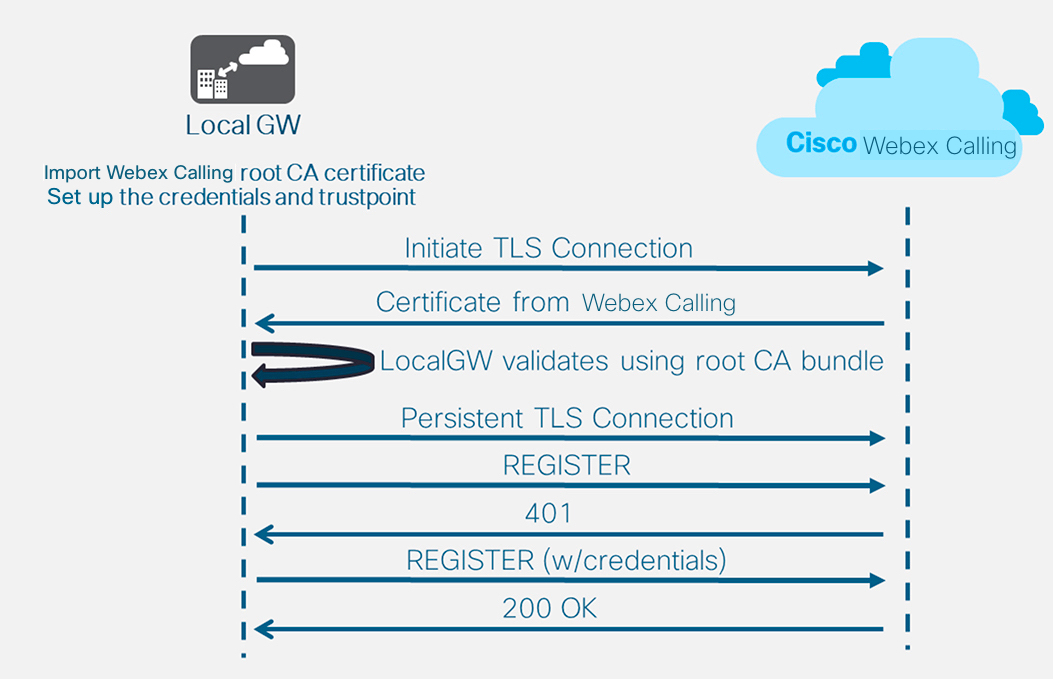
Etter at du har definert leietaker 100 og konfigurerer en SIP VoIP-node, starter gatewayen en TLS-tilkobling mot Webex Calling. På dette tidspunktet presenterer tilgangs-SBC sertifikatet sitt for den lokale gatewayen. Den lokale gatewayen validerer SBC-sertifikatet for Webex Calling tilgang ved hjelp av CA-rotpakken som ble oppdatert tidligere. Hvis sertifikatet gjenkjennes, opprettes det en vedvarende TLS-økt mellom den lokale gatewayen og SBC for Webex Calling tilgang. Den lokale gatewayen kan deretter bruke denne sikker tilkobling til å registrere deg med Webex-tilgangs-SBC. Når registreringen utfordres for autentisering:
Den brukernavn, passord, og riket parametere fra legitimasjon konfigurasjonen brukes i svaret.
Endringsreglene i SIP-profil 100 brukes til å konvertere SIPS URL tilbake til SIP.
Registreringen er vellykket når en 200 OK mottas fra tilgangs-SBC.
Etter å ha bygget en trunk mot Webex Calling ovenfor, bruker du følgende konfigurasjon til å opprette en ikke-kryptert trunk mot en SIP-basert PSTN-leverandør:
| Hvis tjenesteleverandøren tilbyr en sikker PSTN-trunk, kan du følge en lignende konfigurasjon som beskrevet ovenfor for Webex Calling -trunken. Sikker til sikker samtaleruting støttes av CUBE. |
| Hvis du vil konfigurere TDM-grensesnitt for PSTN-anropsstrekninger på Cisco TDM-SIP-gatewayer, kan du se Konfigurerer ISDN PRI . |
| 1 | Konfigurer følgende taleklasse-URI for å identifisere innkommende anrop fra PSTN-trunken: Her er en forklaring på feltene for konfigurasjonen: taleklasse uri 200 sipDefinerer et mønster som samsvarer med en innkommende SIP-invitasjon med en innkommende trunk-node. Når du skriver inn dette mønsteret, må du bruke IP-adresse til din IP PSTN-gateway. Hvis du vil ha mer informasjon, se taleklasse uri . |
| 2 | Konfigurer følgende oppringingsnode for IP PSTN: Her er en forklaring på feltene for konfigurasjonen: Definerer en VoIP-node med koden for 300 og gir en meningsfull beskrivelse for enkel administrasjon og feilsøking. Hvis du vil ha mer informasjon, se anropsstemme. målmønster DÅRLIG.DÅRLIGEt dummy-destinasjonsmønster er påkrevd når du ruter utgående anrop ved hjelp av en innkommende nodegruppe for oppringing. Hvis du vil ha mer informasjon, se målmønster (grensesnitt) . øktprotokoll sipv2Angir noden for oppringing 200 håndterer SIP-samtale . Hvis du vil ha mer informasjon, se øktprotokoll (node for oppringing) . øktmål ipv4:192.168.80.13Angir måladressen til destinasjonens IPv4-adresse som skal sendes anropsstrekning. Øktmålet her er ITSPs IP-adresse. Hvis du vil ha mer informasjon, se øktmål (node for VoIP-oppringing) . innkommende URI via 200Definerer et samsvarskriterium for VIA-hodet med IP PSTNs IP-adresse. Tilsvarer alle innkommende IP PSTN-anropsstrekninger på den lokale gatewayen med nodeoppringing 200. Hvis du vil ha mer informasjon, se innkommende url . bindingskontroll kildegrensesnitt GigabitEthernet0/0/0Konfigurerer kildegrensesnittet og den tilhørende IP-adresse for meldinger som sendes til PSTN. Hvis du vil ha mer informasjon, se binde . bind media kildegrensesnitt GigabitEthernet0/0/0Konfigurerer kildegrensesnittet og den tilhørende IP-adresse for medier som sendes til PSTN. Hvis du vil ha mer informasjon, se binde . kodek 100 i taleklasseKonfigurerer nodeanropet til å bruke den vanlige filterliste 100 . Hvis du vil ha mer informasjon, se kodek i taleklasse . dtmf-relé rtp-nteDefinerer RTP-NTE (RFC2833) som DTMF-funksjonen som forventes på anropsstrekning. Hvis du vil ha mer informasjon, se DTMF-relé (tale over IP) . ingen hvaDeaktiverer registrering av taleaktivitet. Hvis du vil ha mer informasjon, se vad (ringe peer) . |
| 3 | Hvis du konfigurerer den lokale gatewayen til bare å rute anrop mellom Webex Calling og PSTN, legger du til følgende konfigurasjon for samtaleruting . Hvis du konfigurerer den lokale gatewayen med en Unified Communications Manager-plattform, går du til neste del. |
PSTN- Webex Calling konfigurasjonen i de forrige delene kan endres for å inkludere flere trunker til en Cisco Unified Communications Manager (UCM)-klynge. I dette tilfellet rutes alle anrop via Unified CM. Anrop fra UCM på port 5060 rutes til PSTN, og anrop fra port 5065 rutes til Webex Calling. Følgende inkrementelle konfigurasjoner kan legges til for å inkludere dette anropsscenariet.
| Når du oppretter Webex Calling -trunken i Unified CM, må du sørge for at du konfigurerer den innkommende porten i innstillingene for sikkerhetsprofil for SIP-trunk til 5065. Dette tillater at innkommende meldinger på port 5065 fyller ut VIA-hodet med denne verdien når du sender meldinger til den lokale gatewayen. |
| 1 | Konfigurer følgende URI-er for taleklasse: | ||
| 2 | Konfigurer følgende DNS-oppføringer for å angi SRV-ruting til Unified CM -verter:
Her er en forklaring på feltene for konfigurasjonen: Følgende kommando oppretter en DNS SRV-ressursoppføring. Opprett en oppføring for hver UCM-vert og -trunk: ip-vert_sip ._udp .pstntocucm.io srv 2 1 5060 ucmsub5.mittdomene.com _sip._udp .pstntocucm.io : Navn på SRV-ressursoppføring 2: SRV-ressurspostprioriteten 1: Oppføringsvekt for SRV-ressurs 5060 : portnummer som skal brukes for målverten i denne ressursoppføringen ucmsub5.mittdomene.com : Målverten for ressursoppføringen Hvis du vil løse målvertsnavnene for ressursoppføringen, oppretter du lokale DNS A-oppføringer. For eksempel: IP-vert ucmsub5.mittdomene.com 192.168.80.65 ip-vert : Oppretter en oppføring i den lokale IOS XE-databasen. ucmsub5.mittdomene.com : vertsnavn for A-oppføringen . 192.168.80.65 : Vertens IP-adresse. Opprett SRV-ressursoppføringer og A-poster for å gjenspeile UCM-miljøet og den foretrukne samtaledistribusjonsstrategien. | ||
| 3 | Konfigurer følgende oppringingsnoder: | ||
| 4 | Legg til samtaleruting ved hjelp av følgende konfigurasjoner: |
Diagnostiske signaturer (DS) oppdager proaktivt vanlige problemer i den IOS XE-baserte lokale gatewayen og genererer e-post-, syslog- eller terminalmeldingsvarsling om hendelsen. Du kan også installere DS for å automatisere innsamling av diagnostiske data og overføre innsamlede data til Cisco TAC-tilfellet for å få fart på oppløsningstiden.
Diagnostiske signaturer (DS) er XML-filer som inneholder informasjon om problemutløsende hendelser og handlinger som må iverksettes for å informere, feilsøke og rette opp problemet. Du kan definere logikken for problemgjenkjenning ved hjelp av syslog-meldinger, SNMP-hendelser og gjennom periodisk overvåking av spesifikke show-kommandoutdata.
Handlingstypene inkluderer innsamling av vis-kommandoutdata:
Genererer en konsolidert loggfil
Laster opp filen til en brukerangitt nettverksplassering, for eksempel HTTPS, SCP, FTP-server.
TAC-ingeniører oppretter DS-filene og signerer dem digitalt for integritetsbeskyttelse. Hver DS-fil har en unik numerisk ID tilordnet av systemet. Oppslagsverktøy for diagnostiske signaturer (DSLT) er en enkelt kilde for å finne aktuelle signaturer for overvåking og feilsøking av forskjellige problemer.
Før du starter:
Ikke rediger DS-filen du laster ned fra DSLT . Filene du endrer, mislykkes ved installasjon på grunn av feilen i integritetssjekken.
En SMTP-server (Simple Mail Transfer Protocol) du trenger for at den lokale gatewayen skal kunne sende ut e-postvarsler.
Kontroller at den lokale gatewayen kjører IOS XE 17.6.1 eller nyere hvis du ønsker å bruke den sikre SMTP-server til e-postvarsler.
Forutsetninger
Lokal gateway som kjører IOS XE 17.6.1a eller nyere
Diagnostikksignaturer er aktivert som standard.
Konfigurer den sikre e-postserveren som skal brukes til å sende proaktiv varsling hvis enheten kjører Cisco IOS XE 17.6.1a eller nyere.
configure terminal call-home mail-server <username>:<pwd>@<email server> priority 1 secure tls endKonfigurer miljøvariabelends_email med e-postadresse til administrator for å varsle deg.
configure terminal call-home diagnostic-signature environment ds_email <email address> end
Følgende viser et eksempel på konfigurasjon av en lokal gateway som kjører på Cisco IOS XE 17.6.1a eller nyere for å sende de proaktive varslene til tacfaststart@gmail.com bruke Gmail som sikker SMTP-server:
| Vi anbefaler at du bruker Cisco IOS XE Bengaluru 17.6.x eller nyere versjoner. |
call-home
mail-server tacfaststart:password@smtp.gmail.com priority 1 secure tls
diagnostic-signature
environment ds_email "tacfaststart@gmail.com" | En lokal gateway som kjører på Cisco IOS XE-programvare, er ikke en vanlig nettbasert Gmail-klient som støtter OAuth, så vi må konfigurere en bestemt Gmail-kontoinnstilling og gi spesifikk tillatelse for å få e-posten fra enheten behandlet på riktig måte: |
Gå til og slå på Mindre sikker apptilgang innstillingen.
Svar «Ja, det var meg» når du mottar en e-post fra Gmail om at «Google forhindret noen i å logge på kontoen din ved hjelp av en app som ikke er fra Google».
Installer diagnosesignaturer for proaktiv overvåking
Overvåker høy CPU-utnyttelse
Denne DS-en sporer CPU-bruk i fem sekunder ved hjelp av SNMP OID 1.3.6.1.4.1.9.2.1.56. Når utnyttelsen når 75 % eller mer, deaktiverer den alle feilsøkinger og avinstallerer alle feilsøkingssignaturer som er installert i den lokale gatewayen. Bruk disse trinnene nedenfor for å installere signaturen.
Bruk vis snmp kommandoen for å aktivere SNMP. Hvis du ikke aktiverer, konfigurerer du snmp-serverbehandling kommandoen.
show snmp %SNMP agent not enabled config t snmp-server manager end show snmp Chassis: ABCDEFGHIGK 149655 SNMP packets input 0 Bad SNMP version errors 1 Unknown community name 0 Illegal operation for community name supplied 0 Encoding errors 37763 Number of requested variables 2 Number of altered variables 34560 Get-request PDUs 138 Get-next PDUs 2 Set-request PDUs 0 Input queue packet drops (Maximum queue size 1000) 158277 SNMP packets output 0 Too big errors (Maximum packet size 1500) 20 No such name errors 0 Bad values errors 0 General errors 7998 Response PDUs 10280 Trap PDUs Packets currently in SNMP process input queue: 0 SNMP global trap: enabledLast ned DS 64224 ved å bruke følgende rullegardinalternativer i Oppslagsverktøy for diagnostikksignaturer:
Feltnavn
Feltverdi
Plattform
Cisco 4300-, 4400 ISR-serien eller Cisco CSR 1000V-serien
Produkt
CUBE Enterprise i Webex Calling-løsning
Problemomfang
Ytelse
Problemtype
Høy CPU-utnyttelse med e-postvarsling.
Kopier DS XML-filen til den lokale gateway-flashen.
LocalGateway# copy ftp://username:password@<server name or ip>/DS_64224.xml bootflash:Følgende eksempel viser kopiering av filen fra en FTP-server til den lokale gatewayen.
copy ftp://user:pwd@192.0.2.12/DS_64224.xml bootflash: Accessing ftp://*:*@ 192.0.2.12/DS_64224.xml...! [OK - 3571/4096 bytes] 3571 bytes copied in 0.064 secs (55797 bytes/sec)Installer DS XML-filen i den lokale gatewayen.
call-home diagnostic-signature load DS_64224.xml Load file DS_64224.xml successBruk vis diagnostikksignatur for Call Home kommandoen for å bekrefte at signaturen er installert. Statuskolonnen skal ha en «registrert» verdi.
show call-home diagnostic-signature Current diagnostic-signature settings: Diagnostic-signature: enabled Profile: CiscoTAC-1 (status: ACTIVE) Downloading URL(s): https://tools.cisco.com/its/service/oddce/services/DDCEService Environment variable: ds_email: username@gmail.comLast ned diagnostikksignaturer:
DS-ID
DS-navn
Revisjon
Status
Siste oppdatering (GMT+00: 00)
64224
DS_LGW_CPU_MON75
0.0.10
Registrert
2020-11-07 22:05:33
Når den utløses, avinstallerer denne signaturen alle kjørende DS-er inkludert seg selv. Installer om nødvendig DS 64224 på nytt for å fortsette å overvåke høy CPU-bruk på den lokale gatewayen.
Overvåker SIP-trunk
Denne DS-en ser etter avregistrering av en SIP-trunk for lokal gateway med Webex Calling sky hvert 60. sekund. Når avregistreringshendelsen oppdages, genererer den et e-post- og syslog-varsel og avinstallerer seg selv etter to forekomster av avregistrering. Bruk fremgangsmåten nedenfor for å installere signaturen:
Last ned DS 64117 ved å bruke følgende rullegardinalternativer i Oppslagsverktøy for diagnostikksignaturer:
Feltnavn
Feltverdi
Plattform
Cisco 4300, 4400 ISR-serien eller Cisco CSR 1000V-serien
Produkt
CUBE Enterprise i Webex Calling-løsning
Problemomfang
SIP-SIP
Problemtype
Avregistrering av SIP-trunk med e-postvarsling.
Kopier DS XML-filen til den lokale gatewayen.
copy ftp://username:password@<server name or ip>/DS_64117.xml bootflash:Installer DS XML-filen i den lokale gatewayen.
call-home diagnostic-signature load DS_64117.xml Load file DS_64117.xml success LocalGateway#Bruk vis diagnostikksignatur for Call Home kommandoen for å bekrefte at signaturen er installert. Statuskolonnen må ha en «registrert»-verdi.
Overvåking av unormale samtaler kobles fra
Denne DS bruker SNMP-avstemning hvert 10. minutt for å oppdage unormal samtalefrakobling med SIP-feil 403, 488 og 503. Hvis økningen i antall feil er større enn eller lik 5 fra den siste avstemningen, genereres en syslog og e-postvarsel. Bruk trinnene nedenfor for å installere signaturen.
Bruk vis snmp kommandoen for å kontrollere om SNMP er aktivert. Hvis den ikke er aktivert, konfigurerer du snmp-serverbehandling kommandoen.
show snmp %SNMP agent not enabled config t snmp-server manager end show snmp Chassis: ABCDEFGHIGK 149655 SNMP packets input 0 Bad SNMP version errors 1 Unknown community name 0 Illegal operation for community name supplied 0 Encoding errors 37763 Number of requested variables 2 Number of altered variables 34560 Get-request PDUs 138 Get-next PDUs 2 Set-request PDUs 0 Input queue packet drops (Maximum queue size 1000) 158277 SNMP packets output 0 Too big errors (Maximum packet size 1500) 20 No such name errors 0 Bad values errors 0 General errors 7998 Response PDUs 10280 Trap PDUs Packets currently in SNMP process input queue: 0 SNMP global trap: enabledLast ned DS 65221 ved å bruke følgende alternativer i Oppslagsverktøy for diagnostikksignaturer:
Feltnavn
Feltverdi
Plattform
Cisco 4300, 4400 ISR-serien eller Cisco CSR 1000V-serien
Produkt
CUBE Enterprise i Webex Calling-løsning
Problemomfang
Ytelse
Problemtype
Oppdaging av unormal SIP-anropsfrakobling med e-post og syslog-varsling.
Kopier DS XML-filen til den lokale gatewayen.
copy ftp://username:password@<server name or ip>/DS_65221.xml bootflash:Installer DS XML-filen i den lokale gatewayen.
call-home diagnostic-signature load DS_65221.xml Load file DS_65221.xml successBruk vis diagnostikksignatur for Call Home kommandoen for å bekrefte at signaturen er installert. Statuskolonnen må ha en «registrert»-verdi.
Installer diagnosesignaturer for å feilsøke et problem
Bruk diagnostiske signaturer (DS) til å løse problemer raskt. Cisco TAC -ingeniører har skrevet flere signaturer som aktiverer de nødvendige feilsøkingene som kreves for å feilsøke et gitt problem, oppdage problemforekomsten, samle inn riktig sett med diagnosedata og overføre dataene automatisk til Cisco TAC -dekselet. Diagnostiske signaturer (DS) eliminerer behovet for å se etter problemet manuelt, og gjør feilsøking av periodiske og forbigående problemer mye enklere.
Du kan bruke Oppslagsverktøy for diagnostiske signaturer for å finne gjeldende signaturer og installere dem for å selv løse et gitt problem, eller du kan installere signaturen som er anbefalt av TAC-ingeniøren som en del av støtteoppdraget.
Her er et eksempel på hvordan du finner og installerer en DS for å oppdage forekomsten «%VOICE_IEC-3-GW: CCAPI: Intern feil (grenseverdi for anropstopp): IEC=1.1.181.1.29.0" syslog og automatiser innsamling av diagnostikkdata ved hjelp av følgende trinn:
Konfigurer en ekstra DS-miljøvariabelds_fsurl_prefix som er Cisco TAC filserver (cxd.cisco.com) som de innsamlede diagnosedataene lastes opp til. Brukernavnet i filbanen er saksnummeret og passordet er filopplasting som kan hentes fra Saksbehandler for kundestøtte i følgende kommando. Filopplastingstokenet kan genereres i Vedlegg-delen av Support Case Manager etter behov.
configure terminal call-home diagnostic-signature LocalGateway(cfg-call-home-diag-sign)environment ds_fsurl_prefix "scp://<case number>:<file upload token>@cxd.cisco.com" endEksempel:
call-home diagnostic-signature environment ds_fsurl_prefix " environment ds_fsurl_prefix "scp://612345678:abcdefghijklmnop@cxd.cisco.com"Kontroller at SNMP er aktivert ved hjelp av vis snmp kommandoen. Hvis den ikke er aktivert, konfigurerer du snmp-serverbehandling kommandoen.
show snmp %SNMP agent not enabled config t snmp-server manager endSørg for å installere DS 64224 for høy CPU-overvåking som et proaktivt tiltak for å deaktivere alle feilsøkings- og diagnostikksignaturer i løpet av tiden med høy CPU-utnyttelse. Last ned DS 64224 ved å bruke følgende alternativer i Oppslagsverktøy for diagnostikksignaturer:
Feltnavn
Feltverdi
Plattform
Cisco 4300-, 4400 ISR-serien eller Cisco CSR 1000V-serien
Produkt
CUBE Enterprise i Webex Calling-løsning
Problemomfang
Ytelse
Problemtype
Høy CPU-utnyttelse med e-postvarsling.
Last ned DS 65095 ved å bruke følgende alternativer i Oppslagsverktøy for diagnostikksignaturer:
Feltnavn
Feltverdi
Plattform
Cisco 4300-, 4400 ISR-serien eller Cisco CSR 1000V-serien
Produkt
CUBE Enterprise i Webex Calling-løsning
Problemomfang
Systemlogger
Problemtype
Systemlogg – %VOICE_IEC-3-GW: CCAPI: Intern feil (grenseverdi for anropstopp): IEC = 1.1.181.1.29.0
Kopier DS XML-filene til den lokale gatewayen.
copy ftp://username:password@<server name or ip>/DS_64224.xml bootflash: copy ftp://username:password@<server name or ip>/DS_65095.xml bootflash:Installer Overvåking av høy CPU-bruk DS 64224 og deretter DS 65095 XML-fil i den lokale gatewayen.
call-home diagnostic-signature load DS_64224.xml Load file DS_64224.xml success call-home diagnostic-signature load DS_65095.xml Load file DS_65095.xml successKontroller at signaturen er installert ved hjelp av vis diagnostikksignatur for Call Home kommandoen. Statuskolonnen må ha en «registrert»-verdi.
show call-home diagnostic-signature Current diagnostic-signature settings: Diagnostic-signature: enabled Profile: CiscoTAC-1 (status: ACTIVE) Downloading URL(s): https://tools.cisco.com/its/service/oddce/services/DDCEService Environment variable: ds_email: username@gmail.com ds_fsurl_prefix: scp://612345678:abcdefghijklmnop@cxd.cisco.comNedlastede DS-er:
DS-ID
DS-navn
Revisjon
Status
Siste oppdatering (GMT+00: 00)
64224
00:07:45
DS_LGW_CPU_MON75
0.0.10
Registrert
2020-11-08
65095
00:12:53
DS_LGW_IEC_Call_spike_threshold
0.0.12
Registrert
2020-11-08
Kontroller kjøring av diagnosesignaturer
I den følgende kommandoen vises «Status»-kolonnen i vis diagnostikksignatur for Call Home Kommandoen endres til «kjører» mens den lokale gatewayen utfører handlingen som er definert i signaturen. Utdataene til vis statistikk for diagnostikksignatur for Call Home er den beste måten å bekrefte om en diagnostikksignatur oppdager en hendelse av interesse og utfører handlingen. Kolonnen «Utløst/maksimalt/avinstallert» angir antall ganger den gitte signaturen har utløst en hendelse, maksimalt antall ganger den er definert for å oppdage en hendelse, og om signaturen avinstallerer seg selv etter å ha oppdaget maksimalt antall utløste hendelser.
show call-home diagnostic-signature
Current diagnostic-signature settings:
Diagnostic-signature: enabled
Profile: CiscoTAC-1 (status: ACTIVE)
Downloading URL(s): https://tools.cisco.com/its/service/oddce/services/DDCEService
Environment variable:
ds_email: carunach@cisco.com
ds_fsurl_prefix: scp://612345678:abcdefghijklmnop@cxd.cisco.com Nedlastede DS-er:
DS-ID | DS-navn | Revisjon | Status | Siste oppdatering (GMT+00: 00) |
|---|---|---|---|---|
| 64224 | DS_LGW_CPU_MON75 | 0.0.10 | Registrert | 2020-11-08 00:07:45 |
65095 | DS_LGW_IEC_Call_spike_threshold | 0.0.12 | Kjører | 2020-11-08 00:12:53 |
vis statistikk for diagnostikksignatur for Call Home
DS-ID | DS-navn | Utløst/maks/avinstaller | Gjennomsnittlig kjøretid (sekunder) | Maks kjøretid (sekunder) |
|---|---|---|---|---|
| 64224 | DS_LGW_CPU_MON75 | 0/0/N | 0,000 | 0,000 |
65095 | DS_LGW_IEC_Call_spike_threshold | 1/20/Å | 23,053 | 23,053 |
E-postvarslet som sendes under kjøring av diagnostikksignatur, inneholder nøkkelinformasjon som problemtype, enhetsdetaljer, programvareversjon, kjørende konfigurasjon og vis-kommandoutdata som er relevante for å feilsøke det gitte problemet.
Avinstaller diagnostikksignaturer
Bruk diagnostikksignaturer for feilsøkingsformål er vanligvis definert for å avinstallere etter oppdagelse av noen problemforekomster. Hvis du vil avinstallere en signatur manuelt, henter du DS-ID-en fra utdataene til vis diagnostikksignatur for Call Home kommandoen og kjør følgende kommando:
call-home diagnostic-signature deinstall <DS ID>
Eksempel:
call-home diagnostic-signature deinstall 64224
| Nye signaturer legges til i oppslagsverktøyet for diagnostikksignaturer med jevne mellomrom, basert på problemer som ofte observeres i distribusjoner. TAC støtter for øyeblikket ikke forespørsler om å lage nye egendefinerte signaturer. |
For bedre administrasjon av Cisco IOS XE-gatewayer anbefaler vi at du registrerer og administrerer gatewayene gjennom Control Hub. Det er en valgfri konfigurasjon. Når du er registrert, kan du bruke alternativet for konfigurasjonsvalidering i Control Hub til å validere den lokale gateway-konfigurasjonen og identifisere eventuelle konfigurasjonsproblemer. For øyeblikket er det bare registreringsbaserte trunker som støtter denne funksjonaliteten.
Hvis du vil ha mer informasjon, kan du se følgende:
Denne delen beskriver hvordan du konfigurerer et Cisco Unified Border Element (CUBE) som en lokal gateway for Webex Calling, ved hjelp av sertifikatbasert felles TLS (mTLS) SIP-trunk. Den første delen av dette dokumentet viser hvordan du konfigurerer en enkel PSTN-gateway. I dette tilfellet rutes alle anrop fra PSTN til Webex Calling , og alle anrop fra Webex Calling rutes til PSTN. Bildet nedenfor fremhever denne løsningen og konfigurasjonen for samtaleruting på høyt nivå som vil bli fulgt.
I denne utformingen brukes følgende hovedkonfigurasjoner:
leietakere i taleklasse : Brukes til å opprette trunkspesifikke konfigurasjoner.
taleklasse uri : Brukes til å klassifisere SIP-meldinger for valg av en inngående node.
innkommende node : Gir behandling for innkommende SIP-meldinger og bestemmer utgående rute med en nodegruppe.
nodegruppe for oppringing : Definerer utgående anropsnumre som brukes for videregående samtaleruting.
utgående node : Gir behandling av utgående SIP-meldinger og ruter dem til det nødvendige målet.
Når du kobler til en lokal Cisco Unified Communications Manager løsning med Webex Calling, kan du bruke den enkle PSTN-gateway -konfigurasjonen som en grunnlinje for å bygge løsningen som er illustrert i diagrammet nedenfor. I dette tilfellet gir Unified Communications Manager sentralisert ruting og behandling av alle PSTN- og Webex Calling anrop.
I dette dokumentet brukes vertsnavnene, IP-adressene og grensesnittene som er illustrert i bildet nedenfor. Det finnes alternativer for offentlig eller privat (bak NAT)-adressering. SRV DNS-oppføringer er valgfrie, med mindre belastningsfordeling på tvers av flere CUBE-forekomster.
Bruk konfigurasjonsveiledningen i resten av dette dokumentet for å fullføre konfigurasjonen av den lokale gatewayen på følgende måte:
Trinn 1: Konfigurer ruterens grunnleggende tilkobling og sikkerhet
Trinn 2: Konfigurer Webex Calling Trunk
Avhengig av nødvendig arkitektur gjør du følgende:
Trinn 3: Konfigurer lokal gateway med SIP PSTN-trunk
Trinn 4: Konfigurer lokal gateway med eksisterende Unified CM miljø
Eller:
Trinn 3: Konfigurer lokal gateway med TDM PSTN-trunk
Grunnlinjekonfigurasjon
Det første trinnet i å klargjøre Cisco-ruteren som en lokal gateway for Webex Calling , er å bygge en grunnlinjekonfigurasjon som sikrer plattformen og etablerer tilkobling.
Alle sertifikatbaserte Local Gateway-distribusjoner krever Cisco IOS XE 17.9.1a eller nyere versjoner. For anbefalte versjoner, se Cisco Software Research side. Søk etter plattformen, og velg en av foreslått utgivelser.
Rutere i ISR4000-serien må konfigureres med lisenser for både Unified Communications og sikkerhetsteknologi.
Rutere i Catalyst Edge 8000-serien utstyrt med talekort eller DSP-er krever DNA Essentials-lisensiering. Rutere uten talekort eller DSP-er krever et minimum av DNA Essentials-lisensiering.
For høykapasitetskrav kan du også kreve en HSEC-lisens (High Security) og ytterligere gjennomstrømningsrettighet.
Se Autorisasjonskoder for mer informasjon.
Bygg en grunnleggende konfigurasjon for plattformen din som følger forretningsretningslinjene dine. Spesielt må du konfigurere følgende og kontrollere at funksjonen fungerer:
NTP
Tilgangskontrollister
Brukerautentisering og ekstern tilgang
DNS
IP-ruting
IP-adresser
Nettverket mot Webex Calling må bruke en IPv4-adresse. Local Gateway Fully Qualified Domain Names (FQDN) eller Service Record (SRV)-adresser må løses til en offentlig IPv4-adresse på Internett.
Alle SIP- og medieporter i det lokale gateway-grensesnittet vendt mot Webex må være tilgjengelige fra Internett, enten direkte eller via statisk NAT. Sørg for at du oppdaterer brannmuren tilsvarende.
Installer et signert sertifikat på den lokale gatewayen (nedenfor finner du detaljerte konfigurasjonstrinn).
En offentlig sertifiseringsinstans (CA) som beskrevet i Hvilke rotsertifikatinstanser støttes for anrop til Cisco Webex lyd- og videoplattformer? må signere enhetssertifikatet.
FQDN som konfigureres i Control Hub når du oppretter en trunk, må være sertifikatet Common Name (CN) eller Subject Alternate Name (SAN) for ruteren. For eksempel:
Hvis en konfigurert trunk i Control Hub i organisasjonen har cube1.lgw.com:5061 som FQDN for den lokale gatewayen, må CN eller SAN i rutersertifikatet inneholde cube1.lgw.com.
Hvis en konfigurert trunk i Control Hub i organisasjonen har lgws.lgw.com som SRV-adresse for den(e) lokale gatewayen(e) som kan nås fra trukken, må CN eller SAN i rutersertifikatet inneholde lgws.lgw.com. Oppføringene som SRV-adressen løser til (CNAME, En oppføring eller IP-adresse), er valgfrie i SAN.
Enten du bruker en FQDN eller SRV for trunk, bruker kontaktadressen for alle nye SIP-dialoger fra den lokale gatewayen navnet som er konfigurert i Control Hub.
Kontroller at sertifikatene er signert for klient- og serverbruk.
Last opp Cisco rot-CA-pakken til den lokale gatewayen.
Konfigurasjon
| 1 | Kontroller at du tilordner gyldige og ruterbare IP-adresser til alle Layer 3-grensesnitt, for eksempel:
| ||
| 2 | Beskytt STUN-legitimasjon på ruteren ved hjelp av symmetrisk kryptering. Konfigurer den primære krypteringsnøkkel og krypteringstypen på følgende måte: | ||
| 3 | Opprett et klareringspunkt for kryptering med et sertifikat signert av din foretrukne sertifiseringsinstans (CA). | ||
| 4 | Autentiser det nye sertifikatet ved hjelp av det mellomliggende CA-sertifikat(eller rot-sertifikatet), og importer deretter sertifikatet (trinn 4). Skriv inn følgende exec- eller konfigurasjonskommando:
| ||
| 5 | Importer et signert vertssertifikat ved hjelp av følgende exec- eller konfigurasjonskommando:
| ||
| 6 | Aktiver TLS1.2-eksklusivitet, og angi standard klareringspunkt ved hjelp av følgende konfigurasjonskommandoer:
| ||
| 7 | Installer Cisco rot-CA-pakke, som inkluderer DigiCert CA-sertifikat som brukes av Webex Calling. Bruk crypto pki trustpool import clean url kommandoen for å laste ned rot-CA-pakken fra den angitte URL-adressen, og for å fjerne den gjeldende CA-klarerten, og installer deretter den nye pakken med sertifikater:
|
| 1 | Opprett en CUBE-sertifikatbasert PSTN-trunk for en eksisterende plassering i Control Hub. Hvis du vil ha mer informasjon, se Konfigurere trunker, rutegrupper og oppringingsplaner for Webex Calling .
| ||||
| 2 | Skriv inn følgende kommandoer for å konfigurere CUBE som en Webex Calling Gateway: Her er en forklaring på feltene for konfigurasjonen:
Aktiverer Cisco Unified Border Element -funksjoner (CUBE) på plattformen. tillat-tilkoblinger slurk til slurkAktiver CUBE basic SIP rygg mot rygg brukeragentfunksjonalitet. Hvis du vil ha mer informasjon, se Tillat tilkoblinger .
Aktiverer STUN (Session Traversal of UDP through NAT) globalt.
Hvis du vil ha mer informasjon, se bedøve flytdata-agent-id og bedøve flowdata delt-hemmelighet . asymmetrisk nyttelast fullKonfigurerer støtte for asymmetrisk SIP-last for både DTMF og dynamiske kodek-nyttelaster. Hvis du vil ha mer informasjon om denne kommandoen, kan du se asymmetrisk nyttelast . tidlig tilbud tvungetTvinger den lokale gatewayen til å sende SDP-informasjon i den første INVITE-meldingen i stedet for å vente på bekreftelse fra den nærliggende noden. Hvis du vil ha mer informasjon om denne kommandoen, se tidlig tilbud . sip-profiler innkommendeGjør det mulig for CUBE å bruke SIP-profiler til å endre meldinger etter hvert som de mottas. Profiler brukes via oppringingsnoder eller leier. | ||||
| 3 | Konfigurer kodek for taleklasse 100 kodekfilter for trunk. I dette eksemplet brukes det samme kodekfilteret for alle trunker. Du kan konfigurere filtre for hver trunk for nøyaktig kontroll. Her er en forklaring på feltene for konfigurasjonen: kodek for taleklasse 100Brukes til bare å tillate foretrukne kodeker for samtaler via SIP-trunker. Hvis du vil ha mer informasjon, kan du se kodekfor taleklasse.
| ||||
| 4 | Konfigurer bedøvende bruk av taleklasse 100 for å aktivere ICE på Webex Calling -trunken. (Dette trinnet gjelder ikke for Webex for Government) Her er en forklaring på feltene for konfigurasjonen: overvelde bruk is liteBrukes til å aktivere ICE-Lite for alle Webex Calling -motparter for å tillate medieoptimalisering når det er mulig. Hvis du vil ha mer informasjon, se bruk av overveldelse i taleklassen og overvelde bruk ice lite .
| ||||
| 5 | Konfigurer mediekrypteringspolicyen for Webex-trafikk. (Dette trinnet gjelder ikke for Webex for Government) Her er en forklaring på feltene for konfigurasjonen: taleklasse srtp-crypto 100Angir SHA1_ 80 som den eneste CUBE-tilbudene for SRTP-chifferpakke i SDP i tilbuds- og svarmeldinger. Webex Calling støtter kun SHA180._ Hvis du vil ha mer informasjon, se taleklasse srtp-crypto . | ||||
| 6 | Konfigurer FIPS-kompatible GCM-chiffer (Dette trinnet gjelder bare for Webex for Government) . Her er en forklaring på feltene for konfigurasjonen: taleklasse srtp-crypto 100Angir GCM som krypteringspakken som CUBE tilbyr. Det er obligatorisk å konfigurere GCM-chiffreringer for Local Gateway for Webex for Government. | ||||
| 7 | Konfigurere et mønster for å unikt identifisere anrop til en lokal gateway-trunk basert på mål-FQDN eller SRV: Her er en forklaring på feltene for konfigurasjonen: taleklasse uri 100 slurkDefinerer et mønster som samsvarer med en innkommende SIP-invitasjon med en innkommende trunk-node. Når du går inn i dette mønsteret, bruker du LGW FQDN eller SRV konfigurert i Control Hub mens du oppretter en trunk. | ||||
| 8 | Konfigurer manipulasjonsprofiler for SIP-melding . Hvis gatewayen er konfigurert med en offentlig IP-adresse, konfigurerer du en profil som følger eller går videre til neste trinn hvis du bruker NAT. I dette eksemplet er cube1.lgw.com FQDN som er konfigurert for den lokale gatewayen, og «198.51.100.1» er den offentlige IP-adresse til det lokale gateway-grensesnittet mot Webex Calling: Her er en forklaring på feltene for konfigurasjonen: regel 10 og 20Hvis du vil tillate Webex å autentisere meldinger fra din lokal gateway, må kontakthodet i SIP-forespørsels- og svarmeldingene inneholde verdien klargjort for trunk i Control Hub. Dette vil enten være FQDN for en enkelt vert, eller SRV- domenenavn som brukes for en klynge med enheter.
| ||||
| 9 | Hvis gatewayen er konfigurert med en privat IP-adresse bak statisk NAT, konfigurerer du innkommende og utgående SIP-profiler som følger. I dette eksemplet er cube1.lgw.com FQDN som er konfigurert for den lokale gatewayen, «10.80.13.12» er grensesnittets IP-adresse mot Webex Calling og «192.65.79.20» er den offentlige NAT- IP-adresse. SIP-profiler for utgående meldinger til Webex Calling
Her er en forklaring på feltene for konfigurasjonen: regel 10 og 20Hvis du vil tillate Webex å autentisere meldinger fra din lokal gateway, må kontakthodet i SIP-forespørsels- og svarmeldingene inneholde verdien klargjort for trunk i Control Hub. Dette vil enten være FQDN for en enkelt vert, eller SRV- domenenavn som brukes for en klynge med enheter. reglene 30 til 81Konverter private adressereferanser til den eksterne offentlige adressen for nettstedet, slik at Webex kan tolke og rute etterfølgende meldinger riktig. SIP-profil for innkommende meldinger fra Webex CallingHer er en forklaring på feltene for konfigurasjonen: regler 10 til 80Konverter offentlige adressereferanser til den konfigurerte private adressen, slik at meldinger fra Webex kan behandles på riktig måte av CUBE. Hvis du vil ha mer informasjon, se sip-profiler for taleklasse . | ||||
| 10 | Konfigurer en Keepalive for SIP-alternativer med endringsprofil for topptekst. Her er en forklaring på feltene for konfigurasjonen: taleklasse sip-options-keepalive 100Konfigurerer en Keepalive-profil og går inn i konfigurasjonsmodus for taleklasse. Du kan konfigurere tidspunktet (i sekunder) som en SIP Ut av dialogalternativer-ping sendes til det oppringte målet når hjerteslagstilkoblingen til endepunktet er i OPP- eller Ned-status. Denne Keepalive-profilen utløses fra nodeanropet som er konfigurert mot Webex. For å sikre at kontakthodene inkluderer det fullt kvalifisert domenenavn, brukes SIP-profil 115. Reglene 30, 40 og 50 er bare obligatoriske når SBC-en er konfigurert bak statisk NAT. I dette eksemplet er cube1.lgw.com FQDN som er valgt for den lokale gatewayen, og hvis statisk NAT brukes, er "10.80.13.12" SBC-grensesnittets IP-adresse mot Webex Calling og "192.65.79.20" er den offentlige NAT- IP-adresse. | ||||
| 11 | Konfigurer Webex Calling trunk:
|
Etter å ha bygget en trunk mot Webex Calling ovenfor, bruker du følgende konfigurasjon til å opprette en ikke-kryptert trunk mot en SIP-basert PSTN-leverandør:
| Hvis tjenesteleverandøren tilbyr en sikker PSTN-trunk, kan du følge en lignende konfigurasjon som beskrevet ovenfor for Webex Calling -trunken. Sikker til sikker samtaleruting støttes av CUBE. |
| Hvis du vil konfigurere TDM-grensesnitt for PSTN-anropsstrekninger på Cisco TDM-SIP-gatewayer, kan du se Konfigurerer ISDN PRI . |
| 1 | Konfigurer følgende taleklasse-URI for å identifisere innkommende anrop fra PSTN-trunken: Her er en forklaring på feltene for konfigurasjonen: taleklasse uri 200 sipDefinerer et mønster som samsvarer med en innkommende SIP-invitasjon med en innkommende trunk-node. Når du skriver inn dette mønsteret, må du bruke IP-adresse til din IP PSTN-gateway. Hvis du vil ha mer informasjon, se taleklasse uri . |
| 2 | Konfigurer følgende oppringingsnode for IP PSTN: Her er en forklaring på feltene for konfigurasjonen: Definerer en VoIP-node med koden for 300 og gir en meningsfull beskrivelse for enkel administrasjon og feilsøking. Hvis du vil ha mer informasjon, se anropsstemme. målmønster DÅRLIG.DÅRLIGEt dummy-destinasjonsmønster er påkrevd når du ruter utgående anrop ved hjelp av en innkommende nodegruppe for oppringing. Hvis du vil ha mer informasjon, se målmønster (grensesnitt) . øktprotokoll sipv2Angir noden for oppringing 200 håndterer SIP-samtale . Hvis du vil ha mer informasjon, se øktprotokoll (node for oppringing) . øktmål ipv4:192.168.80.13Angir måladressen til destinasjonens IPv4-adresse som skal sendes anropsstrekning. Øktmålet her er ITSPs IP-adresse. Hvis du vil ha mer informasjon, se øktmål (node for VoIP-oppringing) . innkommende URI via 200Definerer et samsvarskriterium for VIA-hodet med IP PSTNs IP-adresse. Tilsvarer alle innkommende IP PSTN-anropsstrekninger på den lokale gatewayen med nodeoppringing 200. Hvis du vil ha mer informasjon, se innkommende url . bindingskontroll kildegrensesnitt GigabitEthernet0/0/0Konfigurerer kildegrensesnittet og den tilhørende IP-adresse for meldinger som sendes til PSTN. Hvis du vil ha mer informasjon, se binde . bind media kildegrensesnitt GigabitEthernet0/0/0Konfigurerer kildegrensesnittet og den tilhørende IP-adresse for medier som sendes til PSTN. Hvis du vil ha mer informasjon, se binde . kodek 100 i taleklasseKonfigurerer nodeanropet til å bruke den vanlige filterliste 100 . Hvis du vil ha mer informasjon, se kodek i taleklasse . dtmf-relé rtp-nteDefinerer RTP-NTE (RFC2833) som DTMF-funksjonen som forventes på anropsstrekning. Hvis du vil ha mer informasjon, se DTMF-relé (tale over IP) . ingen hvaDeaktiverer registrering av taleaktivitet. Hvis du vil ha mer informasjon, se vad (ringe peer) . |
| 3 | Hvis du konfigurerer den lokale gatewayen til bare å rute anrop mellom Webex Calling og PSTN, legger du til følgende konfigurasjon for samtaleruting . Hvis du konfigurerer den lokale gatewayen med en Unified Communications Manager-plattform, går du til neste del. |
PSTN- Webex Calling konfigurasjonen i de forrige delene kan endres for å inkludere flere trunker til en Cisco Unified Communications Manager (UCM)-klynge. I dette tilfellet rutes alle anrop via Unified CM. Anrop fra UCM på port 5060 rutes til PSTN, og anrop fra port 5065 rutes til Webex Calling. Følgende inkrementelle konfigurasjoner kan legges til for å inkludere dette anropsscenariet.
| 1 | Konfigurer følgende URI-er for taleklasse: | ||
| 2 | Konfigurer følgende DNS-oppføringer for å angi SRV-ruting til Unified CM -verter:
Her er en forklaring på feltene for konfigurasjonen: Følgende kommando oppretter en DNS SRV-ressursoppføring. Opprett en oppføring for hver UCM-vert og -trunk: ip-vert_sip ._udp .pstntocucm.io srv 2 1 5060 ucmsub5.mittdomene.com _sip._udp .pstntocucm.io : Navn på SRV-ressursoppføring 2: SRV-ressurspostprioriteten 1: Oppføringsvekt for SRV-ressurs 5060 : portnummer som skal brukes for målverten i denne ressursoppføringen ucmsub5.mittdomene.com : Målverten for ressursoppføringen Hvis du vil løse målvertsnavnene for ressursoppføringen, oppretter du lokale DNS A-oppføringer. For eksempel: IP-vert ucmsub5.mittdomene.com 192.168.80.65 ip-vert : Oppretter en oppføring i den lokale IOS XE-databasen. ucmsub5.mittdomene.com : vertsnavn for A-oppføringen . 192.168.80.65 : Vertens IP-adresse. Opprett SRV-ressursoppføringer og A-poster for å gjenspeile UCM-miljøet og den foretrukne samtaledistribusjonsstrategien. | ||
| 3 | Konfigurer følgende oppringingsnoder: | ||
| 4 | Legg til samtaleruting ved hjelp av følgende konfigurasjoner: |
Diagnostiske signaturer (DS) oppdager proaktivt vanlige problemer i den Cisco IOS XE-baserte lokale gatewayen og genererer e-post-, syslog- eller terminalmeldingsvarsling om hendelsen. Du kan også installere DS for å automatisere innsamling av diagnostiske data og overføre innsamlede data til Cisco TAC-tilfellet for å få fart på oppløsningstiden.
Diagnostiske signaturer (DS) er XML-filer som inneholder informasjon om problemutløsende hendelser og handlinger for å informere, feilsøke og rette opp problemet. Bruk syslog-meldinger, SNMP-hendelser og gjennom periodisk overvåking av spesifikke show-kommandoutdata for å definere problemgjenkjenningslogikken. Handlingstypene inkluderer:
Samler inn vis-kommandoutdata
Genererer en konsolidert loggfil
Laster opp filen til en brukerangitt nettverksplassering, for eksempel HTTPS, SCP, FTP-server
TAC-ingeniører oppretter DS-filer og signerer dem digitalt for integritetsbeskyttelse. Hver DS-fil har den unike numeriske ID-en tilordnet av systemet. Oppslagsverktøy for diagnostiske signaturer (DSLT) er en enkelt kilde for å finne aktuelle signaturer for overvåking og feilsøking av forskjellige problemer.
Før du starter:
Ikke rediger DS-filen du laster ned fra DSLT . Filene du endrer, mislykkes ved installasjon på grunn av feilen i integritetssjekken.
En SMTP-server (Simple Mail Transfer Protocol) du trenger for at den lokale gatewayen skal kunne sende ut e-postvarsler.
Kontroller at den lokale gatewayen kjører IOS XE 17.6.1 eller nyere hvis du ønsker å bruke den sikre SMTP-server til e-postvarsler.
Forutsetninger
Lokal gateway som kjører IOS XE 17.6.1 eller nyere
Diagnostikksignaturer er aktivert som standard.
Konfigurer den sikre e-postserveren som du bruker til å sende proaktivt varsel hvis enheten kjører IOS XE 17.6.1 eller nyere.
configure terminal call-home mail-server <username>:<pwd>@<email server> priority 1 secure tls endKonfigurer miljøvariabelends_email med e-postadresse til administrator som du varsler.
configure terminal call-home diagnostic-signature LocalGateway(cfg-call-home-diag-sign)environment ds_email <email address> end
Installer diagnosesignaturer for proaktiv overvåking
Overvåker høy CPU-utnyttelse
Denne DS-en sporer 5-sekunders CPU-bruk ved hjelp av SNMP OID 1.3.6.1.4.1.9.2.1.56. Når utnyttelsen når 75 % eller mer, deaktiverer den alle feilsøkinger og avinstallerer alle feilsøkingssignaturer du installerer i den lokale gatewayen. Bruk disse trinnene nedenfor for å installere signaturen.
Kontroller at du har aktivert SNMP ved hjelp av kommandoen vis snmp . Hvis SNMP ikke er aktivert, konfigurerer du snmp-serverbehandling kommandoen.
show snmp %SNMP agent not enabled config t snmp-server manager end show snmp Chassis: ABCDEFGHIGK 149655 SNMP packets input 0 Bad SNMP version errors 1 Unknown community name 0 Illegal operation for community name supplied 0 Encoding errors 37763 Number of requested variables 2 Number of altered variables 34560 Get-request PDUs 138 Get-next PDUs 2 Set-request PDUs 0 Input queue packet drops (Maximum queue size 1000) 158277 SNMP packets output 0 Too big errors (Maximum packet size 1500) 20 No such name errors 0 Bad values errors 0 General errors 7998 Response PDUs 10280 Trap PDUs Packets currently in SNMP process input queue: 0 SNMP global trap: enabledLast ned DS 64224 ved å bruke følgende rullegardinalternativer i Oppslagsverktøy for diagnostikksignaturer:
copy ftp://username:password@<server name or ip>/DS_64224.xml bootflash:Feltnavn
Feltverdi
Plattform
Cisco 4300-, 4400 ISR-serien eller Catalyst 8000V Edge-programvare
Produkt
CUBE Enterprise i Webex Calling løsning
Problemomfang
Ytelse
Problemtype
Høy CPU-bruk med e-postvarsel
Kopier DS XML-filen til den lokale gateway-flashen.
copy ftp://username:password@<server name or ip>/DS_64224.xml bootflash:Følgende eksempel viser kopiering av filen fra en FTP-server til den lokale gatewayen.
copy ftp://user:pwd@192.0.2.12/DS_64224.xml bootflash: Accessing ftp://*:*@ 192.0.2.12/DS_64224.xml...! [OK - 3571/4096 bytes] 3571 bytes copied in 0.064 secs (55797 bytes/sec)Installer DS XML-filen i den lokale gatewayen.
call-home diagnostic-signature load DS_64224.xml Load file DS_64224.xml successBruk vis diagnostikksignatur for Call Home kommandoen for å bekrefte at signaturen er installert. Statuskolonnen må ha en «registrert»-verdi.
show call-home diagnostic-signature Current diagnostic-signature settings: Diagnostic-signature: enabled Profile: CiscoTAC-1 (status: ACTIVE) Downloading URL(s): https://tools.cisco.com/its/service/oddce/services/DDCEService Environment variable: ds_email: username@gmail.comLast ned diagnostikksignaturer:
DS-ID
DS-navn
Revisjon
Status
Siste oppdatering (GMT+00: 00)
64224
DS_LGW_CPU_MON75
0.0.10
Registrert
2020-11-07 22:05:33
Når den utløses, avinstallerer denne signaturen alle kjørende DS-er inkludert seg selv. Om nødvendig kan du installere DS 64224 på nytt for å fortsette å overvåke høy CPU-bruk på den lokale gatewayen.
Overvåking av unormale samtaler kobles fra
Denne DS bruker SNMP-avstemning hvert 10. minutt for å oppdage unormal samtalefrakobling med SIP-feil 403, 488 og 503. Hvis økningen i antall feil er større enn eller lik 5 fra den siste avstemningen, genereres en syslog og e-postvarsel. Bruk trinnene nedenfor for å installere signaturen.
Kontroller at SNMP er aktivert ved hjelp av kommandoen vis snmp . Hvis SNMP ikke er aktivert, konfigurerer du snmp-serverbehandling kommandoen.
show snmp %SNMP agent not enabled config t snmp-server manager end show snmp Chassis: ABCDEFGHIGK 149655 SNMP packets input 0 Bad SNMP version errors 1 Unknown community name 0 Illegal operation for community name supplied 0 Encoding errors 37763 Number of requested variables 2 Number of altered variables 34560 Get-request PDUs 138 Get-next PDUs 2 Set-request PDUs 0 Input queue packet drops (Maximum queue size 1000) 158277 SNMP packets output 0 Too big errors (Maximum packet size 1500) 20 No such name errors 0 Bad values errors 0 General errors 7998 Response PDUs 10280 Trap PDUs Packets currently in SNMP process input queue: 0 SNMP global trap: enabledLast ned DS 65221 ved å bruke følgende alternativer i Oppslagsverktøy for diagnostikksignaturer:
Feltnavn
Feltverdi
Plattform
Cisco 4300-, 4400 ISR-serien eller Catalyst 8000V Edge-programvare
Produkt
CUBE Enterprise i Webex Calling-løsning
Problemomfang
Ytelse
Problemtype
Oppdaging av unormal SIP-anropsfrakobling med e-post og syslog-varsling.
Kopier DS XML-filen til den lokale gatewayen.
copy ftp://username:password@<server name or ip>/DS_65221.xml bootflash:Installer DS XML-filen i den lokale gatewayen.
call-home diagnostic-signature load DS_65221.xml Load file DS_65221.xml successBruk kommandoen vis diagnostikksignatur for Call Home for å bekrefte at signaturen er installert. Statuskolonnen skal ha en «registrert» verdi.
Installer diagnosesignaturer for å feilsøke et problem
Du kan også bruke diagnostiske signaturer (DS) til å løse problemer raskt. Cisco TAC -ingeniører har skrevet flere signaturer som aktiverer de nødvendige feilsøkingene som kreves for å feilsøke et gitt problem, oppdage problemforekomsten, samle inn riktig sett med diagnosedata og overføre dataene automatisk til Cisco TAC -dekselet. Dette eliminerer behovet for å kontrollere problemet manuelt og gjør feilsøking av periodiske og forbigående problemer mye enklere.
Du kan bruke Oppslagsverktøy for diagnostiske signaturer for å finne gjeldende signaturer og installere dem for å selv løse et gitt problem, eller du kan installere signaturen som er anbefalt av TAC-ingeniøren som en del av støtteoppdraget.
Her er et eksempel på hvordan du finner og installerer en DS for å oppdage forekomsten «%VOICE_IEC-3-GW: CCAPI: Intern feil (grenseverdi for anropstopp): IEC=1.1.181.1.29.0" syslog og automatiser innsamling av diagnostikkdata ved hjelp av følgende trinn:
Konfigurer en annen DS-miljøvariabelds_fsurl_prefix som Cisco TAC filserver (cxd.cisco.com) for å laste opp diagnostikkdata. Brukernavnet i filbanen er saksnummeret og passordet er filopplasting som kan hentes fra Saksbehandler for kundestøtte som vist i det følgende. filopplasting kan genereres i Vedlegg delen av Support Case Manager, etter behov.
configure terminal call-home diagnostic-signature LocalGateway(cfg-call-home-diag-sign)environment ds_fsurl_prefix "scp://<case number>:<file upload token>@cxd.cisco.com" endEksempel:
call-home diagnostic-signature environment ds_fsurl_prefix " environment ds_fsurl_prefix "scp://612345678:abcdefghijklmnop@cxd.cisco.com"Kontroller at SNMP er aktivert ved hjelp av kommandoen vis snmp . Hvis SNMP ikke er aktivert, konfigurerer du snmp-serverbehandling kommandoen.
show snmp %SNMP agent not enabled config t snmp-server manager endVi anbefaler at du installerer DS 64224 for høy CPU-overvåking som et proaktivt tiltak for å deaktivere alle feilsøkings- og diagnostikksignaturer i perioder med høy CPU-utnyttelse. Last ned DS 64224 ved å bruke følgende alternativer i Oppslagsverktøy for diagnostikksignaturer:
Feltnavn
Feltverdi
Plattform
Cisco 4300-, 4400 ISR-serien eller Catalyst 8000V Edge-programvare
Produkt
CUBE Enterprise i Webex Calling-løsning
Problemomfang
Ytelse
Problemtype
Høy CPU-utnyttelse med e-postvarsling.
Last ned DS 65095 ved å bruke følgende alternativer i Oppslagsverktøy for diagnostikksignaturer:
Feltnavn
Feltverdi
Plattform
Cisco 4300-, 4400 ISR-serien eller Catalyst 8000V Edge-programvare
Produkt
CUBE Enterprise i Webex Calling-løsning
Problemomfang
Systemlogger
Problemtype
Systemlogg – %VOICE_IEC-3-GW: CCAPI: Intern feil (grenseverdi for anropstopp): IEC = 1.1.181.1.29.0
Kopier DS XML-filene til den lokale gatewayen.
copy ftp://username:password@<server name or ip>/DS_64224.xml bootflash: copy ftp://username:password@<server name or ip>/DS_65095.xml bootflash:Installer XML-fil DS 64224 med høy CPU-overvåking og deretter DS 65095 i den lokale gatewayen.
call-home diagnostic-signature load DS_64224.xml Load file DS_64224.xml success call-home diagnostic-signature load DS_65095.xml Load file DS_65095.xml successKontroller at signaturen er installert ved hjelp av vis diagnostikksignatur for Call Home . Statuskolonnen skal ha en «registrert» verdi.
show call-home diagnostic-signature Current diagnostic-signature settings: Diagnostic-signature: enabled Profile: CiscoTAC-1 (status: ACTIVE) Downloading URL(s): https://tools.cisco.com/its/service/oddce/services/DDCEService Environment variable: ds_email: username@gmail.com ds_fsurl_prefix: scp://612345678:abcdefghijklmnop@cxd.cisco.comNedlastede DS-er:
DS-ID
DS-navn
Revisjon
Status
Siste oppdatering (GMT+00: 00)
64224
00:07:45
DS_LGW_CPU_MON75
0.0.10
Registrert
2020-11-08:00:07:45
65095
00:12:53
DS_LGW_IEC_Call_spike_threshold
0.0.12
Registrert
2020-11-08:00:12:53
Kontroller kjøring av diagnosesignaturer
I den følgende kommandoen vises «Status»-kolonnen for kommandoen vis diagnostikksignatur for Call Home endres til «kjører» mens den lokale gatewayen utfører handlingen som er definert i signaturen. Utdataene til vis statistikk for diagnostikksignatur for Call Home er den beste måten å bekrefte om en diagnostikksignatur oppdager en hendelse av interesse og utførte handlingen. Kolonnen «Utløst/maksimalt/avinstallert» angir antall ganger den gitte signaturen har utløst en hendelse, maksimalt antall ganger den er definert for å oppdage en hendelse, og om signaturen avinstallerer seg selv etter å ha oppdaget maksimalt antall utløste hendelser.
show call-home diagnostic-signature
Current diagnostic-signature settings:
Diagnostic-signature: enabled
Profile: CiscoTAC-1 (status: ACTIVE)
Downloading URL(s): https://tools.cisco.com/its/service/oddce/services/DDCEService
Environment variable:
ds_email: carunach@cisco.com
ds_fsurl_prefix: scp://612345678:abcdefghijklmnop@cxd.cisco.com Nedlastede DS-er:
DS-ID | DS-navn | Revisjon | Status | Siste oppdatering (GMT+00: 00) |
|---|---|---|---|---|
| 64224 | DS_LGW_CPU_MON75 |
0.0.10 |
Registrert |
2020-11-08 00:07:45 |
65095 |
DS_LGW_IEC_Call_spike_threshold |
0.0.12 |
Kjører |
2020-11-08 00:12:53 |
vis statistikk for diagnostikksignatur for Call Home
DS-ID | DS-navn | Utløst/maks/avinstaller | Gjennomsnittlig kjøretid (sekunder) | Maks kjøretid (sekunder) |
|---|---|---|---|---|
| 64224 | DS_LGW_CPU_MON75 |
0/0/N |
0,000 |
0,000 |
65095 |
DS_LGW_IEC_Call_spike_threshold |
1/20/Å |
23,053 |
23,053 |
E-postvarselet som sendes under kjøring av diagnosesignatur, inneholder nøkkelinformasjon som problemtype, enhetsdetaljer, programvareversjon, kjørende konfigurasjon og vis-kommandoutdata som er relevante for å feilsøke det gitte problemet.
Avinstaller diagnostikksignaturer
Bruke diagnosesignaturer for feilsøkingsformål er vanligvis definert for å avinstallere etter oppdagelse av noen problemforekomster. Hvis du ønsker å avinstallere en signatur manuelt, henter du DS-ID-en fra utdataene til vis diagnostikksignatur for Call Home og kjør følgende kommando:
call-home diagnostic-signature deinstall <DS ID> Eksempel:
call-home diagnostic-signature deinstall 64224
| Nye signaturer legges til i oppslagsverktøyet for diagnostikksignaturer regelmessig, basert på problemer som observeres i distribusjoner. TAC støtter for øyeblikket ikke forespørsler om å lage nye egendefinerte signaturer. |
Grunnleggende informasjon
Forutsetninger
Før du distribuerer CUBE HA som en lokal gateway for Webex Calling, må du sørge for at du har en grundig forståelse av følgende begreper:
Lag 2 boks-til-boks-redundans med CUBE Enterprise for bevaring av tilstandsfull samtale
Konfigurasjonsretningslinjene i denne artikkelen forutsetter en dedikert lokal gateway plattform uten eksisterende talekonfigurasjon. Hvis en eksisterende CUBE-bedriftsdistribusjon endres til også å bruke den lokal gateway -funksjonen for Cisco Webex Calling, må du følge nøye med på konfigurasjonen som brukes for å sikre at eksisterende samtaleflyter og funksjoner ikke avbrytes, og at du overholder designkravene for CUBE HA .
Maskinvare og programvarekomponenter
CUBE HA som lokal gateway krever IOS-XE versjon 16.12.2 eller nyere og en plattform der både CUBE HA- og LGW-funksjoner støttes.
| Vis-kommandoene og loggene i denne artikkelen er basert på minste programvareutgivelse av Cisco IOS-XE 16.12.2 implementert på en vCUBE (CSR1000v). |
Referansemateriale
Her er noen detaljerte CUBE HA-konfigurasjonsveiledninger for forskjellige plattformer:
ISR 4K-serien – https://www.cisco.com/c/en/us/td/docs/ios-xml/ios/voice/cube/configuration/cube-book/voi-cube-high-availability-ISR4K.html
CSR 1000v (vCUBE) – https://www.cisco.com/c/en/us/td/docs/ios-xml/ios/voice/cube/configuration/cube-book/voi-cube-high-availability-CSR1000v.html
Cisco Preferred-arkitektur for Cisco Webex Calling– https://www.cisco.com/c/dam/en/us/td/docs/solutions/CVD/Collaboration/hybrid/AltDesigns/PA-WbxCall.pdf
Oversikt over Webex Calling Solution
Cisco Webex Calling er et samarbeidstilbud som gir et skybasert alternativ for flere leietakere til lokal PBX- telefontjeneste med flere PSTN-alternativer for kunder.
Den lokale gateway-distribusjonen (representert nedenfor) er fokuset i denne artikkelen. Lokal gateway-trunk (lokalbasert PSTN) i Webex Calling tillater tilkobling til en kundeeid PSTN-tjeneste. Den gir også tilkobling til en lokal IP-PBX-distribusjon, for eksempel Cisco Unified CM. All kommunikasjon til og fra skyen er sikret ved hjelp av TLS-transport for SIP og SRTP for medier.
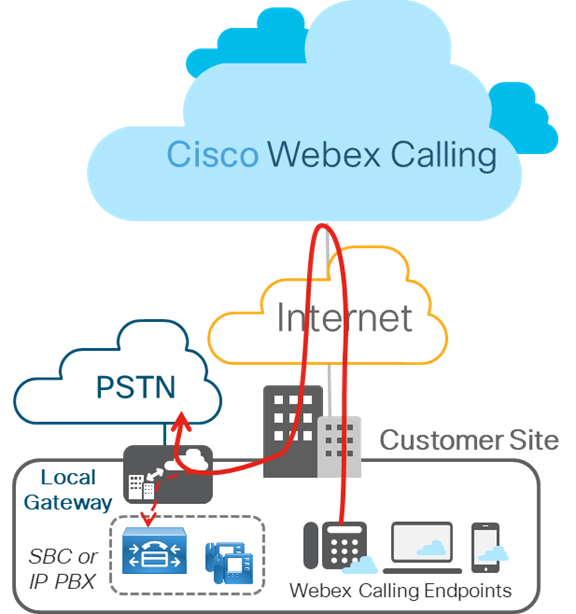
Figuren nedenfor viser en Webex Calling distribusjon uten eksisterende IP-PBX, og gjelder for én distribusjon eller en distribusjon med flere nettsteder. Konfigurasjonen som er skissert i denne artikkelen, er basert på denne distribusjonen.
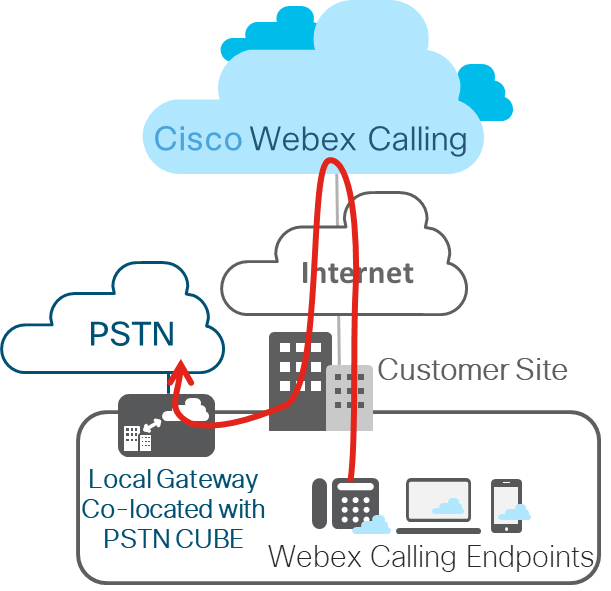
Lag 2 Boks-til-boks-redundans
CUBE HA lag 2 boks-til-boks-redundans bruker infrastrukturprotokollen Redundancy Group (RG) til å danne et aktivt ruterepar/ventemoduspar. Dette paret deler den samme virtuelle IP-adresse (VIP) på tvers av sine respektive grensesnitt og utveksler kontinuerlig statusmeldinger. CUBE-øktinformasjonen kontrolleres på tvers av ruterparet, noe som gjør at standby-ruteren kan overta alt CUBE samtalebehandling umiddelbart hvis den aktive ruteren går ut av drift, noe som resulterer i tilstandsmessig bevaring av signalisering og medier.
| Kontrollpeking er begrenset til tilkoblede samtaler med mediepakker. Samtaler under overføring er ikke kontrollerte (for eksempel prøve- eller ringestatus). I denne artikkelen vil CUBE HA referere til CUBE High Availability (HA) Layer 2 Box-to-box (B2B)-redundans for tilstandsfull samtalebevaring |
Fra og med IOS-XE 16.12.2 kan CUBE HA distribueres som en lokal gateway for Cisco Webex Calling -trunk-distribusjoner (lokalbasert PSTN), og vi vil dekke utformingshensyn og konfigurasjoner i denne artikkelen. Denne figuren viser et typisk CUBE HA-oppsett som lokal gateway for en Cisco Webex Calling .
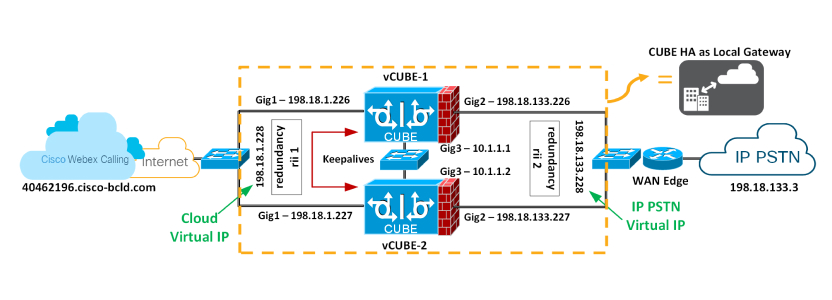
Infrakomponent for redundansgruppe
Infra-komponenten for redundansgruppe (RG) gir støtte for boks-til-boks-kommunikasjonsinfrastruktur mellom de to CUBE-ene og forhandler den endelige stabile redundanstilstanden. Denne komponenten gir også:
En HSRP-lignende protokoll som forhandler den endelige redundanstilstanden for hver ruter ved å utveksle Keepalive- og Hello-meldinger mellom de to CUBE-ene (via kontrollgrensesnittet) – GigabitEthernet3 i figuren ovenfor.
En transportmekanisme for kontroll av signalisering og medietilstand for hver samtale fra den aktive ruteren til standby-ruteren (via datagrensesnittet) – GigabitEthernet3 i figuren ovenfor.
Konfigurasjon og administrasjon av det virtuelle IP-grensesnittet (VIP) for trafikkgrensesnittene (flere trafikkgrensesnitt kan konfigureres ved hjelp av samme RG-gruppe) – GigabitEthernet 1 og 2 regnes som trafikkgrensesnitt.
Denne RG-komponenten må konfigureres spesifikt for å støtte tale B2B HA.
Administrasjon av virtuell IP-adresse (VIP) for både signalisering og medier
B2B HA er avhengig av VIP for å oppnå redundans. VIP-grensesnittene og de tilknyttede fysiske grensesnittene på begge CUBE-ene i CUBE HA-paret må ligge på samme LAN-delnett. Konfigurasjon av VIP og binding av VIP-grensesnittet til et bestemt taleprogram (SIP) er obligatorisk for tale B2B HA-støtte. Eksterne enheter som Unified CM, Webex Calling tilgang SBC, tjenesteleverandør eller proxy, bruker VIP som destinasjons-IP-adresse for samtaler som går gjennom CUBE HA-ruterne. Fra et Webex Calling synspunkt fungerer derfor CUBE HA-parene som en enkelt lokal gateway.
Samtalesignalerings- og RTP-øktinformasjonen for etablerte anrop kontrolleres fra den aktive ruteren til standby-ruteren. Når den aktive ruteren går ned, tar ventemodus-ruteren over, og fortsetter å videresende RTP-strøm som tidligere ble rutet av den første ruteren.
Anrop i forbigående tilstand på tidspunktet for failover vil ikke bli bevart etter byttet. For eksempel anrop som ikke er fullstendig etablert ennå, eller som er i ferd med å bli endret med en overførings- eller ventingsfunksjon. Etablerte samtaler kan bli koblet fra etter byttet.
Følgende krav finnes for å bruke CUBE HA som en lokal gateway for tilstandsfull failover for samtaler:
CUBE HA kan ikke ha TDM eller analoge grensesnitt samlokalisert
Gig1 og Gig2 omtales som trafikkgrensesnitt (SIP/RTP), og Gig3 er grensesnitt for kontroll/data for redundansgruppe (RG)
Ikke mer enn 2 CUBE HA-par kan plasseres i det samme lag 2-domenet, ett med gruppe-id 1 og det andre med gruppe-id 2. Hvis du konfigurerer to HA-par med samme gruppe-ID, må RG Control/Data-grensesnitt tilhøre forskjellige lag 2-domener (vlan, egen svitsj)
Portkanal støttes for både RG Control/data- og trafikkgrensesnitt
All signalisering/medier hentes fra/til den virtuelle IP-adressen
Hver gang en plattform lastes inn på nytt i et CUBE-HA-forhold, starter den alltid opp som ventemodus
Lavere adresse for alle grensesnitt (Gig1, Gig2, Gig3) skal være på samme plattform
Redundansgrensesnittidentifikator, rii må være unik for en par/grensesnittkombinasjon på samme lag 2
Konfigurasjonen på begge CUBE-ene må være identiske, inkludert fysisk konfigurasjon, og må kjøre på samme type plattform og IOS-XE-versjon
Loopback-grensesnitt kan ikke brukes som binding da de alltid er oppe
Grensesnitt for flere trafikk (SIP/RTP) (Gig1, Gig2) krever at grensesnittsporing konfigureres
CUBE-HA støttes ikke via en krysset kabeltilkobling for RG-control/datalink (Gig3)
Begge plattformene må være det identiske og være koblet til via en fysisk bryter på tvers av alle tilsvarende grensesnitt for at CUBE HA skal fungere, dvs. at GE0/0/0 av CUBE-1 og CUBE-2 må avsluttes på samme svitsj og så videre.
Kan ikke avslutte WAN på CUBE-er direkte eller Data HA på begge sider
Både Aktiv/Standby må være i samme datasenter
Det er obligatorisk å bruke eget L3-grensesnitt for redundans (RG Control/data, Gig3). dvs. grensesnitt som brukes for trafikk, kan ikke brukes til HA keepalives og sjekkpunkter
Ved failover går den tidligere aktive CUBE gjennom en designmessig ny innlasting, noe som bevarer signalisering og medier
Konfigurer redundans på begge CUBE-ene
Du må konfigurere lag 2 boks-til-boks-redundans på begge CUBE-ene som skal brukes i et HA-par for å få opp virtuelle IP-er.
| 1 | Konfigurer grensesnittsporing på globalt nivå for å spore statusen til grensesnittet.
Spor CLI brukes i RG til å spore tilstanden for taletrafikk , slik at den aktive ruten får ganske sin aktive rolle etter at trafikkgrensesnittet er nede. | ||||||
| 2 | Konfigurer en RG for bruk med VoIP HA i undermodusen for programmets redundans.
Her er en forklaring på feltene som brukes i denne konfigurasjonen:
| ||||||
| 3 | Aktiver boks-til-boks-redundans for CUBE-applikasjonen. Konfigurer RG fra forrige trinn under
redundansgruppe 1 – Å legge til og fjerne denne kommandoen krever en ny innlasting for at den oppdaterte konfigurasjonen skal tre i kraft. Vi laster inn plattformene på nytt etter at all konfigurasjon er tatt i bruk. | ||||||
| 4 | Konfigurer Gig1- og Gig2-grensesnittene med sine respektive virtuelle IP-er som vist nedenfor, og bruk ID-en for redundansgrensesnitt ( rii )
Her er en forklaring på feltene som brukes i denne konfigurasjonen:
| ||||||
| 5 | Lagre konfigurasjonen av den første CUBE-en og last den inn på nytt. Plattformen som skal lastes inn sist, er alltid ventemodus.
Etter VCUBE-1 starter opp fullstendig, lagre konfigurasjonen for VCUBE-2 og last den inn på nytt.
| ||||||
| 6 | Kontroller at boks-til-boks-konfigurasjonen fungerer som forventet. Relevant utdata er uthevet i fet skrift . Vi lastet inn på nytt VCUBE-2 sist og i henhold til utformingshensyn; plattformen som skal lastes inn på nytt, vil alltid være det Ventemodus . |
Konfigurere en lokal gateway på begge CUBE-ene
I eksempelkonfigurasjonen vår bruker vi følgende trunkinformasjon fra Control Hub til å bygge den lokale gateway-konfigurasjonen på begge plattformene, VCUBE-1 og VCUBE-2. Brukernavnet og passordet for dette oppsettet er som følger:
Brukernavn: Hussain1076_ LGU
Passord: lOV12MEaZx
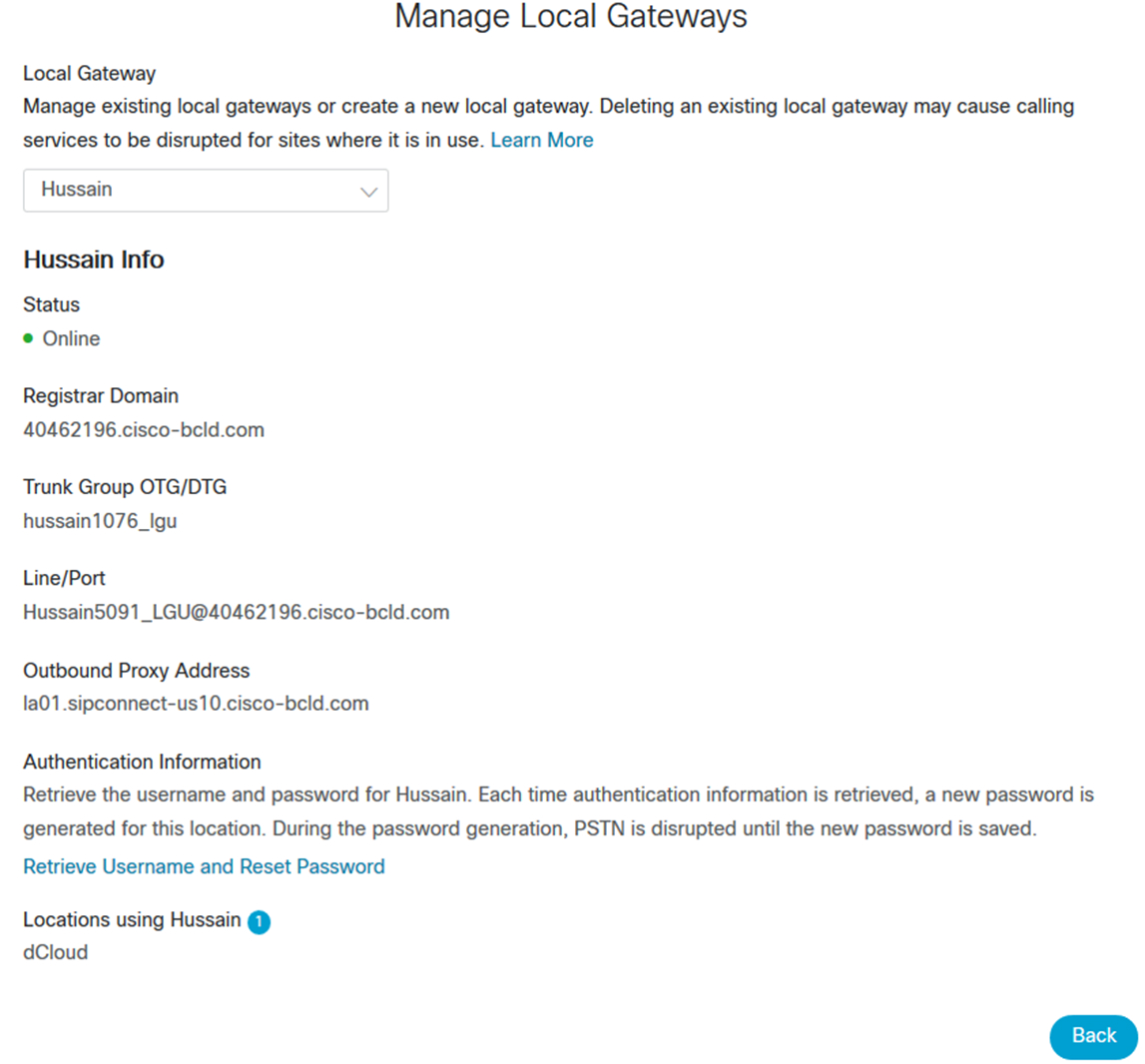
| 1 | Kontroller at det opprettes en konfigurasjonsnøkkel for passordet, med kommandoene vist nedenfor, før det kan brukes i legitimasjonen eller i delte hemmeligheter. Type 6-passord krypteres ved hjelp av AES-kryptering og denne brukerdefinerte konfigurasjonsnøkkelen.
Her er den lokale gateway-konfigurasjonen som gjelder for begge plattformene basert på Kontrollhub parameterne vist ovenfor, lagre og last inn på nytt. SIP sammendragslegitimasjon fra Kontrollhub er uthevet i fet skrift .
Vi har lastet inn på nytt for å vise kommandoen show VCUBE-2 etterfulgt av VCUBE-1 , gjør VCUBE-1 ventemodus CUBE og VCUBE-2 den aktive CUBE |
| 2 | Til enhver tid vil bare én plattform opprettholde en aktiv registrering som lokal gateway med SBC for Webex Calling tilgang. Ta en titt på resultatet av følgende show-kommandoer. vis redundans-programgruppe 1 vis sip-ua-registerstatus
Fra utdataene ovenfor kan du se det VCUBE-2 er den aktive LGW-en som opprettholder registreringen med SBC for Webex Calling tilgang, mens utdataene for «vis sip-ua-registerstatus» er tom i VCUBE-1 |
| 3 | Aktiver nå følgende feilsøkingsprogrammer på VCUBE-1
|
| 4 | Simuler failover ved å gi følgende kommando på den aktive LGW-en, i dette tilfellet VCUBE-2.
Overgang fra ACTIVE til STANDBY LGW skjer i følgende scenario i tillegg til CLI-en som er oppført ovenfor
|
| 5 | Kontroller om VCUBE-1 er registrert med Webex Calling -tilgang SBC. VCUBE-2 ville ha blitt lastet inn på nytt nå.
VCUBE-1 er nå den aktive LGW. |
| 6 | Se på den relevante feilsøkingsloggen på VCUBE-1 som sender et SIP-REGISTER til Webex Calling VIA den virtuelle IP-en og mottar en 200 OK.
|
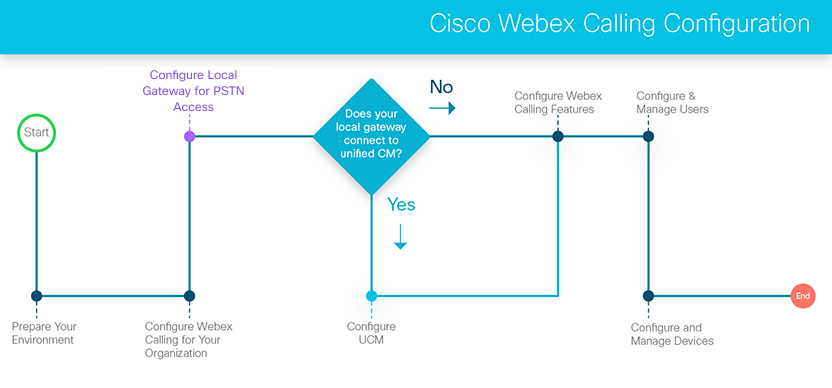
Konfigurer sikkerhetsprofil for SIP-trunk for trunk til lokal gateway
I tilfeller der Local Gateway og PSTN-gateway ligger på samme enhet, må Unified CM være aktivert for å skille mellom to forskjellige trafikktyper (anrop fra Webex og fra PSTN) som kommer fra den samme enheten, og som bruker differensiert tjenesteklasse på disse samtaletyper. Denne differensierte samtalebehandlingen oppnås ved å klargjøre to trunker mellom Unified CM og den kombinerte lokal gateway og PSTN-gateway som krever forskjellige SIP-lytteporter for de to kanalene.
Opprett en dedikert sikkerhetsprofil for SIP-trunk for den lokale gateway-trunken med følgende innstillinger:
| ||||||||||
Konfigurer SIP-profil for lokal gateway-trunk
Opprett en dedikert SIP-profil for den lokale gateway-trunken med følgende innstillinger:
| ||||||||||
Opprett et anropssøkeområde for anrop fra Webex
Opprett et anropssøkeområde for samtaler som kommer fra Webex med følgende innstillinger:
| ||||||||||||
Konfigurere en SIP-trunk til og fra Webex
Opprett en SIP-trunk for samtaler til og fra Webex via den lokale gatewayen med følgende innstillinger:
| ||||||||||||||||||||||||||
Konfigurer rutegruppe for Webex
Opprett en rutegruppe med følgende innstillinger:
| ||||||||
Konfigurer ruteliste for Webex
Opprett en ruteliste med følgende innstillinger:
| ||||||||||||||
Opprett en partisjon for Webex-destinasjoner
Opprett en partisjon for Webex-målene med følgende innstillinger:
| ||||||||
Hva nå?
Sørg for å legge til denne partisjonen i alle anropssøkeområder som skal ha tilgang til Webex-mål. Du må legge til denne partisjonen spesifikt i det anropende søkeområdet som brukes som det innkommende anropende søkeområdet på PSTN-trunker, slik at anrop fra PSTN til Webex kan rutes.
Konfigurere rutemønstre for Webex-destinasjoner
Konfigurer rutemønstre for hvert DID-område på Webex med følgende innstillinger:
| ||||||||||||
Konfigurer normalisering av forkortet oppringing mellom nettsteder for Webex
Hvis forkortet oppringing mellom nettsteder er nødvendig for Webex, konfigurerer du normaliseringsmønstre for oppringing for hvert ESN-område på Webex med følgende innstillinger:
| ||||||||||||||||||
Opprett en huntgruppe
Hunt-grupper ruter innkommende anrop til en gruppe med brukere eller arbeidsområder. Du kan til og med konfigurere et mønster for å rute til en hel gruppe.
Hvis du vil ha mer informasjon om hvordan du setter opp en huntgruppe, se Søkegrupper i Cisco Webex Control Hub .
Opprett en samtalekø
Du kan konfigurere en samtalekø slik at når kundenes anrop ikke kan besvares, får de automatisk svar, komfortmeldinger og musikk på vent til noen kan svare på anropet.
Hvis du vil ha mer informasjon om hvordan du setter opp og administrerer en samtalekø, se Behandle samtalekøer i Cisco Webex Control Hub .
Opprett en resepsjonistklient
Hjelp til med å støtte behovene til personalet ditt på kundekontaktkontoret. Du kan konfigurere brukere som svartjenester slik at de kan kontrollere innkommende anrop til bestemte personer i organisasjonen.
Hvis du vil ha informasjon om hvordan du setter opp og viser resepsjonistklientene, se Resepsjonistklienter i Cisco Webex Control Hub .
Opprett og administrer automatiske svartjenester
Du kan legge til hilsener, konfigurere menyer og rute anrop til en svartjeneste, en huntgruppe, en telefonsvarer eller en ekte person. Opprett en 24-timers tidsplan eller angi andre alternativer når bedriften er åpen eller stengt.
Hvis du vil ha informasjon om hvordan du oppretter og administrerer automatiske svartjenester, se Administrer automatiske svartjenester i Cisco Webex Control Hub .
Konfigurer en oppkallingsgruppe
Med gruppeoppkalling kan en bruker foreta et enveis anrop eller en gruppeside til opptil 75 målbrukere og arbeidsområder ved å slå et nummer eller internnummer som er tilordnet en bestemt oppkallingsgruppe.
Hvis du vil ha informasjon om hvordan du setter opp og redigerer oppkallingsgrupper, kan du se Konfigurere en oppkallingsgruppe i Cisco Webex Control Hub .
Konfigurer mottak av anrop
Forbedre teamarbeid og samarbeid ved å opprette en samtalemottaksgruppe slik at brukerne kan svare på hverandres anrop. Når du legger til brukere i en samtalemottaksgruppe og et gruppemedlem er borte eller opptatt, kan et annet medlem svare på anropene sine.
Hvis du vil ha informasjon om hvordan du setter opp en samtalemottaksgruppe, se Hente anrop i Cisco Webex Control Hub .
Konfigurer samtaleparkering
Samtaleparkering lar en definert gruppe brukere parkere anrop mot andre tilgjengelige medlemmer av en samtaleparkeringsgruppe. Parkerte samtaler kan besvares av andre medlemmer av gruppen på deres telefon.
Hvis du vil ha mer informasjon om hvordan du konfigurerer samtaleparkering, se Samtaleparkering i Cisco Webex Control Hub .
Aktiver bytte inn for brukere
| 1 | Fra kundevisningen i , gå til Ringe > steder.https://admin.webex.com |
| 2 | Velg en bruker og klikk Ringer . |
| 3 | Gå til Tillatelser mellom brukere delen, og velg deretter Bryt inn . |
| 4 | Slå på bryteren for å la andre brukere legge seg til i denne brukerens pågående samtale. |
| 5 | Sjekk Spill av en tone når denne brukeren bryter inn i en samtale hvis du vil spille av en tone til andre når denne brukeren bryter inn i samtalen deres. |
| 6 | Klikk på Lagre. |
Aktiver personvern for en bruker
| 1 | Logg på Kontrollhub , og gå til . | ||
| 2 | Velg en bruker og klikk Ringer . | ||
| 3 | Gå til Tillatelser mellom brukere område, og velg deretter Personvern . | ||
| 4 | Velg riktig Personvern for den automatiske svartjenesten innstillinger for denne brukeren.
| ||
| 5 | Sjekk Aktiver personvern avmerkingsboks. Du kan deretter bestemme deg for å blokkere alle ved å ikke velge medlemmer fra rullegardinliste. Du kan også velge brukerne, arbeidsområdene og virtuelle linjer som kan overvåke linjestatus til denne brukeren. Hvis du er administrator, vises bare brukerne, arbeidsområdene og virtuelle linjer som gjelder de tilordnede stedene i rullegardinliste. Fjern merket for Aktiver personvern avmerkingsboks for å la alle overvåke linjestatus. | ||
| 6 | Sjekk Håndhev personvern for styrt mottak av anrop avmerkingsboks for å aktivere personvern for styrt mottak av anrop og innbytting.
| ||
| 7 | Fra Legg til medlem etter navn , velger du brukere, arbeidsområder og virtuelle linjer som kan overvåke telefonlinje og starte styrt mottak av anrop og bytte inn. | ||
| 8 | Hvis du vil filtrere medlemmene du velger, bruker du filtrer etter navn, nummer eller lokalnummer felt. | ||
| 9 | Klikk på Fjern alle for å fjerne alle de valgte medlemmene.
| ||
| 10 | Klikk på Lagre. |
Konfigurer overvåking
maksimalt antall overvåkede linjer for en bruker er 50. Mens du konfigurerer overvåkingslisten, bør du imidlertid vurdere antall meldinger som påvirker båndbredden mellom Webex Calling og nettverket ditt. Bestem også maksimalt antall overvåkede linjer etter antall linjeknapper på brukerens telefon.
| 1 | Fra kundevisningen ihttps://admin.webex.com , gå til Ledelse og klikk deretter Brukere . | ||||
| 2 | Velg brukeren du vil endre, og klikk på Ringer . | ||||
| 3 | Gå til Tillatelser mellom brukere delen, og velg Overvåking . | ||||
| 4 | Velg mellom følgende:
Du kan inkludere en virtuell linje i Legg til overvåket linje liste for brukerovervåking. | ||||
| 5 | Velg om du vil varsle denne brukeren om parkerte anrop, søk etter personen eller internnummer for samtaleparkering for samtaleparkering som skal overvåkes, og klikk deretter på Lagre .
|
Aktiver varseltone for anropsbro for brukere
Før du starter
| 1 | Logg på Kontrollhub , og gå til . | ||
| 2 | Velg en bruker, og klikk på Oppringing-fanen. | ||
| 3 | Gå til Tillatelser mellom brukere , og klikk Varseltone for samtalebro . | ||
| 4 | Slå på Varseltone for samtalebro , og klikk deretter Lagre .
Hvis du vil ha mer informasjon om samtalebro på en delt linje, se Delte linjer på bordtelefon for flere plattformer . Hvis du vil ha mer informasjon om samtalebro på en delt linje i Webex-appen , kan du se linjevisning for WebexApp . |
Slå på hotellopphold for en bruker
| 1 | Fra kundevisningen ihttps://admin.webex.com , gå til Ledelse og velg Brukere . | ||
| 2 | Velg en bruker, og klikk på Oppringing-fanen. | ||
| 3 | Gå til Tillatelser mellom brukere delen, og velg Hotellopphold og slå på bryteren. | ||
| 4 | Skriv inn navnet eller nummeret til hotellverten i Hotellsted søkefeltet, og velg hotellverten du vil tilordne brukeren. Kun én hotellvert kan velges. Hvis du velger en annen hotellvert, blir den første slettet.
| ||
| 5 | Hvis du vil begrense tiden en bruker kan knyttes til hotellverten, velger du antall timer brukeren kan bruke hotellverten fra Begrens tilknytningsperiode rullegardinmenyen. Brukeren logges av automatisk etter det valgte tidspunktet.
| ||
| 6 | Klikk på Lagre.
|
Vise samtalerapporter
Du kan bruke Analytics-siden i Kontrollhub for å få innsikt i hvordan folk bruker Webex Calling og Webex app (engasjement) og kvaliteten på samtalemedieopplevelsen. For å få tilgang Webex Calling analytics, logg på Kontrollhub , og deretter gå til Analyse og velg Ringer -fanen.
| 1 | Logg på for detaljerte samtaleloggrapporter Kontrollhub , og deretter gå til Analyse > Ringer . |
| 2 | Velg Detaljert anropslogg . Hvis du vil ha informasjon om samtaler som bruker dedikert forekomst, se Dedikert forekomstanalyse . |
| 3 | Logg på for å få tilgang til mediekvalitetsdata Kontrollhub , og deretter gå til Analyse og velg deretter Ringer . Hvis du vil ha mer informasjon, kan du se Analytics for din skysamarbeidsportefølje.
|
Kjør CScan-verktøyet
CScan er et nettverksberedskapsverktøy utviklet for å teste nettverkstilkobling til Webex Calling .
Hvis du vil ha mer informasjon, se Bruk CScan til å teste kvaliteten på Webex Calling Network . |
Tenk deg å kunne bruke skyanrop, mobilitet og PBX-funksjoner i bedriftsklasse, sammen med Webex-appen for meldinger og møter og samtaler fra en Webex Calling myk klient eller Cisco-enhet. Det er akkurat det som Webex Calling har å tilby deg.
Webex Callinggir følgende funksjoner og fordeler:
-
Anropsabonnement for telefonbrukere og fellesarealer.
-
Sikre og pålitelige skytjenester levert av pålitelige regionale tjenesteleverandører
-
Webex App-tilgang for alle brukere, og legger til omfattende enhetlige kommunikasjons- og teamsamarbeidstjenester.
-
Webex Meetingssom et valgfritt, integrert tillegg for å gi de førsteklasses møteopplevelsene som bedriftsbrukere forventer.
-
PSTN-tilgang (Public Switch Telephony Networks) for å la brukerne ringe numre utenfor organisasjonen. Tjenesten leveres gjennom en eksisterende bedriftsinfrastruktur
-
Lokal gateway uten lokal IP PBX
-
Eksist Unified CM erende samtalemiljø
-
Partner eller Cisco leverte PSTN-alternativer
-
-
Nivå 1-støtte levert av partneren din, neste nivå støtte levert av Cisco
Control Hub er en nettbasert administrasjonsportal som integreres med Webex Calling for å effektivisere bestillinger og konfigurasjon, og sentralisere administrasjonen av det medfølgende tilbudet -Webex Calling, Webex-appen, og. Webex Meetings
|
Funksjon |
Beskrivelse |
|---|---|
|
Automatisk ledsager |
Du kan legge til hilsener, sette opp menyer og rute samtaler til en telefonsvarer, en jaktgruppe, en telefonsvarerboks eller en ekte person. Du kan opprette en 24-timers tidsplan eller gi forskjellige alternativer når virksomheten din er åpen eller lukket. Du kan til og med rute samtaler basert på anrops-ID-attributter for å opprette VIP-lister eller håndtere samtaler fra bestemte retningsnummer annerledes. |
|
Anropskø |
Du kan sette opp en anropskø når du ikke kan svare på innkommende anrop. Du kan gi innringere et automatisert svar, komfortmeldinger, og musikk på vent til noen kan svare på samtalen. |
|
Henting av anrop |
Du kan forbedre teamarbeid og samarbeid ved å opprette en gruppe for henting av anrop slik at brukerne kan svare på anrop fra andre brukere. Når du legger til brukere i en gruppe for henting av anrop og et gruppemedlem er borte eller opptatt, kan et annet medlem svare på samtalene sine. |
|
Ring Park |
Du kan slå på anropsparkering for å tillate brukere å foreta et anrop på vent og hente det fra en annen telefon. |
|
Jaktgruppe |
Det kan være lurt å sette opp jaktgrupper i følgende scenarier:
|
|
Personsøkingsgruppe |
Du kan opprette en personsøkingsgruppe slik at brukerne kan sende en lydmelding til en person, en avdeling eller et team. Når noen sender en melding til en personsøkingsgruppe, spilles meldingen av på alle enhetene i gruppen. |
|
Resepsjonistklient |
Hjelp med å støtte behovene til front-office-personellet ved å gi dem et komplett sett med alternativer for samtalekontroll, storstilt linjeovervåking, samtalekø, flere katalogalternativer og visninger, Outlook-integrering, og mer. |
|
Funksjon |
Beskrivelse |
|---|---|
|
Anonym anropsavvisning |
Brukere kan avvise innkommende anrop med blokkerte anrops-ID-er. |
|
Kontinuitet i virksomheten |
Hvis brukernes telefoner ikke er koblet til nettverket av årsaker som strømbrudd, nettverksproblemer og så videre, kan brukerne videresende innkommende anrop til et bestemt telefonnummer. |
|
Videresending av anrop |
Brukere kan videresende innkommende anrop til en annen telefon. |
|
Videresending av anrop selektiv |
Brukere kan videresende samtaler til bestemte tider fra bestemte innringere. Denne innstillingen vil ha forrang fremfor viderekobling av anrop. |
|
Anropsmelding |
Brukere kan sende seg en e-post når de mottar en samtale i henhold til forhåndsdefinerte kriterier som telefonnummer eller dato og klokkeslett. |
|
Anrop venter |
Brukere kan tillate svar på flere innkommende anrop. |
|
Ikke forstyrr |
Brukere kan midlertidig la alle anrop gå direkte til telefonsvarer. |
|
Kontor hvor som helst |
Brukere kan bruke sine valgte telefoner («Steder») som en utvidelse av bedriftstelefonnummeret og oppringingsplanen. |
|
Prioritetsvarsel |
Brukere kan ringe telefonene sine med en særegen ring når forhåndsdefinerte kriterier er oppfylt, for eksempel telefonnummer eller dato og klokkeslett. |
|
Eksternt kontor |
Brukere kan ringe fra en ekstern telefon og få den til å vises fra forretningslinjen. I tillegg ringer eventuelle innkommende anrop til forretningslinjen på denne eksterne telefonen. |
|
Selektiv aksept av anrop |
Brukere kan godta samtaler til bestemte tider fra bestemte innringere. |
|
Selektiv avvisning av anrop |
Brukere kan avvise samtaler på bestemte tidspunkter fra bestemte innringere. |
|
Sekvensiell ring |
Ring opptil 5 enheter etter hverandre for innkommende anrop. |
|
Samtidig ring |
Ring brukernes og andre («samtalemottakere «) numre samtidig for innkommende anrop. |
Klargjøring av tjenester, enheter og brukere i Control Hub, kryssstart til detaljert konfigurasjon i Calling Admin Portal
Control Hub (https://admin.webex.com) er en administrasjonsportal som integreres med Webex Calling for å effektivisere bestillinger og konfigurasjon, og sentralisere administrasjonen av det medfølgende tilbudet —Webex Calling, Webex-appen og møtene.
Control Hub er det sentrale punktet for klargjøring av alle tjenester, enheter og brukere. Du kan gjøre første gangs oppsett av samtaletjenesten, registrere MPP-telefoner i skyen (ved hjelp av MAC-adresse), konfigurere brukere ved å knytte enheter, legge til numre, tjenester, anropsfunksjoner og så videre. Fra Control Hub kan du også kryssstarte til Calling Admin Portal.
Brukeropplevelse
Brukere har tilgang til følgende grensesnitt:
-
Webex CallingApplikasjon — myk klient for samtaler som er merket av Cisco. Hvis du vil ha mer informasjon, kan du se Utforsk den nye Cisco Webex Calling appen.
-
Webex-innstillinger (https://settings.webex.com) —Grensesnitt der brukere kan angi innstillinger for profilen, laste ned Webex-appen og kryssstarte i innstillingene for å ringe brukerportalen for samtaler. Hvis du vil ha mer informasjon, kan du se Endre Cisco Webex innstillingene dine.
-
Webex-app — Applikasjon inkludert i abonnementet som en Cisco-merket Team Messaging-klient. Hvis du vil ha mer informasjon, kan du se Komme i gang med Cisco Webex appen.
-
Webex Meetings—Valgfri applikasjon lagt til som en møteløsning. For mer informasjon, se Webex Meetings.
Kundeadministratorer
Som kundeadministrator på en prøveperiode eller et betalt abonnement påWebex Calling, kan du konfigurere organisasjonen din i Control Hub ved å legge til steder, lisenser, telefonnumre, samtalefunksjoner, brukere og arbeidsområder (romenheter som registrerer seg i Webex-skyen). Du kan administrere alle disse komponentene derfra også.
-
Hvis du vil ha veiledning, kan du se Konfigurasjonsveiledningen for Cisco Webex Calling kunder.
-
For mer informasjon om til Webex Calling budet, se Cisco Webex Callingi Cisco Collaboration Flex Plan for End Customers Datablad
Samarbeidspartnere
Som partnertjenesteleverandør kan du merke, markedsføre og selge Webex Calling til kundene dine. Du kan konfigurere og utvide prøveversjoner, distribuere tjenester for kundene dine og opprette og klargjøre bestillinger for kundene dine.
-
Hvis du vil ha veiledning, kan du se Konfigurasjonsveiledningen for Cisco Webex Calling kunder (Early Partner Enrollment Program).
-
Hvis du vil ha flere partnerressurser, kan du se Webex CallingSales Connect-ressursene. (Krever partnerlegitimasjon.)
Tilgjengelighet
Se Webex Calling overskriften i artikkelen Hvor er Cisco Webex tilgjengelig for land der Webex Calling det er tilgjengelig.
Ta en omvisning i Control Hub
Control Hub er ditt eneste, nettbaserte grensesnitt for å administrere organisasjonen din, administrere brukerne dine, tildele tjenester, analysere adopsjonstrender og samtalekvalitet, og mer.
For å få organisasjonen i gang anbefaler vi at du inviterer noen brukere til å bli med i Webex App ved å skrive inn e-postadressene deres i Control Hub. Oppmuntre folk til å bruke tjenestene du tilbyr, inkludert å ringe, og gi deg tilbakemelding om opplevelsen deres. Når du er klar, kan du alltid legge til flere brukere.
- Control Hub støtter fullt ut Mozilla Firefox 66 og nyere, Google Chrome 89 og nyere, Microsoft Edge 89 og nyere, og Apple Safari 15.1 og nyere.
- Control Hub støtter ikkeInternet Explorer.
- Control Hub er ikke designet for mobile enheter.
Bruk informasjonen som presenteres nedenfor som et sammendrag på høyt nivå av hva du kan forvente når organisasjonen setter opp med tjenester. Se de enkelte kapitlene for mer detaljert informasjon og trinnvise instruksjoner.
Kom i gang
Etter at partneren din oppretter kontoen din, vil du motta en velkomst-e-post. Klikk på Kom me i gang -koblingen i e-posten, ved hjelp av Chrome eller Firefox for å få tilgang til Control Hub. Koblingen logger deg automatisk på med administratorens e-postadresse. Deretter blir du bedt om å opprette administratorpassordet ditt.
Førstegangsveiviseren for prøvelser
Hvis partneren din har registrert deg for en prøveperiode, starter installasjonsveiviseren automatisk etter at du har logget på Control Hub. Veiviseren leder deg gjennom de grunnleggende innstillingene for å få organisasjonen i gang medWebex Calling, blant andre tjenester. Du kan konfigurere og gjennomgå anropsinnstillingene før du fullfører veiviserens gjennomgang.
Gjennomgå innstillingene dine
Når Control Hub lastes inn, kan du se gjennom innstillingene dine.
Legg til brukere
Nå som du har konfigurert tjenestene dine, er du klar til å legge til personer fra bedriftskatalogen. Gå til .
Hvis du bruker detMicrosoft Active Directory, anbefaler vi at du aktiverer katalogsynkronisering først, og deretter bestemmer hvordan du vil legge til brukere. Klikk Neste og følg instruksjonene for å konfigurere Cisco Directory Connector.
Konfigurere enkeltpålogging (SSO)
Webex-appen bruker grunnleggende godkjenning. Du kan velge å konfigurere SSO slik at brukere autentiserer med bedriftsidentitetsleverandøren ved hjelp av bedriftsinformasjonen, i stedet for et eget passord lagret og administrert i Webex.
Gå til Inn , og velg Integrer en tredjeparts identitetsleverandør.
Tilordne tjenester til brukere
Du må tilordne tjenester til brukerne du har lagt til, slik at folk kan begynne å bruke Webex-appen.
Gå til , og klikk Eksporter.
I filen du laster ned, legger du til True for tjenestene du vil tilordne til hver av brukerne dine.
Importer den fullførte filen, klikk Legg til og fjern tjenester, og klikk deretter Send. Du er nå klar til å konfigurere anropsfunksjoner, registrere enheter som kan deles på et felles sted, og registrere og knytte enheter til brukere.
Styrk brukerne dine
Nå som du har lagt til brukere og de har fått tildelt tjenester, kan de begynne å bruke de støttede multiplatformstelefonene (MPP) for Webex Calling og Webex-appen for meldinger og møter. Oppfordre dem til å bruke Innstillinger som en one-stop-shop for tilgang.
Den lokale gatewayens rolle
Den lokale gatewayen er en bedrifts- eller partneradministrert kantenhet for samarbeiding av Public Switch Telephony Network (PSTN) og eldre PBX (Public Filial Exchange) -samarbeiding (inkludert). Unified CM
Du kan bruke Control Hub til å tilordne en lokal gateway til en plassering, hvoretter Control Hub gir parametere som du kan konfigurere på CUBE. Disse trinnene registrerer den lokale gatewayen med skyen, og deretter leveres PSTN-tjenesten gjennom gatewayen til Webex Calling brukere på et bestemt sted.
Hvis du vil spesifisere og bestille en lokal gateway, kan du lese bestill ingsveiledningen for lokal gateway.
Støttede lokale gateway-distribusjoner for Webex Calling
Følgende grunnleggende distribusjoner støttes:
Den lokale gatewayen kan distribueres frittstående eller i distribusjoner der integrering i Cisco Unified Communications Manager er nødvendig.
Lokale gateway-distribusjoner uten lokal IP PBX
Frittstående lokale gateway-distribusjoner
Denne figuren viser en Webex Calling distribusjon uten noen eksisterende IP PBX og gjelder for en enkelt plassering eller en distribusjon med flere lokasjoner.
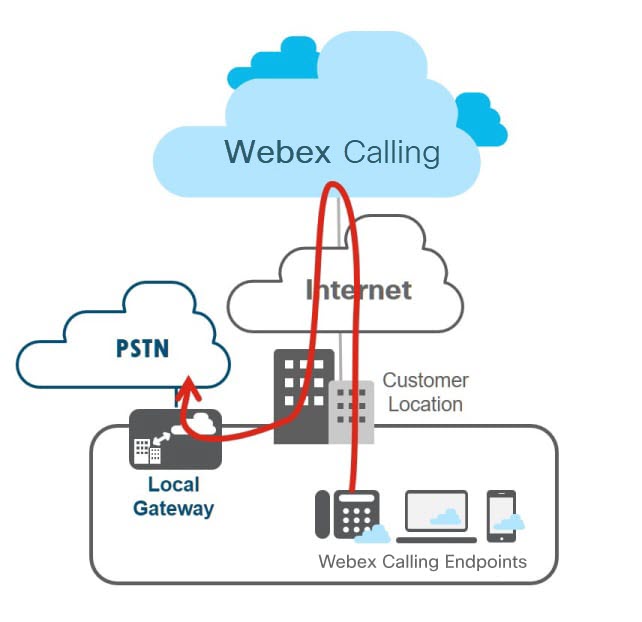
For alle anrop som ikke samsvarer med Webex Calling destinasjonene dine, Webex Calling sender disse anropene til den lokale gatewayen som er tilordnet stedet for behandling. Den lokale porten dirigerer alle anrop som kommer fra Webex Calling til PSTN og i den andre retningen, PSTN til. Webex Calling
PSTN-gatewayen kan være en dedikert plattform eller samboende med den lokale gatewayen. Som i figuren nedenfor anbefaler vi den dedikerte PSTN-gateway-varianten av denne distribusjonen; den kan brukes hvis den eksisterende PSTN-gatewayen ikke kan brukes som en lokal gateway. Webex Calling
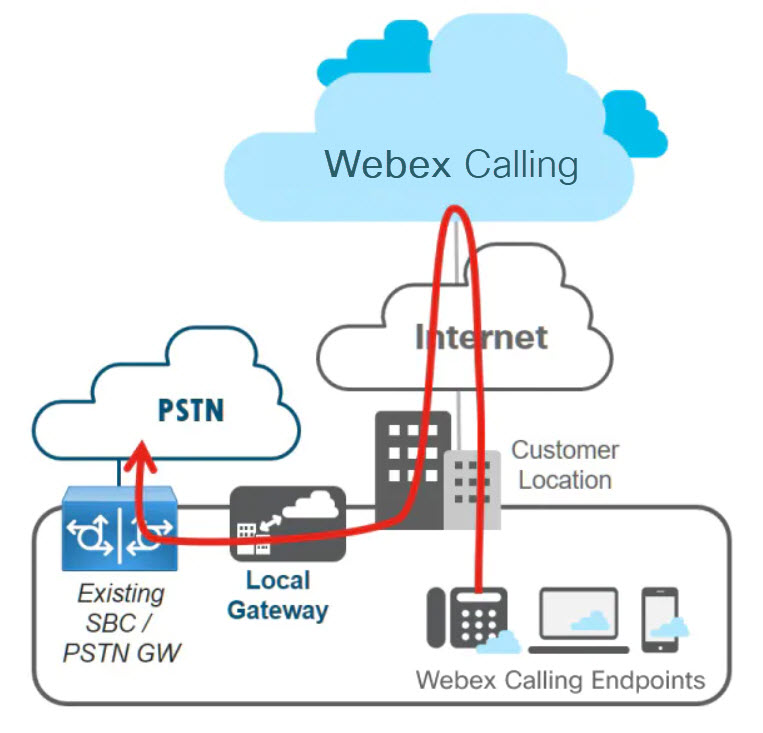
Distribusjon av lokal gateway i Coresident
Den lokale gatewayen kan være IP-basert, kobles til en ITSP ved hjelp av en SIP-trunk, eller TDM-basert ved hjelp av en ISDN eller analog krets. Følgende figur viser en Webex Calling distribusjon der den lokale gateway er koresiderende med PSTN GW/SBC.
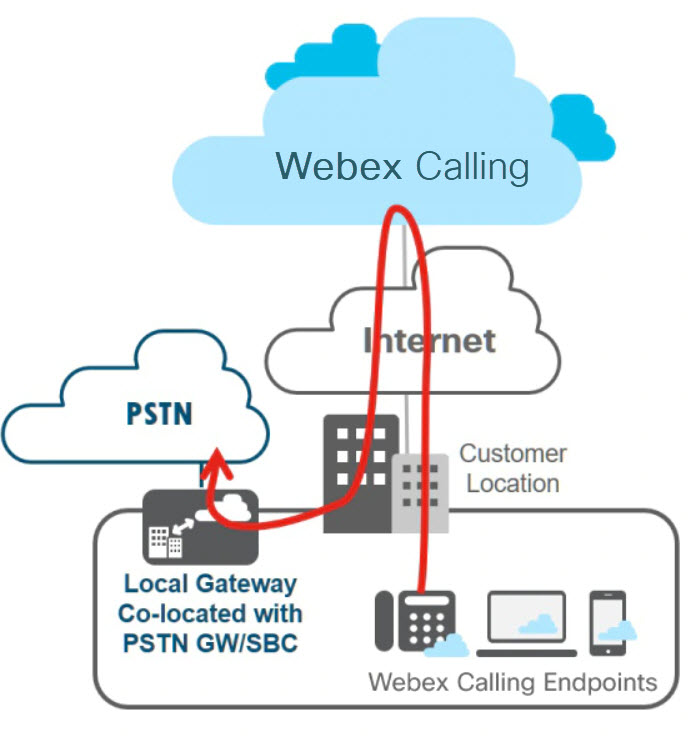
Lokale gateway-distribusjoner med lokal Unified CM PBX
Integrasjoner med Unified CM kreves i følgende tilfeller:
-
Webex Calling-aktiverte lokasjoner legges til i en eksisterende Cisco UC distribusjon der den distribu Unified CM eres som den lokale løsningen for samtalekontroll
-
Direkte oppringing mellom telefoner registrert på Unified CM og telefoner på Webex Calling steder er påkrevd.
Denne figuren viser en Webex Calling distribusjon der kunden har en eksisterende Unified CM IP PBX.
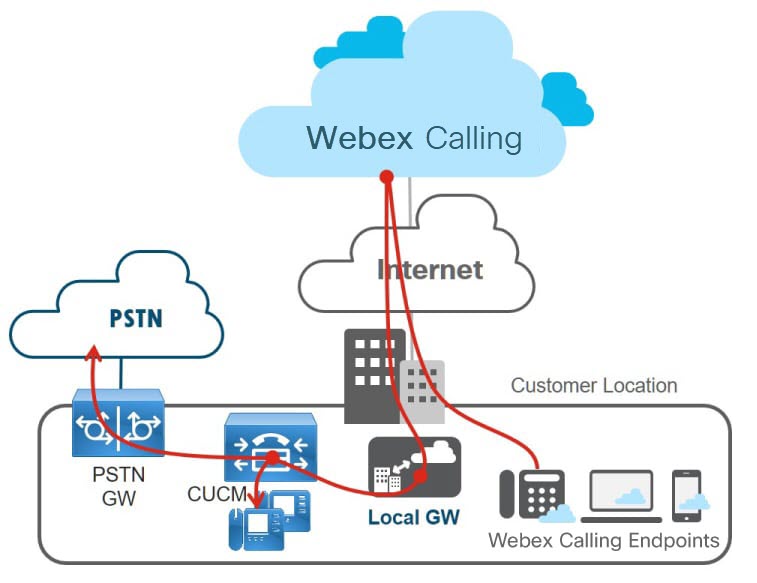
Webex Callingsender anrop som ikke samsvarer med kundens Webex Calling destinasjoner til den lokale gatewayen. Dette inkluderer PSTN-numre og Unified CM interne utvidelser, som Webex Calling ikke kan se. Den lokale gatewayen dirigerer alle anrop som kommer fra Webex Calling til Unified CM og omvendt. Unified CMruter deretter innkommende anrop til lokale destinasjoner eller til PSTN i henhold til den eksisterende oppringingsplanen. Op Unified CM pringingsplanen normaliserer tall som +E.164. PSTN-gatewayen kan være en dedikert gateway eller samboende med den lokale gatewayen.
Dedikert PSTN-gateway
Den dedikerte PSTN-gateway-varianten av denne distribusjonen som vist i dette diagrammet er det anbefalte alternativet og kan brukes hvis den eksisterende PSTN-gatewayen ikke kan brukes som en lokal gateway. Webex Calling
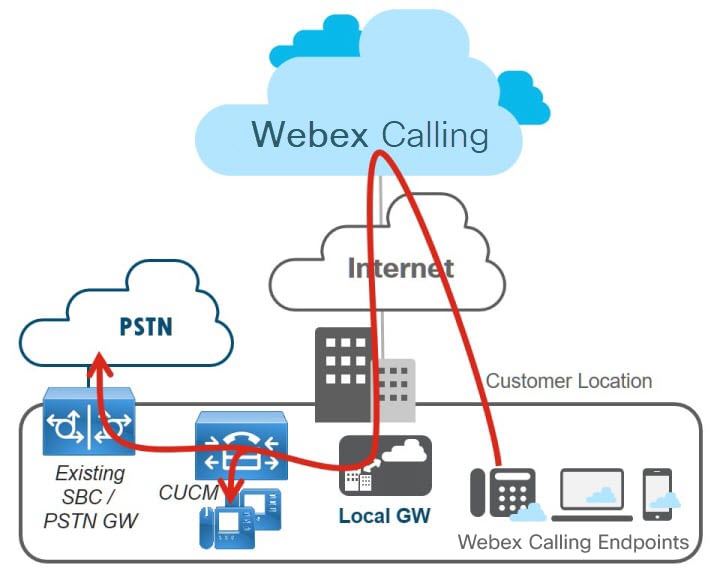
Koresiderende PSTN-gateway
Denne figuren viser en Webex Calling distribusjon med en Unified CM hvor den lokale gatewayen er koresiderende med PSTN-gatewayen/SBC.
Webex Callingruter alle anrop som ikke samsvarer med kundens Webex Calling destinasjoner til den lokale gatewayen som er tilordnet lokasjonen. Dette inkluderer PSTN-destinasjoner og nett-samtaler mot Unified CM interne utvidelser. Den lokale gatewayen dirigerer alle anrop tilUnified CM. Unified CMdirigerer deretter samtaler til lokalt registrerte telefoner eller til PSTN gjennom den lokale gatewayen, som har PSTN/SBC-funksjonalitet samlokalisert.
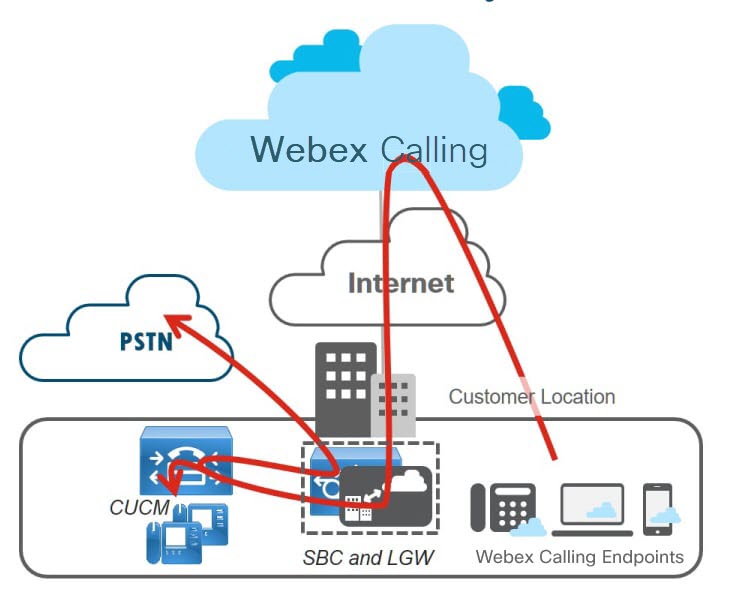
Hensyn til samtaleruting
Samtaler fra Webex Calling til Unified CM
Rut Webex Calling ingslogikken fungerer slik: Hvis nummeret som ringes på et Webex Calling endepunkt ikke kan rutes til noen annen destinasjon innen samme kunde iWebex Calling, sendes samtalen til den lokale gatewayen for videre behandling. Alle samtaler utenfor nettet (utenforWebex Calling) sendes til den lokale gatewayen.
For en Webex Calling distribusjon uten integrering i en eksisterendeUnified CM, betraktes ethvert off-net-anrop som et PSTN-anrop. Når det kombineres medUnified CM, kan et off-net-anrop fortsatt være et on-net-anrop til en hvilken som helst destinasjon som er vert på Unified CM eller et reelt off-net-anrop til en PSTN-destinasjon. Skillet mellom de to sistnevnte samtaletypene bestemmes av Unified CM og avhenger av bedriftsnummerplanen som er klargjort for. Unified CM
Følgende figur viser en Webex Calling bruker som ringer et nasjonalt nummer i USA.
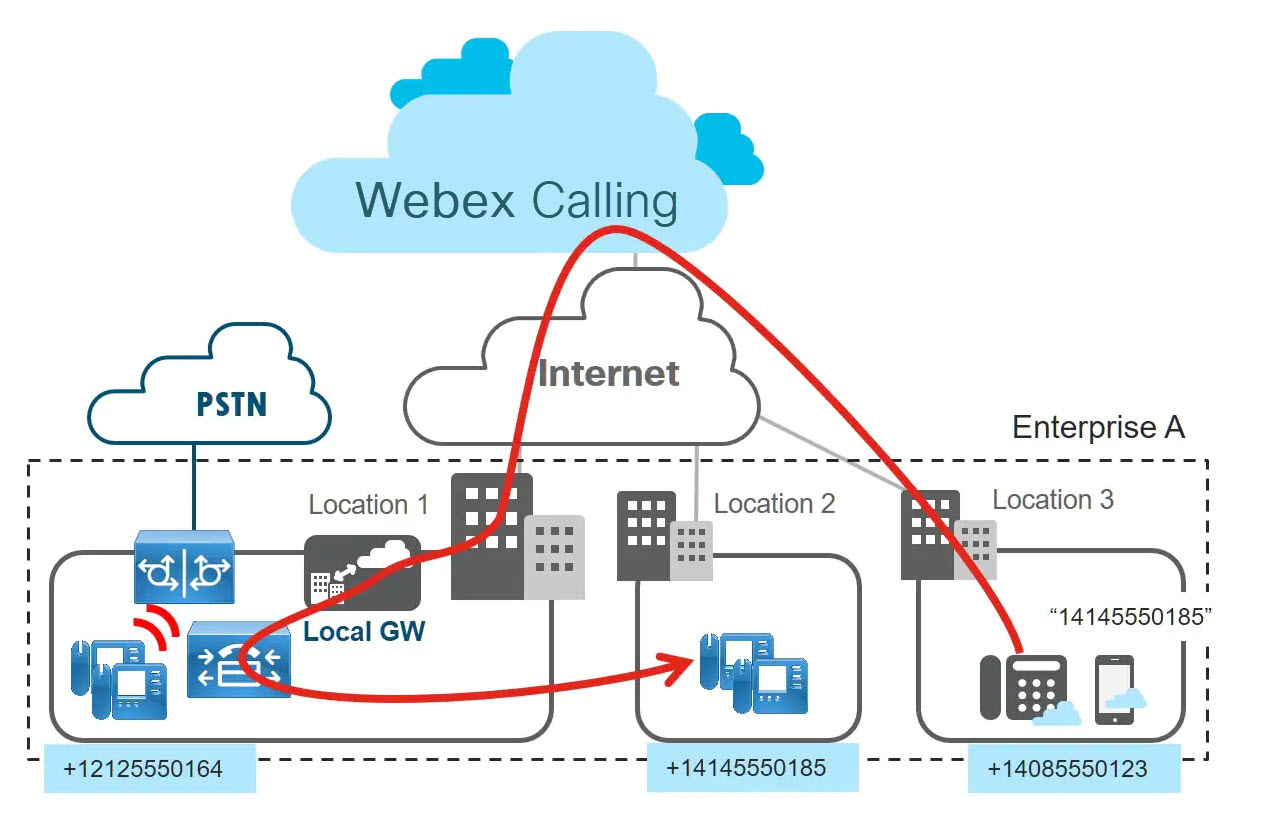
Unified CMnå basert på den konfigurerte oppringingsplanen ruter anropet til et lokalt registrert endepunkt hvor den oppringte destinasjonen er klargjort som katalognummer. For dette må nummer Unified CM planen støtte ruting av +E.164-tall.
Samtaler fra Unified CM til Webex Calling
For å aktivere anropsrut Unified CM ing fra til Webex Calling på Unified CM et sett med ruter må det klargjøres for å definere settet med +E.164 og foretaksnummereringsplanadresser i. Webex Calling
Med disse rutene på plass er begge anropsscenariene vist i den følgende figur mulige.
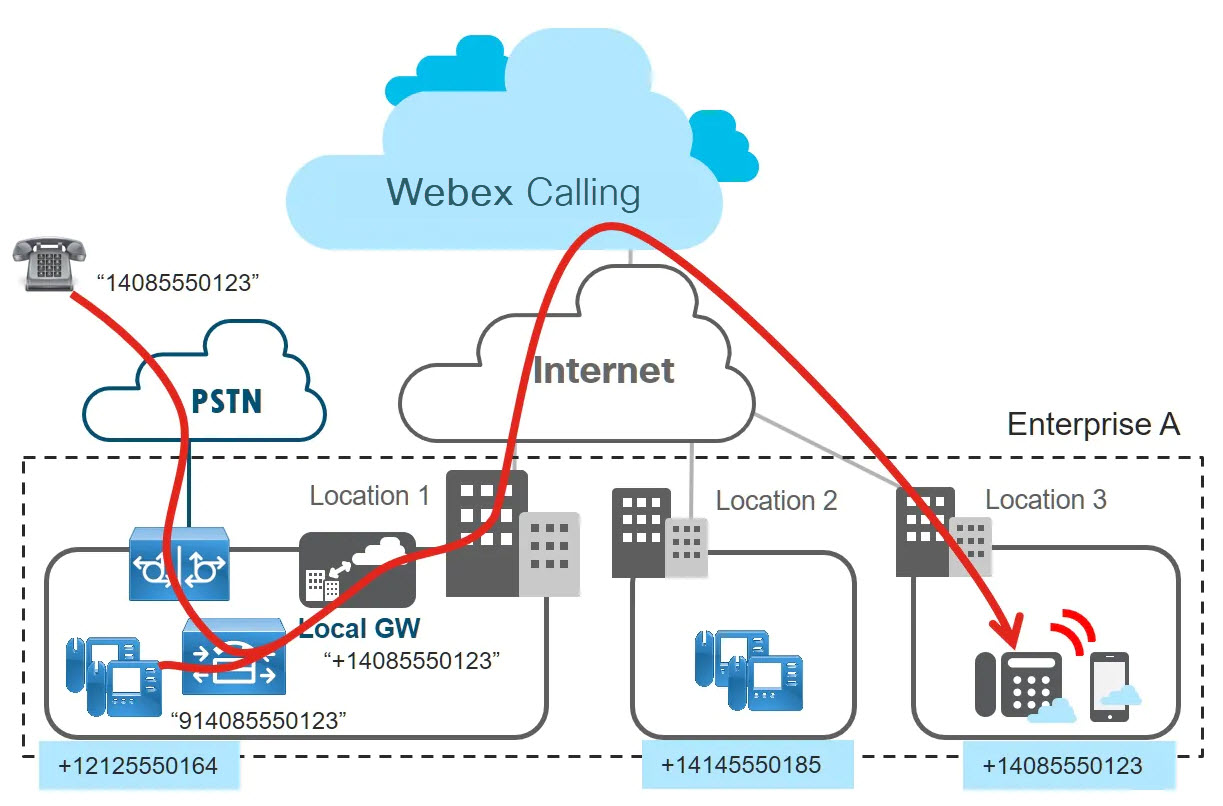
Hvis en innringer i PSTN ringer til et DID-nummer som er tilordnet en Webex Calling enhet, blir samtalen overlevert til bedriften gjennom bedriftens PSTN-gateway og treffer deretter. Unified CM Den anropte adressen til anropet samsvarer med en av Webex Calling rutene som er klargjort i, Unified CM og anropet sendes til den lokale gatewayen. (Den oppringte adressen må være i +E.164-format når den sendes til den lokale gatewayen.) Rut Webex Calling ingslogikken sørger deretter for at anropet sendes til den tiltenkte Webex Calling enheten, basert på DID-tildeling.
Anrop som kommer fra Unified CM registrerte endepunkter, målrettet mot destinasjoner iWebex Calling, er også underlagt nummerplanen som er klargjort på. Unified CM Vanligvis tillater denne oppringingsplanen brukerne å bruke vanlige foretaksoppringingsvaner for å ringe. Disse vanene inkluderer ikke nødvendigvis bare +E.164-oppringing. Enhver oppringingsvane annet enn +E.164 må normaliseres til+E.164 før samtalene sendes til den lokale porten for å muliggjøre korrekt ruting inn. Webex Calling
Tjenesteklasse (CoS)
Det anbefales alltid å implementere strenge tjenestebegrensninger av forskjellige grunner, inkludert å unngå anropssløyfer og forhindre bompengesvindel. I sammenheng med å integrere Webex Calling Local Gateway med Unified CM tjenesteklasse må vi vurdere tjenesteklasse for:
-
Enheter registrert med Unified CM
-
Samtaler som kommer inn Unified CM fra PSTN
-
Samtaler som kommer inn Unified CM fra Webex Calling
Enheter registrert med Unified CM
Å legge til Webex Calling destinasjonene som en ny klasse av destinasjoner til et eksisterende CoS-oppsett er ganske greit: tillatelse til å ringe til Webex Calling destinasjoner tilsvarer vanligvis tillatelsen til å ringe lokale (inkludert mellomsteder) destinasjoner.
Hvis en bedriftsoppringingsplan allerede implementerer en «(forkortet) on-net inter-site» -tillatelse, er det allerede en partisjon klargjort Unified CM der vi kan bruke og klargjøre alle kjente nettdestinasjoner i samme partisjon. Webex Calling
Ellers eksisterer ikke begrepet «(forkortet) on-net inter-site» -tillatelse ennå, da må en ny partisjon (for eksempel «OnNetRemote») klargjøres, Webex Calling destinasjonene legges til denne partisjonen, og til slutt må denne nye partisjonen legges til de aktuelle anropssøkeområdene.
Samtaler som kommer inn Unified CM fra PSTN
Å legge til Webex Calling destinasjonene som en ny klasse av destinasjoner til et eksisterende CoS-oppsett er ganske greit: tillatelse til å ringe til Webex Calling destinasjoner tilsvarer vanligvis tillatelsen til å ringe lokale (inkludert mellomsteder) destinasjoner.
Hvis en bedriftsoppringingsplan allerede implementerer en «(forkortet) on-net inter-site» -tillatelse, er det allerede en partisjon klargjort Unified CM der vi kan bruke og klargjøre alle kjente nettdestinasjoner i samme partisjon. Webex Calling
Ellers eksisterer ikke begrepet «(forkortet) on-net inter-site» -tillatelse ennå, da må en ny partisjon (for eksempel «OnNetRemote») klargjøres, Webex Calling destinasjonene legges til denne partisjonen, og til slutt må denne nye partisjonen legges til de aktuelle anropssøkeområdene.
Samtaler som kommer inn Unified CM fra Webex Calling
Samtaler som kommer inn fra PSTN trenger tilgang til alle Webex Calling destinasjoner. Dette krever å legge til partisjonen ovenfor som inneholder alle Webex Calling destinasjoner til anropssøkeområdet som brukes for innkommende anrop på PSTN-stammen. Tilgangen til Webex Calling destinasjoner kommer i tillegg til den allerede eksisterende tilgangen.
Mens for samtaler fra PSTN er det nødvendig med tilgang til Unified CM DID-er og Webex Calling DID-er, anrop som stammer fra Webex Calling trenger tilgang til Unified CM DID-er og PSTN-destinasjoner.
Dette tallet sammenligner disse to forskjellige tjenesteklassene for samtaler fra PSTN og. Webex Calling Figuren viser også at hvis PSTN-gateway-funksjonaliteten er samlokalisert med den lokale gateway, så kreves det to trunker fra den kombinerte PSTN GW og den lokale gateway tilUnified CM: en for anrop som stammer fra PSTN og en for anrop som stammer fra. Webex Calling Dette er drevet av kravet om å bruke differensierte anropssøkeområder per trafikktype. Med to innkommende trunker på kan Unified CM dette enkelt oppnås ved å konfigurere det nødvendige anropssøkeområdet for innkommende anrop på hver koffert.
Integrering av oppringingsplan
Denne veiledningen forutsetter en eksisterende installasjon som er basert på beste gjeldende praksis i «Foretrukket arkitektur for Cisco Collaboration On-Premises Deployments, CVD.» Den nyeste versjonen er tilgjengelig her.
Den anbefalte utformingen av nummerplanen følger designtilnærmingen som er dokumentert i kapitlet Dial Plan i den nyeste versjonen av Cisco Collaboration System SRND som er tilgjengelig her.
Denne figuren viser en oversikt over anbefalt nummerplandesign. Viktige egenskaper ved denne oppringningsplandesignen inkluderer:
-
Alle katalognumre som er konfigurert på Unified CM er i +E.164-format.
-
Alle katalognumre ligger i samme partisjon (DN) og er merket som haster.
-
Kjerneruting er basert på+E.164.
-
Alle oppringingsvaner som ikke er +E.164 (for eksempel forkortet inntrasittoppringing og PSTN-oppringing ved bruk av vanlige oppringingsvaner) normaliseres (globaliseres) til +E.164 ved hjelp av oversettelsesmønstre for oppringingsnormalisering.
-
Oversettelsesmønstre for oppringingsnormalisering bruker oversettelsesmønster som kaller søkeområderarv; de har alternativet «Bruk Originator's Calling Search Space» angitt.
-
Tjenesteklasse implementeres ved hjelp av nettsted og klasse av tjenestespesifikke anropssøkerom.
-
PSTN-aksessfunksjoner (for eksempel tilgang til internasjonale PSTN-destinasjoner) implementeres ved å legge til partisjoner med de respektive +E.164-rutemønstre til den anropende søkeromsdefinisjonsklassen for tjeneste.
Tilgjengelighet til Webex Calling
For å legge til tilgjengelighet for Webex Calling destinasjoner i denne nummerplanen, må det opprettes en partisjon som representerer alle Webex Calling destinasjoner («Webex Calling») og et +E.164-rutemønster for hvert DID-område i Webex Calling legges til denne partisjonen. Dette rutemønsteret refererer til en ruteliste med bare ett medlem: rutegruppen med SIP-stammen til den lokale gatewayen for anrop tilWebex Calling. Fordi alle oppringte destinasjoner normaliseres til +E.164 enten ved bruk av oppringingsnormaliseringstransformasjonsmønstre for anrop som stammer fra Unified CM registrerte endepunkter eller inngående kalte partstransformasjoner for samtaler som stammer fra PSTN, er dette enkle sett med +E.164-rutemønstre tilstrekkelig til å oppnå tilgjengelighet for destinasjoner uavhengig av den anvendte oppringingsvane. Webex Calling
Hvis for eksempel en bruker ringer «914085550165», normaliserer oversettelsesmønsteret for oppringingsnormalisering i partisjonen «USToE164» denne nummerstrengen til «+14085550165» som deretter samsvarer med rutemønsteret for en destinasjon i partisjonen «.» Webex Calling Webex Calling Den sender Unified CM til slutt anropet til den lokale gatewayen.
Legg til forkortet internettbasert oppringing
Den anbefalte måten å legge til forkortet internettbasert oppringing i referanseoppringingsplanen er å legge til oversettelsesmønstre for normalisering av oppringing for alle områder under bedriftsnummerplanen til en dedikert partisjon («ESN», Enterprise Significant Numbers). Disse oversettelsesmønstrene avskjærer oppringingsstrenger i formatet til virksomhetsnummerplanen og normaliserer den oppringte streng til +E.164.
Hvis du vil legge til virksomhetsforkortet oppringing til Webex Calling destinasjoner, legger du til det respektive oversettelsesmønsteret for oppringingsnormalisering for Webex Calling plasseringen i «Webex Calling» -partisjonen (for eksempel «8101XX» i diagrammet). Etter normalisering sendes samtalen igjen til Webex Calling etter å ha matchet rutemønsteret i «Webex Calling» partisjonen.
Vi anbefaler ikke å legge til det forkortede oversettelsesmønsteret for oppringingsnormalisering for Webex Calling samtaler til «ESN» -partisjonen, fordi denne konfigurasjonen kan skape uønskede samtalerutingssløyfer.
Protokollbehandlere for anrop
Webex Callingregistrerer følgende protokollbehandlere med operativsystemet for å aktivere klikk-til-anrop-funksjonalitet fra nettlesere eller andre applikasjoner. Følgende protokoller starter en lyd- eller videosamtale i Webex-appen når det er standardanropsprogrammet på Mac eller Windows:
-
CLICKTOCALL: eller CLICKTOCALL://
-
SIP: eller SIP://
-
TEL: eller TEL://
-
WEBEXTEL: eller WEBEXTEL://
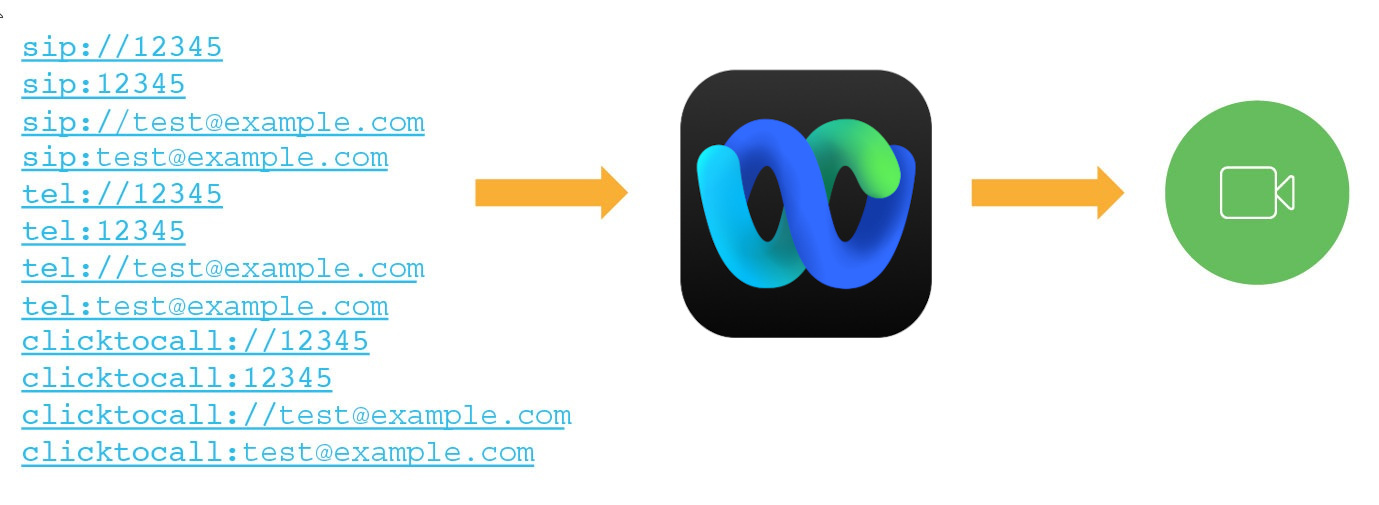
Protokollbehandlere for Windows
Andre apper kan registrere seg for protokollbehandlerne før Webex-appen. I Windows 10, systemvinduet for å be brukerne velge hvilken app de skal bruke for å starte samtalen. Brukerpreferansen kan huskes hvis brukeren sjekker Bruk alltid denne appen.
Hvis brukere må tilbakestille standardinnstillingene for anropsapp slik at de kan velge Webex-appen, kan du instruere dem om å endre protokolltilknytningene for Webex-appen i Windows 10:
-
Åpne system innstillingene for standard appinnstillinger, klikk Angi standardinnstillinger etter app, og velg deretter Webex- app.
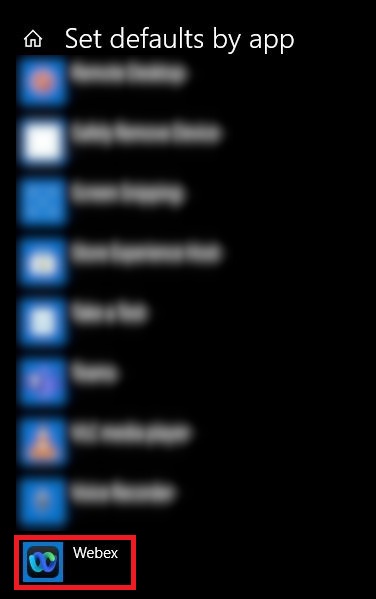
-
For hver protokoll velger du Webex App.
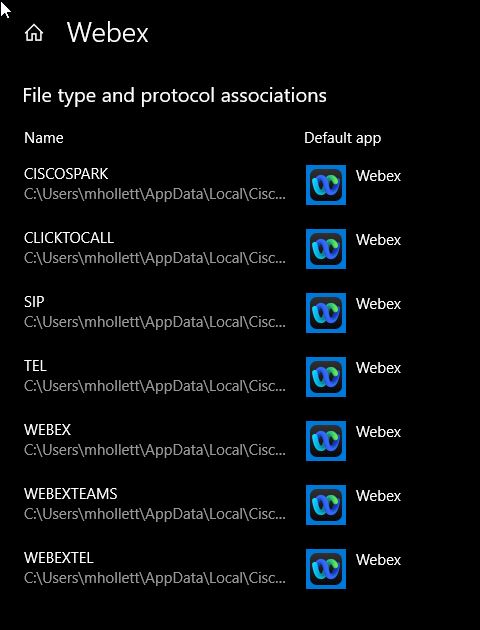
Protokollbehandlere for macOS
I Mac OS, hvis andre apper er registrert i anropsprotokollene før Webex-appen, må brukerne konfigurere Webex-appen til å være standard anropsalternativ.
I Webex-appen for Mac kan brukere bekrefte at Webex-appen er valgt for Start samtaler med innstillingen under generelle innstillinger. De kan også sjekke Koble alltid til Microsoft Outlook hvis de vil ringe i Webex-appen når de klikker på nummeret til en Outlook-kontakt.
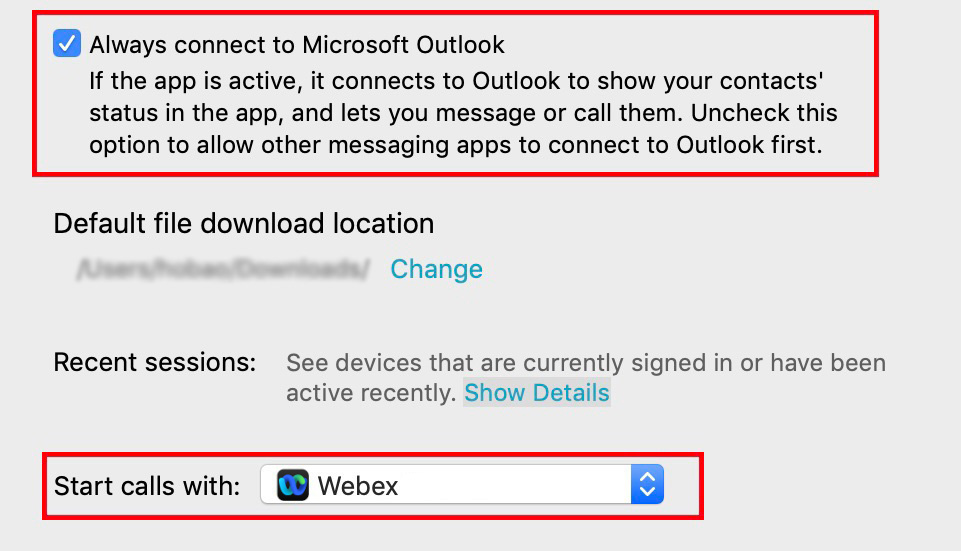
Generelle forutsetninger
Før du konfigurerer en lokal gateway forWebex Calling, må du kontrollere at du:
-
Ha grunnleggende kunnskap om VoIP-prinsipper
-
Ha grunnleggende arbeidskunnskap om Cisco IOS -XE og IOS-XE stemmekonsepter
-
Ha en grunnleggende forståelse av Session Initiation Protocol (SIP)
-
Ha en grunnleggende forståelse av Cisco Unified Communications Manager (Unified CM) hvis distribusjonsmodellen inneholder Unified CM
Se Cisco Unified Border Element(CUBE) Enterprise Configuration Guide for detaljer.
Maskinvare- og programvarekrav for lokal gateway
Kontroller at distribusjonen har én eller flere av de lokale gatewayene, for eksempel:
-
Cisco CUBE for IP-basert tilkobling
-
Cisco IOSGateway for TDM-basert tilkobling
Den lokale gatewayen hjelper deg med å migrere til Webex Calling i ditt eget tempo. Den lokale gatewayen integrerer din eksisterende lokale distribusjon medWebex Calling. Du kan også bruke din eksisterende PSTN-tilkobling. Se Kom i gang med Local Gateway
Lisenskrav for lokale gateways
CUBE-anropslisenser må installeres på den lokale gatewayen. Hvis du vil ha mer informasjon, kan du se Cisco Unified Border ElementKonfigurasjonsveiledningen.
Sertifikat og sikkerhetskrav for lokal gateway
Webex Callingkrever sikker signalering og media. Den lokale gatewayen utfører krypteringen, og en TLS-tilkobling må etableres utgående til skyen med følgende trinn:
-
LGW må oppdateres med CA-rotpakken fra Cisco PKI
-
Et sett med SIP-sammendrag fra Control Hubs Trunk konfigurasjonsside brukes til å konfigurere LGW (trinnene er en del av konfigurasjonen som følger)
-
CA-rotbunten validerer presentert sertifikat
-
Burt om legitimasjon (SIP-sammendrag er gitt)
-
Skyen identifiserer hvilken lokal gateway som er sikkert registrert
Krav til optimalisering av brannmur, NAT-traversal og mediebane for lokal gateway
I de fleste tilfeller kan den lokale gatewayen og endepunktene ligge i det interne kundenettverket ved hjelp av private IP-adresser med NAT. Bedriftsbrannmuren må tillate utgående trafikk (SIP, RTP/UDP, HTTP) til bestemte IP-adresser/porter, dekket i Portreferanseinformasjon.
Hvis du vil bruke Media Path Optimization med ICE, må den lokale gatewayens Webex Calling motstående grensesnitt ha en direkte nettverksbane til og fra Webex Calling endepunktene. Hvis endepunktene befinner seg på et annet sted og det ikke er noen direkte nettverksbane mellom endepunktene og den lokale gatewayens Webex Calling vendte grensesnitt, må den lokale gatewayen ha en offentlig IP-adresse tilordnet grensesnittet som vender mot hverandre Webex Calling for anrop mellom den lokale gateway og endepunktene for å benytte mediebaneoptimalisering. I tillegg må den kjøre IOS-XE versjon 16.12.5.
En riktig konfigurert brannmur og proxy er avgjørende for en vellykket Call-distribusjon. Webex Callingbruker SIP og HTTPS for anropssignalering og tilhørende adresser og porter for media, nettverkstilkobling og gateway-tilkobling som Webex Calling en global tjeneste.
Ikke alle brannmurkonfigurasjoner krever at porter er åpne. Men hvis du kjører regler fra innsiden til utsiden, må du åpne porter for de nødvendige protokollene for å slippe ut tjenester.
Nettverksadresseoversettelse (NAT)
Network Address Translation (NAT) og PAT-funksjonaliteten (Port Address Translation) brukes ved grensen mellom to nettverk for å oversette adresserom eller for å forhindre kollisjon av IP-adresserom.
Organisasjoner bruker gateway-teknologier som brannmurer og proxyer som tilbyr NAT- eller PAT-tjenester for å gi Internett-tilgang til Webex App-applikasjoner eller Webex-enheter som er på et privat IP-adresseområde. Disse gatewayene gjør at trafikk fra interne apper eller enheter til internett ser ut til å komme fra en eller flere offentlig rutbare IP-adresser.
-
Hvis du distribuerer NAT, er det ikke obligatorisk å åpne en inngående port på brannmuren.
-
Valider størrelsen på NAT-utvalget som kreves for tilkobling av apper eller enheter når flere appbrukere og enheter får tilgang til Webex Calling & Webex-oppmerksomme tjenester ved hjelp av NAT eller PAT. Sørg for at tilstrekkelige offentlige IP-adresser tilordnes NAT-poolene for å forhindre portutmattelse. Portutmattelse bidrar til at interne brukere og enheter ikke kan koble seg til Webex Calling og Webex Aware-tjenestene.
-
Definer rimelige bindingsperioder og unngå å manipulere SIP på NAT-enheten.
-
Konfigurer en minimum NAT-tidsavbrudd for å sikre riktig drift av enheter. Eksempel: Cisco-telefoner sender en oppfølgingsmelding om REGISTER-oppdatering hvert 1-2 minutt.
-
Hvis nettverket implementerer NAT eller SPI, angir du en større tidsavbrudd (på minst 30 minutter) for tilkoblingene. Denne timeouten gir pålitelig tilkobling samtidig som batteriforbruket til brukernes mobile enheter reduseres.
SIP-applikasjonslagsgateway
Hvis en ruter eller brannmur er SIP Aware, noe som innebærer at SIP Application Layer Gateway (ALG) eller lignende er aktivert, anbefaler vi at du slår av denne funksjonaliteten for nøyaktig drift av tjenesten. Selv om all Webex Calling trafikk er kryptert, kan visse SIP ALG-implementeringer forårsake problemer med brannmurkryssing. Derfor anbefaler vi å slå av SIP ALG for å sikre en service av høy kvalitet.
Sjekk den aktuelle produsentens dokumentasjon for trinn for å deaktivere SIP ALG på bestemte enheter.
Proxy-støtte for Webex Calling
Organisasjoner distribuerer en internettbrannmur eller internettproxy og brannmur for å inspisere, begrense og kontrollere HTTP-trafikken som forlater og kommer inn i nettverket deres. Dermed beskytter nettverket deres mot ulike former for nettangrep.
Proxies utfører flere sikkerhetsfunksjoner som:
-
Tillat eller blokkere tilgang til bestemte nettadresser.
-
Brukerautentisering
-
IP-adresse/domene/vertsnavn/URI omdømmeoppslag
-
Trafikkdekryptering og inspeksjon
Når du konfigurerer proxy-funksjonen, gjelder den for alle programmene som bruker HTTPs protokoll.
Webex-appen og Webex-enhetsapplikasjonene inkluderer følgende:
-
Webex-tjenester
-
Prosedyrer for aktivering av kundeenheter (CDA) ved hjelp av klar Cisco Cloud gjøringsplattform som GDS, EDOS-enhetsaktivering, klargjøring og onboarding til Webex-skyen.
-
Sertifikatautentisering
-
Fastvareoppgraderinger
-
Statusrapporter
-
PRT-opplastinger
-
XSI-tjenester
Hvis en proxy-serveradresse er konfigurert, sendes bare Signaling-trafikken (HTTP/HTTPS) til proxy-serveren. Klienter som bruker SIP til å registrere seg i Webex Calling tjenesten og de tilknyttede mediene, sendes ikke til proxyen. La derfor disse klientene gå gjennom brannmuren direkte.
Støttede proxy-alternativer, konfigurasjon og godkjenningstyper
De støttede proxy-typene er:
-
Eksplisitt proxy (inspiserer eller ikke inspiserer) — Konfigurer klientene enten App eller Device med eksplisitt proxy for å spesifisere serveren som skal brukes.
-
Transparent proxy (ikke-inspekterende) — Klientene er ikke konfigurert til å bruke en bestemt proxy-serveradresse og krever ingen endringer for å fungere med en ikke-inspekterende proxy.
-
Transparent proxy (inspeksjon) — Klientene er ikke konfigurert til å bruke en bestemt proxy-serveradresse. Ingen HTTP-konfigurasjonsendringer er nødvendige; men, klientene dine enten App eller Enheter trenger et rotsertifikat slik at de stoler på proxyen. IT-teamet bruker de inspiserende proxyer for å håndheve retningslinjer på nettstedene du skal besøke og hvilke typer innhold som ikke er tillatt.
Konfigurer proxy-adressene manuelt for Cisco-enhetene og Webex-appen ved å bruke:
-
Plattform OS
-
Enhetens brukergrensesnitt
-
Oppdaget automatisk ved hjelp av Web Proxy-mekanismer som:
-
Automatisk oppdagelse av webproxy (WPAD) - Protokoll for automatisk oppdagelse av webproxy
-
PAC (Proxy Auto Config) -filer - Auto-konfigurasjonsfiler for proxy
-
Når du konfigurerer de foretrukne produkttypene, velger du blant følgende Proxy-konfigurasjoner og godkjenningstyper i tabellen:
|
Produkt |
Proxy-konfigurasjon |
Autentiseringstype |
|---|---|---|
|
Webex for Mac |
Manuell, WPAD, PAC |
Ingen Auth, Grunnleggende, NTLM, † |
|
Webex for Windows |
Manuell, WPAD, PAC, GPO |
Ingen Auth, Grunnleggende, NTLM, †, Forhandle † |
|
Webex for iOS |
Manuell, WPAD, PAC |
Ingen autentisering, grunnleggende, sammendrag, NTLM |
|
Webex for Android |
Manuell, PAC |
Ingen autentisering, grunnleggende, sammendrag, NTLM |
|
Webex Web App |
Støttet gjennom OS |
Ingen autentisering, grunnleggende, sammendrag, NTLM, forhandle † |
|
Webex-enheter |
WPAD, PAC eller manuell |
Ingen autentisering, grunnleggende, sammendrag |
|
Cisco IP-telefoner |
Manuell, WPAD, PAC |
Ingen autentisering, grunnleggende, sammendrag |
|
Webex videonettknutepunkt |
Manuell |
Ingen autentisering, grunnleggende, sammendrag, NTLM |
For legender i tabellen:
-
† Mac NTLM Auth - Maskinen trenger ikke være logget på domenet, brukeren blir bedt om et passord
-
† Windows NTLM Auth - Støttes bare hvis en maskin er logget på domenet
-
Forhandle † - Kerberos med NTLM fallback autentisering.
-
Hvis du vil koble enCisco Webex Board, Desk- eller Room Series-enhet til en proxy-server, kan du se Koble Board-, Desk- eller Room Series-enheten til en proxy-server.
-
For Cisco IP-telefoner, se Konfigurere en proxy-server som et eksempel for konfigurering av proxy-serveren og innstillingene.
For No Authentication, konfigurer klienten med en proxy-adresse som ikke støtter godkjenning. Når du bruker Proxy Authentication, konfigurer du med gyldig legitimasjon. Proxyer som inspiserer netttrafikk kan forstyrre nettkontaktene. Hvis dette problemet oppstår, kan det løse problemet ved å omgå trafikken som ikke inspiserer til*.WebEx.com. Hvis du allerede ser andre oppføringer, legger du til et semikolon etter den siste oppføringen, og angir deretter Webex-unntaket.
Proxy-innstillinger for Windows OS
Microsoft Windowsstøtter to nettverksbiblioteker for HTTP-trafikk (WinINet og WinHTTP) som tillater proxy-konfigurasjon.WinINET er et supersett av WinHTTP.
-
WiniNet er designet for enkeltbruker, stasjonære klientapplikasjoner
-
WinHTTP er primært designet for flerbruker, serverbaserte applikasjoner
Når du velger mellom de to, velger du WinINet for proxy-konfigurasjonsinnstillingene. For detaljer, se wininet-vs-winhttp.
Se Konfigurere en liste over tillatte domener for å få tilgang til Webex mens du er i bedriftsnettverket for detaljer om følgende:
-
For å sikre at folk bare logger på applikasjoner ved hjelp av kontoer fra en forhåndsdefinert liste over domener.
-
Bruk en proxy-server til å fange opp forespørsler og begrense domenene som er tillatt.
Proxy-inspeksjon og sertifikatfesting
Webex-appen og enhetene validerer sertifikatene til serverne når de etablerer TLS-øktene. Sertifikatet kontrollerer at sertifikatutstederen og den digitale signaturen er avhengige av å verifisere kjeden av sertifikater opp til rotsertifikatet. For å utføre valideringskontrollene bruker Webex-appen og enhetene et sett med klarerte rot-CA-sertifikater som er installert i operativsystemets klareringslager.
Hvis du har distribuert en TLS-inspiserende proxy for å fange opp, dekryptere og inspisere trafikk. Webex Calling Kontroller at sertifikatet som Proxy presenterer (i stedet for Webex-tjenestesertifikatet) er signert av en sertifikatmyndighet, og rotsertifikatet er installert i klareringsbutikken til Webex-appen eller Webex-enheten.
-
For Webex-appen - Installer CA-sertifikatet som brukes til å signere sertifikatet av proxyen i operativsystemet til enheten.
-
For Webex Room-enheter og Cisco multiplatform IP-telefoner - Åpne en tjenesteforespørsel med TAC-teamet for å installere CA-sertifikatet.
Denne tabellen viser Webex-appen og Webex-enhetene som støtter TLS-inspeksjon av proxy-servere
|
Produkt |
Støtter tilpassede pålitelige CAer for TLS-inspeksjon |
|---|---|
|
Webex-appen (Windows, Mac, iOS, Android, Internett) |
Ja |
|
Webex Room-enheter |
Ja |
|
Cisco IP Multiplatform (MPP) -telefoner |
Ja |
Brannmurkonfigurasjon
Cisco støtter Webex Calling og Webex Aware-tjenester i sikre Cisco- og Amazon Web Services (AWS) datasentre. Amazon har reservert IP-undernett for Ciscos eneste bruk, og sikret tjenestene som ligger i disse delnettene i AWS virtuelle private sky.
Konfigurer brannmuren slik at kommunikasjon fra enhetene dine, appens applikasjoner og internettbaserte tjenester kan utføre funksjonene sine på riktig måte. Denne konfigurasjonen gir tilgang til alle støttede Webex Calling og Webex Aware-skytjenester, domenenavn, IP-adresser, porter og protokoller.
Hviteliste eller åpne tilgang til følgende slik at Webex Calling og Webex Aware-tjenestene fungerer riktig.
-
URL-adressene/domenene nevnt under seksjonen Dom ener og URL-adresser for tjenester Webex Calling
-
IP-undernett, porter og protokoller nevnt under avsnittet IP-undernett for tjenester Webex Calling
-
Hvis du bruker skysamarbeidstjen Webex Suite estene i organisasjonen, MeldingerWebex Meetings, Webex-ledsagerkonsoll og andre tjenester, må du sørge for at du har IP-undernett, domenene/URL-er nevnt i disse artiklene er åpne Nettverk skrav for Webex-tjenester og nettverkskrav for Attendant-konsoll
Hvis du bare bruker en brannmur, støttes ikke filtrering av Webex Calling trafikk ved hjelp av IP-adresser alene, ettersom noen av IP-adresseutvalgene er dynamiske og kan endres når som helst. Oppdater reglene regelmessig, hvis du ikke oppdaterer listen over brannmurregler, kan det påvirke brukernes opplevelse. Cisco støtter ikke filtrering av et delsett av IP-adresser basert på en bestemt geografisk region eller skytjenesteleverandør. Filtrering etter region kan føre til alvorlig forringelse av anropsopplevelsen.
Cisco opprettholder ikke dynamisk endrede IP-adressebassenger, og derfor er det ikke oppført i denne artikkelen.
Hvis brannmuren ikke støtter filtrering av domene/URL-adresser, bruker du alternativet Enterprise Proxy-server. Dette alternativet filtrerer/tillater etter URL/domene HTTPS-signalering av trafikk til Webex Calling og Webex Aware-tjenester på proxy-serveren din, før du videresender til brannmuren.
Du kan konfigurere trafikk ved hjelp av port- og IP-delnettfiltrering for anropsmedier. Siden medietrafikken krever direkte tilgang til internett, velger du URL-filtreringsalternativet for signalering av trafikk.
ForWebex Calling, UDP er Ciscos foretrukne transportprotokoll for medier, og den anbefaler bare å bruke SRTP over UDP. TCP og TLS som transportprotokoller for medier støttes ikke Webex Calling i produksjonsmiljøer. Den tilkoblingsorienterte naturen til disse protokollene påvirker mediekvaliteten over tapsnettverk. Hvis du har spørsmål angående transportprotokollen, kan du hente en støttebillett.
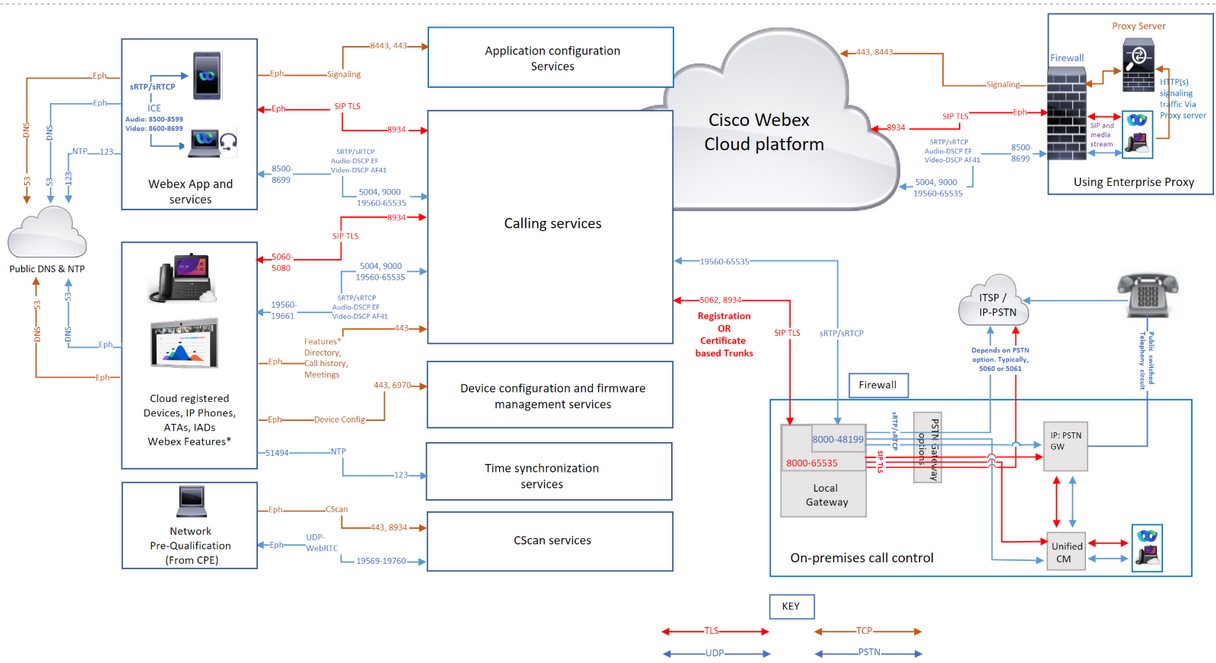
Domener og URL-adresser for Webex Calling tjenester
Et * som vises i begynnelsen av en URL (for eksempel*.webex.com) indikerer at tjenester i toppnivådomenet og alle underdomener er tilgjengelige.
|
Domene/ URL |
Beskrivelse |
Webex-apper og enheter som bruker disse domenene/URL-adressene |
|---|---|---|
|
Cisco WebexTjenester | ||
|
*.broadcloudpbx.com |
Webex-autorisasjonsmikrotjenester for krysslansering fra Control Hub til Calling Admin Portal. |
Kontrollhub |
|
*.broadcloud.com.au |
Webex Callingtjenester i Australia. |
Alle |
|
*.broadcloud.eu |
Webex Callingtjenester i Europa. |
Alle |
|
*.broadcloudpbx.net |
Ringe klientkonfigurasjons- og administrasjonstjenester. |
Webex-apper |
|
*.webex.com *.cisco.com |
Core Webex Calling - og Webex Aware-tjenester
Når en telefon kobles til et nettverk for første gang eller etter en fabrikkinnstilling uten DHCP-alternativer angitt, kontakter den en enhetsaktiveringsserver for klargjøring uten berøring. Nye telefoner bruker activate.cisco.com og telefoner med fastvareutgivelse tidligere enn 11.2 (1), fortsetter å bruke webapps.cisco.com for klargjøring. Last ned enhetens fastvare og lokale oppdateringer fra binari es.webex.com. Tillat Cisco Multiplatform-telefoner (MPP) eldre enn 12.0.3-versjonen å få tilgang til sudirenewal.cisco.com gjennom port 80 for å fornye produsentinstallert sertifikat (MIC) og ha en sikker unik enhetsidentifikator (SUDI). For detaljer, se Feltvarsel. |
Alle |
|
*.ucmgmt.cisco.com |
Webex Callingtjenester |
Kontrollhub |
|
*.wbx2.com og*.ciscospark.com |
Brukes til skybevissthet for å nå ut til Webex Calling & Webex Aware-tjenester under og etter onboarding. Disse tjenestene er nødvendige for
|
Alle |
|
*.webexapis.com |
Webex mikrotjenester som administrerer Webex App-applikasjonene og Webex-enhetene dine.
|
Alle |
|
*.webexcontent.com |
Webex Messagingtjenester relatert til generell fillagring, inkludert:
|
Webex Apps Meldingstjenester. Fillagring ved hjelp av webexcontent.com erstattet av clouddrive.com i oktober 2019 |
|
*.accompany.com |
Integrering av personinnsikt |
Webex-apper |
|
Ytterligere Webex-relaterte tjenester (tredjepartsdomener) | ||
|
*.appdynamics.com *.eum-appdynamics.com |
Ytelsessporing, feil- og krasjfangst, øktberegninger. |
Kontrollhub |
|
*.sipflash.com |
Enhetsadministrasjonstjenester. Fastvareoppgraderinger og sikre onboarding-formål. |
Webex-apper |
|
*.walkme.com *.walkmeusercontent.com |
Webex brukerveiledningsklient. Tilbyr onboarding og bruksturer for nye brukere. For mer informasjon om WalkMe, klikk her. |
Webex-apper |
|
*.google.com *.googleapis.com |
Varsler til Webex-apper på mobile enheter (Eksempel: ny melding, når samtalen besvares) For IP-undernett, se disse koblingene Google Firebase Skymeldingstjeneste (FCM) Apples push-varslingstjeneste (APNS) For APNS lister Apple IP-undernettene for denne tjenesten. | Webex-appen |
IP-undernett for tjenester Webex Calling
|
IP-undernett for Webex Calling tjenester * † | ||
|---|---|---|
|
23.89.0.0/16 |
85.119.56.0/23 |
128.177.14.0/24 |
|
128.177.36.0/24 |
135.84.168.0/21 |
139.177.64.0/21 |
|
139.177.72.0/23 |
144.196.0.0/16 |
150.253.128.0/17 |
|
163.129.0.0/17 |
170.72.0.0/16 |
170.133.128.0/18 |
|
185.115.196.0/22 |
199.19.196.0/23 |
199.19.199.0/24 |
|
199.59.64.0/21 | ||
|
Enhetskonfigurasjon og fastvareadministrasjon (Cisco-enheter) | ||
|
3.20.185.219 |
3.130.87.169 |
3.134.166.179 |
|
52.26.82.54 |
72.163.10.96/27 |
72.163.15.64/26 |
|
72.163.15.128/26 |
72.163.24.0/23 |
72.163.10.128/25 |
|
173.37.146.128/25 |
173.36.127.0/26 |
173.36.127.128/26 |
|
173.37.26.0/23 |
173.37.149.96/27 |
192.133.220.0/26 |
|
192.133.220.64/26 | ||
|
Konfigurasjon av Webex App | ||
|
62.109.192.0/18 |
64.68.96.0/19 |
150.253.128.0/17 |
|
207.182.160.0/19 | ||
|
Tilkoblingsformål | Kildeadresser | Kildeporter | Protokoll | Destinasjonsadresser | Destinasjonsporter | Notater | |
|---|---|---|---|---|---|---|---|
| Anropssignalering til Webex Calling (SIP TLS) | Lokal gateway ekstern (NIC) | 8000-65535 | TCP | Se IP-undernett for Webex Calling tjenester. | 5062, 8934 |
Disse IP-adressene/portene er nødvendige for utgående SIP-TLS-anropssignalering fra lokale gateways, enheter og Webex App-applikasjoner (kilde) til sky (destinasjon). Webex Calling Port 5062 (kreves for sertifikatbasert bagasjerom). Og port 8934 (kreves for registreringsbasert bagasjerom | |
| Enheter | 5060-5080 | 8934 | |||||
| Webex-appen | Flyktig (OS-avhengig) | ||||||
| Anropssignalering fra Webex Calling (SIP TLS) til lokal gateway |
Webex Callingadresseområde. Se IP-undernett for tjenester Webex Calling | 8934 | TCP | IP- eller IP-områder valgt av kunden for deres lokale gateway | Port- eller portområde valgt av kunden for deres lokale gateway |
Gjelder sertifikatbaserte lokale gateways. Det kreves å opprette en forbindelse fra Webex Calling til en lokal gateway. En registreringsbasert lokal gateway fungerer på å gjenbruke en tilkobling opprettet fra den lokale gatewayen. Destinasjonsporten er valgt av kunden Konfigurer trunker | |
| Ring media til Webex Calling (STUN, SRTP/SRTCP, T38, DTLS) | Lokal gateway eksternt nettverkskort | 8000-48199†* | UDP | Se IP-undernett for Webex Calling tjenester. |
5004, 9000 (STUN-porter) Lyd: 8500-8599 Videoer: 8600-8699 19560-65535 (SRTP over UDP) |
| |
| Enh eter † * | 19560-19661 | ||||||
|
VG400 ATA-enheter | 19560-19849 | ||||||
| Webex-appen † * |
Lyd: 8500-8599 Videoer: 8600-8699 | ||||||
|
WebRTC | Ephemeral (I henhold til nettleserpolitikken) | ||||||
| Ring media fra Webex Calling (SRTP/SRTCP, T38) |
Webex Callingadresseområde. Se IP-undernett for tjenester Webex Calling | 19560-65535 (SRTP over UDP) | UDP | IP- eller IP-område valgt av kunden for deres lokale gateway | Medieportutvalg valgt av kunden for deres lokale gateway | ||
| Anropssignalering til PSTN-gateway (SIP TLS) | Internt nettverkskort for lokal gateway | 8000-65535 | TCP | Din ITSP PSTN GW eller Unified CM | Avhenger av PSTN-alternativet (for eksempel typisk 5060 eller 5061 for) Unified CM | ||
| Anrop media til PSTN-gateway (SRTP/SRTCP) | Internt nettverkskort for lokal gateway | 8000-48199†* | UDP | Din ITSP PSTN GW eller Unified CM | Avhenger av PSTN-alternativet (for eksempel typisk 5060 eller 5061 for) Unified CM | ||
| Enhetskonfigurasjon og fastvareadministrasjon (Cisco-enheter) | Webex Callingenheter | Flyktig | TCP |
Se IP-undernett for tjenester Webex Calling | 443, 6970, 80 |
Påkrevd av følgende grunner:
| |
| Konfigurasjon av Webex App | Webex App-applikasjoner | Flyktig | TCP |
Se IP-undernett for tjenester Webex Calling | 443, 8443 | Brukes til ID-meglerautentisering, Webex App-konfigurasjonstjenester for klienter, Nettleserbasert netttilgang for egenomsorg OG administrativ grensesnitttilgang. TCP-porten 8443 brukes av Webex App ved Cisco Unified CM oppsett for nedlasting av konfigurasjon. Bare kunder som bruker oppsettet for å koble til, Webex Calling må åpne porten. | |
| Enhetstidssynkronisering (NTP) | Webex Callingenheter | 51494 | UDP | Se IP-undernett for Webex Calling tjenester. | 123 | Disse IP-adressene er nødvendige for tidssynkronisering for enheter (MPP-telefoner, ATA og SPA ATA) | |
|
Oppløsning for domenenavnsystem (DNS) | Webex Callingenheter, Webex-app og Webex-enheter | Flyktig | UDP og TCP | Vertsdefinert | 53 | Brukes til DNS-oppslag for å oppdage IP-adressene til Webex Calling tjenester i skyen. Selv om typiske DNS-oppslag gjøres over UDP, kan noen kreve TCP, hvis spørringssvarene ikke får plass til det i UDP-pakker. | |
| Nettverkstidsprotokoll (NTP) | Webex-appen og Webex-enheter | 123 | UDP | Vertsdefinert | 123 | Tidssynkronisering | |
| CScan | Nettbasert nettverksberedskap Prekvalifiseringsverktøy for Webex Calling | Flyktig | TCP | Se IP-undernett for Webex Calling tjenester. | 8934 og 443 | Nettbasert nettverksberedskap Prekvalifiseringsverktøy forWebex Calling. Gå til cscan.webex .com for mer informasjon. | |
| UDP | 19569-19760 | ||||||
| Tillegg Webex Calling stjenester og Webex Aware-tjenester (tredjepart) | |||||||
| Push-varsler APNS- og FCM-tjenester | Webex CallingApplikasjoner | Flyktig | TCP |
Se IP-undernett nevnt under lenkene | 443, 2197, 5228, 5229, 5230, 5223 | Varsler til Webex-apper på mobile enheter (Eksempel: Når du mottar en ny melding eller når et anrop besvares) | |
-
† * CUBE-medieportområdet kan konfigureres med rtp- portrekkevidde.
-
† * Medieporter for enheter og programmer som er dynamisk tilordnet i SRTP-porten raser. SRTP-porter er partallnummererte porter, og den tilsvarende SRTCP-porten er allokert med den påfølgende oddetallte porten.
-
Hvis en proxy-serveradresse er konfigurert for appene og enhetene dine, sendes signaltrafikken til proxyen. Mediene som transporteres SRTP over UDP flyter direkte til brannmuren i stedet for proxy-serveren.
-
Hvis du bruker NTP- og DNS-tjenester i bedriftsnettverket, åpner du portene 53 og 123 gjennom brannmuren.
Kvalitet på tjenesten (QoS)
Lar deg aktivere tagging av pakker fra den lokale enheten eller klienten til Webex Calling skyplattformen. QoS lar deg prioritere sanntidstrafikk fremfor annen datatrafikk. Hvis du aktiverer denne innstillingen, endres QoS-markeringene for apper og enheter som bruker SIP-signalering og medier.
| Kildeadresser | Trafikktype | Destinasjonsadresser | Kildeporter | Destinasjonsporter | DSCP-klasse og verdi |
|---|---|---|---|---|---|
| Webex-appen | Lyd |
Henvis IP-undernett, domener og nettadresser for tjenester Webex Calling | 8500-8599 | 8500-8599, 19560-65535 | Fremskyndet videresending (46) |
| Webex-appen | Videoer | 8600-8699 | 8600-8699, 19560-65535 | Sikret videresending 41 (34) | |
| Webex-appen | Signalering | Flyktig (OS-avhengig) | 8934 | CS0 (0) | |
| Webex-enheter (MPP og rom) | Lyd og video | 19560-19661 | 19560-65535 |
Fremskyndet videresending (46) & Sikret videresending 41 (34) | |
| Webex-enheter | Signalering | 5060-5080 | 8934 | Klassevelger 3 (24) |
-
Opprett en egen QoS-profil for lyd og video/deling siden de har forskjellig kildeportområde for å markere trafikk annerledes.
-
For Windows-klienter: Hvis du vil aktivere differensiering av UDP-kildeport for organisasjonen, kontakter du det lokale kontoteamet. Uten å aktivere, kan du ikke skille mellom lyd og video/deling ved hjelp av Windows QoS-policyer (GPO) fordi kildeportene er de samme for lyd/video/deling. Hvis du vil ha mer informasjon, kan du se Aktivere portområder for mediekilder for Webex-appen
-
For Webex-enheter konfigurerer du QoS-innstillingsendringene fra Control Hub-enhetsinnstillingene. Hvis du vil ha mer informasjon, kan du se Konfigurere og endre enhetsinnstillinger i Webex-Calling
Webex Meetings/Meldinger - Nettverkskrav
For kunder som bruker skysam Webex Suite arbeidstjenester, kan Webex-skyregistrerte produkter integrere MPP-enhetene til Webex Cloud for tjenester som samtalelogg, katalogsøk, møter og meldinger. Forsikre deg om at domenene/URL-ene/IP-adressene/portene nevnt i denne artikkelen er åpne nettverkskrav for Webex-tjenester.
Nettverkskrav for Webex for myndigheter
For kunder som trenger listen over domener, URL-adresser, IP-adresseområder og porter for Webex for myndighetstjenester, finner du informasjon her: Nettverkskrav for Webex for myndigheter
Nettverkskrav for Webex Attendant Console
Komme i gang med Webex Calling Local Gateway
Referanser
For å vite hva som er nytt iWebex Calling, se Hva er nytt i Webex Calling
For sikkerhetskrav forWebex Calling, se artikkel
Webex CallingArtikkel om medieoptimalisering med etablering av interaktive tilkoblinger (ICE)
Dokumentrevisjonshistorikk
|
Dato |
Vi har gjort følgende endringer i denne artikkelen |
|---|---|
|
21. januar 2025 |
Lagt til detaljer for bruk av SIP Application Layer Gateway. |
|
8. januar 2025 |
Flyttet IP-delnettadressen relatert til Enhetskonfigurasjon og Webex App-konfigurasjon til IP-undernett for tjenester-delen Webex Calling |
|
Desember 17, 2024 |
Lagt til støtte til WebRTC for Webex Calling Media spesifikasjonen. |
|
14. november 2024 |
Oppdatert det støttede portområdet for Webex Calling samtalemedier for ATA-enhet i VG400-serien |
|
11. november 2024 |
Lagt til det støttede portområdet for Webex Calling samtalemedier for VG400-serien ATA-enhet |
|
25. juli 2024 |
Lagt tilbake 52.26.82.54 IP-delnettet som det kreves for Cisco ATA-enhetskonfigurasjon og fastvareadministrasjon. |
|
18. juli 2024 |
Oppdatert med følgende detaljer:
|
|
28. juni 2024 |
Oppdatert bruken av begge SRTP/ SRTCP-portområdene for Mediespesifikasjonen. Webex Calling |
|
11. juni 2024 |
Fjernet domenet «huron-dev.com» da det ikke brukes. |
|
06 mai 2024 |
Oppdatert bruken av begge SRTP/ SRTCP-portområdene for Mediespesifikasjonen. Webex Calling |
|
3. april 2024 | Oppdaterte IP-undernett for Webex Calling tjenester med 163.129.0.0/17 for å imø Webex Calling tekomme markedsutvidelse for India-regionen. |
|
Desember 18, 2023 |
Inkludert sudirenewal.cisco.com URL og port 80-kravet for enhetskonfigurasjon og fastvareadministrasjon av Cisco MPP-telefonens MIC-fornyelse. |
|
Desember 11, 2023 |
Oppdaterte IP-undernett for Webex Calling tjenester for å inkludere et større sett med IP-adresser. 150.253.209.128/25 — endret til 150.253.128.0/17 |
|
29 november 2023 |
Oppdaterte IP-undernettene for Webex Calling tjenester til å inkludere et større sett med IP-adresser for å imøtekomme Webex Calling regionutvidelse for fremtidig vekst. 144.196.33.0/25 — endret til 144.196.0.0/16 Seksjonene IP-undernett for Webex Calling tjenester under Webex Calling (SIP TLS) og Call media to Webex Calling (STUN, SRTP) oppdateres for klarhet i sertifikatbasert trunking og brannmurkravene for lokal gateway. |
|
14 august 2023 |
Vi har lagt til følgende IP-adresser 144.196.33.0/25 og 150.253.156.128/25 for å støtte økte kapasitetskrav for Edge og tjenester. Webex Calling Dette IP-området støttes bare i den amerikanske regionen. |
|
Juli 5, 2023 |
Lagt til lenken https://binaries.webex.com for å installere Cisco MPP Firmware. |
|
mars 7, 2023 |
Vi har revidert hele artikkelen for å inkludere:
|
|
5 mars 2023 |
Oppdaterer artikkelen for å inkludere følgende:
|
|
November 15, 2022 |
Vi har lagt til følgende IP-adresser for enhetskonfigurasjon og fastvareadministrasjon (Cisco-enheter):
Vi har fjernet følgende IP-adresser fra enhetskonfigurasjon og fastvareadministrasjon (Cisco-enheter):
|
|
November 14, 2022 |
Lagt til IP-undernettet 170.72.242.0/24 for tjenesten. Webex Calling |
|
September 08, 2022 |
Cisco MPP Firmware overgår til å bruke https://binaries.webex.com som verts-URL for MPP-firmwareoppgraderinger i alle regioner. Denne endringen forbedrer ytelsen til firmwareoppgradering. |
|
30. august 2022 |
Fjernet referanse til Port 80 fra enhetskonfigurasjon og fastvareadministrasjon (Cisco-enheter), Programkonfigurasjon og cScan-rader i porttabellen da det ikke er noen avhengighet. |
|
august 18, 2022 |
Ingen endring i løsningen. Oppdaterte destinasjonsportene 5062 (kreves for sertifikatbasert koffert), 8934 (kreves for registreringsbasert kopling) for anropssignalering til (SIP TLS). Webex Calling |
|
Juli 26, 2022 |
Lagt til 54.68.1.225 IP-adresse, som kreves for fastvareoppgradering av Cisco 840/860 enheter. |
|
Juli 21, 2022 |
Oppdaterte destinasjonsportene 5062, 8934 for anrops signalering til Webex Calling (SIP TLS). |
|
Juli 14, 2022 |
Lagt til nettadressene som støtter en komplett funksjon av Webex Aware-tjenester. Lagt til IP-undernettet 23.89.154.0/25 for tjenesten. Webex Calling |
|
Juni 27, 2022 |
Oppdatert domenet og nettadressene for Webex Calling tjenester: *.broadcloudpbx.com *.broadcloud.com.au *.broadcloud.eu *.broadcloudpbx.net |
|
Juni 15, 2022 |
Lagt til følgende porter og protokoller under IP-adresser og porter for Webex Calling tjenester:
Oppdatert informasjon i seksjonen Webex Meetings/Meldinger - Nettverkskrav |
|
24. mai, 2022 |
Lagt til IP-undernettet 52.26.82.54/24 til 52.26.82.54/32 for service Webex Calling |
|
6. mai, 2022 |
Lagt til IP-undernettet 52.26.82.54/24 for service Webex Calling |
|
April 7, 2022 |
Oppdatert det interne og eksterne UDP-portområdet for lokal gateway til 8000-48198† |
|
April 5, 2022 |
Lagt til følgende IP-undernett for Webex Calling service:
|
|
Mars 29, 2022 |
Lagt til følgende IP-undernett for Webex Calling service:
|
|
september 20, 2021 |
Lagt til 4 nye IP-undernett for Webex Calling service:
|
|
April 2, 2021 |
Lagt*.ciscospark.com under Domener og URL-adresser for Webex Calling tjenester for å støtte Webex Calling brukstilfeller i Webex-appen. |
|
Mars 25, 2021 |
Lagt til 6 nye IP-områder for activate.cisco.com, som trer i kraft fra 8. mai 2021.
|
|
Mars 4, 2021 |
Erst Webex Calling att diskrete IP-er og mindre IP-områder med forenklede områder i en egen tabell for enkel forståelse for brannmurkonfigurasjon. |
|
Februar 26, 2021 |
Lagt til 5004 som destinasjonsport for Call media to Webex Calling (STUN, SRTP) for å støtte Interactive Connectivity Establish ment (ICE) som vil være tilgjengelig Webex Calling i april 2021. |
|
Februar 22, 2021 |
Domener og nettadresser er nå oppført i en egen tabell. Tabellen IP-adresser og porter justeres for å gruppere IP-adresser for de samme tjenestene. Legge til Notater-kolonnen i tabellen IP-adresser og porter som hjelper deg med å forstå kravene. Flytter følgende IP-adresser til forenklede områder for enhetskonfigurasjon og fastvareadministrasjon (Cisco-enheter):
Legge til følgende IP-adresser for applikasjonskonfigurasjon fordi Cisco Webex klienten peker på en nyere DNS SRV i Australia i mars 2021.
|
|
Januar 21, 2021 |
Vi har lagt til følgende IP-adresser i enhetskonfigurasjon og fastvareadministrasjon (Cisco-enheter):
Vi har fjernet følgende IP-adresser fra enhetskonfigurasjon og fastvareadministrasjon (Cisco-enheter):
Vi har lagt til følgende IP-adresser i programkonfigurasjonen:
Vi har fjernet følgende IP-adresser fra programkonfigurasjonen:
Vi har fjernet følgende portnumre fra programkonfigurasjonen:
Vi har lagt til følgende domener i programkonfigurasjonen:
|
|
Desember 23, 2020 |
Lagt til nye IP-adresser for applikasjonskonfigurasjon til portreferansebildene. |
|
Desember 22, 2020 |
Oppdaterte raden Programkonfigurasjon i tabellene for å inkludere følgende IP-adresser: 135.84.171.154 og 135.84.172.154. Skjul nettverksdiagrammene til disse IP-adressene er lagt til. |
|
Desember 11, 2020 |
Oppdaterte enhetskonfigurasjon og fastvareadministrasjon (Cisco-enheter) og programkonfigurasjonsradene for de støttede kanadiske domenene. |
|
16 oktober 2020 |
Oppdaterte anropssignalering og medieoppføringer med følgende IP-adresser:
|
|
23 september 2020 |
Under CScan, erstattet 199.59.64.156 med 199.59.64.197. |
|
14. august 2020 |
Lagt til flere IP-adresser for å støtte introduksjonen av datasentre i Canada: Anropssignalering til Webex Calling (SIP TLS) —135.84.173.0/25,135.84.174.0/25, 199.19.197.0/24, 199.19.199.0/24 |
|
12. august 2020 |
Lagt til flere IP-adresser for å støtte introduksjonen av datasentre i Canada:
|
|
Juli 22, 2020 |
Lagt til følgende IP-adresse for å støtte innføringen av datasentre i Canada: 135.84.173.146 |
|
9. juni 2020 |
Vi gjorde følgende endringer i cScan-oppføringen:
|
|
11. mars 2020 |
Vi la til følgende domene og IP-adresser i applikasjonskonfigurasjonen:
Vi oppdaterte følgende domener med ekstra IP-adresser til enhetskonfigurasjon og fastvareadministrasjon:
|
|
Februar 27, 2020 |
Vi la til følgende domene og porter i enhetskonfigurasjon og fastvareadministrasjon: cloudupgrader.webex.com—443, 6970 |
Oversikt
Webex Callingstøtter for øyeblikket to versjoner av Local Gateway:
-
Lokal gateway
-
Lokal gateway for Webex for myndigheter
-
Før du begynner, må du forstå de lokalbaserte kravene til PSTN (Public Switched Telephone Network) og Local Gateway (LGW) for. Webex Calling Se Cisco Preferred Architecture Webex Calling for mer informasjon.
-
Denne artikkelen forutsetter at en dedikert Local Gateway-plattform er på plass uten eksisterende stemmekonfigurasjon. Hvis du endrer en eksisterende PSTN-gateway eller CUBE Enterprise-distribusjon som skal brukes som Local Gateway-funksjon forWebex Calling, må du være nøye med konfigurasjonen. Forsikre deg om at du ikke avbryter eksisterende anropsflyter og funksjonalitet på grunn av endringene du gjør.
Prosedyrene inneholder koblinger til kommandoreferansedokumentasjon der du kan lære mer om de enkelte kommandoalternativene. Alle kommandoreferanselenker går til Webex Man aged Gateways Command Reference med mindre annet er angitt (i så fall går kommandolinkene til Cisco IOSVoice Command Reference). Du kan få tilgang til alle disse guidene på Cisco Unified Border Element Kommandoreferanser.
For informasjon om støttede tredjeparts SBC-er, se den respektive produktreferansedokum entasjonen.
Det er to alternativer for å konfigurere den lokale gatewayen for bag Webex Calling asjerommet:
-
Registreringsbasert bagasjerom
-
Sertifikatbasert bagasjerom
Bruk oppgaveflyten enten under Registreringsbasert lokal gateway eller Sertifikatbasert lokal gateway for å konfigurere lokal gateway for bagasjerommet. Webex Calling
Se Kom i gang med Local Gateway for mer informasjon om ulike bagasjeromstyper. Utfør følgende trinn på selve den lokale gatewayen, ved hjelp av kommandolinjegrensesnittet (CLI). Vi bruker Session Initiation Protocol (SIP) og Transport Layer Security (TLS) transport for å sikre trunken og Secure Real Time Protocol (SRTP) for å sikre media mellom Local Gateway og. Webex Calling
-
Velg CUBE som lokal gateway. Webex for Government støtter for øyeblikket ingen tredjeparts Session Border Controllers (SBC). Hvis du vil se den nyeste listen, kan du se Kom me i gang med Local Gateway.
- Installer Cisco IOS XE Dublin 17.12.1a eller nyere versjoner for alle Webex for Government Local Gateways.
-
Hvis du vil se listen over rotsertifikatautoriteter (CA) som Webex for Government støtter, kan du se Rotsertifikatautoriteter for Webex for Government.
-
Hvis du vil ha mer informasjon om de eksterne portområdene for lokal gateway i Webex for Government, kan du se Nettverkskrav for Webex for Government (FedRAMP).
Lokal gateway for Webex for Government støtter ikke følgende:
-
Stun/ICE-lite for optimalisering av mediebaner
-
Faks (T.38)
Hvis du vil konfigurere lokal gateway for Webex Calling bagasjerommet i Webex for Government, bruker du følgende alternativ:
-
Sertifikatbasert bagasjerom
Bruk oppgaveflyten under den sertifikatbaserte lokale gatewayen til å konfigurere den lokale gatewayen for bagasjerommet. Webex Calling Hvis du vil ha mer informasjon om hvordan du konfigurerer en sertifikatbasert lokal gateway, kan du se Konfigurere Webex Calling sertifik atbasert trunk.
Det er obligatorisk å konfigurere FIPS-kompatible GCM-kryptere for å støtte Local Gateway for Webex for Government. Hvis ikke, mislykkes anropsoppsettet. Hvis du vil ha konfigurasjonsdetaljer, kan du se Konfigurere Webex Calling sertifikatbasert bagasjer om.
Webex for Government støtter ikke registreringsbasert lokal gateway.
Denne delen beskriver hvordan du konfigurerer en Cisco Unified Border Element (CUBE) som en lokal gateway forWebex Calling, ved hjelp av en registrerende SIP-trunk. Den første delen av dette dokumentet illustrerer hvordan du konfigurerer en enkel PSTN-gateway. I dette tilfellet blir alle anrop fra PSTN rutet til Webex Calling og alle anrop fra Webex Calling rutet til PSTN. Bildet nedenfor fremhever denne løsningen og konfigurasjonen for samtaleruting på høyt nivå som vil bli fulgt.
I denne konstruksjonen brukes følgende hovedkonfigurasjoner:
-
taleklasses leietakere: Brukes til å lage bagasjeromsspesifikke konfigurasjoner.
-
taleklasse uri: Brukes til å klassifisere SIP-meldinger for valg av en innkommende oppringingingingingingspartner .
-
innkommende dial-peer: Gir behandling for innkommende SIP-meldinger og bestemmer utgående rute ved hjelp av en oppringingsgruppe.
-
Dial-peer-gruppe: Definerer de utgående oppringingsgruppene som brukes til videresending av samtaler.
-
utgående dial-peer: Gir behandling for utgående SIP-meldinger og ruter dem til ønsket mål.
Mens IP og SIP har blitt standardprotokollene for PSTN-trunker, er TDM (Time Division Multiplexing) ISDN-kretser fortsatt mye brukt og støttes med trunker. Webex Calling For å muliggjøre medieoptimalisering av IP-baner for lokale gateways med TDM-IP-anrops strømmer, er det for øyeblikket nødvendig å bruke en todelt samtalerutingsprosess. Denne tilnærmingen modifiserer anro psrutekonfigurasjonen som er vist ovenfor, ved å innføre et sett med interne loop-back-oppringinginger-lik emenn mellom Webex Calling og PSTN-trunker som illustrert i bildet nedenfor.
Når du kobler til en lokal Cisco Unified Communications Manager løsning medWebex Calling, kan du bruke den enkle PSTN-gateway-konfigurasjonen som grunnlinje for å bygge løsningen illustrert i diagrammet nedenfor. I dette tilfellet gir Unified Communications Manager sentralisert ruting og behandling av alle PSTN og Webex Calling samtaler.
Gjennom dette dokumentet brukes vertsnavnene, IP-adressene og grensesnittene som er illustrert i det følgende bildet.
Bruk konfigurasjonsveiledningen i resten av dette dokumentet til å fullføre den lokale gateway- konfigurasjonen på følgende måte:
-
Trinn 1: Konfigurer ruterens grunnleggende tilkobling og sikkerhet
-
Trinn 2: Konfigurer Webex Calling bagasjerommet
Avhengig av ønsket arkitektur, følg enten:
-
Trinn 3: Konfigurer lokal gateway med SIP PSTN-koffert
-
Trinn 4: Konfigurer lokal gateway med et eksisterende Unified CM miljø
Eller:
-
Trinn 3: Konfigurer lokal gateway med TDM PSTN-stamme
Grunnlinjekonfigurasjon
Det første trinnet i å forberede Cisco-ruteren din som en lokal gateway for Webex Calling er å bygge en grunnlinjekonfigurasjon som sikrer plattformen din og etablerer tilkobling.
-
Alle registreringsbaserte lokale gateway-distribusjoner krever Cisco IOS XE 17.6.1a eller nyere versjoner. Cisco IOS17.12.2 eller nyere anbefales. For de anbefalte versjonene, se Cisco Software Research- siden. Søk etter plattformen og velg en av de foreslåtte utgivel sene.
-
Rutere i ISR4000-serien må konfigureres med både Unified Communications og Security-teknologilisenser.
-
Rutere i Catalyst Edge 8000-serien utstyrt med talekort eller DSP-er krever DNA Advantage-lisensiering. Rutere uten talekort eller DSP-er krever et minimum av DNA Essentials-lisensiering.
-
-
Bygg en grunnlinjekonfigurasjon for plattformen din som følger forretningsretningslinjene dine. Konfigurer og kontroller spesielt følgende:
-
NTP
-
ACL-er
-
Brukerautentisering og ekstern tilgang
-
DNS
-
IP-ruting
-
IP-adresser
-
-
Nettverket mot Webex Calling må bruke en IPv4-adresse.
-
Last opp Cisco root CA-pakken til den lokale gatewayen.
Konfigurasjon
| 1 |
Sørg for at du tilordner gyldige og rutbare IP-adresser til alle Layer 3-grensesnitt, for eksempel:
|
| 2 |
Beskytt registrering og STUN-legitimasjon på ruteren ved hjelp av symmetrisk kryptering. Konfigurer den primære krypteringsnøkkelen og krypteringstypen som følger:
|
| 3 |
Opprett et plassholder PKI-tillitspunkt. Krever dette tillitspunktet for å konfigurere TLS senere. For registreringsbaserte trunker krever ikke dette til litspunktet et sertifikat - slik det ville være nødvendig for en sertifikatbasert bagasjerom. |
| 4 |
Aktiver eksklusivitet for TLS1.2 og angi standard tillitspunkt ved hjelp av følgende konfigurasjonskommandoer. Transportparametere bør også oppdateres for å sikre en pålitelig sikker tilkobling for registrering: Kommandoen cn-san-validate server sikrer at den lokale gateway tillater en forbindelse hvis vertsnavnet som er konfigurert i leietaker 200 er inkludert i enten CN- eller SAN-feltene i sertifikatet mottatt fra den utgående proxyen.
|
| 5 |
Installer Cisco root CA-pakken, som inkluderer DigiCert CA-sertifikatet som brukes av. Webex Calling Bruk kommandoen crypto pki trustpool import clean url til å laste ned root CA-pakken fra den angitte URL-adressen, og for å fjerne gjeldende CA- trustpool, og installer deretter den nye pakken med sertifikater: Hvis du trenger å bruke en proxy for tilgang til Internett ved hjelp av HTTPS, legger du til følgende konfigurasjon før du importerer CA-pakken: ip http klient proxy-server yourproxy.com proxy-port 80 |
| 1 |
Opprett en registreringsbasert PSTN-stamme for en eksisterende plassering i Control Hub. Noter bagasjeromsinformasjonen som er gitt når bagasjerommet er opprettet. Detaljene som er uthevet i illustrasjonen, brukes i konfigurasjonstrinnene i denne veiledningen. Hvis du vil ha mer informasjon, kan du se Konfigurere trunker, rutegrupper og oppring ingsplaner for Webex Calling. |
| 2 |
Skriv inn følgende kommandoer for å konfigurere CUBE som en Webex Calling lokal gateway: Her er en forklaring på feltene for konfigurasjonen:
Akti Cisco Unified Border Element verer (CUBE) funksjoner på plattformen. mediest atistikkAktiverer medieovervåking på den lokale gatewayen. massestatistikk for mediaGjør det mulig for kontrollplanet å avstemme dataplanet for masseanropsstatistikk. Hvis du vil ha mer informasjon om disse kommandoene, kan du se Media. tillat tilkoblinger sip til sipAktiver grunnleggende SIP-brukeragent funksjonalitet for CUBE. Hvis du vil ha mer informasjon, kan du se Tillat tilkoblinger. Som standard er T.38-fakstransport aktivert. Hvis du vil ha mer informasjon, kan du se faksprotokoll t38 (taletjeneste). Aktiverer STUN (Session Traversal of UDP through NAT) globalt.
Hvis du vil ha mer informasjon, kan du se stun flowdata agent-id og stun flowdata shared-secret. asymmetrisk nyttelast fullKonfigurerer SIP asymmetrisk nyttelaststøtte for både DTMF og dynamiske kodeks nyttelaster. Hvis du vil ha mer informasjon, kan du se asymmetrisk nyttelast. Tidlig tilbud tvungetTvinger den lokale gatewayen til å sende SDP-informasjon i den første INVITE-meldingen i stedet for å vente på bekreftelse fra den nærliggende jevnaldrende. For mer informasjon om denne kommandoen, se tidlig tilbud. |
| 3 |
Konfigurer stemmeklasse codec 100 som bare tillater G.711-kodeker for alle trunker. Denne enkle tilnærmingen er egnet for de fleste distribusjoner. Om nødvendig kan ytterligere kodektyper som støttes av både opprinnelses- og avslutnings systemer legges til listen. Mer komplekse løsninger som involverer transkoding ved hjelp av DSP-moduler støttes, men ikke inkludert i denne veiledningen. Her er en forklaring på feltene for konfigurasjonen: stemmeklasse codec 100Brukes til å bare tillate foretrukne kodeker for SIP-trunk-anrop. Hvis du vil ha mer informasjon, kan du se kodek for taleklasse. |
| 4 |
Konfigurer stemmeklasse stun-usage 100 for å aktivere ICE på bagasjerommetWebex Calling. Her er en forklaring på feltene for konfigurasjonen: stun use ice liteBrukes til å aktivere ICE-lite for alle Webex Calling oppringende jevnaldrende for å tillate medieoptimalisering når det er mulig. For mer informasjon, se bruk av stemmeklasse stun og stun usage ice lite. Medieoptimalisering forhandles der det er mulig. Hvis en samtale krever skymedietjenester, for eksempel opptak, kan ikke mediet optimaliseres. |
| 5 |
Konfigurer policyen for mediekryptering for Webex-trafikk. Her er en forklaring på feltene for konfigurasjonen: stemmeklasse srtp-crypto 100Angir SHA1_80 som den eneste SRTP-krypteringspakken CUBE tilbyr i SDP i tilbud og svarmeldinger. Webex Callingbare støtter SHA1_80. For mer informasjon, se stemmeklasse srtp-crypto. |
| 6 |
Konfigurer et mønster for å identifisere anrop til en lokal gateway-stamme basert på målstamparameteren: Her er en forklaring på feltene for konfigurasjonen: stemmeklasse type 100 sipDefinerer et mønster for å matche en innkommende SIP-invitasjon til en innkommende samtalepartner. Når du skriver inn dette mønsteret, bruker du dtg= etterfulgt av Tr unk OTG/DTG-verdien som ble oppgitt i Control Hub da bagasjerommet ble opprettet. Hvis du vil ha mer informasjon, kan du se taleklasse-uri. |
| 7 |
Konfigurer sip-profil 100, som vil bli brukt til å endre SIP-meldinger før de sendes tilWebex Calling.
Her er en forklaring på feltene for konfigurasjonen:
Amerikansk eller kanadisk PSTN-leverandør kan tilby verifisering av innringer-ID for spam- og svin delsamtaler, med tilleggskonfigurasjonen som er nevnt i Spam- eller svindelanropsindikasjonen i artikkelen. Webex Calling |
| 8 |
Konfigurer Webex Calling bagasjerommet: |
Etter at du har definert leietaker 100 og konfigurert en SIP VoIP- dial-peer, starter gatewayen en TLS-tilkobling mot. Webex Calling På dette tidspunktet presenterer tilgangen SBC sitt sertifikat til den lokale gatewayen. Den lokale gatewayen validerer til Webex Calling gangs-SBC-sertifikatet ved hjelp av CA-rotpakken som ble oppdatert tidligere. Hvis sertifikatet gjenkjennes, opprettes en vedvarende TLS-økt mellom den lokale gatewayen og tilgangs- Webex Calling SBC. Den lokale gatewayen kan da bruke denne sikre tilkoblingen til å registrere seg med Webex-tilgang SBC. Når registreringen blir utfordret for autentisering:
-
Bruker navn, passord og rikspar am etere fra legitim asjonskonfigurasjonen brukes i svaret.
-
Modifiseringsreglene i sip-profil 100 brukes til å konvertere SIPS URL tilbake til SIP.
Registreringen er vellykket når 200 OK mottas fra tilgangsSBC.
Etter å ha bygget en koff Webex Calling ert ovenfor, bruk følgende konfigurasjon for å opprette en ikke-kryptert stamme mot en SIP-basert PSTN-leverandør:
Hvis tjenesteleverandøren tilbyr en sikker PSTN-koffert, kan du følge en lignende konfigurasjon som beskrevet ovenfor for bagasjerommetWebex Calling. CUBE støtter sikker samtaleruting.
Hvis du bruker en TDM/ISDN PSTN-stamme, hopper du til neste avsnitt Konfigurer lokal gateway med TDM PSTN-koffert.
| 1 |
Konfigurer følgende taleklasse-URI for å identifisere innkommende anrop fra PSTN-stammen: Her er en forklaring på feltene for konfigurasjonen: stemmeklasse type 200 sipDefinerer et mønster for å matche en innkommende SIP-invitasjon til en innkommende samtalepartner. Når du skriver inn dette mønsteret, bruk IP-adressen til IP PSTN-gatewayen din. Hvis du vil ha mer informasjon, kan du se taleklasse-uri. |
| 2 |
Konfigurer følgende IP PSTN dial-peer: Her er en forklaring på feltene for konfigurasjonen: Definerer en VoIP-dial-peer med en tagg på 200 og gir en meningsfull beskrivelse for enkel administrasjon og feilsøking. Hvis du vil ha mer informasjon, kan du se Dial-peer-tale . destinasjonsmønster BAD.BADEt dummy-destinasjonsmønster kreves når du diriger er utgående anrop ved hjelp av en innkommende oppringingsgruppe. Ethvert gyldig destinasjonsmønster kan brukes i dette tilfellet. Hvis du vil ha mer informasjon, kan du se destinasjonsmønster (grensesnitt). sesjonsprotokoll sipv2Angir at denne oppringingingingingslederen håndterer SIP-anropsben. Hvis du vil ha mer informasjon, kan du se sesjonsprotokoll (dial peer). øktmål ipv4:192.168.80.13Angir måladres sen for anrop som sendes til PSTN-leverandøren. Dette kan enten være en IP-adresse eller DNS-vertsnavn. Hvis du vil ha mer informasjon, kan du se øktmål (VoIP dial peer). innkommende type via 200Angir taleklassen som brukes til å matche innkommende anrop til denne oppringingingingeren ved hjelp av INVITE VIA-topptekstens URI. Hvis du vil ha mer informasjon, kan du se innkommende url.
stemmeklasse sip asserted-id pai
(Valgfritt) Slår på P-Asserted-Identity-toppbehandling og styrer hvordan dette brukes til PSTN-stammen. Hvis denne kommandoen brukes, brukes den anropende partsidentiteten som er gitt fra den innkommende oppringte jevnalderen for de utgående From- og P-Asserted-Identity-overskriftene. Hvis denne kommandoen ikke brukes, brukes den anropende partsidentit eten som er oppgitt fra den innkommende oppringingingingeren, for de utgående From- og Remote-Party-ID-overskriftene. Hvis du vil ha mer informasjon, kan du se sip asserted-id i taleklassen.
bind kontrollkilde-grensesnitt Gigab
iteThernet0/0/0
Konfigurerer kil degrensesnittet og tilhørende IP-adresse for meldinger sendt til PSTN. Hvis du vil ha mer informasjon, kan du se binde. bind medi ekilde-grensesnitt GigabiteThernet0/0/0Konfigurerer kildegrensesnittet og tilhørende IP-adresse for medier som sendes til PSTN. Hvis du vil ha mer informasjon, kan du se binde. stemmeklasse kodek 100Konfigurerer oppringingingingeren til å bruke den vanlige kodefilterlisten 100. Hvis du vil ha mer informasjon, kan du se ko dek for stemmeklasse . dtmf-relé rtp-nteDefinerer RTP-NTE (RFC2833) som DTMF-evnen som forventes på samtaletappen. Hvis du vil ha mer informasjon, kan du se DTMF-relé (Voice over IP). no whatDeaktiverer stemmeaktivitets deteksjon. For mer informasjon, se vad (dial peer). |
| 3 |
Hvis du konfigurerer den lokale gatewayen til å bare rute anrop mellom Webex Calling og PSTN, legger du til følgende konfigurasjon for samtaleruting. Hvis du konfigurerer den lokale gatewayen med en Unified Communications Manager-plattform, hopper du til neste avsnitt. |
Etter å ha bygget en koffert motWebex Calling, bruk følgende konfigurasjon for å opprette en TDM- stamme for PSTN-tjenesten din med loop-back-samtaleruting for å tillate medieoptimalisering på Webex-anropsbenet.
Hvis du ikke trenger optimalisering av IP-medier, følger du konfigurasjonstrinnene for en SIP PSTN-stamme. Bruk en taleport og POTS dial-peer (som vist i trinn 2 og 3) i stedet for PSTN VoIP-dial-peer.
| 1 |
Loop-back-oppringingingskonfigurasjonen bruker oppringingsgrupper og samtalerutingskoder for å sikre at anrop passerer riktig mellom Webex og PSTN, uten å opprette samtalerutingssløyfer. Konfigurer følgende oversettelsesregler som skal brukes til å legge til og fjerne samtalerutingskodene: Her er en forklaring på feltene for konfigurasjonen: stemmeoversettelse-regelBruker regulære uttrykk som er definert i regler for å legge til eller fjerne koder for samtaleruting. Overdekadiske sifre ('A') brukes til å legge til klarhet for feilsøking. I denne konfigurasjonen blir taggen lagt til av translasjonsprofilen 100 brukt til å lede anrop fra Webex Calling mot PSTN via loopback-oppringingingingings-jevnalene. På lignende måte blir taggen lagt til av translasjonsprofilen 200 brukt til å lede anrop fra PSTN mot. Webex Calling Oversettelsesprofiler 11 og 12 fjerner disse kodene før de leverer anrop til henholdsvis Webex- og PSTN-trunkene. Dette eksemplet antar at kalte tall fra presenter Webex Calling es i +E.164-format. Regel 100 fjerner det ledende + for å opprettholde et gyldig oppringt nummer. Regel 12 legger deretter til et nasjonalt eller internasjonalt rutingssiffer når merket fjernes. Bruk sifre som passer til din lokale ISDN-nasjonale nummerplan. Hvis det Webex Calling presenteres tall i nasjonalt format, må du justere reglene 100 og 12 for ganske enkelt å legge til og fjerne rutingsko den. Hvis du vil ha mer informasjon, kan du se stemmeoversettelsesprofil og stem meoversettelsesregel. |
| 2 |
Konfigurer TDM-talegrensesnittporter som kreves av stamtypen og protokollen som brukes. Hvis du vil ha mer informasjon, kan du se Konfigurere ISDN PRI. For eksempel kan den grunnleggende konfigurasjonen av et ISDN-grensesnitt for primærhastighet installert i NIM-spor 2 på en enhet omfatte følgende: |
| 3 |
Konfigurer følgende TDM PSTN dial-peer: Her er en forklaring på feltene for konfigurasjonen: Definerer en VoIP-dial-peer med en tagg på 200 og gir en meningsfull beskrivelse for enkel administrasjon og feil søking. Hvis du vil ha mer informasjon, kan du se Dial-peer-tale. destinasjonsmønster BAD.BADEt dummy-destinasjonsmønster kreves når du diriger er utgående anrop ved hjelp av en innkommende oppringingsgruppe. Ethvert gyldig destinasjonsmønster kan brukes i dette tilfellet. Hvis du vil ha mer informasjon, kan du se destinasjonsmønster (grensesnitt). oversettelsesprofil innkommende 200Tilordner overset telsesprofilen som vil legge til en samtalerutingskoden til det innkommende oppringte nummeret. direkte innadvendt oppringingRuter samtalen uten å gi en sekundær ringetone. Hvis du vil ha mer informasjon, kan du se direkte innadgående oppringing. havn 0/2/ 0:15Den fysiske stemmeporten som er knyttet til denne oppringinging ingingeren. |
| 4 |
Hvis du vil aktivere medieoptimalisering av IP-baner for lokale gateways med TDM-IP-anropsflyter, kan du endre samtalerutingen ved å introdusere et sett med interne loop-back-oppringinginginger mellom og PSTN-trunker. Webex Calling Konfigurer følgende loop-back-oppringing-jevnalere. I dette tilfellet vil alle innkommende anrop i utgangspunktet bli rutet til oppringingingings-peer 10 og derfra til enten oppringingingingskoden 11 eller 12 basert på den anvendte rutingskoden. Etter fjerning av rutingskoden, vil an rop bli rutet til den utgående trunken ved hjelp av oppringede peer-grupper. Her er en forklaring på feltene for konfigurasjonen: Definerer en VoIP dial-peer og gir en meningsfull beskrivelse for enkel administrasjon og feilsøking. Hvis du vil ha mer informasjon, kan du se Dial-peer-tale. oversettelsesprofil innkommende 11Bruker oversettelsesprofilen som er definert tidligere for å fjerne samtalerutingskoden før den sendes til den utgående trunken. destinasjonsmønster BAD.BADEt dummy-destinasjonsmønster kreves når du diriger er utgående anrop ved hjelp av en innkommende oppringingsgruppe. Hvis du vil ha mer informasjon, kan du se destinasjonsmønster (grensesnitt). sesjonsprotokoll sipv2Angir at denne oppringingingingingslederen håndterer SIP-anropsben. Hvis du vil ha mer informasjon, kan du se sesjonsprotokoll (dial peer). øktmål ipv4:192.168.80.14Angir den lokale rutergrensesnittadressen som anropsmål for tilbakesending. Hvis du vil ha mer informasjon, kan du se øktmål (VoIP dial peer). bind kontrollkilde-grensesnitt Gigab iteThernet0/0/0Konfigurerer kilde grensesnittet og tilhørende IP-adresse for meldinger sendt gjennom loop-back. Hvis du vil ha mer informasjon, kan du se binde. bind medi ekilde-grensesnitt GigabiteThernet0/0/0Konfigurerer kilde grensesnittet og tilhørende IP-adresse for medier som sendes gjennom loop-back. Hvis du vil ha mer informasjon, kan du se binde. dtmf-relé rtp-nteDefinerer RTP-NTE (RFC2833) som DTMF-evnen som forventes på samtaletappen. Hvis du vil ha mer informasjon, kan du se DTMF-relé (Voice over IP). kodek g711alaw Tvinger alle PSTN-an rop til å bruke G.711. Velg a-lov eller u-lov for å matche kompileringsmetoden som brukes av ISDN-tjenesten. no whatDeaktiverer stemmeaktivitets deteksjon. For mer informasjon, se vad (dial peer). |
| 5 |
Legg til følgende konfigurasjon for samtaleruting: Dette
avslutter din lokale gateway-konfigurasjon. Lagre konfigurasjonen
og last inn plattformen på nytt hvis dette er første gang CUBE-funksjoner
konfigureres.
|
PSTN- Webex Calling konfigurasjonen i de foregående seksjonene kan modifiseres for å inkludere ytterligere trunker til en Cisco Unified Communications Manager (UCM) klynge. I dette tilfellet blir alle samtaler rutet viaUnified CM. Anrop fra UCM på port 5060 blir rutet til PSTN og anrop fra port 5065 blir rutet til. Webex Calling Følgende inkrementelle konfigurasjoner kan legges til for å inkludere dette anrops scenariet.
Når du oppretter Webex Calling bagasjerommet iUnified CM, må du kontrollere at du konfigurerer den innkommende porten i SIP Trunk Security Profile innstillingene til 5065. Dette tillater innkommende meldinger på port 5065 og fyller VIA-overskriften med denne verdien når du sender meldinger til den lokale gatewayen.
| 1 |
Konfigurer følgende URI-er for taleklasser: |
| 2 |
Konfigurer følgende DNS-poster for å angi SRV-ruting til Unified CM verter: IOS XE bruker disse postene til å bestemme mål-UCM-verter og porter lokalt. Med denne konfigurasjonen er det ikke nødvendig å konfigurere poster i DNS-systemet. Hvis du foretrekker å bruke DNS, er disse lokale konfigurasjonene ikke påkrevd. Her er en forklaring på feltene for konfigurasjonen: Følgende kommando oppretter en DNS SRV ressurspost. Opprett en post for hver UCM-vert og trunke: ip-vert _sip. _udp.pstn tocucm.io srv 2 1 5060 ucmsub5.mydomain.com _sip. _udp.pstn tocucm.io: SRV-ressurspostnavn 2: SRV-ressurspostprioriteten 1: SRV-ressursrekordvekten 5060: Portnummeret som skal brukes for målverten i denne ressursposten ucmsub5.mydomain .com: Målverten for ressursposten Hvis du vil løse vertsnavnene for ressursposten, oppretter du lokale DNS A-poster. For eksempel: ip-vert ucmsub5.mydomain.com 192.168.80.65 ip host: Oppretter en post i den lokale IOS XE-databasen. ucmsub5.mydomain.com: Vertsnavnet for A-posten. 192.168.80.65: Vertens IP-adresse. Opprett SRV-ressursposter og A-poster for å gjenspeile UCM-miljøet og foretrukket samtalefordelingsstrategi. |
| 3 |
Konfigurer følgende oppringende jevnaldrende: |
| 4 |
Legg til samtaleruting ved hjelp av følgende konfigurasjoner: |
Diagnostiske signaturer (DS) oppdager proaktivt ofte observerte problemer i den IOS XE-baserte lokale gatewayen og genererer e-post-, syslog- eller terminalmeldingsvarsel om hen delsen. Du kan også installere DS for å automatisere innsamling av diagnostikkdata og overføre innsamlede data til Cisco TAC saken for å akselerere løsningstiden.
Diagnostiske signaturer (DS) er XML-filer som inneholder informasjon om problemutløsende hendelser og handlinger som skal utføres for å informere, feilsøke og rette opp problemet. Du kan definere problemdeteksjonslogikken ved hjelp av syslog-meldinger, SNMP-hendelser og gjennom periodisk overvåking av spesifikke showkommandoutganger.
Handlingstypene inkluderer innsamling av showkommandoutganger:
-
Generere en konsolidert loggfil
-
Laste opp filen til en brukergitt nettverksplassering, for eksempel HTTPS, SCP, FTP-server.
TAC-ingeniører skriver DS-filene og signerer dem digitalt for integritetsbeskyttelse. Hver DS-fil har en unik numerisk ID tildelt av systemet. Diagnostic Signatures Lookup Tool (DSLT) er en enkelt kilde for å finne gjeldende signaturer for overvåking og feilsøking av ulike problemer.
Før du begynner:
-
Ikke rediger DS-filen du laster ned fra DSLT. Filene du endrer mislykkes i installasjonen på grunn av integritetskontroll feilen.
-
En SMTP-server (Simple Mail Transfer Protocol) du trenger for at den lokale gatewayen skal sende ut e-postvarsler.
-
Kontroller at den lokale gatewayen kjører IOS XE 17.6.1 eller nyere hvis du ønsker å bruke den sikre SMTP-serveren for e-postvarsler.
Forutsetninger
Lokal gateway som kjører IOS XE 17.6.1a eller nyere
-
Diagnostiske signaturer er aktivert som standard.
-
Konfigurer den sikre e-postserveren som skal brukes til å sende proaktiv varsling hvis enheten kjører Cisco IOS XE 17.6.1a eller høyere.
configure terminal call-home mail-server <username>:<pwd>@<email server> priority 1 secure tls end -
Konfigurer miljøvariabelen ds_emailmed e-postadressen til administr atoren for å varsle deg.
configure terminal call-home diagnostic-signature environment ds_email <email address> end
Følgende viser et eksempel på konfigurasjon av en lokal gateway som kjører på Cisco IOS XE 17.6.1a eller nyere for å sende de proaktive varslene til tacfaststart@gmail.com ved hjelp av Gmail som sikker SMTP-server:
Vi anbefaler deg å bruke Cisco IOS XE Bengaluru 17.6.x eller nyere versjoner.
call-home
mail-server tacfaststart:password@smtp.gmail.com priority 1 secure tls
diagnostic-signature
environment ds_email "tacfaststart@gmail.com" En lokal gateway som kjører på Cisco IOS XE Software er ikke en typisk nettbasert Gmail- klient som støtter OAuth, så vi må konfigurere en spesifikk Gmail-konto innstilling og gi spesifikk tillatelse til å få e-posten fra enheten behandlet riktig:
-
Gå til het og slå på innstillingen Mindre sikker apptilgang.
-
Svar «Ja, det var meg» når du mottar en e-post fra Gmail som sier «Google forhindret noen i å logge på kontoen din ved hjelp av en ikke-Google- app.»
Installere diagnostiske signaturer for proaktiv overvåking
Overvåking av høy CPU-utnyttelse
Denne DS sporer CPU-utnyttelse i fem sekunder ved hjelp av SNMP OID 1.3.6.1.4.1.9.2.1.56. Når bruken når 75% eller mer, deaktiverer den alle feilsøking og avinstallerer alle diagnostiske signaturer som er installert i den lokale gatewayen. Bruk disse trinnene nedenfor for å installere signaturen.
-
Bruk kommandoen show snmp for å aktivere SNMP. Hvis du ikke aktiverer, konfigurerer du kommandoen snmp-server manager.
show snmp %SNMP agent not enabled config t snmp-server manager end show snmp Chassis: ABCDEFGHIGK 149655 SNMP packets input 0 Bad SNMP version errors 1 Unknown community name 0 Illegal operation for community name supplied 0 Encoding errors 37763 Number of requested variables 2 Number of altered variables 34560 Get-request PDUs 138 Get-next PDUs 2 Set-request PDUs 0 Input queue packet drops (Maximum queue size 1000) 158277 SNMP packets output 0 Too big errors (Maximum packet size 1500) 20 No such name errors 0 Bad values errors 0 General errors 7998 Response PDUs 10280 Trap PDUs Packets currently in SNMP process input queue: 0 SNMP global trap: enabled -
Last ned DS 64224 ved hjelp av følgende rullegardinalternativer i oppslags verktøyet for diagnostiske signaturer:
Feltnavn
Feltverdi
Plattform
Cisco 4300, 4400 ISR-serien eller Cisco CSR 1000V-serien
Produkt
CUBE Enterprise i Webex Calling løsning
Problemomfang
Ytelse
Problemtype
Høy CPU-utnyttelse med e-postvarsling.
-
Kopier DS XML-filen til Local Gateway-blitsen.
LocalGateway# copy ftp://username:password@<server name or ip>/DS_64224.xml bootflash:Følgende eksempel viser kopiering av filen fra en FTP-server til den lokale gatewayen.
copy ftp://user:pwd@192.0.2.12/DS_64224.xml bootflash: Accessing ftp://*:*@ 192.0.2.12/DS_64224.xml...! [OK - 3571/4096 bytes] 3571 bytes copied in 0.064 secs (55797 bytes/sec) -
Installer DS XML-filen i den lokale gatewayen.
call-home diagnostic-signature load DS_64224.xml Load file DS_64224.xml success -
Bruk kommandoen show call-home diagnostic-signature til å bekrefte at signaturen er installert. Statuskolonnen skal ha en «registrert» verdi.
show call-home diagnostic-signature Current diagnostic-signature settings: Diagnostic-signature: enabled Profile: CiscoTAC-1 (status: ACTIVE) Downloading URL(s): https://tools.cisco.com/its/service/oddce/services/DDCEService Environment variable: ds_email: username@gmail.comLast ned DSEs:
DS ID
DS-navn
Revisjon
Status
Siste oppdatering (GMT+ 00:00)
64224
DS_LGW_CPU_MON75
0.0.10
Registrert
2020-11-07 22:05:33
Når den utløses, avinstallerer denne signaturen alle kjørende DSer inkludert seg selv. Hvis nødvendig, installer DS 64224 på nytt for å fortsette å overvåke høy CPU-ut nyttelse på den lokale gatewayen.
Overvåking av SIP-trunkeregistrering
Denne DS sjekker for avregistrering av en Local Gateway SIP Trunk med Webex Calling sky hvert 60. sekund. Når avregistreringshendelsen er oppdaget, genererer den en e-post- og syslog-varsel og avinstallerer seg selv etter to avregistreringshendelser. Bruk trinnene nedenfor for å installere signaturen:
-
Last ned DS 64117 ved hjelp av følgende rullegardinalternativer i oppslags verktøyet for diagnostiske signaturer:
Feltnavn
Feltverdi
Plattform
Cisco 4300, 4400 ISR-serien eller Cisco CSR 1000V-serien
Produkt
CUBE Enterprise i Webex Calling løsning
Problemomfang
SIP-SIP
Problemtype
Avregistrering av SIP Trunk med e-postvarsling.
-
Kopier DS XML-filen til den lokale gatewayen.
copy ftp://username:password@<server name or ip>/DS_64117.xml bootflash: -
Installer DS XML-filen i den lokale gatewayen.
call-home diagnostic-signature load DS_64117.xml Load file DS_64117.xml success LocalGateway# -
Bruk kommandoen show call-home diagnostic-signature til å bekrefte at signaturen er installert. Statuskolonnen må ha en «registrert» verdi.
Overvåke unormale anropsfrakoblinger
Denne DS bruker SNMP-avstemning hvert 10. minutt for å oppdage unormal anropsfrakobling med SIP-feil 403, 488 og 503. Hvis økningen i feiltellingen er større enn eller lik 5 fra forrige avstemning, genereres en syslog- og e-postvarsling. Bruk trinnene nedenfor for å installere signaturen.
-
Bruk kommandoen show snmp til å sjekke om SNMP er aktivert. Hvis den ikke er aktivert, konfigurerer du kommandoen snmp-server manager .
show snmp %SNMP agent not enabled config t snmp-server manager end show snmp Chassis: ABCDEFGHIGK 149655 SNMP packets input 0 Bad SNMP version errors 1 Unknown community name 0 Illegal operation for community name supplied 0 Encoding errors 37763 Number of requested variables 2 Number of altered variables 34560 Get-request PDUs 138 Get-next PDUs 2 Set-request PDUs 0 Input queue packet drops (Maximum queue size 1000) 158277 SNMP packets output 0 Too big errors (Maximum packet size 1500) 20 No such name errors 0 Bad values errors 0 General errors 7998 Response PDUs 10280 Trap PDUs Packets currently in SNMP process input queue: 0 SNMP global trap: enabled -
Last ned DS 65221 ved hjelp av følgende alternativer i opp slagsverktøyet for diagnostiske signaturer:
Feltnavn
Feltverdi
Plattform
Cisco 4300, 4400 ISR-serien eller Cisco CSR 1000V-serien
Produkt
CUBE Enterprise i Webex Calling løsning
Problemomfang
Ytelse
Problemtype
SIP unormal anropsfrakoblingsdeteksjon med e-post og Syslog-varsling.
-
Kopier DS XML-filen til den lokale gatewayen.
copy ftp://username:password@<server name or ip>/DS_65221.xml bootflash: -
Installer DS XML-filen i den lokale gatewayen.
call-home diagnostic-signature load DS_65221.xml Load file DS_65221.xml success -
Bruk kommandoen show call-home diagnostic-signature til å bekrefte at signaturen er installert. Statuskolonnen må ha en «registrert» verdi.
Installere diagnostiske signaturer for å feilsøke et problem
Bruk diagnostiske signaturer (DS) for å løse problemer raskt. Cisco TACingeniører har skrevet flere signaturer som muliggjør de nødvendige feilsøkingene som kreves for å feilsøke et gitt problem, oppdage problemforekomsten, samle inn riktig sett med diagnostiske data og overføre dataene automatisk til saken. Cisco TAC Diagnostiske signaturer (DS) eliminerer behovet for manuelt å sjekke om problemet oppstår, og gjør feilsøking av periodiske og forbigående problemer mye enklere.
Du kan bruke oppslag sverktøyet for diagnostiske signaturer til å finne gjeldende signaturer og installere dem for å løse et gitt problem selv, eller du kan installere signaturen som er anbefalt av TAC-ingeniøren som en del av støtteengasjementet.
Her er et eksempel på hvordan du finner og installerer en DS for å oppdage forekomsten «% VOICE_IEC -3-GW: CCAPI: Intern feil (call spike terskel): IEC=1.1.181.1.29. 0" syslog og automatisere diagnostisk datainnsamling ved å bruke følgende trinn:
-
Konfigurer en ekstra DS-miljøvariabel ds_fsurl_prefixsom er Cisco TAC filserverbanen (cxd.cisco.com) som de innsamlede diagnostikkdataene lastes opp til. Bruker navnet i filbanen er saksnummeret og passordet er fil opplastingstoken som kan hentes fra Support Case Manager i følgende kommando. Filopplastingstoken kan genereres i Ved legg-delen i Support Case Manager, etter behov.
configure terminal call-home diagnostic-signature LocalGateway(cfg-call-home-diag-sign)environment ds_fsurl_prefix "scp://<case number>:<file upload token>@cxd.cisco.com" endEksempel:
call-home diagnostic-signature environment ds_fsurl_prefix " environment ds_fsurl_prefix "scp://612345678:abcdefghijklmnop@cxd.cisco.com" -
Kontroller at SNMP er aktivert ved hjelp av kommandoen show snmp . Hvis den ikke er aktivert, konfigurerer du kommandoen snmp-server manager .
show snmp %SNMP agent not enabled config t snmp-server manager end -
Sørg for å installere DS 64224 med høy CPU-overvåking som et proaktivt tiltak for å de aktivere alle feilsøkings- og diagnostikksignaturer i løpet av tiden med høy CPU- utnyttelse. Last ned DS 64224 ved hjelp av følgende alternativer i opp slagsverktøyet for diagnostiske signaturer:
Feltnavn
Feltverdi
Plattform
Cisco 4300, 4400 ISR-serien eller Cisco CSR 1000V-serien
Produkt
CUBE Enterprise i Webex Calling løsning
Problemomfang
Ytelse
Problemtype
Høy CPU-utnyttelse med e-postvarsling.
-
Last ned DS 65095 ved hjelp av følgende alternativer i opp slagsverktøyet for diagnostiske signaturer:
Feltnavn
Feltverdi
Plattform
Cisco 4300, 4400 ISR-serien eller Cisco CSR 1000V-serien
Produkt
CUBE Enterprise i Webex Calling løsning
Problemomfang
Syslogs
Problemtype
Syslog VOICE_IEC -% -3-GW: CCAPI: Intern feil (terskel for anropspiking): IEC = 1.1.181.1.29.0
-
Kopier DS XML-filene til den lokale gatewayen.
copy ftp://username:password@<server name or ip>/DS_64224.xml bootflash: copy ftp://username:password@<server name or ip>/DS_65095.xml bootflash: -
Installer DS 64224 for høy CPU-overvåking og deretter DS 65095 XML-filen i den lokale gatewayen.
call-home diagnostic-signature load DS_64224.xml Load file DS_64224.xml success call-home diagnostic-signature load DS_65095.xml Load file DS_65095.xml success -
Kontroller at signaturen er vellykket installert ved hjelp av kommandoen show call-home diagnostic -signature. Statuskolonnen må ha en «registrert» verdi.
show call-home diagnostic-signature Current diagnostic-signature settings: Diagnostic-signature: enabled Profile: CiscoTAC-1 (status: ACTIVE) Downloading URL(s): https://tools.cisco.com/its/service/oddce/services/DDCEService Environment variable: ds_email: username@gmail.com ds_fsurl_prefix: scp://612345678:abcdefghijklmnop@cxd.cisco.comNedlastede DSE-er:
DS ID
DS-navn
Revisjon
Status
Siste oppdatering (GMT+ 00:00)
64224
00:07:45
DS_LGW_CPU_MON75
0.0.10
Registrert
2020-11-08
65095
00:12:53
DS_LGW_IEC_Call_spike_threshold
0.0.12
Registrert
2020-11-08
Bekreft kjøring av diagnostiske signaturer
I den følgende kommandoen endres «Status» -kolonnen i kommandoen show call-home diagnostic-signature til «running» mens den lokale gatewayen utfører handlingen som er definert i signaturen. Utdataene fra show call-home diagnostic-signaturstatistikk er den beste måten å verifisere om en diagnostisk signatur oppdager en hendelse av interesse og utfører handlingen. Kolonnen «Triggered/Max/Deinstall» angir antall ganger den gitte signaturen har utløst en hendelse, det maksimale antall ganger den er definert for å oppdage en hendelse og om signaturen avinstallerer seg selv etter å ha oppdaget maksimalt antall utløste hendelser.
show call-home diagnostic-signature
Current diagnostic-signature settings:
Diagnostic-signature: enabled
Profile: CiscoTAC-1 (status: ACTIVE)
Downloading URL(s): https://tools.cisco.com/its/service/oddce/services/DDCEService
Environment variable:
ds_email: carunach@cisco.com
ds_fsurl_prefix: scp://612345678:abcdefghijklmnop@cxd.cisco.com Nedlastede DSE-er:
|
DS ID |
DS-navn |
Revisjon |
Status |
Siste oppdatering (GMT+ 00:00) |
|---|---|---|---|---|
| 64224 |
DS_LGW_CPU_MON75 |
0.0.10 |
Registrert |
2020-11-08 00:07:45 |
|
65095 |
DS_LGW_IEC_Call_spike_threshold |
0.0.12 |
Løper |
2020-11-08 00:12:53 |
vis statistikk for diagnostikk og signatur for samtale hjem
|
DS ID |
DS-navn |
Utløst/Maks/ Avinstaller |
Gjennomsnittlig kjøretid (sekunder) |
Maks kjøretid (sekunder) |
|---|---|---|---|---|
| 64224 |
DS_LGW_CPU_MON75 |
0/0/N |
0.000 |
0.000 |
|
65095 |
DS_LGW_IEC_Call_spike_threshold |
1/20/Y |
23.053 |
23.053 |
E-postmeldingen som sendes under kjøring av diagnostisk signatur inneholder nøkkelinformasjon som problemtype, enhetsdetaljer, programvareversjon, kjørende konfigurasjon og vise kommandoutganger som er relevante for feilsøking av det oppgitte problemet.
Avinstaller diagnostiske signaturer
Bruk av diagnostiske signaturer for feilsøking er vanligvis definert for å avinstallere etter deteksjon av noen problemforekomster. Hvis du vil avinstallere en signatur manuelt, henter du DS-ID-en fra utdataene fra kommandoen show call-home diagnostic-signature og kjører følgende kommando:
call-home diagnostic-signature deinstall <DS ID>
Eksempel:
call-home diagnostic-signature deinstall 64224
Nye signaturer legges til i Diagnostics Signatures Lookup Tool med jevne mellomrom, basert på problemer som ofte observeres i distribusjoner. TAC støtter for øyeblikket ikke forespørsler om å opprette nye egendefinerte signaturer.
For bedre administrasjon av Cisco IOS XE Gateways anbefaler vi at du registrerer og administrerer gatewayene gjennom Control Hub. Det er en valgfri konfigurasjon. Når du er registrert, kan du bruke konfigurasjonsvalideringsalternativet i Control Hub til å validere den lokale gateway-konfigurasjonen og identifisere eventuelle konfigurasjonsproblemer. Foreløpig er det bare registreringsbaserte trunker som støtter denne funksjonaliteten.
For mer informasjon, se følgende:
Denne delen beskriver hvordan du konfigurerer en Cisco Unified Border Element (CUBE) som en lokal gateway for Webex Calling bruk av en sertifikatbasert, gjensidig TLS-SIP-stamme (mTLS). Den første delen av dette dokumentet illustrerer hvordan du konfigurerer en enkel PSTN-gateway. I dette tilfellet blir alle anrop fra PSTN rutet til Webex Calling og alle anrop fra Webex Calling rutet til PSTN. Følgende bilde fremhever denne løsningen og konfigurasjonen for samtaleruting på høyt nivå som vil bli fulgt.
I denne konstruksjonen brukes følgende hovedkonfigurasjoner:
-
taleklasses leietakere: Brukes til å lage bagasjeromsspesifikke konfigurasjoner.
-
taleklasse uri: Bru kes til å klassifisere SIP-meldinger for valg av en innkommende oppringingingingingingspartner.
-
innkommende dial-peer: Gir behandling for innkommende SIP-meldinger og bestemmer utgående rute ved hjelp av en oppringingsgruppe.
-
Dial-peer-gruppe: Definerer de utgående oppringingsgruppene som brukes til videresending av samtaler.
-
utgående dial-peer: G ir behandling for utgående SIP-meldinger og ruter dem til ønsket mål.
Når du kobler til en lokal Cisco Unified Communications Manager løsning medWebex Calling, kan du bruke den enkle PSTN-gateway-konfigurasjonen som grunnlinje for å bygge løsningen illustrert i diagrammet nedenfor. I dette tilfellet gir en Unified Communications Manager sentralisert ruting og behandling av alle PSTN og Webex Calling samtaler.
Gjennom dette dokumentet brukes vertsnavnene, IP-adressene og grensesnittene som er illustrert i det følgende bildet. Alternativer er gitt for offentlig eller privat (bak NAT) adressering. SRV DNS-poster er valgfrie, med mindre belastningsbalansering på tvers av flere CUBE- forekomster.
Bruk konfigurasjonsveiledningen i resten av dette dokumentet til å fullføre den lokale gateway- konfigurasjonen på følgende måte:
Grunnlinjekonfigurasjon
Det første trinnet i å forberede Cisco-ruteren din som en lokal gateway for Webex Calling er å bygge en grunnlinjekonfigurasjon som sikrer plattformen din og etablerer tilkobling.
-
Alle sertifikatbaserte lokale gateway-distribusjoner krever Cisco IOS XE 17.9.1a eller nyere versjoner. Cisco IOSXE 17.12.2 eller nyere anbefales. For de anbefalte versjonene, se Cisco Software Research- siden. Søk etter plattformen og velg en av de foreslåtte utgivel sene.
-
Rutere i ISR4000-serien må konfigureres med både Unified Communications og Security-teknologilisenser.
-
Rutere i Catalyst Edge 8000-serien utstyrt med talekort eller DSP-er krever DNA Advantage-lisensiering. Rutere uten talekort eller DSP-er krever et minimum av DNA Essentials-lisensiering.
-
For krav med høy kapasitet kan det hende du også trenger en HSEC-lisens (High Security) og ytterligere gjennomstrømningsrettigheter.
Se autorisasjonskoder for ytterligere detaljer.
-
-
Bygg en grunnlinjekonfigurasjon for plattformen din som følger forretningsretningslinjene dine. Konfigurer og kontroller spesielt følgende:
-
NTP
-
ACL-er
-
Brukerautentisering og ekstern tilgang
-
DNS
-
IP-ruting
-
IP-adresser
-
-
Nettverket mot Webex Calling må bruke en IPv4-adresse. Lokale gateway-adresser med fullt kvalifiserte domenenavn (FQDN) eller SRV-adresser (Service Record) som er konfigurert i Control Hub, må løses til en offentlig IPv4-adresse på Internett.
-
Alle SIP- og medieporter på Local Gateway-grensesnittet som vender mot Webex, må være tilgjengelige fra internett, enten direkte eller via statisk NAT. Forsikre deg om at du oppdaterer brannmu ren tilsvarende.
-
Følg de detaljerte konfigurasjonstrinnene nedenfor for å installere et signert sertifikat på den lokale gatewayen:
-
En offentlig Certificate Authority (CA) som beskrevet i Hvilke rotsertifikatautoriteter støttes for samtaler til Cisco Webex lyd- og videoplattformer? må signere enhetssertifikatet.
-
Sertifikatemnet Common Name (CN) eller ett av Subject Alternative Names (SAN) må være det samme som FQDN som er konfigurert i Control Hub. For eksempel:
-
Hvis en konfigurert stamme i kontrollhuben i organisasjonen har cube1.lgw.com:5061 som FQDN for den lokale gatewayen, må CN eller SAN i rutersertifikatet inneholde cube1.lgw.com.
-
Hvis en konfigurert koffert i kontrollhuben i organisasjonen har lgws.lgw.com som SRV-adressen til den lokale gatewayen (e) som kan nås fra bagasjerommet, må CN eller SAN i rutersertifikatet inneholde lgws.lgw.com. Postene som SRV- adressen løses til (CNAME, A Record eller IP-adresse) er valgfrie i SAN.
-
Enten du bruker en FQDN eller SRV for kofferten, må kontaktadressen for alle nye SIP- dialoger fra den lokale gatewayen bruke navnet som er konfigurert i Control Hub.
-
-
Kontroller at sertifikatene er signert for klient- og serverbruk.
-
-
Last opp Cisco root CA-pakken til den lokale gatewayen. Denne pakken inneholder CA-rot sertifikatet som brukes til å bekrefte Webex-plattformen.
Konfigurasjon
| 1 |
Sørg for at du tilordner gyldige og rutbare IP-adresser til alle Layer 3-grensesnitt, for eksempel:
|
| 2 |
Beskytt STUN-legitimasjon på ruteren ved hjelp av symmetrisk kryptering. Konfigurer den primære krypteringsnøkkelen og krypteringstypen som følger: |
| 3 |
Opprett et krypteringstillitspunkt med et sertifikat for domenet ditt, signert av en støttet Certificate Authority (CA). |
| 4 |
Oppgi sertifikatet til den mellomliggende signeringsautorisasjonen for å godkjenne verts sertifikatet. Skriv inn følgende exec- eller konfigurasjonskommando:
|
| 5 |
Importer det signerte vertssertifikatet ved hjelp av følgende exec- eller konfigurasjon skommando:
|
| 6 |
Aktiver eksklusivitet for TLS1.2 og angi standard tillitspunkt som skal brukes for tale programmer ved hjelp av følgende konfigurasjonskommandoer:
|
| 7 |
Installer Cisco root CA-pakken, som inkluderer IdenTrust Commercial Root CA 1- sertifikatet som brukes avWebex Calling. Bruk kommandoen crypto pki trustpool import clean url url til å laste ned root CA-pakken fra den angitte URL-adressen, og for å fjerne gjeldende CA-trustpool, og installer deretter den nye pakken med sertifikater: Hvis du trenger å bruke en proxy for tilgang til Internett ved hjelp av HTTPS, legger du til følgende konfigurasjon før du importerer CA-pakken: ip http klient proxy-server your proxy.com proxy- port 80 |
| 1 |
Opprett en CUBE-sertifikatbasert PSTN-stamme for en eksisterende plassering i Control Hub. Hvis du vil ha mer informasjon, kan du se Konfigurere trunker, rutegrupper og oppring ingsplaner for Webex Calling. Noter bagasjeromsinformasjonen som er gitt når bagasjerommet er opprettet. Disse detaljene, som fremhevet i illustrasjonen nedenfor, vil bli brukt i konfigurasjonstrinnene i denne veiledningen. |
| 2 |
Skriv inn følgende kommandoer for å konfigurere CUBE som en Webex Calling lokal gateway: Her er en forklaring på feltene for konfigurasjonen:
Akti Cisco Unified Border Element verer (CUBE) funksjoner på plattformen. tillat tilkoblinger sip til sipAktiver CUBE grunnleggende SIP-brukeragent funksjonalitet tilbake til rygg. Hvis du vil ha mer informasjon, kan du se Tillat tilkoblinger. Som standard er T.38-fakstransport aktivert. Hvis du vil ha mer informasjon, kan du se faksprotokoll t38 (taletjeneste). Aktiverer STUN (Session Traversal of UDP through NAT) globalt. Disse globale stunkommandoene kreves bare når du distribuerer din lokale gateway bak NAT.
Hvis du vil ha mer informasjon, kan du se stun flowdata agent-id og stun flowdata shared-secret. asymmetrisk nyttelast fullKonfigurerer SIP asymmetrisk nyttelaststøtte for både DTMF og dynamiske kodeks nyttelaster. Hvis du vil ha mer informasjon om denne kommandoen, kan du se asymmetrisk nyttelast. Tidlig tilbud tvungetTvinger den lokale gatewayen til å sende SDP-informasjon i den første INVITE-meldingen i stedet for å vente på bekreftelse fra den nærliggende jevnaldrende. For mer informasjon om denne kommandoen, se tidlig tilbud. sip-profiler inngåendeGjør det mulig for CUBE å bruke SIP-profiler til å endre meldinger etter hvert som de mottas. Profiler brukes via oppringende jevnaldrende eller leietakere . |
| 3 |
Konfigurer stemmeklasse codec 100 som bare tillater G.711-kodeker for alle trunker. Denne enkle tilnærmingen er egnet for de fleste distribusjoner. Om nødvendig kan ytterligere kodektyper som støttes av både opprinnelses- og avslutnings systemer legges til listen. Mer komplekse løsninger som involverer transkoding ved hjelp av DSP-moduler støttes, men ikke inkludert i denne veiledningen. Her er en forklaring på feltene for konfigurasjonen: stemmeklasse codec 100Brukes til å bare tillate foretrukne kodeker for SIP-trunk-anrop. Hvis du vil ha mer informasjon, kan du se kodek for taleklasse. |
| 4 |
Konfigurer stemmeklasse stun-usage 100 for å aktivere ICE på bagasjerommetWebex Calling. (Dette trinnet gjelder ikke for Webex for Government) Her er en forklaring på feltene for konfigurasjonen: stun use ice liteBrukes til å aktivere ICE-lite for alle Webex Calling oppringende jevnaldrende for å tillate medieoptimalisering når det er mulig. For mer informasjon, se bruk av stemmeklasse stun og stun usage ice lite. Kommandoen for strømningsdatakommandoen for stunbruk av brannmur-traversal er bare nødvendig når du distribuerer den lokale gatewayen bak NAT. Medieoptimalisering forhandles der det er mulig. Hvis en samtale krever skymedietjenester, for eksempel opptak, kan ikke mediet optimaliseres. |
| 5 |
Konfigurer policyen for mediekryptering for Webex-trafikk. (Dette trinnet gjelder ikke for Webex for Government) Her er en forklaring på feltene for konfigurasjonen: stemmeklasse srtp-crypto 100Angir SHA1_80 som den eneste SRTP-krypteringspakken CUBE tilbyr i SDP i tilbud og svarmeldinger. Webex Callingbare støtter SHA1_80. For mer informasjon, se stemmeklasse srtp-crypto. |
| 6 |
Konfigurer FIPS-kompatible GCM-kryptere (Dette trinnet gjelder bare for Webex for Gover nment). Her er en forklaring på feltene for konfigurasjonen: stemmeklasse srtp-crypto 100Angir GCM som krypteringspakken som CUBE tilbyr. Det er obligatorisk å konfigurere GCM-chiffer for Local Gateway for Webex for Government. |
| 7 |
Konfigurer et mønster for entydig identifisering av anrop til en lokal gateway-stamme basert på destinasjonens FQDN eller SRV: Her er en forklaring på feltene for konfigurasjonen: stemmeklasse type 100 sipDefinerer et mønster for å matche en innkommende SIP-invitasjon til en innkommende samtalepartner. Når du skriver inn dette mønsteret, bruker du bagasjerommet FQDN eller SRV som er konfigurert i Control Hub for bagasjerommet. |
| 8 |
Konfigurer SIP-meldingsmanipuleringsprofiler. Hvis gateway en din er konfigurert med en offentlig IP-adresse, konfigurerer du en profil som følger eller hopper til neste trinn hvis du bruker NAT. I dette eksemplet er cube1.lgw.com FQDN konfigurert for den lokale gatewayen: Her er en forklaring på feltene for konfigurasjonen: Reglene 10 og 20For å tillate Webex å godkjenne meldinger fra den lokale gatewayen, må «Kontakt» -overskriften i en SIP-forespørsel og svarmeldinger inneholde verdien som er klargjort for trunken i Control Hub. Dette vil enten være FQDN for en enkelt vert, eller SRV-navnet som brukes for en klynge av enheter. |
| 9 |
Hvis gatewayen er konfigurert med en privat IP-adresse bak statisk NAT, konfigurerer du de innkommende og utgående SIP-profilene som følger. I dette eksemplet er cube1.lgw.com FQDN konfigurert for den lokale gatewayen, «10.80.13.12" er grensesnittets IP-adresse vendt mot og «192.65.79.20" er den offentlige NAT-IP-adressen. Webex Calling
SIP-profiler for utgående meldinger til Webex
Calling
Her er en forklaring på feltene for konfigurasjonen: Reglene 10 og 20For å tillate Webex å autentisere meldinger fra den lokale gatewayen, må «Kontakt» -overskriften i SIP-forespørsels- og svarmeldinger inneholde verdien som er klargjort for trunken i Control Hub. Dette vil enten være FQDN for en enkelt vert, eller SRV-navnet som brukes for en klynge av enheter. regler 30 til 81Konverter private adressereferanser til den eksterne offentlige adressen for nettstedet, slik at Webex kan tolke og rute påfølgende meldinger riktig. SIP- profil for innkommende meldinger fra Webex CallingHer er en forklaring på feltene for konfigurasjonen: regler 10 til 80Konverter offentlige adressereferanser til den konfigurerte private adressen, slik at CUBE kan behandle meldingene fra Webex. Hvis du vil ha mer informasjon, kan du se sip-profiler for taleklasser. Amerikansk eller kanadisk PSTN-leverandør kan tilby verifisering av innringer-ID for spam- og svin delsamtaler, med tilleggskonfigurasjonen som er nevnt i Spam- eller svindelanropsindikasjonen i artikkelen. Webex Calling |
| 10 |
Konfigurer en SIP Options keepalive med header modifikasjonsprofil. Her er en forklaring på feltene for konfigurasjonen: taleklasse sip- alternativer-keepalive 100Konfigurerer en keepalive-profil og går inn i konfigurasjonsmodus for stemmeklasse. Du kan konfigurere tiden (i sekunder) der en SIP Out of Dialog-alternativ Ping sendes til oppringingingsmålet når pulsforbindelsen til endepunktet er i UP- eller Ned-status. Denne keepalive-profilen utløses fra oppringingingingeren som er konfigurert mot Webex. For å sikre at kontaktoverskriftene inkluderer SBC-fullt kvalifiserte domenenavn, brukes SIP-profil 115. Reglene 30, 40 og 50 kreves bare når SBC er konfigurert bak statisk NAT. I dette eksemplet er cube1.lgw.com FQDN valgt for den lokale gatewayen, og hvis statisk NAT brukes, er «10.80.13.12" SBC-grensesnittets IP-adresse mot og «192.65.79.20" er den offentlige NAT-IP-adressen. Webex Calling |
| 11 |
Konfigurer Webex Calling bagasjerommet: |
Etter å ha bygget en koff Webex Calling ert ovenfor, bruk følgende konfigurasjon for å opprette en ikke-kryptert stamme mot en SIP-basert PSTN-leverandør:
Hvis tjenesteleverandøren tilbyr en sikker PSTN-koffert, kan du følge en lignende konfigurasjon som beskrevet ovenfor for bagasjerommetWebex Calling. CUBE støtter sikker samtaleruting.
Hvis du bruker en TDM/ISDN PSTN-stamme, hopper du til neste avsnitt Konfigurer lokal gateway med TDM PSTN-koffert.
| 1 |
Konfigurer følgende taleklasse-URI for å identifisere innkommende anrop fra PSTN-stammen: Her er en forklaring på feltene for konfigurasjonen: stemmeklasse type 200 sipDefinerer et mønster for å matche en innkommende SIP-invitasjon til en innkommende samtalepartner. Når du skriver inn dette mønsteret, bruk IP-adressen til IP PSTN-gatewayen din. Hvis du vil ha mer informasjon, kan du se taleklasse-uri. |
| 2 |
Konfigurer følgende IP PSTN dial-peer: Her er en forklaring på feltene for konfigurasjonen: Definerer en VoIP-dial-peer med en tagg på 200 og gir en meningsfull beskrivelse for enkel administrasjon og feilsøking. Hvis du vil ha mer informasjon, kan du se Dial-peer-tale . destinasjonsmønster BAD.BADEt dummy-destinasjonsmønster kreves når du diriger er utgående anrop ved hjelp av en innkommende oppringingsgruppe. Ethvert gyldig destinasjonsmønster kan brukes i dette tilfellet. Hvis du vil ha mer informasjon, kan du se destinasjonsmønster (grensesnitt). sesjonsprotokoll sipv2Angir at denne oppringingingingingslederen håndterer SIP-anropsben. Hvis du vil ha mer informasjon, kan du se sesjonsprotokoll (dial peer). øktmål ipv4:192.168.80.13Angir måladres sen for anrop som sendes til PSTN-leverandøren. Dette kan enten være en IP-adresse eller DNS-vertsnavn. Hvis du vil ha mer informasjon, kan du se øktmål (VoIP dial peer). innkommende type via 200Angir taleklassen som brukes til å matche innkommende anrop til denne oppringingingingeren ved hjelp av INVITE VIA-topptekstens URI. Hvis du vil ha mer informasjon, kan du se innkommende url.
stemmeklasse sip asserted-id pai
(Valgfritt) Slår på P-Asserted-Identity-toppbehandling og styrer hvordan dette brukes til PSTN-stammen. Hvis denne kommandoen brukes, brukes den anropende partsidentiteten som er gitt fra den innkommende oppringte jevnalderen for de utgående From- og P-Asserted-Identity-overskriftene. Hvis denne kommandoen ikke brukes, brukes den anropende partsidentit eten som er oppgitt fra den innkommende oppringingingingeren, for de utgående From- og Remote-Party-ID-overskriftene. Hvis du vil ha mer informasjon, kan du se sip asserted-id i taleklassen.
bind kontrollkilde-grensesnitt Gigab
iteThernet0/0/0
Konfigurerer kil degrensesnittet og tilhørende IP-adresse for meldinger sendt til PSTN. Hvis du vil ha mer informasjon, kan du se binde. bind medi ekilde-grensesnitt GigabiteThernet0/0/0Konfigurerer kildegrensesnittet og tilhørende IP-adresse for medier som sendes til PSTN. Hvis du vil ha mer informasjon, kan du se binde. stemmeklasse kodek 100Konfigurerer oppringingingingeren til å bruke den vanlige kodefilterlisten 100. Hvis du vil ha mer informasjon, kan du se ko dek for stemmeklasse . dtmf-relé rtp-nteDefinerer RTP-NTE (RFC2833) som DTMF-evnen som forventes på samtaletappen. Hvis du vil ha mer informasjon, kan du se DTMF-relé (Voice over IP). no whatDeaktiverer stemmeaktivitets deteksjon. For mer informasjon, se vad (dial peer). |
| 3 |
Hvis du konfigurerer den lokale gatewayen til å bare rute anrop mellom Webex Calling og PSTN, legger du til følgende konfigurasjon for samtaleruting. Hvis du konfigurerer den lokale gatewayen med en Unified Communications Manager-plattform, hopper du til neste avsnitt. |
Etter å ha bygget en koffert motWebex Calling, bruk følgende konfigurasjon for å opprette en TDM- stamme for PSTN-tjenesten din med loop-back-samtaleruting for å tillate medieoptimalisering på Webex-anropsbenet.
Hvis du ikke trenger optimalisering av IP-medier, følger du konfigurasjonstrinnene for en SIP PSTN-stamme. Bruk en taleport og POTS dial-peer (som vist i trinn 2 og 3) i stedet for PSTN VoIP-dial-peer.
| 1 |
Loop-back-oppringingingskonfigurasjonen bruker oppringingsgrupper og samtalerutingskoder for å sikre at anrop passerer riktig mellom Webex og PSTN, uten å opprette samtalerutingssløyfer. Konfigurer følgende oversettelsesregler som skal brukes til å legge til og fjerne samtalerutingskodene: Her er en forklaring på feltene for konfigurasjonen: stemmeoversettelse-regelBruker regulære uttrykk som er definert i regler for å legge til eller fjerne koder for samtaleruting. Overdekadiske sifre ('A') brukes til å legge til klarhet for feilsøking. I denne konfigurasjonen blir taggen lagt til av translasjonsprofilen 100 brukt til å lede anrop fra Webex Calling mot PSTN via loopback-oppringingingingings-jevnalene. På lignende måte blir taggen lagt til av translasjonsprofilen 200 brukt til å lede anrop fra PSTN mot. Webex Calling Oversettelsesprofiler 11 og 12 fjerner disse kodene før de leverer anrop til henholdsvis Webex- og PSTN-trunkene. Dette eksemplet antar at kalte tall fra presenter Webex Calling es i +E.164-format. Regel 100 fjerner det ledende + for å opprettholde et gyldig oppringt nummer. Regel 12 legger deretter til et nasjonalt eller internasjonalt rutingssiffer når merket fjernes. Bruk sifre som passer til din lokale ISDN-nasjonale nummerplan. Hvis det Webex Calling presenteres tall i nasjonalt format, må du justere reglene 100 og 12 for ganske enkelt å legge til og fjerne rutingsko den. Hvis du vil ha mer informasjon, kan du se stemmeoversettelsesprofil og stem meoversettelsesregel. |
| 2 |
Konfigurer TDM-talegrensesnittporter som kreves av stamtypen og protokollen som brukes. Hvis du vil ha mer informasjon, kan du se Konfigurere ISDN PRI. For eksempel kan den grunnleggende konfigurasjonen av et ISDN-grensesnitt for primærhastighet installert i NIM-spor 2 på en enhet omfatte følgende: |
| 3 |
Konfigurer følgende TDM PSTN dial-peer: Her er en forklaring på feltene for konfigurasjonen: Definerer en VoIP-dial-peer med en tagg på 200 og gir en meningsfull beskrivelse for enkel administrasjon og feil søking. Hvis du vil ha mer informasjon, kan du se Dial-peer-tale. destinasjonsmønster BAD.BADEt dummy-destinasjonsmønster kreves når du diriger er utgående anrop ved hjelp av en innkommende oppringingsgruppe. Ethvert gyldig destinasjonsmønster kan brukes i dette tilfellet. Hvis du vil ha mer informasjon, kan du se destinasjonsmønster (grensesnitt). oversettelsesprofil innkommende 200Tilordner overset telsesprofilen som vil legge til en samtalerutingskoden til det innkommende oppringte nummeret. direkte innadvendt oppringingRuter samtalen uten å gi en sekundær ringetone. Hvis du vil ha mer informasjon, kan du se direkte innadgående oppringing. havn 0/2/ 0:15Den fysiske stemmeporten som er knyttet til denne oppringinging ingingeren. |
| 4 |
Hvis du vil aktivere medieoptimalisering av IP-baner for lokale gateways med TDM-IP-anropsflyter, kan du endre samtalerutingen ved å introdusere et sett med interne loop-back-oppringinginginger mellom og PSTN-trunker. Webex Calling Konfigurer følgende loop-back-oppringing-jevnalere. I dette tilfellet vil alle innkommende anrop i utgangspunktet bli rutet til oppringingingings-peer 10 og derfra til enten oppringingingingskoden 11 eller 12 basert på den anvendte rutingskoden. Etter fjerning av rutingskoden, vil an rop bli rutet til den utgående trunken ved hjelp av oppringede peer-grupper. Her er en forklaring på feltene for konfigurasjonen: Definerer en VoIP dial-peer og gir en meningsfull beskrivelse for enkel administrasjon og feilsøking. Hvis du vil ha mer informasjon, kan du se Dial-peer-tale. oversettelsesprofil innkommende 11Bruker oversettelsesprofilen som er definert tidligere for å fjerne samtalerutingskoden før den sendes til den utgående trunken. destinasjonsmønster BAD.BADEt dummy-destinasjonsmønster kreves når du diriger er utgående anrop ved hjelp av en innkommende oppringingsgruppe. Hvis du vil ha mer informasjon, kan du se destinasjonsmønster (grensesnitt). sesjonsprotokoll sipv2Angir at denne oppringingingingingslederen håndterer SIP-anropsben. Hvis du vil ha mer informasjon, kan du se sesjonsprotokoll (dial peer). øktmål ipv4:192.168.80.14Angir den lokale rutergrensesnittadressen som anropsmål for tilbakesending. Hvis du vil ha mer informasjon, kan du se øktmål (VoIP dial peer). bind kontrollkilde-grensesnitt Gigab iteThernet0/0/0Konfigurerer kilde grensesnittet og tilhørende IP-adresse for meldinger sendt gjennom loop-back. Hvis du vil ha mer informasjon, kan du se binde. bind medi ekilde-grensesnitt GigabiteThernet0/0/0Konfigurerer kilde grensesnittet og tilhørende IP-adresse for medier som sendes gjennom loop-back. Hvis du vil ha mer informasjon, kan du se binde. dtmf-relé rtp-nteDefinerer RTP-NTE (RFC2833) som DTMF-evnen som forventes på samtaletappen. Hvis du vil ha mer informasjon, kan du se DTMF-relé (Voice over IP). kodek g711alaw Tvinger alle PSTN-an rop til å bruke G.711. Velg a-lov eller u-lov for å matche kompileringsmetoden som brukes av ISDN-tjenesten. no whatDeaktiverer stemmeaktivitets deteksjon. For mer informasjon, se vad (dial peer). |
| 5 |
Legg til følgende konfigurasjon for samtaleruting: Dette
avslutter din lokale gateway-konfigurasjon. Lagre konfigurasjonen
og last inn plattformen på nytt hvis dette er første gang CUBE-funksjoner
konfigureres.
|
PSTN- Webex Calling konfigurasjonen i de foregående seksjonene kan modifiseres for å inkludere ytterligere trunker til en Cisco Unified Communications Manager (UCM) klynge. I dette tilfellet blir alle samtaler rutet viaUnified CM. Anrop fra UCM på port 5060 blir rutet til PSTN og anrop fra port 5065 blir rutet til. Webex Calling Følgende inkrementelle konfigurasjoner kan legges til for å inkludere dette anrops scenariet.
| 1 |
Konfigurer følgende URI-er for taleklasser: |
| 2 |
Konfigurer følgende DNS-poster for å angi SRV-ruting til Unified CM verter: IOS XE bruker disse postene til å bestemme mål-UCM-verter og porter lokalt. Med denne konfigurasjonen er det ikke nødvendig å konfigurere poster i DNS-systemet. Hvis du foretrekker å bruke DNS, er disse lokale konfigurasjonene ikke påkrevd. Her er en forklaring på feltene for konfigurasjonen: Følgende kommando oppretter en DNS SRV ressurspost. Opprett en post for hver UCM-vert og trunke: ip-vert _sip. _udp.pstn tocucm.io srv 2 1 5060 ucmsub5.mydomain.com _sip. _udp.pstn tocucm.io: SRV-ressurspostnavn 2: SRV-ressurspostprioriteten 1: SRV-ressursrekordvekten 5060: Portnummeret som skal brukes for målverten i denne ressursposten ucmsub5.mydomain .com: Målverten for ressursposten Hvis du vil løse vertsnavnene for ressursposten, oppretter du lokale DNS A-poster. For eksempel: ip-vert ucmsub5.mydomain.com 192.168.80.65 ip host: Oppretter en post i den lokale IOS XE-databasen. ucmsub5.mydomain.com: Vertsnavnet for A-posten. 192.168.80.65: Vertens IP-adresse. Opprett SRV-ressursposter og A-poster for å gjenspeile UCM-miljøet og foretrukket samtalefordelingsstrategi. |
| 3 |
Konfigurer følgende oppringende jevnaldrende: |
| 4 |
Legg til samtaleruting ved hjelp av følgende konfigurasjoner: |
Diagnostiske signaturer (DS) oppdager proaktivt ofte observerte problemer i den Cisco IOS XE-baserte lokale gatewayen og genererer e-post-, syslog- eller terminalmeldings varsel om hendelsen. Du kan også installere DS for å automatisere inn samling av diagnostikkdata og overføre innsamlede data til Cisco TAC saken for å akselerere oppl øsningstiden.
Diagnostiske signaturer (DS) er XML-filer som inneholder informasjon om problem utløsende hendelser og handlinger for å informere, feilsøke og løse problemet. Bruk syslog-meldinger, SNMP-hendelser og gjennom periodisk overvåking av spesifikke show kommandoutganger for å definere problemdeteksjonslogikken. Handlingstypene inkluderer:
-
Samler show kommandoutganger
-
Generere en konsolidert loggfil
-
Laste opp filen til en brukeroppgitt nettverksplassering, for eksempel HTTPS, SCP, FTP-server
TAC-ingeniører skriver DS-filer og signerer dem digitalt for integritetsbeskyttelse. Hver DS- fil har den unike numeriske ID-en som er tildelt av systemet. Diagnostic Signatures Lookup Tool (DSLT) er en enkelt kilde for å finne gjeldende signaturer for overvåking og feilsøking av ulike problemer.
Før du begynner:
-
Ikke rediger DS-filen du laster ned fra DSLT. Filene du endrer mislykkes i installasjonen på grunn av integritetskontroll feilen.
-
En SMTP-server (Simple Mail Transfer Protocol) du trenger for at den lokale gatewayen skal sende ut e-postvarsler.
-
Kontroller at den lokale gatewayen kjører IOS XE 17.6.1 eller nyere hvis du ønsker å bruke den sikre SMTP-serveren for e-postvarsler.
Forutsetninger
Lokal gateway som kjører IOS XE 17.6.1 eller nyere
-
Diagnostiske signaturer er aktivert som standard.
-
Konfigurer den sikre e-postserveren du bruker til å sende proaktive varsler hvis enheten kjører IOS XE 17.6.1 eller nyere.
configure terminal call-home mail-server <username>:<pwd>@<email server> priority 1 secure tls end -
Konfigurer miljøvariab ds_emailelen med e-postadressen til administr atoren du skal varsle.
configure terminal call-home diagnostic-signature LocalGateway(cfg-call-home-diag-sign)environment ds_email <email address> end
Installere diagnostiske signaturer for proaktiv overvåking
Overvåking av høy CPU-utnyttelse
Denne DS sporer 5-sekunders CPU-utnyttelse ved hjelp av SNMP OID 1.3.6.1.4.1.9.2.1.56. Når utnyttelsen når 75% eller mer, deaktiverer den alle feilsøking og avinstallerer alle diagnostiske signaturer som du installerer i den lokale gatewayen. Bruk disse trinnene nedenfor for å installere signaturen.
-
Kontroller at du har aktivert SNMP ved hjelp av kommandoen show sn mp. Hvis SNMP ikke er aktivert, konfigurerer du kommandoen snmp-server manager.
show snmp %SNMP agent not enabled config t snmp-server manager end show snmp Chassis: ABCDEFGHIGK 149655 SNMP packets input 0 Bad SNMP version errors 1 Unknown community name 0 Illegal operation for community name supplied 0 Encoding errors 37763 Number of requested variables 2 Number of altered variables 34560 Get-request PDUs 138 Get-next PDUs 2 Set-request PDUs 0 Input queue packet drops (Maximum queue size 1000) 158277 SNMP packets output 0 Too big errors (Maximum packet size 1500) 20 No such name errors 0 Bad values errors 0 General errors 7998 Response PDUs 10280 Trap PDUs Packets currently in SNMP process input queue: 0 SNMP global trap: enabled Last ned DS 64224 ved hjelp av følgende rullegardinalternativer i oppslags verktøyet for diagnostiske signaturer:
copy ftp://username:password@<server name or ip>/DS_64224.xml bootflash:Feltnavn
Feltverdi
Plattform
Cisco 4300, 4400 ISR-serien eller Catalyst 8000V Edge-programvare
Produkt
CUBE Enterprise i Webex Calling løsning
Problemomfang
Ytelse
Problemtype
Høy CPU-utnyttelse med e-postvarsling
-
Kopier DS XML-filen til Local Gateway-blitsen.
copy ftp://username:password@<server name or ip>/DS_64224.xml bootflash:Følgende eksempel viser kopiering av filen fra en FTP-server til den lokale gatewayen.
copy ftp://user:pwd@192.0.2.12/DS_64224.xml bootflash: Accessing ftp://*:*@ 192.0.2.12/DS_64224.xml...! [OK - 3571/4096 bytes] 3571 bytes copied in 0.064 secs (55797 bytes/sec) -
Installer DS XML-filen i den lokale gatewayen.
call-home diagnostic-signature load DS_64224.xml Load file DS_64224.xml success -
Bruk kommandoen show call-home diagnostic-signature til å bekrefte at signaturen er installert. Statuskolonnen må ha en «registrert» verdi.
show call-home diagnostic-signature Current diagnostic-signature settings: Diagnostic-signature: enabled Profile: CiscoTAC-1 (status: ACTIVE) Downloading URL(s): https://tools.cisco.com/its/service/oddce/services/DDCEService Environment variable: ds_email: username@gmail.comLast ned DSEs:
DS ID
DS-navn
Revisjon
Status
Siste oppdatering (GMT+ 00:00)
64224
DS_LGW_CPU_MON75
0.0.10
Registrert
2020-11-07 22:05:33
Når den utløses, avinstallerer denne signaturen alle kjørende DSer inkludert seg selv. Hvis nødvendig, må du installere DS 64224 på nytt for å fortsette å overvåke høy CPU-utnyttelse på den lokale gatewayen.
Overvåke unormale anropsfrakoblinger
Denne DS bruker SNMP-avstemning hvert 10. minutt for å oppdage unormal anropsfrakobling med SIP-feil 403, 488 og 503. Hvis økningen i feiltellingen er større enn eller lik 5 fra forrige avstemning, genereres en syslog- og e-postvarsling. Bruk trinnene nedenfor for å installere signaturen.
-
Kontroller at SNMP er aktivert ved hjelp av kommandoen show sn mp. Hvis SNMP ikke er aktivert, konfigurerer du kommandoen snmp-server manager.
show snmp %SNMP agent not enabled config t snmp-server manager end show snmp Chassis: ABCDEFGHIGK 149655 SNMP packets input 0 Bad SNMP version errors 1 Unknown community name 0 Illegal operation for community name supplied 0 Encoding errors 37763 Number of requested variables 2 Number of altered variables 34560 Get-request PDUs 138 Get-next PDUs 2 Set-request PDUs 0 Input queue packet drops (Maximum queue size 1000) 158277 SNMP packets output 0 Too big errors (Maximum packet size 1500) 20 No such name errors 0 Bad values errors 0 General errors 7998 Response PDUs 10280 Trap PDUs Packets currently in SNMP process input queue: 0 SNMP global trap: enabled -
Last ned DS 65221 ved hjelp av følgende alternativer i opp slagsverktøyet for diagnostiske signaturer:
Feltnavn
Feltverdi
Plattform
Cisco 4300, 4400 ISR-serien eller Catalyst 8000V Edge-programvare
Produkt
CUBE Enterprise i Webex Calling løsning
Problemomfang
Ytelse
Problemtype
SIP unormal anropsfrakoblingsdeteksjon med e-post og Syslog-varsling.
-
Kopier DS XML-filen til den lokale gatewayen.
copy ftp://username:password@<server name or ip>/DS_65221.xml bootflash: -
Installer DS XML-filen i den lokale gatewayen.
call-home diagnostic-signature load DS_65221.xml Load file DS_65221.xml success -
Bruk kommandoen show call-home diagnostic-signature for å bekrefte at signaturen er vellykket installert. Statuskolonnen skal ha en «registrert» verdi.
Installere diagnostiske signaturer for å feilsøke et problem
Du kan også bruke diagnostiske signaturer (DS) til å løse problemer raskt. Cisco TACingeniører har skrevet flere signaturer som muliggjør de nødvendige feilsøkingene som kreves for å feilsøke et gitt problem, oppdage problemforekomsten, samle inn riktig sett med diagnostiske data og overføre dataene automatisk til saken. Cisco TAC Dette eliminerer behovet for å manuelt sjekke for problemforekomsten og gjør feilsøking av intermitterende og forbigående problemer mye enklere.
Du kan bruke oppslag sverktøyet for diagnostiske signaturer til å finne gjeldende signaturer og installere dem for å løse et gitt problem selv, eller du kan installere signaturen som er anbefalt av TAC-ingeniøren som en del av støtteengasjementet.
Her er et eksempel på hvordan du finner og installerer en DS for å oppdage forekomsten «% VOICE_IEC -3-GW: CCAPI: Intern feil (call spike terskel): IEC=1.1.181.1.29. 0" syslog og automatisere diagnostisk datainnsamling ved å bruke følgende trinn:
Konfigurer en annen DS-miljøvariabel ds_fsurl_prefixsom Cisco TAC filserverbane (cxd.cisco.com) for å laste opp diagnostikkdataene. Bruker navnet i filbanen er saksnummeret og passordet er fil opplastingstoken som kan hentes fra Support Case Manager som vist i det følgende. Filopplastingstoken kan gener eres i Ved legg-delen i Support Case Manager, etter behov.
configure terminal call-home diagnostic-signature LocalGateway(cfg-call-home-diag-sign)environment ds_fsurl_prefix "scp://<case number>:<file upload token>@cxd.cisco.com" endEksempel:
call-home diagnostic-signature environment ds_fsurl_prefix " environment ds_fsurl_prefix "scp://612345678:abcdefghijklmnop@cxd.cisco.com"-
Kontroller at SNMP er aktivert ved hjelp av kommandoen show sn mp. Hvis SNMP ikke er aktivert, konfigurerer du kommandoen snmp-server manager.
show snmp %SNMP agent not enabled config t snmp-server manager end -
Vi anbefaler å installere DS 64224 med høy CPU-overvåking som et proaktivt tiltak for å deaktivere alle feilsøking og diagnostiske signaturer i løpet av tiden med høy CPU-utnyttelse. Last ned DS 64224 ved hjelp av følgende alternativer i opp slagsverktøyet for diagnostiske signaturer:
Feltnavn
Feltverdi
Plattform
Cisco 4300, 4400 ISR-serien eller Catalyst 8000V Edge-programvare
Produkt
CUBE Enterprise i Webex Calling løsning
Problemomfang
Ytelse
Problemtype
Høy CPU-utnyttelse med e-postvarsling.
-
Last ned DS 65095 ved hjelp av følgende alternativer i opp slagsverktøyet for diagnostiske signaturer:
Feltnavn
Feltverdi
Plattform
Cisco 4300, 4400 ISR-serien eller Catalyst 8000V Edge-programvare
Produkt
CUBE Enterprise i Webex Calling løsning
Problemomfang
Syslogs
Problemtype
Syslog VOICE_IEC -% -3-GW: CCAPI: Intern feil (terskel for anropspiking): IEC = 1.1.181.1.29.0
-
Kopier DS XML-filene til den lokale gatewayen.
copy ftp://username:password@<server name or ip>/DS_64224.xml bootflash: copy ftp://username:password@<server name or ip>/DS_65095.xml bootflash: -
Installer den høye CPU-overvåkingen DS 64224 og deretter DS 65095 XML-filen i den lokale gatewayen.
call-home diagnostic-signature load DS_64224.xml Load file DS_64224.xml success call-home diagnostic-signature load DS_65095.xml Load file DS_65095.xml success -
Kontroller at signaturen er vellykket installert ved hjelp av show call-home diagnostic-signature. Statuskolonnen skal ha en «registrert» verdi.
show call-home diagnostic-signature Current diagnostic-signature settings: Diagnostic-signature: enabled Profile: CiscoTAC-1 (status: ACTIVE) Downloading URL(s): https://tools.cisco.com/its/service/oddce/services/DDCEService Environment variable: ds_email: username@gmail.com ds_fsurl_prefix: scp://612345678:abcdefghijklmnop@cxd.cisco.comNedlastede DSE-er:
DS ID
DS-navn
Revisjon
Status
Siste oppdatering (GMT+ 00:00)
64224
00:07:45
DS_LGW_CPU_MON75
0.0.10
Registrert
2020-11-08:00:07:45
65095
00:12:53
DS_LGW_IEC_Call_spike_threshold
0.0.12
Registrert
2020-11-08:00:12:53
Bekreft kjøring av diagnostiske signaturer
I den følgende kommandoen viser «Status» -kolonnen i kommandoen anrops-hjem- diagnostikksignatur endringer til «kjører» mens den lokale gatewayen utfører handlingen som er definert i signaturen. Utdataene fra statistikk for diagnostikk og signatur for samtale og hjem er den beste måten å bekrefte om en diagnostisk signatur oppdager en hendelse av interesse og utfører handlingen. Kolonnen «Triggered/Max/Deinstall» angir antall ganger den gitte signaturen har utløst en hendelse, det maksimale antall ganger den er definert for å oppdage en hendelse og om signaturen avinstallerer seg selv etter å ha oppdaget maksimalt antall utløste hendelser.
show call-home diagnostic-signature
Current diagnostic-signature settings:
Diagnostic-signature: enabled
Profile: CiscoTAC-1 (status: ACTIVE)
Downloading URL(s): https://tools.cisco.com/its/service/oddce/services/DDCEService
Environment variable:
ds_email: carunach@cisco.com
ds_fsurl_prefix: scp://612345678:abcdefghijklmnop@cxd.cisco.com Nedlastede DSE-er:
|
DS ID |
DS-navn |
Revisjon |
Status |
Siste oppdatering (GMT+ 00:00) |
|---|---|---|---|---|
|
64224 |
DS_LGW_CPU_MON75 |
0.0.10 |
Registrert |
2020-11-08 00:07:45 |
|
65095 |
DS_LGW_IEC_Call_spike_threshold |
0.0.12 |
Løper |
2020-11-08 00:12:53 |
vis statistikk for diagnostikk og signatur for samtale hjem
|
DS ID |
DS-navn |
Utløst/Maks/ Avinstaller |
Gjennomsnittlig kjøretid (sekunder) |
Maks kjøretid (sekunder) |
|---|---|---|---|---|
| 64224 |
DS_LGW_CPU_MON75 |
0/0/N |
0.000 |
0.000 |
|
65095 |
DS_LGW_IEC_Call_spike_threshold |
1/20/Y |
23.053 |
23.053 |
E-postmeldingen som sendes under kjøring av diagnostisk signatur inneholder nøkkelinformasjon som problemtype, enhetsdetaljer, programvareversjon, kj ørende konfigurasjon og vise kommandoutganger som er relevante for feilsøking av det opp gitte problemet.
Avinstaller diagnostiske signaturer
Bruk av diagnostiske signaturer til feilsøkingsformål defineres vanligvis for å avinstallere etter deteksjon av noen problemforekomster. Hvis du ønsker å avinstallere en signatur manuelt, henter du DS-ID-en fra utdataene fra show call-home diagnostic-signature og kjører følgende kommando:
call-home diagnostic-signature deinstall <DS ID> Eksempel:
call-home diagnostic-signature deinstall 64224
Nye signaturer legges til i oppslagsverktøyet for diagnostiske signaturer med jevne mellomrom, basert på problemer som observeres i distribusjoner. TAC støtter for øyeblikket ikke forespørsler om å opprette nye egendefinerte signaturer.
Grunnleggende
Forutsetninger
Før du distribuerer CUBE HA som en lokal gateway forWebex Calling, må du sørge for at du har en grundig forståelse av følgende konsepter:
-
Lag 2 boks-til-boks redundans med CUBE Enterprise for tilstandsdyktig anropsbevaring
Konfigurasjonsretningslinjene gitt i denne artikkelen antar en dedikert lokal gateway-plattform uten eksisterende stemmekonfigurasjon. Hvis en eksisterende CUBE-bedriftsdistribusjon blir endret for også å bruke den lokale gateway-funksjonen forCisco Webex Calling, må du være nøye med på konfigurasjonen som brukes for å sikre at eksisterende anropsflyter og funksjonaliteter ikke blir avbrutt, og sørg for at du overholder CUBE HA-designkravene.
Maskinvare- og programvarekomponenter
CUBE HA som lokal gateway krever IOS-XE versjon 16.12.2 eller nyere og en plattform der både CUBE HA- og LGW-funksjoner støttes.
Show-kommandoene og loggene i denne artikkelen er basert på minimum programvareutgivelse av Cisco IOS -XE 16.12.2 implementert på en vCube (CSR1000v).
Referansemateriale
Her er noen detaljerte CUBE HA-konfigurasjonsveiledninger for ulike plattformer:
-
Cisco Preferred Architecture for Cisco Webex Calling - https://www.cisco.com/c/dam/en/us/td/docs/solutions/CVD/Collaboration/hybrid/AltDesigns/PA-WbxCall.pdf
Webex CallingLøsningsoversikt
Cisco Webex Callinger et samarbeidstilbud som gir et skybasert alternativ for flere leietakere til lokal PBX-telefontjeneste med flere PSTN-alternativer for kunder.
Lokal gateway-distribusjon (representert nedenfor) er fokus for denne artikkelen. Trunk in for lokal gateway (Premises-based PSTN) Webex Calling tillater tilkobling til en kundeeid PSTN-tjeneste. Det gir også tilkobling til en lokal IP PBX-distribusjon, for eksempel. Cisco Unified CM All kommunikasjon til og fra skyen er sikret ved hjelp av TLS-transport for SIP og SRTP for media.
Figuren nedenfor viser en Webex Calling distribusjon uten eksisterende IP-PBX og gjelder for en enkelt distribusjon eller en distribusjon på flere steder. Konfigurasjonen beskrevet i denne artikkelen er basert på denne distribusjonen.
Lag 2 boks-til-boks redundans
CUBE HA lag 2 box-to-box-redundans bruker infrastrukturprotokollen Redundancy Group (RG) til å danne et aktivt/standby-par rutere. Dette paret deler den samme virtuelle IP-adressen (VIP) på tvers av sine respektive grensesnitt og utveksler kontinuerlig statusmeldinger. CUBE-øktinformasjon sjekkes på tvers av ruterparet, slik at standby-ruteren kan overta alle CUBE-anropsbehandlingsansvar umiddelbart hvis den aktive ruteren går ut av drift, noe som resulterer i tilstandsdyktig bevaring av signalering og media.
Kontrollpeking er begrenset til tilkoblede samtaler med mediepakker. Anrop i transitt er ikke sjekkpekte (for eksempel en prøve- eller ringetilstand).
I denne artikkelen vil CUBE HA referere til CUBE High Availability (HA) Layer 2 Box-to-Box (B2B) redundans for tilstandsbevarelse av anrop
Fra og med IOS-XE 16.12.2 kan CUBE HA distribueres som en lokal gateway for Cisco Webex Calling trunk-distribusjoner (Premises-based PSTN), og vi vil dekke designhensyn og konfigurasjoner i denne artikkelen. Denne figuren viser et typisk CUBE HA-oppsett som lokal gateway for en Cisco Webex Calling trunk-distribusjon.
Redundansgruppe Infrakomponent
Redundancy Group (RG) Infra-komponenten gir støtte for box-til-boks kommunikasjonsinfrastruktur mellom de to CUB-ene og forhandler den endelige stabile redundanstilstanden. Denne komponenten gir også:
-
En HSRP-lignende protokoll som forhandler den endelige redundanstilstanden for hver ruter ved å utveksle keepalive og hello meldinger mellom de to CUBene (via kontrollgrensesnittet) —GigabiteThernet3 i figuren over.
-
En transportmekanisme for å sjekke signalering og medietilstand for hvert anrop fra den aktive til standby-ruteren (via datagrensesnittet) —GigabiteThernet3 i figuren over.
-
Konfigurasjon og administrasjon av det virtuelle IP-grensesnittet (VIP) for trafikkgrensesnittene (flere trafikkgrensesnitt kan konfigureres ved hjelp av samme RG-gruppe) - GigabitEthernet 1 og 2 regnes som trafikkgrensesnitt.
Denne RG-komponenten må konfigureres spesielt for å støtte tale B2B HA.
Virtuell IP (VIP) adresseadministrasjon for både signalering og media
B2B HA er avhengig av VIP for å oppnå redundans. VIP og tilknyttede fysiske grensesnitt på begge CUBE-ene i CUBE HA-paret må ligge på samme LAN-delnett. Konfigurasjon av VIP og binding av VIP-grensesnittet til en bestemt taleapplikasjon (SIP) er obligatorisk for tale B2B HA-støtte. Eksterne enheter som Unified CM Webex Calling tilgang til SBC, tjenesteleverandør eller proxy, bruker VIP som destinasjons-IP-adresse for samtalene som går gjennom CUBE HA-ruterne. Derfor fungerer CUBE HA-parene fra et Webex Calling synspunkt som en enkelt lokal gateway.
Anropssignalering og RTP-sesjonsinformasjon for etablerte anrop sjekkes fra den aktive ruteren til standby-ruteren. Når den aktive ruteren går ned, tar Standby-ruteren over, og fortsetter å videresende RTP-strømmen som tidligere ble rutet av den første ruteren.
Anrop i en forbigående tilstand på tidspunktet for failover vil ikke bli bevart etter overgangen. For eksempel anrop som ikke er fullstendig etablert ennå, eller som er i ferd med å bli endret med en overførings- eller hold-funksjon. Etablerte samtaler kan kobles fra etter overgangen.
Følgende krav gjelder for bruk av CUBE HA som en lokal gateway for tilstandsdyktig failover av anrop:
-
CUBE HA kan ikke ha TDM eller analoge grensesnitt samlokalisert
-
Gig1 og Gig2 blir referert til som trafikk (SIP/RTP) grensesnitt og Gig3 er Redundancy Group (RG) kontroll/datagrensesnitt
-
Ikke mer enn 2 CUBE HA-par kan plasseres i det samme lag 2-domenet, det ene med gruppe-id 1 og det andre med gruppe-id 2. Hvis du konfigurerer 2 HA-par med samme gruppe-ID, må RG Control/Data-grensesnitt tilhøre forskjellige lag 2-domener (vlan, separat bryter)
-
Portkanal støttes for både RG-kontroll/data- og trafikkgrensesnitt
-
All signalering/media er hentet fra/til den virtuelle IP-adressen
-
Hver gang en plattform lastes på nytt i et CUBE-HA-forhold, starter den alltid opp som Standby
-
Lavere adresse for alle grensesnittene (Gig1, Gig2, Gig3) skal være på samme plattform
-
Redundansgrensesnittidentifikator, rii skal være unik for en par/grensesnittkombinasjon på samme lag 2
-
Konfigurasjonen på begge CUBE-ene må være identisk inkludert fysisk konfigurasjon og må kjøre på samme type plattform og IOS-XE-versjon
-
Loopback-grensesnitt kan ikke brukes som bind, da de alltid er oppe
-
Flere trafikkgrensesnitt (SIP/RTP) (Gig1, Gig2) krever at grensesnittsporing konfigureres
-
CUBE-HA støttes ikke over en tverrkabelforbindelse for RG-kontroll/datalinken (Gig3)
-
Begge plattformene må være identiske og være koblet via en fysisk bryter på tvers av alle like grensesnitt for at CUBE HA skal fungere, dvs. GE0/0/0 av CUBE-1 og CUBE-2 må avsluttes på samme bryter og så videre.
-
Kan ikke få WAN avsluttet på CUBEs direkte eller Data HA på hver side
-
Både Active/Standby må være i samme datasenter
-
Det er obligatorisk å bruke separat L3-grensesnitt for redundans (RG Control/Data, Gig3). dvs. grensesnitt som brukes til trafikk kan ikke brukes til HA-oppbevaringsdata og sjekkpeking
-
Ved failover gjennomgår den tidligere aktive CUBE en reload ved design, som bevarer signalering og medier
Konfigurer redundans på begge CUB-er
Du må konfigurere lag 2 boks-til-boks redundans på begge CUBE-er som er ment å brukes i et HA-par for å få opp virtuelle IP-er.
| 1 |
Konfigurer grensesnittsporing på globalt nivå for å spore statusen til grensesnittet.
Track CLI brukes i RG for å spore stemmetrafikkgrensesnitttilstanden slik at den aktive ruten vil ha en ganske aktiv rolle etter at trafikkgrensesnittet er nede. | ||
| 2 |
Konfigurer en RG for bruk med VoIP HA under undermodus for applikasjonsredundans.
Her er en forklaring på feltene som brukes i denne konfigurasjonen:
| ||
| 3 |
Aktiver boks-til-boks-redundans for CUBE-programmet. Konfigurer RG fra forrige trinn under
redundansgruppe 1 — Legge til og fjerne denne kommandoen krever en omlasting for at den oppdaterte konfigurasjonen skal tre i kraft. Vi laster inn plattformene på nytt etter at all konfigurasjonen er brukt. | ||
| 4 |
Konfigurer Gig1- og Gig2-grensesnittene med deres respektive virtuelle IP-er som vist nedenfor og bruk redundansgrensesnittidentifikatoren (rii)
Her er en forklaring på feltene som brukes i denne konfigurasjonen:
| ||
| 5 |
Lagre konfigurasjonen til den første CUBE og last den inn på nytt. Plattformen som skal lastes sist er alltid Standby.
Etter at VCUBE-1 har startet opp helt, lagrer du konfigurasjonen av VCU BE-2 og laster den på nytt.
| ||
| 6 |
Kontroller at boks-til-boks-konfigurasjonen fungerer som forventet. Relevant utgang er uthevet med fet skrift. Vi lastet inn VCUBE-2 sist og i henhold til designhensynene; plattformen for å laste sist vil alltid være Standby. |
Konfigurer en lokal gateway på begge CUB-er
I eksempelkonfigurasjonen bruker vi følgende trunkinformasjon fra Control Hub for å bygge Local Gateway-konfigurasjonen på begge plattformene, VCUBE-1 og VCUBE-2. Brukernavnet og passordet for dette oppsettet er som følger:
-
Brukernavn: Hussain1076_LGU
-
Passord: Lov12meazx
| 1 |
Forsikre deg om at det opprettes en konfigurasjonsnøkkel for passordet, med kommandoene vist nedenfor, før den kan brukes i legitimasjonen eller delte hemmeligheter. Type 6 passord krypteres ved hjelp av AES-kryptering og denne brukerdefinerte konfigurasjonsnøkkelen.
Her er Local Gateway-konfigurasjonen som vil gjelde for begge plattformene basert på Control Hub-parametrene som vises ovenfor, lagre og last inn på nytt. SIP Digest-legitimasjon fra Control Hub er uthevet med fet skrift.
For å vise showkommandoutgangen har vi lastet inn VCUBE-2 etterfulgt av VCUBE -1, noe som gjør VCUBE -1 til standby CUBE og VCUBE -2 til den aktive CUBE |
| 2 |
Til enhver tid vil bare én plattform opprettholde en aktiv registrering som Local Gateway med Webex Calling tilgang SBC. Ta en titt på utdataene fra følgende showkommandoer. vis redundans applikasjonsgruppe 1 vis sip-ua registerstatus
Fra utgangen ovenfor kan du se at VCUBE-2 er den aktive LGW som opprettholder registreringen med Webex Calling tilgang SBC, mens utgangen fra «vis sip-ua-registerstatus» er tom i VCUBE-1 |
| 3 |
Aktiver nå følgende feilsøking på VCUBE-1
|
| 4 |
Simulere failover ved å utstede følgende kommando på den aktive LGW, VCUBE-2 i dette tilfellet.
Overgang fra ACTIVE til STANDBY LGW skjer også i følgende scenario i tillegg til CLI som er oppført ovenfor
|
| 5 |
Sjekk om VCUBE-1 har registrert seg med Webex Calling tilgang SBC. VCUBE-2 ville ha lastet om nå.
VCUBE-1 er nå den aktive LGW. |
| 6 |
Se på den relevante feilsøkingsloggen på VCUBE-1 som sender en SIP REGISTER til Webex Calling VIA den virtuelle IP-en og mottar en 200 OK.
|
Konfigurere anropsinnstillinger i veiviseren for første gangs oppsett
Det første trinnet for å få Webex Calling tjenestene dine i gang er å fullføre First Time Setup Wizard (FTSW). Når FTSW er fullført for din første plassering, trenger den ikke å fylles ut for flere steder.
| 1 |
Klikk på kobl ingen Komme i gang i velkomstmeldingen du mottar. Administratorens e-postadresse brukes automatisk til å logge på Control Hub, der du blir bedt om å opprette administratorpassordet ditt. Når du har logget på, starter installasjonsveiviseren automatisk. |
| 2 |
Gjennomgå og godta vilkårene for bruk. |
| 3 |
Gå gjennom planen din, og klikk deretter Kom i gang. Din kontoadministrator er ansvarlig for å aktivere de første trinnene for FTSW. Kontakt kontoadministratoren din hvis du mottar et varsel om «Kan ikke konfigurere samtalen» når du velger Kom i gang. |
| 4 |
Velg landet datasenteret ditt skal tilordnes, og skriv inn kundekontakt- og kundeadresseinformasjonen. |
| 5 |
Klikk Neste: Standardplassering. |
| 6 |
Velg mellom følgende alternativer:
Når du har fullført installasjonsveiviseren, må du legge til et hovednummer til plasseringen du oppretter. |
| 7 |
Gjør følgende valg for å bruke på denne plasseringen:
|
| 8 |
Klikk på Neste. |
| 9 |
Skriv inn en tilgjengelig Cisco Webex SIP-adresse og klikk Neste og velg Fullfør. |
Legg til et sted
Før du begynner
For å opprette en ny plassering, klargjør du følgende informasjon:
-
Posisjonsadresse
-
Ønskede telefonnummer (valgfritt)
| 1 |
Logg på Control Hub på https://admin.webex.com, gå til . En ny plassering vil bli vert i det regionale datasenteret som tilsvarer landet du valgte ved hjelp av veiviseren for første oppsett. |
| 2 |
Konfigurer innstillingene for plasseringen:
|
| 3 |
Klikk Lag re, og velg deretter Ja/ Nei for å legge til tall på stedet nå eller senere. |
| 4 |
Hvis du klikket Ja, velger du ett av følgende alternativer:
Valget av PSTN-alternativ er på hvert lokaliseringsnivå (hver plassering har bare ett PSTN-alternativ). Du kan blande og matche så mange alternativer du vil for distribusjonen din, men hver plassering har ett alternativ. Når du har valgt og klargjort et PSTN-alternativ, kan du endre det ved å klikke Administrer i plasseringen PSTN-egenskaper. Noen alternativer, for eksempel Cisco PSTN, kan imidlertid ikke være tilgjengelige etter at et annet alternativ er tildelt. Åpne en støttesak for veiledning. |
| 5 |
Velg om du vil aktivere tallene nå eller senere. |
| 6 |
Hvis du valgte ikke-integrert CCP eller Premises-basert PSTN, angir du Telefonnumre som kommaseparerte verdier, og klikker deretter Valider. Tall legges til for den spesifikke plasseringen. Gyldige oppføringer flyttes til feltet Validerte tall, og ugyldige oppføringer forblir i Legg til nummer -feltet ledsaget av en feilmelding. Avhengig av lokasjonens land, er tallene formatert i henhold til lokale oppringingskrav. Hvis det for eksempel kreves en landskode, kan du skrive inn tall med eller uten koden, og koden legges foran. |
| 7 |
Klikk på Lagre. |
Hva du skal gjøre videre
Når du har opprettet en lokasjon, kan du aktivere nødhjelpstjenester for det stedet. Se RedSky Emergency 911 Service Webex Calling for mer informasjon.
Slette et sted
Før du begynner
Du kan slette en plassering som enten ikke er i bruk eller som er konfigurert feil etter at du har slettet brukerne og arbeidsområdene som er knyttet til den. Når du sletter en plassering, sletter du alle tildelte tjenester og numre.
Få en liste over brukere og arbeidsområder som er knyttet til et sted: Gå til T re, og velg stedet du vil slette fra rullegardinmenyen. Du må slette disse brukerne og arbeidsområdene før du sletter plasseringen.
Husk at alle tall som er knyttet til denne plasseringen, blir gitt tilbake til PSTN-leverandøren din; du vil ikke lenger eie disse tallene.
| 1 |
Logg på Control Hub på https://admin.webex.com, gå til . |
| 2 |
Klikk |
| 3 |
Velg Slett plassering, og bekreft at du vil slette den plasseringen. Det tar vanligvis et par minutter å slette plasseringen permanent, men kan ta opptil en time. Du kan sjekke statusen ved å klikke ved |
Oppdatere en eksisterende plassering
Du kan endre PSTN-oppsettet, navnet, tidssone og språk for et sted etter at det er opprettet. Husk imidlertid at det nye språket bare gjelder for nye brukere og enheter. Eksisterende brukere og enheter fortsetter å bruke det gamle språket.
For eksisterende steder kan du aktivere nødhjelpstjenester 911. Se RedSky Emergency 911 Service Webex Calling for mer informasjon.
| 1 |
Logg på Control Hub. |
| 2 |
Gå til . Hvis du ser et advarselssymbol ved siden av et sted, betyr det at du ikke har konfigurert et telefonnummer for det stedet ennå. Du kan ikke ringe eller motta anrop før du konfigurerer nummeret. |
| 3 |
(Valgfritt) Under PSTN-tilkobling velger du enten Cloud Connected PSTN eller Premises-based PSTN (lokal gateway), avhengig av hvilken du allerede har konfigurert. Klikk Administrer for å endre konfigurasjonen, og bekreft deretter de tilknyttede risikoene ved å velge Fortsett. Velg deretter ett av følgende alternativer og klikk Lagre:
Hvis du vil migrere, kan du se Overføre til Cisco-oppringingsplaner nedenfor. |
| 4 |
For plasseringen velger du hovednummeret fra rullegardinlisten. Hovednummeret kan tilordnes en automatisk svartjeneste eller en annen destinasjon innenfor lokasjonen, slik at eksterne innringere blir dirigert til en passende destinasjon. Det er obligatorisk å tilordne et hovednummer til stedet hvis det har noen trunker eller enheter som bare inneholder utvidelser, for eksempel brukere, arbeidsområder, virtuelle linjer eller funksjoner. Uten et hovednummer er trunkene ikke brukbare, og enheter som bare har utvidelser, kan ikke ringe eller motta interne eller eksterne anrop. Brukere på det stedet kan også bruke dette nummeret som sin eksterne anrops-ID når de foretar PSTN-anrop. Hvis du velger et gratisnummer som hovednummer for et sted, anbefaler vi at du oppdaterer nødnummeret for stedet fordi et gratisnummer ikke har en nødetjenestadresse. Hvis du vil ha mer informasjon, kan du se Konfigurere nødoppringingsnummer for et sted. |
| 5 |
(Valgfritt) Under Nødanrop kan du velge Nødstedsidentifikator for å tilordne dette stedet. Denne innstillingen er valgfri og gjelder bare for land som krever det. I noen land (Eksempel: Frankrike) eksisterer forskriftskrav for mobilradiosystemer for å fastslå identiteten til cellen når du ringer og blir gjort tilgjengelig for beredskapsmyndighetene. Andre land som USA og Canada implementerer stedsbestemmelse ved hjelp av andre metoder. Hvis du vil ha mer informasjon, kan du se Forbedret nødanrop. Nødanropsleverandøren din kan trenge informasjon om tilgangsnett verket, og dette oppnås ved å definere en ny privat SIP-utvidel seshode, P-Access-Network-Info. Overskriften bærer informasjon knyttet til tilgangsnettverket. Når du angir nødstedsidentifikatoren for en plassering, sendes stedsverdien til leverandøren som en del av SIP-meldingen. Kontakt nødanropsleverandøren for å se om du trenger denne innstillingen, og bruk verdien som er oppgitt av nødanropsleverandøren. |
| 6 |
Velg tale postnummeret som brukere kan ringe for å sjekke telefonsvareren for denne plasseringen. |
| 7 |
(Valgfritt) Klikk blyantikonet øverst på Sted-siden for å endre stedsn avn, kunngjøringsspråk, e-postspråk, tidssone eller adresse etter behov, og klikk deretter Lagre. Endring av kunngjøringsspråket trer i kraft umiddelbart for alle nye brukere og funksjoner som legges til på denne plasseringen. Hvis kunngjøringsspråket for eksisterende brukere og/eller funksjoner også skal endres, velger du Endre for eksisterende brukere og arbeidsområder eller Endre for eksisterende funksjoner når du blir bedt om det. Klikk på Bruk. Du kan se fremdriften på Oppg aver -siden. Du kan ikke gjøre flere endringer før dette er fullført. Hvis du endrer tidssone for et sted, oppdateres ikke tidssonene for funksjonene som er knyttet til plasseringen. Hvis du vil redigere tidssonene for funksjoner som automatisk svartjeneste, jaktgruppe og an ropskø, går du til området Generelle innstillinger for den spesifikke funksjonen du vil oppdatere tidssonen for, og redigere og lagre der. |
Overfør til Cisco Calling-planer
Du kan endre PSTN-tilkoblingen for en eksisterende plassering til Cisco PSTN. Du kan for eksempel endre plasseringene for lokalbaserte PSTN (lokal gateway) eller ikke-integrerte CCP-tilkoblinger til Cisco PSTN. Cisco PSTN tilbyr en skybasert PSTN-løsning fra Cisco.
Alle bærbare numre forblir funksjonelle bortsett fra et lite avbrudd i løpet av den planlagte portingstiden.
Du kan heller ikke gjøre noen nummeradministrasjonsendringer for et sted som gjennomgår en PSTN- tilkoblingsovergang. Men de eksisterende tallene forblir funksjonelle, og du kan fortsatt tilordne eller fjerne tildeling av tall til stedet. Du kan ikke legge til, slette og flytte inn eller ut tall for den plasseringen. Under denne prosessen oppdateres rutingsprofilen automatisk, noe som aktiverer Cisco PSTN.
For øyeblikket støttes ikke muligheten til å endre PSTN-tilkobling for en eksisterende lokasjon til Cisco PSTN for Japan-regionen.
Mens du endrer PSTN-tilkoblingen, brukes et abonnement med en anropslisens, og faktur eringstjenesten mottar et varsel.
Begrensninger:
-
Overføring fra en integrert IntelePeer-lokasjon til en Cisco PSTN-lokasjon støttes ikke
-
Dedikert forekomstplassering kan ikke migreres til Cisco PSTN
-
Flere portordrer kan være nødvendig for PSTN-tilkoblingsendringen. I så fall er disse ordrene koblet sammen slik at de fullføres samtidig. Enhver datoendring eller kansell ering av en portordre må brukes på alle koblede portordrer for tilkoblingsen dringen.
Slik starter du en PSTN-tilkoblingsendring
| 1 |
Logg på Control Hub. |
| 2 |
Gå til . |
| 3 |
Velg stedet for det du vil endre PSTN-tilkoblingen til Cisco PSTN. |
| 4 |
Gå til kategorien An rop, klikk på Administrer alternativet ved siden av Premises-based PSTN eller ikke- integrert Cloud Connected PSTN. |
| 5 |
Rediger ved siden av Til koblingstype. |
| 6 |
Velg Cisco-telefonabonnem entskortet og velg abonnementet som tildeler Cisco Calling Plan for brukere på dette stedet. Klikk på Neste. |
| 7 |
En side for endring av tilkobling vises for bekreftelse. Klikk Neste og sjekk portberedskapen for tallene dine. Neste-knappen aktiveres bare hvis alle tallene i listen er bærbare. Les disse tipsene:
|
| 8 |
Klikk Neste og oppgi kontraktsinformasjonen. Dette er den primære kontraktskontakten for alle lokasjoner som bruker Cisco Calling Plans (USA). Eventuelle endringer i denne kontakten gjelder for alle andre steder som bruker Cisco Calling Plans (USA). |
| 9 |
Klikk på Neste. Et varsel vises som ber om bekreftelse for å lagre kontraktsinformasjonen din for det stedet. Velg Ja, endre. |
| 10 |
Oppgi nødetjenestens adresse og klikk Lagre. I en nødsituasjon bruker det lokale beredskapsteamet denne adressen til å finne den som ringer. |
| 11 |
Sammendragssiden vises med antall porter som er opprettet. Hvis det bare er én bestilling, kan du se et ekstra trinn kalt Gi tilleggsinform asjon. For flere bestillinger er en ordrevelger tilgjengelig øverst for å navigere mellom dem. Klikk Neste og skriv inn detaljene for å fullføre portveiviseren. Ordrene sendes samtidig når all informasjon er gitt for en enkelt PSTN-overføringsforespørsel. Som standard er den faste ordreforpliktelsesdatoen konsist ent på tvers av alle ordrer. PSTN-tilkoblingsendringen gjelder automatisk etter at den siste koblede rekkefølgen er fullstendig portert.
Overføringsdetaljene er tilgjengelige under kategorien T . Velg bestillings-ID for å vise bestillingsdetaljene i en sidepanelvisning. Du kan se typen som Endre PSTN for ordrene som er opprettet fra PSTN-tilkoblingsendring. |
Avbryt PSTN-tilkoblingsendringen
En administrator kan avbryte PSTN-overføringen når plasseringen fortsatt er i en over gangstilstand.
| 1 |
Logg på Control Hub. |
| 2 |
Gå til . |
| 3 |
Velg plasseringen du vil avbryte PSTN-tilkoblingen for. |
| 4 |
Gå til kategorien Anrop, klikk på Avbryt PSTN- tilkoblingsendringsknappen. |
| 5 |
Klikk Ja, fortsett å bekrefte kanselleringen. |
Konfigurer op Webex Calling pringingsplan
Du kan kontrollere oppringingsplanen for Webex Calling distribusjonen din med utgående oppringingingskoder. Tilpass utvidelseslengder, rutingprefikser og oppringingsinnstillinger (interne og eksterne) for å være kompatible med oppringingsvanene til brukerne dine.
Disse innstillingene er for intern oppringing og er også tilgjengelige i veiviseren for første gangs oppsett. Når du endrer oppringingsplanen, oppdateres eksempelnumrene i Control Hub for å vise disse endringene.
Du kan konfigurere tillatelser for utgående anrop for et sted. Se disse trinnene for å konfigurere tillatelser for utgående anrop.
| 1 |
Logg på Control Hub, gå til Tjenester , og bla deretter til Intern oppringing. |
| 2 |
Konfigurer følgende valgfrie oppringingsinnstillinger etter behov:
|
| 3 |
Angi intern oppringing for bestemte steder. Gå til , velg et sted fra listen, og klikk på Ring. Bla til Oppringing, og endre deretter intern oppringing etter behov:
|
| 4 |
Angi ekstern oppringing for bestemte steder. Gå til , velg et sted fra listen, og klikk på Ring. Bla til Oppringing, og endre deretter ekstern oppringing etter behov:
Virkning for brukere:
|
Konfigurer lokalbasert PSTN (Local Gateway) i Control Hub
Hvis du er en verdiskapende forhandler, kan du bruke disse trinnene for å starte lokal gateway-konfigurasjon i Control Hub. Når denne gatewayen er registrert i skyen, kan du bruke den på en eller flere av Webex Calling stedene dine for å gi ruting mot en bedrifts-PSTN-tjenesteleverandør.
En plassering som har en lokal gateway kan ikke slettes når den lokale gatewayen brukes til andre steder.
Lag en koffert
Før du begynner
-
Når en plassering er lagt til, og før du konfigurerer lokalbasert PSTN for en plassering, må du opprette en koffert.
-
Opprett noen steder og spesifikke innstillinger og tall til hver enkelt. Lokasjoner må eksistere før du kan legge til et lokalbasert PSTN.
-
Forstå de lokalbaserte PSTN-kravene (lokal gateway) for. Webex Calling
-
Du kan ikke velge mer enn ett bagasjerom for en lokasjon med lokalbasert PSTN, men du kan velge samme bagasjerom for flere lokasjoner.
| 1 |
Logg på Control Hub på https://admin.webex.com, gå til , og velg Add Trunk. |
| 2 |
Velg et sted. |
| 3 |
Navngi bagasjerommet og klikk Lagre. Navnet kan ikke være lengre enn 24 tegn. |
Hva du skal gjøre videre
Bagasjeromsinformasjon vises på skjermen Registrer domene, trunkgruppe OTG/DTG, linje/port og utgående proxy-adresse.
Vi anbefaler at du kopierer denne informasjonen fra Control Hub og limer den inn i en lokal tekstfil eller et lokalt dokument, slik at du kan referere til den når du er klar til å konfigurere den lokalbaserte PSTN.
Hvis du mister legitimasjonen, må du generere dem fra skjermbildet for bagasjeromsinformasjon i Control Hub. Klikk på Hent brukernavn og Tilbakestill passord for å generere et nytt sett med godkjenningsinformasjon som skal brukes på bagasjerommet.
Velg en koffert for Lokalbasert PSTN
| 1 |
Logg på Control Hub på https://admin.webex.com, gå til . |
| 2 |
Velg et sted du vil endre, og klikk Administrer. |
| 3 |
Velg Premises-based PSTN og klikk Neste. |
| 4 |
Velg en koffert fra rullegardinmenyen. Besøk bagasjeromssiden for å administrere valgene for bagasjeromsgrupper. |
| 5 |
Klikk på bekreftelsesmeldingen, og klikk deretter Lagre. |
Hva du skal gjøre videre
Du må ta konfigurasjonsinformasjonen som Control Hub genererte og tilordne parametrene til den lokale gatewayen (for eksempel på en Cisco CUBE som sitter i lokalene). Denne artikkelen leder deg gjennom denne prosessen. Som referanse, se følgende diagram for et eksempel på hvordan konfigurasjonsinformasjonen for Control Hub (til venstre) tilordnes parametere i CUBE (til høyre):
Når du har fullført konfigurasjonen på selve gatewayen, kan du gå tilbake til T i Control Hub, og gatewayen du opprettet, vises på stedskortet du tilordnet den med en grønn prikk til venstre for navnet. Denne statusen indikerer at gatewayen er sikkert registrert i den anropende skyen og fungerer som den aktive PSTN-gatewayen for stedet.
Administrer telefonnumre
Du kan enkelt vise, aktivere, fjerne og legge til telefonnumre for organisasjonen din i Control Hub. Hvis du vil ha mer informasjon, kan du se Administrer telefonnumre i Control Hub.
Be om kjøp av Webex-tjenester fra en prøveversjon i Control Hub
Hvis du prøver Webex-tjenester og ønsker å konvertere prøveversjonen til et betalt abonnement, kan du sende en e-postforespørsel til partneren din.
| 1 |
Logg inn på Control Hub på https://admin.webex.com, velg bygningsikonet |
| 2 |
Velg kategorien Abonnementer, og klikk deretter Kjøp nå. En e-post sendes til partneren din som forteller dem at du er interessert i å konvertere til et betalt abonnement. |
Angi anropsalternativer
Du kan bruke Control Hub til å angi prioriteten for tilgjengelige anropsalternativer som brukere ser i Webex-appen. Du kan også aktivere dem for enkelt klikk for å ringe. Hvis du vil ha mer informasjon, kan du se Angi anropsalternativer for brukere av Webex App.
Definere anropsadferd
Du kan kontrollere hvilket anropsprogram som åpnes når brukere ringer. Du kan konfigurere innstillingene for anropsklienten, inkludert distribusjon i blandet modus for organisasjoner med brukere som har rett til Unified CM eller Webex Calling brukere uten betalte samtaletjenester fra Cisco. Hvis du vil ha mer informasjon, kan du se Konfigurere anropsadferd.
Konfigurer SIP-trunk-sikkerhetsprofil for trunk-til-lokal gateway
I tilfeller der lokal gateway og PSTN-gateway ligger på samme enhet, Unified CM må det være aktivert for å skille mellom to forskjellige trafikktyper (anrop fra Webex og fra PSTN) som kommer fra samme enhet og bruke differensiert tjenesteklasse på disse anropstypene. Denne differensierte anropsbehandlingen oppnås ved å tilveiebringe to trunker mellom Unified CM og den kombinerte lokale gateway og PSTN-gateway-enheten som krever forskjellige SIP-lytteporter for de to trunkene.
|
Opprett en dedikert SIP-trunk-sikkerhetsprofil for den lokale gateway-stammen med følgende innstillinger:
| ||||||||||
Konfigurere SIP-profil for den lokale gateway-trunken
|
Opprett en dedikert SIP-profil for Local Gateway-stammen med følgende innstillinger:
| ||||||||||
Opprett et samtalesøkeområde for samtaler fra Webex
|
Opprett et anropssøkeområde for samtaler som kommer fra Webex med følgende innstillinger:
Den siste partisjonen OnNetRemote brukes bare i et miljø med flere klynger der rutingsinformasjon utveksles mellom Unified CM klynger ved hjelp av Intercluster Lookup Service (ILS) eller Global Dialplan Replication (GDPR). | ||||||||||
Konfigurere en SIP-stamme til og fra Webex
|
Opprett en SIP-stamme for samtaler til og fra Webex via den lokale gatewayen med følgende innstillinger:
| ||||||||||||||||||||||||||
Konfigurer rutegruppe for Webex
|
Opprett en rutegruppe med følgende innstillinger:
| ||||||||
Konfigurer ruteliste for Webex
|
Opprett en ruteliste med følgende innstillinger:
| ||||||||||||||
Opprett en partisjon for Webex-destinasjoner
|
Opprett en partisjon for Webex-destinasjonene med følgende innstillinger:
| ||||||||
Hva du skal gjøre videre
Sørg for å legge til denne partisjonen i alle anropssøkeområder som skal ha tilgang til Webex-destinasjoner. Du må legge til denne partisjonen spesifikt i anropssøkeområdet som brukes som innkommende anropssøkeplass på PSTN-trunker, slik at anrop fra PSTN til Webex kan rutes.
Konfigurer rutemønstre for Webex-destinasjoner
|
Konfigurer rutemønstre for hvert DID-område på Webex med følgende innstillinger:
| ||||||||||||
Konfigurer forkortet normalisering av internettbasert oppringing for Webex
|
Hvis forkortet oppringing mellom nettsteder kreves for Webex, konfigurerer du oppringingsnormaliseringsmønstre for hvert ESN-område på Webex med følgende innstillinger:
| ||||||||||||||||||
Sett opp en jaktgruppe
Jaktgrupper dirigerer innkommende anrop til en gruppe brukere eller arbeidsområder. Du kan til og med konfigurere et mønster for å rute til en hel gruppe.
For mer informasjon om hvordan du konfigurerer en jaktgruppe, se Jak tgrupper i Cisco Webex Control Hub.
Opprette en anropskø
Du kan sette opp en anropskø slik at når kundenes anrop ikke kan besvares, får de automatisk svar, komfortmeldinger og musikk på vent til noen kan svare på samtalen.
Hvis du vil ha mer informasjon om hvordan du konfigurerer og administrerer en anropskø, kan du se Administrer anropskøer i Cisco Webex Control Hub.
Opprett en resepsjonistklient
Hjelp med å støtte behovene til front-office-personellet. Du kan konfigurere brukere som telefonsvarer slik at de kan skjerme innkommende anrop til bestemte personer i organisasjonen.
For informasjon om hvordan du konfigurerer og viser resepsjonistklientene dine, se Resepsjonistklienter i. Cisco Webex Control Hub
Opprett og administrer automatiske respondenter
Du kan legge til hilsener, sette opp menyer og rute samtaler til en telefonsvarer, en jaktgruppe, en telefonsvarerboks eller en ekte person. Lag en 24-timers tidsplan eller gi forskjellige alternativer når virksomheten din er åpen eller lukket.
Hvis du vil ha informasjon om hvordan du oppretter og administrerer automatiske svarmeldinger, kan du se Administrer automatiske svarmeldinger i. Cisco Webex Control Hub
Konfigurere en personsøkingsgruppe
Gruppepersonsøking gjør det mulig for en bruker å sende en enveis samtale eller gruppeside til opptil 75 målbrukere og arbeidsområder ved å ringe et nummer eller en utvidelse som er tildelt en bestemt personsøkingsgruppe.
Hvis du vil ha informasjon om hvordan du konfigurerer og redigerer personsøkingsgrupper, kan du se Konfigurere en personsøkingsgruppe i. Cisco Webex Control Hub
Konfigurere henting av anrop
Forbedre teamarbeid og samarbeid ved å opprette en samtalegruppe slik at brukerne kan svare på hverandres samtaler. Når du legger til brukere i en gruppe for henting av anrop og et gruppemedlem er borte eller opptatt, kan et annet medlem svare på samtalene sine.
Hvis du vil ha informasjon om hvordan du konfigurerer en gruppe for henting av anrop, kan du se H enting av anrop i Cisco Webex Control Hub.
Sett opp anropsparken
Call park lar en definert gruppe brukere parkere samtaler mot andre tilgjengelige medlemmer av en anropsparkgruppe. Parkerte anrop kan hentes av andre medlemmer av gruppen på telefonen.
Hvis du vil ha mer informasjon om hvordan du konfigurerer anropsparkering, kan du se Call Park in Cisco Webex Control Hub.
Aktiver barge-in for brukere
| 1 |
Logg på Control Hub. |
| 2 |
Gå til . |
| 3 |
Velg en bruker og klikk på Ring. |
| 4 |
Gå til delen Till atelser mellom brukere, og velg deretter Barge in. |
| 5 |
Slå på bryteren for å la andre brukere legge seg til denne brukerens pågående samtale. |
| 6 |
Merk av for Spill av en tone når denne brukeren setter inn på en samtale hvis du vil spille av en tone til andre når denne brukeren bryter inn på samtalen. Innstillingen Spill av en tone når denne brukeren setter inn på en samtale gjelder ikke for Customer Experience Basic og Essentials veilederfunksjonalitet. Selv om du aktiverer dette alternativet for en veileder, spiller ikke systemet av varslingstonen til agenten når en veileder går inn på anropet i samtalekø en. Hvis du vil spille av en tone til en agent når en veileder bryter inn på samtalen deres, kan du aktivere den gjennom innstillingene «Varslingstone for agenter». Hvis du vil ha mer informasjon, kan du se Opprett en kø delen i Webex Customer Experience Basic eller Webex Customer Experience Essenti als. |
| 7 |
Klikk på Lagre. |
Aktiver personvern for en bruker
| 1 |
Logg på Control Hub, og gå til . |
| 2 |
Velg en bruker og klikk på Ring. |
| 3 |
Gå til området Till atelser mellom brukere og velg deretter Personvern. |
| 4 |
Velg de riktige innstillingene for personvern for automatisk svar tjeneste for denne brukeren.
|
| 5 |
Merk av for Aktiver personvern. Du kan deretter bestemme deg for å blokkere alle ved ikke å velge medlemmer fra rullegardinlisten. Alternativt kan du velge brukere, arbeidsområder og virtuelle linjer som kan overvåke linjestatusen til denne brukeren. Hvis du er stedsadministrator, vises bare brukerne, arbeidsområdene og virtuelle linjene som gjelder de tildelte plasseringene i rullegardinlisten. Fjern merket for Aktiver personvern for å tillate alle å overvåke linjestatusen. |
| 6 |
Merk av for Håndhev personvern for rettet henting og innsending av anrop for å aktivere personvern for direkte henting og innsending av anrop.
|
| 7 |
Fra Legg til medlem etter navn velger du brukerne, arbeidsområdene og virtuelle linjene som kan overvåke telefonlinjestatus og påkalle rettet henting og innsending av anrop. |
| 8 |
Hvis du vil filtrere medlemmene du velger, bruker du filteret etter navn, nummer eller ekst- feltet. |
| 9 |
Klikk Fjern alle for å fjerne alle de valgte medlemmene. Hvis du vil fjerne et individuelt medlem, klikker du på Slett ved siden av medlemmets navn. |
| 10 |
Klikk på Lagre. |
Konfigurer overvåking
Maksimalt antall overvåkede linjer for en bruker er 50. Når du konfigurerer overvåkningslisten, bør du imidlertid vurdere antall meldinger som påvirker båndbredden mellom Webex Calling og nettverket ditt. Bestem også de maksimale overvåkede linjene med antall linjeknapper på brukerens telefon.
| 1 |
Gå til Administ rasjon fra kundevisningen i https://admin.webex.com, og klikk deretter Brukere. |
| 2 |
Velg brukeren du vil endre, og klikk på Ring. |
| 3 |
Gå til Mellom brukertillatelser seksjonen, og velg Overvåking. |
| 4 |
Velg mellom følgende:
Du kan inkludere en virtuell linje i listen Legg til overvåket linje for brukerovervåking. |
| 5 |
Velg om du vil varsle denne brukeren om parkerte anrop, søk etter personen eller anropsparkutvidelsen som skal overvåkes, og klikk deretter Lagre. Listen over overvåkede linjer i Control Hub tilsvarer rekkefølgen på overvåkede linjer som vises på brukerens enhet. Du kan når som helst endre rekkefølgen på listen over overvåkede linjer. Navnet som vises for den overvåkede linjen er navnet som er angitt i feltene Anrops-ID Fornavn og Etternavn for brukeren, arbeidsområdet og den virtuelle linjen. |
Aktiver advarselstone for anropsbro for brukere
Før du begynner
| 1 |
Logg på Control Hub, og gå til . |
| 2 |
Velg en bruker og klikk på fanen Anrop. |
| 3 |
Gå til Mellom brukertillatelser, og klikk på Call Brid ging Warning Tone. |
| 4 |
Slå på Advarselstone for anrops bro, og klikk deretter Lag re. Som standard er denne funksjonen aktivert. Hvis du vil ha mer informasjon om samtalebro på en delt MPP-linje, kan du se Delte linjer på skrivebordstelefonen med flere plattformer. Hvis du vil ha mer informasjon om samtalebro på en delt linje i Webex App, kan du se Delt linje utseende for WebExApp. |
Slå på hotell for en bruker
Ved å aktivere hoteling for en bruker kan de bruke en vertstelefon samtidig som funksjonaliteten og funksjonene til hovedbord telefonen opprettholdes.
| 1 |
Logg på Control Hub. |
| 2 |
Gå til . |
| 3 |
Velg en bruker og klikk på fanen Anrop. |
| 4 |
Gå til delen Till atelser mellom brukere, velg Hoteling, og slå på bryteren. |
| 5 |
Skriv inn navnet eller nummeret på hotellverten i søke feltet Hotellplassering, og velg hotellverten du vil tilord ne brukeren. Du kan bare velge én hotellvert. Hvis du velger en annen hotellvert, blir den første slettet. Hvis du er stedsadministrator, kan du bare tilordne hotellverten som gjelder de til delte stedene dine. |
| 6 |
Velg antall timer brukeren kan bruke hotellverten fra rullegardinmenyen Begrense Association Peri od. Telefonen logger automatisk ut brukeren etter valgt tid. En feilmelding vises på skjermen hvis grensetilknytnings perioden som er angitt for brukeren, overskrider grensetilknytningsperioden for den valgte hotellverten. Hvis for eksempel hotellverten har en grensetilknytningsperiode på 12 timer og brukerens grensetilknytningsperiode er 24 timer, vises en feilmelding. I slike tilfeller må du forlenge grensetilknytningsperioden for hotellverten hvis brukeren trenger mer tid. |
| 7 |
Klikk på Lagre. En bruker kan også søke og finne hotell verten de vil bruke fra brukernavet. Hvis du vil ha mer informasjon, kan du se Få tilgang til anropsprofilen din hvor som helst. |
Vil du se hvordan det gjøres? Se denne videodemonstr asjonen om hvordan du konfigurerer hoteling i Control Hub.
Se samtalerapporter
Du kan bruke Analytics- siden i Control Hub til å vise hvordan Webex Calling tjenester brukes, engasjement i Webex-appen og kvaliteten på samtalemedieopplevelsen. Slik får du tilgang til Webex Calling analyser:
| 1 |
Logg på Control Hub. |
| 2 |
Gå til Analytics og velg fanen Sam tale. |
| 3 |
Velg Detaljert samtalelogg. Opplysningene for samtaleloggen vises med mediekvalitetsdata.
|
| 4 |
Hvis du vil få tilgang til data om mediekvalitet, logger du på Control Hub, går deretter til Analytics og velger deretter Ring. |
Generelle forutsetninger
Før du konfigurerer en lokal gateway for Webex Calling , sørg for at du:
har grunnleggende kunnskap om VoIP-prinsipper
har grunnleggende praktisk kunnskap om Cisco IOS-XE- og IOS-XE-stemmekonsepter
Ha en grunnleggende forståelse av SIP-protokoll (øktinitieringsprotokolll)
har en grunnleggende forståelse for Cisco Unified Communications Manager (Unified CM) hvis distribusjonsmodellen inkluderer Unified CM
Se Konfigurasjonsveiledning for Cisco Unified Border Element (CUBE) Enterprise for detaljer.
Maskinvare- og programvarekrav for lokal gateway
Kontroller at distribusjonen har én eller flere av de lokale gatewayene, for eksempel:
Cisco CUBE for IP-basert tilkobling
Cisco IOS Gateway for TDM-basert tilkobling
Den lokal gateway hjelper deg med å migrere til Webex Calling i ditt eget tempo. Den lokal gateway integrerer den eksisterende lokale distribusjonen med Webex Calling. Du kan også bruke din eksisterende PSTN-tilkobling. Se Kom i gang med Local Gateway
Lisenskrav for lokale gatewayer
CUBE-anropslisenser må være installert på den lokale gatewayen. Hvis du vil ha mer informasjon, kan du se konfigurasjonsveiledningen for Cisco Unified Border Element.
Sertifikat- og sikkerhetskrav for lokal gateway
Webex Calling krever sikker signalisering og media. Den lokale gatewayen utfører krypteringen, og en TLS-tilkobling må opprettes utgående til skyen med følgende trinn:
LGW må oppdateres med CA-rotbunten fra Cisco PKI
Et sett med SIP-sammendragslegitimasjon fra Control Hubs Trunk-konfigurasjonsside brukes til å konfigurere LGW (trinnene er en del av konfigurasjonen nedenfor)
CA-rotbunt validerer presentert sertifikat
Bedt om legitimasjon (angitt SIP-sammendrag)
Skyen identifiserer hvilken lokal gateway som er sikkert registrert
Krav til brannmur, NAT-traversering og mediebaneoptimalisering for lokal gateway
I de fleste tilfeller kan den lokale gatewayen og endepunktene ligge i det interne kundenettverket ved hjelp av private IP-adresser med NAT. Bedriftsbrannmuren må tillate utgående trafikk (SIP, RTP/UDP, HTTP) til bestemte IP-adresser/porter, som dekkes i Portreferanseinformasjon.
Hvis du vil bruke mediebaneoptimalisering med ICE, må den lokale gatewayens Webex Calling-rettede grensesnitt ha en direkte nettverksbane til og fra Webex Calling-endepunktene. Hvis endepunktene finnes på et annet sted og det ikke finnes noen direkte nettverksbane mellom endepunktene og den lokale gatewayens Webex Calling-rettede grensesnitt, må den lokale gatewayen ha en offentlig IP-adresse tilordnet grensesnittet som er rettet mot Webex Calling, for at anrop mellom den lokale gatewayen og endepunktene skal kunne bruke mediebaneoptimalisering. I tillegg må den kjøre IOS-XE versjon 16.12.5.
Det første trinnet for å få Webex Calling-tjenestene i gang er å fullføre veiviseren for førstegangsinstallasjon (FTSW). Når FTSW er fullført for din første posisjon, trenger den ikke å fullføres for flere steder.
| 1 | Klikk på linken Komme i gang i velkomst-e-posten du mottar.
| ||
| 2 | Gå gjennom og godta vilkårene for bruk. | ||
| 3 | Se gjennom planen, og klikk deretter på Kom i gang.
| ||
| 4 | Velg landet som datasenteret skal tilordnes til, og angi kundekontakten og kundeadresseinformasjonen. | ||
| 5 | Klikk på Neste: Standardplassering. | ||
| 6 | Velg mellom følgende alternativer:
| ||
| 7 | Gjør følgende valg som skal brukes på denne plasseringen:
| ||
| 8 | Klikk på Neste. | ||
| 9 | Skriv inn en tilgjengelig Cisco Webex SIP-adresse, klikk på Neste og velg Fullfør. |
Før du starter
Hvis du vil opprette en ny plassering, klargjør du følgende informasjon:
Stedsadresse
Ønskede telefonnumre (valgfritt)
| 1 | Logg på Control Hub påhttps://admin.webex.com , gå til .
| ||||
| 2 | Konfigurer innstillingene for plasseringen:
| ||||
| 3 | Klikk på Lagre og velg deretter Ja / Nei for å legge til numre til stedet nå eller senere. | ||||
| 4 | Hvis du klikket på Legg til nå, velger du ett av følgende alternativer:
Valget av PSTN-alternativ er på hvert stedsnivå (hvert sted har bare ett PSTN-alternativ). Du kan mikse og matche så mange alternativer du vil for distribusjonen, men hvert sted har ett alternativ. Når du har valgt og klargjort et PSTN-alternativ, kan du endre det ved å klikke på Administrer i PSTN-egenskaper for plassering. Noen alternativer, for eksempel Cisco PSTN, er imidlertid kanskje ikke tilgjengelige etter at et annet alternativ er tilordnet. Åpne en støttesak for veiledning. | ||||
| 5 | Velg om du vil aktivere tallene nå eller senere. | ||||
| 6 | Hvis du valgte ikke-integrert CCP eller Premises-basert PSTN, angi Telefonnumre som kommadelte verdier, og klikk deretter Bekreft . Tall legges til for den bestemte plasseringen. Gyldige oppføringer flyttes til Validerte numre-feltet, og ugyldige oppføringer beholdes i feltet Legg til numre, ledsaget av en feilmelding. Avhengig av hvor du befinner deg, formateres numrene i henhold til lokale oppringingskrav. Hvis det for eksempel kreves en landskode, kan du angi numre med eller uten koden, og koden settes foran. | ||||
| 7 | Klikk på Lagre. |
Hva nå?
Når du har opprettet en plassering, kan du aktivere nødtjenester for denne plasseringen. Se RedSky Emergency 911 Service for Webex Calling hvis du vil ha mer informasjon.
Før du starter
| Få en liste over brukerne og arbeidsområdene som er knyttet til en plassering: Gå til Tjenester > Numre og velg plasseringen som skal slettes fra rullegardinmenyen. Du må slette de brukerne og arbeidsområdene før du sletter plasseringen. Husk at eventuelle numre knyttet til denne plasseringen vil bli gitt tilbake til PSTN-leverandøren din; Du vil ikke lenger eie disse tallene. |
| 1 | Logg på Control Hub påhttps://admin.webex.com , gå til . |
| 2 | Klikk |
| 3 | Velg Slett plassering , og bekreft at du vil slette denne plasseringen. Det tar vanligvis et par minutter før stedet slettes permanent, men det kan ta opptil en time. Du kan kontrollere statusen ved å klikke på Mer ved siden av stedsnavnet og velge Status for sletting. |
Du kan endre PSTN-oppsettet i tillegg til navn, tidssone og språk for et sted etter at det er opprettet. Husk imidlertid at det nye språket bare gjelder for nye brukere og enheter. Eksisterende brukere og enheter fortsetter å bruke det gamle språket.
| For eksisterende steder kan du aktivere 112-nødtjenester. Se RedSky Emergency 911 Service for Webex Calling hvis du vil ha mer informasjon. |
| 1 | Logg på Control Hub påhttps://admin.webex.com , gå til . Hvis du ser et Forsiktig-symbol ved siden av en plassering, betyr det at du ikke har konfigurert et telefonnummer for dette stedet ennå. Du kan ikke ringe eller motta anrop før du konfigurerer det nummeret. | ||||||
| 2 | (Valgfritt) Under PSTN-tilkobling velger du enten Skytilkoblet PSTN eller Lokalitetsbasert PSTN (lokal gateway), avhengig av hvilken du allerede har konfigurert. Klikk på Behandle for å endre konfigurasjonen, og bekreft deretter de tilknyttede risikoene ved å velge Fortsett. Velg deretter ett av følgende alternativer, og klikk på Lagre:
| ||||||
| 3 | Velg hovednummeret der lokasjonens hovedkontakt kan nås. | ||||||
| 4 | (Valgfritt) Under Nødanrop , kan du velge Stedsidentifikator for nødstilfeller for å tilordne dette stedet.
| ||||||
| 5 | Velg Talepostnummeret som brukere kan ringe for å sjekke telefonsvareren for denne plasseringen. | ||||||
| 6 | (Valgfritt) Klikk på blyantikonet øverst på Plassering-siden for å endre Stedsnavn, Tidssone eller Språk etter behov, og klikk deretter på Lagre.
|
Disse innstillingene er for intern oppringing og er også tilgjengelige i veiviseren for førstegangsoppsett. Når du endrer ringeplanen, vises eksempelnumrene i Kontrollhub oppdater for å vise disse endringene.
| Du kan konfigurere tillatelser for utgående anrop for en plassering. Se disse trinnene for å konfigurere tillatelser for utgående anrop. |
| 1 | Logg på Kontrollhub , gå til , og bla til Intern oppringing . | ||||||||
| 2 | Konfigurer følgende valgfrie oppringingsinnstillinger etter behov:
| ||||||||
| 3 | Angi intern oppringing for bestemte plasseringer. Gå til , velg et sted fra listen, og klikk på Ringer . Bla til Oppringing , og endre deretter interne oppringinger etter behov:
| ||||||||
| 4 | Angi ekstern oppringing for bestemte steder. Gå til , velg et sted fra listen, og klikk på Ringer . Bla til Oppringing , og endre deretter eksterne anrop etter behov:
Innvirkning på brukere:
|
Hvis du er en merverdiforhandler, kan du bruke denne fremgangsmåten til å starte lokal gatewaykonfigurasjon i Control Hub. Når denne gatewayen er registrert i skyen, kan du bruke den på én eller flere av Webex Calling-plasseringene for å gi ruting mot en bedrifts-PSTN-tjenesteleverandør.
| En plassering som har en lokal gateway, kan ikke slettes når den lokale gatewayen brukes for andre plasseringer. |
Før du starter
Når en plassering er lagt til, og før du konfigurerer lokalt PSTN for en plassering, må du opprette en trunk.
Opprett alle steder og spesifikke innstillinger og tall til hver av dem. Lokasjoner må finnes før du kan legge til et lokalt PSTN.
Forstå de lokale PSTN-kravene (lokal gateway) for Webex Calling.
Du kan ikke velge mer enn én trunk for et sted med lokalt basert PSTN, men du kan velge samme trunk for flere steder.
| 1 | Logg inn på Kontrollhub kl , gå til Tjenester > Ringer > Ruting av anrop , og velg Legg til trunk .https://admin.webex.com | ||
| 2 | Velg et sted. | ||
| 3 | Gi trunken et navn, og klikk på Lagre.
|
Hva nå?
Trunkinformasjon vises på skjermen Registrer domene, Trunkgruppe OTG/DTG, Linje/portog Utgående proxy-adresse.
Vi anbefaler at du kopierer denne informasjonen fra Control Hub og limer den inn i en lokal tekstfil eller et lokalt dokument, slik at du kan referere til den når du er klar til å konfigurere det lokale PSTN-nettverket.
Hvis du mister legitimasjonen, må du generere den fra skjermbildet for trunkinformasjon i Control Hub. Klikk på Hent brukernavn og Tilbakestill passord for å generere et nytt sett med godkjenningslegitimasjon som skal brukes på trunken.
| 1 | Logg på Control Hub påhttps://admin.webex.com , gå til . | ||
| 2 | Velg en plassering du vil endre, og klikk på Behandle. | ||
| 3 | Velg Lokalebasert PSTN, og klikk på Neste. | ||
| 4 | Velg en trunk fra rullegardinlisten.
| ||
| 5 | Klikk på bekreftelsesmeldingen, og klikk deretter på Lagre. |
Hva nå?
Du må ta konfigurasjonsinformasjonen som Control Hub genererte, og tilordne parameterne til den lokale gatewayen (for eksempel på en Cisco CUBE som ligger i lokalene). Denne artikkelen leder deg gjennom denne prosessen. Som referanse kan du se følgende diagram for et eksempel på hvordan konfigurasjonsinformasjonen for Control Hub (til venstre) tilordnes parametere i KUBEN (til høyre):
Når du har fullført konfigurasjonen på selve gatewayen, kan du gå tilbake til Tjenester > Samtale > Steder i Control Hub, og gatewayen du opprettet vises på lokasjonskortet du tilordnet den til, med en grønn prikk til venstre for navnet. Denne statusen angir at gatewayen er sikkert registrert i den kallende skyen og fungerer som den aktive PSTN-gatewayen for plasseringen.
Du kan enkelt vise, aktivere, fjerne og legge til telefonnumre for organisasjonen din i Kontrollhub . Hvis du vil ha mer informasjon, se Administrer telefonnumre i Control Hub .
Hvis du tester ut Cisco Webex-tjenester og vil konvertere prøveversjonen til et betalt abonnement, kan du sende inn en e-postforespørsel til partneren din.
| 1 | Logg på Control Hub påhttps://admin.webex.com , velger du bygningsikonet |
| 2 | Velg fanen Abonnementer og klikk deretter på Kjøp nå. En e-post sendes til partneren din for å fortelle dem at du er interessert i å konvertere til et betalt abonnement. |
Du kan bruke Webex Control Hub til å angi prioriteten for tilgjengelige oppringingsalternativer som brukere ser i Webex. Du kan også aktivere dem for enkel klikk-til-samtale. Hvis du vil ha mer informasjon, kan du se: Angi anropsalternativer for brukere av Webex-appen .
Du kan kontrollere hvilket anropsprogram som åpnes når brukere foretar anrop. Du kan konfigurere innstillingene for anropsklienten, inkludert distribusjon av blandet modus for organisasjoner med brukere med rett til Unified CM eller Webex Calling og brukere uten betalte samtaletjenester fra Cisco. Hvis du vil ha mer informasjon, kan du se: Konfigurer ringeatferd .
Oversikt
Webex Calling støtter for øyeblikket to versjoner av lokal gateway:
Lokal gateway
Lokal gateway for Webex for Government
Før du begynner, må du forstå de lokalbaserte kravene for offentlig svitsjet telefonnett (PSTN) og lokal gateway (LGW) for Webex Calling. Se Ciscos foretrukne arkitektur for Webex Calling hvis du vil ha mer informasjon.
Denne artikkelen forutsetter at en dedikert lokal gateway-plattform er på plass uten eksisterende talekonfigurasjon. Hvis du endrer en eksisterende PSTN-gateway eller CUBE Enterprise-distribusjon for å bruke som lokal gateway-funksjon for Webex Calling, må du være nøye med konfigurasjonen. Pass på at du ikke avbryter eksisterende samtaleflyter og funksjonalitet på grunn av endringene du gjør.
| Prosedyrene inneholder koblinger til kommandoreferansedokumentasjon der du kan lære mer om de enkelte kommandoalternativene. Alle kommandoreferansekoblinger går til Kommandoreferanse for Webex Managed Gateways med mindre annet er oppgitt (i så fall går kommandokoblingene til Cisco IOS talekommandoreferanse ). Du har tilgang til alle disse veiledningene på Cisco Unified Border Element Kommandoreferanser . Hvis du vil ha informasjon om støttede tredjeparts SBC-er, kan du se den respektive produktreferansedokumentasjonen. |
Det finnes to alternativer for å konfigurere den lokale gatewayen for din Webex Calling trunk:
Registreringsbasert trunk
Sertifikatbasert trunk
Bruk oppgaveflyten enten under Registreringsbasert lokal gateway eller Sertifikatbasert lokal gateway for å konfigurere lokal gateway for din Webex Calling bagasjerommet.
Se Kom i gang med Local Gateway hvis du vil ha mer informasjon om forskjellige trunktyper. Utfør følgende trinn på selve den lokale gatewayen ved hjelp av kommandolinjegrensesnittet (CLI). Vi bruker SIP-transport ( SIP-protokoll (øktinitieringsprotokolll) og TLS-transport ( transportlagsikkerhet ) for å sikre trunk og SRTP (Secure Real-time Protocol) for å sikre mediene mellom den lokale gatewayen og Webex Calling .
Velg CUBE som din lokale gateway. Webex for Government støtter for øyeblikket ikke noen tredjeparts SBC-er (Session Border Controllers). Hvis du vil se gjennom den nyeste listen, kan du se Kom i gang med Local Gateway .
- Installer Cisco IOS XE Dublin 17.12.1a eller nyere versjoner for alle Webex for Government Local Gateways.
Hvis du vil se gjennom listen over rotsertifikatinstanser (CA-er) som Webex for Government støtter, kan du se Rotsertifikatinstanser for Webex for Government .
Hvis du vil ha mer informasjon om de eksterne portområdene for lokal gateway i Webex for Government, se Nettverkskrav for Webex for Government (FedRAMP) .
Lokal gateway for Webex for Government støtter ikke følgende:
STUN/ICE-Lite for optimalisering av mediebane
Faks (T.38)
Hvis du vil konfigurere lokal gateway for Webex Calling trunken i Webex for Government, bruker du følgende alternativ:
Sertifikatbasert trunk
Bruk oppgaveflyten under Sertifikatbasert lokal gateway for å konfigurere den lokale gatewayen for Webex Calling . Hvis du vil ha mer informasjon om hvordan du konfigurerer en sertifikatbasert lokal gateway, kan du se Konfigurer sertifikatbasert trunk for Webex Calling .
Det er obligatorisk å konfigurere FIPS-kompatible GCM-chiffer for å støtte Local Gateway for Webex for Government. Hvis ikke, mislykkes oppsettet av samtale. Hvis du vil ha konfigurasjonsdetaljer, se Konfigurer sertifikatbasert trunk for Webex Calling .
| Webex for Government støtter ikke registreringsbasert lokal gateway. |
Denne delen beskriver hvordan du konfigurerer et Cisco Unified Border Element (CUBE) som en lokal gateway for Webex Calling, ved hjelp av en registrerende SIP-trunk. Den første delen av dette dokumentet viser hvordan du konfigurerer en enkel PSTN-gateway. I dette tilfellet rutes alle anrop fra PSTN til Webex Calling , og alle anrop fra Webex Calling rutes til PSTN. Bildet nedenfor fremhever denne løsningen og konfigurasjonen for samtaleruting på høyt nivå som vil bli fulgt.
I denne utformingen brukes følgende hovedkonfigurasjoner:
leietakere i taleklasse : Brukes til å opprette trunkspesifikke konfigurasjoner.
taleklasse uri : Brukes til å klassifisere SIP-meldinger for valg av en inngående node.
innkommende node : Gir behandling for innkommende SIP-meldinger og bestemmer utgående rute med en nodegruppe.
nodegruppe for oppringing : Definerer utgående anropsnumre som brukes for videregående samtaleruting.
utgående node : Gir behandling av utgående SIP-meldinger og ruter dem til det nødvendige målet.
Når du kobler til en lokal Cisco Unified Communications Manager løsning med Webex Calling, kan du bruke den enkle PSTN-gateway -konfigurasjonen som en grunnlinje for å bygge løsningen som er illustrert i diagrammet nedenfor. I dette tilfellet gir Unified Communications Manager sentralisert ruting og behandling av alle PSTN- og Webex Calling anrop.
I dette dokumentet brukes vertsnavnene, IP-adressene og grensesnittene som er illustrert i bildet nedenfor.
Bruk konfigurasjonsveiledningen i resten av dette dokumentet for å fullføre konfigurasjonen av den lokale gatewayen på følgende måte:
Trinn 1: Konfigurer ruterens grunnleggende tilkobling og sikkerhet
Trinn 2: Konfigurer Webex Calling Trunk
Avhengig av nødvendig arkitektur gjør du følgende:
Trinn 3: Konfigurer lokal gateway med SIP PSTN-trunk
Trinn 4: Konfigurer lokal gateway med eksisterende Unified CM miljø
Eller:
Trinn 3: Konfigurer lokal gateway med TDM PSTN-trunk
Grunnlinjekonfigurasjon
Det første trinnet i å klargjøre Cisco-ruteren som en lokal gateway for Webex Calling , er å bygge en grunnlinjekonfigurasjon som sikrer plattformen og etablerer tilkobling.
Alle registreringsbaserte Local Gateway-distribusjoner krever Cisco IOS XE 17.6.1a eller nyere versjoner. For anbefalte versjoner, se Cisco Software Research side. Søk etter plattformen, og velg en av foreslått utgivelser.
Rutere i ISR4000-serien må konfigureres med lisenser for både Unified Communications og sikkerhetsteknologi.
Rutere i Catalyst Edge 8000-serien utstyrt med talekort eller DSP-er krever DNA Advantage-lisensiering. Rutere uten talekort eller DSP-er krever et minimum av DNA Essentials-lisensiering.
Bygg en grunnleggende konfigurasjon for plattformen din som følger forretningsretningslinjene dine. Spesielt må du konfigurere følgende og kontrollere at funksjonen fungerer:
NTP
Tilgangskontrollister
Brukerautentisering og ekstern tilgang
DNS
IP-ruting
IP-adresser
Nettverket mot Webex Calling må bruke en IPv4-adresse.
Last opp Cisco rot-CA-pakken til den lokale gatewayen.
Konfigurasjon
| 1 | Kontroller at du tilordner gyldige og ruterbare IP-adresser til alle Layer 3-grensesnitt, for eksempel:
| ||
| 2 | Beskytt registrerings- og STUN-legitimasjon på ruteren ved hjelp av symmetrisk kryptering. Konfigurer den primære krypteringsnøkkel og krypteringstypen på følgende måte:
| ||
| 3 | Opprett et PKI-klareringspunkt for plassholder.
| ||
| 4 | Aktiver TLS1.2-eksklusivitet, og angi standard klareringspunkt ved hjelp av følgende konfigurasjonskommandoer. Transportparametere bør også oppdateres for å sikre en pålitelig sikker tilkobling for registrering:
| ||
| 5 | Installer Cisco rot-CA-pakke, som inkluderer DigiCert CA-sertifikat som brukes av Webex Calling. Bruk crypto pki trustpool import clean url kommandoen for å laste ned rot-CA-pakken fra den angitte URL-adressen, og for å fjerne den gjeldende CA-klarerten, og installer deretter den nye pakken med sertifikater:
|
| 1 | Opprett en registreringsbasert PSTN-trunk for et eksisterende sted i Control Hub. Noter trunkinformasjonen som oppgis når trunken er opprettet. Disse detaljene, som fremheves i illustrasjonen nedenfor, vil bli brukt i konfigurasjonstrinnene i denne veiledningen. Hvis du vil ha mer informasjon, se Konfigurere trunker, rutegrupper og oppringingsplaner for Webex Calling . | ||||
| 2 | Skriv inn følgende kommandoer for å konfigurere CUBE som en Webex Calling Gateway: Her er en forklaring på feltene for konfigurasjonen:
Aktiverer Cisco Unified Border Element -funksjoner (CUBE) på plattformen. mediestatistikkAktiverer medieovervåking på den lokale gatewayen. massestatistikk for medierGjør det mulig for kontrollplanet å polle dataplanet for samtalestatistikk for masseanrop. Hvis du vil ha mer informasjon om disse kommandoene, kan du se Medier . tillat-tilkoblinger slurk til slurkAktiver CUBE grunnleggende SIP rygg-mot-rygg-brukeragentfunksjonalitet. Hvis du vil ha mer informasjon, se Tillat tilkoblinger .
Aktiverer STUN (Session Traversal of UDP through NAT) globalt.
Hvis du vil ha mer informasjon, se bedøve flytdata-agent-id og bedøve flytdata delt-hemmelighet . asymmetrisk nyttelast fullKonfigurerer støtte for asymmetrisk SIP-last for både DTMF og dynamiske kodek-nyttelaster. Hvis du vil ha mer informasjon om denne kommandoen, kan du se asymmetrisk nyttelast . tidlig tilbud tvungetTvinger den lokale gatewayen til å sende SDP-informasjon i den første INVITE-meldingen i stedet for å vente på bekreftelse fra den nærliggende noden. Hvis du vil ha mer informasjon om denne kommandoen, se tidlig tilbud . | ||||
| 3 | Konfigurer taleklassekodek 100 filter for stammen. I dette eksemplet brukes det samme kodekfilteret for alle trunker. Du kan konfigurere filtre for hver trunk for nøyaktig kontroll. Her er en forklaring på feltene for konfigurasjonen: taleklassekodek 100Brukes til bare å tillate foretrukne kodeker for samtaler via SIP-trunker. Hvis du vil ha mer informasjon, kan du se kodekfor taleklasse.
| ||||
| 4 | Konfigurer bedøvende bruk av taleklasse 100 for å aktivere ICE på Webex Calling -trunken. Her er en forklaring på feltene for konfigurasjonen: overvelde bruk is liteBrukes til å aktivere ICE-Lite for alle Webex Calling -motparter for å tillate medieoptimalisering når det er mulig. Hvis du vil ha mer informasjon, se bruk av overveldelse i taleklassen og overvelde bruk ice lite .
| ||||
| 5 | Konfigurer mediekrypteringspolicyen for Webex-trafikk. Her er en forklaring på feltene for konfigurasjonen: taleklasse srtp-crypto 100Angir SHA1_ 80 som den eneste CUBE-tilbudene for SRTP-chifferpakke i SDP i tilbuds- og svarmeldinger. Webex Calling støtter kun SHA180._ Hvis du vil ha mer informasjon, se taleklasse srtp-crypto . | ||||
| 6 | Konfigurere et mønster for unikt å identifisere anrop til en lokal gateway-trunk basert på måltrunkparameteren: Her er en forklaring på feltene for konfigurasjonen: taleklasse uri 100 slurkDefinerer et mønster som samsvarer med en innkommende SIP-invitasjon med en innkommende trunk-node. Når du skriver inn dette mønsteret, bruker du dtg= etterfulgt av OTG/DTG-trunk-verdien som ble oppgitt i Control Hub da kanalen ble opprettet. Hvis du vil ha mer informasjon, se taleklasse uri . | ||||
| 7 | Konfigurer sip-profil 100 , som vil bli brukt til å endre SIP-meldinger før de sendes til Webex Calling.
Her er en forklaring på feltene for konfigurasjonen:
| ||||
| 8 | Konfigurer Webex Calling trunk:
|
Etter at du har definert leietaker 100 og konfigurerer en SIP VoIP-node, starter gatewayen en TLS-tilkobling mot Webex Calling. På dette tidspunktet presenterer tilgangs-SBC sertifikatet sitt for den lokale gatewayen. Den lokale gatewayen validerer SBC-sertifikatet for Webex Calling tilgang ved hjelp av CA-rotpakken som ble oppdatert tidligere. Hvis sertifikatet gjenkjennes, opprettes det en vedvarende TLS-økt mellom den lokale gatewayen og SBC for Webex Calling tilgang. Den lokale gatewayen kan deretter bruke denne sikker tilkobling til å registrere deg med Webex-tilgangs-SBC. Når registreringen utfordres for autentisering:
Den brukernavn, passord, og riket parametere fra legitimasjon konfigurasjonen brukes i svaret.
Endringsreglene i SIP-profil 100 brukes til å konvertere SIPS URL tilbake til SIP.
Registreringen er vellykket når en 200 OK mottas fra tilgangs-SBC.
Etter å ha bygget en trunk mot Webex Calling ovenfor, bruker du følgende konfigurasjon til å opprette en ikke-kryptert trunk mot en SIP-basert PSTN-leverandør:
| Hvis tjenesteleverandøren tilbyr en sikker PSTN-trunk, kan du følge en lignende konfigurasjon som beskrevet ovenfor for Webex Calling -trunken. Sikker til sikker samtaleruting støttes av CUBE. |
| Hvis du vil konfigurere TDM-grensesnitt for PSTN-anropsstrekninger på Cisco TDM-SIP-gatewayer, kan du se Konfigurerer ISDN PRI . |
| 1 | Konfigurer følgende taleklasse-URI for å identifisere innkommende anrop fra PSTN-trunken: Her er en forklaring på feltene for konfigurasjonen: taleklasse uri 200 sipDefinerer et mønster som samsvarer med en innkommende SIP-invitasjon med en innkommende trunk-node. Når du skriver inn dette mønsteret, må du bruke IP-adresse til din IP PSTN-gateway. Hvis du vil ha mer informasjon, se taleklasse uri . |
| 2 | Konfigurer følgende oppringingsnode for IP PSTN: Her er en forklaring på feltene for konfigurasjonen: Definerer en VoIP-node med koden for 300 og gir en meningsfull beskrivelse for enkel administrasjon og feilsøking. Hvis du vil ha mer informasjon, se anropsstemme. målmønster DÅRLIG.DÅRLIGEt dummy-destinasjonsmønster er påkrevd når du ruter utgående anrop ved hjelp av en innkommende nodegruppe for oppringing. Hvis du vil ha mer informasjon, se målmønster (grensesnitt) . øktprotokoll sipv2Angir noden for oppringing 200 håndterer SIP-samtale . Hvis du vil ha mer informasjon, se øktprotokoll (node for oppringing) . øktmål ipv4:192.168.80.13Angir måladressen til destinasjonens IPv4-adresse som skal sendes anropsstrekning. Øktmålet her er ITSPs IP-adresse. Hvis du vil ha mer informasjon, se øktmål (node for VoIP-oppringing) . innkommende URI via 200Definerer et samsvarskriterium for VIA-hodet med IP PSTNs IP-adresse. Tilsvarer alle innkommende IP PSTN-anropsstrekninger på den lokale gatewayen med nodeoppringing 200. Hvis du vil ha mer informasjon, se innkommende url . bindingskontroll kildegrensesnitt GigabitEthernet0/0/0Konfigurerer kildegrensesnittet og den tilhørende IP-adresse for meldinger som sendes til PSTN. Hvis du vil ha mer informasjon, se binde . bind media kildegrensesnitt GigabitEthernet0/0/0Konfigurerer kildegrensesnittet og den tilhørende IP-adresse for medier som sendes til PSTN. Hvis du vil ha mer informasjon, se binde . kodek 100 i taleklasseKonfigurerer nodeanropet til å bruke den vanlige filterliste 100 . Hvis du vil ha mer informasjon, se kodek i taleklasse . dtmf-relé rtp-nteDefinerer RTP-NTE (RFC2833) som DTMF-funksjonen som forventes på anropsstrekning. Hvis du vil ha mer informasjon, se DTMF-relé (tale over IP) . ingen hvaDeaktiverer registrering av taleaktivitet. Hvis du vil ha mer informasjon, se vad (ringe peer) . |
| 3 | Hvis du konfigurerer den lokale gatewayen til bare å rute anrop mellom Webex Calling og PSTN, legger du til følgende konfigurasjon for samtaleruting . Hvis du konfigurerer den lokale gatewayen med en Unified Communications Manager-plattform, går du til neste del. |
PSTN- Webex Calling konfigurasjonen i de forrige delene kan endres for å inkludere flere trunker til en Cisco Unified Communications Manager (UCM)-klynge. I dette tilfellet rutes alle anrop via Unified CM. Anrop fra UCM på port 5060 rutes til PSTN, og anrop fra port 5065 rutes til Webex Calling. Følgende inkrementelle konfigurasjoner kan legges til for å inkludere dette anropsscenariet.
| Når du oppretter Webex Calling -trunken i Unified CM, må du sørge for at du konfigurerer den innkommende porten i innstillingene for sikkerhetsprofil for SIP-trunk til 5065. Dette tillater at innkommende meldinger på port 5065 fyller ut VIA-hodet med denne verdien når du sender meldinger til den lokale gatewayen. |
| 1 | Konfigurer følgende URI-er for taleklasse: | ||
| 2 | Konfigurer følgende DNS-oppføringer for å angi SRV-ruting til Unified CM -verter:
Her er en forklaring på feltene for konfigurasjonen: Følgende kommando oppretter en DNS SRV-ressursoppføring. Opprett en oppføring for hver UCM-vert og -trunk: ip-vert_sip ._udp .pstntocucm.io srv 2 1 5060 ucmsub5.mittdomene.com _sip._udp .pstntocucm.io : Navn på SRV-ressursoppføring 2: SRV-ressurspostprioriteten 1: Oppføringsvekt for SRV-ressurs 5060 : portnummer som skal brukes for målverten i denne ressursoppføringen ucmsub5.mittdomene.com : Målverten for ressursoppføringen Hvis du vil løse målvertsnavnene for ressursoppføringen, oppretter du lokale DNS A-oppføringer. For eksempel: IP-vert ucmsub5.mittdomene.com 192.168.80.65 ip-vert : Oppretter en oppføring i den lokale IOS XE-databasen. ucmsub5.mittdomene.com : vertsnavn for A-oppføringen . 192.168.80.65 : Vertens IP-adresse. Opprett SRV-ressursoppføringer og A-poster for å gjenspeile UCM-miljøet og den foretrukne samtaledistribusjonsstrategien. | ||
| 3 | Konfigurer følgende oppringingsnoder: | ||
| 4 | Legg til samtaleruting ved hjelp av følgende konfigurasjoner: |
Diagnostiske signaturer (DS) oppdager proaktivt vanlige problemer i den IOS XE-baserte lokale gatewayen og genererer e-post-, syslog- eller terminalmeldingsvarsling om hendelsen. Du kan også installere DS for å automatisere innsamling av diagnostiske data og overføre innsamlede data til Cisco TAC-tilfellet for å få fart på oppløsningstiden.
Diagnostiske signaturer (DS) er XML-filer som inneholder informasjon om problemutløsende hendelser og handlinger som må iverksettes for å informere, feilsøke og rette opp problemet. Du kan definere logikken for problemgjenkjenning ved hjelp av syslog-meldinger, SNMP-hendelser og gjennom periodisk overvåking av spesifikke show-kommandoutdata.
Handlingstypene inkluderer innsamling av vis-kommandoutdata:
Genererer en konsolidert loggfil
Laster opp filen til en brukerangitt nettverksplassering, for eksempel HTTPS, SCP, FTP-server.
TAC-ingeniører oppretter DS-filene og signerer dem digitalt for integritetsbeskyttelse. Hver DS-fil har en unik numerisk ID tilordnet av systemet. Oppslagsverktøy for diagnostiske signaturer (DSLT) er en enkelt kilde for å finne aktuelle signaturer for overvåking og feilsøking av forskjellige problemer.
Før du starter:
Ikke rediger DS-filen du laster ned fra DSLT . Filene du endrer, mislykkes ved installasjon på grunn av feilen i integritetssjekken.
En SMTP-server (Simple Mail Transfer Protocol) du trenger for at den lokale gatewayen skal kunne sende ut e-postvarsler.
Kontroller at den lokale gatewayen kjører IOS XE 17.6.1 eller nyere hvis du ønsker å bruke den sikre SMTP-server til e-postvarsler.
Forutsetninger
Lokal gateway som kjører IOS XE 17.6.1a eller nyere
Diagnostikksignaturer er aktivert som standard.
Konfigurer den sikre e-postserveren som skal brukes til å sende proaktiv varsling hvis enheten kjører Cisco IOS XE 17.6.1a eller nyere.
configure terminal call-home mail-server <username>:<pwd>@<email server> priority 1 secure tls endKonfigurer miljøvariabelends_email med e-postadresse til administrator for å varsle deg.
configure terminal call-home diagnostic-signature environment ds_email <email address> end
Følgende viser et eksempel på konfigurasjon av en lokal gateway som kjører på Cisco IOS XE 17.6.1a eller nyere for å sende de proaktive varslene til tacfaststart@gmail.com bruke Gmail som sikker SMTP-server:
| Vi anbefaler at du bruker Cisco IOS XE Bengaluru 17.6.x eller nyere versjoner. |
call-home
mail-server tacfaststart:password@smtp.gmail.com priority 1 secure tls
diagnostic-signature
environment ds_email "tacfaststart@gmail.com" | En lokal gateway som kjører på Cisco IOS XE-programvare, er ikke en vanlig nettbasert Gmail-klient som støtter OAuth, så vi må konfigurere en bestemt Gmail-kontoinnstilling og gi spesifikk tillatelse for å få e-posten fra enheten behandlet på riktig måte: |
Gå til og slå på Mindre sikker apptilgang innstillingen.
Svar «Ja, det var meg» når du mottar en e-post fra Gmail om at «Google forhindret noen i å logge på kontoen din ved hjelp av en app som ikke er fra Google».
Installer diagnosesignaturer for proaktiv overvåking
Overvåker høy CPU-utnyttelse
Denne DS-en sporer CPU-bruk i fem sekunder ved hjelp av SNMP OID 1.3.6.1.4.1.9.2.1.56. Når utnyttelsen når 75 % eller mer, deaktiverer den alle feilsøkinger og avinstallerer alle feilsøkingssignaturer som er installert i den lokale gatewayen. Bruk disse trinnene nedenfor for å installere signaturen.
Bruk vis snmp kommandoen for å aktivere SNMP. Hvis du ikke aktiverer, konfigurerer du snmp-serverbehandling kommandoen.
show snmp %SNMP agent not enabled config t snmp-server manager end show snmp Chassis: ABCDEFGHIGK 149655 SNMP packets input 0 Bad SNMP version errors 1 Unknown community name 0 Illegal operation for community name supplied 0 Encoding errors 37763 Number of requested variables 2 Number of altered variables 34560 Get-request PDUs 138 Get-next PDUs 2 Set-request PDUs 0 Input queue packet drops (Maximum queue size 1000) 158277 SNMP packets output 0 Too big errors (Maximum packet size 1500) 20 No such name errors 0 Bad values errors 0 General errors 7998 Response PDUs 10280 Trap PDUs Packets currently in SNMP process input queue: 0 SNMP global trap: enabledLast ned DS 64224 ved å bruke følgende rullegardinalternativer i Oppslagsverktøy for diagnostikksignaturer:
Feltnavn
Feltverdi
Plattform
Cisco 4300-, 4400 ISR-serien eller Cisco CSR 1000V-serien
Produkt
CUBE Enterprise i Webex Calling-løsning
Problemomfang
Ytelse
Problemtype
Høy CPU-utnyttelse med e-postvarsling.
Kopier DS XML-filen til den lokale gateway-flashen.
LocalGateway# copy ftp://username:password@<server name or ip>/DS_64224.xml bootflash:Følgende eksempel viser kopiering av filen fra en FTP-server til den lokale gatewayen.
copy ftp://user:pwd@192.0.2.12/DS_64224.xml bootflash: Accessing ftp://*:*@ 192.0.2.12/DS_64224.xml...! [OK - 3571/4096 bytes] 3571 bytes copied in 0.064 secs (55797 bytes/sec)Installer DS XML-filen i den lokale gatewayen.
call-home diagnostic-signature load DS_64224.xml Load file DS_64224.xml successBruk vis diagnostikksignatur for Call Home kommandoen for å bekrefte at signaturen er installert. Statuskolonnen skal ha en «registrert» verdi.
show call-home diagnostic-signature Current diagnostic-signature settings: Diagnostic-signature: enabled Profile: CiscoTAC-1 (status: ACTIVE) Downloading URL(s): https://tools.cisco.com/its/service/oddce/services/DDCEService Environment variable: ds_email: username@gmail.comLast ned diagnostikksignaturer:
DS-ID
DS-navn
Revisjon
Status
Siste oppdatering (GMT+00: 00)
64224
DS_LGW_CPU_MON75
0.0.10
Registrert
2020-11-07 22:05:33
Når den utløses, avinstallerer denne signaturen alle kjørende DS-er inkludert seg selv. Installer om nødvendig DS 64224 på nytt for å fortsette å overvåke høy CPU-bruk på den lokale gatewayen.
Overvåker SIP-trunk
Denne DS-en ser etter avregistrering av en SIP-trunk for lokal gateway med Webex Calling sky hvert 60. sekund. Når avregistreringshendelsen oppdages, genererer den et e-post- og syslog-varsel og avinstallerer seg selv etter to forekomster av avregistrering. Bruk fremgangsmåten nedenfor for å installere signaturen:
Last ned DS 64117 ved å bruke følgende rullegardinalternativer i Oppslagsverktøy for diagnostikksignaturer:
Feltnavn
Feltverdi
Plattform
Cisco 4300, 4400 ISR-serien eller Cisco CSR 1000V-serien
Produkt
CUBE Enterprise i Webex Calling-løsning
Problemomfang
SIP-SIP
Problemtype
Avregistrering av SIP-trunk med e-postvarsling.
Kopier DS XML-filen til den lokale gatewayen.
copy ftp://username:password@<server name or ip>/DS_64117.xml bootflash:Installer DS XML-filen i den lokale gatewayen.
call-home diagnostic-signature load DS_64117.xml Load file DS_64117.xml success LocalGateway#Bruk vis diagnostikksignatur for Call Home kommandoen for å bekrefte at signaturen er installert. Statuskolonnen må ha en «registrert»-verdi.
Overvåking av unormale samtaler kobles fra
Denne DS bruker SNMP-avstemning hvert 10. minutt for å oppdage unormal samtalefrakobling med SIP-feil 403, 488 og 503. Hvis økningen i antall feil er større enn eller lik 5 fra den siste avstemningen, genereres en syslog og e-postvarsel. Bruk trinnene nedenfor for å installere signaturen.
Bruk vis snmp kommandoen for å kontrollere om SNMP er aktivert. Hvis den ikke er aktivert, konfigurerer du snmp-serverbehandling kommandoen.
show snmp %SNMP agent not enabled config t snmp-server manager end show snmp Chassis: ABCDEFGHIGK 149655 SNMP packets input 0 Bad SNMP version errors 1 Unknown community name 0 Illegal operation for community name supplied 0 Encoding errors 37763 Number of requested variables 2 Number of altered variables 34560 Get-request PDUs 138 Get-next PDUs 2 Set-request PDUs 0 Input queue packet drops (Maximum queue size 1000) 158277 SNMP packets output 0 Too big errors (Maximum packet size 1500) 20 No such name errors 0 Bad values errors 0 General errors 7998 Response PDUs 10280 Trap PDUs Packets currently in SNMP process input queue: 0 SNMP global trap: enabledLast ned DS 65221 ved å bruke følgende alternativer i Oppslagsverktøy for diagnostikksignaturer:
Feltnavn
Feltverdi
Plattform
Cisco 4300, 4400 ISR-serien eller Cisco CSR 1000V-serien
Produkt
CUBE Enterprise i Webex Calling-løsning
Problemomfang
Ytelse
Problemtype
Oppdaging av unormal SIP-anropsfrakobling med e-post og syslog-varsling.
Kopier DS XML-filen til den lokale gatewayen.
copy ftp://username:password@<server name or ip>/DS_65221.xml bootflash:Installer DS XML-filen i den lokale gatewayen.
call-home diagnostic-signature load DS_65221.xml Load file DS_65221.xml successBruk vis diagnostikksignatur for Call Home kommandoen for å bekrefte at signaturen er installert. Statuskolonnen må ha en «registrert»-verdi.
Installer diagnosesignaturer for å feilsøke et problem
Bruk diagnostiske signaturer (DS) til å løse problemer raskt. Cisco TAC -ingeniører har skrevet flere signaturer som aktiverer de nødvendige feilsøkingene som kreves for å feilsøke et gitt problem, oppdage problemforekomsten, samle inn riktig sett med diagnosedata og overføre dataene automatisk til Cisco TAC -dekselet. Diagnostiske signaturer (DS) eliminerer behovet for å se etter problemet manuelt, og gjør feilsøking av periodiske og forbigående problemer mye enklere.
Du kan bruke Oppslagsverktøy for diagnostiske signaturer for å finne gjeldende signaturer og installere dem for å selv løse et gitt problem, eller du kan installere signaturen som er anbefalt av TAC-ingeniøren som en del av støtteoppdraget.
Her er et eksempel på hvordan du finner og installerer en DS for å oppdage forekomsten «%VOICE_IEC-3-GW: CCAPI: Intern feil (grenseverdi for anropstopp): IEC=1.1.181.1.29.0" syslog og automatiser innsamling av diagnostikkdata ved hjelp av følgende trinn:
Konfigurer en ekstra DS-miljøvariabelds_fsurl_prefix som er Cisco TAC filserver (cxd.cisco.com) som de innsamlede diagnosedataene lastes opp til. Brukernavnet i filbanen er saksnummeret og passordet er filopplasting som kan hentes fra Saksbehandler for kundestøtte i følgende kommando. Filopplastingstokenet kan genereres i Vedlegg-delen av Support Case Manager etter behov.
configure terminal call-home diagnostic-signature LocalGateway(cfg-call-home-diag-sign)environment ds_fsurl_prefix "scp://<case number>:<file upload token>@cxd.cisco.com" endEksempel:
call-home diagnostic-signature environment ds_fsurl_prefix " environment ds_fsurl_prefix "scp://612345678:abcdefghijklmnop@cxd.cisco.com"Kontroller at SNMP er aktivert ved hjelp av vis snmp kommandoen. Hvis den ikke er aktivert, konfigurerer du snmp-serverbehandling kommandoen.
show snmp %SNMP agent not enabled config t snmp-server manager endSørg for å installere DS 64224 for høy CPU-overvåking som et proaktivt tiltak for å deaktivere alle feilsøkings- og diagnostikksignaturer i løpet av tiden med høy CPU-utnyttelse. Last ned DS 64224 ved å bruke følgende alternativer i Oppslagsverktøy for diagnostikksignaturer:
Feltnavn
Feltverdi
Plattform
Cisco 4300-, 4400 ISR-serien eller Cisco CSR 1000V-serien
Produkt
CUBE Enterprise i Webex Calling-løsning
Problemomfang
Ytelse
Problemtype
Høy CPU-utnyttelse med e-postvarsling.
Last ned DS 65095 ved å bruke følgende alternativer i Oppslagsverktøy for diagnostikksignaturer:
Feltnavn
Feltverdi
Plattform
Cisco 4300-, 4400 ISR-serien eller Cisco CSR 1000V-serien
Produkt
CUBE Enterprise i Webex Calling-løsning
Problemomfang
Systemlogger
Problemtype
Systemlogg – %VOICE_IEC-3-GW: CCAPI: Intern feil (grenseverdi for anropstopp): IEC = 1.1.181.1.29.0
Kopier DS XML-filene til den lokale gatewayen.
copy ftp://username:password@<server name or ip>/DS_64224.xml bootflash: copy ftp://username:password@<server name or ip>/DS_65095.xml bootflash:Installer Overvåking av høy CPU-bruk DS 64224 og deretter DS 65095 XML-fil i den lokale gatewayen.
call-home diagnostic-signature load DS_64224.xml Load file DS_64224.xml success call-home diagnostic-signature load DS_65095.xml Load file DS_65095.xml successKontroller at signaturen er installert ved hjelp av vis diagnostikksignatur for Call Home kommandoen. Statuskolonnen må ha en «registrert»-verdi.
show call-home diagnostic-signature Current diagnostic-signature settings: Diagnostic-signature: enabled Profile: CiscoTAC-1 (status: ACTIVE) Downloading URL(s): https://tools.cisco.com/its/service/oddce/services/DDCEService Environment variable: ds_email: username@gmail.com ds_fsurl_prefix: scp://612345678:abcdefghijklmnop@cxd.cisco.comNedlastede DS-er:
DS-ID
DS-navn
Revisjon
Status
Siste oppdatering (GMT+00: 00)
64224
00:07:45
DS_LGW_CPU_MON75
0.0.10
Registrert
2020-11-08
65095
00:12:53
DS_LGW_IEC_Call_spike_threshold
0.0.12
Registrert
2020-11-08
Kontroller kjøring av diagnosesignaturer
I den følgende kommandoen vises «Status»-kolonnen i vis diagnostikksignatur for Call Home Kommandoen endres til «kjører» mens den lokale gatewayen utfører handlingen som er definert i signaturen. Utdataene til vis statistikk for diagnostikksignatur for Call Home er den beste måten å bekrefte om en diagnostikksignatur oppdager en hendelse av interesse og utfører handlingen. Kolonnen «Utløst/maksimalt/avinstallert» angir antall ganger den gitte signaturen har utløst en hendelse, maksimalt antall ganger den er definert for å oppdage en hendelse, og om signaturen avinstallerer seg selv etter å ha oppdaget maksimalt antall utløste hendelser.
show call-home diagnostic-signature
Current diagnostic-signature settings:
Diagnostic-signature: enabled
Profile: CiscoTAC-1 (status: ACTIVE)
Downloading URL(s): https://tools.cisco.com/its/service/oddce/services/DDCEService
Environment variable:
ds_email: carunach@cisco.com
ds_fsurl_prefix: scp://612345678:abcdefghijklmnop@cxd.cisco.com Nedlastede DS-er:
DS-ID | DS-navn | Revisjon | Status | Siste oppdatering (GMT+00: 00) |
|---|---|---|---|---|
| 64224 | DS_LGW_CPU_MON75 | 0.0.10 | Registrert | 2020-11-08 00:07:45 |
65095 | DS_LGW_IEC_Call_spike_threshold | 0.0.12 | Kjører | 2020-11-08 00:12:53 |
vis statistikk for diagnostikksignatur for Call Home
DS-ID | DS-navn | Utløst/maks/avinstaller | Gjennomsnittlig kjøretid (sekunder) | Maks kjøretid (sekunder) |
|---|---|---|---|---|
| 64224 | DS_LGW_CPU_MON75 | 0/0/N | 0.000 | 0.000 |
65095 | DS_LGW_IEC_Call_spike_threshold | 1/20/Y | 23.053 | 23.053 |
E-postvarslet som sendes under kjøring av diagnostikksignatur, inneholder nøkkelinformasjon som problemtype, enhetsdetaljer, programvareversjon, kjørende konfigurasjon og vis-kommandoutdata som er relevante for å feilsøke det gitte problemet.
Avinstaller diagnostikksignaturer
Bruk diagnostikksignaturer for feilsøkingsformål er vanligvis definert for å avinstallere etter oppdagelse av noen problemforekomster. Hvis du vil avinstallere en signatur manuelt, henter du DS-ID-en fra utdataene til vis diagnostikksignatur for Call Home kommandoen og kjør følgende kommando:
call-home diagnostic-signature deinstall <DS ID>
Eksempel:
call-home diagnostic-signature deinstall 64224
| Nye signaturer legges til i oppslagsverktøyet for diagnostikksignaturer med jevne mellomrom, basert på problemer som ofte observeres i distribusjoner. TAC støtter for øyeblikket ikke forespørsler om å lage nye egendefinerte signaturer. |
For bedre administrasjon av Cisco IOS XE-gatewayer anbefaler vi at du registrerer og administrerer gatewayene gjennom Control Hub. Det er en valgfri konfigurasjon. Når du er registrert, kan du bruke alternativet for konfigurasjonsvalidering i Control Hub til å validere den lokale gateway-konfigurasjonen og identifisere eventuelle konfigurasjonsproblemer. For øyeblikket er det bare registreringsbaserte trunker som støtter denne funksjonaliteten.
Hvis du vil ha mer informasjon, kan du se følgende:
Denne delen beskriver hvordan du konfigurerer et Cisco Unified Border Element (CUBE) som en lokal gateway for Webex Calling, ved hjelp av sertifikatbasert felles TLS (mTLS) SIP-trunk. Den første delen av dette dokumentet viser hvordan du konfigurerer en enkel PSTN-gateway. I dette tilfellet rutes alle anrop fra PSTN til Webex Calling , og alle anrop fra Webex Calling rutes til PSTN. Bildet nedenfor fremhever denne løsningen og konfigurasjonen for samtaleruting på høyt nivå som vil bli fulgt.
I denne utformingen brukes følgende hovedkonfigurasjoner:
leietakere i taleklasse : Brukes til å opprette trunkspesifikke konfigurasjoner.
taleklasse uri : Brukes til å klassifisere SIP-meldinger for valg av en inngående node.
innkommende node : Gir behandling for innkommende SIP-meldinger og bestemmer utgående rute med en nodegruppe.
nodegruppe for oppringing : Definerer utgående anropsnumre som brukes for videregående samtaleruting.
utgående node : Gir behandling av utgående SIP-meldinger og ruter dem til det nødvendige målet.
Når du kobler til en lokal Cisco Unified Communications Manager løsning med Webex Calling, kan du bruke den enkle PSTN-gateway -konfigurasjonen som en grunnlinje for å bygge løsningen som er illustrert i diagrammet nedenfor. I dette tilfellet gir Unified Communications Manager sentralisert ruting og behandling av alle PSTN- og Webex Calling anrop.
I dette dokumentet brukes vertsnavnene, IP-adressene og grensesnittene som er illustrert i bildet nedenfor. Det finnes alternativer for offentlig eller privat (bak NAT)-adressering. SRV DNS-oppføringer er valgfrie, med mindre belastningsfordeling på tvers av flere CUBE-forekomster.
Bruk konfigurasjonsveiledningen i resten av dette dokumentet for å fullføre konfigurasjonen av den lokale gatewayen på følgende måte:
Trinn 1: Konfigurer ruterens grunnleggende tilkobling og sikkerhet
Trinn 2: Konfigurer Webex Calling Trunk
Avhengig av nødvendig arkitektur gjør du følgende:
Trinn 3: Konfigurer lokal gateway med SIP PSTN-trunk
Trinn 4: Konfigurer lokal gateway med eksisterende Unified CM miljø
Eller:
Trinn 3: Konfigurer lokal gateway med TDM PSTN-trunk
Grunnlinjekonfigurasjon
Det første trinnet i å klargjøre Cisco-ruteren som en lokal gateway for Webex Calling , er å bygge en grunnlinjekonfigurasjon som sikrer plattformen og etablerer tilkobling.
Alle sertifikatbaserte Local Gateway-distribusjoner krever Cisco IOS XE 17.9.1a eller nyere versjoner. For anbefalte versjoner, se Cisco Software Research side. Søk etter plattformen, og velg en av foreslått utgivelser.
Rutere i ISR4000-serien må konfigureres med lisenser for både Unified Communications og sikkerhetsteknologi.
Rutere i Catalyst Edge 8000-serien utstyrt med talekort eller DSP-er krever DNA Essentials-lisensiering. Rutere uten talekort eller DSP-er krever et minimum av DNA Essentials-lisensiering.
For høykapasitetskrav kan du også kreve en HSEC-lisens (High Security) og ytterligere gjennomstrømningsrettighet.
Se Autorisasjonskoder for mer informasjon.
Bygg en grunnleggende konfigurasjon for plattformen din som følger forretningsretningslinjene dine. Spesielt må du konfigurere følgende og kontrollere at funksjonen fungerer:
NTP
Tilgangskontrollister
Brukerautentisering og ekstern tilgang
DNS
IP-ruting
IP-adresser
Nettverket mot Webex Calling må bruke en IPv4-adresse. Local Gateway Fully Qualified Domain Names (FQDN) eller Service Record (SRV)-adresser må løses til en offentlig IPv4-adresse på Internett.
Alle SIP- og medieporter i det lokale gateway-grensesnittet vendt mot Webex må være tilgjengelige fra Internett, enten direkte eller via statisk NAT. Sørg for at du oppdaterer brannmuren tilsvarende.
Installer et signert sertifikat på den lokale gatewayen (nedenfor finner du detaljerte konfigurasjonstrinn).
En offentlig sertifiseringsinstans (CA) som beskrevet i Hvilke rotsertifikatinstanser støttes for anrop til Cisco Webex lyd- og videoplattformer? må signere enhetssertifikatet.
FQDN som konfigureres i Control Hub når du oppretter en trunk, må være sertifikatet Common Name (CN) eller Subject Alternate Name (SAN) for ruteren. For eksempel:
Hvis en konfigurert trunk i Control Hub i organisasjonen har cube1.lgw.com:5061 som FQDN for den lokale gatewayen, må CN eller SAN i rutersertifikatet inneholde cube1.lgw.com.
Hvis en konfigurert trunk i Control Hub i organisasjonen har lgws.lgw.com som SRV-adresse for den(e) lokale gatewayen(e) som kan nås fra trukken, må CN eller SAN i rutersertifikatet inneholde lgws.lgw.com. Oppføringene som SRV-adressen løser til (CNAME, En oppføring eller IP-adresse), er valgfrie i SAN.
Enten du bruker en FQDN eller SRV for trunk, bruker kontaktadressen for alle nye SIP-dialoger fra den lokale gatewayen navnet som er konfigurert i Control Hub.
Kontroller at sertifikatene er signert for klient- og serverbruk.
Last opp Cisco rot-CA-pakken til den lokale gatewayen.
Konfigurasjon
| 1 | Kontroller at du tilordner gyldige og ruterbare IP-adresser til alle Layer 3-grensesnitt, for eksempel:
| ||
| 2 | Beskytt STUN-legitimasjon på ruteren ved hjelp av symmetrisk kryptering. Konfigurer den primære krypteringsnøkkel og krypteringstypen på følgende måte: | ||
| 3 | Opprett et klareringspunkt for kryptering med et sertifikat signert av din foretrukne sertifiseringsinstans (CA). | ||
| 4 | Autentiser det nye sertifikatet ved hjelp av det mellomliggende CA-sertifikat(eller rot-sertifikatet), og importer deretter sertifikatet (trinn 4). Skriv inn følgende exec- eller konfigurasjonskommando:
| ||
| 5 | Importer et signert vertssertifikat ved hjelp av følgende exec- eller konfigurasjonskommando:
| ||
| 6 | Aktiver TLS1.2-eksklusivitet, og angi standard klareringspunkt ved hjelp av følgende konfigurasjonskommandoer:
| ||
| 7 | Installer Cisco rot-CA-pakke, som inkluderer DigiCert CA-sertifikat som brukes av Webex Calling. Bruk crypto pki trustpool import clean url kommandoen for å laste ned rot-CA-pakken fra den angitte URL-adressen, og for å fjerne den gjeldende CA-klarerten, og installer deretter den nye pakken med sertifikater:
|
| 1 | Opprett en CUBE-sertifikatbasert PSTN-trunk for en eksisterende plassering i Control Hub. Hvis du vil ha mer informasjon, se Konfigurere trunker, rutegrupper og oppringingsplaner for Webex Calling .
| ||||
| 2 | Skriv inn følgende kommandoer for å konfigurere CUBE som en Webex Calling Gateway: Her er en forklaring på feltene for konfigurasjonen:
Aktiverer Cisco Unified Border Element -funksjoner (CUBE) på plattformen. tillat-tilkoblinger slurk til slurkAktiver CUBE basic SIP rygg mot rygg brukeragentfunksjonalitet. Hvis du vil ha mer informasjon, se Tillat tilkoblinger .
Aktiverer STUN (Session Traversal of UDP through NAT) globalt.
Hvis du vil ha mer informasjon, se bedøve flytdata-agent-id og bedøve flowdata delt-hemmelighet . asymmetrisk nyttelast fullKonfigurerer støtte for asymmetrisk SIP-last for både DTMF og dynamiske kodek-nyttelaster. Hvis du vil ha mer informasjon om denne kommandoen, kan du se asymmetrisk nyttelast . tidlig tilbud tvungetTvinger den lokale gatewayen til å sende SDP-informasjon i den første INVITE-meldingen i stedet for å vente på bekreftelse fra den nærliggende noden. Hvis du vil ha mer informasjon om denne kommandoen, se tidlig tilbud . sip-profiler innkommendeGjør det mulig for CUBE å bruke SIP-profiler til å endre meldinger etter hvert som de mottas. Profiler brukes via oppringingsnoder eller leier. | ||||
| 3 | Konfigurer kodek for taleklasse 100 kodekfilter for trunk. I dette eksemplet brukes det samme kodekfilteret for alle trunker. Du kan konfigurere filtre for hver trunk for nøyaktig kontroll. Her er en forklaring på feltene for konfigurasjonen: kodek for taleklasse 100Brukes til bare å tillate foretrukne kodeker for samtaler via SIP-trunker. Hvis du vil ha mer informasjon, kan du se kodekfor taleklasse.
| ||||
| 4 | Konfigurer bedøvende bruk av taleklasse 100 for å aktivere ICE på Webex Calling -trunken. (Dette trinnet gjelder ikke for Webex for Government) Her er en forklaring på feltene for konfigurasjonen: overvelde bruk is liteBrukes til å aktivere ICE-Lite for alle Webex Calling -motparter for å tillate medieoptimalisering når det er mulig. Hvis du vil ha mer informasjon, se bruk av overveldelse i taleklassen og overvelde bruk ice lite .
| ||||
| 5 | Konfigurer mediekrypteringspolicyen for Webex-trafikk. (Dette trinnet gjelder ikke for Webex for Government) Her er en forklaring på feltene for konfigurasjonen: taleklasse srtp-crypto 100Angir SHA1_ 80 som den eneste CUBE-tilbudene for SRTP-chifferpakke i SDP i tilbuds- og svarmeldinger. Webex Calling støtter kun SHA180._ Hvis du vil ha mer informasjon, se taleklasse srtp-crypto . | ||||
| 6 | Konfigurer FIPS-kompatible GCM-chiffer (Dette trinnet gjelder bare for Webex for Government) . Her er en forklaring på feltene for konfigurasjonen: taleklasse srtp-crypto 100Angir GCM som krypteringspakken som CUBE tilbyr. Det er obligatorisk å konfigurere GCM-chiffreringer for Local Gateway for Webex for Government. | ||||
| 7 | Konfigurere et mønster for å unikt identifisere anrop til en lokal gateway-trunk basert på mål-FQDN eller SRV: Her er en forklaring på feltene for konfigurasjonen: taleklasse uri 100 slurkDefinerer et mønster som samsvarer med en innkommende SIP-invitasjon med en innkommende trunk-node. Når du går inn i dette mønsteret, bruker du LGW FQDN eller SRV konfigurert i Control Hub mens du oppretter en trunk. | ||||
| 8 | Konfigurer manipulasjonsprofiler for SIP-melding . Hvis gatewayen er konfigurert med en offentlig IP-adresse, konfigurerer du en profil som følger eller går videre til neste trinn hvis du bruker NAT. I dette eksemplet er cube1.lgw.com FQDN som er konfigurert for den lokale gatewayen, og «198.51.100.1» er den offentlige IP-adresse til det lokale gateway-grensesnittet mot Webex Calling: Her er en forklaring på feltene for konfigurasjonen: regel 10 og 20Hvis du vil tillate Webex å autentisere meldinger fra din lokal gateway, må kontakthodet i SIP-forespørsels- og svarmeldingene inneholde verdien klargjort for trunk i Control Hub. Dette vil enten være FQDN for en enkelt vert, eller SRV- domenenavn som brukes for en klynge med enheter.
| ||||
| 9 | Hvis gatewayen er konfigurert med en privat IP-adresse bak statisk NAT, konfigurerer du innkommende og utgående SIP-profiler som følger. I dette eksemplet er cube1.lgw.com FQDN som er konfigurert for den lokale gatewayen, «10.80.13.12» er grensesnittets IP-adresse mot Webex Calling og «192.65.79.20» er den offentlige NAT- IP-adresse. SIP-profiler for utgående meldinger til Webex Calling
Her er en forklaring på feltene for konfigurasjonen: regel 10 og 20Hvis du vil tillate Webex å autentisere meldinger fra din lokal gateway, må kontakthodet i SIP-forespørsels- og svarmeldingene inneholde verdien klargjort for trunk i Control Hub. Dette vil enten være FQDN for en enkelt vert, eller SRV- domenenavn som brukes for en klynge med enheter. reglene 30 til 81Konverter private adressereferanser til den eksterne offentlige adressen for nettstedet, slik at Webex kan tolke og rute etterfølgende meldinger riktig. SIP-profil for innkommende meldinger fra Webex CallingHer er en forklaring på feltene for konfigurasjonen: regler 10 til 80Konverter offentlige adressereferanser til den konfigurerte private adressen, slik at meldinger fra Webex kan behandles på riktig måte av CUBE. Hvis du vil ha mer informasjon, se sip-profiler for taleklasse . | ||||
| 10 | Konfigurer en Keepalive for SIP-alternativer med endringsprofil for topptekst. Her er en forklaring på feltene for konfigurasjonen: taleklasse sip-options-keepalive 100Konfigurerer en Keepalive-profil og går inn i konfigurasjonsmodus for taleklasse. Du kan konfigurere tidspunktet (i sekunder) som en SIP Ut av dialogalternativer-ping sendes til det oppringte målet når hjerteslagstilkoblingen til endepunktet er i OPP- eller Ned-status. Denne Keepalive-profilen utløses fra nodeanropet som er konfigurert mot Webex. For å sikre at kontakthodene inkluderer det fullt kvalifisert domenenavn, brukes SIP-profil 115. Reglene 30, 40 og 50 er bare obligatoriske når SBC-en er konfigurert bak statisk NAT. I dette eksemplet er cube1.lgw.com FQDN som er valgt for den lokale gatewayen, og hvis statisk NAT brukes, er "10.80.13.12" SBC-grensesnittets IP-adresse mot Webex Calling og "192.65.79.20" er den offentlige NAT- IP-adresse. | ||||
| 11 | Konfigurer Webex Calling trunk:
|
Etter å ha bygget en trunk mot Webex Calling ovenfor, bruker du følgende konfigurasjon til å opprette en ikke-kryptert trunk mot en SIP-basert PSTN-leverandør:
| Hvis tjenesteleverandøren tilbyr en sikker PSTN-trunk, kan du følge en lignende konfigurasjon som beskrevet ovenfor for Webex Calling -trunken. Sikker til sikker samtaleruting støttes av CUBE. |
| Hvis du vil konfigurere TDM-grensesnitt for PSTN-anropsstrekninger på Cisco TDM-SIP-gatewayer, kan du se Konfigurerer ISDN PRI . |
| 1 | Konfigurer følgende taleklasse-URI for å identifisere innkommende anrop fra PSTN-trunken: Her er en forklaring på feltene for konfigurasjonen: taleklasse uri 200 sipDefinerer et mønster som samsvarer med en innkommende SIP-invitasjon med en innkommende trunk-node. Når du skriver inn dette mønsteret, må du bruke IP-adresse til din IP PSTN-gateway. Hvis du vil ha mer informasjon, se taleklasse uri . |
| 2 | Konfigurer følgende oppringingsnode for IP PSTN: Her er en forklaring på feltene for konfigurasjonen: Definerer en VoIP-node med koden for 300 og gir en meningsfull beskrivelse for enkel administrasjon og feilsøking. Hvis du vil ha mer informasjon, se anropsstemme. målmønster DÅRLIG.DÅRLIGEt dummy-destinasjonsmønster er påkrevd når du ruter utgående anrop ved hjelp av en innkommende nodegruppe for oppringing. Hvis du vil ha mer informasjon, se målmønster (grensesnitt) . øktprotokoll sipv2Angir noden for oppringing 200 håndterer SIP-samtale . Hvis du vil ha mer informasjon, se øktprotokoll (node for oppringing) . øktmål ipv4:192.168.80.13Angir måladressen til destinasjonens IPv4-adresse som skal sendes anropsstrekning. Øktmålet her er ITSPs IP-adresse. Hvis du vil ha mer informasjon, se øktmål (node for VoIP-oppringing) . innkommende URI via 200Definerer et samsvarskriterium for VIA-hodet med IP PSTNs IP-adresse. Tilsvarer alle innkommende IP PSTN-anropsstrekninger på den lokale gatewayen med nodeoppringing 200. Hvis du vil ha mer informasjon, se innkommende url . bindingskontroll kildegrensesnitt GigabitEthernet0/0/0Konfigurerer kildegrensesnittet og den tilhørende IP-adresse for meldinger som sendes til PSTN. Hvis du vil ha mer informasjon, se binde . bind media kildegrensesnitt GigabitEthernet0/0/0Konfigurerer kildegrensesnittet og den tilhørende IP-adresse for medier som sendes til PSTN. Hvis du vil ha mer informasjon, se binde . kodek 100 i taleklasseKonfigurerer nodeanropet til å bruke den vanlige filterliste 100 . Hvis du vil ha mer informasjon, se kodek i taleklasse . dtmf-relé rtp-nteDefinerer RTP-NTE (RFC2833) som DTMF-funksjonen som forventes på anropsstrekning. Hvis du vil ha mer informasjon, se DTMF-relé (tale over IP) . ingen hvaDeaktiverer registrering av taleaktivitet. Hvis du vil ha mer informasjon, se vad (ringe peer) . |
| 3 | Hvis du konfigurerer den lokale gatewayen til bare å rute anrop mellom Webex Calling og PSTN, legger du til følgende konfigurasjon for samtaleruting . Hvis du konfigurerer den lokale gatewayen med en Unified Communications Manager-plattform, går du til neste del. |
PSTN- Webex Calling konfigurasjonen i de forrige delene kan endres for å inkludere flere trunker til en Cisco Unified Communications Manager (UCM)-klynge. I dette tilfellet rutes alle anrop via Unified CM. Anrop fra UCM på port 5060 rutes til PSTN, og anrop fra port 5065 rutes til Webex Calling. Følgende inkrementelle konfigurasjoner kan legges til for å inkludere dette anropsscenariet.
| 1 | Konfigurer følgende URI-er for taleklasse: | ||
| 2 | Konfigurer følgende DNS-oppføringer for å angi SRV-ruting til Unified CM -verter:
Her er en forklaring på feltene for konfigurasjonen: Følgende kommando oppretter en DNS SRV-ressursoppføring. Opprett en oppføring for hver UCM-vert og -trunk: ip-vert_sip ._udp .pstntocucm.io srv 2 1 5060 ucmsub5.mittdomene.com _sip._udp.pstntocucm.io: Navn på SRV-ressursoppføring 2: SRV-ressurspostprioriteten 1: Oppføringsvekt for SRV-ressurs 5060 : portnummer som skal brukes for målverten i denne ressursoppføringen ucmsub5.mittdomene.com : Målverten for ressursoppføringen Hvis du vil løse målvertsnavnene for ressursoppføringen, oppretter du lokale DNS A-oppføringer. For eksempel: IP-vert ucmsub5.mittdomene.com 192.168.80.65 ip-vert : Oppretter en oppføring i den lokale IOS XE-databasen. ucmsub5.mittdomene.com : vertsnavn for A-oppføringen . 192.168.80.65 : Vertens IP-adresse. Opprett SRV-ressursoppføringer og A-poster for å gjenspeile UCM-miljøet og den foretrukne samtaledistribusjonsstrategien. | ||
| 3 | Konfigurer følgende oppringingsnoder: | ||
| 4 | Legg til samtaleruting ved hjelp av følgende konfigurasjoner: |
Diagnostiske signaturer (DS) oppdager proaktivt vanlige problemer i den Cisco IOS XE-baserte lokale gatewayen og genererer e-post-, syslog- eller terminalmeldingsvarsling om hendelsen. Du kan også installere DS for å automatisere innsamling av diagnostiske data og overføre innsamlede data til Cisco TAC-tilfellet for å få fart på oppløsningstiden.
Diagnostiske signaturer (DS) er XML-filer som inneholder informasjon om problemutløsende hendelser og handlinger for å informere, feilsøke og rette opp problemet. Bruk syslog-meldinger, SNMP-hendelser og gjennom periodisk overvåking av spesifikke show-kommandoutdata for å definere problemgjenkjenningslogikken. Handlingstypene inkluderer:
Samler inn vis-kommandoutdata
Genererer en konsolidert loggfil
Laster opp filen til en brukerangitt nettverksplassering, for eksempel HTTPS, SCP, FTP-server
TAC-ingeniører oppretter DS-filer og signerer dem digitalt for integritetsbeskyttelse. Hver DS-fil har den unike numeriske ID-en tilordnet av systemet. Oppslagsverktøy for diagnostiske signaturer (DSLT) er en enkelt kilde for å finne aktuelle signaturer for overvåking og feilsøking av forskjellige problemer.
Før du starter:
Ikke rediger DS-filen du laster ned fra DSLT . Filene du endrer, mislykkes ved installasjon på grunn av feilen i integritetssjekken.
En SMTP-server (Simple Mail Transfer Protocol) du trenger for at den lokale gatewayen skal kunne sende ut e-postvarsler.
Kontroller at den lokale gatewayen kjører IOS XE 17.6.1 eller nyere hvis du ønsker å bruke den sikre SMTP-server til e-postvarsler.
Forutsetninger
Lokal gateway som kjører IOS XE 17.6.1 eller nyere
Diagnostikksignaturer er aktivert som standard.
Konfigurer den sikre e-postserveren som du bruker til å sende proaktivt varsel hvis enheten kjører IOS XE 17.6.1 eller nyere.
configure terminal call-home mail-server <username>:<pwd>@<email server> priority 1 secure tls endKonfigurer miljøvariabelends_email med e-postadresse til administrator som du varsler.
configure terminal call-home diagnostic-signature LocalGateway(cfg-call-home-diag-sign)environment ds_email <email address> end
Installer diagnosesignaturer for proaktiv overvåking
Overvåker høy CPU-utnyttelse
Denne DS-en sporer 5-sekunders CPU-bruk ved hjelp av SNMP OID 1.3.6.1.4.1.9.2.1.56. Når utnyttelsen når 75 % eller mer, deaktiverer den alle feilsøkinger og avinstallerer alle feilsøkingssignaturer du installerer i den lokale gatewayen. Bruk disse trinnene nedenfor for å installere signaturen.
Kontroller at du har aktivert SNMP ved hjelp av kommandoen vis snmp . Hvis SNMP ikke er aktivert, konfigurerer du snmp-serverbehandling kommandoen.
show snmp %SNMP agent not enabled config t snmp-server manager end show snmp Chassis: ABCDEFGHIGK 149655 SNMP packets input 0 Bad SNMP version errors 1 Unknown community name 0 Illegal operation for community name supplied 0 Encoding errors 37763 Number of requested variables 2 Number of altered variables 34560 Get-request PDUs 138 Get-next PDUs 2 Set-request PDUs 0 Input queue packet drops (Maximum queue size 1000) 158277 SNMP packets output 0 Too big errors (Maximum packet size 1500) 20 No such name errors 0 Bad values errors 0 General errors 7998 Response PDUs 10280 Trap PDUs Packets currently in SNMP process input queue: 0 SNMP global trap: enabledLast ned DS 64224 ved å bruke følgende rullegardinalternativer i Oppslagsverktøy for diagnostikksignaturer:
copy ftp://username:password@<server name or ip>/DS_64224.xml bootflash:Feltnavn
Feltverdi
Plattform
Cisco 4300-, 4400 ISR-serien eller Catalyst 8000V Edge-programvare
Produkt
CUBE Enterprise i Webex Calling løsning
Problemomfang
Ytelse
Problemtype
Høy CPU-bruk med e-postvarsel
Kopier DS XML-filen til den lokale gateway-flashen.
copy ftp://username:password@<server name or ip>/DS_64224.xml bootflash:Følgende eksempel viser kopiering av filen fra en FTP-server til den lokale gatewayen.
copy ftp://user:pwd@192.0.2.12/DS_64224.xml bootflash: Accessing ftp://*:*@ 192.0.2.12/DS_64224.xml...! [OK - 3571/4096 bytes] 3571 bytes copied in 0.064 secs (55797 bytes/sec)Installer DS XML-filen i den lokale gatewayen.
call-home diagnostic-signature load DS_64224.xml Load file DS_64224.xml successBruk vis diagnostikksignatur for Call Home kommandoen for å bekrefte at signaturen er installert. Statuskolonnen må ha en «registrert»-verdi.
show call-home diagnostic-signature Current diagnostic-signature settings: Diagnostic-signature: enabled Profile: CiscoTAC-1 (status: ACTIVE) Downloading URL(s): https://tools.cisco.com/its/service/oddce/services/DDCEService Environment variable: ds_email: username@gmail.comLast ned diagnostikksignaturer:
DS-ID
DS-navn
Revisjon
Status
Siste oppdatering (GMT+00: 00)
64224
DS_LGW_CPU_MON75
0.0.10
Registrert
2020-11-07 22:05:33
Når den utløses, avinstallerer denne signaturen alle kjørende DS-er inkludert seg selv. Om nødvendig kan du installere DS 64224 på nytt for å fortsette å overvåke høy CPU-bruk på den lokale gatewayen.
Overvåking av unormale samtaler kobles fra
Denne DS bruker SNMP-avstemning hvert 10. minutt for å oppdage unormal samtalefrakobling med SIP-feil 403, 488 og 503. Hvis økningen i antall feil er større enn eller lik 5 fra den siste avstemningen, genereres en syslog og e-postvarsel. Bruk trinnene nedenfor for å installere signaturen.
Kontroller at SNMP er aktivert ved hjelp av kommandoen vis snmp . Hvis SNMP ikke er aktivert, konfigurerer du snmp-serverbehandling kommandoen.
show snmp %SNMP agent not enabled config t snmp-server manager end show snmp Chassis: ABCDEFGHIGK 149655 SNMP packets input 0 Bad SNMP version errors 1 Unknown community name 0 Illegal operation for community name supplied 0 Encoding errors 37763 Number of requested variables 2 Number of altered variables 34560 Get-request PDUs 138 Get-next PDUs 2 Set-request PDUs 0 Input queue packet drops (Maximum queue size 1000) 158277 SNMP packets output 0 Too big errors (Maximum packet size 1500) 20 No such name errors 0 Bad values errors 0 General errors 7998 Response PDUs 10280 Trap PDUs Packets currently in SNMP process input queue: 0 SNMP global trap: enabledLast ned DS 65221 ved å bruke følgende alternativer i Oppslagsverktøy for diagnostikksignaturer:
Feltnavn
Feltverdi
Plattform
Cisco 4300-, 4400 ISR-serien eller Catalyst 8000V Edge-programvare
Produkt
CUBE Enterprise i Webex Calling-løsning
Problemomfang
Ytelse
Problemtype
Oppdaging av unormal SIP-anropsfrakobling med e-post og syslog-varsling.
Kopier DS XML-filen til den lokale gatewayen.
copy ftp://username:password@<server name or ip>/DS_65221.xml bootflash:Installer DS XML-filen i den lokale gatewayen.
call-home diagnostic-signature load DS_65221.xml Load file DS_65221.xml successBruk kommandoen vis diagnostikksignatur for Call Home for å bekrefte at signaturen er installert. Statuskolonnen skal ha en «registrert» verdi.
Installer diagnosesignaturer for å feilsøke et problem
Du kan også bruke diagnostiske signaturer (DS) til å løse problemer raskt. Cisco TAC -ingeniører har skrevet flere signaturer som aktiverer de nødvendige feilsøkingene som kreves for å feilsøke et gitt problem, oppdage problemforekomsten, samle inn riktig sett med diagnosedata og overføre dataene automatisk til Cisco TAC -dekselet. Dette eliminerer behovet for å kontrollere problemet manuelt og gjør feilsøking av periodiske og forbigående problemer mye enklere.
Du kan bruke Oppslagsverktøy for diagnostiske signaturer for å finne gjeldende signaturer og installere dem for å selv løse et gitt problem, eller du kan installere signaturen som er anbefalt av TAC-ingeniøren som en del av støtteoppdraget.
Her er et eksempel på hvordan du finner og installerer en DS for å oppdage forekomsten «%VOICE_IEC-3-GW: CCAPI: Intern feil (grenseverdi for anropstopp): IEC=1.1.181.1.29.0" syslog og automatiser innsamling av diagnostikkdata ved hjelp av følgende trinn:
Konfigurer en annen DS-miljøvariabelds_fsurl_prefix som Cisco TAC filserver (cxd.cisco.com) for å laste opp diagnostikkdata. Brukernavnet i filbanen er saksnummeret og passordet er filopplasting som kan hentes fra Saksbehandler for kundestøtte som vist i det følgende. filopplasting kan genereres i Vedlegg delen av Support Case Manager, etter behov.
configure terminal call-home diagnostic-signature LocalGateway(cfg-call-home-diag-sign)environment ds_fsurl_prefix "scp://<case number>:<file upload token>@cxd.cisco.com" endEksempel:
call-home diagnostic-signature environment ds_fsurl_prefix " environment ds_fsurl_prefix "scp://612345678:abcdefghijklmnop@cxd.cisco.com"Kontroller at SNMP er aktivert ved hjelp av kommandoen vis snmp . Hvis SNMP ikke er aktivert, konfigurerer du snmp-serverbehandling kommandoen.
show snmp %SNMP agent not enabled config t snmp-server manager endVi anbefaler at du installerer DS 64224 for høy CPU-overvåking som et proaktivt tiltak for å deaktivere alle feilsøkings- og diagnostikksignaturer i perioder med høy CPU-utnyttelse. Last ned DS 64224 ved å bruke følgende alternativer i Oppslagsverktøy for diagnostikksignaturer:
Feltnavn
Feltverdi
Plattform
Cisco 4300-, 4400 ISR-serien eller Catalyst 8000V Edge-programvare
Produkt
CUBE Enterprise i Webex Calling-løsning
Problemomfang
Ytelse
Problemtype
Høy CPU-utnyttelse med e-postvarsling.
Last ned DS 65095 ved å bruke følgende alternativer i Oppslagsverktøy for diagnostikksignaturer:
Feltnavn
Feltverdi
Plattform
Cisco 4300-, 4400 ISR-serien eller Catalyst 8000V Edge-programvare
Produkt
CUBE Enterprise i Webex Calling-løsning
Problemomfang
Systemlogger
Problemtype
Systemlogg – %VOICE_IEC-3-GW: CCAPI: Intern feil (grenseverdi for anropstopp): IEC=1.1.181.1.29.0
Kopier DS XML-filene til den lokale gatewayen.
copy ftp://username:password@<server name or ip>/DS_64224.xml bootflash: copy ftp://username:password@<server name or ip>/DS_65095.xml bootflash:Installer XML-fil DS 64224 med høy CPU-overvåking og deretter DS 65095 i den lokale gatewayen.
call-home diagnostic-signature load DS_64224.xml Load file DS_64224.xml success call-home diagnostic-signature load DS_65095.xml Load file DS_65095.xml successKontroller at signaturen er installert ved hjelp av vis diagnostikksignatur for Call Home . Statuskolonnen skal ha en «registrert» verdi.
show call-home diagnostic-signature Current diagnostic-signature settings: Diagnostic-signature: enabled Profile: CiscoTAC-1 (status: ACTIVE) Downloading URL(s): https://tools.cisco.com/its/service/oddce/services/DDCEService Environment variable: ds_email: username@gmail.com ds_fsurl_prefix: scp://612345678:abcdefghijklmnop@cxd.cisco.comNedlastede DS-er:
DS-ID
DS-navn
Revisjon
Status
Siste oppdatering (GMT+00: 00)
64224
00:07:45
DS_LGW_CPU_MON75
0.0.10
Registrert
2020-11-08:00:07:45
65095
00:12:53
DS_LGW_IEC_Call_spike_threshold
0.0.12
Registrert
2020-11-08:00:12:53
Kontroller kjøring av diagnosesignaturer
I den følgende kommandoen vises «Status»-kolonnen for kommandoen vis diagnostikksignatur for Call Home endres til «kjører» mens den lokale gatewayen utfører handlingen som er definert i signaturen. Utdataene til vis statistikk for diagnostikksignatur for Call Home er den beste måten å bekrefte om en diagnostikksignatur oppdager en hendelse av interesse og utførte handlingen. Kolonnen «Utløst/maksimalt/avinstallert» angir antall ganger den gitte signaturen har utløst en hendelse, maksimalt antall ganger den er definert for å oppdage en hendelse, og om signaturen avinstallerer seg selv etter å ha oppdaget maksimalt antall utløste hendelser.
show call-home diagnostic-signature
Current diagnostic-signature settings:
Diagnostic-signature: enabled
Profile: CiscoTAC-1 (status: ACTIVE)
Downloading URL(s): https://tools.cisco.com/its/service/oddce/services/DDCEService
Environment variable:
ds_email: carunach@cisco.com
ds_fsurl_prefix: scp://612345678:abcdefghijklmnop@cxd.cisco.com Nedlastede DS-er:
DS-ID | DS-navn | Revisjon | Status | Siste oppdatering (GMT+00: 00) |
|---|---|---|---|---|
| 64224 | DS_LGW_CPU_MON75 |
0.0.10 |
Registrert |
2020-11-08 00:07:45 |
65095 |
DS_LGW_IEC_Call_spike_threshold |
0.0.12 |
Kjører |
2020-11-08 00:12:53 |
vis statistikk for diagnostikksignatur for Call Home
DS-ID | DS-navn | Utløst/maks/avinstaller | Gjennomsnittlig kjøretid (sekunder) | Maks kjøretid (sekunder) |
|---|---|---|---|---|
| 64224 | DS_LGW_CPU_MON75 |
0/0/N |
0.000 |
0.000 |
65095 |
DS_LGW_IEC_Call_spike_threshold |
1/20/Y |
23.053 |
23.053 |
E-postvarselet som sendes under kjøring av diagnosesignatur, inneholder nøkkelinformasjon som problemtype, enhetsdetaljer, programvareversjon, kjørende konfigurasjon og vis-kommandoutdata som er relevante for å feilsøke det gitte problemet.
Avinstaller diagnostikksignaturer
Bruke diagnosesignaturer for feilsøkingsformål er vanligvis definert for å avinstallere etter oppdagelse av noen problemforekomster. Hvis du ønsker å avinstallere en signatur manuelt, henter du DS-ID-en fra utdataene til vis diagnostikksignatur for Call Home og kjør følgende kommando:
call-home diagnostic-signature deinstall <DS ID> Eksempel:
call-home diagnostic-signature deinstall 64224
| Nye signaturer legges til i oppslagsverktøyet for diagnostikksignaturer regelmessig, basert på problemer som observeres i distribusjoner. TAC støtter for øyeblikket ikke forespørsler om å lage nye egendefinerte signaturer. |
Grunnleggende informasjon
Forutsetninger
Før du distribuerer CUBE HA som en lokal gateway for Webex Calling, må du sørge for at du har en grundig forståelse av følgende begreper:
Lag 2 boks-til-boks-redundans med CUBE Enterprise for bevaring av tilstandsfull samtale
Konfigurasjonsretningslinjene i denne artikkelen forutsetter en dedikert lokal gateway plattform uten eksisterende talekonfigurasjon. Hvis en eksisterende CUBE-bedriftsdistribusjon endres til også å bruke den lokal gateway -funksjonen for Cisco Webex Calling, må du følge nøye med på konfigurasjonen som brukes for å sikre at eksisterende samtaleflyter og funksjoner ikke avbrytes, og at du overholder designkravene for CUBE HA .
Maskinvare og programvarekomponenter
CUBE HA som lokal gateway krever IOS-XE versjon 16.12.2 eller nyere og en plattform der både CUBE HA- og LGW-funksjoner støttes.
| Vis-kommandoene og loggene i denne artikkelen er basert på minste programvareutgivelse av Cisco IOS-XE 16.12.2 implementert på en vCUBE (CSR1000v). |
Referansemateriale
Her er noen detaljerte CUBE HA-konfigurasjonsveiledninger for forskjellige plattformer:
ISR 4K-serien – https://www.cisco.com/c/en/us/td/docs/ios-xml/ios/voice/cube/configuration/cube-book/voi-cube-high-availability-ISR4K.html
CSR 1000v (vCUBE) – https://www.cisco.com/c/en/us/td/docs/ios-xml/ios/voice/cube/configuration/cube-book/voi-cube-high-availability-CSR1000v.html
Cisco Preferred-arkitektur for Cisco Webex Calling– https://www.cisco.com/c/dam/en/us/td/docs/solutions/CVD/Collaboration/hybrid/AltDesigns/PA-WbxCall.pdf
Oversikt over Webex Calling Solution
Cisco Webex Calling er et samarbeidstilbud som gir et skybasert alternativ for flere leietakere til lokal PBX- telefontjeneste med flere PSTN-alternativer for kunder.
Den lokale gateway-distribusjonen (representert nedenfor) er fokuset i denne artikkelen. Lokal gateway-trunk (lokalbasert PSTN) i Webex Calling tillater tilkobling til en kundeeid PSTN-tjeneste. Den gir også tilkobling til en lokal IP-PBX-distribusjon, for eksempel Cisco Unified CM. All kommunikasjon til og fra skyen er sikret ved hjelp av TLS-transport for SIP og SRTP for medier.
Figuren nedenfor viser en Webex Calling distribusjon uten eksisterende IP-PBX, og gjelder for én distribusjon eller en distribusjon med flere nettsteder. Konfigurasjonen som er skissert i denne artikkelen, er basert på denne distribusjonen.
Lag 2 Boks-til-boks-redundans
CUBE HA lag 2 boks-til-boks-redundans bruker infrastrukturprotokollen Redundancy Group (RG) til å danne et aktivt ruterepar/ventemoduspar. Dette paret deler den samme virtuelle IP-adresse (VIP) på tvers av sine respektive grensesnitt og utveksler kontinuerlig statusmeldinger. CUBE-øktinformasjonen kontrolleres på tvers av ruterparet, noe som gjør at standby-ruteren kan overta alt CUBE samtalebehandling umiddelbart hvis den aktive ruteren går ut av drift, noe som resulterer i tilstandsmessig bevaring av signalisering og medier.
| Kontrollpeking er begrenset til tilkoblede samtaler med mediepakker. Samtaler under overføring er ikke kontrollerte (for eksempel prøve- eller ringestatus). I denne artikkelen vil CUBE HA referere til CUBE High Availability (HA) Layer 2 Box-to-box (B2B)-redundans for tilstandsfull samtalebevaring |
Fra og med IOS-XE 16.12.2 kan CUBE HA distribueres som en lokal gateway for Cisco Webex Calling -trunk-distribusjoner (lokalbasert PSTN), og vi vil dekke utformingshensyn og konfigurasjoner i denne artikkelen. Denne figuren viser et typisk CUBE HA-oppsett som lokal gateway for en Cisco Webex Calling .
Infrakomponent for redundansgruppe
Infra-komponenten for redundansgruppe (RG) gir støtte for boks-til-boks-kommunikasjonsinfrastruktur mellom de to CUBE-ene og forhandler den endelige stabile redundanstilstanden. Denne komponenten gir også:
En HSRP-lignende protokoll som forhandler den endelige redundanstilstanden for hver ruter ved å utveksle Keepalive- og Hello-meldinger mellom de to CUBE-ene (via kontrollgrensesnittet) – GigabitEthernet3 i figuren ovenfor.
En transportmekanisme for kontroll av signalisering og medietilstand for hver samtale fra den aktive ruteren til standby-ruteren (via datagrensesnittet) – GigabitEthernet3 i figuren ovenfor.
Konfigurasjon og administrasjon av det virtuelle IP-grensesnittet (VIP) for trafikkgrensesnittene (flere trafikkgrensesnitt kan konfigureres ved hjelp av samme RG-gruppe) – GigabitEthernet 1 og 2 regnes som trafikkgrensesnitt.
Denne RG-komponenten må konfigureres spesifikt for å støtte tale B2B HA.
Administrasjon av virtuell IP-adresse (VIP) for både signalisering og medier
B2B HA er avhengig av VIP for å oppnå redundans. VIP-grensesnittene og de tilknyttede fysiske grensesnittene på begge CUBE-ene i CUBE HA-paret må ligge på samme LAN-delnett. Konfigurasjon av VIP og binding av VIP-grensesnittet til et bestemt taleprogram (SIP) er obligatorisk for tale B2B HA-støtte. Eksterne enheter som Unified CM, Webex Calling tilgang SBC, tjenesteleverandør eller proxy, bruker VIP som destinasjons-IP-adresse for samtaler som går gjennom CUBE HA-ruterne. Fra et Webex Calling synspunkt fungerer derfor CUBE HA-parene som en enkelt lokal gateway.
Samtalesignalerings- og RTP-øktinformasjonen for etablerte anrop kontrolleres fra den aktive ruteren til standby-ruteren. Når den aktive ruteren går ned, tar ventemodus-ruteren over, og fortsetter å videresende RTP-strøm som tidligere ble rutet av den første ruteren.
Anrop i forbigående tilstand på tidspunktet for failover vil ikke bli bevart etter byttet. For eksempel anrop som ikke er fullstendig etablert ennå, eller som er i ferd med å bli endret med en overførings- eller ventingsfunksjon. Etablerte samtaler kan bli koblet fra etter byttet.
Følgende krav finnes for å bruke CUBE HA som en lokal gateway for tilstandsfull failover for samtaler:
CUBE HA kan ikke ha TDM eller analoge grensesnitt samlokalisert
Gig1 og Gig2 omtales som trafikkgrensesnitt (SIP/RTP), og Gig3 er grensesnitt for kontroll/data for redundansgruppe (RG)
Ikke mer enn 2 CUBE HA-par kan plasseres i det samme lag 2-domenet, ett med gruppe-id 1 og det andre med gruppe-id 2. Hvis du konfigurerer to HA-par med samme gruppe-ID, må RG Control/Data-grensesnitt tilhøre forskjellige lag 2-domener (vlan, egen svitsj)
Portkanal støttes for både RG Control/data- og trafikkgrensesnitt
All signalisering/medier hentes fra/til den virtuelle IP-adressen
Hver gang en plattform lastes inn på nytt i et CUBE-HA-forhold, starter den alltid opp som ventemodus
Lavere adresse for alle grensesnitt (Gig1, Gig2, Gig3) skal være på samme plattform
Redundansgrensesnittidentifikator, rii må være unik for en par/grensesnittkombinasjon på samme lag 2
Konfigurasjonen på begge CUBE-ene må være identiske, inkludert fysisk konfigurasjon, og må kjøre på samme type plattform og IOS-XE-versjon
Loopback-grensesnitt kan ikke brukes som binding da de alltid er oppe
Grensesnitt for flere trafikk (SIP/RTP) (Gig1, Gig2) krever at grensesnittsporing konfigureres
CUBE-HA støttes ikke via en krysset kabeltilkobling for RG-control/datalink (Gig3)
Begge plattformene må være det identiske og være koblet til via en fysisk bryter på tvers av alle tilsvarende grensesnitt for at CUBE HA skal fungere, dvs. at GE0/0/0 av CUBE-1 og CUBE-2 må avsluttes på samme svitsj og så videre.
Kan ikke avslutte WAN på CUBE-er direkte eller Data HA på begge sider
Både Aktiv/Standby må være i samme datasenter
Det er obligatorisk å bruke eget L3-grensesnitt for redundans (RG Control/data, Gig3). dvs. grensesnitt som brukes for trafikk, kan ikke brukes til HA keepalives og sjekkpunkter
Ved failover går den tidligere aktive CUBE gjennom en designmessig ny innlasting, noe som bevarer signalisering og medier
Konfigurer redundans på begge CUBE-ene
Du må konfigurere lag 2 boks-til-boks-redundans på begge CUBE-ene som skal brukes i et HA-par for å få opp virtuelle IP-er.
| 1 | Konfigurer grensesnittsporing på globalt nivå for å spore statusen til grensesnittet.
Spor CLI brukes i RG til å spore tilstanden for taletrafikk , slik at den aktive ruten får ganske sin aktive rolle etter at trafikkgrensesnittet er nede. | ||||||
| 2 | Konfigurer en RG for bruk med VoIP HA i undermodusen for programmets redundans.
Her er en forklaring på feltene som brukes i denne konfigurasjonen:
| ||||||
| 3 | Aktiver boks-til-boks-redundans for CUBE-applikasjonen. Konfigurer RG fra forrige trinn under
redundansgruppe 1 – Å legge til og fjerne denne kommandoen krever en ny innlasting for at den oppdaterte konfigurasjonen skal tre i kraft. Vi laster inn plattformene på nytt etter at all konfigurasjon er tatt i bruk. | ||||||
| 4 | Konfigurer Gig1- og Gig2-grensesnittene med sine respektive virtuelle IP-er som vist nedenfor, og bruk ID-en for redundansgrensesnitt ( rii )
Her er en forklaring på feltene som brukes i denne konfigurasjonen:
| ||||||
| 5 | Lagre konfigurasjonen av den første CUBE-en og last den inn på nytt. Plattformen som skal lastes inn sist, er alltid ventemodus.
Etter VCUBE-1 starter opp fullstendig, lagre konfigurasjonen for VCUBE-2 og last den inn på nytt.
| ||||||
| 6 | Kontroller at boks-til-boks-konfigurasjonen fungerer som forventet. Relevant utdata er uthevet i fet skrift . Vi lastet inn på nytt VCUBE-2 sist og i henhold til utformingshensyn; plattformen som skal lastes inn på nytt, vil alltid være det Ventemodus . |
Konfigurere en lokal gateway på begge CUBE-ene
I eksempelkonfigurasjonen vår bruker vi følgende trunkinformasjon fra Control Hub til å bygge den lokale gateway-konfigurasjonen på begge plattformene, VCUBE-1 og VCUBE-2. Brukernavnet og passordet for dette oppsettet er som følger:
Brukernavn: Hussain1076_ LGU
Passord: lOV12MEaZx
| 1 | Kontroller at det opprettes en konfigurasjonsnøkkel for passordet, med kommandoene vist nedenfor, før det kan brukes i legitimasjonen eller i delte hemmeligheter. Type 6-passord krypteres ved hjelp av AES-kryptering og denne brukerdefinerte konfigurasjonsnøkkelen.
Her er den lokale gateway-konfigurasjonen som gjelder for begge plattformene basert på Kontrollhub parameterne vist ovenfor, lagre og last inn på nytt. SIP sammendragslegitimasjon fra Kontrollhub er uthevet i fet skrift .
Vi har lastet inn på nytt for å vise kommandoen show VCUBE-2 etterfulgt av VCUBE-1 , gjør VCUBE-1 ventemodus CUBE og VCUBE-2 den aktive CUBE |
| 2 | Til enhver tid vil bare én plattform opprettholde en aktiv registrering som lokal gateway med SBC for Webex Calling tilgang. Ta en titt på resultatet av følgende show-kommandoer. vis redundans-programgruppe 1 vis sip-ua-registerstatus
Fra utdataene ovenfor kan du se det VCUBE-2 er den aktive LGW-en som opprettholder registreringen med SBC for Webex Calling tilgang, mens utdataene for «vis sip-ua-registerstatus» er tom i VCUBE-1 |
| 3 | Aktiver nå følgende feilsøkingsprogrammer på VCUBE-1
|
| 4 | Simuler failover ved å gi følgende kommando på den aktive LGW-en, i dette tilfellet VCUBE-2.
Overgang fra ACTIVE til STANDBY LGW skjer i følgende scenario i tillegg til CLI-en som er oppført ovenfor
|
| 5 | Kontroller om VCUBE-1 er registrert med Webex Calling -tilgang SBC. VCUBE-2 ville ha blitt lastet inn på nytt nå.
VCUBE-1 er nå den aktive LGW. |
| 6 | Se på den relevante feilsøkingsloggen på VCUBE-1 som sender et SIP-REGISTER til Webex Calling VIA den virtuelle IP-en og mottar en 200 OK.
|
Konfigurer sikkerhetsprofil for SIP-trunk for trunk til lokal gateway
I tilfeller der Local Gateway og PSTN-gateway ligger på samme enhet, må Unified CM være aktivert for å skille mellom to forskjellige trafikktyper (anrop fra Webex og fra PSTN) som kommer fra den samme enheten, og som bruker differensiert tjenesteklasse på disse samtaletyper. Denne differensierte samtalebehandlingen oppnås ved å klargjøre to trunker mellom Unified CM og den kombinerte lokal gateway og PSTN-gateway som krever forskjellige SIP-lytteporter for de to kanalene.
Opprett en dedikert sikkerhetsprofil for SIP-trunk for den lokale gateway-trunken med følgende innstillinger:
| ||||||||||
Konfigurer SIP-profil for lokal gateway-trunk
Opprett en dedikert SIP-profil for den lokale gateway-trunken med følgende innstillinger:
| ||||||||||
Opprett et anropssøkeområde for anrop fra Webex
Opprett et anropssøkeområde for samtaler som kommer fra Webex med følgende innstillinger:
| ||||||||||||
Konfigurere en SIP-trunk til og fra Webex
Opprett en SIP-trunk for samtaler til og fra Webex via den lokale gatewayen med følgende innstillinger:
| ||||||||||||||||||||||||||
Konfigurer rutegruppe for Webex
Opprett en rutegruppe med følgende innstillinger:
| ||||||||
Konfigurer ruteliste for Webex
Opprett en ruteliste med følgende innstillinger:
| ||||||||||||||
Opprett en partisjon for Webex-destinasjoner
Opprett en partisjon for Webex-målene med følgende innstillinger:
| ||||||||
Hva nå?
Sørg for å legge til denne partisjonen i alle anropssøkeområder som skal ha tilgang til Webex-mål. Du må legge til denne partisjonen spesifikt i det anropende søkeområdet som brukes som det innkommende anropende søkeområdet på PSTN-trunker, slik at anrop fra PSTN til Webex kan rutes.
Konfigurere rutemønstre for Webex-destinasjoner
Konfigurer rutemønstre for hvert DID-område på Webex med følgende innstillinger:
| ||||||||||||
Konfigurer normalisering av forkortet oppringing mellom nettsteder for Webex
Hvis forkortet oppringing mellom nettsteder er nødvendig for Webex, konfigurerer du normaliseringsmønstre for oppringing for hvert ESN-område på Webex med følgende innstillinger:
| ||||||||||||||||||
Opprett en huntgruppe
Hunt-grupper ruter innkommende anrop til en gruppe med brukere eller arbeidsområder. Du kan til og med konfigurere et mønster for å rute til en hel gruppe.
Hvis du vil ha mer informasjon om hvordan du setter opp en huntgruppe, se Søkegrupper i Cisco Webex Control Hub .
Opprett en samtalekø
Du kan konfigurere en samtalekø slik at når kundenes anrop ikke kan besvares, får de automatisk svar, komfortmeldinger og musikk på vent til noen kan svare på anropet.
Hvis du vil ha mer informasjon om hvordan du setter opp og administrerer en samtalekø, se Behandle samtalekøer i Cisco Webex Control Hub .
Opprett en resepsjonistklient
Hjelp til med å støtte behovene til personalet ditt på kundekontaktkontoret. Du kan konfigurere brukere som svartjenester slik at de kan kontrollere innkommende anrop til bestemte personer i organisasjonen.
Hvis du vil ha informasjon om hvordan du setter opp og viser resepsjonistklientene, se Resepsjonistklienter i Cisco Webex Control Hub .
Opprett og administrer automatiske svartjenester
Du kan legge til hilsener, konfigurere menyer og rute anrop til en svartjeneste, en huntgruppe, en telefonsvarer eller en ekte person. Opprett en 24-timers tidsplan eller angi andre alternativer når bedriften er åpen eller stengt.
Hvis du vil ha informasjon om hvordan du oppretter og administrerer automatiske svartjenester, se Administrer automatiske svartjenester i Cisco Webex Control Hub .
Konfigurer en oppkallingsgruppe
Med gruppeoppkalling kan en bruker foreta et enveis anrop eller en gruppeside til opptil 75 målbrukere og arbeidsområder ved å slå et nummer eller internnummer som er tilordnet en bestemt oppkallingsgruppe.
Hvis du vil ha informasjon om hvordan du setter opp og redigerer oppkallingsgrupper, kan du se Konfigurere en oppkallingsgruppe i Cisco Webex Control Hub .
Konfigurer mottak av anrop
Forbedre teamarbeid og samarbeid ved å opprette en samtalemottaksgruppe slik at brukerne kan svare på hverandres anrop. Når du legger til brukere i en samtalemottaksgruppe og et gruppemedlem er borte eller opptatt, kan et annet medlem svare på anropene sine.
Hvis du vil ha informasjon om hvordan du setter opp en samtalemottaksgruppe, se Hente anrop i Cisco Webex Control Hub .
Konfigurer samtaleparkering
Samtaleparkering lar en definert gruppe brukere parkere anrop mot andre tilgjengelige medlemmer av en samtaleparkeringsgruppe. Parkerte samtaler kan besvares av andre medlemmer av gruppen på deres telefon.
Hvis du vil ha mer informasjon om hvordan du konfigurerer samtaleparkering, se Samtaleparkering i Cisco Webex Control Hub .
Aktiver bytte inn for brukere
| 1 | Fra kundevisningen i , gå til Ringe > steder.https://admin.webex.com |
| 2 | Velg en bruker og klikk Ringer . |
| 3 | Gå til Tillatelser mellom brukere delen, og velg deretter Bryt inn . |
| 4 | Slå på bryteren for å la andre brukere legge seg til i denne brukerens pågående samtale. |
| 5 | Sjekk Spill av en tone når denne brukeren bryter inn i en samtale hvis du vil spille av en tone til andre når denne brukeren bryter inn i samtalen deres. |
| 6 | Klikk på Lagre. |
Aktiver personvern for en bruker
| 1 | Logg på Kontrollhub , og gå til . | ||
| 2 | Velg en bruker og klikk Ringer . | ||
| 3 | Gå til Tillatelser mellom brukere område, og velg deretter Personvern . | ||
| 4 | Velg riktig Personvern for den automatiske svartjenesten innstillinger for denne brukeren.
| ||
| 5 | Sjekk Aktiver personvern avmerkingsboks. Du kan deretter bestemme deg for å blokkere alle ved å ikke velge medlemmer fra rullegardinliste. Du kan også velge brukerne, arbeidsområdene og virtuelle linjer som kan overvåke linjestatus til denne brukeren. Hvis du er administrator, vises bare brukerne, arbeidsområdene og virtuelle linjer som gjelder de tilordnede stedene i rullegardinliste. Fjern merket for Aktiver personvern avmerkingsboks for å la alle overvåke linjestatus. | ||
| 6 | Sjekk Håndhev personvern for styrt mottak av anrop avmerkingsboks for å aktivere personvern for styrt mottak av anrop og innbytting.
| ||
| 7 | Fra Legg til medlem etter navn , velger du brukere, arbeidsområder og virtuelle linjer som kan overvåke telefonlinje og starte styrt mottak av anrop og bytte inn. | ||
| 8 | Hvis du vil filtrere medlemmene du velger, bruker du filtrer etter navn, nummer eller lokalnummer felt. | ||
| 9 | Klikk på Fjern alle for å fjerne alle de valgte medlemmene.
| ||
| 10 | Klikk på Lagre. |
Konfigurer overvåking
maksimalt antall overvåkede linjer for en bruker er 50. Mens du konfigurerer overvåkingslisten, bør du imidlertid vurdere antall meldinger som påvirker båndbredden mellom Webex Calling og nettverket ditt. Bestem også maksimalt antall overvåkede linjer etter antall linjeknapper på brukerens telefon.
| 1 | Fra kundevisningen ihttps://admin.webex.com , gå til Ledelse og klikk deretter Brukere . | ||||
| 2 | Velg brukeren du vil endre, og klikk på Ringer . | ||||
| 3 | Gå til Tillatelser mellom brukere delen, og velg Overvåking . | ||||
| 4 | Velg mellom følgende:
Du kan inkludere en virtuell linje i Legg til overvåket linje liste for brukerovervåking. | ||||
| 5 | Velg om du vil varsle denne brukeren om parkerte anrop, søk etter personen eller internnummer for samtaleparkering for samtaleparkering som skal overvåkes, og klikk deretter på Lagre .
|
Aktiver varseltone for anropsbro for brukere
Før du starter
| 1 | Logg på Kontrollhub , og gå til . | ||
| 2 | Velg en bruker, og klikk på Oppringing-fanen. | ||
| 3 | Gå til Tillatelser mellom brukere , og klikk Varseltone for samtalebro . | ||
| 4 | Slå på Varseltone for samtalebro , og klikk deretter Lagre .
Hvis du vil ha mer informasjon om samtalebro på en delt linje, se Delte linjer på bordtelefon for flere plattformer . Hvis du vil ha mer informasjon om samtalebro på en delt linje i Webex-appen , kan du se linjevisning for WebexApp . |
Slå på hotellopphold for en bruker
| 1 | Fra kundevisningen ihttps://admin.webex.com , gå til Ledelse og velg Brukere . | ||
| 2 | Velg en bruker, og klikk på Oppringing-fanen. | ||
| 3 | Gå til Tillatelser mellom brukere delen, og velg Hotellopphold og slå på bryteren. | ||
| 4 | Skriv inn navnet eller nummeret til hotellverten i Hotellsted søkefeltet, og velg hotellverten du vil tilordne brukeren. Kun én hotellvert kan velges. Hvis du velger en annen hotellvert, blir den første slettet.
| ||
| 5 | Hvis du vil begrense tiden en bruker kan knyttes til hotellverten, velger du antall timer brukeren kan bruke hotellverten fra Begrens tilknytningsperiode rullegardinmenyen. Brukeren logges av automatisk etter det valgte tidspunktet.
| ||
| 6 | Klikk på Lagre.
|
Vise samtalerapporter
Du kan bruke Analytics-siden i Kontrollhub for å få innsikt i hvordan folk bruker Webex Calling og Webex app (engasjement) og kvaliteten på samtalemedieopplevelsen. For å få tilgang Webex Calling analytics, logg på Kontrollhub , og deretter gå til Analyse og velg Ringer -fanen.
| 1 | Logg på for detaljerte samtaleloggrapporter Kontrollhub , og deretter gå til Analyse > Ringer . |
| 2 | Velg Detaljert anropslogg . Hvis du vil ha informasjon om samtaler som bruker dedikert forekomst, se Dedikert forekomstanalyse . |
| 3 | Logg på for å få tilgang til mediekvalitetsdata Kontrollhub , og deretter gå til Analyse og velg deretter Ringer . Hvis du vil ha mer informasjon, kan du se Analytics for din skysamarbeidsportefølje.
|
Kjør CScan-verktøyet
CScan er et nettverksberedskapsverktøy utviklet for å teste nettverkstilkobling til Webex Calling .
Hvis du vil ha mer informasjon, se Bruk CScan til å teste kvaliteten på Webex Calling Network . |
Forbered miljøet ditt
Generelle forutsetninger
Før du konfigurerer en lokal gateway for Webex Calling, må du sørge for at du:
-
Ha grunnleggende kunnskap om VoIP-prinsipper
-
Ha grunnleggende praktisk kunnskap om Cisco IOS-XE og IOS-XE talekonsepter
-
Ha en grunnleggende forståelse av SIP-protokoll (øktinitieringsprotokolll)
-
Ha en grunnleggende forståelse av Cisco Unified Communications Manager (Unified CM) hvis distribusjonsmodell inkluderer Unified CM
Se Konfigurasjonsveiledning for Cisco Unified Border Element (CUBE) Enterprise for detaljer.
Krav til maskinvare og programvare for lokal gateway
Kontroller at distribusjonen har én eller flere av de lokale gatewayene, for eksempel:
-
Cisco CUBE for IP-basert tilkobling
-
Cisco IOS Gateway for TDM-basert tilkobling
Den lokal gateway hjelper deg med å migrere til Webex Calling i ditt eget tempo. Den lokal gateway integrerer den eksisterende lokale distribusjonen med Webex Calling. Du kan også bruke din eksisterende PSTN-tilkobling. Se Kom i gang med Local Gateway
Lisenskrav for lokale gatewayer
CUBE-anropslisenser må installeres på den lokal gateway. Hvis du vil ha mer informasjon, kan du se Konfigurasjonsveiledning for Cisco Unified Border Element .
Sertifikat- og sikkerhetskrav for lokal gateway
Webex Calling krever sikker signalisering og sikker media. Den lokal gateway utfører krypteringen, og en TLS-tilkobling må opprettes utgående til skyen på følgende måte:
-
LGW-en må oppdateres med CA-rotpakken fra Cisco PKI
-
Et sett med SIP-sammendrag-legitimasjon fra Control Hubs trunk- konfigurasjonsside brukes til å konfigurere LGW (trinnene er en del av konfigurasjonen som følger)
-
CA-rotpakke validerer presentert sertifikat
-
Bedt om legitimasjon (SIP-sammendrag følger med)
-
Skyen identifiserer hvilken lokal gateway som er registrert på en sikker måte
Krav til brannmur, NAT-traversering og optimalisering av mediebane for lokal gateway
I de fleste tilfeller kan den lokal gateway og endepunktene ligge i det interne kundenettverket ved bruk av private IP-adresser med NAT. Bedriftsbrannmuren må tillate utgående trafikk (SIP, RTP/UDP, HTTP) til bestemte IP-adresser/porter, dekket i Portreferanseinformasjon .
Hvis du vil bruke optimalisering av mediebane med ICE, må den lokale gatewayens Webex Calling -vendte grensesnitt ha en direkte nettverksbane til og fra Webex Calling endepunktene. Hvis endepunktene er på et annet sted og det ikke er noen direkte nettverksbane mellom endepunktene og den lokale gatewayens Webex Calling -vendte grensesnitt, må den lokal gateway ha en offentlig IP-adresse tilordnet grensesnittet som vender mot Webex Calling for samtaler mellom den lokal gateway og endepunktene for å bruke optimalisering av mediebane. I tillegg må den kjøre IOS-XE versjon 16.12.5.
Konfigurer Webex Calling for organisasjonen din
Det første trinnet for å få Webex Calling tjenestene i gang, er å fullføre veiviser for første gangs installasjon (FTSW). Når FTSW er fullført for det første stedet, trenger det ikke å fullføres for flere steder.
| 1 |
Klikk på Komme i gang koblingen i velkomst-e-posten du mottar. administrator - e-postadresse din brukes automatisk til å logge på Control Hub, der du blir bedt om å opprette administrator . Når du har logget på, starter installasjonsveiviseren automatisk. |
| 2 |
Se gjennom og godta tjenestevilkår. |
| 3 |
Se gjennom planen din, og klikk deretter på Kom i gang . Kontoadministratoren din er ansvarlig for å aktivere de første trinnene for FTSW. Kontakt kontoadministratoren din hvis du mottar varselet «Kan ikke sette opp samtalen» når du velger Kom i gang . |
| 4 |
Velg landet datasenter skal tilordnes til, og angi informasjonen om kundekontakt og kundeadresse. |
| 5 |
Klikk på Neste: Standard plassering . |
| 6 |
Velg mellom følgende alternativer:
Når du har fullført installasjonsveiviseren, må du kontrollere at du legg til et hovednummer til stedet du oppretter. |
| 7 |
Gjør følgende for å bruke dette stedet:
|
| 8 |
Klikk på Neste . |
| 9 |
Angi en tilgjengelig Cisco Webex SIP-adresse, og klikk på Neste og velg Fullfør . |
Før du begynner
Hvis du vil opprette et nytt sted, klargjør du følgende informasjon:
-
Stedsadresse
-
Ønskede telefonnumre (valgfritt)
| 1 |
Logg på Control Hub påhttps://admin.webex.com , gå til . En ny plassering vil bli vert i det regionale datasenter som tilsvarer landet du valgte ved hjelp av veiviser for første gangs installasjon. |
| 2 |
Konfigurer innstillingene for stedet:
|
| 3 |
Klikk på Lagre og velg deretter Ja / Nei for å legge til numre til stedet nå eller senere. |
| 4 |
Hvis du klikket Ja , velger du ett av følgende alternativer:
Valget av PSTN-alternativ er på hvert stedsnivå (hvert sted har bare ett PSTN-alternativ). Du kan mikse og matche så mange alternativer du vil for distribusjonen, men hvert sted har ett alternativ. Når du har valgt og klargjort et PSTN-alternativ, kan du endre det ved å klikke på Administrer i PSTN-egenskaper for plassering. Noen alternativer, for eksempel Cisco PSTN, er imidlertid kanskje ikke tilgjengelige etter at et annet alternativ er tilordnet. Åpne en støttesak for veiledning. |
| 5 |
Velg om du vil aktivere tallene nå eller senere. |
| 6 |
Hvis du valgte ikke-integrert CCP eller Premises-basert PSTN, angi Telefonnumre som kommadelte verdier, og klikk deretter Bekreft . Tall legges til for det bestemte stedet. Gyldige oppføringer flyttes til Validerte numre -feltet, og ugyldige oppføringer forblir i Legg til numre -feltet ledsaget av en feilmelding. Avhengig av stedets land, formateres numrene i henhold til lokale oppringingskrav. Hvis det for eksempel kreves en landskode, kan du angi tall med eller uten koden, og koden settes inn foran. |
| 7 |
Klikk på Lagre . |
Hva du skal gjøre videre
Når du har opprettet et sted, kan du aktivere 911-nødtjenester for dette stedet. Se RedSky Emergency 911-tjeneste for Webex Calling hvis du vil ha mer informasjon.
Før du begynner
Få en liste over brukere og arbeidsområder som er knyttet til et sted: Gå til og velg stedet som skal slettes, fra rullegardinmeny. Du må slette disse brukerne og arbeidsområder før du sletter plasseringen.
Husk at alle numre som er knyttet til dette stedet, vil bli gitt tilbake til PSTN-leverandøren din. du vil ikke lenger eie disse tallene.
| 1 |
Logg på Control Hub påhttps://admin.webex.com , gå til . |
| 2 |
Klikk på |
| 3 |
Velg Slett plassering , og bekreft at du vil slette denne plasseringen. Det tar vanligvis et par minutter før stedet blir slettet permanent, men det kan ta opptil en time. Du kan kontrollere statusen ved å klikke på |
Du kan endre PSTN-oppsettet, navn, tidssone og språk for et sted etter at det er opprettet. Husk imidlertid at det nye språket bare gjelder for nye brukere og enheter. Eksisterende brukere og enheter fortsetter å bruke det gamle språket.
For eksisterende steder kan du aktivere 911-nødtjenester. Se RedSky Emergency 911-tjeneste for Webex Calling hvis du vil ha mer informasjon.
| 1 |
Logg på Control Hub påhttps://admin.webex.com , gå til . Hvis du ser et Advarsel-symbol ved siden av et sted, betyr det at du ikke har konfigurert et telefonnummer for dette stedet ennå. Du kan ikke ringe eller motta anrop før du konfigurerer det nummeret. |
| 2 |
(Valgfritt) Under PSTN-tilkobling , velger du enten Skytilkoblet PSTN eller Lokalbasert PSTN (lokal gateway), avhengig av hvilken du allerede har konfigurert. Klikk på Administrer for å endre denne konfigurasjonen, og deretter bekrefte de tilknyttede risikoene ved å velge Fortsett . Deretter velger du ett av følgende alternativer, og klikker på Lagre :
|
| 3 |
For plasseringen velger du Hovednummer fra rullegardinliste for å gjøre det mulig for brukere på det stedet å ringe og motta anrop. Den Hovednummer kan tilordnes til den automatisk svartjeneste, slik at de eksterne anroperne kan kontakte Webex Calling brukere på det stedet. Webex Calling brukere på dette stedet kan også bruke dette nummeret som sin eksterne anroper-ID når de foretar anrop. |
| 4 |
(Valgfritt) Under Nødanrop , kan du velge Stedsidentifikator for nødstilfeller for å tilordne dette stedet. Denne innstillingen er valgfri og gjelder bare for land som krever det. I noen land (eksempel: Frankrike), finnes det forskriftskrav for mobilradiosystemer for å fastslå identiteten til cellen når du foretar et nødsamtale og gjøres tilgjengelig for nødmyndighetene. Andre land som USA og Canada implementerer stedsbestemmelse ved hjelp av andre metoder. Hvis du vil ha mer informasjon, se Forbedret nødanrop . Leverandøren av nødsamtale kan trenge informasjon om tilgangsnettverket og oppnås ved å definere en ny privat SIP-internnummerhode, P-Access-Network-Info. Toppteksten inneholder informasjon om tilgangsnettverket. Når du angir stedsidentifikator for nødstilfeller for et sted, sendes stedsverdien til leverandøren som en del av SIP-melding. Ta kontakt med leverandøren av nødsamtale for å se om du krever denne innstillingen, og bruk verdien som er oppgitt av leverandøren av nødsamtale ." |
| 5 |
Velg Talepostnummer som brukere kan ringe for å sjekke taleposten for dette stedet. |
| 6 |
(Valgfritt) Klikk på blyantikonet øverst på stedssiden for å endre Stedsnavn , Språk for kunngjøring , Språk for e-post , Tidssone , eller Adresse etter behov, og klikk deretter Lagre . Endre Språk for kunngjøring trer i kraft umiddelbart for alle nye brukere og funksjoner som legges til på dette stedet. Hvis eksisterende brukere og/eller funksjoner også skal få endret kunngjøringsspråk, velger du når du blir bedt om det Endring for eksisterende brukere og arbeidsområder eller Endre for eksisterende funksjoner . Klikk på Bruk . Du kan se fremdriften på Oppgaver side. Du kan ikke gjøre flere endringer før dette er fullført. Endre Tidssone for et sted oppdaterer ikke tidssonene for funksjonene som er knyttet til stedet. Hvis du vil redigere tidssonene for funksjoner som automatisk svartjeneste, huntgruppe og samtalekø, går du til Generelle innstillinger området for den spesifikke funksjonen du vil oppdatere tidssone for, og redigere og lagre der. |
Disse innstillingene er for intern oppringing og er også tilgjengelige i veiviseren for førstegangsoppsett. Når du endrer ringeplanen, oppdateres eksempelnumrene i Control Hub for å vise disse endringene.
Du kan konfigurere tillatelser for utgående anrop for et sted. Se disse trinnene for å konfigurere tillatelser for utgående anrop.
| 1 |
Logg på Kontrollhub , gå til , og bla til Intern oppringing . |
| 2 |
Konfigurer følgende valgfrie anropsinnstillinger etter behov:
|
| 3 |
Angi intern oppringing for bestemte steder. Gå til , velg et sted fra listen, og klikk på Ringer . Bla til Oppringing , og endre deretter interne oppringinger etter behov:
|
| 4 |
Angi ekstern oppringing for bestemte steder. Gå til , velg et sted fra listen, og klikk på Ringer . Bla til Oppringing , og endre deretter eksterne anrop etter behov:
Innvirkning på brukere:
|
Hvis du er en verdiøkende forhandler, kan du bruke disse trinnene til å starte lokal gateway i Control Hub. Når denne gatewayen er registrert i skyen, kan du bruke den på én eller flere av Webex Calling stedene dine til å gi ruting mot en PSTN tjenesteleverandør.
Et sted som har en lokal gateway , kan ikke slettes når den lokal gateway brukes for andre steder.
Før du begynner
-
Når et sted er lagt til, og før du konfigurerer lokalt basert PSTN for et sted, må du opprette en trunk.
-
Opprett alle steder og spesifikke innstillinger og tall for hver enkelt. Steder må finnes før du kan legge til et lokalt basert PSTN.
-
Forstå kravene til lokalt basert PSTN (lokal gateway) for Webex Calling.
-
Du kan ikke velge mer enn én trunk for et sted med lokalt basert PSTN, men du kan velge samme trunk for flere steder.
| 1 |
Logg på Control Hub påhttps://admin.webex.com , gå til , og velg Legg til trunk . |
| 2 |
Velg et sted. |
| 3 |
Gi stammen et navn og klikk Lagre . Navnet kan ikke være på mer enn 24 tegn. |
Hva du skal gjøre videre
Trunkinformasjon vises på skjermen Registrer domene , Trunkgruppe OTG/DTG , Linje/Port , og Utgående proxy-adresse .
Vi anbefaler at du kopierer denne informasjonen fra Control Hub og limer den inn i en lokal tekstfil eller et lokalt dokument, slik at du kan referere til den når du er klar til å konfigurere det lokaltbaserte PSTN-et.
Hvis du mister legitimasjonen, må du generere den fra skjermbildet for trunkinformasjon i Control Hub. Klikk på Hent brukernavn og tilbakestill passord for å generere et nytt sett med legitimasjon for godkjenning som skal brukes på trunk.
| 1 |
Logg på Control Hub påhttps://admin.webex.com , gå til . |
| 2 |
Velg et sted som skal endres, og klikk på Administrer . |
| 3 |
Velg Lokalbasert PSTN og klikk Neste . |
| 4 |
Velg en trunk fra rullegardinmeny. Gå til trunk-siden for å administrere trunkgruppe dine. |
| 5 |
Klikk på bekreftelsesmeldingen, og klikk deretter på Lagre . |
Hva du skal gjøre videre
Du må ta med konfigurasjonsinformasjon som Control Hub genererte, og tilordne parametrene til den lokal gateway (for eksempel på en Cisco CUBE som befinner seg i lokalene). Denne artikkelen leder deg gjennom denne prosessen. Som referanse kan du se diagrammet nedenfor for et eksempel på hvordan konfigurasjonsinformasjon for Control Hub (til venstre) tilordnes til parametere i CUBE (til høyre):
Når du har fullført konfigurasjonen på selve gatewayen, kan du gå tilbake til i Control Hub, og gatewayen du opprettet, vises på stedskortet du tilordnet den til med en grønn prikk til venstre for navnet. Denne statusen angir at gatewayen er sikkert registrert i anropsskyen og fungerer som den aktive PSTN-gateway for stedet.
Du kan enkelt vise, aktivere, fjerne og legge til telefonnumre for organisasjonen din i Control Hub. Hvis du vil ha mer informasjon, se Administrer telefonnumre i Control Hub .
Hvis du prøver ut Webex-tjenester og vil konvertere prøveperioden til et betalt abonnement, kan du sende inn en e-postforespørsel til partneren din.
| 1 |
Logg på Control Hub påhttps://admin.webex.com , velger du bygningsikonet |
| 2 |
Velg Abonnementer -fanen, og klikk deretter Kjøp nå . En e-post sendes til partneren din om at du er interessert i å konvertere til et betalt abonnement. |
Du kan bruke Control Hub til å angi prioriteten for tilgjengelige samtalealternativer som brukere ser i Webex-appen. Du kan også aktivere dem for ett klikk for å ringe. Hvis du vil ha mer informasjon, kan du se: Angi anropsalternativer for brukere av Webex-appen .
Du kan kontrollere hvilket anropsprogram som åpnes når brukere foretar anrop. Du kan konfigurere innstillingene for anropsklienten, inkludert distribusjon av blandet modus for organisasjoner med brukere som er berettiget til Unified CM eller Webex Calling og brukere uten betalte samtaletjenester fra Cisco. Hvis du vil ha mer informasjon, kan du se: Konfigurer ringeatferd .
Konfigurere lokal gateway på Cisco IOS XE for Webex Calling
Oversikt
Webex Calling støtter for øyeblikket to versjoner av lokal gateway:
-
Lokal gateway
-
Lokal gateway for Webex for Government
-
Før du begynner, må du forstå de lokalbaserte kravene for offentlig svitsjet telefonnett (PSTN) og lokal gateway (LGW) for Webex Calling. Se Ciscos foretrukne arkitektur for Webex Calling hvis du vil ha mer informasjon.
-
Denne artikkelen forutsetter at en dedikert lokal gateway-plattform er på plass uten eksisterende talekonfigurasjon. Hvis du endrer en eksisterende PSTN-gateway eller CUBE Enterprise-distribusjon for å bruke som lokal gateway-funksjon for Webex Calling, må du være nøye med konfigurasjonen. Pass på at du ikke avbryter eksisterende samtaleflyter og funksjonalitet på grunn av endringene du gjør.
Hvis du vil ha informasjon om støttede tredjeparts SBC-er, kan du se den respektive produktreferansedokumentasjonen.
Det finnes to alternativer for å konfigurere den lokale gatewayen for Webex Calling :
-
Registreringsbasert trunk
-
Sertifikatbasert trunk
Bruk oppgaveflyten enten under Registreringsbasert lokal gateway eller Sertifikatbasert lokal gateway for å konfigurere lokal gateway for Webex Calling .
Se Kom i gang med Local Gateway hvis du vil ha mer informasjon om forskjellige trunktyper. Utfør følgende trinn på selve den lokale gatewayen ved hjelp av kommandolinjegrensesnittet (CLI). Vi bruker SIP-transport ( SIP-protokoll (øktinitieringsprotokolll) og TLS-transport ( transportlagsikkerhet ) for å sikre trunk og SRTP (Secure Real Time Protocol) for å sikre mediene mellom den lokale gatewayen og Webex Calling.
-
Velg CUBE som din lokale gateway. Webex for Government støtter for øyeblikket ikke noen tredjeparts SBC-er (Session Border Controllers). Hvis du vil se gjennom den nyeste listen, kan du se Kom i gang med Local Gateway .
- Installer Cisco IOS XE Dublin 17.12.1a eller nyere versjoner for alle Webex for Government Local Gateways.
-
Hvis du vil se gjennom listen over rotsertifikatinstanser (CA-er) som Webex for Government støtter, kan du se Rotsertifikatinstanser for Webex for Government .
-
Hvis du vil ha mer informasjon om de eksterne portområdene for lokal gateway i Webex for Government, se Nettverkskrav for Webex for Government (FedRAMP) .
Lokal gateway for Webex for Government støtter ikke følgende:
-
STUN/ICE-Lite for optimalisering av mediebane
-
Faks (T.38)
Hvis du vil konfigurere lokal gateway for Webex Calling trunken i Webex for Government, bruker du følgende alternativ:
-
Sertifikatbasert trunk
Bruk oppgaveflyten under Sertifikatbasert lokal gateway for å konfigurere den lokale gatewayen for Webex Calling . Hvis du vil ha mer informasjon om hvordan du konfigurerer en sertifikatbasert lokal gateway, kan du se Konfigurer sertifikatbasert trunk for Webex Calling .
Det er obligatorisk å konfigurere FIPS-kompatible GCM-chiffer for å støtte Local Gateway for Webex for Government. Hvis ikke, mislykkes oppsettet av samtale. Hvis du vil ha konfigurasjonsdetaljer, se Konfigurer sertifikatbasert trunk for Webex Calling .
Denne delen beskriver hvordan du konfigurerer et Cisco Unified Border Element (CUBE) som en lokal gateway for Webex Calling, ved hjelp av en registrerende SIP-trunk. Den første delen av dette dokumentet viser hvordan du konfigurerer en enkel PSTN-gateway. I dette tilfellet rutes alle anrop fra PSTN til Webex Calling , og alle anrop fra Webex Calling rutes til PSTN. Bildet nedenfor fremhever denne løsningen og konfigurasjonen for samtaleruting på høyt nivå som vil bli fulgt.
I denne utformingen brukes følgende hovedkonfigurasjoner:
-
leietakere for taleklasse: Brukes til å opprette trunkspesifikke konfigurasjoner.
-
taleklasse uri: Brukes til å klassifisere SIP-meldinger for valg av en inngående node.
-
innkommende anropsnode: Gir behandling for innkommende SIP-meldinger og bestemmer utgående rute med en nodegruppe.
-
nodegruppe for oppringing: Definerer utgående anropsnumre som brukes for videregående samtaleruting.
-
utgående nodenummer: Gir behandling av utgående SIP-meldinger og ruter dem til det nødvendige målet.
Mens IP og SIP har blitt standardprotokollene for PSTN-trunker, er TDM (Time Division Multiplexing) ISDN-kretser fortsatt mye brukt og støttes med Webex Calling trunker. Hvis du vil aktivere medieoptimalisering av IP-baner for lokale gatewayer med TDM-IP-anropsflyter, er det for øyeblikket nødvendig å bruke en todelt samtaleruting . Denne tilnærmingen endrer konfigurasjonen for samtaleruting vist ovenfor, ved å introdusere et sett med interne tilbakeringingsnoder mellom Webex Calling og PSTN-trunker, som illustrert på bildet nedenfor.
Når du kobler til en lokal Cisco Unified Communications Manager løsning med Webex Calling, kan du bruke den enkle PSTN-gateway -konfigurasjonen som en grunnlinje for å bygge løsningen som er illustrert i diagrammet nedenfor. I dette tilfellet gir Unified Communications Manager sentralisert ruting og behandling av alle PSTN- og Webex Calling anrop.
I dette dokumentet brukes vertsnavnene, IP-adressene og grensesnittene som er illustrert i bildet nedenfor.
Bruk konfigurasjonsveiledningen i resten av dette dokumentet for å fullføre konfigurasjonen av den lokale gatewayen på følgende måte:
-
Trinn 1: Konfigurer ruterens grunnleggende tilkobling og sikkerhet
-
Trinn 2: Konfigurer Webex Calling Trunk
Avhengig av nødvendig arkitektur gjør du følgende:
-
Trinn 3: Konfigurer lokal gateway med SIP PSTN-trunk
-
Trinn 4: Konfigurer lokal gateway med eksisterende Unified CM miljø
Eller:
-
Trinn 3: Konfigurer lokal gateway med TDM PSTN-trunk
Grunnlinjekonfigurasjon
Det første trinnet i å klargjøre Cisco-ruteren som en lokal gateway for Webex Calling , er å bygge en grunnlinjekonfigurasjon som sikrer plattformen og etablerer tilkobling.
-
Alle registreringsbaserte Local Gateway-distribusjoner krever Cisco IOS XE 17.6.1a eller nyere versjoner. For anbefalte versjoner, se Cisco Software Research side. Søk etter plattformen, og velg en av foreslått utgivelser.
-
Rutere i ISR4000-serien må konfigureres med lisenser for både Unified Communications og sikkerhetsteknologi.
-
Rutere i Catalyst Edge 8000-serien utstyrt med talekort eller DSP-er krever DNA Advantage-lisensiering. Rutere uten talekort eller DSP-er krever et minimum av DNA Essentials-lisensiering.
-
-
Bygg en grunnleggende konfigurasjon for plattformen din som følger forretningsretningslinjene dine. Spesielt må du konfigurere følgende og kontrollere at funksjonen fungerer:
-
NTP
-
ACL-er
-
Brukerautentisering og ekstern tilgang
-
DNS
-
IP-ruting
-
IP-adresser
-
-
Nettverket mot Webex Calling må bruke en IPv4-adresse.
-
Last opp Cisco rot-CA-pakken til den lokale gatewayen.
Konfigurasjon
| 1 |
Kontroller at du tilordner gyldige og ruterbare IP-adresser til alle Layer 3-grensesnitt, for eksempel:
|
| 2 |
Beskytt registrerings- og STUN-legitimasjon på ruteren ved hjelp av symmetrisk kryptering. Konfigurer den primære krypteringsnøkkel og krypteringstypen på følgende måte:
|
| 3 |
Opprett et PKI-klareringspunkt for plassholder. Krever dette klareringspunktet for å konfigurere TLS senere. For registreringsbaserte trunker krever ikke dette klareringspunktet et sertifikat – slik det ville vært nødvendig for en sertifikatbasert trunk. |
| 4 |
Aktiver TLS1.2-eksklusivitet, og angi standard klareringspunkt ved hjelp av følgende konfigurasjonskommandoer. Transportparametere bør også oppdateres for å sikre en pålitelig sikker tilkobling for registrering: Serverkommandoen cn-san-validate sikrer at den lokale gatewayen tillater en tilkobling hvis vertsnavn som er konfigurert i tenant 200, er inkludert i enten CN- eller SAN-feltene i sertifikatet som er mottatt fra den utgående proxyen.
|
| 5 |
Installer Cisco rot-CA-pakke, som inkluderer DigiCert CA-sertifikat som brukes av Webex Calling. Bruk crypto pki trustpool import clean url kommandoen for å laste ned rot-CA-pakken fra den angitte URL-adressen, og for å fjerne den gjeldende CA-klarerten, og installer deretter den nye pakken med sertifikater: Hvis du må bruke en proxy for tilgang til Internett ved hjelp av HTTPS, legger du til følgende konfigurasjon før du importerer CA-pakken: ip http-klient-proxy-server yourproxy.com proxy-port 80 |
| 1 |
Opprett en registreringsbasert PSTN-trunk for et eksisterende sted i Control Hub. Noter trunkinformasjonen som oppgis når trunken er opprettet. Disse detaljene, som fremheves i illustrasjonen nedenfor, vil bli brukt i konfigurasjonstrinnene i denne veiledningen. Hvis du vil ha mer informasjon, se Konfigurere trunker, rutegrupper og oppringingsplaner for Webex Calling . |
| 2 |
Skriv inn følgende kommandoer for å konfigurere CUBE som en Webex Calling Gateway: Her er en forklaring på feltene for konfigurasjonen:
Aktiverer Cisco Unified Border Element -funksjoner (CUBE) på plattformen. mediestatistikkAktiverer medieovervåking på den lokale gatewayen. massestatistikk for medierGjør det mulig for kontrollplanet å polle dataplanet for samtalestatistikk for masseanrop. Hvis du vil ha mer informasjon om disse kommandoene, kan du se Medier . tillat-tilkoblinger slurk til slurkAktiver CUBE grunnleggende SIP rygg-mot-rygg-brukeragentfunksjonalitet. Hvis du vil ha mer informasjon, se Tillat tilkoblinger . Som standard er T.38-fakstransport aktivert. Hvis du vil ha mer informasjon, se faksprotokoll t38 (taletjeneste) . Aktiverer STUN (Session Traversal of UDP through NAT) globalt.
Hvis du vil ha mer informasjon, se bedøve flytdata-agent-id og bedøve flowdata delt-hemmelighet . asymmetrisk nyttelast fullKonfigurerer støtte for asymmetrisk SIP-last for både DTMF og dynamiske kodek-nyttelaster. Hvis du vil ha mer informasjon om denne kommandoen, kan du se asymmetrisk nyttelast . tidlig tilbud tvungetTvinger den lokale gatewayen til å sende SDP-informasjon i den første INVITE-meldingen i stedet for å vente på bekreftelse fra den nærliggende noden. Hvis du vil ha mer informasjon om denne kommandoen, kan du se tidlig tilbud . |
| 3 |
Konfigurer taleklassekodek 100 filter for stammen. I dette eksemplet brukes det samme kodekfilteret for alle trunker. Du kan konfigurere filtre for hver trunk for nøyaktig kontroll. Her er en forklaring på feltene for konfigurasjonen: taleklassekodek 100Brukes til bare å tillate foretrukne kodeker for samtaler via SIP-trunker. Hvis du vil ha mer informasjon, se kodek for taleklasse . Opus-kodeken støttes bare for SIP-baserte PSTN-trunker. Hvis PSTN-trunken bruker en T1/E1-tale eller analog FXO-tilkobling, må du utelate kodek-preferanse 1 opus fra kodek for taleklasse 100 konfigurasjonen. |
| 4 |
Konfigurer bedøvende bruk av taleklasse 100 for å aktivere ICE på Webex Calling -trunken. Her er en forklaring på feltene for konfigurasjonen: overvelde bruk ice liteBrukes til å aktivere ICE-Lite for alle Webex Calling -motparter for å tillate medieoptimalisering når det er mulig. Hvis du vil ha mer informasjon, se bruk av overveldelse i taleklassen og overvelde bruk ice lite . Du krever overveldende bruk av ICE-lite for samtaleflyter ved hjelp av optimalisering av mediebane. Hvis du vil gi medieoptimalisering for en SIP til TDM-gateway, konfigurerer du en tilbakekoblingsnode med ICE-Lite aktivert på IP-IP-etappen. Hvis du vil ha mer teknisk informasjon, kan du kontakte konto- eller TAC-teamene |
| 5 |
Konfigurer mediekrypteringspolicyen for Webex-trafikk. Her er en forklaring på feltene for konfigurasjonen: taleklasse srtp-crypto 100Angir SHA1_ 80 som den eneste CUBE-tilbudene for SRTP-chifferpakke i SDP i tilbuds- og svarmeldinger. Webex Calling støtter bare SHA1_ 80. Hvis du vil ha mer informasjon, se taleklasse srtp-crypto . |
| 6 |
Konfigurere et mønster for unikt å identifisere anrop til en lokal gateway-trunk basert på måltrunkparameteren: Her er en forklaring på feltene for konfigurasjonen: taleklasse uri 100 slurkDefinerer et mønster som samsvarer med en innkommende SIP-invitasjon med en innkommende trunk-node. Når du skriver inn dette mønsteret, bruker du dtg= etterfulgt av OTG/DTG-trunk-verdien som ble oppgitt i Control Hub da kanalen ble opprettet. Hvis du vil ha mer informasjon, se taleklasse uri . |
| 7 |
Konfigurer sip-profil 100 , som vil bli brukt til å endre SIP-meldinger før de sendes til Webex Calling.
Her er en forklaring på feltene for konfigurasjonen:
|
| 8 |
Konfigurer Webex Calling trunk: |
Etter at du har definert leietaker 100 og konfigurerer en SIP VoIP-node, starter gatewayen en TLS-tilkobling mot Webex Calling. På dette tidspunktet presenterer tilgangs-SBC sertifikatet sitt for den lokale gatewayen. Den lokale gatewayen validerer SBC-sertifikatet for Webex Calling tilgang ved hjelp av CA-rotpakken som ble oppdatert tidligere. Hvis sertifikatet gjenkjennes, opprettes det en vedvarende TLS-økt mellom den lokale gatewayen og SBC for Webex Calling tilgang. Den lokale gatewayen kan deretter bruke denne sikker tilkobling til å registrere deg med Webex-tilgangs-SBC. Når registreringen utfordres for autentisering:
-
Den brukernavn, passord, og riket parametere fra legitimasjon konfigurasjonen brukes i svaret.
-
Endringsreglene i SIP-profil 100 brukes til å konvertere SIPS URL tilbake til SIP.
Registreringen er vellykket når en 200 OK mottas fra tilgangs-SBC.
Etter å ha bygget en trunk mot Webex Calling ovenfor, bruker du følgende konfigurasjon til å opprette en ikke-kryptert trunk mot en SIP-basert PSTN-leverandør:
Hvis tjenesteleverandøren tilbyr en sikker PSTN-trunk, kan du følge en lignende konfigurasjon som beskrevet ovenfor for Webex Calling -trunken. Sikker til sikker samtaleruting støttes av CUBE.
Hvis du bruker en TDM / ISDN PSTN-trunk, går du til neste avsnitt Konfigurer lokal gateway med TDM PSTN-trunk .
Hvis du vil konfigurere TDM-grensesnitt for PSTN-anropsstrekninger på Cisco TDM-SIP-gatewayer, kan du se Konfigurerer ISDN PRI .
| 1 |
Konfigurer følgende taleklasse-URI for å identifisere innkommende anrop fra PSTN-trunken: Her er en forklaring på feltene for konfigurasjonen: taleklasse uri 200 sipDefinerer et mønster som samsvarer med en innkommende SIP-invitasjon med en innkommende trunk-node. Når du skriver inn dette mønsteret, må du bruke IP-adresse til din IP PSTN-gateway. Hvis du vil ha mer informasjon, se taleklasse uri . |
| 2 |
Konfigurer følgende oppringingsnode for IP PSTN: Her er en forklaring på feltene for konfigurasjonen: Definerer en VoIP-node med koden for 200 og gir en meningsfull beskrivelse for enkel administrasjon og feilsøking. Hvis du vil ha mer informasjon, se oppringingsstemme. målmønster DÅRLIG.DÅRLIGEt dummy-destinasjonsmønster er påkrevd når du ruter utgående anrop ved hjelp av en innkommende nodegruppe for oppringing. Hvis du vil ha mer informasjon, se målmønster (grensesnitt) . øktprotokoll sipv2Angir noden for oppringing 200 håndterer SIP-samtale . Hvis du vil ha mer informasjon, se øktprotokoll (node for oppringing) . øktmål ipv4:192.168.80.13Angir måladressen til destinasjonens IPv4-adresse som skal sendes anropsstrekning. Øktmålet her er ITSPs IP-adresse. Hvis du vil ha mer informasjon, se øktmål (node for VoIP-oppringing) . innkommende URI via 200Definerer et samsvarskriterium for VIA-hodet med IP PSTNs IP-adresse. Tilsvarer alle innkommende IP PSTN-anropsstrekninger på den lokale gatewayen med nodeoppringing 200. Hvis du vil ha mer informasjon, se innkommende url . bindingskontroll kildegrensesnitt GigabitEthernet0/0/0Konfigurerer kildegrensesnittet og den tilhørende IP-adresse for meldinger som sendes til PSTN. Hvis du vil ha mer informasjon, se binde . bind media kildegrensesnitt GigabitEthernet0/0/0Konfigurerer kildegrensesnittet og den tilhørende IP-adresse for medier som sendes til PSTN. Hvis du vil ha mer informasjon, se binde . kodek 100 i taleklasseKonfigurerer nodeanropet til å bruke den vanlige filterliste 100 . Hvis du vil ha mer informasjon, se kodek i taleklasse . dtmf-relé rtp-nteDefinerer RTP-NTE (RFC2833) som DTMF-funksjonen som forventes på anropsstrekning. Hvis du vil ha mer informasjon, se DTMF-relé (tale over IP) . ingen hvaDeaktiverer registrering av taleaktivitet. Hvis du vil ha mer informasjon, se vad (ringe peer) . |
| 3 |
Hvis du konfigurerer den lokale gatewayen til bare å rute anrop mellom Webex Calling og PSTN, legger du til følgende konfigurasjon for samtaleruting . Hvis du konfigurerer den lokale gatewayen med en Unified Communications Manager-plattform, går du til neste del. |
Etter å ha bygget en trunk mot Webex Calling, bruker du følgende konfigurasjon til å opprette en TDM-trunk for PSTN-tjenesten med tilbakevendende samtaleruting for å tillate medieoptimalisering på Webex anropsstrekning.
| 1 |
Konfigurasjonen for tilbakegående oppringing bruker nodegrupper og samtaleruting for å sikre at anrop passerer riktig mellom Webex og PSTN, uten å opprette samtaleruting . Konfigurer følgende oversettelsesregler som skal brukes til å legge til og fjerne samtaleruting : Her er en forklaring på feltene for konfigurasjonen: taleoversettelsesregelBruker regulære uttrykk definert i regler for å legge til eller fjerne tagger for samtaleruting . Over-dekadiske sifre ('A') brukes for å gjøre feilsøkingen tydeligere. I denne konfigurasjonen brukes taggen som er lagt til av oversettelsesprofil 100 til å lede anrop fra Webex Calling mot PSTN via tilbakeringingsnode. På samme måte brukes taggen lagt til av translation-profile 200 til å lede anrop fra PSTN mot Webex Calling. Oversettelsesprofilene 11 og 12 fjerner disse kodene før de leverer anrop til henholdsvis Webex- og PSTN-trunkene. Dette eksemplet forutsetter at oppringte numre fra Webex Calling presenteres i +E.164-format. Regel 100 fjerner innledende + for å opprettholde et gyldig oppringt nummer. Regel 12 legger deretter til nasjonale eller internasjonale rutesiffer når taggen fjernes. Bruk sifre som passer til din lokale ISDN-numreplan. Hvis Webex Calling presenterer numre i nasjonalt format, justerer du regel 100 og 12 for å ganske enkelt legge til og fjerne henholdsvis ruting-taggen. Hvis du vil ha mer informasjon, se taleoversettelsesprofil og taleoversettelsesregel . |
| 2 |
Konfigurer TDM-talegrensesnittportene som kreves av trunktypen og protokollen som brukes. Hvis du vil ha mer informasjon, se Konfigurerer ISDN PRI . Den grunnleggende konfigurasjonen av et ISDN-grensesnitt for Primary Rate installert i NIM-spor 2 på en enhet kan for eksempel omfatte følgende: |
| 3 |
Konfigurer følgende TDM PSTN-node: Her er en forklaring på feltene for konfigurasjonen: Definerer en VoIP-node med en kode på 200 og gir en meningsfull beskrivelse for enkel administrasjon og feilsøking. Hvis du vil ha mer informasjon, se oppringingsstemme . målmønster DÅRLIG.DÅRLIGEt dummy-destinasjonsmønster er påkrevd når du ruter utgående anrop ved hjelp av en innkommende nodegruppe for oppringing. Hvis du vil ha mer informasjon, se målmønster (grensesnitt) . innkommende oversettelsesprofil 200Tilordner oversettelsesprofilen som legger til en samtaleruting til det innkommende oppringte nummeret. direkteoppringingRuter anropet uten å oppgi en sekundær summetone. Hvis du vil ha mer informasjon, se direkteoppringing . port 0/2/0:15Den fysiske taleporten knyttet til denne oppringingsnoden. |
| 4 |
Hvis du vil aktivere medieoptimalisering av IP-baner for lokale gatewayer med TDM-IP-anropsflyter, kan du endre samtaleruting ved å innføre et sett med interne tilbakeringingsnoder mellom Webex Calling og PSTN-trunker. Konfigurer følgende tilbakekoblingsnoder. I dette tilfellet vil alle innkommende anrop først bli rutet til nodenummer 10 og derfra til nodenummer 11 eller 12 basert på den brukte rutingskoden. Etter fjerning av rutingskoden, rutes anrop til den utgående trunk ved hjelp av nodegrupper. Her er en forklaring på feltene for konfigurasjonen: Definerer en VoIP-node og gir en meningsfull beskrivelse for enkel administrasjon og feilsøking. Hvis du vil ha mer informasjon, se oppringingsstemme . innkommende oversettelsesprofil 11Bruker oversettelsesprofilen som er definert tidligere, for å fjerne samtaleruting før overføring til den utgående trunk. målmønster DÅRLIG.DÅRLIGEt dummy-destinasjonsmønster er påkrevd når du ruter utgående anrop ved hjelp av en innkommende nodegruppe for oppringing. Hvis du vil ha mer informasjon, se målmønster (grensesnitt) . øktprotokoll sipv2Angir at denne nodeanropet skal håndtere SIP-samtale . Hvis du vil ha mer informasjon, se øktprotokoll (node for oppringing) . mål for økt 192.168.80.14Angir grensesnittadressen for den lokale ruteren som anropsmålet for tilbakekobling. Hvis du vil ha mer informasjon, se øktmål (node med VoIP-oppringing) . bindingskontroll kildegrensesnitt GigabitEthernet0/0/0Konfigurerer kildegrensesnittet og den tilhørende IP-adresse for meldinger som sendes gjennom tilbakekoblingen. Hvis du vil ha mer informasjon, se binde . bind media kildegrensesnitt GigabitEthernet0/0/0Konfigurerer kildegrensesnittet og den tilhørende IP-adresse for medier som sendes gjennom tilbakekoblingen. Hvis du vil ha mer informasjon, se binde . dtmf-relé rtp-nteDefinerer RTP-NTE (RFC2833) som DTMF-funksjonen som forventes på anropsstrekning. Hvis du vil ha mer informasjon, se DTMF-relé (tale over IP) . kodek g711alaw Tvinger alle PSTN-anrop til å bruke G.711. Velg a-law eller u-law for å samsvare med komprimeringsmetoden som brukes av ISDN-tjenesten. ingen hvaDeaktiverer registrering av taleaktivitet. Hvis du vil ha mer informasjon, se vad (ringe peer) . |
| 5 |
Legg til følgende konfigurasjon for samtaleruting : Dette avslutter konfigurasjonen av den lokale gatewayen. Lagre konfigurasjonen og last inn plattformen på nytt hvis dette er første gang CUBE-funksjoner konfigureres.
|
PSTN- Webex Calling konfigurasjonen i de forrige delene kan endres for å inkludere flere trunker til en Cisco Unified Communications Manager (UCM)-klynge. I dette tilfellet rutes alle anrop via Unified CM. Anrop fra UCM på port 5060 rutes til PSTN, og anrop fra port 5065 rutes til Webex Calling. Følgende inkrementelle konfigurasjoner kan legges til for å inkludere dette anropsscenariet.
Når du oppretter Webex Calling -trunken i Unified CM, må du sørge for at du konfigurerer den innkommende porten i innstillingene for sikkerhetsprofil for SIP-trunk til 5065. Dette tillater at innkommende meldinger på port 5065 fyller ut VIA-hodet med denne verdien når du sender meldinger til den lokale gatewayen.
| 1 |
Konfigurer følgende taleklasse-URI-er: |
| 2 |
Konfigurer følgende DNS-oppføringer for å angi SRV-ruting til Unified CM -verter: IOS XE bruker disse oppføringene for lokalt å bestemme UCM-målverter og -porter. Med denne konfigurasjonen er det ikke nødvendig å konfigurere oppføringer i DNS-systemet. Hvis du foretrekker å bruke DNS, er ikke disse lokale konfigurasjonene obligatoriske. Her er en forklaring på feltene for konfigurasjonen: Følgende kommando oppretter en DNS SRV-ressursoppføring. Opprett en oppføring for hver UCM-vert og -trunk: ip-vert_sip ._udp .pstntocucm.io srv 2 1 5060 ucmsub5.mittdomene.com _sip._udp.pstntocucm.io: Navn på SRV-ressursoppføring 2: SRV-ressurspostprioriteten 1: Oppføringsvekt for SRV-ressurs 5060: portnummer som skal brukes for målverten i denne ressursoppføringen ucmsub5.mydomain.com: Målverten for ressursoppføringen Hvis du vil løse målvertsnavnene for ressursoppføringen, oppretter du lokale DNS A-oppføringer. For eksempel: IP-vert ucmsub5.mittdomene.com 192.168.80.65 ip-vert : Oppretter en oppføring i den lokale IOS XE-databasen. ucmsub5.mydomain.com: vertsnavn for A-oppføringen . 192.168.80.65: Vertens IP-adresse. Opprett SRV-ressursoppføringer og A-poster for å gjenspeile UCM-miljøet og den foretrukne samtaledistribusjonsstrategien. |
| 3 |
Konfigurer følgende oppringingsnoder: |
| 4 |
Legg til samtaleruting ved hjelp av følgende konfigurasjoner: |
Diagnostiske signaturer (DS) oppdager proaktivt vanlige problemer i den IOS XE-baserte lokale gatewayen og genererer e-post-, syslog- eller terminalmeldingsvarsling om hendelsen. Du kan også installere DS for å automatisere innsamling av diagnostikkdata og overføre innsamlede data til Cisco TAC -dekselet for å akselerere oppløsningstiden.
Diagnostiske signaturer (DS) er XML-filer som inneholder informasjon om problemutløsende hendelser og handlinger som må iverksettes for å informere, feilsøke og rette opp problemet. Du kan definere logikken for problemgjenkjenning ved hjelp av syslog-meldinger, SNMP-hendelser og gjennom periodisk overvåking av spesifikke show-kommandoutdata.
Handlingstypene inkluderer innsamling av vis-kommandoutdata:
-
Genererer en konsolidert loggfil
-
Laster opp filen til en brukerangitt nettverksplassering, for eksempel HTTPS, SCP, FTP-server.
TAC-ingeniører oppretter DS-filene og signerer dem digitalt for integritetsbeskyttelse. Hver DS-fil har en unik numerisk ID som er tilordnet av systemet. Oppslagsverktøy for diagnostiske signaturer (DSLT) er en enkelt kilde for å finne aktuelle signaturer for overvåking og feilsøking av forskjellige problemer.
Før du begynner:
-
Ikke rediger DS-filen du laster ned fra DSLT . Filene du endrer, mislykkes ved installasjon på grunn av feilen i integritetssjekken.
-
En SMTP-server (Simple Mail Transfer Protocol) du trenger for at den lokale gatewayen skal kunne sende ut e-postvarsler.
-
Kontroller at den lokale gatewayen kjører IOS XE 17.6.1 eller nyere hvis du vil bruke den sikre SMTP-server til e-postvarsler.
Forutsetninger
Lokal gateway som kjører IOS XE 17.6.1a eller nyere
-
Diagnostiske signaturer er aktivert som standard.
-
Konfigurer den sikre e-postserveren som skal brukes til å sende proaktiv varsling hvis enheten kjører Cisco IOS XE 17.6.1a eller nyere.
konfigurere e-postserver for telefonanrop for terminal : @ prioritet 1 sikker tls slutt -
Konfigurer miljøvariabelends_email med e-postadresse til administrator for å varsle deg.
konfigurere miljø for diagnostikksignatur for terminal for Call Homeds_email slutt
Følgende viser et eksempel på konfigurasjon av en lokal gateway som kjører på Cisco IOS XE 17.6.1a eller nyere for å sende de proaktive varslene til tacfaststart@gmail.com bruke Gmail som sikker SMTP-server:
Vi anbefaler at du bruker Cisco IOS XE Bengaluru 17.6.x eller nyere versjoner.
call-home e-postserver tacfaststart:password@smtp.gmail.com prioritet 1 sikkert tls diagnostikksignaturmiljøds_email «tacfaststart@gmail.com»En lokal gateway som kjører på Cisco IOS XE-programvare, er ikke en vanlig nettbasert Gmail-klient som støtter OAuth, så vi må konfigurere en bestemt Gmail-kontoinnstilling og gi spesifikk tillatelse for å få e-posten fra enheten behandlet på riktig måte:
-
Gå til og slå på Mindre sikker apptilgang innstillingen.
-
Svar «Ja, det var meg» når du mottar en e-post fra Gmail om «Google forhindret noen i å logge på kontoen din ved hjelp av en app som ikke er fra Google».
Installer diagnosesignaturer for proaktiv overvåking
Overvåker høy CPU-utnyttelse
Denne DS-en sporer CPU-bruk i fem sekunder ved hjelp av SNMP OID 1.3.6.1.4.1.9.2.1.56. Når utnyttelsen når 75 % eller mer, deaktiverer den alle feilsøkinger og avinstallerer alle feilsøkingssignaturer som er installert i den lokale gatewayen. Bruk disse trinnene nedenfor for å installere signaturen.
-
Bruk vis snmp kommandoen for å aktivere SNMP. Hvis du ikke aktiverer, konfigurerer du snmp-serverbehandling kommandoen.
show snmp %SNMP-agent ikke aktivert config t snmp-server manager end show snmp Chassis: ABCDEFGHIGK 149655 SNMP-pakkeinndata 0 Feil med dårlig SNMP-versjon 1 Ukjent fellesskapsnavn 0 Ulovlig operasjon for fellesskapsnavn oppgitt 0 Kodingsfeil 37763 Antall forespurte variabler 2 Antall endrede variabler 34560 Get-request PDU-er 138 Get-next PDU-er 2 Set-request PDU-er 0 Pakkefall for inndatakø (maksimal køstørrelse 1000) 158277 SNMP-pakkeutdata 0 For store feil (maksimal pakkestørrelse 1500) 20 Ingen slike navnefeil 0 Feil på dårlige verdier 0 Generelle feil 7998 Respons-PDU-er 10280 Trap-PDU-er Pakker som for øyeblikket befinner seg i SNMP-prosessinndatakøen: 0 SNMP global felle: aktivert -
Last ned DS 64224 ved hjelp av følgende rullegardinalternativer i Oppslagsverktøy for diagnostiske signaturer :
Feltnavn
Feltverdi
Plattform
Cisco 4300, 4400 ISR-serien eller Cisco CSR 1000V-serien
Produkt
CUBE Enterprise i Webex Calling Solution
Problemomfang
Ytelse
Problemtype
Høy CPU-utnyttelse med e-postvarsling.
-
Kopier DS XML-fil til den lokale gateway-flashen.
LocalGateway# copy ftp://brukernavn:passord@ /DS_ 64224.xml oppstartsflash:Følgende eksempel viser kopiering av filen fra en FTP-server til den lokale gatewayen.
kopier ftp://user:pwd@192.0.2.12/DS_ 64224.xml oppstartsflash: Tilganger til ftp://*:*@ 192.0.2.12/DS_ 64224.xml...! [OK - 3571/4096 byte] 3571 byte kopiert på 0,064 sek (55797 byte/sek) -
Installer DS XML-fil i den lokale gatewayen.
Call Home diagnostikksignatur laste DS_ 64224.xml Last inn filen DS_ 64224.xml vellykket -
Bruk vis diagnostikksignatur for Call Home kommandoen for å bekrefte at signaturen er installert. Statuskolonnen må ha en «registrert»-verdi.
vis diagnostikksignatur for Call Home Gjeldende innstillinger for diagnostikksignatur: Diagnostikksignatur: aktivert profil: CiscoTAC-1 (status: AKTIV) Laster ned nettadresse(er): https://tools.cisco.com/its/service/oddce/services/DDCEService Miljøvariabel:ds_email : username@gmail.comLast ned D-er:
DS-ID
DS-navn
Revisjon
Status
Siste oppdatering (GMT+00:00)
64224
DS_LGW_CPU_MON75
0.0.10
Registrert
2020-11-07 22:05:33
Når den utløses, avinstallerer denne signaturen alle kjørende DS-er, inkludert seg selv. Installer om nødvendig DS 64224 på nytt for å fortsette å overvåke høy CPU-bruk på den lokale gatewayen.
Overvåker SIP-trunk
Denne DS-en ser etter avregistrering av en SIP-trunk for lokal gateway med Webex Calling sky hvert 60. sekund. Når avregistreringshendelsen oppdages, genererer den et e-post- og syslog-varsel og avinstallerer seg selv etter to forekomster av avregistrering. Bruk fremgangsmåten nedenfor for å installere signaturen:
-
Last ned DS 64117 ved hjelp av følgende rullegardinalternativer i Oppslagsverktøy for diagnostiske signaturer :
Feltnavn
Feltverdi
Plattform
Cisco 4300, 4400 ISR-serien eller Cisco CSR 1000V-serien
Produkt
CUBE Enterprise i Webex Calling Solution
Problemomfang
SIP-SIP
Problemtype
Avregistrering av SIP-trunk med e-postvarsling.
-
Kopier DS XML-fil til den lokale gatewayen.
kopier ftp://brukernavn:passord@ /DS_ 64117.xml oppstartsflash: -
Installer DS XML-fil i den lokale gatewayen.
Call Home diagnostikksignatur laste DS_ 64117.xml Last inn filen DS_ 64117.xml suksess LocalGateway# -
Bruk vis diagnostikksignatur for Call Home kommandoen for å bekrefte at signaturen er installert. Statuskolonnen må ha en «registrert»-verdi.
Overvåking av unormale samtaler kobles fra
Denne DS-en bruker SNMP-avspørring hvert 10. minutt for å oppdage unormal samtaleavbrudd med SIP-feil 403, 488 og 503. Hvis feilantallet er større enn eller lik 5 fra den siste avstemningen, genereres en syslog og e-postvarsel. Bruk fremgangsmåten nedenfor for å installere signaturen.
-
Bruk vis snmp kommandoen for å kontrollere om SNMP er aktivert. Hvis den ikke er aktivert, konfigurerer du snmp-serverbehandling kommandoen.
show snmp %SNMP-agent ikke aktivert config t snmp-server manager end show snmp Chassis: ABCDEFGHIGK 149655 SNMP-pakkeinndata 0 Feil med dårlig SNMP-versjon 1 Ukjent fellesskapsnavn 0 Ulovlig operasjon for fellesskapsnavn oppgitt 0 Kodingsfeil 37763 Antall forespurte variabler 2 Antall endrede variabler 34560 Get-request PDU-er 138 Get-next PDU-er 2 Set-request PDU-er 0 Pakkefall for inndatakø (maksimal køstørrelse 1000) 158277 SNMP-pakkeutdata 0 For store feil (maksimal pakkestørrelse 1500) 20 Ingen slike navnefeil 0 Feil på dårlige verdier 0 Generelle feil 7998 Respons-PDU-er 10280 Trap-PDU-er Pakker som for øyeblikket befinner seg i SNMP-prosessinndatakøen: 0 SNMP global felle: aktivert -
Last ned DS 65221 ved hjelp av følgende alternativer i Oppslagsverktøy for diagnostiske signaturer :
Feltnavn
Feltverdi
Plattform
Cisco 4300, 4400 ISR-serien eller Cisco CSR 1000V-serien
Produkt
CUBE Enterprise i Webex Calling Solution
Problemomfang
Ytelse
Problemtype
Oppdaging av unormal SIP-anropsavbrudd med e-post og syslog-varsling.
-
Kopier DS XML-fil til den lokale gatewayen.
kopier ftp://brukernavn:passord@ /DS_ 65221.xml oppstartsflash: -
Installer DS XML-fil i den lokale gatewayen.
Call Home diagnostikksignatur laste DS_ 65221.xml Last inn filen DS_ 65221.xml vellykket -
Bruk vis diagnostikksignatur for Call Home kommandoen for å bekrefte at signaturen er installert. Statuskolonnen må ha en «registrert»-verdi.
Installer diagnosesignaturer for å feilsøke et problem
Bruk diagnostiske signaturer (DS) til å løse problemer raskt. Cisco TAC -ingeniører har skrevet flere signaturer som aktiverer de nødvendige feilsøkingene som kreves for å feilsøke et gitt problem, oppdage problemforekomsten, samle inn riktig sett med diagnosedata og overføre dataene automatisk til Cisco TAC -dekselet. Diagnostiske signaturer (DS) eliminerer behovet for å se etter problemet manuelt, og gjør feilsøking av periodiske og forbigående problemer mye enklere.
Du kan bruke Oppslagsverktøy for diagnostiske signaturer for å finne gjeldende signaturer og installere dem for å selv løse et gitt problem, eller du kan installere signaturen som er anbefalt av TAC-ingeniøren som en del av støtteoppdraget.
Her er et eksempel på hvordan du finner og installerer en DS for å oppdage forekomsten «%VOICE_ IEC-3-GW: CCAPI: Intern feil (terskel for samtalehøyde): IEC=1.1.181.1.29.0" syslog og automatiser innsamling av diagnostikkdata ved hjelp av følgende trinn:
-
Konfigurer en ekstra DS-miljøvariabelds_fsurl_prefix som er Cisco TAC filserver (cxd.cisco.com) som de innsamlede diagnosedataene lastes opp til. Brukernavnet i filbanen er saksnummeret og passordet er filopplasting som kan hentes fra Saksbehandler for kundestøtte i følgende kommando. filopplasting kan genereres i Vedlegg delen av Support Case Manager etter behov.
konfigurere diagnostikksignatur for terminal LocalGateway(cfg-call-home-diag-sign)environmentds_fsurl_prefix «scp:// : @cxd.cisco.com" sluttEksempel:
miljø for call-home diagnostikksignaturds_fsurl_prefix « miljøds_fsurl_prefix «scp://612345678:abcdefghijklmnop@cxd.cisco.com» -
Kontroller at SNMP er aktivert ved hjelp av vis snmp kommandoen. Hvis den ikke er aktivert, konfigurerer du snmp-serverbehandling kommandoen.
vis snmp %SNMP-agent ikke aktivert config t snmp-server manager end -
Sørg for å installere DS 64224 for høy CPU-overvåking som et proaktivt tiltak for å deaktivere alle feilsøkings- og diagnostikksignaturer i løpet av tiden med høy CPU-utnyttelse. Last ned DS 64224 ved hjelp av følgende alternativer i Oppslagsverktøy for diagnostiske signaturer :
Feltnavn
Feltverdi
Plattform
Cisco 4300, 4400 ISR-serien eller Cisco CSR 1000V-serien
Produkt
CUBE Enterprise i Webex Calling Solution
Problemomfang
Ytelse
Problemtype
Høy CPU-utnyttelse med e-postvarsling.
-
Last ned DS 65095 ved hjelp av følgende alternativer i Oppslagsverktøy for diagnostiske signaturer :
Feltnavn
Feltverdi
Plattform
Cisco 4300, 4400 ISR-serien eller Cisco CSR 1000V-serien
Produkt
CUBE Enterprise i Webex Calling Solution
Problemomfang
Syslogs
Problemtype
Syslog – %VOICE_ IEC-3-GW: CCAPI: Intern feil (terskel for samtalespiss): IEC=1.1.181.1.29.0
-
Kopier DS XML-filene til den lokale gatewayen.
kopier ftp://brukernavn:passord@ /DS_ 64224.xml oppstartsflash: kopier ftp://brukernavn:passord@ /DS_ 65095.xml oppstartsflash: -
Installer DS 64224 for høy CPU-overvåking og deretter XML-fil DS 65095 i den lokale gatewayen.
Call Home diagnostikksignatur laste DS_ 64224.xml Last inn filen DS_ 64224.xml vellykket innlasting av diagnostikksignatur for Call Home DS_ 65095.xml Last inn filen DS_ 65095.xml vellykket -
Kontroller at signaturen er installert ved hjelp av vis diagnostikksignatur for Call Home kommandoen. Statuskolonnen må ha en «registrert»-verdi.
vis diagnostikksignatur for Call Home Gjeldende innstillinger for diagnostikksignatur: Diagnostikksignatur: aktivert profil: CiscoTAC-1 (status: AKTIV) Laster ned nettadresse(er): https://tools.cisco.com/its/service/oddce/services/DDCEService Miljøvariabel:ds_email : username@gmail.com ds_fsurl_prefix: scp://612345678:abcdefghijklmnop@cxd.cisco.comNedlastede D-er:
DS-ID
DS-navn
Revisjon
Status
Siste oppdatering (GMT+00:00)
64224
00:07:45
DS_LGW_CPU_MON75
0.0.10
Registrert
2020-11-08
65095
00:12:53
DS_ LGW_ IEC_ Call_spike_threshold
0.0.12
Registrert
2020-11-08
Kontroller kjøring av diagnosesignaturer
I den følgende kommandoen vises «Status»-kolonnen i vis diagnostikksignatur for Call Home Kommandoen endres til «kjører» mens den lokale gatewayen utfører handlingen som er definert i signaturen. Utdataene til vis statistikk for diagnostikksignatur for Call Home er den beste måten å bekrefte om en diagnostikksignatur oppdager en hendelse av interesse og utfører handlingen. Kolonnen «Utløst/maksimalt/avinstallert» angir antall ganger den gitte signaturen har utløst en hendelse, maksimalt antall ganger den er definert for å oppdage en hendelse, og om signaturen avinstallerer seg selv etter å ha oppdaget maksimalt antall utløste hendelser.
vis diagnostikksignatur for Call Home Gjeldende innstillinger for diagnostikksignatur: Diagnostikksignatur: aktivert profil: CiscoTAC-1 (status: AKTIV) Laster ned nettadresse(er): https://tools.cisco.com/its/service/oddce/services/DDCEService Miljøvariabel:ds_email : carunach@cisco.com ds_fsurl_prefix: scp://612345678:abcdefghijklmnop@cxd.cisco.com Nedlastede D-er:
|
DS-ID |
DS-navn |
Revisjon |
Status |
Siste oppdatering (GMT+00:00) |
|---|---|---|---|---|
| 64224 |
DS_LGW_CPU_MON75 |
0.0.10 |
Registrert |
2020-11-08 00:07:45 |
|
65095 |
DS_ LGW_ IEC_ Call_spike_threshold |
0.0.12 |
Kjører |
2020-11-08 00:12:53 |
vis statistikk for diagnostikksignatur for Call Home
|
DS-ID |
DS-navn |
Utløst /Max/Avinstaller |
Gjennomsnittlig kjøretid (sekunder) |
Maks. kjøretid (sekunder) |
|---|---|---|---|---|
| 64224 |
DS_LGW_CPU_MON75 |
0/0/N |
0.000 |
0.000 |
|
65095 |
DS_ LGW_ IEC_ Call_spike_threshold |
1 /20/Å |
23.053 |
23.053 |
E-postvarselet som sendes under kjøring av diagnostikksignatur, inneholder nøkkelinformasjon som problemtype, enhetsdetaljer, programvareversjon, kjørende konfigurasjon og vis-kommandoutdata som er relevante for å feilsøke det gitte problemet.
Avinstaller diagnostikksignaturer
Bruk diagnostikksignaturer til feilsøkingsformål er vanligvis definert for å avinstallere etter oppdagelse av enkelte problemforekomster. Hvis du vil avinstallere en signatur manuelt, henter du DS-ID-en fra utdataene til vis diagnostikksignatur for Call Home kommandoen og kjør følgende kommando:
avinstallere diagnostikksignatur for Call Home Eksempel:
Call Home diagnostikk-signatur avinstallere 64224 Nye signaturer legges til i oppslagsverktøyet for diagnostikksignaturer med jevne mellomrom, basert på problemer som ofte observeres i distribusjoner. TAC støtter for øyeblikket ikke forespørsler om å opprette nye egendefinerte signaturer.
For bedre administrasjon av Cisco IOS XE-gatewayer anbefaler vi at du registrerer og administrerer gatewayene gjennom Control Hub. Det er en valgfri konfigurasjon. Når du er registrert, kan du bruke alternativet for konfigurasjonsvalidering i Control Hub til å validere den lokale gateway-konfigurasjonen og identifisere eventuelle konfigurasjonsproblemer. For øyeblikket er det bare registreringsbaserte trunker som støtter denne funksjonaliteten.
Hvis du vil ha mer informasjon, kan du se følgende:
Denne delen beskriver hvordan du konfigurerer et Cisco Unified Border Element (CUBE) som en lokal gateway for Webex Calling, ved hjelp av sertifikatbasert felles TLS (mTLS) SIP-trunk. Den første delen av dette dokumentet viser hvordan du konfigurerer en enkel PSTN-gateway. I dette tilfellet rutes alle anrop fra PSTN til Webex Calling , og alle anrop fra Webex Calling rutes til PSTN. Bildet nedenfor fremhever denne løsningen og konfigurasjonen for samtaleruting på høyt nivå som vil bli fulgt.
I denne utformingen brukes følgende hovedkonfigurasjoner:
-
leietakere i taleklasse : Brukes til å opprette trunkspesifikke konfigurasjoner.
-
taleklasse uri : Brukes til å klassifisere SIP-meldinger for valg av en inngående node.
-
innkommende node : Gir behandling for innkommende SIP-meldinger og bestemmer utgående rute med en nodegruppe.
-
nodegruppe for oppringing : Definerer utgående anropsnumre som brukes for videregående samtaleruting.
-
utgående node : Gir behandling av utgående SIP-meldinger og ruter dem til det nødvendige målet.
Mens IP og SIP har blitt standardprotokollene for PSTN-trunker, er TDM (Time Division Multiplexing) ISDN-kretser fortsatt mye brukt og støttes med Webex Calling trunker. Hvis du vil aktivere medieoptimalisering av IP-baner for lokale gatewayer med TDM-IP-anropsflyter, er det for øyeblikket nødvendig å bruke en todelt samtaleruting . Denne tilnærmingen endrer konfigurasjonen for samtaleruting vist ovenfor, ved å introdusere et sett med interne tilbakeringingsnoder mellom Webex Calling og PSTN-trunker, som illustrert på bildet nedenfor.
Når du kobler til en lokal Cisco Unified Communications Manager løsning med Webex Calling, kan du bruke den enkle PSTN-gateway -konfigurasjonen som en grunnlinje for å bygge løsningen som er illustrert i diagrammet nedenfor. I dette tilfellet gir Unified Communications Manager sentralisert ruting og behandling av alle PSTN- og Webex Calling anrop.
I dette dokumentet brukes vertsnavnene, IP-adressene og grensesnittene som er illustrert i bildet nedenfor. Det finnes alternativer for offentlig eller privat (bak NAT)-adressering. SRV DNS-oppføringer er valgfrie, med mindre belastningsfordeling på tvers av flere CUBE-forekomster.
Bruk konfigurasjonsveiledningen i resten av dette dokumentet for å fullføre konfigurasjonen av den lokale gatewayen på følgende måte:
-
Trinn 1: Konfigurer ruterens grunnleggende tilkobling og sikkerhet
-
Trinn 2: Konfigurer Webex Calling Trunk
Avhengig av nødvendig arkitektur gjør du følgende:
-
Trinn 3: Konfigurer lokal gateway med SIP PSTN-trunk
-
Trinn 4: Konfigurer lokal gateway med eksisterende Unified CM miljø
Eller:
-
Trinn 3: Konfigurer lokal gateway med TDM PSTN-trunk
Grunnlinjekonfigurasjon
Det første trinnet i å klargjøre Cisco-ruteren som en lokal gateway for Webex Calling , er å bygge en grunnlinjekonfigurasjon som sikrer plattformen og etablerer tilkobling.
-
Alle sertifikatbaserte Local Gateway-distribusjoner krever Cisco IOS XE 17.9.1a eller nyere versjoner. For anbefalte versjoner, se Cisco Software Research side. Søk etter plattformen, og velg en av foreslått utgivelser.
-
Rutere i ISR4000-serien må konfigureres med lisenser for både Unified Communications og sikkerhetsteknologi.
-
Rutere i Catalyst Edge 8000-serien utstyrt med talekort eller DSP-er krever DNA Essentials-lisensiering. Rutere uten talekort eller DSP-er krever et minimum av DNA Essentials-lisensiering.
-
For krav til høy kapasitet kan du også kreve en HSEC-lisens (High Security) og ytterligere gjennomstrømningsrettighet.
Se Autorisasjonskoder for mer informasjon.
-
-
Bygg en grunnleggende konfigurasjon for plattformen din som følger forretningsretningslinjene dine. Spesielt må du konfigurere følgende og kontrollere at funksjonen fungerer:
-
NTP
-
ACL-er
-
Brukerautentisering og ekstern tilgang
-
DNS
-
IP-ruting
-
IP-adresser
-
-
Nettverket mot Webex Calling må bruke en IPv4-adresse. Local Gateway Fully Qualified Domain Names (FQDN) eller Service Record (SRV)-adresser må løses til en offentlig IPv4-adresse på Internett.
-
Alle SIP- og medieporter i det lokale gateway-grensesnittet vendt mot Webex må være tilgjengelige fra Internett, enten direkte eller via statisk NAT. Sørg for at du oppdaterer brannmuren tilsvarende.
-
Installer et signert sertifikat på den lokale gatewayen (nedenfor finner du detaljerte konfigurasjonstrinn).
-
En offentlig sertifiseringsinstans (CA) som beskrevet i Hvilke rotsertifikatinstanser støttes for anrop til Cisco Webex lyd- og videoplattformer? må signere enhetssertifikatet.
-
FQDN som konfigureres i Control Hub når du oppretter en trunk, må være sertifikatet Common Name (CN) eller Subject Alternate Name (SAN) for ruteren. For eksempel:
-
Hvis en konfigurert trunk i Control Hub i organisasjonen har cube1.lgw.com:5061 som FQDN for den lokale gatewayen, må CN eller SAN i rutersertifikatet inneholde cube1.lgw.com.
-
Hvis en konfigurert trunk i Control Hub i organisasjonen har lgws.lgw.com som SRV-adresse for den(e) lokale gatewayen(e) som kan nås fra trukken, må CN eller SAN i rutersertifikatet inneholde lgws.lgw.com. Oppføringene som SRV-adressen løser til (CNAME, En oppføring eller IP-adresse), er valgfrie i SAN.
-
Enten du bruker en FQDN eller SRV for trunk, bruker kontaktadressen for alle nye SIP-dialoger fra den lokale gatewayen navnet som er konfigurert i Control Hub.
-
-
-
Kontroller at sertifikatene er signert for klient- og serverbruk.
-
Last opp Cisco rot-CA-pakken til den lokale gatewayen.
Konfigurasjon
| 1 |
Kontroller at du tilordner gyldige og ruterbare IP-adresser til alle Layer 3-grensesnitt, for eksempel:
|
| 2 |
Beskytt STUN-legitimasjon på ruteren ved hjelp av symmetrisk kryptering. Konfigurer den primære krypteringsnøkkel og krypteringstypen på følgende måte: |
| 3 |
Opprett et klareringspunkt for kryptering med et sertifikat signert av din foretrukne sertifiseringsinstans (CA). |
| 4 |
Autentiser det nye sertifikatet ved hjelp av det mellomliggende CA-sertifikat(eller rot-sertifikatet), og importer deretter sertifikatet (trinn 4). Skriv inn følgende exec- eller konfigurasjonskommando:
|
| 5 |
Importer et signert vertssertifikat ved hjelp av følgende exec- eller konfigurasjonskommando:
|
| 6 |
Aktiver TLS1.2-eksklusivitet, og angi standard klareringspunkt ved hjelp av følgende konfigurasjonskommandoer:
|
| 7 |
Installer Cisco rot-CA-pakke, som inkluderer DigiCert CA-sertifikat som brukes av Webex Calling. Bruk crypto pki trustpool import clean url kommandoen for å laste ned rot-CA-pakken fra den angitte URL-adressen, og for å fjerne den gjeldende CA-klarerten, og installer deretter den nye pakken med sertifikater: Hvis du må bruke en proxy for tilgang til Internett ved hjelp av HTTPS, legger du til følgende konfigurasjon før du importerer CA-pakken: ip http-klient-proxy-server yourproxy.com proxy-port 80 |
| 1 |
Opprett en CUBE-sertifikatbasert PSTN-trunk for en eksisterende plassering i Control Hub. Hvis du vil ha mer informasjon, se Konfigurere trunker, rutegrupper og oppringingsplaner for Webex Calling . Noter trunkinformasjonen som oppgis når trunken er opprettet. Disse detaljene, som fremheves i illustrasjonen nedenfor, vil bli brukt i konfigurasjonstrinnene i denne veiledningen. |
| 2 |
Skriv inn følgende kommandoer for å konfigurere CUBE som en Webex Calling Gateway: Her er en forklaring på feltene for konfigurasjonen:
Aktiverer Cisco Unified Border Element -funksjoner (CUBE) på plattformen. tillat-tilkoblinger slurk til slurkAktiver CUBE basic SIP rygg mot rygg brukeragentfunksjonalitet. Hvis du vil ha mer informasjon, se Tillat tilkoblinger . Som standard er T.38-fakstransport aktivert. Hvis du vil ha mer informasjon, se faksprotokoll t38 (taletjeneste) . Aktiverer STUN (Session Traversal of UDP through NAT) globalt. Disse globale overveldelseskommandoene er bare nødvendige når du distribuerer den lokale gatewayen bak NAT.
Hvis du vil ha mer informasjon, se bedøve flytdata-agent-id og bedøve flowdata delt-hemmelighet . asymmetrisk nyttelast fullKonfigurerer støtte for asymmetrisk SIP-last for både DTMF og dynamiske kodek-nyttelaster. Hvis du vil ha mer informasjon om denne kommandoen, kan du se asymmetrisk nyttelast . tidlig tilbud tvungetTvinger den lokale gatewayen til å sende SDP-informasjon i den første INVITE-meldingen i stedet for å vente på bekreftelse fra den nærliggende noden. Hvis du vil ha mer informasjon om denne kommandoen, kan du se tidlig tilbud . sip-profiler innkommendeGjør det mulig for CUBE å bruke SIP-profiler til å endre meldinger etter hvert som de mottas. Profiler brukes via oppringingsnoder eller leier. |
| 3 |
Konfigurer kodek for taleklasse 100 kodekfilter for trunk. I dette eksemplet brukes det samme kodekfilteret for alle trunker. Du kan konfigurere filtre for hver trunk for nøyaktig kontroll. Her er en forklaring på feltene for konfigurasjonen: kodek for taleklasse 100Brukes til bare å tillate foretrukne kodeker for samtaler via SIP-trunker. Hvis du vil ha mer informasjon, se kodek for taleklasse . Opus-kodeken støttes bare for SIP-baserte PSTN-trunker. Hvis PSTN-trunken bruker en T1/E1-tale eller analog FXO-tilkobling, må du utelate kodek-preferanse 1 opus fra kodek for taleklasse 100 konfigurasjonen. |
| 4 |
Konfigurer bedøvende bruk av taleklasse 100 for å aktivere ICE på Webex Calling -trunken. (Dette trinnet gjelder ikke for Webex for Government) Her er en forklaring på feltene for konfigurasjonen: overvelde bruk ice liteBrukes til å aktivere ICE-Lite for alle Webex Calling -motparter for å tillate medieoptimalisering når det er mulig. Hvis du vil ha mer informasjon, se bruk av overveldelse i taleklassen og overvelde bruk ice lite . Den overvelde flytdata for bruk av brannmur for gjennomgang av bruk kommandoen er bare nødvendig når du distribuerer den lokale gatewayen bak NAT. Du krever overveldende bruk av ICE-lite for samtaleflyter ved hjelp av optimalisering av mediebane. Hvis du vil gi medieoptimalisering for en SIP til TDM-gateway, konfigurerer du en tilbakekoblingsnode med ICE-Lite aktivert på IP-IP-etappen. Hvis du vil ha mer teknisk informasjon, kan du kontakte konto- eller TAC-teamene. |
| 5 |
Konfigurer mediekrypteringspolicyen for Webex-trafikk. (Dette trinnet gjelder ikke for Webex for Government) Her er en forklaring på feltene for konfigurasjonen: taleklasse srtp-crypto 100Angir SHA1_ 80 som den eneste CUBE-tilbudene for SRTP-chifferpakke i SDP i tilbuds- og svarmeldinger. Webex Calling støtter bare SHA1_ 80. Hvis du vil ha mer informasjon, se taleklasse srtp-crypto . |
| 6 |
Konfigurer FIPS-kompatible GCM-chiffer (Dette trinnet gjelder bare for Webex for Government) . Her er en forklaring på feltene for konfigurasjonen: taleklasse srtp-crypto 100Angir GCM som krypteringspakken som CUBE tilbyr. Det er obligatorisk å konfigurere GCM-chiffreringer for Local Gateway for Webex for Government. |
| 7 |
Konfigurere et mønster for å unikt identifisere anrop til en lokal gateway-trunk basert på mål-FQDN eller SRV: Her er en forklaring på feltene for konfigurasjonen: taleklasse uri 100 slurkDefinerer et mønster som samsvarer med en innkommende SIP-invitasjon med en innkommende trunk-node. Når du går inn i dette mønsteret, bruker du LGW FQDN eller SRV konfigurert i Control Hub mens du oppretter en trunk. |
| 8 |
Konfigurer manipulasjonsprofiler for SIP-melding . Hvis gatewayen er konfigurert med en offentlig IP-adresse, konfigurerer du en profil som følger eller går videre til neste trinn hvis du bruker NAT. I dette eksemplet er cube1.lgw.com FQDN som er konfigurert for den lokale gatewayen, og «198.51.100.1» er den offentlige IP-adresse til det lokale gateway-grensesnittet mot Webex Calling: Her er en forklaring på feltene for konfigurasjonen: regel 10 og 20Hvis du vil tillate Webex å autentisere meldinger fra din lokal gateway, må kontakthodet i SIP-forespørsels- og svarmeldingene inneholde verdien klargjort for trunk i Control Hub. Dette vil enten være FQDN for en enkelt vert, eller SRV- domenenavn som brukes for en klynge med enheter. Hopp over neste trinn hvis du har konfigurert den lokale gatewayen med offentlige IP-adresser. |
| 9 |
Hvis gatewayen er konfigurert med en privat IP-adresse bak statisk NAT, konfigurerer du innkommende og utgående SIP-profiler som følger. I dette eksemplet er cube1.lgw.com FQDN som er konfigurert for den lokale gatewayen, «10.80.13.12» er grensesnittets IP-adresse mot Webex Calling og «192.65.79.20» er den offentlige NAT- IP-adresse. SIP-profiler for utgående meldinger til Webex Calling
Her er en forklaring på feltene for konfigurasjonen: regel 10 og 20Hvis du vil tillate Webex å autentisere meldinger fra din lokal gateway, må kontakthodet i SIP-forespørsels- og svarmeldingene inneholde verdien klargjort for trunk i Control Hub. Dette vil enten være FQDN for en enkelt vert, eller SRV- domenenavn som brukes for en klynge med enheter. reglene 30 til 81Konverter private adressereferanser til den eksterne offentlige adressen for nettstedet, slik at Webex kan tolke og rute etterfølgende meldinger riktig. SIP-profil for innkommende meldinger fra Webex CallingHer er en forklaring på feltene for konfigurasjonen: regler 10 til 80Konverter offentlige adressereferanser til den konfigurerte private adressen, slik at meldinger fra Webex kan behandles på riktig måte av CUBE. Hvis du vil ha mer informasjon, se sip-profiler for taleklasse . |
| 10 |
Konfigurer en Keepalive for SIP-alternativer med endringsprofil for topptekst. Her er en forklaring på feltene for konfigurasjonen: taleklasse sip-options-keepalive 100Konfigurerer en Keepalive-profil og går inn i konfigurasjonsmodus for taleklasse. Du kan konfigurere tidspunktet (i sekunder) som en SIP Ut av dialogalternativer-ping sendes til det oppringte målet når hjerteslagstilkoblingen til endepunktet er i OPP- eller Ned-status. Denne Keepalive-profilen utløses fra nodeanropet som er konfigurert mot Webex. For å sikre at kontakthodene inkluderer det fullt kvalifisert domenenavn, brukes SIP-profil 115. Reglene 30, 40 og 50 er bare obligatoriske når SBC-en er konfigurert bak statisk NAT. I dette eksemplet er cube1.lgw.com FQDN som er valgt for den lokale gatewayen, og hvis statisk NAT brukes, er "10.80.13.12" SBC-grensesnittets IP-adresse mot Webex Calling og "192.65.79.20" er den offentlige NAT- IP-adresse. |
| 11 |
Konfigurer Webex Calling trunk: |
Etter å ha bygget en trunk mot Webex Calling ovenfor, bruker du følgende konfigurasjon til å opprette en ikke-kryptert trunk mot en SIP-basert PSTN-leverandør:
Hvis tjenesteleverandøren tilbyr en sikker PSTN-trunk, kan du følge en lignende konfigurasjon som beskrevet ovenfor for Webex Calling -trunken. Sikker til sikker samtaleruting støttes av CUBE.
Hvis du bruker en TDM / ISDN PSTN-trunk, går du til neste avsnitt Konfigurer lokal gateway med TDM PSTN-trunk .
Hvis du vil konfigurere TDM-grensesnitt for PSTN-anropsstrekninger på Cisco TDM-SIP-gatewayer, kan du se Konfigurerer ISDN PRI .
| 1 |
Konfigurer følgende taleklasse-URI for å identifisere innkommende anrop fra PSTN-trunken: Her er en forklaring på feltene for konfigurasjonen: taleklasse uri 200 sipDefinerer et mønster som samsvarer med en innkommende SIP-invitasjon med en innkommende trunk-node. Når du skriver inn dette mønsteret, må du bruke IP-adresse til din IP PSTN-gateway. Hvis du vil ha mer informasjon, se taleklasse uri . |
| 2 |
Konfigurer følgende oppringingsnode for IP PSTN: Her er en forklaring på feltene for konfigurasjonen: Definerer en VoIP-node med koden for 200 og gir en meningsfull beskrivelse for enkel administrasjon og feilsøking. Hvis du vil ha mer informasjon, se oppringingsstemme. målmønster DÅRLIG.DÅRLIGEt dummy-destinasjonsmønster er påkrevd når du ruter utgående anrop ved hjelp av en innkommende nodegruppe for oppringing. Hvis du vil ha mer informasjon, se målmønster (grensesnitt) . øktprotokoll sipv2Angir noden for oppringing 200 håndterer SIP-samtale . Hvis du vil ha mer informasjon, se øktprotokoll (node for oppringing) . øktmål ipv4:192.168.80.13Angir måladressen til destinasjonens IPv4-adresse som skal sendes anropsstrekning. Øktmålet her er ITSPs IP-adresse. Hvis du vil ha mer informasjon, se øktmål (node for VoIP-oppringing) . innkommende URI via 200Definerer et samsvarskriterium for VIA-hodet med IP PSTNs IP-adresse. Tilsvarer alle innkommende IP PSTN-anropsstrekninger på den lokale gatewayen med nodeoppringing 200. Hvis du vil ha mer informasjon, se innkommende url . bindingskontroll kildegrensesnitt GigabitEthernet0/0/0Konfigurerer kildegrensesnittet og den tilhørende IP-adresse for meldinger som sendes til PSTN. Hvis du vil ha mer informasjon, se binde . bind media kildegrensesnitt GigabitEthernet0/0/0Konfigurerer kildegrensesnittet og den tilhørende IP-adresse for medier som sendes til PSTN. Hvis du vil ha mer informasjon, se binde . kodek 100 i taleklasseKonfigurerer nodeanropet til å bruke den vanlige filterliste 100 . Hvis du vil ha mer informasjon, se kodek i taleklasse . dtmf-relé rtp-nteDefinerer RTP-NTE (RFC2833) som DTMF-funksjonen som forventes på anropsstrekning. Hvis du vil ha mer informasjon, se DTMF-relé (tale over IP) . ingen hvaDeaktiverer registrering av taleaktivitet. Hvis du vil ha mer informasjon, se vad (ringe peer) . |
| 3 |
Hvis du konfigurerer den lokale gatewayen til bare å rute anrop mellom Webex Calling og PSTN, legger du til følgende konfigurasjon for samtaleruting . Hvis du konfigurerer den lokale gatewayen med en Unified Communications Manager-plattform, går du til neste del. |
Etter å ha bygget en trunk mot Webex Calling, bruker du følgende konfigurasjon til å opprette en TDM-trunk for PSTN-tjenesten med tilbakevendende samtaleruting for å tillate medieoptimalisering på Webex anropsstrekning.
| 1 |
Konfigurasjonen for tilbakegående oppringing bruker nodegrupper og samtaleruting for å sikre at anrop passerer riktig mellom Webex og PSTN, uten å opprette samtaleruting . Konfigurer følgende oversettelsesregler som skal brukes til å legge til og fjerne samtaleruting : Her er en forklaring på feltene for konfigurasjonen: taleoversettelsesregelBruker regulære uttrykk definert i regler for å legge til eller fjerne tagger for samtaleruting . Over-dekadiske sifre ('A') brukes for å gjøre feilsøkingen tydeligere. I denne konfigurasjonen brukes taggen som er lagt til av oversettelsesprofil 100 til å lede anrop fra Webex Calling mot PSTN via tilbakeringingsnode. På samme måte brukes taggen lagt til av translation-profile 200 til å lede anrop fra PSTN mot Webex Calling. Oversettelsesprofilene 11 og 12 fjerner disse kodene før de leverer anrop til henholdsvis Webex- og PSTN-trunkene. Dette eksemplet forutsetter at oppringte numre fra Webex Calling presenteres i +E.164-format. Regel 100 fjerner innledende + for å opprettholde et gyldig oppringt nummer. Regel 12 legger deretter til nasjonale eller internasjonale rutesiffer når taggen fjernes. Bruk sifre som passer til din lokale ISDN-numreplan. Hvis Webex Calling presenterer numre i nasjonalt format, justerer du regel 100 og 12 for å ganske enkelt legge til og fjerne henholdsvis ruting-taggen. Hvis du vil ha mer informasjon, se taleoversettelsesprofil og taleoversettelsesregel . |
| 2 |
Konfigurer TDM-talegrensesnittportene som kreves av trunktypen og protokollen som brukes. Hvis du vil ha mer informasjon, se Konfigurerer ISDN PRI . Den grunnleggende konfigurasjonen av et ISDN-grensesnitt for Primary Rate installert i NIM-spor 2 på en enhet kan for eksempel omfatte følgende: |
| 3 |
Konfigurer følgende TDM PSTN-node: Her er en forklaring på feltene for konfigurasjonen: Definerer en VoIP-node med en kode på 200 og gir en meningsfull beskrivelse for enkel administrasjon og feilsøking. Hvis du vil ha mer informasjon, se oppringingsstemme . målmønster DÅRLIG.DÅRLIGEt dummy-destinasjonsmønster er påkrevd når du ruter utgående anrop ved hjelp av en innkommende nodegruppe for oppringing. Hvis du vil ha mer informasjon, se målmønster (grensesnitt) . innkommende oversettelsesprofil 200Tilordner oversettelsesprofilen som legger til en samtaleruting til det innkommende oppringte nummeret. direkteoppringingRuter anropet uten å oppgi en sekundær summetone. Hvis du vil ha mer informasjon, se direkteoppringing . port 0/2/0:15Den fysiske taleporten knyttet til denne oppringingsnoden. |
| 4 |
Hvis du vil aktivere medieoptimalisering av IP-baner for lokale gatewayer med TDM-IP-anropsflyter, kan du endre samtaleruting ved å innføre et sett med interne tilbakeringingsnoder mellom Webex Calling og PSTN-trunker. Konfigurer følgende tilbakekoblingsnoder. I dette tilfellet vil alle innkommende anrop først bli rutet til nodenummer 10 og derfra til nodenummer 11 eller 12 basert på den brukte rutingskoden. Etter fjerning av rutingskoden, rutes anrop til den utgående trunk ved hjelp av nodegrupper. Her er en forklaring på feltene for konfigurasjonen: Definerer en VoIP-node og gir en meningsfull beskrivelse for enkel administrasjon og feilsøking. Hvis du vil ha mer informasjon, se oppringingsstemme . innkommende oversettelsesprofil 11Bruker oversettelsesprofilen som er definert tidligere, for å fjerne samtaleruting før overføring til den utgående trunk. målmønster DÅRLIG.DÅRLIGEt dummy-destinasjonsmønster er påkrevd når du ruter utgående anrop ved hjelp av en innkommende nodegruppe for oppringing. Hvis du vil ha mer informasjon, se målmønster (grensesnitt) . øktprotokoll sipv2Angir at denne nodeanropet skal håndtere SIP-samtale . Hvis du vil ha mer informasjon, se øktprotokoll (node for oppringing) . mål for økt 192.168.80.14Angir grensesnittadressen for den lokale ruteren som anropsmålet for tilbakekobling. Hvis du vil ha mer informasjon, se øktmål (node med VoIP-oppringing) . bindingskontroll kildegrensesnitt GigabitEthernet0/0/0Konfigurerer kildegrensesnittet og den tilhørende IP-adresse for meldinger som sendes gjennom tilbakekoblingen. Hvis du vil ha mer informasjon, se binde . bind media kildegrensesnitt GigabitEthernet0/0/0Konfigurerer kildegrensesnittet og den tilhørende IP-adresse for medier som sendes gjennom tilbakekoblingen. Hvis du vil ha mer informasjon, se binde . dtmf-relé rtp-nteDefinerer RTP-NTE (RFC2833) som DTMF-funksjonen som forventes på anropsstrekning. Hvis du vil ha mer informasjon, se DTMF-relé (tale over IP) . kodek g711alaw Tvinger alle PSTN-anrop til å bruke G.711. Velg a-law eller u-law for å samsvare med komprimeringsmetoden som brukes av ISDN-tjenesten. ingen hvaDeaktiverer registrering av taleaktivitet. Hvis du vil ha mer informasjon, se vad (ringe peer) . |
| 5 |
Legg til følgende konfigurasjon for samtaleruting : Dette avslutter konfigurasjonen av den lokale gatewayen. Lagre konfigurasjonen og last inn plattformen på nytt hvis dette er første gang CUBE-funksjoner konfigureres.
|
PSTN- Webex Calling konfigurasjonen i de forrige delene kan endres for å inkludere flere trunker til en Cisco Unified Communications Manager (UCM)-klynge. I dette tilfellet rutes alle anrop via Unified CM. Anrop fra UCM på port 5060 rutes til PSTN, og anrop fra port 5065 rutes til Webex Calling. Følgende inkrementelle konfigurasjoner kan legges til for å inkludere dette anropsscenariet.
| 1 |
Konfigurer følgende taleklasse-URI-er: |
| 2 |
Konfigurer følgende DNS-oppføringer for å angi SRV-ruting til Unified CM -verter: IOS XE bruker disse oppføringene for lokalt å bestemme UCM-målverter og -porter. Med denne konfigurasjonen er det ikke nødvendig å konfigurere oppføringer i DNS-systemet. Hvis du foretrekker å bruke DNS, er ikke disse lokale konfigurasjonene obligatoriske. Her er en forklaring på feltene for konfigurasjonen: Følgende kommando oppretter en DNS SRV-ressursoppføring. Opprett en oppføring for hver UCM-vert og -trunk: ip-vert_sip ._udp .pstntocucm.io srv 2 1 5060 ucmsub5.mittdomene.com _sip._udp.pstntocucm.io: Navn på SRV-ressursoppføring 2: SRV-ressurspostprioriteten 1: Oppføringsvekt for SRV-ressurs 5060: portnummer som skal brukes for målverten i denne ressursoppføringen ucmsub5.mydomain.com: Målverten for ressursoppføringen Hvis du vil løse målvertsnavnene for ressursoppføringen, oppretter du lokale DNS A-oppføringer. For eksempel: IP-vert ucmsub5.mittdomene.com 192.168.80.65 ip-vert : Oppretter en oppføring i den lokale IOS XE-databasen. ucmsub5.mydomain.com: vertsnavn for A-oppføringen . 192.168.80.65: Vertens IP-adresse. Opprett SRV-ressursoppføringer og A-poster for å gjenspeile UCM-miljøet og den foretrukne samtaledistribusjonsstrategien. |
| 3 |
Konfigurer følgende oppringingsnoder: |
| 4 |
Legg til samtaleruting ved hjelp av følgende konfigurasjoner: |
Diagnostiske signaturer (DS) oppdager proaktivt vanlige problemer i den Cisco IOS XE-baserte lokale gatewayen og genererer e-post, syslog eller terminalmeldingsvarsling om hendelsen. Du kan også installere DS for å automatisere innsamling av diagnostikkdata og overføre innsamlede data til Cisco TAC -dekselet for å akselerere oppløsningstiden.
Diagnostiske signaturer (DS) er XML-filer som inneholder informasjon om problemutløsende hendelser og handlinger for å informere, feilsøke og rette opp problemet. Bruk syslog-meldinger, SNMP-hendelser og gjennom periodisk overvåking av spesifikke show-kommandoutdata for å definere problemgjenkjenningslogikken. Handlingstypene inkluderer:
-
Samler inn vis-kommandoutdata
-
Genererer en konsolidert loggfil
-
Laster opp filen til en brukerangitt nettverksplassering, for eksempel HTTPS, SCP, FTP-server
TAC-ingeniører oppretter DS-filer og signerer dem digitalt for integritetsbeskyttelse. Hver DS-fil har den unike numeriske ID-en tilordnet av systemet. Oppslagsverktøy for diagnostiske signaturer (DSLT) er en enkelt kilde for å finne aktuelle signaturer for overvåking og feilsøking av forskjellige problemer.
Før du begynner:
-
Ikke rediger DS-filen du laster ned fra DSLT . Filene du endrer, mislykkes ved installasjon på grunn av feilen i integritetssjekken.
-
En SMTP-server (Simple Mail Transfer Protocol) du trenger for at den lokale gatewayen skal kunne sende ut e-postvarsler.
-
Kontroller at den lokale gatewayen kjører IOS XE 17.6.1 eller nyere hvis du vil bruke den sikre SMTP-server til e-postvarsler.
Forutsetninger
Lokal gateway som kjører IOS XE 17.6.1 eller nyere
-
Diagnostiske signaturer er aktivert som standard.
-
Konfigurer den sikre e-postserveren som du bruker til å sende proaktivt varsel hvis enheten kjører IOS XE 17.6.1 eller nyere.
konfigurere e-postserver for telefonanrop for terminal : @ prioritet 1 sikker tls slutt -
Konfigurer miljøvariabelends_email med e-postadresse til administrator du varsler.
konfigurere diagnostikksignatur for terminal LocalGateway(cfg-call-home-diag-sign)environmentds_email slutt
Installer diagnosesignaturer for proaktiv overvåking
Overvåker høy CPU-utnyttelse
Denne DS-en sporer 5-sekunders CPU-bruk ved hjelp av SNMP OID 1.3.6.1.4.1.9.2.1.56. Når utnyttelsen når 75 % eller mer, deaktiverer den alle feilsøkinger og avinstallerer alle feilsøkingssignaturer du installerer i den lokale gatewayen. Bruk disse trinnene nedenfor for å installere signaturen.
-
Kontroller at du har aktivert SNMP ved hjelp av kommandoen vis snmp . Hvis SNMP ikke er aktivert, konfigurerer du snmp-serverbehandling kommandoen.
show snmp %SNMP-agent ikke aktivert config t snmp-server manager end show snmp Chassis: ABCDEFGHIGK 149655 SNMP-pakkeinndata 0 Feil med dårlig SNMP-versjon 1 Ukjent fellesskapsnavn 0 Ulovlig operasjon for fellesskapsnavn oppgitt 0 Kodingsfeil 37763 Antall forespurte variabler 2 Antall endrede variabler 34560 Get-request PDU-er 138 Get-next PDU-er 2 Set-request PDU-er 0 Pakkefall for inndatakø (maksimal køstørrelse 1000) 158277 SNMP-pakkeutdata 0 For store feil (maksimal pakkestørrelse 1500) 20 Ingen slike navnefeil 0 Feil på dårlige verdier 0 Generelle feil 7998 Respons-PDU-er 10280 Trap-PDU-er Pakker som for øyeblikket befinner seg i SNMP-prosessinndatakøen: 0 SNMP global felle: aktivert Last ned DS 64224 ved hjelp av følgende rullegardinalternativer i Oppslagsverktøy for diagnostiske signaturer :
kopier ftp://brukernavn:passord@ /DS_ 64224.xml oppstartsflash:Feltnavn
Feltverdi
Plattform
Cisco 4300-, 4400 ISR-serien eller Catalyst 8000V Edge-programvare
Produkt
CUBE Enterprise i Webex Calling løsning
Problemomfang
Ytelse
Problemtype
Høy CPU-utnyttelse med e-postvarsling
-
Kopier DS XML-fil til den lokale gateway-flashen.
kopier ftp://brukernavn:passord@ /DS_ 64224.xml oppstartsflash:Følgende eksempel viser kopiering av filen fra en FTP-server til den lokale gatewayen.
kopier ftp://user:pwd@192.0.2.12/DS_ 64224.xml oppstartsflash: Tilganger til ftp://*:*@ 192.0.2.12/DS_ 64224.xml...! [OK - 3571/4096 byte] 3571 byte kopiert på 0,064 sek (55797 byte/sek) -
Installer DS XML-fil i den lokale gatewayen.
Call Home diagnostikksignatur laste DS_ 64224.xml Last inn filen DS_ 64224.xml vellykket -
Bruk vis diagnostikksignatur for Call Home kommandoen for å bekrefte at signaturen er installert. Statuskolonnen må ha en «registrert»-verdi.
vis diagnostikksignatur for Call Home Gjeldende innstillinger for diagnostikksignatur: Diagnostikksignatur: aktivert profil: CiscoTAC-1 (status: AKTIV) Laster ned nettadresse(er): https://tools.cisco.com/its/service/oddce/services/DDCEService Miljøvariabel:ds_email : username@gmail.comLast ned D-er:
DS-ID
DS-navn
Revisjon
Status
Siste oppdatering (GMT+00:00)
64224
DS_LGW_CPU_MON75
0.0.10
Registrert
2020-11-07 22:05:33
Når den utløses, avinstallerer denne signaturen alle kjørende DS-er, inkludert seg selv. Om nødvendig kan du installere DS 64224 på nytt for å fortsette å overvåke høy CPU-bruk på den lokale gatewayen.
Overvåking av unormale samtaler kobles fra
Denne DS-en bruker SNMP-avspørring hvert 10. minutt for å oppdage unormal samtaleavbrudd med SIP-feil 403, 488 og 503. Hvis feilantallet er større enn eller lik 5 fra den siste avstemningen, genereres en syslog og e-postvarsel. Bruk fremgangsmåten nedenfor for å installere signaturen.
-
Kontroller at SNMP er aktivert ved hjelp av kommandoen vis snmp . Hvis SNMP ikke er aktivert, konfigurerer du snmp-serverbehandling kommandoen.
show snmp %SNMP-agent ikke aktivert config t snmp-server manager end show snmp Chassis: ABCDEFGHIGK 149655 SNMP-pakkeinndata 0 Feil med dårlig SNMP-versjon 1 Ukjent fellesskapsnavn 0 Ulovlig operasjon for fellesskapsnavn oppgitt 0 Kodingsfeil 37763 Antall forespurte variabler 2 Antall endrede variabler 34560 Get-request PDU-er 138 Get-next PDU-er 2 Set-request PDU-er 0 Pakkefall for inndatakø (maksimal køstørrelse 1000) 158277 SNMP-pakkeutdata 0 For store feil (maksimal pakkestørrelse 1500) 20 Ingen slike navnefeil 0 Feil på dårlige verdier 0 Generelle feil 7998 Respons-PDU-er 10280 Trap-PDU-er Pakker som for øyeblikket befinner seg i SNMP-prosessinndatakøen: 0 SNMP global felle: aktivert -
Last ned DS 65221 ved hjelp av følgende alternativer i Oppslagsverktøy for diagnostiske signaturer :
Feltnavn
Feltverdi
Plattform
Cisco 4300-, 4400 ISR-serien eller Catalyst 8000V Edge-programvare
Produkt
CUBE Enterprise i Webex Calling Solution
Problemomfang
Ytelse
Problemtype
Oppdaging av unormal SIP-anropsavbrudd med e-post og syslog-varsling.
-
Kopier DS XML-fil til den lokale gatewayen.
kopier ftp://brukernavn:passord@ /DS_ 65221.xml oppstartsflash: -
Installer DS XML-fil i den lokale gatewayen.
Call Home diagnostikksignatur laste DS_ 65221.xml Last inn filen DS_ 65221.xml vellykket -
Bruk kommandoen vis diagnostikksignatur for Call Home for å bekrefte at signaturen er installert. Statuskolonnen må ha en «registrert»-verdi.
Installer diagnosesignaturer for å feilsøke et problem
Du kan også bruke diagnostiske signaturer (DS) til å løse problemer raskt. Cisco TAC -ingeniører har skrevet flere signaturer som aktiverer de nødvendige feilsøkingene som kreves for å feilsøke et gitt problem, oppdage problemforekomsten, samle inn riktig sett med diagnosedata og overføre dataene automatisk til Cisco TAC -dekselet. Dette eliminerer behovet for å se etter problemet manuelt, og gjør feilsøking av periodiske og forbigående problemer mye enklere.
Du kan bruke Oppslagsverktøy for diagnostiske signaturer for å finne gjeldende signaturer og installere dem for å selv løse et gitt problem, eller du kan installere signaturen som er anbefalt av TAC-ingeniøren som en del av støtteoppdraget.
Her er et eksempel på hvordan du finner og installerer en DS for å oppdage forekomsten «%VOICE_ IEC-3-GW: CCAPI: Intern feil (terskel for samtalehøyde): IEC=1.1.181.1.29.0" syslog og automatiser innsamling av diagnostikkdata ved hjelp av følgende trinn:
Konfigurer en annen DS-miljøvariabelds_fsurl_prefix som Cisco TAC filserver (cxd.cisco.com) for å laste opp diagnostikkdata. Brukernavnet i filbanen er saksnummeret og passordet er filopplasting som kan hentes fra Saksbehandler for kundestøtte som vist i det følgende. filopplasting kan genereres i Vedlegg delen av Support Case Manager, etter behov.
konfigurere diagnostikksignatur for terminal LocalGateway(cfg-call-home-diag-sign)environmentds_fsurl_prefix «scp:// : @cxd.cisco.com" sluttEksempel:
miljø for call-home diagnostikksignaturds_fsurl_prefix « miljøds_fsurl_prefix «scp://612345678:abcdefghijklmnop@cxd.cisco.com»-
Kontroller at SNMP er aktivert ved hjelp av kommandoen vis snmp . Hvis SNMP ikke er aktivert, konfigurerer du snmp-serverbehandling kommandoen.
vis snmp %SNMP-agent ikke aktivert config t snmp-server manager end -
Vi anbefaler at du installerer DS 64224 for høy CPU-overvåking som et proaktivt tiltak for å deaktivere alle feilsøkings- og diagnostikksignaturer i perioder med høy CPU-utnyttelse. Last ned DS 64224 ved hjelp av følgende alternativer i Oppslagsverktøy for diagnostiske signaturer :
Feltnavn
Feltverdi
Plattform
Cisco 4300-, 4400 ISR-serien eller Catalyst 8000V Edge-programvare
Produkt
CUBE Enterprise i Webex Calling Solution
Problemomfang
Ytelse
Problemtype
Høy CPU-utnyttelse med e-postvarsling.
-
Last ned DS 65095 ved hjelp av følgende alternativer i Oppslagsverktøy for diagnostiske signaturer :
Feltnavn
Feltverdi
Plattform
Cisco 4300-, 4400 ISR-serien eller Catalyst 8000V Edge-programvare
Produkt
CUBE Enterprise i Webex Calling Solution
Problemomfang
Syslogs
Problemtype
Syslog – %VOICE_ IEC-3-GW: CCAPI: Intern feil (terskel for samtalespiss): IEC=1.1.181.1.29.0
-
Kopier DS XML-filene til den lokale gatewayen.
kopier ftp://brukernavn:passord@ /DS_ 64224.xml oppstartsflash: kopier ftp://brukernavn:passord@ /DS_ 65095.xml oppstartsflash: -
Installer XML-fil DS 64224 med høy CPU-overvåking og deretter DS 65095 i den lokale gatewayen.
Call Home diagnostikksignatur laste DS_ 64224.xml Last inn filen DS_ 64224.xml vellykket innlasting av diagnostikksignatur for Call Home DS_ 65095.xml Last inn filen DS_ 65095.xml vellykket -
Kontroller at signaturen er installert ved hjelp av vis diagnostikksignatur for Call Home . Statuskolonnen må ha en «registrert»-verdi.
vis diagnostikksignatur for Call Home Gjeldende innstillinger for diagnostikksignatur: Diagnostikksignatur: aktivert profil: CiscoTAC-1 (status: AKTIV) Laster ned nettadresse(er): https://tools.cisco.com/its/service/oddce/services/DDCEService Miljøvariabel:ds_email : username@gmail.com ds_fsurl_prefix: scp://612345678:abcdefghijklmnop@cxd.cisco.comNedlastede D-er:
DS-ID
DS-navn
Revisjon
Status
Siste oppdatering (GMT+00:00)
64224
00:07:45
DS_LGW_CPU_MON75
0.0.10
Registrert
2020-11-08:00:07:45
65095
00:12:53
DS_ LGW_ IEC_ Call_spike_threshold
0.0.12
Registrert
2020-11-08:00:12:53
Kontroller kjøring av diagnosesignaturer
I den følgende kommandoen vises «Status»-kolonnen for kommandoen vis diagnostikksignatur for Call Home endres til «kjører» mens den lokale gatewayen utfører handlingen som er definert i signaturen. Utdataene til vis statistikk for diagnostikksignatur for Call Home er den beste måten å bekrefte om en diagnostikksignatur oppdager en hendelse av interesse og utførte handlingen. Kolonnen «Utløst/maksimalt/avinstallert» angir antall ganger den gitte signaturen har utløst en hendelse, maksimalt antall ganger den er definert for å oppdage en hendelse, og om signaturen avinstallerer seg selv etter å ha oppdaget maksimalt antall utløste hendelser.
vis diagnostikksignatur for Call Home Gjeldende innstillinger for diagnostikksignatur: Diagnostikksignatur: aktivert profil: CiscoTAC-1 (status: AKTIV) Laster ned nettadresse(er): https://tools.cisco.com/its/service/oddce/services/DDCEService Miljøvariabel:ds_email : carunach@cisco.com ds_fsurl_prefix: scp://612345678:abcdefghijklmnop@cxd.cisco.com Nedlastede D-er:
|
DS-ID |
DS-navn |
Revisjon |
Status |
Siste oppdatering (GMT+00:00) |
|---|---|---|---|---|
| 64224 |
DS_LGW_CPU_MON75 |
0.0.10 |
Registrert |
2020-11-08 00:07:45 |
|
65095 |
DS_ LGW_ IEC_ Call_spike_threshold |
0.0.12 |
Kjører |
2020-11-08 00:12:53 |
vis statistikk for diagnostikksignatur for Call Home
|
DS-ID |
DS-navn |
Utløst /Max/Avinstaller |
Gjennomsnittlig kjøretid (sekunder) |
Maks. kjøretid (sekunder) |
|---|---|---|---|---|
| 64224 |
DS_LGW_CPU_MON75 |
0/0/N |
0.000 |
0.000 |
|
65095 |
DS_ LGW_ IEC_ Call_spike_threshold |
1 /20/Å |
23.053 |
23.053 |
E-postvarselet som sendes under kjøring av diagnosesignatur, inneholder nøkkelinformasjon som problemtype, enhetsdetaljer, programvareversjon, kjørende konfigurasjon og vis-kommandoutdata som er relevante for å feilsøke det gitte problemet.
Avinstaller diagnostikksignaturer
Bruke diagnosesignaturer for feilsøkingsformål er vanligvis definert for å avinstallere etter oppdagelse av noen problemforekomster. Hvis du ønsker å avinstallere en signatur manuelt, henter du DS-ID-en fra utdataene til vis diagnostikksignatur for Call Home og kjør følgende kommando:
avinstallere diagnostikksignatur for Call Home Eksempel:
Call Home diagnostikk-signatur avinstallere 64224 Nye signaturer legges til i oppslagsverktøyet for diagnostikksignaturer regelmessig, basert på problemer som observeres i distribusjoner. TAC støtter for øyeblikket ikke forespørsler om å opprette nye egendefinerte signaturer.
Implementer CUBE høy tilgjengelighet som lokal gateway
Grunnleggende informasjon
Forutsetninger
Før du distribuerer CUBE HA som en lokal gateway for Webex Calling, må du sørge for at du har en grundig forståelse av følgende begreper:
-
Lag 2 boks-til-boks-redundans med CUBE Enterprise for bevaring av tilstandsfull samtale
Konfigurasjonsretningslinjene i denne artikkelen forutsetter en dedikert lokal gateway plattform uten eksisterende talekonfigurasjon. Hvis en eksisterende CUBE-bedriftsdistribusjon endres til også å bruke den lokal gateway -funksjonen for Cisco Webex Calling, må du følge nøye med på konfigurasjonen som brukes for å sikre at eksisterende samtaleflyter og funksjoner ikke avbrytes, og at du overholder designkravene for CUBE HA .
Maskinvare og programvarekomponenter
CUBE HA som lokal gateway krever IOS-XE versjon 16.12.2 eller nyere og en plattform der både CUBE HA- og LGW-funksjoner støttes.
Vis-kommandoene og loggene i denne artikkelen er basert på minste programvareutgivelse av Cisco IOS-XE 16.12.2 implementert på en vCUBE (CSR1000v).
Referansemateriale
Her er noen detaljerte CUBE HA-konfigurasjonsveiledninger for forskjellige plattformer:
-
ISR 4K-serien – https://www.cisco.com/c/en/us/td/docs/ios-xml/ios/voice/cube/configuration/cube-book/voi-cube-high-availability-ISR4K.html
-
CSR 1000v (vCUBE) – https://www.cisco.com/c/en/us/td/docs/ios-xml/ios/voice/cube/configuration/cube-book/voi-cube-high-availability-CSR1000v.html
-
Cisco Preferred-arkitektur for Cisco Webex Calling– https://www.cisco.com/c/dam/en/us/td/docs/solutions/CVD/Collaboration/hybrid/AltDesigns/PA-WbxCall.pdf
Oversikt over Webex Calling Solution
Cisco Webex Calling er et samarbeidstilbud som gir et skybasert alternativ for flere leietakere til lokal PBX- telefontjeneste med flere PSTN-alternativer for kunder.
Den lokale gateway-distribusjonen (representert nedenfor) er fokuset i denne artikkelen. Lokal gateway-trunk (lokalbasert PSTN) i Webex Calling tillater tilkobling til en kundeeid PSTN-tjeneste. Den gir også tilkobling til en lokal IP-PBX-distribusjon, for eksempel Cisco Unified CM. All kommunikasjon til og fra skyen er sikret ved hjelp av TLS-transport for SIP og SRTP for medier.
Figuren nedenfor viser en Webex Calling distribusjon uten eksisterende IP-PBX, og gjelder for én distribusjon eller en distribusjon med flere nettsteder. Konfigurasjonen som er skissert i denne artikkelen, er basert på denne distribusjonen.
Lag 2 Boks-til-boks-redundans
CUBE HA lag 2 boks-til-boks-redundans bruker infrastrukturprotokollen Redundancy Group (RG) til å danne et aktivt ruterepar/ventemoduspar. Dette paret deler den samme virtuelle IP-adresse (VIP) på tvers av sine respektive grensesnitt og utveksler kontinuerlig statusmeldinger. CUBE-øktinformasjonen kontrolleres på tvers av ruterparet, noe som gjør at standby-ruteren kan overta alt CUBE samtalebehandling umiddelbart hvis den aktive ruteren går ut av drift, noe som resulterer i tilstandsmessig bevaring av signalisering og medier.
Kontrollpeking er begrenset til tilkoblede samtaler med mediepakker. Samtaler under overføring er ikke kontrollerte (for eksempel prøve- eller ringestatus).
I denne artikkelen vil CUBE HA referere til CUBE High Availability (HA) Layer 2 Box-to-box (B2B)-redundans for tilstandsfull samtalebevaring
Fra og med IOS-XE 16.12.2 kan CUBE HA distribueres som en lokal gateway for Cisco Webex Calling -trunk-distribusjoner (lokalbasert PSTN), og vi vil dekke utformingshensyn og konfigurasjoner i denne artikkelen. Denne figuren viser et typisk CUBE HA-oppsett som lokal gateway for en Cisco Webex Calling .
Infrakomponent for redundansgruppe
Infra-komponenten for redundansgruppe (RG) gir støtte for boks-til-boks-kommunikasjonsinfrastruktur mellom de to CUBE-ene og forhandler den endelige stabile redundanstilstanden. Denne komponenten gir også:
-
En HSRP-lignende protokoll som forhandler den endelige redundanstilstanden for hver ruter ved å utveksle Keepalive- og Hello-meldinger mellom de to CUBE-ene (via kontrollgrensesnittet) – GigabitEthernet3 i figuren ovenfor.
-
En transportmekanisme for kontroll av signalisering og medietilstand for hver samtale fra den aktive ruteren til standby-ruteren (via datagrensesnittet) – GigabitEthernet3 i figuren ovenfor.
-
Konfigurasjon og administrasjon av det virtuelle IP-grensesnittet (VIP) for trafikkgrensesnittene (flere trafikkgrensesnitt kan konfigureres ved hjelp av samme RG-gruppe) – GigabitEthernet 1 og 2 regnes som trafikkgrensesnitt.
Denne RG-komponenten må konfigureres spesifikt for å støtte tale B2B HA.
Administrasjon av virtuell IP-adresse (VIP) for både signalisering og medier
B2B HA er avhengig av VIP for å oppnå redundans. VIP-grensesnittene og de tilknyttede fysiske grensesnittene på begge CUBE-ene i CUBE HA-paret må ligge på samme LAN-delnett. Konfigurasjon av VIP og binding av VIP-grensesnittet til et bestemt taleprogram (SIP) er obligatorisk for tale B2B HA-støtte. Eksterne enheter som Unified CM, Webex Calling tilgang SBC, tjenesteleverandør eller proxy, bruker VIP som destinasjons-IP-adresse for samtaler som går gjennom CUBE HA-ruterne. Fra et Webex Calling synspunkt fungerer derfor CUBE HA-parene som en enkelt lokal gateway.
Samtalesignalerings- og RTP-øktinformasjonen for etablerte anrop kontrolleres fra den aktive ruteren til standby-ruteren. Når den aktive ruteren går ned, tar ventemodus-ruteren over, og fortsetter å videresende RTP-strøm som tidligere ble rutet av den første ruteren.
Anrop i forbigående tilstand på tidspunktet for failover vil ikke bli bevart etter byttet. For eksempel anrop som ikke er fullstendig etablert ennå, eller som er i ferd med å bli endret med en overførings- eller ventingsfunksjon. Etablerte samtaler kan bli koblet fra etter byttet.
Følgende krav finnes for å bruke CUBE HA som en lokal gateway for tilstandsfull failover for samtaler:
-
CUBE HA kan ikke ha TDM eller analoge grensesnitt samlokalisert
-
Gig1 og Gig2 omtales som trafikkgrensesnitt (SIP/RTP), og Gig3 er grensesnitt for kontroll/data for redundansgruppe (RG)
-
Ikke mer enn 2 CUBE HA-par kan plasseres i det samme lag 2-domenet, ett med gruppe-id 1 og det andre med gruppe-id 2. Hvis du konfigurerer to HA-par med samme gruppe-ID, må RG Control/Data-grensesnitt tilhøre forskjellige lag 2-domener (vlan, egen svitsj)
-
Portkanal støttes for både RG Control/data- og trafikkgrensesnitt
-
All signalisering/medier hentes fra/til den virtuelle IP-adressen
-
Hver gang en plattform lastes inn på nytt i et CUBE-HA-forhold, starter den alltid opp som ventemodus
-
Lavere adresse for alle grensesnitt (Gig1, Gig2, Gig3) skal være på samme plattform
-
Redundansgrensesnittidentifikator, rii må være unik for en par/grensesnittkombinasjon på samme lag 2
-
Konfigurasjonen på begge CUBE-ene må være identiske, inkludert fysisk konfigurasjon, og må kjøre på samme type plattform og IOS-XE-versjon
-
Loopback-grensesnitt kan ikke brukes som binding da de alltid er oppe
-
Grensesnitt for flere trafikk (SIP/RTP) (Gig1, Gig2) krever at grensesnittsporing konfigureres
-
CUBE-HA støttes ikke via en krysset kabeltilkobling for RG-control/datalink (Gig3)
-
Begge plattformene må være det identiske og være koblet til via en fysisk bryter på tvers av alle tilsvarende grensesnitt for at CUBE HA skal fungere, dvs. at GE0/0/0 av CUBE-1 og CUBE-2 må avsluttes på samme svitsj og så videre.
-
Kan ikke avslutte WAN på CUBE-er direkte eller Data HA på begge sider
-
Både Aktiv/Standby må være i samme datasenter
-
Det er obligatorisk å bruke eget L3-grensesnitt for redundans (RG Control/data, Gig3). dvs. grensesnitt som brukes for trafikk, kan ikke brukes til HA keepalives og sjekkpunkter
-
Ved failover går den tidligere aktive CUBE gjennom en designmessig ny innlasting, noe som bevarer signalisering og medier
Konfigurer redundans på begge CUBE-ene
Du må konfigurere lag 2 boks-til-boks-redundans på begge CUBE-ene som skal brukes i et HA-par for å få opp virtuelle IP-er.
| 1 |
Konfigurer grensesnittsporing på globalt nivå for å spore statusen til grensesnittet.
Spor CLI brukes i RG til å spore tilstanden for taletrafikk , slik at den aktive ruten får ganske sin aktive rolle etter at trafikkgrensesnittet er nede. | ||
| 2 |
Konfigurer en RG for bruk med VoIP HA i undermodusen for programmets redundans.
Her er en forklaring på feltene som brukes i denne konfigurasjonen:
| ||
| 3 |
Aktiver boks-til-boks-redundans for CUBE-applikasjonen. Konfigurer RG fra forrige trinn under
redundansgruppe 1 – Å legge til og fjerne denne kommandoen krever en ny innlasting for at den oppdaterte konfigurasjonen skal tre i kraft. Vi laster inn plattformene på nytt etter at all konfigurasjon er tatt i bruk. | ||
| 4 |
Konfigurer Gig1- og Gig2-grensesnittene med sine respektive virtuelle IP-er som vist nedenfor, og bruk ID-en for redundansgrensesnitt ( rii )
Her er en forklaring på feltene som brukes i denne konfigurasjonen:
| ||
| 5 |
Lagre konfigurasjonen av den første CUBE-en og last den inn på nytt. Plattformen som skal lastes inn sist, er alltid ventemodus.
Etter VCUBE-1 starter opp fullstendig, lagre konfigurasjonen for VCUBE-2 og last den inn på nytt.
| ||
| 6 |
Verify that the box-to-box configuration is working as expected. Relevant output is highlighted in bold. We reloaded VCUBE-2 last and as per the design considerations; the platform to reload last will always be Standby. |
Configure a Local Gateway on Both CUBEs
In our example configuration, we’re using the following trunk information from Control Hub to build the Local Gateway configuration on both the platforms, VCUBE-1 and VCUBE-2. The username and password for this setup are as follows:
-
Username: Hussain1076_LGU
-
Password: lOV12MEaZx
| 1 |
Ensure that a configuration key is created for the password, with the commands shown below, before it can be used in the credentials or shared secrets. Type 6 passwords are encrypted using AES cipher and this user-defined configuration key.
Here is the Local Gateway configuration that will apply to both platforms based on the Control Hub parameters displayed above, save and reload. SIP Digest credentials from Control Hub are highlighted in bold.
To display the show command output, we've reloaded VCUBE-2 followed by VCUBE-1, making VCUBE-1 the standby CUBE and VCUBE-2 the active CUBE |
| 2 |
At any given time, only one platform will maintain an active registration as the Local Gateway with the Webex Calling access SBC. Take a look at the output of the following show commands. show redundancy application group 1 show sip-ua register status
From the output above, you can see that VCUBE-2 is the active LGW maintaining the registration with Webex Calling access SBC, whereas the output of the “show sip-ua register status” is blank in VCUBE-1 |
| 3 |
Now enable the following debugs on VCUBE-1
|
| 4 |
Simulate failover by issuing the following command on the active LGW, VCUBE-2 in this case.
Switchover from the ACTIVE to the STANDBY LGW occurs in the following scenario as well besides the CLI listed above
|
| 5 |
Check to see if VCUBE-1 has registered with Webex Calling access SBC. VCUBE-2 would have reloaded by now.
VCUBE-1 is now the active LGW. |
| 6 |
Look at the relevant debug log on VCUBE-1 sending a SIP REGISTER to Webex Calling VIA the virtual IP and receiving a 200 OK.
|
Konfigurer Unified CM for Webex Calling
Konfigurer sikkerhetsprofil for SIP-trunk for trunk til lokal gateway
I tilfeller der Local Gateway og PSTN-gateway ligger på samme enhet, må Unified CM være aktivert for å skille mellom to forskjellige trafikktyper (anrop fra Webex og fra PSTN) som kommer fra den samme enheten, og som bruker differensiert tjenesteklasse på disse samtaletyper. Denne differensierte samtalebehandlingen oppnås ved å klargjøre to trunker mellom Unified CM og den kombinerte lokal gateway og PSTN-gateway som krever forskjellige SIP-lytteporter for de to kanalene.
|
Opprett en dedikert sikkerhetsprofil for SIP-trunk for den lokale gateway-trunken med følgende innstillinger:
| ||||||||||
Konfigurer SIP-profil for lokal gateway-trunk
|
Opprett en dedikert SIP-profil for den lokale gateway-trunken med følgende innstillinger:
| ||||||||||
Opprett et anropssøkeområde for anrop fra Webex
|
Opprett et anropssøkeområde for samtaler som kommer fra Webex med følgende innstillinger:
Den siste partisjonen påNetRemote brukes bare i et miljø med flere klynger der rutingsinformasjon utveksles mellom Unified CM -klynger ved hjelp av oppslagstjeneste for klynger (ILS) eller Global Dialplan Replication (GDPR). | ||||||||||
Konfigurere en SIP-trunk til og fra Webex
|
Opprett en SIP-trunk for samtaler til og fra Webex via den lokale gatewayen med følgende innstillinger:
| ||||||||||||||||||||||||||
Konfigurer rutegruppe for Webex
|
Opprett en rutegruppe med følgende innstillinger:
| ||||||||
Konfigurer ruteliste for Webex
|
Opprett en ruteliste med følgende innstillinger:
| ||||||||||||||
Opprett en partisjon for Webex-destinasjoner
|
Opprett en partisjon for Webex-målene med følgende innstillinger:
| ||||||||
Hva du skal gjøre videre
Sørg for å legge til denne partisjonen i alle anropssøkeområder som skal ha tilgang til Webex-mål. Du må legge til denne partisjonen spesifikt i det anropende søkeområdet som brukes som det innkommende anropende søkeområdet på PSTN-trunker, slik at anrop fra PSTN til Webex kan rutes.
Konfigurere rutemønstre for Webex-destinasjoner
|
Konfigurer rutemønstre for hvert DID-område på Webex med følgende innstillinger:
| ||||||||||||
Konfigurer normalisering av forkortet oppringing mellom nettsteder for Webex
|
Hvis forkortet oppringing mellom nettsteder er nødvendig for Webex, konfigurerer du normaliseringsmønstre for oppringing for hvert ESN-område på Webex med følgende innstillinger:
| ||||||||||||||||||
Konfigurer Webex Calling funksjonene dine
Opprett en huntgruppe
Hunt-grupper ruter innkommende anrop til en gruppe med brukere eller arbeidsområder. Du kan til og med konfigurere et mønster for å rute til en hel gruppe.
Hvis du vil ha mer informasjon om hvordan du setter opp en huntgruppe, se Søkegrupper i Cisco Webex Control Hub .
Opprett en samtalekø
Du kan konfigurere en samtalekø slik at når kundenes anrop ikke kan besvares, får de automatisk svar, komfortmeldinger og musikk på vent til noen kan svare på anropet.
Hvis du vil ha mer informasjon om hvordan du setter opp og administrerer en samtalekø, kan du se Behandle samtalekøer i Cisco Webex Control Hub .
Opprett en resepsjonistklient
Bidra til å støtte behovene til frontoffice-personellet. Du kan konfigurere brukere som svartjenester slik at de kan kontrollere innkommende anrop til bestemte personer i organisasjonen.
Hvis du vil ha informasjon om hvordan du setter opp og viser resepsjonistklientene, se Resepsjonistklienter i Cisco Webex Control Hub .
Opprett og administrer automatiske svartjenester
Du kan legge til hilsener, konfigurere menyer og rute anrop til en telefonsvarertjeneste, en huntgruppe, en talepostkasse eller en ekte person. Opprett en 24-timers tidsplan eller angi andre alternativer når bedriften er åpen eller stengt.
Hvis du vil ha informasjon om hvordan du oppretter og administrerer automatiske svartjenester, se Administrer automatiske svartjenester i Cisco Webex Control Hub .
Konfigurer en oppkallingsgruppe
Med gruppeoppkalling kan en bruker foreta et enveis anrop eller en gruppeside til opptil 75 målbrukere og arbeidsområder ved å slå et nummer eller internnummer som er tilordnet en bestemt oppkallingsgruppe.
Hvis du vil ha informasjon om hvordan du setter opp og redigerer oppkallingsgrupper, kan du se Konfigurere en oppkallingsgruppe i Cisco Webex Control Hub .
Konfigurer mottak av anrop
Forbedre teamarbeid og samarbeid ved å opprette en samtalemottaksgruppe slik at brukerne kan svare på hverandres anrop. Når du legger til brukere i en samtalemottaksgruppe og et gruppemedlem er borte eller opptatt, kan et annet medlem svare på anropene sine.
Hvis du vil ha informasjon om hvordan du setter opp en samtalemottaksgruppe, se Hente anrop i Cisco Webex Control Hub .
Konfigurer samtaleparkering
Samtaleparkering lar en definert gruppe brukere parkere anrop mot andre tilgjengelige medlemmer av en samtaleparkeringsgruppe. Parkerte anrop kan plukkes opp av andre medlemmer av gruppen på telefonen.
Hvis du vil ha mer informasjon om hvordan du konfigurerer samtaleparkering, se Samtaleparkering i Cisco Webex Control Hub .
Aktiver bytte inn for brukere
| 1 |
Fra kundevisningen ihttps://admin.webex.com , gå til . |
| 2 |
Velg en bruker og klikk Ringer . |
| 3 |
Gå til Tillatelser mellom brukere delen, og velg deretter Bryt inn . |
| 4 |
Slå på bryteren for å la andre brukere legge seg til i denne brukerens pågående samtale. |
| 5 |
Sjekk Spill av en tone når denne brukeren bryter inn i en samtale hvis du vil spille av en tone til andre når denne brukeren bryter inn i samtalen deres. Den Spill av en tone når denne brukeren bryter inn i en samtale innstillingen gjelder ikke for grunnleggende Customer Experience og Essentials-funksjonalitet for bytte av leder. Selv om du aktiverer dette alternativet for en leder, spiller ikke systemet av varseltonen til agenten når en leder bryter inn i samtalen i samtalekøen. Hvis du vil spille av en tone til en agent når en leder bryter inn i samtalen deres, kan du aktivere det via innstillingene for Varseltone for agenter. Hvis du vil ha mer informasjon, kan du se Opprett en kø seksjon i Grunnleggende kundeopplevelse for Webex eller Essentials for Webex Customer Experience . |
| 6 |
Klikk på Lagre . |
Aktiver personvern for en bruker
| 1 |
Logg på Kontrollhub , og gå til . |
| 2 |
Velg en bruker og klikk Ringer . |
| 3 |
Gå til Tillatelser mellom brukere område, og velg deretter Personvern . |
| 4 |
Velg riktig Personvern for den automatiske svartjenesten innstillinger for denne brukeren.
|
| 5 |
Sjekk Aktiver personvern avmerkingsboks. Du kan deretter bestemme deg for å blokkere alle ved å ikke velge medlemmer fra rullegardinliste. Du kan også velge brukerne, arbeidsområdene og virtuelle linjer som kan overvåke linjestatus til denne brukeren. Hvis du er administrator, vises bare brukerne, arbeidsområdene og virtuelle linjer som gjelder de tilordnede stedene i rullegardinliste. Fjern merket for Aktiver personvern avmerkingsboks for å la alle overvåke linjestatus. |
| 6 |
Sjekk Håndhev personvern for styrt mottak av anrop avmerkingsboks for å aktivere personvern for styrt mottak av anrop og innbytting.
|
| 7 |
Fra Legg til medlem etter navn , velger du brukere, arbeidsområder og virtuelle linjer som kan overvåke telefonlinje og starte styrt mottak av anrop og bytte inn. |
| 8 |
Hvis du vil filtrere medlemmene du velger, bruker du filtrer etter navn, nummer eller lokalnummer felt. |
| 9 |
Klikk på Fjern alle for å fjerne alle de valgte medlemmene. Hvis du vil fjerne et enkelt medlem, klikker du på Slett ved siden av medlemmets navn. |
| 10 |
Klikk på Lagre . |
Konfigurer overvåking
maksimalt antall overvåkede linjer for en bruker er 50. Mens du konfigurerer overvåkingslisten, bør du imidlertid vurdere antall meldinger som påvirker båndbredden mellom Webex Calling og nettverket ditt. Bestem også maksimalt antall overvåkede linjer etter antall linjeknapper på brukerens telefon.
| 1 |
Fra kundevisningen ihttps://admin.webex.com , gå til Ledelse og klikk deretter Brukere . |
| 2 |
Velg brukeren du vil endre, og klikk på Ringer . |
| 3 |
Gå til Tillatelser mellom brukere delen, og velg Overvåking . |
| 4 |
Velg mellom følgende:
Du kan inkludere en virtuell linje i Legg til overvåket linje liste for brukerovervåking. |
| 5 |
Velg om du vil varsle denne brukeren om parkerte anrop, søk etter personen eller internnummer for samtaleparkering for samtaleparkering som skal overvåkes, og klikk deretter på Lagre . Listen over overvåkede linjer i Control Hub tilsvarer rekkefølgen på overvåkede linjer som vises på brukerens enhet. Du kan når som helst endre rekkefølgen på listen over overvåkede linjer. Navnet som vises for den overvåkede linjen, er navnet som er angitt i feltene for innringer-ID Fornavn og Etternavn for brukeren, arbeidsområdet og den virtuelle linjen. |
Aktiver varseltone for anropsbro for brukere
Før du begynner
| 1 |
Logg på Kontrollhub , og gå til . |
| 2 |
Velg en bruker, og klikk på Ringer -fanen. |
| 3 |
Gå til Tillatelser mellom brukere , og klikk Varseltone for samtalebro . |
| 4 |
Slå på Varseltone for samtalebro , og klikk deretter Lagre . Som standard er denne funksjonen aktivert. Hvis du vil ha mer informasjon om samtalebro på en delt linje, se Delte linjer på bordtelefon for flere plattformer . Hvis du vil ha mer informasjon om samtalebro på en delt linje i Webex-appen , kan du se linjevisning for WebexApp . |
Slå på hotellopphold for en bruker
| 1 |
Fra kundevisningen ihttps://admin.webex.com , gå til Ledelse og velg Brukere . |
| 2 |
Velg en bruker, og klikk på Ringer -fanen. |
| 3 |
Gå til Tillatelser mellom brukere delen, og velg Hotellopphold og slå på bryteren. |
| 4 |
Skriv inn navnet eller nummeret til hotellverten i Hotellsted søkefeltet, og velg hotellverten du vil tilordne brukeren. Kun én hotellvert kan velges. Hvis du velger en annen hotellvert, blir den første slettet. Hvis du er administrator, kan du bare tilordne hotellverten som gjelder de tilordnede stedene. |
| 5 |
Hvis du vil begrense tiden en bruker kan knyttes til hotellverten, velger du antall timer brukeren kan bruke hotellverten fra Begrens tilknytningsperiode rullegardinmenyen. Brukeren logges av automatisk etter det valgte tidspunktet. Det vises en feilmelding på skjermen hvis grensetilknytningsperioden som er angitt for brukeren, overskrider grensetilknytningsperioden for den valgte hotellverten. Hvis hotellverten for eksempel har en grensetilknytningsperiode på 12 timer og brukerens grensetilknytningsperiode er 24 timer, vises en feilmelding . I slike tilfeller må du utvide grensetilknytningsperioden for hotellverten hvis det er behov for mer tid for brukeren. |
| 6 |
Klikk på Lagre . En bruker kan også søke etter og finne hotellverten de vil bruke fra brukerhuben. Hvis du vil ha mer informasjon, se Få tilgang til anropsprofilen din hvor som helst . |
Bruk av trender og bruksrapporter for Webex Calling
Vise samtalerapporter
Du kan bruke Analytics-siden i Control Hub til å få innsikt i hvordan folk bruker Webex Calling og Webex-app (engasjement), og kvaliteten på samtalemedieopplevelsen. Hvis du vil ha tilgang til Webex Calling analyse, logger du på Control Hub og går deretter til Analyse og velg Ringer -fanen.
| 1 |
Hvis du vil ha detaljerte samtalehistorikkrapporter, logger du på Control Hub og går deretter til . |
| 2 |
Velg Detaljert anropslogg . Hvis du vil ha informasjon om samtaler som bruker dedikert forekomst, se Dedikert forekomstanalyse . |
| 3 |
Hvis du vil ha tilgang til mediekvalitetsdata, logger du på Control Hub og går deretter til Analyse og velg deretter Ringer . Hvis du vil ha mer informasjon, se Analyse for skysamarbeidsporteføljen din .
|
Kjør CScan-verktøyet
CScan er et nettverksberedskapsverktøy utviklet for å teste nettverkstilkobling til Webex Calling.
|
Hvis du vil ha mer informasjon, se Bruk CScan til å teste kvaliteten på Webex Calling Network . |
Forbered miljøet ditt
Generelle forutsetninger
Før du konfigurerer en lokal gateway for Webex Calling, må du sørge for at du:
har grunnleggende kunnskap om VoIP-prinsipper
har grunnleggende praktisk kunnskap om Cisco IOS-XE- og IOS-XE-stemmekonsepter
Ha en grunnleggende forståelse av SIP-protokoll (øktinitieringsprotokolll)
har en grunnleggende forståelse for Cisco Unified Communications Manager (Unified CM) hvis distribusjonsmodellen inkluderer Unified CM
Se Konfigurasjonsveiledning for Cisco Unified Border Element (CUBE) Enterprise for detaljer.
Maskinvare- og programvarekrav for lokal gateway
Kontroller at distribusjonen har én eller flere av de lokale gatewayene, for eksempel:
Cisco CUBE for IP-basert tilkobling
Cisco IOS Gateway for TDM-basert tilkobling
Den lokal gateway hjelper deg med å migrere til Webex Calling i ditt eget tempo. Den lokal gateway integrerer den eksisterende lokale distribusjonen med Webex Calling. Du kan også bruke din eksisterende PSTN-tilkobling. Se Kom i gang med Local Gateway
Lisenskrav for lokale gatewayer
CUBE-anropslisenser må være installert på den lokale gatewayen. Hvis du vil ha mer informasjon, kan du se konfigurasjonsveiledningen for Cisco Unified Border Element.
Sertifikat- og sikkerhetskrav for lokal gateway
Webex Calling krever sikker signalisering og media. Den lokale gatewayen utfører krypteringen, og en TLS-tilkobling må opprettes utgående til skyen med følgende trinn:
LGW må oppdateres med CA-rotbunten fra Cisco PKI
Et sett med SIP-sammendragslegitimasjon fra Control Hubs Trunk-konfigurasjonsside brukes til å konfigurere LGW (trinnene er en del av konfigurasjonen nedenfor)
CA-rotbunt validerer presentert sertifikat
Bedt om legitimasjon (angitt SIP-sammendrag)
Skyen identifiserer hvilken lokal gateway som er sikkert registrert
Krav til brannmur, NAT-traversering og mediebaneoptimalisering for lokal gateway
I de fleste tilfeller kan den lokale gatewayen og endepunktene ligge i det interne kundenettverket ved hjelp av private IP-adresser med NAT. Bedriftsbrannmuren må tillate utgående trafikk (SIP, RTP/UDP, HTTP) til bestemte IP-adresser/porter, som dekkes i Portreferanseinformasjon.
Hvis du vil bruke mediebaneoptimalisering med ICE, må den lokale gatewayens Webex Calling-rettede grensesnitt ha en direkte nettverksbane til og fra Webex Calling-endepunktene. Hvis endepunktene finnes på et annet sted og det ikke finnes noen direkte nettverksbane mellom endepunktene og den lokale gatewayens Webex Calling-rettede grensesnitt, må den lokale gatewayen ha en offentlig IP-adresse tilordnet grensesnittet som er rettet mot Webex Calling, for at anrop mellom den lokale gatewayen og endepunktene skal kunne bruke mediebaneoptimalisering. I tillegg må den kjøre IOS-XE versjon 16.12.5.
Konfigurer Webex Calling for organisasjonen din
Det første trinnet for å få Webex Calling-tjenestene i gang er å fullføre veiviseren for førstegangsinstallasjon (FTSW). Når FTSW er fullført for din første posisjon, trenger den ikke å fullføres for flere steder.
| 1 | Klikk på linken Komme i gang i velkomst-e-posten du mottar. Administratorens e-postadresse brukes automatisk til å logge på Control Hub, der du blir bedt om å opprette administratorpassordet. Når du har logget på, starter installasjonsveiviseren automatisk. |
| 2 | Gå gjennom og godta vilkårene for bruk. |
| 3 | Se gjennom planen, og klikk deretter på Kom i gang. Kontoadministratoren din er ansvarlig for å aktivere de første trinnene for FTSW. Kontakt kontoadministratoren hvis du får meldingen "Kan ikke konfigurere samtalen", når du velger Kom i gang. |
| 4 | Velg landet som datasenteret skal tilordnes til, og angi kundekontakten og kundeadresseinformasjonen. |
| 5 | Klikk på Neste: Standardplassering. |
| 6 | Velg mellom følgende alternativer:
Når du har fullført installasjonsveiviseren, må du passe på at du legger til et hovednummer på plasseringen du oppretter. |
| 7 | Gjør følgende valg som skal brukes på denne plasseringen:
|
| 8 | Klikk på Neste. |
| 9 | Skriv inn en tilgjengelig Cisco Webex SIP-adresse, klikk på Neste og velg Fullfør. |
Før du starter
Hvis du vil opprette en ny plassering, klargjør du følgende informasjon:
Stedsadresse
Ønskede telefonnumre (valgfritt)
| 1 | Logg på Control Hub påhttps://admin.webex.com , gå til . En ny plassering vil bli vert i det regionale datasenter som tilsvarer landet du valgte ved hjelp av veiviser for første gangs installasjon. |
| 2 | Konfigurer innstillingene for plasseringen:
|
| 3 | Klikk på Lagre og velg deretter Ja / Nei for å legge til numre til stedet nå eller senere. |
| 4 | Hvis du klikket Ja , velger du ett av følgende alternativer:
Valget av PSTN-alternativ er på hvert stedsnivå (hvert sted har bare ett PSTN-alternativ). Du kan mikse og matche så mange alternativer du vil for distribusjonen, men hvert sted har ett alternativ. Når du har valgt og klargjort et PSTN-alternativ, kan du endre det ved å klikke på Administrer i PSTN-egenskaper for plassering. Noen alternativer, for eksempel Cisco PSTN, er imidlertid kanskje ikke tilgjengelige etter at et annet alternativ er tilordnet. Åpne en støttesak for veiledning. |
| 5 | Velg om du vil aktivere tallene nå eller senere. |
| 6 | Hvis du valgte ikke-integrert CCP eller Premises-basert PSTN, angi Telefonnumre som kommadelte verdier, og klikk deretter Bekreft . Tall legges til for den bestemte plasseringen. Gyldige oppføringer flyttes til Validerte numre-feltet, og ugyldige oppføringer beholdes i feltet Legg til numre, ledsaget av en feilmelding. Avhengig av hvor du befinner deg, formateres numrene i henhold til lokale oppringingskrav. Hvis det for eksempel kreves en landskode, kan du angi numre med eller uten koden, og koden settes foran. |
| 7 | Klikk på Lagre. |
Hva nå?
Når du har opprettet en plassering, kan du aktivere nødtjenester for denne plasseringen. Se RedSky Emergency 911 Service for Webex Calling hvis du vil ha mer informasjon.
Før du starter
Få en liste over brukerne og arbeidsområdene som er knyttet til en plassering: Gå til og velg stedet som skal slettes, fra rullegardinmeny. Du må slette de brukerne og arbeidsområdene før du sletter plasseringen.
Husk at eventuelle numre knyttet til denne plasseringen vil bli gitt tilbake til PSTN-leverandøren din; Du vil ikke lenger eie disse tallene.
| 1 | Logg på Control Hub påhttps://admin.webex.com , gå til . |
| 2 | Klikk |
| 3 | Velg Slett plassering , og bekreft at du vil slette denne plasseringen. Det tar vanligvis et par minutter før stedet blir slettet permanent, men det kan ta opptil en time. Du kan kontrollere statusen ved å klikke på |
Du kan endre PSTN-oppsettet, navn, tidssone og språk for et sted etter at det er opprettet. Husk imidlertid at det nye språket bare gjelder for nye brukere og enheter. Eksisterende brukere og enheter fortsetter å bruke det gamle språket.
For eksisterende steder kan du aktivere 112-nødtjenester. Se RedSky Emergency 911 Service for Webex Calling hvis du vil ha mer informasjon.
| 1 | Logg på Control Hub påhttps://admin.webex.com , gå til . Hvis du ser et Advarsel-symbol ved siden av et sted, betyr det at du ikke har konfigurert et telefonnummer for dette stedet ennå. Du kan ikke ringe eller motta anrop før du konfigurerer det nummeret. |
| 2 | (Valgfritt) Under PSTN-tilkobling velger du enten Skytilkoblet PSTN eller Lokalitetsbasert PSTN (lokal gateway), avhengig av hvilken du allerede har konfigurert. Klikk på Behandle for å endre konfigurasjonen, og bekreft deretter de tilknyttede risikoene ved å velge Fortsett. Velg deretter ett av følgende alternativer, og klikk på Lagre:
|
| 3 | For plasseringen velger du Hovednummer fra rullegardinliste for å gjøre det mulig for brukere på det stedet å ringe og motta anrop. Den Hovednummer kan tilordnes til den automatisk svartjeneste, slik at de eksterne anroperne kan kontakte Webex Calling brukere på det stedet. Webex Calling brukere på dette stedet kan også bruke dette nummeret som sin eksterne anroper-ID når de foretar anrop. |
| 4 | (Valgfritt) Under Nødanrop , kan du velge Stedsidentifikator for nødstilfeller for å tilordne dette stedet. Denne innstillingen er valgfri og gjelder bare for land som krever det. I noen land (eksempel: Frankrike), finnes det forskriftskrav for mobilradiosystemer for å fastslå identiteten til cellen når du foretar et nødsamtale og gjøres tilgjengelig for nødmyndighetene. Andre land som USA og Canada implementerer stedsbestemmelse ved hjelp av andre metoder. Hvis du vil ha mer informasjon, se Forbedret nødanrop . Leverandøren av nødsamtale kan trenge informasjon om tilgangsnettverket og oppnås ved å definere en ny privat SIP-internnummerhode, P-Access-Network-Info. Toppteksten inneholder informasjon om tilgangsnettverket. Når du angir stedsidentifikator for nødstilfeller for et sted, sendes stedsverdien til leverandøren som en del av SIP-melding. Ta kontakt med leverandøren av nødsamtale for å se om du krever denne innstillingen, og bruk verdien som er oppgitt av leverandøren av nødsamtale ." |
| 5 | Velg Talepostnummeret som brukere kan ringe for å sjekke telefonsvareren for denne plasseringen. |
| 6 | (Valgfritt) Klikk på blyantikonet øverst på stedssiden for å endre Stedsnavn , Språk for kunngjøring , Språk for e-post , Tidssone , eller Adresse etter behov, og klikk deretter Lagre . Endre Språk for kunngjøring trer i kraft umiddelbart for alle nye brukere og funksjoner som legges til på dette stedet. Hvis eksisterende brukere og/eller funksjoner også skal få endret kunngjøringsspråk, velger du når du blir bedt om det Endring for eksisterende brukere og arbeidsområder eller Endre for eksisterende funksjoner . Klikk på Bruk. Du kan se fremdriften på Oppgaver side. Du kan ikke gjøre flere endringer før dette er fullført. Endring av denne Tidssonen vil ikke oppdatere tidssonene til funksjonene som er knyttet til dette stedet. Hvis du vil redigere tidssonene for funksjoner som automatisk svartjeneste, huntgruppe og samtalekø, går du til området Generelle innstillinger for den bestemte funksjonen du vil oppdatere tidssonen for, og redigerer og lagrer der. |
Disse innstillingene er for intern oppringing og er også tilgjengelige i veiviseren for førstegangsoppsett. Når du endrer ringeplanen, oppdateres eksempelnumrene i Control Hub for å vise disse endringene.
Du kan konfigurere tillatelser for utgående anrop for en plassering. Se disse trinnene for å konfigurere tillatelser for utgående anrop.
| 1 | Logg på Kontrollhub , gå til , og bla til Intern oppringing . |
| 2 | Konfigurer følgende valgfrie oppringingsinnstillinger etter behov:
|
| 3 | Angi intern oppringing for bestemte plasseringer. Gå til , velg et sted fra listen, og klikk på Ringer . Bla til Oppringing , og endre deretter interne oppringinger etter behov:
|
| 4 | Angi ekstern oppringing for bestemte steder. Gå til , velg et sted fra listen, og klikk på Ringer . Bla til Oppringing , og endre deretter eksterne anrop etter behov:
Innvirkning på brukere:
|
Hvis du er en merverdiforhandler, kan du bruke denne fremgangsmåten til å starte lokal gatewaykonfigurasjon i Control Hub. Når denne gatewayen er registrert i skyen, kan du bruke den på én eller flere av Webex Calling stedene dine til å gi ruting mot en PSTN tjenesteleverandør.
En plassering som har en lokal gateway, kan ikke slettes når den lokale gatewayen brukes for andre plasseringer.
Før du starter
Når en plassering er lagt til, og før du konfigurerer lokalt PSTN for en plassering, må du opprette en trunk.
Opprett alle steder og spesifikke innstillinger og tall til hver av dem. Lokasjoner må finnes før du kan legge til et lokalt PSTN.
Forstå de lokale PSTN-kravene (lokal gateway) for Webex Calling.
Du kan ikke velge mer enn én trunk for et sted med lokalt basert PSTN, men du kan velge samme trunk for flere steder.
| 1 | Logg på Control Hub påhttps://admin.webex.com , gå til , og velg Legg til trunk . |
| 2 | Velg et sted. |
| 3 | Gi trunken et navn, og klikk på Lagre. Navnet kan ikke være lengre enn 24 tegn. |
Hva nå?
Trunkinformasjon vises på skjermen Registrer domene, Trunkgruppe OTG/DTG, Linje/portog Utgående proxy-adresse.
Vi anbefaler at du kopierer denne informasjonen fra Control Hub og limer den inn i en lokal tekstfil eller et lokalt dokument, slik at du kan referere til den når du er klar til å konfigurere det lokale PSTN-nettverket.
Hvis du mister legitimasjonen, må du generere den fra skjermbildet for trunkinformasjon i Control Hub. Klikk på Hent brukernavn og Tilbakestill passord for å generere et nytt sett med godkjenningslegitimasjon som skal brukes på trunken.
| 1 | Logg på Control Hub påhttps://admin.webex.com , gå til . |
| 2 | Velg en plassering du vil endre, og klikk på Behandle. |
| 3 | Velg Lokalebasert PSTN, og klikk på Neste. |
| 4 | Velg en trunk fra rullegardinlisten. Gå til trunksiden for å administrere valgene for trunkgruppen. |
| 5 | Klikk på bekreftelsesmeldingen, og klikk deretter på Lagre. |
Hva nå?
Du må ta konfigurasjonsinformasjonen som Control Hub genererte, og tilordne parameterne til den lokale gatewayen (for eksempel på en Cisco CUBE som ligger i lokalene). Denne artikkelen leder deg gjennom denne prosessen. Som referanse kan du se følgende diagram for et eksempel på hvordan konfigurasjonsinformasjonen for Control Hub (til venstre) tilordnes parametere i KUBEN (til høyre):
Når du har fullført konfigurasjonen på selve gatewayen, kan du gå tilbake til Tjenester > Samtale > Steder i Control Hub, og gatewayen du opprettet vises på lokasjonskortet du tilordnet den til, med en grønn prikk til venstre for navnet. Denne statusen angir at gatewayen er sikkert registrert i den kallende skyen og fungerer som den aktive PSTN-gatewayen for plasseringen.
Du kan enkelt vise, aktivere, fjerne og legge til telefonnumre for organisasjonen din i Control Hub. Hvis du vil ha mer informasjon, se Administrer telefonnumre i Control Hub .
Hvis du prøver ut Webex-tjenester og vil konvertere prøveperioden til et betalt abonnement, kan du sende inn en e-postforespørsel til partneren din.
| 1 | Logg på Control Hub påhttps://admin.webex.com , velger du bygningsikonet |
| 2 | Velg fanen Abonnementer og klikk deretter på Kjøp nå. En e-post sendes til partneren din for å fortelle dem at du er interessert i å konvertere til et betalt abonnement. |
Du kan bruke Control Hub til å angi prioriteten for tilgjengelige samtalealternativer som brukere ser i Webex-appen. Du kan også aktivere dem for enkel klikk-til-samtale. Hvis du vil ha mer informasjon, kan du se: Angi anropsalternativer for brukere av Webex-appen .
Du kan kontrollere hvilket anropsprogram som åpnes når brukere foretar anrop. Du kan konfigurere innstillingene for anropsklienten, inkludert distribusjon av blandet modus for organisasjoner med brukere som er berettiget til Unified CM eller Webex Calling og brukere uten betalte samtaletjenester fra Cisco. Hvis du vil ha mer informasjon, kan du se: Konfigurer ringeatferd .
Konfigurer lokal gateway på Cisco IOS XE for Webex Calling
Oversikt
Webex Calling støtter for øyeblikket to versjoner av lokal gateway:
Lokal gateway
Lokal gateway for Webex for Government
Før du begynner, må du forstå de lokalbaserte kravene for offentlig svitsjet telefonnett (PSTN) og lokal gateway (LGW) for Webex Calling. Se Ciscos foretrukne arkitektur for Webex Calling hvis du vil ha mer informasjon.
Denne artikkelen forutsetter at en dedikert lokal gateway-plattform er på plass uten eksisterende talekonfigurasjon. Hvis du endrer en eksisterende PSTN-gateway eller CUBE Enterprise-distribusjon for å bruke som lokal gateway-funksjon for Webex Calling, må du være nøye med konfigurasjonen. Pass på at du ikke avbryter eksisterende samtaleflyter og funksjonalitet på grunn av endringene du gjør.
Hvis du vil ha informasjon om støttede tredjeparts SBC-er, kan du se den respektive produktreferansedokumentasjonen.
Det finnes to alternativer for å konfigurere den lokale gatewayen for Webex Calling :
Registreringsbasert trunk
Sertifikatbasert trunk
Bruk oppgaveflyten enten under Registreringsbasert lokal gateway eller Sertifikatbasert lokal gateway for å konfigurere lokal gateway for Webex Calling .
Se Kom i gang med Local Gateway hvis du vil ha mer informasjon om forskjellige trunktyper. Utfør følgende trinn på selve den lokale gatewayen ved hjelp av kommandolinjegrensesnittet (CLI). Vi bruker SIP-transport ( SIP-protokoll (øktinitieringsprotokolll) og TLS-transport ( transportlagsikkerhet ) for å sikre trunk og SRTP (Secure Real Time Protocol) for å sikre mediene mellom den lokale gatewayen og Webex Calling.
Velg CUBE som din lokale gateway. Webex for Government støtter for øyeblikket ikke noen tredjeparts SBC-er (Session Border Controllers). Hvis du vil se gjennom den nyeste listen, kan du se Kom i gang med Local Gateway .
- Installer Cisco IOS XE Dublin 17.12.1a eller nyere versjoner for alle Webex for Government Local Gateways.
Hvis du vil se gjennom listen over rotsertifikatinstanser (CA-er) som Webex for Government støtter, kan du se Rotsertifikatinstanser for Webex for Government .
Hvis du vil ha mer informasjon om de eksterne portområdene for lokal gateway i Webex for Government, se Nettverkskrav for Webex for Government (FedRAMP) .
Lokal gateway for Webex for Government støtter ikke følgende:
STUN/ICE-Lite for optimalisering av mediebane
Faks (T.38)
Hvis du vil konfigurere lokal gateway for Webex Calling trunken i Webex for Government, bruker du følgende alternativ:
Sertifikatbasert trunk
Bruk oppgaveflyten under Sertifikatbasert lokal gateway for å konfigurere den lokale gatewayen for Webex Calling . Hvis du vil ha mer informasjon om hvordan du konfigurerer en sertifikatbasert lokal gateway, kan du se Konfigurer sertifikatbasert trunk for Webex Calling .
Det er obligatorisk å konfigurere FIPS-kompatible GCM-chiffer for å støtte Local Gateway for Webex for Government. Hvis ikke, mislykkes oppsettet av samtale. Hvis du vil ha konfigurasjonsdetaljer, se Konfigurer sertifikatbasert trunk for Webex Calling .
Denne delen beskriver hvordan du konfigurerer et Cisco Unified Border Element (CUBE) som en lokal gateway for Webex Calling, ved hjelp av en registrerende SIP-trunk. Den første delen av dette dokumentet viser hvordan du konfigurerer en enkel PSTN-gateway. I dette tilfellet rutes alle anrop fra PSTN til Webex Calling , og alle anrop fra Webex Calling rutes til PSTN. Bildet nedenfor fremhever denne løsningen og konfigurasjonen for samtaleruting på høyt nivå som vil bli fulgt.
I denne utformingen brukes følgende hovedkonfigurasjoner:
leietakere for taleklasse: Brukes til å opprette trunkspesifikke konfigurasjoner.
taleklasse uri: Brukes til å klassifisere SIP-meldinger for valg av en inngående node.
innkommende anropsnode: Gir behandling for innkommende SIP-meldinger og bestemmer utgående rute med en nodegruppe.
nodegruppe for oppringing: Definerer utgående anropsnumre som brukes for videregående samtaleruting.
utgående nodenummer: Gir behandling av utgående SIP-meldinger og ruter dem til det nødvendige målet.
Mens IP og SIP har blitt standardprotokollene for PSTN-trunker, er TDM (Time Division Multiplexing) ISDN-kretser fortsatt mye brukt og støttes med Webex Calling trunker. Hvis du vil aktivere medieoptimalisering av IP-baner for lokale gatewayer med TDM-IP-anropsflyter, er det for øyeblikket nødvendig å bruke en todelt samtaleruting . Denne tilnærmingen endrer konfigurasjonen for samtaleruting vist ovenfor, ved å introdusere et sett med interne tilbakeringingsnoder mellom Webex Calling og PSTN-trunker, som illustrert på bildet nedenfor.
Når du kobler til en lokal Cisco Unified Communications Manager løsning med Webex Calling, kan du bruke den enkle PSTN-gateway -konfigurasjonen som en grunnlinje for å bygge løsningen som er illustrert i diagrammet nedenfor. I dette tilfellet gir Unified Communications Manager sentralisert ruting og behandling av alle PSTN- og Webex Calling anrop.
I dette dokumentet brukes vertsnavnene, IP-adressene og grensesnittene som er illustrert i bildet nedenfor.
Bruk konfigurasjonsveiledningen i resten av dette dokumentet for å fullføre konfigurasjonen av den lokale gatewayen på følgende måte:
Trinn 1: Konfigurer ruterens grunnleggende tilkobling og sikkerhet
Trinn 2: Konfigurer Webex Calling Trunk
Avhengig av nødvendig arkitektur gjør du følgende:
Trinn 3: Konfigurer lokal gateway med SIP PSTN-trunk
Trinn 4: Konfigurer lokal gateway med eksisterende Unified CM miljø
Eller:
Trinn 3: Konfigurer lokal gateway med TDM PSTN-trunk
Grunnlinjekonfigurasjon
Det første trinnet i å klargjøre Cisco-ruteren som en lokal gateway for Webex Calling , er å bygge en grunnlinjekonfigurasjon som sikrer plattformen og etablerer tilkobling.
Alle registreringsbaserte Local Gateway-distribusjoner krever Cisco IOS XE 17.6.1a eller nyere versjoner. For anbefalte versjoner, se Cisco Software Research side. Søk etter plattformen, og velg en av foreslått utgivelser.
Rutere i ISR4000-serien må konfigureres med lisenser for både Unified Communications og sikkerhetsteknologi.
Rutere i Catalyst Edge 8000-serien utstyrt med talekort eller DSP-er krever DNA Advantage-lisensiering. Rutere uten talekort eller DSP-er krever et minimum av DNA Essentials-lisensiering.
Bygg en grunnleggende konfigurasjon for plattformen din som følger forretningsretningslinjene dine. Spesielt må du konfigurere følgende og kontrollere at funksjonen fungerer:
NTP
ACL-er
Brukerautentisering og ekstern tilgang
DNS
IP-ruting
IP-adresser
Nettverket mot Webex Calling må bruke en IPv4-adresse.
Last opp Cisco rot-CA-pakken til den lokale gatewayen.
Konfigurasjon
| 1 | Kontroller at du tilordner gyldige og ruterbare IP-adresser til alle Layer 3-grensesnitt, for eksempel:
|
| 2 | Beskytt registrerings- og STUN-legitimasjon på ruteren ved hjelp av symmetrisk kryptering. Konfigurer den primære krypteringsnøkkel og krypteringstypen på følgende måte:
|
| 3 | Opprett et PKI-klareringspunkt for plassholder. Krever dette klareringspunktet for å konfigurere TLS senere. For registreringsbaserte trunker krever ikke dette klareringspunktet et sertifikat – slik det ville vært nødvendig for en sertifikatbasert trunk. |
| 4 | Aktiver TLS1.2-eksklusivitet, og angi standard klareringspunkt ved hjelp av følgende konfigurasjonskommandoer. Transportparametere bør også oppdateres for å sikre en pålitelig sikker tilkobling for registrering: Serverkommandoen cn-san-validate sikrer at den lokale gatewayen tillater en tilkobling hvis vertsnavn som er konfigurert i tenant 200, er inkludert i enten CN- eller SAN-feltene i sertifikatet som er mottatt fra den utgående proxyen.
|
| 5 | Installer Cisco rot-CA-pakke, som inkluderer DigiCert CA-sertifikat som brukes av Webex Calling. Bruk crypto pki trustpool import clean url kommandoen for å laste ned rot-CA-pakken fra den angitte URL-adressen, og for å fjerne den gjeldende CA-klarerten, og installer deretter den nye pakken med sertifikater: Hvis du må bruke en proxy for tilgang til Internett ved hjelp av HTTPS, legger du til følgende konfigurasjon før du importerer CA-pakken: ip http-klient-proxy-server yourproxy.com proxy-port 80 |
| 1 | Opprett en registreringsbasert PSTN-trunk for et eksisterende sted i Control Hub. Noter trunkinformasjonen som oppgis når trunken er opprettet. Disse detaljene, som fremheves i illustrasjonen nedenfor, vil bli brukt i konfigurasjonstrinnene i denne veiledningen. Hvis du vil ha mer informasjon, se Konfigurere trunker, rutegrupper og oppringingsplaner for Webex Calling . |
| 2 | Skriv inn følgende kommandoer for å konfigurere CUBE som en Webex Calling Gateway: Her er en forklaring på feltene for konfigurasjonen:
Aktiverer Cisco Unified Border Element -funksjoner (CUBE) på plattformen. mediestatistikkAktiverer medieovervåking på den lokale gatewayen. massestatistikk for medierGjør det mulig for kontrollplanet å polle dataplanet for samtalestatistikk for masseanrop. Hvis du vil ha mer informasjon om disse kommandoene, kan du se Medier . tillat-tilkoblinger slurk til slurkAktiver CUBE grunnleggende SIP rygg-mot-rygg-brukeragentfunksjonalitet. Hvis du vil ha mer informasjon, se Tillat tilkoblinger . Som standard er T.38-fakstransport aktivert. Hvis du vil ha mer informasjon, se faksprotokoll t38 (taletjeneste) . Aktiverer STUN (Session Traversal of UDP through NAT) globalt.
Hvis du vil ha mer informasjon, se bedøve flytdata-agent-id og bedøve flowdata delt-hemmelighet . asymmetrisk nyttelast fullKonfigurerer støtte for asymmetrisk SIP-last for både DTMF og dynamiske kodek-nyttelaster. Hvis du vil ha mer informasjon om denne kommandoen, kan du se asymmetrisk nyttelast . tidlig tilbud tvungetTvinger den lokale gatewayen til å sende SDP-informasjon i den første INVITE-meldingen i stedet for å vente på bekreftelse fra den nærliggende noden. Hvis du vil ha mer informasjon om denne kommandoen, kan du se tidlig tilbud . |
| 3 | Konfigurer taleklassekodek 100 filter for stammen. I dette eksemplet brukes det samme kodekfilteret for alle trunker. Du kan konfigurere filtre for hver trunk for nøyaktig kontroll. Her er en forklaring på feltene for konfigurasjonen: taleklassekodek 100Brukes til bare å tillate foretrukne kodeker for samtaler via SIP-trunker. Hvis du vil ha mer informasjon, se kodek for taleklasse . Opus-kodeken støttes bare for SIP-baserte PSTN-trunker. Hvis PSTN-trunken bruker en T1/E1-tale eller analog FXO-tilkobling, må du utelate kodek-preferanse 1 opus fra kodek for taleklasse 100 konfigurasjonen. |
| 4 | Konfigurer bedøvende bruk av taleklasse 100 for å aktivere ICE på Webex Calling -trunken. Her er en forklaring på feltene for konfigurasjonen: overvelde bruk ice liteBrukes til å aktivere ICE-Lite for alle Webex Calling -motparter for å tillate medieoptimalisering når det er mulig. Hvis du vil ha mer informasjon, se bruk av overveldelse i taleklassen og overvelde bruk ice lite . Du krever overveldende bruk av ICE-lite for samtaleflyter ved hjelp av optimalisering av mediebane. Hvis du vil gi medieoptimalisering for en SIP til TDM-gateway, konfigurerer du en tilbakekoblingsnode med ICE-Lite aktivert på IP-IP-etappen. Hvis du vil ha mer teknisk informasjon, kan du kontakte konto- eller TAC-teamene |
| 5 | Konfigurer mediekrypteringspolicyen for Webex-trafikk. Her er en forklaring på feltene for konfigurasjonen: taleklasse srtp-crypto 100Angir SHA1_ 80 som den eneste CUBE-tilbudene for SRTP-chifferpakke i SDP i tilbuds- og svarmeldinger. Webex Calling støtter kun SHA180._ Hvis du vil ha mer informasjon, se taleklasse srtp-crypto . |
| 6 | Konfigurere et mønster for unikt å identifisere anrop til en lokal gateway-trunk basert på måltrunkparameteren: Her er en forklaring på feltene for konfigurasjonen: taleklasse uri 100 slurkDefinerer et mønster som samsvarer med en innkommende SIP-invitasjon med en innkommende trunk-node. Når du skriver inn dette mønsteret, bruker du dtg= etterfulgt av OTG/DTG-trunk-verdien som ble oppgitt i Control Hub da kanalen ble opprettet. Hvis du vil ha mer informasjon, se taleklasse uri . |
| 7 | Konfigurer sip-profil 100 , som vil bli brukt til å endre SIP-meldinger før de sendes til Webex Calling.
Her er en forklaring på feltene for konfigurasjonen:
|
| 8 | Konfigurer Webex Calling trunk: |
Etter at du har definert leietaker 100 og konfigurerer en SIP VoIP-node, starter gatewayen en TLS-tilkobling mot Webex Calling. På dette tidspunktet presenterer tilgangs-SBC sertifikatet sitt for den lokale gatewayen. Den lokale gatewayen validerer SBC-sertifikatet for Webex Calling tilgang ved hjelp av CA-rotpakken som ble oppdatert tidligere. Hvis sertifikatet gjenkjennes, opprettes det en vedvarende TLS-økt mellom den lokale gatewayen og SBC for Webex Calling tilgang. Den lokale gatewayen kan deretter bruke denne sikker tilkobling til å registrere deg med Webex-tilgangs-SBC. Når registreringen utfordres for autentisering:
Den brukernavn, passord, og riket parametere fra legitimasjon konfigurasjonen brukes i svaret.
Endringsreglene i SIP-profil 100 brukes til å konvertere SIPS URL tilbake til SIP.
Registreringen er vellykket når en 200 OK mottas fra tilgangs-SBC.
Etter å ha bygget en trunk mot Webex Calling ovenfor, bruker du følgende konfigurasjon til å opprette en ikke-kryptert trunk mot en SIP-basert PSTN-leverandør:
Hvis tjenesteleverandøren tilbyr en sikker PSTN-trunk, kan du følge en lignende konfigurasjon som beskrevet ovenfor for Webex Calling -trunken. Sikker til sikker samtaleruting støttes av CUBE.
Hvis du bruker en TDM / ISDN PSTN-trunk, går du til neste avsnitt Konfigurer lokal gateway med TDM PSTN-trunk .
Hvis du vil konfigurere TDM-grensesnitt for PSTN-anropsstrekninger på Cisco TDM-SIP-gatewayer, kan du se Konfigurerer ISDN PRI .
| 1 | Konfigurer følgende taleklasse-URI for å identifisere innkommende anrop fra PSTN-trunken: Her er en forklaring på feltene for konfigurasjonen: taleklasse uri 200 sipDefinerer et mønster som samsvarer med en innkommende SIP-invitasjon med en innkommende trunk-node. Når du skriver inn dette mønsteret, må du bruke IP-adresse til din IP PSTN-gateway. Hvis du vil ha mer informasjon, se taleklasse uri . |
| 2 | Konfigurer følgende oppringingsnode for IP PSTN: Her er en forklaring på feltene for konfigurasjonen: Definerer en VoIP-node med koden for 200 og gir en meningsfull beskrivelse for enkel administrasjon og feilsøking. Hvis du vil ha mer informasjon, se oppringingsstemme. målmønster DÅRLIG.DÅRLIGEt dummy-destinasjonsmønster er påkrevd når du ruter utgående anrop ved hjelp av en innkommende nodegruppe for oppringing. Hvis du vil ha mer informasjon, se målmønster (grensesnitt) . øktprotokoll sipv2Angir noden for oppringing 200 håndterer SIP-samtale . Hvis du vil ha mer informasjon, se øktprotokoll (node for oppringing) . øktmål ipv4:192.168.80.13Angir måladressen til destinasjonens IPv4-adresse som skal sendes anropsstrekning. Øktmålet her er ITSPs IP-adresse. Hvis du vil ha mer informasjon, se øktmål (node for VoIP-oppringing) . innkommende URI via 200Definerer et samsvarskriterium for VIA-hodet med IP PSTNs IP-adresse. Tilsvarer alle innkommende IP PSTN-anropsstrekninger på den lokale gatewayen med nodeoppringing 200. Hvis du vil ha mer informasjon, se innkommende url . bindingskontroll kildegrensesnitt GigabitEthernet0/0/0Konfigurerer kildegrensesnittet og den tilhørende IP-adresse for meldinger som sendes til PSTN. Hvis du vil ha mer informasjon, se binde . bind media kildegrensesnitt GigabitEthernet0/0/0Konfigurerer kildegrensesnittet og den tilhørende IP-adresse for medier som sendes til PSTN. Hvis du vil ha mer informasjon, se binde . kodek 100 i taleklasseKonfigurerer nodeanropet til å bruke den vanlige filterliste 100 . Hvis du vil ha mer informasjon, se kodek i taleklasse . dtmf-relé rtp-nteDefinerer RTP-NTE (RFC2833) som DTMF-funksjonen som forventes på anropsstrekning. Hvis du vil ha mer informasjon, se DTMF-relé (tale over IP) . ingen hvaDeaktiverer registrering av taleaktivitet. Hvis du vil ha mer informasjon, se vad (ringe peer) . |
| 3 | Hvis du konfigurerer den lokale gatewayen til bare å rute anrop mellom Webex Calling og PSTN, legger du til følgende konfigurasjon for samtaleruting . Hvis du konfigurerer den lokale gatewayen med en Unified Communications Manager-plattform, går du til neste del. |
Etter å ha bygget en trunk mot Webex Calling, bruker du følgende konfigurasjon til å opprette en TDM-trunk for PSTN-tjenesten med tilbakevendende samtaleruting for å tillate medieoptimalisering på Webex anropsstrekning.
| 1 | Konfigurasjonen for tilbakegående oppringing bruker nodegrupper og samtaleruting for å sikre at anrop passerer riktig mellom Webex og PSTN, uten å opprette samtaleruting . Konfigurer følgende oversettelsesregler som skal brukes til å legge til og fjerne samtaleruting : Her er en forklaring på feltene for konfigurasjonen: taleoversettelsesregelBruker regulære uttrykk definert i regler for å legge til eller fjerne tagger for samtaleruting . Over-dekadiske sifre ('A') brukes for å gjøre feilsøkingen tydeligere. I denne konfigurasjonen brukes taggen som er lagt til av oversettelsesprofil 100 til å lede anrop fra Webex Calling mot PSTN via tilbakeringingsnode. På samme måte brukes taggen lagt til av translation-profile 200 til å lede anrop fra PSTN mot Webex Calling. Oversettelsesprofilene 11 og 12 fjerner disse kodene før de leverer anrop til henholdsvis Webex- og PSTN-trunkene. Dette eksemplet forutsetter at oppringte numre fra Webex Calling presenteres i +E.164-format. Regel 100 fjerner innledende + for å opprettholde et gyldig oppringt nummer. Regel 12 legger deretter til nasjonale eller internasjonale rutesiffer når taggen fjernes. Bruk sifre som passer til din lokale ISDN-numreplan. Hvis Webex Calling presenterer numre i nasjonalt format, justerer du regel 100 og 12 for å ganske enkelt legge til og fjerne henholdsvis ruting-taggen. Hvis du vil ha mer informasjon, se taleoversettelsesprofil og taleoversettelsesregel . |
| 2 | Konfigurer TDM-talegrensesnittportene som kreves av trunktypen og protokollen som brukes. Hvis du vil ha mer informasjon, se Konfigurerer ISDN PRI . Den grunnleggende konfigurasjonen av et ISDN-grensesnitt for Primary Rate installert i NIM-spor 2 på en enhet kan for eksempel omfatte følgende: |
| 3 | Konfigurer følgende TDM PSTN-node: Her er en forklaring på feltene for konfigurasjonen: Definerer en VoIP-node med en kode på 200 og gir en meningsfull beskrivelse for enkel administrasjon og feilsøking. Hvis du vil ha mer informasjon, se oppringingsstemme . målmønster DÅRLIG.DÅRLIGEt dummy-destinasjonsmønster er påkrevd når du ruter utgående anrop ved hjelp av en innkommende nodegruppe for oppringing. Hvis du vil ha mer informasjon, se målmønster (grensesnitt) . innkommende oversettelsesprofil 200Tilordner oversettelsesprofilen som legger til en samtaleruting til det innkommende oppringte nummeret. direkteoppringingRuter anropet uten å oppgi en sekundær summetone. Hvis du vil ha mer informasjon, se direkteoppringing . port 0/2/0:15Den fysiske taleporten knyttet til denne oppringingsnoden. |
| 4 | Hvis du vil aktivere medieoptimalisering av IP-baner for lokale gatewayer med TDM-IP-anropsflyter, kan du endre samtaleruting ved å innføre et sett med interne tilbakeringingsnoder mellom Webex Calling og PSTN-trunker. Konfigurer følgende tilbakekoblingsnoder. I dette tilfellet vil alle innkommende anrop først bli rutet til nodenummer 10 og derfra til nodenummer 11 eller 12 basert på den brukte rutingskoden. Etter fjerning av rutingskoden, rutes anrop til den utgående trunk ved hjelp av nodegrupper. Her er en forklaring på feltene for konfigurasjonen: Definerer en VoIP-node og gir en meningsfull beskrivelse for enkel administrasjon og feilsøking. Hvis du vil ha mer informasjon, se oppringingsstemme . innkommende oversettelsesprofil 11Bruker oversettelsesprofilen som er definert tidligere, for å fjerne samtaleruting før overføring til den utgående trunk. målmønster DÅRLIG.DÅRLIGEt dummy-destinasjonsmønster er påkrevd når du ruter utgående anrop ved hjelp av en innkommende nodegruppe for oppringing. Hvis du vil ha mer informasjon, se målmønster (grensesnitt) . øktprotokoll sipv2Angir at denne nodeanropet skal håndtere SIP-samtale . Hvis du vil ha mer informasjon, se øktprotokoll (node for oppringing) . mål for økt 192.168.80.14Angir grensesnittadressen for den lokale ruteren som anropsmålet for tilbakekobling. Hvis du vil ha mer informasjon, se øktmål (node med VoIP-oppringing) . bindingskontroll kildegrensesnitt GigabitEthernet0/0/0Konfigurerer kildegrensesnittet og den tilhørende IP-adresse for meldinger som sendes gjennom tilbakekoblingen. Hvis du vil ha mer informasjon, se binde . bind media kildegrensesnitt GigabitEthernet0/0/0Konfigurerer kildegrensesnittet og den tilhørende IP-adresse for medier som sendes gjennom tilbakekoblingen. Hvis du vil ha mer informasjon, se binde . dtmf-relé rtp-nteDefinerer RTP-NTE (RFC2833) som DTMF-funksjonen som forventes på anropsstrekning. Hvis du vil ha mer informasjon, se DTMF-relé (tale over IP) . kodek g711alaw Tvinger alle PSTN-anrop til å bruke G.711. Velg a-law eller u-law for å samsvare med komprimeringsmetoden som brukes av ISDN-tjenesten. ingen hvaDeaktiverer registrering av taleaktivitet. Hvis du vil ha mer informasjon, se vad (ringe peer) . |
| 5 | Legg til følgende konfigurasjon for samtaleruting : Dette avslutter konfigurasjonen av den lokale gatewayen. Lagre konfigurasjonen og last inn plattformen på nytt hvis dette er første gang CUBE-funksjoner konfigureres.
|
PSTN- Webex Calling konfigurasjonen i de forrige delene kan endres for å inkludere flere trunker til en Cisco Unified Communications Manager (UCM)-klynge. I dette tilfellet rutes alle anrop via Unified CM. Anrop fra UCM på port 5060 rutes til PSTN, og anrop fra port 5065 rutes til Webex Calling. Følgende inkrementelle konfigurasjoner kan legges til for å inkludere dette anropsscenariet.
Når du oppretter Webex Calling -trunken i Unified CM, må du sørge for at du konfigurerer den innkommende porten i innstillingene for sikkerhetsprofil for SIP-trunk til 5065. Dette tillater at innkommende meldinger på port 5065 fyller ut VIA-hodet med denne verdien når du sender meldinger til den lokale gatewayen.
| 1 | Konfigurer følgende URI-er for taleklasse: |
| 2 | Konfigurer følgende DNS-oppføringer for å angi SRV-ruting til Unified CM -verter: IOS XE bruker disse oppføringene for lokalt å bestemme UCM-målverter og -porter. Med denne konfigurasjonen er det ikke nødvendig å konfigurere oppføringer i DNS-systemet. Hvis du foretrekker å bruke DNS, er ikke disse lokale konfigurasjonene obligatoriske. Her er en forklaring på feltene for konfigurasjonen: Følgende kommando oppretter en DNS SRV-ressursoppføring. Opprett en oppføring for hver UCM-vert og -trunk: ip-vert_sip ._udp .pstntocucm.io srv 2 1 5060 ucmsub5.mittdomene.com _sip._udp .pstntocucm.io : Navn på SRV-ressursoppføring 2 : SRV-ressurspostprioriteten 1: Oppføringsvekt for SRV-ressurs 5060 : portnummer som skal brukes for målverten i denne ressursoppføringen ucmsub5.mittdomene.com : Målverten for ressursoppføringen Hvis du vil løse målvertsnavnene for ressursoppføringen, oppretter du lokale DNS A-oppføringer. For eksempel: IP-vert ucmsub5.mittdomene.com 192.168.80.65 ip-vert : Oppretter en oppføring i den lokale IOS XE-databasen. ucmsub5.mittdomene.com : vertsnavn for A-oppføringen . 192.168.80.65 : Vertens IP-adresse. Opprett SRV-ressursoppføringer og A-poster for å gjenspeile UCM-miljøet og den foretrukne samtaledistribusjonsstrategien. |
| 3 | Konfigurer følgende oppringingsnoder: |
| 4 | Legg til samtaleruting ved hjelp av følgende konfigurasjoner: |
Diagnostiske signaturer (DS) oppdager proaktivt vanlige problemer i den IOS XE-baserte lokale gatewayen og genererer e-post-, syslog- eller terminalmeldingsvarsling om hendelsen. Du kan også installere DS for å automatisere innsamling av diagnostiske data og overføre innsamlede data til Cisco TAC-tilfellet for å få fart på oppløsningstiden.
Diagnostiske signaturer (DS) er XML-filer som inneholder informasjon om problemutløsende hendelser og handlinger som må iverksettes for å informere, feilsøke og rette opp problemet. Du kan definere logikken for problemgjenkjenning ved hjelp av syslog-meldinger, SNMP-hendelser og gjennom periodisk overvåking av spesifikke show-kommandoutdata.
Handlingstypene inkluderer innsamling av vis-kommandoutdata:
Genererer en konsolidert loggfil
Laster opp filen til en brukerangitt nettverksplassering, for eksempel HTTPS, SCP, FTP-server.
TAC-ingeniører oppretter DS-filene og signerer dem digitalt for integritetsbeskyttelse. Hver DS-fil har en unik numerisk ID tilordnet av systemet. Oppslagsverktøy for diagnostiske signaturer (DSLT) er en enkelt kilde for å finne aktuelle signaturer for overvåking og feilsøking av forskjellige problemer.
Før du starter:
Ikke rediger DS-filen du laster ned fra DSLT . Filene du endrer, mislykkes ved installasjon på grunn av feilen i integritetssjekken.
En SMTP-server (Simple Mail Transfer Protocol) du trenger for at den lokale gatewayen skal kunne sende ut e-postvarsler.
Kontroller at den lokale gatewayen kjører IOS XE 17.6.1 eller nyere hvis du vil bruke den sikre SMTP-server til e-postvarsler.
Forutsetninger
Lokal gateway som kjører IOS XE 17.6.1a eller nyere
Diagnostikksignaturer er aktivert som standard.
Konfigurer den sikre e-postserveren som skal brukes til å sende proaktiv varsling hvis enheten kjører Cisco IOS XE 17.6.1a eller nyere.
configure terminal call-home mail-server <username>:<pwd>@<email server> priority 1 secure tls endKonfigurer miljøvariabelends_email med e-postadresse til administrator for å varsle deg.
configure terminal call-home diagnostic-signature environment ds_email <email address> end
Følgende viser et eksempel på konfigurasjon av en lokal gateway som kjører på Cisco IOS XE 17.6.1a eller nyere for å sende de proaktive varslene til tacfaststart@gmail.com bruke Gmail som sikker SMTP-server:
Vi anbefaler at du bruker Cisco IOS XE Bengaluru 17.6.x eller nyere versjoner.
call-home
mail-server tacfaststart:password@smtp.gmail.com priority 1 secure tls
diagnostic-signature
environment ds_email "tacfaststart@gmail.com" En lokal gateway som kjører på Cisco IOS XE-programvare, er ikke en vanlig nettbasert Gmail-klient som støtter OAuth, så vi må konfigurere en bestemt Gmail-kontoinnstilling og gi spesifikk tillatelse for å få e-posten fra enheten behandlet på riktig måte:
Gå til og slå på Mindre sikker apptilgang innstillingen.
Svar «Ja, det var meg» når du mottar en e-post fra Gmail om «Google forhindret noen i å logge på kontoen din ved hjelp av en app som ikke er fra Google».
Installer diagnosesignaturer for proaktiv overvåking
Overvåker høy CPU-utnyttelse
Denne DS-en sporer CPU-bruk i fem sekunder ved hjelp av SNMP OID 1.3.6.1.4.1.9.2.1.56. Når utnyttelsen når 75 % eller mer, deaktiverer den alle feilsøkinger og avinstallerer alle feilsøkingssignaturer som er installert i den lokale gatewayen. Bruk disse trinnene nedenfor for å installere signaturen.
Bruk vis snmp kommandoen for å aktivere SNMP. Hvis du ikke aktiverer, konfigurerer du snmp-serverbehandling kommandoen.
show snmp %SNMP agent not enabled config t snmp-server manager end show snmp Chassis: ABCDEFGHIGK 149655 SNMP packets input 0 Bad SNMP version errors 1 Unknown community name 0 Illegal operation for community name supplied 0 Encoding errors 37763 Number of requested variables 2 Number of altered variables 34560 Get-request PDUs 138 Get-next PDUs 2 Set-request PDUs 0 Input queue packet drops (Maximum queue size 1000) 158277 SNMP packets output 0 Too big errors (Maximum packet size 1500) 20 No such name errors 0 Bad values errors 0 General errors 7998 Response PDUs 10280 Trap PDUs Packets currently in SNMP process input queue: 0 SNMP global trap: enabledLast ned DS 64224 ved å bruke følgende rullegardinalternativer i Oppslagsverktøy for diagnostikksignaturer:
Feltnavn
Feltverdi
Plattform
Cisco 4300-, 4400 ISR-serien eller Cisco CSR 1000V-serien
Produkt
CUBE Enterprise i Webex Calling-løsning
Problemomfang
Ytelse
Problemtype
Høy CPU-utnyttelse med e-postvarsling.
Kopier DS XML-filen til den lokale gateway-flashen.
LocalGateway# copy ftp://username:password@<server name or ip>/DS_64224.xml bootflash:Følgende eksempel viser kopiering av filen fra en FTP-server til den lokale gatewayen.
copy ftp://user:pwd@192.0.2.12/DS_64224.xml bootflash: Accessing ftp://*:*@ 192.0.2.12/DS_64224.xml...! [OK - 3571/4096 bytes] 3571 bytes copied in 0.064 secs (55797 bytes/sec)Installer DS XML-filen i den lokale gatewayen.
call-home diagnostic-signature load DS_64224.xml Load file DS_64224.xml successBruk vis diagnostikksignatur for Call Home kommandoen for å bekrefte at signaturen er installert. Statuskolonnen skal ha en «registrert» verdi.
show call-home diagnostic-signature Current diagnostic-signature settings: Diagnostic-signature: enabled Profile: CiscoTAC-1 (status: ACTIVE) Downloading URL(s): https://tools.cisco.com/its/service/oddce/services/DDCEService Environment variable: ds_email: username@gmail.comLast ned diagnostikksignaturer:
DS-ID
DS-navn
Revisjon
Status
Siste oppdatering (GMT+00: 00)
64224
DS_LGW_CPU_MON75
0.0.10
Registrert
2020-11-07 22:05:33
Når den utløses, avinstallerer denne signaturen alle kjørende DS-er inkludert seg selv. Installer om nødvendig DS 64224 på nytt for å fortsette å overvåke høy CPU-bruk på den lokale gatewayen.
Overvåker SIP-trunk
Denne DS-en ser etter avregistrering av en SIP-trunk for lokal gateway med Webex Calling sky hvert 60. sekund. Når avregistreringshendelsen oppdages, genererer den et e-post- og syslog-varsel og avinstallerer seg selv etter to forekomster av avregistrering. Bruk fremgangsmåten nedenfor for å installere signaturen:
Last ned DS 64117 ved å bruke følgende rullegardinalternativer i Oppslagsverktøy for diagnostikksignaturer:
Feltnavn
Feltverdi
Plattform
Cisco 4300, 4400 ISR-serien eller Cisco CSR 1000V-serien
Produkt
CUBE Enterprise i Webex Calling-løsning
Problemomfang
SIP-SIP
Problemtype
Avregistrering av SIP-trunk med e-postvarsling.
Kopier DS XML-filen til den lokale gatewayen.
copy ftp://username:password@<server name or ip>/DS_64117.xml bootflash:Installer DS XML-filen i den lokale gatewayen.
call-home diagnostic-signature load DS_64117.xml Load file DS_64117.xml success LocalGateway#Bruk vis diagnostikksignatur for Call Home kommandoen for å bekrefte at signaturen er installert. Statuskolonnen må ha en «registrert»-verdi.
Overvåking av unormale samtaler kobles fra
Denne DS bruker SNMP-avstemning hvert 10. minutt for å oppdage unormal samtalefrakobling med SIP-feil 403, 488 og 503. Hvis økningen i antall feil er større enn eller lik 5 fra den siste avstemningen, genereres en syslog og e-postvarsel. Bruk trinnene nedenfor for å installere signaturen.
Bruk vis snmp kommandoen for å kontrollere om SNMP er aktivert. Hvis den ikke er aktivert, konfigurerer du snmp-serverbehandling kommandoen.
show snmp %SNMP agent not enabled config t snmp-server manager end show snmp Chassis: ABCDEFGHIGK 149655 SNMP packets input 0 Bad SNMP version errors 1 Unknown community name 0 Illegal operation for community name supplied 0 Encoding errors 37763 Number of requested variables 2 Number of altered variables 34560 Get-request PDUs 138 Get-next PDUs 2 Set-request PDUs 0 Input queue packet drops (Maximum queue size 1000) 158277 SNMP packets output 0 Too big errors (Maximum packet size 1500) 20 No such name errors 0 Bad values errors 0 General errors 7998 Response PDUs 10280 Trap PDUs Packets currently in SNMP process input queue: 0 SNMP global trap: enabledLast ned DS 65221 ved å bruke følgende alternativer i Oppslagsverktøy for diagnostikksignaturer:
Feltnavn
Feltverdi
Plattform
Cisco 4300, 4400 ISR-serien eller Cisco CSR 1000V-serien
Produkt
CUBE Enterprise i Webex Calling-løsning
Problemomfang
Ytelse
Problemtype
Oppdaging av unormal SIP-anropsavbrudd med e-post og syslog-varsling.
Kopier DS XML-filen til den lokale gatewayen.
copy ftp://username:password@<server name or ip>/DS_65221.xml bootflash:Installer DS XML-filen i den lokale gatewayen.
call-home diagnostic-signature load DS_65221.xml Load file DS_65221.xml successBruk vis diagnostikksignatur for Call Home kommandoen for å bekrefte at signaturen er installert. Statuskolonnen må ha en «registrert»-verdi.
Installer diagnosesignaturer for å feilsøke et problem
Bruk diagnostiske signaturer (DS) til å løse problemer raskt. Cisco TAC -ingeniører har skrevet flere signaturer som aktiverer de nødvendige feilsøkingene som kreves for å feilsøke et gitt problem, oppdage problemforekomsten, samle inn riktig sett med diagnosedata og overføre dataene automatisk til Cisco TAC -dekselet. Diagnostiske signaturer (DS) eliminerer behovet for å se etter problemet manuelt, og gjør feilsøking av periodiske og forbigående problemer mye enklere.
Du kan bruke Oppslagsverktøy for diagnostiske signaturer for å finne gjeldende signaturer og installere dem for å selv løse et gitt problem, eller du kan installere signaturen som er anbefalt av TAC-ingeniøren som en del av støtteoppdraget.
Her er et eksempel på hvordan du finner og installerer en DS for å oppdage forekomsten «%VOICE_IEC-3-GW: CCAPI: Intern feil (grenseverdi for anropstopp): IEC=1.1.181.1.29.0" syslog og automatiser innsamling av diagnostikkdata ved hjelp av følgende trinn:
Konfigurer en ekstra DS-miljøvariabelds_fsurl_prefix som er Cisco TAC filserver (cxd.cisco.com) som de innsamlede diagnosedataene lastes opp til. Brukernavnet i filbanen er saksnummeret og passordet er filopplasting som kan hentes fra Saksbehandler for kundestøtte i følgende kommando. Filopplastingstokenet kan genereres i Vedlegg-delen av Support Case Manager etter behov.
configure terminal call-home diagnostic-signature LocalGateway(cfg-call-home-diag-sign)environment ds_fsurl_prefix "scp://<case number>:<file upload token>@cxd.cisco.com" endEksempel:
call-home diagnostic-signature environment ds_fsurl_prefix " environment ds_fsurl_prefix "scp://612345678:abcdefghijklmnop@cxd.cisco.com"Kontroller at SNMP er aktivert ved hjelp av vis snmp kommandoen. Hvis den ikke er aktivert, konfigurerer du snmp-serverbehandling kommandoen.
show snmp %SNMP agent not enabled config t snmp-server manager endSørg for å installere DS 64224 for høy CPU-overvåking som et proaktivt tiltak for å deaktivere alle feilsøkings- og diagnostikksignaturer i løpet av tiden med høy CPU-utnyttelse. Last ned DS 64224 ved å bruke følgende alternativer i Oppslagsverktøy for diagnostikksignaturer:
Feltnavn
Feltverdi
Plattform
Cisco 4300-, 4400 ISR-serien eller Cisco CSR 1000V-serien
Produkt
CUBE Enterprise i Webex Calling-løsning
Problemomfang
Ytelse
Problemtype
Høy CPU-utnyttelse med e-postvarsling.
Last ned DS 65095 ved å bruke følgende alternativer i Oppslagsverktøy for diagnostikksignaturer:
Feltnavn
Feltverdi
Plattform
Cisco 4300-, 4400 ISR-serien eller Cisco CSR 1000V-serien
Produkt
CUBE Enterprise i Webex Calling-løsning
Problemomfang
Systemlogger
Problemtype
Systemlogg – %VOICE_IEC-3-GW: CCAPI: Intern feil (grenseverdi for anropstopp): IEC = 1.1.181.1.29.0
Kopier DS XML-filene til den lokale gatewayen.
copy ftp://username:password@<server name or ip>/DS_64224.xml bootflash: copy ftp://username:password@<server name or ip>/DS_65095.xml bootflash:Installer Overvåking av høy CPU-bruk DS 64224 og deretter DS 65095 XML-fil i den lokale gatewayen.
call-home diagnostic-signature load DS_64224.xml Load file DS_64224.xml success call-home diagnostic-signature load DS_65095.xml Load file DS_65095.xml successKontroller at signaturen er installert ved hjelp av vis diagnostikksignatur for Call Home kommandoen. Statuskolonnen må ha en «registrert»-verdi.
show call-home diagnostic-signature Current diagnostic-signature settings: Diagnostic-signature: enabled Profile: CiscoTAC-1 (status: ACTIVE) Downloading URL(s): https://tools.cisco.com/its/service/oddce/services/DDCEService Environment variable: ds_email: username@gmail.com ds_fsurl_prefix: scp://612345678:abcdefghijklmnop@cxd.cisco.comNedlastede DS-er:
DS-ID
DS-navn
Revisjon
Status
Siste oppdatering (GMT+00: 00)
64224
00:07:45
DS_LGW_CPU_MON75
0.0.10
Registrert
2020-11-08
65095
00:12:53
DS_LGW_IEC_Call_spike_threshold
0.0.12
Registrert
2020-11-08
Kontroller kjøring av diagnosesignaturer
I den følgende kommandoen vises «Status»-kolonnen i vis diagnostikksignatur for Call Home Kommandoen endres til «kjører» mens den lokale gatewayen utfører handlingen som er definert i signaturen. Utdataene til vis statistikk for diagnostikksignatur for Call Home er den beste måten å bekrefte om en diagnostikksignatur oppdager en hendelse av interesse og utfører handlingen. Kolonnen «Utløst/maksimalt/avinstallert» angir antall ganger den gitte signaturen har utløst en hendelse, maksimalt antall ganger den er definert for å oppdage en hendelse, og om signaturen avinstallerer seg selv etter å ha oppdaget maksimalt antall utløste hendelser.
show call-home diagnostic-signature
Current diagnostic-signature settings:
Diagnostic-signature: enabled
Profile: CiscoTAC-1 (status: ACTIVE)
Downloading URL(s): https://tools.cisco.com/its/service/oddce/services/DDCEService
Environment variable:
ds_email: carunach@cisco.com
ds_fsurl_prefix: scp://612345678:abcdefghijklmnop@cxd.cisco.com Nedlastede DS-er:
DS-ID | DS-navn | Revisjon | Status | Siste oppdatering (GMT+00: 00) |
|---|---|---|---|---|
| 64224 | DS_LGW_CPU_MON75 | 0.0.10 | Registrert | 2020-11-08 00:07:45 |
65095 | DS_LGW_IEC_Call_spike_threshold | 0.0.12 | Kjører | 2020-11-08 00:12:53 |
vis statistikk for diagnostikksignatur for Call Home
DS-ID | DS-navn | Utløst/maks/avinstaller | Gjennomsnittlig kjøretid (sekunder) | Maks kjøretid (sekunder) |
|---|---|---|---|---|
| 64224 | DS_LGW_CPU_MON75 | 0/0/N | 0,000 | 0,000 |
65095 | DS_LGW_IEC_Call_spike_threshold | 1/20/Å | 23,053 | 23,053 |
E-postvarselet som sendes under kjøring av diagnostikksignatur, inneholder nøkkelinformasjon som problemtype, enhetsdetaljer, programvareversjon, kjørende konfigurasjon og vis-kommandoutdata som er relevante for å feilsøke det gitte problemet.
Avinstaller diagnostikksignaturer
Bruk diagnostikksignaturer til feilsøkingsformål er vanligvis definert for å avinstallere etter oppdagelse av enkelte problemforekomster. Hvis du vil avinstallere en signatur manuelt, henter du DS-ID-en fra utdataene til vis diagnostikksignatur for Call Home kommandoen og kjør følgende kommando:
call-home diagnostic-signature deinstall <DS ID>
Eksempel:
call-home diagnostic-signature deinstall 64224
Nye signaturer legges til i oppslagsverktøyet for diagnostikksignaturer med jevne mellomrom, basert på problemer som ofte observeres i distribusjoner. TAC støtter for øyeblikket ikke forespørsler om å lage nye egendefinerte signaturer.
For bedre administrasjon av Cisco IOS XE-gatewayer anbefaler vi at du registrerer og administrerer gatewayene gjennom Control Hub. Det er en valgfri konfigurasjon. Når du er registrert, kan du bruke alternativet for konfigurasjonsvalidering i Control Hub til å validere den lokale gateway-konfigurasjonen og identifisere eventuelle konfigurasjonsproblemer. For øyeblikket er det bare registreringsbaserte trunker som støtter denne funksjonaliteten.
Hvis du vil ha mer informasjon, kan du se følgende:
Denne delen beskriver hvordan du konfigurerer et Cisco Unified Border Element (CUBE) som en lokal gateway for Webex Calling, ved hjelp av sertifikatbasert felles TLS (mTLS) SIP-trunk. Den første delen av dette dokumentet viser hvordan du konfigurerer en enkel PSTN-gateway. I dette tilfellet rutes alle anrop fra PSTN til Webex Calling , og alle anrop fra Webex Calling rutes til PSTN. Bildet nedenfor fremhever denne løsningen og konfigurasjonen for samtaleruting på høyt nivå som vil bli fulgt.
I denne utformingen brukes følgende hovedkonfigurasjoner:
leietakere i taleklasse : Brukes til å opprette trunkspesifikke konfigurasjoner.
taleklasse uri : Brukes til å klassifisere SIP-meldinger for valg av en inngående node.
innkommende node : Gir behandling for innkommende SIP-meldinger og bestemmer utgående rute med en nodegruppe.
nodegruppe for oppringing : Definerer utgående anropsnumre som brukes for videregående samtaleruting.
utgående node : Gir behandling av utgående SIP-meldinger og ruter dem til det nødvendige målet.
Mens IP og SIP har blitt standardprotokollene for PSTN-trunker, er TDM (Time Division Multiplexing) ISDN-kretser fortsatt mye brukt og støttes med Webex Calling trunker. Hvis du vil aktivere medieoptimalisering av IP-baner for lokale gatewayer med TDM-IP-anropsflyter, er det for øyeblikket nødvendig å bruke en todelt samtaleruting . Denne tilnærmingen endrer konfigurasjonen for samtaleruting vist ovenfor, ved å introdusere et sett med interne tilbakeringingsnoder mellom Webex Calling og PSTN-trunker, som illustrert på bildet nedenfor.
Når du kobler til en lokal Cisco Unified Communications Manager løsning med Webex Calling, kan du bruke den enkle PSTN-gateway -konfigurasjonen som en grunnlinje for å bygge løsningen som er illustrert i diagrammet nedenfor. I dette tilfellet gir Unified Communications Manager sentralisert ruting og behandling av alle PSTN- og Webex Calling anrop.
I dette dokumentet brukes vertsnavnene, IP-adressene og grensesnittene som er illustrert i bildet nedenfor. Det finnes alternativer for offentlig eller privat (bak NAT)-adressering. SRV DNS-oppføringer er valgfrie, med mindre belastningsfordeling på tvers av flere CUBE-forekomster.
Bruk konfigurasjonsveiledningen i resten av dette dokumentet for å fullføre konfigurasjonen av den lokale gatewayen på følgende måte:
Trinn 1: Konfigurer ruterens grunnleggende tilkobling og sikkerhet
Trinn 2: Konfigurer Webex Calling Trunk
Avhengig av nødvendig arkitektur gjør du følgende:
Trinn 3: Konfigurer lokal gateway med SIP PSTN-trunk
Trinn 4: Konfigurer lokal gateway med eksisterende Unified CM miljø
Eller:
Trinn 3: Konfigurer lokal gateway med TDM PSTN-trunk
Grunnlinjekonfigurasjon
Det første trinnet i å klargjøre Cisco-ruteren som en lokal gateway for Webex Calling , er å bygge en grunnlinjekonfigurasjon som sikrer plattformen og etablerer tilkobling.
Alle sertifikatbaserte Local Gateway-distribusjoner krever Cisco IOS XE 17.9.1a eller nyere versjoner. For anbefalte versjoner, se Cisco Software Research side. Søk etter plattformen, og velg en av foreslått utgivelser.
Rutere i ISR4000-serien må konfigureres med lisenser for både Unified Communications og sikkerhetsteknologi.
Rutere i Catalyst Edge 8000-serien utstyrt med talekort eller DSP-er krever DNA Essentials-lisensiering. Rutere uten talekort eller DSP-er krever et minimum av DNA Essentials-lisensiering.
For krav til høy kapasitet kan du også kreve en HSEC-lisens (High Security) og ytterligere gjennomstrømningsrettighet.
Se Autorisasjonskoder for mer informasjon.
Bygg en grunnleggende konfigurasjon for plattformen din som følger forretningsretningslinjene dine. Spesielt må du konfigurere følgende og kontrollere at funksjonen fungerer:
NTP
ACL-er
Brukerautentisering og ekstern tilgang
DNS
IP-ruting
IP-adresser
Nettverket mot Webex Calling må bruke en IPv4-adresse. Local Gateway Fully Qualified Domain Names (FQDN) eller Service Record (SRV)-adresser må løses til en offentlig IPv4-adresse på Internett.
Alle SIP- og medieporter i det lokale gateway-grensesnittet vendt mot Webex må være tilgjengelige fra Internett, enten direkte eller via statisk NAT. Sørg for at du oppdaterer brannmuren tilsvarende.
Installer et signert sertifikat på den lokale gatewayen (nedenfor finner du detaljerte konfigurasjonstrinn).
En offentlig sertifiseringsinstans (CA) som beskrevet i Hvilke rotsertifikatinstanser støttes for anrop til Cisco Webex lyd- og videoplattformer? må signere enhetssertifikatet.
FQDN som konfigureres i Control Hub når du oppretter en trunk, må være sertifikatet Common Name (CN) eller Subject Alternate Name (SAN) for ruteren. For eksempel:
Hvis en konfigurert trunk i Control Hub i organisasjonen har cube1.lgw.com:5061 som FQDN for den lokale gatewayen, må CN eller SAN i rutersertifikatet inneholde cube1.lgw.com.
Hvis en konfigurert trunk i Control Hub i organisasjonen har lgws.lgw.com som SRV-adresse for den(e) lokale gatewayen(e) som kan nås fra trukken, må CN eller SAN i rutersertifikatet inneholde lgws.lgw.com. Oppføringene som SRV-adressen løser til (CNAME, En oppføring eller IP-adresse), er valgfrie i SAN.
Enten du bruker en FQDN eller SRV for trunk, bruker kontaktadressen for alle nye SIP-dialoger fra den lokale gatewayen navnet som er konfigurert i Control Hub.
Kontroller at sertifikatene er signert for klient- og serverbruk.
Last opp Cisco rot-CA-pakken til den lokale gatewayen.
Konfigurasjon
| 1 | Kontroller at du tilordner gyldige og ruterbare IP-adresser til alle Layer 3-grensesnitt, for eksempel:
|
| 2 | Beskytt STUN-legitimasjon på ruteren ved hjelp av symmetrisk kryptering. Konfigurer den primære krypteringsnøkkel og krypteringstypen på følgende måte: |
| 3 | Opprett et klareringspunkt for kryptering med et sertifikat signert av din foretrukne sertifiseringsinstans (CA). |
| 4 | Autentiser det nye sertifikatet ved hjelp av det mellomliggende CA-sertifikat(eller rot-sertifikatet), og importer deretter sertifikatet (trinn 4). Skriv inn følgende exec- eller konfigurasjonskommando:
|
| 5 | Importer et signert vertssertifikat ved hjelp av følgende exec- eller konfigurasjonskommando:
|
| 6 | Aktiver TLS1.2-eksklusivitet, og angi standard klareringspunkt ved hjelp av følgende konfigurasjonskommandoer:
|
| 7 | Installer Cisco rot-CA-pakke, som inkluderer DigiCert CA-sertifikat som brukes av Webex Calling. Bruk crypto pki trustpool import clean url kommandoen for å laste ned rot-CA-pakken fra den angitte URL-adressen, og for å fjerne den gjeldende CA-klarerten, og installer deretter den nye pakken med sertifikater: Hvis du må bruke en proxy for tilgang til Internett ved hjelp av HTTPS, legger du til følgende konfigurasjon før du importerer CA-pakken: ip http-klient-proxy-server yourproxy.com proxy-port 80 |
| 1 | Opprett en CUBE-sertifikatbasert PSTN-trunk for en eksisterende plassering i Control Hub. Hvis du vil ha mer informasjon, se Konfigurere trunker, rutegrupper og oppringingsplaner for Webex Calling . Noter trunkinformasjonen som oppgis når trunken er opprettet. Disse detaljene, som fremheves i illustrasjonen nedenfor, vil bli brukt i konfigurasjonstrinnene i denne veiledningen. |
| 2 | Skriv inn følgende kommandoer for å konfigurere CUBE som en Webex Calling Gateway: Her er en forklaring på feltene for konfigurasjonen:
Aktiverer Cisco Unified Border Element -funksjoner (CUBE) på plattformen. tillat-tilkoblinger slurk til slurkAktiver CUBE basic SIP rygg mot rygg brukeragentfunksjonalitet. Hvis du vil ha mer informasjon, se Tillat tilkoblinger . Som standard er T.38-fakstransport aktivert. Hvis du vil ha mer informasjon, se faksprotokoll t38 (taletjeneste) . Aktiverer STUN (Session Traversal of UDP through NAT) globalt. Disse globale overveldelseskommandoene er bare nødvendige når du distribuerer den lokale gatewayen bak NAT.
Hvis du vil ha mer informasjon, se bedøve flytdata-agent-id og bedøve flowdata delt-hemmelighet . asymmetrisk nyttelast fullKonfigurerer støtte for asymmetrisk SIP-last for både DTMF og dynamiske kodek-nyttelaster. Hvis du vil ha mer informasjon om denne kommandoen, kan du se asymmetrisk nyttelast . tidlig tilbud tvungetTvinger den lokale gatewayen til å sende SDP-informasjon i den første INVITE-meldingen i stedet for å vente på bekreftelse fra den nærliggende noden. Hvis du vil ha mer informasjon om denne kommandoen, kan du se tidlig tilbud . sip-profiler innkommendeGjør det mulig for CUBE å bruke SIP-profiler til å endre meldinger etter hvert som de mottas. Profiler brukes via oppringingsnoder eller leier. |
| 3 | Konfigurer kodek for taleklasse 100 kodekfilter for trunk. I dette eksemplet brukes det samme kodekfilteret for alle trunker. Du kan konfigurere filtre for hver trunk for nøyaktig kontroll. Her er en forklaring på feltene for konfigurasjonen: kodek for taleklasse 100Brukes til bare å tillate foretrukne kodeker for samtaler via SIP-trunker. Hvis du vil ha mer informasjon, se kodek for taleklasse . Opus-kodeken støttes bare for SIP-baserte PSTN-trunker. Hvis PSTN-trunken bruker en T1/E1-tale eller analog FXO-tilkobling, må du utelate kodek-preferanse 1 opus fra kodek for taleklasse 100 konfigurasjonen. |
| 4 | Konfigurer bedøvende bruk av taleklasse 100 for å aktivere ICE på Webex Calling -trunken. (Dette trinnet gjelder ikke for Webex for Government) Her er en forklaring på feltene for konfigurasjonen: overvelde bruk ice liteBrukes til å aktivere ICE-Lite for alle Webex Calling -motparter for å tillate medieoptimalisering når det er mulig. Hvis du vil ha mer informasjon, se bruk av overveldelse i taleklassen og overvelde bruk ice lite . Den overvelde flytdata for bruk av brannmur for gjennomgang av bruk kommandoen er bare nødvendig når du distribuerer den lokale gatewayen bak NAT. Du krever overveldende bruk av ICE-lite for samtaleflyter ved hjelp av optimalisering av mediebane. Hvis du vil gi medieoptimalisering for en SIP til TDM-gateway, konfigurerer du en tilbakekoblingsnode med ICE-Lite aktivert på IP-IP-etappen. Hvis du vil ha mer teknisk informasjon, kan du kontakte konto- eller TAC-teamene. |
| 5 | Konfigurer mediekrypteringspolicyen for Webex-trafikk. (Dette trinnet gjelder ikke for Webex for Government) Her er en forklaring på feltene for konfigurasjonen: taleklasse srtp-crypto 100Angir SHA1_ 80 som den eneste CUBE-tilbudene for SRTP-chifferpakke i SDP i tilbuds- og svarmeldinger. Webex Calling støtter kun SHA180._ Hvis du vil ha mer informasjon, se taleklasse srtp-crypto . |
| 6 | Konfigurer FIPS-kompatible GCM-chiffer (Dette trinnet gjelder bare for Webex for Government) . Her er en forklaring på feltene for konfigurasjonen: taleklasse srtp-crypto 100Angir GCM som krypteringspakken som CUBE tilbyr. Det er obligatorisk å konfigurere GCM-chiffreringer for Local Gateway for Webex for Government. |
| 7 | Konfigurere et mønster for å unikt identifisere anrop til en lokal gateway-trunk basert på mål-FQDN eller SRV: Her er en forklaring på feltene for konfigurasjonen: taleklasse uri 100 slurkDefinerer et mønster som samsvarer med en innkommende SIP-invitasjon med en innkommende trunk-node. Når du går inn i dette mønsteret, bruker du LGW FQDN eller SRV konfigurert i Control Hub mens du oppretter en trunk. |
| 8 | Konfigurer manipulasjonsprofiler for SIP-melding . Hvis gatewayen er konfigurert med en offentlig IP-adresse, konfigurerer du en profil som følger eller går videre til neste trinn hvis du bruker NAT. I dette eksemplet er cube1.lgw.com FQDN som er konfigurert for den lokale gatewayen, og «198.51.100.1» er den offentlige IP-adresse til det lokale gateway-grensesnittet mot Webex Calling: Her er en forklaring på feltene for konfigurasjonen: regel 10 og 20Hvis du vil tillate Webex å autentisere meldinger fra din lokal gateway, må kontakthodet i SIP-forespørsels- og svarmeldingene inneholde verdien klargjort for trunk i Control Hub. Dette vil enten være FQDN for en enkelt vert, eller SRV- domenenavn som brukes for en klynge med enheter. Hopp over neste trinn hvis du har konfigurert den lokale gatewayen med offentlige IP-adresser. |
| 9 | Hvis gatewayen er konfigurert med en privat IP-adresse bak statisk NAT, konfigurerer du innkommende og utgående SIP-profiler som følger. I dette eksemplet er cube1.lgw.com FQDN som er konfigurert for den lokale gatewayen, «10.80.13.12» er grensesnittets IP-adresse mot Webex Calling og «192.65.79.20» er den offentlige NAT- IP-adresse. SIP-profiler for utgående meldinger til Webex Calling
Her er en forklaring på feltene for konfigurasjonen: regel 10 og 20Hvis du vil tillate Webex å autentisere meldinger fra din lokal gateway, må kontakthodet i SIP-forespørsels- og svarmeldingene inneholde verdien klargjort for trunk i Control Hub. Dette vil enten være FQDN for en enkelt vert, eller SRV- domenenavn som brukes for en klynge med enheter. reglene 30 til 81Konverter private adressereferanser til den eksterne offentlige adressen for nettstedet, slik at Webex kan tolke og rute etterfølgende meldinger riktig. SIP-profil for innkommende meldinger fra Webex CallingHer er en forklaring på feltene for konfigurasjonen: regler 10 til 80Konverter offentlige adressereferanser til den konfigurerte private adressen, slik at meldinger fra Webex kan behandles på riktig måte av CUBE. Hvis du vil ha mer informasjon, se sip-profiler for taleklasse . |
| 10 | Konfigurer en Keepalive for SIP-alternativer med endringsprofil for topptekst. Her er en forklaring på feltene for konfigurasjonen: taleklasse sip-options-keepalive 100Konfigurerer en Keepalive-profil og går inn i konfigurasjonsmodus for taleklasse. Du kan konfigurere tidspunktet (i sekunder) som en SIP Ut av dialogalternativer-ping sendes til det oppringte målet når hjerteslagstilkoblingen til endepunktet er i OPP- eller Ned-status. Denne Keepalive-profilen utløses fra nodeanropet som er konfigurert mot Webex. For å sikre at kontakthodene inkluderer det fullt kvalifisert domenenavn, brukes SIP-profil 115. Reglene 30, 40 og 50 er bare obligatoriske når SBC-en er konfigurert bak statisk NAT. I dette eksemplet er cube1.lgw.com FQDN som er valgt for den lokale gatewayen, og hvis statisk NAT brukes, er "10.80.13.12" SBC-grensesnittets IP-adresse mot Webex Calling og "192.65.79.20" er den offentlige NAT- IP-adresse. |
| 11 | Konfigurer Webex Calling trunk: |
Etter å ha bygget en trunk mot Webex Calling ovenfor, bruker du følgende konfigurasjon til å opprette en ikke-kryptert trunk mot en SIP-basert PSTN-leverandør:
Hvis tjenesteleverandøren tilbyr en sikker PSTN-trunk, kan du følge en lignende konfigurasjon som beskrevet ovenfor for Webex Calling -trunken. Sikker til sikker samtaleruting støttes av CUBE.
Hvis du bruker en TDM / ISDN PSTN-trunk, går du til neste avsnitt Konfigurer lokal gateway med TDM PSTN-trunk .
Hvis du vil konfigurere TDM-grensesnitt for PSTN-anropsstrekninger på Cisco TDM-SIP-gatewayer, kan du se Konfigurerer ISDN PRI .
| 1 | Konfigurer følgende taleklasse-URI for å identifisere innkommende anrop fra PSTN-trunken: Her er en forklaring på feltene for konfigurasjonen: taleklasse uri 200 sipDefinerer et mønster som samsvarer med en innkommende SIP-invitasjon med en innkommende trunk-node. Når du skriver inn dette mønsteret, må du bruke IP-adresse til din IP PSTN-gateway. Hvis du vil ha mer informasjon, se taleklasse uri . |
| 2 | Konfigurer følgende oppringingsnode for IP PSTN: Her er en forklaring på feltene for konfigurasjonen: Definerer en VoIP-node med koden for 200 og gir en meningsfull beskrivelse for enkel administrasjon og feilsøking. Hvis du vil ha mer informasjon, se oppringingsstemme. målmønster DÅRLIG.DÅRLIGEt dummy-destinasjonsmønster er påkrevd når du ruter utgående anrop ved hjelp av en innkommende nodegruppe for oppringing. Hvis du vil ha mer informasjon, se målmønster (grensesnitt) . øktprotokoll sipv2Angir noden for oppringing 200 håndterer SIP-samtale . Hvis du vil ha mer informasjon, se øktprotokoll (node for oppringing) . øktmål ipv4:192.168.80.13Angir måladressen til destinasjonens IPv4-adresse som skal sendes anropsstrekning. Øktmålet her er ITSPs IP-adresse. Hvis du vil ha mer informasjon, se øktmål (node for VoIP-oppringing) . innkommende URI via 200Definerer et samsvarskriterium for VIA-hodet med IP PSTNs IP-adresse. Tilsvarer alle innkommende IP PSTN-anropsstrekninger på den lokale gatewayen med nodeoppringing 200. Hvis du vil ha mer informasjon, se innkommende url . bindingskontroll kildegrensesnitt GigabitEthernet0/0/0Konfigurerer kildegrensesnittet og den tilhørende IP-adresse for meldinger som sendes til PSTN. Hvis du vil ha mer informasjon, se binde . bind media kildegrensesnitt GigabitEthernet0/0/0Konfigurerer kildegrensesnittet og den tilhørende IP-adresse for medier som sendes til PSTN. Hvis du vil ha mer informasjon, se binde . kodek 100 i taleklasseKonfigurerer nodeanropet til å bruke den vanlige filterliste 100 . Hvis du vil ha mer informasjon, se kodek i taleklasse . dtmf-relé rtp-nteDefinerer RTP-NTE (RFC2833) som DTMF-funksjonen som forventes på anropsstrekning. Hvis du vil ha mer informasjon, se DTMF-relé (tale over IP) . ingen hvaDeaktiverer registrering av taleaktivitet. Hvis du vil ha mer informasjon, se vad (ringe peer) . |
| 3 | Hvis du konfigurerer den lokale gatewayen til bare å rute anrop mellom Webex Calling og PSTN, legger du til følgende konfigurasjon for samtaleruting . Hvis du konfigurerer den lokale gatewayen med en Unified Communications Manager-plattform, går du til neste del. |
Etter å ha bygget en trunk mot Webex Calling, bruker du følgende konfigurasjon til å opprette en TDM-trunk for PSTN-tjenesten med tilbakevendende samtaleruting for å tillate medieoptimalisering på Webex anropsstrekning.
| 1 | Konfigurasjonen for tilbakegående oppringing bruker nodegrupper og samtaleruting for å sikre at anrop passerer riktig mellom Webex og PSTN, uten å opprette samtaleruting . Konfigurer følgende oversettelsesregler som skal brukes til å legge til og fjerne samtaleruting : Her er en forklaring på feltene for konfigurasjonen: taleoversettelsesregelBruker regulære uttrykk definert i regler for å legge til eller fjerne tagger for samtaleruting . Over-dekadiske sifre ('A') brukes for å gjøre feilsøkingen tydeligere. I denne konfigurasjonen brukes taggen som er lagt til av oversettelsesprofil 100 til å lede anrop fra Webex Calling mot PSTN via tilbakeringingsnode. På samme måte brukes taggen lagt til av translation-profile 200 til å lede anrop fra PSTN mot Webex Calling. Oversettelsesprofilene 11 og 12 fjerner disse kodene før de leverer anrop til henholdsvis Webex- og PSTN-trunkene. Dette eksemplet forutsetter at oppringte numre fra Webex Calling presenteres i +E.164-format. Regel 100 fjerner innledende + for å opprettholde et gyldig oppringt nummer. Regel 12 legger deretter til nasjonale eller internasjonale rutesiffer når taggen fjernes. Bruk sifre som passer til din lokale ISDN-numreplan. Hvis Webex Calling presenterer numre i nasjonalt format, justerer du regel 100 og 12 for å ganske enkelt legge til og fjerne henholdsvis ruting-taggen. Hvis du vil ha mer informasjon, se taleoversettelsesprofil og taleoversettelsesregel . |
| 2 | Konfigurer TDM-talegrensesnittportene som kreves av trunktypen og protokollen som brukes. Hvis du vil ha mer informasjon, se Konfigurerer ISDN PRI . Den grunnleggende konfigurasjonen av et ISDN-grensesnitt for Primary Rate installert i NIM-spor 2 på en enhet kan for eksempel omfatte følgende: |
| 3 | Konfigurer følgende TDM PSTN-node: Her er en forklaring på feltene for konfigurasjonen: Definerer en VoIP-node med en kode på 200 og gir en meningsfull beskrivelse for enkel administrasjon og feilsøking. Hvis du vil ha mer informasjon, se oppringingsstemme . målmønster DÅRLIG.DÅRLIGEt dummy-destinasjonsmønster er påkrevd når du ruter utgående anrop ved hjelp av en innkommende nodegruppe for oppringing. Hvis du vil ha mer informasjon, se målmønster (grensesnitt) . innkommende oversettelsesprofil 200Tilordner oversettelsesprofilen som legger til en samtaleruting til det innkommende oppringte nummeret. direkteoppringingRuter anropet uten å oppgi en sekundær summetone. Hvis du vil ha mer informasjon, se direkteoppringing . port 0/2/0:15Den fysiske taleporten knyttet til denne oppringingsnoden. |
| 4 | Hvis du vil aktivere medieoptimalisering av IP-baner for lokale gatewayer med TDM-IP-anropsflyter, kan du endre samtaleruting ved å innføre et sett med interne tilbakeringingsnoder mellom Webex Calling og PSTN-trunker. Konfigurer følgende tilbakekoblingsnoder. I dette tilfellet vil alle innkommende anrop først bli rutet til nodenummer 10 og derfra til nodenummer 11 eller 12 basert på den brukte rutingskoden. Etter fjerning av rutingskoden, rutes anrop til den utgående trunk ved hjelp av nodegrupper. Her er en forklaring på feltene for konfigurasjonen: Definerer en VoIP-node og gir en meningsfull beskrivelse for enkel administrasjon og feilsøking. Hvis du vil ha mer informasjon, se oppringingsstemme . innkommende oversettelsesprofil 11Bruker oversettelsesprofilen som er definert tidligere, for å fjerne samtaleruting før overføring til den utgående trunk. målmønster DÅRLIG.DÅRLIGEt dummy-destinasjonsmønster er påkrevd når du ruter utgående anrop ved hjelp av en innkommende nodegruppe for oppringing. Hvis du vil ha mer informasjon, se målmønster (grensesnitt) . øktprotokoll sipv2Angir at denne nodeanropet skal håndtere SIP-samtale . Hvis du vil ha mer informasjon, se øktprotokoll (node for oppringing) . mål for økt 192.168.80.14Angir grensesnittadressen for den lokale ruteren som anropsmålet for tilbakekobling. Hvis du vil ha mer informasjon, se øktmål (node med VoIP-oppringing) . bindingskontroll kildegrensesnitt GigabitEthernet0/0/0Konfigurerer kildegrensesnittet og den tilhørende IP-adresse for meldinger som sendes gjennom tilbakekoblingen. Hvis du vil ha mer informasjon, se binde . bind media kildegrensesnitt GigabitEthernet0/0/0Konfigurerer kildegrensesnittet og den tilhørende IP-adresse for medier som sendes gjennom tilbakekoblingen. Hvis du vil ha mer informasjon, se binde . dtmf-relé rtp-nteDefinerer RTP-NTE (RFC2833) som DTMF-funksjonen som forventes på anropsstrekning. Hvis du vil ha mer informasjon, se DTMF-relé (tale over IP) . kodek g711alaw Tvinger alle PSTN-anrop til å bruke G.711. Velg a-law eller u-law for å samsvare med komprimeringsmetoden som brukes av ISDN-tjenesten. ingen hvaDeaktiverer registrering av taleaktivitet. Hvis du vil ha mer informasjon, se vad (ringe peer) . |
| 5 | Legg til følgende konfigurasjon for samtaleruting : Dette avslutter konfigurasjonen av den lokale gatewayen. Lagre konfigurasjonen og last inn plattformen på nytt hvis dette er første gang CUBE-funksjoner konfigureres.
|
PSTN- Webex Calling konfigurasjonen i de forrige delene kan endres for å inkludere flere trunker til en Cisco Unified Communications Manager (UCM)-klynge. I dette tilfellet rutes alle anrop via Unified CM. Anrop fra UCM på port 5060 rutes til PSTN, og anrop fra port 5065 rutes til Webex Calling. Følgende inkrementelle konfigurasjoner kan legges til for å inkludere dette anropsscenariet.
| 1 | Konfigurer følgende URI-er for taleklasse: |
| 2 | Konfigurer følgende DNS-oppføringer for å angi SRV-ruting til Unified CM -verter: IOS XE bruker disse oppføringene for lokalt å bestemme UCM-målverter og -porter. Med denne konfigurasjonen er det ikke nødvendig å konfigurere oppføringer i DNS-systemet. Hvis du foretrekker å bruke DNS, er ikke disse lokale konfigurasjonene obligatoriske. Her er en forklaring på feltene for konfigurasjonen: Følgende kommando oppretter en DNS SRV-ressursoppføring. Opprett en oppføring for hver UCM-vert og -trunk: ip-vert_sip ._udp .pstntocucm.io srv 2 1 5060 ucmsub5.mittdomene.com _sip._udp .pstntocucm.io : Navn på SRV-ressursoppføring 2 : SRV-ressurspostprioriteten 1: Oppføringsvekt for SRV-ressurs 5060 : portnummer som skal brukes for målverten i denne ressursoppføringen ucmsub5.mittdomene.com : Målverten for ressursoppføringen Hvis du vil løse målvertsnavnene for ressursoppføringen, oppretter du lokale DNS A-oppføringer. For eksempel: IP-vert ucmsub5.mittdomene.com 192.168.80.65 ip-vert : Oppretter en oppføring i den lokale IOS XE-databasen. ucmsub5.mittdomene.com : vertsnavn for A-oppføringen . 192.168.80.65 : Vertens IP-adresse. Opprett SRV-ressursoppføringer og A-poster for å gjenspeile UCM-miljøet og den foretrukne samtaledistribusjonsstrategien. |
| 3 | Konfigurer følgende oppringingsnoder: |
| 4 | Legg til samtaleruting ved hjelp av følgende konfigurasjoner: |
Diagnostiske signaturer (DS) oppdager proaktivt vanlige problemer i den Cisco IOS XE-baserte lokale gatewayen og genererer e-post, syslog eller terminalmeldingsvarsling om hendelsen. Du kan også installere DS for å automatisere innsamling av diagnostiske data og overføre innsamlede data til Cisco TAC-tilfellet for å få fart på oppløsningstiden.
Diagnostiske signaturer (DS) er XML-filer som inneholder informasjon om problemutløsende hendelser og handlinger for å informere, feilsøke og rette opp problemet. Bruk syslog-meldinger, SNMP-hendelser og gjennom periodisk overvåking av spesifikke show-kommandoutdata for å definere problemgjenkjenningslogikken. Handlingstypene inkluderer:
Samler inn vis-kommandoutdata
Genererer en konsolidert loggfil
Laster opp filen til en brukerangitt nettverksplassering, for eksempel HTTPS, SCP, FTP-server
TAC-ingeniører oppretter DS-filer og signerer dem digitalt for integritetsbeskyttelse. Hver DS-fil har den unike numeriske ID-en tilordnet av systemet. Oppslagsverktøy for diagnostiske signaturer (DSLT) er en enkelt kilde for å finne aktuelle signaturer for overvåking og feilsøking av forskjellige problemer.
Før du starter:
Ikke rediger DS-filen du laster ned fra DSLT . Filene du endrer, mislykkes ved installasjon på grunn av feilen i integritetssjekken.
En SMTP-server (Simple Mail Transfer Protocol) du trenger for at den lokale gatewayen skal kunne sende ut e-postvarsler.
Kontroller at den lokale gatewayen kjører IOS XE 17.6.1 eller nyere hvis du vil bruke den sikre SMTP-server til e-postvarsler.
Forutsetninger
Lokal gateway som kjører IOS XE 17.6.1 eller nyere
Diagnostikksignaturer er aktivert som standard.
Konfigurer den sikre e-postserveren som du bruker til å sende proaktivt varsel hvis enheten kjører IOS XE 17.6.1 eller nyere.
configure terminal call-home mail-server <username>:<pwd>@<email server> priority 1 secure tls endKonfigurer miljøvariabelends_email med e-postadresse til administrator du varsler.
configure terminal call-home diagnostic-signature LocalGateway(cfg-call-home-diag-sign)environment ds_email <email address> end
Installer diagnosesignaturer for proaktiv overvåking
Overvåker høy CPU-utnyttelse
Denne DS-en sporer 5-sekunders CPU-bruk ved hjelp av SNMP OID 1.3.6.1.4.1.9.2.1.56. Når utnyttelsen når 75 % eller mer, deaktiverer den alle feilsøkinger og avinstallerer alle feilsøkingssignaturer du installerer i den lokale gatewayen. Bruk disse trinnene nedenfor for å installere signaturen.
Kontroller at du har aktivert SNMP ved hjelp av kommandoen vis snmp . Hvis SNMP ikke er aktivert, konfigurerer du snmp-serverbehandling kommandoen.
show snmp %SNMP agent not enabled config t snmp-server manager end show snmp Chassis: ABCDEFGHIGK 149655 SNMP packets input 0 Bad SNMP version errors 1 Unknown community name 0 Illegal operation for community name supplied 0 Encoding errors 37763 Number of requested variables 2 Number of altered variables 34560 Get-request PDUs 138 Get-next PDUs 2 Set-request PDUs 0 Input queue packet drops (Maximum queue size 1000) 158277 SNMP packets output 0 Too big errors (Maximum packet size 1500) 20 No such name errors 0 Bad values errors 0 General errors 7998 Response PDUs 10280 Trap PDUs Packets currently in SNMP process input queue: 0 SNMP global trap: enabledLast ned DS 64224 ved å bruke følgende rullegardinalternativer i Oppslagsverktøy for diagnostikksignaturer:
copy ftp://username:password@<server name or ip>/DS_64224.xml bootflash:Feltnavn
Feltverdi
Plattform
Cisco 4300-, 4400 ISR-serien eller Catalyst 8000V Edge-programvare
Produkt
CUBE Enterprise i Webex Calling løsning
Problemomfang
Ytelse
Problemtype
Høy CPU-bruk med e-postvarsel
Kopier DS XML-filen til den lokale gateway-flashen.
copy ftp://username:password@<server name or ip>/DS_64224.xml bootflash:Følgende eksempel viser kopiering av filen fra en FTP-server til den lokale gatewayen.
copy ftp://user:pwd@192.0.2.12/DS_64224.xml bootflash: Accessing ftp://*:*@ 192.0.2.12/DS_64224.xml...! [OK - 3571/4096 bytes] 3571 bytes copied in 0.064 secs (55797 bytes/sec)Installer DS XML-filen i den lokale gatewayen.
call-home diagnostic-signature load DS_64224.xml Load file DS_64224.xml successBruk vis diagnostikksignatur for Call Home kommandoen for å bekrefte at signaturen er installert. Statuskolonnen må ha en «registrert»-verdi.
show call-home diagnostic-signature Current diagnostic-signature settings: Diagnostic-signature: enabled Profile: CiscoTAC-1 (status: ACTIVE) Downloading URL(s): https://tools.cisco.com/its/service/oddce/services/DDCEService Environment variable: ds_email: username@gmail.comLast ned diagnostikksignaturer:
DS-ID
DS-navn
Revisjon
Status
Siste oppdatering (GMT+00: 00)
64224
DS_LGW_CPU_MON75
0.0.10
Registrert
2020-11-07 22:05:33
Når den utløses, avinstallerer denne signaturen alle kjørende DS-er inkludert seg selv. Om nødvendig kan du installere DS 64224 på nytt for å fortsette å overvåke høy CPU-bruk på den lokale gatewayen.
Overvåking av unormale samtaler kobles fra
Denne DS bruker SNMP-avstemning hvert 10. minutt for å oppdage unormal samtalefrakobling med SIP-feil 403, 488 og 503. Hvis økningen i antall feil er større enn eller lik 5 fra den siste avstemningen, genereres en syslog og e-postvarsel. Bruk trinnene nedenfor for å installere signaturen.
Kontroller at SNMP er aktivert ved hjelp av kommandoen vis snmp . Hvis SNMP ikke er aktivert, konfigurerer du snmp-serverbehandling kommandoen.
show snmp %SNMP agent not enabled config t snmp-server manager end show snmp Chassis: ABCDEFGHIGK 149655 SNMP packets input 0 Bad SNMP version errors 1 Unknown community name 0 Illegal operation for community name supplied 0 Encoding errors 37763 Number of requested variables 2 Number of altered variables 34560 Get-request PDUs 138 Get-next PDUs 2 Set-request PDUs 0 Input queue packet drops (Maximum queue size 1000) 158277 SNMP packets output 0 Too big errors (Maximum packet size 1500) 20 No such name errors 0 Bad values errors 0 General errors 7998 Response PDUs 10280 Trap PDUs Packets currently in SNMP process input queue: 0 SNMP global trap: enabledLast ned DS 65221 ved å bruke følgende alternativer i Oppslagsverktøy for diagnostikksignaturer:
Feltnavn
Feltverdi
Plattform
Cisco 4300-, 4400 ISR-serien eller Catalyst 8000V Edge-programvare
Produkt
CUBE Enterprise i Webex Calling-løsning
Problemomfang
Ytelse
Problemtype
Oppdaging av unormal SIP-anropsavbrudd med e-post og syslog-varsling.
Kopier DS XML-filen til den lokale gatewayen.
copy ftp://username:password@<server name or ip>/DS_65221.xml bootflash:Installer DS XML-filen i den lokale gatewayen.
call-home diagnostic-signature load DS_65221.xml Load file DS_65221.xml successBruk kommandoen vis diagnostikksignatur for Call Home for å bekrefte at signaturen er installert. Statuskolonnen skal ha en «registrert» verdi.
Installer diagnosesignaturer for å feilsøke et problem
Du kan også bruke diagnostiske signaturer (DS) til å løse problemer raskt. Cisco TAC -ingeniører har skrevet flere signaturer som aktiverer de nødvendige feilsøkingene som kreves for å feilsøke et gitt problem, oppdage problemforekomsten, samle inn riktig sett med diagnosedata og overføre dataene automatisk til Cisco TAC -dekselet. Dette eliminerer behovet for å kontrollere problemet manuelt og gjør feilsøking av periodiske og forbigående problemer mye enklere.
Du kan bruke Oppslagsverktøy for diagnostiske signaturer for å finne gjeldende signaturer og installere dem for å selv løse et gitt problem, eller du kan installere signaturen som er anbefalt av TAC-ingeniøren som en del av støtteoppdraget.
Her er et eksempel på hvordan du finner og installerer en DS for å oppdage forekomsten «%VOICE_IEC-3-GW: CCAPI: Intern feil (grenseverdi for anropstopp): IEC=1.1.181.1.29.0" syslog og automatiser innsamling av diagnostikkdata ved hjelp av følgende trinn:
Konfigurer en annen DS-miljøvariabelds_fsurl_prefix som Cisco TAC filserver (cxd.cisco.com) for å laste opp diagnostikkdata. Brukernavnet i filbanen er saksnummeret og passordet er filopplasting som kan hentes fra Saksbehandler for kundestøtte som vist i det følgende. filopplasting kan genereres i Vedlegg delen av Support Case Manager, etter behov.
configure terminal call-home diagnostic-signature LocalGateway(cfg-call-home-diag-sign)environment ds_fsurl_prefix "scp://<case number>:<file upload token>@cxd.cisco.com" endEksempel:
call-home diagnostic-signature environment ds_fsurl_prefix " environment ds_fsurl_prefix "scp://612345678:abcdefghijklmnop@cxd.cisco.com"Kontroller at SNMP er aktivert ved hjelp av kommandoen vis snmp . Hvis SNMP ikke er aktivert, konfigurerer du snmp-serverbehandling kommandoen.
show snmp %SNMP agent not enabled config t snmp-server manager endVi anbefaler at du installerer DS 64224 for høy CPU-overvåking som et proaktivt tiltak for å deaktivere alle feilsøkings- og diagnostikksignaturer i perioder med høy CPU-utnyttelse. Last ned DS 64224 ved å bruke følgende alternativer i Oppslagsverktøy for diagnostikksignaturer:
Feltnavn
Feltverdi
Plattform
Cisco 4300-, 4400 ISR-serien eller Catalyst 8000V Edge-programvare
Produkt
CUBE Enterprise i Webex Calling-løsning
Problemomfang
Ytelse
Problemtype
Høy CPU-utnyttelse med e-postvarsling.
Last ned DS 65095 ved å bruke følgende alternativer i Oppslagsverktøy for diagnostikksignaturer:
Feltnavn
Feltverdi
Plattform
Cisco 4300-, 4400 ISR-serien eller Catalyst 8000V Edge-programvare
Produkt
CUBE Enterprise i Webex Calling-løsning
Problemomfang
Systemlogger
Problemtype
Systemlogg – %VOICE_IEC-3-GW: CCAPI: Intern feil (grenseverdi for anropstopp): IEC = 1.1.181.1.29.0
Kopier DS XML-filene til den lokale gatewayen.
copy ftp://username:password@<server name or ip>/DS_64224.xml bootflash: copy ftp://username:password@<server name or ip>/DS_65095.xml bootflash:Installer XML-fil DS 64224 med høy CPU-overvåking og deretter DS 65095 i den lokale gatewayen.
call-home diagnostic-signature load DS_64224.xml Load file DS_64224.xml success call-home diagnostic-signature load DS_65095.xml Load file DS_65095.xml successKontroller at signaturen er installert ved hjelp av vis diagnostikksignatur for Call Home . Statuskolonnen skal ha en «registrert» verdi.
show call-home diagnostic-signature Current diagnostic-signature settings: Diagnostic-signature: enabled Profile: CiscoTAC-1 (status: ACTIVE) Downloading URL(s): https://tools.cisco.com/its/service/oddce/services/DDCEService Environment variable: ds_email: username@gmail.com ds_fsurl_prefix: scp://612345678:abcdefghijklmnop@cxd.cisco.comNedlastede DS-er:
DS-ID
DS-navn
Revisjon
Status
Siste oppdatering (GMT+00: 00)
64224
00:07:45
DS_LGW_CPU_MON75
0.0.10
Registrert
2020-11-08:00:07:45
65095
00:12:53
DS_LGW_IEC_Call_spike_threshold
0.0.12
Registrert
2020-11-08:00:12:53
Kontroller kjøring av diagnosesignaturer
I den følgende kommandoen vises «Status»-kolonnen for kommandoen vis diagnostikksignatur for Call Home endres til «kjører» mens den lokale gatewayen utfører handlingen som er definert i signaturen. Utdataene til vis statistikk for diagnostikksignatur for Call Home er den beste måten å bekrefte om en diagnostikksignatur oppdager en hendelse av interesse og utførte handlingen. Kolonnen «Utløst/maksimalt/avinstallert» angir antall ganger den gitte signaturen har utløst en hendelse, maksimalt antall ganger den er definert for å oppdage en hendelse, og om signaturen avinstallerer seg selv etter å ha oppdaget maksimalt antall utløste hendelser.
show call-home diagnostic-signature
Current diagnostic-signature settings:
Diagnostic-signature: enabled
Profile: CiscoTAC-1 (status: ACTIVE)
Downloading URL(s): https://tools.cisco.com/its/service/oddce/services/DDCEService
Environment variable:
ds_email: carunach@cisco.com
ds_fsurl_prefix: scp://612345678:abcdefghijklmnop@cxd.cisco.com Nedlastede DS-er:
DS-ID | DS-navn | Revisjon | Status | Siste oppdatering (GMT+00: 00) |
|---|---|---|---|---|
| 64224 | DS_LGW_CPU_MON75 |
0.0.10 |
Registrert |
2020-11-08 00:07:45 |
65095 |
DS_LGW_IEC_Call_spike_threshold |
0.0.12 |
Kjører |
2020-11-08 00:12:53 |
vis statistikk for diagnostikksignatur for Call Home
DS-ID | DS-navn | Utløst/maks/avinstaller | Gjennomsnittlig kjøretid (sekunder) | Maks kjøretid (sekunder) |
|---|---|---|---|---|
| 64224 | DS_LGW_CPU_MON75 |
0/0/N |
0,000 |
0,000 |
65095 |
DS_LGW_IEC_Call_spike_threshold |
1/20/Å |
23,053 |
23,053 |
E-postvarselet som sendes under kjøring av diagnosesignatur, inneholder nøkkelinformasjon som problemtype, enhetsdetaljer, programvareversjon, kjørende konfigurasjon og vis-kommandoutdata som er relevante for å feilsøke det gitte problemet.
Avinstaller diagnostikksignaturer
Bruke diagnosesignaturer for feilsøkingsformål er vanligvis definert for å avinstallere etter oppdagelse av noen problemforekomster. Hvis du ønsker å avinstallere en signatur manuelt, henter du DS-ID-en fra utdataene til vis diagnostikksignatur for Call Home og kjør følgende kommando:
call-home diagnostic-signature deinstall <DS ID> Eksempel:
call-home diagnostic-signature deinstall 64224
Nye signaturer legges til i oppslagsverktøyet for diagnostikksignaturer regelmessig, basert på problemer som observeres i distribusjoner. TAC støtter for øyeblikket ikke forespørsler om å lage nye egendefinerte signaturer.
Implementer CUBE høy tilgjengelighet som lokal gateway
Grunnleggende informasjon
Forutsetninger
Før du distribuerer CUBE HA som en lokal gateway for Webex Calling, må du sørge for at du har en grundig forståelse av følgende begreper:
Lag 2 boks-til-boks-redundans med CUBE Enterprise for bevaring av tilstandsfull samtale
Konfigurasjonsretningslinjene i denne artikkelen forutsetter en dedikert lokal gateway plattform uten eksisterende talekonfigurasjon. Hvis en eksisterende CUBE-bedriftsdistribusjon endres til også å bruke den lokal gateway -funksjonen for Cisco Webex Calling, må du følge nøye med på konfigurasjonen som brukes for å sikre at eksisterende samtaleflyter og funksjoner ikke avbrytes, og at du overholder designkravene for CUBE HA .
Maskinvare og programvarekomponenter
CUBE HA som lokal gateway krever IOS-XE versjon 16.12.2 eller nyere og en plattform der både CUBE HA- og LGW-funksjoner støttes.
Vis-kommandoene og loggene i denne artikkelen er basert på minste programvareutgivelse av Cisco IOS-XE 16.12.2 implementert på en vCUBE (CSR1000v).
Referansemateriale
Her er noen detaljerte CUBE HA-konfigurasjonsveiledninger for forskjellige plattformer:
ISR 4K-serien – https://www.cisco.com/c/en/us/td/docs/ios-xml/ios/voice/cube/configuration/cube-book/voi-cube-high-availability-ISR4K.html
CSR 1000v (vCUBE) – https://www.cisco.com/c/en/us/td/docs/ios-xml/ios/voice/cube/configuration/cube-book/voi-cube-high-availability-CSR1000v.html
Cisco Preferred-arkitektur for Cisco Webex Calling– https://www.cisco.com/c/dam/en/us/td/docs/solutions/CVD/Collaboration/hybrid/AltDesigns/PA-WbxCall.pdf
Oversikt over Webex Calling Solution
Cisco Webex Calling er et samarbeidstilbud som gir et skybasert alternativ for flere leietakere til lokal PBX- telefontjeneste med flere PSTN-alternativer for kunder.
Den lokale gateway-distribusjonen (representert nedenfor) er fokuset i denne artikkelen. Lokal gateway-trunk (lokalbasert PSTN) i Webex Calling tillater tilkobling til en kundeeid PSTN-tjeneste. Den gir også tilkobling til en lokal IP-PBX-distribusjon, for eksempel Cisco Unified CM. All kommunikasjon til og fra skyen er sikret ved hjelp av TLS-transport for SIP og SRTP for medier.
Figuren nedenfor viser en Webex Calling distribusjon uten eksisterende IP-PBX, og gjelder for én distribusjon eller en distribusjon med flere nettsteder. Konfigurasjonen som er skissert i denne artikkelen, er basert på denne distribusjonen.
Lag 2 Boks-til-boks-redundans
CUBE HA lag 2 boks-til-boks-redundans bruker infrastrukturprotokollen Redundancy Group (RG) til å danne et aktivt ruterepar/ventemoduspar. Dette paret deler den samme virtuelle IP-adresse (VIP) på tvers av sine respektive grensesnitt og utveksler kontinuerlig statusmeldinger. CUBE-øktinformasjonen kontrolleres på tvers av ruterparet, noe som gjør at standby-ruteren kan overta alt CUBE samtalebehandling umiddelbart hvis den aktive ruteren går ut av drift, noe som resulterer i tilstandsmessig bevaring av signalisering og medier.
Kontrollpeking er begrenset til tilkoblede samtaler med mediepakker. Samtaler under overføring er ikke kontrollerte (for eksempel prøve- eller ringestatus).
I denne artikkelen vil CUBE HA referere til CUBE High Availability (HA) Layer 2 Box-to-box (B2B)-redundans for tilstandsfull samtalebevaring
Fra og med IOS-XE 16.12.2 kan CUBE HA distribueres som en lokal gateway for Cisco Webex Calling -trunk-distribusjoner (lokalbasert PSTN), og vi vil dekke utformingshensyn og konfigurasjoner i denne artikkelen. Denne figuren viser et typisk CUBE HA-oppsett som lokal gateway for en Cisco Webex Calling .
Infrakomponent for redundansgruppe
Infra-komponenten for redundansgruppe (RG) gir støtte for boks-til-boks-kommunikasjonsinfrastruktur mellom de to CUBE-ene og forhandler den endelige stabile redundanstilstanden. Denne komponenten gir også:
En HSRP-lignende protokoll som forhandler den endelige redundanstilstanden for hver ruter ved å utveksle Keepalive- og Hello-meldinger mellom de to CUBE-ene (via kontrollgrensesnittet) – GigabitEthernet3 i figuren ovenfor.
En transportmekanisme for kontroll av signalisering og medietilstand for hver samtale fra den aktive ruteren til standby-ruteren (via datagrensesnittet) – GigabitEthernet3 i figuren ovenfor.
Konfigurasjon og administrasjon av det virtuelle IP-grensesnittet (VIP) for trafikkgrensesnittene (flere trafikkgrensesnitt kan konfigureres ved hjelp av samme RG-gruppe) – GigabitEthernet 1 og 2 regnes som trafikkgrensesnitt.
Denne RG-komponenten må konfigureres spesifikt for å støtte tale B2B HA.
Administrasjon av virtuell IP-adresse (VIP) for både signalisering og medier
B2B HA er avhengig av VIP for å oppnå redundans. VIP-grensesnittene og de tilknyttede fysiske grensesnittene på begge CUBE-ene i CUBE HA-paret må ligge på samme LAN-delnett. Konfigurasjon av VIP og binding av VIP-grensesnittet til et bestemt taleprogram (SIP) er obligatorisk for tale B2B HA-støtte. Eksterne enheter som Unified CM, Webex Calling tilgang SBC, tjenesteleverandør eller proxy, bruker VIP som destinasjons-IP-adresse for samtaler som går gjennom CUBE HA-ruterne. Fra et Webex Calling synspunkt fungerer derfor CUBE HA-parene som en enkelt lokal gateway.
Samtalesignalerings- og RTP-øktinformasjonen for etablerte anrop kontrolleres fra den aktive ruteren til standby-ruteren. Når den aktive ruteren går ned, tar ventemodus-ruteren over, og fortsetter å videresende RTP-strøm som tidligere ble rutet av den første ruteren.
Anrop i forbigående tilstand på tidspunktet for failover vil ikke bli bevart etter byttet. For eksempel anrop som ikke er fullstendig etablert ennå, eller som er i ferd med å bli endret med en overførings- eller ventingsfunksjon. Etablerte samtaler kan bli koblet fra etter byttet.
Følgende krav finnes for å bruke CUBE HA som en lokal gateway for tilstandsfull failover for samtaler:
CUBE HA kan ikke ha TDM eller analoge grensesnitt samlokalisert
Gig1 og Gig2 omtales som trafikkgrensesnitt (SIP/RTP), og Gig3 er grensesnitt for kontroll/data for redundansgruppe (RG)
Ikke mer enn 2 CUBE HA-par kan plasseres i det samme lag 2-domenet, ett med gruppe-id 1 og det andre med gruppe-id 2. Hvis du konfigurerer to HA-par med samme gruppe-ID, må RG Control/Data-grensesnitt tilhøre forskjellige lag 2-domener (vlan, egen svitsj)
Portkanal støttes for både RG Control/data- og trafikkgrensesnitt
All signalisering/medier hentes fra/til den virtuelle IP-adressen
Hver gang en plattform lastes inn på nytt i et CUBE-HA-forhold, starter den alltid opp som ventemodus
Lavere adresse for alle grensesnitt (Gig1, Gig2, Gig3) skal være på samme plattform
Redundansgrensesnittidentifikator, rii må være unik for en par/grensesnittkombinasjon på samme lag 2
Konfigurasjonen på begge CUBE-ene må være identiske, inkludert fysisk konfigurasjon, og må kjøre på samme type plattform og IOS-XE-versjon
Loopback-grensesnitt kan ikke brukes som binding da de alltid er oppe
Grensesnitt for flere trafikk (SIP/RTP) (Gig1, Gig2) krever at grensesnittsporing konfigureres
CUBE-HA støttes ikke via en krysset kabeltilkobling for RG-control/datalink (Gig3)
Begge plattformene må være det identiske og være koblet til via en fysisk bryter på tvers av alle tilsvarende grensesnitt for at CUBE HA skal fungere, dvs. at GE0/0/0 av CUBE-1 og CUBE-2 må avsluttes på samme svitsj og så videre.
Kan ikke avslutte WAN på CUBE-er direkte eller Data HA på begge sider
Både Aktiv/Standby må være i samme datasenter
Det er obligatorisk å bruke eget L3-grensesnitt for redundans (RG Control/data, Gig3). dvs. grensesnitt som brukes for trafikk, kan ikke brukes til HA keepalives og sjekkpunkter
Ved failover går den tidligere aktive CUBE gjennom en designmessig ny innlasting, noe som bevarer signalisering og medier
Konfigurer redundans på begge CUBE-ene
Du må konfigurere lag 2 boks-til-boks-redundans på begge CUBE-ene som skal brukes i et HA-par for å få opp virtuelle IP-er.
| 1 | Konfigurer grensesnittsporing på globalt nivå for å spore statusen til grensesnittet.
Spor CLI brukes i RG til å spore tilstanden for taletrafikk , slik at den aktive ruten får ganske sin aktive rolle etter at trafikkgrensesnittet er nede. | ||
| 2 | Konfigurer en RG for bruk med VoIP HA i undermodusen for programmets redundans.
Her er en forklaring på feltene som brukes i denne konfigurasjonen:
| ||
| 3 | Aktiver boks-til-boks-redundans for CUBE-applikasjonen. Konfigurer RG fra forrige trinn under
redundansgruppe 1 – Å legge til og fjerne denne kommandoen krever en ny innlasting for at den oppdaterte konfigurasjonen skal tre i kraft. Vi laster inn plattformene på nytt etter at all konfigurasjon er tatt i bruk. | ||
| 4 | Konfigurer Gig1- og Gig2-grensesnittene med sine respektive virtuelle IP-er som vist nedenfor, og bruk ID-en for redundansgrensesnitt ( rii )
Her er en forklaring på feltene som brukes i denne konfigurasjonen:
| ||
| 5 | Lagre konfigurasjonen av den første CUBE-en og last den inn på nytt. Plattformen som skal lastes inn sist, er alltid ventemodus.
Etter VCUBE-1 starter opp fullstendig, lagre konfigurasjonen for VCUBE-2 og last den inn på nytt.
| ||
| 6 | Kontroller at boks-til-boks-konfigurasjonen fungerer som forventet. Relevant utdata er uthevet i fet skrift . Vi lastet inn på nytt VCUBE-2 sist og i henhold til utformingshensyn; plattformen som skal lastes inn på nytt, vil alltid være det Ventemodus . |
Konfigurere en lokal gateway på begge CUBE-ene
I eksempelkonfigurasjonen vår bruker vi følgende trunkinformasjon fra Control Hub til å bygge den lokale gateway-konfigurasjonen på begge plattformene, VCUBE-1 og VCUBE-2. Brukernavnet og passordet for dette oppsettet er som følger:
Brukernavn: Hussain1076_ LGU
Passord: lOV12MEaZx
| 1 | Kontroller at det opprettes en konfigurasjonsnøkkel for passordet, med kommandoene vist nedenfor, før det kan brukes i legitimasjonen eller i delte hemmeligheter. Type 6-passord krypteres ved hjelp av AES-kryptering og denne brukerdefinerte konfigurasjonsnøkkelen.
Her er den lokale gateway-konfigurasjonen som gjelder for begge plattformene basert på Control Hub-parametrene vist ovenfor, lagre og last inn på nytt. SIP sammendragslegitimasjon fra Control Hub er uthevet i fet skrift .
Vi har lastet inn på nytt for å vise kommandoen show VCUBE-2 etterfulgt av VCUBE-1 , gjør VCUBE-1 ventemodus CUBE og VCUBE-2 den aktive CUBE |
| 2 | Til enhver tid vil bare én plattform opprettholde en aktiv registrering som lokal gateway med SBC for Webex Calling tilgang. Ta en titt på resultatet av følgende show-kommandoer. vis redundans-programgruppe 1 vis sip-ua-registerstatus
Fra utdataene ovenfor kan du se det VCUBE-2 er den aktive LGW-en som opprettholder registreringen med SBC for Webex Calling tilgang, mens utdataene for «vis sip-ua-registerstatus» er tom i VCUBE-1 |
| 3 | Aktiver nå følgende feilsøkingsprogrammer på VCUBE-1
|
| 4 | Simuler failover ved å gi følgende kommando på den aktive LGW-en, i dette tilfellet VCUBE-2.
Overgang fra ACTIVE til STANDBY LGW skjer i følgende scenario i tillegg til CLI-en som er oppført ovenfor
|
| 5 | Kontroller om VCUBE-1 er registrert med Webex Calling -tilgang SBC. VCUBE-2 ville ha blitt lastet inn på nytt nå.
VCUBE-1 er nå den aktive LGW. |
| 6 | Se på den relevante feilsøkingsloggen på VCUBE-1 som sender et SIP-REGISTER til Webex Calling VIA den virtuelle IP-en og mottar en 200 OK.
|
Konfigurere Unified CM for Webex Calling
Konfigurer sikkerhetsprofil for SIP-trunk for trunk til lokal gateway
I tilfeller der Local Gateway og PSTN-gateway ligger på samme enhet, må Unified CM være aktivert for å skille mellom to forskjellige trafikktyper (anrop fra Webex og fra PSTN) som kommer fra den samme enheten, og som bruker differensiert tjenesteklasse på disse samtaletyper. Denne differensierte samtalebehandlingen oppnås ved å klargjøre to trunker mellom Unified CM og den kombinerte lokal gateway og PSTN-gateway som krever forskjellige SIP-lytteporter for de to kanalene.
Opprett en dedikert sikkerhetsprofil for SIP-trunk for den lokale gateway-trunken med følgende innstillinger:
| ||||||||||
Konfigurer SIP-profil for lokal gateway-trunk
Opprett en dedikert SIP-profil for den lokale gateway-trunken med følgende innstillinger:
| ||||||||||
Opprett et anropssøkeområde for anrop fra Webex
Opprett et anropssøkeområde for samtaler som kommer fra Webex med følgende innstillinger:
Den siste partisjonen påNetRemote brukes bare i et miljø med flere klynger der rutingsinformasjon utveksles mellom Unified CM -klynger ved hjelp av oppslagstjeneste for klynger (ILS) eller Global Dialplan Replication (GDPR). | ||||||||||
Konfigurere en SIP-trunk til og fra Webex
Opprett en SIP-trunk for samtaler til og fra Webex via den lokale gatewayen med følgende innstillinger:
| ||||||||||||||||||||||||||
Konfigurer rutegruppe for Webex
Opprett en rutegruppe med følgende innstillinger:
| ||||||||
Konfigurer ruteliste for Webex
Opprett en ruteliste med følgende innstillinger:
| ||||||||||||||
Opprett en partisjon for Webex-destinasjoner
Opprett en partisjon for Webex-målene med følgende innstillinger:
| ||||||||
Hva nå?
Sørg for å legge til denne partisjonen i alle anropssøkeområder som skal ha tilgang til Webex-mål. Du må legge til denne partisjonen spesifikt i det anropende søkeområdet som brukes som det innkommende anropende søkeområdet på PSTN-trunker, slik at anrop fra PSTN til Webex kan rutes.
Konfigurere rutemønstre for Webex-destinasjoner
Konfigurer rutemønstre for hvert DID-område på Webex med følgende innstillinger:
| ||||||||||||
Konfigurer normalisering av forkortet oppringing mellom nettsteder for Webex
Hvis forkortet oppringing mellom nettsteder er nødvendig for Webex, konfigurerer du normaliseringsmønstre for oppringing for hvert ESN-område på Webex med følgende innstillinger:
| ||||||||||||||||||
Konfigurer Webex Calling-funksjonene dine
Opprett en huntgruppe
Hunt-grupper ruter innkommende anrop til en gruppe med brukere eller arbeidsområder. Du kan til og med konfigurere et mønster for å rute til en hel gruppe.
Hvis du vil ha mer informasjon om hvordan du setter opp en huntgruppe, se Søkegrupper i Cisco Webex Control Hub .
Opprett en samtalekø
Du kan konfigurere en samtalekø slik at når kundenes anrop ikke kan besvares, får de automatisk svar, komfortmeldinger og musikk på vent til noen kan svare på anropet.
Hvis du vil ha mer informasjon om hvordan du setter opp og administrerer en samtalekø, kan du se Behandle samtalekøer i Cisco Webex Control Hub .
Opprett en resepsjonistklient
Hjelp til med å støtte behovene til personalet ditt på kundekontaktkontoret. Du kan konfigurere brukere som svartjenester slik at de kan kontrollere innkommende anrop til bestemte personer i organisasjonen.
Hvis du vil ha informasjon om hvordan du setter opp og viser resepsjonistklientene, se Resepsjonistklienter i Cisco Webex Control Hub .
Opprett og administrer automatiske svartjenester
Du kan legge til hilsener, konfigurere menyer og rute anrop til en svartjeneste, en huntgruppe, en telefonsvarer eller en ekte person. Opprett en 24-timers tidsplan eller angi andre alternativer når bedriften er åpen eller stengt.
Hvis du vil ha informasjon om hvordan du oppretter og administrerer automatiske svartjenester, se Administrer automatiske svartjenester i Cisco Webex Control Hub .
Konfigurer en oppkallingsgruppe
Gruppeoppkall gjør det mulig for en bruker å foreta et enveisoppkall eller et gruppeoppkall til opptil 75 målbrukere og arbeidsområder ved å ringe et nummer eller en internnummer som er tildelt til en bestemt oppkallingsgruppe.
Hvis du vil ha informasjon om hvordan du setter opp og redigerer oppkallingsgrupper, kan du se Konfigurere en oppkallingsgruppe i Cisco Webex Control Hub .
Konfigurer mottak av anrop
Forbedre teamarbeid og samarbeid ved å opprette en samtalemottaksgruppe slik at brukerne kan svare på hverandres anrop. Når du legger til brukere i en samtalemottaksgruppe og et gruppemedlem er borte eller opptatt, kan et annet medlem svare på anropene sine.
Hvis du vil ha informasjon om hvordan du setter opp en samtalemottaksgruppe, se Hente anrop i Cisco Webex Control Hub .
Konfigurer samtaleparkering
Samtaleparkering lar en definert gruppe brukere parkere anrop mot andre tilgjengelige medlemmer av en samtaleparkeringsgruppe. Parkerte samtaler kan besvares av andre medlemmer av gruppen på deres telefon.
Hvis du vil ha mer informasjon om hvordan du konfigurerer samtaleparkering, se Samtaleparkering i Cisco Webex Control Hub .
Aktiver bytte inn for brukere
| 1 | Fra kundevisningen ihttps://admin.webex.com , gå til . |
| 2 | Velg en bruker og klikk Ringer . |
| 3 | Gå til Tillatelser mellom brukere delen, og velg deretter Bryt inn . |
| 4 | Slå på bryteren for å la andre brukere legge seg til i denne brukerens pågående samtale. |
| 5 | Sjekk Spill av en tone når denne brukeren bryter inn i en samtale hvis du vil spille av en tone til andre når denne brukeren bryter inn i samtalen deres. Den Spill av en tone når denne brukeren bryter inn i en samtale innstillingen gjelder ikke for grunnleggende Customer Experience og Essentials-funksjonalitet for bytte av leder. Selv om du aktiverer dette alternativet for en leder, spiller ikke systemet av varseltonen til agenten når en leder bryter inn i samtalen i samtalekøen. Hvis du vil spille av en tone til en agent når en leder bryter inn i samtalen deres, kan du aktivere det via innstillingene for Varseltone for agenter. Hvis du vil ha mer informasjon, kan du se Opprett en kø seksjon i Grunnleggende kundeopplevelse for Webex eller Essentials for Webex Customer Experience . |
| 6 | Klikk på Lagre. |
Aktiver personvern for en bruker
| 1 | Logg på Kontrollhub , og gå til . |
| 2 | Velg en bruker og klikk Ringer . |
| 3 | Gå til Tillatelser mellom brukere område, og velg deretter Personvern . |
| 4 | Velg riktig Personvern for den automatiske svartjenesten innstillinger for denne brukeren.
|
| 5 | Sjekk Aktiver personvern avmerkingsboks. Du kan deretter bestemme deg for å blokkere alle ved å ikke velge medlemmer fra rullegardinliste. Du kan også velge brukerne, arbeidsområdene og virtuelle linjer som kan overvåke linjestatus til denne brukeren. Hvis du er administrator, vises bare brukerne, arbeidsområdene og virtuelle linjer som gjelder de tilordnede stedene i rullegardinliste. Fjern merket for Aktiver personvern avmerkingsboks for å la alle overvåke linjestatus. |
| 6 | Sjekk Håndhev personvern for styrt mottak av anrop avmerkingsboks for å aktivere personvern for styrt mottak av anrop og innbytting.
|
| 7 | Fra Legg til medlem etter navn , velger du brukere, arbeidsområder og virtuelle linjer som kan overvåke telefonlinje og starte styrt mottak av anrop og bytte inn. |
| 8 | Hvis du vil filtrere medlemmene du velger, bruker du filtrer etter navn, nummer eller lokalnummer felt. |
| 9 | Klikk på Fjern alle for å fjerne alle de valgte medlemmene. Hvis du vil fjerne et enkelt medlem, klikker du på Slett ved siden av medlemmets navn. |
| 10 | Klikk på Lagre. |
Konfigurer overvåking
maksimalt antall overvåkede linjer for en bruker er 50. Mens du konfigurerer overvåkingslisten, bør du imidlertid vurdere antall meldinger som påvirker båndbredden mellom Webex Calling og nettverket ditt. Bestem også maksimalt antall overvåkede linjer etter antall linjeknapper på brukerens telefon.
| 1 | Fra kundevisningen ihttps://admin.webex.com , gå til Ledelse og klikk deretter Brukere . |
| 2 | Velg brukeren du vil endre, og klikk på Ringer . |
| 3 | Gå til Tillatelser mellom brukere delen, og velg Overvåking . |
| 4 | Velg mellom følgende:
Du kan inkludere en virtuell linje i Legg til overvåket linje liste for brukerovervåking. |
| 5 | Velg om du vil varsle denne brukeren om parkerte anrop, søk etter personen eller internnummer for samtaleparkering for samtaleparkering som skal overvåkes, og klikk deretter på Lagre . Listen over overvåkede linjer i Control Hub tilsvarer rekkefølgen på overvåkede linjer som vises på brukerens enhet. Du kan når som helst endre rekkefølgen på listen over overvåkede linjer. Navnet som vises for den overvåkede linjen, er navnet som er angitt i feltene for innringer-ID Fornavn og Etternavn for brukeren, arbeidsområdet og den virtuelle linjen. |
Aktiver varseltone for anropsbro for brukere
Før du starter
| 1 | Logg på Kontrollhub , og gå til . |
| 2 | Velg en bruker, og klikk på Oppringing-fanen. |
| 3 | Gå til Tillatelser mellom brukere , og klikk Varseltone for samtalebro . |
| 4 | Slå på Varseltone for samtalebro , og klikk deretter Lagre . Som standard er denne funksjonen aktivert. Hvis du vil ha mer informasjon om samtalebro på en delt linje, se Delte linjer på bordtelefon for flere plattformer . Hvis du vil ha mer informasjon om samtalebro på en delt linje i Webex-appen , kan du se linjevisning for WebexApp . |
Slå på hotellopphold for en bruker
| 1 | Fra kundevisningen ihttps://admin.webex.com , gå til Ledelse og velg Brukere . |
| 2 | Velg en bruker, og klikk på Oppringing-fanen. |
| 3 | Gå til Tillatelser mellom brukere delen, og velg Hotellopphold og slå på bryteren. |
| 4 | Skriv inn navnet eller nummeret til hotellverten i Hotellsted søkefeltet, og velg hotellverten du vil tilordne brukeren. Kun én hotellvert kan velges. Hvis du velger en annen hotellvert, blir den første slettet. Hvis du er administrator, kan du bare tilordne hotellverten som gjelder de tilordnede stedene. |
| 5 | Hvis du vil begrense tiden en bruker kan knyttes til hotellverten, velger du antall timer brukeren kan bruke hotellverten fra Begrens tilknytningsperiode rullegardinmenyen. Brukeren logges av automatisk etter det valgte tidspunktet. Det vises en feilmelding på skjermen hvis grensetilknytningsperioden som er angitt for brukeren, overskrider grensetilknytningsperioden for den valgte hotellverten. Hvis hotellverten for eksempel har en grensetilknytningsperiode på 12 timer og brukerens grensetilknytningsperiode er 24 timer, vises en feilmelding . I slike tilfeller må du utvide grensetilknytningsperioden for hotellverten hvis det er behov for mer tid for brukeren. |
| 6 | Klikk på Lagre. En bruker kan også søke etter og finne hotellverten de vil bruke fra brukerhuben. Hvis du vil ha mer informasjon, se Få tilgang til anropsprofilen din hvor som helst . |
Innføringstrender og bruksrapporter for Webex Calling
Vise samtalerapporter
Du kan bruke Analytics-siden i Control Hub til å få innsikt i hvordan folk bruker Webex Calling og Webex-app (engasjement), og kvaliteten på samtalemedieopplevelsen. Hvis du vil ha tilgang til Webex Calling analyse, logger du på Control Hub og går deretter til Analyse og velg Ringer -fanen.
| 1 | Hvis du vil ha detaljerte samtalehistorikkrapporter, logger du på Control Hub og går deretter til . |
| 2 | Velg Detaljert anropslogg . Hvis du vil ha informasjon om samtaler som bruker dedikert forekomst, se Dedikert forekomstanalyse . |
| 3 | Hvis du vil ha tilgang til mediekvalitetsdata, logger du på Control Hub og går deretter til Analyse og velg deretter Ringer . Hvis du vil ha mer informasjon, kan du se Analytics for din skysamarbeidsportefølje.
|
Kjør CScan-verktøyet
CScan er et nettverksberedskapsverktøy utviklet for å teste nettverkstilkobling til Webex Calling.
Hvis du vil ha mer informasjon, se Bruk CScan til å teste kvaliteten på Webex Calling Network . |
Forbered miljøet ditt
Generelle forutsetninger
Før du konfigurerer en lokal gateway for Webex Calling, må du kontrollere at du:
-
ha grunnleggende kunnskap om VoIP-prinsipper
-
har grunnleggende arbeidskunnskap om Cisco IOS-XE- og IOS-XE-talekonsepter
-
ha en grunnleggende forståelse av øktinitieringsprotokollen (SIP)
-
ha en grunnleggende forståelse av Cisco Unified Communications Manager (Unified CM) hvis distribusjonsmodellen inkluderer Unified CM
Se konfigurasjonsveiledningen for Cisco Unified Border Element (CUBE) Enterprise for detaljer.
Maskinvare- og programvarekrav for lokal gateway
Kontroller at distribusjonen har én eller flere av de lokale gatewayene, for eksempel:
-
Cisco CUBE for IP-basert tilkobling
-
Cisco IOS Gateway for TDM-basert tilkobling
Den lokale gatewayen hjelper deg med å migrere til Webex Calling i ditt eget tempo. Den lokale gatewayen integrerer din eksisterende lokale distribusjon med Webex Calling. Du kan også bruke din eksisterende PSTN-tilkobling. Se Kom i gang med lokal gateway
Lisenskrav for lokale gatewayer
CUBE-anropslisenser må være installert på den lokale gatewayen. Hvis du vil ha mer informasjon, kan du se konfigurasjonsveiledningen for Cisco Unified Border Element.
Sertifikat- og sikkerhetskrav for lokal gateway
Webex Calling krever sikker signalisering og medier. Den lokale gatewayen utfører krypteringen, og en TLS-tilkobling må opprettes utgående til skyen med følgende trinn:
-
LGW må oppdateres med CA-rotbunten fra Cisco PKI
-
Et sett med SIP-sammendragslegitimasjon fra Control Hubs Trunk-konfigurasjonsside brukes til å konfigurere LGW (trinnene er en del av konfigurasjonen som følger)
-
CA-rotbunt validerer presentert sertifikat
-
Bedt om legitimasjon (oppgitt SIP-sammendrag)
-
Skyen identifiserer hvilken lokal gateway som er sikkert registrert
Krav til brannmur, NAT-traversering og mediebaneoptimalisering for lokal gateway
I de fleste tilfeller kan den lokale gatewayen og endepunktene ligge i det interne kundenettverket ved hjelp av private IP-adresser med NAT. Bedriftsbrannmuren må tillate utgående trafikk (SIP, RTP/UDP, HTTP) til spesifikke IP-adresser/porter, som dekkes i Portreferanseinformasjon.
Hvis du vil bruke mediebaneoptimalisering med ICE, må den lokale gatewayens Webex Calling-rettede grensesnitt ha en direkte nettverksbane til og fra Webex Calling-endepunktene. Hvis endepunktene er på et annet sted og det ikke finnes noen direkte nettverksbane mellom endepunktene og den lokale gatewayens Webex Calling-rettede grensesnitt, må den lokale gatewayen ha en offentlig IP-adresse tilordnet grensesnittet vendt mot Webex Calling for samtaler mellom den lokale gatewayen og endepunktene for å bruke mediebaneoptimalisering. I tillegg må den kjøre IOS-XE versjon 16.12.5.
Konfigurer Webex Calling for organisasjonen din
Det første trinnet for å få Webex Calling-tjenestene i gang er å fullføre veiviseren for førstegangsoppsett (FTSW). Når FTSW er fullført for ditt første sted, trenger det ikke å fullføres for flere steder.
| 1 |
Klikk på koblingen Komme i gang i velkomst-e-posten du mottar. Administratorens e-postadresse brukes automatisk til å logge på Control Hub, der du blir bedt om å opprette administratorpassordet. Når du har logget på, starter installasjonsveiviseren automatisk. |
| 2 |
Gjennomgå og godta tjenestevilkårene. |
| 3 |
Se gjennom planen, og klikk deretter på Kom i gang. Kontoadministratoren din er ansvarlig for å aktivere de første trinnene for FTSW. Kontakt kontoadministratoren hvis du mottar meldingen «Kan ikke konfigurere samtalen» når du velger Kom i gang. |
| 4 |
Velg landet som datasenteret skal tilordnes til, og angi kundekontakt og kundeadresseinformasjon. |
| 5 |
Klikk på Neste: Standardplassering. |
| 6 |
Velg blant følgende alternativer:
Når du har fullført installasjonsveiviseren, må du sørge for at du legger til et hovednummer på plasseringen du oppretter. |
| 7 |
Gjør følgende valg som skal gjelde for dette stedet:
|
| 8 |
Klikk på Neste. |
| 9 |
Skriv inn en tilgjengelig Cisco Webex SIP-adresse, klikk på Neste og velg Fullfør. |
Før du begynner
Klargjør følgende informasjon for å opprette en ny plassering:
-
Stedsadresse
-
Ønskede telefonnumre (valgfritt)
| 1 |
Logg på Control Hub på https://admin.webex.com, gå til . En ny plassering vil bli driftet i det regionale datasenteret som tilsvarer landet du valgte ved hjelp av veiviseren for førstegangsoppsett. |
| 2 |
Konfigurer innstillingene for plasseringen:
|
| 3 |
Klikk på Lagre og velg deretter Ja/ Nei for å legge til numre på stedet nå eller senere. |
| 4 |
Hvis du klikket på Ja, velger du ett av følgende alternativer:
Valget av PSTN-alternativ er på hvert stedsnivå (hvert sted har bare ett PSTN-alternativ). Du kan blande og matche så mange alternativer som du vil for distribusjonen, men hvert sted har ett alternativ. Når du har valgt og klargjort et PSTN-alternativ, kan du endre det ved å klikke på Administrer i PSTN-egenskapene for plasseringen. Noen alternativer, for eksempel Cisco PSTN, er imidlertid kanskje ikke tilgjengelige etter at et annet alternativ er tilordnet. Åpne en støttesak for veiledning. |
| 5 |
Velg om du vil aktivere numrene nå eller senere. |
| 6 |
Hvis du valgte ikke-integrert CCP eller lokalt basert PSTN, skriver du inn Telefonnumre som kommadelte verdier, og klikker deretter på Valider. Numre legges til for det bestemte stedet. Gyldige oppføringer flyttes til feltet Validerte numre , og ugyldige oppføringer blir værende i feltet Legg til numre ledsaget av en feilmelding. Avhengig av lokasjonens land er numrene formatert i henhold til lokale oppringingskrav. Hvis det for eksempel kreves en landskode, kan du angi tall med eller uten koden, og koden settes foran. |
| 7 |
Klikk på Lagre. |
Hva du skal gjøre nå
Når du har opprettet et sted, kan du aktivere nødtjenester for dette stedet. Se RedSky nødtjeneste for Webex Calling for mer informasjon.
Før du begynner
Få en liste over brukerne og arbeidsområdene som er knyttet til et sted: Gå til og velg plasseringen som skal slettes fra rullegardinmenyen. Du må slette disse brukerne og arbeidsområdene før du sletter plasseringen.
Husk at alle numre tilknyttet dette stedet vil bli gitt tilbake til din PSTN-leverandør. Du vil ikke lenger eie disse numrene.
| 1 |
Logg på Control Hub på https://admin.webex.com, gå til . |
| 2 |
Klikk |
| 3 |
Velg Slett plassering, og bekreft at du vil slette denne plasseringen. Det tar vanligvis et par minutter før stedet slettes permanent, men det kan ta opptil en time. Du kan sjekke statusen ved å klikke |
Du kan endre PSTN-oppsettet, navnet, tidssonen og språket for et sted etter at det er opprettet. Husk imidlertid at det nye språket bare gjelder for nye brukere og enheter. Eksisterende brukere og enheter fortsetter å bruke det gamle språket.
For eksisterende steder kan du aktivere nødtjenester. Se RedSky nødtjeneste for Webex Calling for mer informasjon.
| 1 |
Logg på Control Hub på https://admin.webex.com, gå til . Hvis du ser et Advarsel-symbol ved siden av en plassering, betyr det at du ikke har konfigurert et telefonnummer for den plasseringen ennå. Du kan ikke foreta eller motta noen anrop før du har konfigurert dette nummeret. |
| 2 |
(Valgfritt) Under PSTN-tilkobling velger du enten Skytilkoblet PSTN eller Lokalt PSTN (lokal gateway), avhengig av hvilken du allerede har konfigurert. Klikk på Administrer for å endre konfigurasjonen, og bekreft deretter de tilknyttede risikoene ved å velge Fortsett. Velg deretter ett av følgende alternativer, og klikk på Lagre:
|
| 3 |
For plasseringen velger du Hovednummer fra rullegardinlisten for å gjøre det mulig for brukere på den plasseringen å foreta og motta anrop. Hovednummeret kan tilordnes til den automatiske svartjenesten, slik at de eksterne innringerne kan kontakte Webex Calling-brukere på den plasseringen. Webex Calling-brukere på den plasseringen kan også bruke dette nummeret som ekstern oppringer-ID når de ringer. |
| 4 |
(Valgfritt) Under Nødanrop kan du velge Nødstedsidentifikator for å tilordne dette stedet. Denne innstillingen er valgfri og gjelder kun for land som krever det. I noen land (eksempel: Frankrike), forskriftsmessige krav til mobilradiosystemer for å fastslå identiteten til cellen når du foretar et nødanrop, og blir gjort tilgjengelig for nødmyndighetene. Andre land som USA og Canada implementerer stedsbestemmelse ved hjelp av andre metoder. Hvis du vil ha mer informasjon, kan du se Forbedret nødsamtale. Nødsamtaleleverandøren trenger kanskje informasjon om tilgangsnettverket, og dette gjøres ved å definere et nytt privat SIP-utvidelseshode, P-Access-Network-Info. Toppteksten inneholder informasjon om tilgangsnettverket. Når du angir nødstedsidentifikatoren for en plassering, sendes plasseringsverdien til leverandøren som en del av SIP-meldingen. Ta kontakt med nødsamtaleleverandøren for å se om du trenger denne innstillingen, og bruk verdien fra nødsamtaleleverandøren.» |
| 5 |
Velg talepostnummeret som brukere kan ringe for å sjekke talepost for dette stedet. |
| 6 |
(Valgfritt) Klikk på blyantikonet øverst på Plassering-siden for å endre Stedsnavn, Kunngjøringsspråk, E-postspråk, Tidssone eller Adresse etter behov, og klikk deretter på Lagre. Endring av kunngjøringsspråket trer i kraft umiddelbart for nye brukere og funksjoner som legges til på dette stedet. Hvis kunngjøringsspråket også skal endres for eksisterende brukere og/eller funksjoner, velger du Endre for eksisterende brukere og arbeidsområder eller Endre for eksisterende funksjoner når du blir bedt om det. Klikk på Bruk. Du kan vise fremdriften på Oppgaver -siden. Du kan ikke gjøre flere endringer før dette er fullført. Endring av tidssonen for et sted oppdaterer ikke tidssonene til funksjonene som er knyttet til stedet. Hvis du vil redigere tidssonene for funksjoner som automatisk svartjeneste, huntgruppe og samtalekø, går du til området Generelle innstillinger for den bestemte funksjonen du vil oppdatere tidssonen for, og redigerer og lagrer der. |
Disse innstillingene er for intern oppringing og er også tilgjengelige i veiviseren for førstegangsoppsett. Når du endrer ringeplanen, vises eksempelnumrene i Control Hub-oppdateringen for å vise disse endringene.
Du kan konfigurere tillatelser for utgående anrop for et sted. Se disse trinnene for å konfigurere tillatelser for utgående anrop.
| 1 |
Logg på Control Hub, gå til , og bla deretter til Intern oppringing. |
| 2 |
Konfigurer følgende valgfrie oppringingsinnstillinger etter behov:
|
| 3 |
Angi intern oppringing for bestemte steder. Gå til , velg et sted fra listen, og klikk på Anrop. Bla til Oppringing, og endre deretter intern oppringing etter behov:
|
| 4 |
Angi ekstern oppringing for bestemte steder. Gå til , velg et sted fra listen, og klikk på Anrop. Bla til Oppringing, og endre deretter ekstern oppringing etter behov:
Innvirkning på brukere:
|
Hvis du er en merverdiforhandler, kan du bruke disse trinnene til å starte konfigurasjon av lokal gateway i Control Hub. Når denne gatewayen er registrert i skyen, kan du bruke den på ett eller flere av Webex Calling-stedene dine for å levere ruting til en bedrifts PSTN-tjenesteleverandør.
Et sted som har en lokal gateway, kan ikke slettes når den lokale gatewayen brukes for andre steder.
Før du begynner
-
Når en plassering er lagt til, og før du konfigurerer lokalt PSTN for en plassering, må du opprette en trunk.
-
Opprett alle steder og spesifikke innstillinger og numre for hver enkelt. Steder må finnes før du kan legge til et lokalt PSTN.
-
Forstå de lokale PSTN-kravene (lokal gateway) for Webex Calling.
-
Du kan ikke velge mer enn én trunk for et sted med lokalt basert PSTN, men du kan velge samme trunk for flere steder.
| 1 |
Logg på Control Hub på https://admin.webex.com, gå til , og velg Legg til trunk. |
| 2 |
Velg et sted. |
| 3 |
Gi trunken et navn, og klikk på Lagre. Navnet kan ikke være lengre enn 24 tegn. |
Hva du skal gjøre nå
Trunkinformasjon vises på skjermen Registrer domene, Trunkgruppe OTG/DTG, Linje/port og Utgående proxy-adresse.
Vi anbefaler at du kopierer denne informasjonen fra Control Hub og limer den inn i en lokal tekstfil eller et lokalt dokument, slik at du kan referere til den når du er klar til å konfigurere den lokale PSTN-en.
Hvis du mister legitimasjonen, må du generere den fra skjermbildet for trunkinformasjon i Control Hub. Klikk på Hent brukernavn og tilbakestill passord for å generere et nytt sett med autentiseringslegitimasjon som skal brukes på trunken.
| 1 |
Logg på Control Hub på https://admin.webex.com, gå til . |
| 2 |
Velg et sted du vil endre, og klikk på Administrer. |
| 3 |
Velg Lokalbasert PSTN og klikk på Neste. |
| 4 |
Velg en trunk fra rullegardinmenyen. Gå til trunksiden for å administrere dine valg av trunkgruppe. |
| 5 |
Klikk på bekreftelsesmeldingen, og klikk deretter på Lagre. |
Hva du skal gjøre nå
Du må ta konfigurasjonsinformasjonen som Control Hub genererte, og tilordne parametrene til den lokale gatewayen (for eksempel på en Cisco CUBE som ligger i lokalene). Denne artikkelen fører deg gjennom denne prosessen. Som referanse kan du se følgende diagram for et eksempel på hvordan konfigurasjonsinformasjonen for Control Hub (til venstre) tilordnes parametere i CUBE (til høyre):
Når du har fullført konfigurasjonen på selve gatewayen, kan du gå tilbake til i Control Hub, og gatewayen du opprettet, blir oppført på plasseringskortet du tildelte den til, med en grønn prikk til venstre for navnet. Denne statusen indikerer at gatewayen er sikkert registrert i den oppringende skyen og fungerer som den aktive PSTN-gatewayen for plasseringen.
Du kan enkelt vise, aktivere, fjerne og legge til telefonnumre for organisasjonen i Control Hub. Hvis du vil ha mer informasjon, kan du se Administrere telefonnumre i Control Hub.
Hvis du prøver ut Webex-tjenester og ønsker å konvertere prøveversjonen til et betalt abonnement, kan du sende inn en e-postforespørsel til partneren din.
| 1 |
Logg på Control Hub på https://admin.webex.com, velg bygningsikonet |
| 2 |
Velg fanen Abonnementer , og klikk deretter på Kjøp nå. En e-post sendes til partneren din for å fortelle dem at du er interessert i å konvertere til et betalt abonnement. |
Du kan bruke Control Hub til å angi prioriteten til tilgjengelige anropsalternativer som brukere ser i Webex-appen. Du kan også aktivere dem for enkelt klikk-for-å-ringe. For mer informasjon, se: Angi anropsalternativer for brukere av Webex-appen.
Du kan kontrollere hvilket anropsprogram som åpnes når brukere ringer. Du kan konfigurere innstillingene for anropsklienter, inkludert distribusjon i blandet modus for organisasjoner med brukere som er kvalifisert med Unified CM eller Webex Calling, og brukere uten betalte anropstjenester fra Cisco. For mer informasjon, se: Konfigurer anropsvirkemåte.
Konfigurere lokal gateway på Cisco IOS XE for Webex Calling
Oversikt
Webex Calling støtter for øyeblikket to versjoner av lokal gateway:
-
Lokal gateway
-
Lokal gateway for Webex for Government
-
Før du begynner, må du forstå de lokale kravene til PSTN (Public Switched Telephone Network) og LGW (Local Gateway) for Webex Calling. Se Ciscos foretrukne arkitektur for Webex Calling for mer informasjon.
-
Denne artikkelen forutsetter at en dedikert lokal gateway-plattform er på plass uten eksisterende talekonfigurasjon. Hvis du endrer en eksisterende PSTN-gateway eller CUBE Enterprise-distribusjon til bruk som lokal gateway-funksjon for Webex Calling, må du være nøye med konfigurasjonen. Sørg for at du ikke avbryter eksisterende anropsflyter og funksjonalitet på grunn av endringene du gjør.
For informasjon om støttede tredjeparts SBC-er, se den respektive produktreferansedokumentasjonen.
Det finnes to alternativer for å konfigurere den lokale gatewayen for Webex Calling-trunken:
-
Registreringsbasert trunk
-
Sertifikatbasert trunk
Bruk oppgaveflyten enten under Registreringsbasert lokal gatewa y eller Sertifikatbasert lokal gatewa y til å konfigurere lokal gateway for Webex Calling-trunken.
Se Kom i gang med lokal gatewa y hvis du vil ha mer informasjon om forskjellige trunktyper. Utfør følgende trinn på selve den lokale gatewayen ved hjelp av Command Line Interface (CLI). Vi bruker SIP-transport (Session Initiation Protocol) og TLS-transport (Transport Layer Security) for å sikre trunken og SRTP-protokollen (Secure Real Time Protocol) for å sikre mediene mellom den lokale gatewayen og Webex Calling.
-
Velg CUBE som din lokale gateway. Webex for Government støtter for øyeblikket ingen tredjeparts Session Border Controllers (SBC). Hvis du vil se gjennom den nyeste listen, kan du se Kom i gang med lokal gateway.
- Installer Cisco IOS XE Dublin 17.12.1a eller nyere versjoner for alle Webex for Government Local Gateways.
-
Hvis du vil se gjennom listen over rotsertifiseringsinstanser som Webex for Government støtter, kan du se Rotsertifiseringsinstanser for Webex for Government.
-
Hvis du vil ha mer informasjon om de eksterne portområdene for lokal gateway i Webex for Government, kan du se Nettverkskrav for Webex for Government (FedRAMP).
Lokal gateway for Webex for Government støtter ikke følgende:
-
STUN/ICE-Lite for optimalisering av mediebane
-
Faks (T.38)
Bruk følgende alternativ for å konfigurere lokal gateway for Webex Calling-trunken i Webex for Government:
-
Sertifikatbasert trunk
Bruk oppgaveflyten under Sertifikatbasert lokal gatewa y til å konfigurere den lokale gatewayen for Webex Calling-trunken. Hvis du vil ha mer informasjon om hvordan du konfigurerer en sertifikatbasert lokal gateway, kan du se Konfigurere sertifikatbasert trunk for Webex Calling.
Det er obligatorisk å konfigurere FIPS-kompatible GCM-chifre for å støtte lokal gateway for Webex for Government. Hvis ikke, mislykkes samtaleoppsettet. Hvis du vil ha mer informasjon om konfigurasjon, kan du se Konfigurere Webex Calling-sertifikatbasert trunk.
Denne delen beskriver hvordan du konfigurerer et Cisco Unified Border Element (CUBE) som en lokal gateway for Webex Calling ved hjelp av en registrerende SIP-trunk. Den første delen av dette dokumentet viser hvordan du konfigurerer en enkel PSTN-gateway. I dette tilfellet rutes alle anrop fra PSTN til Webex Calling og alle anrop fra Webex Calling rutes til PSTN. Bildet nedenfor fremhever denne løsningen og konfigurasjonen av anropsruting på høyt nivå som vil bli fulgt.
I dette designet brukes følgende hovedkonfigurasjoner:
-
taleklasseleiere: Brukes til å opprette trunkspesifikke konfigurasjoner.
-
uri for taleklasse: Brukes til å klassifisere SIP-meldinger for valg av en innkommende oppringingsnode.
-
innkommende oppringingsnode: Gir behandling av innkommende SIP-meldinger og bestemmer utgående rute med en oppringingsnodegruppe.
-
oppringingsnodegruppe: Definerer utgående oppringingsnoder som brukes for viderekobling av anrop.
-
utgående oppringingsnode: Gir behandling av utgående SIP-meldinger og ruter dem til ønsket mål.
Selv om IP og SIP har blitt standardprotokollene for PSTN-trunker, brukes TDM (Time Division Multiplexing) ISDN-kretser fortsatt mye og støttes med Webex Calling-trunker. For å muliggjøre medieoptimalisering av IP-baner for lokale gatewayer med TDM-IP-samtaleflyter, er det for øyeblikket nødvendig å bruke en tostrenget samtalerutingsprosess. Denne tilnærmingen endrer konfigurasjonen for samtaleruting vist ovenfor ved å introdusere et sett med interne ringenoder mellom Webex Calling og PSTN-trunker som vist på bildet nedenfor.
Når du kobler en lokal Cisco Unified Communications Manager-løsning til Webex Calling, kan du bruke den enkle PSTN-gateway-konfigurasjonen som en grunnlinje for å bygge løsningen som er illustrert i følgende diagram. I dette tilfellet tilbyr Unified Communications Manager sentralisert ruting og behandling av alle PSTN- og Webex Calling-anrop.
I hele dette dokumentet brukes vertsnavnene, IP-adressene og grensesnittene som er illustrert i bildet nedenfor.
Bruk konfigurasjonsveiledningen i resten av dette dokumentet til å fullføre konfigurasjonen av den lokale gatewayen på følgende måte:
-
Trinn 1: Konfigurer tilkobling og sikkerhet for ruteren ved baseline
-
Trinn 2: Konfigurere Webex Calling-trunk
Avhengig av hvilken arkitektur du trenger, følger du enten:
-
Trinn 3: Konfigurere lokal gateway med SIP PSTN-trunk
-
Trinn 4: Konfigurer lokal gateway med eksisterende Unified CM-miljø
Eller:
-
Trinn 3: Konfigurere lokal gateway med TDM PSTN-trunk
Konfigurasjon ved baseline
Det første trinnet i å klargjøre Cisco-ruteren som lokal gateway for Webex Calling er å bygge en grunnleggende konfigurasjon som sikrer plattformen og etablerer tilkobling.
-
Alle registreringsbaserte lokale gateway-distribusjoner krever Cisco IOS XE 17.6.1a eller nyere versjoner. Se siden Cisco Software Researc h for anbefalte versjoner. Søk etter plattformen og velg en av de foreslått e versjonene.
-
Rutere i ISR4000-serien må konfigureres med både Unified Communications- og Security-teknologilisenser.
-
Catalyst Edge 8000-seriens rutere utstyrt med talekort eller DSP-er krever DNA Advantage-lisensiering. Rutere uten talekort eller DSP-er krever et minimum av DNA Essentials lisensiering.
-
-
Bygg en basiskonfigurasjon for plattformen din som følger bedriftens retningslinjer. Du må spesielt konfigurere følgende og bekrefte arbeidet:
-
NTP
-
ACL-er
-
Brukerautentisering og ekstern tilgang
-
DNS
-
IP-ruting
-
IP-adresser
-
-
Nettverket mot Webex Calling må bruke en IPv4-adresse.
-
Last opp Cisco rot CA-pakken til den lokale gatewayen.
Konfigurasjon
| 1 |
Sørg for at du tilordner gyldige og ruterbare IP-adresser til alle lag 3-grensesnitt, for eksempel:
|
| 2 |
Beskytt registrering og STUN-legitimasjon på ruteren ved hjelp av symmetrisk kryptering. Konfigurer den primære krypteringsnøkkelen og krypteringstypen på følgende måte:
|
| 3 |
Opprett et PKI-klareringspunkt for plassholder. Krever dette klareringspunktet for å konfigurere TLS senere. For registreringsbaserte trunker krever ikke dette klareringspunktet et sertifikat – slik det ville kreves for en sertifikatbasert trunk. |
| 4 |
Aktiver eksklusivitet for TLS1.2 og angi standard klareringspunkt ved hjelp av følgende konfigurasjonskommandoer. Transportparametrene bør også oppdateres for å sikre en pålitelig, sikker tilkobling for registrering: Den cn-san-validerte serverkommandoen sikrer at den lokale gatewayen tillater en tilkobling hvis vertsnavnet som er konfigurert i tenant 200, er inkludert i enten CN- eller SAN-feltene i sertifikatet mottatt fra den utgående proxyen.
|
| 5 |
Installer Cisco rot CA-pakken, som inkluderer DigiCert CA-sertifikatet som brukes av Webex Calling. Bruk kommandoen crypto pki trust pool import clean url for å laste ned rot-CA-pakken fra den angitte URL-adressen, og for å fjerne gjeldende CA trust pool, og installer deretter den nye pakken med sertifikater: Hvis du trenger å bruke en proxy for tilgang til Internett ved hjelp av HTTPS, legger du til følgende konfigurasjon før du importerer CA-pakken: ip http klient proxy-server yourproxy.com proxy-port 80 |
| 1 |
Opprett en registreringsbasert PSTN-trunk for et eksisterende sted i Control Hub. Noter trunkinformasjonen som er oppgitt når trunken er opprettet. Disse detaljene, som fremhevet i illustrasjonen nedenfor, vil bli brukt i konfigurasjonstrinnene i denne håndboken. Hvis du vil ha mer informasjon, kan du se Konfigurere trunker, rutegrupper og ringeplaner for Webex Calling. |
| 2 |
Angi følgende kommandoer for å konfigurere CUBE som en lokal Webex Calling-gateway: Her er en forklaring på feltene for konfigurasjonen:
Aktiverer funksjonene i Cisco Unified Border Element (CUBE) på plattformen. mediestatistikkAktiverer medieovervåking på den lokale gatewayen. massestatistikkGjør det mulig for kontrollplanet å undersøke dataplanet for statistikk for masseanrop. Hvis du vil ha mer informasjon om disse kommandoene, kan du se Media. tillat tilkoblinger sip til sipAktiver CUBE grunnleggende SIP tilbake-til-tilbake-funksjonalitet for brukeragent. Hvis du vil ha mer informasjon, se Tillat tilkoblinger. Som standard er fakstransport aktivert for T.38. Hvis du vil ha mer informasjon, kan du se faksprotokoll t38 (taletjeneste). Aktiverer STUN (øktgjennomføring av UDP gjennom NAT) globalt.
Hvis du vil ha mer informasjon, kan du se agent-ID for stun-flytdat a og stun-flytdata delt-hemmelig. asymmetrisk nyttelast fullKonfigurerer asymmetrisk nyttelaststøtte for SIP for både DTMF og dynamisk kodek nyttelast. Hvis du vil ha mer informasjon om denne kommandoen, kan du se asymmetrisk nyttelast. tvunget tidlig tilbudTvinger den lokale gatewayen til å sende SDP-informasjon i den første INVITER-meldingen i stedet for å vente på bekreftelse fra nabomotparten. Hvis du vil ha mer informasjon om denne kommandoen, kan du se tidlig tilbud. |
| 3 |
Konfigurer taleklassekodek 100 -filter for trunken. I dette eksemplet brukes det samme kodefilteret for alle trunker. Du kan konfigurere filtre for hver trunk for nøyaktig kontroll. Her er en forklaring på feltene for konfigurasjonen: taleklasse kodek 100Brukes til bare å tillate foretrukne kodeker for anrop gjennom SIP-trunker. Hvis du vil ha mer informasjon, se kodek for taleklasse. Opus-kodek støttes bare for SIP-baserte PSTN-trunker. Hvis PSTN-trunken bruker en stemme T1/E1 eller analog FXO-tilkobling, må du utelate kodek preferanse 1 opus fra kodek for taleklasse 100 -konfigurasjonen. |
| 4 |
Konfigurer stun-bruk for taleklasse 100 for å aktivere ICE på Webex Calling-trunken. Her er en forklaring på feltene for konfigurasjonen: stun bruk is liteBrukes til å aktivere ICE-Lite for alle oppringingsnoder vendt mot Webex Calling for å tillate medieoptimalisering når det er mulig. Hvis du vil ha mer informasjon, kan du se stun bruk for taleklass e og stun bruk is lite. Du krever begrenset bruk av ICE-lite for samtaleflyter ved hjelp av optimalisering av mediebaner. Hvis du vil tilby medieoptimalisering for en SIP til TDM-gateway, konfigurerer du en tilbakeringingsnode med ICE-Lite aktivert på IP-IP-strekningen. For ytterligere tekniske detaljer, kontakt kontoen eller TAC-teamene |
| 5 |
Konfigurer policyen for mediekryptering for Webex-trafikk. Her er en forklaring på feltene for konfigurasjonen: taleklasse srtp-crypto 100Angir SHA1_80 som det eneste SRTP-chiffreringspakken CUBE tilbyr i SDP i tilbud og svar meldinger. Webex Calling støtter bare SHA1_80. Hvis du vil ha mer informasjon, se taleklasse srtp-crypto. |
| 6 |
Konfigurer et mønster for å unikt identifisere anrop til en lokal gateway-trunk basert på parameteren for destinasjonskanalen: Her er en forklaring på feltene for konfigurasjonen: taleklasse uri 100 sipDefinerer et mønster som samsvarer med en innkommende SIP-invitasjon til en innkommende trunk oppringingsnode. Når du skriver inn dette mønsteret, bruker du dtg= etterfulgt av trunkens OTG/DTG-verdi som ble oppgitt i Control Hub da trunken ble opprettet. Hvis du vil ha mer informasjon, se uri for taleklasse. |
| 7 |
Konfigurer SIP-profil 100, som brukes til å endre SIP-meldinger før de sendes til Webex Calling.
Her er en forklaring på feltene for konfigurasjonen:
|
| 8 |
Konfigurer Webex Calling-trunk: |
Når du har definert leietaker 100 og konfigurert en SIP VoIP-oppringingsnode, starter gatewayen en TLS-tilkobling mot Webex Calling. På dette tidspunktet presenterer SBC tilgangssertifikatet sitt til den lokale gatewayen. Den lokale gatewayen validerer SBC-sertifikatet for Webex Calling-tilgang ved hjelp av CA-rotbunten som ble oppdatert tidligere. Hvis sertifikatet gjenkjennes, opprettes det en vedvarende TLS-økt mellom den lokale gatewayen og Webex Calling-tilgang SBC. Den lokale gatewayen kan deretter bruke denne sikre tilkoblingen til å registrere seg hos Webex Access SBC. Når registreringen blir utfordret for godkjenning:
-
Parameterne brukernavn, passor d og områd e fra konfigurasjonen av legitimasjo n brukes i svaret.
-
Endringsreglene i SIP-profil 100 brukes til å konvertere SIPS URL tilbake til SIP.
Registreringen er vellykket når en 200 OK mottas fra tilgangs SBC.
Etter å ha bygget en trunk mot Webex Calling ovenfor, bruker du følgende konfigurasjon til å opprette en ikke-kryptert trunk mot en SIP-basert PSTN-leverandør:
Hvis tjenesteleverandøren tilbyr en sikker PSTN-trunk, kan du følge en lignende konfigurasjon som beskrevet ovenfor for Webex Calling-trunken. Sikker til sikker samtaleruting støttes av CUBE.
Hvis du bruker en TDM/ISDN PSTN-trunk, går du til neste del Konfigurere lokal gateway med TDM PSTN-trunk.
Hvis du vil konfigurere TDM-grensesnitt for PSTN-anropsstrekninger på Cisco TDM-SIP Gateways, kan du se Konfigurere ISDN PRI.
| 1 |
Konfigurer følgende URI for taleklasse for å identifisere innkommende anrop fra PSTN-trunken: Her er en forklaring på feltene for konfigurasjonen: taleklasse uri 200 sipDefinerer et mønster som samsvarer med en innkommende SIP-invitasjon til en innkommende trunk oppringingsnode. Når du skriver inn dette mønsteret, bruker du IP-adressen til din IP PSTN-gateway. Hvis du vil ha mer informasjon, se uri for taleklasse. |
| 2 |
Konfigurer følgende oppringingsnode for IP PSTN: Her er en forklaring på feltene for konfigurasjonen: Definerer en VoIP-oppringingsnode med en kode på 20 0 og gir en meningsfull beskrivelse for enkel administrasjon og feilsøking. Hvis du vil ha mer informasjon, kan du se tale for oppringingsnode. mål-mønster BAD.BADEt dummy destinasjonsmønster kreves når du ruter utgående anrop ved hjelp av en inngående oppringingsnodegruppe. Hvis du vil ha mer informasjon, kan du se mål-mønster (grensesnitt). øktprotokoll sipv2Angir at oppringingsnode 20 0 håndterer SIP-anropsstrekninger. Hvis du vil ha mer informasjon, kan du se øktprotokoll (oppringingsnode). øktmål ipv4:192.168.80.13Angir destinasjonens mål-IPv4-adresse for å sende anropsstrekningen. Øktmålet her er ITSPs IP-adresse. Hvis du vil ha mer informasjon, kan du se øktmål (VoIP-oppringingsnode). innkommende uri via 200Definerer et samsvarskriterium for VIA-toppteksten med IP PSTNs IP-adresse. Samsvarer med alle innkommende IP PSTN-anropsstrekninger på den lokale gatewayen med oppringingsnode 200. Hvis du vil ha mer informasjon, kan du se innkommende URL. grensesnitt for båndkontroll GigabitEthernet0/0/0Konfigurerer kildegrensesnittet og tilhørende IP-adresse for meldinger som sendes til PSTN. Hvis du vil ha mer informasjon, se bind. bind mediekildegrensesnitt GigabitEthernet0/0/0Konfigurerer kildegrensesnittet og tilhørende IP-adresse for medier som sendes til PSTN. Hvis du vil ha mer informasjon, se bind. taleklassekodek 100Konfigurerer oppringingsnoden til å bruke den vanlige kodektfilterlisten 100. Hvis du vil ha mer informasjon, se kodek for taleklasse. dtmf-relé rtp-nteDefinerer RTP-NTE (RFC2833) som DTMF-kapasiteten som forventes på anropsstrekningen. Hvis du vil ha mer informasjon, kan du se DTMF Relay (Voice over IP). ikke hvaDeaktiverer registrering av taleaktivitet. Hvis du vil ha mer informasjon, kan du se vad (oppringingsnode). |
| 3 |
Hvis du konfigurerer den lokale gatewayen til bare å rute samtaler mellom Webex Calling og PSTN, legger du til følgende konfigurasjon for samtaleruting. Hvis du konfigurerer den lokale gatewayen med en Unified Communications Manager-plattform, går du til neste del. |
Etter å ha bygget en trunk mot Webex Calling, bruker du følgende konfigurasjon til å opprette en TDM-trunk for din PSTN-tjeneste med ruting av tilbakeringing for å tillate medieoptimalisering på Webex-anropsstrekningen.
| 1 |
Konfigurasjonen av oppringingsnode for loop-back bruker oppringingsnodegrupper og koder for samtaleruting for å sikre at anrop passerer riktig mellom Webex og PSTN, uten å opprette løkker for oppringingsruting. Konfigurer følgende oversettelsesregler som vil bli brukt til å legge til og fjerne taggene for samtaleruting: Her er en forklaring på feltene for konfigurasjonen: taleoversettelsesregelBruker regulære uttrykk definert i regler for å legge til eller fjerne tagger for samtaleruting. Tall over ti år («A») brukes til å gi klarhet i feilsøking. I denne konfigurasjonen brukes koden som legges til av oversettelsesprofil 100 til å veilede anrop fra Webex Calling til PSTN via tilbakeringingsnodene. På samme måte brukes koden som er lagt til av oversettelsesprofil 200 til å lede samtaler fra PSTN til Webex Calling. Oversettelsesprofiler 11 og 12 fjerner disse kodene før du sender anrop til henholdsvis Webex- og PSTN-trunkene. Dette eksemplet forutsetter at oppringte numre fra Webex Calling presenteres i formatet +E.164. Regel 100 fjerner innledende + for å opprettholde et gyldig oppringt nummer. Regel 12 legger deretter til et eller flere nasjonale eller internasjonale rutingssiffer når taggen fjernes. Bruk sifre som passer til din lokale ISDN nasjonale ringeplan. Hvis Webex Calling presenterer numre i nasjonalt format, justerer du regel 100 og 12 for å legge til og fjerne henholdsvis rutingskoden. Hvis du vil ha mer informasjon, kan du se profil for taleoversettels e og regel for taleoversettelse. |
| 2 |
Konfigurer porter for TDM-talegrensesnitt etter behov av trunktypen og protokollen som brukes. Hvis du vil ha mer informasjon, se Konfigurere ISDN PRI. Den grunnleggende konfigurasjonen av et primærhastighets ISDN-grensesnitt installert i NIM slot 2 på en enhet kan for eksempel inneholde følgende: |
| 3 |
Konfigurer følgende oppringingsnode for TDM PSTN: Her er en forklaring på feltene for konfigurasjonen: Definerer en VoIP-oppringingsnode med en kode på 200 og gir en meningsfull beskrivelse for enkel administrasjon og feilsøking. Hvis du vil ha mer informasjon, kan du se tale for oppringingsnode. mål-mønster BAD.BADEt dummy destinasjonsmønster kreves når du ruter utgående anrop ved hjelp av en inngående oppringingsnodegruppe. Hvis du vil ha mer informasjon, kan du se mål-mønster (grensesnitt). innkommende oversettelsesprofil 200Tilordner oversettelsesprofilen som vil legge til en kode for samtaleruting til det innkommende oppringte nummeret. direkte-inn-oppringingViderekobler anropet uten sekundær ringetone. Hvis du vil ha mer informasjon, kan du se direkte oppringing. port 0/2/0:15Den fysiske taleporten som er tilknyttet denne oppringingsnoden. |
| 4 |
For å aktivere medieoptimalisering av IP-baner for lokale gatewayer med TDM-IP-samtaleflyter, kan du endre samtalerutingen ved å introdusere et sett med interne ringenoder mellom Webex Calling og PSTN-trunker. Konfigurer følgende oppringingsnoder for loopback. I dette tilfellet vil alle innkommende anrop først bli rutet til oppringingsnode 10 og derfra til enten oppringingsnode 11 eller 12 basert på den brukte rutingskoden. Etter fjerning av rutingskoden vil anrop bli rutet til den utgående trunken ved hjelp av oppringingsnodegrupper. Her er en forklaring på feltene for konfigurasjonen: Definerer en VoIP-oppringingsnode og gir en meningsfull beskrivelse for enkel administrasjon og feilsøking. Hvis du vil ha mer informasjon, kan du se tale for oppringingsnode. innkommende oversettelsesprofil 11Bruk den tidligere definerte oversettelsesprofilen for å fjerne taggen for anropsruting før den går videre til den utgående trunken. mål-mønster BAD.BADEt dummy destinasjonsmønster kreves når du ruter utgående anrop ved hjelp av en inngående oppringingsnodegruppe. Hvis du vil ha mer informasjon, kan du se mål-mønster (grensesnitt). øktprotokoll sipv2Angir at denne oppringingsnoden håndterer SIP-anropsstrekninger. Hvis du vil ha mer informasjon, kan du se øktprotokoll (oppringingsnode). øktmål 192.168.80.14Angir den lokale rutergrensesnittet som anropsmål for tilbakeringing. Hvis du vil ha mer informasjon, kan du se øktmål (VoIP-oppringingsnode). grensesnitt for båndkontroll GigabitEthernet0/0/0Konfigurerer kildegrensesnittet og tilhørende IP-adresse for meldinger som sendes gjennom tilbakeringingsløkken. Hvis du vil ha mer informasjon, se bind. bind mediekildegrensesnitt GigabitEthernet0/0/0Konfigurerer kildegrensesnittet og tilhørende IP-adresse for medier som sendes gjennom loop-back. Hvis du vil ha mer informasjon, se bind. dtmf-relé rtp-nteDefinerer RTP-NTE (RFC2833) som DTMF-kapasiteten som forventes på anropsstrekningen. Hvis du vil ha mer informasjon, kan du se DTMF Relay (Voice over IP). kodek g711alaw Tvinger alle PSTN-samtaler til å bruke G.711. Velg en lov eller u-lov som samsvarer med kompanderingsmetoden som brukes av din ISDN-tjeneste. ikke hvaDeaktiverer registrering av taleaktivitet. Hvis du vil ha mer informasjon, kan du se vad (oppringingsnode). |
| 5 |
Legg til følgende konfigurasjon for samtaleruting: Dette avslutter konfigurasjonen av den lokale gatewayen. Lagre konfigurasjonen og last inn plattformen på nytt hvis dette er første gang CUBE-funksjonene er konfigurert.
|
PSTN-Webex Calling-konfigurasjonen i de forrige delene kan endres til å inkludere flere trunker til en Cisco Unified Communications Manager (UCM)-klynge. I dette tilfellet rutes alle samtaler via Unified CM. Anrop fra UCM på port 5060 rutes til PSTN, og anrop fra port 5065 rutes til Webex Calling. Følgende trinnvise konfigurasjoner kan legges til for å inkludere dette anropsscenarioet.
Når du oppretter Webex Calling-kanalen i Unified CM, må du sørge for at du konfigurerer den innkommende porten i innstillingene for sikkerhetsprofil for SIP-kanalen til 5065. Dette tillater innkommende meldinger på port 5065 og fyller ut VIA-toppteksten med denne verdien når du sender meldinger til den lokale gatewayen.
| 1 |
Konfigurer følgende URI-er for taleklasse: |
| 2 |
Konfigurer følgende DNS-oppføringer for å spesifisere SRV-ruting til Unified CM-verter: IOS XE bruker disse postene til lokal fastsettelse av mål-UCM-verter og porter. Med denne konfigurasjonen er det ikke nødvendig å konfigurere oppføringer i DNS-systemet. Hvis du foretrekker å bruke DNS, er ikke disse lokale konfigurasjonene nødvendige. Her er en forklaring på feltene for konfigurasjonen: Følgende kommando oppretter en DNS SRV-ressurspost. Opprett en oppføring for hver UCM-vert og -trunk: ip-vert _sip._udp.pstntocucm.io srv 2 1 5060 ucmsub5.mydomain.com _sip._udp.pstntocucm.io: Navn på SRV-ressursregistrering 2: Prioritet for SRV-ressursregistrering 1: Rekordvekt for SRV-ressurser 5060: Portnummeret som skal brukes for målverten i denne ressursoppføringen ucmsub5.mydomain.com: Målverten for ressursregistrering Opprett lokale DNS A-oppføringer for å løse målvertsnavn for ressursoppføringer. For eksempel: ip-vert ucmsub5.mydomain.com 192.168.80.65 ip-vert: Oppretter en post i den lokale IOS XE-databasen. ucmsub5.mydomain.com: Vertsnavnet A. 192.168.80.65: Vertens IP-adresse. Opprett SRV-ressursoppføringene og A-oppføringene for å gjenspeile UCM-miljøet og den foretrukne strategien for samtaledistribusjon. |
| 3 |
Konfigurer følgende oppringingsnoder: |
| 4 |
Legg til samtaleruting ved hjelp av følgende konfigurasjoner: |
Diagnostikksignaturer (DS) oppdager proaktivt ofte observerte problemer i den IOS XE-baserte lokale gatewayen og genererer e-post-, syslog- eller terminalmeldingsvarsler om hendelsen. Du kan også installere DS for å automatisere innsamling av diagnostikkdata og overføre innsamlede data til Cisco TAC-tilfellet for å akselerere oppløsningstiden.
Diagnostikksignaturer (DS) er XML-filer som inneholder informasjon om problemutløsende hendelser og handlinger som skal utføres for å informere, feilsøke og rette opp problemet. Du kan definere problemgjenkjenningslogikken ved hjelp av syslog-meldinger, SNMP-hendelser og gjennom periodisk overvåking av bestemte visningskommandoer.
Handlingstypene inkluderer innsamling av visningskommandoer:
-
Generere en konsolidert loggfil
-
Laste opp filen til en brukerbasert nettverksplassering, for eksempel HTTPS-, SCP-, FTP-server.
TAC-ingeniører skriver DS-filene og signerer dem digitalt for å beskytte integriteten. Hver DS-fil har en unik numerisk ID tilordnet av systemet. Diagnostic Signatures Lookup Tool (DSLT) er en enkelt kilde for å finne aktuelle signaturer for overvåking og feilsøking av ulike problemer.
Før du begynner:
-
Ikke rediger DS-filen du laster ned fra DSLT. Filene du endrer mislyktes installasjonen på grunn av integritetskontrollfeil.
-
En SMTP-server (Simple Mail Transfer Protocol) som du trenger for at den lokale gatewayen skal sende ut e-postvarsler.
-
Kontroller at den lokale gatewayen kjører IOS XE 17.6.1 eller nyere hvis du ønsker å bruke den sikre SMTP-serveren for e-postvarsler.
Forutsetninger
Lokal gateway som kjører IOS XE 17.6.1a eller nyere
-
Diagnostikksignaturer er aktivert som standard.
-
Konfigurer den sikre e-postserveren som skal brukes til å sende proaktivt varsel hvis enheten kjører Cisco IOS XE 17.6.1a eller nyere.
konfigurer terminal call-home e-postserver :@ prioritet 1 sikker tls-ende -
Konfigurer miljøvariabelen ds_email med administratorens e-postadresse for å varsle deg.
konfigurere miljø for diagnostikksignatur for terminal Call Home ds_email slutt
Følgende viser en eksempelkonfigurasjon av en lokal gateway som kjører på Cisco IOS XE 17.6.1a eller nyere for å sende de proaktive varslene til tacfaststart@gmail.com ved hjelp av Gmail som den sikre SMTP-serveren:
Vi anbefaler at du bruker Cisco IOS XE Bengaluru 17.6.x eller nyere versjoner.
call-home mail-server tacfaststart:password@smtp.gmail.com priority 1 secure tls diagnostic-signature environment ds_email «tacfaststart@gmail.com» En lokal gateway som kjører på Cisco IOS XE-programvare, er ikke en vanlig nettbasert Gmail-klient som støtter OAuth, så vi må konfigurere en bestemt Gmail-kontoinnstilling og gi spesifikk tillatelse til å behandle e-posten fra enheten riktig:
-
Gå til og slå på innstillingen Mindre sikker apptilgang .
-
Svar «Ja, det var meg» når du mottar en e-post fra Gmail som sier «Google forhindret noen i å logge på kontoen din ved hjelp av en app som ikke er fra Google».
Installer diagnostikksignaturer for proaktiv overvåking
Overvåking av høy CPU-bruk
Denne DS sporer CPU-utnyttelsen i fem sekunder ved hjelp av SNMP OID 1.3.6.1.4.1.9.2.1.56. Når utnyttelsen når 75 % eller mer, deaktiverer den alle feilsøkinger og avinstallerer alle diagnostikksignaturer som er installert i den lokale gatewayen. Bruk disse trinnene nedenfor for å installere signaturen.
-
Bruk kommandoen vis snmp for å aktivere SNMP. Hvis du ikke aktiverer, konfigurerer du kommandoen snmp-server manager .
vis snmp %SNMP agent ikke aktivert konfigurasjon t snmp-server manager slutt vis snmp Chassis: ABCDEFGHIGK 149655 SNMP pakkeinndata 0 Ugyldige SNMP-versjonsfeil 1 Ukjent fellesskapsnavn 0 Ulovlig operasjon for fellesskapsnavn oppgitt 0 Kodingsfeil 37763 Antall forespurte variabler 2 Antall endrede variabler 34560 Get-forespørsel PDU 138 Get-neste PDU 2 PDU-er for forespørsel om oppsett 0 Pakkedråper i inngangskø (Maksimal køstørrelse 1000) 158277 SNMP pakkeutgang 0 For store feil (maksimal pakkestørrelse 1500) 20 Ingen slike navnefeil 0 Feil verdier 0 Generelle feil 7998 Respons PDU 10280 Trap PDU Pakker som for tiden er i SNMP-prosessinngangskø: 0 SNMP global felle: aktivert -
Last ned DS 64224 ved å bruke følgende rullegardinalternativer i Oppslagsverktøy for diagnostikksignaturer:
Feltnavn
Feltverdi
Plattform
Cisco 4300, 4400 ISR-serien eller Cisco CSR 1000V-serien
Produkt
CUBE Enterprise i Webex Calling-løsning
Problemomfang
Ytelse
Problemtype
Høy CPU-bruk med e-postvarsel.
-
Kopier DS XML-filen til den lokale gateway-flashen.
LocalGateway# kopier ftp://brukernavn:passord@/DS_64224.xml bootflash:Følgende eksempel viser kopiering av filen fra en FTP-server til den lokale gatewayen.
kopier ftp://user:pwd@192.0.2.12/DS_64224.xml bootflash: Får tilgang til ftp://*:*@ 192.0.2.12/DS_64224.xml …! [OK - 3571/4096 byte] 3571 byte kopiert på 0,064 sek (55797 byte/sekund) -
Installer DS XML-filen i den lokale gatewayen.
Call-home diagnostikksignatur lasting DS_64224.xml Lastfil DS_64224.xml vellykket -
Bruk kommandoen vis diagnostikksignatur for Call Home for å bekrefte at signaturen er installert. Statuskolonnen skal ha en «registrert» verdi.
vis diagnostikksignatur for call-home Gjeldende innstillinger for diagnostikksignatur: Diagnostisk signatur: aktivert profil: CiscoTAC-1 (status: AKTIV) Laster ned URL(er): https://tools.cisco.com/its/service/oddce/services/DDCEService Miljøvariabel: ds_email: username@gmail.comLast ned DSes:
ID-nummer
DS-navn
Revisjon
Status
Siste oppdatering (GMT+00:00)
64224
DS_LGW_CPU_MON75
0.0.10
Registrert
2020-11-07 22:05:33
Når den utløses, avinstallerer denne signaturen alle kjørende DS-er, inkludert seg selv. Installer om nødvendig DS 64224 på nytt for å fortsette å overvåke høy CPU-bruk på den lokale gatewayen.
Overvåking av SIP-trunk-registrering
Denne DS sjekker for avregistrering av en lokal gateway SIP-trunk med Webex Calling-sky hvert 60. sekund. Når avregistreringshendelsen er oppdaget, genererer den en e-post og et syslog-varsel og avinstallerer seg selv etter to avregistreringsforekomster. Bruk trinnene nedenfor for å installere signaturen:
-
Last ned DS 64117 ved å bruke følgende rullegardinalternativer i Oppslagsverktøy for diagnostikksignaturer:
Feltnavn
Feltverdi
Plattform
Cisco 4300, 4400 ISR-serien eller Cisco CSR 1000V-serien
Produkt
CUBE Enterprise i Webex Calling-løsning
Problemomfang
sip-sip
Problemtype
Avregistrering av SIP-trunk med e-postvarsel.
-
Kopier DS XML-filen til den lokale gatewayen.
kopier ftp://brukernavn:password@/DS_64117.xml bootflash: -
Installer DS XML-filen i den lokale gatewayen.
Call-home diagnostikksignatur lasting DS_64117.xml Innlastingsfil DS_64117.xml vellykket LocalGateway# -
Bruk kommandoen vis diagnostikksignatur for Call Home for å bekrefte at signaturen er installert. Statuskolonnen må ha en «registrert» verdi.
Overvåking av unormale samtalefrakoblinger
Denne DS bruker SNMP-avstemning hvert 10. minutt for å oppdage unormal samtalefrakobling med SIP-feil 403, 488 og 503. Hvis økningen i antall feil er større enn eller lik 5 fra den siste avstemningen, genererer den en syslog og e-postvarsel. Bruk trinnene nedenfor for å installere signaturen.
-
Bruk kommandoen vis snmp for å sjekke om SNMP er aktivert. Hvis den ikke er aktivert, konfigurerer du kommandoen snmp-server manager .
vis snmp %SNMP agent ikke aktivert konfigurasjon t snmp-server manager slutt vis snmp Chassis: ABCDEFGHIGK 149655 SNMP pakkeinndata 0 Ugyldige SNMP-versjonsfeil 1 Ukjent fellesskapsnavn 0 Ulovlig operasjon for fellesskapsnavn oppgitt 0 Kodingsfeil 37763 Antall forespurte variabler 2 Antall endrede variabler 34560 Get-forespørsel PDU 138 Get-neste PDU 2 PDU-er for forespørsel om oppsett 0 Pakkedråper i inngangskø (Maksimal køstørrelse 1000) 158277 SNMP pakkeutgang 0 For store feil (maksimal pakkestørrelse 1500) 20 Ingen slike navnefeil 0 Feil verdier 0 Generelle feil 7998 Respons PDU 10280 Trap PDU Pakker som for tiden er i SNMP-prosessinngangskø: 0 SNMP global felle: aktivert -
Last ned DS 65221 ved å bruke følgende alternativer i Oppslagsverktøy for diagnostikksignaturer:
Feltnavn
Feltverdi
Plattform
Cisco 4300, 4400 ISR-serien eller Cisco CSR 1000V-serien
Produkt
CUBE Enterprise i Webex Calling-løsning
Problemomfang
Ytelse
Problemtype
SIP unormal samtalefrakobling med e-post- og syslog-varsel.
-
Kopier DS XML-filen til den lokale gatewayen.
kopier ftp://brukernavn:password@/DS_65221.xml bootflash: -
Installer DS XML-filen i den lokale gatewayen.
Call-home diagnostikksignatur last DS_65221.xml Last fil DS_65221.xml vellykket -
Bruk kommandoen vis diagnostikksignatur for Call Home for å bekrefte at signaturen er installert. Statuskolonnen må ha en «registrert» verdi.
Installer diagnostikksignaturer for å feilsøke et problem
Bruk diagnostikksignaturer (DS) til å løse problemer raskt. Cisco TAC-ingeniører har skrevet flere signaturer som muliggjør de nødvendige feilsøkingene som kreves for å feilsøke et gitt problem, oppdage problemforekomsten, samle inn det riktige settet med diagnostiske data og overføre dataene automatisk til Cisco TAC-saken. Diagnostikksignaturer (DS) eliminerer behovet for å manuelt sjekke om problemet oppstår, og gjør feilsøking av periodiske og forbigående problemer mye enklere.
Du kan bruke oppslagsverktøyet for diagnostikksignature r til å finne de aktuelle signaturene og installere dem for å løse et gitt problem selv, eller du kan installere signaturen som er anbefalt av TAC-teknikeren som en del av støtteengasjementet.
Her er et eksempel på hvordan du finner og installerer en DS for å oppdage forekomsten «%VOICE_IEC-3-GW: ccapi: Intern feil (terskel for høyeste anrop): IEC=1.1.181.1.29.0" syslog og automatiserer innsamling av diagnostiske data ved hjelp av følgende trinn:
-
Konfigurer en ekstra DS-miljøvariabel ds_fsurl_prefix som er banen til Cisco TAC-filserveren (cxd.cisco.com) som de innsamlede diagnostikkdataene lastes opp til. Brukernavnet i filbanen er saksnummeret og passordet er filopplastingstokenet som kan hentes fra Support Case Manager i følgende kommando. Filopplastingstokenet kan genereres i delen Vedlegg i Support Case Manager etter behov.
konfigurere terminal call-home diagnostikksignatur LocalGateway(cfg-call-home-diag-sign)environment ds_fsurl_prefix "scp://:@cxd.cisco.com" endEksempel:
callhome diagnostisk signatur miljø ds_fsurl_prefix " miljø ds_fsurl_prefix "scp://612345678:abcdefghijklmnop@cxd.cisco.com" -
Kontroller at SNMP er aktivert ved hjelp av kommandoen vis snmp . Hvis den ikke er aktivert, konfigurerer du kommandoen snmp-server manager .
vis snmp %SNMP agent ikke aktivert konfigurasjon t snmp-server manager end -
Sørg for å installere overvåking av høy CPU (High CPU Monitoring) DS 64224 som et proaktivt tiltak for å deaktivere alle feilsøkinger og diagnostikksignaturer under perioder med høy CPU-bruk. Last ned DS 64224 ved å bruke følgende alternativer i Oppslagsverktøy for diagnostikksignaturer:
Feltnavn
Feltverdi
Plattform
Cisco 4300, 4400 ISR-serien eller Cisco CSR 1000V-serien
Produkt
CUBE Enterprise i Webex Calling-løsning
Problemomfang
Ytelse
Problemtype
Høy CPU-bruk med e-postvarsel.
-
Last ned DS 65095 ved å bruke følgende alternativer i Oppslagsverktøy for diagnostikksignaturer:
Feltnavn
Feltverdi
Plattform
Cisco 4300, 4400 ISR-serien eller Cisco CSR 1000V-serien
Produkt
CUBE Enterprise i Webex Calling-løsning
Problemomfang
Syslogs
Problemtype
Syslog - %VOICE_IEC-3-GW: ccapi: Intern feil (terskel for høyeste anrop): iec=1.1.181.1.29.0
-
Kopier DS XML-filene til den lokale gatewayen.
kopier ftp://brukernavn:password@/DS_64224.xml bootflash: kopier ftp://brukernavn:passord@/DS_65095.xml bootflash: -
Installer overvåking av høy CPU, DS 64224 og deretter DS 65095 XML-filen i den lokale gatewayen.
call-home diagnostic-signature load DS_64224.xml Load file DS_64224.xml success call-home diagnostic-signature load DS_65095.xml Load file DS_65095.xml success -
Kontroller at signaturen er installert ved hjelp av kommandoen vis diagnostikksignatur for Call Home . Statuskolonnen må ha en «registrert» verdi.
vis diagnostikksignatur for call-home Gjeldende innstillinger for diagnostikksignatur: Diagnostisk signatur: aktivert profil: CiscoTAC-1 (status: AKTIV) Laster ned URL(er): https://tools.cisco.com/its/service/oddce/services/DDCEService Miljøvariabel: ds_email: username@gmail.com ds_fsurl_prefix: scp://612345678:abcdefghijklmnop@cxd.cisco.comNedlastede DS-er:
ID-nummer
DS-navn
Revisjon
Status
Siste oppdatering (GMT+00:00)
64224
00:07:45
DS_LGW_CPU_MON75
0.0.10
Registrert
2020-11-08
65095
00:12:53
DS_LGW_IEC_Call_spike_threshold
0.0.12
Registrert
2020-11-08
Bekreft utføring av diagnostikksignaturer
I følgende kommando endres "Status"-kolonnen i kommandoen vis diagnostikksignatur for Call Home til "kjører" mens den lokale gatewayen utfører handlingen som er definert i signaturen. Utgivelsen av vis statistikk for diagnostikksignatur for Call Home er den beste måten å bekrefte om en diagnostikksignatur oppdager en hendelse av interesse og utfører handlingen. "Triggered/Max/Deinstall"-kolonnen angir hvor mange ganger den gitte signaturen har utløst en hendelse, maksimalt antall ganger den er definert for å oppdage en hendelse, og om signaturen avinstallerer seg selv etter å ha oppdaget maksimalt antall utløste hendelser.
vis diagnostikksignatur for call-home Gjeldende innstillinger for diagnostikksignatur: Diagnostisk signatur: aktivert profil: CiscoTAC-1 (status: AKTIV) Laster ned URL(er): https://tools.cisco.com/its/service/oddce/services/DDCEService Miljøvariabel: ds_email: carunach@cisco.com ds_fsurl_prefix: scp://612345678:abcdefghijklmnop@cxd.cisco.com Nedlastede DS-er:
|
ID-nummer |
DS-navn |
Revisjon |
Status |
Siste oppdatering (GMT+00:00) |
|---|---|---|---|---|
| 64224 |
DS_LGW_CPU_MON75 |
0.0.10 |
Registrert |
2020-11-08 00:07:45 |
|
65095 |
DS_LGW_IEC_Call_spike_threshold |
0.0.12 |
Kjører |
2020-11-08 00:12:53 |
vis statistikk for diagnostikksignatur for Call Home
|
ID-nummer |
DS-navn |
Utløst/Maks/Avinstaller |
Gjennomsnittlig kjøretid (sekunder) |
Maks kjøretid (sekunder) |
|---|---|---|---|---|
| 64224 |
DS_LGW_CPU_MON75 |
0/0/n |
0.000 |
0.000 |
|
65095 |
DS_LGW_IEC_Call_spike_threshold |
1/20/Y |
23.053 |
23.053 |
Varsel-e-posten som sendes under kjøring av diagnostikksignatur, inneholder nøkkelinformasjon som problemtype, enhetsdetaljer, programvareversjon, kjørekonfigurasjon og viser kommandoutganger som er relevante for å feilsøke det gitte problemet.
Avinstaller diagnostikksignaturer
Bruk diagnostikksignaturer til feilsøkingsformål er vanligvis definert til å avinstallere etter at noen problemforekomster er oppdaget. Hvis du vil avinstallere en signatur manuelt, henter du DS ID-en fra utdata fra kommandoen vis diagnostikksignatur for Call Home og kjører følgende kommando:
avinstallering av diagnostikksignatur for call-home Eksempel:
diagnostikksignatur avinstallering av call-home 64224 Nye signaturer legges til i oppslagsverktøyet for diagnostikksignaturer med jevne mellomrom, basert på problemer som ofte observeres i distribusjoner. TAC støtter for øyeblikket ikke forespørsler om å opprette nye egendefinerte signaturer.
For bedre administrasjon av Cisco IOS XE Gateways anbefaler vi at du registrerer og administrerer gatewayene gjennom Control Hub. En valgfri konfigurasjon. Når du er registrert, kan du bruke alternativet for konfigurasjonsvalidering i Control Hub til å validere konfigurasjonen av den lokale gatewayen og identifisere eventuelle konfigurasjonsproblemer. For øyeblikket støtter bare registreringsbaserte trunker denne funksjonaliteten.
For mer informasjon, se følgende:
Denne delen beskriver hvordan du konfigurerer et Cisco Unified Border Element (CUBE) som en lokal gateway for Webex Calling ved hjelp av sertifikatbasert felles TLS (mTLS) SIP-trunk. Den første delen av dette dokumentet viser hvordan du konfigurerer en enkel PSTN-gateway. I dette tilfellet rutes alle anrop fra PSTN til Webex Calling og alle anrop fra Webex Calling rutes til PSTN. Bildet nedenfor fremhever denne løsningen og konfigurasjonen av anropsruting på høyt nivå som vil bli fulgt.
I dette designet brukes følgende hovedkonfigurasjoner:
-
taleklassetenanter: brukes til å opprette trunkspesifikke konfigurasjoner.
-
uri for taleklasse: Brukes til å klassifisere SIP-meldinger for valg av en innkommende oppringingsnode.
-
innkommende oppringingsnode: Gir behandling av innkommende SIP-meldinger og bestemmer utgående rute med en oppringingsnodegruppe.
-
oppringingsnodegruppe: Definerer utgående oppringingsnoder som brukes for viderekobling av anrop.
-
utgående oppringingsnode: Gir behandling av utgående SIP-meldinger og ruter dem til ønsket mål.
Selv om IP og SIP har blitt standardprotokollene for PSTN-trunker, brukes TDM (Time Division Multiplexing) ISDN-kretser fortsatt mye og støttes med Webex Calling-trunker. For å muliggjøre medieoptimalisering av IP-baner for lokale gatewayer med TDM-IP-samtaleflyter, er det for øyeblikket nødvendig å bruke en tostrenget samtalerutingsprosess. Denne tilnærmingen endrer konfigurasjonen for samtaleruting vist ovenfor ved å introdusere et sett med interne ringenoder mellom Webex Calling og PSTN-trunker som vist på bildet nedenfor.
Når du kobler en lokal Cisco Unified Communications Manager-løsning til Webex Calling, kan du bruke den enkle PSTN-gateway-konfigurasjonen som en grunnlinje for å bygge løsningen som er illustrert i følgende diagram. I dette tilfellet tilbyr Unified Communications Manager sentralisert ruting og behandling av alle PSTN- og Webex Calling-anrop.
I hele dette dokumentet brukes vertsnavnene, IP-adressene og grensesnittene som er illustrert i bildet nedenfor. Alternativer er gitt for offentlig eller privat (bak NAT) adressering. SRV DNS-oppføringer er valgfrie, med mindre belastningen balanseres på tvers av flere CUBE-forekomster.
Bruk konfigurasjonsveiledningen i resten av dette dokumentet til å fullføre konfigurasjonen av den lokale gatewayen på følgende måte:
-
Trinn 1: Konfigurer tilkobling og sikkerhet for ruteren ved baseline
-
Trinn 2: Konfigurere Webex Calling-trunk
Avhengig av hvilken arkitektur du trenger, følger du enten:
-
Trinn 3: Konfigurere lokal gateway med SIP PSTN-trunk
-
Trinn 4: Konfigurer lokal gateway med eksisterende Unified CM-miljø
Eller:
-
Trinn 3: Konfigurere lokal gateway med TDM PSTN-trunk
Konfigurasjon ved baseline
Det første trinnet i å klargjøre Cisco-ruteren som lokal gateway for Webex Calling er å bygge en grunnleggende konfigurasjon som sikrer plattformen og etablerer tilkobling.
-
Alle sertifikatbaserte lokale gateway-distribusjoner krever Cisco IOS XE 17.9.1a eller nyere versjoner. Se siden Cisco Software Researc h for anbefalte versjoner. Søk etter plattformen og velg en av de foreslått e versjonene.
-
Rutere i ISR4000-serien må konfigureres med både Unified Communications- og Security-teknologilisenser.
-
Catalyst Edge 8000-seriens rutere utstyrt med talekort eller DSP-er krever lisensiering av DNA Essentials. Rutere uten talekort eller DSP-er krever et minimum av DNA Essentials lisensiering.
-
For krav med høy kapasitet kan du også kreve en HSEC-lisens (High Security) og ekstra gjennomstrømningsrettigheter.
Se Godkjenningskode r for mer informasjon.
-
-
Bygg en basiskonfigurasjon for plattformen din som følger bedriftens retningslinjer. Du må spesielt konfigurere følgende og bekrefte arbeidet:
-
NTP
-
ACL-er
-
Brukerautentisering og ekstern tilgang
-
DNS
-
IP-ruting
-
IP-adresser
-
-
Nettverket mot Webex Calling må bruke en IPv4-adresse. Lokale gatewayers fullstendig kvalifiserte domenenavn (FQDN) eller tjenesteoppføringsadresser (SRV) må løses til en offentlig IPv4-adresse på Internett.
-
Alle SIP- og medieporter på det lokale gateway-grensesnittet vendt mot Webex må være tilgjengelige fra Internett, enten direkte eller via statisk NAT. Sørg for at du oppdaterer brannmuren tilsvarende.
-
Installer et signert sertifikat på den lokale gatewayen (nedenfor finner du detaljerte konfigurasjonstrinn).
-
En offentlig sertifiseringsinstans (CA) som beskrevet i Hvilke rotsertifiseringsinstanser støttes for samtaler til Cisco Webex lyd- og videoplattformer ? må signere enhetssertifikatet.
-
FQDN som er konfigurert i Control Hub når du oppretter en trunk, må være ruterens Common Name (CN) eller Subject Alternate Name (SAN)-sertifikat. For eksempel:
-
Hvis en konfigurert trunk i Control Hub i organisasjonen har cube1.lgw.com:5061 som FQDN for den lokale gatewayen, må CN eller SAN i rutersertifikatet inneholde cube1.lgw.com.
-
Hvis en konfigurert trunk i Control Hub i organisasjonen har lgws.lgw.com som SRV-adresse til de(n) lokale gatewayen(e) som kan nås fra trunken, må CN eller SAN i rutersertifikatet inneholde lgws.lgw.com. Oppføringene som SRV-adressen løser til (CNAME, A Record eller IP-adresse), er valgfrie i SAN.
-
Enten du bruker en FQDN eller SRV for trunken, bruker kontaktadressen for alle nye SIP-dialoger fra den lokale gatewayen navnet som er konfigurert i Control Hub.
-
-
-
Kontroller at sertifikater er signert for klient- og serverbruk.
-
Last opp Cisco rot CA-pakken til den lokale gatewayen.
Konfigurasjon
| 1 |
Sørg for at du tilordner gyldige og ruterbare IP-adresser til alle lag 3-grensesnitt, for eksempel:
|
| 2 |
Beskytt STUN-legitimasjonen på ruteren ved hjelp av symmetrisk kryptering. Konfigurer den primære krypteringsnøkkelen og krypteringstypen på følgende måte: |
| 3 |
Opprett et krypteringsklareringspunkt med et sertifikat signert av din foretrukne sertifiseringsinstans (CA). |
| 4 |
Godkjenn det nye sertifikatet ved hjelp av mellomnivået (eller rotsertifikatet), og importer deretter sertifikatet (trinn 4). Skriv inn følgende kjør- eller konfigurasjonskommando:
|
| 5 |
Importer et signert vertssertifikat ved hjelp av følgende kjør- eller konfigurasjonskommando:
|
| 6 |
Aktiver eksklusivitet for TLS1.2 og angi standard klareringspunkt ved hjelp av følgende konfigurasjonskommandoer:
|
| 7 |
Installer Cisco rot CA-pakken, som inkluderer DigiCert CA-sertifikatet som brukes av Webex Calling. Bruk kommandoen crypto pki trust pool import clean url for å laste ned rot-CA-pakken fra den angitte URL-adressen, og for å fjerne gjeldende CA trust pool, og installer deretter den nye pakken med sertifikater: Hvis du trenger å bruke en proxy for tilgang til Internett ved hjelp av HTTPS, legger du til følgende konfigurasjon før du importerer CA-pakken: ip http klient proxy-server yourproxy.com proxy-port 80 |
| 1 |
Opprett en CUBE-sertifikatbasert PSTN-trunk for et eksisterende sted i Control Hub. Hvis du vil ha mer informasjon, kan du se Konfigurere trunker, rutegrupper og ringeplaner for Webex Calling. Noter trunkinformasjonen som er oppgitt når trunken er opprettet. Disse detaljene, som fremhevet i illustrasjonen nedenfor, vil bli brukt i konfigurasjonstrinnene i denne håndboken. |
| 2 |
Angi følgende kommandoer for å konfigurere CUBE som en lokal Webex Calling-gateway: Her er en forklaring på feltene for konfigurasjonen:
Aktiverer funksjonene i Cisco Unified Border Element (CUBE) på plattformen. tillat tilkoblinger sip til sipAktiver CUBE grunnleggende SIP tilbake til tilbake-brukeragent-funksjonalitet. Hvis du vil ha mer informasjon, se Tillat tilkoblinger. Som standard er fakstransport aktivert for T.38. Hvis du vil ha mer informasjon, kan du se faksprotokoll t38 (taletjeneste). Aktiverer STUN (øktgjennomføring av UDP gjennom NAT) globalt. Disse globale stun-kommandoene kreves bare når du distribuerer den lokale gatewayen bak NAT.
Hvis du vil ha mer informasjon, kan du se agent-ID for stun-flytdata og stun-flytdata delt-hemmelig. asymmetrisk nyttelast fullKonfigurerer asymmetrisk nyttelaststøtte for SIP for både DTMF og dynamisk kodek nyttelast. Hvis du vil ha mer informasjon om denne kommandoen, kan du se asymmetrisk nyttelast. tvunget tidlig tilbudTvinger den lokale gatewayen til å sende SDP-informasjon i den første INVITER-meldingen i stedet for å vente på bekreftelse fra nabomotparten. Hvis du vil ha mer informasjon om denne kommandoen, kan du se tidlig tilbud. inngående SIP-profilerGjør det mulig for CUBE å bruke SIP-profiler til å endre meldinger etter hvert som de mottas. Profiler brukes via oppringingsnoder eller leietakere. |
| 3 |
Konfigurer kodek for taleklasse 100 kodekfilter for trunken. I dette eksemplet brukes det samme kodefilteret for alle trunker. Du kan konfigurere filtre for hver trunk for nøyaktig kontroll. Her er en forklaring på feltene for konfigurasjonen: taleklasse kodek 100Brukes til bare å tillate foretrukne kodeker for anrop gjennom SIP-trunker. Hvis du vil ha mer informasjon, se kodek for taleklasse. Opus-kodek støttes bare for SIP-baserte PSTN-trunker. Hvis PSTN-trunken bruker en stemme T1/E1 eller analog FXO-tilkobling, må du utelate kodek preferanse 1 opus fra kodek for taleklasse 100 -konfigurasjonen. |
| 4 |
Konfigurer stun-bruk for taleklasse 100 for å aktivere ICE på Webex Calling-trunken. (Dette trinnet gjelder ikke for Webex for Government) Her er en forklaring på feltene for konfigurasjonen: stun bruk is liteBrukes til å aktivere ICE-Lite for alle oppringingsnoder vendt mot Webex Calling for å tillate medieoptimalisering når det er mulig. Hvis du vil ha mer informasjon, kan du se stun bruk for taleklass e og stun bruk is lite. Kommandoen flytdata for brannmurtraversering er bare nødvendig når du distribuerer den lokale gatewayen bak NAT. Du krever begrenset bruk av ICE-lite for samtaleflyter ved hjelp av optimalisering av mediebaner. Hvis du vil tilby medieoptimalisering for en SIP til TDM-gateway, konfigurerer du en tilbakeringingsnode med ICE-Lite aktivert på IP-IP-strekningen. For ytterligere tekniske detaljer, ta kontakt med kontoen eller TAC-teamene. |
| 5 |
Konfigurer policyen for mediekryptering for Webex-trafikk. (Dette trinnet gjelder ikke for Webex for Government) Her er en forklaring på feltene for konfigurasjonen: taleklasse srtp-crypto 100Angir SHA1_80 som det eneste SRTP-chiffreringspakken CUBE tilbyr i SDP i tilbud og svar meldinger. Webex Calling støtter bare SHA1_80. Hvis du vil ha mer informasjon, se taleklasse srtp-crypto. |
| 6 |
Konfigurer FIPS-kompatible GCM-chifre (dette trinnet gjelder bare for Webex for Government). Her er en forklaring på feltene for konfigurasjonen: taleklasse srtp-crypto 100Angir GCM som chifferserie som CUBE tilbyr. Det er obligatorisk å konfigurere GCM-chifre for lokal gateway for Webex for Government. |
| 7 |
Konfigurer et mønster for å unikt identifisere anrop til en lokal gateway-trunk basert på destinasjonens FQDN eller SRV: Her er en forklaring på feltene for konfigurasjonen: taleklasse uri 100 sipDefinerer et mønster som samsvarer med en innkommende SIP-invitasjon til en innkommende trunk oppringingsnode. Når du skriver inn dette mønsteret, bruker du LGW FQDN eller SRV som er konfigurert i Control Hub mens du oppretter en trunk. |
| 8 |
Konfigurer profiler for SIP-meldingsmanipulering. Hvis gatewayen din er konfigurert med en offentlig IP-adresse, konfigurerer du en profil som følger eller går til neste trinn hvis du bruker NAT. I dette eksemplet er cube1.lgw.com FQDN konfigurert for den lokale gatewayen, og «198.51.100.1» er den offentlige IP-adressen til det lokale gateway-grensesnittet vendt mot Webex Calling: Her er en forklaring på feltene for konfigurasjonen: regel 10 og 20For at Webex skal kunne godkjenne meldinger fra din lokale gateway, må toppteksten «Kontakt» i SIP-forespørsel og svarmeldinger inneholde verdien som er klargjort for trunken i Control Hub. Dette vil enten være FQDN for én enkelt vert, eller SRV-domenenavnet som brukes for en klynge av enheter. Hopp over neste trinn hvis du har konfigurert den lokale gatewayen med offentlige IP-adresser. |
| 9 |
Hvis gatewayen er konfigurert med en privat IP-adresse bak statisk NAT, konfigurerer du innkommende og utgående SIP-profiler som følger. I dette eksemplet er cube1.lgw.com FQDN konfigurert for den lokale gatewayen, «10.80.13.12» er grensesnittet IP-adressen vendt mot Webex Calling, og «192.65.79.20» er NAT offentlig IP-adresse. SIP-profiler for utgående meldinger til Webex Calling
Her er en forklaring på feltene for konfigurasjonen: regel 10 og 20For at Webex skal kunne godkjenne meldinger fra din lokale gateway, må toppteksten «Kontakt» i SIP-forespørsel og svarmeldinger inneholde verdien som er klargjort for trunken i Control Hub. Dette vil enten være FQDN for én enkelt vert, eller SRV-domenenavnet som brukes for en klynge av enheter. regel 30 til 81Konverter private adressereferanser til den eksterne offentlige adressen for nettstedet, slik at Webex kan tolke og rute etterfølgende meldinger riktig. SIP-profil for innkommende meldinger fra Webex CallingHer er en forklaring på feltene for konfigurasjonen: regler 10 til 80Konverter referanser for offentlig adresse til den konfigurerte private adressen, slik at meldinger fra Webex kan behandles riktig av CUBE. Hvis du vil ha mer informasjon, kan du se sip-profiler for taleklasse. |
| 10 |
Konfigurer en SIP Options holder live med endringsprofilen for toppteksten. Her er en forklaring på feltene for konfigurasjonen: taleklasse sip-alternativer-holder live 100Konfigurerer en opprettholdelsesprofil og går inn i konfigurasjonsmodus for taleklasse. Du kan konfigurere tiden (i sekunder) da en SIP Out of Dialog Options Ping sendes til oppringingsmålet når hjerteslagtilkoblingen til endepunktet er i OPP- eller Ned-status. Denne opprettholdelsesprofilen utløses fra oppringingsnoden som er konfigurert mot Webex. For å sikre at kontaktoverskrifter inkluderer SBC fullt kvalifisert domenenavn, brukes SIP-profil 115. Regel 30, 40 og 50 kreves bare når SBC er konfigurert bak statisk NAT. I dette eksemplet er cube1.lgw.com FQDN valgt for den lokale gatewayen, og hvis statisk NAT brukes, er «10.80.13.12» SBC-grensesnittet IP-adressen mot Webex Calling, og «192.65.79.20» er NAT offentlig IP-adresse. |
| 11 |
Konfigurer Webex Calling-trunk: |
Etter å ha bygget en trunk mot Webex Calling ovenfor, bruker du følgende konfigurasjon til å opprette en ikke-kryptert trunk mot en SIP-basert PSTN-leverandør:
Hvis tjenesteleverandøren tilbyr en sikker PSTN-trunk, kan du følge en lignende konfigurasjon som beskrevet ovenfor for Webex Calling-trunken. Sikker til sikker samtaleruting støttes av CUBE.
Hvis du bruker en TDM/ISDN PSTN-trunk, går du til neste del Konfigurere lokal gateway med TDM PSTN-trunk.
Hvis du vil konfigurere TDM-grensesnitt for PSTN-anropsstrekninger på Cisco TDM-SIP Gateways, kan du se Konfigurere ISDN PRI.
| 1 |
Konfigurer følgende URI for taleklasse for å identifisere innkommende anrop fra PSTN-trunken: Her er en forklaring på feltene for konfigurasjonen: taleklasse uri 200 sipDefinerer et mønster som samsvarer med en innkommende SIP-invitasjon til en innkommende trunk oppringingsnode. Når du skriver inn dette mønsteret, bruker du IP-adressen til din IP PSTN-gateway. Hvis du vil ha mer informasjon, se uri for taleklasse. |
| 2 |
Konfigurer følgende oppringingsnode for IP PSTN: Her er en forklaring på feltene for konfigurasjonen: Definerer en VoIP-oppringingsnode med en kode på 20 0 og gir en meningsfull beskrivelse for enkel administrasjon og feilsøking. Hvis du vil ha mer informasjon, kan du se tale for oppringingsnode. mål-mønster BAD.BADEt dummy destinasjonsmønster kreves når du ruter utgående anrop ved hjelp av en inngående oppringingsnodegruppe. Hvis du vil ha mer informasjon, kan du se mål-mønster (grensesnitt). øktprotokoll sipv2Angir at oppringingsnode 20 0 håndterer SIP-anropsstrekninger. Hvis du vil ha mer informasjon, kan du se øktprotokoll (oppringingsnode). øktmål ipv4:192.168.80.13Angir destinasjonens mål-IPv4-adresse for å sende anropsstrekningen. Øktmålet her er ITSPs IP-adresse. Hvis du vil ha mer informasjon, kan du se øktmål (VoIP-oppringingsnode). innkommende uri via 200Definerer et samsvarskriterium for VIA-toppteksten med IP PSTNs IP-adresse. Samsvarer med alle innkommende IP PSTN-anropsstrekninger på den lokale gatewayen med oppringingsnode 200. Hvis du vil ha mer informasjon, kan du se innkommende URL. grensesnitt for båndkontroll GigabitEthernet0/0/0Konfigurerer kildegrensesnittet og tilhørende IP-adresse for meldinger som sendes til PSTN. Hvis du vil ha mer informasjon, se bind. bind mediekildegrensesnitt GigabitEthernet0/0/0Konfigurerer kildegrensesnittet og tilhørende IP-adresse for medier som sendes til PSTN. Hvis du vil ha mer informasjon, se bind. taleklassekodek 100Konfigurerer oppringingsnoden til å bruke den vanlige kodektfilterlisten 100. Hvis du vil ha mer informasjon, se kodek for taleklasse. dtmf-relé rtp-nteDefinerer RTP-NTE (RFC2833) som DTMF-kapasiteten som forventes på anropsstrekningen. Hvis du vil ha mer informasjon, kan du se DTMF Relay (Voice over IP). ikke hvaDeaktiverer registrering av taleaktivitet. Hvis du vil ha mer informasjon, kan du se vad (oppringingsnode). |
| 3 |
Hvis du konfigurerer den lokale gatewayen til bare å rute samtaler mellom Webex Calling og PSTN, legger du til følgende konfigurasjon for samtaleruting. Hvis du konfigurerer den lokale gatewayen med en Unified Communications Manager-plattform, går du til neste del. |
Etter å ha bygget en trunk mot Webex Calling, bruker du følgende konfigurasjon til å opprette en TDM-trunk for din PSTN-tjeneste med ruting av tilbakeringing for å tillate medieoptimalisering på Webex-anropsstrekningen.
| 1 |
Konfigurasjonen av oppringingsnode for loop-back bruker oppringingsnodegrupper og koder for samtaleruting for å sikre at anrop passerer riktig mellom Webex og PSTN, uten å opprette løkker for oppringingsruting. Konfigurer følgende oversettelsesregler som vil bli brukt til å legge til og fjerne taggene for samtaleruting: Her er en forklaring på feltene for konfigurasjonen: taleoversettelsesregelBruker regulære uttrykk definert i regler for å legge til eller fjerne tagger for samtaleruting. Tall over ti år («A») brukes til å gi klarhet i feilsøking. I denne konfigurasjonen brukes koden som legges til av oversettelsesprofil 100 til å veilede anrop fra Webex Calling til PSTN via tilbakeringingsnodene. På samme måte brukes koden som er lagt til av oversettelsesprofil 200 til å lede samtaler fra PSTN til Webex Calling. Oversettelsesprofiler 11 og 12 fjerner disse kodene før du sender anrop til henholdsvis Webex- og PSTN-trunkene. Dette eksemplet forutsetter at oppringte numre fra Webex Calling presenteres i formatet +E.164. Regel 100 fjerner innledende + for å opprettholde et gyldig oppringt nummer. Regel 12 legger deretter til et eller flere nasjonale eller internasjonale rutingssiffer når taggen fjernes. Bruk sifre som passer til din lokale ISDN nasjonale ringeplan. Hvis Webex Calling presenterer numre i nasjonalt format, justerer du regel 100 og 12 for å legge til og fjerne henholdsvis rutingskoden. Hvis du vil ha mer informasjon, kan du se profil for taleoversettels e og regel for taleoversettelse. |
| 2 |
Konfigurer porter for TDM-talegrensesnitt etter behov av trunktypen og protokollen som brukes. Hvis du vil ha mer informasjon, se Konfigurere ISDN PRI. Den grunnleggende konfigurasjonen av et primærhastighets ISDN-grensesnitt installert i NIM slot 2 på en enhet kan for eksempel inneholde følgende: |
| 3 |
Konfigurer følgende oppringingsnode for TDM PSTN: Her er en forklaring på feltene for konfigurasjonen: Definerer en VoIP-oppringingsnode med en kode på 200 og gir en meningsfull beskrivelse for enkel administrasjon og feilsøking. Hvis du vil ha mer informasjon, kan du se tale for oppringingsnode. mål-mønster BAD.BADEt dummy destinasjonsmønster kreves når du ruter utgående anrop ved hjelp av en inngående oppringingsnodegruppe. Hvis du vil ha mer informasjon, kan du se mål-mønster (grensesnitt). innkommende oversettelsesprofil 200Tilordner oversettelsesprofilen som vil legge til en kode for samtaleruting til det innkommende oppringte nummeret. direkte-inn-oppringingViderekobler anropet uten sekundær ringetone. Hvis du vil ha mer informasjon, kan du se direkte oppringing. port 0/2/0:15Den fysiske taleporten som er tilknyttet denne oppringingsnoden. |
| 4 |
For å aktivere medieoptimalisering av IP-baner for lokale gatewayer med TDM-IP-samtaleflyter, kan du endre samtalerutingen ved å introdusere et sett med interne ringenoder mellom Webex Calling og PSTN-trunker. Konfigurer følgende oppringingsnoder for loopback. I dette tilfellet vil alle innkommende anrop først bli rutet til oppringingsnode 10 og derfra til enten oppringingsnode 11 eller 12 basert på den brukte rutingskoden. Etter fjerning av rutingskoden vil anrop bli rutet til den utgående trunken ved hjelp av oppringingsnodegrupper. Her er en forklaring på feltene for konfigurasjonen: Definerer en VoIP-oppringingsnode og gir en meningsfull beskrivelse for enkel administrasjon og feilsøking. Hvis du vil ha mer informasjon, kan du se tale for oppringingsnode. innkommende oversettelsesprofil 11Bruk den tidligere definerte oversettelsesprofilen for å fjerne taggen for anropsruting før den går videre til den utgående trunken. mål-mønster BAD.BADEt dummy destinasjonsmønster kreves når du ruter utgående anrop ved hjelp av en inngående oppringingsnodegruppe. Hvis du vil ha mer informasjon, kan du se mål-mønster (grensesnitt). øktprotokoll sipv2Angir at denne oppringingsnoden håndterer SIP-anropsstrekninger. Hvis du vil ha mer informasjon, kan du se øktprotokoll (oppringingsnode). øktmål 192.168.80.14Angir den lokale rutergrensesnittet som anropsmål for tilbakeringing. Hvis du vil ha mer informasjon, kan du se øktmål (VoIP-oppringingsnode). grensesnitt for båndkontroll GigabitEthernet0/0/0Konfigurerer kildegrensesnittet og tilhørende IP-adresse for meldinger som sendes gjennom tilbakeringingsløkken. Hvis du vil ha mer informasjon, se bind. bind mediekildegrensesnitt GigabitEthernet0/0/0Konfigurerer kildegrensesnittet og tilhørende IP-adresse for medier som sendes gjennom loop-back. Hvis du vil ha mer informasjon, se bind. dtmf-relé rtp-nteDefinerer RTP-NTE (RFC2833) som DTMF-kapasiteten som forventes på anropsstrekningen. Hvis du vil ha mer informasjon, kan du se DTMF Relay (Voice over IP). kodek g711alaw Tvinger alle PSTN-samtaler til å bruke G.711. Velg en lov eller u-lov som samsvarer med kompanderingsmetoden som brukes av din ISDN-tjeneste. ikke hvaDeaktiverer registrering av taleaktivitet. Hvis du vil ha mer informasjon, kan du se vad (oppringingsnode). |
| 5 |
Legg til følgende konfigurasjon for samtaleruting: Dette avslutter konfigurasjonen av den lokale gatewayen. Lagre konfigurasjonen og last inn plattformen på nytt hvis dette er første gang CUBE-funksjonene er konfigurert.
|
PSTN-Webex Calling-konfigurasjonen i de forrige delene kan endres til å inkludere flere trunker til en Cisco Unified Communications Manager (UCM)-klynge. I dette tilfellet rutes alle samtaler via Unified CM. Anrop fra UCM på port 5060 rutes til PSTN, og anrop fra port 5065 rutes til Webex Calling. Følgende trinnvise konfigurasjoner kan legges til for å inkludere dette anropsscenarioet.
| 1 |
Konfigurer følgende URI-er for taleklasse: |
| 2 |
Konfigurer følgende DNS-oppføringer for å spesifisere SRV-ruting til Unified CM-verter: IOS XE bruker disse postene til lokal fastsettelse av mål-UCM-verter og porter. Med denne konfigurasjonen er det ikke nødvendig å konfigurere oppføringer i DNS-systemet. Hvis du foretrekker å bruke DNS, er ikke disse lokale konfigurasjonene nødvendige. Her er en forklaring på feltene for konfigurasjonen: Følgende kommando oppretter en DNS SRV-ressurspost. Opprett en oppføring for hver UCM-vert og -trunk: ip-vert _sip._udp.pstntocucm.io srv 2 1 5060 ucmsub5.mydomain.com _sip._udp.pstntocucm.io: Navn på SRV-ressursregistrering 2: Prioritet for SRV-ressursregistrering 1: Rekordvekt for SRV-ressurser 5060: Portnummeret som skal brukes for målverten i denne ressursoppføringen ucmsub5.mydomain.com: Målverten for ressursregistrering Opprett lokale DNS A-oppføringer for å løse målvertsnavn for ressursoppføringer. For eksempel: ip-vert ucmsub5.mydomain.com 192.168.80.65 ip-vert: Oppretter en post i den lokale IOS XE-databasen. ucmsub5.mydomain.com: Vertsnavnet A. 192.168.80.65: Vertens IP-adresse. Opprett SRV-ressursoppføringene og A-oppføringene for å gjenspeile UCM-miljøet og den foretrukne strategien for samtaledistribusjon. |
| 3 |
Konfigurer følgende oppringingsnoder: |
| 4 |
Legg til samtaleruting ved hjelp av følgende konfigurasjoner: |
Diagnostikksignaturer (DS) oppdager proaktivt ofte observerte problemer i den Cisco IOS XE-baserte lokale gatewayen og genererer e-post-, syslog- eller terminalmeldingsvarsler om hendelsen. Du kan også installere DS for å automatisere innsamling av diagnostikkdata og overføre innsamlede data til Cisco TAC-tilfellet for å akselerere oppløsningstiden.
Diagnostikksignaturer (DS) er XML-filer som inneholder informasjon om problemutløsende hendelser og handlinger for å informere, feilsøke og rette opp problemet. Bruk syslog-meldinger, SNMP-hendelser og gjennom periodisk overvåking av spesifikke visningskommandoer for å definere logikken for problemdetektering. Handlingstypene inkluderer:
-
Samle inn vis kommandoutganger
-
Generere en konsolidert loggfil
-
Laste opp filen til en brukerbasert nettverksplassering, for eksempel HTTPS, SCP, FTP-server
TAC-ingeniører skriver DS-filer og signerer dem digitalt for å beskytte integriteten. Hver DS-fil har den unike numeriske ID som er tilordnet av systemet. Diagnostic Signatures Lookup Tool (DSLT) er en enkelt kilde for å finne aktuelle signaturer for overvåking og feilsøking av ulike problemer.
Før du begynner:
-
Ikke rediger DS-filen du laster ned fra DSLT. Filene du endrer mislyktes installasjonen på grunn av integritetskontrollfeil.
-
En SMTP-server (Simple Mail Transfer Protocol) som du trenger for at den lokale gatewayen skal sende ut e-postvarsler.
-
Kontroller at den lokale gatewayen kjører IOS XE 17.6.1 eller nyere hvis du ønsker å bruke den sikre SMTP-serveren for e-postvarsler.
Forutsetninger
Lokal gateway som kjører IOS XE 17.6.1 eller nyere
-
Diagnostikksignaturer er aktivert som standard.
-
Konfigurer den sikre e-postserveren du bruker til å sende proaktivt varsel hvis enheten kjører IOS XE 17.6.1 eller nyere.
konfigurer terminal call-home e-postserver :@ prioritet 1 sikker tls end -
Konfigurer miljøvariabelen ds_email med administratorens e-postadresse for å varsle deg.
konfigurere terminal call-home diagnostikksignatur LocalGateway(cfg-call-home-diag-sign)environment ds_email slutt
Installer diagnostikksignaturer for proaktiv overvåking
Overvåking av høy CPU-bruk
Denne DS sporer 5 sekunders CPU-utnyttelse ved hjelp av SNMP OID 1.3.6.1.4.1.9.2.1.56. Når utnyttelsen når 75 % eller mer, deaktiverer den alle feilsøkinger og avinstallerer alle diagnostikksignaturer du installerer i den lokale gatewayen. Bruk disse trinnene nedenfor for å installere signaturen.
-
Kontroller at du aktiverte SNMP ved hjelp av kommandoen vis snmp. Hvis SNMP ikke er aktivert, konfigurerer du kommandoen snmp-server manager .
vis snmp %SNMP agent ikke aktivert konfigurasjon t snmp-server manager slutt vis snmp Chassis: ABCDEFGHIGK 149655 SNMP pakkeinndata 0 Ugyldige SNMP-versjonsfeil 1 Ukjent fellesskapsnavn 0 Ulovlig operasjon for fellesskapsnavn oppgitt 0 Kodingsfeil 37763 Antall forespurte variabler 2 Antall endrede variabler 34560 Get-forespørsel PDU 138 Get-neste PDU 2 PDU-er for forespørsel om oppsett 0 Pakkedråper i inngangskø (Maksimal køstørrelse 1000) 158277 SNMP pakkeutgang 0 For store feil (maksimal pakkestørrelse 1500) 20 Ingen slike navnefeil 0 Feil verdier 0 Generelle feil 7998 Respons PDU 10280 Trap PDU Pakker som for tiden er i SNMP-prosessinngangskø: 0 SNMP global felle: aktivert Last ned DS 64224 ved å bruke følgende rullegardinalternativer i Oppslagsverktøy for diagnostikksignaturer:
kopier ftp://brukernavn:password@/DS_64224.xml bootflash:Feltnavn
Feltverdi
Plattform
Cisco 4300, 4400 ISR-serien eller Catalyst 8000V Edge-programvare
Produkt
CUBE Enterprise i Webex Calling-løsning
Problemomfang
Ytelse
Problemtype
Høy CPU-utnyttelse med e-postvarsel
-
Kopier DS XML-filen til den lokale gateway-flashen.
kopier ftp://brukernavn:password@/DS_64224.xml bootflash:Følgende eksempel viser kopiering av filen fra en FTP-server til den lokale gatewayen.
kopier ftp://user:pwd@192.0.2.12/DS_64224.xml bootflash: Får tilgang til ftp://*:*@ 192.0.2.12/DS_64224.xml …! [OK - 3571/4096 byte] 3571 byte kopiert på 0,064 sek (55797 byte/sekund) -
Installer DS XML-filen i den lokale gatewayen.
Call-home diagnostikksignatur lasting DS_64224.xml Lastfil DS_64224.xml vellykket -
Bruk kommandoen vis diagnostikksignatur for Call Home for å bekrefte at signaturen er installert. Statuskolonnen må ha en «registrert» verdi.
vis diagnostikksignatur for call-home Gjeldende innstillinger for diagnostikksignatur: Diagnostisk signatur: aktivert profil: CiscoTAC-1 (status: AKTIV) Laster ned URL(er): https://tools.cisco.com/its/service/oddce/services/DDCEService Miljøvariabel: ds_email: username@gmail.comLast ned DSes:
ID-nummer
DS-navn
Revisjon
Status
Siste oppdatering (GMT+00:00)
64224
DS_LGW_CPU_MON75
0.0.10
Registrert
2020-11-07 22:05:33
Når den utløses, avinstallerer denne signaturen alle kjørende DS-er, inkludert seg selv. Installer om nødvendig DS 64224 på nytt for å fortsette å overvåke høy CPU-bruk på den lokale gatewayen.
Overvåking av unormale samtalefrakoblinger
Denne DS bruker SNMP-avstemning hvert 10. minutt for å oppdage unormal samtalefrakobling med SIP-feil 403, 488 og 503. Hvis økningen i antall feil er større enn eller lik 5 fra den siste avstemningen, genererer den en syslog og e-postvarsel. Bruk trinnene nedenfor for å installere signaturen.
-
Kontroller at SNMP er aktivert ved hjelp av kommandoen vis snmp. Hvis SNMP ikke er aktivert, konfigurerer du kommandoen snmp-server manager .
vis snmp %SNMP agent ikke aktivert konfigurasjon t snmp-server manager slutt vis snmp Chassis: ABCDEFGHIGK 149655 SNMP pakkeinndata 0 Ugyldige SNMP-versjonsfeil 1 Ukjent fellesskapsnavn 0 Ulovlig operasjon for fellesskapsnavn oppgitt 0 Kodingsfeil 37763 Antall forespurte variabler 2 Antall endrede variabler 34560 Get-forespørsel PDU 138 Get-neste PDU 2 PDU-er for forespørsel om oppsett 0 Pakkedråper i inngangskø (Maksimal køstørrelse 1000) 158277 SNMP pakkeutgang 0 For store feil (maksimal pakkestørrelse 1500) 20 Ingen slike navnefeil 0 Feil verdier 0 Generelle feil 7998 Respons PDU 10280 Trap PDU Pakker som for tiden er i SNMP-prosessinngangskø: 0 SNMP global felle: aktivert -
Last ned DS 65221 ved å bruke følgende alternativer i Oppslagsverktøy for diagnostikksignaturer:
Feltnavn
Feltverdi
Plattform
Cisco 4300, 4400 ISR-serien eller Catalyst 8000V Edge-programvare
Produkt
CUBE Enterprise i Webex Calling-løsning
Problemomfang
Ytelse
Problemtype
SIP unormal samtalefrakobling med e-post- og syslog-varsel.
-
Kopier DS XML-filen til den lokale gatewayen.
kopier ftp://brukernavn:password@/DS_65221.xml bootflash: -
Installer DS XML-filen i den lokale gatewayen.
Call-home diagnostikksignatur lasting DS_65221.xml Lastfil DS_65221.xml vellykket -
Bruk kommandoen vis diagnostikksignatur for Call Home for å bekrefte at signaturen er installert. Statuskolonnen skal ha en «registrert» verdi.
Installer diagnostikksignaturer for å feilsøke et problem
Du kan også bruke diagnostikksignaturer (DS) til å løse problemer raskt. Cisco TAC-ingeniører har skrevet flere signaturer som muliggjør de nødvendige feilsøkingene som kreves for å feilsøke et gitt problem, oppdage problemforekomsten, samle inn det riktige settet med diagnostiske data og overføre dataene automatisk til Cisco TAC-saken. Dette eliminerer behovet for å manuelt sjekke problemet og gjør feilsøking av periodiske og forbigående problemer mye enklere.
Du kan bruke oppslagsverktøyet for diagnostikksignature r til å finne de aktuelle signaturene og installere dem for å løse et gitt problem selv, eller du kan installere signaturen som er anbefalt av TAC-teknikeren som en del av støtteengasjementet.
Her er et eksempel på hvordan du finner og installerer en DS for å oppdage forekomsten «%VOICE_IEC-3-GW: ccapi: Intern feil (terskel for høyeste anrop): IEC=1.1.181.1.29.0" syslog og automatiserer innsamling av diagnostiske data ved hjelp av følgende trinn:
Konfigurer en annen DS-miljøvariabel ds_fsurl_prefix som Cisco TAC-filserverbanen (cxd.cisco.com) for å laste opp diagnostikkdataene. Brukernavnet i filbanen er saksnummeret og passordet er filopplastingstokenet som kan hentes fra Support Case Manager som vist nedenfor. Filopplastingstokenet kan genereres i delen Vedlegg i Support Case Manager, etter behov.
konfigurer terminal call-home diagnostikksignatur LocalGateway(cfg-call-home-diag-sign)environment ds_fsurl_prefix "scp://:@cxd.cisco.com" endEksempel:
callhome diagnostic signature environment ds_fsurl_prefix " environment ds_fsurl_prefix "scp://612345678:abcdefghijklmnop@cxd.cisco.com"-
Kontroller at SNMP er aktivert ved hjelp av kommandoen vis snmp. Hvis SNMP ikke er aktivert, konfigurerer du kommandoen snmp-server manager .
vis snmp %SNMP agent ikke aktivert konfigurasjon t snmp-server manager end -
Vi anbefaler at du installerer overvåking av høy CPU (High CPU Monitoring) DS 64224 som et proaktivt tiltak for å deaktivere alle feilsøkinger og diagnostikksignaturer i perioder med høy CPU-bruk. Last ned DS 64224 ved å bruke følgende alternativer i Oppslagsverktøy for diagnostikksignaturer:
Feltnavn
Feltverdi
Plattform
Cisco 4300, 4400 ISR-serien eller Catalyst 8000V Edge-programvare
Produkt
CUBE Enterprise i Webex Calling-løsning
Problemomfang
Ytelse
Problemtype
Høy CPU-bruk med e-postvarsel.
-
Last ned DS 65095 ved å bruke følgende alternativer i Oppslagsverktøy for diagnostikksignaturer:
Feltnavn
Feltverdi
Plattform
Cisco 4300, 4400 ISR-serien eller Catalyst 8000V Edge-programvare
Produkt
CUBE Enterprise i Webex Calling-løsning
Problemomfang
Syslogs
Problemtype
Syslog - %VOICE_IEC-3-GW: ccapi: Intern feil (terskel for høyeste anrop): iec=1.1.181.1.29.0
-
Kopier DS XML-filene til den lokale gatewayen.
kopier ftp://brukernavn:password@/DS_64224.xml bootflash: kopier ftp://brukernavn:passord@/DS_65095.xml bootflash: -
Installer høy CPU-overvåking DS 64224 og deretter DS 65095 XML-filen i den lokale gatewayen.
call-home diagnostic-signature load DS_64224.xml Load file DS_64224.xml success call-home diagnostic-signature load DS_65095.xml Load file DS_65095.xml success -
Kontroller at signaturen er installert med vis diagnostikksignatur for Call Home. Statuskolonnen skal ha en «registrert» verdi.
vis diagnostikksignatur for call-home Gjeldende innstillinger for diagnostikksignatur: Diagnostisk signatur: aktivert profil: CiscoTAC-1 (status: AKTIV) Laster ned URL(er): https://tools.cisco.com/its/service/oddce/services/DDCEService Miljøvariabel: ds_email: username@gmail.com ds_fsurl_prefix: scp://612345678:abcdefghijklmnop@cxd.cisco.comNedlastede DS-er:
ID-nummer
DS-navn
Revisjon
Status
Siste oppdatering (GMT+00:00)
64224
00:07:45
DS_LGW_CPU_MON75
0.0.10
Registrert
2020-11-08:00:07:45
65095
00:12:53
DSLGW_IEC_C_all_spike_threshold
0.0.12
Registrert
2020-11-08:00:12:53
Bekreft utføring av diagnostikksignaturer
I kommandoen nedenfor viser «Status»-kolonnen i kommandoen diagnostikksignatur for Call Home endringer til «kjører» mens den lokale gatewayen utfører handlingen som er definert i signaturen. Utgivelsen av vis statistikk for diagnostikksignatur for Call Home er den beste måten å bekrefte om en diagnostikksignatur oppdager en hendelse av interesse og utførte handlingen. "Triggered/Max/Deinstall"-kolonnen angir hvor mange ganger den gitte signaturen har utløst en hendelse, maksimalt antall ganger den er definert for å oppdage en hendelse, og om signaturen avinstallerer seg selv etter å ha oppdaget maksimalt antall utløste hendelser.
vis diagnostikksignatur for call-home Gjeldende innstillinger for diagnostikksignatur: Diagnostisk signatur: aktivert profil: CiscoTAC-1 (status: AKTIV) Laster ned URL(er): https://tools.cisco.com/its/service/oddce/services/DDCEService Miljøvariabel: ds_email: carunach@cisco.com ds_fsurl_prefix: scp://612345678:abcdefghijklmnop@cxd.cisco.com Nedlastede DS-er:
|
ID-nummer |
DS-navn |
Revisjon |
Status |
Siste oppdatering (GMT+00:00) |
|---|---|---|---|---|
| 64224 |
DS_LGW_CPU_MON75 |
0.0.10 |
Registrert |
2020-11-08 00:07:45 |
|
65095 |
DS_LGW_IEC_Call_spike_threshold |
0.0.12 |
Kjører |
2020-11-08 00:12:53 |
vis statistikk for diagnostikksignatur for Call Home
|
ID-nummer |
DS-navn |
Utløst/Maks/Avinstaller |
Gjennomsnittlig kjøretid (sekunder) |
Maks kjøretid (sekunder) |
|---|---|---|---|---|
| 64224 |
DS_LGW_CPU_MON75 |
0/0/n |
0.000 |
0.000 |
|
65095 |
DS_LGW_IEC_Call_spike_threshold |
1/20/Y |
23.053 |
23.053 |
Varsel-e-posten som sendes under kjøring av diagnostikksignatur inneholder nøkkelinformasjon som problemtype, enhetsdetaljer, programvareversjon, kjørekonfigurasjon og visning av kommandoutganger som er relevante for å feilsøke det gitte problemet.
Avinstaller diagnostikksignaturer
Bruk diagnostikksignaturene til feilsøkingsformål er vanligvis definert til å avinstallere etter at noen problemforekomster er oppdaget. Hvis du vil avinstallere en signatur manuelt, henter du DS ID-en fra utdataene fra vis diagnostikksignatur for Call Home og kjører følgende kommando:
avinstallering av diagnostikksignatur for call-home Eksempel:
diagnostikksignatur avinstallering av call-home 64224 Nye signaturer legges til i oppslagsverktøyet for diagnostikksignaturer med jevne mellomrom, basert på problemer som observeres i distribusjoner. TAC støtter for øyeblikket ikke forespørsler om å opprette nye egendefinerte signaturer.
Implementere CUBE med høy tilgjengelighet som lokal gateway
Grunnleggende
Forutsetninger
Før du distribuerer CUBE HA som lokal gateway for Webex Calling, må du sørge for at du har en grundig forståelse av følgende konsepter:
-
Lag 2 boks-til-boks-redundans med CUBE Enterprise for stateful samtalebevaring
Konfigurasjonsretningslinjene i denne artikkelen forutsetter en dedikert lokal gateway-plattform uten eksisterende talekonfigurasjon. Hvis en eksisterende CUBE-bedriftsdistribusjon endres for også å bruke den lokale gateway-funksjonen for Cisco Webex Calling, må du være nøye med konfigurasjonen som brukes for å sikre at eksisterende anropsflyter og -funksjoner ikke blir avbrutt, og sørg for at du overholder CUBE HA-designkravene.
Maskinvare- og programvarekomponenter
CUBE HA som lokal gateway krever IOS-XE versjon 16.12.2 eller nyere og en plattform som støtter både CUBE HA- og LGW-funksjoner.
Kommandoene og loggene i denne artikkelen er basert på minimum programvareutgivelse av Cisco IOS-XE 16.12.2 implementert på en vCUBE (CSR1000v).
Referansemateriale
Her er noen detaljerte CUBE HA konfigurasjonsveiledninger for ulike plattformer:
-
ISR 4K-serien— https://www.cisco.com/c/en/us/td/docs/ios-xml/ios/voice/cube/configuration/cube-book/voi-cube-high-availability-ISR4K.html
-
CSR 1000v (vCUBE)— https://www.cisco.com/c/en/us/td/docs/ios-xml/ios/voice/cube/configuration/cube-book/voi-cube-high-availability-CSR1000v.html
-
Ciscos foretrukne arkitektur for Cisco Webex Calling – https://www.cisco.com/c/dam/en/us/td/docs/solutions/CVD/Collaboration/hybrid/AltDesigns/PA-WbxCall.pdf
Oversikt over Webex Calling-løsning
Cisco Webex Calling er et samarbeidstilbud som tilbyr et skybasert alternativ for flere leietakere til lokal PBX-telefontjeneste med flere PSTN-alternativer for kunder.
Distribusjonen av den lokale gatewayen (representert nedenfor) er fokuset i denne artikkelen. Lokal gateway (lokalbasert PSTN)-trunk i Webex Calling tillater tilkobling til en kundeeid PSTN-tjeneste. Den gir også tilkobling til en lokal IP PBX-distribusjon, for eksempel Cisco Unified CM. All kommunikasjon til og fra skyen er sikret ved hjelp av TLS-transport for SIP og SRTP for medier.
Figuren nedenfor viser en Webex Calling-distribusjon uten eksisterende IP PBX og gjelder for en enkelt distribusjon eller en distribusjon på flere steder. Konfigurasjonen beskrevet i denne artikkelen er basert på denne distribusjonen.
Lag 2 boks-til-boks-redundans
CUBE HA lag 2 boks-til-boks-redundans bruker infrastrukturprotokollen Redundancy Group (RG) til å danne et aktivt/ventebypar av rutere. Dette paret deler den samme virtuelle IP-adressen (VIP) på tvers av sine respektive grensesnitt og utveksler statusmeldinger kontinuerlig. CUBE-øktinformasjon er sjekket på tvers av ruterparet, slik at standbyruteren kan ta over alle CUBE-samtalebehandlingsansvar umiddelbart hvis den aktive ruteren går ut av drift, noe som resulterer i stateful bevaring av signalisering og media.
Kontroll av peking er begrenset til tilkoblede samtaler med mediapakker. Anrop som er i transit, blir ikke sjekket (for eksempel en forsøks- eller ringestatus).
I denne artikkelen vil CUBE HA referere til CUBE High Availability (HA) Layer 2 Box-to-box (B2B) redundans for stateful samtalebevaring
Fra og med IOS-XE 16.12.2 KAN CUBE HA distribueres som lokal gateway for Cisco Webex Calling-trunk-distribusjoner (lokalt basert PSTN), og vi dekker designhensyn og konfigurasjoner i denne artikkelen. Denne figuren viser et typisk CUBE HA-oppsett som lokal gateway for en Cisco Webex Calling-trunkdistribusjon.
Redundancy-gruppe infra-komponent
Redundancy Group (RG) Infra-komponenten gir støtte for kommunikasjonsinfrastruktur mellom de to CUBE-ene og forhandler den endelige stabile redundanstilstanden. Denne komponenten gir også:
-
En HSRP-lignende protokoll som forhandler den endelige overflødighetstilstanden for hver ruter ved å utveksle opprettholder og hei-meldinger mellom de to CUBE-ene (via kontrollgrensesnittet) – GigabitEthernet3 i figuren ovenfor.
-
En transportmekanisme for å kontrollere signal- og medietilstanden for hver samtale fra den aktive til standbyruteren (via datagrensesnittet) – GigabitEthernet3 i figuren ovenfor.
-
Konfigurasjon og administrasjon av det virtuelle IP (VIP)-grensesnittet for trafikkgrensesnittet (flere trafikkgrensesnitt kan konfigureres ved hjelp av samme RG-gruppe) – GigabitEthernet 1 og 2 regnes som trafikkgrensesnitt.
Denne RG-komponenten må konfigureres spesielt for å støtte tale B2B HA.
Administrasjon av virtuell IP (VIP)-adresse for både signalisering og medier
B2B HA er avhengig av VIP for å oppnå redundans. VIP og tilhørende fysiske grensesnitt på begge CUBE-ene i CUBE HA-paret må ligge på samme LAN-subnett. Konfigurasjon av VIP og binding av VIP-grensesnittet til et bestemt taleprogram (SIP) er obligatorisk for støtte for tale B2B HA. Eksterne enheter som Unified CM, Webex Calling-tilgang SBC, tjenesteleverandør eller proxy, bruker VIP som mål-IP-adresse for samtaler som går gjennom CUBE HA-ruterne. Fra et Webex Calling-synspunkt fungerer CUBE HA-paret derfor som én enkelt lokal gateway.
Anropssignalering og RTP-øktinformasjon for etablerte samtaler sjekkes fra den aktive ruteren til standbyruteren. Når den aktive ruteren går ned, tar standbyruteren over og fortsetter å viderekoble RTP-strømmen som tidligere ble rutet av den første ruteren.
Samtaler i midlertidig tilstand ved failover vil ikke bli bevart etter overgang. For eksempel anrop som ikke er fullstendig etablert ennå, eller som er i ferd med å bli endret med en overførings- eller ventefunksjon. Etablerte samtaler kan kobles fra etter bytte.
Følgende krav er gjeldende for bruk av CUBE HA som lokal gateway for stateful failover av samtaler:
-
CUBE HA kan ikke ha samtidig plassert TDM eller analoge grensesnitt
-
Gig1 og Gig2 kalles trafikkgrensesnitt (SIP/RTP), og Gig3 er Redundancy Group (RG) Control/Data-grensesnitt
-
Ikke mer enn 2 CUBE HA-par kan plasseres i samme lag 2-domene, det ene med gruppe-id 1 og det andre med gruppe-id 2. Hvis du konfigurerer 2 HA-par med samme gruppe-ID, må RG Control/Data-grensesnitt tilhøre forskjellige lag 2 domener (vlan, separat svitsj)
-
Portkanal støttes for både RG Control/data og trafikkgrensesnitt
-
All signalisering/media kommer fra/til den virtuelle IP-adressen
-
Når en plattform lastes på nytt i et CUBE-HA-forhold, starter den alltid opp som Standby
-
Lavere adresse for alle grensesnitt (Gig1, Gig2, Gig3) skal være på samme plattform
-
Redundancy Interface Identifier, rii skal være unik for en par/grensesnittkombinasjon på samme lag 2
-
Konfigurasjonen på begge CUBE-ene må være identisk, inkludert fysisk konfigurasjon, og må kjøre på samme type plattform og IOS-XE-versjon
-
Loopback-grensesnitt kan ikke brukes så bind som de alltid er opp
-
Grensesnitt for flere trafikk (SIP/RTP) (Gig1, Gig2) krever at grensesnittsporing konfigureres
-
CUBE-HA støttes ikke over en krysskabel-tilkobling for RG-kontroll/datatilkobling (Gig3)
-
Begge plattformene må være identiske og være tilkoblet via en fysisk bryter på tvers av alle likelige grensesnitt for at CUBE HA skal fungere, dvs. GE0/0/0 av CUBE-1 og CUBE-2 må avsluttes på samme bryter og så videre.
-
Kan ikke ha WAN avsluttet på CUBE-er direkte eller Data HA på begge sider
-
Begge aktive/standbyene må være i samme datasenter
-
Det er obligatorisk å bruke et eget L3-grensesnitt for redundans (RG Control/Data, Gig3). dvs. grensesnitt som brukes for trafikk, kan ikke brukes for HA-oppbevaringssystemer og kontrollpeking
-
Ved failover gjennomgår den tidligere aktive CUBE en reload ved design, og bevarer signalering og media
Konfigurere redundans på begge CUBE-ene
Du må konfigurere boks-til-boks-redundans for lag 2 på begge CUBE-ene som skal brukes i et HA-par for å hente opp virtuelle IP-er.
| 1 |
Konfigurer grensesnittsporing på globalt nivå for å spore statusen til grensesnittet.
Track CLI brukes i RG til å spore taletrafikkgrensesnittet slik at den aktive ruten vil fjerne sin aktive rolle etter at trafikkgrensesnittet er nede. | ||
| 2 |
Konfigurer en RG for bruk med VoIP HA i undermodusen for programredundans.
Her er en forklaring på feltene som brukes i denne konfigurasjonen:
| ||
| 3 |
Aktiver boks-til-boks-redundans for CUBE-programmet. Konfigurer RG fra forrige trinn under
Redundancy-gruppe 1– Å legge til og fjerne denne kommandoen krever en ny lasting for at den oppdaterte konfigurasjonen skal tre i kraft. Vi laster inn plattformene på nytt etter at all konfigurasjon er tatt i bruk. | ||
| 4 |
Konfigurer Gig1- og Gig2-grensesnittet med sine respektive virtuelle IP-er som vist nedenfor, og bruk redundant grensesnittidentifikator (rii)
Her er en forklaring på feltene som brukes i denne konfigurasjonen:
| ||
| 5 |
Lagre konfigurasjonen av den første CUBE og last den inn på nytt. Plattformen som skal lastes inn på nytt, er alltid Standby.
Når VCUBE-1 starter opp fullstendig, lagre konfigurasjonen av VCUBE-2 og last den inn på nytt.
| ||
| 6 |
Kontroller at boks-til-boks-konfigurasjonen fungerer som forventet. Relevant utdata er uthevet i fet skrift. Vi lastet på nytt VCUBE-2 sist og i henhold til designhensyn. Plattformen som lastes på nytt vil alltid være Standby. |
Konfigurere en lokal gateway på begge CUBE-ene
I eksempelkonfigurasjonen vår bruker vi følgende trunkinformasjon fra Control Hub til å bygge konfigurasjonen av lokal gateway på både plattformene, VCUBE-1 og VCUBE-2. Brukernavnet og passordet for dette oppsettet er som følger:
-
Brukernavn: Hussain1076_LGU
-
Passord: lOV12SMeS
| 1 |
Kontroller at det opprettes en konfigurasjonsnøkkel for passordet, med kommandoene som vises nedenfor, før det kan brukes i legitimasjon eller delte hemmeligheter. Type 6-passord krypteres ved hjelp av AES-chiffrering og denne brukerdefinerte konfigurasjonsnøkkelen.
Her er konfigurasjonen av lokal gateway som vil gjelde for begge plattformene basert på Control Hub-parametrene vist ovenfor, lagre og last inn på nytt. SIP Digest-legitimasjon fra Control Hub er uthevet i fet.
For å vise visningskommandoen har vi lastet VCUBE-2 på nytt etterfulgt av VCUBE-1, slik at VCUBE-1 er standby CUBE og VCUBE-2 er den aktive CUBE |
| 2 |
Til enhver tid vil bare én plattform opprettholde en aktiv registrering som lokal gateway med Webex Calling-tilgang SBC. Ta en titt på utdataene til følgende vise kommandoer. vis overflødighetsapplikasjonsgruppe 1 vissip-uaregistreringsstatus
Fra utdataene ovenfor kan du se at VCUBE-2 er den aktive LGW som opprettholder registreringen med Webex Calling access SBC, mens utdataene for «vis sip-ua registerstatus» er tomme i VCUBE-1 |
| 3 |
Aktiver nå følgende feilsøking på VCUBE-1
|
| 4 |
Simuler failover ved å utstede følgende kommando på den aktive LGW, VCUBE-2 i dette tilfellet.
Overgang fra ACTIVE til STANDBY LGW skjer også i følgende scenario i tillegg til CLI oppført ovenfor
|
| 5 |
Sjekk om VCUBE-1 har registrert seg med Webex Calling access SBC. VCUBE-2 ville vært lastet på nytt nå.
VCUBE-1 er nå den aktive LGW. |
| 6 |
Se på den aktuelle feilsøkingsloggen på VCUBE-1 ved å sende et SIP-REGISTER til Webex Calling VIA den virtuelle IP-adressen og motta en 200 OK.
|
Konfigurer Unified CM for Webex Calling
Konfigurere SIP-trunk-sikkerhetsprofil for trunk til lokal gateway
I tilfeller der lokal gateway og PSTN-gateway ligger på samme enhet, må Unified CM kunne skille mellom to forskjellige trafikktyper (anrop fra Webex og fra PSTN) som kommer fra samme enhet, og bruke differensierte tjenesteklasser for disse anropstypene. Denne differensierte samtalebehandlingen oppnås ved å klargjøre to trunker mellom Unified CM og den kombinerte lokale gateway- og PSTN-gateway-enheten som krever forskjellige SIP-lytteporter for de to trunkene.
|
Opprett en dedikert sikkerhetsprofil for SIP-trunk for den lokale gateway-trunken med følgende innstillinger:
| ||||||||||
Konfigurere SIP-profil for den lokale gateway-kanalen
|
Opprett en dedikert SIP-profil for den lokale gateway-trunken med følgende innstillinger:
| ||||||||||
Opprette et anropssøkeområde for samtaler fra Webex
|
Opprett et anropssøkeområde for anrop fra Webex med følgende innstillinger:
Den siste partisjonen onNetRemote brukes bare i et miljø med flere klynger der rutingsinformasjon utveksles mellom Unified CM-klynger ved hjelp av Intercluster Lookup Service (ILS) eller Global Dialplan Replication (GDPR). | ||||||||||
Konfigurere en SIP-trunk til og fra Webex
|
Opprett en SIP-trunk for samtaler til og fra Webex via den lokale gatewayen med følgende innstillinger:
| ||||||||||||||||||||||||||
Konfigurere rutegruppe for Webex
|
Opprett en rutegruppe med følgende innstillinger:
| ||||||||
Konfigurere ruteliste for Webex
|
Opprett en ruteliste med følgende innstillinger:
| ||||||||||||||
Opprette en partisjon for Webex-destinasjoner
|
Opprett en partisjon for Webex-destinasjonene med følgende innstillinger:
| ||||||||
Hva du skal gjøre nå
Sørg for å legge til denne partisjonen i alle anropssøkeområder som skal ha tilgang til Webex-destinasjoner. Du må legge til denne partisjonen spesifikt i anropssøkeområdet som brukes som innkommende anropssøkeområde på PSTN-trunker, slik at anrop fra PSTN til Webex kan rutes.
Konfigurere rutemønstre for Webex-destinasjoner
|
Konfigurer rutemønstre for hvert DID-område på Webex med følgende innstillinger:
| ||||||||||||
Konfigurere forkortet normalisering av oppringing mellom steder for Webex
|
Hvis det kreves forkortet oppringing mellom steder for Webex, konfigurerer du oppringingsnormaliseringsmønstre for hvert ESN-område på Webex med følgende innstillinger:
| ||||||||||||||||||
Konfigurer Webex Calling-funksjonene dine
Sett opp en huntgruppe
Huntgrupper ruter innkommende anrop til en gruppe brukere eller arbeidsområder. Du kan til og med konfigurere et mønster for å rute til en hel gruppe.
Hvis du vil ha mer informasjon om hvordan du konfigurerer en huntgruppe, kan du se Huntgrupper i Cisco Webex Control Hub.
Opprett en samtalekø
Du kan konfigurere en samtalekø slik at når kundenes anrop ikke kan besvares, får de automatisk svar, betryggelsesmeldinger og ventemusikk frem til noen kan svare på anropet.
Hvis du vil ha mer informasjon om hvordan du konfigurerer og administrerer en samtalekø, kan du se Administrere samtalekøer i Cisco Webex Control Hub.
Opprett en resepsjonistklient
Hjelp med å støtte behovene til personalet ditt på kontaktkontoret. Du kan konfigurere brukere som telefonsvarere, slik at de kan vise innkommende anrop til bestemte personer i organisasjonen.
Hvis du vil ha informasjon om hvordan du konfigurerer og viser resepsjonistklientene, kan du se Resepsjonistklienter i Cisco Webex Control Hub.
Opprett og administrer automatiske svartjenester
Du kan legge til hilsener, sette opp menyer og rute anrop til en svartjeneste, en huntgruppe, en talepostboks eller en ekte person. Opprett en 24-timers plan eller oppgi forskjellige alternativer når bedriften din er åpen eller stengt.
Hvis du vil ha informasjon om hvordan du oppretter og administrerer automatiske svartjenester, kan du se Administrere automatiske svartjenester i Cisco Webex Control Hub.
Konfigurere en oppkallingsgruppe
Gruppeoppkall gjør det mulig for en bruker å foreta et enveis anrop eller gruppeoppkall til opptil 75 målbrukere og arbeidsområder ved å ringe et nummer eller et internnummer som er tilordnet en bestemt oppkingsgruppe.
Hvis du vil ha informasjon om hvordan du konfigurerer og redigerer oppkallingsgrupper, kan du se Konfigurere en oppkallingsgruppe i Cisco Webex Control Hub.
Konfigurere mottak av anrop
Forbedre teamarbeid og samarbeid ved å opprette en samtalemottaksgruppe slik at brukerne kan svare på anrop til hverandre. Når du legger til brukere i en samtalemottaksgruppe og et gruppemedlem er borte eller opptatt, kan et annet medlem svare på samtalene sine.
Hvis du vil ha informasjon om hvordan du konfigurerer en mottak av anrop, kan du se Mottak av anrop i Cisco Webex Control Hub.
Konfigurere samtaleparkering
Samtaleparkering gjør det mulig for en definert gruppe brukere å parkere samtaler mot andre tilgjengelige medlemmer av en samtaleparkeringsgruppe. Parkerte samtaler kan besvares av andre medlemmer av gruppen på telefonen.
Hvis du vil ha mer informasjon om hvordan du konfigurerer samtaleparkering, se Samtaleparkering i Cisco Webex Control Hub.
Aktiver innbryting for brukere
| 1 |
Fra kundevisningen i https://admin.webex.com går du til . |
| 2 |
Velg en bruker og klikk på Anrop. |
| 3 |
Gå til delen Tillatelser mellom brukere , og velg deretter Bryt inn. |
| 4 |
Slå på bryteren for å la andre brukere legge seg selv til denne brukerens pågående samtale. |
| 5 |
Merk av for Spill av en tone når denne brukeren brytes inn i en samtale hvis du vil spille av en tone for andre når denne brukeren brytes inn i samtalen. Innstillingen Spill av en tone når denne brukeren brytes inn i en samtale gjelder ikke for Customer Experience Basic- og Essentials-funksjoner for innbryting av ledere. Selv om du aktiverer dette alternativet for en leder, spiller ikke systemet varseltonen til agenten når en leder bryter inn i samtalekøen. Hvis du vil spille av en tone til en agent når en leder bryter inn i samtalen, kan du aktivere den via innstillingene «Varslingstone for agenter». Hvis du vil ha mer informasjon, kan du se delen Opprett en kø i Grunnleggende om Webex-kundeopplevelse eller Grunnleggende om Webex-kundeopplevelse. |
| 6 |
Klikk på Lagre. |
Aktiver personvern for en bruker
| 1 |
Logg på Control Hub, og gå til . |
| 2 |
Velg en bruker og klikk på Anrop. |
| 3 |
Gå til området Tillatelser mellom brukere , og velg deretter Personvern. |
| 4 |
Velg de riktige innstillingene for personvern for automatisk svartjeneste for denne brukeren.
|
| 5 |
Merk av for Aktiver personvern . Deretter kan du bestemme deg for å blokkere alle ved å ikke velge medlemmer fra rullegardinlisten. Du kan også velge brukere, arbeidsområder og virtuelle linjer som kan overvåke linjestatusen til denne brukeren. Hvis du er stedsadministrator, vises bare brukerne, arbeidsområdene og de virtuelle linjene som gjelder de tilordnede stedene dine i rullegardinlisten. Fjern merket i avkrysningsboksen Aktiver personvern slik at alle kan overvåke linjestatusen. |
| 6 |
Merk av i avkrysningsboksen Håndhev personvern for rettet mottak av anrop og bryt inn for å aktivere personvern for rettet mottak av anrop og bryt inn anrop.
|
| 7 |
Fra Legg til medlem etter navn velger du brukerne, arbeidsområdene og de virtuelle linjene som kan overvåke telefonlinjestatusen og aktivere styrt henting av anrop og innbryting. |
| 8 |
Hvis du vil filtrere medlemmene du velger, bruker du filteret etter navn, nummer eller ext -felt. |
| 9 |
Klikk på Fjern alle for å fjerne alle de valgte medlemmene. Hvis du vil fjerne et enkelt medlem, klikker du på Slett ved siden av medlemmets navn. |
| 10 |
Klikk på Lagre. |
Konfigurer overvåking
Maksimalt antall overvåkede linjer for en bruker er 50. Når du konfigurerer overvåkingslisten, bør du imidlertid vurdere antall meldinger som påvirker båndbredden mellom Webex Calling og nettverket ditt. Du kan også bestemme maksimalt antall overvåkede linjer etter antall linjeknapper på brukerens telefon.
| 1 |
Fra kundevisningen i https://admin.webex.com går du til Administrasjon og klikker deretter på Brukere. |
| 2 |
Velg brukeren du vil endre, og klikk på Anrop. |
| 3 |
Gå til delen Tillatelser mellom brukere , og velg Overvåking. |
| 4 |
Velg blant følgende:
Du kan inkludere en virtuell linje i listen Legg til overvåket linje for brukerovervåking. |
| 5 |
Velg om du vil varsle denne brukeren om parkerte samtaler, søk etter personen eller internnummeret for samtaleparkering som skal overvåkes, og klikk deretter på Lagre. Listen over overvåkede linjer i Control Hub tilsvarer rekkefølgen på overvåkede linjer som vises på brukerens enhet. Du kan når som helst endre rekkefølgen på listen over overvåkede linjer. Navnet som vises for den overvåkede linjen, er navnet som er angitt i feltene Innringer-ID Fornavn og Etternavn for brukeren, arbeidsområdet og den virtuelle linjen. |
Aktiver advarselstone for anropsbro for brukere
Før du begynner
| 1 |
Logg på Control Hub, og gå til . |
| 2 |
Velg en bruker og klikk på Anrop -fanen. |
| 3 |
Gå til Tillatelser mellom brukere, og klikk på Varseltone for kobling av anrop. |
| 4 |
Slå på Varseltone for samtalekobling, og klikk deretter på Lagre. Som standard er denne funksjonen aktivert. Hvis du vil ha mer informasjon om samtalebroking på en delt MPP-linje, kan du se Delte linjer på bordtelefonen for flere plattformer. Hvis du vil ha mer informasjon om samtalebroking på en delt linje i Webex-appen, kan du se Delt linje-utseende for WebexApp. |
Slå på fleksibel kontorplass for en bruker
| 1 |
Fra kundevisningen i https://admin.webex.com går du til Administrasjon og velger Brukere. |
| 2 |
Velg en bruker og klikk på Anrop -fanen. |
| 3 |
Gå til delen Tillatelser mellom brukere , velg Fleksibel kontorplass og slå på bryteren. |
| 4 |
Skriv inn navnet eller nummeret på verten i søkefeltet Plassering av fleksibel kontorplass , og velg verten du vil tilordne til brukeren. Bare én hotellvert kan velges. Hvis du velger en annen hotellvert, blir den første slettet. Hvis du er stedsadministrator, kan du bare tilordne hotellverten som gjelder de tilordnede stedene dine. |
| 5 |
Hvis du vil begrense tiden en bruker kan knyttes til hotellverten, velger du hvor mange timer brukeren kan bruke hotellverten fra rullegardinlisten Begrens tilknytningsperiode . Brukeren blir automatisk logget ut etter det valgte tidspunktet. Det vises en feilmelding på skjermen hvis grensetilknytningsperioden som er angitt for brukeren, overskrider grensetilknytningsperioden til den valgte verten. Hvis for eksempel verten har en grensesammenslutningsperiode på 12 timer og brukerens grensesammenslutningsperiode er 24 timer, vises en feilmelding. I slike tilfeller må du forlenge den begrensede tilknytningsperioden til verten hvis det kreves mer tid for brukeren. |
| 6 |
Klikk på Lagre. En bruker kan også søke etter og finne hotellverten de ønsker å bruke fra User Hub. Hvis du vil ha mer informasjon, se Få tilgang til anropsprofilen din fra hvor som helst. |
Innføringstrender og bruksrapporter for Webex Calling
Vis anropsrapporter
Du kan bruke Analyse-siden i Control Hub til å få innsikt i hvordan folk bruker Webex Calling og Webex-appen (engasjement), og om kvaliteten i samtalemedieopplevelsen. Hvis du vil ha tilgang til Webex Calling-analyse, logger du på Control Hub, går til Analyse og velger Calling -fanen.
| 1 |
Hvis du vil ha detaljerte rapporter om samtalehistorikk, logger du på Control Hub og går deretter til . |
| 2 |
Velg Detaljert samtalelogg. Hvis du vil ha informasjon om anrop som bruker dedikert forekomst, kan du se Analyse av dedikert forekomst. |
| 3 |
Hvis du vil ha tilgang til mediekvalitetsdata, logger du på Control Hub, går til Analyse og velger Anrop. Hvis du vil ha mer informasjon, kan du se Analyse for din skysamarbeidsportefølje.
|
Kjør CScan-verktøyet
CScan er et verktøy for nettverksberedskap som er utformet for å teste nettverkstilkoblingen til Webex Calling.
|
Hvis du vil ha mer informasjon, se Bruk CScan til å teste Webex Calling-nettverkskvalitet. |
Implementere CUBE med høy tilgjengelighet som lokal gateway
Grunnleggende
Forutsetninger
Før du distribuerer CUBE HA som lokal gateway for Webex Calling, må du sørge for at du har en grundig forståelse av følgende konsepter:
-
Lag 2 boks-til-boks-redundans med CUBE Enterprise for stateful samtalebevaring
Konfigurasjonsretningslinjene i denne artikkelen forutsetter en dedikert lokal gateway-plattform uten eksisterende talekonfigurasjon. Hvis en eksisterende CUBE-bedriftsdistribusjon endres for også å bruke den lokale gateway-funksjonen for Cisco Webex Calling, må du være nøye med konfigurasjonen som brukes for å sikre at eksisterende anropsflyter og -funksjoner ikke blir avbrutt, og sørg for at du overholder CUBE HA-designkravene.
Maskinvare- og programvarekomponenter
CUBE HA som lokal gateway krever IOS-XE versjon 16.12.2 eller nyere og en plattform som støtter både CUBE HA- og LGW-funksjoner.
Kommandoene og loggene i denne artikkelen er basert på minimum programvareutgivelse av Cisco IOS-XE 16.12.2 implementert på en vCUBE (CSR1000v).
Referansemateriale
Her er noen detaljerte CUBE HA konfigurasjonsveiledninger for ulike plattformer:
-
ISR 4K-serien— https://www.cisco.com/c/en/us/td/docs/ios-xml/ios/voice/cube/configuration/cube-book/voi-cube-high-availability-ISR4K.html
-
CSR 1000v (vCUBE)— https://www.cisco.com/c/en/us/td/docs/ios-xml/ios/voice/cube/configuration/cube-book/voi-cube-high-availability-CSR1000v.html
-
Ciscos foretrukne arkitektur for Cisco Webex Calling – https://www.cisco.com/c/dam/en/us/td/docs/solutions/CVD/Collaboration/hybrid/AltDesigns/PA-WbxCall.pdf
Oversikt over Webex Calling-løsning
Cisco Webex Calling er et samarbeidstilbud som tilbyr et skybasert alternativ for flere leietakere til lokal PBX-telefontjeneste med flere PSTN-alternativer for kunder.
Distribusjonen av den lokale gatewayen (representert nedenfor) er fokuset i denne artikkelen. Lokal gateway (lokalbasert PSTN)-trunk i Webex Calling tillater tilkobling til en kundeeid PSTN-tjeneste. Den gir også tilkobling til en lokal IP PBX-distribusjon, for eksempel Cisco Unified CM. All kommunikasjon til og fra skyen er sikret ved hjelp av TLS-transport for SIP og SRTP for medier.
Figuren nedenfor viser en Webex Calling-distribusjon uten eksisterende IP PBX og gjelder for en enkelt distribusjon eller en distribusjon på flere steder. Konfigurasjonen beskrevet i denne artikkelen er basert på denne distribusjonen.
Lag 2 boks-til-boks-redundans
CUBE HA lag 2 boks-til-boks-redundans bruker infrastrukturprotokollen Redundancy Group (RG) til å danne et aktivt/ventebypar av rutere. Dette paret deler den samme virtuelle IP-adressen (VIP) på tvers av sine respektive grensesnitt og utveksler statusmeldinger kontinuerlig. CUBE-øktinformasjon er sjekket på tvers av ruterparet, slik at standbyruteren kan ta over alle CUBE-samtalebehandlingsansvar umiddelbart hvis den aktive ruteren går ut av drift, noe som resulterer i stateful bevaring av signalisering og media.
Kontroll av peking er begrenset til tilkoblede samtaler med mediapakker. Anrop som er i transit, blir ikke sjekket (for eksempel en forsøks- eller ringestatus).
I denne artikkelen vil CUBE HA referere til CUBE High Availability (HA) Layer 2 Box-to-box (B2B) redundans for stateful samtalebevaring
Fra og med IOS-XE 16.12.2 KAN CUBE HA distribueres som lokal gateway for Cisco Webex Calling-trunk-distribusjoner (lokalt basert PSTN), og vi dekker designhensyn og konfigurasjoner i denne artikkelen. Denne figuren viser et typisk CUBE HA-oppsett som lokal gateway for en Cisco Webex Calling-trunkdistribusjon.
Redundancy-gruppe infra-komponent
Redundancy Group (RG) Infra-komponenten gir støtte for kommunikasjonsinfrastruktur mellom de to CUBE-ene og forhandler den endelige stabile redundanstilstanden. Denne komponenten gir også:
-
En HSRP-lignende protokoll som forhandler den endelige overflødighetstilstanden for hver ruter ved å utveksle opprettholder og hei-meldinger mellom de to CUBE-ene (via kontrollgrensesnittet) – GigabitEthernet3 i figuren ovenfor.
-
En transportmekanisme for å kontrollere signal- og medietilstanden for hver samtale fra den aktive til standbyruteren (via datagrensesnittet) – GigabitEthernet3 i figuren ovenfor.
-
Konfigurasjon og administrasjon av det virtuelle IP (VIP)-grensesnittet for trafikkgrensesnittet (flere trafikkgrensesnitt kan konfigureres ved hjelp av samme RG-gruppe) – GigabitEthernet 1 og 2 regnes som trafikkgrensesnitt.
Denne RG-komponenten må konfigureres spesielt for å støtte tale B2B HA.
Administrasjon av virtuell IP (VIP)-adresse for både signalisering og medier
B2B HA er avhengig av VIP for å oppnå redundans. VIP og tilhørende fysiske grensesnitt på begge CUBE-ene i CUBE HA-paret må ligge på samme LAN-subnett. Konfigurasjon av VIP og binding av VIP-grensesnittet til et bestemt taleprogram (SIP) er obligatorisk for støtte for tale B2B HA. Eksterne enheter som Unified CM, Webex Calling-tilgang SBC, tjenesteleverandør eller proxy, bruker VIP som mål-IP-adresse for samtaler som går gjennom CUBE HA-ruterne. Fra et Webex Calling-synspunkt fungerer CUBE HA-paret derfor som én enkelt lokal gateway.
Anropssignalering og RTP-øktinformasjon for etablerte samtaler sjekkes fra den aktive ruteren til standbyruteren. Når den aktive ruteren går ned, tar standbyruteren over og fortsetter å viderekoble RTP-strømmen som tidligere ble rutet av den første ruteren.
Samtaler i midlertidig tilstand ved failover vil ikke bli bevart etter overgang. For eksempel anrop som ikke er fullstendig etablert ennå, eller som er i ferd med å bli endret med en overførings- eller ventefunksjon. Etablerte samtaler kan kobles fra etter bytte.
Følgende krav er gjeldende for bruk av CUBE HA som lokal gateway for stateful failover av samtaler:
-
CUBE HA kan ikke ha samtidig plassert TDM eller analoge grensesnitt
-
Gig1 og Gig2 kalles trafikkgrensesnitt (SIP/RTP), og Gig3 er Redundancy Group (RG) Control/Data-grensesnitt
-
Ikke mer enn 2 CUBE HA-par kan plasseres i samme lag 2-domene, det ene med gruppe-id 1 og det andre med gruppe-id 2. Hvis du konfigurerer 2 HA-par med samme gruppe-ID, må RG Control/Data-grensesnitt tilhøre forskjellige lag 2 domener (vlan, separat svitsj)
-
Portkanal støttes for både RG Control/data og trafikkgrensesnitt
-
All signalisering/media kommer fra/til den virtuelle IP-adressen
-
Når en plattform lastes på nytt i et CUBE-HA-forhold, starter den alltid opp som Standby
-
Lavere adresse for alle grensesnitt (Gig1, Gig2, Gig3) skal være på samme plattform
-
Redundancy Interface Identifier, rii skal være unik for en par/grensesnittkombinasjon på samme lag 2
-
Konfigurasjonen på begge CUBE-ene må være identisk, inkludert fysisk konfigurasjon, og må kjøre på samme type plattform og IOS-XE-versjon
-
Loopback-grensesnitt kan ikke brukes så bind som de alltid er opp
-
Grensesnitt for flere trafikk (SIP/RTP) (Gig1, Gig2) krever at grensesnittsporing konfigureres
-
CUBE-HA støttes ikke over en krysskabel-tilkobling for RG-kontroll/datatilkobling (Gig3)
-
Begge plattformene må være identiske og være tilkoblet via en fysisk bryter på tvers av alle likelige grensesnitt for at CUBE HA skal fungere, dvs. GE0/0/0 av CUBE-1 og CUBE-2 må avsluttes på samme bryter og så videre.
-
Kan ikke ha WAN avsluttet på CUBE-er direkte eller Data HA på begge sider
-
Begge aktive/standbyene må være i samme datasenter
-
Det er obligatorisk å bruke et eget L3-grensesnitt for redundans (RG Control/Data, Gig3). dvs. grensesnitt som brukes for trafikk, kan ikke brukes for HA-oppbevaringssystemer og kontrollpeking
-
Ved failover gjennomgår den tidligere aktive CUBE en reload ved design, og bevarer signalering og media
Konfigurere redundans på begge CUBE-ene
Du må konfigurere boks-til-boks-redundans for lag 2 på begge CUBE-ene som skal brukes i et HA-par for å hente opp virtuelle IP-er.
| 1 |
Konfigurer grensesnittsporing på globalt nivå for å spore statusen til grensesnittet.
Track CLI brukes i RG til å spore taletrafikkgrensesnittet slik at den aktive ruten vil fjerne sin aktive rolle etter at trafikkgrensesnittet er nede. | ||
| 2 |
Konfigurer en RG for bruk med VoIP HA i undermodusen for programredundans.
Her er en forklaring på feltene som brukes i denne konfigurasjonen:
| ||
| 3 |
Aktiver boks-til-boks-redundans for CUBE-programmet. Konfigurer RG fra forrige trinn under
Redundancy-gruppe 1– Å legge til og fjerne denne kommandoen krever en ny lasting for at den oppdaterte konfigurasjonen skal tre i kraft. Vi laster inn plattformene på nytt etter at all konfigurasjon er tatt i bruk. | ||
| 4 |
Konfigurer Gig1- og Gig2-grensesnittet med sine respektive virtuelle IP-er som vist nedenfor, og bruk redundant grensesnittidentifikator (rii)
Her er en forklaring på feltene som brukes i denne konfigurasjonen:
| ||
| 5 |
Lagre konfigurasjonen av den første CUBE og last den inn på nytt. Plattformen som skal lastes inn på nytt, er alltid Standby.
Når VCUBE-1 starter opp fullstendig, lagre konfigurasjonen av VCUBE-2 og last den inn på nytt.
| ||
| 6 |
Kontroller at boks-til-boks-konfigurasjonen fungerer som forventet. Relevant utdata er uthevet i fet skrift. Vi lastet på nytt VCUBE-2 sist og i henhold til designhensyn. Plattformen som lastes på nytt vil alltid være Standby. |
Konfigurere en lokal gateway på begge CUBE-ene
I eksempelkonfigurasjonen vår bruker vi følgende trunkinformasjon fra Control Hub til å bygge konfigurasjonen av lokal gateway på både plattformene, VCUBE-1 og VCUBE-2. Brukernavnet og passordet for dette oppsettet er som følger:
-
Brukernavn: Hussain1076_LGU
-
Passord: lOV12SMeS
| 1 |
Kontroller at det opprettes en konfigurasjonsnøkkel for passordet, med kommandoene som vises nedenfor, før det kan brukes i legitimasjon eller delte hemmeligheter. Type 6-passord krypteres ved hjelp av AES-chiffrering og denne brukerdefinerte konfigurasjonsnøkkelen.
Her er konfigurasjonen av lokal gateway som vil gjelde for begge plattformene basert på Control Hub-parametrene vist ovenfor, lagre og last inn på nytt. SIP Digest-legitimasjon fra Control Hub er uthevet i fet.
For å vise visningskommandoen har vi lastet VCUBE-2 på nytt etterfulgt av VCUBE-1, slik at VCUBE-1 er standby CUBE og VCUBE-2 er den aktive CUBE |
| 2 |
Til enhver tid vil bare én plattform opprettholde en aktiv registrering som lokal gateway med Webex Calling-tilgang SBC. Ta en titt på utdataene til følgende vise kommandoer. vis overflødighetsapplikasjonsgruppe 1 vis sip-ua-registreringsstatus
Fra utdataene ovenfor kan du se at VCUBE-2 er den aktive LGW som opprettholder registreringen med Webex Calling access SBC, mens utdataene for «vis sip-ua registerstatus» er tomme i VCUBE-1 |
| 3 |
Aktiver nå følgende feilsøking på VCUBE-1
|
| 4 |
Simuler failover ved å utstede følgende kommando på den aktive LGW, VCUBE-2 i dette tilfellet.
Overgang fra ACTIVE til STANDBY LGW skjer også i følgende scenario i tillegg til CLI oppført ovenfor
|
| 5 |
Sjekk om VCUBE-1 har registrert seg med Webex Calling access SBC. VCUBE-2 ville vært lastet på nytt nå.
VCUBE-1 er nå den aktive LGW. |
| 6 |
Se på den aktuelle feilsøkingsloggen på VCUBE-1 ved å sende et SIP-REGISTER til Webex Calling VIA den virtuelle IP-adressen og motta en 200 OK.
|
Oversikt over Webex Calling
Tenk deg å kunne bruke funksjoner for skyanrop, mobilitet og PBX i bedriftsklassen, sammen med Webex-appen for meldinger og møter og anrop fra en Webex Calling-myk klient eller Cisco-enhet. Det er nøyaktig det Webex Calling har å tilby deg.
Webex Calling gir følgende funksjoner og fordeler:
-
Oppringingsabonnementer for telefonibrukere og fellesområder.
-
Sikre og pålitelige skytjenester levert av klarerte regionale tjenesteleverandører
-
Tilgang til Webex-appen for alle brukere, og legger til rik enhetlig kommunikasjon og teamsamarbeidstjenester.
-
Webex Meetings som et valgfritt, integrert tillegg for å gi de premium møteopplevelsene som bedriftsbrukere forventer.
-
PSTN-tilgang (Public Switch Telephony Networks) for å la brukerne ringe numre utenfor organisasjonen. Tjenesten leveres gjennom en eksisterende bedriftsinfrastruktur
-
Lokal gateway uten lokal IP PBX
-
Eksisterende Unified CM-samtalemiljø
-
PSTN-alternativer levert av partner eller Cisco
-
-
Støtte på nivå 1 levert av partneren din, støtte på neste nivå levert av Cisco
Control Hub er en nettbasert administrasjonsportal som integreres med Webex Calling for å effektivisere bestillingene og konfigurasjonen, og sentralisere administrasjonen av det pakkede tilbudet – Webex Calling, Webex-appen og Webex Meetings.
|
Funksjon |
Beskrivelse |
|---|---|
|
Automatisk svartjeneste |
Du kan legge til hilsener, sette opp menyer og rute anrop til en svartjeneste, en huntgruppe, en talepostboks eller en ekte person. Du kan opprette en 24-timers plan eller tilby forskjellige alternativer når bedriften din er åpen eller stengt. Du kan til og med rute samtaler basert på innringer-ID-attributter for å opprette VIP-lister eller håndtere samtaler fra bestemte retningsnumre annerledes. |
|
Samtalekø |
Du kan konfigurere en samtalekø når du ikke kan svare på innkommende anrop. Du kan gi innringere et automatisk svar, betryggelsesmeldinger og ventemusikk til noen kan svare på anropet. |
|
Mottak av anrop |
Du kan forbedre teamarbeid og samarbeid ved å opprette en samtalemottaksgruppe, slik at brukere kan svare på andre brukeres anrop. Når du legger til brukere i en samtalemottaksgruppe og et gruppemedlem er borte eller opptatt, kan et annet medlem svare på samtalene sine. |
|
Samtaleparkering |
Du kan slå på samtaleparkering for å la brukerne sette en samtale på vent og hente den opp fra en annen telefon. |
|
Huntgruppe |
Det kan være lurt å sette opp huntgrupper i følgende scenarier:
|
|
Oppkallingsgruppe |
Du kan opprette en oppkallingsgruppe slik at brukere kan sende en lydmelding til en person, en avdeling eller et team. Når noen sender en melding til en oppkallingsgruppe, spilles meldingen av på alle enhetene i gruppen. |
|
Resepsjonistklient |
Hjelp med å støtte behovene til personalet ved å gi dem et komplett sett med samtalekontrollalternativer, overvåking av linje i stor skala, samtalekø, flere katalogalternativer og visninger, Outlook-integrering og mer. |
|
Funksjon |
Beskrivelse |
|---|---|
|
Avvisning av anonymt anrop |
Brukere kan avvise innkommende anrop med blokkerte oppringer-ID-er. |
|
Forretningskontinuitet |
Hvis brukernes telefoner ikke er koblet til nettverket på grunn av strømbrudd, nettverksproblemer osv., kan brukerne viderekoble innkommende anrop til et bestemt telefonnummer. |
|
Viderekobling av anrop |
Brukere kan viderekoble innkommende anrop til en annen telefon. |
|
Selektiv viderekobling |
Brukere kan viderekoble anrop på bestemte tidspunkter fra bestemte innringere. Denne innstillingen har forrang over viderekobling av anrop. |
|
Anropvarsling |
Brukere kan sende seg en e-post når de mottar et anrop i henhold til forhåndsdefinerte kriterier som telefonnummer eller dato og klokkeslett. |
|
Samtale venter |
Brukere kan tillate svar på ytterligere innkommende anrop. |
|
Ikke forstyrr |
Brukere kan midlertidig la alle anrop gå direkte til talepost. |
|
Kontor hvor som helst |
Brukere kan bruke sine valgte telefoner ("Steder") som en utvidelse av bedriftens telefonnummer og ringeplan. |
|
Prioritert varsel |
Brukere kan ringe telefonene sine med en karakteristisk ringetone når forhåndsdefinerte kriterier oppfylles, for eksempel telefonnummer eller dato og klokkeslett. |
|
Eksternt kontor |
Brukere kan ringe fra en ekstern telefon og få den til å vises fra bedriftslinjen. I tillegg ringer alle innkommende anrop til bedriftslinjen på denne eksterne telefonen. |
|
Selektiv samtalegodkjenning |
Brukere kan godta anrop på bestemte tidspunkter fra bestemte innringere. |
|
Selektiv avvisning av anrop |
Brukere kan avvise anrop på bestemte tidspunkter fra bestemte innringere. |
|
Sekvensiell ring |
Ring opptil 5 enheter etter hverandre for innkommende anrop. |
|
Samtidig ringing |
Ring brukernes og andre («samtalemottakere») numre samtidig for innkommende anrop. |
Klargjøringstjenester, enheter og brukere i Control Hub, krysslansering til detaljert konfigurasjon i Calling Admin Portal
Control Hub ( https://admin.webex.com) er en administrasjonsportal som integreres med Webex Calling for å effektivisere bestillingene og konfigurasjonen, og sentralisere administrasjonen av det pakkede tilbudet – Webex Calling, Webex-appen og Meetings.
Control Hub er sentralt for klargjøring av alle tjenester, enheter og brukere. Du kan konfigurere anropstjenesten for første gang, registrere MPP-telefoner i skyen (ved hjelp av MAC-adresse), konfigurere brukere ved å knytte enheter, legge til numre, tjenester, anropsfunksjoner og så videre. Fra Control Hub kan du også krysstarte til Calling Admin Portal.
Brukeropplevelse
Brukere har tilgang til følgende grensesnitt:
-
Webex Calling-program – Myk klient for anrop som er merket av Cisco. Hvis du vil ha mer informasjon, se Utforsk den nye Cisco Webex Calling-appen.
-
Webex-innstillinger ( https://settings.webex.com) – Grensesnitt der brukere kan angi innstillinger for profilen, laste ned Webex-appen og krysstarte i Calling-brukerportalen for Calling-innstillinger. Hvis du vil ha mer informasjon, kan du se Endre innstillingene for Cisco Webex.
-
Webex-appen – Programmet er inkludert i abonnementet som en Cisco-varemerket Team Messaging-klient. Hvis du vil ha mer informasjon, kan du se Komme i gang med Cisco Webex-appen.
-
Webex Meetings – valgfri applikasjon lagt til som en Meetings-løsning. Hvis du vil ha mer informasjon, kan du se Webex Meetings.
Kundeadministratorer
Som kundeadministrator på en prøveversjon eller et betalt abonnement på Webex Calling kan du konfigurere organisasjonen i Control Hub ved å legge til steder, lisenser, telefonnumre, anropsfunksjoner, brukere og arbeidsområder (romenheter som registreres i Webex-skyen). Du kan administrere alle disse komponentene derfra også.
-
Hvis du vil ha veiledning, kan du se Konfigurasjonsveiledning for Cisco Webex Calling-kunder.
-
Hvis du vil ha mer informasjon om Webex Calling-tilbudet, kan du se Cisco Webex Calling i Cisco Collaboration Flex Plan for sluttkunder datablad
Partnere
Som partnertjenesteleverandør kan du merke, markedsføre og selge Webex Calling til kundene dine. Du kan sette opp og utvide prøveversjoner, distribuere tjenester for kundene dine og opprette og klargjøre bestillinger for kundene dine.
-
Hvis du vil ha veiledning, kan du se konfigurasjonsveiledningen for Cisco Webex Calling-kunder (tidlig partnerinnmeldingsprogram).
-
Hvis du vil ha flere partnerressurser, kan du se Webex Calling Sales Connect-ressurser. (Krever partnerlegitimasjon.)
Tilgjengelighet
Se Webex Calling-toppteksten i artikkelen Hvor er Cisco Webex tilgjengelig for land der Webex Calling er tilgjengelig for salg.
Ta en omvisning av Control Hub
Control Hub er ditt enkle, nettbaserte grensesnitt for å administrere organisasjonen din, administrere brukerne dine, tilordne tjenester, analysere innføringstrender og samtalekvalitet med mer.
For å få organisasjonen i gang anbefaler vi at du inviterer noen brukere til å bli med i Webex-appen ved å skrive inn e-postadressene deres i Control Hub. Oppmuntre folk til å bruke tjenestene du tilbyr, inkludert å ringe, og til å gi deg tilbakemelding om opplevelsen deres. Når du er klar, kan du alltid legge til flere brukere.
Vi anbefaler at du bruker den nyeste skrivebordsversjonen av Google Chrome eller Mozilla Firefox for å få tilgang til Control Hub. Nettlesere på mobile enheter og andre stasjonære nettlesere kan gi uventede resultater.
Bruk informasjonen som er presentert nedenfor som et sammendrag på høyt nivå av hva du kan forvente når du får organisasjonen din til å sette opp tjenester. Hvis du vil ha mer detaljert informasjon, kan du se de enkelte kapitlene for trinnvise instruksjoner.
Kom i gang
Når partneren din har opprettet kontoen din, vil du motta en velkomst-e-post. Klikk på koblingen Komme i gang i e-posten, bruk Chrome eller Firefox for å få tilgang til Control Hub. Koblingen logger deg automatisk på med administratorens e-postadresse. Deretter blir du bedt om å opprette administratorpassordet ditt.
Førstegangsveiviser for prøveversjoner
Hvis partneren din har registrert deg for en prøveversjon, starter installasjonsveiviseren automatisk etter at du har logget på Control Hub. Veiviseren leder deg gjennom de grunnleggende innstillingene for å få organisasjonen i gang med Webex Calling, blant andre tjenester. Du kan konfigurere og se gjennom anropsinnstillingene før du fullfører veiviseren.
Se gjennom innstillingene dine
Når Control Hub lastes inn, kan du se gjennom innstillingene dine.
Legg til brukere
Nå som du har konfigurert tjenestene, er du klar til å legge til personer fra bedriftskatalogen din. Gå til Brukere og klikk på Administrer brukere.
Hvis du bruker Microsoft Active Directory, anbefaler vi at du først aktiverer katalogsynkronisering og deretter bestemmer hvordan du vil legge til brukere. Klikk på Neste og følg instruksjonene for å konfigurere Cisco-registerkobling.
Konfigurere engangspålogging (SSO)
Webex-appen bruker grunnleggende godkjenning. Du kan velge å konfigurere SSO slik at brukere autentiserer seg med din bedriftsidentitetsleverandør ved hjelp av bedriftslegitimasjonen, i stedet for et eget passord som lagres og administreres i Webex.
Gå til Innstillinger, bla til Autentisering, klikk på Endre, og velg deretter Integrer en tredjeparts identitetsleverandør.
Tilordne tjenester til brukere
Du må tilordne tjenester til brukerne du har lagt til, slik at folk kan begynne å bruke Webex-appen.
Gå til Brukere, klikk på Administrer brukere, velg Eksporter og importer brukere med en CSV-fil, og klikk deretter på Eksporter.
I filen du laster ned, legger du ganske enkelt til Sann for tjenestene du vil tilordne til hver av brukerne.
Importer den fullførte filen, klikk på Legg til og fjern tjenester, og klikk deretter på Send. Du er nå klar til å konfigurere anropsfunksjoner, registrere enheter som kan deles på et felles sted, og registrere og knytte enheter til brukere.
Styrke brukerne dine
Nå som du har lagt til brukere og de har blitt tilordnet tjenester, kan de begynne å bruke sine støttede multiplattformtelefoner (MPP-er) for Webex Calling og Webex-appen for meldinger og møter. Oppmuntre dem til å bruke Cisco Webex-innstillinger som en one-stop-shop for tilgang.
Den lokale gatewayens rolle
Den lokale gatewayen er en bedrifts- eller partneradministrert kantenhet for samarbeid mellom PSTN (Public Switch Telephony Network) og eldre PBX (Public Branch Exchange) (inkludert Unified CM).
Du kan bruke Control Hub til å tilordne en lokal gateway til en plassering, og deretter gir Control Hub parametere som du kan konfigurere på CUBE. Disse trinnene registrerer den lokale gatewayen med skyen, og deretter leveres PSTN-tjenesten gjennom gatewayen til Webex Calling-brukere på et bestemt sted.
Hvis du vil angi og bestille en lokal gateway, kan du lese bestillingsveiledningen for lokal gateway.
Støttede lokale gateway-distribusjoner for Webex Calling
Følgende grunnleggende distribusjoner støttes:
Den lokale gatewayen kan distribueres frittstående eller i distribusjoner der integrering i Cisco Unified Communications Manager kreves.
Distribusjon av lokal gateway uten lokal IP PBX
Frittstående lokale gateway-distribusjoner
Denne figuren viser en Webex Calling-distribusjon uten eksisterende IP PBX og gjelder for ett enkelt sted eller en distribusjon med flere steder.
For alle anrop som ikke samsvarer med Webex Calling-destinasjonene dine, sender Webex Calling disse anropene til den lokale gatewayen som er tilordnet stedet for behandling. Den lokale gatewayen ruter alle anrop som kommer fra Webex Calling til PSTN og i den andre retningen, PSTN til Webex Calling.
PSTN-gatewayen kan være en dedikert plattform eller sambor med den lokale gatewayen. Som i figuren nedenfor anbefaler vi den dedikerte PSTN-gateway-varianten for denne distribusjonen. Den kan brukes hvis den eksisterende PSTN-gatewayen ikke kan brukes som en lokal Webex Calling-gateway.
Samkjørende lokal gateway-distribusjon
Den lokale gatewayen kan være IP-basert, koble til en ITSP ved hjelp av en SIP-trunk, eller TDM-basert ved hjelp av en ISDN eller en analog krets. Følgende figur viser en Webex Calling-distribusjon der den lokale gatewayen er samlokalisert med PSTN GW/SBC.
Lokal gateway-distribusjon med lokal Unified CM PBX
Integreringer med Unified CM er påkrevd i følgende tilfeller:
-
Webex Calling-aktiverte steder legges til i en eksisterende Cisco UC-distribusjon der Unified CM distribueres som den lokale samtalekontrollløsningen
-
Direkte oppringing mellom telefoner registrert på Unified CM og telefoner på Webex Calling-steder er påkrevd.
Denne figuren viser en Webex Calling-distribusjon der kunden har en eksisterende Unified CM IP PBX.
Webex Calling sender samtaler som ikke samsvarer med kundens Webex Calling-destinasjoner til den lokale gatewayen. Dette inkluderer PSTN-numre og interne Unified CM-internnumre, som Webex Calling ikke kan se. Den lokale gatewayen ruter alle anrop som kommer fra Webex Calling til Unified CM og omvendt. Unified CM ruter deretter innkommende anrop til lokale destinasjoner eller til PSTN i henhold til den eksisterende ringeplanen. Unified CM-ringeplanen normaliserer numre som +E.164. PSTN-gatewayen kan være en dedikert én eller sambosatt med den lokale gatewayen.
Dedikert PSTN-gateway
Den dedikerte PSTN-gatewayen-varianten for denne distribusjonen som vist i dette diagrammet, er det anbefalte alternativet og kan brukes hvis den eksisterende PSTN-gatewayen ikke kan brukes som en lokal Webex Calling-gateway.
Samkjørende PSTN Gateway
Denne figuren viser en Webex Calling-distribusjon med en Unified CM der den lokale gatewayen er samlokalisert med PSTN-gatewayen/SBC.
Webex Calling ruter alle anrop som ikke samsvarer med kundens Webex Calling-destinasjoner til den lokale gatewayen som er tilordnet stedet. Dette inkluderer PSTN-destinasjoner og on-net-anrop til interne Unified CM-utvidelser. Den lokale gatewayen ruter alle anrop til Unified CM. Unified CM ruter deretter anrop til lokalt registrerte telefoner eller til PSTN via den lokale gatewayen, som har PSTN/SBC-funksjonalitet samlokalisert.
Hensyn til samtaleruting
Samtaler fra Webex Calling til Unified CM
Rutingslogikken for Webex Calling fungerer slik: Hvis nummeret som ringes på et Webex Calling-endepunkt, ikke kan rutes til en annen destinasjon innenfor samme kunde i Webex Calling, sendes samtalen til den lokale gatewayen for videre behandling. Alle off-net-samtaler (utenfor Webex Calling) sendes til den lokale gatewayen.
For en Webex Calling-distribusjon uten integrering i en eksisterende Unified CM, regnes alle off-net-samtaler som et PSTN-anrop. Når det kombineres med Unified CM, kan et off-net-anrop fremdeles være et on-net-anrop til en hvilken som helst destinasjon som driftes på Unified CM, eller et ekte off-net-anrop til en PSTN-destinasjon. Forskjellen mellom de to siste anropstypene bestemmes av Unified CM og avhenger av bedriftens ringeplan som er klargjort på Unified CM.
Figuren nedenfor viser en Webex Calling-bruker som ringer et nasjonalt nummer i USA.
Unified CM ruter nå samtalen til et lokalt registrert endepunkt der den oppringte destinasjonen klargjøres som katalognummer, basert på den konfigurerte oppringingsplanen. Unified CM-ringeplanen må derfor støtte ruting av +E.164-numre.
Samtaler Fra Unified CM til Webex Calling
For å aktivere samtaleruting fra Unified CM til Webex Calling på Unified CM må et sett med ruter klargjøres for å definere settet med +E.164- og bedriftsnummereringsplanadresser i Webex Calling.
Med disse rutene på plass er begge anropsscenarioene vist i figuren nedenfor mulige.
Hvis en innringer i PSTN ringer et DID-nummer som er tilordnet en Webex Calling-enhet, blir anropet overlevert til bedriften gjennom bedriftens PSTN-gateway og deretter treffer Unified CM. Den oppringte adressen til samtalen samsvarer med en av Webex Calling-rutene som er klargjort i Unified CM, og samtalen sendes til den lokale gatewayen. (Den oppringte adressen må være i +E.164-format når den sendes til den lokale gatewayen.) Rutingslogikken i Webex Calling sørger deretter for at anropet sendes til den tiltenkte Webex Calling-enheten, basert på DID-tilordning.
Samtaler som kommer fra Unified CM-registrerte endepunkter, rettet mot destinasjoner i Webex Calling, er også underlagt ringeplanen som er klargjort på Unified CM. Denne ringeplanen gjør det vanligvis mulig for brukerne å bruke vanlige bedriftsoppringingsvaner for å foreta anrop. Disse vanene inkluderer ikke nødvendigvis bare +E.164-oppringing. Alle andre oppringingsvaner enn +E.164 må normaliseres til +E.164 før anrop sendes til den lokale gatewayen for å tillate riktig ruting i Webex Calling.
Tjenesteklasse (CoS)
Det anbefales alltid å implementere strenge tjenestebegrensninger av ulike årsaker, inkludert å unngå anropsløyper og forhindre svindel med avgift. I forbindelse med integrering av Webex Calling lokal gateway med Unified CM-tjenesteklasse, må vi vurdere tjenesteklasse for:
-
Enheter registrert med Unified CM
-
Anrop som kommer inn i Unified CM fra PSTN
-
Anrop som kommer inn i Unified CM fra Webex Calling
Enheter registrert med Unified CM
Å legge til Webex Calling-destinasjonene som en ny klasse av destinasjoner i et eksisterende CoS-oppsett er ganske enkelt: Tillatelse til å ringe til Webex Calling-destinasjoner tilsvarer vanligvis tillatelsen til å ringe lokale destinasjoner (inkludert internettbaserte destinasjoner).
Hvis en bedriftsoppringingsplan allerede implementerer en "(forkortet) intersite on-net"-tillatelse, finnes det allerede en partisjon klargjort på Unified CM som vi kan bruke og klargjøre alle kjente Webex Calling-destinasjoner på nettet i samme partisjon.
Ellers finnes ikke konseptet med «on-net inter-site»-tillatelse ennå, så må en ny partisjon (for eksempel «onNetRemote») klargjøres, Webex Calling-destinasjonene legges til i denne partisjonen, og til slutt må denne nye partisjonen legges til i de aktuelle anropssøkeområdene.
Anrop som kommer inn i Unified CM fra PSTN
Å legge til Webex Calling-destinasjonene som en ny klasse av destinasjoner i et eksisterende CoS-oppsett er ganske enkelt: Tillatelse til å ringe til Webex Calling-destinasjoner tilsvarer vanligvis tillatelsen til å ringe lokale destinasjoner (inkludert internettbaserte destinasjoner).
Hvis en bedriftsoppringingsplan allerede implementerer en "(forkortet) intersite on-net"-tillatelse, finnes det allerede en partisjon klargjort på Unified CM som vi kan bruke og klargjøre alle kjente Webex Calling-destinasjoner på nettet i samme partisjon.
Ellers finnes ikke konseptet med «on-net inter-site»-tillatelse ennå, så må en ny partisjon (for eksempel «onNetRemote») klargjøres, Webex Calling-destinasjonene legges til i denne partisjonen, og til slutt må denne nye partisjonen legges til i de aktuelle anropssøkeområdene.
Anrop som kommer inn i Unified CM fra Webex Calling
Anrop som kommer inn fra PSTN, trenger tilgang til alle Webex Calling-destinasjoner. Dette krever at du legger til partisjonen ovenfor som holder alle Webex Calling-destinasjoner i anropssøkeområdet som brukes for innkommende anrop på PSTN-trunken. Tilgangen til Webex Calling-destinasjoner kommer i tillegg til den allerede eksisterende tilgangen.
For anrop fra PSTN-tilgang til Unified CM DID-er og Webex Calling DID-er kreves anrop som kommer fra Webex Calling, tilgang til Unified CM DID-er og PSTN-destinasjoner.
Dette tallet sammenligner disse to forskjellige tjenesteklassene for anrop fra PSTN og Webex Calling. Figuren viser også at hvis funksjonaliteten for PSTN-gateway er samlokalisert med den lokale gatewayen, kreves to trunker fra den kombinerte PSTN GW og lokal gateway til Unified CM: én for anrop som kommer fra PSTN og én for anrop som kommer fra Webex Calling. Dette drives av kravet om å bruke differensierte anropssøkeområder etter trafikktype. Med to innkommende trunker på Unified CM kan dette enkelt oppnås ved å konfigurere det nødvendige anropssøkeområdet for innkommende anrop på hver trunk.
Integrering av ringeplan
Denne veiledningen forutsetter en eksisterende installasjon som er basert på beste gjeldende praksis i «Foretrukket arkitektur for Cisco Collaboration Local Deployments, CVD». Den nyeste versjonen er tilgjengelig her.
Utformingen av den anbefalte ringeplanen følger designtilnærmingen som er dokumentert i kapitlet Ringeplan i den nyeste versjonen av Cisco Collaboration System SRND som er tilgjengelig her.
Denne figuren viser en oversikt over utformingen av den anbefalte ringeplanen. De viktigste egenskapene ved denne oppringingsplanen inkluderer:
-
Alle katalognumre som er konfigurert på Unified CM, er i formatet +E.164.
-
Alle katalognumre har samme partisjon (DN) og er merket som haster.
-
Kjerneruting er basert på +E.164.
-
Alle ikke-+E.164-oppringingsvaner (for eksempel forkortet intrasite-oppringing og PSTN-oppringing ved hjelp av vanlige oppringingsvaner) normaliseres (globaliseres) til +E.164 ved hjelp av normaliseringsoversettelsesmønstre for oppringing.
-
Normaliseringsoversettingsmønstre for oppringing bruker oversettingsmønster for oppringing søkeområde arv; de har alternativet «Bruk oppringingssøkeområde for oppringing» angitt.
-
Tjenesteklasse implementeres ved hjelp av nettsted og klasse med tjenestespesifikke anropssøkeområder.
-
PSTN-tilgangsfunksjoner (for eksempel tilgang til internasjonale PSTN-destinasjoner) implementeres ved å legge til partisjoner med de respektive +E.164-rutemønstrene i anropssøkeområdet som definerer tjenesteklasse.
Tilgjengelighet for Webex Calling
For å legge til tilgjengelighet for Webex Calling-destinasjoner i denne ringeplanen, må det opprettes en partisjon som representerer alle Webex Calling-destinasjoner («Webex Calling»), og et +E.164-rutemønster for hvert DID-område i Webex Calling legges til i denne partisjonen. Dette rutemønsteret refererer til en ruteliste med bare ett medlem: rutegruppen med SIP-trunken til den lokale gatewayen for samtaler til Webex Calling. Fordi alle oppringte destinasjoner er normalisert til +E.164 enten ved hjelp av oppringingsnormaliseringsoversettingsmønstre for samtaler som kommer fra Unified CM-registrerte endepunkter eller innkommende oppringte parter for samtaler som kommer fra PSTN, er dette enkle settet med +E.164-rutemønstre tilstrekkelig til å oppnå rekkevidde for destinasjoner i Webex Calling uavhengig av oppringingsvanen som brukes.
Hvis for eksempel en bruker ringer "914085550165", normaliserer oppringingsnormaliseringsmønsteret i partisjonen "UStoE164" denne oppringingsstrengen til "+14085550165" som deretter samsvarer med rutemønsteret for en Webex Calling-destinasjon i partisjonen "Webex Calling". Unified CM sender til slutt samtalen til den lokale gatewayen.
Legg til forkortet intersite-oppringing
Den anbefalte måten å legge til forkortet intersite-oppringing til referanseringsplanen på, er å legge til normaliseringsoversettingsmønstre for alle nettsteder under bedriftsnummerplanen til en dedikert partisjon (“ESN”, Enterprise Significant Numbers). Disse oversettelsesmønstrene fanger opp ringestrenger i formatet til bedriftsnummerplanen og normaliserer den oppringte strengen til +E.164.
Hvis du vil legge til bedriftsforkortet oppringing til Webex Calling-destinasjoner, legger du til det respektive oppringingsnormaliseringsmønsteret for Webex Calling-stedet i «Webex Calling»-partisjonen (for eksempel «8101XX» i diagrammet). Etter normalisering sendes samtalen igjen til Webex Calling etter at rutemønsteret i «Webex Calling»-partisjonen samsvarer.
Vi anbefaler ikke å legge til det forkortede oppringingsnormaliseringsmønsteret for Webex Calling-anrop i partisjonen «ESN», fordi denne konfigurasjonen kan skape uønskede rutingsløyfer for anrop.
Protokollhåndtering for anrop
Webex Calling registrerer følgende protokollhåndteringer med operativsystemet for å aktivere klikk-for-samtale-funksjonalitet fra nettlesere eller andre programmer. Følgende protokoller starter en lyd- eller videosamtale i Webex-appen når det er standard anropsprogram på Mac eller Windows:
-
klikktosamtale: eller KLIKKTOCALL://
-
Sip: eller SIP://
-
tlf: eller TEL://
-
webextel: eller WEBEXTEL://
Protokoll Handlers for Windows
Andre apper kan registrere seg for protokollbehandlere før Webex-appen. I Windows 10 ber systemvinduet brukerne om å velge hvilken app de skal bruke for å starte samtalen. Brukerpreferansen kan huskes hvis brukeren kontrollerer Bruk alltid denne appen.
Hvis brukerne må tilbakestille standard innstillinger for anropsappen slik at de kan velge Webex-appen, kan du be dem om å endre protokolltilknytningene for Webex-appen i Windows 10:
-
Åpne systeminnstillingene Standard appinnstillinger , klikk på Angi standarder etter app, og velg deretter Webex-appen.
-
Velg Webex-appen for hver protokoll.
Protokollhåndtering for macOS
På Mac OS, hvis andre apper er registrert i anropsprotokollene før Webex-appen, må brukerne konfigurere Webex-appen til å være standardanropsalternativet.
I Webex-appen for Mac kan brukere bekrefte at Webex-appen er valgt for innstillingen Start samtaler med under generelle innstillinger. De kan også merke av for Koble alltid til Microsoft Outlook hvis de vil ringe i Webex-appen når de klikker på nummeret til en Outlook-kontakt.
Forbered miljøet ditt
Generelle forutsetninger
Før du konfigurerer en lokal gateway for Webex Calling, må du kontrollere at du:
-
ha grunnleggende kunnskap om VoIP-prinsipper
-
har grunnleggende arbeidskunnskap om Cisco IOS-XE- og IOS-XE-talekonsepter
-
ha en grunnleggende forståelse av øktinitieringsprotokollen (SIP)
-
ha en grunnleggende forståelse av Cisco Unified Communications Manager (Unified CM) hvis distribusjonsmodellen inkluderer Unified CM
Se konfigurasjonsveiledningen for Cisco Unified Border Element (CUBE) Enterprise for detaljer.
Maskinvare- og programvarekrav for lokal gateway
Kontroller at distribusjonen har én eller flere av de lokale gatewayene, for eksempel:
-
Cisco CUBE for IP-basert tilkobling
-
Cisco IOS Gateway for TDM-basert tilkobling
Den lokale gatewayen hjelper deg med å migrere til Webex Calling i ditt eget tempo. Den lokale gatewayen integrerer din eksisterende lokale distribusjon med Webex Calling. Du kan også bruke din eksisterende PSTN-tilkobling. Se Kom i gang med lokal gateway
Lisenskrav for lokale gatewayer
CUBE-anropslisenser må være installert på den lokale gatewayen. Hvis du vil ha mer informasjon, kan du se konfigurasjonsveiledningen for Cisco Unified Border Element.
Sertifikat- og sikkerhetskrav for lokal gateway
Webex Calling krever sikker signalisering og medier. Den lokale gatewayen utfører krypteringen, og en TLS-tilkobling må opprettes utgående til skyen med følgende trinn:
-
LGW må oppdateres med CA-rotbunten fra Cisco PKI
-
Et sett med SIP-sammendragslegitimasjon fra Control Hubs Trunk-konfigurasjonsside brukes til å konfigurere LGW (trinnene er en del av konfigurasjonen som følger)
-
CA-rotbunt validerer presentert sertifikat
-
Bedt om legitimasjon (oppgitt SIP-sammendrag)
-
Skyen identifiserer hvilken lokal gateway som er sikkert registrert
Krav til brannmur, NAT-traversering og mediebaneoptimalisering for lokal gateway
I de fleste tilfeller kan den lokale gatewayen og endepunktene ligge i det interne kundenettverket ved hjelp av private IP-adresser med NAT. Bedriftsbrannmuren må tillate utgående trafikk (SIP, RTP/UDP, HTTP) til spesifikke IP-adresser/porter, som dekkes i Portreferanseinformasjon.
Hvis du vil bruke mediebaneoptimalisering med ICE, må den lokale gatewayens Webex Calling-rettede grensesnitt ha en direkte nettverksbane til og fra Webex Calling-endepunktene. Hvis endepunktene er på et annet sted og det ikke finnes noen direkte nettverksbane mellom endepunktene og den lokale gatewayens Webex Calling-rettede grensesnitt, må den lokale gatewayen ha en offentlig IP-adresse tilordnet grensesnittet vendt mot Webex Calling for samtaler mellom den lokale gatewayen og endepunktene for å bruke mediebaneoptimalisering. I tillegg må den kjøre IOS-XE versjon 16.12.5.
Portreferanseinformasjon for Webex Calling
En riktig konfigurert brannmur og proxy er avgjørende for en vellykket Calling-distribusjon. Webex Calling bruker SIP og HTTPS til anropssignalisering og tilknyttede adresser og porter for medier, nettverkstilkobling og gateway-tilkobling, da Webex Calling er en global tjeneste.
Ikke alle brannmurkonfigurasjoner krever at porter er åpne. Men hvis du kjører inn-til-ut-regler, må du åpne porter for de nødvendige protokollene for å utelate tjenester.
Oversettelse av nettverksadresse (NAT)
Funksjonaliteten Nettverksadresseoversettelse (NAT) og Port Address Translation (PAT) brukes ved grensen mellom to nettverk for å oversette adresseområder eller for å forhindre kollisjon mellom IP-adresseområder.
Organisasjoner bruker gateway-teknologier som brannmurer og proxyer som tilbyr NAT- eller PAT-tjenester for å gi Internett-tilgang til Webex-appprogrammer eller Webex-enheter som er på et privat IP-adresseområde. Disse gatewayene gjør at trafikk fra interne apper eller enheter til Internett ser ut til å komme fra én eller flere offentlig rutebare IP-adresser.
-
Hvis du distribuerer NAT, er det ikke obligatorisk å åpne en innkommende port på brannmuren.
-
Valider størrelsen på NAT-gruppen som kreves for app- eller enhetstilkobling når flere appbrukere og enheter får tilgang til Webex Calling & Webex Aware-tjenester ved hjelp av NAT eller PAT. Sørg for at tilstrekkelige offentlige IP-adresser er tilordnet NAT-bassengene for å forhindre utmattelse av porten. Portutmattelse bidrar til at interne brukere og enheter ikke kan koble til Webex Calling- og Webex Aware-tjenestene.
-
Definer rimelige bindingsperioder og unngå å manipulere SIP på NAT-enheten.
-
Konfigurer et minimum tidsavbrudd for NAT for å sikre riktig drift av enhetene. Eksempel: Cisco-telefoner sender en oppfølgings REGISTRER oppdateringsmelding hvert 1.–2. minutt.
-
Hvis nettverket implementerer NAT eller SPI, må du angi et større tidsavbrudd (på minst 30 minutter) for tilkoblingene. Dette tidsavbruddet muliggjør pålitelig tilkobling og reduserer batteriforbruket til brukernes mobile enheter.
SIP Application Layer Gateway
Hvis en ruter eller brannmur er SIP Aware, og det betyr at SIP Application Layer Gateway (ALG) eller lignende er aktivert, anbefaler vi at du slår av denne funksjonaliteten for nøyaktig drift av tjenesten. Selv om all Webex Calling-trafikk er kryptert, kan enkelte SIP ALG-implementeringer forårsake problemer med brannmurtraversering. Vi anbefaler derfor at du slår av SIP ALG for å sikre en service av høy kvalitet.
Sjekk den relevante produsentens dokumentasjon for trinn for å deaktivere SIP ALG på bestemte enheter.
Proxy-støtte for Webex Calling
Organisasjoner distribuerer en Internett-brannmur eller Internett-proxy og brannmur for å inspisere, begrense og kontrollere HTTP-trafikken som forlater og går inn i nettverket. Dermed beskyttes nettverket mot ulike former for cyberangrep.
Proxyer utfører flere sikkerhetsfunksjoner, for eksempel:
-
Tillat eller blokker tilgang til bestemte URL-adresser.
-
Brukerautentisering
-
IP-adresse/domene/vertsnavn/URI-omdømmeoppslag
-
Trafikkdekryptering og inspeksjon
Ved konfigurering av proxy-funksjonen gjelder den for alle programmer som bruker HTTPs protokoll.
Webex-appen og Webex-enhetsapplikasjonene inkluderer følgende:
-
Webex-tjenester
-
Prosedyrer for aktivering av kundeenheter (CDA) ved hjelp av Cisco Cloud-klargjøringsplattformen, for eksempel GDS, EDOS-enhetsaktivering, klargjøring og innføring i Webex-skyen.
-
Sertifikatgodkjenning
-
Fastvareoppgraderinger
-
Statusrapporter
-
PRT-opplastinger
-
XSI-tjenester
Hvis en proxy-serveradresse er konfigurert, sendes bare signaltrafikk (HTTP/HTTPS) til proxy-serveren. Klienter som bruker SIP til å registrere seg for Webex Calling-tjenesten og de tilknyttede mediene, sendes ikke til proxyen. La derfor disse klientene gå direkte gjennom brannmuren.
Støttede proxy-alternativer, konfigurasjoner og godkjenningstyper
De støttede proxy-typene er:
-
Eksplisitt proxy (inspeksjons- eller ikke-inspeksjons-) – Konfigurer klientene enten appen eller enheten med eksplisitt proxy for å angi serveren som skal brukes.
-
Gjennomsiktig proxy (ikke-inspeksjons) – Klientene er ikke konfigurert til å bruke en bestemt proxy-serveradresse og krever ikke endringer for å fungere med en ikke-inspeksjons-proxy.
-
Gjennomsiktig proxy (inspeksjon) – Klientene er ikke konfigurert til å bruke en bestemt proxy-serveradresse. Ingen konfigurasjonsendringer for HTTP er nødvendig, men klientene dine trenger et rotsertifikat for å klarere proxyen. IT-teamet bruker inspeksjons-proxyer til å håndheve policyer på nettstedene som skal besøkes, og hvilke typer innhold som ikke er tillatt.
Konfigurer proxy-adressene manuelt for Cisco-enhetene og Webex-appen ved hjelp av:
-
Plattform-OS
-
Brukergrensesnitt for enhet
-
Oppdages automatisk ved hjelp av webproxy-mekanismer som:
-
Web Proxy Auto Discovery (WPAD) - Web Proxy Auto Discovery Protocol
-
Proxy Auto Config-filer (PAC) - Proxy Auto-Config Files
-
Når du konfigurerer dine foretrukne produkttyper, velger du blant følgende proxy-konfigurasjoner og godkjenningstyper i tabellen:
|
Produkt |
Proxy-konfigurasjon |
Godkjenningstype |
|---|---|---|
|
Webex for Mac |
Manuell, WPAD, PAC |
Ingen godkjenning, enkel, NTLM, |
|
Webex for Windows |
Manuell, WPAD, PAC, GPO |
Ingen godkjenning, enkel, NTLM, , forhandling |
|
Webex for iOS |
Manuell, WPAD, PAC |
Ingen godkjenning, enkel, sammendrag, NTLM |
|
Webex for Android |
Manuell, PAC |
Ingen godkjenning, enkel, sammendrag, NTLM |
|
Webex-webapp |
Støttet via operativsystemet |
Ingen godkjenning, enkel, sammendrag, NTLM, forhandling |
|
Webex-enheter |
WPAD, PAC eller manuell |
Ingen godkjenning, grunnleggende, sammendrag |
|
Cisco IP-telefoner |
Manuell, WPAD, PAC |
Ingen godkjenning, grunnleggende, sammendrag |
|
Webex videonettnode |
Manuell |
Ingen godkjenning, enkel, sammendrag, NTLM |
For legender i tabellen:
-
Mac NTLM godkjenning - Maskinen trenger ikke å være logget på domenet, brukeren blir bedt om et passord
-
Windows NTLM Auth - støttes bare hvis en maskin er logget på domenet
-
Forhandling - Kerberos med NTLM-tilbakefallsgodkjenning.
-
Hvis du vil koble en Cisco Webex Board-, Desk- eller Room-enhet til en proxy-server, kan du se Koble Board-, Desk- eller Room-enheten til en proxy-server.
-
For Cisco IP-telefoner kan du se Konfigurere en proxy-server som et eksempel på hvordan du konfigurerer proxy-serveren og innstillingene.
For Ingen godkjenning konfigurerer du klienten med en proxy-adresse som ikke støtter godkjenning. Når du bruker Proxy-autentisering, konfigurerer du med gyldig legitimasjon. Proxyer som inspiserer webtrafikk kan forstyrre Web Socket-tilkoblinger. Hvis dette problemet oppstår, kan det å omgå ikke-inspeksjons-trafikk til *.Webex.com løse problemet. Hvis du allerede ser andre oppføringer, legger du til et semikolon etter den siste oppføringen, og skriver deretter inn Webex-unntaket.
Proxy-innstillinger for Windows OS
Microsoft Windows støtter to nettverksbiblioteker for HTTP-trafikk (WinINet og WinHTTP) som tillater proxy-konfigurasjon.WinINet er et supersett av WinHTTP.
-
WinInet er utviklet for engangs- og skrivebordsklientprogrammer
-
WinHTTP er primært utviklet for flere brukere, serverbaserte programmer
Når du velger mellom de to, velger du WinINet for proxy-konfigurasjonsinnstillingene. For mer informasjon, se wininet-vs-winhttp.
Se Konfigurere en liste over tillatte domener for å få tilgang til Webex mens du er på bedriftsnettverket hvis du vil ha mer informasjon om følgende:
-
For å sikre at folk bare logger på programmer ved hjelp av kontoer fra en forhåndsdefinert liste over domener.
-
Bruk en proxy-server til å fange opp forespørsler og begrense tillatte domener.
Proxy-inspeksjon og sertifikatfesting
Webex-appen og -enhetene validerer sertifikatene til serverne når de etablerer TLS-øktene. Sertifikater kontrollerer at sertifikatutstederen og den digitale signaturen er avhengig av å bekrefte sertifikatkjeden opp til rotsertifikatet. For å utføre valideringskontrollene bruker Webex-appen og -enhetene et sett med klarerte rotsertifiseringsinstanssertifikater som er installert i klareringslageret for operativsystemet.
Hvis du har distribuert en TLS-inspiserende proxy for å fange opp, dekryptere og inspisere Webex Calling-trafikk. Sørg for at sertifikatet som proxyen presenterer (i stedet for Webex-tjenestesertifikatet), er signert av en sertifikatmyndighet, og at rotsertifikatet er installert i klareringslageret til Webex-appen eller Webex-enheten din.
-
For Webex-appen – Installer CA-sertifikatet som brukes til å signere sertifikatet av proxyen i enhetens operativsystem.
-
For Webex Room-enheter og Cisco IP-telefoner for flere plattformer – Åpne en serviceforespørsel med TAC-teamet for å installere CA-sertifikatet.
Denne tabellen viser Webex-appen og Webex-enhetene som støtter TLS-inspeksjon av proxy-servere
|
Produkt |
Støtter egendefinerte klarerte sertifiseringsinstanser for TLS-inspeksjon |
|---|---|
|
Webex-appen (Windows, Mac, iOS, Android, nett) |
Ja |
|
Webex Room-enheter |
Ja |
|
Cisco IP-telefoner for flere plattformer (MPP) |
Ja |
Brannmurkonfigurasjon
Cisco støtter Webex Calling- og Webex Aware-tjenester i sikre datasentre for Cisco og Amazon Web Services (AWS). Amazon har reservert sine IP-subnett til Ciscos eneste bruk, og sikret tjenestene som er plassert i disse subnettene i AWS virtuell privat sky.
Konfigurer brannmuren slik at kommunikasjonen fra enhetene dine, appens programmer og internettrettede tjenester kan utføre funksjonene på riktig måte. Denne konfigurasjonen gir tilgang til alle støttede Webex Calling- og Webex Aware-skytjenester, domenenavn, IP-adresser, porter og protokoller.
Hviteliste eller åpne tilgang til følgende slik at Webex Calling- og Webex Aware-tjenestene fungerer riktig.
-
URL-adressene/domenene som er nevnt under delen Domener og URL-adresser for Webex Calling-tjenester
-
IP-subnett, porter og protokoller nevnt under avsnittet IP-subnett for Webex Calling-tjenester
-
Hvis du bruker Webex Suite for skysamarbeidstjenester i organisasjonen deres, Webex Meetings, Meldinger, Webex Attendant-konsollen og andre tjenester, må du sørge for at IP-delnettene, domenene/URL-adressene som er nevnt i disse artiklene, er åpne Nettverkskrav for Webex-tjenester og Nettverkskrav for Attendant-konsollen
Hvis du bare bruker en brannmur, støttes ikke filtrering av Webex Calling-trafikk ved hjelp av IP-adresser alene, da noen av IP-adressegruppene er dynamiske og kan endres når som helst. Oppdater reglene regelmessig, hvis du ikke oppdaterer listen over brannmurregler, kan det påvirke brukernes opplevelse. Cisco støtter ikke filtrering av et delsett av IP-adresser basert på et bestemt geografisk område eller skytjenesteleverandør. Filtrering etter område kan føre til alvorlig svekkelse av Calling-opplevelsen.
Cisco opprettholder ikke dynamisk skiftende IP-adressegrupper, og er derfor ikke oppført i denne artikkelen.
Hvis brannmuren ikke støtter filtrering av domene/URL-adresser, bruker du et alternativ for Enterprise Proxy-server. Dette alternativet filtrerer/tillater, etter URL/domene, at HTTP-ene signaliserer trafikk til Webex Calling- og Webex Aware-tjenestene på proxy-serveren, før de videresendes til brannmuren.
Du kan konfigurere trafikk ved hjelp av filtrering av port og IP-subnett for samtalemedier. Siden medietrafikken krever direkte tilgang til Internett, velger du alternativet for filtrering av URL for signalisering av trafikk.
For Webex Calling er UDP Ciscos foretrukne transportprotokoll for medier, og det anbefales bare å bruke SRTP over UDP. TCP og TLS som transportprotokoller for medier støttes ikke for Webex Calling i produksjonsmiljøer. Den tilkoblingsorienterte naturen til disse protokollene påvirker mediekvaliteten over tapte nettverk. Hvis du har spørsmål angående transportprotokollen, kan du sende inn en støtteforespørsel.
Domener og URL-adresser for Webex Calling-tjenester
En * vist i begynnelsen av en URL-adresse (for eksempel *.webex.com) indikerer at tjenester på toppnivådomenet og alle underdomener er tilgjengelige.
|
Domene/URL |
Beskrivelse |
Webex-apper og -enheter som bruker disse domenene/URL-adressene |
|---|---|---|
|
Cisco Webex-tjenester | ||
|
*.broadcloudpbx.com |
Webex-autorisasjonsmikrotjenester for krysslansering fra Control Hub til Calling Admin Portal. |
Control Hub |
|
*.broadcloud.com.au |
Webex Calling-tjenester i Australia. |
Alle |
|
*.broadcloud.eu |
Webex Calling-tjenester i Europa. |
Alle |
|
*.broadcloudpbx.net |
Kundekonfigurasjon og administrasjonstjenester for anrop. |
Webex-apper |
|
*.webex.com *.cisco.com |
Kjernetjenester for Webex Calling og Webex Aware
Når en telefon kobler til et nettverk for første gang eller etter en tilbakestilling til fabrikkinnstillinger uten DHCP-alternativer er angitt, kontakter den en enhetsaktiveringsserver for nullberøring. Nye telefoner bruker activate.cisco.com og telefoner med fastvareversjon tidligere enn 11.2(1), fortsetter å bruke webapps.cisco.com for klargjøring. Last ned enhetens fastvare og oppdateringer av språk fra binaries.webex.com. Gi Cisco Multiplatform-telefoner (MPP-er) eldre enn 12.0.3-versjonen tilgang til sudirenewal.cisco.com via port 80 for å fornye produsentinstallert sertifikat (MIC) og ha en sikker unik enhetsidentifikator (SUDI). Hvis du vil ha mer informasjon, kan du se Feltmerknad. |
Alle |
|
*.ucmgmt.cisco.com |
Webex Calling-tjenester |
Control Hub |
|
*.wbx2.com og *.ciscospark.com |
Brukes for skybevissthet for å ta kontakt med Webex Calling og Webex Aware-tjenester under og etter innføring. Disse tjenestene er nødvendige for
|
Alle |
|
*.webexapis.com |
Webex-mikrotjenester som administrerer dine Webex-appprogrammer og Webex-enheter.
|
Alle |
|
*.webexcontent.com |
Webex Messaging-tjenester relatert til generell fillagring, inkludert:
|
Meldingstjenester for Webex-apper. Fillagring ved bruk av webexcontent.com erstattet av clouddrive.com i oktober 2019 |
|
*.accompany.com |
Integrering av People Insights |
Webex-apper |
|
Ytterligere Webex-relaterte tjenester (tredjepartsdomener) | ||
|
*.appdynamics.com *.eum-appdynamics.com |
Ytelsessporing, feil- og krasjregistrering, øktmåledata. |
Control Hub |
|
*.sipflash.com |
Tjenester for enhetsadministrasjon. Fastvareoppgraderinger og sikre innføringsformål. |
Webex-apper |
|
*.walkme.com *.walkmeusercontent.com |
Webex brukerveiledningsklient. Gir innførings- og bruksveiledning for nye brukere. For mer informasjon om WalkMe, klikk her. |
Webex-apper |
|
*.google.com *.googleapis.com |
Varsler til Webex-apper på mobile enheter (eksempel: ny melding, når anropet besvares) Se disse koblingene for IP-delnett Google Firebase Cloud Messaging-tjeneste (FCM) Apple Push Notification Service (APNS) For APNS viser Apple IP-delnettene for denne tjenesten. | Webex-appen |
IP-delnett for Webex Calling-tjenester
|
IP-delnett for Webex Calling-tjenester* | ||
|---|---|---|
|
23.89.0.0/16 |
85.119.56.0/23 |
128.177.14.0/24 |
|
128.177.36.0/24 |
135.84.168.0/21 |
139.177.64.0/21 |
|
139.177.72.0/23 |
144.196.0.0/16 |
150.253.128.0/17 |
|
163.129.0.0/17 |
170.72.0.0/16 |
170.133.128.0/18 |
|
185.115.196.0/22 |
199.19.196.0/23 |
199.19.199.0/24 |
|
199.59.64.0/21 | ||
|
Enhetskonfigurasjon og fastvareadministrasjon (Cisco avvik) | ||
|
3.20.185.219 |
3.130.87.169 |
3.134.166.179 |
|
52.26.82.54 |
72.163.10.96/27 |
72.163.15.64/26 |
|
72.163.15.128/26 |
72.163.24.0/23 |
72.163.10.128/25 |
|
173.37.146.128/25 |
173.36.127.0/26 |
173.36.127.128/26 |
|
173.37.26.0/23 |
173.37.149.96/27 |
192.133.220.0/26 |
|
192.133.220.64/26 | ||
|
Konfigurasjon av Webex-app | ||
|
62.109.192.0/18 |
64.68.96.0/19 |
150.253.128.0/17 |
|
207.182.160.0/19 | ||
|
Tilkoblingsformål | Kildeadresser | Kildeporter | Protokoll | Destinasjonsadresser | Målporter | Merknader | |
|---|---|---|---|---|---|---|---|
| Anropssignalisering til Webex Calling (SIP TLS) | Ekstern lokal gateway (NIC) | 8000-65535 | tcp | Se IP-delnett for Webex Calling-tjenester. | 5062, 8934 |
Disse IP-adressene/portene er nødvendige for utgående SIP-TLS-anropssignalisering fra lokale gatewayer, enheter og Webex-appapplikasjoner (kilde) til Webex Calling-skyen (mål). Port 5062 (kreves for sertifikatbasert trunk). Og port 8934 (kreves for Registreringsbasert trunk | |
| Enheter | 5060-5080 | 8934 | |||||
| Webex-appen | Kortvarig (OS-avhengig) | ||||||
| Anropssignalisering fra Webex Calling (SIP TLS) til lokal gateway |
Adresseområde for Webex Calling. Se IP-delnett for Webex Calling-tjenester | 8934 | tcp | IP- eller IP-område valgt av kunden for den lokale gatewayen | Port eller portområde valgt av kunden for den lokale gatewayen |
Gjelder sertifikatbaserte lokale gatewayer. Det er nødvendig å opprette en tilkobling fra Webex Calling til en lokal gateway. En registreringsbasert lokal gateway fungerer på gjenbruk av en tilkobling opprettet fra den lokale gatewayen. Målporten er kundens valg Konfigurer trunker | |
| Anropsmedier til Webex Calling (STUN, SRTP/SRTCP, T38, DTLS) | Lokal gateway ekstern NIC | 8000-48199†* | utp | Se IP-delnett for Webex Calling-tjenester. |
5004, 9000 (STUN-porter) Lyd: 8500-8599 Video: 8600-8699 19560-65535 (SRTP over UDP) |
| |
| Enheter* | 19560-19661 | ||||||
|
VG400 ATA-enheter | 19560-19849 | ||||||
| Webex-appen* |
Lyd: 8500-8599 Video: 8600-8699 | ||||||
|
WebRTC | Ephemeral (i henhold til nettleserens retningslinjer) | ||||||
| Anropsmedier fra Webex Calling (SRTP/SRTCP, T38) |
Adresseområde for Webex Calling. Se IP-delnett for Webex Calling-tjenester | 19560-65535 (SRTP over UDP) | utp | IP- eller IP-område valgt av kunden for den lokale gatewayen | Medieportområde valgt av kunden for sin lokale gateway | ||
| Anropssignalisering til PSTN-gateway (SIP TLS) | Lokal gateway intern NIC | 8000-65535 | tcp | Din ITSP PSTN GW eller Unified CM | Avhenger av PSTN-alternativet (for eksempel vanligvis 5060 eller 5061 for Unified CM) | ||
| Anropsmedia til PSTN-gateway (SRTP/SRTCP) | Lokal gateway intern NIC | 8000-48199†* | utp | Din ITSP PSTN GW eller Unified CM | Avhenger av PSTN-alternativet (for eksempel vanligvis 5060 eller 5061 for Unified CM) | ||
| Enhetskonfigurasjon og fastvareadministrasjon (Cisco-enheter) | Webex Calling-enheter | Ephemeral | tcp |
Se IP-delnett for Webex Calling-tjenester | 443, 6970, 80 |
Påkrevd av følgende grunner:
| |
| Konfigurasjon av Webex-app | Webex-appprogrammer | Ephemeral | tcp |
Se IP-delnett for Webex Calling-tjenester | 443, 8443 | Brukes til Id-meglerautentisering, konfigurasjonstjenester for Webex-appen for klienter, nettleserbasert webtilgang for selvbetjening OG Administrativ grensesnitttilgang. TCP-port 8443 brukes av Webex-appen på Cisco Unified CM-oppsett for nedlasting av konfigurasjon. Bare kunder som bruker oppsettet til å koble til Webex Calling, må åpne porten. | |
| Synkronisering av enhetstid (NTP) | Webex Calling-enheter | 51494 | utp | Se IP-delnett for Webex Calling-tjenester. | 123 | Disse IP-adressene er nødvendige for tidssynkronisering for enheter (MPP-telefoner, ATA-er og SPA ATA-er) | |
|
Oppløsning for domenenavnsystem (DNS) | Webex Calling-enheter, Webex-appen og Webex-enheter | Ephemeral | UDP og TCP | Vertsdefinert | 53 | Brukes til DNS-oppslag for å oppdage IP-adressene til Webex Calling-tjenestene i skyen. Selv om vanlige DNS-oppslag gjøres over UDP, kan noen kreve TCP, hvis spørringssvarene ikke kan passe det i UDP-pakker. | |
| Protokoll for nettverkstid (NTP) | Webex-appen og Webex-enheter | 123 | utp | Vertsdefinert | 123 | Tidssynkronisering | |
| CScan | Nettbasert verktøy for forhåndskvalifisering av nettverksberedskap for Webex Calling | Ephemeral | tcp | Se IP-delnett for Webex Calling-tjenester. | 8934 og 443 | Nettbasert verktøy for prekvalifisering av nettverksberedskap for Webex Calling. Gå til cscan.webex.com for mer informasjon. | |
| utp | 19569-19760 | ||||||
| Ytterligere Webex Calling og Webex Aware-tjenester (tredjepart) | |||||||
| Push-varslinger APNS- og FCM-tjenester | Webex Calling-programmer | Ephemeral | tcp |
Se IP-delnett som er nevnt under koblingene | 443, 2197, 5228, 5229, 5230, 5223 | Varsler til Webex-apper på mobile enheter (eksempel: Når du mottar en ny melding eller når et anrop blir besvart) | |
-
*CUBE-medieportområdet kan konfigureres med rtp-portområdet.
-
*Medieporter for enheter og programmer som er dynamisk tilordnet i SRTP-portlinjene. SRTP-porter er også nummererte porter, og den tilsvarende SRTCP-porten tildeles med den påfølgende ulige nummererte porten.
-
Hvis en proxy-serveradresse er konfigurert for appene og enhetene dine, sendes signaliseringstrafikken til proxyen. Medier transportert SRTP over UDP flyter direkte til brannmuren i stedet for proxy-serveren.
-
Hvis du bruker NTP- og DNS-tjenester i bedriftsnettverket, åpner du portene 53 og 123 gjennom brannmuren.
Kvalitet på tjenesten (QoS)
Lar deg aktivere tagging av pakker fra den lokale enheten eller klienten til Webex Calling-skyplattformen. QoS gjør det mulig å prioritere sanntidstrafikk fremfor annen datatrafikk. Hvis du aktiverer denne innstillingen, endres QoS-merknadene for apper og enheter som bruker SIP-signalisering og medier.
| Kildeadresser | Trafikktype | Destinasjonsadresser | Kildeporter | Målporter | DSCP-klasse og -verdi |
|---|---|---|---|---|---|
| Webex-appen | Lyd |
Referer IP-delnett, domener og URL-adresser for Webex Calling-tjenester | 8500-8599 | 8500-8599, 19560-65535 | Fremskyndet videresending (46) |
| Webex-appen | Video | 8600-8699 | 8600-8699, 19560-65535 | Forsikret videresending 41 (34) | |
| Webex-appen | Signalisering | Kortvarig (OS-avhengig) | 8934 | cs0 (0) | |
| Webex-enheter (MPP-er og rom) | Lyd og video | 19560-19661 | 19560-65535 |
Fremskyndet videresending (46) & Forsikret videresending 41 (34) | |
| Webex-enheter | Signalisering | 5060-5080 | 8934 | Klassevelger 3 (24) |
-
Opprett en egen QoS-profil for lyd og video/deling siden de har forskjellige kildeportområder for å markere trafikk annerledes.
-
For Windows-klienter: Hvis du vil aktivere differensiering av UDP-kildeport for organisasjonen, kontakter du det lokale kontoteamet. Uten aktivering kan du ikke skille mellom lyd og video/deling ved hjelp av Windows QoS-policyer (GPO) fordi kildeportene er de samme for lyd/video/deling. Hvis du vil ha mer informasjon, se Aktivere portområder for mediekilde for Webex-appen
-
For Webex-enheter konfigurerer du endringene i QoS-innstillingene fra enhetsinnstillingene i Control Hub. Hvis du vil ha mer informasjon, se Konfigurere og endre enhetsinnstillinger i Webex-Calling
Webex Meetings/Messaging – Nettverkskrav
For kunder som bruker Webex Suite av skysamarbeidstjenester, Webex skyregistrerte produkter, innfører MPP-enhetene til Webex Cloud for tjenester som anropslogg, katalogsøk, møter og meldinger. Kontroller at domenene/URL-adressene/IP-adressene/portene som er nevnt i denne artikkelen, er åpne Nettverkskrav for Webex-tjenester.
Nettverkskrav for Webex for Government (FedRAMP)
For kunder som krever listen over domener, URL-adresser, IP-adresseområder og porter for Webex for Government-tjenester (FedRAMP), finner du informasjon her: Nettverkskrav for Webex for Government
Nettverkskrav for Webex Attendant-konsollen
For kunder som bruker svartjeneste-konsoll – resepsjonistfunksjonen, svartjenesten og operatørfunksjonen, må du sørge for at domener/URL-adresser/IP-adresser/porter/protokoller er åpne Nettverkskrav for svartjeneste-konsoll
Komme i gang med Webex Calling lokal gateway
For kunder som bruker den lokale gateway-løsningen med Webex Calling for lokalt basert PSTN og tredjeparts SBC-er, les artikkelen Kom i gang med lokal gateway
Referanser
Hvis du vil vite hva som er nytt i Webex Calling, kan du se hva som er nytt i Webex Calling
For sikkerhetskrav til Webex Calling, se artikkel
Optimalisering av Webex Calling-medier med Interactive Connectivity Establishment (ICE) Artikkel
Dokumentrevisjonslogg
|
Dato |
Vi har gjort følgende endringer i denne artikkelen |
|---|---|
|
21. januar 2025 |
Lagt til detaljer for bruk av SIP Application Layer Gateway. |
|
8. januar 2025 |
Flyttet IP-subnettadressen relatert til enhetskonfigurasjon og Webex-appkonfigurasjon til delen IP-subnett for Webex Calling-tjenester |
|
17. desember 2024 |
La til støtte for WebRTC for Webex Calling Media-spesifikasjonen. |
|
14. november 2024 |
Oppdaterte det støttede portområdet for Webex Calling-samtalemedier for ATA-enhet i VG400-serien |
|
11. november 2024 |
La til det støttede portområdet for Webex Calling-samtalemedier for ATA-enhet i VG400-serien |
|
25. juli 2024 |
Lagt til IP-subnettverket 52.26.82.54 tilbake slik det er nødvendig for konfigurasjon av Cisco ATA-enheter og fastvareadministrasjon. |
|
18. juli 2024 |
Oppdatert med følgende detaljer:
|
|
28. juni 2024 |
Oppdaterte bruken av begge SRTP-/SRTCP-portområdene for Webex Calling Media-spesifikasjonen. |
|
11. juni 2024 |
Fjernet domenet "huron-dev.com" da det ikke brukes. |
|
06. mai 2024 |
Oppdaterte bruken av begge SRTP-/SRTCP-portområdene for Webex Calling Media-spesifikasjonen. |
|
03. april 2024 | Oppdaterte IP-delnettene for Webex Calling-tjenester med 163.129.0.0/17 for å imøtekomme Webex Calling-markedsutvidelse for India-regionen. |
|
18. desember 2023 |
Inkluderte sudirenewal.cisco.com -URL-adressen og port 80-kravet for enhetskonfigurasjon og fastvareadministrasjon av MIC-fornyelse på Cisco MPP-telefonen. |
|
11. desember 2023 |
Oppdaterte IP-delnettene for Webex Calling-tjenester til å inkludere et større sett med IP-adresser. 150.253.209.128/25 – endret til 150.253.128.0/17 |
|
29. november 2023 |
Oppdaterte IP-delnettene for Webex Calling-tjenester for å inkludere et større sett med IP-adresser for å imøtekomme Webex Calling-regionutvidelse for fremtidig vekst. 144.196.33.0/25 – endret til 144.196.0.0/16 IP-delnettene for Webex Calling-tjenester under Webex Calling (SIP TLS) og samtalemedier til Webex Calling (STUN, SRTP) oppdateres for klarhet om sertifikatbasert trunking og brannmurkravene for lokal gateway. |
|
14. august 2023 |
Vi har lagt til følgende IP-adresser 144.196.33.0/25 og 150.253.156.128/25 for å støtte økte kapasitetskrav for Edge- og Webex Calling-tjenester. Dette IP-området støttes bare i området i USA. |
|
5. juli 2023 |
La til koblingen https://binaries.webex.com for å installere Cisco MPP-fastvaren. |
|
7. mars 2023 |
Vi har revidert hele artikkelen for å inkludere:
|
|
5. mars 2023 |
Oppdaterer artikkelen slik at den inkluderer følgende:
|
|
15. november 2022 |
Vi har lagt til følgende IP-adresser for enhetskonfigurasjon og fastvareadministrasjon (Cisco-enheter):
Vi har fjernet følgende IP-adresser fra enhetskonfigurasjon og fastvareadministrasjon (Cisco-enheter):
|
|
14. november 2022 |
La til IP-subnettet 170.72.242.0/24 for Webex Calling-tjenesten. |
|
08. september 2022 |
Cisco MPP-fastvareoverganger som skal brukes https://binaries.webex.com som verts-URL for MPP-fastvareoppgraderinger i alle regioner. Denne endringen forbedrer ytelsen til fastvareoppgraderingen. |
|
30. august 2022 |
Fjernet referanse til port 80 fra Enhetskonfigurasjon og fastvareadministrasjon (Cisco-enheter), Applikasjonskonfigurasjon og CScan-rader i Port-tabellen, da det ikke er noen avhengighet. |
|
18. august 2022 |
Ingen endring i løsningen. Oppdaterte destinasjonsportene 5062 (kreves for sertifikatbasert trunk), 8934 (kreves for registreringsbasert trunk) for anropssignalisering til Webex Calling (SIP TLS). |
|
26. juli 2022 |
La til 54.68.1.225 IP-adressen, som kreves for fastvareoppgradering av Cisco 840/860-enheter. |
|
21. juli 2022 |
Oppdaterte destinasjonsportene 5062, 8934 for samtalesignalisering til Webex Calling (SIP TLS). |
|
14. juli 2022 |
La til URL-adressene som støtter en fullstendig funksjon i Webex Aware-tjenester. La til IP-subnettet 23.89.154.0/25 for Webex Calling-tjenesten. |
|
27. juni 2022 |
Oppdaterte domenet og URL-adressene for Webex Calling-tjenester: *.broadcloudpbx.com *.broadcloud.com.au *.broadcloud.eu *.broadcloudpbx.net |
|
15. juni 2022 |
La til følgende porter og protokoller under IP-adresser og porter for Webex Calling-tjenester:
Oppdatert informasjon i delen Webex Meetings/Meldinger – nettverkskrav |
|
24. mai 2022 |
La til IP-subnettet 52.26.82.54/24 til 52.26.82.54/32 for Webex Calling-tjenesten |
|
6. mai 2022 |
La til IP-subnettet 52.26.82.54/24 for Webex Calling-tjenesten |
|
7. april 2022 |
Oppdatert det interne og eksterne UDP-portområdet for lokal gateway til 8000-48198 |
|
5. april 2022 |
La til følgende IP-delnett for Webex Calling-tjenesten:
|
|
29. mars 2022 |
La til følgende IP-delnett for Webex Calling-tjenesten:
|
|
20. september 2021 |
La til 4 nye IP-delnett for Webex Calling-tjenesten:
|
|
2. april 2021 |
La til *.ciscospark.com under Domener og URL-adresser for Webex Calling-tjenester for å støtte Webex Calling-brukstilfeller i Webex-appen. |
|
25. mars 2021 |
La til 6 nye IP-områder for activate.cisco.com, som trer i kraft 8. mai 2021.
|
|
4. mars 2021 |
Erstatt Webex Calling diskrete IP-er og mindre IP-områder med forenklede områder i en egen tabell for å gjøre det enklere å forstå brannmurkonfigurasjon. |
|
26. februar 2021 |
La til 5004 som målport for samtalemedier til Webex Calling (STUN, SRTP) for å støtte Interactive Connectivity Establishment (ICE) som vil være tilgjengelig i Webex Calling i april 2021. |
|
22. februar 2021 |
Domener og nettadresser er nå oppført i en egen tabell. Tabellen over IP-adresser og porter justeres til å gruppere IP-adresser for de samme tjenestene. Legge til Notater-kolonnen i tabellen over IP-adresser og porter som hjelper med å forstå kravene. Flytte følgende IP-adresser til forenklede områder for enhetskonfigurasjon og fastvareadministrasjon (Cisco-enheter):
Legge til følgende IP-adresser for applikasjonskonfigurasjon fordi Cisco Webex-klient peker til en nyere DNS SRV i Australia i mars 2021.
|
|
21. januar 2021 |
Vi har lagt til følgende IP-adresser i enhetskonfigurasjon og fastvareadministrasjon (Cisco-enheter):
Vi har fjernet følgende IP-adresser fra enhetskonfigurasjon og fastvareadministrasjon (Cisco-enheter):
Vi har lagt til følgende IP-adresser i applikasjonskonfigurasjonen:
Vi har fjernet følgende IP-adresser fra applikasjonskonfigurasjonen:
Vi har fjernet følgende portnumre fra applikasjonskonfigurasjonen:
Vi har lagt til følgende domener i applikasjonskonfigurasjonen:
|
|
23. desember 2020 |
Lagt til nye IP-adresser for applikasjonskonfigurasjon i portreferansebildene. |
|
22. desember 2020 |
Oppdaterte programkonfigurasjonsraden i tabellene for å inkludere følgende IP-adresser: 135.84.171.154 og 135.84.172.154. Skjul nettverksdiagrammene til disse IP-adressene legges til. |
|
11. desember 2020 |
Oppdaterte enhetskonfigurasjonen og fastvareadministrasjonen (Cisco-enheter) og programkonfigurasjonsradene for de støttede kanadiske domenene. |
|
16. oktober 2020 |
Oppdaterte anropssignalisering og medieoppføringer med følgende IP-adresser:
|
|
23. september 2020 |
Under CScan, erstattet 199.59.64.156 med 199.59.64.197. |
|
14. august 2020 |
La til flere IP-adresser for å støtte introduksjonen av datasentre i Canada: Samtalesignalisering til Webex Calling (SIP TLS) – 135.84.173.0/25.135.84.174.0/25, 199.19.197.0/24, 199.19.199.0/24 |
|
12. august 2020 |
La til flere IP-adresser for å støtte introduksjonen av datasentre i Canada:
|
|
22. juli 2020 |
La til følgende IP-adresse for å støtte introduksjonen av datasentre i Canada: 135.84.173.146 |
|
9. juni 2020 |
Vi gjorde følgende endringer i CScan-oppføringen:
|
|
11. mars 2020 |
Vi la til følgende domene og IP-adresser i applikasjonskonfigurasjonen:
Vi oppdaterte følgende domener med ytterligere IP-adresser for enhetskonfigurasjon og fastvareadministrasjon:
|
|
27. februar 2020 |
Vi la til følgende domene og porter i enhetskonfigurasjon og fastvareadministrasjon: cloudupgrader.webex.com—443, 6970 |
Konfigurere lokal gateway på Cisco IOS XE for Webex Calling
Oversikt
Webex Calling støtter for øyeblikket to versjoner av lokal gateway:
-
Lokal gateway
-
Lokal gateway for Webex for Government
-
Før du begynner, må du forstå de lokale kravene til PSTN (Public Switched Telephone Network) og LGW (Local Gateway) for Webex Calling. Se Ciscos foretrukne arkitektur for Webex Calling for mer informasjon.
-
Denne artikkelen forutsetter at en dedikert lokal gateway-plattform er på plass uten eksisterende talekonfigurasjon. Hvis du endrer en eksisterende PSTN-gateway eller CUBE Enterprise-distribusjon til bruk som lokal gateway-funksjon for Webex Calling, må du være nøye med konfigurasjonen. Sørg for at du ikke avbryter eksisterende anropsflyter og funksjonalitet på grunn av endringene du gjør.
Prosedyrene inneholder koblinger til kommandoreferansedokumentasjon der du kan finne ut mer om de enkelte kommandoalternativene. Alle kommandoreferansekoblinger går til Webex Managed Gateways Command Reference med mindre annet er angitt (i så fall går kommandokoblingene til Cisco IOS Voice Command Reference). Du kan få tilgang til alle disse veiledningene ved Kommandoreferanser for Cisco Unified Border Element.
For informasjon om støttede tredjeparts SBC-er, se den respektive produktreferansedokumentasjonen.
Det finnes to alternativer for å konfigurere den lokale gatewayen for Webex Calling-trunken:
-
Registreringsbasert trunk
-
Sertifikatbasert trunk
Bruk oppgaveflyten enten under Registreringsbasert lokal gateway eller Sertifikatbasert lokal gateway til å konfigurere lokal gateway for Webex Calling-trunken.
Se Kom i gang med lokal gateway hvis du vil ha mer informasjon om forskjellige trunktyper. Utfør følgende trinn på selve den lokale gatewayen ved hjelp av Command Line Interface (CLI). Vi bruker SIP-transport (Session Initiation Protocol) og TLS-transport (Transport Layer Security) for å sikre trunken og SRTP-protokollen (Secure Real Time Protocol) for å sikre mediene mellom den lokale gatewayen og Webex Calling.
-
Velg CUBE som din lokale gateway. Webex for Government støtter for øyeblikket ingen tredjeparts Session Border Controllers (SBC). Hvis du vil se gjennom den nyeste listen, kan du se Kom i gang med lokal gateway.
- Installer Cisco IOS XE Dublin 17.12.1a eller nyere versjoner for alle Webex for Government Local Gateways.
-
Hvis du vil se gjennom listen over rotsertifiseringsinstanser som Webex for Government støtter, kan du se Rotsertifiseringsinstanser for Webex for Government.
-
Hvis du vil ha mer informasjon om de eksterne portområdene for lokal gateway i Webex for Government, kan du se Nettverkskrav for Webex for Government (FedRAMP).
Lokal gateway for Webex for Government støtter ikke følgende:
-
STUN/ICE-Lite for optimalisering av mediebane
-
Faks (T.38)
Bruk følgende alternativ for å konfigurere lokal gateway for Webex Calling-trunken i Webex for Government:
-
Sertifikatbasert trunk
Bruk oppgaveflyten under Sertifikatbasert lokal gateway til å konfigurere den lokale gatewayen for Webex Calling-trunken. Hvis du vil ha mer informasjon om hvordan du konfigurerer en sertifikatbasert lokal gateway, kan du se Konfigurere sertifikatbasert trunk for Webex Calling.
Det er obligatorisk å konfigurere FIPS-kompatible GCM-chifre for å støtte lokal gateway for Webex for Government. Hvis ikke, mislykkes samtaleoppsettet. Hvis du vil ha mer informasjon om konfigurasjon, kan du se Konfigurere Webex Calling-sertifikatbasert trunk.
Webex for Government støtter ikke registreringsbasert lokal gateway.
Denne delen beskriver hvordan du konfigurerer et Cisco Unified Border Element (CUBE) som en lokal gateway for Webex Calling ved hjelp av en registrerende SIP-trunk. Den første delen av dette dokumentet viser hvordan du konfigurerer en enkel PSTN-gateway. I dette tilfellet rutes alle anrop fra PSTN til Webex Calling og alle anrop fra Webex Calling rutes til PSTN. Bildet nedenfor fremhever denne løsningen og konfigurasjonen av anropsruting på høyt nivå som vil bli fulgt.
I dette designet brukes følgende hovedkonfigurasjoner:
-
taleklasseleiere: Brukes til å opprette trunkspesifikke konfigurasjoner.
-
uri for taleklasse: Brukes til å klassifisere SIP-meldinger for valg av en innkommende oppringingsnode.
-
innkommende oppringingsnode: Gir behandling av innkommende SIP-meldinger og bestemmer utgående rute ved hjelp av en oppringingsnodegruppe.
-
oppringingsnodegruppe: Definerer utgående oppringingsnoder som brukes for viderekobling av anrop.
-
utgående oppringingsnode: Gir behandling av utgående SIP-meldinger og ruter dem til ønsket mål.
Selv om IP og SIP har blitt standardprotokollene for PSTN-trunker, brukes TDM (Time Division Multiplexing) ISDN-kretser fortsatt mye og støttes med Webex Calling-trunker. For å muliggjøre medieoptimalisering av IP-baner for lokale gatewayer med TDM-IP-samtaleflyter, er det for øyeblikket nødvendig å bruke en tostrenget samtalerutingsprosess. Denne tilnærmingen endrer konfigurasjonen for samtaleruting vist ovenfor ved å introdusere et sett med interne ringenoder mellom Webex Calling og PSTN-trunker som vist på bildet nedenfor.
Når du kobler en lokal Cisco Unified Communications Manager-løsning til Webex Calling, kan du bruke den enkle PSTN-gateway-konfigurasjonen som en grunnlinje for å bygge løsningen som er illustrert i følgende diagram. I dette tilfellet tilbyr Unified Communications Manager sentralisert ruting og behandling av alle PSTN- og Webex Calling-anrop.
I hele dette dokumentet brukes vertsnavnene, IP-adressene og grensesnittene som er illustrert i bildet nedenfor.
Bruk konfigurasjonsveiledningen i resten av dette dokumentet til å fullføre konfigurasjonen av den lokale gatewayen på følgende måte:
-
Trinn 1: Konfigurer tilkobling og sikkerhet for ruteren ved baseline
-
Trinn 2: Konfigurere Webex Calling-trunk
Avhengig av hvilken arkitektur du trenger, følger du enten:
-
Trinn 3: Konfigurere lokal gateway med SIP PSTN-trunk
-
Trinn 4: Konfigurer lokal gateway med et eksisterende Unified CM-miljø
Eller:
-
Trinn 3: Konfigurere lokal gateway med TDM PSTN-trunk
Konfigurasjon ved baseline
Det første trinnet i å klargjøre Cisco-ruteren som lokal gateway for Webex Calling er å bygge en grunnleggende konfigurasjon som sikrer plattformen og etablerer tilkobling.
-
Alle registreringsbaserte lokale gateway-distribusjoner krever Cisco IOS XE 17.6.1a eller nyere versjoner. Cisco IOS 17.12.2 eller nyere anbefales. Se siden Cisco Software Research for anbefalte versjoner. Søk etter plattformen og velg en av de foreslåtte versjonene.
-
Rutere i ISR4000-serien må konfigureres med både Unified Communications- og Security-teknologilisenser.
-
Catalyst Edge 8000-seriens rutere utstyrt med talekort eller DSP-er krever DNA Advantage-lisensiering. Rutere uten talekort eller DSP-er krever et minimum av DNA Essentials lisensiering.
-
-
Bygg en basiskonfigurasjon for plattformen din som følger bedriftens retningslinjer. Du må spesielt konfigurere og bekrefte følgende:
-
NTP
-
ACL-er
-
Brukerautentisering og ekstern tilgang
-
DNS
-
IP-ruting
-
IP-adresser
-
-
Nettverket mot Webex Calling må bruke en IPv4-adresse.
-
Last opp Cisco rot CA-pakken til den lokale gatewayen.
Konfigurasjon
| 1 |
Sørg for at du tilordner gyldige og ruterbare IP-adresser til alle lag 3-grensesnitt, for eksempel:
|
| 2 |
Beskytt registrering og STUN-legitimasjon på ruteren ved hjelp av symmetrisk kryptering. Konfigurer den primære krypteringsnøkkelen og krypteringstypen på følgende måte:
|
| 3 |
Opprett et PKI-klareringspunkt for plassholder. Krever dette klareringspunktet for å konfigurere TLS senere. For registreringsbaserte trunker krever ikke dette klareringspunktet et sertifikat – slik det ville kreves for en sertifikatbasert trunk. |
| 4 |
Aktiver eksklusivitet for TLS1.2 og angi standard klareringspunkt ved hjelp av følgende konfigurasjonskommandoer. Transportparametrene bør også oppdateres for å sikre en pålitelig, sikker tilkobling for registrering: Den cn-san-validerte serverkommandoen sikrer at den lokale gatewayen tillater en tilkobling hvis vertsnavnet som er konfigurert i tenant 200, er inkludert i enten CN- eller SAN-feltene i sertifikatet mottatt fra den utgående proxyen.
|
| 5 |
Installer Cisco rot CA-pakken, som inkluderer DigiCert CA-sertifikatet som brukes av Webex Calling. Bruk kommandoen crypto pki trust pool import clean url for å laste ned rot-CA-pakken fra den angitte URL-adressen, og for å fjerne gjeldende CA trust pool, og installer deretter den nye pakken med sertifikater: Hvis du trenger å bruke en proxy for tilgang til Internett ved hjelp av HTTPS, legger du til følgende konfigurasjon før du importerer CA-pakken: ip http klient proxy-server yourproxy.com proxy-port 80 |
| 1 |
Opprett en registreringsbasert PSTN-trunk for en eksisterende plassering i Control Hub. Noter trunkinformasjonen som er oppgitt når trunken er opprettet. Detaljene som er uthevet i illustrasjonen, brukes i konfigurasjonstrinnene i denne håndboken. Hvis du vil ha mer informasjon, kan du se Konfigurere trunker, rutegrupper og ringeplaner for Webex Calling. |
| 2 |
Angi følgende kommandoer for å konfigurere CUBE som en lokal Webex Calling-gateway: Her er en forklaring på feltene for konfigurasjonen:
Aktiverer funksjonene i Cisco Unified Border Element (CUBE) på plattformen. mediestatistikkAktiverer medieovervåking på den lokale gatewayen. massestatistikkGjør det mulig for kontrollplanet å undersøke dataplanet for statistikk for masseanrop. Hvis du vil ha mer informasjon om disse kommandoene, kan du se Media. tillat tilkoblinger sip til sipAktiver CUBE grunnleggende SIP tilbake-til-tilbake-funksjonalitet for brukeragent. Hvis du vil ha mer informasjon, se Tillat tilkoblinger. Som standard er fakstransport aktivert for T.38. Hvis du vil ha mer informasjon, kan du se faksprotokoll t38 (taletjeneste). Aktiverer STUN (øktgjennomføring av UDP gjennom NAT) globalt.
Hvis du vil ha mer informasjon, kan du se agent-ID for stun-flytdata og stun-flytdata delt-hemmelig. asymmetrisk nyttelast fullKonfigurerer asymmetrisk nyttelaststøtte for SIP for både DTMF og dynamisk kodek nyttelast. Hvis du vil ha mer informasjon, kan du se asymmetrisk nyttelast. tvunget tidlig tilbudTvinger den lokale gatewayen til å sende SDP-informasjon i den første INVITER-meldingen i stedet for å vente på bekreftelse fra nabomotparten. Hvis du vil ha mer informasjon om denne kommandoen, kan du se tidlig tilbud. |
| 3 |
Konfigurer kodek for taleklasse 100 slik at G.711-kodeker bare kan brukes for alle trunker. Denne enkle tilnærmingen er egnet for de fleste distribusjoner. Om nødvendig kan ytterligere kodektyper som støttes av både opprinnelige og avsluttende systemer, legges til i listen. Mer komplekse løsninger som involverer transkoding ved hjelp av DSP-moduler støttes, men er ikke inkludert i denne veiledningen. Her er en forklaring på feltene for konfigurasjonen: taleklasse kodek 100Brukes til bare å tillate foretrukne kodeker for SIP trunk-anrop. Hvis du vil ha mer informasjon, se kodek for taleklasse. |
| 4 |
Konfigurer stun-bruk for taleklasse 100 for å aktivere ICE på Webex Calling-trunken. Her er en forklaring på feltene for konfigurasjonen: stun bruk is liteBrukes til å aktivere ICE-Lite for alle oppringingsnoder vendt mot Webex Calling for å tillate medieoptimalisering når det er mulig. Hvis du vil ha mer informasjon, kan du se stun bruk for taleklasse og stun bruk is lite. Medieoptimalisering forhandles der hvor det er mulig. Hvis en samtale krever skymedietjenester, for eksempel opptak, kan ikke mediet optimaliseres. |
| 5 |
Konfigurer policyen for mediekryptering for Webex-trafikk. Her er en forklaring på feltene for konfigurasjonen: taleklasse srtp-crypto 100Angir SHA1_80 som det eneste SRTP-chiffreringspakken CUBE tilbyr i SDP i tilbud og svar meldinger. Webex Calling støtter bare SHA1_80. Hvis du vil ha mer informasjon, se taleklasse srtp-crypto. |
| 6 |
Konfigurer et mønster for å identifisere anrop til en lokal gateway-trunk basert på parameteren for destinasjonskanalen: Her er en forklaring på feltene for konfigurasjonen: taleklasse uri 100 sipDefinerer et mønster som samsvarer med en innkommende SIP-invitasjon til en innkommende trunk oppringingsnode. Når du skriver inn dette mønsteret, bruker du dtg= etterfulgt av trunkens OTG/DTG-verdi som ble oppgitt i Control Hub da trunken ble opprettet. Hvis du vil ha mer informasjon, se uri for taleklasse. |
| 7 |
Konfigurer SIP-profil 100, som brukes til å endre SIP-meldinger før de sendes til Webex Calling.
Her er en forklaring på feltene for konfigurasjonen:
USA eller kanadisk PSTN-leverandør kan tilby innringer-ID-verifisering for søppelanrop og svindelanrop, med den ekstra konfigurasjonen som er nevnt i artikkelen Søppelanrop eller svindelanrop i Webex Calling . |
| 8 |
Konfigurer Webex Calling-trunk: |
Når du har definert leietakeren 100 og konfigurert en SIP VoIP-oppringingsnode, starter gatewayen en TLS-tilkobling mot Webex Calling. På dette tidspunktet presenterer tilgangs-SBC sitt sertifikat til den lokale gatewayen. Den lokale gatewayen validerer SBC-sertifikatet for Webex Calling-tilgang ved hjelp av CA-rotbunten som ble oppdatert tidligere. Hvis sertifikatet gjenkjennes, opprettes det en vedvarende TLS-økt mellom den lokale gatewayen og Webex Calling-tilgang SBC. Den lokale gatewayen kan deretter bruke denne sikre tilkoblingen til å registrere seg hos Webex Access SBC. Når registreringen blir utfordret for godkjenning:
-
Parameterne brukernavn, passord og område fra konfigurasjonen av legitimasjon brukes i svaret.
-
Endringsreglene i SIP-profil 100 brukes til å konvertere SIPS URL tilbake til SIP.
Registreringen er vellykket når en 200 OK mottas fra tilgangs SBC.
Etter å ha bygget en trunk mot Webex Calling ovenfor, bruker du følgende konfigurasjon til å opprette en ikke-kryptert trunk mot en SIP-basert PSTN-leverandør:
Hvis tjenesteleverandøren tilbyr en sikker PSTN-trunk, kan du følge en lignende konfigurasjon som beskrevet ovenfor for Webex Calling-trunken. CUBE støtter sikker samtaleruting.
Hvis du bruker en TDM/ISDN PSTN-trunk, går du til neste del Konfigurere lokal gateway med TDM PSTN-trunk.
Hvis du vil konfigurere TDM-grensesnitt for PSTN-anropsstrekninger på Cisco TDM-SIP Gateways, kan du se Konfigurere ISDN PRI.
| 1 |
Konfigurer følgende URI for taleklasse for å identifisere innkommende anrop fra PSTN-trunken: Her er en forklaring på feltene for konfigurasjonen: taleklasse uri 200 sipDefinerer et mønster som samsvarer med en innkommende SIP-invitasjon til en innkommende trunk oppringingsnode. Når du skriver inn dette mønsteret, bruker du IP-adressen til IP PSTN-gatewayen. Hvis du vil ha mer informasjon, se uri for taleklasse. |
| 2 |
Konfigurer følgende oppringingsnode for IP PSTN: Her er en forklaring på feltene for konfigurasjonen: Definerer en VoIP-oppringingsnode med en kode på 200 og gir en meningsfull beskrivelse for enkel administrasjon og feilsøking. Hvis du vil ha mer informasjon, kan du se tale for oppringingsnode. mål-mønster BAD.BADEt dummy destinasjonsmønster kreves når du ruter utgående anrop ved hjelp av en inngående oppringingsnodegruppe. Et hvilket som helst gyldig målmønster kan brukes i dette tilfellet. Hvis du vil ha mer informasjon, kan du se mål-mønster (grensesnitt). øktprotokoll sipv2Angir at denne oppringingsnoden håndterer SIP-anropsstrekninger. Hvis du vil ha mer informasjon, kan du se øktprotokoll (oppringingsnode). øktmål ipv4: 192.168.80.13Angir måladressen for samtaler som sendes til PSTN-leverandøren. Dette kan enten være en IP-adresse eller et DNS-vertsnavn. Hvis du vil ha mer informasjon, kan du se øktmål (VoIP-oppringingsnode). innkommende uri via 200Angir taleklassen som brukes til å matche innkommende anrop med denne oppringingsnoden ved hjelp av topptekstURI-en INVITE VIA. Hvis du vil ha mer informasjon, kan du se innkommende URL. taleklasse sip assert-id pai
(Valgfritt) Slår på P-Asserted-Identity-topptekstbehandlingen og kontrollerer hvordan dette brukes for PSTN-trunken. Hvis denne kommandoen brukes, brukes identiteten til den som ringer fra den innkommende oppringingsnoden for de utgående topptekstene Fra og P-Asserted-Identity. Hvis denne kommandoen ikke brukes, brukes identiteten til den som ringer fra den innkommende oppringingsnoden til topptekstene Fra og Ekstern part-ID. Hvis du vil ha mer informasjon, kan du se SIP asserted-ID for taleklasse. båndkontrollkilde-grensesnitt GigabitEthernet0/0/0
Konfigurerer kildegrensesnittet og tilhørende IP-adresse for meldinger som sendes til PSTN. Hvis du vil ha mer informasjon, se bind. bind mediekildegrensesnitt GigabitEthernet0/0/0Konfigurerer kildegrensesnittet og tilhørende IP-adresse for medier som sendes til PSTN. Hvis du vil ha mer informasjon, se bind. kodek for taleklasse 100Konfigurerer oppringingsnoden til å bruke den vanlige kodektfilterlisten 100. Hvis du vil ha mer informasjon, se kodek for taleklasse. dtmf-relé rtp-nteDefinerer RTP-NTE (RFC2833) som DTMF-kapasiteten som forventes på anropsstrekningen. Hvis du vil ha mer informasjon, kan du se DTMF Relay (Voice over IP). ikke hvaDeaktiverer registrering av taleaktivitet. Hvis du vil ha mer informasjon, kan du se vad (oppringingsnode). |
| 3 |
Hvis du konfigurerer den lokale gatewayen til bare å rute samtaler mellom Webex Calling og PSTN, legger du til følgende konfigurasjon for samtaleruting. Hvis du konfigurerer den lokale gatewayen med en Unified Communications Manager-plattform, går du til neste del. |
Etter å ha bygget en trunk mot Webex Calling, bruker du følgende konfigurasjon til å opprette en TDM-trunk for din PSTN-tjeneste med ruting av tilbakeringing for å tillate medieoptimalisering på Webex-anropsstrekningen.
Hvis du ikke trenger optimalisering av IP-medier, følger du konfigurasjonstrinnene for en SIP PSTN-trunk. Bruk en taleport og POTS-oppringingsnode (som vist i trinn 2 og 3) i stedet for PSTN VoIP-oppringingsnode.
| 1 |
Konfigurasjonen av oppringingsnode for loop-back bruker oppringingsnodegrupper og samtalerutingskoder for å sikre at anrop passerer riktig mellom Webex og PSTN, uten å opprette oppringingsløkker. Konfigurer følgende oversettelsesregler som vil bli brukt til å legge til og fjerne taggene for samtaleruting: Her er en forklaring på feltene for konfigurasjonen: taleoversettelsesregelBruker regulære uttrykk definert i regler for å legge til eller fjerne tagger for samtaleruting. Tall over ti år («A») brukes til å gi klarhet i feilsøking. I denne konfigurasjonen brukes koden som legges til av oversettelsesprofil 100 til å lede anrop fra Webex Calling til PSTN via tilbakeringingsnodene. På samme måte brukes koden som er lagt til av oversettelsesprofil 200 til å lede samtaler fra PSTN til Webex Calling. Oversettelsesprofiler 11 og 12 fjerner disse kodene før du sender anrop til henholdsvis Webex- og PSTN-trunkene. Dette eksemplet forutsetter at oppringte numre fra Webex Calling presenteres i formatet +E.164. Regel 100 fjerner innledende + for å opprettholde et gyldig oppringt nummer. Regel 12 legger deretter til et eller flere nasjonale eller internasjonale rutingssiffer når taggen fjernes. Bruk sifre som passer til din lokale ISDN nasjonale ringeplan. Hvis Webex Calling presenterer numre i nasjonalt format, justerer du regel 100 og 12 for å legge til og fjerne henholdsvis rutingskoden. Hvis du vil ha mer informasjon, kan du se profil for taleoversettelse og regel for taleoversettelse. |
| 2 |
Konfigurer porter for TDM-talegrensesnitt etter behov av trunktypen og protokollen som brukes. Hvis du vil ha mer informasjon, se Konfigurere ISDN PRI. Den grunnleggende konfigurasjonen av et primærhastighets ISDN-grensesnitt installert i NIM slot 2 på en enhet kan for eksempel inneholde følgende: |
| 3 |
Konfigurer følgende oppringingsnode for TDM PSTN: Her er en forklaring på feltene for konfigurasjonen: Definerer en VoIP-oppringingsnode med en kode på 200 og gir en meningsfull beskrivelse for enkel administrasjon og feilsøking. Hvis du vil ha mer informasjon, kan du se tale for oppringingsnode. mål-mønster BAD.BADEt dummy destinasjonsmønster kreves når du ruter utgående anrop ved hjelp av en inngående oppringingsnodegruppe. Et hvilket som helst gyldig målmønster kan brukes i dette tilfellet. Hvis du vil ha mer informasjon, kan du se mål-mønster (grensesnitt). innkommende oversettelsesprofil 200Tilordner oversettelsesprofilen som vil legge til en kode for samtaleruting til det innkommende oppringte nummeret. direkte-inn-oppringingViderekobler anropet uten sekundær ringetone. Hvis du vil ha mer informasjon, kan du se direkte oppringing. port 0/2/0:15Den fysiske taleporten som er tilknyttet denne oppringingsnoden. |
| 4 |
For å aktivere medieoptimalisering av IP-baner for lokale gatewayer med TDM-IP-samtaleflyter, kan du endre samtalerutingen ved å introdusere et sett med interne ringenoder mellom Webex Calling og PSTN-trunker. Konfigurer følgende oppringingsnoder for loopback. I dette tilfellet vil alle innkommende anrop først bli rutet til oppringingsnode 10 og derfra til enten oppringingsnode 11 eller 12 basert på den brukte rutingskoden. Etter fjerning av rutingskoden vil anrop bli rutet til den utgående trunken ved hjelp av oppringingsnodegrupper. Her er en forklaring på feltene for konfigurasjonen: Definerer en VoIP-oppringingsnode og gir en meningsfull beskrivelse for enkel administrasjon og feilsøking. Hvis du vil ha mer informasjon, kan du se tale for oppringingsnode. innkommende oversettelsesprofil 11Bruk den tidligere definerte oversettelsesprofilen for å fjerne taggen for anropsruting før den går videre til den utgående trunken. mål-mønster BAD.BADEt dummy destinasjonsmønster kreves når du ruter utgående anrop ved hjelp av en inngående oppringingsnodegruppe. Hvis du vil ha mer informasjon, kan du se mål-mønster (grensesnitt). øktprotokoll sipv2Angir at denne oppringingsnoden håndterer SIP-anropsstrekninger. Hvis du vil ha mer informasjon, kan du se øktprotokoll (oppringingsnode). øktmål ipv4: 192.168.80.14Angir den lokale rutergrensesnittet som anropsmål for tilbakeringing. Hvis du vil ha mer informasjon, kan du se øktmål (VoIP-oppringingsnode). båndkontrollkilde-grensesnitt GigabitEthernet0/0/0Konfigurerer kildegrensesnittet og tilhørende IP-adresse for meldinger som sendes gjennom tilbakeringingsløkken. Hvis du vil ha mer informasjon, se bind. bind mediekildegrensesnitt GigabitEthernet0/0/0Konfigurerer kildegrensesnittet og tilhørende IP-adresse for medier som sendes gjennom loop-back. Hvis du vil ha mer informasjon, se bind. dtmf-relé rtp-nteDefinerer RTP-NTE (RFC2833) som DTMF-kapasiteten som forventes på anropsstrekningen. Hvis du vil ha mer informasjon, kan du se DTMF Relay (Voice over IP). kodek g711alaw Tvinger alle PSTN-samtaler til å bruke G.711. Velg en lov eller u-lov som samsvarer med kompanderingsmetoden som brukes av din ISDN-tjeneste. ikke hvaDeaktiverer registrering av taleaktivitet. Hvis du vil ha mer informasjon, kan du se vad (oppringingsnode). |
| 5 |
Legg til følgende konfigurasjon for samtaleruting: Dette avslutter konfigurasjonen av den lokale gatewayen. Lagre konfigurasjonen og last inn plattformen på nytt hvis dette er første gang CUBE-funksjonene er konfigurert.
|
PSTN-Webex Calling-konfigurasjonen i de forrige delene kan endres til å inkludere flere trunker til en Cisco Unified Communications Manager (UCM)-klynge. I dette tilfellet rutes alle samtaler via Unified CM. Anrop fra UCM på port 5060 rutes til PSTN, og anrop fra port 5065 rutes til Webex Calling. Følgende trinnvise konfigurasjoner kan legges til for å inkludere dette anropsscenarioet.
Når du oppretter Webex Calling-kanalen i Unified CM, må du sørge for at du konfigurerer den innkommende porten i innstillingene for sikkerhetsprofil for SIP-kanalen til 5065. Dette tillater innkommende meldinger på port 5065 og fyller ut VIA-toppteksten med denne verdien når du sender meldinger til den lokale gatewayen.
| 1 |
Konfigurer følgende URI-er for taleklasse: |
| 2 |
Konfigurer følgende DNS-oppføringer for å spesifisere SRV-ruting til Unified CM-verter: IOS XE bruker disse postene til lokal fastsettelse av mål-UCM-verter og porter. Med denne konfigurasjonen er det ikke nødvendig å konfigurere oppføringer i DNS-systemet. Hvis du foretrekker å bruke DNS, er ikke disse lokale konfigurasjonene nødvendige. Her er en forklaring på feltene for konfigurasjonen: Følgende kommando oppretter en DNS SRV-ressurspost. Opprett en oppføring for hver UCM-vert og -trunk: ip-vert _sip._udp.pstntocucm.io srv 2 1 5060 ucmsub5.mydomain.com _sip._udp.pstntocucm.io: Navn på SRV-ressursregistrering 2: Prioritet for SRV-ressursregistrering 1: Rekordvekt for SRV-ressurser 5060: Portnummeret som skal brukes for målverten i denne ressursoppføringen ucmsub5.mydomain.com: Målverten for ressursregistrering Opprett lokale DNS A-oppføringer for å løse målvertsnavn for ressursoppføringer. For eksempel: ip-vert ucmsub5.mydomain.com 192.168.80.65 ip-vert: Oppretter en post i den lokale IOS XE-databasen. ucmsub5.mydomain.com: Vertsnavnet A. 192.168.80.65: Vertens IP-adresse. Opprett SRV-ressursoppføringene og A-oppføringene for å gjenspeile UCM-miljøet og den foretrukne strategien for samtaledistribusjon. |
| 3 |
Konfigurer følgende oppringingsnoder: |
| 4 |
Legg til samtaleruting ved hjelp av følgende konfigurasjoner: |
Diagnostikksignaturer (DS) oppdager proaktivt ofte observerte problemer i den IOS XE-baserte lokale gatewayen og genererer e-post-, syslog- eller terminalmeldingsvarsler om hendelsen. Du kan også installere DS for å automatisere innsamling av diagnostikkdata og overføre innsamlede data til Cisco TAC-tilfellet for å akselerere oppløsningstiden.
Diagnostikksignaturer (DS) er XML-filer som inneholder informasjon om problemutløsende hendelser og handlinger som skal utføres for å informere, feilsøke og rette opp problemet. Du kan definere problemgjenkjenningslogikken ved hjelp av syslog-meldinger, SNMP-hendelser og gjennom periodisk overvåking av bestemte visningskommandoer.
Handlingstypene inkluderer innsamling av visningskommandoer:
-
Generere en konsolidert loggfil
-
Laste opp filen til en brukerbasert nettverksplassering, for eksempel HTTPS-, SCP-, FTP-server.
TAC-ingeniører skriver DS-filene og signerer dem digitalt for å beskytte integriteten. Hver DS-fil har en unik numerisk ID tilordnet av systemet. Oppslagsverktøy for diagnostikksignaturer (DSLT) er en enkelt kilde for å finne aktuelle signaturer for overvåking og feilsøking av ulike problemer.
Før du begynner:
-
Ikke rediger DS-filen du laster ned fra DSLT. Filene du endrer mislyktes installasjonen på grunn av integritetskontrollfeil.
-
En SMTP-server (Simple Mail Transfer Protocol) som du trenger for at den lokale gatewayen skal sende ut e-postvarsler.
-
Kontroller at den lokale gatewayen kjører IOS XE 17.6.1 eller nyere hvis du ønsker å bruke den sikre SMTP-serveren for e-postvarsler.
Forutsetninger
Lokal gateway som kjører IOS XE 17.6.1a eller nyere
-
Diagnostikksignaturer er aktivert som standard.
-
Konfigurer den sikre e-postserveren som skal brukes til å sende proaktivt varsel hvis enheten kjører Cisco IOS XE 17.6.1a eller nyere.
konfigurer terminal call-home e-postserver :@ prioritet 1 sikker tls-ende -
Konfigurer miljøvariabelen ds_email med administratorens e-postadresse for å varsle deg.
konfigurere miljø for diagnostikksignatur for terminal Call Home ds_email slutt
Følgende viser en eksempelkonfigurasjon av en lokal gateway som kjører på Cisco IOS XE 17.6.1a eller nyere for å sende de proaktive varslene til tacfaststart@gmail.com ved hjelp av Gmail som den sikre SMTP-serveren:
Vi anbefaler at du bruker Cisco IOS XE Bengaluru 17.6.x eller nyere versjoner.
call-home mail-server tacfaststart:password@smtp.gmail.com priority 1 secure tls diagnostic-signature environment ds_email «tacfaststart@gmail.com» En lokal gateway som kjører på Cisco IOS XE-programvare, er ikke en vanlig nettbasert Gmail-klient som støtter OAuth, så vi må konfigurere en bestemt Gmail-kontoinnstilling og gi spesifikk tillatelse til å behandle e-posten fra enheten riktig:
-
Gå til og slå på innstillingen Mindre sikker apptilgang .
-
Svar «Ja, det var meg» når du mottar en e-post fra Gmail som sier «Google forhindret noen i å logge på kontoen din ved hjelp av en app som ikke er fra Google».
Installer diagnostikksignaturer for proaktiv overvåking
Overvåking av høy CPU-bruk
Denne DS sporer CPU-utnyttelsen i fem sekunder ved hjelp av SNMP OID 1.3.6.1.4.1.9.2.1.56. Når utnyttelsen når 75 % eller mer, deaktiverer den alle feilsøkinger og avinstallerer alle diagnostikksignaturer som er installert i den lokale gatewayen. Bruk disse trinnene nedenfor for å installere signaturen.
-
Bruk kommandoen vis snmp for å aktivere SNMP. Hvis du ikke aktiverer, konfigurerer du kommandoen snmp-server manager .
vis snmp %SNMP agent ikke aktivert konfigurasjon t snmp-server manager slutt vis snmp Chassis: ABCDEFGHIGK 149655 SNMP pakkeinndata 0 Ugyldige SNMP-versjonsfeil 1 Ukjent fellesskapsnavn 0 Ulovlig operasjon for fellesskapsnavn oppgitt 0 Kodingsfeil 37763 Antall forespurte variabler 2 Antall endrede variabler 34560 Get-forespørsel PDU 138 Get-neste PDU 2 PDU-er for forespørsel om oppsett 0 Pakkedråper i inngangskø (Maksimal køstørrelse 1000) 158277 SNMP pakkeutgang 0 For store feil (maksimal pakkestørrelse 1500) 20 Ingen slike navnefeil 0 Feil verdier 0 Generelle feil 7998 Respons PDU 10280 Trap PDU Pakker som for tiden er i SNMP-prosessinngangskø: 0 SNMP global felle: aktivert -
Last ned DS 64224 ved å bruke følgende rullegardinalternativer i Oppslagsverktøy for diagnostikksignaturer:
Feltnavn
Feltverdi
Plattform
Cisco 4300, 4400 ISR-serien eller Cisco CSR 1000V-serien
Produkt
CUBE Enterprise i Webex Calling-løsning
Problemomfang
Ytelse
Problemtype
Høy CPU-bruk med e-postvarsel.
-
Kopier DS XML-filen til den lokale gateway-flashen.
LocalGateway# kopier ftp://brukernavn:passord@/DS_64224.xml bootflash:Følgende eksempel viser kopiering av filen fra en FTP-server til den lokale gatewayen.
kopier ftp://user:pwd@192.0.2.12/DS_64224.xml bootflash: Får tilgang til ftp://*:*@ 192.0.2.12/DS_64224.xml …! [OK - 3571/4096 byte] 3571 byte kopiert på 0,064 sek (55797 byte/sekund) -
Installer DS XML-filen i den lokale gatewayen.
Call-home diagnostikksignatur lasting DS_64224.xml Lastfil DS_64224.xml vellykket -
Bruk kommandoen vis diagnostikksignatur for Call Home for å bekrefte at signaturen er installert. Statuskolonnen skal ha en «registrert» verdi.
vis diagnostikksignatur for call-home Gjeldende innstillinger for diagnostikksignatur: Diagnostisk signatur: aktivert profil: CiscoTAC-1 (status: AKTIV) Laster ned URL(er): https://tools.cisco.com/its/service/oddce/services/DDCEService Miljøvariabel: ds_email: username@gmail.comLast ned DSes:
ID-nummer
DS-navn
Revisjon
Status
Siste oppdatering (GMT+00:00)
64224
DS_LGW_CPU_MON75
0.0.10
Registrert
2020-11-07 22:05:33
Når den utløses, avinstallerer denne signaturen alle kjørende DS-er, inkludert seg selv. Installer om nødvendig DS 64224 på nytt for å fortsette å overvåke høy CPU-bruk på den lokale gatewayen.
Overvåking av SIP-trunk-registrering
Denne DS sjekker for avregistrering av en lokal gateway SIP-trunk med Webex Calling-sky hvert 60. sekund. Når avregistreringshendelsen er oppdaget, genererer den en e-post og et syslog-varsel og avinstallerer seg selv etter to avregistreringsforekomster. Bruk trinnene nedenfor for å installere signaturen:
-
Last ned DS 64117 ved å bruke følgende rullegardinalternativer i Oppslagsverktøy for diagnostikksignaturer:
Feltnavn
Feltverdi
Plattform
Cisco 4300, 4400 ISR-serien eller Cisco CSR 1000V-serien
Produkt
CUBE Enterprise i Webex Calling-løsning
Problemomfang
sip-sip
Problemtype
Avregistrering av SIP-trunk med e-postvarsel.
-
Kopier DS XML-filen til den lokale gatewayen.
kopier ftp://brukernavn:password@/DS_64117.xml bootflash: -
Installer DS XML-filen i den lokale gatewayen.
Call-home diagnostikksignatur lasting DS_64117.xml Innlastingsfil DS_64117.xml vellykket LocalGateway# -
Bruk kommandoen vis diagnostikksignatur for Call Home for å bekrefte at signaturen er installert. Statuskolonnen må ha en «registrert» verdi.
Overvåking av unormale samtalefrakoblinger
Denne DS bruker SNMP-avstemning hvert 10. minutt for å oppdage unormal samtalefrakobling med SIP-feil 403, 488 og 503. Hvis økningen i antall feil er større enn eller lik 5 fra den siste avstemningen, genererer den en syslog og e-postvarsel. Bruk trinnene nedenfor for å installere signaturen.
-
Bruk kommandoen vis snmp for å sjekke om SNMP er aktivert. Hvis den ikke er aktivert, konfigurerer du kommandoen snmp-server manager .
vis snmp %SNMP agent ikke aktivert konfigurasjon t snmp-server manager slutt vis snmp Chassis: ABCDEFGHIGK 149655 SNMP pakkeinndata 0 Ugyldige SNMP-versjonsfeil 1 Ukjent fellesskapsnavn 0 Ulovlig operasjon for fellesskapsnavn oppgitt 0 Kodingsfeil 37763 Antall forespurte variabler 2 Antall endrede variabler 34560 Get-forespørsel PDU 138 Get-neste PDU 2 PDU-er for forespørsel om oppsett 0 Pakkedråper i inngangskø (Maksimal køstørrelse 1000) 158277 SNMP pakkeutgang 0 For store feil (maksimal pakkestørrelse 1500) 20 Ingen slike navnefeil 0 Feil verdier 0 Generelle feil 7998 Respons PDU 10280 Trap PDU Pakker som for tiden er i SNMP-prosessinngangskø: 0 SNMP global felle: aktivert -
Last ned DS 65221 ved å bruke følgende alternativer i Oppslagsverktøy for diagnostikksignaturer:
Feltnavn
Feltverdi
Plattform
Cisco 4300, 4400 ISR-serien eller Cisco CSR 1000V-serien
Produkt
CUBE Enterprise i Webex Calling-løsning
Problemomfang
Ytelse
Problemtype
SIP unormal samtalefrakobling med e-post- og syslog-varsel.
-
Kopier DS XML-filen til den lokale gatewayen.
kopier ftp://brukernavn:password@/DS_65221.xml bootflash: -
Installer DS XML-filen i den lokale gatewayen.
Call-home diagnostikksignatur last DS_65221.xml Last fil DS_65221.xml vellykket -
Bruk kommandoen vis diagnostikksignatur for Call Home for å bekrefte at signaturen er installert. Statuskolonnen må ha en «registrert» verdi.
Installer diagnostikksignaturer for å feilsøke et problem
Bruk diagnostikksignaturer (DS) til å løse problemer raskt. Cisco TAC-ingeniører har skrevet flere signaturer som muliggjør de nødvendige feilsøkingene som kreves for å feilsøke et gitt problem, oppdage problemforekomsten, samle inn det riktige settet med diagnostiske data og overføre dataene automatisk til Cisco TAC-saken. Diagnostikksignaturer (DS) eliminerer behovet for å manuelt sjekke om problemet oppstår, og gjør feilsøking av periodiske og forbigående problemer mye enklere.
Du kan bruke oppslagsverktøyet for diagnostikksignaturer til å finne de aktuelle signaturene og installere dem for å løse et gitt problem selv, eller du kan installere signaturen som er anbefalt av TAC-teknikeren som en del av støtteengasjementet.
Her er et eksempel på hvordan du finner og installerer en DS for å oppdage forekomsten «%VOICE_IEC-3-GW: ccapi: Intern feil (terskel for høyeste anrop): IEC=1.1.181.1.29.0" syslog og automatiserer innsamling av diagnostiske data ved hjelp av følgende trinn:
-
Konfigurer en ekstra DS-miljøvariabel ds_fsurl_prefix som er banen til Cisco TAC-filserveren (cxd.cisco.com) som de innsamlede diagnostikkdataene lastes opp til. Brukernavnet i filbanen er saksnummeret og passordet er filopplastingstokenet som kan hentes fra Support Case Manager i følgende kommando. Filopplastingstokenet kan genereres i delen Vedlegg i Support Case Manager etter behov.
konfigurere terminal call-home diagnostikksignatur LocalGateway(cfg-call-home-diag-sign)environment ds_fsurl_prefix "scp://:@cxd.cisco.com" endEksempel:
callhome diagnostisk signatur miljø ds_fsurl_prefix " miljø ds_fsurl_prefix "scp://612345678:abcdefghijklmnop@cxd.cisco.com" -
Kontroller at SNMP er aktivert ved hjelp av kommandoen vis snmp . Hvis den ikke er aktivert, konfigurerer du kommandoen snmp-server manager .
vis snmp %SNMP agent ikke aktivert konfigurasjon t snmp-server manager end -
Sørg for å installere overvåking av høy CPU (High CPU Monitoring) DS 64224 som et proaktivt tiltak for å deaktivere alle feilsøkinger og diagnostikksignaturer under perioder med høy CPU-bruk. Last ned DS 64224 ved å bruke følgende alternativer i Oppslagsverktøy for diagnostikksignaturer:
Feltnavn
Feltverdi
Plattform
Cisco 4300, 4400 ISR-serien eller Cisco CSR 1000V-serien
Produkt
CUBE Enterprise i Webex Calling-løsning
Problemomfang
Ytelse
Problemtype
Høy CPU-bruk med e-postvarsel.
-
Last ned DS 65095 ved å bruke følgende alternativer i Oppslagsverktøy for diagnostikksignaturer:
Feltnavn
Feltverdi
Plattform
Cisco 4300, 4400 ISR-serien eller Cisco CSR 1000V-serien
Produkt
CUBE Enterprise i Webex Calling-løsning
Problemomfang
Syslogs
Problemtype
Syslog - %VOICE_IEC-3-GW: ccapi: Intern feil (terskel for høyeste anrop): iec=1.1.181.1.29.0
-
Kopier DS XML-filene til den lokale gatewayen.
kopier ftp://brukernavn:password@/DS_64224.xml bootflash: kopier ftp://brukernavn:passord@/DS_65095.xml bootflash: -
Installer overvåking av høy CPU, DS 64224 og deretter DS 65095 XML-filen i den lokale gatewayen.
call-home diagnostic-signature load DS_64224.xml Load file DS_64224.xml success call-home diagnostic-signature load DS_65095.xml Load file DS_65095.xml success -
Kontroller at signaturen er installert ved hjelp av kommandoen vis diagnostikksignatur for Call Home . Statuskolonnen må ha en «registrert» verdi.
vis diagnostikksignatur for call-home Gjeldende innstillinger for diagnostikksignatur: Diagnostisk signatur: aktivert profil: CiscoTAC-1 (status: AKTIV) Laster ned URL(er): https://tools.cisco.com/its/service/oddce/services/DDCEService Miljøvariabel: ds_email: username@gmail.com ds_fsurl_prefix: scp://612345678:abcdefghijklmnop@cxd.cisco.comNedlastede DS-er:
ID-nummer
DS-navn
Revisjon
Status
Siste oppdatering (GMT+00:00)
64224
00:07:45
DS_LGW_CPU_MON75
0.0.10
Registrert
2020-11-08
65095
00:12:53
DS_LGW_IEC_Call_spike_threshold
0.0.12
Registrert
2020-11-08
Bekreft utføring av diagnostikksignaturer
I følgende kommando endres "Status"-kolonnen i kommandoen vis diagnostikksignatur for Call Home til "kjører" mens den lokale gatewayen utfører handlingen som er definert i signaturen. Utgivelsen av vis statistikk for diagnostikksignatur for Call Home er den beste måten å bekrefte om en diagnostikksignatur oppdager en hendelse av interesse og utfører handlingen. "Triggered/Max/Deinstall"-kolonnen angir hvor mange ganger den gitte signaturen har utløst en hendelse, maksimalt antall ganger den er definert for å oppdage en hendelse, og om signaturen avinstallerer seg selv etter å ha oppdaget maksimalt antall utløste hendelser.
vis diagnostikksignatur for call-home Gjeldende innstillinger for diagnostikksignatur: Diagnostisk signatur: aktivert profil: CiscoTAC-1 (status: AKTIV) Laster ned URL(er): https://tools.cisco.com/its/service/oddce/services/DDCEService Miljøvariabel: ds_email: carunach@cisco.com ds_fsurl_prefix: scp://612345678:abcdefghijklmnop@cxd.cisco.com Nedlastede DS-er:
|
ID-nummer |
DS-navn |
Revisjon |
Status |
Siste oppdatering (GMT+00:00) |
|---|---|---|---|---|
| 64224 |
DS_LGW_CPU_MON75 |
0.0.10 |
Registrert |
2020-11-08 00:07:45 |
|
65095 |
DS_LGW_IEC_Call_spike_threshold |
0.0.12 |
Kjører |
2020-11-08 00:12:53 |
vis statistikk for diagnostikksignatur for Call Home
|
ID-nummer |
DS-navn |
Utløst/Maks/Avinstaller |
Gjennomsnittlig kjøretid (sekunder) |
Maks kjøretid (sekunder) |
|---|---|---|---|---|
| 64224 |
DS_LGW_CPU_MON75 |
0/0/n |
0.000 |
0.000 |
|
65095 |
DS_LGW_IEC_Call_spike_threshold |
1/20/Y |
23.053 |
23.053 |
Varsel-e-posten som sendes under kjøring av diagnostikksignatur, inneholder nøkkelinformasjon som problemtype, enhetsdetaljer, programvareversjon, kjørekonfigurasjon og viser kommandoutganger som er relevante for å feilsøke det gitte problemet.
Avinstaller diagnostikksignaturer
Bruk diagnostikksignaturer til feilsøkingsformål er vanligvis definert til å avinstallere etter at noen problemforekomster er oppdaget. Hvis du vil avinstallere en signatur manuelt, henter du DS ID-en fra utdata fra kommandoen vis diagnostikksignatur for Call Home og kjører følgende kommando:
avinstallering av diagnostikksignatur for call-home <DS ID> Eksempel:
diagnostikksignatur avinstallering av call-home 64224 Nye signaturer legges til i oppslagsverktøyet for diagnostikksignaturer med jevne mellomrom, basert på problemer som ofte observeres i distribusjoner. TAC støtter for øyeblikket ikke forespørsler om å opprette nye egendefinerte signaturer.
For bedre administrasjon av Cisco IOS XE Gateways anbefaler vi at du registrerer og administrerer gatewayene gjennom Control Hub. En valgfri konfigurasjon. Når du er registrert, kan du bruke alternativet for konfigurasjonsvalidering i Control Hub til å validere konfigurasjonen av den lokale gatewayen og identifisere eventuelle konfigurasjonsproblemer. For øyeblikket støtter bare registreringsbaserte trunker denne funksjonaliteten.
For mer informasjon, se følgende:
Denne delen beskriver hvordan du konfigurerer et Cisco Unified Border Element (CUBE) som en lokal gateway for Webex Calling ved hjelp av en sertifikatbasert, felles TLS (mTLS) SIP-trunk. Den første delen av dette dokumentet viser hvordan du konfigurerer en enkel PSTN-gateway. I dette tilfellet rutes alle anrop fra PSTN til Webex Calling og alle anrop fra Webex Calling rutes til PSTN. Bildet nedenfor fremhever denne løsningen og konfigurasjonen av anropsruting på høyt nivå som vil bli fulgt.
I dette designet brukes følgende hovedkonfigurasjoner:
-
taleklassetenanter: brukes til å opprette trunkspesifikke konfigurasjoner.
-
uri for taleklasse: Brukes til å klassifisere SIP-meldinger for valg av en innkommende oppringingsnode.
-
innkommende oppringingsnode: Gir behandling av innkommende SIP-meldinger og bestemmer utgående rute ved hjelp av en oppringingsnodegruppe.
-
oppringingsnodegruppe: Definerer utgående oppringingsnoder som brukes for viderekobling av anrop.
-
utgående oppringingsnode: Gir behandling av utgående SIP-meldinger og ruter dem til ønsket mål.
Selv om IP og SIP har blitt standardprotokollene for PSTN-trunker, brukes TDM (Time Division Multiplexing) ISDN-kretser fortsatt mye og støttes med Webex Calling-trunker. For å muliggjøre medieoptimalisering av IP-baner for lokale gatewayer med TDM-IP-samtaleflyter, er det for øyeblikket nødvendig å bruke en tostrenget samtalerutingsprosess. Denne tilnærmingen endrer konfigurasjonen for samtaleruting vist ovenfor ved å introdusere et sett med interne ringenoder mellom Webex Calling og PSTN-trunker som vist på bildet nedenfor.
Når du kobler en lokal Cisco Unified Communications Manager-løsning til Webex Calling, kan du bruke den enkle PSTN-gateway-konfigurasjonen som en grunnlinje for å bygge løsningen som er illustrert i følgende diagram. I dette tilfellet tilbyr en Unified Communications Manager sentralisert ruting og behandling av alle PSTN- og Webex Calling-anrop.
I hele dette dokumentet brukes vertsnavnene, IP-adressene og grensesnittene som er illustrert i bildet nedenfor. Alternativer er gitt for offentlig eller privat (bak NAT) adressering. SRV DNS-oppføringer er valgfrie, med mindre belastningen balanseres på tvers av flere CUBE-forekomster.
Bruk konfigurasjonsveiledningen i resten av dette dokumentet til å fullføre konfigurasjonen av den lokale gatewayen på følgende måte:
-
Trinn 1: Konfigurer tilkobling og sikkerhet for ruteren ved baseline
-
Trinn 2: Konfigurere Webex Calling-trunk
Avhengig av hvilken arkitektur du trenger, følger du enten:
-
Trinn 3: Konfigurere lokal gateway med SIP PSTN-trunk
-
Trinn 4: Konfigurer lokal gateway med et eksisterende Unified CM-miljø
Eller:
-
Trinn 3: Konfigurere lokal gateway med TDM PSTN-trunk
Konfigurasjon ved baseline
Det første trinnet i å klargjøre Cisco-ruteren som lokal gateway for Webex Calling er å bygge en grunnleggende konfigurasjon som sikrer plattformen og etablerer tilkobling.
-
Alle sertifikatbaserte lokale gateway-distribusjoner krever Cisco IOS XE 17.9.1a eller nyere versjoner. Cisco IOS XE 17.12.2 eller nyere anbefales. Se siden Cisco Software Research for anbefalte versjoner. Søk etter plattformen og velg en av de foreslåtte versjonene.
-
Rutere i ISR4000-serien må konfigureres med både Unified Communications- og Security-teknologilisenser.
-
Catalyst Edge 8000-seriens rutere utstyrt med talekort eller DSP-er krever DNA Advantage-lisensiering. Rutere uten talekort eller DSP-er krever et minimum av DNA Essentials lisensiering.
-
For krav med høy kapasitet kan du også kreve en HSEC-lisens (High Security) og ekstra gjennomstrømningsrettigheter.
Se Godkjenningskoder for mer informasjon.
-
-
Bygg en basiskonfigurasjon for plattformen din som følger bedriftens retningslinjer. Du må spesielt konfigurere og bekrefte følgende:
-
NTP
-
ACL-er
-
Brukerautentisering og ekstern tilgang
-
DNS
-
IP-ruting
-
IP-adresser
-
-
Nettverket mot Webex Calling må bruke en IPv4-adresse. Lokale gateway-adresser for fullstendig kvalifiserte domenenavn (FQDN) eller tjenesteoppføring (SRV) som er konfigurert i Control Hub, må løses til en offentlig IPv4-adresse på internett.
-
Alle SIP- og medieporter på det lokale gateway-grensesnittet vendt mot Webex må være tilgjengelige fra Internett, enten direkte eller via statisk NAT. Sørg for at du oppdaterer brannmuren tilsvarende.
-
Følg de detaljerte konfigurasjonstrinnene nedenfor for å installere et signert sertifikat på den lokale gatewayen:
-
En offentlig sertifiseringsinstans (CA) som beskrevet i Hvilke rotsertifiseringsinstanser støttes for samtaler til Cisco Webex lyd- og videoplattformer? må signere enhetssertifikatet.
-
Sertifikatemnets vanlige navn (CN) eller et av emnets alternative navn (SAN) må være det samme som FQDN som er konfigurert i Control Hub. For eksempel:
-
Hvis en konfigurert trunk i Control Hub i organisasjonen har cube1.lgw.com:5061 som FQDN for den lokale gatewayen, må CN eller SAN i rutersertifikatet inneholde cube1.lgw.com.
-
Hvis en konfigurert trunk i Control Hub i organisasjonen har lgws.lgw.com som SRV-adresse til de(n) lokale gatewayen(e) som kan nås fra trunken, må CN eller SAN i rutersertifikatet inneholde lgws.lgw.com. Oppføringene som SRV-adressen løser til (CNAME, A Record eller IP-adresse), er valgfrie i SAN.
-
Enten du bruker en FQDN eller SRV for trunken, må kontaktadressen for alle nye SIP-dialoger fra den lokale gatewayen bruke navnet som er konfigurert i Control Hub.
-
-
Sørg for at sertifikatene er signert for klient- og serverbruk.
-
-
Last opp Cisco rot CA-pakken til den lokale gatewayen. Denne pakken inkluderer CA-rotsertifikatet som brukes til å bekrefte Webex-plattformen.
Konfigurasjon
| 1 |
Sørg for at du tilordner gyldige og ruterbare IP-adresser til alle lag 3-grensesnitt, for eksempel:
|
| 2 |
Beskytt STUN-legitimasjonen på ruteren ved hjelp av symmetrisk kryptering. Konfigurer den primære krypteringsnøkkelen og krypteringstypen på følgende måte: |
| 3 |
Opprett et krypteringsklareringspunkt med et sertifikat for domenet ditt, signert av en støttet sertifiseringsinstans (CA). |
| 4 |
Oppgi sertifikatet for den mellomliggende signeringsinstansen, som brukes til å godkjenne vertssertifikatet. Skriv inn følgende kjør- eller konfigurasjonskommando:
|
| 5 |
Importer det signerte vertssertifikatet ved hjelp av følgende kjør- eller konfigurasjonskommando:
|
| 6 |
Aktiver eksklusivitet for TLS1.2 og angi standard klareringspunkt som skal brukes for taleprogrammer ved hjelp av følgende konfigurasjonskommandoer:
|
| 7 |
Installer Cisco rot CA-pakken, som inkluderer DigiCert CA-sertifikatet som brukes av Webex Calling. Bruk kommandoen crypto pki trustpool import ren url url for å laste ned rot-CA-pakken fra den angitte URL-adressen, og for å fjerne gjeldende CA-trustpool, og installer deretter den nye pakken med sertifikater: Hvis du trenger å bruke en proxy for tilgang til Internett ved hjelp av HTTPS, legger du til følgende konfigurasjon før du importerer CA-pakken: ip http klient proxy-server yourproxy.com proxy-port 80 |
| 1 |
Opprett en CUBE-sertifikatbasert PSTN-trunk for et eksisterende sted i Control Hub. Hvis du vil ha mer informasjon, kan du se Konfigurere trunker, rutegrupper og ringeplaner for Webex Calling. Noter trunkinformasjonen som er oppgitt når trunken er opprettet. Disse detaljene, som fremhevet i illustrasjonen nedenfor, vil bli brukt i konfigurasjonstrinnene i denne håndboken. |
| 2 |
Angi følgende kommandoer for å konfigurere CUBE som en lokal Webex Calling-gateway: Her er en forklaring på feltene for konfigurasjonen:
Aktiverer funksjonene i Cisco Unified Border Element (CUBE) på plattformen. tillat tilkoblinger sip til sipAktiver CUBE grunnleggende SIP tilbake til tilbake-brukeragent-funksjonalitet. Hvis du vil ha mer informasjon, se Tillat tilkoblinger. Som standard er fakstransport aktivert for T.38. Hvis du vil ha mer informasjon, kan du se faksprotokoll t38 (taletjeneste). Aktiverer STUN (øktgjennomføring av UDP gjennom NAT) globalt. Disse globale stun-kommandoene kreves bare når du distribuerer den lokale gatewayen bak NAT.
Hvis du vil ha mer informasjon, kan du se agent-ID for stun-flytdata og stun-flytdata delt-hemmelig. asymmetrisk nyttelast fullKonfigurerer asymmetrisk nyttelaststøtte for SIP for både DTMF og dynamisk kodek nyttelast. Hvis du vil ha mer informasjon om denne kommandoen, kan du se asymmetrisk nyttelast. tvunget tidlig tilbudTvinger den lokale gatewayen til å sende SDP-informasjon i den første INVITER-meldingen i stedet for å vente på bekreftelse fra nabomotparten. Hvis du vil ha mer informasjon om denne kommandoen, kan du se tidlig tilbud. inngående SIP-profilerGjør det mulig for CUBE å bruke SIP-profiler til å endre meldinger etter hvert som de mottas. Profiler brukes via oppringingsnoder eller leietakere. |
| 3 |
Konfigurer kodek for taleklasse 100 slik at G.711-kodeker bare kan brukes for alle trunker. Denne enkle tilnærmingen er egnet for de fleste distribusjoner. Om nødvendig kan ytterligere kodektyper som støttes av både opprinnelige og avsluttende systemer, legges til i listen. Mer komplekse løsninger som involverer transkoding ved hjelp av DSP-moduler støttes, men er ikke inkludert i denne veiledningen. Her er en forklaring på feltene for konfigurasjonen: taleklasse kodek 100Brukes til bare å tillate foretrukne kodeker for SIP trunk-anrop. Hvis du vil ha mer informasjon, se kodek for taleklasse. |
| 4 |
Konfigurer stun-bruk for taleklasse 100 for å aktivere ICE på Webex Calling-trunken. (Dette trinnet gjelder ikke for Webex for Government) Her er en forklaring på feltene for konfigurasjonen: stun bruk is liteBrukes til å aktivere ICE-Lite for alle oppringingsnoder vendt mot Webex Calling for å tillate medieoptimalisering når det er mulig. Hvis du vil ha mer informasjon, kan du se stun bruk for taleklasse og stun bruk is lite. Kommandoen flytdata for brannmurtraversering er bare nødvendig når du distribuerer den lokale gatewayen bak NAT. Medieoptimalisering forhandles der hvor det er mulig. Hvis en samtale krever skymedietjenester, for eksempel opptak, kan ikke mediet optimaliseres. |
| 5 |
Konfigurer policyen for mediekryptering for Webex-trafikk. (Dette trinnet gjelder ikke for Webex for Government) Her er en forklaring på feltene for konfigurasjonen: taleklasse srtp-crypto 100Angir SHA1_80 som det eneste SRTP-chiffreringspakken CUBE tilbyr i SDP i tilbud og svar meldinger. Webex Calling støtter bare SHA1_80. Hvis du vil ha mer informasjon, se taleklasse srtp-crypto. |
| 6 |
Konfigurer FIPS-kompatible GCM-chifre (dette trinnet gjelder bare for Webex for Government). Her er en forklaring på feltene for konfigurasjonen: taleklasse srtp-crypto 100Angir GCM som chifferserie som CUBE tilbyr. Det er obligatorisk å konfigurere GCM-chifre for lokal gateway for Webex for Government. |
| 7 |
Konfigurer et mønster for å unikt identifisere anrop til en lokal gateway-trunk basert på destinasjonens FQDN eller SRV: Her er en forklaring på feltene for konfigurasjonen: taleklasse uri 100 sipDefinerer et mønster som samsvarer med en innkommende SIP-invitasjon til en innkommende trunk oppringingsnode. Når du skriver inn dette mønsteret, bruker du trunken FQDN eller SRV som er konfigurert i Control Hub for trunken. |
| 8 |
Konfigurer profiler for SIP-meldingsmanipulering. Hvis gatewayen din er konfigurert med en offentlig IP-adresse, konfigurerer du en profil som følger eller går til neste trinn hvis du bruker NAT. I dette eksemplet er cube1.lgw.com FQDN konfigurert for den lokale gatewayen: Her er en forklaring på feltene for konfigurasjonen: regel 10 og 20For at Webex skal kunne godkjenne meldinger fra din lokale gateway, må «Kontakt»-hodet i en SIP-forespørsel og svarmeldinger inneholde verdien som er klargjort for trunken i Control Hub. Dette vil enten være FQDN for én enkelt vert, eller SRV-navnet som brukes for en klynge av enheter. |
| 9 |
Hvis gatewayen er konfigurert med en privat IP-adresse bak statisk NAT, konfigurerer du innkommende og utgående SIP-profiler som følger. I dette eksemplet er cube1.lgw.com FQDN konfigurert for den lokale gatewayen, «10.80.13.12» er grensesnittet IP-adressen vendt mot Webex Calling, og «192.65.79.20» er NAT offentlig IP-adresse. SIP-profiler for utgående meldinger til Webex Calling
Her er en forklaring på feltene for konfigurasjonen: regel 10 og 20For at Webex skal kunne godkjenne meldinger fra din lokale gateway, må «Kontakt»-toppteksten i SIP-forespørsel og svarmeldinger inneholde verdien som er klargjort for trunken i Control Hub. Dette vil enten være FQDN for én enkelt vert, eller SRV-navnet som brukes for en klynge av enheter. regel 30 til 81Konverter private adressereferanser til den eksterne offentlige adressen for nettstedet, slik at Webex kan tolke og rute etterfølgende meldinger riktig. SIP-profil for innkommende meldinger fra Webex CallingHer er en forklaring på feltene for konfigurasjonen: regler 10 til 80Konverter referanser for offentlig adresse til den konfigurerte private adressen, slik at CUBE kan behandle meldingene fra Webex. Hvis du vil ha mer informasjon, kan du se sip-profiler for taleklasse. USA eller kanadisk PSTN-leverandør kan tilby innringer-ID-verifisering for søppelanrop og svindelanrop, med den ekstra konfigurasjonen som er nevnt i artikkelen Søppelanrop eller svindelanrop i Webex Calling . |
| 10 |
Konfigurer en SIP Options holder live med endringsprofilen for toppteksten. Her er en forklaring på feltene for konfigurasjonen: taleklasse sip-alternativer-holder live 100Konfigurerer en opprettholdelsesprofil og går inn i konfigurasjonsmodus for taleklasse. Du kan konfigurere tiden (i sekunder) da en SIP Out of Dialog Options Ping sendes til oppringingsmålet når hjerteslagtilkoblingen til endepunktet er i OPP- eller Ned-status. Denne opprettholdelsesprofilen utløses fra oppringingsnoden som er konfigurert mot Webex. For å sikre at kontaktoverskrifter inkluderer SBC fullt kvalifisert domenenavn, brukes SIP-profil 115. Regel 30, 40 og 50 kreves bare når SBC er konfigurert bak statisk NAT. I dette eksemplet er cube1.lgw.com FQDN valgt for den lokale gatewayen, og hvis statisk NAT brukes, er «10.80.13.12» SBC-grensesnittet IP-adressen mot Webex Calling, og «192.65.79.20» er NAT offentlig IP-adresse. |
| 11 |
Konfigurer Webex Calling-trunk: |
Etter å ha bygget en trunk mot Webex Calling ovenfor, bruker du følgende konfigurasjon til å opprette en ikke-kryptert trunk mot en SIP-basert PSTN-leverandør:
Hvis tjenesteleverandøren tilbyr en sikker PSTN-trunk, kan du følge en lignende konfigurasjon som beskrevet ovenfor for Webex Calling-trunken. CUBE støtter sikker samtaleruting.
Hvis du bruker en TDM/ISDN PSTN-trunk, går du til neste del Konfigurere lokal gateway med TDM PSTN-trunk.
Hvis du vil konfigurere TDM-grensesnitt for PSTN-anropsstrekninger på Cisco TDM-SIP Gateways, kan du se Konfigurere ISDN PRI.
| 1 |
Konfigurer følgende URI for taleklasse for å identifisere innkommende anrop fra PSTN-trunken: Her er en forklaring på feltene for konfigurasjonen: taleklasse uri 200 sipDefinerer et mønster som samsvarer med en innkommende SIP-invitasjon til en innkommende trunk oppringingsnode. Når du skriver inn dette mønsteret, bruker du IP-adressen til IP PSTN-gatewayen. Hvis du vil ha mer informasjon, se uri for taleklasse. |
| 2 |
Konfigurer følgende oppringingsnode for IP PSTN: Her er en forklaring på feltene for konfigurasjonen: Definerer en VoIP-oppringingsnode med en kode på 200 og gir en meningsfull beskrivelse for enkel administrasjon og feilsøking. Hvis du vil ha mer informasjon, kan du se tale for oppringingsnode. mål-mønster BAD.BADEt dummy destinasjonsmønster kreves når du ruter utgående anrop ved hjelp av en inngående oppringingsnodegruppe. Et hvilket som helst gyldig målmønster kan brukes i dette tilfellet. Hvis du vil ha mer informasjon, kan du se mål-mønster (grensesnitt). øktprotokoll sipv2Angir at denne oppringingsnoden håndterer SIP-anropsstrekninger. Hvis du vil ha mer informasjon, kan du se øktprotokoll (oppringingsnode). øktmål ipv4: 192.168.80.13Angir måladressen for samtaler som sendes til PSTN-leverandøren. Dette kan enten være en IP-adresse eller et DNS-vertsnavn. Hvis du vil ha mer informasjon, kan du se øktmål (VoIP-oppringingsnode). innkommende uri via 200Angir taleklassen som brukes til å matche innkommende anrop med denne oppringingsnoden ved hjelp av topptekstURI-en INVITE VIA. Hvis du vil ha mer informasjon, kan du se innkommende URL. taleklasse sip assert-id pai
(Valgfritt) Slår på P-Asserted-Identity-topptekstbehandlingen og kontrollerer hvordan dette brukes for PSTN-trunken. Hvis denne kommandoen brukes, brukes identiteten til den som ringer fra den innkommende oppringingsnoden for de utgående topptekstene Fra og P-Asserted-Identity. Hvis denne kommandoen ikke brukes, brukes identiteten til den som ringer fra den innkommende oppringingsnoden til topptekstene Fra og Ekstern part-ID. Hvis du vil ha mer informasjon, kan du se SIP asserted-ID for taleklasse. båndkontrollkilde-grensesnitt GigabitEthernet0/0/0
Konfigurerer kildegrensesnittet og tilhørende IP-adresse for meldinger som sendes til PSTN. Hvis du vil ha mer informasjon, se bind. bind mediekildegrensesnitt GigabitEthernet0/0/0Konfigurerer kildegrensesnittet og tilhørende IP-adresse for medier som sendes til PSTN. Hvis du vil ha mer informasjon, se bind. kodek for taleklasse 100Konfigurerer oppringingsnoden til å bruke den vanlige kodektfilterlisten 100. Hvis du vil ha mer informasjon, se kodek for taleklasse. dtmf-relé rtp-nteDefinerer RTP-NTE (RFC2833) som DTMF-kapasiteten som forventes på anropsstrekningen. Hvis du vil ha mer informasjon, kan du se DTMF Relay (Voice over IP). ikke hvaDeaktiverer registrering av taleaktivitet. Hvis du vil ha mer informasjon, kan du se vad (oppringingsnode). |
| 3 |
Hvis du konfigurerer den lokale gatewayen til bare å rute samtaler mellom Webex Calling og PSTN, legger du til følgende konfigurasjon for samtaleruting. Hvis du konfigurerer den lokale gatewayen med en Unified Communications Manager-plattform, går du til neste del. |
Etter å ha bygget en trunk mot Webex Calling, bruker du følgende konfigurasjon til å opprette en TDM-trunk for din PSTN-tjeneste med ruting av tilbakeringing for å tillate medieoptimalisering på Webex-anropsstrekningen.
Hvis du ikke trenger optimalisering av IP-medier, følger du konfigurasjonstrinnene for en SIP PSTN-trunk. Bruk en taleport og POTS-oppringingsnode (som vist i trinn 2 og 3) i stedet for PSTN VoIP-oppringingsnode.
| 1 |
Konfigurasjonen av oppringingsnode for loop-back bruker oppringingsnodegrupper og samtalerutingskoder for å sikre at anrop passerer riktig mellom Webex og PSTN, uten å opprette oppringingsløkker. Konfigurer følgende oversettelsesregler som vil bli brukt til å legge til og fjerne taggene for samtaleruting: Her er en forklaring på feltene for konfigurasjonen: taleoversettelsesregelBruker regulære uttrykk definert i regler for å legge til eller fjerne tagger for samtaleruting. Tall over ti år («A») brukes til å gi klarhet i feilsøking. I denne konfigurasjonen brukes koden som legges til av oversettelsesprofil 100 til å lede anrop fra Webex Calling til PSTN via tilbakeringingsnodene. På samme måte brukes koden som er lagt til av oversettelsesprofil 200 til å lede samtaler fra PSTN til Webex Calling. Oversettelsesprofiler 11 og 12 fjerner disse kodene før du sender anrop til henholdsvis Webex- og PSTN-trunkene. Dette eksemplet forutsetter at oppringte numre fra Webex Calling presenteres i formatet +E.164. Regel 100 fjerner innledende + for å opprettholde et gyldig oppringt nummer. Regel 12 legger deretter til et eller flere nasjonale eller internasjonale rutingssiffer når taggen fjernes. Bruk sifre som passer til din lokale ISDN nasjonale ringeplan. Hvis Webex Calling presenterer numre i nasjonalt format, justerer du regel 100 og 12 for å legge til og fjerne henholdsvis rutingskoden. Hvis du vil ha mer informasjon, kan du se profil for taleoversettelse og regel for taleoversettelse. |
| 2 |
Konfigurer porter for TDM-talegrensesnitt etter behov av trunktypen og protokollen som brukes. Hvis du vil ha mer informasjon, se Konfigurere ISDN PRI. Den grunnleggende konfigurasjonen av et primærhastighets ISDN-grensesnitt installert i NIM slot 2 på en enhet kan for eksempel inneholde følgende: |
| 3 |
Konfigurer følgende oppringingsnode for TDM PSTN: Her er en forklaring på feltene for konfigurasjonen: Definerer en VoIP-oppringingsnode med en kode på 200 og gir en meningsfull beskrivelse for enkel administrasjon og feilsøking. Hvis du vil ha mer informasjon, kan du se tale for oppringingsnode. mål-mønster BAD.BADEt dummy destinasjonsmønster kreves når du ruter utgående anrop ved hjelp av en inngående oppringingsnodegruppe. Et hvilket som helst gyldig målmønster kan brukes i dette tilfellet. Hvis du vil ha mer informasjon, kan du se mål-mønster (grensesnitt). innkommende oversettelsesprofil 200Tilordner oversettelsesprofilen som vil legge til en kode for samtaleruting til det innkommende oppringte nummeret. direkte-inn-oppringingViderekobler anropet uten sekundær ringetone. Hvis du vil ha mer informasjon, kan du se direkte oppringing. port 0/2/0:15Den fysiske taleporten som er tilknyttet denne oppringingsnoden. |
| 4 |
For å aktivere medieoptimalisering av IP-baner for lokale gatewayer med TDM-IP-samtaleflyter, kan du endre samtalerutingen ved å introdusere et sett med interne ringenoder mellom Webex Calling og PSTN-trunker. Konfigurer følgende oppringingsnoder for loopback. I dette tilfellet vil alle innkommende anrop først bli rutet til oppringingsnode 10 og derfra til enten oppringingsnode 11 eller 12 basert på den brukte rutingskoden. Etter fjerning av rutingskoden vil anrop bli rutet til den utgående trunken ved hjelp av oppringingsnodegrupper. Her er en forklaring på feltene for konfigurasjonen: Definerer en VoIP-oppringingsnode og gir en meningsfull beskrivelse for enkel administrasjon og feilsøking. Hvis du vil ha mer informasjon, kan du se tale for oppringingsnode. innkommende oversettelsesprofil 11Bruk den tidligere definerte oversettelsesprofilen for å fjerne taggen for anropsruting før den går videre til den utgående trunken. mål-mønster BAD.BADEt dummy destinasjonsmønster kreves når du ruter utgående anrop ved hjelp av en inngående oppringingsnodegruppe. Hvis du vil ha mer informasjon, kan du se mål-mønster (grensesnitt). øktprotokoll sipv2Angir at denne oppringingsnoden håndterer SIP-anropsstrekninger. Hvis du vil ha mer informasjon, kan du se øktprotokoll (oppringingsnode). øktmål ipv4: 192.168.80.14Angir den lokale rutergrensesnittet som anropsmål for tilbakeringing. Hvis du vil ha mer informasjon, kan du se øktmål (VoIP-oppringingsnode). båndkontrollkilde-grensesnitt GigabitEthernet0/0/0Konfigurerer kildegrensesnittet og tilhørende IP-adresse for meldinger som sendes gjennom tilbakeringingsløkken. Hvis du vil ha mer informasjon, se bind. bind mediekildegrensesnitt GigabitEthernet0/0/0Konfigurerer kildegrensesnittet og tilhørende IP-adresse for medier som sendes gjennom loop-back. Hvis du vil ha mer informasjon, se bind. dtmf-relé rtp-nteDefinerer RTP-NTE (RFC2833) som DTMF-kapasiteten som forventes på anropsstrekningen. Hvis du vil ha mer informasjon, kan du se DTMF Relay (Voice over IP). kodek g711alaw Tvinger alle PSTN-samtaler til å bruke G.711. Velg en lov eller u-lov som samsvarer med kompanderingsmetoden som brukes av din ISDN-tjeneste. ikke hvaDeaktiverer registrering av taleaktivitet. Hvis du vil ha mer informasjon, kan du se vad (oppringingsnode). |
| 5 |
Legg til følgende konfigurasjon for samtaleruting: Dette avslutter konfigurasjonen av den lokale gatewayen. Lagre konfigurasjonen og last inn plattformen på nytt hvis dette er første gang CUBE-funksjonene er konfigurert.
|
PSTN-Webex Calling-konfigurasjonen i de forrige delene kan endres til å inkludere flere trunker til en Cisco Unified Communications Manager (UCM)-klynge. I dette tilfellet rutes alle samtaler via Unified CM. Anrop fra UCM på port 5060 rutes til PSTN, og anrop fra port 5065 rutes til Webex Calling. Følgende trinnvise konfigurasjoner kan legges til for å inkludere dette anropsscenarioet.
| 1 |
Konfigurer følgende URI-er for taleklasse: |
| 2 |
Konfigurer følgende DNS-oppføringer for å spesifisere SRV-ruting til Unified CM-verter: IOS XE bruker disse postene til lokal fastsettelse av mål-UCM-verter og porter. Med denne konfigurasjonen er det ikke nødvendig å konfigurere oppføringer i DNS-systemet. Hvis du foretrekker å bruke DNS, er ikke disse lokale konfigurasjonene nødvendige. Her er en forklaring på feltene for konfigurasjonen: Følgende kommando oppretter en DNS SRV-ressurspost. Opprett en oppføring for hver UCM-vert og -trunk: ip-vert _sip._udp.pstntocucm.io srv 2 1 5060 ucmsub5.mydomain.com _sip._udp.pstntocucm.io: Navn på SRV-ressursregistrering 2: Prioritet for SRV-ressursregistrering 1: Rekordvekt for SRV-ressurser 5060: Portnummeret som skal brukes for målverten i denne ressursoppføringen ucmsub5.mydomain.com: Målverten for ressursregistrering Opprett lokale DNS A-oppføringer for å løse målvertsnavn for ressursoppføringer. For eksempel: ip-vert ucmsub5.mydomain.com 192.168.80.65 ip-vert: Oppretter en post i den lokale IOS XE-databasen. ucmsub5.mydomain.com: Vertsnavnet A. 192.168.80.65: Vertens IP-adresse. Opprett SRV-ressursoppføringene og A-oppføringene for å gjenspeile UCM-miljøet og den foretrukne strategien for samtaledistribusjon. |
| 3 |
Konfigurer følgende oppringingsnoder: |
| 4 |
Legg til samtaleruting ved hjelp av følgende konfigurasjoner: |
Diagnostikksignaturer (DS) oppdager proaktivt ofte observerte problemer i den Cisco IOS XE-baserte lokale gatewayen og genererer e-post-, syslog- eller terminalmeldingsvarsler om hendelsen. Du kan også installere DS for å automatisere innsamling av diagnostikkdata og overføre innsamlede data til Cisco TAC-tilfellet for å akselerere oppløsningstiden.
Diagnostikksignaturer (DS) er XML-filer som inneholder informasjon om problemutløsende hendelser og handlinger for å informere, feilsøke og rette opp problemet. Bruk syslog-meldinger, SNMP-hendelser og gjennom periodisk overvåking av spesifikke visningskommandoer for å definere logikken for problemdetektering. Handlingstypene inkluderer:
-
Samle inn vis kommandoutganger
-
Generere en konsolidert loggfil
-
Laste opp filen til en brukerbasert nettverksplassering, for eksempel HTTPS, SCP, FTP-server
TAC-ingeniører skriver DS-filer og signerer dem digitalt for å beskytte integriteten. Hver DS-fil har den unike numeriske ID som er tilordnet av systemet. Oppslagsverktøy for diagnostikksignaturer (DSLT) er en enkelt kilde for å finne aktuelle signaturer for overvåking og feilsøking av ulike problemer.
Før du begynner:
-
Ikke rediger DS-filen du laster ned fra DSLT. Filene du endrer mislyktes installasjonen på grunn av integritetskontrollfeil.
-
En SMTP-server (Simple Mail Transfer Protocol) som du trenger for at den lokale gatewayen skal sende ut e-postvarsler.
-
Kontroller at den lokale gatewayen kjører IOS XE 17.6.1 eller nyere hvis du ønsker å bruke den sikre SMTP-serveren for e-postvarsler.
Forutsetninger
Lokal gateway som kjører IOS XE 17.6.1 eller nyere
-
Diagnostikksignaturer er aktivert som standard.
-
Konfigurer den sikre e-postserveren du bruker til å sende proaktivt varsel hvis enheten kjører IOS XE 17.6.1 eller nyere.
konfigurer terminal call-home e-postserver :@ prioritet 1 sikker tls end -
Konfigurer miljøvariabelen ds_email med administratorens e-postadresse for å varsle deg.
konfigurere terminal call-home diagnostikksignatur LocalGateway(cfg-call-home-diag-sign)environment ds_email slutt
Installer diagnostikksignaturer for proaktiv overvåking
Overvåking av høy CPU-bruk
Denne DS sporer 5 sekunders CPU-utnyttelse ved hjelp av SNMP OID 1.3.6.1.4.1.9.2.1.56. Når utnyttelsen når 75 % eller mer, deaktiverer den alle feilsøkinger og avinstallerer alle diagnostikksignaturer du installerer i den lokale gatewayen. Bruk disse trinnene nedenfor for å installere signaturen.
-
Kontroller at du aktiverte SNMP ved hjelp av kommandoen vis snmp. Hvis SNMP ikke er aktivert, konfigurerer du kommandoen snmp-server manager .
vis snmp %SNMP agent ikke aktivert konfigurasjon t snmp-server manager slutt vis snmp Chassis: ABCDEFGHIGK 149655 SNMP pakkeinndata 0 Ugyldige SNMP-versjonsfeil 1 Ukjent fellesskapsnavn 0 Ulovlig operasjon for fellesskapsnavn oppgitt 0 Kodingsfeil 37763 Antall forespurte variabler 2 Antall endrede variabler 34560 Get-forespørsel PDU 138 Get-neste PDU 2 PDU-er for forespørsel om oppsett 0 Pakkedråper i inngangskø (Maksimal køstørrelse 1000) 158277 SNMP pakkeutgang 0 For store feil (maksimal pakkestørrelse 1500) 20 Ingen slike navnefeil 0 Feil verdier 0 Generelle feil 7998 Respons PDU 10280 Trap PDU Pakker som for tiden er i SNMP-prosessinngangskø: 0 SNMP global felle: aktivert Last ned DS 64224 ved å bruke følgende rullegardinalternativer i Oppslagsverktøy for diagnostikksignaturer:
kopier ftp://brukernavn:password@/DS_64224.xml bootflash:Feltnavn
Feltverdi
Plattform
Cisco 4300, 4400 ISR-serien eller Catalyst 8000V Edge-programvare
Produkt
CUBE Enterprise i Webex Calling-løsning
Problemomfang
Ytelse
Problemtype
Høy CPU-utnyttelse med e-postvarsel
-
Kopier DS XML-filen til den lokale gateway-flashen.
kopier ftp://brukernavn:password@/DS_64224.xml bootflash:Følgende eksempel viser kopiering av filen fra en FTP-server til den lokale gatewayen.
kopier ftp://user:pwd@192.0.2.12/DS_64224.xml bootflash: Får tilgang til ftp://*:*@ 192.0.2.12/DS_64224.xml …! [OK - 3571/4096 byte] 3571 byte kopiert på 0,064 sek (55797 byte/sekund) -
Installer DS XML-filen i den lokale gatewayen.
Call-home diagnostikksignatur lasting DS_64224.xml Lastfil DS_64224.xml vellykket -
Bruk kommandoen vis diagnostikksignatur for Call Home for å bekrefte at signaturen er installert. Statuskolonnen må ha en «registrert» verdi.
vis diagnostikksignatur for call-home Gjeldende innstillinger for diagnostikksignatur: Diagnostisk signatur: aktivert profil: CiscoTAC-1 (status: AKTIV) Laster ned URL(er): https://tools.cisco.com/its/service/oddce/services/DDCEService Miljøvariabel: ds_email: username@gmail.comLast ned DSes:
ID-nummer
DS-navn
Revisjon
Status
Siste oppdatering (GMT+00:00)
64224
DS_LGW_CPU_MON75
0.0.10
Registrert
2020-11-07 22:05:33
Når den utløses, avinstallerer denne signaturen alle kjørende DS-er, inkludert seg selv. Installer om nødvendig DS 64224 på nytt for å fortsette å overvåke høy CPU-bruk på den lokale gatewayen.
Overvåking av unormale samtalefrakoblinger
Denne DS bruker SNMP-avstemning hvert 10. minutt for å oppdage unormal samtalefrakobling med SIP-feil 403, 488 og 503. Hvis økningen i antall feil er større enn eller lik 5 fra den siste avstemningen, genererer den en syslog og e-postvarsel. Bruk trinnene nedenfor for å installere signaturen.
-
Kontroller at SNMP er aktivert ved hjelp av kommandoen vis snmp. Hvis SNMP ikke er aktivert, konfigurerer du kommandoen snmp-server manager .
vis snmp %SNMP agent ikke aktivert konfigurasjon t snmp-server manager slutt vis snmp Chassis: ABCDEFGHIGK 149655 SNMP pakkeinndata 0 Ugyldige SNMP-versjonsfeil 1 Ukjent fellesskapsnavn 0 Ulovlig operasjon for fellesskapsnavn oppgitt 0 Kodingsfeil 37763 Antall forespurte variabler 2 Antall endrede variabler 34560 Get-forespørsel PDU 138 Get-neste PDU 2 PDU-er for forespørsel om oppsett 0 Pakkedråper i inngangskø (Maksimal køstørrelse 1000) 158277 SNMP pakkeutgang 0 For store feil (maksimal pakkestørrelse 1500) 20 Ingen slike navnefeil 0 Feil verdier 0 Generelle feil 7998 Respons PDU 10280 Trap PDU Pakker som for tiden er i SNMP-prosessinngangskø: 0 SNMP global felle: aktivert -
Last ned DS 65221 ved å bruke følgende alternativer i Oppslagsverktøy for diagnostikksignaturer:
Feltnavn
Feltverdi
Plattform
Cisco 4300, 4400 ISR-serien eller Catalyst 8000V Edge-programvare
Produkt
CUBE Enterprise i Webex Calling-løsning
Problemomfang
Ytelse
Problemtype
SIP unormal samtalefrakobling med e-post- og syslog-varsel.
-
Kopier DS XML-filen til den lokale gatewayen.
kopier ftp://brukernavn:password@/DS_65221.xml bootflash: -
Installer DS XML-filen i den lokale gatewayen.
Call-home diagnostikksignatur lasting DS_65221.xml Lastfil DS_65221.xml vellykket -
Bruk kommandoen vis diagnostikksignatur for Call Home for å bekrefte at signaturen er installert. Statuskolonnen skal ha en «registrert» verdi.
Installer diagnostikksignaturer for å feilsøke et problem
Du kan også bruke diagnostikksignaturer (DS) til å løse problemer raskt. Cisco TAC-ingeniører har skrevet flere signaturer som muliggjør de nødvendige feilsøkingene som kreves for å feilsøke et gitt problem, oppdage problemforekomsten, samle inn det riktige settet med diagnostiske data og overføre dataene automatisk til Cisco TAC-saken. Dette eliminerer behovet for å manuelt sjekke problemet og gjør feilsøking av periodiske og forbigående problemer mye enklere.
Du kan bruke oppslagsverktøyet for diagnostikksignaturer til å finne de aktuelle signaturene og installere dem for å løse et gitt problem selv, eller du kan installere signaturen som er anbefalt av TAC-teknikeren som en del av støtteengasjementet.
Her er et eksempel på hvordan du finner og installerer en DS for å oppdage forekomsten «%VOICE_IEC-3-GW: ccapi: Intern feil (terskel for høyeste anrop): IEC=1.1.181.1.29.0" syslog og automatiserer innsamling av diagnostiske data ved hjelp av følgende trinn:
Konfigurer en annen DS-miljøvariabel ds_fsurl_prefix som Cisco TAC-filserverbanen (cxd.cisco.com) for å laste opp diagnostikkdataene. Brukernavnet i filbanen er saksnummeret og passordet er filopplastingstokenet som kan hentes fra Support Case Manager som vist nedenfor. Filopplastingstokenet kan genereres i delen Vedlegg i Support Case Manager, etter behov.
konfigurer terminal call-home diagnostikksignatur LocalGateway(cfg-call-home-diag-sign)environment ds_fsurl_prefix "scp://:@cxd.cisco.com" endEksempel:
callhome diagnostic signature environment ds_fsurl_prefix " environment ds_fsurl_prefix "scp://612345678:abcdefghijklmnop@cxd.cisco.com"-
Kontroller at SNMP er aktivert ved hjelp av kommandoen vis snmp. Hvis SNMP ikke er aktivert, konfigurerer du kommandoen snmp-server manager .
vis snmp %SNMP agent ikke aktivert konfigurasjon t snmp-server manager end -
Vi anbefaler at du installerer overvåking av høy CPU (High CPU Monitoring) DS 64224 som et proaktivt tiltak for å deaktivere alle feilsøkinger og diagnostikksignaturer i perioder med høy CPU-bruk. Last ned DS 64224 ved å bruke følgende alternativer i Oppslagsverktøy for diagnostikksignaturer:
Feltnavn
Feltverdi
Plattform
Cisco 4300, 4400 ISR-serien eller Catalyst 8000V Edge-programvare
Produkt
CUBE Enterprise i Webex Calling-løsning
Problemomfang
Ytelse
Problemtype
Høy CPU-bruk med e-postvarsel.
-
Last ned DS 65095 ved å bruke følgende alternativer i Oppslagsverktøy for diagnostikksignaturer:
Feltnavn
Feltverdi
Plattform
Cisco 4300, 4400 ISR-serien eller Catalyst 8000V Edge-programvare
Produkt
CUBE Enterprise i Webex Calling-løsning
Problemomfang
Syslogs
Problemtype
Syslog - %VOICE_IEC-3-GW: ccapi: Intern feil (terskel for høyeste anrop): iec=1.1.181.1.29.0
-
Kopier DS XML-filene til den lokale gatewayen.
kopier ftp://brukernavn:password@/DS_64224.xml bootflash: kopier ftp://brukernavn:passord@/DS_65095.xml bootflash: -
Installer høy CPU-overvåking DS 64224 og deretter DS 65095 XML-filen i den lokale gatewayen.
call-home diagnostic-signature load DS_64224.xml Load file DS_64224.xml success call-home diagnostic-signature load DS_65095.xml Load file DS_65095.xml success -
Kontroller at signaturen er installert med vis diagnostikksignatur for Call Home. Statuskolonnen skal ha en «registrert» verdi.
vis diagnostikksignatur for call-home Gjeldende innstillinger for diagnostikksignatur: Diagnostisk signatur: aktivert profil: CiscoTAC-1 (status: AKTIV) Laster ned URL(er): https://tools.cisco.com/its/service/oddce/services/DDCEService Miljøvariabel: ds_email: username@gmail.com ds_fsurl_prefix: scp://612345678:abcdefghijklmnop@cxd.cisco.comNedlastede DS-er:
ID-nummer
DS-navn
Revisjon
Status
Siste oppdatering (GMT+00:00)
64224
00:07:45
DS_LGW_CPU_MON75
0.0.10
Registrert
2020-11-08:00:07:45
65095
00:12:53
DSLGW_IEC_C_all_spike_threshold
0.0.12
Registrert
2020-11-08:00:12:53
Bekreft utføring av diagnostikksignaturer
I kommandoen nedenfor viser «Status»-kolonnen i kommandoen diagnostikksignatur for Call Home endringer til «kjører» mens den lokale gatewayen utfører handlingen som er definert i signaturen. Utgivelsen av vis statistikk for diagnostikksignatur for Call Home er den beste måten å bekrefte om en diagnostikksignatur oppdager en hendelse av interesse og utførte handlingen. "Triggered/Max/Deinstall"-kolonnen angir hvor mange ganger den gitte signaturen har utløst en hendelse, maksimalt antall ganger den er definert for å oppdage en hendelse, og om signaturen avinstallerer seg selv etter å ha oppdaget maksimalt antall utløste hendelser.
vis diagnostikksignatur for call-home Gjeldende innstillinger for diagnostikksignatur: Diagnostisk signatur: aktivert profil: CiscoTAC-1 (status: AKTIV) Laster ned URL(er): https://tools.cisco.com/its/service/oddce/services/DDCEService Miljøvariabel: ds_email: carunach@cisco.com ds_fsurl_prefix: scp://612345678:abcdefghijklmnop@cxd.cisco.com Nedlastede DS-er:
|
ID-nummer |
DS-navn |
Revisjon |
Status |
Siste oppdatering (GMT+00:00) |
|---|---|---|---|---|
| 64224 |
DS_LGW_CPU_MON75 |
0.0.10 |
Registrert |
2020-11-08 00:07:45 |
|
65095 |
DS_LGW_IEC_Call_spike_threshold |
0.0.12 |
Kjører |
2020-11-08 00:12:53 |
vis statistikk for diagnostikksignatur for Call Home
|
ID-nummer |
DS-navn |
Utløst/Maks/Avinstaller |
Gjennomsnittlig kjøretid (sekunder) |
Maks kjøretid (sekunder) |
|---|---|---|---|---|
| 64224 |
DS_LGW_CPU_MON75 |
0/0/n |
0.000 |
0.000 |
|
65095 |
DS_LGW_IEC_Call_spike_threshold |
1/20/Y |
23.053 |
23.053 |
Varsel-e-posten som sendes under kjøring av diagnostikksignatur, inneholder nøkkelinformasjon som problemtype, enhetsdetaljer, programvareversjon, kjørekonfigurasjon og viser kommandoutganger som er relevante for å feilsøke det gitte problemet.
Avinstaller diagnostikksignaturer
Bruk diagnostikksignaturene til feilsøkingsformål er vanligvis definert til å avinstallere etter at noen problemforekomster er oppdaget. Hvis du vil avinstallere en signatur manuelt, henter du DS ID-en fra utdataene fra vis diagnostikksignatur for Call Home og kjører følgende kommando:
avinstallering av diagnostikksignatur for call-home <DS ID> Eksempel:
diagnostikksignatur avinstallering av call-home 64224 Nye signaturer legges til i oppslagsverktøyet for diagnostikksignaturer med jevne mellomrom, basert på problemer som observeres i distribusjoner. TAC støtter for øyeblikket ikke forespørsler om å opprette nye egendefinerte signaturer.
Konfigurer Webex Calling for organisasjonen din
Konfigurere anropsinnstillinger i veiviseren for førstegangsoppsett
Det første trinnet for å få Webex Calling-tjenestene i gang er å fullføre veiviseren for førstegangsoppsett (FTSW). Når FTSW er fullført for ditt første sted, trenger det ikke å fullføres for flere steder.
| 1 |
Klikk på koblingen Komme i gang i velkomst-e-posten du mottar. Administratorens e-postadresse brukes automatisk til å logge på Control Hub, der du blir bedt om å opprette administratorpassordet. Når du har logget på, starter installasjonsveiviseren automatisk. |
| 2 |
Gjennomgå og godta tjenestevilkårene. |
| 3 |
Se gjennom planen, og klikk deretter på Kom i gang. Kontoadministratoren din er ansvarlig for å aktivere de første trinnene for FTSW. Kontakt kontoadministratoren hvis du mottar meldingen «Kan ikke konfigurere samtalen» når du velger Kom i gang. |
| 4 |
Velg landet som datasenteret skal tilordnes til, og angi kundekontakt og kundeadresseinformasjon. |
| 5 |
Klikk på Neste: Standardplassering. |
| 6 |
Velg blant følgende alternativer:
Når du har fullført installasjonsveiviseren, må du sørge for at du legger til et hovednummer på plasseringen du oppretter. |
| 7 |
Gjør følgende valg som skal gjelde for dette stedet:
|
| 8 |
Klikk på Neste. |
| 9 |
Skriv inn en tilgjengelig Cisco Webex SIP-adresse, klikk på Neste og velg Fullfør. |
Legg til et sted
Før du begynner
Klargjør følgende informasjon for å opprette en ny plassering:
-
Stedsadresse
-
Ønskede telefonnumre (valgfritt)
| 1 |
Logg på Control Hub på https://admin.webex.com, gå til . En ny plassering vil bli driftet i det regionale datasenteret som tilsvarer landet du valgte ved hjelp av veiviseren for førstegangsoppsett. |
| 2 |
Konfigurer innstillingene for plasseringen:
|
| 3 |
Klikk på Lagre og velg deretter Ja/ Nei for å legge til numre på stedet nå eller senere. |
| 4 |
Hvis du klikket på Ja, velger du ett av følgende alternativer:
Valget av PSTN-alternativ er på hvert stedsnivå (hvert sted har bare ett PSTN-alternativ). Du kan blande og matche så mange alternativer som du vil for distribusjonen, men hvert sted har ett alternativ. Når du har valgt og klargjort et PSTN-alternativ, kan du endre det ved å klikke på Administrer i PSTN-egenskapene for plasseringen. Noen alternativer, for eksempel Cisco PSTN, er imidlertid kanskje ikke tilgjengelige etter at et annet alternativ er tilordnet. Åpne en støttesak for veiledning. |
| 5 |
Velg om du vil aktivere numrene nå eller senere. |
| 6 |
Hvis du valgte ikke-integrert CCP eller lokalt basert PSTN, skriver du inn Telefonnumre som kommadelte verdier, og klikker deretter på Valider. Numre legges til for det bestemte stedet. Gyldige oppføringer flyttes til feltet Validerte numre , og ugyldige oppføringer blir værende i feltet Legg til numre ledsaget av en feilmelding. Avhengig av lokasjonens land er numrene formatert i henhold til lokale oppringingskrav. Hvis det for eksempel kreves en landskode, kan du angi tall med eller uten koden, og koden settes foran. |
| 7 |
Klikk på Lagre. |
Hva du skal gjøre nå
Når du har opprettet et sted, kan du aktivere nødtjenester for dette stedet. Se RedSky nødtjeneste for Webex Calling for mer informasjon.
Slett et sted
Før du begynner
Du kan slette en plassering som enten ikke er i bruk eller ble feilaktig konfigurert etter å ha slettet brukerne og arbeidsområdene som er knyttet til den. Når du sletter en plassering, sletter du alle tilordnede tjenester og numre.
Få en liste over brukerne og arbeidsområdene som er knyttet til et sted: Gå til og velg plasseringen du vil slette fra rullegardinmenyen. Du må slette disse brukerne og arbeidsområdene før du sletter plasseringen.
Husk at eventuelle numre knyttet til dette stedet blir utgitt tilbake til din PSTN-leverandør. Du vil ikke lenger eie disse numrene.
| 1 |
Logg på Control Hub på https://admin.webex.com, gå til . |
| 2 |
Klikk |
| 3 |
Velg Slett plassering, og bekreft at du vil slette denne plasseringen. Det tar vanligvis et par minutter å slette stedet permanent, men det kan ta opptil en time. Du kan sjekke statusen ved å klikke |
Oppdater en eksisterende plassering
Du kan endre PSTN-oppsettet, navnet, tidssonen og språket for et sted etter at det er opprettet. Husk imidlertid at det nye språket bare gjelder for nye brukere og enheter. Eksisterende brukere og enheter fortsetter å bruke det gamle språket.
For eksisterende steder kan du aktivere nødtjenester. Se RedSky nødtjeneste for Webex Calling for mer informasjon.
| 1 |
Logg på Control Hub. |
| 2 |
Gå til . Hvis du ser et Advarsel-symbol ved siden av en plassering, betyr det at du ikke har konfigurert et telefonnummer for den plasseringen ennå. Du kan ikke foreta eller motta noen anrop før du har konfigurert dette nummeret. |
| 3 |
(Valgfritt) Under PSTN-tilkobling velger du enten Skytilkoblet PSTN eller Lokalt PSTN (lokal gateway), avhengig av hvilken du allerede har konfigurert. Klikk på Administrer for å endre konfigurasjonen, og bekreft deretter de tilknyttede risikoene ved å velge Fortsett. Velg deretter ett av følgende alternativer, og klikk på Lagre:
Hvis du vil migrere, kan du se Migrer til Cisco Calling-planer nedenfor. |
| 4 |
For plasseringen velger du Hovednummer fra rullegardinlisten. Hovednummeret kan tilordnes til en automatisk svartjeneste eller en annen destinasjon innenfor plasseringen, slik at eksterne innringere rutes til en passende destinasjon. Det er obligatorisk å tilordne et hovednummer til stedet hvis det har trunker eller enheter som kun kan utvides, for eksempel brukere, arbeidsområder, virtuelle linjer eller funksjoner. Uten et hovednummer kan ikke trunkene brukes, og enheter med kun internnummer kan ikke foreta eller motta interne eller eksterne anrop. Brukere på den plasseringen kan også bruke dette nummeret som ekstern oppringer-ID når de foretar PSTN-anrop. Hvis du velger et gratisnummer som hovednummer for et sted, anbefaler vi at du oppdaterer nødnummeret for stedet fordi et gratisnummer ikke har en adresse til nødetatene. Hvis du vil ha mer informasjon, se Konfigurere nødnummer for tilbakeringing for et sted. |
| 5 |
(Valgfritt) Under Nødanrop kan du velge Nødstedsidentifikator for å tilordne dette stedet. Denne innstillingen er valgfri og gjelder kun for land som krever det. I noen land (eksempel: Frankrike), forskriftsmessige krav til mobilradiosystemer for å fastslå identiteten til cellen når du foretar et nødanrop, og blir gjort tilgjengelig for nødmyndighetene. Andre land som USA og Canada implementerer stedsbestemmelse ved hjelp av andre metoder. Hvis du vil ha mer informasjon, kan du se Forbedret nødsamtale. Nødsamtaleleverandøren trenger kanskje informasjon om tilgangsnettverket, og dette oppnås ved å definere et nytt privat SIP-utvidelseshode, P-Access-Network-Info. Toppteksten inneholder informasjon om tilgangsnettverket. Når du angir nødstedsidentifikatoren for en plassering, sendes plasseringsverdien til leverandøren som en del av SIP-meldingen. Ta kontakt med nødsamtaleleverandøren for å se om du trenger denne innstillingen, og bruk verdien fra nødsamtaleleverandøren.» |
| 6 |
Velg talepostnummeret som brukere kan ringe for å sjekke talepost for dette stedet. |
| 7 |
(Valgfritt) Klikk på blyantikonet øverst på Plassering-siden for å endre Stedsnavn, Kunngjøringsspråk, E-postspråk, Tidssone eller Adresse etter behov, og klikk deretter på Lagre. Endring av kunngjøringsspråket trer i kraft umiddelbart for nye brukere og funksjoner som legges til på dette stedet. Hvis kunngjøringsspråket også skal endres for eksisterende brukere og/eller funksjoner, velger du Endre for eksisterende brukere og arbeidsområder eller Endre for eksisterende funksjoner når du blir bedt om det. Klikk på Bruk. Du kan vise fremdriften på Oppgaver -siden. Du kan ikke gjøre flere endringer før dette er fullført. Endring av tidssonen for et sted oppdaterer ikke tidssonene til funksjonene som er knyttet til stedet. Hvis du vil redigere tidssonene for funksjoner som automatisk svartjeneste, huntgruppe og samtalekø, går du til området Generelle innstillinger for den bestemte funksjonen du vil oppdatere tidssonen for, og redigerer og lagrer der. |
Migrer til Cisco Calling-planer
Du kan endre PSTN-tilkoblingen for en eksisterende plassering til Cisco PSTN. Du kan for eksempel endre plasseringene for lokalbaserte PSTN (lokal gateway) eller ikke-integrerte CCP-tilkoblinger til Cisco PSTN. Cisco PSTN leverer en skybasert PSTN-løsning fra Cisco.
Alle bærbare numre forblir funksjonelle, bortsett fra en liten avbrudd i løpet av den planlagte fullføringstiden for overføring.
Du kan heller ikke gjøre noen endring av nummeradministrasjon for et sted som gjennomgår en PSTN-tilkoblingsovergang. Men de eksisterende numrene fungerer fortsatt, og du kan fremdeles tilordne eller fjerne tilordning av numre til stedet. Du kan ikke legge til, slette eller flytte inn eller ut numre for den plasseringen. I løpet av denne prosessen oppdateres rutingprofilen automatisk, slik at Cisco PSTN blir aktivert.
For øyeblikket støttes ikke muligheten til å endre PSTN-tilkobling for et eksisterende sted til Cisco PSTN for Japan-regionen.
Når PSTN-tilkoblingen endres, brukes et abonnement med en anropslisens, og faktureringstjenesten mottar et varsel.
Begrensninger:
-
Migrering fra et integrert IntelePeer-sted til et Cisco PSTN-sted støttes ikke
-
Dedikert forekomst-plassering kan ikke overføres til Cisco PSTN
-
Det kan være nødvendig med flere portordrer for endring av PSTN-tilkoblingen. I så fall er disse bestillingene sammenkoblet slik at de fullføres samtidig. Enhver datoendring eller kansellering av én portordre må brukes på alle sammenkoblede portordrer for tilkoblingsendringen.
Slik starter du en endring av PSTN-tilkobling
| 1 |
Logg på Control Hub. |
| 2 |
Gå til . |
| 3 |
Velg plasseringen der du vil endre PSTN-tilkoblingen til Cisco PSTN. |
| 4 |
Gå til Anrop -fanen, klikk på Administrer -alternativet ved siden av den lokale PSTN eller ikke-integrert skytilkoblet PSTN. |
| 5 |
Rediger ved siden av Tilkoblingstype. |
| 6 |
Velg kortet Cisco Calling Plans , og velg abonnementet som tilordner Cisco Calling Plan for brukere på dette stedet. Klikk på Neste. |
| 7 |
Det vises en side for endring av tilkobling for bekreftelse. Klikk på Neste , og sjekk at portalene dine er klare. Neste-knappen aktiveres bare hvis alle numrene i listen er bærbare. Les disse pekerne:
|
| 8 |
Klikk på Neste og oppgi kontraktinformasjonen. Dette er den primære kontraktkontakten for alle steder som bruker Cisco Calling Plans (USA). Eventuelle endringer i denne kontakten gjelder for alle andre steder som bruker Cisco Calling Plans (USA). |
| 9 |
Klikk på Neste. Det vises et varsel som ber om bekreftelse for å lagre kontraktinformasjonen din for den plasseringen. Velg Ja, endre. |
| 10 |
Oppgi adressen til nødetaten, og klikk på Lagre. I en nødssituasjon bruker det lokale beredskapsteamet denne adressen til å lokalisere oppringeren. |
| 11 |
Oppsummeringssiden vises med antall porter som er opprettet. Hvis det bare er én bestilling, kan du se et ekstra trinn kalt Oppgi tilleggsinformasjon. For flere bestillinger er en ordrevelgeren tilgjengelig øverst for å navigere mellom dem. Klikk på Neste og skriv inn detaljene for å fullføre portveiviseren. Bestillingene sendes inn umiddelbart når all informasjon er gitt for én enkelt PSTN-overføringsforespørsel. Som standard er datoen for firmaets ordreforpliktelse konsekvent på tvers av alle bestillinger. Endringen av PSTN-tilkoblingen gjelder automatisk etter at den siste koblede bestillingen er overført fullstendig.
Overføringsdetaljene er tilgjengelige under fanen . Velg bestillings-ID for å vise bestillingsdetaljene i en sidepanelvisning. Du kan se typen som Endre PSTN for bestillingene som er opprettet fra PSTN-tilkoblingsendring. |
Avbryt endring av PSTN-tilkobling
En administrator kan avbryte PSTN-overføringen når stedet fremdeles er i en overgangstilstand.
| 1 |
Logg på Control Hub. |
| 2 |
Gå til . |
| 3 |
Velg plasseringen der du vil avbryte PSTN-tilkoblingen. |
| 4 |
Gå til Anrop-fanen, klikk på knappen Avbryt endring av PSTN-tilkobling . |
| 5 |
Klikk på Ja, fortsett for å bekrefte kanselleringen. |
Konfigurer ringeplanen for Webex Calling
Du kan kontrollere ringeplanen for Webex Calling-distribusjonen med utgående oppringingskoder. Tilpass utvidelseslengder, rutingprefikser og oppringingsinnstillinger (interne og eksterne) slik at de er kompatible med oppringingsvanene til brukerne.
Disse innstillingene er for intern oppringing og er også tilgjengelige i veiviseren for førstegangsoppsett. Når du endrer ringeplanen, vises eksempelnumrene i Control Hub-oppdateringen for å vise disse endringene.
Du kan konfigurere tillatelser for utgående anrop for et sted. Se disse trinnene for å konfigurere tillatelser for utgående anrop.
| 1 |
Logg på Control Hub, gå til , og bla deretter til Intern oppringing. |
| 2 |
Konfigurer følgende valgfrie oppringingsinnstillinger etter behov:
|
| 3 |
Angi intern oppringing for bestemte steder. Gå til , velg et sted fra listen, og klikk på Anrop. Bla til Oppringing, og endre deretter intern oppringing etter behov:
|
| 4 |
Angi ekstern oppringing for bestemte steder. Gå til , velg et sted fra listen, og klikk på Anrop. Bla til Oppringing, og endre deretter ekstern oppringing etter behov:
Innvirkning på brukere:
|
Konfigurer lokalbasert PSTN (lokal gateway) i Control Hub
Hvis du er en merverdiforhandler, kan du bruke disse trinnene til å starte konfigurasjon av lokal gateway i Control Hub. Når denne gatewayen er registrert i skyen, kan du bruke den på ett eller flere av Webex Calling-stedene dine for å levere ruting til en bedrifts PSTN-tjenesteleverandør.
Et sted som har en lokal gateway, kan ikke slettes når den lokale gatewayen brukes for andre steder.
Opprett trunk
Før du begynner
-
Når en plassering er lagt til, og før du konfigurerer lokalt PSTN for en plassering, må du opprette en trunk.
-
Opprett alle steder og spesifikke innstillinger og numre for hver enkelt. Steder må finnes før du kan legge til et lokalt PSTN.
-
Forstå de lokale PSTN-kravene (lokal gateway) for Webex Calling.
-
Du kan ikke velge mer enn én trunk for et sted med lokalt basert PSTN, men du kan velge samme trunk for flere steder.
| 1 |
Logg på Control Hub på https://admin.webex.com, gå til , og velg Legg til trunk. |
| 2 |
Velg et sted. |
| 3 |
Gi trunken et navn, og klikk på Lagre. Navnet kan ikke være lengre enn 24 tegn. |
Hva du skal gjøre nå
Trunkinformasjon vises på skjermen Registrer domene, Trunkgruppe OTG/DTG, Linje/port og Utgående proxy-adresse.
Vi anbefaler at du kopierer denne informasjonen fra Control Hub og limer den inn i en lokal tekstfil eller et lokalt dokument, slik at du kan referere til den når du er klar til å konfigurere den lokale PSTN-en.
Hvis du mister legitimasjonen, må du generere den fra skjermbildet for trunkinformasjon i Control Hub. Klikk på Hent brukernavn og tilbakestill passord for å generere et nytt sett med autentiseringslegitimasjon som skal brukes på trunken.
Velg en trunk for lokalt basert PSTN
| 1 |
Logg på Control Hub på https://admin.webex.com, gå til . |
| 2 |
Velg et sted du vil endre, og klikk på Administrer. |
| 3 |
Velg Lokalbasert PSTN og klikk på Neste. |
| 4 |
Velg en trunk fra rullegardinmenyen. Gå til trunksiden for å administrere dine valg av trunkgruppe. |
| 5 |
Klikk på bekreftelsesmeldingen, og klikk deretter på Lagre. |
Hva du skal gjøre nå
Du må ta konfigurasjonsinformasjonen som Control Hub genererte, og tilordne parametrene til den lokale gatewayen (for eksempel på en Cisco CUBE som ligger i lokalene). Denne artikkelen fører deg gjennom denne prosessen. Som referanse kan du se følgende diagram for et eksempel på hvordan konfigurasjonsinformasjonen for Control Hub (til venstre) tilordnes parametere i CUBE (til høyre):
Når du har fullført konfigurasjonen på selve gatewayen, kan du gå tilbake til i Control Hub, og gatewayen du opprettet, blir oppført på plasseringskortet du tildelte den til, med en grønn prikk til venstre for navnet. Denne statusen indikerer at gatewayen er sikkert registrert i den oppringende skyen og fungerer som den aktive PSTN-gatewayen for plasseringen.
Administrer telefonnumre
Du kan enkelt vise, aktivere, fjerne og legge til telefonnumre for organisasjonen i Control Hub. Hvis du vil ha mer informasjon, kan du se Administrere telefonnumre i Control Hub.
Be om et kjøp av Webex-tjenester fra en prøveversjon i Control Hub
Hvis du prøver ut Webex-tjenester og ønsker å konvertere prøveversjonen til et betalt abonnement, kan du sende inn en e-postforespørsel til partneren din.
| 1 |
Logg på Control Hub på https://admin.webex.com, velg bygningsikonet |
| 2 |
Velg fanen Abonnementer , og klikk deretter på Kjøp nå. En e-post sendes til partneren din for å fortelle dem at du er interessert i å konvertere til et betalt abonnement. |
Angi oppringingsalternativer
Du kan bruke Control Hub til å angi prioriteten til tilgjengelige anropsalternativer som brukere ser i Webex-appen. Du kan også aktivere dem for enkelt klikk-for-å-ringe. For mer informasjon, se: Angi anropsalternativer for brukere av Webex-appen.
Konfigurere anropsvirkemåte
Du kan kontrollere hvilket anropsprogram som åpnes når brukere ringer. Du kan konfigurere innstillingene for anropsklienter, inkludert distribusjon i blandet modus for organisasjoner med brukere som er kvalifisert med Unified CM eller Webex Calling, og brukere uten betalte anropstjenester fra Cisco. For mer informasjon, se: Konfigurer anropsvirkemåte.
Konfigurer Unified CM for Webex Calling
Konfigurere SIP-trunk-sikkerhetsprofil for trunk til lokal gateway
I tilfeller der lokal gateway og PSTN-gateway ligger på samme enhet, må Unified CM kunne skille mellom to forskjellige trafikktyper (anrop fra Webex og fra PSTN) som kommer fra samme enhet, og bruke differensierte tjenesteklasser for disse anropstypene. Denne differensierte samtalebehandlingen oppnås ved å klargjøre to trunker mellom Unified CM og den kombinerte lokale gateway- og PSTN-gateway-enheten som krever forskjellige SIP-lytteporter for de to trunkene.
|
Opprett en dedikert sikkerhetsprofil for SIP-trunk for den lokale gateway-trunken med følgende innstillinger:
| ||||||||||
Konfigurere SIP-profil for den lokale gateway-kanalen
|
Opprett en dedikert SIP-profil for den lokale gateway-trunken med følgende innstillinger:
| ||||||||||
Opprette et anropssøkeområde for samtaler fra Webex
|
Opprett et anropssøkeområde for anrop fra Webex med følgende innstillinger:
Den siste partisjonen onNetRemote brukes bare i et miljø med flere klynger der rutingsinformasjon utveksles mellom Unified CM-klynger ved hjelp av Intercluster Lookup Service (ILS) eller Global Dialplan Replication (GDPR). | ||||||||||
Konfigurere en SIP-trunk til og fra Webex
|
Opprett en SIP-trunk for samtaler til og fra Webex via den lokale gatewayen med følgende innstillinger:
| ||||||||||||||||||||||||||
Konfigurere rutegruppe for Webex
|
Opprett en rutegruppe med følgende innstillinger:
| ||||||||
Konfigurere ruteliste for Webex
|
Opprett en ruteliste med følgende innstillinger:
| ||||||||||||||
Opprette en partisjon for Webex-destinasjoner
|
Opprett en partisjon for Webex-destinasjonene med følgende innstillinger:
| ||||||||
Hva du skal gjøre nå
Sørg for å legge til denne partisjonen i alle anropssøkeområder som skal ha tilgang til Webex-destinasjoner. Du må legge til denne partisjonen spesifikt i anropssøkeområdet som brukes som innkommende anropssøkeområde på PSTN-trunker, slik at anrop fra PSTN til Webex kan rutes.
Konfigurere rutemønstre for Webex-destinasjoner
|
Konfigurer rutemønstre for hvert DID-område på Webex med følgende innstillinger:
| ||||||||||||
Konfigurere forkortet normalisering av oppringing mellom steder for Webex
|
Hvis det kreves forkortet oppringing mellom steder for Webex, konfigurerer du oppringingsnormaliseringsmønstre for hvert ESN-område på Webex med følgende innstillinger:
| ||||||||||||||||||
Konfigurer Webex Calling-funksjonene dine
Sett opp en huntgruppe
Huntgrupper ruter innkommende anrop til en gruppe brukere eller arbeidsområder. Du kan til og med konfigurere et mønster for å rute til en hel gruppe.
Hvis du vil ha mer informasjon om hvordan du konfigurerer en huntgruppe, kan du se Huntgrupper i Cisco Webex Control Hub.
Opprett en samtalekø
Du kan konfigurere en samtalekø slik at når kundenes anrop ikke kan besvares, får de automatisk svar, betryggelsesmeldinger og ventemusikk frem til noen kan svare på anropet.
Hvis du vil ha mer informasjon om hvordan du konfigurerer og administrerer en samtalekø, kan du se Administrere samtalekøer i Cisco Webex Control Hub.
Opprett en resepsjonistklient
Hjelp med å støtte behovene til personalet ditt på kontaktkontoret. Du kan konfigurere brukere som telefonsvarere, slik at de kan vise innkommende anrop til bestemte personer i organisasjonen.
Hvis du vil ha informasjon om hvordan du konfigurerer og viser resepsjonistklientene, kan du se Resepsjonistklienter i Cisco Webex Control Hub.
Opprett og administrer automatiske svartjenester
Du kan legge til hilsener, sette opp menyer og rute anrop til en svartjeneste, en huntgruppe, en talepostboks eller en ekte person. Opprett en 24-timers plan eller oppgi forskjellige alternativer når bedriften din er åpen eller stengt.
Hvis du vil ha informasjon om hvordan du oppretter og administrerer automatiske svartjenester, kan du se Administrere automatiske svartjenester i Cisco Webex Control Hub.
Konfigurere en oppkallingsgruppe
Gruppeoppkall gjør det mulig for en bruker å foreta et enveis anrop eller gruppeoppkall til opptil 75 målbrukere og arbeidsområder ved å ringe et nummer eller et internnummer som er tilordnet en bestemt oppkingsgruppe.
Hvis du vil ha informasjon om hvordan du konfigurerer og redigerer oppkallingsgrupper, kan du se Konfigurere en oppkallingsgruppe i Cisco Webex Control Hub.
Konfigurere mottak av anrop
Forbedre teamarbeid og samarbeid ved å opprette en samtalemottaksgruppe slik at brukerne kan svare på anrop til hverandre. Når du legger til brukere i en samtalemottaksgruppe og et gruppemedlem er borte eller opptatt, kan et annet medlem svare på samtalene sine.
Hvis du vil ha informasjon om hvordan du konfigurerer en mottak av anrop, kan du se Mottak av anrop i Cisco Webex Control Hub.
Konfigurere samtaleparkering
Samtaleparkering gjør det mulig for en definert gruppe brukere å parkere samtaler mot andre tilgjengelige medlemmer av en samtaleparkeringsgruppe. Parkerte samtaler kan besvares av andre medlemmer av gruppen på telefonen.
Hvis du vil ha mer informasjon om hvordan du konfigurerer samtaleparkering, se Samtaleparkering i Cisco Webex Control Hub.
Aktiver innbryting for brukere
| 1 |
Fra kundevisningen i https://admin.webex.com går du til . |
| 2 |
Velg en bruker og klikk på Anrop. |
| 3 |
Gå til delen Tillatelser mellom brukere , og velg deretter Bryt inn. |
| 4 |
Slå på bryteren for å la andre brukere legge seg selv til denne brukerens pågående samtale. |
| 5 |
Merk av for Spill av en tone når denne brukeren brytes inn i en samtale hvis du vil spille av en tone for andre når denne brukeren brytes inn i samtalen. Innstillingen Spill av en tone når denne brukeren Brytes inn i en samtale gjelder ikke for Brukeropplevelsens grunnleggende og grunnleggende funksjoner for innbryting av ledere. Selv om du aktiverer dette alternativet for en leder, spiller ikke systemet varseltonen til agenten når en leder bryter inn i samtalekøen. Hvis du vil spille av en tone til en agent når en leder bryter inn i samtalen, kan du aktivere den via innstillingene «Varslingstone for agenter». Hvis du vil ha mer informasjon, kan du se delen Opprett en kø i Grunnleggende om Webex-kundeopplevelse eller Grunnleggende om Webex-kundeopplevelse. |
| 6 |
Klikk på Lagre. |
Aktiver personvern for en bruker
| 1 |
Logg på Control Hub, og gå til . |
| 2 |
Velg en bruker og klikk på Anrop. |
| 3 |
Gå til området Tillatelser mellom brukere , og velg deretter Personvern. |
| 4 |
Velg de riktige innstillingene for personvern for automatisk svartjeneste for denne brukeren.
|
| 5 |
Merk av for Aktiver personvern . Deretter kan du bestemme deg for å blokkere alle ved å ikke velge medlemmer fra rullegardinlisten. Du kan også velge brukere, arbeidsområder og virtuelle linjer som kan overvåke linjestatusen til denne brukeren. Hvis du er stedsadministrator, vises bare brukerne, arbeidsområdene og de virtuelle linjene som gjelder de tilordnede stedene dine i rullegardinlisten. Fjern merket i avkrysningsboksen Aktiver personvern slik at alle kan overvåke linjestatusen. |
| 6 |
Merk av i avkrysningsboksen Håndhev personvern for rettet mottak av anrop og bryt inn for å aktivere personvern for rettet mottak av anrop og bryt inn anrop.
|
| 7 |
Fra Legg til medlem etter navn velger du brukerne, arbeidsområdene og de virtuelle linjene som kan overvåke telefonlinjestatusen og aktivere styrt henting av anrop og innbryting. |
| 8 |
Hvis du vil filtrere medlemmene du velger, bruker du filteret etter navn, nummer eller ext -felt. |
| 9 |
Klikk på Fjern alle for å fjerne alle de valgte medlemmene. Hvis du vil fjerne et enkelt medlem, klikker du på Slett ved siden av medlemmets navn. |
| 10 |
Klikk på Lagre. |
Konfigurer overvåking
Maksimalt antall overvåkede linjer for en bruker er 50. Når du konfigurerer overvåkingslisten, bør du imidlertid vurdere antall meldinger som påvirker båndbredden mellom Webex Calling og nettverket ditt. Du kan også bestemme maksimalt antall overvåkede linjer etter antall linjeknapper på brukerens telefon.
| 1 |
Fra kundevisningen i https://admin.webex.com går du til Administrasjon og klikker deretter på Brukere. |
| 2 |
Velg brukeren du vil endre, og klikk på Anrop. |
| 3 |
Gå til delen Tillatelser mellom brukere , og velg Overvåking. |
| 4 |
Velg blant følgende:
Du kan inkludere en virtuell linje i listen Legg til overvåket linje for brukerovervåking. |
| 5 |
Velg om du vil varsle denne brukeren om parkerte samtaler, søk etter personen eller internnummeret for samtaleparkering som skal overvåkes, og klikk deretter på Lagre. Listen over overvåkede linjer i Control Hub tilsvarer rekkefølgen på overvåkede linjer som vises på brukerens enhet. Du kan når som helst endre rekkefølgen på listen over overvåkede linjer. Navnet som vises for den overvåkede linjen, er navnet som er angitt i feltene Innringer-ID Fornavn og Etternavn for brukeren, arbeidsområdet og den virtuelle linjen. |
Aktiver advarselstone for anropsbro for brukere
Før du begynner
| 1 |
Logg på Control Hub, og gå til . |
| 2 |
Velg en bruker og klikk på Anrop -fanen. |
| 3 |
Gå til Tillatelser mellom brukere, og klikk på Varseltone for kobling av anrop. |
| 4 |
Slå på Varseltone for samtalekobling, og klikk deretter på Lagre. Som standard er denne funksjonen aktivert. Hvis du vil ha mer informasjon om samtalebroking på en delt MPP-linje, kan du se Delte linjer på bordtelefonen for flere plattformer. Hvis du vil ha mer informasjon om samtalebroking på en delt linje i Webex-appen, kan du se Delt linje-utseende for WebexApp. |
Slå på fleksibel kontorplass for en bruker
| 1 |
Fra kundevisningen i https://admin.webex.com går du til Administrasjon og velger Brukere. |
| 2 |
Velg en bruker og klikk på Anrop -fanen. |
| 3 |
Gå til delen Tillatelser mellom brukere , velg Fleksibel kontorplass og slå på bryteren. |
| 4 |
Skriv inn navnet eller nummeret på verten i søkefeltet Plassering av fleksibel kontorplass , og velg verten du vil tilordne til brukeren. Bare én hotellvert kan velges. Hvis du velger en annen hotellvert, blir den første slettet. Hvis du er stedsadministrator, kan du bare tilordne hotellverten som gjelder de tilordnede stedene dine. |
| 5 |
Hvis du vil begrense tiden en bruker kan knyttes til hotellverten, velger du hvor mange timer brukeren kan bruke hotellverten fra rullegardinlisten Begrens tilknytningsperiode . Brukeren blir automatisk logget ut etter det valgte tidspunktet. Det vises en feilmelding på skjermen hvis grensetilknytningsperioden som er angitt for brukeren, overskrider grensetilknytningsperioden til den valgte verten. Hvis for eksempel verten har en grensesammenslutningsperiode på 12 timer og brukerens grensesammenslutningsperiode er 24 timer, vises en feilmelding. I slike tilfeller må du forlenge den begrensede tilknytningsperioden til verten hvis det kreves mer tid for brukeren. |
| 6 |
Klikk på Lagre. En bruker kan også søke etter og finne hotellverten de ønsker å bruke fra User Hub. Hvis du vil ha mer informasjon, se Få tilgang til anropsprofilen din fra hvor som helst. |
Innføringstrender og bruksrapporter for Webex Calling
Vis anropsrapporter
Du kan bruke Analyse -siden i Control Hub til å se hvordan Webex Calling-tjenester brukes, engasjement i Webex-appen og kvaliteten på samtalemedieopplevelsen. Slik får du tilgang til Webex Calling-analyse:
| 1 |
Logg på Control Hub. |
| 2 |
Gå til Analyse og velg Anrop -fanen. |
| 3 |
Velg Detaljert samtalelogg. Anropsloggdetaljene vises med mediekvalitetsdata.
|
| 4 |
Hvis du vil ha tilgang til mediekvalitetsdata, logger du på Control Hub, går til Analyse og velger Anrop. |
Oversikt over Webex Calling
Tenk deg å kunne bruke funksjoner for skyanrop, mobilitet og PBX i bedriftsklassen, sammen med for meldinger og møter og anrop fra en myk klient eller Cisco-enhet. Det er akkurat det som har å tilby deg.
gir følgende funksjoner og fordeler:
-
Oppringingsabonnementer for telefonibrukere og fellesområder.
-
Sikre og pålitelige skytjenester levert av klarerte regionale tjenesteleverandører
-
tilgang for hver bruker, og legger til rik enhetlig kommunikasjon og teamsamarbeidstjenester.
-
Webex Meetings som et valgfritt, integrert tillegg for å gi de premium møteopplevelsene som bedriftsbrukere forventer.
-
PSTN-tilgang (Public Switch Telephony Networks) for å la brukerne ringe numre utenfor organisasjonen. Tjenesten leveres gjennom en eksisterende bedriftsinfrastruktur
-
Lokal gateway uten lokal IP PBX
-
Eksisterende Unified CM-samtalemiljø
-
PSTN-alternativer levert av partner eller Cisco
-
-
Støtte på nivå 1 levert av partneren din, støtte på neste nivå levert av Cisco
er en nettbasert administrasjonsportal som integreres med for å effektivisere bestillingene og konfigurasjonen, og sentralisere administrasjonen av det samlede tilbudet – og Webex Meetings.
|
Funksjon |
Beskrivelse |
|---|---|
|
Automatisk svartjeneste |
Du kan legge til hilsener, sette opp menyer og rute anrop til en svartjeneste, en huntgruppe, en talepostboks eller en ekte person. Du kan opprette en 24-timers plan eller tilby forskjellige alternativer når bedriften din er åpen eller stengt. Du kan til og med rute samtaler basert på innringer-ID-attributter for å opprette VIP-lister eller håndtere samtaler fra bestemte retningsnumre annerledes. |
|
Samtalekø |
Du kan konfigurere en samtalekø når du ikke kan svare på innkommende anrop. Du kan gi innringere et automatisk svar, betryggelsesmeldinger og ventemusikk til noen kan svare på anropet. |
|
Mottak av anrop |
Du kan forbedre teamarbeid og samarbeid ved å opprette en samtalemottaksgruppe, slik at brukere kan svare på andre brukeres anrop. Når du legger til brukere i en samtalemottaksgruppe og et gruppemedlem er borte eller opptatt, kan et annet medlem svare på samtalene sine. |
|
Samtaleparkering |
Du kan slå på samtaleparkering for å la brukerne sette en samtale på vent og hente den opp fra en annen telefon. |
|
Huntgruppe |
Det kan være lurt å sette opp huntgrupper i følgende scenarier:
|
|
Oppkallingsgruppe |
Du kan opprette en oppkallingsgruppe slik at brukere kan sende en lydmelding til en person, en avdeling eller et team. Når noen sender en melding til en oppkallingsgruppe, spilles meldingen av på alle enhetene i gruppen. |
|
Resepsjonistklient |
Hjelp med å støtte behovene til personalet ved å gi dem et komplett sett med samtalekontrollalternativer, overvåking av linje i stor skala, samtalekø, flere katalogalternativer og visninger, Outlook-integrering og mer. |
|
Funksjon |
Beskrivelse |
|---|---|
|
Avvisning av anonymt anrop |
Brukere kan avvise innkommende anrop med blokkerte oppringer-ID-er. |
|
Forretningskontinuitet |
Hvis brukernes telefoner ikke er koblet til nettverket på grunn av strømbrudd, nettverksproblemer osv., kan brukerne viderekoble innkommende anrop til et bestemt telefonnummer. |
|
Viderekobling av anrop |
Brukere kan viderekoble innkommende anrop til en annen telefon. |
|
Selektiv viderekobling |
Brukere kan viderekoble anrop på bestemte tidspunkter fra bestemte innringere. Denne innstillingen har forrang over viderekobling av anrop. |
|
Anropvarsling |
Brukere kan sende seg en e-post når de mottar et anrop i henhold til forhåndsdefinerte kriterier som telefonnummer eller dato og klokkeslett. |
|
Samtale venter |
Brukere kan tillate svar på ytterligere innkommende anrop. |
|
Ikke forstyrr |
Brukere kan midlertidig la alle anrop gå direkte til talepost. |
|
Kontor hvor som helst |
Brukere kan bruke sine valgte telefoner ("Steder") som en utvidelse av bedriftens telefonnummer og ringeplan. |
|
Prioritert varsel |
Brukere kan ringe telefonene sine med en karakteristisk ringetone når forhåndsdefinerte kriterier oppfylles, for eksempel telefonnummer eller dato og klokkeslett. |
|
Eksternt kontor |
Brukere kan ringe fra en ekstern telefon og få den til å vises fra bedriftslinjen. I tillegg ringer alle innkommende anrop til bedriftslinjen på denne eksterne telefonen. |
|
Selektiv samtalegodkjenning |
Brukere kan godta anrop på bestemte tidspunkter fra bestemte innringere. |
|
Selektiv avvisning av anrop |
Brukere kan avvise anrop på bestemte tidspunkter fra bestemte innringere. |
|
Sekvensiell ring |
Ring opptil 5 enheter etter hverandre for innkommende anrop. |
|
Samtidig ringing |
Ring brukernes og andre («samtalemottakere») numre samtidig for innkommende anrop. |
Klargjøringstjenester, enheter og brukere i , krysslansering til detaljert konfigurasjon i
( ) er en administrasjonsportal som integreres med for å effektivisere bestillingene og konfigurasjonen, og sentralisere administrasjonen av det samlede tilbudet –, og .
er det sentrale punktet for klargjøring av alle tjenester, enheter og brukere. Du kan konfigurere anropstjenesten for første gang, registrere MPP-telefoner i skyen (ved hjelp av MAC-adresse), konfigurere brukere ved å knytte enheter, legge til numre, tjenester, anropsfunksjoner og så videre. Også, fra , du kan krysslansere til .
Brukeropplevelse
Brukere har tilgang til følgende grensesnitt:
-
applikasjon – Myk klient for anrop som er merket av Cisco. Hvis du vil ha mer informasjon, se Utforsk den nye Cisco Webex Calling-appen.
-
( ) – grensesnitt der brukere kan angi preferanser for profilen, laste ned Webex-appen og krysstarte inn i innstillingene for anrop. Hvis du vil ha mer informasjon, kan du se Endre innstillingene for Cisco Webex.
-
Webex-appen – Programmet er inkludert i abonnementet som en Cisco-varemerket Team Messaging-klient. Hvis du vil ha mer informasjon, kan du se Komme i gang med Cisco Webex-appen.
-
Webex Meetings – valgfri applikasjon lagt til som en Meetings-løsning. Hvis du vil ha mer informasjon, kan du se Webex Meetings.
Kundeadministratorer
Som kundeadministrator på en prøveversjon eller et betalt abonnement på , kan du konfigurere organisasjonen ved å legge til steder, lisenser, telefonnumre, anropsfunksjoner, brukere og arbeidsområder (romenheter som registreres i Webex-skyen). Du kan administrere alle disse komponentene derfra også.
-
Hvis du vil ha veiledning, kan du se Konfigurasjonsveiledning for Cisco Webex Calling-kunder.
-
Hvis du vil ha mer informasjon om tilbudet, kan du se Cisco Webex Calling i Cisco Collaboration Flex Plan for sluttkunder datablad
Partnere
Som partnertjenesteleverandør kan du merke, markedsføre og selge til kundene dine. Du kan sette opp og utvide prøveversjoner, distribuere tjenester for kundene dine og opprette og klargjøre bestillinger for kundene dine.
-
Hvis du vil ha veiledning, kan du se konfigurasjonsveiledningen for Cisco Webex Calling-kunder (tidlig partnerinnmeldingsprogram).
-
Hvis du vil ha flere partnerressurser, kan du se Webex Calling Sales Connect-ressurser. (Krever partnerlegitimasjon.)
Tilgjengelighet
Se toppteksten i artikkelen Hvor er Cisco Webex tilgjengelig for land der den er tilgjengelig for salg.
Ta en omvisning av
er ditt enkle, nettbaserte grensesnitt for å administrere organisasjonen, administrere brukerne, tilordne tjenester, analysere innføringstrender og samtalekvalitet med mer.
For å få organisasjonen i gang anbefaler vi at du inviterer noen brukere til å bli med ved å skrive inn e-postadressene deres i . Oppmuntre folk til å bruke tjenestene du tilbyr, inkludert å ringe, og til å gi deg tilbakemelding om opplevelsen deres. Når du er klar, kan du alltid legge til flere brukere.
Vi anbefaler at du bruker den nyeste skrivebordsversjonen av Google Chrome eller Mozilla Firefox for å få tilgang til. Nettlesere på mobile enheter og andre stasjonære nettlesere kan gi uventede resultater.
Bruk informasjonen som er presentert nedenfor som et sammendrag på høyt nivå av hva du kan forvente når du får organisasjonen din til å sette opp tjenester. Hvis du vil ha mer detaljert informasjon, kan du se de enkelte kapitlene for trinnvise instruksjoner.
Kom i gang
Når partneren din har opprettet kontoen din, vil du motta en velkomst-e-post. Klikk på koblingen Komme i gang i e-posten, bruk Chrome eller Firefox for å få tilgang til . Koblingen logger deg automatisk på med administratorens e-postadresse. Deretter blir du bedt om å opprette administratorpassordet ditt.
Førstegangsveiviser for prøveversjoner
Hvis partneren din har registrert deg for en prøveversjon, starter installasjonsveiviseren automatisk etter at du har logget på . Veiviseren leder deg gjennom de grunnleggende innstillingene for å få organisasjonen din i gang med , blant andre tjenester. Du kan konfigurere og se gjennom anropsinnstillingene før du fullfører veiviseren.
Se gjennom innstillingene dine
Når du laster, kan du se gjennom innstillingene dine.
Legg til brukere
Nå som du har konfigurert tjenestene, er du klar til å legge til personer fra bedriftskatalogen din. Gå til Brukere og klikk på Administrer brukere.
Hvis du bruker Microsoft Active Directory, anbefaler vi at du først aktiverer katalogsynkronisering og deretter bestemmer hvordan du vil legge til brukere. Klikk på Neste og følg instruksjonene for å konfigurere Cisco-registerkobling.
Konfigurere engangspålogging (SSO)
bruker grunnleggende godkjenning. Du kan velge å konfigurere SSO slik at brukere kan godkjenne med identitetsleverandøren din ved hjelp av bedriftslegitimasjonen, i stedet for et eget passord som er lagret og administrert i Webex.
Gå til Innstillinger, bla til Autentisering, klikk på Endre, og velg deretter Integrer en tredjeparts identitetsleverandør.
Tilordne tjenester til brukere
Du må tilordne tjenester til brukerne du har lagt til, slik at folk kan begynne å bruke .
Gå til Brukere, klikk på Administrer brukere, velg Eksporter og importer brukere med en CSV-fil, og klikk deretter på Eksporter.
I filen du laster ned, legger du ganske enkelt til Sann for tjenestene du vil tilordne til hver av brukerne.
Importer den fullførte filen, klikk på Legg til og fjern tjenester, og klikk deretter på Send. Du er nå klar til å konfigurere anropsfunksjoner, registrere enheter som kan deles på et felles sted, og registrere og knytte enheter til brukere.
Styrke brukerne dine
Nå som du har lagt til brukere og de har blitt tilordnet tjenester, kan de begynne å bruke sine støttede multiplattformtelefoner (MPP-er) til og for meldinger og møter. Oppmuntre dem til å bruke Cisco Webex-innstillinger som en one-stop-shop for tilgang.
Den lokale gatewayens rolle
Den lokale gatewayen er en bedrifts- eller partneradministrert kantenhet for samarbeid mellom PSTN (Public Switch Telephony Network) og eldre PBX (Public Branch Exchange) (inkludert Unified CM).
Du kan bruke til å tilordne en lokal gateway til en plassering, og deretter oppgir du parametere som du kan konfigurere på CUBE. Disse trinnene registrerer den lokale gatewayen med skyen, og deretter leveres PSTN-tjenesten gjennom gatewayen til brukere på et bestemt sted.
Hvis du vil angi og bestille en lokal gateway, kan du lese bestillingsveiledningen for lokal gateway.
Støttede lokale gateway-distribusjoner for
Følgende grunnleggende distribusjoner støttes:
Den lokale gatewayen kan distribueres frittstående eller i distribusjoner der integrering i Cisco Unified Communications Manager kreves.
Distribusjon av lokal gateway uten lokal IP PBX
Frittstående lokale gateway-distribusjoner
Denne figuren viser en distribusjon uten eksisterende IP PBX og gjelder for ett enkelt sted eller en distribusjon med flere steder.
For alle anrop som ikke samsvarer med destinasjonene dine, sender du disse anropene til den lokale gatewayen som er tilordnet stedet for behandling. Den lokale gatewayen ruter alle anrop som kommer fra til PSTN og i den andre retningen, PSTN til .
PSTN-gatewayen kan være en dedikert plattform eller sambor med den lokale gatewayen. Som i figuren nedenfor anbefaler vi den dedikerte PSTN-gateway-varianten for denne distribusjonen. Den kan brukes hvis den eksisterende PSTN-gatewayen ikke kan brukes som en lokal gateway.
Samkjørende lokal gateway-distribusjon
Den lokale gatewayen kan være IP-basert, koble til en ITSP ved hjelp av en SIP-trunk, eller TDM-basert ved hjelp av en ISDN eller en analog krets. Følgende figur viser en distribusjon der den lokale gatewayen er samlokalisert med PSTN GW/SBC.
Lokal gateway-distribusjon med lokal Unified CM PBX
Integreringer med Unified CM er påkrevd i følgende tilfeller:
-
-aktiverte steder legges til i en eksisterende Cisco UC-distribusjon der Unified CM distribueres som den lokale samtalekontrollløsningen
-
Direkte oppringing mellom telefoner registrert i Unified CM og telefoner på steder er påkrevd.
Denne figuren viser en distribusjon der kunden har en eksisterende Unified CM IP PBX.
Webex Calling sender samtaler som ikke samsvarer med kundens destinasjoner til den lokale gatewayen. Dette inkluderer PSTN-numre og interne Unified CM-internnumre, som Webex Calling ikke kan se. Den lokale gatewayen ruter alle anrop som kommer fra Webex Calling til Unified CM og omvendt. Unified CM ruter deretter innkommende anrop til lokale destinasjoner eller til PSTN i henhold til den eksisterende ringeplanen. Unified CM-ringeplanen normaliserer numre som +E.164. PSTN-gatewayen kan være en dedikert én eller sambosatt med den lokale gatewayen.
Dedikert PSTN-gateway
Den dedikerte PSTN-gatewayen-varianten for denne distribusjonen som vist i dette diagrammet, er det anbefalte alternativet og kan brukes hvis den eksisterende PSTN-gatewayen ikke kan brukes som lokal gateway.
Samkjørende PSTN Gateway
Denne figuren viser en distribusjon med en Unified CM der den lokale gatewayen er samlokalisert med PSTN-gatewayen/SBC.
Webex Calling ruter alle anrop som ikke samsvarer med kundens destinasjoner til den lokale gatewayen som er tilordnet stedet. Dette inkluderer PSTN-destinasjoner og on-net-anrop til interne Unified CM-utvidelser. Den lokale gatewayen ruter alle anrop til Unified CM. Unified CM ruter deretter anrop til lokalt registrerte telefoner eller til PSTN via den lokale gatewayen, som har PSTN/SBC-funksjonalitet samlokalisert.
Hensyn til samtaleruting
Samtaler fra til Unified CM
Rutingslogikken fungerer slik: Hvis nummeret som ringes på et endepunkt, ikke kan rutes til en annen destinasjon innenfor samme kunde i Webex Calling, sendes samtalen til den lokale gatewayen for videre behandling. Alle off-net-samtaler (utenfor Webex Calling) sendes til den lokale gatewayen.
For en distribusjon uten integrering i en eksisterende Unified CM, vil alle samtaler utenfor nettet betraktes som et PSTN-anrop. Når det kombineres med Unified CM, kan et off-net-anrop fremdeles være et on-net-anrop til en hvilken som helst destinasjon som driftes på Unified CM, eller et ekte off-net-anrop til en PSTN-destinasjon. Forskjellen mellom de to siste anropstypene bestemmes av Unified CM og avhenger av bedriftens ringeplan som er klargjort på Unified CM.
Figuren nedenfor viser en bruker som ringer et nasjonalt nummer i USA.
Unified CM ruter nå samtalen til et lokalt registrert endepunkt der den oppringte destinasjonen klargjøres som katalognummer, basert på den konfigurerte oppringingsplanen. Unified CM-ringeplanen må derfor støtte ruting av +E.164-numre.
Samtaler Fra Unified CM til
For å muliggjøre samtaleruting fra Unified CM til Unified CM må et sett med ruter klargjøres for å definere settet med +E.164 og adresser for bedriftsnummereringsplan i .
Med disse rutene på plass er begge anropsscenarioene vist i figuren nedenfor mulige.
Hvis en innringer i PSTN ringer et DID-nummer som er tilordnet en enhet, blir anropet overlevert til bedriften gjennom bedriftens PSTN-gateway og deretter treffer Unified CM. Den oppringte adressen til samtalen samsvarer med en av rutene som er klargjort i Unified CM, og samtalen sendes til den lokale gatewayen. (Den oppringte adressen må være i +E.164-format når den sendes til den lokale gatewayen.) Rutingslogikken i Webex Calling sørger deretter for at anropet sendes til den tiltenkte enheten, basert på DID-tilordning.
Samtaler som kommer fra Unified CM registrerte endepunkter, rettet mot destinasjoner i , er også underlagt ringeplanen som er klargjort på Unified CM. Denne ringeplanen gjør det vanligvis mulig for brukerne å bruke vanlige bedriftsoppringingsvaner for å foreta anrop. Disse vanene inkluderer ikke nødvendigvis bare +E.164-oppringing. Alle andre oppringingsvaner enn +E.164 må normaliseres til +E.164 før anrop sendes til den lokale gatewayen for å tillate riktig ruting i Webex Calling.
Tjenesteklasse (CoS)
Det anbefales alltid å implementere strenge tjenestebegrensninger av ulike årsaker, inkludert å unngå anropsløyper og forhindre svindel med avgift. I forbindelse med integrering av lokal gateway med Unified CM-serviceklassen, må vi vurdere serviceklassen for:
-
Enheter registrert med Unified CM
-
Anrop som kommer inn i Unified CM fra PSTN
-
Anrop som kommer inn i Unified CM fra Webex Calling
Enheter registrert med Unified CM
Å legge til destinasjonene som en ny klasse av destinasjoner i et eksisterende CoS-oppsett er ganske enkelt: tillatelse til å ringe til destinasjoner tilsvarer vanligvis tillatelsen til å ringe lokale destinasjoner (inkludert internettbaserte destinasjoner).
Hvis en bedriftsoppringingsplan allerede implementerer en «on-net inter-site»-tillatelse, finnes det allerede en partisjon klargjort på Unified CM som vi kan bruke og klargjøre alle kjente on-net destinasjoner i samme partisjon.
Ellers finnes ikke konseptet med «on-net inter-site»-tillatelse ennå, så må en ny partisjon (for eksempel «onNetRemote») klargjøres, destinasjonene legges til i denne partisjonen, og til slutt må denne nye partisjonen legges til i de aktuelle anropssøkeområdene.
Anrop som kommer inn i Unified CM fra PSTN
Å legge til destinasjonene som en ny klasse av destinasjoner i et eksisterende CoS-oppsett er ganske enkelt: tillatelse til å ringe til destinasjoner tilsvarer vanligvis tillatelsen til å ringe lokale destinasjoner (inkludert internettbaserte destinasjoner).
Hvis en bedriftsoppringingsplan allerede implementerer en «on-net inter-site»-tillatelse, finnes det allerede en partisjon klargjort på Unified CM som vi kan bruke og klargjøre alle kjente on-net destinasjoner i samme partisjon.
Ellers finnes ikke konseptet med «on-net inter-site»-tillatelse ennå, så må en ny partisjon (for eksempel «onNetRemote») klargjøres, destinasjonene legges til i denne partisjonen, og til slutt må denne nye partisjonen legges til i de aktuelle anropssøkeområdene.
Anrop som kommer inn i Unified CM fra Webex Calling
Anrop som kommer inn fra PSTN trenger tilgang til alle destinasjoner. Dette krever at du legger til partisjonen ovenfor som holder alle destinasjoner i anropssøkeområdet som brukes for innkommende anrop på PSTN-trunken. Tilgang til destinasjoner kommer i tillegg til den allerede eksisterende tilgangen.
For samtaler fra PSTN-tilgang til Unified CM DID-er og DID-er kreves samtaler som har behov for tilgang til Unified CM DID-er og PSTN-destinasjoner.
Dette tallet sammenligner disse to forskjellige tjenesteklassene for anrop fra PSTN og Webex Calling. Figuren viser også at hvis funksjonaliteten for PSTN-gateway er samlokalisert med den lokale gatewayen, kreves to trunker fra den kombinerte PSTN GW og lokal gateway til Unified CM: én for anrop som kommer fra PSTN og én for anrop som kommer fra Webex Calling. Dette drives av kravet om å bruke differensierte anropssøkeområder etter trafikktype. Med to innkommende trunker på Unified CM kan dette enkelt oppnås ved å konfigurere det nødvendige anropssøkeområdet for innkommende anrop på hver trunk.
Integrering av ringeplan
Denne veiledningen forutsetter en eksisterende installasjon som er basert på beste gjeldende praksis i «Foretrukket arkitektur for Cisco Collaboration Local Deployments, CVD». Den nyeste versjonen er tilgjengelig her.
Utformingen av den anbefalte ringeplanen følger designtilnærmingen som er dokumentert i kapitlet Ringeplan i den nyeste versjonen av Cisco Collaboration System SRND som er tilgjengelig her.
Denne figuren viser en oversikt over utformingen av den anbefalte ringeplanen. De viktigste egenskapene ved denne oppringingsplanen inkluderer:
-
Alle katalognumre som er konfigurert på Unified CM, er i formatet +E.164.
-
Alle katalognumre har samme partisjon (DN) og er merket som haster.
-
Kjerneruting er basert på +E.164.
-
Alle ikke-+E.164-oppringingsvaner (for eksempel forkortet intrasite-oppringing og PSTN-oppringing ved hjelp av vanlige oppringingsvaner) normaliseres (globaliseres) til +E.164 ved hjelp av normaliseringsoversettelsesmønstre for oppringing.
-
Normaliseringsoversettingsmønstre for oppringing bruker oversettingsmønster for oppringing søkeområde arv; de har alternativet «Bruk oppringingssøkeområde for oppringing» angitt.
-
Tjenesteklasse implementeres ved hjelp av nettsted og klasse med tjenestespesifikke anropssøkeområder.
-
PSTN-tilgangsfunksjoner (for eksempel tilgang til internasjonale PSTN-destinasjoner) implementeres ved å legge til partisjoner med de respektive +E.164-rutemønstrene i anropssøkeområdet som definerer tjenesteklasse.
Tilgjengelighet for Webex Calling
For å legge til tilgjengelighet for Webex Calling-destinasjoner i denne ringeplanen, må det opprettes en partisjon som representerer alle Webex Calling-destinasjoner («Webex Calling»), og et +E.164-rutemønster for hvert DID-område i Webex Calling legges til i denne partisjonen. Dette rutemønsteret refererer til en ruteliste med bare ett medlem: rutegruppen med SIP-trunken til den lokale gatewayen for samtaler til Webex Calling. Fordi alle oppringte destinasjoner er normalisert til +E.164 enten ved hjelp av oppringingsnormaliseringsoversettingsmønstre for samtaler som kommer fra Unified CM-registrerte endepunkter eller innkommende oppringte parter for samtaler som kommer fra PSTN, er dette enkle settet med +E.164-rutemønstre tilstrekkelig til å oppnå rekkevidde for destinasjoner i Webex Calling uavhengig av oppringingsvanen som brukes.
Hvis for eksempel en bruker ringer "914085550165", normaliserer oppringingsnormaliseringsmønsteret i partisjonen "UStoE164" denne oppringingsstrengen til "+14085550165" som deretter samsvarer med rutemønsteret for en Webex Calling-destinasjon i partisjonen "Webex Calling". Unified CM sender til slutt samtalen til den lokale gatewayen.
Legg til forkortet intersite-oppringing
Den anbefalte måten å legge til forkortet intersite-oppringing til referanseringsplanen på, er å legge til normaliseringsoversettingsmønstre for alle nettsteder under bedriftsnummerplanen til en dedikert partisjon (“ESN”, Enterprise Significant Numbers). Disse oversettelsesmønstrene fanger opp ringestrenger i formatet til bedriftsnummerplanen og normaliserer den oppringte strengen til +E.164.
Hvis du vil legge til bedriftsforkortet oppringing til Webex Calling-destinasjoner, legger du til det respektive oppringingsnormaliseringsmønsteret for Webex Calling-stedet i «Webex Calling»-partisjonen (for eksempel «8101XX» i diagrammet). Etter normalisering sendes samtalen igjen til Webex Calling etter at rutemønsteret i «Webex Calling»-partisjonen samsvarer.
Vi anbefaler ikke å legge til det forkortede oppringingsnormaliseringsmønsteret for Webex Calling-anrop i partisjonen «ESN», fordi denne konfigurasjonen kan skape uønskede rutingsløyfer for anrop.
Protokollhåndtering for anrop
registrerer følgende protokollhåndterere i operativsystemet for å aktivere klikk-for-samtale-funksjonalitet fra nettlesere eller andre programmer. Følgende protokoller starter en lyd- eller videosamtale i Webex-appen når det er standard anropsprogram på Mac eller Windows:
-
klikktosamtale: eller KLIKKTOCALL://
-
Sip: eller SIP://
-
tlf: eller TEL://
-
webextel: eller WEBEXTEL://
Protokoll Handlers for Windows
Andre apper kan registrere seg for protokollbehandlere før . I Windows 10 ber systemvinduet brukerne om å velge hvilken app de skal bruke for å starte samtalen. Brukerpreferansen kan huskes hvis brukeren kontrollerer Bruk alltid denne appen.
Hvis brukerne må tilbakestille standard innstillinger for anropsappen slik at de kan velge, kan du be dem om å endre protokolltilknytningene for Windows 10:
-
Åpne systeminnstillingene Standard appinnstillinger , klikk på Angi standarder etter app, og velg deretter .
-
For hver protokoll velger du .
Protokollhåndtering for macOS
På Mac OS, hvis andre apper er registrert i anropsprotokollene før, må brukerne konfigurere sine som standard anropsalternativ.
På Mac kan brukere bekrefte at er valgt for Start samtaler med innstillingen under generelle innstillinger. De kan også merke av for Koble alltid til Microsoft Outlook hvis de vil ringe inn når de klikker på nummeret til en Outlook-kontakt.
Forbered miljøet ditt
Generelle forutsetninger
Før du konfigurerer en lokal gateway for , må du kontrollere at du:
-
ha grunnleggende kunnskap om VoIP-prinsipper
-
har grunnleggende arbeidskunnskap om Cisco IOS-XE- og IOS-XE-talekonsepter
-
ha en grunnleggende forståelse av øktinitieringsprotokollen (SIP)
-
ha en grunnleggende forståelse av Cisco Unified Communications Manager (Unified CM) hvis distribusjonsmodellen inkluderer Unified CM
Se konfigurasjonsveiledningen for Cisco Unified Border Element (CUBE) Enterprise for detaljer.
Maskinvare- og programvarekrav for lokal gateway
Kontroller at distribusjonen har én eller flere av de lokale gatewayene, for eksempel:
-
Cisco CUBE for IP-basert tilkobling
-
Cisco IOS Gateway for TDM-basert tilkobling
Den lokale gatewayen hjelper deg med å migrere til Webex Calling i ditt eget tempo. Den lokale gatewayen integrerer din eksisterende lokale distribusjon med Webex Calling. Du kan også bruke din eksisterende PSTN-tilkobling. Se Kom i gang med lokal gateway
Lisenskrav for lokale gatewayer
CUBE-anropslisenser må være installert på den lokale gatewayen. Hvis du vil ha mer informasjon, kan du se konfigurasjonsveiledningen for Cisco Unified Border Element.
Sertifikat- og sikkerhetskrav for lokal gateway
krever sikker signalisering og media. Den lokale gatewayen utfører krypteringen, og en TLS-tilkobling må opprettes utgående til skyen med følgende trinn:
-
LGW må oppdateres med CA-rotbunten fra Cisco PKI
-
Et sett med SIP-sammendragslegitimasjon fra Control Hubs Trunk-konfigurasjonsside brukes til å konfigurere LGW (trinnene er en del av konfigurasjonen som følger)
-
CA-rotbunt validerer presentert sertifikat
-
Bedt om legitimasjon (oppgitt SIP-sammendrag)
-
Skyen identifiserer hvilken lokal gateway som er sikkert registrert
Krav til brannmur, NAT-traversering og mediebaneoptimalisering for lokal gateway
I de fleste tilfeller kan den lokale gatewayen og endepunktene ligge i det interne kundenettverket ved hjelp av private IP-adresser med NAT. Bedriftsbrannmuren må tillate utgående trafikk (SIP, RTP/UDP, HTTP) til spesifikke IP-adresser/porter, som dekkes i Portreferanseinformasjon.
Hvis du vil bruke mediebaneoptimalisering med ICE, må den lokale gatewayens Webex Calling-rettede grensesnitt ha en direkte nettverksbane til og fra Webex Calling-endepunktene. Hvis endepunktene er på et annet sted og det ikke finnes noen direkte nettverksbane mellom endepunktene og den lokale gatewayens Webex Calling-rettede grensesnitt, må den lokale gatewayen ha en offentlig IP-adresse tilordnet grensesnittet vendt mot Webex Calling for samtaler mellom den lokale gatewayen og endepunktene for å bruke mediebaneoptimalisering. I tillegg må den kjøre IOS-XE versjon 16.12.5.
Portreferanseinformasjon for
En riktig konfigurert brannmur og proxy er avgjørende for en vellykket Calling-distribusjon. bruker SIP og HTTPS til anropssignalisering og tilknyttede adresser og porter for medier, nettverkstilkobling og gateway-tilkobling på samme måte som en global tjeneste.
Ikke alle brannmurkonfigurasjoner krever at porter er åpne. Men hvis du kjører inn-til-ut-regler, må du åpne porter for de nødvendige protokollene for å utelate tjenester.
Oversettelse av nettverksadresse (NAT)
Funksjonaliteten Nettverksadresseoversettelse (NAT) og Port Address Translation (PAT) brukes ved grensen mellom to nettverk for å oversette adresseområder eller for å forhindre kollisjon mellom IP-adresseområder.
Organisasjoner bruker gateway-teknologier som brannmurer og proxyer som tilbyr NAT- eller PAT-tjenester for å gi Internett-tilgang til Webex-appprogrammer eller Webex-enheter som er på et privat IP-adresseområde. Disse gatewayene gjør at trafikk fra interne apper eller enheter til Internett ser ut til å komme fra én eller flere offentlig rutebare IP-adresser.
-
Hvis du distribuerer NAT, er det ikke obligatorisk å åpne en innkommende port på brannmuren.
-
Valider størrelsen på NAT-gruppen som kreves for app- eller enhetstilkobling når flere appbrukere og enheter får tilgang til Webex Calling & Webex Aware-tjenester ved hjelp av NAT eller PAT. Sørg for at tilstrekkelige offentlige IP-adresser er tilordnet NAT-bassengene for å forhindre utmattelse av porten. Portutmattelse bidrar til at interne brukere og enheter ikke kan koble til Webex Calling- og Webex Aware-tjenestene.
-
Definer rimelige bindingsperioder og unngå å manipulere SIP på NAT-enheten.
-
Konfigurer et minimum tidsavbrudd for NAT for å sikre riktig drift av enhetene. Eksempel: Cisco-telefoner sender en oppfølgings REGISTRER oppdateringsmelding hvert 1.–2. minutt.
-
Hvis nettverket implementerer NAT eller SPI, må du angi et større tidsavbrudd (på minst 30 minutter) for tilkoblingene. Dette tidsavbruddet muliggjør pålitelig tilkobling og reduserer batteriforbruket til brukernes mobile enheter.
SIP Application Layer Gateway
Hvis en ruter eller brannmur er SIP Aware, og det betyr at SIP Application Layer Gateway (ALG) eller lignende er aktivert, anbefaler vi at du slår av denne funksjonaliteten for nøyaktig drift av tjenesten. Selv om all Webex Calling-trafikk er kryptert, kan enkelte SIP ALG-implementeringer forårsake problemer med brannmurtraversering. Vi anbefaler derfor at du slår av SIP ALG for å sikre en service av høy kvalitet.
Sjekk den relevante produsentens dokumentasjon for trinn for å deaktivere SIP ALG på bestemte enheter.
Proxy-støtte for
Organisasjoner distribuerer en Internett-brannmur eller Internett-proxy og brannmur for å inspisere, begrense og kontrollere HTTP-trafikken som forlater og går inn i nettverket. Dermed beskyttes nettverket mot ulike former for cyberangrep.
Proxyer utfører flere sikkerhetsfunksjoner, for eksempel:
-
Tillat eller blokker tilgang til bestemte URL-adresser.
-
Brukerautentisering
-
IP-adresse/domene/vertsnavn/URI-omdømmeoppslag
-
Trafikkdekryptering og inspeksjon
Ved konfigurering av proxy-funksjonen gjelder den for alle programmer som bruker HTTPs protokoll.
Webex-appen og Webex-enhetsapplikasjonene inkluderer følgende:
-
Webex-tjenester
-
Prosedyrer for aktivering av kundeenheter (CDA) ved hjelp av Cisco Cloud-klargjøringsplattformen, for eksempel GDS, EDOS-enhetsaktivering, klargjøring og innføring i Webex-skyen.
-
Sertifikatgodkjenning
-
Fastvareoppgraderinger
-
Statusrapporter
-
PRT-opplastinger
-
XSI-tjenester
Hvis en proxy-serveradresse er konfigurert, sendes bare signaltrafikk (HTTP/HTTPS) til proxy-serveren. Klienter som bruker SIP til å registrere seg for Webex Calling-tjenesten og de tilknyttede mediene, sendes ikke til proxyen. La derfor disse klientene gå direkte gjennom brannmuren.
Støttede proxy-alternativer, konfigurasjoner og godkjenningstyper
De støttede proxy-typene er:
-
Eksplisitt proxy (inspeksjons- eller ikke-inspeksjons-) – Konfigurer klientene enten appen eller enheten med eksplisitt proxy for å angi serveren som skal brukes.
-
Gjennomsiktig proxy (ikke-inspeksjons) – Klientene er ikke konfigurert til å bruke en bestemt proxy-serveradresse og krever ikke endringer for å fungere med en ikke-inspeksjons-proxy.
-
Gjennomsiktig proxy (inspeksjon) – Klientene er ikke konfigurert til å bruke en bestemt proxy-serveradresse. Ingen konfigurasjonsendringer for HTTP er nødvendig, men klientene dine trenger et rotsertifikat for å klarere proxyen. IT-teamet bruker inspeksjons-proxyer til å håndheve policyer på nettstedene som skal besøkes, og hvilke typer innhold som ikke er tillatt.
Konfigurer proxy-adressene manuelt for Cisco-enhetene og Webex-appen ved hjelp av:
-
Plattform-OS
-
Brukergrensesnitt for enhet
-
Oppdages automatisk ved hjelp av webproxy-mekanismer som:
-
Web Proxy Auto Discovery (WPAD) - Web Proxy Auto Discovery Protocol
-
Proxy Auto Config-filer (PAC) - Proxy Auto-Config Files
-
Når du konfigurerer dine foretrukne produkttyper, velger du blant følgende proxy-konfigurasjoner og godkjenningstyper i tabellen:
|
Produkt |
Proxy-konfigurasjon |
Godkjenningstype |
|---|---|---|
|
Webex for Mac |
Manuell, WPAD, PAC |
Ingen godkjenning, enkel, NTLM, |
|
Webex for Windows |
Manuell, WPAD, PAC, GPO |
Ingen godkjenning, enkel, NTLM, , forhandling |
|
Webex for iOS |
Manuell, WPAD, PAC |
Ingen godkjenning, enkel, sammendrag, NTLM |
|
Webex for Android |
Manuell, PAC |
Ingen godkjenning, enkel, sammendrag, NTLM |
|
Webex-webapp |
Støttet via operativsystemet |
Ingen godkjenning, enkel, sammendrag, NTLM, forhandling |
|
Webex-enheter |
WPAD, PAC eller manuell |
Ingen godkjenning, grunnleggende, sammendrag |
|
Cisco IP-telefoner |
Manuell, WPAD, PAC |
Ingen godkjenning, grunnleggende, sammendrag |
|
Webex videonettnode |
Manuell |
Ingen godkjenning, enkel, sammendrag, NTLM |
For legender i tabellen:
-
Mac NTLM godkjenning - Maskinen trenger ikke å være logget på domenet, brukeren blir bedt om et passord
-
Windows NTLM Auth - støttes bare hvis en maskin er logget på domenet
-
Forhandling - Kerberos med NTLM-tilbakefallsgodkjenning.
-
Hvis du vil koble en Cisco Webex Board-, Desk- eller Room-enhet til en proxy-server, kan du se Koble Board-, Desk- eller Room-enheten til en proxy-server.
-
For Cisco IP-telefoner kan du se Konfigurere en proxy-server som et eksempel på hvordan du konfigurerer proxy-serveren og innstillingene.
For No Authentication konfigurerer du klienten med en proxy-adresse som ikke støtter autentisering. Når du bruker Proxy Authentication, konfigurerer du med gyldig legitimasjon. Proxyer som inspiserer webtrafikk kan forstyrre Web Socket-tilkoblinger. Hvis dette problemet oppstår, kan det å omgå ikke-inspeksjons-trafikk til *.Webex.com løse problemet. Hvis du allerede ser andre oppføringer, legger du til et semikolon etter den siste oppføringen, og skriver deretter inn Webex-unntaket.
Proxy-innstillinger for Windows OS
Microsoft Windows støtter to nettverksbiblioteker for HTTP-trafikk (WinINet og WinHTTP) som tillater proxy-konfigurasjon.WinINet er et supersett av WinHTTP.
-
WinInet er utviklet for engangs- og skrivebordsklientprogrammer
-
WinHTTP er primært utviklet for flere brukere, serverbaserte programmer
Når du velger mellom de to, velger du WinINet for proxy-konfigurasjonsinnstillingene. For mer informasjon, se wininet-vs-winhttp.
Se Konfigurere en liste over tillatte domener for å få tilgang til Webex mens du er på bedriftsnettverket hvis du vil ha mer informasjon om følgende:
-
For å sikre at folk bare logger på programmer ved hjelp av kontoer fra en forhåndsdefinert liste over domener.
-
Bruk en proxy-server til å fange opp forespørsler og begrense tillatte domener.
Proxy-inspeksjon og sertifikatfesting
Webex-appen og -enhetene validerer sertifikatene til serverne når de etablerer TLS-øktene. Sertifikater kontrollerer at sertifikatutstederen og den digitale signaturen er avhengig av å bekrefte sertifikatkjeden opp til rotsertifikatet. For å utføre valideringskontrollene bruker Webex-appen og -enhetene et sett med klarerte rotsertifiseringsinstanssertifikater som er installert i klareringslageret for operativsystemet.
Hvis du har distribuert en TLS-inspiserende proxy for å fange opp, dekryptere og inspisere Webex Calling-trafikk. Sørg for at sertifikatet som proxyen presenterer (i stedet for Webex-tjenestesertifikatet), er signert av en sertifikatmyndighet, og at rotsertifikatet er installert i klareringslageret til Webex-appen eller Webex-enheten din.
-
For Webex-appen – Installer CA-sertifikatet som brukes til å signere sertifikatet av proxyen i enhetens operativsystem.
-
For Webex Room-enheter og Cisco IP-telefoner for flere plattformer – Åpne en serviceforespørsel med TAC-teamet for å installere CA-sertifikatet.
Denne tabellen viser Webex-appen og Webex-enhetene som støtter TLS-inspeksjon av proxy-servere
|
Produkt |
Støtter egendefinerte klarerte sertifiseringsinstanser for TLS-inspeksjon |
|---|---|
|
Webex-appen (Windows, Mac, iOS, Android, nett) |
Ja |
|
Webex Room-enheter |
Ja |
|
Cisco IP-telefoner for flere plattformer (MPP) |
Ja |
Brannmurkonfigurasjon
Cisco støtter og Webex Aware-tjenester i sikre datasentre for Cisco og Amazon Web Services (AWS). Amazon har reservert sine IP-subnett til Ciscos eneste bruk, og sikret tjenestene som er plassert i disse subnettene i AWS virtuell privat sky.
Konfigurer brannmuren slik at kommunikasjonen fra enhetene dine, appens programmer og internettrettede tjenester kan utføre funksjonene på riktig måte. Denne konfigurasjonen gir tilgang til alle støttede og Webex Aware-skytjenester, domenenavn, IP-adresser, porter og protokoller.
Hviteliste eller åpne tilgang til følgende slik at tjenestene og Webex Aware fungerer som de skal.
-
URL-adressene/domenene som er nevnt under delen Domener og URL-adresser for Webex Calling-tjenester
-
IP-subnett, porter og protokoller nevnt under avsnittet IP-subnett for Webex Calling-tjenester
-
Hvis du bruker Webex Suite for skysamarbeidstjenester i organisasjonen deres, Webex Meetings, Meldinger, Webex Attendant-konsollen og andre tjenester, må du sørge for at IP-delnettene, domenene/URL-adressene som er nevnt i disse artiklene, er åpne Nettverkskrav for Webex-tjenester og Nettverkskrav for Attendant-konsollen
Hvis du bare bruker en brannmur, støttes ikke filtrering av trafikk ved hjelp av IP-adresser alene, da noen av IP-adressegruppene er dynamiske og kan endres når som helst. Oppdater reglene regelmessig, hvis du ikke oppdaterer listen over brannmurregler, kan det påvirke brukernes opplevelse. Cisco støtter ikke filtrering av et delsett av IP-adresser basert på et bestemt geografisk område eller skytjenesteleverandør. Filtrering etter område kan føre til alvorlig svekkelse av Calling-opplevelsen.
Cisco opprettholder ikke dynamisk skiftende IP-adressegrupper, og er derfor ikke oppført i denne artikkelen.
Hvis brannmuren ikke støtter filtrering av domene/URL-adresser, bruker du et alternativ for Enterprise Proxy-server. Dette alternativet filtrerer/tillater, etter URL/domene, at HTTP-ene signaliserer trafikk til og Webex Aware-tjenester på proxy-serveren, før de videresendes til brannmuren.
Du kan konfigurere trafikk ved hjelp av filtrering av port og IP-subnett for samtalemedier. Siden medietrafikken krever direkte tilgang til Internett, velger du alternativet for filtrering av URL for signalisering av trafikk.
For , UDP er Ciscos foretrukne transportprotokoll for medier, og det anbefales bare å bruke SRTP over UDP. TCP og TLS som transportprotokoller for medier støttes ikke i produksjonsmiljøer. Den tilkoblingsorienterte naturen til disse protokollene påvirker mediekvaliteten over tapte nettverk. Hvis du har spørsmål angående transportprotokollen, kan du sende inn en støtteforespørsel.
Domener og URL-adresser for Webex Calling-tjenester
En * vist i begynnelsen av en URL-adresse (for eksempel *.webex.com) indikerer at tjenester på toppnivådomenet og alle underdomener er tilgjengelige.
|
Domene/URL |
Beskrivelse |
Webex-apper og -enheter som bruker disse domenene/URL-adressene |
|---|---|---|
|
Cisco Webex-tjenester | ||
|
*.broadcloudpbx.com |
Webex-autorisasjonsmikrotjenester for krysslansering fra Control Hub til Calling Admin Portal. |
Control Hub |
|
*.broadcloud.com.au |
Webex Calling-tjenester i Australia. |
Alle |
|
*.broadcloud.eu |
Webex Calling-tjenester i Europa. |
Alle |
|
*.broadcloudpbx.net |
Kundekonfigurasjon og administrasjonstjenester for anrop. |
Webex-apper |
|
*.webex.com *.cisco.com |
Kjernetjenester for Webex Calling og Webex Aware
Når en telefon kobler til et nettverk for første gang eller etter en tilbakestilling til fabrikkinnstillinger uten DHCP-alternativer er angitt, kontakter den en enhetsaktiveringsserver for nullberøring. Nye telefoner bruker activate.cisco.com og telefoner med fastvareversjon tidligere enn 11.2(1), fortsetter å bruke webapps.cisco.com for klargjøring. Last ned enhetens fastvare og oppdateringer av språk fra binaries.webex.com. Gi Cisco Multiplatform-telefoner (MPP-er) eldre enn 12.0.3-versjonen tilgang til sudirenewal.cisco.com via port 80 for å fornye produsentinstallert sertifikat (MIC) og ha en sikker unik enhetsidentifikator (SUDI). Hvis du vil ha mer informasjon, kan du se Feltmerknad. |
Alle |
|
*.ucmgmt.cisco.com |
Webex Calling-tjenester |
Control Hub |
|
*.wbx2.com og *.ciscospark.com |
Brukes for skybevissthet for å ta kontakt med Webex Calling og Webex Aware-tjenester under og etter innføring. Disse tjenestene er nødvendige for
|
Alle |
|
*.webexapis.com |
Webex-mikrotjenester som administrerer dine Webex-appprogrammer og Webex-enheter.
|
Alle |
|
*.webexcontent.com |
Webex Messaging-tjenester relatert til generell fillagring, inkludert:
|
Meldingstjenester for Webex-apper. Fillagring ved bruk av webexcontent.com erstattet av clouddrive.com i oktober 2019 |
|
*.accompany.com |
Integrering av People Insights |
Webex-apper |
|
Ytterligere Webex-relaterte tjenester (tredjepartsdomener) | ||
|
*.appdynamics.com *.eum-appdynamics.com |
Ytelsessporing, feil- og krasjregistrering, øktmåledata. |
Control Hub |
|
*.sipflash.com |
Tjenester for enhetsadministrasjon. Fastvareoppgraderinger og sikre innføringsformål. |
Webex-apper |
|
*.walkme.com *.walkmeusercontent.com |
Webex brukerveiledningsklient. Gir innførings- og bruksveiledning for nye brukere. For mer informasjon om WalkMe, klikk her. |
Webex-apper |
|
*.google.com *.googleapis.com |
Varsler til Webex-apper på mobile enheter (eksempel: ny melding, når anropet besvares) Se disse koblingene for IP-delnett Google Firebase Cloud Messaging-tjeneste (FCM) Apple Push Notification Service (APNS) For APNS viser Apple IP-delnettene for denne tjenesten. | Webex-appen |
IP-delnett for Webex Calling-tjenester
|
IP-delnett for Webex Calling-tjenester* | ||
|---|---|---|
|
23.89.0.0/16 |
85.119.56.0/23 |
128.177.14.0/24 |
|
128.177.36.0/24 |
135.84.168.0/21 |
139.177.64.0/21 |
|
139.177.72.0/23 |
144.196.0.0/16 |
150.253.128.0/17 |
|
163.129.0.0/17 |
170.72.0.0/16 |
170.133.128.0/18 |
|
185.115.196.0/22 |
199.19.196.0/23 |
199.19.199.0/24 |
|
199.59.64.0/21 | ||
|
Enhetskonfigurasjon og fastvareadministrasjon (Cisco-enheter) | ||
|
3.20.185.219 |
3.130.87.169 |
3.134.166.179 |
|
52.26.82.54 |
72.163.10.96/27 |
72.163.15.64/26 |
|
72.163.15.128/26 |
72.163.24.0/23 |
72.163.10.128/25 |
|
173.37.146.128/25 |
173.36.127.0/26 |
173.36.127.128/26 |
|
173.37.26.0/23 |
173.37.149.96/27 |
192.133.220.0/26 |
|
192.133.220.64/26 | ||
|
Konfigurasjon av Webex-app | ||
|
62.109.192.0/18 |
64.68.96.0/19 |
150.253.128.0/17 |
|
207.182.160.0/19 | ||
|
Tilkoblingsformål | Kildeadresser | Kildeporter | Protokoll | Destinasjonsadresser | Målporter | Merknader | |
|---|---|---|---|---|---|---|---|
| Anropssignalisering til Webex Calling (SIP TLS) | Ekstern lokal gateway (NIC) | 8000-65535 | tcp | Se IP-delnett for Webex Calling-tjenester. | 5062, 8934 |
Disse IP-adressene/portene er nødvendige for utgående SIP-TLS-anropssignalisering fra lokale gatewayer, enheter og Webex-appapplikasjoner (kilde) til Webex Calling-skyen (mål). Port 5062 (kreves for sertifikatbasert trunk). Og port 8934 (kreves for Registreringsbasert trunk | |
| Enheter | 5060-5080 | 8934 | |||||
| Webex-appen | Kortvarig (OS-avhengig) | ||||||
| Anropssignalisering fra Webex Calling (SIP TLS) til lokal gateway |
Adresseområde for Webex Calling. Se IP-delnett for Webex Calling-tjenester | 8934 | tcp | IP- eller IP-områder valgt av kunden for sin lokale gateway | Port eller portområde valgt av kunden for den lokale gatewayen |
Gjelder sertifikatbaserte lokale gatewayer. Det er nødvendig å opprette en tilkobling fra Webex Calling til en lokal gateway. En registreringsbasert lokal gateway fungerer på gjenbruk av en tilkobling opprettet fra den lokale gatewayen. Målporten er kundens valg Konfigurer trunker | |
| Anropsmedier til Webex Calling (STUN, SRTP/SRTCP, T38, DTLS) | Lokal gateway ekstern NIC | 8000-48199†* | UDP | Se IP-delnett for Webex Calling-tjenester. |
5004, 9000 (STUN-porter) Lyd: 8500-8599 Video: 8600-8699 19560-65535 (SRTP over UDP) |
| |
| Enheter* | 19560-19661 | ||||||
|
VG400 ATA-enheter | 19560-19849 | ||||||
| Webex-appen* |
Lyd: 8500-8599 Video: 8600-8699 | ||||||
|
WebRTC | Ephemeral (i henhold til nettleserens retningslinjer) | ||||||
| Anropsmedier fra Webex Calling (SRTP/SRTCP, T38) |
Adresseområde for Webex Calling. Se IP-delnett for Webex Calling-tjenester | 19560-65535 (SRTP over UDP) | UDP | IP- eller IP-område valgt av kunden for den lokale gatewayen | Medieportområde valgt av kunden for sin lokale gateway | ||
| Anropssignalisering til PSTN-gateway (SIP TLS) | Lokal gateway intern NIC | 8000-65535 | tcp | Din ITSP PSTN GW eller Unified CM | Avhenger av PSTN-alternativet (for eksempel vanligvis 5060 eller 5061 for Unified CM) | ||
| Anropsmedia til PSTN-gateway (SRTP/SRTCP) | Lokal gateway intern NIC | 8000-48199†* | UDP | Din ITSP PSTN GW eller Unified CM | Avhenger av PSTN-alternativet (for eksempel vanligvis 5060 eller 5061 for Unified CM) | ||
| Enhetskonfigurasjon og fastvareadministrasjon (Cisco-enheter) | Webex Calling-enheter | Ephemeral | tcp |
Se IP-delnett for Webex Calling-tjenester | 443, 6970, 80 |
Påkrevd av følgende grunner:
| |
| Konfigurasjon av Webex-app | Webex-appprogrammer | Ephemeral | tcp |
Se IP-delnett for Webex Calling-tjenester | 443, 8443 | Brukes til Id-meglerautentisering, konfigurasjonstjenester for Webex-appen for klienter, nettleserbasert webtilgang for selvbetjening OG Administrativ grensesnitttilgang. TCP-port 8443 brukes av Webex-appen på Cisco Unified CM-oppsett for nedlasting av konfigurasjon. Bare kunder som bruker oppsettet til å koble til Webex Calling, må åpne porten. | |
| Synkronisering av enhetstid (NTP) | Webex Calling-enheter | 51494 | UDP | Se IP-delnett for Webex Calling-tjenester. | 123 | Disse IP-adressene er nødvendige for tidssynkronisering for enheter (MPP-telefoner, ATA-er og SPA ATA-er) | |
|
Oppløsning for domenenavnsystem (DNS) | Webex Calling-enheter, Webex-appen og Webex-enheter | Ephemeral | UDP og TCP | Vertsdefinert | 53 | Brukes til DNS-oppslag for å oppdage IP-adressene til Webex Calling-tjenestene i skyen. Selv om vanlige DNS-oppslag gjøres over UDP, kan noen kreve TCP, hvis spørringssvarene ikke kan passe det i UDP-pakker. | |
| Protokoll for nettverkstid (NTP) | Webex-appen og Webex-enheter | 123 | UDP | Vertsdefinert | 123 | Tidssynkronisering | |
| CScan | Nettbasert verktøy for forhåndskvalifisering av nettverksberedskap for Webex Calling | Ephemeral | tcp | Se IP-delnett for Webex Calling-tjenester. | 8934 og 443 | Nettbasert verktøy for prekvalifisering av nettverksberedskap for Webex Calling. Gå til cscan.webex.com for mer informasjon. | |
| UDP | 19569-19760 | ||||||
| Ytterligere Webex Calling og Webex Aware-tjenester (tredjepart) | |||||||
| Push-varslinger APNS- og FCM-tjenester | Webex Calling-programmer | Ephemeral | tcp |
Se IP-delnett som er nevnt under koblingene | 443, 2197, 5228, 5229, 5230, 5223 | Varsler til Webex-apper på mobile enheter (eksempel: Når du mottar en ny melding eller når et anrop blir besvart) | |
-
*CUBE-medieportområdet kan konfigureres med rtp-portområdet.
-
*Medieporter for enheter og programmer som er dynamisk tilordnet i SRTP-portlinjene. SRTP-porter er også nummererte porter, og den tilsvarende SRTCP-porten tildeles med den påfølgende ulige nummererte porten.
-
Hvis en proxy-serveradresse er konfigurert for appene og enhetene dine, sendes signaliseringstrafikken til proxyen. Medier transportert SRTP over UDP flyter direkte til brannmuren i stedet for proxy-serveren.
-
Hvis du bruker NTP- og DNS-tjenester i bedriftsnettverket, åpner du portene 53 og 123 gjennom brannmuren.
Kvalitet på tjenesten (QoS)
Lar deg aktivere tagging av pakker fra den lokale enheten eller klienten til Webex Calling-skyplattformen. QoS gjør det mulig å prioritere sanntidstrafikk fremfor annen datatrafikk. Hvis du aktiverer denne innstillingen, endres QoS-merknadene for apper og enheter som bruker SIP-signalisering og medier.
| Kildeadresser | Trafikktype | Destinasjonsadresser | Kildeporter | Målporter | DSCP-klasse og -verdi |
|---|---|---|---|---|---|
| Webex-appen | Lyd |
Referer IP-delnett, domener og URL-adresser for Webex Calling-tjenester | 8500-8599 | 8500-8599, 19560-65535 | Fremskyndet videresending (46) |
| Webex-appen | Video | 8600-8699 | 8600-8699, 19560-65535 | Forsikret videresending 41 (34) | |
| Webex-appen | Signalisering | Kortvarig (OS-avhengig) | 8934 | cs0 (0) | |
| Webex-enheter (MPP-er og rom) | Lyd og video | 19560-19661 | 19560-65535 |
Fremskyndet videresending (46) & Forsikret videresending 41 (34) | |
| Webex-enheter | Signalisering | 5060-5080 | 8934 | Klassevelger 3 (24) |
-
Opprett en egen QoS-profil for lyd og video/deling siden de har forskjellige kildeportområder for å markere trafikk annerledes.
-
For Windows-klienter: Hvis du vil aktivere differensiering av UDP-kildeport for organisasjonen, kontakter du det lokale kontoteamet. Uten aktivering kan du ikke skille mellom lyd og video/deling ved hjelp av Windows QoS-policyer (GPO) fordi kildeportene er de samme for lyd/video/deling. Hvis du vil ha mer informasjon, se Aktivere portområder for mediekilde for Webex-appen
-
For Webex-enheter konfigurerer du endringene i QoS-innstillingene fra enhetsinnstillingene i Control Hub. Hvis du vil ha mer informasjon, se Konfigurere og endre enhetsinnstillinger i Webex-Calling
Webex Meetings/Messaging – Nettverkskrav
For kunder som bruker Webex Suite av skysamarbeidstjenester, Webex skyregistrerte produkter, innfører MPP-enhetene til Webex Cloud for tjenester som anropslogg, katalogsøk, møter og meldinger. Kontroller at domenene/URL-adressene/IP-adressene/portene som er nevnt i denne artikkelen, er åpne Nettverkskrav for Webex-tjenester.
Nettverkskrav for Webex for Government (FedRAMP)
For kunder som krever listen over domener, URL-adresser, IP-adresseområder og porter for Webex for Government-tjenester (FedRAMP), finner du informasjon her: Nettverkskrav for Webex for Government
Nettverkskrav for Webex Attendant-konsollen
For kunder som bruker svartjeneste-konsoll – resepsjonistfunksjonen, svartjenesten og operatørfunksjonen, må du sørge for at domener/URL-adresser/IP-adresser/porter/protokoller er åpne Nettverkskrav for svartjeneste-konsoll
Komme i gang med Webex Calling lokal gateway
For kunder som bruker den lokale gateway-løsningen med Webex Calling for lokalt basert PSTN og tredjeparts SBC-er, les artikkelen Kom i gang med lokal gateway
Referanser
Hvis du vil vite hva som er nytt i Webex Calling, kan du se hva som er nytt i Webex Calling
For sikkerhetskrav til Webex Calling, se artikkel
Optimalisering av Webex Calling-medier med Interactive Connectivity Establishment (ICE) Artikkel
Dokumentrevisjonslogg
|
Dato |
Vi har gjort følgende endringer i denne artikkelen |
|---|---|
|
21. januar 2025 |
Lagt til detaljer for bruk av SIP Application Layer Gateway. |
|
8. januar 2025 |
Flyttet IP-subnettadressen relatert til enhetskonfigurasjon og Webex-appkonfigurasjon til delen IP-subnett for Webex Calling-tjenester |
|
17. desember 2024 |
La til støtte for WebRTC for Webex Calling Media-spesifikasjonen. |
|
14. november 2024 |
Oppdaterte det støttede portområdet for Webex Calling-samtalemedier for ATA-enhet i VG400-serien |
|
11. november 2024 |
La til det støttede portområdet for Webex Calling-samtalemedier for ATA-enhet i VG400-serien |
|
25. juli 2024 |
Lagt til IP-subnettverket 52.26.82.54 tilbake slik det er nødvendig for konfigurasjon av Cisco ATA-enheter og fastvareadministrasjon. |
|
18. juli 2024 |
Oppdatert med følgende detaljer:
|
|
28. juni 2024 |
Oppdaterte bruken av begge SRTP-/SRTCP-portområdene for Webex Calling Media-spesifikasjonen. |
|
11. juni 2024 |
Fjernet domenet "huron-dev.com" da det ikke brukes. |
|
06. mai 2024 |
Oppdaterte bruken av begge SRTP-/SRTCP-portområdene for Webex Calling Media-spesifikasjonen. |
|
03. april 2024 | Oppdaterte IP-delnettene for Webex Calling-tjenester med 163.129.0.0/17 for å imøtekomme Webex Calling-markedsutvidelse for India-regionen. |
|
18. desember 2023 |
Inkluderte sudirenewal.cisco.com -URL-adressen og port 80-kravet for enhetskonfigurasjon og fastvareadministrasjon av MIC-fornyelse på Cisco MPP-telefonen. |
|
11. desember 2023 |
Oppdaterte IP-delnettene for Webex Calling-tjenester til å inkludere et større sett med IP-adresser. 150.253.209.128/25 – endret til 150.253.128.0/17 |
|
29. november 2023 |
Oppdaterte IP-delnettene for Webex Calling-tjenester for å inkludere et større sett med IP-adresser for å imøtekomme Webex Calling-regionutvidelse for fremtidig vekst. 144.196.33.0/25 – endret til 144.196.0.0/16 IP-delnettene for Webex Calling-tjenester under Webex Calling (SIP TLS) og samtalemedier til Webex Calling (STUN, SRTP) oppdateres for klarhet om sertifikatbasert trunking og brannmurkravene for lokal gateway. |
|
14. august 2023 |
Vi har lagt til følgende IP-adresser 144.196.33.0/25 og 150.253.156.128/25 for å støtte økte kapasitetskrav for Edge- og Webex Calling-tjenester. Dette IP-området støttes bare i området i USA. |
|
5. juli 2023 |
La til koblingen https://binaries.webex.com for å installere Cisco MPP-fastvaren. |
|
7. mars 2023 |
Vi har revidert hele artikkelen for å inkludere:
|
|
5. mars 2023 |
Oppdaterer artikkelen slik at den inkluderer følgende:
|
|
15. november 2022 |
Vi har lagt til følgende IP-adresser for enhetskonfigurasjon og fastvareadministrasjon (Cisco-enheter):
Vi har fjernet følgende IP-adresser fra enhetskonfigurasjon og fastvareadministrasjon (Cisco-enheter):
|
|
14. november 2022 |
La til IP-subnettet 170.72.242.0/24 for Webex Calling-tjenesten. |
|
08. september 2022 |
Cisco MPP-fastvareoverganger som skal brukes https://binaries.webex.com som verts-URL for MPP-fastvareoppgraderinger i alle regioner. Denne endringen forbedrer ytelsen til fastvareoppgraderingen. |
|
30. august 2022 |
Fjernet referanse til port 80 fra Enhetskonfigurasjon og fastvareadministrasjon (Cisco-enheter), Applikasjonskonfigurasjon og CScan-rader i Port-tabellen, da det ikke er noen avhengighet. |
|
18. august 2022 |
Ingen endring i løsningen. Oppdaterte destinasjonsportene 5062 (kreves for sertifikatbasert trunk), 8934 (kreves for registreringsbasert trunk) for anropssignalisering til Webex Calling (SIP TLS). |
|
26. juli 2022 |
La til 54.68.1.225 IP-adressen, som kreves for fastvareoppgradering av Cisco 840/860-enheter. |
|
21. juli 2022 |
Oppdaterte destinasjonsportene 5062, 8934 for samtalesignalisering til Webex Calling (SIP TLS). |
|
14. juli 2022 |
La til URL-adressene som støtter en fullstendig funksjon i Webex Aware-tjenester. La til IP-subnettet 23.89.154.0/25 for Webex Calling-tjenesten. |
|
27. juni 2022 |
Oppdaterte domenet og URL-adressene for Webex Calling-tjenester: *.broadcloudpbx.com *.broadcloud.com.au *.broadcloud.eu *.broadcloudpbx.net |
|
15. juni 2022 |
La til følgende porter og protokoller under IP-adresser og porter for Webex Calling-tjenester:
Oppdatert informasjon i delen Webex Meetings/Meldinger – nettverkskrav |
|
24. mai 2022 |
La til IP-subnettet 52.26.82.54/24 til 52.26.82.54/32 for Webex Calling-tjenesten |
|
6. mai 2022 |
La til IP-subnettet 52.26.82.54/24 for Webex Calling-tjenesten |
|
7. april 2022 |
Oppdatert det interne og eksterne UDP-portområdet for lokal gateway til 8000-48198 |
|
5. april 2022 |
La til følgende IP-delnett for Webex Calling-tjenesten:
|
|
29. mars 2022 |
La til følgende IP-delnett for Webex Calling-tjenesten:
|
|
20. september 2021 |
La til 4 nye IP-delnett for Webex Calling-tjenesten:
|
|
2. april 2021 |
La til *.ciscospark.com under Domener og URL-adresser for Webex Calling-tjenester for å støtte Webex Calling-brukstilfeller i Webex-appen. |
|
25. mars 2021 |
La til 6 nye IP-områder for activate.cisco.com, som trer i kraft 8. mai 2021.
|
|
4. mars 2021 |
Erstatt Webex Calling diskrete IP-er og mindre IP-områder med forenklede områder i en egen tabell for å gjøre det enklere å forstå brannmurkonfigurasjon. |
|
26. februar 2021 |
La til 5004 som målport for samtalemedier til Webex Calling (STUN, SRTP) for å støtte Interactive Connectivity Establishment (ICE) som vil være tilgjengelig i Webex Calling i april 2021. |
|
22. februar 2021 |
Domener og nettadresser er nå oppført i en egen tabell. Tabellen over IP-adresser og porter justeres til å gruppere IP-adresser for de samme tjenestene. Legge til Notater-kolonnen i tabellen over IP-adresser og porter som hjelper med å forstå kravene. Flytte følgende IP-adresser til forenklede områder for enhetskonfigurasjon og fastvareadministrasjon (Cisco-enheter):
Legge til følgende IP-adresser for applikasjonskonfigurasjon fordi Cisco Webex-klient peker til en nyere DNS SRV i Australia i mars 2021.
|
|
21. januar 2021 |
Vi har lagt til følgende IP-adresser i enhetskonfigurasjon og fastvareadministrasjon (Cisco-enheter):
Vi har fjernet følgende IP-adresser fra enhetskonfigurasjon og fastvareadministrasjon (Cisco-enheter):
Vi har lagt til følgende IP-adresser i applikasjonskonfigurasjonen:
Vi har fjernet følgende IP-adresser fra applikasjonskonfigurasjonen:
Vi har fjernet følgende portnumre fra applikasjonskonfigurasjonen:
Vi har lagt til følgende domener i applikasjonskonfigurasjonen:
|
|
23. desember 2020 |
Lagt til nye IP-adresser for applikasjonskonfigurasjon i portreferansebildene. |
|
22. desember 2020 |
Oppdaterte programkonfigurasjonsraden i tabellene for å inkludere følgende IP-adresser: 135.84.171.154 og 135.84.172.154. Skjul nettverksdiagrammene til disse IP-adressene legges til. |
|
11. desember 2020 |
Oppdaterte enhetskonfigurasjonen og fastvareadministrasjonen (Cisco-enheter) og programkonfigurasjonsradene for de støttede kanadiske domenene. |
|
16. oktober 2020 |
Oppdaterte anropssignalisering og medieoppføringer med følgende IP-adresser:
|
|
23. september 2020 |
Under CScan, erstattet 199.59.64.156 med 199.59.64.197. |
|
14. august 2020 |
La til flere IP-adresser for å støtte introduksjonen av datasentre i Canada: Samtalesignalisering til Webex Calling (SIP TLS) – 135.84.173.0/25.135.84.174.0/25, 199.19.197.0/24, 199.19.199.0/24 |
|
12. august 2020 |
La til flere IP-adresser for å støtte introduksjonen av datasentre i Canada:
|
|
22. juli 2020 |
La til følgende IP-adresse for å støtte introduksjonen av datasentre i Canada: 135.84.173.146 |
|
9. juni 2020 |
Vi gjorde følgende endringer i CScan-oppføringen:
|
|
11. mars 2020 |
Vi la til følgende domene og IP-adresser i applikasjonskonfigurasjonen:
Vi oppdaterte følgende domener med ytterligere IP-adresser for enhetskonfigurasjon og fastvareadministrasjon:
|
|
27. februar 2020 |
Vi la til følgende domene og porter i enhetskonfigurasjon og fastvareadministrasjon: cloudupgrader.webex.com—443, 6970 |
Konfigurere lokal gateway på Cisco IOS XE for Webex Calling
Oversikt
Webex Calling støtter for øyeblikket to versjoner av lokal gateway:
-
Lokal gateway
-
Lokal gateway for Webex for Government
-
Før du begynner, må du forstå de lokale kravene til PSTN (Public Switched Telephone Network) og LGW (Local Gateway) for Webex Calling. Se Ciscos foretrukne arkitektur for Webex Calling for mer informasjon.
-
Denne artikkelen forutsetter at en dedikert lokal gateway-plattform er på plass uten eksisterende talekonfigurasjon. Hvis du endrer en eksisterende PSTN-gateway eller CUBE Enterprise-distribusjon til bruk som lokal gateway-funksjon for Webex Calling, må du være nøye med konfigurasjonen. Sørg for at du ikke avbryter eksisterende anropsflyter og funksjonalitet på grunn av endringene du gjør.
Prosedyrene inneholder koblinger til kommandoreferansedokumentasjon der du kan finne ut mer om de enkelte kommandoalternativene. Alle kommandoreferansekoblinger går til Webex Managed Gateways Command Reference med mindre annet er angitt (i så fall går kommandokoblingene til Cisco IOS Voice Command Reference). Du kan få tilgang til alle disse veiledningene ved Kommandoreferanser for Cisco Unified Border Element.
For informasjon om støttede tredjeparts SBC-er, se den respektive produktreferansedokumentasjonen.
Det finnes to alternativer for å konfigurere den lokale gatewayen for Webex Calling-trunken:
-
Registreringsbasert trunk
-
Sertifikatbasert trunk
Bruk oppgaveflyten enten under Registreringsbasert lokal gateway eller Sertifikatbasert lokal gateway til å konfigurere lokal gateway for Webex Calling-trunken.
Se Kom i gang med lokal gateway hvis du vil ha mer informasjon om forskjellige trunktyper. Utfør følgende trinn på selve den lokale gatewayen ved hjelp av Command Line Interface (CLI). Vi bruker SIP-transport (Session Initiation Protocol) og TLS-transport (Transport Layer Security) for å sikre trunken og SRTP-protokollen (Secure Real Time Protocol) for å sikre mediene mellom den lokale gatewayen og Webex Calling.
-
Velg CUBE som din lokale gateway. Webex for Government støtter for øyeblikket ingen tredjeparts Session Border Controllers (SBC). Hvis du vil se gjennom den nyeste listen, kan du se Kom i gang med lokal gateway.
- Installer Cisco IOS XE Dublin 17.12.1a eller nyere versjoner for alle Webex for Government Local Gateways.
-
Hvis du vil se gjennom listen over rotsertifiseringsinstanser som Webex for Government støtter, kan du se Rotsertifiseringsinstanser for Webex for Government.
-
Hvis du vil ha mer informasjon om de eksterne portområdene for lokal gateway i Webex for Government, kan du se Nettverkskrav for Webex for Government (FedRAMP).
Lokal gateway for Webex for Government støtter ikke følgende:
-
STUN/ICE-Lite for optimalisering av mediebane
-
Faks (T.38)
Bruk følgende alternativ for å konfigurere lokal gateway for Webex Calling-trunken i Webex for Government:
-
Sertifikatbasert trunk
Bruk oppgaveflyten under Sertifikatbasert lokal gateway til å konfigurere den lokale gatewayen for Webex Calling-trunken. Hvis du vil ha mer informasjon om hvordan du konfigurerer en sertifikatbasert lokal gateway, kan du se Konfigurere sertifikatbasert trunk for Webex Calling.
Det er obligatorisk å konfigurere FIPS-kompatible GCM-chifre for å støtte lokal gateway for Webex for Government. Hvis ikke, mislykkes samtaleoppsettet. Hvis du vil ha mer informasjon om konfigurasjon, kan du se Konfigurere Webex Calling-sertifikatbasert trunk.
Webex for Government støtter ikke registreringsbasert lokal gateway.
Denne delen beskriver hvordan du konfigurerer et Cisco Unified Border Element (CUBE) som en lokal gateway for Webex Calling ved hjelp av en registrerende SIP-trunk. Den første delen av dette dokumentet viser hvordan du konfigurerer en enkel PSTN-gateway. I dette tilfellet rutes alle anrop fra PSTN til Webex Calling og alle anrop fra Webex Calling rutes til PSTN. Bildet nedenfor fremhever denne løsningen og konfigurasjonen av anropsruting på høyt nivå som vil bli fulgt.
I dette designet brukes følgende hovedkonfigurasjoner:
-
taleklasseleiere: Brukes til å opprette trunkspesifikke konfigurasjoner.
-
uri for taleklasse: Brukes til å klassifisere SIP-meldinger for valg av en innkommende oppringingsnode.
-
innkommende oppringingsnode: Gir behandling av innkommende SIP-meldinger og bestemmer utgående rute ved hjelp av en oppringingsnodegruppe.
-
oppringingsnodegruppe: Definerer utgående oppringingsnoder som brukes for viderekobling av anrop.
-
utgående oppringingsnode: Gir behandling av utgående SIP-meldinger og ruter dem til ønsket mål.
Selv om IP og SIP har blitt standardprotokollene for PSTN-trunker, brukes TDM (Time Division Multiplexing) ISDN-kretser fortsatt mye og støttes med Webex Calling-trunker. For å muliggjøre medieoptimalisering av IP-baner for lokale gatewayer med TDM-IP-samtaleflyter, er det for øyeblikket nødvendig å bruke en tostrenget samtalerutingsprosess. Denne tilnærmingen endrer konfigurasjonen for samtaleruting vist ovenfor ved å introdusere et sett med interne ringenoder mellom Webex Calling og PSTN-trunker som vist på bildet nedenfor.
Når du kobler en lokal Cisco Unified Communications Manager-løsning til Webex Calling, kan du bruke den enkle PSTN-gateway-konfigurasjonen som en grunnlinje for å bygge løsningen som er illustrert i følgende diagram. I dette tilfellet tilbyr Unified Communications Manager sentralisert ruting og behandling av alle PSTN- og Webex Calling-anrop.
I hele dette dokumentet brukes vertsnavnene, IP-adressene og grensesnittene som er illustrert i bildet nedenfor.
Bruk konfigurasjonsveiledningen i resten av dette dokumentet til å fullføre konfigurasjonen av den lokale gatewayen på følgende måte:
-
Trinn 1: Konfigurer tilkobling og sikkerhet for ruteren ved baseline
-
Trinn 2: Konfigurere Webex Calling-trunk
Avhengig av hvilken arkitektur du trenger, følger du enten:
-
Trinn 3: Konfigurere lokal gateway med SIP PSTN-trunk
-
Trinn 4: Konfigurer lokal gateway med et eksisterende Unified CM-miljø
Eller:
-
Trinn 3: Konfigurere lokal gateway med TDM PSTN-trunk
Konfigurasjon ved baseline
Det første trinnet i å klargjøre Cisco-ruteren som lokal gateway for Webex Calling er å bygge en grunnleggende konfigurasjon som sikrer plattformen og etablerer tilkobling.
-
Alle registreringsbaserte lokale gateway-distribusjoner krever Cisco IOS XE 17.6.1a eller nyere versjoner. Cisco IOS 17.12.2 eller nyere anbefales. Se siden Cisco Software Research for anbefalte versjoner. Søk etter plattformen og velg en av de foreslåtte versjonene.
-
Rutere i ISR4000-serien må konfigureres med både Unified Communications- og Security-teknologilisenser.
-
Catalyst Edge 8000-seriens rutere utstyrt med talekort eller DSP-er krever DNA Advantage-lisensiering. Rutere uten talekort eller DSP-er krever et minimum av DNA Essentials lisensiering.
-
-
Bygg en basiskonfigurasjon for plattformen din som følger bedriftens retningslinjer. Du må spesielt konfigurere og bekrefte følgende:
-
NTP
-
ACL-er
-
Brukerautentisering og ekstern tilgang
-
DNS
-
IP-ruting
-
IP-adresser
-
-
Nettverket mot Webex Calling må bruke en IPv4-adresse.
-
Last opp Cisco rot CA-pakken til den lokale gatewayen.
Konfigurasjon
| 1 |
Sørg for at du tilordner gyldige og ruterbare IP-adresser til alle lag 3-grensesnitt, for eksempel:
|
| 2 |
Beskytt registrering og STUN-legitimasjon på ruteren ved hjelp av symmetrisk kryptering. Konfigurer den primære krypteringsnøkkelen og krypteringstypen på følgende måte:
|
| 3 |
Opprett et PKI-klareringspunkt for plassholder. Krever dette klareringspunktet for å konfigurere TLS senere. For registreringsbaserte trunker krever ikke dette klareringspunktet et sertifikat – slik det ville kreves for en sertifikatbasert trunk. |
| 4 |
Aktiver eksklusivitet for TLS1.2 og angi standard klareringspunkt ved hjelp av følgende konfigurasjonskommandoer. Transportparametrene bør også oppdateres for å sikre en pålitelig, sikker tilkobling for registrering: Den cn-san-validerte serverkommandoen sikrer at den lokale gatewayen tillater en tilkobling hvis vertsnavnet som er konfigurert i tenant 200, er inkludert i enten CN- eller SAN-feltene i sertifikatet mottatt fra den utgående proxyen.
|
| 5 |
Installer Cisco rot CA-pakken, som inkluderer DigiCert CA-sertifikatet som brukes av Webex Calling. Bruk kommandoen crypto pki trust pool import clean url for å laste ned rot-CA-pakken fra den angitte URL-adressen, og for å fjerne gjeldende CA trust pool, og installer deretter den nye pakken med sertifikater: Hvis du trenger å bruke en proxy for tilgang til Internett ved hjelp av HTTPS, legger du til følgende konfigurasjon før du importerer CA-pakken: ip http klient proxy-server yourproxy.com proxy-port 80 |
| 1 |
Opprett en registreringsbasert PSTN-trunk for en eksisterende plassering i Control Hub. Noter trunkinformasjonen som er oppgitt når trunken er opprettet. Detaljene som er uthevet i illustrasjonen, brukes i konfigurasjonstrinnene i denne håndboken. Hvis du vil ha mer informasjon, kan du se Konfigurere trunker, rutegrupper og ringeplaner for Webex Calling. |
| 2 |
Angi følgende kommandoer for å konfigurere CUBE som en lokal Webex Calling-gateway: Her er en forklaring på feltene for konfigurasjonen:
Aktiverer funksjonene i Cisco Unified Border Element (CUBE) på plattformen. mediestatistikkAktiverer medieovervåking på den lokale gatewayen. massestatistikkGjør det mulig for kontrollplanet å undersøke dataplanet for statistikk for masseanrop. Hvis du vil ha mer informasjon om disse kommandoene, kan du se Media. tillat tilkoblinger sip til sipAktiver CUBE grunnleggende SIP tilbake-til-tilbake-funksjonalitet for brukeragent. Hvis du vil ha mer informasjon, se Tillat tilkoblinger. Som standard er fakstransport aktivert for T.38. Hvis du vil ha mer informasjon, kan du se faksprotokoll t38 (taletjeneste). Aktiverer STUN (øktgjennomføring av UDP gjennom NAT) globalt.
Hvis du vil ha mer informasjon, kan du se agent-ID for stun-flytdata og stun-flytdata delt-hemmelig. asymmetrisk nyttelast fullKonfigurerer asymmetrisk nyttelaststøtte for SIP for både DTMF og dynamisk kodek nyttelast. Hvis du vil ha mer informasjon, kan du se asymmetrisk nyttelast. tvunget tidlig tilbudTvinger den lokale gatewayen til å sende SDP-informasjon i den første INVITER-meldingen i stedet for å vente på bekreftelse fra nabomotparten. Hvis du vil ha mer informasjon om denne kommandoen, kan du se tidlig tilbud. |
| 3 |
Konfigurer kodek for taleklasse 100 slik at G.711-kodeker bare kan brukes for alle trunker. Denne enkle tilnærmingen er egnet for de fleste distribusjoner. Om nødvendig kan ytterligere kodektyper som støttes av både opprinnelige og avsluttende systemer, legges til i listen. Mer komplekse løsninger som involverer transkoding ved hjelp av DSP-moduler støttes, men er ikke inkludert i denne veiledningen. Her er en forklaring på feltene for konfigurasjonen: taleklasse kodek 100Brukes til bare å tillate foretrukne kodeker for SIP trunk-anrop. Hvis du vil ha mer informasjon, se kodek for taleklasse. |
| 4 |
Konfigurer stun-bruk for taleklasse 100 for å aktivere ICE på Webex Calling-trunken. Her er en forklaring på feltene for konfigurasjonen: stun bruk is liteBrukes til å aktivere ICE-Lite for alle oppringingsnoder vendt mot Webex Calling for å tillate medieoptimalisering når det er mulig. Hvis du vil ha mer informasjon, kan du se stun bruk for taleklasse og stun bruk is lite. Medieoptimalisering forhandles der hvor det er mulig. Hvis en samtale krever skymedietjenester, for eksempel opptak, kan ikke mediet optimaliseres. |
| 5 |
Konfigurer policyen for mediekryptering for Webex-trafikk. Her er en forklaring på feltene for konfigurasjonen: taleklasse srtp-crypto 100Angir SHA1_80 som det eneste SRTP-chiffreringspakken CUBE tilbyr i SDP i tilbud og svar meldinger. Webex Calling støtter bare SHA1_80. Hvis du vil ha mer informasjon, se taleklasse srtp-crypto. |
| 6 |
Konfigurer et mønster for å identifisere anrop til en lokal gateway-trunk basert på parameteren for destinasjonskanalen: Her er en forklaring på feltene for konfigurasjonen: taleklasse uri 100 sipDefinerer et mønster som samsvarer med en innkommende SIP-invitasjon til en innkommende trunk oppringingsnode. Når du skriver inn dette mønsteret, bruker du dtg= etterfulgt av trunkens OTG/DTG-verdi som ble oppgitt i Control Hub da trunken ble opprettet. Hvis du vil ha mer informasjon, se uri for taleklasse. |
| 7 |
Konfigurer SIP-profil 100, som brukes til å endre SIP-meldinger før de sendes til Webex Calling.
Her er en forklaring på feltene for konfigurasjonen:
USA eller kanadisk PSTN-leverandør kan tilby innringer-ID-verifisering for søppelanrop og svindelanrop, med den ekstra konfigurasjonen som er nevnt i artikkelen Søppelanrop eller svindelanrop i Webex Calling . |
| 8 |
Konfigurer Webex Calling-trunk: |
Når du har definert leietakeren 100 og konfigurert en SIP VoIP-oppringingsnode, starter gatewayen en TLS-tilkobling mot Webex Calling. På dette tidspunktet presenterer tilgangs-SBC sitt sertifikat til den lokale gatewayen. Den lokale gatewayen validerer SBC-sertifikatet for Webex Calling-tilgang ved hjelp av CA-rotbunten som ble oppdatert tidligere. Hvis sertifikatet gjenkjennes, opprettes det en vedvarende TLS-økt mellom den lokale gatewayen og Webex Calling-tilgang SBC. Den lokale gatewayen kan deretter bruke denne sikre tilkoblingen til å registrere seg hos Webex Access SBC. Når registreringen blir utfordret for godkjenning:
-
Parameterne brukernavn, passord og område fra konfigurasjonen av legitimasjon brukes i svaret.
-
Endringsreglene i SIP-profil 100 brukes til å konvertere SIPS URL tilbake til SIP.
Registreringen er vellykket når en 200 OK mottas fra tilgangs SBC.
Etter å ha bygget en trunk mot Webex Calling ovenfor, bruker du følgende konfigurasjon til å opprette en ikke-kryptert trunk mot en SIP-basert PSTN-leverandør:
Hvis tjenesteleverandøren tilbyr en sikker PSTN-trunk, kan du følge en lignende konfigurasjon som beskrevet ovenfor for Webex Calling-trunken. CUBE støtter sikker samtaleruting.
Hvis du bruker en TDM/ISDN PSTN-trunk, går du til neste del Konfigurer lokal gateway med TDM PSTN-trunk.
Hvis du vil konfigurere TDM-grensesnitt for PSTN-anropsstrekninger på Cisco TDM-SIP Gateways, kan du se Konfigurere ISDN PRI.
| 1 |
Konfigurer følgende URI for taleklasse for å identifisere innkommende anrop fra PSTN-trunken: Her er en forklaring på feltene for konfigurasjonen: taleklasse uri 200 sipDefinerer et mønster som samsvarer med en innkommende SIP-invitasjon til en innkommende trunk oppringingsnode. Når du skriver inn dette mønsteret, bruker du IP-adressen til IP PSTN-gatewayen. Hvis du vil ha mer informasjon, se uri for taleklasse. |
| 2 |
Konfigurer følgende oppringingsnode for IP PSTN: Her er en forklaring på feltene for konfigurasjonen: Definerer en VoIP-oppringingsnode med en kode på 200 og gir en meningsfull beskrivelse for enkel administrasjon og feilsøking. Hvis du vil ha mer informasjon, kan du se tale for oppringingsnode. mål-mønster BAD.BADEt dummy destinasjonsmønster kreves når du ruter utgående anrop ved hjelp av en inngående oppringingsnodegruppe. Et hvilket som helst gyldig målmønster kan brukes i dette tilfellet. Hvis du vil ha mer informasjon, kan du se mål-mønster (grensesnitt). øktprotokoll sipv2Angir at denne oppringingsnoden håndterer SIP-anropsstrekninger. Hvis du vil ha mer informasjon, kan du se øktprotokoll (oppringingsnode). øktmål ipv4: 192.168.80.13Angir måladressen for samtaler som sendes til PSTN-leverandøren. Dette kan enten være en IP-adresse eller et DNS-vertsnavn. Hvis du vil ha mer informasjon, kan du se øktmål (VoIP-oppringingsnode). innkommende uri via 200Angir taleklassen som brukes til å matche innkommende anrop med denne oppringingsnoden ved hjelp av topptekstURI-en INVITE VIA. Hvis du vil ha mer informasjon, kan du se innkommende URL. taleklasse sip assert-id pai
(Valgfritt) Slår på P-Asserted-Identity-topptekstbehandlingen og kontrollerer hvordan dette brukes for PSTN-trunken. Hvis denne kommandoen brukes, brukes identiteten til den som ringer fra den innkommende oppringingsnoden for de utgående topptekstene Fra og P-Asserted-Identity. Hvis denne kommandoen ikke brukes, brukes identiteten til den som ringer fra den innkommende oppringingsnoden til topptekstene Fra og Ekstern part-ID. Hvis du vil ha mer informasjon, kan du se SIP asserted-ID for taleklasse. båndkontrollkilde-grensesnitt GigabitEthernet0/0/0
Konfigurerer kildegrensesnittet og tilhørende IP-adresse for meldinger som sendes til PSTN. Hvis du vil ha mer informasjon, se bind. bind mediekildegrensesnitt GigabitEthernet0/0/0Konfigurerer kildegrensesnittet og tilhørende IP-adresse for medier som sendes til PSTN. Hvis du vil ha mer informasjon, se bind. kodek for taleklasse 100Konfigurerer oppringingsnoden til å bruke den vanlige kodektfilterlisten 100. Hvis du vil ha mer informasjon, se kodek for taleklasse. dtmf-relé rtp-nteDefinerer RTP-NTE (RFC2833) som DTMF-kapasiteten som forventes på anropsstrekningen. Hvis du vil ha mer informasjon, kan du se DTMF Relay (Voice over IP). ikke hvaDeaktiverer registrering av taleaktivitet. Hvis du vil ha mer informasjon, kan du se vad (oppringingsnode). |
| 3 |
Hvis du konfigurerer den lokale gatewayen til bare å rute samtaler mellom Webex Calling og PSTN, legger du til følgende konfigurasjon for samtaleruting. Hvis du konfigurerer den lokale gatewayen med en Unified Communications Manager-plattform, går du til neste del. |
Etter å ha bygget en trunk mot Webex Calling, bruker du følgende konfigurasjon til å opprette en TDM-trunk for din PSTN-tjeneste med ruting av tilbakeringing for å tillate medieoptimalisering på Webex-anropsstrekningen.
Hvis du ikke trenger optimalisering av IP-medier, følger du konfigurasjonstrinnene for en SIP PSTN-trunk. Bruk en taleport og POTS-oppringingsnode (som vist i trinn 2 og 3) i stedet for PSTN VoIP-oppringingsnode.
| 1 |
Konfigurasjonen av oppringingsnode for loop-back bruker oppringingsnodegrupper og koder for samtaleruting for å sikre at anrop passerer riktig mellom Webex og PSTN, uten å opprette løkker for oppringingsruting. Konfigurer følgende oversettelsesregler som vil bli brukt til å legge til og fjerne taggene for samtaleruting: Her er en forklaring på feltene for konfigurasjonen: taleoversettelsesregelBruker regulære uttrykk definert i regler for å legge til eller fjerne tagger for samtaleruting. Tall over ti år («A») brukes til å gi klarhet i feilsøking. I denne konfigurasjonen brukes koden som legges til av oversettelsesprofil 100 til å veilede anrop fra Webex Calling til PSTN via tilbakeringingsnodene. På samme måte brukes koden som er lagt til av oversettelsesprofil 200 til å lede samtaler fra PSTN til Webex Calling. Oversettelsesprofiler 11 og 12 fjerner disse kodene før du sender anrop til henholdsvis Webex- og PSTN-trunkene. Dette eksemplet forutsetter at oppringte numre fra Webex Calling presenteres i formatet +E.164. Regel 100 fjerner innledende + for å opprettholde et gyldig oppringt nummer. Regel 12 legger deretter til et eller flere nasjonale eller internasjonale rutingssiffer når taggen fjernes. Bruk sifre som passer til din lokale ISDN nasjonale ringeplan. Hvis Webex Calling presenterer numre i nasjonalt format, kan du justere regel 100 og 12 for å legge til og fjerne henholdsvis rutingskoden. Hvis du vil ha mer informasjon, kan du se profil for taleoversettelse og regel for taleoversettelse. |
| 2 |
Konfigurer porter for TDM-talegrensesnitt etter behov av trunktypen og protokollen som brukes. Hvis du vil ha mer informasjon, se Konfigurere ISDN PRI. Den grunnleggende konfigurasjonen av et primærhastighets ISDN-grensesnitt installert i NIM slot 2 på en enhet kan for eksempel inneholde følgende: |
| 3 |
Konfigurer følgende oppringingsnode for TDM PSTN: Her er en forklaring på feltene for konfigurasjonen: Definerer en VoIP-oppringingsnode med en kode på 200 og gir en meningsfull beskrivelse for enkel administrasjon og feilsøking. Hvis du vil ha mer informasjon, kan du se tale for oppringingsnode. mål-mønster BAD.BADEt dummy destinasjonsmønster kreves når du ruter utgående anrop ved hjelp av en inngående oppringingsnodegruppe. Et hvilket som helst gyldig målmønster kan brukes i dette tilfellet. Hvis du vil ha mer informasjon, kan du se mål-mønster (grensesnitt). innkommende oversettelsesprofil 200Tilordner oversettelsesprofilen som vil legge til en kode for samtaleruting til det innkommende oppringte nummeret. direkte-inn-oppringingViderekobler anropet uten sekundær ringetone. Hvis du vil ha mer informasjon, kan du se direkte oppringing. port 0/2/0:15Den fysiske taleporten som er tilknyttet denne oppringingsnoden. |
| 4 |
For å aktivere medieoptimalisering av IP-baner for lokale gatewayer med TDM-IP-samtaleflyter, kan du endre samtalerutingen ved å introdusere et sett med interne ringenoder mellom Webex Calling og PSTN-trunker. Konfigurer følgende oppringingsnoder for loopback. I dette tilfellet vil alle innkommende anrop først bli rutet til oppringingsnode 10 og derfra til enten oppringingsnode 11 eller 12 basert på den brukte rutingskoden. Etter fjerning av rutingskoden vil anrop bli rutet til den utgående trunken ved hjelp av oppringingsnodegrupper. Her er en forklaring på feltene for konfigurasjonen: Definerer en VoIP-oppringingsnode og gir en meningsfull beskrivelse for enkel administrasjon og feilsøking. Hvis du vil ha mer informasjon, kan du se tale for oppringingsnode. innkommende oversettelsesprofil 11Bruk den tidligere definerte oversettelsesprofilen for å fjerne taggen for anropsruting før den går videre til den utgående trunken. mål-mønster BAD.BADEt dummy destinasjonsmønster kreves når du ruter utgående anrop ved hjelp av en inngående oppringingsnodegruppe. Hvis du vil ha mer informasjon, kan du se mål-mønster (grensesnitt). øktprotokoll sipv2Angir at denne oppringingsnoden håndterer SIP-anropsstrekninger. Hvis du vil ha mer informasjon, kan du se øktprotokoll (oppringingsnode). øktmål ipv4: 192.168.80.14Angir den lokale rutergrensesnittet som anropsmål for tilbakeringing. Hvis du vil ha mer informasjon, kan du se øktmål (VoIP-oppringingsnode). båndkontrollkilde-grensesnitt GigabitEthernet0/0/0Konfigurerer kildegrensesnittet og tilhørende IP-adresse for meldinger som sendes gjennom tilbakeringingsløkken. Hvis du vil ha mer informasjon, se bind. bind mediekildegrensesnitt GigabitEthernet0/0/0Konfigurerer kildegrensesnittet og tilhørende IP-adresse for medier som sendes gjennom loop-back. Hvis du vil ha mer informasjon, se bind. dtmf-relé rtp-nteDefinerer RTP-NTE (RFC2833) som DTMF-kapasiteten som forventes på anropsstrekningen. Hvis du vil ha mer informasjon, kan du se DTMF Relay (Voice over IP). kodek g711alaw Tvinger alle PSTN-samtaler til å bruke G.711. Velg en lov eller u-lov som samsvarer med kompanderingsmetoden som brukes av din ISDN-tjeneste. ikke hvaDeaktiverer registrering av taleaktivitet. Hvis du vil ha mer informasjon, kan du se vad (oppringingsnode). |
| 5 |
Legg til følgende konfigurasjon for samtaleruting: Dette avslutter konfigurasjonen av den lokale gatewayen. Lagre konfigurasjonen og last inn plattformen på nytt hvis dette er første gang CUBE-funksjonene er konfigurert.
|
PSTN-Webex Calling-konfigurasjonen i de forrige delene kan endres til å inkludere flere trunker til en Cisco Unified Communications Manager (UCM)-klynge. I dette tilfellet rutes alle samtaler via Unified CM. Anrop fra UCM på port 5060 rutes til PSTN, og anrop fra port 5065 rutes til Webex Calling. Følgende trinnvise konfigurasjoner kan legges til for å inkludere dette anropsscenarioet.
Når du oppretter Webex Calling-kanalen i Unified CM, må du sørge for at du konfigurerer den innkommende porten i innstillingene for sikkerhetsprofil for SIP-kanalen til 5065. Dette tillater innkommende meldinger på port 5065 og fyller ut VIA-toppteksten med denne verdien når du sender meldinger til den lokale gatewayen.
| 1 |
Konfigurer følgende URI-er for taleklasse: |
| 2 |
Konfigurer følgende DNS-oppføringer for å spesifisere SRV-ruting til Unified CM-verter: IOS XE bruker disse postene til lokal fastsettelse av mål-UCM-verter og porter. Med denne konfigurasjonen er det ikke nødvendig å konfigurere oppføringer i DNS-systemet. Hvis du foretrekker å bruke DNS, er ikke disse lokale konfigurasjonene nødvendige. Her er en forklaring på feltene for konfigurasjonen: Følgende kommando oppretter en DNS SRV-ressurspost. Opprett en oppføring for hver UCM-vert og -trunk: ip-vert _sip._udp.pstntocucm.io srv 2 1 5060 ucmsub5.mydomain.com _sip._udp.pstntocucm.io: Navn på SRV-ressursregistrering 2: Prioritet for SRV-ressursregistrering 1: Rekordvekt for SRV-ressurser 5060: Portnummeret som skal brukes for målverten i denne ressursoppføringen ucmsub5.mydomain.com: Målverten for ressursregistrering Opprett lokale DNS A-oppføringer for å løse målvertsnavn for ressursoppføringer. For eksempel: ip-vert ucmsub5.mydomain.com 192.168.80.65 ip-vert: Oppretter en post i den lokale IOS XE-databasen. ucmsub5.mydomain.com: Vertsnavnet A. 192.168.80.65: Vertens IP-adresse. Opprett SRV-ressursoppføringene og A-oppføringene for å gjenspeile UCM-miljøet og den foretrukne strategien for samtaledistribusjon. |
| 3 |
Konfigurer følgende oppringingsnoder: |
| 4 |
Legg til samtaleruting ved hjelp av følgende konfigurasjoner: |
Diagnostikksignaturer (DS) oppdager proaktivt ofte observerte problemer i den IOS XE-baserte lokale gatewayen og genererer e-post-, syslog- eller terminalmeldingsvarsler om hendelsen. Du kan også installere DS for å automatisere innsamling av diagnostikkdata og overføre innsamlede data til Cisco TAC-tilfellet for å akselerere oppløsningstiden.
Diagnostikksignaturer (DS) er XML-filer som inneholder informasjon om problemutløsende hendelser og handlinger som skal utføres for å informere, feilsøke og rette opp problemet. Du kan definere problemgjenkjenningslogikken ved hjelp av syslog-meldinger, SNMP-hendelser og gjennom periodisk overvåking av bestemte visningskommandoer.
Handlingstypene inkluderer innsamling av visningskommandoer:
-
Generere en konsolidert loggfil
-
Laste opp filen til en brukerbasert nettverksplassering, for eksempel HTTPS-, SCP-, FTP-server.
TAC-ingeniører skriver DS-filene og signerer dem digitalt for å beskytte integriteten. Hver DS-fil har en unik numerisk ID tilordnet av systemet. Oppslagsverktøy for diagnostikksignaturer (DSLT) er en enkelt kilde for å finne aktuelle signaturer for overvåking og feilsøking av ulike problemer.
Før du begynner:
-
Ikke rediger DS-filen du laster ned fra DSLT. Filene du endrer mislyktes installasjonen på grunn av integritetskontrollfeil.
-
En SMTP-server (Simple Mail Transfer Protocol) som du trenger for at den lokale gatewayen skal sende ut e-postvarsler.
-
Kontroller at den lokale gatewayen kjører IOS XE 17.6.1 eller nyere hvis du ønsker å bruke den sikre SMTP-serveren for e-postvarsler.
Forutsetninger
Lokal gateway som kjører IOS XE 17.6.1a eller nyere
-
Diagnostikksignaturer er aktivert som standard.
-
Konfigurer den sikre e-postserveren som skal brukes til å sende proaktivt varsel hvis enheten kjører Cisco IOS XE 17.6.1a eller nyere.
configure terminal call-home mail-server: @ priority 1 secure tls end -
Konfigurer miljøvariabelen ds_email med administratorens e-postadresse for å varsle deg.
configure terminal call-home diagnostic-signature environment ds_emailend
Følgende viser en eksempelkonfigurasjon av en lokal gateway som kjører på Cisco IOS XE 17.6.1a eller nyere for å sende de proaktive varslene til tacfaststart@gmail.com ved hjelp av Gmail som den sikre SMTP-serveren:
Vi anbefaler at du bruker Cisco IOS XE Bengaluru 17.6.x eller nyere versjoner.
call-home
mail-server tacfaststart:password@smtp.gmail.com priority 1 secure tls
diagnostic-signature
environment ds_email "tacfaststart@gmail.com" En lokal gateway som kjører på Cisco IOS XE-programvare, er ikke en vanlig nettbasert Gmail-klient som støtter OAuth, så vi må konfigurere en bestemt Gmail-kontoinnstilling og gi spesifikk tillatelse til å behandle e-posten fra enheten riktig:
-
Gå til og slå på innstillingen Mindre sikker apptilgang .
-
Svar «Ja, det var meg» når du mottar en e-post fra Gmail som sier «Google forhindret noen i å logge på kontoen din ved hjelp av en app som ikke er fra Google».
Installer diagnostikksignaturer for proaktiv overvåking
Overvåking av høy CPU-bruk
Denne DS sporer CPU-utnyttelsen i fem sekunder ved hjelp av SNMP OID 1.3.6.1.4.1.9.2.1.56. Når utnyttelsen når 75 % eller mer, deaktiverer den alle feilsøkinger og avinstallerer alle diagnostikksignaturer som er installert i den lokale gatewayen. Bruk disse trinnene nedenfor for å installere signaturen.
-
Bruk kommandoen vis snmp for å aktivere SNMP. Hvis du ikke aktiverer, konfigurerer du kommandoen snmp-server manager .
show snmp %SNMP agent not enabled config t snmp-server manager end show snmp Chassis: ABCDEFGHIGK 149655 SNMP packets input 0 Bad SNMP version errors 1 Unknown community name 0 Illegal operation for community name supplied 0 Encoding errors 37763 Number of requested variables 2 Number of altered variables 34560 Get-request PDUs 138 Get-next PDUs 2 Set-request PDUs 0 Input queue packet drops (Maximum queue size 1000) 158277 SNMP packets output 0 Too big errors (Maximum packet size 1500) 20 No such name errors 0 Bad values errors 0 General errors 7998 Response PDUs 10280 Trap PDUs Packets currently in SNMP process input queue: 0 SNMP global trap: enabled -
Last ned DS 64224 ved å bruke følgende rullegardinalternativer i Oppslagsverktøy for diagnostikksignaturer:
Feltnavn
Feltverdi
Plattform
Cisco 4300, 4400 ISR-serien eller Cisco CSR 1000V-serien
Produkt
CUBE Enterprise i Webex Calling-løsning
Problemomfang
Ytelse
Problemtype
Høy CPU-bruk med e-postvarsel.
-
Kopier DS XML-filen til den lokale gateway-flashen.
LocalGateway# copy ftp://username:password@/DS_64224.xml bootflash: Følgende eksempel viser kopiering av filen fra en FTP-server til den lokale gatewayen.
copy ftp://user:pwd@192.0.2.12/DS_64224.xml bootflash: Accessing ftp://*:*@ 192.0.2.12/DS_64224.xml...! [OK - 3571/4096 bytes] 3571 bytes copied in 0.064 secs (55797 bytes/sec) -
Installer DS XML-filen i den lokale gatewayen.
call-home diagnostic-signature load DS_64224.xml Load file DS_64224.xml success -
Bruk kommandoen vis diagnostikksignatur for Call Home for å bekrefte at signaturen er installert. Statuskolonnen skal ha en «registrert» verdi.
show call-home diagnostic-signature Current diagnostic-signature settings: Diagnostic-signature: enabled Profile: CiscoTAC-1 (status: ACTIVE) Downloading URL(s): https://tools.cisco.com/its/service/oddce/services/DDCEService Environment variable: ds_email: username@gmail.comLast ned DSes:
DS-ID
DS-navn
Revisjon
Status
Siste oppdatering (GMT+00:00)
64224
DS_LGW_CPU_MON75
0.0.10
Registrert
2020-11-07 22:05:33
Når den utløses, avinstallerer denne signaturen alle kjørende DS-er, inkludert seg selv. Installer om nødvendig DS 64224 på nytt for å fortsette å overvåke høy CPU-bruk på den lokale gatewayen.
Overvåking av SIP-trunk-registrering
Denne DS sjekker for avregistrering av en lokal gateway SIP-trunk med Webex Calling-sky hvert 60. sekund. Når avregistreringshendelsen er oppdaget, genererer den en e-post og et syslog-varsel og avinstallerer seg selv etter to avregistreringsforekomster. Bruk trinnene nedenfor for å installere signaturen:
-
Last ned DS 64117 ved å bruke følgende rullegardinalternativer i Oppslagsverktøy for diagnostikksignaturer:
Feltnavn
Feltverdi
Plattform
Cisco 4300, 4400 ISR-serien eller Cisco CSR 1000V-serien
Produkt
CUBE Enterprise i Webex Calling-løsning
Problemomfang
SIP-SIP
Problemtype
Avregistrering av SIP-trunk med e-postvarsel.
-
Kopier DS XML-filen til den lokale gatewayen.
copy ftp://username:password@/DS_64117.xml bootflash: -
Installer DS XML-filen i den lokale gatewayen.
call-home diagnostic-signature load DS_64117.xml Load file DS_64117.xml success LocalGateway# -
Bruk kommandoen vis diagnostikksignatur for Call Home for å bekrefte at signaturen er installert. Statuskolonnen må ha en «registrert» verdi.
Overvåking av unormale samtalefrakoblinger
Denne DS bruker SNMP-avstemning hvert 10. minutt for å oppdage unormal samtalefrakobling med SIP-feil 403, 488 og 503. Hvis økningen i antall feil er større enn eller lik 5 fra den siste avstemningen, genererer den en syslog og e-postvarsel. Bruk trinnene nedenfor for å installere signaturen.
-
Bruk kommandoen vis snmp for å sjekke om SNMP er aktivert. Hvis den ikke er aktivert, konfigurerer du kommandoen snmp-server manager .
show snmp %SNMP agent not enabled config t snmp-server manager end show snmp Chassis: ABCDEFGHIGK 149655 SNMP packets input 0 Bad SNMP version errors 1 Unknown community name 0 Illegal operation for community name supplied 0 Encoding errors 37763 Number of requested variables 2 Number of altered variables 34560 Get-request PDUs 138 Get-next PDUs 2 Set-request PDUs 0 Input queue packet drops (Maximum queue size 1000) 158277 SNMP packets output 0 Too big errors (Maximum packet size 1500) 20 No such name errors 0 Bad values errors 0 General errors 7998 Response PDUs 10280 Trap PDUs Packets currently in SNMP process input queue: 0 SNMP global trap: enabled -
Last ned DS 65221 ved å bruke følgende alternativer i Oppslagsverktøy for diagnostikksignaturer:
Feltnavn
Feltverdi
Plattform
Cisco 4300, 4400 ISR-serien eller Cisco CSR 1000V-serien
Produkt
CUBE Enterprise i Webex Calling-løsning
Problemomfang
Ytelse
Problemtype
SIP unormal samtalefrakobling med e-post- og syslog-varsel.
-
Kopier DS XML-filen til den lokale gatewayen.
copy ftp://username:password@/DS_65221.xml bootflash: -
Installer DS XML-filen i den lokale gatewayen.
call-home diagnostic-signature load DS_65221.xml Load file DS_65221.xml success -
Bruk kommandoen vis diagnostikksignatur for Call Home for å bekrefte at signaturen er installert. Statuskolonnen må ha en «registrert» verdi.
Installer diagnostikksignaturer for å feilsøke et problem
Bruk diagnostikksignaturer (DS) til å løse problemer raskt. Cisco TAC-ingeniører har skrevet flere signaturer som muliggjør de nødvendige feilsøkingene som kreves for å feilsøke et gitt problem, oppdage problemforekomsten, samle inn det riktige settet med diagnostiske data og overføre dataene automatisk til Cisco TAC-saken. Diagnostikksignaturer (DS) eliminerer behovet for å manuelt sjekke om problemet oppstår, og gjør feilsøking av periodiske og forbigående problemer mye enklere.
Du kan bruke oppslagsverktøyet for diagnostikksignaturer til å finne de aktuelle signaturene og installere dem for å løse et gitt problem selv, eller du kan installere signaturen som er anbefalt av TAC-teknikeren som en del av støtteengasjementet.
Her er et eksempel på hvordan du finner og installerer en DS for å oppdage forekomsten «%VOICE_IEC-3-GW: CCAPI Intern feil (terskel for høyeste anrop): IEC=1.1.181.1.29.0" syslog og automatiserer innsamling av diagnostiske data ved hjelp av følgende trinn:
-
Konfigurer en ekstra DS-miljøvariabel ds_fsurl_prefix som er banen til Cisco TAC-filserveren (cxd.cisco.com) som de innsamlede diagnostikkdataene lastes opp til. Brukernavnet i filbanen er saksnummeret og passordet er filopplastingstokenet som kan hentes fra Support Case Manager i følgende kommando. Filopplastingstokenet kan genereres i delen Vedlegg i Support Case Manager etter behov.
configure terminal call-home diagnostic-signature LocalGateway(cfg-call-home-diag-sign)environment ds_fsurl_prefix "scp://: @cxd.cisco.com" end Eksempel:
call-home diagnostic-signature environment ds_fsurl_prefix " environment ds_fsurl_prefix "scp://612345678:abcdefghijklmnop@cxd.cisco.com" -
Kontroller at SNMP er aktivert ved hjelp av kommandoen vis snmp . Hvis den ikke er aktivert, konfigurerer du kommandoen snmp-server manager .
show snmp %SNMP agent not enabled config t snmp-server manager end -
Sørg for å installere overvåking av høy CPU (High CPU Monitoring) DS 64224 som et proaktivt tiltak for å deaktivere alle feilsøkinger og diagnostikksignaturer under perioder med høy CPU-bruk. Last ned DS 64224 ved å bruke følgende alternativer i Oppslagsverktøy for diagnostikksignaturer:
Feltnavn
Feltverdi
Plattform
Cisco 4300, 4400 ISR-serien eller Cisco CSR 1000V-serien
Produkt
CUBE Enterprise i Webex Calling-løsning
Problemomfang
Ytelse
Problemtype
Høy CPU-bruk med e-postvarsel.
-
Last ned DS 65095 ved å bruke følgende alternativer i Oppslagsverktøy for diagnostikksignaturer:
Feltnavn
Feltverdi
Plattform
Cisco 4300, 4400 ISR-serien eller Cisco CSR 1000V-serien
Produkt
CUBE Enterprise i Webex Calling-løsning
Problemomfang
Syslogs
Problemtype
Syslog - %VOICE_IEC-3-GW: CCAPI Intern feil (terskel for høyeste anrop): IEC=1.1.181.1.29.0
-
Kopier DS XML-filene til den lokale gatewayen.
copy ftp://username:password@/DS_64224.xml bootflash: copy ftp://username:password@ /DS_65095.xml bootflash: -
Installer overvåking av høy CPU, DS 64224 og deretter DS 65095 XML-filen i den lokale gatewayen.
call-home diagnostic-signature load DS_64224.xml Load file DS_64224.xml success call-home diagnostic-signature load DS_65095.xml Load file DS_65095.xml success -
Kontroller at signaturen er installert ved hjelp av kommandoen vis diagnostikksignatur for Call Home . Statuskolonnen må ha en «registrert» verdi.
show call-home diagnostic-signature Current diagnostic-signature settings: Diagnostic-signature: enabled Profile: CiscoTAC-1 (status: ACTIVE) Downloading URL(s): https://tools.cisco.com/its/service/oddce/services/DDCEService Environment variable: ds_email: username@gmail.com ds_fsurl_prefix: scp://612345678:abcdefghijklmnop@cxd.cisco.comNedlastede DS-er:
DS-ID
DS-navn
Revisjon
Status
Siste oppdatering (GMT+00:00)
64224
00:07:45
DS_LGW_CPU_MON75
0.0.10
Registrert
2020-11-08
65095
00:12:53
DS_LGW_IEC_Call_spike_threshold
0.0.12
Registrert
2020-11-08
Bekreft utføring av diagnostikksignaturer
I følgende kommando endres "Status"-kolonnen i kommandoen vis diagnostikksignatur for Call Home til "kjører" mens den lokale gatewayen utfører handlingen som er definert i signaturen. Utgivelsen av vis statistikk for diagnostikksignatur for Call Home er den beste måten å bekrefte om en diagnostikksignatur oppdager en hendelse av interesse og utfører handlingen. "Triggered/Max/Deinstall"-kolonnen angir hvor mange ganger den gitte signaturen har utløst en hendelse, maksimalt antall ganger den er definert for å oppdage en hendelse, og om signaturen avinstallerer seg selv etter å ha oppdaget maksimalt antall utløste hendelser.
show call-home diagnostic-signature
Current diagnostic-signature settings:
Diagnostic-signature: enabled
Profile: CiscoTAC-1 (status: ACTIVE)
Downloading URL(s): https://tools.cisco.com/its/service/oddce/services/DDCEService
Environment variable:
ds_email: carunach@cisco.com
ds_fsurl_prefix: scp://612345678:abcdefghijklmnop@cxd.cisco.com Nedlastede DS-er:
|
DS-ID |
DS-navn |
Revisjon |
Status |
Siste oppdatering (GMT+00:00) |
|---|---|---|---|---|
| 64224 |
DS_LGW_CPU_MON75 |
0.0.10 |
Registrert |
2020-11-08 00:07:45 |
|
65095 |
DS_LGW_IEC_Call_spike_threshold |
0.0.12 |
Kjører |
2020-11-08 00:12:53 |
vis statistikk for diagnostikksignatur for Call Home
|
DS-ID |
DS-navn |
Utløst/Maks/Avinstaller |
Gjennomsnittlig kjøretid (sekunder) |
Maks kjøretid (sekunder) |
|---|---|---|---|---|
| 64224 |
DS_LGW_CPU_MON75 |
0/0/N |
0.000 |
0.000 |
|
65095 |
DS_LGW_IEC_Call_spike_threshold |
1/20/Y |
23.053 |
23.053 |
Varsel-e-posten som sendes under kjøring av diagnostikksignatur, inneholder nøkkelinformasjon som problemtype, enhetsdetaljer, programvareversjon, kjørekonfigurasjon og viser kommandoutganger som er relevante for å feilsøke det gitte problemet.
Avinstaller diagnostikksignaturer
Bruk diagnostikksignaturer til feilsøkingsformål er vanligvis definert til å avinstallere etter at noen problemforekomster er oppdaget. Hvis du vil avinstallere en signatur manuelt, henter du DS ID-en fra utdata fra kommandoen vis diagnostikksignatur for Call Home og kjører følgende kommando:
call-home diagnostic-signature deinstall
Eksempel:
call-home diagnostic-signature deinstall 64224
Nye signaturer legges til i oppslagsverktøyet for diagnostikksignaturer med jevne mellomrom, basert på problemer som ofte observeres i distribusjoner. TAC støtter for øyeblikket ikke forespørsler om å opprette nye egendefinerte signaturer.
For bedre administrasjon av Cisco IOS XE Gateways anbefaler vi at du registrerer og administrerer gatewayene gjennom Control Hub. En valgfri konfigurasjon. Når du er registrert, kan du bruke alternativet for konfigurasjonsvalidering i Control Hub til å validere konfigurasjonen av den lokale gatewayen og identifisere eventuelle konfigurasjonsproblemer. For øyeblikket støtter bare registreringsbaserte trunker denne funksjonaliteten.
For mer informasjon, se følgende:
Denne delen beskriver hvordan du konfigurerer et Cisco Unified Border Element (CUBE) som en lokal gateway for Webex Calling ved hjelp av en sertifikatbasert, felles TLS (mTLS) SIP-trunk. Den første delen av dette dokumentet viser hvordan du konfigurerer en enkel PSTN-gateway. I dette tilfellet rutes alle anrop fra PSTN til Webex Calling og alle anrop fra Webex Calling rutes til PSTN. Bildet nedenfor fremhever denne løsningen og konfigurasjonen av anropsruting på høyt nivå som vil bli fulgt.
I dette designet brukes følgende hovedkonfigurasjoner:
-
taleklassetenanter: brukes til å opprette trunkspesifikke konfigurasjoner.
-
uri for taleklasse: Brukes til å klassifisere SIP-meldinger for valg av en innkommende oppringingsnode.
-
innkommende oppringingsnode: Gir behandling av innkommende SIP-meldinger og bestemmer utgående rute ved hjelp av en oppringingsnodegruppe.
-
oppringingsnodegruppe: Definerer utgående oppringingsnoder som brukes for viderekobling av anrop.
-
utgående oppringingsnode: Gir behandling av utgående SIP-meldinger og ruter dem til ønsket mål.
Når du kobler en lokal Cisco Unified Communications Manager-løsning til Webex Calling, kan du bruke den enkle PSTN-gateway-konfigurasjonen som en grunnlinje for å bygge løsningen som er illustrert i følgende diagram. I dette tilfellet tilbyr en Unified Communications Manager sentralisert ruting og behandling av alle PSTN- og Webex Calling-anrop.
I hele dette dokumentet brukes vertsnavnene, IP-adressene og grensesnittene som er illustrert i bildet nedenfor. Alternativer er gitt for offentlig eller privat (bak NAT) adressering. SRV DNS-oppføringer er valgfrie, med mindre belastningen balanseres på tvers av flere CUBE-forekomster.
Bruk konfigurasjonsveiledningen i resten av dette dokumentet til å fullføre konfigurasjonen av den lokale gatewayen på følgende måte:
Konfigurasjon ved baseline
Det første trinnet i å klargjøre Cisco-ruteren som lokal gateway for Webex Calling er å bygge en grunnleggende konfigurasjon som sikrer plattformen og etablerer tilkobling.
-
Alle sertifikatbaserte lokale gateway-distribusjoner krever Cisco IOS XE 17.9.1a eller nyere versjoner. Cisco IOS XE 17.12.2 eller nyere anbefales. Se siden Cisco Software Research for anbefalte versjoner. Søk etter plattformen og velg en av de foreslåtte versjonene.
-
Rutere i ISR4000-serien må konfigureres med både Unified Communications- og Security-teknologilisenser.
-
Catalyst Edge 8000-seriens rutere utstyrt med talekort eller DSP-er krever DNA Advantage-lisensiering. Rutere uten talekort eller DSP-er krever et minimum av DNA Essentials lisensiering.
-
For krav med høy kapasitet kan du også kreve en HSEC-lisens (High Security) og ekstra gjennomstrømningsrettigheter.
Se Godkjenningskoder for mer informasjon.
-
-
Bygg en basiskonfigurasjon for plattformen din som følger bedriftens retningslinjer. Du må spesielt konfigurere og bekrefte følgende:
-
NTP
-
ACL-er
-
Brukerautentisering og ekstern tilgang
-
DNS
-
IP-ruting
-
IP-adresser
-
-
Nettverket mot Webex Calling må bruke en IPv4-adresse. Lokale gateway-adresser for fullstendig kvalifiserte domenenavn (FQDN) eller tjenesteoppføring (SRV) som er konfigurert i Control Hub, må løses til en offentlig IPv4-adresse på internett.
-
Alle SIP- og medieporter på det lokale gateway-grensesnittet vendt mot Webex må være tilgjengelige fra Internett, enten direkte eller via statisk NAT. Sørg for at du oppdaterer brannmuren tilsvarende.
-
Følg de detaljerte konfigurasjonstrinnene nedenfor for å installere et signert sertifikat på den lokale gatewayen:
-
En offentlig sertifiseringsinstans (CA) som beskrevet i Hvilke rotsertifiseringsinstanser støttes for samtaler til Cisco Webex lyd- og videoplattformer? må signere enhetssertifikatet.
-
Sertifikatemnets vanlige navn (CN) eller et av emnets alternative navn (SAN) må være det samme som FQDN som er konfigurert i Control Hub. For eksempel:
-
Hvis en konfigurert trunk i Control Hub i organisasjonen har cube1.lgw.com:5061 som FQDN for den lokale gatewayen, må CN eller SAN i rutersertifikatet inneholde cube1.lgw.com.
-
Hvis en konfigurert trunk i Control Hub i organisasjonen har lgws.lgw.com som SRV-adresse til de(n) lokale gatewayen(e) som kan nås fra trunken, må CN eller SAN i rutersertifikatet inneholde lgws.lgw.com. Oppføringene som SRV-adressen løser til (CNAME, A Record eller IP-adresse), er valgfrie i SAN.
-
Enten du bruker en FQDN eller SRV for trunken, må kontaktadressen for alle nye SIP-dialoger fra den lokale gatewayen bruke navnet som er konfigurert i Control Hub.
-
-
Sørg for at sertifikatene er signert for klient- og serverbruk.
-
-
Last opp Cisco rot CA-pakken til den lokale gatewayen. Denne pakken inkluderer CA-rotsertifikatet som brukes til å bekrefte Webex-plattformen.
Konfigurasjon
| 1 |
Sørg for at du tilordner gyldige og ruterbare IP-adresser til alle lag 3-grensesnitt, for eksempel:
|
| 2 |
Beskytt STUN-legitimasjonen på ruteren ved hjelp av symmetrisk kryptering. Konfigurer den primære krypteringsnøkkelen og krypteringstypen på følgende måte: |
| 3 |
Opprett et krypteringsklareringspunkt med et sertifikat for domenet ditt, signert av en støttet sertifiseringsinstans (CA). |
| 4 |
Oppgi sertifikatet for den mellomliggende signeringsinstansen, som brukes til å godkjenne vertssertifikatet. Skriv inn følgende kjør- eller konfigurasjonskommando:
|
| 5 |
Importer det signerte vertssertifikatet ved hjelp av følgende kjør- eller konfigurasjonskommando:
|
| 6 |
Aktiver eksklusivitet for TLS1.2 og angi standard klareringspunkt som skal brukes for taleprogrammer ved hjelp av følgende konfigurasjonskommandoer:
|
| 7 |
Installer Cisco rot CA-pakken, som inkluderer DigiCert CA-sertifikatet som brukes av Webex Calling. Bruk kommandoen crypto pki trustpool import ren url url for å laste ned rot-CA-pakken fra den angitte URL-adressen, og for å fjerne gjeldende CA-trustpool, og installer deretter den nye pakken med sertifikater: Hvis du trenger å bruke en proxy for tilgang til Internett ved hjelp av HTTPS, legger du til følgende konfigurasjon før du importerer CA-pakken: ip http klient proxy-server yourproxy.com proxy-port 80 |
| 1 |
Opprett en CUBE-sertifikatbasert PSTN-trunk for et eksisterende sted i Control Hub. Hvis du vil ha mer informasjon, kan du se Konfigurere trunker, rutegrupper og ringeplaner for Webex Calling. Noter trunkinformasjonen som er oppgitt når trunken er opprettet. Disse detaljene, som fremhevet i illustrasjonen nedenfor, vil bli brukt i konfigurasjonstrinnene i denne håndboken. |
| 2 |
Angi følgende kommandoer for å konfigurere CUBE som en lokal Webex Calling-gateway: Her er en forklaring på feltene for konfigurasjonen:
Aktiverer funksjonene i Cisco Unified Border Element (CUBE) på plattformen. tillat tilkoblinger sip til sipAktiver CUBE grunnleggende SIP tilbake til tilbake-brukeragent-funksjonalitet. Hvis du vil ha mer informasjon, se Tillat tilkoblinger. Som standard er fakstransport aktivert for T.38. Hvis du vil ha mer informasjon, kan du se faksprotokoll t38 (taletjeneste). Aktiverer STUN (øktgjennomføring av UDP gjennom NAT) globalt. Disse globale stun-kommandoene kreves bare når du distribuerer den lokale gatewayen bak NAT.
Hvis du vil ha mer informasjon, kan du se agent-ID for stun-flytdata og stun-flytdata delt-hemmelig. asymmetrisk nyttelast fullKonfigurerer asymmetrisk nyttelaststøtte for SIP for både DTMF og dynamisk kodek nyttelast. Hvis du vil ha mer informasjon om denne kommandoen, kan du se asymmetrisk nyttelast. tvunget tidlig tilbudTvinger den lokale gatewayen til å sende SDP-informasjon i den første INVITER-meldingen i stedet for å vente på bekreftelse fra nabomotparten. Hvis du vil ha mer informasjon om denne kommandoen, kan du se tidlig tilbud. inngående SIP-profilerGjør det mulig for CUBE å bruke SIP-profiler til å endre meldinger etter hvert som de mottas. Profiler brukes via oppringingsnoder eller leietakere. |
| 3 |
Konfigurer kodek for taleklasse 100 slik at G.711-kodeker bare kan brukes for alle trunker. Denne enkle tilnærmingen er egnet for de fleste distribusjoner. Om nødvendig kan ytterligere kodektyper som støttes av både opprinnelige og avsluttende systemer, legges til i listen. Mer komplekse løsninger som involverer transkoding ved hjelp av DSP-moduler støttes, men er ikke inkludert i denne veiledningen. Her er en forklaring på feltene for konfigurasjonen: taleklasse kodek 100Brukes til bare å tillate foretrukne kodeker for SIP trunk-anrop. Hvis du vil ha mer informasjon, se kodek for taleklasse. |
| 4 |
Konfigurer stun-bruk for taleklasse 100 for å aktivere ICE på Webex Calling-trunken. (Dette trinnet gjelder ikke for Webex for Government) Her er en forklaring på feltene for konfigurasjonen: stun bruk is liteBrukes til å aktivere ICE-Lite for alle oppringingsnoder vendt mot Webex Calling for å tillate medieoptimalisering når det er mulig. Hvis du vil ha mer informasjon, kan du se stun bruk for taleklasse og stun bruk is lite. Kommandoen flytdata for brannmurtraversering er bare nødvendig når du distribuerer den lokale gatewayen bak NAT. Medieoptimalisering forhandles der hvor det er mulig. Hvis en samtale krever skymedietjenester, for eksempel opptak, kan ikke mediet optimaliseres. |
| 5 |
Konfigurer policyen for mediekryptering for Webex-trafikk. (Dette trinnet gjelder ikke for Webex for Government) Her er en forklaring på feltene for konfigurasjonen: taleklasse srtp-crypto 100Angir SHA1_80 som det eneste SRTP-chiffreringspakken CUBE tilbyr i SDP i tilbud og svar meldinger. Webex Calling støtter bare SHA1_80. Hvis du vil ha mer informasjon, se taleklasse srtp-crypto. |
| 6 |
Konfigurer FIPS-kompatible GCM-chifre (dette trinnet gjelder bare for Webex for Government). Her er en forklaring på feltene for konfigurasjonen: taleklasse srtp-crypto 100Angir GCM som chifferserie som CUBE tilbyr. Det er obligatorisk å konfigurere GCM-chifre for lokal gateway for Webex for Government. |
| 7 |
Konfigurer et mønster for å unikt identifisere anrop til en lokal gateway-trunk basert på destinasjonens FQDN eller SRV: Her er en forklaring på feltene for konfigurasjonen: taleklasse uri 100 sipDefinerer et mønster som samsvarer med en innkommende SIP-invitasjon til en innkommende trunk oppringingsnode. Når du skriver inn dette mønsteret, bruker du trunken FQDN eller SRV som er konfigurert i Control Hub for trunken. |
| 8 |
Konfigurer profiler for SIP-meldingsmanipulering. Hvis gatewayen din er konfigurert med en offentlig IP-adresse, konfigurerer du en profil som følger eller går til neste trinn hvis du bruker NAT. I dette eksemplet er cube1.lgw.com FQDN konfigurert for den lokale gatewayen: Her er en forklaring på feltene for konfigurasjonen: regel 10 og 20For at Webex skal kunne godkjenne meldinger fra din lokale gateway, må «Kontakt»-hodet i en SIP-forespørsel og svarmeldinger inneholde verdien som er klargjort for trunken i Control Hub. Dette vil enten være FQDN for én enkelt vert, eller SRV-navnet som brukes for en klynge av enheter. |
| 9 |
Hvis gatewayen er konfigurert med en privat IP-adresse bak statisk NAT, konfigurerer du innkommende og utgående SIP-profiler som følger. I dette eksemplet er cube1.lgw.com FQDN konfigurert for den lokale gatewayen, «10.80.13.12» er grensesnittet IP-adressen vendt mot Webex Calling, og «192.65.79.20» er NAT offentlig IP-adresse. SIP-profiler for utgående meldinger til Webex Calling
Her er en forklaring på feltene for konfigurasjonen: regel 10 og 20For at Webex skal kunne godkjenne meldinger fra din lokale gateway, må «Kontakt»-toppteksten i SIP-forespørsel og svarmeldinger inneholde verdien som er klargjort for trunken i Control Hub. Dette vil enten være FQDN for én enkelt vert, eller SRV-navnet som brukes for en klynge av enheter. regel 30 til 81Konverter private adressereferanser til den eksterne offentlige adressen for nettstedet, slik at Webex kan tolke og rute etterfølgende meldinger riktig. SIP-profil for innkommende meldinger fra Webex CallingHer er en forklaring på feltene for konfigurasjonen: regler 10 til 80Konverter referanser for offentlig adresse til den konfigurerte private adressen, slik at CUBE kan behandle meldingene fra Webex. Hvis du vil ha mer informasjon, kan du se sip-profiler for taleklasse. USA eller kanadisk PSTN-leverandør kan tilby innringer-ID-verifisering for søppelanrop og svindelanrop, med den ekstra konfigurasjonen som er nevnt i artikkelen Søppelanrop eller svindelanrop i Webex Calling . |
| 10 |
Konfigurer en SIP Options holder live med endringsprofilen for toppteksten. Her er en forklaring på feltene for konfigurasjonen: taleklasse sip-alternativer-holder live 100Konfigurerer en opprettholdelsesprofil og går inn i konfigurasjonsmodus for taleklasse. Du kan konfigurere tiden (i sekunder) da en SIP Out of Dialog Options Ping sendes til oppringingsmålet når hjerteslagtilkoblingen til endepunktet er i OPP- eller Ned-status. Denne opprettholdelsesprofilen utløses fra oppringingsnoden som er konfigurert mot Webex. For å sikre at kontaktoverskrifter inkluderer SBC fullt kvalifisert domenenavn, brukes SIP-profil 115. Regel 30, 40 og 50 kreves bare når SBC er konfigurert bak statisk NAT. I dette eksemplet er cube1.lgw.com FQDN valgt for den lokale gatewayen, og hvis statisk NAT brukes, er «10.80.13.12» SBC-grensesnittet IP-adressen mot Webex Calling, og «192.65.79.20» er NAT offentlig IP-adresse. |
| 11 |
Konfigurer Webex Calling-trunk: |
PSTN-Webex Calling-konfigurasjonen i de forrige delene kan endres til å inkludere flere trunker til en Cisco Unified Communications Manager (UCM)-klynge. I dette tilfellet rutes alle samtaler via Unified CM. Anrop fra UCM på port 5060 rutes til PSTN, og anrop fra port 5065 rutes til Webex Calling. Følgende trinnvise konfigurasjoner kan legges til for å inkludere dette anropsscenarioet.
| 1 |
Konfigurer følgende URI-er for taleklasse: |
| 2 |
Konfigurer følgende DNS-oppføringer for å spesifisere SRV-ruting til Unified CM-verter: IOS XE bruker disse postene til lokal fastsettelse av mål-UCM-verter og porter. Med denne konfigurasjonen er det ikke nødvendig å konfigurere oppføringer i DNS-systemet. Hvis du foretrekker å bruke DNS, er ikke disse lokale konfigurasjonene nødvendige. Her er en forklaring på feltene for konfigurasjonen: Følgende kommando oppretter en DNS SRV-ressurspost. Opprett en oppføring for hver UCM-vert og -trunk: ip-vert _sip._udp.pstntocucm.io srv 2 1 5060 ucmsub5.mydomain.com _sip._udp.pstntocucm.io: Navn på SRV-ressursregistrering 2: Prioritet for SRV-ressursregistrering 1: Rekordvekt for SRV-ressurser 5060: Portnummeret som skal brukes for målverten i denne ressursoppføringen ucmsub5.mydomain.com: Målverten for ressursregistrering Opprett lokale DNS A-oppføringer for å løse målvertsnavn for ressursoppføringer. For eksempel: ip-vert ucmsub5.mydomain.com 192.168.80.65 ip-vert: Oppretter en post i den lokale IOS XE-databasen. ucmsub5.mydomain.com: Vertsnavnet A. 192.168.80.65: Vertens IP-adresse. Opprett SRV-ressursoppføringene og A-oppføringene for å gjenspeile UCM-miljøet og den foretrukne strategien for samtaledistribusjon. |
| 3 |
Konfigurer følgende oppringingsnoder: |
| 4 |
Legg til samtaleruting ved hjelp av følgende konfigurasjoner: |
Diagnostikksignaturer (DS) oppdager proaktivt ofte observerte problemer i den Cisco IOS XE-baserte lokale gatewayen og genererer e-post-, syslog- eller terminalmeldingsvarsler om hendelsen. Du kan også installere DS for å automatisere innsamling av diagnostikkdata og overføre innsamlede data til Cisco TAC-tilfellet for å akselerere oppløsningstiden.
Diagnostikksignaturer (DS) er XML-filer som inneholder informasjon om problemutløsende hendelser og handlinger for å informere, feilsøke og rette opp problemet. Bruk syslog-meldinger, SNMP-hendelser og gjennom periodisk overvåking av spesifikke visningskommandoer for å definere logikken for problemdetektering. Handlingstypene inkluderer:
-
Samle inn vis kommandoutganger
-
Generere en konsolidert loggfil
-
Laste opp filen til en brukerbasert nettverksplassering, for eksempel HTTPS, SCP, FTP-server
TAC-ingeniører skriver DS-filer og signerer dem digitalt for å beskytte integriteten. Hver DS-fil har den unike numeriske ID som er tilordnet av systemet. Oppslagsverktøy for diagnostikksignaturer (DSLT) er en enkelt kilde for å finne aktuelle signaturer for overvåking og feilsøking av ulike problemer.
Før du begynner:
-
Ikke rediger DS-filen du laster ned fra DSLT. Filene du endrer mislyktes installasjonen på grunn av integritetskontrollfeil.
-
En SMTP-server (Simple Mail Transfer Protocol) som du trenger for at den lokale gatewayen skal sende ut e-postvarsler.
-
Kontroller at den lokale gatewayen kjører IOS XE 17.6.1 eller nyere hvis du ønsker å bruke den sikre SMTP-serveren for e-postvarsler.
Forutsetninger
Lokal gateway som kjører IOS XE 17.6.1 eller nyere
-
Diagnostikksignaturer er aktivert som standard.
-
Konfigurer den sikre e-postserveren du bruker til å sende proaktiv varsel hvis enheten kjører IOS XE 17.6.1 eller nyere.
configure terminal call-home mail-server: @ priority 1 secure tls end -
Konfigurer miljøvariabelen ds_email med administratorens e-postadresse for å varsle deg.
configure terminal call-home diagnostic-signature LocalGateway(cfg-call-home-diag-sign)environment ds_emailend
Installer diagnostikksignaturer for proaktiv overvåking
Overvåking av høy CPU-bruk
Denne DS sporer 5 sekunders CPU-utnyttelse ved hjelp av SNMP OID 1.3.6.1.4.1.9.2.1.56. Når utnyttelsen når 75 % eller mer, deaktiverer den alle feilsøkinger og avinstallerer alle diagnostikksignaturer du installerer i den lokale gatewayen. Bruk disse trinnene nedenfor for å installere signaturen.
-
Kontroller at du aktiverte SNMP ved hjelp av kommandoen vis snmp. Hvis SNMP ikke er aktivert, konfigurerer du kommandoen snmp-server manager .
show snmp %SNMP agent not enabled config t snmp-server manager end show snmp Chassis: ABCDEFGHIGK 149655 SNMP packets input 0 Bad SNMP version errors 1 Unknown community name 0 Illegal operation for community name supplied 0 Encoding errors 37763 Number of requested variables 2 Number of altered variables 34560 Get-request PDUs 138 Get-next PDUs 2 Set-request PDUs 0 Input queue packet drops (Maximum queue size 1000) 158277 SNMP packets output 0 Too big errors (Maximum packet size 1500) 20 No such name errors 0 Bad values errors 0 General errors 7998 Response PDUs 10280 Trap PDUs Packets currently in SNMP process input queue: 0 SNMP global trap: enabled Last ned DS 64224 ved å bruke følgende rullegardinalternativer i Oppslagsverktøy for diagnostikksignaturer:
copy ftp://username:password@/DS_64224.xml bootflash: Feltnavn
Feltverdi
Plattform
Cisco 4300, 4400 ISR-serien eller Catalyst 8000V Edge-programvare
Produkt
CUBE Enterprise i Webex Calling-løsning
Problemomfang
Ytelse
Problemtype
Høy CPU-utnyttelse med e-postvarsel
-
Kopier DS XML-filen til den lokale gateway-flashen.
copy ftp://username:password@/DS_64224.xml bootflash: Følgende eksempel viser kopiering av filen fra en FTP-server til den lokale gatewayen.
copy ftp://user:pwd@192.0.2.12/DS_64224.xml bootflash: Accessing ftp://*:*@ 192.0.2.12/DS_64224.xml...! [OK - 3571/4096 bytes] 3571 bytes copied in 0.064 secs (55797 bytes/sec) -
Installer DS XML-filen i den lokale gatewayen.
call-home diagnostic-signature load DS_64224.xml Load file DS_64224.xml success -
Bruk kommandoen vis diagnostikksignatur for Call Home for å bekrefte at signaturen er installert. Statuskolonnen må ha en «registrert» verdi.
show call-home diagnostic-signature Current diagnostic-signature settings: Diagnostic-signature: enabled Profile: CiscoTAC-1 (status: ACTIVE) Downloading URL(s): https://tools.cisco.com/its/service/oddce/services/DDCEService Environment variable: ds_email: username@gmail.comLast ned DSes:
DS-ID
DS-navn
Revisjon
Status
Siste oppdatering (GMT+00:00)
64224
DS_LGW_CPU_MON75
0.0.10
Registrert
2020-11-07 22:05:33
Når den utløses, avinstallerer denne signaturen alle kjørende DS-er, inkludert seg selv. Installer om nødvendig DS 64224 på nytt for å fortsette å overvåke høy CPU-bruk på den lokale gatewayen.
Overvåking av unormale samtalefrakoblinger
Denne DS bruker SNMP-avstemning hvert 10. minutt for å oppdage unormal samtalefrakobling med SIP-feil 403, 488 og 503. Hvis økningen i antall feil er større enn eller lik 5 fra den siste avstemningen, genererer den en syslog og e-postvarsel. Bruk trinnene nedenfor for å installere signaturen.
-
Kontroller at SNMP er aktivert ved hjelp av kommandoen vis snmp. Hvis SNMP ikke er aktivert, konfigurerer du kommandoen snmp-server manager .
show snmp %SNMP agent not enabled config t snmp-server manager end show snmp Chassis: ABCDEFGHIGK 149655 SNMP packets input 0 Bad SNMP version errors 1 Unknown community name 0 Illegal operation for community name supplied 0 Encoding errors 37763 Number of requested variables 2 Number of altered variables 34560 Get-request PDUs 138 Get-next PDUs 2 Set-request PDUs 0 Input queue packet drops (Maximum queue size 1000) 158277 SNMP packets output 0 Too big errors (Maximum packet size 1500) 20 No such name errors 0 Bad values errors 0 General errors 7998 Response PDUs 10280 Trap PDUs Packets currently in SNMP process input queue: 0 SNMP global trap: enabled -
Last ned DS 65221 ved å bruke følgende alternativer i Oppslagsverktøy for diagnostikksignaturer:
Feltnavn
Feltverdi
Plattform
Cisco 4300, 4400 ISR-serien eller Catalyst 8000V Edge-programvare
Produkt
CUBE Enterprise i Webex Calling-løsning
Problemomfang
Ytelse
Problemtype
SIP unormal samtalefrakobling med e-post- og syslog-varsel.
-
Kopier DS XML-filen til den lokale gatewayen.
copy ftp://username:password@/DS_65221.xml bootflash: -
Installer DS XML-filen i den lokale gatewayen.
call-home diagnostic-signature load DS_65221.xml Load file DS_65221.xml success -
Bruk kommandoen vis diagnostikksignatur for Call Home for å bekrefte at signaturen er installert. Statuskolonnen skal ha en «registrert» verdi.
Installer diagnostikksignaturer for å feilsøke et problem
Du kan også bruke diagnostikksignaturer (DS) til å løse problemer raskt. Cisco TAC-ingeniører har skrevet flere signaturer som muliggjør de nødvendige feilsøkingene som kreves for å feilsøke et gitt problem, oppdage problemforekomsten, samle inn det riktige settet med diagnostiske data og overføre dataene automatisk til Cisco TAC-saken. Dette eliminerer behovet for å manuelt sjekke problemet og gjør feilsøking av periodiske og forbigående problemer mye enklere.
Du kan bruke Oppslagsverktøy for diagnostikksignaturer til å finne de aktuelle signaturene og installere dem for å løse et gitt problem selv, eller du kan installere signaturen som er anbefalt av TAC-teknikeren som en del av støtteengasjementet.
Her er et eksempel på hvordan du finner og installerer en DS for å oppdage forekomsten «%VOICE_IEC-3-GW: CCAPI Intern feil (terskel for høyeste anrop): IEC=1.1.181.1.29.0" syslog og automatiserer innsamling av diagnostiske data ved hjelp av følgende trinn:
Konfigurer en annen DS-miljøvariabel ds_fsurl_prefix som Cisco TAC-filserverbanen (cxd.cisco.com) for å laste opp diagnostikkdataene. Brukernavnet i filbanen er saksnummeret og passordet er filopplastingstokenet som kan hentes fra Support Case Manager som vist nedenfor. Filopplastingstokenet kan genereres i delen Vedlegg i Support Case Manager, etter behov.
configure terminal call-home diagnostic-signature LocalGateway(cfg-call-home-diag-sign)environment ds_fsurl_prefix "scp://: @cxd.cisco.com" end Eksempel:
call-home diagnostic-signature environment ds_fsurl_prefix " environment ds_fsurl_prefix "scp://612345678:abcdefghijklmnop@cxd.cisco.com"-
Kontroller at SNMP er aktivert ved hjelp av kommandoen vis snmp. Hvis SNMP ikke er aktivert, konfigurerer du kommandoen snmp-server manager .
show snmp %SNMP agent not enabled config t snmp-server manager end -
Vi anbefaler at du installerer overvåking av høy CPU (High CPU Monitoring) DS 64224 som et proaktivt tiltak for å deaktivere alle feilsøkinger og diagnostikksignaturer i perioder med høy CPU-bruk. Last ned DS 64224 ved å bruke følgende alternativer i Oppslagsverktøy for diagnostikksignaturer:
Feltnavn
Feltverdi
Plattform
Cisco 4300, 4400 ISR-serien eller Catalyst 8000V Edge-programvare
Produkt
CUBE Enterprise i Webex Calling-løsning
Problemomfang
Ytelse
Problemtype
Høy CPU-bruk med e-postvarsel.
-
Last ned DS 65095 ved å bruke følgende alternativer i Oppslagsverktøy for diagnostikksignaturer:
Feltnavn
Feltverdi
Plattform
Cisco 4300, 4400 ISR-serien eller Catalyst 8000V Edge-programvare
Produkt
CUBE Enterprise i Webex Calling-løsning
Problemomfang
Syslogs
Problemtype
Syslog - %VOICE_IEC-3-GW: CCAPI Intern feil (terskel for høyeste anrop): IEC=1.1.181.1.29.0
-
Kopier DS XML-filene til den lokale gatewayen.
copy ftp://username:password@/DS_64224.xml bootflash: copy ftp://username:password@ /DS_65095.xml bootflash: -
Installer høy CPU-overvåking DS 64224 og deretter DS 65095 XML-filen i den lokale gatewayen.
call-home diagnostic-signature load DS_64224.xml Load file DS_64224.xml success call-home diagnostic-signature load DS_65095.xml Load file DS_65095.xml success -
Kontroller at signaturen er installert med vis diagnostikksignatur for Call Home. Statuskolonnen skal ha en «registrert» verdi.
show call-home diagnostic-signature Current diagnostic-signature settings: Diagnostic-signature: enabled Profile: CiscoTAC-1 (status: ACTIVE) Downloading URL(s): https://tools.cisco.com/its/service/oddce/services/DDCEService Environment variable: ds_email: username@gmail.com ds_fsurl_prefix: scp://612345678:abcdefghijklmnop@cxd.cisco.comNedlastede DS-er:
DS-ID
DS-navn
Revisjon
Status
Siste oppdatering (GMT+00:00)
64224
00:07:45
DS_LGW_CPU_MON75
0.0.10
Registrert
2020-11-08:00:07:45
65095
00:12:53
DSLGW_IEC_C_all_spike_threshold
0.0.12
Registrert
2020-11-08:00:12:53
Bekreft utføring av diagnostikksignaturer
I kommandoen nedenfor viser «Status»-kolonnen i kommandoen diagnostikksignatur for Call Home endringer til «kjører» mens den lokale gatewayen utfører handlingen som er definert i signaturen. Utgivelsen av vis statistikk for diagnostikksignatur for Call Home er den beste måten å bekrefte om en diagnostikksignatur oppdager en hendelse av interesse og utførte handlingen. "Triggered/Max/Deinstall"-kolonnen angir hvor mange ganger den gitte signaturen har utløst en hendelse, maksimalt antall ganger den er definert for å oppdage en hendelse, og om signaturen avinstallerer seg selv etter å ha oppdaget maksimalt antall utløste hendelser.
show call-home diagnostic-signature
Current diagnostic-signature settings:
Diagnostic-signature: enabled
Profile: CiscoTAC-1 (status: ACTIVE)
Downloading URL(s): https://tools.cisco.com/its/service/oddce/services/DDCEService
Environment variable:
ds_email: carunach@cisco.com
ds_fsurl_prefix: scp://612345678:abcdefghijklmnop@cxd.cisco.com Nedlastede DS-er:
|
DS-ID |
DS-navn |
Revisjon |
Status |
Siste oppdatering (GMT+00:00) |
|---|---|---|---|---|
| 64224 |
DS_LGW_CPU_MON75 |
0.0.10 |
Registrert |
2020-11-08 00:07:45 |
|
65095 |
DS_LGW_IEC_Call_spike_threshold |
0.0.12 |
Kjører |
2020-11-08 00:12:53 |
vis statistikk for diagnostikksignatur for Call Home
|
DS-ID |
DS-navn |
Utløst/Maks/Avinstaller |
Gjennomsnittlig kjøretid (sekunder) |
Maks kjøretid (sekunder) |
|---|---|---|---|---|
| 64224 |
DS_LGW_CPU_MON75 |
0/0/N |
0.000 |
0.000 |
|
65095 |
DS_LGW_IEC_Call_spike_threshold |
1/20/Y |
23.053 |
23.053 |
Varsel-e-posten som sendes under kjøring av diagnostikksignatur, inneholder nøkkelinformasjon som problemtype, enhetsdetaljer, programvareversjon, kjørekonfigurasjon og viser kommandoutganger som er relevante for å feilsøke det gitte problemet.
Avinstaller diagnostikksignaturer
Bruk diagnostikksignaturene til feilsøkingsformål er vanligvis definert til å avinstallere etter at noen problemforekomster er oppdaget. Hvis du vil avinstallere en signatur manuelt, henter du DS ID-en fra utdataene fra vis diagnostikksignatur for Call Home og kjører følgende kommando:
call-home diagnostic-signature deinstall Eksempel:
call-home diagnostic-signature deinstall 64224
Nye signaturer legges til i oppslagsverktøyet for diagnostikksignaturer med jevne mellomrom, basert på problemer som observeres i distribusjoner. TAC støtter for øyeblikket ikke forespørsler om å opprette nye egendefinerte signaturer.
Implementere CUBE med høy tilgjengelighet som lokal gateway
Grunnleggende
Forutsetninger
Før du distribuerer CUBE HA som lokal gateway for Webex Calling, må du sørge for at du har en grundig forståelse av følgende konsepter:
-
Lag 2 boks-til-boks-redundans med CUBE Enterprise for stateful samtalebevaring
Konfigurasjonsretningslinjene i denne artikkelen forutsetter en dedikert lokal gateway-plattform uten eksisterende talekonfigurasjon. Hvis en eksisterende CUBE-bedriftsdistribusjon endres for også å bruke den lokale gateway-funksjonen for Cisco Webex Calling, må du være nøye med konfigurasjonen som brukes for å sikre at eksisterende anropsflyter og -funksjoner ikke blir avbrutt, og sørg for at du overholder CUBE HA-designkravene.
Maskinvare- og programvarekomponenter
CUBE HA som lokal gateway krever IOS-XE versjon 16.12.2 eller nyere og en plattform som støtter både CUBE HA- og LGW-funksjoner.
Kommandoene og loggene i denne artikkelen er basert på minimum programvareutgivelse av Cisco IOS-XE 16.12.2 implementert på en vCUBE (CSR1000v).
Referansemateriale
Her er noen detaljerte CUBE HA konfigurasjonsveiledninger for ulike plattformer:
-
ISR 4K-serien— https://www.cisco.com/c/en/us/td/docs/ios-xml/ios/voice/cube/configuration/cube-book/voi-cube-high-availability-ISR4K.html
-
CSR 1000v (vCUBE)— https://www.cisco.com/c/en/us/td/docs/ios-xml/ios/voice/cube/configuration/cube-book/voi-cube-high-availability-CSR1000v.html
-
Ciscos foretrukne arkitektur for Cisco Webex Calling – https://www.cisco.com/c/dam/en/us/td/docs/solutions/CVD/Collaboration/hybrid/AltDesigns/PA-WbxCall.pdf
Oversikt over Webex Calling-løsning
Cisco Webex Calling er et samarbeidstilbud som tilbyr et skybasert alternativ for flere leietakere til lokal PBX-telefontjeneste med flere PSTN-alternativer for kunder.
Distribusjonen av den lokale gatewayen (representert nedenfor) er fokuset i denne artikkelen. Lokal gateway (lokalbasert PSTN)-trunk i Webex Calling tillater tilkobling til en kundeeid PSTN-tjeneste. Den gir også tilkobling til en lokal IP PBX-distribusjon, for eksempel Cisco Unified CM. All kommunikasjon til og fra skyen er sikret ved hjelp av TLS-transport for SIP og SRTP for medier.
Figuren nedenfor viser en Webex Calling-distribusjon uten eksisterende IP PBX og gjelder for en enkelt distribusjon eller en distribusjon på flere steder. Konfigurasjonen beskrevet i denne artikkelen er basert på denne distribusjonen.
Lag 2 boks-til-boks-redundans
CUBE HA lag 2 boks-til-boks-redundans bruker infrastrukturprotokollen Redundancy Group (RG) til å danne et aktivt/ventebypar av rutere. Dette paret deler den samme virtuelle IP-adressen (VIP) på tvers av sine respektive grensesnitt og utveksler statusmeldinger kontinuerlig. CUBE-øktinformasjon er sjekket på tvers av ruterparet, slik at standbyruteren kan ta over alle CUBE-samtalebehandlingsansvar umiddelbart hvis den aktive ruteren går ut av drift, noe som resulterer i stateful bevaring av signalisering og media.
Kontroll av peking er begrenset til tilkoblede samtaler med mediapakker. Anrop som er i transit, blir ikke sjekket (for eksempel en forsøks- eller ringestatus).
I denne artikkelen vil CUBE HA referere til CUBE High Availability (HA) Layer 2 Box-to-box (B2B) redundans for stateful samtalebevaring
Fra og med IOS-XE 16.12.2 KAN CUBE HA distribueres som lokal gateway for Cisco Webex Calling-trunk-distribusjoner (lokalt basert PSTN), og vi dekker designhensyn og konfigurasjoner i denne artikkelen. Denne figuren viser et typisk CUBE HA-oppsett som lokal gateway for en Cisco Webex Calling-trunkdistribusjon.
Redundancy-gruppe infra-komponent
Redundancy Group (RG) Infra-komponenten gir støtte for kommunikasjonsinfrastruktur mellom de to CUBE-ene og forhandler den endelige stabile redundanstilstanden. Denne komponenten gir også:
-
En HSRP-lignende protokoll som forhandler den endelige overflødighetstilstanden for hver ruter ved å utveksle opprettholder og hei-meldinger mellom de to CUBE-ene (via kontrollgrensesnittet) – GigabitEthernet3 i figuren ovenfor.
-
En transportmekanisme for å kontrollere signal- og medietilstanden for hver samtale fra den aktive til standbyruteren (via datagrensesnittet) – GigabitEthernet3 i figuren ovenfor.
-
Konfigurasjon og administrasjon av det virtuelle IP (VIP)-grensesnittet for trafikkgrensesnittet (flere trafikkgrensesnitt kan konfigureres ved hjelp av samme RG-gruppe) – GigabitEthernet 1 og 2 regnes som trafikkgrensesnitt.
Denne RG-komponenten må konfigureres spesielt for å støtte tale B2B HA.
Administrasjon av virtuell IP (VIP)-adresse for både signalisering og medier
B2B HA er avhengig av VIP for å oppnå redundans. VIP og tilhørende fysiske grensesnitt på begge CUBE-ene i CUBE HA-paret må ligge på samme LAN-subnett. Konfigurasjon av VIP og binding av VIP-grensesnittet til et bestemt taleprogram (SIP) er obligatorisk for støtte for tale B2B HA. Eksterne enheter som Unified CM, Webex Calling-tilgang SBC, tjenesteleverandør eller proxy, bruker VIP som mål-IP-adresse for samtaler som går gjennom CUBE HA-ruterne. Fra et Webex Calling-synspunkt fungerer CUBE HA-paret derfor som én enkelt lokal gateway.
Anropssignalering og RTP-øktinformasjon for etablerte samtaler sjekkes fra den aktive ruteren til standbyruteren. Når den aktive ruteren går ned, tar standbyruteren over og fortsetter å viderekoble RTP-strømmen som tidligere ble rutet av den første ruteren.
Samtaler i midlertidig tilstand ved failover vil ikke bli bevart etter overgang. For eksempel anrop som ikke er fullstendig etablert ennå, eller som er i ferd med å bli endret med en overførings- eller ventefunksjon. Etablerte samtaler kan kobles fra etter bytte.
Følgende krav er gjeldende for bruk av CUBE HA som lokal gateway for stateful failover av samtaler:
-
CUBE HA kan ikke ha samtidig plassert TDM eller analoge grensesnitt
-
Gig1 og Gig2 kalles trafikkgrensesnitt (SIP/RTP), og Gig3 er Redundancy Group (RG) Control/Data-grensesnitt
-
Ikke mer enn 2 CUBE HA-par kan plasseres i samme lag 2-domene, det ene med gruppe-id 1 og det andre med gruppe-id 2. Hvis du konfigurerer 2 HA-par med samme gruppe-ID, må RG Control/Data-grensesnitt tilhøre forskjellige lag 2 domener (vlan, separat svitsj)
-
Portkanal støttes for både RG Control/data og trafikkgrensesnitt
-
All signalisering/media kommer fra/til den virtuelle IP-adressen
-
Når en plattform lastes på nytt i et CUBE-HA-forhold, starter den alltid opp som Standby
-
Lavere adresse for alle grensesnitt (Gig1, Gig2, Gig3) skal være på samme plattform
-
Redundancy Interface Identifier, rii skal være unik for en par/grensesnittkombinasjon på samme lag 2
-
Konfigurasjonen på begge CUBE-ene må være identisk, inkludert fysisk konfigurasjon, og må kjøre på samme type plattform og IOS-XE-versjon
-
Loopback-grensesnitt kan ikke brukes så bind som de alltid er opp
-
Grensesnitt for flere trafikk (SIP/RTP) (Gig1, Gig2) krever at grensesnittsporing konfigureres
-
CUBE-HA støttes ikke over en krysskabel-tilkobling for RG-kontroll/datatilkobling (Gig3)
-
Begge plattformene må være identiske og være tilkoblet via en fysisk bryter på tvers av alle likelige grensesnitt for at CUBE HA skal fungere, dvs. GE0/0/0 av CUBE-1 og CUBE-2 må avsluttes på samme bryter og så videre.
-
Kan ikke ha WAN avsluttet på CUBE-er direkte eller Data HA på begge sider
-
Begge aktive/standbyene må være i samme datasenter
-
Det er obligatorisk å bruke et eget L3-grensesnitt for redundans (RG Control/Data, Gig3). dvs. grensesnitt som brukes for trafikk, kan ikke brukes for HA-oppbevaringssystemer og kontrollpeking
-
Ved failover gjennomgår den tidligere aktive CUBE en reload ved design, og bevarer signalering og media
Konfigurere redundans på begge CUBE-ene
Du må konfigurere boks-til-boks-redundans for lag 2 på begge CUBE-ene som skal brukes i et HA-par for å hente opp virtuelle IP-er.
| 1 |
Konfigurer grensesnittsporing på globalt nivå for å spore statusen til grensesnittet.
Track CLI brukes i RG til å spore taletrafikkgrensesnittet slik at den aktive ruten vil fjerne sin aktive rolle etter at trafikkgrensesnittet er nede. | ||
| 2 |
Konfigurer en RG for bruk med VoIP HA i undermodusen for programredundans.
Her er en forklaring på feltene som brukes i denne konfigurasjonen:
| ||
| 3 |
Aktiver boks-til-boks-redundans for CUBE-programmet. Konfigurer RG fra forrige trinn under
Redundancy-gruppe 1– Å legge til og fjerne denne kommandoen krever en ny lasting for at den oppdaterte konfigurasjonen skal tre i kraft. Vi laster inn plattformene på nytt etter at all konfigurasjon er tatt i bruk. | ||
| 4 |
Konfigurer Gig1- og Gig2-grensesnittet med sine respektive virtuelle IP-er som vist nedenfor, og bruk redundant grensesnittidentifikator (rii)
Her er en forklaring på feltene som brukes i denne konfigurasjonen:
| ||
| 5 |
Lagre konfigurasjonen av den første CUBE og last den inn på nytt. Plattformen som skal lastes inn på nytt, er alltid Standby.
Når VCUBE-1 starter opp fullstendig, lagre konfigurasjonen av VCUBE-2 og last den inn på nytt.
| ||
| 6 |
Kontroller at boks-til-boks-konfigurasjonen fungerer som forventet. Relevant utdata er uthevet i fet skrift. Vi lastet på nytt VCUBE-2 sist og i henhold til designhensyn. Plattformen som lastes på nytt vil alltid være Standby. |
Konfigurere en lokal gateway på begge CUBE-ene
I eksempelkonfigurasjonen vår bruker vi følgende trunkinformasjon fra Control Hub til å bygge konfigurasjonen av lokal gateway på både plattformene, VCUBE-1 og VCUBE-2. Brukernavnet og passordet for dette oppsettet er som følger:
-
Brukernavn: Hussain1076_LGU
-
Passord: lOV12SMeS
| 1 |
Kontroller at det opprettes en konfigurasjonsnøkkel for passordet, med kommandoene som vises nedenfor, før det kan brukes i legitimasjon eller delte hemmeligheter. Type 6-passord krypteres ved hjelp av AES-chiffrering og denne brukerdefinerte konfigurasjonsnøkkelen.
Her er konfigurasjonen av lokal gateway som vil gjelde for begge plattformene basert på Webex Control Hub-parametrene vist ovenfor, lagre og last inn på nytt. SIP Digest-legitimasjon fra Webex Control Hub er uthevet i fet.
For å vise visningskommandoen har vi lastet VCUBE-2 på nytt etterfulgt av VCUBE-1, slik at VCUBE-1 er standby CUBE og VCUBE-2 er den aktive CUBE |
| 2 |
Til enhver tid vil bare én plattform opprettholde en aktiv registrering som lokal gateway med Webex Calling-tilgang SBC. Ta en titt på utdataene til følgende vise kommandoer. vis overflødighetsapplikasjonsgruppe 1 vis sip-ua-registreringsstatus
Fra utdataene ovenfor kan du se at VCUBE-2 er den aktive LGW som opprettholder registreringen med Webex Calling access SBC, mens utdataene for «vis sip-ua registerstatus» er tomme i VCUBE-1 |
| 3 |
Aktiver nå følgende feilsøking på VCUBE-1
|
| 4 |
Simuler failover ved å utstede følgende kommando på den aktive LGW, VCUBE-2 i dette tilfellet.
Overgang fra ACTIVE til STANDBY LGW skjer også i følgende scenario i tillegg til CLI oppført ovenfor
|
| 5 |
Sjekk om VCUBE-1 har registrert seg med Webex Calling access SBC. VCUBE-2 ville vært lastet på nytt nå.
VCUBE-1 er nå den aktive LGW. |
| 6 |
Se på den aktuelle feilsøkingsloggen på VCUBE-1 ved å sende et SIP-REGISTER til Webex Calling VIA den virtuelle IP-adressen og motta en 200 OK.
|
Konfigurer for organisasjonen din
Konfigurere anropsinnstillinger i veiviseren for førstegangsoppsett
Det første trinnet for å få tjenestene dine i gang er å fullføre veiviseren for førstegangsoppsett (FTSW). Når FTSW er fullført for ditt første sted, trenger det ikke å fullføres for flere steder.
| 1 |
Klikk på koblingen Komme i gang i velkomst-e-posten du mottar. Administratorens e-postadresse brukes automatisk til å logge på , der du blir bedt om å opprette administratorpassordet. Når du har logget på, starter installasjonsveiviseren automatisk. |
| 2 |
Gjennomgå og godta tjenestevilkårene. |
| 3 |
Se gjennom planen, og klikk deretter på Kom i gang. Kontoadministratoren din er ansvarlig for å aktivere de første trinnene for FTSW. Kontakt kontoadministratoren hvis du mottar meldingen «Kan ikke konfigurere samtalen» når du velger Kom i gang. |
| 4 |
Velg landet som datasenteret skal tilordnes til, og angi kundekontakt og kundeadresseinformasjon. |
| 5 |
Klikk på Neste: Standardplassering. |
| 6 |
Velg blant følgende alternativer:
Når du har fullført installasjonsveiviseren, må du sørge for at du legger til et hovednummer på plasseringen du oppretter. |
| 7 |
Gjør følgende valg som skal gjelde for dette stedet:
|
| 8 |
Klikk på Neste. |
| 9 |
Skriv inn en tilgjengelig Cisco Webex SIP-adresse, klikk på Neste og velg Fullfør. |
Legg til et sted
Før du begynner
Klargjør følgende informasjon for å opprette en ny plassering:
-
Stedsadresse
-
Ønskede telefonnumre (valgfritt)
| 1 |
Logg på Control Hub på https://admin.webex.com, gå til . En ny plassering vil bli driftet i det regionale datasenteret som tilsvarer landet du valgte ved hjelp av veiviseren for førstegangsoppsett. |
| 2 |
Konfigurer innstillingene for plasseringen:
|
| 3 |
Klikk på Lagre og velg deretter Ja/ Nei for å legge til numre på stedet nå eller senere. |
| 4 |
Hvis du klikket på Ja, velger du ett av følgende alternativer:
Valget av PSTN-alternativ er på hvert stedsnivå (hvert sted har bare ett PSTN-alternativ). Du kan blande og matche så mange alternativer som du vil for distribusjonen, men hvert sted har ett alternativ. Når du har valgt og klargjort et PSTN-alternativ, kan du endre det ved å klikke på Administrer i PSTN-egenskapene for plasseringen. Noen alternativer, for eksempel Cisco PSTN, er imidlertid kanskje ikke tilgjengelige etter at et annet alternativ er tilordnet. Åpne en støttesak for veiledning. |
| 5 |
Velg om du vil aktivere numrene nå eller senere. |
| 6 |
Hvis du valgte ikke-integrert CCP eller lokalt basert PSTN, skriver du inn Telefonnumre som kommadelte verdier, og klikker deretter på Valider. Numre legges til for det bestemte stedet. Gyldige oppføringer flyttes til feltet Validerte numre , og ugyldige oppføringer blir værende i feltet Legg til numre ledsaget av en feilmelding. Avhengig av lokasjonens land er numrene formatert i henhold til lokale oppringingskrav. Hvis det for eksempel kreves en landskode, kan du angi tall med eller uten koden, og koden settes foran. |
| 7 |
Klikk på Lagre. |
Hva du skal gjøre nå
Når du har opprettet et sted, kan du aktivere nødtjenester for dette stedet. Se RedSky nødtjeneste for Webex Calling for mer informasjon.
Slett et sted
Før du begynner
Du kan slette en plassering som enten ikke er i bruk eller ble feilaktig konfigurert etter å ha slettet brukerne og arbeidsområdene som er knyttet til den. Når du sletter en plassering, sletter du alle tilordnede tjenester og numre.
Få en liste over brukerne og arbeidsområdene som er knyttet til et sted: Gå til og velg plasseringen du vil slette fra rullegardinmenyen. Du må slette disse brukerne og arbeidsområdene før du sletter plasseringen.
Husk at eventuelle numre knyttet til dette stedet blir utgitt tilbake til din PSTN-leverandør. Du vil ikke lenger eie disse numrene.
| 1 |
Logg på Control Hub på https://admin.webex.com, gå til . |
| 2 |
Klikk |
| 3 |
Velg Slett plassering, og bekreft at du vil slette denne plasseringen. Det tar vanligvis et par minutter å slette stedet permanent, men det kan ta opptil en time. Du kan sjekke statusen ved å klikke |
Oppdater en eksisterende plassering
Du kan endre PSTN-oppsettet, navnet, tidssonen og språket for et sted etter at det er opprettet. Husk imidlertid at det nye språket bare gjelder for nye brukere og enheter. Eksisterende brukere og enheter fortsetter å bruke det gamle språket.
For eksisterende steder kan du aktivere nødtjenester. Se RedSky nødtjeneste for Webex Calling for mer informasjon.
| 1 |
Logg på https://admin.webex.com. |
| 2 |
Gå til . Hvis du ser et Advarsel-symbol ved siden av en plassering, betyr det at du ikke har konfigurert et telefonnummer for den plasseringen ennå. Du kan ikke foreta eller motta noen anrop før du har konfigurert dette nummeret. |
| 3 |
(Valgfritt) Under PSTN-tilkobling velger du enten Skytilkoblet PSTN eller Lokalt PSTN (lokal gateway), avhengig av hvilken du allerede har konfigurert. Klikk på Administrer for å endre konfigurasjonen, og bekreft deretter de tilknyttede risikoene ved å velge Fortsett. Velg deretter ett av følgende alternativer, og klikk på Lagre:
Hvis du vil migrere, kan du se Migrer til Cisco Calling-planer nedenfor. |
| 4 |
For plasseringen velger du Hovednummer fra rullegardinlisten. Hovednummeret kan tilordnes til en automatisk svartjeneste eller en annen destinasjon innenfor plasseringen, slik at eksterne innringere rutes til en passende destinasjon. Det er obligatorisk å tilordne et hovednummer til stedet hvis det har trunker eller enheter som kun kan utvides, for eksempel brukere, arbeidsområder, virtuelle linjer eller funksjoner. Uten et hovednummer kan ikke trunkene brukes, og enheter med kun internnummer kan ikke foreta eller motta interne eller eksterne anrop. Brukere på den plasseringen kan også bruke dette nummeret som ekstern oppringer-ID når de foretar PSTN-anrop. Hvis du velger et gratisnummer som hovednummer for et sted, anbefaler vi at du oppdaterer nødnummeret for stedet fordi et gratisnummer ikke har en adresse til nødetatene. Hvis du vil ha mer informasjon, se Konfigurere nødnummer for tilbakeringing for et sted. |
| 5 |
(Valgfritt) Under Nødanrop kan du velge Nødstedsidentifikator for å tilordne dette stedet. Denne innstillingen er valgfri og gjelder kun for land som krever det. I noen land (eksempel: Frankrike), forskriftsmessige krav til mobilradiosystemer for å fastslå identiteten til cellen når du foretar et nødanrop, og blir gjort tilgjengelig for nødmyndighetene. Andre land som USA og Canada implementerer stedsbestemmelse ved hjelp av andre metoder. Hvis du vil ha mer informasjon, kan du se Forbedret nødsamtale. Nødsamtaleleverandøren trenger kanskje informasjon om tilgangsnettverket, og dette oppnås ved å definere et nytt privat SIP-utvidelseshode, P-Access-Network-Info. Toppteksten inneholder informasjon om tilgangsnettverket. Når du angir nødstedsidentifikatoren for en plassering, sendes plasseringsverdien til leverandøren som en del av SIP-meldingen. Ta kontakt med nødsamtaleleverandøren for å se om du trenger denne innstillingen, og bruk verdien fra nødsamtaleleverandøren.» |
| 6 |
Velg talepostnummeret som brukere kan ringe for å sjekke talepost for dette stedet. |
| 7 |
(Valgfritt) Klikk på blyantikonet øverst på Plassering-siden for å endre Stedsnavn, Kunngjøringsspråk, E-postspråk, Tidssone eller Adresse etter behov, og klikk deretter på Lagre. Endring av kunngjøringsspråket trer i kraft umiddelbart for nye brukere og funksjoner som legges til på dette stedet. Hvis kunngjøringsspråket også skal endres for eksisterende brukere og/eller funksjoner, velger du Endre for eksisterende brukere og arbeidsområder eller Endre for eksisterende funksjoner når du blir bedt om det. Klikk på Bruk. Du kan vise fremdriften på Oppgaver -siden. Du kan ikke gjøre flere endringer før dette er fullført. Endring av tidssonen for et sted oppdaterer ikke tidssonene til funksjonene som er knyttet til stedet. Hvis du vil redigere tidssonene for funksjoner som automatisk svartjeneste, huntgruppe og samtalekø, går du til området Generelle innstillinger for den bestemte funksjonen du vil oppdatere tidssonen for, og redigerer og lagrer der. |
Migrer til Cisco Calling-planer
Du kan endre PSTN-tilkoblingen for en eksisterende plassering til Cisco PSTN. Du kan for eksempel endre plasseringene for lokalbaserte PSTN (lokal gateway) eller ikke-integrerte CCP-tilkoblinger til Cisco PSTN. Cisco PSTN leverer en skybasert PSTN-løsning fra Cisco.
Alle bærbare numre forblir funksjonelle, bortsett fra en liten avbrudd i løpet av den planlagte fullføringstiden for overføring.
Du kan heller ikke gjøre noen endring av nummeradministrasjon for et sted som gjennomgår en PSTN-tilkoblingsovergang. Men de eksisterende numrene fungerer fortsatt, og du kan fremdeles tilordne eller fjerne tilordning av numre til stedet. Du kan ikke legge til, slette eller flytte inn eller ut numre for den plasseringen. I løpet av denne prosessen oppdateres rutingprofilen automatisk, slik at Cisco PSTN blir aktivert.
For øyeblikket støttes ikke muligheten til å endre PSTN-tilkobling for et eksisterende sted til Cisco PSTN for Japan-regionen.
Når PSTN-tilkoblingen endres, brukes et abonnement med en anropslisens, og faktureringstjenesten mottar et varsel.
Begrensninger:
-
Migrering fra et integrert IntelePeer-sted til et Cisco PSTN-sted støttes ikke
-
Dedikert forekomst-plassering kan ikke overføres til Cisco PSTN
-
Det kan være nødvendig med flere portordrer for endring av PSTN-tilkoblingen. I så fall er disse bestillingene sammenkoblet slik at de fullføres samtidig. Enhver datoendring eller kansellering av én portordre må brukes på alle sammenkoblede portordrer for tilkoblingsendringen.
Slik starter du en endring av PSTN-tilkobling
| 1 |
Logg på https://admin.webex.com. |
| 2 |
Gå til . |
| 3 |
Velg plasseringen der du vil endre PSTN-tilkoblingen til Cisco PSTN. |
| 4 |
Gå til Anrop -fanen, klikk på Administrer -alternativet ved siden av den lokale PSTN eller ikke-integrert skytilkoblet PSTN. |
| 5 |
Rediger ved siden av Tilkoblingstype. |
| 6 |
Velg kortet Cisco Calling Plans , og velg abonnementet som tilordner Cisco Calling Plan for brukere på dette stedet. Klikk på Neste. |
| 7 |
Det vises en side for endring av tilkobling for bekreftelse. Klikk på Neste , og sjekk at portalene dine er klare. Neste-knappen aktiveres bare hvis alle numrene i listen er bærbare. Les disse pekerne:
|
| 8 |
Klikk på Neste og oppgi kontraktinformasjonen. Dette er den primære kontraktkontakten for alle steder som bruker Cisco Calling Plans (USA). Eventuelle endringer i denne kontakten gjelder for alle andre steder som bruker Cisco Calling Plans (USA). |
| 9 |
Klikk på Neste. Det vises et varsel som ber om bekreftelse for å lagre kontraktinformasjonen din for den plasseringen. Velg Ja, endre. |
| 10 |
Oppgi adressen til nødetaten, og klikk på Lagre. I en nødssituasjon bruker det lokale beredskapsteamet denne adressen til å lokalisere oppringeren. |
| 11 |
Oppsummeringssiden vises med antall porter som er opprettet. Hvis det bare er én bestilling, kan du se et ekstra trinn kalt Oppgi tilleggsinformasjon. For flere bestillinger er en ordrevelgeren tilgjengelig øverst for å navigere mellom dem. Klikk på Neste og skriv inn detaljene for å fullføre portveiviseren. Bestillingene sendes inn umiddelbart når all informasjon er gitt for én enkelt PSTN-overføringsforespørsel. Som standard er datoen for firmaets ordreforpliktelse konsekvent på tvers av alle bestillinger. Endringen av PSTN-tilkoblingen gjelder automatisk etter at den siste koblede bestillingen er overført fullstendig.
Overføringsdetaljene er tilgjengelige under fanen . Velg bestillings-ID for å vise bestillingsdetaljene i en sidepanelvisning. Du kan se typen som Endre PSTN for bestillingene som er opprettet fra PSTN-tilkoblingsendring. |
Avbryt endring av PSTN-tilkobling
En administrator kan avbryte PSTN-overføringen når stedet fremdeles er i en overgangstilstand.
| 1 |
Logg på https://admin.webex.com. |
| 2 |
Gå til . |
| 3 |
Velg plasseringen der du vil avbryte PSTN-tilkoblingen. |
| 4 |
Gå til Anrop-fanen, klikk på knappen Avbryt endring av PSTN-tilkobling . |
| 5 |
Klikk på Ja, fortsett for å bekrefte kanselleringen. |
Konfigurer ringeplanen
Du kan kontrollere oppringingsplanen for distribusjonen med utgående oppringingskoder. Tilpass utvidelseslengder, rutingprefikser og oppringingsinnstillinger (interne og eksterne) slik at de er kompatible med oppringingsvanene til brukerne.
Disse innstillingene er for intern oppringing og er også tilgjengelige i veiviseren for førstegangsoppsett. Når du endrer ringeplanen, vises eksempelnumrene i oppdateringen for å vise disse endringene.
Du kan konfigurere tillatelser for utgående anrop for et sted. Se disse trinnene for å konfigurere tillatelser for utgående anrop.
| 1 |
Logg på Control Hub, gå til , og bla deretter til Intern oppringing. |
| 2 |
Konfigurer følgende valgfrie oppringingsinnstillinger etter behov:
|
| 3 |
Angi intern oppringing for bestemte steder. Gå til , velg et sted fra listen, og klikk på Anrop. Bla til Oppringing, og endre deretter intern oppringing etter behov:
|
| 4 |
Angi ekstern oppringing for bestemte steder. Gå til , velg et sted fra listen, og klikk på Anrop. Bla til Oppringing, og endre deretter ekstern oppringing etter behov:
Innvirkning på brukere:
|
Konfigurer lokalbasert PSTN (lokal gateway) i
Hvis du er en merverdiforhandler, kan du bruke disse trinnene til å starte konfigurasjon av lokal gateway i . Når denne gatewayen er registrert i skyen, kan du bruke den på én eller flere av stedene dine for å levere ruting til en bedrifts PSTN-tjenesteleverandør.
Et sted som har en lokal gateway, kan ikke slettes når den lokale gatewayen brukes for andre steder.
Opprett trunk
Før du begynner
-
Når en plassering er lagt til, og før du konfigurerer lokalt PSTN for en plassering, må du opprette en trunk.
-
Opprett alle steder og spesifikke innstillinger og numre for hver enkelt. Steder må finnes før du kan legge til et lokalt PSTN.
-
Forstå de lokale PSTN-kravene (lokal gateway) for .
-
Du kan ikke velge mer enn én trunk for et sted med lokalt basert PSTN, men du kan velge samme trunk for flere steder.
| 1 | |
| 2 |
Velg et sted. |
| 3 |
Gi trunken et navn, og klikk på Lagre. Navnet kan ikke være lengre enn 24 tegn. |
Hva du skal gjøre nå
Trunkinformasjon vises på skjermen Registrer domene, Trunkgruppe OTG/DTG, Linje/port og Utgående proxy-adresse.
Vi anbefaler at du kopierer denne informasjonen fra og limer den inn i en lokal tekstfil eller et lokalt dokument, slik at du kan referere til den når du er klar til å konfigurere den lokale PSTN-en.
Hvis du mister legitimasjonen, må du generere den fra skjermbildet for trunkinformasjon i . Klikk på Hent brukernavn og tilbakestill passord for å generere et nytt sett med autentiseringslegitimasjon som skal brukes på trunken.
Velg en trunk for lokalt basert PSTN
| 1 |
Logg på Control Hub på https://admin.webex.com, gå til . |
| 2 |
Velg et sted du vil endre, og klikk på Administrer. |
| 3 |
Velg Lokalbasert PSTN og klikk på Neste. |
| 4 |
Velg en trunk fra rullegardinmenyen. Gå til trunksiden for å administrere dine valg av trunkgruppe. |
| 5 |
Klikk på bekreftelsesmeldingen, og klikk deretter på Lagre. |
Hva du skal gjøre nå
Du må ta konfigurasjonsinformasjonen som ble generert, og tilordne parameterne til den lokale gatewayen (for eksempel på en Cisco CUBE som er plassert i lokalet). Denne artikkelen fører deg gjennom denne prosessen. Som referanse kan du se følgende diagram for et eksempel på hvordan konfigurasjonsinformasjonen (til venstre) tilordnes parametere i KUBEN (til høyre):
Når du har fullført konfigurasjonen på selve gatewayen, kan du gå tilbake til i, og gatewayen du opprettet, blir oppført på plasseringskortet du tildelte den til, med en grønn prikk til venstre for navnet. Denne statusen indikerer at gatewayen er sikkert registrert i den oppringende skyen og fungerer som den aktive PSTN-gatewayen for plasseringen.
Administrer telefonnumre
Du kan enkelt vise, aktivere, fjerne og legge til telefonnumre for organisasjonen din i . Hvis du vil ha mer informasjon, kan du se Administrere telefonnumre i Control Hub.
Be om et tjenestekjøp fra en prøveversjon i
Hvis du prøver ut Webex-tjenester og ønsker å konvertere prøveversjonen til et betalt abonnement, kan du sende inn en e-postforespørsel til partneren din.
| 1 | |
| 2 |
Velg fanen Abonnementer , og klikk deretter på Kjøp nå. En e-post sendes til partneren din for å fortelle dem at du er interessert i å konvertere til et betalt abonnement. |
Angi oppringingsalternativer
Du kan bruke Control Hub til å angi prioriteten til tilgjengelige anropsalternativer som brukere ser i Webex-appen. Du kan også aktivere dem for enkelt klikk-for-å-ringe. For mer informasjon, se: Angi anropsalternativer for brukere av Webex-appen.
Konfigurere anropsvirkemåte
Du kan kontrollere hvilket anropsprogram som åpnes når brukere ringer. Du kan konfigurere innstillingene for anropsklienter, inkludert distribusjon i blandet modus for organisasjoner med brukere som er kvalifisert med Unified CM eller brukere uten betalte anropstjenester fra Cisco. For mer informasjon, se: Konfigurer anropsvirkemåte.
Konfigurer Unified CM for
Konfigurere SIP-trunk-sikkerhetsprofil for trunk til lokal gateway
I tilfeller der lokal gateway og PSTN-gateway ligger på samme enhet, må Unified CM kunne skille mellom to forskjellige trafikktyper (anrop fra Webex og fra PSTN) som kommer fra samme enhet, og bruke differensierte tjenesteklasser for disse anropstypene. Denne differensierte samtalebehandlingen oppnås ved å klargjøre to trunker mellom Unified CM og den kombinerte lokale gateway- og PSTN-gateway-enheten som krever forskjellige SIP-lytteporter for de to trunkene.
|
Opprett en dedikert sikkerhetsprofil for SIP-trunk for den lokale gateway-trunken med følgende innstillinger:
| ||||||||||
Konfigurere SIP-profil for den lokale gateway-kanalen
|
Opprett en dedikert SIP-profil for den lokale gateway-trunken med følgende innstillinger:
| ||||||||||
Opprette et anropssøkeområde for samtaler fra Webex
|
Opprett et anropssøkeområde for anrop fra Webex med følgende innstillinger:
Den siste partisjonen onNetRemote brukes bare i et miljø med flere klynger der rutingsinformasjon utveksles mellom Unified CM-klynger ved hjelp av Intercluster Lookup Service (ILS) eller Global Dialplan Replication (GDPR). | ||||||||||
Konfigurere en SIP-trunk til og fra Webex
|
Opprett en SIP-trunk for samtaler til og fra Webex via den lokale gatewayen med følgende innstillinger:
| ||||||||||||||||||||||||||
Konfigurere rutegruppe for Webex
|
Opprett en rutegruppe med følgende innstillinger:
| ||||||||
Konfigurere ruteliste for Webex
|
Opprett en ruteliste med følgende innstillinger:
| ||||||||||||||
Opprette en partisjon for Webex-destinasjoner
|
Opprett en partisjon for Webex-destinasjonene med følgende innstillinger:
| ||||||||
Hva du skal gjøre nå
Sørg for å legge til denne partisjonen i alle anropssøkeområder som skal ha tilgang til Webex-destinasjoner. Du må legge til denne partisjonen spesifikt i anropssøkeområdet som brukes som innkommende anropssøkeområde på PSTN-trunker, slik at anrop fra PSTN til Webex kan rutes.
Konfigurere rutemønstre for Webex-destinasjoner
|
Konfigurer rutemønstre for hvert DID-område på Webex med følgende innstillinger:
| ||||||||||||
Konfigurere forkortet normalisering av oppringing mellom steder for Webex
|
Hvis det kreves forkortet oppringing mellom steder for Webex, konfigurerer du oppringingsnormaliseringsmønstre for hvert ESN-område på Webex med følgende innstillinger:
| ||||||||||||||||||
Konfigurer funksjonene dine
Sett opp en huntgruppe
Huntgrupper ruter innkommende anrop til en gruppe brukere eller arbeidsområder. Du kan til og med konfigurere et mønster for å rute til en hel gruppe.
Hvis du vil ha mer informasjon om hvordan du konfigurerer en huntgruppe, kan du se Huntgrupper i Cisco Webex Control Hub.
Opprett en samtalekø
Du kan konfigurere en samtalekø slik at når kundenes anrop ikke kan besvares, får de automatisk svar, betryggelsesmeldinger og ventemusikk frem til noen kan svare på anropet.
Hvis du vil ha mer informasjon om hvordan du konfigurerer og administrerer en samtalekø, kan du se Administrere samtalekøer i Cisco Webex Control Hub.
Opprett en resepsjonistklient
Hjelp med å støtte behovene til personalet ditt på kontaktkontoret. Du kan konfigurere brukere som telefonsvarere, slik at de kan vise innkommende anrop til bestemte personer i organisasjonen.
Hvis du vil ha informasjon om hvordan du konfigurerer og viser resepsjonistklientene, kan du se Resepsjonistklienter i Cisco Webex Control Hub.
Opprett og administrer automatiske svartjenester
Du kan legge til hilsener, sette opp menyer og rute anrop til en svartjeneste, en huntgruppe, en talepostboks eller en ekte person. Opprett en 24-timers plan eller oppgi forskjellige alternativer når bedriften din er åpen eller stengt.
Hvis du vil ha informasjon om hvordan du oppretter og administrerer automatiske svartjenester, kan du se Administrere automatiske svartjenester i Cisco Webex Control Hub.
Konfigurere en oppkallingsgruppe
Gruppeoppkall gjør det mulig for en bruker å foreta et enveis anrop eller gruppeoppkall til opptil 75 målbrukere og arbeidsområder ved å ringe et nummer eller et internnummer som er tilordnet en bestemt oppkingsgruppe.
Hvis du vil ha informasjon om hvordan du konfigurerer og redigerer oppkallingsgrupper, kan du se Konfigurere en oppkallingsgruppe i Cisco Webex Control Hub.
Konfigurere mottak av anrop
Forbedre teamarbeid og samarbeid ved å opprette en samtalemottaksgruppe slik at brukerne kan svare på anrop til hverandre. Når du legger til brukere i en samtalemottaksgruppe og et gruppemedlem er borte eller opptatt, kan et annet medlem svare på samtalene sine.
Hvis du vil ha informasjon om hvordan du konfigurerer en mottak av anrop, kan du se Mottak av anrop i Cisco Webex Control Hub.
Konfigurere samtaleparkering
Samtaleparkering gjør det mulig for en definert gruppe brukere å parkere samtaler mot andre tilgjengelige medlemmer av en samtaleparkeringsgruppe. Parkerte samtaler kan besvares av andre medlemmer av gruppen på telefonen.
Hvis du vil ha mer informasjon om hvordan du konfigurerer samtaleparkering, se Samtaleparkering i Cisco Webex Control Hub.
Aktiver innbryting for brukere
| 1 | |
| 2 |
Gå til . |
| 3 |
Velg en bruker og klikk på Anrop. |
| 4 |
Gå til delen Tillatelser mellom brukere , og velg deretter Bryt inn. |
| 5 |
Slå på bryteren for å la andre brukere legge seg selv til denne brukerens pågående samtale. |
| 6 |
Merk av for Spill av en tone når denne brukeren brytes inn i en samtale hvis du vil spille av en tone for andre når denne brukeren brytes inn i samtalen. Innstillingen Spill av en tone når denne brukeren Brytes inn i en samtale gjelder ikke for Brukeropplevelsens grunnleggende og grunnleggende funksjoner for innbryting av ledere. Selv om du aktiverer dette alternativet for en leder, spiller ikke systemet varseltonen til agenten når en leder bryter inn i samtalekøen. Hvis du vil spille av en tone til en agent når en leder bryter inn i samtalen, kan du aktivere den via innstillingene «Varslingstone for agenter». Hvis du vil ha mer informasjon, kan du se delen Opprett en kø i Grunnleggende om Webex-kundeopplevelse eller Grunnleggende om Webex-kundeopplevelse. |
| 7 |
Klikk på Lagre. |
Aktiver personvern for en bruker
| 1 |
Logg på Control Hub, og gå til . |
| 2 |
Velg en bruker og klikk på Anrop. |
| 3 |
Gå til området Tillatelser mellom brukere , og velg deretter Personvern. |
| 4 |
Velg de riktige innstillingene for personvern for automatisk svartjeneste for denne brukeren.
|
| 5 |
Merk av for Aktiver personvern . Deretter kan du bestemme deg for å blokkere alle ved å ikke velge medlemmer fra rullegardinlisten. Du kan også velge brukere, arbeidsområder og virtuelle linjer som kan overvåke linjestatusen til denne brukeren. Hvis du er stedsadministrator, vises bare brukerne, arbeidsområdene og de virtuelle linjene som gjelder de tilordnede stedene dine i rullegardinlisten. Fjern merket i avkrysningsboksen Aktiver personvern slik at alle kan overvåke linjestatusen. |
| 6 |
Merk av i avkrysningsboksen Håndhev personvern for rettet mottak av anrop og bryt inn for å aktivere personvern for rettet mottak av anrop og bryt inn anrop.
|
| 7 |
Fra Legg til medlem etter navn velger du brukerne, arbeidsområdene og de virtuelle linjene som kan overvåke telefonlinjestatusen og aktivere styrt henting av anrop og innbryting. |
| 8 |
Hvis du vil filtrere medlemmene du velger, bruker du filteret etter navn, nummer eller ext -felt. |
| 9 |
Klikk på Fjern alle for å fjerne alle de valgte medlemmene. Hvis du vil fjerne et enkelt medlem, klikker du på Slett ved siden av medlemmets navn. |
| 10 |
Klikk på Lagre. |
Konfigurer overvåking
Maksimalt antall overvåkede linjer for en bruker er 50. Når du konfigurerer overvåkingslisten, bør du imidlertid vurdere antall meldinger som påvirker båndbredden mellom Webex Calling og nettverket ditt. Du kan også bestemme maksimalt antall overvåkede linjer etter antall linjeknapper på brukerens telefon.
| 1 |
Fra kundevisningen i https://admin.webex.com går du til Administrasjon og klikker deretter på Brukere. |
| 2 |
Velg brukeren du vil endre, og klikk på Anrop. |
| 3 |
Gå til delen Tillatelser mellom brukere , og velg Overvåking. |
| 4 |
Velg blant følgende:
Du kan inkludere en virtuell linje i listen Legg til overvåket linje for brukerovervåking. |
| 5 |
Velg om du vil varsle denne brukeren om parkerte samtaler, søk etter personen eller internnummeret for samtaleparkering som skal overvåkes, og klikk deretter på Lagre. Listen over overvåkede linjer samsvarer med rekkefølgen på overvåkede linjer som vises på brukerens enhet. Du kan når som helst endre rekkefølgen på listen over overvåkede linjer. Navnet som vises for den overvåkede linjen, er navnet som er angitt i feltene Innringer-ID Fornavn og Etternavn for brukeren, arbeidsområdet og den virtuelle linjen. |
Aktiver advarselstone for anropsbro for brukere
Før du begynner
| 1 |
Logg på Control Hub, og gå til . |
| 2 |
Velg en bruker og klikk på Anrop -fanen. |
| 3 |
Gå til Tillatelser mellom brukere, og klikk på Varseltone for kobling av anrop. |
| 4 |
Slå på Varseltone for samtalekobling, og klikk deretter på Lagre. Som standard er denne funksjonen aktivert. Hvis du vil ha mer informasjon om samtalebroking på en delt MPP-linje, kan du se Delte linjer på bordtelefonen for flere plattformer. Hvis du vil ha mer informasjon om samtalebroking på en delt linje i Webex-appen, kan du se Delt linje-utseende for WebexApp. |
Slå på fleksibel kontorplass for en bruker
| 1 |
Fra kundevisningen i https://admin.webex.com går du til Administrasjon og velger Brukere. |
| 2 |
Velg en bruker og klikk på Anrop -fanen. |
| 3 |
Gå til delen Tillatelser mellom brukere , velg Fleksibel kontorplass og slå på bryteren. |
| 4 |
Skriv inn navnet eller nummeret på verten i søkefeltet Plassering av fleksibel kontorplass , og velg verten du vil tilordne til brukeren. Bare én hotellvert kan velges. Hvis du velger en annen hotellvert, blir den første slettet. Hvis du er stedsadministrator, kan du bare tilordne hotellverten som gjelder de tilordnede stedene dine. |
| 5 |
Hvis du vil begrense tiden en bruker kan knyttes til hotellverten, velger du hvor mange timer brukeren kan bruke hotellverten fra rullegardinlisten Begrens tilknytningsperiode . Brukeren blir automatisk logget ut etter det valgte tidspunktet. Det vises en feilmelding på skjermen hvis grensetilknytningsperioden som er angitt for brukeren, overskrider grensetilknytningsperioden til den valgte verten. Hvis for eksempel verten har en grensesammenslutningsperiode på 12 timer og brukerens grensesammenslutningsperiode er 24 timer, vises en feilmelding. I slike tilfeller må du forlenge den begrensede tilknytningsperioden til verten hvis det kreves mer tid for brukeren. |
| 6 |
Klikk på Lagre. En bruker kan også søke etter og finne hotellverten de ønsker å bruke fra User Hub. Hvis du vil ha mer informasjon, se Få tilgang til anropsprofilen din fra hvor som helst. |
Innføringstrender og bruksrapporter for
Vis anropsrapporter
Du kan bruke Analyse -siden til å se hvordan tjenester brukes, engasjement i appen og kvaliteten på samtalemedieopplevelsen. Slik får du tilgang til analyse:
| 1 | |
| 2 |
Gå til Analyse og velg Anrop -fanen. |
| 3 |
Velg Detaljert samtalelogg. Anropsloggdetaljene vises med mediekvalitetsdata.
|
| 4 |
Hvis du vil ha tilgang til mediekvalitetsdata, logger du på , går til Analyse og velger deretter Anrop. |
Oversikt over Webex Calling
Tenk deg å kunne bruke funksjoner for skyanrop, mobilitet og PBX i bedriftsklassen, sammen med for meldinger og møter og anrop fra en myk klient eller Cisco-enhet. Det er akkurat det som har å tilby deg.
gir følgende funksjoner og fordeler:
-
Oppringingsabonnementer for telefonibrukere og fellesområder.
-
Sikre og pålitelige skytjenester levert av klarerte regionale tjenesteleverandører
-
tilgang for hver bruker, og legger til rik enhetlig kommunikasjon og teamsamarbeidstjenester.
-
Webex Meetings som et valgfritt, integrert tillegg for å gi de premium møteopplevelsene som bedriftsbrukere forventer.
-
PSTN-tilgang (Public Switch Telephony Networks) for å la brukerne ringe numre utenfor organisasjonen. Tjenesten leveres gjennom en eksisterende bedriftsinfrastruktur
-
Lokal gateway uten lokal IP PBX
-
Eksisterende Unified CM-samtalemiljø
-
PSTN-alternativer levert av partner eller Cisco
-
-
Støtte på nivå 1 levert av partneren din, støtte på neste nivå levert av Cisco
er en nettbasert administrasjonsportal som integreres med for å effektivisere bestillingene og konfigurasjonen, og sentralisere administrasjonen av det samlede tilbudet – og Webex Meetings.
|
Funksjon |
Beskrivelse |
|---|---|
|
Automatisk svartjeneste |
Du kan legge til hilsener, sette opp menyer og rute anrop til en svartjeneste, en huntgruppe, en talepostboks eller en ekte person. Du kan opprette en 24-timers plan eller tilby forskjellige alternativer når bedriften din er åpen eller stengt. Du kan til og med rute samtaler basert på innringer-ID-attributter for å opprette VIP-lister eller håndtere samtaler fra bestemte retningsnumre annerledes. |
|
Samtalekø |
Du kan konfigurere en samtalekø når du ikke kan svare på innkommende anrop. Du kan gi innringere et automatisk svar, betryggelsesmeldinger og ventemusikk til noen kan svare på anropet. |
|
Mottak av anrop |
Du kan forbedre teamarbeid og samarbeid ved å opprette en samtalemottaksgruppe, slik at brukere kan svare på andre brukeres anrop. Når du legger til brukere i en samtalemottaksgruppe og et gruppemedlem er borte eller opptatt, kan et annet medlem svare på samtalene sine. |
|
Samtaleparkering |
Du kan slå på samtaleparkering for å la brukerne sette en samtale på vent og hente den opp fra en annen telefon. |
|
Huntgruppe |
Det kan være lurt å sette opp huntgrupper i følgende scenarier:
|
|
Oppkallingsgruppe |
Du kan opprette en oppkallingsgruppe slik at brukere kan sende en lydmelding til en person, en avdeling eller et team. Når noen sender en melding til en oppkallingsgruppe, spilles meldingen av på alle enhetene i gruppen. |
|
Resepsjonistklient |
Hjelp med å støtte behovene til personalet ved å gi dem et komplett sett med samtalekontrollalternativer, overvåking av linje i stor skala, samtalekø, flere katalogalternativer og visninger, Outlook-integrering og mer. |
|
Funksjon |
Beskrivelse |
|---|---|
|
Avvisning av anonymt anrop |
Brukere kan avvise innkommende anrop med blokkerte oppringer-ID-er. |
|
Forretningskontinuitet |
Hvis brukernes telefoner ikke er koblet til nettverket på grunn av strømbrudd, nettverksproblemer osv., kan brukerne viderekoble innkommende anrop til et bestemt telefonnummer. |
|
Viderekobling av anrop |
Brukere kan viderekoble innkommende anrop til en annen telefon. |
|
Selektiv viderekobling |
Brukere kan viderekoble anrop på bestemte tidspunkter fra bestemte innringere. Denne innstillingen har forrang over viderekobling av anrop. |
|
Anropvarsling |
Brukere kan sende seg en e-post når de mottar et anrop i henhold til forhåndsdefinerte kriterier som telefonnummer eller dato og klokkeslett. |
|
Samtale venter |
Brukere kan tillate svar på ytterligere innkommende anrop. |
|
Ikke forstyrr |
Brukere kan midlertidig la alle anrop gå direkte til talepost. |
|
Kontor hvor som helst |
Brukere kan bruke sine valgte telefoner ("Steder") som en utvidelse av bedriftens telefonnummer og ringeplan. |
|
Prioritert varsel |
Brukere kan ringe telefonene sine med en karakteristisk ringetone når forhåndsdefinerte kriterier oppfylles, for eksempel telefonnummer eller dato og klokkeslett. |
|
Eksternt kontor |
Brukere kan ringe fra en ekstern telefon og få den til å vises fra bedriftslinjen. I tillegg ringer alle innkommende anrop til bedriftslinjen på denne eksterne telefonen. |
|
Selektiv samtalegodkjenning |
Brukere kan godta anrop på bestemte tidspunkter fra bestemte innringere. |
|
Selektiv avvisning av anrop |
Brukere kan avvise anrop på bestemte tidspunkter fra bestemte innringere. |
|
Sekvensiell ring |
Ring opptil 5 enheter etter hverandre for innkommende anrop. |
|
Samtidig ringing |
Ring brukernes og andre («samtalemottakere») numre samtidig for innkommende anrop. |
Klargjøringstjenester, enheter og brukere i , krysslansering til detaljert konfigurasjon i
( ) er en administrasjonsportal som integreres med for å effektivisere bestillingene og konfigurasjonen, og sentralisere administrasjonen av det samlede tilbudet –, og .
er det sentrale punktet for klargjøring av alle tjenester, enheter og brukere. Du kan konfigurere anropstjenesten for første gang, registrere MPP-telefoner i skyen (ved hjelp av MAC-adresse), konfigurere brukere ved å knytte enheter, legge til numre, tjenester, anropsfunksjoner og så videre. Også, fra , du kan krysslansere til .
Brukeropplevelse
Brukere har tilgang til følgende grensesnitt:
-
applikasjon – Myk klient for anrop som er merket av Cisco. Hvis du vil ha mer informasjon, se Utforsk den nye Cisco Webex Calling-appen.
-
( ) – grensesnitt der brukere kan angi preferanser for profilen, laste ned Webex-appen og krysstarte inn i innstillingene for anrop. Hvis du vil ha mer informasjon, kan du se Endre innstillingene for Cisco Webex.
-
Webex-appen – Programmet er inkludert i abonnementet som en Cisco-varemerket Team Messaging-klient. Hvis du vil ha mer informasjon, kan du se Komme i gang med Cisco Webex-appen.
-
Webex Meetings – valgfri applikasjon lagt til som en Meetings-løsning. Hvis du vil ha mer informasjon, kan du se Webex Meetings.
Kundeadministratorer
Som kundeadministrator på en prøveversjon eller et betalt abonnement på , kan du konfigurere organisasjonen ved å legge til steder, lisenser, telefonnumre, anropsfunksjoner, brukere og arbeidsområder (romenheter som registreres i Webex-skyen). Du kan administrere alle disse komponentene derfra også.
-
Hvis du vil ha veiledning, kan du se Konfigurasjonsveiledning for Cisco Webex Calling-kunder.
-
Hvis du vil ha mer informasjon om tilbudet, kan du se Cisco Webex Calling i Cisco Collaboration Flex Plan for sluttkunder datablad
Partnere
Som partnertjenesteleverandør kan du merke, markedsføre og selge til kundene dine. Du kan sette opp og utvide prøveversjoner, distribuere tjenester for kundene dine og opprette og klargjøre bestillinger for kundene dine.
-
Hvis du vil ha veiledning, kan du se konfigurasjonsveiledningen for Cisco Webex Calling-kunder (tidlig partnerinnmeldingsprogram).
-
Hvis du vil ha flere partnerressurser, kan du se Webex Calling Sales Connect-ressurser. (Krever partnerlegitimasjon.)
Tilgjengelighet
Se toppteksten i artikkelen Hvor er Cisco Webex tilgjengelig for land der den er tilgjengelig for salg.
Ta en omvisning av
er ditt enkle, nettbaserte grensesnitt for å administrere organisasjonen, administrere brukerne, tilordne tjenester, analysere innføringstrender og samtalekvalitet med mer.
For å få organisasjonen i gang anbefaler vi at du inviterer noen brukere til å bli med ved å skrive inn e-postadressene deres i . Oppmuntre folk til å bruke tjenestene du tilbyr, inkludert å ringe, og til å gi deg tilbakemelding om opplevelsen deres. Når du er klar, kan du alltid legge til flere brukere.
Vi anbefaler at du bruker den nyeste skrivebordsversjonen av Google Chrome eller Mozilla Firefox for å få tilgang til. Nettlesere på mobile enheter og andre stasjonære nettlesere kan gi uventede resultater.
Bruk informasjonen som er presentert nedenfor som et sammendrag på høyt nivå av hva du kan forvente når du får organisasjonen din til å sette opp tjenester. Hvis du vil ha mer detaljert informasjon, kan du se de enkelte kapitlene for trinnvise instruksjoner.
Kom i gang
Når partneren din har opprettet kontoen din, vil du motta en velkomst-e-post. Klikk på koblingen Komme i gang i e-posten, bruk Chrome eller Firefox for å få tilgang til . Koblingen logger deg automatisk på med administratorens e-postadresse. Deretter blir du bedt om å opprette administratorpassordet ditt.
Førstegangsveiviser for prøveversjoner
Hvis partneren din har registrert deg for en prøveversjon, starter installasjonsveiviseren automatisk etter at du har logget på . Veiviseren leder deg gjennom de grunnleggende innstillingene for å få organisasjonen din i gang med , blant andre tjenester. Du kan konfigurere og se gjennom anropsinnstillingene før du fullfører veiviseren.
Se gjennom innstillingene dine
Når du laster, kan du se gjennom innstillingene dine.
Legg til brukere
Nå som du har konfigurert tjenestene, er du klar til å legge til personer fra bedriftskatalogen din. Gå til Brukere og klikk på Administrer brukere.
Hvis du bruker Microsoft Active Directory, anbefaler vi at du først aktiverer katalogsynkronisering og deretter bestemmer hvordan du vil legge til brukere. Klikk på Neste og følg instruksjonene for å konfigurere Cisco-registerkobling.
Konfigurere engangspålogging (SSO)
bruker grunnleggende godkjenning. Du kan velge å konfigurere SSO slik at brukere kan godkjenne med identitetsleverandøren din ved hjelp av bedriftslegitimasjonen, i stedet for et eget passord som er lagret og administrert i Webex.
Gå til Innstillinger, bla til Autentisering, klikk på Endre, og velg deretter Integrer en tredjeparts identitetsleverandør.
Tilordne tjenester til brukere
Du må tilordne tjenester til brukerne du har lagt til, slik at folk kan begynne å bruke .
Gå til Brukere, klikk på Administrer brukere, velg Eksporter og importer brukere med en CSV-fil, og klikk deretter på Eksporter.
I filen du laster ned, legger du ganske enkelt til Sann for tjenestene du vil tilordne til hver av brukerne.
Importer den fullførte filen, klikk på Legg til og fjern tjenester, og klikk deretter på Send. Du er nå klar til å konfigurere anropsfunksjoner, registrere enheter som kan deles på et felles sted, og registrere og knytte enheter til brukere.
Styrke brukerne dine
Nå som du har lagt til brukere og de har blitt tilordnet tjenester, kan de begynne å bruke sine støttede multiplattformtelefoner (MPP-er) til og for meldinger og møter. Oppmuntre dem til å bruke Cisco Webex-innstillinger som en one-stop-shop for tilgang.
Den lokale gatewayens rolle
Den lokale gatewayen er en bedrifts- eller partneradministrert kantenhet for samarbeid mellom PSTN (Public Switch Telephony Network) og eldre PBX (Public Branch Exchange) (inkludert Unified CM).
Du kan bruke til å tilordne en lokal gateway til en plassering, og deretter oppgir du parametere som du kan konfigurere på CUBE. Disse trinnene registrerer den lokale gatewayen med skyen, og deretter leveres PSTN-tjenesten gjennom gatewayen til brukere på et bestemt sted.
Hvis du vil angi og bestille en lokal gateway, kan du lese bestillingsveiledningen for lokal gateway.
Støttede lokale gateway-distribusjoner for
Følgende grunnleggende distribusjoner støttes:
Den lokale gatewayen kan distribueres frittstående eller i distribusjoner der integrering i Cisco Unified Communications Manager kreves.
Distribusjon av lokal gateway uten lokal IP PBX
Frittstående lokale gateway-distribusjoner
Denne figuren viser en distribusjon uten eksisterende IP PBX og gjelder for ett enkelt sted eller en distribusjon med flere steder.
For alle anrop som ikke samsvarer med destinasjonene dine, sender du disse anropene til den lokale gatewayen som er tilordnet stedet for behandling. Den lokale gatewayen ruter alle anrop som kommer fra til PSTN og i den andre retningen, PSTN til .
PSTN-gatewayen kan være en dedikert plattform eller sambor med den lokale gatewayen. Som i figuren nedenfor anbefaler vi den dedikerte PSTN-gateway-varianten for denne distribusjonen. Den kan brukes hvis den eksisterende PSTN-gatewayen ikke kan brukes som en lokal gateway.
Samkjørende lokal gateway-distribusjon
Den lokale gatewayen kan være IP-basert, koble til en ITSP ved hjelp av en SIP-trunk, eller TDM-basert ved hjelp av en ISDN eller en analog krets. Følgende figur viser en distribusjon der den lokale gatewayen er samlokalisert med PSTN GW/SBC.
Lokal gateway-distribusjon med lokal Unified CM PBX
Integreringer med Unified CM er påkrevd i følgende tilfeller:
-
-aktiverte steder legges til i en eksisterende Cisco UC-distribusjon der Unified CM distribueres som den lokale samtalekontrollløsningen
-
Direkte oppringing mellom telefoner registrert i Unified CM og telefoner på steder er påkrevd.
Denne figuren viser en distribusjon der kunden har en eksisterende Unified CM IP PBX.
Webex Calling sender samtaler som ikke samsvarer med kundens destinasjoner til den lokale gatewayen. Dette inkluderer PSTN-numre og interne Unified CM-internnumre, som Webex Calling ikke kan se. Den lokale gatewayen ruter alle anrop som kommer fra Webex Calling til Unified CM og omvendt. Unified CM ruter deretter innkommende anrop til lokale destinasjoner eller til PSTN i henhold til den eksisterende ringeplanen. Unified CM-ringeplanen normaliserer numre som +E.164. PSTN-gatewayen kan være en dedikert én eller sambosatt med den lokale gatewayen.
Dedikert PSTN-gateway
Den dedikerte PSTN-gatewayen-varianten for denne distribusjonen som vist i dette diagrammet, er det anbefalte alternativet og kan brukes hvis den eksisterende PSTN-gatewayen ikke kan brukes som lokal gateway.
Samkjørende PSTN Gateway
Denne figuren viser en distribusjon med en Unified CM der den lokale gatewayen er samlokalisert med PSTN-gatewayen/SBC.
Webex Calling ruter alle anrop som ikke samsvarer med kundens destinasjoner til den lokale gatewayen som er tilordnet stedet. Dette inkluderer PSTN-destinasjoner og on-net-anrop til interne Unified CM-utvidelser. Den lokale gatewayen ruter alle anrop til Unified CM. Unified CM ruter deretter anrop til lokalt registrerte telefoner eller til PSTN via den lokale gatewayen, som har PSTN/SBC-funksjonalitet samlokalisert.
Hensyn til samtaleruting
Samtaler fra til Unified CM
Rutingslogikken fungerer slik: Hvis nummeret som ringes på et endepunkt, ikke kan rutes til en annen destinasjon innenfor samme kunde i Webex Calling, sendes samtalen til den lokale gatewayen for videre behandling. Alle off-net-samtaler (utenfor Webex Calling) sendes til den lokale gatewayen.
For en distribusjon uten integrering i en eksisterende Unified CM, vil alle samtaler utenfor nettet betraktes som et PSTN-anrop. Når det kombineres med Unified CM, kan et off-net-anrop fremdeles være et on-net-anrop til en hvilken som helst destinasjon som driftes på Unified CM, eller et ekte off-net-anrop til en PSTN-destinasjon. Forskjellen mellom de to siste anropstypene bestemmes av Unified CM og avhenger av bedriftens ringeplan som er klargjort på Unified CM.
Figuren nedenfor viser en bruker som ringer et nasjonalt nummer i USA.
Unified CM ruter nå samtalen til et lokalt registrert endepunkt der den oppringte destinasjonen klargjøres som katalognummer, basert på den konfigurerte oppringingsplanen. Unified CM-ringeplanen må derfor støtte ruting av +E.164-numre.
Samtaler Fra Unified CM til
For å muliggjøre samtaleruting fra Unified CM til Unified CM må et sett med ruter klargjøres for å definere settet med +E.164 og adresser for bedriftsnummereringsplan i .
Med disse rutene på plass er begge anropsscenarioene vist i figuren nedenfor mulige.
Hvis en innringer i PSTN ringer et DID-nummer som er tilordnet en enhet, blir anropet overlevert til bedriften gjennom bedriftens PSTN-gateway og deretter treffer Unified CM. Den oppringte adressen til samtalen samsvarer med en av rutene som er klargjort i Unified CM, og samtalen sendes til den lokale gatewayen. (Den oppringte adressen må være i +E.164-format når den sendes til den lokale gatewayen.) Rutingslogikken i Webex Calling sørger deretter for at anropet sendes til den tiltenkte enheten, basert på DID-tilordning.
Samtaler som kommer fra Unified CM registrerte endepunkter, rettet mot destinasjoner i , er også underlagt ringeplanen som er klargjort på Unified CM. Denne ringeplanen gjør det vanligvis mulig for brukerne å bruke vanlige bedriftsoppringingsvaner for å foreta anrop. Disse vanene inkluderer ikke nødvendigvis bare +E.164-oppringing. Alle andre oppringingsvaner enn +E.164 må normaliseres til +E.164 før anrop sendes til den lokale gatewayen for å tillate riktig ruting i Webex Calling.
Tjenesteklasse (CoS)
Det anbefales alltid å implementere strenge tjenestebegrensninger av ulike årsaker, inkludert å unngå anropsløyper og forhindre svindel med avgift. I forbindelse med integrering av lokal gateway med Unified CM-serviceklassen, må vi vurdere serviceklassen for:
-
Enheter registrert med Unified CM
-
Anrop som kommer inn i Unified CM fra PSTN
-
Anrop som kommer inn i Unified CM fra Webex Calling
Enheter registrert med Unified CM
Å legge til destinasjonene som en ny klasse av destinasjoner i et eksisterende CoS-oppsett er ganske enkelt: tillatelse til å ringe til destinasjoner tilsvarer vanligvis tillatelsen til å ringe lokale destinasjoner (inkludert internettbaserte destinasjoner).
Hvis en bedriftsoppringingsplan allerede implementerer en «on-net inter-site»-tillatelse, finnes det allerede en partisjon klargjort på Unified CM som vi kan bruke og klargjøre alle kjente on-net destinasjoner i samme partisjon.
Ellers finnes ikke konseptet med «on-net inter-site»-tillatelse ennå, så må en ny partisjon (for eksempel «onNetRemote») klargjøres, destinasjonene legges til i denne partisjonen, og til slutt må denne nye partisjonen legges til i de aktuelle anropssøkeområdene.
Anrop som kommer inn i Unified CM fra PSTN
Å legge til destinasjonene som en ny klasse av destinasjoner i et eksisterende CoS-oppsett er ganske enkelt: tillatelse til å ringe til destinasjoner tilsvarer vanligvis tillatelsen til å ringe lokale destinasjoner (inkludert internettbaserte destinasjoner).
Hvis en bedriftsoppringingsplan allerede implementerer en «on-net inter-site»-tillatelse, finnes det allerede en partisjon klargjort på Unified CM som vi kan bruke og klargjøre alle kjente on-net destinasjoner i samme partisjon.
Ellers finnes ikke konseptet med «on-net inter-site»-tillatelse ennå, så må en ny partisjon (for eksempel «onNetRemote») klargjøres, destinasjonene legges til i denne partisjonen, og til slutt må denne nye partisjonen legges til i de aktuelle anropssøkeområdene.
Anrop som kommer inn i Unified CM fra Webex Calling
Anrop som kommer inn fra PSTN trenger tilgang til alle destinasjoner. Dette krever at du legger til partisjonen ovenfor som holder alle destinasjoner i anropssøkeområdet som brukes for innkommende anrop på PSTN-trunken. Tilgang til destinasjoner kommer i tillegg til den allerede eksisterende tilgangen.
For samtaler fra PSTN-tilgang til Unified CM DID-er og DID-er kreves samtaler som har behov for tilgang til Unified CM DID-er og PSTN-destinasjoner.
Dette tallet sammenligner disse to forskjellige tjenesteklassene for anrop fra PSTN og Webex Calling. Figuren viser også at hvis funksjonaliteten for PSTN-gateway er samlokalisert med den lokale gatewayen, kreves to trunker fra den kombinerte PSTN GW og lokal gateway til Unified CM: én for anrop som kommer fra PSTN og én for anrop som kommer fra Webex Calling. Dette drives av kravet om å bruke differensierte anropssøkeområder etter trafikktype. Med to innkommende trunker på Unified CM kan dette enkelt oppnås ved å konfigurere det nødvendige anropssøkeområdet for innkommende anrop på hver trunk.
Integrering av ringeplan
Denne veiledningen forutsetter en eksisterende installasjon som er basert på beste gjeldende praksis i «Foretrukket arkitektur for Cisco Collaboration Local Deployments, CVD». Den nyeste versjonen er tilgjengelig her.
Utformingen av den anbefalte ringeplanen følger designtilnærmingen som er dokumentert i kapitlet Ringeplan i den nyeste versjonen av Cisco Collaboration System SRND som er tilgjengelig her.
Denne figuren viser en oversikt over utformingen av den anbefalte ringeplanen. De viktigste egenskapene ved denne oppringingsplanen inkluderer:
-
Alle katalognumre som er konfigurert på Unified CM, er i formatet +E.164.
-
Alle katalognumre har samme partisjon (DN) og er merket som haster.
-
Kjerneruting er basert på +E.164.
-
Alle ikke-+E.164-oppringingsvaner (for eksempel forkortet intrasite-oppringing og PSTN-oppringing ved hjelp av vanlige oppringingsvaner) normaliseres (globaliseres) til +E.164 ved hjelp av normaliseringsoversettelsesmønstre for oppringing.
-
Normaliseringsoversettingsmønstre for oppringing bruker oversettingsmønster for oppringing søkeområde arv; de har alternativet «Bruk oppringingssøkeområde for oppringing» angitt.
-
Tjenesteklasse implementeres ved hjelp av nettsted og klasse med tjenestespesifikke anropssøkeområder.
-
PSTN-tilgangsfunksjoner (for eksempel tilgang til internasjonale PSTN-destinasjoner) implementeres ved å legge til partisjoner med de respektive +E.164-rutemønstrene i anropssøkeområdet som definerer tjenesteklasse.
Tilgjengelighet for Webex Calling
For å legge til tilgjengelighet for Webex Calling-destinasjoner i denne ringeplanen, må det opprettes en partisjon som representerer alle Webex Calling-destinasjoner («Webex Calling»), og et +E.164-rutemønster for hvert DID-område i Webex Calling legges til i denne partisjonen. Dette rutemønsteret refererer til en ruteliste med bare ett medlem: rutegruppen med SIP-trunken til den lokale gatewayen for samtaler til Webex Calling. Fordi alle oppringte destinasjoner er normalisert til +E.164 enten ved hjelp av oppringingsnormaliseringsoversettingsmønstre for samtaler som kommer fra Unified CM-registrerte endepunkter eller innkommende oppringte parter for samtaler som kommer fra PSTN, er dette enkle settet med +E.164-rutemønstre tilstrekkelig til å oppnå rekkevidde for destinasjoner i Webex Calling uavhengig av oppringingsvanen som brukes.
Hvis for eksempel en bruker ringer "914085550165", normaliserer oppringingsnormaliseringsmønsteret i partisjonen "UStoE164" denne oppringingsstrengen til "+14085550165" som deretter samsvarer med rutemønsteret for en Webex Calling-destinasjon i partisjonen "Webex Calling". Unified CM sender til slutt samtalen til den lokale gatewayen.
Legg til forkortet intersite-oppringing
Den anbefalte måten å legge til forkortet intersite-oppringing til referanseringsplanen på, er å legge til normaliseringsoversettingsmønstre for alle nettsteder under bedriftsnummerplanen til en dedikert partisjon (“ESN”, Enterprise Significant Numbers). Disse oversettelsesmønstrene fanger opp ringestrenger i formatet til bedriftsnummerplanen og normaliserer den oppringte strengen til +E.164.
Hvis du vil legge til bedriftsforkortet oppringing til Webex Calling-destinasjoner, legger du til det respektive oppringingsnormaliseringsmønsteret for Webex Calling-stedet i «Webex Calling»-partisjonen (for eksempel «8101XX» i diagrammet). Etter normalisering sendes samtalen igjen til Webex Calling etter at rutemønsteret i «Webex Calling»-partisjonen samsvarer.
Vi anbefaler ikke å legge til det forkortede oppringingsnormaliseringsmønsteret for Webex Calling-anrop i partisjonen «ESN», fordi denne konfigurasjonen kan skape uønskede rutingsløyfer for anrop.
Protokollhåndtering for anrop
registrerer følgende protokollhåndterere i operativsystemet for å aktivere klikk-for-samtale-funksjonalitet fra nettlesere eller andre programmer. Følgende protokoller starter en lyd- eller videosamtale i Webex-appen når det er standard anropsprogram på Mac eller Windows:
-
klikktosamtale: eller KLIKKTOCALL://
-
Sip: eller SIP://
-
tlf: eller TEL://
-
webextel: eller WEBEXTEL://
Protokoll Handlers for Windows
Andre apper kan registrere seg for protokollbehandlere før . I Windows 10 ber systemvinduet brukerne om å velge hvilken app de skal bruke for å starte samtalen. Brukerpreferansen kan huskes hvis brukeren kontrollerer Bruk alltid denne appen.
Hvis brukerne må tilbakestille standard innstillinger for anropsappen slik at de kan velge, kan du be dem om å endre protokolltilknytningene for Windows 10:
-
Åpne systeminnstillingene Standard appinnstillinger , klikk på Angi standarder etter app, og velg deretter .
-
For hver protokoll velger du .
Protokollhåndtering for macOS
På Mac OS, hvis andre apper er registrert i anropsprotokollene før, må brukerne konfigurere sine som standard anropsalternativ.
På Mac kan brukere bekrefte at er valgt for Start samtaler med innstillingen under generelle innstillinger. De kan også merke av for Koble alltid til Microsoft Outlook hvis de vil ringe inn når de klikker på nummeret til en Outlook-kontakt.
Forbered miljøet ditt
Generelle forutsetninger
Før du konfigurerer en lokal gateway for , må du kontrollere at du:
-
ha grunnleggende kunnskap om VoIP-prinsipper
-
har grunnleggende arbeidskunnskap om Cisco IOS-XE- og IOS-XE-talekonsepter
-
ha en grunnleggende forståelse av øktinitieringsprotokollen (SIP)
-
ha en grunnleggende forståelse av Cisco Unified Communications Manager (Unified CM) hvis distribusjonsmodellen inkluderer Unified CM
Se konfigurasjonsveiledningen for Cisco Unified Border Element (CUBE) Enterprise for detaljer.
Maskinvare- og programvarekrav for lokal gateway
Kontroller at distribusjonen har én eller flere av de lokale gatewayene, for eksempel:
-
Cisco CUBE for IP-basert tilkobling
-
Cisco IOS Gateway for TDM-basert tilkobling
Den lokale gatewayen hjelper deg med å migrere til Webex Calling i ditt eget tempo. Den lokale gatewayen integrerer din eksisterende lokale distribusjon med Webex Calling. Du kan også bruke din eksisterende PSTN-tilkobling. Se Kom i gang med lokal gateway
Lisenskrav for lokale gatewayer
CUBE-anropslisenser må være installert på den lokale gatewayen. Hvis du vil ha mer informasjon, kan du se konfigurasjonsveiledningen for Cisco Unified Border Element.
Sertifikat- og sikkerhetskrav for lokal gateway
krever sikker signalisering og media. Den lokale gatewayen utfører krypteringen, og en TLS-tilkobling må opprettes utgående til skyen med følgende trinn:
-
LGW må oppdateres med CA-rotbunten fra Cisco PKI
-
Et sett med SIP-sammendragslegitimasjon fra Control Hubs Trunk-konfigurasjonsside brukes til å konfigurere LGW (trinnene er en del av konfigurasjonen som følger)
-
CA-rotbunt validerer presentert sertifikat
-
Bedt om legitimasjon (oppgitt SIP-sammendrag)
-
Skyen identifiserer hvilken lokal gateway som er sikkert registrert
Krav til brannmur, NAT-traversering og mediebaneoptimalisering for lokal gateway
I de fleste tilfeller kan den lokale gatewayen og endepunktene ligge i det interne kundenettverket ved hjelp av private IP-adresser med NAT. Bedriftsbrannmuren må tillate utgående trafikk (SIP, RTP/UDP, HTTP) til spesifikke IP-adresser/porter, som dekkes i Portreferanseinformasjon.
Hvis du vil bruke mediebaneoptimalisering med ICE, må den lokale gatewayens Webex Calling-rettede grensesnitt ha en direkte nettverksbane til og fra Webex Calling-endepunktene. Hvis endepunktene er på et annet sted og det ikke finnes noen direkte nettverksbane mellom endepunktene og den lokale gatewayens Webex Calling-rettede grensesnitt, må den lokale gatewayen ha en offentlig IP-adresse tilordnet grensesnittet vendt mot Webex Calling for samtaler mellom den lokale gatewayen og endepunktene for å bruke mediebaneoptimalisering. I tillegg må den kjøre IOS-XE versjon 16.12.5.
Portreferanseinformasjon for
En riktig konfigurert brannmur og proxy er avgjørende for en vellykket Calling-distribusjon. bruker SIP og HTTPS til anropssignalisering og tilknyttede adresser og porter for medier, nettverkstilkobling og gateway-tilkobling på samme måte som en global tjeneste.
Ikke alle brannmurkonfigurasjoner krever at porter er åpne. Men hvis du kjører inn-til-ut-regler, må du åpne porter for de nødvendige protokollene for å utelate tjenester.
Oversettelse av nettverksadresse (NAT)
Funksjonaliteten Nettverksadresseoversettelse (NAT) og Port Address Translation (PAT) brukes ved grensen mellom to nettverk for å oversette adresseområder eller for å forhindre kollisjon mellom IP-adresseområder.
Organisasjoner bruker gateway-teknologier som brannmurer og proxyer som tilbyr NAT- eller PAT-tjenester for å gi Internett-tilgang til Webex-appprogrammer eller Webex-enheter som er på et privat IP-adresseområde. Disse gatewayene gjør at trafikk fra interne apper eller enheter til Internett ser ut til å komme fra én eller flere offentlig rutebare IP-adresser.
-
Hvis du distribuerer NAT, er det ikke obligatorisk å åpne en innkommende port på brannmuren.
-
Valider størrelsen på NAT-gruppen som kreves for app- eller enhetstilkobling når flere appbrukere og enheter får tilgang til Webex Calling & Webex Aware-tjenester ved hjelp av NAT eller PAT. Sørg for at tilstrekkelige offentlige IP-adresser er tilordnet NAT-bassengene for å forhindre utmattelse av porten. Portutmattelse bidrar til at interne brukere og enheter ikke kan koble til Webex Calling- og Webex Aware-tjenestene.
-
Definer rimelige bindingsperioder og unngå å manipulere SIP på NAT-enheten.
-
Konfigurer et minimum tidsavbrudd for NAT for å sikre riktig drift av enhetene. Eksempel: Cisco-telefoner sender en oppfølgings REGISTRER oppdateringsmelding hvert 1.–2. minutt.
-
Hvis nettverket implementerer NAT eller SPI, må du angi et større tidsavbrudd (på minst 30 minutter) for tilkoblingene. Dette tidsavbruddet muliggjør pålitelig tilkobling og reduserer batteriforbruket til brukernes mobile enheter.
SIP Application Layer Gateway
Hvis en ruter eller brannmur er SIP Aware, og det betyr at SIP Application Layer Gateway (ALG) eller lignende er aktivert, anbefaler vi at du slår av denne funksjonaliteten for nøyaktig drift av tjenesten. Selv om all Webex Calling-trafikk er kryptert, kan enkelte SIP ALG-implementeringer forårsake problemer med brannmurtraversering. Vi anbefaler derfor at du slår av SIP ALG for å sikre en service av høy kvalitet.
Sjekk den relevante produsentens dokumentasjon for trinn for å deaktivere SIP ALG på bestemte enheter.
Proxy-støtte for
Organisasjoner distribuerer en Internett-brannmur eller Internett-proxy og brannmur for å inspisere, begrense og kontrollere HTTP-trafikken som forlater og går inn i nettverket. Dermed beskyttes nettverket mot ulike former for cyberangrep.
Proxyer utfører flere sikkerhetsfunksjoner, for eksempel:
-
Tillat eller blokker tilgang til bestemte URL-adresser.
-
Brukerautentisering
-
IP-adresse/domene/vertsnavn/URI-omdømmeoppslag
-
Trafikkdekryptering og inspeksjon
Ved konfigurering av proxy-funksjonen gjelder den for alle programmer som bruker HTTPs protokoll.
Webex-appen og Webex-enhetsapplikasjonene inkluderer følgende:
-
Webex-tjenester
-
Prosedyrer for aktivering av kundeenheter (CDA) ved hjelp av Cisco Cloud-klargjøringsplattformen, for eksempel GDS, EDOS-enhetsaktivering, klargjøring og innføring i Webex-skyen.
-
Sertifikatgodkjenning
-
Fastvareoppgraderinger
-
Statusrapporter
-
PRT-opplastinger
-
XSI-tjenester
Hvis en proxy-serveradresse er konfigurert, sendes bare signaltrafikk (HTTP/HTTPS) til proxy-serveren. Klienter som bruker SIP til å registrere seg for Webex Calling-tjenesten og de tilknyttede mediene, sendes ikke til proxyen. La derfor disse klientene gå direkte gjennom brannmuren.
Støttede proxy-alternativer, konfigurasjoner og godkjenningstyper
De støttede proxy-typene er:
-
Eksplisitt proxy (inspeksjons- eller ikke-inspeksjons-) – Konfigurer klientene enten appen eller enheten med eksplisitt proxy for å angi serveren som skal brukes.
-
Gjennomsiktig proxy (ikke-inspeksjons) – Klientene er ikke konfigurert til å bruke en bestemt proxy-serveradresse og krever ikke endringer for å fungere med en ikke-inspeksjons-proxy.
-
Gjennomsiktig proxy (inspeksjon) – Klientene er ikke konfigurert til å bruke en bestemt proxy-serveradresse. Ingen konfigurasjonsendringer for HTTP er nødvendig, men klientene dine trenger et rotsertifikat for å klarere proxyen. IT-teamet bruker inspeksjons-proxyer til å håndheve policyer på nettstedene som skal besøkes, og hvilke typer innhold som ikke er tillatt.
Konfigurer proxy-adressene manuelt for Cisco-enhetene og Webex-appen ved hjelp av:
-
Plattform-OS
-
Brukergrensesnitt for enhet
-
Oppdages automatisk ved hjelp av webproxy-mekanismer som:
-
Web Proxy Auto Discovery (WPAD) - Web Proxy Auto Discovery Protocol
-
Proxy Auto Config-filer (PAC) - Proxy Auto-Config Files
-
Når du konfigurerer dine foretrukne produkttyper, velger du blant følgende proxy-konfigurasjoner og godkjenningstyper i tabellen:
|
Produkt |
Proxy-konfigurasjon |
Godkjenningstype |
|---|---|---|
|
Webex for Mac |
Manuell, WPAD, PAC |
Ingen godkjenning, enkel, NTLM, |
|
Webex for Windows |
Manuell, WPAD, PAC, GPO |
Ingen godkjenning, enkel, NTLM, , forhandling |
|
Webex for iOS |
Manuell, WPAD, PAC |
Ingen godkjenning, enkel, sammendrag, NTLM |
|
Webex for Android |
Manuell, PAC |
Ingen godkjenning, enkel, sammendrag, NTLM |
|
Webex-webapp |
Støttet via operativsystemet |
Ingen godkjenning, enkel, sammendrag, NTLM, forhandling |
|
Webex-enheter |
WPAD, PAC eller manuell |
Ingen godkjenning, grunnleggende, sammendrag |
|
Cisco IP-telefoner |
Manuell, WPAD, PAC |
Ingen godkjenning, grunnleggende, sammendrag |
|
Webex videonettnode |
Manuell |
Ingen godkjenning, enkel, sammendrag, NTLM |
For legender i tabellen:
-
Mac NTLM godkjenning - Maskinen trenger ikke å være logget på domenet, brukeren blir bedt om et passord
-
Windows NTLM Auth - støttes bare hvis en maskin er logget på domenet
-
Forhandling - Kerberos med NTLM-tilbakefallsgodkjenning.
-
Hvis du vil koble en Cisco Webex Board-, Desk- eller Room-enhet til en proxy-server, kan du se Koble Board-, Desk- eller Room-enheten til en proxy-server.
-
For Cisco IP-telefoner kan du se Konfigurere en proxy-server som et eksempel på hvordan du konfigurerer proxy-serveren og innstillingene.
For No Authentication konfigurerer du klienten med en proxy-adresse som ikke støtter autentisering. Når du bruker Proxy Authentication, konfigurerer du med gyldig legitimasjon. Proxyer som inspiserer webtrafikk kan forstyrre Web Socket-tilkoblinger. Hvis dette problemet oppstår, kan det å omgå ikke-inspeksjons-trafikk til *.Webex.com løse problemet. Hvis du allerede ser andre oppføringer, legger du til et semikolon etter den siste oppføringen, og skriver deretter inn Webex-unntaket.
Proxy-innstillinger for Windows OS
Microsoft Windows støtter to nettverksbiblioteker for HTTP-trafikk (WinINet og WinHTTP) som tillater proxy-konfigurasjon.WinINet er et supersett av WinHTTP.
-
WinInet er utviklet for engangs- og skrivebordsklientprogrammer
-
WinHTTP er primært utviklet for flere brukere, serverbaserte programmer
Når du velger mellom de to, velger du WinINet for proxy-konfigurasjonsinnstillingene. For mer informasjon, se wininet-vs-winhttp.
Se Konfigurere en liste over tillatte domener for å få tilgang til Webex mens du er på bedriftsnettverket hvis du vil ha mer informasjon om følgende:
-
For å sikre at folk bare logger på programmer ved hjelp av kontoer fra en forhåndsdefinert liste over domener.
-
Bruk en proxy-server til å fange opp forespørsler og begrense tillatte domener.
Proxy-inspeksjon og sertifikatfesting
Webex-appen og -enhetene validerer sertifikatene til serverne når de etablerer TLS-øktene. Sertifikater kontrollerer at sertifikatutstederen og den digitale signaturen er avhengig av å bekrefte sertifikatkjeden opp til rotsertifikatet. For å utføre valideringskontrollene bruker Webex-appen og -enhetene et sett med klarerte rotsertifiseringsinstanssertifikater som er installert i klareringslageret for operativsystemet.
Hvis du har distribuert en TLS-inspiserende proxy for å fange opp, dekryptere og inspisere Webex Calling-trafikk. Sørg for at sertifikatet som proxyen presenterer (i stedet for Webex-tjenestesertifikatet), er signert av en sertifikatmyndighet, og at rotsertifikatet er installert i klareringslageret til Webex-appen eller Webex-enheten din.
-
For Webex-appen – Installer CA-sertifikatet som brukes til å signere sertifikatet av proxyen i enhetens operativsystem.
-
For Webex Room-enheter og Cisco IP-telefoner for flere plattformer – Åpne en serviceforespørsel med TAC-teamet for å installere CA-sertifikatet.
Denne tabellen viser Webex-appen og Webex-enhetene som støtter TLS-inspeksjon av proxy-servere
|
Produkt |
Støtter egendefinerte klarerte sertifiseringsinstanser for TLS-inspeksjon |
|---|---|
|
Webex-appen (Windows, Mac, iOS, Android, nett) |
Ja |
|
Webex Room-enheter |
Ja |
|
Cisco IP-telefoner for flere plattformer (MPP) |
Ja |
Brannmurkonfigurasjon
Cisco støtter og Webex Aware-tjenester i sikre datasentre for Cisco og Amazon Web Services (AWS). Amazon har reservert sine IP-subnett til Ciscos eneste bruk, og sikret tjenestene som er plassert i disse subnettene i AWS virtuell privat sky.
Konfigurer brannmuren slik at kommunikasjonen fra enhetene dine, appens programmer og internettrettede tjenester kan utføre funksjonene på riktig måte. Denne konfigurasjonen gir tilgang til alle støttede og Webex Aware-skytjenester, domenenavn, IP-adresser, porter og protokoller.
Hviteliste eller åpne tilgang til følgende slik at tjenestene og Webex Aware fungerer som de skal.
-
URL-adressene/domenene som er nevnt under delen Domener og URL-adresser for Webex Calling-tjenester
-
IP-subnett, porter og protokoller nevnt under avsnittet IP-subnett for Webex Calling-tjenester
-
Hvis du bruker Webex Suite for skysamarbeidstjenester i organisasjonen deres, Webex Meetings, Meldinger, Webex Attendant-konsollen og andre tjenester, må du sørge for at IP-delnettene, domenene/URL-adressene som er nevnt i disse artiklene, er åpne Nettverkskrav for Webex-tjenester og Nettverkskrav for Attendant-konsollen
Hvis du bare bruker en brannmur, støttes ikke filtrering av trafikk ved hjelp av IP-adresser alene, da noen av IP-adressegruppene er dynamiske og kan endres når som helst. Oppdater reglene regelmessig, hvis du ikke oppdaterer listen over brannmurregler, kan det påvirke brukernes opplevelse. Cisco støtter ikke filtrering av et delsett av IP-adresser basert på et bestemt geografisk område eller skytjenesteleverandør. Filtrering etter område kan føre til alvorlig svekkelse av Calling-opplevelsen.
Cisco opprettholder ikke dynamisk skiftende IP-adressegrupper, og er derfor ikke oppført i denne artikkelen.
Hvis brannmuren ikke støtter filtrering av domene/URL-adresser, bruker du et alternativ for Enterprise Proxy-server. Dette alternativet filtrerer/tillater, etter URL/domene, at HTTP-ene signaliserer trafikk til og Webex Aware-tjenester på proxy-serveren, før de videresendes til brannmuren.
Du kan konfigurere trafikk ved hjelp av filtrering av port og IP-subnett for samtalemedier. Siden medietrafikken krever direkte tilgang til Internett, velger du alternativet for filtrering av URL for signalisering av trafikk.
For , UDP er Ciscos foretrukne transportprotokoll for medier, og det anbefales bare å bruke SRTP over UDP. TCP og TLS som transportprotokoller for medier støttes ikke i produksjonsmiljøer. Den tilkoblingsorienterte naturen til disse protokollene påvirker mediekvaliteten over tapte nettverk. Hvis du har spørsmål angående transportprotokollen, kan du sende inn en støtteforespørsel.
Domener og URL-adresser for Webex Calling-tjenester
En * vist i begynnelsen av en URL-adresse (for eksempel *.webex.com) indikerer at tjenester på toppnivådomenet og alle underdomener er tilgjengelige.
|
Domene/URL |
Beskrivelse |
Webex-apper og -enheter som bruker disse domenene/URL-adressene |
|---|---|---|
|
Cisco Webex-tjenester | ||
|
*.broadcloudpbx.com |
Webex-autorisasjonsmikrotjenester for krysslansering fra Control Hub til Calling Admin Portal. |
Control Hub |
|
*.broadcloud.com.au |
Webex Calling-tjenester i Australia. |
Alle |
|
*.broadcloud.eu |
Webex Calling-tjenester i Europa. |
Alle |
|
*.broadcloudpbx.net |
Kundekonfigurasjon og administrasjonstjenester for anrop. |
Webex-apper |
|
*.webex.com *.cisco.com |
Kjernetjenester for Webex Calling og Webex Aware
Når en telefon kobler til et nettverk for første gang eller etter en tilbakestilling til fabrikkinnstillinger uten DHCP-alternativer er angitt, kontakter den en enhetsaktiveringsserver for nullberøring. Nye telefoner bruker activate.cisco.com og telefoner med fastvareversjon tidligere enn 11.2(1), fortsetter å bruke webapps.cisco.com for klargjøring. Last ned enhetens fastvare og oppdateringer av språk fra binaries.webex.com. Gi Cisco Multiplatform-telefoner (MPP-er) eldre enn 12.0.3-versjonen tilgang til sudirenewal.cisco.com via port 80 for å fornye produsentinstallert sertifikat (MIC) og ha en sikker unik enhetsidentifikator (SUDI). Hvis du vil ha mer informasjon, kan du se Feltmerknad. |
Alle |
|
*.ucmgmt.cisco.com |
Webex Calling-tjenester |
Control Hub |
|
*.wbx2.com og *.ciscospark.com |
Brukes for skybevissthet for å ta kontakt med Webex Calling og Webex Aware-tjenester under og etter innføring. Disse tjenestene er nødvendige for
|
Alle |
|
*.webexapis.com |
Webex-mikrotjenester som administrerer dine Webex-appprogrammer og Webex-enheter.
|
Alle |
|
*.webexcontent.com |
Webex Messaging-tjenester relatert til generell fillagring, inkludert:
|
Meldingstjenester for Webex-apper. Fillagring ved bruk av webexcontent.com erstattet av clouddrive.com i oktober 2019 |
|
*.accompany.com |
Integrering av People Insights |
Webex-apper |
|
Ytterligere Webex-relaterte tjenester (tredjepartsdomener) | ||
|
*.appdynamics.com *.eum-appdynamics.com |
Ytelsessporing, feil- og krasjregistrering, øktmåledata. |
Control Hub |
|
*.sipflash.com |
Tjenester for enhetsadministrasjon. Fastvareoppgraderinger og sikre innføringsformål. |
Webex-apper |
|
*.walkme.com *.walkmeusercontent.com |
Webex brukerveiledningsklient. Gir innførings- og bruksveiledning for nye brukere. For mer informasjon om WalkMe, klikk her. |
Webex-apper |
|
*.google.com *.googleapis.com |
Varsler til Webex-apper på mobile enheter (eksempel: ny melding, når anropet besvares) Se disse koblingene for IP-delnett Google Firebase Cloud Messaging-tjeneste (FCM) Apple Push Notification Service (APNS) For APNS viser Apple IP-delnettene for denne tjenesten. | Webex-appen |
IP-delnett for Webex Calling-tjenester
|
IP-delnett for Webex Calling-tjenester* | ||
|---|---|---|
|
23.89.0.0/16 |
85.119.56.0/23 |
128.177.14.0/24 |
|
128.177.36.0/24 |
135.84.168.0/21 |
139.177.64.0/21 |
|
139.177.72.0/23 |
144.196.0.0/16 |
150.253.128.0/17 |
|
163.129.0.0/17 |
170.72.0.0/16 |
170.133.128.0/18 |
|
185.115.196.0/22 |
199.19.196.0/23 |
199.19.199.0/24 |
|
199.59.64.0/21 | ||
|
Enhetskonfigurasjon og fastvareadministrasjon (Cisco-enheter) | ||
|
3.20.185.219 |
3.130.87.169 |
3.134.166.179 |
|
52.26.82.54 |
72.163.10.96/27 |
72.163.15.64/26 |
|
72.163.15.128/26 |
72.163.24.0/23 |
72.163.10.128/25 |
|
173.37.146.128/25 |
173.36.127.0/26 |
173.36.127.128/26 |
|
173.37.26.0/23 |
173.37.149.96/27 |
192.133.220.0/26 |
|
192.133.220.64/26 | ||
|
Konfigurasjon av Webex-app | ||
|
62.109.192.0/18 |
64.68.96.0/19 |
150.253.128.0/17 |
|
207.182.160.0/19 | ||
|
Tilkoblingsformål | Kildeadresser | Kildeporter | Protokoll | Destinasjonsadresser | Målporter | Merknader | |
|---|---|---|---|---|---|---|---|
| Anropssignalisering til Webex Calling (SIP TLS) | Ekstern lokal gateway (NIC) | 8000-65535 | tcp | Se IP-delnett for Webex Calling-tjenester. | 5062, 8934 |
Disse IP-adressene/portene er nødvendige for utgående SIP-TLS-anropssignalisering fra lokale gatewayer, enheter og Webex-appapplikasjoner (kilde) til Webex Calling-skyen (mål). Port 5062 (kreves for sertifikatbasert trunk). Og port 8934 (kreves for Registreringsbasert trunk | |
| Enheter | 5060-5080 | 8934 | |||||
| Webex-appen | Kortvarig (OS-avhengig) | ||||||
| Anropssignalisering fra Webex Calling (SIP TLS) til lokal gateway |
Adresseområde for Webex Calling. Se IP-delnett for Webex Calling-tjenester | 8934 | tcp | IP- eller IP-områder valgt av kunden for sin lokale gateway | Port eller portområde valgt av kunden for den lokale gatewayen |
Gjelder sertifikatbaserte lokale gatewayer. Det er nødvendig å opprette en tilkobling fra Webex Calling til en lokal gateway. En registreringsbasert lokal gateway fungerer på gjenbruk av en tilkobling opprettet fra den lokale gatewayen. Målporten er kundens valg Konfigurer trunker | |
| Anropsmedier til Webex Calling (STUN, SRTP/SRTCP, T38, DTLS) | Lokal gateway ekstern NIC | 8000-48199†* | UDP | Se IP-delnett for Webex Calling-tjenester. |
5004, 9000 (STUN-porter) Lyd: 8500-8599 Video: 8600-8699 19560-65535 (SRTP over UDP) |
| |
| Enheter* | 19560-19661 | ||||||
|
VG400 ATA-enheter | 19560-19849 | ||||||
| Webex-appen* |
Lyd: 8500-8599 Video: 8600-8699 | ||||||
|
WebRTC | Ephemeral (i henhold til nettleserens retningslinjer) | ||||||
| Anropsmedier fra Webex Calling (SRTP/SRTCP, T38) |
Adresseområde for Webex Calling. Se IP-delnett for Webex Calling-tjenester | 19560-65535 (SRTP over UDP) | UDP | IP- eller IP-område valgt av kunden for den lokale gatewayen | Medieportområde valgt av kunden for sin lokale gateway | ||
| Anropssignalisering til PSTN-gateway (SIP TLS) | Lokal gateway intern NIC | 8000-65535 | tcp | Din ITSP PSTN GW eller Unified CM | Avhenger av PSTN-alternativet (for eksempel vanligvis 5060 eller 5061 for Unified CM) | ||
| Anropsmedia til PSTN-gateway (SRTP/SRTCP) | Lokal gateway intern NIC | 8000-48199†* | UDP | Din ITSP PSTN GW eller Unified CM | Avhenger av PSTN-alternativet (for eksempel vanligvis 5060 eller 5061 for Unified CM) | ||
| Enhetskonfigurasjon og fastvareadministrasjon (Cisco-enheter) | Webex Calling-enheter | Ephemeral | tcp |
Se IP-delnett for Webex Calling-tjenester | 443, 6970, 80 |
Påkrevd av følgende grunner:
| |
| Konfigurasjon av Webex-app | Webex-appprogrammer | Ephemeral | tcp |
Se IP-delnett for Webex Calling-tjenester | 443, 8443 | Brukes til Id-meglerautentisering, konfigurasjonstjenester for Webex-appen for klienter, nettleserbasert webtilgang for selvbetjening OG Administrativ grensesnitttilgang. TCP-port 8443 brukes av Webex-appen på Cisco Unified CM-oppsett for nedlasting av konfigurasjon. Bare kunder som bruker oppsettet til å koble til Webex Calling, må åpne porten. | |
| Synkronisering av enhetstid (NTP) | Webex Calling-enheter | 51494 | UDP | Se IP-delnett for Webex Calling-tjenester. | 123 | Disse IP-adressene er nødvendige for tidssynkronisering for enheter (MPP-telefoner, ATA-er og SPA ATA-er) | |
|
Oppløsning for domenenavnsystem (DNS) | Webex Calling-enheter, Webex-appen og Webex-enheter | Ephemeral | UDP og TCP | Vertsdefinert | 53 | Brukes til DNS-oppslag for å oppdage IP-adressene til Webex Calling-tjenestene i skyen. Selv om vanlige DNS-oppslag gjøres over UDP, kan noen kreve TCP, hvis spørringssvarene ikke kan passe det i UDP-pakker. | |
| Protokoll for nettverkstid (NTP) | Webex-appen og Webex-enheter | 123 | UDP | Vertsdefinert | 123 | Tidssynkronisering | |
| CScan | Nettbasert verktøy for forhåndskvalifisering av nettverksberedskap for Webex Calling | Ephemeral | tcp | Se IP-delnett for Webex Calling-tjenester. | 8934 og 443 | Nettbasert verktøy for prekvalifisering av nettverksberedskap for Webex Calling. Gå til cscan.webex.com for mer informasjon. | |
| UDP | 19569-19760 | ||||||
| Ytterligere Webex Calling og Webex Aware-tjenester (tredjepart) | |||||||
| Push-varslinger APNS- og FCM-tjenester | Webex Calling-programmer | Ephemeral | tcp |
Se IP-delnett som er nevnt under koblingene | 443, 2197, 5228, 5229, 5230, 5223 | Varsler til Webex-apper på mobile enheter (eksempel: Når du mottar en ny melding eller når et anrop blir besvart) | |
-
*CUBE-medieportområdet kan konfigureres med rtp-portområdet.
-
*Medieporter for enheter og programmer som er dynamisk tilordnet i SRTP-portlinjene. SRTP-porter er også nummererte porter, og den tilsvarende SRTCP-porten tildeles med den påfølgende ulige nummererte porten.
-
Hvis en proxy-serveradresse er konfigurert for appene og enhetene dine, sendes signaliseringstrafikken til proxyen. Medier transportert SRTP over UDP flyter direkte til brannmuren i stedet for proxy-serveren.
-
Hvis du bruker NTP- og DNS-tjenester i bedriftsnettverket, åpner du portene 53 og 123 gjennom brannmuren.
Kvalitet på tjenesten (QoS)
Lar deg aktivere tagging av pakker fra den lokale enheten eller klienten til Webex Calling-skyplattformen. QoS gjør det mulig å prioritere sanntidstrafikk fremfor annen datatrafikk. Hvis du aktiverer denne innstillingen, endres QoS-merknadene for apper og enheter som bruker SIP-signalisering og medier.
| Kildeadresser | Trafikktype | Destinasjonsadresser | Kildeporter | Målporter | DSCP-klasse og -verdi |
|---|---|---|---|---|---|
| Webex-appen | Lyd |
Referer IP-delnett, domener og URL-adresser for Webex Calling-tjenester | 8500-8599 | 8500-8599, 19560-65535 | Fremskyndet videresending (46) |
| Webex-appen | Video | 8600-8699 | 8600-8699, 19560-65535 | Forsikret videresending 41 (34) | |
| Webex-appen | Signalisering | Kortvarig (OS-avhengig) | 8934 | cs0 (0) | |
| Webex-enheter (MPP-er og rom) | Lyd og video | 19560-19661 | 19560-65535 |
Fremskyndet videresending (46) & Forsikret videresending 41 (34) | |
| Webex-enheter | Signalisering | 5060-5080 | 8934 | Klassevelger 3 (24) |
-
Opprett en egen QoS-profil for lyd og video/deling siden de har forskjellige kildeportområder for å markere trafikk annerledes.
-
For Windows-klienter: Hvis du vil aktivere differensiering av UDP-kildeport for organisasjonen, kontakter du det lokale kontoteamet. Uten aktivering kan du ikke skille mellom lyd og video/deling ved hjelp av Windows QoS-policyer (GPO) fordi kildeportene er de samme for lyd/video/deling. Hvis du vil ha mer informasjon, se Aktivere portområder for mediekilde for Webex-appen
-
For Webex-enheter konfigurerer du endringene i QoS-innstillingene fra enhetsinnstillingene i Control Hub. Hvis du vil ha mer informasjon, se Konfigurere og endre enhetsinnstillinger i Webex-Calling
Webex Meetings/Messaging – Nettverkskrav
For kunder som bruker Webex Suite av skysamarbeidstjenester, Webex skyregistrerte produkter, innfører MPP-enhetene til Webex Cloud for tjenester som anropslogg, katalogsøk, møter og meldinger. Kontroller at domenene/URL-adressene/IP-adressene/portene som er nevnt i denne artikkelen, er åpne Nettverkskrav for Webex-tjenester.
Nettverkskrav for Webex for Government (FedRAMP)
For kunder som krever listen over domener, URL-adresser, IP-adresseområder og porter for Webex for Government-tjenester (FedRAMP), finner du informasjon her: Nettverkskrav for Webex for Government
Nettverkskrav for Webex Attendant-konsollen
For kunder som bruker svartjeneste-konsoll – resepsjonistfunksjonen, svartjenesten og operatørfunksjonen, må du sørge for at domener/URL-adresser/IP-adresser/porter/protokoller er åpne Nettverkskrav for svartjeneste-konsoll
Komme i gang med Webex Calling lokal gateway
For kunder som bruker den lokale gateway-løsningen med Webex Calling for lokalt basert PSTN og tredjeparts SBC-er, les artikkelen Kom i gang med lokal gateway
Referanser
Hvis du vil vite hva som er nytt i Webex Calling, kan du se hva som er nytt i Webex Calling
For sikkerhetskrav til Webex Calling, se artikkel
Optimalisering av Webex Calling-medier med Interactive Connectivity Establishment (ICE) Artikkel
Dokumentrevisjonslogg
|
Dato |
Vi har gjort følgende endringer i denne artikkelen |
|---|---|
|
21. januar 2025 |
Lagt til detaljer for bruk av SIP Application Layer Gateway. |
|
8. januar 2025 |
Flyttet IP-subnettadressen relatert til enhetskonfigurasjon og Webex-appkonfigurasjon til delen IP-subnett for Webex Calling-tjenester |
|
17. desember 2024 |
La til støtte for WebRTC for Webex Calling Media-spesifikasjonen. |
|
14. november 2024 |
Oppdaterte det støttede portområdet for Webex Calling-samtalemedier for ATA-enhet i VG400-serien |
|
11. november 2024 |
La til det støttede portområdet for Webex Calling-samtalemedier for ATA-enhet i VG400-serien |
|
25. juli 2024 |
Lagt til IP-subnettverket 52.26.82.54 tilbake slik det er nødvendig for konfigurasjon av Cisco ATA-enheter og fastvareadministrasjon. |
|
18. juli 2024 |
Oppdatert med følgende detaljer:
|
|
28. juni 2024 |
Oppdaterte bruken av begge SRTP-/SRTCP-portområdene for Webex Calling Media-spesifikasjonen. |
|
11. juni 2024 |
Fjernet domenet "huron-dev.com" da det ikke brukes. |
|
06. mai 2024 |
Oppdaterte bruken av begge SRTP-/SRTCP-portområdene for Webex Calling Media-spesifikasjonen. |
|
03. april 2024 | Oppdaterte IP-delnettene for Webex Calling-tjenester med 163.129.0.0/17 for å imøtekomme Webex Calling-markedsutvidelse for India-regionen. |
|
18. desember 2023 |
Inkluderte sudirenewal.cisco.com -URL-adressen og port 80-kravet for enhetskonfigurasjon og fastvareadministrasjon av MIC-fornyelse på Cisco MPP-telefonen. |
|
11. desember 2023 |
Oppdaterte IP-delnettene for Webex Calling-tjenester til å inkludere et større sett med IP-adresser. 150.253.209.128/25 – endret til 150.253.128.0/17 |
|
29. november 2023 |
Oppdaterte IP-delnettene for Webex Calling-tjenester for å inkludere et større sett med IP-adresser for å imøtekomme Webex Calling-regionutvidelse for fremtidig vekst. 144.196.33.0/25 – endret til 144.196.0.0/16 IP-delnettene for Webex Calling-tjenester under Webex Calling (SIP TLS) og samtalemedier til Webex Calling (STUN, SRTP) oppdateres for klarhet om sertifikatbasert trunking og brannmurkravene for lokal gateway. |
|
14. august 2023 |
Vi har lagt til følgende IP-adresser 144.196.33.0/25 og 150.253.156.128/25 for å støtte økte kapasitetskrav for Edge- og Webex Calling-tjenester. Dette IP-området støttes bare i området i USA. |
|
5. juli 2023 |
La til koblingen https://binaries.webex.com for å installere Cisco MPP-fastvaren. |
|
7. mars 2023 |
Vi har revidert hele artikkelen for å inkludere:
|
|
5. mars 2023 |
Oppdaterer artikkelen slik at den inkluderer følgende:
|
|
15. november 2022 |
Vi har lagt til følgende IP-adresser for enhetskonfigurasjon og fastvareadministrasjon (Cisco-enheter):
Vi har fjernet følgende IP-adresser fra enhetskonfigurasjon og fastvareadministrasjon (Cisco-enheter):
|
|
14. november 2022 |
La til IP-subnettet 170.72.242.0/24 for Webex Calling-tjenesten. |
|
08. september 2022 |
Cisco MPP-fastvareoverganger som skal brukes https://binaries.webex.com som verts-URL for MPP-fastvareoppgraderinger i alle regioner. Denne endringen forbedrer ytelsen til fastvareoppgraderingen. |
|
30. august 2022 |
Fjernet referanse til port 80 fra Enhetskonfigurasjon og fastvareadministrasjon (Cisco-enheter), Applikasjonskonfigurasjon og CScan-rader i Port-tabellen, da det ikke er noen avhengighet. |
|
18. august 2022 |
Ingen endring i løsningen. Oppdaterte destinasjonsportene 5062 (kreves for sertifikatbasert trunk), 8934 (kreves for registreringsbasert trunk) for anropssignalisering til Webex Calling (SIP TLS). |
|
26. juli 2022 |
La til 54.68.1.225 IP-adressen, som kreves for fastvareoppgradering av Cisco 840/860-enheter. |
|
21. juli 2022 |
Oppdaterte destinasjonsportene 5062, 8934 for samtalesignalisering til Webex Calling (SIP TLS). |
|
14. juli 2022 |
La til URL-adressene som støtter en fullstendig funksjon i Webex Aware-tjenester. La til IP-subnettet 23.89.154.0/25 for Webex Calling-tjenesten. |
|
27. juni 2022 |
Oppdaterte domenet og URL-adressene for Webex Calling-tjenester: *.broadcloudpbx.com *.broadcloud.com.au *.broadcloud.eu *.broadcloudpbx.net |
|
15. juni 2022 |
La til følgende porter og protokoller under IP-adresser og porter for Webex Calling-tjenester:
Oppdatert informasjon i delen Webex Meetings/Meldinger – nettverkskrav |
|
24. mai 2022 |
La til IP-subnettet 52.26.82.54/24 til 52.26.82.54/32 for Webex Calling-tjenesten |
|
6. mai 2022 |
La til IP-subnettet 52.26.82.54/24 for Webex Calling-tjenesten |
|
7. april 2022 |
Oppdatert det interne og eksterne UDP-portområdet for lokal gateway til 8000-48198 |
|
5. april 2022 |
La til følgende IP-delnett for Webex Calling-tjenesten:
|
|
29. mars 2022 |
La til følgende IP-delnett for Webex Calling-tjenesten:
|
|
20. september 2021 |
La til 4 nye IP-delnett for Webex Calling-tjenesten:
|
|
2. april 2021 |
La til *.ciscospark.com under Domener og URL-adresser for Webex Calling-tjenester for å støtte Webex Calling-brukstilfeller i Webex-appen. |
|
25. mars 2021 |
La til 6 nye IP-områder for activate.cisco.com, som trer i kraft 8. mai 2021.
|
|
4. mars 2021 |
Erstatt Webex Calling diskrete IP-er og mindre IP-områder med forenklede områder i en egen tabell for å gjøre det enklere å forstå brannmurkonfigurasjon. |
|
26. februar 2021 |
La til 5004 som målport for samtalemedier til Webex Calling (STUN, SRTP) for å støtte Interactive Connectivity Establishment (ICE) som vil være tilgjengelig i Webex Calling i april 2021. |
|
22. februar 2021 |
Domener og nettadresser er nå oppført i en egen tabell. Tabellen over IP-adresser og porter justeres til å gruppere IP-adresser for de samme tjenestene. Legge til Notater-kolonnen i tabellen over IP-adresser og porter som hjelper med å forstå kravene. Flytte følgende IP-adresser til forenklede områder for enhetskonfigurasjon og fastvareadministrasjon (Cisco-enheter):
Legge til følgende IP-adresser for applikasjonskonfigurasjon fordi Cisco Webex-klient peker til en nyere DNS SRV i Australia i mars 2021.
|
|
21. januar 2021 |
Vi har lagt til følgende IP-adresser i enhetskonfigurasjon og fastvareadministrasjon (Cisco-enheter):
Vi har fjernet følgende IP-adresser fra enhetskonfigurasjon og fastvareadministrasjon (Cisco-enheter):
Vi har lagt til følgende IP-adresser i applikasjonskonfigurasjonen:
Vi har fjernet følgende IP-adresser fra applikasjonskonfigurasjonen:
Vi har fjernet følgende portnumre fra applikasjonskonfigurasjonen:
Vi har lagt til følgende domener i applikasjonskonfigurasjonen:
|
|
23. desember 2020 |
Lagt til nye IP-adresser for applikasjonskonfigurasjon i portreferansebildene. |
|
22. desember 2020 |
Oppdaterte programkonfigurasjonsraden i tabellene for å inkludere følgende IP-adresser: 135.84.171.154 og 135.84.172.154. Skjul nettverksdiagrammene til disse IP-adressene legges til. |
|
11. desember 2020 |
Oppdaterte enhetskonfigurasjonen og fastvareadministrasjonen (Cisco-enheter) og programkonfigurasjonsradene for de støttede kanadiske domenene. |
|
16. oktober 2020 |
Oppdaterte anropssignalisering og medieoppføringer med følgende IP-adresser:
|
|
23. september 2020 |
Under CScan, erstattet 199.59.64.156 med 199.59.64.197. |
|
14. august 2020 |
La til flere IP-adresser for å støtte introduksjonen av datasentre i Canada: Samtalesignalisering til Webex Calling (SIP TLS) – 135.84.173.0/25.135.84.174.0/25, 199.19.197.0/24, 199.19.199.0/24 |
|
12. august 2020 |
La til flere IP-adresser for å støtte introduksjonen av datasentre i Canada:
|
|
22. juli 2020 |
La til følgende IP-adresse for å støtte introduksjonen av datasentre i Canada: 135.84.173.146 |
|
9. juni 2020 |
Vi gjorde følgende endringer i CScan-oppføringen:
|
|
11. mars 2020 |
Vi la til følgende domene og IP-adresser i applikasjonskonfigurasjonen:
Vi oppdaterte følgende domener med ytterligere IP-adresser for enhetskonfigurasjon og fastvareadministrasjon:
|
|
27. februar 2020 |
Vi la til følgende domene og porter i enhetskonfigurasjon og fastvareadministrasjon: cloudupgrader.webex.com—443, 6970 |
Konfigurere lokal gateway på Cisco IOS XE for Webex Calling
Oversikt
Webex Calling støtter for øyeblikket to versjoner av lokal gateway:
-
Lokal gateway
-
Lokal gateway for Webex for Government
-
Før du begynner, må du forstå de lokale kravene til PSTN (Public Switched Telephone Network) og LGW (Local Gateway) for Webex Calling. Se Ciscos foretrukne arkitektur for Webex Calling for mer informasjon.
-
Denne artikkelen forutsetter at en dedikert lokal gateway-plattform er på plass uten eksisterende talekonfigurasjon. Hvis du endrer en eksisterende PSTN-gateway eller CUBE Enterprise-distribusjon til bruk som lokal gateway-funksjon for Webex Calling, må du være nøye med konfigurasjonen. Sørg for at du ikke avbryter eksisterende anropsflyter og funksjonalitet på grunn av endringene du gjør.
Prosedyrene inneholder koblinger til kommandoreferansedokumentasjon der du kan finne ut mer om de enkelte kommandoalternativene. Alle kommandoreferansekoblinger går til Webex Managed Gateways Command Reference med mindre annet er angitt (i så fall går kommandokoblingene til Cisco IOS Voice Command Reference). Du kan få tilgang til alle disse veiledningene ved Kommandoreferanser for Cisco Unified Border Element.
For informasjon om støttede tredjeparts SBC-er, se den respektive produktreferansedokumentasjonen.
Det finnes to alternativer for å konfigurere den lokale gatewayen for Webex Calling-trunken:
-
Registreringsbasert trunk
-
Sertifikatbasert trunk
Bruk oppgaveflyten enten under Registreringsbasert lokal gateway eller Sertifikatbasert lokal gateway til å konfigurere lokal gateway for Webex Calling-trunken.
Se Kom i gang med lokal gateway hvis du vil ha mer informasjon om forskjellige trunktyper. Utfør følgende trinn på selve den lokale gatewayen ved hjelp av Command Line Interface (CLI). Vi bruker SIP-transport (Session Initiation Protocol) og TLS-transport (Transport Layer Security) for å sikre trunken og SRTP-protokollen (Secure Real Time Protocol) for å sikre mediene mellom den lokale gatewayen og Webex Calling.
-
Velg CUBE som din lokale gateway. Webex for Government støtter for øyeblikket ingen tredjeparts Session Border Controllers (SBC). Hvis du vil se gjennom den nyeste listen, kan du se Kom i gang med lokal gateway.
- Installer Cisco IOS XE Dublin 17.12.1a eller nyere versjoner for alle Webex for Government Local Gateways.
-
Hvis du vil se gjennom listen over rotsertifiseringsinstanser som Webex for Government støtter, kan du se Rotsertifiseringsinstanser for Webex for Government.
-
Hvis du vil ha mer informasjon om de eksterne portområdene for lokal gateway i Webex for Government, kan du se Nettverkskrav for Webex for Government (FedRAMP).
Lokal gateway for Webex for Government støtter ikke følgende:
-
STUN/ICE-Lite for optimalisering av mediebane
-
Faks (T.38)
Bruk følgende alternativ for å konfigurere lokal gateway for Webex Calling-trunken i Webex for Government:
-
Sertifikatbasert trunk
Bruk oppgaveflyten under Sertifikatbasert lokal gateway til å konfigurere den lokale gatewayen for Webex Calling-trunken. Hvis du vil ha mer informasjon om hvordan du konfigurerer en sertifikatbasert lokal gateway, kan du se Konfigurere sertifikatbasert trunk for Webex Calling.
Det er obligatorisk å konfigurere FIPS-kompatible GCM-chifre for å støtte lokal gateway for Webex for Government. Hvis ikke, mislykkes samtaleoppsettet. Hvis du vil ha mer informasjon om konfigurasjon, kan du se Konfigurere Webex Calling-sertifikatbasert trunk.
Webex for Government støtter ikke registreringsbasert lokal gateway.
Denne delen beskriver hvordan du konfigurerer et Cisco Unified Border Element (CUBE) som en lokal gateway for Webex Calling ved hjelp av en registrerende SIP-trunk. Den første delen av dette dokumentet viser hvordan du konfigurerer en enkel PSTN-gateway. I dette tilfellet rutes alle anrop fra PSTN til Webex Calling og alle anrop fra Webex Calling rutes til PSTN. Bildet nedenfor fremhever denne løsningen og konfigurasjonen av anropsruting på høyt nivå som vil bli fulgt.
I dette designet brukes følgende hovedkonfigurasjoner:
-
taleklasseleiere: Brukes til å opprette trunkspesifikke konfigurasjoner.
-
uri for taleklasse: Brukes til å klassifisere SIP-meldinger for valg av en innkommende oppringingsnode.
-
innkommende oppringingsnode: Gir behandling av innkommende SIP-meldinger og bestemmer utgående rute ved hjelp av en oppringingsnodegruppe.
-
oppringingsnodegruppe: Definerer utgående oppringingsnoder som brukes for viderekobling av anrop.
-
utgående oppringingsnode: Gir behandling av utgående SIP-meldinger og ruter dem til ønsket mål.
Selv om IP og SIP har blitt standardprotokollene for PSTN-trunker, brukes TDM (Time Division Multiplexing) ISDN-kretser fortsatt mye og støttes med Webex Calling-trunker. For å muliggjøre medieoptimalisering av IP-baner for lokale gatewayer med TDM-IP-samtaleflyter, er det for øyeblikket nødvendig å bruke en tostrenget samtalerutingsprosess. Denne tilnærmingen endrer konfigurasjonen for samtaleruting vist ovenfor ved å introdusere et sett med interne ringenoder mellom Webex Calling og PSTN-trunker som vist på bildet nedenfor.
Når du kobler en lokal Cisco Unified Communications Manager-løsning til Webex Calling, kan du bruke den enkle PSTN-gateway-konfigurasjonen som en grunnlinje for å bygge løsningen som er illustrert i følgende diagram. I dette tilfellet tilbyr Unified Communications Manager sentralisert ruting og behandling av alle PSTN- og Webex Calling-anrop.
I hele dette dokumentet brukes vertsnavnene, IP-adressene og grensesnittene som er illustrert i bildet nedenfor.
Bruk konfigurasjonsveiledningen i resten av dette dokumentet til å fullføre konfigurasjonen av den lokale gatewayen på følgende måte:
-
Trinn 1: Konfigurer tilkobling og sikkerhet for ruteren ved baseline
-
Trinn 2: Konfigurere Webex Calling-trunk
Avhengig av hvilken arkitektur du trenger, følger du enten:
-
Trinn 3: Konfigurere lokal gateway med SIP PSTN-trunk
-
Trinn 4: Konfigurer lokal gateway med et eksisterende Unified CM-miljø
Eller:
-
Trinn 3: Konfigurere lokal gateway med TDM PSTN-trunk
Konfigurasjon ved baseline
Det første trinnet i å klargjøre Cisco-ruteren som lokal gateway for Webex Calling er å bygge en grunnleggende konfigurasjon som sikrer plattformen og etablerer tilkobling.
-
Alle registreringsbaserte lokale gateway-distribusjoner krever Cisco IOS XE 17.6.1a eller nyere versjoner. Cisco IOS 17.12.2 eller nyere anbefales. Se siden Cisco Software Research for anbefalte versjoner. Søk etter plattformen og velg en av de foreslåtte versjonene.
-
Rutere i ISR4000-serien må konfigureres med både Unified Communications- og Security-teknologilisenser.
-
Catalyst Edge 8000-seriens rutere utstyrt med talekort eller DSP-er krever DNA Advantage-lisensiering. Rutere uten talekort eller DSP-er krever et minimum av DNA Essentials lisensiering.
-
-
Bygg en basiskonfigurasjon for plattformen din som følger bedriftens retningslinjer. Du må spesielt konfigurere og bekrefte følgende:
-
NTP
-
ACL-er
-
Brukerautentisering og ekstern tilgang
-
DNS
-
IP-ruting
-
IP-adresser
-
-
Nettverket mot Webex Calling må bruke en IPv4-adresse.
-
Last opp Cisco rot CA-pakken til den lokale gatewayen.
Konfigurasjon
| 1 |
Sørg for at du tilordner gyldige og ruterbare IP-adresser til alle lag 3-grensesnitt, for eksempel:
|
| 2 |
Beskytt registrering og STUN-legitimasjon på ruteren ved hjelp av symmetrisk kryptering. Konfigurer den primære krypteringsnøkkelen og krypteringstypen på følgende måte:
|
| 3 |
Opprett et PKI-klareringspunkt for plassholder. Krever dette klareringspunktet for å konfigurere TLS senere. For registreringsbaserte trunker krever ikke dette klareringspunktet et sertifikat – slik det ville kreves for en sertifikatbasert trunk. |
| 4 |
Aktiver eksklusivitet for TLS1.2 og angi standard klareringspunkt ved hjelp av følgende konfigurasjonskommandoer. Transportparametrene bør også oppdateres for å sikre en pålitelig, sikker tilkobling for registrering: Den cn-san-validerte serverkommandoen sikrer at den lokale gatewayen tillater en tilkobling hvis vertsnavnet som er konfigurert i tenant 200, er inkludert i enten CN- eller SAN-feltene i sertifikatet mottatt fra den utgående proxyen.
|
| 5 |
Installer Cisco rot CA-pakken, som inkluderer DigiCert CA-sertifikatet som brukes av Webex Calling. Bruk kommandoen crypto pki trust pool import clean url for å laste ned rot-CA-pakken fra den angitte URL-adressen, og for å fjerne gjeldende CA trust pool, og installer deretter den nye pakken med sertifikater: Hvis du trenger å bruke en proxy for tilgang til Internett ved hjelp av HTTPS, legger du til følgende konfigurasjon før du importerer CA-pakken: ip http klient proxy-server yourproxy.com proxy-port 80 |
| 1 |
Opprett en registreringsbasert PSTN-trunk for en eksisterende plassering i Control Hub. Noter trunkinformasjonen som er oppgitt når trunken er opprettet. Detaljene som er uthevet i illustrasjonen, brukes i konfigurasjonstrinnene i denne håndboken. Hvis du vil ha mer informasjon, kan du se Konfigurere trunker, rutegrupper og ringeplaner for Webex Calling. |
| 2 |
Angi følgende kommandoer for å konfigurere CUBE som en lokal Webex Calling-gateway: Her er en forklaring på feltene for konfigurasjonen:
Aktiverer funksjonene i Cisco Unified Border Element (CUBE) på plattformen. mediestatistikkAktiverer medieovervåking på den lokale gatewayen. massestatistikkGjør det mulig for kontrollplanet å undersøke dataplanet for statistikk for masseanrop. Hvis du vil ha mer informasjon om disse kommandoene, kan du se Media. tillat tilkoblinger sip til sipAktiver CUBE grunnleggende SIP tilbake-til-tilbake-funksjonalitet for brukeragent. Hvis du vil ha mer informasjon, se Tillat tilkoblinger. Som standard er fakstransport aktivert for T.38. Hvis du vil ha mer informasjon, kan du se faksprotokoll t38 (taletjeneste). Aktiverer STUN (øktgjennomføring av UDP gjennom NAT) globalt.
Hvis du vil ha mer informasjon, kan du se agent-ID for stun-flytdata og stun-flytdata delt-hemmelig. asymmetrisk nyttelast fullKonfigurerer asymmetrisk nyttelaststøtte for SIP for både DTMF og dynamisk kodek nyttelast. Hvis du vil ha mer informasjon, kan du se asymmetrisk nyttelast. tvunget tidlig tilbudTvinger den lokale gatewayen til å sende SDP-informasjon i den første INVITER-meldingen i stedet for å vente på bekreftelse fra nabomotparten. Hvis du vil ha mer informasjon om denne kommandoen, kan du se tidlig tilbud. |
| 3 |
Konfigurer kodek for taleklasse 100 slik at G.711-kodeker bare kan brukes for alle trunker. Denne enkle tilnærmingen er egnet for de fleste distribusjoner. Om nødvendig kan ytterligere kodektyper som støttes av både opprinnelige og avsluttende systemer, legges til i listen. Mer komplekse løsninger som involverer transkoding ved hjelp av DSP-moduler støttes, men er ikke inkludert i denne veiledningen. Her er en forklaring på feltene for konfigurasjonen: taleklasse kodek 100Brukes til bare å tillate foretrukne kodeker for SIP trunk-anrop. Hvis du vil ha mer informasjon, se kodek for taleklasse. |
| 4 |
Konfigurer stun-bruk for taleklasse 100 for å aktivere ICE på Webex Calling-trunken. Her er en forklaring på feltene for konfigurasjonen: stun bruk is liteBrukes til å aktivere ICE-Lite for alle oppringingsnoder vendt mot Webex Calling for å tillate medieoptimalisering når det er mulig. Hvis du vil ha mer informasjon, kan du se stun bruk for taleklasse og stun bruk is lite. Medieoptimalisering forhandles der hvor det er mulig. Hvis en samtale krever skymedietjenester, for eksempel opptak, kan ikke mediet optimaliseres. |
| 5 |
Konfigurer policyen for mediekryptering for Webex-trafikk. Her er en forklaring på feltene for konfigurasjonen: taleklasse srtp-crypto 100Angir SHA1_80 som det eneste SRTP-chiffreringspakken CUBE tilbyr i SDP i tilbud og svar meldinger. Webex Calling støtter bare SHA1_80. Hvis du vil ha mer informasjon, se taleklasse srtp-crypto. |
| 6 |
Konfigurer et mønster for å identifisere anrop til en lokal gateway-trunk basert på parameteren for destinasjonskanalen: Her er en forklaring på feltene for konfigurasjonen: taleklasse uri 100 sipDefinerer et mønster som samsvarer med en innkommende SIP-invitasjon til en innkommende trunk oppringingsnode. Når du skriver inn dette mønsteret, bruker du dtg= etterfulgt av trunkens OTG/DTG-verdi som ble oppgitt i Control Hub da trunken ble opprettet. Hvis du vil ha mer informasjon, se uri for taleklasse. |
| 7 |
Konfigurer SIP-profil 100, som brukes til å endre SIP-meldinger før de sendes til Webex Calling.
Her er en forklaring på feltene for konfigurasjonen:
USA eller kanadisk PSTN-leverandør kan tilby innringer-ID-verifisering for søppelanrop og svindelanrop, med den ekstra konfigurasjonen som er nevnt i artikkelen Søppelanrop eller svindelanrop i Webex Calling . |
| 8 |
Konfigurer Webex Calling-trunk: |
Når du har definert leietakeren 100 og konfigurert en SIP VoIP-oppringingsnode, starter gatewayen en TLS-tilkobling mot Webex Calling. På dette tidspunktet presenterer tilgangs-SBC sitt sertifikat til den lokale gatewayen. Den lokale gatewayen validerer SBC-sertifikatet for Webex Calling-tilgang ved hjelp av CA-rotbunten som ble oppdatert tidligere. Hvis sertifikatet gjenkjennes, opprettes det en vedvarende TLS-økt mellom den lokale gatewayen og Webex Calling-tilgang SBC. Den lokale gatewayen kan deretter bruke denne sikre tilkoblingen til å registrere seg hos Webex Access SBC. Når registreringen blir utfordret for godkjenning:
-
Parameterne brukernavn, passord og område fra konfigurasjonen av legitimasjon brukes i svaret.
-
Endringsreglene i SIP-profil 100 brukes til å konvertere SIPS URL tilbake til SIP.
Registreringen er vellykket når en 200 OK mottas fra tilgangs SBC.
Etter å ha bygget en trunk mot Webex Calling ovenfor, bruker du følgende konfigurasjon til å opprette en ikke-kryptert trunk mot en SIP-basert PSTN-leverandør:
Hvis tjenesteleverandøren tilbyr en sikker PSTN-trunk, kan du følge en lignende konfigurasjon som beskrevet ovenfor for Webex Calling-trunken. CUBE støtter sikker samtaleruting.
Hvis du bruker en TDM/ISDN PSTN-trunk, går du til neste del Konfigurer lokal gateway med TDM PSTN-trunk.
Hvis du vil konfigurere TDM-grensesnitt for PSTN-anropsstrekninger på Cisco TDM-SIP Gateways, kan du se Konfigurere ISDN PRI.
| 1 |
Konfigurer følgende URI for taleklasse for å identifisere innkommende anrop fra PSTN-trunken: Her er en forklaring på feltene for konfigurasjonen: taleklasse uri 200 sipDefinerer et mønster som samsvarer med en innkommende SIP-invitasjon til en innkommende trunk oppringingsnode. Når du skriver inn dette mønsteret, bruker du IP-adressen til IP PSTN-gatewayen. Hvis du vil ha mer informasjon, se uri for taleklasse. |
| 2 |
Konfigurer følgende oppringingsnode for IP PSTN: Her er en forklaring på feltene for konfigurasjonen: Definerer en VoIP-oppringingsnode med en kode på 200 og gir en meningsfull beskrivelse for enkel administrasjon og feilsøking. Hvis du vil ha mer informasjon, kan du se tale for oppringingsnode. mål-mønster BAD.BADEt dummy destinasjonsmønster kreves når du ruter utgående anrop ved hjelp av en inngående oppringingsnodegruppe. Et hvilket som helst gyldig målmønster kan brukes i dette tilfellet. Hvis du vil ha mer informasjon, kan du se mål-mønster (grensesnitt). øktprotokoll sipv2Angir at denne oppringingsnoden håndterer SIP-anropsstrekninger. Hvis du vil ha mer informasjon, kan du se øktprotokoll (oppringingsnode). øktmål ipv4: 192.168.80.13Angir måladressen for samtaler som sendes til PSTN-leverandøren. Dette kan enten være en IP-adresse eller et DNS-vertsnavn. Hvis du vil ha mer informasjon, kan du se øktmål (VoIP-oppringingsnode). innkommende uri via 200Angir taleklassen som brukes til å matche innkommende anrop med denne oppringingsnoden ved hjelp av topptekstURI-en INVITE VIA. Hvis du vil ha mer informasjon, kan du se innkommende URL. taleklasse sip assert-id pai
(Valgfritt) Slår på P-Asserted-Identity-topptekstbehandlingen og kontrollerer hvordan dette brukes for PSTN-trunken. Hvis denne kommandoen brukes, brukes identiteten til den som ringer fra den innkommende oppringingsnoden for de utgående topptekstene Fra og P-Asserted-Identity. Hvis denne kommandoen ikke brukes, brukes identiteten til den som ringer fra den innkommende oppringingsnoden til topptekstene Fra og Ekstern part-ID. Hvis du vil ha mer informasjon, kan du se SIP asserted-ID for taleklasse. båndkontrollkilde-grensesnitt GigabitEthernet0/0/0
Konfigurerer kildegrensesnittet og tilhørende IP-adresse for meldinger som sendes til PSTN. Hvis du vil ha mer informasjon, se bind. bind mediekildegrensesnitt GigabitEthernet0/0/0Konfigurerer kildegrensesnittet og tilhørende IP-adresse for medier som sendes til PSTN. Hvis du vil ha mer informasjon, se bind. kodek for taleklasse 100Konfigurerer oppringingsnoden til å bruke den vanlige kodektfilterlisten 100. Hvis du vil ha mer informasjon, se kodek for taleklasse. dtmf-relé rtp-nteDefinerer RTP-NTE (RFC2833) som DTMF-kapasiteten som forventes på anropsstrekningen. Hvis du vil ha mer informasjon, kan du se DTMF Relay (Voice over IP). ikke hvaDeaktiverer registrering av taleaktivitet. Hvis du vil ha mer informasjon, kan du se vad (oppringingsnode). |
| 3 |
Hvis du konfigurerer den lokale gatewayen til bare å rute samtaler mellom Webex Calling og PSTN, legger du til følgende konfigurasjon for samtaleruting. Hvis du konfigurerer den lokale gatewayen med en Unified Communications Manager-plattform, går du til neste del. |
Etter å ha bygget en trunk mot Webex Calling, bruker du følgende konfigurasjon til å opprette en TDM-trunk for din PSTN-tjeneste med ruting av tilbakeringing for å tillate medieoptimalisering på Webex-anropsstrekningen.
Hvis du ikke trenger optimalisering av IP-medier, følger du konfigurasjonstrinnene for en SIP PSTN-trunk. Bruk en taleport og POTS-oppringingsnode (som vist i trinn 2 og 3) i stedet for PSTN VoIP-oppringingsnode.
| 1 |
Konfigurasjonen av oppringingsnode for loop-back bruker oppringingsnodegrupper og koder for samtaleruting for å sikre at anrop passerer riktig mellom Webex og PSTN, uten å opprette løkker for oppringingsruting. Konfigurer følgende oversettelsesregler som vil bli brukt til å legge til og fjerne taggene for samtaleruting: Her er en forklaring på feltene for konfigurasjonen: taleoversettelsesregelBruker regulære uttrykk definert i regler for å legge til eller fjerne tagger for samtaleruting. Tall over ti år («A») brukes til å gi klarhet i feilsøking. I denne konfigurasjonen brukes koden som legges til av oversettelsesprofil 100 til å veilede anrop fra Webex Calling til PSTN via tilbakeringingsnodene. På samme måte brukes koden som er lagt til av oversettelsesprofil 200 til å lede samtaler fra PSTN til Webex Calling. Oversettelsesprofiler 11 og 12 fjerner disse kodene før du sender anrop til henholdsvis Webex- og PSTN-trunkene. Dette eksemplet forutsetter at oppringte numre fra Webex Calling presenteres i formatet +E.164. Regel 100 fjerner innledende + for å opprettholde et gyldig oppringt nummer. Regel 12 legger deretter til et eller flere nasjonale eller internasjonale rutingssiffer når taggen fjernes. Bruk sifre som passer til din lokale ISDN nasjonale ringeplan. Hvis Webex Calling presenterer numre i nasjonalt format, kan du justere regel 100 og 12 for å legge til og fjerne henholdsvis rutingskoden. Hvis du vil ha mer informasjon, kan du se profil for taleoversettelse og regel for taleoversettelse. |
| 2 |
Konfigurer porter for TDM-talegrensesnitt etter behov av trunktypen og protokollen som brukes. Hvis du vil ha mer informasjon, se Konfigurere ISDN PRI. Den grunnleggende konfigurasjonen av et primærhastighets ISDN-grensesnitt installert i NIM slot 2 på en enhet kan for eksempel inneholde følgende: |
| 3 |
Konfigurer følgende oppringingsnode for TDM PSTN: Her er en forklaring på feltene for konfigurasjonen: Definerer en VoIP-oppringingsnode med en kode på 200 og gir en meningsfull beskrivelse for enkel administrasjon og feilsøking. Hvis du vil ha mer informasjon, kan du se tale for oppringingsnode. mål-mønster BAD.BADEt dummy destinasjonsmønster kreves når du ruter utgående anrop ved hjelp av en inngående oppringingsnodegruppe. Et hvilket som helst gyldig målmønster kan brukes i dette tilfellet. Hvis du vil ha mer informasjon, kan du se mål-mønster (grensesnitt). innkommende oversettelsesprofil 200Tilordner oversettelsesprofilen som vil legge til en kode for samtaleruting til det innkommende oppringte nummeret. direkte-inn-oppringingViderekobler anropet uten sekundær ringetone. Hvis du vil ha mer informasjon, kan du se direkte oppringing. port 0/2/0:15Den fysiske taleporten som er tilknyttet denne oppringingsnoden. |
| 4 |
For å aktivere medieoptimalisering av IP-baner for lokale gatewayer med TDM-IP-samtaleflyter, kan du endre samtalerutingen ved å introdusere et sett med interne ringenoder mellom Webex Calling og PSTN-trunker. Konfigurer følgende oppringingsnoder for loopback. I dette tilfellet vil alle innkommende anrop først bli rutet til oppringingsnode 10 og derfra til enten oppringingsnode 11 eller 12 basert på den brukte rutingskoden. Etter fjerning av rutingskoden vil anrop bli rutet til den utgående trunken ved hjelp av oppringingsnodegrupper. Her er en forklaring på feltene for konfigurasjonen: Definerer en VoIP-oppringingsnode og gir en meningsfull beskrivelse for enkel administrasjon og feilsøking. Hvis du vil ha mer informasjon, kan du se tale for oppringingsnode. innkommende oversettelsesprofil 11Bruk den tidligere definerte oversettelsesprofilen for å fjerne taggen for anropsruting før den går videre til den utgående trunken. mål-mønster BAD.BADEt dummy destinasjonsmønster kreves når du ruter utgående anrop ved hjelp av en inngående oppringingsnodegruppe. Hvis du vil ha mer informasjon, kan du se mål-mønster (grensesnitt). øktprotokoll sipv2Angir at denne oppringingsnoden håndterer SIP-anropsstrekninger. Hvis du vil ha mer informasjon, kan du se øktprotokoll (oppringingsnode). øktmål ipv4: 192.168.80.14Angir den lokale rutergrensesnittet som anropsmål for tilbakeringing. Hvis du vil ha mer informasjon, kan du se øktmål (VoIP-oppringingsnode). båndkontrollkilde-grensesnitt GigabitEthernet0/0/0Konfigurerer kildegrensesnittet og tilhørende IP-adresse for meldinger som sendes gjennom tilbakeringingsløkken. Hvis du vil ha mer informasjon, se bind. bind mediekildegrensesnitt GigabitEthernet0/0/0Konfigurerer kildegrensesnittet og tilhørende IP-adresse for medier som sendes gjennom loop-back. Hvis du vil ha mer informasjon, se bind. dtmf-relé rtp-nteDefinerer RTP-NTE (RFC2833) som DTMF-kapasiteten som forventes på anropsstrekningen. Hvis du vil ha mer informasjon, kan du se DTMF Relay (Voice over IP). kodek g711alaw Tvinger alle PSTN-samtaler til å bruke G.711. Velg en lov eller u-lov som samsvarer med kompanderingsmetoden som brukes av din ISDN-tjeneste. ikke hvaDeaktiverer registrering av taleaktivitet. Hvis du vil ha mer informasjon, kan du se vad (oppringingsnode). |
| 5 |
Legg til følgende konfigurasjon for samtaleruting: Dette avslutter konfigurasjonen av den lokale gatewayen. Lagre konfigurasjonen og last inn plattformen på nytt hvis dette er første gang CUBE-funksjonene er konfigurert.
|
PSTN-Webex Calling-konfigurasjonen i de forrige delene kan endres til å inkludere flere trunker til en Cisco Unified Communications Manager (UCM)-klynge. I dette tilfellet rutes alle samtaler via Unified CM. Anrop fra UCM på port 5060 rutes til PSTN, og anrop fra port 5065 rutes til Webex Calling. Følgende trinnvise konfigurasjoner kan legges til for å inkludere dette anropsscenarioet.
Når du oppretter Webex Calling-kanalen i Unified CM, må du sørge for at du konfigurerer den innkommende porten i innstillingene for sikkerhetsprofil for SIP-kanalen til 5065. Dette tillater innkommende meldinger på port 5065 og fyller ut VIA-toppteksten med denne verdien når du sender meldinger til den lokale gatewayen.
| 1 |
Konfigurer følgende URI-er for taleklasse: |
| 2 |
Konfigurer følgende DNS-oppføringer for å spesifisere SRV-ruting til Unified CM-verter: IOS XE bruker disse postene til lokal fastsettelse av mål-UCM-verter og porter. Med denne konfigurasjonen er det ikke nødvendig å konfigurere oppføringer i DNS-systemet. Hvis du foretrekker å bruke DNS, er ikke disse lokale konfigurasjonene nødvendige. Her er en forklaring på feltene for konfigurasjonen: Følgende kommando oppretter en DNS SRV-ressurspost. Opprett en oppføring for hver UCM-vert og -trunk: ip-vert _sip._udp.pstntocucm.io srv 2 1 5060 ucmsub5.mydomain.com _sip._udp.pstntocucm.io: Navn på SRV-ressursregistrering 2: Prioritet for SRV-ressursregistrering 1: Rekordvekt for SRV-ressurser 5060: Portnummeret som skal brukes for målverten i denne ressursoppføringen ucmsub5.mydomain.com: Målverten for ressursregistrering Opprett lokale DNS A-oppføringer for å løse målvertsnavn for ressursoppføringer. For eksempel: ip-vert ucmsub5.mydomain.com 192.168.80.65 ip-vert: Oppretter en post i den lokale IOS XE-databasen. ucmsub5.mydomain.com: Vertsnavnet A. 192.168.80.65: Vertens IP-adresse. Opprett SRV-ressursoppføringene og A-oppføringene for å gjenspeile UCM-miljøet og den foretrukne strategien for samtaledistribusjon. |
| 3 |
Konfigurer følgende oppringingsnoder: |
| 4 |
Legg til samtaleruting ved hjelp av følgende konfigurasjoner: |
Diagnostikksignaturer (DS) oppdager proaktivt ofte observerte problemer i den IOS XE-baserte lokale gatewayen og genererer e-post-, syslog- eller terminalmeldingsvarsler om hendelsen. Du kan også installere DS for å automatisere innsamling av diagnostikkdata og overføre innsamlede data til Cisco TAC-tilfellet for å akselerere oppløsningstiden.
Diagnostikksignaturer (DS) er XML-filer som inneholder informasjon om problemutløsende hendelser og handlinger som skal utføres for å informere, feilsøke og rette opp problemet. Du kan definere problemgjenkjenningslogikken ved hjelp av syslog-meldinger, SNMP-hendelser og gjennom periodisk overvåking av bestemte visningskommandoer.
Handlingstypene inkluderer innsamling av visningskommandoer:
-
Generere en konsolidert loggfil
-
Laste opp filen til en brukerbasert nettverksplassering, for eksempel HTTPS-, SCP-, FTP-server.
TAC-ingeniører skriver DS-filene og signerer dem digitalt for å beskytte integriteten. Hver DS-fil har en unik numerisk ID tilordnet av systemet. Oppslagsverktøy for diagnostikksignaturer (DSLT) er en enkelt kilde for å finne aktuelle signaturer for overvåking og feilsøking av ulike problemer.
Før du begynner:
-
Ikke rediger DS-filen du laster ned fra DSLT. Filene du endrer mislyktes installasjonen på grunn av integritetskontrollfeil.
-
En SMTP-server (Simple Mail Transfer Protocol) som du trenger for at den lokale gatewayen skal sende ut e-postvarsler.
-
Kontroller at den lokale gatewayen kjører IOS XE 17.6.1 eller nyere hvis du ønsker å bruke den sikre SMTP-serveren for e-postvarsler.
Forutsetninger
Lokal gateway som kjører IOS XE 17.6.1a eller nyere
-
Diagnostikksignaturer er aktivert som standard.
-
Konfigurer den sikre e-postserveren som skal brukes til å sende proaktivt varsel hvis enheten kjører Cisco IOS XE 17.6.1a eller nyere.
configure terminal call-home mail-server: @ priority 1 secure tls end -
Konfigurer miljøvariabelen ds_email med administratorens e-postadresse for å varsle deg.
configure terminal call-home diagnostic-signature environment ds_emailend
Følgende viser en eksempelkonfigurasjon av en lokal gateway som kjører på Cisco IOS XE 17.6.1a eller nyere for å sende de proaktive varslene til tacfaststart@gmail.com ved hjelp av Gmail som den sikre SMTP-serveren:
Vi anbefaler at du bruker Cisco IOS XE Bengaluru 17.6.x eller nyere versjoner.
call-home
mail-server tacfaststart:password@smtp.gmail.com priority 1 secure tls
diagnostic-signature
environment ds_email "tacfaststart@gmail.com" En lokal gateway som kjører på Cisco IOS XE-programvare, er ikke en vanlig nettbasert Gmail-klient som støtter OAuth, så vi må konfigurere en bestemt Gmail-kontoinnstilling og gi spesifikk tillatelse til å behandle e-posten fra enheten riktig:
-
Gå til og slå på innstillingen Mindre sikker apptilgang .
-
Svar «Ja, det var meg» når du mottar en e-post fra Gmail som sier «Google forhindret noen i å logge på kontoen din ved hjelp av en app som ikke er fra Google».
Installer diagnostikksignaturer for proaktiv overvåking
Overvåking av høy CPU-bruk
Denne DS sporer CPU-utnyttelsen i fem sekunder ved hjelp av SNMP OID 1.3.6.1.4.1.9.2.1.56. Når utnyttelsen når 75 % eller mer, deaktiverer den alle feilsøkinger og avinstallerer alle diagnostikksignaturer som er installert i den lokale gatewayen. Bruk disse trinnene nedenfor for å installere signaturen.
-
Bruk kommandoen vis snmp for å aktivere SNMP. Hvis du ikke aktiverer, konfigurerer du kommandoen snmp-server manager .
show snmp %SNMP agent not enabled config t snmp-server manager end show snmp Chassis: ABCDEFGHIGK 149655 SNMP packets input 0 Bad SNMP version errors 1 Unknown community name 0 Illegal operation for community name supplied 0 Encoding errors 37763 Number of requested variables 2 Number of altered variables 34560 Get-request PDUs 138 Get-next PDUs 2 Set-request PDUs 0 Input queue packet drops (Maximum queue size 1000) 158277 SNMP packets output 0 Too big errors (Maximum packet size 1500) 20 No such name errors 0 Bad values errors 0 General errors 7998 Response PDUs 10280 Trap PDUs Packets currently in SNMP process input queue: 0 SNMP global trap: enabled -
Last ned DS 64224 ved å bruke følgende rullegardinalternativer i Oppslagsverktøy for diagnostikksignaturer:
Feltnavn
Feltverdi
Plattform
Cisco 4300, 4400 ISR-serien eller Cisco CSR 1000V-serien
Produkt
CUBE Enterprise i Webex Calling-løsning
Problemomfang
Ytelse
Problemtype
Høy CPU-bruk med e-postvarsel.
-
Kopier DS XML-filen til den lokale gateway-flashen.
LocalGateway# copy ftp://username:password@/DS_64224.xml bootflash: Følgende eksempel viser kopiering av filen fra en FTP-server til den lokale gatewayen.
copy ftp://user:pwd@192.0.2.12/DS_64224.xml bootflash: Accessing ftp://*:*@ 192.0.2.12/DS_64224.xml...! [OK - 3571/4096 bytes] 3571 bytes copied in 0.064 secs (55797 bytes/sec) -
Installer DS XML-filen i den lokale gatewayen.
call-home diagnostic-signature load DS_64224.xml Load file DS_64224.xml success -
Bruk kommandoen vis diagnostikksignatur for Call Home for å bekrefte at signaturen er installert. Statuskolonnen skal ha en «registrert» verdi.
show call-home diagnostic-signature Current diagnostic-signature settings: Diagnostic-signature: enabled Profile: CiscoTAC-1 (status: ACTIVE) Downloading URL(s): https://tools.cisco.com/its/service/oddce/services/DDCEService Environment variable: ds_email: username@gmail.comLast ned DSes:
DS-ID
DS-navn
Revisjon
Status
Siste oppdatering (GMT+00:00)
64224
DS_LGW_CPU_MON75
0.0.10
Registrert
2020-11-07 22:05:33
Når den utløses, avinstallerer denne signaturen alle kjørende DS-er, inkludert seg selv. Installer om nødvendig DS 64224 på nytt for å fortsette å overvåke høy CPU-bruk på den lokale gatewayen.
Overvåking av SIP-trunk-registrering
Denne DS sjekker for avregistrering av en lokal gateway SIP-trunk med Webex Calling-sky hvert 60. sekund. Når avregistreringshendelsen er oppdaget, genererer den en e-post og et syslog-varsel og avinstallerer seg selv etter to avregistreringsforekomster. Bruk trinnene nedenfor for å installere signaturen:
-
Last ned DS 64117 ved å bruke følgende rullegardinalternativer i Oppslagsverktøy for diagnostikksignaturer:
Feltnavn
Feltverdi
Plattform
Cisco 4300, 4400 ISR-serien eller Cisco CSR 1000V-serien
Produkt
CUBE Enterprise i Webex Calling-løsning
Problemomfang
SIP-SIP
Problemtype
Avregistrering av SIP-trunk med e-postvarsel.
-
Kopier DS XML-filen til den lokale gatewayen.
copy ftp://username:password@/DS_64117.xml bootflash: -
Installer DS XML-filen i den lokale gatewayen.
call-home diagnostic-signature load DS_64117.xml Load file DS_64117.xml success LocalGateway# -
Bruk kommandoen vis diagnostikksignatur for Call Home for å bekrefte at signaturen er installert. Statuskolonnen må ha en «registrert» verdi.
Overvåking av unormale samtalefrakoblinger
Denne DS bruker SNMP-avstemning hvert 10. minutt for å oppdage unormal samtalefrakobling med SIP-feil 403, 488 og 503. Hvis økningen i antall feil er større enn eller lik 5 fra den siste avstemningen, genererer den en syslog og e-postvarsel. Bruk trinnene nedenfor for å installere signaturen.
-
Bruk kommandoen vis snmp for å sjekke om SNMP er aktivert. Hvis den ikke er aktivert, konfigurerer du kommandoen snmp-server manager .
show snmp %SNMP agent not enabled config t snmp-server manager end show snmp Chassis: ABCDEFGHIGK 149655 SNMP packets input 0 Bad SNMP version errors 1 Unknown community name 0 Illegal operation for community name supplied 0 Encoding errors 37763 Number of requested variables 2 Number of altered variables 34560 Get-request PDUs 138 Get-next PDUs 2 Set-request PDUs 0 Input queue packet drops (Maximum queue size 1000) 158277 SNMP packets output 0 Too big errors (Maximum packet size 1500) 20 No such name errors 0 Bad values errors 0 General errors 7998 Response PDUs 10280 Trap PDUs Packets currently in SNMP process input queue: 0 SNMP global trap: enabled -
Last ned DS 65221 ved å bruke følgende alternativer i Oppslagsverktøy for diagnostikksignaturer:
Feltnavn
Feltverdi
Plattform
Cisco 4300, 4400 ISR-serien eller Cisco CSR 1000V-serien
Produkt
CUBE Enterprise i Webex Calling-løsning
Problemomfang
Ytelse
Problemtype
SIP unormal samtalefrakobling med e-post- og syslog-varsel.
-
Kopier DS XML-filen til den lokale gatewayen.
copy ftp://username:password@/DS_65221.xml bootflash: -
Installer DS XML-filen i den lokale gatewayen.
call-home diagnostic-signature load DS_65221.xml Load file DS_65221.xml success -
Bruk kommandoen vis diagnostikksignatur for Call Home for å bekrefte at signaturen er installert. Statuskolonnen må ha en «registrert» verdi.
Installer diagnostikksignaturer for å feilsøke et problem
Bruk diagnostikksignaturer (DS) til å løse problemer raskt. Cisco TAC-ingeniører har skrevet flere signaturer som muliggjør de nødvendige feilsøkingene som kreves for å feilsøke et gitt problem, oppdage problemforekomsten, samle inn det riktige settet med diagnostiske data og overføre dataene automatisk til Cisco TAC-saken. Diagnostikksignaturer (DS) eliminerer behovet for å manuelt sjekke om problemet oppstår, og gjør feilsøking av periodiske og forbigående problemer mye enklere.
Du kan bruke oppslagsverktøyet for diagnostikksignaturer til å finne de aktuelle signaturene og installere dem for å løse et gitt problem selv, eller du kan installere signaturen som er anbefalt av TAC-teknikeren som en del av støtteengasjementet.
Her er et eksempel på hvordan du finner og installerer en DS for å oppdage forekomsten «%VOICE_IEC-3-GW: CCAPI Intern feil (terskel for høyeste anrop): IEC=1.1.181.1.29.0" syslog og automatiserer innsamling av diagnostiske data ved hjelp av følgende trinn:
-
Konfigurer en ekstra DS-miljøvariabel ds_fsurl_prefix som er banen til Cisco TAC-filserveren (cxd.cisco.com) som de innsamlede diagnostikkdataene lastes opp til. Brukernavnet i filbanen er saksnummeret og passordet er filopplastingstokenet som kan hentes fra Support Case Manager i følgende kommando. Filopplastingstokenet kan genereres i delen Vedlegg i Support Case Manager etter behov.
configure terminal call-home diagnostic-signature LocalGateway(cfg-call-home-diag-sign)environment ds_fsurl_prefix "scp://: @cxd.cisco.com" end Eksempel:
call-home diagnostic-signature environment ds_fsurl_prefix " environment ds_fsurl_prefix "scp://612345678:abcdefghijklmnop@cxd.cisco.com" -
Kontroller at SNMP er aktivert ved hjelp av kommandoen vis snmp . Hvis den ikke er aktivert, konfigurerer du kommandoen snmp-server manager .
show snmp %SNMP agent not enabled config t snmp-server manager end -
Sørg for å installere overvåking av høy CPU (High CPU Monitoring) DS 64224 som et proaktivt tiltak for å deaktivere alle feilsøkinger og diagnostikksignaturer under perioder med høy CPU-bruk. Last ned DS 64224 ved å bruke følgende alternativer i Oppslagsverktøy for diagnostikksignaturer:
Feltnavn
Feltverdi
Plattform
Cisco 4300, 4400 ISR-serien eller Cisco CSR 1000V-serien
Produkt
CUBE Enterprise i Webex Calling-løsning
Problemomfang
Ytelse
Problemtype
Høy CPU-bruk med e-postvarsel.
-
Last ned DS 65095 ved å bruke følgende alternativer i Oppslagsverktøy for diagnostikksignaturer:
Feltnavn
Feltverdi
Plattform
Cisco 4300, 4400 ISR-serien eller Cisco CSR 1000V-serien
Produkt
CUBE Enterprise i Webex Calling-løsning
Problemomfang
Syslogs
Problemtype
Syslog - %VOICE_IEC-3-GW: CCAPI Intern feil (terskel for høyeste anrop): IEC=1.1.181.1.29.0
-
Kopier DS XML-filene til den lokale gatewayen.
copy ftp://username:password@/DS_64224.xml bootflash: copy ftp://username:password@ /DS_65095.xml bootflash: -
Installer overvåking av høy CPU, DS 64224 og deretter DS 65095 XML-filen i den lokale gatewayen.
call-home diagnostic-signature load DS_64224.xml Load file DS_64224.xml success call-home diagnostic-signature load DS_65095.xml Load file DS_65095.xml success -
Kontroller at signaturen er installert ved hjelp av kommandoen vis diagnostikksignatur for Call Home . Statuskolonnen må ha en «registrert» verdi.
show call-home diagnostic-signature Current diagnostic-signature settings: Diagnostic-signature: enabled Profile: CiscoTAC-1 (status: ACTIVE) Downloading URL(s): https://tools.cisco.com/its/service/oddce/services/DDCEService Environment variable: ds_email: username@gmail.com ds_fsurl_prefix: scp://612345678:abcdefghijklmnop@cxd.cisco.comNedlastede DS-er:
DS-ID
DS-navn
Revisjon
Status
Siste oppdatering (GMT+00:00)
64224
00:07:45
DS_LGW_CPU_MON75
0.0.10
Registrert
2020-11-08
65095
00:12:53
DS_LGW_IEC_Call_spike_threshold
0.0.12
Registrert
2020-11-08
Bekreft utføring av diagnostikksignaturer
I følgende kommando endres "Status"-kolonnen i kommandoen vis diagnostikksignatur for Call Home til "kjører" mens den lokale gatewayen utfører handlingen som er definert i signaturen. Utgivelsen av vis statistikk for diagnostikksignatur for Call Home er den beste måten å bekrefte om en diagnostikksignatur oppdager en hendelse av interesse og utfører handlingen. "Triggered/Max/Deinstall"-kolonnen angir hvor mange ganger den gitte signaturen har utløst en hendelse, maksimalt antall ganger den er definert for å oppdage en hendelse, og om signaturen avinstallerer seg selv etter å ha oppdaget maksimalt antall utløste hendelser.
show call-home diagnostic-signature
Current diagnostic-signature settings:
Diagnostic-signature: enabled
Profile: CiscoTAC-1 (status: ACTIVE)
Downloading URL(s): https://tools.cisco.com/its/service/oddce/services/DDCEService
Environment variable:
ds_email: carunach@cisco.com
ds_fsurl_prefix: scp://612345678:abcdefghijklmnop@cxd.cisco.com Nedlastede DS-er:
|
DS-ID |
DS-navn |
Revisjon |
Status |
Siste oppdatering (GMT+00:00) |
|---|---|---|---|---|
| 64224 |
DS_LGW_CPU_MON75 |
0.0.10 |
Registrert |
2020-11-08 00:07:45 |
|
65095 |
DS_LGW_IEC_Call_spike_threshold |
0.0.12 |
Kjører |
2020-11-08 00:12:53 |
vis statistikk for diagnostikksignatur for Call Home
|
DS-ID |
DS-navn |
Utløst/Maks/Avinstaller |
Gjennomsnittlig kjøretid (sekunder) |
Maks kjøretid (sekunder) |
|---|---|---|---|---|
| 64224 |
DS_LGW_CPU_MON75 |
0/0/N |
0.000 |
0.000 |
|
65095 |
DS_LGW_IEC_Call_spike_threshold |
1/20/Y |
23.053 |
23.053 |
Varsel-e-posten som sendes under kjøring av diagnostikksignatur, inneholder nøkkelinformasjon som problemtype, enhetsdetaljer, programvareversjon, kjørekonfigurasjon og viser kommandoutganger som er relevante for å feilsøke det gitte problemet.
Avinstaller diagnostikksignaturer
Bruk diagnostikksignaturer til feilsøkingsformål er vanligvis definert til å avinstallere etter at noen problemforekomster er oppdaget. Hvis du vil avinstallere en signatur manuelt, henter du DS ID-en fra utdata fra kommandoen vis diagnostikksignatur for Call Home og kjører følgende kommando:
call-home diagnostic-signature deinstall
Eksempel:
call-home diagnostic-signature deinstall 64224
Nye signaturer legges til i oppslagsverktøyet for diagnostikksignaturer med jevne mellomrom, basert på problemer som ofte observeres i distribusjoner. TAC støtter for øyeblikket ikke forespørsler om å opprette nye egendefinerte signaturer.
For bedre administrasjon av Cisco IOS XE Gateways anbefaler vi at du registrerer og administrerer gatewayene gjennom Control Hub. En valgfri konfigurasjon. Når du er registrert, kan du bruke alternativet for konfigurasjonsvalidering i Control Hub til å validere konfigurasjonen av den lokale gatewayen og identifisere eventuelle konfigurasjonsproblemer. For øyeblikket støtter bare registreringsbaserte trunker denne funksjonaliteten.
For mer informasjon, se følgende:
Denne delen beskriver hvordan du konfigurerer et Cisco Unified Border Element (CUBE) som en lokal gateway for Webex Calling ved hjelp av en sertifikatbasert, felles TLS (mTLS) SIP-trunk. Den første delen av dette dokumentet viser hvordan du konfigurerer en enkel PSTN-gateway. I dette tilfellet rutes alle anrop fra PSTN til Webex Calling og alle anrop fra Webex Calling rutes til PSTN. Bildet nedenfor fremhever denne løsningen og konfigurasjonen av anropsruting på høyt nivå som vil bli fulgt.
I dette designet brukes følgende hovedkonfigurasjoner:
-
taleklassetenanter: brukes til å opprette trunkspesifikke konfigurasjoner.
-
uri for taleklasse: Brukes til å klassifisere SIP-meldinger for valg av en innkommende oppringingsnode.
-
innkommende oppringingsnode: Gir behandling av innkommende SIP-meldinger og bestemmer utgående rute ved hjelp av en oppringingsnodegruppe.
-
oppringingsnodegruppe: Definerer utgående oppringingsnoder som brukes for viderekobling av anrop.
-
utgående oppringingsnode: Gir behandling av utgående SIP-meldinger og ruter dem til ønsket mål.
Når du kobler en lokal Cisco Unified Communications Manager-løsning til Webex Calling, kan du bruke den enkle PSTN-gateway-konfigurasjonen som en grunnlinje for å bygge løsningen som er illustrert i følgende diagram. I dette tilfellet tilbyr en Unified Communications Manager sentralisert ruting og behandling av alle PSTN- og Webex Calling-anrop.
I hele dette dokumentet brukes vertsnavnene, IP-adressene og grensesnittene som er illustrert i bildet nedenfor. Alternativer er gitt for offentlig eller privat (bak NAT) adressering. SRV DNS-oppføringer er valgfrie, med mindre belastningen balanseres på tvers av flere CUBE-forekomster.
Bruk konfigurasjonsveiledningen i resten av dette dokumentet til å fullføre konfigurasjonen av den lokale gatewayen på følgende måte:
Konfigurasjon ved baseline
Det første trinnet i å klargjøre Cisco-ruteren som lokal gateway for Webex Calling er å bygge en grunnleggende konfigurasjon som sikrer plattformen og etablerer tilkobling.
-
Alle sertifikatbaserte lokale gateway-distribusjoner krever Cisco IOS XE 17.9.1a eller nyere versjoner. Cisco IOS XE 17.12.2 eller nyere anbefales. Se siden Cisco Software Research for anbefalte versjoner. Søk etter plattformen og velg en av de foreslåtte versjonene.
-
Rutere i ISR4000-serien må konfigureres med både Unified Communications- og Security-teknologilisenser.
-
Catalyst Edge 8000-seriens rutere utstyrt med talekort eller DSP-er krever DNA Advantage-lisensiering. Rutere uten talekort eller DSP-er krever et minimum av DNA Essentials lisensiering.
-
For krav med høy kapasitet kan du også kreve en HSEC-lisens (High Security) og ekstra gjennomstrømningsrettigheter.
Se Godkjenningskoder for mer informasjon.
-
-
Bygg en basiskonfigurasjon for plattformen din som følger bedriftens retningslinjer. Du må spesielt konfigurere og bekrefte følgende:
-
NTP
-
ACL-er
-
Brukerautentisering og ekstern tilgang
-
DNS
-
IP-ruting
-
IP-adresser
-
-
Nettverket mot Webex Calling må bruke en IPv4-adresse. Lokale gateway-adresser for fullstendig kvalifiserte domenenavn (FQDN) eller tjenesteoppføring (SRV) som er konfigurert i Control Hub, må løses til en offentlig IPv4-adresse på internett.
-
Alle SIP- og medieporter på det lokale gateway-grensesnittet vendt mot Webex må være tilgjengelige fra Internett, enten direkte eller via statisk NAT. Sørg for at du oppdaterer brannmuren tilsvarende.
-
Følg de detaljerte konfigurasjonstrinnene nedenfor for å installere et signert sertifikat på den lokale gatewayen:
-
En offentlig sertifiseringsinstans (CA) som beskrevet i Hvilke rotsertifiseringsinstanser støttes for samtaler til Cisco Webex lyd- og videoplattformer? må signere enhetssertifikatet.
-
Sertifikatemnets vanlige navn (CN) eller et av emnets alternative navn (SAN) må være det samme som FQDN som er konfigurert i Control Hub. For eksempel:
-
Hvis en konfigurert trunk i Control Hub i organisasjonen har cube1.lgw.com:5061 som FQDN for den lokale gatewayen, må CN eller SAN i rutersertifikatet inneholde cube1.lgw.com.
-
Hvis en konfigurert trunk i Control Hub i organisasjonen har lgws.lgw.com som SRV-adresse til de(n) lokale gatewayen(e) som kan nås fra trunken, må CN eller SAN i rutersertifikatet inneholde lgws.lgw.com. Oppføringene som SRV-adressen løser til (CNAME, A Record eller IP-adresse), er valgfrie i SAN.
-
Enten du bruker en FQDN eller SRV for trunken, må kontaktadressen for alle nye SIP-dialoger fra den lokale gatewayen bruke navnet som er konfigurert i Control Hub.
-
-
Sørg for at sertifikatene er signert for klient- og serverbruk.
-
-
Last opp Cisco rot CA-pakken til den lokale gatewayen. Denne pakken inkluderer CA-rotsertifikatet som brukes til å bekrefte Webex-plattformen.
Konfigurasjon
| 1 |
Sørg for at du tilordner gyldige og ruterbare IP-adresser til alle lag 3-grensesnitt, for eksempel:
|
| 2 |
Beskytt STUN-legitimasjonen på ruteren ved hjelp av symmetrisk kryptering. Konfigurer den primære krypteringsnøkkelen og krypteringstypen på følgende måte: |
| 3 |
Opprett et krypteringsklareringspunkt med et sertifikat for domenet ditt, signert av en støttet sertifiseringsinstans (CA). |
| 4 |
Oppgi sertifikatet for den mellomliggende signeringsinstansen, som brukes til å godkjenne vertssertifikatet. Skriv inn følgende kjør- eller konfigurasjonskommando:
|
| 5 |
Importer det signerte vertssertifikatet ved hjelp av følgende kjør- eller konfigurasjonskommando:
|
| 6 |
Aktiver eksklusivitet for TLS1.2 og angi standard klareringspunkt som skal brukes for taleprogrammer ved hjelp av følgende konfigurasjonskommandoer:
|
| 7 |
Installer Cisco rot CA-pakken, som inkluderer DigiCert CA-sertifikatet som brukes av Webex Calling. Bruk kommandoen crypto pki trustpool import ren url url for å laste ned rot-CA-pakken fra den angitte URL-adressen, og for å fjerne gjeldende CA-trustpool, og installer deretter den nye pakken med sertifikater: Hvis du trenger å bruke en proxy for tilgang til Internett ved hjelp av HTTPS, legger du til følgende konfigurasjon før du importerer CA-pakken: ip http klient proxy-server yourproxy.com proxy-port 80 |
| 1 |
Opprett en CUBE-sertifikatbasert PSTN-trunk for et eksisterende sted i Control Hub. Hvis du vil ha mer informasjon, kan du se Konfigurere trunker, rutegrupper og ringeplaner for Webex Calling. Noter trunkinformasjonen som er oppgitt når trunken er opprettet. Disse detaljene, som fremhevet i illustrasjonen nedenfor, vil bli brukt i konfigurasjonstrinnene i denne håndboken. |
| 2 |
Angi følgende kommandoer for å konfigurere CUBE som en lokal Webex Calling-gateway: Her er en forklaring på feltene for konfigurasjonen:
Aktiverer funksjonene i Cisco Unified Border Element (CUBE) på plattformen. tillat tilkoblinger sip til sipAktiver CUBE grunnleggende SIP tilbake til tilbake-brukeragent-funksjonalitet. Hvis du vil ha mer informasjon, se Tillat tilkoblinger. Som standard er fakstransport aktivert for T.38. Hvis du vil ha mer informasjon, kan du se faksprotokoll t38 (taletjeneste). Aktiverer STUN (øktgjennomføring av UDP gjennom NAT) globalt. Disse globale stun-kommandoene kreves bare når du distribuerer den lokale gatewayen bak NAT.
Hvis du vil ha mer informasjon, kan du se agent-ID for stun-flytdata og stun-flytdata delt-hemmelig. asymmetrisk nyttelast fullKonfigurerer asymmetrisk nyttelaststøtte for SIP for både DTMF og dynamisk kodek nyttelast. Hvis du vil ha mer informasjon om denne kommandoen, kan du se asymmetrisk nyttelast. tvunget tidlig tilbudTvinger den lokale gatewayen til å sende SDP-informasjon i den første INVITER-meldingen i stedet for å vente på bekreftelse fra nabomotparten. Hvis du vil ha mer informasjon om denne kommandoen, kan du se tidlig tilbud. inngående SIP-profilerGjør det mulig for CUBE å bruke SIP-profiler til å endre meldinger etter hvert som de mottas. Profiler brukes via oppringingsnoder eller leietakere. |
| 3 |
Konfigurer kodek for taleklasse 100 slik at G.711-kodeker bare kan brukes for alle trunker. Denne enkle tilnærmingen er egnet for de fleste distribusjoner. Om nødvendig kan ytterligere kodektyper som støttes av både opprinnelige og avsluttende systemer, legges til i listen. Mer komplekse løsninger som involverer transkoding ved hjelp av DSP-moduler støttes, men er ikke inkludert i denne veiledningen. Her er en forklaring på feltene for konfigurasjonen: taleklasse kodek 100Brukes til bare å tillate foretrukne kodeker for SIP trunk-anrop. Hvis du vil ha mer informasjon, se kodek for taleklasse. |
| 4 |
Konfigurer stun-bruk for taleklasse 100 for å aktivere ICE på Webex Calling-trunken. (Dette trinnet gjelder ikke for Webex for Government) Her er en forklaring på feltene for konfigurasjonen: stun bruk is liteBrukes til å aktivere ICE-Lite for alle oppringingsnoder vendt mot Webex Calling for å tillate medieoptimalisering når det er mulig. Hvis du vil ha mer informasjon, kan du se stun bruk for taleklasse og stun bruk is lite. Kommandoen flytdata for brannmurtraversering er bare nødvendig når du distribuerer den lokale gatewayen bak NAT. Medieoptimalisering forhandles der hvor det er mulig. Hvis en samtale krever skymedietjenester, for eksempel opptak, kan ikke mediet optimaliseres. |
| 5 |
Konfigurer policyen for mediekryptering for Webex-trafikk. (Dette trinnet gjelder ikke for Webex for Government) Her er en forklaring på feltene for konfigurasjonen: taleklasse srtp-crypto 100Angir SHA1_80 som det eneste SRTP-chiffreringspakken CUBE tilbyr i SDP i tilbud og svar meldinger. Webex Calling støtter bare SHA1_80. Hvis du vil ha mer informasjon, se taleklasse srtp-crypto. |
| 6 |
Konfigurer FIPS-kompatible GCM-chifre (dette trinnet gjelder bare for Webex for Government). Her er en forklaring på feltene for konfigurasjonen: taleklasse srtp-crypto 100Angir GCM som chifferserie som CUBE tilbyr. Det er obligatorisk å konfigurere GCM-chifre for lokal gateway for Webex for Government. |
| 7 |
Konfigurer et mønster for å unikt identifisere anrop til en lokal gateway-trunk basert på destinasjonens FQDN eller SRV: Her er en forklaring på feltene for konfigurasjonen: taleklasse uri 100 sipDefinerer et mønster som samsvarer med en innkommende SIP-invitasjon til en innkommende trunk oppringingsnode. Når du skriver inn dette mønsteret, bruker du trunken FQDN eller SRV som er konfigurert i Control Hub for trunken. |
| 8 |
Konfigurer profiler for SIP-meldingsmanipulering. Hvis gatewayen din er konfigurert med en offentlig IP-adresse, konfigurerer du en profil som følger eller går til neste trinn hvis du bruker NAT. I dette eksemplet er cube1.lgw.com FQDN konfigurert for den lokale gatewayen: Her er en forklaring på feltene for konfigurasjonen: regel 10 og 20For at Webex skal kunne godkjenne meldinger fra din lokale gateway, må «Kontakt»-hodet i en SIP-forespørsel og svarmeldinger inneholde verdien som er klargjort for trunken i Control Hub. Dette vil enten være FQDN for én enkelt vert, eller SRV-navnet som brukes for en klynge av enheter. |
| 9 |
Hvis gatewayen er konfigurert med en privat IP-adresse bak statisk NAT, konfigurerer du innkommende og utgående SIP-profiler som følger. I dette eksemplet er cube1.lgw.com FQDN konfigurert for den lokale gatewayen, «10.80.13.12» er grensesnittet IP-adressen vendt mot Webex Calling, og «192.65.79.20» er NAT offentlig IP-adresse. SIP-profiler for utgående meldinger til Webex Calling
Her er en forklaring på feltene for konfigurasjonen: regel 10 og 20For at Webex skal kunne godkjenne meldinger fra din lokale gateway, må «Kontakt»-toppteksten i SIP-forespørsel og svarmeldinger inneholde verdien som er klargjort for trunken i Control Hub. Dette vil enten være FQDN for én enkelt vert, eller SRV-navnet som brukes for en klynge av enheter. regel 30 til 81Konverter private adressereferanser til den eksterne offentlige adressen for nettstedet, slik at Webex kan tolke og rute etterfølgende meldinger riktig. SIP-profil for innkommende meldinger fra Webex CallingHer er en forklaring på feltene for konfigurasjonen: regler 10 til 80Konverter referanser for offentlig adresse til den konfigurerte private adressen, slik at CUBE kan behandle meldingene fra Webex. Hvis du vil ha mer informasjon, kan du se sip-profiler for taleklasse. USA eller kanadisk PSTN-leverandør kan tilby innringer-ID-verifisering for søppelanrop og svindelanrop, med den ekstra konfigurasjonen som er nevnt i artikkelen Søppelanrop eller svindelanrop i Webex Calling . |
| 10 |
Konfigurer en SIP Options holder live med endringsprofilen for toppteksten. Her er en forklaring på feltene for konfigurasjonen: taleklasse sip-alternativer-holder live 100Konfigurerer en opprettholdelsesprofil og går inn i konfigurasjonsmodus for taleklasse. Du kan konfigurere tiden (i sekunder) da en SIP Out of Dialog Options Ping sendes til oppringingsmålet når hjerteslagtilkoblingen til endepunktet er i OPP- eller Ned-status. Denne opprettholdelsesprofilen utløses fra oppringingsnoden som er konfigurert mot Webex. For å sikre at kontaktoverskrifter inkluderer SBC fullt kvalifisert domenenavn, brukes SIP-profil 115. Regel 30, 40 og 50 kreves bare når SBC er konfigurert bak statisk NAT. I dette eksemplet er cube1.lgw.com FQDN valgt for den lokale gatewayen, og hvis statisk NAT brukes, er «10.80.13.12» SBC-grensesnittet IP-adressen mot Webex Calling, og «192.65.79.20» er NAT offentlig IP-adresse. |
| 11 |
Konfigurer Webex Calling-trunk: |
PSTN-Webex Calling-konfigurasjonen i de forrige delene kan endres til å inkludere flere trunker til en Cisco Unified Communications Manager (UCM)-klynge. I dette tilfellet rutes alle samtaler via Unified CM. Anrop fra UCM på port 5060 rutes til PSTN, og anrop fra port 5065 rutes til Webex Calling. Følgende trinnvise konfigurasjoner kan legges til for å inkludere dette anropsscenarioet.
| 1 |
Konfigurer følgende URI-er for taleklasse: |
| 2 |
Konfigurer følgende DNS-oppføringer for å spesifisere SRV-ruting til Unified CM-verter: IOS XE bruker disse postene til lokal fastsettelse av mål-UCM-verter og porter. Med denne konfigurasjonen er det ikke nødvendig å konfigurere oppføringer i DNS-systemet. Hvis du foretrekker å bruke DNS, er ikke disse lokale konfigurasjonene nødvendige. Her er en forklaring på feltene for konfigurasjonen: Følgende kommando oppretter en DNS SRV-ressurspost. Opprett en oppføring for hver UCM-vert og -trunk: ip-vert _sip._udp.pstntocucm.io srv 2 1 5060 ucmsub5.mydomain.com _sip._udp.pstntocucm.io: Navn på SRV-ressursregistrering 2: Prioritet for SRV-ressursregistrering 1: Rekordvekt for SRV-ressurser 5060: Portnummeret som skal brukes for målverten i denne ressursoppføringen ucmsub5.mydomain.com: Målverten for ressursregistrering Opprett lokale DNS A-oppføringer for å løse målvertsnavn for ressursoppføringer. For eksempel: ip-vert ucmsub5.mydomain.com 192.168.80.65 ip-vert: Oppretter en post i den lokale IOS XE-databasen. ucmsub5.mydomain.com: Vertsnavnet A. 192.168.80.65: Vertens IP-adresse. Opprett SRV-ressursoppføringene og A-oppføringene for å gjenspeile UCM-miljøet og den foretrukne strategien for samtaledistribusjon. |
| 3 |
Konfigurer følgende oppringingsnoder: |
| 4 |
Legg til samtaleruting ved hjelp av følgende konfigurasjoner: |
Diagnostikksignaturer (DS) oppdager proaktivt ofte observerte problemer i den Cisco IOS XE-baserte lokale gatewayen og genererer e-post-, syslog- eller terminalmeldingsvarsler om hendelsen. Du kan også installere DS for å automatisere innsamling av diagnostikkdata og overføre innsamlede data til Cisco TAC-tilfellet for å akselerere oppløsningstiden.
Diagnostikksignaturer (DS) er XML-filer som inneholder informasjon om problemutløsende hendelser og handlinger for å informere, feilsøke og rette opp problemet. Bruk syslog-meldinger, SNMP-hendelser og gjennom periodisk overvåking av spesifikke visningskommandoer for å definere logikken for problemdetektering. Handlingstypene inkluderer:
-
Samle inn vis kommandoutganger
-
Generere en konsolidert loggfil
-
Laste opp filen til en brukerbasert nettverksplassering, for eksempel HTTPS, SCP, FTP-server
TAC-ingeniører skriver DS-filer og signerer dem digitalt for å beskytte integriteten. Hver DS-fil har den unike numeriske ID som er tilordnet av systemet. Oppslagsverktøy for diagnostikksignaturer (DSLT) er en enkelt kilde for å finne aktuelle signaturer for overvåking og feilsøking av ulike problemer.
Før du begynner:
-
Ikke rediger DS-filen du laster ned fra DSLT. Filene du endrer mislyktes installasjonen på grunn av integritetskontrollfeil.
-
En SMTP-server (Simple Mail Transfer Protocol) som du trenger for at den lokale gatewayen skal sende ut e-postvarsler.
-
Kontroller at den lokale gatewayen kjører IOS XE 17.6.1 eller nyere hvis du ønsker å bruke den sikre SMTP-serveren for e-postvarsler.
Forutsetninger
Lokal gateway som kjører IOS XE 17.6.1 eller nyere
-
Diagnostikksignaturer er aktivert som standard.
-
Konfigurer den sikre e-postserveren du bruker til å sende proaktiv varsel hvis enheten kjører IOS XE 17.6.1 eller nyere.
configure terminal call-home mail-server: @ priority 1 secure tls end -
Konfigurer miljøvariabelen ds_email med administratorens e-postadresse for å varsle deg.
configure terminal call-home diagnostic-signature LocalGateway(cfg-call-home-diag-sign)environment ds_emailend
Installer diagnostikksignaturer for proaktiv overvåking
Overvåking av høy CPU-bruk
Denne DS sporer 5 sekunders CPU-utnyttelse ved hjelp av SNMP OID 1.3.6.1.4.1.9.2.1.56. Når utnyttelsen når 75 % eller mer, deaktiverer den alle feilsøkinger og avinstallerer alle diagnostikksignaturer du installerer i den lokale gatewayen. Bruk disse trinnene nedenfor for å installere signaturen.
-
Kontroller at du aktiverte SNMP ved hjelp av kommandoen vis snmp. Hvis SNMP ikke er aktivert, konfigurerer du kommandoen snmp-server manager .
show snmp %SNMP agent not enabled config t snmp-server manager end show snmp Chassis: ABCDEFGHIGK 149655 SNMP packets input 0 Bad SNMP version errors 1 Unknown community name 0 Illegal operation for community name supplied 0 Encoding errors 37763 Number of requested variables 2 Number of altered variables 34560 Get-request PDUs 138 Get-next PDUs 2 Set-request PDUs 0 Input queue packet drops (Maximum queue size 1000) 158277 SNMP packets output 0 Too big errors (Maximum packet size 1500) 20 No such name errors 0 Bad values errors 0 General errors 7998 Response PDUs 10280 Trap PDUs Packets currently in SNMP process input queue: 0 SNMP global trap: enabled Last ned DS 64224 ved å bruke følgende rullegardinalternativer i Oppslagsverktøy for diagnostikksignaturer:
copy ftp://username:password@/DS_64224.xml bootflash: Feltnavn
Feltverdi
Plattform
Cisco 4300, 4400 ISR-serien eller Catalyst 8000V Edge-programvare
Produkt
CUBE Enterprise i Webex Calling-løsning
Problemomfang
Ytelse
Problemtype
Høy CPU-utnyttelse med e-postvarsel
-
Kopier DS XML-filen til den lokale gateway-flashen.
copy ftp://username:password@/DS_64224.xml bootflash: Følgende eksempel viser kopiering av filen fra en FTP-server til den lokale gatewayen.
copy ftp://user:pwd@192.0.2.12/DS_64224.xml bootflash: Accessing ftp://*:*@ 192.0.2.12/DS_64224.xml...! [OK - 3571/4096 bytes] 3571 bytes copied in 0.064 secs (55797 bytes/sec) -
Installer DS XML-filen i den lokale gatewayen.
call-home diagnostic-signature load DS_64224.xml Load file DS_64224.xml success -
Bruk kommandoen vis diagnostikksignatur for Call Home for å bekrefte at signaturen er installert. Statuskolonnen må ha en «registrert» verdi.
show call-home diagnostic-signature Current diagnostic-signature settings: Diagnostic-signature: enabled Profile: CiscoTAC-1 (status: ACTIVE) Downloading URL(s): https://tools.cisco.com/its/service/oddce/services/DDCEService Environment variable: ds_email: username@gmail.comLast ned DSes:
DS-ID
DS-navn
Revisjon
Status
Siste oppdatering (GMT+00:00)
64224
DS_LGW_CPU_MON75
0.0.10
Registrert
2020-11-07 22:05:33
Når den utløses, avinstallerer denne signaturen alle kjørende DS-er, inkludert seg selv. Installer om nødvendig DS 64224 på nytt for å fortsette å overvåke høy CPU-bruk på den lokale gatewayen.
Overvåking av unormale samtalefrakoblinger
Denne DS bruker SNMP-avstemning hvert 10. minutt for å oppdage unormal samtalefrakobling med SIP-feil 403, 488 og 503. Hvis økningen i antall feil er større enn eller lik 5 fra den siste avstemningen, genererer den en syslog og e-postvarsel. Bruk trinnene nedenfor for å installere signaturen.
-
Kontroller at SNMP er aktivert ved hjelp av kommandoen vis snmp. Hvis SNMP ikke er aktivert, konfigurerer du kommandoen snmp-server manager .
show snmp %SNMP agent not enabled config t snmp-server manager end show snmp Chassis: ABCDEFGHIGK 149655 SNMP packets input 0 Bad SNMP version errors 1 Unknown community name 0 Illegal operation for community name supplied 0 Encoding errors 37763 Number of requested variables 2 Number of altered variables 34560 Get-request PDUs 138 Get-next PDUs 2 Set-request PDUs 0 Input queue packet drops (Maximum queue size 1000) 158277 SNMP packets output 0 Too big errors (Maximum packet size 1500) 20 No such name errors 0 Bad values errors 0 General errors 7998 Response PDUs 10280 Trap PDUs Packets currently in SNMP process input queue: 0 SNMP global trap: enabled -
Last ned DS 65221 ved å bruke følgende alternativer i Oppslagsverktøy for diagnostikksignaturer:
Feltnavn
Feltverdi
Plattform
Cisco 4300, 4400 ISR-serien eller Catalyst 8000V Edge-programvare
Produkt
CUBE Enterprise i Webex Calling-løsning
Problemomfang
Ytelse
Problemtype
SIP unormal samtalefrakobling med e-post- og syslog-varsel.
-
Kopier DS XML-filen til den lokale gatewayen.
copy ftp://username:password@/DS_65221.xml bootflash: -
Installer DS XML-filen i den lokale gatewayen.
call-home diagnostic-signature load DS_65221.xml Load file DS_65221.xml success -
Bruk kommandoen vis diagnostikksignatur for Call Home for å bekrefte at signaturen er installert. Statuskolonnen skal ha en «registrert» verdi.
Installer diagnostikksignaturer for å feilsøke et problem
Du kan også bruke diagnostikksignaturer (DS) til å løse problemer raskt. Cisco TAC-ingeniører har skrevet flere signaturer som muliggjør de nødvendige feilsøkingene som kreves for å feilsøke et gitt problem, oppdage problemforekomsten, samle inn det riktige settet med diagnostiske data og overføre dataene automatisk til Cisco TAC-saken. Dette eliminerer behovet for å manuelt sjekke problemet og gjør feilsøking av periodiske og forbigående problemer mye enklere.
Du kan bruke Oppslagsverktøy for diagnostikksignaturer til å finne de aktuelle signaturene og installere dem for å løse et gitt problem selv, eller du kan installere signaturen som er anbefalt av TAC-teknikeren som en del av støtteengasjementet.
Her er et eksempel på hvordan du finner og installerer en DS for å oppdage forekomsten «%VOICE_IEC-3-GW: CCAPI Intern feil (terskel for høyeste anrop): IEC=1.1.181.1.29.0" syslog og automatiserer innsamling av diagnostiske data ved hjelp av følgende trinn:
Konfigurer en annen DS-miljøvariabel ds_fsurl_prefix som Cisco TAC-filserverbanen (cxd.cisco.com) for å laste opp diagnostikkdataene. Brukernavnet i filbanen er saksnummeret og passordet er filopplastingstokenet som kan hentes fra Support Case Manager som vist nedenfor. Filopplastingstokenet kan genereres i delen Vedlegg i Support Case Manager, etter behov.
configure terminal call-home diagnostic-signature LocalGateway(cfg-call-home-diag-sign)environment ds_fsurl_prefix "scp://: @cxd.cisco.com" end Eksempel:
call-home diagnostic-signature environment ds_fsurl_prefix " environment ds_fsurl_prefix "scp://612345678:abcdefghijklmnop@cxd.cisco.com"-
Kontroller at SNMP er aktivert ved hjelp av kommandoen vis snmp. Hvis SNMP ikke er aktivert, konfigurerer du kommandoen snmp-server manager .
show snmp %SNMP agent not enabled config t snmp-server manager end -
Vi anbefaler at du installerer overvåking av høy CPU (High CPU Monitoring) DS 64224 som et proaktivt tiltak for å deaktivere alle feilsøkinger og diagnostikksignaturer i perioder med høy CPU-bruk. Last ned DS 64224 ved å bruke følgende alternativer i Oppslagsverktøy for diagnostikksignaturer:
Feltnavn
Feltverdi
Plattform
Cisco 4300, 4400 ISR-serien eller Catalyst 8000V Edge-programvare
Produkt
CUBE Enterprise i Webex Calling-løsning
Problemomfang
Ytelse
Problemtype
Høy CPU-bruk med e-postvarsel.
-
Last ned DS 65095 ved å bruke følgende alternativer i Oppslagsverktøy for diagnostikksignaturer:
Feltnavn
Feltverdi
Plattform
Cisco 4300, 4400 ISR-serien eller Catalyst 8000V Edge-programvare
Produkt
CUBE Enterprise i Webex Calling-løsning
Problemomfang
Syslogs
Problemtype
Syslog - %VOICE_IEC-3-GW: CCAPI Intern feil (terskel for høyeste anrop): IEC=1.1.181.1.29.0
-
Kopier DS XML-filene til den lokale gatewayen.
copy ftp://username:password@/DS_64224.xml bootflash: copy ftp://username:password@ /DS_65095.xml bootflash: -
Installer høy CPU-overvåking DS 64224 og deretter DS 65095 XML-filen i den lokale gatewayen.
call-home diagnostic-signature load DS_64224.xml Load file DS_64224.xml success call-home diagnostic-signature load DS_65095.xml Load file DS_65095.xml success -
Kontroller at signaturen er installert med vis diagnostikksignatur for Call Home. Statuskolonnen skal ha en «registrert» verdi.
show call-home diagnostic-signature Current diagnostic-signature settings: Diagnostic-signature: enabled Profile: CiscoTAC-1 (status: ACTIVE) Downloading URL(s): https://tools.cisco.com/its/service/oddce/services/DDCEService Environment variable: ds_email: username@gmail.com ds_fsurl_prefix: scp://612345678:abcdefghijklmnop@cxd.cisco.comNedlastede DS-er:
DS-ID
DS-navn
Revisjon
Status
Siste oppdatering (GMT+00:00)
64224
00:07:45
DS_LGW_CPU_MON75
0.0.10
Registrert
2020-11-08:00:07:45
65095
00:12:53
DSLGW_IEC_C_all_spike_threshold
0.0.12
Registrert
2020-11-08:00:12:53
Bekreft utføring av diagnostikksignaturer
I kommandoen nedenfor viser «Status»-kolonnen i kommandoen diagnostikksignatur for Call Home endringer til «kjører» mens den lokale gatewayen utfører handlingen som er definert i signaturen. Utgivelsen av vis statistikk for diagnostikksignatur for Call Home er den beste måten å bekrefte om en diagnostikksignatur oppdager en hendelse av interesse og utførte handlingen. "Triggered/Max/Deinstall"-kolonnen angir hvor mange ganger den gitte signaturen har utløst en hendelse, maksimalt antall ganger den er definert for å oppdage en hendelse, og om signaturen avinstallerer seg selv etter å ha oppdaget maksimalt antall utløste hendelser.
show call-home diagnostic-signature
Current diagnostic-signature settings:
Diagnostic-signature: enabled
Profile: CiscoTAC-1 (status: ACTIVE)
Downloading URL(s): https://tools.cisco.com/its/service/oddce/services/DDCEService
Environment variable:
ds_email: carunach@cisco.com
ds_fsurl_prefix: scp://612345678:abcdefghijklmnop@cxd.cisco.com Nedlastede DS-er:
|
DS-ID |
DS-navn |
Revisjon |
Status |
Siste oppdatering (GMT+00:00) |
|---|---|---|---|---|
| 64224 |
DS_LGW_CPU_MON75 |
0.0.10 |
Registrert |
2020-11-08 00:07:45 |
|
65095 |
DS_LGW_IEC_Call_spike_threshold |
0.0.12 |
Kjører |
2020-11-08 00:12:53 |
vis statistikk for diagnostikksignatur for Call Home
|
DS-ID |
DS-navn |
Utløst/Maks/Avinstaller |
Gjennomsnittlig kjøretid (sekunder) |
Maks kjøretid (sekunder) |
|---|---|---|---|---|
| 64224 |
DS_LGW_CPU_MON75 |
0/0/N |
0.000 |
0.000 |
|
65095 |
DS_LGW_IEC_Call_spike_threshold |
1/20/Y |
23.053 |
23.053 |
Varsel-e-posten som sendes under kjøring av diagnostikksignatur, inneholder nøkkelinformasjon som problemtype, enhetsdetaljer, programvareversjon, kjørekonfigurasjon og viser kommandoutganger som er relevante for å feilsøke det gitte problemet.
Avinstaller diagnostikksignaturer
Bruk diagnostikksignaturene til feilsøkingsformål er vanligvis definert til å avinstallere etter at noen problemforekomster er oppdaget. Hvis du vil avinstallere en signatur manuelt, henter du DS ID-en fra utdataene fra vis diagnostikksignatur for Call Home og kjører følgende kommando:
call-home diagnostic-signature deinstall Eksempel:
call-home diagnostic-signature deinstall 64224
Nye signaturer legges til i oppslagsverktøyet for diagnostikksignaturer med jevne mellomrom, basert på problemer som observeres i distribusjoner. TAC støtter for øyeblikket ikke forespørsler om å opprette nye egendefinerte signaturer.
Implementere CUBE med høy tilgjengelighet som lokal gateway
Grunnleggende
Forutsetninger
Før du distribuerer CUBE HA som lokal gateway for Webex Calling, må du sørge for at du har en grundig forståelse av følgende konsepter:
-
Lag 2 boks-til-boks-redundans med CUBE Enterprise for stateful samtalebevaring
Konfigurasjonsretningslinjene i denne artikkelen forutsetter en dedikert lokal gateway-plattform uten eksisterende talekonfigurasjon. Hvis en eksisterende CUBE-bedriftsdistribusjon endres for også å bruke den lokale gateway-funksjonen for Cisco Webex Calling, må du være nøye med konfigurasjonen som brukes for å sikre at eksisterende anropsflyter og -funksjoner ikke blir avbrutt, og sørg for at du overholder CUBE HA-designkravene.
Maskinvare- og programvarekomponenter
CUBE HA som lokal gateway krever IOS-XE versjon 16.12.2 eller nyere og en plattform som støtter både CUBE HA- og LGW-funksjoner.
Kommandoene og loggene i denne artikkelen er basert på minimum programvareutgivelse av Cisco IOS-XE 16.12.2 implementert på en vCUBE (CSR1000v).
Referansemateriale
Her er noen detaljerte CUBE HA konfigurasjonsveiledninger for ulike plattformer:
-
ISR 4K-serien— https://www.cisco.com/c/en/us/td/docs/ios-xml/ios/voice/cube/configuration/cube-book/voi-cube-high-availability-ISR4K.html
-
CSR 1000v (vCUBE)— https://www.cisco.com/c/en/us/td/docs/ios-xml/ios/voice/cube/configuration/cube-book/voi-cube-high-availability-CSR1000v.html
-
Ciscos foretrukne arkitektur for Cisco Webex Calling – https://www.cisco.com/c/dam/en/us/td/docs/solutions/CVD/Collaboration/hybrid/AltDesigns/PA-WbxCall.pdf
Oversikt over Webex Calling-løsning
Cisco Webex Calling er et samarbeidstilbud som tilbyr et skybasert alternativ for flere leietakere til lokal PBX-telefontjeneste med flere PSTN-alternativer for kunder.
Distribusjonen av den lokale gatewayen (representert nedenfor) er fokuset i denne artikkelen. Lokal gateway (lokalbasert PSTN)-trunk i Webex Calling tillater tilkobling til en kundeeid PSTN-tjeneste. Den gir også tilkobling til en lokal IP PBX-distribusjon, for eksempel Cisco Unified CM. All kommunikasjon til og fra skyen er sikret ved hjelp av TLS-transport for SIP og SRTP for medier.
Figuren nedenfor viser en Webex Calling-distribusjon uten eksisterende IP PBX og gjelder for en enkelt distribusjon eller en distribusjon på flere steder. Konfigurasjonen beskrevet i denne artikkelen er basert på denne distribusjonen.
Lag 2 boks-til-boks-redundans
CUBE HA lag 2 boks-til-boks-redundans bruker infrastrukturprotokollen Redundancy Group (RG) til å danne et aktivt/ventebypar av rutere. Dette paret deler den samme virtuelle IP-adressen (VIP) på tvers av sine respektive grensesnitt og utveksler statusmeldinger kontinuerlig. CUBE-øktinformasjon er sjekket på tvers av ruterparet, slik at standbyruteren kan ta over alle CUBE-samtalebehandlingsansvar umiddelbart hvis den aktive ruteren går ut av drift, noe som resulterer i stateful bevaring av signalisering og media.
Kontroll av peking er begrenset til tilkoblede samtaler med mediapakker. Anrop som er i transit, blir ikke sjekket (for eksempel en forsøks- eller ringestatus).
I denne artikkelen vil CUBE HA referere til CUBE High Availability (HA) Layer 2 Box-to-box (B2B) redundans for stateful samtalebevaring
Fra og med IOS-XE 16.12.2 KAN CUBE HA distribueres som lokal gateway for Cisco Webex Calling-trunk-distribusjoner (lokalt basert PSTN), og vi dekker designhensyn og konfigurasjoner i denne artikkelen. Denne figuren viser et typisk CUBE HA-oppsett som lokal gateway for en Cisco Webex Calling-trunkdistribusjon.
Redundancy-gruppe infra-komponent
Redundancy Group (RG) Infra-komponenten gir støtte for kommunikasjonsinfrastruktur mellom de to CUBE-ene og forhandler den endelige stabile redundanstilstanden. Denne komponenten gir også:
-
En HSRP-lignende protokoll som forhandler den endelige overflødighetstilstanden for hver ruter ved å utveksle opprettholder og hei-meldinger mellom de to CUBE-ene (via kontrollgrensesnittet) – GigabitEthernet3 i figuren ovenfor.
-
En transportmekanisme for å kontrollere signal- og medietilstanden for hver samtale fra den aktive til standbyruteren (via datagrensesnittet) – GigabitEthernet3 i figuren ovenfor.
-
Konfigurasjon og administrasjon av det virtuelle IP (VIP)-grensesnittet for trafikkgrensesnittet (flere trafikkgrensesnitt kan konfigureres ved hjelp av samme RG-gruppe) – GigabitEthernet 1 og 2 regnes som trafikkgrensesnitt.
Denne RG-komponenten må konfigureres spesielt for å støtte tale B2B HA.
Administrasjon av virtuell IP (VIP)-adresse for både signalisering og medier
B2B HA er avhengig av VIP for å oppnå redundans. VIP og tilhørende fysiske grensesnitt på begge CUBE-ene i CUBE HA-paret må ligge på samme LAN-subnett. Konfigurasjon av VIP og binding av VIP-grensesnittet til et bestemt taleprogram (SIP) er obligatorisk for støtte for tale B2B HA. Eksterne enheter som Unified CM, Webex Calling-tilgang SBC, tjenesteleverandør eller proxy, bruker VIP som mål-IP-adresse for samtaler som går gjennom CUBE HA-ruterne. Fra et Webex Calling-synspunkt fungerer CUBE HA-paret derfor som én enkelt lokal gateway.
Anropssignalering og RTP-øktinformasjon for etablerte samtaler sjekkes fra den aktive ruteren til standbyruteren. Når den aktive ruteren går ned, tar standbyruteren over og fortsetter å viderekoble RTP-strømmen som tidligere ble rutet av den første ruteren.
Samtaler i midlertidig tilstand ved failover vil ikke bli bevart etter overgang. For eksempel anrop som ikke er fullstendig etablert ennå, eller som er i ferd med å bli endret med en overførings- eller ventefunksjon. Etablerte samtaler kan kobles fra etter bytte.
Følgende krav er gjeldende for bruk av CUBE HA som lokal gateway for stateful failover av samtaler:
-
CUBE HA kan ikke ha samtidig plassert TDM eller analoge grensesnitt
-
Gig1 og Gig2 kalles trafikkgrensesnitt (SIP/RTP), og Gig3 er Redundancy Group (RG) Control/Data-grensesnitt
-
Ikke mer enn 2 CUBE HA-par kan plasseres i samme lag 2-domene, det ene med gruppe-id 1 og det andre med gruppe-id 2. Hvis du konfigurerer 2 HA-par med samme gruppe-ID, må RG Control/Data-grensesnitt tilhøre forskjellige lag 2 domener (vlan, separat svitsj)
-
Portkanal støttes for både RG Control/data og trafikkgrensesnitt
-
All signalisering/media kommer fra/til den virtuelle IP-adressen
-
Når en plattform lastes på nytt i et CUBE-HA-forhold, starter den alltid opp som Standby
-
Lavere adresse for alle grensesnitt (Gig1, Gig2, Gig3) skal være på samme plattform
-
Redundancy Interface Identifier, rii skal være unik for en par/grensesnittkombinasjon på samme lag 2
-
Konfigurasjonen på begge CUBE-ene må være identisk, inkludert fysisk konfigurasjon, og må kjøre på samme type plattform og IOS-XE-versjon
-
Loopback-grensesnitt kan ikke brukes så bind som de alltid er opp
-
Grensesnitt for flere trafikk (SIP/RTP) (Gig1, Gig2) krever at grensesnittsporing konfigureres
-
CUBE-HA støttes ikke over en krysskabel-tilkobling for RG-kontroll/datatilkobling (Gig3)
-
Begge plattformene må være identiske og være tilkoblet via en fysisk bryter på tvers av alle likelige grensesnitt for at CUBE HA skal fungere, dvs. GE0/0/0 av CUBE-1 og CUBE-2 må avsluttes på samme bryter og så videre.
-
Kan ikke ha WAN avsluttet på CUBE-er direkte eller Data HA på begge sider
-
Begge aktive/standbyene må være i samme datasenter
-
Det er obligatorisk å bruke et eget L3-grensesnitt for redundans (RG Control/Data, Gig3). dvs. grensesnitt som brukes for trafikk, kan ikke brukes for HA-oppbevaringssystemer og kontrollpeking
-
Ved failover gjennomgår den tidligere aktive CUBE en reload ved design, og bevarer signalering og media
Konfigurere redundans på begge CUBE-ene
Du må konfigurere boks-til-boks-redundans for lag 2 på begge CUBE-ene som skal brukes i et HA-par for å hente opp virtuelle IP-er.
| 1 |
Konfigurer grensesnittsporing på globalt nivå for å spore statusen til grensesnittet.
Track CLI brukes i RG til å spore taletrafikkgrensesnittet slik at den aktive ruten vil fjerne sin aktive rolle etter at trafikkgrensesnittet er nede. | ||
| 2 |
Konfigurer en RG for bruk med VoIP HA i undermodusen for programredundans.
Her er en forklaring på feltene som brukes i denne konfigurasjonen:
| ||
| 3 |
Aktiver boks-til-boks-redundans for CUBE-programmet. Konfigurer RG fra forrige trinn under
Redundancy-gruppe 1– Å legge til og fjerne denne kommandoen krever en ny lasting for at den oppdaterte konfigurasjonen skal tre i kraft. Vi laster inn plattformene på nytt etter at all konfigurasjon er tatt i bruk. | ||
| 4 |
Konfigurer Gig1- og Gig2-grensesnittet med sine respektive virtuelle IP-er som vist nedenfor, og bruk redundant grensesnittidentifikator (rii)
Her er en forklaring på feltene som brukes i denne konfigurasjonen:
| ||
| 5 |
Lagre konfigurasjonen av den første CUBE og last den inn på nytt. Plattformen som skal lastes inn på nytt, er alltid Standby.
Når VCUBE-1 starter opp fullstendig, lagre konfigurasjonen av VCUBE-2 og last den inn på nytt.
| ||
| 6 |
Kontroller at boks-til-boks-konfigurasjonen fungerer som forventet. Relevant utdata er uthevet i fet skrift. Vi lastet på nytt VCUBE-2 sist og i henhold til designhensyn. Plattformen som lastes på nytt vil alltid være Standby. |
Konfigurere en lokal gateway på begge CUBE-ene
I eksempelkonfigurasjonen vår bruker vi følgende trunkinformasjon fra Control Hub til å bygge konfigurasjonen av lokal gateway på både plattformene, VCUBE-1 og VCUBE-2. Brukernavnet og passordet for dette oppsettet er som følger:
-
Brukernavn: Hussain1076_LGU
-
Passord: lOV12SMeS
| 1 |
Kontroller at det opprettes en konfigurasjonsnøkkel for passordet, med kommandoene som vises nedenfor, før det kan brukes i legitimasjon eller delte hemmeligheter. Type 6-passord krypteres ved hjelp av AES-chiffrering og denne brukerdefinerte konfigurasjonsnøkkelen.
Her er konfigurasjonen av lokal gateway som vil gjelde for begge plattformene basert på Webex Control Hub-parametrene vist ovenfor, lagre og last inn på nytt. SIP Digest-legitimasjon fra Webex Control Hub er uthevet i fet.
For å vise visningskommandoen har vi lastet VCUBE-2 på nytt etterfulgt av VCUBE-1, slik at VCUBE-1 er standby CUBE og VCUBE-2 er den aktive CUBE |
| 2 |
Til enhver tid vil bare én plattform opprettholde en aktiv registrering som lokal gateway med Webex Calling-tilgang SBC. Ta en titt på utdataene til følgende vise kommandoer. vis overflødighetsapplikasjonsgruppe 1 vis sip-ua-registreringsstatus
Fra utdataene ovenfor kan du se at VCUBE-2 er den aktive LGW som opprettholder registreringen med Webex Calling access SBC, mens utdataene for «vis sip-ua registerstatus» er tomme i VCUBE-1 |
| 3 |
Aktiver nå følgende feilsøking på VCUBE-1
|
| 4 |
Simuler failover ved å utstede følgende kommando på den aktive LGW, VCUBE-2 i dette tilfellet.
Overgang fra ACTIVE til STANDBY LGW skjer også i følgende scenario i tillegg til CLI oppført ovenfor
|
| 5 |
Sjekk om VCUBE-1 har registrert seg med Webex Calling access SBC. VCUBE-2 ville vært lastet på nytt nå.
VCUBE-1 er nå den aktive LGW. |
| 6 |
Se på den aktuelle feilsøkingsloggen på VCUBE-1 ved å sende et SIP-REGISTER til Webex Calling VIA den virtuelle IP-adressen og motta en 200 OK.
|
Konfigurer for organisasjonen din
Konfigurere anropsinnstillinger i veiviseren for førstegangsoppsett
Det første trinnet for å få tjenestene dine i gang er å fullføre veiviseren for førstegangsoppsett (FTSW). Når FTSW er fullført for ditt første sted, trenger det ikke å fullføres for flere steder.
| 1 |
Klikk på koblingen Komme i gang i velkomst-e-posten du mottar. Administratorens e-postadresse brukes automatisk til å logge på , der du blir bedt om å opprette administratorpassordet. Når du har logget på, starter installasjonsveiviseren automatisk. |
| 2 |
Gjennomgå og godta tjenestevilkårene. |
| 3 |
Se gjennom planen, og klikk deretter på Kom i gang. Kontoadministratoren din er ansvarlig for å aktivere de første trinnene for FTSW. Kontakt kontoadministratoren hvis du mottar meldingen «Kan ikke konfigurere samtalen» når du velger Kom i gang. |
| 4 |
Velg landet som datasenteret skal tilordnes til, og angi kundekontakt og kundeadresseinformasjon. |
| 5 |
Klikk på Neste: Standardplassering. |
| 6 |
Velg blant følgende alternativer:
Når du har fullført installasjonsveiviseren, må du sørge for at du legger til et hovednummer på plasseringen du oppretter. |
| 7 |
Gjør følgende valg som skal gjelde for dette stedet:
|
| 8 |
Klikk på Neste. |
| 9 |
Skriv inn en tilgjengelig Cisco Webex SIP-adresse, klikk på Neste og velg Fullfør. |
Legg til et sted
Før du begynner
Klargjør følgende informasjon for å opprette en ny plassering:
-
Stedsadresse
-
Ønskede telefonnumre (valgfritt)
| 1 |
Logg på Control Hub på https://admin.webex.com, gå til . En ny plassering vil bli driftet i det regionale datasenteret som tilsvarer landet du valgte ved hjelp av veiviseren for førstegangsoppsett. |
| 2 |
Konfigurer innstillingene for plasseringen:
|
| 3 |
Klikk på Lagre og velg deretter Ja/ Nei for å legge til numre på stedet nå eller senere. |
| 4 |
Hvis du klikket på Ja, velger du ett av følgende alternativer:
Valget av PSTN-alternativ er på hvert stedsnivå (hvert sted har bare ett PSTN-alternativ). Du kan blande og matche så mange alternativer som du vil for distribusjonen, men hvert sted har ett alternativ. Når du har valgt og klargjort et PSTN-alternativ, kan du endre det ved å klikke på Administrer i PSTN-egenskapene for plasseringen. Noen alternativer, for eksempel Cisco PSTN, er imidlertid kanskje ikke tilgjengelige etter at et annet alternativ er tilordnet. Åpne en støttesak for veiledning. |
| 5 |
Velg om du vil aktivere numrene nå eller senere. |
| 6 |
Hvis du valgte ikke-integrert CCP eller lokalt basert PSTN, skriver du inn Telefonnumre som kommadelte verdier, og klikker deretter på Valider. Numre legges til for det bestemte stedet. Gyldige oppføringer flyttes til feltet Validerte numre , og ugyldige oppføringer blir værende i feltet Legg til numre ledsaget av en feilmelding. Avhengig av lokasjonens land er numrene formatert i henhold til lokale oppringingskrav. Hvis det for eksempel kreves en landskode, kan du angi tall med eller uten koden, og koden settes foran. |
| 7 |
Klikk på Lagre. |
Hva du skal gjøre nå
Når du har opprettet et sted, kan du aktivere nødtjenester for dette stedet. Se RedSky nødtjeneste for Webex Calling for mer informasjon.
Slett et sted
Før du begynner
Du kan slette en plassering som enten ikke er i bruk eller ble feilaktig konfigurert etter å ha slettet brukerne og arbeidsområdene som er knyttet til den. Når du sletter en plassering, sletter du alle tilordnede tjenester og numre.
Få en liste over brukerne og arbeidsområdene som er knyttet til et sted: Gå til og velg plasseringen du vil slette fra rullegardinmenyen. Du må slette disse brukerne og arbeidsområdene før du sletter plasseringen.
Husk at eventuelle numre knyttet til dette stedet blir utgitt tilbake til din PSTN-leverandør. Du vil ikke lenger eie disse numrene.
| 1 |
Logg på Control Hub på https://admin.webex.com, gå til . |
| 2 |
Klikk |
| 3 |
Velg Slett plassering, og bekreft at du vil slette denne plasseringen. Det tar vanligvis et par minutter å slette stedet permanent, men det kan ta opptil en time. Du kan sjekke statusen ved å klikke |
Oppdater en eksisterende plassering
Du kan endre PSTN-oppsettet, navnet, tidssonen og språket for et sted etter at det er opprettet. Husk imidlertid at det nye språket bare gjelder for nye brukere og enheter. Eksisterende brukere og enheter fortsetter å bruke det gamle språket.
For eksisterende steder kan du aktivere nødtjenester. Se RedSky nødtjeneste for Webex Calling for mer informasjon.
| 1 |
Logg på https://admin.webex.com. |
| 2 |
Gå til . Hvis du ser et Advarsel-symbol ved siden av en plassering, betyr det at du ikke har konfigurert et telefonnummer for den plasseringen ennå. Du kan ikke foreta eller motta noen anrop før du har konfigurert dette nummeret. |
| 3 |
(Valgfritt) Under PSTN-tilkobling velger du enten Skytilkoblet PSTN eller Lokalt PSTN (lokal gateway), avhengig av hvilken du allerede har konfigurert. Klikk på Administrer for å endre konfigurasjonen, og bekreft deretter de tilknyttede risikoene ved å velge Fortsett. Velg deretter ett av følgende alternativer, og klikk på Lagre:
Hvis du vil migrere, kan du se Migrer til Cisco Calling-planer nedenfor. |
| 4 |
For plasseringen velger du Hovednummer fra rullegardinlisten. Hovednummeret kan tilordnes til en automatisk svartjeneste eller en annen destinasjon innenfor plasseringen, slik at eksterne innringere rutes til en passende destinasjon. Det er obligatorisk å tilordne et hovednummer til stedet hvis det har trunker eller enheter som kun kan utvides, for eksempel brukere, arbeidsområder, virtuelle linjer eller funksjoner. Uten et hovednummer kan ikke trunkene brukes, og enheter med kun internnummer kan ikke foreta eller motta interne eller eksterne anrop. Brukere på den plasseringen kan også bruke dette nummeret som ekstern oppringer-ID når de foretar PSTN-anrop. Hvis du velger et gratisnummer som hovednummer for et sted, anbefaler vi at du oppdaterer nødnummeret for stedet fordi et gratisnummer ikke har en adresse til nødetatene. Hvis du vil ha mer informasjon, se Konfigurere nødnummer for tilbakeringing for et sted. |
| 5 |
(Valgfritt) Under Nødanrop kan du velge Nødstedsidentifikator for å tilordne dette stedet. Denne innstillingen er valgfri og gjelder kun for land som krever det. I noen land (eksempel: Frankrike), forskriftsmessige krav til mobilradiosystemer for å fastslå identiteten til cellen når du foretar et nødanrop, og blir gjort tilgjengelig for nødmyndighetene. Andre land som USA og Canada implementerer stedsbestemmelse ved hjelp av andre metoder. Hvis du vil ha mer informasjon, kan du se Forbedret nødsamtale. Nødsamtaleleverandøren trenger kanskje informasjon om tilgangsnettverket, og dette oppnås ved å definere et nytt privat SIP-utvidelseshode, P-Access-Network-Info. Toppteksten inneholder informasjon om tilgangsnettverket. Når du angir nødstedsidentifikatoren for en plassering, sendes plasseringsverdien til leverandøren som en del av SIP-meldingen. Ta kontakt med nødsamtaleleverandøren for å se om du trenger denne innstillingen, og bruk verdien fra nødsamtaleleverandøren.» |
| 6 |
Velg talepostnummeret som brukere kan ringe for å sjekke talepost for dette stedet. |
| 7 |
(Valgfritt) Klikk på blyantikonet øverst på Plassering-siden for å endre Stedsnavn, Kunngjøringsspråk, E-postspråk, Tidssone eller Adresse etter behov, og klikk deretter på Lagre. Endring av kunngjøringsspråket trer i kraft umiddelbart for nye brukere og funksjoner som legges til på dette stedet. Hvis kunngjøringsspråket også skal endres for eksisterende brukere og/eller funksjoner, velger du Endre for eksisterende brukere og arbeidsområder eller Endre for eksisterende funksjoner når du blir bedt om det. Klikk på Bruk. Du kan vise fremdriften på Oppgaver -siden. Du kan ikke gjøre flere endringer før dette er fullført. Endring av tidssonen for et sted oppdaterer ikke tidssonene til funksjonene som er knyttet til stedet. Hvis du vil redigere tidssonene for funksjoner som automatisk svartjeneste, huntgruppe og samtalekø, går du til området Generelle innstillinger for den bestemte funksjonen du vil oppdatere tidssonen for, og redigerer og lagrer der. |
Migrer til Cisco Calling-planer
Du kan endre PSTN-tilkoblingen for en eksisterende plassering til Cisco PSTN. Du kan for eksempel endre plasseringene for lokalbaserte PSTN (lokal gateway) eller ikke-integrerte CCP-tilkoblinger til Cisco PSTN. Cisco PSTN leverer en skybasert PSTN-løsning fra Cisco.
Alle bærbare numre forblir funksjonelle, bortsett fra en liten avbrudd i løpet av den planlagte fullføringstiden for overføring.
Du kan heller ikke gjøre noen endring av nummeradministrasjon for et sted som gjennomgår en PSTN-tilkoblingsovergang. Men de eksisterende numrene fungerer fortsatt, og du kan fremdeles tilordne eller fjerne tilordning av numre til stedet. Du kan ikke legge til, slette eller flytte inn eller ut numre for den plasseringen. I løpet av denne prosessen oppdateres rutingprofilen automatisk, slik at Cisco PSTN blir aktivert.
For øyeblikket støttes ikke muligheten til å endre PSTN-tilkobling for et eksisterende sted til Cisco PSTN for Japan-regionen.
Når PSTN-tilkoblingen endres, brukes et abonnement med en anropslisens, og faktureringstjenesten mottar et varsel.
Begrensninger:
-
Migrering fra et integrert IntelePeer-sted til et Cisco PSTN-sted støttes ikke
-
Dedikert forekomst-plassering kan ikke overføres til Cisco PSTN
-
Det kan være nødvendig med flere portordrer for endring av PSTN-tilkoblingen. I så fall er disse bestillingene sammenkoblet slik at de fullføres samtidig. Enhver datoendring eller kansellering av én portordre må brukes på alle sammenkoblede portordrer for tilkoblingsendringen.
Slik starter du en endring av PSTN-tilkobling
| 1 |
Logg på https://admin.webex.com. |
| 2 |
Gå til . |
| 3 |
Velg plasseringen der du vil endre PSTN-tilkoblingen til Cisco PSTN. |
| 4 |
Gå til Anrop -fanen, klikk på Administrer -alternativet ved siden av den lokale PSTN eller ikke-integrert skytilkoblet PSTN. |
| 5 |
Rediger ved siden av Tilkoblingstype. |
| 6 |
Velg kortet Cisco Calling Plans , og velg abonnementet som tilordner Cisco Calling Plan for brukere på dette stedet. Klikk på Neste. |
| 7 |
Det vises en side for endring av tilkobling for bekreftelse. Klikk på Neste , og sjekk at portalene dine er klare. Neste-knappen aktiveres bare hvis alle numrene i listen er bærbare. Les disse pekerne:
|
| 8 |
Klikk på Neste og oppgi kontraktinformasjonen. Dette er den primære kontraktkontakten for alle steder som bruker Cisco Calling Plans (USA). Eventuelle endringer i denne kontakten gjelder for alle andre steder som bruker Cisco Calling Plans (USA). |
| 9 |
Klikk på Neste. Det vises et varsel som ber om bekreftelse for å lagre kontraktinformasjonen din for den plasseringen. Velg Ja, endre. |
| 10 |
Oppgi adressen til nødetaten, og klikk på Lagre. I en nødssituasjon bruker det lokale beredskapsteamet denne adressen til å lokalisere oppringeren. |
| 11 |
Oppsummeringssiden vises med antall porter som er opprettet. Hvis det bare er én bestilling, kan du se et ekstra trinn kalt Oppgi tilleggsinformasjon. For flere bestillinger er en ordrevelgeren tilgjengelig øverst for å navigere mellom dem. Klikk på Neste og skriv inn detaljene for å fullføre portveiviseren. Bestillingene sendes inn umiddelbart når all informasjon er gitt for én enkelt PSTN-overføringsforespørsel. Som standard er datoen for firmaets ordreforpliktelse konsekvent på tvers av alle bestillinger. Endringen av PSTN-tilkoblingen gjelder automatisk etter at den siste koblede bestillingen er overført fullstendig.
Overføringsdetaljene er tilgjengelige under fanen . Velg bestillings-ID for å vise bestillingsdetaljene i en sidepanelvisning. Du kan se typen som Endre PSTN for bestillingene som er opprettet fra PSTN-tilkoblingsendring. |
Avbryt endring av PSTN-tilkobling
En administrator kan avbryte PSTN-overføringen når stedet fremdeles er i en overgangstilstand.
| 1 |
Logg på https://admin.webex.com. |
| 2 |
Gå til . |
| 3 |
Velg plasseringen der du vil avbryte PSTN-tilkoblingen. |
| 4 |
Gå til Anrop-fanen, klikk på knappen Avbryt endring av PSTN-tilkobling . |
| 5 |
Klikk på Ja, fortsett for å bekrefte kanselleringen. |
Konfigurer ringeplanen
Du kan kontrollere oppringingsplanen for distribusjonen med utgående oppringingskoder. Tilpass utvidelseslengder, rutingprefikser og oppringingsinnstillinger (interne og eksterne) slik at de er kompatible med oppringingsvanene til brukerne.
Disse innstillingene er for intern oppringing og er også tilgjengelige i veiviseren for førstegangsoppsett. Når du endrer ringeplanen, vises eksempelnumrene i oppdateringen for å vise disse endringene.
Du kan konfigurere tillatelser for utgående anrop for et sted. Se disse trinnene for å konfigurere tillatelser for utgående anrop.
| 1 |
Logg på Control Hub, gå til , og bla deretter til Intern oppringing. |
| 2 |
Konfigurer følgende valgfrie oppringingsinnstillinger etter behov:
|
| 3 |
Angi intern oppringing for bestemte steder. Gå til , velg et sted fra listen, og klikk på Anrop. Bla til Oppringing, og endre deretter intern oppringing etter behov:
|
| 4 |
Angi ekstern oppringing for bestemte steder. Gå til , velg et sted fra listen, og klikk på Anrop. Bla til Oppringing, og endre deretter ekstern oppringing etter behov:
Innvirkning på brukere:
|
Konfigurer lokalbasert PSTN (lokal gateway) i
Hvis du er en merverdiforhandler, kan du bruke disse trinnene til å starte konfigurasjon av lokal gateway i . Når denne gatewayen er registrert i skyen, kan du bruke den på én eller flere av stedene dine for å levere ruting til en bedrifts PSTN-tjenesteleverandør.
Et sted som har en lokal gateway, kan ikke slettes når den lokale gatewayen brukes for andre steder.
Opprett trunk
Før du begynner
-
Når en plassering er lagt til, og før du konfigurerer lokalt PSTN for en plassering, må du opprette en trunk.
-
Opprett alle steder og spesifikke innstillinger og numre for hver enkelt. Steder må finnes før du kan legge til et lokalt PSTN.
-
Forstå de lokale PSTN-kravene (lokal gateway) for .
-
Du kan ikke velge mer enn én trunk for et sted med lokalt basert PSTN, men du kan velge samme trunk for flere steder.
| 1 | |
| 2 |
Velg et sted. |
| 3 |
Gi trunken et navn, og klikk på Lagre. Navnet kan ikke være lengre enn 24 tegn. |
Hva du skal gjøre nå
Trunkinformasjon vises på skjermen Registrer domene, Trunkgruppe OTG/DTG, Linje/port og Utgående proxy-adresse.
Vi anbefaler at du kopierer denne informasjonen fra og limer den inn i en lokal tekstfil eller et lokalt dokument, slik at du kan referere til den når du er klar til å konfigurere den lokale PSTN-en.
Hvis du mister legitimasjonen, må du generere den fra skjermbildet for trunkinformasjon i . Klikk på Hent brukernavn og tilbakestill passord for å generere et nytt sett med autentiseringslegitimasjon som skal brukes på trunken.
Velg en trunk for lokalt basert PSTN
| 1 |
Logg på Control Hub på https://admin.webex.com, gå til . |
| 2 |
Velg et sted du vil endre, og klikk på Administrer. |
| 3 |
Velg Lokalbasert PSTN og klikk på Neste. |
| 4 |
Velg en trunk fra rullegardinmenyen. Gå til trunksiden for å administrere dine valg av trunkgruppe. |
| 5 |
Klikk på bekreftelsesmeldingen, og klikk deretter på Lagre. |
Hva du skal gjøre nå
Du må ta konfigurasjonsinformasjonen som ble generert, og tilordne parameterne til den lokale gatewayen (for eksempel på en Cisco CUBE som er plassert i lokalet). Denne artikkelen fører deg gjennom denne prosessen. Som referanse kan du se følgende diagram for et eksempel på hvordan konfigurasjonsinformasjonen (til venstre) tilordnes parametere i KUBEN (til høyre):
Når du har fullført konfigurasjonen på selve gatewayen, kan du gå tilbake til i, og gatewayen du opprettet, blir oppført på plasseringskortet du tildelte den til, med en grønn prikk til venstre for navnet. Denne statusen indikerer at gatewayen er sikkert registrert i den oppringende skyen og fungerer som den aktive PSTN-gatewayen for plasseringen.
Administrer telefonnumre
Du kan enkelt vise, aktivere, fjerne og legge til telefonnumre for organisasjonen din i . Hvis du vil ha mer informasjon, kan du se Administrere telefonnumre i Control Hub.
Be om et tjenestekjøp fra en prøveversjon i
Hvis du prøver ut Webex-tjenester og ønsker å konvertere prøveversjonen til et betalt abonnement, kan du sende inn en e-postforespørsel til partneren din.
| 1 | |
| 2 |
Velg fanen Abonnementer , og klikk deretter på Kjøp nå. En e-post sendes til partneren din for å fortelle dem at du er interessert i å konvertere til et betalt abonnement. |
Angi oppringingsalternativer
Du kan bruke Control Hub til å angi prioriteten til tilgjengelige anropsalternativer som brukere ser i Webex-appen. Du kan også aktivere dem for enkelt klikk-for-å-ringe. For mer informasjon, se: Angi anropsalternativer for brukere av Webex-appen.
Konfigurere anropsvirkemåte
Du kan kontrollere hvilket anropsprogram som åpnes når brukere ringer. Du kan konfigurere innstillingene for anropsklienter, inkludert distribusjon i blandet modus for organisasjoner med brukere som er kvalifisert med Unified CM eller brukere uten betalte anropstjenester fra Cisco. For mer informasjon, se: Konfigurer anropsvirkemåte.
Konfigurer Unified CM for
Konfigurere SIP-trunk-sikkerhetsprofil for trunk til lokal gateway
I tilfeller der lokal gateway og PSTN-gateway ligger på samme enhet, må Unified CM kunne skille mellom to forskjellige trafikktyper (anrop fra Webex og fra PSTN) som kommer fra samme enhet, og bruke differensierte tjenesteklasser for disse anropstypene. Denne differensierte samtalebehandlingen oppnås ved å klargjøre to trunker mellom Unified CM og den kombinerte lokale gateway- og PSTN-gateway-enheten som krever forskjellige SIP-lytteporter for de to trunkene.
|
Opprett en dedikert sikkerhetsprofil for SIP-trunk for den lokale gateway-trunken med følgende innstillinger:
| ||||||||||
Konfigurere SIP-profil for den lokale gateway-kanalen
|
Opprett en dedikert SIP-profil for den lokale gateway-trunken med følgende innstillinger:
| ||||||||||
Opprette et anropssøkeområde for samtaler fra Webex
|
Opprett et anropssøkeområde for anrop fra Webex med følgende innstillinger:
Den siste partisjonen onNetRemote brukes bare i et miljø med flere klynger der rutingsinformasjon utveksles mellom Unified CM-klynger ved hjelp av Intercluster Lookup Service (ILS) eller Global Dialplan Replication (GDPR). | ||||||||||
Konfigurere en SIP-trunk til og fra Webex
|
Opprett en SIP-trunk for samtaler til og fra Webex via den lokale gatewayen med følgende innstillinger:
| ||||||||||||||||||||||||||
Konfigurere rutegruppe for Webex
|
Opprett en rutegruppe med følgende innstillinger:
| ||||||||
Konfigurere ruteliste for Webex
|
Opprett en ruteliste med følgende innstillinger:
| ||||||||||||||
Opprette en partisjon for Webex-destinasjoner
|
Opprett en partisjon for Webex-destinasjonene med følgende innstillinger:
| ||||||||
Hva du skal gjøre nå
Sørg for å legge til denne partisjonen i alle anropssøkeområder som skal ha tilgang til Webex-destinasjoner. Du må legge til denne partisjonen spesifikt i anropssøkeområdet som brukes som innkommende anropssøkeområde på PSTN-trunker, slik at anrop fra PSTN til Webex kan rutes.
Konfigurere rutemønstre for Webex-destinasjoner
|
Konfigurer rutemønstre for hvert DID-område på Webex med følgende innstillinger:
| ||||||||||||
Konfigurere forkortet normalisering av oppringing mellom steder for Webex
|
Hvis det kreves forkortet oppringing mellom steder for Webex, konfigurerer du oppringingsnormaliseringsmønstre for hvert ESN-område på Webex med følgende innstillinger:
| ||||||||||||||||||
Konfigurer funksjonene dine
Sett opp en huntgruppe
Huntgrupper ruter innkommende anrop til en gruppe brukere eller arbeidsområder. Du kan til og med konfigurere et mønster for å rute til en hel gruppe.
Hvis du vil ha mer informasjon om hvordan du konfigurerer en huntgruppe, kan du se Huntgrupper i Cisco Webex Control Hub.
Opprett en samtalekø
Du kan konfigurere en samtalekø slik at når kundenes anrop ikke kan besvares, får de automatisk svar, betryggelsesmeldinger og ventemusikk frem til noen kan svare på anropet.
Hvis du vil ha mer informasjon om hvordan du konfigurerer og administrerer en samtalekø, kan du se Administrere samtalekøer i Cisco Webex Control Hub.
Opprett en resepsjonistklient
Hjelp med å støtte behovene til personalet ditt på kontaktkontoret. Du kan konfigurere brukere som telefonsvarere, slik at de kan vise innkommende anrop til bestemte personer i organisasjonen.
Hvis du vil ha informasjon om hvordan du konfigurerer og viser resepsjonistklientene, kan du se Resepsjonistklienter i Cisco Webex Control Hub.
Opprett og administrer automatiske svartjenester
Du kan legge til hilsener, sette opp menyer og rute anrop til en svartjeneste, en huntgruppe, en talepostboks eller en ekte person. Opprett en 24-timers plan eller oppgi forskjellige alternativer når bedriften din er åpen eller stengt.
Hvis du vil ha informasjon om hvordan du oppretter og administrerer automatiske svartjenester, kan du se Administrere automatiske svartjenester i Cisco Webex Control Hub.
Konfigurere en oppkallingsgruppe
Gruppeoppkall gjør det mulig for en bruker å foreta et enveis anrop eller gruppeoppkall til opptil 75 målbrukere og arbeidsområder ved å ringe et nummer eller et internnummer som er tilordnet en bestemt oppkingsgruppe.
Hvis du vil ha informasjon om hvordan du konfigurerer og redigerer oppkallingsgrupper, kan du se Konfigurere en oppkallingsgruppe i Cisco Webex Control Hub.
Konfigurere mottak av anrop
Forbedre teamarbeid og samarbeid ved å opprette en samtalemottaksgruppe slik at brukerne kan svare på anrop til hverandre. Når du legger til brukere i en samtalemottaksgruppe og et gruppemedlem er borte eller opptatt, kan et annet medlem svare på samtalene sine.
Hvis du vil ha informasjon om hvordan du konfigurerer en mottak av anrop, kan du se Mottak av anrop i Cisco Webex Control Hub.
Konfigurere samtaleparkering
Samtaleparkering gjør det mulig for en definert gruppe brukere å parkere samtaler mot andre tilgjengelige medlemmer av en samtaleparkeringsgruppe. Parkerte samtaler kan besvares av andre medlemmer av gruppen på telefonen.
Hvis du vil ha mer informasjon om hvordan du konfigurerer samtaleparkering, se Samtaleparkering i Cisco Webex Control Hub.
Aktiver innbryting for brukere
| 1 | |
| 2 |
Gå til . |
| 3 |
Velg en bruker og klikk på Anrop. |
| 4 |
Gå til delen Tillatelser mellom brukere , og velg deretter Bryt inn. |
| 5 |
Slå på bryteren for å la andre brukere legge seg selv til denne brukerens pågående samtale. |
| 6 |
Merk av for Spill av en tone når denne brukeren brytes inn i en samtale hvis du vil spille av en tone for andre når denne brukeren brytes inn i samtalen. Innstillingen Spill av en tone når denne brukeren Brytes inn i en samtale gjelder ikke for Brukeropplevelsens grunnleggende og grunnleggende funksjoner for innbryting av ledere. Selv om du aktiverer dette alternativet for en leder, spiller ikke systemet varseltonen til agenten når en leder bryter inn i samtalekøen. Hvis du vil spille av en tone til en agent når en leder bryter inn i samtalen, kan du aktivere den via innstillingene «Varslingstone for agenter». Hvis du vil ha mer informasjon, kan du se delen Opprett en kø i Grunnleggende om Webex-kundeopplevelse eller Grunnleggende om Webex-kundeopplevelse. |
| 7 |
Klikk på Lagre. |
Aktiver personvern for en bruker
| 1 |
Logg på Control Hub, og gå til . |
| 2 |
Velg en bruker og klikk på Anrop. |
| 3 |
Gå til området Tillatelser mellom brukere , og velg deretter Personvern. |
| 4 |
Velg de riktige innstillingene for personvern for automatisk svartjeneste for denne brukeren.
|
| 5 |
Merk av for Aktiver personvern . Deretter kan du bestemme deg for å blokkere alle ved å ikke velge medlemmer fra rullegardinlisten. Du kan også velge brukere, arbeidsområder og virtuelle linjer som kan overvåke linjestatusen til denne brukeren. Hvis du er stedsadministrator, vises bare brukerne, arbeidsområdene og de virtuelle linjene som gjelder de tilordnede stedene dine i rullegardinlisten. Fjern merket i avkrysningsboksen Aktiver personvern slik at alle kan overvåke linjestatusen. |
| 6 |
Merk av i avkrysningsboksen Håndhev personvern for rettet mottak av anrop og bryt inn for å aktivere personvern for rettet mottak av anrop og bryt inn anrop.
|
| 7 |
Fra Legg til medlem etter navn velger du brukerne, arbeidsområdene og de virtuelle linjene som kan overvåke telefonlinjestatusen og aktivere styrt henting av anrop og innbryting. |
| 8 |
Hvis du vil filtrere medlemmene du velger, bruker du filteret etter navn, nummer eller ext -felt. |
| 9 |
Klikk på Fjern alle for å fjerne alle de valgte medlemmene. Hvis du vil fjerne et enkelt medlem, klikker du på Slett ved siden av medlemmets navn. |
| 10 |
Klikk på Lagre. |
Konfigurer overvåking
Maksimalt antall overvåkede linjer for en bruker er 50. Når du konfigurerer overvåkingslisten, bør du imidlertid vurdere antall meldinger som påvirker båndbredden mellom Webex Calling og nettverket ditt. Du kan også bestemme maksimalt antall overvåkede linjer etter antall linjeknapper på brukerens telefon.
| 1 |
Fra kundevisningen i https://admin.webex.com går du til Administrasjon og klikker deretter på Brukere. |
| 2 |
Velg brukeren du vil endre, og klikk på Anrop. |
| 3 |
Gå til delen Tillatelser mellom brukere , og velg Overvåking. |
| 4 |
Velg blant følgende:
Du kan inkludere en virtuell linje i listen Legg til overvåket linje for brukerovervåking. |
| 5 |
Velg om du vil varsle denne brukeren om parkerte samtaler, søk etter personen eller internnummeret for samtaleparkering som skal overvåkes, og klikk deretter på Lagre. Listen over overvåkede linjer samsvarer med rekkefølgen på overvåkede linjer som vises på brukerens enhet. Du kan når som helst endre rekkefølgen på listen over overvåkede linjer. Navnet som vises for den overvåkede linjen, er navnet som er angitt i feltene Innringer-ID Fornavn og Etternavn for brukeren, arbeidsområdet og den virtuelle linjen. |
Aktiver advarselstone for anropsbro for brukere
Før du begynner
| 1 |
Logg på Control Hub, og gå til . |
| 2 |
Velg en bruker og klikk på Anrop -fanen. |
| 3 |
Gå til Tillatelser mellom brukere, og klikk på Varseltone for kobling av anrop. |
| 4 |
Slå på Varseltone for samtalekobling, og klikk deretter på Lagre. Som standard er denne funksjonen aktivert. Hvis du vil ha mer informasjon om samtalebroking på en delt MPP-linje, kan du se Delte linjer på bordtelefonen for flere plattformer. Hvis du vil ha mer informasjon om samtalebroking på en delt linje i Webex-appen, kan du se Delt linje-utseende for WebexApp. |
Slå på fleksibel kontorplass for en bruker
| 1 |
Fra kundevisningen i https://admin.webex.com går du til Administrasjon og velger Brukere. |
| 2 |
Velg en bruker og klikk på Anrop -fanen. |
| 3 |
Gå til delen Tillatelser mellom brukere , velg Fleksibel kontorplass og slå på bryteren. |
| 4 |
Skriv inn navnet eller nummeret på verten i søkefeltet Plassering av fleksibel kontorplass , og velg verten du vil tilordne til brukeren. Bare én hotellvert kan velges. Hvis du velger en annen hotellvert, blir den første slettet. Hvis du er stedsadministrator, kan du bare tilordne hotellverten som gjelder de tilordnede stedene dine. |
| 5 |
Hvis du vil begrense tiden en bruker kan knyttes til hotellverten, velger du hvor mange timer brukeren kan bruke hotellverten fra rullegardinlisten Begrens tilknytningsperiode . Brukeren blir automatisk logget ut etter det valgte tidspunktet. Det vises en feilmelding på skjermen hvis grensetilknytningsperioden som er angitt for brukeren, overskrider grensetilknytningsperioden til den valgte verten. Hvis for eksempel verten har en grensesammenslutningsperiode på 12 timer og brukerens grensesammenslutningsperiode er 24 timer, vises en feilmelding. I slike tilfeller må du forlenge den begrensede tilknytningsperioden til verten hvis det kreves mer tid for brukeren. |
| 6 |
Klikk på Lagre. En bruker kan også søke etter og finne hotellverten de ønsker å bruke fra User Hub. Hvis du vil ha mer informasjon, se Få tilgang til anropsprofilen din fra hvor som helst. |
Innføringstrender og bruksrapporter for
Vis anropsrapporter
Du kan bruke Analyse -siden til å se hvordan tjenester brukes, engasjement i appen og kvaliteten på samtalemedieopplevelsen. Slik får du tilgang til analyse:
| 1 | |
| 2 |
Gå til Analyse og velg Anrop -fanen. |
| 3 |
Velg Detaljert samtalelogg. Anropsloggdetaljene vises med mediekvalitetsdata.
|
| 4 |
Hvis du vil ha tilgang til mediekvalitetsdata, logger du på , går til Analyse og velger deretter Anrop. |
Oversikt over Webex Calling
Tenk deg å kunne bruke funksjoner for skyanrop, mobilitet og PBX i bedriftsklassen, sammen med Webex-appen for meldinger og møter og anrop fra en Webex Calling-myk klient eller Cisco-enhet. Det er nøyaktig det Webex Calling har å tilby deg.
Webex Calling gir følgende funksjoner og fordeler:
-
Oppringingsabonnementer for telefonibrukere og fellesområder.
-
Sikre og pålitelige skytjenester levert av klarerte regionale tjenesteleverandører
-
Tilgang til Webex-appen for alle brukere, og legger til rik enhetlig kommunikasjon og teamsamarbeidstjenester.
-
Webex Meetings som et valgfritt, integrert tillegg for å gi de premium møteopplevelsene som bedriftsbrukere forventer.
-
PSTN-tilgang (Public Switch Telephony Networks) for å la brukerne ringe numre utenfor organisasjonen. Tjenesten leveres gjennom en eksisterende bedriftsinfrastruktur
-
Lokal gateway uten lokal IP PBX
-
Eksisterende Unified CM-samtalemiljø
-
PSTN-alternativer levert av partner eller Cisco
-
-
Støtte på nivå 1 levert av partneren din, støtte på neste nivå levert av Cisco
Control Hub er en nettbasert administrasjonsportal som integreres med Webex Calling for å effektivisere bestillingene og konfigurasjonen, og sentralisere administrasjonen av det pakkede tilbudet – Webex Calling, Webex-appen og Webex Meetings.
|
Funksjon |
Beskrivelse |
|---|---|
|
Automatisk svartjeneste |
Du kan legge til hilsener, sette opp menyer og rute anrop til en svartjeneste, en huntgruppe, en talepostboks eller en ekte person. Du kan opprette en 24-timers plan eller tilby forskjellige alternativer når bedriften din er åpen eller stengt. Du kan til og med rute samtaler basert på innringer-ID-attributter for å opprette VIP-lister eller håndtere samtaler fra bestemte retningsnumre annerledes. |
|
Samtalekø |
Du kan konfigurere en samtalekø når du ikke kan svare på innkommende anrop. Du kan gi innringere et automatisk svar, betryggelsesmeldinger og ventemusikk til noen kan svare på anropet. |
|
Mottak av anrop |
Du kan forbedre teamarbeid og samarbeid ved å opprette en samtalemottaksgruppe, slik at brukere kan svare på andre brukeres anrop. Når du legger til brukere i en samtalemottaksgruppe og et gruppemedlem er borte eller opptatt, kan et annet medlem svare på samtalene sine. |
|
Samtaleparkering |
Du kan slå på samtaleparkering for å la brukerne sette en samtale på vent og hente den opp fra en annen telefon. |
|
Huntgruppe |
Det kan være lurt å sette opp huntgrupper i følgende scenarier:
|
|
Oppkallingsgruppe |
Du kan opprette en oppkallingsgruppe slik at brukere kan sende en lydmelding til en person, en avdeling eller et team. Når noen sender en melding til en oppkallingsgruppe, spilles meldingen av på alle enhetene i gruppen. |
|
Resepsjonistklient |
Hjelp med å støtte behovene til personalet ved å gi dem et komplett sett med samtalekontrollalternativer, overvåking av linje i stor skala, samtalekø, flere katalogalternativer og visninger, Outlook-integrering og mer. |
|
Funksjon |
Beskrivelse |
|---|---|
|
Avvisning av anonymt anrop |
Brukere kan avvise innkommende anrop med blokkerte oppringer-ID-er. |
|
Forretningskontinuitet |
Hvis brukernes telefoner ikke er koblet til nettverket på grunn av strømbrudd, nettverksproblemer osv., kan brukerne viderekoble innkommende anrop til et bestemt telefonnummer. |
|
Viderekobling av anrop |
Brukere kan viderekoble innkommende anrop til en annen telefon. |
|
Selektiv viderekobling |
Brukere kan viderekoble anrop på bestemte tidspunkter fra bestemte innringere. Denne innstillingen har forrang over viderekobling av anrop. |
|
Anropvarsling |
Brukere kan sende seg en e-post når de mottar et anrop i henhold til forhåndsdefinerte kriterier som telefonnummer eller dato og klokkeslett. |
|
Samtale venter |
Brukere kan tillate svar på ytterligere innkommende anrop. |
|
Ikke forstyrr |
Brukere kan midlertidig la alle anrop gå direkte til talepost. |
|
Kontor hvor som helst |
Brukere kan bruke sine valgte telefoner ("Steder") som en utvidelse av bedriftens telefonnummer og ringeplan. |
|
Prioritert varsel |
Brukere kan ringe telefonene sine med en karakteristisk ringetone når forhåndsdefinerte kriterier oppfylles, for eksempel telefonnummer eller dato og klokkeslett. |
|
Eksternt kontor |
Brukere kan ringe fra en ekstern telefon og få den til å vises fra bedriftslinjen. I tillegg ringer alle innkommende anrop til bedriftslinjen på denne eksterne telefonen. |
|
Selektiv samtalegodkjenning |
Brukere kan godta anrop på bestemte tidspunkter fra bestemte innringere. |
|
Selektiv avvisning av anrop |
Brukere kan avvise anrop på bestemte tidspunkter fra bestemte innringere. |
|
Sekvensiell ring |
Ring opptil 5 enheter etter hverandre for innkommende anrop. |
|
Samtidig ringing |
Ring brukernes og andre («samtalemottakere») numre samtidig for innkommende anrop. |
Klargjøringstjenester, enheter og brukere i Control Hub, krysslansering til detaljert konfigurasjon i Calling Admin Portal
Control Hub ( https://admin.webex.com) er en administrasjonsportal som integreres med Webex Calling for å effektivisere bestillingene og konfigurasjonen, og sentralisere administrasjonen av det pakkede tilbudet – Webex Calling, Webex-appen og Meetings.
Control Hub er sentralt for klargjøring av alle tjenester, enheter og brukere. Du kan konfigurere anropstjenesten for første gang, registrere MPP-telefoner i skyen (ved hjelp av MAC-adresse), konfigurere brukere ved å knytte enheter, legge til numre, tjenester, anropsfunksjoner og så videre. Fra Control Hub kan du også krysstarte til Calling Admin Portal.
Brukeropplevelse
Brukere har tilgang til følgende grensesnitt:
-
Webex Calling-program – Myk klient for anrop som er merket av Cisco. Hvis du vil ha mer informasjon, se Utforsk den nye Cisco Webex Calling-appen.
-
Webex-innstillinger ( https://settings.webex.com) – Grensesnitt der brukere kan angi innstillinger for profilen, laste ned Webex-appen og krysstarte i Calling-brukerportalen for Calling-innstillinger. Hvis du vil ha mer informasjon, kan du se Endre innstillingene for Cisco Webex.
-
Webex-appen – Programmet er inkludert i abonnementet som en Cisco-varemerket Team Messaging-klient. Hvis du vil ha mer informasjon, kan du se Komme i gang med Cisco Webex-appen.
-
Webex Meetings – valgfri applikasjon lagt til som en Meetings-løsning. Hvis du vil ha mer informasjon, kan du se Webex Meetings.
Kundeadministratorer
Som kundeadministrator på en prøveversjon eller et betalt abonnement på Webex Calling kan du konfigurere organisasjonen i Control Hub ved å legge til steder, lisenser, telefonnumre, anropsfunksjoner, brukere og arbeidsområder (romenheter som registreres i Webex-skyen). Du kan administrere alle disse komponentene derfra også.
-
Hvis du vil ha veiledning, kan du se Konfigurasjonsveiledning for Cisco Webex Calling-kunder.
-
Hvis du vil ha mer informasjon om Webex Calling-tilbudet, kan du se Cisco Webex Calling i Cisco Collaboration Flex Plan for sluttkunder datablad
Partnere
Som partnertjenesteleverandør kan du merke, markedsføre og selge Webex Calling til kundene dine. Du kan sette opp og utvide prøveversjoner, distribuere tjenester for kundene dine og opprette og klargjøre bestillinger for kundene dine.
-
Hvis du vil ha veiledning, kan du se konfigurasjonsveiledningen for Cisco Webex Calling-kunder (tidlig partnerinnmeldingsprogram).
-
Hvis du vil ha flere partnerressurser, kan du se Webex Calling Sales Connect-ressurser. (Krever partnerlegitimasjon.)
Tilgjengelighet
Se Webex Calling-toppteksten i artikkelen Hvor er Cisco Webex tilgjengelig for land der Webex Calling er tilgjengelig for salg.
Ta en omvisning av Control Hub
Control Hub er ditt enkle, nettbaserte grensesnitt for å administrere organisasjonen din, administrere brukerne dine, tilordne tjenester, analysere innføringstrender og samtalekvalitet med mer.
For å få organisasjonen i gang anbefaler vi at du inviterer noen brukere til å bli med i Webex-appen ved å skrive inn e-postadressene deres i Control Hub. Oppmuntre folk til å bruke tjenestene du tilbyr, inkludert å ringe, og til å gi deg tilbakemelding om opplevelsen deres. Når du er klar, kan du alltid legge til flere brukere.
- Control Hub støtter fullt ut Mozilla Firefox 66 og nyere, Google Chrome 89 og nyere, Microsoft Edge 89 og nyere og Apple Safari 15.1 og nyere.
- Control Hub støtter ikke Internet Explorer.
- Control Hub er ikke utviklet for mobile enheter.
Bruk informasjonen som er presentert nedenfor som et sammendrag på høyt nivå av hva du kan forvente når du får organisasjonen din til å sette opp tjenester. Se de enkelte kapitlene for mer detaljert informasjon og trinnvise instruksjoner.
Kom i gang
Når partneren din har opprettet kontoen din, vil du motta en velkomst-e-post. Klikk på koblingen Komme i gang i e-posten, bruk Chrome eller Firefox for å få tilgang til Control Hub. Koblingen logger deg automatisk på med administratorens e-postadresse. Deretter blir du bedt om å opprette administratorpassordet ditt.
Førstegangsveiviser for prøveversjoner
Hvis partneren din har registrert deg for en prøveversjon, starter installasjonsveiviseren automatisk etter at du har logget på Control Hub. Veiviseren leder deg gjennom de grunnleggende innstillingene for å få organisasjonen i gang med Webex Calling, blant andre tjenester. Du kan konfigurere og se gjennom anropsinnstillingene før du fullfører veiviseren.
Se gjennom innstillingene dine
Når Control Hub lastes inn, kan du se gjennom innstillingene dine.
Legg til brukere
Nå som du har konfigurert tjenestene, er du klar til å legge til personer fra bedriftskatalogen din. Gå til .
Hvis du bruker Microsoft Active Directory, anbefaler vi at du aktiverer katalogsynkronisering først, og deretter bestemmer du hvordan du vil legge til brukere. Klikk på Neste og følg instruksjonene for å konfigurere Cisco-registerkobling.
Konfigurere engangspålogging (SSO)
Webex-appen bruker grunnleggende godkjenning. Du kan velge å konfigurere SSO slik at brukere autentiserer seg med din bedriftsidentitetsleverandør ved hjelp av bedriftslegitimasjonen, i stedet for et eget passord som lagres og administreres i Webex.
Gå til , og velg Integrer en tredjeparts identitetsleverandør.
Tilordne tjenester til brukere
Du må tilordne tjenester til brukerne du har lagt til, slik at folk kan begynne å bruke Webex-appen.
Gå til , og klikk på Eksporter.
Legg til Sann for tjenestene du vil tilordne til hver av brukerne i filen du laster ned.
Importer den fullførte filen, klikk på Legg til og fjern tjenester, og klikk deretter på Send. Du er nå klar til å konfigurere anropsfunksjoner, registrere enheter som kan deles på et felles sted, og registrere og knytte enheter til brukere.
Styrke brukerne dine
Nå som du har lagt til brukere og de har blitt tilordnet tjenester, kan de begynne å bruke sine støttede multiplattformtelefoner (MPP-er) for Webex Calling og Webex-appen for meldinger og møter. Oppmuntre dem til å bruke Innstillinger som en one-stop-shop for tilgang.
Den lokale gatewayens rolle
Den lokale gatewayen er en bedrifts- eller partneradministrert kantenhet for samarbeid mellom PSTN (Public Switch Telephony Network) og eldre PBX (Public Branch Exchange) (inkludert Unified CM).
Du kan bruke Control Hub til å tilordne en lokal gateway til en plassering, og deretter gir Control Hub parametere som du kan konfigurere på CUBE. Disse trinnene registrerer den lokale gatewayen med skyen, og deretter leveres PSTN-tjenesten gjennom gatewayen til Webex Calling-brukere på et bestemt sted.
Hvis du vil angi og bestille en lokal gateway, kan du lese bestillingsveiledningen for lokal gateway.
Støttede lokale gateway-distribusjoner for Webex Calling
Følgende grunnleggende distribusjoner støttes:
Den lokale gatewayen kan distribueres frittstående eller i distribusjoner der integrering i Cisco Unified Communications Manager kreves.
Distribusjon av lokal gateway uten lokal IP PBX
Frittstående lokale gateway-distribusjoner
Denne figuren viser en Webex Calling-distribusjon uten eksisterende IP PBX og gjelder for ett enkelt sted eller en distribusjon med flere steder.
For alle anrop som ikke samsvarer med Webex Calling-destinasjonene dine, sender Webex Calling disse anropene til den lokale gatewayen som er tilordnet stedet for behandling. Den lokale gatewayen ruter alle anrop som kommer fra Webex Calling til PSTN og i den andre retningen, PSTN til Webex Calling.
PSTN-gatewayen kan være en dedikert plattform eller sambor med den lokale gatewayen. Som i figuren nedenfor anbefaler vi den dedikerte PSTN-gateway-varianten for denne distribusjonen. Den kan brukes hvis den eksisterende PSTN-gatewayen ikke kan brukes som en lokal Webex Calling-gateway.
Samkjørende lokal gateway-distribusjon
Den lokale gatewayen kan være IP-basert, koble til en ITSP ved hjelp av en SIP-trunk, eller TDM-basert ved hjelp av en ISDN eller en analog krets. Følgende figur viser en Webex Calling-distribusjon der den lokale gatewayen er samlokalisert med PSTN GW/SBC.
Lokal gateway-distribusjon med lokal Unified CM PBX
Integreringer med Unified CM er påkrevd i følgende tilfeller:
-
Webex Calling-aktiverte steder legges til i en eksisterende Cisco UC-distribusjon der Unified CM distribueres som den lokale samtalekontrollløsningen
-
Direkte oppringing mellom telefoner registrert på Unified CM og telefoner på Webex Calling-steder er påkrevd.
Denne figuren viser en Webex Calling-distribusjon der kunden har en eksisterende Unified CM IP PBX.
Webex Calling sender samtaler som ikke samsvarer med kundens Webex Calling-destinasjoner til den lokale gatewayen. Dette inkluderer PSTN-numre og interne Unified CM-internnumre, som Webex Calling ikke kan se. Den lokale gatewayen ruter alle anrop som kommer fra Webex Calling til Unified CM og omvendt. Unified CM ruter deretter innkommende anrop til lokale destinasjoner eller til PSTN i henhold til den eksisterende ringeplanen. Unified CM-ringeplanen normaliserer numre som +E.164. PSTN-gatewayen kan være en dedikert én eller sambosatt med den lokale gatewayen.
Dedikert PSTN-gateway
Den dedikerte PSTN-gatewayen-varianten for denne distribusjonen som vist i dette diagrammet, er det anbefalte alternativet og kan brukes hvis den eksisterende PSTN-gatewayen ikke kan brukes som en lokal Webex Calling-gateway.
Samkjørende PSTN Gateway
Denne figuren viser en Webex Calling-distribusjon med en Unified CM der den lokale gatewayen er samlokalisert med PSTN-gatewayen/SBC.
Webex Calling ruter alle anrop som ikke samsvarer med kundens Webex Calling-destinasjoner til den lokale gatewayen som er tilordnet stedet. Dette inkluderer PSTN-destinasjoner og on-net-anrop til interne Unified CM-utvidelser. Den lokale gatewayen ruter alle anrop til Unified CM. Unified CM ruter deretter anrop til lokalt registrerte telefoner eller til PSTN via den lokale gatewayen, som har PSTN/SBC-funksjonalitet samlokalisert.
Hensyn til samtaleruting
Samtaler fra Webex Calling til Unified CM
Rutingslogikken for Webex Calling fungerer slik: Hvis nummeret som ringes på et Webex Calling-endepunkt, ikke kan rutes til en annen destinasjon innenfor samme kunde i Webex Calling, sendes samtalen til den lokale gatewayen for videre behandling. Alle off-net-samtaler (utenfor Webex Calling) sendes til den lokale gatewayen.
For en Webex Calling-distribusjon uten integrering i en eksisterende Unified CM, regnes alle off-net-samtaler som et PSTN-anrop. Når det kombineres med Unified CM, kan et off-net-anrop fremdeles være et on-net-anrop til en hvilken som helst destinasjon som driftes på Unified CM, eller et ekte off-net-anrop til en PSTN-destinasjon. Forskjellen mellom de to siste anropstypene bestemmes av Unified CM og avhenger av bedriftens ringeplan som er klargjort på Unified CM.
Figuren nedenfor viser en Webex Calling-bruker som ringer et nasjonalt nummer i USA.
Unified CM ruter nå samtalen til et lokalt registrert endepunkt der den oppringte destinasjonen klargjøres som katalognummer, basert på den konfigurerte oppringingsplanen. Unified CM-ringeplanen må derfor støtte ruting av +E.164-numre.
Samtaler Fra Unified CM til Webex Calling
For å aktivere samtaleruting fra Unified CM til Webex Calling på Unified CM må et sett med ruter klargjøres for å definere settet med +E.164- og bedriftsnummereringsplanadresser i Webex Calling.
Med disse rutene på plass er begge anropsscenarioene vist i figuren nedenfor mulige.
Hvis en innringer i PSTN ringer et DID-nummer som er tilordnet en Webex Calling-enhet, blir anropet overlevert til bedriften gjennom bedriftens PSTN-gateway og deretter treffer Unified CM. Den oppringte adressen til samtalen samsvarer med en av Webex Calling-rutene som er klargjort i Unified CM, og samtalen sendes til den lokale gatewayen. (Den oppringte adressen må være i +E.164-format når den sendes til den lokale gatewayen.) Rutingslogikken i Webex Calling sørger deretter for at anropet sendes til den tiltenkte Webex Calling-enheten, basert på DID-tilordning.
Samtaler som kommer fra Unified CM-registrerte endepunkter, rettet mot destinasjoner i Webex Calling, er også underlagt ringeplanen som er klargjort på Unified CM. Denne ringeplanen gjør det vanligvis mulig for brukerne å bruke vanlige bedriftsoppringingsvaner for å foreta anrop. Disse vanene inkluderer ikke nødvendigvis bare +E.164-oppringing. Alle andre oppringingsvaner enn +E.164 må normaliseres til +E.164 før anrop sendes til den lokale gatewayen for å tillate riktig ruting i Webex Calling.
Tjenesteklasse (CoS)
Det anbefales alltid å implementere strenge tjenestebegrensninger av ulike årsaker, inkludert å unngå anropsløyper og forhindre svindel med avgift. I forbindelse med integrering av Webex Calling lokal gateway med Unified CM-tjenesteklasse, må vi vurdere tjenesteklasse for:
-
Enheter registrert med Unified CM
-
Anrop som kommer inn i Unified CM fra PSTN
-
Anrop som kommer inn i Unified CM fra Webex Calling
Enheter registrert med Unified CM
Å legge til Webex Calling-destinasjonene som en ny klasse av destinasjoner i et eksisterende CoS-oppsett er ganske enkelt: Tillatelse til å ringe til Webex Calling-destinasjoner tilsvarer vanligvis tillatelsen til å ringe lokale destinasjoner (inkludert internettbaserte destinasjoner).
Hvis en bedriftsoppringingsplan allerede implementerer en "(forkortet) intersite on-net"-tillatelse, finnes det allerede en partisjon klargjort på Unified CM som vi kan bruke og klargjøre alle kjente Webex Calling-destinasjoner på nettet i samme partisjon.
Ellers finnes ikke konseptet med «on-net inter-site»-tillatelse ennå, så må en ny partisjon (for eksempel «onNetRemote») klargjøres, Webex Calling-destinasjonene legges til i denne partisjonen, og til slutt må denne nye partisjonen legges til i de aktuelle anropssøkeområdene.
Anrop som kommer inn i Unified CM fra PSTN
Å legge til Webex Calling-destinasjonene som en ny klasse av destinasjoner i et eksisterende CoS-oppsett er ganske enkelt: Tillatelse til å ringe til Webex Calling-destinasjoner tilsvarer vanligvis tillatelsen til å ringe lokale destinasjoner (inkludert internettbaserte destinasjoner).
Hvis en bedriftsoppringingsplan allerede implementerer en "(forkortet) intersite on-net"-tillatelse, finnes det allerede en partisjon klargjort på Unified CM som vi kan bruke og klargjøre alle kjente Webex Calling-destinasjoner på nettet i samme partisjon.
Ellers finnes ikke konseptet med «on-net inter-site»-tillatelse ennå, så må en ny partisjon (for eksempel «onNetRemote») klargjøres, Webex Calling-destinasjonene legges til i denne partisjonen, og til slutt må denne nye partisjonen legges til i de aktuelle anropssøkeområdene.
Anrop som kommer inn i Unified CM fra Webex Calling
Anrop som kommer inn fra PSTN, trenger tilgang til alle Webex Calling-destinasjoner. Dette krever at du legger til partisjonen ovenfor som holder alle Webex Calling-destinasjoner i anropssøkeområdet som brukes for innkommende anrop på PSTN-trunken. Tilgangen til Webex Calling-destinasjoner kommer i tillegg til den allerede eksisterende tilgangen.
For anrop fra PSTN-tilgang til Unified CM DID-er og Webex Calling DID-er kreves anrop som kommer fra Webex Calling, tilgang til Unified CM DID-er og PSTN-destinasjoner.
Dette tallet sammenligner disse to forskjellige tjenesteklassene for anrop fra PSTN og Webex Calling. Figuren viser også at hvis funksjonaliteten for PSTN-gateway er samlokalisert med den lokale gatewayen, kreves to trunker fra den kombinerte PSTN GW og lokal gateway til Unified CM: én for anrop som kommer fra PSTN og én for anrop som kommer fra Webex Calling. Dette drives av kravet om å bruke differensierte anropssøkeområder etter trafikktype. Med to innkommende trunker på Unified CM kan dette enkelt oppnås ved å konfigurere det nødvendige anropssøkeområdet for innkommende anrop på hver trunk.
Integrering av ringeplan
Denne veiledningen forutsetter en eksisterende installasjon som er basert på beste gjeldende praksis i «Foretrukket arkitektur for Cisco Collaboration Local Deployments, CVD». Den nyeste versjonen er tilgjengelig her.
Utformingen av den anbefalte ringeplanen følger designtilnærmingen som er dokumentert i kapitlet Ringeplan i den nyeste versjonen av Cisco Collaboration System SRND som er tilgjengelig her.
Denne figuren viser en oversikt over utformingen av den anbefalte ringeplanen. De viktigste egenskapene ved denne oppringingsplanen inkluderer:
-
Alle katalognumre som er konfigurert på Unified CM, er i formatet +E.164.
-
Alle katalognumre har samme partisjon (DN) og er merket som haster.
-
Kjerneruting er basert på +E.164.
-
Alle ikke-+E.164-oppringingsvaner (for eksempel forkortet intrasite-oppringing og PSTN-oppringing ved hjelp av vanlige oppringingsvaner) normaliseres (globaliseres) til +E.164 ved hjelp av normaliseringsoversettelsesmønstre for oppringing.
-
Normaliseringsoversettingsmønstre for oppringing bruker oversettingsmønster for oppringing søkeområde arv; de har alternativet «Bruk oppringingssøkeområde for oppringing» angitt.
-
Tjenesteklasse implementeres ved hjelp av nettsted og klasse med tjenestespesifikke anropssøkeområder.
-
PSTN-tilgangsfunksjoner (for eksempel tilgang til internasjonale PSTN-destinasjoner) implementeres ved å legge til partisjoner med de respektive +E.164-rutemønstrene i anropssøkeområdet som definerer tjenesteklasse.
Tilgjengelighet for Webex Calling
For å legge til tilgjengelighet for Webex Calling-destinasjoner i denne ringeplanen, må det opprettes en partisjon som representerer alle Webex Calling-destinasjoner («Webex Calling»), og et +E.164-rutemønster for hvert DID-område i Webex Calling legges til i denne partisjonen. Dette rutemønsteret refererer til en ruteliste med bare ett medlem: rutegruppen med SIP-trunken til den lokale gatewayen for samtaler til Webex Calling. Fordi alle oppringte destinasjoner er normalisert til +E.164 enten ved hjelp av oppringingsnormaliseringsoversettingsmønstre for samtaler som kommer fra Unified CM-registrerte endepunkter eller innkommende oppringte parter for samtaler som kommer fra PSTN, er dette enkle settet med +E.164-rutemønstre tilstrekkelig til å oppnå rekkevidde for destinasjoner i Webex Calling uavhengig av oppringingsvanen som brukes.
Hvis for eksempel en bruker ringer "914085550165", normaliserer oppringingsnormaliseringsmønsteret i partisjonen "UStoE164" denne oppringingsstrengen til "+14085550165" som deretter samsvarer med rutemønsteret for en Webex Calling-destinasjon i partisjonen "Webex Calling". Unified CM sender til slutt samtalen til den lokale gatewayen.
Legg til forkortet intersite-oppringing
Den anbefalte måten å legge til forkortet intersite-oppringing til referanseringsplanen på, er å legge til normaliseringsoversettingsmønstre for alle nettsteder under bedriftsnummerplanen til en dedikert partisjon (“ESN”, Enterprise Significant Numbers). Disse oversettelsesmønstrene fanger opp ringestrenger i formatet til bedriftsnummerplanen og normaliserer den oppringte strengen til +E.164.
Hvis du vil legge til bedriftsforkortet oppringing til Webex Calling-destinasjoner, legger du til det respektive oppringingsnormaliseringsmønsteret for Webex Calling-stedet i «Webex Calling»-partisjonen (for eksempel «8101XX» i diagrammet). Etter normalisering sendes samtalen igjen til Webex Calling etter at rutemønsteret i «Webex Calling»-partisjonen samsvarer.
Vi anbefaler ikke å legge til det forkortede oppringingsnormaliseringsmønsteret for Webex Calling-anrop i partisjonen «ESN», fordi denne konfigurasjonen kan skape uønskede rutingsløyfer for anrop.
Protokollhåndtering for anrop
Webex Calling registrerer følgende protokollhåndteringer med operativsystemet for å aktivere klikk-for-samtale-funksjonalitet fra nettlesere eller andre programmer. Følgende protokoller starter en lyd- eller videosamtale i Webex-appen når det er standard anropsprogram på Mac eller Windows:
-
KLIKKTORING: eller KLIKKTOCALL://
-
SIP: eller SIP://
-
TLF: eller TEL://
-
WEBEXTEL: eller WEBEXTEL://
Protokoll Handlers for Windows
Andre apper kan registrere seg for protokollbehandlere før Webex-appen. I Windows 10 ber systemvinduet brukerne om å velge hvilken app de skal bruke for å starte samtalen. Brukerpreferansen kan huskes hvis brukeren kontrollerer Bruk alltid denne appen.
Hvis brukerne må tilbakestille standard innstillinger for anropsappen slik at de kan velge Webex-appen, kan du be dem om å endre protokolltilknytningene for Webex-appen i Windows 10:
-
Åpne systeminnstillingene Standard appinnstillinger , klikk på Angi standarder etter app, og velg deretter Webex-appen.
-
Velg Webex-appen for hver protokoll.
Protokollhåndtering for macOS
På Mac OS, hvis andre apper er registrert i anropsprotokollene før Webex-appen, må brukerne konfigurere Webex-appen til å være standardanropsalternativet.
I Webex-appen for Mac kan brukere bekrefte at Webex-appen er valgt for innstillingen Start samtaler med under generelle innstillinger. De kan også merke av for Koble alltid til Microsoft Outlook hvis de vil ringe i Webex-appen når de klikker på nummeret til en Outlook-kontakt.
Forbered miljøet ditt
Generelle forutsetninger
Før du konfigurerer en lokal gateway for Webex Calling, må du kontrollere at du:
-
ha grunnleggende kunnskap om VoIP-prinsipper
-
har grunnleggende arbeidskunnskap om Cisco IOS-XE- og IOS-XE-talekonsepter
-
ha en grunnleggende forståelse av øktinitieringsprotokollen (SIP)
-
ha en grunnleggende forståelse av Cisco Unified Communications Manager (Unified CM) hvis distribusjonsmodellen inkluderer Unified CM
Se konfigurasjonsveiledningen for Cisco Unified Border Element (CUBE) Enterprise for detaljer.
Maskinvare- og programvarekrav for lokal gateway
Kontroller at distribusjonen har én eller flere av de lokale gatewayene, for eksempel:
-
Cisco CUBE for IP-basert tilkobling
-
Cisco IOS Gateway for TDM-basert tilkobling
Den lokale gatewayen hjelper deg med å migrere til Webex Calling i ditt eget tempo. Den lokale gatewayen integrerer din eksisterende lokale distribusjon med Webex Calling. Du kan også bruke din eksisterende PSTN-tilkobling. Se Kom i gang med lokal gateway
Lisenskrav for lokale gatewayer
CUBE-anropslisenser må være installert på den lokale gatewayen. Hvis du vil ha mer informasjon, kan du se konfigurasjonsveiledningen for Cisco Unified Border Element.
Sertifikat- og sikkerhetskrav for lokal gateway
Webex Calling krever sikker signalisering og medier. Den lokale gatewayen utfører krypteringen, og en TLS-tilkobling må opprettes utgående til skyen med følgende trinn:
-
LGW må oppdateres med CA-rotbunten fra Cisco PKI
-
Et sett med SIP-sammendragslegitimasjon fra Control Hubs Trunk-konfigurasjonsside brukes til å konfigurere LGW (trinnene er en del av konfigurasjonen som følger)
-
CA-rotbunt validerer presentert sertifikat
-
Bedt om legitimasjon (oppgitt SIP-sammendrag)
-
Skyen identifiserer hvilken lokal gateway som er sikkert registrert
Krav til brannmur, NAT-traversering og mediebaneoptimalisering for lokal gateway
I de fleste tilfeller kan den lokale gatewayen og endepunktene ligge i det interne kundenettverket ved hjelp av private IP-adresser med NAT. Bedriftsbrannmuren må tillate utgående trafikk (SIP, RTP/UDP, HTTP) til spesifikke IP-adresser/porter, som dekkes i Portreferanseinformasjon.
Hvis du vil bruke mediebaneoptimalisering med ICE, må den lokale gatewayens Webex Calling-rettede grensesnitt ha en direkte nettverksbane til og fra Webex Calling-endepunktene. Hvis endepunktene er på et annet sted og det ikke finnes noen direkte nettverksbane mellom endepunktene og den lokale gatewayens Webex Calling-rettede grensesnitt, må den lokale gatewayen ha en offentlig IP-adresse tilordnet grensesnittet vendt mot Webex Calling for samtaler mellom den lokale gatewayen og endepunktene for å bruke mediebaneoptimalisering. I tillegg må den kjøre IOS-XE versjon 16.12.5.
Portreferanseinformasjon for Webex Calling
En riktig konfigurert brannmur og proxy er avgjørende for en vellykket Calling-distribusjon. Webex Calling bruker SIP og HTTPS til anropssignalisering og tilknyttede adresser og porter for medier, nettverkstilkobling og gateway-tilkobling, da Webex Calling er en global tjeneste.
Ikke alle brannmurkonfigurasjoner krever at porter er åpne. Men hvis du kjører inn-til-ut-regler, må du åpne porter for de nødvendige protokollene for å utelate tjenester.
Oversettelse av nettverksadresse (NAT)
Funksjonaliteten Nettverksadresseoversettelse (NAT) og Port Address Translation (PAT) brukes ved grensen mellom to nettverk for å oversette adresseområder eller for å forhindre kollisjon mellom IP-adresseområder.
Organisasjoner bruker gateway-teknologier som brannmurer og proxyer som tilbyr NAT- eller PAT-tjenester for å gi Internett-tilgang til Webex-appprogrammer eller Webex-enheter som er på et privat IP-adresseområde. Disse gatewayene gjør at trafikk fra interne apper eller enheter til Internett ser ut til å komme fra én eller flere offentlig rutebare IP-adresser.
-
Hvis du distribuerer NAT, er det ikke obligatorisk å åpne en innkommende port på brannmuren.
-
Valider størrelsen på NAT-gruppen som kreves for app- eller enhetstilkobling når flere appbrukere og enheter får tilgang til Webex Calling & Webex Aware-tjenester ved hjelp av NAT eller PAT. Sørg for at tilstrekkelige offentlige IP-adresser er tilordnet NAT-bassengene for å forhindre utmattelse av porten. Portutmattelse bidrar til at interne brukere og enheter ikke kan koble til Webex Calling- og Webex Aware-tjenestene.
-
Definer rimelige bindingsperioder og unngå å manipulere SIP på NAT-enheten.
-
Konfigurer et minimum tidsavbrudd for NAT for å sikre riktig drift av enhetene. Eksempel: Cisco-telefoner sender en oppfølgings REGISTRER oppdateringsmelding hvert 1.–2. minutt.
-
Hvis nettverket implementerer NAT eller SPI, må du angi et større tidsavbrudd (på minst 30 minutter) for tilkoblingene. Dette tidsavbruddet muliggjør pålitelig tilkobling og reduserer batteriforbruket til brukernes mobile enheter.
SIP Application Layer Gateway
Hvis en ruter eller brannmur er SIP Aware, og det betyr at SIP Application Layer Gateway (ALG) eller lignende er aktivert, anbefaler vi at du slår av denne funksjonaliteten for nøyaktig drift av tjenesten. Selv om all Webex Calling-trafikk er kryptert, kan enkelte SIP ALG-implementeringer forårsake problemer med brannmurtraversering. Vi anbefaler derfor at du slår av SIP ALG for å sikre en service av høy kvalitet.
Sjekk den relevante produsentens dokumentasjon for trinn for å deaktivere SIP ALG på bestemte enheter.
Proxy-støtte for Webex Calling
Organisasjoner distribuerer en Internett-brannmur eller Internett-proxy og brannmur for å inspisere, begrense og kontrollere HTTP-trafikken som forlater og går inn i nettverket. Dermed beskyttes nettverket mot ulike former for cyberangrep.
Proxyer utfører flere sikkerhetsfunksjoner, for eksempel:
-
Tillat eller blokker tilgang til bestemte URL-adresser.
-
Brukerautentisering
-
IP-adresse/domene/vertsnavn/URI-omdømmeoppslag
-
Trafikkdekryptering og inspeksjon
Ved konfigurering av proxy-funksjonen gjelder den for alle programmer som bruker HTTPs protokoll.
Webex-appen og Webex-enhetsapplikasjonene inkluderer følgende:
-
Webex-tjenester
-
Prosedyrer for aktivering av kundeenheter (CDA) ved hjelp av Cisco Cloud-klargjøringsplattformen, for eksempel GDS, EDOS-enhetsaktivering, klargjøring og innføring i Webex-skyen.
-
Sertifikatgodkjenning
-
Fastvareoppgraderinger
-
Statusrapporter
-
PRT-opplastinger
-
XSI-tjenester
Hvis en proxy-serveradresse er konfigurert, sendes bare signaltrafikk (HTTP/HTTPS) til proxy-serveren. Klienter som bruker SIP til å registrere seg for Webex Calling-tjenesten og de tilknyttede mediene, sendes ikke til proxyen. La derfor disse klientene gå direkte gjennom brannmuren.
Støttede proxy-alternativer, konfigurasjoner og godkjenningstyper
De støttede proxy-typene er:
-
Eksplisitt proxy (inspeksjons- eller ikke-inspeksjons-) – Konfigurer klientene enten appen eller enheten med eksplisitt proxy for å angi serveren som skal brukes.
-
Gjennomsiktig proxy (ikke-inspeksjons) – Klientene er ikke konfigurert til å bruke en bestemt proxy-serveradresse og krever ikke endringer for å fungere med en ikke-inspeksjons-proxy.
-
Gjennomsiktig proxy (inspeksjon) – Klientene er ikke konfigurert til å bruke en bestemt proxy-serveradresse. Ingen konfigurasjonsendringer for HTTP er nødvendig, men klientene dine trenger et rotsertifikat for å klarere proxyen. IT-teamet bruker inspeksjons-proxyer til å håndheve policyer på nettstedene som skal besøkes, og hvilke typer innhold som ikke er tillatt.
Konfigurer proxy-adressene manuelt for Cisco-enhetene og Webex-appen ved hjelp av:
-
Plattform-OS
-
Brukergrensesnitt for enhet
-
Oppdages automatisk ved hjelp av webproxy-mekanismer som:
-
Web Proxy Auto Discovery (WPAD) - Web Proxy Auto Discovery Protocol
-
Proxy Auto Config-filer (PAC) - Proxy Auto-Config Files
-
Når du konfigurerer dine foretrukne produkttyper, velger du blant følgende proxy-konfigurasjoner og godkjenningstyper i tabellen:
|
Produkt |
Proxy-konfigurasjon |
Godkjenningstype |
|---|---|---|
|
Webex for Mac |
Manuell, WPAD, PAC |
Ingen godkjenning, enkel, NTLM, |
|
Webex for Windows |
Manuell, WPAD, PAC, GPO |
Ingen godkjenning, enkel, NTLM, , forhandling |
|
Webex for iOS |
Manuell, WPAD, PAC |
Ingen godkjenning, enkel, sammendrag, NTLM |
|
Webex for Android |
Manuell, PAC |
Ingen godkjenning, enkel, sammendrag, NTLM |
|
Webex-webapp |
Støttet via operativsystemet |
Ingen godkjenning, enkel, sammendrag, NTLM, forhandling |
|
Webex-enheter |
WPAD, PAC eller manuell |
Ingen godkjenning, grunnleggende, sammendrag |
|
Cisco IP-telefoner |
Manuell, WPAD, PAC |
Ingen godkjenning, grunnleggende, sammendrag |
|
Webex videonettnode |
Manuell |
Ingen godkjenning, enkel, sammendrag, NTLM |
For legender i tabellen:
-
Mac NTLM godkjenning - Maskinen trenger ikke å være logget på domenet, brukeren blir bedt om et passord
-
Windows NTLM Auth - støttes bare hvis en maskin er logget på domenet
-
Forhandling - Kerberos med NTLM-tilbakefallsgodkjenning.
-
Hvis du vil koble en Cisco Webex Board-, Desk- eller Room-enhet til en proxy-server, kan du se Koble Board-, Desk- eller Room-enheten til en proxy-server.
-
For Cisco IP-telefoner kan du se Konfigurere en proxy-server som et eksempel på hvordan du konfigurerer proxy-serveren og innstillingene.
For No Authentication konfigurerer du klienten med en proxy-adresse som ikke støtter autentisering. Når du bruker Proxy Authentication, konfigurerer du med gyldig legitimasjon. Proxyer som inspiserer webtrafikk kan forstyrre Web Socket-tilkoblinger. Hvis dette problemet oppstår, kan det å omgå ikke-inspeksjons-trafikk til *.Webex.com løse problemet. Hvis du allerede ser andre oppføringer, legger du til et semikolon etter den siste oppføringen, og skriver deretter inn Webex-unntaket.
Proxy-innstillinger for Windows OS
Microsoft Windows støtter to nettverksbiblioteker for HTTP-trafikk (WinINet og WinHTTP) som tillater proxy-konfigurasjon.WinINet er et supersett av WinHTTP.
-
WinInet er utviklet for engangs- og skrivebordsklientprogrammer
-
WinHTTP er primært utviklet for flere brukere, serverbaserte programmer
Når du velger mellom de to, velger du WinINet for proxy-konfigurasjonsinnstillingene. For mer informasjon, se wininet-vs-winhttp.
Se Konfigurere en liste over tillatte domener for å få tilgang til Webex mens du er på bedriftsnettverket hvis du vil ha mer informasjon om følgende:
-
For å sikre at folk bare logger på programmer ved hjelp av kontoer fra en forhåndsdefinert liste over domener.
-
Bruk en proxy-server til å fange opp forespørsler og begrense tillatte domener.
Proxy-inspeksjon og sertifikatfesting
Webex-appen og -enhetene validerer sertifikatene til serverne når de etablerer TLS-øktene. Sertifikater kontrollerer at sertifikatutstederen og den digitale signaturen er avhengig av å bekrefte sertifikatkjeden opp til rotsertifikatet. For å utføre valideringskontrollene bruker Webex-appen og -enhetene et sett med klarerte rotsertifiseringssertifikater som er installert i klareringslageret for operativsystemet.
Hvis du har distribuert en TLS-inspiserende proxy for å fange opp, dekryptere og inspisere Webex Calling-trafikk. Sørg for at sertifikatet som proxyen presenterer (i stedet for Webex-tjenestesertifikatet), er signert av en sertifikatmyndighet, og at rotsertifikatet er installert i klareringslageret til Webex-appen eller Webex-enheten din.
-
For Webex-appen – Installer CA-sertifikatet som brukes til å signere sertifikatet av proxyen i enhetens operativsystem.
-
For Webex Room-enheter og Cisco IP-telefoner for flere plattformer – Åpne en serviceforespørsel med TAC-teamet for å installere CA-sertifikatet.
Denne tabellen viser Webex-appen og Webex-enhetene som støtter TLS-inspeksjon av proxy-servere
|
Produkt |
Støtter egendefinerte klarerte sertifiseringsinstanser for TLS-inspeksjon |
|---|---|
|
Webex-appen (Windows, Mac, iOS, Android, nett) |
Ja |
|
Webex Room-enheter |
Ja |
|
Cisco IP-telefoner for flere plattformer (MPP) |
Ja |
Brannmurkonfigurasjon
Cisco støtter Webex Calling- og Webex Aware-tjenester i sikre datasentre for Cisco og Amazon Web Services (AWS). Amazon har reservert sine IP-subnett til Ciscos eneste bruk, og sikret tjenestene som er plassert i disse subnettene i AWS virtuell privat sky.
Konfigurer brannmuren slik at kommunikasjonen fra enhetene dine, appens programmer og internettrettede tjenester kan utføre funksjonene på riktig måte. Denne konfigurasjonen gir tilgang til alle støttede Webex Calling- og Webex Aware-skytjenester, domenenavn, IP-adresser, porter og protokoller.
Hviteliste eller åpne tilgang til følgende slik at Webex Calling- og Webex Aware-tjenestene fungerer riktig.
-
URL-adressene/domenene som er nevnt under delen Domener og URL-adresser for Webex Calling-tjenester
-
IP-subnett, porter og protokoller nevnt under avsnittet IP-subnett for Webex Calling-tjenester
-
Hvis du bruker Webex Suite for skysamarbeidstjenester i organisasjonen deres, Webex Meetings, Meldinger, Webex Attendant-konsollen og andre tjenester, må du sørge for at IP-delnettene, domenene/URL-adressene som er nevnt i disse artiklene, er åpne Nettverkskrav for Webex-tjenester og Nettverkskrav for Attendant-konsollen
Hvis du bare bruker en brannmur, støttes ikke filtrering av Webex Calling-trafikk ved hjelp av IP-adresser alene, da noen av IP-adressegruppene er dynamiske og kan endres når som helst. Oppdater reglene regelmessig, hvis du ikke oppdaterer listen over brannmurregler, kan det påvirke brukernes opplevelse. Cisco støtter ikke filtrering av et delsett av IP-adresser basert på et bestemt geografisk område eller skytjenesteleverandør. Filtrering etter område kan føre til alvorlig svekkelse av Calling-opplevelsen.
Cisco opprettholder ikke dynamisk skiftende IP-adressegrupper, og er derfor ikke oppført i denne artikkelen.
Hvis brannmuren ikke støtter filtrering av domene/URL-adresser, bruker du et alternativ for Enterprise Proxy-server. Dette alternativet filtrerer/tillater, etter URL/domene, at HTTP-ene signaliserer trafikk til Webex Calling- og Webex Aware-tjenestene i proxy-serveren, før de videresendes til brannmuren.
Du kan konfigurere trafikk ved hjelp av filtrering av port og IP-subnett for samtalemedier. Siden medietrafikken krever direkte tilgang til Internett, velger du alternativet for filtrering av URL for signalisering av trafikk.
For Webex Calling er UDP Ciscos foretrukne transportprotokoll for medier, og det anbefales bare å bruke SRTP over UDP. TCP og TLS som transportprotokoller for medier støttes ikke for Webex Calling i produksjonsmiljøer. Den tilkoblingsorienterte naturen til disse protokollene påvirker mediekvaliteten over tapte nettverk. Hvis du har spørsmål angående transportprotokollen, kan du sende inn en støtteforespørsel.
Domener og URL-adresser for Webex Calling-tjenester
En * vist i begynnelsen av en URL-adresse (for eksempel *.webex.com) indikerer at tjenester på toppnivådomenet og alle underdomener er tilgjengelige.
|
Domene/URL |
Beskrivelse |
Webex-apper og -enheter som bruker disse domenene/URL-adressene |
|---|---|---|
|
Cisco Webex-tjenester | ||
|
*.broadcloudpbx.com |
Webex-autorisasjonsmikrotjenester for krysslansering fra Control Hub til Calling Admin Portal. |
Control Hub |
|
*.broadcloud.com.au |
Webex Calling-tjenester i Australia. |
Alle |
|
*.broadcloud.eu |
Webex Calling-tjenester i Europa. |
Alle |
|
*.broadcloudpbx.net |
Kundekonfigurasjon og administrasjonstjenester for anrop. |
Webex-apper |
|
*.webex.com *.cisco.com |
Kjernetjenester for Webex Calling og Webex Aware
Når en telefon kobler til et nettverk for første gang eller etter en tilbakestilling til fabrikkinnstillinger uten DHCP-alternativer er angitt, kontakter den en enhetsaktiveringsserver for nullberøring. Nye telefoner bruker activate.cisco.com og telefoner med fastvareversjon tidligere enn 11.2(1), fortsetter å bruke webapps.cisco.com for klargjøring. Last ned enhetens fastvare og oppdateringer av språk fra binaries.webex.com. Gi Cisco Multiplatform-telefoner (MPP-er) eldre enn 12.0.3-versjonen tilgang til sudirenewal.cisco.com via port 80 for å fornye produsentinstallert sertifikat (MIC) og ha en sikker unik enhetsidentifikator (SUDI). Hvis du vil ha mer informasjon, kan du se Feltmerknad. |
Alle |
|
*.ucmgmt.cisco.com |
Webex Calling-tjenester |
Control Hub |
|
*.wbx2.com og *.ciscospark.com |
Brukes for skybevissthet for å ta kontakt med Webex Calling og Webex Aware-tjenester under og etter innføring. Disse tjenestene er nødvendige for
|
Alle |
|
*.webexapis.com |
Webex-mikrotjenester som administrerer dine Webex-appprogrammer og Webex-enheter.
|
Alle |
|
*.webexcontent.com |
Webex Messaging-tjenester relatert til generell fillagring, inkludert:
|
Meldingstjenester for Webex-apper. Fillagring ved bruk av webexcontent.com erstattet av clouddrive.com i oktober 2019 |
|
*.accompany.com |
Integrering av People Insights |
Webex-apper |
|
Ytterligere Webex-relaterte tjenester (tredjepartsdomener) | ||
|
*.appdynamics.com *.eum-appdynamics.com |
Ytelsessporing, feil- og krasjregistrering, øktmåledata. |
Control Hub |
|
*.sipflash.com |
Tjenester for enhetsadministrasjon. Fastvareoppgraderinger og sikre innføringsformål. |
Webex-apper |
|
*.walkme.com *.walkmeusercontent.com |
Webex brukerveiledningsklient. Gir innførings- og bruksveiledning for nye brukere. For mer informasjon om WalkMe, klikk her. |
Webex-apper |
|
*.google.com *.googleapis.com |
Varsler til Webex-apper på mobile enheter (eksempel: ny melding, når anropet besvares) Se disse koblingene for IP-delnett Google Firebase Cloud Messaging-tjeneste (FCM) Apple Push Notification Service (APNS) For APNS viser Apple IP-delnettene for denne tjenesten. | Webex-appen |
IP-delnett for Webex Calling-tjenester
|
IP-delnett for Webex Calling-tjenester* | ||
|---|---|---|
|
23.89.0.0/16 |
85.119.56.0/23 |
128.177.14.0/24 |
|
128.177.36.0/24 |
135.84.168.0/21 |
139.177.64.0/21 |
|
139.177.72.0/23 |
144.196.0.0/16 |
150.253.128.0/17 |
|
163.129.0.0/17 |
170.72.0.0/16 |
170.133.128.0/18 |
|
185.115.196.0/22 |
199.19.196.0/23 |
199.19.199.0/24 |
|
199.59.64.0/21 | ||
|
Enhetskonfigurasjon og fastvareadministrasjon (Cisco-enheter) | ||
|
3.20.185.219 |
3.130.87.169 |
3.134.166.179 |
|
52.26.82.54 |
72.163.10.96/27 |
72.163.15.64/26 |
|
72.163.15.128/26 |
72.163.24.0/23 |
72.163.10.128/25 |
|
173.37.146.128/25 |
173.36.127.0/26 |
173.36.127.128/26 |
|
173.37.26.0/23 |
173.37.149.96/27 |
192.133.220.0/26 |
|
192.133.220.64/26 | ||
|
Konfigurasjon av Webex-app | ||
|
62.109.192.0/18 |
64.68.96.0/19 |
150.253.128.0/17 |
|
207.182.160.0/19 | ||
|
Tilkoblingsformål | Kildeadresser | Kildeporter | Protokoll | Destinasjonsadresser | Målporter | Merknader | |
|---|---|---|---|---|---|---|---|
| Anropssignalisering til Webex Calling (SIP TLS) | Ekstern lokal gateway (NIC) | 8000-65535 | TCP | Se IP-delnett for Webex Calling-tjenester. | 5062, 8934 |
Disse IP-adressene/portene er nødvendige for utgående SIP-TLS-anropssignalisering fra lokale gatewayer, enheter og Webex-appapplikasjoner (kilde) til Webex Calling-skyen (mål). Port 5062 (kreves for sertifikatbasert trunk). Og port 8934 (kreves for Registreringsbasert trunk | |
| Enheter | 5060-5080 | 8934 | |||||
| Webex-appen | Kortvarig (OS-avhengig) | ||||||
| Anropssignalisering fra Webex Calling (SIP TLS) til lokal gateway |
Adresseområde for Webex Calling. Se IP-delnett for Webex Calling-tjenester | 8934 | TCP | IP- eller IP-områder valgt av kunden for sin lokale gateway | Port eller portområde valgt av kunden for den lokale gatewayen |
Gjelder sertifikatbaserte lokale gatewayer. Det er nødvendig å opprette en tilkobling fra Webex Calling til en lokal gateway. En registreringsbasert lokal gateway fungerer på gjenbruk av en tilkobling opprettet fra den lokale gatewayen. Målporten er kundens valg Konfigurer trunker | |
| Anropsmedier til Webex Calling (STUN, SRTP/SRTCP, T38, DTLS) | Lokal gateway ekstern NIC | 8000-48199†* | UDP | Se IP-delnett for Webex Calling-tjenester. |
5004, 9000 (STUN-porter) Lyd: 8500-8599 Video: 8600-8699 19560-65535 (SRTP over UDP) |
| |
| Enheter* | 19560-19661 | ||||||
|
VG400 ATA-enheter | 19560-19849 | ||||||
| Webex-appen* |
Lyd: 8500-8599 Video: 8600-8699 | ||||||
|
WebRTC | Ephemeral (i henhold til nettleserens retningslinjer) | ||||||
| Anropsmedier fra Webex Calling (SRTP/SRTCP, T38) |
Adresseområde for Webex Calling. Se IP-delnett for Webex Calling-tjenester | 19560-65535 (SRTP over UDP) | UDP | IP- eller IP-område valgt av kunden for den lokale gatewayen | Medieportområde valgt av kunden for sin lokale gateway | ||
| Anropssignalisering til PSTN-gateway (SIP TLS) | Lokal gateway intern NIC | 8000-65535 | TCP | Din ITSP PSTN GW eller Unified CM | Avhenger av PSTN-alternativet (for eksempel vanligvis 5060 eller 5061 for Unified CM) | ||
| Anropsmedia til PSTN-gateway (SRTP/SRTCP) | Lokal gateway intern NIC | 8000-48199†* | UDP | Din ITSP PSTN GW eller Unified CM | Avhenger av PSTN-alternativet (for eksempel vanligvis 5060 eller 5061 for Unified CM) | ||
| Enhetskonfigurasjon og fastvareadministrasjon (Cisco-enheter) | Webex Calling-enheter | Ephemeral | TCP |
Se IP-delnett for Webex Calling-tjenester | 443, 6970, 80 |
Påkrevd av følgende grunner:
| |
| Konfigurasjon av Webex-app | Webex-appprogrammer | Ephemeral | TCP |
Se IP-delnett for Webex Calling-tjenester | 443, 8443 | Brukes til Id-meglerautentisering, konfigurasjonstjenester for Webex-appen for klienter, Nettleserbasert webtilgang for selvbetjening OG Administrativ grensesnitttilgang. TCP-port 8443 brukes av Webex-appen på Cisco Unified CM-oppsett for nedlasting av konfigurasjon. Bare kunder som bruker oppsettet til å koble til Webex Calling, må åpne porten. | |
| Synkronisering av enhetstid (NTP) | Webex Calling-enheter | 51494 | UDP | Se IP-delnett for Webex Calling-tjenester. | 123 | Disse IP-adressene er nødvendige for tidssynkronisering for enheter (MPP-telefoner, ATA-er og SPA ATA-er) | |
|
Oppløsning for domenenavnsystem (DNS) | Webex Calling-enheter, Webex-appen og Webex-enheter | Ephemeral | UDP og TCP | Vertsdefinert | 53 | Brukes til DNS-oppslag for å oppdage IP-adressene til Webex Calling-tjenestene i skyen. Selv om vanlige DNS-oppslag gjøres over UDP, kan noen kreve TCP, hvis spørringssvarene ikke kan passe det i UDP-pakker. | |
| Protokoll for nettverkstid (NTP) | Webex-appen og Webex-enheter | 123 | UDP | Vertsdefinert | 123 | Tidssynkronisering | |
| CScan | Nettbasert verktøy for forhåndskvalifisering av nettverksberedskap for Webex Calling | Ephemeral | TCP | Se IP-delnett for Webex Calling-tjenester. | 8934 og 443 | Nettbasert verktøy for prekvalifisering av nettverksberedskap for Webex Calling. Gå til cscan.webex.com for mer informasjon. | |
| UDP | 19569-19760 | ||||||
| Ytterligere Webex Calling og Webex Aware-tjenester (tredjepart) | |||||||
| Push-varslinger APNS- og FCM-tjenester | Webex Calling-programmer | Ephemeral | TCP |
Se IP-delnett som er nevnt under koblingene | 443, 2197, 5228, 5229, 5230, 5223 | Varsler til Webex-apper på mobile enheter (eksempel: Når du mottar en ny melding eller når et anrop blir besvart) | |
-
*CUBE-medieportområdet kan konfigureres med rtp-portområdet.
-
*Medieporter for enheter og programmer som er dynamisk tilordnet i SRTP-portlinjene. SRTP-porter er også nummererte porter, og den tilsvarende SRTCP-porten tildeles med den påfølgende ulige nummererte porten.
-
Hvis en proxy-serveradresse er konfigurert for appene og enhetene dine, sendes signaliseringstrafikken til proxyen. Medier transportert SRTP over UDP flyter direkte til brannmuren i stedet for proxy-serveren.
-
Hvis du bruker NTP- og DNS-tjenester i bedriftsnettverket, åpner du portene 53 og 123 gjennom brannmuren.
Kvalitet på tjenesten (QoS)
Lar deg aktivere tagging av pakker fra den lokale enheten eller klienten til Webex Calling-skyplattformen. QoS gjør det mulig å prioritere sanntidstrafikk fremfor annen datatrafikk. Hvis du aktiverer denne innstillingen, endres QoS-merknadene for apper og enheter som bruker SIP-signalisering og medier.
| Kildeadresser | Trafikktype | Destinasjonsadresser | Kildeporter | Målporter | DSCP-klasse og -verdi |
|---|---|---|---|---|---|
| Webex-appen | Lyd |
Referer IP-delnett, domener og URL-adresser for Webex Calling-tjenester | 8500-8599 | 8500-8599, 19560-65535 | Fremskyndet videresending (46) |
| Webex-appen | Video | 8600-8699 | 8600-8699, 19560-65535 | Forsikret videresending 41 (34) | |
| Webex-appen | Signalisering | Kortvarig (OS-avhengig) | 8934 | CS0 (0) | |
| Webex-enheter (MPP-er og rom) | Lyd og video | 19560-19661 | 19560-65535 |
Fremskyndet videresending (46) & Forsikret videresending 41 (34) | |
| Webex-enheter | Signalisering | 5060-5080 | 8934 | Klassevelger 3 (24) |
-
Opprett en egen QoS-profil for lyd og video/deling siden de har forskjellige kildeportområder for å markere trafikk annerledes.
-
For Windows-klienter: Hvis du vil aktivere differensiering av UDP-kildeport for organisasjonen, kontakter du det lokale kontoteamet. Uten aktivering kan du ikke skille mellom lyd og video/deling ved hjelp av Windows QoS-policyer (GPO) fordi kildeportene er de samme for lyd/video/deling. Hvis du vil ha mer informasjon, se Aktivere portområder for mediekilde for Webex-appen
-
For Webex-enheter konfigurerer du endringene i QoS-innstillingene fra enhetsinnstillingene i Control Hub. Hvis du vil ha mer informasjon, se Konfigurere og endre enhetsinnstillinger i Webex-Calling
Webex Meetings/Messaging – Nettverkskrav
For kunder som bruker Webex Suite av skysamarbeidstjenester, Webex skyregistrerte produkter, innfører MPP-enhetene til Webex Cloud for tjenester som anropslogg, katalogsøk, møter og meldinger. Kontroller at domenene/URL-adressene/IP-adressene/portene som er nevnt i denne artikkelen, er åpne Nettverkskrav for Webex-tjenester.
Nettverkskrav for Webex for Government
For kunder som krever listen over domener, URL-adresser, IP-adresseområder og porter for Webex for Government-tjenester, finner du informasjon her: Nettverkskrav for Webex for Government
Nettverkskrav for Webex Attendant-konsollen
For kunder som bruker svartjeneste-konsoll – resepsjonistfunksjonen, svartjenesten og operatørfunksjonen, må du sørge for at domener/URL-adresser/IP-adresser/porter/protokoller er åpne Nettverkskrav for svartjeneste-konsoll
Komme i gang med Webex Calling lokal gateway
For kunder som bruker den lokale gateway-løsningen med Webex Calling for lokalt basert PSTN og tredjeparts SBC-er, les artikkelen Kom i gang med lokal gateway
Referanser
Hvis du vil vite hva som er nytt i Webex Calling, kan du se hva som er nytt i Webex Calling
For sikkerhetskrav til Webex Calling, se artikkel
Optimalisering av Webex Calling-medier med Interactive Connectivity Establishment (ICE) Artikkel
Dokumentrevisjonslogg
|
Dato |
Vi har gjort følgende endringer i denne artikkelen |
|---|---|
|
21. januar 2025 |
Lagt til detaljer for bruk av SIP Application Layer Gateway. |
|
8. januar 2025 |
Flyttet IP-subnettadressen relatert til enhetskonfigurasjon og Webex-appkonfigurasjon til delen IP-subnett for Webex Calling-tjenester |
|
17. desember 2024 |
La til støtte for WebRTC for Webex Calling Media-spesifikasjonen. |
|
14. november 2024 |
Oppdaterte det støttede portområdet for Webex Calling-samtalemedier for ATA-enhet i VG400-serien |
|
11. november 2024 |
La til det støttede portområdet for Webex Calling-samtalemedier for ATA-enhet i VG400-serien |
|
25. juli 2024 |
Lagt til IP-subnettverket 52.26.82.54 tilbake slik det er nødvendig for konfigurasjon av Cisco ATA-enheter og fastvareadministrasjon. |
|
18. juli 2024 |
Oppdatert med følgende detaljer:
|
|
28. juni 2024 |
Oppdaterte bruken av begge SRTP-/SRTCP-portområdene for Webex Calling Media-spesifikasjonen. |
|
11. juni 2024 |
Fjernet domenet "huron-dev.com" da det ikke brukes. |
|
06. mai 2024 |
Oppdaterte bruken av begge SRTP-/SRTCP-portområdene for Webex Calling Media-spesifikasjonen. |
|
03. april 2024 | Oppdaterte IP-delnettene for Webex Calling-tjenester med 163.129.0.0/17 for å imøtekomme Webex Calling-markedsutvidelse for India-regionen. |
|
18. desember 2023 |
Inkluderte sudirenewal.cisco.com -URL-adressen og port 80-kravet for enhetskonfigurasjon og fastvareadministrasjon av MIC-fornyelse på Cisco MPP-telefonen. |
|
11. desember 2023 |
Oppdaterte IP-delnettene for Webex Calling-tjenester til å inkludere et større sett med IP-adresser. 150.253.209.128/25 – endret til 150.253.128.0/17 |
|
29. november 2023 |
Oppdaterte IP-delnettene for Webex Calling-tjenester for å inkludere et større sett med IP-adresser for å imøtekomme Webex Calling-regionutvidelse for fremtidig vekst. 144.196.33.0/25 – endret til 144.196.0.0/16 IP-delnettene for Webex Calling-tjenester under Webex Calling (SIP TLS) og samtalemedier til Webex Calling (STUN, SRTP) oppdateres for klarhet om sertifikatbasert trunking og brannmurkravene for lokal gateway. |
|
14. august 2023 |
Vi har lagt til følgende IP-adresser 144.196.33.0/25 og 150.253.156.128/25 for å støtte økte kapasitetskrav for Edge- og Webex Calling-tjenester. Dette IP-området støttes bare i området i USA. |
|
5. juli 2023 |
La til koblingen https://binaries.webex.com for å installere Cisco MPP-fastvaren. |
|
7. mars 2023 |
Vi har revidert hele artikkelen for å inkludere:
|
|
5. mars 2023 |
Oppdaterer artikkelen slik at den inkluderer følgende:
|
|
15. november 2022 |
Vi har lagt til følgende IP-adresser for enhetskonfigurasjon og fastvareadministrasjon (Cisco-enheter):
Vi har fjernet følgende IP-adresser fra enhetskonfigurasjon og fastvareadministrasjon (Cisco-enheter):
|
|
14. november 2022 |
La til IP-subnettet 170.72.242.0/24 for Webex Calling-tjenesten. |
|
08. september 2022 |
Cisco MPP-fastvareoverganger som skal brukes https://binaries.webex.com som verts-URL for MPP-fastvareoppgraderinger i alle regioner. Denne endringen forbedrer ytelsen til fastvareoppgraderingen. |
|
30. august 2022 |
Fjernet referanse til port 80 fra Enhetskonfigurasjon og fastvareadministrasjon (Cisco-enheter), Applikasjonskonfigurasjon og CScan-rader i Port-tabellen, da det ikke er noen avhengighet. |
|
18. august 2022 |
Ingen endring i løsningen. Oppdaterte destinasjonsportene 5062 (kreves for sertifikatbasert trunk), 8934 (kreves for registreringsbasert trunk) for anropssignalisering til Webex Calling (SIP TLS). |
|
26. juli 2022 |
La til 54.68.1.225 IP-adressen, som kreves for fastvareoppgradering av Cisco 840/860-enheter. |
|
21. juli 2022 |
Oppdaterte destinasjonsportene 5062, 8934 for samtalesignalisering til Webex Calling (SIP TLS). |
|
14. juli 2022 |
La til URL-adressene som støtter en fullstendig funksjon i Webex Aware-tjenester. La til IP-subnettet 23.89.154.0/25 for Webex Calling-tjenesten. |
|
27. juni 2022 |
Oppdaterte domenet og URL-adressene for Webex Calling-tjenester: *.broadcloudpbx.com *.broadcloud.com.au *.broadcloud.eu *.broadcloudpbx.net |
|
15. juni 2022 |
La til følgende porter og protokoller under IP-adresser og porter for Webex Calling-tjenester:
Oppdatert informasjon i delen Webex Meetings/Meldinger – nettverkskrav |
|
24. mai 2022 |
La til IP-subnettet 52.26.82.54/24 til 52.26.82.54/32 for Webex Calling-tjenesten |
|
6. mai 2022 |
La til IP-subnettet 52.26.82.54/24 for Webex Calling-tjenesten |
|
7. april 2022 |
Oppdatert det interne og eksterne UDP-portområdet for lokal gateway til 8000-48198 |
|
5. april 2022 |
La til følgende IP-delnett for Webex Calling-tjenesten:
|
|
29. mars 2022 |
La til følgende IP-delnett for Webex Calling-tjenesten:
|
|
20. september 2021 |
La til 4 nye IP-delnett for Webex Calling-tjenesten:
|
|
2. april 2021 |
La til *.ciscospark.com under Domener og URL-adresser for Webex Calling-tjenester for å støtte Webex Calling-brukstilfeller i Webex-appen. |
|
25. mars 2021 |
La til 6 nye IP-områder for activate.cisco.com, som trer i kraft 8. mai 2021.
|
|
4. mars 2021 |
Erstatt Webex Calling diskrete IP-er og mindre IP-områder med forenklede områder i en egen tabell for å gjøre det enklere å forstå brannmurkonfigurasjon. |
|
26. februar 2021 |
La til 5004 som målport for samtalemedier til Webex Calling (STUN, SRTP) for å støtte Interactive Connectivity Establishment (ICE) som vil være tilgjengelig i Webex Calling i april 2021. |
|
22. februar 2021 |
Domener og nettadresser er nå oppført i en egen tabell. Tabellen over IP-adresser og porter justeres til å gruppere IP-adresser for de samme tjenestene. Legge til Notater-kolonnen i tabellen over IP-adresser og porter som hjelper med å forstå kravene. Flytte følgende IP-adresser til forenklede områder for enhetskonfigurasjon og fastvareadministrasjon (Cisco-enheter):
Legge til følgende IP-adresser for applikasjonskonfigurasjon fordi Cisco Webex-klient peker til en nyere DNS SRV i Australia i mars 2021.
|
|
21. januar 2021 |
Vi har lagt til følgende IP-adresser i enhetskonfigurasjon og fastvareadministrasjon (Cisco-enheter):
Vi har fjernet følgende IP-adresser fra enhetskonfigurasjon og fastvareadministrasjon (Cisco-enheter):
Vi har lagt til følgende IP-adresser i applikasjonskonfigurasjonen:
Vi har fjernet følgende IP-adresser fra applikasjonskonfigurasjonen:
Vi har fjernet følgende portnumre fra applikasjonskonfigurasjonen:
Vi har lagt til følgende domener i applikasjonskonfigurasjonen:
|
|
23. desember 2020 |
Lagt til nye IP-adresser for applikasjonskonfigurasjon i portreferansebildene. |
|
22. desember 2020 |
Oppdaterte programkonfigurasjonsraden i tabellene for å inkludere følgende IP-adresser: 135.84.171.154 og 135.84.172.154. Skjul nettverksdiagrammene til disse IP-adressene legges til. |
|
11. desember 2020 |
Oppdaterte enhetskonfigurasjonen og fastvareadministrasjonen (Cisco-enheter) og programkonfigurasjonsradene for de støttede kanadiske domenene. |
|
16. oktober 2020 |
Oppdaterte anropssignalisering og medieoppføringer med følgende IP-adresser:
|
|
23. september 2020 |
Under CScan, erstattet 199.59.64.156 med 199.59.64.197. |
|
14. august 2020 |
La til flere IP-adresser for å støtte introduksjonen av datasentre i Canada: Samtalesignalisering til Webex Calling (SIP TLS) – 135.84.173.0/25.135.84.174.0/25, 199.19.197.0/24, 199.19.199.0/24 |
|
12. august 2020 |
La til flere IP-adresser for å støtte introduksjonen av datasentre i Canada:
|
|
22. juli 2020 |
La til følgende IP-adresse for å støtte introduksjonen av datasentre i Canada: 135.84.173.146 |
|
9. juni 2020 |
Vi gjorde følgende endringer i CScan-oppføringen:
|
|
11. mars 2020 |
Vi la til følgende domene og IP-adresser i applikasjonskonfigurasjonen:
Vi oppdaterte følgende domener med ytterligere IP-adresser for enhetskonfigurasjon og fastvareadministrasjon:
|
|
27. februar 2020 |
Vi la til følgende domene og porter i enhetskonfigurasjon og fastvareadministrasjon: cloudupgrader.webex.com—443, 6970 |
Konfigurere lokal gateway på Cisco IOS XE for Webex Calling
Oversikt
Webex Calling støtter for øyeblikket to versjoner av lokal gateway:
-
Lokal gateway
-
Lokal gateway for Webex for Government
-
Før du begynner, må du forstå de lokale kravene til PSTN (Public Switched Telephone Network) og LGW (Local Gateway) for Webex Calling. Se Ciscos foretrukne arkitektur for Webex Calling for mer informasjon.
-
Denne artikkelen forutsetter at en dedikert lokal gateway-plattform er på plass uten eksisterende talekonfigurasjon. Hvis du endrer en eksisterende PSTN-gateway eller CUBE Enterprise-distribusjon til bruk som lokal gateway-funksjon for Webex Calling, må du være nøye med konfigurasjonen. Sørg for at du ikke avbryter eksisterende anropsflyter og funksjonalitet på grunn av endringene du gjør.
Prosedyrene inneholder koblinger til kommandoreferansedokumentasjon der du kan finne ut mer om de enkelte kommandoalternativene. Alle kommandoreferansekoblinger går til Webex Managed Gateways Command Reference med mindre annet er angitt (i så fall går kommandokoblingene til Cisco IOS Voice Command Reference). Du kan få tilgang til alle disse veiledningene ved Kommandoreferanser for Cisco Unified Border Element.
For informasjon om støttede tredjeparts SBC-er, se den respektive produktreferansedokumentasjonen.
Det finnes to alternativer for å konfigurere den lokale gatewayen for Webex Calling-trunken:
-
Registreringsbasert trunk
-
Sertifikatbasert trunk
Bruk oppgaveflyten enten under Registreringsbasert lokal gateway eller Sertifikatbasert lokal gateway til å konfigurere lokal gateway for Webex Calling-trunken.
Se Kom i gang med lokal gateway hvis du vil ha mer informasjon om forskjellige trunktyper. Utfør følgende trinn på selve den lokale gatewayen ved hjelp av Command Line Interface (CLI). Vi bruker SIP-transport (Session Initiation Protocol) og TLS-transport (Transport Layer Security) for å sikre trunken og SRTP-protokollen (Secure Real Time Protocol) for å sikre mediene mellom den lokale gatewayen og Webex Calling.
-
Velg CUBE som din lokale gateway. Webex for Government støtter for øyeblikket ingen tredjeparts Session Border Controllers (SBC). Hvis du vil se gjennom den nyeste listen, kan du se Kom i gang med lokal gateway.
- Installer Cisco IOS XE Dublin 17.12.1a eller nyere versjoner for alle Webex for Government Local Gateways.
-
Hvis du vil se gjennom listen over rotsertifiseringsinstanser som Webex for Government støtter, kan du se Rotsertifiseringsinstanser for Webex for Government.
-
Hvis du vil ha mer informasjon om de eksterne portområdene for lokal gateway i Webex for Government, kan du se Nettverkskrav for Webex for Government (FedRAMP).
Lokal gateway for Webex for Government støtter ikke følgende:
-
STUN/ICE-Lite for optimalisering av mediebane
-
Faks (T.38)
Bruk følgende alternativ for å konfigurere lokal gateway for Webex Calling-trunken i Webex for Government:
-
Sertifikatbasert trunk
Bruk oppgaveflyten under Sertifikatbasert lokal gateway til å konfigurere den lokale gatewayen for Webex Calling-trunken. Hvis du vil ha mer informasjon om hvordan du konfigurerer en sertifikatbasert lokal gateway, kan du se Konfigurere sertifikatbasert trunk for Webex Calling.
Det er obligatorisk å konfigurere FIPS-kompatible GCM-chifre for å støtte lokal gateway for Webex for Government. Hvis ikke, mislykkes samtaleoppsettet. Hvis du vil ha mer informasjon om konfigurasjon, kan du se Konfigurere Webex Calling-sertifikatbasert trunk.
Webex for Government støtter ikke registreringsbasert lokal gateway.
Denne delen beskriver hvordan du konfigurerer et Cisco Unified Border Element (CUBE) som en lokal gateway for Webex Calling ved hjelp av en registrerende SIP-trunk. Den første delen av dette dokumentet viser hvordan du konfigurerer en enkel PSTN-gateway. I dette tilfellet rutes alle anrop fra PSTN til Webex Calling og alle anrop fra Webex Calling rutes til PSTN. Bildet nedenfor fremhever denne løsningen og konfigurasjonen av anropsruting på høyt nivå som vil bli fulgt.
I dette designet brukes følgende hovedkonfigurasjoner:
-
taleklasseleiere: Brukes til å opprette trunkspesifikke konfigurasjoner.
-
uri for taleklasse: Brukes til å klassifisere SIP-meldinger for valg av en innkommende oppringingsnode.
-
innkommende oppringingsnode: Gir behandling av innkommende SIP-meldinger og bestemmer utgående rute ved hjelp av en oppringingsnodegruppe.
-
oppringingsnodegruppe: Definerer utgående oppringingsnoder som brukes for viderekobling av anrop.
-
utgående oppringingsnode: Gir behandling av utgående SIP-meldinger og ruter dem til ønsket mål.
Selv om IP og SIP har blitt standardprotokollene for PSTN-trunker, brukes TDM (Time Division Multiplexing) ISDN-kretser fortsatt mye og støttes med Webex Calling-trunker. For å muliggjøre medieoptimalisering av IP-baner for lokale gatewayer med TDM-IP-samtaleflyter, er det for øyeblikket nødvendig å bruke en tostrenget samtalerutingsprosess. Denne tilnærmingen endrer konfigurasjonen for samtaleruting vist ovenfor ved å introdusere et sett med interne ringenoder mellom Webex Calling og PSTN-trunker som vist på bildet nedenfor.
Når du kobler en lokal Cisco Unified Communications Manager-løsning til Webex Calling, kan du bruke den enkle PSTN-gateway-konfigurasjonen som en grunnlinje for å bygge løsningen som er illustrert i følgende diagram. I dette tilfellet tilbyr Unified Communications Manager sentralisert ruting og behandling av alle PSTN- og Webex Calling-anrop.
I hele dette dokumentet brukes vertsnavnene, IP-adressene og grensesnittene som er illustrert i bildet nedenfor.
Bruk konfigurasjonsveiledningen i resten av dette dokumentet til å fullføre konfigurasjonen av den lokale gatewayen på følgende måte:
-
Trinn 1: Konfigurer tilkobling og sikkerhet for ruteren ved baseline
-
Trinn 2: Konfigurere Webex Calling-trunk
Avhengig av hvilken arkitektur du trenger, følger du enten:
-
Trinn 3: Konfigurere lokal gateway med SIP PSTN-trunk
-
Trinn 4: Konfigurer lokal gateway med et eksisterende Unified CM-miljø
Eller:
-
Trinn 3: Konfigurere lokal gateway med TDM PSTN-trunk
Konfigurasjon ved baseline
Det første trinnet i å klargjøre Cisco-ruteren som lokal gateway for Webex Calling er å bygge en grunnleggende konfigurasjon som sikrer plattformen og etablerer tilkobling.
-
Alle registreringsbaserte lokale gateway-distribusjoner krever Cisco IOS XE 17.6.1a eller nyere versjoner. Cisco IOS 17.12.2 eller nyere anbefales. Se siden Cisco Software Research for anbefalte versjoner. Søk etter plattformen og velg en av de foreslåtte versjonene.
-
Rutere i ISR4000-serien må konfigureres med både Unified Communications- og Security-teknologilisenser.
-
Catalyst Edge 8000-seriens rutere utstyrt med talekort eller DSP-er krever DNA Advantage-lisensiering. Rutere uten talekort eller DSP-er krever et minimum av DNA Essentials lisensiering.
-
-
Bygg en basiskonfigurasjon for plattformen din som følger bedriftens retningslinjer. Du må spesielt konfigurere og bekrefte følgende:
-
NTP
-
ACL-er
-
Brukerautentisering og ekstern tilgang
-
DNS
-
IP-ruting
-
IP-adresser
-
-
Nettverket mot Webex Calling må bruke en IPv4-adresse.
-
Last opp Cisco rot CA-pakken til den lokale gatewayen.
Konfigurasjon
| 1 |
Sørg for at du tilordner gyldige og ruterbare IP-adresser til alle lag 3-grensesnitt, for eksempel:
|
| 2 |
Beskytt registrering og STUN-legitimasjon på ruteren ved hjelp av symmetrisk kryptering. Konfigurer den primære krypteringsnøkkelen og krypteringstypen på følgende måte:
|
| 3 |
Opprett et PKI-klareringspunkt for plassholder. Krever dette klareringspunktet for å konfigurere TLS senere. For registreringsbaserte trunker krever ikke dette klareringspunktet et sertifikat – slik det ville kreves for en sertifikatbasert trunk. |
| 4 |
Aktiver eksklusivitet for TLS1.2 og angi standard klareringspunkt ved hjelp av følgende konfigurasjonskommandoer. Transportparametrene bør også oppdateres for å sikre en pålitelig, sikker tilkobling for registrering: Den cn-san-validerte serverkommandoen sikrer at den lokale gatewayen tillater en tilkobling hvis vertsnavnet som er konfigurert i tenant 200, er inkludert i enten CN- eller SAN-feltene i sertifikatet mottatt fra den utgående proxyen.
|
| 5 |
Installer Cisco rot CA-pakken, som inkluderer DigiCert CA-sertifikatet som brukes av Webex Calling. Bruk kommandoen crypto pki trust pool import clean url for å laste ned rot-CA-pakken fra den angitte URL-adressen, og for å fjerne gjeldende CA trust pool, og installer deretter den nye pakken med sertifikater: Hvis du trenger å bruke en proxy for tilgang til Internett ved hjelp av HTTPS, legger du til følgende konfigurasjon før du importerer CA-pakken: ip http klient proxy-server yourproxy.com proxy-port 80 |
| 1 |
Opprett en registreringsbasert PSTN-trunk for en eksisterende plassering i Control Hub. Noter trunkinformasjonen som er oppgitt når trunken er opprettet. Detaljene som er uthevet i illustrasjonen, brukes i konfigurasjonstrinnene i denne håndboken. Hvis du vil ha mer informasjon, kan du se Konfigurere trunker, rutegrupper og ringeplaner for Webex Calling. |
| 2 |
Angi følgende kommandoer for å konfigurere CUBE som en lokal Webex Calling-gateway: Her er en forklaring på feltene for konfigurasjonen:
Aktiverer funksjonene i Cisco Unified Border Element (CUBE) på plattformen. mediestatistikkAktiverer medieovervåking på den lokale gatewayen. massestatistikkGjør det mulig for kontrollplanet å undersøke dataplanet for statistikk for masseanrop. Hvis du vil ha mer informasjon om disse kommandoene, kan du se Media. tillat tilkoblinger sip til sipAktiver CUBE grunnleggende SIP tilbake-til-tilbake-funksjonalitet for brukeragent. Hvis du vil ha mer informasjon, se Tillat tilkoblinger. Som standard er fakstransport aktivert for T.38. Hvis du vil ha mer informasjon, kan du se faksprotokoll t38 (taletjeneste). Aktiverer STUN (øktgjennomføring av UDP gjennom NAT) globalt.
Hvis du vil ha mer informasjon, kan du se agent-ID for stun-flytdata og stun-flytdata delt-hemmelig. asymmetrisk nyttelast fullKonfigurerer asymmetrisk nyttelaststøtte for SIP for både DTMF og dynamisk kodek nyttelast. Hvis du vil ha mer informasjon, kan du se asymmetrisk nyttelast. tvunget tidlig tilbudTvinger den lokale gatewayen til å sende SDP-informasjon i den første INVITER-meldingen i stedet for å vente på bekreftelse fra nabomotparten. Hvis du vil ha mer informasjon om denne kommandoen, kan du se tidlig tilbud. |
| 3 |
Konfigurer kodek for taleklasse 100 slik at G.711-kodeker bare kan brukes for alle trunker. Denne enkle tilnærmingen er egnet for de fleste distribusjoner. Om nødvendig kan ytterligere kodektyper som støttes av både opprinnelige og avsluttende systemer, legges til i listen. Mer komplekse løsninger som involverer transkoding ved hjelp av DSP-moduler støttes, men er ikke inkludert i denne veiledningen. Her er en forklaring på feltene for konfigurasjonen: taleklasse kodek 100Brukes til bare å tillate foretrukne kodeker for SIP trunk-anrop. Hvis du vil ha mer informasjon, se kodek for taleklasse. |
| 4 |
Konfigurer stun-bruk for taleklasse 100 for å aktivere ICE på Webex Calling-trunken. Her er en forklaring på feltene for konfigurasjonen: stun bruk is liteBrukes til å aktivere ICE-Lite for alle oppringingsnoder vendt mot Webex Calling for å tillate medieoptimalisering når det er mulig. Hvis du vil ha mer informasjon, kan du se stun bruk for taleklasse og stun bruk is lite. Medieoptimalisering forhandles der hvor det er mulig. Hvis en samtale krever skymedietjenester, for eksempel opptak, kan ikke mediet optimaliseres. |
| 5 |
Konfigurer policyen for mediekryptering for Webex-trafikk. Her er en forklaring på feltene for konfigurasjonen: taleklasse srtp-crypto 100Angir SHA1_80 som det eneste SRTP-chiffreringspakken CUBE tilbyr i SDP i tilbud og svar meldinger. Webex Calling støtter bare SHA1_80. Hvis du vil ha mer informasjon, se taleklasse srtp-crypto. |
| 6 |
Konfigurer et mønster for å identifisere anrop til en lokal gateway-trunk basert på parameteren for destinasjonskanalen: Her er en forklaring på feltene for konfigurasjonen: taleklasse uri 100 sipDefinerer et mønster som samsvarer med en innkommende SIP-invitasjon til en innkommende trunk oppringingsnode. Når du skriver inn dette mønsteret, bruker du dtg= etterfulgt av trunkens OTG/DTG-verdi som ble oppgitt i Control Hub da trunken ble opprettet. Hvis du vil ha mer informasjon, se uri for taleklasse. |
| 7 |
Konfigurer SIP-profil 100, som brukes til å endre SIP-meldinger før de sendes til Webex Calling.
Her er en forklaring på feltene for konfigurasjonen:
USA eller kanadisk PSTN-leverandør kan tilby innringer-ID-verifisering for søppelanrop og svindelanrop, med den ekstra konfigurasjonen som er nevnt i artikkelen Søppelanrop eller svindelanrop i Webex Calling . |
| 8 |
Konfigurer Webex Calling-trunk: |
Når du har definert leietakeren 100 og konfigurert en SIP VoIP-oppringingsnode, starter gatewayen en TLS-tilkobling mot Webex Calling. På dette tidspunktet presenterer tilgangs-SBC sitt sertifikat til den lokale gatewayen. Den lokale gatewayen validerer SBC-sertifikatet for Webex Calling-tilgang ved hjelp av CA-rotbunten som ble oppdatert tidligere. Hvis sertifikatet gjenkjennes, opprettes det en vedvarende TLS-økt mellom den lokale gatewayen og Webex Calling-tilgang SBC. Den lokale gatewayen kan deretter bruke denne sikre tilkoblingen til å registrere seg hos Webex Access SBC. Når registreringen blir utfordret for godkjenning:
-
Parameterne brukernavn, passord og område fra konfigurasjonen av legitimasjon brukes i svaret.
-
Endringsreglene i SIP-profil 100 brukes til å konvertere SIPS URL tilbake til SIP.
Registreringen er vellykket når en 200 OK mottas fra tilgangs SBC.
Etter å ha bygget en trunk mot Webex Calling ovenfor, bruker du følgende konfigurasjon til å opprette en ikke-kryptert trunk mot en SIP-basert PSTN-leverandør:
Hvis tjenesteleverandøren tilbyr en sikker PSTN-trunk, kan du følge en lignende konfigurasjon som beskrevet ovenfor for Webex Calling-trunken. CUBE støtter sikker samtaleruting.
Hvis du bruker en TDM/ISDN PSTN-trunk, går du til neste del Konfigurer lokal gateway med TDM PSTN-trunk.
Hvis du vil konfigurere TDM-grensesnitt for PSTN-anropsstrekninger på Cisco TDM-SIP Gateways, kan du se Konfigurere ISDN PRI.
| 1 |
Konfigurer følgende URI for taleklasse for å identifisere innkommende anrop fra PSTN-trunken: Her er en forklaring på feltene for konfigurasjonen: taleklasse uri 200 sipDefinerer et mønster som samsvarer med en innkommende SIP-invitasjon til en innkommende trunk oppringingsnode. Når du skriver inn dette mønsteret, bruker du IP-adressen til IP PSTN-gatewayen. Hvis du vil ha mer informasjon, se uri for taleklasse. |
| 2 |
Konfigurer følgende oppringingsnode for IP PSTN: Her er en forklaring på feltene for konfigurasjonen: Definerer en VoIP-oppringingsnode med en kode på 200 og gir en meningsfull beskrivelse for enkel administrasjon og feilsøking. Hvis du vil ha mer informasjon, kan du se tale for oppringingsnode. mål-mønster BAD.BADEt dummy destinasjonsmønster kreves når du ruter utgående anrop ved hjelp av en inngående oppringingsnodegruppe. Et hvilket som helst gyldig målmønster kan brukes i dette tilfellet. Hvis du vil ha mer informasjon, kan du se mål-mønster (grensesnitt). øktprotokoll sipv2Angir at denne oppringingsnoden håndterer SIP-anropsstrekninger. Hvis du vil ha mer informasjon, kan du se øktprotokoll (oppringingsnode). øktmål ipv4: 192.168.80.13Angir måladressen for samtaler som sendes til PSTN-leverandøren. Dette kan enten være en IP-adresse eller et DNS-vertsnavn. Hvis du vil ha mer informasjon, kan du se øktmål (VoIP-oppringingsnode). innkommende uri via 200Angir taleklassen som brukes til å matche innkommende anrop med denne oppringingsnoden ved hjelp av topptekstURI-en INVITE VIA. Hvis du vil ha mer informasjon, kan du se innkommende URL. taleklasse sip assert-id pai
(Valgfritt) Slår på P-Asserted-Identity-topptekstbehandlingen og kontrollerer hvordan dette brukes for PSTN-trunken. Hvis denne kommandoen brukes, brukes identiteten til den som ringer fra den innkommende oppringingsnoden for de utgående topptekstene Fra og P-Asserted-Identity. Hvis denne kommandoen ikke brukes, brukes identiteten til den som ringer fra den innkommende oppringingsnoden til topptekstene Fra og Ekstern part-ID. Hvis du vil ha mer informasjon, kan du se SIP asserted-ID for taleklasse. båndkontrollkilde-grensesnitt GigabitEthernet0/0/0
Konfigurerer kildegrensesnittet og tilhørende IP-adresse for meldinger som sendes til PSTN. Hvis du vil ha mer informasjon, se bind. bind mediekildegrensesnitt GigabitEthernet0/0/0Konfigurerer kildegrensesnittet og tilhørende IP-adresse for medier som sendes til PSTN. Hvis du vil ha mer informasjon, se bind. kodek for taleklasse 100Konfigurerer oppringingsnoden til å bruke den vanlige kodektfilterlisten 100. Hvis du vil ha mer informasjon, se kodek for taleklasse. dtmf-relé rtp-nteDefinerer RTP-NTE (RFC2833) som DTMF-kapasiteten som forventes på anropsstrekningen. Hvis du vil ha mer informasjon, kan du se DTMF Relay (Voice over IP). ikke hvaDeaktiverer registrering av taleaktivitet. Hvis du vil ha mer informasjon, kan du se vad (oppringingsnode). |
| 3 |
Hvis du konfigurerer den lokale gatewayen til bare å rute samtaler mellom Webex Calling og PSTN, legger du til følgende konfigurasjon for samtaleruting. Hvis du konfigurerer den lokale gatewayen med en Unified Communications Manager-plattform, går du til neste del. |
Etter å ha bygget en trunk mot Webex Calling, bruker du følgende konfigurasjon til å opprette en TDM-trunk for din PSTN-tjeneste med ruting av tilbakeringing for å tillate medieoptimalisering på Webex-anropsstrekningen.
Hvis du ikke trenger optimalisering av IP-medier, følger du konfigurasjonstrinnene for en SIP PSTN-trunk. Bruk en taleport og POTS-oppringingsnode (som vist i trinn 2 og 3) i stedet for PSTN VoIP-oppringingsnode.
| 1 |
Konfigurasjonen av oppringingsnode for loop-back bruker oppringingsnodegrupper og koder for samtaleruting for å sikre at anrop passerer riktig mellom Webex og PSTN, uten å opprette løkker for oppringingsruting. Konfigurer følgende oversettelsesregler som vil bli brukt til å legge til og fjerne taggene for samtaleruting: Her er en forklaring på feltene for konfigurasjonen: taleoversettelsesregelBruker regulære uttrykk definert i regler for å legge til eller fjerne tagger for samtaleruting. Tall over ti år («A») brukes til å gi klarhet i feilsøking. I denne konfigurasjonen brukes koden som legges til av oversettelsesprofil 100 til å veilede anrop fra Webex Calling til PSTN via tilbakeringingsnodene. På samme måte brukes koden som er lagt til av oversettelsesprofil 200 til å lede samtaler fra PSTN til Webex Calling. Oversettelsesprofiler 11 og 12 fjerner disse kodene før du sender anrop til henholdsvis Webex- og PSTN-trunkene. Dette eksemplet forutsetter at oppringte numre fra Webex Calling presenteres i formatet +E.164. Regel 100 fjerner innledende + for å opprettholde et gyldig oppringt nummer. Regel 12 legger deretter til et eller flere nasjonale eller internasjonale rutingssiffer når taggen fjernes. Bruk sifre som passer til din lokale ISDN nasjonale ringeplan. Hvis Webex Calling presenterer numre i nasjonalt format, kan du justere regel 100 og 12 for å legge til og fjerne henholdsvis rutingskoden. Hvis du vil ha mer informasjon, kan du se profil for taleoversettelse og regel for taleoversettelse. |
| 2 |
Konfigurer porter for TDM-talegrensesnitt etter behov av trunktypen og protokollen som brukes. Hvis du vil ha mer informasjon, se Konfigurere ISDN PRI. Den grunnleggende konfigurasjonen av et primærhastighets ISDN-grensesnitt installert i NIM slot 2 på en enhet kan for eksempel inneholde følgende: |
| 3 |
Konfigurer følgende oppringingsnode for TDM PSTN: Her er en forklaring på feltene for konfigurasjonen: Definerer en VoIP-oppringingsnode med en kode på 200 og gir en meningsfull beskrivelse for enkel administrasjon og feilsøking. Hvis du vil ha mer informasjon, kan du se tale for oppringingsnode. mål-mønster BAD.BADEt dummy destinasjonsmønster kreves når du ruter utgående anrop ved hjelp av en inngående oppringingsnodegruppe. Et hvilket som helst gyldig målmønster kan brukes i dette tilfellet. Hvis du vil ha mer informasjon, kan du se mål-mønster (grensesnitt). innkommende oversettelsesprofil 200Tilordner oversettelsesprofilen som vil legge til en kode for samtaleruting til det innkommende oppringte nummeret. direkte-inn-oppringingViderekobler anropet uten sekundær ringetone. Hvis du vil ha mer informasjon, kan du se direkte oppringing. port 0/2/0:15Den fysiske taleporten som er tilknyttet denne oppringingsnoden. |
| 4 |
For å aktivere medieoptimalisering av IP-baner for lokale gatewayer med TDM-IP-samtaleflyter, kan du endre samtalerutingen ved å introdusere et sett med interne ringenoder mellom Webex Calling og PSTN-trunker. Konfigurer følgende oppringingsnoder for loopback. I dette tilfellet vil alle innkommende anrop først bli rutet til oppringingsnode 10 og derfra til enten oppringingsnode 11 eller 12 basert på den brukte rutingskoden. Etter fjerning av rutingskoden vil anrop bli rutet til den utgående trunken ved hjelp av oppringingsnodegrupper. Her er en forklaring på feltene for konfigurasjonen: Definerer en VoIP-oppringingsnode og gir en meningsfull beskrivelse for enkel administrasjon og feilsøking. Hvis du vil ha mer informasjon, kan du se tale for oppringingsnode. innkommende oversettelsesprofil 11Bruk den tidligere definerte oversettelsesprofilen for å fjerne taggen for anropsruting før den går videre til den utgående trunken. mål-mønster BAD.BADEt dummy destinasjonsmønster kreves når du ruter utgående anrop ved hjelp av en inngående oppringingsnodegruppe. Hvis du vil ha mer informasjon, kan du se mål-mønster (grensesnitt). øktprotokoll sipv2Angir at denne oppringingsnoden håndterer SIP-anropsstrekninger. Hvis du vil ha mer informasjon, kan du se øktprotokoll (oppringingsnode). øktmål ipv4: 192.168.80.14Angir den lokale rutergrensesnittet som anropsmål for tilbakeringing. Hvis du vil ha mer informasjon, kan du se øktmål (VoIP-oppringingsnode). båndkontrollkilde-grensesnitt GigabitEthernet0/0/0Konfigurerer kildegrensesnittet og tilhørende IP-adresse for meldinger som sendes gjennom tilbakeringingsløkken. Hvis du vil ha mer informasjon, se bind. bind mediekildegrensesnitt GigabitEthernet0/0/0Konfigurerer kildegrensesnittet og tilhørende IP-adresse for medier som sendes gjennom loop-back. Hvis du vil ha mer informasjon, se bind. dtmf-relé rtp-nteDefinerer RTP-NTE (RFC2833) som DTMF-kapasiteten som forventes på anropsstrekningen. Hvis du vil ha mer informasjon, kan du se DTMF Relay (Voice over IP). kodek g711alaw Tvinger alle PSTN-samtaler til å bruke G.711. Velg en lov eller u-lov som samsvarer med kompanderingsmetoden som brukes av din ISDN-tjeneste. ikke hvaDeaktiverer registrering av taleaktivitet. Hvis du vil ha mer informasjon, kan du se vad (oppringingsnode). |
| 5 |
Legg til følgende konfigurasjon for samtaleruting: Dette avslutter konfigurasjonen av den lokale gatewayen. Lagre konfigurasjonen og last inn plattformen på nytt hvis dette er første gang CUBE-funksjonene er konfigurert.
|
PSTN-Webex Calling-konfigurasjonen i de forrige delene kan endres til å inkludere flere trunker til en Cisco Unified Communications Manager (UCM)-klynge. I dette tilfellet rutes alle samtaler via Unified CM. Anrop fra UCM på port 5060 rutes til PSTN, og anrop fra port 5065 rutes til Webex Calling. Følgende trinnvise konfigurasjoner kan legges til for å inkludere dette anropsscenarioet.
Når du oppretter Webex Calling-kanalen i Unified CM, må du sørge for at du konfigurerer den innkommende porten i innstillingene for sikkerhetsprofil for SIP-kanalen til 5065. Dette tillater innkommende meldinger på port 5065 og fyller ut VIA-toppteksten med denne verdien når du sender meldinger til den lokale gatewayen.
| 1 |
Konfigurer følgende URI-er for taleklasse: |
| 2 |
Konfigurer følgende DNS-oppføringer for å spesifisere SRV-ruting til Unified CM-verter: IOS XE bruker disse postene til lokal fastsettelse av mål-UCM-verter og porter. Med denne konfigurasjonen er det ikke nødvendig å konfigurere oppføringer i DNS-systemet. Hvis du foretrekker å bruke DNS, er ikke disse lokale konfigurasjonene nødvendige. Her er en forklaring på feltene for konfigurasjonen: Følgende kommando oppretter en DNS SRV-ressurspost. Opprett en oppføring for hver UCM-vert og -trunk: ip-vert _sip._udp.pstntocucm.io srv 2 1 5060 ucmsub5.mydomain.com _sip._udp.pstntocucm.io: Navn på SRV-ressursregistrering 2: Prioritet for SRV-ressursregistrering 1: Rekordvekt for SRV-ressurser 5060: Portnummeret som skal brukes for målverten i denne ressursoppføringen ucmsub5.mydomain.com: Målverten for ressursregistrering Opprett lokale DNS A-oppføringer for å løse målvertsnavn for ressursoppføringer. For eksempel: ip-vert ucmsub5.mydomain.com 192.168.80.65 ip-vert: Oppretter en post i den lokale IOS XE-databasen. ucmsub5.mydomain.com: Vertsnavnet A. 192.168.80.65: Vertens IP-adresse. Opprett SRV-ressursoppføringene og A-oppføringene for å gjenspeile UCM-miljøet og den foretrukne strategien for samtaledistribusjon. |
| 3 |
Konfigurer følgende oppringingsnoder: |
| 4 |
Legg til samtaleruting ved hjelp av følgende konfigurasjoner: |
Diagnostikksignaturer (DS) oppdager proaktivt ofte observerte problemer i den IOS XE-baserte lokale gatewayen og genererer e-post-, syslog- eller terminalmeldingsvarsler om hendelsen. Du kan også installere DS for å automatisere innsamling av diagnostikkdata og overføre innsamlede data til Cisco TAC-tilfellet for å akselerere oppløsningstiden.
Diagnostikksignaturer (DS) er XML-filer som inneholder informasjon om problemutløsende hendelser og handlinger som skal utføres for å informere, feilsøke og rette opp problemet. Du kan definere problemgjenkjenningslogikken ved hjelp av syslog-meldinger, SNMP-hendelser og gjennom periodisk overvåking av bestemte visningskommandoer.
Handlingstypene inkluderer innsamling av visningskommandoer:
-
Generere en konsolidert loggfil
-
Laste opp filen til en brukerbasert nettverksplassering, for eksempel HTTPS-, SCP-, FTP-server.
TAC-ingeniører skriver DS-filene og signerer dem digitalt for å beskytte integriteten. Hver DS-fil har en unik numerisk ID tilordnet av systemet. Oppslagsverktøy for diagnostikksignaturer (DSLT) er en enkelt kilde for å finne aktuelle signaturer for overvåking og feilsøking av ulike problemer.
Før du begynner:
-
Ikke rediger DS-filen du laster ned fra DSLT. Filene du endrer mislyktes installasjonen på grunn av integritetskontrollfeil.
-
En SMTP-server (Simple Mail Transfer Protocol) som du trenger for at den lokale gatewayen skal sende ut e-postvarsler.
-
Kontroller at den lokale gatewayen kjører IOS XE 17.6.1 eller nyere hvis du ønsker å bruke den sikre SMTP-serveren for e-postvarsler.
Forutsetninger
Lokal gateway som kjører IOS XE 17.6.1a eller nyere
-
Diagnostikksignaturer er aktivert som standard.
-
Konfigurer den sikre e-postserveren som skal brukes til å sende proaktivt varsel hvis enheten kjører Cisco IOS XE 17.6.1a eller nyere.
configure terminal call-home mail-server: @ priority 1 secure tls end -
Konfigurer miljøvariabelen ds_email med administratorens e-postadresse for å varsle deg.
configure terminal call-home diagnostic-signature environment ds_emailend
Følgende viser en eksempelkonfigurasjon av en lokal gateway som kjører på Cisco IOS XE 17.6.1a eller nyere for å sende de proaktive varslene til tacfaststart@gmail.com ved hjelp av Gmail som den sikre SMTP-serveren:
Vi anbefaler at du bruker Cisco IOS XE Bengaluru 17.6.x eller nyere versjoner.
call-home
mail-server tacfaststart:password@smtp.gmail.com priority 1 secure tls
diagnostic-signature
environment ds_email "tacfaststart@gmail.com" En lokal gateway som kjører på Cisco IOS XE-programvare, er ikke en vanlig nettbasert Gmail-klient som støtter OAuth, så vi må konfigurere en bestemt Gmail-kontoinnstilling og gi spesifikk tillatelse til å behandle e-posten fra enheten riktig:
-
Gå til og slå på innstillingen Mindre sikker apptilgang .
-
Svar «Ja, det var meg» når du mottar en e-post fra Gmail som sier «Google forhindret noen i å logge på kontoen din ved hjelp av en app som ikke er fra Google».
Installer diagnostikksignaturer for proaktiv overvåking
Overvåking av høy CPU-bruk
Denne DS sporer CPU-utnyttelsen i fem sekunder ved hjelp av SNMP OID 1.3.6.1.4.1.9.2.1.56. Når utnyttelsen når 75 % eller mer, deaktiverer den alle feilsøkinger og avinstallerer alle diagnostikksignaturer som er installert i den lokale gatewayen. Bruk disse trinnene nedenfor for å installere signaturen.
-
Bruk kommandoen vis snmp for å aktivere SNMP. Hvis du ikke aktiverer, konfigurerer du kommandoen snmp-server manager .
show snmp %SNMP agent not enabled config t snmp-server manager end show snmp Chassis: ABCDEFGHIGK 149655 SNMP packets input 0 Bad SNMP version errors 1 Unknown community name 0 Illegal operation for community name supplied 0 Encoding errors 37763 Number of requested variables 2 Number of altered variables 34560 Get-request PDUs 138 Get-next PDUs 2 Set-request PDUs 0 Input queue packet drops (Maximum queue size 1000) 158277 SNMP packets output 0 Too big errors (Maximum packet size 1500) 20 No such name errors 0 Bad values errors 0 General errors 7998 Response PDUs 10280 Trap PDUs Packets currently in SNMP process input queue: 0 SNMP global trap: enabled -
Last ned DS 64224 ved å bruke følgende rullegardinalternativer i Oppslagsverktøy for diagnostikksignaturer:
Feltnavn
Feltverdi
Plattform
Cisco 4300, 4400 ISR-serien eller Cisco CSR 1000V-serien
Produkt
CUBE Enterprise i Webex Calling-løsning
Problemomfang
Ytelse
Problemtype
Høy CPU-bruk med e-postvarsel.
-
Kopier DS XML-filen til den lokale gateway-flashen.
LocalGateway# copy ftp://username:password@/DS_64224.xml bootflash: Følgende eksempel viser kopiering av filen fra en FTP-server til den lokale gatewayen.
copy ftp://user:pwd@192.0.2.12/DS_64224.xml bootflash: Accessing ftp://*:*@ 192.0.2.12/DS_64224.xml...! [OK - 3571/4096 bytes] 3571 bytes copied in 0.064 secs (55797 bytes/sec) -
Installer DS XML-filen i den lokale gatewayen.
call-home diagnostic-signature load DS_64224.xml Load file DS_64224.xml success -
Bruk kommandoen vis diagnostikksignatur for Call Home for å bekrefte at signaturen er installert. Statuskolonnen skal ha en «registrert» verdi.
show call-home diagnostic-signature Current diagnostic-signature settings: Diagnostic-signature: enabled Profile: CiscoTAC-1 (status: ACTIVE) Downloading URL(s): https://tools.cisco.com/its/service/oddce/services/DDCEService Environment variable: ds_email: username@gmail.comLast ned DSes:
DS-ID
DS-navn
Revisjon
Status
Siste oppdatering (GMT+00:00)
64224
DS_LGW_CPU_MON75
0.0.10
Registrert
2020-11-07 22:05:33
Når den utløses, avinstallerer denne signaturen alle kjørende DS-er, inkludert seg selv. Installer om nødvendig DS 64224 på nytt for å fortsette å overvåke høy CPU-bruk på den lokale gatewayen.
Overvåking av SIP-trunk-registrering
Denne DS sjekker for avregistrering av en lokal gateway SIP-trunk med Webex Calling-sky hvert 60. sekund. Når avregistreringshendelsen er oppdaget, genererer den en e-post og et syslog-varsel og avinstallerer seg selv etter to avregistreringsforekomster. Bruk trinnene nedenfor for å installere signaturen:
-
Last ned DS 64117 ved å bruke følgende rullegardinalternativer i Oppslagsverktøy for diagnostikksignaturer:
Feltnavn
Feltverdi
Plattform
Cisco 4300, 4400 ISR-serien eller Cisco CSR 1000V-serien
Produkt
CUBE Enterprise i Webex Calling-løsning
Problemomfang
SIP-SIP
Problemtype
Avregistrering av SIP-trunk med e-postvarsel.
-
Kopier DS XML-filen til den lokale gatewayen.
copy ftp://username:password@/DS_64117.xml bootflash: -
Installer DS XML-filen i den lokale gatewayen.
call-home diagnostic-signature load DS_64117.xml Load file DS_64117.xml success LocalGateway# -
Bruk kommandoen vis diagnostikksignatur for Call Home for å bekrefte at signaturen er installert. Statuskolonnen må ha en «registrert» verdi.
Overvåking av unormale samtalefrakoblinger
Denne DS bruker SNMP-avstemning hvert 10. minutt for å oppdage unormal samtalefrakobling med SIP-feil 403, 488 og 503. Hvis økningen i antall feil er større enn eller lik 5 fra den siste avstemningen, genererer den en syslog og e-postvarsel. Bruk trinnene nedenfor for å installere signaturen.
-
Bruk kommandoen vis snmp for å sjekke om SNMP er aktivert. Hvis den ikke er aktivert, konfigurerer du kommandoen snmp-server manager .
show snmp %SNMP agent not enabled config t snmp-server manager end show snmp Chassis: ABCDEFGHIGK 149655 SNMP packets input 0 Bad SNMP version errors 1 Unknown community name 0 Illegal operation for community name supplied 0 Encoding errors 37763 Number of requested variables 2 Number of altered variables 34560 Get-request PDUs 138 Get-next PDUs 2 Set-request PDUs 0 Input queue packet drops (Maximum queue size 1000) 158277 SNMP packets output 0 Too big errors (Maximum packet size 1500) 20 No such name errors 0 Bad values errors 0 General errors 7998 Response PDUs 10280 Trap PDUs Packets currently in SNMP process input queue: 0 SNMP global trap: enabled -
Last ned DS 65221 ved å bruke følgende alternativer i Oppslagsverktøy for diagnostikksignaturer:
Feltnavn
Feltverdi
Plattform
Cisco 4300, 4400 ISR-serien eller Cisco CSR 1000V-serien
Produkt
CUBE Enterprise i Webex Calling-løsning
Problemomfang
Ytelse
Problemtype
SIP unormal samtalefrakobling med e-post- og syslog-varsel.
-
Kopier DS XML-filen til den lokale gatewayen.
copy ftp://username:password@/DS_65221.xml bootflash: -
Installer DS XML-filen i den lokale gatewayen.
call-home diagnostic-signature load DS_65221.xml Load file DS_65221.xml success -
Bruk kommandoen vis diagnostikksignatur for Call Home for å bekrefte at signaturen er installert. Statuskolonnen må ha en «registrert» verdi.
Installer diagnostikksignaturer for å feilsøke et problem
Bruk diagnostikksignaturer (DS) til å løse problemer raskt. Cisco TAC-ingeniører har skrevet flere signaturer som muliggjør de nødvendige feilsøkingene som kreves for å feilsøke et gitt problem, oppdage problemforekomsten, samle inn det riktige settet med diagnostiske data og overføre dataene automatisk til Cisco TAC-saken. Diagnostikksignaturer (DS) eliminerer behovet for å manuelt sjekke om problemet oppstår, og gjør feilsøking av periodiske og forbigående problemer mye enklere.
Du kan bruke oppslagsverktøyet for diagnostikksignaturer til å finne de aktuelle signaturene og installere dem for å løse et gitt problem selv, eller du kan installere signaturen som er anbefalt av TAC-teknikeren som en del av støtteengasjementet.
Her er et eksempel på hvordan du finner og installerer en DS for å oppdage forekomsten «%VOICE_IEC-3-GW: CCAPI Intern feil (terskel for høyeste anrop): IEC=1.1.181.1.29.0" syslog og automatiserer innsamling av diagnostiske data ved hjelp av følgende trinn:
-
Konfigurer en ekstra DS-miljøvariabel ds_fsurl_prefix som er banen til Cisco TAC-filserveren (cxd.cisco.com) som de innsamlede diagnostikkdataene lastes opp til. Brukernavnet i filbanen er saksnummeret og passordet er filopplastingstokenet som kan hentes fra Support Case Manager i følgende kommando. Filopplastingstokenet kan genereres i delen Vedlegg i Support Case Manager etter behov.
configure terminal call-home diagnostic-signature LocalGateway(cfg-call-home-diag-sign)environment ds_fsurl_prefix "scp://: @cxd.cisco.com" end Eksempel:
call-home diagnostic-signature environment ds_fsurl_prefix " environment ds_fsurl_prefix "scp://612345678:abcdefghijklmnop@cxd.cisco.com" -
Kontroller at SNMP er aktivert ved hjelp av kommandoen vis snmp . Hvis den ikke er aktivert, konfigurerer du kommandoen snmp-server manager .
show snmp %SNMP agent not enabled config t snmp-server manager end -
Sørg for å installere overvåking av høy CPU (High CPU Monitoring) DS 64224 som et proaktivt tiltak for å deaktivere alle feilsøkinger og diagnostikksignaturer under perioder med høy CPU-bruk. Last ned DS 64224 ved å bruke følgende alternativer i Oppslagsverktøy for diagnostikksignaturer:
Feltnavn
Feltverdi
Plattform
Cisco 4300, 4400 ISR-serien eller Cisco CSR 1000V-serien
Produkt
CUBE Enterprise i Webex Calling-løsning
Problemomfang
Ytelse
Problemtype
Høy CPU-bruk med e-postvarsel.
-
Last ned DS 65095 ved å bruke følgende alternativer i Oppslagsverktøy for diagnostikksignaturer:
Feltnavn
Feltverdi
Plattform
Cisco 4300, 4400 ISR-serien eller Cisco CSR 1000V-serien
Produkt
CUBE Enterprise i Webex Calling-løsning
Problemomfang
Syslogs
Problemtype
Syslog - %VOICE_IEC-3-GW: CCAPI Intern feil (terskel for høyeste anrop): IEC=1.1.181.1.29.0
-
Kopier DS XML-filene til den lokale gatewayen.
copy ftp://username:password@/DS_64224.xml bootflash: copy ftp://username:password@ /DS_65095.xml bootflash: -
Installer overvåking av høy CPU, DS 64224 og deretter DS 65095 XML-filen i den lokale gatewayen.
call-home diagnostic-signature load DS_64224.xml Load file DS_64224.xml success call-home diagnostic-signature load DS_65095.xml Load file DS_65095.xml success -
Kontroller at signaturen er installert ved hjelp av kommandoen vis diagnostikksignatur for Call Home . Statuskolonnen må ha en «registrert» verdi.
show call-home diagnostic-signature Current diagnostic-signature settings: Diagnostic-signature: enabled Profile: CiscoTAC-1 (status: ACTIVE) Downloading URL(s): https://tools.cisco.com/its/service/oddce/services/DDCEService Environment variable: ds_email: username@gmail.com ds_fsurl_prefix: scp://612345678:abcdefghijklmnop@cxd.cisco.comNedlastede DS-er:
DS-ID
DS-navn
Revisjon
Status
Siste oppdatering (GMT+00:00)
64224
00:07:45
DS_LGW_CPU_MON75
0.0.10
Registrert
2020-11-08
65095
00:12:53
DS_LGW_IEC_Call_spike_threshold
0.0.12
Registrert
2020-11-08
Bekreft utføring av diagnostikksignaturer
I følgende kommando endres "Status"-kolonnen i kommandoen vis diagnostikksignatur for Call Home til "kjører" mens den lokale gatewayen utfører handlingen som er definert i signaturen. Utgivelsen av vis statistikk for diagnostikksignatur for Call Home er den beste måten å bekrefte om en diagnostikksignatur oppdager en hendelse av interesse og utfører handlingen. "Triggered/Max/Deinstall"-kolonnen angir hvor mange ganger den gitte signaturen har utløst en hendelse, maksimalt antall ganger den er definert for å oppdage en hendelse, og om signaturen avinstallerer seg selv etter å ha oppdaget maksimalt antall utløste hendelser.
show call-home diagnostic-signature
Current diagnostic-signature settings:
Diagnostic-signature: enabled
Profile: CiscoTAC-1 (status: ACTIVE)
Downloading URL(s): https://tools.cisco.com/its/service/oddce/services/DDCEService
Environment variable:
ds_email: carunach@cisco.com
ds_fsurl_prefix: scp://612345678:abcdefghijklmnop@cxd.cisco.com Nedlastede DS-er:
|
DS-ID |
DS-navn |
Revisjon |
Status |
Siste oppdatering (GMT+00:00) |
|---|---|---|---|---|
| 64224 |
DS_LGW_CPU_MON75 |
0.0.10 |
Registrert |
2020-11-08 00:07:45 |
|
65095 |
DS_LGW_IEC_Call_spike_threshold |
0.0.12 |
Kjører |
2020-11-08 00:12:53 |
vis statistikk for diagnostikksignatur for Call Home
|
DS-ID |
DS-navn |
Utløst/Maks/Avinstaller |
Gjennomsnittlig kjøretid (sekunder) |
Maks kjøretid (sekunder) |
|---|---|---|---|---|
| 64224 |
DS_LGW_CPU_MON75 |
0/0/N |
0.000 |
0.000 |
|
65095 |
DS_LGW_IEC_Call_spike_threshold |
1/20/Y |
23.053 |
23.053 |
Varsel-e-posten som sendes under kjøring av diagnostikksignatur, inneholder nøkkelinformasjon som problemtype, enhetsdetaljer, programvareversjon, kjørekonfigurasjon og viser kommandoutganger som er relevante for å feilsøke det gitte problemet.
Avinstaller diagnostikksignaturer
Bruk diagnostikksignaturer til feilsøkingsformål er vanligvis definert til å avinstallere etter at noen problemforekomster er oppdaget. Hvis du vil avinstallere en signatur manuelt, henter du DS ID-en fra utdata fra kommandoen vis diagnostikksignatur for Call Home og kjører følgende kommando:
call-home diagnostic-signature deinstall
Eksempel:
call-home diagnostic-signature deinstall 64224
Nye signaturer legges til i oppslagsverktøyet for diagnostikksignaturer med jevne mellomrom, basert på problemer som ofte observeres i distribusjoner. TAC støtter for øyeblikket ikke forespørsler om å opprette nye egendefinerte signaturer.
For bedre administrasjon av Cisco IOS XE Gateways anbefaler vi at du registrerer og administrerer gatewayene gjennom Control Hub. En valgfri konfigurasjon. Når du er registrert, kan du bruke alternativet for konfigurasjonsvalidering i Control Hub til å validere konfigurasjonen av den lokale gatewayen og identifisere eventuelle konfigurasjonsproblemer. For øyeblikket støtter bare registreringsbaserte trunker denne funksjonaliteten.
For mer informasjon, se følgende:
Denne delen beskriver hvordan du konfigurerer et Cisco Unified Border Element (CUBE) som en lokal gateway for Webex Calling ved hjelp av en sertifikatbasert, felles TLS (mTLS) SIP-trunk. Den første delen av dette dokumentet viser hvordan du konfigurerer en enkel PSTN-gateway. I dette tilfellet rutes alle anrop fra PSTN til Webex Calling og alle anrop fra Webex Calling rutes til PSTN. Bildet nedenfor fremhever denne løsningen og konfigurasjonen av anropsruting på høyt nivå som vil bli fulgt.
I dette designet brukes følgende hovedkonfigurasjoner:
-
taleklassetenanter: brukes til å opprette trunkspesifikke konfigurasjoner.
-
uri for taleklasse: Brukes til å klassifisere SIP-meldinger for valg av en innkommende oppringingsnode.
-
innkommende oppringingsnode: Gir behandling av innkommende SIP-meldinger og bestemmer utgående rute ved hjelp av en oppringingsnodegruppe.
-
oppringingsnodegruppe: Definerer utgående oppringingsnoder som brukes for viderekobling av anrop.
-
utgående oppringingsnode: Gir behandling av utgående SIP-meldinger og ruter dem til ønsket mål.
Når du kobler en lokal Cisco Unified Communications Manager-løsning til Webex Calling, kan du bruke den enkle PSTN-gateway-konfigurasjonen som en grunnlinje for å bygge løsningen som er illustrert i følgende diagram. I dette tilfellet tilbyr en Unified Communications Manager sentralisert ruting og behandling av alle PSTN- og Webex Calling-anrop.
I hele dette dokumentet brukes vertsnavnene, IP-adressene og grensesnittene som er illustrert i bildet nedenfor. Alternativer er gitt for offentlig eller privat (bak NAT) adressering. SRV DNS-oppføringer er valgfrie, med mindre belastningen balanseres på tvers av flere CUBE-forekomster.
Bruk konfigurasjonsveiledningen i resten av dette dokumentet til å fullføre konfigurasjonen av den lokale gatewayen på følgende måte:
Konfigurasjon ved baseline
Det første trinnet i å klargjøre Cisco-ruteren som lokal gateway for Webex Calling er å bygge en grunnleggende konfigurasjon som sikrer plattformen og etablerer tilkobling.
-
Alle sertifikatbaserte lokale gateway-distribusjoner krever Cisco IOS XE 17.9.1a eller nyere versjoner. Cisco IOS XE 17.12.2 eller nyere anbefales. Se siden Cisco Software Research for anbefalte versjoner. Søk etter plattformen og velg en av de foreslåtte versjonene.
-
Rutere i ISR4000-serien må konfigureres med både Unified Communications- og Security-teknologilisenser.
-
Catalyst Edge 8000-seriens rutere utstyrt med talekort eller DSP-er krever DNA Advantage-lisensiering. Rutere uten talekort eller DSP-er krever et minimum av DNA Essentials lisensiering.
-
For krav med høy kapasitet kan du også kreve en HSEC-lisens (High Security) og ekstra gjennomstrømningsrettigheter.
Se Godkjenningskoder for mer informasjon.
-
-
Bygg en basiskonfigurasjon for plattformen din som følger bedriftens retningslinjer. Du må spesielt konfigurere og bekrefte følgende:
-
NTP
-
ACL-er
-
Brukerautentisering og ekstern tilgang
-
DNS
-
IP-ruting
-
IP-adresser
-
-
Nettverket mot Webex Calling må bruke en IPv4-adresse. Lokale gateway-adresser for fullstendig kvalifiserte domenenavn (FQDN) eller tjenesteoppføring (SRV) som er konfigurert i Control Hub, må løses til en offentlig IPv4-adresse på internett.
-
Alle SIP- og medieporter på det lokale gateway-grensesnittet vendt mot Webex må være tilgjengelige fra Internett, enten direkte eller via statisk NAT. Sørg for at du oppdaterer brannmuren tilsvarende.
-
Følg de detaljerte konfigurasjonstrinnene nedenfor for å installere et signert sertifikat på den lokale gatewayen:
-
En offentlig sertifiseringsinstans (CA) som beskrevet i Hvilke rotsertifiseringsinstanser støttes for samtaler til Cisco Webex lyd- og videoplattformer? må signere enhetssertifikatet.
-
Sertifikatemnets vanlige navn (CN) eller et av emnets alternative navn (SAN) må være det samme som FQDN som er konfigurert i Control Hub. For eksempel:
-
Hvis en konfigurert trunk i Control Hub i organisasjonen har cube1.lgw.com:5061 som FQDN for den lokale gatewayen, må CN eller SAN i rutersertifikatet inneholde cube1.lgw.com.
-
Hvis en konfigurert trunk i Control Hub i organisasjonen har lgws.lgw.com som SRV-adresse til de(n) lokale gatewayen(e) som kan nås fra trunken, må CN eller SAN i rutersertifikatet inneholde lgws.lgw.com. Oppføringene som SRV-adressen løser til (CNAME, A Record eller IP-adresse), er valgfrie i SAN.
-
Enten du bruker en FQDN eller SRV for trunken, må kontaktadressen for alle nye SIP-dialoger fra den lokale gatewayen bruke navnet som er konfigurert i Control Hub.
-
-
Sørg for at sertifikatene er signert for klient- og serverbruk.
-
-
Last opp Cisco rot CA-pakken til den lokale gatewayen. Denne pakken inkluderer CA-rotsertifikatet som brukes til å bekrefte Webex-plattformen.
Konfigurasjon
| 1 |
Sørg for at du tilordner gyldige og ruterbare IP-adresser til alle lag 3-grensesnitt, for eksempel:
|
| 2 |
Beskytt STUN-legitimasjonen på ruteren ved hjelp av symmetrisk kryptering. Konfigurer den primære krypteringsnøkkelen og krypteringstypen på følgende måte: |
| 3 |
Opprett et krypteringsklareringspunkt med et sertifikat for domenet ditt, signert av en støttet sertifiseringsinstans (CA). |
| 4 |
Oppgi sertifikatet for den mellomliggende signeringsinstansen for å godkjenne vertssertifikatet. Skriv inn følgende kjør- eller konfigurasjonskommando:
|
| 5 |
Importer det signerte vertssertifikatet ved hjelp av følgende kjør- eller konfigurasjonskommando:
|
| 6 |
Aktiver eksklusivitet for TLS1.2 og angi standard klareringspunkt som skal brukes for taleprogrammer ved hjelp av følgende konfigurasjonskommandoer:
|
| 7 |
Installer Cisco root CA-pakken, som inkluderer IdenTrust Commercial Root CA 1-sertifikatet som brukes av Webex Calling. Bruk kommandoen crypto pki trustpool import ren url url for å laste ned rot-CA-pakken fra den angitte URL-adressen, og for å fjerne gjeldende CA-trustpool, og installer deretter den nye pakken med sertifikater: Hvis du trenger å bruke en proxy for tilgang til Internett ved hjelp av HTTPS, legger du til følgende konfigurasjon før du importerer CA-pakken: ip http klient proxy-server yourproxy.com proxy-port 80 |
| 1 |
Opprett en CUBE-sertifikatbasert PSTN-trunk for et eksisterende sted i Control Hub. Hvis du vil ha mer informasjon, kan du se Konfigurere trunker, rutegrupper og ringeplaner for Webex Calling. Noter trunkinformasjonen som er oppgitt når trunken er opprettet. Disse detaljene, som fremhevet i illustrasjonen nedenfor, vil bli brukt i konfigurasjonstrinnene i denne håndboken. |
| 2 |
Angi følgende kommandoer for å konfigurere CUBE som en lokal Webex Calling-gateway: Her er en forklaring på feltene for konfigurasjonen:
Aktiverer funksjonene i Cisco Unified Border Element (CUBE) på plattformen. tillat tilkoblinger sip til sipAktiver CUBE grunnleggende SIP tilbake til tilbake-brukeragent-funksjonalitet. Hvis du vil ha mer informasjon, se Tillat tilkoblinger. Som standard er fakstransport aktivert for T.38. Hvis du vil ha mer informasjon, kan du se faksprotokoll t38 (taletjeneste). Aktiverer STUN (øktgjennomføring av UDP gjennom NAT) globalt. Disse globale stun-kommandoene kreves bare når du distribuerer den lokale gatewayen bak NAT.
Hvis du vil ha mer informasjon, kan du se agent-ID for stun-flytdata og stun-flytdata delt-hemmelig. asymmetrisk nyttelast fullKonfigurerer asymmetrisk nyttelaststøtte for SIP for både DTMF og dynamisk kodek nyttelast. Hvis du vil ha mer informasjon om denne kommandoen, kan du se asymmetrisk nyttelast. tvunget tidlig tilbudTvinger den lokale gatewayen til å sende SDP-informasjon i den første INVITER-meldingen i stedet for å vente på bekreftelse fra nabomotparten. Hvis du vil ha mer informasjon om denne kommandoen, kan du se tidlig tilbud. inngående SIP-profilerGjør det mulig for CUBE å bruke SIP-profiler til å endre meldinger etter hvert som de mottas. Profiler brukes via oppringingsnoder eller leietakere. |
| 3 |
Konfigurer kodek for taleklasse 100 slik at G.711-kodeker bare kan brukes for alle trunker. Denne enkle tilnærmingen er egnet for de fleste distribusjoner. Om nødvendig kan ytterligere kodektyper som støttes av både opprinnelige og avsluttende systemer, legges til i listen. Mer komplekse løsninger som involverer transkoding ved hjelp av DSP-moduler støttes, men er ikke inkludert i denne veiledningen. Her er en forklaring på feltene for konfigurasjonen: taleklasse kodek 100Brukes til bare å tillate foretrukne kodeker for SIP trunk-anrop. Hvis du vil ha mer informasjon, se kodek for taleklasse. |
| 4 |
Konfigurer stun-bruk for taleklasse 100 for å aktivere ICE på Webex Calling-trunken. (Dette trinnet gjelder ikke for Webex for Government) Her er en forklaring på feltene for konfigurasjonen: stun bruk is liteBrukes til å aktivere ICE-Lite for alle oppringingsnoder vendt mot Webex Calling for å tillate medieoptimalisering når det er mulig. Hvis du vil ha mer informasjon, kan du se stun bruk for taleklasse og stun bruk is lite. Kommandoen flytdata for brannmurtraversering er bare nødvendig når du distribuerer den lokale gatewayen bak NAT. Medieoptimalisering forhandles der hvor det er mulig. Hvis en samtale krever skymedietjenester, for eksempel opptak, kan ikke mediet optimaliseres. |
| 5 |
Konfigurer policyen for mediekryptering for Webex-trafikk. (Dette trinnet gjelder ikke for Webex for Government) Her er en forklaring på feltene for konfigurasjonen: taleklasse srtp-crypto 100Angir SHA1_80 som det eneste SRTP-chiffreringspakken CUBE tilbyr i SDP i tilbud og svar meldinger. Webex Calling støtter bare SHA1_80. Hvis du vil ha mer informasjon, se taleklasse srtp-crypto. |
| 6 |
Konfigurer FIPS-kompatible GCM-chifre (dette trinnet gjelder bare for Webex for Government). Her er en forklaring på feltene for konfigurasjonen: taleklasse srtp-crypto 100Angir GCM som chifferserie som CUBE tilbyr. Det er obligatorisk å konfigurere GCM-chifre for lokal gateway for Webex for Government. |
| 7 |
Konfigurer et mønster for å unikt identifisere anrop til en lokal gateway-trunk basert på destinasjonens FQDN eller SRV: Her er en forklaring på feltene for konfigurasjonen: taleklasse uri 100 sipDefinerer et mønster som samsvarer med en innkommende SIP-invitasjon til en innkommende trunk oppringingsnode. Når du skriver inn dette mønsteret, bruker du trunken FQDN eller SRV som er konfigurert i Control Hub for trunken. |
| 8 |
Konfigurer profiler for SIP-meldingsmanipulering. Hvis gatewayen din er konfigurert med en offentlig IP-adresse, konfigurerer du en profil som følger eller går til neste trinn hvis du bruker NAT. I dette eksemplet er cube1.lgw.com FQDN konfigurert for den lokale gatewayen: Her er en forklaring på feltene for konfigurasjonen: regel 10 og 20For at Webex skal kunne godkjenne meldinger fra din lokale gateway, må «Kontakt»-hodet i en SIP-forespørsel og svarmeldinger inneholde verdien som er klargjort for trunken i Control Hub. Dette vil enten være FQDN for én enkelt vert, eller SRV-navnet som brukes for en klynge av enheter. |
| 9 |
Hvis gatewayen er konfigurert med en privat IP-adresse bak statisk NAT, konfigurerer du innkommende og utgående SIP-profiler som følger. I dette eksemplet er cube1.lgw.com FQDN konfigurert for den lokale gatewayen, «10.80.13.12» er grensesnittet IP-adressen vendt mot Webex Calling, og «192.65.79.20» er NAT offentlig IP-adresse. SIP-profiler for utgående meldinger til Webex Calling
Her er en forklaring på feltene for konfigurasjonen: regel 10 og 20For at Webex skal kunne godkjenne meldinger fra din lokale gateway, må «Kontakt»-toppteksten i SIP-forespørsel og svarmeldinger inneholde verdien som er klargjort for trunken i Control Hub. Dette vil enten være FQDN for én enkelt vert, eller SRV-navnet som brukes for en klynge av enheter. regel 30 til 81Konverter private adressereferanser til den eksterne offentlige adressen for nettstedet, slik at Webex kan tolke og rute etterfølgende meldinger riktig. SIP-profil for innkommende meldinger fra Webex CallingHer er en forklaring på feltene for konfigurasjonen: regler 10 til 80Konverter referanser for offentlig adresse til den konfigurerte private adressen, slik at CUBE kan behandle meldingene fra Webex. Hvis du vil ha mer informasjon, kan du se sip-profiler for taleklasse. USA eller kanadisk PSTN-leverandør kan tilby innringer-ID-verifisering for søppelanrop og svindelanrop, med den ekstra konfigurasjonen som er nevnt i artikkelen Søppelanrop eller svindelanrop i Webex Calling . |
| 10 |
Konfigurer en SIP Options holder live med endringsprofilen for toppteksten. Her er en forklaring på feltene for konfigurasjonen: taleklasse sip-alternativer-holder live 100Konfigurerer en opprettholdelsesprofil og går inn i konfigurasjonsmodus for taleklasse. Du kan konfigurere tiden (i sekunder) da en SIP Out of Dialog Options Ping sendes til oppringingsmålet når hjerteslagtilkoblingen til endepunktet er i OPP- eller Ned-status. Denne opprettholdelsesprofilen utløses fra oppringingsnoden som er konfigurert mot Webex. For å sikre at kontaktoverskrifter inkluderer SBC fullt kvalifisert domenenavn, brukes SIP-profil 115. Regel 30, 40 og 50 kreves bare når SBC er konfigurert bak statisk NAT. I dette eksemplet er cube1.lgw.com FQDN valgt for den lokale gatewayen, og hvis statisk NAT brukes, er «10.80.13.12» SBC-grensesnittet IP-adressen mot Webex Calling, og «192.65.79.20» er NAT offentlig IP-adresse. |
| 11 |
Konfigurer Webex Calling-trunk: |
Etter å ha bygget en trunk mot Webex Calling ovenfor, bruker du følgende konfigurasjon til å opprette en ikke-kryptert trunk mot en SIP-basert PSTN-leverandør:
Hvis tjenesteleverandøren tilbyr en sikker PSTN-trunk, kan du følge en lignende konfigurasjon som beskrevet ovenfor for Webex Calling-trunken. CUBE støtter sikker samtaleruting.
Hvis du bruker en TDM/ISDN PSTN-trunk, går du til neste del Konfigurer lokal gateway med TDM PSTN-trunk.
Hvis du vil konfigurere TDM-grensesnitt for PSTN-anropsstrekninger på Cisco TDM-SIP Gateways, kan du se Konfigurere ISDN PRI.
| 1 |
Konfigurer følgende URI for taleklasse for å identifisere innkommende anrop fra PSTN-trunken: Her er en forklaring på feltene for konfigurasjonen: taleklasse uri 200 sipDefinerer et mønster som samsvarer med en innkommende SIP-invitasjon til en innkommende trunk oppringingsnode. Når du skriver inn dette mønsteret, bruker du IP-adressen til IP PSTN-gatewayen. Hvis du vil ha mer informasjon, se uri for taleklasse. |
| 2 |
Konfigurer følgende oppringingsnode for IP PSTN: Her er en forklaring på feltene for konfigurasjonen: Definerer en VoIP-oppringingsnode med en kode på 200 og gir en meningsfull beskrivelse for enkel administrasjon og feilsøking. Hvis du vil ha mer informasjon, kan du se tale for oppringingsnode. mål-mønster BAD.BADEt dummy destinasjonsmønster kreves når du ruter utgående anrop ved hjelp av en inngående oppringingsnodegruppe. Et hvilket som helst gyldig målmønster kan brukes i dette tilfellet. Hvis du vil ha mer informasjon, kan du se mål-mønster (grensesnitt). øktprotokoll sipv2Angir at denne oppringingsnoden håndterer SIP-anropsstrekninger. Hvis du vil ha mer informasjon, kan du se øktprotokoll (oppringingsnode). øktmål ipv4: 192.168.80.13Angir måladressen for samtaler som sendes til PSTN-leverandøren. Dette kan enten være en IP-adresse eller et DNS-vertsnavn. Hvis du vil ha mer informasjon, kan du se øktmål (VoIP-oppringingsnode). innkommende uri via 200Angir taleklassen som brukes til å matche innkommende anrop med denne oppringingsnoden ved hjelp av topptekstURI-en INVITE VIA. Hvis du vil ha mer informasjon, kan du se innkommende URL. taleklasse sip assert-id pai
(Valgfritt) Slår på P-Asserted-Identity-topptekstbehandlingen og kontrollerer hvordan dette brukes for PSTN-trunken. Hvis denne kommandoen brukes, brukes identiteten til den som ringer fra den innkommende oppringingsnoden for de utgående topptekstene Fra og P-Asserted-Identity. Hvis denne kommandoen ikke brukes, brukes identiteten til den som ringer fra den innkommende oppringingsnoden til topptekstene Fra og Ekstern part-ID. Hvis du vil ha mer informasjon, kan du se SIP asserted-ID for taleklasse. båndkontrollkilde-grensesnitt GigabitEthernet0/0/0
Konfigurerer kildegrensesnittet og tilhørende IP-adresse for meldinger som sendes til PSTN. Hvis du vil ha mer informasjon, se bind. bind mediekildegrensesnitt GigabitEthernet0/0/0Konfigurerer kildegrensesnittet og tilhørende IP-adresse for medier som sendes til PSTN. Hvis du vil ha mer informasjon, se bind. kodek for taleklasse 100Konfigurerer oppringingsnoden til å bruke den vanlige kodektfilterlisten 100. Hvis du vil ha mer informasjon, se kodek for taleklasse. dtmf-relé rtp-nteDefinerer RTP-NTE (RFC2833) som DTMF-kapasiteten som forventes på anropsstrekningen. Hvis du vil ha mer informasjon, kan du se DTMF Relay (Voice over IP). ikke hvaDeaktiverer registrering av taleaktivitet. Hvis du vil ha mer informasjon, kan du se vad (oppringingsnode). |
| 3 |
Hvis du konfigurerer den lokale gatewayen til bare å rute samtaler mellom Webex Calling og PSTN, legger du til følgende konfigurasjon for samtaleruting. Hvis du konfigurerer den lokale gatewayen med en Unified Communications Manager-plattform, går du til neste del. |
Etter å ha bygget en trunk mot Webex Calling, bruker du følgende konfigurasjon til å opprette en TDM-trunk for din PSTN-tjeneste med ruting av tilbakeringing for å tillate medieoptimalisering på Webex-anropsstrekningen.
Hvis du ikke trenger optimalisering av IP-medier, følger du konfigurasjonstrinnene for en SIP PSTN-trunk. Bruk en taleport og POTS-oppringingsnode (som vist i trinn 2 og 3) i stedet for PSTN VoIP-oppringingsnode.
| 1 |
Konfigurasjonen av oppringingsnode for loop-back bruker oppringingsnodegrupper og koder for samtaleruting for å sikre at anrop passerer riktig mellom Webex og PSTN, uten å opprette løkker for oppringingsruting. Konfigurer følgende oversettelsesregler som vil bli brukt til å legge til og fjerne taggene for samtaleruting: Her er en forklaring på feltene for konfigurasjonen: taleoversettelsesregelBruker regulære uttrykk definert i regler for å legge til eller fjerne tagger for samtaleruting. Tall over ti år («A») brukes til å gi klarhet i feilsøking. I denne konfigurasjonen brukes koden som legges til av oversettelsesprofil 100 til å veilede anrop fra Webex Calling til PSTN via tilbakeringingsnodene. På samme måte brukes koden som er lagt til av oversettelsesprofil 200 til å lede samtaler fra PSTN til Webex Calling. Oversettelsesprofiler 11 og 12 fjerner disse kodene før du sender anrop til henholdsvis Webex- og PSTN-trunkene. Dette eksemplet forutsetter at oppringte numre fra Webex Calling presenteres i formatet +E.164. Regel 100 fjerner innledende + for å opprettholde et gyldig oppringt nummer. Regel 12 legger deretter til et eller flere nasjonale eller internasjonale rutingssiffer når taggen fjernes. Bruk sifre som passer til din lokale ISDN nasjonale ringeplan. Hvis Webex Calling presenterer numre i nasjonalt format, kan du justere regel 100 og 12 for å legge til og fjerne henholdsvis rutingskoden. Hvis du vil ha mer informasjon, kan du se profil for taleoversettelse og regel for taleoversettelse. |
| 2 |
Konfigurer porter for TDM-talegrensesnitt etter behov av trunktypen og protokollen som brukes. Hvis du vil ha mer informasjon, se Konfigurere ISDN PRI. Den grunnleggende konfigurasjonen av et primærhastighets ISDN-grensesnitt installert i NIM slot 2 på en enhet kan for eksempel inneholde følgende: |
| 3 |
Konfigurer følgende oppringingsnode for TDM PSTN: Her er en forklaring på feltene for konfigurasjonen: Definerer en VoIP-oppringingsnode med en kode på 200 og gir en meningsfull beskrivelse for enkel administrasjon og feilsøking. Hvis du vil ha mer informasjon, kan du se tale for oppringingsnode. mål-mønster BAD.BADEt dummy destinasjonsmønster kreves når du ruter utgående anrop ved hjelp av en inngående oppringingsnodegruppe. Et hvilket som helst gyldig målmønster kan brukes i dette tilfellet. Hvis du vil ha mer informasjon, kan du se mål-mønster (grensesnitt). innkommende oversettelsesprofil 200Tilordner oversettelsesprofilen som vil legge til en kode for samtaleruting til det innkommende oppringte nummeret. direkte-inn-oppringingViderekobler anropet uten sekundær ringetone. Hvis du vil ha mer informasjon, kan du se direkte oppringing. port 0/2/0:15Den fysiske taleporten som er tilknyttet denne oppringingsnoden. |
| 4 |
For å aktivere medieoptimalisering av IP-baner for lokale gatewayer med TDM-IP-samtaleflyter, kan du endre samtalerutingen ved å introdusere et sett med interne ringenoder mellom Webex Calling og PSTN-trunker. Konfigurer følgende oppringingsnoder for loopback. I dette tilfellet vil alle innkommende anrop først bli rutet til oppringingsnode 10 og derfra til enten oppringingsnode 11 eller 12 basert på den brukte rutingskoden. Etter fjerning av rutingskoden vil anrop bli rutet til den utgående trunken ved hjelp av oppringingsnodegrupper. Her er en forklaring på feltene for konfigurasjonen: Definerer en VoIP-oppringingsnode og gir en meningsfull beskrivelse for enkel administrasjon og feilsøking. Hvis du vil ha mer informasjon, kan du se tale for oppringingsnode. innkommende oversettelsesprofil 11Bruk den tidligere definerte oversettelsesprofilen for å fjerne taggen for anropsruting før den går videre til den utgående trunken. mål-mønster BAD.BADEt dummy destinasjonsmønster kreves når du ruter utgående anrop ved hjelp av en inngående oppringingsnodegruppe. Hvis du vil ha mer informasjon, kan du se mål-mønster (grensesnitt). øktprotokoll sipv2Angir at denne oppringingsnoden håndterer SIP-anropsstrekninger. Hvis du vil ha mer informasjon, kan du se øktprotokoll (oppringingsnode). øktmål ipv4: 192.168.80.14Angir den lokale rutergrensesnittet som anropsmål for tilbakeringing. Hvis du vil ha mer informasjon, kan du se øktmål (VoIP-oppringingsnode). båndkontrollkilde-grensesnitt GigabitEthernet0/0/0Konfigurerer kildegrensesnittet og tilhørende IP-adresse for meldinger som sendes gjennom tilbakeringingsløkken. Hvis du vil ha mer informasjon, se bind. bind mediekildegrensesnitt GigabitEthernet0/0/0Konfigurerer kildegrensesnittet og tilhørende IP-adresse for medier som sendes gjennom loop-back. Hvis du vil ha mer informasjon, se bind. dtmf-relé rtp-nteDefinerer RTP-NTE (RFC2833) som DTMF-kapasiteten som forventes på anropsstrekningen. Hvis du vil ha mer informasjon, kan du se DTMF Relay (Voice over IP). kodek g711alaw Tvinger alle PSTN-samtaler til å bruke G.711. Velg en lov eller u-lov som samsvarer med kompanderingsmetoden som brukes av din ISDN-tjeneste. ikke hvaDeaktiverer registrering av taleaktivitet. Hvis du vil ha mer informasjon, kan du se vad (oppringingsnode). |
| 5 |
Legg til følgende konfigurasjon for samtaleruting: Dette avslutter konfigurasjonen av den lokale gatewayen. Lagre konfigurasjonen og last inn plattformen på nytt hvis dette er første gang CUBE-funksjonene er konfigurert.
|
PSTN-Webex Calling-konfigurasjonen i de forrige delene kan endres til å inkludere flere trunker til en Cisco Unified Communications Manager (UCM)-klynge. I dette tilfellet rutes alle samtaler via Unified CM. Anrop fra UCM på port 5060 rutes til PSTN, og anrop fra port 5065 rutes til Webex Calling. Følgende trinnvise konfigurasjoner kan legges til for å inkludere dette anropsscenarioet.
| 1 |
Konfigurer følgende URI-er for taleklasse: |
| 2 |
Konfigurer følgende DNS-oppføringer for å spesifisere SRV-ruting til Unified CM-verter: IOS XE bruker disse postene til lokal fastsettelse av mål-UCM-verter og porter. Med denne konfigurasjonen er det ikke nødvendig å konfigurere oppføringer i DNS-systemet. Hvis du foretrekker å bruke DNS, er ikke disse lokale konfigurasjonene nødvendige. Her er en forklaring på feltene for konfigurasjonen: Følgende kommando oppretter en DNS SRV-ressurspost. Opprett en oppføring for hver UCM-vert og -trunk: ip-vert _sip._udp.pstntocucm.io srv 2 1 5060 ucmsub5.mydomain.com _sip._udp.pstntocucm.io: Navn på SRV-ressursregistrering 2: Prioritet for SRV-ressursregistrering 1: Rekordvekt for SRV-ressurser 5060: Portnummeret som skal brukes for målverten i denne ressursoppføringen ucmsub5.mydomain.com: Målverten for ressursregistrering Opprett lokale DNS A-oppføringer for å løse målvertsnavn for ressursoppføringer. For eksempel: ip-vert ucmsub5.mydomain.com 192.168.80.65 ip-vert: Oppretter en post i den lokale IOS XE-databasen. ucmsub5.mydomain.com: Vertsnavnet A. 192.168.80.65: Vertens IP-adresse. Opprett SRV-ressursoppføringene og A-oppføringene for å gjenspeile UCM-miljøet og den foretrukne strategien for samtaledistribusjon. |
| 3 |
Konfigurer følgende oppringingsnoder: |
| 4 |
Legg til samtaleruting ved hjelp av følgende konfigurasjoner: |
Diagnostikksignaturer (DS) oppdager proaktivt ofte observerte problemer i den Cisco IOS XE-baserte lokale gatewayen og genererer e-post-, syslog- eller terminalmeldingsvarsler om hendelsen. Du kan også installere DS for å automatisere innsamling av diagnostikkdata og overføre innsamlede data til Cisco TAC-tilfellet for å akselerere oppløsningstiden.
Diagnostikksignaturer (DS) er XML-filer som inneholder informasjon om problemutløsende hendelser og handlinger for å informere, feilsøke og rette opp problemet. Bruk syslog-meldinger, SNMP-hendelser og gjennom periodisk overvåking av spesifikke visningskommandoer for å definere logikken for problemdetektering. Handlingstypene inkluderer:
-
Samle inn vis kommandoutganger
-
Generere en konsolidert loggfil
-
Laste opp filen til en brukerbasert nettverksplassering, for eksempel HTTPS, SCP, FTP-server
TAC-ingeniører skriver DS-filer og signerer dem digitalt for å beskytte integriteten. Hver DS-fil har den unike numeriske ID som er tilordnet av systemet. Oppslagsverktøy for diagnostikksignaturer (DSLT) er en enkelt kilde for å finne aktuelle signaturer for overvåking og feilsøking av ulike problemer.
Før du begynner:
-
Ikke rediger DS-filen du laster ned fra DSLT. Filene du endrer mislyktes installasjonen på grunn av integritetskontrollfeil.
-
En SMTP-server (Simple Mail Transfer Protocol) som du trenger for at den lokale gatewayen skal sende ut e-postvarsler.
-
Kontroller at den lokale gatewayen kjører IOS XE 17.6.1 eller nyere hvis du ønsker å bruke den sikre SMTP-serveren for e-postvarsler.
Forutsetninger
Lokal gateway som kjører IOS XE 17.6.1 eller nyere
-
Diagnostikksignaturer er aktivert som standard.
-
Konfigurer den sikre e-postserveren du bruker til å sende proaktiv varsel hvis enheten kjører IOS XE 17.6.1 eller nyere.
configure terminal call-home mail-server: @ priority 1 secure tls end -
Konfigurer miljøvariabelen ds_email med administratorens e-postadresse for å varsle deg.
configure terminal call-home diagnostic-signature LocalGateway(cfg-call-home-diag-sign)environment ds_emailend
Installer diagnostikksignaturer for proaktiv overvåking
Overvåking av høy CPU-bruk
Denne DS sporer 5 sekunders CPU-utnyttelse ved hjelp av SNMP OID 1.3.6.1.4.1.9.2.1.56. Når utnyttelsen når 75 % eller mer, deaktiverer den alle feilsøkinger og avinstallerer alle diagnostikksignaturer du installerer i den lokale gatewayen. Bruk disse trinnene nedenfor for å installere signaturen.
-
Kontroller at du aktiverte SNMP ved hjelp av kommandoen vis snmp. Hvis SNMP ikke er aktivert, konfigurerer du kommandoen snmp-server manager .
show snmp %SNMP agent not enabled config t snmp-server manager end show snmp Chassis: ABCDEFGHIGK 149655 SNMP packets input 0 Bad SNMP version errors 1 Unknown community name 0 Illegal operation for community name supplied 0 Encoding errors 37763 Number of requested variables 2 Number of altered variables 34560 Get-request PDUs 138 Get-next PDUs 2 Set-request PDUs 0 Input queue packet drops (Maximum queue size 1000) 158277 SNMP packets output 0 Too big errors (Maximum packet size 1500) 20 No such name errors 0 Bad values errors 0 General errors 7998 Response PDUs 10280 Trap PDUs Packets currently in SNMP process input queue: 0 SNMP global trap: enabled Last ned DS 64224 ved å bruke følgende rullegardinalternativer i Oppslagsverktøy for diagnostikksignaturer:
copy ftp://username:password@/DS_64224.xml bootflash: Feltnavn
Feltverdi
Plattform
Cisco 4300, 4400 ISR-serien eller Catalyst 8000V Edge-programvare
Produkt
CUBE Enterprise i Webex Calling-løsning
Problemomfang
Ytelse
Problemtype
Høy CPU-utnyttelse med e-postvarsel
-
Kopier DS XML-filen til den lokale gateway-flashen.
copy ftp://username:password@/DS_64224.xml bootflash: Følgende eksempel viser kopiering av filen fra en FTP-server til den lokale gatewayen.
copy ftp://user:pwd@192.0.2.12/DS_64224.xml bootflash: Accessing ftp://*:*@ 192.0.2.12/DS_64224.xml...! [OK - 3571/4096 bytes] 3571 bytes copied in 0.064 secs (55797 bytes/sec) -
Installer DS XML-filen i den lokale gatewayen.
call-home diagnostic-signature load DS_64224.xml Load file DS_64224.xml success -
Bruk kommandoen vis diagnostikksignatur for Call Home for å bekrefte at signaturen er installert. Statuskolonnen må ha en «registrert» verdi.
show call-home diagnostic-signature Current diagnostic-signature settings: Diagnostic-signature: enabled Profile: CiscoTAC-1 (status: ACTIVE) Downloading URL(s): https://tools.cisco.com/its/service/oddce/services/DDCEService Environment variable: ds_email: username@gmail.comLast ned DSes:
DS-ID
DS-navn
Revisjon
Status
Siste oppdatering (GMT+00:00)
64224
DS_LGW_CPU_MON75
0.0.10
Registrert
2020-11-07 22:05:33
Når den utløses, avinstallerer denne signaturen alle kjørende DS-er, inkludert seg selv. Installer om nødvendig DS 64224 på nytt for å fortsette å overvåke høy CPU-bruk på den lokale gatewayen.
Overvåking av unormale samtalefrakoblinger
Denne DS bruker SNMP-avstemning hvert 10. minutt for å oppdage unormal samtalefrakobling med SIP-feil 403, 488 og 503. Hvis økningen i antall feil er større enn eller lik 5 fra den siste avstemningen, genererer den en syslog og e-postvarsel. Bruk trinnene nedenfor for å installere signaturen.
-
Kontroller at SNMP er aktivert ved hjelp av kommandoen vis snmp. Hvis SNMP ikke er aktivert, konfigurerer du kommandoen snmp-server manager .
show snmp %SNMP agent not enabled config t snmp-server manager end show snmp Chassis: ABCDEFGHIGK 149655 SNMP packets input 0 Bad SNMP version errors 1 Unknown community name 0 Illegal operation for community name supplied 0 Encoding errors 37763 Number of requested variables 2 Number of altered variables 34560 Get-request PDUs 138 Get-next PDUs 2 Set-request PDUs 0 Input queue packet drops (Maximum queue size 1000) 158277 SNMP packets output 0 Too big errors (Maximum packet size 1500) 20 No such name errors 0 Bad values errors 0 General errors 7998 Response PDUs 10280 Trap PDUs Packets currently in SNMP process input queue: 0 SNMP global trap: enabled -
Last ned DS 65221 ved å bruke følgende alternativer i Oppslagsverktøy for diagnostikksignaturer:
Feltnavn
Feltverdi
Plattform
Cisco 4300, 4400 ISR-serien eller Catalyst 8000V Edge-programvare
Produkt
CUBE Enterprise i Webex Calling-løsning
Problemomfang
Ytelse
Problemtype
SIP unormal samtalefrakobling med e-post- og syslog-varsel.
-
Kopier DS XML-filen til den lokale gatewayen.
copy ftp://username:password@/DS_65221.xml bootflash: -
Installer DS XML-filen i den lokale gatewayen.
call-home diagnostic-signature load DS_65221.xml Load file DS_65221.xml success -
Bruk kommandoen vis diagnostikksignatur for Call Home for å bekrefte at signaturen er installert. Statuskolonnen skal ha en «registrert» verdi.
Installer diagnostikksignaturer for å feilsøke et problem
Du kan også bruke diagnostikksignaturer (DS) til å løse problemer raskt. Cisco TAC-ingeniører har skrevet flere signaturer som muliggjør de nødvendige feilsøkingene som kreves for å feilsøke et gitt problem, oppdage problemforekomsten, samle inn det riktige settet med diagnostiske data og overføre dataene automatisk til Cisco TAC-saken. Dette eliminerer behovet for å manuelt sjekke problemet og gjør feilsøking av periodiske og forbigående problemer mye enklere.
Du kan bruke Oppslagsverktøy for diagnostikksignaturer til å finne de aktuelle signaturene og installere dem for å løse et gitt problem selv, eller du kan installere signaturen som er anbefalt av TAC-teknikeren som en del av støtteengasjementet.
Her er et eksempel på hvordan du finner og installerer en DS for å oppdage forekomsten «%VOICE_IEC-3-GW: CCAPI Intern feil (terskel for høyeste anrop): IEC=1.1.181.1.29.0" syslog og automatiserer innsamling av diagnostiske data ved hjelp av følgende trinn:
Konfigurer en annen DS-miljøvariabel ds_fsurl_prefix som Cisco TAC-filserverbanen (cxd.cisco.com) for å laste opp diagnostikkdataene. Brukernavnet i filbanen er saksnummeret og passordet er filopplastingstokenet som kan hentes fra Support Case Manager som vist nedenfor. Filopplastingstokenet kan genereres i delen Vedlegg i Support Case Manager, etter behov.
configure terminal call-home diagnostic-signature LocalGateway(cfg-call-home-diag-sign)environment ds_fsurl_prefix "scp://: @cxd.cisco.com" end Eksempel:
call-home diagnostic-signature environment ds_fsurl_prefix " environment ds_fsurl_prefix "scp://612345678:abcdefghijklmnop@cxd.cisco.com"-
Kontroller at SNMP er aktivert ved hjelp av kommandoen vis snmp. Hvis SNMP ikke er aktivert, konfigurerer du kommandoen snmp-server manager .
show snmp %SNMP agent not enabled config t snmp-server manager end -
Vi anbefaler at du installerer overvåking av høy CPU (High CPU Monitoring) DS 64224 som et proaktivt tiltak for å deaktivere alle feilsøkinger og diagnostikksignaturer i perioder med høy CPU-bruk. Last ned DS 64224 ved å bruke følgende alternativer i Oppslagsverktøy for diagnostikksignaturer:
Feltnavn
Feltverdi
Plattform
Cisco 4300, 4400 ISR-serien eller Catalyst 8000V Edge-programvare
Produkt
CUBE Enterprise i Webex Calling-løsning
Problemomfang
Ytelse
Problemtype
Høy CPU-bruk med e-postvarsel.
-
Last ned DS 65095 ved å bruke følgende alternativer i Oppslagsverktøy for diagnostikksignaturer:
Feltnavn
Feltverdi
Plattform
Cisco 4300, 4400 ISR-serien eller Catalyst 8000V Edge-programvare
Produkt
CUBE Enterprise i Webex Calling-løsning
Problemomfang
Syslogs
Problemtype
Syslog - %VOICE_IEC-3-GW: CCAPI Intern feil (terskel for høyeste anrop): IEC=1.1.181.1.29.0
-
Kopier DS XML-filene til den lokale gatewayen.
copy ftp://username:password@/DS_64224.xml bootflash: copy ftp://username:password@ /DS_65095.xml bootflash: -
Installer høy CPU-overvåking DS 64224 og deretter DS 65095 XML-filen i den lokale gatewayen.
call-home diagnostic-signature load DS_64224.xml Load file DS_64224.xml success call-home diagnostic-signature load DS_65095.xml Load file DS_65095.xml success -
Kontroller at signaturen er installert med vis diagnostikksignatur for Call Home. Statuskolonnen skal ha en «registrert» verdi.
show call-home diagnostic-signature Current diagnostic-signature settings: Diagnostic-signature: enabled Profile: CiscoTAC-1 (status: ACTIVE) Downloading URL(s): https://tools.cisco.com/its/service/oddce/services/DDCEService Environment variable: ds_email: username@gmail.com ds_fsurl_prefix: scp://612345678:abcdefghijklmnop@cxd.cisco.comNedlastede DS-er:
DS-ID
DS-navn
Revisjon
Status
Siste oppdatering (GMT+00:00)
64224
00:07:45
DS_LGW_CPU_MON75
0.0.10
Registrert
2020-11-08:00:07:45
65095
00:12:53
DSLGW_IEC_C_all_spike_threshold
0.0.12
Registrert
2020-11-08:00:12:53
Bekreft utføring av diagnostikksignaturer
I kommandoen nedenfor viser «Status»-kolonnen i kommandoen diagnostikksignatur for Call Home endringer til «kjører» mens den lokale gatewayen utfører handlingen som er definert i signaturen. Utgivelsen av vis statistikk for diagnostikksignatur for Call Home er den beste måten å bekrefte om en diagnostikksignatur oppdager en hendelse av interesse og utførte handlingen. "Triggered/Max/Deinstall"-kolonnen angir hvor mange ganger den gitte signaturen har utløst en hendelse, maksimalt antall ganger den er definert for å oppdage en hendelse, og om signaturen avinstallerer seg selv etter å ha oppdaget maksimalt antall utløste hendelser.
show call-home diagnostic-signature
Current diagnostic-signature settings:
Diagnostic-signature: enabled
Profile: CiscoTAC-1 (status: ACTIVE)
Downloading URL(s): https://tools.cisco.com/its/service/oddce/services/DDCEService
Environment variable:
ds_email: carunach@cisco.com
ds_fsurl_prefix: scp://612345678:abcdefghijklmnop@cxd.cisco.com Nedlastede DS-er:
|
DS-ID |
DS-navn |
Revisjon |
Status |
Siste oppdatering (GMT+00:00) |
|---|---|---|---|---|
|
64224 |
DS_LGW_CPU_MON75 |
0.0.10 |
Registrert |
2020-11-08 00:07:45 |
|
65095 |
DS_LGW_IEC_Call_spike_threshold |
0.0.12 |
Kjører |
2020-11-08 00:12:53 |
vis statistikk for diagnostikksignatur for Call Home
|
DS-ID |
DS-navn |
Utløst/Maks/Avinstaller |
Gjennomsnittlig kjøretid (sekunder) |
Maks kjøretid (sekunder) |
|---|---|---|---|---|
| 64224 |
DS_LGW_CPU_MON75 |
0/0/N |
0.000 |
0.000 |
|
65095 |
DS_LGW_IEC_Call_spike_threshold |
1/20/Y |
23.053 |
23.053 |
Varsel-e-posten som sendes under kjøring av diagnostikksignatur, inneholder nøkkelinformasjon som problemtype, enhetsdetaljer, programvareversjon, kjørekonfigurasjon og viser kommandoutganger som er relevante for å feilsøke det gitte problemet.
Avinstaller diagnostikksignaturer
Bruk diagnostikksignaturene til feilsøkingsformål er vanligvis definert til å avinstallere etter at noen problemforekomster er oppdaget. Hvis du vil avinstallere en signatur manuelt, henter du DS ID-en fra utdataene fra vis diagnostikksignatur for Call Home og kjører følgende kommando:
call-home diagnostic-signature deinstall Eksempel:
call-home diagnostic-signature deinstall 64224
Nye signaturer legges til i oppslagsverktøyet for diagnostikksignaturer med jevne mellomrom, basert på problemer som observeres i distribusjoner. TAC støtter for øyeblikket ikke forespørsler om å opprette nye egendefinerte signaturer.
Implementere CUBE med høy tilgjengelighet som lokal gateway
Grunnleggende
Forutsetninger
Før du distribuerer CUBE HA som lokal gateway for Webex Calling, må du sørge for at du har en grundig forståelse av følgende konsepter:
-
Lag 2 boks-til-boks-redundans med CUBE Enterprise for stateful samtalebevaring
Konfigurasjonsretningslinjene i denne artikkelen forutsetter en dedikert lokal gateway-plattform uten eksisterende talekonfigurasjon. Hvis en eksisterende CUBE-bedriftsdistribusjon endres for også å bruke den lokale gateway-funksjonen for Cisco Webex Calling, må du være nøye med konfigurasjonen som brukes for å sikre at eksisterende anropsflyter og -funksjoner ikke blir avbrutt, og sørg for at du overholder CUBE HA-designkravene.
Maskinvare- og programvarekomponenter
CUBE HA som lokal gateway krever IOS-XE versjon 16.12.2 eller nyere og en plattform som støtter både CUBE HA- og LGW-funksjoner.
Kommandoene og loggene i denne artikkelen er basert på minimum programvareutgivelse av Cisco IOS-XE 16.12.2 implementert på en vCUBE (CSR1000v).
Referansemateriale
Her er noen detaljerte CUBE HA konfigurasjonsveiledninger for ulike plattformer:
-
ISR 4K-serien— https://www.cisco.com/c/en/us/td/docs/ios-xml/ios/voice/cube/configuration/cube-book/voi-cube-high-availability-ISR4K.html
-
CSR 1000v (vCUBE)— https://www.cisco.com/c/en/us/td/docs/ios-xml/ios/voice/cube/configuration/cube-book/voi-cube-high-availability-CSR1000v.html
-
Ciscos foretrukne arkitektur for Cisco Webex Calling – https://www.cisco.com/c/dam/en/us/td/docs/solutions/CVD/Collaboration/hybrid/AltDesigns/PA-WbxCall.pdf
Oversikt over Webex Calling-løsning
Cisco Webex Calling er et samarbeidstilbud som tilbyr et skybasert alternativ for flere leietakere til lokal PBX-telefontjeneste med flere PSTN-alternativer for kunder.
Distribusjonen av den lokale gatewayen (representert nedenfor) er fokuset i denne artikkelen. Lokal gateway (lokalbasert PSTN)-trunk i Webex Calling tillater tilkobling til en kundeeid PSTN-tjeneste. Den gir også tilkobling til en lokal IP PBX-distribusjon, for eksempel Cisco Unified CM. All kommunikasjon til og fra skyen er sikret ved hjelp av TLS-transport for SIP og SRTP for medier.
Figuren nedenfor viser en Webex Calling-distribusjon uten eksisterende IP PBX og gjelder for en enkelt distribusjon eller en distribusjon på flere steder. Konfigurasjonen beskrevet i denne artikkelen er basert på denne distribusjonen.
Lag 2 boks-til-boks-redundans
CUBE HA lag 2 boks-til-boks-redundans bruker infrastrukturprotokollen Redundancy Group (RG) til å danne et aktivt/ventebypar av rutere. Dette paret deler den samme virtuelle IP-adressen (VIP) på tvers av sine respektive grensesnitt og utveksler statusmeldinger kontinuerlig. CUBE-øktinformasjon er sjekket på tvers av ruterparet, slik at standbyruteren kan ta over alle CUBE-samtalebehandlingsansvar umiddelbart hvis den aktive ruteren går ut av drift, noe som resulterer i stateful bevaring av signalisering og media.
Kontroll av peking er begrenset til tilkoblede samtaler med mediapakker. Anrop som er i transit, blir ikke sjekket (for eksempel en forsøks- eller ringestatus).
I denne artikkelen vil CUBE HA referere til CUBE High Availability (HA) Layer 2 Box-to-box (B2B) redundans for stateful samtalebevaring
Fra og med IOS-XE 16.12.2 KAN CUBE HA distribueres som lokal gateway for Cisco Webex Calling-trunk-distribusjoner (lokalt basert PSTN), og vi dekker designhensyn og konfigurasjoner i denne artikkelen. Denne figuren viser et typisk CUBE HA-oppsett som lokal gateway for en Cisco Webex Calling-trunkdistribusjon.
Redundancy-gruppe infra-komponent
Redundancy Group (RG) Infra-komponenten gir støtte for kommunikasjonsinfrastruktur mellom de to CUBE-ene og forhandler den endelige stabile redundanstilstanden. Denne komponenten gir også:
-
En HSRP-lignende protokoll som forhandler den endelige overflødighetstilstanden for hver ruter ved å utveksle opprettholder og hei-meldinger mellom de to CUBE-ene (via kontrollgrensesnittet) – GigabitEthernet3 i figuren ovenfor.
-
En transportmekanisme for å kontrollere signal- og medietilstanden for hver samtale fra den aktive til standbyruteren (via datagrensesnittet) – GigabitEthernet3 i figuren ovenfor.
-
Konfigurasjon og administrasjon av det virtuelle IP (VIP)-grensesnittet for trafikkgrensesnittet (flere trafikkgrensesnitt kan konfigureres ved hjelp av samme RG-gruppe) – GigabitEthernet 1 og 2 regnes som trafikkgrensesnitt.
Denne RG-komponenten må konfigureres spesielt for å støtte tale B2B HA.
Administrasjon av virtuell IP (VIP)-adresse for både signalisering og medier
B2B HA er avhengig av VIP for å oppnå redundans. VIP og tilhørende fysiske grensesnitt på begge CUBE-ene i CUBE HA-paret må ligge på samme LAN-subnett. Konfigurasjon av VIP og binding av VIP-grensesnittet til et bestemt taleprogram (SIP) er obligatorisk for støtte for tale B2B HA. Eksterne enheter som Unified CM, Webex Calling-tilgang SBC, tjenesteleverandør eller proxy, bruker VIP som mål-IP-adresse for samtaler som går gjennom CUBE HA-ruterne. Fra et Webex Calling-synspunkt fungerer CUBE HA-paret derfor som én enkelt lokal gateway.
Anropssignalering og RTP-øktinformasjon for etablerte samtaler sjekkes fra den aktive ruteren til standbyruteren. Når den aktive ruteren går ned, tar standbyruteren over og fortsetter å viderekoble RTP-strømmen som tidligere ble rutet av den første ruteren.
Samtaler i midlertidig tilstand ved failover vil ikke bli bevart etter overgang. For eksempel anrop som ikke er fullstendig etablert ennå, eller som er i ferd med å bli endret med en overførings- eller ventefunksjon. Etablerte samtaler kan kobles fra etter bytte.
Følgende krav er gjeldende for bruk av CUBE HA som lokal gateway for stateful failover av samtaler:
-
CUBE HA kan ikke ha samtidig plassert TDM eller analoge grensesnitt
-
Gig1 og Gig2 kalles trafikkgrensesnitt (SIP/RTP), og Gig3 er Redundancy Group (RG) Control/Data-grensesnitt
-
Ikke mer enn 2 CUBE HA-par kan plasseres i samme lag 2-domene, det ene med gruppe-id 1 og det andre med gruppe-id 2. Hvis du konfigurerer 2 HA-par med samme gruppe-ID, må RG Control/Data-grensesnitt tilhøre forskjellige lag 2 domener (vlan, separat svitsj)
-
Portkanal støttes for både RG Control/data og trafikkgrensesnitt
-
All signalisering/media kommer fra/til den virtuelle IP-adressen
-
Når en plattform lastes på nytt i et CUBE-HA-forhold, starter den alltid opp som Standby
-
Lavere adresse for alle grensesnitt (Gig1, Gig2, Gig3) skal være på samme plattform
-
Redundancy Interface Identifier, rii skal være unik for en par/grensesnittkombinasjon på samme lag 2
-
Konfigurasjonen på begge CUBE-ene må være identisk, inkludert fysisk konfigurasjon, og må kjøre på samme type plattform og IOS-XE-versjon
-
Loopback-grensesnitt kan ikke brukes så bind som de alltid er opp
-
Grensesnitt for flere trafikk (SIP/RTP) (Gig1, Gig2) krever at grensesnittsporing konfigureres
-
CUBE-HA støttes ikke over en krysskabel-tilkobling for RG-kontroll/datatilkobling (Gig3)
-
Begge plattformene må være identiske og være tilkoblet via en fysisk bryter på tvers av alle likelige grensesnitt for at CUBE HA skal fungere, dvs. GE0/0/0 av CUBE-1 og CUBE-2 må avsluttes på samme bryter og så videre.
-
Kan ikke ha WAN avsluttet på CUBE-er direkte eller Data HA på begge sider
-
Begge aktive/standbyene må være i samme datasenter
-
Det er obligatorisk å bruke et eget L3-grensesnitt for redundans (RG Control/Data, Gig3). dvs. grensesnitt som brukes for trafikk, kan ikke brukes for HA-oppbevaringssystemer og kontrollpeking
-
Ved failover gjennomgår den tidligere aktive CUBE en reload ved design, og bevarer signalering og media
Konfigurere redundans på begge CUBE-ene
Du må konfigurere boks-til-boks-redundans for lag 2 på begge CUBE-ene som skal brukes i et HA-par for å hente opp virtuelle IP-er.
| 1 |
Konfigurer grensesnittsporing på globalt nivå for å spore statusen til grensesnittet.
Track CLI brukes i RG til å spore taletrafikkgrensesnittet slik at den aktive ruten vil fjerne sin aktive rolle etter at trafikkgrensesnittet er nede. | ||
| 2 |
Konfigurer en RG for bruk med VoIP HA i undermodusen for programredundans.
Her er en forklaring på feltene som brukes i denne konfigurasjonen:
| ||
| 3 |
Aktiver boks-til-boks-redundans for CUBE-programmet. Konfigurer RG fra forrige trinn under
Redundancy-gruppe 1– Å legge til og fjerne denne kommandoen krever en ny lasting for at den oppdaterte konfigurasjonen skal tre i kraft. Vi laster inn plattformene på nytt etter at all konfigurasjon er tatt i bruk. | ||
| 4 |
Konfigurer Gig1- og Gig2-grensesnittet med sine respektive virtuelle IP-er som vist nedenfor, og bruk redundant grensesnittidentifikator (rii)
Her er en forklaring på feltene som brukes i denne konfigurasjonen:
| ||
| 5 |
Lagre konfigurasjonen av den første CUBE og last den inn på nytt. Plattformen som skal lastes inn på nytt, er alltid Standby.
Når VCUBE-1 starter opp fullstendig, lagre konfigurasjonen av VCUBE-2 og last den inn på nytt.
| ||
| 6 |
Kontroller at boks-til-boks-konfigurasjonen fungerer som forventet. Relevant utdata er uthevet i fet skrift. Vi lastet på nytt VCUBE-2 sist og i henhold til designhensyn. Plattformen som lastes på nytt vil alltid være Standby. |
Konfigurere en lokal gateway på begge CUBE-ene
I eksempelkonfigurasjonen vår bruker vi følgende trunkinformasjon fra Control Hub til å bygge konfigurasjonen av lokal gateway på begge plattformene, VCUBE-1 og VCUBE-2. Brukernavnet og passordet for dette oppsettet er som følger:
-
Brukernavn: Hussain1076_LGU
-
Passord: lOV12SMeS
| 1 |
Kontroller at det opprettes en konfigurasjonsnøkkel for passordet, med kommandoene som vises nedenfor, før det kan brukes i legitimasjon eller delte hemmeligheter. Type 6-passord krypteres ved hjelp av AES-chiffrering og denne brukerdefinerte konfigurasjonsnøkkelen.
Her er konfigurasjonen av lokal gateway som vil gjelde for begge plattformene basert på Control Hub-parametrene vist ovenfor, lagre og last inn på nytt. SIP Digest-legitimasjon fra Control Hub er uthevet i fet.
For å vise visningskommandoen har vi lastet VCUBE-2 på nytt etterfulgt av VCUBE-1, slik at VCUBE-1 er standby CUBE og VCUBE-2 er den aktive CUBE |
| 2 |
Til enhver tid vil bare én plattform opprettholde en aktiv registrering som lokal gateway med Webex Calling-tilgang SBC. Ta en titt på utdataene til følgende vise kommandoer. vis overflødighetsapplikasjonsgruppe 1 vis sip-ua-registreringsstatus
Fra utdataene ovenfor kan du se at VCUBE-2 er den aktive LGW som opprettholder registreringen med Webex Calling access SBC, mens utdataene for «vis sip-ua registerstatus» er tomme i VCUBE-1 |
| 3 |
Aktiver nå følgende feilsøking på VCUBE-1
|
| 4 |
Simuler failover ved å utstede følgende kommando på den aktive LGW, VCUBE-2 i dette tilfellet.
Overgang fra ACTIVE til STANDBY LGW skjer også i følgende scenario i tillegg til CLI oppført ovenfor
|
| 5 |
Sjekk om VCUBE-1 har registrert seg med Webex Calling access SBC. VCUBE-2 ville vært lastet på nytt nå.
VCUBE-1 er nå den aktive LGW. |
| 6 |
Se på den aktuelle feilsøkingsloggen på VCUBE-1 ved å sende et SIP-REGISTER til Webex Calling VIA den virtuelle IP-adressen og motta en 200 OK.
|
Konfigurer Webex Calling for organisasjonen din
Konfigurere anropsinnstillinger i veiviseren for førstegangsoppsett
Det første trinnet for å få Webex Calling-tjenestene i gang er å fullføre veiviseren for førstegangsoppsett (FTSW). Når FTSW er fullført for ditt første sted, trenger det ikke å fullføres for flere steder.
| 1 |
Klikk på koblingen Komme i gang i velkomst-e-posten du mottar. Administratorens e-postadresse brukes automatisk til å logge på Control Hub, der du blir bedt om å opprette administratorpassordet. Når du har logget på, starter installasjonsveiviseren automatisk. |
| 2 |
Gjennomgå og godta tjenestevilkårene. |
| 3 |
Se gjennom planen, og klikk deretter på Kom i gang. Kontoadministratoren din er ansvarlig for å aktivere de første trinnene for FTSW. Kontakt kontoadministratoren hvis du mottar meldingen «Kan ikke konfigurere samtalen» når du velger Kom i gang. |
| 4 |
Velg landet som datasenteret skal tilordnes til, og angi kundekontakt og kundeadresseinformasjon. |
| 5 |
Klikk på Neste: Standardplassering. |
| 6 |
Velg blant følgende alternativer:
Når du har fullført installasjonsveiviseren, må du sørge for at du legger til et hovednummer på plasseringen du oppretter. |
| 7 |
Gjør følgende valg som skal gjelde for dette stedet:
|
| 8 |
Klikk på Neste. |
| 9 |
Skriv inn en tilgjengelig Cisco Webex SIP-adresse, klikk på Neste og velg Fullfør. |
Legg til et sted
Før du begynner
Klargjør følgende informasjon for å opprette en ny plassering:
-
Stedsadresse
-
Ønskede telefonnumre (valgfritt)
| 1 |
Logg på Control Hub på https://admin.webex.com, gå til . En ny plassering vil bli driftet i det regionale datasenteret som tilsvarer landet du valgte ved hjelp av veiviseren for førstegangsoppsett. |
| 2 |
Konfigurer innstillingene for plasseringen:
|
| 3 |
Klikk på Lagre og velg deretter Ja/ Nei for å legge til numre på stedet nå eller senere. |
| 4 |
Hvis du klikket på Ja, velger du ett av følgende alternativer:
Valget av PSTN-alternativ er på hvert stedsnivå (hvert sted har bare ett PSTN-alternativ). Du kan blande og matche så mange alternativer som du vil for distribusjonen, men hvert sted har ett alternativ. Når du har valgt og klargjort et PSTN-alternativ, kan du endre det ved å klikke på Administrer i PSTN-egenskapene for plasseringen. Noen alternativer, for eksempel Cisco PSTN, er imidlertid kanskje ikke tilgjengelige etter at et annet alternativ er tilordnet. Åpne en støttesak for veiledning. |
| 5 |
Velg om du vil aktivere numrene nå eller senere. |
| 6 |
Hvis du valgte ikke-integrert CCP eller lokalt basert PSTN, skriver du inn Telefonnumre som kommadelte verdier, og klikker deretter på Valider. Numre legges til for det bestemte stedet. Gyldige oppføringer flyttes til feltet Validerte numre , og ugyldige oppføringer blir værende i feltet Legg til numre ledsaget av en feilmelding. Avhengig av lokasjonens land er numrene formatert i henhold til lokale oppringingskrav. Hvis det for eksempel kreves en landskode, kan du angi tall med eller uten koden, og koden settes foran. |
| 7 |
Klikk på Lagre. |
Hva du skal gjøre nå
Når du har opprettet et sted, kan du aktivere nødtjenester for dette stedet. Se RedSky nødtjeneste for Webex Calling for mer informasjon.
Slett et sted
Før du begynner
Du kan slette en plassering som enten ikke er i bruk eller ble feilaktig konfigurert etter å ha slettet brukerne og arbeidsområdene som er knyttet til den. Når du sletter en plassering, sletter du alle tilordnede tjenester og numre.
Få en liste over brukerne og arbeidsområdene som er knyttet til et sted: Gå til og velg plasseringen du vil slette fra rullegardinmenyen. Du må slette disse brukerne og arbeidsområdene før du sletter plasseringen.
Husk at eventuelle numre knyttet til dette stedet blir utgitt tilbake til din PSTN-leverandør. Du vil ikke lenger eie disse numrene.
| 1 |
Logg på Control Hub på https://admin.webex.com, gå til . |
| 2 |
Klikk |
| 3 |
Velg Slett plassering, og bekreft at du vil slette denne plasseringen. Det tar vanligvis et par minutter å slette stedet permanent, men det kan ta opptil en time. Du kan sjekke statusen ved å klikke |
Oppdater en eksisterende plassering
Du kan endre PSTN-oppsettet, navnet, tidssonen og språket for et sted etter at det er opprettet. Husk imidlertid at det nye språket bare gjelder for nye brukere og enheter. Eksisterende brukere og enheter fortsetter å bruke det gamle språket.
For eksisterende steder kan du aktivere nødtjenester. Se RedSky nødtjeneste for Webex Calling for mer informasjon.
| 1 |
Logg på Control Hub. |
| 2 |
Gå til . Hvis du ser et Advarsel-symbol ved siden av en plassering, betyr det at du ikke har konfigurert et telefonnummer for den plasseringen ennå. Du kan ikke foreta eller motta noen anrop før du har konfigurert dette nummeret. |
| 3 |
(Valgfritt) Under PSTN-tilkobling velger du enten Skytilkoblet PSTN eller Lokalt PSTN (lokal gateway), avhengig av hvilken du allerede har konfigurert. Klikk på Administrer for å endre konfigurasjonen, og bekreft deretter de tilknyttede risikoene ved å velge Fortsett. Velg deretter ett av følgende alternativer, og klikk på Lagre:
Hvis du vil migrere, kan du se Migrer til Cisco Calling-planer nedenfor. |
| 4 |
For plasseringen velger du Hovednummer fra rullegardinlisten. Hovednummeret kan tilordnes til en automatisk svartjeneste eller en annen destinasjon innenfor plasseringen, slik at eksterne innringere rutes til en passende destinasjon. Det er obligatorisk å tilordne et hovednummer til stedet hvis det har trunker eller enheter som kun kan utvides, for eksempel brukere, arbeidsområder, virtuelle linjer eller funksjoner. Uten et hovednummer kan ikke trunkene brukes, og enheter med kun internnummer kan ikke foreta eller motta interne eller eksterne anrop. Brukere på den plasseringen kan også bruke dette nummeret som ekstern oppringer-ID når de foretar PSTN-anrop. Hvis du velger et gratisnummer som hovednummer for et sted, anbefaler vi at du oppdaterer nødnummeret for stedet fordi et gratisnummer ikke har en adresse til nødetatene. Hvis du vil ha mer informasjon, se Konfigurere nødnummer for tilbakeringing for et sted. |
| 5 |
(Valgfritt) Under Nødanrop kan du velge Nødstedsidentifikator for å tilordne dette stedet. Denne innstillingen er valgfri og gjelder kun for land som krever det. I noen land (eksempel: Frankrike), forskriftsmessige krav til mobilradiosystemer for å fastslå identiteten til cellen når du foretar et nødanrop, og blir gjort tilgjengelig for nødmyndighetene. Andre land som USA og Canada implementerer stedsbestemmelse ved hjelp av andre metoder. Hvis du vil ha mer informasjon, kan du se Forbedret nødsamtale. Nødsamtaleleverandøren trenger kanskje informasjon om tilgangsnettverket, og dette oppnås ved å definere et nytt privat SIP-utvidelseshode, P-Access-Network-Info. Toppteksten inneholder informasjon om tilgangsnettverket. Når du angir nødstedsidentifikatoren for en plassering, sendes plasseringsverdien til leverandøren som en del av SIP-meldingen. Ta kontakt med nødsamtaleleverandøren for å se om du trenger denne innstillingen, og bruk verdien fra nødsamtaleleverandøren.» |
| 6 |
Velg talepostnummeret som brukere kan ringe for å sjekke talepost for dette stedet. |
| 7 |
(Valgfritt) Klikk på blyantikonet øverst på Plassering-siden for å endre Stedsnavn, Kunngjøringsspråk, E-postspråk, Tidssone eller Adresse etter behov, og klikk deretter på Lagre. Endring av kunngjøringsspråket trer i kraft umiddelbart for nye brukere og funksjoner som legges til på dette stedet. Hvis kunngjøringsspråket også skal endres for eksisterende brukere og/eller funksjoner, velger du Endre for eksisterende brukere og arbeidsområder eller Endre for eksisterende funksjoner når du blir bedt om det. Klikk på Bruk. Du kan vise fremdriften på Oppgaver -siden. Du kan ikke gjøre flere endringer før dette er fullført. Endring av tidssonen for et sted oppdaterer ikke tidssonene til funksjonene som er knyttet til stedet. Hvis du vil redigere tidssonene for funksjoner som automatisk svartjeneste, huntgruppe og samtalekø, går du til området Generelle innstillinger for den bestemte funksjonen du vil oppdatere tidssonen for, og redigerer og lagrer der. |
Migrer til Cisco Calling-planer
Du kan endre PSTN-tilkoblingen for en eksisterende plassering til Cisco PSTN. Du kan for eksempel endre plasseringene for lokalbaserte PSTN (lokal gateway) eller ikke-integrerte CCP-tilkoblinger til Cisco PSTN. Cisco PSTN leverer en skybasert PSTN-løsning fra Cisco.
Alle bærbare numre forblir funksjonelle, bortsett fra en liten avbrudd i løpet av den planlagte fullføringstiden for overføring.
Du kan heller ikke gjøre noen endring av nummeradministrasjon for et sted som gjennomgår en PSTN-tilkoblingsovergang. Men de eksisterende numrene fungerer fortsatt, og du kan fremdeles tilordne eller fjerne tilordning av numre til stedet. Du kan ikke legge til, slette eller flytte inn eller ut numre for den plasseringen. I løpet av denne prosessen oppdateres rutingprofilen automatisk, slik at Cisco PSTN blir aktivert.
For øyeblikket støttes ikke muligheten til å endre PSTN-tilkobling for et eksisterende sted til Cisco PSTN for Japan-regionen.
Når PSTN-tilkoblingen endres, brukes et abonnement med en anropslisens, og faktureringstjenesten mottar et varsel.
Begrensninger:
-
Migrering fra et integrert IntelePeer-sted til et Cisco PSTN-sted støttes ikke
-
Dedikert forekomst-plassering kan ikke overføres til Cisco PSTN
-
Det kan være nødvendig med flere portordrer for endring av PSTN-tilkoblingen. I så fall er disse bestillingene sammenkoblet slik at de fullføres samtidig. Enhver datoendring eller kansellering av én portordre må brukes på alle sammenkoblede portordrer for tilkoblingsendringen.
Slik starter du en endring av PSTN-tilkobling
| 1 |
Logg på Control Hub. |
| 2 |
Gå til . |
| 3 |
Velg plasseringen der du vil endre PSTN-tilkoblingen til Cisco PSTN. |
| 4 |
Gå til Anrop -fanen, klikk på Administrer -alternativet ved siden av den lokale PSTN eller ikke-integrert skytilkoblet PSTN. |
| 5 |
Rediger ved siden av Tilkoblingstype. |
| 6 |
Velg kortet Cisco Calling Plans , og velg abonnementet som tilordner Cisco Calling Plan for brukere på dette stedet. Klikk på Neste. |
| 7 |
Det vises en side for endring av tilkobling for bekreftelse. Klikk på Neste , og sjekk at portalene dine er klare. Neste-knappen aktiveres bare hvis alle numrene i listen er bærbare. Les disse pekerne:
|
| 8 |
Klikk på Neste og oppgi kontraktinformasjonen. Dette er den primære kontraktkontakten for alle steder som bruker Cisco Calling Plans (USA). Eventuelle endringer i denne kontakten gjelder for alle andre steder som bruker Cisco Calling Plans (USA). |
| 9 |
Klikk på Neste. Det vises et varsel som ber om bekreftelse for å lagre kontraktinformasjonen din for den plasseringen. Velg Ja, endre. |
| 10 |
Oppgi adressen til nødetaten, og klikk på Lagre. I en nødssituasjon bruker det lokale beredskapsteamet denne adressen til å lokalisere oppringeren. |
| 11 |
Oppsummeringssiden vises med antall porter som er opprettet. Hvis det bare er én bestilling, kan du se et ekstra trinn kalt Oppgi tilleggsinformasjon. For flere bestillinger er en ordrevelgeren tilgjengelig øverst for å navigere mellom dem. Klikk på Neste og skriv inn detaljene for å fullføre portveiviseren. Bestillingene sendes inn umiddelbart når all informasjon er gitt for én enkelt PSTN-overføringsforespørsel. Som standard er datoen for firmaets ordreforpliktelse konsekvent på tvers av alle bestillinger. Endringen av PSTN-tilkoblingen gjelder automatisk etter at den siste koblede bestillingen er overført fullstendig.
Overføringsdetaljene er tilgjengelige under fanen . Velg bestillings-ID for å vise bestillingsdetaljene i en sidepanelvisning. Du kan se typen som Endre PSTN for bestillingene som er opprettet fra PSTN-tilkoblingsendring. |
Avbryt endring av PSTN-tilkobling
En administrator kan avbryte PSTN-overføringen når stedet fremdeles er i en overgangstilstand.
| 1 |
Logg på Control Hub. |
| 2 |
Gå til . |
| 3 |
Velg plasseringen der du vil avbryte PSTN-tilkoblingen. |
| 4 |
Gå til Anrop-fanen, klikk på knappen Avbryt endring av PSTN-tilkobling . |
| 5 |
Klikk på Ja, fortsett for å bekrefte kanselleringen. |
Konfigurer ringeplanen for Webex Calling
Du kan kontrollere ringeplanen for Webex Calling-distribusjonen med utgående oppringingskoder. Tilpass utvidelseslengder, rutingprefikser og oppringingsinnstillinger (interne og eksterne) slik at de er kompatible med oppringingsvanene til brukerne.
Disse innstillingene er for intern oppringing og er også tilgjengelige i veiviseren for førstegangsoppsett. Når du endrer ringeplanen, vises eksempelnumrene i Control Hub-oppdateringen for å vise disse endringene.
Du kan konfigurere tillatelser for utgående anrop for et sted. Se disse trinnene for å konfigurere tillatelser for utgående anrop.
| 1 |
Logg på Control Hub, gå til , og bla deretter til Intern oppringing. |
| 2 |
Konfigurer følgende valgfrie oppringingsinnstillinger etter behov:
|
| 3 |
Angi intern oppringing for bestemte steder. Gå til , velg et sted fra listen, og klikk på Anrop. Bla til Oppringing, og endre deretter intern oppringing etter behov:
|
| 4 |
Angi ekstern oppringing for bestemte steder. Gå til , velg et sted fra listen, og klikk på Anrop. Bla til Oppringing, og endre deretter ekstern oppringing etter behov:
Innvirkning på brukere:
|
Konfigurer lokalbasert PSTN (lokal gateway) i Control Hub
Hvis du er en merverdiforhandler, kan du bruke disse trinnene til å starte konfigurasjon av lokal gateway i Control Hub. Når denne gatewayen er registrert i skyen, kan du bruke den på ett eller flere av Webex Calling-stedene dine for å levere ruting til en bedrifts PSTN-tjenesteleverandør.
Et sted som har en lokal gateway, kan ikke slettes når den lokale gatewayen brukes for andre steder.
Opprett trunk
Før du begynner
-
Når en plassering er lagt til, og før du konfigurerer lokalt PSTN for en plassering, må du opprette en trunk.
-
Opprett alle steder og spesifikke innstillinger og numre for hver enkelt. Steder må finnes før du kan legge til et lokalt PSTN.
-
Forstå de lokale PSTN-kravene (lokal gateway) for Webex Calling.
-
Du kan ikke velge mer enn én trunk for et sted med lokalt basert PSTN, men du kan velge samme trunk for flere steder.
| 1 |
Logg på Control Hub på https://admin.webex.com, gå til , og velg Legg til trunk. |
| 2 |
Velg et sted. |
| 3 |
Gi trunken et navn, og klikk på Lagre. Navnet kan ikke være lengre enn 24 tegn. |
Hva du skal gjøre nå
Trunkinformasjon vises på skjermen Registrer domene, Trunkgruppe OTG/DTG, Linje/port og Utgående proxy-adresse.
Vi anbefaler at du kopierer denne informasjonen fra Control Hub og limer den inn i en lokal tekstfil eller et lokalt dokument, slik at du kan referere til den når du er klar til å konfigurere den lokale PSTN-en.
Hvis du mister legitimasjonen, må du generere den fra skjermbildet for trunkinformasjon i Control Hub. Klikk på Hent brukernavn og tilbakestill passord for å generere et nytt sett med autentiseringslegitimasjon som skal brukes på trunken.
Velg en trunk for lokalt basert PSTN
| 1 |
Logg på Control Hub på https://admin.webex.com, gå til . |
| 2 |
Velg et sted du vil endre, og klikk på Administrer. |
| 3 |
Velg Lokalbasert PSTN og klikk på Neste. |
| 4 |
Velg en trunk fra rullegardinmenyen. Gå til trunksiden for å administrere dine valg av trunkgruppe. |
| 5 |
Klikk på bekreftelsesmeldingen, og klikk deretter på Lagre. |
Hva du skal gjøre nå
Du må ta konfigurasjonsinformasjonen som Control Hub genererte, og tilordne parametrene til den lokale gatewayen (for eksempel på en Cisco CUBE som ligger i lokalene). Denne artikkelen fører deg gjennom denne prosessen. Som referanse kan du se følgende diagram for et eksempel på hvordan konfigurasjonsinformasjonen for Control Hub (til venstre) tilordnes parametere i CUBE (til høyre):
Når du har fullført konfigurasjonen på selve gatewayen, kan du gå tilbake til i Control Hub, og gatewayen du opprettet, blir oppført på plasseringskortet du tildelte den til, med en grønn prikk til venstre for navnet. Denne statusen indikerer at gatewayen er sikkert registrert i den oppringende skyen og fungerer som den aktive PSTN-gatewayen for plasseringen.
Administrer telefonnumre
Du kan enkelt vise, aktivere, fjerne og legge til telefonnumre for organisasjonen i Control Hub. Hvis du vil ha mer informasjon, kan du se Administrere telefonnumre i Control Hub.
Be om et kjøp av Webex-tjenester fra en prøveversjon i Control Hub
Hvis du prøver ut Webex-tjenester og ønsker å konvertere prøveversjonen til et betalt abonnement, kan du sende inn en e-postforespørsel til partneren din.
| 1 |
Logg på Control Hub på https://admin.webex.com, velg bygningsikonet |
| 2 |
Velg fanen Abonnementer , og klikk deretter på Kjøp nå. En e-post sendes til partneren din for å fortelle dem at du er interessert i å konvertere til et betalt abonnement. |
Angi oppringingsalternativer
Du kan bruke Control Hub til å angi prioriteten til tilgjengelige anropsalternativer som brukere ser i Webex-appen. Du kan også aktivere dem for enkelt klikk-for-å-ringe. For mer informasjon, se: Angi anropsalternativer for brukere av Webex-appen.
Konfigurere anropsvirkemåte
Du kan kontrollere hvilket anropsprogram som åpnes når brukere ringer. Du kan konfigurere innstillingene for anropsklienter, inkludert distribusjon i blandet modus for organisasjoner med brukere som er kvalifisert med Unified CM eller Webex Calling, og brukere uten betalte anropstjenester fra Cisco. For mer informasjon, se: Konfigurer anropsvirkemåte.
Konfigurer Unified CM for Webex Calling
Konfigurere SIP-trunk-sikkerhetsprofil for trunk til lokal gateway
I tilfeller der lokal gateway og PSTN-gateway ligger på samme enhet, må Unified CM kunne skille mellom to forskjellige trafikktyper (anrop fra Webex og fra PSTN) som kommer fra samme enhet, og bruke differensierte tjenesteklasser for disse anropstypene. Denne differensierte samtalebehandlingen oppnås ved å klargjøre to trunker mellom Unified CM og den kombinerte lokale gateway- og PSTN-gateway-enheten som krever forskjellige SIP-lytteporter for de to trunkene.
|
Opprett en dedikert sikkerhetsprofil for SIP-trunk for den lokale gateway-trunken med følgende innstillinger:
| ||||||||||
Konfigurere SIP-profil for den lokale gateway-kanalen
|
Opprett en dedikert SIP-profil for den lokale gateway-trunken med følgende innstillinger:
| ||||||||||
Opprette et anropssøkeområde for samtaler fra Webex
|
Opprett et anropssøkeområde for anrop fra Webex med følgende innstillinger:
Den siste partisjonen onNetRemote brukes bare i et miljø med flere klynger der rutingsinformasjon utveksles mellom Unified CM-klynger ved hjelp av Intercluster Lookup Service (ILS) eller Global Dialplan Replication (GDPR). | ||||||||||
Konfigurere en SIP-trunk til og fra Webex
|
Opprett en SIP-trunk for samtaler til og fra Webex via den lokale gatewayen med følgende innstillinger:
| ||||||||||||||||||||||||||
Konfigurere rutegruppe for Webex
|
Opprett en rutegruppe med følgende innstillinger:
| ||||||||
Konfigurere ruteliste for Webex
|
Opprett en ruteliste med følgende innstillinger:
| ||||||||||||||
Opprette en partisjon for Webex-destinasjoner
|
Opprett en partisjon for Webex-destinasjonene med følgende innstillinger:
| ||||||||
Hva du skal gjøre nå
Sørg for å legge til denne partisjonen i alle anropssøkeområder som skal ha tilgang til Webex-destinasjoner. Du må legge til denne partisjonen spesifikt i anropssøkeområdet som brukes som innkommende anropssøkeområde på PSTN-trunker, slik at anrop fra PSTN til Webex kan rutes.
Konfigurere rutemønstre for Webex-destinasjoner
|
Konfigurer rutemønstre for hvert DID-område på Webex med følgende innstillinger:
| ||||||||||||
Konfigurere forkortet normalisering av oppringing mellom steder for Webex
|
Hvis det kreves forkortet oppringing mellom steder for Webex, konfigurerer du oppringingsnormaliseringsmønstre for hvert ESN-område på Webex med følgende innstillinger:
| ||||||||||||||||||
Konfigurer Webex Calling-funksjonene dine
Sett opp en huntgruppe
Huntgrupper ruter innkommende anrop til en gruppe brukere eller arbeidsområder. Du kan til og med konfigurere et mønster for å rute til en hel gruppe.
Hvis du vil ha mer informasjon om hvordan du konfigurerer en huntgruppe, kan du se Huntgrupper i Cisco Webex Control Hub.
Opprett en samtalekø
Du kan konfigurere en samtalekø slik at når kundenes anrop ikke kan besvares, får de automatisk svar, betryggelsesmeldinger og ventemusikk frem til noen kan svare på anropet.
Hvis du vil ha mer informasjon om hvordan du konfigurerer og administrerer en samtalekø, kan du se Administrere samtalekøer i Cisco Webex Control Hub.
Opprett en resepsjonistklient
Hjelp med å støtte behovene til personalet ditt på kontaktkontoret. Du kan konfigurere brukere som telefonsvarere, slik at de kan vise innkommende anrop til bestemte personer i organisasjonen.
Hvis du vil ha informasjon om hvordan du konfigurerer og viser resepsjonistklientene, kan du se Resepsjonistklienter i Cisco Webex Control Hub.
Opprett og administrer automatiske svartjenester
Du kan legge til hilsener, sette opp menyer og rute anrop til en svartjeneste, en huntgruppe, en talepostboks eller en ekte person. Opprett en 24-timers plan eller oppgi forskjellige alternativer når bedriften din er åpen eller stengt.
Hvis du vil ha informasjon om hvordan du oppretter og administrerer automatiske svartjenester, kan du se Administrere automatiske svartjenester i Cisco Webex Control Hub.
Konfigurere en oppkallingsgruppe
Gruppeoppkall gjør det mulig for en bruker å foreta et enveis anrop eller gruppeoppkall til opptil 75 målbrukere og arbeidsområder ved å ringe et nummer eller et internnummer som er tilordnet en bestemt oppkingsgruppe.
Hvis du vil ha informasjon om hvordan du konfigurerer og redigerer oppkallingsgrupper, kan du se Konfigurere en oppkallingsgruppe i Cisco Webex Control Hub.
Konfigurere mottak av anrop
Forbedre teamarbeid og samarbeid ved å opprette en samtalemottaksgruppe slik at brukerne kan svare på anrop til hverandre. Når du legger til brukere i en samtalemottaksgruppe og et gruppemedlem er borte eller opptatt, kan et annet medlem svare på samtalene sine.
Hvis du vil ha informasjon om hvordan du konfigurerer en mottak av anrop, kan du se Mottak av anrop i Cisco Webex Control Hub.
Konfigurere samtaleparkering
Samtaleparkering gjør det mulig for en definert gruppe brukere å parkere samtaler mot andre tilgjengelige medlemmer av en samtaleparkeringsgruppe. Parkerte samtaler kan besvares av andre medlemmer av gruppen på telefonen.
Hvis du vil ha mer informasjon om hvordan du konfigurerer samtaleparkering, se Samtaleparkering i Cisco Webex Control Hub.
Aktiver innbryting for brukere
| 1 |
Logg på Control Hub. |
| 2 |
Gå til . |
| 3 |
Velg en bruker og klikk på Anrop. |
| 4 |
Gå til delen Tillatelser mellom brukere , og velg deretter Bryt inn. |
| 5 |
Slå på bryteren for å la andre brukere legge seg selv til denne brukerens pågående samtale. |
| 6 |
Merk av for Spill av en tone når denne brukeren brytes inn i en samtale hvis du vil spille av en tone for andre når denne brukeren brytes inn i samtalen. Innstillingen Spill av en tone når denne brukeren Brytes inn i en samtale gjelder ikke for Brukeropplevelsens grunnleggende og grunnleggende funksjoner for innbryting av ledere. Selv om du aktiverer dette alternativet for en leder, spiller ikke systemet varseltonen til agenten når en leder bryter inn i samtalekøen. Hvis du vil spille av en tone til en agent når en leder bryter inn i samtalen, kan du aktivere den via innstillingene «Varslingstone for agenter». Hvis du vil ha mer informasjon, kan du se delen Opprett en kø i Grunnleggende om Webex-kundeopplevelse eller Grunnleggende om Webex-kundeopplevelse. |
| 7 |
Klikk på Lagre. |
Aktiver personvern for en bruker
| 1 |
Logg på Control Hub, og gå til . |
| 2 |
Velg en bruker og klikk på Anrop. |
| 3 |
Gå til området Tillatelser mellom brukere , og velg deretter Personvern. |
| 4 |
Velg de riktige innstillingene for personvern for automatisk svartjeneste for denne brukeren.
|
| 5 |
Merk av for Aktiver personvern . Deretter kan du bestemme deg for å blokkere alle ved å ikke velge medlemmer fra rullegardinlisten. Du kan også velge brukere, arbeidsområder og virtuelle linjer som kan overvåke linjestatusen til denne brukeren. Hvis du er stedsadministrator, vises bare brukerne, arbeidsområdene og de virtuelle linjene som gjelder de tilordnede stedene dine i rullegardinlisten. Fjern merket i avkrysningsboksen Aktiver personvern slik at alle kan overvåke linjestatusen. |
| 6 |
Merk av i avkrysningsboksen Håndhev personvern for rettet mottak av anrop og bryt inn for å aktivere personvern for rettet mottak av anrop og bryt inn anrop.
|
| 7 |
Fra Legg til medlem etter navn velger du brukerne, arbeidsområdene og de virtuelle linjene som kan overvåke telefonlinjestatusen og aktivere styrt henting av anrop og innbryting. |
| 8 |
Hvis du vil filtrere medlemmene du velger, bruker du filteret etter navn, nummer eller ext -felt. |
| 9 |
Klikk på Fjern alle for å fjerne alle de valgte medlemmene. Hvis du vil fjerne et enkelt medlem, klikker du på Slett ved siden av medlemmets navn. |
| 10 |
Klikk på Lagre. |
Konfigurer overvåking
Maksimalt antall overvåkede linjer for en bruker er 50. Når du konfigurerer overvåkingslisten, bør du imidlertid vurdere antall meldinger som påvirker båndbredden mellom Webex Calling og nettverket ditt. Du kan også bestemme maksimalt antall overvåkede linjer etter antall linjeknapper på brukerens telefon.
| 1 |
Fra kundevisningen i https://admin.webex.com går du til Administrasjon og klikker deretter på Brukere. |
| 2 |
Velg brukeren du vil endre, og klikk på Anrop. |
| 3 |
Gå til delen Tillatelser mellom brukere , og velg Overvåking. |
| 4 |
Velg blant følgende:
Du kan inkludere en virtuell linje i listen Legg til overvåket linje for brukerovervåking. |
| 5 |
Velg om du vil varsle denne brukeren om parkerte samtaler, søk etter personen eller internnummeret for samtaleparkering som skal overvåkes, og klikk deretter på Lagre. Listen over overvåkede linjer i Control Hub tilsvarer rekkefølgen på overvåkede linjer som vises på brukerens enhet. Du kan når som helst endre rekkefølgen på listen over overvåkede linjer. Navnet som vises for den overvåkede linjen, er navnet som er angitt i feltene Innringer-ID Fornavn og Etternavn for brukeren, arbeidsområdet og den virtuelle linjen. |
Aktiver advarselstone for anropsbro for brukere
Før du begynner
| 1 |
Logg på Control Hub, og gå til . |
| 2 |
Velg en bruker og klikk på Anrop -fanen. |
| 3 |
Gå til Tillatelser mellom brukere, og klikk på Varseltone for kobling av anrop. |
| 4 |
Slå på Varseltone for samtalekobling, og klikk deretter på Lagre. Som standard er denne funksjonen aktivert. Hvis du vil ha mer informasjon om samtalebroking på en delt MPP-linje, kan du se Delte linjer på bordtelefonen for flere plattformer. Hvis du vil ha mer informasjon om samtalebroking på en delt linje i Webex-appen, kan du se Delt linje-utseende for WebexApp. |
Slå på fleksibel kontorplass for en bruker
Ved å aktivere fleksibel kontorplass for en bruker kan de bruke en vertstelefon samtidig som funksjonaliteten og funksjonene til hovedbordtelefonen opprettholdes.
| 1 |
Logg på Control Hub. |
| 2 |
Gå til . |
| 3 |
Velg en bruker og klikk på Anrop -fanen. |
| 4 |
Gå til delen Tillatelser mellom brukere , velg Hoteling, og slå på bryteren. |
| 5 |
Skriv inn navnet eller nummeret på verten i søkefeltet Plassering av fleksibel kontorplass , og velg verten du vil tilordne til brukeren. Du kan bare velge én hotellvert. Hvis du velger en annen hotellvert, blir den første slettet. Hvis du er stedsadministrator, kan du bare tilordne hotellverten som gjelder de tilordnede stedene dine. |
| 6 |
Velg hvor mange timer brukeren kan bruke hotellverten fra rullegardinlisten Begrens tilknytningsperiode . Telefonen logger automatisk av brukeren etter det valgte tidspunktet. Det vises en feilmelding på skjermen hvis grensetilknytningsperioden som er angitt for brukeren, overskrider grensetilknytningsperioden til den valgte verten. Hvis for eksempel hotellverten har en grenseforeningsperiode på 12 timer og brukerens grenseforeningsperiode er 24 timer, vises en feilmelding. I slike tilfeller må du forlenge den begrensede tilknytningsperioden til verten hvis brukeren trenger mer tid. |
| 7 |
Klikk på Lagre. En bruker kan også søke etter og finne hotellverten de ønsker å bruke fra User Hub. Hvis du vil ha mer informasjon, se Få tilgang til anropsprofilen din fra hvor som helst. |
Vil du se hvordan det gjøres? Se denne videodemonstrasjonen om hvordan du konfigurerer hotellopphold i Control Hub.
Innføringstrender og bruksrapporter for Webex Calling
Vis anropsrapporter
Du kan bruke Analyse -siden i Control Hub til å se hvordan Webex Calling-tjenester brukes, engasjement i Webex-appen og kvaliteten på samtalemedieopplevelsen. Slik får du tilgang til Webex Calling-analyse:
| 1 |
Logg på Control Hub. |
| 2 |
Gå til Analyse og velg Anrop -fanen. |
| 3 |
Velg Detaljert samtalelogg. Anropsloggdetaljene vises med mediekvalitetsdata.
|
| 4 |
Hvis du vil ha tilgang til mediekvalitetsdata, logger du på Control Hub, går til Analyse og velger Anrop. |


