- Domů
- /
- Článek

Děkujeme za vaši zpětnou vazbu.


 V tomto článku
 Zpětná vazba?
Získejte přehled o všech dostupných informacích o Webex Calling, ať už jste partner, správce nebo uživatel. Pomocí zde uvedených odkazů vám pomohou začít používat všechny služby a funkce dostupné s Webex Calling.
Představte si, že budete moci používat cloudové volání na podnikové úrovni, funkce mobility a pobočkové ústředny spolu s aplikací Webex pro zasílání zpráv a schůzky a volání z Webex Calling měkkého klienta nebo zařízení Cisco. To je přesně to, co Webex Calling vám může nabídnout.
Webex Callingposkytuje následující funkce a výhody:
-
Volání předplatného pro uživatele telefonie a společné prostory.
-
Bezpečné a spolehlivé cloudové služby poskytované důvěryhodnými regionálními poskytovateli služeb
-
Přístup k aplikaci Webex pro každého uživatele, přidání bohaté služby sjednocené komunikace a týmové spolupráce.
-
Webex Meetingsjako volitelný integrovaný doplněk poskytující prémiové zážitky ze schůzek, které podnikoví uživatelé očekávají.
-
Přístup PSTN (Public Switch Telephony Networks) umožňuje uživatelům vytáčet čísla mimo organizaci. Služba je poskytována prostřednictvím stávající podnikové infrastruktury
-
Místní brána bez místní IP pobočkové ústředny
-
St Unified CM ávající prostředí volání
-
Možnosti PSTN poskytnuté partnerem nebo společností Cisco
-
-
Podpora úrovně 1 poskytovaná vaším partnerem, podpora vyšší úrovně poskytovaná společností Cisco
Control Hub je webový portál pro správu, který se integruje s Webex Calling cílem zefektivnit vaše objednávky a konfiguraci a centralizovat správu dodávané nabídky -Webex Calling, aplikace Webex, a. Webex Meetings
|
Vlastnosti |
Popis |
|---|---|
|
Automatická obsluha |
Můžete přidávat pozdravy, nastavit nabídky a směrovat hovory do záznamníku, lovecké skupiny, hlasové schránky nebo skutečné osoby. Můžete vytvořit 24hodinový plán nebo poskytnout různé možnosti, když je vaše firma otevřená nebo uzavřená. Můžete dokonce směrovat hovory na základě atributů ID volajícího a vytvářet VIP seznamy nebo zpracovávat hovory z určitých směrových kódů odlišně. |
|
Fronta hovorů |
Pokud nemůžete přijímat příchozí hovory, můžete nastavit frontu hovorů. Volajícím můžete poskytnout automatickou odpověď, komfortní zprávy, a hudbu v pozastavení, dokud někdo nepřijme jejich hovor. |
|
Vyzvednutí hovorů |
Týmovou práci a spolupráci můžete zlepšit vytvořením skupiny pro vyzvednutí hovorů, aby uživatelé mohli přijímat hovory jiných uživatelů. Když přidáte uživatele do skupiny pro vyzvednutí hovorů a člen skupiny je pryč nebo zaneprázdněn, jiný člen může přijmout jejich hovory. |
|
Zavolejte Park |
Parkování hovorů můžete zapnout a umožnit uživatelům pozastavit hovor a vyzvednout ho z jiného telefonu. |
|
Huntská skupina |
Skupiny lovu můžete nastavit v následujících scénářích:
|
|
Skupina stránkování |
Můžete vytvořit stránkovací skupinu, aby uživatelé mohli odesílat zvukovou zprávu osobě, oddělení nebo týmu. Když někdo odešle zprávu stránkovací skupině, zpráva se přehraje na všech zařízeních ve skupině. |
|
Klient recepční |
Pomozte podpořit potřeby svých zaměstnanců front-office tím, že jim poskytnete kompletní sadu možností řízení hovorů, rozsáhlé monitorování linek, frontu hovorů, více možností a zobrazení adresářů, integraci aplikace Outlook a další. |
|
Vlastnosti |
Popis |
|---|---|
|
Anonymní odmítnutí hovoru |
Uživatelé mohou odmítnout příchozí hovory s blokovanými ID volajícího. |
|
Kontinuita podnikání |
Pokud telefony uživatelů nejsou připojeny k síti z důvodu, jako je výpadek napájení, problémy se sítí atd., mohou uživatelé přesměrovat příchozí hovory na konkrétní telefonní číslo. |
|
Přesměrování hovorů |
Uživatelé mohou přesměrovat příchozí hovory na jiný telefon. |
|
Selektivní přesměrování hovorů |
Uživatelé mohou přesměrovat hovory v určitých časech od konkrétních volajících. Toto nastavení bude mít přednost před přesměrováním hovorů. |
|
Upozornění na volání |
Uživatelé si mohou poslat e-mail, když obdrží hovor podle předdefinovaných kritérií, jako je telefonní číslo nebo datum a čas. |
|
Čekání hovoru |
Uživatelé mohou povolit přijímání dalších příchozích hovorů. |
|
Nerušit |
Uživatelé mohou dočasně nechat všechny hovory přejít přímo do hlasové schránky. |
|
Kancelář kdekoli |
Uživatelé mohou používat vybrané telefony („Místa“) jako rozšíření svého firemního telefonního čísla a telefonního plánu. |
|
Prioritní výstraha |
Uživatelé mohou na své telefony vyzvánět výrazným vyzváněním, pokud jsou splněna předdefinovaná kritéria, jako je telefonní číslo nebo datum a čas. |
|
Vzdálená kancelář |
Uživatelé mohou volat ze vzdáleného telefonu a nechat jej zobrazit ze své obchodní linie. Kromě toho na tomto vzdáleném telefonu zazvoní všechny příchozí hovory na jejich obchodní linku. |
|
Selektivní přijímání hovorů |
Uživatelé mohou přijímat hovory v určitých časech od konkrétních volajících. |
|
Selektivní odmítnutí hovoru |
Uživatelé mohou odmítnout hovory v určitých časech od konkrétních volajících. |
|
Sekvenční kroužek |
Pro příchozí hovory vyzvánějte až 5 zařízení jeden po druhém. |
|
Simultánní kroužek |
Při příchozích hovorech vyzvánějte současně na čísla uživatelů a ostatních („příjemců hovorů“). |
Zřizování služeb, zařízení a uživatelů v Control Hub, křížové spuštění s podrobnou konfigurací na portálu Calling Admin Portal
Control Hub (https://admin.webex.com) je portál pro správu, který se integruje s Webex Calling cílem zefektivnit vaše objednávky a konfiguraci a centralizovat správu dodávané nabídky - Webex Calling aplikace Webex a schůzek.
Control Hub je ústředním bodem pro poskytování všech služeb, zařízení a uživatelů. Můžete provést první nastavení služby volání, zaregistrovat MPP telefony do cloudu (pomocí adresy MAC), konfigurovat uživatele přidružením zařízení, přidáním čísel, služeb, funkcí volání atd. Z ovládacího centra můžete také spustit křížové spuštění na portál pro správu volání.
Uživatelská zkušenost
Uživatelé mají přístup k následujícím rozhraním:
-
Webex CallingAplikace — Soft-klient pro volání, který je označen společností Cisco. Další informace naleznete v tématu Prozkoumání nové Cisco Webex Calling aplikace.
-
Nastavení Webex (https://settings.webex.com) —Rozhraní, kde mohou uživatelé nastavit předvolby pro profil, stáhnout aplikaci Webex a křížově spustit nastavení portálu volajícího uživatele pro volání. Další informace naleznete v tématu Změna Cisco Webex nastavení.
-
Aplikace Webex — Aplikace zahrnutá v předplatném jako klient pro týmové zasílání zpráv značky Cisco. Další informace naleznete v tématu Začínáme s Cisco Webex aplikací.
-
Webex Meetings—Volitelná aplikace přidána jako řešení pro schůzky. Pro více informací, viz Webex Meetings.
Administrátoři zákazníků
Jako správce zákazníka u zkušebního nebo placeného předplatného můžete svou organizaci nastavit v Řídicím centru přidáním umístění, licencí, telefonních čísel, funkcí volání, uživatelů a pracovních prostorů (zařízení místností, která se registrují do cloudu Webex). Webex Calling Odtud můžete také spravovat všechny tyto komponenty.
-
Pokyny naleznete v Prů vodci konfigurací pro Cisco Webex Calling zákazníky.
-
Další informace o Webex Calling nabídce naleznete v datovém listu Cisco Collaboration Flex Plan for End Customers Cisco Webex Calling
Partneři
Jako partnerský poskytovatel služeb můžete značit, prodávat a prod Webex Calling ávat svým zákazníkům. Můžete nastavit a rozšířit zkušební verze, nasadit služby pro své zákazníky a vytvářet a zajišťovat objednávky pro své zákazníky.
-
Pokyny najdete v Prů vodci konfigurací pro Cisco Webex Calling zákazníky (Program včasné registrace partnerů).
-
Další zdroje pro partnery naleznete v části Zdro Webex Callingje Sales Connect. (Vyžaduje přihlašovací údaje partnera.)
Dostupnost
Viz zá Webex Calling hlaví článku Kde je Cisco Webex k dispozici pro země, kde Webex Calling je k dispozici k prodeji.
Prohlédněte si Control Hub
Control Hub je vaše jediné webové rozhraní pro správu vaší organizace, správu uživatelů, přiřazování služeb, analýzu trendů přijetí a kvality hovorů a další.
Chcete-li organizaci zprovoznit, doporučujeme pozvat několik uživatelů, aby se připojili k aplikaci Webex zadáním jejich e-mailových adres do centra Control Hub. Povzbuzujte lidi, aby využívali služby, které poskytujete, včetně volání, a aby vám poskytli zpětnou vazbu o jejich zkušenostech. Až budete připraveni, můžete kdykoli přidat další uživatele.
- Control Hub plně podporuje Mozilla Firefox 66 a novější, Google Chrome 89 a novější, Microsoft Edge 89 a novější a Apple Safari 15.1 a novější.
- Control Hub nepodporujeInternet Explorer.
- Řídicí centrum není určeno pro mobilní zařízení.
Níže uvedené informace použijte jako shrnutí na vysoké úrovni toho, co můžete očekávat při nastavování služeb vaší organizace. Podrobnější informace a podrobné pokyny najdete v jednotlivých kapitolách.
Začínáme
Poté, co váš partner vytvoří váš účet, obdržíte uvítací e-mail. Kliknutím na odkaz Začí náme v e-mailu, pomocí prohlížeče Chrome nebo Firefox otevřete Centrum řízení. Odkaz vás automaticky přihlásí pomocí e-mailové adresy správce. Dále budete vyzváni k vytvoření hesla správce.
Poprvé průvodce pro zkoušky
Pokud vás partner zaregistroval na zkušební verzi, průvodce nastavením se automaticky spustí po přihlášení do centra Control Hub. Průvodce vás provede základními nastaveními, aby vaše organizace fungovalaWebex Calling, mimo jiné se službami. Před dokončením návodu průvodce můžete nastavit a zkontrolovat nastavení volání.
Zkontrolujte svá nastavení
Když se Control Hub načte, můžete zkontrolovat svá nastavení.
Přidat uživatele
Nyní, když jste nastavili své služby, jste připraveni přidat lidi z adresáře vaší společnosti. Přejděte do .
Pokud použij Microsoft Active Directory ete, doporučujeme nejprve povolit synchronizaci adres ářů a poté rozhodnout, jak chcete přidat uživatele. Klep něte na tlačítko Další a podle pokynů nastavte Cisco Directory Connector.
Nastavení jednotného přihlášení (SSO)
Aplikace Webex používá základní ověřování. Můžete nastavit SSO tak, aby se uživatelé ověřovali u vašeho poskytovatele podnikové identity pomocí svých podnikových pověření, nikoli samostatného hesla uloženého a spravovaného ve Webexu.
Přejděte do a vyberte možnost Integrace poskytovatele identity třetí strany.
Přiřazení služeb uživatelům
Přidaným uživatelům musíte přiřadit služby, aby uživatelé mohli začít používat aplikaci Webex.
Přejděte do a klikněte na Expor tovat.
Do souboru, který stáhnete, přidejte True pro služby, které chcete přiřadit každému z vašich uživatelů.
Importujte dokončený soubor, klikněte na Přidat a odebrat služby a potom klikněte na O deslat. Nyní jste připraveni konfigurovat funkce volání, registrovat zařízení, která lze sdílet na společném místě, a registrovat a přidružit zařízení s uživateli.
Posílejte své uživatele
Nyní, když jste přidali uživatele a byly jim přiřazeny služby, mohou začít používat své podporované multiplatformní telefony (MPP) pro zasílání zpráv Webex Calling a schůzky aplikaci Webex. Povzbuďte je, aby používali Nastavení jako jednotné kontaktní místo pro přístup.
Úloha místní brány
Místní brána je hraniční zařízení spravované podnikem nebo partnery pro interworkingové sítě PSTN (Public Switch Telephony Network) a starší veřejné pobočkové výměny (PBX) (včetně). Unified CM
Pomocí ovládacího centra můžete přiřadit lokální bránu k místu, načež Control Hub poskytuje parametry, které můžete konfigurovat na CUBE. Tyto kroky zaregistrují místní bránu do cloudu a poté je služba PSTN poskytována prostřednictvím brány Webex Calling uživatelům v konkrétním umístění.
Chcete-li určit a objednat místní bránu, přečtěte si průvodce objednáním místní brány.
Podporované nasazení místní brány pro Webex Calling
Podporována jsou následující základní nasazení:
Místní bránu lze nasadit samostatně nebo v nasazení, kde Cisco Unified Communications Manager je nutná integrace.
Nasazení místní brány bez místní IP pobočkové ústředny
Samostatné nasazení místní brány
Tento obrázek ukazuje Webex Calling nasazení bez existující IP pobočkové ústředny a je použitelné pro jedno umístění nebo nasazení s více místy.
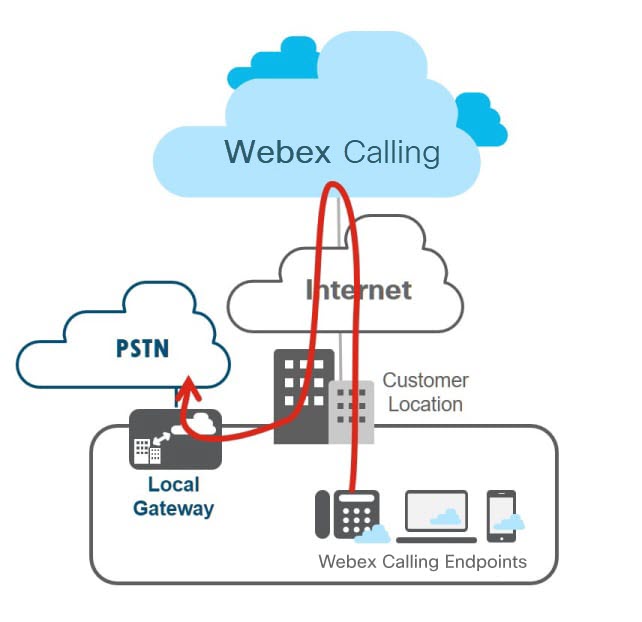
U všech hovorů, které neodpovídají vašim Webex Calling cílům, Webex Calling odešle tato volání na místní bránu, která je přiřazena místu ke zpracování. Místní brána směruje všechna volání, která přicházejí z Webex Calling PSTN a opačným směrem, PSTN na. Webex Calling
Brána PSTN může být vyhrazená platforma nebo corezident s místní bránou. Stejně jako na následujícím obrázku doporučujeme vyhrazenou variantu brány PSTN tohoto nasazení; lze ji použít, pokud stávající bránu PSTN nelze použít jako místní bránu. Webex Calling
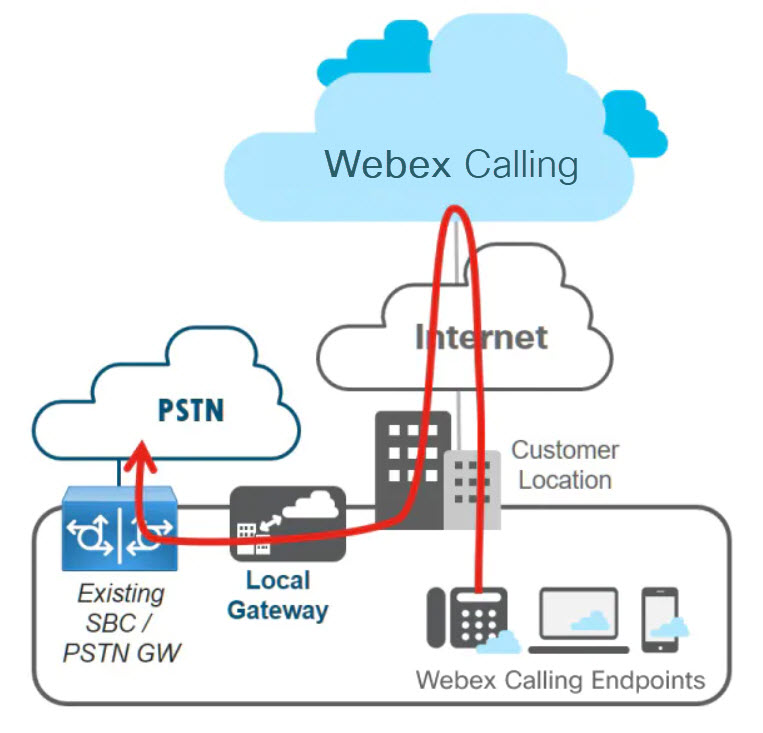
Nasazení Corezidentní místní brány
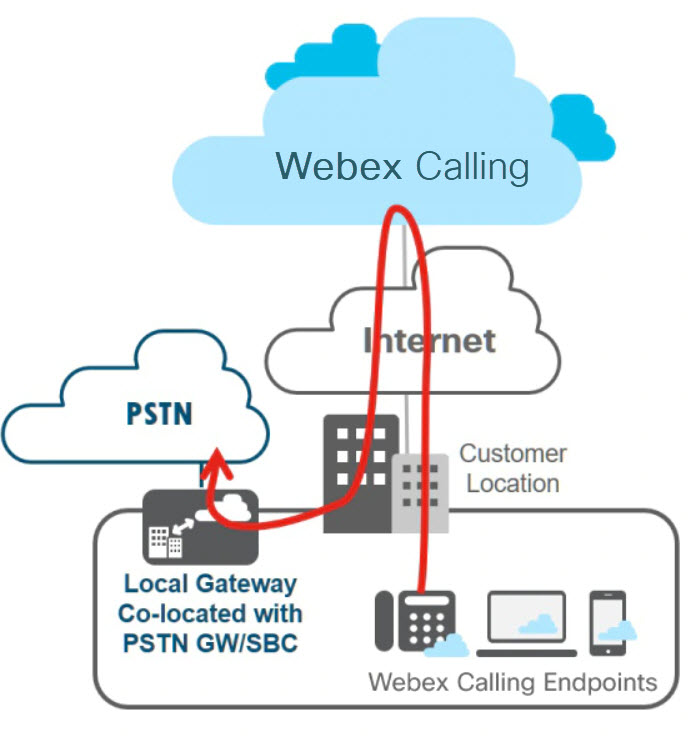
Místní brána může být založena na IP, připojující se k ITSP pomocí SIP kmene nebo založená na TDM pomocí ISDN nebo analogového obvodu. Následující obrázek ukazuje Webex Calling nasazení, kde je místní brána korezidentní s PSTN GW/SBC.
Nasazení místní brány pomocí místní pobočkové ústředny Unified CM
Integrace s Unified CM je vyžadována v následujících případech:
-
Webex Calling-povolená umístění jsou přidána do existujícího Cisco UC nasazení, kde Unified CM je nasazeno jako místní řešení řízení hovorů
-
Je vyžadována přímá volba mezi registrovan Unified CM ými telefony a telefony Webex Calling na místech.
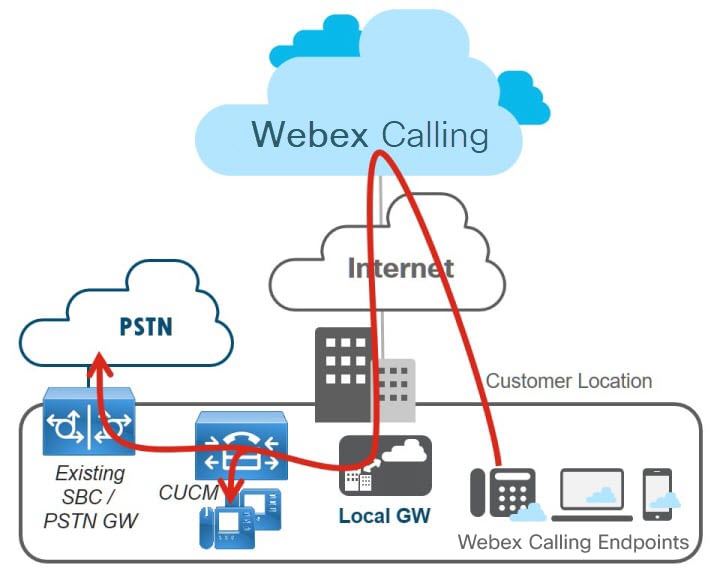
Tento obrázek ukazuje Webex Calling nasazení, kde má zákazník existující Unified CM IP pobočkovou ústřednu.
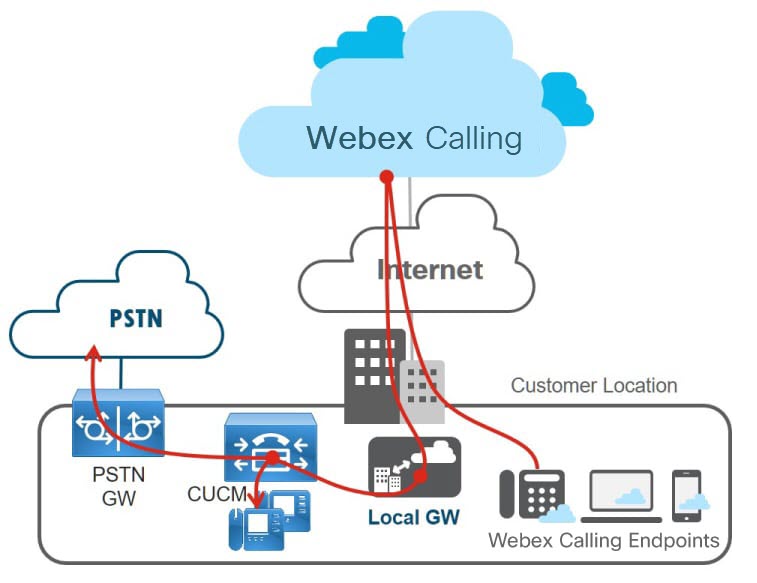
Webex Callingodesílá hovory, které neodpovídají cílům Webex Calling zákazníka, do místní brány. To zahrnuje čísla PSTN a Unified CM interní rozšíření, která nevidíWebex Calling. Místní brána směruje všechny hovory, které Webex Calling přicházejí z Unified CM a naopak. Unified CMpoté směruje příchozí hovory do místních cílů nebo do PSTN podle stávajícího číselného plánu. Čísel Unified CM ný plán normalizuje čísla jako +E.164. Brána PSTN může být vyhrazená nebo spolurezidentní s místní bránou.
Vyhrazená brána PSTN
Dedikovaná varianta brány PSTN tohoto nasazení, jak je znázorněna v tomto diagramu, je doporučenou volbou a lze ji použít, pokud stávající bránu PSTN nelze použít jako místní bránu. Webex Calling
Korezidentní brána PSTN
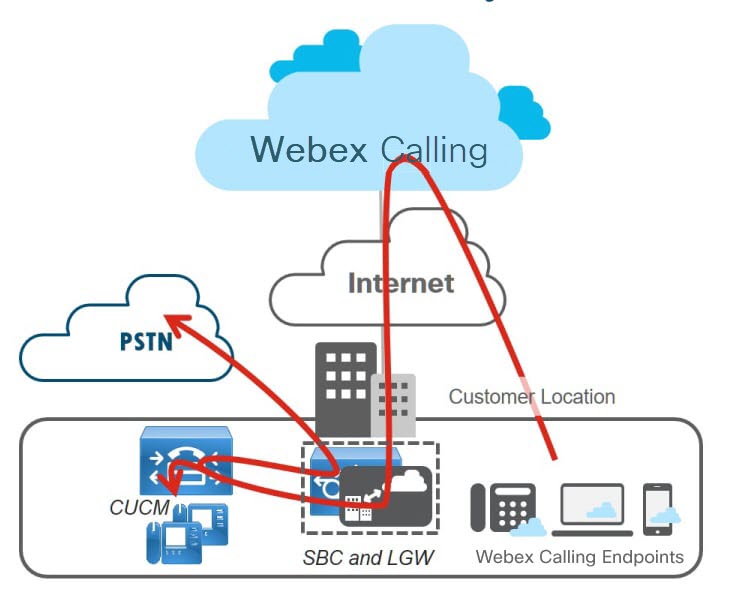
Tento obrázek ukazuje Webex Calling nasazení, Unified CM kde je místní brána korezidentní s bránou PSTN/SBC.
Webex Callingsměruje všechna volání, která neodpovídají cílům Webex Calling zákazníka, na místní bránu, která je k dané lokalitě přiřazena. To zahrnuje cíle PSTN a volání na síť k interním rozšířením. Unified CM Místní brána směruje všechna volání naUnified CM. Unified CMpoté směruje hovory na místně registrované telefony nebo na PSTN prostřednictvím místní brány, která má společně umístěnou funkci PSTN/SBC.
Úvahy o směrování hovorů
Volání od Webex Calling do Unified CM
Logika Webex Calling směrování funguje takto: pokud číslo, které je vytočeno na Webex Calling koncovém bodě, nelze směrovat do jiného cíle v rámci stejného zákazníkaWebex Calling, pak je hovor odeslán do místní brány k dalšímu zpracování. Všechny hovory mimo síť (mimo síťWebex Calling) jsou odesílány na místní bránu.
Pro Webex Calling nasazení bez integrace do existujícího volání Unified CM je jakékoli volání mimo síť považováno za volání PSTN. V kombinaci sUnified CM, hovor mimo síť může být stále hovorem na síti do libovolného cíle hostovaného na internetu Unified CM nebo skutečným hovorem mimo síť do cíle PSTN. Rozdíl mezi posledně uvedenými dvěma typy hovorů je určen Unified CM a závisí na podnikovém číselném plánu, pro který je zajištěn. Unified CM
Následující obrázek ukazuje Webex Calling uživatele vytočujícího národní číslo v USA.
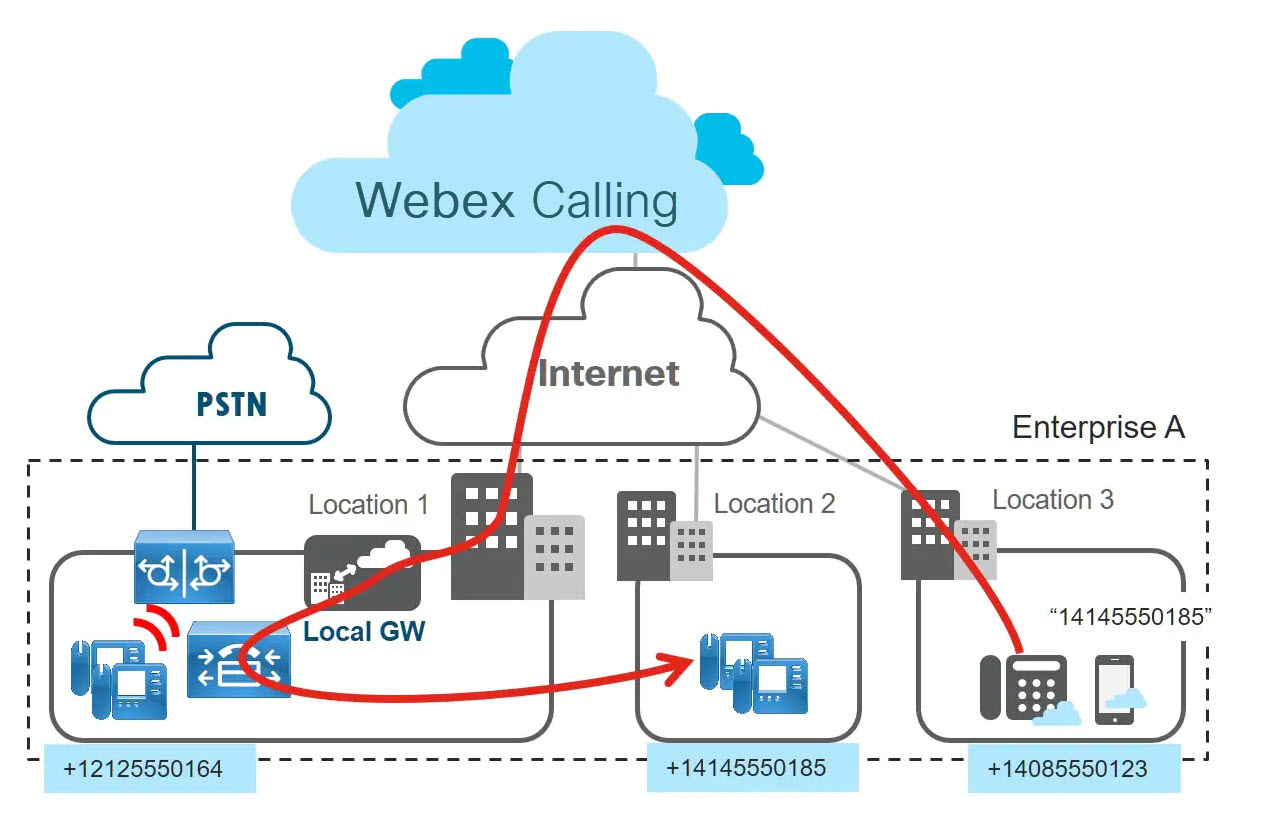
Unified CMnyní na základě nakonfigurovaného číselného plánu směruje hovor k místně registrovanému koncovému bodu, na kterém je volaný cíl zřizován jako číslo adresáře. K tomu musí čí Unified CM selný plán podporovat směrování čísel +E.164.
Volání od Unified CM do Webex Calling
Chcete-li povolit směrování ho Unified CM vorů z Unified CM do Webex Calling na sadě tras, je třeba zajistit definování sady +E.164 a adres plánu podnikového číslování v. Webex Calling
S těmito trasami jsou možné oba scénáře volání uvedené na následujícím obrázku.
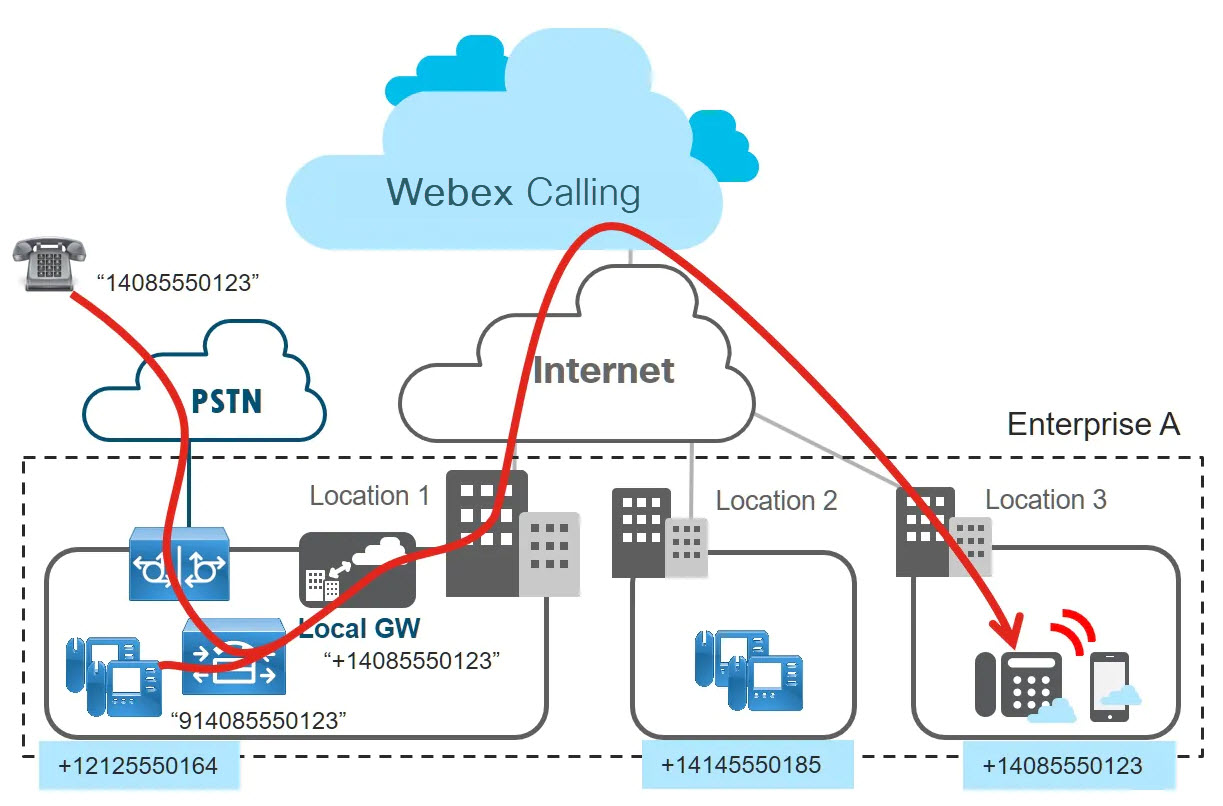
Pokud volající v síti PSTN volá DID číslo, které je přiřazeno Webex Calling zařízení, pak je hovor předán podniku prostřednictvím podnikové brány PSTN a poté zasáhne. Unified CM Volaná adresa tohoto hovoru odpovídá jedné ze z Webex Calling řízených tras Unified CM a hovor je odeslán do místní brány. (Volaná adresa musí být při odeslání do místní brány ve formátu+E.164.) Logika Webex Calling směrování se pak ujistí, že je hovor odeslán na zamýš Webex Calling lené zařízení na základě přiřazení DID.
Také hovory pocházející z Unified CM registrovaných koncových bodů, cílené na cíle vWebex Calling, podléhají tarifu vytáčení, který je zřízený. Unified CM Tento vytáčecí plán obvykle umožňuje uživatelům používat běžné podnikové návyky vytáčení k uskutečňování hovorů. Tyto návyky nemusí nutně zahrnovat pouze vytáčení +E.164. Jakýkoli jiný zvyk vytáčení než +E.164 musí být normalizován na +E.164 před odesláním hovorů na místní bránu, aby bylo možné správné směrování. Webex Calling
Třída služeb (CO)
Zavedení přísných omezení třídy služeb se vždy doporučuje z různých důvodů, včetně vyhýbání se volacím smyčkám a předcházení podvodům s mýtným. V souvislosti s integrací Webex Calling Local Gateway s Unified CM třídou služeb musíme zvážit třídu služeb pro:
-
Zařízení registrovaná u Unified CM
-
Hovory přicházející Unified CM z PSTN
-
Hovory přicházející Unified CM z Webex Calling
Zařízení registrovaná u Unified CM
Přidání Webex Calling cílů jako nové třídy cílů do stávajícího nastavení CoS je docela jednoduché: oprávnění volat do Webex Calling destinací je obvykle ekvivalentní oprávnění volat na místní (včetně interlokality) destinace.
Pokud podnikový telefonický plán již implementuje oprávnění „(zkráceně) on-net inter-site“, pak již existuje zřízený oddíl, na Unified CM kterém můžeme použít a zřídit všechny známé cíle on- Webex Calling net ve stejném oddílu.
Jinak koncept oprávnění „(zkráceně) on-net inter-site“ ještě neexistuje, pak je třeba zřídit nový oddíl (například „OnNetRemote“), Webex Calling cíle jsou přidány do tohoto oddílu a nakonec tento nový oddíl musí být přidán do příslušných volajících vyhledávacích prostorů.
Hovory přicházející Unified CM z PSTN
Přidání Webex Calling cílů jako nové třídy cílů do stávajícího nastavení CoS je docela jednoduché: oprávnění volat do Webex Calling destinací je obvykle ekvivalentní oprávnění volat na místní (včetně interlokality) destinace.
Pokud podnikový telefonický plán již implementuje oprávnění „(zkráceně) on-net inter-site“, pak již existuje zřízený oddíl, na Unified CM kterém můžeme použít a zřídit všechny známé cíle on- Webex Calling net ve stejném oddílu.
Jinak koncept oprávnění „(zkráceně) on-net inter-site“ ještě neexistuje, pak je třeba zřídit nový oddíl (například „OnNetRemote“), Webex Calling cíle jsou přidány do tohoto oddílu a nakonec tento nový oddíl musí být přidán do příslušných volajících vyhledávacích prostorů.
Hovory přicházející Unified CM z Webex Calling
Hovory přicházející z PSTN vyžadují přístup do všech Webex Calling destinací. To vyžaduje přidání výše uvedeného oddílu obsahujícího všechny Webex Calling cíle do vyhledávacího prostoru pro volání používaného pro příchozí hovory na kmeni PSTN. Přístup k cí Webex Calling lům přichází navíc k již existujícímu přístupu.
Zatímco pro volání z PSTN je vyžadován přístup k Unified CM DID a Webex Calling DID volání pocházející z Webex Calling potřeby přístupu k cílům Unified CM DID a PSTN.
Tento údaj porovnává tyto dvě různé třídy služeb pro hovory z PSTN a. Webex Calling Obrázek také ukazuje, že pokud je funkce brány PSTN kolokována s místní bránou, pak jsou vyžadovány dva kmeny z kombinované PSTN GW a místní brányUnified CM: jeden pro volání pocházející z PSTN a jeden pro volání pocházející z. Webex Calling To je způsobeno požadavkem na použití diferencovaných volacích vyhledávacích prostorů na typ provozu. Se dvěma příchozími trunky lze Unified CM toho snadno dosáhnout konfigurací požadovaného vyhledávacího prostoru pro příchozí hovory na každém kmeni.
Integrace číselného plánu
Tato příručka předpokládá existující instalaci, která je založena na osvědčených současných postupech v části „Preferovaná architektura pro nasazení Cisco Collaboration On-Premises Deployments, CVD“. Nejnovější verze je k dispozici zde.
Doporučený návrh číselného plánu se řídí návrhovým přístupem, který je dokumentován v kapitole Dial Plan nejnovější verze systému Cisco Collaboration System SRND, která je k dispozici zde.
Tento obrázek ukazuje přehled doporučeného návrhu číselného plánu. Mezi klíčové vlastnosti tohoto návrhu číselného plánu patří:
-
Všechna čísla adresářů, na kterých jsou nakonfigurována, Unified CM jsou ve formátu+E.164.
-
Všechna čísla adresářů jsou umístěna ve stejném oddílu (DN) a jsou označena jako urgentní.
-
Směrování jádra je založeno na +E.164.
-
Všechny návyky vytáčení jiné než +E.164 (například zkrácená intertrasitová volba a volba PSTN pomocí běžných volacích návyků) jsou normalizovány (globalizovány) na +E.164 pomocí vzorů překladu normalizace vytáčení.
-
Vzorce překladu normalizace vytáčení používají vzor překladu volající dědičnost vyhledávacího prostoru; mají nastavenou volbu „Použít volající vyhledávací prostor původce“.
-
Třída služby je implementována pomocí webu a třídy vyhledávacích prostorů volajících specifických pro službu.
-
Možnosti přístupu PSTN (například přístup k mezinárodním cílům PSTN) jsou implementovány přidáním oddílů s příslušnými vzory tras +E.164 do volajícího vyhledávacího prostoru definující třídu služby.
Dosažitelnost Webex Calling
Chcete-li přidat dosažitelnost cílů do tohoto Webex Calling číselného plánu, musí být vytvořen oddíl představující všechny Webex Calling cíle („Webex Calling“) a do tohoto oddílu Webex Calling je přidán vzor trasy +E.164 pro každý rozsah DID v. Tento vzor trasy odkazuje na seznam tras pouze s jedním členem: skupinu tras s kmenem SIP na Místní bránu pro voláníWebex Calling. Protože všechny vytáčené cíle jsou normalizovány na +E.164 buď pomocí vzorů normalizace vytáčení pro hovory pocházející z Unified CM registrovaných koncových bodů, nebo příchozích transformací volaných stran pro hovory pocházející z PSTN, stačí tato jediná sada vzorů tras +E.164 k dosažení dosažitelnosti pro cíle nezávisle na použitém zvyku vytáčení. Webex Calling
Pokud například uživatel vytočí „914085550165“, pak vzor překladu normalizace vytáčení v oddílu „USToE164“ normalizuje tento číselný řetězec na „+14085550165“, který pak odpovídá vzoru trasy pro cíl v oddílu „.“ Webex Calling Webex Calling Unified CMNakonec odešle hovor na místní bránu.
Přidat zkrácenou volbu mezi místy
Doporučený způsob, jak přidat zkrácenou volbu mezi místy do referenčního vytáčecího plánu, je přidat vzorce překladu normalizace vytáčení pro všechny weby v rámci plánu podnikového číslování do vyhrazeného oddílu („ESN“, podniková významná čísla). Tyto vzory překladu zachycují číselné řetězce ve formátu podnikového číslovacího plánu a normalizují vytáčený řetězec na +E.164.
Chcete-li přidat podnikové zkrácené vytáčení do Webex Calling cílů, přidejte příslušný vzor normalizace vytáčení pro Webex Calling umístění do oddílu „Webex Calling“ (například „8101XX“ v diagramu). Po normalizaci je hovor znovu odeslán Webex Calling po přizpůsobení vzoru trasy v oddílu „Webex Calling“.
Nedoporučujeme přidávat zkrácený vzor normalizace vytáčení pro Webex Calling volání do oddílu „ESN“, protože tato konfigurace může vytvářet nežádoucí smyčky směrování hovorů.
Protokolové manipulátory pro volání
Webex Callingregistruje následující manipulátory protokolů s operačním systémem, aby umožnil funkci kliknutí a volání z webových prohlížečů nebo jiných aplikací. Následující protokoly spustí zvukový hovor nebo videohovor v aplikaci Webex, pokud je to výchozí aplikace pro volání v systému Mac nebo Windows:
-
CLICKTOCALL: nebo CLICKTOCALL://
-
SIP: nebo SIP://
-
TEL: nebo TEL://
-
WEBEXTEL: nebo WEBEXTEL://
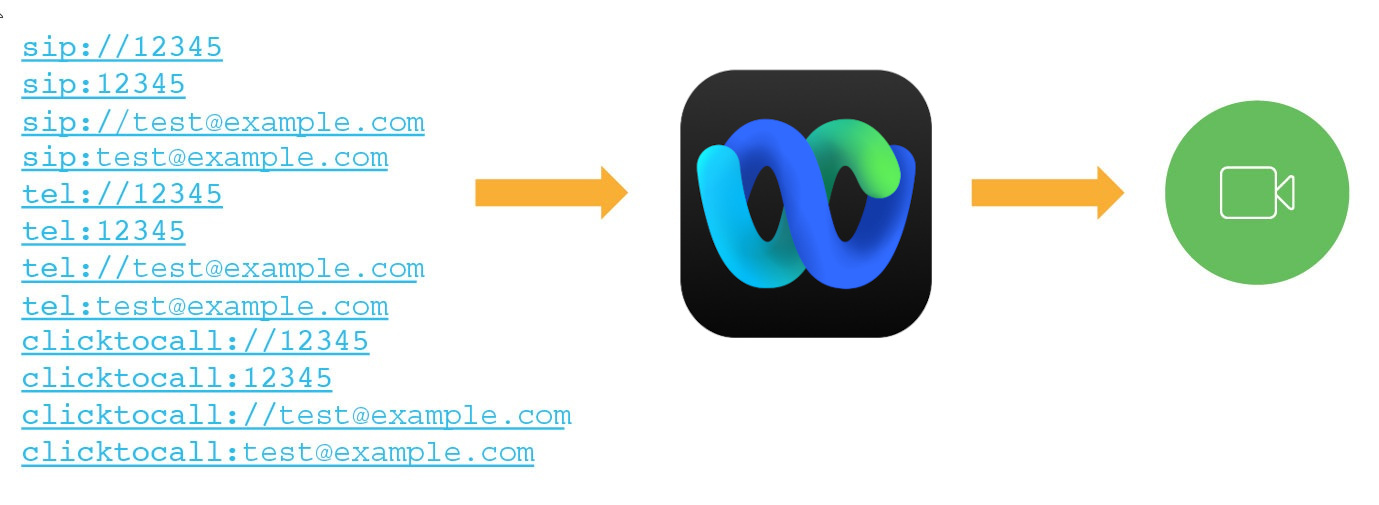
Protokolové obslužné programy pro Windows
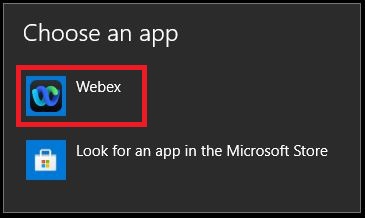
Ostatní aplikace se mohou zaregistrovat pro zpracovatele protokolů před aplikací Webex. V systému Windows 10, systémové okno s výzvou uživatele, aby vybrali, kterou aplikaci použít ke spuštění hovoru. Předvolby uživatele si lze zapamatovat, pokud uživatel zaškrt ne Vždy používat tuto aplikaci.
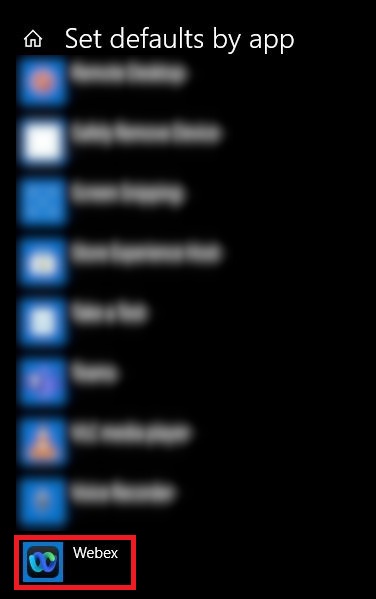
Pokud uživatelé potřebují resetovat výchozí nastavení aplikace pro volání, aby mohli vybrat aplikaci Webex, můžete jim dát pokyn, aby změnili přidružení protokolů pro aplikaci Webex v systému Windows 10:
-
Otevřete výchozí nastavení systému aplikace, klikněte na Nastavit výchozí nastavení podle aplikace a poté vyberte Webex App.
-
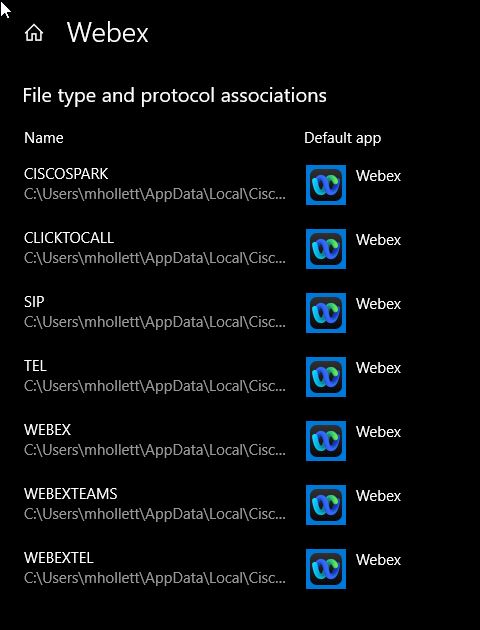
Pro každý protokol zvolte Webex App.
Ovládače protokolů pro macOS
Pokud se v systému Mac OS zaregistrovaly jiné aplikace do protokolů volání před aplikací Webex, musí uživatelé nakonfigurovat aplikaci Webex tak, aby byla výchozí volbou volání.
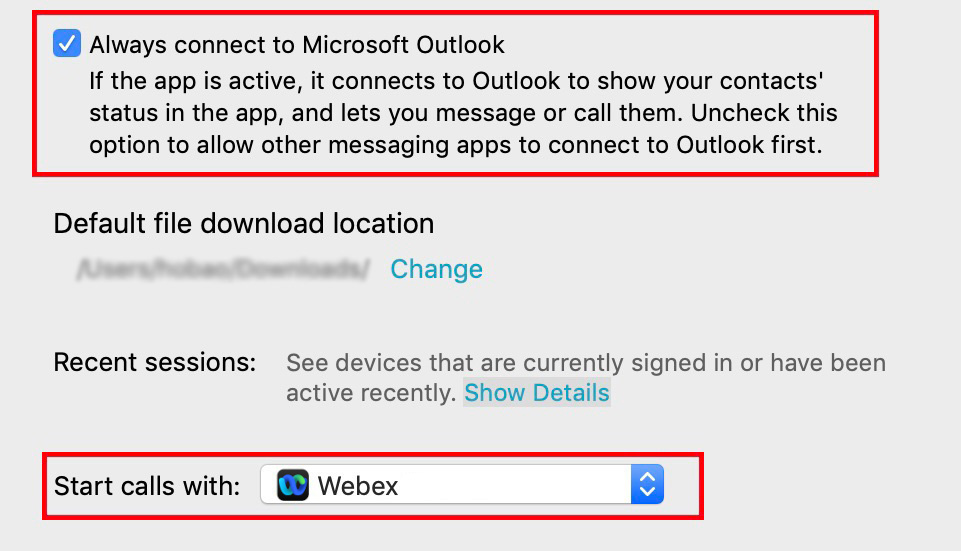
V aplikaci Webex pro Mac mohou uživatelé potvrdit, že aplikace Webex je vybrána pro nastavení Zah ájit hovory s nastavením v rámci obec ných předvoleb. Mohou také zaškrt nout Vždy se připojit, Microsoft Outlook pokud chtějí volat v aplikaci Webex, když kliknou na číslo kontaktu aplikace Outlook.
Obecné předpoklady
Než nakonfigurujete místní bránuWebex Calling, ujistěte se, že:
-
Mít základní znalosti principů VoIP
-
Mít základní pracovní znalosti hlasových koncep Cisco IOS tů -XE a IOS-XE
-
Základní znalost protokolu SIP (Session Initiation Protocol)
-
Základní znalost Cisco Unified Communications Manager (Unified CM), pokud váš model nasazení obsahuje Unified CM
Podrobnosti naleznete Cisco Unified Border Elementv příručce (CUBE) Enterprise Configuration Guide.
Hardwarové a softwarové požadavky pro místní bránu
Ujistěte se, že vaše nasazení obsahuje jednu nebo více místních bran, například:
-
Cisco CUBE pro připojení založené na IP
-
Cisco IOSBrána pro připojení založené na TDM
Místní brána vám pomůže migrovat Webex Calling vlastním tempem. Místní brána integruje vaše stávající místní nasazení s. Webex Calling Můžete také použít stávající připojení PSTN. Viz Začínáme s místní bránou
Požadavky na licence pro místní brány
Volací licence CUBE musí být nainstalovány na místní bráně. Další informace naleznete v Průvodci Cisco Unified Border Elementkonfigurací.
Certifikáty a požadavky na zabezpečení pro místní bránu
Webex Callingvyžaduje bezpečnou signalizaci a média. Místní brána provádí šifrování a připojení TLS musí být navázáno odchozí do cloudu pomocí následujících kroků:
-
LGW musí být aktualizován kořenovým balíčkem CA od Cisco PKI
-
Ke konfiguraci LGW se používá sada pověření přehledu SIP ze stránky konfigurace Trunk Control Hub (kroky jsou součástí následující konfigurace)
-
Kořenový svazek CA ověřuje předložený certifikát
-
Vyzva k zadání přihlašovacích údajů (poskytnut souhrn SIP)
-
Cloud identifikuje, která místní brána je bezpečně zaregistrována
Požadavky na optimalizaci firewallu, procházení NAT a cesty médií pro místní bránu
Ve většině případů mohou místní brána a koncové body sídlit v interní zákaznické síti pomocí privátních IP adres s NAT. Podnikový firewall musí povolit odchozí provoz (SIP, RTP/UDP, HTTP) na konkrétní IP adresy/porty, které jsou uvedeny v referenčních informacích o portu.
Pokud chcete použít optimalizaci cesty médií s ICE, musí mít rozhraní Webex Calling směřující k místní bráně přímou síťovou cestu k koncovým bodům a z Webex Calling nich. Pokud jsou koncové body v jiném umístění a mezi koncovými body a rozhraním směřujícím místní brány neexistuje přímá síťová cesta, pak musí mít místní brána přiřazenou veřejnou IP adresu k rozhraní směřujícímu Webex Calling pro volání mezi místní bránou a koncovými body, aby bylo možné využít optimalizaci cesty médií. Webex Calling Kromě toho musí být spuštěn systém IOS-XE verze 16.12.5.
Správně nakonfigurovaný firewall a proxy jsou nezbytné pro úspěšné nasazení volání. Webex Callingpoužívá SIP a HTTPS pro signalizaci hovorů a přidružené adresy a porty pro média, síťové připojení a připojení brány jako Webex Calling globální služba.
Ne všechny konfigurace brány firewall vyžadují otevřené porty. Pokud však používáte pravidla z vnitřního do vnějšku, musíte otevřít porty pro požadované protokoly, aby mohly vypouštět služby.
Překlad síťových adres (NAT)
Funkce NAT (Network Address Translation) a Port Address Translation (PAT) se používají na hranici mezi dvěma sítěmi, aby překládaly adresní prostory nebo zabránily kolizi adresních prostorů IP.
Organizace používají technologie brány, jako jsou brány firewall a proxy servery, které poskytují služby NAT nebo PAT, k poskytování přístupu k internetu k aplikacím Webex App nebo zařízením Webex, která jsou v soukromém prostoru IP adres. Tyto brány způsobují, že provoz z interních aplikací nebo zařízení na internet vypadá, že pochází z jedné nebo více veřejně směrovatelných IP adres.
-
Pokud nasazujete NAT, není nutné otevřít příchozí port na bráně firewall.
-
Ověřte velikost fondu NAT požadovanou pro připojení aplikací nebo zařízení, když více uživatelů aplikací a zařízení přistupuje ke Webex Calling službám a Webex aware pomocí NAT nebo PAT. Zajistěte, aby byly fondům NAT přiřazeny odpovídající veřejné IP adresy, aby se zabránilo vyčerpání portů. Vyčerpání portů přispívá k tomu, že interní uživatelé a zařízení se nemohou připojit ke služ Webex Calling bám a Webex Aware.
-
Definujte přiměřené doby vazby a vyhněte se manipulaci s SIP na zařízení NAT.
-
Nakonfigurujte minimální časový limit NAT, abyste zajistili správnou funkci zařízení. Příklad: Telefony Cisco odesílají každých 1—2 minuty následnou zprávu o aktualizaci REGISTRU.
-
Pokud vaše síť implementuje NAT nebo SPI, nastavte větší časový limit (alespoň 30 minut) pro připojení. Tento časový limit umožňuje spolehlivé připojení a zároveň snižuje spotřebu baterie mobilních zařízení uživatelů.
Brána aplikační vrstvy SIP
Pokud je router nebo firewall systémem SIP Aware, což znamená, že je povolena brána aplikační vrstvy SIP (ALG) nebo podobně, doporučujeme tuto funkci vypnout pro přesný provoz služby. Přestože je vešker Webex Calling ý provoz šifrován, některé implementace SIP ALG mohou způsobit problémy s procházením firewallem. Proto doporučujeme vypnout SIP ALG, abyste zajistili vysokou kvalitu služeb.
V dokumentaci příslušného výrobce najdete kroky k deaktivaci SIP ALG na konkrétních zařízeních.
Podpora proxy pro Webex Calling
Organizace nasazují internetový firewall nebo internetový proxy a firewall ke kontrole, omezování a řízení provozu HTTP, který opouští a vstupuje do jejich sítě. Tím chrání svou síť před různými formami kybernetických útoků.
Proxy provádějí několik bezpečnostních funkcí, například:
-
Povolit nebo zablokovat přístup ke konkrétním adresám URL.
-
Ověření uživatele
-
Vyhledávání IP adresy/domény/názvu hostitele/URI reputace
-
Dešifrování a kontrola provozu
Při konfiguraci funkce proxy se vztahuje na všechny aplikace, které používají protokol HTTP.
Aplikace Webex a aplikace zařízení Webex zahrnují následující:
-
Služby Webex
-
Postupy aktivace zákaznických zařízení (CDA) využívající platformu Cisco Cloud zřizování, jako je GDS, aktivace zařízení EDOS, zřizování a začlenění do cloudu Webex.
-
Ověření certifikátu
-
Aktualizace firmwaru
-
Zprávy o stavu
-
Nahrávání PRT
-
Služby XSI
Pokud je nakonfigurována adresa serveru proxy, bude na proxy server odeslán pouze signalizační provoz (HTTP/HTTPS). Klienti, kteří používají SIP k registraci do Webex Calling služby a přidružená média, nejsou odesíláni na proxy server. Proto umožněte těmto klientům projít bránou firewall přímo.
Podporované možnosti proxy, konfigurace a typy ověřování
Podporované typy proxy jsou:
-
Explicitní proxy server (kontrola nebo neinspekce) — Nakonfigurujte klienty aplikací nebo zařízení pomocí explicitního proxy serveru a určete server, který se má použít.
-
Transparentní proxy server (bez kontroly) — Klienti nejsou nakonfigurováni tak, aby používali konkrétní adresu serveru proxy a nevyžadují žádné změny, aby mohli pracovat s nekontrolovaným proxy serverem.
-
Transparentní proxy server (kontrola) — Klienti nejsou nakonfigurováni tak, aby používali konkrétní adresu serveru proxy. Nejsou nutné žádné změny konfigurace protokolu HTTP; nicméně, vaši klienti aplikace nebo zařízení potřebují kořenový certifikát, aby důvěřovali proxy serveru. IT tým používá inspekční proxy k prosazování zásad na webových stránkách, které mají být navštíveny, a typy obsahu, které nejsou povoleny.
Ručně nakonfigurujte adresy proxy pro zařízení Cisco a aplikaci Webex pomocí:
-
Operační systém platformy
-
Uživatelské rozhraní zařízení
-
Automaticky zjišťováno pomocí mechanismů Web Proxy, jako jsou:
-
Automatické zjišťování webových proxy serverů (WPAD) - Protokol automatického zjišťování webového proxy serveru
-
Soubory automatické konfigurace proxy (PAC) - soubory automatické konfigurace proxy
-
Při konfiguraci preferovaných typů produktů vyberte z následujících konfigurací proxy a typů ověřování v tabulce:
|
Výrobek |
Konfigurace proxy serveru |
Typ ověřování |
|---|---|---|
|
Webex pro Mac |
Manuál, WPAD, PAC |
Bez Auth, Základní, NTLM, † |
|
Webex pro Windows |
Manuál, WPAD, PAC, GPO |
Žádné ověření, základní, NTLM, †, vyjednávání† |
|
Webex pro iOS |
Manuál, WPAD, PAC |
Bez Auth, Základní, Digest, NTLM |
|
Webex pro Android |
Manuál, PAC |
Bez Auth, Základní, Digest, NTLM |
|
Webex Web App |
Podporováno prostřednictvím OS |
Žádné ověření, základní, přehledné, NTLM, vyjednávání† |
|
Webex zařízení |
WPAD, PAC nebo manuální |
Žádná autentizace, základní, přehled |
|
Cisco IP telefony |
Manuál, WPAD, PAC |
Žádná autentizace, základní, přehled |
|
Uzel sítě videa Webex |
Manuál |
Bez Auth, Základní, Digest, NTLM |
Pro legendy v tabulce:
-
† Mac NTLM Auth - Počítač nemusí být přihlášen k doméně, uživatel vyzván k zadání hesla
-
† Windows NTLM Auth - Podporováno pouze v případě, že je počítač přihlášen k doméně
-
Vyjednávejte † - Kerberos s NTLM záložní autentizací.
-
Chcete-li připojit zařízeníCisco Webex Board, Desk nebo Room Series k proxy serveru, přečtěte si článek Připojení zařízení Board, Desk nebo Room Series k proxy serveru.
-
Pokud jde o IP telefony Cisco, viz Nastavení serveru proxy jako příklad pro konfiguraci serveru proxy a nastavení.
Pro No Authenticationnakonfigurujte klienta s adresou proxy, která nepodporuje ověřování. Při použití Proxy Authenticationkonfigurovat s platnými přihlašovacími údaji. Proxy, které kontrolují webový provoz, mohou rušit připojení k webovým socketům. Pokud k tomuto problému dojde, může problém vyřešit obejití nekontrolovaného provozu na *.webex.com. Pokud již vidíte další položky, přidejte středník za poslední položku a zadejte výjimku Webex.
Nastavení proxy pro operační systém Windows
Microsoft Windowspodporují dvě síťové knihovny pro provoz HTTP (WinInet a WinHTTP), které umožňují konfiguraci Proxy.WinINET je superset WinHTTP.
-
WinInet je určen pro jednouživatelské klientské aplikace pro stolní počítače
-
WinHTTP je určen především pro víceuživatelské serverové aplikace
Při výběru mezi těmito dvěma zvolte WinINet pro nastavení konfigurace proxy serveru. Podrobnosti viz wininet-vs- winhttp.
Podrobnosti o následujících otázkách naleznete v části Konfigurace seznamu povolených domén pro přístup k Webex v podnikové síti:
-
Zajistit, aby se uživatelé přihlásili k aplikacím pouze pomocí účtů z předdefinovaného seznamu domén.
-
Použijte proxy server k zachycení požadavků a omezení povolených domén.
Proxy inspekce a připnutí certifikátů
Aplikace a zařízení Webex ověřují certifikáty serverů při vytváření relací TLS. Certifikát kontroluje, zda se například vydavatel certifikátu a digitální podpis spoléhají na ověřování řetězce certifikátů až po kořenový certifikát. K provedení ověřovacích kontrol aplikace a zařízení Webex používají sadu důvěryhodných kořenových certifikátů certifikační autority nainstalovaných v úložišti důvěryhodnosti operačního systému.
Pokud jste nasadili proxy pro kontrolu TLS k zachycení, dešifrování a kontrole provozu. Webex Calling Ujistěte se, že certifikát, který proxy předkládá (namísto certifikátu služby Webex), je podepsán certifikační autoritou a kořenový certifikát je nainstalován v úložišti důvěryhodnosti aplikace Webex nebo zařízení Webex.
-
Pro aplikaci Webex - Nainstalujte certifikát CA, který se používá k podepsání certifikátu proxy v operačním systému zařízení.
-
Pro zařízení Webex Room a multiplatformní IP telefony Cisco - Otevřete požadavek na službu s týmem TAC a nainstalujte certifikát CA.
Tato tabulka zobrazuje aplikaci Webex a zařízení Webex, která podporují kontrolu TLS pomocí proxy serverů
|
Výrobek |
Podporuje vlastní důvěryhodné certifikační autority pro kontrolu TLS |
|---|---|
|
Aplikace Webex (Windows, Mac, iOS, Android, Web) |
Ano |
|
Zařízení Webex Room |
Ano |
|
Multiplatformní telefony Cisco IP (MPP) |
Ano |
Konfigurace firewallu
Společnost Cisco podporuje Webex Calling služby Webex Aware v zabezpečených datových centrech Cisco a Amazon Web Services (AWS). Amazon si vyhrazil své IP podsítě pro výhradní použití společnosti Cisco a zabezpečil služby umístěné v těchto podsítích ve virtuálním privátním cloudu AWS.
Nakonfigurujte svůj firewall tak, aby umožňoval komunikaci z vašich zařízení, aplikací aplikací a služeb orientovaných na internet, aby správně plnily své funkce. Tato konfigurace umožňuje přístup ke všem podporovaným cloudo Webex Calling vým službám Webex Aware, názvům domén, IP adresám, portům a protokolům.
Uveďte povolený seznam nebo otevřete přístup k následujícím, aby služby Webex Calling a Webex Aware fungovaly správně.
-
Adresy/domény uvedené v části Dom ény a adresy URL pro služby Webex Calling
-
Podsítě IP, porty a protokoly uvedené v části Podsítě IP pro služby Webex Calling
-
Pokud používáte služby cloudové spolupráce v rámci jejich organizace, ZprávyWebex Meetings, konzole obsluhy Webex a další služby, ujistěte se, že máte podsítě IP, domény/adresy URL uvedené v těchto článcích otevřené Požadavky na síť pro služby Webex a Síťové požadavky pro konzolu Attendant Webex Suite
Pokud používáte pouze firewall, filtrování Webex Calling provozu pouze pomocí IP adres není podporováno, protože některé fondy adres IP jsou dynamické a mohou se kdykoli změnit. Pravidelně aktualizujte svá pravidla, pokud neaktualizujete seznam pravidel brány firewall, může to mít dopad na uživatelskou zkušenost. Společnost Cisco nepodporuje filtrování podmnožiny IP adres na základě konkrétní geografické oblasti nebo poskytovatele cloudových služeb. Filtrování podle oblasti může způsobit závažnou degradaci prostředí Volání.
Společnost Cisco neudržuje dynamicky se měnící fondy adres IP, a proto není uveden v tomto článku.
Pokud váš firewall nepodporuje filtrování domény/adres URL, použijte možnost Enterprise Proxy server. Tato možnost filtruje/umožňuje podle adresy URL/domény signální provoz protokolů HTTPS Webex Calling a služby Webex Aware na vašem serveru proxy před přesměrováním na váš firewall.
Provoz můžete konfigurovat pomocí filtrování podsítí portů a IP pro média volání. Vzhledem k tomu, že mediální provoz vyžaduje přímý přístup k internetu, zvolte možnost filtrování adres URL pro signalizaci provozu.
ProWebex Calling, UDP je preferovaný přenosový protokol společnosti Cisco pro média a doporučuje používat pouze SRTP přes UDP. Protokoly TCP a TLS jako přenosové protokoly pro média nejsou v produkčních prostřed Webex Calling ích podporovány. Povaha těchto protokolů orientovaná na připojení ovlivňuje kvalitu médií ve ztrátových sítích. Máte-li dotazy týkající se transportního protokolu, zvedněte lístek podpory.
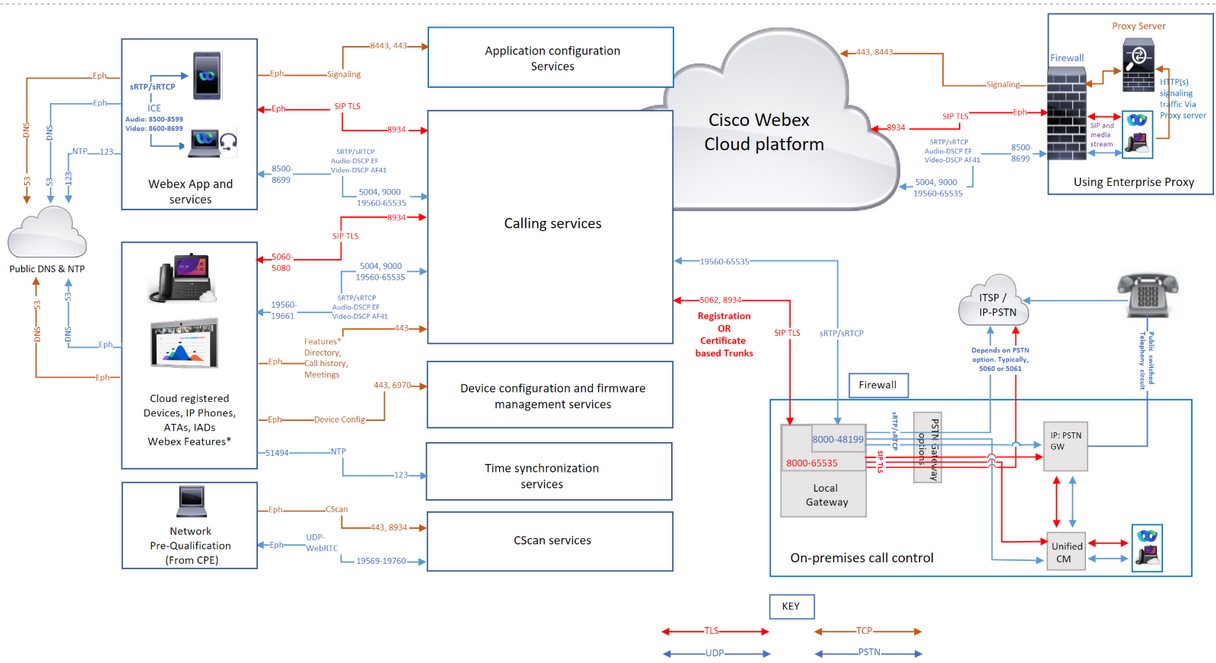
Domény a adresy URL pro Webex Calling služby
* zobrazené na začátku adresy URL (např. *.webex.com) označuje, že služby v doméně nejvyšší úrovně a ve všech subdoménách jsou přístupné.
|
Doména/URL |
Popis |
Aplikace Webex a zařízení používající tyto domény/adresy URL |
|---|---|---|
|
Cisco WebexSlužby | ||
|
*.broadcloudpbx.com |
Autorizační mikroslužby Webex pro křížové spuštění z Centra ovládacího centra na portál pro volání správce. |
Řídicí rozbočovač |
|
*.broadcloud.cz |
Webex CallingSlužby v Austrálii. |
Vše |
|
*.broadcloud.eu |
Webex Callingslužeb v Evropě. |
Vše |
|
*.broadcloudpbx.net |
Volání služeb konfigurace a správy klientů. |
Aplikace Webex |
|
*.webex.com *.cisco.com |
Služby Core Webex Calling a Webex Aware
Když se telefon připojí k síti poprvé nebo po obnovení továrního nastavení bez nastavení možností DHCP, kontaktuje aktivační server zařízení pro nulové zřizování dotykem. Nové telefony používají activate.cisco.com a telefony s verzí firmwaru starší než 11.2 (1), pro zřizování nadále používají webapps.cisco.com. Stáhněte si firmware zařízení a aktualizace národního prostředí z binari es.webex.com. Umožněte multiplatformním telefonům Cisco (MPP) starším než verze 12.0.3 přístup na sudirenewal.cisco.com prostřednictvím portu 80, aby obnovili certifikát nainstalovaný výrobcem (MIC) a měli Secure Unique Device Identifier (SUDI). Podrobnosti viz Upozornění na pole. |
Vše |
|
*.ucmgmt.cisco.com |
Webex Callingslužby |
Řídicí rozbočovač |
|
*.wbx2.com a*.ciscospark.com |
Používá se pro cloudové povědomí k oslovení služeb Webex Calling & Webex Aware během a po onboardingu. Tyto služby jsou nezbytné pro
|
Vše |
|
*.webexapis.com |
Mikroslužby Webex, které spravují aplikace Webex App a zařízení Webex.
|
Vše |
|
*.webexcontent.com |
Webex Messagingslužby související s obecným ukládáním souborů, včetně:
|
Webex Apps Služby zasílání zpráv. Úložiště souborů pomocí webexcontent.com nahrazeno clouddrive.com v říjnu 2019 |
|
*.accompany.com |
Integrace informací o lidech |
Aplikace Webex |
|
Další služby související s Webex (domény třetích stran) | ||
|
*.appdynamics.com *.eum-appdynamics.com |
Sledování výkonu, zachycení chyb a selhání, metriky relací. |
Řídicí rozbočovač |
|
*.sipflash.com |
Služby správy zařízení. Aktualizace firmwaru a bezpečné přihlášení. |
Aplikace Webex |
|
*.walkme.com *.walkmeusercontent.com |
Klient uživatelského poradenství Webex. Poskytuje onboarding a prohlídky používání pro nové uživatele. Pro více informací o WalkMe klikněte zde. |
Aplikace Webex |
|
*.google.com *.googleapis.com |
Oznámení do aplikací Webex na mobilních zařízeních (Příklad: nová zpráva, když je přijat hovor) Pro IP podsítě viz tyto odkazy Služba Google Firebase Cloud Messaging (FCM) Služba oznámení Apple Push (APNS) Pro APNS uvádí Apple podsítě IP pro tuto službu. | Aplikace Webex |
IP podsítě pro služby Webex Calling
|
IP podsítě pro Webex Calling služby * † | ||
|---|---|---|
|
23.89.0.0/16 |
85.119.56.0/23 |
128.177.14.0/24 |
|
128.177.36.0/24 |
135.84.168.0/21 |
139.177.64.0/21 |
|
139.177.72.0/23 |
144.196.0.0/16 |
150.253.128.0/17 |
|
163.129.0.0/17 |
170.72.0.0/16 |
170.133.128.0/18 |
|
185.115.196.0/22 |
199.19.196.0/23 |
199.19.199.0/24 |
|
199.59.64.0/21 | ||
|
Konfigurace zařízení a správa firmwaru (zařízení Cisco) | ||
|
3.20.185.219 |
3.130.87.169 |
3.134.166.179 |
|
52.26.82.54 |
72.163.10.96/27 |
72.163.15.64/26 |
|
72.163.15.128/26 |
72.163.24.0/23 |
72.163.10.128/25 |
|
173.37.146.128/25 |
173.36.127.0/26 |
173.36.127.128/26 |
|
173.37.26.0/23 |
173.37.149.96/27 |
192.133.220.0/26 |
|
192.133.220.64/26 | ||
|
Konfigurace aplikace Webex | ||
|
62.109.192.0/18 |
64.68.96.0/19 |
150.253.128.0/17 |
|
207.182.160.0/19 | ||
|
Účel připojení | Zdrojové adresy | Zdrojové porty | protokolu | Cílové adresy | Cílové porty | Poznámky | |
|---|---|---|---|---|---|---|---|
| Signalizace volání do Webex Calling (SIP TLS) | Místní brána externí (NIC) | 8000-65535 | TCP | Viz Podsítě IP pro Webex Calling služby. | 5062, 8934 |
Tyto IP/porty jsou potřebné pro odchozí signalizaci volání SIP-TLS z místních bran, zařízení a aplikací Webex App (zdroj) do cloudu (cíl). Webex Calling Port 5062 (vyžadováno pro kufr založený na certifikátu). A port 8934 (vyžadováno pro kufr založený na registraci | |
| Zařízení | 5060-5080 | 8934 | |||||
| Aplikace Webex | Efemérní (závislé na OS) | ||||||
| Signalizace volání z Webex Calling (SIP TLS) na místní bránu |
Webex Callingrozsah adres. Viz Podsítě IP pro služby Webex Calling | 8934 | TCP | Rozsahy IP nebo IP zvolené zákazníkem pro svou místní bránu | Port nebo rozsah portů zvolený zákazníkem pro svou místní bránu |
Platí pro místní brány založené na certifikátech. Je nutné navázat spojení z Webex Calling místní brány. Místní brána založená na registraci pracuje na opětovném použití připojení vytvořeného z místní brány. Cílový port je zvolen zákazníkem Konfigurovat kmeny | |
| Volání médií do Webex Calling (STUN, SRTP/SRTCP, T38, DTLS) | Externí síťová karta Local Gateway | 8000-48199†* | UDP | Viz Podsítě IP pro Webex Calling služby. |
5004,9000 (porty STUN) Audio: 8500-8599 Videa: 8600-8699 19560-65535 (SRTP přes UDP) |
| |
| Zařízení † * | 19560-19661 | ||||||
|
VG400 ATA zařízení | 19560-19849 | ||||||
| Aplikace Webex † * |
Audio: 8500-8599 Videa: 8600-8699 | ||||||
|
WebRTC | Efemérní (Podle zásad prohlížeče) | ||||||
| Volání médií z Webex Calling (SRTP/SRTCP, T38) |
Webex Callingrozsah adres. Viz Podsítě IP pro služby Webex Calling | 19560-65535 (SRTP přes UDP) | UDP | IP nebo IP rozsah zvolený zákazníkem pro svou místní bránu | Rozsah portů médií zvolený zákazníkem pro svou místní bránu | ||
| Signalizace volání na bránu PSTN (SIP TLS) | Interní síťová karta Local Gateway | 8000-65535 | TCP | Váš ITSP PSTN GW nebo Unified CM | Závisí na možnosti PSTN (například obvykle 5060 nebo 5061 pro) Unified CM | ||
| Volání média do brány PSTN (SRTP/SRTCP) | Interní síťová karta Local Gateway | 8000-48199†* | UDP | Váš ITSP PSTN GW nebo Unified CM | Závisí na možnosti PSTN (například obvykle 5060 nebo 5061 pro) Unified CM | ||
| Konfigurace zařízení a správa firmwaru (zařízení Cisco) | Webex Callingzařízení | Efemérní | TCP |
Viz Podsítě IP pro služby Webex Calling | 443, 6970, 80 |
Vyžadováno z následujících důvodů:
| |
| Konfigurace aplikace Webex | Aplikace Webex App | Efemérní | TCP |
Viz Podsítě IP pro služby Webex Calling | 443, 8443 | Používá se pro ověřování Id broker, konfigurační služby aplikace Webex pro klienty, webový přístup založený na prohlížeči pro vlastní péči A přístup k rozhraní pro správu. Port TCP 8443 používá aplikace Webex při Cisco Unified CM nastavení ke stažení konfigurace. Port Webex Calling musí otevřít pouze zákazníci, kteří používají nastavení k připojení. | |
| Synchronizace času zařízení (NTP) | Webex Callingzařízení | 51494 | UDP | Viz Podsítě IP pro Webex Calling služby. | 123 | Tyto IP adresy jsou potřebné pro synchronizaci času pro zařízení (MPP telefony, ATA a SPA ATA) | |
|
Rozlišení systému doménových jmen (DNS) | Webex Callingzařízení, aplikace Webex a zařízení Webex | Efemérní | UDP a TCP | Definováno hostitelem | 53 | Používá se pro vyhledávání DNS pro zjištění IP adres Webex Calling služeb v cloudu. I když se typická vyhledávání DNS provádí přes UDP, některé mohou vyžadovat TCP, pokud se odpovědi dotazu nemohou vejít do paketů UDP. | |
| Síťový časový protokol (NTP) | Aplikace Webex a zařízení Webex | 123 | UDP | Definováno hostitelem | 123 | Časová synchronizace | |
| CScan | Webový nástroj pro připravenost na síť Předkvalifikační nástroj pro Webex Calling | Efemérní | TCP | Viz Podsítě IP pro Webex Calling služby. | 8934 a 443 | Webový nástroj pro předkvalifikaci na síť proWebex Calling. Další informace najdete na stránce cscan.webex.com. | |
| UDP | 19569-19760 | ||||||
| Další služby Webex Calling a služby Webex Aware (třetí strana) | |||||||
| Push oznámení služby APNS a FCM | Webex CallingAplikace | Efemérní | TCP |
Viz IP podsítě uvedené pod odkazy | 443, 2197, 5228, 5229, 5230, 5223 | Oznámení do aplikací Webex na mobilních zařízeních (Příklad: Když obdržíte novou zprávu nebo když je přijat hovor) | |
-
† * Roz sah portů médií CUBE je konfigurovatelný s rozsahem portů rtp.
-
† * Mediální porty pro zařízení a aplikace, které jsou dynamicky přiřazeny v portu SRTP běží. Porty SRTP jsou porty se sudým číslem a odpovídající port SRTCP je přidělen po sobě jdoucím lichým číslovaným portem.
-
Pokud je pro vaše aplikace a zařízení nakonfigurována adresa proxy serveru, signalizační provoz se odešle na proxy server. Média přenášená SRTP přes UDP proudí přímo do brány firewall namísto proxy serveru.
-
Pokud používáte služby NTP a DNS v podnikové síti, otevřete porty 53 a 123 prostřednictvím brány firewall.
Kvalita služeb (QoS)
Umožňuje povolit označování paketů z místního zařízení nebo klienta na Webex Calling cloudovou platformu. QoS umožňuje upřednostňovat provoz v reálném čase před jiným datovým přenosem. Povolením tohoto nastavení se změní označení QoS pro aplikace a zařízení, která používají signalizaci SIP a média.
| Zdrojové adresy | Dopravní typ | Cílové adresy | Zdrojové porty | Cílové porty | Třída a hodnota DSCP |
|---|---|---|---|---|---|
| Aplikace Webex | Zvuk |
Odkaz na podsítě IP, domény a adresy URL pro služby Webex Calling | 8500-8599 | 8500-8599, 19560-65535 | Zrychlená přeprava (46) |
| Aplikace Webex | Video | 8600-8699 | 8600-8699, 19560-65535 | Zajištěná přeprava 41 (34) | |
| Aplikace Webex | Signalizace | Efemérní (závislé na OS) | 8934 | CS0 (0) | |
| Zařízení Webex (MPP a místnost) | Audio & Video | 19560-19661 | 19560-65535 |
Zrychlená přeprava (46) & Zajištěná přeprava 41 (34) | |
| Webex zařízení | Signalizace | 5060-5080 | 8934 | Volič třídy 3 (24) |
-
Vytvořte samostatný profil QoS pro zvuk a video/sdílení, protože mají různý rozsah zdrojových portů, aby se provoz odlišně označil.
-
Pro klienty Windows: Chcete-li povolit rozlišení zdrojového portu UDP pro vaši organizaci, obraťte se na místní tým účtu. Bez povolení nelze rozlišovat mezi zvukem a videem a sdílením pomocí zásad QoS systému Windows (GPO), protože zdrojové porty jsou stejné pro audio/video/sdílení. Podrobnosti naleznete v tématu Povolení rozsahů portů zdrojů médií pro aplikaci Webex
-
U zařízení Webex nakonfigurujte změny nastavení QoS z nastavení zařízení Control Hub. Podrobnosti naleznete v tématu Konfigurace a úprava nastavení zařízení v aplikaci We bex-Calling
Webex Meetings/Messaging - Požadavky na síť
Pro zákazníky, kteří používají služby clou Webex Suite dové spolupráce, produkty registrované v cloudu Webex, připojují zařízení MPP do cloudu Webex pro služby, jako je Historie hovorů, Vyhledávání v adresáři, Schůzky a Zprávy. Ujistěte se, že domény/adresy URL/IP adresy/porty uvedené v tomto článku jsou otevřené Požadavky na síť pro služby Webex.
Požadavky na síť pro Webex pro vládu
Pro zákazníky, kteří požadují seznam domén, adres URL, rozsahů adres IP a portů pro služby Webex for Government, najdete informace zde: Požadavky na síť pro Webex for Government
Požadavky na síť pro konzolu Webex Attendant
Začínáme s Webex Calling Local Gateway
Reference
Chcete-li vědět, co je novéhoWebex Calling, podívejte se na Co je nového v Webex Calling
Požadavky na Webex Calling zabezpečení viz článek
Webex CallingČlánek o optimalizaci médií s interaktivním zavedením konektivity (ICE)
Historie revizí dokumentu
|
Rande |
V tomto článku jsme provedli následující změny |
|---|---|
|
21. ledna 2025 |
Přidány podrobnosti pro použití brány aplikační vrstvy SIP. |
|
8. ledna 2025 |
Přesunuta adresa IP podsítě související s konfigurací zařízení a konfigurací aplikace Webex do sekce Podsítě IP pro služby Webex Calling |
|
17. prosince 2024 |
Přidána podpora WebRTC pro specifikaci Webex Calling médií. |
|
14. listopadu 2024 |
Aktualizován podporovaný rozsah portů pro média Webex Calling volání pro zařízení ATA řady VG400 |
|
11. listopadu 2024 |
Přidán podporovaný rozsah portů pro média Webex Calling volání pro zařízení ATA řady VG400 |
|
25. července 2024 |
Přidána zpět podsíť 52.26.82.54 IP, která je vyžadována pro konfiguraci zařízení Cisco ATA a správu firmwaru. |
|
18. července 2024 |
Aktualizováno s následujícími podrobnostmi:
|
|
28. června 2024 |
Aktualizováno použití obou rozsahů portů SRTP/ SRTCP pro specifikaci médií. Webex Calling |
|
11. června 2024 |
Odstraněna doména „huron-dev.com“, protože se nepoužívá. |
|
06. května 2024 |
Aktualizováno použití obou rozsahů portů SRTP/ SRTCP pro specifikaci médií. Webex Calling |
|
3. dubna 2024 | Aktualizovány podsítě IP pro Webex Calling služby s 163.129.0.0/17, aby vyhovovaly expanzi trhu pro oblast Indie. Webex Calling |
|
18. prosince 2023 |
Zahrnuje adresu URL sudirenewal.cisco.com a požadavek na port 80 pro konfiguraci zařízení a správu firmwaru obnovení MIC telefonu Cisco MPP. |
|
11. prosince 2023 |
Aktualizovány podsítě IP pro Webex Calling služby tak, aby zahrnovaly větší sadu IP adres. 150.253.209.128/25 — změněno na 150.253.128.0/17 |
|
Listopad 29,2023 |
Aktualizovány podsítě IP pro Webex Calling služby tak, aby zahrnovaly větší sadu IP adres, aby vyhovovaly expan Webex Calling zi regionu pro budoucí růst. 144.196.33.0/25 — změněno na 144.196.0.0/16 Sekce IP podsítě pro Webex Calling služby v části Webex Calling (SIP TLS) a Volat média do Webex Calling (STUN, SRTP) jsou aktualizovány kvůli přehlednosti o trunkingu založeném na certifikátech a požadavcích brány firewall pro místní bránu. |
|
14. srpna 2023 |
Přidali jsme následující adresy IP 144.196.33.0/25 a 150.253.156.128/25, abychom podpořili zvýšené požadavky na kapacitu pro Edge a služby. Webex Calling Tento rozsah IP je podporován pouze v oblasti USA. |
|
5. července 2023 |
Přidán odkaz https://binaries.webex.com pro instalaci firmwaru Cisco MPP. |
|
Březen 7,2023 |
Celý článek jsme přepracovali tak, aby zahrnoval:
|
|
5. března 2023 |
Aktualizace článku tak, aby obsahoval následující:
|
|
Listopad 15,2022 |
Přidali jsme následující adresy IP pro konfiguraci zařízení a správu firmwaru (zařízení Cisco):
Z konfigurace zařízení a správy firmwaru (zařízení Cisco) jsme odstranili následující adresy IP:
|
|
Listopad 14,2022 |
Přidána IP podsíť 170.72.242.0/24 pro službu. Webex Calling |
|
08 září 2022 |
Firmware MPP společnosti Cisco přechází na adresu https://binaries.webex.com jako hostitelskou adresu URL pro upgrady firmwaru MPP ve všech oblastech. Tato změna zlepšuje výkon upgradu firmwaru. |
|
30. srpna 2022 |
Odstraněn odkaz na port 80 z konfigurace zařízení a správy firmwaru (zařízení Cisco), konfigurace aplikací a řádků CScan v tabulce portů, protože neexistuje žádná závislost. |
|
Srpen 18,2022 |
Žádná změna řešení. Aktualizovány cílové porty 5062 (vyžadováno pro kmen založený na certifikátu), 8934 (vyžadováno pro kmen založený na registraci) pro signalizaci volání (SIP TLS). Webex Calling |
|
26. července 2022 |
Přidána IP adresa 54.68.1.225, která je nutná pro upgrade firmwaru zařízení Cisco 840/860. |
|
Červenec 21,2022 |
Aktualizovány cílové porty 5062,8934 pro sign alizaci volání Webex Calling (SIP TLS). |
|
Červenec 14,2022 |
Přidány adresy URL, které podporují kompletní funkci služeb Webex Aware. Přidána IP podsíť 23.89.154.0/25 pro službu. Webex Calling |
|
27. června 2022 |
Aktualizována doména a adresy URL pro Webex Calling služby: *.broadcloudpbx.com *.broadcloud.cz *.broadcloud.eu *.broadcloudpbx.net |
|
15. června 2022 |
Přidány následující porty a protokoly pod IP adresy a porty pro Webex Calling služby:
Aktualizované informace v sekci Webex Meetings/Zprávy - Požadavky na síť |
|
24. května 2022 |
Přidána podsíť IP 52.26.82.54/24 na 52.26.82.54/32 pro službu Webex Calling |
|
Květen 6,2022 |
Přidána IP podsíť 52.26.82.54/24 pro službu Webex Calling |
|
7. dubna 2022 |
Aktualizován rozsah interních a externích portů UDP místní brány na 8000-48198† |
|
5. dubna 2022 |
Přidány následující podsítě IP pro Webex Calling službu:
|
|
Březen 29,2022 |
Přidány následující podsítě IP pro Webex Calling službu:
|
|
20. září 2021 |
Přidány 4 nové IP podsítě pro Webex Calling službu:
|
|
2. dubna 2021 |
Přidá*.ciscospark.com v části Domény a adresy URL pro Webex Calling služby pro podporu případů Webex Calling použití v aplikaci Webex. |
|
Březen 25,2021 |
Přidáno 6 nových rozsahů IP pro activate.cisco.com, které jsou účinné od 8. května 2021.
|
|
Březen 4,2021 |
Nahraz Webex Calling eny diskrétní adresy IP a menší rozsahy IP zjednodušenými rozsahy v samostatné tabulce pro snadné pochopení konfigurace brány firewall. |
|
26. února 2021 |
Přidán 5004 jako cílový port pro média volání do Webex Calling (STUN, SRTP) pro podporu interaktivního připojení (ICE), který bude k dispozici Webex Calling v dubnu 2021. |
|
22. února 2021 |
Domény a adresy URL jsou nyní uvedeny v samostatné tabulce. Tabulka IP Adresy a Porty je upravena tak, aby seskupila IP adresy pro stejné služby. Přidání sloupce Poznámky do tabulky Adresy IP a porty, který pomáhá porozumět požadavkům. Přesunutí následujících IP adres do zjednodušených rozsahů pro konfiguraci zařízení a správu firmwaru (zařízení Cisco):
Přidání následujících IP adres pro konfiguraci aplikací, protože Cisco Webex klient odkazuje na novější DNS SRV v Austrálii v březnu 2021.
|
|
21. ledna 2021 |
Do konfigurace zařízení a správy firmwaru (zařízení Cisco) jsme přidali následující adresy IP:
Z konfigurace zařízení a správy firmwaru (zařízení Cisco) jsme odstranili následující adresy IP:
Do konfigurace aplikace jsme přidali následující IP adresy:
Z konfigurace aplikace jsme odstranili následující adresy IP:
Z konfigurace aplikace jsme odstranili následující čísla portů:
Do konfigurace aplikace jsme přidali následující domény:
|
|
23. prosince 2020 |
Do referenčních obrazů portů byly přidány nové IP adresy konfigurace aplikace. |
|
22. prosince 2020 |
Aktualizován řádek Konfigurace aplikace v tabulkách tak, aby obsahoval následující adresy IP: 135.84.171.154 a 135.84.172.154. Skrýt síťové diagramy, dokud nebudou přidány tyto IP adresy. |
|
11. prosince 2020 |
Aktualizována konfigurace zařízení a správa firmwaru (zařízení Cisco) a řádky Konfigurace aplikací pro podporované kanadské domény. |
|
16. října 2020 |
Aktualizovány položky signalizace hovorů a médií s následujícími adresami IP:
|
|
23. září 2020 |
V rámci CScan nahradil 199.59.64.156 za 199.59.64.197. |
|
14. srpna 2020 |
Přidány další IP adresy na podporu zavedení datových center v Kanadě: Signalizace volání na Webex Calling (SIP TLS) —135.84.173.0/25,135.84.174.0/25, 199.19.197.0/24, 199.19.199.0/24 |
|
12. srpna 2020 |
Přidány další IP adresy na podporu zavedení datových center v Kanadě:
|
|
22. července 2020 |
Přidána následující IP adresa pro podporu zavedení datových center v Kanadě: 135.84.173.146 |
|
9. června 2020 |
V položce CScan jsme provedli následující změny:
|
|
11. března 2020 |
Do konfigurace aplikace jsme přidali následující doménu a IP adresy:
Pro konfiguraci zařízení a správu firmwaru jsme aktualizovali následující domény s dalšími IP adresami:
|
|
27. února 2020 |
Do konfigurace zařízení a správy firmwaru jsme přidali následující doménu a porty: cloudupgrader.webex.com—443, 6970 |
Přehled
Webex Callingv současné době podporuje dvě verze Local Gateway:
-
Místní brána
-
Místní brána pro Webex pro vládu
-
Než začnete, pochopte požadavky na veřejnou přepínanou telefonní síť (PSTN) a místní bránu (LGW) založené na prostorách. Webex Calling Další informace najdete v tématu Cisco Preferred Architecture. Webex Calling
-
Tento článek předpokládá, že je zavedena vyhrazená platforma Local Gateway bez existující hlasové konfigurace. Pokud upravíte existující bránu PSTN nebo nasazení CUBE Enterprise pro použití jako funkce místní brányWebex Calling, věnujte zvýšenou pozornost konfiguraci. Ujistěte se, že nepřerušujete stávající toky hovorů a funkce kvůli provedeným změnám.
Postupy obsahují odkazy na referenční dokumentaci příkazů, kde se můžete dozvědět více o jednotlivých možnostech příkazu. Pokud není uvedeno jinak, všechny odkazy odkazů příkazů přejdou do Reference příkazu Webex Man aged Gateways (v takovém případě se odkazy příkazů dostanou do Reference Cisco IOS hlasových příkazů). Ke všem těmto průvodcům můžete přistupovat v Referenc Cisco Unified Border Element ích příkazů.
Informace o podporovaných SBC třetích stran naleznete v příslušné referenční dokumentaci k produktu.
Existují dvě možnosti, jak nakonfigurovat místní bránu pro Webex Calling kufr:
-
Registrační kufr
-
Kufr založený na certifikátu
Ke konfiguraci místní brány pro kmen použijte tok úlo h buď v části Místní brána založená na registraci nebo Místní brána založená na certifik átech. Webex Calling
Další informace o různých typech kmenů najdete v části Začínáme s místní br ánou. Proveďte následující kroky na samotné místní bráně pomocí rozhraní příkazového řádku (CLI). K zabezpečení kmene používáme přenos Session Initiation Protocol (SIP) a Transport Layer Security (TLS) a Secure Real Time Protocol (SRTP) k zabezpečení médií mezi místní bránou a. Webex Calling
-
Vyberte CUBE jako místní bránu. Webex for Government v současné době nepodporuje žádné hraniční správce relací (SBC) třetích stran. Chcete-li zkontrolovat nejnovější seznam, přečtěte si článek Začínáme s místní bránou.
- Nainstalujte Cisco IOS XE Dublin 17.12.1a nebo novější verze pro všechny Webex for Government Local Gateways.
-
Chcete-li zkontrolovat seznam kořenových certifikačních autorit (CA), které Webex podporuje pro vládu, viz Ko řenové certifikační autority pro Webex for Government.
-
Podrobnosti o rozsazích externích portů pro místní bránu ve Webex for Government naleznete v části Požadav ky na síť pro Webex for Government (FedRAMP).
Místní brána pro Webex for Government nepodporuje následující:
-
Stun/ICE-Lite pro optimalizaci cesty médií
-
Fax (T.38)
Chcete-li nakonfigurovat místní bránu pro Webex Calling kufr ve Webex for Government, použijte následující možnost:
-
Kufr založený na certifikátu
Pomocí toku úloh v části Místní brána založená na certifik átech nakonfigurujte místní bránu pro kufr. Webex Calling Další podrobnosti o konfiguraci místní brány založené na certifikátu naleznete v tématu Konfigurace kmenového kanálu založeného na Webex Callingcertifikátu.
Je nutné nakonfigurovat šifrování GCM kompatibilní s FIPS, aby podporovaly místní bránu pro Webex for Government. Pokud ne, nastavení hovoru selže. Podrobnosti o konfiguraci naleznete v tématu Konfigurace kmenového kanálu Webex Calling založeného na certifikátech.
Webex for Government nepodporuje místní bránu založenou na registraci.
Tato část popisuje, jak nakonfigurovat Cisco Unified Border Element (CUBE) jako místní bránu proWebex Calling, pomocí registračního kmene SIP. První část tohoto dokumentu ilustruje, jak nakonfigurovat jednoduchou bránu PSTN. V tomto případě jsou všechna volání z PSTN směrována do PSTN Webex Calling a všechna volání z Webex Calling PSTN směrována do PSTN. Obrázek níže zdůrazňuje toto řešení a konfiguraci směrování hovorů na vysoké úrovni, která bude následována.
V tomto návrhu se používají následující hlavní konfigurace:
-
nájemci hlasové třídy: Používá se k vytváření konfigurací specifických pro kmen.
-
hlasová třída uri: Používá se ke klasifikaci zpráv SIP pro výběr příchozího vytáčeného partnera .
-
příchozí dial-peer: Poskytuje zpracování příchozích zpráv SIP a určuje od chozí trasu pomocí skupiny telefonického partnera.
-
Dial-peer group: Definuje odchozí komunikační vrstevníky používané pro další směrování hovorů.
-
odchozí dial-peer: Poskytu je zpracování odchozích zpráv SIP a směruje je na požadovaný cíl.
Zatímco IP a SIP se staly výchozími protokoly pro kmeny PSTN, obvody ISDN TDM (Time Division Multiplexing) jsou stále široce používány a jsou podporovány pomocí kmenů. Webex Calling Pro umožnění mediální optimalizace IP cest pro lokální brány s toky volání TDM-IP je v současné době nutné použít proces směrování hovorů se dvěma rameny. Tento přístup upravuje konfiguraci směrování hovorů zobrazenou výše, zavedením sady interních vrstevníků zpětného vytáčení mezi kmeny Webex Calling a PSTN, jak je znázorněno na obrázku níže.
Při připojování místního Cisco Unified Communications Manager řešení sWebex Calling, můžete použít jednoduchou konfiguraci brány PSTN jako základnu pro sestavení řešení znázorněného v následujícím diagramu. V tomto případě Unified Communications Manager poskytuje centralizované směrování a zpracování všech PSTN a Webex Calling hovorů.
V celém tomto dokumentu se používají názvy hostitelů, adresy IP a rozhraní znázor něná na následujícím obrázku.
Pomocí pokynů pro konfiguraci ve zbytku tohoto dokumentu dokončete konfiguraci místní brány následujícím způsobem:
-
Krok 1: Konfigurace základní konektivity a zabezpečení routeru
-
Krok 2: Konfigurace Webex Calling kufru
V závislosti na požadované architektuře postupujte podle následujících pokynů:
-
Krok 3: Konfigurace místní brány s kmenem SIP PSTN
-
Krok 4: Konfigurace místní brány s existujícím Unified CM prostředím
Nebo:
-
Krok 3: Konfigurace místní brány s kmenem TDM PSTN
Základní konfigurace
Prvním krokem při přípravě routeru Cisco jako místní brány Webex Calling je vytvoření základní konfigurace, která zabezpečí vaši platformu a naváže konektivitu.
-
Všechna nasazení Local Gateway založená na registraci vyžadují verzi Cisco IOS XE 17.6.1a nebo novější. Cisco IOSDoporučuje se 17.12.2 nebo novější. Doporučené verze najdete na stránce Cisco Software Research. Vyhledejte platformu a vyberte jednu z navrhovaných verzí.
-
Směrovače řady ISR4000 musí být nakonfigurovány s licencemi technologie Unified Communications i Security.
-
Směrovače řady Catalyst Edge 8000 vybavené hlasovými kartami nebo DSP vyžadují licenci DNA Adv antage. Směrovače bez hlasových karet nebo DSP vyžadují minimální licenci DNA Essentials.
-
-
Vytvořte základní konfiguraci pro vaši platformu, která se řídí vašimi obchodními zásadami. Konfigurovat a ověřit zejména následující:
-
NTP
-
ACL
-
Ověření uživatele a vzdálený přístup
-
DNS
-
Směrování IP
-
IP adresy
-
-
Síť směř Webex Calling ující musí používat adresu IPv4.
-
Nahrajte balíček kořenové certifikační autority Cisco do místní brány.
Konfigurace
| 1 |
Ujistěte se, že přiřazujete platné a směrovatelné adresy IP libovolným rozhraním vrstvy 3, například:
|
| 2 |
Chraňte přihlašovací údaje a přihlašovací údaje STUN na routeru pomocí symetrického šifrování. Nakonfigurujte primární šifrovací klíč a typ šifrování následujícím způsobem:
|
| 3 |
Vytvořte zástupný bod důvěryhodnosti PKI. Vyžaduje tento bod důvěryhodnosti pro pozdější konfiguraci protokolu TLS. U kmenů založených na registraci tento bod důvěryhodnosti nevyžaduje certifikát - jako by bylo vyžadováno u kmenů založených na certifikátu. |
| 4 |
Povolte exkluzivitu protokolu TLS1.2 a určete výchozí bod důvěryhodnosti pomocí následujících konfiguračních příkazů. Přepravní parametry by měly být také aktualizovány, aby bylo zajiště no spolehlivé bezpečné připojení pro registraci: Příkaz cn-san-validate server zajišťuje, že místní brána povolí připojení, pokud je název hostitele nakonfigurovaný v klientovi 200 zahrnut do polí CN nebo SAN certifikátu přijatého z odchozího proxy serveru.
|
| 5 |
Nainstalujte balíček kořenové certifikační autority Cisco, který obsahuje certifikát certifikační autority DigiCert používaný uživatelem. Webex Calling Pomocí příkazu crypto pki trustpool import clean url stá hněte balíček kořenové certifikační autority ze zadané adresy URL a vymažte aktuální Trustpool CA a poté nainstalujte nový balíček certifikátů: Pokud potřebujete použít proxy server pro přístup k internetu pomocí protokolu HTTPS, přidejte před importem balíčku certifikační autority následující konfiguraci: ip http klient proxy server yourproxy.com proxy port 80 |
| 1 |
Vytvořte kmenový modul PSTN založený na registraci pro existující umístění v Řídic ím centru. Poznamenejte si informace o kufru, které jsou poskytnuty po vytvoření kufru. Podrobnosti zvýrazněné na obrázku jsou použity v konfiguračních krocích v této příručce. Další informace naleznete v tématu Konfigurace kmenů, skupin tras a vytáčecích plánů pro Webex Calling. |
| 2 |
Chcete-li nakonfigurovat CUBE jako Webex Calling místní bránu, zadejte následující příkazy: Zde je vysvětlení polí pro konfiguraci:
Povol Cisco Unified Border Element í funkce (CUBE) na platformě. mediální statistikaPovolí monitorování médií v místní bráně. hromadné statistiky médiíUmožňuje ří dicí rovině dotazovat datovou rovinu pro statistiku hromadných volání. Další informace o těchto příkazech naleznete v tématu Média. povolit připojení sip na sipPovolit základní funkce uživatelského ag enta CUBE SIP back-to-back. Další informace naleznete v tématu Povolení připojení. Ve výchozím nastavení je povolen přenos faxu T.38. Další informace naleznete v tématu faxový protokol t38 (hlasová služba). Povolí STUN (Procházení relací UDP přes NAT) globálně.
Další informace naleznete v tématu omráčení flowdata agent-id a stun flowdata shared-secret. asymetrické užitečné zatížení plnéKonfiguruje podporu asymetrického užitečného zatížení SIP pro užitečné zatížení DTMF i dynam ických kodeků. Další informace naleznete v tématu asymetrické užitečné zatížení. předčasná nabídka nucenaPř inutí místní bránu, aby odesílala informace o SDP v počáteční zprávě IN VITE namísto čekání na potvrzení od sousedního partnera. Další informace o tomto příkazu naleznete v části včasná nabídka. |
| 3 |
Nakonfigur ujte kodek hlasové třídy 100 umožňující kodeky G.711 pouze pro všechny kmeny. Tento jednoduchý přístup je vhodný pro většinu nasazení. V případě potřeby mohou být do seznamu přidány další typy kodeků podporované jak původními, tak ukončujícími systémy. Komplexnější řešení zahrnující překódování pomocí modulů DSP jsou podporována, ale nejsou zahrnuta v této příručce. Zde je vysvětlení polí pro konfiguraci: kodek hlasové třídy 100Používá se pouze k povolování preferovaných kodeků pro kmenové hovory SIP. Další informace naleznete v tématu Ko dek hlasové třídy. |
| 4 |
Nakonfigur ujte hlasovou třídu stun-usage 100, abyste povolili ICE na ku Webex Calling fru. Zde je vysvětlení polí pro konfiguraci: omračující použití ice litePoužívá se k aktiv aci ICE-Lite pro všechny Webex Calling čelní telefonické partnery, aby bylo možné optimalizovat média, kdykoli je to možné . Další informace naleznete v tématu Použití om ráčení třídy hlasu a použití om ráčení ice lite. Optimalizace médií je sjednána všude tam, kde je to možné. Pokud hovor vyžaduje cloudové mediální služby, například nahrávání, média nelze optimalizovat. |
| 5 |
Nakonfigurujte zásady šifrování médií pro provoz Webex. Zde je vysvětlení polí pro konfiguraci: hlasová třída srtp-crypto 100Určuje SHA1_80 jako jedinou sadu šifer SRTP, kterou CUBE nabízí v SDP ve zprávách nabídky a odpovědi. Webex Callingpouze podporuje SHA1_80. Další informace naleznete v části hlasová třída srtp-crypto. |
| 6 |
Nakonfigurujte vzor pro identifikaci volání do kmene místní brány na základě parametru cílového kmene: Zde je vysvětlení polí pro konfiguraci: hlasová třída uri 100 sipDefinuje vzor, který odpovídá příchozí pozvánce SIP s pří chozím kmenovým telefonickým partnerem. Při zadávání tohoto vzoru použijte dtg= následovanou hodno tou Trunk OTG/DTG uvedenou v Control Hub při vytvoření kmene. Další informace naleznete v tématu URI hlasové třídy. |
| 7 |
Nakonfigur ujte profil SIP 100, který bude použit k úpravě zpráv SIP před jejich odeslánímWebex Calling.
Zde je vysvětlení polí pro konfiguraci:
Poskytovatel PSTN ve Spojených státech nebo Kanadě může nabídnout ověření ID volajícího pro spamové a podvodné hovory, s další konfigurací uvedenou v článku Indikace nevyžádané pošty nebo podvodného volání. Webex Calling |
| 8 |
Nakonfigur Webex Calling ujte kufr: |
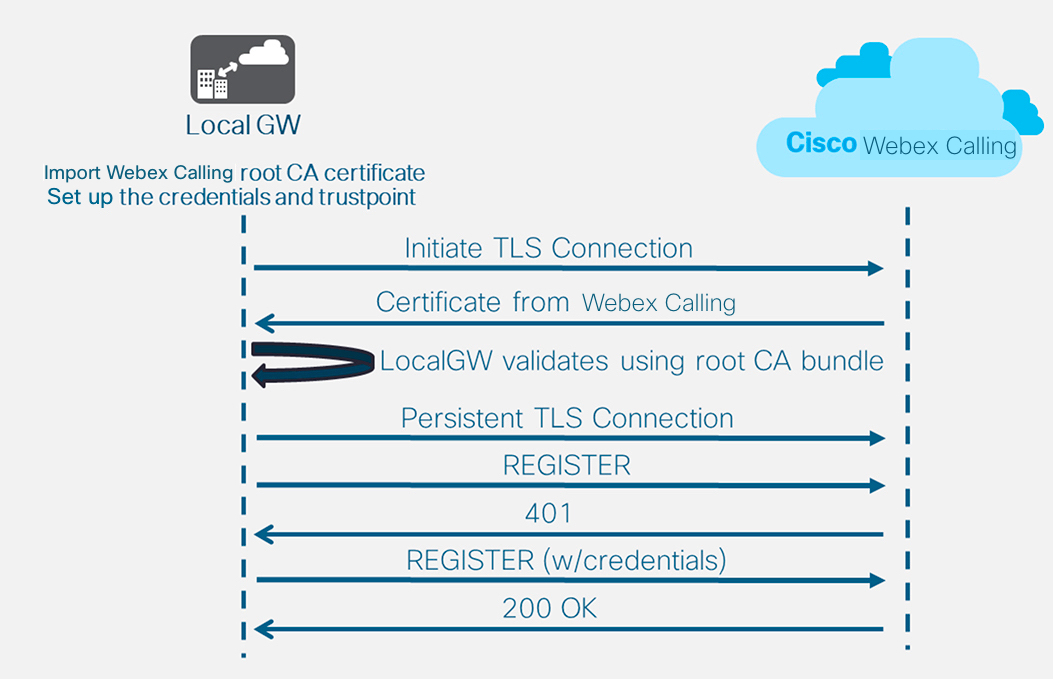
Poté, co definujete tenanta 100 a nakonfigurujete SIP VoIP telefonický peer, brána zahájí připojení TLS směrem k. Webex Calling V tomto okamžiku přístupový SBC předloží svůj certifikát místní bráně. Místní brána ověří přístu Webex Calling pový certifikát SBC pomocí kořenového balíčku certifikační autority , který byl aktualizován dříve. Pokud je certifikát rozpoznán, vytvoří se trvalá relace TLS mezi místní bránou a přístupovým Webex Calling SBC. Místní br ána pak může použít toto zabezpečené připojení k registraci u Webex access SBC. Pokud je registrace napadena pro autentizaci:
-
V odpovědi se použijí parametry uživatel ského jména, hes la a sf éry z konfigurace pověření.
-
Pravidla modifikace v SIP profilu 100 slouží k převodu SIPS URL zpět na SIP.
Registrace je úspěšná, když je přijato 200 OK z přístupového SBC.
Po vytvoření kmene směrem Webex Calling výše použijte následující konfiguraci k vytvoření nešifrovaného kmene směrem k poskytovateli PSTN založenému na SIP:
Pokud váš poskytovatel služeb nabízí zabezpečený kufr PSTN, můžete použít podobnou konfiguraci, jak je uvedeno výše pro ku Webex Calling fr. CUBE podporuje bezpečné směrování hovorů.
Pokud používáte kmen TDM/ISDN PSTN, přeskočte na další část Konfigurace místní brány s kmenem TDM PSTN.
| 1 |
Nakonfigurujte následující URI hlasové třídy pro identifikaci příchozích hovorů z kmene PSTN: Zde je vysvětlení polí pro konfiguraci: hlasová třída URI 200 sipDefinuje vzor, který odpovídá příchozí pozvánce SIP s pří chozím kmenovým telefonickým partnerem. Při zadávání tohoto vzoru použijte IP adresu vaší brány IP PSTN. Další informace naleznete v tématu URI hlasové třídy. |
| 2 |
Nakonfigurujte následující IP PSTN dial-peer: Zde je vysvětlení polí pro konfiguraci: Defin uje VoIP dial-peer se značkou 200 a poskytuje smysluplný popis pro snadnou správu a řešení problémů. Další informace naleznete v tématu Dial-peer voice . cílový vzor BAD.BADPři směrování odchozích hovorů pomocí skupiny příchozích telefonických partnerů je vyžadován fiktivní cílový vzor. V tomto případě lze použít jakýkoli platný cílový vzor. Další informace naleznete v tématu cílový vzor (rozhraní). protokol relace sipv2Určuje, že tento vytáčený peer zpracovává koncovky volání SIP. Další informace naleznete v tématu Protokol relace (Dial Peer). cíl relace ipv4:192.168.80.13Určuje cílovou adresu pro hovory odeslané poskytovateli služby PSTN. Může to být buď adresa IP nebo název hostitele DNS. Další informace naleznete v tématu Cíl relace (VoIP dial peer). příchozí typy přes 200Určuje třídu hlasu použitou k přiřazování příchozích hovorů s tímto telefonickým partnerem pomocí identifikátoru URI záhlaví INVITE VIA. Další informace naleznete v části Pří chozí adresa URL.
hlasová třída sip asserted-id pai
(Volitelné) Zapne zpracování hlavičky P-Asserted-Identity a řídí, jak se použije pro kmen PSTN. Při použití tohoto příkazu se pro odchozí hlavičky From a P-Asser ted-Identity použije identita volající strany poskytnutá z příchozího vytáčeného partnera. Pokud tento příkaz není použit, použije se identita volající strany poskytnutá z příchozího telefonického partnera pro odchozí hlavičky From a Remote Party-ID. Další informace naleznete v tématu SIP asserted-id třídy voice-class.
vazba rozhraní zdroje řízení Gigabite
Thernet0/0/0
Konfiguruje zdroj ové rozhraní a přidruženou IP adresu pro zprávy odeslané do sítě PSTN. Další informace naleznete v části Váz at. vazba zdrojového rozhraní médií Gigab iteThernet0/0/0Konfiguruje zdroj ové rozhraní a přidruženou IP adresu pro média odeslaná do PSTN. Další informace naleznete v části Váz at. kodek hlasové třídy 100Nakonfiguruje vytáčený server tak, aby používal společný seznam filtrů kodeků 100. Další informace naleznete v tématu kodek hlasové třídy . dtmf relé rtp-nteDefinuje RTP-NTE (RFC2833) jako schopnost DTMF očekávanou v úseku volání. Další informace naleznete v tématu relé DTMF (Voice over IP). no whatZakáže detekci hlasové aktivity. Další informace naleznete v tématu vad (dial peer). |
| 3 |
Pokud konfigurujete místní bránu tak, aby směrovala pouze volání mezi Webex Calling a PSTN, přidejte následující konfiguraci směrování hovorů. Pokud konfigurujete místní bránu s platformou Unified Communications Manager, přeskočte na další část. |
Poté, co jste vytvořili kmen směremWebex Calling, použijte následující konfiguraci k vytvoření kmene TDM pro vaši službu PSTN s směrováním zpětného volání po smyčce, aby bylo možné optimalizovat média v části volání Webex.
Pokud nepotřebujete optimalizaci médií IP, postupujte podle kroků konfigurace pro kmen SIP PSTN. Použijte hlasový port a POTS dial-peer (jak je znázorněno v krocích 2 a 3) namísto PSTN VoIP dial-peer.
| 1 |
Konfigurace zpětného vytáčení pomocí zpětného volání používá skupiny telefonického partnera a značky směrování hovorů, aby zajistila, že hovory probíhají správně mezi Webex a PSTN, aniž by se vytvářely smyčky směrování hovorů. Nakonfigurujte následující pravidla překladu, která budou použita k přidání a odebrání značek směrování ho vorů: Zde je vysvětlení polí pro konfiguraci: pravidlo překladu hlasuPoužívá regulární výrazy definované v pravidlech k přidání nebo odebrání značek směrování hovorů. Předekadické číslice („A“) se používají k zajištění přehlednosti při odstraňování problémů. V této konfiguraci se značka přidaná překlad ovým profilem 100 používá k navádění volání z Webex Calling PSTN přes loopback dial-peer. Podobně značka přidaná překladovým profilem 200 se používá k vedení volání z PSTN směrem. Webex Calling Překladové profily 11 a 12 tyto značky odstraní před doručováním hovorů do kmenů Webex a PSTN. Tento příklad předpokládá, že volaná čísla z Webex Calling jsou prezentována ve formá tu+E.164. Pravidlo 100 odstraní úvodní + pro zachování platného volaného čísla. Pravidlo 12 pak přidá národní nebo mezinárodní směrovací číslice při odstraňování značky. Použijte číslice , které vyhovují místnímu národnímu číselnému plánu ISDN. Pokud jsou čísla Webex Calling prezentována v národním formátu, upravte pravidla 100 a 12 tak, abyste jednoduše přidali a odstranili směrovací znač ku. Další informace naleznete v tématu Profil překladu hlasu a Pravidlo překladu hlas u. |
| 2 |
Nakonfigurujte porty hlasového rozhraní TDM podle požadavků typu kmene a použitého protokolu. Další informace naleznete v tématu Konfigurace ISDN PRI. Například základní konfigurace rozhraní ISDN s primární rychlostí nainstalovaného ve slotu NIM 2 zařízení může zahrnovat následující: |
| 3 |
Nakonfigurujte následující TDM PSTN dial-peer: Zde je vysvětlení polí pro konfiguraci: Defin uje VoIP dial-peer se značkou 200 a poskytuje smysluplný popis pro snadnou správu a odstraňování problémů. Další informace naleznete v tématu Dial-peer voice. cílový vzor BAD.BADPři směrování odchozích hovorů pomocí skupiny příchozích telefonických partnerů je vyžadován fiktivní cílový vzor. V tomto případě lze použít jakýkoli platný cílový vzor. Další informace naleznete v tématu cílový vzor (rozhraní). překladový profil příchozí 200Přiřadí profil přek ladu, který přidá značku směrování hovorů k příchozímu volanému číslu. přímý vstupSměruje hovor bez poskytnutí sekundárního tónu vytáčení. Další informace naleznete v části Přímé vstupné vyt áčení. přístav 0/2/ 0:15Fyzický hlasový port spojený s tímto telefon ickým partnerem. |
| 4 |
Chcete-li povolit mediální optimalizaci cest IP pro místní brány s toky volání TDM-IP, můžete změnit směrování hovorů zavedením sady interních propojovacích komunikačních partnerů mezi a kmeny PSTN. Webex Calling Nakonfigurujte následující propojovací moduly se zpětnou smyčkou. V tomto případě budou všechny příchozí hovory směrovány zpočátku na dial-peer 10 a odtud buď na dial-peer 11 nebo 12 na základě použité směrovací značky. Po odstranění směrovací značky budou hovory směrovány do odchozího kmene pomocí skupin dial-peer. Zde je vysvětlení polí pro konfiguraci: Definuje VoIP dial-peer a poskytuje smysluplný popis pro snadnou správu a odstraňování problémů. Další informace naleznete v tématu Dial-peer voice. příchozí překladový profil 11Použije dříve defin ovaný profil překladu, aby odebral značku směrování volání před předáním do odcho zího kmene. cílový vzor BAD.BADPři směrování odchozích hovorů pomocí skupiny příchozích telefonických partnerů je vyžadován fiktivní cílový vzor. Další informace naleznete v tématu cílový vzor (rozhraní). protokol relace sipv2Určuje, že tento vytáčený peer zpracovává koncovky volání SIP. Další informace naleznete v tématu Protokol relace (Dial Peer). cíl relace ipv4:192.168.80.14Urč uje adresu místního rozhraní směrovače jako cíl volání pro zpětnou smyčku. Další informace naleznete v tématu Cíl relace (VoIP Dial Peer). vazba rozhraní zdroje řízení Gigabite Thernet0/0/0Konfiguruje zdrojové rozhraní a přidruženou IP adresu pro zprávy odeslané prostřednictvím zpětné smyčky. Další informace naleznete v části Váz at. vazba zdrojového rozhraní médií Gigab iteThernet0/0/0Konfiguruje zdrojové rozhraní a přidruženou IP adresu pro média odeslaná prostřednictvím zpětné smyčky. Další informace naleznete v části Váz at. dtmf relé rtp-nteDefinuje RTP-NTE (RFC2833) jako schopnost DTMF očekávanou v úseku volání. Další informace naleznete v tématu relé DTMF (Voice over IP). kodek g711alaw Vynutí všechna volání PSTN používat G.711. Vyberte a-law nebo u-law, aby odpovídal metodě kompilace používané vaší službou ISDN. no whatZakáže detekci hlasové aktivity. Další informace naleznete v tématu vad (dial peer). |
| 5 |
Přidejte následující konfiguraci směrování hovorů: Tím je
ukončena konfigurace místní brány. Uložte konfiguraci
a znovu načtěte platformu, pokud se jedná o první
konfiguraci funkcí CUBE.
|
Webex CallingKonfigurace PSTN v předchozích částech může být upravena tak, aby zahrnovala další kmeny do clusteru Cisco Unified Communications Manager (UCM). V tomto případě jsou všechny hovory směrovány přesUnified CM. Hovory z UCM na portu 5060 jsou směrovány na PSTN a hovory z portu 5065 jsou směrovány do. Webex Calling Pro zahrnutí tohoto scénáře volání lze přidat následující přírůstkové konfigurace.
Při vytváření Webex Calling kmenového portu se Unified CM uj istěte, že jste nakonfigurovali příchozí port v nastavení profilu zabezpečení SIP Trunk na hodnotu 5065. To umožňuje příchozí zprávy na portu 5065 a naplnit hlavi čku VIA touto hodnotou při odesílání zpráv do místní brány.
| 1 |
Nakonfigurujte následující adresy URI hlasové třídy: |
| 2 |
Nakonfigurujte následující záznamy DNS pro určení směrování SRV k Unified CM hostitelům: IOS XE používá tyto záznamy pro lokální určení cílových hostitel ů a portů UCM. Při této konfiguraci není nutné konfigurovat záznamy ve vašem systému DNS. Pokud dáváte přednost použití DNS, pak tyto místní konfigurace nejsou vyžadovány. Zde je vysvětlení polí pro konfiguraci: Následující příkaz vytvoří záznam o DNS SRV prostředku. Vytvořte záznam pro každého hostitele a kmenového systému UCM: IP hostitel _sip. _udp.pstn tocucm.io srv 2 1 5060 ucmsub5.mydomain.com _napít. _udp.pstn tocucm.io: Název záznamu zdroje SRV 2: Priorita záznamu prostředků SRV 1: Hmotnost záznamu zdroje SRV 5060: Číslo portu, který se má použít pro cílového hostitele v tomto záznamu o prostředcích ucmsub5.mydomain .com: Cílový hostitel záznamu prostředků Chcete-li vyřešit názvy hostitelů cílových záznamů o prostředcích, vytvořte místní záznamy DNS A. Například: IP hostitel ucmsub5.mydomain.com 192.168.80.65 ip host: Vytvoří záznam v místní databázi IOS XE. ucmsub5.mydomain.com: Název hostitele záznamu A. 192.168.80.65: IP adresa hostitele. Vytvořte záznamy o prostředcích SRV a záznamy A tak, aby odrážely prostředí UCM a preferovanou strategii distribuce hovorů. |
| 3 |
Nakonfigurujte následující propojovací moduly: |
| 4 |
Přidejte směrování hovorů pomocí následujících konfigurací: |
Diagnostické podpisy (DS) proaktivně detekuje běžně pozorované problémy v místní brá ně založené na systému IOS X a generuje oznámení o události e-mailem, syslog nebo terminálovou zpráv ou. Můžete také nainstalovat DS pro automatizaci sběru diagnostických dat a přenášet shromážděná data do pouzdra, čímž Cisco TAC se urychlí doba řešení.
Diagnostické podpisy (DS) jsou soubory XML, které obsahují informace o událostech spouštění problému a akcích, které je třeba provést za účelem informování, řešení potíží a nápravy problému. Logiku detekce problému lze definovat pomocí zpráv syslog, událostí SNMP a pravidelným monitorováním konkrétních výstupů příkazů show.
Mezi typy akcí patří shromažďování výstupů příkazů show:
-
Generování konsolidovaného souboru protokolu
-
Nahrávání souboru do síťového umístění poskytovaného uživatelem, jako je HTTPS, SCP, FTP server.
Inženýři TAC vytvářejí soubory DS a digitálně je podepisují pro ochranu integrity. Každý soubor DS má jedinečné číselné ID přiřazené systémem. Nástroj pro vyhledávání diagnostických podpisů (DSLT) je jediný zdroj pro nalezení použitelných podpisů pro monitorování a řešení různých problémů.
Než začnete:
-
Neupravujte soubor DS, který stáhnete z DSLT. Soubory, které upravíte, se při instalaci nezdaří kvůli chybě kontroly integrity.
-
Server SMTP (Simple Mail Transfer Protocol), který potřebujete k tomu, aby místní brána odesílala e-mailová oznámení.
-
Pokud chcete používat zabezpečený server SMTP pro e-mailová oznámení, ujistěte se, že na místní br áně běží systém IOS XE 17.6.1 nebo vyšší.
Předpoklady
Místní brána se systémem IOS XE 17.6.1a nebo vyšším
-
Diagnostické podpisy jsou ve výchozím nastavení povoleny.
-
Nakonfigurujte zabezpečený e-mailový server, který bude použit k odesílání proaktivních upozornění, pokud zařízení používá Cisco IOS XE 17.6.1a nebo vyšší.
configure terminal call-home mail-server <username>:<pwd>@<email server> priority 1 secure tls end -
Nakonfigurujte proměn ds_emailnou prostředí s e-mailovou adres ou správce, aby vás upozornila.
configure terminal call-home diagnostic-signature environment ds_email <email address> end
Následuje ukázka konfigurace místní brány spuštěné na Cisco IOS XE 17.6.1a nebo vyšší pro odesílání proaktivních oznámení na adresu tacfaststart@gmail.com pomocí Gmailu jako zabezpečeného serveru SMTP:
Doporučujeme používat Cisco IOS XE Bengaluru 17.6.x nebo novější verze.
call-home
mail-server tacfaststart:password@smtp.gmail.com priority 1 secure tls
diagnostic-signature
environment ds_email "tacfaststart@gmail.com" Místní brána běžící na softwaru Cisco IOS XE není typickým webovým klientem Gmailu, který podporuje OAuth, takže musíme nakonfigurovat konkrétní nastavení účtu Gmail a poskytnout konkrétní oprávnění ke správnému zpracování e-mailu ze zařízení :
-
Přejděte do pečení a zapněte nastavení Méně zabezpečený přístup k aplikacím.
-
Odpovězte „Ano, byl jsem to já“, když obdržíte e-mail z Gmailu s uvedením „Google zabránil někomu přihlásit se k vašemu účtu pomocí aplikace jiné než Google.“
Instalace diagnostických podpisů pro proaktivní monitorování
Monitorování vysokého využití procesoru
Tento DS sleduje využití procesoru po dobu pěti sekund pomocí SNMP OID 1.3.6.1.4.1.9.2.1.56. Když využití dosáhne 75% nebo více, deaktivuje všechna ladění a odinstaluje všechny diagnostické podpisy nainstalované v místní bráně. Pomocí následujících kroků nainstalujte podpis.
-
Chcete-li povolit SNMP, použijte příkaz show snmp. Pokud nepovolíte, nakonfigurujte příkaz správce serveru snmp.
show snmp %SNMP agent not enabled config t snmp-server manager end show snmp Chassis: ABCDEFGHIGK 149655 SNMP packets input 0 Bad SNMP version errors 1 Unknown community name 0 Illegal operation for community name supplied 0 Encoding errors 37763 Number of requested variables 2 Number of altered variables 34560 Get-request PDUs 138 Get-next PDUs 2 Set-request PDUs 0 Input queue packet drops (Maximum queue size 1000) 158277 SNMP packets output 0 Too big errors (Maximum packet size 1500) 20 No such name errors 0 Bad values errors 0 General errors 7998 Response PDUs 10280 Trap PDUs Packets currently in SNMP process input queue: 0 SNMP global trap: enabled -
Stáhněte si DS 64224 pomocí následujících možností rozevíracího seznamu v nástroji Vyhledávání diagnostických podpisů:
Název pole
Hodnota pole
Nástupiště
Řada Cisco 4300,4400 ISR nebo řada Cisco CSR 1000V
Výrobek
CUBE Enterprise v Webex Calling řešení
Rozsah problému
Výkon
Typ problému
Vysoké využití procesoru s e-mailovým oznámením.
-
Zkopírujte soubor DS XML do flash modulu Local Gateway.
LocalGateway# copy ftp://username:password@<server name or ip>/DS_64224.xml bootflash:Následující příklad ukazuje kopírování souboru z FTP serveru do místní br ány.
copy ftp://user:pwd@192.0.2.12/DS_64224.xml bootflash: Accessing ftp://*:*@ 192.0.2.12/DS_64224.xml...! [OK - 3571/4096 bytes] 3571 bytes copied in 0.064 secs (55797 bytes/sec) -
Nainstalujte soubor DS XML do místní brány.
call-home diagnostic-signature load DS_64224.xml Load file DS_64224.xml success -
Pomocí příkazu show call-home diagnostic-signature ověřte, zda je podpis úspěšně nainstalován. Sloupec stavu by měl mít hodnotu „registrovaná“.
show call-home diagnostic-signature Current diagnostic-signature settings: Diagnostic-signature: enabled Profile: CiscoTAC-1 (status: ACTIVE) Downloading URL(s): https://tools.cisco.com/its/service/oddce/services/DDCEService Environment variable: ds_email: username@gmail.comStáhnout DSE:
DS ID
Název DS
Revize
Stav
Poslední aktualizace (GMT+ 00:00)
64224
DS_LGW_CPU_MON75
0.0.10
Registrovaný
2020-11-07 22:05:33
Po spuštění tento podpis odinstaluje všechny spuštěné DSs včetně sebe. Pokud je to nutné, přeinstalujte DS 64224 a pokračujte ve sledování vysokého využití procesoru na místní bráně.
Monitorování registrace kmenů SIP
Tento DS kontroluje zrušení registrace SIP Trunk Local Gateway s Webex Calling cloudem každých 60 sekund. Jakmile je detekována událost zrušení registrace, vygeneruje oznámení o e-mailu a syslogu a odinstaluje se po dvou událostech odhlášení. Chcete-li nainstalovat podpis, postupujte podle následujících kroků:
-
Stáhněte si DS 64117 pomocí následujících možností rozevíracího seznamu v nástroji Vyhledávání diagnostických podpisů:
Název pole
Hodnota pole
Nástupiště
Řada Cisco 4300,4400 ISR nebo řada Cisco CSR 1000V
Výrobek
CUBE Enterprise v Webex Calling řešení
Rozsah problému
SIP-SIP
Typ problému
Zrušení registrace SIP Trunk s e-mailovým oznámením.
-
Zkopírujte soubor DS XML do místní brány.
copy ftp://username:password@<server name or ip>/DS_64117.xml bootflash: -
Nainstalujte soubor DS XML do místní brány.
call-home diagnostic-signature load DS_64117.xml Load file DS_64117.xml success LocalGateway# -
Pomocí příkazu show call-home diagnostic-signature ověřte, zda je podpis úspěšně nainstalován. Sloupec stavu musí mít hodnotu „registrovaná“.
Monitorování abnormálních odpojení hovorů
Tento DS používá dotazování SNMP každých 10 minut k detekci abnormálního odpojení hovoru s chy bami SIP 403,488 a 503. Pokud je přírůstek počtu chyb větší nebo roven 5 z posledního hlasování, vygeneruje syslog a e-mailové upozornění. K instalaci podpisu použijte následující kroky.
-
Pomocí příkazu show snmp zkontrolujte, zda je povolen SNMP. Pokud není povoleno, nakonfigurujte příkaz správce snmp-server .
show snmp %SNMP agent not enabled config t snmp-server manager end show snmp Chassis: ABCDEFGHIGK 149655 SNMP packets input 0 Bad SNMP version errors 1 Unknown community name 0 Illegal operation for community name supplied 0 Encoding errors 37763 Number of requested variables 2 Number of altered variables 34560 Get-request PDUs 138 Get-next PDUs 2 Set-request PDUs 0 Input queue packet drops (Maximum queue size 1000) 158277 SNMP packets output 0 Too big errors (Maximum packet size 1500) 20 No such name errors 0 Bad values errors 0 General errors 7998 Response PDUs 10280 Trap PDUs Packets currently in SNMP process input queue: 0 SNMP global trap: enabled -
Stáhněte si DS 65221 pomocí následujících možností v nástroji pro vyhledávání diagnostických podpisů:
Název pole
Hodnota pole
Nástupiště
Řada Cisco 4300,4400 ISR nebo řada Cisco CSR 1000V
Výrobek
CUBE Enterprise v Webex Calling řešení
Rozsah problému
Výkon
Typ problému
Detekce abnormálního odpojení hovorů SIP pomocí e-mailu a oznámení Syslog.
-
Zkopírujte soubor DS XML do místní brány.
copy ftp://username:password@<server name or ip>/DS_65221.xml bootflash: -
Nainstalujte soubor DS XML do místní brány.
call-home diagnostic-signature load DS_65221.xml Load file DS_65221.xml success -
Pomocí příkazu show call-home diagnostic-signature ověřte, zda je podpis úspěšně nainstalován. Sloupec stavu musí mít hodnotu „registrovaná“.
Instalace diagnostických podpisů k vyřešení problému
K rychlému vyřešení problémů použijte diagnostické podpisy (DS). Cisco TACinženýři vytvořili několik podpisů, které umožňují potřebné ladění, které jsou potřebné k řešení daného problému, detekci výskytu problému, shromažďování správné sady diagnos tických dat a automatický přenos dat do pouzdra. Cisco TAC Diagnostické podpisy (DS) eliminují potřebu ruční kontroly výskytu problému a výrazně usnadňuje řešení problémů s přerušovanými a přechodnými problémy.
Pomocí nástroje pro vyhledávání diagnostických podpisů můžete vyhledat příslušné podpisy a nainstalovat je, abyste mohli daný problém vyřešit sami, nebo můžete nainstalovat podpis doporučený technikem TAC jako součást zapojení podpory.
Zde je příklad, jak najít a nainstalovat DS pro detekci výskytu „% VOICE_IEC -3-GW: CCAPI: Interní chyba (práh špičky volání): IEC=1.1.181.1.29. 0" syslog a automatizovat sběr diagnostických dat pomocí následujících kroků:
-
Nakonfigurujte další proměnnou prostředí DS ds_fsurl_prefix, kterou je cesta k soubor Cisco TAC ovému serveru (cxd.cisco.com), do které se nahrávají shromážděná diagnostická data. Uživatelské jméno v cestě k souboru je číslo případu a heslo je token pro nahrá vání souboru, který lze získat z Support Case Manager v následujícím příkazu. Token pro nahrávání souboru lze podle potřeby vygener ovat v sekci Přílohy ve Správci případů podpory.
configure terminal call-home diagnostic-signature LocalGateway(cfg-call-home-diag-sign)environment ds_fsurl_prefix "scp://<case number>:<file upload token>@cxd.cisco.com" endPříklad:
call-home diagnostic-signature environment ds_fsurl_prefix " environment ds_fsurl_prefix "scp://612345678:abcdefghijklmnop@cxd.cisco.com" -
Ujistěte se, že je povolena funkce SNMP pomocí příkazu show snmp . Pokud není povoleno, nakonfigurujte příkaz správce snmp-server .
show snmp %SNMP agent not enabled config t snmp-server manager end -
Nezapomeňte nainstalovat systém DS 64224 pro monitorování vysokého procesoru jako proaktivní opatření k de aktivaci všech ladění a diagnostických podpisů v době vysokého využití procesoru . Stáhněte si DS 64224 pomocí následujících možností v nástroji pro vyhledávání diagnostických podpisů:
Název pole
Hodnota pole
Nástupiště
Řada Cisco 4300,4400 ISR nebo řada Cisco CSR 1000V
Výrobek
CUBE Enterprise v Webex Calling řešení
Rozsah problému
Výkon
Typ problému
Vysoké využití procesoru s e-mailovým oznámením.
-
Stáhněte si DS 65095 pomocí následujících možností v nástroji pro vyhledávání diagnostických podpisů:
Název pole
Hodnota pole
Nástupiště
Řada Cisco 4300,4400 ISR nebo řada Cisco CSR 1000V
Výrobek
CUBE Enterprise v Webex Calling řešení
Rozsah problému
Syslog
Typ problému
Syslog -% VOICE_IEC -3-GW: CCAPI: Interní chyba (prahová hodnota špičky volání): IEC = 1.1.181.1.29.0
-
Zkopírujte soubory DS XML do místní brány.
copy ftp://username:password@<server name or ip>/DS_64224.xml bootflash: copy ftp://username:password@<server name or ip>/DS_65095.xml bootflash: -
Nainstalujte do místní brány soubor DS 64224 pro monitorování vysokého procesoru a poté soubor XML DS 65095.
call-home diagnostic-signature load DS_64224.xml Load file DS_64224.xml success call-home diagnostic-signature load DS_65095.xml Load file DS_65095.xml success -
Ověřte, zda je podpis úspěšně nainstalován pomocí příkazu show call-home diagnostic -signature. Sloupec stavu musí mít hodnotu „registrovaná“.
show call-home diagnostic-signature Current diagnostic-signature settings: Diagnostic-signature: enabled Profile: CiscoTAC-1 (status: ACTIVE) Downloading URL(s): https://tools.cisco.com/its/service/oddce/services/DDCEService Environment variable: ds_email: username@gmail.com ds_fsurl_prefix: scp://612345678:abcdefghijklmnop@cxd.cisco.comStažené DSE:
DS ID
Název DS
Revize
Stav
Poslední aktualizace (GMT+ 00:00)
64224
00:07:45
DS_LGW_CPU_MON75
0.0.10
Registrovaný
2020-11-08
65095
00:12:53
DS_LGW_IEC_Call_spike_threshold
0.0.12
Registrovaný
2020-11-08
Ověřte spuštění diagnostických podpisů
V následujícím příkazu se sloupec „Stav“ příkazu show call-home diagnostic-signature změní na „běží“, zatímco Místní brána provede akci definovanou v podpisu. Výstup statistiky diagnosti ky podpisu volání domů je nejlepším způsobem, jak ověřit, zda diagnostický podpis detekuje událost, která vás zajímá, a provede akci. Sloupec „Triggered/Max/Deinstall“ označuje, kolikrát daný podpis vyvol al událost, maximální počet případů, kdy je definován pro detekci události a zda se podpis po zjištění maximálního počtu spouštěných událostí sám odinstaluje.
show call-home diagnostic-signature
Current diagnostic-signature settings:
Diagnostic-signature: enabled
Profile: CiscoTAC-1 (status: ACTIVE)
Downloading URL(s): https://tools.cisco.com/its/service/oddce/services/DDCEService
Environment variable:
ds_email: carunach@cisco.com
ds_fsurl_prefix: scp://612345678:abcdefghijklmnop@cxd.cisco.com Stažené DSE:
|
DS ID |
Název DS |
Revize |
Stav |
Poslední aktualizace (GMT+ 00:00) |
|---|---|---|---|---|
| 64224 |
DS_LGW_CPU_MON75 |
0.0.10 |
Registrovaný |
2020-11-08 00:07:45 |
|
65095 |
DS_LGW_IEC_Call_spike_threshold |
0.0.12 |
Běh |
2020-11-08 00:12:53 |
zobrazit statistiky diagnostiky podpisu volání domů
|
DS ID |
Název DS |
Aktivováno /Max /Deinstall |
Průměrná doba běhu (sekundy) |
Maximální doba běhu (sekundy) |
|---|---|---|---|---|
| 64224 |
DS_LGW_CPU_MON75 |
0/0/N |
0.000 |
0.000 |
|
65095 |
DS_LGW_IEC_Call_spike_threshold |
1/20/Y |
23.053 |
23.053 |
E-mail s oznámením, který je odeslán během provádění diagnostického podpisu, obsahuje klíčové informace, jako je typ problému, podrobnosti o zařízení, verzi softwaru, spuštěná konfigurace a zobrazení výstupů příkazů, které jsou relevantní pro řešení daného problému.
Odinstalujte diagnostické podpisy
Použití diagnostických podpisů pro účely odstraňování problémů jsou obvykle definovány tak , aby byly odinstalovány po zjištění výskytu některých problémů. Pokud chcete odinstalovat pod pis ručně, načtěte ID DS z výstupu příkazu show call-home diagnostic-signature a spusťte následující příkaz:
call-home diagnostic-signature deinstall <DS ID>
Příklad:
call-home diagnostic-signature deinstall 64224
Nové podpisy jsou do nástroje pro vyhledávání podpisů diagnostiky pravidelně přid ávány na základě problémů, které se běžně vyskytují při nasazení. TAC v současné době ne podporuje požadavky na vytvoření nových vlastních podpisů.
Pro lepší správu brány Cisco IOS XE doporučujeme zaregistrovat a spravovat brány prostřednictvím Řídicího centra. Jedná se o volitelnou konfiguraci. Při registraci můžete použít možnost ověření konfigurace v Řídicím centru k ověření konfigurace místní brány a identifikaci případných problémů s konfigurací. V současné době tuto funkci podporují pouze kmeny založené na registraci.
Další informace naleznete v následujícím textu:
Tato část popisuje, jak nakonfigurovat Cisco Unified Border Element (CUBE) jako místní bránu pro Webex Calling použití vzájemného SIP kmene TLS (mTLS) založeného na certifikátu. První část tohoto dokumentu ilustruje, jak nakonfigurovat jednoduchou bránu PSTN. V tomto případě jsou všechna volání z PSTN směrována do PSTN Webex Calling a všechna volání z Webex Calling PSTN směrována do PSTN. Následující obrázek zdůrazňuje toto řešení a konfiguraci směrování hovorů na vysoké úrovni, která bude následována.
V tomto návrhu se používají následující hlavní konfigurace:
-
nájemci hlasové třídy: Používá se k vytváření konfigurací specifických pro kmen.
-
hlasová třída uri: Používá se ke klasifikaci zpráv SIP pro výběr příchozího vytá čeného partnera.
-
příchozí dial-peer: Poskytu je zpracování příchozích zpráv SIP a určuje odchozí trasu pomocí skupiny telefonického partnera.
-
Dial-peer group: Definuje odchozí komunikační vrstevníky používané pro další směrování hovorů.
-
odchozí dial-peer: Poskytu je zpracování odchozích zpráv SIP a směruje je na požadovaný cíl.
Při připojování místního Cisco Unified Communications Manager řešení sWebex Calling, můžete použít jednoduchou konfiguraci brány PSTN jako základnu pro sestavení řešení znázorněného v následujícím diagramu. V tomto případě zajišťuje Unified Communications Manager centralizované směrování a zpracování všech PSTN a Webex Calling hovorů.
V celém tomto dokumentu se používají názvy hostitelů, adresy IP a rozhraní znázor něná na následujícím obrázku. K dispozici jsou možnosti veřejného nebo soukromého adresování (za NAT). Záznamy SRV DNS jsou volitelné, pokud není vyrovnávání zatížení napříč více instancemi CUBE.
Pomocí pokynů pro konfiguraci ve zbytku tohoto dokumentu dokončete konfiguraci místní brány následujícím způsobem:
Základní konfigurace
Prvním krokem při přípravě routeru Cisco jako místní brány Webex Calling je vytvoření základní konfigurace, která zabezpečí vaši platformu a naváže konektivitu.
-
Všechna nasazení místní brány založená na certifikátech vyžadují verzi Cisco IOS XE 17.9.1a nebo novější. Cisco IOSDoporučuje se XE 17.12.2 nebo novější. Doporučené verze najdete na stránce Cisco Software Research. Vyhledejte platformu a vyberte jednu z navrhovaných verzí.
-
Směrovače řady ISR4000 musí být nakonfigurovány s licencemi technologie Unified Communications i Security.
-
Směrovače řady Catalyst Edge 8000 vybavené hlasovými kartami nebo DSP vyžadují licenci DNA Adv antage. Směrovače bez hlasových karet nebo DSP vyžadují minimální licenci DNA Essentials.
-
Pro požadavky na vysokou kapacitu můžete také vyžadovat licenci s vysokým zabezpečením (HSEC) a další oprávnění k propustnosti.
Další podrobnosti najdete v části Autorizační kódy.
-
-
Vytvořte základní konfiguraci pro vaši platformu, která se řídí vašimi obchodními zásadami. Konfigurovat a ověřit zejména následující:
-
NTP
-
ACL
-
Ověření uživatele a vzdálený přístup
-
DNS
-
Směrování IP
-
IP adresy
-
-
Síť směř Webex Calling ující musí používat adresu IPv4. Adresy Local Gateway Ful ly Qualified Domain Names (FQDN) nebo Service Record (SRV) nakonfigurované v Řídicím centru se musí přek ládat na veřejnou adresu IPv4 na internetu.
-
Všechny porty SIP a médií v rozhraní místní brány směřující k Webex musí být přístupné z internetu, buď přímo, nebo prostřednictvím statického NAT. Ujistěte se, že jste odpovídajícím způsobem aktualizovali firewall.
-
Postupujte podle podrobných kroků konfigurace uvedených níže a nainstalujte podepsaný certifikát na místní bránu:
-
Veřejná Certificate Authority (CA), jak je podrobně pops áno v části Jaké kořenové certifikační autority jsou podporovány pro volání na Cisco Webex audio a video platformy? musí podepsat certifikát zařízení.
-
Subjekt certifikátu Common Name (CN) nebo jeden z alternativních názvů subjektů (SAN) musí být stejný jako FQDN nakonfigurovaný v Řídicím centru. Například:
-
Pokud má nakonfigurovaný kmen v Řídicím centru vaší organizace cube1.lgw.com:5061 jako FQDN místní brány, pak musí CN nebo SAN v certifikátu směrovače obsahovat cube1.lgw.com.
-
Pokud má nakonfigurovaný kmen v řídicím centru vaší organizace lgws.lgw.com jako adresu SRV místní brány přístupné z kmene, pak musí CN nebo SAN v certifikátu směrovače obsahovat lgws.lgw.com. Záznamy, na které je adresa SRV přeložena (CNAME, A Record nebo IP Address), jsou v síti SAN volitelné.
-
Ať už používáte FQDN nebo SRV pro kmen, kontaktní adresa všech nových dialogů SIP z místní brány musí používat název nakonfigurovaný v Řídicím centru.
-
-
Zkontrolujte, zda jsou certifikáty podepsány pro použití klienta a serveru.
-
-
Nahrajte balíček kořenové certifikační autority Cisco do místní brány. Tento balíček obsahuje kořenový certifikát CA používaný k ověření platformy Webex.
Konfigurace
| 1 |
Ujistěte se, že přiřazujete platné a směrovatelné adresy IP libovolným rozhraním vrstvy 3, například:
|
| 2 |
Chraňte přihlašovací údaje STUN na routeru pomocí symetrického šifrování. Nakonfigurujte primární šifrovací klíč a typ šifrování následujícím způsobem: |
| 3 |
Vytvořte šifrovací bod důvěryhodnosti s certifikátem pro vaši doménu podepsaným podporovanou agenturou Certificate Authority (CA). |
| 4 |
Zadejte certifikát zprostředkující podepisující certifikační autority k ověření hostitelského certifikátu. Zadejte následující příkaz exec nebo konfigurační příkaz:
|
| 5 |
Importujte podepsaný hostitelský certifikát pomocí následujícího příkazu exec nebo konfigurace:
|
| 6 |
Povolte exkluzivitu protokolu TLS1.2 a určete výchozí bod důvěryhodnosti pro hlasové aplikace pomocí následujících konfiguračních příkazů:
|
| 7 |
Nainstalujte balíček Cisco root CA, který obsahuje certifikát IdenTrust Commercial Root CA 1 používaný uživatelemWebex Calling. Pomocí příkazu crypto pki trustpool import clean url url stá hněte balíček kořenové certifikační autority ze zadané adresy URL a vymažte aktuální Trustpool CA a poté nainstalujte nový balíček certifikátů: Pokud potřebujete použít proxy server pro přístup k internetu pomocí protokolu HTTPS, přidejte před importem balíčku certifikační autority následující konfiguraci: ip http klient proxy server your proxy.com proxy port 80 |
| 1 |
Vytvořte kufr PSTN založený na certifikátu CUBE pro existující umístění v Řídicím centru. Další informace naleznete v tématu Konfigurace kmenů, skupin tras a vytáčecích plánů pro Webex Calling. Poznamenejte si informace o kufru, které jsou poskytnuty po vytvoření kufru. Tyto podrobnosti, jak je zdůrazněno na následujícím obrázku, budou použity v konfiguračních krocích v této příručce. |
| 2 |
Chcete-li nakonfigurovat CUBE jako Webex Calling místní bránu, zadejte následující příkazy: Zde je vysvětlení polí pro konfiguraci:
Povol Cisco Unified Border Element í funkce (CUBE) na platformě. povolit připojení sip na sipPovolit základní funkci uživatelského agenta CUBE SIP zpět na záda. Další informace naleznete v tématu Povolení připojení. Ve výchozím nastavení je povolen přenos faxu T.38. Další informace naleznete v tématu faxový protokol t38 (hlasová služba). Povolí STUN (Procházení relací UDP přes NAT) globálně. Tyto globální příkazy omráčení jsou vyžadovány pouze při nasazení místní br ány za NAT.
Další informace naleznete v tématu omráčení flowdata agent-id a stun flowdata shared-secret. asymetrické užitečné zatížení plnéKonfiguruje podporu asymetrického užitečného zatížení SIP pro užitečné zatížení DTMF i dynam ických kodeků. Další informace o tomto příkazu naleznete v tématu asymetrické užitečné zatížení. předčasná nabídka nucenaPř inutí místní bránu, aby odesílala informace o SDP v počáteční zprávě IN VITE namísto čekání na potvrzení od sousedního partnera. Další informace o tomto příkazu naleznete v části včasná nabídka. příchozí sip-profilyUmožňuje aplikaci CUBE používat profily SIP k úpravě zpráv při jejich přijímání. Profily jsou aplikovány prostřednictvím telefonických partnerů nebo nájemců. |
| 3 |
Nakonfigur ujte kodek hlasové třídy 100 umožňující kodeky G.711 pouze pro všechny kmeny. Tento jednoduchý přístup je vhodný pro většinu nasazení. V případě potřeby mohou být do seznamu přidány další typy kodeků podporované jak původními, tak ukončujícími systémy. Komplexnější řešení zahrnující překódování pomocí modulů DSP jsou podporována, ale nejsou zahrnuta v této příručce. Zde je vysvětlení polí pro konfiguraci: kodek hlasové třídy 100Používá se pouze k povolování preferovaných kodeků pro kmenové hovory SIP. Další informace naleznete v tématu Ko dek hlasové třídy. |
| 4 |
Nakonfigur ujte hlasovou třídu stun-usage 100, abyste povolili ICE na ku Webex Calling fru. (Tento krok se nevztahuje na Webex pro vládu) Zde je vysvětlení polí pro konfiguraci: omračující použití ice litePoužívá se k aktiv aci ICE-Lite pro všechny Webex Calling čelní telefonické partnery, aby bylo možné optimalizovat média, kdykoli je to možné . Další informace naleznete v tématu Použití om ráčení třídy hlasu a použití om ráčení ice lite. Příkaz strun usage firewall-traversal flowdata je vyžadován pouze při nasazení místní brány za NAT. Optimalizace médií je sjednána všude tam, kde je to možné. Pokud hovor vyžaduje cloudové mediální služby, například nahrávání, média nelze optimalizovat. |
| 5 |
Nakonfigurujte zásady šifrování médií pro provoz Webex. (Tento krok se ne vztahuje na Webex pro vládu) Zde je vysvětlení polí pro konfiguraci: hlasová třída srtp-crypto 100Určuje SHA1_80 jako jedinou sadu šifer SRTP, kterou CUBE nabízí v SDP ve zprávách nabídky a odpovědi. Webex Callingpouze podporuje SHA1_80. Další informace naleznete v části hlasová třída srtp-crypto. |
| 6 |
Nakonfigurujte šifrování GCM kompatibilní s FIPS (Tento krok je použitelný pouze pro Webex for Government). Zde je vysvětlení polí pro konfiguraci: hlasová třída srtp-crypto 100Určuje GCM jako sadu šifrů, kterou CUBE nabízí. Je nutné nakonfigurovat šifrování GCM pro místní bránu pro Webex pro vládu. |
| 7 |
Nakonfigurujte vzor tak, aby jednoznačně identifikoval volání do kmene místní brány na základě jeho cílového FQDN nebo SRV: Zde je vysvětlení polí pro konfiguraci: hlasová třída uri 100 sipDefinuje vzor, který odpovídá příchozí pozvánce SIP s pří chozím kmenovým telefonickým partnerem. Při zadávání tohoto vzoru použijte kmenový FQDN nebo SRV nakonfigurovaný v řídicím centru pro kufr. |
| 8 |
Konfigurace profilů manipulace se zprávami SIP. Pokud je vaše brána nakonfigurována s veřej nou adresou IP, nakonfigurujte profil následujícím způsobem nebo přeskočte na další krok, pokud používáte NAT. V tomto příkladu je cube1.lgw.com FQDN nakonfigurovaný pro místní bránu: Zde je vysvětlení polí pro konfiguraci: pravidla 10 a 20Aby Webex mohl ověřovat zprávy z místní brány, musí hlavička „Kontakt“ ve zprávách SIP požadavku a odpovědí obsahovat hodnotu zřízenou pro kmen v Řídicím centru. Bude to buď FQDN jednoho hostitele, nebo název SRV používaný pro cluster zařízení. |
| 9 |
Pokud je brána nakonfigurována se soukromou IP adresou za statickým NAT, nakonfigurujte příchozí a odchozí profily SIP následujícím způsobem. V tomto příkladu je cube1.lgw.com FQDN nakonfigurovaný pro místní bránu, „10.80.13.12“ je IP adresa rozhraní směřující a „192.65.79.20“ je veřejná adresa IP NAT. Webex Calling
Profily SIP pro odchozí zprávy Webex
Calling
Zde je vysvětlení polí pro konfiguraci: pravidla 10 a 20Aby Webex mohl ověřovat zprávy z místní brány, musí hlavička „Kontakt“ ve zprávách SIP požadavku a odpovědí obsahovat hodnotu zřízenou pro kmen v Řídicím centru. Bude to buď FQDN jednoho hostitele, nebo název SRV používaný pro cluster zařízení. pravidla 30 až 81Převe ďte odkazy na soukromé adresy na externí veřejnou adresu webu, což Webex umožní správně interpretovat a směrovat následující zprávy. SIP profil pro příchozí zprávy z Webex CallingZde je vysvětlení polí pro konfiguraci: pravidla 10 až 80Převeďte odkazy na veřejnou adresu na nakonfigurovanou soukromou adresu, což umožňuje CUBE zpracovávat zprávy z Webex. Další informace naleznete v tématu profily SIP třídy hlas u. Poskytovatel PSTN ve Spojených státech nebo Kanadě může nabídnout ověření ID volajícího pro spamové a podvodné hovory, s další konfigurací uvedenou v článku Indikace nevyžádané pošty nebo podvodného volání. Webex Calling |
| 10 |
Nakonfigurujte SIP Options keepalive s profilem úpravy hlavičky. Zde je vysvětlení polí pro konfiguraci: hlasová třída sip-options-keepalive 100Konfiguruje profil keepalive a vstoupí do režimu konfigurace hlasové třídy. Můžete nakonfigurovat čas (v sekundách), ve kterém je signál SIP Out of Dialog Volby Ping odeslán do vytáčeného cíle, když je tepové připojení ke koncovému bodu ve stavu NAHORU nebo Dolů. Tento profil keepalive se spouští z dial-peer nakonfigurovaného na Webex. Aby se zajistilo, že hlavičky kontaktů obsahují plně kvalifikovaný název domény SBC, používá se profil SIP 115. Pravidla 30,40 a 50 jsou vyžadována pouze v případě, že je SBC nakonfigurován za statickým NAT. V tomto příkladu je cube1.lgw.com FQDN vybraný pro místní bránu a pokud je použit statický NAT, „10.80.13.12“ je IP adresa rozhraní SBC směrem a „192.65.79.20“ je veřejná adresa NAT IP. Webex Calling |
| 11 |
Nakonfigur Webex Calling ujte kufr: |
Po vytvoření kmene směrem Webex Calling výše použijte následující konfiguraci k vytvoření nešifrovaného kmene směrem k poskytovateli PSTN založenému na SIP:
Pokud váš poskytovatel služeb nabízí zabezpečený kufr PSTN, můžete použít podobnou konfiguraci, jak je uvedeno výše pro ku Webex Calling fr. CUBE podporuje bezpečné směrování hovorů.
Pokud používáte kmen TDM/ISDN PSTN, přeskočte na další část Konfigurace místní brány s kmenem TDM PSTN.
| 1 |
Nakonfigurujte následující URI hlasové třídy pro identifikaci příchozích hovorů z kmene PSTN: Zde je vysvětlení polí pro konfiguraci: hlasová třída URI 200 sipDefinuje vzor, který odpovídá příchozí pozvánce SIP s pří chozím kmenovým telefonickým partnerem. Při zadávání tohoto vzoru použijte IP adresu vaší brány IP PSTN. Další informace naleznete v tématu URI hlasové třídy. |
| 2 |
Nakonfigurujte následující IP PSTN dial-peer: Zde je vysvětlení polí pro konfiguraci: Defin uje VoIP dial-peer se značkou 200 a poskytuje smysluplný popis pro snadnou správu a řešení problémů. Další informace naleznete v tématu Dial-peer voice . cílový vzor BAD.BADPři směrování odchozích hovorů pomocí skupiny příchozích telefonických partnerů je vyžadován fiktivní cílový vzor. V tomto případě lze použít jakýkoli platný cílový vzor. Další informace naleznete v tématu cílový vzor (rozhraní). protokol relace sipv2Určuje, že tento vytáčený peer zpracovává koncovky volání SIP. Další informace naleznete v tématu Protokol relace (Dial Peer). cíl relace ipv4:192.168.80.13Určuje cílovou adresu pro hovory odeslané poskytovateli služby PSTN. Může to být buď adresa IP nebo název hostitele DNS. Další informace naleznete v tématu Cíl relace (VoIP dial peer). příchozí typy přes 200Určuje třídu hlasu použitou k přiřazování příchozích hovorů s tímto telefonickým partnerem pomocí identifikátoru URI záhlaví INVITE VIA. Další informace naleznete v části Pří chozí adresa URL.
hlasová třída sip asserted-id pai
(Volitelné) Zapne zpracování hlavičky P-Asserted-Identity a řídí, jak se použije pro kmen PSTN. Při použití tohoto příkazu se pro odchozí hlavičky From a P-Asser ted-Identity použije identita volající strany poskytnutá z příchozího vytáčeného partnera. Pokud tento příkaz není použit, použije se identita volající strany poskytnutá z příchozího telefonického partnera pro odchozí hlavičky From a Remote Party-ID. Další informace naleznete v tématu SIP asserted-id třídy voice-class.
vazba rozhraní zdroje řízení Gigabite
Thernet0/0/0
Konfiguruje zdroj ové rozhraní a přidruženou IP adresu pro zprávy odeslané do sítě PSTN. Další informace naleznete v části Váz at. vazba zdrojového rozhraní médií Gigab iteThernet0/0/0Konfiguruje zdroj ové rozhraní a přidruženou IP adresu pro média odeslaná do PSTN. Další informace naleznete v části Váz at. kodek hlasové třídy 100Nakonfiguruje vytáčený server tak, aby používal společný seznam filtrů kodeků 100. Další informace naleznete v tématu kodek hlasové třídy . dtmf relé rtp-nteDefinuje RTP-NTE (RFC2833) jako schopnost DTMF očekávanou v úseku volání. Další informace naleznete v tématu relé DTMF (Voice over IP). no whatZakáže detekci hlasové aktivity. Další informace naleznete v tématu vad (dial peer). |
| 3 |
Pokud konfigurujete místní bránu tak, aby směrovala pouze volání mezi Webex Calling a PSTN, přidejte následující konfiguraci směrování hovorů. Pokud konfigurujete místní bránu s platformou Unified Communications Manager, přeskočte na další část. |
Poté, co jste vytvořili kmen směremWebex Calling, použijte následující konfiguraci k vytvoření kmene TDM pro vaši službu PSTN s směrováním zpětného volání po smyčce, aby bylo možné optimalizovat média v části volání Webex.
Pokud nepotřebujete optimalizaci médií IP, postupujte podle kroků konfigurace pro kmen SIP PSTN. Použijte hlasový port a POTS dial-peer (jak je znázorněno v krocích 2 a 3) namísto PSTN VoIP dial-peer.
| 1 |
Konfigurace zpětného vytáčení pomocí zpětného volání používá skupiny telefonického partnera a značky směrování hovorů, aby zajistila, že hovory probíhají správně mezi Webex a PSTN, aniž by se vytvářely smyčky směrování hovorů. Nakonfigurujte následující pravidla překladu, která budou použita k přidání a odebrání značek směrování ho vorů: Zde je vysvětlení polí pro konfiguraci: pravidlo překladu hlasuPoužívá regulární výrazy definované v pravidlech k přidání nebo odebrání značek směrování hovorů. Předekadické číslice („A“) se používají k zajištění přehlednosti při odstraňování problémů. V této konfiguraci se značka přidaná překlad ovým profilem 100 používá k navádění volání z Webex Calling PSTN přes loopback dial-peer. Podobně značka přidaná překladovým profilem 200 se používá k vedení volání z PSTN směrem. Webex Calling Překladové profily 11 a 12 tyto značky odstraní před doručováním hovorů do kmenů Webex a PSTN. Tento příklad předpokládá, že volaná čísla z Webex Calling jsou prezentována ve formá tu+E.164. Pravidlo 100 odstraní úvodní + pro zachování platného volaného čísla. Pravidlo 12 pak přidá národní nebo mezinárodní směrovací číslice při odstraňování značky. Použijte číslice , které vyhovují místnímu národnímu číselnému plánu ISDN. Pokud jsou čísla Webex Calling prezentována v národním formátu, upravte pravidla 100 a 12 tak, abyste jednoduše přidali a odstranili směrovací znač ku. Další informace naleznete v tématu Profil překladu hlasu a Pravidlo překladu hlas u. |
| 2 |
Nakonfigurujte porty hlasového rozhraní TDM podle požadavků typu kmene a použitého protokolu. Další informace naleznete v tématu Konfigurace ISDN PRI. Například základní konfigurace rozhraní ISDN s primární rychlostí nainstalovaného ve slotu NIM 2 zařízení může zahrnovat následující: |
| 3 |
Nakonfigurujte následující TDM PSTN dial-peer: Zde je vysvětlení polí pro konfiguraci: Defin uje VoIP dial-peer se značkou 200 a poskytuje smysluplný popis pro snadnou správu a odstraňování problémů. Další informace naleznete v tématu Dial-peer voice. cílový vzor BAD.BADPři směrování odchozích hovorů pomocí skupiny příchozích telefonických partnerů je vyžadován fiktivní cílový vzor. V tomto případě lze použít jakýkoli platný cílový vzor. Další informace naleznete v tématu cílový vzor (rozhraní). překladový profil příchozí 200Přiřadí profil přek ladu, který přidá značku směrování hovorů k příchozímu volanému číslu. přímý vstupSměruje hovor bez poskytnutí sekundárního tónu vytáčení. Další informace naleznete v části Přímé vstupné vyt áčení. přístav 0/2/ 0:15Fyzický hlasový port spojený s tímto telefon ickým partnerem. |
| 4 |
Chcete-li povolit mediální optimalizaci cest IP pro místní brány s toky volání TDM-IP, můžete změnit směrování hovorů zavedením sady interních propojovacích komunikačních partnerů mezi a kmeny PSTN. Webex Calling Nakonfigurujte následující propojovací moduly se zpětnou smyčkou. V tomto případě budou všechny příchozí hovory směrovány zpočátku na dial-peer 10 a odtud buď na dial-peer 11 nebo 12 na základě použité směrovací značky. Po odstranění směrovací značky budou hovory směrovány do odchozího kmene pomocí skupin dial-peer. Zde je vysvětlení polí pro konfiguraci: Definuje VoIP dial-peer a poskytuje smysluplný popis pro snadnou správu a odstraňování problémů. Další informace naleznete v tématu Dial-peer voice. příchozí překladový profil 11Použije dříve defin ovaný profil překladu, aby odebral značku směrování volání před předáním do odcho zího kmene. cílový vzor BAD.BADPři směrování odchozích hovorů pomocí skupiny příchozích telefonických partnerů je vyžadován fiktivní cílový vzor. Další informace naleznete v tématu cílový vzor (rozhraní). protokol relace sipv2Určuje, že tento vytáčený peer zpracovává koncovky volání SIP. Další informace naleznete v tématu Protokol relace (Dial Peer). cíl relace ipv4:192.168.80.14Urč uje adresu místního rozhraní směrovače jako cíl volání pro zpětnou smyčku. Další informace naleznete v tématu Cíl relace (VoIP Dial Peer). vazba rozhraní zdroje řízení Gigabite Thernet0/0/0Konfiguruje zdrojové rozhraní a přidruženou IP adresu pro zprávy odeslané prostřednictvím zpětné smyčky. Další informace naleznete v části Váz at. vazba zdrojového rozhraní médií Gigab iteThernet0/0/0Konfiguruje zdrojové rozhraní a přidruženou IP adresu pro média odeslaná prostřednictvím zpětné smyčky. Další informace naleznete v části Váz at. dtmf relé rtp-nteDefinuje RTP-NTE (RFC2833) jako schopnost DTMF očekávanou v úseku volání. Další informace naleznete v tématu relé DTMF (Voice over IP). kodek g711alaw Vynutí všechna volání PSTN používat G.711. Vyberte a-law nebo u-law, aby odpovídal metodě kompilace používané vaší službou ISDN. no whatZakáže detekci hlasové aktivity. Další informace naleznete v tématu vad (dial peer). |
| 5 |
Přidejte následující konfiguraci směrování hovorů: Tím je
ukončena konfigurace místní brány. Uložte konfiguraci
a znovu načtěte platformu, pokud se jedná o první
konfiguraci funkcí CUBE.
|
Webex CallingKonfigurace PSTN v předchozích částech může být upravena tak, aby zahrnovala další kmeny do clusteru Cisco Unified Communications Manager (UCM). V tomto případě jsou všechny hovory směrovány přesUnified CM. Hovory z UCM na portu 5060 jsou směrovány na PSTN a hovory z portu 5065 jsou směrovány do. Webex Calling Pro zahrnutí tohoto scénáře volání lze přidat následující přírůstkové konfigurace.
| 1 |
Nakonfigurujte následující adresy URI hlasové třídy: |
| 2 |
Nakonfigurujte následující záznamy DNS pro určení směrování SRV k Unified CM hostitelům: IOS XE používá tyto záznamy pro lokální určení cílových hostitel ů a portů UCM. Při této konfiguraci není nutné konfigurovat záznamy ve vašem systému DNS. Pokud dáváte přednost použití DNS, pak tyto místní konfigurace nejsou vyžadovány. Zde je vysvětlení polí pro konfiguraci: Následující příkaz vytvoří záznam o DNS SRV prostředku. Vytvořte záznam pro každého hostitele a kmenového systému UCM: IP hostitel _sip. _udp.pstn tocucm.io srv 2 1 5060 ucmsub5.mydomain.com _napít. _udp.pstn tocucm.io: Název záznamu zdroje SRV 2: Priorita záznamu prostředků SRV 1: Hmotnost záznamu zdroje SRV 5060: Číslo portu, který se má použít pro cílového hostitele v tomto záznamu o prostředcích ucmsub5.mydomain .com: Cílový hostitel záznamu prostředků Chcete-li vyřešit názvy hostitelů cílových záznamů o prostředcích, vytvořte místní záznamy DNS A. Například: IP hostitel ucmsub5.mydomain.com 192.168.80.65 ip host: Vytvoří záznam v místní databázi IOS XE. ucmsub5.mydomain.com: Název hostitele záznamu A. 192.168.80.65: IP adresa hostitele. Vytvořte záznamy o prostředcích SRV a záznamy A tak, aby odrážely prostředí UCM a preferovanou strategii distribuce hovorů. |
| 3 |
Nakonfigurujte následující propojovací moduly: |
| 4 |
Přidejte směrování hovorů pomocí následujících konfigurací: |
Diagnostické podpisy (DS) proaktivně detekuje běžně pozorované problémy v místní br Cisco IOS áně založené na X a generuje oznámení o události e-mailem, syslog nebo terminálovou zprávou. Můžete také nainstalovat DS pro automatizaci sběru diagnostických dat a přenos shromážděných dat do Cisco TAC pouzdra, čímž se urych lí doba řešení.
Diagnostické podpisy (DS) jsou soubory XML, které obsahují informace o událo stech spouštění problému a akcích, které informují, odstraňují a odstraňují problém. Pomocí zpráv syslog, události SNMP a prostřednictvím pravidelného sledování konkrétních výstupů příkazů show definujte logiku detekce problému. Mezi typy akcí patří:
-
Shromažďování výstupů příkazů show
-
Generování konsolidovaného souboru protokolu
-
Nahrávání souboru do síťového umístění poskytnutého uživatelem, jako je HTTPS, SCP, FTP server
Inženýři TAC vytvářejí soubory DS a digitálně je podepisují pro ochranu integrity. Každý soubor DS má jedinečné číselné ID přiřazené systémem. Nástroj pro vyhledávání diagnostických podpisů (DSLT) je jediný zdroj pro nalezení použitelných podpisů pro monitorování a řešení různých problémů.
Než začnete:
-
Neupravujte soubor DS, který stáhnete z DSLT. Soubory, které upravíte, se při instalaci nezdaří kvůli chybě kontroly integrity.
-
Server SMTP (Simple Mail Transfer Protocol), který potřebujete k tomu, aby místní brána odesílala e-mailová oznámení.
-
Pokud chcete používat zabezpečený server SMTP pro e-mailová oznámení, ujistěte se, že na místní br áně běží systém IOS XE 17.6.1 nebo vyšší.
Předpoklady
Místní brána se systémem IOS XE 17.6.1 nebo vyšším
-
Diagnostické podpisy jsou ve výchozím nastavení povoleny.
-
Nakonfigurujte zabezpečený e-mailový server, který používáte k odesílání proaktivních upozornění, pokud zařízení používá systém IOS XE 17.6.1 nebo vyšší.
configure terminal call-home mail-server <username>:<pwd>@<email server> priority 1 secure tls end -
Nakonfigurujte proměn ds_emailnou prostředí s e-mailovou adres ou správce, který vás upozorní.
configure terminal call-home diagnostic-signature LocalGateway(cfg-call-home-diag-sign)environment ds_email <email address> end
Instalace diagnostických podpisů pro proaktivní monitorování
Monitorování vysokého využití procesoru
Tento DS sleduje 5sekundové využití procesoru pomocí SNMP OID 1.3.6.1.4.1.9.2.1.56. Když využití dosáhne 75% nebo více, deaktivuje všechna ladění a odinstaluje všechny diagnostické podpisy, které nainstalujete v místní bráně. Pomocí následujících kroků nainstalujte podpis.
-
Ujistěte se, že jste povolili SNMP pomocí příkazu show sn mp. Pokud protokol SNMP není povolen, nakonfigurujte příkaz správce serveru snmp.
show snmp %SNMP agent not enabled config t snmp-server manager end show snmp Chassis: ABCDEFGHIGK 149655 SNMP packets input 0 Bad SNMP version errors 1 Unknown community name 0 Illegal operation for community name supplied 0 Encoding errors 37763 Number of requested variables 2 Number of altered variables 34560 Get-request PDUs 138 Get-next PDUs 2 Set-request PDUs 0 Input queue packet drops (Maximum queue size 1000) 158277 SNMP packets output 0 Too big errors (Maximum packet size 1500) 20 No such name errors 0 Bad values errors 0 General errors 7998 Response PDUs 10280 Trap PDUs Packets currently in SNMP process input queue: 0 SNMP global trap: enabled Stáhněte si DS 64224 pomocí následujících možností rozevíracího seznamu v nástroji Vyhledávání diagnostických podpisů:
copy ftp://username:password@<server name or ip>/DS_64224.xml bootflash:Název pole
Hodnota pole
Nástupiště
Software Cisco 4300,4400 ISR Series nebo Catalyst 8000V Edge
Výrobek
CUBE Enterprise v Webex Calling řešení
Rozsah problému
Výkon
Typ problému
Vysoké využití procesoru s e-mailovým oznámením
-
Zkopírujte soubor DS XML do flash modulu Local Gateway.
copy ftp://username:password@<server name or ip>/DS_64224.xml bootflash:Následující příklad ukazuje kopírování souboru z FTP serveru do místní br ány.
copy ftp://user:pwd@192.0.2.12/DS_64224.xml bootflash: Accessing ftp://*:*@ 192.0.2.12/DS_64224.xml...! [OK - 3571/4096 bytes] 3571 bytes copied in 0.064 secs (55797 bytes/sec) -
Nainstalujte soubor DS XML do místní brány.
call-home diagnostic-signature load DS_64224.xml Load file DS_64224.xml success -
Pomocí příkazu show call-home diagnostic-signature ověřte, zda je podpis úspěšně nainstalován. Sloupec stavu musí mít hodnotu „registrovaná“.
show call-home diagnostic-signature Current diagnostic-signature settings: Diagnostic-signature: enabled Profile: CiscoTAC-1 (status: ACTIVE) Downloading URL(s): https://tools.cisco.com/its/service/oddce/services/DDCEService Environment variable: ds_email: username@gmail.comStáhnout DSE:
DS ID
Název DS
Revize
Stav
Poslední aktualizace (GMT+ 00:00)
64224
DS_LGW_CPU_MON75
0.0.10
Registrovaný
2020-11-07 22:05:33
Po spuštění tento podpis odinstaluje všechny spuštěné DSs včetně sebe. Pokud je to nutné, přeinstalujte DS 64224 a pokračujte ve sledování vysokého využití procesoru na místní bráně.
Monitorování abnormálních odpojení hovorů
Tento DS používá dotazování SNMP každých 10 minut k detekci abnormálního odpojení hovoru s chy bami SIP 403,488 a 503. Pokud je přírůstek počtu chyb větší nebo roven 5 z posledního hlasování, vygeneruje syslog a e-mailové upozornění. K instalaci podpisu použijte následující kroky.
-
Ujistěte se, že je povolen SNMP pomocí příkazu show sn mp. Není-li funkce SNMP povolena, nakonfigurujte příkaz správce serveru snmp.
show snmp %SNMP agent not enabled config t snmp-server manager end show snmp Chassis: ABCDEFGHIGK 149655 SNMP packets input 0 Bad SNMP version errors 1 Unknown community name 0 Illegal operation for community name supplied 0 Encoding errors 37763 Number of requested variables 2 Number of altered variables 34560 Get-request PDUs 138 Get-next PDUs 2 Set-request PDUs 0 Input queue packet drops (Maximum queue size 1000) 158277 SNMP packets output 0 Too big errors (Maximum packet size 1500) 20 No such name errors 0 Bad values errors 0 General errors 7998 Response PDUs 10280 Trap PDUs Packets currently in SNMP process input queue: 0 SNMP global trap: enabled -
Stáhněte si DS 65221 pomocí následujících možností v nástroji pro vyhledávání diagnostických podpisů:
Název pole
Hodnota pole
Nástupiště
Software Cisco 4300,4400 ISR Series nebo Catalyst 8000V Edge
Výrobek
CUBE Enterprise v Webex Calling řešení
Rozsah problému
Výkon
Typ problému
Detekce abnormálního odpojení hovorů SIP pomocí e-mailu a oznámení Syslog.
-
Zkopírujte soubor DS XML do místní brány.
copy ftp://username:password@<server name or ip>/DS_65221.xml bootflash: -
Nainstalujte soubor DS XML do místní brány.
call-home diagnostic-signature load DS_65221.xml Load file DS_65221.xml success -
Pomocí příkazu show call-home diagnostic-signature ověřte, zda je podpis úspěšně nainstalován. Sloupec stavu by měl mít hodnotu „registrovaná“.
Instalace diagnostických podpisů k vyřešení problému
K rychlému vyřešení problémů můžete také použít diagnostické podpisy (DS). Cisco TACinženýři vytvořili několik podpisů, které umožňují potřebné ladění, které jsou potřebné k řešení daného problému, detekci výskytu problému, shromažďování správné sady diagnos tických dat a automatický přenos dat do pouzdra. Cisco TAC To eliminuje potřebu ruční kontroly výskytu problému a mnohem usnadňuje řešení problémů s přerušovanými a přechodnými problémy.
Pomocí nástroje pro vyhledávání diagnostických podpisů můžete vyhledat příslušné podpisy a nainstalovat je k samovolnému vyřešení daného problému, nebo můžete nainstalovat podpis doporučený technikem TAC jako součást zapojení podpory.
Zde je příklad, jak najít a nainstalovat DS pro detekci výskytu „% VOICE_IEC -3-GW: CCAPI: Interní chyba (práh špičky volání): IEC=1.1.181.1.29. 0" syslog a automatizovat sběr diagnostických dat pomocí následujících kroků:
Nakonfigurujte jinou proměnnou prostředí DS ds_fsurl_prefixjako cestu k Cisco TAC souborovému serveru (cxd.cisco.com) a nahrajte diagnostická data. Uživatelské jméno v cestě k souboru je číslo případu a heslo je token pro nahrávání souboru , který lze načíst ze Správce případů podpory, jak je znázorněno v následujícím textu. Token pro nahrávání souboru lze podle potřeby vygener ovat v sekci Přílohy ve Správci případů podpory.
configure terminal call-home diagnostic-signature LocalGateway(cfg-call-home-diag-sign)environment ds_fsurl_prefix "scp://<case number>:<file upload token>@cxd.cisco.com" endPříklad:
call-home diagnostic-signature environment ds_fsurl_prefix " environment ds_fsurl_prefix "scp://612345678:abcdefghijklmnop@cxd.cisco.com"-
Ujistěte se, že je povolen SNMP pomocí příkazu show sn mp. Není-li funkce SNMP povolena, nakonfigurujte příkaz správce serveru snmp.
show snmp %SNMP agent not enabled config t snmp-server manager end -
Doporučujeme nainstalovat monitorovací zařízení DS 64224 s vysokým procesorem jako proaktivní opatření k deaktivaci všech ladění a diagnostických podpisů v době vysokého využití procesoru. Stáhněte si DS 64224 pomocí následujících možností v nástroji pro vyhledávání diagnostických podpisů:
Název pole
Hodnota pole
Nástupiště
Software Cisco 4300,4400 ISR Series nebo Catalyst 8000V Edge
Výrobek
CUBE Enterprise v Webex Calling řešení
Rozsah problému
Výkon
Typ problému
Vysoké využití procesoru s e-mailovým oznámením.
-
Stáhněte si DS 65095 pomocí následujících možností v nástroji pro vyhledávání diagnostických podpisů:
Název pole
Hodnota pole
Nástupiště
Software Cisco 4300,4400 ISR Series nebo Catalyst 8000V Edge
Výrobek
CUBE Enterprise v Webex Calling řešení
Rozsah problému
Syslog
Typ problému
Syslog -% VOICE_IEC -3-GW: CCAPI: Interní chyba (prahová hodnota špičky volání): IEC = 1.1.181.1.29.0
-
Zkopírujte soubory DS XML do místní brány.
copy ftp://username:password@<server name or ip>/DS_64224.xml bootflash: copy ftp://username:password@<server name or ip>/DS_65095.xml bootflash: -
Nainstalujte do místní brány DS 64224 monitorování vysokého procesoru a poté soubor XML DS 65095.
call-home diagnostic-signature load DS_64224.xml Load file DS_64224.xml success call-home diagnostic-signature load DS_65095.xml Load file DS_65095.xml success -
Ověřte, zda je podpis úspěšně nainstalován pomocí funkce Show call-home diagnostic-signature. Sloupec stavu by měl mít hodnotu „registrovaná“.
show call-home diagnostic-signature Current diagnostic-signature settings: Diagnostic-signature: enabled Profile: CiscoTAC-1 (status: ACTIVE) Downloading URL(s): https://tools.cisco.com/its/service/oddce/services/DDCEService Environment variable: ds_email: username@gmail.com ds_fsurl_prefix: scp://612345678:abcdefghijklmnop@cxd.cisco.comStažené DSE:
DS ID
Název DS
Revize
Stav
Poslední aktualizace (GMT+ 00:00)
64224
00:07:45
DS_LGW_CPU_MON75
0.0.10
Registrovaný
2020-11-08:00:07:45
65095
00:12:53
DS_LGW_IEC_Call_spike_threshold
0.0.12
Registrovaný
2020-11-08:00:12:53
Ověřte spuštění diagnostických podpisů
V následujícím příkazu zobrazuje sloupec „Stav“ příkazu změny diagnos tického podpisu call-home na „running“, zatímco Místní brána provede akci definovanou v podpisu. Výstup statistiky diagnosti ky podpisu volání domů je nejlepším způsobem, jak ověřit, zda diagnostický podpis detekuje událost, která je předmětem zájmu, a provedl akci. Sloupec „Triggered/Max/Deinstall“ označuje, kolikrát daný podpis vyvol al událost, maximální počet případů, kdy je definován pro detekci události a zda se podpis po zjištění maximálního počtu spouštěných událostí sám odinstaluje.
show call-home diagnostic-signature
Current diagnostic-signature settings:
Diagnostic-signature: enabled
Profile: CiscoTAC-1 (status: ACTIVE)
Downloading URL(s): https://tools.cisco.com/its/service/oddce/services/DDCEService
Environment variable:
ds_email: carunach@cisco.com
ds_fsurl_prefix: scp://612345678:abcdefghijklmnop@cxd.cisco.com Stažené DSE:
|
DS ID |
Název DS |
Revize |
Stav |
Poslední aktualizace (GMT+ 00:00) |
|---|---|---|---|---|
|
64224 |
DS_LGW_CPU_MON75 |
0.0.10 |
Registrovaný |
2020-11-08 00:07:45 |
|
65095 |
DS_LGW_IEC_Call_spike_threshold |
0.0.12 |
Běh |
2020-11-08 00:12:53 |
zobrazit statistiky diagnostiky podpisu volání domů
|
DS ID |
Název DS |
Aktivováno /Max /Deinstall |
Průměrná doba běhu (sekundy) |
Maximální doba běhu (sekundy) |
|---|---|---|---|---|
| 64224 |
DS_LGW_CPU_MON75 |
0/0/N |
0.000 |
0.000 |
|
65095 |
DS_LGW_IEC_Call_spike_threshold |
1/20/Y |
23.053 |
23.053 |
E-mail s oznámením, který je odeslán během provádění diagnostického podpisu, obsahuje klíčové informace, jako je typ problému, podrobnosti o zařízení, verzi softwaru, spuštěná konfigurace a zobrazení výstupů příkazů, které jsou relevantní pro řešení daného problému.
Odinstalujte diagnostické podpisy
Použití diagnostických podpisů pro účely odstraňování problémů je obvykle defin ováno k odinstalaci po zjištění výskytu některých problémů. Pokud chcete odinstalovat pod pis ručně, načtěte ID DS z výstupu show call-home diagnostic-signature a spusťte následující příkaz:
call-home diagnostic-signature deinstall <DS ID> Příklad:
call-home diagnostic-signature deinstall 64224
Nové podpisy jsou pravidelně přidávány do nástroje pro vyhledávání diagnostických podpisů na základě problémů zjištěných při nasazení. TAC v současné době ne podporuje požadavky na vytvoření nových vlastních podpisů.
Základy
Předpoklady
Před nasazením aplikace CUBE HA jako místní brány proWebex Calling, ujistěte se, že máte důkladné znalosti následujících konceptů:
-
Redundance typu box-to-box Layer 2 s nástrojem CUBE Enterprise pro zachování stavových hovorů
Pokyny pro konfiguraci uvedené v tomto článku předpokládají vyhrazenou platformu místní brány bez existující hlasové konfigurace. Pokud se stávající podnikové nasazení CUBE upravuje tak, aby využívalo také funkci místní brányCisco Webex Calling, věnujte zvýšenou pozornost použité konfiguraci, abyste zajistili, že stávající toky volání a funkce nebudou přerušeny, a ujistěte se, že dodržujete požadavky návrhu CUBE HA.
Hardwarové a softwarové komponenty
CUBE HA jako lokální brána vyžaduje IOS-XE verze 16.12.2 nebo novější a platformu, na které jsou podporovány funkce CUBE HA i LGW.
Příkazy a protokoly show v tomto článku jsou založeny na minimálním vydání softwaru Cisco IOS -XE 16.12.2 implementované na vCube (CSR1000v).
Referenční materiál
Zde je několik podrobných konfiguračních příruček CUBE HA pro různé platformy:
-
Preferovaná architektura Cisco pro Cisco Webex Calling - https://www.cisco.com/c/dam/en/us/td/docs/solutions/CVD/Collaboration/hybrid/AltDesigns/PA-WbxCall.pdf
Webex CallingPřehled řešení
Cisco Webex Callingje nabídka spolupráce, která poskytuje cloudovou alternativu pro více klientů k místní pobočkové telefonní službě s více možnostmi PSTN pro zákazníky.
Tento článek se zaměřuje na nasazení místní brány (znázorněno níže). Kmen místní brány (PSTN založený na prostorách) Webex Calling umožňuje připojení ke službě PSTN vlastněné zákazníkem. Poskytuje také připojení k místnímu nasazení IP pobočkové ústředny, jako je. Cisco Unified CM Veškerá komunikace do a z cloudu je zabezpečena pomocí TLS transportu pro SIP a SRTP pro média.
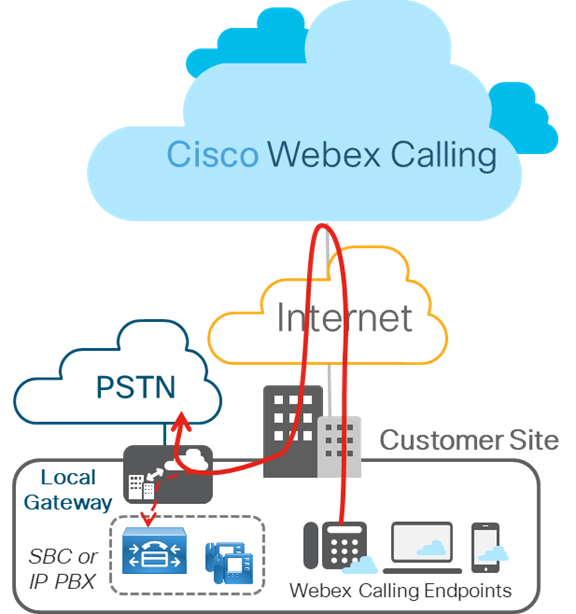
Níže uvedený obrázek zobrazuje Webex Calling nasazení bez existující IP pobočkové ústředny a je použitelné pro jedno nasazení nebo nasazení na více lokalitách. Konfigurace popsaná v tomto článku je založena na tomto nasazení.
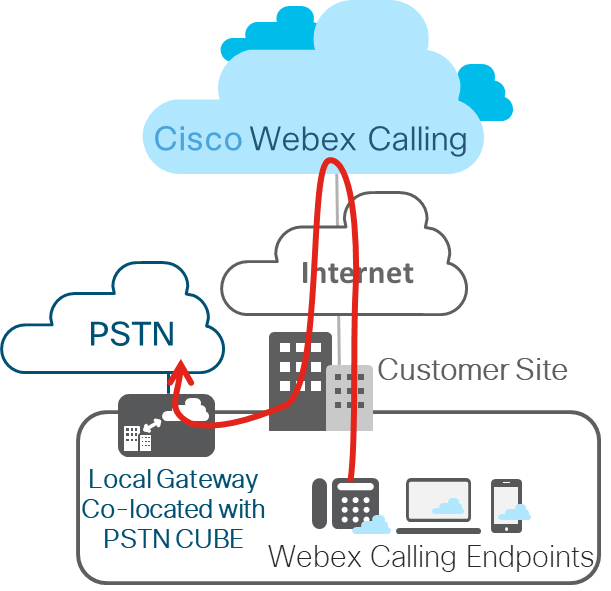
Redundance mezi krabicemi na krabici na vrstvu 2
Redundance CUBE HA vrstvy 2 box-to-box využívá protokol infrastruktury Redundancy Group (RG) k vytvoření aktivního/pohotovostního páru směrovačů. Tato dvojice sdílí stejnou virtuální IP adresu (VIP) napříč svými příslušnými rozhraními a neustále si vyměňují stavové zprávy. Informace o relaci CUBE jsou kontrolovány napříč dvojicí směrovačů, což umožňuje pohotovostnímu routeru převzít všechny povinnosti zpracování hovorů CUBE okamžitě, pokud aktivní router přestane fungovat, což má za následek zachování stavu signalizace a médií.
Kontrolní ukazování je omezeno na připojené hovory s mediálními pakety. Přepravní hovory nejsou kontrolovány (například stav vyzkoušení nebo vyzvánění).
V tomto článku bude CUBE HA odkazovat na redundanci Cube High Availability (HA) Layer 2 Box-to-Box (B2B) pro zachování stavových hovorů
Od verze IOS-XE 16.12.2 lze CUBE HA nasadit jako lokální bránu pro Cisco Webex Calling nasazení kmenového serveru (PSTN založené na prostorách) a v tomto článku se budeme zabývat aspekty návrhu a konfiguracemi. Tento obrázek zobrazuje typické nastavení CUBE HA jako místní brána pro nasazení k Cisco Webex Calling mene.
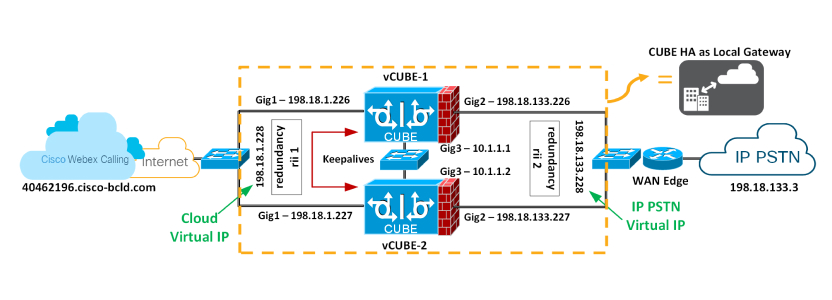
Infra komponenta skupiny redundance
Komponenta Redundancy Group (RG) Infra poskytuje podporu komunikační infrastruktury box-to-box mezi dvěma CUBE a vyjednává konečný stabilní stav redundance. Tato součást také poskytuje:
-
Protokol podobný HSRP, který vyjednává konečný stav redundance pro každý router výměnou zpráv keepalive a hello mezi dvěma CUBE (prostřednictvím řídicího rozhraní) —GigabiteThernet3 na obrázku výše.
-
Transportní mechanismus pro kontrolu signalizace a stavu médií pro každý hovor z aktivního směrovače do pohotovostního směrovače (přes datové rozhraní) —GigabiteThernet3 na obrázku výše.
-
Konfigurace a správa rozhraní Virtual IP (VIP) pro přenosová rozhraní (více přenosových rozhraní lze konfigurovat pomocí stejné skupiny RG) — gigabitEthernet 1 a 2 jsou považovány za přenosová rozhraní.
Tato RG komponenta musí být speciálně nakonfigurována tak, aby podporovala hlasovou B2B HA.
Správa virtuální IP (VIP) adresy pro signalizaci i média
B2B HA spoléhá na VIP k dosažení redundance. VIP a přidružená fyzická rozhraní na obou CUBE v páru CUBE HA musí být umístěny ve stejné podsíti LAN. Konfigurace VIP a navázání VIP rozhraní na konkrétní hlasovou aplikaci (SIP) jsou povinné pro hlasovou podporu B2B HA. Externí zařízeníUnified CM, jako Webex Calling je Access SBC, poskytovatel služeb nebo proxy, používají VIP jako cílovou IP adresu pro hovory procházející směrovači CUBE HA. Z Webex Calling hlediska toho tedy páry CUBE HA fungují jako jediná lokální brána.
Signalizace hovorů a informace o relaci RTP navázaných hovorů jsou kontrolovány z aktivního směrovače do pohotovostního směrovače. Když aktivní směrovač vypne, převezme pohotovostní směrovač a pokračuje v předávání proudu RTP, který byl dříve směrován prvním směrovačem.
Hovory v přechodném stavu v době převzetí služeb při selhání nebudou zachovány po přepnutí. Například volání, která ještě nejsou plně zavedena nebo jsou v procesu úpravy pomocí funkce přenosu nebo zadržení. Zavedené hovory mohou být po přechodu odpojeny.
Pro použití služby CUBE HA jako místní brány pro stavové převzetí volání při selhání existují následující požadavky:
-
CUBE HA nemůže mít TDM nebo analogová rozhraní umístěná společně
-
Gig1 a Gig2 jsou označovány jako přenosová rozhraní (SIP/RTP) a Gig3 je Redundancy Group (RG) Control/Data Interface
-
Do stejné domény vrstvy 2 nelze umístit více než 2 páry CUBE HA, jeden s id skupiny 1 a druhý s id skupiny 2. Pokud konfigurujete 2 páry HA se stejným id skupiny, musí rozhraní RG Control/Data patřit do různých domén vrstvy 2 (vlan, samostatný přepínač)
-
Portový kanál je podporován jak pro rozhraní RG Control/Data, tak pro dopravní rozhraní
-
Veškerá signalizace/média pocházejí z/na virtuální IP adresu
-
Kdykoli je platforma znovu načtena ve vztahu CUBE-HA, vždy se spustí jako pohotovostní režim
-
Dolní adresa pro všechna rozhraní (Gig1, Gig2, Gig3) by měla být na stejné platformě
-
Identifikátor redundančního rozhraní, rii by měl být jedinečný pro kombinaci párů/rozhraní na stejné vrstvě 2
-
Konfigurace na obou CUBEs musí být identická včetně fyzické konfigurace a musí běžet na stejném typu platformy a verzi IOS-XE
-
Rozhraní zpětné smyčky nelze použít jako bind, protože jsou vždy nahoře
-
Rozhraní pro více přenosů (SIP/RTP) (Gig1, Gig2) vyžadují konfigurování sledování rozhraní
-
CUBE-HA není podporován přes křížové kabelové připojení pro RG-Control/Data Link (Gig3)
-
Obě platformy musí být identické a musí být připojeny přes fyzický Switch napříč všemi obdobnými rozhraními, aby CUBE HA fungovala, tj. GE0/0/0 CUBE-1 a CUBE-2 musí skončit na stejném přepínači a tak dále.
-
Nelze ukončit WAN přímo na CUBEs nebo Data HA na obou stranách
-
Aktivní i pohotovostní režim musí být ve stejném datovém centru
-
Pro redundanci je nutné použít samostatné rozhraní L3 (RG Control/data, Gig3). tj. rozhraní používané pro provoz nelze použít pro uložení HA a checkpointování
-
Při převzetí služeb při selhání projde dříve aktivní CUBE reload podle návrhu, přičemž zachová signalizaci a média
Konfigurace redundance na obou CUBEs
Pro vyvolání virtuálních IP adres musíte nakonfigurovat redundanci vrstvy 2 box-to-box na obou CUBEs, které mají být použity v páru HA.
| 1 |
Nakonfigurujte sledování rozhraní na globální úrovni pro sledování stavu rozhraní.
Track CLI se používá v RG ke sledování stavu rozhraní hlasového provozu, takže aktivní trasa bude po vypnutí dopravního rozhraní zcela aktivní roli. | ||
| 2 |
Nakonfigurujte RG pro použití s VoIP HA v podrežimu redundance aplikace.
Zde je vysvětlení polí použitých v této konfiguraci:
| ||
| 3 |
Povolte redundanci box-to-box pro aplikaci CUBE. Nakonfigurujte RG z předchozího kroku níže.
redundancy-group 1 — Přidání a odebrání tohoto příkazu vyžaduje opětovné načtení, aby se aktualizovaná konfigurace projevila. Platformy znovu načteme poté, co bude použita veškerá konfigurace. | ||
| 4 |
Nakonfigurujte rozhraní Gig1 a Gig2 s příslušnými virtuálními IP adresami, jak je znázorněno níže, a použijte identifikátor redundančního rozhraní (rii)
Zde je vysvětlení polí použitých v této konfiguraci:
| ||
| 5 |
Uložte konfiguraci první CUBE a znovu ji načtěte. Platforma, která se má načíst jako poslední, je vždy pohotovostní režim.
Po úpl ném spuštění VCUBE-1 uložte konfiguraci VCU BE-2 a znovu ji načtěte.
| ||
| 6 |
Ověřte, zda konfigurace box-to-box funguje podle očekávání. Relevantní výstup je zvýrazněn tučně. VCUBE-2 jsme znovu načetli jako poslední a podle návrhových úvah; platforma pro poslední načtení bude vždy pohotovostní. |
Konfigurace místní brány na obou CUBEs
V naší ukázkové konfiguraci používáme následující informace o kmeni z Control Hub k sestavení konfigurace místní brány na obou platformách, VCUBE-1 a VCUBE-2. Uživatelské jméno a heslo pro toto nastavení jsou následující:
-
Uživatelské jméno: Hussain1076_LGU
-
Heslo: Lov12meazx
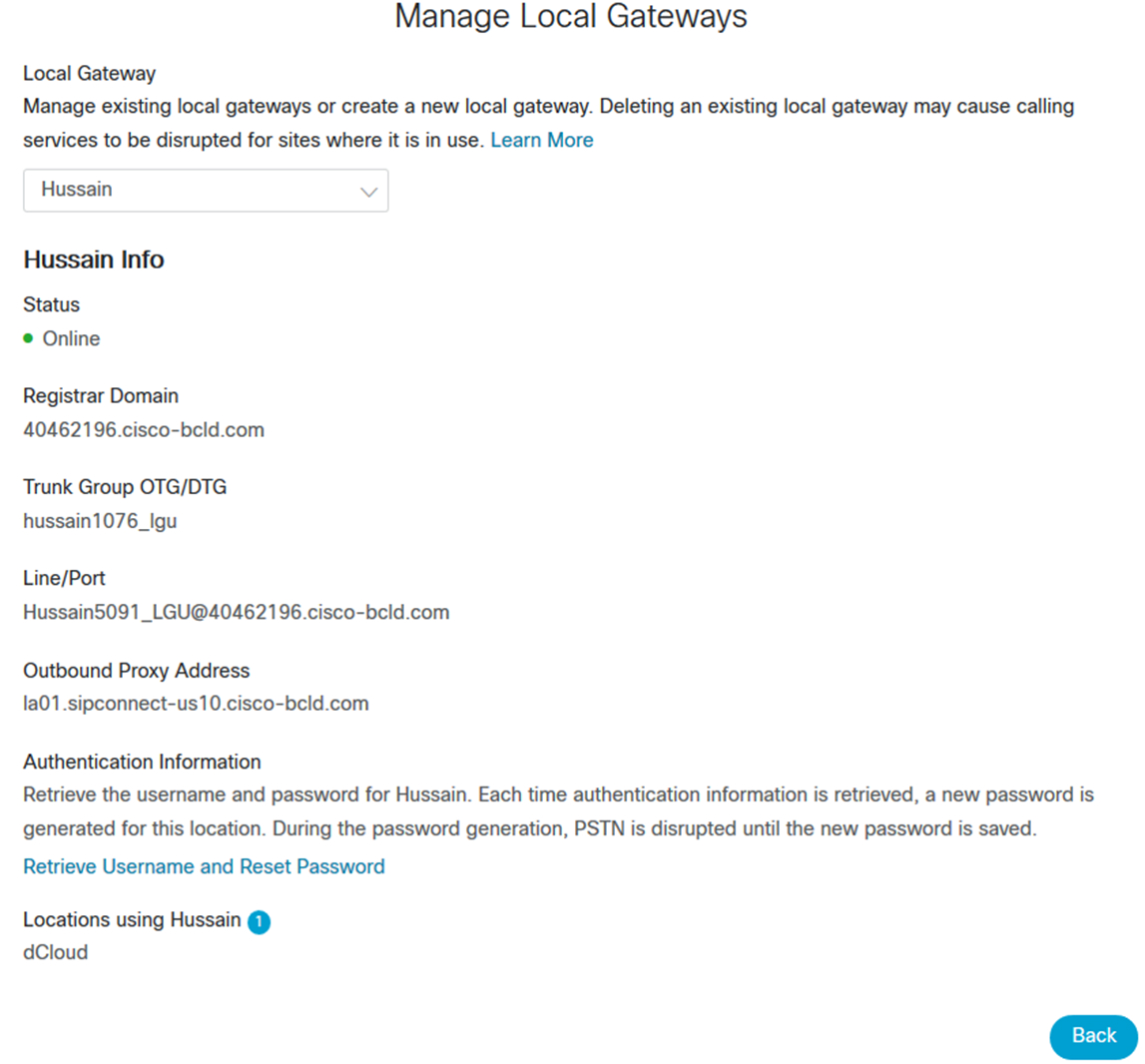
| 1 |
Ujistěte se, že je pro heslo vytvořen konfigurační klíč s níže uvedenými příkazy, než jej lze použít v přihlašovacích údajích nebo sdílených tajemstvích. Hesla typu 6 jsou šifrována pomocí šifry AES a tohoto uživatelem definovaného konfiguračního klíče.
Zde je konfigurace místní brány, která se bude vztahovat na obě platformy na základě parametrů Control Hub zobrazených výše, uložit a znovu načíst. Přihlašovací údaje SIP Digest z Control Hub jsou zvýrazněny tučně.
Abychom zobrazili výstup příkazu show, znovu jsme načetli VCUBE-2 následovaný VCUBE -1, takže VCUBE -1 je pohotovostní CUBE a VCUBE -2 aktivní CUBE |
| 2 |
V daném okamžiku, pouze jedna platforma bude udržovat aktivní registraci jako místní brána s pří Webex Calling stupem SBC. Podívejte se na výstup následujících příkazů show. zobrazit skupinu aplikací redundance 1 zobrazit stav registru sip-ua
Z výše uvedeného výstupu vidíte, že VCUBE-2 je aktivní LGW udržující registraci s Webex Calling přístupem SBC, zatímco výstup „show sip-ua register status“ je ve VCUBE-1 prázdný |
| 3 |
Nyní povolte následující ladění na VCUBE-1
|
| 4 |
Simulujte převzetí služeb při selhání vydáním následujícího příkazu na aktivním LGW, VCUBE-2 v tomto případě.
Přechod z ACTIVE na STANDBY LGW nastane i v následujícím scénáři kromě výše uvedeného rozhraní příkazového řádku
|
| 5 |
Zkontrolujte, zda se VCUBE-1 zaregistroval s Webex Calling přístupem SBC. VCUBE-2 by se už znovu načetl.
VCUBE-1 je nyní aktivní LGW. |
| 6 |
Podívejte se na příslušný protokol ladění na VCUBE-1, který odesílá SIP REGISTER na Webex Calling VIA virtuální IP a přijímá 200 OK.
|
Nastavení volání v Průvodci prvním nastavením
Prvním krokem k uvedení vašich Webex Calling služeb do provozu je dokončení Průvodce prvním nastavením (FTSW). Jakmile je FTSW dokončen pro vaše první místo, nemusí být dokončen pro další místa.
| 1 |
Klikněte na odkaz Začínáme v uvítacím e-mailu, který obdržíte. Vaše e-mailová adresa správce se automaticky použije k přihlášení do centra Control Hub, kde budete vyzváni k vytvoření hesla správce. Po přihlášení se automaticky spustí průvodce nastavením. |
| 2 |
Zkontrolujte a přijměte podmínky služby. |
| 3 |
Zkontrolujte svůj plán a klikněte na Začínáme. Váš správce účtu je zodpovědný za aktivaci prvních kroků pro FTSW. Pokud po výběru možnosti Začínáme, obdržíte oznámení „Nelze nastavit hovor“, obraťte se na svého správce účtu. |
| 4 |
Vyberte zemi, do které má vaše datové centrum mapovat, a zadejte kontaktní údaje zákazníka a adresu zákazníka. |
| 5 |
Klepněte na tlačítko Další: Výchozí umístění. |
| 6 |
Vyberte si z následujících možností:
Po dokončení průvodce nastavením se ujistěte, že jste do umístění, které vytvoříte, přidali hlavní číslo. |
| 7 |
Proveďte následující výběry, které chcete použít pro toto umístění:
|
| 8 |
Klepněte na tlačítko Další. |
| 9 |
Zadejte dostupnou adresu Cisco Webex SIP a klikněte na tlačítko Další a vyberte Dok ončit. |
Přidání umístění
Než začnete
Chcete-li vytvořit nové umístění, připravte následující informace:
-
Adresa lokality
-
Požadovaná telefonní čísla (volitelné)
| 1 |
Přihlaste se do Control Hub na adrese https://admin.webex.com, přejděte na S . Nové umístění bude hostováno v regionálním datovém centru, které odpovídá zemi, kterou jste vybrali pomocí Prů vodce prvním nastavením. |
| 2 |
Nakonfigurujte nastavení umístění:
|
| 3 |
Klikněte na Uložit a poté zvolte Ano/ Ne, chcete-li přidat čísla do umístění nyní nebo později. |
| 4 |
Pokud jste klikli na tlačítko Ano, zvolte jednu z následujících možností:
Volba volby PSTN je na každé úrovni umístění (každé umístění má pouze jednu možnost PSTN). Pro nasazení můžete kombinovat tolik možností, kolik chcete , ale každé umístění bude mít jednu možnost. Jakmile vyberete a zřizujete možnost PSTN, můžete ji změnit kliknutím na tlačítko Spravovat v umístění Vlastnosti PSTN. Některé možnosti, například Cisco PSTN, však nemusí být k dispozici po přiřazení jiné možnosti. Otevřete případ podpory pro pokyny. |
| 5 |
Vyberte, zda chcete čísla aktivovat nyní nebo později. |
| 6 |
Pokud jste vybrali neintegrovaný CCP nebo PSTN založený na prostorách, zadejte telefonní čísla jako hodnoty oddělené čárkami a klepněte na tlačítko Ověřit. Čísla jsou přidána pro konkrétní umístění. Platné položky se přesunou do pole Ověřená čísla a neplatné položky zůstanou v poli Přidat čísla spolu s chybovou zprávou. V závislosti na zemi místa jsou čísla formátována podle místních požadavků na vytáčení. Pokud je například požadován kód země, můžete zadat čísla s kódem nebo bez kódu a kód je předveden. |
| 7 |
Klikněte na tlačítko Uložit. |
Co dělat dál
Po vytvoření umístění můžete pro toto místo povolit služby tísňového volání 911. Další informace najdete v RedSky Emergency 911 Service. Webex Calling
Odstranění umístění
Než začnete
Umístění, které se buď nepoužívá, nebo bylo nakonfigurováno nesprávně, můžete odstranit po odstranění uživatelů a pracovních prostorů, které jsou k němu přidruženy. Když odstraníte umístění, odstraníte všechny přiřazené služby a čísla.
Zobrazení seznamu uživatelů a pracovních prostorů spojených s daným umístěním: Přejděte do nabídky a z rozbalovací nabídky vyberte umístění, které chcete odstranit. Před odstraně ním umístění musíte tyto uživatele a pracovní prostory odstranit.
Mějte na paměti, že všechna čísla spojená s tímto umístěním jsou uvolněna zpět vašemu poskytovateli PSTN; tato čísla již nebudete vlastnit.
| 1 |
Přihlaste se do Control Hub na adrese https://admin.webex.com, přejděte na S . |
| 2 |
Klepněte na tlačítko |
| 3 |
Z volte Odstranit umístění a potvrďte, že chcete toto umístění odstranit. Trvalé smazání umístění obvykle trvá několik minut, ale může trvat až hodinu. Stav můžete zkontrolovat kliknutím |
 vedle názvu umístění a výběrem možnosti Sta
 Aktualizovat existující umístění
Po vytvoření můžete změnit nastavení PSTN, název, časové pásmo a jazyk umístění. Mějte však na paměti, že nový jazyk se vztahuje pouze na nové uživatele a zařízení. Stávající uživatelé a zařízení nadále používají starý jazyk.
Pro stávající lokality můžete povolit nouzové služby 911. Další informace najdete v RedSky Emergency 911 Service. Webex Calling
| 1 |
Přihlaste se do Control Hub. |
| 2 |
Přejděte do nabídky . Pokud vedle umístění uvidíte symbol Upozornění, znamená to, že jste pro danou lokalitu ještě nenakon figurovali telefonní číslo. Dokud toto číslo nenakonfigurujete, nemůžete volat ani přijímat žádné hovory. |
| 3 |
(Volitelné) V části Při pojení PSTN vyberte buď PSTN připojený k cloudu nebo PSTN založený na místním prostředí (místní brána) podle toho, který z nich jste již nakonfigurovali. Klepnutím na tlačítko Spravovat změňte tuto konfiguraci a poté potvrďte související rizika výběrem možnosti Pokračovat. Poté vyberte jednu z následujících možností a klikněte na tlačítko Uložit:
Pokud chcete migrovat, podívejte se níže na plány migrace na Cisco Calling. |
| 4 |
Pro umístění vyberte hlavní číslo z rozevíracího seznamu. Hlavní číslo lze přiřadit automatické telefonní lince nebo jinému cíli v místě, takže externí volající jsou směrováni do příslušného cíle. Je nutné přiřadit hlavní číslo místu, pokud má nějaké kmeny nebo entity pouze pro rozšíření, například uživatele, pracovní prostory, virtuální řádky nebo prvky. Bez hlavního čísla nejsou trunky použitelné a entity pouze pro rozšíření nemohou uskutečňovat ani přijímat interní ani externí hovory. Uživatelé v tomto místě mohou také použít toto číslo jako své externí ID volajícího při volání PSTN. Pokud zvolíte bezplatné číslo jako hlavní číslo pro danou lokalitu, doporučujeme aktualizovat číslo tísňového volání pro danou lokalitu, protože bezplatné číslo nemá adresu tísňové služby. Další informace naleznete v tématu Konfigurace čísla tísňového volání pro umístění. |
| 5 |
(Volitelné) V části T ísňové volání můžete vybrat Identifikátor polohy tísňového volání, který chcete přiřadit tomuto umístění. Toto nastavení je volitelné a platí pouze pro země, které to vyžadují. V některých zemích (příklad: Francie) existují regulační požadavky na mobilní rádiové systémy, které určují identitu buňky, když uskutečníte tísňové volání a je zpřístupněna pohotovostním orgánům. Jiné země, jako jsou USA a Kanada, implementují určování polohy pomocí jiných metod. Další informace naleznete v tématu Rozšířené tísňové volání. Váš poskytovatel tísňového volání může potřebovat informace o přístupo vé síti a toho je dosaženo definováním nové privátní záhlaví rozšíření SIP, P-Access-Network-Info. Záhlaví obsahuje informace týkající se přístupové sítě. Když nastavíte Identifikátor nouzového umístění pro umístění, bude hodnota umístění odeslána poskytovateli jako součást zprávy SIP. Obraťte se na svého poskytovatele tísňového volání a zjistěte, zda toto nastavení potřebujete, a použijte hodnotu poskytnutou poskytovatelem tísňového volání.“ |
| 6 |
Vyberte číslo hlasové schránky, na které mohou uživatelé volat, aby zkontrolovali své hlasové schránky pro toto umístění. |
| 7 |
(Volitelné) Klepnutím na ikonu tužky v horní části stránky Umístění změňte podle potřeby název umístění, jazyk oznámení, jazyk e-mail u, časové pásmo nebo adresu a potom klikněte na tlačítko Uložit. Změna jazyka oznámení se okamžitě projeví pro všechny nové uživatele a funkce přidané do tohoto umístění. Pokud by měl být jazyk oznámení změněn i u stávajících uživatelů a/nebo funkcí, vyberte po zobrazení výzvy Z měnit pro stávající uživatele a pracovní prostory nebo Z měnit pro existující funkce. Klikněte na Použít. Průběh můžete zobrazit na stránce Úkol y. Nemůžete provádět žádné další změny, dokud to nebude dokončeno. Změna časového pásma pro umístění ne aktualizuje časová pásma prvků přidružených k umístění. Chcete-li upravit časová pásma pro funkce, jako je automatická obsluha, skupina hledání a fronta ho vorů, přejděte do oblasti Obecná nastavení konkrétní funkce, pro kterou chcete aktualizovat časové pásmo, a upravit a uložit tam. |
Přechod na plány Cisco Calling
Připojení PSTN pro existující umístění můžete změnit na Cisco PSTN. Můžete například změnit umístění pro PSTN (místní brána) založené na prostorách nebo neintegrovaná připojení CCP na Cisco PSTN. Cisco PSTN poskytuje cloudové řešení PSTN od společnosti Cisco.
Všechna přenosná čísla zůstávají funkční, s výjimkou malého přerušení během plánované doby dokončení přenosu.
Také nemůžete provádět žádné změny správy čísel pro umístění, které prochází přechodem připojení PSTN. Existující čísla však zůstávají funkční a stále můžete přiřadit nebo zrušit přiřazení čísel k místu. Nemůžete přidávat, odstraňovat ani přesouvat čísla pro dané umístění. Během tohoto procesu se profil směrování automaticky aktualizuje, což umožňuje Cisco PSTN.
V současné době není v oblasti Japonsko podporována možnost změny připojení PSTN pro existující umístění na Cisco PSTN.
Při změně připojení PSTN se použije předplatné s volací licencí a faktur ační služba obdrží oznámení.
Omezení:
-
Migrace z integrovaného umístění IntelePeer do umístění Cisco PSTN není podporována
-
Umístění vyhrazené instance nelze migrovat do Cisco PSTN
-
Pro změnu připojení PSTN může být vyžadováno více objednávek portů. Pokud ano, jsou tyto objednávky propojeny, takže jsou dokončeny současně. Jakákoli změna data nebo zrušení jedné objednávky portu musí být použita pro všechny připojené příkazy portů pro změnu připojení.
Jak zahájit změnu připojení PSTN
| 1 |
Přihlaste se do Control Hub. |
| 2 |
Přejděte do nabídky . |
| 3 |
Vyberte umístění, pro které chcete změnit připojení PSTN na Cisco PSTN. |
| 4 |
Přejděte na kartu Vol ání a klikněte na možnost Spravovat vedle položky PSTN založené na místnostech nebo neintegrované PSTN připojené k cloudu. |
| 5 |
Upravit vedle položky Typ připojení. |
| 6 |
Vyberte kartu Cisco Calling Pl ans a vyberte předplatné , které přiděluje Cisco Calling Plan uživatelům v tomto místě. Klepněte na tlačítko Další. |
| 7 |
Pro potvrzení se zobrazí stránka změny připojení. Klikněte na Další a zkontrolujte připravenost portů pro vaše čísla. Tlačítko Další se aktivuje pouze v případě, že jsou všechna čísla v seznamu přenosná. Přečtěte si tyto ukazatele:
|
| 8 |
Klikněte na tlačítko Další a zadejte informace o smlouvě. Toto je primární smluvní kontakt pro všechna místa využívající Cisco Calling Plans (USA). Jakékoli změny tohoto kontaktu se vztahují na všechna ostatní místa využívající plány volání společnosti Cisco (USA). |
| 9 |
Klepněte na tlačítko Další. Zobrazí se oznámení s žádostí o potvrzení uložení informací o smlouvě pro dané místo. Vyberte možnost Ano, změnit. |
| 10 |
Zadejte adresu tísňové služby a klikněte na tlačítko Uložit. V případě nouze používá místní tým reakce na nouzové situace tuto adresu k vyhledání volajícího. |
| 11 |
Zobrazí se souhrnná stránka s počtem vytvořených portů. Pokud existuje pouze jedna objednávka, můžete vidět další krok nazvaný Poskyt nout další informace. U více objednávek je v horní části k dispozici selektor objednávek pro navig aci mezi nimi. Klep nutím na tlačítko Další a zadejte podrobnosti pro dokončení průvodce portem. Objednávky jsou odeslány najednou, když jsou poskytnuty všechny informace pro jednu žádost o migraci PSTN. Ve výchozím nastavení je datum závazku pevného příkazu konzistentní ve všech objednávkách. Změna připojení PSTN se automaticky uplatní po úplném port u posledního připojeného příkazu.
Podrobnosti o migraci jsou k dispozici na kartě . Vyberte ID objednávky, chcete-li zobrazit podrobnosti objednávky v zobrazení bočního panelu. Typ můžete vidět jako Změnit PSTN pro objednávky vytvořené změnou připojení PSTN. |
Zrušení změny připojení PSTN
Správce může migraci PSTN zrušit, pokud je umístění stále ve stavu přecho du.
| 1 |
Přihlaste se do Control Hub. |
| 2 |
Přejděte do nabídky . |
| 3 |
Vyberte umístění, pro které chcete zrušit připojení PSTN. |
| 4 |
Přejděte na kartu Volání a klikněte na tlačítko Zrušit změnu připojení PSTN. |
| 5 |
Klikněte na Ano, pokrač ujte v potvrzení zrušení. |
Konfigurace Webex Calling číselného plánu
Telefonní plán pro Webex Calling nasazení můžete ovládat pomocí odchozích volacích kódů. Přizpůsobte si délky rozšíření, předpony směrování a předvolby vytáčení (interní i externí) tak, aby byly kompatibilní s volacími návyky vašich uživatelů.
Tato nastavení jsou určena pro interní vytáčení a jsou k dispozici také v průvodci prvním nastavením. Při změně vytáčecího plánu se ukázková čísla v ovládacím centru aktualizují a zobrazují tyto změny.
Můžete nakonfigurovat oprávnění pro odchozí volání pro určité umístění. Chcete-li nakonfigurovat oprávnění pro odchozí volání, postupujte podle těchto kroků.
| 1 |
Přihlaste se do ovládacího centra, přejděte do a přejděte na Interní vytáčení. |
| 2 |
Podle potřeby nakonfigurujte následující volitelné předvolby vytáčení:
|
| 3 |
Určete interní vytáčení pro konkrétní místa. Přejděte do ění, vyberte umístění ze seznamu a klikněte na Vol ání. Přejděte na možnost Volání a podle potřeby změňte interní vytáčení:
|
| 4 |
Určete externí vytáčení pro konkrétní místa. Přejděte do ění, vyberte umístění ze seznamu a klikněte na Vol ání. Přejděte na možnost Volání a podle potřeby změňte externí vytáčení:
Dopad na uživatele:
|
Konfigurace místního PSTN (Local Gateway) v Control Hubu
Pokud jste prodejcem s přidanou hodnotou, můžete pomocí těchto kroků spustit konfiguraci místní brány v Řídicím centru. Pokud je tato brána zaregistrována do cloudu, můžete ji použít v jednom nebo více Webex Calling lokalitách k zajištění směrování k podnikovému poskytovateli služeb PSTN.
Umístění, které má místní bránu, nelze odstranit, pokud je místní brána používána pro jiná umístění.
Vytvořte kufr
Než začnete
-
Po přidání umístění a před konfigurací PSTN založeného na prostorách pro umístění musíte vytvořit kmen.
-
Vytvořte libovolná umístění a konkrétní nastavení a čísla pro každou z nich. Před přidáním PSTN založeného na prostorách musí existovat umístění.
-
Pochopte požadavky PSTN (místní brána) založené na prostorách pro. Webex Calling
-
Nemůžete vybrat více než jeden kufr pro umístění s PSTN založeným na prostorách, ale můžete zvolit stejný kufr pro více umístění.
| 1 |
Přihlaste se do Control Hub na adrese https://admin.webex.com, přejděte do nabídky vorů a vyberte Přidat kmen. |
| 2 |
Vyberte umístění. |
| 3 |
Pojmenujte kufr a klikněte na tlačítko Uložit. Název nesmí být delší než 24 znaků. |
Co dělat dál
Informace o kmeni se zobrazí na obrazovce Registrovat doménu, Skupinu kmene OTG/DTG, Line/Port a Odchozí adresu proxy.
Doporučujeme zkopírovat tyto informace z Řídicího centra a vložit je do místního textového souboru nebo dokumentu, abyste se na ně mohli obrátit, až budete připraveni nakonfigurovat PSTN založené na prostorách.
Pokud ztratíte přihlašovací údaje, musíte je vygenerovat z obrazovky s informacemi o kmeni v ovládacím centru. Klepnutím na tlačítko Načíst uživatelské jméno a obnovit heslo vygenerujete novou sadu ověřovacích pověření, která budou použita v kmeni.
Vyberte kufr pro PSTN založený na prostorách
| 1 |
Přihlaste se do Control Hub na adrese https://admin.webex.com, přejděte na S . |
| 2 |
Vyberte umístění, které chcete upravit, a klikněte na tlačítko S pravovat. |
| 3 |
Vyberte položku PSTN založená na prostorách a klepněte na tlačítko Další. |
| 4 |
Z rozbalovací nabídky vyberte kufr. Navštivte stránku kmene a spravujte výběr skupin kufru. |
| 5 |
Klikněte na oznámení o potvrzení a poté klikněte na Uložit. |
Co dělat dál
Musíte vzít konfigurační informace, které Control Hub vygeneroval, a namapovat parametry do místní brány (například na Cisco CUBE, který je umístěn v areálu). Tento článek vás provede tímto procesem. Jako reference viz následující diagram, kde najdete příklad toho, jak se konfigurační informace Control Hub (vlevo) mapují na parametry v CUBE (vpravo):

Po úspěšném dokončení konfigurace na samotné bráně se můžete vrátit do nabídky ění v Control Hubu a brána, kterou jste vytvořili, bude uvedena na kartě umístění, ke které jste ji přiřadili, se zelenou tečkou nalevo od názvu. Tento stav označuje, že brána je bezpečně zaregistrována do volajícího cloudu a slouží jako aktivní brána PSTN pro dané umístění.
Správa telefonních čísel
V Řídicím centru můžete snadno zobrazit, aktivovat, odebírat a přidávat telefonní čísla pro vaši organizaci. Další informace naleznete v tématu S práva telefonních čísel v Řídicím centru.
Požádat o nákup služeb Webex ze zkušební verze v Control Hubu
Pokud vyzkoušíte služby Webex a chcete převést zkušební verzi na placené předplatné, můžete svému partnerovi odeslat e-mailovou žádost.
| 1 |
Přihlaste se do Control Hub na adrese https://admin.webex.com, vyberte ikonu budovy |
| 2 |
Vyberte kartu Před platné a potom klikněte na tlačítko Koupit nyní. Partnerovi je zaslán e-mail s oznámením, že máte zájem o převod na placené předplatné. |
Nastavení možností volání
Pomocí ovládacího centra můžete nastavit prioritu dostupných možností volání, které uživatelé uvidí v aplikaci Webex. Můžete je také povolit pro jediné kliknutí a volání. Další informace naleznete v tématu Nastavení možností volání pro uživatele aplikace Webex.
Nastavení chování volání
Můžete určit, která volající aplikace se otevře, když uživatelé volají. Můžete nakonfigurovat nastavení volajícího klienta, včetně nasazení ve smíšeném režimu pro organizace s oprávněnými uživateli Unified CM nebo uživateli bez placených vol Webex Calling acích služeb od společnosti Cisco. Další informace naleznete v tématu Nastavení chování volání.
Konfigurace profilu zabezpečení SIP Trunk pro kmenovou bránu k místní bráně
V případech, kdy místní brána a brána PSTN sídlí na stejném zařízení, Unified CM musí být povoleno rozlišovat mezi dvěma různými typy provozu (hovory z Webex a z PSTN), které pocházejí ze stejného zařízení, a použít na tyto typy hovorů diferencovanou třídu služeb. Tohoto diferencovaného zpracování hovorů je dosaženo zajištěním dvou kmenů mezi Unified CM a kombinovanou místní bránou a zařízením brány PSTN, které vyžaduje různé poslechové porty SIP pro oba kmeny.
|
Vytvořte vyhrazený profil zabezpečení kmene SIP pro kmen místní brány s následujícími nastaveními:
| ||||||||||
Konfigurace profilu SIP pro kmen místní brány
|
Vytvořte vyhrazený profil SIP pro kmen místní brány s následujícími nastaveními:
| ||||||||||
Vytvoření vyhledávacího prostoru pro volání z Webex
|
Vytvořte vyhledávací prostor volání pro hovory pocházející z Webex s následujícími nastaveními:
Poslední oddíl OnNetRemote se používá pouze v prostředí s více klastry, kde jsou směrovací informace vyměňovány mezi Unified CM clustery pomocí Intercluster Lookup Service (ILS) nebo Global Dialplan Replication (GDPR). | ||||||||||
Konfigurace kmene SIP do a z Webex
|
Vytvořte SIP trunk pro volání do a z Webex prostřednictvím místní brány s následujícími nastaveními:
| ||||||||||||||||||||||||||
Konfigurace skupiny tras pro Webex
|
Vytvořte skupinu tras s následujícími nastaveními:
| ||||||||
Konfigurace seznamu tras pro Webex
|
Vytvořte seznam tras s následujícími nastaveními:
| ||||||||||||||
Vytvoření oddílu pro cíle Webex
|
Vytvořte oddíl pro cíle Webex s následujícími nastaveními:
| ||||||||
Co dělat dál
Nezapomeňte přidat tento oddíl do všech volajících vyhledávacích prostorů, které by měly mít přístup k cílům Webex. Tento oddíl musíte přidat konkrétně do volajícího vyhledávacího prostoru, který se používá jako vyhledávací prostor pro příchozí volání v kmenech PSTN, aby bylo možné směrovat volání z PSTN do Webex.
Konfigurace vzorů tras pro cíle Webex
|
Nakonfigurujte vzory tras pro každý rozsah DID na Webex s následujícími nastaveními:
| ||||||||||||
Konfigurace zkrácené normalizace vytáčení mezi místy pro Webex
|
Pokud je pro Webex vyžadována zkrácená volba mezi lokalitami, nakonfigurujte vzorce normalizace vytáčení pro každý rozsah ESN na Webex s následujícími nastaveními:
| ||||||||||||||||||
Nastavení lovecké skupiny
Skupiny Hunt směrují příchozí hovory do skupiny uživatelů nebo pracovních prostorů. Můžete dokonce nakonfigurovat vzor pro směrování na celou skupinu.
Další informace o tom, jak nastavit loveckou skupinu, viz Lov ecké skupiny v Cisco Webex Control Hub.
Vytvoření fronty hovorů
Můžete nastavit frontu hovorů tak, aby v případě, že hovory zákazníků nelze přijmout, budou jim poskytnuty automatické odpovědi, komfortní zprávy a hudba v pozastavení, dokud někdo nepřijme jejich hovor.
Další informace o nastavení a správě fronty hovorů naleznete v tématu S práva front hovorů v Cisco Webex Control Hub aplikaci.
Vytvořte klienta recepční
Pomozte podpořit potřeby vašich zaměstnanců front-office. Uživatele můžete nastavit jako telefonní obsluhu, aby mohli kontrolovat příchozí hovory určitým lidem ve vaší organizaci.
Informace o tom, jak nastavit a zobrazit klienty recepční, viz Klienti recepční v. Cisco Webex Control Hub
Vytváření a správa automatických obsluh
Můžete přidávat pozdravy, nastavit nabídky a směrovat hovory do záznamníku, lovecké skupiny, hlasové schránky nebo skutečné osoby. Vytvořte 24hodinový plán nebo poskytněte různé možnosti, když je vaše firma otevřená nebo uzavřená.
Informace o tom, jak vytvořit a spravovat automatické obsluhy, najdete v tématu S práva automatických obsluh v aplikaci. Cisco Webex Control Hub
Konfigurace stránkovací skupiny
Skupinové stránkování umožňuje uživateli zadat jednosměrné volání nebo skupinovou stránku až 75 cílovým uživatelům a pracovním prostorům vytočením čísla nebo rozšíření přiřazeného konkrétní stránkovací skupině.
Informace o nastavení a úpravě stránkovacích skupin naleznete v tématu Konfigurace stránkovací skupiny v. Cisco Webex Control Hub
Nastavení vyzvednutí hovorů
Vylepšete týmovou práci a spolupráci vytvořením skupiny pro vyzvednutí hovorů, aby si uživatelé mohli vzájemně odpovídat na hovory ostatních. Když přidáte uživatele do skupiny pro vyzvednutí hovorů a člen skupiny je pryč nebo zaneprázdněn, jiný člen může přijmout jejich hovory.
Informace o nastavení skupiny pro vyzvednutí hovorů naleznete v tématu Vyzved nutí hovorů v Cisco Webex Control Hub.
Nastavení call parku
Call park umožňuje definované skupině uživatelů zaparkovat hovory proti ostatním dostupným členům skupiny call parku. Zaparkované hovory mohou vyzvednout ostatní členové skupiny na svém telefonu.
Další informace o tom, jak nastavit parkování hovorů, viz Call Park in Cisco Webex Control Hub.
Povolit přívoz pro uživatele
| 1 |
Přihlaste se do Control Hub. |
| 2 |
Přejděte do nabídky . |
| 3 |
Vyberte uživatele a klikněte na Vol ání. |
| 4 |
Přejděte do části Oprávnění mezi uživateli a poté vyberte Barge in. |
| 5 |
Zapnutím přepínače umožníte ostatním uživatelům přidat se k probíhajícímu hovoru tohoto uživatele. |
| 6 |
Za škrtněte políčko Přehrát tón, když tento uživatel vstoupí na hovor, pokud chcete přehrát tón ostatním, když tento uživatel vstoupí na hovor. Nastavení Přeh rát tón, když se tento uživatel přihlásí při hovoru, se nevztahuje na funkce nástupu nadřízeného služby Customer Experience Basic a Essentials. I když tuto možnost povolíte pro nadřízeného, systém ne přehraje oznamovací tón agentovi, když nadřízený vstoupí na volání fronty hovorů. Pokud chcete agentovi přehrát tón, když nadřízený vstoupí na jeho hovor, můžete jej povolit v nastavení „Tón oznámení pro agenty“. Další informace naleznete v části Vytvo ření fronty v aplikaci Webex Customer Experience Basic nebo Webex Customer Experi ence Essenti als. |
| 7 |
Klikněte na tlačítko Uložit. |
Povolení soukromí pro uživatele
| 1 |
Přihlaste se do ovládacího centra a přejděte do nabídky S . |
| 2 |
Vyberte uživatele a klikněte na Vol ání. |
| 3 |
Přejděte do oblasti Oprávnění mezi uživateli a poté vyberte Soukromí. |
| 4 |
Vyberte příslušná nastavení ochrany osobních údajů automatické obslu hy pro tohoto uživatele.
|
| 5 |
Zaškrt něte políčko Povolit soukromí. Poté se můžete rozhodnout zablokovat každého tím, že nevyberete členy z rozevíracího seznamu. Případně můžete vybrat uživatele, pracovní prostory a virtuální čáry, které mohou sledovat stav řádku tohoto uživatele. Pokud jste správcem umístění, zobrazí se v rozevíracím seznamu pouze uživatelé, pracovní prostory a virtuální řádky vztahující se k přiřazeným umístěním. Zrušte zaškrt nutí políčka Povolit ochranu osobních údajů, chcete-li všem umožnit sledovat stav řádku. |
| 6 |
Zaškrtnutím políčka Vynutit ochranu osobních údajů pro přímé vyzvednutí a přívoz ho vorů povolíte ochranu osobních údajů pro přímé vyzvednutí a přívoz hovorů.
|
| 7 |
V části Přidat člena podle jména vyberte uživatele, pracovní prostory a virtuální linky, které mohou sledovat stav telefonní linky a vyvolávat přímé vyzvednutí a příchod hovorů. |
| 8 |
Chcete-li filtrovat vybrané členy, použijte pole Filtr podle názvu, čísla nebo textu. |
| 9 |
Kliknutím na tlačítko Odebrat vše odeberete všechny vybrané členy. Chcete-li odebrat jednotlivého člena, klikněte na tlačítko Od stran it vedle jména člena. |
| 10 |
Klikněte na tlačítko Uložit. |
Konfigurace monitorování
Maximální počet sledovaných linek pro uživatele je 50. Při konfiguraci seznamu monitorování však zvažte počet zpráv, které ovlivňují šířku pásma mezi sítí Webex Calling a vaší sítí. Určete také maximální sledované linky podle počtu tlačítek linky v telefonu uživatele.
| 1 |
V zobrazení zákazníka na stránce https://admin.webex.com přejděte do nabídky S práva a klikněte na možnost Uživ atelé. |
| 2 |
Vyberte uživatele, kterého chcete upravit, a klikněte na Vol ání. |
| 3 |
Přejděte do sekce Oprávnění mezi uživateli a vyberte Monitorování. |
| 4 |
Vyberte si z následujících možností:
Virtuální řádek můžete zahrnout do seznamu Přidat sledovaný řádek pro sledování uživatele. |
| 5 |
Vyberte, zda chcete upozornit tohoto uživatele na zaparkované hovory, vyhledejte osobu nebo rozšíření volacího parku, které chcete sledovat, a klikněte na tlačítko Uložit. Seznam sledovaných řádků v Control Hub odpovídá pořadí sledovaných řádků, které se zobrazují na zařízení uživatele. Seznam sledovaných řádků můžete kdykoli změnit pořadí. Název zobrazený pro sledovaný řádek je název zadaný v polích ID volajícího Jméno a Příjmení uživatele, pracovního prostoru a virtuální linky. |
Povolit varovný tón můstku volání pro uživatele
Než začnete
| 1 |
Přihlaste se do ovládacího centra a přejděte do nabídky S . |
| 2 |
Vyberte uživatele a klikněte na kartu Vol ání. |
| 3 |
Přejděte na O právnění mezi uživateli a klikněte na Varov ný tón přemostění hovorů. |
| 4 |
Zapněte výstra žný tón přemostění ho vorů a klikněte na tlačítko U ložit. Ve výchozím nastavení je tato funkce povolena. Další informace o přemostění hovorů na sdílené lince MPP najdete v tématu Sdílené linky na multiplatformním stol ním telefonu. Další informace o přemostění hovorů na sdílené lince aplikace Webex naleznete v tématu Vzhled sdí leného řádku pro WebExApp. |
Zapnutí hotelování pro uživatele
Povolení hotelování pro uživatele umožňuje používat hostitelský telefon při zachování funkčnosti a funkcí hlavního stolního telefonu.
| 1 |
Přihlaste se do Control Hub. |
| 2 |
Přejděte do nabídky . |
| 3 |
Vyberte uživatele a klikněte na kartu Vol ání. |
| 4 |
Přejděte do sekce Oprávnění mezi uživateli, vyberte možnost Hotelování a zap něte přepínač. |
| 5 |
Do vyhledávacího pole Umístění hotelu zadejte jméno nebo číslo hostitele hotelu a vyberte hostitele hotelu, kterého chcete uživateli přiř adit. Můžete si vybrat pouze jednoho hotelového hostitele. Pokud si vyberete jiného hotelového hostitele, první bude smazán. Pokud jste správcem lokality, můžete přiřadit pouze hotelového hostitele, který se vztahuje k přiřazeným místům. |
| 6 |
V rozevírací nabídce O mezit období přidružení vyberte počet hodin, které může uživatel používat hostitele hotelu. Telefon automaticky odhlásí uživatele po zvoleném čase. Na obrazovce se zobrazí chybová zpráva, pokud limitní doba přidružení určená pro uživatele překročí dobu mezní asociace vybraného hosti tele hotelu. Pokud má například hostitel hotelu dobu přidružení limitu 12 hodin a doba přidružení limitu uživatele je 24 hodin, zobrazí se chybová zpráva. V takových případech je třeba prodloužit dobu limitu asociace hosti tele hotelu, pokud uživatel potřebuje více času. |
| 7 |
Klikněte na tlačítko Uložit. Uživatel může také vyhledat a najít hotelového hostitele, kterého chce použít, z uživatelského centra. Další informace najdete v tématu Pří stup ke svému volacímu profilu odkud koli. |
Chcete vidět, jak se to dělá? Podívejte se na toto video ukáz kové, jak nakonfigurovat hotelování v Control Hubu.
Zobrazení zpráv o voláních
Na stránce Analytics v Ří dicím centru můžete zobrazit, jak jsou Webex Calling služby využívány, zapojení do aplikace Webex a kvalitu jejich prostředí s médii hovorů. Přístup k Webex Calling analýze:
| 1 |
Přihlaste se do Control Hub. |
| 2 |
Přejděte do Analytics a vyberte kartu Vol ání. |
| 3 |
Vyberte Podrobná historie hovorů. Podrobnosti historie hovorů se zobrazují s údaji o kvalitě médií.
|
| 4 |
Chcete-li získat přístup k datům o kvalitě médií, přihlaste se do ovládacího centra, přejděte do služby Analytics a vyberte Volání. |
Požadavky místní brány pro službu Webex Calling
Obecné předpoklady
Před konfigurací místní brány pro službu Webex Calling se ujistěte, že:
Mít základní znalosti principů VoIP
Mít základní pracovní znalosti hlasových konceptů Cisco IOS-XE a IOS-XE
Základní znalosti protokolu SIP (Session Initiation Protocol)
Základní znalosti o systému Cisco Unified Communications Manager (Unified CM), pokud váš model nasazení obsahuje Unified CM
Podrobnosti najdete v příručce ke konfiguraci prvku Cisco Unified Border Element (CUBE) pro podniky.
Požadavky na hardware a software pro místní bránu
Ujistěte se, že nasazení má jednu nebo více místních bran (Cisco CUBE (pro připojení založené na protokolu IP) nebo Cisco IOS Gateway (pro připojení založené na protokolu TDM)), které jsou uvedeny v tabulce 1 Průvodce objednáváním místní brány pro volání Webex. Dále se ujistěte, že je na platformě nainstalována podporovaná verze systému IOS-XE podle Průvodce konfigurací místní brány.
Licenční požadavky pro místní brány
Licence volání CUBE musí být nainstalovány na místní bráně. Další informace naleznete v příručce ke konfiguraci prvku Cisco Unified Border.
Požadavky na certifikát a zabezpečení pro místní bránu
Služba Webex Calling vyžaduje zabezpečenou signalizaci a média. Místní brána provádí šifrování a je nutné navázat odchozí připojení TLS do cloudu s následujícími kroky:
LGW musí být aktualizováno kořenovým balíčkem certifikační autority z Cisco PKI
Sada pověření SIP digest ze stránky konfigurace přenosového spoje Control Hub se používá ke konfiguraci LGW (kroky jsou součástí následující konfigurace).
Kořenový svazek certifikační autority ověří předložený certifikát
Vyzván k zadání přihlašovacích údajů (zadán přehled SIP)
Cloud identifikuje, která místní brána je bezpečně registrována
Požadavky na bránu firewall, průchod NAT a optimalizaci cesty médií pro místní bránu
Ve většině případů se místní brána a koncové body mohou nacházet v interní zákaznické síti za použití soukromých IP adres s NAT. Podnikový firewall musí umožňovat odchozí provoz (SIP, RTP/UDP, HTTP) pro konkrétní IP adresy/porty zahrnuté v referenčních informacích o portech.
Chcete-li použít optimalizaci cesty médií s funkcí ICE, musí rozhraní služby Webex Calling místní brány obsahovat přímou síťovou cestu ke koncovým bodům služby Webex Calling a z nich. Pokud se koncové body nacházejí v jiném umístění a mezi koncovými body a rozhraním služby Webex Calling místní brány není žádná přímá síťová cesta, musí mít místní brána k rozhraní Webex Calling veřejnou adresu IP přiřazenou pro hovory mezi místní bránou a koncovými body, aby bylo možné optimalizovat cestu médií. Kromě toho musí být spuštěn IOS-XE verze 16.12.5.
Prvním krokem k získání vašeho Webex Calling a spuštěných služeb je dokončit průvodce počátečním nastavením (FTSW). Po dokončení FTSW pro vaši první pobočku již není nutné jej vyplňovat pro další pobočky.
| 1 | Klikněte na možnost Začínáme v uvítacím e-mailu, který obdržíte.
| ||
| 2 | Přečtěte si a přijměte podmínky poskytování služby. | ||
| 3 | Zkontrolujte plán a poté klikněte Začínáme .
| ||
| 4 | Vyberte zemi, na kterou má být vaše datové centrum mapováno, a zadejte kontaktní osoba zákazníka a adresu zákazníka. | ||
| 5 | Klikněte Další: Výchozí umístění . | ||
| 6 | Vyberte z následujících možností:
| ||
| 7 | Proveďte následující výběry, které chcete použít pro toto umístění:
| ||
| 8 | Klepněte na tlačítko Další. | ||
| 9 | Zadejte dostupnou adresu protokol SIP služby Cisco Webex a klikněte Další a vyberte možnost Dokončit . |
Než začnete
K vytvoření nové pobočky si připravte následující informace:
Adresa pobočky
Požadovaná telefonní čísla (volitelné)
| 1 | Přihlaste se k centru Control Hub nahttps://admin.webex.com , přejít na .
| ||||
| 2 | Nakonfigurujte nastavení umístění:
| ||||
| 3 | Klikněte Uložit a pak vyberte Ano / Ne přidání čísel do umístění nyní nebo později. | ||||
| 4 | Pokud jste klikli na Ano , zvolte jednu z následujících možností:
Volba sítě PSTN je na úrovni každé pobočky (každá pobočka má pouze jednu síť PSTN). Pro nasazení můžete kombinovat tolik možností, kolik chcete, ale pro každou pobočku bude mít jednu možnost. Jakmile vyberete a zřídíte možnost sítě PSTN, můžete ji změnit kliknutím na možnost Spravovat ve vlastnostech sítě PSTN pobočky. Některé možnosti, například Cisco PSTN, však nemusí být dostupné po přiřazení jiné možnosti. Otevřete případ podpory jako pomoc. | ||||
| 5 | Zvolte, zda chcete čísla aktivovat nyní, nebo později. | ||||
| 6 | Pokud jste vybrali neintegrovanou CCP nebo areálovou síť PSTN, zadejte Telefonní čísla jako hodnoty oddělené čárkou a potom klikněte na tlačítko potvrďte . Jsou přidána čísla pro konkrétní pobočku. Platné položky se přesunou do Ověřená čísla a v poli zůstávají neplatné položky Přidat čísla pole doplněno chybová zpráva. V závislosti na zemi pobočky jsou čísla formátována podle místních požadavků na vytáčení. Pokud je například vyžadováno směrové číslo země, můžete zadávat čísla s kódem nebo bez něj a na přední stranu se přidá kód. | ||||
| 7 | Klikněte na možnost Uložit. |
Co dělat dál
Po vytvoření pobočky můžete pro danou pobočku povolit tísňové služby 911. Viz Tísňová služba RedSky 911 pro službu Webex Calling kde získáte další informace.
Než začnete
 | Získejte seznam uživatelů a pracovních prostorů přidružených k pobočce: Přejít na a z rozevírací nabídka vyberte umístění, které chcete odstranit. Musíte tyto uživatele odstranit a pracovních prostorů před odstraněním umístění. Mějte na paměti, že všechna čísla přiřazená k této pobočce budou předána zpět vašemu poskytovateli PSTN; tato čísla již nebudete vlastnit. |
| 1 | Přihlaste se k centru Control Hub nahttps://admin.webex.com , přejít na . |
| 2 | Klikněte |
| 3 | Vyberte možnost Odstranit umístění a potvrďte, že chcete dané umístění odstranit. Trvalé odstranění umístění obvykle trvá několik minut, ale může to trvat až hodinu. Stav můžete zkontrolovat kliknutím |
Nastavení sítě PSTN, název, časové pásmo a jazyk pobočky můžete změnit po jejím vytvoření. Pamatujte však, že nový jazyk se vztahuje pouze na nové uživatele a zařízení. Stávající uživatelé a zařízení budou i nadále používat starý jazyk.
| Pro stávající pobočky můžete povolit tísňové služby 911. Viz Tísňová služba RedSky 911 pro službu Webex Calling kde získáte další informace. |
| 1 | Přihlaste se k centru Control Hub nahttps://admin.webex.com , přejít na . Pokud je vedle pobočky zobrazen symbol upozornění, znamená to, že jste pro tuto pobočku ještě nenastavili telefonní číslo . Dokud toto číslo nenakonfigurujete, nebudete moci volat ani přijímat žádné hovory. | ||||||
| 2 | (Volitelné) Pod Připojení PSTN , vyberte jednu z nich PSTN připojená ke cloudu nebo Lokální síť PSTN (místní brána), podle toho, kterou z nich jste již nakonfigurovali. Klikněte Spravovat chcete-li tuto konfiguraci změnit, a pak potvrďte související rizika výběrem možnosti Pokračovat . Potom vyberte jednu z následujících možností a klikněte Uložit :
| ||||||
| 3 | Vyberte možnost Hlavní číslo na kterém je dosažitelný hlavní kontakt pobočky. | ||||||
| 4 | (Volitelné) Pod Tísňové volání , můžete vybrat Identifikátor místa pro tísňové volání chcete přiřadit k tomuto umístění.
| ||||||
| 5 | Vyberte možnost Číslo hlasové schránky na kterou mohou uživatelé zavolat a zkontrolovat si hlasovou schránku pro tuto pobočku. | ||||||
| 6 | (Volitelné) Chcete-li změnit umístění, klikněte na ikonu tužky v horní části stránky Umístění Název umístění , Jazyk oznámení , Jazyk e-mail , Časové pásmo , nebo Adresa podle potřeby a potom klikněte na tlačítko Uložit .
|
Tato nastavení jsou pro interní vytáčení a jsou k dispozici také v průvodci prvním nastavením. Při změně plánu vytáčení se aktualizují vzorová čísla v centru Control Hub, aby se tyto změny zobrazovaly.
 | Pro pobočku můžete nakonfigurovat oprávnění odchozích volání. Viz tyto kroky konfiguraci oprávnění odchozích volání. |
| 1 | Přihlaste se do prostředí Control Hub, přejděte do a poté přejděte na možnost Interní vytáčení. | ||||||||
| 2 | Podle potřeby nakonfigurujte následující volitelné předvolby vytáčení:
| ||||||||
| 3 | Nastavení interního vytáčení pro konkrétní pobočky. Přejít na , vyberte pobočku ze seznamu a klikněte na Volání. Přejděte na Vytáčení a podle potřeby změňte interní vytáčení:
| ||||||||
| 4 | Zadejte externí vytáčení pro konkrétní pobočky. Přejít na , vyberte pobočku ze seznamu a klikněte na Volání. Přejděte na Vytáčení a podle potřeby změňte externí vytáčení:
Dopad na uživatele:
|
Pokud jste prodejce s přidanou hodnotou, můžete pomocí těchto kroků spustit konfiguraci místní brána v Centrum Control Hub . Když je tato brána zaregistrována v cloudu, můžete ji použít v jedné nebo více svých bránach Webex Calling umístění pro směrování k podnikovému poskytovatel služeb sítě PSTN .
 | Umístění s místní brána nelze odstranit, pokud je místní brána používána pro jiná umístění. |
Než začnete
Po přidání pobočky a před konfigurací místní sítě PSTN pro pobočku je nutné vytvořit přenosový spoj.
Vytvořte všechna umístění, konkrétní nastavení a čísla. Pobočky musí existovat před přidáním prostorové sítě PSTN.
Seznamte se s požadavky prostředí PSTN (místní brána) pro Webex Calling .
Nemůžete vybrat více než jeden přenosový spoj pro pobočku s podnikovou sítí PSTN, ale můžete zvolit stejný přenosový spoj pro více poboček.
| 1 | Přihlaste se k Centrum Control Hub v , přejít na Služby > Volání > Směrování hovorů a vyberte možnost Přidat přenosový spoj .https://admin.webex.com | ||
| 2 | Vyberte umístění. | ||
| 3 | Pojmenujte přenosový spoj a klikněte Uložit .
|
Co dělat dál
Na obrazovce se zobrazí informace o přenosovém spoji Registrovat doménu , Skupina přenosových spojů OTG/DTG , Linka/port a Adresa odchozího serveru proxy .
Doporučujeme zkopírovat tyto informace z Centrum Control Hub a vložte jej do místního textového souboru nebo dokumentu, abyste do něj mohli nahlédnout, až budete připraveni ke konfiguraci místní sítě PSTN.
Pokud přihlašovací údaje ztratíte, musíte je vygenerovat na obrazovce informací o přenosovém spoji Centrum Control Hub . Klikněte Získejte uživatelské jméno a resetujte heslo vygeneruje novou sadu ověřovacích pověření, které se mají použít v přenosovém spoji.
| 1 | Přihlaste se k centru Control Hub nahttps://admin.webex.com , přejít na . | ||
| 2 | Vyberte umístění, které chcete upravit, a klikněte Spravovat . | ||
| 3 | Vyberte možnost Lokální síť PSTN a klikněte Další . | ||
| 4 | Z rozevírací nabídka.
| ||
| 5 | Klikněte na potvrzovací oznámení a potom klikněte na Uložit . |
Co dělat dál
Musíte převzít konfigurační údaje , které Centrum Control Hub vygeneruje a namapuje parametry na místní brána (například na Cisco CUBE, která je umístěna v areálu). Tento článek vás provede tímto procesem. Jako referenci viz následující obrázek, který obsahuje příklad toho, jak Centrum Control Hub konfigurační údaje (vlevo) se mapují na parametry v KRYCHLE (vpravo):
Po úspěšném dokončení konfigurace na samotné bráně se můžete vrátit na Služby > Zavolejte > Pobočky in Centrum Control Hub a brána, kterou jste vytvořili, bude uvedena na kartě pobočky, ke které jste ji přiřadili, se zelenou tečkou vlevo od názvu. Tento stav znamená, že brána je bezpečně zaregistrována v cloudu volání a slouží jako aktivní brána PSTN pro danou pobočku.
Můžete snadno zobrazit, aktivovat, odebírat a přidávat telefonní čísla pro vaši organizaci Centrum Control Hub . Další informace naleznete zde Správa telefonních čísel v centru Control Hub .
Pokud zkoušíte služby Webex a chcete svou zkušební verzi převést na placené předplatné, můžete odeslat e-mailovou žádost svému partnerovi.
| 1 | Přihlaste se do centra Control Hub na https://admin.webex.com, vyberte ikonu budovy |
| 2 | Vyberte možnost Předplatná a potom klikněte na tlačítko Nakupte nyní . Partnerovi je odeslán e-mail s informací, že máte zájem o přechod na placené předplatné. |
Můžete použít Centrum Control Hub nastavení priority dostupných možností volání, které se uživatelům zobrazí Aplikace Webex . Můžete je povolit také pro jednu funkci klikni a volej. Další informace najdete na stránce Nastavte možnosti volání pro uživatele aplikace Webex .
Můžete určit, která aplikace pro volání se otevře, když uživatelé uskutečňují hovory. Můžete konfigurovat nastavení volacího klienta, včetně nasazení ve smíšeném režimu pro organizace s uživateli s oprávněním Unified CM nebo Webex Calling a uživatele bez placených služeb volání společnosti Cisco. Další informace najdete na stránce Nastavte chování při volání.
Přehled
Služba Webex Calling v současné době podporuje dvě verze místní brány:
Místní brána
Místní brána pro službu Webex for Government
Než začnete, seznamte se s požadavky místní veřejné telefonní sítě (PSTN) a místní brány (LGW) pro službu Webex Calling. Viz Preferovaná architektura společnosti Cisco pro Webex Calling kde získáte další informace.
V tomto článku se předpokládá, že je k dispozici vyhrazená platforma místní brány bez žádné stávající hlasové konfigurace. Pokud upravíte stávající bránu PSTN nebo nasazení CUBE Enterprise tak, aby bylo možné použít jako funkci místní brány pro službu Webex Calling, věnujte pečlivou pozornost konfiguraci. Ujistěte se, že nepřerušujete stávající toky a funkce hovorů kvůli změnám, které provedete.
| Procedury obsahují odkazy na referenční dokumentaci příkazů, kde se můžete dozvědět více o možnostech jednotlivých příkazů. Všechny odkazy na odkazy na příkazy vedou na Odkaz na příkazy spravovaných bran Webex pokud není uvedeno jinak (v takovém případě odkazy na příkazy jdou na Odkaz na hlasové příkazy Cisco IOS ). Přístup ke všem těmto příručkám naleznete v odkazech příkazů Cisco Unified Border Element. Informace o podporovaných protokolech S<UNK> třetích stran naleznete v příslušné dokumentaci k produktu. |
Existují dvě možnosti konfigurace místní brány Webex Calling kmen:
Přenosový spoj založený na registraci
Kmenový spoj na základě certifikátů
Použijte tok úkolů v rámci Místní brána založená na registraci nebo Místní brána na základě certifikátů nakonfigurujte místní bránu pro Webex Calling kmen.
Další informace o různých typech přenosových spojů najdete v části Začínáme s místní bránou. Proveďte následující kroky na samotné místní bráně pomocí rozhraní příkazového řádku (CLI). K zabezpečení přenosového spoje používáme Session Initiation Protocol (SIP) a přenos TLS (zabezpečení přenášených dat) (TLS) a k zabezpečení médií mezi místní bránou a protokolem SRTP Webex Calling .
Jako místní bránu vyberte CUBE. Služba Webex for Government v současné době nepodporuje žádné hraniční kontroléry relací (S<UNK>) třetích stran. Nejnovější seznam najdete v části Začínáme s místní bránou.
- Nainstalujte verzi Cisco IOS XE Dublin 17.12.1a nebo novější pro všechny místní brány Webex pro státní správu.
Seznam kořenových certifikačních autorit (CA), které podporuje služba Webex for Government, najdete v tématu Kořenové certifikační autority pro službu Webex for Government.
Podrobnosti o externích rozsazích portů pro místní bránu ve službě Webex for Government naleznete v tématu Síťové požadavky pro službu Webex for Government ( RAMP).
Místní brána pro službu Webex for Government nepodporuje následující:
STUN/ICE-Lite pro optimalizaci mediálních cest
Fax (T.38)
Chcete-li nakonfigurovat místní bránu pro přenosový spoj Webex Calling ve službě Webex for Government, použijte následující možnost:
Kmenový spoj na základě certifikátů
Pomocí postupu úloh v části Místní brána založená na certifikátech nakonfigurujte místní bránu pro přenosový spoj Webex Calling. Další informace o konfiguraci místní brány založené na certifikátech naleznete v tématu Konfigurace certifikačního přenosového spoje služby Webex Calling.
Je povinné nakonfigurovat šifry GCM kompatibilní s protokolem FIPS tak, aby podporovaly místní bránu pro službu Webex for Government. Pokud ne, nastavení hovoru se nezdaří. Podrobnosti o konfiguraci naleznete v tématu Konfigurace přenosového spoje založeného na certifikátu Webex Calling.
| Webex for Government nepodporuje místní bránu založenou na registraci. |
Tato část popisuje, jak nakonfigurovat prvek Cisco Unified Border Element (CUBE) jako místní bránu pro službu Webex Calling pomocí registrujícího přenosového spoje SIP. První část tohoto dokumentu ukazuje, jak nakonfigurovat jednoduchou bránu PSTN. V takovém případě jsou všechny hovory ze sítě PSTN směrovány do služby Webex Calling a všechny hovory ze služby Webex Calling jsou směrovány do sítě PSTN. Níže uvedený obrázek zvýrazňuje toto řešení a konfiguraci směrování hovorů na vysoké úrovni, která bude dodržována.
V tomto návrhu se používají následující základní konfigurace:
nájemci hlasové třídy: Používá se k vytvoření konfigurací specifických pro přenosový spoj.
uri hlasové třídy: Používá se pro klasifikaci zpráv SIP pro výběr příchozího vytáčecího partnera.
příchozí vytáčeč: Poskytuje zpracování příchozích zpráv SIP a určuje odchozí cestu se skupinou vytáčeného partnera.
skupina vytáčeného partnera: Definuje odchozí partnerské jednotky vytáčení používané pro směrování dalších hovorů.
odchozí vytáčecí partner: Poskytuje zpracování odchozích zpráv SIP a směruje je na požadovaný cíl.
Při připojování místního řešení Cisco Unified Communications Manager se službou Webex Calling můžete použít jednoduchou konfiguraci brány PSTN jako výchozí bod pro vytvoření řešení znázorněného na následujícím diagramu. V takovém případě Unified Communications Manager poskytuje centralizované směrování a zpracování všech hovorů PSTN a Webex Calling.
V tomto dokumentu se používají názvy hostitelů, IP adresy a rozhraní zobrazené na následujícím obrázku.
Pomocí pokynů ke konfiguraci ve zbytku tohoto dokumentu dokončete konfiguraci místní brány následujícím způsobem:
Krok 1: Konfigurace základního připojení a zabezpečení směrovače
Krok 2: Konfigurovat přenosový spoj služby Webex Calling
V závislosti na požadované architektuře postupujte následovně:
Krok 3: Konfigurace místní brány pomocí přenosového spoje SIP PSTN
Krok 4: Konfigurace místní brány se stávajícím prostředím Unified CM
Nebo:
Krok 3: Konfigurace místní brány pomocí přenosového spoje TDM PSTN
Výchozí konfigurace
Prvním krokem při přípravě směrovače Cisco jako místní brány pro službu Webex Calling je vytvoření základní konfigurace, která zabezpečí vaši platformu a naváže připojení.
Všechna nasazení místní brány založená na registraci vyžadují verzi Cisco IOS XE 17.6.1a nebo novější. Doporučené verze naleznete na stránce Cisco Software Research. Vyhledejte platformu a vyberte jednu z navrhovaných verzí.
Směrovače řady ISR4000 musí být nakonfigurovány s licencemi technologie Unified Communications i Security.
Směrovače řady Catalyst Edge 8000 vybavené hlasovými kartami nebo DSPS vyžadují licencování DNA Advantage. Routery bez hlasových karet nebo DSPS vyžadují minimálně licencování DNA Essentials.
Vytvořte základní konfiguraci platformy, která bude odpovídat vašim obchodním zásadám. Nakonfigurujte zejména následující a ověřte práci:
NTP
seznamy ACL
Ověření uživatele a vzdálený přístup
DNS
Směrování IP
IP adresa
Síť pro službu Webex Calling musí používat adresu IPv4.
Nahrajte balíček kořenové certifikační autority Cisco do místní brány.
Konfigurace
| 1 | Ujistěte se, že přiřazujete platné a směrovatelné IP adresy libovolným rozhraním vrstvy 3, například:
| ||
| 2 | Chraňte registraci a přihlašovací údaje STUN směrovače pomocí symetrického šifrování. Nakonfigurujte primární šifrovací klíč a typ šifrování následujícím způsobem:
| ||
| 3 | Vytvořit zástupný bod důvěryhodnosti PKI.
| ||
| 4 | Povolte exkluzivitu TLS1.2 a zadejte výchozí bod důvěryhodnosti pomocí následujících příkazů konfigurace. Parametry přepravy by měly být aktualizovány, aby bylo zajištěno spolehlivé bezpečné připojení pro registraci:
| ||
| 5 | Nainstalujte si kořenovou certifikační autoritu Cisco, která obsahuje certifikát certifikační autority Digicert používaný službou Webex Calling. Použít čistá adresa URL importu důvěryhodného fondu pki příkaz ke stažení svazku kořenové certifikační autority ze zadané adresy URL a k vymazání aktuálního důvěryhodného fondu certifikační autority pak nainstalujte nový balíček certifikátů:
|
| 1 | Vytvořte registrační přenosový spoj sítě PSTN pro stávající pobočku v prostředí Control Hub. Poznamenejte si informace o přenosovém spoji, které jsou poskytnuty po vytvoření přenosového spoje. Tyto podrobnosti, zvýrazněné na následujícím obrázku, budou použity v krocích konfigurace v této příručce. Další informace naleznete zde Nakonfigurujte spojová vedení, skupiny směrování a plány vytáčení pro Webex Calling . | ||||
| 2 | Zadejte následující příkazy ke konfiguraci CUBE jako místní brány Webex Calling: Zde je vysvětlení polí pro konfiguraci:
Povolí funkce prvku Cisco Unified Border Element (CUBE) na platformě. statistika médiíAktivuje sledování médií na místní bráně. hromadné statistiky médiíUmožňuje řídicí rovině dotázat se datové roviny na statistiky hovoru. Další informace o těchto příkazech naleznete v tématu Média. povolit připojení sip na sipPovolte základní funkce back-to-back uživatelského agenta SIP CUBE. Další informace naleznete zde Povolit připojení .
Umožňuje globálně STUN (Session Traversal of UDP through NAT).
Další informace naleznete zde id agenta omráčení toku dat a stun flowdata shared-secret . asymetrická datová část plnáNakonfiguruje podporu asymetrické datové zátěže SIP pro datové zatížení DTMF i dynamického kodeku. Další informace o tomto příkazu naleznete v části nesymetrické užitečné zatížení . Vynucená nabídkaVynutí místní bránu, aby odesílala informace o protokolu SDP v původní zprávě INVITE, místo aby čekala na potvrzení od sousedního protějšku. Další informace o tomto příkazu naleznete v části včasná nabídka . | ||||
| 3 | Konfigurovat kodek hlasové třídy 100 filtr pro přenosový spoj. V tomto příkladu se pro všechny přenosové spoje používá stejný filtr kodeku. Pro přesné ovládání můžete nakonfigurovat filtry pro každý přenosový spoj. Zde je vysvětlení polí pro konfiguraci: hlasová třída kodek 100Používá se k povolení pouze preferovaných kodeků pro hovory prostřednictvím přenosových spojů SIP. Další informace naleznete v tématu Kodekhlasové třídy.
| ||||
| 4 | Konfigurovat využití stun hlasové třídy 100 povolení funkce ICE v přenosovém spoji služby Webex Calling. Zde je vysvětlení polí pro konfiguraci: omračovánípoužitíicelitePoužívá se k povolení funkce ICE-Lite pro všechny vytáčené protějšky čelící službě Webex Calling k povolení optimalizace médií, kdykoli je to možné. Další informace naleznete zde použití omráčení hlasové třídy a omračovat využití ice lite .
| ||||
| 5 | Nakonfigurujte zásady šifrování médií pro provoz Webex. Zde je vysvětlení polí pro konfiguraci: hlasová třída srtp-crypto 100Určuje SHA1_80 jako jediné nabídky CUBE s šifrovacími sadami SRTP v protokolu SDP v nabídkách a odpovědích. Webex Calling podporuje pouze SHA1 80._ Další informace naleznete zde hlasová třída srtp-crypto . | ||||
| 6 | Nakonfigurujte vzor pro jednoznačnou identifikaci hovorů na přenosový spoj místní brány na základě parametru cílového přenosového spoje: Zde je vysvětlení polí pro konfiguraci: uri hlasové třídy 100 sipDefinuje vzor, který odpovídá příchozí pozvánce SIP pro příchozí vytáčecí partnerku přenosového spoje. Při zadávání tohoto vzoru použijte dtg= následovanou hodnotou OTG/DTG přenosového spoje poskytnutou v prostředí Control Hub, když byl přenosový spoj vytvořen. Další informace viz identifikátor uri hlasové třídy. | ||||
| 7 | Konfigurovat sip profil 100, který bude použit k úpravě zpráv SIP před jejich odesláním do služby Webex Calling.
Zde je vysvětlení polí pro konfiguraci:
| ||||
| 8 | Konfigurovat přenosový spoj služby Webex Calling:
|
Po definování klienta 100 a nakonfigurujte vytáčecí zařízení SIP VoIP, brána zahájí připojení TLS ke službě Webex Calling. V tuto chvíli přístupový server SBC předloží svůj certifikát místní bráně. Místní brána ověří přístupový certifikát SBC služby Webex Calling pomocí kořenového balíčku certifikační autority, který byl aktualizován dříve. Pokud je certifikát uznán, mezi místní bránou a přístupovým serverem SBC služby Webex Calling se vytvoří trvalá relace TLS. Místní brána pak může použít toto zabezpečené připojení k registraci pomocí přístupového serveru SBC služby Webex. Je-li registrace zpochybněna pro ověření:
V odpovědi se použijí parametry uživatelského jména, hesla a sféry z konfigurace pověření.
Modifikační pravidla v sip profilu 100 se používají k převodu adresy URL SIPS zpět na SIP.
Registrace je úspěšná, když je obdrženo 200 OK z přístupového SBC.
Po vytvoření přenosového spoje směrem k aplikaci Webex Calling výše použijte následující konfiguraci k vytvoření nešifrovaného přenosového spoje směrem k poskytovateli sítě PSTN založenému na SIP:
| Pokud váš poskytovatel služeb nabízí zabezpečený přenosový spoj sítě PSTN, můžete použít podobnou konfiguraci, jak je uvedeno výše pro přenosový spoj služby Webex Calling. Směrování hovorů zabezpečené na zabezpečené je podporováno službou CUBE. |
| Informace o konfiguraci rozhraní TDM pro etapy volání PSTN na bránách Cisco TDM-SIP naleznete v tématu Konfigurace ISDN PRI. |
| 1 | Nakonfigurujte následující identifikátor URI hlasové třídy pro identifikaci příchozích hovorů z přenosového spoje PSTN: Zde je vysvětlení polí pro konfiguraci: uri hlasové třídy 200 sipDefinuje vzor, který odpovídá příchozí pozvánce SIP pro příchozí vytáčecí partnerku přenosového spoje. Při zadávání tohoto vzoru použijte adresu IP vaší brány IP PSTN. Další informace viz identifikátor uri hlasové třídy. |
| 2 | Nakonfigurujte následující vytáčené partnerské zařízení IP PSTN: Zde je vysvětlení polí pro konfiguraci: Definuje VoIP vytáčený partnerský bod s značkou 300 a poskytuje smysluplný popis pro usnadnění správy a řešení potíží. Další informace naleznete zde hlas vytáčené osoby. vzor-destinace ŠPATNÝ.ŠPATNÝPři směrování odchozích hovorů pomocí skupiny příchozích telefonických hovorů je vyžadován falešný vzor cíle. Další informace naleznete zde vzor cíle (rozhraní) . protokol relace sipv2Určuje, že dial-peer 200 zpracovává etapy volání SIP. Další informace naleznete zde protokol relace (vytáčení partnerského zařízení) . cíl relace ipv4:192.168.80.13Udává cílovou adresa IPv4 cíle, pro které se má odeslat úsek hovoru. Cíl relace je zde adresa IP ITSP. Další informace naleznete v tématu relace (VoIP dial peer). příchozí identifikátor URI prostřednictvím 200Definuje kritérium shody pro hlavičku VIA s adresa IP IP sítě PSTN. Odpovídá všem etapám příchozího hovoru IP PSTN na místní bráně pomocí partnerského zařízení 200. Další informace viz příchozí adresa URL. bind control source-interface Gigabitethernet0/0/0Nakonfiguruje zdrojové rozhraní a přidruženou adresu IP pro zprávy odesílané do sítě PSTN. Další informace viz bind. vázat zdroj médií-rozhraní gigabitethernet0/0/0Nakonfiguruje zdrojové rozhraní a přidruženou adresu IP pro média odesílaná do sítě PSTN. Další informace viz bind. hlasová třída kodek 100Nakonfiguruje vytáčecí partnerku tak, aby používal seznam filtrů společného kodeku 100. Další informace naleznete zde kodek hlasové třídy . dtmf-relé rtp-nteDefinuje RTP-NTE (RFC2833) jako schopnost DTMF očekávanou v úsek hovoru. Další informace naleznete v tématu DTMF Relay (Voice over IP). žádné vadZakáže zjišťování hlasové aktivity. Další informace viz vad (dial peer). |
| 3 | Pokud konfigurujete místní bránu tak, aby směrovala pouze hovory mezi službou Webex Calling a sítí PSTN, přidejte následující konfiguraci směrování hovorů. Pokud konfigurujete místní bránu platformou Unified Communications Manager, přeskočte na další část. |
Konfiguraci služby PSTN-Webex Calling v předchozích částech lze upravit tak, aby zahrnovala další přenosové spoje do clusteru Cisco Unified Communications Manager (UCM). V takovém případě jsou všechny hovory směrovány přes Unified CM. Hovory z UCM na portu 5060 jsou směrovány do sítě PSTN a hovory z portu 5065 jsou směrovány do služby Webex Calling. Následující přírůstkové konfigurace mohou být přidány tak, aby zahrnovaly tento scénář volání.
| Při vytváření přenosového spoje služby Webex Calling v systému Unified CM nezapomeňte nakonfigurovat příchozí port v nastavení profilu zabezpečení přenosového spoje SIP na hodnotu 5065. To umožňuje příchozí zprávy na portu 5065 a vyplnit hlavičku VIA touto hodnotou při odesílání zpráv do místní brány. |
| 1 | Nakonfigurujte následující identifikátory URI hlasové třídy: | ||
| 2 | Nakonfigurujte následující záznamy DNS pro určení směrování SRV na hostitele Unified CM:
Zde je vysvětlení polí pro konfiguraci: Následující příkaz vytvoří záznam prostředku DNS SRV. Vytvořit záznam pro každého hostitele a přenosového spoje UCM: ip host _sip_udp.pstntocucm.io srv 2 1 5060 ucmsub5.mydomain.com _sip._udp.pstntocucm.io: Název záznamu prostředku SRV 2: Priorita záznamu zdrojů SRV 1: Hmotnost záznamu zdroje SRV 5060: Číslo portu, které se má použít pro cílového hostitele v tomto záznamu o prostředku ucmsub5.mydomain.com: Hostitel cílového záznamu o prostředku Chcete-li vyřešit názvy cílového hostitele záznamu prostředků, vytvořte místní záznamy DNS A. Příklad: ip hostitel ucmsub5.mydomain.com 192.168.80.65 hostitel IP: Vytvoří záznam v místní databázi IOS XE. ucmsub5.mydomain.com: Název hostitele záznamu A. 192.168.80.65: IP adresa hostitele. Vytvořte záznamy prostředků SRV a záznamy A tak, aby odrážely prostředí UCM a preferovanou strategii distribuce hovorů. | ||
| 3 | Nakonfigurujte následující vytáčecí protějšky: | ||
| 4 | Přidejte směrování hovorů pomocí následujících konfigurací: |
Diagnostické podpisy (DS) proaktivně zjišťují často pozorované problémy v místní bráně založené na systému IOS XE a generuje e-mailové oznámení, oznámení syslog nebo zprávou terminálu o události. Můžete také nainstalovat systém DS pro automatizaci shromažďování diagnostických dat a přenos shromážděných dat do pouzdra středisko technické podpory Cisco (TAC) pro zrychlení řešení.
Diagnostické podpisy (DS) jsou soubory XML, které obsahují informace o událostech spouštěcích událostí a akcích, které je třeba provést k informování, řešení problémů a nápravě problému. Logiku detekce problémů můžete definovat pomocí zpráv syslog, událostí SNMP a pomocí pravidelného sledování výstupů příkazů show.
Mezi typy akcí patří shromažďování výstupů příkazu show:
Generování konsolidovaného soubor protokolu
Soubor se nahrává na síťové umístění poskytnuté uživatelem, například na server HTTPS, SCP, FTP.
Technici z TAC soubory DS vytvářejí a digitálně podepisují z důvodu ochrany integrity. Každý soubor DS má jedinečné číselné ID přiřazené systémem. Nástroj pro vyhledávání diagnostických podpisů (DSLT) je jediný zdroj vhodných signatur pro sledování a řešení různých problémů.
Dříve než začnete:
Soubor DS, ze kterého stahujete, neupravujte DSLT . Instalace souborů, které upravíte, se nezdařila z důvodu chyby kontroly integrity.
Server SMTP(Simple Mail Transfer Protocol), který potřebujete, aby mohla místní brána odesílat e-mailová oznámení.
Pokud chcete pro e-mailová oznámení používat zabezpečený server SMTP , ujistěte se, že místní brána používá systém IOS XE 17.6.1 nebo vyšší.
Požadavky
Místní brána se systémem IOS XE 17.6.1a nebo vyšším
Funkce Podpisy diagnostiky je ve výchozím nastavení povoleno.
Nakonfigurujte zabezpečený e-mailový server, který se bude používat k odesílání proaktivního oznámení v případě, že zařízení používá systém Cisco IOS XE 17.6.1a nebo vyšší.
configure terminal call-home mail-server <username>:<pwd>@<email server> priority 1 secure tls endNakonfigurujte proměnnou prostředíds_email s e-mailová adresa správce, abychom vám zaslali oznámení.
configure terminal call-home diagnostic-signature environment ds_email <email address> end
V následujícím textu je uveden příklad konfigurace místní brány spuštěné v systému Cisco IOS XE 17.6.1a nebo vyšší pro odesílání proaktivních oznámení na adresu tacfaststart@gmail.com použití služby Gmail jako zabezpečeného serveru SMTP:
| Doporučujeme používat verzi Cisco IOS XE Bengaluru 17.6.x nebo novější. |
call-home
mail-server tacfaststart:password@smtp.gmail.com priority 1 secure tls
diagnostic-signature
environment ds_email "tacfaststart@gmail.com" | Místní brána spuštěná v systému Cisco IOS XE není typickým webovým klientem Gmailu, který podporuje OAuth. Aby bylo možné e-maily ze zařízení zpracovávat správně, musíme nakonfigurovat konkrétní nastavení účtu Gmail a poskytnout konkrétní oprávnění: |
Přejít na a zapněte nastavení Méně zabezpečený přístup k aplikaci.
Odpovězte „Ano, byl jsem to já“, když obdržíte e-mail z Gmailu s textem „Google zabránil někomu v přihlášení do vašeho účtu pomocí aplikace, která nepatří společnosti Google“.
Nainstalujte diagnostické signatury pro aktivní sledování
Sledování vysokého využití CPU
Tento DS sleduje využití procesoru po dobu pěti sekund pomocí SNMP OID 1.3.6.1.4.1.9.2.1.56. Když využití dosáhne 75 % nebo více, zakážou se všechna ladění a odinstalují všechny diagnostické podpisy nainstalované v místní bráně. Podpis nainstalujete podle následujících kroků.
Použít zobrazit snmp příkaz pro povolení SNMP. Pokud tuto možnost nepovolíte, nakonfigurujte správce snmp serveru příkaz.
show snmp %SNMP agent not enabled config t snmp-server manager end show snmp Chassis: ABCDEFGHIGK 149655 SNMP packets input 0 Bad SNMP version errors 1 Unknown community name 0 Illegal operation for community name supplied 0 Encoding errors 37763 Number of requested variables 2 Number of altered variables 34560 Get-request PDUs 138 Get-next PDUs 2 Set-request PDUs 0 Input queue packet drops (Maximum queue size 1000) 158277 SNMP packets output 0 Too big errors (Maximum packet size 1500) 20 No such name errors 0 Bad values errors 0 General errors 7998 Response PDUs 10280 Trap PDUs Packets currently in SNMP process input queue: 0 SNMP global trap: enabledStáhněte si službu DS 64224 pomocí následujících rozevíracích možností v Nástroj pro vyhledávání diagnostických podpisů :
Název pole
Hodnota pole
Platforma
Řada Cisco 4300, 4400 ISR nebo Cisco oddělení služeb zákazníkům 1000V
Produkt
CUBE Enterprise v řešení Webex Calling
Rozsah problému
Výkon
Typ problému
Vysoké využití CPU s upozorňováním e-mail .
Zkopírujte soubor XML služby DS do místní brány Flash.
LocalGateway# copy ftp://username:password@<server name or ip>/DS_64224.xml bootflash:Následující příklad ukazuje kopírování souboru ze serveru FTP do místní brány.
copy ftp://user:pwd@192.0.2.12/DS_64224.xml bootflash: Accessing ftp://*:*@ 192.0.2.12/DS_64224.xml...! [OK - 3571/4096 bytes] 3571 bytes copied in 0.064 secs (55797 bytes/sec)Nainstalujte soubor XML služby DS do místní brány.
call-home diagnostic-signature load DS_64224.xml Load file DS_64224.xml successPoužijte možnost zobrazit podpis-diagnostiky volání-domů k ověření, že byl podpis úspěšně nainstalován. Sloupec stav musí mít hodnotu „registrováno“.
show call-home diagnostic-signature Current diagnostic-signature settings: Diagnostic-signature: enabled Profile: CiscoTAC-1 (status: ACTIVE) Downloading URL(s): https://tools.cisco.com/its/service/oddce/services/DDCEService Environment variable: ds_email: username@gmail.comStáhnout bezpečnostní aplikace:
ID DS
Název DS
Revize
Stav
Poslední aktualizace (GMT+00:00)
64224
DS_ LGW_ CPU_ PO75
0.0.10
Registrováno
2020-11-08 00:07:45
Při spuštění tato signatura odinstaluje všechny spuštěné DS včetně sebe sama. V případě potřeby přeinstalujte DS 64224 a pokračujte ve sledování vysokého využití procesoru na místní bráně.
Sledování registrace přenosový spoj SIP
Tento DS kontroluje každých 60 sekund odhlášení protokol SIP přenosového spoje místní brány s cloudem Webex Calling . Jakmile je událost zrušení registrace zjištěna, vygeneruje e-mail a oznámení syslog a po dvou případech zrušení registrace se odinstaluje. K instalaci podpisu použijte následující kroky:
Stáhněte si službu DS 64117 pomocí následujících rozevíracích možností do Nástroj pro vyhledávání diagnostických podpisů :
Název pole
Hodnota pole
Platforma
Řada Cisco 4300, 4400 ISR nebo Cisco oddělení služeb zákazníkům 1000V
Produkt
CUBE Enterprise v řešení Webex Calling
Rozsah problému
protokol SIP– protokol SIP
Typ problému
Zrušení registrace přenosového spoje protokol SIP s e-mail mailovým oznámením.
Zkopírujte soubor XML služby DS do místní brány.
copy ftp://username:password@<server name or ip>/DS_64117.xml bootflash:Nainstalujte soubor XML služby DS do místní brány.
call-home diagnostic-signature load DS_64117.xml Load file DS_64117.xml success LocalGateway#Použijte možnost zobrazit podpis-diagnostiky volání-domů k ověření, že byl podpis úspěšně nainstalován. Sloupec stav musí mít hodnotu „registrováno“.
Sledování nestandardního hovoru se odpojí
Tento DS používá dotazování SNMP každých 10 minut k detekci nestandardního odpojení hovoru s chybami protokol SIP 403, 488 a 503. Pokud je přírůstek počtu chyb větší nebo roven 5 od poslední ankety, vygeneruje se protokol syslog a e-mailové oznámení. K instalaci podpisu použijte následující kroky.
Použít zobrazit snmp příkaz ke kontrole, zda je povolen SNMP. Pokud není povolena, nakonfigurujte správce snmp serveru příkaz.
show snmp %SNMP agent not enabled config t snmp-server manager end show snmp Chassis: ABCDEFGHIGK 149655 SNMP packets input 0 Bad SNMP version errors 1 Unknown community name 0 Illegal operation for community name supplied 0 Encoding errors 37763 Number of requested variables 2 Number of altered variables 34560 Get-request PDUs 138 Get-next PDUs 2 Set-request PDUs 0 Input queue packet drops (Maximum queue size 1000) 158277 SNMP packets output 0 Too big errors (Maximum packet size 1500) 20 No such name errors 0 Bad values errors 0 General errors 7998 Response PDUs 10280 Trap PDUs Packets currently in SNMP process input queue: 0 SNMP global trap: enabledStáhněte si službu DS 65221 pomocí následujících možností do Nástroj pro vyhledávání diagnostických podpisů :
Název pole
Hodnota pole
Platforma
Řada Cisco 4300, 4400 ISR nebo Cisco oddělení služeb zákazníkům 1000V
Produkt
CUBE Enterprise v řešení Webex Calling
Rozsah problému
Výkon
Typ problému
Detekce nestandardního odpojení hovoru protokol SIP pomocí e-mail a oznámení syslog.
Zkopírujte soubor XML služby DS do místní brány.
copy ftp://username:password@<server name or ip>/DS_65221.xml bootflash:Nainstalujte soubor XML služby DS do místní brány.
call-home diagnostic-signature load DS_65221.xml Load file DS_65221.xml successPoužijte možnost zobrazit podpis-diagnostiky volání-domů k ověření, že byl podpis úspěšně nainstalován. Sloupec stav musí mít hodnotu „registrováno“.
Nainstalujte diagnostické podpisy k vyřešení problému
Chcete-li rychle vyřešit problémy, použijte diagnostické podpisy (DS). Inženýři společnosti středisko technické podpory Cisco (TAC) vytvořili několik signatur, které umožňují nezbytná ladění, která jsou vyžadována k řešení daného problému, detekci výskytu problému, shromáždění správné sady diagnostických dat a automatický přenos dat do pouzdra středisko technické podpory Cisco (TAC) . Diagnostické podpisy (DS) eliminují potřebu manuálně zkontrolovat výskyt problému a usnadňuje řešení intermitentních a přechodných problémů.
Můžete použít Nástroj pro vyhledávání diagnostických podpisů a vyhledejte příslušné podpisy a nainstalujte je, abyste daný problém vyřešili sami, nebo můžete nainstalovat podpis doporučený technikem TAC v rámci spolupráce s podporou.
Zde je uveden příklad, jak najít a nainstalovat DS pro detekci výskytu „%VOICE_ IEC-3-GW: CCAPI: Interní chyba (práh špičky hovoru): IEC=1.1.181.1.29.0" syslog a automatizaci shromažďování diagnostických dat pomocí následujících kroků:
Nakonfigurujte další proměnnou prostředí DSds_fsurl_prefix což je cesta k souborový server středisko technické podpory Cisco (TAC) (cxd.cisco.com), na který se nahrávají shromážděná diagnostická data. Uživatelské jméno v cesta k souboru je číslo případu a heslo je token pro nahrání souboru , ze kterého lze načíst Správce případů podpory v následujícím příkazu. Token pro nahrání souboru lze vygenerovat v Přílohy části aplikace Support Case Manager podle potřeby.
configure terminal call-home diagnostic-signature LocalGateway(cfg-call-home-diag-sign)environment ds_fsurl_prefix "scp://<case number>:<file upload token>@cxd.cisco.com" endPříklad:
call-home diagnostic-signature environment ds_fsurl_prefix " environment ds_fsurl_prefix "scp://612345678:abcdefghijklmnop@cxd.cisco.com"Ujistěte se, že je povolena funkce SNMP pomocí zobrazit snmp příkaz. Pokud není povolena, nakonfigurujte správce snmp serveru příkaz.
show snmp %SNMP agent not enabled config t snmp-server manager endNainstalujte zařízení DS 64224 pro vysoké CPU pro sledování jako proaktivní opatření k zakázání všech signatur ladění a diagnostiky v době vysokého využití CPU . Stáhněte si službu DS 64224 pomocí následujících možností do Nástroj pro vyhledávání diagnostických podpisů :
Název pole
Hodnota pole
Platforma
Řada Cisco 4300, 4400 ISR nebo Cisco oddělení služeb zákazníkům 1000V
Produkt
CUBE Enterprise v řešení Webex Calling
Rozsah problému
Výkon
Typ problému
Vysoké využití CPU s upozorňováním e-mail .
Stáhněte si službu DS 65095 pomocí následujících možností do Nástroj pro vyhledávání diagnostických podpisů :
Název pole
Hodnota pole
Platforma
Řada Cisco 4300, 4400 ISR nebo Cisco oddělení služeb zákazníkům 1000V
Produkt
CUBE Enterprise v řešení Webex Calling
Rozsah problému
Protokoly syslog
Typ problému
Syslog – %VOICE_ IEC-3-GW: CCAPI: Interní chyba (práh špičky hovorů): IEC = 1.1.181.1.29.0
Zkopírujte soubory XML služby DS do místní brány.
copy ftp://username:password@<server name or ip>/DS_64224.xml bootflash: copy ftp://username:password@<server name or ip>/DS_65095.xml bootflash:Do místní brány nainstalujte soubor XML DS 64224 s vysokým výkonem pro monitorování CPU a poté DS 65095.
call-home diagnostic-signature load DS_64224.xml Load file DS_64224.xml success call-home diagnostic-signature load DS_65095.xml Load file DS_65095.xml successOvěřte, zda byl podpis úspěšně nainstalován pomocí rozhraní zobrazit podpis-diagnostiky volání-domů příkaz. Sloupec stav musí mít hodnotu „registrováno“.
show call-home diagnostic-signature Current diagnostic-signature settings: Diagnostic-signature: enabled Profile: CiscoTAC-1 (status: ACTIVE) Downloading URL(s): https://tools.cisco.com/its/service/oddce/services/DDCEService Environment variable: ds_email: username@gmail.com ds_fsurl_prefix: scp://612345678:abcdefghijklmnop@cxd.cisco.comStažené systémové aplikace:
ID DS
Název DS
Revize
Stav
Poslední aktualizace (GMT+00:00)
64224
00:07:45
DS_ LGW_ CPU_ PO75
0.0.10
Registrováno
8. 11. 2020
65095
00:12:53
DS_ LGW_ IEC_ Call_spike_threshold
0.0.12
Registrováno
8. 11. 2020
Ověřte spuštění diagnostiky podpisů
V následujícím příkazu bude ve sloupci „Stav“ příkazu zobrazit podpis-diagnostiky volání-domů se změní na „spuštěno“, zatímco místní brána provádí akci definovanou v podpisu. Výstup z zobrazit statistiku diagnostiky volání domů – podpisů je nejlepší způsob, jak ověřit, zda diagnostický podpis zjistí zájmovou událost a provede akci. Sloupec „Spuštěno/Maximální/Odinstalace“ udává, kolikrát daná signatura spustila událost, maximální počet definovaných událostí k detekci události a zda se signatura po zjištění maximální počet spuštěných událostí odinstaluje.
show call-home diagnostic-signature
Current diagnostic-signature settings:
Diagnostic-signature: enabled
Profile: CiscoTAC-1 (status: ACTIVE)
Downloading URL(s): https://tools.cisco.com/its/service/oddce/services/DDCEService
Environment variable:
ds_email: carunach@cisco.com
ds_fsurl_prefix: scp://612345678:abcdefghijklmnop@cxd.cisco.com Stažené systémové aplikace:
ID DS | Název DS | Revize | Stav | Poslední aktualizace (GMT+00:00) |
|---|---|---|---|---|
| 64224 | DS_ LGW_ CPU_ PO75 | 0.0.10 | Registrováno | 2020-11-08 00:07:45 |
65095 | DS_ LGW_ IEC_ Call_spike_threshold | 0.0.12 | Spuštěno | 2020-11-08 00:07:45 |
zobrazit statistiku diagnostiky volání domů – podpisů
ID DS | Název DS | Spuštěno /Max/Deinstall | Průměrná doba spuštění (v sekundách) | Maximální doba zpracování (v sekundách) |
|---|---|---|---|---|
| 64224 | DS_ LGW_ CPU_ PO75 | 0/0/N | 0,000 | 0,000 |
65095 | DS_ LGW_ IEC_ Call_spike_threshold | 1 /20/Y | 23,053 | 23,053 |
E e-mailové oznámení , který je odeslán při provádění diagnostiky podpisu, obsahuje klíčové informace, jako je typ problému, podrobnosti o zařízení, verze softwaru, spuštěná konfigurace a výstupy příkazů show, které jsou relevantní pro řešení daného problému.
Odinstalujte diagnostické podpisy
Použití Diagnostické podpisy pro účely řešení potíží jsou obvykle definovány k odinstalaci po zjištění některých výskytů problému. Chcete-li odinstalovat podpis ručně, načtěte ID DS z výstupu zobrazit diagnostický podpis domů a spusťte následující příkaz:
call-home diagnostic-signature deinstall <DS ID>
Příklad:
call-home diagnostic-signature deinstall 64224
| Nové podpisy jsou do nástroje pro vyhledávání podpisů diagnostiky přidávány pravidelně na základě problémů, které jsou běžně pozorovány při nasazení. TAC v současné době nepodporuje žádosti o vytvoření nových vlastních podpisů. |
Pro lepší správu bran Cisco IOS XE doporučujeme zaregistrovat a spravovat brány prostřednictvím rozbočovače Control Hub. Jedná se o volitelnou konfiguraci. Po zaregistrování můžete použít možnost ověření konfigurace v centru Control Hub k ověření konfigurace místní brány a identifikaci případných problémů s konfigurací. V současné době tuto funkci podporují pouze kmenové spoje založené na registraci.
Další informace naleznete v následujícím článku:
V této části je popsáno, jak nakonfigurovat prvek Cisco Unified Border Element (CUBE) jako místní bránu pro službu Webex Calling pomocí přenosového spoje SIP TLS (mTLS) založeného na certifikátech. První část tohoto dokumentu ukazuje, jak nakonfigurovat jednoduchou bránu PSTN. V takovém případě jsou všechny hovory ze sítě PSTN směrovány do služby Webex Calling a všechny hovory ze služby Webex Calling jsou směrovány do sítě PSTN. Toto řešení a konfiguraci směrování hovorů na vysoké úrovni zvýrazňuje následující obrázek.
V tomto návrhu se používají následující základní konfigurace:
nájemci hlasové třídy: Používá se k vytvoření konfigurací specifických pro přenosový spoj.
uri hlasové třídy: Používá se pro klasifikaci zpráv SIP pro výběr příchozího vytáčecího partnera.
příchozí vytáčeč: Poskytuje zpracování příchozích zpráv SIP a určuje odchozí cestu se skupinou vytáčeného partnera.
skupina vytáčeného partnera: Definuje odchozí partnerské jednotky vytáčení používané pro směrování dalších hovorů.
odchozí vytáčecí partner: Poskytuje zpracování odchozích zpráv SIP a směruje je na požadovaný cíl.
Při připojování místního řešení Cisco Unified Communications Manager se službou Webex Calling můžete použít jednoduchou konfiguraci brány PSTN jako výchozí bod pro vytvoření řešení znázorněného na následujícím diagramu. V takovém případě Unified Communications Manager poskytuje centralizované směrování a zpracování všech hovorů PSTN a Webex Calling.
V tomto dokumentu se používají názvy hostitelů, IP adresy a rozhraní zobrazené na následujícím obrázku. Možnosti jsou k dispozici pro veřejné nebo soukromé (za NAT) adresování. Záznamy DNS SRV jsou volitelné, ledaže by se vyvažovalo zatížení napříč několika instancemi CUBE.
Pomocí pokynů ke konfiguraci ve zbytku tohoto dokumentu dokončete konfiguraci místní brány následujícím způsobem:
Krok 1: Konfigurace základního připojení a zabezpečení směrovače
Krok 2: Konfigurovat přenosový spoj služby Webex Calling
V závislosti na požadované architektuře postupujte následovně:
Krok 3: Konfigurace místní brány pomocí přenosového spoje SIP PSTN
Krok 4: Konfigurace místní brány se stávajícím prostředím Unified CM
Nebo:
Krok 3: Konfigurace místní brány pomocí přenosového spoje TDM PSTN
Výchozí konfigurace
Prvním krokem při přípravě směrovače Cisco jako místní brány pro službu Webex Calling je vytvoření základní konfigurace, která zabezpečí vaši platformu a naváže připojení.
Všechna nasazení místní brány založené na certifikátech vyžadují verzi Cisco IOS XE 17.9.1a nebo novější. Doporučené verze naleznete na stránce Cisco Software Research. Vyhledejte platformu a vyberte jednu z navrhovaných verzí.
Směrovače řady ISR4000 musí být nakonfigurovány s licencemi technologie Unified Communications i Security.
Směrovače řady Catalyst Edge 8000 vybavené hlasovými kartami nebo DSPS vyžadují licencování DNA Essentials. Routery bez hlasových karet nebo DSPS vyžadují minimálně licencování DNA Essentials.
Pro požadavky na vysokou kapacitu můžete také vyžadovat licenci HSEC (High Security) a další oprávnění k propustnosti.
Další podrobnosti najdete v části Autorizační kódy.
Vytvořte základní konfiguraci platformy, která bude odpovídat vašim obchodním zásadám. Nakonfigurujte zejména následující a ověřte práci:
NTP
seznamy ACL
Ověření uživatele a vzdálený přístup
DNS
Směrování IP
IP adresa
Síť směřující ke službě Webex Calling musí používat adresu IPv4. Adresy plně kvalifikovaných názvů domén (FQDN) nebo záznamů služby (SRV) místní brány se musí přeložit na veřejnou adresu IPV4 na internetu.
Všechny porty SIP a média na rozhraní místní brány Webex musí být přístupné z internetu, a to buď přímo, nebo prostřednictvím statického NAT. Ujistěte se, že jste odpovídajícím způsobem aktualizovali bránu firewall.
Nainstalujte podepsaný certifikát do místní brány (v následujícím textu jsou uvedeny podrobné kroky konfigurace).
Veřejná certifikační autorita (CA), jak je podrobně popsáno v části Které kořenové certifikační autority jsou podporovány pro hovory směrované na platformy Cisco Webex? musí certifikát zařízení podepsat.
FQDN nakonfigurovaný v centru Control Hub při vytváření přenosového spoje musí být certifikát společného názvu (CN) nebo alternativního názvu předmětu (SAN) směrovače. Příklad:
Pokud má nakonfigurovaný přenosový spoj v centru Control Hub vaší organizace cube1.lgw.com:5061 jako FQDN místní brány, musí kód CN nebo SAN v certifikátu směrovače obsahovat cube1.lgw.com.
Pokud má nakonfigurovaný přenosový spoj v centru Control Hub vaší organizace lgws.lgw.com jako adresu SRV místních bran dosažitelných z přenosového spoje, musí kód CN nebo SAN v certifikátu směrovače obsahovat lgws.lgw.com. Záznamy, na které se adresa SRV překládá (CNAME, záznam A nebo adresa IP ), jsou v síti SAN volitelné.
Ať už pro přenosový spoj používáte FQDN nebo SRV, kontaktní adresa pro všechny nové dialogy SIP z místní brány používá název nakonfigurovaný v centru Control Hub.
Zajistěte, aby byly podepsány certifikáty pro využití klientem a serverem.
Nahrajte balíček kořenové certifikační autority Cisco do místní brány.
Konfigurace
| 1 | Ujistěte se, že přiřazujete platné a směrovatelné IP adresy libovolným rozhraním vrstvy 3, například:
| ||
| 2 | Chraňte pověření STUN směrovače pomocí symetrického šifrování. Nakonfigurujte primární šifrovací klíč a typ šifrování následujícím způsobem: | ||
| 3 | Vytvořte důvěryhodný bod šifrování pomocí certifikátu podepsaného preferovanou certifikační autoritou (CA). | ||
| 4 | Ověřte nový certifikát pomocí středního (nebo kořenového) certifikátu certifikační autority a poté jej importujte (krok 4). Zadejte následující příkaz exec nebo konfigurace:
| ||
| 5 | Importujte podepsaný certifikát hostitele pomocí následujícího příkazu exec nebo konfigurace:
| ||
| 6 | Povolte exkluzivitu TLS1.2 a zadejte výchozí bod důvěryhodnosti pomocí následujících příkazů konfigurace:
| ||
| 7 | Nainstalujte si kořenovou certifikační autoritu Cisco, která obsahuje certifikát certifikační autority Digicert používaný službou Webex Calling. Použít čistá adresa URL importu důvěryhodného fondu pki příkaz ke stažení svazku kořenové certifikační autority ze zadané adresy URL a k vymazání aktuálního důvěryhodného fondu certifikační autority pak nainstalujte nový balíček certifikátů:
|
| 1 | Vytvořte přenosový spoj sítě PSTN založený na certifikátech CUBE pro stávající umístění v centru Control Hub. Další informace naleznete zde Nakonfigurujte spojová vedení, skupiny směrování a plány vytáčení pro Webex Calling .
| ||||
| 2 | Zadejte následující příkazy ke konfiguraci CUBE jako místní brány Webex Calling: Zde je vysvětlení polí pro konfiguraci:
Povolí funkce prvku Cisco Unified Border Element (CUBE) na platformě. povolit připojení sip na sipPovolte základní funkce uživatelského agenta protokolu CUBE pro protokol SIP back to back. Další informace naleznete zde Povolit připojení .
Umožňuje globálně STUN (Session Traversal of UDP through NAT).
Další informace naleznete v části agent-id stun flowdata a shared-secret data stun flowdata. asymetrická datová část plnáNakonfiguruje podporu asymetrické datové zátěže SIP pro datové zatížení DTMF i dynamického kodeku. Další informace o tomto příkazu naleznete v části nesymetrické užitečné zatížení . Vynucená nabídkaVynutí místní bránu, aby odesílala informace o protokolu SDP v původní zprávě INVITE, místo aby čekala na potvrzení od sousedního protějšku. Další informace o tomto příkazu naleznete v části včasná nabídka . sip profily příchozíUmožňuje CUBE používat profily SIP k úpravě zpráv tak, jak jsou přijímány. Profily jsou aplikovány pomocí telefonických protějšků nebo klientů. | ||||
| 3 | Konfigurovat kodek hlasové třídy 100 filtr kodeku pro přenosový spoj. V tomto příkladu se pro všechny přenosové spoje používá stejný filtr kodeku. Pro přesné ovládání můžete nakonfigurovat filtry pro každý přenosový spoj. Zde je vysvětlení polí pro konfiguraci: kodek hlasové třídy 100Používá se k povolení pouze preferovaných kodeků pro hovory prostřednictvím přenosových spojů SIP. Další informace naleznete v tématu Kodekhlasové třídy.
| ||||
| 4 | Konfigurovat využití stun hlasové třídy 100 povolení funkce ICE v přenosovém spoji služby Webex Calling. (Tento krok neplatí pro službu Webex for Government) Zde je vysvětlení polí pro konfiguraci: omračovánípoužitíicelitePoužívá se k povolení funkce ICE-Lite pro všechny vytáčené protějšky čelící službě Webex Calling k povolení optimalizace médií, kdykoli je to možné. Další informace naleznete zde použití omráčení hlasové třídy a omračovat využití ice lite .
| ||||
| 5 | Nakonfigurujte zásady šifrování médií pro provoz Webex. (Tento krok neplatí pro službu Webex for Government) Zde je vysvětlení polí pro konfiguraci: hlasová třída srtp-crypto 100Určuje SHA1_80 jako jediné nabídky CUBE s šifrovacími sadami SRTP v protokolu SDP v nabídkách a odpovědích. Webex Calling podporuje pouze SHA1 80._ Další informace naleznete zde hlasová třída srtp-crypto . | ||||
| 6 | Nakonfigurujte šifry GCM kompatibilní s protokolem FIPS (tento krok platí pouze pro službu Webex for Government). Zde je vysvětlení polí pro konfiguraci: hlasová třída srtp-crypto 100Určuje GCM jako sadu šifer, kterou nabízí CUBE. Je povinné konfigurovat šifry GCM pro místní bránu pro Webex for Government. | ||||
| 7 | Nakonfigurujte vzor pro jednoznačnou identifikaci volání do přenosového spoje místní brány na základě cílového FQDN nebo SRV: Zde je vysvětlení polí pro konfiguraci: uri hlasové třídy 100 sipDefinuje vzor, který odpovídá příchozí pozvánce SIP pro příchozí vytáčecí partnerku přenosového spoje. Při zadávání tohoto vzoru použijte při vytváření přenosového spoje protokol LGW FQDN nebo SRV nakonfigurovaný v centru Control Hub. | ||||
| 8 | Nakonfigurujte profily manipulace se zprávami SIP. Pokud je vaše brána nakonfigurována s veřejnou IP adresou, nakonfigurujte profil následujícím způsobem nebo přeskočte na další krok, pokud používáte NAT. V tomto příkladu je cube1.lgw.com identifikátor FQDN nakonfigurovaný pro místní bránu a „198.51.100.1“ je veřejná IP adresa rozhraní místní brány orientovaného na službu Webex Calling: Zde je vysvětlení polí pro konfiguraci: pravidla 10 a 20Aby služba Webex mohla ověřovat zprávy z vaší místní brány, musí záhlaví „Kontakt“ v žádosti SIP a zprávách odpovědí obsahovat hodnotu zřízenou pro přenosový spoj v centru Control Hub. Bude to buď FQDN jednoho hostitele, nebo název domény SRV používaný pro cluster zařízení.
| ||||
| 9 | Pokud je vaše brána nakonfigurována se soukromou adresou IP za statickým NAT, nakonfigurujte příchozí a odchozí profily SIP následujícím způsobem. V tomto příkladu je cube1.lgw.com FQDN nakonfigurovaný pro místní bránu, „10.80.13.12“ je adresa IP rozhraní směřující k volání Webex a „192.65.79.20“ je veřejná IP adresa NAT. Profily protokol SIP pro odchozí zprávy do Webex Calling
Zde je vysvětlení polí pro konfiguraci: pravidla 10 a 20Aby služba Webex mohla ověřovat zprávy z vaší místní brány, musí záhlaví „Kontakt“ v žádosti SIP a zprávách odpovědí obsahovat hodnotu zřízenou pro přenosový spoj v centru Control Hub. Bude to buď FQDN jednoho hostitele, nebo název domény SRV používaný pro cluster zařízení. pravidla 30 až 81Převeďte odkazy na soukromou adresu na externí veřejnou adresu webu, což aplikaci Webex umožní správně interpretovat a směrovat následné zprávy. Profil SIP pro příchozí zprávy ze služby Webex CallingZde je vysvětlení polí pro konfiguraci: pravidla 10 až 80Převeďte odkazy na veřejnou adresu na nakonfigurovanou soukromou adresu, což umožní správné zpracování zpráv ze služby Webex pomocí cube. Další informace naleznete zde doušek-profily hlasové třídy . | ||||
| 10 | Nakonfigurujte SIP Options keepalive s profilem úpravy záhlaví. Zde je vysvětlení polí pro konfiguraci: hlasová třída sip-options-keepalive 100Nakonfiguruje profil udržování naživu a přejde do režimu konfigurace hlasové třídy. Můžete nakonfigurovat dobu (v sekundách), ve které je ping SIP Out of Dialog Options odeslán do vytáčecího cíle, když je připojení srdečního tepu ke koncovému bodu ve stavu NAHORU nebo Dolů. Tento profil keepalive se aktivuje z vytáčecího partnerského zařízení nakonfigurovaného směrem ke službě Webex. Aby hlavičky kontaktů obsahovaly plně kvalifikovaný název domény SBC, používá se profil SIP 115. Pravidla 30, 40 a 50 jsou vyžadována pouze v případě, že je regulátor SBC nakonfigurován za statickým NAT. V tomto příkladu je cube1.lgw.com identifikátorem FQDN vybraným pro místní bránu a pokud je použit statický NAT, je „10.80.13.12“ adresa IP rozhraní SBC směrem ke službě Webex Calling a „192.65.79.20“ veřejná IP adresa NAT. | ||||
| 11 | Konfigurovat přenosový spoj služby Webex Calling:
|
Po vytvoření přenosového spoje směrem k aplikaci Webex Calling výše použijte následující konfiguraci k vytvoření nešifrovaného přenosového spoje směrem k poskytovateli sítě PSTN založenému na SIP:
| Pokud váš poskytovatel služeb nabízí zabezpečený přenosový spoj sítě PSTN, můžete použít podobnou konfiguraci, jak je uvedeno výše pro přenosový spoj služby Webex Calling. Směrování hovorů zabezpečené na zabezpečené je podporováno službou CUBE. |
| Informace o konfiguraci rozhraní TDM pro etapy volání PSTN na bránách Cisco TDM-SIP naleznete v tématu Konfigurace ISDN PRI. |
| 1 | Nakonfigurujte následující identifikátor URI hlasové třídy pro identifikaci příchozích hovorů z přenosového spoje PSTN: Zde je vysvětlení polí pro konfiguraci: uri hlasové třídy 200 sipDefinuje vzor, který odpovídá příchozí pozvánce SIP pro příchozí vytáčecí partnerku přenosového spoje. Při zadávání tohoto vzoru použijte adresu IP vaší brány IP PSTN. Další informace viz identifikátor uri hlasové třídy. |
| 2 | Nakonfigurujte následující vytáčené partnerské zařízení IP PSTN: Zde je vysvětlení polí pro konfiguraci: Definuje VoIP vytáčený partnerský bod s značkou 300 a poskytuje smysluplný popis pro usnadnění správy a řešení potíží. Další informace naleznete zde hlas vytáčené osoby. vzor-destinace ŠPATNÝ.ŠPATNÝPři směrování odchozích hovorů pomocí skupiny příchozích telefonických hovorů je vyžadován falešný vzor cíle. Další informace naleznete zde vzor cíle (rozhraní) . protokol relace sipv2Určuje, že dial-peer 200 zpracovává etapy volání SIP. Další informace naleznete zde protokol relace (vytáčení partnerského zařízení) . cíl relace ipv4:192.168.80.13Udává cílovou adresa IPv4 cíle, pro které se má odeslat úsek hovoru. Cíl relace je zde adresa IP ITSP. Další informace naleznete v tématu relace (VoIP dial peer). příchozí identifikátor URI prostřednictvím 200Definuje kritérium shody pro hlavičku VIA s adresa IP IP sítě PSTN. Odpovídá všem etapám příchozího hovoru IP PSTN na místní bráně pomocí partnerského zařízení 200. Další informace viz příchozí adresa URL. bind control source-interface Gigabitethernet0/0/0Nakonfiguruje zdrojové rozhraní a přidruženou adresu IP pro zprávy odesílané do sítě PSTN. Další informace viz bind. vázat zdroj médií-rozhraní gigabitethernet0/0/0Nakonfiguruje zdrojové rozhraní a přidruženou adresu IP pro média odesílaná do sítě PSTN. Další informace viz bind. hlasová třída kodek 100Nakonfiguruje vytáčecí partnerku tak, aby používal seznam filtrů společného kodeku 100. Další informace naleznete zde kodek hlasové třídy . dtmf-relé rtp-nteDefinuje RTP-NTE (RFC2833) jako schopnost DTMF očekávanou v úsek hovoru. Další informace naleznete v tématu DTMF Relay (Voice over IP). žádné vadZakáže zjišťování hlasové aktivity. Další informace viz vad (dial peer). |
| 3 | Pokud konfigurujete místní bránu tak, aby směrovala pouze hovory mezi službou Webex Calling a sítí PSTN, přidejte následující konfiguraci směrování hovorů. Pokud konfigurujete místní bránu platformou Unified Communications Manager, přeskočte na další část. |
Konfiguraci služby PSTN-Webex Calling v předchozích částech lze upravit tak, aby zahrnovala další přenosové spoje do clusteru Cisco Unified Communications Manager (UCM). V takovém případě jsou všechny hovory směrovány přes Unified CM. Hovory z UCM na portu 5060 jsou směrovány do sítě PSTN a hovory z portu 5065 jsou směrovány do služby Webex Calling. Následující přírůstkové konfigurace mohou být přidány tak, aby zahrnovaly tento scénář volání.
| 1 | Nakonfigurujte následující identifikátory URI hlasové třídy: | ||
| 2 | Nakonfigurujte následující záznamy DNS pro určení směrování SRV na hostitele Unified CM:
Zde je vysvětlení polí pro konfiguraci: Následující příkaz vytvoří záznam prostředku DNS SRV. Vytvořit záznam pro každého hostitele a přenosového spoje UCM: ip host _sip_udp.pstntocucm.io srv 2 1 5060 ucmsub5.mydomain.com _sip._udp.pstntocucm.io: Název záznamu prostředku SRV 2: Priorita záznamu zdrojů SRV 1: Hmotnost záznamu zdroje SRV 5060: Číslo portu, které se má použít pro cílového hostitele v tomto záznamu o prostředku ucmsub5.mydomain.com: Hostitel cílového záznamu o prostředku Chcete-li vyřešit názvy cílového hostitele záznamu prostředků, vytvořte místní záznamy DNS A. Příklad: ip hostitel ucmsub5.mydomain.com 192.168.80.65 hostitel IP: Vytvoří záznam v místní databázi IOS XE. ucmsub5.mydomain.com: Název hostitele záznamu A. 192.168.80.65: IP adresa hostitele. Vytvořte záznamy prostředků SRV a záznamy A tak, aby odrážely prostředí UCM a preferovanou strategii distribuce hovorů. | ||
| 3 | Nakonfigurujte následující vytáčecí protějšky: | ||
| 4 | Přidejte směrování hovorů pomocí následujících konfigurací: |
Diagnostické podpisy (DS) proaktivně zjišťují často pozorované problémy v místní bráně založené na systému Cisco IOS XE a generuje e-mailové oznámení, oznámení do protokolu syslog nebo zprávou terminálu o události. Můžete také nainstalovat systém DS pro automatizaci shromažďování diagnostických dat a přenos shromážděných dat do pouzdra středisko technické podpory Cisco (TAC) pro zrychlení řešení.
Diagnostické podpisy (DS) jsou soubory XML , které obsahují informace o problémových spouštěcích událostech a akcích za účelem informování, řešení a nápravy. K definování logiky detekce problémů použijte zprávy syslog, události SNMP a pravidelné sledování konkrétních výstupů příkazu show. Mezi typy akcí patří:
Shromažďování výstupů příkazu show
Generování konsolidovaného soubor protokolu
nahrání souboru do síťového umístění poskytnutého uživatelem, jako je například HTTPS, SCP, server FTP
Technici společnosti TAC vytvářejí soubory DS a digitálně je podepisují z důvodu ochrany integrity. Každý soubor DS má jedinečné číselné ID přiřazené systémem. Nástroj pro vyhledávání diagnostických podpisů (DSLT) je jediný zdroj vhodných signatur pro sledování a řešení různých problémů.
Dříve než začnete:
Soubor DS, ze kterého stahujete, neupravujte DSLT . Instalace souborů, které upravíte, se nezdařila z důvodu chyby kontroly integrity.
Server SMTP(Simple Mail Transfer Protocol), který potřebujete, aby mohla místní brána odesílat e-mailová oznámení.
Pokud chcete pro e-mailová oznámení používat zabezpečený server SMTP , ujistěte se, že místní brána používá systém IOS XE 17.6.1 nebo vyšší.
Požadavky
Místní brána se systémem IOS XE 17.6.1 nebo novějším
Funkce Podpisy diagnostiky je ve výchozím nastavení povoleno.
Nakonfigurujte zabezpečený e-mailový server, který používáte k odesílání proaktivních oznámení, pokud zařízení používá systém IOS XE 17.6.1 nebo vyšší.
configure terminal call-home mail-server <username>:<pwd>@<email server> priority 1 secure tls endNakonfigurujte proměnnou prostředíds_email s e-mailová adresa správce, které vám máme oznámit.
configure terminal call-home diagnostic-signature LocalGateway(cfg-call-home-diag-sign)environment ds_email <email address> end
Nainstalujte diagnostické signatury pro aktivní sledování
Sledování vysokého využití CPU
Tento DS sleduje 5sekundové využití CPU pomocí SNMP OID 1.3.6.1.4.1.9.2.1.56. Když využití dosáhne 75 % nebo více, zakážou se všechna ladění a odinstalují všechny diagnostické podpisy, které nainstalujete do místní brány. Podpis nainstalujete podle následujících kroků.
Ujistěte se, že jste povolili protokol SNMP pomocí příkazu zobrazit snmp. Pokud není protokol SNMP povolen, nakonfigurujte správce snmp serveru příkaz.
show snmp %SNMP agent not enabled config t snmp-server manager end show snmp Chassis: ABCDEFGHIGK 149655 SNMP packets input 0 Bad SNMP version errors 1 Unknown community name 0 Illegal operation for community name supplied 0 Encoding errors 37763 Number of requested variables 2 Number of altered variables 34560 Get-request PDUs 138 Get-next PDUs 2 Set-request PDUs 0 Input queue packet drops (Maximum queue size 1000) 158277 SNMP packets output 0 Too big errors (Maximum packet size 1500) 20 No such name errors 0 Bad values errors 0 General errors 7998 Response PDUs 10280 Trap PDUs Packets currently in SNMP process input queue: 0 SNMP global trap: enabledStáhněte si službu DS 64224 pomocí následujících rozevíracích možností v Nástroj pro vyhledávání diagnostických podpisů :
copy ftp://username:password@<server name or ip>/DS_64224.xml bootflash:Název pole
Hodnota pole
Platforma
Software řady Cisco 4300, 4400 ISR nebo Catalyst 8000V Edge
Produkt
Řešení CUBE Enterprise v řešení Webex Calling
Rozsah problému
Výkon
Typ problému
Vysoké využití CPU s upozorňováním e-mail
Zkopírujte soubor XML služby DS do místní brány Flash.
copy ftp://username:password@<server name or ip>/DS_64224.xml bootflash:Následující příklad ukazuje kopírování souboru ze serveru FTP do místní brány.
copy ftp://user:pwd@192.0.2.12/DS_64224.xml bootflash: Accessing ftp://*:*@ 192.0.2.12/DS_64224.xml...! [OK - 3571/4096 bytes] 3571 bytes copied in 0.064 secs (55797 bytes/sec)Nainstalujte soubor XML služby DS do místní brány.
call-home diagnostic-signature load DS_64224.xml Load file DS_64224.xml successPoužijte možnost zobrazit podpis-diagnostiky volání-domů k ověření, že byl podpis úspěšně nainstalován. Sloupec stav musí mít hodnotu „registrováno“.
show call-home diagnostic-signature Current diagnostic-signature settings: Diagnostic-signature: enabled Profile: CiscoTAC-1 (status: ACTIVE) Downloading URL(s): https://tools.cisco.com/its/service/oddce/services/DDCEService Environment variable: ds_email: username@gmail.comStáhnout bezpečnostní aplikace:
ID DS
Název DS
Revize
Stav
Poslední aktualizace (GMT+00:00)
64224
DS_ LGW_ CPU_ PO75
0.0.10
Registrováno
2020-11-08 00:07:45
Při spuštění tato signatura odinstaluje všechny spuštěné DS včetně sebe sama. V případě potřeby přeinstalujte subsystém DS 64224, aby bylo možné i nadále sledovat vysoké využití CPU místní brány.
Sledování nestandardního hovoru se odpojí
Tento DS používá dotazování SNMP každých 10 minut k detekci nestandardního odpojení hovoru s chybami protokol SIP 403, 488 a 503. Pokud je přírůstek počtu chyb větší nebo roven 5 od poslední ankety, vygeneruje se protokol syslog a e-mailové oznámení. K instalaci podpisu použijte následující kroky.
Ujistěte se, že je pomocí příkazu povolena funkce SNMP zobrazit snmp. Pokud není protokol SNMP povolen, nakonfigurujte správce snmp serveru příkaz.
show snmp %SNMP agent not enabled config t snmp-server manager end show snmp Chassis: ABCDEFGHIGK 149655 SNMP packets input 0 Bad SNMP version errors 1 Unknown community name 0 Illegal operation for community name supplied 0 Encoding errors 37763 Number of requested variables 2 Number of altered variables 34560 Get-request PDUs 138 Get-next PDUs 2 Set-request PDUs 0 Input queue packet drops (Maximum queue size 1000) 158277 SNMP packets output 0 Too big errors (Maximum packet size 1500) 20 No such name errors 0 Bad values errors 0 General errors 7998 Response PDUs 10280 Trap PDUs Packets currently in SNMP process input queue: 0 SNMP global trap: enabledStáhněte si službu DS 65221 pomocí následujících možností do Nástroj pro vyhledávání diagnostických podpisů :
Název pole
Hodnota pole
Platforma
Software řady Cisco 4300, 4400 ISR nebo Catalyst 8000V Edge
Produkt
CUBE Enterprise v řešení Webex Calling
Rozsah problému
Výkon
Typ problému
Detekce nestandardního odpojení hovoru protokol SIP pomocí e-mail a oznámení syslog.
Zkopírujte soubor XML služby DS do místní brány.
copy ftp://username:password@<server name or ip>/DS_65221.xml bootflash:Nainstalujte soubor XML služby DS do místní brány.
call-home diagnostic-signature load DS_65221.xml Load file DS_65221.xml successPoužijte příkaz zobrazit podpis-diagnostiky volání-domů a ověřte, zda byl podpis úspěšně nainstalován. Sloupec stav musí mít hodnotu „registrováno“.
Nainstalujte diagnostické podpisy k vyřešení problému
Problémy můžete rychle vyřešit také pomocí diagnostických podpisů (DS). Inženýři společnosti středisko technické podpory Cisco (TAC) vytvořili několik signatur, které umožňují nezbytná ladění, která jsou vyžadována k řešení daného problému, detekci výskytu problému, shromáždění správné sady diagnostických dat a automatický přenos dat do pouzdra středisko technické podpory Cisco (TAC) . To eliminuje potřebu ručně kontrolovat výskyt problému a výrazně usnadňuje řešení přerušovaných a přechodných problémů.
Můžete použít Nástroj pro vyhledávání diagnostických podpisů a vyhledejte příslušné podpisy a nainstalujte je, abyste daný problém vyřešili sami, nebo můžete nainstalovat podpis doporučený technikem TAC v rámci spolupráce s podporou.
Zde je uveden příklad, jak najít a nainstalovat DS pro detekci výskytu „%VOICE_ IEC-3-GW: CCAPI: Interní chyba (práh špičky hovoru): IEC=1.1.181.1.29.0" syslog a automatizaci shromažďování diagnostických dat pomocí následujících kroků:
Nakonfigurujte jinou proměnnou prostředí DSds_fsurl_prefix jako cestu k souborový server středisko technické podpory Cisco (TAC) (cxd.cisco.com) pro nahrání diagnostických dat. Uživatelské jméno v cesta k souboru je číslo případu a heslo je token pro nahrání souboru , ze kterého lze načíst Správce případů podpory jak je znázorněno níže. Token pro nahrání souboru lze vygenerovat v Přílohy části aplikace Support Case Manager podle potřeby.
configure terminal call-home diagnostic-signature LocalGateway(cfg-call-home-diag-sign)environment ds_fsurl_prefix "scp://<case number>:<file upload token>@cxd.cisco.com" endPříklad:
call-home diagnostic-signature environment ds_fsurl_prefix " environment ds_fsurl_prefix "scp://612345678:abcdefghijklmnop@cxd.cisco.com"Ujistěte se, že je pomocí příkazu povolena funkce SNMP zobrazit snmp. Pokud není protokol SNMP povolen, nakonfigurujte správce snmp serveru příkaz.
show snmp %SNMP agent not enabled config t snmp-server manager endDoporučujeme nainstalovat produkt DS 64224 s vysokým výkonem CPU jako proaktivní opatření k zakázání všech signatur ladění a diagnostiky v době vysokého využití CPU . Stáhněte si službu DS 64224 pomocí následujících možností do Nástroj pro vyhledávání diagnostických podpisů :
Název pole
Hodnota pole
Platforma
Software řady Cisco 4300, 4400 ISR nebo Catalyst 8000V Edge
Produkt
CUBE Enterprise v řešení Webex Calling
Rozsah problému
Výkon
Typ problému
Vysoké využití CPU s upozorňováním e-mail .
Stáhněte si službu DS 65095 pomocí následujících možností do Nástroj pro vyhledávání diagnostických podpisů :
Název pole
Hodnota pole
Platforma
Software řady Cisco 4300, 4400 ISR nebo Catalyst 8000V Edge
Produkt
CUBE Enterprise v řešení Webex Calling
Rozsah problému
Protokoly syslog
Typ problému
Syslog – %VOICE_ IEC-3-GW: CCAPI: Interní chyba (práh špičky hovorů): IEC = 1.1.181.1.29.0
Zkopírujte soubory XML služby DS do místní brány.
copy ftp://username:password@<server name or ip>/DS_64224.xml bootflash: copy ftp://username:password@<server name or ip>/DS_65095.xml bootflash:Do místní brány nainstalujte soubor XML DS 64224 a poté DS 65095 s vysokým výkonem pro sledování CPU .
call-home diagnostic-signature load DS_64224.xml Load file DS_64224.xml success call-home diagnostic-signature load DS_65095.xml Load file DS_65095.xml successOvěřte, zda je podpis úspěšně nainstalován pomocí zobrazit diagnostický podpis domů. Sloupec stav musí mít hodnotu „registrováno“.
show call-home diagnostic-signature Current diagnostic-signature settings: Diagnostic-signature: enabled Profile: CiscoTAC-1 (status: ACTIVE) Downloading URL(s): https://tools.cisco.com/its/service/oddce/services/DDCEService Environment variable: ds_email: username@gmail.com ds_fsurl_prefix: scp://612345678:abcdefghijklmnop@cxd.cisco.comStažené systémové aplikace:
ID DS
Název DS
Revize
Stav
Poslední aktualizace (GMT+00:00)
64224
00:07:45
DS_ LGW_ CPU_ PO75
0.0.10
Registrováno
2020-11-08:00:07:45
65095
00:12:53
DS_ LGW_ IEC_ Call_spike_threshold
0.0.12
Registrováno
2020-11-08:00:12:53
Ověřte spuštění diagnostiky podpisů
V následujícím příkazu je sloupec „Stav“ příkazu zobrazit podpis-diagnostiky volání-domů se změní na „spuštěno“, zatímco místní brána provádí akci definovanou v podpisu. Výstup z zobrazit statistiku diagnostiky volání domů – podpisů je nejlepší způsob, jak ověřit, zda diagnostická signatura zjistila zájmovou událost a provedla akci. Sloupec „Spuštěno/Maximální/Odinstalace“ udává, kolikrát daná signatura spustila událost, maximální počet definovaných událostí k detekci události a zda se signatura po zjištění maximální počet spuštěných událostí odinstaluje.
show call-home diagnostic-signature
Current diagnostic-signature settings:
Diagnostic-signature: enabled
Profile: CiscoTAC-1 (status: ACTIVE)
Downloading URL(s): https://tools.cisco.com/its/service/oddce/services/DDCEService
Environment variable:
ds_email: carunach@cisco.com
ds_fsurl_prefix: scp://612345678:abcdefghijklmnop@cxd.cisco.com Stažené systémové aplikace:
ID DS | Název DS | Revize | Stav | Poslední aktualizace (GMT+00:00) |
|---|---|---|---|---|
| 64224 | DS_ LGW_ CPU_ PO75 |
0.0.10 |
Registrováno |
2020-11-08 00:07:45 |
65095 |
DS_ LGW_ IEC_ Call_spike_threshold |
0.0.12 |
Spuštěno |
2020-11-08 00:07:45 |
zobrazit statistiku diagnostiky volání domů – podpisů
ID DS | Název DS | Spuštěno /Max/Deinstall | Průměrná doba spuštění (v sekundách) | Maximální doba zpracování (v sekundách) |
|---|---|---|---|---|
| 64224 | DS_ LGW_ CPU_ PO75 |
0/0/N |
0,000 |
0,000 |
65095 |
DS_ LGW_ IEC_ Call_spike_threshold |
1 /20/Y |
23,053 |
23,053 |
E e-mailové oznámení , který je odeslán při provádění diagnostiky podpisu, obsahuje klíčové informace, jako je typ problému, podrobnosti o zařízení, verze softwaru, spuštěná konfigurace a výstupy příkazů show, které jsou relevantní pro řešení daného problému.
Odinstalujte diagnostické podpisy
Použijte diagnostické signatury pro řešení potíží, které jsou obvykle definovány k odinstalaci po zjištění některých výskytů problému. Pokud chcete podpis odinstalovat ručně, získejte DS ID z výstupu rozhraní zobrazit podpis-diagnostiky volání-domů a spusťte následující příkaz:
call-home diagnostic-signature deinstall <DS ID> Příklad:
call-home diagnostic-signature deinstall 64224
| Nové podpisy se přidávají do nástroje pro vyhledávání podpisů diagnostiky pravidelně na základě problémů, které jsou zjištěny při nasazení. TAC v současné době nepodporuje žádosti o vytvoření nových vlastních podpisů. |
Základní principy
Požadavky
Než nasadíte CUBE HA jako místní bránu pro službu Webex Calling, ujistěte se, že důkladně rozumíte následujícím konceptům:
Redundance typu box-to-box vrstvy 2 s CUBE Enterprise pro zachování stavových hovorů
Pokyny pro konfiguraci uvedené v tomto článku předpokládají vyhrazenou platformu místní brány bez existující hlasové konfigurace. Pokud je stávající podnikové nasazení CUBE upraveno tak, aby také využívalo funkci místní brány pro službu Cisco Webex Calling, věnujte velkou pozornost konfiguraci, která zajistí, že stávající toky hovorů a funkce nebudou přerušeny, a ujistěte se, že dodržujete požadavky na návrh CUBE HA.
Hardwarové a softwarové komponenty
CUBE HA jako místní brána vyžaduje IOS-XE verze 16.12.2 nebo novější a platformu, na které jsou podporovány funkce CUBE HA i LGW.
| Příkazy a protokoly show v tomto článku jsou založeny na minimální verzi softwaru Cisco IOS-XE 16.12.2 implementovaném na vcube (CSR1000v). |
Referenční materiál
Zde je několik podrobných konfiguračních příruček CUBE HA pro různé platformy:
CSR 1000v (vcube)— https://www.cisco.com/c/en/us/td/docs/ios-xml/ios/voice/cube/configuration/cube-book/voi-cube-high-availability-CSR1000v.html
Preferovaná architektura Cisco pro Cisco Webex Calling – https://www.cisco.com/c/dam/en/us/td/docs/solutions/CVD/Collaboration/hybrid/AltDesigns/PA-WbxCall.pdf
Přehled řešení Webex Calling
Cisco Webex Calling je nabídka spolupráce, která poskytuje cloudovou alternativu k místní telefonní službě ústředny PBX s více možnostmi sítě PSTN pro zákazníky.
Tento článek se zaměřuje na nasazení místní brány (znázorněné níže). Kmenový spoj místní brány (veřejná síť PSTN) v Webex Calling umožňuje připojení ke službě PSTN ve vlastnictví zákazníka. Poskytuje také konektivitu k místní nasazení IP PBX, jako je řešení Cisco Unified CM. Veškerá komunikace do a z cloudu je zabezpečena přenosem TLS pro SIP a SRTP pro média.
Níže uvedený obrázek zobrazuje nasazení služby Webex Calling bez existující ústředny IP a lze jej použít pro jedno nasazení nebo vícemístné nasazení. Konfigurace uvedená v tomto článku je založena na tomto nasazení.
Redundance systému box-to-box vrstvy 2
Redundance CUBE HA vrstvy 2 box-to-box využívá protokol infrastruktury Redundancy Group (RG) k vytvoření aktivního/pohotovostního páru routerů. Tento pár sdílí stejnou virtuální IP adresu (VIP) napříč svými příslušnými rozhraními a neustále si vyměňuje stavové zprávy. Informace o relaci CUBE jsou kontrolovány na dvojici routerů, což umožňuje pohotovostnímu směrovači převzít všechny odpovědnosti za zpracování hovorů CUBE okamžitě, pokud aktivní směrovač přestane fungovat, což má za následek zachování stavu signalizace a médií.
| Kontrola ukazování je omezena na propojené hovory s pakety médií. Probíhající hovory nejsou kontrolovány směrované (například stav zkoušení nebo vyzvánění). V tomto článku bude CUBE HA odkazovat na redundanci CUBE High Availability (HA) Layer 2 Box-to-Box (B2B) pro zachování stavových hovorů |
Od verze IOS-XE 16.12.2 lze CUBE HA nasadit jako místní brána pro nasazení přenosového spoje Cisco Webex Calling (místní síť PSTN) a v tomto článku se budeme zabývat návrhy a konfiguracemi. Na tomto obrázku je typické nastavení HA CUBE jako místní brána pro nasazení přenosového spoje Cisco Webex Calling.
Infra komponenta skupiny redundance
Komponenta Redundancy Group (RG) Infra poskytuje podporu komunikační infrastruktury typu box-to-box mezi oběma CUBEa vyjednává konečný stabilní stav redundance. Tato součást také poskytuje:
Protokol podobný HSRP, který vyjednává konečný stav redundance pro každý router výměnou zpráv keepalive a hello mezi dvěma CUBEy (přes ovládací rozhraní) – Gigabitethernet3 na obrázku výše.
Transportní mechanismus pro kontrolu stavu signalizace a médií pro každé volání z aktivního směrovače do pohotovostního režimu (přes datové rozhraní) – Gigabitethernet3 na obrázku výše.
Konfigurace a správa Virtual IP (VIP) rozhraní pro dopravní rozhraní (více dopravních rozhraní lze konfigurovat pomocí stejné RG skupiny) – Gigabitethernet 1 a 2 jsou považovány za dopravní rozhraní.
Tato RG komponenta musí být speciálně nakonfigurována pro podporu hlasové B2B HA.
Správa virtuálních IP (VIP) adres pro signalizaci i média
B2B HA spoléhá na VIP k dosažení redundance. VIP a přidružená fyzická rozhraní na obou CUBEv páru CUBE HA musí být umístěna na stejné podsíti LAN. Pro podporu hlasové B2B HA je nutná konfigurace VIP a vazba VIP rozhraní na konkrétní hlasovou aplikaci (SIP). Externí zařízení, jako je Unified CM, přístupový SBC služby Webex Calling, poskytovatel služeb nebo proxy, používají jako cílovou IP adresu VIP pro hovory procházející směrovači CUBE HA. Z hlediska služby Webex Calling tedy páry CUBE HA fungují jako jediná místní brána.
Informace o signalizaci hovorů a relaci RTP zavedených hovorů jsou kontrolovány z aktivního směrovače do pohotovostního směrovače. Když Aktivní směrovač klesne, převezme jej pohotovostní směrovač a pokračuje vpřed datový proud RTP, který byl dříve směrován prvním směrovačem.
Hovory v přechodném stavu v době převzetí služeb při selhání nebudou po přepnutí zachovány. Například hovory, které ještě nejsou plně zavedeny nebo jsou v procesu změny pomocí funkce přepojování nebo přidržení hovorů. Navázané hovory mohou být po přepnutí odpojeny.
Pro použití CUBE HA jako místní brány pro stavové převzetí služeb při selhání volání existují následující požadavky:
CUBE HA nemůže mít současně umístěna rozhraní TDM nebo analogová rozhraní
Gig1 a Gig2 jsou označovány jako rozhraní provozu (SIP/RTP) a Gig3 je Redundancy Group (RG) Control/data interface
Do stejné domény vrstvy 2 nelze umístit více než 2 páry CUBE HA, jeden s ID skupiny 1 a druhý s ID skupiny 2. Pokud nakonfigurujete 2 páry HA se stejným ID skupiny, rozhraní RG Control/Data musí patřit do různých domén vrstvy 2 (vlan, samostatný přepínač).
Port kanál je podporován pro rozhraní RG Control/data a provoz
Veškerá signalizace/média jsou získávána z/na virtuální IP adresu
Kdykoli je platforma znovu načtena ve vztahu CUBE-HA, vždy se spustí jako pohotovostní režim
Nižší adresa pro všechna rozhraní (Gig1, Gig2, Gig3) by měla být na stejné platformě
Identifikátor rozhraní redundance, rii by měl být jedinečný pro kombinaci párů/rozhraní na stejné vrstvě 2
Konfigurace na obou CUBEech musí být shodná, včetně fyzické konfigurace a musí být spuštěna na stejném typu platformy a verzi IOS-XE
Loopback rozhraní nelze použít jako vázání, protože jsou vždy nahoře
Rozhraní pro vícenásobný provoz (SIP/RTP) (Gig1, Gig2) vyžadují konfiguraci sledování rozhraní
CUBE-HA není podporována přes příčné kabelové připojení pro RG-ovládání/datové spojení (Gig3)
Obě platformy musí být identické a musí být připojeny přes fyzický Spínač napříč všemi podobnými rozhraními, aby CUBE HA fungovala, tj. GE0/0/0 z CUBE-1 a CUBE-2 musí být ukončeny stejným přepínačem a tak dále.
Nelze přímo ukončit WAN na CUBEani na jedné straně Data HA
Obě aktivní/pohotovostní zařízení musí být ve stejném datovém centru.
Pro redundanci je nutné používat samostatné rozhraní L3 (RG Control/data, Gig3). Rozhraní používané pro provoz tedy nelze použít pro HA keepalives a checkpointování
Při převzetí služeb při selhání projde dříve aktivní CUBE designem znovunačtením, zachováním signalizace a médií
Konfigurovat redundanci pro oba CUBESy
Je nutné nakonfigurovat redundanci typu box-to-box vrstvy 2 na obou souborech CUBEurčených k použití ve dvojici HA pro vyvolání virtuálních IPS.
| 1 | Nakonfigurujte sledování rozhraní na globální úrovni pro sledování stavu rozhraní.
Funkce Track CLI se používá v RG ke sledování stavu rozhraní hlasového provozu, takže aktivní trasa bude zcela aktivní po ukončení provozu rozhraní. | ||||||
| 2 | Nakonfigurujte RG pro použití s VoIP HA v dílčím režimu redundance aplikace.
Zde je vysvětlení polí použitých v této konfiguraci:
| ||||||
| 3 | Povolit redundanci box-to-box pro aplikaci CUBE. Konfigurace RG z předchozího kroku níže
redundancy-group 1 – Přidání a odebrání tohoto příkazu vyžaduje opětovné načtení, aby se projevila aktualizovaná konfigurace. Platformy znovu načteme, až bude použita veškerá konfigurace. | ||||||
| 4 | Nakonfigurujte rozhraní Gig1 a Gig2 s příslušnými virtuálními IPS podle obrázku níže a použijte identifikátor rozhraní redundance (rii)
Zde je vysvětlení polí použitých v této konfiguraci:
| ||||||
| 5 | Uložte konfiguraci první CUBE a znovu ji načtěte. Platforma pro poslední načtení je vždy pohotovostní Režim.
Po úplném spuštění VCUBE-1 uložte konfiguraci VCUBE-2 a znovu ji načtěte.
| ||||||
| 6 | Ověřte, zda konfigurace box-to-box funguje podle očekávání. Příslušný výstup je zvýrazněn tučně. Reload VCUBE-2 poslední a podle posouzení návrhu; platforma pro reload poslední bude vždy pohotovostní. |
Konfigurace místní brány v obou souborech CUBE
V našem příkladu konfigurace používáme následující informace o přenosovém spoji z centra Control Hub k sestavení konfigurace místní brány na platformách VCUBE-1 a VCUBE-2. Uživatelské jméno a heslo pro toto nastavení jsou následující:
Uživatelské jméno: Paroháč1076_LGU
Heslo: Číslo OV12M
| 1 | Před použitím v přihlašovacích údajích nebo sdílených tajnostech se ujistěte, že je pro heslo vytvořen konfigurační klíč s níže uvedenými příkazy. Hesla typu 6 jsou šifrována pomocí šifry AES a tohoto uživatelem definovaného konfiguračního klíče.
Zde je konfigurace místní brány, která se použije na obě platformy na základě výše uvedených parametrů prostředí Control Hub, uloží se a znovu načte. Přihlašovací údaje SIP Digest z centra Control Hub jsou zvýrazněny tučně.
Pro zobrazení výstupu příkazu show jsme znovu načetli VCUBE-2 následovaný VCUBE-1, takže VCUBE-1 je pohotovostní CUBE a VCUBE-2 aktivní CUBE |
| 2 | V daném okamžiku zachová aktivní registraci jako místní brána s přístupovým serverem SBC služby Webex Calling pouze jedna platforma. Podívejte se na výstup následujících příkazů show. zobrazit skupinu aplikací redundance 1 zobrazit stav registru sip-ua
Z výše uvedeného výstupu můžete vidět, že VCUBE-2 je aktivní LGW udržující registraci pomocí přístupového SBC služby Webex Calling, zatímco výstup „show sip-ua register status“ je ve VCUBE-1 prázdný. |
| 3 | Nyní povolte následující ladění na VCUBE-1
|
| 4 | Simulovat převzetí služeb při selhání spuštěním následujícího příkazu na aktivní LGW, VCUBE-2 v tomto případě.
K přepnutí z ACTIVE do LGW pohotovostního režimu dochází i v následujícím scénáři kromě výše uvedeného rozhraní příkazového řádku
|
| 5 | Zkontrolujte, zda se služba VCUBE-1 zaregistrovala u přístupového SBC služby Webex Calling. VCUBE-2 by už byla načtena.
VCUBE-1 je nyní aktivní LGW. |
| 6 | Podívejte se na příslušný protokol ladění ve službě VCUBE-1, který odesílá SIP REGISTR do služby Webex Calling PROSTŘEDNICTVÍM virtuální IP a přijímá 200 OK.
|
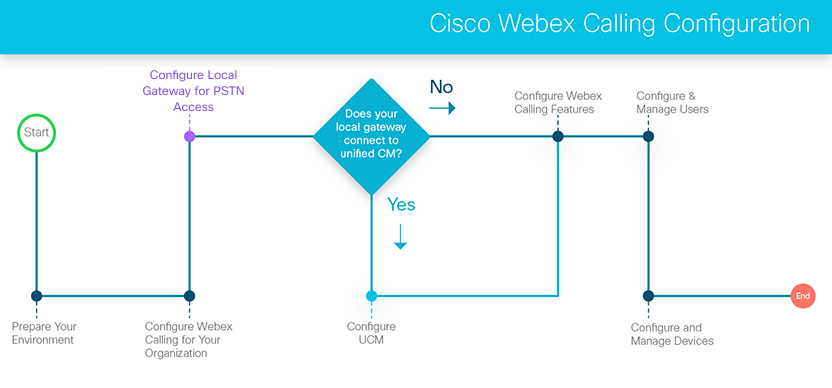
Konfigurace profilu zabezpečení přenosového spoje SIP pro přenosový spoj do místní brány
V případech, kdy jsou místní brána a brána PSTN umístěna na stejném zařízení, musí být služba Unified CM povolena pro rozlišení mezi dvěma různými typy provozu (hovory ze služby Webex a ze sítě PSTN), které pocházejí ze stejného zařízení, a pro tyto typy hovorů použít odlišnou třídu služeb. Tohoto diferencovaného zpracování hovorů se dosahuje zřizováním dvou přenosových spojů mezi systémem Unified CM a kombinovaným zařízením místní brány a brány PSTN, které pro tyto dva přenosové spoje vyžaduje různé porty pro naslouchání SIP.
Vytvořte vyhrazený profil zabezpečení přenosového spoje SIP pro přenosový spoj místní brány s následujícími nastaveními:
| ||||||||||
Konfigurace profilu SIP pro přenosový spoj místní brány
Vytvořte vyhrazený profil SIP pro přenosový spoj místní brány s následujícími nastaveními:
| ||||||||||
Vytvoření prostoru hledání při volání pro hovory ze služby Webex
Vytvořte prostor hledání hovorů pro hovory pocházející ze služby Webex s následujícími nastaveními:
| ||||||||||||
Konfigurace přenosového spoje SIP do a z aplikace Webex
Vytvořte přenosový spoj SIP pro volání do služby Webex a z ní prostřednictvím místní brány s následujícími nastaveními:
| ||||||||||||||||||||||||||
Konfigurovat skupinu směrování pro službu Webex
Vytvořte skupinu směrování s následujícími nastaveními:
| ||||||||
Konfigurovat seznam směrování pro aplikaci Webex
Vytvořte seznam směrování s následujícími nastaveními:
| ||||||||||||||
Vytvoření oddílu pro cíle Webex
Vytvořte oddíl pro cíle Webex s následujícími nastaveními:
| ||||||||
Co dělat dál
Tento oddíl nezapomeňte přidat do všech prostorů hledání při volání, které by měly mít přístup k cílům Webex. Tento oddíl musíte přidat specificky do prostoru hledání při volání, který se používá jako prostor hledání při příchozích hovorech v přenosových spojích sítě PSTN, aby bylo možné směrovat hovory ze sítě PSTN do služby Webex.
Konfigurace vzorů směrování pro cíle Webex
Nakonfigurujte vzory směrování pro každý rozsah DID v aplikaci Webex s následujícími nastaveními:
| ||||||||||||
Konfigurace normalizace zkráceného intersite vytáčení pro službu Webex
Pokud je v aplikaci Webex vyžadováno zkrácené vytáčení mezi pracovišti, nakonfigurujte vzory normalizace vytáčení pro každý rozsah ESN v aplikaci Webex s následujícími nastaveními:
| ||||||||||||||||||
Nastavte skupina sdružených linek
Skupiny soudržných linek směrují příchozí hovory na skupinu uživatelů nebo pracovních prostorů. Můžete dokonce nakonfigurovat gesto pro směrování na celou skupinu.
Další informace o nastavit skupina sdružených linek naleznete v části Skupiny pátrání v Cisco Webex Control Hub .
Vytvoření fronty hovorů
fronta hovorů můžete nastavit tak, aby v případě, že hovory zákazníků nelze přijmout, byl zákazníkům k dispozici automatický příjem, pohodlné zprávy a hudba, která je přidržený, dokud jejich hovor nemůže někdo přijmout.
Další informace o nastavit a správě fronta hovorů naleznete v části Spravujte fronty hovorů v Cisco Webex Control Hub .
Vytvořte klienta recepce
Pomozte podpořit potřeby vašich zaměstnanců v kanceláři. Uživatele můžete nastavit jako telefonní operátory, aby mohli monitorovat příchozí hovory od určitých osob v organizaci.
Informace o nastavit a zobrazení klientů na recepci naleznete v části Klienti recepce v Cisco Webex Control Hub .
Vytvářejte a spravujte automatické operátory
Můžete přidat pozdravy, nastavit nabídky a směrovat hovory na záznamník, skupina sdružených linek, hlasová schránka nebo skutečnou osobu. Vytvořte 24hodinový plán nebo poskytněte různé možnosti, kdy má vaše firma otevřeno nebo zavřeno.
Informace o vytváření a správě automatických operátorů naleznete v části Spravujte automatické operátory v Cisco Webex Control Hub .
Nakonfigurujte skupinu pagingu
Skupinové pagingové volání umožňuje uživateli provést jednosměrný hovor nebo stránku skupiny až 75 cílovým uživatelům a pracovním prostorům vytočením čísla nebo linky přiřazené konkrétní skupině pagingu.
Informace o nastavit a úpravě skupin pagingu naleznete v části Nakonfigurujte skupinu pagingu v Cisco Webex Control Hub .
Nastavit zvednutí hovoru
Vylepšete týmovou práci a spolupráci vytvořením skupina zvednutí hovoru , aby si uživatelé mohli navzájem přijímat hovory. Když přidáte uživatele do skupina zvednutí hovoru a člen skupiny je pryč nebo zaneprázdněn, může jejich hovory přijímat jiný člen.
Informace o nastavit skupina zvednutí hovoru naleznete v části Vyzvednutí hovoru v Cisco Webex Control Hub .
Nastavte parkování hovorů
Možnost Parkování hovorů umožňuje definované skupině uživatelů zaparkovat hovory proti jiným dostupným členům skupiny parkování hovorů . Zaparkované hovory mohou převzít ostatní členové skupiny na svém telefonu.
Další informace o nastavit parkování hovorů naleznete zde Parkování hovorů v Cisco Webex Control Hub .
Povolit vynucený vstup pro uživatele
| 1 | Z pohledu zákazníka , přejít na Management > Pobočky .https://admin.webex.com |
| 2 | Vyberte uživatele a klikněte na možnost Volání. |
| 3 | Přejděte do části Oprávnění mezi uživateli a pak vyberte možnost Přistoupit dovnitř. |
| 4 | Zapnutím přepínače umožníte ostatním uživatelům přidat se k probíhajícímu hovoru tohoto uživatele. |
| 5 | Zaškrtněte možnost Přehrát tón, když tento uživatel přistoupí k hovoru , pokud chcete přehrát tón ostatním, když tento uživatel přistoupí k jeho hovoru. |
| 6 | Klikněte na možnost Uložit. |
Povolit soukromí pro uživatele
| 1 | Přihlaste se do prostředí Control Hub a přejděte do . | ||
| 2 | Vyberte uživatele a klikněte na možnost Volání. | ||
| 3 | Přejděte do oblasti Oprávnění mezi uživateli a vyberte možnost Soukromí. | ||
| 4 | Vyberte požadovanou možnost Soukromí automatických operátorů nastavení pro tohoto uživatele.
| ||
| 5 | Zkontrolujte možnost Povolit soukromí zaškrtávací políčko. Poté se můžete rozhodnout zablokovat všechny uživatele tím, že nevyberete členy z rozevíracího seznamu. Případně můžete vybrat uživatele, pracovní prostory a virtuální linky, které mohou sledovat stav linky tohoto uživatele. Pokud jste správce pobočky, v rozevíracím seznamu se zobrazí pouze uživatelé, pracovní prostory a virtuální linky týkající se přiřazených poboček. Zrušte zaškrtnutí políčka Povolit soukromí, aby všichni mohli sledovat stav linky. | ||
| 6 | Zaškrtnutím políčka Vynutit ochranu soukromí pro směrované zvednutí a vynucený vstup povolíte ochranu soukromí pro směrované zvednutí a vynucený vstup.
| ||
| 7 | V části Přidat člena podle jména vyberte uživatele, pracovní prostory a virtuální linky, které mohou sledovat stav telefonní linky a volat zvednutí směrovaného hovoru a vynuceného vstupu. | ||
| 8 | Chcete-li filtrovat vybrané členy, použijte filtr podle jména, čísla nebo pole ext. | ||
| 9 | Kliknutím na možnost Odebrat vše odeberete všechny vybrané členy.
| ||
| 10 | Klikněte na možnost Uložit. |
Nastavit monitorování
Maximální počet sledovaných linek pro uživatele je 50. Při konfiguraci seznamu sledování však zvažte počet zpráv, které ovlivňují šířku pásma mezi službou Webex Calling a vaší sítí. Také určete maximální sledované linky počtem tlačítek linky na telefonu uživatele.
| 1 | V zobrazení zákazníka v https://admin.webex.com přejděte do Správa a klikněte na Uživatelé. | ||||
| 2 | Vyberte uživatele, kterého chcete upravit, a klikněte Volání . | ||||
| 3 | Přejděte do části Oprávnění mezi uživateli a vyberte možnost Monitorování. | ||||
| 4 | Vyberte si z následujících možností:
Virtuální linku můžete zahrnout do seznamu Přidat sledovanou linku pro sledování uživatelů. | ||||
| 5 | Vyberte, zda chcete tohoto uživatele upozornit na zaparkované hovory, vyhledejte osobu nebo linku pro parkování hovorů, která má být monitorována, a potom klikněte na Uložit.
|
Povolit výstražný tón přemostění hovorů pro uživatele
Než začnete
| 1 | Přihlaste se do prostředí Control Hub a přejděte do . | ||
| 2 | Vyberte uživatele a klikněte na kartu Volání. | ||
| 3 | Přejděte na Oprávnění mezi uživateli a klikněte na Výstražný tón přemostění hovorů. | ||
| 4 | Zapnout Výstražný tón přemostění hovorů a potom klikněte na tlačítko Uložit .
Další informace o přemostění hovorů na sdílené lince MPP naleznete v tématu Sdílené linky na víceplatformovém stolním telefonu. Další informace o přemostění hovorů na sdílené lince aplikace Webex naleznete v tématu Vzhled sdílené linky pro aplikaci Webexapp. |
Zapněte pro uživatele zřizování hotelů
| 1 | Z pohledu zákazníkahttps://admin.webex.com , přejít na Management a vyberte možnost Uživatelé . | ||
| 2 | Vyberte uživatele a klikněte na kartu Volání. | ||
| 3 | Přejděte do části Oprávnění mezi uživateli, vyberte možnost Hoteling a zapněte přepínač. | ||
| 4 | Zadejte jméno nebo číslo hostitele hotelingu do vyhledávacího pole Umístění hotelingu a vyberte hostitele hotelingu, kterého chcete uživateli přiřadit. Lze vybrat pouze jednoho hostitele pro ubytování v hotelu. Pokud vyberete jiného hostitele pro ubytování v hotelu, první bude odstraněn.
| ||
| 5 | Chcete-li omezit dobu, po kterou může být uživatel přidružen k hostiteli hostince, vyberte z rozevíracího seznamu Limit Association Period počet hodin, po které může uživatel hostitele hostince použít. Uživatel bude po zvoleném čase automaticky odhlášen.
| ||
| 6 | Klikněte na možnost Uložit.
|
Zobrazte zprávy o volání
Můžete použít stránku Analytika v Centrum Control Hub abyste získali přehled o tom, jak je lidé používají Webex Calling a Webex aplikaci (zapojení) a kvalitu jejich prostředí s médii hovorů. Chcete-li získat přístup Webex Calling analytiky, přihlásit se do Centrum Control Hub a přejděte na Analytika a vyberte možnost Volání kartu.
| 1 | Chcete-li získat podrobné zprávy o historie volání , přihlásit se se Centrum Control Hub a přejděte na Analytika > Volání . |
| 2 | Vyberte možnost Podrobná historie hovorů . Informace o hovorech pomocí vyhrazené instance naleznete v části Vyhrazená analytika instancí . |
| 3 | Chcete-li získat přístup k datům o kvalitě médií, přihlásit se se Centrum Control Hub a přejděte na Analytika a pak vyberte možnost Volání . Další informace najdete v tématu Analýzy pro vaše portfolio cloudové spolupráce.
|
Spusťte nástroj CScan
CScan je nástroj připravenosti k síti určený k testování síťové připojení Webex Calling .
Další informace naleznete zde Pomocí nástroje CScan otestujte kvalitu sítě služby Webex Calling . |
Obecné předpoklady
Před konfigurací místní brány pro službu Webex Calling se ujistěte, že:
Mít základní znalosti principů VoIP
Mít základní pracovní znalosti hlasových konceptů Cisco IOS-XE a IOS-XE
Základní znalosti protokolu SIP (Session Initiation Protocol)
Základní znalosti o systému Cisco Unified Communications Manager (Unified CM), pokud váš model nasazení obsahuje Unified CM
Podrobnosti najdete v příručce ke konfiguraci prvku Cisco Unified Border Element (CUBE) pro podniky.
Požadavky na hardware a software pro místní bránu
Ujistěte se, že vaše nasazení má jednu nebo více místních bran, například:
Cisco CUBE pro připojení založené na protokolu IP
Brána Cisco IOS pro připojení založené na protokolu TDM
Místní brána vám pomůže s migrací do služby Webex Calling vlastním tempem. Místní brána integruje stávající místní nasazení se službou Webex Calling. Můžete také použít stávající připojení PSTN. Viz Začínáme s místní bránou
Licenční požadavky pro místní brány
Licence volání CUBE musí být nainstalovány na místní bráně. Další informace naleznete v příručce ke konfiguraci prvku Cisco Unified Border.
Požadavky na certifikát a zabezpečení pro místní bránu
Služba Webex Calling vyžaduje zabezpečenou signalizaci a média. Místní brána provádí šifrování a je nutné navázat odchozí připojení TLS do cloudu s následujícími kroky:
LGW musí být aktualizováno kořenovým balíčkem certifikační autority z Cisco PKI
Sada pověření SIP digest ze stránky konfigurace přenosového spoje Control Hub se používá ke konfiguraci LGW (kroky jsou součástí následující konfigurace).
Kořenový svazek certifikační autority ověří předložený certifikát
Vyzván k zadání přihlašovacích údajů (zadán přehled SIP)
Cloud identifikuje, která místní brána je bezpečně registrována
Požadavky na bránu firewall, průchod NAT a optimalizaci cesty médií pro místní bránu
Ve většině případů se místní brána a koncové body mohou nacházet v interní zákaznické síti za použití soukromých IP adres s NAT. Podnikový firewall musí umožňovat odchozí provoz (SIP, RTP/UDP, HTTP) pro konkrétní IP adresy/porty zahrnuté v referenčních informacích o portech.
Chcete-li použít optimalizaci cesty médií s funkcí ICE, musí rozhraní služby Webex Calling místní brány obsahovat přímou síťovou cestu ke koncovým bodům služby Webex Calling a z nich. Pokud se koncové body nacházejí v jiném umístění a mezi koncovými body a rozhraním služby Webex Calling místní brány není žádná přímá síťová cesta, musí mít místní brána k rozhraní Webex Calling veřejnou adresu IP přiřazenou pro hovory mezi místní bránou a koncovými body, aby bylo možné optimalizovat cestu médií. Kromě toho musí být spuštěn IOS-XE verze 16.12.5.
Prvním krokem k získání vašeho Webex Calling a spuštěných služeb je dokončit průvodce počátečním nastavením (FTSW). Po dokončení FTSW pro vaši první pobočku již není nutné jej vyplňovat pro další pobočky.
| 1 | Klikněte na možnost Začínáme v uvítacím e-mailu, který obdržíte.
| ||
| 2 | Přečtěte si a přijměte podmínky poskytování služby. | ||
| 3 | Zkontrolujte plán a poté klikněte Začínáme .
| ||
| 4 | Vyberte zemi, na kterou má být vaše datové centrum mapováno, a zadejte kontaktní osoba zákazníka a adresu zákazníka. | ||
| 5 | Klikněte Další: Výchozí umístění . | ||
| 6 | Vyberte z následujících možností:
| ||
| 7 | Proveďte následující výběry, které chcete použít pro toto umístění:
| ||
| 8 | Klepněte na tlačítko Další. | ||
| 9 | Zadejte dostupnou adresu protokol SIP služby Cisco Webex a klikněte Další a vyberte možnost Dokončit . |
Než začnete
K vytvoření nové pobočky si připravte následující informace:
Adresa pobočky
Požadovaná telefonní čísla (volitelné)
| 1 | Přihlaste se k centru Control Hub nahttps://admin.webex.com , přejít na .
| ||||
| 2 | Nakonfigurujte nastavení umístění:
| ||||
| 3 | Klikněte Uložit a pak vyberte Ano / Ne přidání čísel do umístění nyní nebo později. | ||||
| 4 | Pokud jste klikli na Ano , zvolte jednu z následujících možností:
Volba sítě PSTN je na úrovni každé pobočky (každá pobočka má pouze jednu síť PSTN). Pro nasazení můžete kombinovat tolik možností, kolik chcete, ale pro každou pobočku bude mít jednu možnost. Jakmile vyberete a zřídíte možnost sítě PSTN, můžete ji změnit kliknutím na možnost Spravovat ve vlastnostech sítě PSTN pobočky. Některé možnosti, například Cisco PSTN, však nemusí být dostupné po přiřazení jiné možnosti. Otevřete případ podpory jako pomoc. | ||||
| 5 | Zvolte, zda chcete čísla aktivovat nyní, nebo později. | ||||
| 6 | Pokud jste vybrali neintegrovanou CCP nebo areálovou síť PSTN, zadejte Telefonní čísla jako hodnoty oddělené čárkou a potom klikněte na tlačítko potvrďte . Jsou přidána čísla pro konkrétní pobočku. Platné položky se přesunou do Ověřená čísla a v poli zůstávají neplatné položky Přidat čísla pole doplněno chybová zpráva. V závislosti na zemi pobočky jsou čísla formátována podle místních požadavků na vytáčení. Pokud je například vyžadováno směrové číslo země, můžete zadávat čísla s kódem nebo bez něj a na přední stranu se přidá kód. | ||||
| 7 | Klikněte na možnost Uložit. |
Co dělat dál
Po vytvoření pobočky můžete pro danou pobočku povolit tísňové služby 911. Viz Tísňová služba RedSky 911 pro službu Webex Calling kde získáte další informace.
Než začnete
| Získejte seznam uživatelů a pracovních prostorů přidružených k pobočce: Přejít na a z rozevírací nabídka vyberte umístění, které chcete odstranit. Musíte tyto uživatele odstranit a pracovních prostorů před odstraněním umístění. Mějte na paměti, že všechna čísla přiřazená k této pobočce budou předána zpět vašemu poskytovateli PSTN; tato čísla již nebudete vlastnit. |
| 1 | Přihlaste se k centru Control Hub nahttps://admin.webex.com , přejít na . |
| 2 | Klikněte |
| 3 | Vyberte možnost Odstranit umístění a potvrďte, že chcete dané umístění odstranit. Trvalé odstranění umístění obvykle trvá několik minut, ale může to trvat až hodinu. Stav můžete zkontrolovat kliknutím |
Nastavení sítě PSTN, název, časové pásmo a jazyk pobočky můžete změnit po jejím vytvoření. Pamatujte však, že nový jazyk se vztahuje pouze na nové uživatele a zařízení. Stávající uživatelé a zařízení budou i nadále používat starý jazyk.
| Pro stávající pobočky můžete povolit tísňové služby 911. Viz Tísňová služba RedSky 911 pro službu Webex Calling kde získáte další informace. |
| 1 | Přihlaste se k centru Control Hub nahttps://admin.webex.com , přejít na . Pokud je vedle pobočky zobrazen symbol upozornění, znamená to, že jste pro tuto pobočku ještě nenastavili telefonní číslo . Dokud toto číslo nenakonfigurujete, nebudete moci volat ani přijímat žádné hovory. | ||||||
| 2 | (Volitelné) Pod Připojení PSTN , vyberte jednu z nich PSTN připojená ke cloudu nebo Lokální síť PSTN (místní brána), podle toho, kterou z nich jste již nakonfigurovali. Klikněte Spravovat chcete-li tuto konfiguraci změnit, a pak potvrďte související rizika výběrem možnosti Pokračovat . Potom vyberte jednu z následujících možností a klikněte Uložit :
| ||||||
| 3 | Vyberte možnost Hlavní číslo na kterém je dosažitelný hlavní kontakt pobočky. | ||||||
| 4 | (Volitelné) Pod Tísňové volání , můžete vybrat Identifikátor místa pro tísňové volání chcete přiřadit k tomuto umístění.
| ||||||
| 5 | Vyberte možnost Číslo hlasové schránky na kterou mohou uživatelé zavolat a zkontrolovat si hlasovou schránku pro tuto pobočku. | ||||||
| 6 | (Volitelné) Chcete-li změnit umístění, klikněte na ikonu tužky v horní části stránky Umístění Název umístění , Jazyk oznámení , Jazyk e-mail , Časové pásmo , nebo Adresa podle potřeby a potom klikněte na tlačítko Uložit .
|
Tato nastavení jsou pro interní vytáčení a jsou k dispozici také v průvodci prvním nastavením. Při změně plánu vytáčení se aktualizují vzorová čísla v centru Control Hub, aby se tyto změny zobrazovaly.
| Pro pobočku můžete nakonfigurovat oprávnění odchozích volání. Viz tyto kroky konfiguraci oprávnění odchozích volání. |
| 1 | Přihlaste se do prostředí Control Hub, přejděte do a poté přejděte na možnost Interní vytáčení. | ||||||||
| 2 | Podle potřeby nakonfigurujte následující volitelné předvolby vytáčení:
| ||||||||
| 3 | Nastavení interního vytáčení pro konkrétní pobočky. Přejít na , vyberte pobočku ze seznamu a klikněte na Volání. Přejděte na Vytáčení a podle potřeby změňte interní vytáčení:
| ||||||||
| 4 | Zadejte externí vytáčení pro konkrétní pobočky. Přejít na , vyberte pobočku ze seznamu a klikněte na Volání. Přejděte na Vytáčení a podle potřeby změňte externí vytáčení:
Dopad na uživatele:
|
Pokud jste prodejce s přidanou hodnotou, můžete pomocí těchto kroků spustit konfiguraci místní brána v Centrum Control Hub . Když je tato brána zaregistrována v cloudu, můžete ji použít v jedné nebo více svých bránach Webex Calling umístění pro směrování k podnikovému poskytovatel služeb sítě PSTN .
| Umístění s místní brána nelze odstranit, pokud je místní brána používána pro jiná umístění. |
Než začnete
Po přidání pobočky a před konfigurací místní sítě PSTN pro pobočku je nutné vytvořit přenosový spoj.
Vytvořte všechna umístění, konkrétní nastavení a čísla. Pobočky musí existovat před přidáním prostorové sítě PSTN.
Seznamte se s požadavky prostředí PSTN (místní brána) pro Webex Calling .
Nemůžete vybrat více než jeden přenosový spoj pro pobočku s podnikovou sítí PSTN, ale můžete zvolit stejný přenosový spoj pro více poboček.
| 1 | Přihlaste se k Centrum Control Hub v , přejít na Služby > Volání > Směrování hovorů a vyberte možnost Přidat přenosový spoj .https://admin.webex.com | ||
| 2 | Vyberte umístění. | ||
| 3 | Pojmenujte přenosový spoj a klikněte Uložit .
|
Co dělat dál
Na obrazovce se zobrazí informace o přenosovém spoji Registrovat doménu , Skupina přenosových spojů OTG/DTG , Linka/port a Adresa odchozího serveru proxy .
Doporučujeme zkopírovat tyto informace z Centrum Control Hub a vložte jej do místního textového souboru nebo dokumentu, abyste do něj mohli nahlédnout, až budete připraveni ke konfiguraci místní sítě PSTN.
Pokud přihlašovací údaje ztratíte, musíte je vygenerovat na obrazovce informací o přenosovém spoji Centrum Control Hub . Klikněte Získejte uživatelské jméno a resetujte heslo vygeneruje novou sadu ověřovacích pověření, které se mají použít v přenosovém spoji.
| 1 | Přihlaste se k centru Control Hub nahttps://admin.webex.com , přejít na . | ||
| 2 | Vyberte umístění, které chcete upravit, a klikněte Spravovat . | ||
| 3 | Vyberte možnost Lokální síť PSTN a klikněte Další . | ||
| 4 | Z rozevírací nabídka.
| ||
| 5 | Klikněte na potvrzovací oznámení a potom klikněte na Uložit . |
Co dělat dál
Musíte převzít konfigurační údaje , které Centrum Control Hub vygeneruje a namapuje parametry na místní brána (například na Cisco CUBE, která je umístěna v areálu). Tento článek vás provede tímto procesem. Jako referenci viz následující obrázek, který obsahuje příklad toho, jak Centrum Control Hub konfigurační údaje (vlevo) se mapují na parametry v KRYCHLE (vpravo):
Po úspěšném dokončení konfigurace na samotné bráně se můžete vrátit na Služby > Zavolejte > Pobočky in Centrum Control Hub a brána, kterou jste vytvořili, bude uvedena na kartě pobočky, ke které jste ji přiřadili, se zelenou tečkou vlevo od názvu. Tento stav znamená, že brána je bezpečně zaregistrována v cloudu volání a slouží jako aktivní brána PSTN pro danou pobočku.
Můžete snadno zobrazit, aktivovat, odebírat a přidávat telefonní čísla pro vaši organizaci Centrum Control Hub . Další informace naleznete zde Správa telefonních čísel v centru Control Hub .
Pokud zkoušíte služby Webex a chcete svou zkušební verzi převést na placené předplatné, můžete odeslat e-mailovou žádost svému partnerovi.
| 1 | Přihlaste se do centra Control Hub na https://admin.webex.com, vyberte ikonu budovy |
| 2 | Vyberte možnost Předplatná a potom klikněte na tlačítko Nakupte nyní . Partnerovi je odeslán e-mail s informací, že máte zájem o přechod na placené předplatné. |
Můžete použít Centrum Control Hub nastavení priority dostupných možností volání, které se uživatelům zobrazí Aplikace Webex . Můžete je povolit také pro jednu funkci klikni a volej. Další informace najdete na stránce Nastavte možnosti volání pro uživatele aplikace Webex .
Můžete určit, která aplikace pro volání se otevře, když uživatelé uskutečňují hovory. Můžete konfigurovat nastavení volacího klienta, včetně nasazení ve smíšeném režimu pro organizace s uživateli s oprávněním Unified CM nebo Webex Calling a uživatele bez placených služeb volání společnosti Cisco. Další informace najdete na stránce Nastavte chování při volání.
Přehled
Služba Webex Calling v současné době podporuje dvě verze místní brány:
Místní brána
Místní brána pro službu Webex for Government
Než začnete, seznamte se s požadavky místní veřejné telefonní sítě (PSTN) a místní brány (LGW) pro službu Webex Calling. Viz Preferovaná architektura společnosti Cisco pro Webex Calling kde získáte další informace.
V tomto článku se předpokládá, že je k dispozici vyhrazená platforma místní brány bez žádné stávající hlasové konfigurace. Pokud upravíte stávající bránu PSTN nebo nasazení CUBE Enterprise tak, aby bylo možné použít jako funkci místní brány pro službu Webex Calling, věnujte pečlivou pozornost konfiguraci. Ujistěte se, že nepřerušujete stávající toky a funkce hovorů kvůli změnám, které provedete.
| Procedury obsahují odkazy na referenční dokumentaci příkazů, kde se můžete dozvědět více o možnostech jednotlivých příkazů. Všechny odkazy na odkazy na příkazy vedou na Odkaz na příkazy spravovaných bran Webex pokud není uvedeno jinak (v takovém případě odkazy na příkazy jdou na Odkaz na hlasové příkazy Cisco IOS ). Přístup ke všem těmto příručkám naleznete v odkazech příkazů Cisco Unified Border Element. Informace o podporovaných protokolech S<UNK> třetích stran naleznete v příslušné dokumentaci k produktu. |
Existují dvě možnosti konfigurace místní brány Webex Calling kmen:
Přenosový spoj založený na registraci
Kmenový spoj na základě certifikátů
Použijte tok úkolů v rámci Místní brána založená na registraci nebo Místní brána na základě certifikátů nakonfigurujte místní bránu pro Webex Calling kmen.
Další informace o různých typech přenosových spojů najdete v části Začínáme s místní bránou. Proveďte následující kroky na samotné místní bráně pomocí rozhraní příkazového řádku (CLI). K zabezpečení přenosového spoje používáme Session Initiation Protocol (SIP) a přenos TLS (zabezpečení přenášených dat) (TLS) a k zabezpečení médií mezi místní bránou a protokolem SRTP Webex Calling .
Jako místní bránu vyberte CUBE. Služba Webex for Government v současné době nepodporuje žádné hraniční kontroléry relací (S<UNK>) třetích stran. Nejnovější seznam najdete v části Začínáme s místní bránou.
- Nainstalujte verzi Cisco IOS XE Dublin 17.12.1a nebo novější pro všechny místní brány Webex pro státní správu.
Seznam kořenových certifikačních autorit (CA), které podporuje služba Webex for Government, najdete v tématu Kořenové certifikační autority pro službu Webex for Government.
Podrobnosti o externích rozsazích portů pro místní bránu ve službě Webex for Government naleznete v tématu Síťové požadavky pro službu Webex for Government ( RAMP).
Místní brána pro službu Webex for Government nepodporuje následující:
STUN/ICE-Lite pro optimalizaci mediálních cest
Fax (T.38)
Chcete-li nakonfigurovat místní bránu pro přenosový spoj Webex Calling ve službě Webex for Government, použijte následující možnost:
Kmenový spoj na základě certifikátů
Pomocí postupu úloh v části Místní brána založená na certifikátech nakonfigurujte místní bránu pro přenosový spoj Webex Calling. Další informace o konfiguraci místní brány založené na certifikátech naleznete v tématu Konfigurace certifikačního přenosového spoje služby Webex Calling.
Je povinné nakonfigurovat šifry GCM kompatibilní s protokolem FIPS tak, aby podporovaly místní bránu pro službu Webex for Government. Pokud ne, nastavení hovoru se nezdaří. Podrobnosti o konfiguraci naleznete v tématu Konfigurace přenosového spoje založeného na certifikátu Webex Calling.
| Webex for Government nepodporuje místní bránu založenou na registraci. |
Tato část popisuje, jak nakonfigurovat prvek Cisco Unified Border Element (CUBE) jako místní bránu pro službu Webex Calling pomocí registrujícího přenosového spoje SIP. První část tohoto dokumentu ukazuje, jak nakonfigurovat jednoduchou bránu PSTN. V takovém případě jsou všechny hovory ze sítě PSTN směrovány do služby Webex Calling a všechny hovory ze služby Webex Calling jsou směrovány do sítě PSTN. Níže uvedený obrázek zvýrazňuje toto řešení a konfiguraci směrování hovorů na vysoké úrovni, která bude dodržována.
V tomto návrhu se používají následující základní konfigurace:
nájemci hlasové třídy: Používá se k vytvoření konfigurací specifických pro přenosový spoj.
uri hlasové třídy: Používá se pro klasifikaci zpráv SIP pro výběr příchozího vytáčecího partnera.
příchozí vytáčeč: Poskytuje zpracování příchozích zpráv SIP a určuje odchozí cestu se skupinou vytáčeného partnera.
skupina vytáčeného partnera: Definuje odchozí partnerské jednotky vytáčení používané pro směrování dalších hovorů.
odchozí vytáčecí partner: Poskytuje zpracování odchozích zpráv SIP a směruje je na požadovaný cíl.
Při připojování místního řešení Cisco Unified Communications Manager se službou Webex Calling můžete použít jednoduchou konfiguraci brány PSTN jako výchozí bod pro vytvoření řešení znázorněného na následujícím diagramu. V takovém případě Unified Communications Manager poskytuje centralizované směrování a zpracování všech hovorů PSTN a Webex Calling.
V tomto dokumentu se používají názvy hostitelů, IP adresy a rozhraní zobrazené na následujícím obrázku.
Pomocí pokynů ke konfiguraci ve zbytku tohoto dokumentu dokončete konfiguraci místní brány následujícím způsobem:
Krok 1: Konfigurace základního připojení a zabezpečení směrovače
Krok 2: Konfigurovat přenosový spoj služby Webex Calling
V závislosti na požadované architektuře postupujte následovně:
Krok 3: Konfigurace místní brány pomocí přenosového spoje SIP PSTN
Krok 4: Konfigurace místní brány se stávajícím prostředím Unified CM
Nebo:
Krok 3: Konfigurace místní brány pomocí přenosového spoje TDM PSTN
Výchozí konfigurace
Prvním krokem při přípravě směrovače Cisco jako místní brány pro službu Webex Calling je vytvoření základní konfigurace, která zabezpečí vaši platformu a naváže připojení.
Všechna nasazení místní brány založená na registraci vyžadují verzi Cisco IOS XE 17.6.1a nebo novější. Doporučené verze naleznete na stránce Cisco Software Research. Vyhledejte platformu a vyberte jednu z navrhovaných verzí.
Směrovače řady ISR4000 musí být nakonfigurovány s licencemi technologie Unified Communications i Security.
Směrovače řady Catalyst Edge 8000 vybavené hlasovými kartami nebo DSPS vyžadují licencování DNA Advantage. Routery bez hlasových karet nebo DSPS vyžadují minimálně licencování DNA Essentials.
Vytvořte základní konfiguraci platformy, která bude odpovídat vašim obchodním zásadám. Nakonfigurujte zejména následující a ověřte práci:
NTP
seznamy ACL
Ověření uživatele a vzdálený přístup
DNS
Směrování IP
IP adresa
Síť pro službu Webex Calling musí používat adresu IPv4.
Nahrajte balíček kořenové certifikační autority Cisco do místní brány.
Konfigurace
| 1 | Ujistěte se, že přiřazujete platné a směrovatelné IP adresy libovolným rozhraním vrstvy 3, například:
| ||
| 2 | Chraňte registraci a přihlašovací údaje STUN směrovače pomocí symetrického šifrování. Nakonfigurujte primární šifrovací klíč a typ šifrování následujícím způsobem:
| ||
| 3 | Vytvořit zástupný bod důvěryhodnosti PKI.
| ||
| 4 | Povolte exkluzivitu TLS1.2 a zadejte výchozí bod důvěryhodnosti pomocí následujících příkazů konfigurace. Parametry přepravy by měly být aktualizovány, aby bylo zajištěno spolehlivé bezpečné připojení pro registraci:
| ||
| 5 | Nainstalujte si kořenovou certifikační autoritu Cisco, která obsahuje certifikát certifikační autority Digicert používaný službou Webex Calling. Použít čistá adresa URL importu důvěryhodného fondu pki příkaz ke stažení svazku kořenové certifikační autority ze zadané adresy URL a k vymazání aktuálního důvěryhodného fondu certifikační autority pak nainstalujte nový balíček certifikátů:
|
| 1 | Vytvořte registrační přenosový spoj sítě PSTN pro stávající pobočku v prostředí Control Hub. Poznamenejte si informace o přenosovém spoji, které jsou poskytnuty po vytvoření přenosového spoje. Tyto podrobnosti, zvýrazněné na následujícím obrázku, budou použity v krocích konfigurace v této příručce. Další informace naleznete zde Nakonfigurujte spojová vedení, skupiny směrování a plány vytáčení pro Webex Calling . | ||||
| 2 | Zadejte následující příkazy ke konfiguraci CUBE jako místní brány Webex Calling: Zde je vysvětlení polí pro konfiguraci:
Povolí funkce prvku Cisco Unified Border Element (CUBE) na platformě. statistika médiíAktivuje sledování médií na místní bráně. hromadné statistiky médiíUmožňuje řídicí rovině dotázat se datové roviny na statistiky hovoru. Další informace o těchto příkazech naleznete v tématu Média. povolit připojení sip na sipPovolte základní funkce back-to-back uživatelského agenta SIP CUBE. Další informace naleznete zde Povolit připojení .
Umožňuje globálně STUN (Session Traversal of UDP through NAT).
Další informace naleznete zde id agenta omráčení toku dat a stun flowdata shared-secret . asymetrická datová část plnáNakonfiguruje podporu asymetrické datové zátěže SIP pro datové zatížení DTMF i dynamického kodeku. Další informace o tomto příkazu naleznete v části nesymetrické užitečné zatížení . Vynucená nabídkaVynutí místní bránu, aby odesílala informace o protokolu SDP v původní zprávě INVITE, místo aby čekala na potvrzení od sousedního protějšku. Další informace o tomto příkazu naleznete v části včasná nabídka . | ||||
| 3 | Konfigurovat kodek hlasové třídy 100 filtr pro přenosový spoj. V tomto příkladu se pro všechny přenosové spoje používá stejný filtr kodeku. Pro přesné ovládání můžete nakonfigurovat filtry pro každý přenosový spoj. Zde je vysvětlení polí pro konfiguraci: hlasová třída kodek 100Používá se k povolení pouze preferovaných kodeků pro hovory prostřednictvím přenosových spojů SIP. Další informace naleznete v tématu Kodekhlasové třídy.
| ||||
| 4 | Konfigurovat využití stun hlasové třídy 100 povolení funkce ICE v přenosovém spoji služby Webex Calling. Zde je vysvětlení polí pro konfiguraci: omračovánípoužitíicelitePoužívá se k povolení funkce ICE-Lite pro všechny vytáčené protějšky čelící službě Webex Calling k povolení optimalizace médií, kdykoli je to možné. Další informace naleznete zde použití omráčení hlasové třídy a omračovat využití ice lite .
| ||||
| 5 | Nakonfigurujte zásady šifrování médií pro provoz Webex. Zde je vysvětlení polí pro konfiguraci: hlasová třída srtp-crypto 100Určuje SHA1_80 jako jediné nabídky CUBE s šifrovacími sadami SRTP v protokolu SDP v nabídkách a odpovědích. Webex Calling podporuje pouze SHA1 80._ Další informace naleznete zde hlasová třída srtp-crypto . | ||||
| 6 | Nakonfigurujte vzor pro jednoznačnou identifikaci hovorů na přenosový spoj místní brány na základě parametru cílového přenosového spoje: Zde je vysvětlení polí pro konfiguraci: uri hlasové třídy 100 sipDefinuje vzor, který odpovídá příchozí pozvánce SIP pro příchozí vytáčecí partnerku přenosového spoje. Při zadávání tohoto vzoru použijte dtg= následovanou hodnotou OTG/DTG přenosového spoje poskytnutou v prostředí Control Hub, když byl přenosový spoj vytvořen. Další informace viz identifikátor uri hlasové třídy. | ||||
| 7 | Konfigurovat sip profil 100, který bude použit k úpravě zpráv SIP před jejich odesláním do služby Webex Calling.
Zde je vysvětlení polí pro konfiguraci:
| ||||
| 8 | Konfigurovat přenosový spoj služby Webex Calling:
|
Po definování klienta 100 a nakonfigurujte vytáčecí zařízení SIP VoIP, brána zahájí připojení TLS ke službě Webex Calling. V tuto chvíli přístupový server SBC předloží svůj certifikát místní bráně. Místní brána ověří přístupový certifikát SBC služby Webex Calling pomocí kořenového balíčku certifikační autority, který byl aktualizován dříve. Pokud je certifikát uznán, mezi místní bránou a přístupovým serverem SBC služby Webex Calling se vytvoří trvalá relace TLS. Místní brána pak může použít toto zabezpečené připojení k registraci pomocí přístupového serveru SBC služby Webex. Je-li registrace zpochybněna pro ověření:
V odpovědi se použijí parametry uživatelského jména, hesla a sféry z konfigurace pověření.
Modifikační pravidla v sip profilu 100 se používají k převodu adresy URL SIPS zpět na SIP.
Registrace je úspěšná, když je obdrženo 200 OK z přístupového SBC.
Po vytvoření přenosového spoje směrem k aplikaci Webex Calling výše použijte následující konfiguraci k vytvoření nešifrovaného přenosového spoje směrem k poskytovateli sítě PSTN založenému na SIP:
| Pokud váš poskytovatel služeb nabízí zabezpečený přenosový spoj sítě PSTN, můžete použít podobnou konfiguraci, jak je uvedeno výše pro přenosový spoj služby Webex Calling. Směrování hovorů zabezpečené na zabezpečené je podporováno službou CUBE. |
| Informace o konfiguraci rozhraní TDM pro etapy volání PSTN na bránách Cisco TDM-SIP naleznete v tématu Konfigurace ISDN PRI. |
| 1 | Nakonfigurujte následující identifikátor URI hlasové třídy pro identifikaci příchozích hovorů z přenosového spoje PSTN: Zde je vysvětlení polí pro konfiguraci: uri hlasové třídy 200 sipDefinuje vzor, který odpovídá příchozí pozvánce SIP pro příchozí vytáčecí partnerku přenosového spoje. Při zadávání tohoto vzoru použijte adresu IP vaší brány IP PSTN. Další informace viz identifikátor uri hlasové třídy. |
| 2 | Nakonfigurujte následující vytáčené partnerské zařízení IP PSTN: Zde je vysvětlení polí pro konfiguraci: Definuje VoIP vytáčený partnerský bod s značkou 300 a poskytuje smysluplný popis pro usnadnění správy a řešení potíží. Další informace naleznete zde hlas vytáčené osoby. vzor-destinace ŠPATNÝ.ŠPATNÝPři směrování odchozích hovorů pomocí skupiny příchozích telefonických hovorů je vyžadován falešný vzor cíle. Další informace naleznete zde vzor cíle (rozhraní) . protokol relace sipv2Určuje, že dial-peer 200 zpracovává etapy volání SIP. Další informace naleznete zde protokol relace (vytáčení partnerského zařízení) . cíl relace ipv4:192.168.80.13Udává cílovou adresa IPv4 cíle, pro které se má odeslat úsek hovoru. Cíl relace je zde adresa IP ITSP. Další informace naleznete v tématu relace (VoIP dial peer). příchozí identifikátor URI prostřednictvím 200Definuje kritérium shody pro hlavičku VIA s adresa IP IP sítě PSTN. Odpovídá všem etapám příchozího hovoru IP PSTN na místní bráně pomocí partnerského zařízení 200. Další informace viz příchozí adresa URL. bind control source-interface Gigabitethernet0/0/0Nakonfiguruje zdrojové rozhraní a přidruženou adresu IP pro zprávy odesílané do sítě PSTN. Další informace viz bind. vázat zdroj médií-rozhraní gigabitethernet0/0/0Nakonfiguruje zdrojové rozhraní a přidruženou adresu IP pro média odesílaná do sítě PSTN. Další informace viz bind. hlasová třída kodek 100Nakonfiguruje vytáčecí partnerku tak, aby používal seznam filtrů společného kodeku 100. Další informace naleznete zde kodek hlasové třídy . dtmf-relé rtp-nteDefinuje RTP-NTE (RFC2833) jako schopnost DTMF očekávanou v úsek hovoru. Další informace naleznete v tématu DTMF Relay (Voice over IP). žádné vadZakáže zjišťování hlasové aktivity. Další informace viz vad (dial peer). |
| 3 | Pokud konfigurujete místní bránu tak, aby směrovala pouze hovory mezi službou Webex Calling a sítí PSTN, přidejte následující konfiguraci směrování hovorů. Pokud konfigurujete místní bránu platformou Unified Communications Manager, přeskočte na další část. |
Konfiguraci služby PSTN-Webex Calling v předchozích částech lze upravit tak, aby zahrnovala další přenosové spoje do clusteru Cisco Unified Communications Manager (UCM). V takovém případě jsou všechny hovory směrovány přes Unified CM. Hovory z UCM na portu 5060 jsou směrovány do sítě PSTN a hovory z portu 5065 jsou směrovány do služby Webex Calling. Následující přírůstkové konfigurace mohou být přidány tak, aby zahrnovaly tento scénář volání.
| Při vytváření přenosového spoje služby Webex Calling v systému Unified CM nezapomeňte nakonfigurovat příchozí port v nastavení profilu zabezpečení přenosového spoje SIP na hodnotu 5065. To umožňuje příchozí zprávy na portu 5065 a vyplnit hlavičku VIA touto hodnotou při odesílání zpráv do místní brány. |
| 1 | Nakonfigurujte následující identifikátory URI hlasové třídy: | ||
| 2 | Nakonfigurujte následující záznamy DNS pro určení směrování SRV na hostitele Unified CM:
Zde je vysvětlení polí pro konfiguraci: Následující příkaz vytvoří záznam prostředku DNS SRV. Vytvořit záznam pro každého hostitele a přenosového spoje UCM: ip host _sip_udp.pstntocucm.io srv 2 1 5060 ucmsub5.mydomain.com _sip._udp.pstntocucm.io: Název záznamu prostředku SRV 2: Priorita záznamu zdrojů SRV 1: Hmotnost záznamu zdroje SRV 5060: Číslo portu, které se má použít pro cílového hostitele v tomto záznamu o prostředku ucmsub5.mydomain.com: Hostitel cílového záznamu o prostředku Chcete-li vyřešit názvy cílového hostitele záznamu prostředků, vytvořte místní záznamy DNS A. Příklad: ip hostitel ucmsub5.mydomain.com 192.168.80.65 hostitel IP: Vytvoří záznam v místní databázi IOS XE. ucmsub5.mydomain.com: Název hostitele záznamu A. 192.168.80.65: IP adresa hostitele. Vytvořte záznamy prostředků SRV a záznamy A tak, aby odrážely prostředí UCM a preferovanou strategii distribuce hovorů. | ||
| 3 | Nakonfigurujte následující vytáčecí protějšky: | ||
| 4 | Přidejte směrování hovorů pomocí následujících konfigurací: |
Diagnostické podpisy (DS) proaktivně zjišťují často pozorované problémy v místní bráně založené na systému IOS XE a generuje e-mailové oznámení, oznámení syslog nebo zprávou terminálu o události. Můžete také nainstalovat systém DS pro automatizaci shromažďování diagnostických dat a přenos shromážděných dat do pouzdra středisko technické podpory Cisco (TAC) pro zrychlení řešení.
Diagnostické podpisy (DS) jsou soubory XML, které obsahují informace o událostech spouštěcích událostí a akcích, které je třeba provést k informování, řešení problémů a nápravě problému. Logiku detekce problémů můžete definovat pomocí zpráv syslog, událostí SNMP a pomocí pravidelného sledování výstupů příkazů show.
Mezi typy akcí patří shromažďování výstupů příkazu show:
Generování konsolidovaného soubor protokolu
Soubor se nahrává na síťové umístění poskytnuté uživatelem, například na server HTTPS, SCP, FTP.
Technici z TAC soubory DS vytvářejí a digitálně podepisují z důvodu ochrany integrity. Každý soubor DS má jedinečné číselné ID přiřazené systémem. Nástroj pro vyhledávání diagnostických podpisů (DSLT) je jediný zdroj vhodných signatur pro sledování a řešení různých problémů.
Dříve než začnete:
Soubor DS, ze kterého stahujete, neupravujte DSLT . Instalace souborů, které upravíte, se nezdařila z důvodu chyby kontroly integrity.
Server SMTP(Simple Mail Transfer Protocol), který potřebujete, aby mohla místní brána odesílat e-mailová oznámení.
Pokud chcete pro e-mailová oznámení používat zabezpečený server SMTP , ujistěte se, že místní brána používá systém IOS XE 17.6.1 nebo vyšší.
Požadavky
Místní brána se systémem IOS XE 17.6.1a nebo vyšším
Funkce Podpisy diagnostiky je ve výchozím nastavení povoleno.
Nakonfigurujte zabezpečený e-mailový server, který se bude používat k odesílání proaktivního oznámení v případě, že zařízení používá systém Cisco IOS XE 17.6.1a nebo vyšší.
configure terminal call-home mail-server <username>:<pwd>@<email server> priority 1 secure tls endNakonfigurujte proměnnou prostředíds_email s e-mailová adresa správce, abychom vám zaslali oznámení.
configure terminal call-home diagnostic-signature environment ds_email <email address> end
V následujícím textu je uveden příklad konfigurace místní brány spuštěné v systému Cisco IOS XE 17.6.1a nebo vyšší pro odesílání proaktivních oznámení na adresu tacfaststart@gmail.com použití služby Gmail jako zabezpečeného serveru SMTP:
| Doporučujeme používat verzi Cisco IOS XE Bengaluru 17.6.x nebo novější. |
call-home
mail-server tacfaststart:password@smtp.gmail.com priority 1 secure tls
diagnostic-signature
environment ds_email "tacfaststart@gmail.com" | Místní brána spuštěná v systému Cisco IOS XE není typickým webovým klientem Gmailu, který podporuje OAuth. Aby bylo možné e-maily ze zařízení zpracovávat správně, musíme nakonfigurovat konkrétní nastavení účtu Gmail a poskytnout konkrétní oprávnění: |
Přejít na a zapněte nastavení Méně zabezpečený přístup k aplikaci.
Odpovězte „Ano, byl jsem to já“, když obdržíte e-mail z Gmailu s textem „Google zabránil někomu v přihlášení do vašeho účtu pomocí aplikace, která nepatří společnosti Google“.
Nainstalujte diagnostické signatury pro aktivní sledování
Sledování vysokého využití CPU
Tento DS sleduje využití procesoru po dobu pěti sekund pomocí SNMP OID 1.3.6.1.4.1.9.2.1.56. Když využití dosáhne 75 % nebo více, zakážou se všechna ladění a odinstalují všechny diagnostické podpisy nainstalované v místní bráně. Podpis nainstalujete podle následujících kroků.
Použít zobrazit snmp příkaz pro povolení SNMP. Pokud tuto možnost nepovolíte, nakonfigurujte správce snmp serveru příkaz.
show snmp %SNMP agent not enabled config t snmp-server manager end show snmp Chassis: ABCDEFGHIGK 149655 SNMP packets input 0 Bad SNMP version errors 1 Unknown community name 0 Illegal operation for community name supplied 0 Encoding errors 37763 Number of requested variables 2 Number of altered variables 34560 Get-request PDUs 138 Get-next PDUs 2 Set-request PDUs 0 Input queue packet drops (Maximum queue size 1000) 158277 SNMP packets output 0 Too big errors (Maximum packet size 1500) 20 No such name errors 0 Bad values errors 0 General errors 7998 Response PDUs 10280 Trap PDUs Packets currently in SNMP process input queue: 0 SNMP global trap: enabledStáhněte si službu DS 64224 pomocí následujících rozevíracích možností v Nástroj pro vyhledávání diagnostických podpisů :
Název pole
Hodnota pole
Platforma
Řada Cisco 4300, 4400 ISR nebo Cisco oddělení služeb zákazníkům 1000V
Produkt
CUBE Enterprise v řešení Webex Calling
Rozsah problému
Výkon
Typ problému
Vysoké využití CPU s upozorňováním e-mail .
Zkopírujte soubor XML služby DS do místní brány Flash.
LocalGateway# copy ftp://username:password@<server name or ip>/DS_64224.xml bootflash:Následující příklad ukazuje kopírování souboru ze serveru FTP do místní brány.
copy ftp://user:pwd@192.0.2.12/DS_64224.xml bootflash: Accessing ftp://*:*@ 192.0.2.12/DS_64224.xml...! [OK - 3571/4096 bytes] 3571 bytes copied in 0.064 secs (55797 bytes/sec)Nainstalujte soubor XML služby DS do místní brány.
call-home diagnostic-signature load DS_64224.xml Load file DS_64224.xml successPoužijte možnost zobrazit podpis-diagnostiky volání-domů k ověření, že byl podpis úspěšně nainstalován. Sloupec stav musí mít hodnotu „registrováno“.
show call-home diagnostic-signature Current diagnostic-signature settings: Diagnostic-signature: enabled Profile: CiscoTAC-1 (status: ACTIVE) Downloading URL(s): https://tools.cisco.com/its/service/oddce/services/DDCEService Environment variable: ds_email: username@gmail.comStáhnout bezpečnostní aplikace:
ID DS
Název DS
Revize
Stav
Poslední aktualizace (GMT+00:00)
64224
DS_ LGW_ CPU_ PO75
0.0.10
Registrováno
2020-11-08 00:07:45
Při spuštění tato signatura odinstaluje všechny spuštěné DS včetně sebe sama. V případě potřeby přeinstalujte DS 64224 a pokračujte ve sledování vysokého využití procesoru na místní bráně.
Sledování registrace přenosový spoj SIP
Tento DS kontroluje každých 60 sekund odhlášení protokol SIP přenosového spoje místní brány s cloudem Webex Calling . Jakmile je událost zrušení registrace zjištěna, vygeneruje e-mail a oznámení syslog a po dvou případech zrušení registrace se odinstaluje. K instalaci podpisu použijte následující kroky:
Stáhněte si službu DS 64117 pomocí následujících rozevíracích možností do Nástroj pro vyhledávání diagnostických podpisů :
Název pole
Hodnota pole
Platforma
Řada Cisco 4300, 4400 ISR nebo Cisco oddělení služeb zákazníkům 1000V
Produkt
CUBE Enterprise v řešení Webex Calling
Rozsah problému
protokol SIP– protokol SIP
Typ problému
Zrušení registrace přenosového spoje protokol SIP s e-mail mailovým oznámením.
Zkopírujte soubor XML služby DS do místní brány.
copy ftp://username:password@<server name or ip>/DS_64117.xml bootflash:Nainstalujte soubor XML služby DS do místní brány.
call-home diagnostic-signature load DS_64117.xml Load file DS_64117.xml success LocalGateway#Použijte možnost zobrazit podpis-diagnostiky volání-domů k ověření, že byl podpis úspěšně nainstalován. Sloupec stav musí mít hodnotu „registrováno“.
Sledování nestandardního hovoru se odpojí
Tento DS používá dotazování SNMP každých 10 minut k detekci nestandardního odpojení hovoru s chybami protokol SIP 403, 488 a 503. Pokud je přírůstek počtu chyb větší nebo roven 5 od poslední ankety, vygeneruje se protokol syslog a e-mailové oznámení. K instalaci podpisu použijte následující kroky.
Použít zobrazit snmp příkaz ke kontrole, zda je povolen SNMP. Pokud není povolena, nakonfigurujte správce snmp serveru příkaz.
show snmp %SNMP agent not enabled config t snmp-server manager end show snmp Chassis: ABCDEFGHIGK 149655 SNMP packets input 0 Bad SNMP version errors 1 Unknown community name 0 Illegal operation for community name supplied 0 Encoding errors 37763 Number of requested variables 2 Number of altered variables 34560 Get-request PDUs 138 Get-next PDUs 2 Set-request PDUs 0 Input queue packet drops (Maximum queue size 1000) 158277 SNMP packets output 0 Too big errors (Maximum packet size 1500) 20 No such name errors 0 Bad values errors 0 General errors 7998 Response PDUs 10280 Trap PDUs Packets currently in SNMP process input queue: 0 SNMP global trap: enabledStáhněte si službu DS 65221 pomocí následujících možností do Nástroj pro vyhledávání diagnostických podpisů :
Název pole
Hodnota pole
Platforma
Řada Cisco 4300, 4400 ISR nebo Cisco oddělení služeb zákazníkům 1000V
Produkt
CUBE Enterprise v řešení Webex Calling
Rozsah problému
Výkon
Typ problému
Detekce nestandardního odpojení hovoru protokol SIP pomocí e-mail a oznámení syslog.
Zkopírujte soubor XML služby DS do místní brány.
copy ftp://username:password@<server name or ip>/DS_65221.xml bootflash:Nainstalujte soubor XML služby DS do místní brány.
call-home diagnostic-signature load DS_65221.xml Load file DS_65221.xml successPoužijte možnost zobrazit podpis-diagnostiky volání-domů k ověření, že byl podpis úspěšně nainstalován. Sloupec stav musí mít hodnotu „registrováno“.
Nainstalujte diagnostické podpisy k vyřešení problému
Chcete-li rychle vyřešit problémy, použijte diagnostické podpisy (DS). Inženýři společnosti středisko technické podpory Cisco (TAC) vytvořili několik signatur, které umožňují nezbytná ladění, která jsou vyžadována k řešení daného problému, detekci výskytu problému, shromáždění správné sady diagnostických dat a automatický přenos dat do pouzdra středisko technické podpory Cisco (TAC) . Diagnostické podpisy (DS) eliminují potřebu manuálně zkontrolovat výskyt problému a usnadňuje řešení intermitentních a přechodných problémů.
Můžete použít Nástroj pro vyhledávání diagnostických podpisů a vyhledejte příslušné podpisy a nainstalujte je, abyste daný problém vyřešili sami, nebo můžete nainstalovat podpis doporučený technikem TAC v rámci spolupráce s podporou.
Zde je uveden příklad, jak najít a nainstalovat DS pro detekci výskytu „%VOICE_ IEC-3-GW: CCAPI: Interní chyba (práh špičky hovoru): IEC=1.1.181.1.29.0" syslog a automatizaci shromažďování diagnostických dat pomocí následujících kroků:
Nakonfigurujte další proměnnou prostředí DSds_fsurl_prefix což je cesta k souborový server středisko technické podpory Cisco (TAC) (cxd.cisco.com), na který se nahrávají shromážděná diagnostická data. Uživatelské jméno v cesta k souboru je číslo případu a heslo je token pro nahrání souboru , ze kterého lze načíst Správce případů podpory v následujícím příkazu. Token pro nahrání souboru lze vygenerovat v Přílohy části aplikace Support Case Manager podle potřeby.
configure terminal call-home diagnostic-signature LocalGateway(cfg-call-home-diag-sign)environment ds_fsurl_prefix "scp://<case number>:<file upload token>@cxd.cisco.com" endPříklad:
call-home diagnostic-signature environment ds_fsurl_prefix " environment ds_fsurl_prefix "scp://612345678:abcdefghijklmnop@cxd.cisco.com"Ujistěte se, že je povolena funkce SNMP pomocí zobrazit snmp příkaz. Pokud není povolena, nakonfigurujte správce snmp serveru příkaz.
show snmp %SNMP agent not enabled config t snmp-server manager endNainstalujte zařízení DS 64224 pro vysoké CPU pro sledování jako proaktivní opatření k zakázání všech signatur ladění a diagnostiky v době vysokého využití CPU . Stáhněte si službu DS 64224 pomocí následujících možností do Nástroj pro vyhledávání diagnostických podpisů :
Název pole
Hodnota pole
Platforma
Řada Cisco 4300, 4400 ISR nebo Cisco oddělení služeb zákazníkům 1000V
Produkt
CUBE Enterprise v řešení Webex Calling
Rozsah problému
Výkon
Typ problému
Vysoké využití CPU s upozorňováním e-mail .
Stáhněte si službu DS 65095 pomocí následujících možností do Nástroj pro vyhledávání diagnostických podpisů :
Název pole
Hodnota pole
Platforma
Řada Cisco 4300, 4400 ISR nebo Cisco oddělení služeb zákazníkům 1000V
Produkt
CUBE Enterprise v řešení Webex Calling
Rozsah problému
Protokoly syslog
Typ problému
Syslog – %VOICE_ IEC-3-GW: CCAPI: Interní chyba (práh špičky hovorů): IEC = 1.1.181.1.29.0
Zkopírujte soubory XML služby DS do místní brány.
copy ftp://username:password@<server name or ip>/DS_64224.xml bootflash: copy ftp://username:password@<server name or ip>/DS_65095.xml bootflash:Do místní brány nainstalujte soubor XML DS 64224 s vysokým výkonem pro monitorování CPU a poté DS 65095.
call-home diagnostic-signature load DS_64224.xml Load file DS_64224.xml success call-home diagnostic-signature load DS_65095.xml Load file DS_65095.xml successOvěřte, zda byl podpis úspěšně nainstalován pomocí rozhraní zobrazit podpis-diagnostiky volání-domů příkaz. Sloupec stav musí mít hodnotu „registrováno“.
show call-home diagnostic-signature Current diagnostic-signature settings: Diagnostic-signature: enabled Profile: CiscoTAC-1 (status: ACTIVE) Downloading URL(s): https://tools.cisco.com/its/service/oddce/services/DDCEService Environment variable: ds_email: username@gmail.com ds_fsurl_prefix: scp://612345678:abcdefghijklmnop@cxd.cisco.comStažené systémové aplikace:
ID DS
Název DS
Revize
Stav
Poslední aktualizace (GMT+00:00)
64224
00:07:45
DS_LGW_CPU_MON75
0.0.10
Registrováno
2020-11-08
65095
00:12:53
DS_LGW_IEC_Call_spike_threshold
0.0.12
Registrováno
2020-11-08
Ověřte spuštění diagnostiky podpisů
V následujícím příkazu bude ve sloupci „Stav“ příkazu zobrazit podpis-diagnostiky volání-domů se změní na „spuštěno“, zatímco místní brána provádí akci definovanou v podpisu. Výstup z zobrazit statistiku diagnostiky volání domů – podpisů je nejlepší způsob, jak ověřit, zda diagnostický podpis zjistí zájmovou událost a provede akci. Sloupec „Spuštěno/Maximální/Odinstalace“ udává, kolikrát daná signatura spustila událost, maximální počet definovaných událostí k detekci události a zda se signatura po zjištění maximální počet spuštěných událostí odinstaluje.
show call-home diagnostic-signature
Current diagnostic-signature settings:
Diagnostic-signature: enabled
Profile: CiscoTAC-1 (status: ACTIVE)
Downloading URL(s): https://tools.cisco.com/its/service/oddce/services/DDCEService
Environment variable:
ds_email: carunach@cisco.com
ds_fsurl_prefix: scp://612345678:abcdefghijklmnop@cxd.cisco.com Stažené systémové aplikace:
ID DS | Název DS | Revize | Stav | Poslední aktualizace (GMT+00:00) |
|---|---|---|---|---|
| 64224 | DS_LGW_CPU_MON75 | 0.0.10 | Registrováno | 2020-11-08 00:07:45 |
65095 | DS_LGW_IEC_Call_spike_threshold | 0.0.12 | Spuštěno | 2020-11-08 00:12:53 |
zobrazit statistiku diagnostiky volání domů – podpisů
ID DS | Název DS | Spuštěno /Max/Deinstall | Průměrná doba spuštění (v sekundách) | Maximální doba zpracování (v sekundách) |
|---|---|---|---|---|
| 64224 | DS_LGW_CPU_MON75 | 0/0/N | 0.000 | 0.000 |
65095 | DS_LGW_IEC_Call_spike_threshold | 1/20/Y | 23.053 | 23.053 |
E e-mailové oznámení , který je odeslán při provádění diagnostiky podpisu, obsahuje klíčové informace, jako je typ problému, podrobnosti o zařízení, verze softwaru, spuštěná konfigurace a výstupy příkazů show, které jsou relevantní pro řešení daného problému.
Odinstalujte diagnostické podpisy
Použití Diagnostické podpisy pro účely řešení potíží jsou obvykle definovány k odinstalaci po zjištění některých výskytů problému. Chcete-li odinstalovat podpis ručně, načtěte ID DS z výstupu zobrazit diagnostický podpis domů a spusťte následující příkaz:
call-home diagnostic-signature deinstall <DS ID>
Příklad:
call-home diagnostic-signature deinstall 64224
| Nové podpisy jsou do nástroje pro vyhledávání podpisů diagnostiky přidávány pravidelně na základě problémů, které jsou běžně pozorovány při nasazení. TAC v současné době nepodporuje žádosti o vytvoření nových vlastních podpisů. |
Pro lepší správu bran Cisco IOS XE doporučujeme zaregistrovat a spravovat brány prostřednictvím rozbočovače Control Hub. Jedná se o volitelnou konfiguraci. Po zaregistrování můžete použít možnost ověření konfigurace v centru Control Hub k ověření konfigurace místní brány a identifikaci případných problémů s konfigurací. V současné době tuto funkci podporují pouze kmenové spoje založené na registraci.
Další informace naleznete v následujícím článku:
V této části je popsáno, jak nakonfigurovat prvek Cisco Unified Border Element (CUBE) jako místní bránu pro službu Webex Calling pomocí přenosového spoje SIP TLS (mTLS) založeného na certifikátech. První část tohoto dokumentu ukazuje, jak nakonfigurovat jednoduchou bránu PSTN. V takovém případě jsou všechny hovory ze sítě PSTN směrovány do služby Webex Calling a všechny hovory ze služby Webex Calling jsou směrovány do sítě PSTN. Toto řešení a konfiguraci směrování hovorů na vysoké úrovni zvýrazňuje následující obrázek.
V tomto návrhu se používají následující základní konfigurace:
nájemci hlasové třídy: Používá se k vytvoření konfigurací specifických pro přenosový spoj.
uri hlasové třídy: Používá se pro klasifikaci zpráv SIP pro výběr příchozího vytáčecího partnera.
příchozí vytáčeč: Poskytuje zpracování příchozích zpráv SIP a určuje odchozí cestu se skupinou vytáčeného partnera.
skupina vytáčeného partnera: Definuje odchozí partnerské jednotky vytáčení používané pro směrování dalších hovorů.
odchozí vytáčecí partner: Poskytuje zpracování odchozích zpráv SIP a směruje je na požadovaný cíl.
Při připojování místního řešení Cisco Unified Communications Manager se službou Webex Calling můžete použít jednoduchou konfiguraci brány PSTN jako výchozí bod pro vytvoření řešení znázorněného na následujícím diagramu. V takovém případě Unified Communications Manager poskytuje centralizované směrování a zpracování všech hovorů PSTN a Webex Calling.
V tomto dokumentu se používají názvy hostitelů, IP adresy a rozhraní zobrazené na následujícím obrázku. Možnosti jsou k dispozici pro veřejné nebo soukromé (za NAT) adresování. Záznamy DNS SRV jsou volitelné, ledaže by se vyvažovalo zatížení napříč několika instancemi CUBE.
Pomocí pokynů ke konfiguraci ve zbytku tohoto dokumentu dokončete konfiguraci místní brány následujícím způsobem:
Krok 1: Konfigurace základního připojení a zabezpečení směrovače
Krok 2: Konfigurovat přenosový spoj služby Webex Calling
V závislosti na požadované architektuře postupujte následovně:
Krok 3: Konfigurace místní brány pomocí přenosového spoje SIP PSTN
Krok 4: Konfigurace místní brány se stávajícím prostředím Unified CM
Nebo:
Krok 3: Konfigurace místní brány pomocí přenosového spoje TDM PSTN
Výchozí konfigurace
Prvním krokem při přípravě směrovače Cisco jako místní brány pro službu Webex Calling je vytvoření základní konfigurace, která zabezpečí vaši platformu a naváže připojení.
Všechna nasazení místní brány založené na certifikátech vyžadují verzi Cisco IOS XE 17.9.1a nebo novější. Doporučené verze naleznete na stránce Cisco Software Research. Vyhledejte platformu a vyberte jednu z navrhovaných verzí.
Směrovače řady ISR4000 musí být nakonfigurovány s licencemi technologie Unified Communications i Security.
Směrovače řady Catalyst Edge 8000 vybavené hlasovými kartami nebo DSPS vyžadují licencování DNA Essentials. Routery bez hlasových karet nebo DSPS vyžadují minimálně licencování DNA Essentials.
Pro požadavky na vysokou kapacitu můžete také vyžadovat licenci HSEC (High Security) a další oprávnění k propustnosti.
Další podrobnosti najdete v části Autorizační kódy.
Vytvořte základní konfiguraci platformy, která bude odpovídat vašim obchodním zásadám. Nakonfigurujte zejména následující a ověřte práci:
NTP
seznamy ACL
Ověření uživatele a vzdálený přístup
DNS
Směrování IP
IP adresa
Síť směřující ke službě Webex Calling musí používat adresu IPv4. Adresy plně kvalifikovaných názvů domén (FQDN) nebo záznamů služby (SRV) místní brány se musí přeložit na veřejnou adresu IPV4 na internetu.
Všechny porty SIP a média na rozhraní místní brány Webex musí být přístupné z internetu, a to buď přímo, nebo prostřednictvím statického NAT. Ujistěte se, že jste odpovídajícím způsobem aktualizovali bránu firewall.
Nainstalujte podepsaný certifikát do místní brány (v následujícím textu jsou uvedeny podrobné kroky konfigurace).
Veřejná certifikační autorita (CA), jak je podrobně popsáno v části Které kořenové certifikační autority jsou podporovány pro hovory směrované na platformy Cisco Webex? musí certifikát zařízení podepsat.
FQDN nakonfigurovaný v centru Control Hub při vytváření přenosového spoje musí být certifikát společného názvu (CN) nebo alternativního názvu předmětu (SAN) směrovače. Příklad:
Pokud má nakonfigurovaný přenosový spoj v centru Control Hub vaší organizace cube1.lgw.com:5061 jako FQDN místní brány, musí kód CN nebo SAN v certifikátu směrovače obsahovat cube1.lgw.com.
Pokud má nakonfigurovaný přenosový spoj v centru Control Hub vaší organizace lgws.lgw.com jako adresu SRV místních bran dosažitelných z přenosového spoje, musí kód CN nebo SAN v certifikátu směrovače obsahovat lgws.lgw.com. Záznamy, na které se adresa SRV překládá (CNAME, záznam A nebo adresa IP ), jsou v síti SAN volitelné.
Ať už pro přenosový spoj používáte FQDN nebo SRV, kontaktní adresa pro všechny nové dialogy SIP z místní brány používá název nakonfigurovaný v centru Control Hub.
Zajistěte, aby byly podepsány certifikáty pro využití klientem a serverem.
Nahrajte balíček kořenové certifikační autority Cisco do místní brány.
Konfigurace
| 1 | Ujistěte se, že přiřazujete platné a směrovatelné IP adresy libovolným rozhraním vrstvy 3, například:
| ||
| 2 | Chraňte pověření STUN směrovače pomocí symetrického šifrování. Nakonfigurujte primární šifrovací klíč a typ šifrování následujícím způsobem: | ||
| 3 | Vytvořte důvěryhodný bod šifrování pomocí certifikátu podepsaného preferovanou certifikační autoritou (CA). | ||
| 4 | Ověřte nový certifikát pomocí středního (nebo kořenového) certifikátu certifikační autority a poté jej importujte (krok 4). Zadejte následující příkaz exec nebo konfigurace:
| ||
| 5 | Importujte podepsaný certifikát hostitele pomocí následujícího příkazu exec nebo konfigurace:
| ||
| 6 | Povolte exkluzivitu TLS1.2 a zadejte výchozí bod důvěryhodnosti pomocí následujících příkazů konfigurace:
| ||
| 7 | Nainstalujte si kořenovou certifikační autoritu Cisco, která obsahuje certifikát certifikační autority Digicert používaný službou Webex Calling. Použít čistá adresa URL importu důvěryhodného fondu pki příkaz ke stažení svazku kořenové certifikační autority ze zadané adresy URL a k vymazání aktuálního důvěryhodného fondu certifikační autority pak nainstalujte nový balíček certifikátů:
|
| 1 | Vytvořte přenosový spoj sítě PSTN založený na certifikátech CUBE pro stávající umístění v centru Control Hub. Další informace naleznete zde Nakonfigurujte spojová vedení, skupiny směrování a plány vytáčení pro Webex Calling .
| ||||
| 2 | Zadejte následující příkazy ke konfiguraci CUBE jako místní brány Webex Calling: Zde je vysvětlení polí pro konfiguraci:
Povolí funkce prvku Cisco Unified Border Element (CUBE) na platformě. povolit připojení sip na sipPovolte základní funkce uživatelského agenta protokolu CUBE pro protokol SIP back to back. Další informace naleznete zde Povolit připojení .
Umožňuje globálně STUN (Session Traversal of UDP through NAT).
Další informace naleznete v části agent-id stun flowdata a shared-secret data stun flowdata. asymetrická datová část plnáNakonfiguruje podporu asymetrické datové zátěže SIP pro datové zatížení DTMF i dynamického kodeku. Další informace o tomto příkazu naleznete v části nesymetrické užitečné zatížení . Vynucená nabídkaVynutí místní bránu, aby odesílala informace o protokolu SDP v původní zprávě INVITE, místo aby čekala na potvrzení od sousedního protějšku. Další informace o tomto příkazu naleznete v části včasná nabídka . sip profily příchozíUmožňuje CUBE používat profily SIP k úpravě zpráv tak, jak jsou přijímány. Profily jsou aplikovány pomocí telefonických protějšků nebo klientů. | ||||
| 3 | Konfigurovat kodek hlasové třídy 100 filtr kodeku pro přenosový spoj. V tomto příkladu se pro všechny přenosové spoje používá stejný filtr kodeku. Pro přesné ovládání můžete nakonfigurovat filtry pro každý přenosový spoj. Zde je vysvětlení polí pro konfiguraci: kodek hlasové třídy 100Používá se k povolení pouze preferovaných kodeků pro hovory prostřednictvím přenosových spojů SIP. Další informace naleznete v tématu Kodekhlasové třídy.
| ||||
| 4 | Konfigurovat využití stun hlasové třídy 100 povolení funkce ICE v přenosovém spoji služby Webex Calling. (Tento krok neplatí pro službu Webex for Government) Zde je vysvětlení polí pro konfiguraci: omračovánípoužitíicelitePoužívá se k povolení funkce ICE-Lite pro všechny vytáčené protějšky čelící službě Webex Calling k povolení optimalizace médií, kdykoli je to možné. Další informace naleznete zde použití omráčení hlasové třídy a omračovat využití ice lite .
| ||||
| 5 | Nakonfigurujte zásady šifrování médií pro provoz Webex. (Tento krok neplatí pro službu Webex for Government) Zde je vysvětlení polí pro konfiguraci: hlasová třída srtp-crypto 100Určuje SHA1_80 jako jediné nabídky CUBE s šifrovacími sadami SRTP v protokolu SDP v nabídkách a odpovědích. Webex Calling podporuje pouze SHA1 80._ Další informace naleznete zde hlasová třída srtp-crypto . | ||||
| 6 | Nakonfigurujte šifry GCM kompatibilní s protokolem FIPS (tento krok platí pouze pro službu Webex for Government). Zde je vysvětlení polí pro konfiguraci: hlasová třída srtp-crypto 100Určuje GCM jako sadu šifer, kterou nabízí CUBE. Je povinné konfigurovat šifry GCM pro místní bránu pro Webex for Government. | ||||
| 7 | Nakonfigurujte vzor pro jednoznačnou identifikaci volání do přenosového spoje místní brány na základě cílového FQDN nebo SRV: Zde je vysvětlení polí pro konfiguraci: uri hlasové třídy 100 sipDefinuje vzor, který odpovídá příchozí pozvánce SIP pro příchozí vytáčecí partnerku přenosového spoje. Při zadávání tohoto vzoru použijte při vytváření přenosového spoje protokol LGW FQDN nebo SRV nakonfigurovaný v centru Control Hub. | ||||
| 8 | Nakonfigurujte profily manipulace se zprávami SIP. Pokud je vaše brána nakonfigurována s veřejnou IP adresou, nakonfigurujte profil následujícím způsobem nebo přeskočte na další krok, pokud používáte NAT. V tomto příkladu je cube1.lgw.com identifikátor FQDN nakonfigurovaný pro místní bránu a „198.51.100.1“ je veřejná IP adresa rozhraní místní brány orientovaného na službu Webex Calling: Zde je vysvětlení polí pro konfiguraci: pravidla 10 a 20Aby služba Webex mohla ověřovat zprávy z vaší místní brány, musí záhlaví „Kontakt“ v žádosti SIP a zprávách odpovědí obsahovat hodnotu zřízenou pro přenosový spoj v centru Control Hub. Bude to buď FQDN jednoho hostitele, nebo název domény SRV používaný pro cluster zařízení.
| ||||
| 9 | Pokud je vaše brána nakonfigurována se soukromou adresou IP za statickým NAT, nakonfigurujte příchozí a odchozí profily SIP následujícím způsobem. V tomto příkladu je cube1.lgw.com FQDN nakonfigurovaný pro místní bránu, „10.80.13.12“ je adresa IP rozhraní směřující k volání Webex a „192.65.79.20“ je veřejná IP adresa NAT. Profily protokol SIP pro odchozí zprávy do Webex Calling
Zde je vysvětlení polí pro konfiguraci: pravidla 10 a 20Aby služba Webex mohla ověřovat zprávy z vaší místní brány, musí záhlaví „Kontakt“ v žádosti SIP a zprávách odpovědí obsahovat hodnotu zřízenou pro přenosový spoj v centru Control Hub. Bude to buď FQDN jednoho hostitele, nebo název domény SRV používaný pro cluster zařízení. pravidla 30 až 81Převeďte odkazy na soukromou adresu na externí veřejnou adresu webu, což aplikaci Webex umožní správně interpretovat a směrovat následné zprávy. Profil SIP pro příchozí zprávy ze služby Webex CallingZde je vysvětlení polí pro konfiguraci: pravidla 10 až 80Převeďte odkazy na veřejnou adresu na nakonfigurovanou soukromou adresu, což umožní správné zpracování zpráv ze služby Webex pomocí cube. Další informace naleznete zde doušek-profily hlasové třídy . | ||||
| 10 | Nakonfigurujte SIP Options keepalive s profilem úpravy záhlaví. Zde je vysvětlení polí pro konfiguraci: hlasová třída sip-options-keepalive 100Nakonfiguruje profil udržování naživu a přejde do režimu konfigurace hlasové třídy. Můžete nakonfigurovat dobu (v sekundách), ve které je ping SIP Out of Dialog Options odeslán do vytáčecího cíle, když je připojení srdečního tepu ke koncovému bodu ve stavu NAHORU nebo Dolů. Tento profil keepalive se aktivuje z vytáčecího partnerského zařízení nakonfigurovaného směrem ke službě Webex. Aby hlavičky kontaktů obsahovaly plně kvalifikovaný název domény SBC, používá se profil SIP 115. Pravidla 30, 40 a 50 jsou vyžadována pouze v případě, že je regulátor SBC nakonfigurován za statickým NAT. V tomto příkladu je cube1.lgw.com identifikátorem FQDN vybraným pro místní bránu a pokud je použit statický NAT, je „10.80.13.12“ adresa IP rozhraní SBC směrem ke službě Webex Calling a „192.65.79.20“ veřejná IP adresa NAT. | ||||
| 11 | Konfigurovat přenosový spoj služby Webex Calling:
|
Po vytvoření přenosového spoje směrem k aplikaci Webex Calling výše použijte následující konfiguraci k vytvoření nešifrovaného přenosového spoje směrem k poskytovateli sítě PSTN založenému na SIP:
| Pokud váš poskytovatel služeb nabízí zabezpečený přenosový spoj sítě PSTN, můžete použít podobnou konfiguraci, jak je uvedeno výše pro přenosový spoj služby Webex Calling. Směrování hovorů zabezpečené na zabezpečené je podporováno službou CUBE. |
| Informace o konfiguraci rozhraní TDM pro etapy volání PSTN na bránách Cisco TDM-SIP naleznete v tématu Konfigurace ISDN PRI. |
| 1 | Nakonfigurujte následující identifikátor URI hlasové třídy pro identifikaci příchozích hovorů z přenosového spoje PSTN: Zde je vysvětlení polí pro konfiguraci: uri hlasové třídy 200 sipDefinuje vzor, který odpovídá příchozí pozvánce SIP pro příchozí vytáčecí partnerku přenosového spoje. Při zadávání tohoto vzoru použijte adresu IP vaší brány IP PSTN. Další informace viz identifikátor uri hlasové třídy. |
| 2 | Nakonfigurujte následující vytáčené partnerské zařízení IP PSTN: Zde je vysvětlení polí pro konfiguraci: Definuje VoIP vytáčený partnerský bod s značkou 300 a poskytuje smysluplný popis pro usnadnění správy a řešení potíží. Další informace naleznete zde hlas vytáčené osoby. vzor-destinace ŠPATNÝ.ŠPATNÝPři směrování odchozích hovorů pomocí skupiny příchozích telefonických hovorů je vyžadován falešný vzor cíle. Další informace naleznete zde vzor cíle (rozhraní) . protokol relace sipv2Určuje, že dial-peer 200 zpracovává etapy volání SIP. Další informace naleznete zde protokol relace (vytáčení partnerského zařízení) . cíl relace ipv4:192.168.80.13Udává cílovou adresa IPv4 cíle, pro které se má odeslat úsek hovoru. Cíl relace je zde adresa IP ITSP. Další informace naleznete v tématu relace (VoIP dial peer). příchozí identifikátor URI prostřednictvím 200Definuje kritérium shody pro hlavičku VIA s adresa IP IP sítě PSTN. Odpovídá všem etapám příchozího hovoru IP PSTN na místní bráně pomocí partnerského zařízení 200. Další informace viz příchozí adresa URL. bind control source-interface Gigabitethernet0/0/0Nakonfiguruje zdrojové rozhraní a přidruženou adresu IP pro zprávy odesílané do sítě PSTN. Další informace viz bind. vázat zdroj médií-rozhraní gigabitethernet0/0/0Nakonfiguruje zdrojové rozhraní a přidruženou adresu IP pro média odesílaná do sítě PSTN. Další informace viz bind. hlasová třída kodek 100Nakonfiguruje vytáčecí partnerku tak, aby používal seznam filtrů společného kodeku 100. Další informace naleznete zde kodek hlasové třídy . dtmf-relé rtp-nteDefinuje RTP-NTE (RFC2833) jako schopnost DTMF očekávanou v úsek hovoru. Další informace naleznete v tématu DTMF Relay (Voice over IP). žádné vadZakáže zjišťování hlasové aktivity. Další informace viz vad (dial peer). |
| 3 | Pokud konfigurujete místní bránu tak, aby směrovala pouze hovory mezi službou Webex Calling a sítí PSTN, přidejte následující konfiguraci směrování hovorů. Pokud konfigurujete místní bránu platformou Unified Communications Manager, přeskočte na další část. |
Konfiguraci služby PSTN-Webex Calling v předchozích částech lze upravit tak, aby zahrnovala další přenosové spoje do clusteru Cisco Unified Communications Manager (UCM). V takovém případě jsou všechny hovory směrovány přes Unified CM. Hovory z UCM na portu 5060 jsou směrovány do sítě PSTN a hovory z portu 5065 jsou směrovány do služby Webex Calling. Následující přírůstkové konfigurace mohou být přidány tak, aby zahrnovaly tento scénář volání.
| 1 | Nakonfigurujte následující identifikátory URI hlasové třídy: | ||
| 2 | Nakonfigurujte následující záznamy DNS pro určení směrování SRV na hostitele Unified CM:
Zde je vysvětlení polí pro konfiguraci: Následující příkaz vytvoří záznam prostředku DNS SRV. Vytvořit záznam pro každého hostitele a přenosového spoje UCM: ip host _sip_udp.pstntocucm.io srv 2 1 5060 ucmsub5.mydomain.com _sip._udp.pstntocucm.io: Název záznamu prostředku SRV 2: Priorita záznamu zdrojů SRV 1: Hmotnost záznamu zdroje SRV 5060: Číslo portu, které se má použít pro cílového hostitele v tomto záznamu o prostředku ucmsub5.mydomain.com: Hostitel cílového záznamu o prostředku Chcete-li vyřešit názvy cílového hostitele záznamu prostředků, vytvořte místní záznamy DNS A. Příklad: ip hostitel ucmsub5.mydomain.com 192.168.80.65 hostitel IP: Vytvoří záznam v místní databázi IOS XE. ucmsub5.mydomain.com: Název hostitele záznamu A. 192.168.80.65: IP adresa hostitele. Vytvořte záznamy prostředků SRV a záznamy A tak, aby odrážely prostředí UCM a preferovanou strategii distribuce hovorů. | ||
| 3 | Nakonfigurujte následující vytáčecí protějšky: | ||
| 4 | Přidejte směrování hovorů pomocí následujících konfigurací: |
Diagnostické podpisy (DS) proaktivně zjišťují často pozorované problémy v místní bráně založené na systému Cisco IOS XE a generuje e-mailové oznámení, oznámení do protokolu syslog nebo zprávou terminálu o události. Můžete také nainstalovat systém DS pro automatizaci shromažďování diagnostických dat a přenos shromážděných dat do pouzdra středisko technické podpory Cisco (TAC) pro zrychlení řešení.
Diagnostické podpisy (DS) jsou soubory XML , které obsahují informace o problémových spouštěcích událostech a akcích za účelem informování, řešení a nápravy. K definování logiky detekce problémů použijte zprávy syslog, události SNMP a pravidelné sledování konkrétních výstupů příkazu show. Mezi typy akcí patří:
Shromažďování výstupů příkazu show
Generování konsolidovaného soubor protokolu
nahrání souboru do síťového umístění poskytnutého uživatelem, jako je například HTTPS, SCP, server FTP
Technici společnosti TAC vytvářejí soubory DS a digitálně je podepisují z důvodu ochrany integrity. Každý soubor DS má jedinečné číselné ID přiřazené systémem. Nástroj pro vyhledávání diagnostických podpisů (DSLT) je jediný zdroj vhodných signatur pro sledování a řešení různých problémů.
Dříve než začnete:
Soubor DS, ze kterého stahujete, neupravujte DSLT . Instalace souborů, které upravíte, se nezdařila z důvodu chyby kontroly integrity.
Server SMTP(Simple Mail Transfer Protocol), který potřebujete, aby mohla místní brána odesílat e-mailová oznámení.
Pokud chcete pro e-mailová oznámení používat zabezpečený server SMTP , ujistěte se, že místní brána používá systém IOS XE 17.6.1 nebo vyšší.
Požadavky
Místní brána se systémem IOS XE 17.6.1 nebo novějším
Funkce Podpisy diagnostiky je ve výchozím nastavení povoleno.
Nakonfigurujte zabezpečený e-mailový server, který používáte k odesílání proaktivních oznámení, pokud zařízení používá systém IOS XE 17.6.1 nebo vyšší.
configure terminal call-home mail-server <username>:<pwd>@<email server> priority 1 secure tls endNakonfigurujte proměnnou prostředíds_email s e-mailová adresa správce, které vám máme oznámit.
configure terminal call-home diagnostic-signature LocalGateway(cfg-call-home-diag-sign)environment ds_email <email address> end
Nainstalujte diagnostické signatury pro aktivní sledování
Sledování vysokého využití CPU
Tento DS sleduje 5sekundové využití CPU pomocí SNMP OID 1.3.6.1.4.1.9.2.1.56. Když využití dosáhne 75 % nebo více, zakážou se všechna ladění a odinstalují všechny diagnostické podpisy, které nainstalujete do místní brány. Podpis nainstalujete podle následujících kroků.
Ujistěte se, že jste povolili protokol SNMP pomocí příkazu zobrazit snmp. Pokud není protokol SNMP povolen, nakonfigurujte správce snmp serveru příkaz.
show snmp %SNMP agent not enabled config t snmp-server manager end show snmp Chassis: ABCDEFGHIGK 149655 SNMP packets input 0 Bad SNMP version errors 1 Unknown community name 0 Illegal operation for community name supplied 0 Encoding errors 37763 Number of requested variables 2 Number of altered variables 34560 Get-request PDUs 138 Get-next PDUs 2 Set-request PDUs 0 Input queue packet drops (Maximum queue size 1000) 158277 SNMP packets output 0 Too big errors (Maximum packet size 1500) 20 No such name errors 0 Bad values errors 0 General errors 7998 Response PDUs 10280 Trap PDUs Packets currently in SNMP process input queue: 0 SNMP global trap: enabledStáhněte si službu DS 64224 pomocí následujících rozevíracích možností v Nástroj pro vyhledávání diagnostických podpisů :
copy ftp://username:password@<server name or ip>/DS_64224.xml bootflash:Název pole
Hodnota pole
Platforma
Software řady Cisco 4300, 4400 ISR nebo Catalyst 8000V Edge
Produkt
Řešení CUBE Enterprise v řešení Webex Calling
Rozsah problému
Výkon
Typ problému
Vysoké využití CPU s upozorňováním e-mail
Zkopírujte soubor XML služby DS do místní brány Flash.
copy ftp://username:password@<server name or ip>/DS_64224.xml bootflash:Následující příklad ukazuje kopírování souboru ze serveru FTP do místní brány.
copy ftp://user:pwd@192.0.2.12/DS_64224.xml bootflash: Accessing ftp://*:*@ 192.0.2.12/DS_64224.xml...! [OK - 3571/4096 bytes] 3571 bytes copied in 0.064 secs (55797 bytes/sec)Nainstalujte soubor XML služby DS do místní brány.
call-home diagnostic-signature load DS_64224.xml Load file DS_64224.xml successPoužijte možnost zobrazit podpis-diagnostiky volání-domů k ověření, že byl podpis úspěšně nainstalován. Sloupec stav musí mít hodnotu „registrováno“.
show call-home diagnostic-signature Current diagnostic-signature settings: Diagnostic-signature: enabled Profile: CiscoTAC-1 (status: ACTIVE) Downloading URL(s): https://tools.cisco.com/its/service/oddce/services/DDCEService Environment variable: ds_email: username@gmail.comStáhnout bezpečnostní aplikace:
ID DS
Název DS
Revize
Stav
Poslední aktualizace (GMT+00:00)
64224
DS_LGW_CPU_MON75
0.0.10
Registrováno
2020-11-07 22:05:33
Při spuštění tato signatura odinstaluje všechny spuštěné DS včetně sebe sama. V případě potřeby přeinstalujte subsystém DS 64224, aby bylo možné i nadále sledovat vysoké využití CPU místní brány.
Sledování nestandardního hovoru se odpojí
Tento DS používá dotazování SNMP každých 10 minut k detekci nestandardního odpojení hovoru s chybami protokol SIP 403, 488 a 503. Pokud je přírůstek počtu chyb větší nebo roven 5 od poslední ankety, vygeneruje se protokol syslog a e-mailové oznámení. K instalaci podpisu použijte následující kroky.
Ujistěte se, že je pomocí příkazu povolena funkce SNMP zobrazit snmp. Pokud není protokol SNMP povolen, nakonfigurujte správce snmp serveru příkaz.
show snmp %SNMP agent not enabled config t snmp-server manager end show snmp Chassis: ABCDEFGHIGK 149655 SNMP packets input 0 Bad SNMP version errors 1 Unknown community name 0 Illegal operation for community name supplied 0 Encoding errors 37763 Number of requested variables 2 Number of altered variables 34560 Get-request PDUs 138 Get-next PDUs 2 Set-request PDUs 0 Input queue packet drops (Maximum queue size 1000) 158277 SNMP packets output 0 Too big errors (Maximum packet size 1500) 20 No such name errors 0 Bad values errors 0 General errors 7998 Response PDUs 10280 Trap PDUs Packets currently in SNMP process input queue: 0 SNMP global trap: enabledStáhněte si službu DS 65221 pomocí následujících možností do Nástroj pro vyhledávání diagnostických podpisů :
Název pole
Hodnota pole
Platforma
Software řady Cisco 4300, 4400 ISR nebo Catalyst 8000V Edge
Produkt
CUBE Enterprise v řešení Webex Calling
Rozsah problému
Výkon
Typ problému
Detekce nestandardního odpojení hovoru protokol SIP pomocí e-mail a oznámení syslog.
Zkopírujte soubor XML služby DS do místní brány.
copy ftp://username:password@<server name or ip>/DS_65221.xml bootflash:Nainstalujte soubor XML služby DS do místní brány.
call-home diagnostic-signature load DS_65221.xml Load file DS_65221.xml successPoužijte příkaz zobrazit podpis-diagnostiky volání-domů a ověřte, zda byl podpis úspěšně nainstalován. Sloupec stav musí mít hodnotu „registrováno“.
Nainstalujte diagnostické podpisy k vyřešení problému
Problémy můžete rychle vyřešit také pomocí diagnostických podpisů (DS). Inženýři společnosti středisko technické podpory Cisco (TAC) vytvořili několik signatur, které umožňují nezbytná ladění, která jsou vyžadována k řešení daného problému, detekci výskytu problému, shromáždění správné sady diagnostických dat a automatický přenos dat do pouzdra středisko technické podpory Cisco (TAC) . To eliminuje potřebu ručně kontrolovat výskyt problému a výrazně usnadňuje řešení přerušovaných a přechodných problémů.
Můžete použít Nástroj pro vyhledávání diagnostických podpisů a vyhledejte příslušné podpisy a nainstalujte je, abyste daný problém vyřešili sami, nebo můžete nainstalovat podpis doporučený technikem TAC v rámci spolupráce s podporou.
Zde je uveden příklad, jak najít a nainstalovat DS pro detekci výskytu „%VOICE_ IEC-3-GW: CCAPI: Interní chyba (práh špičky hovoru): IEC=1.1.181.1.29.0" syslog a automatizaci shromažďování diagnostických dat pomocí následujících kroků:
Nakonfigurujte jinou proměnnou prostředí DSds_fsurl_prefix jako cestu k souborový server středisko technické podpory Cisco (TAC) (cxd.cisco.com) pro nahrání diagnostických dat. Uživatelské jméno v cesta k souboru je číslo případu a heslo je token pro nahrání souboru , ze kterého lze načíst Správce případů podpory jak je znázorněno níže. Token pro nahrání souboru lze vygenerovat v Přílohy části aplikace Support Case Manager podle potřeby.
configure terminal call-home diagnostic-signature LocalGateway(cfg-call-home-diag-sign)environment ds_fsurl_prefix "scp://<case number>:<file upload token>@cxd.cisco.com" endPříklad:
call-home diagnostic-signature environment ds_fsurl_prefix " environment ds_fsurl_prefix "scp://612345678:abcdefghijklmnop@cxd.cisco.com"Ujistěte se, že je pomocí příkazu povolena funkce SNMP zobrazit snmp. Pokud není protokol SNMP povolen, nakonfigurujte správce snmp serveru příkaz.
show snmp %SNMP agent not enabled config t snmp-server manager endDoporučujeme nainstalovat produkt DS 64224 s vysokým výkonem CPU jako proaktivní opatření k zakázání všech signatur ladění a diagnostiky v době vysokého využití CPU . Stáhněte si službu DS 64224 pomocí následujících možností do Nástroj pro vyhledávání diagnostických podpisů :
Název pole
Hodnota pole
Platforma
Software řady Cisco 4300, 4400 ISR nebo Catalyst 8000V Edge
Produkt
CUBE Enterprise v řešení Webex Calling
Rozsah problému
Výkon
Typ problému
Vysoké využití CPU s upozorňováním e-mail .
Stáhněte si službu DS 65095 pomocí následujících možností do Nástroj pro vyhledávání diagnostických podpisů :
Název pole
Hodnota pole
Platforma
Software řady Cisco 4300, 4400 ISR nebo Catalyst 8000V Edge
Produkt
CUBE Enterprise v řešení Webex Calling
Rozsah problému
Protokoly syslog
Typ problému
Syslog – %VOICE_ IEC-3-GW: CCAPI: Interní chyba (práh špičky hovorů): IEC=1.1.181.1.29.0
Zkopírujte soubory XML služby DS do místní brány.
copy ftp://username:password@<server name or ip>/DS_64224.xml bootflash: copy ftp://username:password@<server name or ip>/DS_65095.xml bootflash:Do místní brány nainstalujte soubor XML DS 64224 a poté DS 65095 s vysokým výkonem pro sledování CPU .
call-home diagnostic-signature load DS_64224.xml Load file DS_64224.xml success call-home diagnostic-signature load DS_65095.xml Load file DS_65095.xml successOvěřte, zda je podpis úspěšně nainstalován pomocí zobrazit diagnostický podpis domů. Sloupec stav musí mít hodnotu „registrováno“.
show call-home diagnostic-signature Current diagnostic-signature settings: Diagnostic-signature: enabled Profile: CiscoTAC-1 (status: ACTIVE) Downloading URL(s): https://tools.cisco.com/its/service/oddce/services/DDCEService Environment variable: ds_email: username@gmail.com ds_fsurl_prefix: scp://612345678:abcdefghijklmnop@cxd.cisco.comStažené systémové aplikace:
ID DS
Název DS
Revize
Stav
Poslední aktualizace (GMT+00:00)
64224
00:07:45
DS_LGW_CPU_MON75
0.0.10
Registrováno
2020-11-08:00:07:45
65095
00:12:53
DS_LGW_IEC_Call_spike_threshold
0.0.12
Registrováno
2020-11-08:00:12:53
Ověřte spuštění diagnostiky podpisů
V následujícím příkazu je sloupec „Stav“ příkazu zobrazit podpis-diagnostiky volání-domů se změní na „spuštěno“, zatímco místní brána provádí akci definovanou v podpisu. Výstup z zobrazit statistiku diagnostiky volání domů – podpisů je nejlepší způsob, jak ověřit, zda diagnostická signatura zjistila zájmovou událost a provedla akci. Sloupec „Spuštěno/Maximální/Odinstalace“ udává, kolikrát daná signatura spustila událost, maximální počet definovaných událostí k detekci události a zda se signatura po zjištění maximální počet spuštěných událostí odinstaluje.
show call-home diagnostic-signature
Current diagnostic-signature settings:
Diagnostic-signature: enabled
Profile: CiscoTAC-1 (status: ACTIVE)
Downloading URL(s): https://tools.cisco.com/its/service/oddce/services/DDCEService
Environment variable:
ds_email: carunach@cisco.com
ds_fsurl_prefix: scp://612345678:abcdefghijklmnop@cxd.cisco.com Stažené systémové aplikace:
ID DS | Název DS | Revize | Stav | Poslední aktualizace (GMT+00:00) |
|---|---|---|---|---|
| 64224 | DS_LGW_CPU_MON75 |
0.0.10 |
Registrováno |
2020-11-08 00:07:45 |
65095 |
DS_LGW_IEC_Call_spike_threshold |
0.0.12 |
Spuštěno |
2020-11-08 00:12:53 |
zobrazit statistiku diagnostiky volání domů – podpisů
ID DS | Název DS | Spuštěno /Max/Deinstall | Průměrná doba spuštění (v sekundách) | Maximální doba zpracování (v sekundách) |
|---|---|---|---|---|
| 64224 | DS_LGW_CPU_MON75 |
0/0/N |
0.000 |
0.000 |
65095 |
DS_LGW_IEC_Call_spike_threshold |
1/20/Y |
23.053 |
23.053 |
E e-mailové oznámení , který je odeslán při provádění diagnostiky podpisu, obsahuje klíčové informace, jako je typ problému, podrobnosti o zařízení, verze softwaru, spuštěná konfigurace a výstupy příkazů show, které jsou relevantní pro řešení daného problému.
Odinstalujte diagnostické podpisy
Použijte diagnostické signatury pro řešení potíží, které jsou obvykle definovány k odinstalaci po zjištění některých výskytů problému. Pokud chcete podpis odinstalovat ručně, získejte DS ID z výstupu rozhraní zobrazit podpis-diagnostiky volání-domů a spusťte následující příkaz:
call-home diagnostic-signature deinstall <DS ID> Příklad:
call-home diagnostic-signature deinstall 64224
| Nové podpisy se přidávají do nástroje pro vyhledávání podpisů diagnostiky pravidelně na základě problémů, které jsou zjištěny při nasazení. TAC v současné době nepodporuje žádosti o vytvoření nových vlastních podpisů. |
Základní principy
Požadavky
Než nasadíte CUBE HA jako místní bránu pro službu Webex Calling, ujistěte se, že důkladně rozumíte následujícím konceptům:
Redundance typu box-to-box vrstvy 2 s CUBE Enterprise pro zachování stavových hovorů
Pokyny pro konfiguraci uvedené v tomto článku předpokládají vyhrazenou platformu místní brány bez existující hlasové konfigurace. Pokud je stávající podnikové nasazení CUBE upraveno tak, aby také využívalo funkci místní brány pro službu Cisco Webex Calling, věnujte velkou pozornost konfiguraci, která zajistí, že stávající toky hovorů a funkce nebudou přerušeny, a ujistěte se, že dodržujete požadavky na návrh CUBE HA.
Hardwarové a softwarové komponenty
CUBE HA jako místní brána vyžaduje IOS-XE verze 16.12.2 nebo novější a platformu, na které jsou podporovány funkce CUBE HA i LGW.
| Příkazy a protokoly show v tomto článku jsou založeny na minimální verzi softwaru Cisco IOS-XE 16.12.2 implementovaném na vcube (CSR1000v). |
Referenční materiál
Zde je několik podrobných konfiguračních příruček CUBE HA pro různé platformy:
CSR 1000v (vcube)— https://www.cisco.com/c/en/us/td/docs/ios-xml/ios/voice/cube/configuration/cube-book/voi-cube-high-availability-CSR1000v.html
Preferovaná architektura Cisco pro Cisco Webex Calling – https://www.cisco.com/c/dam/en/us/td/docs/solutions/CVD/Collaboration/hybrid/AltDesigns/PA-WbxCall.pdf
Přehled řešení Webex Calling
Cisco Webex Calling je nabídka spolupráce, která poskytuje cloudovou alternativu k místní telefonní službě ústředny PBX s více možnostmi sítě PSTN pro zákazníky.
Tento článek se zaměřuje na nasazení místní brány (znázorněné níže). Kmenový spoj místní brány (veřejná síť PSTN) v Webex Calling umožňuje připojení ke službě PSTN ve vlastnictví zákazníka. Poskytuje také konektivitu k místní nasazení IP PBX, jako je řešení Cisco Unified CM. Veškerá komunikace do a z cloudu je zabezpečena přenosem TLS pro SIP a SRTP pro média.
Níže uvedený obrázek zobrazuje nasazení služby Webex Calling bez existující ústředny IP a lze jej použít pro jedno nasazení nebo vícemístné nasazení. Konfigurace uvedená v tomto článku je založena na tomto nasazení.
Redundance systému box-to-box vrstvy 2
Redundance CUBE HA vrstvy 2 box-to-box využívá protokol infrastruktury Redundancy Group (RG) k vytvoření aktivního/pohotovostního páru routerů. Tento pár sdílí stejnou virtuální IP adresu (VIP) napříč svými příslušnými rozhraními a neustále si vyměňuje stavové zprávy. Informace o relaci CUBE jsou kontrolovány na dvojici routerů, což umožňuje pohotovostnímu směrovači převzít všechny odpovědnosti za zpracování hovorů CUBE okamžitě, pokud aktivní směrovač přestane fungovat, což má za následek zachování stavu signalizace a médií.
| Kontrola ukazování je omezena na propojené hovory s pakety médií. Probíhající hovory nejsou kontrolovány směrované (například stav zkoušení nebo vyzvánění). V tomto článku bude CUBE HA odkazovat na redundanci CUBE High Availability (HA) Layer 2 Box-to-Box (B2B) pro zachování stavových hovorů |
Od verze IOS-XE 16.12.2 lze CUBE HA nasadit jako místní brána pro nasazení přenosového spoje Cisco Webex Calling (místní síť PSTN) a v tomto článku se budeme zabývat návrhy a konfiguracemi. Na tomto obrázku je typické nastavení HA CUBE jako místní brána pro nasazení přenosového spoje Cisco Webex Calling.
Infra komponenta skupiny redundance
Komponenta Redundancy Group (RG) Infra poskytuje podporu komunikační infrastruktury typu box-to-box mezi oběma CUBEa vyjednává konečný stabilní stav redundance. Tato součást také poskytuje:
Protokol podobný HSRP, který vyjednává konečný stav redundance pro každý router výměnou zpráv keepalive a hello mezi dvěma CUBEy (přes ovládací rozhraní) – Gigabitethernet3 na obrázku výše.
Transportní mechanismus pro kontrolu stavu signalizace a médií pro každé volání z aktivního směrovače do pohotovostního režimu (přes datové rozhraní) – Gigabitethernet3 na obrázku výše.
Konfigurace a správa Virtual IP (VIP) rozhraní pro dopravní rozhraní (více dopravních rozhraní lze konfigurovat pomocí stejné RG skupiny) – Gigabitethernet 1 a 2 jsou považovány za dopravní rozhraní.
Tato RG komponenta musí být speciálně nakonfigurována pro podporu hlasové B2B HA.
Správa virtuálních IP (VIP) adres pro signalizaci i média
B2B HA spoléhá na VIP k dosažení redundance. VIP a přidružená fyzická rozhraní na obou CUBEv páru CUBE HA musí být umístěna na stejné podsíti LAN. Pro podporu hlasové B2B HA je nutná konfigurace VIP a vazba VIP rozhraní na konkrétní hlasovou aplikaci (SIP). Externí zařízení, jako je Unified CM, přístupový SBC služby Webex Calling, poskytovatel služeb nebo proxy, používají jako cílovou IP adresu VIP pro hovory procházející směrovači CUBE HA. Z hlediska služby Webex Calling tedy páry CUBE HA fungují jako jediná místní brána.
Informace o signalizaci hovorů a relaci RTP zavedených hovorů jsou kontrolovány z aktivního směrovače do pohotovostního směrovače. Když Aktivní směrovač klesne, převezme jej pohotovostní směrovač a pokračuje vpřed datový proud RTP, který byl dříve směrován prvním směrovačem.
Hovory v přechodném stavu v době převzetí služeb při selhání nebudou po přepnutí zachovány. Například hovory, které ještě nejsou plně zavedeny nebo jsou v procesu změny pomocí funkce přepojování nebo přidržení hovorů. Navázané hovory mohou být po přepnutí odpojeny.
Pro použití CUBE HA jako místní brány pro stavové převzetí služeb při selhání volání existují následující požadavky:
CUBE HA nemůže mít současně umístěna rozhraní TDM nebo analogová rozhraní
Gig1 a Gig2 jsou označovány jako rozhraní provozu (SIP/RTP) a Gig3 je Redundancy Group (RG) Control/data interface
Do stejné domény vrstvy 2 nelze umístit více než 2 páry CUBE HA, jeden s ID skupiny 1 a druhý s ID skupiny 2. Pokud nakonfigurujete 2 páry HA se stejným ID skupiny, rozhraní RG Control/Data musí patřit do různých domén vrstvy 2 (vlan, samostatný přepínač).
Port kanál je podporován pro rozhraní RG Control/data a provoz
Veškerá signalizace/média jsou získávána z/na virtuální IP adresu
Kdykoli je platforma znovu načtena ve vztahu CUBE-HA, vždy se spustí jako pohotovostní režim
Nižší adresa pro všechna rozhraní (Gig1, Gig2, Gig3) by měla být na stejné platformě
Identifikátor rozhraní redundance, rii by měl být jedinečný pro kombinaci párů/rozhraní na stejné vrstvě 2
Konfigurace na obou CUBEech musí být shodná, včetně fyzické konfigurace a musí být spuštěna na stejném typu platformy a verzi IOS-XE
Loopback rozhraní nelze použít jako vázání, protože jsou vždy nahoře
Rozhraní pro vícenásobný provoz (SIP/RTP) (Gig1, Gig2) vyžadují konfiguraci sledování rozhraní
CUBE-HA není podporována přes příčné kabelové připojení pro RG-ovládání/datové spojení (Gig3)
Obě platformy musí být identické a musí být připojeny přes fyzický Spínač napříč všemi podobnými rozhraními, aby CUBE HA fungovala, tj. GE0/0/0 z CUBE-1 a CUBE-2 musí být ukončeny stejným přepínačem a tak dále.
Nelze přímo ukončit WAN na CUBEani na jedné straně Data HA
Obě aktivní/pohotovostní zařízení musí být ve stejném datovém centru.
Pro redundanci je nutné používat samostatné rozhraní L3 (RG Control/data, Gig3). Rozhraní používané pro provoz tedy nelze použít pro HA keepalives a checkpointování
Při převzetí služeb při selhání projde dříve aktivní CUBE designem znovunačtením, zachováním signalizace a médií
Konfigurovat redundanci pro oba CUBESy
Je nutné nakonfigurovat redundanci typu box-to-box vrstvy 2 na obou souborech CUBEurčených k použití ve dvojici HA pro vyvolání virtuálních IPS.
| 1 | Nakonfigurujte sledování rozhraní na globální úrovni pro sledování stavu rozhraní.
Funkce Track CLI se používá v RG ke sledování stavu rozhraní hlasového provozu, takže aktivní trasa bude zcela aktivní po ukončení provozu rozhraní. | ||||||
| 2 | Nakonfigurujte RG pro použití s VoIP HA v dílčím režimu redundance aplikace.
Zde je vysvětlení polí použitých v této konfiguraci:
| ||||||
| 3 | Povolit redundanci box-to-box pro aplikaci CUBE. Konfigurace RG z předchozího kroku níže
redundancy-group 1 – Přidání a odebrání tohoto příkazu vyžaduje opětovné načtení, aby se projevila aktualizovaná konfigurace. Platformy znovu načteme, až bude použita veškerá konfigurace. | ||||||
| 4 | Nakonfigurujte rozhraní Gig1 a Gig2 s příslušnými virtuálními IPS podle obrázku níže a použijte identifikátor rozhraní redundance (rii)
Zde je vysvětlení polí použitých v této konfiguraci:
| ||||||
| 5 | Uložte konfiguraci první CUBE a znovu ji načtěte. Platforma pro poslední načtení je vždy pohotovostní Režim.
Po úplném spuštění VCUBE-1 uložte konfiguraci VCUBE-2 a znovu ji načtěte.
| ||||||
| 6 | Ověřte, zda konfigurace box-to-box funguje podle očekávání. Příslušný výstup je zvýrazněn tučně. Reload VCUBE-2 poslední a podle posouzení návrhu; platforma pro reload poslední bude vždy pohotovostní. |
Konfigurace místní brány v obou souborech CUBE
V našem příkladu konfigurace používáme následující informace o přenosovém spoji z centra Control Hub k sestavení konfigurace místní brány na platformách VCUBE-1 a VCUBE-2. Uživatelské jméno a heslo pro toto nastavení jsou následující:
Uživatelské jméno: Paroháč1076_LGU
Heslo: Číslo OV12M
| 1 | Před použitím v přihlašovacích údajích nebo sdílených tajnostech se ujistěte, že je pro heslo vytvořen konfigurační klíč s níže uvedenými příkazy. Hesla typu 6 jsou šifrována pomocí šifry AES a tohoto uživatelem definovaného konfiguračního klíče.
Zde je konfigurace místní brány, která se použije na obě platformy na základě výše uvedených parametrů prostředí Control Hub, uloží se a znovu načte. Přihlašovací údaje SIP Digest z centra Control Hub jsou zvýrazněny tučně.
Pro zobrazení výstupu příkazu show jsme znovu načetli VCUBE-2 následovaný VCUBE-1, takže VCUBE-1 je pohotovostní CUBE a VCUBE-2 aktivní CUBE |
| 2 | V daném okamžiku zachová aktivní registraci jako místní brána s přístupovým serverem SBC služby Webex Calling pouze jedna platforma. Podívejte se na výstup následujících příkazů show. zobrazit skupinu aplikací redundance 1 zobrazit stav registru sip-ua
Z výše uvedeného výstupu můžete vidět, že VCUBE-2 je aktivní LGW udržující registraci pomocí přístupového SBC služby Webex Calling, zatímco výstup „show sip-ua register status“ je ve VCUBE-1 prázdný. |
| 3 | Nyní povolte následující ladění na VCUBE-1
|
| 4 | Simulovat převzetí služeb při selhání spuštěním následujícího příkazu na aktivní LGW, VCUBE-2 v tomto případě.
K přepnutí z ACTIVE do LGW pohotovostního režimu dochází i v následujícím scénáři kromě výše uvedeného rozhraní příkazového řádku
|
| 5 | Zkontrolujte, zda se služba VCUBE-1 zaregistrovala u přístupového SBC služby Webex Calling. VCUBE-2 by už byla načtena.
VCUBE-1 je nyní aktivní LGW. |
| 6 | Podívejte se na příslušný protokol ladění ve službě VCUBE-1, který odesílá SIP REGISTR do služby Webex Calling PROSTŘEDNICTVÍM virtuální IP a přijímá 200 OK.
|
Konfigurace profilu zabezpečení přenosového spoje SIP pro přenosový spoj do místní brány
V případech, kdy jsou místní brána a brána PSTN umístěna na stejném zařízení, musí být služba Unified CM povolena pro rozlišení mezi dvěma různými typy provozu (hovory ze služby Webex a ze sítě PSTN), které pocházejí ze stejného zařízení, a pro tyto typy hovorů použít odlišnou třídu služeb. Tohoto diferencovaného zpracování hovorů se dosahuje zřizováním dvou přenosových spojů mezi systémem Unified CM a kombinovaným zařízením místní brány a brány PSTN, které pro tyto dva přenosové spoje vyžaduje různé porty pro naslouchání SIP.
Vytvořte vyhrazený profil zabezpečení přenosového spoje SIP pro přenosový spoj místní brány s následujícími nastaveními:
| ||||||||||
Konfigurace profilu SIP pro přenosový spoj místní brány
Vytvořte vyhrazený profil SIP pro přenosový spoj místní brány s následujícími nastaveními:
| ||||||||||
Vytvoření prostoru hledání při volání pro hovory ze služby Webex
Vytvořte prostor hledání hovorů pro hovory pocházející ze služby Webex s následujícími nastaveními:
| ||||||||||||
Konfigurace přenosového spoje SIP do a z aplikace Webex
Vytvořte přenosový spoj SIP pro volání do služby Webex a z ní prostřednictvím místní brány s následujícími nastaveními:
| ||||||||||||||||||||||||||
Konfigurovat skupinu směrování pro službu Webex
Vytvořte skupinu směrování s následujícími nastaveními:
| ||||||||
Konfigurovat seznam směrování pro aplikaci Webex
Vytvořte seznam směrování s následujícími nastaveními:
| ||||||||||||||
Vytvoření oddílu pro cíle Webex
Vytvořte oddíl pro cíle Webex s následujícími nastaveními:
| ||||||||
Co dělat dál
Tento oddíl nezapomeňte přidat do všech prostorů hledání při volání, které by měly mít přístup k cílům Webex. Tento oddíl musíte přidat specificky do prostoru hledání při volání, který se používá jako prostor hledání při příchozích hovorech v přenosových spojích sítě PSTN, aby bylo možné směrovat hovory ze sítě PSTN do služby Webex.
Konfigurace vzorů směrování pro cíle Webex
Nakonfigurujte vzory směrování pro každý rozsah DID v aplikaci Webex s následujícími nastaveními:
| ||||||||||||
Konfigurace normalizace zkráceného intersite vytáčení pro službu Webex
Pokud je v aplikaci Webex vyžadováno zkrácené vytáčení mezi pracovišti, nakonfigurujte vzory normalizace vytáčení pro každý rozsah ESN v aplikaci Webex s následujícími nastaveními:
| ||||||||||||||||||
Nastavte skupina sdružených linek
Skupiny soudržných linek směrují příchozí hovory na skupinu uživatelů nebo pracovních prostorů. Můžete dokonce nakonfigurovat gesto pro směrování na celou skupinu.
Další informace o nastavit skupina sdružených linek naleznete v části Skupiny pátrání v Cisco Webex Control Hub .
Vytvoření fronty hovorů
fronta hovorů můžete nastavit tak, aby v případě, že hovory zákazníků nelze přijmout, byl zákazníkům k dispozici automatický příjem, pohodlné zprávy a hudba, která je přidržený, dokud jejich hovor nemůže někdo přijmout.
Další informace o nastavit a správě fronta hovorů naleznete v části Spravujte fronty hovorů v Cisco Webex Control Hub .
Vytvořte klienta recepce
Pomozte podpořit potřeby vašich zaměstnanců v kanceláři. Uživatele můžete nastavit jako telefonní operátory, aby mohli monitorovat příchozí hovory od určitých osob v organizaci.
Informace o nastavit a zobrazení klientů na recepci naleznete v části Klienti recepce v Cisco Webex Control Hub .
Vytvářejte a spravujte automatické operátory
Můžete přidat pozdravy, nastavit nabídky a směrovat hovory na záznamník, skupina sdružených linek, hlasová schránka nebo skutečnou osobu. Vytvořte 24hodinový plán nebo poskytněte různé možnosti, kdy má vaše firma otevřeno nebo zavřeno.
Informace o vytváření a správě automatických operátorů naleznete v části Spravujte automatické operátory v Cisco Webex Control Hub .
Nakonfigurujte skupinu pagingu
Skupinové pagingové volání umožňuje uživateli provést jednosměrný hovor nebo stránku skupiny až 75 cílovým uživatelům a pracovním prostorům vytočením čísla nebo linky přiřazené konkrétní skupině pagingu.
Informace o nastavit a úpravě skupin pagingu naleznete v části Nakonfigurujte skupinu pagingu v Cisco Webex Control Hub .
Nastavit zvednutí hovoru
Vylepšete týmovou práci a spolupráci vytvořením skupina zvednutí hovoru , aby si uživatelé mohli navzájem přijímat hovory. Když přidáte uživatele do skupina zvednutí hovoru a člen skupiny je pryč nebo zaneprázdněn, může jejich hovory přijímat jiný člen.
Informace o nastavit skupina zvednutí hovoru naleznete v části Vyzvednutí hovoru v Cisco Webex Control Hub .
Nastavte parkování hovorů
Možnost Parkování hovorů umožňuje definované skupině uživatelů zaparkovat hovory proti jiným dostupným členům skupiny parkování hovorů . Zaparkované hovory mohou převzít ostatní členové skupiny na svém telefonu.
Další informace o nastavit parkování hovorů naleznete zde Parkování hovorů v Cisco Webex Control Hub .
Povolit vynucený vstup pro uživatele
| 1 | Z pohledu zákazníka , přejít na Management > Pobočky .https://admin.webex.com |
| 2 | Vyberte uživatele a klikněte na možnost Volání. |
| 3 | Přejděte do části Oprávnění mezi uživateli a pak vyberte možnost Přistoupit dovnitř. |
| 4 | Zapnutím přepínače umožníte ostatním uživatelům přidat se k probíhajícímu hovoru tohoto uživatele. |
| 5 | Zaškrtněte možnost Přehrát tón, když tento uživatel přistoupí k hovoru , pokud chcete přehrát tón ostatním, když tento uživatel přistoupí k jeho hovoru. |
| 6 | Klikněte na možnost Uložit. |
Povolit soukromí pro uživatele
| 1 | Přihlaste se do prostředí Control Hub a přejděte do . | ||
| 2 | Vyberte uživatele a klikněte na možnost Volání. | ||
| 3 | Přejděte do oblasti Oprávnění mezi uživateli a vyberte možnost Soukromí. | ||
| 4 | Vyberte požadovanou možnost Soukromí automatických operátorů nastavení pro tohoto uživatele.
| ||
| 5 | Zkontrolujte možnost Povolit soukromí zaškrtávací políčko. Poté se můžete rozhodnout zablokovat všechny uživatele tím, že nevyberete členy z rozevíracího seznamu. Případně můžete vybrat uživatele, pracovní prostory a virtuální linky, které mohou sledovat stav linky tohoto uživatele. Pokud jste správce pobočky, v rozevíracím seznamu se zobrazí pouze uživatelé, pracovní prostory a virtuální linky týkající se přiřazených poboček. Zrušte zaškrtnutí políčka Povolit soukromí, aby všichni mohli sledovat stav linky. | ||
| 6 | Zaškrtnutím políčka Vynutit ochranu soukromí pro směrované zvednutí a vynucený vstup povolíte ochranu soukromí pro směrované zvednutí a vynucený vstup.
| ||
| 7 | V části Přidat člena podle jména vyberte uživatele, pracovní prostory a virtuální linky, které mohou sledovat stav telefonní linky a volat zvednutí směrovaného hovoru a vynuceného vstupu. | ||
| 8 | Chcete-li filtrovat vybrané členy, použijte filtr podle jména, čísla nebo pole ext. | ||
| 9 | Kliknutím na možnost Odebrat vše odeberete všechny vybrané členy.
| ||
| 10 | Klikněte na možnost Uložit. |
Nastavit monitorování
Maximální počet sledovaných linek pro uživatele je 50. Při konfiguraci seznamu sledování však zvažte počet zpráv, které ovlivňují šířku pásma mezi službou Webex Calling a vaší sítí. Také určete maximální sledované linky počtem tlačítek linky na telefonu uživatele.
| 1 | V zobrazení zákazníka v https://admin.webex.com přejděte do Správa a klikněte na Uživatelé. | ||||
| 2 | Vyberte uživatele, kterého chcete upravit, a klikněte Volání . | ||||
| 3 | Přejděte do části Oprávnění mezi uživateli a vyberte možnost Monitorování. | ||||
| 4 | Vyberte si z následujících možností:
Virtuální linku můžete zahrnout do seznamu Přidat sledovanou linku pro sledování uživatelů. | ||||
| 5 | Vyberte, zda chcete tohoto uživatele upozornit na zaparkované hovory, vyhledejte osobu nebo linku pro parkování hovorů, která má být monitorována, a potom klikněte na Uložit.
|
Povolit výstražný tón přemostění hovorů pro uživatele
Než začnete
| 1 | Přihlaste se do prostředí Control Hub a přejděte do . | ||
| 2 | Vyberte uživatele a klikněte na kartu Volání. | ||
| 3 | Přejděte na Oprávnění mezi uživateli a klikněte na Výstražný tón přemostění hovorů. | ||
| 4 | Zapnout Výstražný tón přemostění hovorů a potom klikněte na tlačítko Uložit .
Další informace o přemostění hovorů na sdílené lince MPP naleznete v tématu Sdílené linky na víceplatformovém stolním telefonu. Další informace o přemostění hovorů na sdílené lince aplikace Webex naleznete v tématu Vzhled sdílené linky pro aplikaci Webexapp. |
Zapněte pro uživatele zřizování hotelů
| 1 | Z pohledu zákazníkahttps://admin.webex.com , přejít na Management a vyberte možnost Uživatelé . | ||
| 2 | Vyberte uživatele a klikněte na kartu Volání. | ||
| 3 | Přejděte do části Oprávnění mezi uživateli, vyberte možnost Hoteling a zapněte přepínač. | ||
| 4 | Zadejte jméno nebo číslo hostitele hotelingu do vyhledávacího pole Umístění hotelingu a vyberte hostitele hotelingu, kterého chcete uživateli přiřadit. Lze vybrat pouze jednoho hostitele pro ubytování v hotelu. Pokud vyberete jiného hostitele pro ubytování v hotelu, první bude odstraněn.
| ||
| 5 | Chcete-li omezit dobu, po kterou může být uživatel přidružen k hostiteli hostince, vyberte z rozevíracího seznamu Limit Association Period počet hodin, po které může uživatel hostitele hostince použít. Uživatel bude po zvoleném čase automaticky odhlášen.
| ||
| 6 | Klikněte na možnost Uložit.
|
Zobrazte zprávy o volání
Můžete použít stránku Analytika v Centrum Control Hub abyste získali přehled o tom, jak je lidé používají Webex Calling a Webex aplikaci (zapojení) a kvalitu jejich prostředí s médii hovorů. Chcete-li získat přístup Webex Calling analytiky, přihlásit se do Centrum Control Hub a přejděte na Analytika a vyberte možnost Volání kartu.
| 1 | Chcete-li získat podrobné zprávy o historie volání , přihlásit se se Centrum Control Hub a přejděte na Analytika > Volání . |
| 2 | Vyberte možnost Podrobná historie hovorů . Informace o hovorech pomocí vyhrazené instance naleznete v části Vyhrazená analytika instancí . |
| 3 | Chcete-li získat přístup k datům o kvalitě médií, přihlásit se se Centrum Control Hub a přejděte na Analytika a pak vyberte možnost Volání . Další informace najdete v tématu Analýzy pro vaše portfolio cloudové spolupráce.
|
Spusťte nástroj CScan
CScan je nástroj připravenosti k síti určený k testování síťové připojení Webex Calling .
Další informace naleznete zde Pomocí nástroje CScan otestujte kvalitu sítě služby Webex Calling . |
Připravte si své prostředí
Obecné předpoklady
Před konfigurací místní brány pro službu Webex Calling se ujistěte, že:
-
Mít základní znalosti principů VoIP
-
Mít základní pracovní znalosti hlasových konceptů Cisco IOS-XE a IOS-XE
-
Základní znalosti protokolu SIP (Session Initiation Protocol)
-
Základní znalosti nástroje Cisco Unified Communications Manager (Unified CM), pokud váš model nasazení zahrnuje Unified CM
Podrobnosti najdete v příručce ke konfiguraci prvku Cisco Unified Border Element (CUBE) pro podniky.
Požadavky na hardware a software pro místní bránu
Ujistěte se, že vaše nasazení má jednu nebo více místních bran, například:
-
Cisco CUBE pro připojení založené na protokolu IP
-
Brána Cisco IOS pro připojení založené na protokolu TDM
Místní brána vám pomůže s migrací do služby Webex Calling vlastním tempem. Místní brána integruje stávající místní nasazení se službou Webex Calling. Můžete také použít stávající připojení PSTN. Viz Začínáme s místní bránou
Licenční požadavky pro místní brány
Licence volající CUBE musí být nainstalovány v místní bráně. Další informace naleznete v příručce Cisco Unified Border Element Configuration Guide.
Požadavky na certifikát a zabezpečení pro místní bránu
Volání Webex vyžaduje zabezpečenou signalizaci a média. Místní brána provádí šifrování a připojení TLS musí být navázáno odchozí do cloudu pomocí následujících kroků:
-
LGW musí být aktualizován kořenovým balíčkem certifikační autority z Cisco PKI
-
Sada přihlašovacích údajů SIP digest ze stránky Konfigurace kmene Control Hub se používá ke konfiguraci LGW (kroky jsou součástí následující konfigurace)
-
Kořenový balíček certifikační autority ověřuje předložený certifikát
-
Výzva k zadání přihlašovacích údajů (k dispozici je SIP digest)
-
Cloud identifikuje, která místní brána je bezpečně zaregistrována.
Požadavky na bránu firewall, procházení překladem adres (NAT) a optimalizaci cesty médií pro místní bránu
Ve většině případů se místní brána a koncové body mohou nacházet v interní síti zákazníka pomocí privátních IP adres s překladem adres (NAT). Podniková brána firewall musí umožňovat odchozí přenosy (SIP, RTP/UDP, HTTP) na konkrétní IP adresy/porty, které jsou popsány v referenčních informacích o portech.
Pokud chcete využít optimalizaci cesty k médiím s ICE, rozhraní Webex volání místní brány musí mít přímou síťovou cestu do a z koncových bodů volání Webex. Pokud jsou koncové body v jiném umístění a neexistuje přímá síťová cesta mezi koncovými body a rozhraním Webex volání místní brány, musí mít místní brána přiřazenou veřejnou IP adresu rozhraní, které čelí volání Webexu pro volání mezi místní bránou a koncovými body, aby bylo možné využít optimalizaci cesty médií. Navíc musí používat IOS-XE verze 16.12.5.
Konfigurace aplikace Webex Calling pro vaši organizaci
Prvním krokem k uvedení služeb volání Webex do provozu je dokončení Průvodce prvním nastavením (FTSW). Jakmile je FTSW dokončen pro vaše první umístění, nemusí být dokončen pro další místa.
| 1 |
Klikněte na odkaz Začínáme v uvítacím e-mailu, který obdržíte. Vaše e-mailová adresa správce se automaticky používá k přihlášení do Control Hubu, kde budete vyzváni k vytvoření hesla správce. Po přihlášení se automaticky spustí průvodce instalací. |
| 2 |
Přečtěte si a přijměte podmínky služby. |
| 3 |
Zkontrolujte svůj plán a klikněte na Začínáme. Váš správce účtu je zodpovědný za aktivaci prvních kroků pro FTSW. Pokud se vám po výběru možnosti Začínáme zobrazí oznámení "Nelze nastavit hovor", obraťte se na správce účtu. |
| 4 |
Vyberte zemi, na kterou má být vaše datové centrum mapováno, a zadejte kontakt zákazníka a informace o adrese zákazníka. |
| 5 |
Klikněte na Další: Výchozí umístění. |
| 6 |
Vyberte si z následujících možností:
Po dokončení průvodce nastavením se ujistěte, že jste do vytvořeného umístění přidali hlavní číslo . |
| 7 |
Proveďte následující výběry, které chcete použít pro toto umístění:
|
| 8 |
Klepněte na tlačítko Další. |
| 9 |
Zadejte dostupnou adresu Cisco Webex SIP, klikněte na tlačítko Další a vyberte možnost Dokončit. |
Než začnete
Chcete-li vytvořit nové umístění, připravte si následující informace:
-
Adresa místa
-
Požadovaná telefonní čísla (volitelné)
| 1 |
Log in to Control Hub at https://admin.webex.com, go to . A new location will be hosted in the regional data center that corresponds to the country you selected using the First Time Setup Wizard. |
| 2 |
Nakonfigurujte nastavení umístění:
|
| 3 |
Klikněte na Uložit a pak zvolte Ano/ Ne pro přidání čísel do umístění nyní nebo později. |
| 4 |
Pokud jste klepli na tlačítko Ano, vyberte jednu z následujících možností:
Možnost veřejné telefonní sítě je na každé úrovni umístění (každé umístění má pouze jednu možnost veřejné telefonní sítě). Pro své nasazení můžete kombinovat a porovnávat tolik možností, kolik chcete, ale každé umístění bude mít jednu možnost. Jakmile vyberete a zřídíte možnost veřejné telefonní sítě, můžete ji změnit kliknutím na Spravovat ve vlastnostech umístění veřejné telefonní sítě. Některé možnosti, například Cisco PSTN, však nemusí být k dispozici po přiřazení jiné možnosti. Open a support case for guidance. |
| 5 |
Zvolte, zda chcete čísla aktivovat nyní nebo později. |
| 6 |
Pokud jste vybrali neintegrovanou ústřední protistranu nebo místní veřejnou telefonní síť, zadejte Telefonní čísla jako hodnoty oddělené čárkami a klikněte na Ověřit. Čísla jsou přidána pro konkrétní místo. Platné položky se přesunou do pole Ověřená čísla a neplatné položky zůstanou v poli Přidat čísla spolu s chybovou zprávou. V závislosti na zemi umístění jsou čísla formátována podle místních požadavků na vytáčení. Pokud je například vyžadován kód země, můžete zadat čísla s kódem nebo bez něj a kód je předřazen. |
| 7 |
Klikněte na možnost Uložit. |
Co dělat dál
Po vytvoření umístění můžete pro toto umístění povolit služby tísňového volání 911. Další informace naleznete v tématu Služba RedSky Emergency 911 pro volání Webex.
Než začnete
Získejte seznam uživatelů a pracovních prostorů přidružených k umístění: Přejděte na a z rozbalovací nabídky vyberte umístění, které chcete odstranit. Před odstraněním umístění je nutné tyto uživatele a pracovní prostory odstranit.
Mějte na paměti, že všechna čísla spojená s tímto umístěním budou uvolněna zpět vašemu poskytovateli veřejné telefonní sítě; Už nebudete vlastnit tato čísla.
| 1 |
Log in to Control Hub at https://admin.webex.com, go to . |
| 2 |
Click |
| 3 |
Zvolte Odstranit umístěnía potvrďte, že chcete toto místo odstranit. Trvalé odstranění místa obvykle trvá několik minut, ale může to trvat až hodinu. Stav můžete zkontrolovat kliknutím vedle |
Nastavení veřejné telefonní sítě, název, časové pásmo a jazyk místa můžete po jeho vytvoření změnit. Mějte však na paměti, že nový jazyk se vztahuje pouze na nové uživatele a zařízení. Stávající uživatelé a zařízení nadále používají starý jazyk.
Pro stávající umístění můžete povolit služby tísňového volání 911. Další informace naleznete v tématu Služba RedSky Emergency 911 pro volání Webex.
| 1 |
Log in to the Control Hub at https://admin.webex.com, go to . Pokud se vedle místa zobrazí symbol upozornění, znamená to, že jste pro toto místo ještě nenakonfigurovali telefonní číslo. Dokud toto číslo nenakonfigurujete, nemůžete uskutečňovat ani přijímat žádné hovory. |
| 2 |
(Volitelné) V části Připojení k veřejné telefonní sítivyberte buď Cloud Connected PSTN nebo Local-based PSTN (local gateway), podle toho, kterou z nich jste už nakonfigurovali. Kliknutím na tlačítko Spravovat změňte tuto konfiguraci a pak potvrďte související rizika výběrem možnosti Pokračovat. Poté vyberte jednu z následujících možností a klikněte na tlačítko Uložit:
|
| 3 |
For the location, select the Main Number from the drop-down list to enable users in that location to make and receive calls. The Main Number can be assigned to the auto attendant so that the external callers can contact Webex Calling users at that location. Webex Calling users in that location can also use this number as their external caller ID when making calls. |
| 4 |
(Volitelné) V části Tísňové volánímůžete vybrat možnost Identifikátor místa tísňového volání a přiřadit k tomuto umístění. Toto nastavení je volitelné a platí pouze pro země, které to vyžadují. V některých zemích (Příklad: Francie) existují regulační požadavky na celulární rádiové systémy, které zjišťují identitu buňky při tísňovém volání a jsou zpřístupněny orgánům tísňového volání. Other countries like the U.S and Canada implement location determination using other methods. Další informace naleznete v tématu Rozšířené tísňové volání. Váš poskytovatel tísňového volání může potřebovat informace o přístupové síti a je toho dosaženo definováním nové privátní hlavičky rozšíření SIP, P-Access-Network-Info. Záhlaví obsahuje informace týkající se přístupové sítě. Když nastavíte identifikátor nouzového umístění pro umístění, hodnota umístění je odeslána poskytovateli jako součást zprávy SIP. Obraťte se na svého poskytovatele tísňového volání a zjistěte, zda toto nastavení požadujete, a použijte hodnotu, kterou poskytuje váš poskytovatel tísňového volání." |
| 5 |
Vyberte číslo hlasové schránky , na které mohou uživatelé volat a zkontrolovat tak svou hlasovou schránku pro toto umístění. |
| 6 |
(Volitelné) Kliknutím na ikonu tužky v horní části stránky Umístění změňte podle potřeby názevmísta, jazykoznámení, jazyke-mailu, časové pásmonebo adresu a potom klikněte na Uložit . Změna jazyka oznámení se projeví okamžitě pro všechny nové uživatele a funkce přidané do tohoto umístění. Pokud by se měl změnit jazyk oznámení i stávajícím uživatelům nebo funkcím, po zobrazení výzvy vyberte Změnit pro stávající uživatele a pracovní prostory nebo Změnit pro existující funkce. Klikněte na Použít. Průběh můžete zobrazit na stránce Úkoly . Dokud nebude tato možnost dokončena, nemůžete provádět žádné další změny. Změna časového pásma pro místo neaktualizuje časová pásma prvků přidružených k danému místu. Chcete-li upravit časová pásma pro funkce, jako je automatický telefonický systém, skupina lovů a fronta hovorů, přejděte do oblasti Obecná nastavení konkrétní funkce, pro kterou chcete časové pásmo aktualizovat, a upravte a uložte ji. |
Tato nastavení jsou určena pro interní vytáčení a jsou také k dispozici v průvodci prvním nastavením. As you change your dial plan, the example numbers in the Control Hub update to show these changes.
Pro umístění můžete nakonfigurovat oprávnění k odchozím voláním. V těchto krocích nakonfigurujte oprávnění k odchozím voláním.
| 1 |
Sign in to Control Hub, go to , and then scroll to Internal Dialing. |
| 2 |
Podle potřeby nakonfigurujte následující volitelné předvolby vytáčení:
|
| 3 |
Určete interní vytáčení pro konkrétní umístění. Go to , select a location from the list, and click Calling. Scroll to Dialing, and then change internal dialing as needed:
|
| 4 |
Specify external dialing for specific locations. Go to , select a location from the list, and click Calling. Scroll to Dialing, and then change external dialing as needed:
Dopad na uživatele:
|
Pokud jste prodejce s přidanou hodnotou, můžete pomocí těchto kroků spustit konfiguraci místní brány v Centru řízení. Když je tato brána zaregistrovaná v cloudu, můžete ji použít na jednom nebo více místech volání Webex k zajištění směrování směrování směrem k podnikovému poskytovateli služeb veřejné telefonní sítě.
Umístění, které má místní bránu, nelze odstranit, pokud se místní brána používá pro jiná umístění.
Než začnete
-
Po přidání umístění a před konfigurací místní veřejné telefonní sítě pro umístění je nutné vytvořit kmen.
-
Vytvořte libovolná umístění a konkrétní nastavení a čísla pro každé z nich. Umístění musí existovat před přidáním místní veřejné telefonní sítě.
-
Seznamte se s požadavky místní veřejné telefonní sítě (místní brána) pro volání Webexu.
-
Nemůžete zvolit více než jeden kmen pro umístění s místní veřejnou telefonní sítí, ale můžete zvolit stejný kmen pro více umístění.
| 1 |
Log in to Control Hub at https://admin.webex.com, go to , and select Add Trunk. |
| 2 |
Vyberte umístění. |
| 3 |
Pojmenujte kmen a klikněte na Uložit. Název nesmí být delší než 24 znaků. |
Co dělat dál
Na obrazovce Register Domain (Registrovat doménu), Kmenová skupina OTG/DTG, Linka/Porta Odchozí proxy adresa se zobrazí informace o kmeni.
Doporučujeme zkopírovat tyto informace z Ovládacího centra a vložit je do místního textového souboru nebo dokumentu, abyste na ni mohli odkazovat, až budete připraveni nakonfigurovat místní ve veřejné telefonní oblasti.
Pokud přihlašovací údaje ztratíte, musíte je vygenerovat z informační obrazovky kmene v Ovládacím centru. Kliknutím na Načíst uživatelské jméno a Resetovat heslo vygenerujte novou sadu ověřovacích přihlašovacích údajů, které se mají použít v kmeni.
| 1 |
Log in to Control Hub at https://admin.webex.com, go to . |
| 2 |
Vyberte umístění, které chcete upravit, a klikněte na Spravovat . |
| 3 |
Vyberte Místní veřejná telefonní síť a klikněte na Další. |
| 4 |
Z rozbalovací nabídky vyberte kufr. Navštivte stránku kufru a spravujte volby skupiny kmenů. |
| 5 |
Klikněte na potvrzovací oznámení a potom na Uložit. |
Co dělat dál
Musíte vzít informace o konfiguraci, které Control Hub vygeneroval, a namapovat parametry do místní brány (například na Cisco CUBE, která se nachází v místním prostředí). This article walks you through this process. Jako referenci najdete v následujícím diagramu příklad toho, jak se konfigurační informace o Control Hubu (vlevo) mapují na parametry v CUBE (vpravo):
After you successfully complete the configuration on the gateway itself, you can return to in Control Hub and the gateway that you created will be listed in the location card that you assigned it to with a green dot to the left of the name. Tento stav označuje, že brána je bezpečně zaregistrována v volajícím cloudu a slouží jako aktivní brána veřejné telefonní sítě pro dané umístění.
V Centruřízení můžete snadno zobrazit, aktivovat, odebrat a přidat telefonní čísla pro vaši organizaci . Další informace naleznete v tématu Správa telefonních čísel v Centru řízení.
Pokud zkoušíte služby Webex a chcete převést zkušební verzi na placené předplatné, můžete svému partnerovi odeslat e-mailovou žádost.
| 1 |
Log in to Control Hub at https://admin.webex.com, select the building icon |
| 2 |
Vyberte kartu Předplatná a klikněte na tlačítko Koupit. Vašemu partnerovi bude zaslán e-mail s oznámením, že máte zájem o převod na placené předplatné. |
Pomocí Ovládacího centra můžete nastavit prioritu dostupných možností volání, které uživatelé uvidí ve Webex Appu. Můžete je také povolit pro jeden kliknutí na volání. Další informace najdete na stránce Set calling options for Webex App users.
You can control what calling application opens when users make calls. You can configure the calling client settings, including mixed-mode deployment for organizations with users entitled with Unified CM or Webex Calling and users without paid calling services from Cisco. Další informace najdete na stránce Set up calling behavior.
Konfigurace místní brány na Cisco IOS XE pro Webex Calling
Přehled
Služba Webex Calling v současné době podporuje dvě verze místní brány:
-
Místní brána
-
Místní brána pro službu Webex for Government
-
Než začnete, seznamte se s požadavky místní veřejné telefonní sítě (PSTN) a místní brány (LGW) pro službu Webex Calling. Další informace naleznete v tématu Upřednostňovaná architektura Cisco pro volání Webex.
-
Tento článek předpokládá, že je na místě vyhrazená platforma místní brány bez existující hlasové konfigurace. Pokud upravíte stávající bránu PSTN nebo nasazení CUBE Enterprise tak, aby bylo možné použít jako funkci místní brány pro službu Webex Calling, věnujte pečlivou pozornost konfiguraci. Ujistěte se, že nepřerušujete stávající toky a funkce hovorů kvůli změnám, které provedete.
Informace o podporovaných protokolech S třetích stran naleznete v příslušné dokumentaci k produktu.
Existují dvě možnosti konfigurace místní brány pro váš kmen volání Webex:
-
Trunk založený na registraci
-
Kmen založený na certifikátech
Chcete-li nakonfigurovat místní bránu pro přenosový spoj služby Webex Calling, použijte tok úloh v části Místní brána založená na registraci nebo Místní brána založená na certifikátu .
Další informace o různých typech přenosových spojů najdete v části Začínáme s místní bránou . Proveďte následující kroky na samotné místní bráně pomocí rozhraní příkazového řádku (CLI). K zabezpečení přenosového spoje používáme protokol SIP (Session Initiation Protocol) a protokol TLS (Transport Layer Security) a protokol SRTP (Secure Real Time Protocol) k zabezpečení médií mezi místní bránou a službou Webex Calling.
-
Jako místní bránu vyberte CUBE. Služba Webex for Government v současné době nepodporuje žádné hraniční kontroléry relací (S) třetích stran. Nejnovější seznam najdete v části Začínáme s místní bránou.
- Nainstalujte verzi Cisco IOS XE Dublin 17.12.1a nebo novější pro všechny místní brány Webex pro státní správu.
-
Seznam kořenových certifikačních autorit (CAS), které podporuje služba Webex for Government, najdete v části Kořenové certifikační autority pro službu Webex for Government.
-
Podrobnosti o externích rozsazích portů pro místní bránu ve službě Webex for Government naleznete v tématu Síťové požadavky pro službu Webex for Government ( RAMP).
Místní brána pro službu Webex for Government nepodporuje následující:
-
STUN/ICE-Lite pro optimalizaci mediálních cest
-
Fax (T.38)
Chcete-li nakonfigurovat místní bránu pro přenosový spoj Webex Calling ve službě Webex for Government, použijte následující možnost:
-
Kmen založený na certifikátech
Pomocí postupu úloh v části Místní brána založená na certifikátech nakonfigurujte místní bránu pro přenosový spoj Webex Calling. Další informace o konfiguraci místní brány založené na certifikátech naleznete v tématu Konfigurace certifikačního přenosového spoje služby Webex Calling.
Je nutné nakonfigurovat šifry GCM kompatibilní s protokolem FIPS tak, aby podporovaly místní bránu pro službu Webex for Government. Pokud ne, nastavení hovoru se nezdaří. Podrobnosti o konfiguraci naleznete v tématu Konfigurace přenosového spoje založeného na certifikátu Webex Calling.
Tato část popisuje konfiguraci prvku Cisco Unified Border Element (CUBE) jako místní brány pro službu Webex Calling pomocí registrovaného přenosového spoje SIP. První část tohoto dokumentu ukazuje, jak nakonfigurovat jednoduchou bránu PSTN. V takovém případě jsou všechny hovory ze sítě PSTN směrovány do služby Webex Calling a všechny hovory ze služby Webex Calling jsou směrovány do sítě PSTN. Níže uvedený obrázek zvýrazňuje toto řešení a konfiguraci směrování hovorů na vysoké úrovni, která bude dodržována.
V tomto návrhu se používají následující základní konfigurace:
-
nájemci hlasové třídy: Používá se k vytvoření konfigurací specifických pro přenosový spoj.
-
identifikátor URI hlasové třídy: Používá se pro klasifikaci zpráv SIP pro výběr příchozího vytáčecího partnera.
-
příchozí vytáčecí partner: Poskytuje zpracování příchozích zpráv SIP a určuje odchozí cestu se skupinou vytáčeného partnera.
-
skupina vytáčeného partnera: Definuje odchozí partnerské jednotky vytáčení používané pro směrování dalších hovorů.
-
odchozí vytáčecí partner: Poskytuje zpracování odchozích zpráv SIP a směruje je na požadovaný cíl.
Přestože se IP a SIP staly výchozími protokoly pro přenosové spoje PSTN, obvody ISDN protokolu TDM (Time Division Multiplexing) jsou stále široce používány a jsou podporovány přenosovými spoji Webex Calling. Chcete-li povolit optimalizaci médií IP cest pro místní brány s toky hovorů TDM-IP, je v současné době nutné použít dvoustupňový proces směrování hovorů. Tento přístup upravuje konfiguraci směrování hovorů uvedenou výše zavedením sady interních partnerských zařízení pro zpětné vytáčení mezi službou Webex Calling a přenosovými spoji sítě PSTN, jak je znázorněno na následujícím obrázku.
Při připojování místního řešení Cisco Unified Communications Manager se službou Webex Calling můžete použít jednoduchou konfiguraci brány PSTN jako výchozí bod pro vytvoření řešení znázorněného na následujícím diagramu. V takovém případě Unified Communications Manager poskytuje centralizované směrování a zpracování všech hovorů PSTN a Webex Calling.
V tomto dokumentu se používají názvy hostitelů, IP adresy a rozhraní zobrazené na následujícím obrázku.
Pomocí pokynů ke konfiguraci ve zbytku tohoto dokumentu dokončete konfiguraci místní brány následujícím způsobem:
-
Krok 1: Konfigurace základního připojení a zabezpečení směrovače
-
Krok 2: Konfigurovat přenosový spoj služby Webex Calling
V závislosti na požadované architektuře postupujte následovně:
-
Krok 3: Konfigurace místní brány pomocí přenosového spoje SIP PSTN
-
Krok 4: Konfigurace místní brány se stávajícím prostředím Unified CM
Nebo:
-
Krok 3: Konfigurace místní brány pomocí přenosového spoje TDM PSTN
Výchozí konfigurace
Prvním krokem při přípravě směrovače Cisco jako místní brány pro službu Webex Calling je vytvoření základní konfigurace, která zabezpečí vaši platformu a naváže připojení.
-
Všechna nasazení místní brány založená na registraci vyžadují verzi Cisco IOS XE 17.6.1a nebo novější. Doporučené verze naleznete na stránce Cisco Software Research . Vyhledejte platformu a vyberte jednu z navrhovaných verzí.
-
Směrovače řady ISR4000 musí být nakonfigurovány s licencemi technologie Unified Communications i Security.
-
Směrovače řady Catalyst Edge 8000 vybavené hlasovými kartami nebo DSPS vyžadují licencování DNA Advantage. Routery bez hlasových karet nebo DSPS vyžadují minimálně licencování DNA Essentials.
-
-
Vytvořte základní konfiguraci platformy, která bude odpovídat vašim obchodním zásadám. Nakonfigurujte zejména následující a ověřte práci:
-
Ntp (rozcestník)
-
Seznamy acl
-
Ověření uživatele a vzdálený přístup
-
DNS
-
Směrování IP
-
IP adresa
-
-
Síť směřující ke službě Webex Calling musí používat adresu IPv4.
-
Nahrajte balíček kořenové certifikační autority Cisco do místní brány.
Konfigurace
| 1 |
Ujistěte se, že přiřazujete platné a směrovatelné IP adresy libovolným rozhraním vrstvy 3, například:
|
| 2 |
Chraňte registraci a přihlašovací údaje STUN směrovače pomocí symetrického šifrování. Nakonfigurujte primární šifrovací klíč a typ šifrování následujícím způsobem:
|
| 3 |
Vytvořit zástupný bod důvěryhodnosti PKI. Tento bod důvěryhodnosti bude vyžadovat pozdější konfiguraci TLS. Pro registrační přenosové spoje tento bod důvěryhodnosti nevyžaduje certifikát, jak by bylo vyžadováno pro přenosový spoj založený na certifikátu. |
| 4 |
Povolte exkluzivitu TLS1.2 a zadejte výchozí bod důvěryhodnosti pomocí následujících příkazů konfigurace. Parametry přepravy by měly být aktualizovány, aby bylo zajištěno spolehlivé bezpečné připojení pro registraci: Příkaz cn-san-validate server zajistí, že místní brána povolí připojení, pokud je název hostitele nakonfigurovaný v klientovi 200 obsažen v polích CN nebo SAN certifikátu přijatém z odchozího proxy serveru.
|
| 5 |
Nainstalujte si kořenovou certifikační autoritu Cisco, která obsahuje certifikát certifikační autority Digicert používaný službou Webex Calling. Pomocí příkazu import důvěryhodných certifikátů pki ke stažení svazku kořenové certifikační autority ze zadané adresy URL a k vymazání aktuálního důvěryhodného certifikátu certifikační autority pak nainstalujte nový balíček certifikátů: Pokud potřebujete použít proxy server pro přístup k internetu pomocí protokolu HTTPS, před importem balíčku certifikačních autorit přidejte následující konfiguraci: ip http klient proxy server yourproxy.com proxy-port 80 |
| 1 |
Vytvořte registrační přenosový spoj sítě PSTN pro stávající pobočku v prostředí Control Hub. Poznamenejte si informace o přenosovém spoji, které jsou poskytnuty po vytvoření přenosového spoje. Tyto podrobnosti, zvýrazněné na následujícím obrázku, budou použity v krocích konfigurace v této příručce. Další informace najdete v tématu Konfigurace přenosových spojů, skupin směrování a plánů vytáčení pro službu Webex Calling. |
| 2 |
Zadejte následující příkazy ke konfiguraci CUBE jako místní brány Webex Calling: Zde je vysvětlení polí pro konfiguraci:
Povolí funkce prvku Cisco Unified Border Element (CUBE) na platformě. statistika médiíPovolí monitorování médií v místní bráně. hromadné statistiky médiíUmožňuje řídicí rovině dotazovat se roviny dat pro statistiku hromadného volání. Další informace o těchto příkazech naleznete v tématu Média. povolit připojení sip na sipPovolte základní funkce back-to-back uživatelského agenta SIP CUBE. Další informace najdete v tématu Povolení připojení. Ve výchozím nastavení je přenos faxu T.38 povolen. Další informace viz faxový protokol t38 (hlasová služba). Umožňuje globálně STUN (Session Traversal of UDP through NAT).
Další informace naleznete v části agent-id stun flowdata a shared-secret data stun flowdata. asymetrická datová část plnáNakonfiguruje podporu asymetrické datové zátěže SIP pro datové zatížení DTMF i dynamického kodeku. Další informace o tomto příkazu naleznete v části asymetrické datové zatížení. Vynucená nabídkaVynutí místní bránu, aby odesílala informace o protokolu SDP v původní zprávě INVITE, místo aby čekala na potvrzení od sousedního protějšku. Další informace o tomto příkazu naleznete v části early-offer. |
| 3 |
Nakonfigurujte filtr kodeku hlasové třídy 100 pro přenosový spoj. V tomto příkladu se pro všechny přenosové spoje používá stejný filtr kodeku. Pro přesné ovládání můžete nakonfigurovat filtry pro každý přenosový spoj. Zde je vysvětlení polí pro konfiguraci: hlasová třída kodek 100Používá se k povolení pouze preferovaných kodeků pro hovory prostřednictvím přenosových spojů SIP. Další informace viz kodek hlasové třídy. Kodek Opus je podporován pouze pro přenosové spoje sítě PSTN založené na protokolu SIP. Pokud přenosový spoj sítě PSTN používá hlasové připojení T1/E1 nebo analogové připojení FXO, vyjměte předvolbu kodeku 1 opus z konfigurace kodeku hlasové třídy 100 . |
| 4 |
Nakonfigurujte využití funkce omračování hlasové třídy 100 pro povolení funkce ICE v přenosovém spoji služby Webex Calling. Zde je vysvětlení polí pro konfiguraci: omračování použití ice litePoužívá se k povolení funkce ICE-Lite pro všechny vytáčené protějšky čelící službě Webex Calling k povolení optimalizace médií, kdykoli je to možné. Další informace naleznete v části využití omračování hlasové třídy a využití omračování ice lite. Pro toky hovorů pomocí optimalizace cesty médií vyžadujete použití funkce ICE-lite. Chcete-li poskytnout optimalizaci médií pro bránu SIP to TDM, nakonfigurujte vytáčecí partnerku loopback s povolenou funkcí ICE-Lite na noze IP-IP. Další technické podrobnosti vám poskytne tým účtu nebo TAC. |
| 5 |
Nakonfigurujte zásady šifrování médií pro provoz Webex. Zde je vysvětlení polí pro konfiguraci: hlasová třída srtp-crypto 100Určuje SHA1_80 jako jediné nabídky CUBE s šifrovací sadou SRTP v protokolu SDP v nabídkách a odpovědích. Služba Webex Calling podporuje pouze SHA1_80. Další informace viz hlasová třída srtp-crypto. |
| 6 |
Nakonfigurujte vzor pro jednoznačnou identifikaci hovorů na přenosový spoj místní brány na základě parametru cílového přenosového spoje: Zde je vysvětlení polí pro konfiguraci: uri hlasové třídy 100 sipDefinuje vzor, který odpovídá příchozí pozvánce SIP pro příchozí vytáčecí partnerku přenosového spoje. Při zadávání tohoto vzoru použijte dtg= následovanou hodnotou OTG/DTG přenosového spoje poskytnutou v prostředí Control Hub, když byl přenosový spoj vytvořen. Další informace viz identifikátor uri hlasové třídy. |
| 7 |
Nakonfigurujte sip profil 100, který se použije k úpravě zpráv SIP před jejich odesláním do služby Webex Calling.
Zde je vysvětlení polí pro konfiguraci:
|
| 8 |
Konfigurovat přenosový spoj služby Webex Calling: |
Jakmile definujete klienta 100 a nakonfigurujete vytáčené zařízení SIP VoIP, brána zahájí připojení TLS ke službě Webex Calling. V tuto chvíli přístupový server SBC předloží svůj certifikát místní bráně. Místní brána ověří přístupový certifikát SBC služby Webex Calling pomocí kořenového balíčku certifikační autority, který byl aktualizován dříve. Pokud je certifikát uznán, mezi místní bránou a přístupovým serverem SBC služby Webex Calling se vytvoří trvalá relace TLS. Místní brána pak může toto zabezpečené připojení použít k registraci na přístupovém serveru SBC služby Webex. Je-li registrace zpochybněna pro ověření:
-
V odpovědi se použijí parametry uživatelského jména, hesla a sféry z konfigurace pověření.
-
Modifikační pravidla v sip profilu 100 se používají k převodu adresy URL SIPS zpět na SIP.
Registrace je úspěšná, když je obdrženo 200 OK z přístupového SBC.
Po vytvoření přenosového spoje směrem k aplikaci Webex Calling výše použijte následující konfiguraci k vytvoření nešifrovaného přenosového spoje směrem k poskytovateli sítě PSTN založenému na SIP:
Pokud váš poskytovatel služeb nabízí zabezpečený přenosový spoj sítě PSTN, můžete použít podobnou konfiguraci, jak je uvedeno výše pro přenosový spoj služby Webex Calling. Směrování hovorů zabezpečené na zabezpečené je podporováno službou CUBE.
Pokud používáte přenosový spoj TDM / ISDN PSTN, přejděte na další část Konfigurace místní brány pomocí přenosového spoje TDM PSTN.
Informace o konfiguraci rozhraní TDM pro etapy volání PSTN na bránách Cisco TDM-SIP naleznete v tématu Konfigurace ISDN PRI.
| 1 |
Nakonfigurujte následující identifikátor URI hlasové třídy pro identifikaci příchozích hovorů z přenosového spoje PSTN: Zde je vysvětlení polí pro konfiguraci: uri hlasové třídy 200 sipDefinuje vzor, který odpovídá příchozí pozvánce SIP pro příchozí vytáčecí partnerku přenosového spoje. Při zadávání tohoto vzoru použijte adresu IP vaší brány IP PSTN. Další informace viz identifikátor uri hlasové třídy. |
| 2 |
Nakonfigurujte následující vytáčené partnerské zařízení IP PSTN: Zde je vysvětlení polí pro konfiguraci: Definuje VoIP dial-peer se značkou 200 a poskytuje smysluplný popis pro snadnou správu a odstraňování problémů. Další informace najdete v části hlasové služby dial-peer. cílový vzor BAD.BADPři směrování odchozích hovorů pomocí skupiny příchozích telefonických hovorů je vyžadován falešný vzor cíle. Další informace naleznete v tématu destination-pattern (interface). protokol relace sipv2Určuje, že dial-peer 200 zpracovává nohy volání SIP. Další informace naleznete v tématu session protocol (dial peer). cíl relace ipv4:192.168.80.13Označuje cílovou adresu IPv4 cíle pro odeslání hovoru. Cílem relace je zde IP adresa ITSP. Další informace naleznete v tématu relace (VoIP dial peer). příchozí identifikátor URI prostřednictvím 200Definuje kritérium shody pro hlavičku VIA s IP adresou IP veřejné telefonní sítě. Odpovídá všem etapám příchozího hovoru IP PSTN na místní bráně pomocí partnerského zařízení 200. Další informace viz příchozí adresa URL. bind control source-interface Gigabitethernet0/0/0Nakonfiguruje zdrojové rozhraní a přidruženou adresu IP pro zprávy odesílané do sítě PSTN. Další informace viz bind. vázat zdroj médií-rozhraní gigabitethernet0/0/0Nakonfiguruje zdrojové rozhraní a přidruženou adresu IP pro média odesílaná do sítě PSTN. Další informace viz bind. hlasová třída kodek 100Nakonfiguruje vytáčecí partnerku tak, aby používal seznam filtrů společného kodeku 100. Další informace viz kodek hlasové třídy. dtmf-relé rtp-nteDefinuje RTP-NTE (RFC2833) jako schopnost DTMF očekávanou na noze volání. Další informace naleznete v tématu DTMF Relay (Voice over IP). žádné vadZakáže detekci hlasové aktivity. Další informace viz vad (dial peer). |
| 3 |
Pokud konfigurujete místní bránu tak, aby směrovala pouze hovory mezi službou Webex Calling a sítí PSTN, přidejte následující konfiguraci směrování hovorů. Pokud konfigurujete místní bránu platformou Unified Communications Manager, přeskočte na další část. |
Po vytvoření přenosového spoje pro službu Webex Calling použijte následující konfiguraci a vytvořte přenosový spoj TDM pro službu PSTN se zpětným směrováním hovorů, aby bylo možné optimalizovat média v etapě volání Webex.
| 1 |
Konfigurace zpětného vytáčení používá skupiny vytáčeného protějšku a značky směrování hovorů, aby se zajistilo, že hovory budou správně procházet mezi službou Webex a sítí PSTN, aniž by se vytvořily smyčky směrování hovorů. Nakonfigurujte následující pravidla překladu, která se použijí k přidání a odebrání značek směrování hovorů: Zde je vysvětlení polí pro konfiguraci: pravidlo hlasového překladuK přidání nebo odebrání značek směrování hovorů používá regulární výrazy definované v pravidlech. Naddekadické číslice („A“) se používají k větší přehlednosti při řešení potíží. V této konfiguraci se značka přidaná pomocí profilu překladu 100 používá k vedení hovorů ze služby Webex Calling směrem k síti PSTN prostřednictvím vytáčených protějšků zpětného volání. Podobně se značka přidaná pomocí profilu překladu 200 používá k vedení hovorů ze sítě PSTN směrem ke službě Webex Calling. Profily překladu 11 a 12 odstraní tyto značky před doručením hovorů do přenosových spojů Webex a 12 do přenosových spojů PSTN. Tento příklad předpokládá, že volaná čísla ze služby Webex Calling jsou uvedena ve formátu +E.164. Pravidlo 100 odebere úvodní +, aby bylo zachováno platné volané číslo. Pravidlo 12 pak při odebírání značky přidá národní nebo mezinárodní směrovací číslice. Používejte číslice, které vyhovují místnímu národnímu plánu vytáčení ISDN. Pokud služba Webex Calling zobrazuje čísla v národním formátu, upravte pravidla 100 a 12 a jednoduše přidejte a odeberte značku směrování. Další informace naleznete v části profil hlasového překladu a pravidlo hlasového překladu. |
| 2 |
Nakonfigurujte porty hlasového rozhraní TDM podle typu přenosového spoje a použitého protokolu. Další informace naleznete v tématu Konfigurace ISDN PRI. Například základní konfigurace primárního rozhraní ISDN instalovaného v NIM slotu 2 zařízení může zahrnovat následující: |
| 3 |
Nakonfigurujte následující vytáčecí partnerku sítě TDM PSTN: Zde je vysvětlení polí pro konfiguraci: Definuje VoIP dial-peer se značkou 200 a poskytuje smysluplný popis pro snadnou správu a odstraňování problémů. Další informace najdete v tématu hlasová komunikace za vytáčeným protějškem. cílový vzor BAD.BADPři směrování odchozích hovorů pomocí skupiny příchozích telefonických hovorů je vyžadován falešný vzor cíle. Další informace naleznete v tématu destination-pattern (interface). profil překladu příchozí 200Přiřadí profil překladu, který přidá značku směrování hovorů k příchozímu volanému číslu. přímé voláníSměruje hovor bez zadání sekundárního vytáčení. Další informace viz direct-in-ward-dial. port 0/2/0:15Fyzický hlasový port přidružený k tomuto vytáčejícímu partnerovi. |
| 4 |
Chcete-li povolit optimalizaci médií cest IP pro místní brány s toky hovorů TDM-IP, můžete změnit směrování hovorů zavedením sady interních partnerských vytáčených linek mezi službou Webex Calling a přenosovými spoji PSTN. Nakonfigurujte následující partnerské vytáčení se zpětnou smyčkou. V takovém případě budou všechny příchozí hovory nejprve směrovány na dial-peer 10 a odtud na dial-peer 11 nebo 12 na základě použité směrovací značky. Po odstranění značky směrování budou hovory směrovány do odchozího přenosového spoje pomocí skupin vytáčeného partnerského partnera. Zde je vysvětlení polí pro konfiguraci: Definuje vytáčecí zařízení VoIP a poskytuje smysluplný popis pro snadnou správu a řešení problémů. Další informace najdete v tématu hlasová komunikace za vytáčeným protějškem. profil překladu příchozí 11Použije dříve definovaný profil překladu k odebrání značky směrování hovorů před předáním do odchozího přenosového spoje. cílový vzor BAD.BADPři směrování odchozích hovorů pomocí skupiny příchozích telefonických hovorů je vyžadován falešný vzor cíle. Další informace naleznete v tématu destination-pattern (interface). protokol relace sipv2Určuje, že tento vytáčeč zpracovává etapy volání SIP. Další informace naleznete v tématu session protocol (dial peer). cíl relace 192.168.80.14Určuje adresu rozhraní místního směrovače jako cíl volání pro zpětné smyčky. Další informace naleznete v tématu cíle relace (protějšek pro vytáčení VOIP). bind control source-interface Gigabitethernet0/0/0Nakonfiguruje zdrojové rozhraní a přidruženou adresu IP pro zprávy odesílané prostřednictvím zpětné smyčky. Další informace viz bind. vázat zdroj médií-rozhraní gigabitethernet0/0/0Nakonfiguruje zdrojové rozhraní a přidruženou adresu IP pro média odesílaná prostřednictvím zpětné smyčky. Další informace viz bind. dtmf-relé rtp-nteDefinuje RTP-NTE (RFC2833) jako schopnost DTMF očekávanou na noze volání. Další informace naleznete v tématu DTMF Relay (Voice over IP). kodek g711alaw Vynutí všechny hovory PSTN, aby používaly G.711. Vyberte parametr „a-law“ nebo „u-law“, který odpovídá doprovodné metodě používané službou ISDN. žádné vadZakáže detekci hlasové aktivity. Další informace viz vad (dial peer). |
| 5 |
Přidejte následující konfiguraci směrování hovorů: This concludes your Local Gateway configuration. Save the configuration and reload the platform if this is the first time CUBE features are configured.
|
The PSTN-Webex Calling configuration in the previous sections may be modified to include additional trunks to a Cisco Unified Communications Manager (UCM) cluster. In this case, all calls are routed via Unified CM. Calls from UCM on port 5060 are routed to the PSTN and calls from port 5065 are routed to Webex Calling. The following incremental configurations may be added to include this calling scenario.
When creating the Webex Calling trunk in Unified CM, ensure that you configure the incoming port in the SIP Trunk Security Profile settings to 5065. This allows incoming messages on port 5065 and populate the VIA header with this value when sending messages to the Local Gateway.
| 1 |
Nakonfigurujte následující identifikátory URI hlasové třídy: |
| 2 |
Configure the following DNS records to specify SRV routing to Unified CM hosts: IOS XE uses these records for locally determining target UCM hosts and ports. With this configuration, it is not required to configure records in your DNS system. If you prefer to use your DNS, then these local configurations are not required. Zde je vysvětlení polí pro konfiguraci: The following command creates a DNS SRV resource record. Create a record for each UCM host and trunk: ip host _sip._udp.pstntocucm.io srv 2 1 5060 ucmsub5.mydomain.com _sip._udp.pstntocucm.io: SRV resource record name 2: The SRV resource record priority 1: The SRV resource record weight 5060: The port number to use for the target host in this resource record ucmsub5.mydomain.com: The resource record target host To resolve the resource record target host names, create local DNS A records. Příklad: ip host ucmsub5.mydomain.com 192.168.80.65 ip host: Creates a record in the local IOS XE database. ucmsub5.mydomain.com: The A record host name. 192.168.80.65: The host IP address. Create the SRV resource records and A records to reflect your UCM environment and preferred call distribution strategy. |
| 3 |
Configure the following dial-peers: |
| 4 |
Add call routing using the following configurations: |
Diagnostické podpisy (DS) proaktivně zjišťují běžně pozorované problémy v místní bráně založené na XE systému IOS a generují e-mailové, syslogové nebo terminálové oznámení o události. You can also install the DS to automate diagnostics data collection and transfer-collected data to the Cisco TAC case to accelerate resolution time.
Diagnostické podpisy (DS) jsou soubory XML, které obsahují informace o událostech vyvolávajících problémy a o opatřeních, která je třeba přijmout k jejich informování, řešení a nápravě. You can define the problem detection logic using syslog messages, SNMP events and through periodic monitoring of specific show command outputs.
Typy akcí zahrnují shromažďování výstupů příkazů show:
-
Generování konsolidovaného souboru protokolu
-
Uploading the file to a user-provided network location such as HTTPS, SCP, FTP server.
Inženýři TAC vytvářejí soubory DS a digitálně je podepisují pro ochranu integrity. Každý soubor DS má jedinečné číselné ID přiřazené systémem. Diagnostic Signatures Lookup Tool (DSLT) is a single source to find applicable signatures for monitoring and troubleshooting various problems.
Dříve než začnete:
-
Neupravujte soubor aplikace DS stažený z DSLT . Soubory, které upravíte, se nezdaří instalace z důvodu chyby kontroly integrity.
-
Server SMTP (Simple Mail Transfer Protocol), který potřebujete, aby místní brána odesílala e-mailová oznámení.
-
Ujistěte se, že místní brána používá IOS XE 17.6.1 nebo vyšší, pokud chcete používat zabezpečený server SMTP pro e-mailová oznámení.
Požadavky
Local Gateway running IOS XE 17.6.1a or higher
-
Diagnostické podpisy jsou ve výchozím nastavení povoleny.
-
Configure the secure email server to be used to send proactive notification if the device is running Cisco IOS XE 17.6.1a or higher.
configure terminal call-home mail-server <username>:<pwd>@<email server> priority 1 secure tls end -
Configure the environment variable ds_email with the email address of the administrator to notify you.
configure terminal call-home diagnostic-signature environment ds_email <email address> end
The following shows an example configuration of a Local Gateway running on Cisco IOS XE 17.6.1a or higher to send the proactive notifications to tacfaststart@gmail.com using Gmail as the secure SMTP server:
We recommend you to use the Cisco IOS XE Bengaluru 17.6.x or later versions.
call-home mail-server tacfaststart:password@smtp.gmail.com priority 1 secure tls diagnostic-signature environment ds_email "tacfaststart@gmail.com" Místní brána spuštěná na softwaru Cisco IOS XE není typický webový klient Gmail, který podporuje OAuth, takže musíme nakonfigurovat konkrétní nastavení účtu Gmail a poskytnout konkrétní oprávnění ke správnému zpracování e-mailu ze zařízení:
-
Go to and turn on the Less secure app access setting.
-
Odpovězte "Ano, byl jsem to já", když obdržíte e-mail z Gmailu s oznámením, že "Google zabránil někomu přihlásit se k vašemu účtu pomocí aplikace jiného subjektu než Google".
Instalace diagnostických signatur pro proaktivní monitorování
Monitorování vysokého využití procesoru
This DS tracks CPU utilization for five seconds using the SNMP OID 1.3.6.1.4.1.9.2.1.56. Když využití dosáhne 75 % nebo více, zakáže všechna ladění a odinstaluje všechny diagnostické podpisy, které jsou nainstalovány v místní bráně. K instalaci podpisu použijte níže uvedené kroky.
-
Use the show snmp command to enable SNMP. If you do not enable, then configure the snmp-server manager command.
show snmp %SNMP agent not enabled config t snmp-server manager end show snmp Chassis: ABCDEFGHIGK 149655 SNMP packets input 0 Bad SNMP version errors 1 Unknown community name 0 Illegal operation for community name supplied 0 Encoding errors 37763 Number of requested variables 2 Number of altered variables 34560 Get-request PDUs 138 Get-next PDUs 2 Set-request PDUs 0 Input queue packet drops (Maximum queue size 1000) 158277 SNMP packets output 0 Too big errors (Maximum packet size 1500) 20 No such name errors 0 Bad values errors 0 General errors 7998 Response PDUs 10280 Trap PDUs Packets currently in SNMP process input queue: 0 SNMP global trap: Povoleno -
Stáhněte si DS 64224 pomocí následujících možností rozevíracího seznamu v Nástroji provyhledávání diagnostických podpisů:
Název pole
Hodnota pole
Platforma
Cisco 4300, 4400 ISR Series or Cisco CSR 1000V Series
Produkt
CUBE Enterprise v řešení volání Webex
Rozsah problému
Výkon
Typ problému
Vysoké využití procesoru s e-mailovým oznámením.
-
Zkopírujte soubor DS XML do blesku Local Gateway.
LocalGateway# copy ftp://username:password@<server name or ip>/DS_64224.xml bootflash:Následující příklad ukazuje kopírování souboru ze serveru FTP do místní brány.
copy ftp://user:pwd@192.0.2.12/DS_64224.xml bootflash: Accessing ftp://*:*@ 192.0.2.12/DS_64224.xml...! [OK - 3571/4096 bytes] 3571 bytes copied in 0.064 secs (55797 bytes/sec) -
Nainstalujte soubor DS XML do místní brány.
call-home diagnostic-signature load DS_64224.xml Load file DS_64224.xml success -
Pomocí příkazu show call-home diagnostic-signature ověřte, zda je podpis úspěšně nainstalován. Sloupec stavu by měl mít hodnotu "registrováno".
show call-home diagnostic-signature Current diagnostic-signature settings: Diagnostic-signature: enabled Profile: CiscoTAC-1 (status: ACTIVE) Downloading URL(s): https://tools.cisco.com/its/service/oddce/services/DDCEService Environment variable: ds_email: username@gmail.comStáhnout DSes:
DS ID
Název DS
Revize
Stav
Poslední aktualizace (GMT+00:00)
64224
DS_LGW_CPU_MON75
0.0.10
Registrováno
2020-11-07 22:05:33
Po spuštění tento podpis odinstaluje všechny spuštěné DSs včetně sebe sama. If necessary, reinstall DS 64224 to continue monitoring high CPU utilization on the Local Gateway.
Monitorování registrace SIP kmene
Tato služba DS kontroluje zrušení registrace kmene SIP místní brány s cloudem volání Webex každých 60 sekund. Once the unregistration event is detected, it generates an email and syslog notification and uninstalls itself after two unregistration occurrences. Use the steps below to install the signature:
-
Stáhněte si DS 64117 pomocí následujících možností rozevíracího seznamu v Nástroji provyhledávání diagnostických podpisů:
Název pole
Hodnota pole
Platforma
Řada Cisco 4300, 4400 ISR nebo Cisco CSR 1000V
Produkt
CUBE Enterprise v řešení volání Webex
Rozsah problému
SIP-SIP
Typ problému
Zrušení registrace SIP Trunku s e-mailovým oznámením.
-
Zkopírujte soubor XML aplikace DS do místní brány.
copy ftp://username:password@<server name or ip>/DS_64117.xml bootflash: -
Nainstalujte soubor DS XML do místní brány.
call-home diagnostic-signature load DS_64117.xml Load file DS_64117.xml success LocalGateway# -
Pomocí příkazu show call-home diagnostic-signature ověřte, zda je podpis úspěšně nainstalován. Sloupec stavu musí mít hodnotu "registrováno".
Sledování abnormálního odpojení hovorů
This DS uses SNMP polling every 10 minutes to detect abnormal call disconnect with SIP errors 403, 488 and 503. If the error count increment is greater than or equal to 5 from the last poll, it generates a syslog and email notification. Please use the steps below to install the signature.
-
Use the show snmp command to check whether SNMP is enabled. If it is not enabled, configure the snmp-server manager command.
show snmp %SNMP agent not enabled config t snmp-server manager end show snmp Chassis: ABCDEFGHIGK 149655 SNMP packets input 0 Bad SNMP version errors 1 Unknown community name 0 Illegal operation for community name supplied 0 Encoding errors 37763 Number of requested variables 2 Number of altered variables 34560 Get-request PDUs 138 Get-next PDUs 2 Set-request PDUs 0 Input queue packet drops (Maximum queue size 1000) 158277 SNMP packets output 0 Too big errors (Maximum packet size 1500) 20 No such name errors 0 Bad values errors 0 General errors 7998 Response PDUs 10280 Trap PDUs Packets currently in SNMP process input queue: 0 SNMP global trap: Povoleno -
Stáhněte si DS 65221 pomocí následujících možností v Nástroji provyhledávání diagnostických podpisů:
Název pole
Hodnota pole
Platforma
Řada Cisco 4300, 4400 ISR nebo Cisco CSR 1000V
Produkt
CUBE Enterprise v řešení volání Webex
Rozsah problému
Výkon
Typ problému
Detekce abnormálního odpojení hovorů SIP pomocí oznámení e-mailu a syslogu.
-
Zkopírujte soubor XML aplikace DS do místní brány.
copy ftp://username:password@<server name or ip>/DS_65221.xml bootflash: -
Nainstalujte soubor DS XML do místní brány.
call-home diagnostic-signature load DS_65221.xml Load file DS_65221.xml success -
Pomocí příkazu show call-home diagnostic-signature ověřte, zda je podpis úspěšně nainstalován. Sloupec stavu musí mít hodnotu "registrováno".
Instalace diagnostických signatur pro řešení problému
Pomocí diagnostických podpisů (DS) můžete rychle vyřešit problémy. Inženýři Cisco TAC vytvořili několik podpisů, které umožňují nezbytná ladění, která jsou nutná k řešení daného problému, detekci výskytu problému, shromáždění správné sady diagnostických dat a automatickému přenosu dat do případu Cisco TAC. Diagnostic Signatures (DS) eliminate the need to manually check for the problem occurrence and makes troubleshooting of intermittent and transient issues a lot easier.
Pomocí nástroje pro vyhledávání diagnostických podpisů můžete vyhledat příslušné podpisy a nainstalovat je pro vlastní vyřešení daného problému nebo můžete nainstalovat podpis, který je doporučen technikem TAC v rámci podpory.
Zde je příklad, jak najít a nainstalovat DS pro detekci výskytu "%VOICE_IEC-3-GW: CCAPI: Vnitřní chyba (prahová hodnota špičky volání): IEC=1.1.181.1.29.0" syslog a automatizujte sběr diagnostických dat pomocí následujících kroků:
-
Configure an additional DS environment variable ds_fsurl_prefix which is the Cisco TAC file server path (cxd.cisco.com) to which the collected diagnostics data are uploaded. The username in the file path is the case number and the password is the file upload token which can be retrieved from Support Case Manager in the following command. The file upload token can be generated in the Attachments section of the Support Case Manager, as needed.
configure terminal call-home diagnostic-signature LocalGateway(cfg-call-home-diag-sign)environment ds_fsurl_prefix "scp://<case number>:<file upload token>@cxd.cisco.com" endPříklad:
call-home diagnostic-signature environment ds_fsurl_prefix " environment ds_fsurl_prefix "scp://612345678:abcdefghijklmnop@cxd.cisco.com" -
Ensure that SNMP is enabled using the show snmp command. If it is not enabled, configure the snmp-server manager command.
show snmp %SNMP agent not enabled config t snmp-server manager end -
Ujistěte se, že jste nainstalovali DS 64224 s vysokým monitorováním CPU jako proaktivní opatření k zakázání všech ladicích a diagnostických signatur v době vysokého využití procesoru. Stáhněte si DS 64224 pomocí následujících možností v Nástroji diagnostickéhovyhledávání podpisů:
Název pole
Hodnota pole
Platforma
Řada Cisco 4300, 4400 ISR nebo Cisco CSR 1000V
Produkt
CUBE Enterprise v řešení volání Webex
Rozsah problému
Výkon
Typ problému
Vysoké využití procesoru s e-mailovým oznámením.
-
Stáhněte si DS 65095 pomocí následujících možností v Nástroji diagnostickéhovyhledávání podpisů:
Název pole
Hodnota pole
Platforma
Řada Cisco 4300, 4400 ISR nebo Cisco CSR 1000V
Produkt
CUBE Enterprise v řešení volání Webex
Rozsah problému
Syslogy
Typ problému
Syslog - %VOICE_IEC-3-GW: CCAPI: Vnitřní chyba (prahová hodnota špičky volání): IEC = 1.1.181.1.29.0
-
Zkopírujte soubory DS XML do místní brány.
copy ftp://username:password@<server name or ip>/DS_64224.xml bootflash: copy ftp://username:password@<server name or ip>/DS_65095.xml bootflash: -
Nainstalujte DS 64224 s vysokým monitorováním CPU a poté soubor XML DS 65095 do místní brány.
call-home diagnostic-signature load DS_64224.xml Load file DS_64224.xml success call-home diagnostic-signature load DS_65095.xml Load file DS_65095.xml success -
Verify that the signature is successfully installed using the show call-home diagnostic-signature command. Sloupec stavu musí mít hodnotu "registrováno".
show call-home diagnostic-signature Current diagnostic-signature settings: Diagnostic-signature: enabled Profile: CiscoTAC-1 (status: ACTIVE) Downloading URL(s): https://tools.cisco.com/its/service/oddce/services/DDCEService Environment variable: ds_email: username@gmail.com ds_fsurl_prefix: scp://612345678:abcdefghijklmnop@cxd.cisco.comStažené DSes:
DS ID
Název DS
Revize
Stav
Poslední aktualizace (GMT+00:00)
64224
00:07:45
DS_LGW_CPU_MON75
0.0.10
Registrováno
2020-11-08
65095
00:12:53
DS_LGW_IEC_Call_spike_threshold
0.0.12
Registrováno
2020-11-08
Ověření spuštění diagnostických signatur
In the following command, the “Status” column of the show call-home diagnostic-signature command changes to “running” while the Local Gateway executes the action defined within the signature. Výstup statistiky diagnostického podpisu show call-home je nejlepší způsob, jak ověřit, zda diagnostický podpis detekuje událost, která vás zajímá, a provede akci. Sloupec "Triggered/Max/Deinstall" udává, kolikrát daný podpis spustil událost, maximální počet případů, kdy je definován pro detekci události a zda se podpis po zjištění maximálního počtu aktivovaných událostí sám odinstaluje.
show call-home diagnostic-signature Current diagnostic-signature settings: Diagnostic-signature: enabled Profile: CiscoTAC-1 (status: ACTIVE) Downloading URL(s): https://tools.cisco.com/its/service/oddce/services/DDCEService Environment variable: ds_email: carunach@cisco.com ds_fsurl_prefix: scp://612345678:abcdefghijklmnop@cxd.cisco.com Stažené DSes:
|
DS ID |
Název DS |
Revize |
Stav |
Poslední aktualizace (GMT+00:00) |
|---|---|---|---|---|
| 64224 |
DS_LGW_CPU_MON75 |
0.0.10 |
Registrováno |
2020-11-08 00:07:45 |
|
65095 |
DS_LGW_IEC_Call_spike_threshold |
0.0.12 |
Spuštěno |
2020-11-08 00:12:53 |
zobrazit statistiky diagnostiky a signatury volání
|
DS ID |
Název DS |
Triggered/Max/Deinstall |
Průměrná doba běhu (sekundy) |
Maximální doba běhu (sekundy) |
|---|---|---|---|---|
| 64224 |
DS_LGW_CPU_MON75 |
0/0/N |
0.000 |
0.000 |
|
65095 |
DS_LGW_IEC_Call_spike_threshold |
1/20/Y |
23.053 |
23.053 |
E-mail s oznámením, který se odesílá během provádění diagnostického podpisu, obsahuje klíčové informace, jako je typ problému, podrobnosti o zařízení, verze softwaru, spuštěná konfigurace a zobrazení výstupů příkazů, které jsou relevantní pro řešení daného problému.
Odinstalace diagnostických signatur
Použití diagnostických signatur pro účely řešení potíží je obvykle definováno pro odinstalaci po zjištění některých výskytů problémů. If you want to uninstall a signature manually, retrieve the DS ID from the output of the show call-home diagnostic-signature command and run the following command:
call-home diagnostic-signature deinstall <DS ID> Příklad:
call-home diagnostic-signature deinstall 64224 Nové podpisy jsou pravidelně přidávány do nástroje Pro vyhledávání podpisů diagnostiky na základě problémů, které jsou běžně pozorovány v nasazeních. TAC v současné době nepodporuje požadavky na vytvoření nových vlastních podpisů.
For better management of Cisco IOS XE Gateways, we recommend that you enroll and manage the gateways through the Control Hub. It is an optional configuration. When enrolled, you can use the configuration validation option in the Control Hub to validate your Local Gateway configuration and identify any configuration issues. Currently, only registration-based trunks support this functionality.
For more information, refer the following:
This section describes how to configure a Cisco Unified Border Element (CUBE) as a Local Gateway for Webex Calling, using certificate-based mutual TLS (mTLS) SIP trunk. The first part of this document illustrates how to configure a simple PSTN gateway. In this case, all calls from the PSTN are routed to Webex Calling and all calls from Webex Calling are routed to the PSTN. The following image highlights this solution and the high-level call routing configuration that will be followed.
In this design, the following principal configurations are used:
-
voice class tenants: Used to create trunk specific configurations.
-
voice class uri: Used to classify SIP messages for the selection of an inbound dial-peer.
-
inbound dial-peer: Provides treatment for inbound SIP messages and determines the outbound route with a dial-peer group.
-
dial-peer group: Defines the outbound dial-peers used for onward call routing.
-
outbound dial-peer: Provides treatment for outbound SIP messages and routes them to the required target.
While IP and SIP have become the default protocols for PSTN trunks, TDM (Time Division Multiplexing) ISDN circuits are still widely used and are supported with Webex Calling trunks. To enable media optimization of IP paths for Local Gateways with TDM-IP call flows, it is currently necessary to use a two-leg call routing process. This approach modifies the call routing configuration shown above, by introducing a set of internal loop-back dial-peers between Webex Calling and PSTN trunks as illustrated in the image below.
When connecting an on-premises Cisco Unified Communications Manager solution with Webex Calling, you can use the simple PSTN gateway configuration as a baseline for building the solution illustrated in the following diagram. In this case, Unified Communications Manager provides centralized routing and treatment of all PSTN and Webex Calling calls.
Throughout this document, the host names, IP addresses, and interfaces illustrated in the following image are used. Options are provided for public or private (behind NAT) addressing. SRV DNS records are optional, unless load balancing across multiple CUBE instances.
Use the configuration guidance in the rest of this document to complete your Local Gateway configuration as follows:
-
Krok 1: Configure router baseline connectivity and security
-
Krok 2: Configure Webex Calling Trunk
Depending on your required architecture, follow either:
-
Krok 3: Configure Local Gateway with SIP PSTN trunk
-
Krok 4: Configure Local Gateway with existing Unified CM environment
Nebo:
-
Krok 3: Configure Local Gateway with TDM PSTN trunk
Baseline configuration
The first step in preparing your Cisco router as a Local Gateway for Webex Calling is to build a baseline configuration that secures your platform and establishes connectivity.
-
All certificate-based Local Gateway deployments require Cisco IOS XE 17.9.1a or later versions. For the recommended versions, see the Cisco Software Research page. Search for the platform and select one of the suggested releases.
-
ISR4000 series routers must be configured with both Unified Communications and Security technology licenses.
-
Catalyst Edge 8000 series routers fitted with voice cards or DSPs require DNA Essentials licensing. Routers without voice cards or DSPs require a minimum of DNA Essentials licensing.
-
For high-capacity requirements, you may also require a High Security (HSEC) license and additional throughput entitlement.
Refer to Authorization Codes for further details.
-
-
Build a baseline configuration for your platform that follows your business policies. In particular, configure the following and verify the working:
-
NTP
-
Seznamy acl
-
User authentication and remote access
-
DNS
-
Směrování IP
-
IP addresses
-
-
The network toward Webex Calling must use a IPv4 address. Local Gateway Fully Qualified Domain Names (FQDN) or Service Record (SRV) addresses must resolve to a public IPv4 address on the internet.
-
All SIP and media ports on the Local Gateway interface facing Webex must be accessible from the internet, either directly or via static NAT. Ensure that you update your firewall accordingly.
-
Install a signed certificate on the Local Gateway (the following provides detailed configuration steps).
-
A public Certificate Authority (CA) as detailed in What Root Certificate Authorities are Supported for Calls to Cisco Webex Audio and Video Platforms? must sign the device certificate.
-
The FQDN configured in the Control Hub when creating a trunk must be the Common Name (CN) or Subject Alternate Name (SAN) certificate of the router. Příklad:
-
If a configured trunk in the Control Hub of your organization has cube1.lgw.com:5061 as FQDN of the Local Gateway, then the CN or SAN in the router certificate must contain cube1.lgw.com.
-
If a configured trunk in the Control Hub of your organization has lgws.lgw.com as the SRV address of the Local Gateway(s) reachable from the trunk, then the CN or SAN in the router certificate must contain lgws.lgw.com. Záznamy, na které se adresa SRV překládá (CNAME, záznam nebo IP adresa), jsou v síti SAN volitelné.
-
Whether you use an FQDN or SRV for the trunk, the contact address for all new SIP dialogs from your Local Gateway uses the name configured in the Control Hub.
-
-
-
Ujistěte se, že jsou podepsané certifikáty pro použití klientem a serverem.
-
Upload the Cisco root CA bundle to the Local Gateway.
Konfigurace
| 1 |
Ensure that you assign valid and routable IP addresses to any Layer 3 interfaces, for example:
|
| 2 |
Protect STUN credentials on the router using symmetric encryption. Configure the primary encryption key and encryption type as follows: |
| 3 |
Create an encryption trustpoint with a certificate signed by your preferred Certificate Authority (CA). |
| 4 |
Authenticate your new certificate using your intermediate (or root) CA certificate, then import the certificate (Step 4). Enter the following exec or configuration command:
|
| 5 |
Import a signed host certificate using the following exec or configuration command:
|
| 6 |
Enable TLS1.2 exclusivity and specify the default trustpoint using the following configuration commands:
|
| 7 |
Install the Cisco root CA bundle, which includes the DigiCert CA certificate used by Webex Calling. Use the crypto pki trustpool import clean url command to download the root CA bundle from the specified URL, and to clear the current CA trustpool, then install the new bundle of certificates: If you need to use a proxy for access to the internet using HTTPS, add the following configuration before importing the CA bundle: ip http client proxy-server yourproxy.com proxy-port 80 |
| 1 |
Create a CUBE certificate-based PSTN trunk for an existing location in Control Hub. For more information, see Configure trunks, route groups, and dial plans for Webex Calling. Make a note of the trunk information that is provided once the trunk is created. These details, as highlighted in the following illustration, will be used in the configuration steps in this guide. |
| 2 |
Enter the following commands to configure CUBE as a Webex Calling Local Gateway: Zde je vysvětlení polí pro konfiguraci:
Enables Cisco Unified Border Element (CUBE) features on the platform. allow-connections sip to sipEnable CUBE basic SIP back to back user agent functionality. For more information, see Allow connections. By default, T.38 fax transport is enabled. For more information, see fax protocol t38 (voice-service). Enables STUN (Session Traversal of UDP through NAT) globally. These global stun commands are only required when deploying your Local Gateway behind NAT.
For more information, see stun flowdata agent-id and stun flowdata shared-secret. asymmetric payload fullConfigures SIP asymmetric payload support for both DTMF and dynamic codec payloads. For more information on this command, see asymmetric payload. early-offer forcedForces the Local Gateway to send SDP information in the initial INVITE message instead of waiting for acknowledgment from the neighboring peer. For more information on this command, see early-offer. sip-profiles inboundEnables CUBE to use SIP profiles to modify messages as they are received. Profiles are applied via dial-peers or tenants. |
| 3 |
Configure voice class codec 100 codec filter for the trunk. In this example, the same codec filter is used for all trunks. You can configure filters for each trunk for precise control. Zde je vysvětlení polí pro konfiguraci: voice class codec 100Used to only allow preferred codecs for calls through SIP trunks. For more information, see voice class codec. Opus codec is supported only for SIP-based PSTN trunks. If the PSTN trunk uses a voice T1/E1 or analog FXO connection, exclude codec preference 1 opus from the voice class codec 100 configuration. |
| 4 |
Configure voice class stun-usage 100 to enable ICE on the Webex Calling trunk. (This step is not applicable for Webex for Government) Zde je vysvětlení polí pro konfiguraci: stun usage ice liteUsed to enable ICE-Lite for all Webex Calling facing dial-peers to allow media-optimization whenever possible. For more information, see voice class stun usage and stun usage ice lite. The stun usage firewall-traversal flowdata command is only required when deploying your Local Gateway behind NAT. You require stun usage of ICE-lite for call flows using media path optimization. To provide media-optimization for a SIP to TDM gateway, configure a loopback dial-peer with ICE-Lite enabled on the IP-IP leg. For further technical details, contact the Account or TAC teams. |
| 5 |
Configure the media encryption policy for Webex traffic. (This step is not applicable for Webex for Government) Zde je vysvětlení polí pro konfiguraci: voice class srtp-crypto 100Specifies SHA1_80 as the only SRTP cipher-suite CUBE offers in the SDP in offer and answer messages. Webex Calling only supports SHA1_80. For more information, see voice class srtp-crypto. |
| 6 |
Configure FIPS-compliant GCM ciphers (This step is applicable only for Webex for Government). Zde je vysvětlení polí pro konfiguraci: voice class srtp-crypto 100Specifies GCM as the cipher-suite that CUBE offers. It is mandatory to configure GCM ciphers for Local Gateway for Webex for Government. |
| 7 |
Configure a pattern to uniquely identify calls to a Local Gateway trunk based on its destination FQDN or SRV: Zde je vysvětlení polí pro konfiguraci: voice class uri 100 sipDefines a pattern to match an incoming SIP invite to an incoming trunk dial-peer. When entering this pattern, use LGW FQDN or SRV configured in Control Hub while creating a trunk. |
| 8 |
Configure SIP message manipulation profiles. If your gateway is configured with a public IP address, configure a profile as follows or skip to the next step if you are using NAT. In this example, cube1.lgw.com is the FQDN configured for the Local Gateway and "198.51.100.1" is the public IP address of the Local Gateway interface facing Webex Calling: Zde je vysvětlení polí pro konfiguraci: rules 10 and 20To allow Webex to authenticate messages from your local gateway, the 'Contact' header in SIP request and responses messages must contain the value provisioned for the trunk in Control Hub. This will either be the FQDN of a single host, or the SRV domain name used for a cluster of devices. Skip the next step if you have configured your Local Gateway with public IP addresses. |
| 9 |
If your gateway is configured with a private IP address behind static NAT, configure inbound and outbound SIP profiles as follows. In this example, cube1.lgw.com is the FQDN configured for the Local Gateway, "10.80.13.12" is the interface IP address facing Webex Calling and "192.65.79.20" is the NAT public IP address. SIP profiles for outbound messages to Webex Calling
Zde je vysvětlení polí pro konfiguraci: rules 10 and 20To allow Webex to authenticate messages from your local gateway, the 'Contact' header in SIP request and responses messages must contain the value provisioned for the trunk in Control Hub. This will either be the FQDN of a single host, or the SRV domain name used for a cluster of devices. rules 30 to 81Convert private address references to the external public address for the site, allowing Webex to correctly interpret and route subsequent messages. SIP profile for inbound messages from Webex CallingZde je vysvětlení polí pro konfiguraci: rules 10 to 80Convert public address references to the configured private address, allowing messages from Webex to be correctly processed by CUBE. For more information, see voice class sip-profiles. |
| 10 |
Configure a SIP Options keepalive with header modification profile. Zde je vysvětlení polí pro konfiguraci: voice class sip-options-keepalive 100Configures a keepalive profile and enters voice class configuration mode. You can configure the time (in seconds) at which an SIP Out of Dialog Options Ping is sent to the dial-target when the heartbeat connection to the endpoint is in UP or Down status. This keepalive profile is triggered from the dial-peer configured towards Webex. To ensure that the contact headers include the SBC fully qualified domain name, SIP profile 115 is used. Rules 30, 40, and 50 are required only when the SBC is configured behind static NAT. In this example, cube1.lgw.com is the FQDN selected for the Local Gateway and if static NAT is used, "10.80.13.12" is the SBC interface IP address towards Webex Calling and "192.65.79.20" is the NAT public IP address. |
| 11 |
Configure Webex Calling trunk: |
Having built a trunk towards Webex Calling above, use the following configuration to create a non-encrypted trunk towards a SIP based PSTN provider:
If your Service Provider offers a secure PSTN trunk, you may follow a similar configuration as detailed above for the Webex Calling trunk. Secure to secure call routing is supported by CUBE.
If you are using a TDM / ISDN PSTN trunk, skip to next section Configure Local Gateway with TDM PSTN trunk.
To configure TDM interfaces for PSTN call legs on the Cisco TDM-SIP Gateways, see Configuring ISDN PRI.
| 1 |
Configure the following voice class uri to identify inbound calls from the PSTN trunk: Zde je vysvětlení polí pro konfiguraci: voice class uri 200 sipDefines a pattern to match an incoming SIP invite to an incoming trunk dial-peer. When entering this pattern, use the IP address of you IP PSTN gateway. For more information, see voice class uri. |
| 2 |
Configure the following IP PSTN dial-peer: Zde je vysvětlení polí pro konfiguraci: Definuje VoIP dial-peer se značkou 200 a poskytuje smysluplný popis pro snadnou správu a odstraňování problémů. For more information, see dial-peer voice. destination-pattern BAD.BADA dummy destination pattern is required when routing outbound calls using an inbound dial-peer group. For more information, see destination-pattern (interface). session protocol sipv2Určuje, že dial-peer 200 zpracovává nohy volání SIP. For more information, see session protocol (dial peer). session target ipv4:192.168.80.13Označuje cílovou adresu IPv4 cíle pro odeslání hovoru. Cílem relace je zde IP adresa ITSP. For more information, see session target (VoIP dial peer). incoming uri via 200Definuje kritérium shody pro hlavičku VIA s IP adresou IP veřejné telefonní sítě. Matches all incoming IP PSTN call legs on the Local Gateway with dial-peer 200. For more information, see incoming url. bind control source-interface GigabitEthernet0/0/0Configures the source interface and associated IP address for messages sent to the PSTN. For more information, see bind. bind media source-interface GigabitEthernet0/0/0Configures the source interface and associated IP address for media sent to PSTN. For more information, see bind. voice-class codec 100Configures the dial-peer to use the common codec filter list 100. For more information, see voice-class codec. dtmf-relay rtp-nteDefinuje RTP-NTE (RFC2833) jako schopnost DTMF očekávanou na noze volání. For more information, see DTMF Relay (Voice over IP). no vadZakáže detekci hlasové aktivity. For more information, see vad (dial peer). |
| 3 |
If you are configuring your Local Gateway to only route calls between Webex Calling and the PSTN, add the following call routing configuration. If you are configuring your Local Gateway with a Unified Communications Manager platform, skip to the next section. |
Having built a trunk towards Webex Calling, use the following configuration to create a TDM trunk for your PSTN service with loop-back call routing to allow media optimization on the Webex call leg.
| 1 |
The loop-back dial-peer configuration uses dial-peer groups and call routing tags to ensure that calls pass correctly between Webex and the PSTN, without creating call routing loops. Configure the following translation rules that will be used to add and remove the call routing tags: Zde je vysvětlení polí pro konfiguraci: voice translation-ruleUses regular expressions defined in rules to add or remove call routing tags. Over-decadic digits (‘A’) are used to add clarity for troubleshooting. In this configuration, the tag added by translation-profile 100 is used to guide calls from Webex Calling towards the PSTN via the loopback dial-peers. Similarly, the tag added by translation-profile 200 is used to guide calls from the PSTN towards Webex Calling. Translation-profiles 11 and 12 remove these tags before delivering calls to the Webex and PSTN trunks respectively. This example assumes that called numbers from Webex Calling are presented in +E.164 format. Rule 100 removes the leading + to maintain a valid called number. Rule 12 then adds a national or international routing digit(s) when removing the tag. Use digits that suit your local ISDN national dial plan. If Webex Calling presents numbers in national format, adjust rules 100 and 12 to simply add and remove the routing tag respectively. For more information, see voice translation-profile and voice translation-rule. |
| 2 |
Configure TDM voice interface ports as required by the trunk type and protocol used. For more information, see Configuring ISDN PRI. For example, the basic configuration of a Primary Rate ISDN interface installed in NIM slot 2 of a device might include the following: |
| 3 |
Configure the following TDM PSTN dial-peer: Zde je vysvětlení polí pro konfiguraci: Definuje VoIP dial-peer se značkou 200 a poskytuje smysluplný popis pro snadnou správu a odstraňování problémů. For more information, see dial-peer voice. destination-pattern BAD.BADA dummy destination pattern is required when routing outbound calls using an inbound dial-peer group. For more information, see destination-pattern (interface). translation-profile incoming 200Assigns the translation profile that will add a call routing tag to the incoming called number. direct-inward-dialRoutes the call without providing a secondary dial-tone. For more information, see direct-inward-dial. port 0/2/0:15The physical voice port associated with this dial-peer. |
| 4 |
To enable media optimization of IP paths for Local Gateways with TDM-IP call flows, you can modify the call routing by introducing a set of internal loop-back dial-peers between Webex Calling and PSTN trunks. Configure the following loop-back dial-peers. In this case, all incoming calls will be routed initially to dial-peer 10 and from there to either dial-peer 11 or 12 based on the applied routing tag. After removal of the routing tag, calls will be routed to the outbound trunk using dial-peer groups. Zde je vysvětlení polí pro konfiguraci: Defines a VoIP dial-peer and gives a meaningful description for ease of management and troubleshooting. For more information, see dial-peer voice. translation-profile incoming 11Applies the translation profile defined earlier to remove the call routing tag before passing to the outbound trunk. destination-pattern BAD.BADA dummy destination pattern is required when routing outbound calls using an inbound dial-peer group. For more information, see destination-pattern (interface). session protocol sipv2Specifies that this dial-peer handles SIP call legs. For more information, see session protocol (dial peer). session target 192.168.80.14Specifies the local router interface address as the call target to loop-back. For more information, see session target (voip dial peer). bind control source-interface GigabitEthernet0/0/0Configures the source interface and associated IP address for messages sent through the loop-back. For more information, see bind. bind media source-interface GigabitEthernet0/0/0Configures the source interface and associated IP address for media sent through the loop-back. For more information, see bind. dtmf-relay rtp-nteDefinuje RTP-NTE (RFC2833) jako schopnost DTMF očekávanou na noze volání. For more information, see DTMF Relay (Voice over IP). codec g711alaw Forces all PSTN calls to use G.711. Select a-law or u-law to match the companding method used by your ISDN service. no vadZakáže detekci hlasové aktivity. For more information, see vad (dial peer). |
| 5 |
Add the following call routing configuration: This concludes your Local Gateway configuration. Save the configuration and reload the platform if this is the first time CUBE features are configured.
|
The PSTN-Webex Calling configuration in the previous sections may be modified to include additional trunks to a Cisco Unified Communications Manager (UCM) cluster. In this case, all calls are routed via Unified CM. Calls from UCM on port 5060 are routed to the PSTN and calls from port 5065 are routed to Webex Calling. The following incremental configurations may be added to include this calling scenario.
| 1 |
Nakonfigurujte následující identifikátory URI hlasové třídy: |
| 2 |
Configure the following DNS records to specify SRV routing to Unified CM hosts: IOS XE uses these records for locally determining target UCM hosts and ports. With this configuration, it is not required to configure records in your DNS system. If you prefer to use your DNS, then these local configurations are not required. Zde je vysvětlení polí pro konfiguraci: The following command creates a DNS SRV resource record. Create a record for each UCM host and trunk: ip host _sip._udp.pstntocucm.io srv 2 1 5060 ucmsub5.mydomain.com _sip._udp.pstntocucm.io: SRV resource record name 2: The SRV resource record priority 1: The SRV resource record weight 5060: The port number to use for the target host in this resource record ucmsub5.mydomain.com: The resource record target host To resolve the resource record target host names, create local DNS A records. Příklad: ip host ucmsub5.mydomain.com 192.168.80.65 ip host: Creates a record in the local IOS XE database. ucmsub5.mydomain.com: The A record host name. 192.168.80.65: The host IP address. Create the SRV resource records and A records to reflect your UCM environment and preferred call distribution strategy. |
| 3 |
Configure the following dial-peers: |
| 4 |
Add call routing using the following configurations: |
Diagnostické podpisy (DS) proaktivně zjišťují běžně pozorované problémy v místní bráně cisco IOS XE a generují e-mail, syslog nebo oznámení terminálové zprávy o události. Můžete také nainstalovat DS pro automatizaci sběru diagnostických dat a přenos shromážděných dat do případu Cisco TAC, abyste urychlili dobu řešení.
Diagnostické podpisy (DS) jsou soubory XML, které obsahují informace o událostech a akcích aktivační události problému, které informují, odstraňují a opravují problém. Pomocí zpráv syslog, událostí SNMP a prostřednictvím pravidelného sledování konkrétních výstupů příkazů show definujte logiku detekce problémů. Mezi typy akcí patří:
-
Sběr výstupů příkazů show
-
Generování konsolidovaného souboru protokolu
-
Nahrání souboru do uživatelem poskytnutého síťového umístění, jako je HTTPS, SCP, FTP server
Inženýři TAC vytvářejí soubory DS a digitálně je podepisují pro ochranu integrity. Každý soubor DS má jedinečné číselné ID přiřazené systémem. Diagnostic Signatures Lookup Tool (DSLT) is a single source to find applicable signatures for monitoring and troubleshooting various problems.
Dříve než začnete:
-
Neupravujte soubor aplikace DS stažený z DSLT . Soubory, které upravíte, se nezdaří instalace z důvodu chyby kontroly integrity.
-
Server SMTP (Simple Mail Transfer Protocol), který potřebujete, aby místní brána odesílala e-mailová oznámení.
-
Ujistěte se, že místní brána používá IOS XE 17.6.1 nebo vyšší, pokud chcete používat zabezpečený server SMTP pro e-mailová oznámení.
Požadavky
Místní brána se systémem IOS XE 17.6.1 nebo novějším
-
Diagnostické podpisy jsou ve výchozím nastavení povoleny.
-
Configure the secure email server that you use to send proactive notification if the device is running IOS XE 17.6.1 or higher.
configure terminal call-home mail-server <username>:<pwd>@<email server> priority 1 secure tls end -
Nakonfigurujte proměnnou ds_email prostředí s e-mailovou adresou správce, kterého chcete upozornit.
configure terminal call-home diagnostic-signature LocalGateway(cfg-call-home-diag-sign)environment ds_email <email address> end
Instalace diagnostických signatur pro proaktivní monitorování
Monitorování vysokého využití procesoru
Tento DS sleduje 5sekundové využití procesoru pomocí SNMP OID 1.3.6.1.4.1.9.2.1.56. Když využití dosáhne 75 % nebo více, zakáže všechna ladění a odinstaluje všechny diagnostické podpisy, které nainstalujete do místní brány. K instalaci podpisu použijte níže uvedené kroky.
-
Ujistěte se, že jste povolili protokol SNMP pomocí příkazu show snmp. If SNMP is not enabled, then configure the snmp-server manager command.
show snmp %SNMP agent not enabled config t snmp-server manager end show snmp Chassis: ABCDEFGHIGK 149655 SNMP packets input 0 Bad SNMP version errors 1 Unknown community name 0 Illegal operation for community name supplied 0 Encoding errors 37763 Number of requested variables 2 Number of altered variables 34560 Get-request PDUs 138 Get-next PDUs 2 Set-request PDUs 0 Input queue packet drops (Maximum queue size 1000) 158277 SNMP packets output 0 Too big errors (Maximum packet size 1500) 20 No such name errors 0 Bad values errors 0 General errors 7998 Response PDUs 10280 Trap PDUs Packets currently in SNMP process input queue: 0 SNMP global trap: Povoleno Stáhněte si DS 64224 pomocí následujících možností rozevíracího seznamu v Nástroji provyhledávání diagnostických podpisů:
copy ftp://username:password@<server name or ip>/DS_64224.xml bootflash:Název pole
Hodnota pole
Platforma
Cisco 4300, 4400 ISR Series, or Catalyst 8000V Edge Software
Produkt
CUBE Enterprise in Webex Calling solution
Rozsah problému
Výkon
Typ problému
Vysoké využití procesoru s e-mailovým oznámením
-
Zkopírujte soubor DS XML do blesku Local Gateway.
copy ftp://username:password@<server name or ip>/DS_64224.xml bootflash:Následující příklad ukazuje kopírování souboru ze serveru FTP do místní brány.
copy ftp://user:pwd@192.0.2.12/DS_64224.xml bootflash: Accessing ftp://*:*@ 192.0.2.12/DS_64224.xml...! [OK - 3571/4096 bytes] 3571 bytes copied in 0.064 secs (55797 bytes/sec) -
Nainstalujte soubor DS XML do místní brány.
call-home diagnostic-signature load DS_64224.xml Load file DS_64224.xml success -
Pomocí příkazu show call-home diagnostic-signature ověřte, zda je podpis úspěšně nainstalován. Sloupec stavu musí mít hodnotu "registrováno".
show call-home diagnostic-signature Current diagnostic-signature settings: Diagnostic-signature: enabled Profile: CiscoTAC-1 (status: ACTIVE) Downloading URL(s): https://tools.cisco.com/its/service/oddce/services/DDCEService Environment variable: ds_email: username@gmail.comStáhnout DSes:
DS ID
Název DS
Revize
Stav
Poslední aktualizace (GMT+00:00)
64224
DS_LGW_CPU_MON75
0.0.10
Registrováno
2020-11-07 22:05:33
Po spuštění tento podpis odinstaluje všechny spuštěné DSs včetně sebe sama. V případě potřeby přeinstalujte DS 64224, abyste mohli nadále sledovat vysoké využití PROCESORU na Místní bráně.
Monitorování abnormálního odpojení volání
This DS uses SNMP polling every 10 minutes to detect abnormal call disconnect with SIP errors 403, 488 and 503. If the error count increment is greater than or equal to 5 from the last poll, it generates a syslog and email notification. Please use the steps below to install the signature.
-
Ujistěte se, že je povolen protokol SNMP pomocí příkazu show snmp. If SNMP is not enabled, configure the snmp-server manager command.
show snmp %SNMP agent not enabled config t snmp-server manager end show snmp Chassis: ABCDEFGHIGK 149655 SNMP packets input 0 Bad SNMP version errors 1 Unknown community name 0 Illegal operation for community name supplied 0 Encoding errors 37763 Number of requested variables 2 Number of altered variables 34560 Get-request PDUs 138 Get-next PDUs 2 Set-request PDUs 0 Input queue packet drops (Maximum queue size 1000) 158277 SNMP packets output 0 Too big errors (Maximum packet size 1500) 20 No such name errors 0 Bad values errors 0 General errors 7998 Response PDUs 10280 Trap PDUs Packets currently in SNMP process input queue: 0 SNMP global trap: Povoleno -
Stáhněte si DS 65221 pomocí následujících možností v Nástroji provyhledávání diagnostických podpisů:
Název pole
Hodnota pole
Platforma
Cisco 4300, 4400 ISR Series, or Catalyst 8000V Edge Software
Produkt
CUBE Enterprise v řešení volání Webex
Rozsah problému
Výkon
Typ problému
Detekce abnormálního odpojení hovorů SIP pomocí oznámení e-mailu a syslogu.
-
Zkopírujte soubor XML aplikace DS do místní brány.
copy ftp://username:password@<server name or ip>/DS_65221.xml bootflash: -
Nainstalujte soubor DS XML do místní brány.
call-home diagnostic-signature load DS_65221.xml Load file DS_65221.xml success -
Use the command show call-home diagnostic-signature to verify that the signature is successfully installed. Sloupec stavu by měl mít hodnotu „registrovaný“.
Pro vyřešení problému nainstalujte diagnostické podpisy
K rychlému vyřešení problémů můžete také použít diagnostické podpisy (DS). Inženýři Cisco TAC vytvořili několik podpisů, které umožňují nezbytná ladění, která jsou nutná k řešení daného problému, detekci výskytu problému, shromáždění správné sady diagnostických dat a automatickému přenosu dat do případu Cisco TAC. To eliminuje potřebu ruční kontroly výskytu problému a usnadňuje řešení občasných a přechodných problémů.
Pomocí nástroje Pro vyhledávání diagnostických podpisů můžete najít příslušné podpisy a nainstalovat je k vyřešení daného problému, nebo můžete nainstalovat podpis, který doporučuje technik TAC jako součást zapojení podpory.
Zde je příklad, jak najít a nainstalovat DS pro detekci výskytu "%VOICE_IEC-3-GW: CCAPI: Vnitřní chyba (prahová hodnota špičky volání): IEC=1.1.181.1.29.0" syslog a automatizujte sběr diagnostických dat pomocí následujících kroků:
Configure another DS environment variable ds_fsurl_prefix as the Cisco TAC file server path (cxd.cisco.com) to upload the diagnostics data. The username in the file path is the case number and the password is the file upload token which can be retrieved from Support Case Manager as shown in the following. The file upload token can be generated in the Attachments section of the Support Case Manager, as required.
configure terminal call-home diagnostic-signature LocalGateway(cfg-call-home-diag-sign)environment ds_fsurl_prefix "scp://<case number>:<file upload token>@cxd.cisco.com" endPříklad:
call-home diagnostic-signature environment ds_fsurl_prefix " environment ds_fsurl_prefix "scp://612345678:abcdefghijklmnop@cxd.cisco.com"-
Ujistěte se, že je povolen protokol SNMP pomocí příkazu show snmp. If SNMP not enabled, configure the snmp-server manager command.
show snmp %SNMP agent not enabled config t snmp-server manager end -
Doporučujeme nainstalovat DS 64224 s vysokým monitorováním CPU jako proaktivní opatření k zakázání všech podpisů ladění a diagnostiky v době vysokého využití procesoru. Stáhněte si DS 64224 pomocí následujících možností v Nástroji diagnostickéhovyhledávání podpisů:
Název pole
Hodnota pole
Platforma
Cisco 4300, 4400 ISR Series, or Catalyst 8000V Edge Software
Produkt
CUBE Enterprise v řešení volání Webex
Rozsah problému
Výkon
Typ problému
Vysoké využití procesoru s e-mailovým oznámením.
-
Stáhněte si DS 65095 pomocí následujících možností v Nástroji diagnostickéhovyhledávání podpisů:
Název pole
Hodnota pole
Platforma
Cisco 4300, 4400 ISR Series, or Catalyst 8000V Edge Software
Produkt
CUBE Enterprise v řešení volání Webex
Rozsah problému
Syslogy
Typ problému
Syslog - %VOICE_IEC-3-GW: CCAPI: Vnitřní chyba (prahová hodnota špičky volání): IEC = 1.1.181.1.29.0
-
Zkopírujte soubory DS XML do místní brány.
copy ftp://username:password@<server name or ip>/DS_64224.xml bootflash: copy ftp://username:password@<server name or ip>/DS_65095.xml bootflash: -
Install the high CPU monitoring DS 64224 and then DS 65095 XML file in the Local Gateway.
call-home diagnostic-signature load DS_64224.xml Load file DS_64224.xml success call-home diagnostic-signature load DS_65095.xml Load file DS_65095.xml success -
Ověřte, zda je podpis úspěšně nainstalován pomocí show call-home diagnostic-signature. Sloupec stavu by měl mít hodnotu "registrováno".
show call-home diagnostic-signature Current diagnostic-signature settings: Diagnostic-signature: enabled Profile: CiscoTAC-1 (status: ACTIVE) Downloading URL(s): https://tools.cisco.com/its/service/oddce/services/DDCEService Environment variable: ds_email: username@gmail.com ds_fsurl_prefix: scp://612345678:abcdefghijklmnop@cxd.cisco.comStažené DSes:
DS ID
Název DS
Revize
Stav
Poslední aktualizace (GMT+00:00)
64224
00:07:45
DS_LGW_CPU_MON75
0.0.10
Registrováno
2020-11-08:00:07:45
65095
00:12:53
DS_LGW_IEC_Call_spike_threshold
0.0.12
Registrováno
2020-11-08:00:12:53
Ověření spuštění diagnostických signatur
V následujícím příkazu se ve sloupci "Status" příkazu zobrazí změna diagnostického podpisu call-home na "spuštěno", zatímco místní brána provede akci definovanou v podpisu. Výstup statistiky diagnostického podpisu show call-home je nejlepší způsob, jak ověřit, zda diagnostický podpis detekuje událost, která vás zajímá, a provede akci. Sloupec "Triggered/Max/Deinstall" udává, kolikrát daný podpis spustil událost, maximální počet případů, kdy je definován pro detekci události a zda se podpis po zjištění maximálního počtu aktivovaných událostí sám odinstaluje.
show call-home diagnostic-signature Current diagnostic-signature settings: Diagnostic-signature: enabled Profile: CiscoTAC-1 (status: ACTIVE) Downloading URL(s): https://tools.cisco.com/its/service/oddce/services/DDCEService Environment variable: ds_email: carunach@cisco.com ds_fsurl_prefix: scp://612345678:abcdefghijklmnop@cxd.cisco.com Stažené DSes:
|
DS ID |
Název DS |
Revize |
Stav |
Poslední aktualizace (GMT+00:00) |
|---|---|---|---|---|
| 64224 |
DS_LGW_CPU_MON75 |
0.0.10 |
Registrováno |
2020-11-08 00:07:45 |
|
65095 |
DS_LGW_IEC_Call_spike_threshold |
0.0.12 |
Spuštěno |
2020-11-08 00:12:53 |
zobrazit statistiky diagnostiky a signatury volání
|
DS ID |
Název DS |
Triggered/Max/Deinstall |
Průměrná doba běhu (sekundy) |
Maximální doba běhu (sekundy) |
|---|---|---|---|---|
| 64224 |
DS_LGW_CPU_MON75 |
0/0/N |
0.000 |
0.000 |
|
65095 |
DS_LGW_IEC_Call_spike_threshold |
1/20/Y |
23.053 |
23.053 |
E-mail s oznámením, který se odesílá během provádění diagnostického podpisu, obsahuje klíčové informace, jako je typ problému, podrobnosti o zařízení, verze softwaru, spuštěná konfigurace a zobrazení výstupů příkazů, které jsou relevantní pro řešení daného problému.
Odinstalace diagnostických signatur
Použití diagnostických podpisů pro účely řešení potíží je obvykle definováno pro odinstalaci po zjištění některých výskytů problémů. Chcete-li podpis odinstalovat ručně, načtěte DS ID z výstupu show call-home diagnostic-signature a spusťte následující příkaz:
call-home diagnostic-signature deinstall <DS ID> Příklad:
call-home diagnostic-signature deinstall 64224 Nové podpisy jsou pravidelně přidávány do nástroje pro vyhledávání podpisů diagnostiky na základě problémů, které jsou pozorovány v nasazeních. TAC v současné době nepodporuje požadavky na vytvoření nových vlastních podpisů.
Implementovat vysokou dostupnost CUBE jako místní bránu
Základy
Požadavky
Před nasazením CUBE HA jako místní brány pro volání Webex se ujistěte, že máte podrobné znalosti následujících konceptů:
-
Redundance box-to-box vrstvy 2 s CUBE Enterprise pro zachování stavového volání
Pokyny ke konfiguraci uvedené v tomto článku předpokládají vyhrazenou platformu místní brány bez existující hlasové konfigurace. Pokud se stávající podnikové nasazení CUBE upravuje tak, aby využívalo také funkci místní brány pro volání Cisco Webex, věnujte velkou pozornost použité konfiguraci, abyste zajistili, že stávající toky volání a funkce nebudou přerušeny, a ujistěte se, že dodržujete požadavky na návrh CUBE HA.
Hardwarové a softwarové komponenty
CUBE HA jako lokální brána vyžaduje IOS-XE verze 16.12.2 nebo novější a platformu, na které jsou podporovány funkce CUBE HA i LGW.
Příkazy a protokoly show v tomto článku jsou založeny na minimální verzi softwaru Cisco IOS-XE 16.12.2 implementovaného na vCUBE (CSR1000v).
Referenční materiál
Zde je několik podrobných konfiguračních příruček CUBE HA pro různé platformy:
-
Řada ISR 4K — https://www.cisco.com/c/en/us/td/docs/ios-xml/ios/voice/cube/configuration/cube-book/voi-cube-high-availability-ISR4K.html
-
CSR 1000v (vCUBE)— https://www.cisco.com/c/en/us/td/docs/ios-xml/ios/voice/cube/configuration/cube-book/voi-cube-high-availability-CSR1000v.html
-
Upřednostňovaná architektura Cisco pro volání Cisco Webex — https://www.cisco.com/c/dam/en/us/td/docs/solutions/CVD/Collaboration/hybrid/AltDesigns/PA-WbxCall.pdf
Přehled řešení volání Webex
Cisco Webex Calling je nabídka spolupráce, která poskytuje víceklientskou cloudovou alternativu k místní telefonní službě pobočkové ústředny s více možnostmi veřejné telefonní sítě pro zákazníky.
Nasazení místní brány (znázorněné níže) je zaměřeno na tento článek. Trunk místní brány (místní veřejná telefonní síť) v aplikaci Webex Calling umožňuje připojení ke službě PSTN vlastněné zákazníkem. Poskytuje také připojení k místnímu nasazení IP pobočkové ústředny, jako je Cisco Unified CM. Veškerá komunikace do a z cloudu je zabezpečena pomocí přenosu TLS pro SIP a SRTP pro média.
Následující obrázek znázorňuje nasazení volání Webex bez existující IP pobočkové ústředny a je použitelný pro nasazení s jednou nebo více lokalitami. Konfigurace popsaná v tomto článku je založená na tomto nasazení.
Redundance vrstvy 2 Box-to-Box
Redundance box-to-box CUBE HA vrstvy 2 používá protokol infrastruktury RG (Redundancy Group) k vytvoření dvojice směrovačů typu aktivní/pohotovostní. Tato dvojice sdílí stejnou virtuální IP adresu (VIP) napříč příslušnými rozhraními a neustále si vyměňuje stavové zprávy. Informace o relaci CUBE jsou kontrolovány přes dvojici směrovačů, což umožňuje pohotovostnímu routeru okamžitě převzít všechny odpovědnosti za zpracování hovorů CUBE, pokud aktivní směrovač přestane fungovat, což vede k stavovému zachování signalizace a médií.
Kontrolní bodování je omezeno na připojená volání s mediálními pakety. Hovory při přenosu nejsou kontrolovány (například stav pokusu nebo vyzvánění).
V tomto článku bude CUBE HA odkazovat na redundanci CUBE High Availability (HA) Layer 2 Box-to-box (B2B) pro zachování stavového volání
Od verze IOS-XE 16.12.2 lze CUBE HA nasadit jako místní bránu pro nasazení kmene volání Cisco Webex (místní veřejná telefonní síť) a v tomto článku se budeme zabývat aspekty návrhu a konfiguracemi. Tento obrázek zobrazuje typické nastavení CUBE HA jako místní bránu pro nasazení kmene volání Cisco Webex.
Infra komponenta skupiny redundance
Komponenta Redundancy Group (RG) Infra poskytuje podporu komunikační infrastruktury mezi dvěma cube a vyjednává konečný stabilní stav redundance. Tato součást také poskytuje:
-
Protokol podobný HSRP, který vyjednává konečný stav redundance pro každý směrovač výměnou zpráv keepalive a hello mezi dvěma CUBE (prostřednictvím řídicího rozhraní) - GigabitEthernet3 na obrázku výše.
-
Transportní mechanismus pro kontrolní bodování signalizačního a mediálního stavu pro každý hovor z aktivního do pohotovostního routeru (přes datové rozhraní) – GigabitEthernet3 na obrázku výše.
-
Konfigurace a správa rozhraní Virtual IP (VIP) pro komunikační rozhraní (více komunikačních rozhraní lze konfigurovat pomocí stejné skupiny RG) – GigabitEthernet 1 a 2 jsou považovány za dopravní rozhraní.
Tato komponenta RG musí být speciálně nakonfigurována tak, aby podporovala hlasovou B2B HA.
Správa virtuálních IP adres (VIP) pro signalizaci i média
B2B HA spoléhá na VIP k dosažení redundance. VIP a přidružená fyzická rozhraní na obou objektech CUBE v páru CUBE HA musí být umístěna ve stejné podsíti sítě LAN. Konfigurace VIP a vazba VIP rozhraní na konkrétní hlasovou aplikaci (SIP) jsou pro podporu hlasové B2B HA povinné. Externí zařízení, jako je Unified CM, Webex Calling Access SBC, poskytovatel služeb nebo proxy, používají VIP jako cílovou IP adresu pro volání procházející směrovači CUBE HA. Z hlediska volání Webexu se tedy páry CUBE HA chovají jako jediná místní brána.
Signalizace hovorů a informace o relaci RTP navázaných hovorů jsou kontrolovány z aktivního směrovače do pohotovostního směrovače. Když aktivní směrovač dojde k výpadku, převezme kontrolu záložní směrovač a pokračuje v předávání datového proudu RTP, který byl dříve směrován prvním směrovačem.
Volání v přechodném stavu v době převzetí služeb při selhání nebudou po přepnutí zachována. Například volání, která ještě nejsou plně zavedena nebo jsou v procesu úprav pomocí funkce přenosu nebo blokování. Navázané hovory mohou být po přepnutí odpojeny.
Pro použití CUBE HA jako místní brány pro stavové převzetí služeb při selhání volání existují následující požadavky:
-
CUBE HA nemůže mít TDM nebo analogová rozhraní společně umístěná
-
Gig1 a Gig2 jsou označovány jako rozhraní pro provoz (SIP/RTP) a Gig3 je řídicí/datové rozhraní skupiny redundance (RG)
-
Do stejné domény vrstvy 2 nelze umístit více než 2 páry CUBE HA, jeden s ID skupiny 1 a druhý s ID skupiny 2. Pokud konfigurujete 2 páry HA se stejným ID skupiny, rozhraní RG Control/Data musí patřit do různých domén vrstvy 2 (vlan, samostatný přepínač)
-
Kanál portu je podporován pro rozhraní RG Control/data i traffic
-
Veškerá signalizace/média jsou zdrojována z/na virtuální IP adresu
-
Kdykoli je platforma znovu načtena ve vztahu CUBE-HA, vždy se spustí jako pohotovostní režim
-
Dolní adresa pro všechna rozhraní (Gig1, Gig2, Gig3) by měla být na stejné platformě
-
Identifikátor rozhraní redundance, rii by měl být jedinečný pro kombinaci pár/rozhraní na stejné vrstvě 2
-
Konfigurace na obou CUBE musí být identická včetně fyzické konfigurace a musí běžet na stejném typu platformy a verzi IOS-XE
-
Rozhraní zpětné smyčky nelze použít jako vazbu, protože jsou vždy nahoře
-
Vícenásobná rozhraní provozu (SIP/RTP) (Gig1, Gig2) vyžadují konfiguraci sledování rozhraní
-
CUBE-HA není podporován přes příčné kabelové připojení pro RG-control/data link (Gig3)
-
Obě platformy musí být identické a musí být propojeny přes fyzický přepínač přes všechna podobná rozhraní, aby CUBE HA fungovala, tj. GE0/0/0 z CUBE-1 a CUBE-2 musí skončit na stejném přepínači a tak dále.
-
Nelze ukončit WAN přímo na CUBEs nebo Data HA na obou stranách
-
Aktivní/pohotovostní režim musí být ve stejném datovém centru
-
Pro redundanci je nutné použít samostatné rozhraní L3 (RG Control/data, Gig3). i.e rozhraní používané pro provoz nelze použít pro HA keepalives a checkpointing
-
Při převzetí služeb při selhání prochází dříve aktivní CUBE návrhem dobíjení, přičemž zachovává signalizaci a média
Konfigurace redundance na obou cubech
Musíte nakonfigurovat redundanci vrstvy 2 box-to-box na obou CUBE určených k použití v páru HA, aby se zobrazily virtuální IP adresy.
| 1 |
Nakonfigurujte sledování rozhraní na globální úrovni pro sledování stavu rozhraní.
Track CLI se používá v RG ke sledování stavu rozhraní hlasového provozu, takže aktivní trasa bude po výpadku dopravního rozhraní zcela aktivní. | ||
| 2 |
Nakonfigurujte RG pro použití s VoIP HA v podrežimu redundance aplikace.
Zde je vysvětlení polí použitých v této konfiguraci:
| ||
| 3 |
Povolte redundanci box-to-box pro aplikaci CUBE. Configure the RG from the previous step under
redundancy-group 1—Adding and removing this command requires a reload for the updated configuration to take effect. Platformy znovu načteme po použití veškeré konfigurace. | ||
| 4 |
Nakonfigurujte rozhraní Gig1 a Gig2 s příslušnými virtuálními IP adresami, jak je znázorněno níže, a použijte identifikátor rozhraní redundance (rii)
Zde je vysvětlení polí použitých v této konfiguraci:
| ||
| 5 |
Uložte konfiguraci první kostky a znovu ji načtěte. Platforma pro poslední dobíjení je vždy pohotovostní režim.
Po úplném spuštění VCUBE-1 uložte konfiguraci VCUBE-2 a znovu ji načtěte.
| ||
| 6 |
Ověřte, zda konfigurace box-to-box funguje podle očekávání. Příslušný výstup je zvýrazněn tučně . VCUBE-2 jsme znovu načetli jako poslední a podle konstrukčních úvah; platforma pro opětovné načtení bude vždy pohotovostní. |
Konfigurace místní brány na obou objektech CUBE
V naší ukázkové konfiguraci používáme následující informace o kmeni z Control Hub k sestavení konfigurace místní brány na obou platformách, VCUBE-1 a VCUBE-2. Uživatelské jméno a heslo pro toto nastavení jsou následující:
-
Uživatelské jméno: Hussain1076_LGU
-
Heslo: lOV12MEaZx
| 1 |
Ujistěte se, že je pro heslo vytvořen konfigurační klíč s níže uvedenými příkazy, než ho bude možné použít v přihlašovacích údajích nebo sdílených tajných klíčích. Hesla typu 6 jsou šifrována pomocí šifry AES a tohoto uživatelem definovaného konfiguračního klíče.
Tady je konfigurace místní brány, která se bude vztahovat na obě platformy na základě výše uvedených parametrů Control Hub , uložit a znovu načíst. SIP Digest credentials from Control Hub are highlighted in bold.
Pro zobrazení výstupu příkazu show jsme znovu načetli VCUBE-2 následovaný VCUBE-1, čímž se VCUBE-1 stala pohotovostní CUBE a VCUBE-2 aktivní CUBE |
| 2 |
V každém okamžiku bude pouze jedna platforma udržovat aktivní registraci jako místní brána s řadičem SBC pro přístup k volání Webex. Podívejte se na výstup následujících příkazů show. Zobrazit skupinu aplikací redundance 1 show sip-ua register status
From the output above, you can see that VCUBE-2 is the active LGW maintaining the registration with Webex Calling access SBC, whereas the output of the “show sip-ua register status” is blank in VCUBE-1 |
| 3 |
Nyní povolte následující ladění na VCUBE-1
|
| 4 |
Simulujte převzetí služeb při selhání vydáním následujícího příkazu na aktivní LGW, v tomto případě VCUBE-2.
K přepnutí z AKTIVNÍHO na POHOTOVOSTNÍ LGW dochází také v následujícím scénáři kromě výše uvedeného CLI
|
| 5 |
Zkontrolujte, zda se VCUBE-1 zaregistroval u SBC pro přístup k volání Webex. VCUBE-2 by se už znovu načetl.
VCUBE-1 je nyní aktivní LGW. |
| 6 |
Podívejte se na příslušný protokol ladění na VCUBE-1 odeslání SIP REGISTER do Webex volání PŘES virtuální IP a přijetí 200 OK.
|
Konfigurace Unified CM pro aplikaci Webex Calling
Konfigurace profilu zabezpečení kmene SIP pro bránu Trunk to Local Gateway
V případech, kdy se místní brána a brána veřejné telefonní sítě nacházejí na stejném zařízení, musí být povolena služba Unified CM, aby bylo možné rozlišovat mezi dvěma různými typy provozu (volání z Webexu a z veřejné telefonní sítě), které pocházejí ze stejného zařízení, a použít pro tyto typy volání diferencovanou třídu služby. Toto diferencované zpracování volání je dosaženo zřízením dvou kmenů mezi Unified CM a kombinovanou místní bránou a zařízením brány PSTN, které vyžaduje různé naslouchající porty SIP pro tyto dva kmeny.
|
Vytvořte vyhrazený profil zabezpečení kmene SIP pro kmen místní brány s následujícím nastavením:
| ||||||||||
Konfigurace profilu SIP pro kmen místní brány
|
Vytvořte vyhrazený profil SIP pro kmen místní brány s následujícím nastavením:
| ||||||||||
Vytvoření vyhledávacího prostoru volání pro volání z Webexu
|
Vytvořte vyhledávací prostor volání pro volání pocházející z Webexu s následujícím nastavením:
Poslední oddíl onNetRemote se používá pouze v prostředí s více clustery, kde se směrovací informace vyměňují mezi clustery Unified CM pomocí služby ILS (Intercluster Lookup Service) nebo globální replikace dialplanu (GDPR). | ||||||||||
Konfigurace SIP Trunk Do a Z Webexu
|
Vytvořte kmen SIP pro volání do a z Webexu prostřednictvím místní brány s následujícím nastavením:
| ||||||||||||||||||||||||||
Konfigurace skupiny směrování pro Webex
|
Vytvořte skupinu postupů s následujícím nastavením:
| ||||||||
Konfigurace seznamu tras pro Webex
|
Vytvořte seznam tras s následujícím nastavením:
| ||||||||||||||
Vytvoření oddílu pro cíle Webex
|
Vytvořte oddíl pro cíle Webexu s následujícím nastavením:
| ||||||||
Co dělat dál
Nezapomeňte přidat tento oddíl do všech volajících vyhledávacích prostorů, které by měly mít přístup k cílům Webexu. Tento oddíl je nutné přidat konkrétně do volajícího vyhledávacího prostoru, který se používá jako příchozí volající vyhledávací prostor na kmenech veřejné telefonní sítě, aby bylo možné směrovat volání ze veřejné telefonní sítě do Webexu.
Konfigurace vzorů tras pro cíle Webex
|
Nakonfigurujte vzory směrování pro každý rozsah DID ve Webexu s následujícím nastavením:
| ||||||||||||
Konfigurace zkrácené normalizace mezisite dialing normalizace pro Webex
|
Pokud je pro Webex vyžadováno zkrácené vytáčení mezi weby, nakonfigurujte vzory normalizace vytáčení pro každý rozsah ESN ve Webexu s následujícím nastavením:
| ||||||||||||||||||
Nastavení funkcí aplikace Webex Calling
Vytvoření lovecké skupiny
Skupiny hunt směrují příchozí hovory do skupiny uživatelů nebo pracovních prostorů. Můžete dokonce nakonfigurovat vzor pro směrování do celé skupiny.
Další informace o tom, jak nastavit loveckou skupinu, naleznete v tématu Love Groups v řídicím centru Cisco Webex.
Vytvoření fronty hovorů
Frontu hovorů můžete nastavit tak, aby v případě, že hovory zákazníků nelze přijmout, byla zákazníkům poskytnuta automatická odpověď, uklidňující zprávy a hudba, dokud někdo nemůže hovor přijmout.
Další informace o tom, jak nastavit a spravovat frontu volání, naleznete v tématu Správa front volání v řídicím centru Cisco Webex.
Vytvoření recepčního klienta
Pomozte podpořit potřeby personálu front-office. Uživatele můžete nastavit jako telefonní obsluhu, aby mohli prověřovat příchozí hovory určitým lidem ve vaší organizaci.
Informace o tom, jak nastavit a zobrazit klienty recepčních, naleznete v tématu Klienti recepčních v řídicím centruCisco Webex.
Vytváření a správa automatických telefonních systémů
Můžete přidávat pozdravy, nastavovat nabídky a směrovat hovory do záznamové služby, lovecké skupiny, hlasové schránky nebo skutečné osoby. Vytvořte si 24hodinový rozvrh nebo poskytněte různé možnosti, když je vaše firma otevřená nebo zavřená.
Informace o tom, jak vytvořit a spravovat automatické telefonické systémy, naleznete v tématu Správa automatických telefonních systémů v řídicím centruCisco Webex.
Konfigurace stránkovací skupiny
Stránkování skupin umožňuje uživateli zadat jednosměrný hovor nebo stránku skupiny až 75 cílovým uživatelům a pracovním prostorům vytočením čísla nebo linky přiřazené konkrétní skupině stránkování.
Informace o tom, jak nastavit a upravit stránkovací skupiny, naleznete v tématu Konfigurace stránkovací skupiny v řídicím centru Cisco Webex.
Nastavení vyzvednutí hovoru
Vylepšete týmovou práci a spolupráci vytvořením skupiny pro vyzvednutí hovorů, aby uživatelé mohli navzájem přijímat hovory. Když přidáte uživatele do skupiny pro vyzvednutí hovoru a člen skupiny je pryč nebo zaneprázdněn, může jejich hovory přijímat jiný člen.
Informace o tom, jak nastavit skupinu pro vyzvednutí hovoru, naleznete v tématu Vyzvednutí hovoru v řídicím centru Cisco Webex.
Nastavení parku hovorů
Call park umožňuje definované skupině uživatelů parkovat hovory proti ostatním dostupným členům skupiny call parku. Zaparkované hovory mohou být zachyceny ostatními členy skupiny na svém telefonu.
Další informace o tom, jak nastavit park volání, naleznete v tématu Call Park v řídicím centru Cisco Webex.
Povolit vynucený vstup pro uživatele
| 1 |
V zobrazení zákazníka v https://admin.webex.com přejděte do části . |
| 2 |
Vyberte uživatele a klikněte na možnost Volání. |
| 3 |
Přejděte do části Oprávnění mezi uživateli a pak vyberte možnost Přistoupit dovnitř. |
| 4 |
Zapnutím přepínače umožníte ostatním uživatelům přidat se k probíhajícímu hovoru tohoto uživatele. |
| 5 |
Zaškrtněte možnost Přehrát tón, když tento uživatel přistoupí k hovoru , pokud chcete přehrát tón ostatním, když tento uživatel přistoupí k jeho hovoru. Nastavení Přehrát tón, když toto nastavení Vstup uživatele během hovoru neplatí pro funkci vynuceného vstupu supervizora Customer Experience Basic a Essentials. I když tuto možnost povolíte pro supervizora, systém nepřehraje oznamovací tón agentovi, když supervizor vjede do jeho fronty hovorů. Pokud chcete přehrát tón agentovi, když se k hovoru připojí nadřízený, můžete jej povolit pomocí nastavení „Tón oznámení pro agenty“. Další informace naleznete v části Vytvoření fronty v aplikaci Webex Customer Experience Basic nebo Webex Customer Experience Essentials. |
| 6 |
Klikněte na možnost Uložit. |
Povolit soukromí pro uživatele
| 1 |
Přihlaste se do prostředí Control Hub a přejděte do nabídky . |
| 2 |
Vyberte uživatele a klikněte na možnost Volání. |
| 3 |
Přejděte do oblasti Oprávnění mezi uživateli a vyberte možnost Soukromí. |
| 4 |
Zvolte příslušné nastavení ochrany osobních údajů automatického telefonického systému pro tohoto uživatele.
|
| 5 |
Zaškrtněte políčko Povolit ochranu osobních údajů . Poté se můžete rozhodnout zablokovat všechny uživatele tím, že nevyberete členy z rozevíracího seznamu. Případně můžete vybrat uživatele, pracovní prostory a virtuální linky, které mohou sledovat stav linky tohoto uživatele. Pokud jste správce pobočky, v rozevíracím seznamu se zobrazí pouze uživatelé, pracovní prostory a virtuální linky týkající se přiřazených poboček. Zrušte zaškrtnutí políčka Povolit soukromí , aby všichni mohli sledovat stav linky. |
| 6 |
Zaškrtnutím políčka Vynutit ochranu osobních údajů pro směrované zvednutí a vynucený vstup povolíte ochranu osobních údajů pro směrované zvednutí a vynucený vstup.
|
| 7 |
V části Přidat člena podle jména vyberte uživatele, pracovní prostory a virtuální linky, které mohou sledovat stav telefonní linky a volat zvednutí směrovaného hovoru a vynuceného vstupu. |
| 8 |
Chcete-li filtrovat vybrané členy, použijte filtr podle jména, čísla nebo pole ext . |
| 9 |
Kliknutím na možnost Odebrat vše odeberete všechny vybrané členy. Chcete-li odebrat jednotlivého člena, klikněte na Odstranit vedle jména člena. |
| 10 |
Klikněte na možnost Uložit. |
Nastavit monitorování
Maximální počet sledovaných linek pro uživatele je 50. Při konfiguraci seznamu sledování však zvažte počet zpráv, které ovlivňují šířku pásma mezi službou Webex Calling a vaší sítí. Také určete maximální sledované linky počtem tlačítek linky na telefonu uživatele.
| 1 |
V zobrazení zákazníka v https://admin.webex.com přejděte do Správa a potom klikněte na Uživatelé. |
| 2 |
Vyberte uživatele, kterého chcete upravit, a klikněte na Volání. |
| 3 |
Přejděte do části Oprávnění mezi uživateli a vyberte možnost Monitorování. |
| 4 |
Vyberte si z následujících možností:
Virtuální linku můžete zahrnout do seznamu Přidat sledovanou linku pro sledování uživatelů. |
| 5 |
Vyberte, zda chcete tohoto uživatele upozornit na zaparkované hovory, vyhledejte osobu nebo linku pro parkování hovorů, která má být monitorována, a potom klikněte na Uložit. Seznam sledovaných linek v Control Hubu odpovídá pořadí sledovaných linek, které se zobrazují na zařízení uživatele. Seznam sledovaných linek můžete kdykoli změnit. Název, který se zobrazí pro sledovanou linku, je název zadaný do polí Křestní jméno a příjmení ID volajícího pro uživatele, pracovní prostor a virtuální linku. |
Povolit výstražný tón přemostění hovorů pro uživatele
Než začnete
| 1 |
Přihlaste se do prostředí Control Hub a přejděte do nabídky . |
| 2 |
Vyberte uživatele a klikněte na kartu Volání. |
| 3 |
Přejděte na Oprávnění mezi uživateli a klikněte na Výstražný tón přemostění hovorů. |
| 4 |
Zapněte výstražný tón přemostění hovorů a klikněte na tlačítko Uložit. Ve výchozím nastavení je tato funkce povolena. Další informace o přemostění hovorů na sdílené lince MPP naleznete v tématu Sdílené linky na víceplatformovém stolním telefonu. Další informace o přemostění hovorů na sdílené lince aplikace Webex naleznete v tématu Vzhled sdílené linky pro aplikaci Webexapp. |
Zapnutí hotelování pro uživatele
| 1 |
V zobrazení zákazníka v https://admin.webex.com přejděte do Správa a vyberte Uživatelé. |
| 2 |
Vyberte uživatele a klikněte na kartu Volání. |
| 3 |
Přejděte do části Oprávnění mezi uživateli , vyberte možnost Hoteling a zapněte přepínač. |
| 4 |
Zadejte jméno nebo číslo hostitele hotelingu do vyhledávacího pole Umístění hotelingu a vyberte hostitele hotelingu, kterého chcete uživateli přiřadit. Lze vybrat pouze jednoho hostinského hostitele. Pokud zvolíte jiného hostitele hotelingu, první bude odstraněn. Pokud jste správce pobočky, můžete přiřadit pouze hostitele hostince, který se týká vašich přiřazených poboček. |
| 5 |
Chcete-li omezit dobu, po kterou může být uživatel přidružen k hostiteli hostince, vyberte z rozevíracího seznamu Limit Association Period počet hodin, po které může uživatel hostitele hostince použít. Uživatel bude automaticky odhlášen po zvoleném čase. Na obrazovce se zobrazí chybová zpráva, pokud doba přiřazení limitu zadaná pro uživatele překročí dobu přiřazení limitu vybraného hostitele hostince. Pokud například hostitel hostince má limit přidružení 12 hodin a limit přidružení uživatele je 24 hodin, zobrazí se chybová zpráva. V takových případech je třeba prodloužit limitní dobu přidružení hostinského hostitele, pokud je pro uživatele potřeba více času. |
| 6 |
Klikněte na možnost Uložit. Uživatel může také vyhledávat a vyhledávat hostitele hostince, kterého chce použít, z uživatelského centra. Další informace najdete v tématu Přístup k profilu volání odkudkoli. |
Trendy přijetí a zprávy o využití pro službu Webex Calling
Zobrazit zprávy o volání
Na stránce Analýza v Centru řízení můžete získat přehled o tom, jak lidé používají volání Webex a aplikaci Webex (zapojení), a o křepelosti jejich prostředí pro média volání. Chcete-li získat přístup k analýze služby Webex Calling, přihlaste se do prostředí Control Hub, přejděte na Analytics a vyberte kartu Volání .
| 1 |
Chcete-li získat podrobné zprávy o historii hovorů, přihlaste se do prostředí Control Hub a přejděte do části . |
| 2 |
Vyberte Podrobná historie hovorů. Informace o voláních pomocí vyhrazené instance najdete v tématu Analýza vyhrazených instancí. |
| 3 |
Chcete-li získat přístup k datům kvality médií, přihlaste se do prostředí Control Hub, přejděte do části Analytics a poté vyberte možnost Volání. Další informace najdete v tématu Analýza pro vaše portfoliocloudové spolupráce.
|
Spusťte nástroj can
CScan je nástroj připravenosti na síť určený k testování síťového připojení k volání Webex.
|
Další informace naleznete v tématu Použití nástroje CScan k testování kvalityvolání sítě Webex. |
Připravte si své prostředí
Obecné předpoklady
Před konfigurací místní brány pro službu Webex Calling se ujistěte, že:
Mít základní znalosti principů VoIP
Mít základní pracovní znalosti hlasových konceptů Cisco IOS-XE a IOS-XE
Základní znalosti protokolu SIP (Session Initiation Protocol)
Základní znalosti o systému Cisco Unified Communications Manager (Unified CM), pokud váš model nasazení obsahuje Unified CM
Podrobnosti najdete v příručce ke konfiguraci prvku Cisco Unified Border Element (CUBE) pro podniky.
Požadavky na hardware a software pro místní bránu
Ujistěte se, že vaše nasazení má jednu nebo více místních bran, například:
Cisco CUBE pro připojení založené na protokolu IP
Brána Cisco IOS pro připojení založené na protokolu TDM
Místní brána vám pomůže s migrací do služby Webex Calling vlastním tempem. Místní brána integruje stávající místní nasazení se službou Webex Calling. Můžete také použít stávající připojení PSTN. Viz Začínáme s místní bránou
Licenční požadavky pro místní brány
Licence volání CUBE musí být nainstalovány na místní bráně. Další informace naleznete v příručce ke konfiguraci prvku Cisco Unified Border.
Požadavky na certifikát a zabezpečení pro místní bránu
Služba Webex Calling vyžaduje zabezpečenou signalizaci a média. Místní brána provádí šifrování a je nutné navázat odchozí připojení TLS do cloudu s následujícími kroky:
LGW musí být aktualizováno kořenovým balíčkem certifikační autority z Cisco PKI
Sada pověření SIP digest ze stránky konfigurace přenosového spoje Control Hub se používá ke konfiguraci LGW (kroky jsou součástí následující konfigurace).
Kořenový svazek certifikační autority ověří předložený certifikát
Vyzván k zadání přihlašovacích údajů (zadán přehled SIP)
Cloud identifikuje, která místní brána je bezpečně registrována
Požadavky na bránu firewall, průchod NAT a optimalizaci cesty médií pro místní bránu
Ve většině případů se místní brána a koncové body mohou nacházet v interní zákaznické síti za použití soukromých IP adres s NAT. Podnikový firewall musí umožňovat odchozí provoz (SIP, RTP/UDP, HTTP) pro konkrétní IP adresy/porty zahrnuté v referenčních informacích o portech.
Chcete-li použít optimalizaci cesty médií s funkcí ICE, musí rozhraní služby Webex Calling místní brány obsahovat přímou síťovou cestu ke koncovým bodům služby Webex Calling a z nich. Pokud se koncové body nacházejí v jiném umístění a mezi koncovými body a rozhraním služby Webex Calling místní brány není žádná přímá síťová cesta, musí mít místní brána k rozhraní Webex Calling veřejnou adresu IP přiřazenou pro hovory mezi místní bránou a koncovými body, aby bylo možné optimalizovat cestu médií. Kromě toho musí být spuštěn IOS-XE verze 16.12.5.
Konfigurace aplikace Webex Calling pro vaši organizaci
Prvním krokem k spuštění služeb Webex Calling je dokončení Průvodce počátečním nastavením (FTSW). Jakmile je FTSW dokončena pro vaše první umístění, nemusí být dokončena pro další umístění.
| 1 | V uvítacím e-mailu, který obdržíte, klikněte na odkaz Začínáme. E-mailová adresa správce se automaticky používá k přihlášení do prostředí Control Hub, kde budete vyzváni k vytvoření hesla správce. Po přihlášení se automaticky spustí průvodce nastavením. |
| 2 | Zkontrolujte a přijměte podmínky poskytování služby. |
| 3 | Zkontrolujte svůj plán a klikněte na tlačítko Začínáme. Váš account manager je zodpovědný za aktivaci prvních kroků pro FTSW. Kontaktujte svého správce účtu, pokud obdržíte oznámení „Nelze nastavit hovor“ a vyberete možnost Začínáme. |
| 4 | Vyberte zemi, do které by mělo datové centrum mapovat, a zadejte kontaktní údaje zákazníka a adresu zákazníka. |
| 5 | Klepněte na tlačítko Další: Výchozí umístění. |
| 6 | Vyberte z následujících možností:
Po dokončení průvodce nastavením nezapomeňte přidat hlavní číslo do vytvořeného umístění. |
| 7 | Proveďte následující volby, které se použijí na tuto pobočku:
|
| 8 | Klepněte na tlačítko Další. |
| 9 | Zadejte dostupnou adresu SIP služby Cisco Webex, klikněte na Další a vyberte možnost Dokončit. |
Než začnete
Chcete-li vytvořit nové umístění, připravte si následující informace:
Adresa pobočky
Požadovaná telefonní čísla (volitelné)
| 1 | Přihlaste se do centra Control Hub na https://admin.webex.com, přejděte na . Nové umístění bude hostováno v regionálním datovém centru, které odpovídá zemi, kterou jste vybrali pomocí Průvodce prvním nastavením. |
| 2 | Nakonfigurujte nastavení umístění:
|
| 3 | Klikněte na Uložit a poté zvolte Ano/ Ne a přidejte čísla na pobočku nyní nebo později. |
| 4 | Pokud jste klikli na Ano, vyberte jednu z následujících možností:
Možnost volby PSTN je na každé úrovni pobočky (každá pobočka má pouze jednu možnost PSTN). Můžete kombinovat a přiřadit tolik možností, kolik chcete pro své nasazení, ale každé umístění bude mít jednu možnost. Po výběru a zřízení možnosti sítě PSTN ji můžete změnit kliknutím na možnost Spravovat ve vlastnostech sítě PSTN pobočky. Některé možnosti, například Cisco PSTN, však nemusí být po přiřazení jiné možnosti k dispozici. Otevřete případ podpory a požádejte o radu. |
| 5 | Vyberte, zda chcete čísla aktivovat nyní nebo později. |
| 6 | Pokud jste vybrali neintegrovanou síť CCP nebo místní síť PSTN, zadejte telefonní čísla jako hodnoty oddělené čárkami a klikněte na tlačítko Ověřit. Čísla jsou přidána pro konkrétní pobočku. Platné položky se přesunou do pole Ověřená čísla a v poli Přidat čísla zůstávají neplatné položky spolu s chybovou zprávou. V závislosti na zemi pobočky jsou čísla formátována podle místních požadavků na vytáčení. Pokud je například vyžadován kód země, můžete zadat čísla s kódem nebo bez něj a kód je předčíslí. |
| 7 | Klikněte na možnost Uložit. |
Co dělat dál
Po vytvoření pobočky můžete pro tuto pobočku povolit tísňové služby 911. Další informace naleznete v části Služba tísňového volání Redsky 911 pro službu Webex Calling .
Než začnete
Získejte seznam uživatelů a pracovních prostorů přidružených k pobočce: Přejít na a z rozevírací nabídky vyberte pobočku, kterou chcete odstranit. Před odstraněním pobočky musíte tyto uživatele a pracovní prostory odstranit.
Mějte na paměti, že všechna čísla spojená s touto pobočkou budou uvolněna zpět poskytovateli sítě PSTN; tato čísla již nebudete vlastnit.
| 1 | Přihlaste se do centra Control Hub na https://admin.webex.com, přejděte na . |
| 2 | Klikněte |
| 3 | Vyberte možnost Odstranit umístění a potvrďte, že jej chcete odstranit. Obvykle trvá několik minut, než bude pobočka trvale odstraněna, ale může to trvat až hodinu. Stav můžete zkontrolovat kliknutím |
Po vytvoření můžete změnit nastavení sítě PSTN, název, časové pásmo a jazyk pobočky. Mějte však na paměti, že nový jazyk se vztahuje pouze na nové uživatele a zařízení. Stávající uživatelé a zařízení nadále používají starý jazyk.
Pro stávající pobočky můžete povolit tísňové služby 911. Další informace naleznete v části Služba tísňového volání Redsky 911 pro službu Webex Calling .
| 1 | Přihlaste se do centra Control Hub na adrese https://admin.webex.com, přejděte na . Pokud se vedle pobočky zobrazí symbol upozornění, znamená to, že jste pro danou pobočku ještě nenakonfigurovali telefonní číslo. Dokud toto číslo nenakonfigurujete, nemůžete uskutečňovat ani přijímat žádné hovory. |
| 2 | (Volitelně) V části Připojení PSTN vyberte buď Síť PSTN připojená ke cloudu nebo Místní síť PSTN (místní brána) podle toho, kterou jste již nakonfigurovali. Kliknutím na možnost Spravovat změňte konfiguraci a poté potvrďte související rizika výběrem možnosti Pokračovat. Poté vyberte jednu z následujících možností a klikněte na Uložit:
|
| 3 | Pro pobočku vyberte v rozevíracím seznamu Hlavní číslo, aby uživatelé v dané pobočce mohli uskutečňovat a přijímat hovory. Hlavní číslo lze přiřadit automatickému operátorovi, aby externí volající mohli kontaktovat uživatele služby Webex Calling v dané pobočce. Uživatelé služby Webex Calling v této pobočce mohou toto číslo také použít jako své externí ID volajícího při uskutečňování hovorů. |
| 4 | (Volitelné) V části Tísňová volání můžete vybrat Identifikátor pobočky pro tísňová volání, který chcete k této pobočce přiřadit. Toto nastavení je volitelné a platí pouze pro země, které to vyžadují. V některých zemích (Příklad: Francie), existují regulační požadavky pro mobilní rádiové systémy, které určují identitu buňky při tísňovém volání a jsou zpřístupněny orgánům tísňového volání. Jiné země jako USA a Kanada zavádějí určení polohy pomocí jiných metod. Další informace najdete v tématu Rozšířené tísňové volání. Váš poskytovatel tísňových volání může potřebovat informace o přístupové síti a je toho dosaženo definováním nového soukromého záhlaví linky SIP, P-Access-Network-Info. Hlavička obsahuje informace týkající se přístupové sítě. Když nastavíte identifikátor nouzového umístění pro pobočku, hodnota umístění se odešle poskytovateli jako součást zprávy SIP. Obraťte se na poskytovatele tísňových volání a zjistěte, zda toto nastavení požadujete, a použijte hodnotu, kterou vám poskytl poskytovatel tísňových volání.“ |
| 5 | Vyberte číslo hlasové schránky, které mohou uživatelé volat, a zkontrolujte hlasovou schránku pro tuto pobočku. |
| 6 | (Volitelné) Kliknutím na ikonu tužky v horní části stránky Umístění změníte název pobočky, jazyk oznámení, jazyk e-mailu, časové pásmo nebo adresu a poté klikněte na Uložit. Změna jazyka oznámení se projeví okamžitě u všech nových uživatelů a funkcí přidaných na tuto pobočku. Pokud by u stávajících uživatelů a/nebo funkcí měl být změněn také jazyk oznámení, na výzvu vyberte možnost Změnit pro stávající uživatele a pracovní prostory nebo Změnit pro stávající funkce. Klepněte na tlačítko Apply. Průběh můžete zobrazit na stránce Úkoly. Dokud toto nebude dokončeno, nemůžete provádět žádné další změny. Změna časového pásma pro pobočku neaktualizuje časová pásma funkcí spojených s pobočkou. Chcete-li upravit časová pásma pro funkce, jako je automatický operátor, skupina sdružených linek a fronta hovorů, přejděte do oblasti Obecná nastavení konkrétní funkce, pro kterou chcete časové pásmo aktualizovat, a do této oblasti upravit a uložit. |
Tato nastavení jsou určena pro interní vytáčení a jsou také k dispozici v průvodci počátečním nastavením. Při změně plánu vytáčení se zobrazí vzorová čísla v centru Control Hub, která tyto změny zobrazují.
Pro pobočku můžete nakonfigurovat oprávnění pro odchozí volání. Podívejte se na tyto kroky ke konfiguraci oprávnění pro odchozí volání.
| 1 | Přihlaste se do prostředí Control Hub, přejděte do a poté přejděte na možnost Interní vytáčení. |
| 2 | Podle potřeby nakonfigurujte následující volitelné předvolby vytáčení:
|
| 3 | Zadejte interní vytáčení pro konkrétní pobočky. Přejít na , vyberte pobočku ze seznamu a klikněte na Volání. Přejděte na Vytáčení a podle potřeby změňte interní vytáčení:
|
| 4 | Zadejte externí vytáčení pro konkrétní pobočky. Přejít na , vyberte pobočku ze seznamu a klikněte na Volání. Přejděte na Vytáčení a podle potřeby změňte externí vytáčení:
Dopad na uživatele:
|
Pokud jste prodejce s přidanou hodnotou, můžete pomocí těchto kroků spustit konfiguraci místní brány v prostředí Control Hub. Když je tato brána zaregistrována do cloudu, můžete ji použít na jednom nebo více místech služby Webex Calling a poskytnout směrování směrem k podnikovému poskytovateli služeb sítě PSTN.
Pobočku, která má místní bránu, nelze odstranit, pokud je místní brána používána pro jiné pobočky.
Než začnete
Po přidání pobočky a před konfigurací místní sítě PSTN pro pobočku musíte vytvořit přenosový spoj.
Pro každé z nich vytvořte libovolná umístění a konkrétní nastavení a čísla. Pobočky musí existovat, než budete moci přidat místní síť PSTN.
Seznamte se s požadavky místní PSTN (místní brána) pro službu Webex Calling.
Pro pobočku s místní sítí PSTN nemůžete vybrat více než jeden přenosový spoj, můžete však vybrat stejný přenosový spoj pro více poboček.
| 1 | Přihlaste se do centra Control Hub na https://admin.webex.com, přejděte na a vyberte možnost Přidat přenosový spoj. |
| 2 | Vyberte pobočku. |
| 3 | Pojmenujte přenosový spoj a klikněte na tlačítko Uložit. Název nesmí být delší než 24 znaků. |
Co dělat dál
Informace o přenosovém spoji se zobrazí na obrazovce Registrace domény, Trunk Group OTG/DTG, Line/Port, a Outbound Proxy Address.
Doporučujeme zkopírovat tyto informace z centra Control Hub a vložit je do místního textového souboru nebo dokumentu, abyste se na ně mohli odkazovat, až budete připraveni nakonfigurovat místní síť PSTN.
Pokud ztratíte pověření, musíte je vygenerovat na obrazovce informací o přenosovém spoji v prostředí Control Hub. Klikněte Načíst uživatelské jméno a obnovit heslo vygenerovat novou sadu ověřovacích pověření, která se má použít v přenosovém spoji.
| 1 | Přihlaste se do centra Control Hub na https://admin.webex.com, přejděte na . |
| 2 | Vyberte pobočku, kterou chcete upravit, a klikněte na možnost Spravovat. |
| 3 | Vyberte možnost Místní síť PSTN a klikněte na tlačítko Další. |
| 4 | V rozevírací nabídce vyberte přenosový spoj. Chcete-li spravovat možnosti skupiny přenosových spojů, navštivte stránku přenosového spoje. |
| 5 | Klikněte na potvrzovací oznámení a pak na Uložit. |
Co dělat dál
Musíte vzít informace o konfiguraci, které centrum Control Hub vygenerovalo, a namapovat parametry do místní brány (například v cube Cisco umístěné na pracovišti). Tento článek vás provede tímto procesem. Pro referenci viz následující diagram příklad toho, jak se konfigurační informace centra Control Hub (vlevo) mapují na parametry v cube (vpravo):
Po úspěšném dokončení konfigurace v samotné bráně se můžete vrátit na adresu v centru Control Hub a brána, kterou jste vytvořili, bude uvedena na kartě pobočky, ke které jste ji přiřadili, se zelenou tečkou vlevo od názvu. Tento stav značí, že brána je bezpečně zaregistrována do cloudu volání a slouží jako aktivní brána sítě PSTN pro danou pobočku.
Telefonní čísla pro vaši organizaci můžete snadno zobrazit, aktivovat, odebrat a přidat v prostředí Control Hub. Další informace najdete v tématu Správa telefonních čísel v prostředí Control Hub.
Pokud zkoušíte služby Webex a chcete převést zkušební verzi na placené předplatné, můžete partnerovi odeslat e-mailovou žádost.
| 1 | Přihlaste se do centra Control Hub na https://admin.webex.com, vyberte ikonu budovy |
| 2 | Vyberte kartu Předplatná a klikněte na tlačítko Koupit nyní. Vašemu partnerovi je odeslán e-mail, který jej informuje, že máte zájem o převod na placené předplatné. |
Pomocí centra Control Hub můžete nastavit prioritu dostupných možností volání, které uživatelé vidí v aplikaci Webex. Můžete je také povolit pro volání jedním kliknutím. Další informace najdete na stránce Nastavte možnosti volání pro uživatele aplikace Webex.
Můžete určit, která volací aplikace se otevře, když uživatelé uskutečňují hovory. Nastavení klienta volání můžete nakonfigurovat, včetně nasazení ve smíšeném režimu pro organizace s uživateli s nárokem na službu Unified CM nebo Webex Calling a s uživateli bez placených služeb volání od společnosti Cisco. Další informace najdete na stránce Nastavte chování při volání.
Konfigurace místní brány na Cisco IOS XE pro Webex Calling
Přehled
Služba Webex Calling v současné době podporuje dvě verze místní brány:
Místní brána
Místní brána pro službu Webex for Government
Než začnete, seznamte se s požadavky místní veřejné telefonní sítě (PSTN) a místní brány (LGW) pro službu Webex Calling. Další informace naleznete v tématu Preferovaná architektura Cisco pro službu Webex Calling .
Tento článek předpokládá, že vyhrazená platforma místní brány je k dispozici bez existující konfigurace hlasu. Pokud upravíte stávající bránu PSTN nebo nasazení CUBE Enterprise tak, aby bylo možné použít jako funkci místní brány pro službu Webex Calling, věnujte pečlivou pozornost konfiguraci. Ujistěte se, že nepřerušujete stávající toky a funkce hovorů kvůli změnám, které provedete.
Informace o podporovaných protokolech S<UNK> třetích stran naleznete v příslušné dokumentaci k produktu.
Existují dvě možnosti konfigurace místní brány pro přenosový spoj Webex Calling:
Registrační přenosový spoj
Certifikační přenosový spoj
Chcete-li nakonfigurovat místní bránu pro přenosový spoj služby Webex Calling, použijte tok úloh v části Místní brána založená na registraci nebo Místní brána založená na certifikátu.
Další informace o různých typech přenosových spojů najdete v části Začínáme s místní bránou. Následující kroky proveďte na místní bráně pomocí rozhraní příkazového řádku (CLI). K zabezpečení přenosového spoje používáme protokol SIP (Session Initiation Protocol) a protokol TLS (Transport Layer Security) a protokol SRTP (Secure Real Time Protocol) k zabezpečení médií mezi místní bránou a službou Webex Calling.
Jako místní bránu vyberte CUBE. Služba Webex for Government v současné době nepodporuje žádné hraniční kontroléry relací (S<UNK>) třetích stran. Nejnovější seznam najdete v části Začínáme s místní bránou.
- Nainstalujte verzi Cisco IOS XE Dublin 17.12.1a nebo novější pro všechny místní brány Webex pro státní správu.
Seznam kořenových certifikačních autorit (CA), které podporuje služba Webex for Government, najdete v tématu Kořenové certifikační autority pro službu Webex for Government.
Podrobnosti o externích rozsazích portů pro místní bránu ve službě Webex for Government naleznete v tématu Síťové požadavky pro službu Webex for Government ( RAMP).
Místní brána pro službu Webex for Government nepodporuje následující:
STUN/ICE-Lite pro optimalizaci mediálních cest
Fax (T.38)
Chcete-li nakonfigurovat místní bránu pro přenosový spoj Webex Calling ve službě Webex for Government, použijte následující možnost:
Certifikační přenosový spoj
Pomocí postupu úloh v části Místní brána založená na certifikátech nakonfigurujte místní bránu pro přenosový spoj Webex Calling. Další informace o konfiguraci místní brány založené na certifikátech naleznete v tématu Konfigurace certifikačního přenosového spoje služby Webex Calling.
Je nutné nakonfigurovat šifry GCM kompatibilní s protokolem FIPS tak, aby podporovaly místní bránu pro službu Webex for Government. Pokud ne, nastavení hovoru se nezdaří. Podrobnosti o konfiguraci naleznete v tématu Konfigurace přenosového spoje založeného na certifikátu Webex Calling.
Tato část popisuje, jak nakonfigurovat prvek Cisco Unified Border Element (CUBE) jako místní bránu pro službu Webex Calling pomocí registrujícího přenosového spoje SIP. První část tohoto dokumentu ukazuje, jak nakonfigurovat jednoduchou bránu PSTN. V takovém případě jsou všechny hovory ze sítě PSTN směrovány do služby Webex Calling a všechny hovory ze služby Webex Calling jsou směrovány do sítě PSTN. Níže uvedený obrázek zvýrazňuje toto řešení a konfiguraci směrování hovorů na vysoké úrovni, která bude dodržována.
V tomto návrhu se používají následující základní konfigurace:
nájemci hlasové třídy: Používá se k vytvoření konfigurací specifických pro přenosový spoj.
identifikátor URI hlasové třídy: Používá se pro klasifikaci zpráv SIP pro výběr příchozího vytáčecího partnera.
příchozí vytáčecí partner: Poskytuje zpracování příchozích zpráv SIP a určuje odchozí cestu se skupinou vytáčeného partnera.
skupina vytáčeného partnera: Definuje odchozí partnerské jednotky vytáčení používané pro směrování dalších hovorů.
odchozí vytáčecí partner: Poskytuje zpracování odchozích zpráv SIP a směruje je na požadovaný cíl.
Přestože se IP a SIP staly výchozími protokoly pro přenosové spoje PSTN, obvody ISDN protokolu TDM (Time Division Multiplexing) jsou stále široce používány a jsou podporovány přenosovými spoji Webex Calling. Chcete-li povolit optimalizaci médií IP cest pro místní brány s toky hovorů TDM-IP, je v současné době nutné použít dvoustupňový proces směrování hovorů. Tento přístup upravuje konfiguraci směrování hovorů uvedenou výše zavedením sady interních partnerských zařízení pro zpětné vytáčení mezi službou Webex Calling a přenosovými spoji PSTN, jak je znázorněno na následujícím obrázku.
Při připojování místního řešení Cisco Unified Communications Manager se službou Webex Calling můžete použít jednoduchou konfiguraci brány PSTN jako výchozí bod pro vytvoření řešení znázorněného na následujícím diagramu. V takovém případě Unified Communications Manager poskytuje centralizované směrování a zpracování všech hovorů PSTN a Webex Calling.
V tomto dokumentu se používají názvy hostitelů, IP adresy a rozhraní zobrazené na následujícím obrázku.
Pomocí pokynů ke konfiguraci ve zbytku tohoto dokumentu dokončete konfiguraci místní brány následujícím způsobem:
Krok 1: Konfigurace základního připojení a zabezpečení směrovače
Krok 2: Konfigurovat přenosový spoj služby Webex Calling
V závislosti na požadované architektuře postupujte následovně:
Krok 3: Konfigurace místní brány pomocí přenosového spoje SIP PSTN
Krok 4: Konfigurace místní brány se stávajícím prostředím Unified CM
Nebo:
Krok 3: Konfigurace místní brány pomocí přenosového spoje TDM PSTN
Výchozí konfigurace
Prvním krokem při přípravě směrovače Cisco jako místní brány pro službu Webex Calling je vytvoření základní konfigurace, která zabezpečí vaši platformu a naváže připojení.
Všechna nasazení místní brány založená na registraci vyžadují verzi Cisco IOS XE 17.6.1a nebo novější. Doporučené verze naleznete na stránce Cisco Software Research. Vyhledejte platformu a vyberte jednu z navrhovaných verzí.
Směrovače řady ISR4000 musí být nakonfigurovány s licencemi technologie Unified Communications i Security.
Směrovače řady Catalyst Edge 8000 vybavené hlasovými kartami nebo DSPS vyžadují licencování DNA Advantage. Routery bez hlasových karet nebo DSPS vyžadují minimálně licencování DNA Essentials.
Vytvořte základní konfiguraci platformy, která bude odpovídat vašim obchodním zásadám. Nakonfigurujte zejména následující a ověřte práci:
Ntp (rozcestník)
Kyselina chlorovodíková
Ověření uživatele a vzdálený přístup
DNS
směrování IP
IP adresa
Síť pro službu Webex Calling musí používat adresu IPv4.
Nahrajte balíček kořenové certifikační autority Cisco do místní brány.
Konfigurace
| 1 | Ujistěte se, že přiřazujete platné a směrovatelné IP adresy libovolným rozhraním vrstvy 3, například:
|
| 2 | Chraňte registraci a přihlašovací údaje STUN směrovače pomocí symetrického šifrování. Nakonfigurujte primární šifrovací klíč a typ šifrování následujícím způsobem:
|
| 3 | Vytvořit zástupný bod důvěryhodnosti PKI. Tento bod důvěryhodnosti bude vyžadovat pozdější konfiguraci TLS. Pro registrační přenosové spoje tento bod důvěryhodnosti nevyžaduje certifikát, jak by bylo vyžadováno pro přenosový spoj založený na certifikátu. |
| 4 | Povolte exkluzivitu TLS1.2 a zadejte výchozí bod důvěryhodnosti pomocí následujících příkazů konfigurace. Parametry přepravy by měly být aktualizovány, aby bylo zajištěno spolehlivé bezpečné připojení pro registraci: Příkaz cn-san-validate server zajistí, že místní brána povolí připojení, pokud je název hostitele nakonfigurovaný v klientovi 200 obsažen v polích CN nebo SAN certifikátu přijatém z odchozího proxy serveru.
|
| 5 | Nainstalujte si kořenovou certifikační autoritu Cisco, která obsahuje certifikát certifikační autority Digicert používaný službou Webex Calling. Použít čistá adresa URL importu důvěryhodného fondu pki příkaz ke stažení svazku kořenové certifikační autority ze zadané adresy URL a k vymazání aktuálního důvěryhodného fondu certifikační autority pak nainstalujte nový balíček certifikátů: Pokud potřebujete použít proxy server pro přístup k internetu pomocí protokolu HTTPS, před importem balíčku certifikačních autorit přidejte následující konfiguraci: ip http klient proxy server yourproxy.com proxy-port 80 |
| 1 | Vytvořte registrační přenosový spoj sítě PSTN pro stávající pobočku v prostředí Control Hub. Poznamenejte si informace o přenosovém spoji, které jsou poskytnuty po vytvoření přenosového spoje. Tyto podrobnosti, zvýrazněné na následujícím obrázku, budou použity v krocích konfigurace v této příručce. Další informace najdete v tématu Konfigurace přenosových spojů, skupin směrování a plánů vytáčení pro službu Webex Calling. |
| 2 | Zadejte následující příkazy ke konfiguraci CUBE jako místní brány Webex Calling: Zde je vysvětlení polí pro konfiguraci:
Povolí funkce prvku Cisco Unified Border Element (CUBE) na platformě. statistika médiíPovolí monitorování médií na místní bráně. hromadné statistiky médiíUmožňuje ovládací rovině anketu o datové rovině pro statistiky hromadných hovorů. Další informace o těchto příkazech naleznete v tématu Média. povolit připojení sip na sipPovolte základní funkce back-to-back uživatelského agenta SIP CUBE. Další informace najdete v tématu Povolení připojení. Ve výchozím nastavení je přenos faxu T.38 povolen. Další informace viz faxový protokol t38 (hlasová služba). Umožňuje globálně STUN (Session Traversal of UDP through NAT).
Další informace naleznete v části agent-id stun flowdata a shared-secret data stun flowdata. asymetrická datová část plnáNakonfiguruje podporu asymetrické datové zátěže SIP pro datové zatížení DTMF i dynamického kodeku. Další informace o tomto příkazu naleznete v části asymetrické datové zatížení. Vynucená nabídkaVynutí místní bránu, aby odesílala informace o protokolu SDP v původní zprávě INVITE, místo aby čekala na potvrzení od sousedního protějšku. Další informace o tomto příkazu naleznete v části early-offer. |
| 3 | Konfigurovat kodek hlasové třídy 100 filtr pro přenosový spoj. V tomto příkladu se pro všechny přenosové spoje používá stejný filtr kodeku. Pro přesné ovládání můžete nakonfigurovat filtry pro každý přenosový spoj. Zde je vysvětlení polí pro konfiguraci: hlasová třída kodek 100Používá se k povolení pouze preferovaných kodeků pro hovory prostřednictvím přenosových spojů SIP. Další informace viz kodek hlasové třídy. Kodek Opus je podporován pouze pro přenosové spoje sítě PSTN založené na protokolu SIP. Pokud přenosový spoj sítě PSTN používá hlasové připojení T1/E1 nebo analogové připojení FXO, vylučte možnost preference kodeku 1 oplodnění od kodek hlasové třídy 100 konfigurace. |
| 4 | Konfigurovat využití stun hlasové třídy 100 povolení funkce ICE v přenosovém spoji služby Webex Calling. Zde je vysvětlení polí pro konfiguraci: omračování použití ice litePoužívá se k povolení funkce ICE-Lite pro všechny vytáčené protějšky čelící službě Webex Calling k povolení optimalizace médií, kdykoli je to možné. Další informace naleznete v části využití omračování hlasové třídy a využití omračování ice lite. Pro toky hovorů pomocí optimalizace cesty médií vyžadujete použití funkce ICE-lite. Chcete-li poskytnout optimalizaci médií pro bránu SIP to TDM, nakonfigurujte vytáčecí partnerku loopback s povolenou funkcí ICE-Lite na noze IP-IP. Další technické podrobnosti vám poskytne Účet nebo týmy TAC. |
| 5 | Nakonfigurujte zásady šifrování médií pro provoz Webex. Zde je vysvětlení polí pro konfiguraci: hlasová třída srtp-crypto 100Určuje SHA1_80 jako jediné nabídky CUBE s šifrovacími sadami SRTP v protokolu SDP v nabídkách a odpovědích. Služba Webex Calling podporuje pouze SHA1_80. Další informace viz hlasová třída srtp-crypto. |
| 6 | Nakonfigurujte vzor pro jednoznačnou identifikaci hovorů na přenosový spoj místní brány na základě parametru cílového přenosového spoje: Zde je vysvětlení polí pro konfiguraci: uri hlasové třídy 100 sipDefinuje vzor, který odpovídá příchozí pozvánce SIP pro příchozí vytáčecí partnerku přenosového spoje. Při zadávání tohoto vzoru použijte dtg= následovanou hodnotou OTG/DTG přenosového spoje poskytnutou v prostředí Control Hub, když byl přenosový spoj vytvořen. Další informace viz identifikátor uri hlasové třídy. |
| 7 | Konfigurovat sip profil 100, který bude použit k úpravě zpráv SIP před jejich odesláním do služby Webex Calling.
Zde je vysvětlení polí pro konfiguraci:
|
| 8 | Konfigurovat přenosový spoj služby Webex Calling: |
Po definování klienta 100 a nakonfigurujte vytáčecí zařízení SIP VoIP, brána zahájí připojení TLS ke službě Webex Calling. V tuto chvíli přístupový server SBC předloží svůj certifikát místní bráně. Místní brána ověří přístupový certifikát SBC služby Webex Calling pomocí kořenového balíčku certifikační autority, který byl aktualizován dříve. Pokud je certifikát uznán, mezi místní bránou a přístupovým serverem SBC služby Webex Calling se vytvoří trvalá relace TLS. Místní brána pak může použít toto zabezpečené připojení k registraci pomocí přístupového serveru SBC služby Webex. Je-li registrace zpochybněna pro ověření:
V odpovědi se použijí parametry uživatelského jména, hesla a sféry z konfigurace pověření.
Modifikační pravidla v sip profilu 100 se používají k převodu adresy URL SIPS zpět na SIP.
Registrace je úspěšná, když je obdrženo 200 OK z přístupového SBC.
Po vytvoření přenosového spoje směrem k aplikaci Webex Calling výše použijte následující konfiguraci k vytvoření nešifrovaného přenosového spoje směrem k poskytovateli sítě PSTN založenému na SIP:
Pokud váš poskytovatel služeb nabízí zabezpečený přenosový spoj sítě PSTN, můžete použít podobnou konfiguraci, jak je uvedeno výše pro přenosový spoj služby Webex Calling. Směrování hovorů zabezpečené na zabezpečené je podporováno službou CUBE.
Pokud používáte přenosový spoj TDM / ISDN PSTN, přejděte na další část Konfigurace místní brány pomocí přenosového spoje TDM PSTN.
Informace o konfiguraci rozhraní TDM pro etapy volání PSTN na bránách Cisco TDM-SIP naleznete v tématu Konfigurace ISDN PRI.
| 1 | Nakonfigurujte následující identifikátor URI hlasové třídy pro identifikaci příchozích hovorů z přenosového spoje PSTN: Zde je vysvětlení polí pro konfiguraci: uri hlasové třídy 200 sipDefinuje vzor, který odpovídá příchozí pozvánce SIP pro příchozí vytáčecí partnerku přenosového spoje. Při zadávání tohoto vzoru použijte adresu IP vaší brány IP PSTN. Další informace viz identifikátor uri hlasové třídy. |
| 2 | Nakonfigurujte následující vytáčené partnerské zařízení IP PSTN: Zde je vysvětlení polí pro konfiguraci: Definuje vytáčecí zařízení VoIP se značkou 200 a poskytuje smysluplný popis pro snadnou správu a řešení problémů. Další informace naleznete v části hlasové služby dial-peer. cílový vzor BAD.BADPři směrování odchozích hovorů pomocí skupiny příchozích telefonických hovorů je vyžadován falešný vzor cíle. Další informace naleznete v tématu destination-pattern (interface). protokol relace sipv2Určuje, že dial-peer 200 zpracovává etapy volání SIP. Další informace naleznete v tématu session protocol (dial peer). cíl relace ipv4:192.168.80.13Udává cílovou adresu IPV4 pro odeslání etapy hovoru. Zde je cíl relace IP adresa ITSP. Další informace naleznete v tématu relace (VoIP dial peer). příchozí identifikátor URI prostřednictvím 200Definuje kritérium shody pro záhlaví VIA s adresou IP sítě PSTN. Odpovídá všem etapám příchozího hovoru IP PSTN na místní bráně pomocí partnerského zařízení 200. Další informace viz příchozí adresa URL. bind control source-interface Gigabitethernet0/0/0Nakonfiguruje zdrojové rozhraní a přidruženou adresu IP pro zprávy odesílané do sítě PSTN. Další informace viz bind. vázat zdroj médií-rozhraní gigabitethernet0/0/0Nakonfiguruje zdrojové rozhraní a přidruženou adresu IP pro média odesílaná do sítě PSTN. Další informace viz bind. hlasová třída kodek 100Nakonfiguruje vytáčecí partnerku tak, aby používal seznam filtrů společného kodeku 100. Další informace viz kodek hlasové třídy. dtmf-relé rtp-nteDefinuje protokol RTP-NTE (RFC2833) jako funkci DTMF očekávanou v etapě volání. Další informace naleznete v tématu DTMF Relay (Voice over IP). žádné vadZakáže detekci hlasové aktivity. Další informace viz vad (dial peer). |
| 3 | Pokud konfigurujete místní bránu tak, aby směrovala pouze hovory mezi službou Webex Calling a sítí PSTN, přidejte následující konfiguraci směrování hovorů. Pokud konfigurujete místní bránu platformou Unified Communications Manager, přeskočte na další část. |
Po vytvoření přenosového spoje pro službu Webex Calling použijte následující konfiguraci a vytvořte přenosový spoj TDM pro službu PSTN se zpětným směrováním hovorů, aby bylo možné optimalizovat média v etapě volání Webex.
| 1 | Konfigurace zpětného vytáčení používá skupiny vytáčení a značky směrování hovorů, aby se zajistilo, že hovory budou správně procházet mezi službou Webex a sítí PSTN, aniž by se vytvořily smyčky směrování hovorů. Nakonfigurujte následující pravidla překladu, která se použijí k přidání a odebrání značek směrování hovorů: Zde je vysvětlení polí pro konfiguraci: pravidlo hlasového překladuK přidání nebo odebrání značek směrování hovorů používá regulární výrazy definované v pravidlech. Naddekadické číslice („A“) se používají k větší přehlednosti při řešení potíží. V této konfiguraci se značka přidaná pomocí profilu překladu 100 používá k vedení hovorů ze služby Webex Calling směrem k síti PSTN prostřednictvím vytáčených protějšků zpětného volání. Podobně se značka přidaná pomocí profilu překladu 200 používá k vedení hovorů ze sítě PSTN směrem ke službě Webex Calling. Profily překladu 11 a 12 odstraní tyto značky před doručením hovorů do přenosových spojů Webex a 12 do přenosových spojů PSTN. Tento příklad předpokládá, že volaná čísla ze služby Webex Calling jsou uvedena ve formátu +E.164. Pravidlo 100 odebere úvodní +, aby bylo zachováno platné volané číslo. Pravidlo 12 pak při odebírání značky přidá národní nebo mezinárodní směrovací číslice. Používejte číslice, které vyhovují místnímu národnímu plánu vytáčení ISDN. Pokud služba Webex Calling zobrazuje čísla v národním formátu, upravte pravidla 100 a 12 a jednoduše přidejte a odeberte značku směrování. Další informace naleznete v části profil hlasového překladu a pravidlo hlasového překladu. |
| 2 | Nakonfigurujte porty hlasového rozhraní TDM podle typu přenosového spoje a použitého protokolu. Další informace naleznete v tématu Konfigurace ISDN PRI. Například základní konfigurace primárního rozhraní ISDN instalovaného v NIM slotu 2 zařízení může zahrnovat následující: |
| 3 | Nakonfigurujte následující vytáčecí partnerku sítě TDM PSTN: Zde je vysvětlení polí pro konfiguraci: Definuje vytáčecí zařízení VoIP se značkou 200 a poskytuje smysluplný popis pro snadnou správu a řešení problémů. Další informace najdete v tématu hlasová komunikace za vytáčeným protějškem. cílový vzor BAD.BADPři směrování odchozích hovorů pomocí skupiny příchozích telefonických hovorů je vyžadován falešný vzor cíle. Další informace naleznete v tématu destination-pattern (interface). překlad-profil příchozí 200Přiřadí profil překladu, který přidá značku směrování hovorů k příchozímu volanému číslu. přímé voláníSměruje hovor bez zadání sekundárního vytáčení. Další informace viz direct-in-ward-dial. port 0/2/0:15Fyzický hlasový port přidružený k tomuto vytáčejícímu partnerovi. |
| 4 | Chcete-li povolit optimalizaci médií cest IP pro místní brány s toky hovorů TDM-IP, můžete změnit směrování hovorů zavedením sady interních vytáčených partnerských zařízení pro zpětné volání mezi službou Webex Calling a přenosovými spoji PSTN. Nakonfigurujte následující protějšky zpětného vytáčení. V takovém případě budou všechny příchozí hovory nejprve směrovány na dial-peer 10 a odtud na dial-peer 11 nebo 12 na základě použité směrovací značky. Po odstranění značky směrování budou hovory směrovány do odchozího přenosového spoje pomocí skupin vytáčeného partnerského partnera. Zde je vysvětlení polí pro konfiguraci: Definuje vytáčecí zařízení VoIP a poskytuje smysluplný popis pro snadnou správu a řešení problémů. Další informace najdete v tématu hlasová komunikace za vytáčeným protějškem. profil překladu příchozí 11Použije dříve definovaný profil překladu k odstranění značky směrování hovorů před předáním do odchozího přenosového spoje. cílový vzor BAD.BADPři směrování odchozích hovorů pomocí skupiny příchozích telefonických hovorů je vyžadován falešný vzor cíle. Další informace naleznete v tématu destination-pattern (interface). protokol relace sipv2Určuje, že tento vytáčeč zpracovává etapy volání SIP. Další informace naleznete v tématu session protocol (dial peer). cíl relace 192.168.80.14Určuje adresu rozhraní místního směrovače jako cíl volání pro zpětné smyčky. Další informace naleznete v tématu cíle relace (protějšek pro vytáčení VOIP). bind control source-interface Gigabitethernet0/0/0Nakonfiguruje zdrojové rozhraní a přidruženou adresu IP pro zprávy odesílané prostřednictvím zpětné smyčky. Další informace viz bind. vázat zdroj médií-rozhraní gigabitethernet0/0/0Nakonfiguruje zdrojové rozhraní a přidruženou adresu IP pro média odesílaná prostřednictvím zpětné smyčky. Další informace viz bind. dtmf-relé rtp-nteDefinuje protokol RTP-NTE (RFC2833) jako funkci DTMF očekávanou v etapě volání. Další informace naleznete v tématu DTMF Relay (Voice over IP). kodek g711alaw Vynutí všechny hovory PSTN, aby používaly G.711. Vyberte parametr „a-law“ nebo „u-law“, který odpovídá doprovodné metodě používané službou ISDN. žádné vadZakáže detekci hlasové aktivity. Další informace viz vad (dial peer). |
| 5 | Přidejte následující konfiguraci směrování hovorů: Tím dojde k dokončení konfigurace místní brány. Uložte konfiguraci a znovu načtěte platformu, pokud je to poprvé, co jsou nakonfigurovány funkce CUBE.
|
Konfiguraci služby PSTN-Webex Calling v předchozích částech lze upravit tak, aby zahrnovala další přenosové spoje do clusteru Cisco Unified Communications Manager (UCM). V takovém případě jsou všechny hovory směrovány přes Unified CM. Hovory z UCM na portu 5060 jsou směrovány do sítě PSTN a hovory z portu 5065 jsou směrovány do služby Webex Calling. Následující přírůstkové konfigurace mohou být přidány tak, aby zahrnovaly tento scénář volání.
Při vytváření přenosového spoje služby Webex Calling v systému Unified CM nezapomeňte nakonfigurovat příchozí port v nastavení profilu zabezpečení přenosového spoje SIP na hodnotu 5065. To umožňuje příchozí zprávy na portu 5065 a vyplnit hlavičku VIA touto hodnotou při odesílání zpráv do místní brány.
| 1 | Nakonfigurujte následující identifikátory URIS hlasové třídy: |
| 2 | Nakonfigurujte následující záznamy DNS pro určení směrování SRV na hostitele Unified CM: IOS XE používá tyto záznamy k místnímu určení cílových hostitelů a portů UCM. S touto konfigurací není nutné konfigurovat záznamy v systému DNS. Pokud upřednostňujete použití serveru DNS, tyto místní konfigurace nejsou vyžadovány. Zde je vysvětlení polí pro konfiguraci: Následující příkaz vytvoří záznam prostředku DNS SRV. Vytvořit záznam pro každého hostitele a přenosového spoje UCM: ip host _sip_udp.pstntocucm.io srv 2 1 5060 ucmsub5.mydomain.com _sip._udp.pstntocucm.io: Název záznamu prostředku SRV 2: Priorita záznamu zdrojů SRV 1: Hmotnost záznamu zdroje SRV 5060: Číslo portu, které se má použít pro cílového hostitele v tomto záznamu o prostředku ucmsub5.mydomain.com: Hostitel cílového záznamu o prostředku Chcete-li vyřešit názvy cílového hostitele záznamu prostředků, vytvořte místní záznamy DNS A. Příklad: ip hostitel ucmsub5.mydomain.com 192.168.80.65 hostitel IP: Vytvoří záznam v místní databázi IOS XE. ucmsub5.mydomain.com: Název hostitele záznamu A. 192.168.80.65: IP adresa hostitele. Vytvořte záznamy prostředků SRV a záznamy A tak, aby odrážely prostředí UCM a preferovanou strategii distribuce hovorů. |
| 3 | Nakonfigurujte následující vytáčecí protějšky: |
| 4 | Přidejte směrování hovorů pomocí následujících konfigurací: |
Diagnostic Signatures (DS) proaktivně detekuje běžně pozorované problémy v místní bráně XE IOS a generuje e-mailové zprávy, syslog nebo oznámení terminálu o události. Systém DS můžete také nainstalovat pro automatizaci sběru diagnostických dat a přenos shromážděných dat do pouzdra Cisco TAC, čímž se zrychlí doba rozlišení.
Diagnostické podpisy (DS) jsou soubory XML, které obsahují informace o událostech spouštěcích událostí a akcích, které je třeba provést k informování, řešení problémů a nápravě problému. Logiku detekce problémů můžete definovat pomocí zpráv syslog, událostí SNMP a pomocí pravidelného sledování výstupů příkazů show.
Typy akcí zahrnují shromažďování výstupů příkazů:
Generování konsolidovaného souboru protokolu
Soubor se nahrává na síťové umístění poskytnuté uživatelem, například na server HTTPS, SCP, FTP.
Inženýři TAC vytvářejí soubory DS a digitálně je podepisují pro ochranu integrity. Každý soubor DS má jedinečné číselné ID přiřazené systémem. Nástroj Diagnostic Signatures Lookup Tool (DSLT) je jediným zdrojem pro nalezení vhodných podpisů pro monitorování a řešení různých problémů.
Dříve než začnete:
Neupravujte soubor DS, který stahujete z DSLT. Instalace souborů, které změníte, se nezdařila kvůli chybě kontroly integrity.
Server protokolu SMTP (Simple Mail Transfer Protocol), který potřebujete, aby místní brána odesílala e-mailová oznámení.
Pokud chcete používat zabezpečený server SMTP pro e-mailová oznámení, ujistěte se, že místní brána používá systém IOS XE 17.6.1 nebo vyšší.
Požadavky
Místní brána se systémem IOS XE 17.6.1a nebo vyšším
Diagnostické podpisy jsou ve výchozím nastavení povoleny.
Nakonfigurujte zabezpečený e-mailový server, který se bude používat k odesílání proaktivního oznámení v případě, že zařízení používá systém Cisco IOS XE 17.6.1a nebo vyšší.
configure terminal call-home mail-server <username>:<pwd>@<email server> priority 1 secure tls endNakonfigurujte proměnnou prostředí ds_email s e-mailovou adresou správce, aby vás informoval.
configure terminal call-home diagnostic-signature environment ds_email <email address> end
V následujícím textu je uveden příklad konfigurace místní brány spuštěné v systému Cisco IOS XE 17.6.1a nebo vyšší pro odesílání proaktivních oznámení na adresu tacfaststart@gmail.com použití služby Gmail jako zabezpečeného serveru SMTP:
Doporučujeme používat verzi Cisco IOS XE Bengaluru 17.6.x nebo novější.
call-home
mail-server tacfaststart:password@smtp.gmail.com priority 1 secure tls
diagnostic-signature
environment ds_email "tacfaststart@gmail.com" Místní brána spuštěná v softwaru Cisco IOS XE není typický webový klient Gmail, který podporuje OAuth, takže musíme nakonfigurovat konkrétní nastavení účtu Gmail a poskytnout konkrétní oprávnění k tomu, aby byl e-mail ze zařízení správně zpracován:
Přejít na a zapněte nastavení Méně zabezpečený přístup k aplikaci.
Odpovězte „Ano, byl jsem to já“, když obdržíte e-mail od Gmailu s tím, že „Google zabránil někomu přihlásit se k vašemu účtu pomocí aplikace, která není Google“.
Instalovat diagnostické podpisy pro proaktivní monitorování
Monitorování vysokého využití procesoru
Tento DS sleduje využití procesoru po dobu pěti sekund pomocí SNMP OID 1.3.6.1.4.1.9.2.1.56. Když využití dosáhne 75 % nebo více, zakáže všechny debugy a odinstaluje všechny diagnostické podpisy nainstalované v místní bráně. K instalaci podpisu použijte následující kroky.
Použít zobrazit snmp příkaz pro povolení SNMP. Pokud tuto možnost nepovolíte, nakonfigurujte správce snmp serveru příkaz.
show snmp %SNMP agent not enabled config t snmp-server manager end show snmp Chassis: ABCDEFGHIGK 149655 SNMP packets input 0 Bad SNMP version errors 1 Unknown community name 0 Illegal operation for community name supplied 0 Encoding errors 37763 Number of requested variables 2 Number of altered variables 34560 Get-request PDUs 138 Get-next PDUs 2 Set-request PDUs 0 Input queue packet drops (Maximum queue size 1000) 158277 SNMP packets output 0 Too big errors (Maximum packet size 1500) 20 No such name errors 0 Bad values errors 0 General errors 7998 Response PDUs 10280 Trap PDUs Packets currently in SNMP process input queue: 0 SNMP global trap: enabledStáhněte si DS 64224 pomocí následujících rozevíracích možností v nástroji Diagnostic Signatures Lookup Tool:
Název pole
Hodnota pole
Platforma
Cisco řady 4300, 4400 ISR nebo Cisco CSR 1000V
Produkt
CUBE Enterprise v řešení Webex Calling
Rozsah problému
Výkon
Typ problému
Vysoké využití procesoru s e-mailovým oznámením.
Zkopírujte soubor DS XML do flash místní brány.
LocalGateway# copy ftp://username:password@<server name or ip>/DS_64224.xml bootflash:Následující příklad ukazuje kopírování souboru ze serveru FTP do místní brány.
copy ftp://user:pwd@192.0.2.12/DS_64224.xml bootflash: Accessing ftp://*:*@ 192.0.2.12/DS_64224.xml...! [OK - 3571/4096 bytes] 3571 bytes copied in 0.064 secs (55797 bytes/sec)Nainstalujte soubor DS XML do místní brány.
call-home diagnostic-signature load DS_64224.xml Load file DS_64224.xml successPoužít zobrazit diagnostický podpis domů příkaz k ověření, zda byl podpis úspěšně nainstalován. Sloupec stavu by měl mít hodnotu „registrovaná“.
show call-home diagnostic-signature Current diagnostic-signature settings: Diagnostic-signature: enabled Profile: CiscoTAC-1 (status: ACTIVE) Downloading URL(s): https://tools.cisco.com/its/service/oddce/services/DDCEService Environment variable: ds_email: username@gmail.comStáhnout <UNK> es:
ID služby DS
Název DS
Revize
Stav
Poslední aktualizace (GMT+00:00)
64224
DS_LGW_CPU_MON75
0,0,10
Registrováno
2020-11-07 22:05:33
Po aktivaci se tímto podpisem odinstalují všechny běžící protokoly <UNK>, včetně sebe. V případě potřeby přeinstalujte DS 64224 a pokračujte ve sledování vysokého využití procesoru na místní bráně.
Sledování registrace přenosového spoje SIP
Tento DS kontroluje zrušení registrace přenosového spoje SIP místní brány s cloudem Webex Calling každých 60 sekund. Jakmile je zjištěna událost zrušení registrace, vygeneruje e-mailové oznámení a oznámení syslog a po dvou událostech zrušení registrace se sama odinstaluje. K instalaci podpisu použijte následující kroky:
Stáhněte si DS 64117 pomocí následujících rozevíracích možností v nástroji Diagnostic Signatures Lookup Tool:
Název pole
Hodnota pole
Platforma
Cisco řady 4300, 4400 ISR nebo Cisco CSR 1000V
Produkt
CUBE Enterprise v řešení Webex Calling
Rozsah problému
SIP (rozcestník)
Typ problému
Odregistrace přenosového spoje SIP s e-mailovým oznámením.
Zkopírujte soubor DS XML do místní brány.
copy ftp://username:password@<server name or ip>/DS_64117.xml bootflash:Nainstalujte soubor DS XML do místní brány.
call-home diagnostic-signature load DS_64117.xml Load file DS_64117.xml success LocalGateway#Použít zobrazit diagnostický podpis domů příkaz k ověření, zda byl podpis úspěšně nainstalován. Sloupec stavu musí mít hodnotu „registrovaná“.
Monitorování abnormálního odpojení hovoru
Služba DS používá ankety SNMP každých 10 minut k detekci abnormálního odpojení hovorů s chybami SIP 403, 488 a 503. Pokud je přírůstek počtu chyb vyšší nebo roven 5 z poslední ankety, vygeneruje se upozornění na syslog a e-mail. K instalaci podpisu použijte následující kroky.
Použít zobrazit snmp příkaz ke kontrole, zda je povolen SNMP. Pokud není povolena, nakonfigurujte správce snmp serveru příkaz.
show snmp %SNMP agent not enabled config t snmp-server manager end show snmp Chassis: ABCDEFGHIGK 149655 SNMP packets input 0 Bad SNMP version errors 1 Unknown community name 0 Illegal operation for community name supplied 0 Encoding errors 37763 Number of requested variables 2 Number of altered variables 34560 Get-request PDUs 138 Get-next PDUs 2 Set-request PDUs 0 Input queue packet drops (Maximum queue size 1000) 158277 SNMP packets output 0 Too big errors (Maximum packet size 1500) 20 No such name errors 0 Bad values errors 0 General errors 7998 Response PDUs 10280 Trap PDUs Packets currently in SNMP process input queue: 0 SNMP global trap: enabledStáhněte si DS 65221 pomocí následujících možností v nástroji Diagnostic Signatures Lookup Tool:
Název pole
Hodnota pole
Platforma
Cisco řady 4300, 4400 ISR nebo Cisco CSR 1000V
Produkt
CUBE Enterprise v řešení Webex Calling
Rozsah problému
Výkon
Typ problému
Detekce abnormálního odpojení hovoru SIP pomocí e-mailu a oznámení Syslog.
Zkopírujte soubor DS XML do místní brány.
copy ftp://username:password@<server name or ip>/DS_65221.xml bootflash:Nainstalujte soubor DS XML do místní brány.
call-home diagnostic-signature load DS_65221.xml Load file DS_65221.xml successPoužít zobrazit diagnostický podpis domů příkaz k ověření, zda byl podpis úspěšně nainstalován. Sloupec stavu musí mít hodnotu „registrovaná“.
Instalace diagnostických podpisů pro vyřešení problému
Použijte diagnostické podpisy (DS) k rychlému vyřešení problémů. Inženýři Cisco TAC vytvořili několik podpisů, které umožňují potřebné ladění, které jsou nutné k vyřešení daného problému, detekci výskytu problému, shromažďování správné sady diagnostických dat a automatickému přenosu dat do případu Cisco TAC. Diagnostické podpisy (DS) eliminují potřebu manuálně zkontrolovat výskyt problému a usnadňuje řešení intermitentních a přechodných problémů.
Nástroj pro vyhledávání diagnostických podpisů můžete použít k vyhledání příslušných podpisů a jejich instalaci k samovyřešení daného problému nebo můžete nainstalovat podpis doporučený technikem technické podpory.
Zde je příklad, jak najít a nainstalovat DS pro detekci výskytu „%VOICE_IEC-3-GW: CCAPI: Interní chyba (prahová hodnota spike volání): IEC=1.1.181.1.29.0" syslog a automatizuje sběr diagnostických dat pomocí následujících kroků:
Nakonfigurujte další proměnnou prostředí DSds_fsurl_prefix , kterou je cesta souborového serveru Cisco TAC (cxd.cisco.com), do které se nahrávají shromážděná diagnostická data. Uživatelské jméno v cestě k souboru je číslo případu a heslo je token pro nahrání souboru, který lze načíst z aplikace Správce případů podpory v následujícím příkazu. Token nahrávání souborů lze podle potřeby vygenerovat v části Přílohy ve Správci případů podpory.
configure terminal call-home diagnostic-signature LocalGateway(cfg-call-home-diag-sign)environment ds_fsurl_prefix "scp://<case number>:<file upload token>@cxd.cisco.com" endPříklad:
call-home diagnostic-signature environment ds_fsurl_prefix " environment ds_fsurl_prefix "scp://612345678:abcdefghijklmnop@cxd.cisco.com"Ujistěte se, že je povolena funkce SNMP pomocí zobrazit snmp příkaz. Pokud není povolena, nakonfigurujte správce snmp serveru příkaz.
show snmp %SNMP agent not enabled config t snmp-server manager endZajistěte instalaci monitorování vysokého procesoru DS 64224 jako proaktivní opatření k deaktivaci všech debugů a diagnostických podpisů během vysokého využití procesoru. Stáhněte si DS 64224 pomocí následujících možností v nástroji Diagnostic Signatures Lookup Tool:
Název pole
Hodnota pole
Platforma
Řady Cisco 4300, 4400 ISR nebo Cisco CSR 1000V
Produkt
CUBE Enterprise v řešení Webex Calling
Rozsah problému
Výkon
Typ problému
Vysoké využití procesoru s e-mailovým oznámením.
Stáhněte si DS 65095 pomocí následujících možností v nástroji Diagnostic Signatures Lookup Tool:
Název pole
Hodnota pole
Platforma
Řady Cisco 4300, 4400 ISR nebo Cisco CSR 1000V
Produkt
CUBE Enterprise v řešení Webex Calling
Rozsah problému
Syslogové
Typ problému
Syslog – %VOICE_IEC-3-GW: CCAPI: Interní chyba (prahová hodnota Call Spike): IEC=1.1.181.1.29.0
Zkopírujte soubory DS XML do místní brány.
copy ftp://username:password@<server name or ip>/DS_64224.xml bootflash: copy ftp://username:password@<server name or ip>/DS_65095.xml bootflash:Nainstalujte do místní brány monitorovací soubor DS 64224 s vysokým procesorem a poté soubor DS 65095 XML.
call-home diagnostic-signature load DS_64224.xml Load file DS_64224.xml success call-home diagnostic-signature load DS_65095.xml Load file DS_65095.xml successOvěřte, zda je podpis úspěšně nainstalován pomocí zobrazit diagnostický podpis domů příkaz. Sloupec stavu musí mít hodnotu „registrovaná“.
show call-home diagnostic-signature Current diagnostic-signature settings: Diagnostic-signature: enabled Profile: CiscoTAC-1 (status: ACTIVE) Downloading URL(s): https://tools.cisco.com/its/service/oddce/services/DDCEService Environment variable: ds_email: username@gmail.com ds_fsurl_prefix: scp://612345678:abcdefghijklmnop@cxd.cisco.comStaženo <UNK> es:
ID služby DS
Název DS
Revize
Stav
Poslední aktualizace (GMT+00:00)
64224
00:07:45
DS_LGW_CPU_MON75
0,0,10
Registrováno
2020-11-08
65095 (číslo)
00:12:53
D_LGW_IEC_Kall_spike_threshold
0,0,12
Registrováno
2020-11-08
Ověřit provedení diagnostických podpisů
V následujícím příkazu zadejte sloupec „Stav“ zobrazit diagnostický podpis domů se příkaz změní na „spuštěný“, zatímco místní brána provádí akci definovanou v rámci podpisu. Výstup pro zobrazit statistiky diagnostických podpisů pro domácnost je nejlepším způsobem, jak ověřit, zda diagnostický podpis detekuje zajímavou událost a provede akci. Sloupec „Aktivováno/Max/Deinstall“ udává, kolikrát daný podpis spustil událost, maximální počet, kolikrát je definován pro detekci události a zda se podpis po zjištění maximálního počtu spuštěných událostí sám odinstaluje.
show call-home diagnostic-signature
Current diagnostic-signature settings:
Diagnostic-signature: enabled
Profile: CiscoTAC-1 (status: ACTIVE)
Downloading URL(s): https://tools.cisco.com/its/service/oddce/services/DDCEService
Environment variable:
ds_email: carunach@cisco.com
ds_fsurl_prefix: scp://612345678:abcdefghijklmnop@cxd.cisco.com Staženo <UNK> es:
ID služby DS | Název DS | Revize | Stav | Poslední aktualizace (GMT+00:00) |
|---|---|---|---|---|
| 64224 | DS_LGW_CPU_MON75 | 0,0,10 | Registrováno | 2020-11-08 00:07:45 |
65095 (číslo) | D_LGW_IEC_Kall_spike_threshold | 0,0,12 | Spuštěno | 2020-11-08 00:12:53 |
zobrazit statistiky diagnostických podpisů pro volání domů
ID služby DS | Název DS | Spuštěno/Max/Deinstall | Průměrná doba běhu (v sekundách) | Maximální doba běhu (v sekundách) |
|---|---|---|---|---|
| 64224 | DS_LGW_CPU_MON75 | 0/0/N | 0 000 (číslo) | 0 000 (číslo) |
65095 (číslo) | D_LGW_IEC_Kall_spike_threshold | 20/Ů | 23.053 (číslo) | 23.053 (číslo) |
E-mail s oznámením odeslaný během provádění diagnostického podpisu obsahuje klíčové informace, jako je typ problému, podrobnosti o zařízení, verze softwaru, spuštěná konfigurace a zobrazení výstupů příkazů, které jsou relevantní pro řešení daného problému.
Odinstalovat diagnostické podpisy
Použít diagnostické podpisy pro účely řešení problémů jsou obvykle definovány k odinstalaci po zjištění některých výskytů problémů. Chcete-li odinstalovat podpis ručně, načtěte ID DS z výstupu zobrazit diagnostický podpis domů a spusťte následující příkaz:
call-home diagnostic-signature deinstall <DS ID>
Příklad:
call-home diagnostic-signature deinstall 64224
Do nástroje pro vyhledávání diagnostických podpisů se pravidelně přidávají nové podpisy na základě problémů, které jsou běžně pozorovány v nasazeních. TAC momentálně nepodporuje žádosti o vytvoření nových vlastních podpisů.
Pro lepší správu bran Cisco IOS XE doporučujeme zaregistrovat a spravovat brány prostřednictvím centra Control Hub. Je to volitelná konfigurace. Po registraci můžete použít možnost ověření konfigurace v centru Control Hub k ověření konfigurace místní brány a identifikaci jakýchkoli problémů s konfigurací. V současné době tuto funkci podporují pouze registrační přenosové spoje.
Další informace naleznete v následujícím textu:
V této části je popsáno, jak nakonfigurovat prvek Cisco Unified Border Element (CUBE) jako místní bránu pro službu Webex Calling pomocí přenosového spoje SIP TLS (mTLS) založeného na certifikátech. První část tohoto dokumentu ukazuje, jak nakonfigurovat jednoduchou bránu PSTN. V takovém případě jsou všechny hovory ze sítě PSTN směrovány do služby Webex Calling a všechny hovory ze služby Webex Calling jsou směrovány do sítě PSTN. Toto řešení a konfiguraci směrování hovorů na vysoké úrovni zvýrazňuje následující obrázek.
V tomto návrhu se používají následující základní konfigurace:
nájemci hlasové třídy: Používá se k vytvoření konfigurací specifických pro přenosový spoj.
uri hlasové třídy: Používá se pro klasifikaci zpráv SIP pro výběr příchozího vytáčecího partnera.
příchozí vytáčeč: Poskytuje zpracování příchozích zpráv SIP a určuje odchozí cestu se skupinou vytáčeného partnera.
skupina vytáčeného partnera: Definuje odchozí partnerské jednotky vytáčení používané pro směrování dalších hovorů.
odchozí vytáčecí partner: Poskytuje zpracování odchozích zpráv SIP a směruje je na požadovaný cíl.
Přestože se IP a SIP staly výchozími protokoly pro přenosové spoje PSTN, obvody ISDN protokolu TDM (Time Division Multiplexing) jsou stále široce používány a jsou podporovány přenosovými spoji Webex Calling. Chcete-li povolit optimalizaci médií IP cest pro místní brány s toky hovorů TDM-IP, je v současné době nutné použít dvoustupňový proces směrování hovorů. Tento přístup upravuje konfiguraci směrování hovorů uvedenou výše zavedením sady interních partnerských zařízení pro zpětné vytáčení mezi službou Webex Calling a přenosovými spoji PSTN, jak je znázorněno na následujícím obrázku.
Při připojování místního řešení Cisco Unified Communications Manager se službou Webex Calling můžete použít jednoduchou konfiguraci brány PSTN jako výchozí bod pro vytvoření řešení znázorněného na následujícím diagramu. V takovém případě Unified Communications Manager poskytuje centralizované směrování a zpracování všech hovorů PSTN a Webex Calling.
V tomto dokumentu se používají názvy hostitelů, IP adresy a rozhraní zobrazené na následujícím obrázku. Možnosti jsou k dispozici pro veřejné nebo soukromé (za NAT) adresování. Záznamy DNS SRV jsou volitelné, ledaže by se vyvažovalo zatížení napříč několika instancemi CUBE.
Pomocí pokynů ke konfiguraci ve zbytku tohoto dokumentu dokončete konfiguraci místní brány následujícím způsobem:
Krok 1: Konfigurace základního připojení a zabezpečení směrovače
Krok 2: Konfigurovat přenosový spoj služby Webex Calling
V závislosti na požadované architektuře postupujte následovně:
Krok 3: Konfigurace místní brány pomocí přenosového spoje SIP PSTN
Krok 4: Konfigurace místní brány se stávajícím prostředím Unified CM
Nebo:
Krok 3: Konfigurace místní brány pomocí přenosového spoje TDM PSTN
Výchozí konfigurace
Prvním krokem při přípravě směrovače Cisco jako místní brány pro službu Webex Calling je vytvoření základní konfigurace, která zabezpečí vaši platformu a naváže připojení.
Všechna nasazení místní brány založené na certifikátech vyžadují verzi Cisco IOS XE 17.9.1a nebo novější. Doporučené verze naleznete na stránce Cisco Software Research. Vyhledejte platformu a vyberte jednu z navrhovaných verzí.
Směrovače řady ISR4000 musí být nakonfigurovány s licencemi technologie Unified Communications i Security.
Směrovače řady Catalyst Edge 8000 vybavené hlasovými kartami nebo DSPS vyžadují licencování DNA Essentials. Routery bez hlasových karet nebo DSPS vyžadují minimálně licencování DNA Essentials.
Pro požadavky na vysokou kapacitu můžete také vyžadovat licenci HSEC (High Security) a další oprávnění k propustnosti.
Další podrobnosti najdete v části Autorizační kódy.
Vytvořte základní konfiguraci platformy, která bude odpovídat vašim obchodním zásadám. Nakonfigurujte zejména následující a ověřte práci:
Ntp (rozcestník)
Kyselina chlorovodíková
Ověření uživatele a vzdálený přístup
DNS
směrování IP
IP adresa
Síť směřující ke službě Webex Calling musí používat adresu IPv4. Adresy plně kvalifikovaných názvů domén (FQDN) nebo záznamů služby (SRV) místní brány se musí přeložit na veřejnou adresu IPV4 na internetu.
Všechny porty SIP a média na rozhraní místní brány Webex musí být přístupné z internetu, a to buď přímo, nebo prostřednictvím statického NAT. Ujistěte se, že jste odpovídajícím způsobem aktualizovali bránu firewall.
Nainstalujte podepsaný certifikát do místní brány (v následujícím textu jsou uvedeny podrobné kroky konfigurace).
Veřejná certifikační autorita (CA), jak je podrobně popsáno v části Které kořenové certifikační autority jsou podporovány pro hovory směrované na platformy Cisco Webex? musí certifikát zařízení podepsat.
FQDN nakonfigurovaný v centru Control Hub při vytváření přenosového spoje musí být certifikát společného názvu (CN) nebo alternativního názvu předmětu (SAN) směrovače. Příklad:
Pokud má nakonfigurovaný přenosový spoj v centru Control Hub vaší organizace cube1.lgw.com:5061 jako FQDN místní brány, musí kód CN nebo SAN v certifikátu směrovače obsahovat cube1.lgw.com.
Pokud má nakonfigurovaný přenosový spoj v centru Control Hub vaší organizace lgws.lgw.com jako adresu SRV místních bran dosažitelných z přenosového spoje, musí kód CN nebo SAN v certifikátu směrovače obsahovat lgws.lgw.com. Záznamy, na které se adresa SRV převede (CNAME, A Record nebo IP Address), jsou v SAN volitelné.
Ať už pro přenosový spoj používáte FQDN nebo SRV, kontaktní adresa pro všechny nové dialogy SIP z místní brány používá název nakonfigurovaný v centru Control Hub.
Ujistěte se, že jsou podepsány certifikáty pro použití klienta a serveru.
Nahrajte balíček kořenové certifikační autority Cisco do místní brány.
Konfigurace
| 1 | Ujistěte se, že přiřazujete platné a směrovatelné IP adresy libovolným rozhraním vrstvy 3, například:
|
| 2 | Chraňte pověření STUN směrovače pomocí symetrického šifrování. Nakonfigurujte primární šifrovací klíč a typ šifrování následujícím způsobem: |
| 3 | Vytvořte důvěryhodný bod šifrování pomocí certifikátu podepsaného preferovanou certifikační autoritou (CA). |
| 4 | Ověřte nový certifikát pomocí středního (nebo kořenového) certifikátu certifikační autority a poté jej importujte (krok 4). Zadejte následující příkaz exec nebo konfigurace:
|
| 5 | Importujte podepsaný certifikát hostitele pomocí následujícího příkazu exec nebo konfigurace:
|
| 6 | Povolte exkluzivitu TLS1.2 a zadejte výchozí bod důvěryhodnosti pomocí následujících příkazů konfigurace:
|
| 7 | Nainstalujte si kořenovou certifikační autoritu Cisco, která obsahuje certifikát certifikační autority Digicert používaný službou Webex Calling. Použít čistá adresa URL importu důvěryhodného fondu pki příkaz ke stažení svazku kořenové certifikační autority ze zadané adresy URL a k vymazání aktuálního důvěryhodného fondu certifikační autority pak nainstalujte nový balíček certifikátů: Pokud potřebujete použít proxy server pro přístup k internetu pomocí protokolu HTTPS, před importem balíčku certifikačních autorit přidejte následující konfiguraci: ip http klient proxy server yourproxy.com proxy-port 80 |
| 1 | Vytvořte přenosový spoj sítě PSTN založený na certifikátech CUBE pro stávající umístění v centru Control Hub. Další informace najdete v tématu Konfigurace přenosových spojů, skupin směrování a plánů vytáčení pro službu Webex Calling. Poznamenejte si informace o přenosovém spoji, které jsou poskytnuty po vytvoření přenosového spoje. Tyto podrobnosti, zvýrazněné na následujícím obrázku, budou použity v krocích konfigurace v této příručce. |
| 2 | Zadejte následující příkazy ke konfiguraci CUBE jako místní brány Webex Calling: Zde je vysvětlení polí pro konfiguraci:
Povolí funkce prvku Cisco Unified Border Element (CUBE) na platformě. povolit připojení sip na sipPovolte základní funkce uživatelského agenta protokolu CUBE pro protokol SIP back to back. Další informace najdete v tématu Povolení připojení. Ve výchozím nastavení je přenos faxu T.38 povolen. Další informace viz faxový protokol t38 (hlasová služba). Umožňuje globálně STUN (Session Traversal of UDP through NAT). Tyto globální příkazy stun jsou vyžadovány pouze při nasazení místní brány za NAT.
Další informace naleznete v části agent-id stun flowdata a shared-secret data stun flowdata. asymetrická datová část plnáNakonfiguruje podporu asymetrické datové zátěže SIP pro datové zatížení DTMF i dynamického kodeku. Další informace o tomto příkazu naleznete v části asymetrické datové zatížení. Vynucená nabídkaVynutí místní bránu, aby odesílala informace o protokolu SDP v původní zprávě INVITE, místo aby čekala na potvrzení od sousedního protějšku. Další informace o tomto příkazu naleznete v části early-offer. sip profily příchozíUmožňuje CUBE používat profily SIP k úpravě zpráv tak, jak jsou přijímány. Profily jsou aplikovány pomocí telefonických protějšků nebo klientů. |
| 3 | Konfigurovat kodek hlasové třídy 100 filtr kodeku pro přenosový spoj. V tomto příkladu se pro všechny přenosové spoje používá stejný filtr kodeku. Pro přesné ovládání můžete nakonfigurovat filtry pro každý přenosový spoj. Zde je vysvětlení polí pro konfiguraci: kodek hlasové třídy 100Používá se k povolení pouze preferovaných kodeků pro hovory prostřednictvím přenosových spojů SIP. Další informace viz kodek hlasové třídy. Kodek Opus je podporován pouze pro přenosové spoje sítě PSTN založené na protokolu SIP. Pokud přenosový spoj sítě PSTN používá hlasové připojení T1/E1 nebo analogové připojení FXO, vylučte možnost preference kodeku 1 oplodnění od kodek hlasové třídy 100 konfigurace. |
| 4 | Konfigurovat využití stun hlasové třídy 100 povolení funkce ICE v přenosovém spoji služby Webex Calling. (Tento krok neplatí pro službu Webex for Government) Zde je vysvětlení polí pro konfiguraci: omračování použití ice litePoužívá se k povolení funkce ICE-Lite pro všechny vytáčené protějšky čelící službě Webex Calling k povolení optimalizace médií, kdykoli je to možné. Další informace naleznete v části využití omračování hlasové třídy a využití omračování ice lite. Čl. využití stupaček firewall – průchodová data příkaz je vyžadován pouze při nasazení místní brány za NAT. Pro toky hovorů pomocí optimalizace cesty médií vyžadujete použití funkce ICE-lite. Chcete-li poskytnout optimalizaci médií pro bránu SIP to TDM, nakonfigurujte vytáčecí partnerku loopback s povolenou funkcí ICE-Lite na noze IP-IP. Další technické podrobnosti vám poskytne tým účtu nebo tým TAC. |
| 5 | Nakonfigurujte zásady šifrování médií pro provoz Webex. (Tento krok neplatí pro službu Webex for Government) Zde je vysvětlení polí pro konfiguraci: hlasová třída srtp-crypto 100Určuje SHA1_80 jako jediné nabídky CUBE s šifrovacími sadami SRTP v protokolu SDP v nabídkách a odpovědích. Služba Webex Calling podporuje pouze SHA1_80. Další informace viz hlasová třída srtp-crypto. |
| 6 | Nakonfigurujte šifry GCM kompatibilní s protokolem FIPS (tento krok platí pouze pro službu Webex for Government). Zde je vysvětlení polí pro konfiguraci: hlasová třída srtp-crypto 100Určuje GCM jako sadu šifer, kterou nabízí CUBE. Je povinné konfigurovat šifry GCM pro místní bránu pro Webex for Government. |
| 7 | Nakonfigurujte vzor pro jednoznačnou identifikaci volání do přenosového spoje místní brány na základě cílového FQDN nebo SRV: Zde je vysvětlení polí pro konfiguraci: uri hlasové třídy 100 sipDefinuje vzor, který odpovídá příchozí pozvánce SIP pro příchozí vytáčecí partnerku přenosového spoje. Při zadávání tohoto vzoru použijte při vytváření přenosového spoje protokol LGW FQDN nebo SRV nakonfigurovaný v centru Control Hub. |
| 8 | Nakonfigurujte profily manipulace se zprávami SIP. Pokud je vaše brána nakonfigurována s veřejnou IP adresou, nakonfigurujte profil následujícím způsobem nebo přeskočte na další krok, pokud používáte NAT. V tomto příkladu je cube1.lgw.com identifikátor FQDN nakonfigurovaný pro místní bránu a „198.51.100.1“ je veřejná IP adresa rozhraní místní brány orientovaného na službu Webex Calling: Zde je vysvětlení polí pro konfiguraci: pravidla 10 a 20Aby služba Webex mohla ověřovat zprávy z vaší místní brány, musí záhlaví „Kontakt“ v žádosti SIP a zprávách odpovědí obsahovat hodnotu zřízenou pro přenosový spoj v centru Control Hub. Bude to buď FQDN jednoho hostitele, nebo název domény SRV používaný pro cluster zařízení. Pokud jste nakonfigurovali místní bránu s veřejnými IP adresami, přeskočte další krok. |
| 9 | Pokud je vaše brána nakonfigurována se soukromou adresou IP za statickým NAT, nakonfigurujte příchozí a odchozí profily SIP následujícím způsobem. V tomto příkladu je cube1.lgw.com FQDN nakonfigurovaný pro místní bránu, „10.80.13.12“ je adresa IP rozhraní směřující k volání Webex a „192.65.79.20“ je veřejná IP adresa NAT. Profily SIP pro odchozí zprávy do služby Webex Calling
Zde je vysvětlení polí pro konfiguraci: pravidla 10 a 20Aby služba Webex mohla ověřovat zprávy z vaší místní brány, musí záhlaví „Kontakt“ v žádosti SIP a zprávách odpovědí obsahovat hodnotu zřízenou pro přenosový spoj v centru Control Hub. Bude to buď FQDN jednoho hostitele, nebo název domény SRV používaný pro cluster zařízení. pravidla 30 až 81Převeďte odkazy na soukromou adresu na externí veřejnou adresu webu, což aplikaci Webex umožní správně interpretovat a směrovat následné zprávy. Profil SIP pro příchozí zprávy ze služby Webex CallingZde je vysvětlení polí pro konfiguraci: pravidla 10 až 80Převeďte odkazy na veřejnou adresu na nakonfigurovanou soukromou adresu, což umožní správné zpracování zpráv ze služby Webex pomocí cube. Další informace viz profily sip-profiles hlasové třídy. |
| 10 | Nakonfigurujte SIP Options keepalive s profilem úpravy záhlaví. Zde je vysvětlení polí pro konfiguraci: hlasová třída sip-options-keepalive 100Nakonfiguruje profil keepalive a přejde do režimu konfigurace hlasové třídy. Můžete nakonfigurovat dobu (v sekundách), ve které je ping SIP Out of Dialog Options odeslán do vytáčecího cíle, když je připojení srdečního tepu ke koncovému bodu ve stavu NAHORU nebo Dolů. Tento profil keepalive se aktivuje z vytáčecího partnerského zařízení nakonfigurovaného směrem ke službě Webex. Aby hlavičky kontaktů obsahovaly plně kvalifikovaný název domény SBC, používá se profil SIP 115. Pravidla 30, 40 a 50 jsou vyžadována pouze v případě, že je regulátor SBC nakonfigurován za statickým NAT. V tomto příkladu je cube1.lgw.com identifikátorem FQDN vybraným pro místní bránu a pokud je použit statický NAT, je „10.80.13.12“ adresa IP rozhraní SBC směrem ke službě Webex Calling a „192.65.79.20“ veřejná IP adresa NAT. |
| 11 | Konfigurovat přenosový spoj služby Webex Calling: |
Po vytvoření přenosového spoje směrem k aplikaci Webex Calling výše použijte následující konfiguraci k vytvoření nešifrovaného přenosového spoje směrem k poskytovateli sítě PSTN založenému na SIP:
Pokud váš poskytovatel služeb nabízí zabezpečený přenosový spoj sítě PSTN, můžete použít podobnou konfiguraci, jak je uvedeno výše pro přenosový spoj služby Webex Calling. Směrování hovorů zabezpečené na zabezpečené je podporováno službou CUBE.
Pokud používáte přenosový spoj TDM / ISDN PSTN, přejděte na další část Konfigurace místní brány pomocí přenosového spoje TDM PSTN.
Informace o konfiguraci rozhraní TDM pro etapy volání PSTN na bránách Cisco TDM-SIP naleznete v tématu Konfigurace ISDN PRI.
| 1 | Nakonfigurujte následující identifikátor URI hlasové třídy pro identifikaci příchozích hovorů z přenosového spoje PSTN: Zde je vysvětlení polí pro konfiguraci: uri hlasové třídy 200 sipDefinuje vzor, který odpovídá příchozí pozvánce SIP pro příchozí vytáčecí partnerku přenosového spoje. Při zadávání tohoto vzoru použijte adresu IP vaší brány IP PSTN. Další informace viz identifikátor uri hlasové třídy. |
| 2 | Nakonfigurujte následující vytáčené partnerské zařízení IP PSTN: Zde je vysvětlení polí pro konfiguraci: Definuje vytáčecí zařízení VoIP se značkou 200 a poskytuje smysluplný popis pro snadnou správu a řešení problémů. Další informace naleznete v části hlasové služby dial-peer. cílový vzor BAD.BADPři směrování odchozích hovorů pomocí skupiny příchozích telefonických hovorů je vyžadován falešný vzor cíle. Další informace naleznete v tématu destination-pattern (interface). protokol relace sipv2Určuje, že dial-peer 200 zpracovává etapy volání SIP. Další informace naleznete v tématu session protocol (dial peer). cíl relace ipv4:192.168.80.13Udává cílovou adresu IPV4 pro odeslání etapy hovoru. Zde je cíl relace IP adresa ITSP. Další informace naleznete v tématu relace (VoIP dial peer). příchozí identifikátor URI prostřednictvím 200Definuje kritérium shody pro záhlaví VIA s adresou IP sítě PSTN. Odpovídá všem etapám příchozího hovoru IP PSTN na místní bráně pomocí partnerského zařízení 200. Další informace viz příchozí adresa URL. bind control source-interface Gigabitethernet0/0/0Nakonfiguruje zdrojové rozhraní a přidruženou adresu IP pro zprávy odesílané do sítě PSTN. Další informace viz bind. vázat zdroj médií-rozhraní gigabitethernet0/0/0Nakonfiguruje zdrojové rozhraní a přidruženou adresu IP pro média odesílaná do sítě PSTN. Další informace viz bind. hlasová třída kodek 100Nakonfiguruje vytáčecí partnerku tak, aby používal seznam filtrů společného kodeku 100. Další informace viz kodek hlasové třídy. dtmf-relé rtp-nteDefinuje protokol RTP-NTE (RFC2833) jako funkci DTMF očekávanou v etapě volání. Další informace naleznete v tématu DTMF Relay (Voice over IP). žádné vadZakáže detekci hlasové aktivity. Další informace viz vad (dial peer). |
| 3 | Pokud konfigurujete místní bránu tak, aby směrovala pouze hovory mezi službou Webex Calling a sítí PSTN, přidejte následující konfiguraci směrování hovorů. Pokud konfigurujete místní bránu platformou Unified Communications Manager, přeskočte na další část. |
Po vytvoření přenosového spoje pro službu Webex Calling použijte následující konfiguraci a vytvořte přenosový spoj TDM pro službu PSTN se zpětným směrováním hovorů, aby bylo možné optimalizovat média v etapě volání Webex.
| 1 | Konfigurace zpětného vytáčení používá skupiny vytáčení a značky směrování hovorů, aby se zajistilo, že hovory budou správně procházet mezi službou Webex a sítí PSTN, aniž by se vytvořily smyčky směrování hovorů. Nakonfigurujte následující pravidla překladu, která se použijí k přidání a odebrání značek směrování hovorů: Zde je vysvětlení polí pro konfiguraci: pravidlo hlasového překladuK přidání nebo odebrání značek směrování hovorů používá regulární výrazy definované v pravidlech. Naddekadické číslice („A“) se používají k větší přehlednosti při řešení potíží. V této konfiguraci se značka přidaná pomocí profilu překladu 100 používá k vedení hovorů ze služby Webex Calling směrem k síti PSTN prostřednictvím vytáčených protějšků zpětného volání. Podobně se značka přidaná pomocí profilu překladu 200 používá k vedení hovorů ze sítě PSTN směrem ke službě Webex Calling. Profily překladu 11 a 12 odstraní tyto značky před doručením hovorů do přenosových spojů Webex a 12 do přenosových spojů PSTN. Tento příklad předpokládá, že volaná čísla ze služby Webex Calling jsou uvedena ve formátu +E.164. Pravidlo 100 odebere úvodní +, aby bylo zachováno platné volané číslo. Pravidlo 12 pak při odebírání značky přidá národní nebo mezinárodní směrovací číslice. Používejte číslice, které vyhovují místnímu národnímu plánu vytáčení ISDN. Pokud služba Webex Calling zobrazuje čísla v národním formátu, upravte pravidla 100 a 12 a jednoduše přidejte a odeberte značku směrování. Další informace naleznete v části profil hlasového překladu a pravidlo hlasového překladu. |
| 2 | Nakonfigurujte porty hlasového rozhraní TDM podle typu přenosového spoje a použitého protokolu. Další informace naleznete v tématu Konfigurace ISDN PRI. Například základní konfigurace primárního rozhraní ISDN instalovaného v NIM slotu 2 zařízení může zahrnovat následující: |
| 3 | Nakonfigurujte následující vytáčecí partnerku sítě TDM PSTN: Zde je vysvětlení polí pro konfiguraci: Definuje vytáčecí zařízení VoIP se značkou 200 a poskytuje smysluplný popis pro snadnou správu a řešení problémů. Další informace najdete v tématu hlasová komunikace za vytáčeným protějškem. cílový vzor BAD.BADPři směrování odchozích hovorů pomocí skupiny příchozích telefonických hovorů je vyžadován falešný vzor cíle. Další informace naleznete v tématu destination-pattern (interface). překlad-profil příchozí 200Přiřadí profil překladu, který přidá značku směrování hovorů k příchozímu volanému číslu. přímé voláníSměruje hovor bez zadání sekundárního vytáčení. Další informace viz direct-in-ward-dial. port 0/2/0:15Fyzický hlasový port přidružený k tomuto vytáčejícímu partnerovi. |
| 4 | Chcete-li povolit optimalizaci médií cest IP pro místní brány s toky hovorů TDM-IP, můžete změnit směrování hovorů zavedením sady interních vytáčených partnerských zařízení pro zpětné volání mezi službou Webex Calling a přenosovými spoji PSTN. Nakonfigurujte následující protějšky zpětného vytáčení. V takovém případě budou všechny příchozí hovory nejprve směrovány na dial-peer 10 a odtud na dial-peer 11 nebo 12 na základě použité směrovací značky. Po odstranění značky směrování budou hovory směrovány do odchozího přenosového spoje pomocí skupin vytáčeného partnerského partnera. Zde je vysvětlení polí pro konfiguraci: Definuje vytáčecí zařízení VoIP a poskytuje smysluplný popis pro snadnou správu a řešení problémů. Další informace najdete v tématu hlasová komunikace za vytáčeným protějškem. profil překladu příchozí 11Použije dříve definovaný profil překladu k odstranění značky směrování hovorů před předáním do odchozího přenosového spoje. cílový vzor BAD.BADPři směrování odchozích hovorů pomocí skupiny příchozích telefonických hovorů je vyžadován falešný vzor cíle. Další informace naleznete v tématu destination-pattern (interface). protokol relace sipv2Určuje, že tento vytáčeč zpracovává etapy volání SIP. Další informace naleznete v tématu session protocol (dial peer). cíl relace 192.168.80.14Určuje adresu rozhraní místního směrovače jako cíl volání pro zpětné smyčky. Další informace naleznete v tématu cíle relace (protějšek pro vytáčení VOIP). bind control source-interface Gigabitethernet0/0/0Nakonfiguruje zdrojové rozhraní a přidruženou adresu IP pro zprávy odesílané prostřednictvím zpětné smyčky. Další informace viz bind. vázat zdroj médií-rozhraní gigabitethernet0/0/0Nakonfiguruje zdrojové rozhraní a přidruženou adresu IP pro média odesílaná prostřednictvím zpětné smyčky. Další informace viz bind. dtmf-relé rtp-nteDefinuje protokol RTP-NTE (RFC2833) jako funkci DTMF očekávanou v etapě volání. Další informace naleznete v tématu DTMF Relay (Voice over IP). kodek g711alaw Vynutí všechny hovory PSTN, aby používaly G.711. Vyberte parametr „a-law“ nebo „u-law“, který odpovídá doprovodné metodě používané službou ISDN. žádné vadZakáže detekci hlasové aktivity. Další informace viz vad (dial peer). |
| 5 | Přidejte následující konfiguraci směrování hovorů: Tím dojde k dokončení konfigurace místní brány. Uložte konfiguraci a znovu načtěte platformu, pokud je to poprvé, co jsou nakonfigurovány funkce CUBE.
|
Konfiguraci služby PSTN-Webex Calling v předchozích částech lze upravit tak, aby zahrnovala další přenosové spoje do clusteru Cisco Unified Communications Manager (UCM). V takovém případě jsou všechny hovory směrovány přes Unified CM. Hovory z UCM na portu 5060 jsou směrovány do sítě PSTN a hovory z portu 5065 jsou směrovány do služby Webex Calling. Následující přírůstkové konfigurace mohou být přidány tak, aby zahrnovaly tento scénář volání.
| 1 | Nakonfigurujte následující identifikátory URIS hlasové třídy: |
| 2 | Nakonfigurujte následující záznamy DNS pro určení směrování SRV na hostitele Unified CM: IOS XE používá tyto záznamy k místnímu určení cílových hostitelů a portů UCM. S touto konfigurací není nutné konfigurovat záznamy v systému DNS. Pokud upřednostňujete použití serveru DNS, tyto místní konfigurace nejsou vyžadovány. Zde je vysvětlení polí pro konfiguraci: Následující příkaz vytvoří záznam prostředku DNS SRV. Vytvořit záznam pro každého hostitele a přenosového spoje UCM: ip host _sip_udp.pstntocucm.io srv 2 1 5060 ucmsub5.mydomain.com _sip._udp.pstntocucm.io: Název záznamu prostředku SRV 2: Priorita záznamu zdrojů SRV 1: Hmotnost záznamu zdroje SRV 5060: Číslo portu, které se má použít pro cílového hostitele v tomto záznamu o prostředku ucmsub5.mydomain.com: Hostitel cílového záznamu o prostředku Chcete-li vyřešit názvy cílového hostitele záznamu prostředků, vytvořte místní záznamy DNS A. Příklad: ip hostitel ucmsub5.mydomain.com 192.168.80.65 hostitel IP: Vytvoří záznam v místní databázi IOS XE. ucmsub5.mydomain.com: Název hostitele záznamu A. 192.168.80.65: IP adresa hostitele. Vytvořte záznamy prostředků SRV a záznamy A tak, aby odrážely prostředí UCM a preferovanou strategii distribuce hovorů. |
| 3 | Nakonfigurujte následující vytáčecí protějšky: |
| 4 | Přidejte směrování hovorů pomocí následujících konfigurací: |
Diagnostic Signatures (DS) proaktivně detekuje běžně pozorované problémy v místní bráně Cisco IOS XE a generuje e-mailové zprávy, syslog nebo oznámení terminálu o události. Systém DS můžete také nainstalovat pro automatizaci sběru diagnostických dat a přenos shromážděných dat do pouzdra Cisco TAC pro urychlení doby rozlišení.
Diagnostické podpisy (DS) jsou soubory XML, které obsahují informace o událostech a akcích vyvolávajících problémy, které mají informovat, vyřešit problémy a vyřešit problém. Použijte syslog zprávy, SNMP události a prostřednictvím pravidelného sledování konkrétních výstupů příkazu show pro definování logiky detekce problémů. Mezi typy akcí patří:
Probíhá sběr zobrazovat výstupy příkazů
Generování konsolidovaného souboru protokolu
Nahrání souboru do síťového umístění poskytnutého uživatelem, jako je server HTTPS, SCP, FTP
Inženýři TAC vytvářejí soubory DS a digitálně je podepisují pro ochranu integrity. Každý soubor DS má jedinečné číselné ID přiřazené systémem. Nástroj Diagnostic Signatures Lookup Tool (DSLT) je jediným zdrojem pro nalezení vhodných podpisů pro monitorování a řešení různých problémů.
Dříve než začnete:
Neupravujte soubor DS, který stahujete z DSLT. Instalace souborů, které změníte, se nezdařila kvůli chybě kontroly integrity.
Server protokolu SMTP (Simple Mail Transfer Protocol), který potřebujete, aby místní brána odesílala e-mailová oznámení.
Pokud chcete používat zabezpečený server SMTP pro e-mailová oznámení, ujistěte se, že místní brána používá systém IOS XE 17.6.1 nebo vyšší.
Požadavky
Místní brána se systémem IOS XE 17.6.1 nebo vyšším
Diagnostické podpisy jsou ve výchozím nastavení povoleny.
Nakonfigurujte zabezpečený e-mailový server, který používáte k odesílání proaktivního oznámení, pokud zařízení používá systém IOS XE 17.6.1 nebo vyšší.
configure terminal call-home mail-server <username>:<pwd>@<email server> priority 1 secure tls endNakonfigurujte proměnnou prostředí ds_email s e-mailovou adresou správce, který vás upozorní.
configure terminal call-home diagnostic-signature LocalGateway(cfg-call-home-diag-sign)environment ds_email <email address> end
Instalovat diagnostické podpisy pro proaktivní monitorování
Monitorování vysokého využití procesoru
Tento DS sleduje 5sekundové využití procesoru pomocí SNMP OID 1.3.6.1.4.1.9.2.1.56. Když využití dosáhne 75 % nebo více, zakáže všechny debugy a odinstaluje všechny diagnostické podpisy, které instalujete do místní brány. K instalaci podpisu použijte následující kroky.
Ujistěte se, že jste povolili protokol SNMP pomocí příkazu zobrazit snmp. Pokud není protokol SNMP povolen, nakonfigurujte správce snmp serveru příkaz.
show snmp %SNMP agent not enabled config t snmp-server manager end show snmp Chassis: ABCDEFGHIGK 149655 SNMP packets input 0 Bad SNMP version errors 1 Unknown community name 0 Illegal operation for community name supplied 0 Encoding errors 37763 Number of requested variables 2 Number of altered variables 34560 Get-request PDUs 138 Get-next PDUs 2 Set-request PDUs 0 Input queue packet drops (Maximum queue size 1000) 158277 SNMP packets output 0 Too big errors (Maximum packet size 1500) 20 No such name errors 0 Bad values errors 0 General errors 7998 Response PDUs 10280 Trap PDUs Packets currently in SNMP process input queue: 0 SNMP global trap: enabledStáhněte si DS 64224 pomocí následujících rozevíracích možností v nástroji Diagnostic Signatures Lookup Tool:
copy ftp://username:password@<server name or ip>/DS_64224.xml bootflash:Název pole
Hodnota pole
Platforma
Software řady Cisco 4300, 4400 ISR nebo Catalyst 8000V Edge
Produkt
CUBE Enterprise v řešení Webex Calling
Rozsah problému
Výkon
Typ problému
Vysoké využití procesoru s e-mailovým oznámením
Zkopírujte soubor DS XML do flash místní brány.
copy ftp://username:password@<server name or ip>/DS_64224.xml bootflash:Následující příklad ukazuje kopírování souboru ze serveru FTP do místní brány.
copy ftp://user:pwd@192.0.2.12/DS_64224.xml bootflash: Accessing ftp://*:*@ 192.0.2.12/DS_64224.xml...! [OK - 3571/4096 bytes] 3571 bytes copied in 0.064 secs (55797 bytes/sec)Nainstalujte soubor DS XML do místní brány.
call-home diagnostic-signature load DS_64224.xml Load file DS_64224.xml successPoužít zobrazit diagnostický podpis domů příkaz k ověření, zda byl podpis úspěšně nainstalován. Sloupec stavu musí mít hodnotu „registrovaná“.
show call-home diagnostic-signature Current diagnostic-signature settings: Diagnostic-signature: enabled Profile: CiscoTAC-1 (status: ACTIVE) Downloading URL(s): https://tools.cisco.com/its/service/oddce/services/DDCEService Environment variable: ds_email: username@gmail.comStáhnout <UNK> es:
ID služby DS
Název DS
Revize
Stav
Poslední aktualizace (GMT+00:00)
64224
DS_LGW_CPU_MON75
0,0,10
Registrováno
2020-11-07 22:05:33
Po aktivaci se tímto podpisem odinstalují všechny běžící protokoly <UNK>, včetně sebe. V případě potřeby znovu nainstalujte DS 64224 a pokračujte ve sledování vysokého využití procesoru na místní bráně.
Monitorování abnormálního odpojení hovoru
Služba DS používá ankety SNMP každých 10 minut k detekci abnormálního odpojení hovorů s chybami SIP 403, 488 a 503. Pokud je přírůstek počtu chyb vyšší nebo roven 5 z poslední ankety, vygeneruje se upozornění na syslog a e-mail. K instalaci podpisu použijte následující kroky.
Ujistěte se, že je pomocí příkazu povolena funkce SNMP zobrazit snmp. Pokud není protokol SNMP povolen, nakonfigurujte správce snmp serveru příkaz.
show snmp %SNMP agent not enabled config t snmp-server manager end show snmp Chassis: ABCDEFGHIGK 149655 SNMP packets input 0 Bad SNMP version errors 1 Unknown community name 0 Illegal operation for community name supplied 0 Encoding errors 37763 Number of requested variables 2 Number of altered variables 34560 Get-request PDUs 138 Get-next PDUs 2 Set-request PDUs 0 Input queue packet drops (Maximum queue size 1000) 158277 SNMP packets output 0 Too big errors (Maximum packet size 1500) 20 No such name errors 0 Bad values errors 0 General errors 7998 Response PDUs 10280 Trap PDUs Packets currently in SNMP process input queue: 0 SNMP global trap: enabledStáhněte si DS 65221 pomocí následujících možností v nástroji Diagnostic Signatures Lookup Tool:
Název pole
Hodnota pole
Platforma
Software řady Cisco 4300, 4400 ISR nebo Catalyst 8000V Edge
Produkt
CUBE Enterprise v řešení Webex Calling
Rozsah problému
Výkon
Typ problému
Detekce abnormálního odpojení hovoru SIP pomocí e-mailu a oznámení Syslog.
Zkopírujte soubor DS XML do místní brány.
copy ftp://username:password@<server name or ip>/DS_65221.xml bootflash:Nainstalujte soubor DS XML do místní brány.
call-home diagnostic-signature load DS_65221.xml Load file DS_65221.xml successPoužít příkaz zobrazit diagnostický podpis domů k ověření, zda byl podpis úspěšně nainstalován. Sloupec stavu by měl mít hodnotu „registrovaná“.
Instalace diagnostických podpisů pro vyřešení problému
Můžete také použít diagnostické podpisy (DS) k rychlému vyřešení problémů. Inženýři Cisco TAC vytvořili několik podpisů, které umožňují potřebné ladění, které jsou nutné k vyřešení daného problému, detekci výskytu problému, shromažďování správné sady diagnostických dat a automatickému přenosu dat do případu Cisco TAC. To eliminuje potřebu manuální kontroly výskytu problému a usnadňuje řešení intermitentních a přechodných problémů.
Nástroj pro vyhledávání diagnostických podpisů můžete použít k vyhledání příslušných podpisů a jejich instalaci k samovyřešení daného problému nebo můžete nainstalovat podpis doporučený technikem TAC jako součást zapojení podpory.
Zde je příklad, jak najít a nainstalovat DS pro detekci výskytu „%VOICE_IEC-3-GW: CCAPI: Interní chyba (prahová hodnota spike volání): IEC=1.1.181.1.29.0" syslog a automatizuje sběr diagnostických dat pomocí následujících kroků:
Nakonfigurujte jinou proměnnou prostředí DS ds_fsurl_prefix jako cestu souborového serveru Cisco TAC (cxd.cisco.com) pro nahrání diagnostických dat. Uživatelské jméno v cestě k souboru je číslo případu a heslo je token pro nahrání souboru, který lze načíst ze Správce případů podpory, jak je ukázáno na následujícím obrázku. Token nahrávání souborů lze podle potřeby vygenerovat v části Přílohy ve Správci případů podpory.
configure terminal call-home diagnostic-signature LocalGateway(cfg-call-home-diag-sign)environment ds_fsurl_prefix "scp://<case number>:<file upload token>@cxd.cisco.com" endPříklad:
call-home diagnostic-signature environment ds_fsurl_prefix " environment ds_fsurl_prefix "scp://612345678:abcdefghijklmnop@cxd.cisco.com"Ujistěte se, že je pomocí příkazu povolena funkce SNMP zobrazit snmp. Pokud není protokol SNMP povolen, nakonfigurujte správce snmp serveru příkaz.
show snmp %SNMP agent not enabled config t snmp-server manager endDoporučujeme nainstalovat monitorování vysokého procesoru DS 64224 jako proaktivní opatření k deaktivaci všech debugů a diagnostických podpisů během vysokého využití procesoru. Stáhněte si DS 64224 pomocí následujících možností v nástroji Diagnostic Signatures Lookup Tool:
Název pole
Hodnota pole
Platforma
Software řady Cisco 4300, 4400 ISR nebo Catalyst 8000V Edge
Produkt
CUBE Enterprise v řešení Webex Calling
Rozsah problému
Výkon
Typ problému
Vysoké využití procesoru s e-mailovým oznámením.
Stáhněte si DS 65095 pomocí následujících možností v nástroji Diagnostic Signatures Lookup Tool:
Název pole
Hodnota pole
Platforma
Software řady Cisco 4300, 4400 ISR nebo Catalyst 8000V Edge
Produkt
CUBE Enterprise v řešení Webex Calling
Rozsah problému
Syslogové
Typ problému
Syslog – %VOICE_IEC-3-GW: CCAPI: Interní chyba (prahová hodnota Call Spike): IEC=1.1.181.1.29.0
Zkopírujte soubory DS XML do místní brány.
copy ftp://username:password@<server name or ip>/DS_64224.xml bootflash: copy ftp://username:password@<server name or ip>/DS_65095.xml bootflash:Nainstalujte do místní brány soubor DS 64224 s vysokým sledováním procesoru a poté soubor DS 65095 XML.
call-home diagnostic-signature load DS_64224.xml Load file DS_64224.xml success call-home diagnostic-signature load DS_65095.xml Load file DS_65095.xml successOvěřte, zda je podpis úspěšně nainstalován pomocí zobrazit diagnostický podpis domů. Sloupec stavu by měl mít hodnotu „registrovaná“.
show call-home diagnostic-signature Current diagnostic-signature settings: Diagnostic-signature: enabled Profile: CiscoTAC-1 (status: ACTIVE) Downloading URL(s): https://tools.cisco.com/its/service/oddce/services/DDCEService Environment variable: ds_email: username@gmail.com ds_fsurl_prefix: scp://612345678:abcdefghijklmnop@cxd.cisco.comStaženo <UNK> es:
ID služby DS
Název DS
Revize
Stav
Poslední aktualizace (GMT+00:00)
64224
00:07:45
DS_LGW_CPU_MON75
0,0,10
Registrováno
2020-11-08:00:07:45
65095 (číslo)
00:12:53
D_LGW_IEC_Kall_spike_threshold
0,0,12
Registrováno
2020-11-08:00:12:53
Ověřit provedení diagnostických podpisů
V následujícím příkazu je sloupec „Stav“ příkazu zobrazit diagnostický podpis domů se změní na „běží“, zatímco místní brána provádí akci definovanou v podpisu. Výstup pro zobrazit statistiky diagnostických podpisů pro domácnost je nejlepším způsobem, jak ověřit, zda diagnostický podpis detekuje zajímavou událost a provedl akci. Sloupec „Aktivováno/Max/Deinstall“ udává, kolikrát daný podpis spustil událost, maximální počet, kolikrát je definován pro detekci události a zda se podpis po zjištění maximálního počtu spuštěných událostí sám odinstaluje.
show call-home diagnostic-signature
Current diagnostic-signature settings:
Diagnostic-signature: enabled
Profile: CiscoTAC-1 (status: ACTIVE)
Downloading URL(s): https://tools.cisco.com/its/service/oddce/services/DDCEService
Environment variable:
ds_email: carunach@cisco.com
ds_fsurl_prefix: scp://612345678:abcdefghijklmnop@cxd.cisco.com Staženo <UNK> es:
ID služby DS | Název DS | Revize | Stav | Poslední aktualizace (GMT+00:00) |
|---|---|---|---|---|
| 64224 | DS_LGW_CPU_MON75 |
0,0,10 |
Registrováno |
2020-11-08 00:07:45 |
65095 (číslo) |
D_LGW_IEC_Kall_spike_threshold |
0,0,12 |
Spuštěno |
2020-11-08 00:12:53 |
zobrazit statistiky diagnostických podpisů pro volání domů
ID služby DS | Název DS | Spuštěno/Max/Deinstall | Průměrná doba běhu (v sekundách) | Maximální doba běhu (v sekundách) |
|---|---|---|---|---|
| 64224 | DS_LGW_CPU_MON75 |
0/0/N |
0 000 (číslo) |
0 000 (číslo) |
65095 (číslo) |
D_LGW_IEC_Kall_spike_threshold |
20/Ů |
23.053 (číslo) |
23.053 (číslo) |
E-mail s oznámením odeslaný během provádění diagnostického podpisu obsahuje klíčové informace, jako je typ problému, podrobnosti o zařízení, verze softwaru, spuštěná konfigurace a zobrazení výstupů příkazů, které jsou relevantní pro řešení daného problému.
Odinstalovat diagnostické podpisy
Použití diagnostických podpisů pro účely řešení problémů jsou obvykle definovány k odinstalaci po zjištění některých výskytů problémů. Chcete-li odinstalovat podpis ručně, načtěte ID DS z výstupu zobrazit diagnostický podpis domů a spusťte následující příkaz:
call-home diagnostic-signature deinstall <DS ID> Příklad:
call-home diagnostic-signature deinstall 64224
Do nástroje pro vyhledávání diagnostických podpisů se pravidelně přidávají nové podpisy na základě problémů, které jsou pozorovány v nasazeních. TAC momentálně nepodporuje žádosti o vytvoření nových vlastních podpisů.
Implementace vysoké dostupnosti CUBE jako místní brány
Základní principy
Požadavky
Než nasadíte CUBE HA jako místní bránu pro službu Webex Calling, ujistěte se, že důkladně rozumíte následujícím konceptům:
Redundance typu box-to-box vrstvy 2 s CUBE Enterprise pro zachování stavových hovorů
Pokyny pro konfiguraci uvedené v tomto článku předpokládají vyhrazenou platformu místní brány bez existující hlasové konfigurace. Pokud je stávající podnikové nasazení CUBE upraveno tak, aby také využívalo funkci místní brány pro službu Cisco Webex Calling, věnujte velkou pozornost konfiguraci, která zajistí, že stávající toky hovorů a funkce nebudou přerušeny, a ujistěte se, že dodržujete požadavky na návrh CUBE HA.
Hardwarové a softwarové komponenty
CUBE HA jako místní brána vyžaduje IOS-XE verze 16.12.2 nebo novější a platformu, na které jsou podporovány funkce CUBE HA i LGW.
Příkazy a protokoly show v tomto článku jsou založeny na minimální verzi softwaru Cisco IOS-XE 16.12.2 implementovaném na vcube (CSR1000v).
Referenční materiál
Zde je několik podrobných konfiguračních příruček CUBE HA pro různé platformy:
CSR 1000v (vcube)— https://www.cisco.com/c/en/us/td/docs/ios-xml/ios/voice/cube/configuration/cube-book/voi-cube-high-availability-CSR1000v.html
Preferovaná architektura Cisco pro Cisco Webex Calling – https://www.cisco.com/c/dam/en/us/td/docs/solutions/CVD/Collaboration/hybrid/AltDesigns/PA-WbxCall.pdf
Přehled řešení Webex Calling
Cisco Webex Calling je nabídka spolupráce, která poskytuje cloudovou alternativu k místní telefonní službě ústředny PBX s více možnostmi sítě PSTN pro zákazníky.
Tento článek se zaměřuje na nasazení místní brány (znázorněné níže). Přenosový spoj místní brány (místní síť PSTN) ve službě Webex Calling umožňuje připojení ke službě sítě PSTN vlastněné zákazníkem. Poskytuje také připojení k místnímu nasazení ústředny IP, jako je Cisco Unified CM. Veškerá komunikace do a z cloudu je zabezpečena přenosem TLS pro SIP a SRTP pro média.
Níže uvedený obrázek zobrazuje nasazení služby Webex Calling bez existující ústředny IP a lze jej použít pro jedno nasazení nebo vícemístné nasazení. Konfigurace uvedená v tomto článku je založena na tomto nasazení.
Redundance systému box-to-box vrstvy 2
Redundance CUBE HA vrstvy 2 box-to-box využívá protokol infrastruktury Redundancy Group (RG) k vytvoření aktivního/pohotovostního páru routerů. Tento pár sdílí stejnou virtuální IP adresu (VIP) napříč svými příslušnými rozhraními a neustále si vyměňuje stavové zprávy. Informace o relaci CUBE jsou kontrolovány na dvojici routerů, což umožňuje pohotovostnímu směrovači převzít všechny odpovědnosti za zpracování hovorů CUBE okamžitě, pokud aktivní směrovač přestane fungovat, což má za následek zachování stavu signalizace a médií.
Kontrola ukazování je omezena na propojené hovory s pakety médií. Probíhající hovory nejsou kontrolovány směrované (například stav zkoušení nebo vyzvánění).
V tomto článku bude CUBE HA odkazovat na redundanci CUBE High Availability (HA) Layer 2 Box-to-Box (B2B) pro zachování stavových hovorů
Od verze IOS-XE 16.12.2 lze CUBE HA nasadit jako místní brána pro nasazení přenosového spoje Cisco Webex Calling (místní síť PSTN) a v tomto článku se budeme zabývat návrhy a konfiguracemi. Na tomto obrázku se zobrazuje typické nastavení HA CUBE jako místní brána pro nasazení přenosového spoje Cisco Webex Calling.
Infra komponenta skupiny redundance
Komponenta Redundancy Group (RG) Infra poskytuje podporu komunikační infrastruktury typu box-to-box mezi oběma CUBEa vyjednává konečný stabilní stav redundance. Tato součást také poskytuje:
Protokol podobný HSRP, který vyjednává konečný stav redundance pro každý router výměnou zpráv keepalive a hello mezi dvěma CUBEy (přes ovládací rozhraní) – Gigabitethernet3 na obrázku výše.
Transportní mechanismus pro kontrolu stavu signalizace a médií pro každé volání z aktivního směrovače do pohotovostního režimu (přes datové rozhraní) – Gigabitethernet3 na obrázku výše.
Konfigurace a správa Virtual IP (VIP) rozhraní pro dopravní rozhraní (více dopravních rozhraní lze konfigurovat pomocí stejné RG skupiny) – Gigabitethernet 1 a 2 jsou považovány za dopravní rozhraní.
Tato RG komponenta musí být speciálně nakonfigurována pro podporu hlasové B2B HA.
Správa virtuálních IP (VIP) adres pro signalizaci i média
B2B HA spoléhá na VIP k dosažení redundance. VIP a přidružená fyzická rozhraní na obou CUBEv páru CUBE HA musí být umístěna na stejné podsíti LAN. Pro podporu hlasové B2B HA je nutná konfigurace VIP a vazba VIP rozhraní na konkrétní hlasovou aplikaci (SIP). Externí zařízení, jako je Unified CM, přístupový SBC služby Webex Calling, poskytovatel služeb nebo proxy, používají jako cílovou IP adresu VIP pro hovory procházející směrovači CUBE HA. Z hlediska služby Webex Calling tedy páry CUBE HA fungují jako jediná místní brána.
Informace o signalizaci hovorů a relaci RTP zavedených hovorů jsou kontrolovány z aktivního směrovače do pohotovostního směrovače. Když Aktivní směrovač klesne, převezme jej pohotovostní směrovač a pokračuje vpřed datový proud RTP, který byl dříve směrován prvním směrovačem.
Hovory v přechodném stavu v době převzetí služeb při selhání nebudou po přepnutí zachovány. Například hovory, které ještě nejsou plně zavedeny nebo jsou v procesu změny pomocí funkce přepojování nebo přidržení hovorů. Navázané hovory mohou být po přepnutí odpojeny.
Pro použití CUBE HA jako místní brány pro stavové převzetí služeb při selhání volání existují následující požadavky:
CUBE HA nemůže mít současně umístěna rozhraní TDM nebo analogová rozhraní
Gig1 a Gig2 jsou označovány jako rozhraní provozu (SIP/RTP) a Gig3 je Redundancy Group (RG) Control/data interface
Do stejné domény vrstvy 2 nelze umístit více než 2 páry CUBE HA, jeden s ID skupiny 1 a druhý s ID skupiny 2. Pokud nakonfigurujete 2 páry HA se stejným ID skupiny, rozhraní RG Control/Data musí patřit do různých domén vrstvy 2 (vlan, samostatný přepínač)
Port kanál je podporován pro rozhraní RG Control/data a provoz
Veškerá signalizace/média jsou získávána z/na virtuální IP adresu
Kdykoli je platforma znovu načtena ve vztahu CUBE-HA, vždy se spustí jako pohotovostní režim
Nižší adresa pro všechna rozhraní (Gig1, Gig2, Gig3) by měla být na stejné platformě
Identifikátor rozhraní redundance, rii by měl být jedinečný pro kombinaci párů/rozhraní na stejné vrstvě 2
Konfigurace na obou CUBEech musí být shodná, včetně fyzické konfigurace a musí být spuštěna na stejném typu platformy a verzi IOS-XE
Loopback rozhraní nelze použít jako vázání, protože jsou vždy nahoře
Rozhraní pro vícenásobný provoz (SIP/RTP) (Gig1, Gig2) vyžadují konfiguraci sledování rozhraní
CUBE-HA není podporována přes příčné kabelové připojení pro RG-ovládání/datové spojení (Gig3)
Obě platformy musí být identické a musí být připojeny přes fyzický Spínač napříč všemi podobnými rozhraními, aby CUBE HA fungovala, tj. GE0/0/0 z CUBE-1 a CUBE-2 musí být ukončeny stejným přepínačem a tak dále.
Nelze přímo ukončit WAN na CUBEani na jedné straně Data HA
Obě aktivní/pohotovostní zařízení musí být ve stejném datovém centru.
Pro redundanci je nutné používat samostatné rozhraní L3 (RG Control/data, Gig3). Rozhraní používané pro provoz tedy nelze použít pro HA keepalives a checkpointování
Při převzetí služeb při selhání projde dříve aktivní CUBE designem znovunačtením, zachováním signalizace a médií
Konfigurovat redundanci pro oba CUBESy
Je nutné nakonfigurovat redundanci typu box-to-box vrstvy 2 na obou souborech CUBEurčených k použití ve dvojici HA pro vyvolání virtuálních IPS.
| 1 | Nakonfigurujte sledování rozhraní na globální úrovni pro sledování stavu rozhraní.
Funkce Track CLI se používá v RG ke sledování stavu rozhraní hlasového provozu, takže aktivní trasa bude zcela aktivní po ukončení provozu rozhraní. | ||
| 2 | Nakonfigurujte RG pro použití s VoIP HA v dílčím režimu redundance aplikace.
Zde je vysvětlení polí použitých v této konfiguraci:
| ||
| 3 | Povolit redundanci box-to-box pro aplikaci CUBE. Konfigurace RG z předchozího kroku níže
redundancy-group 1 – Přidání a odebrání tohoto příkazu vyžaduje opětovné načtení, aby se projevila aktualizovaná konfigurace. Platformy znovu načteme, až bude použita veškerá konfigurace. | ||
| 4 | Nakonfigurujte rozhraní Gig1 a Gig2 s příslušnými virtuálními IPS podle obrázku níže a použijte identifikátor rozhraní redundance (rii)
Zde je vysvětlení polí použitých v této konfiguraci:
| ||
| 5 | Uložte konfiguraci první CUBE a znovu ji načtěte. Platforma pro poslední načtení je vždy pohotovostní Režim.
Po úplném spuštění VCUBE-1 uložte konfiguraci VCUBE-2 a znovu ji načtěte.
| ||
| 6 | Ověřte, zda konfigurace box-to-box funguje podle očekávání. Příslušný výstup je zvýrazněn tučně. Reload VCUBE-2 poslední a podle posouzení návrhu; platforma pro reload poslední bude vždy pohotovostní. |
Konfigurace místní brány v obou souborech CUBE
V našem příkladu konfigurace používáme následující informace o přenosovém spoji z centra Control Hub k sestavení konfigurace místní brány na platformách VCUBE-1 a VCUBE-2. Uživatelské jméno a heslo pro toto nastavení jsou následující:
Uživatelské jméno: Paroháč1076_LGU
Heslo: Číslo OV12M
| 1 | Před použitím v přihlašovacích údajích nebo sdílených tajemstvích se ujistěte, že je pro heslo vytvořen konfigurační klíč s níže uvedenými příkazy. Hesla typu 6 jsou šifrována pomocí šifry AES a tohoto uživatelem definovaného konfiguračního klíče.
Zde je konfigurace místní brány, která se použije na obě platformy na základě výše uvedených parametrů prostředí Control Hub, a to uložení a opětovné načtení. Přihlašovací údaje SIP Digest z centra Control Hub jsou zvýrazněny tučně.
Pro zobrazení výstupu příkazu show jsme znovu načetli VCUBE-2 následovaný VCUBE-1, takže VCUBE-1 je pohotovostní CUBE a VCUBE-2 aktivní CUBE |
| 2 | V daném okamžiku zachová aktivní registraci jako místní brána s přístupovým serverem SBC služby Webex Calling pouze jedna platforma. Podívejte se na výstup následujících příkazů show. zobrazit skupinu aplikací redundance 1 zobrazit stav registru sip-ua
Z výše uvedeného výstupu můžete vidět, že VCUBE-2 je aktivní LGW udržující registraci pomocí přístupového SBC služby Webex Calling, zatímco výstup „show sip-ua register status“ je ve VCUBE-1 prázdný. |
| 3 | Nyní povolte následující ladění na VCUBE-1
|
| 4 | Simulovat převzetí služeb při selhání spuštěním následujícího příkazu na aktivní LGW, VCUBE-2 v tomto případě.
K přepnutí z ACTIVE do LGW pohotovostního režimu dochází i v následujícím scénáři kromě výše uvedeného rozhraní příkazového řádku
|
| 5 | Zkontrolujte, zda se služba VCUBE-1 zaregistrovala u přístupového SBC služby Webex Calling. VCUBE-2 by už byla načtena.
VCUBE-1 je nyní aktivní LGW. |
| 6 | Podívejte se na příslušný protokol ladění ve službě VCUBE-1, který odesílá SIP REGISTR do služby Webex Calling PROSTŘEDNICTVÍM virtuální IP a přijímá 200 OK.
|
Konfigurace Unified CM pro aplikaci Webex Calling
Konfigurace profilu zabezpečení přenosového spoje SIP pro přenosový spoj do místní brány
V případech, kdy jsou místní brána a brána PSTN umístěna na stejném zařízení, musí být služba Unified CM povolena pro rozlišení mezi dvěma různými typy provozu (hovory ze služby Webex a ze sítě PSTN), které pocházejí ze stejného zařízení, a pro tyto typy hovorů použít odlišnou třídu služeb. Tohoto diferencovaného zpracování hovorů se dosahuje zřizováním dvou přenosových spojů mezi systémem Unified CM a kombinovaným zařízením místní brány a brány PSTN, které pro tyto dva přenosové spoje vyžaduje různé porty pro naslouchání SIP.
Vytvořte vyhrazený profil zabezpečení přenosového spoje SIP pro přenosový spoj místní brány s následujícími nastaveními:
| ||||||||||
Konfigurace profilu SIP pro přenosový spoj místní brány
Vytvořte vyhrazený profil SIP pro přenosový spoj místní brány s následujícími nastaveními:
| ||||||||||
Vytvoření prostoru hledání při volání pro hovory ze služby Webex
Vytvořte prostor hledání hovorů pro hovory pocházející ze služby Webex s následujícími nastaveními:
Poslední oddíl onNetremote se používá pouze v prostředí s více clustery, kde jsou informace o směrování vyměňovány mezi clustery Unified CM pomocí služby vyhledávání mezi clustery (ILS) nebo replikace globálního dialplan (GDPR). | ||||||||||
Konfigurace přenosového spoje SIP do a z aplikace Webex
Vytvořte přenosový spoj SIP pro volání do služby Webex a z ní prostřednictvím místní brány s následujícími nastaveními:
| ||||||||||||||||||||||||||
Konfigurovat skupinu směrování pro službu Webex
Vytvořte skupinu směrování s následujícími nastaveními:
| ||||||||
Konfigurovat seznam směrování pro aplikaci Webex
Vytvořte seznam směrování s následujícími nastaveními:
| ||||||||||||||
Vytvoření oddílu pro cíle Webex
Vytvořte oddíl pro cíle Webex s následujícími nastaveními:
| ||||||||
Co dělat dál
Tento oddíl nezapomeňte přidat do všech prostorů hledání při volání, které by měly mít přístup k cílům Webex. Tento oddíl musíte přidat specificky do prostoru hledání při volání, který se používá jako prostor hledání při příchozích hovorech v přenosových spojích sítě PSTN, aby bylo možné směrovat hovory ze sítě PSTN do služby Webex.
Konfigurace vzorů směrování pro cíle Webex
Nakonfigurujte vzory směrování pro každý rozsah DID v aplikaci Webex s následujícími nastaveními:
| ||||||||||||
Konfigurace normalizace zkráceného intersite vytáčení pro službu Webex
Pokud je v aplikaci Webex vyžadováno zkrácené vytáčení mezi pracovišti, nakonfigurujte vzory normalizace vytáčení pro každý rozsah ESN v aplikaci Webex s následujícími nastaveními:
| ||||||||||||||||||
Nastavení funkcí aplikace Webex Calling
Nastavit skupinu sdružených linek
Skupiny sdružených linek směrují příchozí hovory na skupinu uživatelů nebo pracovních prostorů. Můžete dokonce nakonfigurovat vzor pro směrování do celé skupiny.
Další informace o nastavení skupiny sdružených linek naleznete v tématu Skupiny sdružených linek v prostředí Cisco Webex Control Hub.
Vytvoření fronty hovorů
Frontu hovorů můžete nastavit tak, aby v případě, že hovory zákazníků nelze přijmout, byla jim poskytnuta automatická odpověď, uklidňující zprávy a hudba při podržení, dokud někdo hovor nepřijme.
Další informace o nastavení a správě fronty hovorů naleznete v tématu Správa front hovorů v prostředí Cisco Webex Control Hub.
Vytvořit klienta recepce
Pomozte podpořit potřeby vašich zaměstnanců v kanceláři. Uživatele můžete nastavit jako telefonní operátory, aby mohli kontrolovat příchozí hovory určitým lidem ve vaší organizaci.
Informace o nastavení a zobrazení recepčních klientů najdete v tématu Recepční klienti v prostředí Cisco Webex Control Hub.
Vytvořit a spravovat automatické operátory
Můžete přidat pozdravy, nastavit nabídky a směrovat hovory do záznamové služby, skupiny sdružených linek, hlasové schránky nebo skutečné osoby. Vytvořte 24hodinový plán nebo poskytněte různé možnosti, když je vaše firma otevřená nebo zavřená.
Informace o vytváření a správě automatických operátorů naleznete v tématu Správa automatických operátorů v prostředí Cisco Webex Control Hub.
Konfigurovat skupinu pagingu
Skupinové pagování umožňuje uživateli uskutečnit jednosměrný hovor nebo skupinovou stránku až pro 75 cílových uživatelů a pracovních prostorů vytočením čísla nebo linky přiřazené konkrétní skupině pagingu.
Informace o nastavení a úpravách skupin pagingu najdete v tématu Konfigurace skupiny pagingu v prostředí Cisco Webex Control Hub.
Nastavit zvednutí hovoru
Zlepšete týmovou práci a spolupráci vytvořením skupiny zvednutí hovoru, aby si uživatelé mohli vzájemně přijímat hovory. Když přidáte uživatele do skupiny zvednutí hovoru a člen skupiny je pryč nebo je zaneprázdněn, hovory může přijmout jiný člen.
Informace o nastavení skupiny zvednutí hovoru naleznete v tématu Zvednutí hovoru v prostředí Cisco Webex Control Hub.
Nastavit parkování hovorů
Parkování hovorů umožňuje definované skupině uživatelů zaparkovat hovory proti ostatním dostupným členům skupiny parkování hovorů. Zaparkované hovory mohou zvednout ostatní členové skupiny na svém telefonu.
Další informace o nastavení parkování hovorů naleznete v tématu Parkování hovorů v prostředí Cisco Webex Control Hub.
Povolit vynucený vstup pro uživatele
| 1 | V zobrazení zákazníka v https://admin.webex.com přejděte na . |
| 2 | Vyberte uživatele a klikněte na možnost Volání. |
| 3 | Přejděte do části Oprávnění mezi uživateli a pak vyberte možnost Přistoupit dovnitř. |
| 4 | Zapnutím přepínače umožníte ostatním uživatelům přidat se k probíhajícímu hovoru tohoto uživatele. |
| 5 | Zaškrtněte možnost Přehrát tón, když tento uživatel přistoupí k hovoru , pokud chcete přehrát tón ostatním, když tento uživatel přistoupí k jeho hovoru. Nastavení Přehrát tón, když toto nastavení Vstup uživatele během hovoru neplatí pro funkci vynuceného vstupu supervizora Customer Experience Basic a Essentials. I když tuto možnost povolíte pro supervizora, systém nepřehraje oznamovací tón agentovi, když supervizor vjede do jeho fronty hovorů. Pokud chcete přehrát tón agentovi, když se k hovoru připojí nadřízený, můžete jej povolit pomocí nastavení „Tón oznámení pro agenty“. Další informace naleznete v části Vytvoření fronty v aplikaci Webex Customer Experience Basic nebo Webex Customer Experience Essentials. |
| 6 | Klikněte na možnost Uložit. |
Povolit soukromí pro uživatele
| 1 | Přihlaste se do prostředí Control Hub a přejděte do . |
| 2 | Vyberte uživatele a klikněte na možnost Volání. |
| 3 | Přejděte do oblasti Oprávnění mezi uživateli a vyberte možnost Soukromí. |
| 4 | Zvolte příslušné nastavení ochrany osobních údajů automatického operátora pro tohoto uživatele.
|
| 5 | Zaškrtněte políčko Povolit soukromí. Poté se můžete rozhodnout zablokovat všechny uživatele tím, že nevyberete členy z rozevíracího seznamu. Případně můžete vybrat uživatele, pracovní prostory a virtuální linky, které mohou sledovat stav linky tohoto uživatele. Pokud jste správce pobočky, v rozevíracím seznamu se zobrazí pouze uživatelé, pracovní prostory a virtuální linky týkající se přiřazených poboček. Zrušte zaškrtnutí políčka Povolit soukromí, aby všichni mohli sledovat stav linky. |
| 6 | Zaškrtnutím políčka Vynutit ochranu soukromí pro směrované zvednutí a vynucený vstup povolíte ochranu soukromí pro směrované zvednutí a vynucený vstup.
|
| 7 | V části Přidat člena podle jména vyberte uživatele, pracovní prostory a virtuální linky, které mohou sledovat stav telefonní linky a volat zvednutí směrovaného hovoru a vynuceného vstupu. |
| 8 | Chcete-li filtrovat vybrané členy, použijte filtr podle jména, čísla nebo pole ext. |
| 9 | Kliknutím na možnost Odebrat vše odeberete všechny vybrané členy. Chcete-li odebrat jednotlivého člena, klikněte na Odstranit vedle jména člena. |
| 10 | Klikněte na možnost Uložit. |
Nastavit monitorování
Maximální počet sledovaných linek pro uživatele je 50. Při konfiguraci seznamu sledování však zvažte počet zpráv, které ovlivňují šířku pásma mezi službou Webex Calling a vaší sítí. Také určete maximální sledované linky počtem tlačítek linky na telefonu uživatele.
| 1 | V zobrazení zákazníka v https://admin.webex.com přejděte do Správa a klikněte na Uživatelé. |
| 2 | Vyberte uživatele, kterého chcete upravit, a klikněte na možnost Volání. |
| 3 | Přejděte do části Oprávnění mezi uživateli a vyberte možnost Monitorování. |
| 4 | Vyberte z následujících možností:
Virtuální linku můžete zahrnout do seznamu Přidat sledovanou linku pro sledování uživatelů. |
| 5 | Vyberte, zda chcete tohoto uživatele upozornit na zaparkované hovory, vyhledejte osobu nebo linku pro parkování hovorů, která má být monitorována, a potom klikněte na Uložit. Seznam sledovaných linek v centru Control Hub odpovídá pořadí sledovaných linek, které se zobrazují v zařízení uživatele. Seznam sledovaných linek můžete kdykoli změnit. Název, který se zobrazí pro sledovanou linku, je název zadaný do polí Křestní jméno a příjmení ID volajícího pro uživatele, pracovní prostor a virtuální linku. |
Povolit výstražný tón přemostění hovorů pro uživatele
Než začnete
| 1 | Přihlaste se do prostředí Control Hub a přejděte do . |
| 2 | Vyberte uživatele a klikněte na kartu Volání. |
| 3 | Přejděte na Oprávnění mezi uživateli a klikněte na Výstražný tón přemostění hovorů. |
| 4 | Zapněte výstražný tón přemostění hovorů a klikněte na tlačítko Uložit. Ve výchozím nastavení je tato funkce povolena. Další informace o přemostění hovorů na sdílené lince MPP naleznete v tématu Sdílené linky na víceplatformovém stolním telefonu. Další informace o přemostění hovorů na sdílené lince aplikace Webex naleznete v tématu Vzhled sdílené linky pro aplikaci Webexapp. |
Zapnout hoteling pro uživatele
| 1 | V zobrazení zákazníka v https://admin.webex.com přejděte do nabídky Správa a vyberte možnost Uživatelé. |
| 2 | Vyberte uživatele a klikněte na kartu Volání. |
| 3 | Přejděte do části Oprávnění mezi uživateli, vyberte možnost Hoteling a zapněte přepínač. |
| 4 | Zadejte jméno nebo číslo hostitele hotelingu do vyhledávacího pole Umístění hotelingu a vyberte hostitele hotelingu, kterého chcete přiřadit uživateli. Lze vybrat pouze jednoho hostinského hostitele. Pokud zvolíte jiného hostitele hotelingu, první bude odstraněn. Pokud jste správce pobočky, můžete přiřadit pouze hostitele hostince, který se týká vašich přiřazených poboček. |
| 5 | Chcete-li omezit dobu, po kterou může být uživatel přidružen k hostiteli hotelingu, vyberte v rozevíracím seznamu Limit Association Period počet hodin, které může uživatel použít hostitele hotelingu. Uživatel bude automaticky odhlášen po zvoleném čase. Na obrazovce se zobrazí chybová zpráva, pokud doba přiřazení limitu zadaná pro uživatele překročí dobu přiřazení limitu vybraného hostitele hostince. Pokud například hostitel hostince má limit přidružení 12 hodin a limit přidružení uživatele je 24 hodin, zobrazí se chybová zpráva. V takových případech je třeba prodloužit limitní dobu přidružení hostinského hostitele, pokud je pro uživatele potřeba více času. |
| 6 | Klikněte na možnost Uložit. Uživatel může také vyhledávat a vyhledávat hostitele hostince, kterého chce použít, z uživatelského centra. Další informace najdete v tématu Přístup k profilu volání odkudkoli. |
Trendy zavádění služby a zprávy o využití pro službu Webex Calling
Zobrazit zprávy o volání
Stránku Analýzy v centru Control Hub můžete použít k získání informací o tom, jak lidé používají službu Webex Calling a aplikaci Webex (zapojení) a jakost prostředí médií hovorů. Chcete-li získat přístup k analýze služby Webex Calling, přihlaste se do prostředí Control Hub, přejděte na Analytics a vyberte kartu Volání.
| 1 | Chcete-li získat podrobné zprávy o historii hovorů, přihlaste se do prostředí Control Hub a přejděte na . |
| 2 | Vyberte Podrobná historie hovorů. Informace o hovorech používajících vyhrazenou instanci naleznete v části Analýza vyhrazené instance. |
| 3 | Chcete-li získat přístup k datům kvality médií, přihlaste se do prostředí Control Hub, přejděte do části Analytics a poté vyberte možnost Volání. Další informace najdete v tématu Analýzy pro vaše portfolio cloudové spolupráce.
|
Spusťte nástroj <UNK> can
<UNK> can je nástroj připravenosti k síti určený k testování síťového připojení ke službě Webex Calling.
Další informace najdete v tématu Použití možnosti <UNK> k testování kvality sítě služby Webex Calling. |
Připravte si své prostředí
Obecné předpoklady
Před konfigurací místní brány pro službu Webex Calling se ujistěte, že:
-
Mít základní znalosti principů VoIP
-
Mít základní pracovní znalosti hlasových konceptů Cisco IOS-XE a IOS-XE
-
Základní znalosti protokolu SIP (Session Initiation Protocol)
-
Základní znalosti nástroje Cisco Unified Communications Manager (Unified CM), pokud váš model nasazení zahrnuje Unified CM
Podrobnosti najdete v příručce ke konfiguraci prvku Cisco Unified Border Element (CUBE ) pro podniky.
Požadavky na hardware a software pro místní bránu
Ujistěte se, že vaše nasazení má jednu nebo více místních bran, například:
-
Cisco CUBE pro připojení založené na protokolu IP
-
Brána Cisco IOS pro připojení založené na protokolu TDM
Místní brána vám pomůže s migrací do služby Webex Calling vlastním tempem. Místní brána integruje stávající místní nasazení se službou Webex Calling. Můžete také použít stávající připojení PSTN. Viz Začínáme s místní bránou
Licenční požadavky pro místní brány
Licence volající CUBE musí být nainstalovány v místní bráně. Další informace naleznete v příručce Cisco Unified Border Element Configuration Guide.
Požadavky na certifikát a zabezpečení pro místní bránu
Volání Webex vyžaduje zabezpečenou signalizaci a média. Místní brána provádí šifrování a připojení TLS musí být navázáno odchozí do cloudu pomocí následujících kroků:
-
LGW musí být aktualizován kořenovým balíčkem certifikační autority z Cisco PKI
-
Sada přihlašovacích údajů SIP digest ze stránky Konfigurace kmene Control Hub se používá ke konfiguraci LGW (kroky jsou součástí následující konfigurace)
-
Kořenový balíček certifikační autority ověřuje předložený certifikát
-
Výzva k zadání přihlašovacích údajů (k dispozici je SIP digest)
-
Cloud identifikuje, která místní brána je bezpečně zaregistrována.
Požadavky na bránu firewall, procházení překladem adres (NAT) a optimalizaci cesty médií pro místní bránu
Ve většině případů se místní brána a koncové body mohou nacházet v interní síti zákazníka pomocí privátních IP adres s překladem adres (NAT). Podniková brána firewall musí umožňovat odchozí přenosy (SIP, RTP/UDP, HTTP) na konkrétní IP adresy/porty, které jsou popsány v referenčních informacích o portech.
Pokud chcete využít optimalizaci cesty k médiím s ICE, rozhraní Webex volání místní brány musí mít přímou síťovou cestu do a z koncových bodů volání Webex. Pokud jsou koncové body v jiném umístění a neexistuje přímá síťová cesta mezi koncovými body a rozhraním Webex volání místní brány, musí mít místní brána přiřazenou veřejnou IP adresu rozhraní, které čelí volání Webexu pro volání mezi místní bránou a koncovými body, aby bylo možné využít optimalizaci cesty médií. Navíc musí používat IOS-XE verze 16.12.5.
Konfigurace aplikace Webex Calling pro vaši organizaci
Prvním krokem k uvedení služeb volání Webex do provozu je dokončení Průvodce prvním nastavením (FTSW). Jakmile je FTSW dokončen pro vaše první umístění, nemusí být dokončen pro další místa.
| 1 |
Klikněte na odkaz Začínáme v uvítacím e-mailu, který obdržíte. Vaše e-mailová adresa správce se automaticky používá k přihlášení do Control Hubu, kde budete vyzváni k vytvoření hesla správce. Po přihlášení se automaticky spustí průvodce instalací. |
| 2 |
Přečtěte si a přijměte podmínky služby. |
| 3 |
Zkontrolujte svůj plán a klikněte na Začínáme. Váš správce účtu je zodpovědný za aktivaci prvních kroků pro FTSW. Pokud se vám po výběru možnosti Začínáme zobrazí oznámení "Nelze nastavit hovor", obraťte se na správce účtu. |
| 4 |
Vyberte zemi, na kterou má být vaše datové centrum mapováno, a zadejte kontakt zákazníka a informace o adrese zákazníka. |
| 5 |
Klikněte na Další: Výchozí umístění. |
| 6 |
Vyberte si z následujících možností:
Po dokončení průvodce nastavením se ujistěte, že jste do vytvořeného umístění přidali hlavní číslo . |
| 7 |
Proveďte následující výběry, které chcete použít pro toto umístění:
|
| 8 |
Klepněte na tlačítko Další. |
| 9 |
Zadejte dostupnou adresu Cisco Webex SIP, klikněte na tlačítko Další a vyberte možnost Dokončit. |
Než začnete
Chcete-li vytvořit nové umístění, připravte si následující informace:
-
Adresa místa
-
Požadovaná telefonní čísla (volitelné)
| 1 |
Přihlaste se do prostředí Control Hub na https://admin.webex.com, přejděte do nabídky . Nové umístění bude hostováno v regionálním datovém centru, které odpovídá zemi, kterou jste vybrali pomocí Průvodce prvním nastavením. |
| 2 |
Nakonfigurujte nastavení umístění:
|
| 3 |
Klikněte na Uložit a pak zvolte Ano/ Ne pro přidání čísel do umístění nyní nebo později. |
| 4 |
Pokud jste klepli na tlačítko Ano, vyberte jednu z následujících možností:
Možnost veřejné telefonní sítě je na každé úrovni umístění (každé umístění má pouze jednu možnost veřejné telefonní sítě). Pro své nasazení můžete kombinovat a porovnávat tolik možností, kolik chcete, ale každé umístění bude mít jednu možnost. Jakmile vyberete a zřídíte možnost veřejné telefonní sítě, můžete ji změnit kliknutím na Spravovat ve vlastnostech umístění veřejné telefonní sítě. Některé možnosti, například Cisco PSTN, však nemusí být k dispozici po přiřazení jiné možnosti. Otevřete případ podpory a získejte pokyny. |
| 5 |
Zvolte, zda chcete čísla aktivovat nyní nebo později. |
| 6 |
Pokud jste vybrali neintegrovanou ústřední protistranu nebo místní veřejnou telefonní síť, zadejte Telefonní čísla jako hodnoty oddělené čárkami a klikněte na Ověřit. Čísla jsou přidána pro konkrétní místo. Platné položky se přesunou do pole Ověřená čísla a neplatné položky zůstanou v poli Přidat čísla spolu s chybovou zprávou. V závislosti na zemi umístění jsou čísla formátována podle místních požadavků na vytáčení. Pokud je například vyžadován kód země, můžete zadat čísla s kódem nebo bez něj a kód je předřazen. |
| 7 |
Klikněte na možnost Uložit. |
Co dělat dál
Po vytvoření umístění můžete pro toto umístění povolit služby tísňového volání 911. Další informace naleznete v tématu Služba RedSky Emergency 911 pro volání Webex.
Než začnete
Získejte seznam uživatelů a pracovních prostorů přidružených k umístění: Přejděte na a z rozbalovací nabídky vyberte umístění, které chcete odstranit. Před odstraněním umístění je nutné tyto uživatele a pracovní prostory odstranit.
Mějte na paměti, že všechna čísla spojená s tímto umístěním budou uvolněna zpět vašemu poskytovateli veřejné telefonní sítě; Už nebudete vlastnit tato čísla.
| 1 |
Přihlaste se do prostředí Control Hub na https://admin.webex.com, přejděte do nabídky . |
| 2 |
Klikněte na |
| 3 |
Zvolte Odstranit umístěnía potvrďte, že chcete toto místo odstranit. Trvalé odstranění místa obvykle trvá několik minut, ale může to trvat až hodinu. Stav můžete zkontrolovat kliknutím vedle |
Nastavení veřejné telefonní sítě, název, časové pásmo a jazyk místa můžete po jeho vytvoření změnit. Mějte však na paměti, že nový jazyk se vztahuje pouze na nové uživatele a zařízení. Stávající uživatelé a zařízení nadále používají starý jazyk.
Pro stávající umístění můžete povolit služby tísňového volání 911. Další informace naleznete v tématu Služba RedSky Emergency 911 pro volání Webex.
| 1 |
Přihlaste se do centra Control Hub na adrese https://admin.webex.com, přejděte do nabídky . Pokud se vedle místa zobrazí symbol upozornění, znamená to, že jste pro toto místo ještě nenakonfigurovali telefonní číslo. Dokud toto číslo nenakonfigurujete, nemůžete uskutečňovat ani přijímat žádné hovory. |
| 2 |
(Volitelné) V části Připojení k veřejné telefonní sítivyberte buď Cloud Connected PSTN nebo Local-based PSTN (local gateway), podle toho, kterou z nich jste už nakonfigurovali. Kliknutím na tlačítko Spravovat změňte tuto konfiguraci a pak potvrďte související rizika výběrem možnosti Pokračovat. Poté vyberte jednu z následujících možností a klikněte na tlačítko Uložit:
|
| 3 |
Pro pobočku vyberte v rozevíracím seznamu Hlavní číslo , aby uživatelé v dané pobočce mohli uskutečňovat a přijímat hovory. Hlavní číslo lze přiřadit automatickému operátorovi, aby externí volající mohli kontaktovat uživatele služby Webex Calling v dané pobočce. Uživatelé služby Webex Calling v této pobočce mohou toto číslo také použít jako své externí ID volajícího při uskutečňování hovorů. |
| 4 |
(Volitelné) V části Tísňové volánímůžete vybrat možnost Identifikátor místa tísňového volání a přiřadit k tomuto umístění. Toto nastavení je volitelné a platí pouze pro země, které to vyžadují. V některých zemích (Příklad: Francie) existují regulační požadavky na celulární rádiové systémy, které zjišťují identitu buňky při tísňovém volání a jsou zpřístupněny orgánům tísňového volání. Jiné země jako USA a Kanada zavádějí určení polohy pomocí jiných metod. Další informace naleznete v tématu Rozšířené tísňové volání. Váš poskytovatel tísňového volání může potřebovat informace o přístupové síti a je toho dosaženo definováním nové privátní hlavičky rozšíření SIP, P-Access-Network-Info. Záhlaví obsahuje informace týkající se přístupové sítě. Když nastavíte identifikátor nouzového umístění pro umístění, hodnota umístění je odeslána poskytovateli jako součást zprávy SIP. Obraťte se na svého poskytovatele tísňového volání a zjistěte, zda toto nastavení požadujete, a použijte hodnotu, kterou poskytuje váš poskytovatel tísňového volání." |
| 5 |
Vyberte číslo hlasové schránky , na které mohou uživatelé volat a zkontrolovat tak svou hlasovou schránku pro toto umístění. |
| 6 |
(Volitelné) Kliknutím na ikonu tužky v horní části stránky Umístění změňte podle potřeby názevmísta, jazykoznámení, jazyke-mailu, časové pásmonebo adresu a potom klikněte na Uložit . Změna jazyka oznámení se projeví okamžitě pro všechny nové uživatele a funkce přidané do tohoto umístění. Pokud by se měl změnit jazyk oznámení i stávajícím uživatelům nebo funkcím, po zobrazení výzvy vyberte Změnit pro stávající uživatele a pracovní prostory nebo Změnit pro existující funkce. Klikněte na Použít. Průběh můžete zobrazit na stránce Úkoly . Dokud nebude tato možnost dokončena, nemůžete provádět žádné další změny. Změna časového pásma pro místo neaktualizuje časová pásma prvků přidružených k danému místu. Chcete-li upravit časová pásma pro funkce, jako je automatický telefonický systém, skupina lovů a fronta hovorů, přejděte do oblasti Obecná nastavení konkrétní funkce, pro kterou chcete časové pásmo aktualizovat, a upravte a uložte ji. |
Tato nastavení jsou určena pro interní vytáčení a jsou také k dispozici v průvodci prvním nastavením. Při změně plánu vytáčení se zobrazí vzorová čísla v centru Control Hub, která tyto změny zobrazují.
Pro umístění můžete nakonfigurovat oprávnění k odchozím voláním. V těchto krocích nakonfigurujte oprávnění k odchozím voláním.
| 1 |
Přihlaste se do prostředí Control Hub, přejděte do nabídky a potom přejděte na možnost Interní vytáčení. |
| 2 |
Podle potřeby nakonfigurujte následující volitelné předvolby vytáčení:
|
| 3 |
Určete interní vytáčení pro konkrétní umístění. Přejděte na , vyberte pobočku ze seznamu a klikněte na Volání. Přejděte na Vytáčení a podle potřeby změňte interní vytáčení:
|
| 4 |
Zadejte externí vytáčení pro konkrétní pobočky. Přejděte na , vyberte pobočku ze seznamu a klikněte na Volání. Přejděte na Vytáčení a podle potřeby změňte externí vytáčení:
Dopad na uživatele:
|
Pokud jste prodejce s přidanou hodnotou, můžete pomocí těchto kroků spustit konfiguraci místní brány v Centru řízení. Když je tato brána zaregistrovaná v cloudu, můžete ji použít na jednom nebo více místech volání Webex k zajištění směrování směrování směrem k podnikovému poskytovateli služeb veřejné telefonní sítě.
Umístění, které má místní bránu, nelze odstranit, pokud se místní brána používá pro jiná umístění.
Než začnete
-
Po přidání umístění a před konfigurací místní veřejné telefonní sítě pro umístění je nutné vytvořit kmen.
-
Vytvořte libovolná umístění a konkrétní nastavení a čísla pro každé z nich. Umístění musí existovat před přidáním místní veřejné telefonní sítě.
-
Seznamte se s požadavky místní veřejné telefonní sítě (místní brána) pro volání Webexu.
-
Nemůžete zvolit více než jeden kmen pro umístění s místní veřejnou telefonní sítí, ale můžete zvolit stejný kmen pro více umístění.
| 1 |
Přihlaste se do prostředí Control Hub na adrese https://admin.webex.com, přejděte do nabídky a vyberte možnost Přidat přenosový spoj. |
| 2 |
Vyberte umístění. |
| 3 |
Pojmenujte kmen a klikněte na Uložit. Název nesmí být delší než 24 znaků. |
Co dělat dál
Na obrazovce Register Domain (Registrovat doménu), Kmenová skupina OTG/DTG, Linka/Porta Odchozí proxy adresa se zobrazí informace o kmeni.
Doporučujeme zkopírovat tyto informace z Ovládacího centra a vložit je do místního textového souboru nebo dokumentu, abyste na ni mohli odkazovat, až budete připraveni nakonfigurovat místní ve veřejné telefonní oblasti.
Pokud přihlašovací údaje ztratíte, musíte je vygenerovat z informační obrazovky kmene v Ovládacím centru. Kliknutím na Načíst uživatelské jméno a Resetovat heslo vygenerujte novou sadu ověřovacích přihlašovacích údajů, které se mají použít v kmeni.
| 1 |
Přihlaste se do prostředí Control Hub na https://admin.webex.com, přejděte do nabídky . |
| 2 |
Vyberte umístění, které chcete upravit, a klikněte na Spravovat . |
| 3 |
Vyberte Místní veřejná telefonní síť a klikněte na Další. |
| 4 |
Z rozbalovací nabídky vyberte kufr. Navštivte stránku kufru a spravujte volby skupiny kmenů. |
| 5 |
Klikněte na potvrzovací oznámení a potom na Uložit. |
Co dělat dál
Musíte vzít informace o konfiguraci, které Control Hub vygeneroval, a namapovat parametry do místní brány (například na Cisco CUBE, která se nachází v místním prostředí). Tento článek vás provede tímto procesem. Jako referenci najdete v následujícím diagramu příklad toho, jak se konfigurační informace o Control Hubu (vlevo) mapují na parametry v CUBE (vpravo):
Po úspěšném dokončení konfigurace na samotné bráně se můžete vrátit do nabídky v centru Control Hub a brána, kterou jste vytvořili, bude uvedena na kartě pobočky, ke které jste ji přiřadili, se zelenou tečkou vlevo od názvu. Tento stav označuje, že brána je bezpečně zaregistrována v volajícím cloudu a slouží jako aktivní brána veřejné telefonní sítě pro dané umístění.
V Centruřízení můžete snadno zobrazit, aktivovat, odebrat a přidat telefonní čísla pro vaši organizaci . Další informace naleznete v tématu Správa telefonních čísel v Centru řízení.
Pokud zkoušíte služby Webex a chcete převést zkušební verzi na placené předplatné, můžete svému partnerovi odeslat e-mailovou žádost.
| 1 |
Přihlaste se do prostředí Control Hub na adrese https://admin.webex.com, vyberte ikonu budovy |
| 2 |
Vyberte kartu Předplatná a klikněte na tlačítko Koupit. Vašemu partnerovi bude zaslán e-mail s oznámením, že máte zájem o převod na placené předplatné. |
Pomocí Ovládacího centra můžete nastavit prioritu dostupných možností volání, které uživatelé uvidí ve Webex Appu. Můžete je také povolit pro jeden kliknutí na volání. Další informace najdete na stránce Nastavte možnosti volání pro uživatele aplikace Webex.
Můžete určit, která volací aplikace se otevře, když uživatelé uskutečňují hovory. Nastavení klienta volání můžete nakonfigurovat, včetně nasazení ve smíšeném režimu pro organizace s uživateli s nárokem na službu Unified CM nebo Webex Calling a s uživateli bez placených služeb volání od společnosti Cisco. Další informace najdete na stránce Nastavte chování při volání.
Konfigurace místní brány na Cisco IOS XE pro Webex Calling
Přehled
Služba Webex Calling momentálně podporuje dvě verze místní brány:
-
Místní brána
-
Místní brána pro službu Webex for Government
-
Než začnete, seznamte se s požadavky místní veřejné telefonní sítě (PSTN) a místní brány (LGW) pro službu Webex Calling. Další informace naleznete v tématu Upřednostňovaná architektura Cisco pro volání Webex.
-
Tento článek předpokládá, že je na místě vyhrazená platforma místní brány bez existující hlasové konfigurace. Pokud upravíte stávající bránu PSTN nebo nasazení CUBE Enterprise k použití jako funkci místní brány pro službu Webex Calling, věnujte pečlivou pozornost konfiguraci. Ujistěte se, že z důvodu provedených změn nenarušujete stávající toky hovorů a funkce.
Informace o podporovaných SBC třetích stran najdete v referenční dokumentaci k danému produktu.
Existují dvě možnosti konfigurace místní brány pro váš kmen volání Webex:
-
Trunk založený na registraci
-
Kmen založený na certifikátech
Chcete-li nakonfigurovat místní bránu pro přenosový spoj Webex Calling, použijte postup úloh Místní brána založená na registracíc h nebo Místní brána založená na certifikátec h.
Další informace o různých typech přenosových spojů naleznete v části Začínáme s místní bráno u. Proveďte následující kroky na samotné místní bráně pomocí rozhraní příkazového řádku (CLI). K zabezpečení přenosového spoje používáme protokol SIP (Session Initiation Protocol) a protokol TLS (Transport Layer Security) k zabezpečení médií mezi místní bránou a službou Webex Calling pomocí protokolu SRTP (Secure Real Time Protocol).
-
Vyberte CUBE jako místní bránu. Služba Webex for Government momentálně nepodporuje žádné řadiče Session Border Controllers (SBC) třetích stran. Nejnovější seznam můžete zkontrolovat v části Začínáme s místní bránou.
- Nainstalujte aplikaci Cisco IOS XE Dublin 17.12.1a nebo novější do všech místních bran služby Webex for Government.
-
Seznam certifikačních autorit RCA, které podporuje Webex for Government, naleznete v tématu Kořenové certifikační autority pro Webex for Government.
-
Podrobnosti o externích rozsazích portů pro místní bránu ve Webexu for Government naleznete v tématu Síťové požadavky pro Webex for Government (FedRAMP).
Místní brána pro službu Webex for Government nepodporuje následující:
-
STUN/ICE-Lite pro optimalizaci cesty médií
-
Fax (T.38)
Chcete-li nakonfigurovat místní bránu pro váš přenosový spoj Webex Calling v aplikaci Webex for Government, použijte následující možnost:
-
Kmen založený na certifikátech
Pomocí toku úloh v místní bráně založené na certifikátec h nakonfigurujte místní bránu pro váš přenosový spoj Webex Calling. Další informace o konfiguraci místní brány založené na certifikátech naleznete v části Konfigurace přenosového spoje založeného na certifikátech Webex Calling.
Je nutné nakonfigurovat šifry GCM kompatibilní s normou FIPS, aby podporovaly místní bránu pro Webex for Government. Pokud ne, nastavení hovoru se nezdaří. Podrobnosti o konfiguraci najdete v části Konfigurace přenosového spoje založeného na certifikátech Webex Calling.
Tato část popisuje, jak konfigurovat prvek Cisco Unified Border Element (CUBE) jako místní bránu pro službu Webex Calling pomocí registrujícího přenosového spoje SIP. První část tohoto dokumentu popisuje konfiguraci jednoduché brány PSTN. V takovém případě jsou všechny hovory z PSTN směrovány do služby Webex Calling a všechny hovory z Webex Calling jsou směrovány do PSTN. Na následujícím obrázku je zvýrazněno toto řešení a konfigurace směrování hovorů na vysoké úrovni, která bude dodržována.
V tomto návrhu jsou použity následující hlavní konfigurace:
-
klienti hlasové třídy: Slouží k vytvoření konfigurací specifických pro přenosový spoj.
-
identifikátor URI hlasové třídy: Používá se ke klasifikaci zpráv SIP pro výběr příchozího partnerského zařízení pro vytáčení.
-
příchozí vytáčecí partnerské zařízení: Poskytuje zpracování příchozích zpráv SIP a určuje odchozí trasu se skupinou vytáčecích partnerů.
-
skupina vytáčených zařízení: Definuje partnery pro odchozí volání, které se používají pro další směrování hovorů.
-
partnerské zařízení pro odchozí volání: Zajišťuje zpracování odchozích zpráv SIP a nasměruje je na požadovaný cíl.
Zatímco IP a SIP se staly výchozími protokoly pro přenosové spoje PSTN, obvody ISDN (Time Division Multiplexing) jsou stále široce používány a jsou podporovány spoji Webex Calling. K povolení optimalizace cest IP pro média pro místní brány s toky hovorů TDM-IP je v současné době nutné použít proces směrování hovorů se dvěma etapami. Tento přístup upravuje konfiguraci směrování hovorů uvedenou výše zavedením sady partnerů interního zpětného vytáčení mezi službou Webex Calling a přenosovými spoji PSTN, jak je znázorněno na následujícím obrázku.
Při připojení místního řešení Cisco Unified Communications Manager ke službě Webex Calling můžete použít jednoduchou konfiguraci brány PSTN jako základ pro vybudování řešení uvedeného na následujícím diagramu. V takovém případě poskytuje Unified Communications Manager centralizované směrování a zpracování všech hovorů PSTN a Webex Calling.
V celém tomto dokumentu jsou použita jména hostitele, IP adresy a rozhraní znázorněná na následujícím obrázku.
Pomocí pokynů pro konfiguraci uvedených ve zbytku tohoto dokumentu dokončete konfiguraci místní brány následovně:
-
Krok 1: Konfigurace základního připojení a zabezpečení směrovače
-
Krok 2: Nakonfigurujte přenosový spoj Webex Calling
V závislosti na požadované architektuře proveďte následující:
-
Krok 3: Nakonfigurovat místní bránu s přenosovým spojem SIP PSTN
-
Krok 4: Nakonfigurujte místní bránu se stávajícím prostředím Unified CM
Nebo:
-
Krok 3: Konfigurovat místní bránu s přenosovým spojem TDM PSTN
Výchozí konfigurace
Prvním krokem při přípravě směrovače Cisco jako místní brány pro službu Webex Calling je vytvoření základní konfigurace, která zabezpečí vaši platformu a zajistí připojení.
-
Všechna nasazení místní brány na základě registrace vyžadují verzi Cisco IOS XE 17.6.1a nebo novější. Doporučené verze naleznete na stránce Cisco Software Research . Vyhledejte platformu a vyberte jednu z doporučenýc h verzí.
-
Směrovače řady ISR4000 musí být nakonfigurovány s licencemi technologie Unified Communications a zabezpečení.
-
Směrovače řady Catalyst Edge 8000 vybavené hlasovými kartami nebo DSP vyžadují licencování DNA Advantage. Směrovače bez hlasových karet nebo DSP vyžadují minimálně licencování DNA Essentials.
-
-
Vytvořte pro svou platformu základní konfiguraci, která se řídí vašimi obchodními zásadami. Zejména nakonfigurujte následující a ověřte funkčnost:
-
Ntp (rozcestník)
-
Seznamy acl
-
Ověření uživatele a vzdálený přístup
-
DNS
-
Směrování IP
-
IP adresy
-
-
Síť směrem ke službě Webex Calling musí používat adresu IPv4.
-
Nahrajte balíček Cisco RCA do místní brány.
Konfigurace
| 1 |
Ujistěte se, že jste přiřadili platné a směrovatelné IP adresy jakémukoli rozhraní úrovně 3, například:
|
| 2 |
Chraňte registrační a přihlašovací údaje STUN na směrovači pomocí symetrického šifrování. Nakonfigurujte primární šifrovací klíč a typ šifrování následovně:
|
| 3 |
Vytvořte zástupný bod PKI trustpoint. Vyžaduje, aby tento bod důvěryhodnosti nakonfiguroval protokol TLS později. Tento bod důvěryhodnosti nevyžaduje v případě registračních přenosových spojů certifikát – což by bylo vyžadováno v případě přenosového spoje založeného na certifikátech. |
| 4 |
Povolte exkluzivitu TLS1.2 a pomocí následujících konfiguračních příkazů určete výchozí bod důvěryhodnosti. Měly by být rovněž aktualizovány dopravní parametry, aby bylo zajištěno spolehlivé zabezpečené připojení pro registraci: Příkaz serveru cn-san-validate zajistí, že místní brána povolí připojení, pokud je název hostitele nakonfigurovaný v klientu 200 zahrnut do polí CN nebo SAN certifikátu přijatého z odchozího serveru proxy.
|
| 5 |
Nainstalujte balíček kořenové certifikační autority Cisco, který zahrnuje certifikát DigiCert CA používaný službou Webex Calling. Pomocí příkazu crypto pki trustpool import čisté adresy URL stáhněte kořenový balíček certifikačních autorit ze zadané adresy URL a vymažte aktuální důvěryhodný balíček certifikačních autorit. Poté nainstalujte nový balíček certifikátů: Pokud potřebujete pro přístup k Internetu pomocí protokolu HTTPS použít server proxy, přidejte před importem balíčku certifikačních autorit následující konfiguraci: ip klient proxy-server yourproxy.com proxy-port 80 |
| 1 |
Vytvořte registrační přenosový spoj sítě PSTN pro stávající pobočku v prostředí Control Hub. Poznamenejte si informace o přenosovém spoji, které budou poskytnuty po vytvoření přenosového spoje. Tyto podrobnosti, jak je uvedeno na následujícím obrázku, budou použity v krocích konfigurace v této příručce. Další informace najdete v tématu Konfigurace přenosových spojů, skupin směrování a plánů vytáčení pro službu Webex Calling. |
| 2 |
Zadáním následujících příkazů nakonfigurujte cube jako místní bránu Webex Calling: Zde je vysvětlení polí pro konfiguraci:
Povolí funkce Cisco Unified Border Element (CUBE) na platformě. statistika médiíPovolí monitorování médií v místní bráně. hromadné statistiky médiíUmožňuje řídicí rovině dotazovat se roviny dat pro statistiku hromadného volání. Další informace o těchto příkazech naleznete v části Média. povolit-připojení sip na sipPovolte funkci back-to-back uživatelského agenta pro základní protokol SIP CUBE. Další informace najdete v tématu Povolení připojení. Ve výchozím nastavení je přenos faxu T.38 povolen. Další informace naleznete v tématu Faxový protokol t38 (hlasová služba). Povoluje globální přenos STUN (Session Traversal of UDP through NAT).
Další informace najdete v tématech ID agenta datového toku STU N a STUN flowdata shared-secret. asymetrické datové zatížení plnéNakonfiguruje podporu asymetrické datové zátěže SIP pro datové zatížení DTMF i dynamický kodek. Další informace o tomto příkazu naleznete v části Asymetrická datová část. nucena k předčasné nabídceVynutí místní bránu k odesílání informací SDP v počáteční zprávě INVITE, místo čekání na potvrzení od sousedního partnera. Další informace o tomto příkazu naleznete v části Včasná nabídka. |
| 3 |
Nakonfigurujte filtr kodek hlasové třídy 100 pro přenosový spoj. V tomto příkladu se pro všechny přenosové spoje používá stejný kodekový filtr. Filtry pro každý přenosový spoj můžete nakonfigurovat pro přesnou kontrolu. Zde je vysvětlení polí pro konfiguraci: kodek hlasové třídy 100Používá se pouze k povolení preferovaných kodeků pro hovory prostřednictvím přenosových spojů SIP. Další informace naleznete v tématu Kodek hlasové třídy. Kodek Opus je podporován pouze pro přenosové spoje PSTN založené na SIP. Pokud přenosový spoj PSTN používá hlasové připojení T1/E1 nebo analogové FXO, vyřaďte předvolbu kodeku 1 opus z konfigurace kodeku hlasové třídy 100 . |
| 4 |
Nakonfigurujte využití stun hlasové třídy 100 a aktivujte nástroj ICE na přenosovém spoji Webex Calling. Zde je vysvětlení polí pro konfiguraci: omračování použití ice litePoužívá se k povolení funkce ICE-Lite pro všechny vytáčecí partnerské služby Webex Calling, aby byla povolena optimalizace médií, kdykoli je to možné. Další informace naleznete v části Využití stun hlasové tříd y a Využití stun ice lite. Pro toky hovorů s optimalizací cesty médií potřebujete použít funkci ICE-lite jako stun. Chcete-li poskytnout optimalizaci médií pro bránu SIP na TDM, nakonfigurujte peer vytáčení s povolenou funkcí ICE-Lite na IP-IP noze. Pro další technické podrobnosti kontaktujte tým účtu nebo tým TAC. |
| 5 |
Nakonfigurujte zásady šifrování médií pro provoz Webex. Zde je vysvětlení polí pro konfiguraci: hlasová třída srtp-crypto 100Určuje SHA1_80 jako jedinou šifrovací sadu SRTP nabízí CUBE v SDP v nabídce a odpovědích zpráv. Služba Webex Calling podporuje pouze sha1_80. Další informace naleznete v tématu Hlasová třída srtp-crypto. |
| 6 |
Nakonfigurujte vzor pro jednoznačnou identifikaci hovorů na přenosový spoj místní brány na základě parametru cílového přenosového spoje: Zde je vysvětlení polí pro konfiguraci: hlasová třída uri 100 sipDefinuje vzor odpovídající příchozí pozvánce protokolu SIP na příchozí partnerské zařízení pro vytáčení přenosového spoje. Při zadávání tohoto vzoru použijte dtg= následovanou hodnotou OTG/DTG přenosového spoje poskytnutou v prostředí Control Hub, když byl přenosový spoj vytvořen. Další informace naleznete v tématu Identifikátor URI hlasové třídy. |
| 7 |
Nakonfigurujte sip profile 100, který se použije k úpravě zpráv SIP před jejich odesláním do služby Webex Calling.
Zde je vysvětlení polí pro konfiguraci:
|
| 8 |
Nakonfigurujte přenosový spoj Webex Calling: |
Po definování klienta 100 a nakonfigurování vytáčecího partnera SIP VoIP zahájí brána připojení TLS směrem ke službě Webex Calling. V tomto okamžiku přístupový SBC prezentuje svůj certifikát místní bráně. Místní brána ověří přístupový certifikát SBC ke službě Webex Calling pomocí kořenového balíčku certifikační autority, který byl dříve aktualizován. Pokud je certifikát uznán, mezi místní bránou a přístupovým serverem SBC služby Webex Calling se vytvoří trvalá relace TLS. Místní brána pak může toto zabezpečené připojení použít k registraci se službou Webex SBC. Když je registrace vyzvána k ověření:
-
V odpovědi se použijí parametry uživatelského jména, hesl a a sfér y z konfigurace přihlašovacích údaj ů.
-
Pravidla úprav v profilu SIP 100 se používají k převedení adresy URL protokolu SIPS zpět na SIP.
Registrace je úspěšná, když je z přístupového SBC přijato 200 OK.
Poté, co byl výše vytvořen přenosový spoj směrem ke službě Webex Calling, použijte následující konfiguraci k vytvoření nešifrovaného přenosového spoje směrem k poskytovateli PSTN založeného na SIP:
Pokud váš poskytovatel služeb nabízí zabezpečený přenosový spoj PSTN, můžete použít podobnou konfiguraci, jak je popsáno výše pro přenosový spoj služby Webex Calling. Směrování hovorů od zabezpečeného k zabezpečenému je podporováno cube.
Pokud používáte přenosový spoj TDM / ISDN PSTN, přeskočte další část Konfigurace místní brány s přenosovým spojem TDM PSTN.
Informace o konfiguraci rozhraní TDM pro etapy (call leg) PSTN na bránách Cisco TDM-SIP naleznete v části Konfigurace rozhraní ISDN PRI.
| 1 |
Nakonfigurujte následující identifikátor uri hlasové třídy pro identifikaci příchozích hovorů z přenosového spoje sítě PSTN: Zde je vysvětlení polí pro konfiguraci: hlasová třída uri 200 sipDefinuje vzor odpovídající příchozí pozvánce protokolu SIP na příchozí partnerské zařízení pro vytáčení přenosového spoje. Při zadávání tohoto vzoru použijte adresu IP vaší brány IP PSTN. Další informace naleznete v tématu Identifikátor URI hlasové třídy. |
| 2 |
Nakonfigurujte následující vytáčecí partnerský vztah IP PSTN: Zde je vysvětlení polí pro konfiguraci: Definuje vytáčecí peer VoIP se značkou 20 0 a poskytuje smysluplný popis pro snadnou správu a řešení potíží. Další informace najdete v tématu Hlas partnera pro vytáčení. vzor cíle BAD.BADPři směrování odchozích hovorů pomocí skupiny příchozích dial-peer je vyžadován falešný cílový vzor. Další informace najdete v tématu Vzor cíle (rozhraní). protokol sipv2 relaceUrčuje, že vytáčecí partner 20 0 zpracovává etapy SIP (call leg). Další informace najdete v tématu Protokol relace (vytáčecí partner). cíl relace ipv4:192.168.80.13Označuje cílovou adresu IPv4 cíle pro odeslání hovoru. Cílem relace je zde IP adresa ITSP. Další informace najdete v tématu Cíl relace (vytáčecí partner VoIP). příchozí identifikátor URI přes 200Definuje kritérium shody pro hlavičku VIA s IP adresou IP veřejné telefonní sítě. Spáruje všechny etapy (call leg) IP PSTN na místní bráně s vytáčecím partnerem 200. Další informace naleznete v části Příchozí adresa URL. vázací ovládání zdrojového rozhraní GigabitEthernet0/0/0Nakonfiguruje zdrojové rozhraní a přidruženou IP adresu pro zprávy odesílané do sítě PSTN. Další informace najdete v tématu Vázat. vázání zdrojového rozhraní GigabitEthernet0/0/0Nakonfiguruje zdrojové rozhraní a přidruženou adresu IP pro média odesílaná do PSTN. Další informace najdete v tématu Vázat. kodek hlasové třídy 100Nakonfiguruje vytáčecí partnerské zařízení tak, aby používalo společný seznam filtrů kodeků 100. Další informace naleznete v tématu Kodek hlasové třídy. dtmf-předávání rtp-nteDefinuje RTP-NTE (RFC2833) jako schopnost DTMF očekávanou na noze volání. Další informace najdete v tématu Předávání DTMF (Voice over IP). bez vadZakáže detekci hlasové aktivity. Další informace naleznete v tématu vad (vytáčecí partner). |
| 3 |
Pokud konfigurujete místní bránu tak, aby směrovala pouze hovory mezi službou Webex Calling a PSTN, přidejte následující konfiguraci směrování hovorů. Pokud konfigurujete místní bránu s platformou Unified Communications Manager, přejděte na další část. |
Poté, co byl vytvořen přenosový spoj směrem ke službě Webex Calling, použijte následující konfiguraci k vytvoření přenosového spoje TDM pro službu PSTN s směrováním zpětného volání, aby byla povolena optimalizace médií v etapě Webex.
| 1 |
Konfigurace peer vytáčení se zpětnou smyčkou používá skupiny vytáčených peer a značky směrování hovorů, aby se zajistilo, že hovory správně přecházejí mezi službou Webex a sítí PSTN, aniž by byly vytvořeny smyčky směrování hovorů. Nakonfigurujte následující pravidla překladu, která se použijí k přidávání a odebírání značek směrování hovorů: Zde je vysvětlení polí pro konfiguraci: pravidlo hlasového překladuK přidání nebo odebrání značek směrování hovorů používá regulární výrazy definované v pravidlech. Příliš dekódované číslice („A“) slouží k větší přehlednosti při řešení potíží. V této konfiguraci se značka přidaná překladovým profilem 100 používá k vedení hovorů ze služby Webex Calling do PSTN prostřednictvím partnerských vytáčecích sítí Loopback. Podobně se značka přidaná překladovým profilem 200 používá k vedení hovorů z PSTN na službu Webex Calling. Překladové profily 11 a 12 tyto značky odstraňují před poskytnutím hovorů do přenosových spojů Webex, resp. PSTN. Tento příklad předpokládá, že volaná čísla z aplikace Webex Calling jsou prezentována ve formátu +E.164. Pravidlo 100 odstraní počáteční znak +, aby bylo zachováno platné volané číslo. Pravidlo 12 pak při odebírání značky přidá národní nebo mezinárodní směrovací číslici. Použijte číslice, které odpovídají národnímu plánu vytáčení místního ISDN. Pokud služba Webex Calling představuje čísla v národním formátu, upravte pravidla 100 a 12 a jednoduše přidejte nebo odeberte značku směrování. Další informace najdete v tématu Profil hlasového překlad u a Pravidlo hlasového překladu. |
| 2 |
Nakonfigurujte porty hlasového rozhraní TDM podle typu přenosového spoje a použitého protokolu. Další informace najdete v tématu Konfigurace ISDN PRI. Například základní konfigurace rozhraní ISDN primární frekvence instalovaného v NIM 2 zařízení může obsahovat následující: |
| 3 |
Nakonfigurujte následující vytáčecí partnerský vztah TDM PSTN: Zde je vysvětlení polí pro konfiguraci: Definuje vytáčecí peer VoIP se značkou 200 a poskytuje smysluplný popis pro snadnou správu a řešení potíží. Další informace najdete v tématu Hlas partnera pro vytáčení. vzor cíle BAD.BADPři směrování odchozích hovorů pomocí skupiny příchozích dial-peer je vyžadován falešný cílový vzor. Další informace najdete v tématu Vzor cíle (rozhraní). příchozí profil překladu 200Přiřadí profil překladu, který přidá značku směrování hovorů k příchozímu volanému číslu. přímé voláníSměruje hovor bez poskytnutí sekundárního vyzváněcího tónu. Další informace naleznete v tématu Přímé příchozí volání. port 0/2/0:15Fyzický hlasový port přidružený k tomuto vytáčecímu partnerovi. |
| 4 |
Chcete-li povolit optimalizaci cest IP pro místní brány s toky hovorů TDM-IP, můžete směrování hovorů upravit zavedením sady interních vytáčecích peer-back smyčky mezi službou Webex Calling a přenosovými spoji PSTN. Nakonfigurujte následující vytáčecí partnerské služby (loop-back). V takovém případě budou všechny příchozí hovory nejprve směrovány do vytáčecího partnera 10 a odtud do vytáčecího partnera 11 nebo 12 na základě použité značky směrování. Po odebrání značky směrování budou hovory přesměrovány do odchozího přenosového spoje pomocí skupin vytáčecích partnerů. Zde je vysvětlení polí pro konfiguraci: Definuje vytáčecí partnerské zařízení VoIP a poskytuje smysluplný popis pro snadnou správu a řešení potíží. Další informace najdete v tématu Hlas partnera pro vytáčení. profil překladu příchozí 11Použije dříve definovaný profil překladu k odebrání značky směrování hovorů před přechodem do odchozího přenosového spoje. vzor cíle BAD.BADPři směrování odchozích hovorů pomocí skupiny příchozích dial-peer je vyžadován falešný cílový vzor. Další informace najdete v tématu Vzor cíle (rozhraní). protokol sipv2 relaceUrčuje, že tento vytáčecí partner zpracovává etapy SIP (call leg). Další informace najdete v tématu Protokol relace (vytáčecí partner). cíl relace 192.168.80.14Udává adresu rozhraní místního směrovače jako cílového hovoru pro zpětnou smyčku. Další informace najdete v tématu Cíl relace (partnerský server pro vytáčení VoIP). vázací ovládání zdrojového rozhraní GigabitEthernet0/0/0Nakonfiguruje zdrojové rozhraní a přidruženou IP adresu pro zprávy odesílané prostřednictvím smyčky. Další informace najdete v tématu Vázat. vázání zdrojového rozhraní GigabitEthernet0/0/0Nakonfiguruje zdrojové rozhraní a přidruženou adresu IP pro média odesílaná prostřednictvím smyčky. Další informace najdete v tématu Vázat. dtmf-předávání rtp-nteDefinuje RTP-NTE (RFC2833) jako schopnost DTMF očekávanou na noze volání. Další informace najdete v tématu Předávání DTMF (Voice over IP). kodek g711alaw Vynutí všechny hovory sítě PSTN k použití kodeku G.711. Vyberte hodnotu a-law nebo u-law, která odpovídá doprovodné metodě používané službou ISDN. bez vadZakáže detekci hlasové aktivity. Další informace naleznete v tématu vad (vytáčecí partner). |
| 5 |
Přidejte následující konfiguraci směrování hovorů: Tím se uzavře konfigurace místní brány. Uložte konfiguraci a znovu načtěte platformu, pokud dojde k první konfiguraci funkcí CUBE.
|
Konfiguraci služby PSTN-Webex Calling v předchozích částech lze upravit tak, aby zahrnovala další přenosové spoje do clusteru Cisco Unified Communications Manager (UCM). V takovém případě jsou všechny hovory směrovány přes systém Unified CM. Hovory z UCM na portu 5060 jsou směrovány do PSTN a hovory z portu 5065 jsou směrovány do služby Webex Calling. Následující přírůstkové konfigurace mohou být přidány, aby zahrnovaly tento scénář volání.
Při vytváření přenosového spoje Webex Calling v systému Unified CM se ujistěte, že je příchozí port v nastavení bezpečnostního profilu kmene SIP nakonfigurován na hodnotu 5065. Tato možnost umožňuje příchozí zprávy na portu 5065 a při odesílání zpráv do místní brány se vyplní záhlaví VIA touto hodnotou.
| 1 |
Nakonfigurujte následující identifikátory URI hlasové třídy: |
| 2 |
Nakonfigurujte následující záznamy DNS tak, aby specifikovaly směrování SRV na hostitele systému Unified CM: IOS XE používá tyto záznamy k lokálnímu určení cílových hostitelů a portů UCM. Při této konfiguraci není nutné konfigurovat záznamy v systému DNS. Pokud chcete používat DNS, tyto místní konfigurace nejsou vyžadovány. Zde je vysvětlení polí pro konfiguraci: Následující příkaz vytvoří záznam zdroje DNS SRV. Vytvořte záznam pro každého hostitele a přenosový spoj UCM: IP hostitel _sip._udp.pstntocucm.io srv 2 1 5060 ucmsub5.mydomain.com _sip._udp.pstntocucm.io: Název záznamu zdroje SRV 2: Priorita záznamu zdroje SRV 1: Rekordní hmotnost zdroje SRV 5060: Číslo portu, které se má použít pro cílového hostitele v tomto záznamu o zdrojích ucmsub5.mydomain.com: Cílový hostitel záznamu o prostředku K vyřešení názvů hostitelů cíle záznamu zdroje vytvořte místní záznamy DNS A. Například: Hostitel ip ucmsub5.mydomain.com 192.168.80.65 IP hostitel: Vytvoří záznam v místní databázi IOS XE. ucmsub5.mydomain.com: Název Hostitele záznamu. 192.168.80.65: IP adresa hostitele. Vytvořte záznamy prostředků SRV a záznamy, Které budou odrážet vaše prostředí UCM a preferovanou strategii distribuce hovorů. |
| 3 |
Nakonfigurujte následující vytáčecí partnery: |
| 4 |
Přidejte směrování hovorů pomocí následujících konfigurací: |
Diagnostické podpisy (DS) proaktivně zjišťují běžně pozorované problémy v místní bráně založené na XE systému IOS a generují e-mailové, syslogové nebo terminálové oznámení o události. Produkt DS můžete také nainstalovat, a automatizovat tak sběr diagnostických dat a přenos shromážděných dat do případu Cisco TAC, abyste tak urychlili dobu řešení.
Diagnostické podpisy (DS) jsou soubory XML, které obsahují informace o událostech vyvolávajících problémy a o opatřeních, která je třeba přijmout k jejich informování, řešení a nápravě. Logiku detekce problémů můžete definovat pomocí zpráv syslog, událostí SNMP a prostřednictvím pravidelného sledování výstupu příkazů.
Typy akcí zahrnují shromažďování výstupů příkazů show:
-
Generování konsolidovaného souboru protokolu
-
Soubor se nahrává do uživatelem poskytnutého síťového umístění, jako je server HTTPS, SCP nebo FTP.
Inženýři TAC vytvářejí soubory DS a digitálně je podepisují pro ochranu integrity. Každý soubor DS má jedinečné číselné ID přiřazené systémem. Nástroj pro vyhledávání diagnostických podpisů (DSLT) je jediný zdroj pro vyhledání použitelných podpisů pro sledování a řešení různých problémů.
Dříve než začnete:
-
Neupravujte soubor aplikace DS stažený z DSLT . Soubory, které upravíte, se nezdaří instalace z důvodu chyby kontroly integrity.
-
Server SMTP (Simple Mail Transfer Protocol), který potřebujete, aby místní brána odesílala e-mailová oznámení.
-
Ujistěte se, že místní brána používá IOS XE 17.6.1 nebo vyšší, pokud chcete používat zabezpečený server SMTP pro e-mailová oznámení.
Požadavky
Místní brána s operačním systémem IOS XE 17.6.1a nebo vyšší
-
Diagnostické podpisy jsou ve výchozím nastavení povoleny.
-
Nakonfigurujte zabezpečený e-mailový server, který se má používat k proaktivnímu oznamování v případě, že zařízení používá systém Cisco IOS XE 17.6.1a nebo vyšší.
konfigurovat terminálový poštovní server :@ priorita 1 zabezpečený konec tls -
Aby vás informoval, nakonfigurujte ds_email proměnnou prostředí s e-mailovou adresou správce.
Konfigurovat terminál pro diagnostické prostředí pro domácí volání a podpis ds_email konec
V následujícím příkladu je uveden příklad konfigurace místní brány spuštěné v systému Cisco IOS XE 17.6.1a nebo vyšší k odesílání proaktivních oznámení na adresu tacfaststart@gmail.com pomocí Gmailu jako zabezpečeného serveru SMTP:
Doporučujeme používat Cisco IOS XE Bengaluru 17.6.x nebo novější verze.
call-home mail-server tacfaststart:password@smtp.gmail.com priorita 1 zabezpečené diagnostické prostředí TLS a podpis ds_email „tacfaststart@gmail.com“Místní brána spuštěná na softwaru Cisco IOS XE není typický webový klient Gmail, který podporuje OAuth, takže musíme nakonfigurovat konkrétní nastavení účtu Gmail a poskytnout konkrétní oprávnění ke správnému zpracování e-mailu ze zařízení:
-
Přejděte do nabídky a zapněte nastavení Méně zabezpečený přístup k aplikaci .
-
Odpovězte "Ano, byl jsem to já", když obdržíte e-mail z Gmailu s oznámením, že "Google zabránil někomu přihlásit se k vašemu účtu pomocí aplikace jiného subjektu než Google".
Instalace diagnostických signatur pro proaktivní monitorování
Monitorování vysokého využití procesoru
Tento DS sleduje využití procesoru pět sekund pomocí SNMP OID 1.3.6.1.4.1.9.2.1.56. Když využití dosáhne 75 % nebo více, zakáže všechna ladění a odinstaluje všechny diagnostické podpisy, které jsou nainstalovány v místní bráně. K instalaci podpisu použijte níže uvedené kroky.
-
K povolení funkce SNMP použijte příkaz Zobrazit snmp . Pokud tuto možnost nepovolíte, nakonfigurujte příkaz snmp-server manager .
zobrazit snmp %Agent SNMP není povolen config t snmp- server manager end show snmp Chassis: Vstup paketů ABCDEFGHIGK 149655 SNMP 0 Chyby ve verzi SNMP 1 Neznámý název komunity 0 Nepovolená operace pro název komunity zadaný 0 Chyby kódování 37763 Počet požadovaných proměnných 2 Počet změněných proměnných 34560 Get-request PDUS 138 Get-next PDUS 2 Nastavení požadavků PDUS 0 Pokles vstupních paketů fronty (maximální velikost fronty 1000) 158277 Výstup paketů SNMP 0 Příliš velké chyby (maximální velikost paketu 1500) 20 Žádné takové chyby názvu 0 Chyby chybných hodnot 0 Obecné chyby 7998 Odpověď PDUs 10280 Trap PDUs pakety aktuálně ve vstupní frontě procesu SNMP: 0 SNMP globální past: povoleno -
Stáhněte si DS 64224 pomocí následujících možností rozevíracího seznamu v Nástroji provyhledávání diagnostických podpisů:
Název pole
Hodnota pole
Platforma
Řady Cisco 4300, 4400 ISR nebo Cisco CSR 1000V
Produkt
CUBE Enterprise v řešení volání Webex
Rozsah problému
Výkon
Typ problému
Vysoké využití procesoru s e-mailovým oznámením.
-
Zkopírujte soubor DS XML do blesku Local Gateway.
Místní brána# kopie ftp://username:password@/DS_64224.xml bootflash:Následující příklad ukazuje kopírování souboru ze serveru FTP do místní brány.
zkopírovat ftp://uživatel:pwd@192.0.2.12/DS_64224.xml bootflash: Probíhá přístup k ftp://*:*@ 192.0.2.12/DS_64224.xml...! [OK - 3571/4096 bajtů] 3571 bajtů zkopírováno v 0,064 sekundách (55797 bajtů/s) -
Nainstalujte soubor DS XML do místní brány.
Načtení diagnostického podpisu pro volání domů DS_64224.xml Načtení souboru DS_64224.xml -
Pomocí příkazu show call-home diagnostic-signature ověřte, zda je podpis úspěšně nainstalován. Sloupec stavu by měl mít hodnotu "registrováno".
zobrazit call-home diagnostic-signature Aktuální nastavení diagnostického podpisu: Diagnostický podpis: povolený profil: CiscoTAC-1 (stav: AKTIVNÍ) Adresy URL pro stahování: https://tools.cisco.com/its/service/oddce/services/DDCEService Proměnná prostředí: ds_email: username@gmail.comStáhnout DSes:
DS ID
Název DS
Revize
Stav
Poslední aktualizace (GMT+00:00)
64224
DS_LGW_CPU_MON75
0.0.10
Registrováno
2020-11-07 22:05:33
Po spuštění tento podpis odinstaluje všechny spuštěné DSs včetně sebe sama. V případě potřeby znovu nainstalujte DS 64224, abyste mohli pokračovat ve sledování vysokého využití procesoru na místní bráně.
Monitorování registrace SIP kmene
Tato služba DS kontroluje zrušení registrace kmene SIP místní brány s cloudem volání Webex každých 60 sekund. Jakmile bude zjištěna událost zrušení registrace, vygeneruje e-mailové oznámení a oznámení syslog a po dvou událostech zrušení registrace se odinstaluje. Pomocí níže uvedených kroků nainstalujte podpis:
-
Stáhněte si DS 64117 pomocí následujících možností rozevíracího seznamu v Nástroji provyhledávání diagnostických podpisů:
Název pole
Hodnota pole
Platforma
Řada Cisco 4300, 4400 ISR nebo Cisco CSR 1000V
Produkt
CUBE Enterprise v řešení volání Webex
Rozsah problému
SIP-SIP
Typ problému
Zrušení registrace SIP Trunku s e-mailovým oznámením.
-
Zkopírujte soubor XML aplikace DS do místní brány.
zkopírovat ftp://uživatelské jméno:heslo@/DS_64117.xml bootflash: -
Nainstalujte soubor DS XML do místní brány.
Načtení diagnostického podpisu hovoru domů DS_64117.xml Načtení souboru DS_Úspěch 64117.xml Místní brána č. -
Pomocí příkazu show call-home diagnostic-signature ověřte, zda je podpis úspěšně nainstalován. Sloupec stavu musí mít hodnotu "registrováno".
Sledování abnormálního odpojení hovorů
Tento server využívá každých 10 minut synchronizaci SNMP ke zjištění abnormálního odpojení hovoru kvůli chybám SIP 403, 488 a 503. Pokud je přírůstek počtu chyb od poslední ankety větší nebo roven 5, vygeneruje se syslog a e-mailové oznámení. Nainstalujte podpis pomocí níže uvedených kroků.
-
Pomocí příkazu Zobrazit snmp zkontrolujte, zda je povolen protokol SNMP. Pokud není povolena, nakonfigurujte příkaz snmp-server manager .
zobrazit snmp %Agent SNMP není povolen config t snmp- server manager end show snmp Chassis: Vstup paketů ABCDEFGHIGK 149655 SNMP 0 Chyby ve verzi SNMP 1 Neznámý název komunity 0 Nepovolená operace pro název komunity zadaný 0 Chyby kódování 37763 Počet požadovaných proměnných 2 Počet změněných proměnných 34560 Get-request PDUS 138 Get-next PDUS 2 Nastavení požadavků PDUS 0 Pokles vstupních paketů fronty (maximální velikost fronty 1000) 158277 Výstup paketů SNMP 0 Příliš velké chyby (maximální velikost paketu 1500) 20 Žádné takové chyby názvu 0 Chyby chybných hodnot 0 Obecné chyby 7998 Odpověď PDUs 10280 Trap PDUs pakety aktuálně ve vstupní frontě procesu SNMP: 0 SNMP globální past: povoleno -
Stáhněte si DS 65221 pomocí následujících možností v Nástroji provyhledávání diagnostických podpisů:
Název pole
Hodnota pole
Platforma
Řada Cisco 4300, 4400 ISR nebo Cisco CSR 1000V
Produkt
CUBE Enterprise v řešení volání Webex
Rozsah problému
Výkon
Typ problému
Detekce abnormálního odpojení hovorů SIP pomocí oznámení e-mailu a syslogu.
-
Zkopírujte soubor XML aplikace DS do místní brány.
zkopírovat ftp://uživatelské jméno:heslo@/DS_65221.xml bootflash: -
Nainstalujte soubor DS XML do místní brány.
Načtení diagnostického podpisu pro volání domů DS_65221.xml Načtení souboru DS_65221.xml -
Pomocí příkazu show call-home diagnostic-signature ověřte, zda je podpis úspěšně nainstalován. Sloupec stavu musí mít hodnotu "registrováno".
Instalace diagnostických signatur pro řešení problému
Pomocí diagnostických podpisů (DS) můžete rychle vyřešit problémy. Inženýři Cisco TAC vytvořili několik podpisů, které umožňují nezbytná ladění, která jsou nutná k řešení daného problému, detekci výskytu problému, shromáždění správné sady diagnostických dat a automatickému přenosu dat do případu Cisco TAC. Diagnostické podpisy (DS) eliminují potřebu ruční kontroly výskytu problémů a usnadňují řešení občasných a přechodných problémů.
Pomocí nástroje pro vyhledávání diagnostických podpisů můžete vyhledat příslušné podpisy a nainstalovat je pro vlastní vyřešení daného problému nebo můžete nainstalovat podpis, který je doporučen technikem TAC v rámci podpory.
Zde je příklad, jak najít a nainstalovat DS pro detekci výskytu "%VOICE_IEC-3-GW: CCAPI: Vnitřní chyba (prahová hodnota špičky volání): IEC=1.1.181.1.29.0" syslog a automatizujte sběr diagnostických dat pomocí následujících kroků:
-
Nakonfigurujte další proměnnou prostředí DS, ds_fsurl_prefix což je cesta k serveru souborů Cisco TAC (cxd.cisco.com), do které jsou nahrána shromážděná diagnostická data. Uživatelské jméno v cestě k souboru je číslo případu a heslo je token pro nahrání souboru, který lze v následujícím příkazu načíst z Správce případů podpory . Token pro nahrávání souborů lze v případě potřeby vygenerovat v části Přílohy Správce případů podpory.
Konfigurace diagnostického podpisu místní brány (cfg-call-home-diag-sign) terminálu ds_fsurl_prefix „scp://:@cxd.cisco.com“ konecPříklad:
call-home diagnostic-signature prostředí ds_fsurl_prefix “ prostředí ds_fsurl_prefix „scp://612345678:abcdefghijklmnop@cxd.cisco.com“ -
Ujistěte se, že je povoleno SNMP pomocí příkazu zobrazit snmp . Pokud není povolena, nakonfigurujte příkaz snmp-server manager .
zobrazit snmp %Agent SNMP není povolen config t snmp- server manager end -
Ujistěte se, že jste nainstalovali DS 64224 s vysokým monitorováním CPU jako proaktivní opatření k zakázání všech ladicích a diagnostických signatur v době vysokého využití procesoru. Stáhněte si DS 64224 pomocí následujících možností v Nástroji diagnostickéhovyhledávání podpisů:
Název pole
Hodnota pole
Platforma
Řada Cisco 4300, 4400 ISR nebo Cisco CSR 1000V
Produkt
CUBE Enterprise v řešení volání Webex
Rozsah problému
Výkon
Typ problému
Vysoké využití procesoru s e-mailovým oznámením.
-
Stáhněte si DS 65095 pomocí následujících možností v Nástroji diagnostickéhovyhledávání podpisů:
Název pole
Hodnota pole
Platforma
Řada Cisco 4300, 4400 ISR nebo Cisco CSR 1000V
Produkt
CUBE Enterprise v řešení volání Webex
Rozsah problému
Syslogy
Typ problému
Syslog - %VOICE_IEC-3-GW: CCAPI: Vnitřní chyba (prahová hodnota špičky volání): IEC = 1.1.181.1.29.0
-
Zkopírujte soubory DS XML do místní brány.
zkopírovat ftp://uživatelské jméno:heslo@/DS_64224.xml bootflash: zkopírovat ftp://uživatelské jméno:heslo@/DS_65095.xml bootflash: -
Nainstalujte DS 64224 s vysokým monitorováním CPU a poté soubor XML DS 65095 do místní brány.
Načtení souboru diagnostiky – podpis domů DS_64224.xml Načtení souboru DS_64224.xml Načtení souboru diagnostiky – podpis DS_65095.xml Načtení souboru DS_65095.xml -
Pomocí příkazu Zobrazit diagnostiku podpisu hovoru doma ověřte, zda je podpis úspěšně nainstalován. Sloupec stavu musí mít hodnotu "registrováno".
zobrazit call-home diagnostic-signature Aktuální nastavení diagnostického podpisu: Diagnostický podpis: povolený profil: CiscoTAC-1 (stav: AKTIVNÍ) Adresy URL pro stahování: https://tools.cisco.com/its/service/oddce/services/DDCEService Proměnná prostředí: ds_email: username@gmail.com ds_fsurl_prefix: skp://612345678:abcdefghijklmnop@cxd.cisco.comStažené DSes:
DS ID
Název DS
Revize
Stav
Poslední aktualizace (GMT+00:00)
64224
00:07:45
DS_LGW_CPU_MON75
0.0.10
Registrováno
2020-11-08
65095
00:12:53
D_LG_WIE_CCall_spike_threshold
0.0.12
Registrováno
2020-11-08
Ověření spuštění diagnostických signatur
V následujícím příkazu se sloupec „Stav“ u příkazu Zobrazit diagnostický podpis volání domů změní na „Spuštěno“, zatímco místní brána provede akci definovanou v rámci podpisu. Výstup statistiky diagnostického podpisu show call-home je nejlepší způsob, jak ověřit, zda diagnostický podpis detekuje událost, která vás zajímá, a provede akci. Sloupec "Triggered/Max/Deinstall" udává, kolikrát daný podpis spustil událost, maximální počet případů, kdy je definován pro detekci události a zda se podpis po zjištění maximálního počtu aktivovaných událostí sám odinstaluje.
zobrazit call-home diagnostic-signature Aktuální nastavení diagnostického podpisu: Diagnostický podpis: povolený profil: CiscoTAC-1 (stav: AKTIVNÍ) Adresy URL pro stahování: https://tools.cisco.com/its/service/oddce/services/DDCEService Proměnná prostředí: ds_email: carunach@cisco.com ds_fsurl_prefix: skp://612345678:abcdefghijklmnop@cxd.cisco.com Stažené DSes:
|
DS ID |
Název DS |
Revize |
Stav |
Poslední aktualizace (GMT+00:00) |
|---|---|---|---|---|
| 64224 |
DS_LGW_CPU_MON75 |
0.0.10 |
Registrováno |
2020-11-08 00:07:45 |
|
65095 |
D_LG_WIE_CCall_spike_threshold |
0.0.12 |
Spuštěno |
2020-11-08 00:12:53 |
zobrazit statistiky diagnostiky a signatury volání
|
DS ID |
Název DS |
Spuštěno/max./odinstalováno |
Průměrná doba běhu (sekundy) |
Maximální doba běhu (sekundy) |
|---|---|---|---|---|
| 64224 |
DS_LGW_CPU_MON75 |
0/0/N |
0.000 |
0.000 |
|
65095 |
D_LG_WIE_CCall_spike_threshold |
1/20/ROK |
23.053 |
23.053 |
E-mail s oznámením, který se odesílá během provádění diagnostického podpisu, obsahuje klíčové informace, jako je typ problému, podrobnosti o zařízení, verze softwaru, spuštěná konfigurace a zobrazení výstupů příkazů, které jsou relevantní pro řešení daného problému.
Odinstalace diagnostických signatur
Použití diagnostických signatur pro účely řešení potíží je obvykle definováno pro odinstalaci po zjištění některých výskytů problémů. Chcete-li podpis odinstalovat ručně, načtěte ID DS z výstupu příkazu Zobrazit diagnostický podpis doma a spusťte následující příkaz:
Odinstalace diagnostického podpisu pro volání domů Příklad:
call-home diagnostika-podpis odinstalace 64224 Nové podpisy jsou pravidelně přidávány do nástroje Pro vyhledávání podpisů diagnostiky na základě problémů, které jsou běžně pozorovány v nasazeních. TAC v současné době nepodporuje požadavky na vytvoření nových vlastních podpisů.
Aby bylo možné brány Cisco IOS XE lépe spravovat, doporučujeme je registrovat a spravovat prostřednictvím centra Control Hub. Konfigurace je volitelná. Po přihlášení můžete použít možnost ověření konfigurace v centru Control Hub k ověření konfigurace místní brány a identifikaci případných problémů s konfigurací. V současné době tuto funkci podporují pouze registrační přenosové spoje.
Další informace naleznete v následujícím článku:
Tato část popisuje, jak nakonfigurovat prvek Cisco Unified Border Element (CUBE) jako místní bránu pro službu Webex Calling pomocí kmene SIP založeného na certifikátech. První část tohoto dokumentu popisuje konfiguraci jednoduché brány PSTN. V takovém případě jsou všechny hovory z PSTN směrovány do služby Webex Calling a všechny hovory z Webex Calling jsou směrovány do PSTN. Následující obrázek zvýrazňuje toto řešení a konfiguraci směrování hovorů na vysoké úrovni, která bude dodržována.
V tomto návrhu jsou použity následující hlavní konfigurace:
-
Klienti hlasové třídy: Slouží k vytváření konfigurací specifických pro přenosový spoj.
-
identifikátor URI hlasové třídy: Používá se ke klasifikaci zpráv SIP pro výběr příchozího partnerského zařízení pro vytáčení.
-
příchozí vytáčecí partnerské zařízení: Poskytuje zpracování příchozích zpráv SIP a určuje odchozí trasu se skupinou vytáčecích partnerů.
-
skupina vytáčených zařízení: Definuje partnery pro odchozí volání, které se používají pro další směrování hovorů.
-
partnerské zařízení pro odchozí volání: Zajišťuje zpracování odchozích zpráv SIP a nasměruje je na požadovaný cíl.
Zatímco IP a SIP se staly výchozími protokoly pro přenosové spoje PSTN, obvody ISDN (Time Division Multiplexing) jsou stále široce používány a jsou podporovány spoji Webex Calling. K povolení optimalizace cest IP pro média pro místní brány s toky hovorů TDM-IP je v současné době nutné použít proces směrování hovorů se dvěma etapami. Tento přístup upravuje konfiguraci směrování hovorů uvedenou výše zavedením sady partnerů interního zpětného vytáčení mezi službou Webex Calling a přenosovými spoji PSTN, jak je znázorněno na následujícím obrázku.
Při připojení místního řešení Cisco Unified Communications Manager ke službě Webex Calling můžete použít jednoduchou konfiguraci brány PSTN jako základ pro vybudování řešení uvedeného na následujícím diagramu. V takovém případě poskytuje Unified Communications Manager centralizované směrování a zpracování všech hovorů PSTN a Webex Calling.
V celém tomto dokumentu jsou použita jména hostitele, IP adresy a rozhraní znázorněná na následujícím obrázku. Možnosti jsou uvedeny pro veřejné nebo soukromé adresování (za NAT). Záznamy DNS SRV jsou volitelné, pokud není k dispozici vyrovnání zatížení napříč více instancemi CUBE.
Pomocí pokynů pro konfiguraci uvedených ve zbytku tohoto dokumentu dokončete konfiguraci místní brány následovně:
-
Krok 1: Konfigurace základního připojení a zabezpečení směrovače
-
Krok 2: Nakonfigurujte přenosový spoj Webex Calling
V závislosti na požadované architektuře proveďte následující:
-
Krok 3: Nakonfigurovat místní bránu s přenosovým spojem SIP PSTN
-
Krok 4: Nakonfigurujte místní bránu se stávajícím prostředím Unified CM
Nebo:
-
Krok 3: Konfigurovat místní bránu s přenosovým spojem TDM PSTN
Výchozí konfigurace
Prvním krokem při přípravě směrovače Cisco jako místní brány pro službu Webex Calling je vytvoření základní konfigurace, která zabezpečí vaši platformu a zajistí připojení.
-
Všechna nasazení místní brány založená na certifikátech vyžadují verzi Cisco IOS XE 17.9.1a nebo novější. Doporučené verze naleznete na stránce Cisco Software Research . Vyhledejte platformu a vyberte jednu z doporučenýc h verzí.
-
Směrovače řady ISR4000 musí být nakonfigurovány s licencemi technologie Unified Communications a zabezpečení.
-
Směrovače řady Catalyst Edge 8000 vybavené hlasovými kartami nebo DSP vyžadují licencování DNA Essentials. Směrovače bez hlasových karet nebo DSP vyžadují minimálně licencování DNA Essentials.
-
V případě požadavků na vysokou kapacitu můžete také vyžadovat licenci High Security (HSEC) a dodatečné oprávnění na propustnost.
Další informace naleznete v tématu Autorizační kód y.
-
-
Vytvořte pro svou platformu základní konfiguraci, která se řídí vašimi obchodními zásadami. Zejména nakonfigurujte následující a ověřte funkčnost:
-
Ntp (rozcestník)
-
Seznamy acl
-
Ověření uživatele a vzdálený přístup
-
DNS
-
Směrování IP
-
IP adresy
-
-
Síť směrem ke službě Webex Calling musí používat adresu IPv4. Plně kvalifikované názvy domén (FQDN) nebo adresy záznamu služby (SRV) místní brány musí být přeloženy na veřejnou adresu IPv4 na internetu.
-
Všechny porty SIP a médií v rozhraní místní brány naproti službě Webex musí být přístupné z internetu, a to buď přímo, nebo pomocí statického NAT. Zkontrolujte, zda je brána firewall odpovídajícím způsobem aktualizována.
-
Nainstalujte podepsaný certifikát do místní brány (níže jsou uvedeny podrobné kroky konfigurace).
-
Veřejná certifikační autorita (CA), jak je podrobně popsáno v části Jaké jsou podporovány kořenové certifikační autority pro audio a video hovory směrované na platformy Cisco Webex ?, musí certifikát zařízení podepsat.
-
Název FQDN nakonfigurovaný v centru Control Hub při vytváření přenosového spoje musí být certifikát společného názvu (CN) nebo názvu předmětu (SAN) směrovače. Například:
-
Pokud má nakonfigurovaný přenosový spoj v centru Control Hub vaší organizace název cube1.lgw.com:5061 jako FQDN místní brány, kód CN nebo SAN v certifikátu směrovače musí obsahovat prvek cube1.lgw.com.
-
Pokud má nakonfigurovaný přenosový spoj v centru Control Hub vaší organizace jako adresu SRV místní brány (bran) dosažitelnou z přenosového spoje, kód CN nebo SAN v certifikátu směrovače musí obsahovat lgws.lgw.com. Záznamy, na které se adresa SRV překládá (CNAME, záznam nebo IP adresa), jsou v síti SAN volitelné.
-
Bez ohledu na to, zda pro přenosový spoj používáte FQDN nebo SRV, adresa kontaktu pro všechna nová dialogová okna SIP z místní brány používá název nakonfigurovaný v centru Control Hub.
-
-
-
Ujistěte se, že jsou podepsané certifikáty pro použití klientem a serverem.
-
Nahrajte balíček Cisco RCA do místní brány.
Konfigurace
| 1 |
Ujistěte se, že jste přiřadili platné a směrovatelné IP adresy jakémukoli rozhraní úrovně 3, například:
|
| 2 |
Chraňte přihlašovací údaje STUN na směrovači pomocí symetrického šifrování. Nakonfigurujte primární šifrovací klíč a typ šifrování následovně: |
| 3 |
Vytvořte důvěryhodný bod šifrování pomocí certifikátu podepsaného preferovanou certifikační autoritou (CA). |
| 4 |
Ověřte nový certifikát pomocí certifikátu zprostředkující (nebo kořenové) certifikační autority a pak jej importujte (krok 4). Zadejte následující příkaz spuštění nebo konfigurace:
|
| 5 |
Importujte podepsaný certifikát hostitele pomocí následujícího příkazu spuštění nebo konfigurace:
|
| 6 |
Povolte exkluzivitu TLS1.2 a určete výchozí bod důvěryhodnosti pomocí následujících konfiguračních příkazů:
|
| 7 |
Nainstalujte balíček kořenové certifikační autority Cisco, který zahrnuje certifikát DigiCert CA používaný službou Webex Calling. Pomocí příkazu crypto pki trustpool import čisté adresy URL stáhněte kořenový balíček certifikačních autorit ze zadané adresy URL a vymažte aktuální důvěryhodný balíček certifikačních autorit. Poté nainstalujte nový balíček certifikátů: Pokud potřebujete pro přístup k Internetu pomocí protokolu HTTPS použít server proxy, přidejte před importem balíčku certifikačních autorit následující konfiguraci: ip klient proxy-server yourproxy.com proxy-port 80 |
| 1 |
Vytvořte přenosový spoj PSTN založený na certifikátu CUBE pro stávající pobočku v centru Control Hub. Další informace najdete v tématu Konfigurace přenosových spojů, skupin směrování a plánů vytáčení pro službu Webex Calling. Poznamenejte si informace o přenosovém spoji, které budou poskytnuty po vytvoření přenosového spoje. Tyto podrobnosti, jak je uvedeno na následujícím obrázku, budou použity v krocích konfigurace v této příručce. |
| 2 |
Zadáním následujících příkazů nakonfigurujte cube jako místní bránu Webex Calling: Zde je vysvětlení polí pro konfiguraci:
Povolí funkce Cisco Unified Border Element (CUBE) na platformě. povolit-připojení sip na sipPovolte funkci uživatelského agenta zpět pro základní protokol SIP služby CUBE. Další informace najdete v tématu Povolení připojení. Ve výchozím nastavení je přenos faxu T.38 povolen. Další informace naleznete v tématu Faxový protokol t38 (hlasová služba). Povoluje globální přenos STUN (Session Traversal of UDP through NAT). Tyto globální příkazy stun jsou vyžadovány pouze při nasazení místní brány za NAT.
Další informace najdete v tématech ID agenta datového toku STUN a STUN flowdata shared-secret. asymetrické datové zatížení plnéNakonfiguruje podporu asymetrické datové zátěže SIP pro datové zatížení DTMF i dynamický kodek. Další informace o tomto příkazu naleznete v části Asymetrická datová část. nucena k předčasné nabídceVynutí místní bránu k odesílání informací SDP v počáteční zprávě INVITE, místo čekání na potvrzení od sousedního partnera. Další informace o tomto příkazu naleznete v části Včasná nabídka. příchozí profily sipUmožňuje CUBE používat profily SIP k úpravám zpráv, když jsou přijímány. Profily jsou použity přes vytáčecí partnery nebo klienty. |
| 3 |
Nakonfigurujte kodek hlasové třídy 100 pro přenosový spoj. V tomto příkladu se pro všechny přenosové spoje používá stejný kodekový filtr. Filtry pro každý přenosový spoj můžete nakonfigurovat pro přesnou kontrolu. Zde je vysvětlení polí pro konfiguraci: kodek hlasové třídy 100Používá se pouze k povolení preferovaných kodeků pro hovory prostřednictvím přenosových spojů SIP. Další informace naleznete v tématu Kodek hlasové třídy. Kodek Opus je podporován pouze pro přenosové spoje PSTN založené na SIP. Pokud přenosový spoj PSTN používá hlasové připojení T1/E1 nebo analogové FXO, vyřaďte předvolbu kodeku 1 opus z konfigurace kodeku hlasové třídy 100 . |
| 4 |
Nakonfigurujte využití stun hlasové třídy 100 a aktivujte nástroj ICE na přenosovém spoji Webex Calling. (Tento krok neplatí pro službu Webex for Government.) Zde je vysvětlení polí pro konfiguraci: omračování použití ice litePoužívá se k povolení funkce ICE-Lite pro všechny vytáčecí partnerské služby Webex Calling, aby byla povolena optimalizace médií, kdykoli je to možné. Další informace naleznete v části Využití stun hlasové tříd y a Využití stun ice lite. Příkaz Používání brány firewall při přetečení toku dat je vyžadován pouze při nasazení místní brány za NAT. Pro toky hovorů s optimalizací cesty médií potřebujete použít funkci ICE-lite jako stun. Chcete-li poskytnout optimalizaci médií pro bránu SIP na TDM, nakonfigurujte peer vytáčení s povolenou funkcí ICE-Lite na IP-IP noze. Další technické podrobnosti vám poskytne tým účtu nebo TAC. |
| 5 |
Nakonfigurujte zásady šifrování médií pro provoz Webex. (Tento krok neplatí pro službu Webex for Government.) Zde je vysvětlení polí pro konfiguraci: hlasová třída srtp-crypto 100Určuje SHA1_80 jako jedinou šifrovací sadu SRTP nabízí CUBE v SDP v nabídce a odpovědích zpráv. Služba Webex Calling podporuje pouze sha1_80. Další informace naleznete v tématu Hlasová třída srtp-crypto. |
| 6 |
Nakonfigurujte šifry GCM kompatibilní s normou FIPS (tento krok platí pouze pro službu Webex for Government). Zde je vysvětlení polí pro konfiguraci: hlasová třída srtp-crypto 100Určuje GCM jako šifrovací sadu, kterou CUBE nabízí. Pro místní bránu pro Webex for Government je povinné nakonfigurovat šifry GCM. |
| 7 |
Nakonfigurujte vzor pro jedinečnou identifikaci volání do přenosového spoje místní brány na základě cílového FQDN nebo SRV: Zde je vysvětlení polí pro konfiguraci: hlasová třída uri 100 sipDefinuje vzor odpovídající příchozí pozvánce protokolu SIP na příchozí partnerské zařízení pro vytáčení přenosového spoje. Při zadávání tohoto vzoru při vytváření přenosového spoje použijte LGW FQDN nebo SRV nakonfigurovaný v centru Control Hub. |
| 8 |
Nakonfigurujte profily pro manipulaci se zprávou SIP. Pokud je vaše brána nakonfigurována s veřejnou IP adresou, nakonfigurujte profil následujícím způsobem nebo přejděte na další krok, pokud používáte NAT. V tomto příkladu je cube1.lgw.com FQDN nakonfigurovaný pro místní bránu a „198.51.100.1“ je veřejná IP adresa rozhraní místní brány facing službě Webex Calling: Zde je vysvětlení polí pro konfiguraci: pravidla 10 a 20Aby bylo možné aplikaci Webex ověřit zprávy z místní brány, musí záhlaví „Kontakt“ ve zprávách požadavku a odpovědí SIP obsahovat hodnotu zřízenou pro přenosový spoj v centru Control Hub. Bude to buď FQDN jednoho hostitele, nebo název domény SRV použitý pro cluster zařízení. Pokud jste místní bránu nakonfigurovali s veřejnými IP adresami, přeskočte další krok. |
| 9 |
Pokud je brána nakonfigurována se soukromou IP adresou za statickým NAT, nakonfigurujte příchozí a odchozí profily SIP následujícím způsobem. V tomto příkladu je cube1.lgw.com FQDN nakonfigurovaný pro místní bránu, „10.80.13.12“ je IP adresa rozhraní facing Webex Calling a „192.65.79.20“ je veřejná IP adresa NAT. Profily SIP pro odchozí zprávy do hlasové třídy Webex Calling
Zde je vysvětlení polí pro konfiguraci: pravidla 10 a 20Aby bylo možné aplikaci Webex ověřit zprávy z místní brány, musí záhlaví „Kontakt“ ve zprávách požadavku a odpovědí SIP obsahovat hodnotu zřízenou pro přenosový spoj v centru Control Hub. Bude to buď FQDN jednoho hostitele, nebo název domény SRV použitý pro cluster zařízení. pravidla 30 až 81Převeďte odkazy na soukromou adresu na externí veřejnou adresu webu, což aplikaci Webex umožní správně interpretovat a směrovat následné zprávy. SIP profil pro příchozí zprávy z hlasové třídy Webex CallingZde je vysvětlení polí pro konfiguraci: Pravidla 10 až 80Převeďte odkazy na veřejnou adresu na nakonfigurovanou soukromou adresu, což umožňuje správně zpracovat zprávy z aplikace Webex pomocí cube. Další informace naleznete v části Profily SIP hlasové třídy. |
| 10 |
Nakonfigurujte zachování možností SIP pomocí profilu pro úpravu záhlaví. Zde je vysvětlení polí pro konfiguraci: hlasová třída sip-options-keepalive 100Nakonfiguruje profil zachování a vstoupí do režimu konfigurace hlasové třídy. Můžete nakonfigurovat čas (v sekundách), kdy je příkaz SIP Out of Dialog Options Ping odeslán do cíle vytáčení, když je připojení srdečního tepu ke koncovému bodu ve stavu NAHORU nebo Dolů. Tento profil zachování připojení je aktivován z vytáčecího partnera nakonfigurovaného směrem ke službě Webex. Aby bylo zajištěno, že záhlaví kontaktů obsahují plně kvalifikovaný název domény SBC, používá se profil SIP 115. Pravidla 30, 40 a 50 jsou vyžadována pouze v případě, že je SBC nakonfigurováno za statickým nat. V tomto příkladu je cube1.lgw.com vybráno FQDN pro místní bránu, a pokud je použit statický nat, „10.80.13.12“ je adresa IP rozhraní SBC směrem ke službě Webex Calling a „192.65.79.20“ je veřejná IP adresa NAT. |
| 11 |
Nakonfigurujte přenosový spoj Webex Calling: |
Poté, co byl výše vytvořen přenosový spoj směrem ke službě Webex Calling, použijte následující konfiguraci k vytvoření nešifrovaného přenosového spoje směrem k poskytovateli PSTN založeného na SIP:
Pokud váš poskytovatel služeb nabízí zabezpečený přenosový spoj PSTN, můžete použít podobnou konfiguraci, jak je popsáno výše pro přenosový spoj služby Webex Calling. Směrování hovorů od zabezpečeného k zabezpečenému je podporováno cube.
Pokud používáte přenosový spoj TDM / ISDN PSTN, přeskočte další část Konfigurace místní brány s přenosovým spojem TDM PSTN.
Informace o konfiguraci rozhraní TDM pro etapy (call leg) PSTN na bránách Cisco TDM-SIP naleznete v části Konfigurace rozhraní ISDN PRI.
| 1 |
Nakonfigurujte následující identifikátor uri hlasové třídy pro identifikaci příchozích hovorů z přenosového spoje sítě PSTN: Zde je vysvětlení polí pro konfiguraci: hlasová třída uri 200 sipDefinuje vzor odpovídající příchozí pozvánce protokolu SIP na příchozí partnerské zařízení pro vytáčení přenosového spoje. Při zadávání tohoto vzoru použijte adresu IP vaší brány IP PSTN. Další informace naleznete v tématu Identifikátor URI hlasové třídy. |
| 2 |
Nakonfigurujte následující vytáčecí partnerský vztah IP PSTN: Zde je vysvětlení polí pro konfiguraci: Definuje vytáčecí peer VoIP se značkou 20 0 a poskytuje smysluplný popis pro snadnou správu a řešení potíží. Další informace najdete v tématu Hlas partnera pro vytáčení. vzor cíle BAD.BADPři směrování odchozích hovorů pomocí skupiny příchozích dial-peer je vyžadován falešný cílový vzor. Další informace najdete v tématu Vzor cíle (rozhraní). protokol sipv2 relaceUrčuje, že vytáčecí partner 20 0 zpracovává etapy SIP (call leg). Další informace najdete v tématu Protokol relace (vytáčecí partner). cíl relace ipv4:192.168.80.13Označuje cílovou adresu IPv4 cíle pro odeslání hovoru. Cílem relace je zde IP adresa ITSP. Další informace najdete v tématu Cíl relace (vytáčecí partner VoIP). příchozí identifikátor URI přes 200Definuje kritérium shody pro hlavičku VIA s IP adresou IP veřejné telefonní sítě. Spáruje všechny etapy (call leg) IP PSTN na místní bráně s vytáčecím partnerem 200. Další informace naleznete v části Příchozí adresa URL. vázací ovládání zdrojového rozhraní GigabitEthernet0/0/0Nakonfiguruje zdrojové rozhraní a přidruženou IP adresu pro zprávy odesílané do sítě PSTN. Další informace najdete v tématu Vázat. vázání zdrojového rozhraní GigabitEthernet0/0/0Nakonfiguruje zdrojové rozhraní a přidruženou adresu IP pro média odesílaná do PSTN. Další informace najdete v tématu Vázat. kodek hlasové třídy 100Nakonfiguruje vytáčecí partnerské zařízení tak, aby používalo společný seznam filtrů kodeků 100. Další informace naleznete v tématu Kodek hlasové třídy. dtmf-předávání rtp-nteDefinuje RTP-NTE (RFC2833) jako schopnost DTMF očekávanou na noze volání. Další informace najdete v tématu Předávání DTMF (Voice over IP). bez vadZakáže detekci hlasové aktivity. Další informace naleznete v tématu vad (vytáčecí partner). |
| 3 |
Pokud konfigurujete místní bránu tak, aby směrovala pouze hovory mezi službou Webex Calling a PSTN, přidejte následující konfiguraci směrování hovorů. Pokud konfigurujete místní bránu s platformou Unified Communications Manager, přejděte na další část. |
Poté, co byl vytvořen přenosový spoj směrem ke službě Webex Calling, použijte následující konfiguraci k vytvoření přenosového spoje TDM pro službu PSTN s směrováním zpětného volání, aby byla povolena optimalizace médií v etapě Webex.
| 1 |
Konfigurace peer vytáčení se zpětnou smyčkou používá skupiny vytáčených peer a značky směrování hovorů, aby se zajistilo, že hovory správně přecházejí mezi službou Webex a sítí PSTN, aniž by byly vytvořeny smyčky směrování hovorů. Nakonfigurujte následující pravidla překladu, která se použijí k přidávání a odebírání značek směrování hovorů: Zde je vysvětlení polí pro konfiguraci: pravidlo hlasového překladuK přidání nebo odebrání značek směrování hovorů používá regulární výrazy definované v pravidlech. Příliš dekódované číslice („A“) slouží k větší přehlednosti při řešení potíží. V této konfiguraci se značka přidaná překladovým profilem 100 používá k vedení hovorů ze služby Webex Calling do PSTN prostřednictvím partnerských vytáčecích sítí Loopback. Podobně se značka přidaná překladovým profilem 200 používá k vedení hovorů z PSTN na službu Webex Calling. Překladové profily 11 a 12 tyto značky odstraňují před poskytnutím hovorů do přenosových spojů Webex, resp. PSTN. Tento příklad předpokládá, že volaná čísla z aplikace Webex Calling jsou prezentována ve formátu +E.164. Pravidlo 100 odstraní počáteční znak +, aby bylo zachováno platné volané číslo. Pravidlo 12 pak při odebírání značky přidá národní nebo mezinárodní směrovací číslici. Použijte číslice, které odpovídají národnímu plánu vytáčení místního ISDN. Pokud služba Webex Calling představuje čísla v národním formátu, upravte pravidla 100 a 12 a jednoduše přidejte nebo odeberte značku směrování. Další informace najdete v tématu Profil hlasového překlad u a Pravidlo hlasového překladu. |
| 2 |
Nakonfigurujte porty hlasového rozhraní TDM podle typu přenosového spoje a použitého protokolu. Další informace najdete v tématu Konfigurace ISDN PRI. Například základní konfigurace rozhraní ISDN primární frekvence instalovaného v NIM 2 zařízení může obsahovat následující: |
| 3 |
Nakonfigurujte následující vytáčecí partnerský vztah TDM PSTN: Zde je vysvětlení polí pro konfiguraci: Definuje vytáčecí peer VoIP se značkou 200 a poskytuje smysluplný popis pro snadnou správu a řešení potíží. Další informace najdete v tématu Hlas partnera pro vytáčení. vzor cíle BAD.BADPři směrování odchozích hovorů pomocí skupiny příchozích dial-peer je vyžadován falešný cílový vzor. Další informace najdete v tématu Vzor cíle (rozhraní). příchozí profil překladu 200Přiřadí profil překladu, který přidá značku směrování hovorů k příchozímu volanému číslu. přímé voláníSměruje hovor bez poskytnutí sekundárního vyzváněcího tónu. Další informace naleznete v tématu Přímé příchozí volání. port 0/2/0:15Fyzický hlasový port přidružený k tomuto vytáčecímu partnerovi. |
| 4 |
Chcete-li povolit optimalizaci cest IP pro místní brány s toky hovorů TDM-IP, můžete směrování hovorů upravit zavedením sady interních vytáčecích peer-back smyčky mezi službou Webex Calling a přenosovými spoji PSTN. Nakonfigurujte následující vytáčecí partnerské služby (loop-back). V takovém případě budou všechny příchozí hovory nejprve směrovány do vytáčecího partnera 10 a odtud do vytáčecího partnera 11 nebo 12 na základě použité značky směrování. Po odebrání značky směrování budou hovory přesměrovány do odchozího přenosového spoje pomocí skupin vytáčecích partnerů. Zde je vysvětlení polí pro konfiguraci: Definuje vytáčecí partnerské zařízení VoIP a poskytuje smysluplný popis pro snadnou správu a řešení potíží. Další informace najdete v tématu Hlas partnera pro vytáčení. profil překladu příchozí 11Použije dříve definovaný profil překladu k odebrání značky směrování hovorů před přechodem do odchozího přenosového spoje. vzor cíle BAD.BADPři směrování odchozích hovorů pomocí skupiny příchozích dial-peer je vyžadován falešný cílový vzor. Další informace najdete v tématu Vzor cíle (rozhraní). protokol sipv2 relaceUrčuje, že tento vytáčecí partner zpracovává etapy SIP (call leg). Další informace najdete v tématu Protokol relace (vytáčecí partner). cíl relace 192.168.80.14Udává adresu rozhraní místního směrovače jako cílového hovoru pro zpětnou smyčku. Další informace najdete v tématu Cíl relace (partnerský server pro vytáčení VoIP). vázací ovládání zdrojového rozhraní GigabitEthernet0/0/0Nakonfiguruje zdrojové rozhraní a přidruženou IP adresu pro zprávy odesílané prostřednictvím smyčky. Další informace najdete v tématu Vázat. vázání zdrojového rozhraní GigabitEthernet0/0/0Nakonfiguruje zdrojové rozhraní a přidruženou adresu IP pro média odesílaná prostřednictvím smyčky. Další informace najdete v tématu Vázat. dtmf-předávání rtp-nteDefinuje RTP-NTE (RFC2833) jako schopnost DTMF očekávanou na noze volání. Další informace najdete v tématu Předávání DTMF (Voice over IP). kodek g711alaw Vynutí všechny hovory sítě PSTN k použití kodeku G.711. Vyberte hodnotu a-law nebo u-law, která odpovídá doprovodné metodě používané službou ISDN. bez vadZakáže detekci hlasové aktivity. Další informace naleznete v tématu vad (vytáčecí partner). |
| 5 |
Přidejte následující konfiguraci směrování hovorů: Tím se uzavře konfigurace místní brány. Uložte konfiguraci a znovu načtěte platformu, pokud dojde k první konfiguraci funkcí CUBE.
|
Konfiguraci služby PSTN-Webex Calling v předchozích částech lze upravit tak, aby zahrnovala další přenosové spoje do clusteru Cisco Unified Communications Manager (UCM). V takovém případě jsou všechny hovory směrovány přes systém Unified CM. Hovory z UCM na portu 5060 jsou směrovány do PSTN a hovory z portu 5065 jsou směrovány do služby Webex Calling. Následující přírůstkové konfigurace mohou být přidány, aby zahrnovaly tento scénář volání.
| 1 |
Nakonfigurujte následující identifikátory URI hlasové třídy: |
| 2 |
Nakonfigurujte následující záznamy DNS tak, aby specifikovaly směrování SRV na hostitele systému Unified CM: IOS XE používá tyto záznamy k lokálnímu určení cílových hostitelů a portů UCM. Při této konfiguraci není nutné konfigurovat záznamy v systému DNS. Pokud chcete používat DNS, tyto místní konfigurace nejsou vyžadovány. Zde je vysvětlení polí pro konfiguraci: Následující příkaz vytvoří záznam zdroje DNS SRV. Vytvořte záznam pro každého hostitele a přenosový spoj UCM: IP hostitel _sip._udp.pstntocucm.io srv 2 1 5060 ucmsub5.mydomain.com _sip._udp.pstntocucm.io: Název záznamu zdroje SRV 2: Priorita záznamu zdroje SRV 1: Rekordní hmotnost zdroje SRV 5060: Číslo portu, které se má použít pro cílového hostitele v tomto záznamu o zdrojích ucmsub5.mydomain.com: Cílový hostitel záznamu o prostředku K vyřešení názvů hostitelů cíle záznamu zdroje vytvořte místní záznamy DNS A. Například: Hostitel ip ucmsub5.mydomain.com 192.168.80.65 IP hostitel: Vytvoří záznam v místní databázi IOS XE. ucmsub5.mydomain.com: Název Hostitele záznamu. 192.168.80.65: IP adresa hostitele. Vytvořte záznamy prostředků SRV a záznamy, Které budou odrážet vaše prostředí UCM a preferovanou strategii distribuce hovorů. |
| 3 |
Nakonfigurujte následující vytáčecí partnery: |
| 4 |
Přidejte směrování hovorů pomocí následujících konfigurací: |
Diagnostické podpisy (DS) proaktivně zjišťují běžně pozorované problémy v místní bráně cisco IOS XE a generují e-mail, syslog nebo oznámení terminálové zprávy o události. Můžete také nainstalovat DS pro automatizaci sběru diagnostických dat a přenos shromážděných dat do případu Cisco TAC, abyste urychlili dobu řešení.
Diagnostické podpisy (DS) jsou soubory XML, které obsahují informace o událostech a akcích aktivační události problému, které informují, odstraňují a opravují problém. Pomocí zpráv syslog, událostí SNMP a prostřednictvím pravidelného sledování konkrétních výstupů příkazů show definujte logiku detekce problémů. Mezi typy akcí patří:
-
Sběr výstupů příkazů show
-
Generování konsolidovaného souboru protokolu
-
Nahrání souboru do uživatelem poskytnutého síťového umístění, jako je HTTPS, SCP, FTP server
Inženýři TAC vytvářejí soubory DS a digitálně je podepisují pro ochranu integrity. Každý soubor DS má jedinečné číselné ID přiřazené systémem. Nástroj pro vyhledávání diagnostických podpisů (DSLT) je jediný zdroj pro vyhledání použitelných podpisů pro sledování a řešení různých problémů.
Dříve než začnete:
-
Neupravujte soubor aplikace DS stažený z DSLT . Soubory, které upravíte, se nezdaří instalace z důvodu chyby kontroly integrity.
-
Server SMTP (Simple Mail Transfer Protocol), který potřebujete, aby místní brána odesílala e-mailová oznámení.
-
Ujistěte se, že místní brána používá IOS XE 17.6.1 nebo vyšší, pokud chcete používat zabezpečený server SMTP pro e-mailová oznámení.
Požadavky
Místní brána se systémem IOS XE 17.6.1 nebo novějším
-
Diagnostické podpisy jsou ve výchozím nastavení povoleny.
-
Nakonfigurujte zabezpečený e-mailový server, který používáte k proaktivnímu oznamování, pokud zařízení používá systém IOS XE 17.6.1 nebo vyšší.
Nakonfigurujte terminál s voláním-domovskou poštou-serverem :@ priorita 1 zabezpečený konec TLS -
Nakonfigurujte proměnnou ds_email prostředí s e-mailovou adresou správce, kterého chcete upozornit.
Konfigurovat diagnostický podpis místní brány (cfg-call-home-diag-sign) terminálu ds_email konec
Instalace diagnostických signatur pro proaktivní monitorování
Monitorování vysokého využití procesoru
Tento DS sleduje 5sekundové využití procesoru pomocí SNMP OID 1.3.6.1.4.1.9.2.1.56. Když využití dosáhne 75 % nebo více, zakáže všechna ladění a odinstaluje všechny diagnostické podpisy, které nainstalujete do místní brány. K instalaci podpisu použijte níže uvedené kroky.
-
Ujistěte se, že jste povolili protokol SNMP pomocí příkazu show snmp. Pokud není povolena možnost SNMP, nakonfigurujte příkaz snmp-server manager .
zobrazit snmp %Agent SNMP není povolen config t snmp- server manager end show snmp Chassis: Vstup paketů ABCDEFGHIGK 149655 SNMP 0 Chyby ve verzi SNMP 1 Neznámý název komunity 0 Nepovolená operace pro název komunity zadaný 0 Chyby kódování 37763 Počet požadovaných proměnných 2 Počet změněných proměnných 34560 Get-request PDUS 138 Get-next PDUS 2 Nastavení požadavků PDUS 0 Pokles vstupních paketů fronty (maximální velikost fronty 1000) 158277 Výstup paketů SNMP 0 Příliš velké chyby (maximální velikost paketu 1500) 20 Žádné takové chyby názvu 0 Chyby chybných hodnot 0 Obecné chyby 7998 Odpověď PDUs 10280 Trap PDUs pakety aktuálně ve vstupní frontě procesu SNMP: 0 SNMP globální past: povoleno Stáhněte si DS 64224 pomocí následujících možností rozevíracího seznamu v Nástroji provyhledávání diagnostických podpisů:
zkopírovat ftp://uživatelské jméno:heslo@/DS_64224.xml bootflash:Název pole
Hodnota pole
Platforma
Cisco 4300, 4400 ISR nebo Catalyst 8000V Edge Software
Produkt
CUBE Enterprise v řešení Webex Calling
Rozsah problému
Výkon
Typ problému
Vysoké využití procesoru s e-mailovým oznámením
-
Zkopírujte soubor DS XML do blesku Local Gateway.
zkopírovat ftp://uživatelské jméno:heslo@/DS_64224.xml bootflash:Následující příklad ukazuje kopírování souboru ze serveru FTP do místní brány.
zkopírovat ftp://uživatel:pwd@192.0.2.12/DS_64224.xml bootflash: Probíhá přístup k ftp://*:*@ 192.0.2.12/DS_64224.xml...! [OK - 3571/4096 bajtů] 3571 bajtů zkopírováno v 0,064 sekundách (55797 bajtů/s) -
Nainstalujte soubor DS XML do místní brány.
call-home diagnostic-signature DS_64224.xml Soubor DS_64224.xml byl úspěšně nahrán -
Pomocí příkazu show call-home diagnostic-signature ověřte, zda je podpis úspěšně nainstalován. Sloupec stavu musí mít hodnotu "registrováno".
zobrazit call-home diagnostic-signature Aktuální nastavení diagnostického podpisu: Diagnostický podpis: povolený profil: CiscoTAC-1 (stav: AKTIVNÍ) Adresy URL pro stahování: https://tools.cisco.com/its/service/oddce/services/DDCEService Proměnná prostředí: ds_email: username@gmail.comStáhnout DSes:
DS ID
Název DS
Revize
Stav
Poslední aktualizace (GMT+00:00)
64224
DS_LGW_CPU_MON75
0.0.10
Registrováno
2020-11-07 22:05:33
Po spuštění tento podpis odinstaluje všechny spuštěné DSs včetně sebe sama. V případě potřeby přeinstalujte DS 64224, abyste mohli nadále sledovat vysoké využití PROCESORU na Místní bráně.
Monitorování abnormálního odpojení volání
Tento server využívá každých 10 minut synchronizaci SNMP ke zjištění abnormálního odpojení hovoru kvůli chybám SIP 403, 488 a 503. Pokud je přírůstek počtu chyb od poslední ankety větší nebo roven 5, vygeneruje se syslog a e-mailové oznámení. Nainstalujte podpis pomocí níže uvedených kroků.
-
Ujistěte se, že je povolen protokol SNMP pomocí příkazu show snmp. Pokud není povolena možnost SNMP, nakonfigurujte příkaz snmp-server manager .
zobrazit snmp %Agent SNMP není povolen config t snmp- server manager end show snmp Chassis: Vstup paketů ABCDEFGHIGK 149655 SNMP 0 Chyby ve verzi SNMP 1 Neznámý název komunity 0 Nepovolená operace pro název komunity zadaný 0 Chyby kódování 37763 Počet požadovaných proměnných 2 Počet změněných proměnných 34560 Get-request PDUS 138 Get-next PDUS 2 Nastavení požadavků PDUS 0 Pokles vstupních paketů fronty (maximální velikost fronty 1000) 158277 Výstup paketů SNMP 0 Příliš velké chyby (maximální velikost paketu 1500) 20 Žádné takové chyby názvu 0 Chyby chybných hodnot 0 Obecné chyby 7998 Odpověď PDUs 10280 Trap PDUs pakety aktuálně ve vstupní frontě procesu SNMP: 0 SNMP globální past: povoleno -
Stáhněte si DS 65221 pomocí následujících možností v Nástroji provyhledávání diagnostických podpisů:
Název pole
Hodnota pole
Platforma
Cisco 4300, 4400 ISR nebo Catalyst 8000V Edge Software
Produkt
CUBE Enterprise v řešení volání Webex
Rozsah problému
Výkon
Typ problému
Detekce abnormálního odpojení hovorů SIP pomocí oznámení e-mailu a syslogu.
-
Zkopírujte soubor XML aplikace DS do místní brány.
zkopírovat ftp://uživatelské jméno:heslo@/DS_65221.xml bootflash: -
Nainstalujte soubor DS XML do místní brány.
call-home diagnostic-signature DS_65221.xml Soubor DS_65221.xml byl úspěšně nahrán -
Pomocí příkazu Zobrazit diagnostický podpis pro volání domů ověřte, zda je podpis úspěšně nainstalován. Sloupec stavu by měl mít hodnotu „registrovaný“.
Pro vyřešení problému nainstalujte diagnostické podpisy
K rychlému vyřešení problémů můžete také použít diagnostické podpisy (DS). Inženýři Cisco TAC vytvořili několik podpisů, které umožňují nezbytná ladění, která jsou nutná k řešení daného problému, detekci výskytu problému, shromáždění správné sady diagnostických dat a automatickému přenosu dat do případu Cisco TAC. To eliminuje potřebu ruční kontroly výskytu problému a usnadňuje řešení občasných a přechodných problémů.
Pomocí nástroje Pro vyhledávání diagnostických podpisů můžete najít příslušné podpisy a nainstalovat je k vyřešení daného problému, nebo můžete nainstalovat podpis, který doporučuje technik TAC jako součást zapojení podpory.
Zde je příklad, jak najít a nainstalovat DS pro detekci výskytu "%VOICE_IEC-3-GW: CCAPI: Vnitřní chyba (prahová hodnota špičky volání): IEC=1.1.181.1.29.0" syslog a automatizujte sběr diagnostických dat pomocí následujících kroků:
Pro nahrání diagnostických dat nakonfigurujte jinou proměnnou prostředí DS ds_fsurl_prefix jako cestu k serveru souborů Cisco TAC (cxd.cisco.com). Uživatelské jméno v cestě k souboru je číslo případu a heslo je token pro nahrání souboru, který lze načíst z Správce případů podpory , jak je uvedeno níže. Token pro nahrávání souborů lze podle potřeby vygenerovat v části Přílohy Správce případů podpory.
Nakonfigurujte diagnostický podpis místní brány (cfg-call-home-diag-sign) terminálu ds_fsurl_prefix „scp://:@cxd.cisco.com“ konecPříklad:
call-home diagnostic-signature prostředí ds_fsurl_prefix “ prostředí ds_fsurl_prefix „scp://612345678:abcdefghijklmnop@cxd.cisco.com“-
Ujistěte se, že je povolen protokol SNMP pomocí příkazu show snmp. Pokud není možnost SNMP povolena, nakonfigurujte příkaz snmp-server manager .
zobrazit snmp %Agent SNMP není povolen config t snmp- server manager end -
Doporučujeme nainstalovat DS 64224 s vysokým monitorováním CPU jako proaktivní opatření k zakázání všech podpisů ladění a diagnostiky v době vysokého využití procesoru. Stáhněte si DS 64224 pomocí následujících možností v Nástroji diagnostickéhovyhledávání podpisů:
Název pole
Hodnota pole
Platforma
Cisco 4300, 4400 ISR nebo Catalyst 8000V Edge Software
Produkt
CUBE Enterprise v řešení volání Webex
Rozsah problému
Výkon
Typ problému
Vysoké využití procesoru s e-mailovým oznámením.
-
Stáhněte si DS 65095 pomocí následujících možností v Nástroji diagnostickéhovyhledávání podpisů:
Název pole
Hodnota pole
Platforma
Cisco 4300, 4400 ISR nebo Catalyst 8000V Edge Software
Produkt
CUBE Enterprise v řešení volání Webex
Rozsah problému
Syslogy
Typ problému
Syslog - %VOICE_IEC-3-GW: CCAPI: Vnitřní chyba (prahová hodnota špičky volání): IEC = 1.1.181.1.29.0
-
Zkopírujte soubory DS XML do místní brány.
zkopírovat ftp://uživatelské jméno:heslo@/DS_64224.xml bootflash: zkopírovat ftp://uživatelské jméno:heslo@/DS_65095.xml bootflash: -
Do místní brány nainstalujte soubor XML DS 64224 a poté soubor XML DS 65095.
načtení diagnostického podpisu pro volání domů DS_64224.xml Načtení souboru DS_64224.xml Načtení souboru DS úspěšně_65095.xml Načtení souboru DS_65095.xml -
Ověřte, zda je podpis úspěšně nainstalován pomocí show call-home diagnostic-signature. Sloupec stavu by měl mít hodnotu "registrováno".
zobrazit call-home diagnostic-signature Aktuální nastavení diagnostického podpisu: Diagnostický podpis: povolený profil: CiscoTAC-1 (stav: AKTIVNÍ) Adresy URL pro stahování: https://tools.cisco.com/its/service/oddce/services/DDCEService Proměnná prostředí: ds_email: username@gmail.com ds_fsurl_prefix: skp://612345678:abcdefghijklmnop@cxd.cisco.comStažené DSes:
DS ID
Název DS
Revize
Stav
Poslední aktualizace (GMT+00:00)
64224
00:07:45
DS_LGW_CPU_MON75
0.0.10
Registrováno
2020-11-08:00:07:45
65095
00:12:53
DLG_WIE_CC_all_spike_threshold
0.0.12
Registrováno
2020-11-08:00:12:53
Ověření spuštění diagnostických signatur
V následujícím příkazu se ve sloupci "Status" příkazu zobrazí změna diagnostického podpisu call-home na "spuštěno", zatímco místní brána provede akci definovanou v podpisu. Výstup statistiky diagnostického podpisu show call-home je nejlepší způsob, jak ověřit, zda diagnostický podpis detekuje událost, která vás zajímá, a provede akci. Sloupec "Triggered/Max/Deinstall" udává, kolikrát daný podpis spustil událost, maximální počet případů, kdy je definován pro detekci události a zda se podpis po zjištění maximálního počtu aktivovaných událostí sám odinstaluje.
zobrazit call-home diagnostic-signature Aktuální nastavení diagnostického podpisu: Diagnostický podpis: povolený profil: CiscoTAC-1 (stav: AKTIVNÍ) Adresy URL pro stahování: https://tools.cisco.com/its/service/oddce/services/DDCEService Proměnná prostředí: ds_email: carunach@cisco.com ds_fsurl_prefix: skp://612345678:abcdefghijklmnop@cxd.cisco.com Stažené DSes:
|
DS ID |
Název DS |
Revize |
Stav |
Poslední aktualizace (GMT+00:00) |
|---|---|---|---|---|
| 64224 |
DS_LGW_CPU_MON75 |
0.0.10 |
Registrováno |
2020-11-08 00:07:45 |
|
65095 |
D_LG_WIE_CCall_spike_threshold |
0.0.12 |
Spuštěno |
2020-11-08 00:12:53 |
zobrazit statistiky diagnostiky a signatury volání
|
DS ID |
Název DS |
Spuštěno/max./odinstalováno |
Průměrná doba běhu (sekundy) |
Maximální doba běhu (sekundy) |
|---|---|---|---|---|
| 64224 |
DS_LGW_CPU_MON75 |
0/0/N |
0.000 |
0.000 |
|
65095 |
D_LG_WIE_CCall_spike_threshold |
1/20/ROK |
23.053 |
23.053 |
E-mail s oznámením, který se odesílá během provádění diagnostického podpisu, obsahuje klíčové informace, jako je typ problému, podrobnosti o zařízení, verze softwaru, spuštěná konfigurace a zobrazení výstupů příkazů, které jsou relevantní pro řešení daného problému.
Odinstalace diagnostických signatur
Použití diagnostických podpisů pro účely řešení potíží je obvykle definováno pro odinstalaci po zjištění některých výskytů problémů. Chcete-li podpis odinstalovat ručně, načtěte DS ID z výstupu show call-home diagnostic-signature a spusťte následující příkaz:
Odinstalace diagnostického podpisu pro volání domů Příklad:
call-home diagnostika-podpis odinstalace 64224 Nové podpisy jsou pravidelně přidávány do nástroje pro vyhledávání podpisů diagnostiky na základě problémů, které jsou pozorovány v nasazeních. TAC v současné době nepodporuje požadavky na vytvoření nových vlastních podpisů.
Implementovat vysokou dostupnost CUBE jako místní bránu
Základy
Požadavky
Před nasazením CUBE HA jako místní brány pro volání Webex se ujistěte, že máte podrobné znalosti následujících konceptů:
-
Redundance box-to-box vrstvy 2 s CUBE Enterprise pro zachování stavového volání
Pokyny ke konfiguraci uvedené v tomto článku předpokládají vyhrazenou platformu místní brány bez existující hlasové konfigurace. Pokud se stávající podnikové nasazení CUBE upravuje tak, aby využívalo také funkci místní brány pro volání Cisco Webex, věnujte velkou pozornost použité konfiguraci, abyste zajistili, že stávající toky volání a funkce nebudou přerušeny, a ujistěte se, že dodržujete požadavky na návrh CUBE HA.
Hardwarové a softwarové komponenty
CUBE HA jako lokální brána vyžaduje IOS-XE verze 16.12.2 nebo novější a platformu, na které jsou podporovány funkce CUBE HA i LGW.
Příkazy a protokoly show v tomto článku jsou založeny na minimální verzi softwaru Cisco IOS-XE 16.12.2 implementovaného na vCUBE (CSR1000v).
Referenční materiál
Zde je několik podrobných konfiguračních příruček CUBE HA pro různé platformy:
-
Řada ISR 4K — https://www.cisco.com/c/en/us/td/docs/ios-xml/ios/voice/cube/configuration/cube-book/voi-cube-high-availability-ISR4K.html
-
CSR 1000v (vCUBE)— https://www.cisco.com/c/en/us/td/docs/ios-xml/ios/voice/cube/configuration/cube-book/voi-cube-high-availability-CSR1000v.html
-
Upřednostňovaná architektura Cisco pro volání Cisco Webex — https://www.cisco.com/c/dam/en/us/td/docs/solutions/CVD/Collaboration/hybrid/AltDesigns/PA-WbxCall.pdf
Přehled řešení volání Webex
Cisco Webex Calling je nabídka spolupráce, která poskytuje víceklientskou cloudovou alternativu k místní telefonní službě pobočkové ústředny s více možnostmi veřejné telefonní sítě pro zákazníky.
Nasazení místní brány (znázorněné níže) je zaměřeno na tento článek. Trunk místní brány (místní veřejná telefonní síť) v aplikaci Webex Calling umožňuje připojení ke službě PSTN vlastněné zákazníkem. Poskytuje také připojení k místnímu nasazení IP pobočkové ústředny, jako je Cisco Unified CM. Veškerá komunikace do a z cloudu je zabezpečena pomocí přenosu TLS pro SIP a SRTP pro média.
Následující obrázek znázorňuje nasazení volání Webex bez existující IP pobočkové ústředny a je použitelný pro nasazení s jednou nebo více lokalitami. Konfigurace popsaná v tomto článku je založená na tomto nasazení.
Redundance vrstvy 2 Box-to-Box
Redundance box-to-box CUBE HA vrstvy 2 používá protokol infrastruktury RG (Redundancy Group) k vytvoření dvojice směrovačů typu aktivní/pohotovostní. Tato dvojice sdílí stejnou virtuální IP adresu (VIP) napříč příslušnými rozhraními a neustále si vyměňuje stavové zprávy. Informace o relaci CUBE jsou kontrolovány přes dvojici směrovačů, což umožňuje pohotovostnímu routeru okamžitě převzít všechny odpovědnosti za zpracování hovorů CUBE, pokud aktivní směrovač přestane fungovat, což vede k stavovému zachování signalizace a médií.
Kontrolní bodování je omezeno na připojená volání s mediálními pakety. Hovory při přenosu nejsou kontrolovány (například stav pokusu nebo vyzvánění).
V tomto článku bude CUBE HA odkazovat na redundanci CUBE High Availability (HA) Layer 2 Box-to-box (B2B) pro zachování stavového volání
Od verze IOS-XE 16.12.2 lze CUBE HA nasadit jako místní bránu pro nasazení kmene volání Cisco Webex (místní veřejná telefonní síť) a v tomto článku se budeme zabývat aspekty návrhu a konfiguracemi. Tento obrázek zobrazuje typické nastavení CUBE HA jako místní bránu pro nasazení kmene volání Cisco Webex.
Infra komponenta skupiny redundance
Komponenta Redundancy Group (RG) Infra poskytuje podporu komunikační infrastruktury mezi dvěma cube a vyjednává konečný stabilní stav redundance. Tato součást také poskytuje:
-
Protokol podobný HSRP, který vyjednává konečný stav redundance pro každý směrovač výměnou zpráv keepalive a hello mezi dvěma CUBE (prostřednictvím řídicího rozhraní) - GigabitEthernet3 na obrázku výše.
-
Transportní mechanismus pro kontrolní bodování signalizačního a mediálního stavu pro každý hovor z aktivního do pohotovostního routeru (přes datové rozhraní) – GigabitEthernet3 na obrázku výše.
-
Konfigurace a správa rozhraní Virtual IP (VIP) pro komunikační rozhraní (více komunikačních rozhraní lze konfigurovat pomocí stejné skupiny RG) – GigabitEthernet 1 a 2 jsou považovány za dopravní rozhraní.
Tato komponenta RG musí být speciálně nakonfigurována tak, aby podporovala hlasovou B2B HA.
Správa virtuálních IP adres (VIP) pro signalizaci i média
B2B HA spoléhá na VIP k dosažení redundance. VIP a přidružená fyzická rozhraní na obou objektech CUBE v páru CUBE HA musí být umístěna ve stejné podsíti sítě LAN. Konfigurace VIP a vazba VIP rozhraní na konkrétní hlasovou aplikaci (SIP) jsou pro podporu hlasové B2B HA povinné. Externí zařízení, jako je Unified CM, Webex Calling Access SBC, poskytovatel služeb nebo proxy, používají VIP jako cílovou IP adresu pro volání procházející směrovači CUBE HA. Z hlediska volání Webexu se tedy páry CUBE HA chovají jako jediná místní brána.
Signalizace hovorů a informace o relaci RTP navázaných hovorů jsou kontrolovány z aktivního směrovače do pohotovostního směrovače. Když aktivní směrovač dojde k výpadku, převezme kontrolu záložní směrovač a pokračuje v předávání datového proudu RTP, který byl dříve směrován prvním směrovačem.
Volání v přechodném stavu v době převzetí služeb při selhání nebudou po přepnutí zachována. Například volání, která ještě nejsou plně zavedena nebo jsou v procesu úprav pomocí funkce přenosu nebo blokování. Navázané hovory mohou být po přepnutí odpojeny.
Pro použití CUBE HA jako místní brány pro stavové převzetí služeb při selhání volání existují následující požadavky:
-
CUBE HA nemůže mít TDM nebo analogová rozhraní společně umístěná
-
Gig1 a Gig2 jsou označovány jako rozhraní pro provoz (SIP/RTP) a Gig3 je řídicí/datové rozhraní skupiny redundance (RG)
-
Do stejné domény vrstvy 2 nelze umístit více než 2 páry CUBE HA, jeden s ID skupiny 1 a druhý s ID skupiny 2. Pokud konfigurujete 2 páry HA se stejným ID skupiny, rozhraní RG Control/Data musí patřit do různých domén vrstvy 2 (vlan, samostatný přepínač)
-
Kanál portu je podporován pro rozhraní RG Control/data i traffic
-
Veškerá signalizace/média jsou zdrojována z/na virtuální IP adresu
-
Kdykoli je platforma znovu načtena ve vztahu CUBE-HA, vždy se spustí jako pohotovostní režim
-
Dolní adresa pro všechna rozhraní (Gig1, Gig2, Gig3) by měla být na stejné platformě
-
Identifikátor rozhraní redundance, rii by měl být jedinečný pro kombinaci pár/rozhraní na stejné vrstvě 2
-
Konfigurace na obou CUBE musí být identická včetně fyzické konfigurace a musí běžet na stejném typu platformy a verzi IOS-XE
-
Rozhraní zpětné smyčky nelze použít jako vazbu, protože jsou vždy nahoře
-
Vícenásobná rozhraní provozu (SIP/RTP) (Gig1, Gig2) vyžadují konfiguraci sledování rozhraní
-
CUBE-HA není podporován přes příčné kabelové připojení pro RG-control/data link (Gig3)
-
Obě platformy musí být identické a musí být propojeny přes fyzický přepínač přes všechna podobná rozhraní, aby CUBE HA fungovala, tj. GE0/0/0 z CUBE-1 a CUBE-2 musí skončit na stejném přepínači a tak dále.
-
Nelze ukončit WAN přímo na CUBEs nebo Data HA na obou stranách
-
Aktivní/pohotovostní režim musí být ve stejném datovém centru
-
Pro redundanci je nutné použít samostatné rozhraní L3 (RG Control/data, Gig3). i.e rozhraní používané pro provoz nelze použít pro HA keepalives a checkpointing
-
Při převzetí služeb při selhání prochází dříve aktivní CUBE návrhem dobíjení, přičemž zachovává signalizaci a média
Konfigurace redundance na obou cubech
Musíte nakonfigurovat redundanci vrstvy 2 box-to-box na obou CUBE určených k použití v páru HA, aby se zobrazily virtuální IP adresy.
| 1 |
Nakonfigurujte sledování rozhraní na globální úrovni pro sledování stavu rozhraní.
Track CLI se používá v RG ke sledování stavu rozhraní hlasového provozu, takže aktivní trasa bude po výpadku dopravního rozhraní zcela aktivní. | ||
| 2 |
Nakonfigurujte RG pro použití s VoIP HA v podrežimu redundance aplikace.
Zde je vysvětlení polí použitých v této konfiguraci:
| ||
| 3 |
Povolte redundanci box-to-box pro aplikaci CUBE. Nakonfigurujte RG z předchozího kroku v části
redundancy-group 1 – Přidání a odebrání tohoto příkazu vyžaduje opětovné načtení, aby se projevila aktualizovaná konfigurace. Platformy znovu načteme po použití veškeré konfigurace. | ||
| 4 |
Nakonfigurujte rozhraní Gig1 a Gig2 s příslušnými virtuálními IP adresami, jak je znázorněno níže, a použijte identifikátor rozhraní redundance (rii)
Zde je vysvětlení polí použitých v této konfiguraci:
| ||
| 5 |
Uložte konfiguraci první kostky a znovu ji načtěte. Platforma pro poslední dobíjení je vždy pohotovostní režim.
Po úplném spuštění VCUBE-1 uložte konfiguraci VCUBE-2 a znovu ji načtěte.
| ||
| 6 |
Ověřte, zda konfigurace box-to-box funguje podle očekávání. Příslušný výstup je zvýrazněn tučně . VCUBE-2 jsme znovu načetli jako poslední a podle konstrukčních úvah; platforma pro opětovné načtení bude vždy pohotovostní. |
Konfigurace místní brány na obou objektech CUBE
V naší ukázkové konfiguraci používáme následující informace o kmeni z Control Hub k sestavení konfigurace místní brány na obou platformách, VCUBE-1 a VCUBE-2. Uživatelské jméno a heslo pro toto nastavení jsou následující:
-
Uživatelské jméno: Paroháč1076LGU_
-
Heslo: lOV12MEaZx
| 1 |
Ujistěte se, že je pro heslo vytvořen konfigurační klíč s níže uvedenými příkazy, než ho bude možné použít v přihlašovacích údajích nebo sdílených tajných klíčích. Hesla typu 6 jsou šifrována pomocí šifry AES a tohoto uživatelem definovaného konfiguračního klíče.
Tady je konfigurace místní brány, která se bude vztahovat na obě platformy na základě výše uvedených parametrů Control Hub , uložit a znovu načíst. Přihlašovací údaje SIP Digest z centra Control Hub jsou zvýrazněny tučně.
Pro zobrazení výstupu příkazu show jsme znovu načetli VCUBE-2 následovaný VCUBE-1, čímž se VCUBE-1 stala pohotovostní CUBE a VCUBE-2 aktivní CUBE |
| 2 |
V každém okamžiku bude pouze jedna platforma udržovat aktivní registraci jako místní brána s řadičem SBC pro přístup k volání Webex. Podívejte se na výstup následujících příkazů show. Zobrazit skupinu aplikací redundance 1 zobrazit stav registru sip-ua
Z výše uvedeného výstupu můžete vidět, že VCUBE- 2 je aktivní LGW udržující registraci pomocí přístupového SBC služby Webex Calling, zatímco výstup „show sip-ua register status“ je ve VCUBE-1 prázdný. |
| 3 |
Nyní povolte následující ladění na VCUBE-1
|
| 4 |
Simulujte převzetí služeb při selhání vydáním následujícího příkazu na aktivní LGW, v tomto případě VCUBE-2.
K přepnutí z AKTIVNÍHO na POHOTOVOSTNÍ LGW dochází také v následujícím scénáři kromě výše uvedeného CLI
|
| 5 |
Zkontrolujte, zda se VCUBE-1 zaregistroval u SBC pro přístup k volání Webex. VCUBE-2 by se už znovu načetl.
VCUBE-1 je nyní aktivní LGW. |
| 6 |
Podívejte se na příslušný protokol ladění na VCUBE-1 odeslání SIP REGISTER do Webex volání PŘES virtuální IP a přijetí 200 OK.
|
Konfigurace Unified CM pro aplikaci Webex Calling
Konfigurace profilu zabezpečení kmene SIP pro bránu Trunk to Local Gateway
V případech, kdy se místní brána a brána veřejné telefonní sítě nacházejí na stejném zařízení, musí být povolena služba Unified CM, aby bylo možné rozlišovat mezi dvěma různými typy provozu (volání z Webexu a z veřejné telefonní sítě), které pocházejí ze stejného zařízení, a použít pro tyto typy volání diferencovanou třídu služby. Toto diferencované zpracování volání je dosaženo zřízením dvou kmenů mezi Unified CM a kombinovanou místní bránou a zařízením brány PSTN, které vyžaduje různé naslouchající porty SIP pro tyto dva kmeny.
|
Vytvořte vyhrazený profil zabezpečení kmene SIP pro kmen místní brány s následujícím nastavením:
| ||||||||||
Konfigurace profilu SIP pro kmen místní brány
|
Vytvořte vyhrazený profil SIP pro kmen místní brány s následujícím nastavením:
| ||||||||||
Vytvoření vyhledávacího prostoru volání pro volání z Webexu
|
Vytvořte vyhledávací prostor volání pro volání pocházející z Webexu s následujícím nastavením:
Poslední oddíl onNetRemote se používá pouze v prostředí s více clustery, kde se směrovací informace vyměňují mezi clustery Unified CM pomocí služby ILS (Intercluster Lookup Service) nebo globální replikace dialplanu (GDPR). | ||||||||||
Konfigurace SIP Trunk Do a Z Webexu
|
Vytvořte kmen SIP pro volání do a z Webexu prostřednictvím místní brány s následujícím nastavením:
| ||||||||||||||||||||||||||
Konfigurace skupiny směrování pro Webex
|
Vytvořte skupinu postupů s následujícím nastavením:
| ||||||||
Konfigurace seznamu tras pro Webex
|
Vytvořte seznam tras s následujícím nastavením:
| ||||||||||||||
Vytvoření oddílu pro cíle Webex
|
Vytvořte oddíl pro cíle Webexu s následujícím nastavením:
| ||||||||
Co dělat dál
Nezapomeňte přidat tento oddíl do všech volajících vyhledávacích prostorů, které by měly mít přístup k cílům Webexu. Tento oddíl je nutné přidat konkrétně do volajícího vyhledávacího prostoru, který se používá jako příchozí volající vyhledávací prostor na kmenech veřejné telefonní sítě, aby bylo možné směrovat volání ze veřejné telefonní sítě do Webexu.
Konfigurace vzorů tras pro cíle Webex
|
Nakonfigurujte vzory směrování pro každý rozsah DID ve Webexu s následujícím nastavením:
| ||||||||||||
Konfigurace zkrácené normalizace mezisite dialing normalizace pro Webex
|
Pokud je pro Webex vyžadováno zkrácené vytáčení mezi weby, nakonfigurujte vzory normalizace vytáčení pro každý rozsah ESN ve Webexu s následujícím nastavením:
| ||||||||||||||||||
Nastavení funkcí aplikace Webex Calling
Vytvoření lovecké skupiny
Skupiny hunt směrují příchozí hovory do skupiny uživatelů nebo pracovních prostorů. Můžete dokonce nakonfigurovat vzor pro směrování do celé skupiny.
Další informace o tom, jak nastavit loveckou skupinu, naleznete v tématu Love Groups v řídicím centru Cisco Webex.
Vytvoření fronty hovorů
Frontu hovorů můžete nastavit tak, aby v případě, že hovory zákazníků nelze přijmout, byla zákazníkům poskytnuta automatická odpověď, uklidňující zprávy a hudba, dokud někdo nemůže hovor přijmout.
Další informace o tom, jak nastavit a spravovat frontu volání, naleznete v tématu Správa front volání v řídicím centru Cisco Webex.
Vytvoření recepčního klienta
Pomozte podpořit potřeby personálu front-office. Uživatele můžete nastavit jako telefonní obsluhu, aby mohli prověřovat příchozí hovory určitým lidem ve vaší organizaci.
Informace o tom, jak nastavit a zobrazit klienty recepčních, naleznete v tématu Klienti recepčních v řídicím centruCisco Webex.
Vytváření a správa automatických telefonních systémů
Můžete přidávat pozdravy, nastavovat nabídky a směrovat hovory do záznamové služby, lovecké skupiny, hlasové schránky nebo skutečné osoby. Vytvořte si 24hodinový rozvrh nebo poskytněte různé možnosti, když je vaše firma otevřená nebo zavřená.
Informace o tom, jak vytvořit a spravovat automatické telefonické systémy, naleznete v tématu Správa automatických telefonních systémů v řídicím centruCisco Webex.
Konfigurace stránkovací skupiny
Stránkování skupin umožňuje uživateli zadat jednosměrný hovor nebo stránku skupiny až 75 cílovým uživatelům a pracovním prostorům vytočením čísla nebo linky přiřazené konkrétní skupině stránkování.
Informace o tom, jak nastavit a upravit stránkovací skupiny, naleznete v tématu Konfigurace stránkovací skupiny v řídicím centru Cisco Webex.
Nastavení vyzvednutí hovoru
Vylepšete týmovou práci a spolupráci vytvořením skupiny pro vyzvednutí hovorů, aby uživatelé mohli navzájem přijímat hovory. Když přidáte uživatele do skupiny pro vyzvednutí hovoru a člen skupiny je pryč nebo zaneprázdněn, může jejich hovory přijímat jiný člen.
Informace o tom, jak nastavit skupinu pro vyzvednutí hovoru, naleznete v tématu Vyzvednutí hovoru v řídicím centru Cisco Webex.
Nastavení parku hovorů
Call park umožňuje definované skupině uživatelů parkovat hovory proti ostatním dostupným členům skupiny call parku. Zaparkované hovory mohou být zachyceny ostatními členy skupiny na svém telefonu.
Další informace o tom, jak nastavit park volání, naleznete v tématu Call Park v řídicím centru Cisco Webex.
Povolit vynucený vstup pro uživatele
| 1 |
V zobrazení zákazníka v https://admin.webex.com přejděte do části . |
| 2 |
Vyberte uživatele a klikněte na možnost Volání. |
| 3 |
Přejděte do části Oprávnění mezi uživatel i a pak vyberte možnost Přistoupit dovnitř. |
| 4 |
Zapnutím přepínače umožníte ostatním uživatelům připojit se k probíhajícímu hovoru tohoto uživatele. |
| 5 |
Zaškrtněte možnost Přehrát tón, když tento uživatel přistoupí k hovor u , pokud chcete přehrát tón ostatním, když tento uživatel přistoupí k jeho hovoru. Nastavení Přehrát tón, když se tento uživatel zapojí do hovoru , se nevztahuje na funkce vynuceného vstupu supervizora pro základní a základní prostředí zákazníka. I když tuto možnost povolíte pro supervizora, systém nepřehraje agentovi oznamovací tón, když se supervizor zapojí do volání ve frontě hovorů. Pokud chcete přehrát tón agentovi, když se k hovoru připojí nadřízený, můžete jej povolit pomocí nastavení „Tón oznámení pro agenty“. Další informace naleznete v části Vytvoření front y v aplikaci Webex Customer Experience Basi c nebo Webex Customer Experience Essentials. |
| 6 |
Klikněte na možnost Uložit. |
Povolit soukromí pro uživatele
| 1 |
Přihlaste se do prostředí Control Hub a přejděte do nabídky . |
| 2 |
Vyberte uživatele a klikněte na možnost Volání. |
| 3 |
Přejděte do oblasti Oprávnění mezi uživatel i a vyberte možnost Soukromí. |
| 4 |
Zvolte příslušné nastavení ochrany osobních údajů automatického telefonického systému pro tohoto uživatele.
|
| 5 |
Zaškrtněte políčko Povolit ochranu osobních údajů . Poté se můžete rozhodnout zablokovat všechny uživatele tím, že nevyberete členy z rozevíracího seznamu. Případně můžete vybrat uživatele, pracovní prostory a virtuální linky, které mohou sledovat stav linky tohoto uživatele. Pokud jste správce pobočky, v rozevíracím seznamu se zobrazí pouze uživatelé, pracovní prostory a virtuální linky týkající se vašich přiřazených poboček. Zrušte zaškrtnutí políčka Povolit soukrom í, aby všichni mohli sledovat stav linky. |
| 6 |
Zaškrtnutím políčka Vynutit ochranu soukromí pro směrované zvednutí a vynucený vstu p povolíte ochranu soukromí pro směrované zvednutí a vynucený vstup.
|
| 7 |
V části Přidat člena podle jména vyberte uživatele, pracovní prostory a virtuální linky, které mohou sledovat stav telefonní linky a volat zvednutí směrovaného hovoru a vynuceného vstupu. |
| 8 |
Chcete-li filtrovat vybrané členy, použijte filtr podle jména, čísla nebo pole ex t. |
| 9 |
Kliknutím na možnost Odebrat vš e odeberete všechny vybrané členy. Chcete-li odebrat jednotlivého člena, klikněte na tlačítko Odstranit vedle jména člena. |
| 10 |
Klikněte na možnost Uložit. |
Nastavit monitorování
Maximální počet sledovaných linek pro uživatele je 50. Při konfiguraci seznamu sledování však zvažte počet zpráv, které ovlivňují šířku pásma mezi službou Webex Calling a vaší sítí. Určete také maximální sledované linky podle počtu tlačítek linky na telefonu uživatele.
| 1 |
V zobrazení zákazníka v https://admin.webex.com přejděte do Správa a klikněte na Uživatelé. |
| 2 |
Vyberte uživatele, kterého chcete upravit, a klikněte na Volání. |
| 3 |
Přejděte do části Oprávnění mezi uživatel i a vyberte možnost Monitorování. |
| 4 |
Vyberte si z následujících možností:
Virtuální linku můžete zahrnout do seznamu Přidat sledovanou link u pro sledování uživatelů. |
| 5 |
Vyberte, zda chcete tohoto uživatele upozornit na zaparkované hovory, vyhledejte osobu nebo linku pro parkování hovorů, která má být monitorována, a potom klikněte na Uložit. Seznam sledovaných linek v Control Hubu odpovídá pořadí sledovaných linek, které se zobrazují na zařízení uživatele. Seznam sledovaných linek můžete kdykoli změnit. Název, který se zobrazí pro sledovanou linku, je název zadaný do polí Křestní jméno a příjmení ID volajícího pro uživatele, pracovní prostor a virtuální linku. |
Povolit výstražný tón přemostění hovorů pro uživatele
Než začnete
| 1 |
Přihlaste se do prostředí Control Hub a přejděte do nabídky . |
| 2 |
Vyberte uživatele a klikněte na kartu Volání. |
| 3 |
Přejděte na Oprávnění mezi uživateli a klikněte na Výstražný tón přemostění hovorů. |
| 4 |
Zapněte výstražný tón přemostění hovorů a klikněte na tlačítko Uložit. Ve výchozím nastavení je tato funkce povolena. Další informace o přemostění hovorů na sdílené lince MPP naleznete v tématu Sdílené linky na víceplatformovém stolním telefonu. Další informace o přemostění hovorů na sdílené lince aplikace Webex naleznete v tématu Vzhled sdílené linky pro aplikaci Webexapp. |
Zapnutí hotelování pro uživatele
| 1 |
V zobrazení zákazníka v https://admin.webex.com přejděte do nabídky Správa a vyberte možnost Uživatelé. |
| 2 |
Vyberte uživatele a klikněte na kartu Volání. |
| 3 |
Přejděte do části Oprávnění mezi uživatel i, vyberte možnost Hotelin g a zapněte přepínač. |
| 4 |
Zadejte jméno nebo číslo hostitele hotelingu do vyhledávacího pole Umístěn í hotelingu a vyberte hostitele hotelingu, kterého chcete přiřadit uživateli. Lze vybrat pouze jednoho hostinského hostitele. Pokud zvolíte jiného hostitele hotelingu, první bude odstraněn. Pokud jste správce pobočky, můžete přiřadit pouze hostitele krátkodobého zapůjčení vztahující se k přiřazeným pobočkám. |
| 5 |
Chcete-li omezit dobu, po kterou může být uživatel přidružen k hostiteli hotelingu, vyberte v rozevíracím seznamu Limit Association Perio d počet hodin, které může uživatel použít hostitele hotelingu. Uživatel bude automaticky odhlášen po zvoleném čase. Na obrazovce se zobrazí chybová zpráva, pokud doba přiřazení limitu zadaná pro uživatele překročí dobu přiřazení limitu vybraného hostitele hostince. Pokud má například hostitel krátkodobého zapůjčení dobu přidružení 12 hodin a maximální doba přidružení uživatele je 24 hodin, zobrazí se chybová zpráva. V takových případech je třeba prodloužit limitní dobu přidružení hostinského hostitele, pokud je pro uživatele potřeba více času. |
| 6 |
Klikněte na možnost Uložit. Uživatel může také vyhledávat a vyhledávat hostitele hostince, kterého chce použít, z uživatelského centra. Další informace najdete v tématu Přístup k profilu volání odkudkoli. |
Trendy přijímání a zprávy o využití pro službu Webex Calling
Zobrazit zprávy o volání
Na stránce Analýza v Centru řízení můžete získat přehled o tom, jak lidé používají volání Webex a aplikaci Webex (zapojení), a o křepelosti jejich prostředí pro média volání. Chcete-li získat přístup k analýze služby Webex Calling, přihlaste se do prostředí Control Hub, přejděte na Analytic s a vyberte kartu Volán í.
| 1 |
Podrobné zprávy o historii hovorů získáte přihlášením do prostředí Control Hub a poté přejděte na . |
| 2 |
Vyberte Podrobná historie hovorů. Informace o voláních pomocí vyhrazené instance najdete v tématu Analýza vyhrazených instancí. |
| 3 |
Chcete-li získat přístup k datům kvality médií, přihlaste se do prostředí Control Hub, přejděte do části Analytic s a poté vyberte možnost Volání. Další informace najdete v tématu Analýza pro vaše portfoliocloudové spolupráce.
|
Spusťte nástroj can
CScan je nástroj připravenosti na síť určený k testování síťového připojení k volání Webex.
|
Další informace naleznete v tématu Použití nástroje CScan k testování kvalityvolání sítě Webex. |
Implementovat vysokou dostupnost CUBE jako místní bránu
Základy
Požadavky
Před nasazením CUBE HA jako místní brány pro volání Webex se ujistěte, že máte podrobné znalosti následujících konceptů:
-
Redundance box-to-box vrstvy 2 s CUBE Enterprise pro zachování stavového volání
Pokyny ke konfiguraci uvedené v tomto článku předpokládají vyhrazenou platformu místní brány bez existující hlasové konfigurace. Pokud se stávající podnikové nasazení CUBE upravuje tak, aby využívalo také funkci místní brány pro volání Cisco Webex, věnujte velkou pozornost použité konfiguraci, abyste zajistili, že stávající toky volání a funkce nebudou přerušeny, a ujistěte se, že dodržujete požadavky na návrh CUBE HA.
Hardwarové a softwarové komponenty
CUBE HA jako lokální brána vyžaduje IOS-XE verze 16.12.2 nebo novější a platformu, na které jsou podporovány funkce CUBE HA i LGW.
Příkazy a protokoly show v tomto článku jsou založeny na minimální verzi softwaru Cisco IOS-XE 16.12.2 implementovaného na vCUBE (CSR1000v).
Referenční materiál
Zde je několik podrobných konfiguračních příruček CUBE HA pro různé platformy:
-
Řada ISR 4K — https://www.cisco.com/c/en/us/td/docs/ios-xml/ios/voice/cube/configuration/cube-book/voi-cube-high-availability-ISR4K.html
-
CSR 1000v (vCUBE)— https://www.cisco.com/c/en/us/td/docs/ios-xml/ios/voice/cube/configuration/cube-book/voi-cube-high-availability-CSR1000v.html
-
Upřednostňovaná architektura Cisco pro volání Cisco Webex — https://www.cisco.com/c/dam/en/us/td/docs/solutions/CVD/Collaboration/hybrid/AltDesigns/PA-WbxCall.pdf
Přehled řešení volání Webex
Cisco Webex Calling je nabídka spolupráce, která poskytuje víceklientskou cloudovou alternativu k místní telefonní službě pobočkové ústředny s více možnostmi veřejné telefonní sítě pro zákazníky.
Nasazení místní brány (znázorněné níže) je zaměřeno na tento článek. Trunk místní brány (místní veřejná telefonní síť) v aplikaci Webex Calling umožňuje připojení ke službě PSTN vlastněné zákazníkem. Poskytuje také připojení k místnímu nasazení IP pobočkové ústředny, jako je Cisco Unified CM. Veškerá komunikace do a z cloudu je zabezpečena pomocí přenosu TLS pro SIP a SRTP pro média.
Následující obrázek znázorňuje nasazení volání Webex bez existující IP pobočkové ústředny a je použitelný pro nasazení s jednou nebo více lokalitami. Konfigurace popsaná v tomto článku je založená na tomto nasazení.
Redundance vrstvy 2 Box-to-Box
Redundance box-to-box CUBE HA vrstvy 2 používá protokol infrastruktury RG (Redundancy Group) k vytvoření dvojice směrovačů typu aktivní/pohotovostní. Tato dvojice sdílí stejnou virtuální IP adresu (VIP) napříč příslušnými rozhraními a neustále si vyměňuje stavové zprávy. Informace o relaci CUBE jsou kontrolovány přes dvojici směrovačů, což umožňuje pohotovostnímu routeru okamžitě převzít všechny odpovědnosti za zpracování hovorů CUBE, pokud aktivní směrovač přestane fungovat, což vede k stavovému zachování signalizace a médií.
Kontrolní bodování je omezeno na připojená volání s mediálními pakety. Hovory při přenosu nejsou kontrolovány (například stav pokusu nebo vyzvánění).
V tomto článku bude CUBE HA odkazovat na redundanci CUBE High Availability (HA) Layer 2 Box-to-box (B2B) pro zachování stavového volání
Od verze IOS-XE 16.12.2 lze CUBE HA nasadit jako místní bránu pro nasazení kmene volání Cisco Webex (místní veřejná telefonní síť) a v tomto článku se budeme zabývat aspekty návrhu a konfiguracemi. Tento obrázek zobrazuje typické nastavení CUBE HA jako místní bránu pro nasazení kmene volání Cisco Webex.
Infra komponenta skupiny redundance
Komponenta Redundancy Group (RG) Infra poskytuje podporu komunikační infrastruktury mezi dvěma cube a vyjednává konečný stabilní stav redundance. Tato součást také poskytuje:
-
Protokol podobný HSRP, který vyjednává konečný stav redundance pro každý směrovač výměnou zpráv keepalive a hello mezi dvěma CUBE (prostřednictvím řídicího rozhraní) - GigabitEthernet3 na obrázku výše.
-
Transportní mechanismus pro kontrolní bodování signalizačního a mediálního stavu pro každý hovor z aktivního do pohotovostního routeru (přes datové rozhraní) – GigabitEthernet3 na obrázku výše.
-
Konfigurace a správa rozhraní Virtual IP (VIP) pro komunikační rozhraní (více komunikačních rozhraní lze konfigurovat pomocí stejné skupiny RG) – GigabitEthernet 1 a 2 jsou považovány za dopravní rozhraní.
Tato komponenta RG musí být speciálně nakonfigurována tak, aby podporovala hlasovou B2B HA.
Správa virtuálních IP adres (VIP) pro signalizaci i média
B2B HA spoléhá na VIP k dosažení redundance. VIP a přidružená fyzická rozhraní na obou objektech CUBE v páru CUBE HA musí být umístěna ve stejné podsíti sítě LAN. Konfigurace VIP a vazba VIP rozhraní na konkrétní hlasovou aplikaci (SIP) jsou pro podporu hlasové B2B HA povinné. Externí zařízení, jako je Unified CM, Webex Calling Access SBC, poskytovatel služeb nebo proxy, používají VIP jako cílovou IP adresu pro volání procházející směrovači CUBE HA. Z hlediska volání Webexu se tedy páry CUBE HA chovají jako jediná místní brána.
Signalizace hovorů a informace o relaci RTP navázaných hovorů jsou kontrolovány z aktivního směrovače do pohotovostního směrovače. Když aktivní směrovač dojde k výpadku, převezme kontrolu záložní směrovač a pokračuje v předávání datového proudu RTP, který byl dříve směrován prvním směrovačem.
Volání v přechodném stavu v době převzetí služeb při selhání nebudou po přepnutí zachována. Například volání, která ještě nejsou plně zavedena nebo jsou v procesu úprav pomocí funkce přenosu nebo blokování. Navázané hovory mohou být po přepnutí odpojeny.
Pro použití CUBE HA jako místní brány pro stavové převzetí služeb při selhání volání existují následující požadavky:
-
CUBE HA nemůže mít TDM nebo analogová rozhraní společně umístěná
-
Gig1 a Gig2 jsou označovány jako rozhraní pro provoz (SIP/RTP) a Gig3 je řídicí/datové rozhraní skupiny redundance (RG)
-
Do stejné domény vrstvy 2 nelze umístit více než 2 páry CUBE HA, jeden s ID skupiny 1 a druhý s ID skupiny 2. Pokud konfigurujete 2 páry HA se stejným ID skupiny, rozhraní RG Control/Data musí patřit do různých domén vrstvy 2 (vlan, samostatný přepínač)
-
Kanál portu je podporován pro rozhraní RG Control/data i traffic
-
Veškerá signalizace/média jsou zdrojována z/na virtuální IP adresu
-
Kdykoli je platforma znovu načtena ve vztahu CUBE-HA, vždy se spustí jako pohotovostní režim
-
Dolní adresa pro všechna rozhraní (Gig1, Gig2, Gig3) by měla být na stejné platformě
-
Identifikátor rozhraní redundance, rii by měl být jedinečný pro kombinaci pár/rozhraní na stejné vrstvě 2
-
Konfigurace na obou CUBE musí být identická včetně fyzické konfigurace a musí běžet na stejném typu platformy a verzi IOS-XE
-
Rozhraní zpětné smyčky nelze použít jako vazbu, protože jsou vždy nahoře
-
Vícenásobná rozhraní provozu (SIP/RTP) (Gig1, Gig2) vyžadují konfiguraci sledování rozhraní
-
CUBE-HA není podporován přes příčné kabelové připojení pro RG-control/data link (Gig3)
-
Obě platformy musí být identické a musí být propojeny přes fyzický přepínač přes všechna podobná rozhraní, aby CUBE HA fungovala, tj. GE0/0/0 z CUBE-1 a CUBE-2 musí skončit na stejném přepínači a tak dále.
-
Nelze ukončit WAN přímo na CUBEs nebo Data HA na obou stranách
-
Aktivní/pohotovostní režim musí být ve stejném datovém centru
-
Pro redundanci je nutné použít samostatné rozhraní L3 (RG Control/data, Gig3). i.e rozhraní používané pro provoz nelze použít pro HA keepalives a checkpointing
-
Při převzetí služeb při selhání prochází dříve aktivní CUBE návrhem dobíjení, přičemž zachovává signalizaci a média
Konfigurace redundance na obou cubech
Musíte nakonfigurovat redundanci vrstvy 2 box-to-box na obou CUBE určených k použití v páru HA, aby se zobrazily virtuální IP adresy.
| 1 |
Nakonfigurujte sledování rozhraní na globální úrovni pro sledování stavu rozhraní.
Track CLI se používá v RG ke sledování stavu rozhraní hlasového provozu, takže aktivní trasa bude po výpadku dopravního rozhraní zcela aktivní. | ||
| 2 |
Nakonfigurujte RG pro použití s VoIP HA v podrežimu redundance aplikace.
Zde je vysvětlení polí použitých v této konfiguraci:
| ||
| 3 |
Povolte redundanci box-to-box pro aplikaci CUBE. Nakonfigurujte RG z předchozího kroku v části
redundanční skupina 1 – přidání a odebrání tohoto příkazu vyžaduje opětovné načtení, jinak se aktualizovaná konfigurace neprojeví. Platformy znovu načteme po použití veškeré konfigurace. | ||
| 4 |
Nakonfigurujte rozhraní Gig1 a Gig2 s příslušnými virtuálními IP adresami, jak je znázorněno níže, a použijte identifikátor rozhraní redundance (rii)
Zde je vysvětlení polí použitých v této konfiguraci:
| ||
| 5 |
Uložte konfiguraci první kostky a znovu ji načtěte. Platforma pro poslední dobíjení je vždy pohotovostní režim.
Po úplném spuštění VCUBE-1 uložte konfiguraci VCUBE-2 a znovu ji načtěte.
| ||
| 6 |
Ověřte, zda konfigurace box-to-box funguje podle očekávání. Příslušný výstup je zvýrazněn tučně . VCUBE-2 jsme znovu načetli jako poslední a podle konstrukčních úvah; platforma pro opětovné načtení bude vždy pohotovostní. |
Konfigurace místní brány na obou objektech CUBE
V naší ukázkové konfiguraci používáme následující informace o kmeni z Control Hub k sestavení konfigurace místní brány na obou platformách, VCUBE-1 a VCUBE-2. Uživatelské jméno a heslo pro toto nastavení jsou následující:
-
Uživatelské jméno: Husajn1076_LGU
-
Heslo: lOV12MEaZx
| 1 |
Ujistěte se, že je pro heslo vytvořen konfigurační klíč s níže uvedenými příkazy, než ho bude možné použít v přihlašovacích údajích nebo sdílených tajných klíčích. Hesla typu 6 jsou šifrována pomocí šifry AES a tohoto uživatelem definovaného konfiguračního klíče.
Tady je konfigurace místní brány, která se bude vztahovat na obě platformy na základě výše uvedených parametrů Control Hub , uložit a znovu načíst. Přihlašovací údaje SIP Digest z centra Control Hub jsou zvýrazněny tučně.
Pro zobrazení výstupu příkazu show jsme znovu načetli VCUBE-2 následovaný VCUBE-1, čímž se VCUBE-1 stala pohotovostní CUBE a VCUBE-2 aktivní CUBE |
| 2 |
V každém okamžiku bude pouze jedna platforma udržovat aktivní registraci jako místní brána s řadičem SBC pro přístup k volání Webex. Podívejte se na výstup následujících příkazů show. Zobrazit skupinu aplikací redundance 1 zobrazit stav registrace sip-ua
Z výše uvedeného výstupu můžete vidět, že VCUBE-2 je aktivní LGW, která udržuje registraci s SBC pro přístup ke službě Webex Calling, zatímco výstup „Zobrazit stav registrace sip-ua“ je v VCUBE-1 prázdný. |
| 3 |
Nyní povolte následující ladění na VCUBE-1
|
| 4 |
Simulujte převzetí služeb při selhání vydáním následujícího příkazu na aktivní LGW, v tomto případě VCUBE-2.
K přepnutí z AKTIVNÍHO na POHOTOVOSTNÍ LGW dochází také v následujícím scénáři kromě výše uvedeného CLI
|
| 5 |
Zkontrolujte, zda se VCUBE-1 zaregistroval u SBC pro přístup k volání Webex. VCUBE-2 by se už znovu načetl.
VCUBE-1 je nyní aktivní LGW. |
| 6 |
Podívejte se na příslušný protokol ladění na VCUBE-1 odeslání SIP REGISTER do Webex volání PŘES virtuální IP a přijetí 200 OK.
|
Přehled volání Webex
Představte si, že byste mohli používat funkce cloudového volání, mobility a PBX na podnikové úrovni společně s aplikací Webex pro zasílání zpráv, schůzky a volání ze softwarového klienta Webex Calling nebo zařízení Cisco. To je přesně to, co vám Webex Calling nabízí.
Webex Calling poskytuje následující funkce a výhody:
-
Volání předplatného pro uživatele telefonie a společné prostory.
-
Bezpečné a spolehlivé cloudové služby poskytované důvěryhodnými regionálními poskytovateli služeb
-
Webex App přístup pro každého uživatele, přidání bohaté sjednocené komunikace a služeb týmové spolupráce.
-
Webex Meetings jako volitelný, integrovaný doplněk pro prémiové prostředí schůzek, které podnikoví uživatelé očekávají.
-
přístup k veřejným komunikačním sítím (PSTN), aby vaši uživatelé mohli vytáčet čísla mimo organizaci. Služba je poskytována prostřednictvím stávající podnikové infrastruktury
-
Místní brána bez místní ústředny IP PBX
-
Stávající prostředí volání Unified CM
-
Možnosti sítě PSTN poskytnuté partnerem nebo společností Cisco
-
-
Podpora úrovně 1 poskytovaná vaším partnerem, podpora další úrovně poskytovaná společností Cisco
Control Hub je webový portál pro správu, který se integruje se službou Webex Calling, aby bylo možné optimalizovat objednávky a konfiguraci a centralizovat správu balíčku – Webex Calling, Aplikace Webex a Webex Meetings.
|
Funkce |
Popis |
|---|---|
|
Automatický operátor |
Můžete přidávat pozdravy, nastavovat nabídky a směrovat hovory na záznamovou službu, skupinu lovců, hlasovou schránku nebo skutečnou osobu. Můžete vytvořit 24hodinový plán nebo zadat různé možnosti, kdy je vaše firma otevřená nebo zavřená. Můžete dokonce směrovat hovory na základě atributů ID volajícího a vytvářet seznamy VIP nebo zpracovávat hovory z určitých směrových čísel oblastí odlišně. |
|
Fronta hovorů |
Frontu hovorů můžete nastavit, když nemůžete přijímat příchozí hovory. Volajícím můžete poskytnout automatické odpovědi, uklidňující zprávy a hudbu při podržení, dokud někdo jejich hovor nepřijme. |
|
Hromadné zvednutí hovorů |
Můžete vylepšit týmovou a jinou spolupráci vytvořením skupiny zvednutí hovoru, aby uživatelé mohli přijímat hovory jiných uživatelů. Když přidáte uživatele do skupiny pro vyzvednutí hovoru a člen skupiny je pryč nebo zaneprázdněn, může jejich hovory přijímat jiný člen. |
|
Parkování hovorů |
Zapnutím parkování hovoru umožníte uživatelům přidržet hovor a vyzvednout jej z jiného telefonu. |
|
Skupina sdružených linek |
Skupiny lovu můžete nastavit v následujících scénářích:
|
|
Skupina pagingu |
Můžete vytvořit stránkovací skupinu, aby uživatelé mohli odeslat zvukovou zprávu osobě, oddělení nebo týmu. Když někdo pošle zprávu stránkovací skupině, zpráva se přehraje na všech zařízeních ve skupině. |
|
Klient recepce |
Pomozte podpořit potřeby pracovníků front-office tím, že jim poskytnete úplnou sadu možností řízení hovorů, rozsáhlé monitorování linek, fronty hovorů, více možností a zobrazení adresářů, integraci aplikace Outlook a další. |
|
Funkce |
Popis |
|---|---|
|
Anonymní odmítnutí hovoru |
Uživatelé mohou odmítnout příchozí hovory s zablokovanými ID volajícího. |
|
Kontinuita podnikání |
Pokud nejsou telefony uživatelů připojeny k síti z důvodu, jako je výpadek napájení, problémy se sítí atd., uživatelé mohou přesměrovat příchozí hovory na konkrétní telefonní číslo. |
|
Přesměrování hovorů |
Uživatelé mohou přesměrovat příchozí hovory na jiný telefon. |
|
Selektivní přesměrování hovorů |
Uživatelé mohou přesměrovávat hovory v určitých časech od konkrétních volajících. Toto nastavení bude mít přednost před přesměrováním hovorů. |
|
Upozornit na volání |
Uživatelé si mohou při přijetí hovoru odeslat e-mail podle předdefinovaných kritérií, jako je telefonní číslo nebo datum a čas. |
|
Čekající hovor |
Uživatelé mohou povolit příjem dalších příchozích hovorů. |
|
Nerušit |
Uživatelé mohou dočasně nechat přesměrovat všechny hovory přímo do hlasové schránky. |
|
Office Anywhere |
Uživatelé mohou použít své vybrané telefony ("Umístění") jako rozšíření svého firemního telefonního čísla a vytáčecího plánu. |
|
Prioritní výstraha |
Uživatelé mohou vyzvánět své telefony s výrazným vyzváněním, pokud jsou splněna předdefinovaná kritéria, jako je telefonní číslo nebo datum a čas. |
|
Práce na dálku |
Uživatelé mohou volat ze vzdáleného telefonu a nechat si ho zobrazit z jejich obchodní linky. Na tomto vzdáleném telefonu budou navíc vyzvánět všechny příchozí hovory směrované na jejich pracovní linku. |
|
Selektivní přijímání hovorů |
Uživatelé mohou přijímat hovory v určitých časech od konkrétních volajících. |
|
Selektivní odmítnutí hovoru |
Uživatelé mohou odmítnout hovory v určitých časech od konkrétních volajících. |
|
Sekvenční okruh |
Vyzvánějte až 5 zařízení po sobě pro příchozí hovory. |
|
Simultánní vyzvánění |
Vyzvánějte současně čísla uživatelů a dalších osob ("příjemců hovorů") pro příchozí hovory. |
Zřizování služeb, zařízení a uživatelů v centru Control Hub, spuštění a podrobná konfigurace na portálu pro správu volání
Control Hub ( https://admin.webex.com) je portál pro správu, který je integrován s aplikací Webex Calling, aby zjednodušil vaše objednávky a konfiguraci a centralizoval správu balíčku – Webex Calling, Aplikace Webex a Meetings.
Control Hub je centrální bod pro zřizování všech služeb, zařízení a uživatelů. Můžete provést první nastavení služby volání, zaregistrovat telefony MPP do cloudu (pomocí adresy MAC), konfigurovat uživatele přidružením zařízení, přidáním čísel, služeb, funkcí volání atd. Z Centra řízenímůžete také křížově spustit na portálpro správu volání.
Uživatelské prostředí
Uživatelé mají přístup k následujícím rozhraním:
-
Aplikace pro volání Webex – měkký klient pro volání, které je označeno značkou Cisco. Další informace naleznete v tématu Prozkoumejte novou aplikaci Cisco Webex Calling App.
-
Nastavení služby Webex ( https://settings.webex.com) – rozhraní, kde mohou uživatelé nastavit předvolby pro profil, stáhnout aplikaci Webex a křížově spustit uživatelský portál služby Calling pro nastavení volání. Další informace naleznete v tématu Změna nastaveníCisco Webex.
-
Aplikace Webex – aplikace zahrnutá v předplatném jako klient týmového zasílání zpráv značky Cisco. Další informace naleznete v tématu Začínáme s aplikací Cisco Webex.
-
Schůzky Webex – Volitelná aplikace přidaná jako řešení schůzek. Další informace naleznete v tématu SchůzkyWebex.
Správci zákazníka
Jako správce zákazníka se zkušební verzí nebo placeným předplatným služby Webex Calling můžete nastavit svou organizaci v centru Control Hub přidáním poboček, licencí, telefonních čísel, funkcí volání, uživatelů a pracovních prostorů (zařízení Room, která se registrují v cloudu Webex). Můžete spravovat všechny tyto komponenty odtamtud stejně.
-
Pokyny naleznete v Průvodci konfigurací pro zákazníky Cisco Webex, kteří volají.
-
Další informace o nabídce služby Webex Calling naleznete v části Služba Cisco Webex Calling v datovém listu plánu Cisco Collaboration Flex pro koncové zákazníky.
Partneři
Jako partnerský poskytovatel služeb můžete své zákazníky označovat, nabízet a prodávat služby Webex Calling. Můžete nastavit a rozšířit zkušební verze, nasadit služby pro své zákazníky a vytvářet a poskytovat objednávky pro své zákazníky.
-
Pokyny naleznete v Konfigurační příručce pro volající zákazníky společnosti Cisco Webex (Program včasné registrace partnerů).
-
Další zdroje pro partnery naleznete ve zdrojích Webex Calling Sales Connect. (Vyžaduje přihlašovací údaje partnera.)
Dostupnost
Podívejte se na záhlaví služby Webex Calling v článku Kde je služba Cisco Webex k dispozici pro země, kde je služba Webex Calling k dispozici k prodeji.
Prohlídka ovládacího centra
Control Hub je vaše jediné webové rozhraní pro správu vaší organizace, správu uživatelů, přiřazování služeb, analýzu trendů přijetí a kvality hovorů a další.
Chcete-li svou organizaci zprovoznit, doporučujeme pozvat několik uživatelů, aby se připojili k aplikaci Webex zadáním svých e-mailových adres do Centrařízení. Povzbuďte lidi, aby využívali služby, které poskytujete, včetně volání, a poskytněte vám zpětnou vazbu o jejich zkušenostech. Až budete připraveni, můžete vždy přidat další uživatele.
Pro přístup k Control Hubudoporučujeme použít nejnovější verzi prohlížeče Google Chrome nebo Mozilla Firefox pro stolní počítače. Prohlížeče na mobilních zařízeních a jiných prohlížečích pro stolní počítače mohou vést k neočekávaným výsledkům.
Níže uvedené informace použijte jako souhrn na vysoké úrovni o tom, co můžete očekávat při nastavování vaší organizace pomocí služeb. Podrobnější informace naleznete v jednotlivých kapitolách, kde najdete podrobné pokyny.
Začínáme
Jakmile partner vytvoří váš účet, obdržíte uvítací e-mail. Přístup k prostředí Control Hub získáte kliknutím na odkaz Začínáme v e-mailu, pomocí prohlížeče Chrome nebo Firefox. Odkaz vás automaticky přihlásí pomocí e-mailové adresy správce. Dále budete vyzváni k vytvoření hesla správce.
První průvodce zkušebními verzemi
Pokud vás váš partner zaregistroval ke zkušební verzi, průvodce instalací se automaticky spustí po přihlášení k Centru řízení. Průvodce vás provede základními nastaveními, aby vaše organizace fungovala mimo jiné pomocí voláníWebex. Před dokončením průvodce můžete nastavit a zkontrolovat nastavení volání.
Zkontrolujte nastavení
Po načtení Ovládacího centra můžete zkontrolovat nastavení.
Přidat uživatele
Teď, když jste nastavili služby, jste připraveni přidat lidi z adresáře vaší společnosti. Přejděte na Uživatelé a klikněte na Spravovat uživatele.
Pokud používáte službu Microsoft Active Directory, doporučujeme nejprve povolit synchronizaci adresářů a pak se rozhodnout, jak chcete přidat uživatele. Klepněte na tlačítko Další a postupujte podle pokynů k nastavení konektoru Cisco Directory Connector.
Nastavení jednotného přihlašování (SSO)
Aplikace Webex používá základní ověřování. Můžete si nastavit SSO tak, aby se uživatelé ověřovali u vašeho podnikového poskytovatele identity pomocí svých podnikových přihlašovacích údajů, namísto samostatného hesla uloženého a spravovaného v aplikaci Webex.
Přejděte na Nastavení, přejděte na Ověřování, klikněte na Změnita pak vyberte Integrovat zprostředkovatele identity 3. strany.
Přiřadit služby uživatelům
Musíte přiřadit služby uživatelům, které jste přidali, aby lidé mohli začít používat aplikaci Webex.
Přejděte na Uživatelé, klikněte na Spravovat uživatele, vyberte Exportovat a importovat uživatele se souboremCSV a potom klikněte na Exportovat.
Do staženého souboru jednoduše přidejte hodnotu True pro služby, které chcete přiřadit každému z vašich uživatelů.
Importujte dokončený soubor, klepněte na tlačítko Přidat a odebrat službya potom klepněte na tlačítko Odeslat. Nyní jste připraveni konfigurovat funkce volání, registrovat zařízení, která lze sdílet na společném místě, a registrovat a přidružit zařízení k uživatelům.
Podpořte své uživatele
Nyní, když jste přidali uživatele a byly jim přiřazeny služby, mohou začít používat své podporované multiplatformní telefony (MPP) pro volání Webex a aplikaci Webex pro zasílání zpráv a schůzky. Povzbuďte je, aby používali nastavení Cisco Webex jako jednotné kontaktní místo pro přístup.
Role místní brány
Místní brána je hraniční zařízení spravované podnikem nebo partnerem pro vzájemnou spolupráci v síti PSTN (Public Switch Telephony Network) a starší vzájemnou spolupráci na ústředně veřejných poboček (PBX) (včetně Unified CM).
Pomocí Control Hub můžete přiřadit místní bránu k umístění, po kterém Control Hub poskytuje parametry, které můžete konfigurovat v CUBE. Tyto kroky zaregistrují místní bránu v cloudu a pak se služba PSTN poskytuje prostřednictvím brány pro Webex volání uživatelů v určitém umístění.
Chcete-li zadat a objednat místní bránu, přečtěte si Průvodceobjednáváním místní brány.
Podporovaná nasazení místní brány pro volání Webexu
Podporována jsou následující základní nasazení:
Místní bránu lze nasadit samostatně nebo v nasazeních, kde je vyžadována integrace do nástroje Cisco Unified Communications Manager.
Nasazení místní brány bez místní IP pobočkové ústředny
Samostatná nasazení místní brány
Tento obrázek znázorňuje nasazení volání Webex bez existující IP pobočkové ústředny a je použitelný pro jedno umístění nebo nasazení ve více umístěních.
Pro všechna volání, která neodpovídají vašim cílům volání Webex, volání Webex odešle tato volání do místní brány, která je přiřazena k umístění pro zpracování. Místní brána směruje všechna volání, která přicházejí z volání Webex do veřejné telefonní sítě a v opačném směru, do veřejné telefonní sítě do voláníWebex.
Brána veřejné telefonní sítě může být vyhrazená platforma nebo identifikátor jádra s místní bránou. Stejně jako na následujícím obrázku doporučujeme vyhrazenou variantu brány veřejné telefonní sítě tohoto nasazení. lze ji použít, pokud stávající bránu veřejné telefonní sítě nelze použít jako místní bránu volající Webex.
Nasazení místní brány Coresident
Místní brána může být založena na protokolu IP, připojuje se k ITSP pomocí kmene SIP nebo TDM pomocí ISDN nebo analogového obvodu. Následující obrázek znázorňuje nasazení volání Webexu, kde je místní brána coresident s PSTN GW/SBC.
Nasazení místní brány s místní jednotnou pobočkovou ústřednou CM
Integrace s Unified CM jsou vyžadovány v následujících případech:
-
Umístění s povoleným volánímWebex jsou přidána do existujícího nasazení Cisco UC, kde je Unified CM nasazen jako místní řešení řízení hovorů
-
Je vyžadována přímá volba mezi telefony registrovanými v Unified CM a telefony v místech volání Webex.
Tento obrázek znázorňuje nasazení volání Webex, kde má zákazník existující unifikovanou IP pobočkovou ústřednu UNIFIED CM.
Volání Webex odesílá volání, která neodpovídají cílům volání Webex zákazníka , do místní brány. To zahrnuje čísla PSTN a interní rozšíření Unified CM, která volání Webex nevidí. Místní brána směruje všechna volání, která přicházejí z volání Webex do Unified CM a naopak. Unified CM pak směruje příchozí hovory do místních cílů nebo do veřejné telefonní sítě podle stávajícího vytáčecího plánu. Vytáčecí plán Unified CM normalizuje čísla jako +E.164. Brána veřejné telefonní sítě může být vyhrazená nebo může být rezidentní s místní bránou.
Vyhrazená brána veřejné telefonní sítě
Vyhrazená varianta brány veřejné telefonní sítě tohoto nasazení, jak je znázorněno v tomto diagramu, je doporučenou možností a lze ji použít, pokud stávající bránu veřejné telefonní sítě nelze použít jako místní bránu volající Webex.
Brána Veřejné telefonní sítě Coresident
Tento obrázek znázorňuje nasazení volání Webex s Unified CM, kde je místní brána coresident s bránou PSTN/SBC.
Volání Webex směruje všechna volání, která neodpovídají cílům volání Webex zákazníka , k místní bráně, která je přiřazena k umístění. To zahrnuje cíle veřejné telefonní sítě a volání na internetu směrem k interním rozšířením Unified CM. Místní brána směruje všechna volání do Unified CM. Unified CM pak směruje hovory na místně registrované telefony nebo do veřejné telefonní sítě prostřednictvím místní brány, která má funkce PSTN/SBC společně umístěné.
Důležité informace o směrování hovorů
Volání z volání Webex do sjednoceného CM
Logika směrování volání Webex funguje takto: Pokud číslo, které je vytočeno na koncovém bodu volání Webex, nelze směrovat do žádného jiného cíle v rámci stejného zákazníka v volání Webex, pak je volání odesláno do místní brány pro další zpracování. Všechna volání mimo síť (mimo volání Webex) jsou odesílána do místní brány.
Pro nasazení volání Webex bez integrace do existujícího sjednoceného CM je jakékoli volání mimo síť považováno za volání veřejné telefonní sítě. V kombinaci s Unified CM může být off-net hovor stále voláním na síti do libovolného cíle hostovaného na Unified CM nebo skutečným off-net voláním do cíle PSTN. Rozdíl mezi posledními dvěma typy volání je určen Sjednoceným CM a závisí na podnikovém vytáčecím plánu, který je zřízen na Sjednoceném CM.
Následující obrázek znázorňuje volajícího uživatele Webex , který vytáčí národní číslo v USA.
Sjednocený CM nyní na základě nakonfigurovaného vytáčecího plánu směruje volání do místně registrovaného koncového bodu, na kterém je volaný cíl zřízen jako číslo adresáře. K tomu musí vytáčecí plán Unified CM podporovat směrování čísel +E.164.
Volání z unifikovaného CM do volání Webex
Chcete-li povolit směrování hovorů z Unified CM do volání Webex na Unified CM, je třeba zřídit sadu tras pro definování sady adres +E.164 a podnikového číslovacího plánu ve voláníWebex.
S těmito trasami jsou možné oba scénáře volání znázorněné na následujícím obrázku.
Pokud volající ve veřejné telefonní síti zavolá na číslo DID, které je přiřazeno k volacímu zařízení Webex, je hovor předán podniku prostřednictvím podnikové brány PSTN a poté narazí na Unified CM. Volaná adresa tohoto volání odpovídá jedné z tras volání Webex, která je zřízena v Unified CM a volání je odesláno do místní brány. (Volaná adresa musí být při odesílání do místní brány ve formátu +E.164.) Logika směrování Webex Calling pak zajistí, aby byl hovor odeslán na zamýšlené zařízení Webex Calling na základě přiřazení DID.
Také volání pocházející z koncových bodů registrovaných v Unified CM, cílených na cíle ve voláníWebex, podléhají vytáčecímu plánu, který je zřízen na Unified CM. Tento vytáčecí plán obvykle umožňuje uživatelům používat k uskutečňování hovorů běžné podnikové návyky při vytáčení. Tyto návyky nemusí nutně zahrnovat pouze vytáčení +E.164. Jakýkoli jiný zvyk vytáčení než +E.164 musí být normalizován na +E.164 před odesláním volání do místní brány, aby bylo možné správné směrování ve volání Webex.
Třída služby (CoS)
Zavedení přísných omezení služeb se vždy doporučuje z různých důvodů, včetně zabránění smyčkám hovorů a prevence podvodů s mýtným. V souvislosti s integrací webexu volající místní brány s jednotnou třídou služby CM musíme zvážit třídu služby pro:
-
Zařízení registrovaná v Unified CM
-
Hovory přicházející do Sjednoceného CM z veřejné telefonní sítě
-
Hovory přicházející do sjednoceného CM z volání Webex
Zařízení registrovaná v Unified CM
Přidání cílů volání Webex jako nové třídy cílů do stávajícího nastavení CoS je docela přímočaré: oprávnění volat do cílů volání Webex je obvykle ekvivalentní oprávnění volat místní (včetně mezilihorových) cílů.
Pokud podnikový vytáčecí plán již implementuje oprávnění "(zkráceně) on-net inter-site", pak již existuje oddíl zřízený na Unified CM, který můžeme použít a zřídit všechny známé cíle volání Webex na síti ve stejném oddílu.
V opačném případě koncept oprávnění "(zkráceně) on-net inter-site" ještě neexistuje, pak je třeba zřídit nový oddíl (například "onNetRemote"), do tohoto oddílu se přidají cíle volání Webex a nakonec je třeba tento nový oddíl přidat do příslušných vyhledávacích prostorů pro volání.
Hovory přicházející do Sjednoceného CM z veřejné telefonní sítě
Přidání cílů volání Webex jako nové třídy cílů do stávajícího nastavení CoS je docela přímočaré: oprávnění volat do cílů volání Webex je obvykle ekvivalentní oprávnění volat místní (včetně mezilihorových) cílů.
Pokud podnikový vytáčecí plán již implementuje oprávnění "(zkráceně) on-net inter-site", pak již existuje oddíl zřízený na Unified CM, který můžeme použít a zřídit všechny známé cíle volání Webex na síti ve stejném oddílu.
V opačném případě koncept oprávnění "(zkráceně) on-net inter-site" ještě neexistuje, pak je třeba zřídit nový oddíl (například "onNetRemote"), do tohoto oddílu se přidají cíle volání Webex a nakonec je třeba tento nový oddíl přidat do příslušných vyhledávacích prostorů pro volání.
Hovory přicházející do sjednoceného CM z volání Webex
Hovory přicházející z veřejné telefonní sítě potřebují přístup ke všem cílům volání Webex. To vyžaduje přidání výše uvedeného oddílu obsahujícího všechny cíle volání Webex do vyhledávacího prostoru volání používaného pro příchozí hovory v kmeni veřejné telefonní sítě. Přístup k cílům volání Webex je navíc k již existujícímu přístupu.
Zatímco pro volání z veřejné telefonní sítě je vyžadován přístup k Unified CM DID a Webex Calling DIDs je vyžadováno volání pocházející z Volání Webex potřebují přístup k Unified CM DID a cílům PSTN.
Tento obrázek porovnává tyto dvě různé třídy služeb pro volání z veřejné telefonní sítě a volání Webex. Obrázek také ukazuje, že pokud je funkce brány veřejné telefonní sítě umístěna společně s místní bránou, jsou vyžadovány dva kmeny z kombinované sítě PSTN GW a místní brány do sjednoceného CM: jeden pro hovory pocházející z veřejné telefonní sítě a jeden pro hovory pocházející z volání Webex. To je způsobeno požadavkem na použití diferencovaných vyhledávacích prostorů pro volání podle typu provozu. Se dvěma příchozími kmeny na Unified CM toho lze snadno dosáhnout konfigurací požadovaného prostoru pro vyhledávání volání pro příchozí hovory na každém kmeni.
Integrace vytáčecího plánu
Tato příručka předpokládá existující instalaci, která je založena na doporučených aktuálních postupech v části "Upřednostňovaná architektura pro místní nasazení Cisco Collaboration On-Premises Deployments, CVD". Nejnovější verze je k dispozici zde.
Doporučený návrh vytáčecího plánu se řídí návrhovým přístupem, který je popsán v kapitole Dial Plan v nejnovější verzi systému Cisco Collaboration System SRND, která je k dispozici zde.
Tento obrázek znázorňuje přehled doporučeného návrhu vytáčecího plánu. Mezi klíčové vlastnosti tohoto návrhu vytáčecího plánu patří:
-
Všechna čísla adresářů, která jsou konfigurována na Unified CM, jsou ve formátu +E.164.
-
Všechna čísla adresářů jsou umístěna ve stejném oddílu (DN) a jsou označena jako naléhavá.
-
Směrování jádra je založeno na +E.164.
-
Všechny návyky vytáčení bez +E.164 (například zkrácené vytáčení v rámci sítě a vytáčení do veřejné telefonní sítě pomocí běžných návyků vytáčení) jsou normalizovány (globalizovány) na +E.164 pomocí vzorců překladu normalizace vytáčení.
-
Vzory překladu normalizace vytáčení používají překladový vzor volající dědičnost vyhledávacího prostoru; mají nastavenou možnost "Použít vyhledávací prostor pro volání původce".
-
Třída služby je implementována pomocí webu a třídy vyhledávacích prostorů volání specifických pro službu.
-
Možnosti přístupu k veřejné telefonní síti (například přístup k mezinárodním cílům veřejné telefonní sítě) jsou implementovány přidáním oddílů s příslušnými vzory tras +E.164 do volajícího vyhledávacího prostoru definujícího třídu služby.
Dosažitelnost volání Webex
Chcete-li přidat dosažitelnost pro cíle volání Webex do tohoto vytáčecího plánu, musí být vytvořen oddíl představující všechny cíle volání Webex ("Volání Webex") a do tohoto oddílu je přidán vzor trasy +E.164 pro každý rozsah DID ve volání Webex. Tento vzor postupu odkazuje na seznam tras pouze s jedním členem: skupina směrování s kmenem SIP do místní brány pro volání volání Webexu. Vzhledem k tomu, že všechny vytáčené cíle jsou normalizovány na +E.164 buď pomocí vzorů překladu normalizace vytáčení pro volání pocházející z koncových bodů registrovaných ve sjednocené cm, nebo transformací příchozích volaných stran pro volání pocházející ze veřejné telefonní sítě, stačí tato jediná sada vzorů směrování +E.164 k dosažení dosažitelnosti cílů ve volání Webex nezávisle na použitém zvyku vytáčení.
Pokud například uživatel vytočí "914085550165", pak vzor překladu normalizace vytáčení v oddílu "UStoE164" normalizuje tento řetězec vytáčení na "+ 14085550165", který pak odpovídá vzoru trasy pro cíl volání Webex v oddílu "Volání Webex". Sjednocený CM nakonec odešle volání do místní brány.
Přidat zkrácené vytáčení mezi webovými stránkami
Doporučeným způsobem, jak přidat do referenčního vytáčecího plánu zkrácené vytáčení mezi sítěmi, je přidat do vyhrazeného oddílu ("ESN", Podniková významná čísla) normalizační vzory pro všechny sítě v rámci podnikového číslovacího plánu. Tyto vzory překladu zachycují vytáčecí řetězce ve formátu podnikového číslovacího plánu a normalizují vytočený řetězec na +E.164.
Chcete-li přidat podnikové zkrácené vytáčení do cílů volání Webex, přidejte příslušný vzor překladu normalizace vytáčení pro umístění volání Webex do oddílu "Volání Webex" (například "8101XX" v diagramu). Po normalizaci je volání znovu odesláno do volání Webex po odpovídající vzoru trasy v oddílu "Volání Webex".
Nedoporučujeme přidávat zkrácený vzor překladu normalizace vytáčení pro volání Volání Webex do oddílu "ESN", protože tato konfigurace může vytvořit nežádoucí smyčky směrování hovorů.
Obslužné rutiny protokolu pro volání
Volání Webex registruje následující obslužné rutiny protokolu v operačním systému, aby umožnilo funkci volání kliknutím z webových prohlížečů nebo jiných aplikací. Následující protokoly spustí zvukové nebo obrazové volání v aplikaci Webex, pokud se jedná o výchozí volající aplikaci v systému Mac nebo Windows:
-
CLICKTOCALL: nebo CLICKTOCALL://
-
SIP: nebo SIP://
-
TEL: nebo TEL://
-
WEBEXTEL: nebo WEBEXTEL://
Obslužné rutiny protokolu pro systém Windows
Jiné aplikace se mohou zaregistrovat pro obslužné rutiny protokolu před aplikací Webex. V systému Windows 10 systémové okno vyzve uživatele, aby vybrali, kterou aplikaci chcete použít ke spuštění hovoru. Uživatelskou předvolbu si lze zapamatovat, pokud uživatel zaškrtne možnost Vždy používat tuto aplikaci.
Pokud uživatelé potřebují obnovit výchozí nastavení volající aplikace, aby si mohli vybrat aplikaci Webex, můžete jim dát pokyn, aby změnili přidružení protokolů pro aplikaci Webex ve Windows 10:
-
Otevřete výchozí nastavení aplikace , klikněte na Nastavit výchozí nastavení podle aplikace a pakvyberte Aplikace Webex.
-
Pro každý protokol vyberte možnost Aplikace Webex.
Obslužné rutiny protokolu pro macOS
V systému Mac OS, pokud jsou jiné aplikace zaregistrovány do volajících protokolů před aplikacíWebex, musí uživatelé nakonfigurovat svou aplikaci Webex jako výchozí možnost volání.
V aplikaci Webex pro počítače Mac mohou uživatelé potvrdit, že je pro nastavení Zahájit hovory s v části Obecné předvolby vybrána aplikace Aplikace Webex . Pokud chtějí volat v aplikaci Webex při kliknutí na číslo kontaktu v aplikaci Outlook, mohou také zaškrtnout možnost Vždy se připojit k aplikaci Microsoft Outlook .
Připravte si své prostředí
Obecné předpoklady
Před konfigurací místní brány pro službu Webex Calling se ujistěte, že:
-
Mít základní znalosti principů VoIP
-
Mít základní pracovní znalosti hlasových konceptů Cisco IOS-XE a IOS-XE
-
Základní principy protokolu SIP (Session Initiation Protocol)
-
Základní znalosti nástroje Cisco Unified Communications Manager (Unified CM), pokud váš model nasazení zahrnuje Unified CM
Podrobnosti najdete v Průvodci konfigurací podnikového prvku Cisco Unified Border Element (CUBE) .
Požadavky na hardware a software pro místní bránu
Ujistěte se, že vaše nasazení má jednu nebo více místních bran, například:
-
Cisco CUBE pro připojení založené na IP
-
Brána Cisco IOS pro připojení založené na TDM
Místní brána vám pomůže provést migraci do služby Webex Calling vlastním tempem. Místní brána integruje stávající místní nasazení se službou Webex Calling. Můžete také použít stávající připojení PSTN. Viz Začínáme s místní bránou.
Licenční požadavky pro místní brány
Licence volající CUBE musí být nainstalovány v místní bráně. Další informace naleznete v příručce Cisco Unified Border Element Configuration Guide.
Požadavky na certifikát a zabezpečení pro místní bránu
Volání Webex vyžaduje zabezpečenou signalizaci a média. Místní brána provádí šifrování a připojení TLS musí být navázáno odchozí do cloudu pomocí následujících kroků:
-
LGW musí být aktualizován kořenovým balíčkem certifikační autority z Cisco PKI
-
Sada přihlašovacích údajů SIP digest ze stránky Konfigurace kmene Control Hub se používá ke konfiguraci LGW (kroky jsou součástí následující konfigurace)
-
Kořenový balíček certifikační autority ověřuje předložený certifikát
-
Výzva k zadání přihlašovacích údajů (k dispozici je SIP digest)
-
Cloud identifikuje, která místní brána je bezpečně zaregistrována.
Požadavky na bránu firewall, procházení překladem adres (NAT) a optimalizaci cesty médií pro místní bránu
Ve většině případů se místní brána a koncové body mohou nacházet v interní síti zákazníka pomocí privátních IP adres s překladem adres (NAT). Podniková brána firewall musí umožňovat odchozí přenosy (SIP, RTP/UDP, HTTP) na konkrétní IP adresy/porty, které jsou popsány v referenčních informacích o portech.
Pokud chcete využít optimalizaci cesty k médiím s ICE, rozhraní Webex volání místní brány musí mít přímou síťovou cestu do a z koncových bodů volání Webex. Pokud jsou koncové body v jiném umístění a neexistuje přímá síťová cesta mezi koncovými body a rozhraním Webex volání místní brány, musí mít místní brána přiřazenou veřejnou IP adresu rozhraní, které čelí volání Webexu pro volání mezi místní bránou a koncovými body, aby bylo možné využít optimalizaci cesty médií. Navíc musí používat IOS-XE verze 16.12.5.
Referenční informace o portech pro Webex Calling
Správně nakonfigurovaný firewall a proxy server jsou nezbytné pro úspěšné nasazení služby Calling. Služba Webex Calling používá pro signalizaci hovorů protokoly SIP a HTTPS a přidružené adresy a porty pro média, síťové připojení a připojení brány, protože Webex Calling je globální služba.
Ne všechny konfigurace brány firewall vyžadují otevření portů. Pokud však používáte vnitřní pravidla, musíte otevřít porty pro požadované protokoly, aby se služby nemohly uskutečnit.
Překlad síťové adresy (NAT)
Funkce Network Address Translation (NAT) a Port Address Translation (PAT) jsou použity na hranici mezi dvěma sítěmi k překladu adresních prostorů nebo k zabránění kolize prostorů IP adres.
Organizace používají technologie brány, jako jsou firewally a proxy servery, které poskytují služby NAT nebo PAT, k zajištění internetového přístupu k aplikacím aplikace Webex nebo zařízením Webex, která jsou v prostoru soukromé IP adresy. Tyto brány způsobují, že provoz z interních aplikací nebo zařízení na internet přichází z jedné nebo více veřejně směrovatelných IP adres.
-
V případě nasazení NAT není povinné otevírat příchozí port v bráně firewall.
-
Ověřte velikost fondu NAT požadovanou pro připojení aplikací nebo zařízení, když má více uživatelů aplikace a zařízení přístup ke službám Webex Calling a Webex aware pomocí NAT nebo PAT. Zajistěte, aby byly fondy NAT přiřazeny odpovídající veřejné IP adresy, aby se zabránilo vyčerpání portů. Vyčerpání portů přispívá k tomu, že se interní uživatelé a zařízení nemohou připojit ke službám Webex Calling a Webex Aware.
-
Určete přiměřené lhůty pro vazbu a vyvarujte se manipulace se SIP na zařízení NAT.
-
Nakonfigurujte minimální časový limit NAT, aby zařízení fungovala správně. Příklad: Telefony Cisco odešlou následnou zprávu PRO obnovení registrace každých 1–2 minut.
-
Pokud ve vaší síti implementujete NAT nebo SPI, nastavte pro připojení delší časový limit (nejméně 30 minut). Tento časový limit umožňuje spolehlivé připojení a zároveň snižuje spotřebu baterie mobilních zařízení uživatelů.
Brána aplikační vrstvy SIP
Pokud je směrovač nebo firewall vybaven protokolem SIP Aware, což znamená, že je povolena brána SIP Application Layer Gateway (ALG) nebo podobná brána, doporučujeme tuto funkci vypnout, aby služba fungovala přesně. Přestože je veškerý provoz služby Webex Calling šifrovaný, některé implementace SIP ALG mohou způsobit problémy s procházení brány firewall. Doporučujeme proto vypnout SIP ALG, aby byl zajištěn vysoce kvalitní servis.
Kroky k deaktivaci protokolu SIP ALG na konkrétních zařízeních najdete v dokumentaci příslušného výrobce.
Podpora serveru proxy pro službu Webex Calling
Organizace nasazují internetový firewall nebo internetový proxy a firewall ke kontrole, omezení a řízení provozu HTTP, který opouští a vstupuje do jejich sítě. Tím chrání svou síť před různými formami kybernetických útoků.
Proxy servery provádějí několik bezpečnostních funkcí, jako jsou:
-
Povolte nebo blokujte přístup ke konkrétním adresám URL.
-
Ověřování uživatelů
-
Vyhledání reputace IP adresy/domény/názvu hostitele/URI
-
Dešifrování a kontrola provozu
Po konfiguraci funkce proxy se použije na všechny aplikace, které používají protokol HTTP.
Aplikace Webex a aplikace zařízení Webex obsahují následující položky:
-
Služby Webex
-
Postupy aktivace zařízení zákazníka (CDA) používající platformu Cisco Cloud Provisioning, jako je GDS, aktivace zařízení EDOS, zřizování a registrace do cloudu Webex.
-
Ověření certifikátem
-
Upgrady firmwaru
-
Zprávy o stavu
-
Nahrávání PRT
-
Služby XSI
Pokud je nakonfigurována adresa proxy serveru, bude na proxy server odesílán pouze signalizační provoz (HTTP/HTTPS). Klienti, kteří používají SIP k registraci do služby Webex Calling a přidružená média, nejsou na server proxy odesíláni. Proto těmto klientům umožněte procházet bránou firewall přímo.
Podporované možnosti proxy serveru, typy konfigurace a ověřování
Podporované typy proxy serveru jsou:
-
Explicitní proxy (kontrolovaný nebo nekontrolovaný) – Nakonfigurujte klienty buď aplikaci, nebo zařízení s explicitním proxy serverem, který chcete použít.
-
Transparentní proxy server (bez kontroly) – klienti nejsou nakonfigurováni na použití konkrétní adresy proxy serveru a nevyžadují žádné změny pro práci se serverem proxy bez kontroly.
-
Transparentní proxy (kontrola) – klienti nejsou nakonfigurováni na použití konkrétní adresy proxy serveru. Nejsou nutné žádné změny konfigurace HTTP. Klienti, aplikace nebo zařízení, však potřebují kořenový certifikát, aby proxy serveru důvěřovali. Tým IT používá inspekční proxy servery k vynucení zásad na navštívených webech a typů obsahu, které nejsou povoleny.
Nakonfigurujte adresy proxy ručně pro zařízení Cisco a aplikaci Webex pomocí:
-
Operační systém platformy
-
Uživatelské rozhraní zařízení
-
Automaticky zjištěno pomocí mechanismů webového serveru proxy, jako jsou:
-
Automatické zjišťování webového proxy (WPAD) – Protokol automatického zjišťování webového proxy
-
Soubory automatické konfigurace proxy (PAC) – Soubory automatické konfigurace proxy
-
Při konfiguraci upřednostňovaných typů produktů vyberte v tabulce jednu z následujících konfigurací proxy serveru a typů ověřování:
|
Produkt |
Konfigurace proxy |
Typ ověřování |
|---|---|---|
|
Webex pro Mac |
Ruční, WPAD, PAC |
Bez autentizace, základní, NTLM, |
|
Webex pro Windows |
Ruční, WPAD, PAC, GPO |
Bez autentizace, základní, NTLM, , negotiate |
|
Webex pro iOS |
Ruční, WPAD, PAC |
Bez autentizace, základní, Digest, NTLM |
|
Webex pro Android |
Ruční, PAC |
Bez autentizace, základní, Digest, NTLM |
|
Webová aplikace Webex |
Podporováno prostřednictvím OS |
Bez autentizace, základní, Digest, NTLM, negotiate |
|
Zařízení Webex |
WPAD, PAC nebo ruční |
Bez autentizace, základní, Digest |
|
Cisco IP telefony |
Ruční, WPAD, PAC |
Bez autentizace, základní, Digest |
|
Uzel Webex Video Mesh Node |
Ruční |
Bez autentizace, základní, Digest, NTLM |
Pro legendy v tabulce:
-
Autentizace Mac NTLM – počítač nemusí být přihlášený k doméně, uživatel je vyzván k zadání hesla
-
Autentizace NTLM systému Windows – podporováno pouze v případě, že je počítač přihlášený k doméně
-
Dojednejte – Kerberos s ověřováním náhradního provozu NTLM.
-
Informace o připojení zařízení řady Cisco Webex Board, Desk nebo Room k serveru proxy naleznete v části Připojení zařízení řady Board, Desk nebo Room k serveru proxy.
-
Pro IP telefony Cisco najdete příklad konfigurace proxy serveru a nastavení v části Nastavení proxy serveru .
Pro možnost Žádné ověřování nakonfigurujte klienta s adresou proxy, která ověřování nepodporuje. Při použití ověřování proxyje nutné nakonfigurovat platné přihlašovací údaje. Proxy servery, které kontrolují webový provoz, mohou rušit připojení k webovým soketům. Pokud k tomuto problému dojde, může problém vyřešit obejití nekontrolovaného provozu na webu *.webex.com. Pokud už vidíte další položky, přidejte středník po poslední položce a pak zadejte výjimku ve službě Webex.
Nastavení proxy serveru pro operační systém Windows
Microsoft Windows podporuje dvě síťové knihovny pro provoz HTTP (WinINet a WinHTTP), které umožňují konfiguraci proxy.WinINet je supermnožinou WinHTTP.
-
WinInet je určen pro jednoho uživatele a desktopové aplikace klientů
-
WinHTTP je určen především pro víceuživatelské, serverové aplikace
Při výběru mezi těmito dvěma možnostmi zvolte pro nastavení konfigurace proxy nástroj WinINet. Podrobnosti viz wininet-vs-winhttp.
Podrobnosti o následujících tématech naleznete v části Konfigurace seznamu povolených domén pro přístup ke službě Webex ve vaší podnikové síti :
-
Zajistit, aby se lidé přihlašovali k aplikacím pouze pomocí účtů z předem definovaného seznamu domén.
-
Pomocí proxy serveru zachycujte požadavky a omezte povolené domény.
Kontrola proxy serveru a připnutí certifikátu
Aplikace a zařízení Webex ověřují certifikáty serverů při zřizování relací TLS. Certifikát kontroluje, zda jako je vydavatel certifikátu a digitální podpis, spoléhá na ověření řetězce certifikátů až po kořenový certifikát. K provedení kontrol ověření aplikace a zařízení Webex používají sadu důvěryhodných certifikátů kořenové certifikační autority nainstalovaných v úložišti důvěryhodných certifikátů operačního systému.
Pokud jste nasadili proxy server pro kontrolu TLS k zachycení, dešifrování a kontrole provozu Webex Calling. Ujistěte se, že certifikát, který server proxy prezentuje (namísto certifikátu služby Webex), je podepsán certifikační autoritou a kořenový certifikát je nainstalován v důvěryhodném úložišti aplikace Webex nebo zařízení Webex.
-
Pro aplikaci Webex – nainstalujte certifikát CA, který se používá k podpisu certifikátu serverem proxy v operačním systému zařízení.
-
Pro zařízení Webex Room a víceplatformové IP telefony Cisco – otevřete žádost o službu s týmem TAC a nainstalujte certifikát CA.
Tato tabulka ukazuje aplikaci Webex a zařízení Webex, která podporují kontrolu TLS ze strany serverů proxy.
|
Produkt |
Podporuje vlastní důvěryhodné CA pro kontrolu TLS |
|---|---|
|
Aplikace Webex (Windows, Mac, iOS, Android, Web) |
Ano |
|
Zařízení Webex Room |
Ano |
|
Víceplatformové Cisco IP telefony |
Ano |
Konfigurace brány firewall
Společnost Cisco podporuje služby Webex Calling a Webex Aware v zabezpečených datových centrech Cisco a Amazon Web Services (AWS). Společnost Amazon vyhradila své podsítě IP pro výhradní použití společností Cisco a zajistila služby umístěné v těchto podsítích v rámci virtuálního privátního cloudu AWS.
Nakonfigurujte bránu firewall tak, aby umožňovala správná funkce komunikace ze zařízení, aplikací a služeb orientovaných na internet. Tato konfigurace umožňuje přístup ke všem podporovaným cloudovým službám Webex Calling a Webex Aware, názvům domén, IP adresám, Portům a protokolům.
Otevřete seznam povolených položek nebo otevřete přístup k následujícím položkám, aby služby Webex Calling a Webex Aware fungovaly správně.
-
Adresy URL/domény uvedené v části Domény a adresy URL pro služby Webex Calling
-
Podsítě IP, porty a protokoly uvedené v části Podsítě IP pro služby Webex Calling
-
Pokud používáte v rámci organizace služby cloudové spolupráce Webex Suite, aplikace Webex Meetings, zasílání zpráv, konzolu operátora Webex a další služby, ujistěte se, že máte podsítě IP, domény/adresy URL uvedené v těchto článcích otevřené požadavky na síť pro služby Webex a požadavky na síť pro konzolu operátora.
Pokud používáte pouze bránu firewall, filtrování provozu služby Webex Calling pomocí vlastních IP adres není podporováno, protože některé fondy IP adres jsou dynamické a mohou se kdykoli změnit. Pravidelně aktualizujte svá pravidla a pokud neaktualizujete seznam pravidel brány firewall, může to mít dopad na zkušenosti uživatelů. Společnost Cisco neschvaluje filtrování podmnožiny IP adres na základě konkrétní geografické oblasti nebo poskytovatele cloudových služeb. Filtrování podle oblasti může způsobit vážné zhoršení kvality služby volání.
Společnost Cisco neudržuje dynamicky měnící fondy IP adres, a proto nejsou v tomto článku uvedeny.
Pokud váš firewall nepodporuje filtrování domén / adres URL, použijte možnost podnikového serveru proxy. Tato možnost filtruje/povolí podle adresy URL/domény signalizační provoz HTTP do služeb Webex Calling a Webex Aware na vašem serveru proxy před přesměrováním do vaší brány firewall.
Provoz můžete nakonfigurovat pomocí filtrování portů a podsítě IP pro média hovorů. Protože provoz médií vyžaduje přímý přístup k internetu, zvolte pro signalizační provoz možnost filtrování adres URL.
Ve službě Webex Calling je UDP preferovaným přenosovým protokolem společnosti Cisco pro média a doporučuje se používat pouze SRTP přes UDP. TCP a TLS jako transportní protokoly pro média nejsou pro službu Webex Calling ve výrobním prostředí podporovány. Povaha těchto protokolů orientovaná na připojení ovlivňuje kvalitu médií ve ztrátových sítích. Máte-li dotazy ohledně přepravního protokolu, zavolejte lístek podpory.
Domény a adresy URL pro služby Webex Calling
Znak * zobrazený na začátku adresy URL (například *.webex.com) označuje, že jsou přístupné služby v doméně nejvyšší úrovně a všech subdoménách.
|
Doména/URL |
Popis |
Aplikace a zařízení Webex používající tyto domény / adresy URL |
|---|---|---|
|
Služby Cisco Webex | ||
|
*.broadcloudpbx.com |
Mikroslužby autorizace Webex pro křížové spuštění z centra řízení na portál pro správu volání. |
Control Hub |
|
*.broadcloud.com.au |
Služby volání Webex v Austrálii. |
Všichni |
|
*.broadcloud.eu |
Služby Volání Webex v Evropě. |
Všichni |
|
*.broadcloudpbx.net |
Volání služeb konfigurace a správy klienta. |
Aplikace Webex |
|
*.webex.com *.cisco.com |
Základní služby Webex Calling a Webex Aware
Při prvním připojení telefonu k síti nebo po obnovení továrního nastavení bez nastavené možnosti DHCP se spojí se serverem pro aktivaci zařízení, který zajistí bezobslužné zřízení. Nové telefony používají adresu activate.cisco.com a telefony s firmwarem verze starší než 11.2(1); pro zřizování nadále používají adresu webapps.cisco.com. Stáhněte si aktualizace firmwaru zařízení a národního prostředí z webu binaries.webex.com. Povolte víceplatformové telefony Cisco (MPP) starší než verze 12.0.3 přístup k webu sudirenewal.cisco.com prostřednictvím portu 80, a obnovte tak certifikát nainstalovaný výrobcem (MIC) a mají zabezpečený jedinečný identifikátor zařízení (SUDI). Podrobnosti naleznete v oznámení o polích. |
Vše |
|
*.ucmgmt.cisco.com |
Služby volání Webex |
Control Hub |
|
*.wbx2.com a *.ciscospark.com |
Používá se pro účely povědomí o cloudu, abyste mohli kontaktovat služby Webex Calling a Webex Aware během registrace a po ní. Tyto služby jsou nezbytné pro
|
Vše |
|
*.webexapis.com |
Mikroslužby Webex, které spravují vaše aplikace aplikace Webex a zařízení Webex.
|
Vše |
|
*.webexcontent.com |
Služby zpráv Webex související s obecným úložištěm souborů, včetně:
|
služby zasílání zpráv aplikací Webex. Úložiště souborů využívající webexcontent.com bylo nahrazeno clouddrive.com v říjnu 2019. |
|
*.accompany.com |
Integrace služby People Insights |
Aplikace Webex |
|
Další související služby Webex (domény třetích stran) | ||
|
*.appdynamics.com *.eum-appdynamics.com |
Sledování výkonu, zachycení chyb a selhání, metriky relace. |
Control Hub |
|
*.sipflash.com |
Služby správy zařízení. Upgrady firmwaru a zabezpečené účely registrace |
Aplikace Webex |
|
*.walkme.com *.walkmeusercontent.com |
Klient s pokyny pro uživatele Webex. Poskytuje onboarding a usage prohlídky pro nové uživatele. Pro více informací o WalkMe klikněte zde. |
Aplikace Webex |
|
*.google.com *.googleapis.com |
Oznámení pro aplikace Webex na mobilních zařízeních (Například: nová zpráva při přijetí hovoru) Informace o podsítích IP najdete na těchto odkazech. Služba Google Firebase Cloud Messaging (FCM) Služba oznámení nabízených oznámení Apple (APNS) V případě APNS uvádí Apple podsítě IP pro tuto službu. | Aplikace Webex |
Podsítě IP pro služby Webex Calling
|
Podsítě IP pro služby Webex Calling* | ||
|---|---|---|
|
23.89.0.0/16 |
85.119.56.0/23 |
128.177.14.0/24 |
|
128.177.36.0/24 |
135.84.168.0/21 |
139.177.64.0/21 |
|
139.177.72.0/23 |
144.196.0.0/16 |
150.253.128.0/17 |
|
163.129.0.0/17 |
170.72.0.0/16 |
170.133.128.0/18 |
|
185.115.196.0/22 |
199.19.196.0/23 |
199.19.199.0/24 |
|
199.59.64.0/21 | ||
|
Konfigurace zařízení a správa firmwaru (verze Cisco) | ||
|
3.20.185.219 |
3.130.87.169 |
3.134.166.179 |
|
52.26.82.54 |
72.163.10.96/27 |
72.163.15.64/26 |
|
72.163.15.128/26 |
72.163.24.0/23 |
72.163.10.128/25 |
|
173.37.146.128/25 |
173.36.127.0/26 |
173.36.127.128/26 |
|
173.37.26.0/23 |
173.37.149.96/27 |
192.133.220.0/26 |
|
192.133.220.64/26 | ||
|
Konfigurace aplikace Webex | ||
|
62.109.192.0/18 |
64.68.96.0/19 |
150.253.128.0/17 |
|
207.182.160.0/19 | ||
|
Účel připojení | Zdrojové adresy | Zdrojové porty | Protokol | Cílové adresy | Cílové porty | Poznámky | |
|---|---|---|---|---|---|---|---|
| Signalizace volání na volání Webex (SIP TLS) | Místní brána externí (NIC) | 8000-65535 | TCP | Viz Podsítě PROTOKOLU IP pro službyvolání Webex. | 5062, 8934 |
Tyto IP/porty jsou potřebné k signalizaci odchozích hovorů SIP-TLS z místních bran, zařízení a aplikací aplikace Webex (zdroj) do cloudu Webex Calling (cíl). Port 5062 (vyžadováno pro přenosový spoj založený na certifikátech). a Port 8934 (vyžadováno pro registrační přenosový spoj | |
| Zařízení | 5060-5080 | 8934 | |||||
| Aplikace Webex | Efemérní (závislé na operačním systému) | ||||||
| Signalizace hovorů ze služby Webex Calling (SIP TLS) do místní brány |
Rozsah adres služby Webex Calling. Viz Podsítě IP pro služby Webex Calling. | 8934 | TCP | Adresa IP nebo rozsah IP vybraný zákazníkem pro svou místní bránu | Port nebo rozsah portů vybraný zákazníkem pro svou místní bránu |
Platí pro místní brány založené na certifikátech. Je nutné navázat připojení ze služby Webex Calling k místní bráně. Místní brána založená na registraci funguje na opětovném použití připojení vytvořeného z místní brány. Cílový port je vybrán zákazníkem Konfigurace přenosových spojů | |
| Média volání do služby Webex Calling (STUN, SRTP/SRTCP, T38, DTLS) | Externí síťová karta místní brány | 8000-48199†* | UDP | Viz Podsítě PROTOKOLU IP pro službyvolání Webex. |
5004, 9000 (porty STUN) Zvuk: 8500-8599 Video: 8600-8699 19560–65535 (SRTP přes UDP) |
| |
| Zařízení* | 19560-19661 | ||||||
|
Zařízení VG400 ATA | 19560-19849 | ||||||
| Aplikace Webex* |
Zvuk: 8500-8599 Video: 8600-8699 | ||||||
|
WebRTC | Dočasné (v souladu se zásadami prohlížeče) | ||||||
| Média hovoru ze služby Webex Calling (SRTP/SRTCP, T38) |
Rozsah adres služby Webex Calling. Viz Podsítě IP pro služby Webex Calling. | 19560–65535 (SRTP přes UDP) | UDP | Adresa IP nebo rozsah IP vybraný zákazníkem pro svou místní bránu | Rozsah mediálních portů vybraný zákazníkem pro svou místní bránu | ||
| Signalizace volání na bránu PSTN (SIP TLS) | Interní síťová karta místní brány | 8000-65535 | TCP | Vaše ITSP PSTN GW nebo Unified CM | Závisí na možnosti veřejné telefonní sítě (například obvykle 5060 nebo 5061 pro Unified CM) | ||
| Volat média k bráně PSTN (SRTP/SRTCP) | Interní síťová karta místní brány | 8000-48199†* | UDP | Vaše ITSP PSTN GW nebo Unified CM | Závisí na možnosti PSTN (například typicky 5060 nebo 5061 pro Unified CM) | ||
| Konfigurace zařízení a správa firmwaru (zařízení Cisco) | Volací zařízení Webex | Chvilkové | TCP |
Viz Podsítě IP pro služby Webex Calling. | 443, 6970, 80 |
Vyžadováno z následujících důvodů:
| |
| Konfigurace aplikace Webex | Aplikace Aplikace Webex | Chvilkové | TCP |
Viz Podsítě IP pro služby Webex Calling. | 443, 8443 | Používá se pro ověřování Identity zprostředkovatele, služby konfigurace aplikací Webex pro klienty, webový přístup založený na prohlížeči pro samoobslužnou péči A Přístup k rozhraní pro správu. Port TCP 8443 používá aplikace Webex v nastavení Cisco Unified CM ke stažení konfigurace. Port musí otevřít pouze zákazníci, kteří používají nastavení pro připojení ke službě Webex Calling. | |
| Synchronizace času zařízení (NTP) | Volací zařízení Webex | 51494 | UDP | Viz Podsítě PROTOKOLU IP pro službyvolání Webex. | 123 | Tyto IP adresy jsou potřebné pro synchronizaci času pro zařízení (telefony MPP, ATA a SPA ATA) | |
|
Rozlišení DNS (Domain Name System) | Zařízení služby Webex Calling, aplikace Webex a zařízení Webex | Chvilkové | UDP a TCP | Definováno hostitelem | 53 | Používá se pro vyhledávání DNS ke zjištění IP adres služeb Webex Calling v cloudu. I když se typické vyhledávání DNS provádí přes UDP, některá mohou vyžadovat TCP, pokud se odpovědi na dotazy nevejdou do UDP paketů. | |
| Protokol pro synchronizaci systémového času (NTP) | Aplikace Webex a zařízení Webex | 123 | UDP | Definováno hostitelem | 123 | Synchronizace času | |
| CScan | Webový nástroj předkvalifikace pro připravenost sítě pro Webex Calling | Chvilkové | TCP | Viz Podsítě PROTOKOLU IP pro službyvolání Webex. | 8934 a 443 | Webový nástroj pro předběžnou kvalifikaci připravenosti sítě pro Webex Calling. Další informace najdete v cscan.webex.com . | |
| UDP | 19569-19760 | ||||||
| Další služby Webex Calling a Webex Aware (třetí strany) | |||||||
| Služby APNS a FCM nabízená oznámení | Aplikace služby Webex Calling | Chvilkové | TCP |
Viz podsítě IP uvedené pod odkazy. | 443, 2197, 5228, 5229, 5230, 5223 | Oznámení pro aplikace Webex na mobilních zařízeních (Například: Když obdržíte novou zprávu nebo přijmete hovor) | |
-
*Rozsah mediálních portů CUBE lze konfigurovat pomocí rozsahu portů RTP.
-
*Mediální porty pro zařízení a aplikace, které jsou dynamicky přiřazeny v pásmech portů SRTP. Porty SRTP jsou dokonce číslované porty a odpovídající port SRTCP je přidělován s po sobě jdoucím lichým číslovaným portem.
-
Pokud je pro vaše aplikace a zařízení nakonfigurována adresa serveru proxy, signalizační provoz je odesílán na server proxy. Protokol SRTP přenášený médii přes UDP proudí přímo do vaší brány firewall namísto serveru proxy.
-
Pokud používáte v podnikové síti služby NTP a DNS, otevřete porty 53 a 123 prostřednictvím brány firewall.
Kvalita služby (QoS)
Umožňuje povolit označování paketů z místního zařízení nebo klienta do cloudové platformy Webex Calling. Funkce QoS umožňují upřednostnit provoz v reálném čase před ostatními daty. Povolení tohoto nastavení upravuje značky QoS u aplikací a zařízení, která používají signalizaci a média SIP.
| Zdrojové adresy | Typ provozu | Cílové adresy | Zdrojové porty | Cílové porty | Třída a hodnota DSCP |
|---|---|---|---|---|---|
| Aplikace Webex | Zvuk |
Viz podsítě IP, domény a adresy URL pro služby Webex Calling | 8500-8599 | 8500-8599, 19560-65535 | Zrychlené přesměrování (46) |
| Aplikace Webex | Video | 8600-8699 | 8600-8699, 19560-65535 | Zabezpečené přesměrování 41 (34) | |
| Aplikace Webex | Signalizace | Efemérní (závislé na operačním systému) | 8934 | cs0 (0) | |
| Zařízení Webex (MPP a Room) | Zvuk/video | 19560-19661 | 19560-65535 |
Zrychlené přesměrování (46) a Zabezpečené přesměrování 41 (34) | |
| Zařízení Webex | Signalizace | 5060-5080 | 8934 | Volič třídy 3 (24) |
-
Vytvořte si samostatný profil kvality služby pro zvuk a video/sdílení, protože mají odlišný rozsah zdrojových portů pro odlišné označení provozu.
-
Pro klienty Windows: Chcete-li ve své organizaci povolit diferenciaci zdrojového portu UDP, kontaktujte místní tým účtů. Bez tohoto povolení nemůžete rozlišovat mezi službami Audio a Video/Share pomocí zásad QoS (GPO) systému Windows, protože zdrojové porty jsou pro Audio/Video/Share stejné. Podrobnosti najdete v tématu Povolení rozsahů portů zdrojů médií pro aplikaci Webex.
-
U zařízení Webex nakonfigurujte změny nastavení kvality služby v nastavení zařízení v centru Control Hub. Podrobnosti najdete v tématu Konfigurace a úprava nastavení zařízení ve službě Webex-Calling.
Webex Setkání/Zprávy - Požadavky na síť
Pro zákazníky, kteří používají cloudové služby spolupráce Webex Suite, produkty registrované v cloudu Webex, registrujte zařízení MPP do cloudu Webex pro služby, jako je historie hovorů, hledání v adresáři, schůzky a zasílání zpráv. Ujistěte se, že domény / URL / IP adresy / porty uvedené v tomto článku jsou otevřené požadavky sítě pro služby Webex.
Síťové požadavky na Webex for Government (FedRAMP)
Pro zákazníky, kteří požadují seznam domén, adres URL, rozsahů IP adres a portů pro službu Webex for Government (FedRAMP), najdete informace zde: Požadavky na síť pro aplikaci Webex for Government
Síťové požadavky na konzolu operátora Webex
Pro zákazníky, kteří používají konzolu operátora – funkce recepce, operátory a operátory, zajistěte, aby domény/URL/IP adresy/porty/protokoly byly otevřené. Síťové požadavky na konzolu operátora
Začínáme s místní bránou Webex Calling
Co se týká zákazníků používajících řešení místní brány se službou Webex Calling pro místní sítě PSTN a systémy SBC třetích stran, přečtěte si článek Začínáme používat místní bránu.
Odkazy
Informace o tom, Co je nového ve službě Webex Calling, najdete v části Co je nového ve službě Webex Calling.
Požadavky na zabezpečení služby Webex Calling naleznete v článku
Článek Optimalizace médií služby Webex Calling s nástrojem Interactive Connectivity Establishment (ICE)
Historie revizí dokumentu
|
Datum |
V tomto článku jsme provedli následující změny |
|---|---|
|
21. ledna 2025 |
Přidány podrobnosti o používání brány aplikační vrstvy SIP. |
|
8. ledna 2025 |
Adresa podsítě IP související s konfigurací zařízení a konfigurací aplikace Webex byla přesunuta do části Podsítě IP pro služby Webex Calling . |
|
17. prosince 2024 |
Přidána podpora do WebRTC pro specifikaci médií Webex Calling. |
|
14. listopadu 2024 |
Aktualizován podporovaný rozsah portů pro média hovorů Webex Calling pro zařízení ATA řady VG400 |
|
11. listopadu 2024 |
Přidán podporovaný rozsah portů pro média hovorů Webex Calling pro zařízení ATA řady VG400 |
|
25. července 2024 |
Byla přidána zpět podsíť IP 52.26.82.54, protože je vyžadována pro konfiguraci zařízení Cisco ATA a správu firmwaru. |
|
18. července 2024 |
Byly doplněny následující podrobnosti:
|
|
28. června 2024 |
Aktualizováno použití obou rozsahů portů SRTP/ SRTCP pro specifikaci médií Webex Calling. |
|
11. června 2024 |
Doména „huron-dev.com“ byla odstraněna, protože se nepoužívá. |
|
6. května 2024 |
Aktualizováno použití obou rozsahů portů SRTP/ SRTCP pro specifikaci médií Webex Calling. |
|
3. dubna 2024 | Byly aktualizovány podsítě IP pro služby Webex Calling s hodnotou 163.129.0.0/17, aby bylo možné zohlednit rozšíření trhu se službou Webex Calling pro indickou oblast. |
|
18. prosince 2023 |
Zahrnut požadavek na adresu sudirenewal.cisco.com a port 80 pro konfiguraci zařízení a správu firmwaru pro obnovení mikrofonu telefonu Cisco MPP. |
|
11. prosince 2023 |
Aktualizovány podsítě IP pro služby Webex Calling, aby zahrnovaly větší sadu IP adres. 150.253.209.128/25 – změněno na 150.253.128.0/17 |
|
29. listopadu 2023 |
Byly aktualizovány podsítě IP pro služby Webex Calling, aby zahrnovaly větší sadu IP adres, které vyhovují rozšíření oblasti Webex Calling pro budoucí růst. 144.196.33.0/25 – změněno na 144.196.0.0/16 Podsítě IP pro služby Webex Calling v části Webex Calling (SIP TLS) a Média volání do Webex Calling (STUN, SRTP) jsou aktualizovány kvůli přehlednosti ohledně přenosového spoje založeného na certifikátech a požadavků brány firewall na místní bránu. |
|
pondělí 14. srpna 2023 |
Přidali jsme následující IP adresy 144.196.33.0/25 a 150.253.156.128/25, které podporují zvýšené požadavky na kapacitu služeb Edge a Webex Calling. Tento rozsah IP adres je podporován pouze v oblasti USA. |
|
5. července 2023 |
Přidán odkaz https://binaries.webex.com pro instalaci firmwaru Cisco MPP. |
|
7. března 2023 |
Celý článek jsme přepracovali tak, aby zahrnoval následující položky:
|
|
5. března 2020 |
Aktualizace článku tak, aby zahrnoval následující položky:
|
|
15. listopadu 2022 |
Pro konfiguraci zařízení a správu firmwaru (zařízení Cisco) jsme přidali následující IP adresy:
Z konfigurace zařízení a správy firmwaru (zařízení Cisco) jsme odebrali následující IP adresy:
|
|
14. listopadu 2022 |
Přidána podsíť IP 170.72.242.0/24 pro službu Webex Calling. |
|
Září 08, 2022 |
Firmware Cisco MPP bude použit https://binaries.webex.com jako hostitelská adresa URL pro upgrady firmwaru MPP ve všech oblastech. Tato změna zlepšuje výkon aktualizace firmwaru. |
|
Srpna 30, 2022 |
V tabulce Port byl odebrán odkaz na port 80 z položek Konfigurace zařízení a správa firmwaru (zařízení Cisco), Konfigurace aplikace a CScan, protože neexistuje žádná závislost. |
|
Srpna 18, 2022 |
Žádná změna v řešení. Byly aktualizovány cílové porty 5062 (vyžadováno pro kmen založený na certifikátech), 8934 (vyžadováno pro kmen založený na registraci) pro signalizaci volání do volání Webex (SIP TLS). |
|
Července 26, 2022 |
Přidána IP adresa 54.68.1.225, která je vyžadována pro aktualizaci firmwaru zařízení Cisco 840/860. |
|
Července 21, 2022 |
Byly aktualizovány cílové porty 5062, 8934 pro signalizaci volání na volání Webex (SIP TLS). |
|
Července 14, 2022 |
Přidány adresy URL, které podporují kompletní funkci služeb Webex Aware. Přidána podsíť IP 23.89.154.0/25 pro službu Webex Calling. |
|
Června 27, 2022 |
Byla aktualizována doména a adresy URL pro služby volání Webex: *.broadcloudpbx.com *.broadcloud.com.au *.broadcloud.eu *.broadcloudpbx.net |
|
Června 15, 2022 |
Do části IP adresy a porty pro služby voláníWebex byly přidány následující porty a protokoly:
Aktualizované informace v části Webex Meetings/Messaging – Síťové požadavky |
|
24. května 2022 |
Přidána podsíť IP 52.26.82.54/24 do 52.26.82.54/32 pro službu volání Webex |
|
6. května 2022 |
Přidána podsíť IP 52.26.82.54/24 pro službu volání Webex |
|
Dubna 7, 2022 |
Aktualizován rozsah interních a externích portů UDP místní brány na 8000-48198 |
|
Dubna 5, 2022 |
Byly přidány následující podsítě IP pro službu volání Webex:
|
|
29. března 2022 |
Byly přidány následující podsítě IP pro službu volání Webex:
|
|
Září 20, 2021 |
Přidány 4 nové podsítě IP pro službu volání Webex:
|
|
Dubna 2, 2021 |
Přidána adresa *.ciscospark.com v části Domény a adresy URL pro služby Webex Calling pro podporu případů užití služby Webex Calling v aplikaci Webex. |
|
25. března 2021 |
Přidáno 6 nových rozsahů IP adres pro activate.cisco.com, které platí od 8. května 2021.
|
|
4. března 2021 |
Nahradil Webex volání diskrétních IP adres a menší rozsahy IP adres zjednodušenými rozsahy v samostatné tabulce pro snadné pochopení konfigurace brány firewall. |
|
Února 26, 2021 |
Přidán 5004 jako cílový port pro volání médií volání do volání Webex (STUN, SRTP) pro podporu interaktivního připojení (ICE), které bude k dispozici v volání Webex v dubnu 2021. |
|
Února 22, 2021 |
Domény a adresy URL jsou nyní uvedeny v samostatné tabulce. Tabulka IP adres a portů je upravena tak, aby obsahovala IP adresy skupin pro stejné služby. Přidání sloupce Poznámky do tabulky Adresy IP a porty, což pomáhá pochopit požadavky. Přesunutí následujících IP adres do zjednodušených rozsahů pro konfiguraci zařízení a správu firmwaru (zařízení Cisco):
Přidání následujících IP adres pro konfiguraci aplikace, protože klient Cisco Webex odkazuje na novější DNS SRV v Austrálii v březnu 2021.
|
|
Ledna 21, 2021 |
Do konfigurace zařízení a správy firmwaru (zařízení Cisco) jsme přidali následující IP adresy:
Z konfigurace zařízení a správy firmwaru (zařízení Cisco) jsme odebrali následující IP adresy:
Do konfigurace aplikace jsme přidali následující IP adresy:
Z konfigurace aplikace jsme odebrali následující IP adresy:
Z konfigurace aplikace jsme odebrali následující čísla portů:
Do konfigurace aplikace jsme přidali následující domény:
|
|
Prosince 23, 2020 |
Do referenčních imagí portů byly přidány nové IP adresy konfigurace aplikace. |
|
Prosince 22, 2020 |
Byl aktualizován řádek Konfigurace aplikace v tabulkách tak, aby zahrnoval následující IP adresy: 135.84.171.154 a 135.84.172.154. Skrýt síťové diagramy, dokud nejsou tyto IP adresy přidány. |
|
Prosince 11, 2020 |
Byly aktualizovány řádky Konfigurace zařízení a firmwaru (zařízení Cisco) a Konfigurace aplikace pro podporované kanadské domény. |
|
Října 16, 2020 |
Byla aktualizována signalizace hovorů a záznamy médií s následujícími IP adresami:
|
|
Září 23, 2020 |
V rámci CScan byl 199.59.64.156 nahrazen 199.59.64.197. |
|
Srpna 14, 2020 |
Přidány další IP adresy pro podporu zavedení datových center v Kanadě: Signalizace volání na volání Webex (SIP TLS) – 135.84.173.0/25,135.84.174.0/25, 199.19.197.0/24, 199.19.199.0/24 |
|
Srpna 12, 2020 |
Přidány další IP adresy pro podporu zavedení datových center v Kanadě:
|
|
22. července 2020 |
Přidána následující IP adresa pro podporu zavedení datových center v Kanadě: 135.84.173.146 |
|
Června 9, 2020 |
V položce CScan jsme provedli následující změny:
|
|
11. března 2020 |
Do konfigurace aplikace jsme přidali následující doménu a IP adresy:
Aktualizovali jsme následující domény s dalšími IP adresami pro konfiguraci zařízení a správu firmwaru:
|
|
27. února 2020 |
Do konfigurace zařízení a správy firmwaru jsme přidali následující doménu a porty: cloudupgrader.webex.com—443, 6970 |
Konfigurace místní brány na Cisco IOS XE pro Webex Calling
Přehled
Služba Webex Calling momentálně podporuje dvě verze místní brány:
-
Místní brána
-
Místní brána pro službu Webex for Government
-
Než začnete, seznamte se s požadavky místní veřejné telefonní sítě (PSTN) a místní brány (LGW) pro službu Webex Calling. Další informace naleznete v tématu Upřednostňovaná architektura Cisco pro volání Webex.
-
Tento článek předpokládá, že je na místě vyhrazená platforma místní brány bez existující hlasové konfigurace. Pokud upravíte stávající bránu PSTN nebo nasazení CUBE Enterprise k použití jako funkci místní brány pro službu Webex Calling, věnujte pečlivou pozornost konfiguraci. Ujistěte se, že z důvodu provedených změn nenarušujete stávající toky hovorů a funkce.
Postupy obsahují odkazy na referenční dokumentaci příkazů, kde se dozvíte více o jednotlivých možnostech příkazů. Všechny referenční odkazy na příkazy přecházejí na Referenční informace o příkazech spravovaných bran Webex , pokud není uvedeno jinak (v takovém případě odkazy na příkazy přecházejí na Referenční informace o hlasových příkazech Cisco IOS). Všechny tyto příručky můžete otevřít v Referencích příkazů pro prvek Cisco Unified Border Element.
Informace o podporovaných SBC třetích stran najdete v referenční dokumentaci k danému produktu.
Existují dvě možnosti konfigurace místní brány pro váš kmen volání Webex:
-
Trunk založený na registraci
-
Kmen založený na certifikátech
Chcete-li nakonfigurovat místní bránu pro přenosový spoj Webex Calling, použijte postup úloh Místní brána založená na registracích nebo Místní brána založená na certifikátech .
Další informace o různých typech přenosových spojů naleznete v části Začínáme s místní bránou . Proveďte následující kroky na samotné místní bráně pomocí rozhraní příkazového řádku (CLI). K zabezpečení přenosového spoje používáme protokol SIP (Session Initiation Protocol) a protokol TLS (Transport Layer Security) k zabezpečení médií mezi místní bránou a službou Webex Calling pomocí protokolu SRTP (Secure Real Time Protocol).
-
Vyberte CUBE jako místní bránu. Služba Webex for Government momentálně nepodporuje žádné řadiče Session Border Controllers (SBC) třetích stran. Nejnovější seznam můžete zkontrolovat v části Začínáme s místní bránou.
- Nainstalujte verzi Cisco IOS XE Dublin 17.12.1a nebo novější pro všechny místní brány Webex for Government.
-
Seznam certifikačních autorit RCA, které podporuje Webex for Government, naleznete v tématu Kořenové certifikační autority pro Webex for Government.
-
Podrobnosti o externích rozsazích portů pro místní bránu ve Webexu for Government naleznete v tématu Síťové požadavky pro Webex for Government (FedRAMP).
Místní brána pro službu Webex for Government nepodporuje následující:
-
STUN/ICE-Lite pro optimalizaci cesty médií
-
Fax (T.38)
Chcete-li nakonfigurovat místní bránu pro váš přenosový spoj Webex Calling v aplikaci Webex for Government, použijte následující možnost:
-
Kmen založený na certifikátech
Pomocí toku úloh v místní bráně založené na certifikátech nakonfigurujte místní bránu pro váš přenosový spoj Webex Calling. Další informace o konfiguraci místní brány založené na certifikátech naleznete v části Konfigurace přenosového spoje založeného na certifikátech Webex Calling.
Je nutné nakonfigurovat šifry GCM kompatibilní s normou FIPS, aby podporovaly místní bránu pro Webex for Government. Pokud ne, nastavení hovoru se nezdaří. Podrobnosti o konfiguraci najdete v části Konfigurace přenosového spoje založeného na certifikátech Webex Calling.
Webex for Government nepodporuje místní bránu založenou na registracích.
Tato část popisuje, jak konfigurovat prvek Cisco Unified Border Element (CUBE) jako místní bránu pro službu Webex Calling pomocí registrujícího přenosového spoje SIP. První část tohoto dokumentu popisuje konfiguraci jednoduché brány PSTN. V takovém případě jsou všechny hovory z PSTN směrovány do služby Webex Calling a všechny hovory z Webex Calling jsou směrovány do PSTN. Na následujícím obrázku je zvýrazněno toto řešení a konfigurace směrování hovorů na vysoké úrovni, která bude dodržována.
V tomto návrhu jsou použity následující hlavní konfigurace:
-
klienti hlasové třídy: Slouží k vytvoření konfigurací specifických pro přenosový spoj.
-
URI hlasové třídy: Používá se ke klasifikaci zpráv SIP pro výběr příchozího partnerského zařízení pro vytáčení.
-
příchozí vytáčecí partner: Poskytuje zpracování příchozích zpráv SIP a určuje odchozí trasu pomocí skupiny vytáčecích partnerů.
-
skupina vytáčeného partnera: Definuje partnery pro odchozí volání, které se používají pro další směrování hovorů.
-
partnerské zařízení pro odchozí volání: Zajišťuje zpracování odchozích zpráv SIP a nasměruje je na požadovaný cíl.
Zatímco IP a SIP se staly výchozími protokoly pro přenosové spoje PSTN, obvody ISDN (Time Division Multiplexing) jsou stále široce používány a jsou podporovány spoji Webex Calling. K povolení optimalizace cest IP pro média pro místní brány s toky hovorů TDM-IP je v současné době nutné použít proces směrování hovorů se dvěma etapami. Tento přístup upravuje konfiguraci směrování hovorů uvedenou výše zavedením sady partnerů interního zpětného vytáčení mezi službou Webex Calling a přenosovými spoji PSTN, jak je znázorněno na následujícím obrázku.
Při připojení místního řešení Cisco Unified Communications Manager ke službě Webex Calling můžete použít jednoduchou konfiguraci brány PSTN jako základ pro vybudování řešení uvedeného na následujícím diagramu. V takovém případě poskytuje Unified Communications Manager centralizované směrování a zpracování všech hovorů PSTN a Webex Calling.
V celém tomto dokumentu jsou použita jména hostitele, IP adresy a rozhraní znázorněná na následujícím obrázku.
Pomocí pokynů pro konfiguraci uvedených ve zbytku tohoto dokumentu dokončete konfiguraci místní brány následovně:
-
Krok 1: Konfigurace základního připojení a zabezpečení směrovače
-
Krok 2: Nakonfigurujte přenosový spoj Webex Calling
V závislosti na požadované architektuře proveďte následující:
-
Krok 3: Nakonfigurovat místní bránu s přenosovým spojem SIP PSTN
-
Krok 4: Konfigurace místní brány s existujícím jednotným CM prostředím
Nebo:
-
Krok 3: Konfigurovat místní bránu s přenosovým spojem TDM PSTN
Výchozí konfigurace
Prvním krokem při přípravě směrovače Cisco jako místní brány pro službu Webex Calling je vytvoření základní konfigurace, která zabezpečí vaši platformu a zajistí připojení.
-
Všechna nasazení místní brány na základě registrace vyžadují verzi Cisco IOS XE 17.6.1a nebo novější. Doporučujeme používat systém Cisco IOS 17.12.2 nebo novější. Doporučené verze naleznete na stránce Cisco Software Research . Vyhledejte platformu a vyberte jednu z doporučených verzí.
-
Směrovače řady ISR4000 musí být nakonfigurovány s licencemi technologie Unified Communications a zabezpečení.
-
Směrovače řady Catalyst Edge 8000 vybavené hlasovými kartami nebo DSP vyžadují licencování DNA Advantage. Směrovače bez hlasových karet nebo DSP vyžadují minimálně licencování DNA Essentials.
-
-
Vytvořte pro svou platformu základní konfiguraci, která se řídí vašimi obchodními zásadami. Nakonfigurujte a ověřte zejména následující:
-
Víceplatformový
-
Seznamy acl
-
Ověření uživatele a vzdálený přístup
-
DNS
-
Směrování IP
-
IP adresy
-
-
Síť směrem ke službě Webex Calling musí používat adresu IPv4.
-
Nahrajte balíček Cisco RCA do místní brány.
Konfigurace
| 1 |
Ujistěte se, že jste přiřadili platné a směrovatelné IP adresy jakémukoli rozhraní úrovně 3, například:
|
| 2 |
Chraňte registrační a přihlašovací údaje STUN na směrovači pomocí symetrického šifrování. Nakonfigurujte primární šifrovací klíč a typ šifrování následovně:
|
| 3 |
Vytvořte zástupný bod PKI trustpoint. Vyžaduje, aby tento bod důvěryhodnosti nakonfiguroval protokol TLS později. Tento bod důvěryhodnosti nevyžaduje v případě registračních přenosových spojů certifikát – což by bylo vyžadováno v případě přenosového spoje založeného na certifikátech. |
| 4 |
Povolte exkluzivitu TLS1.2 a pomocí následujících konfiguračních příkazů určete výchozí bod důvěryhodnosti. Měly by být rovněž aktualizovány dopravní parametry, aby bylo zajištěno spolehlivé zabezpečené připojení pro registraci: Příkaz serveru cn-san-validate zajistí, že místní brána povolí připojení, pokud je název hostitele nakonfigurovaný v klientu 200 zahrnut do polí CN nebo SAN certifikátu přijatého z odchozího serveru proxy.
|
| 5 |
Nainstalujte balíček kořenové certifikační autority Cisco, který zahrnuje certifikát DigiCert CA používaný službou Webex Calling. Pomocí příkazu crypto pki trustpool import čisté adresy URL stáhněte kořenový balíček certifikačních autorit ze zadané adresy URL a vymažte aktuální důvěryhodný balíček certifikačních autorit. Poté nainstalujte nový balíček certifikátů: Pokud potřebujete pro přístup k Internetu pomocí protokolu HTTPS použít server proxy, přidejte před importem balíčku certifikačních autorit následující konfiguraci: ip klient proxy-server yourproxy.com proxy-port 80 |
| 1 |
Vytvořte přenosový spoj PSTN založený na registraci pro stávající pobočku v centru Control Hub. Poznamenejte si informace o přenosovém spoji, které budou poskytnuty po vytvoření přenosového spoje. Podrobnosti uvedené na obrázku jsou použity v krocích konfigurace v této příručce. Další informace najdete v tématu Konfigurace přenosových spojů, skupin směrování a plánů vytáčení pro službu Webex Calling. |
| 2 |
Zadáním následujících příkazů nakonfigurujte cube jako místní bránu Webex Calling: Zde je vysvětlení polí pro konfiguraci:
Povolí funkce Cisco Unified Border Element (CUBE) na platformě. statistika médiíPovolí monitorování médií v místní bráně. hromadné statistiky médiíUmožňuje řídicí rovině dotazovat se roviny dat pro statistiku hromadného volání. Další informace o těchto příkazech naleznete v části Média. povolit-připojení sip na sipPovolte funkci back-to-back uživatelského agenta pro základní protokol SIP CUBE. Další informace najdete v tématu Povolení připojení. Ve výchozím nastavení je přenos faxu T.38 povolen. Další informace naleznete v tématu Faxový protokol t38 (hlasová služba). Povoluje globální přenos STUN (Session Traversal of UDP through NAT).
Další informace najdete v tématech ID agenta datového toku STUN a STUN flowdata shared-secret. asymetrické datové zatížení plnéNakonfiguruje podporu asymetrické datové zátěže SIP pro datové zatížení DTMF i dynamický kodek. Další informace najdete v tématu Asymetrická datová část. nucena k předčasné nabídceVynutí místní bránu k odesílání informací SDP v počáteční zprávě INVITE, místo čekání na potvrzení od sousedního partnera. Další informace o tomto příkazu naleznete v části Včasná nabídka. |
| 3 |
Nakonfigurujte kodek hlasové třídy 100 umožňující kodeky G.711 pouze pro všechny přenosové spoje. Tento jednoduchý přístup je vhodný pro většinu nasazení. V případě potřeby mohou být do seznamu přidány další typy kodeků podporované původními i koncovými systémy. Jsou podporována složitější řešení zahrnující transkódování pomocí modulů DSP, tato příručka však nezahrnuje. Zde je vysvětlení polí pro konfiguraci: kodek hlasové třídy 100Používá se pouze k povolení preferovaných kodeků pro hovory přenosového spoje SIP. Další informace naleznete v tématu Kodek hlasové třídy. |
| 4 |
Nakonfigurujte využití stun hlasové třídy 100 a aktivujte nástroj ICE na přenosovém spoji Webex Calling. Zde je vysvětlení polí pro konfiguraci: použití omračování ice litePoužívá se k povolení funkce ICE-Lite pro všechny vytáčecí partnerské služby Webex Calling, aby byla povolena optimalizace médií, kdykoli je to možné. Další informace naleznete v části Využití stun hlasové třídy a Využití stun ice lite. Optimalizace médií je vyjednávána, kdykoli je to možné. Pokud hovor vyžaduje služby cloudových médií, jako je záznam, média nelze optimalizovat. |
| 5 |
Nakonfigurujte zásady šifrování médií pro provoz Webex. Zde je vysvětlení polí pro konfiguraci: hlasová třída srtp-crypto 100Určuje SHA1_80 jako jedinou šifrovací sadu SRTP nabízí CUBE v SDP v nabídce a odpovědích zpráv. Služba Webex Calling podporuje pouze sha1_80. Další informace naleznete v tématu Hlasová třída srtp-crypto. |
| 6 |
Nakonfigurujte vzor pro identifikaci volání do přenosového spoje místní brány na základě parametru cílového přenosového spoje: Zde je vysvětlení polí pro konfiguraci: hlasová třída uri 100 sipDefinuje vzor odpovídající příchozí pozvánce protokolu SIP na příchozí partnerské zařízení pro vytáčení přenosového spoje. Při zadávání tohoto vzoru použijte hodnotu dtg= následovanou hodnotou OTG/DTG přenosového spoje uvedenou v centru Control Hub při vytvoření přenosového spoje. Další informace naleznete v tématu Identifikátor URI hlasové třídy. |
| 7 |
Nakonfigurujte sip profile 100, který se použije k úpravě zpráv SIP před jejich odesláním do služby Webex Calling.
Zde je vysvětlení polí pro konfiguraci:
Poskytovatel sítě PSTN ve Spojených státech nebo Kanadě může nabídnout ověření ID volajícího pro nevyžádané hovory a podvodné hovory s doplňkovou konfigurací uvedenou v článku Upozornění na nevyžádané hovory nebo podvodné hovory v aplikaci Webex Calling . |
| 8 |
Nakonfigurujte přenosový spoj Webex Calling: |
Po definování klienta 100 a nakonfigurování vytáčecího partnera SIP VoIP zahájí brána připojení TLS směrem ke službě Webex Calling. V tomto okamžiku přístupový SBC předloží místní bráně svůj certifikát. Místní brána ověří přístupový certifikát SBC ke službě Webex Calling pomocí kořenového balíčku certifikační autority, který byl dříve aktualizován. Pokud je certifikát rozpoznán, mezi místní bránou a přístupem ke službě Webex Calling SBC bude vytvořena trvalá relace TLS. Místní brána pak může toto zabezpečené připojení použít k registraci se službou Webex SBC. Když je registrace vyzvána k ověření:
-
V odpovědi se použijí parametry uživatelského jména, hesla a sféry z konfigurace přihlašovacích údajů .
-
Pravidla úprav v profilu SIP 100 se používají k převedení adresy URL protokolu SIPS zpět na SIP.
Registrace je úspěšná, když je z přístupového SBC přijato 200 OK.
Poté, co byl výše vytvořen přenosový spoj směrem ke službě Webex Calling, použijte následující konfiguraci k vytvoření nešifrovaného přenosového spoje směrem k poskytovateli PSTN založeného na SIP:
Pokud váš poskytovatel služeb nabízí zabezpečený přenosový spoj PSTN, můžete použít podobnou konfiguraci, jak je popsáno výše pro přenosový spoj služby Webex Calling. CUBE podporuje bezpečné směrování hovorů.
Pokud používáte přenosový spoj TDM / ISDN PSTN, přejděte do další části Konfigurace místní brány s přenosovým spojem TDM PSTN.
Informace o konfiguraci rozhraní TDM pro etapy (call leg) PSTN na bránách Cisco TDM-SIP naleznete v části Konfigurace rozhraní ISDN PRI.
| 1 |
Nakonfigurujte následující identifikátor uri hlasové třídy pro identifikaci příchozích hovorů z přenosového spoje sítě PSTN: Zde je vysvětlení polí pro konfiguraci: hlasová třída uri 200 sipDefinuje vzor odpovídající příchozí pozvánce protokolu SIP na příchozí partnerské zařízení pro vytáčení přenosového spoje. Při zadávání tohoto vzoru použijte adresu IP brány IP sítě PSTN. Další informace naleznete v tématu Identifikátor URI hlasové třídy. |
| 2 |
Nakonfigurujte následující vytáčecí partnerský vztah IP PSTN: Zde je vysvětlení polí pro konfiguraci: Definuje vytáčecí peer VoIP se značkou 200 a poskytuje smysluplný popis pro snadnou správu a řešení potíží. Další informace najdete v tématu Hlas partnera pro vytáčení. vzor cíle BAD.BADPři směrování odchozích hovorů pomocí skupiny příchozích dial-peer je vyžadován falešný cílový vzor. V tomto případě lze použít jakýkoli platný vzor cíle. Další informace najdete v tématu Vzor cíle (rozhraní). protokol sipv2 relaceUrčuje, že tento vytáčecí partner zpracovává etapy SIP (call leg). Další informace najdete v tématu Protokol relace (vytáčecí partner). cíl relace ipv4: 192.168.80.13Určuje cílovou adresu pro hovory odesílané poskytovateli sítě PSTN. Může to být adresa IP nebo název hostitele DNS. Další informace najdete v tématu Cíl relace (vytáčecí partner VoIP). příchozí identifikátor URI přes 200Určuje hlasovou třídu použitou k porovnání příchozích hovorů směrovaných do tohoto vytáčecího partnerského zařízení pomocí URI záhlaví POZVAT. Další informace naleznete v části Příchozí adresa URL. hlasové třídy sip asserted-id PAI
(Volitelně) Zapne zpracování záhlaví P-Asserted-Identity a určuje, jak se tato funkce používá pro přenosový spoj PSTN. Pokud je tento příkaz použit, pro odchozí hlavičky Od a P-Asserted-Identity se použije identita volajícího poskytnutá z příchozího vytáčecího partnerského zařízení. Pokud tento příkaz není použit, pro odchozí hlavičky a ID vzdálené strany se použije identita volající strany poskytnutá z příchozího vytáčecího partnera. Další informace najdete v tématu Sip asserted-id hlasové třídy. Vázat řízení zdrojového rozhraní GigabitEthernet0/0/0
Nakonfiguruje zdrojové rozhraní a přidruženou IP adresu pro zprávy odesílané do sítě PSTN. Další informace najdete v tématu Vázat. vázat zdrojové rozhraní médií GigabitEthernet0/0/0Nakonfiguruje zdrojové rozhraní a přidruženou adresu IP pro média odesílaná do PSTN. Další informace najdete v tématu Vázat. hlasový kodek 100Nakonfiguruje vytáčecí partnerské zařízení tak, aby používalo společný seznam filtrů kodeků 100. Další informace naleznete v tématu Kodek hlasové třídy. dtmf-předávání rtp-nteDefinuje RTP-NTE (RFC2833) jako schopnost DTMF očekávanou na noze volání. Další informace najdete v tématu Předávání DTMF (Voice over IP). bez vadZakáže detekci hlasové aktivity. Další informace naleznete v tématu vad (vytáčecí partner). |
| 3 |
Pokud konfigurujete místní bránu tak, aby směrovala pouze hovory mezi službou Webex Calling a PSTN, přidejte následující konfiguraci směrování hovorů. Pokud konfigurujete místní bránu s platformou Unified Communications Manager, přejděte na další část. |
Poté, co byl vytvořen přenosový spoj směrem ke službě Webex Calling, použijte následující konfiguraci k vytvoření přenosového spoje TDM pro službu PSTN se směrováním zpětného volání, aby byla povolena optimalizace médií v etapě Webex.
Pokud optimalizaci médií IP nevyžadujete, postupujte podle kroků konfigurace pro přenosový spoj SIP PSTN. Použijte hlasový port a vytáčecí partnerský zařízení POTS (jak je uvedeno v krocích 2 a 3) namísto vytáčecího partnerského zařízení VoIP sítě PSTN.
| 1 |
Konfigurace peer vytáčení se zpětnou smyčkou používá skupiny vytáčených peer a značky směrování hovorů, aby se zajistilo, že hovory správně přecházejí mezi službou Webex a sítí PSTN, aniž by byly vytvořeny smyčky směrování hovorů. Nakonfigurujte následující pravidla překladu, která se použijí k přidávání a odebírání značek směrování hovorů: Zde je vysvětlení polí pro konfiguraci: pravidlo hlasového překladuK přidání nebo odebrání značek směrování hovorů používá regulární výrazy definované v pravidlech. Příliš dekódované číslice („A“) slouží k větší přehlednosti při řešení potíží. V této konfiguraci se značka přidaná překladovým profilem 100 používá k vedení hovorů ze služby Webex Calling do PSTN prostřednictvím partnerských vytáčecích sítí Loopback. Podobně se značka přidaná překladovým profilem 200 používá k vedení hovorů z PSTN na službu Webex Calling. Překladové profily 11 a 12 tyto značky odstraňují před poskytnutím hovorů do přenosových spojů Webex, resp. PSTN. Tento příklad předpokládá, že volaná čísla z aplikace Webex Calling jsou prezentována ve formátu +E.164. Pravidlo 100 odstraní počáteční znak +, aby bylo zachováno platné volané číslo. Pravidlo 12 pak při odebírání značky přidá národní nebo mezinárodní směrovací číslici. Použijte číslice, které odpovídají národnímu plánu vytáčení místního ISDN. Pokud služba Webex Calling představuje čísla v národním formátu, upravte pravidla 100 a 12 a jednoduše přidejte nebo odeberte značku směrování. Další informace najdete v tématu Profil hlasového překladu a Pravidlo hlasového překladu. |
| 2 |
Nakonfigurujte porty hlasového rozhraní TDM podle typu přenosového spoje a použitého protokolu. Další informace najdete v tématu Konfigurace ISDN PRI. Například základní konfigurace rozhraní ISDN primární frekvence instalovaného v NIM 2 zařízení může obsahovat následující: |
| 3 |
Nakonfigurujte následující vytáčecí partnerský vztah TDM PSTN: Zde je vysvětlení polí pro konfiguraci: Definuje vytáčecí peer VoIP se značkou 200 a poskytuje smysluplný popis pro snadnou správu a řešení potíží. Další informace najdete v tématu Hlas partnera pro vytáčení. vzor cíle BAD.BADPři směrování odchozích hovorů pomocí skupiny příchozích dial-peer je vyžadován falešný cílový vzor. V tomto případě lze použít jakýkoli platný vzor cíle. Další informace najdete v tématu Vzor cíle (rozhraní). příchozí profil překladu 200Přiřadí profil překladu, který přidá značku směrování hovorů k příchozímu volanému číslu. přímé volání dovnitřSměruje hovor bez poskytnutí sekundárního vyzváněcího tónu. Další informace naleznete v tématu Přímé příchozí volání. port 0/2/0:15Fyzický hlasový port přidružený k tomuto vytáčecímu partnerovi. |
| 4 |
Chcete-li povolit optimalizaci cest IP pro místní brány s toky hovorů TDM-IP, můžete směrování hovorů upravit zavedením sady interních vytáčecích peer-back smyčky mezi službou Webex Calling a přenosovými spoji PSTN. Nakonfigurujte následující vytáčecí partnerské služby (loop-back). V takovém případě budou všechny příchozí hovory nejprve směrovány do vytáčecího partnera 10 a odtud do vytáčecího partnera 11 nebo 12 na základě použité značky směrování. Po odebrání značky směrování budou hovory přesměrovány do odchozího přenosového spoje pomocí skupin vytáčecích partnerů. Zde je vysvětlení polí pro konfiguraci: Definuje vytáčecí partnerské zařízení VoIP a poskytuje smysluplný popis pro snadnou správu a řešení potíží. Další informace najdete v tématu Hlas partnera pro vytáčení. profil překladu příchozí 11Použije dříve definovaný profil překladu k odebrání značky směrování hovorů před přechodem do odchozího přenosového spoje. vzor cíle BAD.BADPři směrování odchozích hovorů pomocí skupiny příchozích dial-peer je vyžadován falešný cílový vzor. Další informace najdete v tématu Vzor cíle (rozhraní). protokol sipv2 relaceUrčuje, že tento vytáčecí partner zpracovává etapy SIP (call leg). Další informace najdete v tématu Protokol relace (vytáčecí partner). cíl relace ipv4: 192.168.80.14Udává adresu rozhraní místního směrovače jako cílového hovoru pro zpětnou smyčku. Další informace najdete v tématu Cíl relace (partnerský server pro vytáčení VoIP). Vázat řízení zdrojového rozhraní GigabitEthernet0/0/0Nakonfiguruje zdrojové rozhraní a přidruženou IP adresu pro zprávy odesílané prostřednictvím smyčky. Další informace najdete v tématu Vázat. vázat zdrojové rozhraní médií GigabitEthernet0/0/0Nakonfiguruje zdrojové rozhraní a přidruženou adresu IP pro média odesílaná prostřednictvím smyčky. Další informace najdete v tématu Vázat. dtmf-předávání rtp-nteDefinuje RTP-NTE (RFC2833) jako schopnost DTMF očekávanou na noze volání. Další informace najdete v tématu Předávání DTMF (Voice over IP). kodek g711alaw Vynutí všechny hovory sítě PSTN k použití kodeku G.711. Vyberte hodnotu a-law nebo u-law, která odpovídá doprovodné metodě používané službou ISDN. bez vadZakáže detekci hlasové aktivity. Další informace naleznete v tématu vad (vytáčecí partner). |
| 5 |
Přidejte následující konfiguraci směrování hovorů: Tím se uzavře konfigurace místní brány. Uložte konfiguraci a znovu načtěte platformu, pokud dojde k první konfiguraci funkcí CUBE.
|
Konfiguraci služby PSTN-Webex Calling v předchozích částech lze upravit tak, aby zahrnovala další přenosové spoje do clusteru Cisco Unified Communications Manager (UCM). V takovém případě jsou všechny hovory směrovány přes systém Unified CM. Hovory z UCM na portu 5060 jsou směrovány do PSTN a hovory z portu 5065 jsou směrovány do služby Webex Calling. Následující přírůstkové konfigurace mohou být přidány, aby zahrnovaly tento scénář volání.
Při vytváření přenosového spoje Webex Calling v systému Unified CM se ujistěte, že je příchozí port v nastavení bezpečnostního profilu kmene SIP nakonfigurován na hodnotu 5065. Tato možnost umožňuje příchozí zprávy na portu 5065 a při odesílání zpráv do místní brány se vyplní záhlaví VIA touto hodnotou.
| 1 |
Nakonfigurujte následující identifikátory URI hlasové třídy: |
| 2 |
Nakonfigurujte následující záznamy DNS tak, aby specifikovaly směrování SRV na hostitele systému Unified CM: IOS XE používá tyto záznamy k lokálnímu určení cílových hostitelů a portů UCM. Při této konfiguraci není nutné konfigurovat záznamy v systému DNS. Pokud chcete používat DNS, tyto místní konfigurace nejsou vyžadovány. Zde je vysvětlení polí pro konfiguraci: Následující příkaz vytvoří záznam zdroje DNS SRV. Vytvořte záznam pro každého hostitele a přenosový spoj UCM: IP hostitel _sip._udp.pstntocucm.io srv 2 1 5060 ucmsub5.mydomain.com _sip._udp.pstntocucm.io: Název záznamu zdroje SRV 2: Priorita záznamu zdroje SRV 1: Rekordní hmotnost zdroje SRV 5060: Číslo portu, které se má použít pro cílového hostitele v tomto záznamu o zdrojích ucmsub5.mydomain.com: Cílový hostitel záznamu o prostředku K vyřešení názvů hostitelů cíle záznamu zdroje vytvořte místní záznamy DNS A. Příklad: Hostitel ip ucmsub5.mydomain.com 192.168.80.65 IP hostitel: Vytvoří záznam v místní databázi IOS XE. ucmsub5.mydomain.com: Název Hostitele záznamu. 192.168.80.65: IP adresa hostitele. Vytvořte záznamy prostředků SRV a záznamy, Které budou odrážet vaše prostředí UCM a preferovanou strategii distribuce hovorů. |
| 3 |
Nakonfigurujte následující vytáčecí partnery: |
| 4 |
Přidejte směrování hovorů pomocí následujících konfigurací: |
Diagnostické podpisy (DS) proaktivně zjišťují běžně pozorované problémy v místní bráně založené na XE systému IOS a generují e-mailové, syslogové nebo terminálové oznámení o události. Produkt DS můžete také nainstalovat, a automatizovat tak sběr diagnostických dat a přenos shromážděných dat do případu Cisco TAC, abyste tak urychlili dobu řešení.
Diagnostické podpisy (DS) jsou soubory XML, které obsahují informace o událostech vyvolávajících problémy a o opatřeních, která je třeba přijmout k jejich informování, řešení a nápravě. Logiku detekce problémů můžete definovat pomocí zpráv syslog, událostí SNMP a prostřednictvím pravidelného sledování výstupu příkazů.
Typy akcí zahrnují shromažďování výstupů příkazů show:
-
Generování konsolidovaného souboru protokolu
-
Soubor se nahrává do uživatelem poskytnutého síťového umístění, jako je server HTTPS, SCP nebo FTP.
Inženýři TAC vytvářejí soubory DS a digitálně je podepisují pro ochranu integrity. Každý soubor DS má jedinečné číselné ID přiřazené systémem. Nástroj pro vyhledávání diagnostických podpisů (DSLT) je jediný zdroj pro vyhledání použitelných podpisů pro sledování a řešení různých problémů.
Dříve než začnete:
-
Neupravujte soubor aplikace DS stažený z DSLT . Soubory, které upravíte, se nezdaří instalace z důvodu chyby kontroly integrity.
-
Server SMTP (Simple Mail Transfer Protocol), který potřebujete, aby místní brána odesílala e-mailová oznámení.
-
Ujistěte se, že místní brána používá IOS XE 17.6.1 nebo vyšší, pokud chcete používat zabezpečený server SMTP pro e-mailová oznámení.
Požadavky
Místní brána s operačním systémem IOS XE 17.6.1a nebo vyšší
-
Diagnostické podpisy jsou ve výchozím nastavení povoleny.
-
Nakonfigurujte zabezpečený e-mailový server, který se má použít k proaktivnímu upozornění v případě, že zařízení používá systém Cisco IOS XE 17.6.1a nebo vyšší.
konfigurovat koncový e-mailový server pro volání domů :@ priorita 1 zabezpečený konec TLS -
Aby vás informoval, nakonfigurujte ds_email proměnnou prostředí s e-mailovou adresou správce.
Konfigurovat terminál pro diagnostické prostředí pro domácí volání a podpis ds_email konec
V následujícím příkladu je uveden příklad konfigurace místní brány spuštěné v systému Cisco IOS XE 17.6.1a nebo vyšší k odesílání proaktivních oznámení na adresu tacfaststart@gmail.com pomocí Gmailu jako zabezpečeného serveru SMTP:
Doporučujeme používat Cisco IOS XE Bengaluru 17.6.x nebo novější verze.
call-home mail-server tacfaststart:password@smtp.gmail.com priorita 1 zabezpečené diagnostické prostředí TLS a podpis ds_email „tacfaststart@gmail.com“Místní brána spuštěná na softwaru Cisco IOS XE není typický webový klient Gmail, který podporuje OAuth, takže musíme nakonfigurovat konkrétní nastavení účtu Gmail a poskytnout konkrétní oprávnění ke správnému zpracování e-mailu ze zařízení:
-
Přejděte do nabídky a zapněte nastavení Méně zabezpečený přístup k aplikaci .
-
Odpovězte "Ano, byl jsem to já", když obdržíte e-mail z Gmailu s oznámením, že "Google zabránil někomu přihlásit se k vašemu účtu pomocí aplikace jiného subjektu než Google".
Instalace diagnostických signatur pro proaktivní monitorování
Monitorování vysokého využití procesoru
Tento DS sleduje využití procesoru pět sekund pomocí SNMP OID 1.3.6.1.4.1.9.2.1.56. Když využití dosáhne 75 % nebo více, zakáže všechna ladění a odinstaluje všechny diagnostické podpisy, které jsou nainstalovány v místní bráně. K instalaci podpisu použijte níže uvedené kroky.
-
K povolení funkce SNMP použijte příkaz Zobrazit snmp . Pokud tuto možnost nepovolíte, nakonfigurujte příkaz snmp-server manager .
zobrazit snmp %Agent SNMP není povolen config t snmp- server manager end show snmp Chassis: ABCDEFGHIGK 149655 SNMP vstup paketů 0 chyb verze SNMP 1 Neznámý název komunity 0 Neplatná operace pro název komunity zadána 0 Chyby kódování 37763 Počet požadovaných proměnných 2 Počet změněných proměnných 34560 Get-request PDU 138 Get-next PDU 2 PDU se sadou požadavků 0 Počet výstupů paketů ve frontě (maximální velikost fronty 1000) 158277 Výstup paketů SNMP 0 Příliš velké chyby (maximální velikost paketu 1500) 20 Žádné takové chyby názvu 0 chyb chybných hodnot 0 Obecné chyby 7998 Odpověď PDU 10280 Trap PDU Pakety aktuálně ve frontě vstupu procesu SNMP: 0 SNMP globální past: povoleno -
Stáhněte si DS 64224 pomocí následujících možností rozevíracího seznamu v Nástroji provyhledávání diagnostických podpisů:
Název pole
Hodnota pole
Platforma
Řady Cisco 4300, 4400 ISR nebo Cisco CSR 1000V
Produkt
CUBE Enterprise v řešení volání Webex
Rozsah problému
Výkon
Typ problému
Vysoké využití procesoru s e-mailovým oznámením.
-
Zkopírujte soubor DS XML do blesku Local Gateway.
Místní brána# kopie ftp://username:password@/DS_64224.xml bootflash:Následující příklad ukazuje kopírování souboru ze serveru FTP do místní brány.
zkopírovat ftp://uživatel:pwd@192.0.2.12/DS_64224.xml bootflash: Probíhá přístup k ftp://*:*@ 192.0.2.12/DS_64224.xml...! [OK - 3571/4096 bajtů] 3571 bajtů zkopírováno v 0,064 sekundách (55797 bajtů/s) -
Nainstalujte soubor DS XML do místní brány.
Načtení diagnostického podpisu pro volání domů DS_64224.xml Načtení souboru DS_64224.xml -
Pomocí příkazu show call-home diagnostic-signature ověřte, zda je podpis úspěšně nainstalován. Sloupec stavu by měl mít hodnotu "registrováno".
zobrazit call-home diagnostic-signature Aktuální nastavení diagnostického podpisu: Diagnostický podpis: povolený profil: CiscoTAC-1 (stav: AKTIVNÍ) Adresy URL pro stahování: https://tools.cisco.com/its/service/oddce/services/DDCEService Proměnná prostředí: ds_email: username@gmail.comStáhnout DSes:
DS ID
Název DS
Revize
Stav
Poslední aktualizace (GMT+00:00)
64224
DS_LGW_CPU_MON75
0.0.10
Registrováno
2020-11-07 22:05:33
Po spuštění tento podpis odinstaluje všechny spuštěné DSs včetně sebe sama. V případě potřeby znovu nainstalujte DS 64224, abyste mohli pokračovat ve sledování vysokého využití procesoru na místní bráně.
Monitorování registrace SIP kmene
Tato služba DS kontroluje zrušení registrace kmene SIP místní brány s cloudem volání Webex každých 60 sekund. Jakmile bude zjištěna událost zrušení registrace, vygeneruje e-mailové oznámení a oznámení syslog a po dvou událostech zrušení registrace se odinstaluje. Pomocí níže uvedených kroků nainstalujte podpis:
-
Stáhněte si DS 64117 pomocí následujících možností rozevíracího seznamu v Nástroji provyhledávání diagnostických podpisů:
Název pole
Hodnota pole
Platforma
Řada Cisco 4300, 4400 ISR nebo Cisco CSR 1000V
Produkt
CUBE Enterprise v řešení volání Webex
Rozsah problému
SIP-SIP
Typ problému
Zrušení registrace SIP Trunku s e-mailovým oznámením.
-
Zkopírujte soubor XML aplikace DS do místní brány.
zkopírovat ftp://uživatelské jméno:heslo@/DS_64117.xml bootflash: -
Nainstalujte soubor DS XML do místní brány.
Načtení diagnostického podpisu hovoru domů DS_64117.xml Načtení souboru DS_Úspěch 64117.xml Místní brána č. -
Pomocí příkazu show call-home diagnostic-signature ověřte, zda je podpis úspěšně nainstalován. Sloupec stavu musí mít hodnotu "registrováno".
Sledování abnormálního odpojení hovorů
Tento server využívá každých 10 minut synchronizaci SNMP ke zjištění abnormálního odpojení hovoru kvůli chybám SIP 403, 488 a 503. Pokud je přírůstek počtu chyb od poslední ankety větší nebo roven 5, vygeneruje se syslog a e-mailové oznámení. Nainstalujte podpis pomocí níže uvedených kroků.
-
Pomocí příkazu Zobrazit snmp zkontrolujte, zda je povolen protokol SNMP. Pokud není povolena, nakonfigurujte příkaz snmp-server manager .
zobrazit snmp %Agent SNMP není povolen config t snmp- server manager end show snmp Chassis: ABCDEFGHIGK 149655 SNMP vstup paketů 0 chyb verze SNMP 1 Neznámý název komunity 0 Neplatná operace pro název komunity zadána 0 Chyby kódování 37763 Počet požadovaných proměnných 2 Počet změněných proměnných 34560 Get-request PDU 138 Get-next PDU 2 PDU se sadou požadavků 0 Počet výstupů paketů ve frontě (maximální velikost fronty 1000) 158277 Výstup paketů SNMP 0 Příliš velké chyby (maximální velikost paketu 1500) 20 Žádné takové chyby názvu 0 chyb chybných hodnot 0 Obecné chyby 7998 Odpověď PDU 10280 Trap PDU Pakety aktuálně ve frontě vstupu procesu SNMP: 0 SNMP globální past: povoleno -
Stáhněte si DS 65221 pomocí následujících možností v Nástroji provyhledávání diagnostických podpisů:
Název pole
Hodnota pole
Platforma
Řada Cisco 4300, 4400 ISR nebo Cisco CSR 1000V
Produkt
CUBE Enterprise v řešení volání Webex
Rozsah problému
Výkon
Typ problému
Detekce abnormálního odpojení hovorů SIP pomocí oznámení e-mailu a syslogu.
-
Zkopírujte soubor XML aplikace DS do místní brány.
zkopírovat ftp://uživatelské jméno:heslo@/DS_65221.xml bootflash: -
Nainstalujte soubor DS XML do místní brány.
Načtení diagnostického podpisu pro volání domů DS_65221.xml Načtení souboru DS_65221.xml -
Pomocí příkazu show call-home diagnostic-signature ověřte, zda je podpis úspěšně nainstalován. Sloupec stavu musí mít hodnotu "registrováno".
Instalace diagnostických signatur pro řešení problému
Pomocí diagnostických podpisů (DS) můžete rychle vyřešit problémy. Inženýři Cisco TAC vytvořili několik podpisů, které umožňují nezbytná ladění, která jsou nutná k řešení daného problému, detekci výskytu problému, shromáždění správné sady diagnostických dat a automatickému přenosu dat do případu Cisco TAC. Diagnostické podpisy (DS) eliminují potřebu ruční kontroly výskytu problémů a usnadňují řešení občasných a přechodných problémů.
Pomocí nástroje pro vyhledávání diagnostických podpisů můžete vyhledat příslušné podpisy a nainstalovat je pro vlastní vyřešení daného problému nebo můžete nainstalovat podpis, který je doporučen technikem TAC v rámci podpory.
Zde je příklad, jak najít a nainstalovat DS pro detekci výskytu "%VOICE_IEC-3-GW: CCAPI: Vnitřní chyba (prahová hodnota špičky volání): IEC=1.1.181.1.29.0" syslog a automatizujte sběr diagnostických dat pomocí následujících kroků:
-
Nakonfigurujte další proměnnou prostředí DS, ds_fsurl_prefix což je cesta k serveru souborů Cisco TAC (cxd.cisco.com), do které jsou nahrána shromážděná diagnostická data. Uživatelské jméno v cestě k souboru je číslo případu a heslo je token pro nahrání souboru, který lze v následujícím příkazu načíst z Správce případů podpory . Token pro nahrávání souborů lze v případě potřeby vygenerovat v části Přílohy Správce případů podpory.
Konfigurace diagnostického podpisu místní brány (cfg-call-home-diag-sign) terminálu ds_fsurl_prefix „scp://:@cxd.cisco.com“ konecPříklad:
call-home diagnostic-signature prostředí ds_fsurl_prefix “ prostředí ds_fsurl_prefix „scp://612345678:abcdefghijklmnop@cxd.cisco.com“ -
Ujistěte se, že je povoleno SNMP pomocí příkazu zobrazit snmp . Pokud není povolena, nakonfigurujte příkaz snmp-server manager .
zobrazit snmp %Agent SNMP není povolen config t snmp- server manager end -
Ujistěte se, že jste nainstalovali DS 64224 s vysokým monitorováním CPU jako proaktivní opatření k zakázání všech ladicích a diagnostických signatur v době vysokého využití procesoru. Stáhněte si DS 64224 pomocí následujících možností v Nástroji diagnostickéhovyhledávání podpisů:
Název pole
Hodnota pole
Platforma
Řada Cisco 4300, 4400 ISR nebo Cisco CSR 1000V
Produkt
CUBE Enterprise v řešení volání Webex
Rozsah problému
Výkon
Typ problému
Vysoké využití procesoru s e-mailovým oznámením.
-
Stáhněte si DS 65095 pomocí následujících možností v Nástroji diagnostickéhovyhledávání podpisů:
Název pole
Hodnota pole
Platforma
Řada Cisco 4300, 4400 ISR nebo Cisco CSR 1000V
Produkt
CUBE Enterprise v řešení volání Webex
Rozsah problému
Syslogy
Typ problému
Syslog - %VOICE_IEC-3-GW: CCAPI: Vnitřní chyba (prahová hodnota špičky volání): IEC = 1.1.181.1.29.0
-
Zkopírujte soubory DS XML do místní brány.
zkopírovat ftp://uživatelské jméno:heslo@/DS_64224.xml bootflash: zkopírovat ftp://uživatelské jméno:heslo@/DS_65095.xml bootflash: -
Nainstalujte DS 64224 s vysokým monitorováním CPU a poté soubor XML DS 65095 do místní brány.
Načtení souboru diagnostiky – podpis domů DS_64224.xml Načtení souboru DS_64224.xml Načtení souboru diagnostiky – podpis DS_65095.xml Načtení souboru DS_65095.xml -
Pomocí příkazu Zobrazit diagnostiku podpisu hovoru doma ověřte, zda je podpis úspěšně nainstalován. Sloupec stavu musí mít hodnotu "registrováno".
zobrazit call-home diagnostic-signature Aktuální nastavení diagnostického podpisu: Diagnostický podpis: povolený profil: CiscoTAC-1 (stav: AKTIVNÍ) Adresy URL pro stahování: https://tools.cisco.com/its/service/oddce/services/DDCEService Proměnná prostředí: ds_email: username@gmail.com ds_fsurl_prefix: skp://612345678:abcdefghijklmnop@cxd.cisco.comStažené DSes:
DS ID
Název DS
Revize
Stav
Poslední aktualizace (GMT+00:00)
64224
00:07:45
DS_LGW_CPU_MON75
0.0.10
Registrováno
2020-11-08
65095
00:12:53
D_LGW_IEC_Call_spike_threshold
0.0.12
Registrováno
2020-11-08
Ověření spuštění diagnostických signatur
V následujícím příkazu se sloupec „Stav“ u příkazu Zobrazit diagnostický podpis volání domů změní na „Spuštěno“, zatímco místní brána provede akci definovanou v rámci podpisu. Výstup statistiky diagnostického podpisu show call-home je nejlepší způsob, jak ověřit, zda diagnostický podpis detekuje událost, která vás zajímá, a provede akci. Sloupec "Triggered/Max/Deinstall" udává, kolikrát daný podpis spustil událost, maximální počet případů, kdy je definován pro detekci události a zda se podpis po zjištění maximálního počtu aktivovaných událostí sám odinstaluje.
zobrazit call-home diagnostic-signature Aktuální nastavení diagnostického podpisu: Diagnostický podpis: povolený profil: CiscoTAC-1 (stav: AKTIVNÍ) Adresy URL pro stahování: https://tools.cisco.com/its/service/oddce/services/DDCEService Proměnná prostředí: ds_email: carunach@cisco.com ds_fsurl_prefix: skp://612345678:abcdefghijklmnop@cxd.cisco.com Stažené DSes:
|
DS ID |
Název DS |
Revize |
Stav |
Poslední aktualizace (GMT+00:00) |
|---|---|---|---|---|
| 64224 |
DS_LGW_CPU_MON75 |
0.0.10 |
Registrováno |
2020-11-08 00:07:45 |
|
65095 |
D_LGW_IEC_Call_spike_threshold |
0.0.12 |
Spuštěno |
2020-11-08 00:12:53 |
zobrazit statistiky diagnostiky a signatury volání
|
DS ID |
Název DS |
Spuštěno/max./odinstalováno |
Průměrná doba běhu (sekundy) |
Maximální doba běhu (sekundy) |
|---|---|---|---|---|
| 64224 |
DS_LGW_CPU_MON75 |
0/0/N |
0.000 |
0.000 |
|
65095 |
D_LGW_IEC_Call_spike_threshold |
1/20/ROK |
23.053 |
23.053 |
E-mail s oznámením, který se odesílá během provádění diagnostického podpisu, obsahuje klíčové informace, jako je typ problému, podrobnosti o zařízení, verze softwaru, spuštěná konfigurace a zobrazení výstupů příkazů, které jsou relevantní pro řešení daného problému.
Odinstalace diagnostických signatur
Použití diagnostických signatur pro účely řešení potíží je obvykle definováno pro odinstalaci po zjištění některých výskytů problémů. Chcete-li podpis odinstalovat ručně, načtěte ID DS z výstupu příkazu Zobrazit diagnostický podpis volání domů a spusťte následující příkaz:
Odinstalace diagnostického podpisu pro volání domů Příklad:
call-home diagnostika-podpis odinstalace 64224 Nové podpisy jsou pravidelně přidávány do nástroje Pro vyhledávání podpisů diagnostiky na základě problémů, které jsou běžně pozorovány v nasazeních. TAC v současné době nepodporuje požadavky na vytvoření nových vlastních podpisů.
Aby bylo možné brány Cisco IOS XE lépe spravovat, doporučujeme je registrovat a spravovat prostřednictvím centra Control Hub. Konfigurace je volitelná. Po přihlášení můžete použít možnost ověření konfigurace v centru Control Hub k ověření konfigurace místní brány a identifikaci případných problémů s konfigurací. V současné době tuto funkci podporují pouze registrační přenosové spoje.
Další informace naleznete v následujícím článku:
Tato část popisuje, jak nakonfigurovat prvek Cisco Unified Border Element (CUBE) jako místní bránu pro službu Webex Calling pomocí kmene SIP založeného na certifikátech. První část tohoto dokumentu popisuje konfiguraci jednoduché brány PSTN. V takovém případě jsou všechny hovory z PSTN směrovány do služby Webex Calling a všechny hovory z Webex Calling jsou směrovány do PSTN. Následující obrázek zvýrazňuje toto řešení a konfiguraci směrování hovorů na vysoké úrovni, která bude dodržována.
V tomto návrhu jsou použity následující hlavní konfigurace:
-
Klienti hlasové třídy: Slouží k vytváření konfigurací specifických pro přenosový spoj.
-
URI hlasové třídy: Používá se ke klasifikaci zpráv SIP pro výběr příchozího partnerského zařízení pro vytáčení.
-
příchozí vytáčecí partner: Poskytuje zpracování příchozích zpráv SIP a určuje odchozí trasu pomocí skupiny vytáčecích partnerů.
-
skupina vytáčeného partnera: Definuje partnery pro odchozí volání, které se používají pro další směrování hovorů.
-
partnerské zařízení pro odchozí volání: Zajišťuje zpracování odchozích zpráv SIP a nasměruje je na požadovaný cíl.
Zatímco IP a SIP se staly výchozími protokoly pro přenosové spoje PSTN, obvody ISDN (Time Division Multiplexing) jsou stále široce používány a jsou podporovány spoji Webex Calling. K povolení optimalizace cest IP pro média pro místní brány s toky hovorů TDM-IP je v současné době nutné použít proces směrování hovorů se dvěma etapami. Tento přístup upravuje konfiguraci směrování hovorů uvedenou výše zavedením sady partnerů interního zpětného vytáčení mezi službou Webex Calling a přenosovými spoji PSTN, jak je znázorněno na následujícím obrázku.
Při připojení místního řešení Cisco Unified Communications Manager ke službě Webex Calling můžete použít jednoduchou konfiguraci brány PSTN jako základ pro vybudování řešení uvedeného na následujícím diagramu. V takovém případě poskytuje Unified Communications Manager centralizované směrování a zpracování všech hovorů PSTN a Webex Calling.
V celém tomto dokumentu jsou použita jména hostitele, IP adresy a rozhraní znázorněná na následujícím obrázku. Možnosti jsou uvedeny pro veřejné nebo soukromé adresování (za NAT). Záznamy DNS SRV jsou volitelné, pokud není k dispozici vyrovnání zatížení napříč více instancemi CUBE.
Pomocí pokynů pro konfiguraci uvedených ve zbytku tohoto dokumentu dokončete konfiguraci místní brány následovně:
-
Krok 1: Konfigurace základního připojení a zabezpečení směrovače
-
Krok 2: Nakonfigurujte přenosový spoj Webex Calling
V závislosti na požadované architektuře proveďte následující:
-
Krok 3: Nakonfigurovat místní bránu s přenosovým spojem SIP PSTN
-
Krok 4: Konfigurace místní brány s existujícím jednotným CM prostředím
Nebo:
-
Krok 3: Konfigurovat místní bránu s přenosovým spojem TDM PSTN
Výchozí konfigurace
Prvním krokem při přípravě směrovače Cisco jako místní brány pro službu Webex Calling je vytvoření základní konfigurace, která zabezpečí vaši platformu a zajistí připojení.
-
Všechna nasazení místní brány založená na certifikátech vyžadují verzi Cisco IOS XE 17.9.1a nebo novější. Doporučujeme používat Cisco IOS XE 17.12.2 nebo novější. Doporučené verze naleznete na stránce Cisco Software Research . Vyhledejte platformu a vyberte jednu z doporučených verzí.
-
Směrovače řady ISR4000 musí být nakonfigurovány s licencemi technologie Unified Communications a zabezpečení.
-
Směrovače řady Catalyst Edge 8000 vybavené hlasovými kartami nebo DSP vyžadují licencování DNA Advantage. Směrovače bez hlasových karet nebo DSP vyžadují minimálně licencování DNA Essentials.
-
V případě požadavků na vysokou kapacitu můžete také vyžadovat licenci High Security (HSEC) a dodatečné oprávnění na propustnost.
Další informace naleznete v tématu Autorizační kódy .
-
-
Vytvořte pro svou platformu základní konfiguraci, která se řídí vašimi obchodními zásadami. Nakonfigurujte a ověřte zejména následující:
-
Víceplatformový
-
Seznamy acl
-
Ověření uživatele a vzdálený přístup
-
DNS
-
Směrování IP
-
IP adresy
-
-
Síť směrem ke službě Webex Calling musí používat adresu IPv4. Plně kvalifikované názvy domén (FQDN) nebo adresy záznamu služby (SRV) místní brány nakonfigurované v centru Control Hub musí přejít na veřejnou adresu IPv4 na internetu.
-
Všechny porty SIP a médií v rozhraní místní brány naproti službě Webex musí být přístupné z internetu, a to buď přímo, nebo pomocí statického NAT. Zkontrolujte, zda je brána firewall odpovídajícím způsobem aktualizována.
-
Chcete-li nainstalovat podepsaný certifikát do místní brány, postupujte podle níže uvedených podrobných kroků konfigurace:
-
Veřejná certifikační autorita (CA), jak je podrobně popsáno v části Jaké jsou podporovány kořenové certifikační autority pro audio a video hovory směrované na platformy Cisco Webex? , musí certifikát zařízení podepsat.
-
Obecný název předmětu certifikátu (CN) nebo jeden z alternativních názvů předmětu (SAN) musí být stejný jako FQDN nakonfigurovaný v centru Control Hub. Příklad:
-
Pokud má nakonfigurovaný přenosový spoj v centru Control Hub vaší organizace název cube1.lgw.com:5061 jako FQDN místní brány, kód CN nebo SAN v certifikátu směrovače musí obsahovat prvek cube1.lgw.com.
-
Pokud má nakonfigurovaný přenosový spoj v centru Control Hub vaší organizace jako adresu SRV místní brány (bran) dosažitelnou z přenosového spoje, kód CN nebo SAN v certifikátu směrovače musí obsahovat lgws.lgw.com. Záznamy, na které se adresa SRV překládá (CNAME, záznam nebo IP adresa), jsou v síti SAN volitelné.
-
Bez ohledu na to, zda pro přenosový spoj používáte FQDN nebo SRV, adresa kontaktu pro všechna nová dialogová okna SIP z místní brány musí používat název nakonfigurovaný v centru Control Hub.
-
-
Ujistěte se, že jsou certifikáty podepsány pro využití klientem a serverem.
-
-
Nahrajte balíček Cisco RCA do místní brány. Tento balíček obsahuje kořenový certifikát certifikační autority použitý k ověření platformy Webex.
Konfigurace
| 1 |
Ujistěte se, že jste přiřadili platné a směrovatelné IP adresy jakémukoli rozhraní úrovně 3, například:
|
| 2 |
Chraňte přihlašovací údaje STUN na směrovači pomocí symetrického šifrování. Nakonfigurujte primární šifrovací klíč a typ šifrování následovně: |
| 3 |
Vytvořte důvěryhodný bod šifrování pomocí certifikátu pro vaši doménu podepsaného podporovanou certifikační autoritou (CA). |
| 4 |
Zadejte certifikát zprostředkující podepisovací certifikační autority, která se používá k ověření vašeho hostitelského certifikátu. Zadejte následující příkaz spuštění nebo konfigurace:
|
| 5 |
Importujte podepsaný certifikát hostitele pomocí následujícího příkazu spuštění nebo konfigurace:
|
| 6 |
Povolte exkluzivitu TLS1.2 a určete výchozí bod důvěryhodnosti, který se má použít pro hlasové aplikace, pomocí následujících konfiguračních příkazů:
|
| 7 |
Nainstalujte balíček kořenové certifikační autority Cisco, který zahrnuje certifikát DigiCert CA používaný službou Webex Calling. Pomocí příkazu crypto pki trustpool import čisté adresy url stáhněte kořenový balíček certifikačních autorit ze zadané adresy URL a vymažte aktuální důvěryhodný balíček certifikačních autorit. Poté nainstalujte nový balíček certifikátů: Pokud potřebujete pro přístup k Internetu pomocí protokolu HTTPS použít server proxy, přidejte před importem balíčku certifikačních autorit následující konfiguraci: ip klient proxy-server yourproxy.com proxy-port 80 |
| 1 |
Vytvořte přenosový spoj PSTN založený na certifikátu CUBE pro stávající pobočku v centru Control Hub. Další informace najdete v tématu Konfigurace přenosových spojů, skupin směrování a plánů vytáčení pro službu Webex Calling. Poznamenejte si informace o přenosovém spoji, které budou poskytnuty po vytvoření přenosového spoje. Tyto podrobnosti, jak je uvedeno na následujícím obrázku, budou použity v krocích konfigurace v této příručce. |
| 2 |
Zadáním následujících příkazů nakonfigurujte cube jako místní bránu Webex Calling: Zde je vysvětlení polí pro konfiguraci:
Povolí funkce Cisco Unified Border Element (CUBE) na platformě. povolit-připojení sip na sipPovolte funkci uživatelského agenta zpět pro základní protokol SIP služby CUBE. Další informace najdete v tématu Povolení připojení. Ve výchozím nastavení je přenos faxu T.38 povolen. Další informace naleznete v tématu Faxový protokol t38 (hlasová služba). Povoluje globální přenos STUN (Session Traversal of UDP through NAT). Tyto globální příkazy stun jsou vyžadovány pouze při nasazení místní brány za NAT.
Další informace najdete v tématech ID agenta datového toku STUN a STUN flowdata shared-secret. asymetrické datové zatížení plnéNakonfiguruje podporu asymetrické datové zátěže SIP pro datové zatížení DTMF i dynamický kodek. Další informace o tomto příkazu naleznete v části Asymetrická datová část. nucena k předčasné nabídceVynutí místní bránu k odesílání informací SDP v počáteční zprávě INVITE, místo čekání na potvrzení od sousedního partnera. Další informace o tomto příkazu naleznete v části Včasná nabídka. příchozí profily sipUmožňuje CUBE používat profily SIP k úpravám zpráv, když jsou přijímány. Profily jsou použity přes vytáčecí partnery nebo klienty. |
| 3 |
Nakonfigurujte kodek hlasové třídy 100 umožňující kodeky G.711 pouze pro všechny přenosové spoje. Tento jednoduchý přístup je vhodný pro většinu nasazení. V případě potřeby mohou být do seznamu přidány další typy kodeků podporované původními i koncovými systémy. Jsou podporována složitější řešení zahrnující transkódování pomocí modulů DSP, tato příručka však nezahrnuje. Zde je vysvětlení polí pro konfiguraci: kodek hlasové třídy 100Používá se pouze k povolení preferovaných kodeků pro hovory přenosového spoje SIP. Další informace naleznete v tématu Kodek hlasové třídy. |
| 4 |
Nakonfigurujte využití stun hlasové třídy 100 a aktivujte nástroj ICE na přenosovém spoji Webex Calling. (Tento krok neplatí pro službu Webex for Government.) Zde je vysvětlení polí pro konfiguraci: použití omračování ice litePoužívá se k povolení funkce ICE-Lite pro všechny vytáčecí partnerské služby Webex Calling, aby byla povolena optimalizace médií, kdykoli je to možné. Další informace naleznete v části Využití stun hlasové třídy a Využití stun ice lite. Příkaz Používání brány firewall při přetečení toku dat je vyžadován pouze při nasazení místní brány za NAT. Optimalizace médií je vyjednávána, kdykoli je to možné. Pokud hovor vyžaduje služby cloudových médií, jako je záznam, média nelze optimalizovat. |
| 5 |
Nakonfigurujte zásady šifrování médií pro provoz Webex. (Tento krok neplatí pro službu Webex for Government.) Zde je vysvětlení polí pro konfiguraci: hlasová třída srtp-crypto 100Určuje SHA1_80 jako jedinou šifrovací sadu SRTP nabízí CUBE v SDP v nabídce a odpovědích zpráv. Služba Webex Calling podporuje pouze sha1_80. Další informace naleznete v tématu Hlasová třída srtp-crypto. |
| 6 |
Nakonfigurujte šifry GCM kompatibilní s normou FIPS (tento krok platí pouze pro službu Webex for Government). Zde je vysvětlení polí pro konfiguraci: hlasová třída srtp-crypto 100Určuje GCM jako šifrovací sadu, kterou CUBE nabízí. Pro místní bránu pro Webex for Government je povinné nakonfigurovat šifry GCM. |
| 7 |
Nakonfigurujte vzor pro jedinečnou identifikaci volání do přenosového spoje místní brány na základě cílového FQDN nebo SRV: Zde je vysvětlení polí pro konfiguraci: hlasová třída uri 100 sipDefinuje vzor odpovídající příchozí pozvánce protokolu SIP na příchozí partnerské zařízení pro vytáčení přenosového spoje. Při zadávání tohoto vzoru použijte FQDN přenosového spoje nebo SRV nakonfigurovaný v centru Control Hub pro přenosový spoj. |
| 8 |
Nakonfigurujte profily pro manipulaci se zprávou SIP. Pokud je vaše brána nakonfigurována s veřejnou IP adresou, nakonfigurujte profil následujícím způsobem nebo přejděte na další krok, pokud používáte NAT. V tomto příkladu je pro místní bránu cube1.lgw.com FQDN nakonfigurovaný: Zde je vysvětlení polí pro konfiguraci: pravidla 10 a 20Aby bylo možné aplikaci Webex ověřit zprávy z místní brány, musí záhlaví „Kontakt“ ve zprávách požadavku SIP a odpovědí obsahovat hodnotu zřízenou pro přenosový spoj v centru Control Hub. Bude to buď FQDN jednoho hostitele, nebo název SRV použitý pro cluster zařízení. |
| 9 |
Pokud je brána nakonfigurována se soukromou IP adresou za statickým NAT, nakonfigurujte příchozí a odchozí profily SIP následujícím způsobem. V tomto příkladu je cube1.lgw.com FQDN nakonfigurovaný pro místní bránu, „10.80.13.12“ je IP adresa rozhraní facing Webex Calling a „192.65.79.20“ je veřejná IP adresa NAT. Profily SIP pro odchozí zprávy do hlasové třídy Webex Calling
Zde je vysvětlení polí pro konfiguraci: pravidla 10 a 20Aby bylo možné aplikaci Webex ověřit zprávy z místní brány, musí záhlaví „Kontakt“ ve zprávách požadavku a odpovědí SIP obsahovat hodnotu zřízenou pro přenosový spoj v centru Control Hub. Bude to buď FQDN jednoho hostitele, nebo název SRV použitý pro cluster zařízení. pravidla 30 až 81Převeďte odkazy na soukromou adresu na externí veřejnou adresu webu, což aplikaci Webex umožní správně interpretovat a směrovat následné zprávy. SIP profil pro příchozí zprávy z hlasové třídy Webex CallingZde je vysvětlení polí pro konfiguraci: Pravidla 10 až 80Převeďte odkazy na veřejnou adresu na nakonfigurovanou soukromou adresu, což umožní cube zpracovávat zprávy z aplikace Webex. Další informace naleznete v části Profily SIP hlasové třídy. Poskytovatel sítě PSTN ve Spojených státech nebo Kanadě může nabídnout ověření ID volajícího pro nevyžádané hovory a podvodné hovory s doplňkovou konfigurací uvedenou v článku Upozornění na nevyžádané hovory nebo podvodné hovory v aplikaci Webex Calling . |
| 10 |
Nakonfigurujte zachování možností SIP pomocí profilu pro úpravu záhlaví. Zde je vysvětlení polí pro konfiguraci: hlasová třída sip-options-keepalive 100Nakonfiguruje profil zachování a vstoupí do režimu konfigurace hlasové třídy. Můžete nakonfigurovat čas (v sekundách), kdy je příkaz SIP Out of Dialog Options Ping odeslán do cíle vytáčení, když je připojení srdečního tepu ke koncovému bodu ve stavu NAHORU nebo Dolů. Tento profil zachování připojení je aktivován z vytáčecího partnera nakonfigurovaného směrem ke službě Webex. Aby bylo zajištěno, že záhlaví kontaktů obsahují plně kvalifikovaný název domény SBC, používá se profil SIP 115. Pravidla 30, 40 a 50 jsou vyžadována pouze v případě, že je SBC nakonfigurováno za statickým nat. V tomto příkladu je cube1.lgw.com vybráno FQDN pro místní bránu, a pokud je použit statický nat, „10.80.13.12“ je adresa IP rozhraní SBC směrem ke službě Webex Calling a „192.65.79.20“ je veřejná IP adresa NAT. |
| 11 |
Nakonfigurujte přenosový spoj Webex Calling: |
Poté, co byl výše vytvořen přenosový spoj směrem ke službě Webex Calling, použijte následující konfiguraci k vytvoření nešifrovaného přenosového spoje směrem k poskytovateli PSTN založeného na SIP:
Pokud váš poskytovatel služeb nabízí zabezpečený přenosový spoj PSTN, můžete použít podobnou konfiguraci, jak je popsáno výše pro přenosový spoj služby Webex Calling. CUBE podporuje bezpečné směrování hovorů.
Pokud používáte přenosový spoj TDM / ISDN PSTN, přejděte do další části Konfigurace místní brány s přenosovým spojem TDM PSTN.
Informace o konfiguraci rozhraní TDM pro etapy (call leg) PSTN na bránách Cisco TDM-SIP naleznete v části Konfigurace rozhraní ISDN PRI.
| 1 |
Nakonfigurujte následující identifikátor uri hlasové třídy pro identifikaci příchozích hovorů z přenosového spoje sítě PSTN: Zde je vysvětlení polí pro konfiguraci: hlasová třída uri 200 sipDefinuje vzor odpovídající příchozí pozvánce protokolu SIP na příchozí partnerské zařízení pro vytáčení přenosového spoje. Při zadávání tohoto vzoru použijte adresu IP brány IP sítě PSTN. Další informace naleznete v tématu Identifikátor URI hlasové třídy. |
| 2 |
Nakonfigurujte následující vytáčecí partnerský vztah IP PSTN: Zde je vysvětlení polí pro konfiguraci: Definuje vytáčecí peer VoIP se značkou 200 a poskytuje smysluplný popis pro snadnou správu a řešení potíží. Další informace najdete v tématu Hlas partnera pro vytáčení. vzor cíle BAD.BADPři směrování odchozích hovorů pomocí skupiny příchozích dial-peer je vyžadován falešný cílový vzor. V tomto případě lze použít jakýkoli platný vzor cíle. Další informace najdete v tématu Vzor cíle (rozhraní). protokol sipv2 relaceUrčuje, že tento vytáčecí partner zpracovává etapy SIP (call leg). Další informace najdete v tématu Protokol relace (vytáčecí partner). cíl relace ipv4: 192.168.80.13Určuje cílovou adresu pro hovory odesílané poskytovateli sítě PSTN. Může to být adresa IP nebo název hostitele DNS. Další informace najdete v tématu Cíl relace (vytáčecí partner VoIP). příchozí identifikátor URI přes 200Určuje hlasovou třídu použitou k porovnání příchozích hovorů směrovaných do tohoto vytáčecího partnerského zařízení pomocí URI záhlaví POZVAT. Další informace naleznete v části Příchozí adresa URL. hlasové třídy sip asserted-id PAI
(Volitelně) Zapne zpracování záhlaví P-Asserted-Identity a určuje, jak se tato funkce používá pro přenosový spoj PSTN. Pokud je tento příkaz použit, pro odchozí hlavičky Od a P-Asserted-Identity se použije identita volajícího poskytnutá z příchozího vytáčecího partnerského zařízení. Pokud tento příkaz není použit, pro odchozí hlavičky a ID vzdálené strany se použije identita volající strany poskytnutá z příchozího vytáčecího partnera. Další informace najdete v tématu Sip asserted-id hlasové třídy. Vázat řízení zdrojového rozhraní GigabitEthernet0/0/0
Nakonfiguruje zdrojové rozhraní a přidruženou IP adresu pro zprávy odesílané do sítě PSTN. Další informace najdete v tématu Vázat. vázat zdrojové rozhraní médií GigabitEthernet0/0/0Nakonfiguruje zdrojové rozhraní a přidruženou adresu IP pro média odesílaná do PSTN. Další informace najdete v tématu Vázat. hlasový kodek 100Nakonfiguruje vytáčecí partnerské zařízení tak, aby používalo společný seznam filtrů kodeků 100. Další informace naleznete v tématu Kodek hlasové třídy. dtmf-předávání rtp-nteDefinuje RTP-NTE (RFC2833) jako schopnost DTMF očekávanou na noze volání. Další informace najdete v tématu Předávání DTMF (Voice over IP). bez vadZakáže detekci hlasové aktivity. Další informace naleznete v tématu vad (vytáčecí partner). |
| 3 |
Pokud konfigurujete místní bránu tak, aby směrovala pouze hovory mezi službou Webex Calling a PSTN, přidejte následující konfiguraci směrování hovorů. Pokud konfigurujete místní bránu s platformou Unified Communications Manager, přejděte na další část. |
Poté, co byl vytvořen přenosový spoj směrem ke službě Webex Calling, použijte následující konfiguraci k vytvoření přenosového spoje TDM pro službu PSTN se směrováním zpětného volání, aby byla povolena optimalizace médií v etapě Webex.
Pokud optimalizaci médií IP nevyžadujete, postupujte podle kroků konfigurace pro přenosový spoj SIP PSTN. Použijte hlasový port a vytáčecí partnerský zařízení POTS (jak je uvedeno v krocích 2 a 3) namísto vytáčecího partnerského zařízení VoIP sítě PSTN.
| 1 |
Konfigurace peer vytáčení se zpětnou smyčkou používá skupiny vytáčených peer a značky směrování hovorů, aby se zajistilo, že hovory správně přecházejí mezi službou Webex a sítí PSTN, aniž by byly vytvořeny smyčky směrování hovorů. Nakonfigurujte následující pravidla překladu, která se použijí k přidávání a odebírání značek směrování hovorů: Zde je vysvětlení polí pro konfiguraci: pravidlo hlasového překladuK přidání nebo odebrání značek směrování hovorů používá regulární výrazy definované v pravidlech. Příliš dekódované číslice („A“) slouží k větší přehlednosti při řešení potíží. V této konfiguraci se značka přidaná překladovým profilem 100 používá k vedení hovorů ze služby Webex Calling do PSTN prostřednictvím partnerských vytáčecích sítí Loopback. Podobně se značka přidaná překladovým profilem 200 používá k vedení hovorů z PSTN na službu Webex Calling. Překladové profily 11 a 12 tyto značky odstraňují před poskytnutím hovorů do přenosových spojů Webex, resp. PSTN. Tento příklad předpokládá, že volaná čísla z aplikace Webex Calling jsou prezentována ve formátu +E.164. Pravidlo 100 odstraní počáteční znak +, aby bylo zachováno platné volané číslo. Pravidlo 12 pak při odebírání značky přidá národní nebo mezinárodní směrovací číslici. Použijte číslice, které odpovídají národnímu plánu vytáčení místního ISDN. Pokud služba Webex Calling představuje čísla v národním formátu, upravte pravidla 100 a 12 a jednoduše přidejte nebo odeberte značku směrování. Další informace najdete v tématu Profil hlasového překladu a Pravidlo hlasového překladu. |
| 2 |
Nakonfigurujte porty hlasového rozhraní TDM podle typu přenosového spoje a použitého protokolu. Další informace najdete v tématu Konfigurace ISDN PRI. Například základní konfigurace rozhraní ISDN primární frekvence instalovaného v NIM 2 zařízení může obsahovat následující: |
| 3 |
Nakonfigurujte následující vytáčecí partnerský vztah TDM PSTN: Zde je vysvětlení polí pro konfiguraci: Definuje vytáčecí peer VoIP se značkou 200 a poskytuje smysluplný popis pro snadnou správu a řešení potíží. Další informace najdete v tématu Hlas partnera pro vytáčení. vzor cíle BAD.BADPři směrování odchozích hovorů pomocí skupiny příchozích dial-peer je vyžadován falešný cílový vzor. V tomto případě lze použít jakýkoli platný vzor cíle. Další informace najdete v tématu Vzor cíle (rozhraní). příchozí profil překladu 200Přiřadí profil překladu, který přidá značku směrování hovorů k příchozímu volanému číslu. přímé volání dovnitřSměruje hovor bez poskytnutí sekundárního vyzváněcího tónu. Další informace naleznete v tématu Přímé příchozí volání. port 0/2/0:15Fyzický hlasový port přidružený k tomuto vytáčecímu partnerovi. |
| 4 |
Chcete-li povolit optimalizaci cest IP pro místní brány s toky hovorů TDM-IP, můžete směrování hovorů upravit zavedením sady interních vytáčecích peer-back smyčky mezi službou Webex Calling a přenosovými spoji PSTN. Nakonfigurujte následující vytáčecí partnerské služby (loop-back). V takovém případě budou všechny příchozí hovory nejprve směrovány do vytáčecího partnera 10 a odtud do vytáčecího partnera 11 nebo 12 na základě použité značky směrování. Po odebrání značky směrování budou hovory přesměrovány do odchozího přenosového spoje pomocí skupin vytáčecích partnerů. Zde je vysvětlení polí pro konfiguraci: Definuje vytáčecí partnerské zařízení VoIP a poskytuje smysluplný popis pro snadnou správu a řešení potíží. Další informace najdete v tématu Hlas partnera pro vytáčení. profil překladu příchozí 11Použije dříve definovaný profil překladu k odebrání značky směrování hovorů před přechodem do odchozího přenosového spoje. vzor cíle BAD.BADPři směrování odchozích hovorů pomocí skupiny příchozích dial-peer je vyžadován falešný cílový vzor. Další informace najdete v tématu Vzor cíle (rozhraní). protokol sipv2 relaceUrčuje, že tento vytáčecí partner zpracovává etapy SIP (call leg). Další informace najdete v tématu Protokol relace (vytáčecí partner). cíl relace ipv4: 192.168.80.14Udává adresu rozhraní místního směrovače jako cílového hovoru pro zpětnou smyčku. Další informace najdete v tématu Cíl relace (partnerský server pro vytáčení VoIP). Vázat řízení zdrojového rozhraní GigabitEthernet0/0/0Nakonfiguruje zdrojové rozhraní a přidruženou IP adresu pro zprávy odesílané prostřednictvím smyčky. Další informace najdete v tématu Vázat. vázat zdrojové rozhraní médií GigabitEthernet0/0/0Nakonfiguruje zdrojové rozhraní a přidruženou adresu IP pro média odesílaná prostřednictvím smyčky. Další informace najdete v tématu Vázat. dtmf-předávání rtp-nteDefinuje RTP-NTE (RFC2833) jako schopnost DTMF očekávanou na noze volání. Další informace najdete v tématu Předávání DTMF (Voice over IP). kodek g711alaw Vynutí všechny hovory sítě PSTN k použití kodeku G.711. Vyberte hodnotu a-law nebo u-law, která odpovídá doprovodné metodě používané službou ISDN. bez vadZakáže detekci hlasové aktivity. Další informace naleznete v tématu vad (vytáčecí partner). |
| 5 |
Přidejte následující konfiguraci směrování hovorů: Tím se uzavře konfigurace místní brány. Uložte konfiguraci a znovu načtěte platformu, pokud dojde k první konfiguraci funkcí CUBE.
|
Konfiguraci služby PSTN-Webex Calling v předchozích částech lze upravit tak, aby zahrnovala další přenosové spoje do clusteru Cisco Unified Communications Manager (UCM). V takovém případě jsou všechny hovory směrovány přes systém Unified CM. Hovory z UCM na portu 5060 jsou směrovány do PSTN a hovory z portu 5065 jsou směrovány do služby Webex Calling. Následující přírůstkové konfigurace mohou být přidány, aby zahrnovaly tento scénář volání.
| 1 |
Nakonfigurujte následující identifikátory URI hlasové třídy: |
| 2 |
Nakonfigurujte následující záznamy DNS tak, aby specifikovaly směrování SRV na hostitele systému Unified CM: IOS XE používá tyto záznamy k lokálnímu určení cílových hostitelů a portů UCM. Při této konfiguraci není nutné konfigurovat záznamy v systému DNS. Pokud chcete používat DNS, tyto místní konfigurace nejsou vyžadovány. Zde je vysvětlení polí pro konfiguraci: Následující příkaz vytvoří záznam zdroje DNS SRV. Vytvořte záznam pro každého hostitele a přenosový spoj UCM: IP hostitel _sip._udp.pstntocucm.io srv 2 1 5060 ucmsub5.mydomain.com _sip._udp.pstntocucm.io: Název záznamu zdroje SRV 2: Priorita záznamu zdroje SRV 1: Rekordní hmotnost zdroje SRV 5060: Číslo portu, které se má použít pro cílového hostitele v tomto záznamu o zdrojích ucmsub5.mydomain.com: Cílový hostitel záznamu o prostředku K vyřešení názvů hostitelů cíle záznamu zdroje vytvořte místní záznamy DNS A. Příklad: Hostitel ip ucmsub5.mydomain.com 192.168.80.65 IP hostitel: Vytvoří záznam v místní databázi IOS XE. ucmsub5.mydomain.com: Název Hostitele záznamu. 192.168.80.65: IP adresa hostitele. Vytvořte záznamy prostředků SRV a záznamy, Které budou odrážet vaše prostředí UCM a preferovanou strategii distribuce hovorů. |
| 3 |
Nakonfigurujte následující vytáčecí partnery: |
| 4 |
Přidejte směrování hovorů pomocí následujících konfigurací: |
Diagnostické podpisy (DS) proaktivně zjišťují běžně pozorované problémy v místní bráně cisco IOS XE a generují e-mail, syslog nebo oznámení terminálové zprávy o události. Můžete také nainstalovat DS pro automatizaci sběru diagnostických dat a přenos shromážděných dat do případu Cisco TAC, abyste urychlili dobu řešení.
Diagnostické podpisy (DS) jsou soubory XML, které obsahují informace o událostech a akcích aktivační události problému, které informují, odstraňují a opravují problém. Pomocí zpráv syslog, událostí SNMP a prostřednictvím pravidelného sledování konkrétních výstupů příkazů show definujte logiku detekce problémů. Mezi typy akcí patří:
-
Sběr výstupů příkazů show
-
Generování konsolidovaného souboru protokolu
-
Nahrání souboru do uživatelem poskytnutého síťového umístění, jako je HTTPS, SCP, FTP server
Inženýři TAC vytvářejí soubory DS a digitálně je podepisují pro ochranu integrity. Každý soubor DS má jedinečné číselné ID přiřazené systémem. Nástroj pro vyhledávání diagnostických podpisů (DSLT) je jediný zdroj pro vyhledání použitelných podpisů pro sledování a řešení různých problémů.
Dříve než začnete:
-
Neupravujte soubor aplikace DS stažený z DSLT . Soubory, které upravíte, se nezdaří instalace z důvodu chyby kontroly integrity.
-
Server SMTP (Simple Mail Transfer Protocol), který potřebujete, aby místní brána odesílala e-mailová oznámení.
-
Ujistěte se, že místní brána používá IOS XE 17.6.1 nebo vyšší, pokud chcete používat zabezpečený server SMTP pro e-mailová oznámení.
Požadavky
Místní brána se systémem IOS XE 17.6.1 nebo novějším
-
Diagnostické podpisy jsou ve výchozím nastavení povoleny.
-
Nakonfigurujte zabezpečený e-mailový server, který používáte k proaktivnímu oznamování, pokud zařízení používá systém IOS XE 17.6.1 nebo vyšší.
Nakonfigurujte terminál s voláním-domovskou poštou-serverem :@ priorita 1 zabezpečený konec TLS -
Nakonfigurujte proměnnou ds_email prostředí s e-mailovou adresou správce, kterého chcete upozornit.
Konfigurovat diagnostický podpis místní brány (cfg-call-home-diag-sign) terminálu ds_email konec
Instalace diagnostických signatur pro proaktivní monitorování
Monitorování vysokého využití procesoru
Tento DS sleduje 5sekundové využití procesoru pomocí SNMP OID 1.3.6.1.4.1.9.2.1.56. Když využití dosáhne 75 % nebo více, zakáže všechna ladění a odinstaluje všechny diagnostické podpisy, které nainstalujete do místní brány. K instalaci podpisu použijte níže uvedené kroky.
-
Ujistěte se, že jste povolili protokol SNMP pomocí příkazu show snmp. Pokud není povolena možnost SNMP, nakonfigurujte příkaz snmp-server manager .
zobrazit snmp %Agent SNMP není povolen config t snmp- server manager end show snmp Chassis: ABCDEFGHIGK 149655 SNMP vstup paketů 0 chyb verze SNMP 1 Neznámý název komunity 0 Neplatná operace pro název komunity zadána 0 Chyby kódování 37763 Počet požadovaných proměnných 2 Počet změněných proměnných 34560 Get-request PDU 138 Get-next PDU 2 PDU se sadou požadavků 0 Počet výstupů paketů ve frontě (maximální velikost fronty 1000) 158277 Výstup paketů SNMP 0 Příliš velké chyby (maximální velikost paketu 1500) 20 Žádné takové chyby názvu 0 chyb chybných hodnot 0 Obecné chyby 7998 Odpověď PDU 10280 Trap PDU Pakety aktuálně ve frontě vstupu procesu SNMP: 0 SNMP globální past: povoleno Stáhněte si DS 64224 pomocí následujících možností rozevíracího seznamu v Nástroji provyhledávání diagnostických podpisů:
zkopírovat ftp://uživatelské jméno:heslo@/DS_64224.xml bootflash:Název pole
Hodnota pole
Platforma
Cisco 4300, 4400 ISR nebo Catalyst 8000V Edge Software
Produkt
CUBE Enterprise v řešení Webex Calling
Rozsah problému
Výkon
Typ problému
Vysoké využití procesoru s e-mailovým oznámením
-
Zkopírujte soubor DS XML do blesku Local Gateway.
zkopírovat ftp://uživatelské jméno:heslo@/DS_64224.xml bootflash:Následující příklad ukazuje kopírování souboru ze serveru FTP do místní brány.
zkopírovat ftp://uživatel:pwd@192.0.2.12/DS_64224.xml bootflash: Probíhá přístup k ftp://*:*@ 192.0.2.12/DS_64224.xml...! [OK - 3571/4096 bajtů] 3571 bajtů zkopírováno v 0,064 sekundách (55797 bajtů/s) -
Nainstalujte soubor DS XML do místní brány.
call-home diagnostic-signature DS_64224.xml Soubor DS_64224.xml byl úspěšně nahrán -
Pomocí příkazu show call-home diagnostic-signature ověřte, zda je podpis úspěšně nainstalován. Sloupec stavu musí mít hodnotu "registrováno".
zobrazit call-home diagnostic-signature Aktuální nastavení diagnostického podpisu: Diagnostický podpis: povolený profil: CiscoTAC-1 (stav: AKTIVNÍ) Adresy URL pro stahování: https://tools.cisco.com/its/service/oddce/services/DDCEService Proměnná prostředí: ds_email: username@gmail.comStáhnout DSes:
DS ID
Název DS
Revize
Stav
Poslední aktualizace (GMT+00:00)
64224
DS_LGW_CPU_MON75
0.0.10
Registrováno
2020-11-07 22:05:33
Po spuštění tento podpis odinstaluje všechny spuštěné DSs včetně sebe sama. V případě potřeby přeinstalujte DS 64224, abyste mohli nadále sledovat vysoké využití PROCESORU na Místní bráně.
Monitorování abnormálního odpojení volání
Tento server využívá každých 10 minut synchronizaci SNMP ke zjištění abnormálního odpojení hovoru kvůli chybám SIP 403, 488 a 503. Pokud je přírůstek počtu chyb od poslední ankety větší nebo roven 5, vygeneruje se syslog a e-mailové oznámení. Nainstalujte podpis pomocí níže uvedených kroků.
-
Ujistěte se, že je povolen protokol SNMP pomocí příkazu show snmp. Pokud není povolena možnost SNMP, nakonfigurujte příkaz snmp-server manager .
zobrazit snmp %Agent SNMP není povolen config t snmp- server manager end show snmp Chassis: ABCDEFGHIGK 149655 SNMP vstup paketů 0 chyb verze SNMP 1 Neznámý název komunity 0 Neplatná operace pro název komunity zadána 0 Chyby kódování 37763 Počet požadovaných proměnných 2 Počet změněných proměnných 34560 Get-request PDU 138 Get-next PDU 2 PDU se sadou požadavků 0 Počet výstupů paketů ve frontě (maximální velikost fronty 1000) 158277 Výstup paketů SNMP 0 Příliš velké chyby (maximální velikost paketu 1500) 20 Žádné takové chyby názvu 0 chyb chybných hodnot 0 Obecné chyby 7998 Odpověď PDU 10280 Trap PDU Pakety aktuálně ve frontě vstupu procesu SNMP: 0 SNMP globální past: povoleno -
Stáhněte si DS 65221 pomocí následujících možností v Nástroji provyhledávání diagnostických podpisů:
Název pole
Hodnota pole
Platforma
Cisco 4300, 4400 ISR nebo Catalyst 8000V Edge Software
Produkt
CUBE Enterprise v řešení volání Webex
Rozsah problému
Výkon
Typ problému
Detekce abnormálního odpojení hovorů SIP pomocí oznámení e-mailu a syslogu.
-
Zkopírujte soubor XML aplikace DS do místní brány.
zkopírovat ftp://uživatelské jméno:heslo@/DS_65221.xml bootflash: -
Nainstalujte soubor DS XML do místní brány.
call-home diagnostic-signature DS_65221.xml Soubor DS_65221.xml byl úspěšně nahrán -
Pomocí příkazu Zobrazit diagnostický podpis pro volání domů ověřte, zda je podpis úspěšně nainstalován. Sloupec stavu by měl mít hodnotu „registrovaný“.
Pro vyřešení problému nainstalujte diagnostické podpisy
K rychlému vyřešení problémů můžete také použít diagnostické podpisy (DS). Inženýři Cisco TAC vytvořili několik podpisů, které umožňují nezbytná ladění, která jsou nutná k řešení daného problému, detekci výskytu problému, shromáždění správné sady diagnostických dat a automatickému přenosu dat do případu Cisco TAC. To eliminuje potřebu ruční kontroly výskytu problému a usnadňuje řešení občasných a přechodných problémů.
Pomocí nástroje Pro vyhledávání diagnostických podpisů můžete najít příslušné podpisy a nainstalovat je k vyřešení daného problému, nebo můžete nainstalovat podpis, který doporučuje technik TAC jako součást zapojení podpory.
Zde je příklad, jak najít a nainstalovat DS pro detekci výskytu "%VOICE_IEC-3-GW: CCAPI: Vnitřní chyba (prahová hodnota špičky volání): IEC=1.1.181.1.29.0" syslog a automatizujte sběr diagnostických dat pomocí následujících kroků:
Pro nahrání diagnostických dat nakonfigurujte jinou proměnnou prostředí DS ds_fsurl_prefix jako cestu k serveru souborů Cisco TAC (cxd.cisco.com). Uživatelské jméno v cestě k souboru je číslo případu a heslo je token pro nahrání souboru, který lze načíst z Správce případů podpory , jak je uvedeno níže. Token pro nahrávání souborů lze podle potřeby vygenerovat v části Přílohy Správce případů podpory.
Nakonfigurujte diagnostický podpis místní brány (cfg-call-home-diag-sign) terminálu ds_fsurl_prefix „scp://:@cxd.cisco.com“ konecPříklad:
call-home diagnostic-signature prostředí ds_fsurl_prefix “ prostředí ds_fsurl_prefix „scp://612345678:abcdefghijklmnop@cxd.cisco.com“-
Ujistěte se, že je povolen protokol SNMP pomocí příkazu show snmp. Pokud není možnost SNMP povolena, nakonfigurujte příkaz snmp-server manager .
zobrazit snmp %Agent SNMP není povolen config t snmp- server manager end -
Doporučujeme nainstalovat DS 64224 s vysokým monitorováním CPU jako proaktivní opatření k zakázání všech podpisů ladění a diagnostiky v době vysokého využití procesoru. Stáhněte si DS 64224 pomocí následujících možností v Nástroji diagnostickéhovyhledávání podpisů:
Název pole
Hodnota pole
Platforma
Cisco 4300, 4400 ISR nebo Catalyst 8000V Edge Software
Produkt
CUBE Enterprise v řešení volání Webex
Rozsah problému
Výkon
Typ problému
Vysoké využití procesoru s e-mailovým oznámením.
-
Stáhněte si DS 65095 pomocí následujících možností v Nástroji diagnostickéhovyhledávání podpisů:
Název pole
Hodnota pole
Platforma
Cisco 4300, 4400 ISR nebo Catalyst 8000V Edge Software
Produkt
CUBE Enterprise v řešení volání Webex
Rozsah problému
Syslogy
Typ problému
Syslog - %VOICE_IEC-3-GW: CCAPI: Vnitřní chyba (prahová hodnota špičky volání): IEC = 1.1.181.1.29.0
-
Zkopírujte soubory DS XML do místní brány.
zkopírovat ftp://uživatelské jméno:heslo@/DS_64224.xml bootflash: zkopírovat ftp://uživatelské jméno:heslo@/DS_65095.xml bootflash: -
Do místní brány nainstalujte soubor XML DS 64224 a poté soubor XML DS 65095.
načtení diagnostického podpisu pro volání domů DS_64224.xml Načtení souboru DS_64224.xml Načtení souboru DS úspěšně_65095.xml Načtení souboru DS_65095.xml -
Ověřte, zda je podpis úspěšně nainstalován pomocí show call-home diagnostic-signature. Sloupec stavu by měl mít hodnotu "registrováno".
zobrazit call-home diagnostic-signature Aktuální nastavení diagnostického podpisu: Diagnostický podpis: povolený profil: CiscoTAC-1 (stav: AKTIVNÍ) Adresy URL pro stahování: https://tools.cisco.com/its/service/oddce/services/DDCEService Proměnná prostředí: ds_email: username@gmail.com ds_fsurl_prefix: skp://612345678:abcdefghijklmnop@cxd.cisco.comStažené DSes:
DS ID
Název DS
Revize
Stav
Poslední aktualizace (GMT+00:00)
64224
00:07:45
DS_LGW_CPU_MON75
0.0.10
Registrováno
2020-11-08:00:07:45
65095
00:12:53
DLGW_IEC_C_all_spike_threshold
0.0.12
Registrováno
2020-11-08:00:12:53
Ověření spuštění diagnostických signatur
V následujícím příkazu se ve sloupci "Status" příkazu zobrazí změna diagnostického podpisu call-home na "spuštěno", zatímco místní brána provede akci definovanou v podpisu. Výstup statistiky diagnostického podpisu show call-home je nejlepší způsob, jak ověřit, zda diagnostický podpis detekuje událost, která vás zajímá, a provede akci. Sloupec "Triggered/Max/Deinstall" udává, kolikrát daný podpis spustil událost, maximální počet případů, kdy je definován pro detekci události a zda se podpis po zjištění maximálního počtu aktivovaných událostí sám odinstaluje.
zobrazit call-home diagnostic-signature Aktuální nastavení diagnostického podpisu: Diagnostický podpis: povolený profil: CiscoTAC-1 (stav: AKTIVNÍ) Adresy URL pro stahování: https://tools.cisco.com/its/service/oddce/services/DDCEService Proměnná prostředí: ds_email: carunach@cisco.com ds_fsurl_prefix: skp://612345678:abcdefghijklmnop@cxd.cisco.com Stažené DSes:
|
DS ID |
Název DS |
Revize |
Stav |
Poslední aktualizace (GMT+00:00) |
|---|---|---|---|---|
| 64224 |
DS_LGW_CPU_MON75 |
0.0.10 |
Registrováno |
2020-11-08 00:07:45 |
|
65095 |
D_LGW_IEC_Call_spike_threshold |
0.0.12 |
Spuštěno |
2020-11-08 00:12:53 |
zobrazit statistiky diagnostiky a signatury volání
|
DS ID |
Název DS |
Spuštěno/max./odinstalováno |
Průměrná doba běhu (sekundy) |
Maximální doba běhu (sekundy) |
|---|---|---|---|---|
| 64224 |
DS_LGW_CPU_MON75 |
0/0/N |
0.000 |
0.000 |
|
65095 |
D_LGW_IEC_Call_spike_threshold |
1/20/ROK |
23.053 |
23.053 |
E-mail s oznámením, který se odesílá během provádění diagnostického podpisu, obsahuje klíčové informace, jako je typ problému, podrobnosti o zařízení, verze softwaru, spuštěná konfigurace a zobrazení výstupů příkazů, které jsou relevantní pro řešení daného problému.
Odinstalace diagnostických signatur
Použití diagnostických podpisů pro účely řešení potíží je obvykle definováno pro odinstalaci po zjištění některých výskytů problémů. Chcete-li podpis odinstalovat ručně, načtěte DS ID z výstupu show call-home diagnostic-signature a spusťte následující příkaz:
Odinstalace diagnostického podpisu pro volání domů Příklad:
call-home diagnostika-podpis odinstalace 64224 Nové podpisy jsou pravidelně přidávány do nástroje pro vyhledávání podpisů diagnostiky na základě problémů, které jsou pozorovány v nasazeních. TAC v současné době nepodporuje požadavky na vytvoření nových vlastních podpisů.
Konfigurace aplikace Webex Calling pro vaši organizaci
Nastavení volání v Průvodci prvním nastavením
Prvním krokem k uvedení služeb volání Webex do provozu je dokončení Průvodce prvním nastavením (FTSW). Jakmile je FTSW dokončen pro vaše první umístění, nemusí být dokončen pro další místa.
| 1 |
Klikněte na odkaz Začínáme v uvítacím e-mailu, který obdržíte. Vaše e-mailová adresa správce se automaticky používá k přihlášení do Control Hubu, kde budete vyzváni k vytvoření hesla správce. Po přihlášení se automaticky spustí průvodce instalací. |
| 2 |
Přečtěte si a přijměte podmínky služby. |
| 3 |
Zkontrolujte svůj plán a klikněte na Začínáme. Váš správce účtu je zodpovědný za aktivaci prvních kroků pro FTSW. Pokud se vám po výběru možnosti Začínáme zobrazí oznámení "Nelze nastavit hovor", obraťte se na správce účtu. |
| 4 |
Vyberte zemi, na kterou má být vaše datové centrum mapováno, a zadejte kontakt zákazníka a informace o adrese zákazníka. |
| 5 |
Klikněte na Další: Výchozí umístění. |
| 6 |
Vyberte si z následujících možností:
Po dokončení průvodce nastavením se ujistěte, že jste do vytvořeného umístění přidali hlavní číslo . |
| 7 |
Proveďte následující výběry, které chcete použít pro toto umístění:
|
| 8 |
Klepněte na tlačítko Další. |
| 9 |
Zadejte dostupnou adresu Cisco Webex SIP, klikněte na tlačítko Další a vyberte možnost Dokončit. |
Přidat pobočku
Než začnete
Chcete-li vytvořit nové umístění, připravte si následující informace:
-
Adresa místa
-
Požadovaná telefonní čísla (volitelné)
| 1 |
Přihlaste se do prostředí Control Hub na https://admin.webex.com, přejděte do nabídky . V regionálním datovém centru, které odpovídá zemi, kterou jste vybrali pomocí průvodce prvním nastavením, bude hostována nová pobočka. |
| 2 |
Nakonfigurujte nastavení umístění:
|
| 3 |
Klikněte na Uložit a pak zvolte Ano/ Ne pro přidání čísel do umístění nyní nebo později. |
| 4 |
Pokud jste klepli na tlačítko Ano, vyberte jednu z následujících možností:
Možnost veřejné telefonní sítě je na každé úrovni umístění (každé umístění má pouze jednu možnost veřejné telefonní sítě). Pro své nasazení můžete kombinovat a porovnávat tolik možností, kolik chcete, ale každé umístění bude mít jednu možnost. Jakmile vyberete a zřídíte možnost veřejné telefonní sítě, můžete ji změnit kliknutím na Spravovat ve vlastnostech umístění veřejné telefonní sítě. Některé možnosti, například Cisco PSTN, však nemusí být k dispozici po přiřazení jiné možnosti. Otevřete případ podpory a získejte pokyny. |
| 5 |
Zvolte, zda chcete čísla aktivovat nyní nebo později. |
| 6 |
Pokud jste vybrali neintegrovanou ústřední protistranu nebo místní veřejnou telefonní síť, zadejte Telefonní čísla jako hodnoty oddělené čárkami a klikněte na Ověřit. Čísla jsou přidána pro konkrétní místo. Platné položky se přesunou do pole Ověřená čísla a neplatné položky zůstanou v poli Přidat čísla spolu s chybovou zprávou. V závislosti na zemi umístění jsou čísla formátována podle místních požadavků na vytáčení. Pokud je například vyžadován kód země, můžete zadat čísla s kódem nebo bez něj a kód je předřazen. |
| 7 |
Klikněte na možnost Uložit. |
Co dělat dál
Po vytvoření umístění můžete pro toto umístění povolit služby tísňového volání 911. Další informace naleznete v tématu Služba RedSky Emergency 911 pro volání Webex.
Odstranit pobočku
Než začnete
Lokalitu, která se nepoužívá nebo byla nesprávně nakonfigurována, můžete odstranit po odstranění uživatelů a pracovních prostorů přidružených k ní. Když odstraníte pobočku, odstraníte všechny přiřazené služby a čísla.
Získejte seznam uživatelů a pracovních prostorů přidružených k umístění: Přejděte na a z rozevírací nabídky vyberte pobočku, kterou chcete odstranit. Před odstraněním umístění je nutné tyto uživatele a pracovní prostory odstranit.
Upozorňujeme, že všechna čísla přidružená k této pobočce budou uvolněna zpět vašemu poskytovateli sítě PSTN. Tato čísla již nebudete vlastnit.
| 1 |
Přihlaste se do centra Control Hub na https://admin.webex.com, přejděte do nabídky . |
| 2 |
Klikněte |
| 3 |
Zvolte Odstranit umístěnía potvrďte, že chcete toto místo odstranit. Trvalé odstranění umístění obvykle trvá několik minut, ale může to trvat až hodinu. Stav můžete zkontrolovat kliknutím vedle |
Aktualizace existujícího umístění
Nastavení veřejné telefonní sítě, název, časové pásmo a jazyk místa můžete po jeho vytvoření změnit. Mějte však na paměti, že nový jazyk se vztahuje pouze na nové uživatele a zařízení. Stávající uživatelé a zařízení nadále používají starý jazyk.
Pro stávající umístění můžete povolit služby tísňového volání 911. Další informace naleznete v tématu Služba RedSky Emergency 911 pro volání Webex.
| 1 |
Přihlaste se k Centru řízení. |
| 2 |
Přejděte do nabídky . Pokud se vedle místa zobrazí symbol upozornění, znamená to, že jste pro toto místo ještě nenakonfigurovali telefonní číslo. Dokud toto číslo nenakonfigurujete, nemůžete uskutečňovat ani přijímat žádné hovory. |
| 3 |
(Volitelné) V části Připojení k veřejné telefonní sítivyberte buď Cloud Connected PSTN nebo Local-based PSTN (local gateway), podle toho, kterou z nich jste už nakonfigurovali. Kliknutím na tlačítko Spravovat změňte tuto konfiguraci a pak potvrďte související rizika výběrem možnosti Pokračovat. Poté vyberte jednu z následujících možností a klikněte na tlačítko Uložit:
Chcete-li provést migraci, viz část Převod na plány volání Cisco níže. |
| 4 |
Pro pobočku vyberte z rozevíracího seznamu Hlavní číslo . Hlavní číslo lze přiřadit automatickému operátorovi nebo jinému cíli v rámci pobočky, takže externí volající budou nasměrováni do příslušného cíle. Pobočce je nutné přiřadit hlavní číslo, pokud má nějaké přenosové spoje nebo entity pouze s příponou, jako jsou uživatelé, pracovní prostory, virtuální linky nebo funkce. Bez hlavního čísla nelze přenosové spoje používat a entity používající jen linku nemohou uskutečňovat ani přijímat interní nebo externí hovory. Uživatelé v této pobočce mohou toto číslo také použít jako ID externího volajícího při uskutečňování hovorů v síti PSTN. Pokud vyberete bezplatné číslo jako hlavní číslo pro pobočku, doporučujeme aktualizovat tísňové telefonní číslo pro zpětné volání pro pobočku, protože bezplatné číslo nemá adresu tísňových služeb. Další informace naleznete v tématu Konfigurace čísla tísňového volání pro umístění. |
| 5 |
(Volitelné) V části Tísňové volánímůžete vybrat možnost Identifikátor místa tísňového volání a přiřadit k tomuto umístění. Toto nastavení je volitelné a platí pouze pro země, které to vyžadují. V některých zemích (Příklad: Francie) existují regulační požadavky na celulární rádiové systémy, které zjišťují identitu buňky při tísňovém volání a jsou zpřístupněny orgánům tísňového volání. Jiné země jako USA a Kanada implementují určování polohy pomocí jiných metod. Další informace naleznete v tématu Rozšířené tísňové volání. Poskytovatel tísňových volání může potřebovat informace o přístupové síti, čehož lze dosáhnout definováním nového soukromého záhlaví linky SIP, P-Access-Network-Info. Záhlaví obsahuje informace týkající se přístupové sítě. Když nastavíte identifikátor nouzového umístění pro umístění, hodnota umístění je odeslána poskytovateli jako součást zprávy SIP. Obraťte se na svého poskytovatele tísňového volání a zjistěte, zda toto nastavení požadujete, a použijte hodnotu, kterou poskytuje váš poskytovatel tísňového volání." |
| 6 |
Vyberte číslo hlasové schránky , na které mohou uživatelé volat a zkontrolovat tak svou hlasovou schránku pro toto umístění. |
| 7 |
(Volitelné) Kliknutím na ikonu tužky v horní části stránky Umístění změňte podle potřeby názevmísta, jazykoznámení, jazyke-mailu, časové pásmonebo adresu a potom klikněte na Uložit . Změna jazyka oznámení se projeví okamžitě pro všechny nové uživatele a funkce přidané do tohoto umístění. Pokud by se měl změnit jazyk oznámení i stávajícím uživatelům nebo funkcím, po zobrazení výzvy vyberte Změnit pro stávající uživatele a pracovní prostory nebo Změnit pro existující funkce. Klikněte na Použít. Průběh můžete zobrazit na stránce Úkoly . Dokud nebude tato možnost dokončena, nemůžete provádět žádné další změny. Změna časového pásma pro místo neaktualizuje časová pásma prvků přidružených k danému místu. Chcete-li upravit časová pásma funkcí, jako je automatický operátor, skupina sdružených linek a fronta hovorů, přejděte do oblasti Obecná nastavení konkrétní funkce, pro kterou chcete časové pásmo aktualizovat, a proveďte úpravu a uložení. |
Převod do plánů volání Cisco
Připojení PSTN pro stávající pobočku můžete změnit na Cisco PSTN. Můžete například změnit umístění místní brány PSTN nebo neintegrovaných připojení CCP k Cisco PSTN. Cisco PSTN poskytuje cloudové řešení PSTN od společnosti Cisco.
Všechna přenositelná čísla zůstávají funkční, až na malé přerušení během plánovaného času dokončení přenosu.
Pro pobočku, která prochází přechodem na připojení PSTN, také nemůžete provést žádnou změnu správy čísel. Stávající čísla však zůstávají funkční a čísla můžete k pobočce přiřadit nebo zrušit. Pro tuto pobočku nemůžete přidávat, odstraňovat ani přesouvat čísla. Během tohoto procesu se profil směrování automaticky aktualizuje a povolí síť Cisco PSTN.
V současné době není možnost změnit připojení PSTN pro stávající pobočku na síť Cisco PSTN v oblasti Japonska podporována.
Při změně připojení PSTN je použito předplatné s licencí volání a fakturační služba obdrží oznámení.
Omezení:
-
Migrace z integrovaného umístění IntelePeer do umístění Cisco PSTN není podporována
-
Pobočku vyhrazené instance nelze migrovat do služby Cisco PSTN.
-
Změna připojení sítě PSTN může vyžadovat několik objednávek portů. Pokud ano, jsou tyto objednávky propojeny a dokončeny současně. Jakákoli změna nebo zrušení data jedné objednávky přenesení musí být použita pro všechny připojené objednávky přenesení pro změnu připojení.
Jak zahájit změnu připojení sítě PSTN
| 1 |
Přihlaste se k Centru řízení. |
| 2 |
Přejděte do nabídky . |
| 3 |
Vyberte pobočku, pro kterou chcete změnit připojení PSTN na Cisco PSTN. |
| 4 |
Přejděte na kartu Volání a klikněte na možnost Spravovat vedle místní sítě PSTN nebo neintegrované sítě PSTN připojené ke cloudu. |
| 5 |
Upravte vedle položky Typ připojení. |
| 6 |
Vyberte kartu Plány volání Cisco a vyberte předplatné, které přiděluje plán volání Cisco pro uživatele v této pobočce. Klepněte na tlačítko Další. |
| 7 |
Pro potvrzení se zobrazí stránka pro změnu připojení. Klikněte na tlačítko Další a zkontrolujte připravenost na přenesení svých čísel. Tlačítko Další je povoleno pouze v případě, že jsou všechna čísla v seznamu přenositelná. Číst tyto ukazatele:
|
| 8 |
Klikněte na tlačítko Další a zadejte informace o smlouvě. Toto je primární smluvní kontakt pro všechna místa, která používají plány Cisco Calling (USA). Jakékoli změny tohoto kontaktu se použijí pro všechny ostatní pobočky používající plány volání Cisco (USA). |
| 9 |
Klepněte na tlačítko Další. Zobrazí se oznámení s žádostí o potvrzení o uložení smluvních informací pro danou pobočku. Vyberte Ano, změnit. |
| 10 |
Zadejte adresu pro tísňovou službu a klikněte na tlačítko Uložit. V tísňovém případě tým místní tísňové služby použije tuto adresu k nalezení volajícího. |
| 11 |
Zobrazí se stránka souhrnu obsahující počet vytvořených portů. Pokud existuje jen jedna objednávka, můžete zobrazit další krok s názvem Zadejte další informace. V případě více objednávek je v horní části k dispozici výběr objednávky, který mezi nimi umožňuje navigovat. Klikněte na tlačítko Další a zadejte podrobnosti pro dokončení průvodce portem. Objednávky jsou odeslány najednou, když jsou pro jednu žádost o migraci PSTN poskytnuty všechny informace. Ve výchozím nastavení je datum závazku pevné objednávky konzistentní pro všechny objednávky. Změna připojení sítě PSTN se automaticky projeví po úplném přenesení poslední propojené objednávky.
Podrobnosti o migraci jsou k dispozici na kartě . Výběrem ID objednávky zobrazíte podrobnosti o objednávce v zobrazení na bočním panelu. U objednávek vytvořených ze změny připojení sítě PSTN můžete zobrazit typ jako Změnit síť PSTN. |
Zrušit změnu připojení sítě PSTN
Správce může zrušit migraci sítě PSTN, když je pobočka stále ve stavu přechodu.
| 1 |
Přihlaste se k Centru řízení. |
| 2 |
Přejděte do nabídky . |
| 3 |
Vyberte pobočku, pro kterou chcete zrušit připojení PSTN. |
| 4 |
Přejděte na kartu Volání a klikněte na tlačítko Zrušit změnu připojení PSTN . |
| 5 |
Klikněte na Ano, pokračujte a potvrďte zrušení. |
Nakonfigurujte plán vytáčení Webex Calling
Vytáčecí plán pro nasazení volání Webex můžete ovládat pomocí odchozích vytáčecích kódů. Přizpůsobte délky rozšíření, předpony směrování a předvolby vytáčení (interní a externí) tak, aby byly kompatibilní se zvyky uživatelů při vytáčení.
Tato nastavení jsou určena pro interní vytáčení a jsou také k dispozici v průvodci prvním nastavením. Při změně plánu vytáčení se ukázková čísla v centru Control Hub aktualizují, aby se tyto změny zobrazily.
Pro určitou pobočku můžete nakonfigurovat oprávnění pro odchozí hovory. Chcete-li nakonfigurovat oprávnění pro odchozí hovory, přečtěte si tyto kroky .
| 1 |
Přihlaste se do prostředí Control Hub, přejděte do nabídky a přejděte na položku Interní vytáčení. |
| 2 |
Podle potřeby nakonfigurujte následující volitelné předvolby vytáčení:
|
| 3 |
Určete interní vytáčení pro konkrétní umístění. Přejděte do nabídky , vyberte pobočku ze seznamu a klikněte na možnost Volání. Přejděte na Vytáčení a podle potřeby změňte interní vytáčení:
|
| 4 |
Určete externí vytáčení pro konkrétní pobočky. Přejděte do nabídky , vyberte pobočku ze seznamu a klikněte na možnost Volání. Přejděte na Vytáčení a podle potřeby změňte externí vytáčení:
Dopad na uživatele:
|
Konfigurace místní veřejné telefonní sítě (local gateway) v Centru řízení
Pokud jste prodejce s přidanou hodnotou, můžete pomocí těchto kroků spustit konfiguraci místní brány v Centru řízení. Když je tato brána zaregistrovaná v cloudu, můžete ji použít na jednom nebo více místech volání Webex k zajištění směrování směrování směrem k podnikovému poskytovateli služeb veřejné telefonní sítě.
Umístění, které má místní bránu, nelze odstranit, pokud se místní brána používá pro jiná umístění.
Vytvoření kmene
Než začnete
-
Po přidání umístění a před konfigurací místní veřejné telefonní sítě pro umístění je nutné vytvořit kmen.
-
Vytvořte libovolná umístění a konkrétní nastavení a čísla pro každé z nich. Umístění musí existovat před přidáním místní veřejné telefonní sítě.
-
Seznamte se s požadavky místní veřejné telefonní sítě (místní brána) pro volání Webexu.
-
Nemůžete zvolit více než jeden kmen pro umístění s místní veřejnou telefonní sítí, ale můžete zvolit stejný kmen pro více umístění.
| 1 |
Přihlaste se do prostředí Control Hub na https://admin.webex.com, přejděte do nabídky a vyberte možnost Přidat přenosový spoj. |
| 2 |
Vyberte umístění. |
| 3 |
Pojmenujte kmen a klikněte na Uložit. Název nesmí být delší než 24 znaků. |
Co dělat dál
Na obrazovce Register Domain (Registrovat doménu), Kmenová skupina OTG/DTG, Linka/Porta Odchozí proxy adresa se zobrazí informace o kmeni.
Doporučujeme zkopírovat tyto informace z Ovládacího centra a vložit je do místního textového souboru nebo dokumentu, abyste na ni mohli odkazovat, až budete připraveni nakonfigurovat místní ve veřejné telefonní oblasti.
Pokud přihlašovací údaje ztratíte, musíte je vygenerovat z informační obrazovky kmene v Ovládacím centru. Kliknutím na Načíst uživatelské jméno a Resetovat heslo vygenerujte novou sadu ověřovacích přihlašovacích údajů, které se mají použít v kmeni.
Výběr kmene pro místní veřejnou telefonní síť
| 1 |
Přihlaste se do prostředí Control Hub na https://admin.webex.com, přejděte do nabídky . |
| 2 |
Vyberte umístění, které chcete upravit, a klikněte na Spravovat . |
| 3 |
Vyberte Místní veřejná telefonní síť a klikněte na Další. |
| 4 |
Z rozbalovací nabídky vyberte kufr. Navštivte stránku kufru a spravujte volby skupiny kmenů. |
| 5 |
Klikněte na potvrzovací oznámení a potom na Uložit. |
Co dělat dál
Musíte vzít informace o konfiguraci, které Control Hub vygeneroval, a namapovat parametry do místní brány (například na Cisco CUBE, která se nachází v místním prostředí). Tento článek vás tímto procesem seznámí. Jako referenci najdete v následujícím diagramu příklad toho, jak se konfigurační informace o Control Hubu (vlevo) mapují na parametry v CUBE (vpravo):
Po úspěšném dokončení konfigurace na samotné bráně se můžete vrátit na v prostředí Control Hub a vámi vytvořená brána bude uvedena na kartě umístění, ke které jste ji přiřadili, se zelenou tečkou vlevo od názvu. Tento stav označuje, že brána je bezpečně zaregistrována v volajícím cloudu a slouží jako aktivní brána veřejné telefonní sítě pro dané umístění.
Spravovat telefonní čísla
V Centruřízení můžete snadno zobrazit, aktivovat, odebrat a přidat telefonní čísla pro vaši organizaci . Další informace naleznete v tématu Správa telefonních čísel v Centru řízení.
Žádost o nákup služeb Webex ze zkušební verze v Centru control hub
Pokud zkoušíte služby Webex a chcete převést zkušební verzi na placené předplatné, můžete svému partnerovi odeslat e-mailovou žádost.
| 1 |
Přihlaste se do centra Control Hub na adrese https://admin.webex.com, vyberte ikonu budovy |
| 2 |
Vyberte kartu Předplatná a klikněte na tlačítko Koupit. Vašemu partnerovi bude zaslán e-mail s oznámením, že máte zájem o převod na placené předplatné. |
Nastavit možnosti volání
Pomocí Ovládacího centra můžete nastavit prioritu dostupných možností volání, které uživatelé uvidí ve Webex Appu. Můžete je také povolit pro jeden kliknutí na volání. Další informace najdete na stránce Nastavte možnosti volání pro uživatele aplikace Webex.
Nastavit chování hovorů
Můžete určit, co se aplikace pro volání otevře, když uživatelé uskuteční hovory. Můžete nakonfigurovat nastavení klienta pro volání, včetně nasazení ve smíšeném režimu pro organizace s uživateli oprávněnými pro Unified CM nebo Webex Calling a uživateli bez placených služeb volání od společnosti Cisco. Další informace najdete na stránce Nastavte chování hovorů.
Konfigurace Unified CM pro aplikaci Webex Calling
Konfigurace profilu zabezpečení kmene SIP pro bránu Trunk to Local Gateway
V případech, kdy se místní brána a brána veřejné telefonní sítě nacházejí na stejném zařízení, musí být povolena služba Unified CM, aby bylo možné rozlišovat mezi dvěma různými typy provozu (volání z Webexu a z veřejné telefonní sítě), které pocházejí ze stejného zařízení, a použít pro tyto typy volání diferencovanou třídu služby. Toto diferencované zpracování volání je dosaženo zřízením dvou kmenů mezi Unified CM a kombinovanou místní bránou a zařízením brány PSTN, které vyžaduje různé naslouchající porty SIP pro tyto dva kmeny.
|
Vytvořte vyhrazený profil zabezpečení kmene SIP pro kmen místní brány s následujícím nastavením:
| ||||||||||
Konfigurace profilu SIP pro kmen místní brány
|
Vytvořte vyhrazený profil SIP pro kmen místní brány s následujícím nastavením:
| ||||||||||
Vytvoření vyhledávacího prostoru volání pro volání z Webexu
|
Vytvořte vyhledávací prostor volání pro volání pocházející z Webexu s následujícím nastavením:
Poslední oddíl onNetRemote se používá pouze v prostředí s více clustery, kde se směrovací informace vyměňují mezi clustery Unified CM pomocí služby ILS (Intercluster Lookup Service) nebo globální replikace dialplanu (GDPR). | ||||||||||
Konfigurace SIP Trunk Do a Z Webexu
|
Vytvořte kmen SIP pro volání do a z Webexu prostřednictvím místní brány s následujícím nastavením:
| ||||||||||||||||||||||||||
Konfigurace skupiny směrování pro Webex
|
Vytvořte skupinu postupů s následujícím nastavením:
| ||||||||
Konfigurace seznamu tras pro Webex
|
Vytvořte seznam tras s následujícím nastavením:
| ||||||||||||||
Vytvoření oddílu pro cíle Webex
|
Vytvořte oddíl pro cíle Webexu s následujícím nastavením:
| ||||||||
Co dělat dál
Nezapomeňte přidat tento oddíl do všech volajících vyhledávacích prostorů, které by měly mít přístup k cílům Webexu. Tento oddíl je nutné přidat konkrétně do volajícího vyhledávacího prostoru, který se používá jako příchozí volající vyhledávací prostor na kmenech veřejné telefonní sítě, aby bylo možné směrovat volání ze veřejné telefonní sítě do Webexu.
Konfigurace vzorů tras pro cíle Webex
|
Nakonfigurujte vzory směrování pro každý rozsah DID ve Webexu s následujícím nastavením:
| ||||||||||||
Konfigurace zkrácené normalizace mezisite dialing normalizace pro Webex
|
Pokud je pro Webex vyžadováno zkrácené vytáčení mezi weby, nakonfigurujte vzory normalizace vytáčení pro každý rozsah ESN ve Webexu s následujícím nastavením:
| ||||||||||||||||||
Nastavení funkcí aplikace Webex Calling
Vytvoření lovecké skupiny
Skupiny hunt směrují příchozí hovory do skupiny uživatelů nebo pracovních prostorů. Můžete dokonce nakonfigurovat vzor pro směrování do celé skupiny.
Další informace o tom, jak nastavit loveckou skupinu, naleznete v tématu Love Groups v řídicím centru Cisco Webex.
Vytvoření fronty hovorů
Frontu hovorů můžete nastavit tak, aby v případě, že hovory zákazníků nelze přijmout, byla zákazníkům poskytnuta automatická odpověď, uklidňující zprávy a hudba, dokud někdo nemůže hovor přijmout.
Další informace o tom, jak nastavit a spravovat frontu volání, naleznete v tématu Správa front volání v řídicím centru Cisco Webex.
Vytvoření recepčního klienta
Pomozte podpořit potřeby personálu front-office. Uživatele můžete nastavit jako telefonní obsluhu, aby mohli prověřovat příchozí hovory určitým lidem ve vaší organizaci.
Informace o tom, jak nastavit a zobrazit klienty recepčních, naleznete v tématu Klienti recepčních v řídicím centruCisco Webex.
Vytváření a správa automatických telefonních systémů
Můžete přidávat pozdravy, nastavovat nabídky a směrovat hovory do záznamové služby, lovecké skupiny, hlasové schránky nebo skutečné osoby. Vytvořte si 24hodinový rozvrh nebo poskytněte různé možnosti, když je vaše firma otevřená nebo zavřená.
Informace o tom, jak vytvořit a spravovat automatické telefonické systémy, naleznete v tématu Správa automatických telefonních systémů v řídicím centruCisco Webex.
Konfigurace stránkovací skupiny
Stránkování skupin umožňuje uživateli zadat jednosměrný hovor nebo stránku skupiny až 75 cílovým uživatelům a pracovním prostorům vytočením čísla nebo linky přiřazené konkrétní skupině stránkování.
Informace o tom, jak nastavit a upravit stránkovací skupiny, naleznete v tématu Konfigurace stránkovací skupiny v řídicím centru Cisco Webex.
Nastavení vyzvednutí hovoru
Vylepšete týmovou práci a spolupráci vytvořením skupiny pro vyzvednutí hovorů, aby uživatelé mohli navzájem přijímat hovory. Když přidáte uživatele do skupiny pro vyzvednutí hovoru a člen skupiny je pryč nebo zaneprázdněn, může jejich hovory přijímat jiný člen.
Informace o tom, jak nastavit skupinu pro vyzvednutí hovoru, naleznete v tématu Vyzvednutí hovoru v řídicím centru Cisco Webex.
Nastavení parku hovorů
Call park umožňuje definované skupině uživatelů parkovat hovory proti ostatním dostupným členům skupiny call parku. Zaparkované hovory mohou být zachyceny ostatními členy skupiny na svém telefonu.
Další informace o tom, jak nastavit park volání, naleznete v tématu Call Park v řídicím centru Cisco Webex.
Povolit pro uživatele vynucený vstup
| 1 |
Ze zobrazení zákazníka v https://admin.webex.compřejděte do části . |
| 2 |
Vyberte uživatele a klikněte na možnost Volání. |
| 3 |
Přejděte do části Oprávnění mezi uživateli a pak vyberte možnost Povolit přístup. |
| 4 |
Zapnutím přepínače umožníte ostatním uživatelům připojit se k probíhajícímu hovoru tohoto uživatele. |
| 5 |
Zaškrtněte možnost Přehrát tón, když se tento uživatel zapojí do hovoru , pokud chcete přehrát tón ostatním, když se tento uživatel zapojí do hovoru. Nastavení Přehrát tón, když se tento uživatel zapojí do hovoru , se nevztahuje na funkce vynuceného vstupu supervizora pro Základní a Základní prostředí zákazníka. I když tuto možnost povolíte pro supervizora, systém nepřehraje agentovi oznamovací tón, když se supervizor zapojí do volání ve frontě hovorů. Pokud chcete agentovi přehrát tón, když do jeho hovoru vstoupí supervizor, můžete jej povolit prostřednictvím nastavení „Tón oznámení pro agenty“. Další informace naleznete v části Vytvoření fronty v tématu Základní prostředí zákazníka Webex nebo Základní prostředí zákazníka Webex. |
| 6 |
Klikněte na možnost Uložit. |
Povolit uživateli režim soukromí
| 1 |
Přihlaste se do prostředí Control Hub a přejděte do nabídky . |
| 2 |
Vyberte uživatele a klikněte na možnost Volání. |
| 3 |
Přejděte do oblasti Oprávnění mezi uživateli a pak zvolte možnost Soukromí. |
| 4 |
Zvolte příslušné nastavení ochrany osobních údajů automatického telefonického systému pro tohoto uživatele.
|
| 5 |
Zaškrtněte políčko Povolit ochranu osobních údajů . Pak se můžete rozhodnout zablokovat všechny tím, že nevyberete členy z rozevíracího seznamu. Případně můžete vybrat uživatele, pracovní prostory a virtuální linky, které mohou sledovat stav linky tohoto uživatele. Pokud jste správce pobočky, v rozevíracím seznamu se zobrazí pouze uživatelé, pracovní prostory a virtuální linky týkající se vašich přiřazených poboček. Zrušte zaškrtnutí políčka Povolit ochranu osobních údajů , aby všichni mohli sledovat stav linky. |
| 6 |
Zaškrtnutím políčka Vynutit soukromí pro zvednutí směrovaného hovoru a vynucený vstup povolte soukromí pro zvednutí směrovaného hovoru a vynucený vstup.
|
| 7 |
V části Přidat člena podle jména vyberte uživatele, pracovní prostory a virtuální linky, které mohou sledovat stav telefonní linky a uskutečnit zvednutí směrovaného hovoru a vynucený vstup. |
| 8 |
Chcete-li filtrovat členy, které vyberete, použijte filtr podle jména, čísla nebo linky. |
| 9 |
Kliknutím na Odebrat vše odeberete všechny vybrané členy. Chcete-li odebrat jednotlivého člena, klikněte vedle jména člena na Odstranit. |
| 10 |
Klikněte na možnost Uložit. |
Konfigurovat monitorování
Maximální počet sledovaných linek pro uživatele je 50. Při konfiguraci seznamu monitorovaných čísel však zvažte počet zpráv, které mají vliv na šířku pásma mezi službou Webex Calling a vaší sítí. Určete také maximální sledované linky podle počtu tlačítek linky na telefonu uživatele.
| 1 |
V zobrazení zákazníka v https://admin.webex.com přejděte do části Správa a poté klikněte na možnost Uživatelé. |
| 2 |
Vyberte uživatele, kterého chcete upravit, a klikněte na Volání. |
| 3 |
Přejděte do části Oprávnění mezi uživateli a vyberte možnost Monitorování. |
| 4 |
Vyberte si z následujících možností:
Virtuální linku můžete zahrnout do seznamu Přidat sledovanou linku pro sledování uživatele. |
| 5 |
Zvolte, pokud chcete tohoto uživatele informovat o zaparkovaných hovorech, vyhledat osobu nebo linku pro parkování hovorů, kterou chcete monitorovat, a potom klikněte na tlačítko Uložit. Seznam sledovaných linek v Control Hubu odpovídá pořadí sledovaných linek, které se zobrazují na zařízení uživatele. Seznam sledovaných linek můžete kdykoliv změnit. Název, který se zobrazí pro sledovanou linku, je název zadaný do polí Jméno a příjmení ID volajícího pro uživatele, pracovní prostor a virtuální linku. |
Povolit výstražný tón přemostění hovorů pro uživatele
Než začnete
| 1 |
Přihlaste se do prostředí Control Hub a přejděte do nabídky . |
| 2 |
Vyberte uživatele a klikněte na kartu Volání. |
| 3 |
Přejděte na Oprávnění mezi uživateli a klikněte na Výstražný tón přemostění hovorů. |
| 4 |
Zapněte Výstražný tón přemostění hovorů a klikněte na tlačítko Uložit. Ve výchozím nastavení je tato funkce povolena. Další informace o přemostění hovorů na sdílené lince MPP naleznete v části Sdílené linky na víceplatformovém stolním telefonu. Další informace o přemostění hovorů na sdílené lince aplikace Webex naleznete v části Vzhled sdílené linky pro WebexApp. |
Zapnutí hotelování pro uživatele
| 1 |
V zobrazení zákazníka v https://admin.webex.com přejděte na možnost Správa a vyberte možnost Uživatelé. |
| 2 |
Vyberte uživatele a klikněte na kartu Volání. |
| 3 |
Přejděte do části Oprávnění mezi uživateli , vyberte možnost Hoteling a zapněte přepínač. |
| 4 |
Do vyhledávacího pole Místo krátkodobého zapůjčení zadejte jméno nebo číslo hostitele krátkodobého zapůjčení a zvolte hostitele krátkodobého zapůjčení, kterého chcete přiřadit uživateli. Lze vybrat pouze jednoho hostitele krátkodobého zapůjčení. Pokud vyberete jiného hostitele krátkodobého zapůjčení, první bude odstraněn. Pokud jste správce pobočky, můžete přiřadit pouze hostitele krátkodobého zapůjčení vztahující se k přiřazeným pobočkám. |
| 5 |
Chcete-li omezit dobu, po kterou může být uživatel přidružen k hostiteli krátkodobého zapůjčení, vyberte v rozevíracím seznamu Omezit období asociace počet hodin, po které může uživatel hostitele krátkodobého zapůjčení používat. Uživatel bude po zvoleném čase automaticky odhlášen. Pokud doba přidružení limitu zadaná pro uživatele překročí dobu přidružení limitu vybraného hostitele krátkodobého zapůjčení, zobrazí se na obrazovce chybová zpráva. Pokud má například hostitel krátkodobého zapůjčení dobu přidružení 12 hodin a maximální doba přidružení uživatele je 24 hodin, zobrazí se chybová zpráva. V takových případech je třeba prodloužit limitní dobu asociace hostitele krátkodobého zapůjčení, pokud je pro uživatele potřeba více času. |
| 6 |
Klikněte na možnost Uložit. Uživatel může také z User Hubu vyhledávat a najít hostitele krátkodobého zapůjčení, kterého chce použít. Další informace najdete v tématu Přístup k profilu volání odkudkoli. |
Trendy přijímání a zprávy o využití pro službu Webex Calling
Zobrazení zpráv o hovorech
Na stránce Analýza v prostředí Control Hub můžete zobrazit používání služeb Webex Calling, zapojení v aplikaci Webex a kvalitu zkušeností s médii hovoru. Přístup k analýzám Webex Calling:
| 1 |
Přihlaste se k Centru řízení. |
| 2 |
Přejděte na Analýzu a vyberte kartu Volání . |
| 3 |
Vyberte Podrobná historie hovorů. Podrobnosti o historii volání se zobrazují s daty kvality médií.
|
| 4 |
Chcete-li získat přístup k datům kvality médií, přihlaste se k centru Control Hub, přejděte do nabídky Analýza a pak vyberte možnost Volání. |
Přehled volání Webex
Představte si, že byste mohli používat funkce cloudového volání, mobility a PBX na podnikové úrovni a také pro zasílání zpráv, schůzky a volání z softwarového klienta nebo zařízení Cisco. Přesně to vám může nabídnout.
poskytuje následující funkce a výhody:
-
Volání předplatného pro uživatele telefonie a společné prostory.
-
Bezpečné a spolehlivé cloudové služby poskytované důvěryhodnými regionálními poskytovateli služeb
-
přístup pro každého uživatele, což přináší bohaté služby sjednocené komunikace a týmové spolupráce.
-
Webex Meetings jako volitelný, integrovaný doplněk pro prémiové prostředí schůzek, které podnikoví uživatelé očekávají.
-
přístup k veřejným komunikačním sítím (PSTN), aby vaši uživatelé mohli vytáčet čísla mimo organizaci. Služba je poskytována prostřednictvím stávající podnikové infrastruktury
-
Místní brána bez místní ústředny IP PBX
-
Stávající prostředí volání Unified CM
-
Možnosti sítě PSTN poskytnuté partnerem nebo společností Cisco
-
-
Podpora úrovně 1 poskytovaná vaším partnerem, podpora další úrovně poskytovaná společností Cisco
je webový portál pro správu, který se integruje pro zjednodušení vašich objednávek a konfigurace a centralizaci správy balíčku nabídek – a aplikace Webex Meetings.
|
Funkce |
Popis |
|---|---|
|
Automatický operátor |
Můžete přidávat pozdravy, nastavovat nabídky a směrovat hovory na záznamovou službu, skupinu lovců, hlasovou schránku nebo skutečnou osobu. Můžete vytvořit 24hodinový plán nebo zadat různé možnosti, kdy je vaše firma otevřená nebo zavřená. Můžete dokonce směrovat hovory na základě atributů ID volajícího a vytvářet seznamy VIP nebo zpracovávat hovory z určitých směrových čísel oblastí odlišně. |
|
Fronta hovorů |
Frontu hovorů můžete nastavit, když nemůžete přijímat příchozí hovory. Volajícím můžete poskytnout automatické odpovědi, uklidňující zprávy a hudbu při podržení, dokud někdo jejich hovor nepřijme. |
|
Hromadné zvednutí hovorů |
Můžete vylepšit týmovou a jinou spolupráci vytvořením skupiny zvednutí hovoru, aby uživatelé mohli přijímat hovory jiných uživatelů. Když přidáte uživatele do skupiny pro vyzvednutí hovoru a člen skupiny je pryč nebo zaneprázdněn, může jejich hovory přijímat jiný člen. |
|
Parkování hovorů |
Zapnutím parkování hovoru umožníte uživatelům přidržet hovor a vyzvednout jej z jiného telefonu. |
|
Skupina sdružených linek |
Skupiny lovu můžete nastavit v následujících scénářích:
|
|
Skupina pagingu |
Můžete vytvořit stránkovací skupinu, aby uživatelé mohli odeslat zvukovou zprávu osobě, oddělení nebo týmu. Když někdo pošle zprávu stránkovací skupině, zpráva se přehraje na všech zařízeních ve skupině. |
|
Klient recepce |
Pomozte podpořit potřeby pracovníků front-office tím, že jim poskytnete úplnou sadu možností řízení hovorů, rozsáhlé monitorování linek, fronty hovorů, více možností a zobrazení adresářů, integraci aplikace Outlook a další. |
|
Funkce |
Popis |
|---|---|
|
Anonymní odmítnutí hovoru |
Uživatelé mohou odmítnout příchozí hovory s zablokovanými ID volajícího. |
|
Kontinuita podnikání |
Pokud nejsou telefony uživatelů připojeny k síti z důvodu, jako je výpadek napájení, problémy se sítí atd., uživatelé mohou přesměrovat příchozí hovory na konkrétní telefonní číslo. |
|
Přesměrování hovorů |
Uživatelé mohou přesměrovat příchozí hovory na jiný telefon. |
|
Selektivní přesměrování hovorů |
Uživatelé mohou přesměrovávat hovory v určitých časech od konkrétních volajících. Toto nastavení bude mít přednost před přesměrováním hovorů. |
|
Upozornit na volání |
Uživatelé si mohou při přijetí hovoru odeslat e-mail podle předdefinovaných kritérií, jako je telefonní číslo nebo datum a čas. |
|
Čekající hovor |
Uživatelé mohou povolit příjem dalších příchozích hovorů. |
|
Nerušit |
Uživatelé mohou dočasně nechat přesměrovat všechny hovory přímo do hlasové schránky. |
|
Office Anywhere |
Uživatelé mohou použít své vybrané telefony ("Umístění") jako rozšíření svého firemního telefonního čísla a vytáčecího plánu. |
|
Prioritní výstraha |
Uživatelé mohou vyzvánět své telefony s výrazným vyzváněním, pokud jsou splněna předdefinovaná kritéria, jako je telefonní číslo nebo datum a čas. |
|
Práce na dálku |
Uživatelé mohou volat ze vzdáleného telefonu a nechat si ho zobrazit z jejich obchodní linky. Na tomto vzdáleném telefonu budou navíc vyzvánět všechny příchozí hovory směrované na jejich pracovní linku. |
|
Selektivní přijímání hovorů |
Uživatelé mohou přijímat hovory v určitých časech od konkrétních volajících. |
|
Selektivní odmítnutí hovoru |
Uživatelé mohou odmítnout hovory v určitých časech od konkrétních volajících. |
|
Sekvenční okruh |
Vyzvánějte až 5 zařízení po sobě pro příchozí hovory. |
|
Simultánní vyzvánění |
Vyzvánějte současně čísla uživatelů a dalších osob ("příjemců hovorů") pro příchozí hovory. |
Zřizování služeb, zařízení a uživatelů v , křížové spuštění a podrobná konfigurace v
( ) je portál pro správu, se kterým se integruje za účelem zefektivnění vašich objednávek a konfigurace a centralizace správy nabídky v balíčku – , a .
je ústředním bodem pro zřizování všech služeb, zařízení a uživatelů. Můžete provést první nastavení služby volání, zaregistrovat telefony MPP do cloudu (pomocí adresy MAC), konfigurovat uživatele přidružením zařízení, přidáním čísel, služeb, funkcí volání atd. Také, od , můžete křížově spustit na .
Uživatelské prostředí
Uživatelé mají přístup k následujícím rozhraním:
-
aplikace – softwarový klient pro volání pod značkou Cisco. Další informace naleznete v tématu Prozkoumejte novou aplikaci Cisco Webex Calling App.
-
( ) – rozhraní, kde mohou uživatelé nastavit předvolby pro profil, stáhnout aplikaci Webex a přejít do nastavení pro volání. Další informace naleznete v tématu Změna nastaveníCisco Webex.
-
Aplikace Webex – aplikace zahrnutá v předplatném jako klient týmového zasílání zpráv značky Cisco. Další informace naleznete v tématu Začínáme s aplikací Cisco Webex.
-
Schůzky Webex – Volitelná aplikace přidaná jako řešení schůzek. Další informace naleznete v tématu SchůzkyWebex.
Správci zákazníka
Jako správce zákazníka se zkušební verzí nebo placeným předplatným pro můžete organizaci nastavit přidáním poboček, licencí, telefonních čísel, funkcí volání, uživatelů a pracovních prostorů (zařízení Room, která se registrují v cloudu Webex). Můžete spravovat všechny tyto komponenty odtamtud stejně.
-
Pokyny naleznete v Průvodci konfigurací pro zákazníky Cisco Webex, kteří volají.
-
Další informace o nabídce najdete v tématu Služba Cisco Webex Calling v datovém listu plánu Cisco Collaboration Flex pro koncové zákazníky.
Partneři
Jako partnerský poskytovatel služeb můžete značkovat, prodávat a prodávat svým zákazníkům. Můžete nastavit a rozšířit zkušební verze, nasadit služby pro své zákazníky a vytvářet a poskytovat objednávky pro své zákazníky.
-
Pokyny naleznete v Konfigurační příručce pro volající zákazníky společnosti Cisco Webex (Program včasné registrace partnerů).
-
Další zdroje pro partnery naleznete ve zdrojích Webex Calling Sales Connect. (Vyžaduje přihlašovací údaje partnera.)
Dostupnost
Informace o zemích, ve kterých je služba Cisco Webex k dispozici , najdete v záhlaví článku Kde je služba Cisco Webex k dispozici .
Prohlídka
je vaše jednotné webové rozhraní pro správu organizace, správu uživatelů, přiřazování služeb, analýzu trendů přijetí, kvalitu hovorů a další.
Chcete-li svou organizaci zprovoznit, doporučujeme pozvat několik uživatelů, aby se připojili zadáním jejich e-mailových adres do sekce . Povzbuďte lidi, aby využívali služby, které poskytujete, včetně volání, a poskytněte vám zpětnou vazbu o jejich zkušenostech. Až budete připraveni, můžete vždy přidat další uživatele.
Pro přístup k webu doporučujeme používat nejnovější verzi prohlížeče Google Chrome nebo Mozilla Firefox pro počítače. Prohlížeče na mobilních zařízeních a jiných prohlížečích pro stolní počítače mohou vést k neočekávaným výsledkům.
Níže uvedené informace použijte jako souhrn na vysoké úrovni o tom, co můžete očekávat při nastavování vaší organizace pomocí služeb. Podrobnější informace naleznete v jednotlivých kapitolách, kde najdete podrobné pokyny.
Začínáme
Jakmile partner vytvoří váš účet, obdržíte uvítací e-mail. Pro přístup klikněte na odkaz Začínáme v e-mailu, pomocí prohlížeče Chrome nebo Firefox. Odkaz vás automaticky přihlásí pomocí e-mailové adresy správce. Dále budete vyzváni k vytvoření hesla správce.
Zahajovací průvodce pro zkušební verzi
Pokud vás partner zaregistroval ke zkušební verzi, průvodce nastavením se automaticky spustí po přihlášení k . Průvodce vás mimo jiné provede základními nastaveními, aby vaši organizaci zprovoznil. Před dokončením průvodce můžete nastavit a zkontrolovat nastavení volání.
Zkontrolujte nastavení
Při načítání můžete zkontrolovat nastavení.
Přidat uživatele
Teď, když jste nastavili služby, jste připraveni přidat lidi z adresáře vaší společnosti. Přejděte na Uživatelé a klikněte na Spravovat uživatele.
Pokud používáte službu Microsoft Active Directory, doporučujeme nejprve povolit synchronizaci adresářů a pak se rozhodnout, jak chcete přidat uživatele. Klepněte na tlačítko Další a postupujte podle pokynů k nastavení konektoru Cisco Directory Connector.
Nastavení jednotného přihlašování (SSO)
používá základní ověřování. Můžete si nastavit SSO tak, aby se uživatelé ověřovali u vašeho podnikového poskytovatele identity pomocí svých podnikových přihlašovacích údajů, namísto samostatného hesla uloženého a spravovaného v aplikaci Webex.
Přejděte na Nastavení, přejděte na Ověřování, klikněte na Změnita pak vyberte Integrovat zprostředkovatele identity 3. strany.
Přiřadit služby uživatelům
Abyste mohli začít používat, musíte přiřadit služby uživatelům, které jste přidali.
Přejděte na Uživatelé, klikněte na Spravovat uživatele, vyberte Exportovat a importovat uživatele se souboremCSV a potom klikněte na Exportovat.
Do staženého souboru jednoduše přidejte hodnotu True pro služby, které chcete přiřadit každému z vašich uživatelů.
Importujte dokončený soubor, klepněte na tlačítko Přidat a odebrat službya potom klepněte na tlačítko Odeslat. Nyní jste připraveni konfigurovat funkce volání, registrovat zařízení, která lze sdílet na společném místě, a registrovat a přidružit zařízení k uživatelům.
Podpořte své uživatele
Nyní, když jste přidali uživatele a mají jim přiřazeny služby, mohou začít používat své podporované víceplatformové telefony (MPP) pro zasílání zpráv a schůzky. Povzbuďte je, aby používali nastavení Cisco Webex jako jednotné kontaktní místo pro přístup.
Role místní brány
Místní brána je hraniční zařízení spravované podnikem nebo partnerem pro vzájemnou spolupráci v síti PSTN (Public Switch Telephony Network) a starší vzájemnou spolupráci na ústředně veřejných poboček (PBX) (včetně Unified CM).
Můžete použít k přiřazení místní brány k pobočce, která poté poskytuje parametry, které můžete nakonfigurovat v cube. Tyto kroky registrují místní bránu v cloudu a poté je prostřednictvím brány poskytována služba PSTN uživatelům v konkrétní pobočce.
Chcete-li zadat a objednat místní bránu, přečtěte si Průvodceobjednáváním místní brány.
Podporovaná nasazení místní brány pro
Podporována jsou následující základní nasazení:
Místní bránu lze nasadit samostatně nebo v nasazeních, kde je vyžadována integrace do nástroje Cisco Unified Communications Manager.
Nasazení místní brány bez místní IP pobočkové ústředny
Samostatná nasazení místní brány
Tento obrázek ukazuje nasazení bez jakékoli stávající ústředny IP PBX a lze jej použít pro nasazení do jednoho nebo více umístění.
Pro všechny hovory, které neodpovídají vašim cílům, bude tyto hovory odesílat na místní bránu, která je přiřazená pobočce ke zpracování. Místní brána směruje všechny hovory, které přicházejí z PSTN a opačně PSTN, na .
Brána veřejné telefonní sítě může být vyhrazená platforma nebo identifikátor jádra s místní bránou. Jako na následujícím obrázku doporučujeme variantu vyhrazené brány PSTN tohoto nasazení; lze ji použít v případě, že stávající bránu PSTN nelze použít jako místní bránu.
Nasazení místní brány Coresident
Místní brána může být založena na protokolu IP, připojuje se k ITSP pomocí kmene SIP nebo TDM pomocí ISDN nebo analogového obvodu. Následující obrázek ukazuje nasazení, kde místní brána koresiduje s PSTN GW/SBC.
Nasazení místní brány s místní jednotnou pobočkovou ústřednou CM
Integrace s Unified CM jsou vyžadovány v následujících případech:
-
Povolená umístění jsou přidána do stávajícího nasazení Cisco UC, kde je nasazen Unified CM jako řešení místního řízení hovorů.
-
Je vyžadováno přímé volání mezi telefony registrovanými v systému Unified CM a telefony v pobočkách.
Tento obrázek ukazuje nasazení, kde má zákazník stávající řešení Unified CM IP PBX.
Služba Webex Calling odesílá na místní bránu hovory, které neodpovídají cílům zákazníka. To zahrnuje čísla PSTN a interní rozšíření Unified CM, která volání Webex nevidí. Místní brána směruje všechna volání, která přicházejí z volání Webex do Unified CM a naopak. Unified CM pak směruje příchozí hovory do místních cílů nebo do veřejné telefonní sítě podle stávajícího vytáčecího plánu. Vytáčecí plán Unified CM normalizuje čísla jako +E.164. Brána veřejné telefonní sítě může být vyhrazená nebo může být rezidentní s místní bránou.
Vyhrazená brána veřejné telefonní sítě
Varianta vyhrazené brány PSTN tohoto nasazení, jak je znázorněno v tomto diagramu, je doporučenou možností a lze ji použít, pokud stávající bránu PSTN nelze použít jako místní bránu.
Brána Veřejné telefonní sítě Coresident
Tento obrázek ukazuje nasazení s Unified CM, kde je místní brána korezidentem s bránou PSTN/SBC.
Služba Webex Calling směruje všechny hovory, které neodpovídají cílům zákazníka, na místní bránu přiřazené pobočce. To zahrnuje cíle veřejné telefonní sítě a volání na internetu směrem k interním rozšířením Unified CM. Místní brána směruje všechna volání do Unified CM. Unified CM pak směruje hovory na místně registrované telefony nebo do veřejné telefonní sítě prostřednictvím místní brány, která má funkce PSTN/SBC společně umístěné.
Důležité informace o směrování hovorů
Hovory od do systému Unified CM
Logika směrování funguje takto: Pokud číslo vytočené na koncovém bodu nelze směrovat do jiného cíle v rámci stejného zákazníka ve službě Webex Calling, je hovor odeslán do místní brány k dalšímu zpracování. Všechna volání mimo síť (mimo volání Webex) jsou odesílána do místní brány.
V případě nasazení bez integrace do stávajícího řešení Unified CM je každý hovor mimo síť považován za hovor PSTN. V kombinaci s Unified CM může být off-net hovor stále voláním na síti do libovolného cíle hostovaného na Unified CM nebo skutečným off-net voláním do cíle PSTN. Rozdíl mezi posledními dvěma typy volání je určen Sjednoceným CM a závisí na podnikovém vytáčecím plánu, který je zřízen na Sjednoceném CM.
Následující obrázek znázorňuje uživatele, který v USA vytáčí národní číslo.
Sjednocený CM nyní na základě nakonfigurovaného vytáčecího plánu směruje volání do místně registrovaného koncového bodu, na kterém je volaný cíl zřízen jako číslo adresáře. K tomu musí vytáčecí plán Unified CM podporovat směrování čísel +E.164.
Hovory Z Unified CM na
Chcete-li povolit směrování hovorů z Unified CM do Unified CM, je třeba zřídit sadu tras, která definuje sadu adres +E.164 a podnikových čísel v .
S těmito trasami jsou možné oba scénáře volání znázorněné na následujícím obrázku.
Pokud volající v síti PSTN zavolá na číslo DID, které je přiřazeno k zařízení, hovor je předán podniku přes podnikovou bránu PSTN a pak narazí na řešení Unified CM. Volaná adresa tohoto hovoru odpovídá jedné z tras zřízených v Unified CM a hovor je odeslán do místní brány. (Volaná adresa musí být při odesílání do místní brány ve formátu +E.164.) Logika směrování Webex Calling pak zajistí, aby byl hovor odeslán na zamýšlené zařízení na základě přiřazení DID.
Na hovory pocházející z registrovaných koncových bodů systému Unified CM a zaměřené na cíle v , se vztahuje plán vytáčení, který je zřízen v systému Unified CM. Tento vytáčecí plán obvykle umožňuje uživatelům používat k uskutečňování hovorů běžné podnikové návyky při vytáčení. Tyto návyky nemusí nutně zahrnovat pouze vytáčení +E.164. Jakýkoli jiný zvyk vytáčení než +E.164 musí být normalizován na +E.164 před odesláním volání do místní brány, aby bylo možné správné směrování ve volání Webex.
Třída služby (CoS)
Zavedení přísných omezení služeb se vždy doporučuje z různých důvodů, včetně zabránění smyčkám hovorů a prevence podvodů s mýtným. V souvislosti s integrací místní brány s třídou služeb Unified CM musíme zvážit třídu služeb pro:
-
Zařízení registrovaná v Unified CM
-
Hovory přicházející do Sjednoceného CM z veřejné telefonní sítě
-
Hovory přicházející do sjednoceného CM z volání Webex
Zařízení registrovaná v Unified CM
Přidání cílů jako nové třídy cílů do stávajícího nastavení CoS je poměrně přímočaré: oprávnění volat do cílů je obvykle ekvivalentní oprávnění volat do cílů na pracovišti (včetně cílů mezi pracovišti).
Pokud podnikový plán vytáčení již implementuje oprávnění „(zkrácené) v síti inter-site“, pak již je v Unified CM zřízen oddíl, který můžeme použít a zřídit všechny známé cíle v síti ve stejném oddílu.
V opačném případě koncept oprávnění „on-net inter-site“ ještě neexistuje, pak je třeba zřídit nový oddíl (například „onNetRemote“), do tohoto oddílu budou přidány cíle a nakonec je třeba tento nový oddíl přidat do příslušných vyhledávacích prostorů hovorů.
Hovory přicházející do Sjednoceného CM z veřejné telefonní sítě
Přidání cílů jako nové třídy cílů do stávajícího nastavení CoS je poměrně přímočaré: oprávnění volat do cílů je obvykle ekvivalentní oprávnění volat do cílů na pracovišti (včetně cílů mezi pracovišti).
Pokud podnikový plán vytáčení již implementuje oprávnění „(zkrácené) v síti inter-site“, pak již je v Unified CM zřízen oddíl, který můžeme použít a zřídit všechny známé cíle v síti ve stejném oddílu.
V opačném případě koncept oprávnění „on-net inter-site“ ještě neexistuje, pak je třeba zřídit nový oddíl (například „onNetRemote“), do tohoto oddílu budou přidány cíle a nakonec je třeba tento nový oddíl přidat do příslušných vyhledávacích prostorů hovorů.
Hovory přicházející do sjednoceného CM z volání Webex
Hovory příchozí z PSTN potřebují přístup do všech cílů. To vyžaduje přidání výše uvedeného oddílu, který bude obsahovat všechny cíle do prostoru hledání při volání používaného pro příchozí hovory na přenosovém spoji PSTN. Přístup k cílům doplňuje přístup, který již existuje.
Zatímco hovory z sítě PSTN mají přístup k DID a DID systému Unified CM vyžadují hovory, které mají přístup k DID systému Unified CM a cílům PSTN.
Tento obrázek porovnává tyto dvě různé třídy služeb pro volání z veřejné telefonní sítě a volání Webex. Obrázek také ukazuje, že pokud je funkce brány veřejné telefonní sítě umístěna společně s místní bránou, jsou vyžadovány dva kmeny z kombinované sítě PSTN GW a místní brány do sjednoceného CM: jeden pro hovory pocházející z veřejné telefonní sítě a jeden pro hovory pocházející z volání Webex. To je způsobeno požadavkem na použití diferencovaných vyhledávacích prostorů pro volání podle typu provozu. Se dvěma příchozími kmeny na Unified CM toho lze snadno dosáhnout konfigurací požadovaného prostoru pro vyhledávání volání pro příchozí hovory na každém kmeni.
Integrace vytáčecího plánu
Tato příručka předpokládá existující instalaci, která je založena na doporučených aktuálních postupech v části "Upřednostňovaná architektura pro místní nasazení Cisco Collaboration On-Premises Deployments, CVD". Nejnovější verze je k dispozici zde.
Doporučený návrh vytáčecího plánu se řídí návrhovým přístupem, který je popsán v kapitole Dial Plan v nejnovější verzi systému Cisco Collaboration System SRND, která je k dispozici zde.
Tento obrázek znázorňuje přehled doporučeného návrhu vytáčecího plánu. Mezi klíčové vlastnosti tohoto návrhu vytáčecího plánu patří:
-
Všechna čísla adresářů, která jsou konfigurována na Unified CM, jsou ve formátu +E.164.
-
Všechna čísla adresářů jsou umístěna ve stejném oddílu (DN) a jsou označena jako naléhavá.
-
Směrování jádra je založeno na +E.164.
-
Všechny návyky vytáčení bez +E.164 (například zkrácené vytáčení v rámci sítě a vytáčení do veřejné telefonní sítě pomocí běžných návyků vytáčení) jsou normalizovány (globalizovány) na +E.164 pomocí vzorců překladu normalizace vytáčení.
-
Vzory překladu normalizace vytáčení používají překladový vzor volající dědičnost vyhledávacího prostoru; mají nastavenou možnost "Použít vyhledávací prostor pro volání původce".
-
Třída služby je implementována pomocí webu a třídy vyhledávacích prostorů volání specifických pro službu.
-
Možnosti přístupu k veřejné telefonní síti (například přístup k mezinárodním cílům veřejné telefonní sítě) jsou implementovány přidáním oddílů s příslušnými vzory tras +E.164 do volajícího vyhledávacího prostoru definujícího třídu služby.
Dosažitelnost volání Webex
Chcete-li přidat dosažitelnost pro cíle volání Webex do tohoto vytáčecího plánu, musí být vytvořen oddíl představující všechny cíle volání Webex ("Volání Webex") a do tohoto oddílu je přidán vzor trasy +E.164 pro každý rozsah DID ve volání Webex. Tento vzor postupu odkazuje na seznam tras pouze s jedním členem: skupina směrování s kmenem SIP do místní brány pro volání volání Webexu. Vzhledem k tomu, že všechny vytáčené cíle jsou normalizovány na +E.164 buď pomocí vzorů překladu normalizace vytáčení pro volání pocházející z koncových bodů registrovaných ve sjednocené cm, nebo transformací příchozích volaných stran pro volání pocházející ze veřejné telefonní sítě, stačí tato jediná sada vzorů směrování +E.164 k dosažení dosažitelnosti cílů ve volání Webex nezávisle na použitém zvyku vytáčení.
Pokud například uživatel vytočí "914085550165", pak vzor překladu normalizace vytáčení v oddílu "UStoE164" normalizuje tento řetězec vytáčení na "+ 14085550165", který pak odpovídá vzoru trasy pro cíl volání Webex v oddílu "Volání Webex". Sjednocený CM nakonec odešle volání do místní brány.
Přidat zkrácené vytáčení mezi webovými stránkami
Doporučeným způsobem, jak přidat do referenčního vytáčecího plánu zkrácené vytáčení mezi sítěmi, je přidat do vyhrazeného oddílu ("ESN", Podniková významná čísla) normalizační vzory pro všechny sítě v rámci podnikového číslovacího plánu. Tyto vzory překladu zachycují vytáčecí řetězce ve formátu podnikového číslovacího plánu a normalizují vytočený řetězec na +E.164.
Chcete-li přidat podnikové zkrácené vytáčení do cílů volání Webex, přidejte příslušný vzor překladu normalizace vytáčení pro umístění volání Webex do oddílu "Volání Webex" (například "8101XX" v diagramu). Po normalizaci je volání znovu odesláno do volání Webex po odpovídající vzoru trasy v oddílu "Volání Webex".
Nedoporučujeme přidávat zkrácený vzor překladu normalizace vytáčení pro volání Volání Webex do oddílu "ESN", protože tato konfigurace může vytvořit nežádoucí smyčky směrování hovorů.
Obslužné rutiny protokolu pro volání
zaregistruje následující zpracovatele protokolů v operačním systému, aby bylo možné povolit funkci Click-to-Call z webových prohlížečů nebo jiné aplikace. Následující protokoly spustí zvukové nebo obrazové volání v aplikaci Webex, pokud se jedná o výchozí volající aplikaci v systému Mac nebo Windows:
-
CLICKTOCALL: nebo CLICKTOCALL://
-
SIP: nebo SIP://
-
TEL: nebo TEL://
-
WEBEXTEL: nebo WEBEXTEL://
Obslužné rutiny protokolu pro systém Windows
Jiné aplikace se mohou registrovat pro zpracovatele protokolů před . V systému Windows 10 systémové okno vyzve uživatele, aby vybrali, kterou aplikaci chcete použít ke spuštění hovoru. Uživatelskou předvolbu si lze zapamatovat, pokud uživatel zaškrtne možnost Vždy používat tuto aplikaci.
Pokud uživatelé potřebují obnovit výchozí nastavení aplikace pro volání, aby mohli provést výběr, můžete jim dát pokyn ke změně přiřazení protokolů v systému Windows 10:
-
Otevřete výchozí nastavení aplikace , klikněte na Nastavit výchozí nastavení podle aplikace a pak vyberte možnost .
-
Pro každý protokol zvolte .
Obslužné rutiny protokolu pro macOS
Pokud se v systému Mac OS jiné aplikace zaregistrovaly k protokolům volání dříve, musí uživatelé nakonfigurovat tyto protokoly jako výchozí možnost volání.
V systému Mac mohou uživatelé potvrdit, že je vybráno pro nastavení Zahájit hovory s v části Obecné předvolby. Pokud chtějí volat při kliknutí na číslo kontaktu v aplikaci Outlook, mohou také zaškrtnout možnost Vždy se připojit k aplikaci Microsoft Outlook .
Připravte si své prostředí
Obecné předpoklady
Před nakonfigurováním místní brány se ujistěte, že:
-
Mít základní znalosti principů VoIP
-
Mít základní pracovní znalosti hlasových konceptů Cisco IOS-XE a IOS-XE
-
Základní principy protokolu SIP (Session Initiation Protocol)
-
Základní znalosti nástroje Cisco Unified Communications Manager (Unified CM), pokud váš model nasazení zahrnuje Unified CM
Podrobnosti najdete v Průvodci konfigurací podnikového prvku Cisco Unified Border Element (CUBE) .
Požadavky na hardware a software pro místní bránu
Ujistěte se, že vaše nasazení má jednu nebo více místních bran, například:
-
Cisco CUBE pro připojení založené na IP
-
Brána Cisco IOS pro připojení založené na TDM
Místní brána vám pomůže provést migraci do služby Webex Calling vlastním tempem. Místní brána integruje stávající místní nasazení se službou Webex Calling. Můžete také použít stávající připojení PSTN. Viz Začínáme s místní bránou.
Licenční požadavky pro místní brány
Licence volající CUBE musí být nainstalovány v místní bráně. Další informace naleznete v příručce Cisco Unified Border Element Configuration Guide.
Požadavky na certifikát a zabezpečení pro místní bránu
vyžaduje zabezpečenou signalizaci a média. Místní brána provádí šifrování a připojení TLS musí být navázáno odchozí do cloudu pomocí následujících kroků:
-
LGW musí být aktualizován kořenovým balíčkem certifikační autority z Cisco PKI
-
Sada přihlašovacích údajů SIP digest ze stránky Konfigurace kmene Control Hub se používá ke konfiguraci LGW (kroky jsou součástí následující konfigurace)
-
Kořenový balíček certifikační autority ověřuje předložený certifikát
-
Výzva k zadání přihlašovacích údajů (k dispozici je SIP digest)
-
Cloud identifikuje, která místní brána je bezpečně zaregistrována.
Požadavky na bránu firewall, procházení překladem adres (NAT) a optimalizaci cesty médií pro místní bránu
Ve většině případů se místní brána a koncové body mohou nacházet v interní síti zákazníka pomocí privátních IP adres s překladem adres (NAT). Podniková brána firewall musí umožňovat odchozí přenosy (SIP, RTP/UDP, HTTP) na konkrétní IP adresy/porty, které jsou popsány v referenčních informacích o portech.
Pokud chcete využít optimalizaci cesty k médiím s ICE, rozhraní Webex volání místní brány musí mít přímou síťovou cestu do a z koncových bodů volání Webex. Pokud jsou koncové body v jiném umístění a neexistuje přímá síťová cesta mezi koncovými body a rozhraním Webex volání místní brány, musí mít místní brána přiřazenou veřejnou IP adresu rozhraní, které čelí volání Webexu pro volání mezi místní bránou a koncovými body, aby bylo možné využít optimalizaci cesty médií. Navíc musí používat IOS-XE verze 16.12.5.
Referenční informace o portech pro
Správně nakonfigurovaný firewall a proxy server jsou nezbytné pro úspěšné nasazení volání. K signalizaci volání používá protokoly SIP a HTTPS a přidružené adresy a porty pro média, síťové připojení a připojení brány, jako je globální služba.
Ne všechny konfigurace brány firewall vyžadují otevření portů. Pokud však používáte vnitřní pravidla, musíte otevřít porty pro požadované protokoly, aby se služby nemohly uskutečnit.
Překlad síťové adresy (NAT)
Funkce Network Address Translation (NAT) a Port Address Translation (PAT) jsou použity na hranici mezi dvěma sítěmi k překladu adresních prostorů nebo k zabránění kolize prostorů IP adres.
Organizace používají technologie brány, jako jsou firewally a proxy servery, které poskytují služby NAT nebo PAT, k zajištění internetového přístupu k aplikacím aplikace Webex nebo zařízením Webex, která jsou v prostoru soukromé IP adresy. Tyto brány způsobují, že provoz z interních aplikací nebo zařízení na internet přichází z jedné nebo více veřejně směrovatelných IP adres.
-
V případě nasazení NAT není povinné otevírat příchozí port v bráně firewall.
-
Ověřte velikost fondu NAT požadovanou pro připojení aplikací nebo zařízení, když má více uživatelů aplikace a zařízení přístup ke službám Webex Calling a Webex aware pomocí NAT nebo PAT. Zajistěte, aby byly fondy NAT přiřazeny odpovídající veřejné IP adresy, aby se zabránilo vyčerpání portů. Vyčerpání portů přispívá k tomu, že se interní uživatelé a zařízení nemohou připojit ke službám Webex Calling a Webex Aware.
-
Určete přiměřené lhůty pro vazbu a vyvarujte se manipulace se SIP na zařízení NAT.
-
Nakonfigurujte minimální časový limit NAT, aby zařízení fungovala správně. Příklad: Telefony Cisco odešlou následnou zprávu PRO obnovení registrace každých 1–2 minut.
-
Pokud ve vaší síti implementujete NAT nebo SPI, nastavte pro připojení delší časový limit (nejméně 30 minut). Tento časový limit umožňuje spolehlivé připojení a zároveň snižuje spotřebu baterie mobilních zařízení uživatelů.
Brána aplikační vrstvy SIP
Pokud je směrovač nebo firewall vybaven protokolem SIP Aware, což znamená, že je povolena brána SIP Application Layer Gateway (ALG) nebo podobná brána, doporučujeme tuto funkci vypnout, aby služba fungovala přesně. Přestože je veškerý provoz služby Webex Calling šifrovaný, některé implementace SIP ALG mohou způsobit problémy s procházení brány firewall. Doporučujeme proto vypnout SIP ALG, aby byl zajištěn vysoce kvalitní servis.
Kroky k deaktivaci protokolu SIP ALG na konkrétních zařízeních najdete v dokumentaci příslušného výrobce.
Podpora serveru proxy pro
Organizace nasazují internetový firewall nebo internetový proxy a firewall ke kontrole, omezení a řízení provozu HTTP, který opouští a vstupuje do jejich sítě. Tím chrání svou síť před různými formami kybernetických útoků.
Proxy servery provádějí několik bezpečnostních funkcí, jako jsou:
-
Povolte nebo blokujte přístup ke konkrétním adresám URL.
-
Ověřování uživatelů
-
Vyhledání reputace IP adresy/domény/názvu hostitele/URI
-
Dešifrování a kontrola provozu
Po konfiguraci funkce proxy se použije na všechny aplikace, které používají protokol HTTP.
Aplikace Webex a aplikace zařízení Webex obsahují následující položky:
-
Služby Webex
-
Postupy aktivace zařízení zákazníka (CDA) používající platformu Cisco Cloud Provisioning, jako je GDS, aktivace zařízení EDOS, zřizování a registrace do cloudu Webex.
-
Ověření certifikátem
-
Upgrady firmwaru
-
Zprávy o stavu
-
Nahrávání PRT
-
Služby XSI
Pokud je nakonfigurována adresa proxy serveru, bude na proxy server odesílán pouze signalizační provoz (HTTP/HTTPS). Klienti, kteří používají SIP k registraci do služby Webex Calling a přidružená média, nejsou na server proxy odesíláni. Proto těmto klientům umožněte procházet bránou firewall přímo.
Podporované možnosti proxy serveru, typy konfigurace a ověřování
Podporované typy proxy serveru jsou:
-
Explicitní proxy (kontrolovaný nebo nekontrolovaný) – Nakonfigurujte klienty buď aplikaci, nebo zařízení s explicitním proxy serverem, který chcete použít.
-
Transparentní proxy server (bez kontroly) – klienti nejsou nakonfigurováni na použití konkrétní adresy proxy serveru a nevyžadují žádné změny pro práci se serverem proxy bez kontroly.
-
Transparentní proxy (kontrola) – klienti nejsou nakonfigurováni na použití konkrétní adresy proxy serveru. Nejsou nutné žádné změny konfigurace HTTP. Klienti, aplikace nebo zařízení, však potřebují kořenový certifikát, aby proxy serveru důvěřovali. Tým IT používá inspekční proxy servery k vynucení zásad na navštívených webech a typů obsahu, které nejsou povoleny.
Nakonfigurujte adresy proxy ručně pro zařízení Cisco a aplikaci Webex pomocí:
-
Operační systém platformy
-
Uživatelské rozhraní zařízení
-
Automaticky zjištěno pomocí mechanismů webového serveru proxy, jako jsou:
-
Automatické zjišťování webového proxy (WPAD) – Protokol automatického zjišťování webového proxy
-
Soubory automatické konfigurace proxy (PAC) – Soubory automatické konfigurace proxy
-
Při konfiguraci upřednostňovaných typů produktů vyberte v tabulce jednu z následujících konfigurací proxy serveru a typů ověřování:
|
Produkt |
Konfigurace proxy |
Typ ověřování |
|---|---|---|
|
Webex pro Mac |
Ruční, WPAD, PAC |
Bez autentizace, základní, NTLM, |
|
Webex pro Windows |
Ruční, WPAD, PAC, GPO |
Bez autentizace, základní, NTLM, , negotiate |
|
Webex pro iOS |
Ruční, WPAD, PAC |
Bez autentizace, základní, Digest, NTLM |
|
Webex pro Android |
Ruční, PAC |
Bez autentizace, základní, Digest, NTLM |
|
Webová aplikace Webex |
Podporováno prostřednictvím OS |
Bez autentizace, základní, Digest, NTLM, negotiate |
|
Zařízení Webex |
WPAD, PAC nebo ruční |
Bez autentizace, základní, Digest |
|
Cisco IP telefony |
Ruční, WPAD, PAC |
Bez autentizace, základní, Digest |
|
Uzel Webex Video Mesh Node |
Ruční |
Bez autentizace, základní, Digest, NTLM |
Pro legendy v tabulce:
-
Autentizace Mac NTLM – počítač nemusí být přihlášený k doméně, uživatel je vyzván k zadání hesla
-
Autentizace NTLM systému Windows – podporováno pouze v případě, že je počítač přihlášený k doméně
-
Dojednejte – Kerberos s ověřováním náhradního provozu NTLM.
-
Informace o připojení zařízení řady Cisco Webex Board, Desk nebo Room k serveru proxy naleznete v části Připojení zařízení řady Board, Desk nebo Room k serveru proxy.
-
Pro IP telefony Cisco najdete příklad konfigurace proxy serveru a nastavení v části Nastavení proxy serveru .
Pro No Authentication nakonfigurujte klienta s adresou proxy, která nepodporuje ověřování. Při používání služby Proxy Authentication nakonfigurujte pomocí platných přihlašovacích údajů. Proxy servery, které kontrolují webový provoz, mohou rušit připojení k webovým soketům. Pokud k tomuto problému dojde, může problém vyřešit obejití nekontrolovaného provozu na webu *.webex.com. Pokud už vidíte další položky, přidejte středník po poslední položce a pak zadejte výjimku ve službě Webex.
Nastavení proxy serveru pro operační systém Windows
Microsoft Windows podporuje dvě síťové knihovny pro provoz HTTP (WinINet a WinHTTP), které umožňují konfiguraci proxy.WinINet je supermnožinou WinHTTP.
-
WinInet je určen pro jednoho uživatele a desktopové aplikace klientů
-
WinHTTP je určen především pro víceuživatelské, serverové aplikace
Při výběru mezi těmito dvěma možnostmi zvolte pro nastavení konfigurace proxy nástroj WinINet. Podrobnosti viz wininet-vs-winhttp.
Podrobnosti o následujících tématech naleznete v části Konfigurace seznamu povolených domén pro přístup ke službě Webex ve vaší podnikové síti :
-
Zajistit, aby se lidé přihlašovali k aplikacím pouze pomocí účtů z předem definovaného seznamu domén.
-
Pomocí proxy serveru zachycujte požadavky a omezte povolené domény.
Kontrola proxy serveru a připnutí certifikátu
Aplikace a zařízení Webex ověřují certifikáty serverů při zřizování relací TLS. Certifikát kontroluje, zda jako je vydavatel certifikátu a digitální podpis, spoléhá na ověření řetězce certifikátů až po kořenový certifikát. K provedení kontrol ověření aplikace a zařízení Webex používají sadu důvěryhodných certifikátů kořenové certifikační autority nainstalovaných v úložišti důvěryhodných certifikátů operačního systému.
Pokud jste nasadili proxy server pro kontrolu TLS k zachycení, dešifrování a kontrole provozu Webex Calling. Ujistěte se, že certifikát, který server proxy prezentuje (namísto certifikátu služby Webex), je podepsán certifikační autoritou a kořenový certifikát je nainstalován v důvěryhodném úložišti aplikace Webex nebo zařízení Webex.
-
Pro aplikaci Webex – nainstalujte certifikát CA, který se používá k podpisu certifikátu serverem proxy v operačním systému zařízení.
-
Pro zařízení Webex Room a víceplatformové IP telefony Cisco – otevřete žádost o službu s týmem TAC a nainstalujte certifikát CA.
Tato tabulka ukazuje aplikaci Webex a zařízení Webex, která podporují kontrolu TLS ze strany serverů proxy.
|
Produkt |
Podporuje vlastní důvěryhodné CA pro kontrolu TLS |
|---|---|
|
Aplikace Webex (Windows, Mac, iOS, Android, Web) |
Ano |
|
Zařízení Webex Room |
Ano |
|
Víceplatformové Cisco IP telefony |
Ano |
Konfigurace brány firewall
Společnost Cisco podporuje a služby Webex Aware v zabezpečených datových centrech Cisco a Amazon Web Services (AWS). Společnost Amazon vyhradila své podsítě IP pro výhradní použití společností Cisco a zajistila služby umístěné v těchto podsítích v rámci virtuálního privátního cloudu AWS.
Nakonfigurujte bránu firewall tak, aby umožňovala správná funkce komunikace ze zařízení, aplikací a služeb orientovaných na internet. Tato konfigurace umožňuje přístup ke všem podporovaným cloudovým službám, názvům domén, IP adresám, Portům a protokolům Služby Webex Aware.
Otevřete seznam povolených nebo otevřete přístup k následujícím, aby služby a služby Webex Aware fungovaly správně.
-
Adresy URL/domény uvedené v části Domény a adresy URL pro služby Webex Calling
-
Podsítě IP, porty a protokoly uvedené v části Podsítě IP pro služby Webex Calling
-
Pokud používáte v rámci organizace služby cloudové spolupráce Webex Suite, aplikace Webex Meetings, zasílání zpráv, konzolu operátora Webex a další služby, ujistěte se, že máte podsítě IP, domény/adresy URL uvedené v těchto článcích otevřené požadavky na síť pro služby Webex a požadavky na síť pro konzolu operátora.
Pokud používáte pouze firewall, filtrování provozu pomocí IP adres není podporováno, protože některé fondy IP adres jsou dynamické a mohou se kdykoli změnit. Pravidelně aktualizujte svá pravidla a pokud neaktualizujete seznam pravidel brány firewall, může to mít dopad na zkušenosti uživatelů. Společnost Cisco neschvaluje filtrování podmnožiny IP adres na základě konkrétní geografické oblasti nebo poskytovatele cloudových služeb. Filtrování podle oblasti může způsobit vážné zhoršení kvality služby volání.
Společnost Cisco neudržuje dynamicky měnící fondy IP adres, a proto nejsou v tomto článku uvedeny.
Pokud váš firewall nepodporuje filtrování domén / adres URL, použijte možnost podnikového serveru proxy. Tato možnost filtruje/povolí podle adresy URL/domény signalizační provoz HTTP a služby Webex Aware na vašem serveru proxy před přesměrováním do vaší brány firewall.
Provoz můžete nakonfigurovat pomocí filtrování portů a podsítě IP pro média hovorů. Protože provoz médií vyžaduje přímý přístup k internetu, zvolte pro signalizační provoz možnost filtrování adres URL.
UDP je upřednostňovaným přenosovým protokolem společnosti Cisco pro média a doporučuje používat pouze SRTP přes UDP. Protokoly TCP a TLS jako transportní protokoly pro média nejsou ve výrobním prostředí podporovány. Povaha těchto protokolů orientovaná na připojení ovlivňuje kvalitu médií ve ztrátových sítích. Máte-li dotazy ohledně přepravního protokolu, zavolejte lístek podpory.
Domény a adresy URL pro služby Webex Calling
Znak * zobrazený na začátku adresy URL (například *.webex.com) označuje, že jsou přístupné služby v doméně nejvyšší úrovně a všech subdoménách.
|
Doména/URL |
Popis |
Aplikace a zařízení Webex používající tyto domény / adresy URL |
|---|---|---|
|
Služby Cisco Webex | ||
|
*.broadcloudpbx.com |
Mikroslužby autorizace Webex pro křížové spuštění z centra řízení na portál pro správu volání. |
Control Hub |
|
*.broadcloud.com.au |
Služby volání Webex v Austrálii. |
Všichni |
|
*.broadcloud.eu |
Služby Volání Webex v Evropě. |
Všichni |
|
*.broadcloudpbx.net |
Volání služeb konfigurace a správy klienta. |
Aplikace Webex |
|
*.webex.com *.cisco.com |
Základní služby Webex Calling a Webex Aware
Když se telefon připojí k síti poprvé nebo po obnovení továrního nastavení bez nastavené možnosti DHCP, spojí se se serverem pro aktivaci zařízení, který zajistí bezobslužné zřízení. Nové telefony používají adresu activate.cisco.com a telefony s firmwarem verze starší než 11.2(1); pro zřizování nadále používají adresu webapps.cisco.com. Stáhněte si aktualizace firmwaru zařízení a národního prostředí z webu binaries.webex.com. Povolte víceplatformové telefony Cisco (MPP) starší než verze 12.0.3 přístup k webu sudirenewal.cisco.com prostřednictvím portu 80, a obnovte tak certifikát nainstalovaný výrobcem (MIC) a mají zabezpečený jedinečný identifikátor zařízení (SUDI). Podrobnosti naleznete v oznámení o polích. |
Všem |
|
*.ucmgmt.cisco.com |
Služby volání Webex |
Control Hub |
|
*.wbx2.com a *.ciscospark.com |
Používá se pro účely povědomí o cloudu, abyste mohli kontaktovat služby Webex Calling a Webex Aware během registrace a po ní. Tyto služby jsou nezbytné pro
|
Všem |
|
*.webexapis.com |
Mikroslužby Webex, které spravují vaše aplikace aplikace Webex a zařízení Webex.
|
Všem |
|
*.webexcontent.com |
Služby zpráv Webex související s obecným úložištěm souborů, včetně:
|
služby zasílání zpráv aplikací Webex. Úložiště souborů využívající webexcontent.com bylo nahrazeno clouddrive.com v říjnu 2019. |
|
*.accompany.com |
Integrace služby People Insights |
Aplikace Webex |
|
Další související služby Webex (domény třetích stran) | ||
|
*.appdynamics.com *.eum-appdynamics.com |
Sledování výkonu, zachycení chyb a selhání, metriky relace. |
Control Hub |
|
*.sipflash.com |
Služby správy zařízení. Upgrady firmwaru a zabezpečené účely registrace |
Aplikace Webex |
|
*.walkme.com *.walkmeusercontent.com |
Klient s pokyny pro uživatele Webex. Poskytuje onboarding a usage prohlídky pro nové uživatele. Pro více informací o WalkMe klikněte zde. |
Aplikace Webex |
|
*.google.com *.googleapis.com |
Oznámení pro aplikace Webex na mobilních zařízeních (Například: nová zpráva při přijetí hovoru) Informace o podsítích IP najdete na těchto odkazech. Služba Google Firebase Cloud Messaging (FCM) Služba oznámení nabízených oznámení Apple (APNS) V případě APNS uvádí Apple podsítě IP pro tuto službu. | Aplikace Webex |
Podsítě IP pro služby Webex Calling
|
Podsítě IP pro služby Webex Calling* | ||
|---|---|---|
|
23.89.0.0/16 |
85.119.56.0/23 |
128.177.14.0/24 |
|
128.177.36.0/24 |
135.84.168.0/21 |
139.177.64.0/21 |
|
139.177.72.0/23 |
144.196.0.0/16 |
150.253.128.0/17 |
|
163.129.0.0/17 |
170.72.0.0/16 |
170.133.128.0/18 |
|
185.115.196.0/22 |
199.19.196.0/23 |
199.19.199.0/24 |
|
199.59.64.0/21 | ||
|
Konfigurace a správa firmwaru zařízení (zařízení Cisco) | ||
|
3.20.185.219 |
3.130.87.169 |
3.134.166.179 |
|
52.26.82.54 |
72.163.10.96/27 |
72.163.15.64/26 |
|
72.163.15.128/26 |
72.163.24.0/23 |
72.163.10.128/25 |
|
173.37.146.128/25 |
173.36.127.0/26 |
173.36.127.128/26 |
|
173.37.26.0/23 |
173.37.149.96/27 |
192.133.220.0/26 |
|
192.133.220.64/26 | ||
|
Konfigurace aplikace Webex | ||
|
62.109.192.0/18 |
64.68.96.0/19 |
150.253.128.0/17 |
|
207.182.160.0/19 | ||
|
Účel připojení | Zdrojové adresy | Zdrojové porty | Protokol | Cílové adresy | Cílové porty | Poznámky | |
|---|---|---|---|---|---|---|---|
| Signalizace volání na volání Webex (SIP TLS) | Místní brána externí (NIC) | 8000-65535 | TCP | Viz Podsítě PROTOKOLU IP pro službyvolání Webex. | 5062, 8934 |
Tyto IP/porty jsou potřebné k signalizaci odchozích hovorů SIP-TLS z místních bran, zařízení a aplikací aplikace Webex (zdroj) do cloudu Webex Calling (cíl). Port 5062 (vyžadováno pro přenosový spoj založený na certifikátech). a Port 8934 (vyžadováno pro registrační přenosový spoj | |
| Zařízení | 5060-5080 | 8934 | |||||
| Aplikace Webex | Efemérní (závislé na operačním systému) | ||||||
| Signalizace hovorů ze služby Webex Calling (SIP TLS) do místní brány |
Rozsah adres služby Webex Calling. Viz Podsítě IP pro služby Webex Calling. | 8934 | TCP | Adresy IP nebo rozsahy IP zvolené zákazníkem pro svou místní bránu | Port nebo rozsah portů vybraný zákazníkem pro svou místní bránu |
Platí pro místní brány založené na certifikátech. Je nutné navázat připojení ze služby Webex Calling k místní bráně. Místní brána založená na registraci funguje na opětovném použití připojení vytvořeného z místní brány. Cílový port je vybrán zákazníkem Konfigurace přenosových spojů | |
| Média volání do služby Webex Calling (STUN, SRTP/SRTCP, T38, DTLS) | Externí síťová karta místní brány | 8000-48199†* | UDP | Viz Podsítě PROTOKOLU IP pro službyvolání Webex. |
5004, 9000 (porty STUN) Zvuk: 8500-8599 Video: 8600-8699 19560–65535 (SRTP přes UDP) |
| |
| Zařízení* | 19560-19661 | ||||||
|
Zařízení VG400 ATA | 19560-19849 | ||||||
| Aplikace Webex* |
Zvuk: 8500-8599 Video: 8600-8699 | ||||||
|
WebRTC | Dočasné (v souladu se zásadami prohlížeče) | ||||||
| Média hovoru ze služby Webex Calling (SRTP/SRTCP, T38) |
Rozsah adres služby Webex Calling. Viz Podsítě IP pro služby Webex Calling. | 19560–65535 (SRTP přes UDP) | UDP | Adresa IP nebo rozsah IP vybraný zákazníkem pro svou místní bránu | Rozsah mediálních portů vybraný zákazníkem pro svou místní bránu | ||
| Signalizace volání na bránu PSTN (SIP TLS) | Interní síťová karta místní brány | 8000-65535 | TCP | Vaše ITSP PSTN GW nebo Unified CM | Závisí na možnosti veřejné telefonní sítě (například obvykle 5060 nebo 5061 pro Unified CM) | ||
| Volat média k bráně PSTN (SRTP/SRTCP) | Interní síťová karta místní brány | 8000-48199†* | UDP | Vaše ITSP PSTN GW nebo Unified CM | Závisí na možnosti PSTN (například typicky 5060 nebo 5061 pro Unified CM) | ||
| Konfigurace zařízení a správa firmwaru (zařízení Cisco) | Volací zařízení Webex | Chvilkové | TCP |
Viz Podsítě IP pro služby Webex Calling. | 443, 6970, 80 |
Vyžadováno z následujících důvodů:
| |
| Konfigurace aplikace Webex | Aplikace Aplikace Webex | Chvilkové | TCP |
Viz Podsítě IP pro služby Webex Calling. | 443, 8443 | Používá se pro ověřování Identity zprostředkovatele, služby konfigurace aplikací Webex pro klienty, webový přístup založený na prohlížeči pro samoobslužnou péči A Přístup k rozhraní pro správu. Port TCP 8443 používá aplikace Webex v nastavení Cisco Unified CM ke stažení konfigurace. Port musí otevřít pouze zákazníci, kteří používají nastavení pro připojení ke službě Webex Calling. | |
| Synchronizace času zařízení (NTP) | Volací zařízení Webex | 51494 | UDP | Viz Podsítě PROTOKOLU IP pro službyvolání Webex. | 123 | Tyto IP adresy jsou potřebné pro synchronizaci času pro zařízení (telefony MPP, ATA a SPA ATA) | |
|
Rozlišení DNS (Domain Name System) | Zařízení služby Webex Calling, aplikace Webex a zařízení Webex | Chvilkové | UDP a TCP | Definováno hostitelem | 53 | Používá se pro vyhledávání DNS ke zjištění IP adres služeb Webex Calling v cloudu. I když se typické vyhledávání DNS provádí přes UDP, některá mohou vyžadovat TCP, pokud se odpovědi na dotazy nevejdou do UDP paketů. | |
| Protokol pro synchronizaci systémového času (NTP) | Aplikace Webex a zařízení Webex | 123 | UDP | Definováno hostitelem | 123 | Synchronizace času | |
| CScan | Webový nástroj předkvalifikace pro připravenost sítě pro Webex Calling | Chvilkové | TCP | Viz Podsítě PROTOKOLU IP pro službyvolání Webex. | 8934 a 443 | Webový nástroj pro předběžnou kvalifikaci připravenosti sítě pro Webex Calling. Další informace najdete v cscan.webex.com . | |
| UDP | 19569-19760 | ||||||
| Další služby Webex Calling a Webex Aware (třetí strany) | |||||||
| Služby APNS a FCM nabízená oznámení | Aplikace služby Webex Calling | Chvilkové | TCP |
Viz podsítě IP uvedené pod odkazy. | 443, 2197, 5228, 5229, 5230, 5223 | Oznámení pro aplikace Webex na mobilních zařízeních (Například: Když obdržíte novou zprávu nebo přijmete hovor) | |
-
*Rozsah mediálních portů CUBE lze konfigurovat pomocí rozsahu portů RTP.
-
*Mediální porty pro zařízení a aplikace, které jsou dynamicky přiřazeny v pásmech portů SRTP. Porty SRTP jsou dokonce číslované porty a odpovídající port SRTCP je přidělován s po sobě jdoucím lichým číslovaným portem.
-
Pokud je pro vaše aplikace a zařízení nakonfigurována adresa serveru proxy, signalizační provoz je odesílán na server proxy. Protokol SRTP přenášený médii přes UDP proudí přímo do vaší brány firewall namísto serveru proxy.
-
Pokud používáte v podnikové síti služby NTP a DNS, otevřete porty 53 a 123 prostřednictvím brány firewall.
Kvalita služby (QoS)
Umožňuje povolit označování paketů z místního zařízení nebo klienta do cloudové platformy Webex Calling. Funkce QoS umožňují upřednostnit provoz v reálném čase před ostatními daty. Povolení tohoto nastavení upravuje značky QoS u aplikací a zařízení, která používají signalizaci a média SIP.
| Zdrojové adresy | Typ provozu | Cílové adresy | Zdrojové porty | Cílové porty | Třída a hodnota DSCP |
|---|---|---|---|---|---|
| Aplikace Webex | Zvuk |
Viz podsítě IP, domény a adresy URL pro služby Webex Calling | 8500-8599 | 8500-8599, 19560-65535 | Zrychlené přesměrování (46) |
| Aplikace Webex | Video | 8600-8699 | 8600-8699, 19560-65535 | Zabezpečené přesměrování 41 (34) | |
| Aplikace Webex | Signalizace | Efemérní (závislé na operačním systému) | 8934 | CS0 (0) | |
| Zařízení Webex (MPP a Room) | Zvuk/video | 19560-19661 | 19560-65535 |
Zrychlené přesměrování (46) a Zabezpečené přesměrování 41 (34) | |
| Zařízení Webex | Signalizace | 5060-5080 | 8934 | Volič třídy 3 (24) |
-
Vytvořte si samostatný profil kvality služby pro zvuk a video/sdílení, protože mají odlišný rozsah zdrojových portů pro odlišné označení provozu.
-
Pro klienty Windows: Chcete-li ve své organizaci povolit diferenciaci zdrojového portu UDP, kontaktujte místní tým účtů. Bez tohoto povolení nemůžete rozlišovat mezi službami Audio a Video/Share pomocí zásad QoS (GPO) systému Windows, protože zdrojové porty jsou pro Audio/Video/Share stejné. Podrobnosti najdete v tématu Povolení rozsahů portů zdrojů médií pro aplikaci Webex.
-
U zařízení Webex nakonfigurujte změny nastavení kvality služby v nastavení zařízení v centru Control Hub. Podrobnosti najdete v tématu Konfigurace a úprava nastavení zařízení ve službě Webex-Calling.
Webex Setkání/Zprávy - Požadavky na síť
Pro zákazníky, kteří používají cloudové služby spolupráce Webex Suite, produkty registrované v cloudu Webex, registrujte zařízení MPP do cloudu Webex pro služby, jako je historie hovorů, hledání v adresáři, schůzky a zasílání zpráv. Ujistěte se, že domény / URL / IP adresy / porty uvedené v tomto článku jsou otevřené požadavky sítě pro služby Webex.
Síťové požadavky na Webex for Government (FedRAMP)
Pro zákazníky, kteří požadují seznam domén, adres URL, rozsahů IP adres a portů pro službu Webex for Government (FedRAMP), najdete informace zde: Požadavky na síť pro aplikaci Webex for Government
Síťové požadavky na konzolu operátora Webex
Pro zákazníky, kteří používají konzolu operátora – funkce recepce, operátory a operátory, zajistěte, aby domény/URL/IP adresy/porty/protokoly byly otevřené. Síťové požadavky na konzolu operátora
Začínáme s místní bránou Webex Calling
Co se týká zákazníků používajících řešení místní brány se službou Webex Calling pro místní sítě PSTN a systémy SBC třetích stran, přečtěte si článek Začínáme používat místní bránu.
Odkazy
Informace o tom, Co je nového ve službě Webex Calling, najdete v části Co je nového ve službě Webex Calling.
Požadavky na zabezpečení služby Webex Calling naleznete v článku
Článek Optimalizace médií služby Webex Calling s nástrojem Interactive Connectivity Establishment (ICE)
Historie revizí dokumentu
|
Datum |
V tomto článku jsme provedli následující změny |
|---|---|
|
21. ledna 2025 |
Přidány podrobnosti o používání brány aplikační vrstvy SIP. |
|
8. ledna 2025 |
Adresa podsítě IP související s konfigurací zařízení a konfigurací aplikace Webex byla přesunuta do části Podsítě IP pro služby Webex Calling . |
|
17. prosince 2024 |
Přidána podpora do WebRTC pro specifikaci médií Webex Calling. |
|
14. listopadu 2024 |
Aktualizován podporovaný rozsah portů pro média hovorů Webex Calling pro zařízení ATA řady VG400 |
|
11. listopadu 2024 |
Přidán podporovaný rozsah portů pro média hovorů Webex Calling pro zařízení ATA řady VG400 |
|
25. července 2024 |
Byla přidána zpět podsíť IP 52.26.82.54, protože je vyžadována pro konfiguraci zařízení Cisco ATA a správu firmwaru. |
|
18. července 2024 |
Byly doplněny následující podrobnosti:
|
|
28. června 2024 |
Aktualizováno použití obou rozsahů portů SRTP/ SRTCP pro specifikaci médií Webex Calling. |
|
11. června 2024 |
Doména „huron-dev.com“ byla odstraněna, protože se nepoužívá. |
|
6. května 2024 |
Aktualizováno použití obou rozsahů portů SRTP/ SRTCP pro specifikaci médií Webex Calling. |
|
3. dubna 2024 | Byly aktualizovány podsítě IP pro služby Webex Calling s hodnotou 163.129.0.0/17, aby bylo možné zohlednit rozšíření trhu se službou Webex Calling pro indickou oblast. |
|
18. prosince 2023 |
Zahrnut požadavek na adresu sudirenewal.cisco.com a port 80 pro konfiguraci zařízení a správu firmwaru pro obnovení mikrofonu telefonu Cisco MPP. |
|
11. prosince 2023 |
Aktualizovány podsítě IP pro služby Webex Calling, aby zahrnovaly větší sadu IP adres. 150.253.209.128/25 – změněno na 150.253.128.0/17 |
|
29. listopadu 2023 |
Byly aktualizovány podsítě IP pro služby Webex Calling, aby zahrnovaly větší sadu IP adres, které vyhovují rozšíření oblasti Webex Calling pro budoucí růst. 144.196.33.0/25 – změněno na 144.196.0.0/16 Podsítě IP pro služby Webex Calling v části Webex Calling (SIP TLS) a Média volání do Webex Calling (STUN, SRTP) jsou aktualizovány kvůli přehlednosti ohledně přenosového spoje založeného na certifikátech a požadavků brány firewall na místní bránu. |
|
pondělí 14. srpna 2023 |
Přidali jsme následující IP adresy 144.196.33.0/25 a 150.253.156.128/25, které podporují zvýšené požadavky na kapacitu služeb Edge a Webex Calling. Tento rozsah IP adres je podporován pouze v oblasti USA. |
|
5. července 2023 |
Přidán odkaz https://binaries.webex.com pro instalaci firmwaru Cisco MPP. |
|
7. března 2023 |
Celý článek jsme přepracovali tak, aby zahrnoval následující položky:
|
|
5. března 2020 |
Aktualizace článku tak, aby zahrnoval následující položky:
|
|
15. listopadu 2022 |
Pro konfiguraci zařízení a správu firmwaru (zařízení Cisco) jsme přidali následující IP adresy:
Z konfigurace zařízení a správy firmwaru (zařízení Cisco) jsme odebrali následující IP adresy:
|
|
14. listopadu 2022 |
Přidána podsíť IP 170.72.242.0/24 pro službu Webex Calling. |
|
Září 08, 2022 |
Firmware Cisco MPP bude použit https://binaries.webex.com jako hostitelská adresa URL pro upgrady firmwaru MPP ve všech oblastech. Tato změna zlepšuje výkon aktualizace firmwaru. |
|
Srpna 30, 2022 |
V tabulce Port byl odebrán odkaz na port 80 z položek Konfigurace zařízení a správa firmwaru (zařízení Cisco), Konfigurace aplikace a CScan, protože neexistuje žádná závislost. |
|
Srpna 18, 2022 |
Žádná změna v řešení. Byly aktualizovány cílové porty 5062 (vyžadováno pro kmen založený na certifikátech), 8934 (vyžadováno pro kmen založený na registraci) pro signalizaci volání do volání Webex (SIP TLS). |
|
Července 26, 2022 |
Přidána IP adresa 54.68.1.225, která je vyžadována pro aktualizaci firmwaru zařízení Cisco 840/860. |
|
Července 21, 2022 |
Byly aktualizovány cílové porty 5062, 8934 pro signalizaci volání na volání Webex (SIP TLS). |
|
Července 14, 2022 |
Přidány adresy URL, které podporují kompletní funkci služeb Webex Aware. Přidána podsíť IP 23.89.154.0/25 pro službu Webex Calling. |
|
Června 27, 2022 |
Byla aktualizována doména a adresy URL pro služby volání Webex: *.broadcloudpbx.com *.broadcloud.com.au *.broadcloud.eu *.broadcloudpbx.net |
|
Června 15, 2022 |
Do části IP adresy a porty pro služby voláníWebex byly přidány následující porty a protokoly:
Aktualizované informace v části Webex Meetings/Messaging – Síťové požadavky |
|
24. května 2022 |
Přidána podsíť IP 52.26.82.54/24 do 52.26.82.54/32 pro službu volání Webex |
|
6. května 2022 |
Přidána podsíť IP 52.26.82.54/24 pro službu volání Webex |
|
Dubna 7, 2022 |
Aktualizován rozsah interních a externích portů UDP místní brány na 8000-48198 |
|
Dubna 5, 2022 |
Byly přidány následující podsítě IP pro službu volání Webex:
|
|
29. března 2022 |
Byly přidány následující podsítě IP pro službu volání Webex:
|
|
Září 20, 2021 |
Přidány 4 nové podsítě IP pro službu volání Webex:
|
|
Dubna 2, 2021 |
Přidána adresa *.ciscospark.com v části Domény a adresy URL pro služby Webex Calling pro podporu případů užití služby Webex Calling v aplikaci Webex. |
|
25. března 2021 |
Přidáno 6 nových rozsahů IP adres pro activate.cisco.com, které platí od 8. května 2021.
|
|
4. března 2021 |
Nahradil Webex volání diskrétních IP adres a menší rozsahy IP adres zjednodušenými rozsahy v samostatné tabulce pro snadné pochopení konfigurace brány firewall. |
|
Února 26, 2021 |
Přidán 5004 jako cílový port pro volání médií volání do volání Webex (STUN, SRTP) pro podporu interaktivního připojení (ICE), které bude k dispozici v volání Webex v dubnu 2021. |
|
Února 22, 2021 |
Domény a adresy URL jsou nyní uvedeny v samostatné tabulce. Tabulka IP adres a portů je upravena tak, aby obsahovala IP adresy skupin pro stejné služby. Přidání sloupce Poznámky do tabulky Adresy IP a porty, což pomáhá pochopit požadavky. Přesunutí následujících IP adres do zjednodušených rozsahů pro konfiguraci zařízení a správu firmwaru (zařízení Cisco):
Přidání následujících IP adres pro konfiguraci aplikace, protože klient Cisco Webex odkazuje na novější DNS SRV v Austrálii v březnu 2021.
|
|
Ledna 21, 2021 |
Do konfigurace zařízení a správy firmwaru (zařízení Cisco) jsme přidali následující IP adresy:
Z konfigurace zařízení a správy firmwaru (zařízení Cisco) jsme odebrali následující IP adresy:
Do konfigurace aplikace jsme přidali následující IP adresy:
Z konfigurace aplikace jsme odebrali následující IP adresy:
Z konfigurace aplikace jsme odebrali následující čísla portů:
Do konfigurace aplikace jsme přidali následující domény:
|
|
Prosince 23, 2020 |
Do referenčních imagí portů byly přidány nové IP adresy konfigurace aplikace. |
|
Prosince 22, 2020 |
Byl aktualizován řádek Konfigurace aplikace v tabulkách tak, aby zahrnoval následující IP adresy: 135.84.171.154 a 135.84.172.154. Skrýt síťové diagramy, dokud nejsou tyto IP adresy přidány. |
|
Prosince 11, 2020 |
Byly aktualizovány řádky Konfigurace zařízení a firmwaru (zařízení Cisco) a Konfigurace aplikace pro podporované kanadské domény. |
|
Října 16, 2020 |
Byla aktualizována signalizace hovorů a záznamy médií s následujícími IP adresami:
|
|
Září 23, 2020 |
V rámci CScan byl 199.59.64.156 nahrazen 199.59.64.197. |
|
Srpna 14, 2020 |
Přidány další IP adresy pro podporu zavedení datových center v Kanadě: Signalizace volání na volání Webex (SIP TLS) – 135.84.173.0/25,135.84.174.0/25, 199.19.197.0/24, 199.19.199.0/24 |
|
Srpna 12, 2020 |
Přidány další IP adresy pro podporu zavedení datových center v Kanadě:
|
|
22. července 2020 |
Přidána následující IP adresa pro podporu zavedení datových center v Kanadě: 135.84.173.146 |
|
Června 9, 2020 |
V položce CScan jsme provedli následující změny:
|
|
11. března 2020 |
Do konfigurace aplikace jsme přidali následující doménu a IP adresy:
Aktualizovali jsme následující domény s dalšími IP adresami pro konfiguraci zařízení a správu firmwaru:
|
|
27. února 2020 |
Do konfigurace zařízení a správy firmwaru jsme přidali následující doménu a porty: cloudupgrader.webex.com—443, 6970 |
Konfigurace místní brány na Cisco IOS XE pro Webex Calling
Přehled
Služba Webex Calling momentálně podporuje dvě verze místní brány:
-
Místní brána
-
Místní brána pro službu Webex for Government
-
Než začnete, seznamte se s požadavky místní veřejné telefonní sítě (PSTN) a místní brány (LGW) pro službu Webex Calling. Další informace naleznete v tématu Upřednostňovaná architektura Cisco pro volání Webex.
-
Tento článek předpokládá, že je na místě vyhrazená platforma místní brány bez existující hlasové konfigurace. Pokud upravíte stávající bránu PSTN nebo nasazení CUBE Enterprise k použití jako funkci místní brány pro službu Webex Calling, věnujte pečlivou pozornost konfiguraci. Ujistěte se, že z důvodu provedených změn nenarušujete stávající toky hovorů a funkce.
Postupy obsahují odkazy na referenční dokumentaci příkazů, kde se dozvíte více o jednotlivých možnostech příkazů. Všechny referenční odkazy na příkazy přecházejí na Referenční informace o příkazech spravovaných bran Webex , pokud není uvedeno jinak (v takovém případě odkazy na příkazy přecházejí na Referenční informace o hlasových příkazech Cisco IOS). Všechny tyto příručky můžete otevřít v Referencích příkazů pro prvek Cisco Unified Border Element.
Informace o podporovaných SBC třetích stran najdete v referenční dokumentaci k danému produktu.
Existují dvě možnosti konfigurace místní brány pro váš kmen volání Webex:
-
Trunk založený na registraci
-
Kmen založený na certifikátech
Chcete-li nakonfigurovat místní bránu pro přenosový spoj Webex Calling, použijte postup úloh Místní brána založená na registracích nebo Místní brána založená na certifikátech .
Další informace o různých typech přenosových spojů naleznete v části Začínáme s místní bránou . Proveďte následující kroky na samotné místní bráně pomocí rozhraní příkazového řádku (CLI). K zabezpečení přenosového spoje používáme protokol SIP (Session Initiation Protocol) a protokol TLS (Transport Layer Security) k zabezpečení médií mezi místní bránou a službou Webex Calling pomocí protokolu SRTP (Secure Real Time Protocol).
-
Vyberte CUBE jako místní bránu. Služba Webex for Government momentálně nepodporuje žádné řadiče Session Border Controllers (SBC) třetích stran. Nejnovější seznam můžete zkontrolovat v části Začínáme s místní bránou.
- Nainstalujte verzi Cisco IOS XE Dublin 17.12.1a nebo novější pro všechny místní brány Webex for Government.
-
Seznam certifikačních autorit RCA, které podporuje Webex for Government, naleznete v tématu Kořenové certifikační autority pro Webex for Government.
-
Podrobnosti o externích rozsazích portů pro místní bránu ve Webexu for Government naleznete v tématu Síťové požadavky pro Webex for Government (FedRAMP).
Místní brána pro službu Webex for Government nepodporuje následující:
-
STUN/ICE-Lite pro optimalizaci cesty médií
-
Fax (T.38)
Chcete-li nakonfigurovat místní bránu pro váš přenosový spoj Webex Calling v aplikaci Webex for Government, použijte následující možnost:
-
Kmen založený na certifikátech
Pomocí toku úloh v místní bráně založené na certifikátech nakonfigurujte místní bránu pro váš přenosový spoj Webex Calling. Další informace o konfiguraci místní brány založené na certifikátech naleznete v části Konfigurace přenosového spoje založeného na certifikátech Webex Calling.
Je nutné nakonfigurovat šifry GCM kompatibilní s normou FIPS, aby podporovaly místní bránu pro Webex for Government. Pokud ne, nastavení hovoru se nezdaří. Podrobnosti o konfiguraci najdete v části Konfigurace přenosového spoje založeného na certifikátech Webex Calling.
Webex for Government nepodporuje místní bránu založenou na registracích.
Tato část popisuje, jak konfigurovat prvek Cisco Unified Border Element (CUBE) jako místní bránu pro službu Webex Calling pomocí registrujícího přenosového spoje SIP. První část tohoto dokumentu popisuje konfiguraci jednoduché brány PSTN. V takovém případě jsou všechny hovory z PSTN směrovány do služby Webex Calling a všechny hovory z Webex Calling jsou směrovány do PSTN. Na následujícím obrázku je zvýrazněno toto řešení a konfigurace směrování hovorů na vysoké úrovni, která bude dodržována.
V tomto návrhu jsou použity následující hlavní konfigurace:
-
klienti hlasové třídy: Slouží k vytvoření konfigurací specifických pro přenosový spoj.
-
URI hlasové třídy: Používá se ke klasifikaci zpráv SIP pro výběr příchozího partnerského zařízení pro vytáčení.
-
příchozí vytáčecí partner: Poskytuje zpracování příchozích zpráv SIP a určuje odchozí trasu pomocí skupiny vytáčecích partnerů.
-
skupina vytáčeného partnera: Definuje partnery pro odchozí volání, které se používají pro další směrování hovorů.
-
partnerské zařízení pro odchozí volání: Zajišťuje zpracování odchozích zpráv SIP a nasměruje je na požadovaný cíl.
Zatímco IP a SIP se staly výchozími protokoly pro přenosové spoje PSTN, obvody ISDN (Time Division Multiplexing) jsou stále široce používány a jsou podporovány spoji Webex Calling. K povolení optimalizace cest IP pro média pro místní brány s toky hovorů TDM-IP je v současné době nutné použít proces směrování hovorů se dvěma etapami. Tento přístup upravuje konfiguraci směrování hovorů uvedenou výše zavedením sady partnerů interního zpětného vytáčení mezi službou Webex Calling a přenosovými spoji PSTN, jak je znázorněno na následujícím obrázku.
Při připojení místního řešení Cisco Unified Communications Manager ke službě Webex Calling můžete použít jednoduchou konfiguraci brány PSTN jako základ pro vybudování řešení uvedeného na následujícím diagramu. V takovém případě poskytuje Unified Communications Manager centralizované směrování a zpracování všech hovorů PSTN a Webex Calling.
V celém tomto dokumentu jsou použita jména hostitele, IP adresy a rozhraní znázorněná na následujícím obrázku.
Pomocí pokynů pro konfiguraci uvedených ve zbytku tohoto dokumentu dokončete konfiguraci místní brány následovně:
-
Krok 1: Konfigurace základního připojení a zabezpečení směrovače
-
Krok 2: Nakonfigurujte přenosový spoj Webex Calling
V závislosti na požadované architektuře proveďte následující:
-
Krok 3: Nakonfigurovat místní bránu s přenosovým spojem SIP PSTN
-
Krok 4: Konfigurace místní brány s existujícím jednotným CM prostředím
Nebo:
-
Krok 3: Konfigurovat místní bránu s přenosovým spojem TDM PSTN
Výchozí konfigurace
Prvním krokem při přípravě směrovače Cisco jako místní brány pro službu Webex Calling je vytvoření základní konfigurace, která zabezpečí vaši platformu a zajistí připojení.
-
Všechna nasazení místní brány na základě registrace vyžadují verzi Cisco IOS XE 17.6.1a nebo novější. Doporučujeme používat systém Cisco IOS 17.12.2 nebo novější. Doporučené verze naleznete na stránce Cisco Software Research . Vyhledejte platformu a vyberte jednu z doporučených verzí.
-
Směrovače řady ISR4000 musí být nakonfigurovány s licencemi technologie Unified Communications a zabezpečení.
-
Směrovače řady Catalyst Edge 8000 vybavené hlasovými kartami nebo DSP vyžadují licencování DNA Advantage. Směrovače bez hlasových karet nebo DSP vyžadují minimálně licencování DNA Essentials.
-
-
Vytvořte pro svou platformu základní konfiguraci, která se řídí vašimi obchodními zásadami. Nakonfigurujte a ověřte zejména následující:
-
NTP (protokol NTP)
-
Seznamy acl
-
Ověření uživatele a vzdálený přístup
-
DNS
-
Směrování IP
-
IP adresy
-
-
Síť směrem ke službě Webex Calling musí používat adresu IPv4.
-
Nahrajte balíček Cisco RCA do místní brány.
Konfigurace
| 1 |
Ujistěte se, že jste přiřadili platné a směrovatelné IP adresy jakémukoli rozhraní úrovně 3, například:
|
| 2 |
Chraňte registrační a přihlašovací údaje STUN na směrovači pomocí symetrického šifrování. Nakonfigurujte primární šifrovací klíč a typ šifrování následovně:
|
| 3 |
Vytvořte zástupný bod PKI trustpoint. Vyžaduje, aby tento bod důvěryhodnosti nakonfiguroval protokol TLS později. Tento bod důvěryhodnosti nevyžaduje v případě registračních přenosových spojů certifikát – což by bylo vyžadováno v případě přenosového spoje založeného na certifikátech. |
| 4 |
Povolte exkluzivitu TLS1.2 a pomocí následujících konfiguračních příkazů určete výchozí bod důvěryhodnosti. Měly by být rovněž aktualizovány dopravní parametry, aby bylo zajištěno spolehlivé zabezpečené připojení pro registraci: Příkaz serveru cn-san-validate zajistí, že místní brána povolí připojení, pokud je název hostitele nakonfigurovaný v klientu 200 zahrnut do polí CN nebo SAN certifikátu přijatého z odchozího serveru proxy.
|
| 5 |
Nainstalujte balíček kořenové certifikační autority Cisco, který zahrnuje certifikát DigiCert CA používaný službou Webex Calling. Pomocí příkazu crypto pki trustpool import čisté adresy URL stáhněte kořenový balíček certifikačních autorit ze zadané adresy URL a vymažte aktuální důvěryhodný balíček certifikačních autorit. Poté nainstalujte nový balíček certifikátů: Pokud potřebujete pro přístup k Internetu pomocí protokolu HTTPS použít server proxy, přidejte před importem balíčku certifikačních autorit následující konfiguraci: ip klient proxy-server yourproxy.com proxy-port 80 |
| 1 |
Vytvořte přenosový spoj PSTN založený na registraci pro stávající pobočku v centru Control Hub. Poznamenejte si informace o přenosovém spoji, které budou poskytnuty po vytvoření přenosového spoje. Podrobnosti uvedené na obrázku jsou použity v krocích konfigurace v této příručce. Další informace najdete v tématu Konfigurace přenosových spojů, skupin směrování a plánů vytáčení pro službu Webex Calling. |
| 2 |
Zadáním následujících příkazů nakonfigurujte cube jako místní bránu Webex Calling: Zde je vysvětlení polí pro konfiguraci:
Povolí funkce Cisco Unified Border Element (CUBE) na platformě. statistika médiíPovolí monitorování médií v místní bráně. hromadné statistiky médiíUmožňuje řídicí rovině dotazovat se roviny dat pro statistiku hromadného volání. Další informace o těchto příkazech naleznete v části Média. povolit-připojení sip na sipPovolte funkci back-to-back uživatelského agenta pro základní protokol SIP CUBE. Další informace najdete v tématu Povolení připojení. Ve výchozím nastavení je přenos faxu T.38 povolen. Další informace naleznete v tématu Faxový protokol t38 (hlasová služba). Povoluje globální přenos STUN (Session Traversal of UDP through NAT).
Další informace najdete v tématech ID agenta datového toku STUN a STUN flowdata shared-secret. asymetrické datové zatížení plnéNakonfiguruje podporu asymetrické datové zátěže SIP pro datové zatížení DTMF i dynamický kodek. Další informace najdete v tématu Asymetrická datová část. nucena k předčasné nabídceVynutí místní bránu k odesílání informací SDP v počáteční zprávě INVITE, místo čekání na potvrzení od sousedního partnera. Další informace o tomto příkazu naleznete v části Včasná nabídka. |
| 3 |
Nakonfigurujte kodek hlasové třídy 100 umožňující kodeky G.711 pouze pro všechny přenosové spoje. Tento jednoduchý přístup je vhodný pro většinu nasazení. V případě potřeby mohou být do seznamu přidány další typy kodeků podporované původními i koncovými systémy. Jsou podporována složitější řešení zahrnující transkódování pomocí modulů DSP, tato příručka však nezahrnuje. Zde je vysvětlení polí pro konfiguraci: kodek hlasové třídy 100Používá se pouze k povolení preferovaných kodeků pro hovory přenosového spoje SIP. Další informace naleznete v tématu Kodek hlasové třídy. |
| 4 |
Nakonfigurujte využití stun hlasové třídy 100 a aktivujte nástroj ICE na přenosovém spoji Webex Calling. Zde je vysvětlení polí pro konfiguraci: použití omračování ice litePoužívá se k povolení funkce ICE-Lite pro všechny vytáčecí partnerské služby Webex Calling, aby byla povolena optimalizace médií, kdykoli je to možné. Další informace naleznete v části Využití stun hlasové třídy a Využití stun ice lite. Optimalizace médií je vyjednávána, kdykoli je to možné. Pokud hovor vyžaduje služby cloudových médií, jako je záznam, média nelze optimalizovat. |
| 5 |
Nakonfigurujte zásady šifrování médií pro provoz Webex. Zde je vysvětlení polí pro konfiguraci: hlasová třída srtp-crypto 100Určuje SHA1_80 jako jedinou šifrovací sadu SRTP nabízí CUBE v SDP v nabídce a odpovědích zpráv. Služba Webex Calling podporuje pouze sha1_80. Další informace naleznete v tématu Hlasová třída srtp-crypto. |
| 6 |
Nakonfigurujte vzor pro identifikaci volání do přenosového spoje místní brány na základě parametru cílového přenosového spoje: Zde je vysvětlení polí pro konfiguraci: hlasová třída uri 100 sipDefinuje vzor odpovídající příchozí pozvánce protokolu SIP na příchozí partnerské zařízení pro vytáčení přenosového spoje. Při zadávání tohoto vzoru použijte hodnotu dtg= následovanou hodnotou OTG/DTG přenosového spoje uvedenou v centru Control Hub při vytvoření přenosového spoje. Další informace naleznete v tématu Identifikátor URI hlasové třídy. |
| 7 |
Nakonfigurujte sip profile 100, který se použije k úpravě zpráv SIP před jejich odesláním do služby Webex Calling.
Zde je vysvětlení polí pro konfiguraci:
Poskytovatel sítě PSTN ve Spojených státech nebo Kanadě může nabídnout ověření ID volajícího pro nevyžádané hovory a podvodné hovory s doplňkovou konfigurací uvedenou v článku Upozornění na nevyžádané hovory nebo podvodné hovory v aplikaci Webex Calling . |
| 8 |
Nakonfigurujte přenosový spoj Webex Calling: |
Po definování klienta 100 a nakonfigurování vytáčecího partnera SIP VoIP zahájí brána připojení TLS směrem ke službě Webex Calling. V tomto okamžiku přístupový SBC předloží místní bráně svůj certifikát. Místní brána ověří přístupový certifikát SBC ke službě Webex Calling pomocí kořenového balíčku certifikační autority, který byl dříve aktualizován. Pokud je certifikát rozpoznán, mezi místní bránou a přístupem ke službě Webex Calling SBC bude vytvořena trvalá relace TLS. Místní brána pak může toto zabezpečené připojení použít k registraci se službou Webex SBC. Když je registrace vyzvána k ověření:
-
V odpovědi se použijí parametry uživatelského jména, hesla a sféry z konfigurace přihlašovacích údajů .
-
Pravidla úprav v profilu SIP 100 se používají k převedení adresy URL protokolu SIPS zpět na SIP.
Registrace je úspěšná, když je z přístupového SBC přijato 200 OK.
Poté, co byl výše vytvořen přenosový spoj směrem ke službě Webex Calling, použijte následující konfiguraci k vytvoření nešifrovaného přenosového spoje směrem k poskytovateli PSTN založeného na SIP:
Pokud váš poskytovatel služeb nabízí zabezpečený přenosový spoj PSTN, můžete použít podobnou konfiguraci, jak je popsáno výše pro přenosový spoj služby Webex Calling. CUBE podporuje bezpečné směrování hovorů.
Pokud používáte přenosový spoj TDM / ISDN PSTN, přejděte do další části Konfigurace místní brány s přenosovým spojem TDM PSTN.
Informace o konfiguraci rozhraní TDM pro etapy (call leg) PSTN na bránách Cisco TDM-SIP naleznete v části Konfigurace rozhraní ISDN PRI.
| 1 |
Nakonfigurujte následující identifikátor uri hlasové třídy pro identifikaci příchozích hovorů z přenosového spoje sítě PSTN: Zde je vysvětlení polí pro konfiguraci: hlasová třída uri 200 sipDefinuje vzor odpovídající příchozí pozvánce protokolu SIP na příchozí partnerské zařízení pro vytáčení přenosového spoje. Při zadávání tohoto vzoru použijte adresu IP brány IP sítě PSTN. Další informace naleznete v tématu Identifikátor URI hlasové třídy. |
| 2 |
Nakonfigurujte následující vytáčecí partnerský vztah IP PSTN: Zde je vysvětlení polí pro konfiguraci: Definuje vytáčecí peer VoIP se značkou 200 a poskytuje smysluplný popis pro snadnou správu a řešení potíží. Další informace naleznete v tématu Hlas vytáčecího partnera. vzor cíle BAD.BADPři směrování odchozích hovorů pomocí skupiny příchozích dial-peer je vyžadován falešný cílový vzor. V tomto případě lze použít jakýkoli platný vzor cíle. Další informace najdete v tématu Vzor cíle (rozhraní). protokol sipv2 relaceUrčuje, že tento vytáčecí partner zpracovává etapy SIP (call leg). Další informace najdete v tématu Protokol relace (vytáčecí partner). cíl relace ipv4: 192.168.80.13Určuje cílovou adresu pro hovory odesílané poskytovateli sítě PSTN. Může to být adresa IP nebo název hostitele DNS. Další informace najdete v tématu Cíl relace (vytáčecí partner VoIP). příchozí identifikátor URI přes 200Určuje hlasovou třídu použitou k porovnání příchozích hovorů směrovaných do tohoto vytáčecího partnerského zařízení pomocí URI záhlaví POZVAT. Další informace naleznete v části Příchozí adresa URL. hlasové třídy sip asserted-id PAI
(Volitelně) Zapne zpracování záhlaví P-Asserted-Identity a určuje, jak se tato funkce používá pro přenosový spoj PSTN. Pokud je tento příkaz použit, pro odchozí hlavičky Od a P-Asserted-Identity se použije identita volajícího poskytnutá z příchozího vytáčecího partnerského zařízení. Pokud tento příkaz není použit, pro odchozí hlavičky a ID vzdálené strany se použije identita volající strany poskytnutá z příchozího vytáčecího partnera. Další informace najdete v tématu Sip asserted-id hlasové třídy. Vázat řízení zdrojového rozhraní GigabitEthernet0/0/0
Nakonfiguruje zdrojové rozhraní a přidruženou IP adresu pro zprávy odesílané do sítě PSTN. Další informace najdete v tématu Vázat. vázat zdrojové rozhraní médií GigabitEthernet0/0/0Nakonfiguruje zdrojové rozhraní a přidruženou adresu IP pro média odesílaná do PSTN. Další informace najdete v tématu Vázat. hlasový kodek 100Nakonfiguruje vytáčecí partnerské zařízení tak, aby používalo společný seznam filtrů kodeků 100. Další informace naleznete v tématu Kodek hlasové třídy. dtmf-předávání rtp-nteDefinuje RTP-NTE (RFC2833) jako schopnost DTMF očekávanou na noze volání. Další informace najdete v tématu Předávání DTMF (Voice over IP). bez vadZakáže detekci hlasové aktivity. Další informace naleznete v tématu vad (vytáčecí partner). |
| 3 |
Pokud konfigurujete místní bránu tak, aby směrovala pouze hovory mezi službou Webex Calling a PSTN, přidejte následující konfiguraci směrování hovorů. Pokud konfigurujete místní bránu s platformou Unified Communications Manager, přejděte na další část. |
Poté, co byl vytvořen přenosový spoj směrem ke službě Webex Calling, použijte následující konfiguraci k vytvoření přenosového spoje TDM pro službu PSTN s směrováním zpětného volání, aby byla povolena optimalizace médií v etapě Webex.
Pokud optimalizaci médií IP nevyžadujete, postupujte podle kroků konfigurace pro přenosový spoj SIP PSTN. Použijte hlasový port a vytáčecí partnerský zařízení POTS (jak je uvedeno v krocích 2 a 3) namísto vytáčecího partnerského zařízení VoIP sítě PSTN.
| 1 |
Konfigurace peer vytáčení se zpětnou smyčkou používá skupiny vytáčených peer a značky směrování hovorů, aby se zajistilo, že hovory správně přecházejí mezi službou Webex a sítí PSTN, aniž by byly vytvořeny smyčky směrování hovorů. Nakonfigurujte následující pravidla překladu, která se použijí k přidávání a odebírání značek směrování hovorů: Zde je vysvětlení polí pro konfiguraci: pravidlo hlasového překladuK přidání nebo odebrání značek směrování hovorů používá regulární výrazy definované v pravidlech. Příliš dekódované číslice („A“) slouží k větší přehlednosti při řešení potíží. V této konfiguraci se značka přidaná překladovým profilem 100 používá k vedení hovorů ze služby Webex Calling do PSTN prostřednictvím partnerských vytáčecích sítí Loopback. Podobně se značka přidaná překladovým profilem 200 používá k vedení hovorů z PSTN na službu Webex Calling. Překladové profily 11 a 12 tyto značky odstraňují před poskytnutím hovorů do přenosových spojů Webex, resp. PSTN. Tento příklad předpokládá, že volaná čísla z aplikace Webex Calling jsou prezentována ve formátu +E.164. Pravidlo 100 odstraní počáteční znak +, aby bylo zachováno platné volané číslo. Pravidlo 12 pak při odebírání značky přidá národní nebo mezinárodní směrovací číslici. Použijte číslice, které odpovídají národnímu plánu vytáčení místního ISDN. Pokud služba Webex Calling představuje čísla v národním formátu, upravte pravidla 100 a 12 a jednoduše přidejte nebo odeberte značku směrování. Další informace najdete v tématu Profil hlasového překladu a Pravidlo hlasového překladu. |
| 2 |
Nakonfigurujte porty hlasového rozhraní TDM podle typu přenosového spoje a použitého protokolu. Další informace najdete v tématu Konfigurace ISDN PRI. Například základní konfigurace rozhraní ISDN primární frekvence instalovaného v NIM 2 zařízení může obsahovat následující: |
| 3 |
Nakonfigurujte následující vytáčecí partnerský vztah TDM PSTN: Zde je vysvětlení polí pro konfiguraci: Definuje vytáčecí peer VoIP se značkou 200 a poskytuje smysluplný popis pro snadnou správu a řešení potíží. Další informace naleznete v tématu Hlas vytáčecího partnera. vzor cíle BAD.BADPři směrování odchozích hovorů pomocí skupiny příchozích dial-peer je vyžadován falešný cílový vzor. V tomto případě lze použít jakýkoli platný vzor cíle. Další informace najdete v tématu Vzor cíle (rozhraní). příchozí profil překladu 200Přiřadí profil překladu, který přidá značku směrování hovorů k příchozímu volanému číslu. přímé volání dovnitřSměruje hovor bez poskytnutí sekundárního vyzváněcího tónu. Další informace naleznete v tématu Přímé příchozí volání. port 0/2/0:15Fyzický hlasový port přidružený k tomuto vytáčecímu partnerovi. |
| 4 |
Chcete-li povolit optimalizaci cest IP pro místní brány s toky hovorů TDM-IP, můžete směrování hovorů upravit zavedením sady interních vytáčecích peer-back smyčky mezi službou Webex Calling a přenosovými spoji PSTN. Nakonfigurujte následující vytáčecí partnerské služby (loop-back). V takovém případě budou všechny příchozí hovory nejprve směrovány do vytáčecího partnera 10 a odtud do vytáčecího partnera 11 nebo 12 na základě použité značky směrování. Po odebrání značky směrování budou hovory přesměrovány do odchozího přenosového spoje pomocí skupin vytáčecích partnerů. Zde je vysvětlení polí pro konfiguraci: Definuje vytáčecí partnerské zařízení VoIP a poskytuje smysluplný popis pro snadnou správu a řešení potíží. Další informace naleznete v tématu Hlas vytáčecího partnera. profil překladu příchozí 11Použije dříve definovaný profil překladu k odebrání značky směrování hovorů před přechodem do odchozího přenosového spoje. vzor cíle BAD.BADPři směrování odchozích hovorů pomocí skupiny příchozích dial-peer je vyžadován falešný cílový vzor. Další informace najdete v tématu Vzor cíle (rozhraní). protokol sipv2 relaceUrčuje, že tento vytáčecí partner zpracovává etapy SIP (call leg). Další informace najdete v tématu Protokol relace (vytáčecí partner). cíl relace ipv4: 192.168.80.14Udává adresu rozhraní místního směrovače jako cílového hovoru pro zpětnou smyčku. Další informace najdete v tématu Cíl relace (partnerský server pro vytáčení VoIP). Vázat řízení zdrojového rozhraní GigabitEthernet0/0/0Nakonfiguruje zdrojové rozhraní a přidruženou IP adresu pro zprávy odesílané prostřednictvím smyčky. Další informace najdete v tématu Vázat. vázat zdrojové rozhraní médií GigabitEthernet0/0/0Nakonfiguruje zdrojové rozhraní a přidruženou adresu IP pro média odesílaná prostřednictvím smyčky. Další informace najdete v tématu Vázat. dtmf-předávání rtp-nteDefinuje RTP-NTE (RFC2833) jako schopnost DTMF očekávanou na noze volání. Další informace najdete v tématu Předávání DTMF (Voice over IP). kodek g711alaw Vynutí všechny hovory sítě PSTN k použití kodeku G.711. Vyberte hodnotu a-law nebo u-law, která odpovídá doprovodné metodě používané službou ISDN. bez vadZakáže detekci hlasové aktivity. Další informace naleznete v tématu vad (vytáčecí partner). |
| 5 |
Přidejte následující konfiguraci směrování hovorů: Tím se uzavře konfigurace místní brány. Uložte konfiguraci a znovu načtěte platformu, pokud dojde k první konfiguraci funkcí CUBE.
|
Konfiguraci služby PSTN-Webex Calling v předchozích částech lze upravit tak, aby zahrnovala další přenosové spoje do clusteru Cisco Unified Communications Manager (UCM). V takovém případě jsou všechny hovory směrovány přes systém Unified CM. Hovory z UCM na portu 5060 jsou směrovány do PSTN a hovory z portu 5065 jsou směrovány do služby Webex Calling. Následující přírůstkové konfigurace mohou být přidány, aby zahrnovaly tento scénář volání.
Při vytváření přenosového spoje Webex Calling v systému Unified CM se ujistěte, že je příchozí port v nastavení bezpečnostního profilu kmene SIP nakonfigurován na hodnotu 5065. Tato možnost umožňuje příchozí zprávy na portu 5065 a při odesílání zpráv do místní brány se vyplní záhlaví VIA touto hodnotou.
| 1 |
Nakonfigurujte následující identifikátory URI hlasové třídy: |
| 2 |
Nakonfigurujte následující záznamy DNS tak, aby specifikovaly směrování SRV na hostitele systému Unified CM: IOS XE používá tyto záznamy k lokálnímu určení cílových hostitelů a portů UCM. Při této konfiguraci není nutné konfigurovat záznamy v systému DNS. Pokud chcete používat DNS, tyto místní konfigurace nejsou vyžadovány. Zde je vysvětlení polí pro konfiguraci: Následující příkaz vytvoří záznam zdroje DNS SRV. Vytvořte záznam pro každého hostitele a přenosový spoj UCM: IP hostitel _sip._udp.pstntocucm.io srv 2 1 5060 ucmsub5.mydomain.com _sip._udp.pstntocucm.io: Název záznamu zdroje SRV 2: Priorita záznamu zdroje SRV 1: Rekordní hmotnost zdroje SRV 5060: Číslo portu, které se má použít pro cílového hostitele v tomto záznamu o zdrojích ucmsub5.mydomain.com: Cílový hostitel záznamu o prostředku K vyřešení názvů hostitelů cíle záznamu zdroje vytvořte místní záznamy DNS A. Příklad: Hostitel ip ucmsub5.mydomain.com 192.168.80.65 IP hostitel: Vytvoří záznam v místní databázi IOS XE. ucmsub5.mydomain.com: Název Hostitele záznamu. 192.168.80.65: IP adresa hostitele. Vytvořte záznamy prostředků SRV a záznamy, Které budou odrážet vaše prostředí UCM a preferovanou strategii distribuce hovorů. |
| 3 |
Nakonfigurujte následující vytáčecí partnery: |
| 4 |
Přidejte směrování hovorů pomocí následujících konfigurací: |
Diagnostické podpisy (DS) proaktivně zjišťují běžně pozorované problémy v místní bráně založené na XE systému IOS a generují e-mailové, syslogové nebo terminálové oznámení o události. Produkt DS můžete také nainstalovat, a automatizovat tak sběr diagnostických dat a přenos shromážděných dat do případu Cisco TAC, abyste tak urychlili dobu řešení.
Diagnostické podpisy (DS) jsou soubory XML, které obsahují informace o událostech vyvolávajících problémy a o opatřeních, která je třeba přijmout k jejich informování, řešení a nápravě. Logiku detekce problémů můžete definovat pomocí zpráv syslog, událostí SNMP a prostřednictvím pravidelného sledování výstupu příkazů.
Typy akcí zahrnují shromažďování výstupů příkazů show:
-
Generování konsolidovaného souboru protokolu
-
Soubor se nahrává do uživatelem poskytnutého síťového umístění, jako je server HTTPS, SCP nebo FTP.
Inženýři TAC vytvářejí soubory DS a digitálně je podepisují pro ochranu integrity. Každý soubor DS má jedinečné číselné ID přiřazené systémem. Nástroj pro vyhledávání diagnostických podpisů (DSLT) je jediný zdroj pro vyhledání použitelných podpisů pro sledování a řešení různých problémů.
Dříve než začnete:
-
Neupravujte soubor aplikace DS stažený z DSLT . Soubory, které upravíte, se nezdaří instalace z důvodu chyby kontroly integrity.
-
Server SMTP (Simple Mail Transfer Protocol), který potřebujete, aby místní brána odesílala e-mailová oznámení.
-
Ujistěte se, že místní brána používá IOS XE 17.6.1 nebo vyšší, pokud chcete používat zabezpečený server SMTP pro e-mailová oznámení.
Požadavky
Místní brána s operačním systémem IOS XE 17.6.1a nebo vyšší
-
Diagnostické podpisy jsou ve výchozím nastavení povoleny.
-
Nakonfigurujte zabezpečený e-mailový server, který se má použít k proaktivnímu upozornění v případě, že zařízení používá systém Cisco IOS XE 17.6.1a nebo vyšší.
configure terminal call-home mail-server: @ priority 1 secure tls end -
Aby vás informoval, nakonfigurujte ds_email proměnnou prostředí s e-mailovou adresou správce.
configure terminal call-home diagnostic-signature environment ds_emailend
V následujícím příkladu je uveden příklad konfigurace místní brány spuštěné v systému Cisco IOS XE 17.6.1a nebo vyšší k odesílání proaktivních oznámení na adresu tacfaststart@gmail.com pomocí Gmailu jako zabezpečeného serveru SMTP:
Doporučujeme používat Cisco IOS XE Bengaluru 17.6.x nebo novější verze.
call-home
mail-server tacfaststart:password@smtp.gmail.com priority 1 secure tls
diagnostic-signature
environment ds_email "tacfaststart@gmail.com" Místní brána spuštěná na softwaru Cisco IOS XE není typický webový klient Gmail, který podporuje OAuth, takže musíme nakonfigurovat konkrétní nastavení účtu Gmail a poskytnout konkrétní oprávnění ke správnému zpracování e-mailu ze zařízení:
-
Přejděte do nabídky a zapněte nastavení Méně zabezpečený přístup k aplikaci .
-
Odpovězte "Ano, byl jsem to já", když obdržíte e-mail z Gmailu s oznámením, že "Google zabránil někomu přihlásit se k vašemu účtu pomocí aplikace jiného subjektu než Google".
Instalace diagnostických signatur pro proaktivní monitorování
Monitorování vysokého využití procesoru
Tento DS sleduje využití procesoru pět sekund pomocí SNMP OID 1.3.6.1.4.1.9.2.1.56. Když využití dosáhne 75 % nebo více, zakáže všechna ladění a odinstaluje všechny diagnostické podpisy, které jsou nainstalovány v místní bráně. K instalaci podpisu použijte níže uvedené kroky.
-
K povolení funkce SNMP použijte příkaz Zobrazit snmp . Pokud tuto možnost nepovolíte, nakonfigurujte příkaz snmp-server manager .
show snmp %SNMP agent not enabled config t snmp-server manager end show snmp Chassis: ABCDEFGHIGK 149655 SNMP packets input 0 Bad SNMP version errors 1 Unknown community name 0 Illegal operation for community name supplied 0 Encoding errors 37763 Number of requested variables 2 Number of altered variables 34560 Get-request PDUs 138 Get-next PDUs 2 Set-request PDUs 0 Input queue packet drops (Maximum queue size 1000) 158277 SNMP packets output 0 Too big errors (Maximum packet size 1500) 20 No such name errors 0 Bad values errors 0 General errors 7998 Response PDUs 10280 Trap PDUs Packets currently in SNMP process input queue: 0 SNMP global trap: enabled -
Stáhněte si DS 64224 pomocí následujících možností rozevíracího seznamu v Nástroji provyhledávání diagnostických podpisů:
Název pole
Hodnota pole
Platforma
Řady Cisco 4300, 4400 ISR nebo Cisco CSR 1000V
Produkt
CUBE Enterprise v řešení volání Webex
Rozsah problému
Výkon
Typ problému
Vysoké využití procesoru s e-mailovým oznámením.
-
Zkopírujte soubor DS XML do blesku Local Gateway.
LocalGateway# copy ftp://username:password@/DS_64224.xml bootflash: Následující příklad ukazuje kopírování souboru ze serveru FTP do místní brány.
copy ftp://user:pwd@192.0.2.12/DS_64224.xml bootflash: Accessing ftp://*:*@ 192.0.2.12/DS_64224.xml...! [OK - 3571/4096 bytes] 3571 bytes copied in 0.064 secs (55797 bytes/sec) -
Nainstalujte soubor DS XML do místní brány.
call-home diagnostic-signature load DS_64224.xml Load file DS_64224.xml success -
Pomocí příkazu show call-home diagnostic-signature ověřte, zda je podpis úspěšně nainstalován. Sloupec stavu by měl mít hodnotu "registrováno".
show call-home diagnostic-signature Current diagnostic-signature settings: Diagnostic-signature: enabled Profile: CiscoTAC-1 (status: ACTIVE) Downloading URL(s): https://tools.cisco.com/its/service/oddce/services/DDCEService Environment variable: ds_email: username@gmail.comStáhnout DSes:
DS ID
Název DS
Revize
Stav
Poslední aktualizace (GMT+00:00)
64224
DS_LGW_CPU_MON75
0.0.10
Registrováno
2020-11-07 22:05:33
Po spuštění tento podpis odinstaluje všechny spuštěné DSs včetně sebe sama. V případě potřeby znovu nainstalujte DS 64224, abyste mohli pokračovat ve sledování vysokého využití procesoru na místní bráně.
Monitorování registrace SIP kmene
Tato služba DS kontroluje zrušení registrace kmene SIP místní brány s cloudem volání Webex každých 60 sekund. Jakmile bude zjištěna událost zrušení registrace, vygeneruje e-mailové oznámení a oznámení syslog a po dvou událostech zrušení registrace se odinstaluje. Pomocí níže uvedených kroků nainstalujte podpis:
-
Stáhněte si DS 64117 pomocí následujících možností rozevíracího seznamu v Nástroji provyhledávání diagnostických podpisů:
Název pole
Hodnota pole
Platforma
Řada Cisco 4300, 4400 ISR nebo Cisco CSR 1000V
Produkt
CUBE Enterprise v řešení volání Webex
Rozsah problému
SIP-SIP
Typ problému
Zrušení registrace SIP Trunku s e-mailovým oznámením.
-
Zkopírujte soubor XML aplikace DS do místní brány.
copy ftp://username:password@/DS_64117.xml bootflash: -
Nainstalujte soubor DS XML do místní brány.
call-home diagnostic-signature load DS_64117.xml Load file DS_64117.xml success LocalGateway# -
Pomocí příkazu show call-home diagnostic-signature ověřte, zda je podpis úspěšně nainstalován. Sloupec stavu musí mít hodnotu "registrováno".
Sledování abnormálního odpojení hovorů
Tento server využívá každých 10 minut synchronizaci SNMP ke zjištění abnormálního odpojení hovoru kvůli chybám SIP 403, 488 a 503. Pokud je přírůstek počtu chyb od poslední ankety větší nebo roven 5, vygeneruje se syslog a e-mailové oznámení. Nainstalujte podpis pomocí níže uvedených kroků.
-
Pomocí příkazu Zobrazit snmp zkontrolujte, zda je povolen protokol SNMP. Pokud není povolena, nakonfigurujte příkaz snmp-server manager .
show snmp %SNMP agent not enabled config t snmp-server manager end show snmp Chassis: ABCDEFGHIGK 149655 SNMP packets input 0 Bad SNMP version errors 1 Unknown community name 0 Illegal operation for community name supplied 0 Encoding errors 37763 Number of requested variables 2 Number of altered variables 34560 Get-request PDUs 138 Get-next PDUs 2 Set-request PDUs 0 Input queue packet drops (Maximum queue size 1000) 158277 SNMP packets output 0 Too big errors (Maximum packet size 1500) 20 No such name errors 0 Bad values errors 0 General errors 7998 Response PDUs 10280 Trap PDUs Packets currently in SNMP process input queue: 0 SNMP global trap: enabled -
Stáhněte si DS 65221 pomocí následujících možností v Nástroji provyhledávání diagnostických podpisů:
Název pole
Hodnota pole
Platforma
Řada Cisco 4300, 4400 ISR nebo Cisco CSR 1000V
Produkt
CUBE Enterprise v řešení volání Webex
Rozsah problému
Výkon
Typ problému
Detekce abnormálního odpojení hovorů SIP pomocí oznámení e-mailu a syslogu.
-
Zkopírujte soubor XML aplikace DS do místní brány.
copy ftp://username:password@/DS_65221.xml bootflash: -
Nainstalujte soubor DS XML do místní brány.
call-home diagnostic-signature load DS_65221.xml Load file DS_65221.xml success -
Pomocí příkazu show call-home diagnostic-signature ověřte, zda je podpis úspěšně nainstalován. Sloupec stavu musí mít hodnotu "registrováno".
Instalace diagnostických signatur pro řešení problému
Pomocí diagnostických podpisů (DS) můžete rychle vyřešit problémy. Inženýři Cisco TAC vytvořili několik podpisů, které umožňují nezbytná ladění, která jsou nutná k řešení daného problému, detekci výskytu problému, shromáždění správné sady diagnostických dat a automatickému přenosu dat do případu Cisco TAC. Diagnostické podpisy (DS) eliminují potřebu ruční kontroly výskytu problémů a usnadňují řešení občasných a přechodných problémů.
Pomocí nástroje pro vyhledávání diagnostických podpisů můžete vyhledat příslušné podpisy a nainstalovat je pro vlastní vyřešení daného problému nebo můžete nainstalovat podpis, který je doporučen technikem TAC v rámci podpory.
Zde je příklad, jak najít a nainstalovat DS pro detekci výskytu "%VOICE_IEC-3-GW: CCAPI: Vnitřní chyba (prahová hodnota špičky volání): IEC=1.1.181.1.29.0" syslog a automatizujte sběr diagnostických dat pomocí následujících kroků:
-
Nakonfigurujte další proměnnou prostředí DS, ds_fsurl_prefix což je cesta k serveru souborů Cisco TAC (cxd.cisco.com), do které jsou nahrána shromážděná diagnostická data. Uživatelské jméno v cestě k souboru je číslo případu a heslo je token pro nahrání souboru, který lze v následujícím příkazu načíst z Správce případů podpory . Token pro nahrávání souborů lze v případě potřeby vygenerovat v části Přílohy Správce případů podpory.
configure terminal call-home diagnostic-signature LocalGateway(cfg-call-home-diag-sign)environment ds_fsurl_prefix "scp://: @cxd.cisco.com" end Příklad:
call-home diagnostic-signature environment ds_fsurl_prefix " environment ds_fsurl_prefix "scp://612345678:abcdefghijklmnop@cxd.cisco.com" -
Ujistěte se, že je povoleno SNMP pomocí příkazu zobrazit snmp . Pokud není povolena, nakonfigurujte příkaz snmp-server manager .
show snmp %SNMP agent not enabled config t snmp-server manager end -
Ujistěte se, že jste nainstalovali DS 64224 s vysokým monitorováním CPU jako proaktivní opatření k zakázání všech ladicích a diagnostických signatur v době vysokého využití procesoru. Stáhněte si DS 64224 pomocí následujících možností v Nástroji diagnostickéhovyhledávání podpisů:
Název pole
Hodnota pole
Platforma
Řada Cisco 4300, 4400 ISR nebo Cisco CSR 1000V
Produkt
CUBE Enterprise v řešení volání Webex
Rozsah problému
Výkon
Typ problému
Vysoké využití procesoru s e-mailovým oznámením.
-
Stáhněte si DS 65095 pomocí následujících možností v Nástroji diagnostickéhovyhledávání podpisů:
Název pole
Hodnota pole
Platforma
Řada Cisco 4300, 4400 ISR nebo Cisco CSR 1000V
Produkt
CUBE Enterprise v řešení volání Webex
Rozsah problému
Syslogy
Typ problému
Syslog - %VOICE_IEC-3-GW: CCAPI: Vnitřní chyba (prahová hodnota špičky volání): IEC = 1.1.181.1.29.0
-
Zkopírujte soubory DS XML do místní brány.
copy ftp://username:password@/DS_64224.xml bootflash: copy ftp://username:password@ /DS_65095.xml bootflash: -
Nainstalujte DS 64224 s vysokým monitorováním CPU a poté soubor XML DS 65095 do místní brány.
call-home diagnostic-signature load DS_64224.xml Load file DS_64224.xml success call-home diagnostic-signature load DS_65095.xml Load file DS_65095.xml success -
Pomocí příkazu Zobrazit diagnostiku podpisu hovoru doma ověřte, zda je podpis úspěšně nainstalován. Sloupec stavu musí mít hodnotu "registrováno".
show call-home diagnostic-signature Current diagnostic-signature settings: Diagnostic-signature: enabled Profile: CiscoTAC-1 (status: ACTIVE) Downloading URL(s): https://tools.cisco.com/its/service/oddce/services/DDCEService Environment variable: ds_email: username@gmail.com ds_fsurl_prefix: scp://612345678:abcdefghijklmnop@cxd.cisco.comStažené DSes:
DS ID
Název DS
Revize
Stav
Poslední aktualizace (GMT+00:00)
64224
00:07:45
DS_LGW_CPU_MON75
0.0.10
Registrováno
2020-11-08
65095
00:12:53
DS_LGW_IEC_Call_spike_threshold
0.0.12
Registrováno
2020-11-08
Ověření spuštění diagnostických signatur
V následujícím příkazu se sloupec „Stav“ u příkazu Zobrazit diagnostický podpis volání domů změní na „Spuštěno“, zatímco místní brána provede akci definovanou v rámci podpisu. Výstup statistiky diagnostického podpisu show call-home je nejlepší způsob, jak ověřit, zda diagnostický podpis detekuje událost, která vás zajímá, a provede akci. Sloupec "Triggered/Max/Deinstall" udává, kolikrát daný podpis spustil událost, maximální počet případů, kdy je definován pro detekci události a zda se podpis po zjištění maximálního počtu aktivovaných událostí sám odinstaluje.
show call-home diagnostic-signature
Current diagnostic-signature settings:
Diagnostic-signature: enabled
Profile: CiscoTAC-1 (status: ACTIVE)
Downloading URL(s): https://tools.cisco.com/its/service/oddce/services/DDCEService
Environment variable:
ds_email: carunach@cisco.com
ds_fsurl_prefix: scp://612345678:abcdefghijklmnop@cxd.cisco.com Stažené DSes:
|
DS ID |
Název DS |
Revize |
Stav |
Poslední aktualizace (GMT+00:00) |
|---|---|---|---|---|
| 64224 |
DS_LGW_CPU_MON75 |
0.0.10 |
Registrováno |
2020-11-08 00:07:45 |
|
65095 |
DS_LGW_IEC_Call_spike_threshold |
0.0.12 |
Spuštěno |
2020-11-08 00:12:53 |
zobrazit statistiky diagnostiky a signatury volání
|
DS ID |
Název DS |
Spuštěno/max./odinstalováno |
Průměrná doba běhu (sekundy) |
Maximální doba běhu (sekundy) |
|---|---|---|---|---|
| 64224 |
DS_LGW_CPU_MON75 |
0/0/N |
0.000 |
0.000 |
|
65095 |
DS_LGW_IEC_Call_spike_threshold |
1/20/A |
23.053 |
23.053 |
E-mail s oznámením, který se odesílá během provádění diagnostického podpisu, obsahuje klíčové informace, jako je typ problému, podrobnosti o zařízení, verze softwaru, spuštěná konfigurace a zobrazení výstupů příkazů, které jsou relevantní pro řešení daného problému.
Odinstalace diagnostických signatur
Použití diagnostických signatur pro účely řešení potíží je obvykle definováno pro odinstalaci po zjištění některých výskytů problémů. Chcete-li podpis odinstalovat ručně, načtěte ID DS z výstupu příkazu Zobrazit diagnostický podpis volání domů a spusťte následující příkaz:
call-home diagnostic-signature deinstall
Příklad:
call-home diagnostic-signature deinstall 64224
Nové podpisy jsou pravidelně přidávány do nástroje Pro vyhledávání podpisů diagnostiky na základě problémů, které jsou běžně pozorovány v nasazeních. TAC v současné době nepodporuje požadavky na vytvoření nových vlastních podpisů.
Aby bylo možné brány Cisco IOS XE lépe spravovat, doporučujeme je registrovat a spravovat prostřednictvím centra Control Hub. Konfigurace je volitelná. Po přihlášení můžete použít možnost ověření konfigurace v centru Control Hub k ověření konfigurace místní brány a identifikaci případných problémů s konfigurací. V současné době tuto funkci podporují pouze registrační přenosové spoje.
Další informace naleznete v následujícím článku:
Tato část popisuje, jak nakonfigurovat prvek Cisco Unified Border Element (CUBE) jako místní bránu pro službu Webex Calling pomocí kmene SIP založeného na certifikátech. První část tohoto dokumentu popisuje konfiguraci jednoduché brány PSTN. V takovém případě jsou všechny hovory z PSTN směrovány do služby Webex Calling a všechny hovory z Webex Calling jsou směrovány do PSTN. Následující obrázek zvýrazňuje toto řešení a konfiguraci směrování hovorů na vysoké úrovni, která bude dodržována.
V tomto návrhu jsou použity následující hlavní konfigurace:
-
Klienti hlasové třídy: Slouží k vytváření konfigurací specifických pro přenosový spoj.
-
URI hlasové třídy: Používá se ke klasifikaci zpráv SIP pro výběr příchozího partnerského zařízení pro vytáčení.
-
příchozí vytáčecí partner: Poskytuje zpracování příchozích zpráv SIP a určuje odchozí trasu pomocí skupiny vytáčecích partnerů.
-
skupina vytáčeného partnera: Definuje partnery pro odchozí volání, které se používají pro další směrování hovorů.
-
partnerské zařízení pro odchozí volání: Zajišťuje zpracování odchozích zpráv SIP a nasměruje je na požadovaný cíl.
Při připojení místního řešení Cisco Unified Communications Manager ke službě Webex Calling můžete použít jednoduchou konfiguraci brány PSTN jako základ pro vybudování řešení uvedeného na následujícím diagramu. V takovém případě poskytuje Unified Communications Manager centralizované směrování a zpracování všech hovorů PSTN a Webex Calling.
V celém tomto dokumentu jsou použita jména hostitele, IP adresy a rozhraní znázorněná na následujícím obrázku. Možnosti jsou uvedeny pro veřejné nebo soukromé adresování (za NAT). Záznamy DNS SRV jsou volitelné, pokud není k dispozici vyrovnání zatížení napříč více instancemi CUBE.
Pomocí pokynů pro konfiguraci uvedených ve zbytku tohoto dokumentu dokončete konfiguraci místní brány následovně:
Výchozí konfigurace
Prvním krokem při přípravě směrovače Cisco jako místní brány pro službu Webex Calling je vytvoření základní konfigurace, která zabezpečí vaši platformu a zajistí připojení.
-
Všechna nasazení místní brány založená na certifikátech vyžadují verzi Cisco IOS XE 17.9.1a nebo novější. Doporučujeme používat Cisco IOS XE 17.12.2 nebo novější. Doporučené verze naleznete na stránce Cisco Software Research . Vyhledejte platformu a vyberte jednu z doporučených verzí.
-
Směrovače řady ISR4000 musí být nakonfigurovány s licencemi technologie Unified Communications a zabezpečení.
-
Směrovače řady Catalyst Edge 8000 vybavené hlasovými kartami nebo DSP vyžadují licencování DNA Advantage. Směrovače bez hlasových karet nebo DSP vyžadují minimálně licencování DNA Essentials.
-
V případě požadavků na vysokou kapacitu můžete také vyžadovat licenci High Security (HSEC) a dodatečné oprávnění na propustnost.
Další informace naleznete v tématu Autorizační kódy .
-
-
Vytvořte pro svou platformu základní konfiguraci, která se řídí vašimi obchodními zásadami. Nakonfigurujte a ověřte zejména následující:
-
NTP (protokol NTP)
-
Seznamy acl
-
Ověření uživatele a vzdálený přístup
-
DNS
-
Směrování IP
-
IP adresy
-
-
Síť směrem ke službě Webex Calling musí používat adresu IPv4. Plně kvalifikované názvy domén (FQDN) nebo adresy záznamu služby (SRV) místní brány nakonfigurované v centru Control Hub musí přejít na veřejnou adresu IPv4 na internetu.
-
Všechny porty SIP a médií v rozhraní místní brány naproti službě Webex musí být přístupné z internetu, a to buď přímo, nebo pomocí statického NAT. Zkontrolujte, zda je brána firewall odpovídajícím způsobem aktualizována.
-
Chcete-li nainstalovat podepsaný certifikát do místní brány, postupujte podle níže uvedených podrobných kroků konfigurace:
-
Veřejná certifikační autorita (CA), jak je podrobně popsáno v části Jaké jsou podporovány kořenové certifikační autority pro audio a video hovory směrované na platformy Cisco Webex? , musí certifikát zařízení podepsat.
-
Obecný název předmětu certifikátu (CN) nebo jeden z alternativních názvů předmětu (SAN) musí být stejný jako FQDN nakonfigurovaný v centru Control Hub. Příklad:
-
Pokud má nakonfigurovaný přenosový spoj v centru Control Hub vaší organizace název cube1.lgw.com:5061 jako FQDN místní brány, kód CN nebo SAN v certifikátu směrovače musí obsahovat prvek cube1.lgw.com.
-
Pokud má nakonfigurovaný přenosový spoj v centru Control Hub vaší organizace jako adresu SRV místní brány (bran) dosažitelnou z přenosového spoje, kód CN nebo SAN v certifikátu směrovače musí obsahovat lgws.lgw.com. Záznamy, na které se adresa SRV překládá (CNAME, záznam nebo IP adresa), jsou v síti SAN volitelné.
-
Bez ohledu na to, zda pro přenosový spoj používáte FQDN nebo SRV, adresa kontaktu pro všechna nová dialogová okna SIP z místní brány musí používat název nakonfigurovaný v centru Control Hub.
-
-
Ujistěte se, že jsou certifikáty podepsány pro využití klientem a serverem.
-
-
Nahrajte balíček Cisco RCA do místní brány. Tento balíček obsahuje kořenový certifikát certifikační autority použitý k ověření platformy Webex.
Konfigurace
| 1 |
Ujistěte se, že jste přiřadili platné a směrovatelné IP adresy jakémukoli rozhraní úrovně 3, například:
|
| 2 |
Chraňte přihlašovací údaje STUN na směrovači pomocí symetrického šifrování. Nakonfigurujte primární šifrovací klíč a typ šifrování následovně: |
| 3 |
Vytvořte důvěryhodný bod šifrování pomocí certifikátu pro vaši doménu podepsaného podporovanou certifikační autoritou (CA). |
| 4 |
Zadejte certifikát zprostředkující podepisovací certifikační autority, která se používá k ověření vašeho hostitelského certifikátu. Zadejte následující příkaz spuštění nebo konfigurace:
|
| 5 |
Importujte podepsaný certifikát hostitele pomocí následujícího příkazu spuštění nebo konfigurace:
|
| 6 |
Povolte exkluzivitu TLS1.2 a určete výchozí bod důvěryhodnosti, který se má použít pro hlasové aplikace, pomocí následujících konfiguračních příkazů:
|
| 7 |
Nainstalujte balíček kořenové certifikační autority Cisco, který zahrnuje certifikát DigiCert CA používaný službou Webex Calling. Pomocí příkazu crypto pki trustpool import čisté adresy url stáhněte kořenový balíček certifikačních autorit ze zadané adresy URL a vymažte aktuální důvěryhodný balíček certifikačních autorit. Poté nainstalujte nový balíček certifikátů: Pokud potřebujete pro přístup k Internetu pomocí protokolu HTTPS použít server proxy, přidejte před importem balíčku certifikačních autorit následující konfiguraci: ip klient proxy-server yourproxy.com proxy-port 80 |
| 1 |
Vytvořte přenosový spoj PSTN založený na certifikátu CUBE pro stávající pobočku v centru Control Hub. Další informace najdete v tématu Konfigurace přenosových spojů, skupin směrování a plánů vytáčení pro službu Webex Calling. Poznamenejte si informace o přenosovém spoji, které budou poskytnuty po vytvoření přenosového spoje. Tyto podrobnosti, jak je uvedeno na následujícím obrázku, budou použity v krocích konfigurace v této příručce. |
| 2 |
Zadáním následujících příkazů nakonfigurujte cube jako místní bránu Webex Calling: Zde je vysvětlení polí pro konfiguraci:
Povolí funkce Cisco Unified Border Element (CUBE) na platformě. povolit-připojení sip na sipPovolte funkci uživatelského agenta zpět pro základní protokol SIP služby CUBE. Další informace najdete v tématu Povolení připojení. Ve výchozím nastavení je přenos faxu T.38 povolen. Další informace naleznete v tématu Faxový protokol t38 (hlasová služba). Povoluje globální přenos STUN (Session Traversal of UDP through NAT). Tyto globální příkazy stun jsou vyžadovány pouze při nasazení místní brány za NAT.
Další informace najdete v tématech ID agenta datového toku STUN a STUN flowdata shared-secret. asymetrické datové zatížení plnéNakonfiguruje podporu asymetrické datové zátěže SIP pro datové zatížení DTMF i dynamický kodek. Další informace o tomto příkazu naleznete v části Asymetrická datová část. nucena k předčasné nabídceVynutí místní bránu k odesílání informací SDP v počáteční zprávě INVITE, místo čekání na potvrzení od sousedního partnera. Další informace o tomto příkazu naleznete v části Včasná nabídka. příchozí profily sipUmožňuje CUBE používat profily SIP k úpravám zpráv, když jsou přijímány. Profily jsou použity přes vytáčecí partnery nebo klienty. |
| 3 |
Nakonfigurujte kodek hlasové třídy 100 umožňující kodeky G.711 pouze pro všechny přenosové spoje. Tento jednoduchý přístup je vhodný pro většinu nasazení. V případě potřeby mohou být do seznamu přidány další typy kodeků podporované původními i koncovými systémy. Jsou podporována složitější řešení zahrnující transkódování pomocí modulů DSP, tato příručka však nezahrnuje. Zde je vysvětlení polí pro konfiguraci: kodek hlasové třídy 100Používá se pouze k povolení preferovaných kodeků pro hovory přenosového spoje SIP. Další informace naleznete v tématu Kodek hlasové třídy. |
| 4 |
Nakonfigurujte využití stun hlasové třídy 100 a aktivujte nástroj ICE na přenosovém spoji Webex Calling. (Tento krok neplatí pro službu Webex for Government.) Zde je vysvětlení polí pro konfiguraci: použití omračování ice litePoužívá se k povolení funkce ICE-Lite pro všechny vytáčecí partnerské služby Webex Calling, aby byla povolena optimalizace médií, kdykoli je to možné. Další informace naleznete v části Využití stun hlasové třídy a Využití stun ice lite. Příkaz Používání brány firewall při přetečení toku dat je vyžadován pouze při nasazení místní brány za NAT. Optimalizace médií je vyjednávána, kdykoli je to možné. Pokud hovor vyžaduje služby cloudových médií, jako je záznam, média nelze optimalizovat. |
| 5 |
Nakonfigurujte zásady šifrování médií pro provoz Webex. (Tento krok neplatí pro službu Webex for Government.) Zde je vysvětlení polí pro konfiguraci: hlasová třída srtp-crypto 100Určuje SHA1_80 jako jedinou šifrovací sadu SRTP nabízí CUBE v SDP v nabídce a odpovědích zpráv. Služba Webex Calling podporuje pouze sha1_80. Další informace naleznete v tématu Hlasová třída srtp-crypto. |
| 6 |
Nakonfigurujte šifry GCM kompatibilní s normou FIPS (tento krok platí pouze pro službu Webex for Government). Zde je vysvětlení polí pro konfiguraci: hlasová třída srtp-crypto 100Určuje GCM jako šifrovací sadu, kterou CUBE nabízí. Pro místní bránu pro Webex for Government je povinné nakonfigurovat šifry GCM. |
| 7 |
Nakonfigurujte vzor pro jedinečnou identifikaci volání do přenosového spoje místní brány na základě cílového FQDN nebo SRV: Zde je vysvětlení polí pro konfiguraci: hlasová třída uri 100 sipDefinuje vzor odpovídající příchozí pozvánce protokolu SIP na příchozí partnerské zařízení pro vytáčení přenosového spoje. Při zadávání tohoto vzoru použijte FQDN přenosového spoje nebo SRV nakonfigurovaný v centru Control Hub pro přenosový spoj. |
| 8 |
Nakonfigurujte profily pro manipulaci se zprávou SIP. Pokud je vaše brána nakonfigurována s veřejnou IP adresou, nakonfigurujte profil následujícím způsobem nebo přejděte na další krok, pokud používáte NAT. V tomto příkladu je pro místní bránu cube1.lgw.com FQDN nakonfigurovaný: Zde je vysvětlení polí pro konfiguraci: pravidla 10 a 20Aby bylo možné aplikaci Webex ověřit zprávy z místní brány, musí záhlaví „Kontakt“ ve zprávách požadavku SIP a odpovědí obsahovat hodnotu zřízenou pro přenosový spoj v centru Control Hub. Bude to buď FQDN jednoho hostitele, nebo název SRV použitý pro cluster zařízení. |
| 9 |
Pokud je brána nakonfigurována se soukromou IP adresou za statickým NAT, nakonfigurujte příchozí a odchozí profily SIP následujícím způsobem. V tomto příkladu je cube1.lgw.com FQDN nakonfigurovaný pro místní bránu, „10.80.13.12“ je IP adresa rozhraní facing Webex Calling a „192.65.79.20“ je veřejná IP adresa NAT. Profily SIP pro odchozí zprávy do služby Webex Calling
Zde je vysvětlení polí pro konfiguraci: pravidla 10 a 20Aby bylo možné aplikaci Webex ověřit zprávy z místní brány, musí záhlaví „Kontakt“ ve zprávách požadavku a odpovědí SIP obsahovat hodnotu zřízenou pro přenosový spoj v centru Control Hub. Bude to buď FQDN jednoho hostitele, nebo název SRV použitý pro cluster zařízení. pravidla 30 až 81Převeďte odkazy na soukromou adresu na externí veřejnou adresu webu, což aplikaci Webex umožní správně interpretovat a směrovat následné zprávy. Profil SIP pro příchozí zprávy ze služby Webex CallingZde je vysvětlení polí pro konfiguraci: Pravidla 10 až 80Převeďte odkazy na veřejnou adresu na nakonfigurovanou soukromou adresu, což umožní cube zpracovávat zprávy z aplikace Webex. Další informace naleznete v části Profily SIP hlasové třídy. Poskytovatel sítě PSTN ve Spojených státech nebo Kanadě může nabídnout ověření ID volajícího pro nevyžádané hovory a podvodné hovory s doplňkovou konfigurací uvedenou v článku Upozornění na nevyžádané hovory nebo podvodné hovory v aplikaci Webex Calling . |
| 10 |
Nakonfigurujte zachování možností SIP pomocí profilu pro úpravu záhlaví. Zde je vysvětlení polí pro konfiguraci: hlasová třída sip-options-keepalive 100Nakonfiguruje profil zachování a vstoupí do režimu konfigurace hlasové třídy. Můžete nakonfigurovat čas (v sekundách), kdy je příkaz SIP Out of Dialog Options Ping odeslán do cíle vytáčení, když je připojení srdečního tepu ke koncovému bodu ve stavu NAHORU nebo Dolů. Tento profil zachování připojení je aktivován z vytáčecího partnera nakonfigurovaného směrem ke službě Webex. Aby bylo zajištěno, že záhlaví kontaktů obsahují plně kvalifikovaný název domény SBC, používá se profil SIP 115. Pravidla 30, 40 a 50 jsou vyžadována pouze v případě, že je SBC nakonfigurováno za statickým nat. V tomto příkladu je cube1.lgw.com vybráno FQDN pro místní bránu, a pokud je použit statický nat, „10.80.13.12“ je adresa IP rozhraní SBC směrem ke službě Webex Calling a „192.65.79.20“ je veřejná IP adresa NAT. |
| 11 |
Nakonfigurujte přenosový spoj Webex Calling: |
Konfiguraci služby PSTN-Webex Calling v předchozích částech lze upravit tak, aby zahrnovala další přenosové spoje do clusteru Cisco Unified Communications Manager (UCM). V takovém případě jsou všechny hovory směrovány přes systém Unified CM. Hovory z UCM na portu 5060 jsou směrovány do PSTN a hovory z portu 5065 jsou směrovány do služby Webex Calling. Následující přírůstkové konfigurace mohou být přidány, aby zahrnovaly tento scénář volání.
| 1 |
Nakonfigurujte následující identifikátory URI hlasové třídy: |
| 2 |
Nakonfigurujte následující záznamy DNS tak, aby specifikovaly směrování SRV na hostitele systému Unified CM: IOS XE používá tyto záznamy k lokálnímu určení cílových hostitelů a portů UCM. Při této konfiguraci není nutné konfigurovat záznamy v systému DNS. Pokud chcete používat DNS, tyto místní konfigurace nejsou vyžadovány. Zde je vysvětlení polí pro konfiguraci: Následující příkaz vytvoří záznam zdroje DNS SRV. Vytvořte záznam pro každého hostitele a přenosový spoj UCM: IP hostitel _sip._udp.pstntocucm.io srv 2 1 5060 ucmsub5.mydomain.com _sip._udp.pstntocucm.io: Název záznamu zdroje SRV 2: Priorita záznamu zdroje SRV 1: Rekordní hmotnost zdroje SRV 5060: Číslo portu, které se má použít pro cílového hostitele v tomto záznamu o zdrojích ucmsub5.mydomain.com: Cílový hostitel záznamu o prostředku K vyřešení názvů hostitelů cíle záznamu zdroje vytvořte místní záznamy DNS A. Příklad: Hostitel ip ucmsub5.mydomain.com 192.168.80.65 IP hostitel: Vytvoří záznam v místní databázi IOS XE. ucmsub5.mydomain.com: Název Hostitele záznamu. 192.168.80.65: IP adresa hostitele. Vytvořte záznamy prostředků SRV a záznamy, Které budou odrážet vaše prostředí UCM a preferovanou strategii distribuce hovorů. |
| 3 |
Nakonfigurujte následující vytáčecí partnery: |
| 4 |
Přidejte směrování hovorů pomocí následujících konfigurací: |
Diagnostické podpisy (DS) proaktivně zjišťují běžně pozorované problémy v místní bráně cisco IOS XE a generují e-mail, syslog nebo oznámení terminálové zprávy o události. Můžete také nainstalovat DS pro automatizaci sběru diagnostických dat a přenos shromážděných dat do případu Cisco TAC, abyste urychlili dobu řešení.
Diagnostické podpisy (DS) jsou soubory XML, které obsahují informace o událostech a akcích aktivační události problému, které informují, odstraňují a opravují problém. Pomocí zpráv syslog, událostí SNMP a prostřednictvím pravidelného sledování konkrétních výstupů příkazů show definujte logiku detekce problémů. Mezi typy akcí patří:
-
Sběr výstupů příkazů show
-
Generování konsolidovaného souboru protokolu
-
Nahrání souboru do uživatelem poskytnutého síťového umístění, jako je HTTPS, SCP, FTP server
Inženýři TAC vytvářejí soubory DS a digitálně je podepisují pro ochranu integrity. Každý soubor DS má jedinečné číselné ID přiřazené systémem. Nástroj pro vyhledávání diagnostických podpisů (DSLT) je jediný zdroj pro vyhledání použitelných podpisů pro sledování a řešení různých problémů.
Dříve než začnete:
-
Neupravujte soubor aplikace DS stažený z DSLT . Soubory, které upravíte, se nezdaří instalace z důvodu chyby kontroly integrity.
-
Server SMTP (Simple Mail Transfer Protocol), který potřebujete, aby místní brána odesílala e-mailová oznámení.
-
Ujistěte se, že místní brána používá IOS XE 17.6.1 nebo vyšší, pokud chcete používat zabezpečený server SMTP pro e-mailová oznámení.
Požadavky
Místní brána se systémem IOS XE 17.6.1 nebo novějším
-
Diagnostické podpisy jsou ve výchozím nastavení povoleny.
-
Nakonfigurujte zabezpečený e-mailový server, který používáte k odesílání proaktivních oznámení, pokud zařízení používá IOS XE 17.6.1 nebo vyšší.
configure terminal call-home mail-server: @ priority 1 secure tls end -
Nakonfigurujte proměnnou ds_email prostředí s e-mailovou adresou správce, kterého chcete upozornit.
configure terminal call-home diagnostic-signature LocalGateway(cfg-call-home-diag-sign)environment ds_emailend
Instalace diagnostických signatur pro proaktivní monitorování
Monitorování vysokého využití procesoru
Tento DS sleduje 5sekundové využití procesoru pomocí SNMP OID 1.3.6.1.4.1.9.2.1.56. Když využití dosáhne 75 % nebo více, zakáže všechna ladění a odinstaluje všechny diagnostické podpisy, které nainstalujete do místní brány. K instalaci podpisu použijte níže uvedené kroky.
-
Ujistěte se, že jste povolili protokol SNMP pomocí příkazu show snmp. Pokud není povolena možnost SNMP, nakonfigurujte příkaz snmp-server manager .
show snmp %SNMP agent not enabled config t snmp-server manager end show snmp Chassis: ABCDEFGHIGK 149655 SNMP packets input 0 Bad SNMP version errors 1 Unknown community name 0 Illegal operation for community name supplied 0 Encoding errors 37763 Number of requested variables 2 Number of altered variables 34560 Get-request PDUs 138 Get-next PDUs 2 Set-request PDUs 0 Input queue packet drops (Maximum queue size 1000) 158277 SNMP packets output 0 Too big errors (Maximum packet size 1500) 20 No such name errors 0 Bad values errors 0 General errors 7998 Response PDUs 10280 Trap PDUs Packets currently in SNMP process input queue: 0 SNMP global trap: enabled Stáhněte si DS 64224 pomocí následujících možností rozevíracího seznamu v Nástroji provyhledávání diagnostických podpisů:
copy ftp://username:password@/DS_64224.xml bootflash: Název pole
Hodnota pole
Platforma
Cisco 4300, 4400 ISR nebo Catalyst 8000V Edge Software
Produkt
CUBE Enterprise v řešení Webex Calling
Rozsah problému
Výkon
Typ problému
Vysoké využití procesoru s e-mailovým oznámením
-
Zkopírujte soubor DS XML do blesku Local Gateway.
copy ftp://username:password@/DS_64224.xml bootflash: Následující příklad ukazuje kopírování souboru ze serveru FTP do místní brány.
copy ftp://user:pwd@192.0.2.12/DS_64224.xml bootflash: Accessing ftp://*:*@ 192.0.2.12/DS_64224.xml...! [OK - 3571/4096 bytes] 3571 bytes copied in 0.064 secs (55797 bytes/sec) -
Nainstalujte soubor DS XML do místní brány.
call-home diagnostic-signature load DS_64224.xml Load file DS_64224.xml success -
Pomocí příkazu show call-home diagnostic-signature ověřte, zda je podpis úspěšně nainstalován. Sloupec stavu musí mít hodnotu "registrováno".
show call-home diagnostic-signature Current diagnostic-signature settings: Diagnostic-signature: enabled Profile: CiscoTAC-1 (status: ACTIVE) Downloading URL(s): https://tools.cisco.com/its/service/oddce/services/DDCEService Environment variable: ds_email: username@gmail.comStáhnout DSes:
DS ID
Název DS
Revize
Stav
Poslední aktualizace (GMT+00:00)
64224
DS_LGW_CPU_MON75
0.0.10
Registrováno
2020-11-07 22:05:33
Po spuštění tento podpis odinstaluje všechny spuštěné DSs včetně sebe sama. V případě potřeby přeinstalujte DS 64224, abyste mohli nadále sledovat vysoké využití PROCESORU na Místní bráně.
Monitorování abnormálního odpojení volání
Tento server využívá každých 10 minut synchronizaci SNMP ke zjištění abnormálního odpojení hovoru kvůli chybám SIP 403, 488 a 503. Pokud je přírůstek počtu chyb od poslední ankety větší nebo roven 5, vygeneruje se syslog a e-mailové oznámení. Nainstalujte podpis pomocí níže uvedených kroků.
-
Ujistěte se, že je povolen protokol SNMP pomocí příkazu show snmp. Pokud není povolena možnost SNMP, nakonfigurujte příkaz snmp-server manager .
show snmp %SNMP agent not enabled config t snmp-server manager end show snmp Chassis: ABCDEFGHIGK 149655 SNMP packets input 0 Bad SNMP version errors 1 Unknown community name 0 Illegal operation for community name supplied 0 Encoding errors 37763 Number of requested variables 2 Number of altered variables 34560 Get-request PDUs 138 Get-next PDUs 2 Set-request PDUs 0 Input queue packet drops (Maximum queue size 1000) 158277 SNMP packets output 0 Too big errors (Maximum packet size 1500) 20 No such name errors 0 Bad values errors 0 General errors 7998 Response PDUs 10280 Trap PDUs Packets currently in SNMP process input queue: 0 SNMP global trap: enabled -
Stáhněte si DS 65221 pomocí následujících možností v Nástroji provyhledávání diagnostických podpisů:
Název pole
Hodnota pole
Platforma
Cisco 4300, 4400 ISR nebo Catalyst 8000V Edge Software
Produkt
CUBE Enterprise v řešení volání Webex
Rozsah problému
Výkon
Typ problému
Detekce abnormálního odpojení hovorů SIP pomocí oznámení e-mailu a syslogu.
-
Zkopírujte soubor XML aplikace DS do místní brány.
copy ftp://username:password@/DS_65221.xml bootflash: -
Nainstalujte soubor DS XML do místní brány.
call-home diagnostic-signature load DS_65221.xml Load file DS_65221.xml success -
Pomocí příkazu Zobrazit diagnostický podpis pro volání domů ověřte, zda je podpis úspěšně nainstalován. Sloupec stavu by měl mít hodnotu „registrovaný“.
Pro vyřešení problému nainstalujte diagnostické podpisy
K rychlému vyřešení problémů můžete také použít diagnostické podpisy (DS). Inženýři Cisco TAC vytvořili několik podpisů, které umožňují nezbytná ladění, která jsou nutná k řešení daného problému, detekci výskytu problému, shromáždění správné sady diagnostických dat a automatickému přenosu dat do případu Cisco TAC. To eliminuje potřebu ruční kontroly výskytu problému a usnadňuje řešení občasných a přechodných problémů.
Pomocí nástroje Pro vyhledávání diagnostických podpisů můžete najít příslušné podpisy a nainstalovat je k vyřešení daného problému, nebo můžete nainstalovat podpis, který doporučuje technik TAC jako součást zapojení podpory.
Zde je příklad, jak najít a nainstalovat DS pro detekci výskytu "%VOICE_IEC-3-GW: CCAPI: Vnitřní chyba (prahová hodnota špičky volání): IEC=1.1.181.1.29.0" syslog a automatizujte sběr diagnostických dat pomocí následujících kroků:
Pro nahrání diagnostických dat nakonfigurujte jinou proměnnou prostředí DS ds_fsurl_prefix jako cestu k serveru souborů Cisco TAC (cxd.cisco.com). Uživatelské jméno v cestě k souboru je číslo případu a heslo je token pro nahrání souboru, který lze načíst z Správce případů podpory , jak je uvedeno níže. Token pro nahrávání souborů lze podle potřeby vygenerovat v části Přílohy Správce případů podpory.
configure terminal call-home diagnostic-signature LocalGateway(cfg-call-home-diag-sign)environment ds_fsurl_prefix "scp://: @cxd.cisco.com" end Příklad:
call-home diagnostic-signature environment ds_fsurl_prefix " environment ds_fsurl_prefix "scp://612345678:abcdefghijklmnop@cxd.cisco.com"-
Ujistěte se, že je povolen protokol SNMP pomocí příkazu show snmp. Pokud není možnost SNMP povolena, nakonfigurujte příkaz snmp-server manager .
show snmp %SNMP agent not enabled config t snmp-server manager end -
Doporučujeme nainstalovat DS 64224 s vysokým monitorováním CPU jako proaktivní opatření k zakázání všech podpisů ladění a diagnostiky v době vysokého využití procesoru. Stáhněte si DS 64224 pomocí následujících možností v Nástroji diagnostickéhovyhledávání podpisů:
Název pole
Hodnota pole
Platforma
Cisco 4300, 4400 ISR nebo Catalyst 8000V Edge Software
Produkt
CUBE Enterprise v řešení volání Webex
Rozsah problému
Výkon
Typ problému
Vysoké využití procesoru s e-mailovým oznámením.
-
Stáhněte si DS 65095 pomocí následujících možností v Nástroji diagnostickéhovyhledávání podpisů:
Název pole
Hodnota pole
Platforma
Cisco 4300, 4400 ISR nebo Catalyst 8000V Edge Software
Produkt
CUBE Enterprise v řešení volání Webex
Rozsah problému
Syslogy
Typ problému
Syslog - %VOICE_IEC-3-GW: CCAPI: Vnitřní chyba (prahová hodnota špičky volání): IEC = 1.1.181.1.29.0
-
Zkopírujte soubory DS XML do místní brány.
copy ftp://username:password@/DS_64224.xml bootflash: copy ftp://username:password@ /DS_65095.xml bootflash: -
Do místní brány nainstalujte soubor XML DS 64224 a poté soubor XML DS 65095.
call-home diagnostic-signature load DS_64224.xml Load file DS_64224.xml success call-home diagnostic-signature load DS_65095.xml Load file DS_65095.xml success -
Ověřte, zda je podpis úspěšně nainstalován pomocí show call-home diagnostic-signature. Sloupec stavu by měl mít hodnotu "registrováno".
show call-home diagnostic-signature Current diagnostic-signature settings: Diagnostic-signature: enabled Profile: CiscoTAC-1 (status: ACTIVE) Downloading URL(s): https://tools.cisco.com/its/service/oddce/services/DDCEService Environment variable: ds_email: username@gmail.com ds_fsurl_prefix: scp://612345678:abcdefghijklmnop@cxd.cisco.comStažené DSes:
DS ID
Název DS
Revize
Stav
Poslední aktualizace (GMT+00:00)
64224
00:07:45
DS_LGW_CPU_MON75
0.0.10
Registrováno
2020-11-08:00:07:45
65095
00:12:53
DSLGW_IEC_C_all_spike_threshold
0.0.12
Registrováno
2020-11-08:00:12:53
Ověření spuštění diagnostických signatur
V následujícím příkazu se ve sloupci "Status" příkazu zobrazí změna diagnostického podpisu call-home na "spuštěno", zatímco místní brána provede akci definovanou v podpisu. Výstup statistiky diagnostického podpisu show call-home je nejlepší způsob, jak ověřit, zda diagnostický podpis detekuje událost, která vás zajímá, a provede akci. Sloupec "Triggered/Max/Deinstall" udává, kolikrát daný podpis spustil událost, maximální počet případů, kdy je definován pro detekci události a zda se podpis po zjištění maximálního počtu aktivovaných událostí sám odinstaluje.
show call-home diagnostic-signature
Current diagnostic-signature settings:
Diagnostic-signature: enabled
Profile: CiscoTAC-1 (status: ACTIVE)
Downloading URL(s): https://tools.cisco.com/its/service/oddce/services/DDCEService
Environment variable:
ds_email: carunach@cisco.com
ds_fsurl_prefix: scp://612345678:abcdefghijklmnop@cxd.cisco.com Stažené DSes:
|
DS ID |
Název DS |
Revize |
Stav |
Poslední aktualizace (GMT+00:00) |
|---|---|---|---|---|
| 64224 |
DS_LGW_CPU_MON75 |
0.0.10 |
Registrováno |
2020-11-08 00:07:45 |
|
65095 |
DS_LGW_IEC_Call_spike_threshold |
0.0.12 |
Spuštěno |
2020-11-08 00:12:53 |
zobrazit statistiky diagnostiky a signatury volání
|
DS ID |
Název DS |
Spuštěno/max./odinstalováno |
Průměrná doba běhu (sekundy) |
Maximální doba běhu (sekundy) |
|---|---|---|---|---|
| 64224 |
DS_LGW_CPU_MON75 |
0/0/N |
0.000 |
0.000 |
|
65095 |
DS_LGW_IEC_Call_spike_threshold |
1/20/A |
23.053 |
23.053 |
E-mail s oznámením, který se odesílá během provádění diagnostického podpisu, obsahuje klíčové informace, jako je typ problému, podrobnosti o zařízení, verze softwaru, spuštěná konfigurace a zobrazení výstupů příkazů, které jsou relevantní pro řešení daného problému.
Odinstalace diagnostických signatur
Použití diagnostických podpisů pro účely řešení potíží je obvykle definováno pro odinstalaci po zjištění některých výskytů problémů. Chcete-li podpis odinstalovat ručně, načtěte DS ID z výstupu show call-home diagnostic-signature a spusťte následující příkaz:
call-home diagnostic-signature deinstall Příklad:
call-home diagnostic-signature deinstall 64224
Nové podpisy jsou pravidelně přidávány do nástroje pro vyhledávání podpisů diagnostiky na základě problémů, které jsou pozorovány v nasazeních. TAC v současné době nepodporuje požadavky na vytvoření nových vlastních podpisů.
Implementace vysoké dostupnosti CUBE jako místní brány
Základy
Požadavky
Před nasazením CUBE HA jako místní brány pro volání Webex se ujistěte, že máte podrobné znalosti následujících konceptů:
-
Redundance box-to-box vrstvy 2 s CUBE Enterprise pro zachování stavového volání
Pokyny ke konfiguraci uvedené v tomto článku předpokládají vyhrazenou platformu místní brány bez existující hlasové konfigurace. Pokud se stávající podnikové nasazení CUBE upravuje tak, aby využívalo také funkci místní brány pro volání Cisco Webex, věnujte velkou pozornost použité konfiguraci, abyste zajistili, že stávající toky volání a funkce nebudou přerušeny, a ujistěte se, že dodržujete požadavky na návrh CUBE HA.
Hardwarové a softwarové komponenty
CUBE HA jako lokální brána vyžaduje IOS-XE verze 16.12.2 nebo novější a platformu, na které jsou podporovány funkce CUBE HA i LGW.
Příkazy a protokoly show v tomto článku jsou založeny na minimální verzi softwaru Cisco IOS-XE 16.12.2 implementovaného na vCUBE (CSR1000v).
Referenční materiál
Zde je několik podrobných konfiguračních příruček CUBE HA pro různé platformy:
-
Řada ISR 4K — https://www.cisco.com/c/en/us/td/docs/ios-xml/ios/voice/cube/configuration/cube-book/voi-cube-high-availability-ISR4K.html
-
CSR 1000v (vCUBE)— https://www.cisco.com/c/en/us/td/docs/ios-xml/ios/voice/cube/configuration/cube-book/voi-cube-high-availability-CSR1000v.html
-
Upřednostňovaná architektura Cisco pro volání Cisco Webex — https://www.cisco.com/c/dam/en/us/td/docs/solutions/CVD/Collaboration/hybrid/AltDesigns/PA-WbxCall.pdf
Přehled řešení volání Webex
Cisco Webex Calling je nabídka spolupráce, která poskytuje víceklientskou cloudovou alternativu k místní telefonní službě pobočkové ústředny s více možnostmi veřejné telefonní sítě pro zákazníky.
Nasazení místní brány (znázorněné níže) je zaměřeno na tento článek. Trunk místní brány (místní veřejná telefonní síť) v aplikaci Webex Calling umožňuje připojení ke službě PSTN vlastněné zákazníkem. Poskytuje také připojení k místnímu nasazení IP pobočkové ústředny, jako je Cisco Unified CM. Veškerá komunikace do a z cloudu je zabezpečena pomocí přenosu TLS pro SIP a SRTP pro média.
Následující obrázek znázorňuje nasazení volání Webex bez existující IP pobočkové ústředny a je použitelný pro nasazení s jednou nebo více lokalitami. Konfigurace popsaná v tomto článku je založená na tomto nasazení.
Redundance vrstvy 2 Box-to-Box
Redundance box-to-box CUBE HA vrstvy 2 používá protokol infrastruktury RG (Redundancy Group) k vytvoření dvojice směrovačů typu aktivní/pohotovostní. Tato dvojice sdílí stejnou virtuální IP adresu (VIP) napříč příslušnými rozhraními a neustále si vyměňuje stavové zprávy. Informace o relaci CUBE jsou kontrolovány přes dvojici směrovačů, což umožňuje pohotovostnímu routeru okamžitě převzít všechny odpovědnosti za zpracování hovorů CUBE, pokud aktivní směrovač přestane fungovat, což vede k stavovému zachování signalizace a médií.
Kontrolní bodování je omezeno na připojená volání s mediálními pakety. Hovory při přenosu nejsou kontrolovány (například stav pokusu nebo vyzvánění).
V tomto článku bude CUBE HA odkazovat na redundanci CUBE High Availability (HA) Layer 2 Box-to-box (B2B) pro zachování stavového volání
Od verze IOS-XE 16.12.2 lze CUBE HA nasadit jako místní bránu pro nasazení kmene volání Cisco Webex (místní veřejná telefonní síť) a v tomto článku se budeme zabývat aspekty návrhu a konfiguracemi. Tento obrázek zobrazuje typické nastavení CUBE HA jako místní bránu pro nasazení kmene volání Cisco Webex.
Infra komponenta skupiny redundance
Komponenta Redundancy Group (RG) Infra poskytuje podporu komunikační infrastruktury mezi dvěma cube a vyjednává konečný stabilní stav redundance. Tato součást také poskytuje:
-
Protokol podobný HSRP, který vyjednává konečný stav redundance pro každý směrovač výměnou zpráv keepalive a hello mezi dvěma CUBE (prostřednictvím řídicího rozhraní) - GigabitEthernet3 na obrázku výše.
-
Transportní mechanismus pro kontrolní bodování signalizačního a mediálního stavu pro každý hovor z aktivního do pohotovostního routeru (přes datové rozhraní) – GigabitEthernet3 na obrázku výše.
-
Konfigurace a správa rozhraní Virtual IP (VIP) pro komunikační rozhraní (více komunikačních rozhraní lze konfigurovat pomocí stejné skupiny RG) – GigabitEthernet 1 a 2 jsou považovány za dopravní rozhraní.
Tato komponenta RG musí být speciálně nakonfigurována tak, aby podporovala hlasovou B2B HA.
Správa virtuálních IP adres (VIP) pro signalizaci i média
B2B HA spoléhá na VIP k dosažení redundance. VIP a přidružená fyzická rozhraní na obou objektech CUBE v páru CUBE HA musí být umístěna ve stejné podsíti sítě LAN. Konfigurace VIP a vazba VIP rozhraní na konkrétní hlasovou aplikaci (SIP) jsou pro podporu hlasové B2B HA povinné. Externí zařízení, jako je Unified CM, Webex Calling Access SBC, poskytovatel služeb nebo proxy, používají VIP jako cílovou IP adresu pro volání procházející směrovači CUBE HA. Z hlediska volání Webexu se tedy páry CUBE HA chovají jako jediná místní brána.
Signalizace hovorů a informace o relaci RTP navázaných hovorů jsou kontrolovány z aktivního směrovače do pohotovostního směrovače. Když aktivní směrovač dojde k výpadku, převezme kontrolu záložní směrovač a pokračuje v předávání datového proudu RTP, který byl dříve směrován prvním směrovačem.
Volání v přechodném stavu v době převzetí služeb při selhání nebudou po přepnutí zachována. Například volání, která ještě nejsou plně zavedena nebo jsou v procesu úprav pomocí funkce přenosu nebo blokování. Navázané hovory mohou být po přepnutí odpojeny.
Pro použití CUBE HA jako místní brány pro stavové převzetí služeb při selhání volání existují následující požadavky:
-
CUBE HA nemůže mít TDM nebo analogová rozhraní společně umístěná
-
Gig1 a Gig2 jsou označovány jako rozhraní pro provoz (SIP/RTP) a Gig3 je řídicí/datové rozhraní skupiny redundance (RG)
-
Do stejné domény vrstvy 2 nelze umístit více než 2 páry CUBE HA, jeden s ID skupiny 1 a druhý s ID skupiny 2. Pokud konfigurujete 2 páry HA se stejným ID skupiny, rozhraní RG Control/Data musí patřit do různých domén vrstvy 2 (vlan, samostatný přepínač)
-
Kanál portu je podporován pro rozhraní RG Control/data i traffic
-
Veškerá signalizace/média jsou zdrojována z/na virtuální IP adresu
-
Kdykoli je platforma znovu načtena ve vztahu CUBE-HA, vždy se spustí jako pohotovostní režim
-
Dolní adresa pro všechna rozhraní (Gig1, Gig2, Gig3) by měla být na stejné platformě
-
Identifikátor rozhraní redundance, rii by měl být jedinečný pro kombinaci pár/rozhraní na stejné vrstvě 2
-
Konfigurace na obou CUBE musí být identická včetně fyzické konfigurace a musí běžet na stejném typu platformy a verzi IOS-XE
-
Rozhraní zpětné smyčky nelze použít jako vazbu, protože jsou vždy nahoře
-
Vícenásobná rozhraní provozu (SIP/RTP) (Gig1, Gig2) vyžadují konfiguraci sledování rozhraní
-
CUBE-HA není podporován přes příčné kabelové připojení pro RG-control/data link (Gig3)
-
Obě platformy musí být identické a musí být propojeny přes fyzický přepínač přes všechna podobná rozhraní, aby CUBE HA fungovala, tj. GE0/0/0 z CUBE-1 a CUBE-2 musí skončit na stejném přepínači a tak dále.
-
Nelze ukončit WAN přímo na CUBEs nebo Data HA na obou stranách
-
Aktivní/pohotovostní režim musí být ve stejném datovém centru
-
Pro redundanci je nutné použít samostatné rozhraní L3 (RG Control/data, Gig3). i.e rozhraní používané pro provoz nelze použít pro HA keepalives a checkpointing
-
Při převzetí služeb při selhání prochází dříve aktivní CUBE návrhem dobíjení, přičemž zachovává signalizaci a média
Konfigurace redundance na obou cubech
Musíte nakonfigurovat redundanci vrstvy 2 box-to-box na obou CUBE určených k použití v páru HA, aby se zobrazily virtuální IP adresy.
| 1 |
Nakonfigurujte sledování rozhraní na globální úrovni pro sledování stavu rozhraní.
Track CLI se používá v RG ke sledování stavu rozhraní hlasového provozu, takže aktivní trasa bude po výpadku dopravního rozhraní zcela aktivní. | ||
| 2 |
Nakonfigurujte RG pro použití s VoIP HA v podrežimu redundance aplikace.
Zde je vysvětlení polí použitých v této konfiguraci:
| ||
| 3 |
Povolte redundanci box-to-box pro aplikaci CUBE. Nakonfigurujte RG z předchozího kroku v části
redundanční skupina 1 – přidání a odebrání tohoto příkazu vyžaduje opětovné načtení, jinak se aktualizovaná konfigurace neprojeví. Platformy znovu načteme po použití veškeré konfigurace. | ||
| 4 |
Nakonfigurujte rozhraní Gig1 a Gig2 s příslušnými virtuálními IP adresami, jak je znázorněno níže, a použijte identifikátor rozhraní redundance (rii)
Zde je vysvětlení polí použitých v této konfiguraci:
| ||
| 5 |
Uložte konfiguraci první kostky a znovu ji načtěte. Platforma pro poslední dobíjení je vždy pohotovostní režim.
Po úplném spuštění VCUBE-1 uložte konfiguraci VCUBE-2 a znovu ji načtěte.
| ||
| 6 |
Ověřte, zda konfigurace box-to-box funguje podle očekávání. Příslušný výstup je zvýrazněn tučně . VCUBE-2 jsme znovu načetli jako poslední a podle konstrukčních úvah; platforma pro opětovné načtení bude vždy pohotovostní. |
Konfigurace místní brány na obou objektech CUBE
V naší ukázkové konfiguraci používáme následující informace o kmeni z Control Hub k sestavení konfigurace místní brány na obou platformách, VCUBE-1 a VCUBE-2. Uživatelské jméno a heslo pro toto nastavení jsou následující:
-
Uživatelské jméno: Husajn1076_LGU
-
Heslo: lOV12MEaZx
| 1 |
Ujistěte se, že je pro heslo vytvořen konfigurační klíč s níže uvedenými příkazy, než ho bude možné použít v přihlašovacích údajích nebo sdílených tajných klíčích. Hesla typu 6 jsou šifrována pomocí šifry AES a tohoto uživatelem definovaného konfiguračního klíče.
Zde je konfigurace místní brány, která se použije na obě platformy na základě parametrů centra Webex Control Hub zobrazených výše. Uložte ji a znovu načtěte. Přihlašovací údaje SIP Digest z centra Webex Control Hub jsou zvýrazněny tučně.
Pro zobrazení výstupu příkazu show jsme znovu načetli VCUBE-2 následovaný VCUBE-1, čímž se VCUBE-1 stala pohotovostní CUBE a VCUBE-2 aktivní CUBE |
| 2 |
V každém okamžiku bude pouze jedna platforma udržovat aktivní registraci jako místní brána s řadičem SBC pro přístup k volání Webex. Podívejte se na výstup následujících příkazů show. Zobrazit skupinu aplikací redundance 1 zobrazit stav registrace sip-ua
Z výše uvedeného výstupu můžete vidět, že VCUBE-2 je aktivní LGW, která udržuje registraci s SBC pro přístup ke službě Webex Calling, zatímco výstup „Zobrazit stav registrace sip-ua“ je v VCUBE-1 prázdný. |
| 3 |
Nyní povolte následující ladění na VCUBE-1
|
| 4 |
Simulujte převzetí služeb při selhání vydáním následujícího příkazu na aktivní LGW, v tomto případě VCUBE-2.
K přepnutí z AKTIVNÍHO na POHOTOVOSTNÍ LGW dochází také v následujícím scénáři kromě výše uvedeného CLI
|
| 5 |
Zkontrolujte, zda se VCUBE-1 zaregistroval u SBC pro přístup k volání Webex. VCUBE-2 by se už znovu načetl.
VCUBE-1 je nyní aktivní LGW. |
| 6 |
Podívejte se na příslušný protokol ladění na VCUBE-1 odeslání SIP REGISTER do Webex volání PŘES virtuální IP a přijetí 200 OK.
|
Nakonfigurujte pro vaši organizaci
Nastavení volání v Průvodci prvním nastavením
Prvním krokem ke spuštění služeb je dokončení průvodce prvním nastavením (FTSW). Jakmile je FTSW dokončen pro vaše první umístění, nemusí být dokončen pro další místa.
| 1 |
Klikněte na odkaz Začínáme v uvítacím e-mailu, který obdržíte. E-mailová adresa správce se automaticky použije k přihlášení, kde budete vyzváni k vytvoření hesla správce. Po přihlášení se automaticky spustí průvodce instalací. |
| 2 |
Přečtěte si a přijměte podmínky služby. |
| 3 |
Zkontrolujte svůj plán a klikněte na Začínáme. Váš správce účtu je zodpovědný za aktivaci prvních kroků pro FTSW. Pokud se vám po výběru možnosti Začínáme zobrazí oznámení "Nelze nastavit hovor", obraťte se na správce účtu. |
| 4 |
Vyberte zemi, na kterou má být vaše datové centrum mapováno, a zadejte kontakt zákazníka a informace o adrese zákazníka. |
| 5 |
Klikněte na Další: Výchozí umístění. |
| 6 |
Vyberte si z následujících možností:
Po dokončení průvodce nastavením se ujistěte, že jste do vytvořeného umístění přidali hlavní číslo . |
| 7 |
Proveďte následující výběry, které chcete použít pro toto umístění:
|
| 8 |
Klepněte na tlačítko Další. |
| 9 |
Zadejte dostupnou adresu Cisco Webex SIP, klikněte na tlačítko Další a vyberte možnost Dokončit. |
Přidat pobočku
Než začnete
Chcete-li vytvořit nové umístění, připravte si následující informace:
-
Adresa místa
-
Požadovaná telefonní čísla (volitelné)
| 1 |
Přihlaste se do prostředí Control Hub na https://admin.webex.com, přejděte do nabídky . V regionálním datovém centru, které odpovídá zemi, kterou jste vybrali pomocí průvodce prvním nastavením, bude hostována nová pobočka. |
| 2 |
Nakonfigurujte nastavení umístění:
|
| 3 |
Klikněte na Uložit a pak zvolte Ano/ Ne pro přidání čísel do umístění nyní nebo později. |
| 4 |
Pokud jste klepli na tlačítko Ano, vyberte jednu z následujících možností:
Možnost veřejné telefonní sítě je na každé úrovni umístění (každé umístění má pouze jednu možnost veřejné telefonní sítě). Pro své nasazení můžete kombinovat a porovnávat tolik možností, kolik chcete, ale každé umístění bude mít jednu možnost. Jakmile vyberete a zřídíte možnost veřejné telefonní sítě, můžete ji změnit kliknutím na Spravovat ve vlastnostech umístění veřejné telefonní sítě. Některé možnosti, například Cisco PSTN, však nemusí být k dispozici po přiřazení jiné možnosti. Otevřete případ podpory a získejte pokyny. |
| 5 |
Zvolte, zda chcete čísla aktivovat nyní nebo později. |
| 6 |
Pokud jste vybrali neintegrovanou ústřední protistranu nebo místní veřejnou telefonní síť, zadejte Telefonní čísla jako hodnoty oddělené čárkami a klikněte na Ověřit. Čísla jsou přidána pro konkrétní místo. Platné položky se přesunou do pole Ověřená čísla a neplatné položky zůstanou v poli Přidat čísla spolu s chybovou zprávou. V závislosti na zemi umístění jsou čísla formátována podle místních požadavků na vytáčení. Pokud je například vyžadován kód země, můžete zadat čísla s kódem nebo bez něj a kód je předřazen. |
| 7 |
Klikněte na možnost Uložit. |
Co dělat dál
Po vytvoření umístění můžete pro toto umístění povolit služby tísňového volání 911. Další informace naleznete v tématu Služba RedSky Emergency 911 pro volání Webex.
Odstranit pobočku
Než začnete
Lokalitu, která se nepoužívá nebo byla nesprávně nakonfigurována, můžete odstranit po odstranění uživatelů a pracovních prostorů přidružených k ní. Když odstraníte pobočku, odstraníte všechny přiřazené služby a čísla.
Získejte seznam uživatelů a pracovních prostorů přidružených k umístění: Přejděte na a z rozevírací nabídky vyberte pobočku, kterou chcete odstranit. Před odstraněním umístění je nutné tyto uživatele a pracovní prostory odstranit.
Upozorňujeme, že všechna čísla přidružená k této pobočce budou uvolněna zpět vašemu poskytovateli sítě PSTN. Tato čísla již nebudete vlastnit.
| 1 |
Přihlaste se do centra Control Hub na https://admin.webex.com, přejděte do nabídky . |
| 2 |
Klikněte |
| 3 |
Zvolte Odstranit umístěnía potvrďte, že chcete toto místo odstranit. Trvalé odstranění umístění obvykle trvá několik minut, ale může to trvat až hodinu. Stav můžete zkontrolovat kliknutím vedle |
Aktualizace existujícího umístění
Nastavení veřejné telefonní sítě, název, časové pásmo a jazyk místa můžete po jeho vytvoření změnit. Mějte však na paměti, že nový jazyk se vztahuje pouze na nové uživatele a zařízení. Stávající uživatelé a zařízení nadále používají starý jazyk.
Pro stávající umístění můžete povolit služby tísňového volání 911. Další informace naleznete v tématu Služba RedSky Emergency 911 pro volání Webex.
| 1 |
Přihlaste se k https://admin.webex.com. |
| 2 |
Přejděte do nabídky . Pokud se vedle místa zobrazí symbol upozornění, znamená to, že jste pro toto místo ještě nenakonfigurovali telefonní číslo. Dokud toto číslo nenakonfigurujete, nemůžete uskutečňovat ani přijímat žádné hovory. |
| 3 |
(Volitelné) V části Připojení k veřejné telefonní sítivyberte buď Cloud Connected PSTN nebo Local-based PSTN (local gateway), podle toho, kterou z nich jste už nakonfigurovali. Kliknutím na tlačítko Spravovat změňte tuto konfiguraci a pak potvrďte související rizika výběrem možnosti Pokračovat. Poté vyberte jednu z následujících možností a klikněte na tlačítko Uložit:
Chcete-li provést migraci, viz část Převod na plány volání Cisco níže. |
| 4 |
Pro pobočku vyberte z rozevíracího seznamu Hlavní číslo . Hlavní číslo lze přiřadit automatickému operátorovi nebo jinému cíli v rámci pobočky, takže externí volající budou nasměrováni do příslušného cíle. Pobočce je nutné přiřadit hlavní číslo, pokud má nějaké přenosové spoje nebo entity pouze s příponou, jako jsou uživatelé, pracovní prostory, virtuální linky nebo funkce. Bez hlavního čísla nelze přenosové spoje používat a entity používající jen linku nemohou uskutečňovat ani přijímat interní nebo externí hovory. Uživatelé v této pobočce mohou toto číslo také použít jako ID externího volajícího při uskutečňování hovorů v síti PSTN. Pokud vyberete bezplatné číslo jako hlavní číslo pro pobočku, doporučujeme aktualizovat tísňové telefonní číslo pro zpětné volání pro pobočku, protože bezplatné číslo nemá adresu tísňových služeb. Další informace naleznete v tématu Konfigurace čísla tísňového volání pro umístění. |
| 5 |
(Volitelné) V části Tísňové volánímůžete vybrat možnost Identifikátor místa tísňového volání a přiřadit k tomuto umístění. Toto nastavení je volitelné a platí pouze pro země, které to vyžadují. V některých zemích (Příklad: Francie) existují regulační požadavky na celulární rádiové systémy, které zjišťují identitu buňky při tísňovém volání a jsou zpřístupněny orgánům tísňového volání. Jiné země jako USA a Kanada implementují určování polohy pomocí jiných metod. Další informace naleznete v tématu Rozšířené tísňové volání. Poskytovatel tísňových volání může potřebovat informace o přístupové síti, čehož lze dosáhnout definováním nového soukromého záhlaví linky SIP, P-Access-Network-Info. Záhlaví obsahuje informace týkající se přístupové sítě. Když nastavíte identifikátor nouzového umístění pro umístění, hodnota umístění je odeslána poskytovateli jako součást zprávy SIP. Obraťte se na svého poskytovatele tísňového volání a zjistěte, zda toto nastavení požadujete, a použijte hodnotu, kterou poskytuje váš poskytovatel tísňového volání." |
| 6 |
Vyberte číslo hlasové schránky , na které mohou uživatelé volat a zkontrolovat tak svou hlasovou schránku pro toto umístění. |
| 7 |
(Volitelné) Kliknutím na ikonu tužky v horní části stránky Umístění změňte podle potřeby názevmísta, jazykoznámení, jazyke-mailu, časové pásmonebo adresu a potom klikněte na Uložit . Změna jazyka oznámení se projeví okamžitě pro všechny nové uživatele a funkce přidané do tohoto umístění. Pokud by se měl změnit jazyk oznámení i stávajícím uživatelům nebo funkcím, po zobrazení výzvy vyberte Změnit pro stávající uživatele a pracovní prostory nebo Změnit pro existující funkce. Klikněte na Použít. Průběh můžete zobrazit na stránce Úkoly . Dokud nebude tato možnost dokončena, nemůžete provádět žádné další změny. Změna časového pásma pro místo neaktualizuje časová pásma prvků přidružených k danému místu. Chcete-li upravit časová pásma funkcí, jako je automatický operátor, skupina sdružených linek a fronta hovorů, přejděte do oblasti Obecná nastavení konkrétní funkce, pro kterou chcete časové pásmo aktualizovat, a proveďte úpravu a uložení. |
Převod do plánů volání Cisco
Připojení PSTN pro stávající pobočku můžete změnit na Cisco PSTN. Můžete například změnit umístění místní brány PSTN nebo neintegrovaných připojení CCP k Cisco PSTN. Cisco PSTN poskytuje cloudové řešení PSTN od společnosti Cisco.
Všechna přenositelná čísla zůstávají funkční, až na malé přerušení během plánovaného času dokončení přenosu.
Pro pobočku, která prochází přechodem na připojení PSTN, také nemůžete provést žádnou změnu správy čísel. Stávající čísla však zůstávají funkční a čísla můžete k pobočce přiřadit nebo zrušit. Pro tuto pobočku nemůžete přidávat, odstraňovat ani přesouvat čísla. Během tohoto procesu se profil směrování automaticky aktualizuje a povolí síť Cisco PSTN.
V současné době není možnost změnit připojení PSTN pro stávající pobočku na síť Cisco PSTN v oblasti Japonska podporována.
Při změně připojení PSTN je použito předplatné s licencí volání a fakturační služba obdrží oznámení.
Omezení:
-
Migrace z integrovaného umístění IntelePeer do umístění Cisco PSTN není podporována
-
Pobočku vyhrazené instance nelze migrovat do služby Cisco PSTN.
-
Změna připojení sítě PSTN může vyžadovat několik objednávek portů. Pokud ano, jsou tyto objednávky propojeny a dokončeny současně. Jakákoli změna nebo zrušení data jedné objednávky přenesení musí být použita pro všechny připojené objednávky přenesení pro změnu připojení.
Jak zahájit změnu připojení sítě PSTN
| 1 |
Přihlaste se k https://admin.webex.com. |
| 2 |
Přejděte do nabídky . |
| 3 |
Vyberte pobočku, pro kterou chcete změnit připojení PSTN na Cisco PSTN. |
| 4 |
Přejděte na kartu Volání a klikněte na možnost Spravovat vedle místní sítě PSTN nebo neintegrované sítě PSTN připojené ke cloudu. |
| 5 |
Upravte vedle položky Typ připojení. |
| 6 |
Vyberte kartu Plány volání Cisco a vyberte předplatné, které přiděluje plán volání Cisco pro uživatele v této pobočce. Klepněte na tlačítko Další. |
| 7 |
Pro potvrzení se zobrazí stránka pro změnu připojení. Klikněte na tlačítko Další a zkontrolujte připravenost na přenesení svých čísel. Tlačítko Další je povoleno pouze v případě, že jsou všechna čísla v seznamu přenositelná. Číst tyto ukazatele:
|
| 8 |
Klikněte na tlačítko Další a zadejte informace o smlouvě. Toto je primární smluvní kontakt pro všechna místa, která používají plány Cisco Calling (USA). Jakékoli změny tohoto kontaktu se použijí pro všechny ostatní pobočky používající plány volání Cisco (USA). |
| 9 |
Klepněte na tlačítko Další. Zobrazí se oznámení s žádostí o potvrzení o uložení smluvních informací pro danou pobočku. Vyberte Ano, změnit. |
| 10 |
Zadejte adresu pro tísňovou službu a klikněte na tlačítko Uložit. V tísňovém případě tým místní tísňové služby použije tuto adresu k nalezení volajícího. |
| 11 |
Zobrazí se stránka souhrnu obsahující počet vytvořených portů. Pokud existuje jen jedna objednávka, můžete zobrazit další krok s názvem Zadejte další informace. V případě více objednávek je v horní části k dispozici výběr objednávky, který mezi nimi umožňuje navigovat. Klikněte na tlačítko Další a zadejte podrobnosti pro dokončení průvodce portem. Objednávky jsou odeslány najednou, když jsou pro jednu žádost o migraci PSTN poskytnuty všechny informace. Ve výchozím nastavení je datum závazku pevné objednávky konzistentní pro všechny objednávky. Změna připojení sítě PSTN se automaticky projeví po úplném přenesení poslední propojené objednávky.
Podrobnosti o migraci jsou k dispozici na kartě . Výběrem ID objednávky zobrazíte podrobnosti o objednávce v zobrazení na bočním panelu. U objednávek vytvořených ze změny připojení sítě PSTN můžete zobrazit typ jako Změnit síť PSTN. |
Zrušit změnu připojení sítě PSTN
Správce může zrušit migraci sítě PSTN, když je pobočka stále ve stavu přechodu.
| 1 |
Přihlaste se k https://admin.webex.com. |
| 2 |
Přejděte do nabídky . |
| 3 |
Vyberte pobočku, pro kterou chcete zrušit připojení PSTN. |
| 4 |
Přejděte na kartu Volání a klikněte na tlačítko Zrušit změnu připojení PSTN . |
| 5 |
Klikněte na Ano, pokračujte a potvrďte zrušení. |
Nakonfigurovat plán vytáčení
Plán vytáčení pro své nasazení můžete ovládat pomocí kódů pro odchozí volání. Přizpůsobte délky rozšíření, předpony směrování a předvolby vytáčení (interní a externí) tak, aby byly kompatibilní se zvyky uživatelů při vytáčení.
Tato nastavení jsou určena pro interní vytáčení a jsou také k dispozici v průvodci prvním nastavením. Při změně plánu vytáčení se tyto změny zobrazí v aktualizaci pomocí vzorových čísel.
Pro určitou pobočku můžete nakonfigurovat oprávnění pro odchozí hovory. Chcete-li nakonfigurovat oprávnění pro odchozí hovory, přečtěte si tyto kroky .
| 1 |
Přihlaste se do prostředí Control Hub, přejděte do nabídky a přejděte na položku Interní vytáčení. |
| 2 |
Podle potřeby nakonfigurujte následující volitelné předvolby vytáčení:
|
| 3 |
Určete interní vytáčení pro konkrétní umístění. Přejděte do nabídky , vyberte pobočku ze seznamu a klikněte na možnost Volání. Přejděte na Vytáčení a podle potřeby změňte interní vytáčení:
|
| 4 |
Určete externí vytáčení pro konkrétní pobočky. Přejděte do nabídky , vyberte pobočku ze seznamu a klikněte na možnost Volání. Přejděte na Vytáčení a podle potřeby změňte externí vytáčení:
Dopad na uživatele:
|
Nakonfigurujte místní bránu PSTN v
Pokud jste prodejce s přidanou hodnotou, můžete tyto kroky použít ke spuštění konfigurace místní brány v . Když je tato brána zaregistrována do cloudu, můžete ji použít na jedné nebo více vašich pobočkách k zajištění směrování směrem k podnikovému poskytovateli služeb PSTN.
Umístění, které má místní bránu, nelze odstranit, pokud se místní brána používá pro jiná umístění.
Vytvoření kmene
Než začnete
-
Po přidání umístění a před konfigurací místní veřejné telefonní sítě pro umístění je nutné vytvořit kmen.
-
Vytvořte libovolná umístění a konkrétní nastavení a čísla pro každé z nich. Umístění musí existovat před přidáním místní veřejné telefonní sítě.
-
Seznamte se s požadavky na místní síť PSTN (místní brána) pro .
-
Nemůžete zvolit více než jeden kmen pro umístění s místní veřejnou telefonní sítí, ale můžete zvolit stejný kmen pro více umístění.
| 1 |
Přihlaste se na , přejděte do nabídky a vyberte možnost Přidat přenosový spoj. |
| 2 |
Vyberte umístění. |
| 3 |
Pojmenujte kmen a klikněte na Uložit. Název nesmí být delší než 24 znaků. |
Co dělat dál
Na obrazovce Register Domain (Registrovat doménu), Kmenová skupina OTG/DTG, Linka/Porta Odchozí proxy adresa se zobrazí informace o kmeni.
Doporučujeme zkopírovat tyto informace a vložit je do místního textového souboru nebo dokumentu, abyste na ně mohli odkazovat, až budete připraveni na konfiguraci místní sítě PSTN.
Pokud ztratíte přihlašovací údaje, musíte je vygenerovat z obrazovky informací o přenosovém spoji v . Kliknutím na Načíst uživatelské jméno a Resetovat heslo vygenerujte novou sadu ověřovacích přihlašovacích údajů, které se mají použít v kmeni.
Výběr kmene pro místní veřejnou telefonní síť
| 1 |
Přihlaste se do prostředí Control Hub na https://admin.webex.com, přejděte do nabídky . |
| 2 |
Vyberte umístění, které chcete upravit, a klikněte na Spravovat . |
| 3 |
Vyberte Místní veřejná telefonní síť a klikněte na Další. |
| 4 |
Z rozbalovací nabídky vyberte kufr. Navštivte stránku kufru a spravujte volby skupiny kmenů. |
| 5 |
Klikněte na potvrzovací oznámení a potom na Uložit. |
Co dělat dál
Musíte přijmout vytvořené informace o konfiguraci a namapovat parametry do místní brány (například na zařízení Cisco CUBE, které se nachází v místním prostředí). Tento článek vás tímto procesem seznámí. Pro referenci viz následující diagram a příklad toho, jak se konfigurační informace (vlevo) mapují na parametry v CUBE (vpravo):
Po úspěšném dokončení konfigurace na samotné bráně se můžete vrátit na a brána, kterou jste vytvořili, bude uvedena na kartě umístění, ke které jste ji přiřadili, se zelenou tečkou vlevo od názvu. Tento stav označuje, že brána je bezpečně zaregistrována v volajícím cloudu a slouží jako aktivní brána veřejné telefonní sítě pro dané umístění.
Spravovat telefonní čísla
Telefonní čísla pro organizaci můžete snadno zobrazit, aktivovat, odebrat a přidat v části . Další informace naleznete zde Správa telefonních čísel v centru Control Hub .
Požádat o nákup služeb ze zkušební verze v
Pokud zkoušíte služby Webex a chcete převést zkušební verzi na placené předplatné, můžete svému partnerovi odeslat e-mailovou žádost.
| 1 | |
| 2 |
Vyberte kartu Předplatná a klikněte na tlačítko Koupit. Vašemu partnerovi bude zaslán e-mail s oznámením, že máte zájem o převod na placené předplatné. |
Nastavit možnosti volání
Pomocí Ovládacího centra můžete nastavit prioritu dostupných možností volání, které uživatelé uvidí ve Webex Appu. Můžete je také povolit pro jeden kliknutí na volání. Další informace najdete na stránce Nastavte možnosti volání pro uživatele aplikace Webex.
Nastavení chování při volání
Můžete určit, co se aplikace pro volání otevře, když uživatelé uskuteční hovory. Můžete nakonfigurovat nastavení klienta pro volání, včetně nasazení ve smíšeném režimu pro organizace s uživateli oprávněnými pro Unified CM nebo s uživateli bez placených služeb volání od společnosti Cisco. Další informace najdete na stránce Nastavte chování hovorů.
Nakonfigurovat systém Unified CM pro
Konfigurace profilu zabezpečení kmene SIP pro bránu Trunk to Local Gateway
V případech, kdy se místní brána a brána veřejné telefonní sítě nacházejí na stejném zařízení, musí být povolena služba Unified CM, aby bylo možné rozlišovat mezi dvěma různými typy provozu (volání z Webexu a z veřejné telefonní sítě), které pocházejí ze stejného zařízení, a použít pro tyto typy volání diferencovanou třídu služby. Toto diferencované zpracování volání je dosaženo zřízením dvou kmenů mezi Unified CM a kombinovanou místní bránou a zařízením brány PSTN, které vyžaduje různé naslouchající porty SIP pro tyto dva kmeny.
|
Vytvořte vyhrazený profil zabezpečení kmene SIP pro kmen místní brány s následujícím nastavením:
| ||||||||||
Konfigurace profilu SIP pro kmen místní brány
|
Vytvořte vyhrazený profil SIP pro kmen místní brány s následujícím nastavením:
| ||||||||||
Vytvoření vyhledávacího prostoru volání pro volání z Webexu
|
Vytvořte vyhledávací prostor volání pro volání pocházející z Webexu s následujícím nastavením:
Poslední oddíl onNetRemote se používá pouze v prostředí s více clustery, kde se směrovací informace vyměňují mezi clustery Unified CM pomocí služby ILS (Intercluster Lookup Service) nebo globální replikace dialplanu (GDPR). | ||||||||||
Konfigurace SIP Trunk Do a Z Webexu
|
Vytvořte kmen SIP pro volání do a z Webexu prostřednictvím místní brány s následujícím nastavením:
| ||||||||||||||||||||||||||
Konfigurace skupiny směrování pro Webex
|
Vytvořte skupinu postupů s následujícím nastavením:
| ||||||||
Konfigurace seznamu tras pro Webex
|
Vytvořte seznam tras s následujícím nastavením:
| ||||||||||||||
Vytvoření oddílu pro cíle Webex
|
Vytvořte oddíl pro cíle Webexu s následujícím nastavením:
| ||||||||
Co dělat dál
Nezapomeňte přidat tento oddíl do všech volajících vyhledávacích prostorů, které by měly mít přístup k cílům Webexu. Tento oddíl je nutné přidat konkrétně do volajícího vyhledávacího prostoru, který se používá jako příchozí volající vyhledávací prostor na kmenech veřejné telefonní sítě, aby bylo možné směrovat volání ze veřejné telefonní sítě do Webexu.
Konfigurace vzorů tras pro cíle Webex
|
Nakonfigurujte vzory směrování pro každý rozsah DID ve Webexu s následujícím nastavením:
| ||||||||||||
Konfigurace zkrácené normalizace mezisite dialing normalizace pro Webex
|
Pokud je pro Webex vyžadováno zkrácené vytáčení mezi weby, nakonfigurujte vzory normalizace vytáčení pro každý rozsah ESN ve Webexu s následujícím nastavením:
| ||||||||||||||||||
Nastavení funkcí
Vytvoření lovecké skupiny
Skupiny hunt směrují příchozí hovory do skupiny uživatelů nebo pracovních prostorů. Můžete dokonce nakonfigurovat vzor pro směrování do celé skupiny.
Další informace o tom, jak nastavit loveckou skupinu, naleznete v tématu Love Groups v řídicím centru Cisco Webex.
Vytvoření fronty hovorů
Frontu hovorů můžete nastavit tak, aby v případě, že hovory zákazníků nelze přijmout, byla zákazníkům poskytnuta automatická odpověď, uklidňující zprávy a hudba, dokud někdo nemůže hovor přijmout.
Další informace o tom, jak nastavit a spravovat frontu volání, naleznete v tématu Správa front volání v řídicím centru Cisco Webex.
Vytvoření recepčního klienta
Pomozte podpořit potřeby personálu front-office. Uživatele můžete nastavit jako telefonní obsluhu, aby mohli prověřovat příchozí hovory určitým lidem ve vaší organizaci.
Informace o tom, jak nastavit a zobrazit klienty recepčních, naleznete v tématu Klienti recepčních v řídicím centruCisco Webex.
Vytváření a správa automatických telefonních systémů
Můžete přidávat pozdravy, nastavovat nabídky a směrovat hovory do záznamové služby, lovecké skupiny, hlasové schránky nebo skutečné osoby. Vytvořte si 24hodinový rozvrh nebo poskytněte různé možnosti, když je vaše firma otevřená nebo zavřená.
Informace o tom, jak vytvořit a spravovat automatické telefonické systémy, naleznete v tématu Správa automatických telefonních systémů v řídicím centruCisco Webex.
Konfigurace stránkovací skupiny
Stránkování skupin umožňuje uživateli zadat jednosměrný hovor nebo stránku skupiny až 75 cílovým uživatelům a pracovním prostorům vytočením čísla nebo linky přiřazené konkrétní skupině stránkování.
Informace o tom, jak nastavit a upravit stránkovací skupiny, naleznete v tématu Konfigurace stránkovací skupiny v řídicím centru Cisco Webex.
Nastavení vyzvednutí hovoru
Vylepšete týmovou práci a spolupráci vytvořením skupiny pro vyzvednutí hovorů, aby uživatelé mohli navzájem přijímat hovory. Když přidáte uživatele do skupiny pro vyzvednutí hovoru a člen skupiny je pryč nebo zaneprázdněn, může jejich hovory přijímat jiný člen.
Informace o tom, jak nastavit skupinu pro vyzvednutí hovoru, naleznete v tématu Vyzvednutí hovoru v řídicím centru Cisco Webex.
Nastavení parku hovorů
Call park umožňuje definované skupině uživatelů parkovat hovory proti ostatním dostupným členům skupiny call parku. Zaparkované hovory mohou být zachyceny ostatními členy skupiny na svém telefonu.
Další informace o tom, jak nastavit park volání, naleznete v tématu Call Park v řídicím centru Cisco Webex.
Povolit pro uživatele vynucený vstup
| 1 | |
| 2 |
Přejděte do nabídky . |
| 3 |
Vyberte uživatele a klikněte na možnost Volání. |
| 4 |
Přejděte do části Oprávnění mezi uživateli a pak vyberte možnost Povolit přístup. |
| 5 |
Zapnutím přepínače umožníte ostatním uživatelům připojit se k probíhajícímu hovoru tohoto uživatele. |
| 6 |
Zaškrtněte možnost Přehrát tón, když se tento uživatel zapojí do hovoru , pokud chcete přehrát tón ostatním, když se tento uživatel zapojí do hovoru. Nastavení Přehrát tón, když se tento uživatel zapojí do hovoru , se nevztahuje na funkce vynuceného vstupu supervizora pro Základní a Základní prostředí zákazníka. I když tuto možnost povolíte pro supervizora, systém nepřehraje agentovi oznamovací tón, když se supervizor zapojí do volání ve frontě hovorů. Pokud chcete agentovi přehrát tón, když do jeho hovoru vstoupí supervizor, můžete jej povolit prostřednictvím nastavení „Tón oznámení pro agenty“. Další informace naleznete v části Vytvoření fronty v tématu Základní prostředí zákazníka Webex nebo Základní prostředí zákazníka Webex. |
| 7 |
Klikněte na možnost Uložit. |
Povolit uživateli režim soukromí
| 1 |
Přihlaste se do prostředí Control Hub a přejděte do nabídky . |
| 2 |
Vyberte uživatele a klikněte na možnost Volání. |
| 3 |
Přejděte do oblasti Oprávnění mezi uživateli a pak zvolte možnost Soukromí. |
| 4 |
Zvolte příslušné nastavení ochrany osobních údajů automatického telefonického systému pro tohoto uživatele.
|
| 5 |
Zaškrtněte políčko Povolit ochranu osobních údajů . Pak se můžete rozhodnout zablokovat všechny tím, že nevyberete členy z rozevíracího seznamu. Případně můžete vybrat uživatele, pracovní prostory a virtuální linky, které mohou sledovat stav linky tohoto uživatele. Pokud jste správce pobočky, v rozevíracím seznamu se zobrazí pouze uživatelé, pracovní prostory a virtuální linky týkající se vašich přiřazených poboček. Zrušte zaškrtnutí políčka Povolit ochranu osobních údajů , aby všichni mohli sledovat stav linky. |
| 6 |
Zaškrtnutím políčka Vynutit soukromí pro zvednutí směrovaného hovoru a vynucený vstup povolte soukromí pro zvednutí směrovaného hovoru a vynucený vstup.
|
| 7 |
V části Přidat člena podle jména vyberte uživatele, pracovní prostory a virtuální linky, které mohou sledovat stav telefonní linky a uskutečnit zvednutí směrovaného hovoru a vynucený vstup. |
| 8 |
Chcete-li filtrovat členy, které vyberete, použijte filtr podle jména, čísla nebo linky. |
| 9 |
Kliknutím na Odebrat vše odeberete všechny vybrané členy. Chcete-li odebrat jednotlivého člena, klikněte vedle jména člena na Odstranit. |
| 10 |
Klikněte na možnost Uložit. |
Konfigurovat monitorování
Maximální počet sledovaných linek pro uživatele je 50. Při konfiguraci seznamu monitorovaných čísel však zvažte počet zpráv, které mají vliv na šířku pásma mezi službou Webex Calling a vaší sítí. Určete také maximální sledované linky podle počtu tlačítek linky na telefonu uživatele.
| 1 |
V zobrazení zákazníka v https://admin.webex.com přejděte do části Správa a poté klikněte na možnost Uživatelé. |
| 2 |
Vyberte uživatele, kterého chcete upravit, a klikněte na Volání. |
| 3 |
Přejděte do části Oprávnění mezi uživateli a vyberte možnost Monitorování. |
| 4 |
Vyberte si z následujících možností:
Virtuální linku můžete zahrnout do seznamu Přidat sledovanou linku pro sledování uživatele. |
| 5 |
Zvolte, pokud chcete tohoto uživatele informovat o zaparkovaných hovorech, vyhledat osobu nebo linku pro parkování hovorů, kterou chcete monitorovat, a potom klikněte na tlačítko Uložit. Seznam sledovaných linek odpovídá pořadí sledovaných linek zobrazených na zařízení uživatele. Seznam sledovaných linek můžete kdykoliv změnit. Název, který se zobrazí pro sledovanou linku, je název zadaný do polí Jméno a příjmení ID volajícího pro uživatele, pracovní prostor a virtuální linku. |
Povolit výstražný tón přemostění hovorů pro uživatele
Než začnete
| 1 |
Přihlaste se do prostředí Control Hub a přejděte do nabídky . |
| 2 |
Vyberte uživatele a klikněte na kartu Volání. |
| 3 |
Přejděte na Oprávnění mezi uživateli a klikněte na Výstražný tón přemostění hovorů. |
| 4 |
Zapněte Výstražný tón přemostění hovorů a klikněte na tlačítko Uložit. Ve výchozím nastavení je tato funkce povolena. Další informace o přemostění hovorů na sdílené lince MPP naleznete v části Sdílené linky na víceplatformovém stolním telefonu. Další informace o přemostění hovorů na sdílené lince aplikace Webex naleznete v části Vzhled sdílené linky pro WebexApp. |
Zapnutí hotelování pro uživatele
| 1 |
V zobrazení zákazníka v https://admin.webex.com přejděte na možnost Správa a vyberte možnost Uživatelé. |
| 2 |
Vyberte uživatele a klikněte na kartu Volání. |
| 3 |
Přejděte do části Oprávnění mezi uživateli , vyberte možnost Hoteling a zapněte přepínač. |
| 4 |
Do vyhledávacího pole Místo krátkodobého zapůjčení zadejte jméno nebo číslo hostitele krátkodobého zapůjčení a zvolte hostitele krátkodobého zapůjčení, kterého chcete přiřadit uživateli. Lze vybrat pouze jednoho hostitele krátkodobého zapůjčení. Pokud vyberete jiného hostitele krátkodobého zapůjčení, první bude odstraněn. Pokud jste správce pobočky, můžete přiřadit pouze hostitele krátkodobého zapůjčení vztahující se k přiřazeným pobočkám. |
| 5 |
Chcete-li omezit dobu, po kterou může být uživatel přidružen k hostiteli krátkodobého zapůjčení, vyberte v rozevíracím seznamu Omezit období asociace počet hodin, po které může uživatel hostitele krátkodobého zapůjčení používat. Uživatel bude po zvoleném čase automaticky odhlášen. Pokud doba přidružení limitu zadaná pro uživatele překročí dobu přidružení limitu vybraného hostitele krátkodobého zapůjčení, zobrazí se na obrazovce chybová zpráva. Pokud má například hostitel krátkodobého zapůjčení dobu přidružení 12 hodin a maximální doba přidružení uživatele je 24 hodin, zobrazí se chybová zpráva. V takových případech je třeba prodloužit limitní dobu asociace hostitele krátkodobého zapůjčení, pokud je pro uživatele potřeba více času. |
| 6 |
Klikněte na možnost Uložit. Uživatel může také z User Hubu vyhledávat a najít hostitele krátkodobého zapůjčení, kterého chce použít. Další informace najdete v tématu Přístup k profilu volání odkudkoli. |
Trendy zavádění a zprávy o využití pro
Zobrazení zpráv o hovorech
Na stránce Analýza můžete zobrazit způsob využívání služeb, zapojení do aplikace a kvalitu zkušeností s médii hovoru. Přístup k analýze:
| 1 | |
| 2 |
Přejděte na Analýzu a vyberte kartu Volání . |
| 3 |
Vyberte Podrobná historie hovorů. Podrobnosti o historii volání se zobrazují s daty kvality médií.
|
| 4 |
Chcete-li získat přístup k datům kvality médií, přihlaste se k nim, přejděte na Analýzu a pak vyberte Volání . |
Přehled volání Webex
Představte si, že byste mohli používat funkce cloudového volání, mobility a PBX na podnikové úrovni a také pro zasílání zpráv, schůzky a volání z softwarového klienta nebo zařízení Cisco. Přesně to vám může nabídnout.
poskytuje následující funkce a výhody:
-
Volání předplatného pro uživatele telefonie a společné prostory.
-
Bezpečné a spolehlivé cloudové služby poskytované důvěryhodnými regionálními poskytovateli služeb
-
přístup pro každého uživatele, což přináší bohaté služby sjednocené komunikace a týmové spolupráce.
-
Webex Meetings jako volitelný, integrovaný doplněk pro prémiové prostředí schůzek, které podnikoví uživatelé očekávají.
-
přístup k veřejným komunikačním sítím (PSTN), aby vaši uživatelé mohli vytáčet čísla mimo organizaci. Služba je poskytována prostřednictvím stávající podnikové infrastruktury
-
Místní brána bez místní ústředny IP PBX
-
Stávající prostředí volání Unified CM
-
Možnosti sítě PSTN poskytnuté partnerem nebo společností Cisco
-
-
Podpora úrovně 1 poskytovaná vaším partnerem, podpora další úrovně poskytovaná společností Cisco
je webový portál pro správu, který se integruje pro zjednodušení vašich objednávek a konfigurace a centralizaci správy balíčku nabídek – a aplikace Webex Meetings.
|
Funkce |
Popis |
|---|---|
|
Automatický operátor |
Můžete přidávat pozdravy, nastavovat nabídky a směrovat hovory na záznamovou službu, skupinu lovců, hlasovou schránku nebo skutečnou osobu. Můžete vytvořit 24hodinový plán nebo zadat různé možnosti, kdy je vaše firma otevřená nebo zavřená. Můžete dokonce směrovat hovory na základě atributů ID volajícího a vytvářet seznamy VIP nebo zpracovávat hovory z určitých směrových čísel oblastí odlišně. |
|
Fronta hovorů |
Frontu hovorů můžete nastavit, když nemůžete přijímat příchozí hovory. Volajícím můžete poskytnout automatické odpovědi, uklidňující zprávy a hudbu při podržení, dokud někdo jejich hovor nepřijme. |
|
Hromadné zvednutí hovorů |
Můžete vylepšit týmovou a jinou spolupráci vytvořením skupiny zvednutí hovoru, aby uživatelé mohli přijímat hovory jiných uživatelů. Když přidáte uživatele do skupiny pro vyzvednutí hovoru a člen skupiny je pryč nebo zaneprázdněn, může jejich hovory přijímat jiný člen. |
|
Parkování hovorů |
Zapnutím parkování hovoru umožníte uživatelům přidržet hovor a vyzvednout jej z jiného telefonu. |
|
Skupina sdružených linek |
Skupiny lovu můžete nastavit v následujících scénářích:
|
|
Skupina pagingu |
Můžete vytvořit stránkovací skupinu, aby uživatelé mohli odeslat zvukovou zprávu osobě, oddělení nebo týmu. Když někdo pošle zprávu stránkovací skupině, zpráva se přehraje na všech zařízeních ve skupině. |
|
Klient recepce |
Pomozte podpořit potřeby pracovníků front-office tím, že jim poskytnete úplnou sadu možností řízení hovorů, rozsáhlé monitorování linek, fronty hovorů, více možností a zobrazení adresářů, integraci aplikace Outlook a další. |
|
Funkce |
Popis |
|---|---|
|
Anonymní odmítnutí hovoru |
Uživatelé mohou odmítnout příchozí hovory s zablokovanými ID volajícího. |
|
Kontinuita podnikání |
Pokud nejsou telefony uživatelů připojeny k síti z důvodu, jako je výpadek napájení, problémy se sítí atd., uživatelé mohou přesměrovat příchozí hovory na konkrétní telefonní číslo. |
|
Přesměrování hovorů |
Uživatelé mohou přesměrovat příchozí hovory na jiný telefon. |
|
Selektivní přesměrování hovorů |
Uživatelé mohou přesměrovávat hovory v určitých časech od konkrétních volajících. Toto nastavení bude mít přednost před přesměrováním hovorů. |
|
Upozornit na volání |
Uživatelé si mohou při přijetí hovoru odeslat e-mail podle předdefinovaných kritérií, jako je telefonní číslo nebo datum a čas. |
|
Čekající hovor |
Uživatelé mohou povolit příjem dalších příchozích hovorů. |
|
Nerušit |
Uživatelé mohou dočasně nechat přesměrovat všechny hovory přímo do hlasové schránky. |
|
Office Anywhere |
Uživatelé mohou použít své vybrané telefony ("Umístění") jako rozšíření svého firemního telefonního čísla a vytáčecího plánu. |
|
Prioritní výstraha |
Uživatelé mohou vyzvánět své telefony s výrazným vyzváněním, pokud jsou splněna předdefinovaná kritéria, jako je telefonní číslo nebo datum a čas. |
|
Práce na dálku |
Uživatelé mohou volat ze vzdáleného telefonu a nechat si ho zobrazit z jejich obchodní linky. Na tomto vzdáleném telefonu budou navíc vyzvánět všechny příchozí hovory směrované na jejich pracovní linku. |
|
Selektivní přijímání hovorů |
Uživatelé mohou přijímat hovory v určitých časech od konkrétních volajících. |
|
Selektivní odmítnutí hovoru |
Uživatelé mohou odmítnout hovory v určitých časech od konkrétních volajících. |
|
Sekvenční okruh |
Vyzvánějte až 5 zařízení po sobě pro příchozí hovory. |
|
Simultánní vyzvánění |
Vyzvánějte současně čísla uživatelů a dalších osob ("příjemců hovorů") pro příchozí hovory. |
Zřizování služeb, zařízení a uživatelů v , křížové spuštění a podrobná konfigurace v
( ) je portál pro správu, se kterým se integruje za účelem zefektivnění vašich objednávek a konfigurace a centralizace správy nabídky v balíčku – , a .
je ústředním bodem pro zřizování všech služeb, zařízení a uživatelů. Můžete provést první nastavení služby volání, zaregistrovat telefony MPP do cloudu (pomocí adresy MAC), konfigurovat uživatele přidružením zařízení, přidáním čísel, služeb, funkcí volání atd. Také, od , můžete křížově spustit na .
Uživatelské prostředí
Uživatelé mají přístup k následujícím rozhraním:
-
aplikace – softwarový klient pro volání pod značkou Cisco. Další informace naleznete v tématu Prozkoumejte novou aplikaci Cisco Webex Calling App.
-
( ) – rozhraní, kde mohou uživatelé nastavit předvolby pro profil, stáhnout aplikaci Webex a přejít do nastavení pro volání. Další informace naleznete v tématu Změna nastaveníCisco Webex.
-
Aplikace Webex – aplikace zahrnutá v předplatném jako klient týmového zasílání zpráv značky Cisco. Další informace naleznete v tématu Začínáme s aplikací Cisco Webex.
-
Schůzky Webex – Volitelná aplikace přidaná jako řešení schůzek. Další informace naleznete v tématu SchůzkyWebex.
Správci zákazníka
Jako správce zákazníka se zkušební verzí nebo placeným předplatným pro můžete organizaci nastavit přidáním poboček, licencí, telefonních čísel, funkcí volání, uživatelů a pracovních prostorů (zařízení Room, která se registrují v cloudu Webex). Můžete spravovat všechny tyto komponenty odtamtud stejně.
-
Pokyny naleznete v Průvodci konfigurací pro zákazníky Cisco Webex, kteří volají.
-
Další informace o nabídce najdete v tématu Služba Cisco Webex Calling v datovém listu plánu Cisco Collaboration Flex pro koncové zákazníky.
Partneři
Jako partnerský poskytovatel služeb můžete značkovat, prodávat a prodávat svým zákazníkům. Můžete nastavit a rozšířit zkušební verze, nasadit služby pro své zákazníky a vytvářet a poskytovat objednávky pro své zákazníky.
-
Pokyny naleznete v Konfigurační příručce pro volající zákazníky společnosti Cisco Webex (Program včasné registrace partnerů).
-
Další zdroje pro partnery naleznete ve zdrojích Webex Calling Sales Connect. (Vyžaduje přihlašovací údaje partnera.)
Dostupnost
Informace o zemích, ve kterých je služba Cisco Webex k dispozici , najdete v záhlaví článku Kde je služba Cisco Webex k dispozici .
Prohlídka
je vaše jednotné webové rozhraní pro správu organizace, správu uživatelů, přiřazování služeb, analýzu trendů přijetí, kvalitu hovorů a další.
Chcete-li svou organizaci zprovoznit, doporučujeme pozvat několik uživatelů, aby se připojili zadáním jejich e-mailových adres do sekce . Povzbuďte lidi, aby využívali služby, které poskytujete, včetně volání, a poskytněte vám zpětnou vazbu o jejich zkušenostech. Až budete připraveni, můžete vždy přidat další uživatele.
Pro přístup k webu doporučujeme používat nejnovější verzi prohlížeče Google Chrome nebo Mozilla Firefox pro počítače. Prohlížeče na mobilních zařízeních a jiných prohlížečích pro stolní počítače mohou vést k neočekávaným výsledkům.
Níže uvedené informace použijte jako souhrn na vysoké úrovni o tom, co můžete očekávat při nastavování vaší organizace pomocí služeb. Podrobnější informace naleznete v jednotlivých kapitolách, kde najdete podrobné pokyny.
Začínáme
Jakmile partner vytvoří váš účet, obdržíte uvítací e-mail. Pro přístup klikněte na odkaz Začínáme v e-mailu, pomocí prohlížeče Chrome nebo Firefox. Odkaz vás automaticky přihlásí pomocí e-mailové adresy správce. Dále budete vyzváni k vytvoření hesla správce.
Zahajovací průvodce pro zkušební verzi
Pokud vás partner zaregistroval ke zkušební verzi, průvodce nastavením se automaticky spustí po přihlášení k . Průvodce vás mimo jiné provede základními nastaveními, aby vaši organizaci zprovoznil. Před dokončením průvodce můžete nastavit a zkontrolovat nastavení volání.
Zkontrolujte nastavení
Při načítání můžete zkontrolovat nastavení.
Přidat uživatele
Teď, když jste nastavili služby, jste připraveni přidat lidi z adresáře vaší společnosti. Přejděte na Uživatelé a klikněte na Spravovat uživatele.
Pokud používáte službu Microsoft Active Directory, doporučujeme nejprve povolit synchronizaci adresářů a pak se rozhodnout, jak chcete přidat uživatele. Klepněte na tlačítko Další a postupujte podle pokynů k nastavení konektoru Cisco Directory Connector.
Nastavení jednotného přihlašování (SSO)
používá základní ověřování. Můžete si nastavit SSO tak, aby se uživatelé ověřovali u vašeho podnikového poskytovatele identity pomocí svých podnikových přihlašovacích údajů, namísto samostatného hesla uloženého a spravovaného v aplikaci Webex.
Přejděte na Nastavení, přejděte na Ověřování, klikněte na Změnita pak vyberte Integrovat zprostředkovatele identity 3. strany.
Přiřadit služby uživatelům
Abyste mohli začít používat, musíte přiřadit služby uživatelům, které jste přidali.
Přejděte na Uživatelé, klikněte na Spravovat uživatele, vyberte Exportovat a importovat uživatele se souboremCSV a potom klikněte na Exportovat.
Do staženého souboru jednoduše přidejte hodnotu True pro služby, které chcete přiřadit každému z vašich uživatelů.
Importujte dokončený soubor, klepněte na tlačítko Přidat a odebrat službya potom klepněte na tlačítko Odeslat. Nyní jste připraveni konfigurovat funkce volání, registrovat zařízení, která lze sdílet na společném místě, a registrovat a přidružit zařízení k uživatelům.
Podpořte své uživatele
Nyní, když jste přidali uživatele a mají jim přiřazeny služby, mohou začít používat své podporované víceplatformové telefony (MPP) pro zasílání zpráv a schůzky. Povzbuďte je, aby používali nastavení Cisco Webex jako jednotné kontaktní místo pro přístup.
Role místní brány
Místní brána je hraniční zařízení spravované podnikem nebo partnerem pro vzájemnou spolupráci v síti PSTN (Public Switch Telephony Network) a starší vzájemnou spolupráci na ústředně veřejných poboček (PBX) (včetně Unified CM).
Můžete použít k přiřazení místní brány k pobočce, která poté poskytuje parametry, které můžete nakonfigurovat v cube. Tyto kroky registrují místní bránu v cloudu a poté je prostřednictvím brány poskytována služba PSTN uživatelům v konkrétní pobočce.
Chcete-li zadat a objednat místní bránu, přečtěte si Průvodceobjednáváním místní brány.
Podporovaná nasazení místní brány pro
Podporována jsou následující základní nasazení:
Místní bránu lze nasadit samostatně nebo v nasazeních, kde je vyžadována integrace do nástroje Cisco Unified Communications Manager.
Nasazení místní brány bez místní IP pobočkové ústředny
Samostatná nasazení místní brány
Tento obrázek ukazuje nasazení bez jakékoli stávající ústředny IP PBX a lze jej použít pro nasazení do jednoho nebo více umístění.
Pro všechny hovory, které neodpovídají vašim cílům, bude tyto hovory odesílat na místní bránu, která je přiřazená pobočce ke zpracování. Místní brána směruje všechny hovory, které přicházejí z PSTN a opačně PSTN, na .
Brána veřejné telefonní sítě může být vyhrazená platforma nebo identifikátor jádra s místní bránou. Jako na následujícím obrázku doporučujeme variantu vyhrazené brány PSTN tohoto nasazení; lze ji použít v případě, že stávající bránu PSTN nelze použít jako místní bránu.
Nasazení místní brány Coresident
Místní brána může být založena na protokolu IP, připojuje se k ITSP pomocí kmene SIP nebo TDM pomocí ISDN nebo analogového obvodu. Následující obrázek ukazuje nasazení, kde místní brána koresiduje s PSTN GW/SBC.
Nasazení místní brány s místní jednotnou pobočkovou ústřednou CM
Integrace s Unified CM jsou vyžadovány v následujících případech:
-
Povolená umístění jsou přidána do stávajícího nasazení Cisco UC, kde je nasazen Unified CM jako řešení místního řízení hovorů.
-
Je vyžadováno přímé volání mezi telefony registrovanými v systému Unified CM a telefony v pobočkách.
Tento obrázek ukazuje nasazení, kde má zákazník stávající řešení Unified CM IP PBX.
Služba Webex Calling odesílá na místní bránu hovory, které neodpovídají cílům zákazníka. To zahrnuje čísla PSTN a interní rozšíření Unified CM, která volání Webex nevidí. Místní brána směruje všechna volání, která přicházejí z volání Webex do Unified CM a naopak. Unified CM pak směruje příchozí hovory do místních cílů nebo do veřejné telefonní sítě podle stávajícího vytáčecího plánu. Vytáčecí plán Unified CM normalizuje čísla jako +E.164. Brána veřejné telefonní sítě může být vyhrazená nebo může být rezidentní s místní bránou.
Vyhrazená brána veřejné telefonní sítě
Varianta vyhrazené brány PSTN tohoto nasazení, jak je znázorněno v tomto diagramu, je doporučenou možností a lze ji použít, pokud stávající bránu PSTN nelze použít jako místní bránu.
Brána Veřejné telefonní sítě Coresident
Tento obrázek ukazuje nasazení s Unified CM, kde je místní brána korezidentem s bránou PSTN/SBC.
Služba Webex Calling směruje všechny hovory, které neodpovídají cílům zákazníka, na místní bránu přiřazené pobočce. To zahrnuje cíle veřejné telefonní sítě a volání na internetu směrem k interním rozšířením Unified CM. Místní brána směruje všechna volání do Unified CM. Unified CM pak směruje hovory na místně registrované telefony nebo do veřejné telefonní sítě prostřednictvím místní brány, která má funkce PSTN/SBC společně umístěné.
Důležité informace o směrování hovorů
Hovory od do systému Unified CM
Logika směrování funguje takto: Pokud číslo vytočené na koncovém bodu nelze směrovat do jiného cíle v rámci stejného zákazníka ve službě Webex Calling, je hovor odeslán do místní brány k dalšímu zpracování. Všechna volání mimo síť (mimo volání Webex) jsou odesílána do místní brány.
V případě nasazení bez integrace do stávajícího řešení Unified CM je každý hovor mimo síť považován za hovor PSTN. V kombinaci s Unified CM může být off-net hovor stále voláním na síti do libovolného cíle hostovaného na Unified CM nebo skutečným off-net voláním do cíle PSTN. Rozdíl mezi posledními dvěma typy volání je určen Sjednoceným CM a závisí na podnikovém vytáčecím plánu, který je zřízen na Sjednoceném CM.
Následující obrázek znázorňuje uživatele, který v USA vytáčí národní číslo.
Sjednocený CM nyní na základě nakonfigurovaného vytáčecího plánu směruje volání do místně registrovaného koncového bodu, na kterém je volaný cíl zřízen jako číslo adresáře. K tomu musí vytáčecí plán Unified CM podporovat směrování čísel +E.164.
Hovory Z Unified CM na
Chcete-li povolit směrování hovorů z Unified CM do Unified CM, je třeba zřídit sadu tras, která definuje sadu adres +E.164 a podnikových čísel v .
S těmito trasami jsou možné oba scénáře volání znázorněné na následujícím obrázku.
Pokud volající v síti PSTN zavolá na číslo DID, které je přiřazeno k zařízení, hovor je předán podniku přes podnikovou bránu PSTN a pak narazí na řešení Unified CM. Volaná adresa tohoto hovoru odpovídá jedné z tras zřízených v Unified CM a hovor je odeslán do místní brány. (Volaná adresa musí být při odesílání do místní brány ve formátu +E.164.) Logika směrování Webex Calling pak zajistí, aby byl hovor odeslán na zamýšlené zařízení na základě přiřazení DID.
Na hovory pocházející z registrovaných koncových bodů systému Unified CM a zaměřené na cíle v , se vztahuje plán vytáčení, který je zřízen v systému Unified CM. Tento vytáčecí plán obvykle umožňuje uživatelům používat k uskutečňování hovorů běžné podnikové návyky při vytáčení. Tyto návyky nemusí nutně zahrnovat pouze vytáčení +E.164. Jakýkoli jiný zvyk vytáčení než +E.164 musí být normalizován na +E.164 před odesláním volání do místní brány, aby bylo možné správné směrování ve volání Webex.
Třída služby (CoS)
Zavedení přísných omezení služeb se vždy doporučuje z různých důvodů, včetně zabránění smyčkám hovorů a prevence podvodů s mýtným. V souvislosti s integrací místní brány s třídou služeb Unified CM musíme zvážit třídu služeb pro:
-
Zařízení registrovaná v Unified CM
-
Hovory přicházející do Sjednoceného CM z veřejné telefonní sítě
-
Hovory přicházející do sjednoceného CM z volání Webex
Zařízení registrovaná v Unified CM
Přidání cílů jako nové třídy cílů do stávajícího nastavení CoS je poměrně přímočaré: oprávnění volat do cílů je obvykle ekvivalentní oprávnění volat do cílů na pracovišti (včetně cílů mezi pracovišti).
Pokud podnikový plán vytáčení již implementuje oprávnění „(zkrácené) v síti inter-site“, pak již je v Unified CM zřízen oddíl, který můžeme použít a zřídit všechny známé cíle v síti ve stejném oddílu.
V opačném případě koncept oprávnění „on-net inter-site“ ještě neexistuje, pak je třeba zřídit nový oddíl (například „onNetRemote“), do tohoto oddílu budou přidány cíle a nakonec je třeba tento nový oddíl přidat do příslušných vyhledávacích prostorů hovorů.
Hovory přicházející do Sjednoceného CM z veřejné telefonní sítě
Přidání cílů jako nové třídy cílů do stávajícího nastavení CoS je poměrně přímočaré: oprávnění volat do cílů je obvykle ekvivalentní oprávnění volat do cílů na pracovišti (včetně cílů mezi pracovišti).
Pokud podnikový plán vytáčení již implementuje oprávnění „(zkrácené) v síti inter-site“, pak již je v Unified CM zřízen oddíl, který můžeme použít a zřídit všechny známé cíle v síti ve stejném oddílu.
V opačném případě koncept oprávnění „on-net inter-site“ ještě neexistuje, pak je třeba zřídit nový oddíl (například „onNetRemote“), do tohoto oddílu budou přidány cíle a nakonec je třeba tento nový oddíl přidat do příslušných vyhledávacích prostorů hovorů.
Hovory přicházející do sjednoceného CM z volání Webex
Hovory příchozí z PSTN potřebují přístup do všech cílů. To vyžaduje přidání výše uvedeného oddílu, který bude obsahovat všechny cíle do prostoru hledání při volání používaného pro příchozí hovory na přenosovém spoji PSTN. Přístup k cílům doplňuje přístup, který již existuje.
Zatímco hovory z sítě PSTN mají přístup k DID a DID systému Unified CM vyžadují hovory, které mají přístup k DID systému Unified CM a cílům PSTN.
Tento obrázek porovnává tyto dvě různé třídy služeb pro volání z veřejné telefonní sítě a volání Webex. Obrázek také ukazuje, že pokud je funkce brány veřejné telefonní sítě umístěna společně s místní bránou, jsou vyžadovány dva kmeny z kombinované sítě PSTN GW a místní brány do sjednoceného CM: jeden pro hovory pocházející z veřejné telefonní sítě a jeden pro hovory pocházející z volání Webex. To je způsobeno požadavkem na použití diferencovaných vyhledávacích prostorů pro volání podle typu provozu. Se dvěma příchozími kmeny na Unified CM toho lze snadno dosáhnout konfigurací požadovaného prostoru pro vyhledávání volání pro příchozí hovory na každém kmeni.
Integrace vytáčecího plánu
Tato příručka předpokládá existující instalaci, která je založena na doporučených aktuálních postupech v části "Upřednostňovaná architektura pro místní nasazení Cisco Collaboration On-Premises Deployments, CVD". Nejnovější verze je k dispozici zde.
Doporučený návrh vytáčecího plánu se řídí návrhovým přístupem, který je popsán v kapitole Dial Plan v nejnovější verzi systému Cisco Collaboration System SRND, která je k dispozici zde.
Tento obrázek znázorňuje přehled doporučeného návrhu vytáčecího plánu. Mezi klíčové vlastnosti tohoto návrhu vytáčecího plánu patří:
-
Všechna čísla adresářů, která jsou konfigurována na Unified CM, jsou ve formátu +E.164.
-
Všechna čísla adresářů jsou umístěna ve stejném oddílu (DN) a jsou označena jako naléhavá.
-
Směrování jádra je založeno na +E.164.
-
Všechny návyky vytáčení bez +E.164 (například zkrácené vytáčení v rámci sítě a vytáčení do veřejné telefonní sítě pomocí běžných návyků vytáčení) jsou normalizovány (globalizovány) na +E.164 pomocí vzorců překladu normalizace vytáčení.
-
Vzory překladu normalizace vytáčení používají překladový vzor volající dědičnost vyhledávacího prostoru; mají nastavenou možnost "Použít vyhledávací prostor pro volání původce".
-
Třída služby je implementována pomocí webu a třídy vyhledávacích prostorů volání specifických pro službu.
-
Možnosti přístupu k veřejné telefonní síti (například přístup k mezinárodním cílům veřejné telefonní sítě) jsou implementovány přidáním oddílů s příslušnými vzory tras +E.164 do volajícího vyhledávacího prostoru definujícího třídu služby.
Dosažitelnost volání Webex
Chcete-li přidat dosažitelnost pro cíle volání Webex do tohoto vytáčecího plánu, musí být vytvořen oddíl představující všechny cíle volání Webex ("Volání Webex") a do tohoto oddílu je přidán vzor trasy +E.164 pro každý rozsah DID ve volání Webex. Tento vzor postupu odkazuje na seznam tras pouze s jedním členem: skupina směrování s kmenem SIP do místní brány pro volání volání Webexu. Vzhledem k tomu, že všechny vytáčené cíle jsou normalizovány na +E.164 buď pomocí vzorů překladu normalizace vytáčení pro volání pocházející z koncových bodů registrovaných ve sjednocené cm, nebo transformací příchozích volaných stran pro volání pocházející ze veřejné telefonní sítě, stačí tato jediná sada vzorů směrování +E.164 k dosažení dosažitelnosti cílů ve volání Webex nezávisle na použitém zvyku vytáčení.
Pokud například uživatel vytočí "914085550165", pak vzor překladu normalizace vytáčení v oddílu "UStoE164" normalizuje tento řetězec vytáčení na "+ 14085550165", který pak odpovídá vzoru trasy pro cíl volání Webex v oddílu "Volání Webex". Sjednocený CM nakonec odešle volání do místní brány.
Přidat zkrácené vytáčení mezi webovými stránkami
Doporučeným způsobem, jak přidat do referenčního vytáčecího plánu zkrácené vytáčení mezi sítěmi, je přidat do vyhrazeného oddílu ("ESN", Podniková významná čísla) normalizační vzory pro všechny sítě v rámci podnikového číslovacího plánu. Tyto vzory překladu zachycují vytáčecí řetězce ve formátu podnikového číslovacího plánu a normalizují vytočený řetězec na +E.164.
Chcete-li přidat podnikové zkrácené vytáčení do cílů volání Webex, přidejte příslušný vzor překladu normalizace vytáčení pro umístění volání Webex do oddílu "Volání Webex" (například "8101XX" v diagramu). Po normalizaci je volání znovu odesláno do volání Webex po odpovídající vzoru trasy v oddílu "Volání Webex".
Nedoporučujeme přidávat zkrácený vzor překladu normalizace vytáčení pro volání Volání Webex do oddílu "ESN", protože tato konfigurace může vytvořit nežádoucí smyčky směrování hovorů.
Obslužné rutiny protokolu pro volání
zaregistruje následující zpracovatele protokolů v operačním systému, aby bylo možné povolit funkci Click-to-Call z webových prohlížečů nebo jiné aplikace. Následující protokoly spustí zvukové nebo obrazové volání v aplikaci Webex, pokud se jedná o výchozí volající aplikaci v systému Mac nebo Windows:
-
CLICKTOCALL: nebo CLICKTOCALL://
-
SIP: nebo SIP://
-
TEL: nebo TEL://
-
WEBEXTEL: nebo WEBEXTEL://
Obslužné rutiny protokolu pro systém Windows
Jiné aplikace se mohou registrovat pro zpracovatele protokolů před . V systému Windows 10 systémové okno vyzve uživatele, aby vybrali, kterou aplikaci chcete použít ke spuštění hovoru. Uživatelskou předvolbu si lze zapamatovat, pokud uživatel zaškrtne možnost Vždy používat tuto aplikaci.
Pokud uživatelé potřebují obnovit výchozí nastavení aplikace pro volání, aby mohli provést výběr, můžete jim dát pokyn ke změně přiřazení protokolů v systému Windows 10:
-
Otevřete výchozí nastavení aplikace , klikněte na Nastavit výchozí nastavení podle aplikace a pak vyberte možnost .
-
Pro každý protokol zvolte .
Obslužné rutiny protokolu pro macOS
Pokud se v systému Mac OS jiné aplikace zaregistrovaly k protokolům volání dříve, musí uživatelé nakonfigurovat tyto protokoly jako výchozí možnost volání.
V systému Mac mohou uživatelé potvrdit, že je vybráno pro nastavení Zahájit hovory s v části Obecné předvolby. Pokud chtějí volat při kliknutí na číslo kontaktu v aplikaci Outlook, mohou také zaškrtnout možnost Vždy se připojit k aplikaci Microsoft Outlook .
Připravte si své prostředí
Obecné předpoklady
Před nakonfigurováním místní brány se ujistěte, že:
-
Mít základní znalosti principů VoIP
-
Mít základní pracovní znalosti hlasových konceptů Cisco IOS-XE a IOS-XE
-
Základní principy protokolu SIP (Session Initiation Protocol)
-
Základní znalosti nástroje Cisco Unified Communications Manager (Unified CM), pokud váš model nasazení zahrnuje Unified CM
Podrobnosti najdete v Průvodci konfigurací podnikového prvku Cisco Unified Border Element (CUBE) .
Požadavky na hardware a software pro místní bránu
Ujistěte se, že vaše nasazení má jednu nebo více místních bran, například:
-
Cisco CUBE pro připojení založené na IP
-
Brána Cisco IOS pro připojení založené na TDM
Místní brána vám pomůže provést migraci do služby Webex Calling vlastním tempem. Místní brána integruje stávající místní nasazení se službou Webex Calling. Můžete také použít stávající připojení PSTN. Viz Začínáme s místní bránou.
Licenční požadavky pro místní brány
Licence volající CUBE musí být nainstalovány v místní bráně. Další informace naleznete v příručce Cisco Unified Border Element Configuration Guide.
Požadavky na certifikát a zabezpečení pro místní bránu
vyžaduje zabezpečenou signalizaci a média. Místní brána provádí šifrování a připojení TLS musí být navázáno odchozí do cloudu pomocí následujících kroků:
-
LGW musí být aktualizován kořenovým balíčkem certifikační autority z Cisco PKI
-
Sada přihlašovacích údajů SIP digest ze stránky Konfigurace kmene Control Hub se používá ke konfiguraci LGW (kroky jsou součástí následující konfigurace)
-
Kořenový balíček certifikační autority ověřuje předložený certifikát
-
Výzva k zadání přihlašovacích údajů (k dispozici je SIP digest)
-
Cloud identifikuje, která místní brána je bezpečně zaregistrována.
Požadavky na bránu firewall, procházení překladem adres (NAT) a optimalizaci cesty médií pro místní bránu
Ve většině případů se místní brána a koncové body mohou nacházet v interní síti zákazníka pomocí privátních IP adres s překladem adres (NAT). Podniková brána firewall musí umožňovat odchozí přenosy (SIP, RTP/UDP, HTTP) na konkrétní IP adresy/porty, které jsou popsány v referenčních informacích o portech.
Pokud chcete využít optimalizaci cesty k médiím s ICE, rozhraní Webex volání místní brány musí mít přímou síťovou cestu do a z koncových bodů volání Webex. Pokud jsou koncové body v jiném umístění a neexistuje přímá síťová cesta mezi koncovými body a rozhraním Webex volání místní brány, musí mít místní brána přiřazenou veřejnou IP adresu rozhraní, které čelí volání Webexu pro volání mezi místní bránou a koncovými body, aby bylo možné využít optimalizaci cesty médií. Navíc musí používat IOS-XE verze 16.12.5.
Referenční informace o portech pro
Správně nakonfigurovaný firewall a proxy server jsou nezbytné pro úspěšné nasazení volání. K signalizaci volání používá protokoly SIP a HTTPS a přidružené adresy a porty pro média, síťové připojení a připojení brány, jako je globální služba.
Ne všechny konfigurace brány firewall vyžadují otevření portů. Pokud však používáte vnitřní pravidla, musíte otevřít porty pro požadované protokoly, aby se služby nemohly uskutečnit.
Překlad síťové adresy (NAT)
Funkce Network Address Translation (NAT) a Port Address Translation (PAT) jsou použity na hranici mezi dvěma sítěmi k překladu adresních prostorů nebo k zabránění kolize prostorů IP adres.
Organizace používají technologie brány, jako jsou firewally a proxy servery, které poskytují služby NAT nebo PAT, k zajištění internetového přístupu k aplikacím aplikace Webex nebo zařízením Webex, která jsou v prostoru soukromé IP adresy. Tyto brány způsobují, že provoz z interních aplikací nebo zařízení na internet přichází z jedné nebo více veřejně směrovatelných IP adres.
-
V případě nasazení NAT není povinné otevírat příchozí port v bráně firewall.
-
Ověřte velikost fondu NAT požadovanou pro připojení aplikací nebo zařízení, když má více uživatelů aplikace a zařízení přístup ke službám Webex Calling a Webex aware pomocí NAT nebo PAT. Zajistěte, aby byly fondy NAT přiřazeny odpovídající veřejné IP adresy, aby se zabránilo vyčerpání portů. Vyčerpání portů přispívá k tomu, že se interní uživatelé a zařízení nemohou připojit ke službám Webex Calling a Webex Aware.
-
Určete přiměřené lhůty pro vazbu a vyvarujte se manipulace se SIP na zařízení NAT.
-
Nakonfigurujte minimální časový limit NAT, aby zařízení fungovala správně. Příklad: Telefony Cisco odešlou následnou zprávu PRO obnovení registrace každých 1–2 minut.
-
Pokud ve vaší síti implementujete NAT nebo SPI, nastavte pro připojení delší časový limit (nejméně 30 minut). Tento časový limit umožňuje spolehlivé připojení a zároveň snižuje spotřebu baterie mobilních zařízení uživatelů.
Brána aplikační vrstvy SIP
Pokud je směrovač nebo firewall vybaven protokolem SIP Aware, což znamená, že je povolena brána SIP Application Layer Gateway (ALG) nebo podobná brána, doporučujeme tuto funkci vypnout, aby služba fungovala přesně. Přestože je veškerý provoz služby Webex Calling šifrovaný, některé implementace SIP ALG mohou způsobit problémy s procházení brány firewall. Doporučujeme proto vypnout SIP ALG, aby byl zajištěn vysoce kvalitní servis.
Kroky k deaktivaci protokolu SIP ALG na konkrétních zařízeních najdete v dokumentaci příslušného výrobce.
Podpora serveru proxy pro
Organizace nasazují internetový firewall nebo internetový proxy a firewall ke kontrole, omezení a řízení provozu HTTP, který opouští a vstupuje do jejich sítě. Tím chrání svou síť před různými formami kybernetických útoků.
Proxy servery provádějí několik bezpečnostních funkcí, jako jsou:
-
Povolte nebo blokujte přístup ke konkrétním adresám URL.
-
Ověřování uživatelů
-
Vyhledání reputace IP adresy/domény/názvu hostitele/URI
-
Dešifrování a kontrola provozu
Po konfiguraci funkce proxy se použije na všechny aplikace, které používají protokol HTTP.
Aplikace Webex a aplikace zařízení Webex obsahují následující položky:
-
Služby Webex
-
Postupy aktivace zařízení zákazníka (CDA) používající platformu Cisco Cloud Provisioning, jako je GDS, aktivace zařízení EDOS, zřizování a registrace do cloudu Webex.
-
Ověření certifikátem
-
Upgrady firmwaru
-
Zprávy o stavu
-
Nahrávání PRT
-
Služby XSI
Pokud je nakonfigurována adresa proxy serveru, bude na proxy server odesílán pouze signalizační provoz (HTTP/HTTPS). Klienti, kteří používají SIP k registraci do služby Webex Calling a přidružená média, nejsou na server proxy odesíláni. Proto těmto klientům umožněte procházet bránou firewall přímo.
Podporované možnosti proxy serveru, typy konfigurace a ověřování
Podporované typy proxy serveru jsou:
-
Explicitní proxy (kontrolovaný nebo nekontrolovaný) – Nakonfigurujte klienty buď aplikaci, nebo zařízení s explicitním proxy serverem, který chcete použít.
-
Transparentní proxy server (bez kontroly) – klienti nejsou nakonfigurováni na použití konkrétní adresy proxy serveru a nevyžadují žádné změny pro práci se serverem proxy bez kontroly.
-
Transparentní proxy (kontrola) – klienti nejsou nakonfigurováni na použití konkrétní adresy proxy serveru. Nejsou nutné žádné změny konfigurace HTTP. Klienti, aplikace nebo zařízení, však potřebují kořenový certifikát, aby proxy serveru důvěřovali. Tým IT používá inspekční proxy servery k vynucení zásad na navštívených webech a typů obsahu, které nejsou povoleny.
Nakonfigurujte adresy proxy ručně pro zařízení Cisco a aplikaci Webex pomocí:
-
Operační systém platformy
-
Uživatelské rozhraní zařízení
-
Automaticky zjištěno pomocí mechanismů webového serveru proxy, jako jsou:
-
Automatické zjišťování webového proxy (WPAD) – Protokol automatického zjišťování webového proxy
-
Soubory automatické konfigurace proxy (PAC) – Soubory automatické konfigurace proxy
-
Při konfiguraci upřednostňovaných typů produktů vyberte v tabulce jednu z následujících konfigurací proxy serveru a typů ověřování:
|
Produkt |
Konfigurace proxy |
Typ ověřování |
|---|---|---|
|
Webex pro Mac |
Ruční, WPAD, PAC |
Bez autentizace, základní, NTLM, |
|
Webex pro Windows |
Ruční, WPAD, PAC, GPO |
Bez autentizace, základní, NTLM, , negotiate |
|
Webex pro iOS |
Ruční, WPAD, PAC |
Bez autentizace, základní, Digest, NTLM |
|
Webex pro Android |
Ruční, PAC |
Bez autentizace, základní, Digest, NTLM |
|
Webová aplikace Webex |
Podporováno prostřednictvím OS |
Bez autentizace, základní, Digest, NTLM, negotiate |
|
Zařízení Webex |
WPAD, PAC nebo ruční |
Bez autentizace, základní, Digest |
|
Cisco IP telefony |
Ruční, WPAD, PAC |
Bez autentizace, základní, Digest |
|
Uzel Webex Video Mesh Node |
Ruční |
Bez autentizace, základní, Digest, NTLM |
Pro legendy v tabulce:
-
Autentizace Mac NTLM – počítač nemusí být přihlášený k doméně, uživatel je vyzván k zadání hesla
-
Autentizace NTLM systému Windows – podporováno pouze v případě, že je počítač přihlášený k doméně
-
Dojednejte – Kerberos s ověřováním náhradního provozu NTLM.
-
Informace o připojení zařízení řady Cisco Webex Board, Desk nebo Room k serveru proxy naleznete v části Připojení zařízení řady Board, Desk nebo Room k serveru proxy.
-
Pro IP telefony Cisco najdete příklad konfigurace proxy serveru a nastavení v části Nastavení proxy serveru .
Pro No Authentication nakonfigurujte klienta s adresou proxy, která nepodporuje ověřování. Při používání služby Proxy Authentication nakonfigurujte pomocí platných přihlašovacích údajů. Proxy servery, které kontrolují webový provoz, mohou rušit připojení k webovým soketům. Pokud k tomuto problému dojde, může problém vyřešit obejití nekontrolovaného provozu na webu *.webex.com. Pokud už vidíte další položky, přidejte středník po poslední položce a pak zadejte výjimku ve službě Webex.
Nastavení proxy serveru pro operační systém Windows
Microsoft Windows podporuje dvě síťové knihovny pro provoz HTTP (WinINet a WinHTTP), které umožňují konfiguraci proxy.WinINet je supermnožinou WinHTTP.
-
WinInet je určen pro jednoho uživatele a desktopové aplikace klientů
-
WinHTTP je určen především pro víceuživatelské, serverové aplikace
Při výběru mezi těmito dvěma možnostmi zvolte pro nastavení konfigurace proxy nástroj WinINet. Podrobnosti viz wininet-vs-winhttp.
Podrobnosti o následujících tématech naleznete v části Konfigurace seznamu povolených domén pro přístup ke službě Webex ve vaší podnikové síti :
-
Zajistit, aby se lidé přihlašovali k aplikacím pouze pomocí účtů z předem definovaného seznamu domén.
-
Pomocí proxy serveru zachycujte požadavky a omezte povolené domény.
Kontrola proxy serveru a připnutí certifikátu
Aplikace a zařízení Webex ověřují certifikáty serverů při zřizování relací TLS. Certifikát kontroluje, zda jako je vydavatel certifikátu a digitální podpis, spoléhá na ověření řetězce certifikátů až po kořenový certifikát. K provedení kontrol ověření aplikace a zařízení Webex používají sadu důvěryhodných certifikátů kořenové certifikační autority nainstalovaných v úložišti důvěryhodných certifikátů operačního systému.
Pokud jste nasadili proxy server pro kontrolu TLS k zachycení, dešifrování a kontrole provozu Webex Calling. Ujistěte se, že certifikát, který server proxy prezentuje (namísto certifikátu služby Webex), je podepsán certifikační autoritou a kořenový certifikát je nainstalován v důvěryhodném úložišti aplikace Webex nebo zařízení Webex.
-
Pro aplikaci Webex – nainstalujte certifikát CA, který se používá k podpisu certifikátu serverem proxy v operačním systému zařízení.
-
Pro zařízení Webex Room a víceplatformové IP telefony Cisco – otevřete žádost o službu s týmem TAC a nainstalujte certifikát CA.
Tato tabulka ukazuje aplikaci Webex a zařízení Webex, která podporují kontrolu TLS ze strany serverů proxy.
|
Produkt |
Podporuje vlastní důvěryhodné CA pro kontrolu TLS |
|---|---|
|
Aplikace Webex (Windows, Mac, iOS, Android, Web) |
Ano |
|
Zařízení Webex Room |
Ano |
|
Víceplatformové Cisco IP telefony |
Ano |
Konfigurace brány firewall
Společnost Cisco podporuje a služby Webex Aware v zabezpečených datových centrech Cisco a Amazon Web Services (AWS). Společnost Amazon vyhradila své podsítě IP pro výhradní použití společností Cisco a zajistila služby umístěné v těchto podsítích v rámci virtuálního privátního cloudu AWS.
Nakonfigurujte bránu firewall tak, aby umožňovala správná funkce komunikace ze zařízení, aplikací a služeb orientovaných na internet. Tato konfigurace umožňuje přístup ke všem podporovaným cloudovým službám, názvům domén, IP adresám, Portům a protokolům Služby Webex Aware.
Otevřete seznam povolených nebo otevřete přístup k následujícím, aby služby a služby Webex Aware fungovaly správně.
-
Adresy URL/domény uvedené v části Domény a adresy URL pro služby Webex Calling
-
Podsítě IP, porty a protokoly uvedené v části Podsítě IP pro služby Webex Calling
-
Pokud používáte v rámci organizace služby cloudové spolupráce Webex Suite, aplikace Webex Meetings, zasílání zpráv, konzolu operátora Webex a další služby, ujistěte se, že máte podsítě IP, domény/adresy URL uvedené v těchto článcích otevřené požadavky na síť pro služby Webex a požadavky na síť pro konzolu operátora.
Pokud používáte pouze firewall, filtrování provozu pomocí IP adres není podporováno, protože některé fondy IP adres jsou dynamické a mohou se kdykoli změnit. Pravidelně aktualizujte svá pravidla a pokud neaktualizujete seznam pravidel brány firewall, může to mít dopad na zkušenosti uživatelů. Společnost Cisco neschvaluje filtrování podmnožiny IP adres na základě konkrétní geografické oblasti nebo poskytovatele cloudových služeb. Filtrování podle oblasti může způsobit vážné zhoršení kvality služby volání.
Společnost Cisco neudržuje dynamicky měnící fondy IP adres, a proto nejsou v tomto článku uvedeny.
Pokud váš firewall nepodporuje filtrování domén / adres URL, použijte možnost podnikového serveru proxy. Tato možnost filtruje/povolí podle adresy URL/domény signalizační provoz HTTP a služby Webex Aware na vašem serveru proxy před přesměrováním do vaší brány firewall.
Provoz můžete nakonfigurovat pomocí filtrování portů a podsítě IP pro média hovorů. Protože provoz médií vyžaduje přímý přístup k internetu, zvolte pro signalizační provoz možnost filtrování adres URL.
UDP je upřednostňovaným přenosovým protokolem společnosti Cisco pro média a doporučuje používat pouze SRTP přes UDP. Protokoly TCP a TLS jako transportní protokoly pro média nejsou ve výrobním prostředí podporovány. Povaha těchto protokolů orientovaná na připojení ovlivňuje kvalitu médií ve ztrátových sítích. Máte-li dotazy ohledně přepravního protokolu, zavolejte lístek podpory.
Domény a adresy URL pro služby Webex Calling
Znak * zobrazený na začátku adresy URL (například *.webex.com) označuje, že jsou přístupné služby v doméně nejvyšší úrovně a všech subdoménách.
|
Doména/URL |
Popis |
Aplikace a zařízení Webex používající tyto domény / adresy URL |
|---|---|---|
|
Služby Cisco Webex | ||
|
*.broadcloudpbx.com |
Mikroslužby autorizace Webex pro křížové spuštění z centra řízení na portál pro správu volání. |
Control Hub |
|
*.broadcloud.com.au |
Služby volání Webex v Austrálii. |
Všichni |
|
*.broadcloud.eu |
Služby Volání Webex v Evropě. |
Všichni |
|
*.broadcloudpbx.net |
Volání služeb konfigurace a správy klienta. |
Aplikace Webex |
|
*.webex.com *.cisco.com |
Základní služby Webex Calling a Webex Aware
Když se telefon připojí k síti poprvé nebo po obnovení továrního nastavení bez nastavené možnosti DHCP, spojí se se serverem pro aktivaci zařízení, který zajistí bezobslužné zřízení. Nové telefony používají adresu activate.cisco.com a telefony s firmwarem verze starší než 11.2(1); pro zřizování nadále používají adresu webapps.cisco.com. Stáhněte si aktualizace firmwaru zařízení a národního prostředí z webu binaries.webex.com. Povolte víceplatformové telefony Cisco (MPP) starší než verze 12.0.3 přístup k webu sudirenewal.cisco.com prostřednictvím portu 80, a obnovte tak certifikát nainstalovaný výrobcem (MIC) a mají zabezpečený jedinečný identifikátor zařízení (SUDI). Podrobnosti naleznete v oznámení o polích. |
Všem |
|
*.ucmgmt.cisco.com |
Služby volání Webex |
Control Hub |
|
*.wbx2.com a *.ciscospark.com |
Používá se pro účely povědomí o cloudu, abyste mohli kontaktovat služby Webex Calling a Webex Aware během registrace a po ní. Tyto služby jsou nezbytné pro
|
Všem |
|
*.webexapis.com |
Mikroslužby Webex, které spravují vaše aplikace aplikace Webex a zařízení Webex.
|
Všem |
|
*.webexcontent.com |
Služby zpráv Webex související s obecným úložištěm souborů, včetně:
|
služby zasílání zpráv aplikací Webex. Úložiště souborů využívající webexcontent.com bylo nahrazeno clouddrive.com v říjnu 2019. |
|
*.accompany.com |
Integrace služby People Insights |
Aplikace Webex |
|
Další související služby Webex (domény třetích stran) | ||
|
*.appdynamics.com *.eum-appdynamics.com |
Sledování výkonu, zachycení chyb a selhání, metriky relace. |
Control Hub |
|
*.sipflash.com |
Služby správy zařízení. Upgrady firmwaru a zabezpečené účely registrace |
Aplikace Webex |
|
*.walkme.com *.walkmeusercontent.com |
Klient s pokyny pro uživatele Webex. Poskytuje onboarding a usage prohlídky pro nové uživatele. Pro více informací o WalkMe klikněte zde. |
Aplikace Webex |
|
*.google.com *.googleapis.com |
Oznámení pro aplikace Webex na mobilních zařízeních (Například: nová zpráva při přijetí hovoru) Informace o podsítích IP najdete na těchto odkazech. Služba Google Firebase Cloud Messaging (FCM) Služba oznámení nabízených oznámení Apple (APNS) V případě APNS uvádí Apple podsítě IP pro tuto službu. | Aplikace Webex |
Podsítě IP pro služby Webex Calling
|
Podsítě IP pro služby Webex Calling* | ||
|---|---|---|
|
23.89.0.0/16 |
85.119.56.0/23 |
128.177.14.0/24 |
|
128.177.36.0/24 |
135.84.168.0/21 |
139.177.64.0/21 |
|
139.177.72.0/23 |
144.196.0.0/16 |
150.253.128.0/17 |
|
163.129.0.0/17 |
170.72.0.0/16 |
170.133.128.0/18 |
|
185.115.196.0/22 |
199.19.196.0/23 |
199.19.199.0/24 |
|
199.59.64.0/21 | ||
|
Konfigurace a správa firmwaru zařízení (zařízení Cisco) | ||
|
3.20.185.219 |
3.130.87.169 |
3.134.166.179 |
|
52.26.82.54 |
72.163.10.96/27 |
72.163.15.64/26 |
|
72.163.15.128/26 |
72.163.24.0/23 |
72.163.10.128/25 |
|
173.37.146.128/25 |
173.36.127.0/26 |
173.36.127.128/26 |
|
173.37.26.0/23 |
173.37.149.96/27 |
192.133.220.0/26 |
|
192.133.220.64/26 | ||
|
Konfigurace aplikace Webex | ||
|
62.109.192.0/18 |
64.68.96.0/19 |
150.253.128.0/17 |
|
207.182.160.0/19 | ||
|
Účel připojení | Zdrojové adresy | Zdrojové porty | Protokol | Cílové adresy | Cílové porty | Poznámky | |
|---|---|---|---|---|---|---|---|
| Signalizace volání na volání Webex (SIP TLS) | Místní brána externí (NIC) | 8000-65535 | TCP | Viz Podsítě PROTOKOLU IP pro službyvolání Webex. | 5062, 8934 |
Tyto IP/porty jsou potřebné k signalizaci odchozích hovorů SIP-TLS z místních bran, zařízení a aplikací aplikace Webex (zdroj) do cloudu Webex Calling (cíl). Port 5062 (vyžadováno pro přenosový spoj založený na certifikátech). a Port 8934 (vyžadováno pro registrační přenosový spoj | |
| Zařízení | 5060-5080 | 8934 | |||||
| Aplikace Webex | Efemérní (závislé na operačním systému) | ||||||
| Signalizace hovorů ze služby Webex Calling (SIP TLS) do místní brány |
Rozsah adres služby Webex Calling. Viz Podsítě IP pro služby Webex Calling. | 8934 | TCP | Adresy IP nebo rozsahy IP zvolené zákazníkem pro svou místní bránu | Port nebo rozsah portů vybraný zákazníkem pro svou místní bránu |
Platí pro místní brány založené na certifikátech. Je nutné navázat připojení ze služby Webex Calling k místní bráně. Místní brána založená na registraci funguje na opětovném použití připojení vytvořeného z místní brány. Cílový port je vybrán zákazníkem Konfigurace přenosových spojů | |
| Média volání do služby Webex Calling (STUN, SRTP/SRTCP, T38, DTLS) | Externí síťová karta místní brány | 8000-48199†* | UDP | Viz Podsítě PROTOKOLU IP pro službyvolání Webex. |
5004, 9000 (porty STUN) Zvuk: 8500-8599 Video: 8600-8699 19560–65535 (SRTP přes UDP) |
| |
| Zařízení* | 19560-19661 | ||||||
|
Zařízení VG400 ATA | 19560-19849 | ||||||
| Aplikace Webex* |
Zvuk: 8500-8599 Video: 8600-8699 | ||||||
|
WebRTC | Dočasné (v souladu se zásadami prohlížeče) | ||||||
| Média hovoru ze služby Webex Calling (SRTP/SRTCP, T38) |
Rozsah adres služby Webex Calling. Viz Podsítě IP pro služby Webex Calling. | 19560–65535 (SRTP přes UDP) | UDP | Adresa IP nebo rozsah IP vybraný zákazníkem pro svou místní bránu | Rozsah mediálních portů vybraný zákazníkem pro svou místní bránu | ||
| Signalizace volání na bránu PSTN (SIP TLS) | Interní síťová karta místní brány | 8000-65535 | TCP | Vaše ITSP PSTN GW nebo Unified CM | Závisí na možnosti veřejné telefonní sítě (například obvykle 5060 nebo 5061 pro Unified CM) | ||
| Volat média k bráně PSTN (SRTP/SRTCP) | Interní síťová karta místní brány | 8000-48199†* | UDP | Vaše ITSP PSTN GW nebo Unified CM | Závisí na možnosti PSTN (například typicky 5060 nebo 5061 pro Unified CM) | ||
| Konfigurace zařízení a správa firmwaru (zařízení Cisco) | Volací zařízení Webex | Chvilkové | TCP |
Viz Podsítě IP pro služby Webex Calling. | 443, 6970, 80 |
Vyžadováno z následujících důvodů:
| |
| Konfigurace aplikace Webex | Aplikace Aplikace Webex | Chvilkové | TCP |
Viz Podsítě IP pro služby Webex Calling. | 443, 8443 | Používá se pro ověřování Identity zprostředkovatele, služby konfigurace aplikací Webex pro klienty, webový přístup založený na prohlížeči pro samoobslužnou péči A Přístup k rozhraní pro správu. Port TCP 8443 používá aplikace Webex v nastavení Cisco Unified CM ke stažení konfigurace. Port musí otevřít pouze zákazníci, kteří používají nastavení pro připojení ke službě Webex Calling. | |
| Synchronizace času zařízení (NTP) | Volací zařízení Webex | 51494 | UDP | Viz Podsítě PROTOKOLU IP pro službyvolání Webex. | 123 | Tyto IP adresy jsou potřebné pro synchronizaci času pro zařízení (telefony MPP, ATA a SPA ATA) | |
|
Rozlišení DNS (Domain Name System) | Zařízení služby Webex Calling, aplikace Webex a zařízení Webex | Chvilkové | UDP a TCP | Definováno hostitelem | 53 | Používá se pro vyhledávání DNS ke zjištění IP adres služeb Webex Calling v cloudu. I když se typické vyhledávání DNS provádí přes UDP, některá mohou vyžadovat TCP, pokud se odpovědi na dotazy nevejdou do UDP paketů. | |
| Protokol pro synchronizaci systémového času (NTP) | Aplikace Webex a zařízení Webex | 123 | UDP | Definováno hostitelem | 123 | Synchronizace času | |
| CScan | Webový nástroj předkvalifikace pro připravenost sítě pro Webex Calling | Chvilkové | TCP | Viz Podsítě PROTOKOLU IP pro službyvolání Webex. | 8934 a 443 | Webový nástroj pro předběžnou kvalifikaci připravenosti sítě pro Webex Calling. Další informace najdete v cscan.webex.com . | |
| UDP | 19569-19760 | ||||||
| Další služby Webex Calling a Webex Aware (třetí strany) | |||||||
| Služby APNS a FCM nabízená oznámení | Aplikace služby Webex Calling | Chvilkové | TCP |
Viz podsítě IP uvedené pod odkazy. | 443, 2197, 5228, 5229, 5230, 5223 | Oznámení pro aplikace Webex na mobilních zařízeních (Například: Když obdržíte novou zprávu nebo přijmete hovor) | |
-
*Rozsah mediálních portů CUBE lze konfigurovat pomocí rozsahu portů RTP.
-
*Mediální porty pro zařízení a aplikace, které jsou dynamicky přiřazeny v pásmech portů SRTP. Porty SRTP jsou dokonce číslované porty a odpovídající port SRTCP je přidělován s po sobě jdoucím lichým číslovaným portem.
-
Pokud je pro vaše aplikace a zařízení nakonfigurována adresa serveru proxy, signalizační provoz je odesílán na server proxy. Protokol SRTP přenášený médii přes UDP proudí přímo do vaší brány firewall namísto serveru proxy.
-
Pokud používáte v podnikové síti služby NTP a DNS, otevřete porty 53 a 123 prostřednictvím brány firewall.
Kvalita služby (QoS)
Umožňuje povolit označování paketů z místního zařízení nebo klienta do cloudové platformy Webex Calling. Funkce QoS umožňují upřednostnit provoz v reálném čase před ostatními daty. Povolení tohoto nastavení upravuje značky QoS u aplikací a zařízení, která používají signalizaci a média SIP.
| Zdrojové adresy | Typ provozu | Cílové adresy | Zdrojové porty | Cílové porty | Třída a hodnota DSCP |
|---|---|---|---|---|---|
| Aplikace Webex | Zvuk |
Viz podsítě IP, domény a adresy URL pro služby Webex Calling | 8500-8599 | 8500-8599, 19560-65535 | Zrychlené přesměrování (46) |
| Aplikace Webex | Video | 8600-8699 | 8600-8699, 19560-65535 | Zabezpečené přesměrování 41 (34) | |
| Aplikace Webex | Signalizace | Efemérní (závislé na operačním systému) | 8934 | CS0 (0) | |
| Zařízení Webex (MPP a Room) | Zvuk/video | 19560-19661 | 19560-65535 |
Zrychlené přesměrování (46) a Zabezpečené přesměrování 41 (34) | |
| Zařízení Webex | Signalizace | 5060-5080 | 8934 | Volič třídy 3 (24) |
-
Vytvořte si samostatný profil kvality služby pro zvuk a video/sdílení, protože mají odlišný rozsah zdrojových portů pro odlišné označení provozu.
-
Pro klienty Windows: Chcete-li ve své organizaci povolit diferenciaci zdrojového portu UDP, kontaktujte místní tým účtů. Bez tohoto povolení nemůžete rozlišovat mezi službami Audio a Video/Share pomocí zásad QoS (GPO) systému Windows, protože zdrojové porty jsou pro Audio/Video/Share stejné. Podrobnosti najdete v tématu Povolení rozsahů portů zdrojů médií pro aplikaci Webex.
-
U zařízení Webex nakonfigurujte změny nastavení kvality služby v nastavení zařízení v centru Control Hub. Podrobnosti najdete v tématu Konfigurace a úprava nastavení zařízení ve službě Webex-Calling.
Webex Setkání/Zprávy - Požadavky na síť
Pro zákazníky, kteří používají cloudové služby spolupráce Webex Suite, produkty registrované v cloudu Webex, registrujte zařízení MPP do cloudu Webex pro služby, jako je historie hovorů, hledání v adresáři, schůzky a zasílání zpráv. Ujistěte se, že domény / URL / IP adresy / porty uvedené v tomto článku jsou otevřené požadavky sítě pro služby Webex.
Síťové požadavky na Webex for Government (FedRAMP)
Pro zákazníky, kteří požadují seznam domén, adres URL, rozsahů IP adres a portů pro službu Webex for Government (FedRAMP), najdete informace zde: Požadavky na síť pro aplikaci Webex for Government
Síťové požadavky na konzolu operátora Webex
Pro zákazníky, kteří používají konzolu operátora – funkce recepce, operátory a operátory, zajistěte, aby domény/URL/IP adresy/porty/protokoly byly otevřené. Síťové požadavky na konzolu operátora
Začínáme s místní bránou Webex Calling
Co se týká zákazníků používajících řešení místní brány se službou Webex Calling pro místní sítě PSTN a systémy SBC třetích stran, přečtěte si článek Začínáme používat místní bránu.
Odkazy
Informace o tom, Co je nového ve službě Webex Calling, najdete v části Co je nového ve službě Webex Calling.
Požadavky na zabezpečení služby Webex Calling naleznete v článku
Článek Optimalizace médií služby Webex Calling s nástrojem Interactive Connectivity Establishment (ICE)
Historie revizí dokumentu
|
Datum |
V tomto článku jsme provedli následující změny |
|---|---|
|
21. ledna 2025 |
Přidány podrobnosti o používání brány aplikační vrstvy SIP. |
|
8. ledna 2025 |
Adresa podsítě IP související s konfigurací zařízení a konfigurací aplikace Webex byla přesunuta do části Podsítě IP pro služby Webex Calling . |
|
17. prosince 2024 |
Přidána podpora do WebRTC pro specifikaci médií Webex Calling. |
|
14. listopadu 2024 |
Aktualizován podporovaný rozsah portů pro média hovorů Webex Calling pro zařízení ATA řady VG400 |
|
11. listopadu 2024 |
Přidán podporovaný rozsah portů pro média hovorů Webex Calling pro zařízení ATA řady VG400 |
|
25. července 2024 |
Byla přidána zpět podsíť IP 52.26.82.54, protože je vyžadována pro konfiguraci zařízení Cisco ATA a správu firmwaru. |
|
18. července 2024 |
Byly doplněny následující podrobnosti:
|
|
28. června 2024 |
Aktualizováno použití obou rozsahů portů SRTP/ SRTCP pro specifikaci médií Webex Calling. |
|
11. června 2024 |
Doména „huron-dev.com“ byla odstraněna, protože se nepoužívá. |
|
6. května 2024 |
Aktualizováno použití obou rozsahů portů SRTP/ SRTCP pro specifikaci médií Webex Calling. |
|
3. dubna 2024 | Byly aktualizovány podsítě IP pro služby Webex Calling s hodnotou 163.129.0.0/17, aby bylo možné zohlednit rozšíření trhu se službou Webex Calling pro indickou oblast. |
|
18. prosince 2023 |
Zahrnut požadavek na adresu sudirenewal.cisco.com a port 80 pro konfiguraci zařízení a správu firmwaru pro obnovení mikrofonu telefonu Cisco MPP. |
|
11. prosince 2023 |
Aktualizovány podsítě IP pro služby Webex Calling, aby zahrnovaly větší sadu IP adres. 150.253.209.128/25 – změněno na 150.253.128.0/17 |
|
29. listopadu 2023 |
Byly aktualizovány podsítě IP pro služby Webex Calling, aby zahrnovaly větší sadu IP adres, které vyhovují rozšíření oblasti Webex Calling pro budoucí růst. 144.196.33.0/25 – změněno na 144.196.0.0/16 Podsítě IP pro služby Webex Calling v části Webex Calling (SIP TLS) a Média volání do Webex Calling (STUN, SRTP) jsou aktualizovány kvůli přehlednosti ohledně přenosového spoje založeného na certifikátech a požadavků brány firewall na místní bránu. |
|
pondělí 14. srpna 2023 |
Přidali jsme následující IP adresy 144.196.33.0/25 a 150.253.156.128/25, které podporují zvýšené požadavky na kapacitu služeb Edge a Webex Calling. Tento rozsah IP adres je podporován pouze v oblasti USA. |
|
5. července 2023 |
Přidán odkaz https://binaries.webex.com pro instalaci firmwaru Cisco MPP. |
|
7. března 2023 |
Celý článek jsme přepracovali tak, aby zahrnoval následující položky:
|
|
5. března 2020 |
Aktualizace článku tak, aby zahrnoval následující položky:
|
|
15. listopadu 2022 |
Pro konfiguraci zařízení a správu firmwaru (zařízení Cisco) jsme přidali následující IP adresy:
Z konfigurace zařízení a správy firmwaru (zařízení Cisco) jsme odebrali následující IP adresy:
|
|
14. listopadu 2022 |
Přidána podsíť IP 170.72.242.0/24 pro službu Webex Calling. |
|
Září 08, 2022 |
Firmware Cisco MPP bude použit https://binaries.webex.com jako hostitelská adresa URL pro upgrady firmwaru MPP ve všech oblastech. Tato změna zlepšuje výkon aktualizace firmwaru. |
|
Srpna 30, 2022 |
V tabulce Port byl odebrán odkaz na port 80 z položek Konfigurace zařízení a správa firmwaru (zařízení Cisco), Konfigurace aplikace a CScan, protože neexistuje žádná závislost. |
|
Srpna 18, 2022 |
Žádná změna v řešení. Byly aktualizovány cílové porty 5062 (vyžadováno pro kmen založený na certifikátech), 8934 (vyžadováno pro kmen založený na registraci) pro signalizaci volání do volání Webex (SIP TLS). |
|
Července 26, 2022 |
Přidána IP adresa 54.68.1.225, která je vyžadována pro aktualizaci firmwaru zařízení Cisco 840/860. |
|
Července 21, 2022 |
Byly aktualizovány cílové porty 5062, 8934 pro signalizaci volání na volání Webex (SIP TLS). |
|
Července 14, 2022 |
Přidány adresy URL, které podporují kompletní funkci služeb Webex Aware. Přidána podsíť IP 23.89.154.0/25 pro službu Webex Calling. |
|
Června 27, 2022 |
Byla aktualizována doména a adresy URL pro služby volání Webex: *.broadcloudpbx.com *.broadcloud.com.au *.broadcloud.eu *.broadcloudpbx.net |
|
Června 15, 2022 |
Do části IP adresy a porty pro služby voláníWebex byly přidány následující porty a protokoly:
Aktualizované informace v části Webex Meetings/Messaging – Síťové požadavky |
|
24. května 2022 |
Přidána podsíť IP 52.26.82.54/24 do 52.26.82.54/32 pro službu volání Webex |
|
6. května 2022 |
Přidána podsíť IP 52.26.82.54/24 pro službu volání Webex |
|
Dubna 7, 2022 |
Aktualizován rozsah interních a externích portů UDP místní brány na 8000-48198 |
|
Dubna 5, 2022 |
Byly přidány následující podsítě IP pro službu volání Webex:
|
|
29. března 2022 |
Byly přidány následující podsítě IP pro službu volání Webex:
|
|
Září 20, 2021 |
Přidány 4 nové podsítě IP pro službu volání Webex:
|
|
Dubna 2, 2021 |
Přidána adresa *.ciscospark.com v části Domény a adresy URL pro služby Webex Calling pro podporu případů užití služby Webex Calling v aplikaci Webex. |
|
25. března 2021 |
Přidáno 6 nových rozsahů IP adres pro activate.cisco.com, které platí od 8. května 2021.
|
|
4. března 2021 |
Nahradil Webex volání diskrétních IP adres a menší rozsahy IP adres zjednodušenými rozsahy v samostatné tabulce pro snadné pochopení konfigurace brány firewall. |
|
Února 26, 2021 |
Přidán 5004 jako cílový port pro volání médií volání do volání Webex (STUN, SRTP) pro podporu interaktivního připojení (ICE), které bude k dispozici v volání Webex v dubnu 2021. |
|
Února 22, 2021 |
Domény a adresy URL jsou nyní uvedeny v samostatné tabulce. Tabulka IP adres a portů je upravena tak, aby obsahovala IP adresy skupin pro stejné služby. Přidání sloupce Poznámky do tabulky Adresy IP a porty, což pomáhá pochopit požadavky. Přesunutí následujících IP adres do zjednodušených rozsahů pro konfiguraci zařízení a správu firmwaru (zařízení Cisco):
Přidání následujících IP adres pro konfiguraci aplikace, protože klient Cisco Webex odkazuje na novější DNS SRV v Austrálii v březnu 2021.
|
|
Ledna 21, 2021 |
Do konfigurace zařízení a správy firmwaru (zařízení Cisco) jsme přidali následující IP adresy:
Z konfigurace zařízení a správy firmwaru (zařízení Cisco) jsme odebrali následující IP adresy:
Do konfigurace aplikace jsme přidali následující IP adresy:
Z konfigurace aplikace jsme odebrali následující IP adresy:
Z konfigurace aplikace jsme odebrali následující čísla portů:
Do konfigurace aplikace jsme přidali následující domény:
|
|
Prosince 23, 2020 |
Do referenčních imagí portů byly přidány nové IP adresy konfigurace aplikace. |
|
Prosince 22, 2020 |
Byl aktualizován řádek Konfigurace aplikace v tabulkách tak, aby zahrnoval následující IP adresy: 135.84.171.154 a 135.84.172.154. Skrýt síťové diagramy, dokud nejsou tyto IP adresy přidány. |
|
Prosince 11, 2020 |
Byly aktualizovány řádky Konfigurace zařízení a firmwaru (zařízení Cisco) a Konfigurace aplikace pro podporované kanadské domény. |
|
Října 16, 2020 |
Byla aktualizována signalizace hovorů a záznamy médií s následujícími IP adresami:
|
|
Září 23, 2020 |
V rámci CScan byl 199.59.64.156 nahrazen 199.59.64.197. |
|
Srpna 14, 2020 |
Přidány další IP adresy pro podporu zavedení datových center v Kanadě: Signalizace volání na volání Webex (SIP TLS) – 135.84.173.0/25,135.84.174.0/25, 199.19.197.0/24, 199.19.199.0/24 |
|
Srpna 12, 2020 |
Přidány další IP adresy pro podporu zavedení datových center v Kanadě:
|
|
22. července 2020 |
Přidána následující IP adresa pro podporu zavedení datových center v Kanadě: 135.84.173.146 |
|
Června 9, 2020 |
V položce CScan jsme provedli následující změny:
|
|
11. března 2020 |
Do konfigurace aplikace jsme přidali následující doménu a IP adresy:
Aktualizovali jsme následující domény s dalšími IP adresami pro konfiguraci zařízení a správu firmwaru:
|
|
27. února 2020 |
Do konfigurace zařízení a správy firmwaru jsme přidali následující doménu a porty: cloudupgrader.webex.com—443, 6970 |
Konfigurace místní brány na Cisco IOS XE pro Webex Calling
Přehled
Služba Webex Calling momentálně podporuje dvě verze místní brány:
-
Místní brána
-
Místní brána pro službu Webex for Government
-
Než začnete, seznamte se s požadavky místní veřejné telefonní sítě (PSTN) a místní brány (LGW) pro službu Webex Calling. Další informace naleznete v tématu Upřednostňovaná architektura Cisco pro volání Webex.
-
Tento článek předpokládá, že je na místě vyhrazená platforma místní brány bez existující hlasové konfigurace. Pokud upravíte stávající bránu PSTN nebo nasazení CUBE Enterprise k použití jako funkci místní brány pro službu Webex Calling, věnujte pečlivou pozornost konfiguraci. Ujistěte se, že z důvodu provedených změn nenarušujete stávající toky hovorů a funkce.
Postupy obsahují odkazy na referenční dokumentaci příkazů, kde se dozvíte více o jednotlivých možnostech příkazů. Všechny referenční odkazy na příkazy přecházejí na Referenční informace o příkazech spravovaných bran Webex , pokud není uvedeno jinak (v takovém případě odkazy na příkazy přecházejí na Referenční informace o hlasových příkazech Cisco IOS). Všechny tyto příručky můžete otevřít v Referencích příkazů pro prvek Cisco Unified Border Element.
Informace o podporovaných SBC třetích stran najdete v referenční dokumentaci k danému produktu.
Existují dvě možnosti konfigurace místní brány pro váš kmen volání Webex:
-
Trunk založený na registraci
-
Kmen založený na certifikátech
Chcete-li nakonfigurovat místní bránu pro přenosový spoj Webex Calling, použijte postup úloh Místní brána založená na registracích nebo Místní brána založená na certifikátech .
Další informace o různých typech přenosových spojů naleznete v části Začínáme s místní bránou . Proveďte následující kroky na samotné místní bráně pomocí rozhraní příkazového řádku (CLI). K zabezpečení přenosového spoje používáme protokol SIP (Session Initiation Protocol) a protokol TLS (Transport Layer Security) k zabezpečení médií mezi místní bránou a službou Webex Calling pomocí protokolu SRTP (Secure Real Time Protocol).
-
Vyberte CUBE jako místní bránu. Služba Webex for Government momentálně nepodporuje žádné řadiče Session Border Controllers (SBC) třetích stran. Nejnovější seznam můžete zkontrolovat v části Začínáme s místní bránou.
- Nainstalujte verzi Cisco IOS XE Dublin 17.12.1a nebo novější pro všechny místní brány Webex for Government.
-
Seznam certifikačních autorit RCA, které podporuje Webex for Government, naleznete v tématu Kořenové certifikační autority pro Webex for Government.
-
Podrobnosti o externích rozsazích portů pro místní bránu ve Webexu for Government naleznete v tématu Síťové požadavky pro Webex for Government (FedRAMP).
Místní brána pro službu Webex for Government nepodporuje následující:
-
STUN/ICE-Lite pro optimalizaci cesty médií
-
Fax (T.38)
Chcete-li nakonfigurovat místní bránu pro váš přenosový spoj Webex Calling v aplikaci Webex for Government, použijte následující možnost:
-
Kmen založený na certifikátech
Pomocí toku úloh v místní bráně založené na certifikátech nakonfigurujte místní bránu pro váš přenosový spoj Webex Calling. Další informace o konfiguraci místní brány založené na certifikátech naleznete v části Konfigurace přenosového spoje založeného na certifikátech Webex Calling.
Je nutné nakonfigurovat šifry GCM kompatibilní s normou FIPS, aby podporovaly místní bránu pro Webex for Government. Pokud ne, nastavení hovoru se nezdaří. Podrobnosti o konfiguraci najdete v části Konfigurace přenosového spoje založeného na certifikátech Webex Calling.
Webex for Government nepodporuje místní bránu založenou na registracích.
Tato část popisuje, jak konfigurovat prvek Cisco Unified Border Element (CUBE) jako místní bránu pro službu Webex Calling pomocí registrujícího přenosového spoje SIP. První část tohoto dokumentu popisuje konfiguraci jednoduché brány PSTN. V takovém případě jsou všechny hovory z PSTN směrovány do služby Webex Calling a všechny hovory z Webex Calling jsou směrovány do PSTN. Na následujícím obrázku je zvýrazněno toto řešení a konfigurace směrování hovorů na vysoké úrovni, která bude dodržována.
V tomto návrhu jsou použity následující hlavní konfigurace:
-
klienti hlasové třídy: Slouží k vytvoření konfigurací specifických pro přenosový spoj.
-
URI hlasové třídy: Používá se ke klasifikaci zpráv SIP pro výběr příchozího partnerského zařízení pro vytáčení.
-
příchozí vytáčecí partner: Poskytuje zpracování příchozích zpráv SIP a určuje odchozí trasu pomocí skupiny vytáčecích partnerů.
-
skupina vytáčeného partnera: Definuje partnery pro odchozí volání, které se používají pro další směrování hovorů.
-
partnerské zařízení pro odchozí volání: Zajišťuje zpracování odchozích zpráv SIP a nasměruje je na požadovaný cíl.
Zatímco IP a SIP se staly výchozími protokoly pro přenosové spoje PSTN, obvody ISDN (Time Division Multiplexing) jsou stále široce používány a jsou podporovány spoji Webex Calling. K povolení optimalizace cest IP pro média pro místní brány s toky hovorů TDM-IP je v současné době nutné použít proces směrování hovorů se dvěma etapami. Tento přístup upravuje konfiguraci směrování hovorů uvedenou výše zavedením sady partnerů interního zpětného vytáčení mezi službou Webex Calling a přenosovými spoji PSTN, jak je znázorněno na následujícím obrázku.
Při připojení místního řešení Cisco Unified Communications Manager ke službě Webex Calling můžete použít jednoduchou konfiguraci brány PSTN jako základ pro vybudování řešení uvedeného na následujícím diagramu. V takovém případě poskytuje Unified Communications Manager centralizované směrování a zpracování všech hovorů PSTN a Webex Calling.
V celém tomto dokumentu jsou použita jména hostitele, IP adresy a rozhraní znázorněná na následujícím obrázku.
Pomocí pokynů pro konfiguraci uvedených ve zbytku tohoto dokumentu dokončete konfiguraci místní brány následovně:
-
Krok 1: Konfigurace základního připojení a zabezpečení směrovače
-
Krok 2: Nakonfigurujte přenosový spoj Webex Calling
V závislosti na požadované architektuře proveďte následující:
-
Krok 3: Nakonfigurovat místní bránu s přenosovým spojem SIP PSTN
-
Krok 4: Konfigurace místní brány s existujícím jednotným CM prostředím
Nebo:
-
Krok 3: Konfigurovat místní bránu s přenosovým spojem TDM PSTN
Výchozí konfigurace
Prvním krokem při přípravě směrovače Cisco jako místní brány pro službu Webex Calling je vytvoření základní konfigurace, která zabezpečí vaši platformu a zajistí připojení.
-
Všechna nasazení místní brány na základě registrace vyžadují verzi Cisco IOS XE 17.6.1a nebo novější. Doporučujeme používat systém Cisco IOS 17.12.2 nebo novější. Doporučené verze naleznete na stránce Cisco Software Research . Vyhledejte platformu a vyberte jednu z doporučených verzí.
-
Směrovače řady ISR4000 musí být nakonfigurovány s licencemi technologie Unified Communications a zabezpečení.
-
Směrovače řady Catalyst Edge 8000 vybavené hlasovými kartami nebo DSP vyžadují licencování DNA Advantage. Směrovače bez hlasových karet nebo DSP vyžadují minimálně licencování DNA Essentials.
-
-
Vytvořte pro svou platformu základní konfiguraci, která se řídí vašimi obchodními zásadami. Nakonfigurujte a ověřte zejména následující:
-
NTP (protokol NTP)
-
Seznamy acl
-
Ověření uživatele a vzdálený přístup
-
DNS
-
Směrování IP
-
IP adresy
-
-
Síť směrem ke službě Webex Calling musí používat adresu IPv4.
-
Nahrajte balíček Cisco RCA do místní brány.
Konfigurace
| 1 |
Ujistěte se, že jste přiřadili platné a směrovatelné IP adresy jakémukoli rozhraní úrovně 3, například:
|
| 2 |
Chraňte registrační a přihlašovací údaje STUN na směrovači pomocí symetrického šifrování. Nakonfigurujte primární šifrovací klíč a typ šifrování následovně:
|
| 3 |
Vytvořte zástupný bod PKI trustpoint. Vyžaduje, aby tento bod důvěryhodnosti nakonfiguroval protokol TLS později. Tento bod důvěryhodnosti nevyžaduje v případě registračních přenosových spojů certifikát – což by bylo vyžadováno v případě přenosového spoje založeného na certifikátech. |
| 4 |
Povolte exkluzivitu TLS1.2 a pomocí následujících konfiguračních příkazů určete výchozí bod důvěryhodnosti. Měly by být rovněž aktualizovány dopravní parametry, aby bylo zajištěno spolehlivé zabezpečené připojení pro registraci: Příkaz serveru cn-san-validate zajistí, že místní brána povolí připojení, pokud je název hostitele nakonfigurovaný v klientu 200 zahrnut do polí CN nebo SAN certifikátu přijatého z odchozího serveru proxy.
|
| 5 |
Nainstalujte balíček kořenové certifikační autority Cisco, který zahrnuje certifikát DigiCert CA používaný službou Webex Calling. Pomocí příkazu crypto pki trustpool import čisté adresy URL stáhněte kořenový balíček certifikačních autorit ze zadané adresy URL a vymažte aktuální důvěryhodný balíček certifikačních autorit. Poté nainstalujte nový balíček certifikátů: Pokud potřebujete pro přístup k Internetu pomocí protokolu HTTPS použít server proxy, přidejte před importem balíčku certifikačních autorit následující konfiguraci: ip klient proxy-server yourproxy.com proxy-port 80 |
| 1 |
Vytvořte přenosový spoj PSTN založený na registraci pro stávající pobočku v centru Control Hub. Poznamenejte si informace o přenosovém spoji, které budou poskytnuty po vytvoření přenosového spoje. Podrobnosti uvedené na obrázku jsou použity v krocích konfigurace v této příručce. Další informace najdete v tématu Konfigurace přenosových spojů, skupin směrování a plánů vytáčení pro službu Webex Calling. |
| 2 |
Zadáním následujících příkazů nakonfigurujte cube jako místní bránu Webex Calling: Zde je vysvětlení polí pro konfiguraci:
Povolí funkce Cisco Unified Border Element (CUBE) na platformě. statistika médiíPovolí monitorování médií v místní bráně. hromadné statistiky médiíUmožňuje řídicí rovině dotazovat se roviny dat pro statistiku hromadného volání. Další informace o těchto příkazech naleznete v části Média. povolit-připojení sip na sipPovolte funkci back-to-back uživatelského agenta pro základní protokol SIP CUBE. Další informace najdete v tématu Povolení připojení. Ve výchozím nastavení je přenos faxu T.38 povolen. Další informace naleznete v tématu Faxový protokol t38 (hlasová služba). Povoluje globální přenos STUN (Session Traversal of UDP through NAT).
Další informace najdete v tématech ID agenta datového toku STUN a STUN flowdata shared-secret. asymetrické datové zatížení plnéNakonfiguruje podporu asymetrické datové zátěže SIP pro datové zatížení DTMF i dynamický kodek. Další informace najdete v tématu Asymetrická datová část. nucena k předčasné nabídceVynutí místní bránu k odesílání informací SDP v počáteční zprávě INVITE, místo čekání na potvrzení od sousedního partnera. Další informace o tomto příkazu naleznete v části Včasná nabídka. |
| 3 |
Nakonfigurujte kodek hlasové třídy 100 umožňující kodeky G.711 pouze pro všechny přenosové spoje. Tento jednoduchý přístup je vhodný pro většinu nasazení. V případě potřeby mohou být do seznamu přidány další typy kodeků podporované původními i koncovými systémy. Jsou podporována složitější řešení zahrnující transkódování pomocí modulů DSP, tato příručka však nezahrnuje. Zde je vysvětlení polí pro konfiguraci: kodek hlasové třídy 100Používá se pouze k povolení preferovaných kodeků pro hovory přenosového spoje SIP. Další informace naleznete v tématu Kodek hlasové třídy. |
| 4 |
Nakonfigurujte využití stun hlasové třídy 100 a aktivujte nástroj ICE na přenosovém spoji Webex Calling. Zde je vysvětlení polí pro konfiguraci: použití omračování ice litePoužívá se k povolení funkce ICE-Lite pro všechny vytáčecí partnerské služby Webex Calling, aby byla povolena optimalizace médií, kdykoli je to možné. Další informace naleznete v části Využití stun hlasové třídy a Využití stun ice lite. Optimalizace médií je vyjednávána, kdykoli je to možné. Pokud hovor vyžaduje služby cloudových médií, jako je záznam, média nelze optimalizovat. |
| 5 |
Nakonfigurujte zásady šifrování médií pro provoz Webex. Zde je vysvětlení polí pro konfiguraci: hlasová třída srtp-crypto 100Určuje SHA1_80 jako jedinou šifrovací sadu SRTP nabízí CUBE v SDP v nabídce a odpovědích zpráv. Služba Webex Calling podporuje pouze sha1_80. Další informace naleznete v tématu Hlasová třída srtp-crypto. |
| 6 |
Nakonfigurujte vzor pro identifikaci volání do přenosového spoje místní brány na základě parametru cílového přenosového spoje: Zde je vysvětlení polí pro konfiguraci: hlasová třída uri 100 sipDefinuje vzor odpovídající příchozí pozvánce protokolu SIP na příchozí partnerské zařízení pro vytáčení přenosového spoje. Při zadávání tohoto vzoru použijte hodnotu dtg= následovanou hodnotou OTG/DTG přenosového spoje uvedenou v centru Control Hub při vytvoření přenosového spoje. Další informace naleznete v tématu Identifikátor URI hlasové třídy. |
| 7 |
Nakonfigurujte sip profile 100, který se použije k úpravě zpráv SIP před jejich odesláním do služby Webex Calling.
Zde je vysvětlení polí pro konfiguraci:
Poskytovatel sítě PSTN ve Spojených státech nebo Kanadě může nabídnout ověření ID volajícího pro nevyžádané hovory a podvodné hovory s doplňkovou konfigurací uvedenou v článku Upozornění na nevyžádané hovory nebo podvodné hovory v aplikaci Webex Calling . |
| 8 |
Nakonfigurujte přenosový spoj Webex Calling: |
Po definování klienta 100 a nakonfigurování vytáčecího partnera SIP VoIP zahájí brána připojení TLS směrem ke službě Webex Calling. V tomto okamžiku přístupový SBC předloží místní bráně svůj certifikát. Místní brána ověří přístupový certifikát SBC ke službě Webex Calling pomocí kořenového balíčku certifikační autority, který byl dříve aktualizován. Pokud je certifikát rozpoznán, mezi místní bránou a přístupem ke službě Webex Calling SBC bude vytvořena trvalá relace TLS. Místní brána pak může toto zabezpečené připojení použít k registraci se službou Webex SBC. Když je registrace vyzvána k ověření:
-
V odpovědi se použijí parametry uživatelského jména, hesla a sféry z konfigurace přihlašovacích údajů .
-
Pravidla úprav v profilu SIP 100 se používají k převedení adresy URL protokolu SIPS zpět na SIP.
Registrace je úspěšná, když je z přístupového SBC přijato 200 OK.
Poté, co byl výše vytvořen přenosový spoj směrem ke službě Webex Calling, použijte následující konfiguraci k vytvoření nešifrovaného přenosového spoje směrem k poskytovateli PSTN založeného na SIP:
Pokud váš poskytovatel služeb nabízí zabezpečený přenosový spoj PSTN, můžete použít podobnou konfiguraci, jak je popsáno výše pro přenosový spoj služby Webex Calling. CUBE podporuje bezpečné směrování hovorů.
Pokud používáte přenosový spoj TDM / ISDN PSTN, přejděte do další části Konfigurace místní brány s přenosovým spojem TDM PSTN.
Informace o konfiguraci rozhraní TDM pro etapy (call leg) PSTN na bránách Cisco TDM-SIP naleznete v části Konfigurace rozhraní ISDN PRI.
| 1 |
Nakonfigurujte následující identifikátor uri hlasové třídy pro identifikaci příchozích hovorů z přenosového spoje sítě PSTN: Zde je vysvětlení polí pro konfiguraci: hlasová třída uri 200 sipDefinuje vzor odpovídající příchozí pozvánce protokolu SIP na příchozí partnerské zařízení pro vytáčení přenosového spoje. Při zadávání tohoto vzoru použijte adresu IP brány IP sítě PSTN. Další informace naleznete v tématu Identifikátor URI hlasové třídy. |
| 2 |
Nakonfigurujte následující vytáčecí partnerský vztah IP PSTN: Zde je vysvětlení polí pro konfiguraci: Definuje vytáčecí peer VoIP se značkou 200 a poskytuje smysluplný popis pro snadnou správu a řešení potíží. Další informace naleznete v tématu Hlas vytáčecího partnera. vzor cíle BAD.BADPři směrování odchozích hovorů pomocí skupiny příchozích dial-peer je vyžadován falešný cílový vzor. V tomto případě lze použít jakýkoli platný vzor cíle. Další informace najdete v tématu Vzor cíle (rozhraní). protokol sipv2 relaceUrčuje, že tento vytáčecí partner zpracovává etapy SIP (call leg). Další informace najdete v tématu Protokol relace (vytáčecí partner). cíl relace ipv4: 192.168.80.13Určuje cílovou adresu pro hovory odesílané poskytovateli sítě PSTN. Může to být adresa IP nebo název hostitele DNS. Další informace najdete v tématu Cíl relace (vytáčecí partner VoIP). příchozí identifikátor URI přes 200Určuje hlasovou třídu použitou k porovnání příchozích hovorů směrovaných do tohoto vytáčecího partnerského zařízení pomocí URI záhlaví POZVAT. Další informace naleznete v části Příchozí adresa URL. hlasové třídy sip asserted-id PAI
(Volitelně) Zapne zpracování záhlaví P-Asserted-Identity a určuje, jak se tato funkce používá pro přenosový spoj PSTN. Pokud je tento příkaz použit, pro odchozí hlavičky Od a P-Asserted-Identity se použije identita volajícího poskytnutá z příchozího vytáčecího partnerského zařízení. Pokud tento příkaz není použit, pro odchozí hlavičky a ID vzdálené strany se použije identita volající strany poskytnutá z příchozího vytáčecího partnera. Další informace najdete v tématu Sip asserted-id hlasové třídy. Vázat řízení zdrojového rozhraní GigabitEthernet0/0/0
Nakonfiguruje zdrojové rozhraní a přidruženou IP adresu pro zprávy odesílané do sítě PSTN. Další informace najdete v tématu Vázat. vázat zdrojové rozhraní médií GigabitEthernet0/0/0Nakonfiguruje zdrojové rozhraní a přidruženou adresu IP pro média odesílaná do PSTN. Další informace najdete v tématu Vázat. hlasový kodek 100Nakonfiguruje vytáčecí partnerské zařízení tak, aby používalo společný seznam filtrů kodeků 100. Další informace naleznete v tématu Kodek hlasové třídy. dtmf-předávání rtp-nteDefinuje RTP-NTE (RFC2833) jako schopnost DTMF očekávanou na noze volání. Další informace najdete v tématu Předávání DTMF (Voice over IP). bez vadZakáže detekci hlasové aktivity. Další informace naleznete v tématu vad (vytáčecí partner). |
| 3 |
Pokud konfigurujete místní bránu tak, aby směrovala pouze hovory mezi službou Webex Calling a PSTN, přidejte následující konfiguraci směrování hovorů. Pokud konfigurujete místní bránu s platformou Unified Communications Manager, přejděte na další část. |
Poté, co byl vytvořen přenosový spoj směrem ke službě Webex Calling, použijte následující konfiguraci k vytvoření přenosového spoje TDM pro službu PSTN s směrováním zpětného volání, aby byla povolena optimalizace médií v etapě Webex.
Pokud optimalizaci médií IP nevyžadujete, postupujte podle kroků konfigurace pro přenosový spoj SIP PSTN. Použijte hlasový port a vytáčecí partnerský zařízení POTS (jak je uvedeno v krocích 2 a 3) namísto vytáčecího partnerského zařízení VoIP sítě PSTN.
| 1 |
Konfigurace peer vytáčení se zpětnou smyčkou používá skupiny vytáčených peer a značky směrování hovorů, aby se zajistilo, že hovory správně přecházejí mezi službou Webex a sítí PSTN, aniž by byly vytvořeny smyčky směrování hovorů. Nakonfigurujte následující pravidla překladu, která se použijí k přidávání a odebírání značek směrování hovorů: Zde je vysvětlení polí pro konfiguraci: pravidlo hlasového překladuK přidání nebo odebrání značek směrování hovorů používá regulární výrazy definované v pravidlech. Příliš dekódované číslice („A“) slouží k větší přehlednosti při řešení potíží. V této konfiguraci se značka přidaná překladovým profilem 100 používá k vedení hovorů ze služby Webex Calling do PSTN prostřednictvím partnerských vytáčecích sítí Loopback. Podobně se značka přidaná překladovým profilem 200 používá k vedení hovorů z PSTN na službu Webex Calling. Překladové profily 11 a 12 tyto značky odstraňují před poskytnutím hovorů do přenosových spojů Webex, resp. PSTN. Tento příklad předpokládá, že volaná čísla z aplikace Webex Calling jsou prezentována ve formátu +E.164. Pravidlo 100 odstraní počáteční znak +, aby bylo zachováno platné volané číslo. Pravidlo 12 pak při odebírání značky přidá národní nebo mezinárodní směrovací číslici. Použijte číslice, které odpovídají národnímu plánu vytáčení místního ISDN. Pokud služba Webex Calling představuje čísla v národním formátu, upravte pravidla 100 a 12 a jednoduše přidejte nebo odeberte značku směrování. Další informace najdete v tématu Profil hlasového překladu a Pravidlo hlasového překladu. |
| 2 |
Nakonfigurujte porty hlasového rozhraní TDM podle typu přenosového spoje a použitého protokolu. Další informace najdete v tématu Konfigurace ISDN PRI. Například základní konfigurace rozhraní ISDN primární frekvence instalovaného v NIM 2 zařízení může obsahovat následující: |
| 3 |
Nakonfigurujte následující vytáčecí partnerský vztah TDM PSTN: Zde je vysvětlení polí pro konfiguraci: Definuje vytáčecí peer VoIP se značkou 200 a poskytuje smysluplný popis pro snadnou správu a řešení potíží. Další informace naleznete v tématu Hlas vytáčecího partnera. vzor cíle BAD.BADPři směrování odchozích hovorů pomocí skupiny příchozích dial-peer je vyžadován falešný cílový vzor. V tomto případě lze použít jakýkoli platný vzor cíle. Další informace najdete v tématu Vzor cíle (rozhraní). příchozí profil překladu 200Přiřadí profil překladu, který přidá značku směrování hovorů k příchozímu volanému číslu. přímé volání dovnitřSměruje hovor bez poskytnutí sekundárního vyzváněcího tónu. Další informace naleznete v tématu Přímé příchozí volání. port 0/2/0:15Fyzický hlasový port přidružený k tomuto vytáčecímu partnerovi. |
| 4 |
Chcete-li povolit optimalizaci cest IP pro místní brány s toky hovorů TDM-IP, můžete směrování hovorů upravit zavedením sady interních vytáčecích peer-back smyčky mezi službou Webex Calling a přenosovými spoji PSTN. Nakonfigurujte následující vytáčecí partnerské služby (loop-back). V takovém případě budou všechny příchozí hovory nejprve směrovány do vytáčecího partnera 10 a odtud do vytáčecího partnera 11 nebo 12 na základě použité značky směrování. Po odebrání značky směrování budou hovory přesměrovány do odchozího přenosového spoje pomocí skupin vytáčecích partnerů. Zde je vysvětlení polí pro konfiguraci: Definuje vytáčecí partnerské zařízení VoIP a poskytuje smysluplný popis pro snadnou správu a řešení potíží. Další informace naleznete v tématu Hlas vytáčecího partnera. profil překladu příchozí 11Použije dříve definovaný profil překladu k odebrání značky směrování hovorů před přechodem do odchozího přenosového spoje. vzor cíle BAD.BADPři směrování odchozích hovorů pomocí skupiny příchozích dial-peer je vyžadován falešný cílový vzor. Další informace najdete v tématu Vzor cíle (rozhraní). protokol sipv2 relaceUrčuje, že tento vytáčecí partner zpracovává etapy SIP (call leg). Další informace najdete v tématu Protokol relace (vytáčecí partner). cíl relace ipv4: 192.168.80.14Udává adresu rozhraní místního směrovače jako cílového hovoru pro zpětnou smyčku. Další informace najdete v tématu Cíl relace (partnerský server pro vytáčení VoIP). Vázat řízení zdrojového rozhraní GigabitEthernet0/0/0Nakonfiguruje zdrojové rozhraní a přidruženou IP adresu pro zprávy odesílané prostřednictvím smyčky. Další informace najdete v tématu Vázat. vázat zdrojové rozhraní médií GigabitEthernet0/0/0Nakonfiguruje zdrojové rozhraní a přidruženou adresu IP pro média odesílaná prostřednictvím smyčky. Další informace najdete v tématu Vázat. dtmf-předávání rtp-nteDefinuje RTP-NTE (RFC2833) jako schopnost DTMF očekávanou na noze volání. Další informace najdete v tématu Předávání DTMF (Voice over IP). kodek g711alaw Vynutí všechny hovory sítě PSTN k použití kodeku G.711. Vyberte hodnotu a-law nebo u-law, která odpovídá doprovodné metodě používané službou ISDN. bez vadZakáže detekci hlasové aktivity. Další informace naleznete v tématu vad (vytáčecí partner). |
| 5 |
Přidejte následující konfiguraci směrování hovorů: Tím se uzavře konfigurace místní brány. Uložte konfiguraci a znovu načtěte platformu, pokud dojde k první konfiguraci funkcí CUBE.
|
Konfiguraci služby PSTN-Webex Calling v předchozích částech lze upravit tak, aby zahrnovala další přenosové spoje do clusteru Cisco Unified Communications Manager (UCM). V takovém případě jsou všechny hovory směrovány přes systém Unified CM. Hovory z UCM na portu 5060 jsou směrovány do PSTN a hovory z portu 5065 jsou směrovány do služby Webex Calling. Následující přírůstkové konfigurace mohou být přidány, aby zahrnovaly tento scénář volání.
Při vytváření přenosového spoje Webex Calling v systému Unified CM se ujistěte, že je příchozí port v nastavení bezpečnostního profilu kmene SIP nakonfigurován na hodnotu 5065. Tato možnost umožňuje příchozí zprávy na portu 5065 a při odesílání zpráv do místní brány se vyplní záhlaví VIA touto hodnotou.
| 1 |
Nakonfigurujte následující identifikátory URI hlasové třídy: |
| 2 |
Nakonfigurujte následující záznamy DNS tak, aby specifikovaly směrování SRV na hostitele systému Unified CM: IOS XE používá tyto záznamy k lokálnímu určení cílových hostitelů a portů UCM. Při této konfiguraci není nutné konfigurovat záznamy v systému DNS. Pokud chcete používat DNS, tyto místní konfigurace nejsou vyžadovány. Zde je vysvětlení polí pro konfiguraci: Následující příkaz vytvoří záznam zdroje DNS SRV. Vytvořte záznam pro každého hostitele a přenosový spoj UCM: IP hostitel _sip._udp.pstntocucm.io srv 2 1 5060 ucmsub5.mydomain.com _sip._udp.pstntocucm.io: Název záznamu zdroje SRV 2: Priorita záznamu zdroje SRV 1: Rekordní hmotnost zdroje SRV 5060: Číslo portu, které se má použít pro cílového hostitele v tomto záznamu o zdrojích ucmsub5.mydomain.com: Cílový hostitel záznamu o prostředku K vyřešení názvů hostitelů cíle záznamu zdroje vytvořte místní záznamy DNS A. Příklad: Hostitel ip ucmsub5.mydomain.com 192.168.80.65 IP hostitel: Vytvoří záznam v místní databázi IOS XE. ucmsub5.mydomain.com: Název Hostitele záznamu. 192.168.80.65: IP adresa hostitele. Vytvořte záznamy prostředků SRV a záznamy, Které budou odrážet vaše prostředí UCM a preferovanou strategii distribuce hovorů. |
| 3 |
Nakonfigurujte následující vytáčecí partnery: |
| 4 |
Přidejte směrování hovorů pomocí následujících konfigurací: |
Diagnostické podpisy (DS) proaktivně zjišťují běžně pozorované problémy v místní bráně založené na XE systému IOS a generují e-mailové, syslogové nebo terminálové oznámení o události. Produkt DS můžete také nainstalovat, a automatizovat tak sběr diagnostických dat a přenos shromážděných dat do případu Cisco TAC, abyste tak urychlili dobu řešení.
Diagnostické podpisy (DS) jsou soubory XML, které obsahují informace o událostech vyvolávajících problémy a o opatřeních, která je třeba přijmout k jejich informování, řešení a nápravě. Logiku detekce problémů můžete definovat pomocí zpráv syslog, událostí SNMP a prostřednictvím pravidelného sledování výstupu příkazů.
Typy akcí zahrnují shromažďování výstupů příkazů show:
-
Generování konsolidovaného souboru protokolu
-
Soubor se nahrává do uživatelem poskytnutého síťového umístění, jako je server HTTPS, SCP nebo FTP.
Inženýři TAC vytvářejí soubory DS a digitálně je podepisují pro ochranu integrity. Každý soubor DS má jedinečné číselné ID přiřazené systémem. Nástroj pro vyhledávání diagnostických podpisů (DSLT) je jediný zdroj pro vyhledání použitelných podpisů pro sledování a řešení různých problémů.
Dříve než začnete:
-
Neupravujte soubor aplikace DS stažený z DSLT . Soubory, které upravíte, se nezdaří instalace z důvodu chyby kontroly integrity.
-
Server SMTP (Simple Mail Transfer Protocol), který potřebujete, aby místní brána odesílala e-mailová oznámení.
-
Ujistěte se, že místní brána používá IOS XE 17.6.1 nebo vyšší, pokud chcete používat zabezpečený server SMTP pro e-mailová oznámení.
Požadavky
Místní brána s operačním systémem IOS XE 17.6.1a nebo vyšší
-
Diagnostické podpisy jsou ve výchozím nastavení povoleny.
-
Nakonfigurujte zabezpečený e-mailový server, který se má použít k proaktivnímu upozornění v případě, že zařízení používá systém Cisco IOS XE 17.6.1a nebo vyšší.
configure terminal call-home mail-server: @ priority 1 secure tls end -
Aby vás informoval, nakonfigurujte ds_email proměnnou prostředí s e-mailovou adresou správce.
configure terminal call-home diagnostic-signature environment ds_emailend
V následujícím příkladu je uveden příklad konfigurace místní brány spuštěné v systému Cisco IOS XE 17.6.1a nebo vyšší k odesílání proaktivních oznámení na adresu tacfaststart@gmail.com pomocí Gmailu jako zabezpečeného serveru SMTP:
Doporučujeme používat Cisco IOS XE Bengaluru 17.6.x nebo novější verze.
call-home
mail-server tacfaststart:password@smtp.gmail.com priority 1 secure tls
diagnostic-signature
environment ds_email "tacfaststart@gmail.com" Místní brána spuštěná na softwaru Cisco IOS XE není typický webový klient Gmail, který podporuje OAuth, takže musíme nakonfigurovat konkrétní nastavení účtu Gmail a poskytnout konkrétní oprávnění ke správnému zpracování e-mailu ze zařízení:
-
Přejděte do nabídky a zapněte nastavení Méně zabezpečený přístup k aplikaci .
-
Odpovězte "Ano, byl jsem to já", když obdržíte e-mail z Gmailu s oznámením, že "Google zabránil někomu přihlásit se k vašemu účtu pomocí aplikace jiného subjektu než Google".
Instalace diagnostických signatur pro proaktivní monitorování
Monitorování vysokého využití procesoru
Tento DS sleduje využití procesoru pět sekund pomocí SNMP OID 1.3.6.1.4.1.9.2.1.56. Když využití dosáhne 75 % nebo více, zakáže všechna ladění a odinstaluje všechny diagnostické podpisy, které jsou nainstalovány v místní bráně. K instalaci podpisu použijte níže uvedené kroky.
-
K povolení funkce SNMP použijte příkaz Zobrazit snmp . Pokud tuto možnost nepovolíte, nakonfigurujte příkaz snmp-server manager .
show snmp %SNMP agent not enabled config t snmp-server manager end show snmp Chassis: ABCDEFGHIGK 149655 SNMP packets input 0 Bad SNMP version errors 1 Unknown community name 0 Illegal operation for community name supplied 0 Encoding errors 37763 Number of requested variables 2 Number of altered variables 34560 Get-request PDUs 138 Get-next PDUs 2 Set-request PDUs 0 Input queue packet drops (Maximum queue size 1000) 158277 SNMP packets output 0 Too big errors (Maximum packet size 1500) 20 No such name errors 0 Bad values errors 0 General errors 7998 Response PDUs 10280 Trap PDUs Packets currently in SNMP process input queue: 0 SNMP global trap: enabled -
Stáhněte si DS 64224 pomocí následujících možností rozevíracího seznamu v Nástroji provyhledávání diagnostických podpisů:
Název pole
Hodnota pole
Platforma
Řady Cisco 4300, 4400 ISR nebo Cisco CSR 1000V
Produkt
CUBE Enterprise v řešení volání Webex
Rozsah problému
Výkon
Typ problému
Vysoké využití procesoru s e-mailovým oznámením.
-
Zkopírujte soubor DS XML do blesku Local Gateway.
LocalGateway# copy ftp://username:password@/DS_64224.xml bootflash: Následující příklad ukazuje kopírování souboru ze serveru FTP do místní brány.
copy ftp://user:pwd@192.0.2.12/DS_64224.xml bootflash: Accessing ftp://*:*@ 192.0.2.12/DS_64224.xml...! [OK - 3571/4096 bytes] 3571 bytes copied in 0.064 secs (55797 bytes/sec) -
Nainstalujte soubor DS XML do místní brány.
call-home diagnostic-signature load DS_64224.xml Load file DS_64224.xml success -
Pomocí příkazu show call-home diagnostic-signature ověřte, zda je podpis úspěšně nainstalován. Sloupec stavu by měl mít hodnotu "registrováno".
show call-home diagnostic-signature Current diagnostic-signature settings: Diagnostic-signature: enabled Profile: CiscoTAC-1 (status: ACTIVE) Downloading URL(s): https://tools.cisco.com/its/service/oddce/services/DDCEService Environment variable: ds_email: username@gmail.comStáhnout DSes:
DS ID
Název DS
Revize
Stav
Poslední aktualizace (GMT+00:00)
64224
DS_LGW_CPU_MON75
0.0.10
Registrováno
2020-11-07 22:05:33
Po spuštění tento podpis odinstaluje všechny spuštěné DSs včetně sebe sama. V případě potřeby znovu nainstalujte DS 64224, abyste mohli pokračovat ve sledování vysokého využití procesoru na místní bráně.
Monitorování registrace SIP kmene
Tato služba DS kontroluje zrušení registrace kmene SIP místní brány s cloudem volání Webex každých 60 sekund. Jakmile bude zjištěna událost zrušení registrace, vygeneruje e-mailové oznámení a oznámení syslog a po dvou událostech zrušení registrace se odinstaluje. Pomocí níže uvedených kroků nainstalujte podpis:
-
Stáhněte si DS 64117 pomocí následujících možností rozevíracího seznamu v Nástroji provyhledávání diagnostických podpisů:
Název pole
Hodnota pole
Platforma
Řada Cisco 4300, 4400 ISR nebo Cisco CSR 1000V
Produkt
CUBE Enterprise v řešení volání Webex
Rozsah problému
SIP-SIP
Typ problému
Zrušení registrace SIP Trunku s e-mailovým oznámením.
-
Zkopírujte soubor XML aplikace DS do místní brány.
copy ftp://username:password@/DS_64117.xml bootflash: -
Nainstalujte soubor DS XML do místní brány.
call-home diagnostic-signature load DS_64117.xml Load file DS_64117.xml success LocalGateway# -
Pomocí příkazu show call-home diagnostic-signature ověřte, zda je podpis úspěšně nainstalován. Sloupec stavu musí mít hodnotu "registrováno".
Sledování abnormálního odpojení hovorů
Tento server využívá každých 10 minut synchronizaci SNMP ke zjištění abnormálního odpojení hovoru kvůli chybám SIP 403, 488 a 503. Pokud je přírůstek počtu chyb od poslední ankety větší nebo roven 5, vygeneruje se syslog a e-mailové oznámení. Nainstalujte podpis pomocí níže uvedených kroků.
-
Pomocí příkazu Zobrazit snmp zkontrolujte, zda je povolen protokol SNMP. Pokud není povolena, nakonfigurujte příkaz snmp-server manager .
show snmp %SNMP agent not enabled config t snmp-server manager end show snmp Chassis: ABCDEFGHIGK 149655 SNMP packets input 0 Bad SNMP version errors 1 Unknown community name 0 Illegal operation for community name supplied 0 Encoding errors 37763 Number of requested variables 2 Number of altered variables 34560 Get-request PDUs 138 Get-next PDUs 2 Set-request PDUs 0 Input queue packet drops (Maximum queue size 1000) 158277 SNMP packets output 0 Too big errors (Maximum packet size 1500) 20 No such name errors 0 Bad values errors 0 General errors 7998 Response PDUs 10280 Trap PDUs Packets currently in SNMP process input queue: 0 SNMP global trap: enabled -
Stáhněte si DS 65221 pomocí následujících možností v Nástroji provyhledávání diagnostických podpisů:
Název pole
Hodnota pole
Platforma
Řada Cisco 4300, 4400 ISR nebo Cisco CSR 1000V
Produkt
CUBE Enterprise v řešení volání Webex
Rozsah problému
Výkon
Typ problému
Detekce abnormálního odpojení hovorů SIP pomocí oznámení e-mailu a syslogu.
-
Zkopírujte soubor XML aplikace DS do místní brány.
copy ftp://username:password@/DS_65221.xml bootflash: -
Nainstalujte soubor DS XML do místní brány.
call-home diagnostic-signature load DS_65221.xml Load file DS_65221.xml success -
Pomocí příkazu show call-home diagnostic-signature ověřte, zda je podpis úspěšně nainstalován. Sloupec stavu musí mít hodnotu "registrováno".
Instalace diagnostických signatur pro řešení problému
Pomocí diagnostických podpisů (DS) můžete rychle vyřešit problémy. Inženýři Cisco TAC vytvořili několik podpisů, které umožňují nezbytná ladění, která jsou nutná k řešení daného problému, detekci výskytu problému, shromáždění správné sady diagnostických dat a automatickému přenosu dat do případu Cisco TAC. Diagnostické podpisy (DS) eliminují potřebu ruční kontroly výskytu problémů a usnadňují řešení občasných a přechodných problémů.
Pomocí nástroje pro vyhledávání diagnostických podpisů můžete vyhledat příslušné podpisy a nainstalovat je pro vlastní vyřešení daného problému nebo můžete nainstalovat podpis, který je doporučen technikem TAC v rámci podpory.
Zde je příklad, jak najít a nainstalovat DS pro detekci výskytu "%VOICE_IEC-3-GW: CCAPI: Vnitřní chyba (prahová hodnota špičky volání): IEC=1.1.181.1.29.0" syslog a automatizujte sběr diagnostických dat pomocí následujících kroků:
-
Nakonfigurujte další proměnnou prostředí DS, ds_fsurl_prefix což je cesta k serveru souborů Cisco TAC (cxd.cisco.com), do které jsou nahrána shromážděná diagnostická data. Uživatelské jméno v cestě k souboru je číslo případu a heslo je token pro nahrání souboru, který lze v následujícím příkazu načíst z Správce případů podpory . Token pro nahrávání souborů lze v případě potřeby vygenerovat v části Přílohy Správce případů podpory.
configure terminal call-home diagnostic-signature LocalGateway(cfg-call-home-diag-sign)environment ds_fsurl_prefix "scp://: @cxd.cisco.com" end Příklad:
call-home diagnostic-signature environment ds_fsurl_prefix " environment ds_fsurl_prefix "scp://612345678:abcdefghijklmnop@cxd.cisco.com" -
Ujistěte se, že je povoleno SNMP pomocí příkazu zobrazit snmp . Pokud není povolena, nakonfigurujte příkaz snmp-server manager .
show snmp %SNMP agent not enabled config t snmp-server manager end -
Ujistěte se, že jste nainstalovali DS 64224 s vysokým monitorováním CPU jako proaktivní opatření k zakázání všech ladicích a diagnostických signatur v době vysokého využití procesoru. Stáhněte si DS 64224 pomocí následujících možností v Nástroji diagnostickéhovyhledávání podpisů:
Název pole
Hodnota pole
Platforma
Řada Cisco 4300, 4400 ISR nebo Cisco CSR 1000V
Produkt
CUBE Enterprise v řešení volání Webex
Rozsah problému
Výkon
Typ problému
Vysoké využití procesoru s e-mailovým oznámením.
-
Stáhněte si DS 65095 pomocí následujících možností v Nástroji diagnostickéhovyhledávání podpisů:
Název pole
Hodnota pole
Platforma
Řada Cisco 4300, 4400 ISR nebo Cisco CSR 1000V
Produkt
CUBE Enterprise v řešení volání Webex
Rozsah problému
Syslogy
Typ problému
Syslog - %VOICE_IEC-3-GW: CCAPI: Vnitřní chyba (prahová hodnota špičky volání): IEC = 1.1.181.1.29.0
-
Zkopírujte soubory DS XML do místní brány.
copy ftp://username:password@/DS_64224.xml bootflash: copy ftp://username:password@ /DS_65095.xml bootflash: -
Nainstalujte DS 64224 s vysokým monitorováním CPU a poté soubor XML DS 65095 do místní brány.
call-home diagnostic-signature load DS_64224.xml Load file DS_64224.xml success call-home diagnostic-signature load DS_65095.xml Load file DS_65095.xml success -
Pomocí příkazu Zobrazit diagnostiku podpisu hovoru doma ověřte, zda je podpis úspěšně nainstalován. Sloupec stavu musí mít hodnotu "registrováno".
show call-home diagnostic-signature Current diagnostic-signature settings: Diagnostic-signature: enabled Profile: CiscoTAC-1 (status: ACTIVE) Downloading URL(s): https://tools.cisco.com/its/service/oddce/services/DDCEService Environment variable: ds_email: username@gmail.com ds_fsurl_prefix: scp://612345678:abcdefghijklmnop@cxd.cisco.comStažené DSes:
DS ID
Název DS
Revize
Stav
Poslední aktualizace (GMT+00:00)
64224
00:07:45
DS_LGW_CPU_MON75
0.0.10
Registrováno
2020-11-08
65095
00:12:53
DS_LGW_IEC_Call_spike_threshold
0.0.12
Registrováno
2020-11-08
Ověření spuštění diagnostických signatur
V následujícím příkazu se sloupec „Stav“ u příkazu Zobrazit diagnostický podpis volání domů změní na „Spuštěno“, zatímco místní brána provede akci definovanou v rámci podpisu. Výstup statistiky diagnostického podpisu show call-home je nejlepší způsob, jak ověřit, zda diagnostický podpis detekuje událost, která vás zajímá, a provede akci. Sloupec "Triggered/Max/Deinstall" udává, kolikrát daný podpis spustil událost, maximální počet případů, kdy je definován pro detekci události a zda se podpis po zjištění maximálního počtu aktivovaných událostí sám odinstaluje.
show call-home diagnostic-signature
Current diagnostic-signature settings:
Diagnostic-signature: enabled
Profile: CiscoTAC-1 (status: ACTIVE)
Downloading URL(s): https://tools.cisco.com/its/service/oddce/services/DDCEService
Environment variable:
ds_email: carunach@cisco.com
ds_fsurl_prefix: scp://612345678:abcdefghijklmnop@cxd.cisco.com Stažené DSes:
|
DS ID |
Název DS |
Revize |
Stav |
Poslední aktualizace (GMT+00:00) |
|---|---|---|---|---|
| 64224 |
DS_LGW_CPU_MON75 |
0.0.10 |
Registrováno |
2020-11-08 00:07:45 |
|
65095 |
DS_LGW_IEC_Call_spike_threshold |
0.0.12 |
Spuštěno |
2020-11-08 00:12:53 |
zobrazit statistiky diagnostiky a signatury volání
|
DS ID |
Název DS |
Spuštěno/max./odinstalováno |
Průměrná doba běhu (sekundy) |
Maximální doba běhu (sekundy) |
|---|---|---|---|---|
| 64224 |
DS_LGW_CPU_MON75 |
0/0/N |
0.000 |
0.000 |
|
65095 |
DS_LGW_IEC_Call_spike_threshold |
1/20/A |
23.053 |
23.053 |
E-mail s oznámením, který se odesílá během provádění diagnostického podpisu, obsahuje klíčové informace, jako je typ problému, podrobnosti o zařízení, verze softwaru, spuštěná konfigurace a zobrazení výstupů příkazů, které jsou relevantní pro řešení daného problému.
Odinstalace diagnostických signatur
Použití diagnostických signatur pro účely řešení potíží je obvykle definováno pro odinstalaci po zjištění některých výskytů problémů. Chcete-li podpis odinstalovat ručně, načtěte ID DS z výstupu příkazu Zobrazit diagnostický podpis volání domů a spusťte následující příkaz:
call-home diagnostic-signature deinstall
Příklad:
call-home diagnostic-signature deinstall 64224
Nové podpisy jsou pravidelně přidávány do nástroje Pro vyhledávání podpisů diagnostiky na základě problémů, které jsou běžně pozorovány v nasazeních. TAC v současné době nepodporuje požadavky na vytvoření nových vlastních podpisů.
Aby bylo možné brány Cisco IOS XE lépe spravovat, doporučujeme je registrovat a spravovat prostřednictvím centra Control Hub. Konfigurace je volitelná. Po přihlášení můžete použít možnost ověření konfigurace v centru Control Hub k ověření konfigurace místní brány a identifikaci případných problémů s konfigurací. V současné době tuto funkci podporují pouze registrační přenosové spoje.
Další informace naleznete v následujícím článku:
Tato část popisuje, jak nakonfigurovat prvek Cisco Unified Border Element (CUBE) jako místní bránu pro službu Webex Calling pomocí kmene SIP založeného na certifikátech. První část tohoto dokumentu popisuje konfiguraci jednoduché brány PSTN. V takovém případě jsou všechny hovory z PSTN směrovány do služby Webex Calling a všechny hovory z Webex Calling jsou směrovány do PSTN. Následující obrázek zvýrazňuje toto řešení a konfiguraci směrování hovorů na vysoké úrovni, která bude dodržována.
V tomto návrhu jsou použity následující hlavní konfigurace:
-
Klienti hlasové třídy: Slouží k vytváření konfigurací specifických pro přenosový spoj.
-
URI hlasové třídy: Používá se ke klasifikaci zpráv SIP pro výběr příchozího partnerského zařízení pro vytáčení.
-
příchozí vytáčecí partner: Poskytuje zpracování příchozích zpráv SIP a určuje odchozí trasu pomocí skupiny vytáčecích partnerů.
-
skupina vytáčeného partnera: Definuje partnery pro odchozí volání, které se používají pro další směrování hovorů.
-
partnerské zařízení pro odchozí volání: Zajišťuje zpracování odchozích zpráv SIP a nasměruje je na požadovaný cíl.
Při připojení místního řešení Cisco Unified Communications Manager ke službě Webex Calling můžete použít jednoduchou konfiguraci brány PSTN jako základ pro vybudování řešení uvedeného na následujícím diagramu. V takovém případě poskytuje Unified Communications Manager centralizované směrování a zpracování všech hovorů PSTN a Webex Calling.
V celém tomto dokumentu jsou použita jména hostitele, IP adresy a rozhraní znázorněná na následujícím obrázku. Možnosti jsou uvedeny pro veřejné nebo soukromé adresování (za NAT). Záznamy DNS SRV jsou volitelné, pokud není k dispozici vyrovnání zatížení napříč více instancemi CUBE.
Pomocí pokynů pro konfiguraci uvedených ve zbytku tohoto dokumentu dokončete konfiguraci místní brány následovně:
Výchozí konfigurace
Prvním krokem při přípravě směrovače Cisco jako místní brány pro službu Webex Calling je vytvoření základní konfigurace, která zabezpečí vaši platformu a zajistí připojení.
-
Všechna nasazení místní brány založená na certifikátech vyžadují verzi Cisco IOS XE 17.9.1a nebo novější. Doporučujeme používat Cisco IOS XE 17.12.2 nebo novější. Doporučené verze naleznete na stránce Cisco Software Research . Vyhledejte platformu a vyberte jednu z doporučených verzí.
-
Směrovače řady ISR4000 musí být nakonfigurovány s licencemi technologie Unified Communications a zabezpečení.
-
Směrovače řady Catalyst Edge 8000 vybavené hlasovými kartami nebo DSP vyžadují licencování DNA Advantage. Směrovače bez hlasových karet nebo DSP vyžadují minimálně licencování DNA Essentials.
-
V případě požadavků na vysokou kapacitu můžete také vyžadovat licenci High Security (HSEC) a dodatečné oprávnění na propustnost.
Další informace naleznete v tématu Autorizační kódy .
-
-
Vytvořte pro svou platformu základní konfiguraci, která se řídí vašimi obchodními zásadami. Nakonfigurujte a ověřte zejména následující:
-
NTP (protokol NTP)
-
Seznamy acl
-
Ověření uživatele a vzdálený přístup
-
DNS
-
Směrování IP
-
IP adresy
-
-
Síť směrem ke službě Webex Calling musí používat adresu IPv4. Plně kvalifikované názvy domén (FQDN) nebo adresy záznamu služby (SRV) místní brány nakonfigurované v centru Control Hub musí přejít na veřejnou adresu IPv4 na internetu.
-
Všechny porty SIP a médií v rozhraní místní brány naproti službě Webex musí být přístupné z internetu, a to buď přímo, nebo pomocí statického NAT. Zkontrolujte, zda je brána firewall odpovídajícím způsobem aktualizována.
-
Chcete-li nainstalovat podepsaný certifikát do místní brány, postupujte podle níže uvedených podrobných kroků konfigurace:
-
Veřejná certifikační autorita (CA), jak je podrobně popsáno v části Jaké jsou podporovány kořenové certifikační autority pro audio a video hovory směrované na platformy Cisco Webex? , musí certifikát zařízení podepsat.
-
Obecný název předmětu certifikátu (CN) nebo jeden z alternativních názvů předmětu (SAN) musí být stejný jako FQDN nakonfigurovaný v centru Control Hub. Příklad:
-
Pokud má nakonfigurovaný přenosový spoj v centru Control Hub vaší organizace název cube1.lgw.com:5061 jako FQDN místní brány, kód CN nebo SAN v certifikátu směrovače musí obsahovat prvek cube1.lgw.com.
-
Pokud má nakonfigurovaný přenosový spoj v centru Control Hub vaší organizace jako adresu SRV místní brány (bran) dosažitelnou z přenosového spoje, kód CN nebo SAN v certifikátu směrovače musí obsahovat lgws.lgw.com. Záznamy, na které se adresa SRV překládá (CNAME, záznam nebo IP adresa), jsou v síti SAN volitelné.
-
Bez ohledu na to, zda pro přenosový spoj používáte FQDN nebo SRV, adresa kontaktu pro všechna nová dialogová okna SIP z místní brány musí používat název nakonfigurovaný v centru Control Hub.
-
-
Ujistěte se, že jsou certifikáty podepsány pro využití klientem a serverem.
-
-
Nahrajte balíček Cisco RCA do místní brány. Tento balíček obsahuje kořenový certifikát certifikační autority použitý k ověření platformy Webex.
Konfigurace
| 1 |
Ujistěte se, že jste přiřadili platné a směrovatelné IP adresy jakémukoli rozhraní úrovně 3, například:
|
| 2 |
Chraňte přihlašovací údaje STUN na směrovači pomocí symetrického šifrování. Nakonfigurujte primární šifrovací klíč a typ šifrování následovně: |
| 3 |
Vytvořte důvěryhodný bod šifrování pomocí certifikátu pro vaši doménu podepsaného podporovanou certifikační autoritou (CA). |
| 4 |
Zadejte certifikát zprostředkující podepisovací certifikační autority, která se používá k ověření vašeho hostitelského certifikátu. Zadejte následující příkaz spuštění nebo konfigurace:
|
| 5 |
Importujte podepsaný certifikát hostitele pomocí následujícího příkazu spuštění nebo konfigurace:
|
| 6 |
Povolte exkluzivitu TLS1.2 a určete výchozí bod důvěryhodnosti, který se má použít pro hlasové aplikace, pomocí následujících konfiguračních příkazů:
|
| 7 |
Nainstalujte balíček kořenové certifikační autority Cisco, který zahrnuje certifikát DigiCert CA používaný službou Webex Calling. Pomocí příkazu crypto pki trustpool import čisté adresy url stáhněte kořenový balíček certifikačních autorit ze zadané adresy URL a vymažte aktuální důvěryhodný balíček certifikačních autorit. Poté nainstalujte nový balíček certifikátů: Pokud potřebujete pro přístup k Internetu pomocí protokolu HTTPS použít server proxy, přidejte před importem balíčku certifikačních autorit následující konfiguraci: ip klient proxy-server yourproxy.com proxy-port 80 |
| 1 |
Vytvořte přenosový spoj PSTN založený na certifikátu CUBE pro stávající pobočku v centru Control Hub. Další informace najdete v tématu Konfigurace přenosových spojů, skupin směrování a plánů vytáčení pro službu Webex Calling. Poznamenejte si informace o přenosovém spoji, které budou poskytnuty po vytvoření přenosového spoje. Tyto podrobnosti, jak je uvedeno na následujícím obrázku, budou použity v krocích konfigurace v této příručce. |
| 2 |
Zadáním následujících příkazů nakonfigurujte cube jako místní bránu Webex Calling: Zde je vysvětlení polí pro konfiguraci:
Povolí funkce Cisco Unified Border Element (CUBE) na platformě. povolit-připojení sip na sipPovolte funkci uživatelského agenta zpět pro základní protokol SIP služby CUBE. Další informace najdete v tématu Povolení připojení. Ve výchozím nastavení je přenos faxu T.38 povolen. Další informace naleznete v tématu Faxový protokol t38 (hlasová služba). Povoluje globální přenos STUN (Session Traversal of UDP through NAT). Tyto globální příkazy stun jsou vyžadovány pouze při nasazení místní brány za NAT.
Další informace najdete v tématech ID agenta datového toku STUN a STUN flowdata shared-secret. asymetrické datové zatížení plnéNakonfiguruje podporu asymetrické datové zátěže SIP pro datové zatížení DTMF i dynamický kodek. Další informace o tomto příkazu naleznete v části Asymetrická datová část. nucena k předčasné nabídceVynutí místní bránu k odesílání informací SDP v počáteční zprávě INVITE, místo čekání na potvrzení od sousedního partnera. Další informace o tomto příkazu naleznete v části Včasná nabídka. příchozí profily sipUmožňuje CUBE používat profily SIP k úpravám zpráv, když jsou přijímány. Profily jsou použity přes vytáčecí partnery nebo klienty. |
| 3 |
Nakonfigurujte kodek hlasové třídy 100 umožňující kodeky G.711 pouze pro všechny přenosové spoje. Tento jednoduchý přístup je vhodný pro většinu nasazení. V případě potřeby mohou být do seznamu přidány další typy kodeků podporované původními i koncovými systémy. Jsou podporována složitější řešení zahrnující transkódování pomocí modulů DSP, tato příručka však nezahrnuje. Zde je vysvětlení polí pro konfiguraci: kodek hlasové třídy 100Používá se pouze k povolení preferovaných kodeků pro hovory přenosového spoje SIP. Další informace naleznete v tématu Kodek hlasové třídy. |
| 4 |
Nakonfigurujte využití stun hlasové třídy 100 a aktivujte nástroj ICE na přenosovém spoji Webex Calling. (Tento krok neplatí pro službu Webex for Government.) Zde je vysvětlení polí pro konfiguraci: použití omračování ice litePoužívá se k povolení funkce ICE-Lite pro všechny vytáčecí partnerské služby Webex Calling, aby byla povolena optimalizace médií, kdykoli je to možné. Další informace naleznete v části Využití stun hlasové třídy a Využití stun ice lite. Příkaz Používání brány firewall při přetečení toku dat je vyžadován pouze při nasazení místní brány za NAT. Optimalizace médií je vyjednávána, kdykoli je to možné. Pokud hovor vyžaduje služby cloudových médií, jako je záznam, média nelze optimalizovat. |
| 5 |
Nakonfigurujte zásady šifrování médií pro provoz Webex. (Tento krok neplatí pro službu Webex for Government.) Zde je vysvětlení polí pro konfiguraci: hlasová třída srtp-crypto 100Určuje SHA1_80 jako jedinou šifrovací sadu SRTP nabízí CUBE v SDP v nabídce a odpovědích zpráv. Služba Webex Calling podporuje pouze sha1_80. Další informace naleznete v tématu Hlasová třída srtp-crypto. |
| 6 |
Nakonfigurujte šifry GCM kompatibilní s normou FIPS (tento krok platí pouze pro službu Webex for Government). Zde je vysvětlení polí pro konfiguraci: hlasová třída srtp-crypto 100Určuje GCM jako šifrovací sadu, kterou CUBE nabízí. Pro místní bránu pro Webex for Government je povinné nakonfigurovat šifry GCM. |
| 7 |
Nakonfigurujte vzor pro jedinečnou identifikaci volání do přenosového spoje místní brány na základě cílového FQDN nebo SRV: Zde je vysvětlení polí pro konfiguraci: hlasová třída uri 100 sipDefinuje vzor odpovídající příchozí pozvánce protokolu SIP na příchozí partnerské zařízení pro vytáčení přenosového spoje. Při zadávání tohoto vzoru použijte FQDN přenosového spoje nebo SRV nakonfigurovaný v centru Control Hub pro přenosový spoj. |
| 8 |
Nakonfigurujte profily pro manipulaci se zprávou SIP. Pokud je vaše brána nakonfigurována s veřejnou IP adresou, nakonfigurujte profil následujícím způsobem nebo přejděte na další krok, pokud používáte NAT. V tomto příkladu je pro místní bránu cube1.lgw.com FQDN nakonfigurovaný: Zde je vysvětlení polí pro konfiguraci: pravidla 10 a 20Aby bylo možné aplikaci Webex ověřit zprávy z místní brány, musí záhlaví „Kontakt“ ve zprávách požadavku SIP a odpovědí obsahovat hodnotu zřízenou pro přenosový spoj v centru Control Hub. Bude to buď FQDN jednoho hostitele, nebo název SRV použitý pro cluster zařízení. |
| 9 |
Pokud je brána nakonfigurována se soukromou IP adresou za statickým NAT, nakonfigurujte příchozí a odchozí profily SIP následujícím způsobem. V tomto příkladu je cube1.lgw.com FQDN nakonfigurovaný pro místní bránu, „10.80.13.12“ je IP adresa rozhraní facing Webex Calling a „192.65.79.20“ je veřejná IP adresa NAT. Profily SIP pro odchozí zprávy do služby Webex Calling
Zde je vysvětlení polí pro konfiguraci: pravidla 10 a 20Aby bylo možné aplikaci Webex ověřit zprávy z místní brány, musí záhlaví „Kontakt“ ve zprávách požadavku a odpovědí SIP obsahovat hodnotu zřízenou pro přenosový spoj v centru Control Hub. Bude to buď FQDN jednoho hostitele, nebo název SRV použitý pro cluster zařízení. pravidla 30 až 81Převeďte odkazy na soukromou adresu na externí veřejnou adresu webu, což aplikaci Webex umožní správně interpretovat a směrovat následné zprávy. Profil SIP pro příchozí zprávy ze služby Webex CallingZde je vysvětlení polí pro konfiguraci: Pravidla 10 až 80Převeďte odkazy na veřejnou adresu na nakonfigurovanou soukromou adresu, což umožní cube zpracovávat zprávy z aplikace Webex. Další informace naleznete v části Profily SIP hlasové třídy. Poskytovatel sítě PSTN ve Spojených státech nebo Kanadě může nabídnout ověření ID volajícího pro nevyžádané hovory a podvodné hovory s doplňkovou konfigurací uvedenou v článku Upozornění na nevyžádané hovory nebo podvodné hovory v aplikaci Webex Calling . |
| 10 |
Nakonfigurujte zachování možností SIP pomocí profilu pro úpravu záhlaví. Zde je vysvětlení polí pro konfiguraci: hlasová třída sip-options-keepalive 100Nakonfiguruje profil zachování a vstoupí do režimu konfigurace hlasové třídy. Můžete nakonfigurovat čas (v sekundách), kdy je příkaz SIP Out of Dialog Options Ping odeslán do cíle vytáčení, když je připojení srdečního tepu ke koncovému bodu ve stavu NAHORU nebo Dolů. Tento profil zachování připojení je aktivován z vytáčecího partnera nakonfigurovaného směrem ke službě Webex. Aby bylo zajištěno, že záhlaví kontaktů obsahují plně kvalifikovaný název domény SBC, používá se profil SIP 115. Pravidla 30, 40 a 50 jsou vyžadována pouze v případě, že je SBC nakonfigurováno za statickým nat. V tomto příkladu je cube1.lgw.com vybráno FQDN pro místní bránu, a pokud je použit statický nat, „10.80.13.12“ je adresa IP rozhraní SBC směrem ke službě Webex Calling a „192.65.79.20“ je veřejná IP adresa NAT. |
| 11 |
Nakonfigurujte přenosový spoj Webex Calling: |
Konfiguraci služby PSTN-Webex Calling v předchozích částech lze upravit tak, aby zahrnovala další přenosové spoje do clusteru Cisco Unified Communications Manager (UCM). V takovém případě jsou všechny hovory směrovány přes systém Unified CM. Hovory z UCM na portu 5060 jsou směrovány do PSTN a hovory z portu 5065 jsou směrovány do služby Webex Calling. Následující přírůstkové konfigurace mohou být přidány, aby zahrnovaly tento scénář volání.
| 1 |
Nakonfigurujte následující identifikátory URI hlasové třídy: |
| 2 |
Nakonfigurujte následující záznamy DNS tak, aby specifikovaly směrování SRV na hostitele systému Unified CM: IOS XE používá tyto záznamy k lokálnímu určení cílových hostitelů a portů UCM. Při této konfiguraci není nutné konfigurovat záznamy v systému DNS. Pokud chcete používat DNS, tyto místní konfigurace nejsou vyžadovány. Zde je vysvětlení polí pro konfiguraci: Následující příkaz vytvoří záznam zdroje DNS SRV. Vytvořte záznam pro každého hostitele a přenosový spoj UCM: IP hostitel _sip._udp.pstntocucm.io srv 2 1 5060 ucmsub5.mydomain.com _sip._udp.pstntocucm.io: Název záznamu zdroje SRV 2: Priorita záznamu zdroje SRV 1: Rekordní hmotnost zdroje SRV 5060: Číslo portu, které se má použít pro cílového hostitele v tomto záznamu o zdrojích ucmsub5.mydomain.com: Cílový hostitel záznamu o prostředku K vyřešení názvů hostitelů cíle záznamu zdroje vytvořte místní záznamy DNS A. Příklad: Hostitel ip ucmsub5.mydomain.com 192.168.80.65 IP hostitel: Vytvoří záznam v místní databázi IOS XE. ucmsub5.mydomain.com: Název Hostitele záznamu. 192.168.80.65: IP adresa hostitele. Vytvořte záznamy prostředků SRV a záznamy, Které budou odrážet vaše prostředí UCM a preferovanou strategii distribuce hovorů. |
| 3 |
Nakonfigurujte následující vytáčecí partnery: |
| 4 |
Přidejte směrování hovorů pomocí následujících konfigurací: |
Diagnostické podpisy (DS) proaktivně zjišťují běžně pozorované problémy v místní bráně cisco IOS XE a generují e-mail, syslog nebo oznámení terminálové zprávy o události. Můžete také nainstalovat DS pro automatizaci sběru diagnostických dat a přenos shromážděných dat do případu Cisco TAC, abyste urychlili dobu řešení.
Diagnostické podpisy (DS) jsou soubory XML, které obsahují informace o událostech a akcích aktivační události problému, které informují, odstraňují a opravují problém. Pomocí zpráv syslog, událostí SNMP a prostřednictvím pravidelného sledování konkrétních výstupů příkazů show definujte logiku detekce problémů. Mezi typy akcí patří:
-
Sběr výstupů příkazů show
-
Generování konsolidovaného souboru protokolu
-
Nahrání souboru do uživatelem poskytnutého síťového umístění, jako je HTTPS, SCP, FTP server
Inženýři TAC vytvářejí soubory DS a digitálně je podepisují pro ochranu integrity. Každý soubor DS má jedinečné číselné ID přiřazené systémem. Nástroj pro vyhledávání diagnostických podpisů (DSLT) je jediný zdroj pro vyhledání použitelných podpisů pro sledování a řešení různých problémů.
Dříve než začnete:
-
Neupravujte soubor aplikace DS stažený z DSLT . Soubory, které upravíte, se nezdaří instalace z důvodu chyby kontroly integrity.
-
Server SMTP (Simple Mail Transfer Protocol), který potřebujete, aby místní brána odesílala e-mailová oznámení.
-
Ujistěte se, že místní brána používá IOS XE 17.6.1 nebo vyšší, pokud chcete používat zabezpečený server SMTP pro e-mailová oznámení.
Požadavky
Místní brána se systémem IOS XE 17.6.1 nebo novějším
-
Diagnostické podpisy jsou ve výchozím nastavení povoleny.
-
Nakonfigurujte zabezpečený e-mailový server, který používáte k odesílání proaktivních oznámení, pokud zařízení používá IOS XE 17.6.1 nebo vyšší.
configure terminal call-home mail-server: @ priority 1 secure tls end -
Nakonfigurujte proměnnou ds_email prostředí s e-mailovou adresou správce, kterého chcete upozornit.
configure terminal call-home diagnostic-signature LocalGateway(cfg-call-home-diag-sign)environment ds_emailend
Instalace diagnostických signatur pro proaktivní monitorování
Monitorování vysokého využití procesoru
Tento DS sleduje 5sekundové využití procesoru pomocí SNMP OID 1.3.6.1.4.1.9.2.1.56. Když využití dosáhne 75 % nebo více, zakáže všechna ladění a odinstaluje všechny diagnostické podpisy, které nainstalujete do místní brány. K instalaci podpisu použijte níže uvedené kroky.
-
Ujistěte se, že jste povolili protokol SNMP pomocí příkazu show snmp. Pokud není povolena možnost SNMP, nakonfigurujte příkaz snmp-server manager .
show snmp %SNMP agent not enabled config t snmp-server manager end show snmp Chassis: ABCDEFGHIGK 149655 SNMP packets input 0 Bad SNMP version errors 1 Unknown community name 0 Illegal operation for community name supplied 0 Encoding errors 37763 Number of requested variables 2 Number of altered variables 34560 Get-request PDUs 138 Get-next PDUs 2 Set-request PDUs 0 Input queue packet drops (Maximum queue size 1000) 158277 SNMP packets output 0 Too big errors (Maximum packet size 1500) 20 No such name errors 0 Bad values errors 0 General errors 7998 Response PDUs 10280 Trap PDUs Packets currently in SNMP process input queue: 0 SNMP global trap: enabled Stáhněte si DS 64224 pomocí následujících možností rozevíracího seznamu v Nástroji provyhledávání diagnostických podpisů:
copy ftp://username:password@/DS_64224.xml bootflash: Název pole
Hodnota pole
Platforma
Cisco 4300, 4400 ISR nebo Catalyst 8000V Edge Software
Produkt
CUBE Enterprise v řešení Webex Calling
Rozsah problému
Výkon
Typ problému
Vysoké využití procesoru s e-mailovým oznámením
-
Zkopírujte soubor DS XML do blesku Local Gateway.
copy ftp://username:password@/DS_64224.xml bootflash: Následující příklad ukazuje kopírování souboru ze serveru FTP do místní brány.
copy ftp://user:pwd@192.0.2.12/DS_64224.xml bootflash: Accessing ftp://*:*@ 192.0.2.12/DS_64224.xml...! [OK - 3571/4096 bytes] 3571 bytes copied in 0.064 secs (55797 bytes/sec) -
Nainstalujte soubor DS XML do místní brány.
call-home diagnostic-signature load DS_64224.xml Load file DS_64224.xml success -
Pomocí příkazu show call-home diagnostic-signature ověřte, zda je podpis úspěšně nainstalován. Sloupec stavu musí mít hodnotu "registrováno".
show call-home diagnostic-signature Current diagnostic-signature settings: Diagnostic-signature: enabled Profile: CiscoTAC-1 (status: ACTIVE) Downloading URL(s): https://tools.cisco.com/its/service/oddce/services/DDCEService Environment variable: ds_email: username@gmail.comStáhnout DSes:
DS ID
Název DS
Revize
Stav
Poslední aktualizace (GMT+00:00)
64224
DS_LGW_CPU_MON75
0.0.10
Registrováno
2020-11-07 22:05:33
Po spuštění tento podpis odinstaluje všechny spuštěné DSs včetně sebe sama. V případě potřeby přeinstalujte DS 64224, abyste mohli nadále sledovat vysoké využití PROCESORU na Místní bráně.
Monitorování abnormálního odpojení volání
Tento server využívá každých 10 minut synchronizaci SNMP ke zjištění abnormálního odpojení hovoru kvůli chybám SIP 403, 488 a 503. Pokud je přírůstek počtu chyb od poslední ankety větší nebo roven 5, vygeneruje se syslog a e-mailové oznámení. Nainstalujte podpis pomocí níže uvedených kroků.
-
Ujistěte se, že je povolen protokol SNMP pomocí příkazu show snmp. Pokud není povolena možnost SNMP, nakonfigurujte příkaz snmp-server manager .
show snmp %SNMP agent not enabled config t snmp-server manager end show snmp Chassis: ABCDEFGHIGK 149655 SNMP packets input 0 Bad SNMP version errors 1 Unknown community name 0 Illegal operation for community name supplied 0 Encoding errors 37763 Number of requested variables 2 Number of altered variables 34560 Get-request PDUs 138 Get-next PDUs 2 Set-request PDUs 0 Input queue packet drops (Maximum queue size 1000) 158277 SNMP packets output 0 Too big errors (Maximum packet size 1500) 20 No such name errors 0 Bad values errors 0 General errors 7998 Response PDUs 10280 Trap PDUs Packets currently in SNMP process input queue: 0 SNMP global trap: enabled -
Stáhněte si DS 65221 pomocí následujících možností v Nástroji provyhledávání diagnostických podpisů:
Název pole
Hodnota pole
Platforma
Cisco 4300, 4400 ISR nebo Catalyst 8000V Edge Software
Produkt
CUBE Enterprise v řešení volání Webex
Rozsah problému
Výkon
Typ problému
Detekce abnormálního odpojení hovorů SIP pomocí oznámení e-mailu a syslogu.
-
Zkopírujte soubor XML aplikace DS do místní brány.
copy ftp://username:password@/DS_65221.xml bootflash: -
Nainstalujte soubor DS XML do místní brány.
call-home diagnostic-signature load DS_65221.xml Load file DS_65221.xml success -
Pomocí příkazu Zobrazit diagnostický podpis pro volání domů ověřte, zda je podpis úspěšně nainstalován. Sloupec stavu by měl mít hodnotu „registrovaný“.
Pro vyřešení problému nainstalujte diagnostické podpisy
K rychlému vyřešení problémů můžete také použít diagnostické podpisy (DS). Inženýři Cisco TAC vytvořili několik podpisů, které umožňují nezbytná ladění, která jsou nutná k řešení daného problému, detekci výskytu problému, shromáždění správné sady diagnostických dat a automatickému přenosu dat do případu Cisco TAC. To eliminuje potřebu ruční kontroly výskytu problému a usnadňuje řešení občasných a přechodných problémů.
Pomocí nástroje Pro vyhledávání diagnostických podpisů můžete najít příslušné podpisy a nainstalovat je k vyřešení daného problému, nebo můžete nainstalovat podpis, který doporučuje technik TAC jako součást zapojení podpory.
Zde je příklad, jak najít a nainstalovat DS pro detekci výskytu "%VOICE_IEC-3-GW: CCAPI: Vnitřní chyba (prahová hodnota špičky volání): IEC=1.1.181.1.29.0" syslog a automatizujte sběr diagnostických dat pomocí následujících kroků:
Pro nahrání diagnostických dat nakonfigurujte jinou proměnnou prostředí DS ds_fsurl_prefix jako cestu k serveru souborů Cisco TAC (cxd.cisco.com). Uživatelské jméno v cestě k souboru je číslo případu a heslo je token pro nahrání souboru, který lze načíst z Správce případů podpory , jak je uvedeno níže. Token pro nahrávání souborů lze podle potřeby vygenerovat v části Přílohy Správce případů podpory.
configure terminal call-home diagnostic-signature LocalGateway(cfg-call-home-diag-sign)environment ds_fsurl_prefix "scp://: @cxd.cisco.com" end Příklad:
call-home diagnostic-signature environment ds_fsurl_prefix " environment ds_fsurl_prefix "scp://612345678:abcdefghijklmnop@cxd.cisco.com"-
Ujistěte se, že je povolen protokol SNMP pomocí příkazu show snmp. Pokud není možnost SNMP povolena, nakonfigurujte příkaz snmp-server manager .
show snmp %SNMP agent not enabled config t snmp-server manager end -
Doporučujeme nainstalovat DS 64224 s vysokým monitorováním CPU jako proaktivní opatření k zakázání všech podpisů ladění a diagnostiky v době vysokého využití procesoru. Stáhněte si DS 64224 pomocí následujících možností v Nástroji diagnostickéhovyhledávání podpisů:
Název pole
Hodnota pole
Platforma
Cisco 4300, 4400 ISR nebo Catalyst 8000V Edge Software
Produkt
CUBE Enterprise v řešení volání Webex
Rozsah problému
Výkon
Typ problému
Vysoké využití procesoru s e-mailovým oznámením.
-
Stáhněte si DS 65095 pomocí následujících možností v Nástroji diagnostickéhovyhledávání podpisů:
Název pole
Hodnota pole
Platforma
Cisco 4300, 4400 ISR nebo Catalyst 8000V Edge Software
Produkt
CUBE Enterprise v řešení volání Webex
Rozsah problému
Syslogy
Typ problému
Syslog - %VOICE_IEC-3-GW: CCAPI: Vnitřní chyba (prahová hodnota špičky volání): IEC = 1.1.181.1.29.0
-
Zkopírujte soubory DS XML do místní brány.
copy ftp://username:password@/DS_64224.xml bootflash: copy ftp://username:password@ /DS_65095.xml bootflash: -
Do místní brány nainstalujte soubor XML DS 64224 a poté soubor XML DS 65095.
call-home diagnostic-signature load DS_64224.xml Load file DS_64224.xml success call-home diagnostic-signature load DS_65095.xml Load file DS_65095.xml success -
Ověřte, zda je podpis úspěšně nainstalován pomocí show call-home diagnostic-signature. Sloupec stavu by měl mít hodnotu "registrováno".
show call-home diagnostic-signature Current diagnostic-signature settings: Diagnostic-signature: enabled Profile: CiscoTAC-1 (status: ACTIVE) Downloading URL(s): https://tools.cisco.com/its/service/oddce/services/DDCEService Environment variable: ds_email: username@gmail.com ds_fsurl_prefix: scp://612345678:abcdefghijklmnop@cxd.cisco.comStažené DSes:
DS ID
Název DS
Revize
Stav
Poslední aktualizace (GMT+00:00)
64224
00:07:45
DS_LGW_CPU_MON75
0.0.10
Registrováno
2020-11-08:00:07:45
65095
00:12:53
DSLGW_IEC_C_all_spike_threshold
0.0.12
Registrováno
2020-11-08:00:12:53
Ověření spuštění diagnostických signatur
V následujícím příkazu se ve sloupci "Status" příkazu zobrazí změna diagnostického podpisu call-home na "spuštěno", zatímco místní brána provede akci definovanou v podpisu. Výstup statistiky diagnostického podpisu show call-home je nejlepší způsob, jak ověřit, zda diagnostický podpis detekuje událost, která vás zajímá, a provede akci. Sloupec "Triggered/Max/Deinstall" udává, kolikrát daný podpis spustil událost, maximální počet případů, kdy je definován pro detekci události a zda se podpis po zjištění maximálního počtu aktivovaných událostí sám odinstaluje.
show call-home diagnostic-signature
Current diagnostic-signature settings:
Diagnostic-signature: enabled
Profile: CiscoTAC-1 (status: ACTIVE)
Downloading URL(s): https://tools.cisco.com/its/service/oddce/services/DDCEService
Environment variable:
ds_email: carunach@cisco.com
ds_fsurl_prefix: scp://612345678:abcdefghijklmnop@cxd.cisco.com Stažené DSes:
|
DS ID |
Název DS |
Revize |
Stav |
Poslední aktualizace (GMT+00:00) |
|---|---|---|---|---|
| 64224 |
DS_LGW_CPU_MON75 |
0.0.10 |
Registrováno |
2020-11-08 00:07:45 |
|
65095 |
DS_LGW_IEC_Call_spike_threshold |
0.0.12 |
Spuštěno |
2020-11-08 00:12:53 |
zobrazit statistiky diagnostiky a signatury volání
|
DS ID |
Název DS |
Spuštěno/max./odinstalováno |
Průměrná doba běhu (sekundy) |
Maximální doba běhu (sekundy) |
|---|---|---|---|---|
| 64224 |
DS_LGW_CPU_MON75 |
0/0/N |
0.000 |
0.000 |
|
65095 |
DS_LGW_IEC_Call_spike_threshold |
1/20/A |
23.053 |
23.053 |
E-mail s oznámením, který se odesílá během provádění diagnostického podpisu, obsahuje klíčové informace, jako je typ problému, podrobnosti o zařízení, verze softwaru, spuštěná konfigurace a zobrazení výstupů příkazů, které jsou relevantní pro řešení daného problému.
Odinstalace diagnostických signatur
Použití diagnostických podpisů pro účely řešení potíží je obvykle definováno pro odinstalaci po zjištění některých výskytů problémů. Chcete-li podpis odinstalovat ručně, načtěte DS ID z výstupu show call-home diagnostic-signature a spusťte následující příkaz:
call-home diagnostic-signature deinstall Příklad:
call-home diagnostic-signature deinstall 64224
Nové podpisy jsou pravidelně přidávány do nástroje pro vyhledávání podpisů diagnostiky na základě problémů, které jsou pozorovány v nasazeních. TAC v současné době nepodporuje požadavky na vytvoření nových vlastních podpisů.
Implementace vysoké dostupnosti CUBE jako místní brány
Základy
Požadavky
Před nasazením CUBE HA jako místní brány pro volání Webex se ujistěte, že máte podrobné znalosti následujících konceptů:
-
Redundance box-to-box vrstvy 2 s CUBE Enterprise pro zachování stavového volání
Pokyny ke konfiguraci uvedené v tomto článku předpokládají vyhrazenou platformu místní brány bez existující hlasové konfigurace. Pokud se stávající podnikové nasazení CUBE upravuje tak, aby využívalo také funkci místní brány pro volání Cisco Webex, věnujte velkou pozornost použité konfiguraci, abyste zajistili, že stávající toky volání a funkce nebudou přerušeny, a ujistěte se, že dodržujete požadavky na návrh CUBE HA.
Hardwarové a softwarové komponenty
CUBE HA jako lokální brána vyžaduje IOS-XE verze 16.12.2 nebo novější a platformu, na které jsou podporovány funkce CUBE HA i LGW.
Příkazy a protokoly show v tomto článku jsou založeny na minimální verzi softwaru Cisco IOS-XE 16.12.2 implementovaného na vCUBE (CSR1000v).
Referenční materiál
Zde je několik podrobných konfiguračních příruček CUBE HA pro různé platformy:
-
Řada ISR 4K — https://www.cisco.com/c/en/us/td/docs/ios-xml/ios/voice/cube/configuration/cube-book/voi-cube-high-availability-ISR4K.html
-
CSR 1000v (vCUBE)— https://www.cisco.com/c/en/us/td/docs/ios-xml/ios/voice/cube/configuration/cube-book/voi-cube-high-availability-CSR1000v.html
-
Upřednostňovaná architektura Cisco pro volání Cisco Webex — https://www.cisco.com/c/dam/en/us/td/docs/solutions/CVD/Collaboration/hybrid/AltDesigns/PA-WbxCall.pdf
Přehled řešení volání Webex
Cisco Webex Calling je nabídka spolupráce, která poskytuje víceklientskou cloudovou alternativu k místní telefonní službě pobočkové ústředny s více možnostmi veřejné telefonní sítě pro zákazníky.
Nasazení místní brány (znázorněné níže) je zaměřeno na tento článek. Trunk místní brány (místní veřejná telefonní síť) v aplikaci Webex Calling umožňuje připojení ke službě PSTN vlastněné zákazníkem. Poskytuje také připojení k místnímu nasazení IP pobočkové ústředny, jako je Cisco Unified CM. Veškerá komunikace do a z cloudu je zabezpečena pomocí přenosu TLS pro SIP a SRTP pro média.
Následující obrázek znázorňuje nasazení volání Webex bez existující IP pobočkové ústředny a je použitelný pro nasazení s jednou nebo více lokalitami. Konfigurace popsaná v tomto článku je založená na tomto nasazení.
Redundance vrstvy 2 Box-to-Box
Redundance box-to-box CUBE HA vrstvy 2 používá protokol infrastruktury RG (Redundancy Group) k vytvoření dvojice směrovačů typu aktivní/pohotovostní. Tato dvojice sdílí stejnou virtuální IP adresu (VIP) napříč příslušnými rozhraními a neustále si vyměňuje stavové zprávy. Informace o relaci CUBE jsou kontrolovány přes dvojici směrovačů, což umožňuje pohotovostnímu routeru okamžitě převzít všechny odpovědnosti za zpracování hovorů CUBE, pokud aktivní směrovač přestane fungovat, což vede k stavovému zachování signalizace a médií.
Kontrolní bodování je omezeno na připojená volání s mediálními pakety. Hovory při přenosu nejsou kontrolovány (například stav pokusu nebo vyzvánění).
V tomto článku bude CUBE HA odkazovat na redundanci CUBE High Availability (HA) Layer 2 Box-to-box (B2B) pro zachování stavového volání
Od verze IOS-XE 16.12.2 lze CUBE HA nasadit jako místní bránu pro nasazení kmene volání Cisco Webex (místní veřejná telefonní síť) a v tomto článku se budeme zabývat aspekty návrhu a konfiguracemi. Tento obrázek zobrazuje typické nastavení CUBE HA jako místní bránu pro nasazení kmene volání Cisco Webex.
Infra komponenta skupiny redundance
Komponenta Redundancy Group (RG) Infra poskytuje podporu komunikační infrastruktury mezi dvěma cube a vyjednává konečný stabilní stav redundance. Tato součást také poskytuje:
-
Protokol podobný HSRP, který vyjednává konečný stav redundance pro každý směrovač výměnou zpráv keepalive a hello mezi dvěma CUBE (prostřednictvím řídicího rozhraní) - GigabitEthernet3 na obrázku výše.
-
Transportní mechanismus pro kontrolní bodování signalizačního a mediálního stavu pro každý hovor z aktivního do pohotovostního routeru (přes datové rozhraní) – GigabitEthernet3 na obrázku výše.
-
Konfigurace a správa rozhraní Virtual IP (VIP) pro komunikační rozhraní (více komunikačních rozhraní lze konfigurovat pomocí stejné skupiny RG) – GigabitEthernet 1 a 2 jsou považovány za dopravní rozhraní.
Tato komponenta RG musí být speciálně nakonfigurována tak, aby podporovala hlasovou B2B HA.
Správa virtuálních IP adres (VIP) pro signalizaci i média
B2B HA spoléhá na VIP k dosažení redundance. VIP a přidružená fyzická rozhraní na obou objektech CUBE v páru CUBE HA musí být umístěna ve stejné podsíti sítě LAN. Konfigurace VIP a vazba VIP rozhraní na konkrétní hlasovou aplikaci (SIP) jsou pro podporu hlasové B2B HA povinné. Externí zařízení, jako je Unified CM, Webex Calling Access SBC, poskytovatel služeb nebo proxy, používají VIP jako cílovou IP adresu pro volání procházející směrovači CUBE HA. Z hlediska volání Webexu se tedy páry CUBE HA chovají jako jediná místní brána.
Signalizace hovorů a informace o relaci RTP navázaných hovorů jsou kontrolovány z aktivního směrovače do pohotovostního směrovače. Když aktivní směrovač dojde k výpadku, převezme kontrolu záložní směrovač a pokračuje v předávání datového proudu RTP, který byl dříve směrován prvním směrovačem.
Volání v přechodném stavu v době převzetí služeb při selhání nebudou po přepnutí zachována. Například volání, která ještě nejsou plně zavedena nebo jsou v procesu úprav pomocí funkce přenosu nebo blokování. Navázané hovory mohou být po přepnutí odpojeny.
Pro použití CUBE HA jako místní brány pro stavové převzetí služeb při selhání volání existují následující požadavky:
-
CUBE HA nemůže mít TDM nebo analogová rozhraní společně umístěná
-
Gig1 a Gig2 jsou označovány jako rozhraní pro provoz (SIP/RTP) a Gig3 je řídicí/datové rozhraní skupiny redundance (RG)
-
Do stejné domény vrstvy 2 nelze umístit více než 2 páry CUBE HA, jeden s ID skupiny 1 a druhý s ID skupiny 2. Pokud konfigurujete 2 páry HA se stejným ID skupiny, rozhraní RG Control/Data musí patřit do různých domén vrstvy 2 (vlan, samostatný přepínač)
-
Kanál portu je podporován pro rozhraní RG Control/data i traffic
-
Veškerá signalizace/média jsou zdrojována z/na virtuální IP adresu
-
Kdykoli je platforma znovu načtena ve vztahu CUBE-HA, vždy se spustí jako pohotovostní režim
-
Dolní adresa pro všechna rozhraní (Gig1, Gig2, Gig3) by měla být na stejné platformě
-
Identifikátor rozhraní redundance, rii by měl být jedinečný pro kombinaci pár/rozhraní na stejné vrstvě 2
-
Konfigurace na obou CUBE musí být identická včetně fyzické konfigurace a musí běžet na stejném typu platformy a verzi IOS-XE
-
Rozhraní zpětné smyčky nelze použít jako vazbu, protože jsou vždy nahoře
-
Vícenásobná rozhraní provozu (SIP/RTP) (Gig1, Gig2) vyžadují konfiguraci sledování rozhraní
-
CUBE-HA není podporován přes příčné kabelové připojení pro RG-control/data link (Gig3)
-
Obě platformy musí být identické a musí být propojeny přes fyzický přepínač přes všechna podobná rozhraní, aby CUBE HA fungovala, tj. GE0/0/0 z CUBE-1 a CUBE-2 musí skončit na stejném přepínači a tak dále.
-
Nelze ukončit WAN přímo na CUBEs nebo Data HA na obou stranách
-
Aktivní/pohotovostní režim musí být ve stejném datovém centru
-
Pro redundanci je nutné použít samostatné rozhraní L3 (RG Control/data, Gig3). i.e rozhraní používané pro provoz nelze použít pro HA keepalives a checkpointing
-
Při převzetí služeb při selhání prochází dříve aktivní CUBE návrhem dobíjení, přičemž zachovává signalizaci a média
Konfigurace redundance na obou cubech
Musíte nakonfigurovat redundanci vrstvy 2 box-to-box na obou CUBE určených k použití v páru HA, aby se zobrazily virtuální IP adresy.
| 1 |
Nakonfigurujte sledování rozhraní na globální úrovni pro sledování stavu rozhraní.
Track CLI se používá v RG ke sledování stavu rozhraní hlasového provozu, takže aktivní trasa bude po výpadku dopravního rozhraní zcela aktivní. | ||
| 2 |
Nakonfigurujte RG pro použití s VoIP HA v podrežimu redundance aplikace.
Zde je vysvětlení polí použitých v této konfiguraci:
| ||
| 3 |
Povolte redundanci box-to-box pro aplikaci CUBE. Nakonfigurujte RG z předchozího kroku v části
redundanční skupina 1 – přidání a odebrání tohoto příkazu vyžaduje opětovné načtení, jinak se aktualizovaná konfigurace neprojeví. Platformy znovu načteme po použití veškeré konfigurace. | ||
| 4 |
Nakonfigurujte rozhraní Gig1 a Gig2 s příslušnými virtuálními IP adresami, jak je znázorněno níže, a použijte identifikátor rozhraní redundance (rii)
Zde je vysvětlení polí použitých v této konfiguraci:
| ||
| 5 |
Uložte konfiguraci první kostky a znovu ji načtěte. Platforma pro poslední dobíjení je vždy pohotovostní režim.
Po úplném spuštění VCUBE-1 uložte konfiguraci VCUBE-2 a znovu ji načtěte.
| ||
| 6 |
Ověřte, zda konfigurace box-to-box funguje podle očekávání. Příslušný výstup je zvýrazněn tučně . VCUBE-2 jsme znovu načetli jako poslední a podle konstrukčních úvah; platforma pro opětovné načtení bude vždy pohotovostní. |
Konfigurace místní brány na obou objektech CUBE
V naší ukázkové konfiguraci používáme následující informace o kmeni z Control Hub k sestavení konfigurace místní brány na obou platformách, VCUBE-1 a VCUBE-2. Uživatelské jméno a heslo pro toto nastavení jsou následující:
-
Uživatelské jméno: Husajn1076_LGU
-
Heslo: lOV12MEaZx
| 1 |
Ujistěte se, že je pro heslo vytvořen konfigurační klíč s níže uvedenými příkazy, než ho bude možné použít v přihlašovacích údajích nebo sdílených tajných klíčích. Hesla typu 6 jsou šifrována pomocí šifry AES a tohoto uživatelem definovaného konfiguračního klíče.
Zde je konfigurace místní brány, která se použije na obě platformy na základě parametrů centra Webex Control Hub zobrazených výše. Uložte ji a znovu načtěte. Přihlašovací údaje SIP Digest z centra Webex Control Hub jsou zvýrazněny tučně.
Pro zobrazení výstupu příkazu show jsme znovu načetli VCUBE-2 následovaný VCUBE-1, čímž se VCUBE-1 stala pohotovostní CUBE a VCUBE-2 aktivní CUBE |
| 2 |
V každém okamžiku bude pouze jedna platforma udržovat aktivní registraci jako místní brána s řadičem SBC pro přístup k volání Webex. Podívejte se na výstup následujících příkazů show. Zobrazit skupinu aplikací redundance 1 zobrazit stav registrace sip-ua
Z výše uvedeného výstupu můžete vidět, že VCUBE-2 je aktivní LGW, která udržuje registraci s SBC pro přístup ke službě Webex Calling, zatímco výstup „Zobrazit stav registrace sip-ua“ je v VCUBE-1 prázdný. |
| 3 |
Nyní povolte následující ladění na VCUBE-1
|
| 4 |
Simulujte převzetí služeb při selhání vydáním následujícího příkazu na aktivní LGW, v tomto případě VCUBE-2.
K přepnutí z AKTIVNÍHO na POHOTOVOSTNÍ LGW dochází také v následujícím scénáři kromě výše uvedeného CLI
|
| 5 |
Zkontrolujte, zda se VCUBE-1 zaregistroval u SBC pro přístup k volání Webex. VCUBE-2 by se už znovu načetl.
VCUBE-1 je nyní aktivní LGW. |
| 6 |
Podívejte se na příslušný protokol ladění na VCUBE-1 odeslání SIP REGISTER do Webex volání PŘES virtuální IP a přijetí 200 OK.
|
Nakonfigurujte pro vaši organizaci
Nastavení volání v Průvodci prvním nastavením
Prvním krokem ke spuštění služeb je dokončení průvodce prvním nastavením (FTSW). Jakmile je FTSW dokončen pro vaše první umístění, nemusí být dokončen pro další místa.
| 1 |
Klikněte na odkaz Začínáme v uvítacím e-mailu, který obdržíte. E-mailová adresa správce se automaticky použije k přihlášení, kde budete vyzváni k vytvoření hesla správce. Po přihlášení se automaticky spustí průvodce instalací. |
| 2 |
Přečtěte si a přijměte podmínky služby. |
| 3 |
Zkontrolujte svůj plán a klikněte na Začínáme. Váš správce účtu je zodpovědný za aktivaci prvních kroků pro FTSW. Pokud se vám po výběru možnosti Začínáme zobrazí oznámení "Nelze nastavit hovor", obraťte se na správce účtu. |
| 4 |
Vyberte zemi, na kterou má být vaše datové centrum mapováno, a zadejte kontakt zákazníka a informace o adrese zákazníka. |
| 5 |
Klikněte na Další: Výchozí umístění. |
| 6 |
Vyberte si z následujících možností:
Po dokončení průvodce nastavením se ujistěte, že jste do vytvořeného umístění přidali hlavní číslo . |
| 7 |
Proveďte následující výběry, které chcete použít pro toto umístění:
|
| 8 |
Klepněte na tlačítko Další. |
| 9 |
Zadejte dostupnou adresu Cisco Webex SIP, klikněte na tlačítko Další a vyberte možnost Dokončit. |
Přidat pobočku
Než začnete
Chcete-li vytvořit nové umístění, připravte si následující informace:
-
Adresa místa
-
Požadovaná telefonní čísla (volitelné)
| 1 |
Přihlaste se do prostředí Control Hub na https://admin.webex.com, přejděte do nabídky . V regionálním datovém centru, které odpovídá zemi, kterou jste vybrali pomocí průvodce prvním nastavením, bude hostována nová pobočka. |
| 2 |
Nakonfigurujte nastavení umístění:
|
| 3 |
Klikněte na Uložit a pak zvolte Ano/ Ne pro přidání čísel do umístění nyní nebo později. |
| 4 |
Pokud jste klepli na tlačítko Ano, vyberte jednu z následujících možností:
Možnost veřejné telefonní sítě je na každé úrovni umístění (každé umístění má pouze jednu možnost veřejné telefonní sítě). Pro své nasazení můžete kombinovat a porovnávat tolik možností, kolik chcete, ale každé umístění bude mít jednu možnost. Jakmile vyberete a zřídíte možnost veřejné telefonní sítě, můžete ji změnit kliknutím na Spravovat ve vlastnostech umístění veřejné telefonní sítě. Některé možnosti, například Cisco PSTN, však nemusí být k dispozici po přiřazení jiné možnosti. Otevřete případ podpory a získejte pokyny. |
| 5 |
Zvolte, zda chcete čísla aktivovat nyní nebo později. |
| 6 |
Pokud jste vybrali neintegrovanou ústřední protistranu nebo místní veřejnou telefonní síť, zadejte Telefonní čísla jako hodnoty oddělené čárkami a klikněte na Ověřit. Čísla jsou přidána pro konkrétní místo. Platné položky se přesunou do pole Ověřená čísla a neplatné položky zůstanou v poli Přidat čísla spolu s chybovou zprávou. V závislosti na zemi umístění jsou čísla formátována podle místních požadavků na vytáčení. Pokud je například vyžadován kód země, můžete zadat čísla s kódem nebo bez něj a kód je předřazen. |
| 7 |
Klikněte na možnost Uložit. |
Co dělat dál
Po vytvoření umístění můžete pro toto umístění povolit služby tísňového volání 911. Další informace naleznete v tématu Služba RedSky Emergency 911 pro volání Webex.
Odstranit pobočku
Než začnete
Lokalitu, která se nepoužívá nebo byla nesprávně nakonfigurována, můžete odstranit po odstranění uživatelů a pracovních prostorů přidružených k ní. Když odstraníte pobočku, odstraníte všechny přiřazené služby a čísla.
Získejte seznam uživatelů a pracovních prostorů přidružených k umístění: Přejděte na a z rozevírací nabídky vyberte pobočku, kterou chcete odstranit. Před odstraněním umístění je nutné tyto uživatele a pracovní prostory odstranit.
Upozorňujeme, že všechna čísla přidružená k této pobočce budou uvolněna zpět vašemu poskytovateli sítě PSTN. Tato čísla již nebudete vlastnit.
| 1 |
Přihlaste se do centra Control Hub na https://admin.webex.com, přejděte do nabídky . |
| 2 |
Klikněte |
| 3 |
Zvolte Odstranit umístěnía potvrďte, že chcete toto místo odstranit. Trvalé odstranění umístění obvykle trvá několik minut, ale může to trvat až hodinu. Stav můžete zkontrolovat kliknutím vedle |
Aktualizace existujícího umístění
Nastavení veřejné telefonní sítě, název, časové pásmo a jazyk místa můžete po jeho vytvoření změnit. Mějte však na paměti, že nový jazyk se vztahuje pouze na nové uživatele a zařízení. Stávající uživatelé a zařízení nadále používají starý jazyk.
Pro stávající umístění můžete povolit služby tísňového volání 911. Další informace naleznete v tématu Služba RedSky Emergency 911 pro volání Webex.
| 1 |
Přihlaste se k https://admin.webex.com. |
| 2 |
Přejděte do nabídky . Pokud se vedle místa zobrazí symbol upozornění, znamená to, že jste pro toto místo ještě nenakonfigurovali telefonní číslo. Dokud toto číslo nenakonfigurujete, nemůžete uskutečňovat ani přijímat žádné hovory. |
| 3 |
(Volitelné) V části Připojení k veřejné telefonní sítivyberte buď Cloud Connected PSTN nebo Local-based PSTN (local gateway), podle toho, kterou z nich jste už nakonfigurovali. Kliknutím na tlačítko Spravovat změňte tuto konfiguraci a pak potvrďte související rizika výběrem možnosti Pokračovat. Poté vyberte jednu z následujících možností a klikněte na tlačítko Uložit:
Chcete-li provést migraci, viz část Převod na plány volání Cisco níže. |
| 4 |
Pro pobočku vyberte z rozevíracího seznamu Hlavní číslo . Hlavní číslo lze přiřadit automatickému operátorovi nebo jinému cíli v rámci pobočky, takže externí volající budou nasměrováni do příslušného cíle. Pobočce je nutné přiřadit hlavní číslo, pokud má nějaké přenosové spoje nebo entity pouze s příponou, jako jsou uživatelé, pracovní prostory, virtuální linky nebo funkce. Bez hlavního čísla nelze přenosové spoje používat a entity používající jen linku nemohou uskutečňovat ani přijímat interní nebo externí hovory. Uživatelé v této pobočce mohou toto číslo také použít jako ID externího volajícího při uskutečňování hovorů v síti PSTN. Pokud vyberete bezplatné číslo jako hlavní číslo pro pobočku, doporučujeme aktualizovat tísňové telefonní číslo pro zpětné volání pro pobočku, protože bezplatné číslo nemá adresu tísňových služeb. Další informace naleznete v tématu Konfigurace čísla tísňového volání pro umístění. |
| 5 |
(Volitelné) V části Tísňové volánímůžete vybrat možnost Identifikátor místa tísňového volání a přiřadit k tomuto umístění. Toto nastavení je volitelné a platí pouze pro země, které to vyžadují. V některých zemích (Příklad: Francie) existují regulační požadavky na celulární rádiové systémy, které zjišťují identitu buňky při tísňovém volání a jsou zpřístupněny orgánům tísňového volání. Jiné země jako USA a Kanada implementují určování polohy pomocí jiných metod. Další informace naleznete v tématu Rozšířené tísňové volání. Poskytovatel tísňových volání může potřebovat informace o přístupové síti, čehož lze dosáhnout definováním nového soukromého záhlaví linky SIP, P-Access-Network-Info. Záhlaví obsahuje informace týkající se přístupové sítě. Když nastavíte identifikátor nouzového umístění pro umístění, hodnota umístění je odeslána poskytovateli jako součást zprávy SIP. Obraťte se na svého poskytovatele tísňového volání a zjistěte, zda toto nastavení požadujete, a použijte hodnotu, kterou poskytuje váš poskytovatel tísňového volání." |
| 6 |
Vyberte číslo hlasové schránky , na které mohou uživatelé volat a zkontrolovat tak svou hlasovou schránku pro toto umístění. |
| 7 |
(Volitelné) Kliknutím na ikonu tužky v horní části stránky Umístění změňte podle potřeby názevmísta, jazykoznámení, jazyke-mailu, časové pásmonebo adresu a potom klikněte na Uložit . Změna jazyka oznámení se projeví okamžitě pro všechny nové uživatele a funkce přidané do tohoto umístění. Pokud by se měl změnit jazyk oznámení i stávajícím uživatelům nebo funkcím, po zobrazení výzvy vyberte Změnit pro stávající uživatele a pracovní prostory nebo Změnit pro existující funkce. Klikněte na Použít. Průběh můžete zobrazit na stránce Úkoly . Dokud nebude tato možnost dokončena, nemůžete provádět žádné další změny. Změna časového pásma pro místo neaktualizuje časová pásma prvků přidružených k danému místu. Chcete-li upravit časová pásma funkcí, jako je automatický operátor, skupina sdružených linek a fronta hovorů, přejděte do oblasti Obecná nastavení konkrétní funkce, pro kterou chcete časové pásmo aktualizovat, a proveďte úpravu a uložení. |
Převod do plánů volání Cisco
Připojení PSTN pro stávající pobočku můžete změnit na Cisco PSTN. Můžete například změnit umístění místní brány PSTN nebo neintegrovaných připojení CCP k Cisco PSTN. Cisco PSTN poskytuje cloudové řešení PSTN od společnosti Cisco.
Všechna přenositelná čísla zůstávají funkční, až na malé přerušení během plánovaného času dokončení přenosu.
Pro pobočku, která prochází přechodem na připojení PSTN, také nemůžete provést žádnou změnu správy čísel. Stávající čísla však zůstávají funkční a čísla můžete k pobočce přiřadit nebo zrušit. Pro tuto pobočku nemůžete přidávat, odstraňovat ani přesouvat čísla. Během tohoto procesu se profil směrování automaticky aktualizuje a povolí síť Cisco PSTN.
V současné době není možnost změnit připojení PSTN pro stávající pobočku na síť Cisco PSTN v oblasti Japonska podporována.
Při změně připojení PSTN je použito předplatné s licencí volání a fakturační služba obdrží oznámení.
Omezení:
-
Migrace z integrovaného umístění IntelePeer do umístění Cisco PSTN není podporována
-
Pobočku vyhrazené instance nelze migrovat do služby Cisco PSTN.
-
Změna připojení sítě PSTN může vyžadovat několik objednávek portů. Pokud ano, jsou tyto objednávky propojeny a dokončeny současně. Jakákoli změna nebo zrušení data jedné objednávky přenesení musí být použita pro všechny připojené objednávky přenesení pro změnu připojení.
Jak zahájit změnu připojení sítě PSTN
| 1 |
Přihlaste se k https://admin.webex.com. |
| 2 |
Přejděte do nabídky . |
| 3 |
Vyberte pobočku, pro kterou chcete změnit připojení PSTN na Cisco PSTN. |
| 4 |
Přejděte na kartu Volání a klikněte na možnost Spravovat vedle místní sítě PSTN nebo neintegrované sítě PSTN připojené ke cloudu. |
| 5 |
Upravte vedle položky Typ připojení. |
| 6 |
Vyberte kartu Plány volání Cisco a vyberte předplatné, které přiděluje plán volání Cisco pro uživatele v této pobočce. Klepněte na tlačítko Další. |
| 7 |
Pro potvrzení se zobrazí stránka pro změnu připojení. Klikněte na tlačítko Další a zkontrolujte připravenost na přenesení svých čísel. Tlačítko Další je povoleno pouze v případě, že jsou všechna čísla v seznamu přenositelná. Číst tyto ukazatele:
|
| 8 |
Klikněte na tlačítko Další a zadejte informace o smlouvě. Toto je primární smluvní kontakt pro všechna místa, která používají plány Cisco Calling (USA). Jakékoli změny tohoto kontaktu se použijí pro všechny ostatní pobočky používající plány volání Cisco (USA). |
| 9 |
Klepněte na tlačítko Další. Zobrazí se oznámení s žádostí o potvrzení o uložení smluvních informací pro danou pobočku. Vyberte Ano, změnit. |
| 10 |
Zadejte adresu pro tísňovou službu a klikněte na tlačítko Uložit. V tísňovém případě tým místní tísňové služby použije tuto adresu k nalezení volajícího. |
| 11 |
Zobrazí se stránka souhrnu obsahující počet vytvořených portů. Pokud existuje jen jedna objednávka, můžete zobrazit další krok s názvem Zadejte další informace. V případě více objednávek je v horní části k dispozici výběr objednávky, který mezi nimi umožňuje navigovat. Klikněte na tlačítko Další a zadejte podrobnosti pro dokončení průvodce portem. Objednávky jsou odeslány najednou, když jsou pro jednu žádost o migraci PSTN poskytnuty všechny informace. Ve výchozím nastavení je datum závazku pevné objednávky konzistentní pro všechny objednávky. Změna připojení sítě PSTN se automaticky projeví po úplném přenesení poslední propojené objednávky.
Podrobnosti o migraci jsou k dispozici na kartě . Výběrem ID objednávky zobrazíte podrobnosti o objednávce v zobrazení na bočním panelu. U objednávek vytvořených ze změny připojení sítě PSTN můžete zobrazit typ jako Změnit síť PSTN. |
Zrušit změnu připojení sítě PSTN
Správce může zrušit migraci sítě PSTN, když je pobočka stále ve stavu přechodu.
| 1 |
Přihlaste se k https://admin.webex.com. |
| 2 |
Přejděte do nabídky . |
| 3 |
Vyberte pobočku, pro kterou chcete zrušit připojení PSTN. |
| 4 |
Přejděte na kartu Volání a klikněte na tlačítko Zrušit změnu připojení PSTN . |
| 5 |
Klikněte na Ano, pokračujte a potvrďte zrušení. |
Nakonfigurovat plán vytáčení
Plán vytáčení pro své nasazení můžete ovládat pomocí kódů pro odchozí volání. Přizpůsobte délky rozšíření, předpony směrování a předvolby vytáčení (interní a externí) tak, aby byly kompatibilní se zvyky uživatelů při vytáčení.
Tato nastavení jsou určena pro interní vytáčení a jsou také k dispozici v průvodci prvním nastavením. Při změně plánu vytáčení se tyto změny zobrazí v aktualizaci pomocí vzorových čísel.
Pro určitou pobočku můžete nakonfigurovat oprávnění pro odchozí hovory. Chcete-li nakonfigurovat oprávnění pro odchozí hovory, přečtěte si tyto kroky .
| 1 |
Přihlaste se do prostředí Control Hub, přejděte do nabídky a přejděte na položku Interní vytáčení. |
| 2 |
Podle potřeby nakonfigurujte následující volitelné předvolby vytáčení:
|
| 3 |
Určete interní vytáčení pro konkrétní umístění. Přejděte do nabídky , vyberte pobočku ze seznamu a klikněte na možnost Volání. Přejděte na Vytáčení a podle potřeby změňte interní vytáčení:
|
| 4 |
Určete externí vytáčení pro konkrétní pobočky. Přejděte do nabídky , vyberte pobočku ze seznamu a klikněte na možnost Volání. Přejděte na Vytáčení a podle potřeby změňte externí vytáčení:
Dopad na uživatele:
|
Nakonfigurujte místní bránu PSTN v
Pokud jste prodejce s přidanou hodnotou, můžete tyto kroky použít ke spuštění konfigurace místní brány v . Když je tato brána zaregistrována do cloudu, můžete ji použít na jedné nebo více vašich pobočkách k zajištění směrování směrem k podnikovému poskytovateli služeb PSTN.
Umístění, které má místní bránu, nelze odstranit, pokud se místní brána používá pro jiná umístění.
Vytvoření kmene
Než začnete
-
Po přidání umístění a před konfigurací místní veřejné telefonní sítě pro umístění je nutné vytvořit kmen.
-
Vytvořte libovolná umístění a konkrétní nastavení a čísla pro každé z nich. Umístění musí existovat před přidáním místní veřejné telefonní sítě.
-
Seznamte se s požadavky na místní síť PSTN (místní brána) pro .
-
Nemůžete zvolit více než jeden kmen pro umístění s místní veřejnou telefonní sítí, ale můžete zvolit stejný kmen pro více umístění.
| 1 |
Přihlaste se na , přejděte do nabídky a vyberte možnost Přidat přenosový spoj. |
| 2 |
Vyberte umístění. |
| 3 |
Pojmenujte kmen a klikněte na Uložit. Název nesmí být delší než 24 znaků. |
Co dělat dál
Na obrazovce Register Domain (Registrovat doménu), Kmenová skupina OTG/DTG, Linka/Porta Odchozí proxy adresa se zobrazí informace o kmeni.
Doporučujeme zkopírovat tyto informace a vložit je do místního textového souboru nebo dokumentu, abyste na ně mohli odkazovat, až budete připraveni na konfiguraci místní sítě PSTN.
Pokud ztratíte přihlašovací údaje, musíte je vygenerovat z obrazovky informací o přenosovém spoji v . Kliknutím na Načíst uživatelské jméno a Resetovat heslo vygenerujte novou sadu ověřovacích přihlašovacích údajů, které se mají použít v kmeni.
Výběr kmene pro místní veřejnou telefonní síť
| 1 |
Přihlaste se do prostředí Control Hub na https://admin.webex.com, přejděte do nabídky . |
| 2 |
Vyberte umístění, které chcete upravit, a klikněte na Spravovat . |
| 3 |
Vyberte Místní veřejná telefonní síť a klikněte na Další. |
| 4 |
Z rozbalovací nabídky vyberte kufr. Navštivte stránku kufru a spravujte volby skupiny kmenů. |
| 5 |
Klikněte na potvrzovací oznámení a potom na Uložit. |
Co dělat dál
Musíte přijmout vytvořené informace o konfiguraci a namapovat parametry do místní brány (například na zařízení Cisco CUBE, které se nachází v místním prostředí). Tento článek vás tímto procesem seznámí. Pro referenci viz následující diagram a příklad toho, jak se konfigurační informace (vlevo) mapují na parametry v CUBE (vpravo):
Po úspěšném dokončení konfigurace na samotné bráně se můžete vrátit na a brána, kterou jste vytvořili, bude uvedena na kartě umístění, ke které jste ji přiřadili, se zelenou tečkou vlevo od názvu. Tento stav označuje, že brána je bezpečně zaregistrována v volajícím cloudu a slouží jako aktivní brána veřejné telefonní sítě pro dané umístění.
Spravovat telefonní čísla
Telefonní čísla pro organizaci můžete snadno zobrazit, aktivovat, odebrat a přidat v části . Další informace naleznete zde Správa telefonních čísel v centru Control Hub .
Požádat o nákup služeb ze zkušební verze v
Pokud zkoušíte služby Webex a chcete převést zkušební verzi na placené předplatné, můžete svému partnerovi odeslat e-mailovou žádost.
| 1 | |
| 2 |
Vyberte kartu Předplatná a klikněte na tlačítko Koupit. Vašemu partnerovi bude zaslán e-mail s oznámením, že máte zájem o převod na placené předplatné. |
Nastavit možnosti volání
Pomocí Ovládacího centra můžete nastavit prioritu dostupných možností volání, které uživatelé uvidí ve Webex Appu. Můžete je také povolit pro jeden kliknutí na volání. Další informace najdete na stránce Nastavte možnosti volání pro uživatele aplikace Webex.
Nastavení chování při volání
Můžete určit, co se aplikace pro volání otevře, když uživatelé uskuteční hovory. Můžete nakonfigurovat nastavení klienta pro volání, včetně nasazení ve smíšeném režimu pro organizace s uživateli oprávněnými pro Unified CM nebo s uživateli bez placených služeb volání od společnosti Cisco. Další informace najdete na stránce Nastavte chování hovorů.
Nakonfigurovat systém Unified CM pro
Konfigurace profilu zabezpečení kmene SIP pro bránu Trunk to Local Gateway
V případech, kdy se místní brána a brána veřejné telefonní sítě nacházejí na stejném zařízení, musí být povolena služba Unified CM, aby bylo možné rozlišovat mezi dvěma různými typy provozu (volání z Webexu a z veřejné telefonní sítě), které pocházejí ze stejného zařízení, a použít pro tyto typy volání diferencovanou třídu služby. Toto diferencované zpracování volání je dosaženo zřízením dvou kmenů mezi Unified CM a kombinovanou místní bránou a zařízením brány PSTN, které vyžaduje různé naslouchající porty SIP pro tyto dva kmeny.
|
Vytvořte vyhrazený profil zabezpečení kmene SIP pro kmen místní brány s následujícím nastavením:
| ||||||||||
Konfigurace profilu SIP pro kmen místní brány
|
Vytvořte vyhrazený profil SIP pro kmen místní brány s následujícím nastavením:
| ||||||||||
Vytvoření vyhledávacího prostoru volání pro volání z Webexu
|
Vytvořte vyhledávací prostor volání pro volání pocházející z Webexu s následujícím nastavením:
Poslední oddíl onNetRemote se používá pouze v prostředí s více clustery, kde se směrovací informace vyměňují mezi clustery Unified CM pomocí služby ILS (Intercluster Lookup Service) nebo globální replikace dialplanu (GDPR). | ||||||||||
Konfigurace SIP Trunk Do a Z Webexu
|
Vytvořte kmen SIP pro volání do a z Webexu prostřednictvím místní brány s následujícím nastavením:
| ||||||||||||||||||||||||||
Konfigurace skupiny směrování pro Webex
|
Vytvořte skupinu postupů s následujícím nastavením:
| ||||||||
Konfigurace seznamu tras pro Webex
|
Vytvořte seznam tras s následujícím nastavením:
| ||||||||||||||
Vytvoření oddílu pro cíle Webex
|
Vytvořte oddíl pro cíle Webexu s následujícím nastavením:
| ||||||||
Co dělat dál
Nezapomeňte přidat tento oddíl do všech volajících vyhledávacích prostorů, které by měly mít přístup k cílům Webexu. Tento oddíl je nutné přidat konkrétně do volajícího vyhledávacího prostoru, který se používá jako příchozí volající vyhledávací prostor na kmenech veřejné telefonní sítě, aby bylo možné směrovat volání ze veřejné telefonní sítě do Webexu.
Konfigurace vzorů tras pro cíle Webex
|
Nakonfigurujte vzory směrování pro každý rozsah DID ve Webexu s následujícím nastavením:
| ||||||||||||
Konfigurace zkrácené normalizace mezisite dialing normalizace pro Webex
|
Pokud je pro Webex vyžadováno zkrácené vytáčení mezi weby, nakonfigurujte vzory normalizace vytáčení pro každý rozsah ESN ve Webexu s následujícím nastavením:
| ||||||||||||||||||
Nastavení funkcí
Vytvoření lovecké skupiny
Skupiny hunt směrují příchozí hovory do skupiny uživatelů nebo pracovních prostorů. Můžete dokonce nakonfigurovat vzor pro směrování do celé skupiny.
Další informace o tom, jak nastavit loveckou skupinu, naleznete v tématu Love Groups v řídicím centru Cisco Webex.
Vytvoření fronty hovorů
Frontu hovorů můžete nastavit tak, aby v případě, že hovory zákazníků nelze přijmout, byla zákazníkům poskytnuta automatická odpověď, uklidňující zprávy a hudba, dokud někdo nemůže hovor přijmout.
Další informace o tom, jak nastavit a spravovat frontu volání, naleznete v tématu Správa front volání v řídicím centru Cisco Webex.
Vytvoření recepčního klienta
Pomozte podpořit potřeby personálu front-office. Uživatele můžete nastavit jako telefonní obsluhu, aby mohli prověřovat příchozí hovory určitým lidem ve vaší organizaci.
Informace o tom, jak nastavit a zobrazit klienty recepčních, naleznete v tématu Klienti recepčních v řídicím centruCisco Webex.
Vytváření a správa automatických telefonních systémů
Můžete přidávat pozdravy, nastavovat nabídky a směrovat hovory do záznamové služby, lovecké skupiny, hlasové schránky nebo skutečné osoby. Vytvořte si 24hodinový rozvrh nebo poskytněte různé možnosti, když je vaše firma otevřená nebo zavřená.
Informace o tom, jak vytvořit a spravovat automatické telefonické systémy, naleznete v tématu Správa automatických telefonních systémů v řídicím centruCisco Webex.
Konfigurace stránkovací skupiny
Stránkování skupin umožňuje uživateli zadat jednosměrný hovor nebo stránku skupiny až 75 cílovým uživatelům a pracovním prostorům vytočením čísla nebo linky přiřazené konkrétní skupině stránkování.
Informace o tom, jak nastavit a upravit stránkovací skupiny, naleznete v tématu Konfigurace stránkovací skupiny v řídicím centru Cisco Webex.
Nastavení vyzvednutí hovoru
Vylepšete týmovou práci a spolupráci vytvořením skupiny pro vyzvednutí hovorů, aby uživatelé mohli navzájem přijímat hovory. Když přidáte uživatele do skupiny pro vyzvednutí hovoru a člen skupiny je pryč nebo zaneprázdněn, může jejich hovory přijímat jiný člen.
Informace o tom, jak nastavit skupinu pro vyzvednutí hovoru, naleznete v tématu Vyzvednutí hovoru v řídicím centru Cisco Webex.
Nastavení parku hovorů
Call park umožňuje definované skupině uživatelů parkovat hovory proti ostatním dostupným členům skupiny call parku. Zaparkované hovory mohou být zachyceny ostatními členy skupiny na svém telefonu.
Další informace o tom, jak nastavit park volání, naleznete v tématu Call Park v řídicím centru Cisco Webex.
Povolit pro uživatele vynucený vstup
| 1 | |
| 2 |
Přejděte do nabídky . |
| 3 |
Vyberte uživatele a klikněte na možnost Volání. |
| 4 |
Přejděte do části Oprávnění mezi uživateli a pak vyberte možnost Povolit přístup. |
| 5 |
Zapnutím přepínače umožníte ostatním uživatelům připojit se k probíhajícímu hovoru tohoto uživatele. |
| 6 |
Zaškrtněte možnost Přehrát tón, když se tento uživatel zapojí do hovoru , pokud chcete přehrát tón ostatním, když se tento uživatel zapojí do hovoru. Nastavení Přehrát tón, když se tento uživatel zapojí do hovoru , se nevztahuje na funkce vynuceného vstupu supervizora pro Základní a Základní prostředí zákazníka. I když tuto možnost povolíte pro supervizora, systém nepřehraje agentovi oznamovací tón, když se supervizor zapojí do volání ve frontě hovorů. Pokud chcete agentovi přehrát tón, když do jeho hovoru vstoupí supervizor, můžete jej povolit prostřednictvím nastavení „Tón oznámení pro agenty“. Další informace naleznete v části Vytvoření fronty v tématu Základní prostředí zákazníka Webex nebo Základní prostředí zákazníka Webex. |
| 7 |
Klikněte na možnost Uložit. |
Povolit uživateli režim soukromí
| 1 |
Přihlaste se do prostředí Control Hub a přejděte do nabídky . |
| 2 |
Vyberte uživatele a klikněte na možnost Volání. |
| 3 |
Přejděte do oblasti Oprávnění mezi uživateli a pak zvolte možnost Soukromí. |
| 4 |
Zvolte příslušné nastavení ochrany osobních údajů automatického telefonického systému pro tohoto uživatele.
|
| 5 |
Zaškrtněte políčko Povolit ochranu osobních údajů . Pak se můžete rozhodnout zablokovat všechny tím, že nevyberete členy z rozevíracího seznamu. Případně můžete vybrat uživatele, pracovní prostory a virtuální linky, které mohou sledovat stav linky tohoto uživatele. Pokud jste správce pobočky, v rozevíracím seznamu se zobrazí pouze uživatelé, pracovní prostory a virtuální linky týkající se vašich přiřazených poboček. Zrušte zaškrtnutí políčka Povolit ochranu osobních údajů , aby všichni mohli sledovat stav linky. |
| 6 |
Zaškrtnutím políčka Vynutit soukromí pro zvednutí směrovaného hovoru a vynucený vstup povolte soukromí pro zvednutí směrovaného hovoru a vynucený vstup.
|
| 7 |
V části Přidat člena podle jména vyberte uživatele, pracovní prostory a virtuální linky, které mohou sledovat stav telefonní linky a uskutečnit zvednutí směrovaného hovoru a vynucený vstup. |
| 8 |
Chcete-li filtrovat členy, které vyberete, použijte filtr podle jména, čísla nebo linky. |
| 9 |
Kliknutím na Odebrat vše odeberete všechny vybrané členy. Chcete-li odebrat jednotlivého člena, klikněte vedle jména člena na Odstranit. |
| 10 |
Klikněte na možnost Uložit. |
Konfigurovat monitorování
Maximální počet sledovaných linek pro uživatele je 50. Při konfiguraci seznamu monitorovaných čísel však zvažte počet zpráv, které mají vliv na šířku pásma mezi službou Webex Calling a vaší sítí. Určete také maximální sledované linky podle počtu tlačítek linky na telefonu uživatele.
| 1 |
V zobrazení zákazníka v https://admin.webex.com přejděte do části Správa a poté klikněte na možnost Uživatelé. |
| 2 |
Vyberte uživatele, kterého chcete upravit, a klikněte na Volání. |
| 3 |
Přejděte do části Oprávnění mezi uživateli a vyberte možnost Monitorování. |
| 4 |
Vyberte si z následujících možností:
Virtuální linku můžete zahrnout do seznamu Přidat sledovanou linku pro sledování uživatele. |
| 5 |
Zvolte, pokud chcete tohoto uživatele informovat o zaparkovaných hovorech, vyhledat osobu nebo linku pro parkování hovorů, kterou chcete monitorovat, a potom klikněte na tlačítko Uložit. Seznam sledovaných linek odpovídá pořadí sledovaných linek zobrazených na zařízení uživatele. Seznam sledovaných linek můžete kdykoliv změnit. Název, který se zobrazí pro sledovanou linku, je název zadaný do polí Jméno a příjmení ID volajícího pro uživatele, pracovní prostor a virtuální linku. |
Povolit výstražný tón přemostění hovorů pro uživatele
Než začnete
| 1 |
Přihlaste se do prostředí Control Hub a přejděte do nabídky . |
| 2 |
Vyberte uživatele a klikněte na kartu Volání. |
| 3 |
Přejděte na Oprávnění mezi uživateli a klikněte na Výstražný tón přemostění hovorů. |
| 4 |
Zapněte Výstražný tón přemostění hovorů a klikněte na tlačítko Uložit. Ve výchozím nastavení je tato funkce povolena. Další informace o přemostění hovorů na sdílené lince MPP naleznete v části Sdílené linky na víceplatformovém stolním telefonu. Další informace o přemostění hovorů na sdílené lince aplikace Webex naleznete v části Vzhled sdílené linky pro WebexApp. |
Zapnutí hotelování pro uživatele
| 1 |
V zobrazení zákazníka v https://admin.webex.com přejděte na možnost Správa a vyberte možnost Uživatelé. |
| 2 |
Vyberte uživatele a klikněte na kartu Volání. |
| 3 |
Přejděte do části Oprávnění mezi uživateli , vyberte možnost Hoteling a zapněte přepínač. |
| 4 |
Do vyhledávacího pole Místo krátkodobého zapůjčení zadejte jméno nebo číslo hostitele krátkodobého zapůjčení a zvolte hostitele krátkodobého zapůjčení, kterého chcete přiřadit uživateli. Lze vybrat pouze jednoho hostitele krátkodobého zapůjčení. Pokud vyberete jiného hostitele krátkodobého zapůjčení, první bude odstraněn. Pokud jste správce pobočky, můžete přiřadit pouze hostitele krátkodobého zapůjčení vztahující se k přiřazeným pobočkám. |
| 5 |
Chcete-li omezit dobu, po kterou může být uživatel přidružen k hostiteli krátkodobého zapůjčení, vyberte v rozevíracím seznamu Omezit období asociace počet hodin, po které může uživatel hostitele krátkodobého zapůjčení používat. Uživatel bude po zvoleném čase automaticky odhlášen. Pokud doba přidružení limitu zadaná pro uživatele překročí dobu přidružení limitu vybraného hostitele krátkodobého zapůjčení, zobrazí se na obrazovce chybová zpráva. Pokud má například hostitel krátkodobého zapůjčení dobu přidružení 12 hodin a maximální doba přidružení uživatele je 24 hodin, zobrazí se chybová zpráva. V takových případech je třeba prodloužit limitní dobu asociace hostitele krátkodobého zapůjčení, pokud je pro uživatele potřeba více času. |
| 6 |
Klikněte na možnost Uložit. Uživatel může také z User Hubu vyhledávat a najít hostitele krátkodobého zapůjčení, kterého chce použít. Další informace najdete v tématu Přístup k profilu volání odkudkoli. |
Trendy zavádění a zprávy o využití pro
Zobrazení zpráv o hovorech
Na stránce Analýza můžete zobrazit způsob využívání služeb, zapojení do aplikace a kvalitu zkušeností s médii hovoru. Přístup k analýze:
| 1 | |
| 2 |
Přejděte na Analýzu a vyberte kartu Volání . |
| 3 |
Vyberte Podrobná historie hovorů. Podrobnosti o historii volání se zobrazují s daty kvality médií.
|
| 4 |
Chcete-li získat přístup k datům kvality médií, přihlaste se k nim, přejděte na Analýzu a pak vyberte Volání . |
Přehled volání Webex
Představte si, že byste mohli používat funkce cloudového volání, mobility a PBX na podnikové úrovni společně s aplikací Webex pro zasílání zpráv, schůzky a volání ze softwarového klienta Webex Calling nebo zařízení Cisco. To je přesně to, co vám Webex Calling nabízí.
Webex Calling poskytuje následující funkce a výhody:
-
Volání předplatného pro uživatele telefonie a společné prostory.
-
Bezpečné a spolehlivé cloudové služby poskytované důvěryhodnými regionálními poskytovateli služeb
-
Webex App přístup pro každého uživatele, přidání bohaté sjednocené komunikace a služeb týmové spolupráce.
-
Webex Meetings jako volitelný, integrovaný doplněk pro prémiové prostředí schůzek, které podnikoví uživatelé očekávají.
-
přístup k veřejným komunikačním sítím (PSTN), aby vaši uživatelé mohli vytáčet čísla mimo organizaci. Služba je poskytována prostřednictvím stávající podnikové infrastruktury
-
Místní brána bez místní ústředny IP PBX
-
Stávající prostředí volání Unified CM
-
Možnosti sítě PSTN poskytnuté partnerem nebo společností Cisco
-
-
Podpora úrovně 1 poskytovaná vaším partnerem, podpora další úrovně poskytovaná společností Cisco
Control Hub je webový portál pro správu, který se integruje se službou Webex Calling, aby bylo možné optimalizovat objednávky a konfiguraci a centralizovat správu balíčku – Webex Calling, Aplikace Webex a Webex Meetings.
|
Funkce |
Popis |
|---|---|
|
Automatický operátor |
Můžete přidávat pozdravy, nastavovat nabídky a směrovat hovory na záznamovou službu, skupinu lovců, hlasovou schránku nebo skutečnou osobu. Můžete vytvořit 24hodinový plán nebo zadat různé možnosti, kdy je vaše firma otevřená nebo zavřená. Můžete dokonce směrovat hovory na základě atributů ID volajícího a vytvářet seznamy VIP nebo zpracovávat hovory z určitých směrových čísel oblastí odlišně. |
|
Fronta hovorů |
Frontu hovorů můžete nastavit, když nemůžete přijímat příchozí hovory. Volajícím můžete poskytnout automatické odpovědi, uklidňující zprávy a hudbu při podržení, dokud někdo jejich hovor nepřijme. |
|
Hromadné zvednutí hovorů |
Můžete vylepšit týmovou a jinou spolupráci vytvořením skupiny zvednutí hovoru, aby uživatelé mohli přijímat hovory jiných uživatelů. Když přidáte uživatele do skupiny pro vyzvednutí hovoru a člen skupiny je pryč nebo zaneprázdněn, může jejich hovory přijímat jiný člen. |
|
Parkování hovorů |
Zapnutím parkování hovoru umožníte uživatelům přidržet hovor a vyzvednout jej z jiného telefonu. |
|
Skupina sdružených linek |
Skupiny lovu můžete nastavit v následujících scénářích:
|
|
Skupina pagingu |
Můžete vytvořit stránkovací skupinu, aby uživatelé mohli odeslat zvukovou zprávu osobě, oddělení nebo týmu. Když někdo pošle zprávu stránkovací skupině, zpráva se přehraje na všech zařízeních ve skupině. |
|
Klient recepce |
Pomozte podpořit potřeby pracovníků front-office tím, že jim poskytnete úplnou sadu možností řízení hovorů, rozsáhlé monitorování linek, fronty hovorů, více možností a zobrazení adresářů, integraci aplikace Outlook a další. |
|
Funkce |
Popis |
|---|---|
|
Anonymní odmítnutí hovoru |
Uživatelé mohou odmítnout příchozí hovory s zablokovanými ID volajícího. |
|
Kontinuita podnikání |
Pokud nejsou telefony uživatelů připojeny k síti z důvodu, jako je výpadek napájení, problémy se sítí atd., uživatelé mohou přesměrovat příchozí hovory na konkrétní telefonní číslo. |
|
Přesměrování hovorů |
Uživatelé mohou přesměrovat příchozí hovory na jiný telefon. |
|
Selektivní přesměrování hovorů |
Uživatelé mohou přesměrovávat hovory v určitých časech od konkrétních volajících. Toto nastavení bude mít přednost před přesměrováním hovorů. |
|
Upozornit na volání |
Uživatelé si mohou při přijetí hovoru odeslat e-mail podle předdefinovaných kritérií, jako je telefonní číslo nebo datum a čas. |
|
Čekající hovor |
Uživatelé mohou povolit příjem dalších příchozích hovorů. |
|
Nerušit |
Uživatelé mohou dočasně nechat přesměrovat všechny hovory přímo do hlasové schránky. |
|
Office Anywhere |
Uživatelé mohou použít své vybrané telefony ("Umístění") jako rozšíření svého firemního telefonního čísla a vytáčecího plánu. |
|
Prioritní výstraha |
Uživatelé mohou vyzvánět své telefony s výrazným vyzváněním, pokud jsou splněna předdefinovaná kritéria, jako je telefonní číslo nebo datum a čas. |
|
Práce na dálku |
Uživatelé mohou volat ze vzdáleného telefonu a nechat si ho zobrazit z jejich obchodní linky. Na tomto vzdáleném telefonu budou navíc vyzvánět všechny příchozí hovory směrované na jejich pracovní linku. |
|
Selektivní přijímání hovorů |
Uživatelé mohou přijímat hovory v určitých časech od konkrétních volajících. |
|
Selektivní odmítnutí hovoru |
Uživatelé mohou odmítnout hovory v určitých časech od konkrétních volajících. |
|
Sekvenční okruh |
Vyzvánějte až 5 zařízení po sobě pro příchozí hovory. |
|
Simultánní vyzvánění |
Vyzvánějte současně čísla uživatelů a dalších osob ("příjemců hovorů") pro příchozí hovory. |
Zřizování služeb, zařízení a uživatelů v centru Control Hub, spuštění a podrobná konfigurace na portálu pro správu volání
Control Hub ( https://admin.webex.com) je portál pro správu, který je integrován s aplikací Webex Calling, aby zjednodušil vaše objednávky a konfiguraci a centralizoval správu balíčku – Webex Calling, Aplikace Webex a Meetings.
Control Hub je centrální bod pro zřizování všech služeb, zařízení a uživatelů. Můžete provést první nastavení služby volání, zaregistrovat telefony MPP do cloudu (pomocí adresy MAC), konfigurovat uživatele přidružením zařízení, přidáním čísel, služeb, funkcí volání atd. Z Centra řízenímůžete také křížově spustit na portálpro správu volání.
Uživatelské prostředí
Uživatelé mají přístup k následujícím rozhraním:
-
Aplikace pro volání Webex – měkký klient pro volání, které je označeno značkou Cisco. Další informace naleznete v tématu Prozkoumejte novou aplikaci Cisco Webex Calling App.
-
Nastavení služby Webex ( https://settings.webex.com) – rozhraní, kde mohou uživatelé nastavit předvolby pro profil, stáhnout aplikaci Webex a křížově spustit uživatelský portál služby Calling pro nastavení volání. Další informace naleznete v tématu Změna nastaveníCisco Webex.
-
Aplikace Webex – aplikace zahrnutá v předplatném jako klient týmového zasílání zpráv značky Cisco. Další informace naleznete v tématu Začínáme s aplikací Cisco Webex.
-
Schůzky Webex – Volitelná aplikace přidaná jako řešení schůzek. Další informace naleznete v tématu SchůzkyWebex.
Správci zákazníka
Jako správce zákazníka se zkušební verzí nebo placeným předplatným služby Webex Calling můžete nastavit svou organizaci v centru Control Hub přidáním poboček, licencí, telefonních čísel, funkcí volání, uživatelů a pracovních prostorů (zařízení Room, která se registrují v cloudu Webex). Můžete spravovat všechny tyto komponenty odtamtud stejně.
-
Pokyny naleznete v Průvodci konfigurací pro zákazníky Cisco Webex, kteří volají.
-
Další informace o nabídce služby Webex Calling naleznete v části Služba Cisco Webex Calling v datovém listu plánu Cisco Collaboration Flex pro koncové zákazníky.
Partneři
Jako partnerský poskytovatel služeb můžete své zákazníky označovat, nabízet a prodávat služby Webex Calling. Můžete nastavit a rozšířit zkušební verze, nasadit služby pro své zákazníky a vytvářet a poskytovat objednávky pro své zákazníky.
-
Pokyny naleznete v Konfigurační příručce pro volající zákazníky společnosti Cisco Webex (Program včasné registrace partnerů).
-
Další zdroje pro partnery naleznete ve zdrojích Webex Calling Sales Connect. (Vyžaduje přihlašovací údaje partnera.)
Dostupnost
Podívejte se na záhlaví služby Webex Calling v článku Kde je služba Cisco Webex k dispozici pro země, kde je služba Webex Calling k dispozici k prodeji.
Prohlídka ovládacího centra
Control Hub je vaše jediné webové rozhraní pro správu vaší organizace, správu uživatelů, přiřazování služeb, analýzu trendů přijetí a kvality hovorů a další.
Chcete-li svou organizaci zprovoznit, doporučujeme pozvat několik uživatelů, aby se připojili k Aplikaci Webex zadáním jejich e-mailových adres v prostředí Control Hub. Povzbuďte lidi, aby využívali služby, které poskytujete, včetně volání, a poskytněte vám zpětnou vazbu o jejich zkušenostech. Až budete připraveni, můžete vždy přidat další uživatele.
- Prostředí Control Hub plně podporuje prohlížeče Mozilla Firefox 66 a novější, Google Chrome 89 a novější, Microsoft Edge 89 a novější a Apple Safari 15.1 a novější.
- Control Hub nepodporuje prohlížeč Internet Explorer.
- Centrum Control Hub není určeno pro mobilní zařízení.
Níže uvedené informace použijte jako souhrn na vysoké úrovni o tom, co můžete očekávat při nastavování vaší organizace pomocí služeb. Podrobnější informace a podrobné pokyny najdete v jednotlivých kapitolách.
Začínáme
Jakmile partner vytvoří váš účet, obdržíte uvítací e-mail. Přístup k prostředí Control Hub získáte kliknutím na odkaz Začínáme v e-mailu, pomocí prohlížeče Chrome nebo Firefox. Odkaz vás automaticky přihlásí pomocí e-mailové adresy správce. Dále budete vyzváni k vytvoření hesla správce.
První průvodce zkušebními verzemi
Pokud vás váš partner zaregistroval ke zkušební verzi, průvodce instalací se automaticky spustí po přihlášení k Centru řízení. Průvodce vás provede základními nastaveními, aby vaše organizace fungovala mimo jiné pomocí voláníWebex. Před dokončením průvodce můžete nastavit a zkontrolovat nastavení volání.
Zkontrolujte nastavení
Po načtení Ovládacího centra můžete zkontrolovat nastavení.
Přidat uživatele
Teď, když jste nastavili služby, jste připraveni přidat lidi z adresáře vaší společnosti. Přejděte do nabídky .
Pokud používáte službu Microsoft Active Directory, doporučujeme nejprve povolit Synchronizaci adresáře a poté se rozhodnout, jak chcete přidat uživatele. Klepněte na tlačítko Další a postupujte podle pokynů k nastavení konektoru Cisco Directory Connector.
Nastavení jednotného přihlašování (SSO)
Aplikace Webex používá základní ověřování. Můžete si nastavit SSO tak, aby se uživatelé ověřovali u vašeho podnikového poskytovatele identity pomocí svých podnikových přihlašovacích údajů, namísto samostatného hesla uloženého a spravovaného v aplikaci Webex.
Přejděte do a vyberte možnost Integrovat poskytovatele identity 3. strany.
Přiřadit služby uživatelům
Musíte přiřadit služby uživatelům, které jste přidali, aby lidé mohli začít používat aplikaci Webex.
Přejděte do nabídky a klikněte na tlačítko Export.
V staženém souboru přidejte parametr True pro služby, které chcete přiřadit každému z vašich uživatelů.
Importujte dokončený soubor, klepněte na tlačítko Přidat a odebrat službya potom klepněte na tlačítko Odeslat. Nyní jste připraveni konfigurovat funkce volání, registrovat zařízení, která lze sdílet na společném místě, a registrovat a přidružit zařízení k uživatelům.
Podpořte své uživatele
Nyní, když jste přidali uživatele a byly jim přiřazeny služby, mohou začít používat své podporované multiplatformní telefony (MPP) pro volání Webex a aplikaci Webex pro zasílání zpráv a schůzky. Vyzvěte je, aby používali Nastavení jako jednotné kontaktní místo pro přístup.
Role místní brány
Místní brána je hraniční zařízení spravované podnikem nebo partnerem pro vzájemnou spolupráci v síti PSTN (Public Switch Telephony Network) a starší vzájemnou spolupráci na ústředně veřejných poboček (PBX) (včetně Unified CM).
Pomocí Control Hub můžete přiřadit místní bránu k umístění, po kterém Control Hub poskytuje parametry, které můžete konfigurovat v CUBE. Tyto kroky zaregistrují místní bránu v cloudu a pak se služba PSTN poskytuje prostřednictvím brány pro Webex volání uživatelů v určitém umístění.
Chcete-li zadat a objednat místní bránu, přečtěte si Průvodceobjednáváním místní brány.
Podporovaná nasazení místní brány pro volání Webexu
Podporována jsou následující základní nasazení:
Místní bránu lze nasadit samostatně nebo v nasazeních, kde je vyžadována integrace do nástroje Cisco Unified Communications Manager.
Nasazení místní brány bez místní IP pobočkové ústředny
Samostatná nasazení místní brány
Tento obrázek znázorňuje nasazení volání Webex bez existující IP pobočkové ústředny a je použitelný pro jedno umístění nebo nasazení ve více umístěních.
Pro všechna volání, která neodpovídají vašim cílům volání Webex, volání Webex odešle tato volání do místní brány, která je přiřazena k umístění pro zpracování. Místní brána směruje všechna volání, která přicházejí z volání Webex do veřejné telefonní sítě a v opačném směru, do veřejné telefonní sítě do voláníWebex.
Brána veřejné telefonní sítě může být vyhrazená platforma nebo identifikátor jádra s místní bránou. Stejně jako na následujícím obrázku doporučujeme vyhrazenou variantu brány veřejné telefonní sítě tohoto nasazení. lze ji použít, pokud stávající bránu veřejné telefonní sítě nelze použít jako místní bránu volající Webex.
Nasazení místní brány Coresident
Místní brána může být založena na protokolu IP, připojuje se k ITSP pomocí kmene SIP nebo TDM pomocí ISDN nebo analogového obvodu. Následující obrázek znázorňuje nasazení volání Webexu, kde je místní brána coresident s PSTN GW/SBC.
Nasazení místní brány s místní jednotnou pobočkovou ústřednou CM
Integrace s Unified CM jsou vyžadovány v následujících případech:
-
Umístění s povoleným volánímWebex jsou přidána do existujícího nasazení Cisco UC, kde je Unified CM nasazen jako místní řešení řízení hovorů
-
Je vyžadována přímá volba mezi telefony registrovanými v Unified CM a telefony v místech volání Webex.
Tento obrázek znázorňuje nasazení volání Webex, kde má zákazník existující unifikovanou IP pobočkovou ústřednu UNIFIED CM.
Volání Webex odesílá volání, která neodpovídají cílům volání Webex zákazníka , do místní brány. To zahrnuje čísla PSTN a interní rozšíření Unified CM, která volání Webex nevidí. Místní brána směruje všechna volání, která přicházejí z volání Webex do Unified CM a naopak. Unified CM pak směruje příchozí hovory do místních cílů nebo do veřejné telefonní sítě podle stávajícího vytáčecího plánu. Vytáčecí plán Unified CM normalizuje čísla jako +E.164. Brána veřejné telefonní sítě může být vyhrazená nebo může být rezidentní s místní bránou.
Vyhrazená brána veřejné telefonní sítě
Vyhrazená varianta brány veřejné telefonní sítě tohoto nasazení, jak je znázorněno v tomto diagramu, je doporučenou možností a lze ji použít, pokud stávající bránu veřejné telefonní sítě nelze použít jako místní bránu volající Webex.
Brána Veřejné telefonní sítě Coresident
Tento obrázek znázorňuje nasazení volání Webex s Unified CM, kde je místní brána coresident s bránou PSTN/SBC.
Volání Webex směruje všechna volání, která neodpovídají cílům volání Webex zákazníka , k místní bráně, která je přiřazena k umístění. To zahrnuje cíle veřejné telefonní sítě a volání na internetu směrem k interním rozšířením Unified CM. Místní brána směruje všechna volání do Unified CM. Unified CM pak směruje hovory na místně registrované telefony nebo do veřejné telefonní sítě prostřednictvím místní brány, která má funkce PSTN/SBC společně umístěné.
Důležité informace o směrování hovorů
Volání z volání Webex do sjednoceného CM
Logika směrování volání Webex funguje takto: Pokud číslo, které je vytočeno na koncovém bodu volání Webex, nelze směrovat do žádného jiného cíle v rámci stejného zákazníka v volání Webex, pak je volání odesláno do místní brány pro další zpracování. Všechna volání mimo síť (mimo volání Webex) jsou odesílána do místní brány.
Pro nasazení volání Webex bez integrace do existujícího sjednoceného CM je jakékoli volání mimo síť považováno za volání veřejné telefonní sítě. V kombinaci s Unified CM může být off-net hovor stále voláním na síti do libovolného cíle hostovaného na Unified CM nebo skutečným off-net voláním do cíle PSTN. Rozdíl mezi posledními dvěma typy volání je určen Sjednoceným CM a závisí na podnikovém vytáčecím plánu, který je zřízen na Sjednoceném CM.
Následující obrázek znázorňuje volajícího uživatele Webex , který vytáčí národní číslo v USA.
Sjednocený CM nyní na základě nakonfigurovaného vytáčecího plánu směruje volání do místně registrovaného koncového bodu, na kterém je volaný cíl zřízen jako číslo adresáře. K tomu musí vytáčecí plán Unified CM podporovat směrování čísel +E.164.
Volání z unifikovaného CM do volání Webex
Chcete-li povolit směrování hovorů z Unified CM do volání Webex na Unified CM, je třeba zřídit sadu tras pro definování sady adres +E.164 a podnikového číslovacího plánu ve voláníWebex.
S těmito trasami jsou možné oba scénáře volání znázorněné na následujícím obrázku.
Pokud volající ve veřejné telefonní síti zavolá na číslo DID, které je přiřazeno k volacímu zařízení Webex, je hovor předán podniku prostřednictvím podnikové brány PSTN a poté narazí na Unified CM. Volaná adresa tohoto volání odpovídá jedné z tras volání Webex, která je zřízena v Unified CM a volání je odesláno do místní brány. (Volaná adresa musí být při odesílání do místní brány ve formátu +E.164.) Logika směrování Webex Calling pak zajistí, aby byl hovor odeslán na zamýšlené zařízení Webex Calling na základě přiřazení DID.
Také volání pocházející z koncových bodů registrovaných v Unified CM, cílených na cíle ve voláníWebex, podléhají vytáčecímu plánu, který je zřízen na Unified CM. Tento vytáčecí plán obvykle umožňuje uživatelům používat k uskutečňování hovorů běžné podnikové návyky při vytáčení. Tyto návyky nemusí nutně zahrnovat pouze vytáčení +E.164. Jakýkoli jiný zvyk vytáčení než +E.164 musí být normalizován na +E.164 před odesláním volání do místní brány, aby bylo možné správné směrování ve volání Webex.
Třída služby (CoS)
Zavedení přísných omezení služeb se vždy doporučuje z různých důvodů, včetně zabránění smyčkám hovorů a prevence podvodů s mýtným. V souvislosti s integrací webexu volající místní brány s jednotnou třídou služby CM musíme zvážit třídu služby pro:
-
Zařízení registrovaná v Unified CM
-
Hovory přicházející do Sjednoceného CM z veřejné telefonní sítě
-
Hovory přicházející do sjednoceného CM z volání Webex
Zařízení registrovaná v Unified CM
Přidání cílů volání Webex jako nové třídy cílů do stávajícího nastavení CoS je docela přímočaré: oprávnění volat do cílů volání Webex je obvykle ekvivalentní oprávnění volat místní (včetně mezilihorových) cílů.
Pokud podnikový vytáčecí plán již implementuje oprávnění "(zkráceně) on-net inter-site", pak již existuje oddíl zřízený na Unified CM, který můžeme použít a zřídit všechny známé cíle volání Webex na síti ve stejném oddílu.
V opačném případě koncept oprávnění "(zkráceně) on-net inter-site" ještě neexistuje, pak je třeba zřídit nový oddíl (například "onNetRemote"), do tohoto oddílu se přidají cíle volání Webex a nakonec je třeba tento nový oddíl přidat do příslušných vyhledávacích prostorů pro volání.
Hovory přicházející do Sjednoceného CM z veřejné telefonní sítě
Přidání cílů volání Webex jako nové třídy cílů do stávajícího nastavení CoS je docela přímočaré: oprávnění volat do cílů volání Webex je obvykle ekvivalentní oprávnění volat místní (včetně mezilihorových) cílů.
Pokud podnikový vytáčecí plán již implementuje oprávnění "(zkráceně) on-net inter-site", pak již existuje oddíl zřízený na Unified CM, který můžeme použít a zřídit všechny známé cíle volání Webex na síti ve stejném oddílu.
V opačném případě koncept oprávnění "(zkráceně) on-net inter-site" ještě neexistuje, pak je třeba zřídit nový oddíl (například "onNetRemote"), do tohoto oddílu se přidají cíle volání Webex a nakonec je třeba tento nový oddíl přidat do příslušných vyhledávacích prostorů pro volání.
Hovory přicházející do sjednoceného CM z volání Webex
Hovory přicházející z veřejné telefonní sítě potřebují přístup ke všem cílům volání Webex. To vyžaduje přidání výše uvedeného oddílu obsahujícího všechny cíle volání Webex do vyhledávacího prostoru volání používaného pro příchozí hovory v kmeni veřejné telefonní sítě. Přístup k cílům volání Webex je navíc k již existujícímu přístupu.
Zatímco pro volání z veřejné telefonní sítě je vyžadován přístup k Unified CM DID a Webex Calling DIDs je vyžadováno volání pocházející z Volání Webex potřebují přístup k Unified CM DID a cílům PSTN.
Tento obrázek porovnává tyto dvě různé třídy služeb pro volání z veřejné telefonní sítě a volání Webex. Obrázek také ukazuje, že pokud je funkce brány veřejné telefonní sítě umístěna společně s místní bránou, jsou vyžadovány dva kmeny z kombinované sítě PSTN GW a místní brány do sjednoceného CM: jeden pro hovory pocházející z veřejné telefonní sítě a jeden pro hovory pocházející z volání Webex. To je způsobeno požadavkem na použití diferencovaných vyhledávacích prostorů pro volání podle typu provozu. Se dvěma příchozími kmeny na Unified CM toho lze snadno dosáhnout konfigurací požadovaného prostoru pro vyhledávání volání pro příchozí hovory na každém kmeni.
Integrace vytáčecího plánu
Tato příručka předpokládá existující instalaci, která je založena na doporučených aktuálních postupech v části "Upřednostňovaná architektura pro místní nasazení Cisco Collaboration On-Premises Deployments, CVD". Nejnovější verze je k dispozici zde.
Doporučený návrh vytáčecího plánu se řídí návrhovým přístupem, který je popsán v kapitole Dial Plan v nejnovější verzi systému Cisco Collaboration System SRND, která je k dispozici zde.
Tento obrázek znázorňuje přehled doporučeného návrhu vytáčecího plánu. Mezi klíčové vlastnosti tohoto návrhu vytáčecího plánu patří:
-
Všechna čísla adresářů, která jsou konfigurována na Unified CM, jsou ve formátu +E.164.
-
Všechna čísla adresářů jsou umístěna ve stejném oddílu (DN) a jsou označena jako naléhavá.
-
Směrování jádra je založeno na +E.164.
-
Všechny návyky vytáčení bez +E.164 (například zkrácené vytáčení v rámci sítě a vytáčení do veřejné telefonní sítě pomocí běžných návyků vytáčení) jsou normalizovány (globalizovány) na +E.164 pomocí vzorců překladu normalizace vytáčení.
-
Vzory překladu normalizace vytáčení používají překladový vzor volající dědičnost vyhledávacího prostoru; mají nastavenou možnost "Použít vyhledávací prostor pro volání původce".
-
Třída služby je implementována pomocí webu a třídy vyhledávacích prostorů volání specifických pro službu.
-
Možnosti přístupu k veřejné telefonní síti (například přístup k mezinárodním cílům veřejné telefonní sítě) jsou implementovány přidáním oddílů s příslušnými vzory tras +E.164 do volajícího vyhledávacího prostoru definujícího třídu služby.
Dosažitelnost volání Webex
Chcete-li přidat dosažitelnost pro cíle volání Webex do tohoto vytáčecího plánu, musí být vytvořen oddíl představující všechny cíle volání Webex ("Volání Webex") a do tohoto oddílu je přidán vzor trasy +E.164 pro každý rozsah DID ve volání Webex. Tento vzor postupu odkazuje na seznam tras pouze s jedním členem: skupina směrování s kmenem SIP do místní brány pro volání volání Webexu. Vzhledem k tomu, že všechny vytáčené cíle jsou normalizovány na +E.164 buď pomocí vzorů překladu normalizace vytáčení pro volání pocházející z koncových bodů registrovaných ve sjednocené cm, nebo transformací příchozích volaných stran pro volání pocházející ze veřejné telefonní sítě, stačí tato jediná sada vzorů směrování +E.164 k dosažení dosažitelnosti cílů ve volání Webex nezávisle na použitém zvyku vytáčení.
Pokud například uživatel vytočí "914085550165", pak vzor překladu normalizace vytáčení v oddílu "UStoE164" normalizuje tento řetězec vytáčení na "+ 14085550165", který pak odpovídá vzoru trasy pro cíl volání Webex v oddílu "Volání Webex". Sjednocený CM nakonec odešle volání do místní brány.
Přidat zkrácené vytáčení mezi webovými stránkami
Doporučeným způsobem, jak přidat do referenčního vytáčecího plánu zkrácené vytáčení mezi sítěmi, je přidat do vyhrazeného oddílu ("ESN", Podniková významná čísla) normalizační vzory pro všechny sítě v rámci podnikového číslovacího plánu. Tyto vzory překladu zachycují vytáčecí řetězce ve formátu podnikového číslovacího plánu a normalizují vytočený řetězec na +E.164.
Chcete-li přidat podnikové zkrácené vytáčení do cílů volání Webex, přidejte příslušný vzor překladu normalizace vytáčení pro umístění volání Webex do oddílu "Volání Webex" (například "8101XX" v diagramu). Po normalizaci je volání znovu odesláno do volání Webex po odpovídající vzoru trasy v oddílu "Volání Webex".
Nedoporučujeme přidávat zkrácený vzor překladu normalizace vytáčení pro volání Volání Webex do oddílu "ESN", protože tato konfigurace může vytvořit nežádoucí smyčky směrování hovorů.
Obslužné rutiny protokolu pro volání
Volání Webex registruje následující obslužné rutiny protokolu v operačním systému, aby umožnilo funkci volání kliknutím z webových prohlížečů nebo jiných aplikací. Následující protokoly spustí zvukové nebo obrazové volání v aplikaci Webex, pokud se jedná o výchozí volající aplikaci v systému Mac nebo Windows:
-
CLICKTOCALL: nebo CLICKTOCALL://
-
SIP: nebo SIP://
-
TEL: nebo TEL://
-
WEBEXTEL: nebo WEBEXTEL://
Obslužné rutiny protokolu pro systém Windows
Jiné aplikace se mohou zaregistrovat pro obslužné rutiny protokolu před aplikací Webex. V systému Windows 10 systémové okno vyzve uživatele, aby vybrali, kterou aplikaci chcete použít ke spuštění hovoru. Uživatelskou předvolbu si lze zapamatovat, pokud uživatel zaškrtne možnost Vždy používat tuto aplikaci.
Pokud uživatelé potřebují obnovit výchozí nastavení volající aplikace, aby si mohli vybrat aplikaci Webex, můžete jim dát pokyn, aby změnili přidružení protokolů pro aplikaci Webex ve Windows 10:
-
Otevřete výchozí nastavení aplikace , klikněte na Nastavit výchozí nastavení podle aplikace a pakvyberte Aplikace Webex.
-
Pro každý protokol vyberte možnost Aplikace Webex.
Obslužné rutiny protokolu pro macOS
V systému Mac OS, pokud jsou jiné aplikace zaregistrovány do volajících protokolů před aplikacíWebex, musí uživatelé nakonfigurovat svou aplikaci Webex jako výchozí možnost volání.
V aplikaci Webex pro počítače Mac mohou uživatelé potvrdit, že je pro nastavení Zahájit hovory s v části Obecné předvolby vybrána aplikace Aplikace Webex . Pokud chtějí volat v aplikaci Webex při kliknutí na číslo kontaktu v aplikaci Outlook, mohou také zaškrtnout možnost Vždy se připojit k aplikaci Microsoft Outlook .
Připravte si své prostředí
Obecné předpoklady
Před konfigurací místní brány pro službu Webex Calling se ujistěte, že:
-
Mít základní znalosti principů VoIP
-
Mít základní pracovní znalosti hlasových konceptů Cisco IOS-XE a IOS-XE
-
Základní principy protokolu SIP (Session Initiation Protocol)
-
Základní znalosti nástroje Cisco Unified Communications Manager (Unified CM), pokud váš model nasazení zahrnuje Unified CM
Podrobnosti najdete v Průvodci konfigurací podnikového prvku Cisco Unified Border Element (CUBE) .
Požadavky na hardware a software pro místní bránu
Ujistěte se, že vaše nasazení má jednu nebo více místních bran, například:
-
Cisco CUBE pro připojení založené na IP
-
Brána Cisco IOS pro připojení založené na TDM
Místní brána vám pomůže provést migraci do služby Webex Calling vlastním tempem. Místní brána integruje stávající místní nasazení se službou Webex Calling. Můžete také použít stávající připojení PSTN. Viz Začínáme s místní bránou.
Licenční požadavky pro místní brány
Licence volající CUBE musí být nainstalovány v místní bráně. Další informace naleznete v příručce Cisco Unified Border Element Configuration Guide.
Požadavky na certifikát a zabezpečení pro místní bránu
Volání Webex vyžaduje zabezpečenou signalizaci a média. Místní brána provádí šifrování a připojení TLS musí být navázáno odchozí do cloudu pomocí následujících kroků:
-
LGW musí být aktualizován kořenovým balíčkem certifikační autority z Cisco PKI
-
Sada přihlašovacích údajů SIP digest ze stránky Konfigurace kmene Control Hub se používá ke konfiguraci LGW (kroky jsou součástí následující konfigurace)
-
Kořenový balíček certifikační autority ověřuje předložený certifikát
-
Výzva k zadání přihlašovacích údajů (k dispozici je SIP digest)
-
Cloud identifikuje, která místní brána je bezpečně zaregistrována.
Požadavky na bránu firewall, procházení překladem adres (NAT) a optimalizaci cesty médií pro místní bránu
Ve většině případů se místní brána a koncové body mohou nacházet v interní síti zákazníka pomocí privátních IP adres s překladem adres (NAT). Podniková brána firewall musí umožňovat odchozí přenosy (SIP, RTP/UDP, HTTP) na konkrétní IP adresy/porty, které jsou popsány v referenčních informacích o portech.
Pokud chcete využít optimalizaci cesty k médiím s ICE, rozhraní Webex volání místní brány musí mít přímou síťovou cestu do a z koncových bodů volání Webex. Pokud jsou koncové body v jiném umístění a neexistuje přímá síťová cesta mezi koncovými body a rozhraním Webex volání místní brány, musí mít místní brána přiřazenou veřejnou IP adresu rozhraní, které čelí volání Webexu pro volání mezi místní bránou a koncovými body, aby bylo možné využít optimalizaci cesty médií. Navíc musí používat IOS-XE verze 16.12.5.
Referenční informace o portech pro službu Webex Calling
Správně nakonfigurovaný firewall a proxy server jsou nezbytné pro úspěšné nasazení služby Calling. Služba Webex Calling používá pro signalizaci hovorů protokoly SIP a HTTPS a přidružené adresy a porty pro média, síťové připojení a připojení brány, protože Webex Calling je globální služba.
Ne všechny konfigurace brány firewall vyžadují otevření portů. Pokud však používáte vnitřní pravidla, musíte otevřít porty pro požadované protokoly, aby se služby nemohly uskutečnit.
Překlad síťové adresy (NAT)
Funkce Network Address Translation (NAT) a Port Address Translation (PAT) jsou použity na hranici mezi dvěma sítěmi k překladu adresních prostorů nebo k zabránění kolize prostorů IP adres.
Organizace používají technologie brány, jako jsou firewally a proxy servery, které poskytují služby NAT nebo PAT, k zajištění internetového přístupu k aplikacím aplikace Webex nebo zařízením Webex, která jsou v prostoru soukromé IP adresy. Tyto brány způsobují, že provoz z interních aplikací nebo zařízení na internet přichází z jedné nebo více veřejně směrovatelných IP adres.
-
V případě nasazení NAT není povinné otevírat příchozí port v bráně firewall.
-
Ověřte velikost fondu NAT požadovanou pro připojení aplikací nebo zařízení, když má více uživatelů aplikace a zařízení přístup ke službám Webex Calling a Webex aware pomocí NAT nebo PAT. Zajistěte, aby byly fondy NAT přiřazeny odpovídající veřejné IP adresy, aby se zabránilo vyčerpání portů. Vyčerpání portů přispívá k tomu, že se interní uživatelé a zařízení nemohou připojit ke službám Webex Calling a Webex Aware.
-
Určete přiměřené lhůty pro vazbu a vyvarujte se manipulace se SIP na zařízení NAT.
-
Nakonfigurujte minimální časový limit NAT, aby zařízení fungovala správně. Příklad: Telefony Cisco odešlou následnou zprávu PRO obnovení registrace každých 1–2 minut.
-
Pokud ve vaší síti implementujete NAT nebo SPI, nastavte pro připojení delší časový limit (nejméně 30 minut). Tento časový limit umožňuje spolehlivé připojení a zároveň snižuje spotřebu baterie mobilních zařízení uživatelů.
Brána aplikační vrstvy SIP
Pokud je směrovač nebo firewall vybaven protokolem SIP Aware, což znamená, že je povolena brána SIP Application Layer Gateway (ALG) nebo podobná brána, doporučujeme tuto funkci vypnout, aby služba fungovala přesně. Přestože je veškerý provoz služby Webex Calling šifrovaný, některé implementace SIP ALG mohou způsobit problémy s procházení brány firewall. Doporučujeme proto vypnout SIP ALG, aby byl zajištěn vysoce kvalitní servis.
Kroky k deaktivaci protokolu SIP ALG na konkrétních zařízeních najdete v dokumentaci příslušného výrobce.
Podpora serveru proxy pro službu Webex Calling
Organizace nasazují internetový firewall nebo internetový proxy a firewall ke kontrole, omezení a řízení provozu HTTP, který opouští a vstupuje do jejich sítě. Tím chrání svou síť před různými formami kybernetických útoků.
Proxy servery provádějí několik bezpečnostních funkcí, jako jsou:
-
Povolte nebo blokujte přístup ke konkrétním adresám URL.
-
Ověřování uživatelů
-
Vyhledání reputace IP adresy/domény/názvu hostitele/URI
-
Dešifrování a kontrola provozu
Po konfiguraci funkce proxy se použije na všechny aplikace, které používají protokol HTTP.
Aplikace Webex a aplikace zařízení Webex obsahují následující položky:
-
Služby Webex
-
Postupy aktivace zařízení zákazníka (CDA) používající platformu Cisco Cloud Provisioning, jako je GDS, aktivace zařízení EDOS, zřizování a registrace do cloudu Webex.
-
Ověření certifikátem
-
Upgrady firmwaru
-
Zprávy o stavu
-
Nahrávání PRT
-
Služby XSI
Pokud je nakonfigurována adresa proxy serveru, bude na proxy server odesílán pouze signalizační provoz (HTTP/HTTPS). Klienti, kteří používají SIP k registraci do služby Webex Calling a přidružená média, nejsou na server proxy odesíláni. Proto těmto klientům umožněte procházet bránou firewall přímo.
Podporované možnosti proxy serveru, typy konfigurace a ověřování
Podporované typy proxy serveru jsou:
-
Explicitní proxy (kontrolovaný nebo nekontrolovaný) – Nakonfigurujte klienty buď aplikaci, nebo zařízení s explicitním proxy serverem, který chcete použít.
-
Transparentní proxy server (bez kontroly) – klienti nejsou nakonfigurováni na použití konkrétní adresy proxy serveru a nevyžadují žádné změny pro práci se serverem proxy bez kontroly.
-
Transparentní proxy (kontrola) – klienti nejsou nakonfigurováni na použití konkrétní adresy proxy serveru. Nejsou nutné žádné změny konfigurace HTTP. Klienti, aplikace nebo zařízení, však potřebují kořenový certifikát, aby proxy serveru důvěřovali. Tým IT používá inspekční proxy servery k vynucení zásad na navštívených webech a typů obsahu, které nejsou povoleny.
Nakonfigurujte adresy proxy ručně pro zařízení Cisco a aplikaci Webex pomocí:
-
Operační systém platformy
-
Uživatelské rozhraní zařízení
-
Automaticky zjištěno pomocí mechanismů webového serveru proxy, jako jsou:
-
Automatické zjišťování webového proxy (WPAD) – Protokol automatického zjišťování webového proxy
-
Soubory automatické konfigurace proxy (PAC) – Soubory automatické konfigurace proxy
-
Při konfiguraci upřednostňovaných typů produktů vyberte v tabulce jednu z následujících konfigurací proxy serveru a typů ověřování:
|
Produkt |
Konfigurace proxy |
Typ ověřování |
|---|---|---|
|
Webex pro Mac |
Ruční, WPAD, PAC |
Bez autentizace, základní, NTLM, |
|
Webex pro Windows |
Ruční, WPAD, PAC, GPO |
Bez autentizace, základní, NTLM, , negotiate |
|
Webex pro iOS |
Ruční, WPAD, PAC |
Bez autentizace, základní, Digest, NTLM |
|
Webex pro Android |
Ruční, PAC |
Bez autentizace, základní, Digest, NTLM |
|
Webová aplikace Webex |
Podporováno prostřednictvím OS |
Bez autentizace, základní, Digest, NTLM, negotiate |
|
Zařízení Webex |
WPAD, PAC nebo ruční |
Bez autentizace, základní, Digest |
|
Cisco IP telefony |
Ruční, WPAD, PAC |
Bez autentizace, základní, Digest |
|
Uzel Webex Video Mesh Node |
Ruční |
Bez autentizace, základní, Digest, NTLM |
Pro legendy v tabulce:
-
Autentizace Mac NTLM – počítač nemusí být přihlášený k doméně, uživatel je vyzván k zadání hesla
-
Autentizace NTLM systému Windows – podporováno pouze v případě, že je počítač přihlášený k doméně
-
Dojednejte – Kerberos s ověřováním náhradního provozu NTLM.
-
Informace o připojení zařízení řady Cisco Webex Board, Desk nebo Room k serveru proxy naleznete v části Připojení zařízení řady Board, Desk nebo Room k serveru proxy.
-
Pro IP telefony Cisco najdete příklad konfigurace proxy serveru a nastavení v části Nastavení proxy serveru .
Pro No Authentication nakonfigurujte klienta s adresou proxy, která nepodporuje ověřování. Při používání služby Proxy Authentication nakonfigurujte pomocí platných přihlašovacích údajů. Proxy servery, které kontrolují webový provoz, mohou rušit připojení k webovým soketům. Pokud k tomuto problému dojde, může problém vyřešit obejití nekontrolovaného provozu na webu *.webex.com. Pokud už vidíte další položky, přidejte středník po poslední položce a pak zadejte výjimku ve službě Webex.
Nastavení proxy serveru pro operační systém Windows
Microsoft Windows podporuje dvě síťové knihovny pro provoz HTTP (WinINet a WinHTTP), které umožňují konfiguraci proxy.WinINet je supermnožinou WinHTTP.
-
WinInet je určen pro jednoho uživatele a desktopové aplikace klientů
-
WinHTTP je určen především pro víceuživatelské, serverové aplikace
Při výběru mezi těmito dvěma možnostmi zvolte pro nastavení konfigurace proxy nástroj WinINet. Podrobnosti viz wininet-vs-winhttp.
Podrobnosti o následujících tématech naleznete v části Konfigurace seznamu povolených domén pro přístup ke službě Webex ve vaší podnikové síti :
-
Zajistit, aby se lidé přihlašovali k aplikacím pouze pomocí účtů z předem definovaného seznamu domén.
-
Pomocí proxy serveru zachycujte požadavky a omezte povolené domény.
Kontrola proxy serveru a připnutí certifikátu
Aplikace a zařízení Webex ověřují certifikáty serverů při zřizování relací TLS. Certifikát kontroluje, zda jako je vydavatel certifikátu a digitální podpis, spoléhá na ověření řetězce certifikátů až po kořenový certifikát. K provedení kontrol ověření aplikace a zařízení Webex používají sadu důvěryhodných certifikátů kořenové certifikační autority nainstalovaných v úložišti důvěryhodných certifikátů operačního systému.
Pokud jste nasadili proxy server pro kontrolu TLS k zachycení, dešifrování a kontrole provozu Webex Calling. Ujistěte se, že certifikát, který server proxy prezentuje (namísto certifikátu služby Webex), je podepsán certifikační autoritou a kořenový certifikát je nainstalován v důvěryhodném úložišti aplikace Webex nebo zařízení Webex.
-
Pro aplikaci Webex – nainstalujte certifikát CA, který se používá k podpisu certifikátu serverem proxy v operačním systému zařízení.
-
Pro zařízení Webex Room a víceplatformové IP telefony Cisco – otevřete žádost o službu s týmem TAC a nainstalujte certifikát CA.
Tato tabulka ukazuje aplikaci Webex a zařízení Webex, která podporují kontrolu TLS ze strany serverů proxy.
|
Produkt |
Podporuje vlastní důvěryhodné CA pro kontrolu TLS |
|---|---|
|
Aplikace Webex (Windows, Mac, iOS, Android, Web) |
Ano |
|
Zařízení Webex Room |
Ano |
|
Víceplatformové Cisco IP telefony |
Ano |
Konfigurace brány firewall
Společnost Cisco podporuje služby Webex Calling a Webex Aware v zabezpečených datových centrech Cisco a Amazon Web Services (AWS). Společnost Amazon vyhradila své podsítě IP pro výhradní použití společností Cisco a zajistila služby umístěné v těchto podsítích v rámci virtuálního privátního cloudu AWS.
Nakonfigurujte bránu firewall tak, aby umožňovala správná funkce komunikace ze zařízení, aplikací a služeb orientovaných na internet. Tato konfigurace umožňuje přístup ke všem podporovaným cloudovým službám Webex Calling a Webex Aware, názvům domén, IP adresám, Portům a protokolům.
Otevřete seznam povolených položek nebo otevřete přístup k následujícím položkám, aby služby Webex Calling a Webex Aware fungovaly správně.
-
Adresy URL/domény uvedené v části Domény a adresy URL pro služby Webex Calling
-
Podsítě IP, porty a protokoly uvedené v části Podsítě IP pro služby Webex Calling
-
Pokud používáte v rámci organizace služby cloudové spolupráce Webex Suite, aplikace Webex Meetings, zasílání zpráv, konzolu operátora Webex a další služby, ujistěte se, že máte podsítě IP, domény/adresy URL uvedené v těchto článcích otevřené požadavky na síť pro služby Webex a požadavky na síť pro konzolu operátora.
Pokud používáte pouze bránu firewall, filtrování provozu služby Webex Calling pomocí vlastních IP adres není podporováno, protože některé fondy IP adres jsou dynamické a mohou se kdykoli změnit. Pravidelně aktualizujte svá pravidla a pokud neaktualizujete seznam pravidel brány firewall, může to mít dopad na zkušenosti uživatelů. Společnost Cisco neschvaluje filtrování podmnožiny IP adres na základě konkrétní geografické oblasti nebo poskytovatele cloudových služeb. Filtrování podle oblasti může způsobit vážné zhoršení kvality služby volání.
Společnost Cisco neudržuje dynamicky měnící fondy IP adres, a proto nejsou v tomto článku uvedeny.
Pokud váš firewall nepodporuje filtrování domén / adres URL, použijte možnost podnikového serveru proxy. Tato možnost filtruje/povolí podle adresy URL/domény signalizační provoz HTTP do služeb Webex Calling a Webex Aware na vašem serveru proxy před přesměrováním do vaší brány firewall.
Provoz můžete nakonfigurovat pomocí filtrování portů a podsítě IP pro média hovorů. Protože provoz médií vyžaduje přímý přístup k internetu, zvolte pro signalizační provoz možnost filtrování adres URL.
Ve službě Webex Calling je UDP preferovaným přenosovým protokolem společnosti Cisco pro média a doporučuje se používat pouze SRTP přes UDP. TCP a TLS jako transportní protokoly pro média nejsou pro službu Webex Calling ve výrobním prostředí podporovány. Povaha těchto protokolů orientovaná na připojení ovlivňuje kvalitu médií ve ztrátových sítích. Máte-li dotazy ohledně přepravního protokolu, zavolejte lístek podpory.
Domény a adresy URL pro služby Webex Calling
Znak * zobrazený na začátku adresy URL (například *.webex.com) označuje, že jsou přístupné služby v doméně nejvyšší úrovně a všech subdoménách.
|
Doména/URL |
Popis |
Aplikace a zařízení Webex používající tyto domény / adresy URL |
|---|---|---|
|
Služby Cisco Webex | ||
|
*.broadcloudpbx.com |
Mikroslužby autorizace Webex pro křížové spuštění z centra řízení na portál pro správu volání. |
Control Hub |
|
*.broadcloud.com.au |
Služby volání Webex v Austrálii. |
Všichni |
|
*.broadcloud.eu |
Služby Volání Webex v Evropě. |
Všichni |
|
*.broadcloudpbx.net |
Volání služeb konfigurace a správy klienta. |
Aplikace Webex |
|
*.webex.com *.cisco.com |
Základní služby Webex Calling a Webex Aware
Když se telefon připojí k síti poprvé nebo po obnovení továrního nastavení bez nastavené možnosti DHCP, spojí se se serverem pro aktivaci zařízení, který zajistí bezobslužné zřízení. Nové telefony používají adresu activate.cisco.com a telefony s firmwarem verze starší než 11.2(1); pro zřizování nadále používají adresu webapps.cisco.com. Stáhněte si aktualizace firmwaru zařízení a národního prostředí z webu binaries.webex.com. Povolte víceplatformové telefony Cisco (MPP) starší než verze 12.0.3 přístup k webu sudirenewal.cisco.com prostřednictvím portu 80, a obnovte tak certifikát nainstalovaný výrobcem (MIC) a mají zabezpečený jedinečný identifikátor zařízení (SUDI). Podrobnosti naleznete v oznámení o polích. |
Všem |
|
*.ucmgmt.cisco.com |
Služby volání Webex |
Control Hub |
|
*.wbx2.com a *.ciscospark.com |
Používá se pro účely povědomí o cloudu, abyste mohli kontaktovat služby Webex Calling a Webex Aware během registrace a po ní. Tyto služby jsou nezbytné pro
|
Všem |
|
*.webexapis.com |
Mikroslužby Webex, které spravují vaše aplikace aplikace Webex a zařízení Webex.
|
Všem |
|
*.webexcontent.com |
Služby zpráv Webex související s obecným úložištěm souborů, včetně:
|
služby zasílání zpráv aplikací Webex. Úložiště souborů využívající webexcontent.com bylo nahrazeno clouddrive.com v říjnu 2019. |
|
*.accompany.com |
Integrace služby People Insights |
Aplikace Webex |
|
Další související služby Webex (domény třetích stran) | ||
|
*.appdynamics.com *.eum-appdynamics.com |
Sledování výkonu, zachycení chyb a selhání, metriky relace. |
Control Hub |
|
*.sipflash.com |
Služby správy zařízení. Upgrady firmwaru a zabezpečené účely registrace |
Aplikace Webex |
|
*.walkme.com *.walkmeusercontent.com |
Klient s pokyny pro uživatele Webex. Poskytuje onboarding a usage prohlídky pro nové uživatele. Pro více informací o WalkMe klikněte zde. |
Aplikace Webex |
|
*.google.com *.googleapis.com |
Oznámení pro aplikace Webex na mobilních zařízeních (Například: nová zpráva při přijetí hovoru) Informace o podsítích IP najdete na těchto odkazech. Služba Google Firebase Cloud Messaging (FCM) Služba oznámení nabízených oznámení Apple (APNS) V případě APNS uvádí Apple podsítě IP pro tuto službu. | Aplikace Webex |
Podsítě IP pro služby Webex Calling
|
Podsítě IP pro služby Webex Calling* | ||
|---|---|---|
|
23.89.0.0/16 |
85.119.56.0/23 |
128.177.14.0/24 |
|
128.177.36.0/24 |
135.84.168.0/21 |
139.177.64.0/21 |
|
139.177.72.0/23 |
144.196.0.0/16 |
150.253.128.0/17 |
|
163.129.0.0/17 |
170.72.0.0/16 |
170.133.128.0/18 |
|
185.115.196.0/22 |
199.19.196.0/23 |
199.19.199.0/24 |
|
199.59.64.0/21 | ||
|
Konfigurace a správa firmwaru zařízení (zařízení Cisco) | ||
|
3.20.185.219 |
3.130.87.169 |
3.134.166.179 |
|
52.26.82.54 |
72.163.10.96/27 |
72.163.15.64/26 |
|
72.163.15.128/26 |
72.163.24.0/23 |
72.163.10.128/25 |
|
173.37.146.128/25 |
173.36.127.0/26 |
173.36.127.128/26 |
|
173.37.26.0/23 |
173.37.149.96/27 |
192.133.220.0/26 |
|
192.133.220.64/26 | ||
|
Konfigurace aplikace Webex | ||
|
62.109.192.0/18 |
64.68.96.0/19 |
150.253.128.0/17 |
|
207.182.160.0/19 | ||
|
Účel připojení | Zdrojové adresy | Zdrojové porty | Protokol | Cílové adresy | Cílové porty | Poznámky | |
|---|---|---|---|---|---|---|---|
| Signalizace volání na volání Webex (SIP TLS) | Místní brána externí (NIC) | 8000-65535 | TCP | Viz Podsítě PROTOKOLU IP pro službyvolání Webex. | 5062, 8934 |
Tyto IP/porty jsou potřebné k signalizaci odchozích hovorů SIP-TLS z místních bran, zařízení a aplikací aplikace Webex (zdroj) do cloudu Webex Calling (cíl). Port 5062 (vyžadováno pro přenosový spoj založený na certifikátech). a Port 8934 (vyžadováno pro registrační přenosový spoj | |
| Zařízení | 5060-5080 | 8934 | |||||
| Aplikace Webex | Efemérní (závislé na operačním systému) | ||||||
| Signalizace hovorů ze služby Webex Calling (SIP TLS) do místní brány |
Rozsah adres služby Webex Calling. Viz Podsítě IP pro služby Webex Calling. | 8934 | TCP | Adresy IP nebo rozsahy IP zvolené zákazníkem pro svou místní bránu | Port nebo rozsah portů vybraný zákazníkem pro svou místní bránu |
Platí pro místní brány založené na certifikátech. Je nutné navázat připojení ze služby Webex Calling k místní bráně. Místní brána založená na registraci funguje na opětovném použití připojení vytvořeného z místní brány. Cílový port je vybrán zákazníkem Konfigurace přenosových spojů | |
| Média volání do služby Webex Calling (STUN, SRTP/SRTCP, T38, DTLS) | Externí síťová karta místní brány | 8000-48199†* | UDP | Viz Podsítě PROTOKOLU IP pro službyvolání Webex. |
5004, 9000 (porty STUN) Zvuk: 8500-8599 Video: 8600-8699 19560–65535 (SRTP přes UDP) |
| |
| Zařízení* | 19560-19661 | ||||||
|
Zařízení VG400 ATA | 19560-19849 | ||||||
| Aplikace Webex* |
Zvuk: 8500-8599 Video: 8600-8699 | ||||||
|
WebRTC | Dočasné (v souladu se zásadami prohlížeče) | ||||||
| Média hovoru ze služby Webex Calling (SRTP/SRTCP, T38) |
Rozsah adres služby Webex Calling. Viz Podsítě IP pro služby Webex Calling. | 19560–65535 (SRTP přes UDP) | UDP | Adresa IP nebo rozsah IP vybraný zákazníkem pro svou místní bránu | Rozsah mediálních portů vybraný zákazníkem pro svou místní bránu | ||
| Signalizace volání na bránu PSTN (SIP TLS) | Interní síťová karta místní brány | 8000-65535 | TCP | Vaše ITSP PSTN GW nebo Unified CM | Závisí na možnosti veřejné telefonní sítě (například obvykle 5060 nebo 5061 pro Unified CM) | ||
| Volat média k bráně PSTN (SRTP/SRTCP) | Interní síťová karta místní brány | 8000-48199†* | UDP | Vaše ITSP PSTN GW nebo Unified CM | Závisí na možnosti PSTN (například typicky 5060 nebo 5061 pro Unified CM) | ||
| Konfigurace zařízení a správa firmwaru (zařízení Cisco) | Volací zařízení Webex | Chvilkové | TCP |
Viz Podsítě IP pro služby Webex Calling. | 443, 6970, 80 |
Vyžadováno z následujících důvodů:
| |
| Konfigurace aplikace Webex | Aplikace Aplikace Webex | Chvilkové | TCP |
Viz Podsítě IP pro služby Webex Calling. | 443, 8443 | Používá se pro ověřování Identity zprostředkovatele, služby konfigurace aplikací Webex pro klienty, webový přístup založený na prohlížeči pro samoobslužnou péči A Přístup k rozhraní pro správu. Port TCP 8443 používá aplikace Webex v nastavení Cisco Unified CM ke stažení konfigurace. Port musí otevřít pouze zákazníci, kteří používají nastavení pro připojení ke službě Webex Calling. | |
| Synchronizace času zařízení (NTP) | Volací zařízení Webex | 51494 | UDP | Viz Podsítě PROTOKOLU IP pro službyvolání Webex. | 123 | Tyto IP adresy jsou potřebné pro synchronizaci času pro zařízení (telefony MPP, ATA a SPA ATA) | |
|
Rozlišení DNS (Domain Name System) | Zařízení služby Webex Calling, aplikace Webex a zařízení Webex | Chvilkové | UDP a TCP | Definováno hostitelem | 53 | Používá se pro vyhledávání DNS ke zjištění IP adres služeb Webex Calling v cloudu. I když se typické vyhledávání DNS provádí přes UDP, některá mohou vyžadovat TCP, pokud se odpovědi na dotazy nevejdou do UDP paketů. | |
| Protokol pro synchronizaci systémového času (NTP) | Aplikace Webex a zařízení Webex | 123 | UDP | Definováno hostitelem | 123 | Synchronizace času | |
| CScan | Webový nástroj předkvalifikace pro připravenost sítě pro Webex Calling | Chvilkové | TCP | Viz Podsítě PROTOKOLU IP pro službyvolání Webex. | 8934 a 443 | Webový nástroj pro předběžnou kvalifikaci připravenosti sítě pro Webex Calling. Další informace najdete v cscan.webex.com . | |
| UDP | 19569-19760 | ||||||
| Další služby Webex Calling a Webex Aware (třetí strany) | |||||||
| Služby APNS a FCM nabízená oznámení | Aplikace služby Webex Calling | Chvilkové | TCP |
Viz podsítě IP uvedené pod odkazy. | 443, 2197, 5228, 5229, 5230, 5223 | Oznámení pro aplikace Webex na mobilních zařízeních (Například: Když obdržíte novou zprávu nebo přijmete hovor) | |
-
*Rozsah mediálních portů CUBE lze konfigurovat pomocí rozsahu portů RTP.
-
*Mediální porty pro zařízení a aplikace, které jsou dynamicky přiřazeny v pásmech portů SRTP. Porty SRTP jsou dokonce číslované porty a odpovídající port SRTCP je přidělován s po sobě jdoucím lichým číslovaným portem.
-
Pokud je pro vaše aplikace a zařízení nakonfigurována adresa serveru proxy, signalizační provoz je odesílán na server proxy. Protokol SRTP přenášený médii přes UDP proudí přímo do vaší brány firewall namísto serveru proxy.
-
Pokud používáte v podnikové síti služby NTP a DNS, otevřete porty 53 a 123 prostřednictvím brány firewall.
Kvalita služby (QoS)
Umožňuje povolit označování paketů z místního zařízení nebo klienta do cloudové platformy Webex Calling. Funkce QoS umožňují upřednostnit provoz v reálném čase před ostatními daty. Povolení tohoto nastavení upravuje značky QoS u aplikací a zařízení, která používají signalizaci a média SIP.
| Zdrojové adresy | Typ provozu | Cílové adresy | Zdrojové porty | Cílové porty | Třída a hodnota DSCP |
|---|---|---|---|---|---|
| Aplikace Webex | Zvuk |
Viz podsítě IP, domény a adresy URL pro služby Webex Calling | 8500-8599 | 8500-8599, 19560-65535 | Zrychlené přesměrování (46) |
| Aplikace Webex | Video | 8600-8699 | 8600-8699, 19560-65535 | Zabezpečené přesměrování 41 (34) | |
| Aplikace Webex | Signalizace | Efemérní (závislé na operačním systému) | 8934 | CS0 (0) | |
| Zařízení Webex (MPP a Room) | Zvuk/video | 19560-19661 | 19560-65535 |
Zrychlené přesměrování (46) a Zabezpečené přesměrování 41 (34) | |
| Zařízení Webex | Signalizace | 5060-5080 | 8934 | Volič třídy 3 (24) |
-
Vytvořte si samostatný profil kvality služby pro zvuk a video/sdílení, protože mají odlišný rozsah zdrojových portů pro odlišné označení provozu.
-
Pro klienty Windows: Chcete-li ve své organizaci povolit diferenciaci zdrojového portu UDP, kontaktujte místní tým účtů. Bez tohoto povolení nemůžete rozlišovat mezi službami Audio a Video/Share pomocí zásad QoS (GPO) systému Windows, protože zdrojové porty jsou pro Audio/Video/Share stejné. Podrobnosti najdete v tématu Povolení rozsahů portů zdrojů médií pro aplikaci Webex.
-
U zařízení Webex nakonfigurujte změny nastavení kvality služby v nastavení zařízení v centru Control Hub. Podrobnosti najdete v tématu Konfigurace a úprava nastavení zařízení ve službě Webex-Calling.
Webex Setkání/Zprávy - Požadavky na síť
Pro zákazníky, kteří používají cloudové služby spolupráce Webex Suite, produkty registrované v cloudu Webex, registrujte zařízení MPP do cloudu Webex pro služby, jako je historie hovorů, hledání v adresáři, schůzky a zasílání zpráv. Ujistěte se, že domény / URL / IP adresy / porty uvedené v tomto článku jsou otevřené požadavky sítě pro služby Webex.
Síťové požadavky na Webex for Government
Pro zákazníky, kteří požadují seznam domén, adres URL, rozsahů IP adres a portů pro služby Webex for Government, naleznete informace zde: Požadavky na síť pro aplikaci Webex for Government
Síťové požadavky na konzolu operátora Webex
Pro zákazníky, kteří používají konzolu operátora – funkce recepce, operátory a operátory, zajistěte, aby domény/URL/IP adresy/porty/protokoly byly otevřené. Síťové požadavky na konzolu operátora
Začínáme s místní bránou Webex Calling
Co se týká zákazníků používajících řešení místní brány se službou Webex Calling pro místní sítě PSTN a systémy SBC třetích stran, přečtěte si článek Začínáme používat místní bránu.
Odkazy
Informace o tom, Co je nového ve službě Webex Calling, najdete v části Co je nového ve službě Webex Calling.
Požadavky na zabezpečení služby Webex Calling naleznete v článku
Článek Optimalizace médií služby Webex Calling s nástrojem Interactive Connectivity Establishment (ICE)
Historie revizí dokumentu
|
Datum |
V tomto článku jsme provedli následující změny |
|---|---|
|
21. ledna 2025 |
Přidány podrobnosti o používání brány aplikační vrstvy SIP. |
|
8. ledna 2025 |
Adresa podsítě IP související s konfigurací zařízení a konfigurací aplikace Webex byla přesunuta do části Podsítě IP pro služby Webex Calling . |
|
17. prosince 2024 |
Přidána podpora do WebRTC pro specifikaci médií Webex Calling. |
|
14. listopadu 2024 |
Aktualizován podporovaný rozsah portů pro média hovorů Webex Calling pro zařízení ATA řady VG400 |
|
11. listopadu 2024 |
Přidán podporovaný rozsah portů pro média hovorů Webex Calling pro zařízení ATA řady VG400 |
|
25. července 2024 |
Byla přidána zpět podsíť IP 52.26.82.54, protože je vyžadována pro konfiguraci zařízení Cisco ATA a správu firmwaru. |
|
18. července 2024 |
Byly doplněny následující podrobnosti:
|
|
28. června 2024 |
Aktualizováno použití obou rozsahů portů SRTP/ SRTCP pro specifikaci médií Webex Calling. |
|
11. června 2024 |
Doména „huron-dev.com“ byla odstraněna, protože se nepoužívá. |
|
6. května 2024 |
Aktualizováno použití obou rozsahů portů SRTP/ SRTCP pro specifikaci médií Webex Calling. |
|
3. dubna 2024 | Byly aktualizovány podsítě IP pro služby Webex Calling s hodnotou 163.129.0.0/17, aby bylo možné zohlednit rozšíření trhu se službou Webex Calling pro indickou oblast. |
|
18. prosince 2023 |
Zahrnut požadavek na adresu sudirenewal.cisco.com a port 80 pro konfiguraci zařízení a správu firmwaru pro obnovení mikrofonu telefonu Cisco MPP. |
|
11. prosince 2023 |
Aktualizovány podsítě IP pro služby Webex Calling, aby zahrnovaly větší sadu IP adres. 150.253.209.128/25 – změněno na 150.253.128.0/17 |
|
29. listopadu 2023 |
Byly aktualizovány podsítě IP pro služby Webex Calling, aby zahrnovaly větší sadu IP adres, které vyhovují rozšíření oblasti Webex Calling pro budoucí růst. 144.196.33.0/25 – změněno na 144.196.0.0/16 Podsítě IP pro služby Webex Calling v části Webex Calling (SIP TLS) a Média volání do Webex Calling (STUN, SRTP) jsou aktualizovány kvůli přehlednosti ohledně přenosového spoje založeného na certifikátech a požadavků brány firewall na místní bránu. |
|
pondělí 14. srpna 2023 |
Přidali jsme následující IP adresy 144.196.33.0/25 a 150.253.156.128/25, které podporují zvýšené požadavky na kapacitu služeb Edge a Webex Calling. Tento rozsah IP adres je podporován pouze v oblasti USA. |
|
5. července 2023 |
Přidán odkaz https://binaries.webex.com pro instalaci firmwaru Cisco MPP. |
|
7. března 2023 |
Celý článek jsme přepracovali tak, aby zahrnoval následující položky:
|
|
5. března 2020 |
Aktualizace článku tak, aby zahrnoval následující položky:
|
|
15. listopadu 2022 |
Pro konfiguraci zařízení a správu firmwaru (zařízení Cisco) jsme přidali následující IP adresy:
Z konfigurace zařízení a správy firmwaru (zařízení Cisco) jsme odebrali následující IP adresy:
|
|
14. listopadu 2022 |
Přidána podsíť IP 170.72.242.0/24 pro službu Webex Calling. |
|
Září 08, 2022 |
Firmware Cisco MPP bude použit https://binaries.webex.com jako hostitelská adresa URL pro upgrady firmwaru MPP ve všech oblastech. Tato změna zlepšuje výkon aktualizace firmwaru. |
|
Srpna 30, 2022 |
V tabulce Port byl odebrán odkaz na port 80 z položek Konfigurace zařízení a správa firmwaru (zařízení Cisco), Konfigurace aplikace a CScan, protože neexistuje žádná závislost. |
|
Srpna 18, 2022 |
Žádná změna v řešení. Byly aktualizovány cílové porty 5062 (vyžadováno pro kmen založený na certifikátech), 8934 (vyžadováno pro kmen založený na registraci) pro signalizaci volání do volání Webex (SIP TLS). |
|
Července 26, 2022 |
Přidána IP adresa 54.68.1.225, která je vyžadována pro aktualizaci firmwaru zařízení Cisco 840/860. |
|
Července 21, 2022 |
Byly aktualizovány cílové porty 5062, 8934 pro signalizaci volání na volání Webex (SIP TLS). |
|
Července 14, 2022 |
Přidány adresy URL, které podporují kompletní funkci služeb Webex Aware. Přidána podsíť IP 23.89.154.0/25 pro službu Webex Calling. |
|
Června 27, 2022 |
Byla aktualizována doména a adresy URL pro služby volání Webex: *.broadcloudpbx.com *.broadcloud.com.au *.broadcloud.eu *.broadcloudpbx.net |
|
Června 15, 2022 |
Do části IP adresy a porty pro služby voláníWebex byly přidány následující porty a protokoly:
Aktualizované informace v části Webex Meetings/Messaging – Síťové požadavky |
|
24. května 2022 |
Přidána podsíť IP 52.26.82.54/24 do 52.26.82.54/32 pro službu volání Webex |
|
6. května 2022 |
Přidána podsíť IP 52.26.82.54/24 pro službu volání Webex |
|
Dubna 7, 2022 |
Aktualizován rozsah interních a externích portů UDP místní brány na 8000-48198 |
|
Dubna 5, 2022 |
Byly přidány následující podsítě IP pro službu volání Webex:
|
|
29. března 2022 |
Byly přidány následující podsítě IP pro službu volání Webex:
|
|
Září 20, 2021 |
Přidány 4 nové podsítě IP pro službu volání Webex:
|
|
Dubna 2, 2021 |
Přidána adresa *.ciscospark.com v části Domény a adresy URL pro služby Webex Calling pro podporu případů užití služby Webex Calling v aplikaci Webex. |
|
25. března 2021 |
Přidáno 6 nových rozsahů IP adres pro activate.cisco.com, které platí od 8. května 2021.
|
|
4. března 2021 |
Nahradil Webex volání diskrétních IP adres a menší rozsahy IP adres zjednodušenými rozsahy v samostatné tabulce pro snadné pochopení konfigurace brány firewall. |
|
Února 26, 2021 |
Přidán 5004 jako cílový port pro volání médií volání do volání Webex (STUN, SRTP) pro podporu interaktivního připojení (ICE), které bude k dispozici v volání Webex v dubnu 2021. |
|
Února 22, 2021 |
Domény a adresy URL jsou nyní uvedeny v samostatné tabulce. Tabulka IP adres a portů je upravena tak, aby obsahovala IP adresy skupin pro stejné služby. Přidání sloupce Poznámky do tabulky Adresy IP a porty, což pomáhá pochopit požadavky. Přesunutí následujících IP adres do zjednodušených rozsahů pro konfiguraci zařízení a správu firmwaru (zařízení Cisco):
Přidání následujících IP adres pro konfiguraci aplikace, protože klient Cisco Webex odkazuje na novější DNS SRV v Austrálii v březnu 2021.
|
|
Ledna 21, 2021 |
Do konfigurace zařízení a správy firmwaru (zařízení Cisco) jsme přidali následující IP adresy:
Z konfigurace zařízení a správy firmwaru (zařízení Cisco) jsme odebrali následující IP adresy:
Do konfigurace aplikace jsme přidali následující IP adresy:
Z konfigurace aplikace jsme odebrali následující IP adresy:
Z konfigurace aplikace jsme odebrali následující čísla portů:
Do konfigurace aplikace jsme přidali následující domény:
|
|
Prosince 23, 2020 |
Do referenčních imagí portů byly přidány nové IP adresy konfigurace aplikace. |
|
Prosince 22, 2020 |
Byl aktualizován řádek Konfigurace aplikace v tabulkách tak, aby zahrnoval následující IP adresy: 135.84.171.154 a 135.84.172.154. Skrýt síťové diagramy, dokud nejsou tyto IP adresy přidány. |
|
Prosince 11, 2020 |
Byly aktualizovány řádky Konfigurace zařízení a firmwaru (zařízení Cisco) a Konfigurace aplikace pro podporované kanadské domény. |
|
Října 16, 2020 |
Byla aktualizována signalizace hovorů a záznamy médií s následujícími IP adresami:
|
|
Září 23, 2020 |
V rámci CScan byl 199.59.64.156 nahrazen 199.59.64.197. |
|
Srpna 14, 2020 |
Přidány další IP adresy pro podporu zavedení datových center v Kanadě: Signalizace volání na volání Webex (SIP TLS) – 135.84.173.0/25,135.84.174.0/25, 199.19.197.0/24, 199.19.199.0/24 |
|
Srpna 12, 2020 |
Přidány další IP adresy pro podporu zavedení datových center v Kanadě:
|
|
22. července 2020 |
Přidána následující IP adresa pro podporu zavedení datových center v Kanadě: 135.84.173.146 |
|
Června 9, 2020 |
V položce CScan jsme provedli následující změny:
|
|
11. března 2020 |
Do konfigurace aplikace jsme přidali následující doménu a IP adresy:
Aktualizovali jsme následující domény s dalšími IP adresami pro konfiguraci zařízení a správu firmwaru:
|
|
27. února 2020 |
Do konfigurace zařízení a správy firmwaru jsme přidali následující doménu a porty: cloudupgrader.webex.com—443, 6970 |
Konfigurace místní brány na Cisco IOS XE pro Webex Calling
Přehled
Služba Webex Calling momentálně podporuje dvě verze místní brány:
-
Místní brána
-
Místní brána pro službu Webex for Government
-
Než začnete, seznamte se s požadavky místní veřejné telefonní sítě (PSTN) a místní brány (LGW) pro službu Webex Calling. Další informace naleznete v tématu Upřednostňovaná architektura Cisco pro volání Webex.
-
Tento článek předpokládá, že je na místě vyhrazená platforma místní brány bez existující hlasové konfigurace. Pokud upravíte stávající bránu PSTN nebo nasazení CUBE Enterprise k použití jako funkci místní brány pro službu Webex Calling, věnujte pečlivou pozornost konfiguraci. Ujistěte se, že z důvodu provedených změn nenarušujete stávající toky hovorů a funkce.
Postupy obsahují odkazy na referenční dokumentaci příkazů, kde se dozvíte více o jednotlivých možnostech příkazů. Všechny referenční odkazy na příkazy přecházejí na Referenční informace o příkazech spravovaných bran Webex , pokud není uvedeno jinak (v takovém případě odkazy na příkazy přecházejí na Referenční informace o hlasových příkazech Cisco IOS). Všechny tyto příručky můžete otevřít v Referencích příkazů pro prvek Cisco Unified Border Element.
Informace o podporovaných SBC třetích stran najdete v referenční dokumentaci k danému produktu.
Existují dvě možnosti konfigurace místní brány pro váš kmen volání Webex:
-
Trunk založený na registraci
-
Kmen založený na certifikátech
Chcete-li nakonfigurovat místní bránu pro přenosový spoj Webex Calling, použijte postup úloh Místní brána založená na registracích nebo Místní brána založená na certifikátech .
Další informace o různých typech přenosových spojů naleznete v části Začínáme s místní bránou . Proveďte následující kroky na samotné místní bráně pomocí rozhraní příkazového řádku (CLI). K zabezpečení přenosového spoje používáme protokol SIP (Session Initiation Protocol) a protokol TLS (Transport Layer Security) k zabezpečení médií mezi místní bránou a službou Webex Calling pomocí protokolu SRTP (Secure Real Time Protocol).
-
Vyberte CUBE jako místní bránu. Služba Webex for Government momentálně nepodporuje žádné řadiče Session Border Controllers (SBC) třetích stran. Nejnovější seznam můžete zkontrolovat v části Začínáme s místní bránou.
- Nainstalujte verzi Cisco IOS XE Dublin 17.12.1a nebo novější pro všechny místní brány Webex for Government.
-
Seznam certifikačních autorit RCA, které podporuje Webex for Government, naleznete v tématu Kořenové certifikační autority pro Webex for Government.
-
Podrobnosti o externích rozsazích portů pro místní bránu ve Webexu for Government naleznete v tématu Síťové požadavky pro Webex for Government (FedRAMP).
Místní brána pro službu Webex for Government nepodporuje následující:
-
STUN/ICE-Lite pro optimalizaci cesty médií
-
Fax (T.38)
Chcete-li nakonfigurovat místní bránu pro váš přenosový spoj Webex Calling v aplikaci Webex for Government, použijte následující možnost:
-
Kmen založený na certifikátech
Pomocí toku úloh v místní bráně založené na certifikátech nakonfigurujte místní bránu pro váš přenosový spoj Webex Calling. Další informace o konfiguraci místní brány založené na certifikátech naleznete v části Konfigurace přenosového spoje založeného na certifikátech Webex Calling.
Je nutné nakonfigurovat šifry GCM kompatibilní s normou FIPS, aby podporovaly místní bránu pro Webex for Government. Pokud ne, nastavení hovoru se nezdaří. Podrobnosti o konfiguraci najdete v části Konfigurace přenosového spoje založeného na certifikátech Webex Calling.
Webex for Government nepodporuje místní bránu založenou na registracích.
Tato část popisuje, jak konfigurovat prvek Cisco Unified Border Element (CUBE) jako místní bránu pro službu Webex Calling pomocí registrujícího přenosového spoje SIP. První část tohoto dokumentu popisuje konfiguraci jednoduché brány PSTN. V takovém případě jsou všechny hovory z PSTN směrovány do služby Webex Calling a všechny hovory z Webex Calling jsou směrovány do PSTN. Na následujícím obrázku je zvýrazněno toto řešení a konfigurace směrování hovorů na vysoké úrovni, která bude dodržována.
V tomto návrhu jsou použity následující hlavní konfigurace:
-
klienti hlasové třídy: Slouží k vytvoření konfigurací specifických pro přenosový spoj.
-
URI hlasové třídy: Používá se ke klasifikaci zpráv SIP pro výběr příchozího partnerského zařízení pro vytáčení.
-
příchozí vytáčecí partner: Poskytuje zpracování příchozích zpráv SIP a určuje odchozí trasu pomocí skupiny vytáčecích partnerů.
-
skupina vytáčeného partnera: Definuje partnery pro odchozí volání, které se používají pro další směrování hovorů.
-
partnerské zařízení pro odchozí volání: Zajišťuje zpracování odchozích zpráv SIP a nasměruje je na požadovaný cíl.
Zatímco IP a SIP se staly výchozími protokoly pro přenosové spoje PSTN, obvody ISDN (Time Division Multiplexing) jsou stále široce používány a jsou podporovány spoji Webex Calling. K povolení optimalizace cest IP pro média pro místní brány s toky hovorů TDM-IP je v současné době nutné použít proces směrování hovorů se dvěma etapami. Tento přístup upravuje konfiguraci směrování hovorů uvedenou výše zavedením sady partnerů interního zpětného vytáčení mezi službou Webex Calling a přenosovými spoji PSTN, jak je znázorněno na následujícím obrázku.
Při připojení místního řešení Cisco Unified Communications Manager ke službě Webex Calling můžete použít jednoduchou konfiguraci brány PSTN jako základ pro vybudování řešení uvedeného na následujícím diagramu. V takovém případě poskytuje Unified Communications Manager centralizované směrování a zpracování všech hovorů PSTN a Webex Calling.
V celém tomto dokumentu jsou použita jména hostitele, IP adresy a rozhraní znázorněná na následujícím obrázku.
Pomocí pokynů pro konfiguraci uvedených ve zbytku tohoto dokumentu dokončete konfiguraci místní brány následovně:
-
Krok 1: Konfigurace základního připojení a zabezpečení směrovače
-
Krok 2: Nakonfigurujte přenosový spoj Webex Calling
V závislosti na požadované architektuře proveďte následující:
-
Krok 3: Nakonfigurovat místní bránu s přenosovým spojem SIP PSTN
-
Krok 4: Konfigurace místní brány s existujícím jednotným CM prostředím
Nebo:
-
Krok 3: Konfigurovat místní bránu s přenosovým spojem TDM PSTN
Výchozí konfigurace
Prvním krokem při přípravě směrovače Cisco jako místní brány pro službu Webex Calling je vytvoření základní konfigurace, která zabezpečí vaši platformu a zajistí připojení.
-
Všechna nasazení místní brány na základě registrace vyžadují verzi Cisco IOS XE 17.6.1a nebo novější. Doporučujeme používat systém Cisco IOS 17.12.2 nebo novější. Doporučené verze naleznete na stránce Cisco Software Research . Vyhledejte platformu a vyberte jednu z doporučených verzí.
-
Směrovače řady ISR4000 musí být nakonfigurovány s licencemi technologie Unified Communications a zabezpečení.
-
Směrovače řady Catalyst Edge 8000 vybavené hlasovými kartami nebo DSP vyžadují licencování DNA Advantage. Směrovače bez hlasových karet nebo DSP vyžadují minimálně licencování DNA Essentials.
-
-
Vytvořte pro svou platformu základní konfiguraci, která se řídí vašimi obchodními zásadami. Nakonfigurujte a ověřte zejména následující:
-
NTP (protokol NTP)
-
Seznamy acl
-
Ověření uživatele a vzdálený přístup
-
DNS
-
Směrování IP
-
IP adresy
-
-
Síť směrem ke službě Webex Calling musí používat adresu IPv4.
-
Nahrajte balíček Cisco RCA do místní brány.
Konfigurace
| 1 |
Ujistěte se, že jste přiřadili platné a směrovatelné IP adresy jakémukoli rozhraní úrovně 3, například:
|
| 2 |
Chraňte registrační a přihlašovací údaje STUN na směrovači pomocí symetrického šifrování. Nakonfigurujte primární šifrovací klíč a typ šifrování následovně:
|
| 3 |
Vytvořte zástupný bod PKI trustpoint. Vyžaduje, aby tento bod důvěryhodnosti nakonfiguroval protokol TLS později. Tento bod důvěryhodnosti nevyžaduje v případě registračních přenosových spojů certifikát – což by bylo vyžadováno v případě přenosového spoje založeného na certifikátech. |
| 4 |
Povolte exkluzivitu TLS1.2 a pomocí následujících konfiguračních příkazů určete výchozí bod důvěryhodnosti. Měly by být rovněž aktualizovány dopravní parametry, aby bylo zajištěno spolehlivé zabezpečené připojení pro registraci: Příkaz serveru cn-san-validate zajistí, že místní brána povolí připojení, pokud je název hostitele nakonfigurovaný v klientu 200 zahrnut do polí CN nebo SAN certifikátu přijatého z odchozího serveru proxy.
|
| 5 |
Nainstalujte balíček kořenové certifikační autority Cisco, který zahrnuje certifikát DigiCert CA používaný službou Webex Calling. Pomocí příkazu crypto pki trustpool import čisté adresy URL stáhněte kořenový balíček certifikačních autorit ze zadané adresy URL a vymažte aktuální důvěryhodný balíček certifikačních autorit. Poté nainstalujte nový balíček certifikátů: Pokud potřebujete pro přístup k Internetu pomocí protokolu HTTPS použít server proxy, přidejte před importem balíčku certifikačních autorit následující konfiguraci: ip klient proxy-server yourproxy.com proxy-port 80 |
| 1 |
Vytvořte přenosový spoj PSTN založený na registraci pro stávající pobočku v centru Control Hub. Poznamenejte si informace o přenosovém spoji, které budou poskytnuty po vytvoření přenosového spoje. Podrobnosti uvedené na obrázku jsou použity v krocích konfigurace v této příručce. Další informace najdete v tématu Konfigurace přenosových spojů, skupin směrování a plánů vytáčení pro službu Webex Calling. |
| 2 |
Zadáním následujících příkazů nakonfigurujte cube jako místní bránu Webex Calling: Zde je vysvětlení polí pro konfiguraci:
Povolí funkce Cisco Unified Border Element (CUBE) na platformě. statistika médiíPovolí monitorování médií v místní bráně. hromadné statistiky médiíUmožňuje řídicí rovině dotazovat se roviny dat pro statistiku hromadného volání. Další informace o těchto příkazech naleznete v části Média. povolit-připojení sip na sipPovolte funkci back-to-back uživatelského agenta pro základní protokol SIP CUBE. Další informace najdete v tématu Povolení připojení. Ve výchozím nastavení je přenos faxu T.38 povolen. Další informace naleznete v tématu Faxový protokol t38 (hlasová služba). Povoluje globální přenos STUN (Session Traversal of UDP through NAT).
Další informace najdete v tématech ID agenta datového toku STUN a STUN flowdata shared-secret. asymetrické datové zatížení plnéNakonfiguruje podporu asymetrické datové zátěže SIP pro datové zatížení DTMF i dynamický kodek. Další informace najdete v tématu Asymetrická datová část. nucena k předčasné nabídceVynutí místní bránu k odesílání informací SDP v počáteční zprávě INVITE, místo čekání na potvrzení od sousedního partnera. Další informace o tomto příkazu naleznete v části Včasná nabídka. |
| 3 |
Nakonfigurujte kodek hlasové třídy 100 umožňující kodeky G.711 pouze pro všechny přenosové spoje. Tento jednoduchý přístup je vhodný pro většinu nasazení. V případě potřeby mohou být do seznamu přidány další typy kodeků podporované původními i koncovými systémy. Jsou podporována složitější řešení zahrnující transkódování pomocí modulů DSP, tato příručka však nezahrnuje. Zde je vysvětlení polí pro konfiguraci: kodek hlasové třídy 100Používá se pouze k povolení preferovaných kodeků pro hovory přenosového spoje SIP. Další informace naleznete v tématu Kodek hlasové třídy. |
| 4 |
Nakonfigurujte využití stun hlasové třídy 100 a aktivujte nástroj ICE na přenosovém spoji Webex Calling. Zde je vysvětlení polí pro konfiguraci: použití omračování ice litePoužívá se k povolení funkce ICE-Lite pro všechny vytáčecí partnerské služby Webex Calling, aby byla povolena optimalizace médií, kdykoli je to možné. Další informace naleznete v části Využití stun hlasové třídy a Využití stun ice lite. Optimalizace médií je vyjednávána, kdykoli je to možné. Pokud hovor vyžaduje služby cloudových médií, jako je záznam, média nelze optimalizovat. |
| 5 |
Nakonfigurujte zásady šifrování médií pro provoz Webex. Zde je vysvětlení polí pro konfiguraci: hlasová třída srtp-crypto 100Určuje SHA1_80 jako jedinou šifrovací sadu SRTP nabízí CUBE v SDP v nabídce a odpovědích zpráv. Služba Webex Calling podporuje pouze sha1_80. Další informace naleznete v tématu Hlasová třída srtp-crypto. |
| 6 |
Nakonfigurujte vzor pro identifikaci volání do přenosového spoje místní brány na základě parametru cílového přenosového spoje: Zde je vysvětlení polí pro konfiguraci: hlasová třída uri 100 sipDefinuje vzor odpovídající příchozí pozvánce protokolu SIP na příchozí partnerské zařízení pro vytáčení přenosového spoje. Při zadávání tohoto vzoru použijte hodnotu dtg= následovanou hodnotou OTG/DTG přenosového spoje uvedenou v centru Control Hub při vytvoření přenosového spoje. Další informace naleznete v tématu Identifikátor URI hlasové třídy. |
| 7 |
Nakonfigurujte sip profile 100, který se použije k úpravě zpráv SIP před jejich odesláním do služby Webex Calling.
Zde je vysvětlení polí pro konfiguraci:
Poskytovatel sítě PSTN ve Spojených státech nebo Kanadě může nabídnout ověření ID volajícího pro nevyžádané hovory a podvodné hovory s doplňkovou konfigurací uvedenou v článku Upozornění na nevyžádané hovory nebo podvodné hovory v aplikaci Webex Calling . |
| 8 |
Nakonfigurujte přenosový spoj Webex Calling: |
Po definování klienta 100 a nakonfigurování vytáčecího partnera SIP VoIP zahájí brána připojení TLS směrem ke službě Webex Calling. V tomto okamžiku přístupový SBC předloží místní bráně svůj certifikát. Místní brána ověří přístupový certifikát SBC ke službě Webex Calling pomocí kořenového balíčku certifikační autority, který byl dříve aktualizován. Pokud je certifikát rozpoznán, mezi místní bránou a přístupem ke službě Webex Calling SBC bude vytvořena trvalá relace TLS. Místní brána pak může toto zabezpečené připojení použít k registraci se službou Webex SBC. Když je registrace vyzvána k ověření:
-
V odpovědi se použijí parametry uživatelského jména, hesla a sféry z konfigurace přihlašovacích údajů .
-
Pravidla úprav v profilu SIP 100 se používají k převedení adresy URL protokolu SIPS zpět na SIP.
Registrace je úspěšná, když je z přístupového SBC přijato 200 OK.
Poté, co byl výše vytvořen přenosový spoj směrem ke službě Webex Calling, použijte následující konfiguraci k vytvoření nešifrovaného přenosového spoje směrem k poskytovateli PSTN založeného na SIP:
Pokud váš poskytovatel služeb nabízí zabezpečený přenosový spoj PSTN, můžete použít podobnou konfiguraci, jak je popsáno výše pro přenosový spoj služby Webex Calling. CUBE podporuje bezpečné směrování hovorů.
Pokud používáte přenosový spoj TDM / ISDN PSTN, přejděte do další části Konfigurace místní brány s přenosovým spojem TDM PSTN.
Informace o konfiguraci rozhraní TDM pro etapy (call leg) PSTN na bránách Cisco TDM-SIP naleznete v části Konfigurace rozhraní ISDN PRI.
| 1 |
Nakonfigurujte následující identifikátor uri hlasové třídy pro identifikaci příchozích hovorů z přenosového spoje sítě PSTN: Zde je vysvětlení polí pro konfiguraci: hlasová třída uri 200 sipDefinuje vzor odpovídající příchozí pozvánce protokolu SIP na příchozí partnerské zařízení pro vytáčení přenosového spoje. Při zadávání tohoto vzoru použijte adresu IP brány IP sítě PSTN. Další informace naleznete v tématu Identifikátor URI hlasové třídy. |
| 2 |
Nakonfigurujte následující vytáčecí partnerský vztah IP PSTN: Zde je vysvětlení polí pro konfiguraci: Definuje vytáčecí peer VoIP se značkou 200 a poskytuje smysluplný popis pro snadnou správu a řešení potíží. Další informace naleznete v tématu Hlas vytáčecího partnera. vzor cíle BAD.BADPři směrování odchozích hovorů pomocí skupiny příchozích dial-peer je vyžadován falešný cílový vzor. V tomto případě lze použít jakýkoli platný vzor cíle. Další informace najdete v tématu Vzor cíle (rozhraní). protokol sipv2 relaceUrčuje, že tento vytáčecí partner zpracovává etapy SIP (call leg). Další informace najdete v tématu Protokol relace (vytáčecí partner). cíl relace ipv4: 192.168.80.13Určuje cílovou adresu pro hovory odesílané poskytovateli sítě PSTN. Může to být adresa IP nebo název hostitele DNS. Další informace najdete v tématu Cíl relace (vytáčecí partner VoIP). příchozí identifikátor URI přes 200Určuje hlasovou třídu použitou k porovnání příchozích hovorů směrovaných do tohoto vytáčecího partnerského zařízení pomocí URI záhlaví POZVAT. Další informace naleznete v části Příchozí adresa URL. hlasové třídy sip asserted-id PAI
(Volitelně) Zapne zpracování záhlaví P-Asserted-Identity a určuje, jak se tato funkce používá pro přenosový spoj PSTN. Pokud je tento příkaz použit, pro odchozí hlavičky Od a P-Asserted-Identity se použije identita volajícího poskytnutá z příchozího vytáčecího partnerského zařízení. Pokud tento příkaz není použit, pro odchozí hlavičky a ID vzdálené strany se použije identita volající strany poskytnutá z příchozího vytáčecího partnera. Další informace najdete v tématu Sip asserted-id hlasové třídy. Vázat řízení zdrojového rozhraní GigabitEthernet0/0/0
Nakonfiguruje zdrojové rozhraní a přidruženou IP adresu pro zprávy odesílané do sítě PSTN. Další informace najdete v tématu Vázat. vázat zdrojové rozhraní médií GigabitEthernet0/0/0Nakonfiguruje zdrojové rozhraní a přidruženou adresu IP pro média odesílaná do PSTN. Další informace najdete v tématu Vázat. hlasový kodek 100Nakonfiguruje vytáčecí partnerské zařízení tak, aby používalo společný seznam filtrů kodeků 100. Další informace naleznete v tématu Kodek hlasové třídy. dtmf-předávání rtp-nteDefinuje RTP-NTE (RFC2833) jako schopnost DTMF očekávanou na noze volání. Další informace najdete v tématu Předávání DTMF (Voice over IP). bez vadZakáže detekci hlasové aktivity. Další informace naleznete v tématu vad (vytáčecí partner). |
| 3 |
Pokud konfigurujete místní bránu tak, aby směrovala pouze hovory mezi službou Webex Calling a PSTN, přidejte následující konfiguraci směrování hovorů. Pokud konfigurujete místní bránu s platformou Unified Communications Manager, přejděte na další část. |
Poté, co byl vytvořen přenosový spoj směrem ke službě Webex Calling, použijte následující konfiguraci k vytvoření přenosového spoje TDM pro službu PSTN s směrováním zpětného volání, aby byla povolena optimalizace médií v etapě Webex.
Pokud optimalizaci médií IP nevyžadujete, postupujte podle kroků konfigurace pro přenosový spoj SIP PSTN. Použijte hlasový port a vytáčecí partnerský zařízení POTS (jak je uvedeno v krocích 2 a 3) namísto vytáčecího partnerského zařízení VoIP sítě PSTN.
| 1 |
Konfigurace peer vytáčení se zpětnou smyčkou používá skupiny vytáčených peer a značky směrování hovorů, aby se zajistilo, že hovory správně přecházejí mezi službou Webex a sítí PSTN, aniž by byly vytvořeny smyčky směrování hovorů. Nakonfigurujte následující pravidla překladu, která se použijí k přidávání a odebírání značek směrování hovorů: Zde je vysvětlení polí pro konfiguraci: pravidlo hlasového překladuK přidání nebo odebrání značek směrování hovorů používá regulární výrazy definované v pravidlech. Příliš dekódované číslice („A“) slouží k větší přehlednosti při řešení potíží. V této konfiguraci se značka přidaná překladovým profilem 100 používá k vedení hovorů ze služby Webex Calling do PSTN prostřednictvím partnerských vytáčecích sítí Loopback. Podobně se značka přidaná překladovým profilem 200 používá k vedení hovorů z PSTN na službu Webex Calling. Překladové profily 11 a 12 tyto značky odstraňují před poskytnutím hovorů do přenosových spojů Webex, resp. PSTN. Tento příklad předpokládá, že volaná čísla z aplikace Webex Calling jsou prezentována ve formátu +E.164. Pravidlo 100 odstraní počáteční znak +, aby bylo zachováno platné volané číslo. Pravidlo 12 pak při odebírání značky přidá národní nebo mezinárodní směrovací číslici. Použijte číslice, které odpovídají národnímu plánu vytáčení místního ISDN. Pokud služba Webex Calling představuje čísla v národním formátu, upravte pravidla 100 a 12 a jednoduše přidejte nebo odeberte značku směrování. Další informace najdete v tématu Profil hlasového překladu a Pravidlo hlasového překladu. |
| 2 |
Nakonfigurujte porty hlasového rozhraní TDM podle typu přenosového spoje a použitého protokolu. Další informace najdete v tématu Konfigurace ISDN PRI. Například základní konfigurace rozhraní ISDN primární frekvence instalovaného v NIM 2 zařízení může obsahovat následující: |
| 3 |
Nakonfigurujte následující vytáčecí partnerský vztah TDM PSTN: Zde je vysvětlení polí pro konfiguraci: Definuje vytáčecí peer VoIP se značkou 200 a poskytuje smysluplný popis pro snadnou správu a řešení potíží. Další informace naleznete v tématu Hlas vytáčecího partnera. vzor cíle BAD.BADPři směrování odchozích hovorů pomocí skupiny příchozích dial-peer je vyžadován falešný cílový vzor. V tomto případě lze použít jakýkoli platný vzor cíle. Další informace najdete v tématu Vzor cíle (rozhraní). příchozí profil překladu 200Přiřadí profil překladu, který přidá značku směrování hovorů k příchozímu volanému číslu. přímé volání dovnitřSměruje hovor bez poskytnutí sekundárního vyzváněcího tónu. Další informace naleznete v tématu Přímé příchozí volání. port 0/2/0:15Fyzický hlasový port přidružený k tomuto vytáčecímu partnerovi. |
| 4 |
Chcete-li povolit optimalizaci cest IP pro místní brány s toky hovorů TDM-IP, můžete směrování hovorů upravit zavedením sady interních vytáčecích peer-back smyčky mezi službou Webex Calling a přenosovými spoji PSTN. Nakonfigurujte následující vytáčecí partnerské služby (loop-back). V takovém případě budou všechny příchozí hovory nejprve směrovány do vytáčecího partnera 10 a odtud do vytáčecího partnera 11 nebo 12 na základě použité značky směrování. Po odebrání značky směrování budou hovory přesměrovány do odchozího přenosového spoje pomocí skupin vytáčecích partnerů. Zde je vysvětlení polí pro konfiguraci: Definuje vytáčecí partnerské zařízení VoIP a poskytuje smysluplný popis pro snadnou správu a řešení potíží. Další informace naleznete v tématu Hlas vytáčecího partnera. profil překladu příchozí 11Použije dříve definovaný profil překladu k odebrání značky směrování hovorů před přechodem do odchozího přenosového spoje. vzor cíle BAD.BADPři směrování odchozích hovorů pomocí skupiny příchozích dial-peer je vyžadován falešný cílový vzor. Další informace najdete v tématu Vzor cíle (rozhraní). protokol sipv2 relaceUrčuje, že tento vytáčecí partner zpracovává etapy SIP (call leg). Další informace najdete v tématu Protokol relace (vytáčecí partner). cíl relace ipv4: 192.168.80.14Udává adresu rozhraní místního směrovače jako cílového hovoru pro zpětnou smyčku. Další informace najdete v tématu Cíl relace (partnerský server pro vytáčení VoIP). Vázat řízení zdrojového rozhraní GigabitEthernet0/0/0Nakonfiguruje zdrojové rozhraní a přidruženou IP adresu pro zprávy odesílané prostřednictvím smyčky. Další informace najdete v tématu Vázat. vázat zdrojové rozhraní médií GigabitEthernet0/0/0Nakonfiguruje zdrojové rozhraní a přidruženou adresu IP pro média odesílaná prostřednictvím smyčky. Další informace najdete v tématu Vázat. dtmf-předávání rtp-nteDefinuje RTP-NTE (RFC2833) jako schopnost DTMF očekávanou na noze volání. Další informace najdete v tématu Předávání DTMF (Voice over IP). kodek g711alaw Vynutí všechny hovory sítě PSTN k použití kodeku G.711. Vyberte hodnotu a-law nebo u-law, která odpovídá doprovodné metodě používané službou ISDN. bez vadZakáže detekci hlasové aktivity. Další informace naleznete v tématu vad (vytáčecí partner). |
| 5 |
Přidejte následující konfiguraci směrování hovorů: Tím se uzavře konfigurace místní brány. Uložte konfiguraci a znovu načtěte platformu, pokud dojde k první konfiguraci funkcí CUBE.
|
Konfiguraci služby PSTN-Webex Calling v předchozích částech lze upravit tak, aby zahrnovala další přenosové spoje do clusteru Cisco Unified Communications Manager (UCM). V takovém případě jsou všechny hovory směrovány přes systém Unified CM. Hovory z UCM na portu 5060 jsou směrovány do PSTN a hovory z portu 5065 jsou směrovány do služby Webex Calling. Následující přírůstkové konfigurace mohou být přidány, aby zahrnovaly tento scénář volání.
Při vytváření přenosového spoje Webex Calling v systému Unified CM se ujistěte, že je příchozí port v nastavení bezpečnostního profilu kmene SIP nakonfigurován na hodnotu 5065. Tato možnost umožňuje příchozí zprávy na portu 5065 a při odesílání zpráv do místní brány se vyplní záhlaví VIA touto hodnotou.
| 1 |
Nakonfigurujte následující identifikátory URI hlasové třídy: |
| 2 |
Nakonfigurujte následující záznamy DNS tak, aby specifikovaly směrování SRV na hostitele systému Unified CM: IOS XE používá tyto záznamy k lokálnímu určení cílových hostitelů a portů UCM. Při této konfiguraci není nutné konfigurovat záznamy v systému DNS. Pokud chcete používat DNS, tyto místní konfigurace nejsou vyžadovány. Zde je vysvětlení polí pro konfiguraci: Následující příkaz vytvoří záznam zdroje DNS SRV. Vytvořte záznam pro každého hostitele a přenosový spoj UCM: IP hostitel _sip._udp.pstntocucm.io srv 2 1 5060 ucmsub5.mydomain.com _sip._udp.pstntocucm.io: Název záznamu zdroje SRV 2: Priorita záznamu zdroje SRV 1: Rekordní hmotnost zdroje SRV 5060: Číslo portu, které se má použít pro cílového hostitele v tomto záznamu o zdrojích ucmsub5.mydomain.com: Cílový hostitel záznamu o prostředku K vyřešení názvů hostitelů cíle záznamu zdroje vytvořte místní záznamy DNS A. Příklad: Hostitel ip ucmsub5.mydomain.com 192.168.80.65 IP hostitel: Vytvoří záznam v místní databázi IOS XE. ucmsub5.mydomain.com: Název Hostitele záznamu. 192.168.80.65: IP adresa hostitele. Vytvořte záznamy prostředků SRV a záznamy, Které budou odrážet vaše prostředí UCM a preferovanou strategii distribuce hovorů. |
| 3 |
Nakonfigurujte následující vytáčecí partnery: |
| 4 |
Přidejte směrování hovorů pomocí následujících konfigurací: |
Diagnostické podpisy (DS) proaktivně zjišťují běžně pozorované problémy v místní bráně založené na XE systému IOS a generují e-mailové, syslogové nebo terminálové oznámení o události. Produkt DS můžete také nainstalovat, a automatizovat tak sběr diagnostických dat a přenos shromážděných dat do případu Cisco TAC, abyste tak urychlili dobu řešení.
Diagnostické podpisy (DS) jsou soubory XML, které obsahují informace o událostech vyvolávajících problémy a o opatřeních, která je třeba přijmout k jejich informování, řešení a nápravě. Logiku detekce problémů můžete definovat pomocí zpráv syslog, událostí SNMP a prostřednictvím pravidelného sledování výstupu příkazů.
Typy akcí zahrnují shromažďování výstupů příkazů show:
-
Generování konsolidovaného souboru protokolu
-
Soubor se nahrává do uživatelem poskytnutého síťového umístění, jako je server HTTPS, SCP nebo FTP.
Inženýři TAC vytvářejí soubory DS a digitálně je podepisují pro ochranu integrity. Každý soubor DS má jedinečné číselné ID přiřazené systémem. Nástroj pro vyhledávání diagnostických podpisů (DSLT) je jediný zdroj pro vyhledání použitelných podpisů pro sledování a řešení různých problémů.
Dříve než začnete:
-
Neupravujte soubor aplikace DS stažený z DSLT . Soubory, které upravíte, se nezdaří instalace z důvodu chyby kontroly integrity.
-
Server SMTP (Simple Mail Transfer Protocol), který potřebujete, aby místní brána odesílala e-mailová oznámení.
-
Ujistěte se, že místní brána používá IOS XE 17.6.1 nebo vyšší, pokud chcete používat zabezpečený server SMTP pro e-mailová oznámení.
Požadavky
Místní brána s operačním systémem IOS XE 17.6.1a nebo vyšší
-
Diagnostické podpisy jsou ve výchozím nastavení povoleny.
-
Nakonfigurujte zabezpečený e-mailový server, který se má použít k proaktivnímu upozornění v případě, že zařízení používá systém Cisco IOS XE 17.6.1a nebo vyšší.
configure terminal call-home mail-server: @ priority 1 secure tls end -
Aby vás informoval, nakonfigurujte ds_email proměnnou prostředí s e-mailovou adresou správce.
configure terminal call-home diagnostic-signature environment ds_emailend
V následujícím příkladu je uveden příklad konfigurace místní brány spuštěné v systému Cisco IOS XE 17.6.1a nebo vyšší k odesílání proaktivních oznámení na adresu tacfaststart@gmail.com pomocí Gmailu jako zabezpečeného serveru SMTP:
Doporučujeme používat Cisco IOS XE Bengaluru 17.6.x nebo novější verze.
call-home
mail-server tacfaststart:password@smtp.gmail.com priority 1 secure tls
diagnostic-signature
environment ds_email "tacfaststart@gmail.com" Místní brána spuštěná na softwaru Cisco IOS XE není typický webový klient Gmail, který podporuje OAuth, takže musíme nakonfigurovat konkrétní nastavení účtu Gmail a poskytnout konkrétní oprávnění ke správnému zpracování e-mailu ze zařízení:
-
Přejděte do nabídky a zapněte nastavení Méně zabezpečený přístup k aplikaci .
-
Odpovězte "Ano, byl jsem to já", když obdržíte e-mail z Gmailu s oznámením, že "Google zabránil někomu přihlásit se k vašemu účtu pomocí aplikace jiného subjektu než Google".
Instalace diagnostických signatur pro proaktivní monitorování
Monitorování vysokého využití procesoru
Tento DS sleduje využití procesoru pět sekund pomocí SNMP OID 1.3.6.1.4.1.9.2.1.56. Když využití dosáhne 75 % nebo více, zakáže všechna ladění a odinstaluje všechny diagnostické podpisy, které jsou nainstalovány v místní bráně. K instalaci podpisu použijte níže uvedené kroky.
-
K povolení funkce SNMP použijte příkaz Zobrazit snmp . Pokud tuto možnost nepovolíte, nakonfigurujte příkaz snmp-server manager .
show snmp %SNMP agent not enabled config t snmp-server manager end show snmp Chassis: ABCDEFGHIGK 149655 SNMP packets input 0 Bad SNMP version errors 1 Unknown community name 0 Illegal operation for community name supplied 0 Encoding errors 37763 Number of requested variables 2 Number of altered variables 34560 Get-request PDUs 138 Get-next PDUs 2 Set-request PDUs 0 Input queue packet drops (Maximum queue size 1000) 158277 SNMP packets output 0 Too big errors (Maximum packet size 1500) 20 No such name errors 0 Bad values errors 0 General errors 7998 Response PDUs 10280 Trap PDUs Packets currently in SNMP process input queue: 0 SNMP global trap: enabled -
Stáhněte si DS 64224 pomocí následujících možností rozevíracího seznamu v Nástroji provyhledávání diagnostických podpisů:
Název pole
Hodnota pole
Platforma
Řady Cisco 4300, 4400 ISR nebo Cisco CSR 1000V
Produkt
CUBE Enterprise v řešení volání Webex
Rozsah problému
Výkon
Typ problému
Vysoké využití procesoru s e-mailovým oznámením.
-
Zkopírujte soubor DS XML do blesku Local Gateway.
LocalGateway# copy ftp://username:password@/DS_64224.xml bootflash: Následující příklad ukazuje kopírování souboru ze serveru FTP do místní brány.
copy ftp://user:pwd@192.0.2.12/DS_64224.xml bootflash: Accessing ftp://*:*@ 192.0.2.12/DS_64224.xml...! [OK - 3571/4096 bytes] 3571 bytes copied in 0.064 secs (55797 bytes/sec) -
Nainstalujte soubor DS XML do místní brány.
call-home diagnostic-signature load DS_64224.xml Load file DS_64224.xml success -
Pomocí příkazu show call-home diagnostic-signature ověřte, zda je podpis úspěšně nainstalován. Sloupec stavu by měl mít hodnotu "registrováno".
show call-home diagnostic-signature Current diagnostic-signature settings: Diagnostic-signature: enabled Profile: CiscoTAC-1 (status: ACTIVE) Downloading URL(s): https://tools.cisco.com/its/service/oddce/services/DDCEService Environment variable: ds_email: username@gmail.comStáhnout DSes:
DS ID
Název DS
Revize
Stav
Poslední aktualizace (GMT+00:00)
64224
DS_LGW_CPU_MON75
0.0.10
Registrováno
2020-11-07 22:05:33
Po spuštění tento podpis odinstaluje všechny spuštěné DSs včetně sebe sama. V případě potřeby znovu nainstalujte DS 64224, abyste mohli pokračovat ve sledování vysokého využití procesoru na místní bráně.
Monitorování registrace SIP kmene
Tato služba DS kontroluje zrušení registrace kmene SIP místní brány s cloudem volání Webex každých 60 sekund. Jakmile bude zjištěna událost zrušení registrace, vygeneruje e-mailové oznámení a oznámení syslog a po dvou událostech zrušení registrace se odinstaluje. Pomocí níže uvedených kroků nainstalujte podpis:
-
Stáhněte si DS 64117 pomocí následujících možností rozevíracího seznamu v Nástroji provyhledávání diagnostických podpisů:
Název pole
Hodnota pole
Platforma
Řada Cisco 4300, 4400 ISR nebo Cisco CSR 1000V
Produkt
CUBE Enterprise v řešení volání Webex
Rozsah problému
SIP-SIP
Typ problému
Zrušení registrace SIP Trunku s e-mailovým oznámením.
-
Zkopírujte soubor XML aplikace DS do místní brány.
copy ftp://username:password@/DS_64117.xml bootflash: -
Nainstalujte soubor DS XML do místní brány.
call-home diagnostic-signature load DS_64117.xml Load file DS_64117.xml success LocalGateway# -
Pomocí příkazu show call-home diagnostic-signature ověřte, zda je podpis úspěšně nainstalován. Sloupec stavu musí mít hodnotu "registrováno".
Sledování abnormálního odpojení hovorů
Tento server využívá každých 10 minut synchronizaci SNMP ke zjištění abnormálního odpojení hovoru kvůli chybám SIP 403, 488 a 503. Pokud je přírůstek počtu chyb od poslední ankety větší nebo roven 5, vygeneruje se syslog a e-mailové oznámení. Nainstalujte podpis pomocí níže uvedených kroků.
-
Pomocí příkazu Zobrazit snmp zkontrolujte, zda je povolen protokol SNMP. Pokud není povolena, nakonfigurujte příkaz snmp-server manager .
show snmp %SNMP agent not enabled config t snmp-server manager end show snmp Chassis: ABCDEFGHIGK 149655 SNMP packets input 0 Bad SNMP version errors 1 Unknown community name 0 Illegal operation for community name supplied 0 Encoding errors 37763 Number of requested variables 2 Number of altered variables 34560 Get-request PDUs 138 Get-next PDUs 2 Set-request PDUs 0 Input queue packet drops (Maximum queue size 1000) 158277 SNMP packets output 0 Too big errors (Maximum packet size 1500) 20 No such name errors 0 Bad values errors 0 General errors 7998 Response PDUs 10280 Trap PDUs Packets currently in SNMP process input queue: 0 SNMP global trap: enabled -
Stáhněte si DS 65221 pomocí následujících možností v Nástroji provyhledávání diagnostických podpisů:
Název pole
Hodnota pole
Platforma
Řada Cisco 4300, 4400 ISR nebo Cisco CSR 1000V
Produkt
CUBE Enterprise v řešení volání Webex
Rozsah problému
Výkon
Typ problému
Detekce abnormálního odpojení hovorů SIP pomocí oznámení e-mailu a syslogu.
-
Zkopírujte soubor XML aplikace DS do místní brány.
copy ftp://username:password@/DS_65221.xml bootflash: -
Nainstalujte soubor DS XML do místní brány.
call-home diagnostic-signature load DS_65221.xml Load file DS_65221.xml success -
Pomocí příkazu show call-home diagnostic-signature ověřte, zda je podpis úspěšně nainstalován. Sloupec stavu musí mít hodnotu "registrováno".
Instalace diagnostických signatur pro řešení problému
Pomocí diagnostických podpisů (DS) můžete rychle vyřešit problémy. Inženýři Cisco TAC vytvořili několik podpisů, které umožňují nezbytná ladění, která jsou nutná k řešení daného problému, detekci výskytu problému, shromáždění správné sady diagnostických dat a automatickému přenosu dat do případu Cisco TAC. Diagnostické podpisy (DS) eliminují potřebu ruční kontroly výskytu problémů a usnadňují řešení občasných a přechodných problémů.
Pomocí nástroje pro vyhledávání diagnostických podpisů můžete vyhledat příslušné podpisy a nainstalovat je pro vlastní vyřešení daného problému nebo můžete nainstalovat podpis, který je doporučen technikem TAC v rámci podpory.
Zde je příklad, jak najít a nainstalovat DS pro detekci výskytu "%VOICE_IEC-3-GW: CCAPI: Vnitřní chyba (prahová hodnota špičky volání): IEC=1.1.181.1.29.0" syslog a automatizujte sběr diagnostických dat pomocí následujících kroků:
-
Nakonfigurujte další proměnnou prostředí DS, ds_fsurl_prefix což je cesta k serveru souborů Cisco TAC (cxd.cisco.com), do které jsou nahrána shromážděná diagnostická data. Uživatelské jméno v cestě k souboru je číslo případu a heslo je token pro nahrání souboru, který lze v následujícím příkazu načíst z Správce případů podpory . Token pro nahrávání souborů lze v případě potřeby vygenerovat v části Přílohy Správce případů podpory.
configure terminal call-home diagnostic-signature LocalGateway(cfg-call-home-diag-sign)environment ds_fsurl_prefix "scp://: @cxd.cisco.com" end Příklad:
call-home diagnostic-signature environment ds_fsurl_prefix " environment ds_fsurl_prefix "scp://612345678:abcdefghijklmnop@cxd.cisco.com" -
Ujistěte se, že je povoleno SNMP pomocí příkazu zobrazit snmp . Pokud není povolena, nakonfigurujte příkaz snmp-server manager .
show snmp %SNMP agent not enabled config t snmp-server manager end -
Ujistěte se, že jste nainstalovali DS 64224 s vysokým monitorováním CPU jako proaktivní opatření k zakázání všech ladicích a diagnostických signatur v době vysokého využití procesoru. Stáhněte si DS 64224 pomocí následujících možností v Nástroji diagnostickéhovyhledávání podpisů:
Název pole
Hodnota pole
Platforma
Řada Cisco 4300, 4400 ISR nebo Cisco CSR 1000V
Produkt
CUBE Enterprise v řešení volání Webex
Rozsah problému
Výkon
Typ problému
Vysoké využití procesoru s e-mailovým oznámením.
-
Stáhněte si DS 65095 pomocí následujících možností v Nástroji diagnostickéhovyhledávání podpisů:
Název pole
Hodnota pole
Platforma
Řada Cisco 4300, 4400 ISR nebo Cisco CSR 1000V
Produkt
CUBE Enterprise v řešení volání Webex
Rozsah problému
Syslogy
Typ problému
Syslog - %VOICE_IEC-3-GW: CCAPI: Vnitřní chyba (prahová hodnota špičky volání): IEC = 1.1.181.1.29.0
-
Zkopírujte soubory DS XML do místní brány.
copy ftp://username:password@/DS_64224.xml bootflash: copy ftp://username:password@ /DS_65095.xml bootflash: -
Nainstalujte DS 64224 s vysokým monitorováním CPU a poté soubor XML DS 65095 do místní brány.
call-home diagnostic-signature load DS_64224.xml Load file DS_64224.xml success call-home diagnostic-signature load DS_65095.xml Load file DS_65095.xml success -
Pomocí příkazu Zobrazit diagnostiku podpisu hovoru doma ověřte, zda je podpis úspěšně nainstalován. Sloupec stavu musí mít hodnotu "registrováno".
show call-home diagnostic-signature Current diagnostic-signature settings: Diagnostic-signature: enabled Profile: CiscoTAC-1 (status: ACTIVE) Downloading URL(s): https://tools.cisco.com/its/service/oddce/services/DDCEService Environment variable: ds_email: username@gmail.com ds_fsurl_prefix: scp://612345678:abcdefghijklmnop@cxd.cisco.comStažené DSes:
DS ID
Název DS
Revize
Stav
Poslední aktualizace (GMT+00:00)
64224
00:07:45
DS_LGW_CPU_MON75
0.0.10
Registrováno
2020-11-08
65095
00:12:53
DS_LGW_IEC_Call_spike_threshold
0.0.12
Registrováno
2020-11-08
Ověření spuštění diagnostických signatur
V následujícím příkazu se sloupec „Stav“ u příkazu Zobrazit diagnostický podpis volání domů změní na „Spuštěno“, zatímco místní brána provede akci definovanou v rámci podpisu. Výstup statistiky diagnostického podpisu show call-home je nejlepší způsob, jak ověřit, zda diagnostický podpis detekuje událost, která vás zajímá, a provede akci. Sloupec "Triggered/Max/Deinstall" udává, kolikrát daný podpis spustil událost, maximální počet případů, kdy je definován pro detekci události a zda se podpis po zjištění maximálního počtu aktivovaných událostí sám odinstaluje.
show call-home diagnostic-signature
Current diagnostic-signature settings:
Diagnostic-signature: enabled
Profile: CiscoTAC-1 (status: ACTIVE)
Downloading URL(s): https://tools.cisco.com/its/service/oddce/services/DDCEService
Environment variable:
ds_email: carunach@cisco.com
ds_fsurl_prefix: scp://612345678:abcdefghijklmnop@cxd.cisco.com Stažené DSes:
|
DS ID |
Název DS |
Revize |
Stav |
Poslední aktualizace (GMT+00:00) |
|---|---|---|---|---|
| 64224 |
DS_LGW_CPU_MON75 |
0.0.10 |
Registrováno |
2020-11-08 00:07:45 |
|
65095 |
DS_LGW_IEC_Call_spike_threshold |
0.0.12 |
Spuštěno |
2020-11-08 00:12:53 |
zobrazit statistiky diagnostiky a signatury volání
|
DS ID |
Název DS |
Spuštěno/max./odinstalováno |
Průměrná doba běhu (sekundy) |
Maximální doba běhu (sekundy) |
|---|---|---|---|---|
| 64224 |
DS_LGW_CPU_MON75 |
0/0/N |
0.000 |
0.000 |
|
65095 |
DS_LGW_IEC_Call_spike_threshold |
1/20/A |
23.053 |
23.053 |
E-mail s oznámením, který se odesílá během provádění diagnostického podpisu, obsahuje klíčové informace, jako je typ problému, podrobnosti o zařízení, verze softwaru, spuštěná konfigurace a zobrazení výstupů příkazů, které jsou relevantní pro řešení daného problému.
Odinstalace diagnostických signatur
Použití diagnostických signatur pro účely řešení potíží je obvykle definováno pro odinstalaci po zjištění některých výskytů problémů. Chcete-li podpis odinstalovat ručně, načtěte ID DS z výstupu příkazu Zobrazit diagnostický podpis volání domů a spusťte následující příkaz:
call-home diagnostic-signature deinstall
Příklad:
call-home diagnostic-signature deinstall 64224
Nové podpisy jsou pravidelně přidávány do nástroje Pro vyhledávání podpisů diagnostiky na základě problémů, které jsou běžně pozorovány v nasazeních. TAC v současné době nepodporuje požadavky na vytvoření nových vlastních podpisů.
Aby bylo možné brány Cisco IOS XE lépe spravovat, doporučujeme je registrovat a spravovat prostřednictvím centra Control Hub. Konfigurace je volitelná. Po přihlášení můžete použít možnost ověření konfigurace v centru Control Hub k ověření konfigurace místní brány a identifikaci případných problémů s konfigurací. V současné době tuto funkci podporují pouze registrační přenosové spoje.
Další informace naleznete v následujícím článku:
Tato část popisuje, jak nakonfigurovat prvek Cisco Unified Border Element (CUBE) jako místní bránu pro službu Webex Calling pomocí kmene SIP založeného na certifikátech. První část tohoto dokumentu popisuje konfiguraci jednoduché brány PSTN. V takovém případě jsou všechny hovory z PSTN směrovány do služby Webex Calling a všechny hovory z Webex Calling jsou směrovány do PSTN. Následující obrázek zvýrazňuje toto řešení a konfiguraci směrování hovorů na vysoké úrovni, která bude dodržována.
V tomto návrhu jsou použity následující hlavní konfigurace:
-
Klienti hlasové třídy: Slouží k vytváření konfigurací specifických pro přenosový spoj.
-
URI hlasové třídy: Používá se ke klasifikaci zpráv SIP pro výběr příchozího partnerského zařízení pro vytáčení.
-
příchozí vytáčecí partner: Poskytuje zpracování příchozích zpráv SIP a určuje odchozí trasu pomocí skupiny vytáčecích partnerů.
-
skupina vytáčeného partnera: Definuje partnery pro odchozí volání, které se používají pro další směrování hovorů.
-
partnerské zařízení pro odchozí volání: Zajišťuje zpracování odchozích zpráv SIP a nasměruje je na požadovaný cíl.
Při připojení místního řešení Cisco Unified Communications Manager ke službě Webex Calling můžete použít jednoduchou konfiguraci brány PSTN jako základ pro vybudování řešení uvedeného na následujícím diagramu. V takovém případě poskytuje Unified Communications Manager centralizované směrování a zpracování všech hovorů PSTN a Webex Calling.
V celém tomto dokumentu jsou použita jména hostitele, IP adresy a rozhraní znázorněná na následujícím obrázku. Možnosti jsou uvedeny pro veřejné nebo soukromé adresování (za NAT). Záznamy DNS SRV jsou volitelné, pokud není k dispozici vyrovnání zatížení napříč více instancemi CUBE.
Pomocí pokynů pro konfiguraci uvedených ve zbytku tohoto dokumentu dokončete konfiguraci místní brány následovně:
Výchozí konfigurace
Prvním krokem při přípravě směrovače Cisco jako místní brány pro službu Webex Calling je vytvoření základní konfigurace, která zabezpečí vaši platformu a zajistí připojení.
-
Všechna nasazení místní brány založená na certifikátech vyžadují verzi Cisco IOS XE 17.9.1a nebo novější. Doporučujeme používat Cisco IOS XE 17.12.2 nebo novější. Doporučené verze naleznete na stránce Cisco Software Research . Vyhledejte platformu a vyberte jednu z doporučených verzí.
-
Směrovače řady ISR4000 musí být nakonfigurovány s licencemi technologie Unified Communications a zabezpečení.
-
Směrovače řady Catalyst Edge 8000 vybavené hlasovými kartami nebo DSP vyžadují licencování DNA Advantage. Směrovače bez hlasových karet nebo DSP vyžadují minimálně licencování DNA Essentials.
-
V případě požadavků na vysokou kapacitu můžete také vyžadovat licenci High Security (HSEC) a dodatečné oprávnění na propustnost.
Další informace naleznete v tématu Autorizační kódy .
-
-
Vytvořte pro svou platformu základní konfiguraci, která se řídí vašimi obchodními zásadami. Nakonfigurujte a ověřte zejména následující:
-
NTP (protokol NTP)
-
Seznamy acl
-
Ověření uživatele a vzdálený přístup
-
DNS
-
Směrování IP
-
IP adresy
-
-
Síť směrem ke službě Webex Calling musí používat adresu IPv4. Plně kvalifikované názvy domén (FQDN) nebo adresy záznamu služby (SRV) místní brány nakonfigurované v centru Control Hub musí přejít na veřejnou adresu IPv4 na internetu.
-
Všechny porty SIP a médií v rozhraní místní brány naproti službě Webex musí být přístupné z internetu, a to buď přímo, nebo pomocí statického NAT. Zkontrolujte, zda je brána firewall odpovídajícím způsobem aktualizována.
-
Chcete-li nainstalovat podepsaný certifikát do místní brány, postupujte podle níže uvedených podrobných kroků konfigurace:
-
Veřejná certifikační autorita (CA), jak je podrobně popsáno v části Jaké jsou podporovány kořenové certifikační autority pro audio a video hovory směrované na platformy Cisco Webex? , musí certifikát zařízení podepsat.
-
Obecný název předmětu certifikátu (CN) nebo jeden z alternativních názvů předmětu (SAN) musí být stejný jako FQDN nakonfigurovaný v centru Control Hub. Příklad:
-
Pokud má nakonfigurovaný přenosový spoj v centru Control Hub vaší organizace název cube1.lgw.com:5061 jako FQDN místní brány, kód CN nebo SAN v certifikátu směrovače musí obsahovat prvek cube1.lgw.com.
-
Pokud má nakonfigurovaný přenosový spoj v centru Control Hub vaší organizace jako adresu SRV místní brány (bran) dosažitelnou z přenosového spoje, kód CN nebo SAN v certifikátu směrovače musí obsahovat lgws.lgw.com. Záznamy, na které se adresa SRV překládá (CNAME, záznam nebo IP adresa), jsou v síti SAN volitelné.
-
Bez ohledu na to, zda pro přenosový spoj používáte FQDN nebo SRV, adresa kontaktu pro všechna nová dialogová okna SIP z místní brány musí používat název nakonfigurovaný v centru Control Hub.
-
-
Ujistěte se, že jsou certifikáty podepsány pro využití klientem a serverem.
-
-
Nahrajte balíček Cisco RCA do místní brány. Tento balíček obsahuje kořenový certifikát certifikační autority použitý k ověření platformy Webex.
Konfigurace
| 1 |
Ujistěte se, že jste přiřadili platné a směrovatelné IP adresy jakémukoli rozhraní úrovně 3, například:
|
| 2 |
Chraňte přihlašovací údaje STUN na směrovači pomocí symetrického šifrování. Nakonfigurujte primární šifrovací klíč a typ šifrování následovně: |
| 3 |
Vytvořte důvěryhodný bod šifrování pomocí certifikátu pro vaši doménu podepsaného podporovanou certifikační autoritou (CA). |
| 4 |
Poskytněte certifikát zprostředkující podepisovací certifikační autority pro ověření hostitelského certifikátu. Zadejte následující příkaz spuštění nebo konfigurace:
|
| 5 |
Importujte podepsaný certifikát hostitele pomocí následujícího příkazu spuštění nebo konfigurace:
|
| 6 |
Povolte exkluzivitu TLS1.2 a určete výchozí bod důvěryhodnosti, který se má použít pro hlasové aplikace pomocí následujících konfiguračních příkazů:
|
| 7 |
Nainstalujte balíček kořenové certifikační autority Cisco, který zahrnuje certifikát IdenTrust Commercial Root CA 1 používaný službou Webex Calling. Pomocí příkazu crypto pki trustpool import čisté adresy url stáhněte kořenový balíček certifikačních autorit ze zadané adresy URL a vymažte aktuální důvěryhodný balíček certifikačních autorit. Poté nainstalujte nový balíček certifikátů: Pokud potřebujete pro přístup k Internetu pomocí protokolu HTTPS použít server proxy, přidejte před importem balíčku certifikačních autorit následující konfiguraci: ip klient proxy-server yourproxy.com proxy-port 80 |
| 1 |
Vytvořte přenosový spoj PSTN založený na certifikátu CUBE pro stávající pobočku v centru Control Hub. Další informace najdete v tématu Konfigurace přenosových spojů, skupin směrování a plánů vytáčení pro službu Webex Calling. Poznamenejte si informace o přenosovém spoji, které budou poskytnuty po vytvoření přenosového spoje. Tyto podrobnosti, jak je uvedeno na následujícím obrázku, budou použity v krocích konfigurace v této příručce. |
| 2 |
Zadáním následujících příkazů nakonfigurujte cube jako místní bránu Webex Calling: Zde je vysvětlení polí pro konfiguraci:
Povolí funkce Cisco Unified Border Element (CUBE) na platformě. povolit-připojení sip na sipPovolte funkci uživatelského agenta zpět pro základní protokol SIP služby CUBE. Další informace najdete v tématu Povolení připojení. Ve výchozím nastavení je přenos faxu T.38 povolen. Další informace naleznete v tématu Faxový protokol t38 (hlasová služba). Povoluje globální přenos STUN (Session Traversal of UDP through NAT). Tyto globální příkazy stun jsou vyžadovány pouze při nasazení místní brány za NAT.
Další informace najdete v tématech ID agenta datového toku STUN a STUN flowdata shared-secret. asymetrické datové zatížení plnéNakonfiguruje podporu asymetrické datové zátěže SIP pro datové zatížení DTMF i dynamický kodek. Další informace o tomto příkazu naleznete v části Asymetrická datová část. nucena k předčasné nabídceVynutí místní bránu k odesílání informací SDP v počáteční zprávě INVITE, místo čekání na potvrzení od sousedního partnera. Další informace o tomto příkazu naleznete v části Včasná nabídka. příchozí profily sipUmožňuje CUBE používat profily SIP k úpravám zpráv, když jsou přijímány. Profily jsou použity přes vytáčecí partnery nebo klienty. |
| 3 |
Nakonfigurujte kodek hlasové třídy 100 umožňující kodeky G.711 pouze pro všechny přenosové spoje. Tento jednoduchý přístup je vhodný pro většinu nasazení. V případě potřeby mohou být do seznamu přidány další typy kodeků podporované původními i koncovými systémy. Jsou podporována složitější řešení zahrnující transkódování pomocí modulů DSP, tato příručka však nezahrnuje. Zde je vysvětlení polí pro konfiguraci: kodek hlasové třídy 100Používá se pouze k povolení preferovaných kodeků pro hovory přenosového spoje SIP. Další informace naleznete v tématu Kodek hlasové třídy. |
| 4 |
Nakonfigurujte využití stun hlasové třídy 100 a aktivujte nástroj ICE na přenosovém spoji Webex Calling. (Tento krok neplatí pro službu Webex for Government.) Zde je vysvětlení polí pro konfiguraci: použití omračování ice litePoužívá se k povolení funkce ICE-Lite pro všechny vytáčecí partnerské služby Webex Calling, aby byla povolena optimalizace médií, kdykoli je to možné. Další informace naleznete v části Využití stun hlasové třídy a Využití stun ice lite. Příkaz Používání brány firewall při přetečení toku dat je vyžadován pouze při nasazení místní brány za NAT. Optimalizace médií je vyjednávána, kdykoli je to možné. Pokud hovor vyžaduje služby cloudových médií, jako je záznam, média nelze optimalizovat. |
| 5 |
Nakonfigurujte zásady šifrování médií pro provoz Webex. (Tento krok neplatí pro službu Webex for Government.) Zde je vysvětlení polí pro konfiguraci: hlasová třída srtp-crypto 100Určuje SHA1_80 jako jedinou šifrovací sadu SRTP nabízí CUBE v SDP v nabídce a odpovědích zpráv. Služba Webex Calling podporuje pouze sha1_80. Další informace naleznete v tématu Hlasová třída srtp-crypto. |
| 6 |
Nakonfigurujte šifry GCM kompatibilní s normou FIPS (tento krok platí pouze pro službu Webex for Government). Zde je vysvětlení polí pro konfiguraci: hlasová třída srtp-crypto 100Určuje GCM jako šifrovací sadu, kterou CUBE nabízí. Pro místní bránu pro Webex for Government je povinné nakonfigurovat šifry GCM. |
| 7 |
Nakonfigurujte vzor pro jedinečnou identifikaci volání do přenosového spoje místní brány na základě cílového FQDN nebo SRV: Zde je vysvětlení polí pro konfiguraci: hlasová třída uri 100 sipDefinuje vzor odpovídající příchozí pozvánce protokolu SIP na příchozí partnerské zařízení pro vytáčení přenosového spoje. Při zadávání tohoto vzoru použijte FQDN přenosového spoje nebo SRV nakonfigurovaný v centru Control Hub pro přenosový spoj. |
| 8 |
Nakonfigurujte profily pro manipulaci se zprávou SIP. Pokud je vaše brána nakonfigurována s veřejnou IP adresou, nakonfigurujte profil následujícím způsobem nebo přejděte na další krok, pokud používáte NAT. V tomto příkladu je pro místní bránu cube1.lgw.com FQDN nakonfigurovaný: Zde je vysvětlení polí pro konfiguraci: pravidla 10 a 20Aby bylo možné aplikaci Webex ověřit zprávy z místní brány, musí záhlaví „Kontakt“ ve zprávách požadavku SIP a odpovědí obsahovat hodnotu zřízenou pro přenosový spoj v centru Control Hub. Bude to buď FQDN jednoho hostitele, nebo název SRV použitý pro cluster zařízení. |
| 9 |
Pokud je brána nakonfigurována se soukromou IP adresou za statickým NAT, nakonfigurujte příchozí a odchozí profily SIP následujícím způsobem. V tomto příkladu je cube1.lgw.com FQDN nakonfigurovaný pro místní bránu, „10.80.13.12“ je IP adresa rozhraní facing Webex Calling a „192.65.79.20“ je veřejná IP adresa NAT. Profily SIP pro odchozí zprávy do služby Webex Calling
Zde je vysvětlení polí pro konfiguraci: pravidla 10 a 20Aby bylo možné aplikaci Webex ověřit zprávy z místní brány, musí záhlaví „Kontakt“ ve zprávách požadavku a odpovědí SIP obsahovat hodnotu zřízenou pro přenosový spoj v centru Control Hub. Bude to buď FQDN jednoho hostitele, nebo název SRV použitý pro cluster zařízení. pravidla 30 až 81Převeďte odkazy na soukromou adresu na externí veřejnou adresu webu, což aplikaci Webex umožní správně interpretovat a směrovat následné zprávy. Profil SIP pro příchozí zprávy ze služby Webex CallingZde je vysvětlení polí pro konfiguraci: Pravidla 10 až 80Převeďte odkazy na veřejnou adresu na nakonfigurovanou soukromou adresu, což umožní cube zpracovávat zprávy z aplikace Webex. Další informace naleznete v části Profily SIP hlasové třídy. Poskytovatel sítě PSTN ve Spojených státech nebo Kanadě může nabídnout ověření ID volajícího pro nevyžádané hovory a podvodné hovory s doplňkovou konfigurací uvedenou v článku Upozornění na nevyžádané hovory nebo podvodné hovory v aplikaci Webex Calling . |
| 10 |
Nakonfigurujte zachování možností SIP pomocí profilu pro úpravu záhlaví. Zde je vysvětlení polí pro konfiguraci: hlasová třída sip-options-keepalive 100Nakonfiguruje profil zachování a vstoupí do režimu konfigurace hlasové třídy. Můžete nakonfigurovat čas (v sekundách), kdy je příkaz SIP Out of Dialog Options Ping odeslán do cíle vytáčení, když je připojení srdečního tepu ke koncovému bodu ve stavu NAHORU nebo Dolů. Tento profil zachování připojení je aktivován z vytáčecího partnera nakonfigurovaného směrem ke službě Webex. Aby bylo zajištěno, že záhlaví kontaktů obsahují plně kvalifikovaný název domény SBC, používá se profil SIP 115. Pravidla 30, 40 a 50 jsou vyžadována pouze v případě, že je SBC nakonfigurováno za statickým nat. V tomto příkladu je cube1.lgw.com vybráno FQDN pro místní bránu, a pokud je použit statický nat, „10.80.13.12“ je adresa IP rozhraní SBC směrem ke službě Webex Calling a „192.65.79.20“ je veřejná IP adresa NAT. |
| 11 |
Nakonfigurujte přenosový spoj Webex Calling: |
Poté, co byl výše vytvořen přenosový spoj směrem ke službě Webex Calling, použijte následující konfiguraci k vytvoření nešifrovaného přenosového spoje směrem k poskytovateli PSTN založeného na SIP:
Pokud váš poskytovatel služeb nabízí zabezpečený přenosový spoj PSTN, můžete použít podobnou konfiguraci, jak je popsáno výše pro přenosový spoj služby Webex Calling. CUBE podporuje bezpečné směrování hovorů.
Pokud používáte přenosový spoj TDM / ISDN PSTN, přejděte do další části Konfigurace místní brány s přenosovým spojem TDM PSTN.
Informace o konfiguraci rozhraní TDM pro etapy (call leg) PSTN na bránách Cisco TDM-SIP naleznete v části Konfigurace rozhraní ISDN PRI.
| 1 |
Nakonfigurujte následující identifikátor uri hlasové třídy pro identifikaci příchozích hovorů z přenosového spoje sítě PSTN: Zde je vysvětlení polí pro konfiguraci: hlasová třída uri 200 sipDefinuje vzor odpovídající příchozí pozvánce protokolu SIP na příchozí partnerské zařízení pro vytáčení přenosového spoje. Při zadávání tohoto vzoru použijte adresu IP brány IP sítě PSTN. Další informace naleznete v tématu Identifikátor URI hlasové třídy. |
| 2 |
Nakonfigurujte následující vytáčecí partnerský vztah IP PSTN: Zde je vysvětlení polí pro konfiguraci: Definuje vytáčecí peer VoIP se značkou 200 a poskytuje smysluplný popis pro snadnou správu a řešení potíží. Další informace naleznete v tématu Hlas vytáčecího partnera. vzor cíle BAD.BADPři směrování odchozích hovorů pomocí skupiny příchozích dial-peer je vyžadován falešný cílový vzor. V tomto případě lze použít jakýkoli platný vzor cíle. Další informace najdete v tématu Vzor cíle (rozhraní). protokol sipv2 relaceUrčuje, že tento vytáčecí partner zpracovává etapy SIP (call leg). Další informace najdete v tématu Protokol relace (vytáčecí partner). cíl relace ipv4: 192.168.80.13Určuje cílovou adresu pro hovory odesílané poskytovateli sítě PSTN. Může to být adresa IP nebo název hostitele DNS. Další informace najdete v tématu Cíl relace (vytáčecí partner VoIP). příchozí identifikátor URI přes 200Určuje hlasovou třídu použitou k porovnání příchozích hovorů směrovaných do tohoto vytáčecího partnerského zařízení pomocí URI záhlaví POZVAT. Další informace naleznete v části Příchozí adresa URL. hlasové třídy sip asserted-id PAI
(Volitelně) Zapne zpracování záhlaví P-Asserted-Identity a určuje, jak se tato funkce používá pro přenosový spoj PSTN. Pokud je tento příkaz použit, pro odchozí hlavičky Od a P-Asserted-Identity se použije identita volajícího poskytnutá z příchozího vytáčecího partnerského zařízení. Pokud tento příkaz není použit, pro odchozí hlavičky a ID vzdálené strany se použije identita volající strany poskytnutá z příchozího vytáčecího partnera. Další informace najdete v tématu Sip asserted-id hlasové třídy. Vázat řízení zdrojového rozhraní GigabitEthernet0/0/0
Nakonfiguruje zdrojové rozhraní a přidruženou IP adresu pro zprávy odesílané do sítě PSTN. Další informace najdete v tématu Vázat. vázat zdrojové rozhraní médií GigabitEthernet0/0/0Nakonfiguruje zdrojové rozhraní a přidruženou adresu IP pro média odesílaná do PSTN. Další informace najdete v tématu Vázat. hlasový kodek 100Nakonfiguruje vytáčecí partnerské zařízení tak, aby používalo společný seznam filtrů kodeků 100. Další informace naleznete v tématu Kodek hlasové třídy. dtmf-předávání rtp-nteDefinuje RTP-NTE (RFC2833) jako schopnost DTMF očekávanou na noze volání. Další informace najdete v tématu Předávání DTMF (Voice over IP). bez vadZakáže detekci hlasové aktivity. Další informace naleznete v tématu vad (vytáčecí partner). |
| 3 |
Pokud konfigurujete místní bránu tak, aby směrovala pouze hovory mezi službou Webex Calling a PSTN, přidejte následující konfiguraci směrování hovorů. Pokud konfigurujete místní bránu s platformou Unified Communications Manager, přejděte na další část. |
Poté, co byl vytvořen přenosový spoj směrem ke službě Webex Calling, použijte následující konfiguraci k vytvoření přenosového spoje TDM pro službu PSTN s směrováním zpětného volání, aby byla povolena optimalizace médií v etapě Webex.
Pokud optimalizaci médií IP nevyžadujete, postupujte podle kroků konfigurace pro přenosový spoj SIP PSTN. Použijte hlasový port a vytáčecí partnerský zařízení POTS (jak je uvedeno v krocích 2 a 3) namísto vytáčecího partnerského zařízení VoIP sítě PSTN.
| 1 |
Konfigurace peer vytáčení se zpětnou smyčkou používá skupiny vytáčených peer a značky směrování hovorů, aby se zajistilo, že hovory správně přecházejí mezi službou Webex a sítí PSTN, aniž by byly vytvořeny smyčky směrování hovorů. Nakonfigurujte následující pravidla překladu, která se použijí k přidávání a odebírání značek směrování hovorů: Zde je vysvětlení polí pro konfiguraci: pravidlo hlasového překladuK přidání nebo odebrání značek směrování hovorů používá regulární výrazy definované v pravidlech. Příliš dekódované číslice („A“) slouží k větší přehlednosti při řešení potíží. V této konfiguraci se značka přidaná překladovým profilem 100 používá k vedení hovorů ze služby Webex Calling do PSTN prostřednictvím partnerských vytáčecích sítí Loopback. Podobně se značka přidaná překladovým profilem 200 používá k vedení hovorů z PSTN na službu Webex Calling. Překladové profily 11 a 12 tyto značky odstraňují před poskytnutím hovorů do přenosových spojů Webex, resp. PSTN. Tento příklad předpokládá, že volaná čísla z aplikace Webex Calling jsou prezentována ve formátu +E.164. Pravidlo 100 odstraní počáteční znak +, aby bylo zachováno platné volané číslo. Pravidlo 12 pak při odebírání značky přidá národní nebo mezinárodní směrovací číslici. Použijte číslice, které odpovídají národnímu plánu vytáčení místního ISDN. Pokud služba Webex Calling představuje čísla v národním formátu, upravte pravidla 100 a 12 a jednoduše přidejte nebo odeberte značku směrování. Další informace najdete v tématu Profil hlasového překladu a Pravidlo hlasového překladu. |
| 2 |
Nakonfigurujte porty hlasového rozhraní TDM podle typu přenosového spoje a použitého protokolu. Další informace najdete v tématu Konfigurace ISDN PRI. Například základní konfigurace rozhraní ISDN primární frekvence instalovaného v NIM 2 zařízení může obsahovat následující: |
| 3 |
Nakonfigurujte následující vytáčecí partnerský vztah TDM PSTN: Zde je vysvětlení polí pro konfiguraci: Definuje vytáčecí peer VoIP se značkou 200 a poskytuje smysluplný popis pro snadnou správu a řešení potíží. Další informace naleznete v tématu Hlas vytáčecího partnera. vzor cíle BAD.BADPři směrování odchozích hovorů pomocí skupiny příchozích dial-peer je vyžadován falešný cílový vzor. V tomto případě lze použít jakýkoli platný vzor cíle. Další informace najdete v tématu Vzor cíle (rozhraní). příchozí profil překladu 200Přiřadí profil překladu, který přidá značku směrování hovorů k příchozímu volanému číslu. přímé volání dovnitřSměruje hovor bez poskytnutí sekundárního vyzváněcího tónu. Další informace naleznete v tématu Přímé příchozí volání. port 0/2/0:15Fyzický hlasový port přidružený k tomuto vytáčecímu partnerovi. |
| 4 |
Chcete-li povolit optimalizaci cest IP pro místní brány s toky hovorů TDM-IP, můžete směrování hovorů upravit zavedením sady interních vytáčecích peer-back smyčky mezi službou Webex Calling a přenosovými spoji PSTN. Nakonfigurujte následující vytáčecí partnerské služby (loop-back). V takovém případě budou všechny příchozí hovory nejprve směrovány do vytáčecího partnera 10 a odtud do vytáčecího partnera 11 nebo 12 na základě použité značky směrování. Po odebrání značky směrování budou hovory přesměrovány do odchozího přenosového spoje pomocí skupin vytáčecích partnerů. Zde je vysvětlení polí pro konfiguraci: Definuje vytáčecí partnerské zařízení VoIP a poskytuje smysluplný popis pro snadnou správu a řešení potíží. Další informace naleznete v tématu Hlas vytáčecího partnera. profil překladu příchozí 11Použije dříve definovaný profil překladu k odebrání značky směrování hovorů před přechodem do odchozího přenosového spoje. vzor cíle BAD.BADPři směrování odchozích hovorů pomocí skupiny příchozích dial-peer je vyžadován falešný cílový vzor. Další informace najdete v tématu Vzor cíle (rozhraní). protokol sipv2 relaceUrčuje, že tento vytáčecí partner zpracovává etapy SIP (call leg). Další informace najdete v tématu Protokol relace (vytáčecí partner). cíl relace ipv4: 192.168.80.14Udává adresu rozhraní místního směrovače jako cílového hovoru pro zpětnou smyčku. Další informace najdete v tématu Cíl relace (partnerský server pro vytáčení VoIP). Vázat řízení zdrojového rozhraní GigabitEthernet0/0/0Nakonfiguruje zdrojové rozhraní a přidruženou IP adresu pro zprávy odesílané prostřednictvím smyčky. Další informace najdete v tématu Vázat. vázat zdrojové rozhraní médií GigabitEthernet0/0/0Nakonfiguruje zdrojové rozhraní a přidruženou adresu IP pro média odesílaná prostřednictvím smyčky. Další informace najdete v tématu Vázat. dtmf-předávání rtp-nteDefinuje RTP-NTE (RFC2833) jako schopnost DTMF očekávanou na noze volání. Další informace najdete v tématu Předávání DTMF (Voice over IP). kodek g711alaw Vynutí všechny hovory sítě PSTN k použití kodeku G.711. Vyberte hodnotu a-law nebo u-law, která odpovídá doprovodné metodě používané službou ISDN. bez vadZakáže detekci hlasové aktivity. Další informace naleznete v tématu vad (vytáčecí partner). |
| 5 |
Přidejte následující konfiguraci směrování hovorů: Tím se uzavře konfigurace místní brány. Uložte konfiguraci a znovu načtěte platformu, pokud dojde k první konfiguraci funkcí CUBE.
|
Konfiguraci služby PSTN-Webex Calling v předchozích částech lze upravit tak, aby zahrnovala další přenosové spoje do clusteru Cisco Unified Communications Manager (UCM). V takovém případě jsou všechny hovory směrovány přes systém Unified CM. Hovory z UCM na portu 5060 jsou směrovány do PSTN a hovory z portu 5065 jsou směrovány do služby Webex Calling. Následující přírůstkové konfigurace mohou být přidány, aby zahrnovaly tento scénář volání.
| 1 |
Nakonfigurujte následující identifikátory URI hlasové třídy: |
| 2 |
Nakonfigurujte následující záznamy DNS tak, aby specifikovaly směrování SRV na hostitele systému Unified CM: IOS XE používá tyto záznamy k lokálnímu určení cílových hostitelů a portů UCM. Při této konfiguraci není nutné konfigurovat záznamy v systému DNS. Pokud chcete používat DNS, tyto místní konfigurace nejsou vyžadovány. Zde je vysvětlení polí pro konfiguraci: Následující příkaz vytvoří záznam zdroje DNS SRV. Vytvořte záznam pro každého hostitele a přenosový spoj UCM: IP hostitel _sip._udp.pstntocucm.io srv 2 1 5060 ucmsub5.mydomain.com _sip._udp.pstntocucm.io: Název záznamu zdroje SRV 2: Priorita záznamu zdroje SRV 1: Rekordní hmotnost zdroje SRV 5060: Číslo portu, které se má použít pro cílového hostitele v tomto záznamu o zdrojích ucmsub5.mydomain.com: Cílový hostitel záznamu o prostředku K vyřešení názvů hostitelů cíle záznamu zdroje vytvořte místní záznamy DNS A. Příklad: Hostitel ip ucmsub5.mydomain.com 192.168.80.65 IP hostitel: Vytvoří záznam v místní databázi IOS XE. ucmsub5.mydomain.com: Název Hostitele záznamu. 192.168.80.65: IP adresa hostitele. Vytvořte záznamy prostředků SRV a záznamy, Které budou odrážet vaše prostředí UCM a preferovanou strategii distribuce hovorů. |
| 3 |
Nakonfigurujte následující vytáčecí partnery: |
| 4 |
Přidejte směrování hovorů pomocí následujících konfigurací: |
Diagnostické podpisy (DS) proaktivně zjišťují běžně pozorované problémy v místní bráně cisco IOS XE a generují e-mail, syslog nebo oznámení terminálové zprávy o události. Můžete také nainstalovat DS pro automatizaci sběru diagnostických dat a přenos shromážděných dat do případu Cisco TAC, abyste urychlili dobu řešení.
Diagnostické podpisy (DS) jsou soubory XML, které obsahují informace o událostech a akcích aktivační události problému, které informují, odstraňují a opravují problém. Pomocí zpráv syslog, událostí SNMP a prostřednictvím pravidelného sledování konkrétních výstupů příkazů show definujte logiku detekce problémů. Mezi typy akcí patří:
-
Sběr výstupů příkazů show
-
Generování konsolidovaného souboru protokolu
-
Nahrání souboru do uživatelem poskytnutého síťového umístění, jako je HTTPS, SCP, FTP server
Inženýři TAC vytvářejí soubory DS a digitálně je podepisují pro ochranu integrity. Každý soubor DS má jedinečné číselné ID přiřazené systémem. Nástroj pro vyhledávání diagnostických podpisů (DSLT) je jediný zdroj pro vyhledání použitelných podpisů pro sledování a řešení různých problémů.
Dříve než začnete:
-
Neupravujte soubor aplikace DS stažený z DSLT . Soubory, které upravíte, se nezdaří instalace z důvodu chyby kontroly integrity.
-
Server SMTP (Simple Mail Transfer Protocol), který potřebujete, aby místní brána odesílala e-mailová oznámení.
-
Ujistěte se, že místní brána používá IOS XE 17.6.1 nebo vyšší, pokud chcete používat zabezpečený server SMTP pro e-mailová oznámení.
Požadavky
Místní brána se systémem IOS XE 17.6.1 nebo novějším
-
Diagnostické podpisy jsou ve výchozím nastavení povoleny.
-
Nakonfigurujte zabezpečený e-mailový server, který používáte k odesílání proaktivních oznámení, pokud zařízení používá IOS XE 17.6.1 nebo vyšší.
configure terminal call-home mail-server: @ priority 1 secure tls end -
Nakonfigurujte proměnnou ds_email prostředí s e-mailovou adresou správce, kterého chcete upozornit.
configure terminal call-home diagnostic-signature LocalGateway(cfg-call-home-diag-sign)environment ds_emailend
Instalace diagnostických signatur pro proaktivní monitorování
Monitorování vysokého využití procesoru
Tento DS sleduje 5sekundové využití procesoru pomocí SNMP OID 1.3.6.1.4.1.9.2.1.56. Když využití dosáhne 75 % nebo více, zakáže všechna ladění a odinstaluje všechny diagnostické podpisy, které nainstalujete do místní brány. K instalaci podpisu použijte níže uvedené kroky.
-
Ujistěte se, že jste povolili protokol SNMP pomocí příkazu show snmp. Pokud není povolena možnost SNMP, nakonfigurujte příkaz snmp-server manager .
show snmp %SNMP agent not enabled config t snmp-server manager end show snmp Chassis: ABCDEFGHIGK 149655 SNMP packets input 0 Bad SNMP version errors 1 Unknown community name 0 Illegal operation for community name supplied 0 Encoding errors 37763 Number of requested variables 2 Number of altered variables 34560 Get-request PDUs 138 Get-next PDUs 2 Set-request PDUs 0 Input queue packet drops (Maximum queue size 1000) 158277 SNMP packets output 0 Too big errors (Maximum packet size 1500) 20 No such name errors 0 Bad values errors 0 General errors 7998 Response PDUs 10280 Trap PDUs Packets currently in SNMP process input queue: 0 SNMP global trap: enabled Stáhněte si DS 64224 pomocí následujících možností rozevíracího seznamu v Nástroji provyhledávání diagnostických podpisů:
copy ftp://username:password@/DS_64224.xml bootflash: Název pole
Hodnota pole
Platforma
Cisco 4300, 4400 ISR nebo Catalyst 8000V Edge Software
Produkt
CUBE Enterprise v řešení Webex Calling
Rozsah problému
Výkon
Typ problému
Vysoké využití procesoru s e-mailovým oznámením
-
Zkopírujte soubor DS XML do blesku Local Gateway.
copy ftp://username:password@/DS_64224.xml bootflash: Následující příklad ukazuje kopírování souboru ze serveru FTP do místní brány.
copy ftp://user:pwd@192.0.2.12/DS_64224.xml bootflash: Accessing ftp://*:*@ 192.0.2.12/DS_64224.xml...! [OK - 3571/4096 bytes] 3571 bytes copied in 0.064 secs (55797 bytes/sec) -
Nainstalujte soubor DS XML do místní brány.
call-home diagnostic-signature load DS_64224.xml Load file DS_64224.xml success -
Pomocí příkazu show call-home diagnostic-signature ověřte, zda je podpis úspěšně nainstalován. Sloupec stavu musí mít hodnotu "registrováno".
show call-home diagnostic-signature Current diagnostic-signature settings: Diagnostic-signature: enabled Profile: CiscoTAC-1 (status: ACTIVE) Downloading URL(s): https://tools.cisco.com/its/service/oddce/services/DDCEService Environment variable: ds_email: username@gmail.comStáhnout DSes:
DS ID
Název DS
Revize
Stav
Poslední aktualizace (GMT+00:00)
64224
DS_LGW_CPU_MON75
0.0.10
Registrováno
2020-11-07 22:05:33
Po spuštění tento podpis odinstaluje všechny spuštěné DSs včetně sebe sama. V případě potřeby přeinstalujte DS 64224, abyste mohli nadále sledovat vysoké využití PROCESORU na Místní bráně.
Monitorování abnormálního odpojení volání
Tento server využívá každých 10 minut synchronizaci SNMP ke zjištění abnormálního odpojení hovoru kvůli chybám SIP 403, 488 a 503. Pokud je přírůstek počtu chyb od poslední ankety větší nebo roven 5, vygeneruje se syslog a e-mailové oznámení. Nainstalujte podpis pomocí níže uvedených kroků.
-
Ujistěte se, že je povolen protokol SNMP pomocí příkazu show snmp. Pokud není povolena možnost SNMP, nakonfigurujte příkaz snmp-server manager .
show snmp %SNMP agent not enabled config t snmp-server manager end show snmp Chassis: ABCDEFGHIGK 149655 SNMP packets input 0 Bad SNMP version errors 1 Unknown community name 0 Illegal operation for community name supplied 0 Encoding errors 37763 Number of requested variables 2 Number of altered variables 34560 Get-request PDUs 138 Get-next PDUs 2 Set-request PDUs 0 Input queue packet drops (Maximum queue size 1000) 158277 SNMP packets output 0 Too big errors (Maximum packet size 1500) 20 No such name errors 0 Bad values errors 0 General errors 7998 Response PDUs 10280 Trap PDUs Packets currently in SNMP process input queue: 0 SNMP global trap: enabled -
Stáhněte si DS 65221 pomocí následujících možností v Nástroji provyhledávání diagnostických podpisů:
Název pole
Hodnota pole
Platforma
Cisco 4300, 4400 ISR nebo Catalyst 8000V Edge Software
Produkt
CUBE Enterprise v řešení volání Webex
Rozsah problému
Výkon
Typ problému
Detekce abnormálního odpojení hovorů SIP pomocí oznámení e-mailu a syslogu.
-
Zkopírujte soubor XML aplikace DS do místní brány.
copy ftp://username:password@/DS_65221.xml bootflash: -
Nainstalujte soubor DS XML do místní brány.
call-home diagnostic-signature load DS_65221.xml Load file DS_65221.xml success -
Pomocí příkazu Zobrazit diagnostický podpis pro volání domů ověřte, zda je podpis úspěšně nainstalován. Sloupec stavu by měl mít hodnotu „registrovaný“.
Pro vyřešení problému nainstalujte diagnostické podpisy
K rychlému vyřešení problémů můžete také použít diagnostické podpisy (DS). Inženýři Cisco TAC vytvořili několik podpisů, které umožňují nezbytná ladění, která jsou nutná k řešení daného problému, detekci výskytu problému, shromáždění správné sady diagnostických dat a automatickému přenosu dat do případu Cisco TAC. To eliminuje potřebu ruční kontroly výskytu problému a usnadňuje řešení občasných a přechodných problémů.
Pomocí nástroje Pro vyhledávání diagnostických podpisů můžete najít příslušné podpisy a nainstalovat je k vyřešení daného problému, nebo můžete nainstalovat podpis, který doporučuje technik TAC jako součást zapojení podpory.
Zde je příklad, jak najít a nainstalovat DS pro detekci výskytu "%VOICE_IEC-3-GW: CCAPI: Vnitřní chyba (prahová hodnota špičky volání): IEC=1.1.181.1.29.0" syslog a automatizujte sběr diagnostických dat pomocí následujících kroků:
Pro nahrání diagnostických dat nakonfigurujte jinou proměnnou prostředí DS ds_fsurl_prefix jako cestu k serveru souborů Cisco TAC (cxd.cisco.com). Uživatelské jméno v cestě k souboru je číslo případu a heslo je token pro nahrání souboru, který lze načíst z Správce případů podpory , jak je uvedeno níže. Token pro nahrávání souborů lze podle potřeby vygenerovat v části Přílohy Správce případů podpory.
configure terminal call-home diagnostic-signature LocalGateway(cfg-call-home-diag-sign)environment ds_fsurl_prefix "scp://: @cxd.cisco.com" end Příklad:
call-home diagnostic-signature environment ds_fsurl_prefix " environment ds_fsurl_prefix "scp://612345678:abcdefghijklmnop@cxd.cisco.com"-
Ujistěte se, že je povolen protokol SNMP pomocí příkazu show snmp. Pokud není možnost SNMP povolena, nakonfigurujte příkaz snmp-server manager .
show snmp %SNMP agent not enabled config t snmp-server manager end -
Doporučujeme nainstalovat DS 64224 s vysokým monitorováním CPU jako proaktivní opatření k zakázání všech podpisů ladění a diagnostiky v době vysokého využití procesoru. Stáhněte si DS 64224 pomocí následujících možností v Nástroji diagnostickéhovyhledávání podpisů:
Název pole
Hodnota pole
Platforma
Cisco 4300, 4400 ISR nebo Catalyst 8000V Edge Software
Produkt
CUBE Enterprise v řešení volání Webex
Rozsah problému
Výkon
Typ problému
Vysoké využití procesoru s e-mailovým oznámením.
-
Stáhněte si DS 65095 pomocí následujících možností v Nástroji diagnostickéhovyhledávání podpisů:
Název pole
Hodnota pole
Platforma
Cisco 4300, 4400 ISR nebo Catalyst 8000V Edge Software
Produkt
CUBE Enterprise v řešení volání Webex
Rozsah problému
Syslogy
Typ problému
Syslog - %VOICE_IEC-3-GW: CCAPI: Vnitřní chyba (prahová hodnota špičky volání): IEC = 1.1.181.1.29.0
-
Zkopírujte soubory DS XML do místní brány.
copy ftp://username:password@/DS_64224.xml bootflash: copy ftp://username:password@ /DS_65095.xml bootflash: -
Do místní brány nainstalujte soubor XML DS 64224 a poté soubor XML DS 65095.
call-home diagnostic-signature load DS_64224.xml Load file DS_64224.xml success call-home diagnostic-signature load DS_65095.xml Load file DS_65095.xml success -
Ověřte, zda je podpis úspěšně nainstalován pomocí show call-home diagnostic-signature. Sloupec stavu by měl mít hodnotu "registrováno".
show call-home diagnostic-signature Current diagnostic-signature settings: Diagnostic-signature: enabled Profile: CiscoTAC-1 (status: ACTIVE) Downloading URL(s): https://tools.cisco.com/its/service/oddce/services/DDCEService Environment variable: ds_email: username@gmail.com ds_fsurl_prefix: scp://612345678:abcdefghijklmnop@cxd.cisco.comStažené DSes:
DS ID
Název DS
Revize
Stav
Poslední aktualizace (GMT+00:00)
64224
00:07:45
DS_LGW_CPU_MON75
0.0.10
Registrováno
2020-11-08:00:07:45
65095
00:12:53
DSLGW_IEC_C_all_spike_threshold
0.0.12
Registrováno
2020-11-08:00:12:53
Ověření spuštění diagnostických signatur
V následujícím příkazu se ve sloupci "Status" příkazu zobrazí změna diagnostického podpisu call-home na "spuštěno", zatímco místní brána provede akci definovanou v podpisu. Výstup statistiky diagnostického podpisu show call-home je nejlepší způsob, jak ověřit, zda diagnostický podpis detekuje událost, která vás zajímá, a provede akci. Sloupec "Triggered/Max/Deinstall" udává, kolikrát daný podpis spustil událost, maximální počet případů, kdy je definován pro detekci události a zda se podpis po zjištění maximálního počtu aktivovaných událostí sám odinstaluje.
show call-home diagnostic-signature
Current diagnostic-signature settings:
Diagnostic-signature: enabled
Profile: CiscoTAC-1 (status: ACTIVE)
Downloading URL(s): https://tools.cisco.com/its/service/oddce/services/DDCEService
Environment variable:
ds_email: carunach@cisco.com
ds_fsurl_prefix: scp://612345678:abcdefghijklmnop@cxd.cisco.com Stažené DSes:
|
DS ID |
Název DS |
Revize |
Stav |
Poslední aktualizace (GMT+00:00) |
|---|---|---|---|---|
|
64224 |
DS_LGW_CPU_MON75 |
0.0.10 |
Registrováno |
2020-11-08 00:07:45 |
|
65095 |
DS_LGW_IEC_Call_spike_threshold |
0.0.12 |
Spuštěno |
2020-11-08 00:12:53 |
zobrazit statistiky diagnostiky a signatury volání
|
DS ID |
Název DS |
Spuštěno/max./odinstalováno |
Průměrná doba běhu (sekundy) |
Maximální doba běhu (sekundy) |
|---|---|---|---|---|
| 64224 |
DS_LGW_CPU_MON75 |
0/0/N |
0.000 |
0.000 |
|
65095 |
DS_LGW_IEC_Call_spike_threshold |
1/20/A |
23.053 |
23.053 |
E-mail s oznámením, který se odesílá během provádění diagnostického podpisu, obsahuje klíčové informace, jako je typ problému, podrobnosti o zařízení, verze softwaru, spuštěná konfigurace a zobrazení výstupů příkazů, které jsou relevantní pro řešení daného problému.
Odinstalace diagnostických signatur
Použití diagnostických podpisů pro účely řešení potíží je obvykle definováno pro odinstalaci po zjištění některých výskytů problémů. Chcete-li podpis odinstalovat ručně, načtěte DS ID z výstupu show call-home diagnostic-signature a spusťte následující příkaz:
call-home diagnostic-signature deinstall Příklad:
call-home diagnostic-signature deinstall 64224
Nové podpisy jsou pravidelně přidávány do nástroje pro vyhledávání podpisů diagnostiky na základě problémů, které jsou pozorovány v nasazeních. TAC v současné době nepodporuje požadavky na vytvoření nových vlastních podpisů.
Implementace vysoké dostupnosti CUBE jako místní brány
Základy
Požadavky
Před nasazením CUBE HA jako místní brány pro volání Webex se ujistěte, že máte podrobné znalosti následujících konceptů:
-
Redundance box-to-box vrstvy 2 s CUBE Enterprise pro zachování stavového volání
Pokyny ke konfiguraci uvedené v tomto článku předpokládají vyhrazenou platformu místní brány bez existující hlasové konfigurace. Pokud se stávající podnikové nasazení CUBE upravuje tak, aby využívalo také funkci místní brány pro volání Cisco Webex, věnujte velkou pozornost použité konfiguraci, abyste zajistili, že stávající toky volání a funkce nebudou přerušeny, a ujistěte se, že dodržujete požadavky na návrh CUBE HA.
Hardwarové a softwarové komponenty
CUBE HA jako lokální brána vyžaduje IOS-XE verze 16.12.2 nebo novější a platformu, na které jsou podporovány funkce CUBE HA i LGW.
Příkazy a protokoly show v tomto článku jsou založeny na minimální verzi softwaru Cisco IOS-XE 16.12.2 implementovaného na vCUBE (CSR1000v).
Referenční materiál
Zde je několik podrobných konfiguračních příruček CUBE HA pro různé platformy:
-
Řada ISR 4K — https://www.cisco.com/c/en/us/td/docs/ios-xml/ios/voice/cube/configuration/cube-book/voi-cube-high-availability-ISR4K.html
-
CSR 1000v (vCUBE)— https://www.cisco.com/c/en/us/td/docs/ios-xml/ios/voice/cube/configuration/cube-book/voi-cube-high-availability-CSR1000v.html
-
Upřednostňovaná architektura Cisco pro volání Cisco Webex — https://www.cisco.com/c/dam/en/us/td/docs/solutions/CVD/Collaboration/hybrid/AltDesigns/PA-WbxCall.pdf
Přehled řešení volání Webex
Cisco Webex Calling je nabídka spolupráce, která poskytuje víceklientskou cloudovou alternativu k místní telefonní službě pobočkové ústředny s více možnostmi veřejné telefonní sítě pro zákazníky.
Nasazení místní brány (znázorněné níže) je zaměřeno na tento článek. Trunk místní brány (místní veřejná telefonní síť) v aplikaci Webex Calling umožňuje připojení ke službě PSTN vlastněné zákazníkem. Poskytuje také připojení k místnímu nasazení IP pobočkové ústředny, jako je Cisco Unified CM. Veškerá komunikace do a z cloudu je zabezpečena pomocí přenosu TLS pro SIP a SRTP pro média.
Následující obrázek znázorňuje nasazení volání Webex bez existující IP pobočkové ústředny a je použitelný pro nasazení s jednou nebo více lokalitami. Konfigurace popsaná v tomto článku je založená na tomto nasazení.
Redundance vrstvy 2 Box-to-Box
Redundance box-to-box CUBE HA vrstvy 2 používá protokol infrastruktury RG (Redundancy Group) k vytvoření dvojice směrovačů typu aktivní/pohotovostní. Tato dvojice sdílí stejnou virtuální IP adresu (VIP) napříč příslušnými rozhraními a neustále si vyměňuje stavové zprávy. Informace o relaci CUBE jsou kontrolovány přes dvojici směrovačů, což umožňuje pohotovostnímu routeru okamžitě převzít všechny odpovědnosti za zpracování hovorů CUBE, pokud aktivní směrovač přestane fungovat, což vede k stavovému zachování signalizace a médií.
Kontrolní bodování je omezeno na připojená volání s mediálními pakety. Hovory při přenosu nejsou kontrolovány (například stav pokusu nebo vyzvánění).
V tomto článku bude CUBE HA odkazovat na redundanci CUBE High Availability (HA) Layer 2 Box-to-box (B2B) pro zachování stavového volání
Od verze IOS-XE 16.12.2 lze CUBE HA nasadit jako místní bránu pro nasazení kmene volání Cisco Webex (místní veřejná telefonní síť) a v tomto článku se budeme zabývat aspekty návrhu a konfiguracemi. Tento obrázek zobrazuje typické nastavení CUBE HA jako místní bránu pro nasazení kmene volání Cisco Webex.
Infra komponenta skupiny redundance
Komponenta Redundancy Group (RG) Infra poskytuje podporu komunikační infrastruktury mezi dvěma cube a vyjednává konečný stabilní stav redundance. Tato součást také poskytuje:
-
Protokol podobný HSRP, který vyjednává konečný stav redundance pro každý směrovač výměnou zpráv keepalive a hello mezi dvěma CUBE (prostřednictvím řídicího rozhraní) - GigabitEthernet3 na obrázku výše.
-
Transportní mechanismus pro kontrolní bodování signalizačního a mediálního stavu pro každý hovor z aktivního do pohotovostního routeru (přes datové rozhraní) – GigabitEthernet3 na obrázku výše.
-
Konfigurace a správa rozhraní Virtual IP (VIP) pro komunikační rozhraní (více komunikačních rozhraní lze konfigurovat pomocí stejné skupiny RG) – GigabitEthernet 1 a 2 jsou považovány za dopravní rozhraní.
Tato komponenta RG musí být speciálně nakonfigurována tak, aby podporovala hlasovou B2B HA.
Správa virtuálních IP adres (VIP) pro signalizaci i média
B2B HA spoléhá na VIP k dosažení redundance. VIP a přidružená fyzická rozhraní na obou objektech CUBE v páru CUBE HA musí být umístěna ve stejné podsíti sítě LAN. Konfigurace VIP a vazba VIP rozhraní na konkrétní hlasovou aplikaci (SIP) jsou pro podporu hlasové B2B HA povinné. Externí zařízení, jako je Unified CM, Webex Calling Access SBC, poskytovatel služeb nebo proxy, používají VIP jako cílovou IP adresu pro volání procházející směrovači CUBE HA. Z hlediska volání Webexu se tedy páry CUBE HA chovají jako jediná místní brána.
Signalizace hovorů a informace o relaci RTP navázaných hovorů jsou kontrolovány z aktivního směrovače do pohotovostního směrovače. Když aktivní směrovač dojde k výpadku, převezme kontrolu záložní směrovač a pokračuje v předávání datového proudu RTP, který byl dříve směrován prvním směrovačem.
Volání v přechodném stavu v době převzetí služeb při selhání nebudou po přepnutí zachována. Například volání, která ještě nejsou plně zavedena nebo jsou v procesu úprav pomocí funkce přenosu nebo blokování. Navázané hovory mohou být po přepnutí odpojeny.
Pro použití CUBE HA jako místní brány pro stavové převzetí služeb při selhání volání existují následující požadavky:
-
CUBE HA nemůže mít TDM nebo analogová rozhraní společně umístěná
-
Gig1 a Gig2 jsou označovány jako rozhraní pro provoz (SIP/RTP) a Gig3 je řídicí/datové rozhraní skupiny redundance (RG)
-
Do stejné domény vrstvy 2 nelze umístit více než 2 páry CUBE HA, jeden s ID skupiny 1 a druhý s ID skupiny 2. Pokud konfigurujete 2 páry HA se stejným ID skupiny, rozhraní RG Control/Data musí patřit do různých domén vrstvy 2 (vlan, samostatný přepínač)
-
Kanál portu je podporován pro rozhraní RG Control/data i traffic
-
Veškerá signalizace/média jsou zdrojována z/na virtuální IP adresu
-
Kdykoli je platforma znovu načtena ve vztahu CUBE-HA, vždy se spustí jako pohotovostní režim
-
Dolní adresa pro všechna rozhraní (Gig1, Gig2, Gig3) by měla být na stejné platformě
-
Identifikátor rozhraní redundance, rii by měl být jedinečný pro kombinaci pár/rozhraní na stejné vrstvě 2
-
Konfigurace na obou CUBE musí být identická včetně fyzické konfigurace a musí běžet na stejném typu platformy a verzi IOS-XE
-
Rozhraní zpětné smyčky nelze použít jako vazbu, protože jsou vždy nahoře
-
Vícenásobná rozhraní provozu (SIP/RTP) (Gig1, Gig2) vyžadují konfiguraci sledování rozhraní
-
CUBE-HA není podporován přes příčné kabelové připojení pro RG-control/data link (Gig3)
-
Obě platformy musí být identické a musí být propojeny přes fyzický přepínač přes všechna podobná rozhraní, aby CUBE HA fungovala, tj. GE0/0/0 z CUBE-1 a CUBE-2 musí skončit na stejném přepínači a tak dále.
-
Nelze ukončit WAN přímo na CUBEs nebo Data HA na obou stranách
-
Aktivní/pohotovostní režim musí být ve stejném datovém centru
-
Pro redundanci je nutné použít samostatné rozhraní L3 (RG Control/data, Gig3). i.e rozhraní používané pro provoz nelze použít pro HA keepalives a checkpointing
-
Při převzetí služeb při selhání prochází dříve aktivní CUBE návrhem dobíjení, přičemž zachovává signalizaci a média
Konfigurace redundance na obou cubech
Musíte nakonfigurovat redundanci vrstvy 2 box-to-box na obou CUBE určených k použití v páru HA, aby se zobrazily virtuální IP adresy.
| 1 |
Nakonfigurujte sledování rozhraní na globální úrovni pro sledování stavu rozhraní.
Track CLI se používá v RG ke sledování stavu rozhraní hlasového provozu, takže aktivní trasa bude po výpadku dopravního rozhraní zcela aktivní. | ||
| 2 |
Nakonfigurujte RG pro použití s VoIP HA v podrežimu redundance aplikace.
Zde je vysvětlení polí použitých v této konfiguraci:
| ||
| 3 |
Povolte redundanci box-to-box pro aplikaci CUBE. Nakonfigurujte RG z předchozího kroku v části
redundanční skupina 1 – přidání a odebrání tohoto příkazu vyžaduje opětovné načtení, jinak se aktualizovaná konfigurace neprojeví. Platformy znovu načteme po použití veškeré konfigurace. | ||
| 4 |
Nakonfigurujte rozhraní Gig1 a Gig2 s příslušnými virtuálními IP adresami, jak je znázorněno níže, a použijte identifikátor rozhraní redundance (rii)
Zde je vysvětlení polí použitých v této konfiguraci:
| ||
| 5 |
Uložte konfiguraci první kostky a znovu ji načtěte. Platforma pro poslední dobíjení je vždy pohotovostní režim.
Po úplném spuštění VCUBE-1 uložte konfiguraci VCUBE-2 a znovu ji načtěte.
| ||
| 6 |
Ověřte, zda konfigurace box-to-box funguje podle očekávání. Příslušný výstup je zvýrazněn tučně . VCUBE-2 jsme znovu načetli jako poslední a podle konstrukčních úvah; platforma pro opětovné načtení bude vždy pohotovostní. |
Konfigurace místní brány na obou objektech CUBE
V naší ukázkové konfiguraci používáme následující informace o kmeni z Control Hub k sestavení konfigurace místní brány na obou platformách, VCUBE-1 a VCUBE-2. Uživatelské jméno a heslo pro toto nastavení jsou následující:
-
Uživatelské jméno: Husajn1076_LGU
-
Heslo: lOV12MEaZx
| 1 |
Ujistěte se, že je pro heslo vytvořen konfigurační klíč s níže uvedenými příkazy, než ho bude možné použít v přihlašovacích údajích nebo sdílených tajných klíčích. Hesla typu 6 jsou šifrována pomocí šifry AES a tohoto uživatelem definovaného konfiguračního klíče.
Tady je konfigurace místní brány, která se bude vztahovat na obě platformy na základě výše uvedených parametrů Control Hub , uložit a znovu načíst. Přihlašovací údaje SIP Digest z centra Control Hub jsou zvýrazněny tučně.
Pro zobrazení výstupu příkazu show jsme znovu načetli VCUBE-2 následovaný VCUBE-1, čímž se VCUBE-1 stala pohotovostní CUBE a VCUBE-2 aktivní CUBE |
| 2 |
V každém okamžiku bude pouze jedna platforma udržovat aktivní registraci jako místní brána s řadičem SBC pro přístup k volání Webex. Podívejte se na výstup následujících příkazů show. Zobrazit skupinu aplikací redundance 1 zobrazit stav registrace sip-ua
Z výše uvedeného výstupu můžete vidět, že VCUBE-2 je aktivní LGW, která udržuje registraci s SBC pro přístup ke službě Webex Calling, zatímco výstup „Zobrazit stav registrace sip-ua“ je v VCUBE-1 prázdný. |
| 3 |
Nyní povolte následující ladění na VCUBE-1
|
| 4 |
Simulujte převzetí služeb při selhání vydáním následujícího příkazu na aktivní LGW, v tomto případě VCUBE-2.
K přepnutí z AKTIVNÍHO na POHOTOVOSTNÍ LGW dochází také v následujícím scénáři kromě výše uvedeného CLI
|
| 5 |
Zkontrolujte, zda se VCUBE-1 zaregistroval u SBC pro přístup k volání Webex. VCUBE-2 by se už znovu načetl.
VCUBE-1 je nyní aktivní LGW. |
| 6 |
Podívejte se na příslušný protokol ladění na VCUBE-1 odeslání SIP REGISTER do Webex volání PŘES virtuální IP a přijetí 200 OK.
|
Konfigurace aplikace Webex Calling pro vaši organizaci
Nastavení volání v Průvodci prvním nastavením
Prvním krokem k uvedení služeb volání Webex do provozu je dokončení Průvodce prvním nastavením (FTSW). Jakmile je FTSW dokončen pro vaše první umístění, nemusí být dokončen pro další místa.
| 1 |
Klikněte na odkaz Začínáme v uvítacím e-mailu, který obdržíte. Vaše e-mailová adresa správce se automaticky používá k přihlášení do Control Hubu, kde budete vyzváni k vytvoření hesla správce. Po přihlášení se automaticky spustí průvodce instalací. |
| 2 |
Přečtěte si a přijměte podmínky služby. |
| 3 |
Zkontrolujte svůj plán a klikněte na Začínáme. Váš správce účtu je zodpovědný za aktivaci prvních kroků pro FTSW. Pokud se vám po výběru možnosti Začínáme zobrazí oznámení "Nelze nastavit hovor", obraťte se na správce účtu. |
| 4 |
Vyberte zemi, na kterou má být vaše datové centrum mapováno, a zadejte kontakt zákazníka a informace o adrese zákazníka. |
| 5 |
Klikněte na Další: Výchozí umístění. |
| 6 |
Vyberte si z následujících možností:
Po dokončení průvodce nastavením se ujistěte, že jste do vytvořeného umístění přidali hlavní číslo . |
| 7 |
Proveďte následující výběry, které chcete použít pro toto umístění:
|
| 8 |
Klepněte na tlačítko Další. |
| 9 |
Zadejte dostupnou adresu Cisco Webex SIP, klikněte na tlačítko Další a vyberte možnost Dokončit. |
Přidat pobočku
Než začnete
Chcete-li vytvořit nové umístění, připravte si následující informace:
-
Adresa místa
-
Požadovaná telefonní čísla (volitelné)
| 1 |
Přihlaste se do prostředí Control Hub na https://admin.webex.com, přejděte do nabídky . V regionálním datovém centru, které odpovídá zemi, kterou jste vybrali pomocí průvodce prvním nastavením, bude hostována nová pobočka. |
| 2 |
Nakonfigurujte nastavení umístění:
|
| 3 |
Klikněte na Uložit a pak zvolte Ano/ Ne pro přidání čísel do umístění nyní nebo později. |
| 4 |
Pokud jste klepli na tlačítko Ano, vyberte jednu z následujících možností:
Možnost veřejné telefonní sítě je na každé úrovni umístění (každé umístění má pouze jednu možnost veřejné telefonní sítě). Pro své nasazení můžete kombinovat a porovnávat tolik možností, kolik chcete, ale každé umístění bude mít jednu možnost. Jakmile vyberete a zřídíte možnost veřejné telefonní sítě, můžete ji změnit kliknutím na Spravovat ve vlastnostech umístění veřejné telefonní sítě. Některé možnosti, například Cisco PSTN, však nemusí být k dispozici po přiřazení jiné možnosti. Otevřete případ podpory a získejte pokyny. |
| 5 |
Zvolte, zda chcete čísla aktivovat nyní nebo později. |
| 6 |
Pokud jste vybrali neintegrovanou ústřední protistranu nebo místní veřejnou telefonní síť, zadejte Telefonní čísla jako hodnoty oddělené čárkami a klikněte na Ověřit. Čísla jsou přidána pro konkrétní místo. Platné položky se přesunou do pole Ověřená čísla a neplatné položky zůstanou v poli Přidat čísla spolu s chybovou zprávou. V závislosti na zemi umístění jsou čísla formátována podle místních požadavků na vytáčení. Pokud je například vyžadován kód země, můžete zadat čísla s kódem nebo bez něj a kód je předřazen. |
| 7 |
Klikněte na možnost Uložit. |
Co dělat dál
Po vytvoření umístění můžete pro toto umístění povolit služby tísňového volání 911. Další informace naleznete v tématu Služba RedSky Emergency 911 pro volání Webex.
Odstranit pobočku
Než začnete
Lokalitu, která se nepoužívá nebo byla nesprávně nakonfigurována, můžete odstranit po odstranění uživatelů a pracovních prostorů přidružených k ní. Když odstraníte pobočku, odstraníte všechny přiřazené služby a čísla.
Získejte seznam uživatelů a pracovních prostorů přidružených k umístění: Přejděte na a z rozevírací nabídky vyberte pobočku, kterou chcete odstranit. Před odstraněním umístění je nutné tyto uživatele a pracovní prostory odstranit.
Upozorňujeme, že všechna čísla přidružená k této pobočce budou uvolněna zpět vašemu poskytovateli sítě PSTN. Tato čísla již nebudete vlastnit.
| 1 |
Přihlaste se do centra Control Hub na https://admin.webex.com, přejděte do nabídky . |
| 2 |
Klikněte |
| 3 |
Zvolte Odstranit umístěnía potvrďte, že chcete toto místo odstranit. Trvalé odstranění umístění obvykle trvá několik minut, ale může to trvat až hodinu. Stav můžete zkontrolovat kliknutím vedle |
Aktualizace existujícího umístění
Nastavení veřejné telefonní sítě, název, časové pásmo a jazyk místa můžete po jeho vytvoření změnit. Mějte však na paměti, že nový jazyk se vztahuje pouze na nové uživatele a zařízení. Stávající uživatelé a zařízení nadále používají starý jazyk.
Pro stávající umístění můžete povolit služby tísňového volání 911. Další informace naleznete v tématu Služba RedSky Emergency 911 pro volání Webex.
| 1 |
Přihlaste se k Centru řízení. |
| 2 |
Přejděte do nabídky . Pokud se vedle místa zobrazí symbol upozornění, znamená to, že jste pro toto místo ještě nenakonfigurovali telefonní číslo. Dokud toto číslo nenakonfigurujete, nemůžete uskutečňovat ani přijímat žádné hovory. |
| 3 |
(Volitelné) V části Připojení k veřejné telefonní sítivyberte buď Cloud Connected PSTN nebo Local-based PSTN (local gateway), podle toho, kterou z nich jste už nakonfigurovali. Kliknutím na tlačítko Spravovat změňte tuto konfiguraci a pak potvrďte související rizika výběrem možnosti Pokračovat. Poté vyberte jednu z následujících možností a klikněte na tlačítko Uložit:
Chcete-li provést migraci, viz část Převod na plány volání Cisco níže. |
| 4 |
Pro pobočku vyberte z rozevíracího seznamu Hlavní číslo . Hlavní číslo lze přiřadit automatickému operátorovi nebo jinému cíli v rámci pobočky, takže externí volající budou nasměrováni do příslušného cíle. Pobočce je nutné přiřadit hlavní číslo, pokud má nějaké přenosové spoje nebo entity pouze s příponou, jako jsou uživatelé, pracovní prostory, virtuální linky nebo funkce. Bez hlavního čísla nelze přenosové spoje používat a entity používající jen linku nemohou uskutečňovat ani přijímat interní nebo externí hovory. Uživatelé v této pobočce mohou toto číslo také použít jako ID externího volajícího při uskutečňování hovorů v síti PSTN. Pokud vyberete bezplatné číslo jako hlavní číslo pro pobočku, doporučujeme aktualizovat tísňové telefonní číslo pro zpětné volání pro pobočku, protože bezplatné číslo nemá adresu tísňových služeb. Další informace naleznete v tématu Konfigurace čísla tísňového volání pro umístění. |
| 5 |
(Volitelné) V části Tísňové volánímůžete vybrat možnost Identifikátor místa tísňového volání a přiřadit k tomuto umístění. Toto nastavení je volitelné a platí pouze pro země, které to vyžadují. V některých zemích (Příklad: Francie) existují regulační požadavky na celulární rádiové systémy, které zjišťují identitu buňky při tísňovém volání a jsou zpřístupněny orgánům tísňového volání. Jiné země jako USA a Kanada implementují určování polohy pomocí jiných metod. Další informace naleznete v tématu Rozšířené tísňové volání. Poskytovatel tísňových volání může potřebovat informace o přístupové síti, čehož lze dosáhnout definováním nového soukromého záhlaví linky SIP, P-Access-Network-Info. Záhlaví obsahuje informace týkající se přístupové sítě. Když nastavíte identifikátor nouzového umístění pro umístění, hodnota umístění je odeslána poskytovateli jako součást zprávy SIP. Obraťte se na svého poskytovatele tísňového volání a zjistěte, zda toto nastavení požadujete, a použijte hodnotu, kterou poskytuje váš poskytovatel tísňového volání." |
| 6 |
Vyberte číslo hlasové schránky , na které mohou uživatelé volat a zkontrolovat tak svou hlasovou schránku pro toto umístění. |
| 7 |
(Volitelné) Kliknutím na ikonu tužky v horní části stránky Umístění změňte podle potřeby názevmísta, jazykoznámení, jazyke-mailu, časové pásmonebo adresu a potom klikněte na Uložit . Změna jazyka oznámení se projeví okamžitě pro všechny nové uživatele a funkce přidané do tohoto umístění. Pokud by se měl změnit jazyk oznámení i stávajícím uživatelům nebo funkcím, po zobrazení výzvy vyberte Změnit pro stávající uživatele a pracovní prostory nebo Změnit pro existující funkce. Klikněte na Použít. Průběh můžete zobrazit na stránce Úkoly . Dokud nebude tato možnost dokončena, nemůžete provádět žádné další změny. Změna časového pásma pro místo neaktualizuje časová pásma prvků přidružených k danému místu. Chcete-li upravit časová pásma funkcí, jako je automatický operátor, skupina sdružených linek a fronta hovorů, přejděte do oblasti Obecná nastavení konkrétní funkce, pro kterou chcete časové pásmo aktualizovat, a proveďte úpravu a uložení. |
Převod do plánů volání Cisco
Připojení PSTN pro stávající pobočku můžete změnit na Cisco PSTN. Můžete například změnit umístění místní brány PSTN nebo neintegrovaných připojení CCP k Cisco PSTN. Cisco PSTN poskytuje cloudové řešení PSTN od společnosti Cisco.
Všechna přenositelná čísla zůstávají funkční, až na malé přerušení během plánovaného času dokončení přenosu.
Pro pobočku, která prochází přechodem na připojení PSTN, také nemůžete provést žádnou změnu správy čísel. Stávající čísla však zůstávají funkční a čísla můžete k pobočce přiřadit nebo zrušit. Pro tuto pobočku nemůžete přidávat, odstraňovat ani přesouvat čísla. Během tohoto procesu se profil směrování automaticky aktualizuje a povolí síť Cisco PSTN.
V současné době není možnost změnit připojení PSTN pro stávající pobočku na síť Cisco PSTN v oblasti Japonska podporována.
Při změně připojení PSTN je použito předplatné s licencí volání a fakturační služba obdrží oznámení.
Omezení:
-
Migrace z integrovaného umístění IntelePeer do umístění Cisco PSTN není podporována
-
Pobočku vyhrazené instance nelze migrovat do služby Cisco PSTN.
-
Změna připojení sítě PSTN může vyžadovat několik objednávek portů. Pokud ano, jsou tyto objednávky propojeny a dokončeny současně. Jakákoli změna nebo zrušení data jedné objednávky přenesení musí být použita pro všechny připojené objednávky přenesení pro změnu připojení.
Jak zahájit změnu připojení sítě PSTN
| 1 |
Přihlaste se k Centru řízení. |
| 2 |
Přejděte do nabídky . |
| 3 |
Vyberte pobočku, pro kterou chcete změnit připojení PSTN na Cisco PSTN. |
| 4 |
Přejděte na kartu Volání a klikněte na možnost Spravovat vedle místní sítě PSTN nebo neintegrované sítě PSTN připojené ke cloudu. |
| 5 |
Upravte vedle položky Typ připojení. |
| 6 |
Vyberte kartu Plány volání Cisco a vyberte předplatné, které přiděluje plán volání Cisco pro uživatele v této pobočce. Klepněte na tlačítko Další. |
| 7 |
Pro potvrzení se zobrazí stránka pro změnu připojení. Klikněte na tlačítko Další a zkontrolujte připravenost na přenesení svých čísel. Tlačítko Další je povoleno pouze v případě, že jsou všechna čísla v seznamu přenositelná. Číst tyto ukazatele:
|
| 8 |
Klikněte na tlačítko Další a zadejte informace o smlouvě. Toto je primární smluvní kontakt pro všechna místa, která používají plány Cisco Calling (USA). Jakékoli změny tohoto kontaktu se použijí pro všechny ostatní pobočky používající plány volání Cisco (USA). |
| 9 |
Klepněte na tlačítko Další. Zobrazí se oznámení s žádostí o potvrzení o uložení smluvních informací pro danou pobočku. Vyberte Ano, změnit. |
| 10 |
Zadejte adresu pro tísňovou službu a klikněte na tlačítko Uložit. V tísňovém případě tým místní tísňové služby použije tuto adresu k nalezení volajícího. |
| 11 |
Zobrazí se stránka souhrnu obsahující počet vytvořených portů. Pokud existuje jen jedna objednávka, můžete zobrazit další krok s názvem Zadejte další informace. V případě více objednávek je v horní části k dispozici výběr objednávky, který mezi nimi umožňuje navigovat. Klikněte na tlačítko Další a zadejte podrobnosti pro dokončení průvodce portem. Objednávky jsou odeslány najednou, když jsou pro jednu žádost o migraci PSTN poskytnuty všechny informace. Ve výchozím nastavení je datum závazku pevné objednávky konzistentní pro všechny objednávky. Změna připojení sítě PSTN se automaticky projeví po úplném přenesení poslední propojené objednávky.
Podrobnosti o migraci jsou k dispozici na kartě . Výběrem ID objednávky zobrazíte podrobnosti o objednávce v zobrazení na bočním panelu. U objednávek vytvořených ze změny připojení sítě PSTN můžete zobrazit typ jako Změnit síť PSTN. |
Zrušit změnu připojení sítě PSTN
Správce může zrušit migraci sítě PSTN, když je pobočka stále ve stavu přechodu.
| 1 |
Přihlaste se k Centru řízení. |
| 2 |
Přejděte do nabídky . |
| 3 |
Vyberte pobočku, pro kterou chcete zrušit připojení PSTN. |
| 4 |
Přejděte na kartu Volání a klikněte na tlačítko Zrušit změnu připojení PSTN . |
| 5 |
Klikněte na Ano, pokračujte a potvrďte zrušení. |
Nakonfigurujte plán vytáčení Webex Calling
Vytáčecí plán pro nasazení volání Webex můžete ovládat pomocí odchozích vytáčecích kódů. Přizpůsobte délky rozšíření, předpony směrování a předvolby vytáčení (interní a externí) tak, aby byly kompatibilní se zvyky uživatelů při vytáčení.
Tato nastavení jsou určena pro interní vytáčení a jsou také k dispozici v průvodci prvním nastavením. Při změně plánu vytáčení se ukázková čísla v centru Control Hub aktualizují, aby se tyto změny zobrazily.
Pro určitou pobočku můžete nakonfigurovat oprávnění pro odchozí hovory. Chcete-li nakonfigurovat oprávnění pro odchozí hovory, přečtěte si tyto kroky .
| 1 |
Přihlaste se do prostředí Control Hub, přejděte do nabídky a přejděte na položku Interní vytáčení. |
| 2 |
Podle potřeby nakonfigurujte následující volitelné předvolby vytáčení:
|
| 3 |
Určete interní vytáčení pro konkrétní umístění. Přejděte do nabídky , vyberte pobočku ze seznamu a klikněte na možnost Volání. Přejděte na Vytáčení a podle potřeby změňte interní vytáčení:
|
| 4 |
Určete externí vytáčení pro konkrétní pobočky. Přejděte do nabídky , vyberte pobočku ze seznamu a klikněte na možnost Volání. Přejděte na Vytáčení a podle potřeby změňte externí vytáčení:
Dopad na uživatele:
|
Konfigurace místní veřejné telefonní sítě (local gateway) v Centru řízení
Pokud jste prodejce s přidanou hodnotou, můžete pomocí těchto kroků spustit konfiguraci místní brány v Centru řízení. Když je tato brána zaregistrovaná v cloudu, můžete ji použít na jednom nebo více místech volání Webex k zajištění směrování směrování směrem k podnikovému poskytovateli služeb veřejné telefonní sítě.
Umístění, které má místní bránu, nelze odstranit, pokud se místní brána používá pro jiná umístění.
Vytvoření kmene
Než začnete
-
Po přidání umístění a před konfigurací místní veřejné telefonní sítě pro umístění je nutné vytvořit kmen.
-
Vytvořte libovolná umístění a konkrétní nastavení a čísla pro každé z nich. Umístění musí existovat před přidáním místní veřejné telefonní sítě.
-
Seznamte se s požadavky místní veřejné telefonní sítě (místní brána) pro volání Webexu.
-
Nemůžete zvolit více než jeden kmen pro umístění s místní veřejnou telefonní sítí, ale můžete zvolit stejný kmen pro více umístění.
| 1 |
Přihlaste se do prostředí Control Hub na https://admin.webex.com, přejděte do nabídky a vyberte možnost Přidat přenosový spoj. |
| 2 |
Vyberte umístění. |
| 3 |
Pojmenujte kmen a klikněte na Uložit. Název nesmí být delší než 24 znaků. |
Co dělat dál
Na obrazovce Register Domain (Registrovat doménu), Kmenová skupina OTG/DTG, Linka/Porta Odchozí proxy adresa se zobrazí informace o kmeni.
Doporučujeme zkopírovat tyto informace z Ovládacího centra a vložit je do místního textového souboru nebo dokumentu, abyste na ni mohli odkazovat, až budete připraveni nakonfigurovat místní ve veřejné telefonní oblasti.
Pokud přihlašovací údaje ztratíte, musíte je vygenerovat z informační obrazovky kmene v Ovládacím centru. Kliknutím na Načíst uživatelské jméno a Resetovat heslo vygenerujte novou sadu ověřovacích přihlašovacích údajů, které se mají použít v kmeni.
Výběr kmene pro místní veřejnou telefonní síť
| 1 |
Přihlaste se do prostředí Control Hub na https://admin.webex.com, přejděte do nabídky . |
| 2 |
Vyberte umístění, které chcete upravit, a klikněte na Spravovat . |
| 3 |
Vyberte Místní veřejná telefonní síť a klikněte na Další. |
| 4 |
Z rozbalovací nabídky vyberte kufr. Navštivte stránku kufru a spravujte volby skupiny kmenů. |
| 5 |
Klikněte na potvrzovací oznámení a potom na Uložit. |
Co dělat dál
Musíte vzít informace o konfiguraci, které Control Hub vygeneroval, a namapovat parametry do místní brány (například na Cisco CUBE, která se nachází v místním prostředí). Tento článek vás tímto procesem seznámí. Jako referenci najdete v následujícím diagramu příklad toho, jak se konfigurační informace o Control Hubu (vlevo) mapují na parametry v CUBE (vpravo):
Po úspěšném dokončení konfigurace na samotné bráně se můžete vrátit na v prostředí Control Hub a vámi vytvořená brána bude uvedena na kartě umístění, ke které jste ji přiřadili, se zelenou tečkou vlevo od názvu. Tento stav označuje, že brána je bezpečně zaregistrována v volajícím cloudu a slouží jako aktivní brána veřejné telefonní sítě pro dané umístění.
Spravovat telefonní čísla
V Centruřízení můžete snadno zobrazit, aktivovat, odebrat a přidat telefonní čísla pro vaši organizaci . Další informace naleznete v tématu Správa telefonních čísel v Centru řízení.
Žádost o nákup služeb Webex ze zkušební verze v Centru control hub
Pokud zkoušíte služby Webex a chcete převést zkušební verzi na placené předplatné, můžete svému partnerovi odeslat e-mailovou žádost.
| 1 |
Přihlaste se do centra Control Hub na adrese https://admin.webex.com, vyberte ikonu budovy |
| 2 |
Vyberte kartu Předplatná a klikněte na tlačítko Koupit. Vašemu partnerovi bude zaslán e-mail s oznámením, že máte zájem o převod na placené předplatné. |
Nastavit možnosti volání
Pomocí Ovládacího centra můžete nastavit prioritu dostupných možností volání, které uživatelé uvidí ve Webex Appu. Můžete je také povolit pro jeden kliknutí na volání. Další informace najdete na stránce Nastavte možnosti volání pro uživatele aplikace Webex.
Nastavení chování při volání
Můžete určit, co se aplikace pro volání otevře, když uživatelé uskuteční hovory. Můžete nakonfigurovat nastavení klienta pro volání, včetně nasazení ve smíšeném režimu pro organizace s uživateli oprávněnými pro Unified CM nebo Webex Calling a uživateli bez placených služeb volání od společnosti Cisco. Další informace najdete na stránce Nastavte chování hovorů.
Konfigurace Unified CM pro aplikaci Webex Calling
Konfigurace profilu zabezpečení kmene SIP pro bránu Trunk to Local Gateway
V případech, kdy se místní brána a brána veřejné telefonní sítě nacházejí na stejném zařízení, musí být povolena služba Unified CM, aby bylo možné rozlišovat mezi dvěma různými typy provozu (volání z Webexu a z veřejné telefonní sítě), které pocházejí ze stejného zařízení, a použít pro tyto typy volání diferencovanou třídu služby. Toto diferencované zpracování volání je dosaženo zřízením dvou kmenů mezi Unified CM a kombinovanou místní bránou a zařízením brány PSTN, které vyžaduje různé naslouchající porty SIP pro tyto dva kmeny.
|
Vytvořte vyhrazený profil zabezpečení kmene SIP pro kmen místní brány s následujícím nastavením:
| ||||||||||
Konfigurace profilu SIP pro kmen místní brány
|
Vytvořte vyhrazený profil SIP pro kmen místní brány s následujícím nastavením:
| ||||||||||
Vytvoření vyhledávacího prostoru volání pro volání z Webexu
|
Vytvořte vyhledávací prostor volání pro volání pocházející z Webexu s následujícím nastavením:
Poslední oddíl onNetRemote se používá pouze v prostředí s více clustery, kde se směrovací informace vyměňují mezi clustery Unified CM pomocí služby ILS (Intercluster Lookup Service) nebo globální replikace dialplanu (GDPR). | ||||||||||
Konfigurace SIP Trunk Do a Z Webexu
|
Vytvořte kmen SIP pro volání do a z Webexu prostřednictvím místní brány s následujícím nastavením:
| ||||||||||||||||||||||||||
Konfigurace skupiny směrování pro Webex
|
Vytvořte skupinu postupů s následujícím nastavením:
| ||||||||
Konfigurace seznamu tras pro Webex
|
Vytvořte seznam tras s následujícím nastavením:
| ||||||||||||||
Vytvoření oddílu pro cíle Webex
|
Vytvořte oddíl pro cíle Webexu s následujícím nastavením:
| ||||||||
Co dělat dál
Nezapomeňte přidat tento oddíl do všech volajících vyhledávacích prostorů, které by měly mít přístup k cílům Webexu. Tento oddíl je nutné přidat konkrétně do volajícího vyhledávacího prostoru, který se používá jako příchozí volající vyhledávací prostor na kmenech veřejné telefonní sítě, aby bylo možné směrovat volání ze veřejné telefonní sítě do Webexu.
Konfigurace vzorů tras pro cíle Webex
|
Nakonfigurujte vzory směrování pro každý rozsah DID ve Webexu s následujícím nastavením:
| ||||||||||||
Konfigurace zkrácené normalizace mezisite dialing normalizace pro Webex
|
Pokud je pro Webex vyžadováno zkrácené vytáčení mezi weby, nakonfigurujte vzory normalizace vytáčení pro každý rozsah ESN ve Webexu s následujícím nastavením:
| ||||||||||||||||||
Nastavení funkcí aplikace Webex Calling
Vytvoření lovecké skupiny
Skupiny hunt směrují příchozí hovory do skupiny uživatelů nebo pracovních prostorů. Můžete dokonce nakonfigurovat vzor pro směrování do celé skupiny.
Další informace o tom, jak nastavit loveckou skupinu, naleznete v tématu Love Groups v řídicím centru Cisco Webex.
Vytvoření fronty hovorů
Frontu hovorů můžete nastavit tak, aby v případě, že hovory zákazníků nelze přijmout, byla zákazníkům poskytnuta automatická odpověď, uklidňující zprávy a hudba, dokud někdo nemůže hovor přijmout.
Další informace o tom, jak nastavit a spravovat frontu volání, naleznete v tématu Správa front volání v řídicím centru Cisco Webex.
Vytvoření recepčního klienta
Pomozte podpořit potřeby personálu front-office. Uživatele můžete nastavit jako telefonní obsluhu, aby mohli prověřovat příchozí hovory určitým lidem ve vaší organizaci.
Informace o tom, jak nastavit a zobrazit klienty recepčních, naleznete v tématu Klienti recepčních v řídicím centruCisco Webex.
Vytváření a správa automatických telefonních systémů
Můžete přidávat pozdravy, nastavovat nabídky a směrovat hovory do záznamové služby, lovecké skupiny, hlasové schránky nebo skutečné osoby. Vytvořte si 24hodinový rozvrh nebo poskytněte různé možnosti, když je vaše firma otevřená nebo zavřená.
Informace o tom, jak vytvořit a spravovat automatické telefonické systémy, naleznete v tématu Správa automatických telefonních systémů v řídicím centruCisco Webex.
Konfigurace stránkovací skupiny
Stránkování skupin umožňuje uživateli zadat jednosměrný hovor nebo stránku skupiny až 75 cílovým uživatelům a pracovním prostorům vytočením čísla nebo linky přiřazené konkrétní skupině stránkování.
Informace o tom, jak nastavit a upravit stránkovací skupiny, naleznete v tématu Konfigurace stránkovací skupiny v řídicím centru Cisco Webex.
Nastavení vyzvednutí hovoru
Vylepšete týmovou práci a spolupráci vytvořením skupiny pro vyzvednutí hovorů, aby uživatelé mohli navzájem přijímat hovory. Když přidáte uživatele do skupiny pro vyzvednutí hovoru a člen skupiny je pryč nebo zaneprázdněn, může jejich hovory přijímat jiný člen.
Informace o tom, jak nastavit skupinu pro vyzvednutí hovoru, naleznete v tématu Vyzvednutí hovoru v řídicím centru Cisco Webex.
Nastavení parku hovorů
Call park umožňuje definované skupině uživatelů parkovat hovory proti ostatním dostupným členům skupiny call parku. Zaparkované hovory mohou být zachyceny ostatními členy skupiny na svém telefonu.
Další informace o tom, jak nastavit park volání, naleznete v tématu Call Park v řídicím centru Cisco Webex.
Povolit pro uživatele vynucený vstup
| 1 |
Přihlaste se k Centru řízení. |
| 2 |
Přejděte do nabídky . |
| 3 |
Vyberte uživatele a klikněte na možnost Volání. |
| 4 |
Přejděte do části Oprávnění mezi uživateli a pak vyberte možnost Povolit přístup. |
| 5 |
Zapnutím přepínače umožníte ostatním uživatelům připojit se k probíhajícímu hovoru tohoto uživatele. |
| 6 |
Zaškrtněte možnost Přehrát tón, když se tento uživatel zapojí do hovoru , pokud chcete přehrát tón ostatním, když se tento uživatel zapojí do hovoru. Nastavení Přehrát tón, když se tento uživatel zapojí do hovoru , se nevztahuje na funkce vynuceného vstupu supervizora pro Základní a Základní prostředí zákazníka. I když tuto možnost povolíte pro supervizora, systém nepřehraje agentovi oznamovací tón, když se supervizor zapojí do volání ve frontě hovorů. Pokud chcete agentovi přehrát tón, když do jeho hovoru vstoupí supervizor, můžete jej povolit prostřednictvím nastavení „Tón oznámení pro agenty“. Další informace naleznete v části Vytvoření fronty v tématu Základní prostředí zákazníka Webex nebo Základní prostředí zákazníka Webex. |
| 7 |
Klikněte na možnost Uložit. |
Povolit uživateli režim soukromí
| 1 |
Přihlaste se do prostředí Control Hub a přejděte do nabídky . |
| 2 |
Vyberte uživatele a klikněte na možnost Volání. |
| 3 |
Přejděte do oblasti Oprávnění mezi uživateli a pak zvolte možnost Soukromí. |
| 4 |
Zvolte příslušné nastavení ochrany osobních údajů automatického telefonického systému pro tohoto uživatele.
|
| 5 |
Zaškrtněte políčko Povolit ochranu osobních údajů . Pak se můžete rozhodnout zablokovat všechny tím, že nevyberete členy z rozevíracího seznamu. Případně můžete vybrat uživatele, pracovní prostory a virtuální linky, které mohou sledovat stav linky tohoto uživatele. Pokud jste správce pobočky, v rozevíracím seznamu se zobrazí pouze uživatelé, pracovní prostory a virtuální linky týkající se vašich přiřazených poboček. Zrušte zaškrtnutí políčka Povolit ochranu osobních údajů , aby všichni mohli sledovat stav linky. |
| 6 |
Zaškrtnutím políčka Vynutit soukromí pro zvednutí směrovaného hovoru a vynucený vstup povolte soukromí pro zvednutí směrovaného hovoru a vynucený vstup.
|
| 7 |
V části Přidat člena podle jména vyberte uživatele, pracovní prostory a virtuální linky, které mohou sledovat stav telefonní linky a uskutečnit zvednutí směrovaného hovoru a vynucený vstup. |
| 8 |
Chcete-li filtrovat členy, které vyberete, použijte filtr podle jména, čísla nebo linky. |
| 9 |
Kliknutím na Odebrat vše odeberete všechny vybrané členy. Chcete-li odebrat jednotlivého člena, klikněte vedle jména člena na Odstranit. |
| 10 |
Klikněte na možnost Uložit. |
Konfigurovat monitorování
Maximální počet sledovaných linek pro uživatele je 50. Při konfiguraci seznamu monitorovaných čísel však zvažte počet zpráv, které mají vliv na šířku pásma mezi službou Webex Calling a vaší sítí. Určete také maximální sledované linky podle počtu tlačítek linky na telefonu uživatele.
| 1 |
V zobrazení zákazníka v https://admin.webex.com přejděte do části Správa a poté klikněte na možnost Uživatelé. |
| 2 |
Vyberte uživatele, kterého chcete upravit, a klikněte na Volání. |
| 3 |
Přejděte do části Oprávnění mezi uživateli a vyberte možnost Monitorování. |
| 4 |
Vyberte si z následujících možností:
Virtuální linku můžete zahrnout do seznamu Přidat sledovanou linku pro sledování uživatele. |
| 5 |
Zvolte, pokud chcete tohoto uživatele informovat o zaparkovaných hovorech, vyhledat osobu nebo linku pro parkování hovorů, kterou chcete monitorovat, a potom klikněte na tlačítko Uložit. Seznam sledovaných linek v Control Hubu odpovídá pořadí sledovaných linek, které se zobrazují na zařízení uživatele. Seznam sledovaných linek můžete kdykoliv změnit. Název, který se zobrazí pro sledovanou linku, je název zadaný do polí Jméno a příjmení ID volajícího pro uživatele, pracovní prostor a virtuální linku. |
Povolit výstražný tón přemostění hovorů pro uživatele
Než začnete
| 1 |
Přihlaste se do prostředí Control Hub a přejděte do nabídky . |
| 2 |
Vyberte uživatele a klikněte na kartu Volání. |
| 3 |
Přejděte na Oprávnění mezi uživateli a klikněte na Výstražný tón přemostění hovorů. |
| 4 |
Zapněte Výstražný tón přemostění hovorů a klikněte na tlačítko Uložit. Ve výchozím nastavení je tato funkce povolena. Další informace o přemostění hovorů na sdílené lince MPP naleznete v části Sdílené linky na víceplatformovém stolním telefonu. Další informace o přemostění hovorů na sdílené lince aplikace Webex naleznete v části Vzhled sdílené linky pro WebexApp. |
Zapnutí hotelování pro uživatele
Povolením funkce hotelingu může uživatel používat telefon hostitele při zachování funkčnosti a funkcí svého hlavního stolního telefonu.
| 1 |
Přihlaste se k Centru řízení. |
| 2 |
Přejděte do nabídky . |
| 3 |
Vyberte uživatele a klikněte na kartu Volání. |
| 4 |
Přejděte do části Oprávnění mezi uživateli , vyberte možnost Hoteling a zapněte přepínač. |
| 5 |
Do vyhledávacího pole Místo krátkodobého zapůjčení zadejte jméno nebo číslo hostitele krátkodobého zapůjčení a zvolte hostitele krátkodobého zapůjčení, kterého chcete přiřadit uživateli. Můžete vybrat pouze jednoho hostitele krátkodobého zapůjčení. Pokud vyberete jiného hostitele krátkodobého zapůjčení, první bude odstraněn. Pokud jste správce pobočky, můžete přiřadit pouze hostitele krátkodobého zapůjčení vztahující se k přiřazeným pobočkám. |
| 6 |
V rozevíracím seznamu Omezit období asociace vyberte počet hodin, po které může uživatel používat hostitele krátkodobého zapůjčení. Telefon se po uplynutí zvolené doby automaticky odhlásí od uživatele. Pokud doba přidružení limitu zadaná pro uživatele překročí dobu přidružení limitu vybraného hostitele krátkodobého zapůjčení, zobrazí se na obrazovce chybová zpráva. Pokud má například hostitel krátkodobého zapůjčení dobu přidružení 12 hodin a maximální doba přidružení uživatele je 24 hodin, zobrazí se chybová zpráva. V takových případech je třeba prodloužit limitní dobu asociace hostitele krátkodobého zapůjčení, pokud uživatel potřebuje více času. |
| 7 |
Klikněte na možnost Uložit. Uživatel může také z User Hubu vyhledat a najít hostitele krátkodobého zapůjčení, kterého chce použít. Další informace najdete v tématu Přístup k profilu volání odkudkoli. |
Chcete vidět, jak se to dělá? Podívejte se na tuto videoukázku o konfiguraci krátkodobého zapůjčení v prostředí Control Hub.
Trendy zavádění služby a zprávy o využití pro službu Webex Calling
Zobrazení zpráv o hovorech
Na stránce Analýza v prostředí Control Hub můžete zobrazit používání služeb Webex Calling, zapojení v aplikaci Webex a kvalitu zkušeností s médii hovoru. Přístup k analýzám Webex Calling:
| 1 |
Přihlaste se k Centru řízení. |
| 2 |
Přejděte na Analýzu a vyberte kartu Volání . |
| 3 |
Vyberte Podrobná historie hovorů. Podrobnosti o historii volání se zobrazují s daty kvality médií.
|
| 4 |
Chcete-li získat přístup k datům kvality médií, přihlaste se k centru Control Hub, přejděte do nabídky Analýza a pak vyberte možnost Volání. |


