- Kezdőlap
- /
- Cikk

Köszönjük visszajelzését.


 Ebben a cikkben
 Visszajelzés?
Ismerje meg a Webex Calling szolgáltatással kapcsolatos összes rendelkezésre álló információt, legyen szó partnerről, adminisztrátorról vagy felhasználóról. Az itt található hivatkozások segítségével elkezdheti használni a Webex Calling szolgáltatásait és funkcióit.
Helyi átjáró követelményei a következőhöz: Webex Calling
Általános előfeltételek
Mielőtt helyi átjáró konfigurál a következőhöz: Webex Calling , győződjön meg arról, hogy:
Alapvető ismeretekkel rendelkezzen a VoIP alapelveiről
Alapvető szakmai ismeretekkel rendelkezik a Cisco IOS-XE és IOS-XE hangkoncepciók terén
Alapszintű ismeretekkel rendelkezzen a Session Initiation Protocol (SIP) kapcsolatban
Alapszintű ismeretekkel rendelkezzen a Cisco Unified Communications Manager (Unified CM) alkalmazásban, ha a üzembehelyezési modell tartalmazza a Unified CM -et
Lásd a Cisco Unified Border Element (CUBE) vállalati konfigurációs útmutató a részletekért.
A helyi átjáró hardver- és szoftverkövetelményei
Győződjön meg arról, hogy a központi telepítés rendelkezik egy vagy több olyan helyi átjáróval (Cisco CUBE ( IP-alapú kapcsolat esetén) vagy Cisco IOS Gateway (TDM-alapú kapcsolat esetén)), amelyek az 1. táblázatban találhatók. Helyi átjáró a Webex Calling Rendelési útmutató . Ezenkívül győződjön meg arról, hogy a platform támogatott IOS-XE kiadást futtat a(z) Helyi átjáró konfigurációs útmutató .
A helyi átjárók licenckövetelményei
A CUBE hívási licenceket telepíteni kell a helyi átjáró. További információkért lásd a Cisco Unified Border Element konfigurációs útmutató .
Helyi átjáró tanúsítvány- és biztonsági követelményei
Webex Calling biztonságos jelzést és médiát igényel. A titkosítást a helyi átjáró végzi, és kimenő TLS -kapcsolatot kell létrehozni a felhő felé a következő lépésekkel:
Az LGW-t a Cisco PKI-ból származó legfelső szintű hitelesítésszolgáltatói csomaggal kell frissíteni
A Control Hub fővonali konfigurációs oldal található SIP kivonat hitelesítő adatok egy csoportja az LGW konfigurálására szolgál (a lépések a következő konfiguráció részét képezik)
A CA gyökérköteg ellenőrzi a bemutatott tanúsítványt
Hitelesítési adatok kérése (SIP kivonat biztosított)
A felhő azonosítja, hogy melyik helyi átjáró van biztonságosan regisztrálva
A helyi átjáró tűzfal-, NAT-bejárás- és médiaútvonal-optimalizálási követelményei
A legtöbb esetben a helyi átjáró és a végpontok a belső ügyfélhálózaton találhatók, privát IP-cím -címek és NAT használatával. A vállalati tűzfalnak engedélyeznie kell a kimenő forgalmat (SIP, RTP/ UDP, HTTP ) meghatározott IP -címekre/portokra, Port referencia információ .
Ha a Médiaútvonal-optimalizálást szeretné használni az ICE-vel, akkor a helyi átjáró Webex Calling felé néző felületének közvetlen hálózati elérési úttal kell rendelkeznie a Webex Calling végpontokhoz, illetve azok között. Ha a végpontok eltérő helyen vannak, és nincs közvetlen hálózati út a végpontok és a helyi átjáró Webex Calling felé néző felülete között, akkor a helyi átjáró nyilvános IP-cím -címet kell hozzárendelnie a Webex Calling Calling felé néző felülethez a helyi átjáró közötti hívásokhoz. és a végpontokat a médiaútvonal-optimalizálás használatához. Ezenkívül az IOS-XE 16.12.5-ös verzióját kell futtatnia.
Az első lépés a saját Webex Calling szolgáltatások létrehozása és futtatása befejezéséhez szükséges az kezdeti beállító varázsló (FTSW). Amint az első helyszínre vonatkozó FTSW elkészült, további helyszíneknél már nem kell elvégeznie.
| 1 | Kattintson a Első lépések hivatkozást a kapott üdvözlő e-mailben.
| ||
| 2 | Tekintse át és fogadja el a felhasználási feltételek. | ||
| 3 | Tekintse át a tervét, majd kattintson Első lépések .
| ||
| 4 | Válassza ki azt az országot, amelyhez az adatközpont hozzá kívánja rendelni, majd adja meg az ügyfélkapcsolat és ügyfélcímadatait. | ||
| 5 | Kattintson a Tovább gombra. Alapértelmezett hely: | ||
| 6 | Válasszon a következő lehetőségek közül:
| ||
| 7 | Az erre a helyre való alkalmazáshoz válassza ki a következő beállításokat:
| ||
| 8 | Kattintson a Tovább gombra. | ||
| 9 | Adjon meg egy elérhető Cisco Webex SIP -címet, majd kattintson a gombra Következő és válassza ki a lehetőséget Befejezés . |
Mielőtt elkezdené
Új helyszín létrehozásához készítse elő a következő információkat:
Helyszín címe
Kívánt telefonszámok (nem kötelező)
| 1 | Jelentkezzen be a Control Hubba a következő címen:https://admin.webex.com , menjen ide: .
| ||||
| 2 | A helyszín beállításainak konfigurálása:
| ||||
| 3 | Kattintson Mentés majd válasszon Igen / Nem hogy most vagy később számokat adjon a helyszínhez. | ||||
| 4 | Ha rákattintott Igen , válasszon a következő lehetőségek közül:
A PSTN opció az egyes helyszínek szintjén választható (minden helyszín csak egy PSTN opcióval rendelkezik). Tetszőleges számú beállítást keverhet a telepítéshez, de minden helyszínnek van egy opciója. Miután kiválasztott és beüzemelt egy PSTN-beállítást, a lehetőségre kattintva módosíthatja azt Kezelés lehetőségre a PSTN tulajdonságok helyen. Előfordulhat azonban, hogy egyes beállítások, például a Cisco PSTN nem állnak rendelkezésre egy másik opció hozzárendelése után. Nyisson meg egy támogatási eset útmutatásért. | ||||
| 5 | Válassza ki, hogy most vagy később szeretné-e aktiválni a számokat. | ||||
| 6 | Ha a nem integrált CCP-t vagy a Helyiség-alapú PSTN-t választotta, adja meg a következőt: Telefonszámok vesszővel elválasztott értékként, majd kattintson a lehetőségre Érvényesítés . A rendszer számokat ad hozzá az adott helyszínhez. Az érvényes bejegyzések áthelyezése ide: Érvényesített számok mezőben, és az érvénytelen bejegyzések a Számok hozzáadása lehetőségre mezőt egy hibaüzenet kíséri. A helyszín országától függően a számok formázása a helyi tárcsázási követelményeknek megfelelően történik. Például, ha országhívószámra van szükség, akkor a kóddal vagy anélkül is megadhat számokat, és a kód hozzá van fűzve. | ||||
| 7 | Kattintson a Mentés lehetőségre. |
Mi a következő teendő
A helyszín létrehozása után engedélyezheti a segélyhívó 911-szolgáltatásokat az adott helyszín számára. Lásd RedSky 911-sürgősségi szolgáltatás Webex Calling -hívásokhoz további információkért.
Mielőtt elkezdené
 | Lekérheti a helyszínhez társított felhasználók és munkaterületek listáját: Ugrás ide: és a legördülő menü válassza ki a törölni kívánt helyet. Muszáj törölje azokat a felhasználókat és munkaterületek, mielőtt törli a helyet. Ne feledje, hogy az ehhez a helyszínhez tartozó összes számot visszaadjuk a PSTN-szolgáltatójának; a továbbiakban nem lesz a tulajdonosa ezeknek a számoknak. |
| 1 | Jelentkezzen be a Control Hubba a következő címen:https://admin.webex.com , menjen ide: . |
| 2 | Kattintás |
| 3 | Válasszon Hely törlése lehetőségre , és erősítse meg, hogy törölni szeretné az adott helyet. Általában néhány percet vesz igénybe a hely végleges törlése, de akár egy óráig is eltarthat. Az állapotot a gombra kattintva ellenőrizheti |
 a helyszín neve mellett, és válassza ki
A létrehozás után módosíthatja a PSTN-beállításokat, valamint a helyszín nevét, időzóna és nyelvét. Ne feledje azonban, hogy az új nyelv csak az új felhasználókra és eszközökre vonatkozik. A meglévő felhasználók és eszközök továbbra is a régi nyelvet használják.
| A meglévő helyszíneken engedélyezheti a segélyhívó 911 szolgáltatásokat. Lásd RedSky 911-sürgősségi szolgáltatás Webex Calling -hívásokhoz további információkért. |
| 1 | Jelentkezzen be a Control Hubba a következő címen:https://admin.webex.com , menjen ide: . Ha egy hely mellett egy Figyelem szimbólumot lát, az azt jelenti, hogy még nem állított be telefonszám az adott helyszínhez. Amíg nem konfigurálja a számot, nem kezdeményezhet és nem fogadhat hívásokat. | ||||||
| 2 | (Nem kötelező) Alatt PSTN kapcsolat , válassza ki az egyiket Felhőhöz csatlakoztatott PSTN vagy Helyszíni PSTN (helyi átjáró), attól függően, hogy melyiket állította be már. Kattintson Kezelés lehetőségre a konfiguráció módosításához, majd a kiválasztással nyugtázza a kapcsolódó kockázatokat Folytatás . Válasszon a következő lehetőségek közül, majd kattintson Mentés :
| ||||||
| 3 | Válassza ki a Fő szám ahol a helyszín fő kapcsolattartója elérhető. | ||||||
| 4 | (Nem kötelező) Alatt Segélyhívó hívás , kiválaszthatja Vészhelyzeti helyszínazonosító hogy hozzárendelje ehhez a helyszínhez.
| ||||||
| 5 | Válassza ki a Hangposta száma lehetőségre amelyet a felhasználók felhívhatnak, hogy megnézzék a hangpostájukat erre a helyre. | ||||||
| 6 | (Nem kötelező) Kattintson a Helyszín oldal tetején található ceruza ikonra a Helyszín neve , Közlemények nyelve , E- e-mail nyelve lehetőségre , Időzóna lehetőségre , vagy Cím lehetőségre szükség szerint, majd kattintson a lehetőségre Mentés .
|
Ezek a beállítások belső tárcsázásra vonatkoznak, és az első alkalommal telepítő varázslóban is elérhetők. A tárcsázási terv módosításával a példaszámok a Control Hub frissítés megjelenítéséhez.
 | Egy helyszínhez beállíthatja a kimenő hívási engedélyeket. Lásd ezeket a lépéseket a kimenő hívások engedélyeinek konfigurálásához. |
| 1 | Jelentkezzen be ide: Control Hub , menjen ide: gombot, majd görgessen a lehetőséghez Belső tárcsázás . | ||||||||
| 2 | Szükség esetén konfigurálja a következő opcionális tárcsázási beállításokat:
| ||||||||
| 3 | Adjon meg belső tárcsázást az egyes helyszínekhez. Ugrás ide: , válasszon ki egy helyet a listából, majd kattintson Hívás . Görgessen a lehetőséghez Tárcsázás , majd szükség szerint módosítsa a belső tárcsázást:
| ||||||||
| 4 | Adjon meg külső tárcsázást az egyes helyszínekhez. Ugrás ide: , válasszon ki egy helyet a listából, majd kattintson Hívás . Görgessen a lehetőséghez Tárcsázás , majd szükség szerint módosítsa a külső tárcsázást:
Felhasználókra gyakorolt hatás:
|
Ha Ön értéknövelt viszonteladó, akkor ezekkel a lépésekkel indíthatja el a helyi átjáró konfigurációját Control Hub . Ha ez az átjáró regisztrálva van a felhőben, akkor egy vagy több számítógépén használhatja Webex Calling helyek a vállalati PSTN szolgáltató felé történő útválasztás biztosításához.
 | A helyi átjáró rendelkező helyszín nem törölhető, ha a helyi átjáró más helyszínekhez használják. |
Mielőtt elkezdené
Miután hozzáadott egy helyet, és mielőtt telephelyalapú PSTN-t konfigurálna egy helyszínhez, létre kell hoznia egy törzset.
Hozzon létre tetszőleges helyszíneket és egyedi beállításokat és számokat mindegyikhez. A helyszíneknek létezniük kell ahhoz, hogy telephelyalapú PSTN-t adhassanak hozzá.
Ismerje meg a Helyi átjáró (PSTN) helyi átjáró követelményeit Webex Calling .
Egy helyhez nem választhat több fővonalat a telephely-alapú PSTN-nel, de választhat ugyanazt a fővonalat több helyszínhez is.
| 1 | Jelentkezzen be ide: Control Hub at , menjen ide: Szolgáltatások lehetőségre > Hívás > Hívástovábbítás gombot, és válassza a lehetőséget Törzs hozzáadása lehetőségre .https://admin.webex.com | ||
| 2 | Válasszon ki egy helyet. | ||
| 3 | Nevezze el a törzset, és kattintson Mentés .
|
Mi a következő teendő
A fővonal-információk megjelennek a képernyőn Tartomány regisztrálása, fővonalcsoport OTG/DTG, Vonal/Port, Kimenő proxycím .
Javasoljuk, hogy másolja át ezeket az információkat innen: Control Hub és illessze be egy helyi szövegfájlba vagy dokumentumba, így hivatkozhat rá, amikor készen áll a helyi átjáró konfigurálására .
Ha elveszíti a hitelesítési adatokat, akkor újra kell generálnia azokat a Control Hub fővonal-információs képernyőjéről. Kattintson Felhasználónév lekérése és Jelszó visszaállítása a törzsön használandó új hitelesítési adatok létrehozásához.
| 1 | Jelentkezzen be a Control Hubba a következő címen:https://admin.webex.com , menjen ide: . | ||
| 2 | Válasszon ki egy módosítani kívánt helyet, majd kattintson Kezelés lehetőségre . | ||
| 3 | Válassza ki Helyszíni PSTN és kattintson Következő . | ||
| 4 | Válasszon egy törzset a legördülő menü.
| ||
| 5 | Kattintson a megerősítő értesítésre, majd kattintson a gombra Mentés . |
Mi a következő teendő
El kell fogadnia azokat a konfigurációs információ , amelyek Control Hub generált, és leképezi a paramétereket a helyi átjáró (például egy Cisco CUBE-ra, amely a helyszínen van). Ez a cikk végigvezeti Önt ezen a folyamaton. Referenciaként tekintse meg az alábbi diagramot, amely példát mutat be arra, hogy a Control Hub konfigurációs információ (a bal oldalon) a CUBE paramétereire vannak leképezve (jobbra):

Miután sikeresen befejezte a konfigurációt magán az átjárón, visszatérhet a következőhöz: Szolgáltatások lehetőségre > Hívás > Helyszínek lehetőségre be Control Hub és a létrehozott átjáró szerepelni fog azon a helykártyán, amelyhez hozzárendelte, egy zöld ponttal a név bal oldalán. Ez az állapot azt jelzi, hogy az átjáró biztonságosan regisztrálva van a hívó felhőhöz, és a helyszín aktív PSTN-átjáró szolgál.
Könnyen megtekintheti, aktiválhatja, eltávolíthatja és hozzáadhatja a szervezete telefonszámait Control Hub . További információkért lásd: Telefonszámok kezelése a Control Hubban .
Ha a Webex szolgáltatásait próbálja ki, és a próbaidőszakát szeretné fizetős előfizetésre konvertálni, akkor e-mailes kérelmet nyújthat be partnerének.
| 1 | Jelentkezzen be a Control Hubba a következő címen:https://admin.webex.com , válassza ki az épület ikont |
| 2 | Válassza ki a Előfizetések lehetőségre fület, majd kattintson Vásároljon most . A rendszer e-mailt küld a partnerének, amelyben tudatja vele, hogy szeretne fizetős előfizetésre váltani. |
Használhatja Control Hub az elérhető hívási opciók prioritásának beállításához, amelyeket a felhasználók látnak Webex alkalmazás . Engedélyezheti őket az egyszeri kattintásra híváshoz is. További információért lásd: Hívási beállítások megadása a Webex alkalmazás felhasználói számára .
Beállíthatja, hogy melyik hívóalkalmazás nyíljon meg, amikor a felhasználók hívásokat kezdeményeznek. Konfigurálhatja a hívó kliens beállításait, beleértve a vegyes módú üzembe helyezést olyan szervezetek számára, amelyek jogosultak a Unified CM , ill. Webex Calling és a Cisco fizetős hívási szolgáltatásaival nem rendelkező felhasználók számára. További információért lásd: Hívási viselkedés beállítása .
Áttekintés
A Webex Calling jelenleg a Helyi átjáró két verzióját támogatja:
Helyi átjáró
Helyi átjáró a Webex for Government számára
Mielőtt hozzákezdene, ismerje meg a Webex Calling telephelyalapú nyilvános kapcsolt telefonhálózat (PSTN) és helyi átjáró (LGW) követelményeit. Lásd Cisco által preferált architektúra a Webex Calling számára további információkért.
Ez a cikk feltételezi, hogy egy dedikált helyi átjáróplatform működik, és nincs hangkonfiguráció. Ha egy meglévő PSTN-átjáró vagy CUBE Enterprise-telepítést úgy módosít, hogy az a Webex Calling Helyi átjáró funkciója legyen, akkor ügyeljen a konfigurációra. Gondoskodjon arról, hogy az elvégzett módosítások miatt ne szakítsa meg a meglévő hívásfolyamokat és funkciókat.
| Az eljárások hivatkozásokat tartalmaznak a parancsreferencia dokumentációhoz, ahol többet tudhat meg az egyes parancsbeállításokról. Minden parancs hivatkozási hivatkozás a következőre vezet: Webex Managed Gateways parancsreferencia hacsak nincs másképp jelezve (ebben az esetben a parancs hivatkozásai a következőre mennek: Cisco IOS Voice Command Reference ). Mindezek az útmutatók a Cisco Unified Border Element érhetők el Parancs hivatkozások . A támogatott, harmadik féltől származó SBC-kre vonatkozó információkért lásd a megfelelő termék referencia dokumentációját. |
Kétféleképpen konfigurálhatja a Helyi átjárót az Ön számára Webex Calling törzs:
Regisztráció alapú trönk
Tanúsítvány alapú törzs
Használja a feladatfolyamatot vagy a Regisztráció alapú helyi átjáró vagy Tanúsítvány alapú helyi átjáró hogy konfigurálja a Helyi átjárót az Ön számára Webex Calling törzs.
Lásd Első lépések a Helyi átjáróval a különböző trönktípusokkal kapcsolatos további információkért. Végezze el a következő lépéseket magán a Helyi átjárón a Command Line Interface (CLI) segítségével. Session Initiation Protocol (SIP) és Transport Layer Security (TLS) (TLS) szállítást használunk a fővonal, illetve Secure Real-time Protocol (SRTP) segítségével a helyi átjáró és a helyi átjáró közötti média védelmére. Webex Calling .
Válassza ki a CUBE-t helyi átjáróként. A Webex for Government jelenleg nem támogatja a harmadik féltől származó Session Border Controller (SBC) vezérlőt. A legfrissebb lista áttekintéséhez lásd: Első lépések a Helyi átjáróval .
- Telepítse a Cisco IOS XE Dublin 17.12.1a vagy újabb verzióit az összes Webex for Government helyi átjáróhoz.
A Webex for Government által támogatott legfelső szintű hitelesítésszolgáltatók (CA) listájának áttekintéséhez lásd: A Webex for Government legfelső szintű hitelesítésszolgáltatói .
A Webex for Government helyi átjáró külső porttartományaival kapcsolatos részletekért lásd: A Webex for Government (FedRAMP) hálózati követelményei .
A Webex for Government helyi átjárója nem támogatja a következőket:
STUN/ICE-Lite a médiaútvonal-optimalizáláshoz
Fax (T.38)
A helyi átjáró konfigurálásához a Webex Calling fővonalhoz a Webex for Government alkalmazásban használja a következő opciót:
Tanúsítvány alapú törzs
Használja a feladatfolyamat a alatt Tanúsítvány alapú helyi átjáró a Helyi átjáró konfigurálásához a Webex Calling fővonalhoz. A tanúsítványalapú helyi átjárók beállításával kapcsolatos további részletekért lásd: A Webex Calling tanúsítvány alapú fővonal konfigurálása .
Kötelező az FIPS-kompatibilis GCM-rejtjelek konfigurálása a Webex for Government helyi átjárójának támogatására. Ha nem, a hívásbeállítás sikertelen lesz. A konfigurációs részletekért lásd: A Webex Calling tanúsítvány alapú fővonal konfigurálása .
| A Webex for Government nem támogatja a regisztrációalapú helyi átjárót. |
Ez a rész ismerteti, hogyan konfigurálható a Cisco Unified Border Element (CUBE) a Webex Calling helyi átjárójaként egy regisztráló SIP-trönk-trönköt használva. A dokumentum első része egy egyszerű PSTN-átjáró beállításának módját mutatja be. Ebben az esetben a PSTN-ről érkező összes hívás a Webex Calling , a Webex Webex Calling -hívások pedig a PSTN-re lesznek irányítva. Az alábbi kép ezt a megoldást és a követendő magas szintű hívásátirányítás konfigurációt mutatja be.
Ebben a kialakításban a következő fő konfigurációk használatosak:
hangosztály bérlői : Fővonal-specifikus konfigurációk létrehozására szolgál.
hangosztály uri : A SIP -üzenetek osztályozására szolgál a bejövő tárcsázó társ kiválasztásához.
bejövő tárcsázó-peer : Kezeli a bejövő SIP üzeneteket, és meghatározza a kimenő útvonalat egy tárcsázó egyenrangú csoporttal.
tárcsázó-peer csoport : Meghatározza a hívásátirányítás hívástovábbításhoz használt kimenő tárcsázó társakat.
kimenő tárcsázó-peer : Kezeli a kimenő SIP üzeneteket, és a kívánt célponthoz irányítja őket.
Amikor egy helyszíni Cisco Unified Communications Manager -megoldást csatlakoztat a Webex Calling szolgáltatáshoz, az egyszerű PSTN-átjáró -konfigurációt használhatja kiindulási alapként az alábbi ábrán látható megoldás felépítéséhez. Ebben az esetben a Unified Communications Manager az összes PSTN és Webex Calling hívás központi továbbítását és kezelését biztosítja.
Ebben a dokumentumban az alábbi képen látható gazdagépnevek, IP -címek és felületek kerülnek felhasználásra.
A jelen dokumentum hátralévő részében található konfigurációs útmutató alapján fejezze be a Helyi átjáró konfigurációját az alábbiak szerint:
1. lépés: Konfigurálja az útválasztó alapvonalbeli kapcsolatát és biztonságát
2. lépés: A Webex Calling Trunk konfigurálása
A szükséges architektúrától függően tegye a következőket:
3. lépés: Helyi átjáró konfigurálása SIP PSTN fővonallal
4. lépés: Helyi átjáró konfigurálása meglévő Unified CM környezettel
Vagy:
3. lépés: Helyi átjáró konfigurálása TDM PSTN fővonallal
Alapkonfiguráció
A Cisco útválasztó helyi átjáróként való előkészítésének első lépése a Webex Calling alkalmazáshoz egy olyan alapkonfiguráció felépítése, amely biztonságos platformot és kapcsolatot létesít.
Minden regisztráción alapuló Helyi átjáró-telepítéshez a Cisco IOS XE 17.6.1a vagy újabb verziója szükséges. Az ajánlott verziókért lásd a Cisco szoftverkutatás oldalon. Keresse meg a platformot, és válasszon a lehetőségek közül javasolta kiadja.
Az ISR4000 sorozatú útválasztókat Unified Communications és Security technológiai licenccel is konfigurálni kell.
A hangkártyával vagy DSP-vel felszerelt Catalyst Edge 8000 sorozatú útválasztókhoz DNA Advantage licencre van szükség. A hangkártyák vagy DSP-k nélküli útválasztókhoz minimálisan szükséges a DNA Essentials licencelése.
Hozzon létre egy alapkonfigurációt a platformhoz, amely megfelel az üzleti szabályzatának. Különösen konfigurálja a következőket, és ellenőrizze a működését:
NTP
ACL-ek
Felhasználó hitelesítés és távoli hozzáférés
DNS
IP -útválasztás
IP -címek
A Webex Calling felé irányuló hálózatnak IPv4-cím kell használnia .
Töltse fel a Cisco legfelső szintű hitelesítésszolgáltatói csomagját a helyi átjáróra.
Konfiguráció
| 1 | Győződjön meg arról, hogy minden 3-as rétegbeli interfészhez érvényes és IP -címet rendel hozzá, például:
| ||
| 2 | Védje a regisztrációs és STUN hitelesítő adatokat az útválasztón szimmetrikus titkosítással. Állítsa be az elsődleges titkosítási kulcs és a titkosítás típusát az alábbiak szerint:
| ||
| 3 | Hozzon létre egy helyőrző PKI bizalmi pontot.
| ||
| 4 | Engedélyezze a TLS1.2-exkluzivitást, és adja meg az alapértelmezett bizalmi pontot a következő konfigurációs parancsokkal. A szállítási paramétereket is frissíteni kell a megbízható és biztonságos kapcsolat biztosítása érdekében a regisztrációhoz:
| ||
| 5 | Telepítse a Cisco root CA-csomagot, amely tartalmazza a Webex Webex Calling által használt DigiCert CA-tanúsítvány . Használja a crypto pki trustpool import tiszta url paranccsal töltse le a legfelső szintű hitelesítésszolgáltatói csomagot a megadott URL-címről , törölje a jelenlegi hitelesítésszolgáltatói bizalmi csoportot, majd telepítse az új tanúsítványcsomagot:
|
| 1 | Hozzon létre egy regisztráció alapú PSTN-törkönyt egy meglévő helyszínhez a Control Hubban. Jegyezze fel a törzs létrehozása után biztosított fővonal-információkat. Ezeket a részleteket, amint az a következő ábrán is kiemeli, az útmutató konfigurációs lépései során fogja használni. További információkért lásd: Fővonalak, útvonalcsoportok és tárcsázási tervek konfigurálása a Webex Calling számára . | ||||
| 2 | Adja meg a következő parancsokat a CUBE Webex Calling helyi átjáróként történő konfigurálásához: Íme a konfigurációhoz tartozó mezők magyarázata:
Engedélyezi a Cisco Unified Border Element (CUBE) funkcióit a platformon. médiastatisztikákEngedélyezi a médiafigyelést a helyi átjárón. média tömeges statisztikákLehetővé teszi, hogy a vezérlősík lekérdezze az adatsíkot a tömeges hívásstatisztikák. A parancsokkal kapcsolatos további információkért lásd: Média . engedélyezés-kapcsolatok kortyról kortyraEngedélyezze a CUBE basic SIP kétoldali felhasználói ügynök funkcióit. További információkért lásd: Kapcsolatok engedélyezése .
Globálisan engedélyezi a STUN-t ( UDP munkamenet-bejárása NAT-on keresztül).
További információkért lásd: flowdata ügynök-azonosító kábítás és stun flowdata megosztott-titkos . aszimmetrikus hasznos teher megteltBeállítja az aszimmetrikus SIP hasznos adat támogatását DTMF és dinamikus kodek hasznos adatokhoz egyaránt. A paranccsal kapcsolatos további információkért lásd: aszimmetrikus hasznos teher . korai ajánlatot kényszeríteniArra kényszeríti a helyi átjárót, hogy SDP-információkat küldjön a kezdeti INVITE üzenetben ahelyett, hogy a szomszédos társtól érkező nyugtázásra várna. A paranccsal kapcsolatos további információkért lásd: korai ajánlatot . | ||||
| 3 | Konfigurálás lehetőségre hangosztály kodek 100 szűrő a törzshöz. Ebben a példában ugyanazt a kodek szűrőt használja az összes fővonal. A pontos vezérlés érdekében minden egyes fővonalhoz beállíthat szűrőket. Íme a konfigurációhoz tartozó mezők magyarázata: hangosztály kodek 100Csak a preferált kodekek engedélyezése a SIP -trönkökön keresztüli hívásoknál. További információ: hangosztálykodek.
| ||||
| 4 | Konfigurálás lehetőségre hangosztály kábító-használat 100 hogy engedélyezze az ICE használatát a Webex Calling fővonalon. Íme a konfigurációhoz tartozó mezők magyarázata: elkábítani használat jég liteEngedélyezi az ICE-Lite alkalmazást az összes Webex Calling tárcsázó társa számára, lehetővé téve a médiaoptimalizálást, amikor csak lehetséges. További információkért lásd: hangosztály kábító használata és kábító használat ice lite .
| ||||
| 5 | Állítsa be a Webex -forgalom médiatitkosítási házirendjét. Íme a konfigurációhoz tartozó mezők magyarázata: hangosztály srtp-crypto 100Az SHA1-et adja meg_ 80, mint az egyetlen SRTP titkosítási csomag, amelyet a CUBE kínál az SDP-ben ajánlat- és válaszüzenetekben. Webex Calling csak az SHA1-et támogatja 80._ További információkért lásd: hangosztály srtp-crypto . | ||||
| 6 | Állítson be egy mintát, hogy egyedileg azonosítsa a Helyi átjáró fővonalhoz érkezett hívásokat a cél fővonal paramétere alapján: Íme a konfigurációhoz tartozó mezők magyarázata: hangosztály uri 100 kortyEgy bejövő SIP -meghívó és egy bejövő fővonali tárcsázó egyén közötti mintát határoz meg. A minta megadásakor használja a dtg= karakterláncot, majd a fővonal létrehozásakor a Control Hubban megadott Trunk OTG/DTG értéket. További információkért lásd: hangosztály uri . | ||||
| 7 | Konfigurálás lehetőségre 100-as kortyprofil , amely a SIP üzenetek módosítására szolgál, mielőtt elküldené őket a Webex Calling szolgáltatásnak.
Íme a konfigurációhoz tartozó mezők magyarázata:
| ||||
| 8 | Webex Calling fővonal konfigurálása:
|
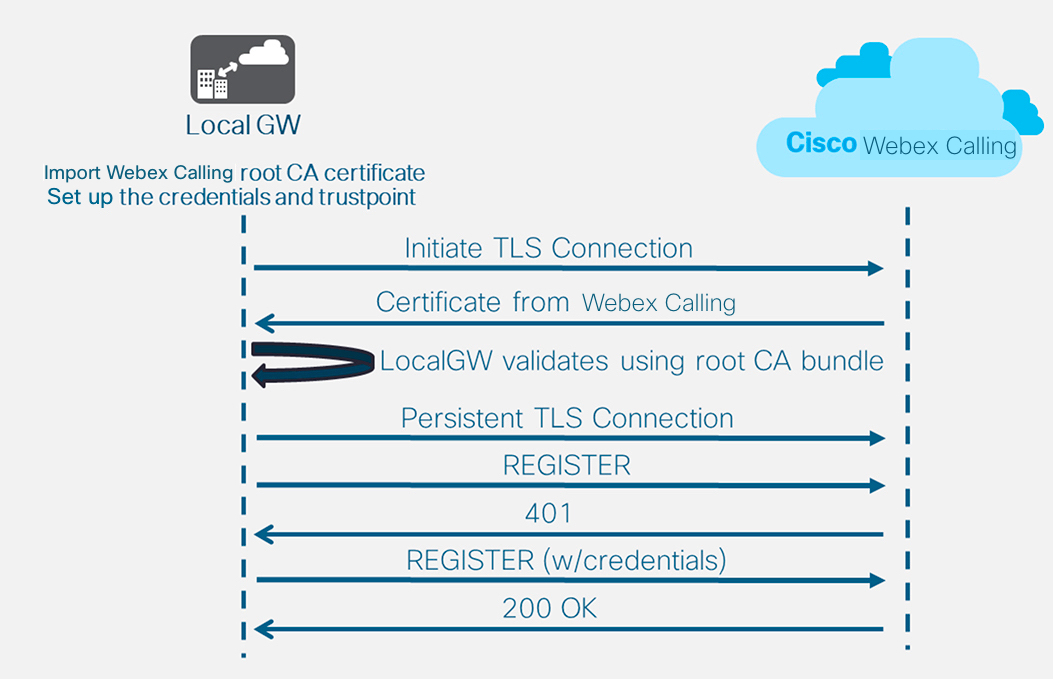
Miután megadta a bérlőt 100 és egy SIP VoIP tárcsázó egyenrangú konfigurálására, az átjáró TLS kapcsolatot kezdeményez a Webex Calling felé. Ekkor a hozzáférési SBC bemutatja a tanúsítványát a helyi átjárónak. A helyi átjáró a korábban frissített CA gyökérköteg segítségével ellenőrzi a Webex Calling hozzáférési SBC tanúsítványt. Ha a rendszer felismeri a tanúsítványt, egy állandó TLS -munkamenet jön létre a Helyi átjáró és a Webex Calling -hozzáférési SBC között. A helyi átjáró ezután képes lesz erre a biztonságos kapcsolat regisztrálni a Webex access SBC-n. Amikor a regisztráció megkérdőjeleződik a hitelesítéshez:
A felhasználónév, jelszó, és birodalmat paramétereket a hitelesítő adatokat konfigurációt használja a válasz.
A 100-as sip-profil módosítási szabályai a SIPS URL -címet SIP-re konvertálják vissza.
A regisztráció akkor sikeres, ha 200 OK érkezik a hozzáférési SBC-től.
Miután a fenti Webex Calling felé törzset épített ki, a következő konfigurációval hozzon létre nem titkosított törzset egy SIP alapú PSTN szolgáltató felé:
| Ha a Szolgáltató biztonságos PSTN-fővonalat kínál, akkor a Webex Calling fővonal esetében a fentiekben részletezetthez hasonló konfigurációt követhet. A biztonságos hívásátirányítás a CUBE támogatja. |
| A Cisco TDM- SIP átjárókon a PSTN híváságak TDM interfészeinek konfigurálásához lásd: Az ISDN PRI konfigurálása folyamatban van . |
| 1 | Állítsa be a következő hangosztály uri-t a PSTN fővonalból érkező bejövő hívások azonosítására: Íme a konfigurációhoz tartozó mezők magyarázata: hangosztály uri 200 kortyEgy bejövő SIP -meghívó és egy bejövő fővonali tárcsázó egyén közötti mintát határoz meg. Ennek a mintának a megadásakor használja az IP PSTN-átjáró IP- IP-cím . További információkért lásd: hangosztály uri . |
| 2 | Állítsa be a következő IP PSTN-tárcsázó egyenrangú eszközt: Íme a konfigurációhoz tartozó mezők magyarázata: VoIP tárcsázótársat definiál a(z) címkével 300 és értelmes leírást ad a könnyebb kezelés és hibaelhárítás érdekében. További információkért lásd: tárcsázó hang. rendeltetési hely-minta BAD.BADHa a kimenő hívásokat bejövő tárcsázótárs csoporton keresztül irányítja, akkor fiktív célmintára van szükség. További információkért lásd: rendeltetési hely-minta (interfész) . munkamenet protokoll sipv2Megadja a tárcsázó egyenrangú alkalmazást 200 kezeli a SIP-hívás híváslábakat. További információkért lásd: munkamenet protokoll (tárcsázó társ) . munkamenet-cél ipv4:192.168.80.13A célállomás cél IPv4-cím jelöli a hívásoldal küldéséhez. A munkamenet-cél itt az ITSP IP-cím. További információkért lásd: munkamenet-cél (VoIP tárcsázó társ) . bejövő uri via 200Egyezési feltételt ad meg a VIA fejléchez az IP PSTN IP-cím. A Helyi átjárón lévő összes bejövő IP PSTN híváságnak megfelel a 200-as tárcsázó-peer. További információkért lásd: bejövő url . bind vezérlő forrás-interfész GigabitEthernet0/0/0A forrásinterfész és a hozzárendelt IP-cím konfigurálása a PSTN-re küldött üzenetekhez. További információkért lásd: kötni . bind média forrás-interfész GigabitEthernet0/0/0A forrásinterfész és a hozzárendelt IP-cím konfigurálása a PSTN-re küldött média számára. További információkért lásd: kötni . hangosztályú kodek 100Beállítja a tárcsázó peer rendszert a közös kodek szűrőlista használatára 100 . További információkért lásd: hangosztályú kodek . dtmf-relay rtp-nteAz RTP -NTE (RFC2833) értéket adja meg a hívásoldal elvárt DTMF -képességként. További információkért lásd: DTMF -relé (Voice over IP) . nincs vadLetiltja a hangtevékenység észlelését. További információkért lásd: vad (tárcsázza a társat) . |
| 3 | Ha úgy állítja be a Helyi átjárót, hogy a hívásátirányítás csak a Webex Calling és a PSTN között irányítsa, adja hozzá a következő hívásátirányítás konfigurációt. Ha a helyi átjárót Unified Communications Manager platformra konfigurálja, ugorjon a következő szakaszra. |
Az előző szakaszokban szereplő PSTN- Webex Calling konfiguráció módosítható úgy, hogy további törzseket tartalmazzon egy Cisco Unified Communications Manager (UCM) fürthöz. Ebben az esetben az összes hívást a Unified CM-en keresztül irányítja a rendszer. Az 5060-as porton lévő UCM-ről érkező hívások a PSTN-re, az 5065-ös portról érkező hívások pedig a Webex Calling rendszerre kerülnek továbbításra. A következő növekményes konfigurációk adhatók hozzá ehhez a hívási forgatókönyvhöz.
| Amikor a Webex Calling törzset hoz létre a Unified CM alkalmazásban, győződjön meg arról, hogy a SIP-trönk biztonsági profilja beállításaiban a bejövő portot 5065-re állítja. Ez engedélyezi a bejövő üzeneteket az 5065-ös porton, és ezzel az értékkel tölti fel a VIA fejlécet, amikor üzeneteket küld a helyi átjárónak. |
| 1 | Konfigurálja a következő hangosztály URI-kat: | ||
| 2 | A következő DNS -rekordok konfigurálásával adja meg az SRV-útválasztást a Unified CM -állomások számára:
Íme a konfigurációhoz tartozó mezők magyarázata: A következő parancs egy DNS SRV erőforrásrekordot hoz létre. Hozzon létre egy rekordot minden egyes UCM-állomáshoz és törzshöz: ip-gazda_sip ._udp .pstntocucm.io srv 2 1 5060 ucmsub5.mydomain.com _sip._udp .pstntocucm.io : SRV erőforrásrekord neve 2: Az SRV erőforrásrekord prioritása 1: Az SRV erőforrásrekord súlya 5060 : A célállomáshoz használandó portszám ebben az erőforrásrekordban ucmsub5.mydomain.com : Az erőforrásrekord célállomása Az erőforrásrekord célállomásneveinek feloldásához hozzon létre helyi DNS A rekordokat. Például: ip-gazda ucmsub5.mydomain.com 192.168.80.65 ip-gazda : Rekordot hoz létre a helyi IOS XE adatbázisban. ucmsub5.mydomain.com : Az A rekord szervező neve. 192.168.80.65 : A gazdagép IP-cím. Hozzon létre SRV erőforrás rekordokat és A rekordokat, hogy tükrözze az UCM környezetét és a preferált híváselosztási stratégiáját. | ||
| 3 | Konfigurálja a következő tárcsázókat: | ||
| 4 | hívásátirányítás hozzáadása a következő konfigurációk segítségével: |
A Diagnostic Signatures (DS) proaktív módon észleli az IOS XE-alapú helyi átjáróban gyakran megfigyelt problémákat, és e-mail-, syslog- vagy terminálüzenet-értesítést generál az eseményről. A DS telepítésével automatizálható a diagnosztikai adatgyűjtés, és az összegyűjtött adatok a Cisco TAC tokba való átviteléhez a megoldási idő felgyorsítása érdekében.
A diagnosztikai aláírások (DS) olyan XML -fájlok, amelyek a probléma kiváltó eseményeiről és a probléma tájékoztatása, hibaelhárítása és elhárítása érdekében megteendő műveletekről tartalmaznak információkat. A problémaészlelési logika meghatározható syslog üzenetek, SNMP események és meghatározott show parancs kimenetek időszakos figyelésével.
A művelettípusok közé tartozik a show parancs kimeneteinek gyűjtése:
Összevont naplófájl
A fájl feltöltése a felhasználó által megadott hálózati helyre, például HTTPS, SCP, FTP kiszolgálóra.
A TAC mérnökei készítik a DS fájlokat, és az integritás védelme érdekében digitálisan írják alá azokat. Minden DS fájl egyedi numerikus azonosító rendelkezik, amelyet a rendszer rendelt hozzá. Diagnosztikai aláírásokat kereső eszköz (DSLT) egyetlen forrásból keresheti a megfelelő aláírásokat a különböző problémák figyeléséhez és hibaelhárításához.
Mielőtt elkezdené:
Ne szerkessze azt a DS-fájlt, amelyről letöltött DSLT . A módosított fájlok telepítése sikertelen az integritás-ellenőrzési hiba miatt.
Egy SMTP(Simple Mail Transfer Protocol) kiszolgáló, amelyre a helyi átjárónak szüksége van az e-mail értesítések küldéséhez.
Ha a biztonságos SMTP-kiszolgáló szeretné használni az e-mail értesítésekhez, győződjön meg arról, hogy a helyi átjárón az IOS XE 17.6.1-es vagy újabb verziója fut.
Előfeltételek
IOS XE 17.6.1a vagy újabb verziót futtató helyi átjáró
A Diagnosztikai aláírások alapértelmezetten engedélyezve vannak.
Állítsa be a proaktív értesítés küldésére használt biztonságos e-mail kiszolgálót, ha az eszközön a Cisco IOS XE 17.6.1a vagy újabb verziója fut.
configure terminal call-home mail-server <username>:<pwd>@<email server> priority 1 secure tls endÁllítsa be a környezeti változótds_email a rendszergazda e- e-mail-cím , hogy értesítse Önt.
configure terminal call-home diagnostic-signature environment ds_email <email address> end
A következő példa egy Cisco IOS XE 17.6.1a vagy újabb rendszeren futó Helyi átjáró konfigurációjára mutat be példaként a proaktív értesítéseket tacfaststart@gmail.com a Gmail használata biztonságos SMTP-kiszolgáló:
| Javasoljuk, hogy a Cisco IOS XE Bengaluru 17.6.x vagy újabb verzióját használja. |
call-home
mail-server tacfaststart:password@smtp.gmail.com priority 1 secure tls
diagnostic-signature
environment ds_email "tacfaststart@gmail.com" | A Cisco IOS XE szoftveren futó Helyi átjáró nem egy tipikus, OAuth-ot támogató webalapú Gmail kliens, ezért konfigurálnunk kell egy adott Gmail-fiókbeállítást, és külön engedélyt kell adnunk az eszközről érkező e-mailek megfelelő feldolgozása érdekében: |
Ugrás ide: és kapcsolja be a Kevésbé biztonságos alkalmazás-hozzáférés beállítást.
Válasz „Igen, én voltam”, amikor e-mailt kap a Gmailtől, amely így szól: „A Google megakadályozta, hogy valaki egy nem a Google-tól származó alkalmazással bejelentkezzen az Ön fiókjába.”
Telepítsen diagnosztikai aláírásokat a proaktív figyeléshez
Magas CPU kihasználtság figyelése
Ez a DS öt másodpercig követi a CPU kihasználtságát az 1.3.6.1.4.1.9.2.1.56 SNMP OID használatával. Amikor a kihasználtság eléri a 75%-ot vagy afelettit, letilt minden hibakeresést, és eltávolít minden, a Helyi átjáróra telepített diagnosztikai aláírást. Az aláírás telepítéséhez kövesse az alábbi lépéseket.
Használja a snmp megjelenítése parancsot az SNMP engedélyezéséhez. Ha nem engedélyezi, akkor konfigurálja a snmp-server manager parancsot.
show snmp %SNMP agent not enabled config t snmp-server manager end show snmp Chassis: ABCDEFGHIGK 149655 SNMP packets input 0 Bad SNMP version errors 1 Unknown community name 0 Illegal operation for community name supplied 0 Encoding errors 37763 Number of requested variables 2 Number of altered variables 34560 Get-request PDUs 138 Get-next PDUs 2 Set-request PDUs 0 Input queue packet drops (Maximum queue size 1000) 158277 SNMP packets output 0 Too big errors (Maximum packet size 1500) 20 No such name errors 0 Bad values errors 0 General errors 7998 Response PDUs 10280 Trap PDUs Packets currently in SNMP process input queue: 0 SNMP global trap: enabledTöltse le a DS 64224-et a következő legördülő menüből: Diagnosztikai aláírásokat kereső eszköz :
Mező neve
Mezőérték
Platform
Cisco 4300, 4400 ISR sorozat vagy Cisco CSR 1000V sorozat
Termék
CUBE Enterprise a Webex Calling megoldásban
Probléma hatóköre
Teljesítmény
Probléma típusa
Magas CPU -kihasználtság e- e-mail értesítéssel.
Másolja át a DS XML-fájl a helyi átjáró flash-re.
LocalGateway# copy ftp://username:password@<server name or ip>/DS_64224.xml bootflash:A következő példa a fájl FTP kiszolgálóról a helyi átjáróra való másolását mutatja be.
copy ftp://user:pwd@192.0.2.12/DS_64224.xml bootflash: Accessing ftp://*:*@ 192.0.2.12/DS_64224.xml...! [OK - 3571/4096 bytes] 3571 bytes copied in 0.064 secs (55797 bytes/sec)Telepítse a DS XML-fájl a Helyi átjáróba.
call-home diagnostic-signature load DS_64224.xml Load file DS_64224.xml successHasználja a home call-home diagnosztikai-aláírás megjelenítése paranccsal ellenőrizheti, hogy az aláírás sikeresen telepítve van-e. Az állapot oszlopban legyen „regisztrált” érték.
show call-home diagnostic-signature Current diagnostic-signature settings: Diagnostic-signature: enabled Profile: CiscoTAC-1 (status: ACTIVE) Downloading URL(s): https://tools.cisco.com/its/service/oddce/services/DDCEService Environment variable: ds_email: username@gmail.comDS-ek letöltése:
DS- azonosító
DS neve
Felülvizsgálat
Állapot
Legutóbbi frissítés (GMT+00:00)
64224
DS_ LGW_ CPU_ MON75
0.0.10
Regisztrálva
2020-11-07 22:05:33
Ha aktiválódik, ez az aláírás eltávolítja az összes futó DS-t, beleértve önmagát is. Ha szükséges, telepítse újra a DS 64224-et, hogy továbbra is figyelje a magas CPU kihasználtságot a helyi átjárón.
SIP-trönk regisztráció figyelése
Ez a DS 60 másodpercenként ellenőrzi a Webex Calling felhővel rendelkező helyi átjáró SIP -trönk regisztrációjának törlését. A regisztráció törlési eseményének észlelése után e-mailt és syslog-értesítést generál, és két törlési esemény után eltávolítja magát. Az aláírás telepítéséhez kövesse az alábbi lépéseket:
Töltse le a DS 64117-et a következő legördülő menüből: Diagnosztikai aláírásokat kereső eszköz :
Mező neve
Mezőérték
Platform
Cisco 4300, 4400 ISR sorozat vagy Cisco CSR 1000V sorozat
Termék
CUBE Enterprise a Webex Calling megoldásban
Probléma hatóköre
SIP– SIP
Probléma típusa
SIP fővonal regisztráció törlése e- e-mail értesítéssel.
Másolja át a DS XML-fájl a helyi átjáróra.
copy ftp://username:password@<server name or ip>/DS_64117.xml bootflash:Telepítse a DS XML-fájl a Helyi átjáróba.
call-home diagnostic-signature load DS_64117.xml Load file DS_64117.xml success LocalGateway#Használja a home call-home diagnosztikai-aláírás megjelenítése paranccsal ellenőrizheti, hogy az aláírás sikeresen telepítve van-e. Az állapot oszlopnak rendelkeznie kell „regisztrált” értékkel.
A rendellenes hívás figyelése megszakad
Ez a DS 10 percenként SNMP lekérdezést használ a 403-as, 488-as és 503-as SIP -hibákkal járó rendellenes hívásszakadás észlelésére. Ha a hibaszám növekménye nagyobb vagy egyenlő, mint 5 az utolsó szavazásból, akkor a rendszer egy syslog és egy e-mail értesítést generál. Kérjük, kövesse az alábbi lépéseket az aláírás telepítéséhez.
Használja a snmp megjelenítése paranccsal ellenőrizheti, hogy az SNMP engedélyezve van-e. Ha nincs engedélyezve, konfigurálja a snmp-server manager parancsot.
show snmp %SNMP agent not enabled config t snmp-server manager end show snmp Chassis: ABCDEFGHIGK 149655 SNMP packets input 0 Bad SNMP version errors 1 Unknown community name 0 Illegal operation for community name supplied 0 Encoding errors 37763 Number of requested variables 2 Number of altered variables 34560 Get-request PDUs 138 Get-next PDUs 2 Set-request PDUs 0 Input queue packet drops (Maximum queue size 1000) 158277 SNMP packets output 0 Too big errors (Maximum packet size 1500) 20 No such name errors 0 Bad values errors 0 General errors 7998 Response PDUs 10280 Trap PDUs Packets currently in SNMP process input queue: 0 SNMP global trap: enabledTöltse le a DS 65221-et a következő opciók segítségével: Diagnosztikai aláírásokat kereső eszköz :
Mező neve
Mezőérték
Platform
Cisco 4300, 4400 ISR sorozat vagy Cisco CSR 1000V sorozat
Termék
CUBE Enterprise a Webex Calling megoldásban
Probléma hatóköre
Teljesítmény
Probléma típusa
SIP rendellenes hívásbontás észlelése e- e-mail és syslog értesítéssel.
Másolja át a DS XML-fájl a helyi átjáróra.
copy ftp://username:password@<server name or ip>/DS_65221.xml bootflash:Telepítse a DS XML-fájl a Helyi átjáróba.
call-home diagnostic-signature load DS_65221.xml Load file DS_65221.xml successHasználja a home call-home diagnosztikai-aláírás megjelenítése paranccsal ellenőrizheti, hogy az aláírás sikeresen telepítve van-e. Az állapot oszlopnak rendelkeznie kell „regisztrált” értékkel.
Telepítse a diagnosztikai aláírásokat a probléma elhárításához
A diagnosztikai aláírások (DS) segítségével gyorsan megoldhatja a problémákat. A Cisco TAC mérnökei számos aláírást készítettek, amelyek lehetővé teszik az adott probléma hibaelhárításához, a probléma észleléséhez, a megfelelő diagnosztikai adatok összegyűjtéséhez és az adatok automatikus átviteléhez a Cisco TAC esetébe szükséges hibakeresést. A diagnosztikai aláírások (DS) segítségével szükségtelenné válik a probléma előfordulásának manuális ellenőrzése, és sokkal könnyebbé teszi az időszakos és átmeneti problémák hibaelhárítását.
Használhatja a Diagnosztikai aláírásokat kereső eszköz hogy megkeresse és telepítse a megfelelő aláírásokat egy adott probléma önmegoldásához, vagy telepítheti a TAC mérnök által a támogatási megbízás részeként javasolt aláírást.
Íme egy példa arra, hogyan kereshet meg és telepíthet egy DS-t a „%VOICE_ IEC-3-GW: CCAPI: Belső hiba (híváscsúcsküszöb): IEC=1.1.181.1.29.0" syslog és automatizálja a diagnosztikai adatgyűjtést a következő lépésekkel:
Konfiguráljon egy további DS környezeti változótds_fsurl_prefix amely az a Cisco TAC fájlszerver elérési útja (cxd.cisco.com), amelyre az összegyűjtött diagnosztikai adatokat feltölti a rendszer. A elérési út szereplő felhasználónév az ügyszám, a jelszó pedig az a fájlfeltöltés token, amelyből lehívható Támogatási esetkezelő a következő parancsban. A fájlfeltöltés tokent a Mellékletek lehetőségre szakaszában a Támogatási esetkezelőben, ha szükséges.
configure terminal call-home diagnostic-signature LocalGateway(cfg-call-home-diag-sign)environment ds_fsurl_prefix "scp://<case number>:<file upload token>@cxd.cisco.com" endPélda:
call-home diagnostic-signature environment ds_fsurl_prefix " environment ds_fsurl_prefix "scp://612345678:abcdefghijklmnop@cxd.cisco.com"Győződjön meg arról, hogy az SNMP engedélyezve van a snmp megjelenítése parancsot. Ha nincs engedélyezve, konfigurálja a snmp-server manager parancsot.
show snmp %SNMP agent not enabled config t snmp-server manager endÜgyeljen arra, hogy telepítse a DS 64224 magas CPU -felügyeletet proaktív intézkedésként az összes hibakeresés és diagnosztikai aláírás letiltása érdekében a magas CPU -kihasználtság idején. Töltse le a DS 64224-et a következő opciók segítségével: Diagnosztikai aláírásokat kereső eszköz :
Mező neve
Mezőérték
Platform
Cisco 4300, 4400 ISR sorozat vagy Cisco CSR 1000V sorozat
Termék
CUBE Enterprise a Webex Calling megoldásban
Probléma hatóköre
Teljesítmény
Probléma típusa
Magas CPU -kihasználtság e- e-mail értesítéssel.
Töltse le a DS 65095-öt a következő opciók segítségével: Diagnosztikai aláírásokat kereső eszköz :
Mező neve
Mezőérték
Platform
Cisco 4300, 4400 ISR sorozat vagy Cisco CSR 1000V sorozat
Termék
CUBE Enterprise a Webex Calling megoldásban
Probléma hatóköre
Syslogs
Probléma típusa
Syslog – %VOICE_ IEC-3-GW: CCAPI: Belső hiba (híváscsúcs-küszöb): IEC=1.1.181.1.29.0
Másolja át a DS XML fájlokat a helyi átjáróra.
copy ftp://username:password@<server name or ip>/DS_64224.xml bootflash: copy ftp://username:password@<server name or ip>/DS_65095.xml bootflash:Telepítse a High CPU -felügyelet DS 64224, majd a DS 65095 XML-fájl a helyi átjáróba.
call-home diagnostic-signature load DS_64224.xml Load file DS_64224.xml success call-home diagnostic-signature load DS_65095.xml Load file DS_65095.xml successEllenőrizze, hogy az aláírás sikeresen telepítve van-e a következővel: home call-home diagnosztikai-aláírás megjelenítése parancsot. Az állapot oszlopnak rendelkeznie kell „regisztrált” értékkel.
show call-home diagnostic-signature Current diagnostic-signature settings: Diagnostic-signature: enabled Profile: CiscoTAC-1 (status: ACTIVE) Downloading URL(s): https://tools.cisco.com/its/service/oddce/services/DDCEService Environment variable: ds_email: username@gmail.com ds_fsurl_prefix: scp://612345678:abcdefghijklmnop@cxd.cisco.comLetöltött DS-ek:
DS- azonosító
DS neve
Felülvizsgálat
Állapot
Legutóbbi frissítés (GMT+00:00)
64224
00:07:45
DS_ LGW_ CPU_ MON75
0.0.10
Regisztrálva
2020-11-08
65095
00:12:53
DS_ LGW_ IEC_ Call_spike_threshold
0.0.12
Regisztrálva
2020-11-08
Ellenőrizze a diagnosztikai aláírások végrehajtását
A következő parancsban az „Állapot” oszlop a home call-home diagnosztikai-aláírás megjelenítése A parancs „fut” értékre változik, miközben a Helyi átjáró végrehajtja az aláírásban meghatározott műveletet. A kimenete hazahívási diagnosztikai-aláírási statisztikák megjelenítése A legjobb módszer annak ellenőrzésére, hogy a diagnosztikai aláírás észlel-e egy érdekes eseményt, és végrehajtja-e a műveletet. A „Triggered/Max/Deinstall” oszlop azt mutatja, hogy az adott aláírás hányszor váltott ki eseményt, hogy maximális szám hányszor van meghatározva egy esemény észlelésére, és hogy az aláírás eltávolítja-e magát a kiváltott események maximális szám észlelése után.
show call-home diagnostic-signature
Current diagnostic-signature settings:
Diagnostic-signature: enabled
Profile: CiscoTAC-1 (status: ACTIVE)
Downloading URL(s): https://tools.cisco.com/its/service/oddce/services/DDCEService
Environment variable:
ds_email: carunach@cisco.com
ds_fsurl_prefix: scp://612345678:abcdefghijklmnop@cxd.cisco.com Letöltött DS-ek:
DS- azonosító | DS neve | Felülvizsgálat | Állapot | Legutóbbi frissítés (GMT+00:00) |
|---|---|---|---|---|
| 64224 | DS_ LGW_ CPU_ MON75 | 0.0.10 | Regisztrálva | 2020-11-08 00:07:45 |
65095 | DS_ LGW_ IEC_ Call_spike_threshold | 0.0.12 | Fut | 2020-11-08 00:12:53 |
hazahívási diagnosztikai-aláírási statisztikák megjelenítése
DS- azonosító | DS neve | Kiváltva /Max/Deinstall | Átlagos futási idő (másodperc) | Max. futási idő (másodperc) |
|---|---|---|---|---|
| 64224 | DS_ LGW_ CPU_ MON75 | 0/0/N | 0.000 | 0.000 |
65095 | DS_ LGW_ IEC_ Call_spike_threshold | 1 /20/Y | 23.053 | 23.053 |
A diagnosztikai aláírás végrehajtása során küldött értesítő e-mail olyan kulcsfontosságú információkat tartalmaz, mint a probléma típusa, az eszköz adatai, a szoftververzió, a futó konfiguráció és a megjelenítési parancs kimenetei, amelyek az adott probléma hibaelhárítása szempontjából relevánsak.
Távolítsa el a diagnosztikai aláírásokat
A Diagnosztikai aláírások használata hibaelhárítási célokra általában úgy van meghatározva, hogy bizonyos probléma előfordulásának észlelése után eltávolítsák az eltávolítást. Ha manuálisan szeretne eltávolítani egy aláírást, kérje le a DS azonosító a kimenetéből home call-home diagnosztikai-aláírás megjelenítése parancsot, és futtassa a következő parancsot:
call-home diagnostic-signature deinstall <DS ID>
Példa:
call-home diagnostic-signature deinstall 64224
| A diagnosztikai aláíráskereső eszköz rendszeres időközönként új aláírásokkal bővül a telepítéseknél gyakran észlelt problémák alapján. A TAC jelenleg nem támogatja az új egyéni aláírások létrehozására vonatkozó kéréseket. |
A Cisco IOS XE átjárók jobb kezelése érdekében javasoljuk, hogy a Control Hubon keresztül regisztrálja és kezelje az átjárókat. Ez egy opcionális konfiguráció. A regisztráció után a Control Hub konfiguráció-érvényesítési opciójával ellenőrizheti a Helyi átjáró konfigurációját, és azonosíthatja a konfigurációs problémákat. Jelenleg csak a regisztráció alapú törzsek támogatják ezt a funkciót.
További információkért olvassa el a következőt:
Ez a rész ismerteti, hogyan konfigurálható a Cisco Unified Border Element (CUBE) a Webex Calling helyi átjárójaként tanúsítvány alapú kölcsönös TLS (mTLS) SIP-trönk használatával. A dokumentum első része egy egyszerű PSTN-átjáró beállításának módját mutatja be. Ebben az esetben a PSTN-ről érkező összes hívás a Webex Calling , a Webex Webex Calling -hívások pedig a PSTN-re lesznek irányítva. A következő kép ezt a megoldást és a követendő magas szintű hívásátirányítás konfigurációt mutatja be.
Ebben a kialakításban a következő fő konfigurációk használatosak:
hangosztály bérlői : Fővonal-specifikus konfigurációk létrehozására szolgál.
hangosztály uri : A SIP -üzenetek osztályozására szolgál a bejövő tárcsázó társ kiválasztásához.
bejövő tárcsázó-peer : Kezeli a bejövő SIP üzeneteket, és meghatározza a kimenő útvonalat egy tárcsázó egyenrangú csoporttal.
tárcsázó-peer csoport : Meghatározza a hívásátirányítás hívástovábbításhoz használt kimenő tárcsázó társakat.
kimenő tárcsázó-peer : Kezeli a kimenő SIP üzeneteket, és a kívánt célponthoz irányítja őket.
Amikor egy helyszíni Cisco Unified Communications Manager -megoldást csatlakoztat a Webex Calling szolgáltatáshoz, az egyszerű PSTN-átjáró -konfigurációt használhatja kiindulási alapként az alábbi ábrán látható megoldás felépítéséhez. Ebben az esetben a Unified Communications Manager az összes PSTN és Webex Calling hívás központi továbbítását és kezelését biztosítja.
Ebben a dokumentumban az alábbi képen látható gazdagépnevek, IP -címek és felületek kerülnek felhasználásra. Lehetőség van nyilvános vagy privát (NAT mögötti) címzésre. Az SRV DNS -rekordok nem kötelezőek, kivéve, ha a terheléselosztás több CUBE-példány között történik.
A jelen dokumentum hátralévő részében található konfigurációs útmutató alapján fejezze be a Helyi átjáró konfigurációját az alábbiak szerint:
1. lépés: Konfigurálja az útválasztó alapvonalbeli kapcsolatát és biztonságát
2. lépés: A Webex Calling Trunk konfigurálása
A szükséges architektúrától függően tegye a következőket:
3. lépés: Helyi átjáró konfigurálása SIP PSTN fővonallal
4. lépés: Helyi átjáró konfigurálása meglévő Unified CM környezettel
Vagy:
3. lépés: Helyi átjáró konfigurálása TDM PSTN fővonallal
Alapkonfiguráció
A Cisco útválasztó helyi átjáróként való előkészítésének első lépése a Webex Calling alkalmazáshoz egy olyan alapkonfiguráció felépítése, amely biztonságos platformot és kapcsolatot létesít.
Minden tanúsítványalapú helyi átjáró-telepítéshez a Cisco IOS XE 17.9.1a vagy újabb verziója szükséges. Az ajánlott verziókért lásd a Cisco szoftverkutatás oldalon. Keresse meg a platformot, és válasszon a lehetőségek közül javasolta kiadja.
Az ISR4000 sorozatú útválasztókat Unified Communications és Security technológiai licenccel is konfigurálni kell.
A hangkártyákkal vagy DSP-kkel felszerelt Catalyst Edge 8000 sorozatú útválasztókhoz DNA Essentials licencre van szükség. A hangkártyák vagy DSP-k nélküli útválasztókhoz minimálisan szükséges a DNA Essentials licencelése.
Nagy kapacitásigényekhez szükség lehet High Security (HSEC) licencre és további átviteli sebességre.
Lásd: Engedélyezési kódok további részletekért.
Hozzon létre egy alapkonfigurációt a platformhoz, amely megfelel az üzleti szabályzatának. Különösen konfigurálja a következőket, és ellenőrizze a működését:
NTP
ACL-ek
Felhasználó hitelesítés és távoli hozzáférés
DNS
IP -útválasztás
IP -címek
A Webex Calling felé irányuló hálózatnak IPv4-cím kell használnia. A helyi átjáró teljes minősítésű tartományneveinek (FQDN) vagy szolgáltatásrekord-címeinek (SRV) nyilvános IPv4-cím kell feloldania az interneten.
A helyi átjáró felületén a Webex felé néző összes SIP és médiaportnak elérhetőnek kell lennie az internetről, akár közvetlenül, akár statikus NAT-on keresztül. Győződjön meg arról, hogy megfelelően frissítette a tűzfalat.
Telepítsen aláírt tanúsítványt a Helyi átjáróra (a következő részletes konfigurációs lépéseket ismertet).
A nyilvános Certificate Authority (CA) a részletezettek szerint Milyen legfelső szintű hitelesítésszolgáltatók támogatottak a Cisco Webex audio és video platformok hívásai esetén? alá kell írnia az eszköztanúsítványt.
A fővonal létrehozásakor a Control Hubban konfigurált FQDN-nek az útválasztó közös neve (CN) vagy alany alternatív neve (SAN) tanúsítványának kell lennie. Például:
Ha a szervezete Control Hub-ján egy beállított törzsnek a cube1.lgw.com:5061 a Helyi átjáró FQDN-je, akkor az útválasztó tanúsítványában szereplő CN-nek vagy SAN-nak tartalmaznia kell a cube1.lgw.com-ot.
Ha a szervezete Control Hub-ján egy konfigurált törzsnek az lgws.lgw.com a törzsből elérhető helyi átjáró(k) SRV-címe, akkor az útválasztó tanúsítványában szereplő CN-nek vagy SAN-nak tartalmaznia kell az lgws.lgw.com-ot. Az SRV-cím által feloldott rekordok (CNAME, A rekord vagy IP -cím) nem kötelezőek a SAN-ban.
Akár FQDN-t, akár SRV-t használ a fővonalhoz, a Helyi átjáró összes új SIP párbeszédpaneljének kapcsolati címe a Control Hubban beállított nevet használja.
Győződjön meg arról, hogy a tanúsítványok alá vannak írva az ügyfél és a kiszolgáló használatához.
Töltse fel a Cisco legfelső szintű hitelesítésszolgáltatói csomagját a helyi átjáróra.
Konfiguráció
| 1 | Győződjön meg arról, hogy minden 3-as rétegbeli interfészhez érvényes és IP -címet rendel hozzá, például:
| ||
| 2 | Védje a STUN hitelesítő adatokat az útválasztón szimmetrikus titkosítással. Állítsa be az elsődleges titkosítási kulcs és a titkosítás típusát az alábbiak szerint: | ||
| 3 | Hozzon létre egy titkosítási megbízhatósági pontot az előnyben részesített Certificate Authority (CA) által aláírt tanúsítvánnyal. | ||
| 4 | Hitelesítse az új tanúsítványt a közbenső (vagy gyökér) CA-tanúsítvány segítségével, majd importálja a tanúsítványt (4. lépés). Adja meg a következő exec vagy konfigurációs parancsot:
| ||
| 5 | Aláírt gazdagépi tanúsítvány importálása a következő exec vagy konfigurációs paranccsal:
| ||
| 6 | Engedélyezze a TLS1.2-exkluzivitást, és adja meg az alapértelmezett megbízhatósági pontot a következő konfigurációs parancsokkal:
| ||
| 7 | Telepítse a Cisco root CA-csomagot, amely tartalmazza a Webex Webex Calling által használt DigiCert CA-tanúsítvány . Használja a crypto pki trustpool import tiszta url paranccsal töltse le a legfelső szintű hitelesítésszolgáltatói csomagot a megadott URL-címről , törölje a jelenlegi hitelesítésszolgáltatói bizalmi csoportot, majd telepítse az új tanúsítványcsomagot:
|
| 1 | Hozzon létre egy CUBE tanúsítvány alapú PSTN-törkönyt egy meglévő helyszínhez a Control Hubban. További információkért lásd: Fővonalak, útvonalcsoportok és tárcsázási tervek konfigurálása a Webex Calling számára .
| ||||
| 2 | Adja meg a következő parancsokat a CUBE Webex Calling helyi átjáróként történő konfigurálásához: Íme a konfigurációhoz tartozó mezők magyarázata:
Engedélyezi a Cisco Unified Border Element (CUBE) funkcióit a platformon. engedélyezés-kapcsolatok kortyról kortyraEngedélyezze a CUBE alap SIP funkcióit az oda-vissza felhasználói ügynökök között. További információkért lásd: Kapcsolatok engedélyezése .
Globálisan engedélyezi a STUN-t ( UDP munkamenet-bejárása NAT-on keresztül).
További információkért lásd: flowdata ügynök-azonosító kábítás és stun flowdata megosztott-titkos . aszimmetrikus hasznos teher megteltBeállítja az aszimmetrikus SIP hasznos adat támogatását DTMF és dinamikus kodek hasznos adatokhoz egyaránt. A paranccsal kapcsolatos további információkért lásd: aszimmetrikus hasznos teher . korai ajánlatot kényszeríteniArra kényszeríti a helyi átjárót, hogy SDP-információkat küldjön a kezdeti INVITE üzenetben ahelyett, hogy a szomszédos társtól érkező nyugtázásra várna. A paranccsal kapcsolatos további információkért lásd: korai ajánlatot . sip-profilok bejövőEngedélyezi a CUBE számára, hogy SIP -profilok használatával módosítsa az üzeneteket a beérkezésükkor. A profilok alkalmazása tárcsázó társakon vagy bérlőkön keresztül történik. | ||||
| 3 | Konfigurálás lehetőségre hangosztályú kodek 100 kodek szűrő a törzshöz. Ebben a példában ugyanazt a kodek szűrőt használja az összes fővonal. A pontos vezérlés érdekében minden egyes fővonalhoz beállíthat szűrőket. Íme a konfigurációhoz tartozó mezők magyarázata: hangosztályú kodek 100Csak a preferált kodekek engedélyezése a SIP -trönkökön keresztüli hívásoknál. További információ: hangosztálykodek.
| ||||
| 4 | Konfigurálás lehetőségre hangosztály kábító-használat 100 hogy engedélyezze az ICE használatát a Webex Calling fővonalon. (Ez a lépés nem vonatkozik a Webex kormányzatra alkalmazásra) Íme a konfigurációhoz tartozó mezők magyarázata: elkábítani használat jég liteEngedélyezi az ICE-Lite alkalmazást az összes Webex Calling tárcsázó társa számára, lehetővé téve a médiaoptimalizálást, amikor csak lehetséges. További információkért lásd: hangosztály kábító használata és kábító használat ice lite .
| ||||
| 5 | Állítsa be a Webex -forgalom médiatitkosítási házirendjét. (Ez a lépés nem vonatkozik a Webex kormányzatra alkalmazásra) Íme a konfigurációhoz tartozó mezők magyarázata: hangosztály srtp-crypto 100Az SHA1-et adja meg_ 80, mint az egyetlen SRTP titkosítási csomag, amelyet a CUBE kínál az SDP-ben ajánlat- és válaszüzenetekben. Webex Calling csak az SHA1-et támogatja 80._ További információkért lásd: hangosztály srtp-crypto . | ||||
| 6 | Az FIPS-kompatibilis GCM titkosítások konfigurálása (Ez a lépés csak a Webex for Government alkalmazásra vonatkozik) . Íme a konfigurációhoz tartozó mezők magyarázata: hangosztály srtp-crypto 100A GCM-et adja meg a CUBE által kínált titkosítási csomagként. Kötelező a GCM-titkosítások konfigurálása a helyi átjáróhoz a Webex for Government számára. | ||||
| 7 | Állítson be egy mintát, hogy egyedileg azonosítsa a Helyi átjáró fővonalhoz érkező hívásokat a cél FQDN vagy SRV alapján: Íme a konfigurációhoz tartozó mezők magyarázata: hangosztály uri 100 kortyEgy bejövő SIP -meghívó és egy bejövő fővonali tárcsázó egyén közötti mintát határoz meg. Ennek a mintának a megadásakor a fővonal létrehozásakor használja a Control Hubban konfigurált LGW FQDN-t vagy SRV-t. | ||||
| 8 | SIP-üzenet profilok konfigurálása. Ha az átjáró nyilvános IP-cím -címmel van konfigurálva, konfiguráljon egy profilt az alábbiak szerint, vagy ugorjon a következő lépésre, ha NAT-ot használ. Ebben a példában a cube1.lgw.com a Helyi átjáró számára konfigurált FQDN, a „198.51.100.1” pedig a Webex Webex Calling felé néző Helyi átjáró felület nyilvános IP-cím -címe: Íme a konfigurációhoz tartozó mezők magyarázata: 10. és 20. szabályAhhoz, hogy a Webex hitelesítse a helyi átjáró érkező üzeneteket, a SIP -kérés és válaszüzenetek „Kapcsolat” fejlécének tartalmaznia kell a fővonal számára a Control Hubban megadott értéket. Ez vagy egyetlen gazdagép FQDN-je, vagy egy eszközfürthöz használt SRV tartomány neve lesz.
| ||||
| 9 | Ha az átjáró privát IP-cím -címmel van konfigurálva statikus NAT mögött, akkor az alábbiak szerint konfigurálja a bejövő és kimenő SIP profilokat. Ebben a példában a cube1.lgw.com a Helyi átjáróhoz konfigurált FQDN, a „10.80.13.12” a Webex Webex Calling interfész IP-cím , a „192.65.79.20” pedig a NAT nyilvános IP-cím -címe. SIP -profilok a Webex Calling felé kimenő üzenetekhez
Íme a konfigurációhoz tartozó mezők magyarázata: 10. és 20. szabályAhhoz, hogy a Webex hitelesítse a helyi átjáró érkező üzeneteket, a SIP -kérés és válaszüzenetek „Kapcsolat” fejlécének tartalmaznia kell a fővonal számára a Control Hubban megadott értéket. Ez vagy egyetlen gazdagép FQDN-je, vagy egy eszközfürthöz használt SRV tartomány neve lesz. szabályok 30-81Konvertálja a privát címhivatkozásokat a webhely külső nyilvános címévé, lehetővé téve a Webex számára, hogy megfelelően értelmezze és továbbítsa a következő üzeneteket. SIP-profil a Webex Calling szolgáltatásból bejövő üzenetekhezÍme a konfigurációhoz tartozó mezők magyarázata: szabályok 10-80Konvertálja a nyilvános cím hivatkozásokat a beállított privát címekké, lehetővé téve a Webex üzeneteinek a CUBE általi megfelelő feldolgozását. További információkért lásd: hangosztály korty-profilok . | ||||
| 10 | SIP -beállítások életben tartása fejlécmódosítási profillal. Íme a konfigurációhoz tartozó mezők magyarázata: hangosztály sip-options-keepalive 100Megtartó profilt konfigurál, és hangosztály konfigurációs módba lép. Beállítható az az idő (másodpercben), ameddig a SIP Out of Dialog Options Ping üzenet elküldésre kerül a tárcsázási célpontnak, amikor a végponthoz tartó szívverési kapcsolat FEL vagy Le állapotban van. Ezt az életben maradó profilt a Webex felé konfigurált tárcsázó peer aktiválja. Annak biztosítása érdekében, hogy a névjegy fejlécek tartalmazzák a teljesen minősített tartománynév, a 115-ös SIP-profil használják. A 30., 40. és 50. szabályok csak akkor szükségesek, ha az SBC statikus NAT mögé van beállítva. Ebben a példában a cube1.lgw.com a Helyi átjáró számára kiválasztott FQDN, és statikus NAT használata esetén a „10.80.13.12” az SBC interfész IP-cím a Webex Webex Calling felé, a „192.65.79.20” pedig a NAT nyilvános IP-cím -címe . | ||||
| 11 | Webex Calling fővonal konfigurálása:
|
Miután a fenti Webex Calling felé törzset épített ki, a következő konfigurációval hozzon létre nem titkosított törzset egy SIP alapú PSTN szolgáltató felé:
| Ha a Szolgáltató biztonságos PSTN-fővonalat kínál, akkor a Webex Calling fővonal esetében a fentiekben részletezetthez hasonló konfigurációt követhet. A biztonságos hívásátirányítás a CUBE támogatja. |
| A Cisco TDM- SIP átjárókon a PSTN híváságak TDM interfészeinek konfigurálásához lásd: Az ISDN PRI konfigurálása folyamatban van . |
| 1 | Állítsa be a következő hangosztály uri-t a PSTN fővonalból érkező bejövő hívások azonosítására: Íme a konfigurációhoz tartozó mezők magyarázata: hangosztály uri 200 kortyEgy bejövő SIP -meghívó és egy bejövő fővonali tárcsázó egyén közötti mintát határoz meg. Ennek a mintának a megadásakor használja az IP PSTN-átjáró IP- IP-cím . További információkért lásd: hangosztály uri . |
| 2 | Állítsa be a következő IP PSTN-tárcsázó egyenrangú eszközt: Íme a konfigurációhoz tartozó mezők magyarázata: VoIP tárcsázótársat definiál a(z) címkével 300 és értelmes leírást ad a könnyebb kezelés és hibaelhárítás érdekében. További információkért lásd: tárcsázó hang. rendeltetési hely-minta BAD.BADHa a kimenő hívásokat bejövő tárcsázótárs csoporton keresztül irányítja, akkor fiktív célmintára van szükség. További információkért lásd: rendeltetési hely-minta (interfész) . munkamenet protokoll sipv2Megadja a tárcsázó egyenrangú alkalmazást 200 kezeli a SIP-hívás híváslábakat. További információkért lásd: munkamenet protokoll (tárcsázó társ) . munkamenet-cél ipv4:192.168.80.13A célállomás cél IPv4-cím jelöli a hívásoldal küldéséhez. A munkamenet-cél itt az ITSP IP-cím. További információkért lásd: munkamenet-cél (VoIP tárcsázó társ) . bejövő uri via 200Egyezési feltételt ad meg a VIA fejléchez az IP PSTN IP-cím. A Helyi átjárón lévő összes bejövő IP PSTN híváságnak megfelel a 200-as tárcsázó-peer. További információkért lásd: bejövő url . bind vezérlő forrás-interfész GigabitEthernet0/0/0A forrásinterfész és a hozzárendelt IP-cím konfigurálása a PSTN-re küldött üzenetekhez. További információkért lásd: kötni . bind média forrás-interfész GigabitEthernet0/0/0A forrásinterfész és a hozzárendelt IP-cím konfigurálása a PSTN-re küldött média számára. További információkért lásd: kötni . hangosztályú kodek 100Beállítja a tárcsázó peer rendszert a közös kodek szűrőlista használatára 100 . További információkért lásd: hangosztályú kodek . dtmf-relay rtp-nteAz RTP -NTE (RFC2833) értéket adja meg a hívásoldal elvárt DTMF -képességként. További információkért lásd: DTMF -relé (Voice over IP) . nincs vadLetiltja a hangtevékenység észlelését. További információkért lásd: vad (tárcsázza a társat) . |
| 3 | Ha úgy állítja be a Helyi átjárót, hogy a hívásátirányítás csak a Webex Calling és a PSTN között irányítsa, adja hozzá a következő hívásátirányítás konfigurációt. Ha a helyi átjárót Unified Communications Manager platformra konfigurálja, ugorjon a következő szakaszra. |
Az előző szakaszokban szereplő PSTN- Webex Calling konfiguráció módosítható úgy, hogy további törzseket tartalmazzon egy Cisco Unified Communications Manager (UCM) fürthöz. Ebben az esetben az összes hívást a Unified CM-en keresztül irányítja a rendszer. Az 5060-as porton lévő UCM-ről érkező hívások a PSTN-re, az 5065-ös portról érkező hívások pedig a Webex Calling rendszerre kerülnek továbbításra. A következő növekményes konfigurációk adhatók hozzá ehhez a hívási forgatókönyvhöz.
| 1 | Konfigurálja a következő hangosztály URI-kat: | ||
| 2 | A következő DNS -rekordok konfigurálásával adja meg az SRV-útválasztást a Unified CM -állomások számára:
Íme a konfigurációhoz tartozó mezők magyarázata: A következő parancs egy DNS SRV erőforrásrekordot hoz létre. Hozzon létre egy rekordot minden egyes UCM-állomáshoz és törzshöz: ip-gazda_sip ._udp .pstntocucm.io srv 2 1 5060 ucmsub5.mydomain.com _sip._udp .pstntocucm.io : SRV erőforrásrekord neve 2: Az SRV erőforrásrekord prioritása 1: Az SRV erőforrásrekord súlya 5060 : A célállomáshoz használandó portszám ebben az erőforrásrekordban ucmsub5.mydomain.com : Az erőforrásrekord célállomása Az erőforrásrekord célállomásneveinek feloldásához hozzon létre helyi DNS A rekordokat. Például: ip-gazda ucmsub5.mydomain.com 192.168.80.65 ip-gazda : Rekordot hoz létre a helyi IOS XE adatbázisban. ucmsub5.mydomain.com : Az A rekord szervező neve. 192.168.80.65 : A gazdagép IP-cím. Hozzon létre SRV erőforrás rekordokat és A rekordokat, hogy tükrözze az UCM környezetét és a preferált híváselosztási stratégiáját. | ||
| 3 | Konfigurálja a következő tárcsázókat: | ||
| 4 | hívásátirányítás hozzáadása a következő konfigurációk segítségével: |
A Diagnostic Signatures (DS) proaktívan észleli a Cisco IOS XE-alapú helyi átjáróban gyakran megfigyelt problémákat, és e-mail-, syslog- vagy terminálüzenet-értesítést generál az eseményről. A DS telepítésével automatizálható a diagnosztikai adatgyűjtés, és az összegyűjtött adatok a Cisco TAC tokba való átviteléhez a megoldási idő felgyorsítása érdekében.
A diagnosztikai aláírások (DS) olyan XML -fájlok, amelyek a probléma kiváltó eseményeiről és műveleteiről tartalmaznak információkat a probléma tájékoztatása, hibaelhárítása és elhárítása érdekében. Használjon syslog üzeneteket, SNMP -eseményeket, valamint bizonyos show parancs kimenetek időszakos figyelését a problémaészlelési logika meghatározásához. A művelettípusok a következők:
Show parancs kimenetek gyűjtése
Összevont naplófájl
A fájl feltöltése a felhasználó által megadott hálózati helyre, például HTTPS, SCP, FTP kiszolgálóra
A TAC mérnökei DS-fájlokat készítenek, és az integritás védelme érdekében digitálisan írják alá. Minden DS fájl rendelkezik a rendszer által hozzárendelt egyedi numerikus azonosító . Diagnosztikai aláírásokat kereső eszköz (DSLT) egyetlen forrásból keresheti a megfelelő aláírásokat a különböző problémák figyeléséhez és hibaelhárításához.
Mielőtt elkezdené:
Ne szerkessze azt a DS-fájlt, amelyről letöltött DSLT . A módosított fájlok telepítése sikertelen az integritás-ellenőrzési hiba miatt.
Egy SMTP(Simple Mail Transfer Protocol) kiszolgáló, amelyre a helyi átjárónak szüksége van az e-mail értesítések küldéséhez.
Ha a biztonságos SMTP-kiszolgáló szeretné használni az e-mail értesítésekhez, győződjön meg arról, hogy a helyi átjárón az IOS XE 17.6.1-es vagy újabb verziója fut.
Előfeltételek
Az IOS XE 17.6.1-es vagy újabb verzióját futtató helyi átjáró
A Diagnosztikai aláírások alapértelmezetten engedélyezve vannak.
Állítsa be a proaktív értesítés küldésére használt biztonságos e-mail kiszolgálót, ha az eszközön az IOS XE 17.6.1-es vagy újabb verziója fut.
configure terminal call-home mail-server <username>:<pwd>@<email server> priority 1 secure tls endÁllítsa be a környezeti változótds_email a rendszergazda e- e-mail-cím értesítse Önt.
configure terminal call-home diagnostic-signature LocalGateway(cfg-call-home-diag-sign)environment ds_email <email address> end
Telepítsen diagnosztikai aláírásokat a proaktív figyeléshez
Magas CPU kihasználtság figyelése
Ez a DS 5 másodpercig követi a CPU kihasználtságát az SNMP OID 1.3.6.1.4.1.9.2.1.56 használatával. Amikor a kihasználtság eléri a 75%-ot vagy afelettit, letilt minden hibakeresést, és eltávolít minden olyan diagnosztikai aláírást, amelyet a Helyi átjáróra telepít. Az aláírás telepítéséhez kövesse az alábbi lépéseket.
Győződjön meg arról, hogy a paranccsal engedélyezte az SNMP -t snmp megjelenítése . Ha az SNMP nincs engedélyezve, akkor konfigurálja a snmp-server manager parancsot.
show snmp %SNMP agent not enabled config t snmp-server manager end show snmp Chassis: ABCDEFGHIGK 149655 SNMP packets input 0 Bad SNMP version errors 1 Unknown community name 0 Illegal operation for community name supplied 0 Encoding errors 37763 Number of requested variables 2 Number of altered variables 34560 Get-request PDUs 138 Get-next PDUs 2 Set-request PDUs 0 Input queue packet drops (Maximum queue size 1000) 158277 SNMP packets output 0 Too big errors (Maximum packet size 1500) 20 No such name errors 0 Bad values errors 0 General errors 7998 Response PDUs 10280 Trap PDUs Packets currently in SNMP process input queue: 0 SNMP global trap: enabledTöltse le a DS 64224-et a következő legördülő menüből: Diagnosztikai aláírásokat kereső eszköz :
copy ftp://username:password@<server name or ip>/DS_64224.xml bootflash:Mező neve
Mezőérték
Platform
Cisco 4300, 4400 ISR sorozat vagy Catalyst 8000V Edge szoftver
Termék
CUBE Enterprise a Webex Calling megoldásban
Probléma hatóköre
Teljesítmény
Probléma típusa
Magas CPU kihasználtság e- e-mail értesítéssel
Másolja át a DS XML-fájl a helyi átjáró flash-re.
copy ftp://username:password@<server name or ip>/DS_64224.xml bootflash:A következő példa a fájl FTP kiszolgálóról a helyi átjáróra való másolását mutatja be.
copy ftp://user:pwd@192.0.2.12/DS_64224.xml bootflash: Accessing ftp://*:*@ 192.0.2.12/DS_64224.xml...! [OK - 3571/4096 bytes] 3571 bytes copied in 0.064 secs (55797 bytes/sec)Telepítse a DS XML-fájl a Helyi átjáróba.
call-home diagnostic-signature load DS_64224.xml Load file DS_64224.xml successHasználja a home call-home diagnosztikai-aláírás megjelenítése paranccsal ellenőrizheti, hogy az aláírás sikeresen telepítve van-e. Az állapot oszlopnak rendelkeznie kell „regisztrált” értékkel.
show call-home diagnostic-signature Current diagnostic-signature settings: Diagnostic-signature: enabled Profile: CiscoTAC-1 (status: ACTIVE) Downloading URL(s): https://tools.cisco.com/its/service/oddce/services/DDCEService Environment variable: ds_email: username@gmail.comDS-ek letöltése:
DS- azonosító
DS neve
Felülvizsgálat
Állapot
Legutóbbi frissítés (GMT+00:00)
64224
DS_ LGW_ CPU_ MON75
0.0.10
Regisztrálva
2020-11-07 22:05:33
Ha aktiválódik, ez az aláírás eltávolítja az összes futó DS-t, beleértve önmagát is. Ha szükséges, telepítse újra a DS 64224-et, hogy továbbra is figyelje a magas CPU kihasználtságot a helyi átjárón.
A rendellenes hívás figyelése megszakad
Ez a DS 10 percenként SNMP lekérdezést használ a 403-as, 488-as és 503-as SIP -hibákkal járó rendellenes hívásszakadás észlelésére. Ha a hibaszám növekménye nagyobb vagy egyenlő, mint 5 az utolsó szavazásból, akkor a rendszer egy syslog és egy e-mail értesítést generál. Kérjük, kövesse az alábbi lépéseket az aláírás telepítéséhez.
A paranccsal győződjön meg arról, hogy az SNMP engedélyezve van snmp megjelenítése . Ha az SNMP nincs engedélyezve, konfigurálja a snmp-server manager parancsot.
show snmp %SNMP agent not enabled config t snmp-server manager end show snmp Chassis: ABCDEFGHIGK 149655 SNMP packets input 0 Bad SNMP version errors 1 Unknown community name 0 Illegal operation for community name supplied 0 Encoding errors 37763 Number of requested variables 2 Number of altered variables 34560 Get-request PDUs 138 Get-next PDUs 2 Set-request PDUs 0 Input queue packet drops (Maximum queue size 1000) 158277 SNMP packets output 0 Too big errors (Maximum packet size 1500) 20 No such name errors 0 Bad values errors 0 General errors 7998 Response PDUs 10280 Trap PDUs Packets currently in SNMP process input queue: 0 SNMP global trap: enabledTöltse le a DS 65221-et a következő opciók segítségével: Diagnosztikai aláírásokat kereső eszköz :
Mező neve
Mezőérték
Platform
Cisco 4300, 4400 ISR sorozat vagy Catalyst 8000V Edge szoftver
Termék
CUBE Enterprise a Webex Calling megoldásban
Probléma hatóköre
Teljesítmény
Probléma típusa
SIP rendellenes hívásbontás észlelése e- e-mail és syslog értesítéssel.
Másolja át a DS XML-fájl a helyi átjáróra.
copy ftp://username:password@<server name or ip>/DS_65221.xml bootflash:Telepítse a DS XML-fájl a Helyi átjáróba.
call-home diagnostic-signature load DS_65221.xml Load file DS_65221.xml successHasználja a parancsot home call-home diagnosztikai-aláírás megjelenítése hogy ellenőrizze az aláírás sikeres telepítését. Az állapot oszlopban legyen „regisztrált” érték.
Telepítse a diagnosztikai aláírásokat a probléma elhárításához
A diagnosztikai aláírások (DS) segítségével gyorsan megoldhatók a problémák. A Cisco TAC mérnökei számos aláírást készítettek, amelyek lehetővé teszik az adott probléma hibaelhárításához, a probléma észleléséhez, a megfelelő diagnosztikai adatok összegyűjtéséhez és az adatok automatikus átviteléhez a Cisco TAC esetébe szükséges hibakeresést. Így szükségtelenné válik a probléma előfordulásának manuális ellenőrzése, és sokkal könnyebbé válik az időszakos és átmeneti problémák hibaelhárítása.
Használhatja a Diagnosztikai aláírásokat kereső eszköz hogy megkeresse és telepítse a megfelelő aláírásokat egy adott probléma önmegoldásához, vagy telepítheti a TAC mérnök által a támogatási megbízás részeként javasolt aláírást.
Íme egy példa arra, hogyan kereshet meg és telepíthet egy DS-t a „%VOICE_ IEC-3-GW: CCAPI: Belső hiba (híváscsúcsküszöb): IEC=1.1.181.1.29.0" syslog és automatizálja a diagnosztikai adatgyűjtést a következő lépésekkel:
Konfiguráljon egy másik DS környezeti változótds_fsurl_prefix a Cisco TAC fájlszerver elérési útjaként (cxd.cisco.com) a diagnosztikai adatok feltöltéséhez. A elérési út szereplő felhasználónév az ügyszám, a jelszó pedig az a fájlfeltöltés token, amelyből lehívható Támogatási esetkezelő az alábbiak szerint. A fájlfeltöltés tokent a Mellékletek lehetőségre szakaszában, szükség szerint.
configure terminal call-home diagnostic-signature LocalGateway(cfg-call-home-diag-sign)environment ds_fsurl_prefix "scp://<case number>:<file upload token>@cxd.cisco.com" endPélda:
call-home diagnostic-signature environment ds_fsurl_prefix " environment ds_fsurl_prefix "scp://612345678:abcdefghijklmnop@cxd.cisco.com"A paranccsal győződjön meg arról, hogy az SNMP engedélyezve van snmp megjelenítése . Ha az SNMP nincs engedélyezve, konfigurálja a snmp-server manager parancsot.
show snmp %SNMP agent not enabled config t snmp-server manager endJavasoljuk a magas CPU -felügyelet DS 64224 telepítését proaktív intézkedésként az összes hibakeresés és diagnosztikai aláírás letiltása érdekében a magas CPU -kihasználtság idején. Töltse le a DS 64224-et a következő opciók segítségével: Diagnosztikai aláírásokat kereső eszköz :
Mező neve
Mezőérték
Platform
Cisco 4300, 4400 ISR sorozat vagy Catalyst 8000V Edge szoftver
Termék
CUBE Enterprise a Webex Calling megoldásban
Probléma hatóköre
Teljesítmény
Probléma típusa
Magas CPU -kihasználtság e- e-mail értesítéssel.
Töltse le a DS 65095-öt a következő opciók segítségével: Diagnosztikai aláírásokat kereső eszköz :
Mező neve
Mezőérték
Platform
Cisco 4300, 4400 ISR sorozat vagy Catalyst 8000V Edge szoftver
Termék
CUBE Enterprise a Webex Calling megoldásban
Probléma hatóköre
Syslogs
Probléma típusa
Syslog – %VOICE_ IEC-3-GW: CCAPI: Belső hiba (híváscsúcs-küszöb): IEC=1.1.181.1.29.0
Másolja át a DS XML fájlokat a helyi átjáróra.
copy ftp://username:password@<server name or ip>/DS_64224.xml bootflash: copy ftp://username:password@<server name or ip>/DS_65095.xml bootflash:Telepítse a magas CPU -felügyelet DS 64224, majd a DS 65095 XML-fájl a helyi átjáróba.
call-home diagnostic-signature load DS_64224.xml Load file DS_64224.xml success call-home diagnostic-signature load DS_65095.xml Load file DS_65095.xml successEllenőrizze, hogy az aláírás sikeresen telepítve van-e a következővel: home call-home diagnosztikai-aláírás megjelenítése . Az állapot oszlopban legyen „regisztrált” érték.
show call-home diagnostic-signature Current diagnostic-signature settings: Diagnostic-signature: enabled Profile: CiscoTAC-1 (status: ACTIVE) Downloading URL(s): https://tools.cisco.com/its/service/oddce/services/DDCEService Environment variable: ds_email: username@gmail.com ds_fsurl_prefix: scp://612345678:abcdefghijklmnop@cxd.cisco.comLetöltött DS-ek:
DS- azonosító
DS neve
Felülvizsgálat
Állapot
Legutóbbi frissítés (GMT+00:00)
64224
00:07:45
DS_ LGW_ CPU_ MON75
0.0.10
Regisztrálva
2020-11-08:00:07:45
65095
00:12:53
DS_ LGW_ IEC_ Call_spike_threshold
0.0.12
Regisztrálva
2020-11-08:00:12:53
Ellenőrizze a diagnosztikai aláírások végrehajtását
A következő parancsban a parancs „Állapot” oszlopa home call-home diagnosztikai-aláírás megjelenítése „fut” értékre változik, miközben a Helyi átjáró végrehajtja az aláírásban meghatározott műveletet. A kimenete hazahívási diagnosztikai-aláírási statisztikák megjelenítése Ez a módszer a legjobb módja annak ellenőrzésére, hogy egy diagnosztikai aláírás észlelt-e egy érdekes eseményt, és végrehajtotta-e a műveletet. A „Triggered/Max/Deinstall” oszlop azt mutatja, hogy az adott aláírás hányszor váltott ki eseményt, hogy maximális szám hányszor van meghatározva egy esemény észlelésére, és hogy az aláírás eltávolítja-e magát a kiváltott események maximális szám észlelése után.
show call-home diagnostic-signature
Current diagnostic-signature settings:
Diagnostic-signature: enabled
Profile: CiscoTAC-1 (status: ACTIVE)
Downloading URL(s): https://tools.cisco.com/its/service/oddce/services/DDCEService
Environment variable:
ds_email: carunach@cisco.com
ds_fsurl_prefix: scp://612345678:abcdefghijklmnop@cxd.cisco.com Letöltött DS-ek:
DS- azonosító | DS neve | Felülvizsgálat | Állapot | Legutóbbi frissítés (GMT+00:00) |
|---|---|---|---|---|
| 64224 | DS_ LGW_ CPU_ MON75 |
0.0.10 |
Regisztrálva |
2020-11-08 00:07:45 |
65095 |
DS_ LGW_ IEC_ Call_spike_threshold |
0.0.12 |
Fut |
2020-11-08 00:12:53 |
hazahívási diagnosztikai-aláírási statisztikák megjelenítése
DS- azonosító | DS neve | Kiváltva /Max/Deinstall | Átlagos futási idő (másodperc) | Max. futási idő (másodperc) |
|---|---|---|---|---|
| 64224 | DS_ LGW_ CPU_ MON75 |
0/0/N |
0.000 |
0.000 |
65095 |
DS_ LGW_ IEC_ Call_spike_threshold |
1 /20/Y |
23.053 |
23.053 |
A diagnosztikai aláírás végrehajtása során küldött értesítő e-mail olyan kulcsfontosságú információkat tartalmaz, mint a probléma típusa, az eszköz adatai, a szoftververzió, a futó konfiguráció és a megjelenítési parancs kimenetei, amelyek az adott probléma hibaelhárítása szempontjából relevánsak.
Távolítsa el a diagnosztikai aláírásokat
A diagnosztikai aláírások használata hibaelhárítási célokra jellemzően bizonyos probléma előfordulásának észlelése után eltávolítandó. Ha manuálisan szeretne eltávolítani egy aláírást, kérje le a DS azonosító a kimenetéből home call-home diagnosztikai-aláírás megjelenítése és futtassa a következő parancsot:
call-home diagnostic-signature deinstall <DS ID> Példa:
call-home diagnostic-signature deinstall 64224
| A diagnosztikai aláíráskereső eszköz rendszeres időközönként új aláírásokkal bővül a telepítéseknél észlelt problémáktól függően. A TAC jelenleg nem támogatja az új egyéni aláírások létrehozására vonatkozó kéréseket. |
Alapok
Előfeltételek
Mielőtt a CUBE HA-t a Webex Calling helyi átjáró telepítené, győződjön meg arról, hogy alaposan ismeri a következő fogalmakat:
2. rétegű, dobozok közötti redundancia a CUBE Enterprise segítségével az állapotalapú hívástartás
A jelen cikkben ismertetett konfigurációs irányelvek dedikált helyi átjáró feltételeznek, és nincs meglévő hangkonfiguráció. Ha egy meglévő CUBE vállalati telepítést úgy módosítanak, hogy a Cisco Webex Calling helyi átjáró funkcióját is használja, ügyeljen az alkalmazott konfigurációra, hogy a meglévő hívásfolyamatok és funkciók ne szakadjanak meg, és győződjön meg arról, hogy betartja a CUBE HA tervezési követelményeit .
Hardver és szoftver összetevők
A CUBE HA helyi átjáró az IOS-XE 16.12.2-es vagy újabb verzióját igényli, valamint egy olyan platformra, amelyen a CUBE HA és az LGW funkciók is támogatottak.
| A cikkben szereplő show parancsok és naplók a Cisco IOS -XE 16.12.2 minimális szoftverkiadás alapulnak, amely vCUBE-n van megvalósítva (CSR1000v). |
Referenciaanyag
Íme néhány részletes CUBE HA konfigurációs útmutató a különböző platformokhoz:
ISR 4K sorozat— https://www.cisco.com/c/en/us/td/docs/ios-xml/ios/voice/cube/configuration/cube-book/voi-cube-high-availability-ISR4K.html
CSR 1000v (vCUBE)— https://www.cisco.com/c/en/us/td/docs/ios-xml/ios/voice/cube/configuration/cube-book/voi-cube-high-availability-CSR1000v.html
A Cisco által preferált Cisco Webex Calling architektúra — https://www.cisco.com/c/dam/en/us/td/docs/solutions/CVD/Collaboration/hybrid/AltDesigns/PA-WbxCall.pdf
A Webex Calling megoldás áttekintése
A Cisco Webex Calling egy olyan együttműködési ajánlat, amely több bérlős felhőalapú alternatívát kínál a helyszíni alközponti telefonos szolgáltatás , több PSTN opcióval az ügyfelek számára.
A cikk középpontjában a Helyi átjáró telepítése áll (lásd alább). A Webex Calling helyi átjáró (helyiség-alapú PSTN) törzse lehetővé teszi az ügyfél tulajdonában lévő PSTN-szolgáltatáshoz való kapcsolódást. Kapcsolódást biztosít egy helyszíni IP PBX-telepítéshez, például a Cisco Unified CM-hez. Minden, a felhő felé irányuló és onnan kiinduló kommunikáció a SIP esetén TLS , a média esetében pedig SRTP protokollal védett.
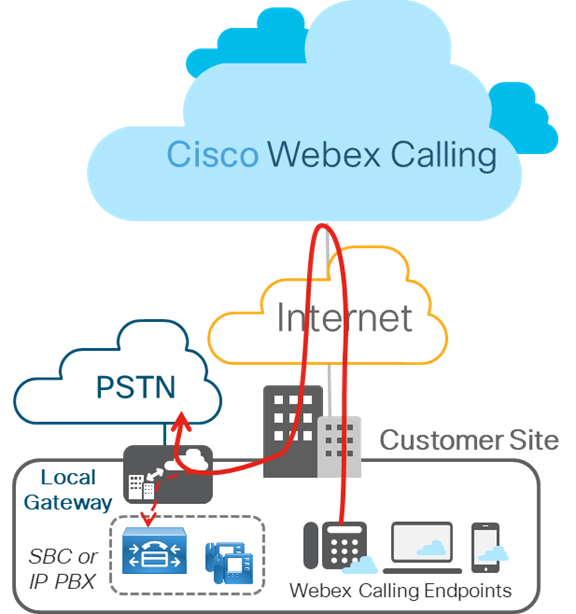
Az alábbi ábra egy meglévő IP PBX nélküli Webex Calling -telepítést mutat be, és egy vagy több telephelyes telepítésre vonatkozik. A cikkben ismertetett konfiguráció ezen a telepítésen alapul.
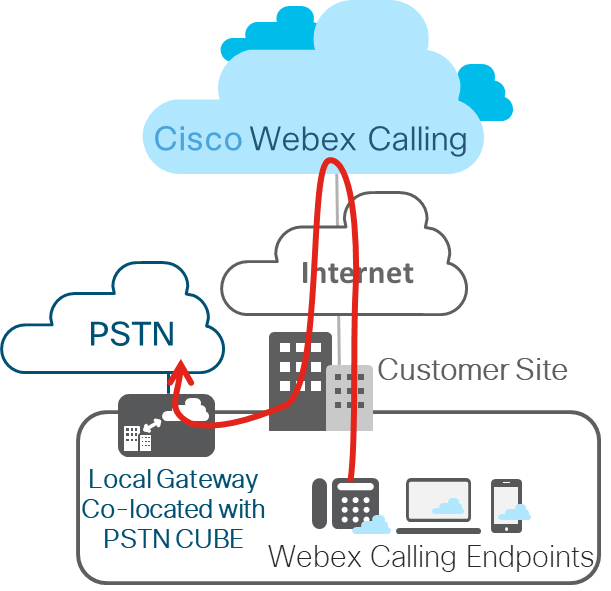
2. réteg Box-to-Box redundancia
A CUBE HA 2. rétegű dobozok közötti redundancia a Redundancy Group (RG) infrastruktúra protokollt használja az aktív/készenléti útválasztó párt létrehozásához. Ez a pár ugyanazt a virtuális IP-cím (VIP) használja a megfelelő interfészeken, és folyamatosan állapotüzeneteket cserél. A CUBE-munkamenet-információk a két útválasztó között ellenőrzőpontokra kerülnek, így a készenléti útválasztó azonnal átveheti az összes CUBE hívásfeldolgozás feladatot, ha az aktív útválasztó kilép a szolgálatból, ami a jelzések és a média állapotmentes megőrzését eredményezi.
| Az ellenőrzési mutató csak a médiacsomaggal rendelkező kapcsolt hívásokra korlátozódik. A folyamatban lévő hívások nem ellenőrző pontok (például próbálkozás vagy csengő állapot). Ebben a cikkben a CUBE HA a CUBE magas rendelkezésre állású (HA) Layer 2 Box-to-box (B2B) redundanciájára utal az állapotalapú hívástartás |
Az IOS-XE 16.12.2 verziótól kezdődően a CUBE HA helyi átjáróként telepíthető a Cisco Webex Calling törzs (helyiség-alapú PSTN) telepítéseihez, és ebben a cikkben a tervezési szempontok és konfigurációkkal foglalkozunk. Az ábra egy tipikus CUBE HA-beállítást mutat be helyi Cisco Webex Calling fővonali telepítésekhez.
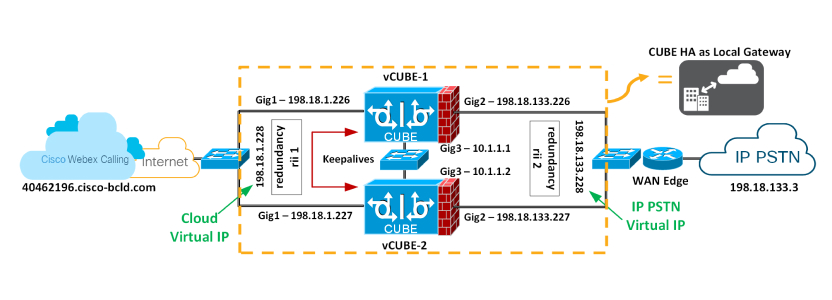
Redundanciacsoport infrakomponens
A redundanciacsoport (RG) Infra komponens biztosítja a dobozok közötti kommunikációs infrastruktúra támogatását a két CUBE között, és egyezteti a végső stabil redundancia állapotot. Ez az összetevő a következőket is biztosítja:
Egy HSRP-szerű protokoll, amely a két CUBE közötti Keepalive és Hello üzenetek cseréjével egyezteti az egyes útválasztók végső redundancia állapotát – GigabitEthernet3 a fenti ábrán.
Egy átviteli mechanizmus a jelzések és a média állapotának ellenőrzésére minden egyes hívásnál az aktívtól a készenléti útválasztó felé (az adatinterfészen keresztül) – GigabitEthernet3 a fenti ábrán.
Virtuális IP (VIP) interfész konfigurálása és kezelése a forgalmi interfészekhez (több forgalmi interfész is konfigurálható ugyanazon RG csoport használatával) – a GigabitEthernet 1 és 2 forgalmi interfésznek minősül.
Ezt az RG összetevőt kifejezetten a B2B HA hang támogatására kell beállítani.
Virtuális IP (VIP) címkezelés jelzésekhez és médiához egyaránt
A B2B HA a VIP-re támaszkodik a redundancia elérése érdekében. A CUBE HA párban lévő mindkét CUBE-n a VIP és a kapcsolódó fizikai interfészeknek ugyanazon a LAN-alhálózaton kell lenniük. A VIP konfigurálása és a VIP felületnek egy adott hangalkalmazáshoz (SIP) való hozzárendelése kötelező a hang B2B HA támogatásához. A külső eszközök, például a Unified CM, a Webex Calling hozzáférési SBC, a szolgáltató vagy a proxy a VIP-t használják a célhelyszín IP-címe a CUBE HA útválasztókon áthaladó hívásoknál. Ezért a Webex Calling szempontjából a CUBE HA párok egyetlen helyi átjáró.
A létrehozott hívások hívásjelzési és RTP munkamenet információi az aktív útválasztótól a készenléti útválasztó felé kerülnek ellenőrzési pontra. Amikor az aktív útválasztó leáll, a készenléti útválasztó veszi át az irányítást, és továbbítja azt az RTP-adatfolyam , amelyet korábban az első útválasztó továbbított.
A feladatátvétel időpontjában tranziens állapotban lévő hívások az átváltás után nem maradnak meg. Például olyan hívások, amelyek még nem teljesen beépültek, vagy módosításuk folyamatban van átvitel vagy tartás funkcióval. A létrehozott hívások az átkapcsolás után bonthatók.
A következő követelmények állnak fenn a CUBE HA helyi átjáró való használatához a hívások állapotalapú feladatátvételéhez:
A CUBE HA nem rendelkezhet egyidejűleg TDM vagy analóg interfészekkel
A Gig1 és Gig2 neve forgalmi (SIP/ RTP) interfész, a Gig3 pedig redundancia csoport (RG) vezérlő/adat interfész
Legfeljebb 2 CUBE HA pár helyezhető el ugyanabban a 2. rétegű tartományban, az egyik csoportazonosítója 1, a másik csoportazonosítója 2. Ha 2 HA párt állít be ugyanazzal a csoportazonosítóval, az RG Control/Data interfészeknek különböző 2. rétegbeli tartományokhoz kell tartozniuk (vlan, külön kapcsoló)
A portcsatorna az RG Vezérlő/adat és a forgalmi interfészeknél egyaránt támogatott
Minden jelzés/média forrása a virtuális IP -címről/arra
Amikor egy platform újratöltődik CUBE-HA kapcsolatban, az mindig készenléti állapotban indul el
Az összes interfész (Gig1, Gig2, Gig3) alsó címének ugyanazon a platformon kell lennie
A redundancia interfész azonosítója, az rii egyedinek kell lennie az ugyanazon a 2. rétegen lévő pár/interfész kombináció esetén
A két CUBE konfigurációjának meg kell egyeznie a fizikai konfigurációval együtt, és ugyanazon a típusú platformon és az IOS-XE verzión kell futnia
A visszahurkolt felületek nem használhatók bind módon, mivel mindig fent vannak
Több forgalmi (SIP/ RTP) interfész (Gig1, Gig2) esetén interfész nyomon követést kell konfigurálni
A CUBE-HA nem támogatott keresztkábeles kapcsolaton keresztül az RG-control/data kapcsolathoz (Gig3)
Mindkét platformnak ilyennek kell lennie azonos és a kapcsolaton keresztül a fizikai kapcsoló az összes hasonló interfészen ahhoz, hogy a CUBE HA működjön, azaz a CUBE-1 és a CUBE-2 GE0/0/0-jának ugyanazon a kapcsolón kell végződnie, és így tovább.
Közvetlenül a CUBE-kon nem végződhetett le a WAN, illetve egyik oldalon sem lehet HA-adat
Mindkét aktív/készenléti állapotnak ugyanabban az adatközpont kell lennie
A redundanciához külön L3 interfész használata kötelező (RG Control/data, Gig3). azaz a forgalomhoz használt felület nem használható HA életben tartáshoz és ellenőrzési pontokhoz
Feladatátvételkor a korábban aktív CUBE tervezési újratöltésen esik át, megőrizve a jelzéseket és az adathordozókat
A redundancia konfigurálása mindkét CUBE-n
Konfigurálnia kell a 2. rétegű dobozok közötti redundanciát mindkét HA-párban használni kívánt CUBE-n a virtuális IP-címek előhívásához.
| 1 | Állítsa be az interfész nyomon követését globális szinten az interfész állapotának nyomon követéséhez.
A Track CLI funkció az RG-ben a hangforgalom interfész állapotának nyomon követésére szolgál, így az aktív útvonal teljesen aktív szerepkört tölt be, miután a forgalmi interfész leállt. | ||||||
| 2 | Konfiguráljon egy RG-t a VoIP HA használatához az alkalmazásredundancia almódban.
Íme az ebben a konfigurációban használt mezők magyarázata:
| ||||||
| 3 | Box-to-box redundancia engedélyezése a CUBE alkalmazás számára. Konfigurálja az RG-t az előző lépésben a következőképpen:
redundancia-csoport 1 —A parancs hozzáadásához és eltávolításához újra be kell tölteni a frissített konfigurációt, hogy életbe lépjen. Az összes konfiguráció alkalmazása után újratöltjük a platformokat. | ||||||
| 4 | Konfigurálja a Gig1 és Gig2 felületeket a hozzájuk tartozó virtuális IP-címekkel az alábbiak szerint, és alkalmazza a redundancia interfész azonosítót ( rii )
Íme az ebben a konfigurációban használt mezők magyarázata:
| ||||||
| 5 | Mentse el az első CUBE konfigurációját, és töltse be újra. Az utolsóként újratöltendő platform mindig a Készenléti állapot.
Miután VCUBE-1 teljesen elindul, mentse a konfigurációját VCUBE-2 és töltse be újra.
| ||||||
| 6 | Ellenőrizze, hogy a fiókok közötti konfiguráció a várt módon működik-e. A megfelelő kimenet ki van jelölve a -ban félkövér . Újratöltöttük VCUBE-2 utolsó és a tervezési szempontok szerint; mindig az lesz a platform, amelyet utoljára kell újra betölteni Készenléti állapot . |
Helyi átjáró konfigurálása mindkét CUBE-n
Példakonfigurációnkban a következő, a Control Hubból származó fővonal-információkat használjuk a helyi átjáró-konfiguráció felépítéséhez a VCUBE-1 és a VCUBE-2 platformokon. A beállításhoz tartozó felhasználónév és jelszó a következő:
Felhasználónév: Hussain1076_ LGU
Jelszó: lOV12MEaZx
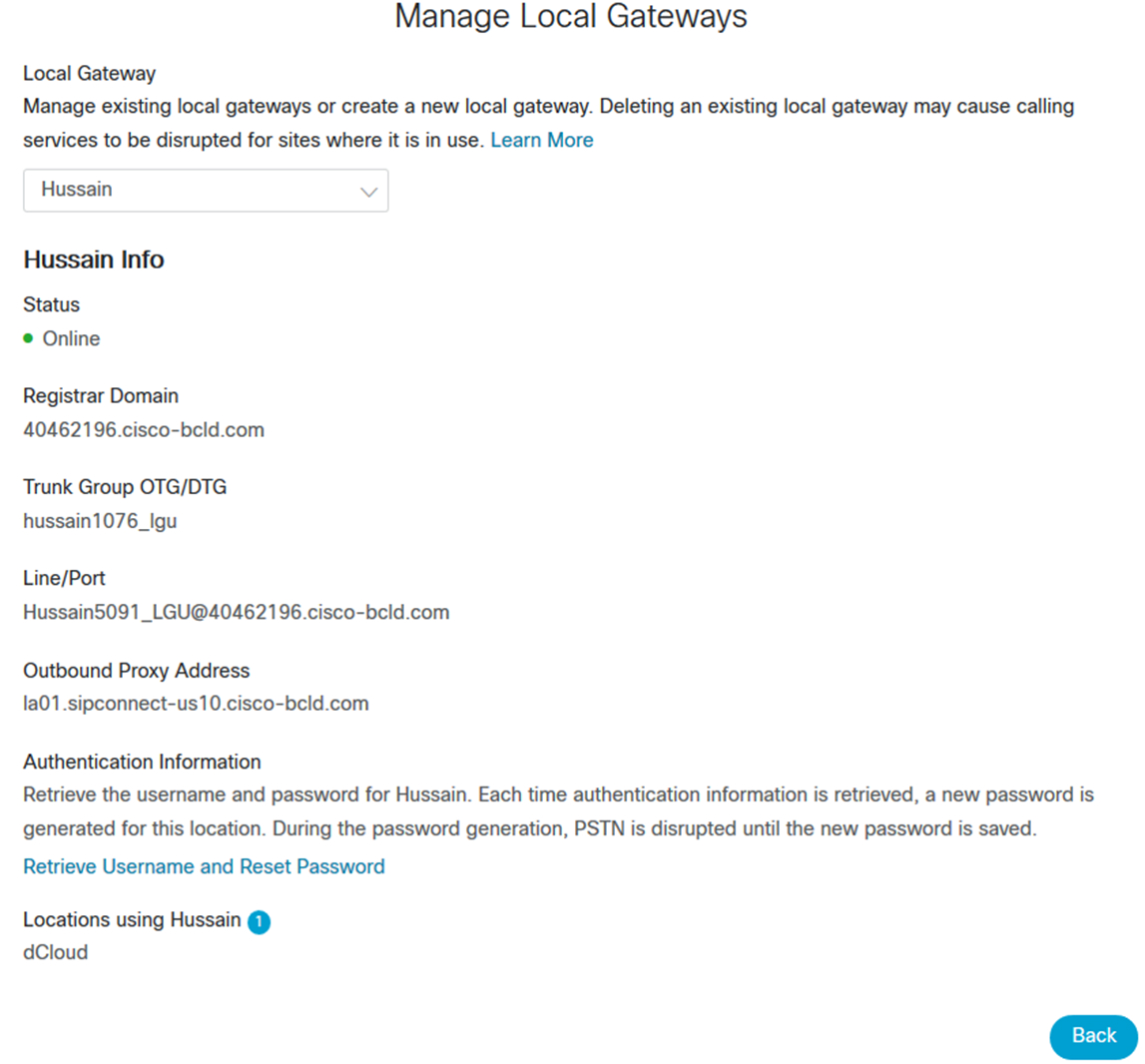
| 1 | Gondoskodjon arról, hogy a jelszóhoz konfigurációs kulcsot hozzanak létre az alább látható parancsokkal, mielőtt azt a hitelesítő adatokban vagy a megosztott titkokban használni lehetne. A 6-os típusú jelszavak titkosítása AES titkosítással és ezzel a felhasználó által megadott konfigurációs kulccsal történik.
Itt van az a Helyi átjáró-konfiguráció, amely mindkét platformra vonatkozik a következő alapján: Control Hub a fenti paramétereket, mentse el és töltse be újra. SIP kivonatolt azonosító adatok innen: Control Hub -ben kiemelve vannak félkövér .
A show parancs kimenetének megjelenítéséhez újratöltöttük VCUBE-2 követi VCUBE-1 , készítése VCUBE-1 a készenléti CUBE és VCUBE-2 az aktív KOCKÁT |
| 2 | Egy adott időpontban csak egy platform tart fenn aktív regisztrációt helyi átjáróként a Webex Calling hozzáférési SBC-vel. Vessen egy pillantást a következő show parancsok kimenetére. redundancia alkalmazáscsoport megjelenítése 1 Sip-ua regisztrációs állapot megjelenítése
A fenti kimenetből ez látható VCUBE-2 az aktív LGW, amely fenntartja a regisztrációt a Webex Calling access SBC-vel, miközben a „show sip-ua register status” kimenete üres VCUBE-1 |
| 3 | Most engedélyezze a következő hibakereséseket a VCUBE-1-en
|
| 4 | A feladatátvétel szimulálásához adja ki a következő parancsot az aktív LGW-n, ebben az esetben a VCUBE-2.
Az AKTÍV állapotról a KÉSZENLÉTI LGW-re való váltás a következő forgatókönyvben történik, valamint a fent felsorolt CLI-n kívül
|
| 5 | Ellenőrizze, hogy a VCUBE-1 regisztrálta-e a Webex Webex Calling access SBC-t. A VCUBE-2 már újratöltött volna.
A VCUBE-1 mostantól az aktív LGW. |
| 6 | Tekintse meg a VCUBE-1 vonatkozó hibakeresési naplóját: SIP REGISTER-t küld a Webex Calling a virtuális IP -n keresztül, és 200 OK-t kap.
|
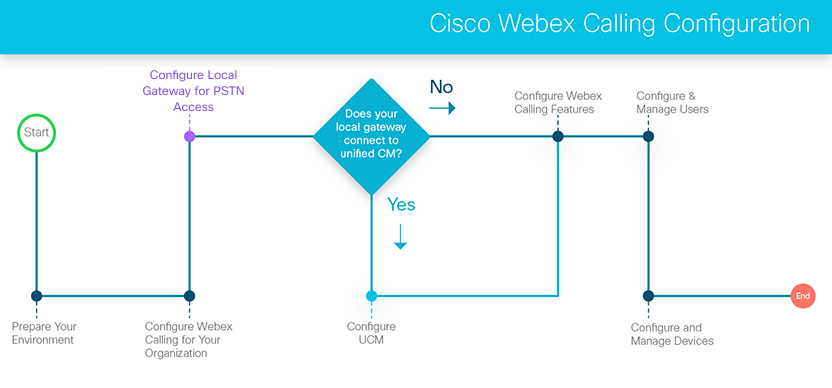
SIP-trönk biztonsági profilja konfigurálása a fővonal-helyi átjáró számára
Azokban az esetekben, amikor a helyi átjáró és a PSTN-átjáró ugyanazon az eszközön található, a Unified CM -nek engedélyezni kell, hogy különbséget tudjon tenni két különböző forgalmi típus között (a Webex és a PSTN-ről érkező hívások), amelyek ugyanarról az eszközről indulnak, és differenciált szolgáltatási osztályt kell alkalmazni ezekre hívástípusok. Ez a differenciált híváskezelés a Unified CM és a kombinált helyi átjáró és PSTN-átjáró eszköz között két fővonal kiépítésével érhető el, amelyhez különböző SIP figyelő portokra van szükség a két fővonalhoz.
Hozzon létre egy dedikált SIP-trönk biztonsági profilja a helyi átjáró fővonalhoz a következő beállításokkal:
| ||||||||||
SIP profil konfigurálása a helyi átjáró fővonalhoz
Hozzon létre egy dedikált SIP -profilt a Helyi átjáró törzshöz a következő beállításokkal:
| ||||||||||
Híváskereső szoba létrehozása a Webex hívásokhoz
Hozzon létre egy híváskereső szobát a Webex induló hívásokhoz a következő beállításokkal:
| ||||||||||||
SIP fővonal konfigurálása a Webex és onnantól
Hozzon létre egy SIP-trönk -trönköt a Webex érkező és a helyi átjárón keresztül érkező hívásokhoz a következő beállításokkal:
| ||||||||||||||||||||||||||
Útvonalcsoport konfigurálása a Webex számára
Hozzon létre egy útvonalcsoport a következő beállításokkal:
| ||||||||
Útvonallista konfigurálása a Webex számára
Hozzon létre egy útvonallista a következő beállításokkal:
| ||||||||||||||
Hozzon létre egy partíciót a Webex Destinations számára
Hozzon létre egy partíciót a Webex -célhelyek számára a következő beállításokkal:
| ||||||||
Mi a következő teendő
Ügyeljen arra, hogy hozzáadja ezt a partíciót az összes olyan hívó keresőterülethez, amelynek hozzá kell férnie a Webex -célhelyekhez. Ezt a partíciót kifejezetten hozzá kell adni ahhoz a híváskeresési területhez, amelyet a PSTN-trönkök bejövő híváskeresési területeként használnak, hogy a PSTN-ről a Webex felé irányuló hívások átirányíthatók legyenek.
Útvonalminták konfigurálása Webex -célhelyekhez
Konfigurálja az útvonalmintákat az egyes DID-tartományokhoz a Webex a következő beállításokkal:
| ||||||||||||
Helyszínek közötti rövidített tárcsázás normalizálásának konfigurálása a Webex számára
Ha a Webex számára rövidített telephelyek közötti tárcsázás szükséges, akkor a következő beállításokkal konfigurálja a tárcsázási normalizálási mintákat az egyes ESN-tartományokhoz a Webex :
| ||||||||||||||||||
Hozzon létre egy keresőcsoport
A keresőcsoportok a bejövő hívásokat a felhasználók egy csoportjához vagy munkaterülethez irányítják. Akár úgy is beállíthat egy mintát, hogy egy teljes csoporthoz továbbítsa az útvonalat.
A keresőcsoport létrehozásával kapcsolatos további információkért lásd: Keresőcsoportok a Cisco Webex Control Hub .
Hívásvárakoztatási sor létrehozása
Beállíthat egy hívásvárakoztatási sor , hogy amikor az ügyfelek hívásait nem lehet fogadni, akkor automatikus hívásfogadást, komfortüzeneteket és várakoztatva zenét kapnak, amíg valaki nem fogadja a hívását.
A hívásvárakoztatási sor beállításával és kezelésével kapcsolatos további információkért lásd: Hívási várólisták kezelése a Cisco Webex Control Hub .
Hozzon létre egy recepciós ügyfelet
Segítsen a front-office személyzet igényeinek kielégítésében. A felhasználókat beállíthatja telefonos kezelőként, így kiszűrhetik a szervezeten belül bizonyos személyekhez érkező bejövő hívásokat.
A recepciós kliensek beállításával és megtekintésével kapcsolatos információkért lásd: Recepciós ügyfelek a Cisco Webex Control Hub .
Automatikus kezelők létrehozása és kezelése
Üdvözleteket adhat hozzá, menüket állíthat be, és a hívásátirányítás üzenetrögzítő szolgáltatáshoz, keresőcsoport, hangpostaláda vagy valós személyhez irányíthatja. Hozzon létre egy 24 órás ütemezést, vagy adjon meg különböző lehetőségeket a vállalkozása nyitvatartási vagy zárva tartási idejében.
Az automatikus híváskezelők létrehozásával és kezelésével kapcsolatos információkért lásd: Automatikus híváskezelők kezelése a Cisco Webex Control Hub .
Személyhívó csoport konfigurálása
A csoportos személyhívás lehetővé teszi a felhasználó számára, hogy egy adott személyhívócsoporthoz rendelt szám vagy mellék tárcsázásával egyirányú hívást vagy csoportos hívást kezdeményezzen akár 75 megcélzott felhasználó és munkaterület felé.
A személyhívó csoportok beállításával és szerkesztésével kapcsolatos információkért lásd: Személyhívó csoport konfigurálása a Cisco Webex Control Hub alkalmazásban .
Hívásfogadás beállítása
Fokozza a csapatmunkát és az együttműködést egy hívásfogadási csoport létrehozásával, így a felhasználók fogadhatják egymás hívását. Amikor felhasználókat ad hozzá egy hívásfogadási csoport , és egy csoporttag távol van vagy foglalt, egy másik tag fogadhatja a hívását.
A hívásfogadási csoport beállításával kapcsolatos információkért lásd: Hívásfogadás a Cisco Webex Control Hub .
hívásvárakoztatás beállítása
Hívásparkoltatás lehetővé teszi, hogy a felhasználók egy meghatározott csoportja hívásvárakoztatás egy hívásparkoltatási csoport többi elérhető tagja ellen. A parkolt hívásokat a csoport többi tagja is felveheti a telefonján.
A hívásvárakoztatás beállításával kapcsolatos további információkért lásd: Hívásparkoltatás a Cisco Webex Control Hub .
Belépés engedélyezése a felhasználók számára
| 1 | Az ügyfélnézetben lépjen a következőre : Hívások > helyek.https://admin.webex.com |
| 2 | Válasszon ki egy felhasználót, és kattintson Hívás . |
| 3 | Lépjen a következőre: Felhasználói engedélyek között szakaszt, majd válassza ki a lehetőséget Barge be . |
| 4 | Kapcsolja be a kapcsolót, hogy más felhasználók hozzáadhassák magukat a felhasználó folyamatban lévő hívásához. |
| 5 | Ellenőrizze Hangjelzés lejátszása, amikor ez a felhasználó hívás közben belép ha szeretne lejátszani egy hangot másoknak, amikor ez a felhasználó belép a híváshoz. |
| 6 | Kattintson a Mentés lehetőségre. |
Adatvédelmi engedélyezése egy felhasználó számára
| 1 | Jelentkezzen be ide: Control Hub , majd lépjen ide: . | ||
| 2 | Válasszon ki egy felhasználót, és kattintson Hívás . | ||
| 3 | Lépjen a következőre: Felhasználói engedélyek területet, majd válasszon Adatvédelem . | ||
| 4 | Válassza ki a megfelelőt Automatikus kezelői adatvédelem beállítások ehhez a felhasználóhoz.
| ||
| 5 | Ellenőrizze a Adatvédelem engedélyezése jelölőnégyzet. Ezután dönthet úgy, hogy mindenkit letilt, ha nem választ ki tagokat a legördülő lista. Alternatív megoldásként kiválaszthatja azokat a felhasználókat, munkaterületeket és virtuális vonalakat, amelyek nyomon követhetik a felhasználó vonalállapot . Ha Ön helyrendszergazda, akkor csak a hozzárendelt helyszínekhez tartozó felhasználók, munkaterületek és virtuális vonalak jelennek meg a legördülő lista. Törölje a bejelölést a Adatvédelem engedélyezése jelölőnégyzet , hogy mindenki figyelhesse a vonalállapot. | ||
| 6 | Ellenőrizze a Érvényesítse az adatvédelmet az irányított hívásfogadás és bejelentkezés esetén jelölőnégyzet, hogy engedélyezze az adatvédelmet az irányított hívásfogadás és bejelentkezés esetén.
| ||
| 7 | From Tag hozzáadása név alapján , válassza ki azokat a felhasználókat, munkaterületeket és virtuális vonalakat, amelyek figyelemmel kísérhetik a telefonvonal állapotát, és előhívhatják az irányított hívásfogadás és -betörést. | ||
| 8 | A kiválasztott tagok szűréséhez használja a szűrés név, szám vagy mellék alapján mezőben. | ||
| 9 | Kattintson Összes eltávolítása lehetőségre az összes kijelölt tag eltávolításához.
| ||
| 10 | Kattintson a Mentés lehetőségre. |
Megfigyelés konfigurálása
A figyelt vonalak maximális szám egy felhasználónál 50. A megfigyelési lista konfigurálásakor azonban vegye figyelembe, hogy hány üzenet befolyásolja a Webex Calling és a hálózat közötti sávszélességet. Határozza meg a maximálisan figyelt vonalakat a felhasználó telefonján lévő vonalgombok száma alapján.
| 1 | Ügyfélnézetből inhttps://admin.webex.com , menjen ide: Kezelés majd kattintson a lehetőségre Felhasználók lehetőségre . | ||||
| 2 | Válassza ki a módosítani kívánt felhasználót, majd kattintson Hívás . | ||||
| 3 | Ugrás ide: Felhasználói engedélyek szakaszt, és válassza ki a lehetőséget Monitoring . | ||||
| 4 | Válasszon a következők közül:
Beilleszthet egy virtuális vonalat a Figyelt vonal hozzáadása lista a felhasználó figyeléséhez. | ||||
| 5 | Válassza ki, hogy szeretné-e értesíteni ezt a felhasználót a parkolt hívásokról, keresse meg a figyelni kívánt személyt vagy hívásvárakoztatási mellék , majd kattintson a Mentés .
|
Híváshíd figyelmeztető hangjelzés engedélyezése a felhasználók számára
Mielőtt elkezdené
| 1 | Jelentkezzen be ide: Control Hub , majd lépjen ide: . | ||
| 2 | Válasszon ki egy felhasználót, majd kattintson a Hívás fülre. | ||
| 3 | Ugrás ide: Felhasználói engedélyek , majd kattintson a lehetőségre Hívásáthidaló figyelmeztető hangjelzés . | ||
| 4 | Kapcsolja be Hívásáthidaló figyelmeztető hangjelzés , majd kattintson a lehetőségre Mentés .
Az MPP közös vonal történő hívásáthidalással kapcsolatos további információkért lásd: Megosztott vonalak a multiplatform asztali telefon . A Webex App közös vonal történő hívásáthidalásról szóló további információkért lásd: Megosztott vonal megjelenése a WebexApp számára . |
Kapcsolja be a szállodák szolgáltatásait egy felhasználó számára
| 1 | Ügyfélnézetből inhttps://admin.webex.com , menjen ide: Kezelés és válassza ki a lehetőséget Felhasználók lehetőségre . | ||
| 2 | Válasszon ki egy felhasználót, majd kattintson a Hívás fülre. | ||
| 3 | Lépjen a következőre: Felhasználói engedélyek szakaszt, és válassza ki a lehetőséget Szálloda és kapcsolja be a kapcsolót. | ||
| 4 | Adja meg a szállásadó nevét vagy számát a Szállodahelyszín keresőmezőt, és válassza ki a felhasználóhoz hozzárendelni kívánt szállodai szolgáltatót. Csak egy szállásadó választható ki. Ha másik szállásadót választ, az elsőt töröljük.
| ||
| 5 | Ha korlátozni szeretné, hogy egy felhasználó mennyi ideig legyen hozzárendelve a szállásadóhoz, válassza ki, hogy a felhasználó hány órán keresztül használhatja a szállásadót a Társítási időszak korlátozása legördülő menüt. A felhasználó a kiválasztott idő elteltével automatikusan kijelentkezett.
| ||
| 6 | Kattintson a Mentés lehetőségre.
|
Hívási jelentések megtekintése
Az Elemzés oldalt használhatja: Control Hub hogy betekintést nyerjen abba, hogyan használják az emberek Webex Calling és a Webex alkalmazás (elköteleződés), és a hívási média élmény minősége. A hozzáféréshez Webex Calling analytics, jelentkezzen be ide Control Hub , majd lépjen ide: Elemzések lehetőségre és válassza ki a lehetőséget Hívás fülre.
| 1 | A részletes hívásnapló -jelentésekért jelentkezzen be a következőbe: Control Hub , majd lépjen ide: Elemzések lehetőségre > Hívás . |
| 2 | Válassza ki Részletes híváselőzmények . A dedikált példányt használó hívásokkal kapcsolatos információkért lásd: Dedikált példányelemzés . |
| 3 | A médiaminőséggel kapcsolatos adatok eléréséhez jelentkezzen be a következőbe: Control Hub , majd lépjen ide: Elemzések lehetőségre majd válassza ki a lehetőséget Hívás . További információkért lásd: Elemzések a felhőalapú együttműködési portfólióhoz.
|
Futtassa a CScan eszközt
A CScan egy hálózati készenléti eszköz, amelyet arra terveztek, hogy tesztelje a Hálózati kapcsolat Webex Calling .
További információkért lásd: A CScan segítségével tesztelheti a Webex Webex Calling hálózati minőségét . |
Képzelje el, hogy vállalati szintű felhőhívások, mobilitási és PBX funkciókat használhat, valamint a Webex alkalmazást az üzenetküldéshez és értekezletekhez, valamint egy Webex Calling soft kliensről vagy Cisco-eszközről történő hívásokhoz. Pontosan ez az, Webex Calling amit kínálhat neked.
Webex Callinga következő funkciókat és előnyöket biztosítja:
-
Hívási előfizetések telefonos felhasználók és közös területek számára.
-
Megbízható regionális szolgáltatók által biztosított biztonságos és megbízható felhőszolgáltatások
-
A Webex App hozzáférés minden felhasználó számára, gazdag egységes kommunikációs és csapategyüttműködési szolgáltatásokat kínál.
-
Webex Meetingsopcionális, integrált kiegészítőként a nagyvállalati felhasználók által elvárt prémium találkozók élményének biztosítására.
-
Public Switch Telephony Networks (PSTN) hozzáférés lehetővé teszi a felhasználók számára a szervezeten kívüli számok tárcsázását. A szolgáltatást egy meglévő vállalati infrastruktúrán keresztül nyújtják
-
Helyi átjáró helyszíni IP PBX nélkül
-
Meglévő Unified CM híváskörnyezet
-
Partner vagy Cisco biztosította a PSTN opciókat
-
-
Partner által biztosított 1. szintű támogatás, a Cisco által nyújtott következő szintű támogatás
A Control Hub egy webalapú felügyeleti portál, amely integrálódik Webex Calling a megrendelések és a konfiguráció egyszerűsítése, valamint a csomagolt ajánlat kezelésének központosítása érdekében -Webex Calling, Webex App és. Webex Meetings
|
Funkció |
Leírás |
|---|---|
|
Automatikus felügyelő |
Üdvözleteket adhat hozzá, menüket állíthat be, és hívásokat irányíthat egy üzenetrögzítő szolgáltatáshoz, vadászcsoporthoz, hangpostafiókhoz vagy valós személyhez. Létrehozhat 24 órás ütemtervet, vagy különböző lehetőségeket kínálhat, ha vállalkozása nyitva vagy zárva van. A hívásokat akár hívóazonosító attribútumok alapján is irányíthatja, hogy VIP-listákat hozzon létre, vagy bizonyos körzetszámokból származó hívásokat másképp kezelje. |
|
Hívássor |
Hívássort állíthat be, ha nem tud fogadni a bejövő hívásokat. A hívóknak automatikus választ, kényelmi üzeneteket és felfüggesztett zenét addig biztosíthatja, amíg valaki nem tudja válaszolni a hívásukat. |
|
Hívásfelvétel |
Fejlesztheti a csapatmunkát és az együttműködést, ha létrehoz egy hívásvételi csoportot, így a felhasználók válaszolhatnak más felhasználók hívásaira. Ha felhasználókat ad hozzá egy hívásvételi csoporthoz, és egy csoporttag távol van vagy elfoglalt, egy másik tag válaszolhat hívásaira. |
|
Call Park |
Bekapcsolhatja a hívásparkot, hogy a felhasználók felfüggesztsék a hívást, és felvegyék azt egy másik telefonról. |
|
Vadászcsoport |
A következő forgatókönyvekben érdemes vadászati csoportokat beállítani:
|
|
Lejelentkezési csoport |
Létrehozhat egy lapozócsoportot, hogy a felhasználók audio-üzenetet küldjenek egy személynek, egy részlegnek vagy egy csapatnak. Amikor valaki üzenetet küld egy lapozócsoporthoz, az üzenet a csoport összes eszközén lejátszik. |
|
Recepciós Ügyfél |
Segítsen támogatni az előirodai személyzet igényeit azáltal, hogy teljes körű hívásvezérlési lehetőségeket, nagyszabású vonalfelügyeletet, hívássorba helyezést, több könyvtárbeállítást és nézetet, Outlook-integrációt és egyebeket biztosít számukra. |
|
Funkció |
Leírás |
|---|---|
|
Névtelen hívás elutasítása |
A felhasználók elutasíthatják a bejövő hívásokat blokkolt hívóazonosítókkal. |
|
Üzleti folytonosság |
Ha a felhasználók telefonjai nem kapcsolódnak a hálózathoz, például áramkimaradás, hálózati problémák stb., akkor a felhasználók továbbíthatják a bejövő hívásokat egy adott telefonszámra. |
|
Hívás-továbbítás |
A felhasználók továbbíthatják a bejövő hívásokat egy másik telefonra. |
|
Szelektív hívás továbbítása |
A felhasználók bizonyos időpontokban továbbíthatják a hívásokat bizonyos hívóktól. Ez a beállítás elsőbbséget élvez a hívásátirányítással szemben. |
|
Hívó értesítés |
A felhasználók e-mailt küldhetnek maguknak, amikor hívást kapnak, előre meghatározott kritériumok szerint, például telefonszám vagy dátum és idő szerint. |
|
Hívávárakozás |
A felhasználók engedélyezhetik a további bejövő hívások fogadását. |
|
Ne zavarja |
A felhasználók ideiglenesen engedélyezhetik, hogy minden hívás közvetlenül a hangpostába menjen. |
|
Iroda bárhol |
A felhasználók a kiválasztott telefonjaikat („Helyek”) üzleti telefonszámuk és tárcsázási csomagjuk kiterjesztésére használhatják. |
|
Prioritási riasztás |
A felhasználók megkülönböztető csengéssel csengehetik telefonjukat, ha teljesülnek az előre meghatározott kritériumok, például telefonszám vagy dátum és idő. |
|
Távoli iroda |
A felhasználók távoli telefonról kezdeményezhetnek hívásokat, és megjeleníthetik az üzleti vonalukról. Ezenkívül az üzleti vonalukra érkező bejövő hívás csörög ezen a távoli telefonon. |
|
Szelektív hívás elfogadása |
A felhasználók bizonyos időpontokban fogadhatnak hívásokat bizonyos hívóktól. |
|
Szelektív hívás elutasítása |
A felhasználók bizonyos időpontokban elutasíthatják a hívásokat bizonyos hívóktól. |
|
Szekvenciális gyűrű |
Csengjen akár 5 eszközt egymás után a bejövő hívásokhoz. |
|
Egyidejű gyűrű |
A bejövő hívások esetén egyszerre hívja fel a felhasználók és mások („híváscímzettek”) számát. |
Szolgáltatások, eszközök és felhasználók biztosítása a Vezérlőközpontban, keresztindítás és részletes konfiguráció az Adminisztrációs portál hívásában
A Control Hub (https://admin.webex.com) egy felügyeleti portál, amely integrálódik, Webex Calling hogy egyszerűsítse rendeléseit és konfigurációját, valamint központosítsa a csomagolt ajánlat-Webex Calling, Webex alkalmazások és értekezletek kezelését.
A Control Hub az összes szolgáltatás, eszköz és felhasználó biztosításának központi pontja. Elvégezheti a hívási szolgáltatás első alkalommal történő beállítását, regisztrálhatja az MPP-telefonokat a felhőbe (MAC-cím használatával), konfigurálhatja a felhasználókat eszközök társításával, számok, szolgáltatások hozzáadásával, hívási funkciók stb. Továbbá a Vezérlőközpontból a Hívás adminisztrációs portálra is elindítható.
Felhasználói élmény
A felhasználók hozzáférhetnek a következő felületekhez:
-
Webex CallingAlkalmazás — Soft-kliens a Cisco márkájú hívásokhoz. További információt az Új Cisco Webex Calling alkalmazás felfedezése című témakörben talál.
-
Webex beállítások (https://settings.webex.com) — Felület, ahol a felhasználók beállíthatják a profil beállításait, letölthetik a Webex alkalmazást, és a Calling User Portal for Hívási beállításokat indíthatnak. További információt a Beállí Cisco Webextások módosítása című témakörben talál.
-
Webex alkalmazás — Az előfizetésben CISCO márkájú Team Messaging kliensként szereplő alkalmazás. További információt az Alkalmazás használatának megkezdése című témakörben Cisco Webex tal ál.
-
Webex Meetings—Opcionális alkalmazás értekezletek megoldásként került hozzáadásra. További információért lásd: Webex Meetings.
Ügyféladminisztrátor
A próbaverziós vagy fizetett előfizetéssel rendelkező ügyfélrendszergazdaként beállíthatja szervezetét a VezérlőközpontbanWebex Calling, ha helyszíneket, licenceket, telefonszámokat, hívási funkciókat, felhasználókat és munkaterületeket (a Webex felhőbe regisztráló szobaeszközök) ad hozzá. Ezeket az összetevőket onnan is kezelheti.
-
Útmutatóért lásd az Ügy felek konfigurációs útmutat Cisco Webex Calling óját.
-
Az ajánlattal kapcsolatos további információk Webex Calling ért lásd Cisco Webex Callinga Cisco Collaboration Flex Plan for End Customers adatlapját
Partnerek
Partnerszolgáltatóként márkát, forgalmazhat és értékesíthet Webex Calling ügyfeleinek. Beállíthatja és bővítheti a próbaverziókat, telepíthet szolgáltatásokat ügyfelei számára, valamint rendeléseket hozhat létre és nyújthat ügyfelei számára.
-
Útmutatóért lásd az Ü gyfelek konfigurációs út Cisco Webex Calling mutatóját (Korai partnerregisztrációs program).
-
További partnerforrásokért lásd az Értékes Webex Callingítési kapcsolat erőforrásait. (Partner hitelesítő adatait igényli.)
Elérhetőség
Lásd a Webex Calling Hol van Elér Cisco Webexhető cikk fejléc ét azokról Webex Calling az országokról, ahol eladható.
Látogasson el a Control Hubba
A Control Hub az egyedülálló webes felület a szervezet kezeléséhez, a felhasználók kezeléséhez, a szolgáltatások hozzárendeléséhez, az elfogadási trendek és a hívások minőségének elemzéséhez stb.
A szervezet működéséhez javasoljuk, hogy meghívjon néhány felhasználót a Webex App-hoz való csatlakozásra az e-mail címük megadásával a Vezérlőközpontba. Ösztönözze az embereket, hogy használják az Ön által nyújtott szolgáltatásokat, beleértve a hívást is, és visszajelzést adjanak Önnek tapasztalataikról. Ha készen áll, mindig több felhasználót adhat hozzá.
- A Control Hub teljes mértékben támogatja a Mozilla Firefox 66 és újabb verzióját, a Google Chrome 89 és újabb verzióját, a Microsoft Edge 89 és újabb verzióját, valamint az Apple Safari 15.1 és újabb verzióját.
- A Control Hub nem támogatjaInternet Explorer.
- A Control Hub nem mobil eszközökhöz készült.
Használja az alábbiakban bemutatott információkat magas szintű összefoglalóként arról, hogy mire számíthat a szervezet szolgáltatásokkal való beállításakor. Részletesebb információkat és lépésenkénti utasításokat lásd az egyes fejezetekben.
Kezdje el
Miután partnere létrehozta a fiókját, üdvözlő e-mailt kap. Kattintson az Első lépések hivatkozásra az e-mailben, a Chrome vagy a Firefox használatával elérheti a Vezérlőközpontot. A link automatikusan bejelentkezik a rendszergazdai e-mail címével. Ezután a rendszer kéri, hogy hozzon létre rendszergazdai jelszavát.
Első alkalmi varázsló a próbákhoz
Ha partnere regisztrálta Önt egy próbaverzióra, a telepítővarázsló automatikusan elindul, miután bejelentkezett a Control Hubba. A varázsló végigvezeti Önt az alapvető beállításokonWebex Calling, amelyekkel többek között a szervezet üzembe helyezheti és működtetheti. Beállíthatja és áttekintheti a Hívási beállításokat, mielőtt befejezte a varázsló áttekintését.
Ellenőrizze a beállításokat
Amikor a Control Hub betöltődik, ellenőrizheti a beállításokat.
Felhasználók hozzáadása
Most, hogy beállította szolgáltatásait, készen áll arra, hogy személyeket adjon hozzá a vállalati könyvtárából. Lépjen a Fel re.
Ha használjaMicrosoft Active Directory, javasoljuk, hogy először engedélyezze a Cím társzinkroniz álást, majd döntse el a felhasználók hozzáadásának módját. Kattintson a Tov ább gombra, és kövesse az utasításokat a Cisco Directory Connector beállításához.
Egyszeri bejelentkezés (SSO) beállítása
A Webex App alapvető hitelesítést használ. Kiválaszthatja, hogy az SSO-t úgy állítsa be, hogy a felhasználók a vállalati identitás-szolgáltatóval hitelesítsék a vállalati hitelesítő adataikat, nem pedig a Webex-ben tárolt és kezelt külön jelszót.
Lépjen a Be menüpontra, és válassza a Külső személyazonosság-szolgáltató integrálása lehetőséget.
Szolgáltatások hozzárendelése a felhasználókhoz
Szolgáltatásokat kell hozzárendelnie a hozzáadott felhasználókhoz, hogy a felhasználók elkezdhessék használni a Webex alkalmazást.
Lépjen a Fel , majd kattintson az Exportálás gom bra.
A letöltött fájlban adja meg a True- t azokhoz a szolgáltatásokhoz, amelyeket minden felhasználóhoz rendelni szeretne.
Importálja a befejezett fájlt, kattintson a Sz olgáltatások hozzáadása és eltávolítása elemre, majd kattintson a Küldés gombra. Most már készen áll a hívási funkciók konfigurálására, a közös helyen megosztható eszközök regisztrálására, valamint az eszközök regisztrálására és társítására a felhasználókkal.
Erősítse felhasználóit
Most, hogy hozzáadta a felhasználókat, és hozzárendelték a szolgáltatásokat, elkezdhetik használni a támogatott többplatformos telefonjaikat (MPP-k) és a Webex alkalmazást üzenetküldésekhez Webex Calling és értekezletekhez. Ösztönözze őket, hogy a Beállítá sokat egyablakos hozzáférési szolgáltatásként használják.
A helyi átjáró szerepe
A helyi átjáró egy nagyvállalati vagy partnerek által kezelt peremeszköz a Public Switch Telephony Network (PSTN) együttműködéshez és a régi nyilvános fióktőzsde (PBX) együttműködéséhez (beleértve). Unified CM
A Vezérlőközpont használatával helyi átjárót rendelhet egy helyhez, majd a Control Hub megadja a CUBE-n konfigurálható paramétereket. Ezek a lépések regisztrálják a helyi átjárót a felhőben, majd a PSTN szolgáltatást az átjárón keresztül biztosítják egy adott helyen Webex Calling lévő felhasználók számára.
Helyi átjáró megadásához és megrendeléséhez olvassa el a Helyi átjáró rendelési útmutatót.
Támogatott helyi átjáró telepítések Webex Calling
A következő alapvető telepítések támogatottak:
A helyi átjáró telepíthető önállóan vagy olyan telepítésekben, ahol integr Cisco Unified Communications Manager álásra van szükség.
Helyi átjáró telepítések helyszíni IP-alközpont nélkül
Önálló helyi átjáró telepítések
Ez az ábra egy meglévő IP-PBX nélküli Webex Calling telepítést mutat be, és egyetlen helyre vagy több helyre alkalmazható.
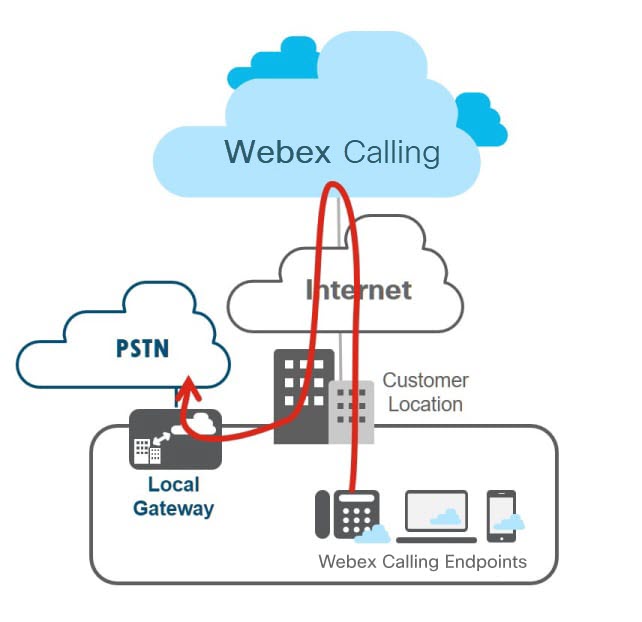
Minden olyan hívás esetén, amely nem felel meg a Webex Calling célállomá Webex Calling sokkal, ezeket a hívásokat a feldolgozás helyéhez rendelt helyi átjárónak küldi el. A helyi átjáró az összes hívást a PSTN-be és Webex Calling a másik irányba, a PSTN-re irányba irányítja. Webex Calling
A PSTN átjáró lehet dedikált platform vagy a helyi átjáróval való együttműködés. Ahogy az alábbi ábrán látható, javasoljuk ennek a telepítésnek a dedikált PSTN átjáró változatát; akkor használható, ha a meglévő PSTN átjáró nem használható helyi átjáróként. Webex Calling
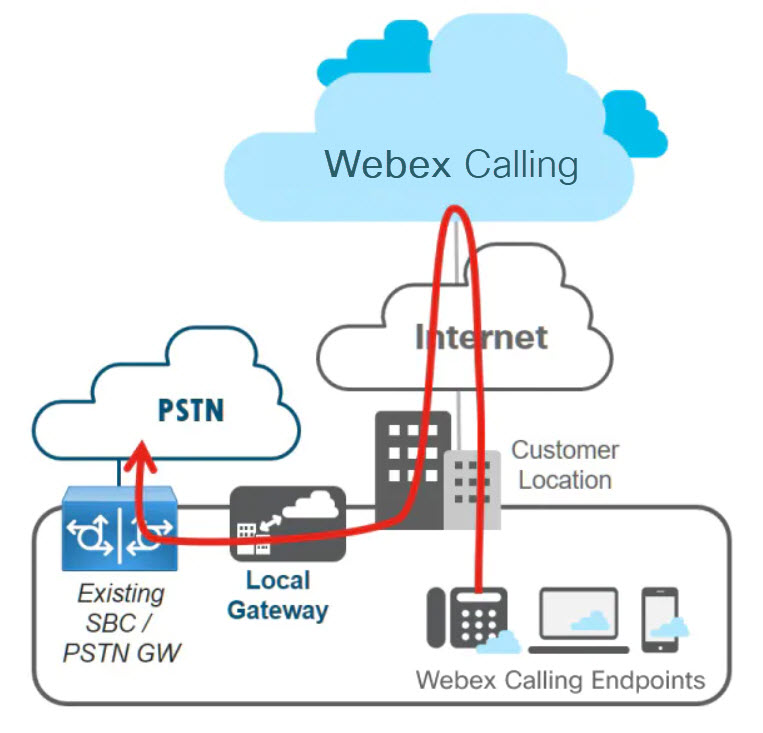
Coresident helyi átjáró telepítése
A helyi átjáró lehet IP alapú, SIP törzs segítségével csatlakozik egy ITSP-hez, vagy TDM alapú ISDN vagy analóg áramkör segítségével. A következő ábra egy olyan Webex Calling telepítést mutat be, ahol a helyi átjáró a PSTN GW/SBC-vel együttműködik.
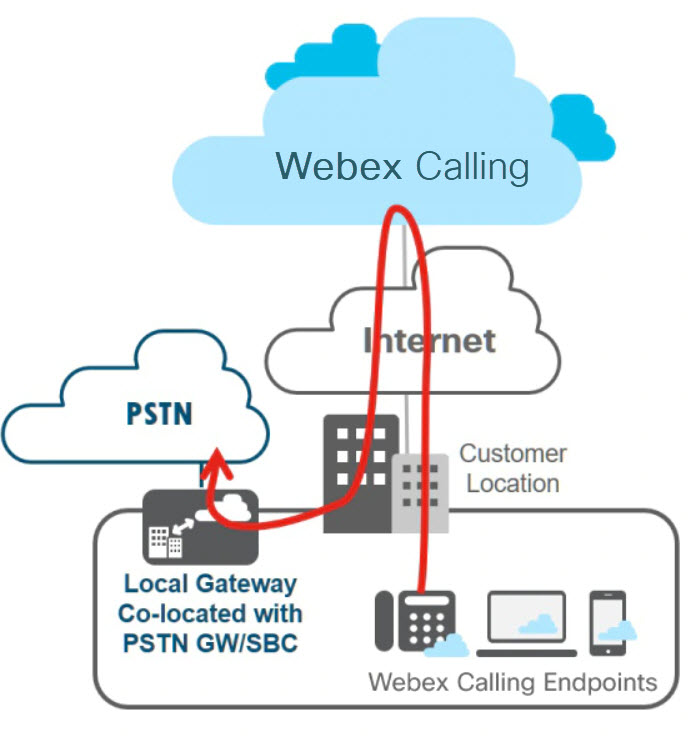
Helyi átjáró telepítések helyszíni PBX segítségével Unified CM
A következő esetekben integrációra van szükség: Unified CM
-
Webex Calling-engedélyezett helyeket adnak hozzá egy meglévő Cisco UC telepítéshez, ahol helyszí Unified CM ni hívásvezérlő megoldásként telepítik
-
Közvetlen tárcsázás szükséges a regisztrált telefonok Unified CM és a hel Webex Calling yeken lévő telefonok között.
Ez az ábra egy olyan Webex Calling telepítést mutat, ahol az ügyfélnek meglévő Unified CM IP PBX-je van.
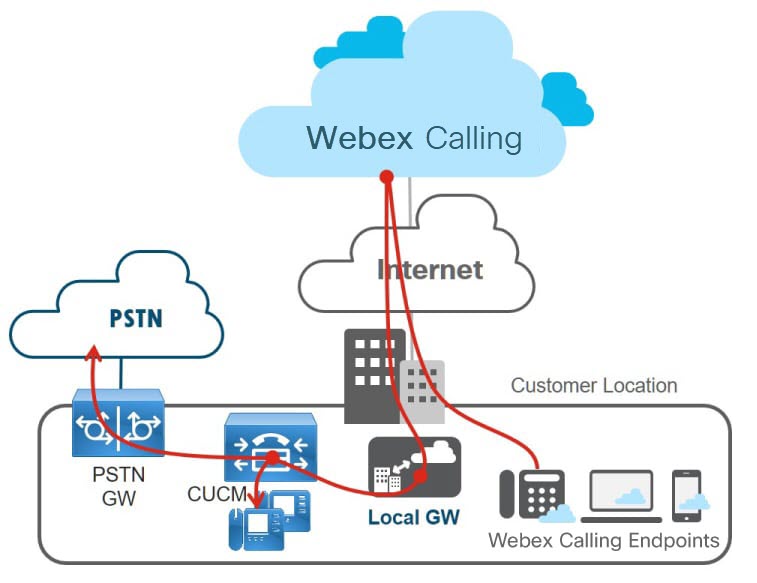
Webex Callingolyan hívásokat küld, amelyek nem egyeznek meg az ügyfél Webex Calling célpontjaival, a helyi átjáróhoz. Ez magában foglalja a PSTN-számokat és a Unified CM belső kiterjesztéseket, amelyek Webex Calling nem láthatók. A helyi átjáró irányítja az összes hívást, amelyről ér Webex Calling kezik, Unified CM és fordítva. Unified CMezután a bejövő hívásokat a meglévő tárcsázási terv szerint a helyi célállomásokra vagy a PSTN-re irányítja. A Unified CM tárcsázási terv +E.164 értékként normalizálja a számokat. A PSTN átjáró lehet dedikált átjáró vagy a helyi átjáróval együtt tartózkodó.
Dedikált PSTN átjáró
A telepítés ezen ábrán látható dedikált PSTN átjáró változata az ajánlott lehetőség, és akkor használható, ha a meglévő PSTN átjáró nem használható helyi átjáróként. Webex Calling
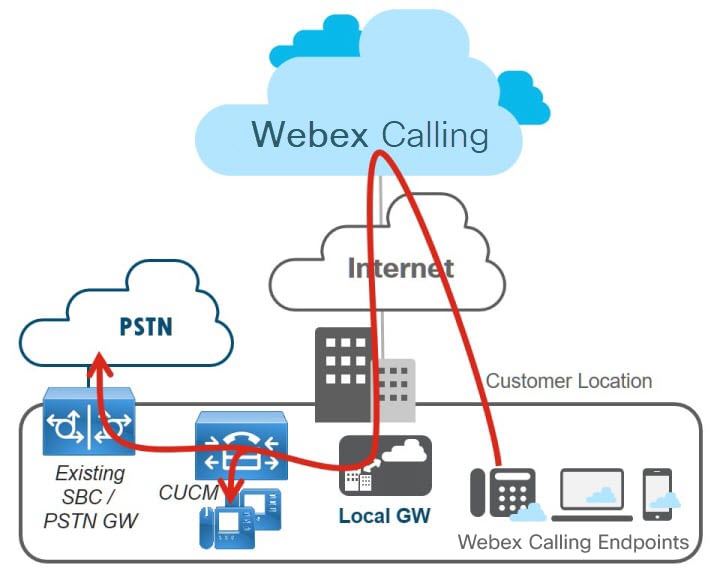
PSTN átjáró társfoglalója
Ez az ábra egy olyan Webex Calling telepítést mutat be, Unified CM ahol a helyi átjáró a PSTN átjáró/SBC-vel együttműködik.
Webex Callingminden olyan hívást, amely nem egyezik meg az ügyfél cél Webex Calling pontjaival, a helyhez hozzárendelt helyi átjáróhoz irányítja. Ez magában foglalja a PSTN célállomásokat és a belső kiterjesztésekre irányuló hálózaton belüli hívásokatUnified CM. A helyi átjáró az összes hívást oda irányítjaUnified CM. Unified CMezután a helyi átjárón keresztül irányítja a hívásokat a helyi regisztrált telefonokhoz vagy a PSTN-hez, amely a PSTN/SBC funkcióval együtt helyezkedik el.
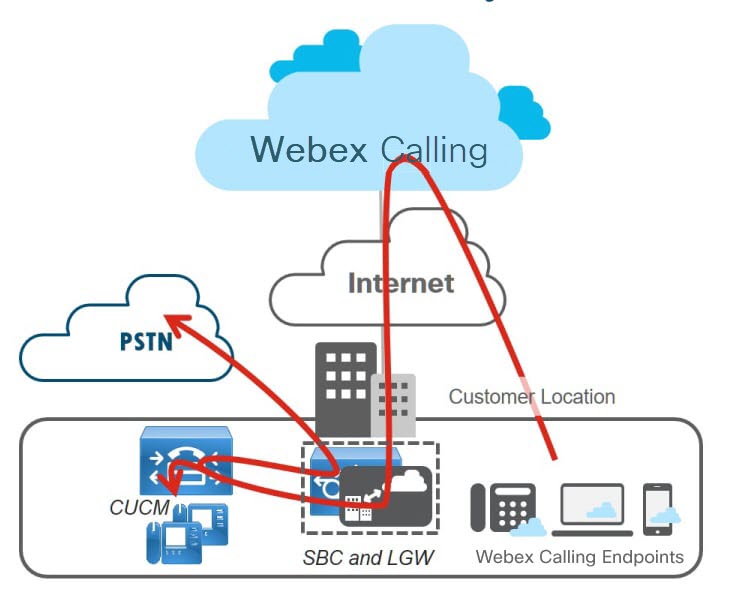
Hívásátirányítási szempontok
Hívások Webex Calling innen Unified CM
Az Webex Calling útválasztási logika így működik: ha a Webex Calling végponton tárcsázott szám nem irányítható más célállomásra ugyanazon ügyfelen belülWebex Calling, akkor a hívás továbbításra kerül a helyi átjáróhoz további feldolgozás céljából. Minden hálózaton kívüli (azon kívülWebex Calling) hívás elküldésre kerül a helyi átjáróra.
Egy meglévő integráció nélküli Webex Calling telepítés esetén minden hálózat Unified CM on kívüli hívás PSTN-hívásnak minősül. Ha ezzel kombináljukUnified CM, a hálózaton kívüli hívás továbbra is lehet egy hálózaton belüli hívás bármely helyszínen üzemeltetett célállomásra, Unified CM vagy valódi offline hívás egy PSTN célállomásra. Az utóbbi két hívástípus közötti különbséget Unified CM a vállalati tárcsázási terv határozza meg, és attól függ. Unified CM
A következő ábra egy Webex Calling felhasználót mutat, aki országos számot tárcsáz az Egyesült Államokban.
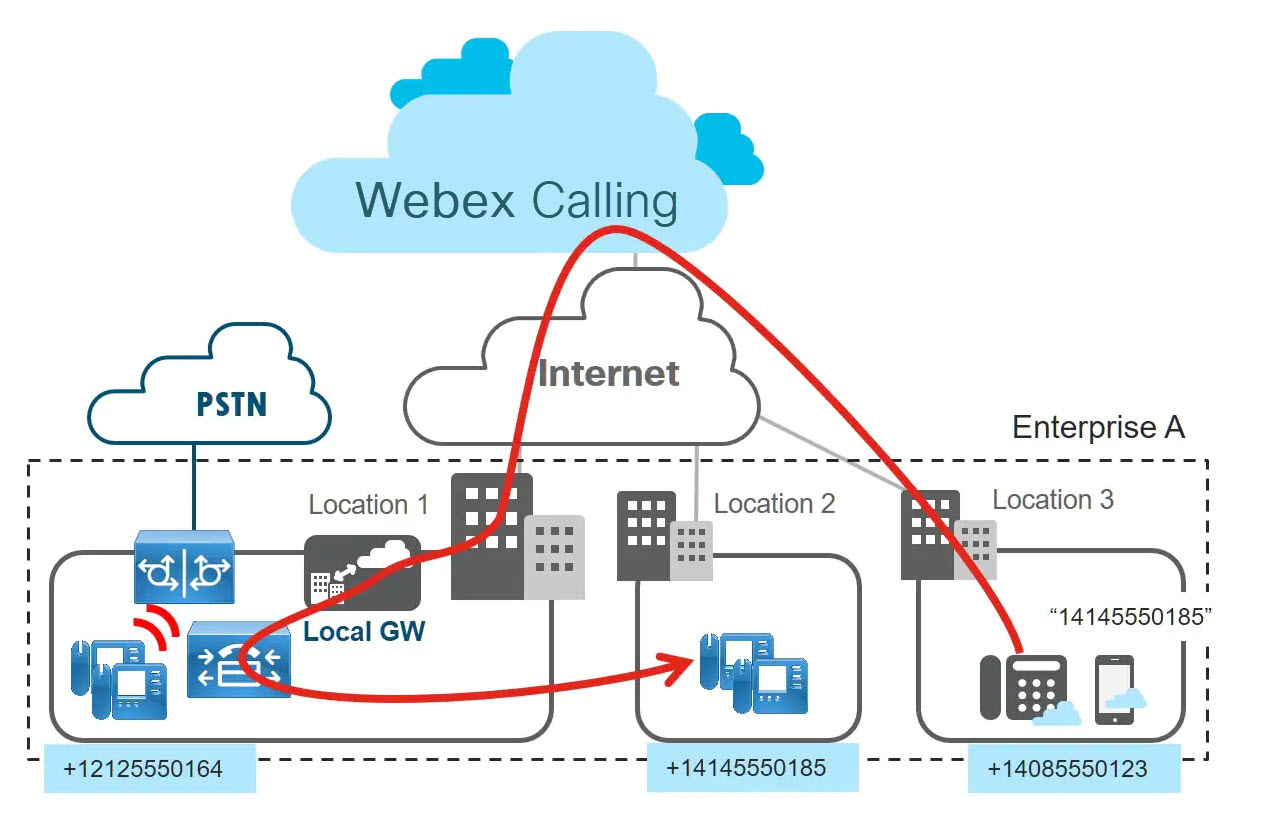
Unified CMmostantól a konfigurált tárcsázási terv alapján a hívást egy helyben regisztrált végpontra irányítja, amelyen a hívott cél könyvtárszámként van megadva. Ehhez a Unified CM tárcsázási tervnek támogatnia kell az +E.164 számok útválasztását.
Hívások Unified CM innen Webex Calling
Ahhoz, hogy engedélyezze Unified CM a hívás-útvonalat Unified CM egy útvonalkészlet Webex Calling en, meg kell határozni a +E.164 és a vállalati számozási terv címek halmazát. Webex Calling
Ezekkel az útvonalakkal a következő ábrán látható hívási forgatókönyv mindkét lehetséges.
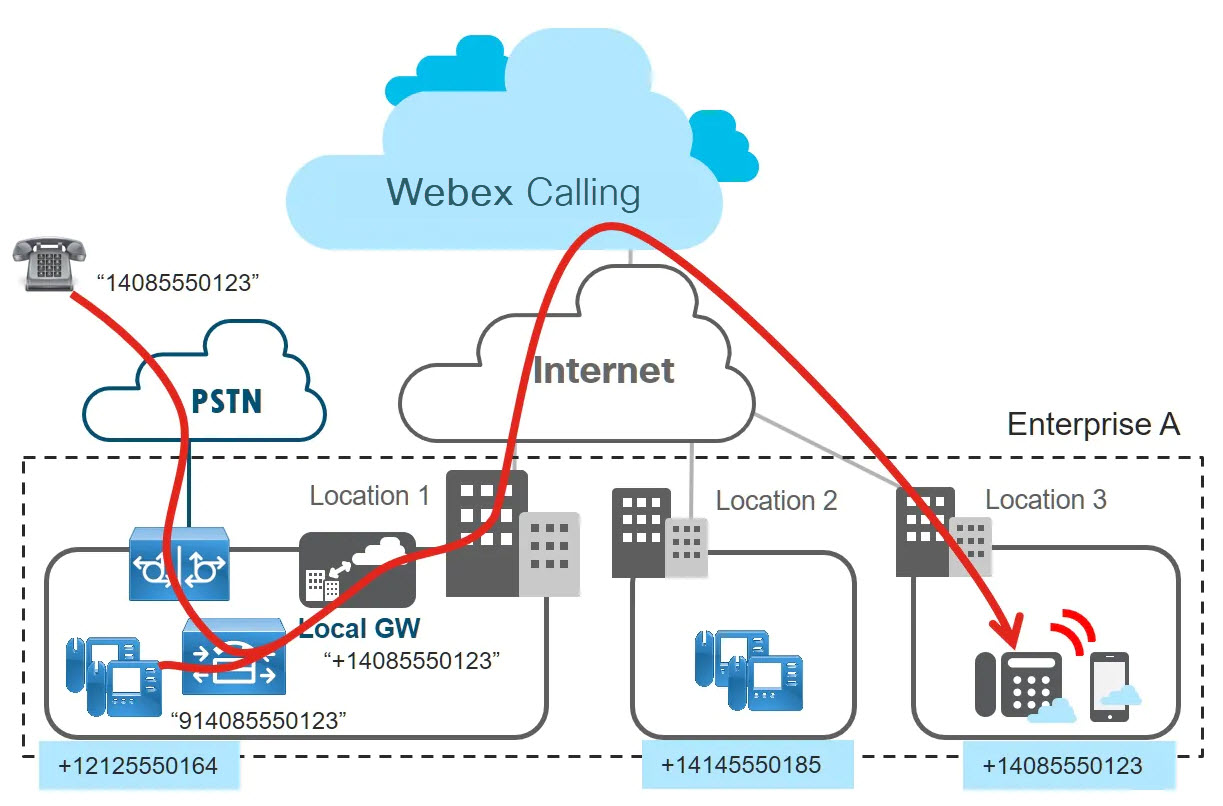
Ha a PSTN-ben szereplő hívó egy Webex Calling eszközhöz hozzárendelt DID számot hív, akkor a hívást a vállalkozás PSTN-átjáróján keresztül továbbítja a vállalkozásnak, majd megjelenik. Unified CM A hívás hívott címe megegyezik az adott Webex Calling útvonalak egyikével, és Unified CM a hívás elküldi a helyi átjáróhoz. (A hívott címnek +E.164 formátumban kell lennie, amikor a helyi átjáróra küldik.) Az út Webex Calling választási logika ezután gondoskodik arról, hogy a hívás elküldjön a tervezett Webex Calling eszközre, a DID hozzárendelés alapján.
Továbbá a regisztrált végpon Unified CM tokról érkező hívásokra, a célállomásokra irányuló hívások vonatkoznak a rendelkezésre bocsátott tárcsázási terv hatálya alá. Webex Calling Unified CM Általában ez a tárcsázási terv lehetővé teszi a felhasználók számára, hogy közös vállalati tárcsázási szokásokat használjanak hívások kezdeményezéséhez. Ezek a szokások nem feltétlenül csak az +E.164 tárcsázást foglalják magukban. A +E.164-től eltérő tárcsázási szokásokat +E.164 értékre kell normalizálni, mielőtt a hívásokat a helyi átjáróra küldik, hogy lehetővé tegye a helyes útválasztást. Webex Calling
Szolgáltatási osztály (COs)
Különböző okokból mindig ajánlott szigorú szolgáltatási korlátozások végrehajtása, beleértve a híváshurkok elkerülését és az útdíjcsalások megelőzését. A Webex Calling Local Gateway és a szolgáltatási osztály integrál Unified CM ásával összefüggésben figyelembe kell vennünk a következő szolgáltatási osztályokat:
-
Regisztrált eszközök Unified CM
-
A PSTN- Unified CM ből érkező hívások
-
Innen ér Unified CM kező hívások Webex Calling
Regisztrált eszközök Unified CM
Az úticé Webex Calling lok új célosztályként való hozzáadása egy meglévő CoS-beállításhoz meglehetősen egyszerű: a Webex Calling célállomásokra történő híváshoz való engedély általában egyenértékű a helyszíni (beleértve a helyszíneket is beleértve) célállomások hívásának engedélyével.
Ha egy vállalati tárcsázási terv már megvalósít egy „(rövidített) hálózaton belüli helyközi” engedélyt, akkor már van egy partíció, Unified CM amelyen az összes ismert hálózati célállomást ugyanazon partícióban használhatjuk és biztosíthatjuk. Webex Calling
Ellenkező esetben még nem létezik a „(rövidített) hálózaton belüli helyközi engedély fogalma, akkor új partíciót (például „OnNetRemote”) kell biztosítani, a Webex Calling célállomásokat hozzá kell adni ehhez a partícióhoz, és végül ezt az új partíciót hozzá kell adni a megfelelő hívó keresési helyekhez.
A PSTN- Unified CM ből érkező hívások
Az úticé Webex Calling lok új célosztályként való hozzáadása egy meglévő CoS-beállításhoz meglehetősen egyszerű: a Webex Calling célállomásokra történő híváshoz való engedély általában egyenértékű a helyszíni (beleértve a helyszíneket is beleértve) célállomások hívásának engedélyével.
Ha egy vállalati tárcsázási terv már megvalósít egy „(rövidített) hálózaton belüli helyközi” engedélyt, akkor már van egy partíció, Unified CM amelyen az összes ismert hálózati célállomást ugyanazon partícióban használhatjuk és biztosíthatjuk. Webex Calling
Ellenkező esetben még nem létezik a „(rövidített) hálózaton belüli helyközi engedély fogalma, akkor új partíciót (például „OnNetRemote”) kell biztosítani, a Webex Calling célállomásokat hozzá kell adni ehhez a partícióhoz, és végül ezt az új partíciót hozzá kell adni a megfelelő hívó keresési helyekhez.
Innen ér Unified CM kező hívások Webex Calling
A PSTN-ből érkező hívásoknak minden Webex Calling célállomáshoz hozzáférést kell biztosítani. Ehhez hozzá kell adni az összes célállomást tartalmazó fenti partíciót a bejövő hívásokhoz használt hívókeresési helyhez a PSTN törzsben. Webex Calling A célállomásokhoz Webex Calling való hozzáférés a már meglévő hozzáférésen kívül érkezik.
Míg a PSTN-ről érkező hívások esetén DID-k és Unified CM DID-k elérése szükséges a Webex Calling DID-k és a PSTN célállomások elér Webex Calling éséből származó hívásokhozUnified CM.
Ez az ábra összehasonlítja ezt a két különböző szolgáltatási osztályt a PSTN és hívásokhoz. Webex Calling Az ábra azt is mutatja, hogy ha a PSTN átjáró funkciója a helyi átjáróval van összekapcsolva, akkor a kombinált PSTN GW és a Local Gateway két rendszerre van szükségUnified CM: egyet a PSTN-ből induló hívásokhoz és egy a belépő hívásokhoz. Webex Calling Ezt az a követelmény vezérli, hogy forgalmi típusonként differenciált hívókeresési tereket alkalmazzanak. Két bejövő csatorná Unified CM val ez könnyen elérhető, ha konfigurálja a bejövő hívásokhoz szükséges híváskeresési helyet az egyes csomagtartókon.
Tárcsázási terv integráció
Ez az útmutató egy meglévő telepítést feltételezi, amely a „Preferred Architecture for Cisco Collaboration On-Local Deployments, CVD” című cikkben található jelenlegi legjobb gyakorlatokon alapul. A legújabb verzió itt érhető el.
Az ajánlott tárcsázási terv az itt elérhető Cisco Collaboration System SRND legújabb verziójának tárcsázási terv fejezetében dokumentált tervezési megközelítést követi.
Ez az ábra az ajánlott tárcsázási terv áttekintését mutatja. Ennek a tárcsázási tervnek a legfontosabb jellemzői a következők:
-
Az összes konfigurált könyvtárszám +E.164 formátumban van. Unified CM
-
Minden könyvtárszám ugyanazon a partícióban (DN) található, és sürgősnek van jelölve.
-
Az alapútválasztás +E.164 alapon alapul.
-
Az összes nem +E.164 tárcsázási szokás (például rövidített intrasite tárcsázás és PSTN tárcsázás általános tárcsázási szokásokkal) +E.164-re normalizálódik (globalizálódik) a tárcsázás normalizálási fordítási mintáinak használatával.
-
A tárcsázási normalizálási fordítási minták fordítási mintázatot használnak, amely a keresési terület öröklését hívja; a „Kezdő hívó keresési területe használata” opció van beállítva.
-
A szolgáltatásosztály a webhely és a szolgáltatás-specifikus hívókeresési terek osztályával valósul meg.
-
A PSTN-hozzáférési lehetőségeket (például a nemzetközi PSTN célállomásokhoz való hozzáférést) úgy valósítjuk meg, hogy a megfelelő +E.164 útvonalmintákkal rendelkező partíciókat adnak hozzá a szolgáltatási osztályt meghatározó hívó keresőtérbe.
Elérhetőség Webex Calling
A Webex Calling célállomások elérhetőségének hozzáadásához ehhez a tárcsázási tervhez létre kell hozni egy partíciót („Webex Calling”), és ehhez a partícióhoz hozzá kell adni egy +E.164 útvonalmin Webex Calling tát minden DID tartományhoz. Webex Calling Ez az útvonalminta csak egy taggal rendelkező útvonallistára hivatkozik: a SIP-törzsszel rendelkező útvonalcsoportot a helyi átjáróhoz, amelyhez hívások szükségesekWebex Calling. Mivel az összes tárcsázott célállomás +E.164 értékre van normalizálva vagy a Unified CM regisztrált végpontokból származó hívások tárcsázási normalizációs fordítási mintáinak használatával, vagy a PSTN-ből származó hívásoknál bejövő úgynevezett parttranszformációval, ez az egyetlen +E.164 útvonalmintázat elegendő ahhoz, hogy elérhetőséget érjen el az alkalmazott tárcsázási szokástól függetlenül. Webex Calling
Ha például egy felhasználó „914085550165” tárcsázza, akkor az „USToE164” partíció tárcsázási normalizálási fordítási mintája ezt a tárcsázási karakterláncot „+14085550165” értékre normalizálja, amely ezután megegyezik a „partíció” célállomásának útvonalmintájával. Webex Calling Webex Calling Vég Unified CM ül elküldi a hívást a helyi átjáróhoz.
Rövidített helyközi tárcsázás hozzáadása
A rövidített helyközi tárcsázás hozzáadásának ajánlott módja a referencia-tárcsázási tervhez az, ha a vállalati számozási terv összes webhelyének tárcsázási normalizálási fordítási mintáit egy dedikált partícióhoz („ESN”, Enterprise Significant Numbers) hozzáadja. Ezek a fordítási minták a vállalati számozási terv formátumában lefogják a tárcsázási karakterláncokat, és normalizálják a tárcsázott karakterláncot +E.164 értékre.
Ha vállalati rövidített tárcsázást szeretne rendeltet Webex Calling ési helyekhez hozzáadni, a Webex Calling helyhez tartozó tárcsázási normalizációs fordítási mintát adja hozzá a „Webex Calling” partícióhoz (például „8101XX” az ábrán). A normalizálás után a hívás ismét a „Webex Calling” partíció útvonalmintájának egyeztetése Webex Calling után kerül elküldésre.
Nem javasoljuk a rövidített tárcsázási normalizálási fordítási minta hozzáadását az „ESN” partícióra történő Webex Calling hívásokhoz, mivel ez a konfiguráció nem kívánt hívásirányítási hurkokat hozhat létre.
Protokollkezelők hívásokhoz
Webex Callinga következő protokoll-kezelőket regisztrálja az operációs rendszerben, hogy engedélyezze a kattintás-hívást a webböngészőkből vagy más alkalmazásokból történő hívásra való funkciót. A következő protokollok audio- vagy videohívást indítanak el a Webex alkalmazásban, amikor az alapértelmezett hívási alkalmazás Mac vagy Windows rendszeren:
-
CLICKTOCALL: vagy CLICKTOCALL://
-
SIP: vagy SIP://
-
TEL: vagy TEL://
-
WEBEXTEL: vagy WEBEXTEL://
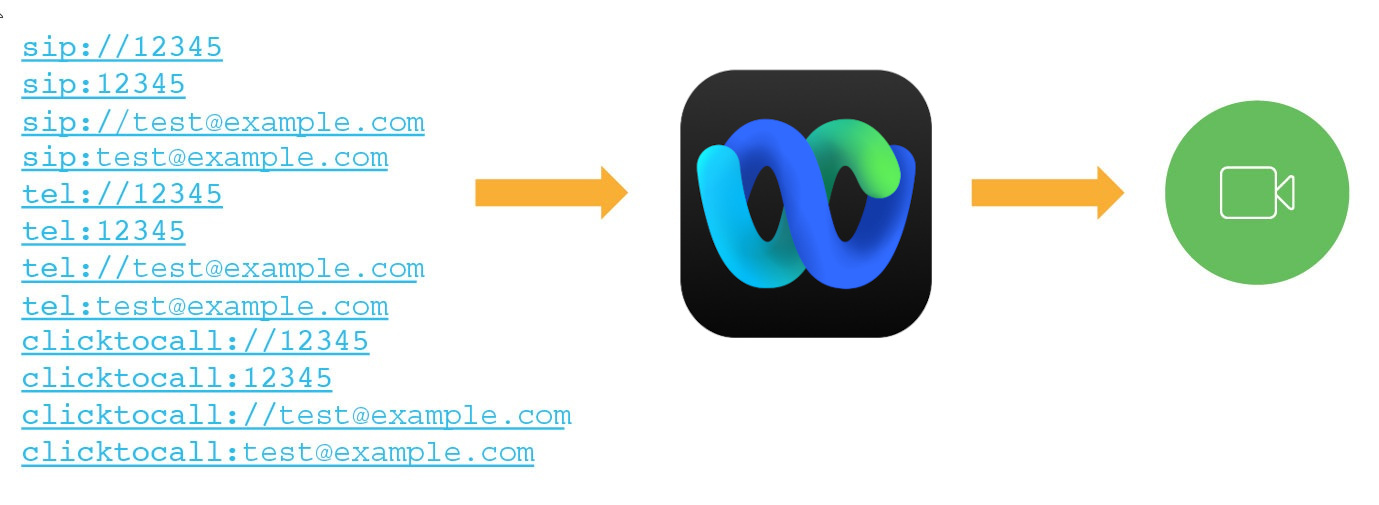
Protokollkezelők Windows rendszerhez
Más alkalmazások regisztrálhatnak a protokoll kezelőkre a Webex alkalmazás előtt. A Windows 10 rendszerben a rendszerablak arra kéri a felhasználókat, hogy válasszák ki, mely ik alkalmazást használja a hívás elindításához. A felhasználói preferenciára emlékezhet, ha a felhasználó ellenőrzi a M indig használja ezt az alkalmazást.
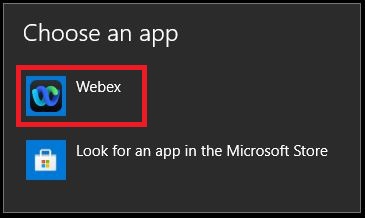
Ha a felhasználóknak vissza kell állítaniuk az alapértelmezett hívási alkalmazás beállításait, hogy kiválaszthass ák a Webex alkalmazást, utasíthatja őket, hogy változtassák meg a Webex App protokoll társításait a Windows 10 rendszerben:
-
Nyissa meg az Al apértelmezett alkalmazásbeállítások rendszerbeállításait, kattintson az Al apértelmezett beállítások alkalmazásonkénti beállítása elemre, majd válassza a We bex App lehetőséget.
-
Minden protokoll esetében válassza a Webex App lehetőséget.
Protokollkezelők macOS-hez
Mac OS rendszeren, ha más alkalmazások regisztráltak a hívási protokollokra a Webex App előtt, a felhasználóknak konfigurálniuk kell a Webex alkalmazást úgy, hogy legyen az alapértelmezett hívási lehetőség.
A Webex App for Mac alkalmazásban a felhasználók megerősíthetik, hogy a Webex App a Hívások indítá sához az általános beállítások alatt beállítva van kiválasztva. Azt is ellenőrizhetik, hogy a Mindig csatlakoz zon ahhoz, Microsoft Outlook ha hívásokat akarnak kezdeményezni a Webex alkalmazásban, amikor rákattint egy Outlook-partner számára.
Általános előfeltételek
Mielőtt beállítaná egy helyi átjárótWebex Calling, győződjön meg róla, hogy:
-
Alapvető ismeretekkel rendelkezik a VoIP elveiről
-
Alapvető munkakörülményekkel rendelkezik a Cisco IOS -XE és az IOS-XE hangfogalmakról
-
Alapvető ismeretekkel rendelkezik a munkamenet-kezdeményezési protokollról (SIP)
-
Alapvető ismeretekkel rendelkezik arról, Unified CM hogy Cisco Unified Communications Manager (), ha a telepítési modell tartalmazza Unified CM
A részletekért lá Cisco Unified Border Elementsd a (CUBE) vállalati konfigurációs útmutat ót.
A helyi átjáró hardver- és szoftverkövetelményei
Győződjön meg arról, hogy a telepítés rendelkezik egy vagy több helyi átjáróval, például:
-
Cisco CUBE az IP-alapú csatlakoztatáshoz
-
Cisco IOSÁtjáró a TDM-alapú csatlakozáshoz
A helyi átjáró segít Webex Calling a saját tempójában történő áttérésben. A helyi átjáró integrálja a meglévő helyszíni telepítést. Webex Calling Használhatja a meglévő PSTN kapcsolatot is. Lásd: Első lépések a helyi átjáróval
Licenckövetelmények a helyi átjárókhoz
A CUBE hívási licenceket telepíteni kell a helyi átjáróra. További információért lásd a Kon Cisco Unified Border Elementfigurációs útmutatót.
Tanúsítvány és biztonsági követelmények a helyi átjáróhoz
Webex CallingBiztonságos jelzést és médiát igényel. A helyi átjáró végzi a titkosítást, és a következő lépésekkel TLS-kapcsolatot kell létrehozni a felhőbe kimenő módon:
-
Az LGW-t frissíteni kell a Cisco PKI CA gyökércsomagjával
-
Az LGW konfigurálásához a Control Hub Trunk konfigurációs oldalán található SIP-összesítő hitelesítő adatok halmaza kerül felhasználásra (a lépések a következő konfiguráció részét képezik)
-
A CA root csomag érvényesíti a bemutatott tanúsítványt
-
Hitelesítő adatok megadására kéri (SIP-összesítés biztosított)
-
A felhő azonosítja, hogy melyik helyi átjáró van biztonságosan regisztrálva
Tűzfal, NAT Traversal és médiaútvonal optimalizálási követelményei a helyi átjáróhoz
A legtöbb esetben a helyi átjáró és végpontok a belső ügyfélhálózatban tartózkodhatnak, NAT-vel ellátott privát IP-címek használatával. A vállalati tűzfalnak engedélyeznie kell a kimenő forgalmat (SIP, RTP/UDP, HTTP) meghatározott IP-címek/portokra, amelyekre a portreferenciainformációk szerepelnek.
Ha az ICE-vel szeretné használni a médiaútvonal-optimalizálást, a helyi átjáró felül Webex Calling ső felületének közvetlen hálózati útvonalat kell rendelkeznie a Webex Calling végpontokhoz vezető és onnan. Ha a végpontok más helyen vannak, és nincs közvetlen hálózati útvonal a végpontok és a helyi átjáró néző felülete között, akkor a helyi átjárónak nyilvános IP-címet kell rendelnie a helyi átjáró és a végpontok közötti hívások Webex Calling hoz néző felülethez a médiaútvonal-optimalizálás érdekében. Webex Calling Ezenkívül az IOS-XE 16.12.5-es verzióját kell futtatnia.
A megfelelő konfigurált tűzfal és proxy elengedhetetlen a sikeres hívási telepítéshez. Webex CallingSIP-t és HTTPS-t használ a hívásjelzéshez, valamint a kapcsolódó címeket és portokat a média-, hálózati kapcsolatokhoz Webex Calling és átjárókapcsolatokhoz, mint egy globális szolgáltatáshoz.
Nem minden tűzfalkonfiguráció igényel a portok nyitását. Ha azonban belülről kívülről szóló szabályokat futtat, meg kell nyitnia a portokat a szükséges protokollok számára a szolgáltatások kibocsátásához.
Hálózati címfordítás (NAT)
A hálózati címfordítás (NAT) és a portcímfordítás (PAT) funkciókat két hálózat határán alkalmazzák a címterek lefordítására vagy az IP-címterek ütközésének megakadályozására.
A szervezetek olyan átjárótechnológiákat használnak, mint például a tűzfalak és a proxy-k, amelyek NAT vagy PAT szolgáltatásokat nyújtanak, hogy internet-hozzáférést biztosítsanak a Webex alkalmazásokhoz vagy Webex-eszközökhöz, amelyek privát IP-címterületen vannak. Ezek az átjárók miatt úgy tűnik, hogy a belső alkalmazásokról vagy eszközökről az internetre irányuló forgalom egy vagy több nyilvánosan útválasztható IP-címről származik.
-
NAT telepítésekor nem kötelező bejövő port megnyitása a tűzfalon.
-
Ellenőrizze az Alkalmazás vagy az Eszközök csatlakoztatásához szükséges NAT-készlet méretét, ha több alkalmazásfelhasználó és eszköz fér hozzá a Webex Calling Webex szolgáltatásokhoz a NAT vagy PAT használatával. Gondoskodjon arról, hogy a NAT-készletekhez megfelelő nyilvános IP-címek kerüljenek hozzárendelve a portok kimerülésének megelőzése érdekében A portok kimerülése hozzájárul ahhoz, hogy a belső felhasználók és eszközök nem tudnak csatlakozni Webex Calling a Webex Aware szolgáltatásokhoz.
-
Határozza meg az ésszerű kötési időszakokat, és kerülje a SIP manipulálását a NAT eszközön.
-
Állítsa be a minimális NAT időtúllépést az eszközök megfelelő működésének biztosítása érdekében. Példa: A Cisco telefonok 1-2 percenként továbbítanak REGISZTER frissítési üzenetet.
-
Ha a hálózat NAT vagy SPI-t valósít meg, akkor állítson be nagyobb időtúllépést (legalább 30 perc) a kapcsolatokhoz. Ez az időtúllépés megbízható csatlakoztathatóságot tesz lehetővé, miközben csökkenti a felhasználók mobileszközeinek akkumulátorfogyasztását.
SIP alkalmazásréteg átjáró
Ha egy útválasztó vagy tűzfal SIP-tisztában van, ami azt jelenti, hogy a SIP Application Layer Gateway (ALG) vagy hasonló funkció engedélyezve van, javasoljuk, hogy kapcsolja ki ezt a funkciót a szolgáltatás pontos működéséhez. Bár az összes Webex Calling forgalom titkosítva van, bizonyos SIP ALG implementációk problémákat okozhatnak a tűzfal áthelyezésével kapcsolatban. Ezért javasoljuk, hogy kapcsolja ki a SIP ALG készüléket a magas színvonalú szolgáltatás biztosítása érdekében.
Ellenőrizze a megfelelő gyártó dokumentációját a SIP ALG letiltásának lépéseit bizonyos eszközökön.
Proxy támogatás Webex Calling
A szervezetek internetes tűzfalat vagy internetes proxyt és tűzfalat telepítenek, hogy ellenőrizzék, korlátozzák és szabályozzák a hálózatukból kilépő és belépő HTTP-forgalmat. Így megvédik hálózatukat a kibertámadások különböző formáitól.
A proxyok számos biztonsági funkciót látnak el, például:
-
Hozzáférés engedélyezése vagy blokkolása bizonyos URL-ekhez.
-
Felhasználói hitelesítés
-
IP-cím/tartomány/gazdnév/URI hírnévkeresés
-
Forgalom visszafejtése és ellenőrzése
A proxy funkció konfigurálásakor minden olyan alkalmazásra vonatkozik, amely a HTTP protokollt használja.
A Webex App és a Webex eszközalkalmazások a következőket tartalmazzák:
-
Webex Szolgáltatások
-
Ügyféleszköz-aktiválási (CDA) eljárások olyan biztosítási platfor Cisco Cloud mokkal, mint a GDS, az EDOS-eszköz aktiválása, a Webex felhőbe történő ellátás és beépítés.
-
tanúsítvány hitelesítése
-
Firmware-frissítések
-
Állapotjelentések
-
PRT feltöltések
-
XSI Szolgáltatások
Ha egy proxykiszolgáló címe van konfigurálva, akkor csak a jelátviteli forgalom (HTTP/HTTPS) kerül elküldésre a proxykiszolgálóra. Azok az ügyfelek, amelyek a SIP-t használják a Webex Calling szolgáltatásra és a kapcsolódó adathordozóra való regisztrációhoz, nem kerülnek elküldésre a proxyhoz. Ezért engedje meg ezeknek az ügyfeleknek, hogy közvetlenül átmenjenek a tűzfalon.
Támogatott proxy beállítások, konfiguráció és hitelesítési típusok
A támogatott proxy típusok a következők:
-
Explicit proxy (ellenőrzés vagy nem ellenőrzés) — Konfigurálja az ügyfeleket az alkalmazás vagy az eszköz kifejezett proxyval a használni kívánt kiszolgáló megadásához.
-
Átlátszó proxy (nem ellenőrző) — Az ügyfelek nincsenek konfigurálva egy adott proxykiszolgáló címére, és nem igényelnek módosításokat a nem ellenőrző proxyval való működéshez.
-
Átlátszó proxy (ellenőrzés) — Az ügyfelek nincsenek konfigurálva egy adott proxykiszolgáló címére. A HTTP konfigurációjának módosítására nincs szükség; azonban az Alkalmazás vagy az Eszközök ügyfeleinek gyökértanúsítványra van szükségük ahhoz, hogy megbízhassanak a proxyban. Az informatikai csapat az ellenőrző proxy-t használja a meglátogatandó webhelyekre és a nem engedélyezett tartalomtípusokra vonatkozó irányelvek érvényesítésére.
Konfigurálja manuálisan a proxycímeket a Cisco eszközökhöz és a Webex alkalmazáshoz az alábbiak használatával:
-
Platform operációs rendszer
-
Az eszköz felhasználói felülete
-
Automatikusan felfedezték a Web Proxy mechanizmusok használatával, például:
-
Web Proxy automatikus felderítés (WPAD) - Web Proxy automatikus felderítési protokoll
-
Proxy automatikus konfigurációs (PAC) fájlok - Proxy automatikus konfigurációs fájlok
-
A kívánt terméktípusok konfigurálása közben válasszon a következő Proxy konfigurációk és hitelesítési típusok közül a táblázatban:
|
Termék |
Proxy konfiguráció |
Hitelesítés típusa |
|---|---|---|
|
Webex Mac-hez |
Kézikönyv, WPAD, PAC |
Nincs hitelesítés, Alapvető, NTLM, † |
|
Webex Windows rendszerhez |
Kézikönyv, WPAD, PAC, GPO |
Nincs Auth, Basic, NTLM, †, Tárgyalás † |
|
Webex iOS-hez |
Kézikönyv, WPAD, PAC |
Nincs Auth, Basic, Digest, NTLM |
|
Webex Androidra |
Kézikönyv, PAC |
Nincs Auth, Basic, Digest, NTLM |
|
Webex Web App |
Támogatott operációs rendszeren keresztül |
Nincs Auth, Basic, Digest, NTLM, Tárgyalás † |
|
Webex eszközök |
WPAD, PAC vagy kézi |
Nincs Auth, Alapvető, Digest |
|
Cisco IP telefonok |
Kézikönyv, WPAD, PAC |
Nincs Auth, Alapvető, Digest |
|
Webex videó háló csomópont |
Kézikönyv |
Nincs Auth, Basic, Digest, NTLM |
A táblázatban szereplő legendákhoz:
-
† Mac NTLM Auth - A gépet nem kell bejelentkezni a tartományba, a felhasználó jelszót kér
-
† Windows NTLM Auth - Csak akkor támogatott, ha egy számítógép be van jelentkezve a tartományba
-
Tárgyal jon meg † - Kerberos NTLM tartalékhitelesítéssel.
-
Asztali vagy Room sorozatú Cisco Webex Board eszköz proxykiszolgálóhoz való csatlakoztatása című témakörben olvashat: A Board, Desk vagy Room Series eszköz csatlakoztatása proxykiszolgálóhoz.
-
Cisco IP-telefonok esetében lásd: Proxy kiszolgáló beállí tása példaként a proxykiszolgáló és a beállítások konfigurálására.
Ehhez konfigur No Authenticationálja az ügyfelet olyan proxycímmel, amely nem támogatja a hitelesítést. Használatakor konfigur Proxy Authenticationáljon érvényes hitelesítő adatokkal. A webes forgalmat ellenőrző proxyok zavarhatják a webes aljzat kapcsolatait. Ha ez a probléma merül fel, a nem ellenőrzött forgalom*.webex.com webhelyen történő megkerülése megoldhatja a problémát. Ha már lát más bejegyzéseket, adjon hozzá pontosvesszőt az utolsó bejegyzés után, majd írja be a Webex kivételt.
Proxy beállítások Windows operációs rendszerhez
Microsoft Windowskét hálózati könyvtárat támogat a HTTP-forgalomhoz (WinInet és WinHTTP), amelyek lehetővé teszik a Proxy konfigurálását. A Wininet a WinHTTP szuperkészlete.
-
A WinINet egyfelhasználós, asztali kliens alkalmazásokhoz tervezték
-
A WinHTTP elsősorban többfelhasználós, szerver alapú alkalmazásokhoz készült
Amikor a kettő közül választ, válassza a WinInet lehetőséget a proxy konfigurációs beállításaihoz. Részletekért lásd: wininet-v s-winhttp.
A Webex-hez a vállalati hálózaton való hozzáféréshez engedélyezett tartományok listájának konfigurálása című részben lásd a következőket:
-
Annak biztosítása érdekében, hogy az emberek csak előre meghatározott tartománylistából származó fiókokkal jelentkezzenek be az alkalmazásokba.
-
Használjon proxykiszolgálót a kérések elfogásához és az engedélyezett tartományok korlátozásához.
Proxy ellenőrzés és tanúsítvány rögzítése
A Webex alkalmazás és eszközök a TLS munkamenetek létrehozásakor érvényesítik a kiszolgálók tanúsítványait. Az olyan tanúsítványellenőrzések, mint például a tanúsítvány kibocsátója és a digitális aláírás, a tanúsítványok láncának ellenőrzésére támaszkodnak a gyökértanúsítványig. Az érvényesítési ellenőrzések elvégzéséhez a Webex alkalmazás és eszközök az operációs rendszer megbízhatósági tárolójába telepített megbízható gyökérhitelesítő tanúsítványokat használnak.
Ha TLS-ellenőrző proxyt telepített a forgalom elfogására, visszafejtésére és ellenőrzésére. Webex Calling Győződjön meg arról, hogy a Proxy által bemutatott tanúsítványt (a Webex szolgáltatási tanúsítvány helyett) tanúsítvánnyal rendelkező hatóság írja alá, és a gyökértanúsítvány telepítve van a Webex alkalmazás vagy a Webex eszköz megbízhatósági tárolójába.
-
Webex App esetén - Telepítse azt a hitelesítő tanúsítványt, amelyet a proxy által a tanúsítvány aláírására szolgál az eszköz operációs rendszerében.
-
Webex Room eszközök és Cisco multiplatform IP-telefonok esetén — Nyisson meg egy szolgáltatási kérelmet a TAC csapatával a CA-tanúsítvány telepítéséhez.
Ez a táblázat azokat a Webex alkalmazást és a Webex-eszközöket mutatja, amelyek támogatják a TLS proxyszerverek általi ellenőrzését
|
Termék |
Támogatja az egyedi megbízható CA-kat a TLS-ellenőrzéshez |
|---|---|
|
Webex alkalmazás (Windows, Mac, iOS, Android, Web) |
Igen |
|
Webex szobaeszközök |
Igen |
|
Cisco IP multiplatform (MPP) telefonok |
Igen |
Tűzfal konfiguráció
A Cisco támogat Webex Calling ja a Webex Aware szolgáltatásokat a biztonságos Cisco és Amazon Web Services (AWS) adatközpontokban. Az Amazon IP-alhálózatait a Cisco kizárólagos felhasználására fenntartotta, és az ezekben az alhálózatokban található szolgáltatásokat az AWS virtuális magánfelhőjében biztosította.
Konfigurálja a tűzfalat úgy, hogy lehetővé tegye az eszközökről, az alkalmazás alkalmazásaiból és az internetre néző szolgáltatásokról történő kommunikáció megfelelő működését. Ez a konfiguráció lehetővé teszi az összes támogatott Webex Calling és Webex Aware felhőszolgáltatáshoz, tartománynevekhez, IP-címekhez, portokhoz és protokollokhoz való hozzáférést.
Fehérlista vagy nyílt hozzáférés az alábbiakhoz, hogy a Webex Aware szolgáltatások Webex Calling és a Webex Aware szolgáltatások megfelelően működjenek.
-
A Szolgáltatások tartományai és URL-jei szakaszban említett URL-ek/ tartományok Webex Calling
-
Az IP-alhálózatok, portok és protokollok az IP alhálózatok szolgáltatásokhoz című szakaszban említett Webex Calling
-
Ha a szervezetükön belüli felhőalapú együttműködési szolgáltatásokat, üzenetküldéstWebex Meetings, Webex-ügyfélkonzolt és egyéb szolgáltatásokat használja, akkor győződjön meg arról, hogy az IP-alhálózatok, az ezekben a cikkekben említett domainek/URL-ek nyitva vannak a Webex szolgáltatások hálózati követelményei és a Attendant konzol hálózati követelménye i Webex Suite
Ha csak tűzfalat használ, akkor a Webex Calling forgalom kizárólag IP-címek használatával történő szűrése nem támogatott, mivel az IP-címkészletek egy része dinamikus, és bármikor megváltozhat. Rendszeresen frissítse szabályait, a tűzfalszabályok listájának frissítésének elmulasztása befolyásolhatja felhasználói élményét. A Cisco nem támogatja az IP-címek egy adott földrajzi régió vagy felhőszolgáltató alapján történő szűrését. A régiónkénti szűrés súlyos romlást okozhat a Hívási élményben.
A Cisco nem tart fenn dinamikusan változó IP-címkészleteket, ezért nem szerepel ebben a cikkben.
Ha a tűzfal nem támogatja a tartomány/URL-szűrést, akkor használja az Enterprise Proxy szerver opciót. Ez az opció URL/tartomány szerint kiszűri/engedélyezi a HTTP-jelző forgalmat Webex Calling és a Webex Aware szolgáltatásokat a Proxy kiszolgálón, mielőtt továbbítja a tűzfalra.
A forgalmat port- és IP-alhálózati szűréssel konfigurálhatja a hívás adathordozókhoz. Mivel a médiaforgalom közvetlen hozzáférést igényel az internethez, válassza a forgalom jelzéséhez az URL-szűrési lehetőséget.
Mert Webex Calling az UDP a Cisco preferált hordozóközlekedési protokollja, és azt javasolja, hogy csak az SRTP használatát UDP-n keresztül használjon. A TCP és a TLS, mint a hordozók szállítási protokolljai nem támogatottak a termelési Webex Calling környezetben. Ezeknek a protokolloknak a kapcsolódás-orientált jellege befolyásolja a média minőségét a veszteséges hálózatokon keresztül. Ha kérdése van a szállítási protokolllal kapcsolatban, szerezzen be támogatási jegyet.
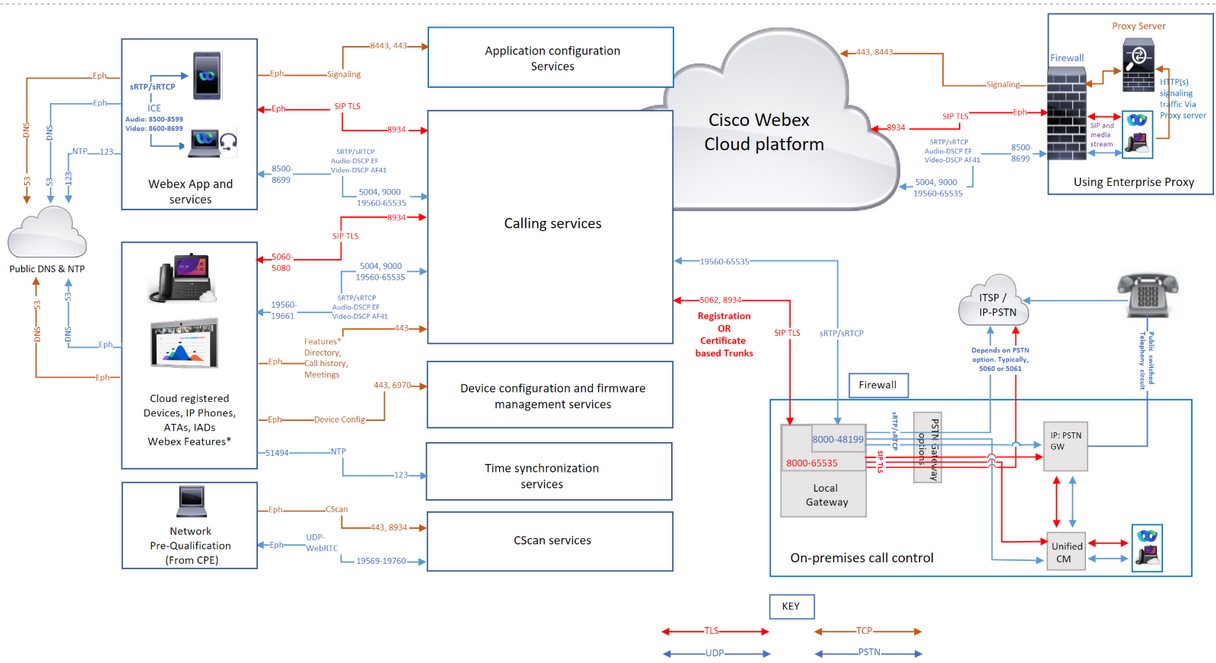
Szolgáltatások domainei és URL-jei Webex Calling
Az URL elején megjelenő * (pl. *.webex.com) azt jelzi, hogy a legfelső szintű tartomány és az összes aldomain szolgáltatásai elérhetőek.
|
Domain/URL |
Leírás |
Webex alkalmazások és eszközök, amelyek ezeket a tartományok/ URL-eket használó eszközök |
|---|---|---|
|
Cisco WebexSzolgáltatások | ||
|
*.broadcloudpbx.com |
Webex engedélyezési mikroszolgáltatások a Vezérlőközpontból a Calling Admin Portal közötti keresztirányításhoz. |
Vezérlőközpont |
|
*.broadcloud.com.au |
Webex CallingSzolgáltatások Ausztráliában. |
Minden |
|
*.broadcloud.eu |
Webex CallingSzolgáltatások Európában. |
Minden |
|
*.broadcloudpbx.net |
Ügyfélkonfigurációs és kezelési szolgáltatások hívása. |
Webex alkalmazások |
|
*.webex.com *.cisco.com |
Core Webex Calling & Webex Aware szolgáltatások
Amikor egy telefon először csatlakozik egy hálózathoz, vagy gyári alaphelyzetbe állítást követően DHCP-beállítások nélkül, kapcsolatba lép egy eszközaktiválási kiszolgálóval a nulla érintéses beállítás érdekében. Az új telefonok az activate.cisco.com-ot használják, és a 11.2 (1) -nél korábbi firmware-kiadású telefonok, továbbra is a webapps.cisco.com webhelyet használjuk a biztosításhoz. Töltse le a készülék firmware-jét és helyi beállításainak frissítéseit a bin aries.webex.com webhelyről. A 12.0.3-nál régebbi Cisco Multiplatform telefonok (MPP-k) számára engedélyezze, hogy a 80-as porton keresztül hozzáférjenek a sudirenewal.cisco.com webhelyhez, hogy megújítsák a gyártói telepített tanúsítványt (MIC) és biztonságos egyedi eszközazonosítóval (SUDI) rendelkezzenek. Részletekért lásd: Ter ületi értesítés. |
Minden |
|
*.ucmgmt.cisco.com |
Webex Callingszolgáltatások |
Vezérlőközpont |
|
*.wbx2.com és*.ciscospark.com |
Felhőtudatosításra szolgál, hogy elérje a Webex Calling Webex Aware szolgáltatásokat a beépítés során és után. Ezek a szolgáltatások szükségesek
|
Minden |
|
*.webexapis.com |
Webex mikroszolgáltatások, amelyek kezelik a Webex App alkalmazásokat és a Webex eszközöket.
|
Minden |
|
*.webexcontent.com |
Webex MessagingÁltalános fájltárolással kapcsolatos szolgáltatások, többek között:
|
Webex Apps üzenetküldő szolgáltatások. A webexcontent.com használatával tárolt fájlokat 2019 októberében a clouddrive.com helyettesítette |
|
*.kísérő.com |
Az emberek betekintése az integrációt |
Webex alkalmazások |
|
További Webex-hez kapcsolódó szolgáltatások (harmadik féltől származó dom ainek) | ||
|
*.appdynamics.com *.eum-appdynamics.com |
Teljesítménykövetés, hiba- és összeomlásrögzítés, munkamenet-mutatók. |
Vezérlőközpont |
|
*.sipflash.com |
Eszközkezelési szolgáltatások. Firmware-frissítések és biztonságos beépítési célok. |
Webex alkalmazások |
|
*.walkme.com *.walkmeusercontent.com |
Webex felhasználói útmutató kliens. Beépítési és használati túrákat biztosít az új felhasználók számára. A WalkMe szolgáltatással kapcsolatos további információkért kattintson ide. |
Webex alkalmazások |
|
*.google.com *.googleapis.com |
Értesítések a Webex alkalmazásokhoz mobileszközökön (Példa: új üzenet, amikor hívást válaszolnak) Az IP-alhálózatok esetében lásd ezeket a hivatkozásokat Google Firebase Cloud Messaging (FCM) szolgáltatás Apple Push értesítési szolgáltatás (APNS) Az APNS esetében az Apple felsorolja a szolgáltatás IP-alhálózatait. | Webex alkalmazás |
IP alhálózatok szolgáltatásokhoz Webex Calling
|
IP alhálózatok Webex Calling szolgáltatásokhoz * † | ||
|---|---|---|
|
23.89.0.0/16 |
85.119.56.0/23 |
128.177.14.0/24 |
|
128.177.36.0/24 |
135.84.168.0/21 |
139.177.64.0/21 |
|
139.177.72.0/23 |
144.196.0.0/16 |
150.253.128.0/17 |
|
163.129.0.0/17 |
170.72.0.0/16 |
170.133.128.0/18 |
|
185.115.196.0/22 |
199.19.196.0/23 |
199.19.199.0/24 |
|
199.59.64.0/21 | ||
|
Eszközkonfiguráció és firmware-kezelés (Cisco eszközök) | ||
|
3.20.185.219 |
3.130.87.169 |
3.134.166.179 |
|
52.26.82.54 |
72.163.10.96/27 |
72.163.15.64/26 |
|
72.163.15.128/26 |
72.163.24.0/23 |
72.163.10.128/25 |
|
173.37.146.128/25 |
173.36.127.0/26 |
173.36.127.128/26 |
|
173.37.26.0/23 |
173.37.149.96/27 |
192.133.220.0/26 |
|
192.133.220.64/26 | ||
|
Webex App konfiguráció | ||
|
62.109.192.0/18 |
64.68.96.0/19 |
150.253.128.0/17 |
|
207.182.160.0/19 | ||
|
Csatlakozás célja | Forráscímek | Forrás-portok | Protokoll | Célcímek | Célportok | Megjegyzések | |
|---|---|---|---|---|---|---|---|
| Hívás-jel Webex Calling zés (SIP TLS) | Külső helyi átjáró (NIC) | 8000-65535 | TCP | Lásd a Szolgáltatások IP-alhálózatait Webex Calling. | 5062, 8934 |
Ezekre az IPS/portokra van szükség a helyi átjárókból, eszközökről és Webex alkalmazás-alkalmazásokról (forrás) felhőbe (célállomás) irányuló kimenő SIP-TLS hívásjelzéshez. Webex Calling 5062-es port (a tanúsítvány alapú csomagtartóhoz szükséges). És 8934-es port (regisztrációs alapú csomagtartóhoz szükséges | |
| Eszközök | 5060-5080 | 8934 | |||||
| Webex alkalmazás | Ephemeral (operációs rendszer-függő) | ||||||
| Hívásjel Webex Calling zés (SIP TLS) a helyi átjáróra |
Webex Callingcímtartomány. Lásd a Szolgáltatások IP-alhálózatait Webex Calling | 8934 | TCP | Az ügyfél által a helyi átjáróhoz kiválasztott IP- vagy IP-tartományok | A helyi átjáróhoz az ügyfél által választott port vagy porttartomány |
A tanúsítványalapú helyi átjárókra vonatkozik. Kapcsolatot kell létrehozni egy helyi átjáróhoz. Webex Calling A regisztrációs alapú helyi átjáró a helyi átjáróból létrehozott kapcsolat újrafelhasználásával működik. A célport az ügyfél választotta Konfigurálja a csomagtartókat | |
| Média hívása Webex Calling (STUN, SRTP/SRTCP, T38, DTLS) | Local Gateway külső hálózati kártya | 8000-48199†* | UDP | Lásd a Szolgáltatások IP-alhálózatait Webex Calling. |
5004 9000 (STUN portok) Hang: 8500-8599 Videó: 8600-8699 19560-65535 (SRTP UDP-n keresztül) |
| |
| Eszközök† * | 19560-19661 | ||||||
|
VG400 ATA készülékek | 19560-19849 | ||||||
| Webex alkalmazás† * |
Hang: 8500-8599 Videó: 8600-8699 | ||||||
|
WebRTC | Időszakos (A böngésző szabályzata szerint) | ||||||
| Hívási média Webex Calling (SRTP/SRTCP, T38) |
Webex Callingcímtartomány. Lásd a Szolgáltatások IP-alhálózatait Webex Calling | 19560-65535 (SRTP UDP-n keresztül) | UDP | Az ügyfél által a helyi átjáróhoz választott IP vagy IP-tartomány | Az ügyfél által a helyi átjáróhoz választott médiaport-tartomány | ||
| Hívásjelzés a PSTN átjáróra (SIP TLS) | Helyi átjáró belső hálózati kártya | 8000-65535 | TCP | Az Ön ITSP PSTN GW vagy Unified CM | A PSTN opciótól függ (például általában 5060 vagy 5061) Unified CM | ||
| Média hívása a PSTN átjáróhoz (SRTP/SRTCP) | Helyi átjáró belső hálózati kártya | 8000-48199†* | UDP | Az Ön ITSP PSTN GW vagy Unified CM | A PSTN opciótól függ (például általában 5060 vagy 5061) Unified CM | ||
| Eszközkonfiguráció és firmware-kezelés (Cisco eszközök) | Webex Callingeszközök | Empémer | TCP |
Lásd a Szolgáltatások IP-alhálózatait Webex Calling | 443, 6970, 80 |
A következő okok miatt szükséges:
| |
| Webex App konfiguráció | Webex App alkalmazások | Empémer | TCP |
Lásd a Szolgáltatások IP-alhálózatait Webex Calling | 443, 8443 | Id bróker hitelesítéshez, Webex App konfigurációs szolgáltatásokhoz az ügyfelek számára, böngészőalapú webes hozzáféréshez az önellátáshoz ÉS az adminisztratív felület eléréséhez. A 8443 TCP portot a Webex App használja a beállításkor a Cisco Unified CM konfiguráció letöltéséhez. Csak azoknak az ügyfeleknek Webex Calling kell megnyitniuk a portot, akik a beállítást használják a csatlakozáshoz. | |
| Eszközidő szinkronizálása (NTP) | Webex Callingeszközök | 51494 | UDP | Lásd a Szolgáltatások IP-alhálózatait Webex Calling. | 123 | Ezekre az IP-címekre van szükség az eszközök időszinkronizálásához (MPP telefonok, ATA-k és SPA ATA-k) | |
|
Domain Name System (DNS) felbontás | Webex Callingeszközök, Webex alkalmazás és Webex eszközök | Empémer | UDP és TCP | A gazda által definiált | 53 | DNS-keresésekhez használják a felhőben lévő Webex Calling szolgáltatások IP-címeinek felfedezésére. Annak ellenére, hogy a tipikus DNS-keresések UDP-n keresztül történnek, néhányhoz szükség lehet TCP-re, ha a lekérdezési válaszok nem illeszkednek az UDP-csomagokba. | |
| Hálózati időprotokoll (NTP) | Webex alkalmazás és Webex eszközök | 123 | UDP | A gazda által definiált | 123 | Időszinkronizálás | |
| cScan | Web alapú hálózati készenléti előminősítő eszköz Webex Calling | Empémer | TCP | Lásd a Szolgáltatások IP-alhálózatait Webex Calling. | 8934 és 443 | Webalapú hálózati készenléti Előkvalifikációs Webex Calling eszköz. További információkért látogas son el a cscan.webex.com webhelyre. | |
| UDP | 19569-19760 | ||||||
| Kiegészítő Webex Calling és Webex Aware szolgáltatások (harmadik fél) | |||||||
| Push értesítések APNS és FCM szolgáltatások | Webex CallingAlkalmazások | Empémer | TCP |
Lásd a linkek alatt említett IP-alhálózatokat | 443, 2197, 5228, 5229, 5230, 5223 | Értesítések a Webex alkalmazásokhoz mobileszközökön (Példa: Új üzenet fogadásakor vagy hívásra válaszoláskor) | |
-
† * A CUBE médiaport-tartomány az rtp- port tartományával konfigurálható.
-
† * Az SRTP portban dinamikusan hozzárendelt eszközök és alkalmazások médiaportjai. Az SRTP portok páros számozott portok, és a megfelelő SRTCP port az egymást követő páratlan számú porthoz van hozzárendelve.
-
Ha a proxykiszolgáló címe van konfigurálva az alkalmazásokhoz és eszközökhöz, a jelátviteli forgalmat elküldi a proxynak. Az UDP-n keresztül továbbított SRTP-t a média közvetlenül a tűzfalra áramlik a proxykiszolgáló helyett.
-
Ha NTP- és DNS-szolgáltatásokat használ a vállalati hálózaton belül, akkor nyissa meg az 53-as és 123-as portot a tűzfalon keresztül.
Szolgáltatás minősége (QoS)
Lehetővé teszi a csomagok címkézését a helyi eszközről vagy kliensről a Webex Calling felhőplatformra. A QoS lehetővé teszi a valós idejű forgalom rangsorolását más adatforgalommal szemben. A beállítás engedélyezése módosítja a SIP-jelzést és adathordozót használó alkalmazások és eszközök QoS-jelöléseit.
| Forráscímek | Forgalom típusa | Célcímek | Forrás-portok | Célportok | DSCP osztály és érték |
|---|---|---|---|---|---|
| Webex alkalmazás | Hang |
A szolgáltatások IP-alhálózatainak, tartományainak és URL-jeinek megtekintése Webex Calling | 8500-8599 | 8500-8599, 19560-65535 | Gyorsított továbbítás (46) |
| Webex alkalmazás | Videó | 8600-8699 | 8600-8699, 19560-65535 | Biztosított továbbítás 41 (34) | |
| Webex alkalmazás | Jelzés | Ephemeral (operációs rendszer-függő) | 8934 | CS0 (0) | |
| Webex eszközök (MPP-k és szoba) | Audió és videó | 19560-19661 | 19560-65535 |
Gyorsított továbbítás (46) & Biztosított továbbítás 41 (34) | |
| Webex eszközök | Jelzés | 5060-5080 | 8934 | Osztályválasztó 3 (24) |
-
Hozzon létre egy külön QoS-profilt az Audio és a Video/Share számára, mivel eltérő forrásporttartományuk van a forgalom eltérő jelzéséhez.
-
Windows-ügyfelek esetén: A szervezet UDP-forrás-port-differenciálásának engedélyezéséhez vegye fel a kapcsolatot a helyi fiókcsapatával. Engedélyezés nélkül nem lehet különbséget tenni az Audio és a Video/Megosztás között a Windows QoS házirendek (GPO) használatával, mivel a forrásportok azonosak az audio/videó/megosztás esetében. További részletekért lásd: Média forrás-porttartományok engedélyezése a Webex alkalmazáshoz
-
Webex eszközök esetén konfigurálja a QoS beállítások módosításait a Control Hub eszközbeállításaiból. További részletekért lásd: Eszköz beállítások konfigurálása és módosítása a We bex-Calling alkalmazásban
Webex Meetings/Üzenetküldés - Hálózati követelmények
Azok az ügyfelek számára, akik felhőalapú együttműködési szolgáltatásokat, a Webex felhőalapú regisztrált termékeket használjákWebex Suite, az MPP-eszközöket a Webex felhőbe telepítik az olyan szolgáltatásokhoz, mint a híváselőzmények, a címtárkeresés, az értekezletek és az üzenetküldés. Győződjön meg arról, hogy a cikkben említett domainek/URL-ek/IP-címek/portok nyitva vannak a Webex szolgáltatások hálózati követelményei.
A Webex hálózati követelményei a kormányzat számára
Azon ügyfelek számára, akik a Webex kormányzati szolgáltatásokhoz tartozó tartományok, URL-ek, IP-címtartományok és portok listáját igénylik, itt találhatók az információk: Hálózati követelmények a Webex kormányzati szolgáltatásokhoz
A Webex Attendant Console hálózati követelményei
Első lépések a Webex Calling Local Gateway használatával
Referenciák
Ha szeretné tudni, hogy mi az újdon Webex Calling ság, olvassa el: Mi újdonság Webex Calling
A biztonsági követelményekről lá Webex Calling sd a cikket
Webex CallingMédiaoptimalizálás interaktív kapcsolatok létrehozásával (ICE) Cikk
Dokumentummódosítási előzmények
|
Dátum |
A következő változtatásokat hajtottuk végre ebben a cikkben |
|---|---|
|
január 21, 2025 |
Hozzáadott részletek a SIP alkalmazásréteg-átjáró használatához. |
|
január 8, 2025 |
Az Eszközkonfigurációhoz és a Webex App konfigurációhoz kapcsolódó IP-alhálózati címet áthelyezte az IP alhálózatok szolgáltatásokhoz című szakaszba Webex Calling |
|
December 17, 2024 |
Hozzáadott támogatás a WebRTC-hez a Webex Calling Media specifikációhoz. |
|
november 14, 2024 |
Frissítette a támogatott porttartomány Webex Calling t a VG400 sorozatú ATA eszközhöz |
|
November 11, 2024 |
Hozzáadta a támogatott porttartományt a Webex Calling hívás adathordozójához a VG400 sorozatú ATA készülékhez |
|
július 25, 2024 |
Hozzáadta az 52.26.82.54 IP alhálózatot, amely a Cisco ATA eszköz konfigurálásához és firmware-kezeléséhez szükséges. |
|
július 18, 2024 |
Frissítve a következő részletekkel:
|
|
június 28, 2024 |
Frissítette mindkét SRTP/SRTCP porttartomány használatát a Media specifikációhoz. Webex Calling |
|
június 11, 2024 |
Eltávolította a „huron-dev.com” tartományt, mivel nem használják. |
|
Május 06, 2024 |
Frissítette mindkét SRTP/SRTCP porttartomány használatát a Media specifikációhoz. Webex Calling |
|
Április 03, 2024 | Frissítette a Webex Calling szolgáltatások IP-alhálózatait 163.129.0.0/17 számmal, hogy megfelel Webex Calling jen az indiai régió piaci terjeszkedésének. |
|
December 18, 2023 |
Tartalmazta a sudirenewal.cisco.com URL-t és a 80-as port követelményét a Cisco MPP telefon MIC-megújításának eszközkonfigurálásához és firmware-kezeléséhez. |
|
December 11, 2023 |
Frissítette a Webex Calling szolgáltatások IP-alhálózatait, hogy nagyobb IP-címet tartalmazzanak. 150.253.209.128/25 — 150.253.128.0/17-re változott |
|
November 29, 2023 |
Frissítette a Webex Calling szolgáltatások IP-alhálózatait, hogy nagyobb IP-címet tartalmazzanak a Webex Calling régióbővítés érdekében a jövőbeli növekedés érdekében. 144.196.33.0/25 — 144.196.0.0/16-ra változott A Webex Calling (SIP TLS) és a Call media to Webex Calling (STUN, SRTP) alatt található Webex Calling szolgáltatások IP-alhálózata frissül a tanúsítványalapú transzking és a helyi átjáró tűzfalkövetelményeinek egyértelműsége érdekében. |
|
augusztus 14, 2023 |
A következő 144.196.33.0/25 és 150.253.156.128/25 IP-címeket adtuk hozzá az Edge és a szolgáltatások megnövekedett kapacitási követelményeinek támogatására. Webex Calling Ez az IP-tartomány csak az Egyesült Államok régiójában támogatott. |
|
július 5, 2023 |
Hozzáadta a https://binaries.webex.com linket a Cisco MPP firmware telepítéséhez. |
|
Március 7, 2023 |
A teljes cikket átdolgoztuk, hogy tartalmazza a következőket:
|
|
Március 5, 2023 |
A cikk frissítése a következőket tartalmazza:
|
|
november 15, 2022 |
A következő IP-címeket adtuk hozzá az eszközkonfigurációhoz és a firmware-kezeléshez (Cisco eszközök):
A következő IP-címeket távolítottuk el az eszközkonfigurációból és a firmware-kezelésből (Cisco eszközök):
|
|
november 14, 2022 |
Hozzáadta az IP alhálózatot 170.72.242.0/24 a szolgáltatáshoz. Webex Calling |
|
szeptember 08, 2022 |
A Cisco MPP Firmware átmeneti a https://binaries.webex.com web helyet az MPP-firmware-frissítésekhez az összes régióban. Ez a változás javítja a firmware frissítési teljesítményét. |
|
augusztus 30, 2022 |
Eltávolította a 80-as portra való hivatkozást az Eszközkonfiguráció és a firmware-kezelés (Cisco eszközök), az Alkalmazáskonfiguráció és a cScan sorokból a Port táblázatban, mivel nincs függőség. |
|
augusztus 18, 2022 |
Nincs változás a megoldásban. Frissítette az 5062 (a tanúsítványalapú csomagtartóhoz szükséges), a 8934 (regisztrációs alapú csomagtartóhoz szükséges) célportokat a Hívás-jelzéshez (SIP TLS). Webex Calling |
|
július 26, 2022 |
Hozzáadta a 54.68.1.225 IP-címet, amely a Cisco 840/860 eszközök firmware frissítéséhez szükséges. |
|
július 21, 2022 |
Frissítette az 5062, 8934 célportokat a Hí vás jelzéshez Webex Calling (SIP TLS). |
|
július 14, 2022 |
Hozzáadta azokat az URL-eket, amelyek támogatják a Webex Aware szolgáltatások teljes funkcióját. Hozzáadta a szolgáltatáshoz a 23.89.154.0/25 IP alhálózatot. Webex Calling |
|
június 27, 2022 |
A Webex Calling szolgáltatások tartományának és URL-jeinek frissítése: *.broadcloudpbx.com *.broadcloud.com.au *.broadcloud.eu *.broadcloudpbx.net |
|
június 15, 2022 |
Hozzáadta a következő portokat és protokollo kat az IP-címek és a Webex Calling szolgáltatások portjai alatt:
Frissített információk a Webex Meetings/Üzenetküldés - Hálózati követelmények szakaszban |
|
május 24, 2022 |
Hozzáadta az 52.26.82.54/24 IP-alhálózat ot az 52.26.82.54/32 szolgáltatáshoz Webex Calling |
|
május 6, 2022 |
Hozzáadta az IP-alhálózatot 52.26.82.54/24 szolgáltatáshoz Webex Calling |
|
Április 7, 2022 |
Frissítette a Local Gateway belső és külső UDP porttartományát 8000-48198-ra † |
|
április 5, 2022 |
Hozzáadta a következő IP-alhálózatokat a Webex Calling szolgáltatáshoz:
|
|
március 29, 2022 |
Hozzáadta a következő IP-alhálózatokat a Webex Calling szolgáltatáshoz:
|
|
2021. szeptember 20 |
Hozzáadott 4 új IP alhálózat a Webex Calling szolgáltatáshoz:
|
|
Április 2, 2021 |
Hozzáadta a *.ciscospark.com webhelyet a Szolgáltatások tartományai és URL-jei részben, hogy támogassa a Webe Webex Calling x alkalmazás használ ati eseteitWebex Calling. |
|
Március 25, 2021 |
Hozzáadott 6 új IP-tartományt az activate.cisco.com webhelyhez, amely 2021. május 8-tól lép hatályba.
|
|
Március 4, 2021 |
A különálló IP- Webex Calling címeket és a kisebb IP-tartományokat egyszerűsített tartományokkal helyettesítette egy külön táblázatban a tűzfal konfigurációjának megkönnyítése érdekében. |
|
Február 26, 2021 |
Hozzáadta az 5004-et a Call media célportjaként Webex Calling (STUN, SRTP), hogy támogassa az Interactive Connectivity Establishment (ICE) támogatását, amely 2021 áprilisában Webex Calling lesz elérhető. |
|
Február 22, 2021 |
A domainek és az URL-ek mostantól külön táblázatban vannak felsorolva. Az IP-címek és a portok táblázat ugyanazon szolgáltatások IP-címeinek csoportosításához van beállítva. A Jegyzetek oszlop hozzáadása az IP-címek és portok táblázathoz, amely segít megérteni a követelményeket. Az alábbi IP-címek áthelyezése egyszerűsített tartományokra az eszközkonfiguráció és a firmware kezelése érdekében (Cisco eszközök):
A következő IP-címek hozzáadása az alkalmazáskonfigurációhoz, mert az Cisco Webex ügyfél egy újabbra mutat Ausztráli DNS SRV ában 2021 márciusában.
|
|
január 21, 2021 |
A következő IP-címeket adtuk hozzá az eszközkonfigurációhoz és a firmware-kezeléshez (Cisco eszközök):
A következő IP-címeket távolítottuk el az eszközkonfigurációból és a firmware-kezelésből (Cisco eszközök):
A következő IP-címeket adtuk hozzá az alkalmazás konfigurációjához:
A következő IP-címeket távolítottuk el az alkalmazás konfigurációjából:
A következő portszámokat eltávolítottuk az alkalmazáskonfigurációból:
A következő tartományokat adtuk hozzá az alkalmazáskonfigurációhoz:
|
|
december 23, 2020 |
Új alkalmazáskonfigurációs IP-címek hozzáadása a portreferenciaképekhez. |
|
december 22, 2020 |
Frissítette az Alkalmazáskonfiguráció sort a táblázatokban, hogy tartalmazza a következő IP-címeket: 135.84.171.154 és 135.84.172.154. Rejtse el a hálózati diagramokat, amíg ezeket az IP-címeket nem adják hozzá. |
|
December 11, 2020 |
Frissítette az Eszközkonfiguráció és a firmware-kezelés (Cisco eszközök), valamint az Alkalmazáskonfigurációs sorokat a támogatott kanadai domainekhez. |
|
Október 16, 2020 |
Frissítette a hívásjelző és a média bejegyzéseket a következő IP-címekkel:
|
|
Szeptember 23, 2020 |
A csCan alatt 199.59.64.156 helyébe 199.59.64.197 lett. |
|
augusztus 14, 2020 |
További IP-címek hozzáadása az adatközpontok kanadai bevezetésének támogatásához: Hívási jelzés Webex Calling (SIP TLS) —135.84.173.0/25,135.84.174.0/25, 199.19.197.0/24, 199.19.199.0/24 |
|
augusztus 12, 2020 |
További IP-címek hozzáadása az adatközpontok kanadai bevezetésének támogatásához:
|
|
július 22, 2020 |
Hozzáadta a következő IP-címet az adatközpontok kanadai bevezetésének támogatására: 135.84.173.146 |
|
június 9, 2020 |
A következő változtatásokat hajtottuk végre a cScan bejegyzésben:
|
|
2020. március 11 |
A következő domain- és IP-címeket adtuk hozzá az alkalmazás konfigurációjához:
A következő tartományokat további IP-címekkel frissítettük az eszközkonfigurációhoz és a firmware-kezeléshez:
|
|
Február 27, 2020 |
A következő tartományt és portokat adtuk hozzá az eszközkonfigurációhoz és a firmware-kezeléshez: cloudupgrader.webex.com—443-6970 |
Áttekintés
Webex CallingJelenleg a Local Gateway két verzióját támogatja:
-
Helyi átjáró
-
Helyi átjáró a Webex számára a kormányzat számára
-
Mielőtt elkezdené, ismerje meg a helyiségalapú nyilvános kapcsolt telefonhálózat (PSTN) és helyi átjáró (LGW) követelményeit. Webex Calling További információt a Cisco Preferred Architecture cím Webex Calling ű témakörben talál.
-
Ez a cikk azt feltételezi, hogy egy dedikált Local Gateway platform működik, nincs meglévő hangkonfiguráció. Ha módosít egy meglévő PSTN átjárót vagy CUBE Enterprise telepítést a helyi átjáró funkcióként való használatraWebex Calling, akkor figyeljen a konfigurációra. Győződjön meg arról, hogy az elvégzett módosítások miatt ne szakítsa meg a meglévő hívásfolyamatokat és funkciókat.
Az eljárások hivatkozásokat tartalmaznak a parancshivatkozási dokumentációra, ahol többet megtudhat az egyes parancsbeállításokról. Minden parancshivatkozási hivatkozás a Webex Man aged Gateways parancsreferenci ára kerül, hacsak másként nem jelezzük (ebben az esetben a parancshivatkozások a Cisco IOSVoice Command Reference menüpontra kerülnek). Mindezeket az útmutatókat a Parancs referenciák Cisco Unified Border Element oldalon érheti el.
A támogatott harmadik féltől származó SBC-kkel kapcsolatos információkért lásd a megfelelő termék referencia-dokumentációt.
Két lehetőség van a helyi átjáró konfigurálására a csomagtartó Webex Calling hoz:
-
Regisztrációs alapú csomagtartó
-
Tanúsítvány alapú csomagtartó
Használja a feladatfolyamatot a regisztrációs alapú helyi átjár ó vagy a Tanú sítványalapú helyi átjár ó alatt a helyi átjáró konfigurálásához a csomagtartóhoz. Webex Calling
A különböző csomagtípusokról további informáci ót a Helyi átjáró használatának megkezd ése című témakörben talál. Végezze el a következő lépéseket a helyi átjárón a parancssori interfész (CLI) segítségével. A munkamenet-kezdeményezési protokollt (SIP) és a Transport Layer Security (TLS) szállítást használjuk a törzs védelméhez, a Secure Real Time Protocol (SRTP) pedig a helyi átjáró és közötti adathordozók védelméhez. Webex Calling
-
Válassza a CUBE lehetőséget helyi átjáróként. A Webex for Government jelenleg nem támogat harmadik féltől származó munkamenet-határellenőrzőket (SBC). A legfrissebb lista áttekintéséhez a Helyi átjáró használatának első lépése című témakörben tal ál.
- Telepítse Cisco IOS az XE Dublin 17.12.1a vagy újabb verzióit az összes Webex for Government Local Gatewayhez.
-
A Webex kormányzati támogatást nyújtó gyökértanúsítvánnyal rendelkező hatóságok listájának áttekintéséhez lásd: Webex for Government for Government (Root Certificate Authority for Webex for Government).
-
A Webex for Government alkalmazásban a Local Gateway külső porttartományaival kapcsolatos részletekért lásd: Hálózati követelmények. Webex for Government (FedRAMP)
A Local Gateway for Webex for Government nem támogatja a következőket:
-
Stun/Ice-Lite a médiaútvonalak optimalizálásához
-
Fax (T.38)
Ha a Webex for Government alkalmazá Webex Calling sban a helyi átjárót szeretne konfigurálni a csomagtartóhoz, használja a következő lehetőséget:
-
Tanúsítvány alapú csomagtartó
Használja a Tanú sítványalapú helyi átjáró alatti feladatfolyamatot a törzs helyi átjárójának konfigurálásáhozWebex Calling. A tanúsítványalapú helyi átjáró konfigurálásáról további részleteket a Tanúsítványalapú törzs konfigurálása című témakörben tal Webex Calling ál.
Kötelező a FIPS-kompatibilis GCM titkosítók konfigurálása a Webex for Government Local Gateway támogatásához. Ha nem, a hívás beállítása sikertelen. A konfigurációs részletekért lásd: Tanúsítvány Webex Callingalapú törzs konfigur álása.
A Webex for Government nem támogatja a regisztrációs alapú helyi átjárót.
Ez a szakasz leírjaWebex Calling, hogyan konfigurál Cisco Unified Border Element hat egy (CUBE) helyi átjáróként a regisztráló SIP-törzs használatával. A dokumentum első része szemlélteti, hogyan konfigurálhat egy egyszerű PSTN átjárót. Ebben az esetben a PSTN-ről érkező összes hívás a PSTN-re irány ul, és az Webex Calling összes hívást a PSTN- Webex Calling re irányítják. Az alábbi kép kiemeli ezt a megoldást és a követendő magas szintű hívás-útválasztási konfigurációt.
Ebben a kialakításban a következő fő konfigurációkat használják:
-
hangosztályú bérlők: Trunk-specifikus konfigurációk létrehozására szolgál.
-
hangosztály uri: SIP-üzenetek osztályozására szolgál egy bejövő tárcsázó kiválasztásához .
-
bejövő dial-peer: A bejövő SIP üzenetek kezelését biztosítja, és egy dial-peer csoport segítségével határozza meg a kim enő útvonalat.
-
dial-peer csoport: Meghatározza a tovább hívások útválasztásához használt kimenő tárcsázási társaikat.
-
kimenő dial-peer: Kezeli a kimenő SIP üzeneteket, és a kívánt célhoz irányítja őket .
Míg az IP és a SIP a PSTN csomagok alapértelmezett protokolljaivá váltak, a TDM (Time Division Multiplexing) ISDN áramköröket továbbra is széles körben használják, és a csomagtartókkal támogatják őket. Webex Calling Ahhoz, hogy lehetővé tegye az IP-útvonalak médiaoptimalizálását a helyi átjárók számára TDM-IP hívásfolyamatokkal, jelenleg kétlépcsős hívás-útválasztási folyamatot kell használni. Ez a megközelítés módosí tja a fent bemutatott hívás-útválasztási konfigurációt, azáltal, hogy bevezeti a belső hurkú visszacsomagolási tárcsázók halmazát a PSTN-törzsek Webex Calling és a PSTN törzsek között, amint azt az alábbi kép szemlélteti.
Helyszíni Cisco Unified Communications Manager megoldás csatlakoztatá Webex Calling sakor az egyszerű PSTN-átjáró konfigurációt használhatja alapalapként az alábbi ábrán ábrázolt megoldás létrehozásához. Ebben az esetben az Unified Communications Manager központosí tott útválasztást és kezelést biztosít az összes PSTN és hívás számára. Webex Calling
Ebben a dokumentumban a következő képen ábrázolt állomásneveket, IP-címeket és interfészeket használjuk.
Használja a dokumentum többi részében található konfigurációs útmutatót a helyi átjáró konfigurációjának az alábbiak szerint fejezheti be:
-
1. lépés: A router alapszintű csatlakoztatásának és biztonságának konfigurálása
-
2. lépés: Trunk konfigur Webex Calling álása
A kívánt architektúrától függően kövesse az alábbiakat:
-
3. lépés: A helyi átjáró konfigurálása a SIP PSTN törzsszel
-
4. lépés: Helyi átjáró konfigurálása meglévő Unified CM környezettel
Vagy:
-
3. lépés: A helyi átjáró konfigurálása a TDM PSTN csomagtartóval
Alapszintű konfiguráció
A Cisco router helyi átjáróként történő előkész ítésének első lépése egy alapkonfiguráció létrehozása, amely biztosítja a platformot Webex Calling és létrehozza a kapcsolatot.
-
Minden regisztrációs alapú Local Gateway telepítéshez Cisco IOS XE 17.6.1a vagy újabb verzió szükséges. Cisco IOS17.12.2 vagy újabb javasolt. Az ajánlott verziókat lásd a Cisco Software Research oldalán. Keresse meg a platformot, és válassza ki a javasolt kiadások egy ikét.
-
Az ISR4000 sorozatú routereket egységes kommunikációs és biztonsági technológiai licencekkel kell konfigurálni.
-
A Catalyst Edge 8000 sorozatú hangkártyákkal vagy DSP-kkel felszerelt routerek DNS Advantage licencelést igényel nek. A hangkártya vagy DSP nélküli routerek minimális DNS Essentials licencelést igényelnek.
-
-
Készítsen alapkonfigurációt platformjához, amely megfelel az üzleti irányelveinek. Külön ösen konfigurálja és ellenőrizze a következőket:
-
NTP
-
ACLs
-
Felhasználói hitelesítés és távoli hozzáférés
-
DNS
-
IP útválasztás
-
IP-címek
-
-
A hálózatnak IPv4 címet Webex Calling kell használnia.
-
Töltse fel a Cisco root CA-csomagot a helyi átjáróba.
Konfiguráció
| 1 |
Győződjön meg arról, hogy érvényes és útválasztható IP-címeket rendel-e a 3. réteg bármely interfészhez, például:
|
| 2 |
Védje a regisztrációs és STUN hitelesítő adatokat a routeren szimmetrikus titkosítással. Az elsődleges titkosítási kulcsot és titkosítási típust a következőképpen konfigurálja
|
| 3 |
Hozzon létre egy helyőrző PKI megbízhatópontot. Ezt a megbízhatósági pontot igényli a TLS későbbi konfigurálásához. Regisztrációs alapú csomagok esetében ez a megbízhatósági pont nem igényel tanúsítványt - mint egy tanúsítványalapú törzs esetében. |
| 4 |
Engedélyezze a TLS1.2 exkluzivitást, és adja meg az alapértelmezett megbízhatósági pontot a következő konfigurációs parancsokkal. A szállítási paramétereket is frissíteni kell a regisztrációhoz való megbízható biztonságos kapcsolat biztosítása érdekében: A cn-san-validate server parancs biztosítja, hogy a Helyi átjáró engedélyezi a kapcsolatot, ha a tenant 200-ban konfigurált gazdanév szerepel a kimenő proxytól kapott tanúsítvány CN vagy SAN mezőjében.
|
| 5 |
Telepítse a Cisco root CA-csomagot, amely tartalmazza az általa használt DigiCert CA tanúsítványt. Webex Calling A crypto pki trustpool import clean url paranccsal töltse le a root CA-csomagot a megadott URL-ről, és törölje az aktuális CA trustpoolot, majd telepítse az új tanúsítványcsomagot: Ha proxyt kell használnia az internethez való hozzáféréshez HTTPS-en keresztül, akkor a CA csomag importálása előtt adja hozzá a következő konfigurációt: ip http kliens proxy-szerver yourproxy.com proxy-port 80 |
| 1 |
Hozzon létre egy regisztrációs alapú PSTN-csomagot a Vezérlőközpontban lévő meglévő helyhez. Jegyezze fel a csomagtartó létrehozását követően megadott csomag tartó információkat. Az ábrán kiemelt részleteket az útmutató konfigurációs lépéseiben használjuk. További információt a Hálózatok, ú tvonalcsoportok és tárcsázási tervek konfigurálása című témak örben talál Webex Calling. |
| 2 |
Írja be a következő parancsokat a CUBE Webex Calling helyi átjáróként történő konfigurálásához: Íme a konfiguráció mezőinek magyarázata:
Enged Cisco Unified Border Element élyezze a (CUBE) funkciókat a platformon. média statisztikákLehetővé teszi a médiafigyelést a helyi átjárón. média tömeges statisztikákLehetővé teszi, hogy a vezérlősík felmérje az adatsíkot a tömeges hívások statisztikáihoz. Ezekről a parancsokról további információt a Média című témakör ben tal ál. engedélyezett kapcsolatok sip-től sip-raEngedélyezze a CUBE alapvető SIP back-to-back felhasználói ügynö k funkcióit. További információt a Kapcsolatok engedélyezése című té makörben tal ál. Alapértelmezés szerint a T.38 faxszállítás engedélyezve van. További információt a t38 faxprotokoll (hangszolgáltatás) című témakörben talál. Globálisan engedélyezi a STUN (UDP munkamenet-áthaladását NAT- en keresztül).
További információt a kábítóáramlásadat-ügynök- azonosító és a kábítóáramlásadatok megosztott titkos című témakörben tal ál. aszimmetrikus hasznos teher teljesKonfigurálja a SIP aszimmetrikus hasznos terhelési támogatását mind a DTMF, mind a dinamikus kodek hasznos terhelésekhez. További információt az aszimmetrikus hasznos terhelés című témakörben tal ál. kényszerített korai ajánlatA helyi átjárót arra kényszeríti, hogy SDP-információkat küldjön a kezdeti INVITE-üzenetben, a helyett, hogy a szomszédos társ visszaigazolására várna. Erről a parancs ról további információt a korai ajánlat című témakör ben talál. |
| 3 |
Konfigurálja a 100-as hangosztályú kodeket, amely a G.711 kode ket csak az összes csomagtartóhoz engedélyezi. Ez az egyszerű megközelítés a legtöbb telepítéshez alkalmas. Szük ség esetén további kódektípusok is hozzáadhatók a listához, amelyeket mind az eredeti, mind a végző rendszerek támogatnak. A DSP modulok használatával történő átkódolást magában foglaló összetettebb megoldá sok támogatottak, de ebben az útmutatóban nem szerepelnek. Íme a konfiguráció mezőinek magyarázata: hangosztályú kodek 100Csak előnyben részesített kodekek engedélyezésére szolgál a SIP törzshívásokhoz. További információt a hangosztályú kodek című témakörben talál. |
| 4 |
Konfigur álja a hangosztály stun-use 100 beállí tását az ICE engedélyezéséhez a csomagtartóban. Webex Calling Íme a konfiguráció mezőinek magyarázata: kábító használat ice liteAz Ice-Lite engedélyezésére szolgál minden tárcsázó számára, hogy lehetőség Webex Calling szerint lehetővé tegye a médiaoptimalizálást . További információt a hangosztály kábító használata és a kábítás használata ice lite című témakörben talál. A média optimalizálását lehetőség szerint tárgyalják. Ha egy hívás felhőalapú médiaszolgáltatásokat igényel, például felvételt, akkor a hordozó nem optimalizálható. |
| 5 |
Konfigurálja a média titkosítási házirendet a Webex forgalomhoz. Íme a konfiguráció mezőinek magyarázata: hangosztály srtp-crypto 100A CUBE egyetlen SRTP titkosítási csomag SHA1_80 ként adja meg az SDP-ben az ajánlat- és válaszüzenetekben. Webex Callingcsak támogatja SHA1_80. További információt az srtp-crypto hangosztály című témakörben talál. |
| 6 |
Konfiguráljon egy mintát a helyi átjáró törzsére irányuló hívások azonosításához a céltörzs paramétere alapján: Íme a konfiguráció mezőinek magyarázata: Voice class uri 100 sipOlyan mintát határoz meg, amely megfelel a bejövő SIP-meghívásnak a bejövő törzs tárcsázási tárcsákkal. A minta megadásakor használja a dtg= értéket, majd a Trunk OTG/DTG értékét a vezérlőközpontban megadott törzs létrehozásakor. További információt a hangosztály uri című témakörben talál. |
| 7 |
Konfigur álja a 100-as SIP-profil t, amely a SIP-üzenetek módosítására szolgál, mielőtt azokat elküldjükWebex Calling.
Íme a konfiguráció mezőinek magyarázata:
Az Egyesült Államok vagy a kanadai PSTN szolgáltató felajánlhatja a hívóazonosító ellenőrzését spam és csalási hívások esetén, a cikk Spam vagy csalási hívás jel zésében említett további konfigurációval. Webex Calling |
| 8 |
A csomag Webex Calling tartó konfigurálása: |
Miután meghatározta a bérlő 100- at, és konfigurálta a SIP VoIP tárcsá zási tárcsázást, az átjáró TLS kapcsolatot indít el. Webex Calling Ezen a ponton a hozzáférési SBC bemutatja tanúsítványát a helyi átjárónak. A Helyi átjáró a Webex Calling hozzáférési SBC tanúsítványt a korábban frissített CA gyökércsom ag segítségével ellenőrzi. Ha a tanúsítvány felismerésre kerül, állandó TLS-munkamenet jön létre a helyi átjáró és a Webex Calling hozzáférési SBC között. A helyi átjáró ezután ezt a biztonságos kapcsolatot használhatja a Webex hozzáfér ési SBC-ben való regisztrációhoz. Ha a regisztrációt hitelesítés megtámadják:
-
A válasz ban a hitel esítő adatok konfigurációjában szereplő felhasználó név, jelszó és birodal mi paraméterek kerülnek felhasznál ásra.
-
A 100-as sip profil módosítási szabályai a SIPS URL-t SIP-re konvertálják vissza.
A regisztráció akkor sikeres, ha 200 OK érkezik a hozzáférési SBC-től.
Miután felépítette a csomagtartó Webex Calling t, a következő konfigurációval hozhat létre egy nem titkosított törzset egy SIP-alapú PSTN-szolgáltató felé:
Ha a Szolgáltató biztonságos PSTN csomagtartót kínál, akkor a csomagtartó esetében a fent le írt hasonló konfigurációt követheti. Webex Calling A CUBE támogatja a biztonságos hívásátirányítást.
Ha TDM-/ISDN PSTN csomagtartót használ, ugorjon a következő szakaszra A Helyi átjáró konfigurálása TDM PSTN csomagtartóval.
| 1 |
Konfigurálja a következő hangosztály uri-t a bejövő hívások azonosításához a PST N törzsből: Íme a konfiguráció mezőinek magyarázata: Voice class uri 200 sipOlyan mintát határoz meg, amely megfelel a bejövő SIP-meghívásnak a bejövő törzs tárcsázási tárcsákkal. A min ta megadásakor használja az IP PSTN átjáró IP-címét. További információt a hangosztály uri című témakörben talál. |
| 2 |
A következő IP PSTN dial-peer konfigurálása: Íme a konfiguráció mezőinek magyarázata: Megh atároz za a 200- as címkével ellátott VoIP tárcsázó társat, és értelmes leírást ad a kezelés és a hibaelhárítás megkönnyítése érdekében. További információért lásd: tár csázó hang. rendeltetési minta BAD.BADA kimenő hívások bejövő tár scsoport használatával történő irányításakor próbázott célmintázatra van szükség. Ebben az esetben bármilyen érvényes rendeltetési minta használható. További információt a rendeltetési minta (interfész) című témakörben talál. munkamenet-protokoll sipv2Azt adja meg, hogy ez a tárcsázó kezelje a SIP-híváslakat. További információt a munkamenet- protokoll (tárcsázó tárcsázó) című té makörben tal ál. munkamenet cél ipv4:192.168.80.13Megadja a PSTN-szolgáltatónak küldött hívások cél címét. Ez lehet IP-c ím vagy DNS-gazdanév. További információt a mun kamenetcél (VoIP-tárcsázási partner) című témak örben talál. bejövő uri 200- on keresztülMeghatározza azt a hangosztályt, amely a bejövő hívások ehhez a tárcsázáshoz való összehangolására szolgál az INVITE VIA fejléc URI segítségével. További információt a bejövő url című témakörben tal ál.
hangosztályú sip asserted-id pai
(Opcionális) Bekapcsolja a P-Asserted-Identity fejlécfeldolgozást, és szabályozza, hogyan használják ezt a PSTN törzs esetében . Ha ezt a parancsot használja, a kimenő F rom és P-Asserted-Identity fejlécekhez a bejövő dial-peer által megadott hívó fél azonosítóját használja. Ha ezt a parancsot nem használja, a bejövő dial-peer által megadott hívó fél azonosítóját használja a kimenő From és a Távoli part-ID fejléc ekhez. További információt a hangosztályú sip asserted-id című témakörben talál .
kötővezérlő forrás-interfész Gigab
iteThernet0/0/0
Konfigurálja a forrás felületet és a hozzá tartozó IP-címet a PSTN-hez küldött üzenetekhez. További információt a kötés című témakör ben tal ál. összekötő médiaforrás-interfész Gig abiteThernet0/0/0Konfigurálja a forrás felületet és a hozzárendelt IP-címet a PSTN-hez küldött adathordozókhoz. További információt a kötés című témakör ben tal ál. hangosz tályú kodek 100Konfigurálja a dial-peer programot a 100-as közös kodek szűrőlistájának használatához. További információt a hangosztályú kodek című témakörben talál . dtmf-relé rtp-nteAz RTP-NTE (RFC2833) a hívási szakaszon várható DTMF képességként határozza meg. További információt a DTMF Relay (Voice over IP) című témakörben talál. semmit semLetiltja a hangtevékenység ész lelését. További információt a vad (tárcsázó) című témakörben talál. |
| 3 |
Ha a helyi átjárót úgy konfigurálja, hogy csak a PSTN és a PSTN közötti hívásokat irányítsa, adja hozzá Webex Calling a következő hívásátirányítási konfigurációt. Ha a helyi átjárót Unified Communications Manager platformmal konfigurálja, ugor jon a következő szakaszra. |
Miután felépítette a csomagtartótWebex Calling, a következő konfigurációval hozzon létre egy TDM csomagtartót a PSTN szolgáltatáshoz, amely visszahívás-útválasztással rendelkezik, hogy lehetővé tegye a médiaoptimalizálást a Webex hívási szakaszon.
Ha nem igényel IP-adathordozóoptimalizálást, kövesse a SIP PSTN törzs konfigurációs lépéseit. A PSTN VoIP dial-peer helyett hangportot és POTS tárcsázót használjon (a 2. és 3. lépésben látható módon).
| 1 |
A loop-back dial-peer konfiguráció dial-peer csoportokat és hívásátirányító címkéket használ annak biztosítására, hogy a hívások helyesen haladjanak át a Webex és a PSTN között, hívásátirányítási hurkok létrehozása nélkül. Konfigurálja a következő fordítási szabályokat, amelyek a hívásátirányítási címkék hozzáadásához és eltávolításához használhatók: Íme a konfiguráció mezőinek magyarázata: hangfordítási szabályA szabályokban definiált reguláris kifejezéseket használ a hívásátirányítási címkék hozzáadásához vagy eltávolításához. A túlzott dekadikus számjegyek („A”) a hibaelhárítás egyértel műségének növelésére szolgálnak. Ebben a konfigurációban a 100 fordítási profil által hozzáadott címke a visszacsatoló tárcsázáson keresztül irányítja a hívásokat a PSTN Webex Calling felé. Hasonlóképpen, a translation-profile 200 által hozzáadott címke a PSTN-ről történő hívá sok irányítására szolgál. Webex Calling A 11. és 12. fordítási profilok eltávolítják ezeket a címkéket, mielőtt hívásokat küldenek a Webex, illetve a PSTN csomagokba. Ez a példa feltételezi, hogy az úgynevezett szá Webex Calling mok +E.164 formátumban jelennek meg. A 100. szabály eltávolítja a vezető+-t, hogy érvényes hívószámot tartson fenn. A 12. szabály ez után nemzeti vagy nemzetközi útválasztási számjegyet ad hozzá a címke eltávolításakor. Használjon számjegy eket, amelyek megfelelnek a helyi ISDN nemzeti tárcsázási tervnek. Ha a szá Webex Calling mokat nemzeti formátumban jeleníti meg, módosítsa a 100. és 12. szabályt úgy, hogy egyszerűen hozzáadhassa és távolítsa el az útválasztási címkét . További információt a hangfordítási profil és a hangfordítási szabály című témakör ben tal ál. |
| 2 |
Konfigurálja a TDM hanginterfész portokat a használt törzstípus és protokoll szerint. További információt az ISDN PRI konfigurálása című témakörben talál. Például egy eszköz 2-es NIM nyílásába telepített Primary Rate ISDN interfész alap konfigurációja a következ őket tartalmazhatja: |
| 3 |
A következő TDM PSTN dial-peer konfigurálása: Íme a konfiguráció mezőinek magyarázata: Megh atározza a 200-as címkével ellátott VoIP tárcsázó társat, és értelmes leírást ad a kezelés és a hibaelhárítás megkönny ítése érdekében. További információért lásd: tár csázó hang. rendeltetési minta BAD.BADA kimenő hívások bejövő tár scsoport használatával történő irányításakor próbázott célmintázatra van szükség. Ebben az esetben bármilyen érvényes rendeltetési minta használható. További információt a rendeltetési minta (interfész) című témakörben talál. fordítási profil bejövő 200Hozzárendeli azt a fordítási profilt, amely hívásátirányítási címkét ad hozzá a bejövő hívott számhoz. közvetlen befelé irányuló tárcsaMá sodlagos tárcsázási hang nélkül irányítja a hívást. További információt a Közvetlen befelé tárcsázás című témak örben talál. kikötő 0/2/ 0:15A tárcsázási társhoz társított fizikai hangport . |
| 4 |
Ahhoz, hogy lehetővé tegye az IP-útvonalak médiaoptimalizálását a helyi átjárók számára TDM-IP hívásfolyamatokkal, módosí thatja a hívás-útvonalat úgy, hogy egy sor belső loop-back dial-peer bevezetést mutat be a PSTN-csomagok között. Webex Calling Konfigurálja a következő hurkú visszacívásos tárcsázókat. Ebben az esetben az összes bejövő hívás kezdetben a dial-peer 10-re irányul, onnan pedig az alkalmazott útválasztási címke alapján a dial-peer 11-re vagy 12-re. Az útválasztási címke eltávolítása után a hívásokat dial-peer csoportok segítségével irányítják a kimenő törzsbe. Íme a konfiguráció mezőinek magyarázata: Meghatározza a VoIP dial-peer funkciót, és értelmes leírást ad a kezelés és a hibaelhárítás megkönnyítése érdekében. További információért lásd: tár csázó hang. bejövő fordítási profil 11A korábban definiált fordítási profilt alkalmazza a hívásátirányítási címke eltávolításához a kim enő csomagtérbe való átadás előtt. rendeltetési minta BAD.BADA kimenő hívások bejövő tár scsoport használatával történő irányításakor próbázott célmintázatra van szükség. További információt a rendeltetési minta (interfész) című témakörben talál. munkamenet-protokoll sipv2Azt adja meg, hogy ez a tárcsázó kezelje a SIP-híváslakat. További információt a munkamenet- protokoll (tárcsázó tárcsázó) című té makörben tal ál. munkamenet cél ipv4:192.168.80.14A helyi útválasztó interfész címét adja meg a visszahívási célként. További információt a munkamenetcél (Voip dial peer) című témakörben talál. kötővezérlő forrás-interfész Gigab iteThernet0/0/0Konfigurálja a forrá s felületet és a hozzá tartozó IP-címet a visszacsatoláson keresztül küldött üzenetekhez. További információt a kötés című témakör ben tal ál. összekötő médiaforrás-interfész Gig abiteThernet0/0/0Konfigurálja a forrá s felületet és a hozzá tartozó IP-címet a visszacsatoláson keresztül küldött adathordozókhoz. További információt a kötés című témakör ben tal ál. dtmf-relé rtp-nteAz RTP-NTE (RFC2833) a hívási szakaszon várható DTMF képességként határozza meg. További információt a DTMF Relay (Voice over IP) című témakörben talál. g711alaw codec Az összes PSTN hívást G.711 használatára kényszeríti. Válassza az a-law vagy az u-law lehetőséget, hogy megfeleljen az ISDN szolgáltatás által használt összeállítási módszernek. semmit semLetiltja a hangtevékenység ész lelését. További információt a vad (tárcsázó) című témakörben talál. |
| 5 |
Adja hozzá a következő hívásátirányítási konfigurációt: Ezzel le
zárja a helyi átjáró konfigurációját. Mentse el
a konfigurációt, és töltse be újra a platformot, ha ez az első alkalom, hogy a CUBE funkciókat
konfigurálják.
|
Az előző szakaszokban szereplő PSTN- Webex Calling konfiguráció módosítható úgy, hogy további törzseket tartalmazzon egy Cisco Unified Communications Manager (UCM) klaszterhez. Ebben az esetben minden hívás útmutatáson keresztül Unified CM történik. Az 5060-as porton lévő UCM-ből érkező hívások a PSTN-re irányulnak, és az 5065-ös portról érkező hívások irányításra kerülnek. Webex Calling A következő növekményes konfigurációk hozzáadhatók ehhez a hívási forgatókönyvhöz.
A csomagtartó létrehozásakor Webex Calling ügyeljen Unified CM arra, hogy a SIP Trunk biztonsági profiljának beállításaiban a bejövő portot 5065-re állítsa be. Ez lehetővé teszi a bejövő üzeneteket az 5065-ös porton, és a VIA fejléc kitöltését ezzel az értékkel, amikor üzeneteket küld a Helyi Átjáróba.
| 1 |
A következő hangosztályú URI-k konfigurálása: |
| 2 |
Konfigurálja a következő DNS-rekordokat az SRV-útválasztás megadásához a gazdaságokhoz Unified CM : Az IOS XE ezeket a rekordokat használja a célállomások és portok helyileg meghatározására. Ezzel a konfigurációval nem szükséges a rekordok konfigurálása a DNS-rendszerben. Ha inkább a DNS-t szeretné használni, akkor ezek a helyi konfigurációk nem szükségesek. Íme a konfiguráció mezőinek magyarázata: A következő parancs létrehoz egy DNS SRV erőforrásrekordot. Hozzon létre egy rekordot minden UCM gazdához és csomagtartóhoz: ip gazda _sip. _udp.pstn tocucm.io srv 2 1 5060 ucmsub5.mydomain.com _kortyolj. _udp.pstn tocucm.io: SRV erőforrás-rekord neve 2: Az SRV erőforrás-rekord prioritása 1: Az SRV erőforrás rekordsúlya 5060: Az erőforrá s-rekordban a célállomásnak használni kívánt portszám ucmsub5.mydomain .com: Az erőforrás-rekord célállomása Az erőforrás-rekord célállomásnevének megoldásához hozzon létre helyi DNS-A-rekordokat. Például: ip host ucmsub5.mydomain.com 192.168.80.65 ip host: Rekordot hoz létre a helyi IOS XE adatbázisban. ucmsub5.mydomain.com: Az A rekordgazda neve. 192.168.80.65: A gazda IP-címe. Hozza létre az SRV erőforrás-rekordokat és az A-rekordokat, amelyek tükrözik az UCM környezetet és az előnyben részesített híváselosztási stratégiát. |
| 3 |
Konfigurálja a következő tárcsázási tárgyakat: |
| 4 |
Adjon hozzá hívásátirányítást a következő konfigurációk használatával: |
A Diagnosztikai Aláírások (DS) proaktívan észleli a gyakran megfigyelt problémákat az IOS XE-alapú helyi átjáróban, és e-mailt, syslog- vagy terminálüzenetet generál az eseményről. A DS-t telepítheti a diagnosztikai adatgyűjtés automatizálására és az esetre gyűjtött adatok átvitelére is, hogy felgyorsí Cisco TAC tsa a felbontási időt.
A diagnosztikai aláírások (DS) olyan XML-fájlok, amelyek információkat tartalmaznak a probléma kiváltó eseményeiről és a probléma tájékoztatása, hibaelhárítása és orvoslása érdekében végrehajtandó műveletekről. A problémaészlelési logikát a syslog üzenetek, az SNMP események és az egyes show-parancs kimenetek időszakos figyelemmel kísérésével határozhatja meg.
A művelettípusok közé tartozik a show parancs kimenetek összegyűjtése:
-
Konszolidált naplófájl létrehozása
-
A fájl feltöltése a felhasználó által biztosított hálózati helyre, például HTTPS, SCP, FTP-kiszolgálóra.
A TAC mérnökei leírják a DS fájlokat és digitálisan aláírják azokat az integritás védelme érdekében. Minden DS-fájl rendelkezik egy egyedi numerikus azonosítóval, amelyet a rendszer rendelt. A Diagnostic Sig natures Lookup Tool (DSLT) egyetlen forrás a különböző problémák figyelemmel kíséréséhez és elhárításához alkalmazható aláírá sok megtalálásához.
Mielőtt elkezdené:
-
Ne szerkesztse a DSL T-ből letöltött DS fájlt. A módosított fájlok telepítése sikertelen az integritási ellenőrzési hiba miatt.
-
Egyszerű levélátviteli protokoll (SMTP) kiszolgáló, amelyre a helyi átjáró e-mail értesítések küldéséhez szükséges.
-
Győződjön meg arról, hogy a helyi átjáró az IOS XE 17.6.1 vagy újabb verziót futtatja, ha a biztonságos SMTP-kiszolgálót szeretné használni e-mailes értesítésekhez.
Feltételek
IOS XE 17.6.1a vagy újabb verziót futtató helyi átjáró
-
A diagnosztikai aláírások alapértelmezés szerint engedélyezve van.
-
Konfigurálja azt a biztonságos e-mail kiszolgálót, amely proaktív értesítések küldésére szolgál, ha az eszköz Cisco IOS XE 17.6.1a vagy újabb verzióját futtatja.
configure terminal call-home mail-server <username>:<pwd>@<email server> priority 1 secure tls end -
Konfigurálja a környezeti változ ds_emailót a rendszergazda e-mail címé vel, hogy értesítse Önt.
configure terminal call-home diagnostic-signature environment ds_email <email address> end
Az alábbiakban bemutatjuk az Cisco IOS XE 17.6.1a vagy újabb verzióján futó helyi átjáró konfigurációját, amellyel a proaktív értesítéseket a tacfaststart@gmail.com címre küldheti el a Gmail biztonságos SMTP-kiszolgáló használatával:
Javasoljuk, hogy használja az Cisco IOS XE Bengaluru 17.6.x vagy újabb verziókat.
call-home
mail-server tacfaststart:password@smtp.gmail.com priority 1 secure tls
diagnostic-signature
environment ds_email "tacfaststart@gmail.com" Az Cisco IOS XE szoftveren futó helyi átjáró nem tipikus webalapú Gmail- kliens, amely támogatja az OAuth szolgáltatást, ezért konfigurálnunk kell egy adott Gmail-fiók beállítást, és külön engedélyt kell adnunk az eszköz ről érkező e-mailek helyes feldolgozásához:
-
Lépjen a üpontra, és kapcsolja be a Kevésbé biztonságos alkalmazás-hozzáférés beállítást.
-
Válasz „Igen, én voltam”, amikor e-mailt kap a Gmailtől, amelyben „A Google meg akadályozta, hogy valaki bejelentkezzen fiókjába egy nem Google- alkalmazás segítségével”.
Telepítse a diagnosztikai aláírásokat a proaktív monitorozáshoz
A magas CPU kihasználtság figyelése
Ez a DS öt másodpercig nyomon követi a CPU felhasználását az SNMP OID 1.3.6.1.4.1.9.2.1.56 használatával. Ha a felhasználás eléri a 75% -ot vagy annál többet, letiltja az összes hi bakeresést, és eltávolítja a Helyi Átjáróban telepített összes diagnosztikai aláírást. Az aláírás telepítéséhez használja az alábbi lépéseket.
-
Használja a show snmp parancsot az SNMP engedélyezéséhez. Ha nem engedélyezi, akkor konfigurálja az snmp-kiszolgál ókezelő parancsot.
show snmp %SNMP agent not enabled config t snmp-server manager end show snmp Chassis: ABCDEFGHIGK 149655 SNMP packets input 0 Bad SNMP version errors 1 Unknown community name 0 Illegal operation for community name supplied 0 Encoding errors 37763 Number of requested variables 2 Number of altered variables 34560 Get-request PDUs 138 Get-next PDUs 2 Set-request PDUs 0 Input queue packet drops (Maximum queue size 1000) 158277 SNMP packets output 0 Too big errors (Maximum packet size 1500) 20 No such name errors 0 Bad values errors 0 General errors 7998 Response PDUs 10280 Trap PDUs Packets currently in SNMP process input queue: 0 SNMP global trap: enabled -
Töltse le a DS 64224-et a Diagnostic Signatures Lookup Tool következő legördülő beállításaival:
Mező neve
Mezőérték
Platform
Cisco 4300, 4400 ISR sorozat vagy Cisco CSR 1000V sorozat
Termék
CUBE Enterprise Webex Calling megoldásban
Probléma hatóköre
Teljesítmény
Probléma típusa
Magas CPU-kihasználtság e-mailes értesítéssel.
-
Másolja a DS XML fájlt a Local Gateway vakuvába.
LocalGateway# copy ftp://username:password@<server name or ip>/DS_64224.xml bootflash:A következő példa a fájl FTP-kiszolgálóról a helyi átjáróba történő másolását mutatja be.
copy ftp://user:pwd@192.0.2.12/DS_64224.xml bootflash: Accessing ftp://*:*@ 192.0.2.12/DS_64224.xml...! [OK - 3571/4096 bytes] 3571 bytes copied in 0.064 secs (55797 bytes/sec) -
Telepítse a DS XML fájlt a Helyi átjáróba.
call-home diagnostic-signature load DS_64224.xml Load file DS_64224.xml success -
A show call-home diagnosztik-aláírás paranccsal ellenőrizheti, hogy az aláírá s sikeresen van-e telepítve. Az állapotoszlop nak „regisztrált” értékkel kell rendelkeznie.
show call-home diagnostic-signature Current diagnostic-signature settings: Diagnostic-signature: enabled Profile: CiscoTAC-1 (status: ACTIVE) Downloading URL(s): https://tools.cisco.com/its/service/oddce/services/DDCEService Environment variable: ds_email: username@gmail.comTöltse le a DSE-ket:
DS ID
DS név
Felülvizsgálat
Állapot
Utolsó frissítés (GMT+ 00:00)
64224
DS_LGW_CPU_MON75
0.0.10
Regisztrált
2020-11-07 22:05:33
Aktiváláskor ez az aláírás eltávolítja az összes futó DS-t, beleértve magát is. Szükség esetén telepítse újra a DS 64224-et a helyi átjárón a magas CPU-kihasználtság figyelemmel kíséréséhez.
A SIP csomagtartó regisztrációjának ellenőrzése
Ez a DS 60 másodpercenként ellenőrzi a Webex Calling felhővel ellátott helyi átjáró SIP-csomagtartó regisztrációját. Miután észleli a regisztrációtörlési eseményt, e-mailt és syslog értesítést generál, és két regisztráció törlése után eltávolítja magát. Az aláírás telepítéséhez kövesse az alábbi lépéseket:
-
Töltse le a DS 64117-et a Diagnosztikai aláírások kereső eszközének alábbi legördülő lehetőségeinek használatával:
Mező neve
Mezőérték
Platform
Cisco 4300, 4400 ISR sorozat vagy Cisco CSR 1000V sorozat
Termék
CUBE Enterprise Webex Calling megoldásban
Probléma hatóköre
SIP-SIP
Probléma típusa
SIP Trunk regisztráció törlése e-mailes értesítéssel.
-
Másolja a DS XML fájlt a Helyi átjáróra.
copy ftp://username:password@<server name or ip>/DS_64117.xml bootflash: -
Telepítse a DS XML fájlt a Helyi átjáróba.
call-home diagnostic-signature load DS_64117.xml Load file DS_64117.xml success LocalGateway# -
A show call-home diagnosztik-aláírás paranccsal ellenőrizheti, hogy az aláírá s sikeresen van-e telepítve. Az állapotoszlop nak „regisztrált” értékkel kell rendelkeznie.
A rendellenes híváskapcsolások monitorozása
Ez a DS 10 percenként SNMP lekérdezést használ, hogy észlelje a 403-as, 488-as és 503-as SIP-hibákkal járó rendellenes hívásmegszakítást. Ha a hibaszám-növekedés nagyobb vagy egyenlő 5-nél az utolsó szavaz áshoz képest, akkor egy syslog- és e-mailes értesítést generál. Kérjük , használja az alábbi lépéseket az aláírás telepítéséhez.
-
A show snmp paranccsal ellenőrizze, hogy engedélyezve van-e az SNMP. Ha nincs engedélyezve, konfigurálja az snmp-server manager parancsot.
show snmp %SNMP agent not enabled config t snmp-server manager end show snmp Chassis: ABCDEFGHIGK 149655 SNMP packets input 0 Bad SNMP version errors 1 Unknown community name 0 Illegal operation for community name supplied 0 Encoding errors 37763 Number of requested variables 2 Number of altered variables 34560 Get-request PDUs 138 Get-next PDUs 2 Set-request PDUs 0 Input queue packet drops (Maximum queue size 1000) 158277 SNMP packets output 0 Too big errors (Maximum packet size 1500) 20 No such name errors 0 Bad values errors 0 General errors 7998 Response PDUs 10280 Trap PDUs Packets currently in SNMP process input queue: 0 SNMP global trap: enabled -
Töltse le a DS 65221-et a Diagnostic Signatures Lookup Tool alábbi beállításaival:
Mező neve
Mezőérték
Platform
Cisco 4300, 4400 ISR sorozat vagy Cisco CSR 1000V sorozat
Termék
CUBE Enterprise Webex Calling megoldásban
Probléma hatóköre
Teljesítmény
Probléma típusa
SIP rendellenes híváskezelés észlelése az e-mail és a Syslog értesítéssel.
-
Másolja a DS XML fájlt a Helyi átjáróra.
copy ftp://username:password@<server name or ip>/DS_65221.xml bootflash: -
Telepítse a DS XML fájlt a Helyi átjáróba.
call-home diagnostic-signature load DS_65221.xml Load file DS_65221.xml success -
A show call-home diagnosztik-aláírás paranccsal ellenőrizheti, hogy az aláírá s sikeresen van-e telepítve. Az állapotoszlop nak „regisztrált” értékkel kell rendelkeznie.
Telepítse a diagnosztikai aláírásokat a probléma elhárításához
Használja a diagnosztikai aláírásokat (DS) a problémák gyors megoldásához. Cisco TACA mérnökö k több aláírást készítettek, amelyek lehetővé teszik a szükséges hibakereséseket, amelyek szükségesek egy adott probléma elhárításához, a probléma előfordulásának észleléséhez, a megfelelő diagnosztikai adatok összegyűj téséhez és az adatok automatikus átviteléhez az esetre. Cisco TAC A diagnosztikai aláírások (DS) kiküszöböli a probléma előfordulásának manuális ellenőrzésének szükségességét, és sokkal könnyebbé teszi az időszakos és átmeneti problémák hibaelhárítását.
A Diagnosztikai aláírások keresési eszköz ével megtalálhatja a megfelelő aláírásokat és telepítheti azokat egy adott probléma önálló megoldásához, vagy telepítheti a TAC-mérnök által a támogatási kapcsolat részeként javasolt aláírást.
Íme egy példa arra, hogyan lehet megtalálni és telepíteni egy DS azonosítását a „% VOICE_IEC -3-GW: CCAPI: Belső hiba (hívás tüske küszöb): IEC=1.1.181.1.29. 0" syslog előfordulásának észlelésére és a diagnosztikai adatgyűjtés automatizálására a következő lépésekkel:
-
Konfiguráljon egy további DS környezeti változót ds_fsurl_prefix, amely a Cisco TAC fájlkiszolgáló elérési útja (cxd.cisco.com), amelyre az összegyűjtött diagnosztikai adatok feltöltődnek. A fájl elérési útján szereplő felhasználónév az ügy száma, a jelszó pedig a fájl feltöltési token, amelyet a következő paranccsal lehet letölteni a Sup port Case Manager alkalmazásból. A fájlfeltöltési token szükség szerint létrehozható a Tá mog atási esetkezelő mellé kletek szakaszában.
configure terminal call-home diagnostic-signature LocalGateway(cfg-call-home-diag-sign)environment ds_fsurl_prefix "scp://<case number>:<file upload token>@cxd.cisco.com" endPélda:
call-home diagnostic-signature environment ds_fsurl_prefix " environment ds_fsurl_prefix "scp://612345678:abcdefghijklmnop@cxd.cisco.com" -
Győződjön meg arról, hogy az SNMP engedélyezve van-e a show snmp paranccsal . Ha nincs engedélyezve, konfigurálja az snmp-server manager parancsot.
show snmp %SNMP agent not enabled config t snmp-server manager end -
Győződjön meg róla, hogy telepítse a DS 64224 magas CPU-felügyeletet proaktív intézkedésként az összes hibakeresési és diagnosztikai aláírás letiltásához a magas CPU kihasználtság idején. Töltse le a DS 64224-et a Diagnostic Signatures Lookup Tool alábbi beállításaival:
Mező neve
Mezőérték
Platform
Cisco 4300, 4400 ISR sorozat vagy Cisco CSR 1000V sorozat
Termék
CUBE Enterprise Webex Calling megoldásban
Probléma hatóköre
Teljesítmény
Probléma típusa
Magas CPU-kihasználtság e-mailes értesítéssel.
-
Töltse le a DS 65095 alkalmazást a Diagnostic Signatures Lookup Tool alábbi beállításaival:
Mező neve
Mezőérték
Platform
Cisco 4300, 4400 ISR sorozat vagy Cisco CSR 1000V sorozat
Termék
CUBE Enterprise Webex Calling megoldásban
Probléma hatóköre
Syslogs
Probléma típusa
Syslog -% VOICE_IEC -3-GW: CCAPI: Belső hiba (hívás tüske küszöbérték): IEC = 1.1.181.1.29.0
-
Másolja a DS XML fájlokat a helyi átjáróba.
copy ftp://username:password@<server name or ip>/DS_64224.xml bootflash: copy ftp://username:password@<server name or ip>/DS_65095.xml bootflash: -
Telepítse a High CPU monitoring DS 64224, majd a DS 65095 XML fájlt a helyi átjáróba.
call-home diagnostic-signature load DS_64224.xml Load file DS_64224.xml success call-home diagnostic-signature load DS_65095.xml Load file DS_65095.xml success -
Ellenőrizze, hogy az aláírás sikeresen van-e telepítve a show call-home diagnostic -signature paranccsal. Az állapotoszlop nak „regisztrált” értékkel kell rendelkeznie.
show call-home diagnostic-signature Current diagnostic-signature settings: Diagnostic-signature: enabled Profile: CiscoTAC-1 (status: ACTIVE) Downloading URL(s): https://tools.cisco.com/its/service/oddce/services/DDCEService Environment variable: ds_email: username@gmail.com ds_fsurl_prefix: scp://612345678:abcdefghijklmnop@cxd.cisco.comLetöltött DSE-k:
DS ID
DS név
Felülvizsgálat
Állapot
Utolsó frissítés (GMT+ 00:00)
64224
00:07:45
DS_LGW_CPU_MON75
0.0.10
Regisztrált
2020-11-08
65095
00:12:53
DS_LGW_IEC_Call_spike_threshold
0.0.12
Regisztrált
2020-11-08
A diagnosztikai aláírások végrehajtásának ellenőrzése
A következő parancsban a show call-home diagnosztika-aláírás parancs „Állapot” oszlopa „futó” - ra változik, miközben a Helyi átjáró végrehajtja az aláírásban meghatározott műveletet. A show call-home diagnosztikai aláírási statisztik ák kimenete a legjobb módja annak ellenőrzésére, hogy a diagnosztikai aláírás észlel-e egy érdekes eseményt, és végrehajtja-e a műveletet. A „Triggered/Max/Deinstall” oszlop jelzi, hogy az adott aláírás mennyi alkalommal indított el egy eseményt, hogy mennyi alkalommal határozták meg azt az esemény észlelésére, valamint azt, hogy az aláírás eltávolít-e a maximális számú aktivált esemény észlelése után.
show call-home diagnostic-signature
Current diagnostic-signature settings:
Diagnostic-signature: enabled
Profile: CiscoTAC-1 (status: ACTIVE)
Downloading URL(s): https://tools.cisco.com/its/service/oddce/services/DDCEService
Environment variable:
ds_email: carunach@cisco.com
ds_fsurl_prefix: scp://612345678:abcdefghijklmnop@cxd.cisco.com Letöltött DSE-k:
|
DS ID |
DS név |
Felülvizsgálat |
Állapot |
Utolsó frissítés (GMT+ 00:00) |
|---|---|---|---|---|
| 64224 |
DS_LGW_CPU_MON75 |
0.0.10 |
Regisztrált |
2020-11-08 00:07:45 |
|
65095 |
DS_LGW_IEC_Call_spike_threshold |
0.0.12 |
Futás |
2020-11-08 00:12:53 |
otthoni hívás-diagnosztikai aláírási statisztikák megjelenítése
|
DS ID |
DS név |
Aktivált/Max /Eltávolítás |
Átlagos futási idő (másodperc) |
Maximális futási idő (másodperc) |
|---|---|---|---|---|
| 64224 |
DS_LGW_CPU_MON75 |
0/0/N |
0.000 |
0.000 |
|
65095 |
DS_LGW_IEC_Call_spike_threshold |
1/20/Y |
23.053 |
23.053 |
A diagnosztikai aláírás végrehajtása során küldött értesítési e-mail olyan kulcsfontosságú információkat tartalmaz, mint például a probléma típusa, az eszköz részletei, a szoftververzió, a futó konfiguráció, valamint az adott probléma elhárításához releváns parancskimenetek megjelenítése.
A diagnosztikai aláírások eltávolítása
A diagnosztikai aláírások használata hibaelhárítási célokra általában úgy van definiálva, hogy eltávolítsuk bizonyos problémák észlelése után. Ha manuálisan szeretne eltávolítani egy aláírást, töltse le a DS azonosítót a show call-home diagnostic-signature parancs kimenetéből, és futtassa a következő parancsot:
call-home diagnostic-signature deinstall <DS ID>
Példa:
call-home diagnostic-signature deinstall 64224
Rendszeresen új aláírások kerülnek hozzáadásra a Diagnostics Signatures Lookup Tool alkalmazáshoz, a telepítéseknél gyakran megfigyelt problémák alapján. A TAC jelenleg nem támogatja az új egyedi aláírások létrehozására irányuló kérelmeket.
Az Cisco IOS XE átjárók jobb kezelése érdekében javasoljuk, hogy regisztrálja és kezelje az átjárókat a Vezérlőközpontban. Ez egy opcionális konfiguráció. Regisztr áláskor a Vezérlőközpontban található konfigurációs ellenőrzési opcióval ellenőrizheti a helyi átjáró konfigurációját és azonosíthatja a konfigurációs problémákat. Jelenleg csak regisztrációs alapú csomagok támogatják ezt a funkciót.
További információkért olvassa el az alábbiakat:
Ez a szakasz leírja, hogyan konfigurálhat egy Cisco Unified Border Element (CUBE) helyi átjáróként egy tanúsítványalapú, kölcsönös TLS (MTL) SIP-törzs Webex Calling használatához. A dokumentum első része szemlélteti, hogyan konfigurálhat egy egyszerű PSTN átjárót. Ebben az esetben a PSTN-ről érkező összes hívás a PSTN-re irány ul, és az Webex Calling összes hívást a PSTN- Webex Calling re irányítják. A következő kép kiemeli ezt a megoldást és a követendő magas szintű hívás-útválasztási konfigurációt.
Ebben a kialakításban a következő fő konfigurációkat használják:
-
hangosztályú bérl ők: Trunk-specifikus konfigurációk létrehozására szolgál.
-
hangosztály uri: SIP-üzenetek osztályozására szolgál egy bejövő tárcsá zó kiválasztásához.
-
bejövő dial-peer: A bejövő SIP üzenetek kezelését biztosítja, és egy dial-peer csoport segítségével határozza meg a kimenő útvonalat.
-
dial-peer csoport: Meghatározza a továbbhívások útválasztásához használt kimenő tárcsázási társaikat.
-
kimenő dial-peer: Kezeli a kimenő SIP üzeneteket, és a kívánt cél hoz irányítja őket.
Helyszíni Cisco Unified Communications Manager megoldás csatlakoztatá Webex Calling sakor az egyszerű PSTN-átjáró konfigurációt használhatja alapalapként az alábbi ábrán ábrázolt megoldás létrehozásához. Ebben az esetben az Unified Communications Manager biztosítja az összes PSTN és hívás központosított útválasztását és kezelését. Webex Calling
Ebben a dokumentumban a következő képen ábrázolt állomásneveket, IP-címeket és interfészeket használjuk. Lehetőségek állnak rendelkezésre állami vagy magán (NAT mögött) cím zésre. Az SRV DNS-rekordok opcionálisak, kivéve, ha több CUBE példányban terheléselosztás történik.
Használja a dokumentum többi részében található konfigurációs útmutatót a helyi átjáró konfigurációjának az alábbiak szerint fejezheti be:
Alapszintű konfiguráció
A Cisco router helyi átjáróként történő előkész ítésének első lépése egy alapkonfiguráció létrehozása, amely biztosítja a platformot Webex Calling és létrehozza a kapcsolatot.
-
Minden tanúsítványalapú Local Gateway telepítéshez Cisco IOS XE 17.9.1a vagy újabb verzió szükséges. Cisco IOSAz XE 17.12.2 vagy újabb verzió ajánlott. Az ajánlott verziókat lásd a Cisco Software Research oldalán. Keresse meg a platformot, és válassza ki a javasolt kiadások egy ikét.
-
Az ISR4000 sorozatú routereket egységes kommunikációs és biztonsági technológiai licencekkel kell konfigurálni.
-
A Catalyst Edge 8000 sorozatú hangkártyákkal vagy DSP-kkel felszerelt routerek DNS Advantage licencelést igényel nek. A hangkártya vagy DSP nélküli routerek minimális DNS Essentials licencelést igényelnek.
-
Nagy kapacitású követelmények esetén magas biztonsági (HSEC) licencre és további átviteli jogosultságra is szükség lehet.
További részletekért lá sd az Engedélyezési kó dokat.
-
-
Készítsen alapkonfigurációt platformjához, amely megfelel az üzleti irányelveinek. Külön ösen konfigurálja és ellenőrizze a következőket:
-
NTP
-
ACLs
-
Felhasználói hitelesítés és távoli hozzáférés
-
DNS
-
IP útválasztás
-
IP-címek
-
-
A hálózatnak IPv4 címet Webex Calling kell használnia. A Vezérlőközpontban konfigurált helyi átjáró teljesen minősített tartom ánynevek (FQDN) vagy Service Record (SRV) címeknek az interneten található nyilvános IPv4-címre kell oldozniuk.
-
A Webex felé néző Local Gateway interfészen található összes SIP- és médiaportnak közvetlenül vagy statikus NAT-en keresztül kell hozzáférhetőnek lennie az internet ről. Győződjön meg arról, hogy ennek megfelelően frissítse a tűzfalat.
-
Az aláírt tanúsítvány telepítéséhez kövesse az alábbi részletes konfigurációs lépéseket a helyi átjáróra:
-
Az Cisco Webexaudio- és videóplatformokra irányuló hívásokhoz milyen gyökértanúsítvánnyal rendelkező hatóságok támogatottak című részben részletezett nyilvános Certificate Authority (CA)? alá kell írnia az eszköz tanúsítványát.
-
A tanúsítvány tárgy közös neve (CN) vagy a tárgy alternatív nevei (SAN) egyikének meg kell egyeznie a Vezérlőközpontban konfigurált FQDN-vel. Például:
-
Ha a szervezet Vezérlőközpontjában található konfigurált törzs a helyi átjáró FQDN-je a cube1.lgw.com:5061, akkor a router tanúsítványában szereplő CN vagy SAN-nak tartalmaznia kell a cube1.lgw.com fájlt.
-
Ha a szervezet Vezérlőközpontjában található konfigurált törzs az lgws.lgw.com a csomagtartóból elérhető helyi átjáró (ek) SRV-címével rendelkezik, akkor a router tanúsítványában szereplő CN-nek vagy SAN-nak tartalmaznia kell az lgws.lgw.com fájlt. Azok a rekordok, amelyekre az SRV c ím feloldja (CNAME, A Record vagy IP-cím), opcionálisak a SAN-ban.
-
Akár FQDN-t, akár SRV-t használ a csomagtartóhoz, a helyi átjáró összes új SIP- párbeszédablakjának elérhetőségének a Vezérlőközpontban konfigurált nevet kell használnia.
-
-
Győződjön meg róla, hogy a tanúsítványok aláírtak az ügyfél- és kiszolgáló
-
-
Töltse fel a Cisco root CA-csomagot a helyi átjáróba. Ez a csomag tartalmazza a Webex platform ellenőrzéséhez használt CA gyökér tanúsítványt.
Konfiguráció
| 1 |
Győződjön meg arról, hogy érvényes és útválasztható IP-címeket rendel-e a 3. réteg bármely interfészhez, például:
|
| 2 |
Védje a STUN hitelesítő adatokat a routeren szimmetrikus titkosítással. Az elsődleges titkosítási kulcsot és titkosítási típust a következőképpen konfigurálja |
| 3 |
Hozzon létre egy titkosítási megbízhatósági pontot a tartományához tartozó tanúsítvánnyal, amelyet támogatott Certificate Authority (CA) ír alá. |
| 4 |
Adja meg a közbenső aláírás hitelesítő tanúsítványát a gazda tanúsítvány hitelesítésé hez. Adja meg a következő exec vagy konfigurációs parancsot:
|
| 5 |
Az aláírt állomásttanúsítvány importálása a következő exec vagy configuration paranccsal:
|
| 6 |
Engedélyezze a TLS1.2 exkluzivitást, és adja meg az alapértelmezett megbízhatósági pontot a hang alkalmazásokhoz a következő konfigurációs parancsokkal:
|
| 7 |
Telepítse a Cisco root CA-csomagot, amely tartalmazza az Identrust Commercial Root CA 1 tanúsítványt. Webex Calling A crypto pki trustpool import clean url url paranccsal töltse le a root CA-csomagot a meg adott URL-ről, és törölje az aktuális CA trustpoolot, majd telepítse az új tanúsítványcsomagot: Ha proxyt kell használnia az internethez való hozzáféréshez HTTPS-en keresztül, akkor a CA csomag importálása előtt adja hozzá a következő konfigurációt: ip http kliens proxy-szerver yourproxy.com proxy-port 80 |
| 1 |
Hozzon létre egy CUBE tanúsítvány-alapú PSTN törzset a Vezérlőközpontban lévő meglévő helyhez. További információt a Hálózatok, ú tvonalcsoportok és tárcsázási tervek konfigurálása című témak örben talál Webex Calling. Jegyezze fel a csomagtartó létrehozását követően megadott csomagtartó információkat. Ezeket a részleteket, amint azt az alábbi ábra kiemeli, az útmutató konfigurációs lépéseiben fogjuk használni. |
| 2 |
Írja be a következő parancsokat a CUBE Webex Calling helyi átjáróként történő konfigurálásához: Íme a konfiguráció mezőinek magyarázata:
Enged Cisco Unified Border Element élyezze a (CUBE) funkciókat a platformon. engedélyezett kapcsolatok sip-től sip-raEngedélyezze a CUBE alapvető SIP-vissza-vissza a felhasználói ügynök funkcióit. További információt a Kapcsolatok engedélyezése című té makörben tal ál. Alapértelmezés szerint a T.38 faxszállítás engedélyezve van. További információt a t38 faxprotokoll (hangszolgáltatás) című témakörben talál. Globálisan engedélyezi a STUN (UDP munkamenet-áthaladását NAT- en keresztül). Ezek a globális kábítási parancsok csak akkor szükségesek, ha a helyi átjárót NAT mögött telepíti.
További információt a kábítóáramlásadat-ügynök- azonosító és a kábítóáramlásadatok megosztott titkos című témakörben tal ál. aszimmetrikus hasznos teher teljesKonfigurálja a SIP aszimmetrikus hasznos terhelési támogatását mind a DTMF, mind a dinamikus kodek hasznos terhelésekhez. A parancc sal kapcsolatos további információt az aszimmetrikus hasznos terhelés című témakörben tal ál. kényszerített korai ajánlatA helyi átjárót arra kényszeríti, hogy SDP-információkat küldjön a kezdeti INVITE-üzenetben, a helyett, hogy a szomszédos társ visszaigazolására várna. Erről a parancs ról további információt a korai ajánlat című témakör ben talál. sip-profilok bejövőLehetővé teszi a CUBE számára, hogy SIP-profilokat használjon az üzenetek fogadásakor történő módosításához. A profilokat társaik vagy bérlők útján alkalmazzák. |
| 3 |
Konfigurálja a 100-as hangosztályú kodeket, amely a G.711 kode ket csak az összes csomagtartóhoz engedélyezi. Ez az egyszerű megközelítés a legtöbb telepítéshez alkalmas. Szük ség esetén további kódektípusok is hozzáadhatók a listához, amelyeket mind az eredeti, mind a végző rendszerek támogatnak. A DSP modulok használatával történő átkódolást magában foglaló összetettebb megoldá sok támogatottak, de ebben az útmutatóban nem szerepelnek. Íme a konfiguráció mezőinek magyarázata: hangosztályú kodek 100Csak előnyben részesített kodekek engedélyezésére szolgál a SIP törzshívásokhoz. További információt a hangosztályú kodek című témakörben talál. |
| 4 |
Konfigur álja a hangosztály stun-use 100 beállí tását az ICE engedélyezéséhez a csomagtartóban. Webex Calling (Ez a lépés nem alkalmazható a Webex for Government esetében) Íme a konfiguráció mezőinek magyarázata: kábító használat ice liteAz Ice-Lite engedélyezésére szolgál minden tárcsázó számára, hogy lehetőség Webex Calling szerint lehetővé tegye a médiaoptimalizálást . További információt a hangosztály kábító használata és a kábítás használata ice lite című témakörben talál. A ká bítóhasználat tűzfal-tranversal flowdata parancs csak akkor szükséges, ha a helyi átjárót NAT mögött telepíti. A média optimalizálását lehetőség szerint tárgyalják. Ha egy hívás felhőalapú médiaszolgáltatásokat igényel, például felvételt, akkor a hordozó nem optimalizálható. |
| 5 |
Konfigurálja a média titkosítási házirendet a Webex forgalomhoz. (Ez a lépés nem alkalmazható a Webex for Government esetében) Íme a konfiguráció mezőinek magyarázata: hangosztály srtp-crypto 100A CUBE egyetlen SRTP titkosítási csomag SHA1_80 ként adja meg az SDP-ben az ajánlat- és válaszüzenetekben. Webex Callingcsak támogatja SHA1_80. További információt az srtp-crypto hangosztály című témakörben talál. |
| 6 |
Konfigurálja a FIPS-kompatibilis GCM titkosításokat (Ez a lépés csak a Webex for Government esetében alkalmazható). Íme a konfiguráció mezőinek magyarázata: hangosztály srtp-crypto 100A GCM-et a CUBE által kínált titkosítócsomagként adja meg. Kötelező konfigurálni a GCM titkosításokat a Local Gateway for Webex for Government alkalmazáshoz. |
| 7 |
Konfiguráljon egy mintát a helyi átjáró törzsére irányuló hívások egyedi azonosításához a cé l FQDN vagy SRV alapján: Íme a konfiguráció mezőinek magyarázata: Voice class uri 100 sipOlyan mintát határoz meg, amely megfelel a bejövő SIP-meghívásnak a bejövő törzs tárcsázási tárcsákkal. A minta megadásakor használja a csomagtartó vezérlőközpontjában konfigurált FQDN vagy SRV csomagtartót. |
| 8 |
Konfigurálja a SIP-üzenetkezelési profilokat. Ha az átjáró nyilvános IP-címmel van konfigurálva, konfiguráljon egy profilt az alábbiak szerint, vagy lépjen a következő lépésre, ha NAT használ. Ebben a példában a cube1.lgw.com a helyi átjáróhoz konfigurált FQDN: Íme a konfiguráció mezőinek magyarázata: 10. és 20. szabályAnnak érdekében, hogy a Webex hitelesítse a helyi átjáróról érkező üzeneteket, a SIP-kérések és válaszüzenetek „Kapcsolat” fejlécének tartalmaznia kell a Vezérlőközpontban a csomagtartóhoz biztosított értéket. Ez vagy egyetlen állomás FQDN-je lesz, vagy az eszközcsoporthoz használt SRV né v. |
| 9 |
Ha az átjáró statikus NAT mögött egy privát IP-címmel van konfigurálva, konfigurálja a bejövő és kimenő SIP-profilokat az alábbiak szerint. Ebben a példában a cube1.lgw.com a helyi átjáróhoz konfigurált FQDN, „10.80.13.12" az interfész IP-címe, a „192.65.79.20" pedig a NAT nyilvános IP- cím. Webex Calling
SIP-profilok a kimenő üzenetekhez Webex
Calling
Íme a konfiguráció mezőinek magyarázata: 10. és 20. szabályAnnak érdekében, hogy a Webex hitelesítse a helyi átjáróról érkező üzeneteket, a SIP-kérések és válaszüzenetek „Kapcsolat” fejlécének tartalmaznia kell a Vezérlőközpontban a csomagtartóhoz biztosított értéket. Ez vagy egyetlen állomás FQDN-je lesz, vagy az eszközcsoporthoz használt SRV né v. 30—81. szabályKonvertálja a priv át címhivatkozásokat a webhely külső nyilvános címére, lehetővé téve a Webex számára a későbbi üzenetek helyes értelmezését és továbbítását. SIP profil a bejövő üzenetekhez Webex CallingÍme a konfiguráció mezőinek magyarázata: 10—80. Szab ályzatKonvertálja a nyilvános címhivatkozásokat a konfigurált privát címre, lehetővé téve a CUBE számára, hogy feldolgozza a Webex üzeneteit. További információt a hangosztály sip-profilok című témakörben talál. Az Egyesült Államok vagy a kanadai PSTN szolgáltató felajánlhatja a hívóazonosító ellenőrzését spam és csalási hívások esetén, a cikk Spam vagy csalási hívás jel zésében említett további konfigurációval. Webex Calling |
| 10 |
Konfigurálja a SIP-beállítások keepalive funkcióját fejlécmódosítási profillal. Íme a konfiguráció mezőinek magyarázata: hangosztály sip- options-keepalive 100Konfigurálja a keepalive profilt, és belép a hangosztály konfigurációs módba. Beállíthatja azt az időt (másodpercben), amelynél a SIP párbeszédpanelen kívüli ping küldik a tárcsázási célponthoz, ha a végponthoz való szívverés kapcsolata FEL vagy le állapotban van. Ez a keepalive profil a Webex felé konfigurált dial-peer aktiválódik. Annak biztosítása érdekében, hogy a névjegyfejlécek tartalmazzák az SBC teljesen minősített tartománynevet, a 115 SIP profilt használjuk. A 30., 40. és 50. szabály csak akkor szükséges, ha az SBC statikus NAT mögött van konfigurálva. Ebben a példában a cube1.lgw.com a helyi átjáróhoz kiválasztott FQDN, és ha statikus NAT-t használunk, akkor a „10.80.13.12" az SBC interfész IP-címe, míg „192.65.79.20" a NAT nyilvános IP-cím. Webex Calling |
| 11 |
A csomag Webex Calling tartó konfigurálása: |
Miután felépítette a csomagtartó Webex Calling t, a következő konfigurációval hozhat létre egy nem titkosított törzset egy SIP-alapú PSTN-szolgáltató felé:
Ha a Szolgáltató biztonságos PSTN csomagtartót kínál, akkor a csomagtartó esetében a fent le írt hasonló konfigurációt követheti. Webex Calling A CUBE támogatja a biztonságos hívásátirányítást.
Ha TDM-/ISDN PSTN csomagtartót használ, ugorjon a következő szakaszra A Helyi átjáró konfigurálása TDM PSTN csomagtartóval.
| 1 |
Konfigurálja a következő hangosztály uri-t a bejövő hívások azonosításához a PST N törzsből: Íme a konfiguráció mezőinek magyarázata: Voice class uri 200 sipOlyan mintát határoz meg, amely megfelel a bejövő SIP-meghívásnak a bejövő törzs tárcsázási tárcsákkal. A min ta megadásakor használja az IP PSTN átjáró IP-címét. További információt a hangosztály uri című témakörben talál. |
| 2 |
A következő IP PSTN dial-peer konfigurálása: Íme a konfiguráció mezőinek magyarázata: Megh atároz za a 200- as címkével ellátott VoIP tárcsázó társat, és értelmes leírást ad a kezelés és a hibaelhárítás megkönnyítése érdekében. További információért lásd: tár csázó hang. rendeltetési minta BAD.BADA kimenő hívások bejövő tár scsoport használatával történő irányításakor próbázott célmintázatra van szükség. Ebben az esetben bármilyen érvényes rendeltetési minta használható. További információt a rendeltetési minta (interfész) című témakörben talál. munkamenet-protokoll sipv2Azt adja meg, hogy ez a tárcsázó kezelje a SIP-híváslakat. További információt a munkamenet- protokoll (tárcsázó tárcsázó) című té makörben tal ál. munkamenet cél ipv4:192.168.80.13Megadja a PSTN-szolgáltatónak küldött hívások cél címét. Ez lehet IP-c ím vagy DNS-gazdanév. További információt a mun kamenetcél (VoIP-tárcsázási partner) című témak örben talál. bejövő uri 200- on keresztülMeghatározza azt a hangosztályt, amely a bejövő hívások ehhez a tárcsázáshoz való összehangolására szolgál az INVITE VIA fejléc URI segítségével. További információt a bejövő url című témakörben tal ál.
hangosztályú sip asserted-id pai
(Opcionális) Bekapcsolja a P-Asserted-Identity fejlécfeldolgozást, és szabályozza, hogyan használják ezt a PSTN törzs esetében . Ha ezt a parancsot használja, a kimenő F rom és P-Asserted-Identity fejlécekhez a bejövő dial-peer által megadott hívó fél azonosítóját használja. Ha ezt a parancsot nem használja, a bejövő dial-peer által megadott hívó fél azonosítóját használja a kimenő From és a Távoli part-ID fejléc ekhez. További információt a hangosztályú sip asserted-id című témakörben talál .
kötővezérlő forrás-interfész Gigab
iteThernet0/0/0
Konfigurálja a forrás felületet és a hozzá tartozó IP-címet a PSTN-hez küldött üzenetekhez. További információt a kötés című témakör ben tal ál. összekötő médiaforrás-interfész Gig abiteThernet0/0/0Konfigurálja a forrás felületet és a hozzárendelt IP-címet a PSTN-hez küldött adathordozókhoz. További információt a kötés című témakör ben tal ál. hangosz tályú kodek 100Konfigurálja a dial-peer programot a 100-as közös kodek szűrőlistájának használatához. További információt a hangosztályú kodek című témakörben talál . dtmf-relé rtp-nteAz RTP-NTE (RFC2833) a hívási szakaszon várható DTMF képességként határozza meg. További információt a DTMF Relay (Voice over IP) című témakörben talál. semmit semLetiltja a hangtevékenység ész lelését. További információt a vad (tárcsázó) című témakörben talál. |
| 3 |
Ha a helyi átjárót úgy konfigurálja, hogy csak a PSTN és a PSTN közötti hívásokat irányítsa, adja hozzá Webex Calling a következő hívásátirányítási konfigurációt. Ha a helyi átjárót Unified Communications Manager platformmal konfigurálja, ugor jon a következő szakaszra. |
Miután felépítette a csomagtartótWebex Calling, a következő konfigurációval hozzon létre egy TDM csomagtartót a PSTN szolgáltatáshoz, amely visszahívás-útválasztással rendelkezik, hogy lehetővé tegye a médiaoptimalizálást a Webex hívási szakaszon.
Ha nem igényel IP-adathordozóoptimalizálást, kövesse a SIP PSTN törzs konfigurációs lépéseit. A PSTN VoIP dial-peer helyett hangportot és POTS tárcsázót használjon (a 2. és 3. lépésben látható módon).
| 1 |
A loop-back dial-peer konfiguráció dial-peer csoportokat és hívásátirányító címkéket használ annak biztosítására, hogy a hívások helyesen haladjanak át a Webex és a PSTN között, hívásátirányítási hurkok létrehozása nélkül. Konfigurálja a következő fordítási szabályokat, amelyek a hívásátirányítási címkék hozzáadásához és eltávolításához használhatók: Íme a konfiguráció mezőinek magyarázata: hangfordítási szabályA szabályokban definiált reguláris kifejezéseket használ a hívásátirányítási címkék hozzáadásához vagy eltávolításához. A túlzott dekadikus számjegyek („A”) a hibaelhárítás egyértel műségének növelésére szolgálnak. Ebben a konfigurációban a 100 fordítási profil által hozzáadott címke a visszacsatoló tárcsázáson keresztül irányítja a hívásokat a PSTN Webex Calling felé. Hasonlóképpen, a translation-profile 200 által hozzáadott címke a PSTN-ről történő hívá sok irányítására szolgál. Webex Calling A 11. és 12. fordítási profilok eltávolítják ezeket a címkéket, mielőtt hívásokat küldenek a Webex, illetve a PSTN csomagokba. Ez a példa feltételezi, hogy az úgynevezett szá Webex Calling mok +E.164 formátumban jelennek meg. A 100. szabály eltávolítja a vezető+-t, hogy érvényes hívószámot tartson fenn. A 12. szabály ez után nemzeti vagy nemzetközi útválasztási számjegyet ad hozzá a címke eltávolításakor. Használjon számjegy eket, amelyek megfelelnek a helyi ISDN nemzeti tárcsázási tervnek. Ha a szá Webex Calling mokat nemzeti formátumban jeleníti meg, módosítsa a 100. és 12. szabályt úgy, hogy egyszerűen hozzáadhassa és távolítsa el az útválasztási címkét . További információt a hangfordítási profil és a hangfordítási szabály című témakör ben tal ál. |
| 2 |
Konfigurálja a TDM hanginterfész portokat a használt törzstípus és protokoll szerint. További információt az ISDN PRI konfigurálása című témakörben talál. Például egy eszköz 2-es NIM nyílásába telepített Primary Rate ISDN interfész alap konfigurációja a következ őket tartalmazhatja: |
| 3 |
A következő TDM PSTN dial-peer konfigurálása: Íme a konfiguráció mezőinek magyarázata: Megh atározza a 200-as címkével ellátott VoIP tárcsázó társat, és értelmes leírást ad a kezelés és a hibaelhárítás megkönny ítése érdekében. További információért lásd: tár csázó hang. rendeltetési minta BAD.BADA kimenő hívások bejövő tár scsoport használatával történő irányításakor próbázott célmintázatra van szükség. Ebben az esetben bármilyen érvényes rendeltetési minta használható. További információt a rendeltetési minta (interfész) című témakörben talál. fordítási profil bejövő 200Hozzárendeli azt a fordítási profilt, amely hívásátirányítási címkét ad hozzá a bejövő hívott számhoz. közvetlen befelé irányuló tárcsaMá sodlagos tárcsázási hang nélkül irányítja a hívást. További információt a Közvetlen befelé tárcsázás című témak örben talál. kikötő 0/2/ 0:15A tárcsázási társhoz társított fizikai hangport . |
| 4 |
Ahhoz, hogy lehetővé tegye az IP-útvonalak médiaoptimalizálását a helyi átjárók számára TDM-IP hívásfolyamatokkal, módosí thatja a hívás-útvonalat úgy, hogy egy sor belső loop-back dial-peer bevezetést mutat be a PSTN-csomagok között. Webex Calling Konfigurálja a következő hurkú visszacívásos tárcsázókat. Ebben az esetben az összes bejövő hívás kezdetben a dial-peer 10-re irányul, onnan pedig az alkalmazott útválasztási címke alapján a dial-peer 11-re vagy 12-re. Az útválasztási címke eltávolítása után a hívásokat dial-peer csoportok segítségével irányítják a kimenő törzsbe. Íme a konfiguráció mezőinek magyarázata: Meghatározza a VoIP dial-peer funkciót, és értelmes leírást ad a kezelés és a hibaelhárítás megkönnyítése érdekében. További információért lásd: tár csázó hang. bejövő fordítási profil 11A korábban definiált fordítási profilt alkalmazza a hívásátirányítási címke eltávolításához a kim enő csomagtérbe való átadás előtt. rendeltetési minta BAD.BADA kimenő hívások bejövő tár scsoport használatával történő irányításakor próbázott célmintázatra van szükség. További információt a rendeltetési minta (interfész) című témakörben talál. munkamenet-protokoll sipv2Azt adja meg, hogy ez a tárcsázó kezelje a SIP-híváslakat. További információt a munkamenet- protokoll (tárcsázó tárcsázó) című té makörben tal ál. munkamenet cél ipv4:192.168.80.14A helyi útválasztó interfész címét adja meg a visszahívási célként. További információt a munkamenetcél (Voip dial peer) című témakörben talál. kötővezérlő forrás-interfész Gigab iteThernet0/0/0Konfigurálja a forrá s felületet és a hozzá tartozó IP-címet a visszacsatoláson keresztül küldött üzenetekhez. További információt a kötés című témakör ben tal ál. összekötő médiaforrás-interfész Gig abiteThernet0/0/0Konfigurálja a forrá s felületet és a hozzá tartozó IP-címet a visszacsatoláson keresztül küldött adathordozókhoz. További információt a kötés című témakör ben tal ál. dtmf-relé rtp-nteAz RTP-NTE (RFC2833) a hívási szakaszon várható DTMF képességként határozza meg. További információt a DTMF Relay (Voice over IP) című témakörben talál. g711alaw codec Az összes PSTN hívást G.711 használatára kényszeríti. Válassza az a-law vagy az u-law lehetőséget, hogy megfeleljen az ISDN szolgáltatás által használt összeállítási módszernek. semmit semLetiltja a hangtevékenység ész lelését. További információt a vad (tárcsázó) című témakörben talál. |
| 5 |
Adja hozzá a következő hívásátirányítási konfigurációt: Ezzel le
zárja a helyi átjáró konfigurációját. Mentse el
a konfigurációt, és töltse be újra a platformot, ha ez az első alkalom, hogy a CUBE funkciókat
konfigurálják.
|
Az előző szakaszokban szereplő PSTN- Webex Calling konfiguráció módosítható úgy, hogy további törzseket tartalmazzon egy Cisco Unified Communications Manager (UCM) klaszterhez. Ebben az esetben minden hívás útmutatáson keresztül Unified CM történik. Az 5060-as porton lévő UCM-ből érkező hívások a PSTN-re irányulnak, és az 5065-ös portról érkező hívások irányításra kerülnek. Webex Calling A következő növekményes konfigurációk hozzáadhatók ehhez a hívási forgatókönyvhöz.
| 1 |
A következő hangosztályú URI-k konfigurálása: |
| 2 |
Konfigurálja a következő DNS-rekordokat az SRV-útválasztás megadásához a gazdaságokhoz Unified CM : Az IOS XE ezeket a rekordokat használja a célállomások és portok helyileg meghatározására. Ezzel a konfigurációval nem szükséges a rekordok konfigurálása a DNS-rendszerben. Ha inkább a DNS-t szeretné használni, akkor ezek a helyi konfigurációk nem szükségesek. Íme a konfiguráció mezőinek magyarázata: A következő parancs létrehoz egy DNS SRV erőforrásrekordot. Hozzon létre egy rekordot minden UCM gazdához és csomagtartóhoz: ip gazda _sip. _udp.pstn tocucm.io srv 2 1 5060 ucmsub5.mydomain.com _kortyolj. _udp.pstn tocucm.io: SRV erőforrás-rekord neve 2: Az SRV erőforrás-rekord prioritása 1: Az SRV erőforrás rekordsúlya 5060: Az erőforrá s-rekordban a célállomásnak használni kívánt portszám ucmsub5.mydomain .com: Az erőforrás-rekord célállomása Az erőforrás-rekord célállomásnevének megoldásához hozzon létre helyi DNS-A-rekordokat. Például: ip host ucmsub5.mydomain.com 192.168.80.65 ip host: Rekordot hoz létre a helyi IOS XE adatbázisban. ucmsub5.mydomain.com: Az A rekordgazda neve. 192.168.80.65: A gazda IP-címe. Hozza létre az SRV erőforrás-rekordokat és az A-rekordokat, amelyek tükrözik az UCM környezetet és az előnyben részesített híváselosztási stratégiát. |
| 3 |
Konfigurálja a következő tárcsázási tárgyakat: |
| 4 |
Adjon hozzá hívásátirányítást a következő konfigurációk használatával: |
A Diagnosztikai Aláírások (DS) proaktívan észleli a gyakran megfigyelt problémákat az Cisco IOS XE-alapú helyi átjáróban, és e-mailt, syslog- vagy terminálüzenetet generál az eseményről. A DS-t telepítheti a diagnosztikai adat gyűjtés automatizálására és az összegyűjtött adatok átvitelére az Cisco TAC esetre a fel bontási idő felgyorsítása érdekében.
A diagnosztikai aláírások (DS) olyan XML-fájlok, amelyek információkat tartalmaznak a hibaindító eseményekről és a probléma tájékoztatására, hibaelhárítására és orvoslására irányuló műveletekről. Használja a syslog üzeneteket, az SNMP-eseményeket és a konkrét show parancs kimenetek időszakos figyelemmel kísérését a probléma észlelési logikájának meghatározásához. A művelettípusok a következők:
-
Show parancs kimenetek összegyűjtése
-
Konszolidált naplófájl létrehozása
-
A fájl feltöltése a felhasználó által megadott hálózati helyre, például HTTPS, SCP, FTP-kiszolgálóra
A TAC mérnökei DS-fájlokat készítenek és digitálisan aláírják az integritás védelme érdekében. Minden DS fájl rendelkezik a rendszer által hozzárendelt egyedi numerikus azonosítóval. A Diagnostic Sig natures Lookup Tool (DSLT) egyetlen forrás a különböző problémák figyelemmel kíséréséhez és elhárításához alkalmazható aláírá sok megtalálásához.
Mielőtt elkezdené:
-
Ne szerkesztse a DSL T-ből letöltött DS fájlt. A módosított fájlok telepítése sikertelen az integritási ellenőrzési hiba miatt.
-
Egyszerű levélátviteli protokoll (SMTP) kiszolgáló, amelyre a helyi átjáró e-mail értesítések küldéséhez szükséges.
-
Győződjön meg arról, hogy a helyi átjáró az IOS XE 17.6.1 vagy újabb verziót futtatja, ha a biztonságos SMTP-kiszolgálót szeretné használni e-mailes értesítésekhez.
Feltételek
IOS XE 17.6.1 vagy újabb verziót futtató helyi átjáró
-
A diagnosztikai aláírások alapértelmezés szerint engedélyezve van.
-
Konfigurálja azt a biztonságos e-mail kiszolgálót, amelyet proaktív értesítések küldésére használ, ha az eszköz IOS XE 17.6.1 vagy újabb verzióját futtatja.
configure terminal call-home mail-server <username>:<pwd>@<email server> priority 1 secure tls end -
Konfigurálja a környezeti változ ds_emailót az értesítéshez szükséges rendszergazda e-mail címével.
configure terminal call-home diagnostic-signature LocalGateway(cfg-call-home-diag-sign)environment ds_email <email address> end
Telepítse a diagnosztikai aláírásokat a proaktív monitorozáshoz
A magas CPU kihasználtság figyelése
Ez a DS nyomon követi az 5 másodperces CPU-felhasználást az SNMP OID 1.3.6.1.4.1.9.2.1.56 használatával. Ha a felhasználás eléri a 75% vagy annál nagyobb értéket, letiltja az összes hibakeresést, és eltávolítja az összes diagnosztikai aláírást, amelyet telepít a Helyi Átjáróban. Az aláírás telepítéséhez használja az alábbi lépéseket.
-
Győződjön meg arról, hogy engedélyezte az SNMP-t a show snmp paranccsal. Ha az SNMP nincs engedélyezve, akkor konfigurálja az snmp- server manager parancsot.
show snmp %SNMP agent not enabled config t snmp-server manager end show snmp Chassis: ABCDEFGHIGK 149655 SNMP packets input 0 Bad SNMP version errors 1 Unknown community name 0 Illegal operation for community name supplied 0 Encoding errors 37763 Number of requested variables 2 Number of altered variables 34560 Get-request PDUs 138 Get-next PDUs 2 Set-request PDUs 0 Input queue packet drops (Maximum queue size 1000) 158277 SNMP packets output 0 Too big errors (Maximum packet size 1500) 20 No such name errors 0 Bad values errors 0 General errors 7998 Response PDUs 10280 Trap PDUs Packets currently in SNMP process input queue: 0 SNMP global trap: enabled Töltse le a DS 64224-et a Diagnostic Signatures Lookup Tool következő legördülő beállításaival:
copy ftp://username:password@<server name or ip>/DS_64224.xml bootflash:Mező neve
Mezőérték
Platform
Cisco 4300, 4400 ISR sorozat vagy Catalyst 8000V Edge szoftver
Termék
CUBE Enterprise Webex Calling megoldásban
Probléma hatóköre
Teljesítmény
Probléma típusa
Magas CPU-kihasználtság e-mailes értesítéssel
-
Másolja a DS XML fájlt a Local Gateway vakuvába.
copy ftp://username:password@<server name or ip>/DS_64224.xml bootflash:A következő példa a fájl FTP-kiszolgálóról a helyi átjáróba történő másolását mutatja be.
copy ftp://user:pwd@192.0.2.12/DS_64224.xml bootflash: Accessing ftp://*:*@ 192.0.2.12/DS_64224.xml...! [OK - 3571/4096 bytes] 3571 bytes copied in 0.064 secs (55797 bytes/sec) -
Telepítse a DS XML fájlt a Helyi átjáróba.
call-home diagnostic-signature load DS_64224.xml Load file DS_64224.xml success -
A show call-home diagnosztik-aláírás paranccsal ellenőrizheti, hogy az aláírá s sikeresen van-e telepítve. Az állapotoszlop nak „regisztrált” értékkel kell rendelkeznie.
show call-home diagnostic-signature Current diagnostic-signature settings: Diagnostic-signature: enabled Profile: CiscoTAC-1 (status: ACTIVE) Downloading URL(s): https://tools.cisco.com/its/service/oddce/services/DDCEService Environment variable: ds_email: username@gmail.comTöltse le a DSE-ket:
DS ID
DS név
Felülvizsgálat
Állapot
Utolsó frissítés (GMT+ 00:00)
64224
DS_LGW_CPU_MON75
0.0.10
Regisztrált
2020-11-07 22:05:33
Aktiváláskor ez az aláírás eltávolítja az összes futó DS-t, beleértve magát is. Szükség esetén telepítse újra a DS 64224-et a helyi átjáró magas CPU-kihasználtságának folyamatos figyelemmel kíséréséhez.
A rendellenes híváskapcsolások monitorozása
Ez a DS 10 percenként SNMP lekérdezést használ, hogy észlelje a 403-as, 488-as és 503-as SIP-hibákkal járó rendellenes hívásmegszakítást. Ha a hibaszám-növekedés nagyobb vagy egyenlő 5-nél az utolsó szavaz áshoz képest, akkor egy syslog- és e-mailes értesítést generál. Kérjük , használja az alábbi lépéseket az aláírás telepítéséhez.
-
Győződjön meg arról, hogy az SNMP engedélyezve van-e a show snmp paranccsal. Ha az SNMP nincs engedélyezve, konfigurálja az snmp- server manager parancsot.
show snmp %SNMP agent not enabled config t snmp-server manager end show snmp Chassis: ABCDEFGHIGK 149655 SNMP packets input 0 Bad SNMP version errors 1 Unknown community name 0 Illegal operation for community name supplied 0 Encoding errors 37763 Number of requested variables 2 Number of altered variables 34560 Get-request PDUs 138 Get-next PDUs 2 Set-request PDUs 0 Input queue packet drops (Maximum queue size 1000) 158277 SNMP packets output 0 Too big errors (Maximum packet size 1500) 20 No such name errors 0 Bad values errors 0 General errors 7998 Response PDUs 10280 Trap PDUs Packets currently in SNMP process input queue: 0 SNMP global trap: enabled -
Töltse le a DS 65221-et a Diagnostic Signatures Lookup Tool alábbi beállításaival:
Mező neve
Mezőérték
Platform
Cisco 4300, 4400 ISR sorozat vagy Catalyst 8000V Edge szoftver
Termék
CUBE Enterprise Webex Calling megoldásban
Probléma hatóköre
Teljesítmény
Probléma típusa
SIP rendellenes híváskezelés észlelése az e-mail és a Syslog értesítéssel.
-
Másolja a DS XML fájlt a Helyi átjáróra.
copy ftp://username:password@<server name or ip>/DS_65221.xml bootflash: -
Telepítse a DS XML fájlt a Helyi átjáróba.
call-home diagnostic-signature load DS_65221.xml Load file DS_65221.xml success -
Az aláírás sikeres telepítésének ellenőrzéséhez használja a show call-home diagnostic-aláírá s parancsot. Az állapotoszlop nak „regisztrált” értékkel kell rendelkeznie.
Telepítse a diagnosztikai aláírásokat a probléma elhárításához
A diagnosztikai aláírások (DS) segítségével gyorsan megoldhatja a problémákat. Cisco TACA mérnökö k több aláírást készítettek, amelyek lehetővé teszik a szükséges hibakereséseket, amelyek szükségesek egy adott probléma elhárításához, a probléma előfordulásának észleléséhez, a megfelelő diagnosztikai adatok összegyűj téséhez és az adatok automatikus átviteléhez az esetre. Cisco TAC Ez kiküszöböli a probléma előfordulásának manuális ellenőrzésének szükségességét, és sokkal könnyebbé teszi az időszakos és átmeneti problémák hibaelhárítását.
A Diagnosztikai aláírások keresési eszköz ével megtalálhatja a megfelelő aláírásokat és telepítheti azokat egy adott probléma önmegoldásához, vagy telepítheti a TAC-mérnök által a támogatási kapcsolat részeként javasolt aláírást.
Íme egy példa arra, hogyan lehet megtalálni és telepíteni egy DS azonosítását a „% VOICE_IEC -3-GW: CCAPI: Belső hiba (hívás tüske küszöb): IEC=1.1.181.1.29. 0" syslog előfordulásának észlelésére és a diagnosztikai adatgyűjtés automatizálására a következő lépésekkel:
Állítson be egy másik DS környezeti változót ds_fsurl_prefixCisco TACfájlkiszolgáló elérési útjaként (cxd.cisco.com) a diagnosztikai adatok feltöltéséhez. A fájl elérési útján szereplő felhasználónév az ügy száma, a jelszó pedig a fájl feltöltési token, amelyet a Támogatási esetkezel őből lehet letölteni, az alábbiak szerint. A fájlfeltöltési token szükség szerint létrehozható a Tá mogatási esetkezelő mellé kletek szak aszában.
configure terminal call-home diagnostic-signature LocalGateway(cfg-call-home-diag-sign)environment ds_fsurl_prefix "scp://<case number>:<file upload token>@cxd.cisco.com" endPélda:
call-home diagnostic-signature environment ds_fsurl_prefix " environment ds_fsurl_prefix "scp://612345678:abcdefghijklmnop@cxd.cisco.com"-
Győződjön meg arról, hogy az SNMP engedélyezve van-e a show snmp paranccsal. Ha az SNMP nincs engedélyezve, konfigurálja az snmp- server manager parancsot.
show snmp %SNMP agent not enabled config t snmp-server manager end -
Javasoljuk, hogy proaktív intézkedésként telepítse a High CPU monitoring DS 64224 készüléket, hogy letiltsa az összes hibakeresést és diagnosztikai aláírást a magas CPU kihasználtság idején. Töltse le a DS 64224-et a Diagnostic Signatures Lookup Tool alábbi beállításaival:
Mező neve
Mezőérték
Platform
Cisco 4300, 4400 ISR sorozat vagy Catalyst 8000V Edge szoftver
Termék
CUBE Enterprise Webex Calling megoldásban
Probléma hatóköre
Teljesítmény
Probléma típusa
Magas CPU-kihasználtság e-mailes értesítéssel.
-
Töltse le a DS 65095 alkalmazást a Diagnostic Signatures Lookup Tool alábbi beállításaival:
Mező neve
Mezőérték
Platform
Cisco 4300, 4400 ISR sorozat vagy Catalyst 8000V Edge szoftver
Termék
CUBE Enterprise Webex Calling megoldásban
Probléma hatóköre
Syslogs
Probléma típusa
Syslog -% VOICE_IEC -3-GW: CCAPI: Belső hiba (hívás tüske küszöbérték): IEC = 1.1.181.1.29.0
-
Másolja a DS XML fájlokat a helyi átjáróba.
copy ftp://username:password@<server name or ip>/DS_64224.xml bootflash: copy ftp://username:password@<server name or ip>/DS_65095.xml bootflash: -
Telepítse a magas CPU-felügyeletet tartalmazó DS 64224-et, majd a DS 65095 XML fájlt a helyi átjáróba.
call-home diagnostic-signature load DS_64224.xml Load file DS_64224.xml success call-home diagnostic-signature load DS_65095.xml Load file DS_65095.xml success -
Ellenőrizze, hogy az aláírás sikeresen van-e telepítve az otthoni diagnosztikai alá írás megjelenítése használatával. Az állapotoszlop nak „regisztrált” értékkel kell rendelkeznie.
show call-home diagnostic-signature Current diagnostic-signature settings: Diagnostic-signature: enabled Profile: CiscoTAC-1 (status: ACTIVE) Downloading URL(s): https://tools.cisco.com/its/service/oddce/services/DDCEService Environment variable: ds_email: username@gmail.com ds_fsurl_prefix: scp://612345678:abcdefghijklmnop@cxd.cisco.comLetöltött DSE-k:
DS ID
DS név
Felülvizsgálat
Állapot
Utolsó frissítés (GMT+ 00:00)
64224
00:07:45
DS_LGW_CPU_MON75
0.0.10
Regisztrált
2020-11-08:00:07:45
65095
00:12:53
DS_LGW_IEC_Call_spike_threshold
0.0.12
Regisztrált
2020-11-08:00:12:53
A diagnosztikai aláírások végrehajtásának ellenőrzése
A következő paran csban a parancs „Állapot” oszlopa megjeleníti a hívó -diagnosztikai aláírá st „futó” értékre változik, miközben a Helyi átjáró végrehajtja az aláírásban meghatározott műveletet. A show call-home diagnosztikai aláírási statisztik ák kimenete a legjobb módja annak ellenőrzésére, hogy a diagnosztikai aláírás észlel-e egy érdekes eseményt, és végrehajtotta a műveletet. A „Triggered/Max/Deinstall” oszlop jelzi, hogy az adott aláírás mennyi alkalommal indított el egy eseményt, hogy mennyi alkalommal határozták meg azt az esemény észlelésére, valamint azt, hogy az aláírás eltávolít-e a maximális számú aktivált esemény észlelése után.
show call-home diagnostic-signature
Current diagnostic-signature settings:
Diagnostic-signature: enabled
Profile: CiscoTAC-1 (status: ACTIVE)
Downloading URL(s): https://tools.cisco.com/its/service/oddce/services/DDCEService
Environment variable:
ds_email: carunach@cisco.com
ds_fsurl_prefix: scp://612345678:abcdefghijklmnop@cxd.cisco.com Letöltött DSE-k:
|
DS ID |
DS név |
Felülvizsgálat |
Állapot |
Utolsó frissítés (GMT+ 00:00) |
|---|---|---|---|---|
|
64224 |
DS_LGW_CPU_MON75 |
0.0.10 |
Regisztrált |
2020-11-08 00:07:45 |
|
65095 |
DS_LGW_IEC_Call_spike_threshold |
0.0.12 |
Futás |
2020-11-08 00:12:53 |
otthoni hívás-diagnosztikai aláírási statisztikák megjelenítése
|
DS ID |
DS név |
Aktivált/Max /Eltávolítás |
Átlagos futási idő (másodperc) |
Maximális futási idő (másodperc) |
|---|---|---|---|---|
| 64224 |
DS_LGW_CPU_MON75 |
0/0/N |
0.000 |
0.000 |
|
65095 |
DS_LGW_IEC_Call_spike_threshold |
1/20/Y |
23.053 |
23.053 |
A diagnosztikai aláírás végrehajtása során küldött értesítési e-mail olyan kulcsfontosságú információkat tartalmaz, mint például a probléma típusa, az eszköz részletei, a szoftververzió, a futó konfiguráció, valamint az adott probléma elhárításához releváns parancskimenetek megjelenítése.
A diagnosztikai aláírások eltávolítása
A diagnosztikai aláírások használata hibaelhárítási célokra általában úgy van definiál va, hogy eltávolítsuk bizonyos problémák észlelése után. Ha manuálisan szeretne eltávolítani egy aláírást, töltse le a DS azonosítót a show call-home diagnostic-signature kimenetéből, és futtassa a következő par ancsot:
call-home diagnostic-signature deinstall <DS ID> Példa:
call-home diagnostic-signature deinstall 64224
A telepítéseknél észlelt problémák alapján rendszeresen új aláírások kerülnek hozzáadásra a Diagnosztikai aláírások keresési eszközéhez. A TAC jelenleg nem támogatja az új egyedi aláírások létrehozására irányuló kérelmeket.
Alapvető
Feltételek
Mielőtt helyi átjáróként telepítené a CUBE HA-tWebex Calling, győződjön meg róla, hogy alaposan megértette a következő fogalmakat:
-
2. rétegű box-to-box redundancia a CUBE Enterprise segítségével a hívások állapotos megőrzéséhez
Az ebben a cikkben megadott konfigurációs irányelvek egy dedikált helyi átjáró platformot feltételezik, amelynek nincs meglévő hangkonfigurációja. Ha egy meglévő CUBE vállalati telepítést úgy módosítják, hogy a helyi átjáró funkciót is használhassaCisco Webex Calling, figyeljen az alkalmazott konfigurációra annak biztosítására, hogy a meglévő hívásfolyamatok és funkciók ne szakadjanak meg, és győződjön meg róla, hogy betartja a CUBE HA tervezési követelményeit.
Hardver- és szoftverkomponensek
A CUBE HA helyi átjáróként az IOS-XE 16.12.2 vagy újabb verziót igényel, valamint egy olyan platformot, amelyen mind a CUBE HA, mind az LGW funkciók támogatottak.
A cikkben szereplő megjelenítési parancsok és naplók a Cisco IOS -XE 16.12.2 minimális szoftverkiadásán alapulnak, amelyet egy vCube-on (CSR1000v) megvalósítottak.
Referenciaanyag
Íme néhány részletes CUBE HA konfigurációs útmutató különböző platformokhoz:
-
A Cisco preferált architektúrá Cisco Webex Calling ja - https://www.cisco.com/c/dam/en/us/td/docs/solutions/CVD/Collaboration/hybrid/AltDesigns/PA-WbxCall.pdf
Webex CallingMegoldás áttekintése
Cisco Webex Callingegy együttműködési ajánlat, amely több bérlő felhőalapú alternatívát kínál a helyszíni PBX telefonszolgáltatáshoz, több PSTN-opcióval az ügyfelek számára.
A helyi átjáró telepítése (alább ábrázolva) áll a cikk középpontjában. A helyi átjáró (helyiségalapú PSTN) törzs Webex Calling lehetővé teszi az ügyfél tulajdonában lévő PSTN szolgáltatáshoz való csatlakozást. Csatlakozást biztosít egy helyszíni IP PBX telepítéshez is, mint például. Cisco Unified CM A felhőbe érkező és onnan érkező kommunikáció TLS transzport segítségével biztosított a SIP-hez és az SRTP médiához.
Az alábbi ábra egy meglévő IP-PBX nélküli Webex Calling telepítést jelenít meg, és egy vagy több helyszíni telepítésre alkalmazható. A cikkben ismertetett konfiguráció ezen a telepítésen alapul.
2. réteg doboz-dobozos redundanciája
A CUBE HA 2. réteg box-to-box redundanciája a Redundancy Group (RG) infrastruktúra protokollt használja egy aktív/készenléti útválasztó pár létrehozásához. Ez a pár ugyanazt a virtuális IP-címet (VIP) osztja meg a megfelelő interfészükön, és folyamatosan cserél állapotüzeneteket. A CUBE munkamenet információit a routerek párján ellenőrzik, így a készenléti router azonnal átvállalja az összes CUBE hívásfeldolgozási feladatot, ha az aktív router nem működik, ami a jelzés és a média állapotban megőrzését eredményezi.
Az ellenőrző mutatás csak a médiacsomagokkal csatlakoztatott hívásokra korlátozódik. Az átviteli hívások nem jelölőnégyzetesek (például próbálkozási vagy csengő állapot).
Ebben a cikkben a CUBE HA hivatkozik a CUBE High Availability (HA) Layer 2 Box-to-Box (B2B) redundanciára a hívások állapotos megőrzéséhez
Az IOS-XE 16.12.2-től kezdve a CUBE HA helyi átjáróként telepíthető a Cisco Webex Calling törzs (helyiséges alapú PSTN) telepítésekhez, és ebben a cikkben ismertetjük a tervezési szempontokat és a konfigurációkat. Ezen az ábrán egy tipikus CUBE HA beállítást jelenít meg helyi átjáróként a Cisco Webex Calling törzs telepítéshez.
Redundanciacsoport infra komponens
A Redundancy Group (RG) Infra komponens biztosítja a box-to-box kommunikációs infrastruktúra támogatását a két CUBE között, és tárgyalja a végső stabil redundanciaállapotot. Ez az összetevő a következőket is tartalmazza:
-
HSRP-szerű protokoll, amely megtárgyalja az egyes útválasztók végső redundanciaállapotát azáltal, hogy a két CUBE között (a vezérlőfelületen keresztül) keepalive és hello üzeneteket cserél (a vezérlőfelületen keresztül) —GigabiteThernet3 a fenti ábrán.
-
Transzportmechanizmus a jelátviteli és a médiaállapot ellenőrzésére az aktív és a készenléti útválasztó közötti minden hívás esetében (az adatfelületen keresztül) —GigabiteThernet3 a fenti ábrán.
-
A virtuális IP (VIP) interfész konfigurálása és kezelése a forgalmi interfészekhez (több forgalmi interfész konfigurálható ugyanazon RG-csoport használatával) — GigabiteEthernet 1 és 2 forgalmi interfésznek minősül.
Ezt az RG komponenst kifejezetten úgy kell konfigurálni, hogy támogassa a B2B HA hangját.
Virtuális IP (VIP) címkezelés mind a jelzéshez, mind a médiához
A B2B HA a VIP-re támaszkodik a redundancia elérése érdekében. A CUBE HA pár mindkét CUBE VIP-jének és a kapcsolódó fizikai interfészeknek ugyanazon a LAN alhálózaton kell elhelyezkedniük. A VIP konfigurálása és a VIP interfész egy adott hangalkalmazáshoz (SIP) való kötése kötelező a hangalapú B2B HA támogatás esetén. Az olyan külső eszközökUnified CM, mint például az SBC-hez, a szolgáltató Webex Calling hoz vagy a proxyhoz, VIP-t használnak célként a CUBE HA routereken áthaladó hívásokhoz. Ezért nézőpont Webex Calling ból a CUBE HA párok egyetlen helyi átjáróként működnek.
A létrehozott hívások hívásjelzési és RTP munkamenetinformációit az aktív útválasztóról a készenléti útválasztóra irányítják. Amikor az Active router leáll, a készenléti útválasztó átveszi az irányítást, és folytatja az első router által korábban irányított RTP-adatfolyam továbbítását.
A feladatátvétel idején átmeneti állapotban lévő hívások átállást követően nem maradnak fenn. Például olyan hívások, amelyek még nincsenek teljesen létrehozva, vagy amelyek módosítása folyamatban van egy átviteli vagy megtartás funkcióval. A létrehozott hívások átkapcsolás után leválaszthatók.
A következő követelmények vonatkoznak a CUBE HA helyi átjáróként történő alkalmazásához a hívások állapotú feladatátviteléhez:
-
A CUBE HA nem rendelkezik TDM vagy analóg interfészekkel együtt
-
A Gig1-et és a Gig2-t forgalmi (SIP/RTP) interfészeknek nevezzük, a Gig3 pedig a Redundancia Group (RG) vezérlő/adatinterfésznek
-
Legfeljebb 2 CUBE HA pár helyezhető el ugyanabban a 2. réteg tartományban, az egyik 1. csoportazonosítóval, a másik a 2. csoportazonosítóval. Ha 2 HA-párt konfigurál ugyanazzal a csoportazonosítóval, az RG Control/Data interfészeknek különböző rétegű tartományokhoz kell tartozniuk (vlan, külön kapcsoló)
-
A portcsatorna támogatott mind az RG vezérlés/adat-, mind a forgalmi interfészek számára
-
Minden jelzés/adathordozó a virtuális IP-címről származik
-
Bármikor, amikor egy platform újratöltődik egy CUBE-HA kapcsolatban, mindig készenléti állapotban indul
-
Az összes interfész (Gig1, Gig2, Gig3) alacsonyabb címének ugyanazon a platformon kell lennie
-
Redundancia-interfész azonosítója, a rii-nek egyedülállónak kell lennie egy pár/interfész kombinációra ugyanazon a 2. rétegen
-
Mindkét CUBE konfigurációjának azonosnak kell lennie, beleértve a fizikai konfigurációt is, és azonos típusú platformon és az IOS-XE verzión kell futnia
-
A visszacsatoló interfészek nem használhatók kötőként, mivel mindig fel vannak kapcsolva
-
Több forgalmi (SIP/RTP) interfészek (Gig1, Gig2) konfigurálásához interfészkövetés szükséges
-
A CUBE-HA nem támogatott az RG-vezérlés/adatkapcsolat (Gig3) kereszteződési kábelcsatlakozáson keresztül
-
Mindkét platformnak azonos nak kell lennie, és fizikai kapcsol ón keresztül kell csatlakoztatni az összes hasonló interfészen a CUBE HA működéséhez, azaz A CUBE-1 és a CUBE-2 GE0/0/0-jának ugyanazon a kapcsolón kell véget érnie és így tovább.
-
Nem lehet a WAN lezárni közvetlenül a CUbe-on vagy a Data HA-n mindkét oldalon
-
Mindkét aktív/készenléti állapotban kell lennie ugyanabban az adatközpontban
-
A redundanciához külön L3 interfész használata kötelező (RG Control/Data, Gig3). azaz a forgalomhoz használt interfész nem használható HA keepalive-okhoz és ellenőrzőpontokhoz
-
Feladatátvétel esetén a korábban aktív CUBE tervezés szerint újratöltésen megy keresztül, megőrizve a jelátvitelt és a médiát
Redundancia konfigurálása mindkét CUbe-on
A virtuális IP-címek megjelenítéséhez be kell állítania a 2. réteg box-to-box redundanciáját mindkét CUbe-on, amelyet HA párban használni kívánnak.
| 1 |
Konfigurálja az interfész követését globális szinten az interfész állapotának nyomon követéséhez.
A Track CLI-t az RG-ben a hangforgalom interfész állapotának nyomon követésére használják, így az aktív útvonal eléggé aktív szerepe lesz a forgalmi felület leállása után. | ||
| 2 |
Konfiguráljon egy RG-t a VoIP HA-val való használatra az alkalmazás redundancia-almódban.
Íme a konfigurációban használt mezők magyarázata:
| ||
| 3 |
Engedélyezze a box-to-box redundanciát a CUBE alkalmazásban. Konfigurálja az RG-t az előző lépésből.
redundancy-group 1 — A parancs hozzáadásához és eltávolításához újratöltés szükséges ahhoz, hogy a frissített konfiguráció életbe lépjen. Az összes konfiguráció alkalmazása után újratöltjük a platformokat. | ||
| 4 |
Konfigurálja a Gig1 és Gig2 interfészeket a megfelelő virtuális IP-címekkel az alábbiak szerint, és alkalmazza a redundancia-interfész azonosítóját (rii)
Íme a konfigurációban használt mezők magyarázata:
| ||
| 5 |
Mentse el az első CUBE konfigurációját, és töltse be újra. Az utolsó újratöltési platform mindig a készenléti állapot.
Miután a VCUBE-1 teljesen elindult, mentse el a VCU BE-2 konfigurációját, és töltse be újra.
| ||
| 6 |
Ellenőrizze, hogy a box-to-box konfiguráció a várt módon működik-e. A releváns kimenet félkövér betűvel van kiemel ve. A VCUBE-2-et utoljára töltöttük újra, és a tervezési szempontok szerint; az utolsó újratölthető platform mindig készenléti állapotban lesz. |
Helyi átjáró konfigurálása mindkét CUbe-on
Példakonfigurációnkban a Control Hub következő törzsinformációit használjuk a Local Gateway konfiguráció elkészítéséhez mindkét platformon, a VCUBE-1 és a VCUBE-2 platformon. A beállítás felhasználóneve és jelszava a következő:
-
Felhasználónév: Hussain1076_LGU
-
Jelszó: LOV12Meazx
| 1 |
Győződjön meg arról, hogy a jelszóhoz létre lett hozott egy konfigurációs kulcs az alább látható parancsokkal, mielőtt felhasználható legyen a hitelesítő adatokban vagy a megosztott titkokban. A 6. típusú jelszavak titkosítása AES titkosítással és ezzel a felhasználó által definiált konfigurációs kulccsal történik.
Itt található a Local Gateway konfiguráció, amely mindkét platformra vonatkozik a fent megjelenített Control Hub paraméterek alapján, menteni és újratölteni. A Control Hub SIP Digest hitelesítő adatai félkövér betűvel vannak ki emel ve.
A show parancs kimenetének megjelenítéséhez újratöltöttük a VCUBE-2-t, majd a VCUBE-1-et, így a VCUBE-1 készenléti CU BE, a VCUBE-2 pedig aktív CUBE |
| 2 |
Egy adott időpontban csak egy platform tart aktív regisztrációt helyi átjáróként a Webex Calling hozzáférési SBC-vel. Vessen egy pillantást a következő show-parancsok kimenetére. redundancia alkalmazáscsoport 1. megjelenítése sip-ua regisztráció állapotának megjelenítése
A fenti kimenetből látható, hogy a VCUBE-2 az aktív LGW, amely fenntartja a regisztrációt az SBC Webex Calling hozzáféréssel, míg a „show sip-ua register status” kimenete üres a VCUBE-1-ben |
| 3 |
Most engedélyezze a következő hibakereséseket a VCUBE-1-en
|
| 4 |
Szimulálja a feladatátvitelt a következő parancs kiadásával az aktív LGW, VCUBE-2 esetében ebben az esetben.
Az ACTIVE rendszerről STANDBY LGW-ra való átállás a következő forgatókönyvben történik, valamint a fent felsorolt CLI-n kívül
|
| 5 |
Ellenőrizze, hogy a VCUBE-1 regisztrált-e az SBC hozzáférésselWebex Calling. A VCUBE-2 mostanra újratöltve lett volna.
A VCUBE-1 most az aktív LGW. |
| 6 |
Nézze meg a megfelelő hibakeresési naplót a VCUBE-1-en, amely SIP REGISZTERT küld a Webex Calling virtuális IP-re, és 200 OK kap.
|
Hívásbeállítások beállítása az Első beállítási varázslóban
A Webex Calling szolgáltatások üzembe helyezésének első lépése a First Time Setup Wizard (FTSW) befejezése. Miután az FTSW elkészült az első helyre vonatkozóan, további helyeknél nem kell kitölteni.
| 1 |
Kattintson az Első lép ések linkre a kapott üdvözlő e-mailben. A rendszergazdai e-mail címe automatikusan bejelentkezésre kerül a Control Hubba, ahol a rendszer kéri a rendszergazdai jelszó létrehozását. A bejelentkezés után automatikusan elindul a telepítővarázsló. |
| 2 |
Tekintse át és fogadja el a szolgáltatási feltételeket. |
| 3 |
Tekintse át a tervet, majd kattintson az Első lépések gombra. Az Ön fiókkezelője felelős az FTSW első lépéseinek aktiválásáért. Lépjen kapcsolatba a fiókkezelőjével, ha a „Nem lehet beállítani a hívást” értesítést kap, amikor az Első lépések lehetőséget választja. |
| 4 |
Válassza ki azt az országot, ahová adatközpontjának térképeznie kell, és adja meg az ügyfél elérhetőségét és az ügyfél címét. |
| 5 |
Kattintson a Tovább: Alapértelmezett hely. |
| 6 |
Válasszon az alábbi lehetőségek közül:
A telepítővarázsló befejezése után győződjön meg róla, hogy a létrehozott helyhez adjon hozzá egy fő számot. |
| 7 |
A következő beállításokat kell alkalmazni erre a helyre:
|
| 8 |
Kattintson a Tovább gom bra. |
| 9 |
Adjon meg egy elérhető Cisco Webex SIP-címet, majd kattintson a Tov ább gombra, majd válassza a Be fejez és lehetőséget. |
Helyszín hozzáadása
Mielőtt elkezdené
Új hely létrehozásához készítse elő a következő információkat:
-
Helyszín címe
-
Kívánt telefonszámok (opcionális)
| 1 |
Jelentkezzen be a Control Hubba a https://admin.webex.com címen, lépjen a Kezelés tra. A regionális adatközpontban egy új hely kerül tárolásra, amely megfelel az első telepítési varázsló segítségével kiválasztott országnak. |
| 2 |
Konfigurálja a hely beállításait:
|
| 3 |
Kattintson a Ment és gombra, majd válassza az Igen/Nem lehetőséget a számok hozzáadásához a helyhez most vagy később. |
| 4 |
Ha az Igen gombra kattintott, válassza az alábbi lehetőségek egyikét:
A PSTN opció kiválasztása minden helyszinten történik (minden helynek csak egy PSTN opciója van). A telepítéshez annyi opciót keverhet össze, amennyit csak szeretne, de minden helynek egy lehetősége lesz. Miután kiválasztotta és biztosította a PSTN beállítást, módosíthatja azt a hely PSTN tulajdonságaiban a Kezelés gom bra kattintva. Egyes lehetőségek, például a Cisco PSTN, azonban előfordulhat, hogy nem érhetők el egy másik opció hozzárendelése után. Nyisson meg egy támogatási esetet útmutatásért. |
| 5 |
Válassza ki, hogy aktiválja-e a számokat most vagy később. |
| 6 |
Ha a nem integrált CCP vagy helyiségalapú PSTN-t választotta ki, írja be a Telefonszámokat vesszővel elválasztott értékként, majd kattintson az Érvényesítés gombra. Számok kerülnek hozzáadásra az adott helyhez. Az érvényes bejegyzések az Érvényes ített számok mezőbe kerülnek, és az érvénytelen bejegyzések a Szá mok hozzáad ása mezőben maradnak hibaüzenet kíséretében. A hely országától függően a számokat a helyi tárcsázási követelményeknek megfelelően formázzák. Például, ha országkódra van szükség, akkor a kóddal vagy anélkül is megad hat számokat, és a kód előkészül. |
| 7 |
Kattintson a Mentés gom bra. |
Mi a teendő ezután
Miután létrehozott egy helyet, engedélyezheti a 911 segélyszolgálatot erre a helyre. További információkért lásd a RedSky 911 seg Webex Calling élyszolgálatot.
Helyszín törlése
Mielőtt elkezdené
A hozzá társított felhasználók és munkaterületek törlése után törölheti a nem használt vagy helytelenül konfigurált helyet. Egy hely törlésekor törli az összes hozzárendelt szolgáltatást és számot.
A helyhez társított felhasználók és munkaterületek listájának megtekintése: Lépjen a Sz üpontra, és a legördülő menüből válassza ki a törölni kívánt helyet. A hely törlése előtt törölnie kell ezeket a felhasznál ókat és munkaterületeket.
Ne feledje, hogy az ehhez a helyhez kapcsolódó számok visszaküldésre kerülnek a PSTN-szolgáltatójához; ezek a számok már nem lesznek birtokolva.
| 1 |
Jelentkezzen be a Vezérlőközpontba a https://admin.webex.com címen, lép jen a Kezelés tra. |
| 2 |
Kattintson |
| 3 |
Válassza a Hely tör lése lehetőséget, és erősítse meg, hogy törölni szeretné ezt a helyet. Általában néhány percet vesz igénybe a hely végleges törlése, de akár egy órát is igénybe vehet. Az állapotot úgy ellenőrizheti, hogy rákattint a helynév |
Meglévő hely frissítése
A PSTN beállításait, a hely nevét, időzónáját és nyelvét a létrehozás után módosíthatja. Ne feledje azonban, hogy az új nyelv csak új felhasználókra és eszközökre vonatkozik. A meglévő felhasználók és eszközök továbbra is használják a régi nyelvet.
A meglévő helyeken engedélyezheti a 911 segélyszolgálatot. További információkért lásd a RedSky 911 seg Webex Calling élyszolgálatot.
| 1 |
Jelentkezzen be a Control Hub alkalmazás ba. |
| 2 |
Lépjen a Kezel tra. Ha egy hely mellett figyelmeztető szimbólum jelenik meg, az azt jelenti, hogy még nem konfigurált telefonszámot az adott helyhez. Addig nem kezdeményezhet és fogadhat hívásokat, amíg nem konfigurálja ezt a számot. |
| 3 |
(Opcionális) A PSTN-kapcsol at terület en válassza ki a Cloud Connected PSTN vagy a helyiséges PSTN (helyi átjáró) lehetőséget, attól függően, hogy melyiket már konfigurálta. Kattintson a Kez elés gombra a konfiguráció módosításához, majd a Folytatás gombra kattintva ismerje meg a kapcsolódó kockázat okat. Ezután válassza az alábbi lehetőségek egyikét, majd kattintson a Mentés gombra:
Az áttelepítéshez olvassa el az alábbi Áttelepítés Cisco hívási csomagokba című részt. |
| 4 |
A helyhez válassza ki a F ő számot a legördülő listából. A fő szám hozzárendelhető egy automatikus kísérőhöz vagy a helyszínen bel üli más célállomáshoz, így a külső hívók egy megfelelő célállomásra kerülnek. Kötelező hozzárendelni egy főszámot a helyhez, ha a helyszínen vannak csomagtartókkal vagy csak kiterjesztésekkel rendelkező entitásokkal, például felhasználókkal, munkater ületekkel, virtuális vonalakkal vagy funkciókkal. Főszám nélkül a csomagok nem használhatók, és a kizárólag kiterjesztésű entitások nem kezdeményezhetnek vagy fogadhatnak belső vagy külső hívásokat. Az ezen a helyen lévő felhasználók ezt a számot külső hívóazonosítóként is használhatják PSTN-hívások kezdeményezésekor. Ha ingyenes számot választ egy hely fő számának, javasoljuk, hogy frissítse a helyszín sürgősségi visszahívási számát, mivel az ingyenes telefonszámon nincs sürgősségi szolgálat címe. További információt a Vészhelyzeti visszahí vási szám konfigurálása egy helyhez című té makörben talál. |
| 5 |
(Opcionális) A Sürg ősségi hí vás területen kiválaszthatja a Vész helyzeti helyazonosító lehetőséget, amelyet hozzá szeretne rendelni ehhez a helyhez. Ez a beállítás opcionális, és csak azokra az országokra alkalmazható, amelyek ezt megkövetelik. Egyes országokban (példa: Franciaország) szabályozási követelmények léteznek a mobil rádiórendszerekre vonatkozóan, hogy megállapítsák a cella személyazonosságát, amikor sürgősségi hívást kezdeményez, és a sürgősségi hatóságok rendelkezésére bocsátják. Más országok, például az Egyesült Államok és Kanada más módszerekkel hajtják végre a helymeghatározást. További információt a Továbbfejlesz tett vészhívások című témakörben tal ál. A segélyhívó szolgáltatójának szüksége lehet információra a hozzáférési hálózatról, és ez egy új privát SIP-bővítmény fejléc, a P-Access-Network-Info meghatározásával érhető el. A fejléc a hozzáférési hálózatra vonatkozó információkat tartalmaz. Ha beállítja a Vészhelyzeti helyazonosítót egy helyhez, a helyértéket a SIP-üzenet részeként elküldi a szolgáltatónak. Vegye fel a kapcsolatot a segélyhívó szolgáltatójával, hogy megtudja, szükséges-e erre a beállításra, és használja a segélyhívó szolgáltatója által megadott értéket. |
| 6 |
Válassza ki azt a hangposta-számot, amelyet a felhasználók hívhatnak, hogy ellenőrizze a hangpostát erre a helyre. |
| 7 |
(Opcionális) Kattintson a Hely oldal tetején található ceruza ikonra a Hely neve, a be jelentés nyel ve, az e-mail nyel v, az időzó na vagy a c ím módosításához szükség szerint, majd kattintson a Ment és gombra. A be jelentés nyelvének módosítása azonnal hatályba lép minden új felhasználó és funkció esetében, amelyet erre a helyre hozzáadott. Ha a meglévő felhasználók és/vagy szolgáltatások bejelentési nyelvét is meg kell változtatni, akkor a rendszer kéri, válassza a Meg lévő felhasználók és munkaterületek Módosítása vagy a Meg lévő szolgáltatások módosí tása lehetőséget. Kattintson az Alkalmaz gombra Az előrehaladást a Fel adatok oldalon tekin theti meg. Nem hajthat végre további változtatásokat, amíg ez be nem fejeződik. Egy hely időzó nájának módosítása nem frissíti a helyhez társított szolgáltatások időzónáit. Az olyan funkciók időzónáinak szerkesztéséhez, mint az automatikus kiszolgáló, a vadászati csoport és a hívássor, lépjen az időzónát frissíteni kívánt funkció Általános beállítások területére, és ott szerkesztheti és menteni. |
Átállás a Cisco Calling csomagokra
Megváltoztathatja a meglévő hely PSTN-kapcsolatát Cisco PSTN-re. Módosí thatja például a helyiségalapú PSTN (helyi átjáró) vagy a nem integrált CCP-kapcsolatok helyét a Cisco PSTN-hez. A Cisco PSTN felhőalapú PSTN megoldást kínál a Cisco-tól.
Minden hordozható szám továbbra is működőképes marad, kivéve egy kis megszakítást az ütemez ett hordozható befejezési idő alatt.
Továbbá nem végezhet semmilyen számkezelési változtatást egy olyan helyen, amely PSTN- kapcsolat átmenet alatt áll. A meglévő számok azonban továbbra is működőképesek maradnak, és továbbra is hozzárendel heti vagy megszüntetheti a számokat a helyhez. Nem adhat hozzá, törölheti és áthelyezheti be- vagy kimenő számokat az adott hely re vonatkozóan. A folyamat során az útválasztási profil automatikusan frissül, lehetővé téve a Cisco PSTN-t.
Jelenleg a Japán régióban nem támogatott a meglévő hely PSTN-kapcsolatának Cisco PSTN-re történő megváltoztatásának képessége.
A PSTN-kapcsolat megváltoztatásakor hívási licenccel rendelkező előfizetést alkalmaznak, és a számlázási szolgáltatás értesítést kap.
Korlátozások:
-
Integrált IntelePeer-helyről Cisco PSTN helyre történő áttelepítés nem támogatott
-
A dedikált példányhely nem telepíthető a Cisco PSTN-be
-
A PSTN kapcsolat megváltoztatásához több portmegrendelésre lehet szükség. Ha igen, ezek a meg rendelések összekapcsolódnak, így egyszerre teljesülnek. Egy portmegrendelés dátummódosí tását vagy törlését a kapcsol at megváltoztatásához minden csatolt portmegrendelésre alkalmazni kell.
A PSTN kapcsolat megváltoztatásának elindítása
| 1 |
Jelentkezzen be a Control Hub alkalmazás ba. |
| 2 |
Lépjen a Kezel tra. |
| 3 |
Válassza ki azt a helyet, amelyhez a PSTN kapcsolatot Cisco PSTN-re szeretné módosítani. |
| 4 |
Lépjen a Hí vás lap ra, kattintson a Helyiségalap ú PSTN vagy a nem integrált Cloud Connected PSTN melletti Kezelés lehetőségre. |
| 5 |
Szerkesztés a Kap csolat típusa mellett. |
| 6 |
Válassza ki a Cisco Calling Plans kártyát, és válassza ki azt az előfizet ést, amely a Cisco Hívócsomagot ezen a helyen lévő felhasználók számára osztja ki. Kattintson a Tovább gom bra. |
| 7 |
Megjelenik egy kapcsolat módosítási oldal a megerősítéshez. Kattintson a Tov ább gombra, és ellenőrizze a számok portkészségét. A Tovább gomb csak akkor engedélyezi, ha a listában szereplő összes szám hordozható. Olvassa el ezeket a mutatókat:
|
| 8 |
Kattintson a Tovább gombra, és adja meg a szerződéses információkat. Ez az elsődleges szerződéses kapcsolattartó a Cisco Calling Plans (USA) használó összes helyszínen. A kapcsolat bármely módosítása a Cisco Calling Plans (USA) használó összes többi helyre vonatkozik. |
| 9 |
Kattintson a Tovább gom bra. Egy értesítés jelenik meg, amelyben megerősítést kér a szerződéses adatok mentésére az adott helyre vonatkozóan. Válassza az Igen, módosítás lehetőséget. |
| 10 |
Adja meg a sürgősségi szolgáltatás címét, majd kattintson a Mentés gom bra. Vészhelyzetben a helyi vészhelyzeti reagáló csoport ezt a címet használja a hívó felkeresésére. |
| 11 |
Az összefoglaló oldal megjelenik a létrehozott portok számával. Ha csak egy megrendelés van, akkor egy további lépést láthat a További információk meg adása né ven. Több megrendelés esetén a tetején egy megrendelésválasztó áll rendelkezésre a köz tük való navigáláshoz. Kattintson a Tovább gombra, és adja meg a részleteket a portvarázsló befejezéséhez. A megrendelések egyszerre kerülnek benyújtásra, amikor az összes informáci ót egyetlen PSTN-migrációs kérelemhez adják meg. Alapértelmezés szerint a határozott megrendelési kötelezettségvállalási dátum minden megrendelésnél konzisztens. A PSTN kapcsolat módosítása automatikusan érvényes az utolsó csat olt sorrend teljes átvitele után.
Az áttelepítés részletei a Szolgáltatások > Hí on érhetők el. Válassza ki a megrendelés azonosítóját a megrendelés részleteinek oldalpanel nézetben történő megtekintéséhez. A PSTN-kapcsolat módosításából létrehozott megrendelések típusát PSTN módosítása néven tekintheti meg. |
A PSTN kapcsolat módosításának törlése
A rendszergazda törölheti a PSTN-áttelepítést, ha a hely még át meneti állapotban van.
| 1 |
Jelentkezzen be a Control Hub alkalmazás ba. |
| 2 |
Lépjen a Kezel tra. |
| 3 |
Válassza ki azt a helyet, amelyhez meg szeretné szüntetni a PSTN-kapcsolatot. |
| 4 |
Lépjen a Hí vás f ülre, és kattintson a PSTN kapcsolat módosításának tör lése gombra. |
| 5 |
Kattintson az Igen gombra, és erősítse meg a lemondást. |
Tárcsá Webex Calling zási terv konfigurálása
A telepítés tárcsázási tervét a kimenő tár Webex Calling csázási kódokkal vezérelheti. Testreszabhatja a kiterjesztések hosszát, az útválasztási előtagokat és a tárcsázási beállításokat (belső és külső), hogy kompatibilisek legyenek a felhasználók tárcsázási szokásaival.
Ezek a beállítások a belső tárcsázásra vonatkoznak, és az első beállítási varázslóban is elérhetők. A tárcsázási terv módosításakor a Vezérlőközpont példaszámai frissítik ezeket a módosításokat.
Konfigurálhatja a kimenő hívási jogosultságokat egy helyhez. A kimenő hívások engedélyeinek konfigurálásához tekintse meg ezeket a lépé seket.
| 1 |
Jelentkezzen be a Vezérlőközpontba, lépjen a Sz üpontra, majd görgessen a Bel ső tárcsázás elemre. |
| 2 |
Szükség szerint konfigurálja a következő opcionális tárcsázási beállításokat:
|
| 3 |
Adja meg a belső tárcsázást meghatározott helyekhez. Lépjen a Kez menüpontra, válasszon ki egy helyet a listából, majd kattintson a Hívás gombra. Görgessen a Tárcsázás pontra, majd szükség szerint módosítsa a belső tárcsázást:
|
| 4 |
Adja meg a külső tárcsázást meghatározott helyekhez. Lépjen a Kez menüpontra, válasszon ki egy helyet a listából, majd kattintson a Hívás gombra. Görgessen a Tárcsázás pontra, majd szükség szerint módosítsa a külső tárcsázást:
A felhasználókra gyakorolt hatás:
|
Helyi-alapú PSTN (Local Gateway) konfigurálása a Vezérlőközpontban
Ha Ön hozzáadott értékű viszonteladó, az alábbi lépésekkel indíthatja el a helyi átjáró konfigurálását a Vezérlőközpontban. Amikor ezt az átjárót regisztrálták a felhőbe, egy vagy több Webex Calling helyén használhatja útválasztást egy vállalati PSTN-szolgáltató felé.
A helyi átjáróval rendelkező hely nem törölhető, ha a helyi átjárót más helyeken használják.
Hozzon létre egy csomagtartót
Mielőtt elkezdené
-
Miután hozzáadott egy helyet, és mielőtt helyiségalapú PSTN-t konfigurálná egy helyhez, létre kell hoznia egy törzset.
-
Hozzon létre bármilyen helyet és konkrét beállításokat és számokat mindegyikhez. A helyiségalapú PSTN hozzáadása előtt a helyeknek létezniük kell.
-
Ismerje meg a helyiségalapú PSTN (helyi átjáró) követelményeit. Webex Calling
-
Nem választhat egynél több csomagtartót egy helyiségalapú PSTN-vel rendelkező helyiségekhez, de ugyanazt a csomagtartót választhatja több helyszínre.
| 1 |
Jelentkezzen be a Control Hubba a https://admin.webex.com címen, lépjen a Szolgáltatások > , és válassza a Trunk hozzáadása lehetőséget. |
| 2 |
Válasszon egy helyet. |
| 3 |
Nevezze el a csomagtartót, és kattintson a Ment és gombra. A név nem lehet hosszabb 24 karakternél. |
Mi a teendő ezután
A Trunk-információk megjelennek a képernyőn A tar tomány regisztrálása, a T runk-csoport OTG/DTG, a vonal/port és a kimenő proxy cím regisztrálása.
Javasoljuk, hogy másolja át ezeket az információkat a Vezérlőközpontból, és illessze be egy helyi szöveges fájlba vagy dokumentumba, hogy hivatkozzon rá, amikor készen áll a helyiségalapú PSTN konfigurálására.
Ha elveszíti a hitelesítő adatokat, azokat a Vezérlőközpont törzs információs képernyőjéről kell létrehoznia. Kattintson a Felhasználónév visszaállítása és a Jelszó vissz aállítása gombra a csomagtartóban használandó új hitelesítési hitelesítő adatkészlet létrehozásához.
Válasszon csomagtartót helyiségalapú PSTN-hez
| 1 |
Jelentkezzen be a Control Hubba a https://admin.webex.com címen, lépjen a Kezelés tra. |
| 2 |
Válassza ki a módosítandó helyet, majd kattintson a Kezelés gombra. |
| 3 |
Válassza a Helyiségalapú PSTN lehetőséget, majd kattintson a Tovább gombra. |
| 4 |
Válasszon csomagtartót a legördülő menüből. Látogasson el a törzs oldalra a csomagcsoportok választásainak kezeléséhez. |
| 5 |
Kattintson a megerősítő értesítésre, majd kattintson a Ment és gom bra. |
Mi a teendő ezután
A Control Hub által létrehozott konfigurációs információkat kell bevinnie, és a paramétereket a helyi átjáróba kell feltérképeznie (például a helyszínen található Cisco CUBE-n). Ez a cikk vé gigvezeti Önt ezen a folyamaton. Hivatkozásként lásd a következő ábrán egy példát arra vonatkozóan, hogy a Control Hub konfigurációs adatai (bal oldalon) miként térképezik fel a CUBE paramétereire (jobbra):
Ez az állapot azt jelzi, hogy az átjáró biztonságosan regisztrálva van a hívófelhőben, és a hely aktív PSTN-átjárójaként szolgál.
Telefonszámok kezelése
Könnyedén megtekintheti, aktiválhatja, eltávolíthatja és hozzáadhatja szervezetének telefonszámát a Vezérlőközpontban. További információ: Telefonszámok kezelése a Vezérlőközpontban.
Webex szolgáltatások vásárlásának kérése a Control Hub próbaverziójából
Ha kipróbálja a Webex szolgáltatásokat, és próbaverzióját fizetett előfizetéssé szeretné átalakítani, e-mailes kérelmet küldhet partnerének.
| 1 |
Jelentkezzen be a Control Hubba a https://admin.webex.com címen, válassza ki az épület ikont |
| 2 |
Válassza az Elő fizetések fület, majd kattintson a Vásár lás most gombra. Egy e-mailt küldünk partnerének, amely tájékoztatja őket arról, hogy érdekli a fizetett előfizetésre való áttérés. |
Hívási beállítások beállítása
A Vezérlőközpont használatával beállíthatja a Webex alkalmazásban a felhasználók által látható hívási lehetőségek prioritását. Engedélyezheti őket egyszeri kattintásra is. További információért lásd: Hívási beállítások beállítása a Webex App felhasználók számára.
Hívási viselkedés beállítása
Szabályozhatja, hogy melyik hívási alkalmazás nyílik meg, amikor a felhasználók hívást kezdeményeznek. Konfigurálhatja a hívási kliens beállításait, beleértve a vegyes módú telepítést olyan szervezetek számára, amelyek jogosultak Webex Calling a Cisco fizetett hívási szolgáltatásaival Unified CM vagy azok nélkül jogosult felhasználók. További információt a következő témakörben talál: Hívási viselkedés beállítása.
A SIP Trunk biztonsági profiljának konfigurálása a Trunk-helyi átjáróhoz
Azokban az esetekben, amikor a helyi átjáró és a PSTN átjáró ugyanazon eszközön található, lehetővé Unified CM kell tenni, hogy két különböző forgalomtípus (Webex és PSTN hívások) különbséget tegyenek, amelyek ugyanazon eszközről származnak, és ezekre a hívástípusokra differenciált szolgáltatási osztályt alkalmazzanak. Ez a differenciált híváskezelés úgy érhető el, hogy két csatornát biztosítunk Unified CM a kombinált helyi átjáró és a PSTN átjáró eszköz között, amely a két csatornához különböző SIP-hallgató portokat igényel.
|
Hozzon létre egy dedikált SIP-csomagtartó biztonsági profilt a helyi átjáró törzséhez a következő beállításokkal:
| ||||||||||
SIP-profil konfigurálása a helyi átjáró csomagtartójához
|
Hozzon létre egy dedikált SIP-profilt a Local Gateway csomagtartóhoz a következő beállításokkal:
| ||||||||||
Hozzon létre egy hívókeresési helyet a Webex hívásaihoz
|
Hozzon létre egy hívókeresési helyet a Webex-ből származó hívásokhoz a következő beállításokkal:
Az utolsó OnNetRemote partíciót csak több klaszter környezetben használják, ahol az útválasztási információk a klas Unified CM zterek között Intercluster Lookup Service (ILS) vagy a Global Dialplan Replication (GDPR) segítségével cserélnek. | ||||||||||
A SIP-csomagtartó konfigurálása Webex-be és onnan
|
Hozzon létre egy SIP-csomagot a Webex felé és onnan érkező hívásokhoz a helyi átjárón keresztül a következő beállításokkal:
| ||||||||||||||||||||||||||
Konfigurálja az útvonalcsoportot a Webex számára
|
Hozzon létre egy útvonalcsoportot a következő beállításokkal:
| ||||||||
Konfigurálja az útvonallistát a Webex számára
|
Hozzon létre egy útvonallistát a következő beállításokkal:
| ||||||||||||||
Partíció létrehozása Webex célállomásokhoz
|
Hozzon létre egy partíciót a Webex célállomásokhoz a következő beállításokkal:
| ||||||||
Mi a teendő ezután
Feltétlenül adja hozzá ezt a partíciót az összes hívó keresési helyhez, amelynek hozzáféréssel kell rendelkezniük a Webex célállomásokhoz. Ezt a partíciót kifejezetten hozzá kell adni a hívókeresési helyhez, amelyet a PSTN-csomagokon bejövő hívások keresési helyként használnak, hogy a PSTN-ről a Webex-re irányuló hívások irányíthatók legyenek.
Útvonalminták konfigurálása Webex célállomásokhoz
|
Konfigurálja az útvonalmintákat a Webex minden DID tartományához a következő beállításokkal:
| ||||||||||||
A Webex rövidített helyközi tárcsázási normalizálásának konfigurálása
|
Ha a Webex számára rövidített helyközi tárcsázásra van szükség, akkor konfigurálja a Webex minden ESN-tartományához a tárcsázási normalizációs mintákat a következő beállításokkal:
| ||||||||||||||||||
Állítson be egy vadászcsoportot
A vadászcsoportok a bejövő hívásokat felhasználói csoportra vagy munkaterületekre irányítják. Akár egy mintát is konfigurálhat úgy, hogy egy egész csoporthoz irányítson.
A vadászcsoport beállításáról további információt a Vad ászcsoportok in című témakörben talál Cisco Webex Control Hub.
Hívássor létrehozása
Hívássort állíthat be úgy, hogy ha az ügyfelek hívásait nem lehet válaszolni, automatikus választ, kényelmi üzeneteket és zenét kapnak, amíg valaki nem tudja válaszolni a hívásukat.
A hívássorok beállításával és kezelésével kapcsolatos további információt a Hívássorok kezelése című témakörben talál Cisco Webex Control Hub.
Hozzon létre egy recepciós klienst
Segítsen támogatni az irodai személyzet igényeinek kielégítését. A felhasználókat telefonszolgáltatóként állíthatja be, hogy a szervezeten belül bizonyos személyek bejövő hívásait szűrésék.
A recepciós ügyfelek beállításával és megtekintésével kapcsolatos információkért lásd: Recepciós ügyfelek itt. Cisco Webex Control Hub
Automatikus kísérők létrehozása és kezelése
Üdvözleteket adhat hozzá, menüket állíthat be, és hívásokat irányíthat egy üzenetrögzítő szolgáltatáshoz, vadászcsoporthoz, hangpostafiókhoz vagy valós személyhez. Készítsen 24 órás ütemtervet, vagy adjon meg különböző lehetőségeket, ha vállalkozása nyitva vagy zárva van.
Az automatikus kísérők létrehozásával és kezelésével kapcsolatos információt az Automatikus kísérők kezelése című témakörben talál. Cisco Webex Control Hub
Lejelentkezési csoport konfigurálása
A csoportos lapozás lehetővé teszi a felhasználó számára, hogy egy adott lapozócsoporthoz rendelt szám vagy kiterjesztés tárcsázásával akár 75 célfelhasználó és munkaterület számára egyirányú hívást vagy csoportosulatot indítson.
A lapozócsoportok beállításával és szerkesztésével kapcsolatos információt a Lejelezőcsoport konfigurálása című témakörben talál. Cisco Webex Control Hub
Hívásfelvétel beállítása
Javítsa a csapatmunkát és az együttműködést egy hívásvételi csoport létrehozásával, hogy a felhasználók válaszolhassanak egymás hívásaira. Ha felhasználókat ad hozzá egy hívásvételi csoporthoz, és egy csoporttag távol van vagy elfoglalt, egy másik tag válaszolhat hívásaira.
A hívásvételi csoport beállításáról a Hívásfelvétel című témakör ben olvashat Cisco Webex Control Hub.
Call park beállítása
A híváspark lehetővé teszi egy meghatározott felhasználócsoport számára, hogy parkoljon hívásokat a híváspark-csoport más elérhető tagjaival szemben. A parkolt hívásokat a csoport többi tagja is felveheti telefonjukon.
A híváspark beállításáról további információt a Hívóparkolás című té makörben talál Cisco Webex Control Hub.
Bejelentkezés engedélyezése a felhasználók számára
| 1 |
Jelentkezzen be a Control Hub alkalmazás ba. |
| 2 |
Menjen a Kezelés tra. |
| 3 |
Válasszon ki egy felhasználót, majd kattintson a Hí vás gom bra. |
| 4 |
Lépjen a Fel használók közötti engedélyek szakaszba, majd válassza a Barge in lehetőséget. |
| 5 |
Kapcsolja be a kapcsolót, hogy más felhasználók hozzájárulhassanak a felhasználó folyamatos hívásához. |
| 6 |
Jelöl je be a Hang lejátszása jelölőnégyzetet, amikor ez a felhasználó bekapcsolódik egy hívá shoz, ha másoknak szeretne hangot lejátszani, amikor ez a felhasználó bekapcsolódik a híváshoz. A L ejátszás hang, amikor ez a felhasználó bekapcsolódik egy híváskor, nem vonatkozik a Customer Experience Basic és az Essentials felügyelői bekapcsolási funkciókra. Még akkor is, ha engedélyezi ezt az opciót egy felügyelő számára, a rendszer nem játssza le az ügynöknek az értesítési hangot, amikor egy felügyelő beszáll a hívás sorban. Ha egy ügynöknek szeretne hangot lejátszani, amikor egy felügyelő bekapcsolódik a hívásra, engedélyezheti azt az „Ügynökök értesítési hangja” beállításaival. További információt a Webex Cust omer Experience B asic vagy a Webex Customer Experience Essentials témak ör létreho zása című részben tal ál. |
| 7 |
Kattintson a Mentés gom bra. |
A felhasználó adatvédelmének engedélyezése
| 1 |
Jelentkezzen be a Control Hub alkalmazásba, és lépjen a Kezelés tra. |
| 2 |
Válasszon ki egy felhasználót, majd kattintson a Hí vás gom bra. |
| 3 |
Lépjen a Felhasználók közötti engedélyek területre, majd válassza az Adatvédelem lehetőséget. |
| 4 |
Válassza ki a felhasználó számára megfelelő Automatikus felügyeleti adatvédelmi beállításokat.
|
| 5 |
Jelölje be az A datvédelem engedél yezése négyzetet. Ezután úgy dönthet, hogy blokkolja mindenkit, ha nem választ tagokat a legördülő listából. Alternatív megoldásként kiválaszthatja azokat a felhasználókat, munkaterületeket és virtuális vonalakat, amelyek figyelemmel kísérik a felhasználó sorállapotát. Ha Ön helyrendszergazda, a legördülő listában csak a hozzárendelt helyekhez tartozó felhasználók, munkaterületek és virtuális sorok jelennek meg. Törölje a jelölőné gyzetet az Adatvédelem engedél yezése jelölőnégyzetből, hogy mindenki figyelje a sor állapotát. |
| 6 |
Jelölje be az A datvédelem érvényesítése az irányított hívás átvételéhez és behajtáshoz jelölőnégy zetet, hogy engedélyezze az adatvédelmet az irányított hívásvétel és a behajtás esetén.
|
| 7 |
A Tag név szerinti hozzáad ása menüben válassza ki azokat a felhasználókat, munkaterületeket és virtuális vonalakat, amelyek figyelemmel kísérik a telefonvonal állapotát, és meghívhatják az irányított hívásvételi és bejelentkezést. |
| 8 |
A kiválasztott tagok szűréséhez használja a név, szám vagy ext mező szerinti szűr őt. |
| 9 |
Kattintson az Összes eltávol ítása gombra az összes kijelölt tag eltávolításához. Egy egyedi tag eltávolításához kattintson a tag neve melletti Törlés gombra. |
| 10 |
Kattintson a Mentés gom bra. |
A felügyelet konfigurálása
A felhasználó számára a felügyelt vonalak maximális száma 50. A megfigyelési lista konfigurálása során azonban vegye figyelembe az üzenetek számát, amelyek befolyásolják Webex Calling a hálózat közötti sávszélességet. Ezenkívül határozza meg a maximális ellenőrzött vonalakat a felhasználó telefonján lévő vonalgombok száma alapján.
| 1 |
A https://admin.webex.com webhelyen található ügyfélnézetből lépjen a Menedzsment men üpontra, majd kattintson a Felhasznál ók elem re. |
| 2 |
Válassza ki a módosítani kívánt felhasználót, majd kattintson a Hívás gombra. |
| 3 |
Lépjen a Fel használók közötti engedélyek részre, és válassza a Megfigyelés lehetőséget. |
| 4 |
Válasszon a következők közül:
Felvehet egy virtuális vonalat a Felügyelt v onal hozzáadása listába a felhasználói felügyelet céljából. |
| 5 |
Válassza ki, hogy értesíteni kívánja-e ezt a felhasználót a parkoló hívásokról, keresse meg a figyelni kívánt személyt vagy híváspark-bővítményt, majd kattintson a Mentés gombra. A Control Hub felügyelt vonalainak listája megfelel a felhasználó eszközén megjelenő megfigyelt vonalak sorrendjének. A megfigyelt vonalak listáját bármikor átrendezheti. A megfigyelt sor neve a felhasználó, a munkaterület és a virtuális sor Hívóazonosító Keresztnév és Vezetéknév mezőjében megadott név. |
Híváshid figyelmeztető hang engedélyezése a felhasználók számára
Mielőtt elkezdené
| 1 |
Jelentkezzen be a Control Hub alkalmazásba, és lépjen a Kezelés tra. |
| 2 |
Válasszon ki egy felhasználót, majd kattintson a Hí vás fülre. |
| 3 |
Nyissa meg a Felhasználók közötti engedélyek menüpontot, és kattintson a Hívás-áthidalási figyelmeztet ő hang elemre. |
| 4 |
Kapcsolja be a Híváshidalás figyelmeztető hang ját, majd kattintson a Mentés gom bra. Alapértelmezés szerint ez a funkció engedélyezve van. Az MPP megosztott vonalon történő híváshídításról további információt a Megosztott vonalak a többplatformos asztali telefonon című témakörben talál. A Webex App megosztott vonalán történő híváshídításról további információt a WebExApp megosztott vonalmegjelenése című témakör ben talál. |
Kapcsolja be a szállodai szolgáltatást egy felhasználó számára
Ha engedélyezi a szállodát a felhasználó számára, lehetővé teszi számukra, hogy használhassanak egy gazdatelefont, miközben megőrzik a főasztali telefon funkcionalitását és funkcióit.
| 1 |
Jelentkezzen be a Control Hub alkalmazás ba. |
| 2 |
Menjen a Kezelés tra. |
| 3 |
Válasszon ki egy felhasználót, majd kattintson a Hí vás fülre. |
| 4 |
Lépjen a Felhasznál ók közötti engedélyek szakaszba, válassza a Hoteling lehetőséget, és kapcsolja be a kapcsolót. |
| 5 |
Írja be a szálláshely házigazda nevét vagy számát a Szállásh ely keres ési mezőbe, és válassza ki a felhasználóhoz rendelni kívánt szállodai házigaz dát. Csak egy szállodai házigazdát választhat. Ha másik szállodai házigazdát választ, az első törlődik. Ha Ön helygazda, akkor csak a hozzárendelt helyekhez tartozó szállodai házigazdát rendelheti hozzá. |
| 6 |
A Korlátozott társítási időszak legördülő list ából válassza ki, hogy hány órát használhat a felhasználó a szállásh ely házigazdá ját. A telefon automatikusan kijelentkezik a felhasználót a kiválasz tott idő után. Hibaüzenet jelenik meg a képernyőn, ha a felhasználó számára megadott korlát-társítási időszak meghaladja a kiválasztott szállodai házigazda társítási hatá ridőjét. Ha például a szálláshely házigazdájának korláto zott társítási ideje 12 óra, és a felhasználó korlátozott társítási ideje 24 óra, hibaüzenet jelenik meg. Ilyen esetekben meg kell hosszabbítani a szállo dai házigazda korlátozott társulási időszakát , ha a felhasználónak több időre van szüksége. |
| 7 |
Kattintson a Mentés gom bra. A felhasználó a Felhasználói központból keresheti és megtalálhatja a használni kívánt szállodai házigazdát is. További információt a Hívó profil elérése bárhonnan című témakörben talál. |
Szeretné látni, hogyan történik? Nézze meg ezt a videó bemutat óját arról, hogyan konfigurálhatja a szállodát a Vezérlőközpontban.
Hívási jelentések megtekintése
A Control Hub Analytics oldalán megtekintheti a Webex Calling szolgáltatások használatát, a Webex alkalmazásban való részvételt és a hívásmédia-élmény minőségét. Az Webex Calling elemzés elérése:
| 1 |
Jelentkezzen be a Control Hub alkalmazás ba. |
| 2 |
Nyissa meg az Analytics menü pontot, és válassza a Hí vás fület. |
| 3 |
Válassza a Részletes híváselőzmények lehetőséget. A hívási előzmények részletei médiaminőségi adatokkal jelennek meg.
|
| 4 |
A médiaminőségi adatok eléréséhez jelentkezzen be a Control Hub alkalmazásba, majd lépjen az Analytics elem re, majd válassza a Hí vás lehetőséget. |
Általános előfeltételek
Mielőtt helyi átjáró konfigurál a következőhöz: Webex Calling , győződjön meg arról, hogy:
Alapvető ismeretekkel rendelkezzen a VoIP alapelveiről
Alapvető szakmai ismeretekkel rendelkezik a Cisco IOS-XE és IOS-XE hangkoncepciók terén
Alapszintű ismeretekkel rendelkezzen a Session Initiation Protocol (SIP) kapcsolatban
Alapszintű ismeretekkel rendelkezzen a Cisco Unified Communications Manager (Unified CM) alkalmazásban, ha a üzembehelyezési modell tartalmazza a Unified CM -et
Lásd a Cisco Unified Border Element (CUBE) vállalati konfigurációs útmutató a részletekért.
A helyi átjáró hardver- és szoftverkövetelményei
Győződjön meg arról, hogy a központi telepítése rendelkezik egy vagy több helyi átjáróval, például:
Cisco CUBE az IP-alapú kapcsolatokhoz
Cisco IOS Gateway a TDM-alapú kapcsolatokhoz
A helyi átjáró segítségével áttérhet a Webex Calling szolgáltatásra a saját tempójában. A helyi átjáró integrálja a meglévő helyszíni központi telepítést a Webex Calling szolgáltatással. Használhatja a meglévő PSTN-kapcsolat is. Lásd Első lépések a Helyi átjáróval
A helyi átjárók licenckövetelményei
A CUBE hívási licenceket telepíteni kell a helyi átjáró. További információkért lásd a Cisco Unified Border Element konfigurációs útmutató .
Helyi átjáró tanúsítvány- és biztonsági követelményei
Webex Calling biztonságos jelzést és médiát igényel. A titkosítást a helyi átjáró végzi, és kimenő TLS -kapcsolatot kell létrehozni a felhő felé a következő lépésekkel:
Az LGW-t a Cisco PKI-ból származó legfelső szintű hitelesítésszolgáltatói csomaggal kell frissíteni
A Control Hub fővonali konfigurációs oldal található SIP kivonat hitelesítő adatok egy csoportja az LGW konfigurálására szolgál (a lépések a következő konfiguráció részét képezik)
A CA gyökérköteg ellenőrzi a bemutatott tanúsítványt
Hitelesítési adatok kérése (SIP kivonat biztosított)
A felhő azonosítja, hogy melyik helyi átjáró van biztonságosan regisztrálva
A helyi átjáró tűzfal-, NAT-bejárás- és médiaútvonal-optimalizálási követelményei
A legtöbb esetben a helyi átjáró és a végpontok a belső ügyfélhálózaton találhatók, privát IP-cím -címek és NAT használatával. A vállalati tűzfalnak engedélyeznie kell a kimenő forgalmat (SIP, RTP/ UDP, HTTP ) meghatározott IP -címekre/portokra, Port referencia információ .
Ha a Médiaútvonal-optimalizálást szeretné használni az ICE-vel, akkor a helyi átjáró Webex Calling felé néző felületének közvetlen hálózati elérési úttal kell rendelkeznie a Webex Calling végpontokhoz, illetve azok között. Ha a végpontok eltérő helyen vannak, és nincs közvetlen hálózati út a végpontok és a helyi átjáró Webex Calling felé néző felülete között, akkor a helyi átjáró nyilvános IP-cím -címet kell hozzárendelnie a Webex Calling Calling felé néző felülethez a helyi átjáró közötti hívásokhoz. és a végpontokat a médiaútvonal-optimalizálás használatához. Ezenkívül az IOS-XE 16.12.5-ös verzióját kell futtatnia.
Az első lépés a saját Webex Calling szolgáltatások létrehozása és futtatása befejezéséhez szükséges az kezdeti beállító varázsló (FTSW). Amint az első helyszínre vonatkozó FTSW elkészült, további helyszíneknél már nem kell elvégeznie.
| 1 | Kattintson a Első lépések hivatkozást a kapott üdvözlő e-mailben.
| ||
| 2 | Tekintse át és fogadja el a felhasználási feltételek. | ||
| 3 | Tekintse át a tervét, majd kattintson Első lépések .
| ||
| 4 | Válassza ki azt az országot, amelyhez az adatközpont hozzá kívánja rendelni, majd adja meg az ügyfélkapcsolat és ügyfélcímadatait. | ||
| 5 | Kattintson a Tovább gombra. Alapértelmezett hely: | ||
| 6 | Válasszon a következő lehetőségek közül:
| ||
| 7 | Az erre a helyre való alkalmazáshoz válassza ki a következő beállításokat:
| ||
| 8 | Kattintson a Tovább gombra. | ||
| 9 | Adjon meg egy elérhető Cisco Webex SIP -címet, majd kattintson a gombra Következő és válassza ki a lehetőséget Befejezés . |
Mielőtt elkezdené
Új helyszín létrehozásához készítse elő a következő információkat:
Helyszín címe
Kívánt telefonszámok (nem kötelező)
| 1 | Jelentkezzen be a Control Hubba a következő címen:https://admin.webex.com , menjen ide: .
| ||||
| 2 | A helyszín beállításainak konfigurálása:
| ||||
| 3 | Kattintson Mentés majd válasszon Igen / Nem hogy most vagy később számokat adjon a helyszínhez. | ||||
| 4 | Ha rákattintott Igen , válasszon a következő lehetőségek közül:
A PSTN opció az egyes helyszínek szintjén választható (minden helyszín csak egy PSTN opcióval rendelkezik). Tetszőleges számú beállítást keverhet a telepítéshez, de minden helyszínnek van egy opciója. Miután kiválasztott és beüzemelt egy PSTN-beállítást, a lehetőségre kattintva módosíthatja azt Kezelés lehetőségre a PSTN tulajdonságok helyen. Előfordulhat azonban, hogy egyes beállítások, például a Cisco PSTN nem állnak rendelkezésre egy másik opció hozzárendelése után. Nyisson meg egy támogatási eset útmutatásért. | ||||
| 5 | Válassza ki, hogy most vagy később szeretné-e aktiválni a számokat. | ||||
| 6 | Ha a nem integrált CCP-t vagy a Helyiség-alapú PSTN-t választotta, adja meg a következőt: Telefonszámok vesszővel elválasztott értékként, majd kattintson a lehetőségre Érvényesítés . A rendszer számokat ad hozzá az adott helyszínhez. Az érvényes bejegyzések áthelyezése ide: Érvényesített számok mezőben, és az érvénytelen bejegyzések a Számok hozzáadása lehetőségre mezőt egy hibaüzenet kíséri. A helyszín országától függően a számok formázása a helyi tárcsázási követelményeknek megfelelően történik. Például, ha országhívószámra van szükség, akkor a kóddal vagy anélkül is megadhat számokat, és a kód hozzá van fűzve. | ||||
| 7 | Kattintson a Mentés lehetőségre. |
Mi a következő teendő
A helyszín létrehozása után engedélyezheti a segélyhívó 911-szolgáltatásokat az adott helyszín számára. Lásd RedSky 911-sürgősségi szolgáltatás Webex Calling -hívásokhoz további információkért.
Mielőtt elkezdené
| Lekérheti a helyszínhez társított felhasználók és munkaterületek listáját: Ugrás ide: és a legördülő menü válassza ki a törölni kívánt helyet. Muszáj törölje azokat a felhasználókat és munkaterületek, mielőtt törli a helyet. Ne feledje, hogy az ehhez a helyszínhez tartozó összes számot visszaadjuk a PSTN-szolgáltatójának; a továbbiakban nem lesz a tulajdonosa ezeknek a számoknak. |
| 1 | Jelentkezzen be a Control Hubba a következő címen:https://admin.webex.com , menjen ide: . |
| 2 | Kattintás |
| 3 | Válasszon Hely törlése lehetőségre , és erősítse meg, hogy törölni szeretné az adott helyet. Általában néhány percet vesz igénybe a hely végleges törlése, de akár egy óráig is eltarthat. Az állapotot a gombra kattintva ellenőrizheti |
A létrehozás után módosíthatja a PSTN-beállításokat, valamint a helyszín nevét, időzóna és nyelvét. Ne feledje azonban, hogy az új nyelv csak az új felhasználókra és eszközökre vonatkozik. A meglévő felhasználók és eszközök továbbra is a régi nyelvet használják.
| A meglévő helyszíneken engedélyezheti a segélyhívó 911 szolgáltatásokat. Lásd RedSky 911-sürgősségi szolgáltatás Webex Calling -hívásokhoz további információkért. |
| 1 | Jelentkezzen be a Control Hubba a következő címen:https://admin.webex.com , menjen ide: . Ha egy hely mellett egy Figyelem szimbólumot lát, az azt jelenti, hogy még nem állított be telefonszám az adott helyszínhez. Amíg nem konfigurálja a számot, nem kezdeményezhet és nem fogadhat hívásokat. | ||||||
| 2 | (Nem kötelező) Alatt PSTN kapcsolat , válassza ki az egyiket Felhőhöz csatlakoztatott PSTN vagy Helyszíni PSTN (helyi átjáró), attól függően, hogy melyiket állította be már. Kattintson Kezelés lehetőségre a konfiguráció módosításához, majd a kiválasztással nyugtázza a kapcsolódó kockázatokat Folytatás . Válasszon a következő lehetőségek közül, majd kattintson Mentés :
| ||||||
| 3 | Válassza ki a Fő szám ahol a helyszín fő kapcsolattartója elérhető. | ||||||
| 4 | (Nem kötelező) Alatt Segélyhívó hívás , kiválaszthatja Vészhelyzeti helyszínazonosító hogy hozzárendelje ehhez a helyszínhez.
| ||||||
| 5 | Válassza ki a Hangposta száma lehetőségre amelyet a felhasználók felhívhatnak, hogy megnézzék a hangpostájukat erre a helyre. | ||||||
| 6 | (Nem kötelező) Kattintson a Helyszín oldal tetején található ceruza ikonra a Helyszín neve , Közlemények nyelve , E- e-mail nyelve lehetőségre , Időzóna lehetőségre , vagy Cím lehetőségre szükség szerint, majd kattintson a lehetőségre Mentés .
|
Ezek a beállítások belső tárcsázásra vonatkoznak, és az első alkalommal telepítő varázslóban is elérhetők. A tárcsázási terv módosításával a példaszámok a Control Hub frissítés megjelenítéséhez.
| Egy helyszínhez beállíthatja a kimenő hívási engedélyeket. Lásd ezeket a lépéseket a kimenő hívások engedélyeinek konfigurálásához. |
| 1 | Jelentkezzen be ide: Control Hub , menjen ide: gombot, majd görgessen a lehetőséghez Belső tárcsázás . | ||||||||
| 2 | Szükség esetén konfigurálja a következő opcionális tárcsázási beállításokat:
| ||||||||
| 3 | Adjon meg belső tárcsázást az egyes helyszínekhez. Ugrás ide: , válasszon ki egy helyet a listából, majd kattintson Hívás . Görgessen a lehetőséghez Tárcsázás , majd szükség szerint módosítsa a belső tárcsázást:
| ||||||||
| 4 | Adjon meg külső tárcsázást az egyes helyszínekhez. Ugrás ide: , válasszon ki egy helyet a listából, majd kattintson Hívás . Görgessen a lehetőséghez Tárcsázás , majd szükség szerint módosítsa a külső tárcsázást:
Felhasználókra gyakorolt hatás:
|
Ha Ön értéknövelt viszonteladó, akkor ezekkel a lépésekkel indíthatja el a helyi átjáró konfigurációját Control Hub . Ha ez az átjáró regisztrálva van a felhőben, akkor egy vagy több számítógépén használhatja Webex Calling helyek a vállalati PSTN szolgáltató felé történő útválasztás biztosításához.
| A helyi átjáró rendelkező helyszín nem törölhető, ha a helyi átjáró más helyszínekhez használják. |
Mielőtt elkezdené
Miután hozzáadott egy helyet, és mielőtt telephelyalapú PSTN-t konfigurálna egy helyszínhez, létre kell hoznia egy törzset.
Hozzon létre tetszőleges helyszíneket és egyedi beállításokat és számokat mindegyikhez. A helyszíneknek létezniük kell ahhoz, hogy telephelyalapú PSTN-t adhassanak hozzá.
Ismerje meg a Helyi átjáró (PSTN) helyi átjáró követelményeit Webex Calling .
Egy helyhez nem választhat több fővonalat a telephely-alapú PSTN-nel, de választhat ugyanazt a fővonalat több helyszínhez is.
| 1 | Jelentkezzen be ide: Control Hub at , menjen ide: Szolgáltatások lehetőségre > Hívás > Hívástovábbítás gombot, és válassza a lehetőséget Törzs hozzáadása lehetőségre .https://admin.webex.com | ||
| 2 | Válasszon ki egy helyet. | ||
| 3 | Nevezze el a törzset, és kattintson Mentés .
|
Mi a következő teendő
A fővonal-információk megjelennek a képernyőn Tartomány regisztrálása, fővonalcsoport OTG/DTG, Vonal/Port, Kimenő proxycím .
Javasoljuk, hogy másolja át ezeket az információkat innen: Control Hub és illessze be egy helyi szövegfájlba vagy dokumentumba, így hivatkozhat rá, amikor készen áll a helyi átjáró konfigurálására .
Ha elveszíti a hitelesítési adatokat, akkor újra kell generálnia azokat a Control Hub fővonal-információs képernyőjéről. Kattintson Felhasználónév lekérése és Jelszó visszaállítása a törzsön használandó új hitelesítési adatok létrehozásához.
| 1 | Jelentkezzen be a Control Hubba a következő címen:https://admin.webex.com , menjen ide: . | ||
| 2 | Válasszon ki egy módosítani kívánt helyet, majd kattintson Kezelés lehetőségre . | ||
| 3 | Válassza ki Helyszíni PSTN és kattintson Következő . | ||
| 4 | Válasszon egy törzset a legördülő menü.
| ||
| 5 | Kattintson a megerősítő értesítésre, majd kattintson a gombra Mentés . |
Mi a következő teendő
El kell fogadnia azokat a konfigurációs információ , amelyek Control Hub generált, és leképezi a paramétereket a helyi átjáró (például egy Cisco CUBE-ra, amely a helyszínen van). Ez a cikk végigvezeti Önt ezen a folyamaton. Referenciaként tekintse meg az alábbi diagramot, amely példát mutat be arra, hogy a Control Hub konfigurációs információ (a bal oldalon) a CUBE paramétereire vannak leképezve (jobbra):
Miután sikeresen befejezte a konfigurációt magán az átjárón, visszatérhet a következőhöz: Szolgáltatások lehetőségre > Hívás > Helyszínek lehetőségre be Control Hub és a létrehozott átjáró szerepelni fog azon a helykártyán, amelyhez hozzárendelte, egy zöld ponttal a név bal oldalán. Ez az állapot azt jelzi, hogy az átjáró biztonságosan regisztrálva van a hívó felhőhöz, és a helyszín aktív PSTN-átjáró szolgál.
Könnyen megtekintheti, aktiválhatja, eltávolíthatja és hozzáadhatja a szervezete telefonszámait Control Hub . További információkért lásd: Telefonszámok kezelése a Control Hubban .
Ha a Webex szolgáltatásait próbálja ki, és a próbaidőszakát szeretné fizetős előfizetésre konvertálni, akkor e-mailes kérelmet nyújthat be partnerének.
| 1 | Jelentkezzen be a Control Hubba a következő címen:https://admin.webex.com , válassza ki az épület ikont |
| 2 | Válassza ki a Előfizetések lehetőségre fület, majd kattintson Vásároljon most . A rendszer e-mailt küld a partnerének, amelyben tudatja vele, hogy szeretne fizetős előfizetésre váltani. |
Használhatja Control Hub az elérhető hívási opciók prioritásának beállításához, amelyeket a felhasználók látnak Webex alkalmazás . Engedélyezheti őket az egyszeri kattintásra híváshoz is. További információért lásd: Hívási beállítások megadása a Webex alkalmazás felhasználói számára .
Beállíthatja, hogy melyik hívóalkalmazás nyíljon meg, amikor a felhasználók hívásokat kezdeményeznek. Konfigurálhatja a hívó kliens beállításait, beleértve a vegyes módú üzembe helyezést olyan szervezetek számára, amelyek jogosultak a Unified CM , ill. Webex Calling és a Cisco fizetős hívási szolgáltatásaival nem rendelkező felhasználók számára. További információért lásd: Hívási viselkedés beállítása .
Áttekintés
A Webex Calling jelenleg a Helyi átjáró két verzióját támogatja:
Helyi átjáró
Helyi átjáró a Webex for Government számára
Mielőtt hozzákezdene, ismerje meg a Webex Calling telephelyalapú nyilvános kapcsolt telefonhálózat (PSTN) és helyi átjáró (LGW) követelményeit. Lásd Cisco által preferált architektúra a Webex Calling számára további információkért.
Ez a cikk feltételezi, hogy egy dedikált helyi átjáróplatform működik, és nincs hangkonfiguráció. Ha egy meglévő PSTN-átjáró vagy CUBE Enterprise-telepítést úgy módosít, hogy az a Webex Calling Helyi átjáró funkciója legyen, akkor ügyeljen a konfigurációra. Gondoskodjon arról, hogy az elvégzett módosítások miatt ne szakítsa meg a meglévő hívásfolyamokat és funkciókat.
| Az eljárások hivatkozásokat tartalmaznak a parancsreferencia dokumentációhoz, ahol többet tudhat meg az egyes parancsbeállításokról. Minden parancs hivatkozási hivatkozás a következőre vezet: Webex Managed Gateways parancsreferencia hacsak nincs másképp jelezve (ebben az esetben a parancs hivatkozásai a következőre mennek: Cisco IOS Voice Command Reference ). Mindezek az útmutatók a Cisco Unified Border Element érhetők el Parancs hivatkozások . A támogatott, harmadik féltől származó SBC-kre vonatkozó információkért lásd a megfelelő termék referencia dokumentációját. |
Kétféleképpen konfigurálhatja a Helyi átjárót az Ön számára Webex Calling törzs:
Regisztráció alapú trönk
Tanúsítvány alapú törzs
Használja a feladatfolyamatot vagy a Regisztráció alapú helyi átjáró vagy Tanúsítvány alapú helyi átjáró hogy konfigurálja a Helyi átjárót az Ön számára Webex Calling törzs.
Lásd Első lépések a Helyi átjáróval a különböző trönktípusokkal kapcsolatos további információkért. Végezze el a következő lépéseket magán a Helyi átjárón a Command Line Interface (CLI) segítségével. Session Initiation Protocol (SIP) és Transport Layer Security (TLS) (TLS) szállítást használunk a fővonal, illetve Secure Real-time Protocol (SRTP) segítségével a helyi átjáró és a helyi átjáró közötti média védelmére. Webex Calling .
Válassza ki a CUBE-t helyi átjáróként. A Webex for Government jelenleg nem támogatja a harmadik féltől származó Session Border Controller (SBC) vezérlőt. A legfrissebb lista áttekintéséhez lásd: Első lépések a Helyi átjáróval .
- Telepítse a Cisco IOS XE Dublin 17.12.1a vagy újabb verzióit az összes Webex for Government helyi átjáróhoz.
A Webex for Government által támogatott legfelső szintű hitelesítésszolgáltatók (CA) listájának áttekintéséhez lásd: A Webex for Government legfelső szintű hitelesítésszolgáltatói .
A Webex for Government helyi átjáró külső porttartományaival kapcsolatos részletekért lásd: A Webex for Government (FedRAMP) hálózati követelményei .
A Webex for Government helyi átjárója nem támogatja a következőket:
STUN/ICE-Lite a médiaútvonal-optimalizáláshoz
Fax (T.38)
A helyi átjáró konfigurálásához a Webex Calling fővonalhoz a Webex for Government alkalmazásban használja a következő opciót:
Tanúsítvány alapú törzs
Használja a feladatfolyamat a alatt Tanúsítvány alapú helyi átjáró a Helyi átjáró konfigurálásához a Webex Calling fővonalhoz. A tanúsítványalapú helyi átjárók beállításával kapcsolatos további részletekért lásd: A Webex Calling tanúsítvány alapú fővonal konfigurálása .
Kötelező az FIPS-kompatibilis GCM-rejtjelek konfigurálása a Webex for Government helyi átjárójának támogatására. Ha nem, a hívásbeállítás sikertelen lesz. A konfigurációs részletekért lásd: A Webex Calling tanúsítvány alapú fővonal konfigurálása .
| A Webex for Government nem támogatja a regisztrációalapú helyi átjárót. |
Ez a rész ismerteti, hogyan konfigurálható a Cisco Unified Border Element (CUBE) a Webex Calling helyi átjárójaként egy regisztráló SIP-trönk-trönköt használva. A dokumentum első része egy egyszerű PSTN-átjáró beállításának módját mutatja be. Ebben az esetben a PSTN-ről érkező összes hívás a Webex Calling , a Webex Webex Calling -hívások pedig a PSTN-re lesznek irányítva. Az alábbi kép ezt a megoldást és a követendő magas szintű hívásátirányítás konfigurációt mutatja be.
Ebben a kialakításban a következő fő konfigurációk használatosak:
hangosztály bérlői : Fővonal-specifikus konfigurációk létrehozására szolgál.
hangosztály uri : A SIP -üzenetek osztályozására szolgál a bejövő tárcsázó társ kiválasztásához.
bejövő tárcsázó-peer : Kezeli a bejövő SIP üzeneteket, és meghatározza a kimenő útvonalat egy tárcsázó egyenrangú csoporttal.
tárcsázó-peer csoport : Meghatározza a hívásátirányítás hívástovábbításhoz használt kimenő tárcsázó társakat.
kimenő tárcsázó-peer : Kezeli a kimenő SIP üzeneteket, és a kívánt célponthoz irányítja őket.
Amikor egy helyszíni Cisco Unified Communications Manager -megoldást csatlakoztat a Webex Calling szolgáltatáshoz, az egyszerű PSTN-átjáró -konfigurációt használhatja kiindulási alapként az alábbi ábrán látható megoldás felépítéséhez. Ebben az esetben a Unified Communications Manager az összes PSTN és Webex Calling hívás központi továbbítását és kezelését biztosítja.
Ebben a dokumentumban az alábbi képen látható gazdagépnevek, IP -címek és felületek kerülnek felhasználásra.
A jelen dokumentum hátralévő részében található konfigurációs útmutató alapján fejezze be a Helyi átjáró konfigurációját az alábbiak szerint:
1. lépés: Konfigurálja az útválasztó alapvonalbeli kapcsolatát és biztonságát
2. lépés: A Webex Calling Trunk konfigurálása
A szükséges architektúrától függően tegye a következőket:
3. lépés: Helyi átjáró konfigurálása SIP PSTN fővonallal
4. lépés: Helyi átjáró konfigurálása meglévő Unified CM környezettel
Vagy:
3. lépés: Helyi átjáró konfigurálása TDM PSTN fővonallal
Alapkonfiguráció
A Cisco útválasztó helyi átjáróként való előkészítésének első lépése a Webex Calling alkalmazáshoz egy olyan alapkonfiguráció felépítése, amely biztonságos platformot és kapcsolatot létesít.
Minden regisztráción alapuló Helyi átjáró-telepítéshez a Cisco IOS XE 17.6.1a vagy újabb verziója szükséges. Az ajánlott verziókért lásd a Cisco szoftverkutatás oldalon. Keresse meg a platformot, és válasszon a lehetőségek közül javasolta kiadja.
Az ISR4000 sorozatú útválasztókat Unified Communications és Security technológiai licenccel is konfigurálni kell.
A hangkártyával vagy DSP-vel felszerelt Catalyst Edge 8000 sorozatú útválasztókhoz DNA Advantage licencre van szükség. A hangkártyák vagy DSP-k nélküli útválasztókhoz minimálisan szükséges a DNA Essentials licencelése.
Hozzon létre egy alapkonfigurációt a platformhoz, amely megfelel az üzleti szabályzatának. Különösen konfigurálja a következőket, és ellenőrizze a működését:
NTP
ACL-ek
Felhasználó hitelesítés és távoli hozzáférés
DNS
IP -útválasztás
IP -címek
A Webex Calling felé irányuló hálózatnak IPv4-cím kell használnia .
Töltse fel a Cisco legfelső szintű hitelesítésszolgáltatói csomagját a helyi átjáróra.
Konfiguráció
| 1 | Győződjön meg arról, hogy minden 3-as rétegbeli interfészhez érvényes és IP -címet rendel hozzá, például:
| ||
| 2 | Védje a regisztrációs és STUN hitelesítő adatokat az útválasztón szimmetrikus titkosítással. Állítsa be az elsődleges titkosítási kulcs és a titkosítás típusát az alábbiak szerint:
| ||
| 3 | Hozzon létre egy helyőrző PKI bizalmi pontot.
| ||
| 4 | Engedélyezze a TLS1.2-exkluzivitást, és adja meg az alapértelmezett bizalmi pontot a következő konfigurációs parancsokkal. A szállítási paramétereket is frissíteni kell a megbízható és biztonságos kapcsolat biztosítása érdekében a regisztrációhoz:
| ||
| 5 | Telepítse a Cisco root CA-csomagot, amely tartalmazza a Webex Webex Calling által használt DigiCert CA-tanúsítvány . Használja a crypto pki trustpool import tiszta url paranccsal töltse le a legfelső szintű hitelesítésszolgáltatói csomagot a megadott URL-címről , törölje a jelenlegi hitelesítésszolgáltatói bizalmi csoportot, majd telepítse az új tanúsítványcsomagot:
|
| 1 | Hozzon létre egy regisztráció alapú PSTN-törkönyt egy meglévő helyszínhez a Control Hubban. Jegyezze fel a törzs létrehozása után biztosított fővonal-információkat. Ezeket a részleteket, amint az a következő ábrán is kiemeli, az útmutató konfigurációs lépései során fogja használni. További információkért lásd: Fővonalak, útvonalcsoportok és tárcsázási tervek konfigurálása a Webex Calling számára . | ||||
| 2 | Adja meg a következő parancsokat a CUBE Webex Calling helyi átjáróként történő konfigurálásához: Íme a konfigurációhoz tartozó mezők magyarázata:
Engedélyezi a Cisco Unified Border Element (CUBE) funkcióit a platformon. médiastatisztikákEngedélyezi a médiafigyelést a helyi átjárón. média tömeges statisztikákLehetővé teszi, hogy a vezérlősík lekérdezze az adatsíkot a tömeges hívásstatisztikák. A parancsokkal kapcsolatos további információkért lásd: Média . engedélyezés-kapcsolatok kortyról kortyraEngedélyezze a CUBE basic SIP kétoldali felhasználói ügynök funkcióit. További információkért lásd: Kapcsolatok engedélyezése .
Globálisan engedélyezi a STUN-t ( UDP munkamenet-bejárása NAT-on keresztül).
További információkért lásd: flowdata ügynök-azonosító kábítás és stun flowdata megosztott-titkos . aszimmetrikus hasznos teher megteltBeállítja az aszimmetrikus SIP hasznos adat támogatását DTMF és dinamikus kodek hasznos adatokhoz egyaránt. A paranccsal kapcsolatos további információkért lásd: aszimmetrikus hasznos teher . korai ajánlatot kényszeríteniArra kényszeríti a helyi átjárót, hogy SDP-információkat küldjön a kezdeti INVITE üzenetben ahelyett, hogy a szomszédos társtól érkező nyugtázásra várna. A paranccsal kapcsolatos további információkért lásd: korai ajánlatot . | ||||
| 3 | Konfigurálás lehetőségre hangosztály kodek 100 szűrő a törzshöz. Ebben a példában ugyanazt a kodek szűrőt használja az összes fővonal. A pontos vezérlés érdekében minden egyes fővonalhoz beállíthat szűrőket. Íme a konfigurációhoz tartozó mezők magyarázata: hangosztály kodek 100Csak a preferált kodekek engedélyezése a SIP -trönkökön keresztüli hívásoknál. További információ: hangosztálykodek.
| ||||
| 4 | Konfigurálás lehetőségre hangosztály kábító-használat 100 hogy engedélyezze az ICE használatát a Webex Calling fővonalon. Íme a konfigurációhoz tartozó mezők magyarázata: elkábítani használat jég liteEngedélyezi az ICE-Lite alkalmazást az összes Webex Calling tárcsázó társa számára, lehetővé téve a médiaoptimalizálást, amikor csak lehetséges. További információkért lásd: hangosztály kábító használata és kábító használat ice lite .
| ||||
| 5 | Állítsa be a Webex -forgalom médiatitkosítási házirendjét. Íme a konfigurációhoz tartozó mezők magyarázata: hangosztály srtp-crypto 100Az SHA1-et adja meg_ 80, mint az egyetlen SRTP titkosítási csomag, amelyet a CUBE kínál az SDP-ben ajánlat- és válaszüzenetekben. Webex Calling csak az SHA1-et támogatja 80._ További információkért lásd: hangosztály srtp-crypto . | ||||
| 6 | Állítson be egy mintát, hogy egyedileg azonosítsa a Helyi átjáró fővonalhoz érkezett hívásokat a cél fővonal paramétere alapján: Íme a konfigurációhoz tartozó mezők magyarázata: hangosztály uri 100 kortyEgy bejövő SIP -meghívó és egy bejövő fővonali tárcsázó egyén közötti mintát határoz meg. A minta megadásakor használja a dtg= karakterláncot, majd a fővonal létrehozásakor a Control Hubban megadott Trunk OTG/DTG értéket. További információkért lásd: hangosztály uri . | ||||
| 7 | Konfigurálás lehetőségre 100-as kortyprofil , amely a SIP üzenetek módosítására szolgál, mielőtt elküldené őket a Webex Calling szolgáltatásnak.
Íme a konfigurációhoz tartozó mezők magyarázata:
| ||||
| 8 | Webex Calling fővonal konfigurálása:
|
Miután megadta a bérlőt 100 és egy SIP VoIP tárcsázó egyenrangú konfigurálására, az átjáró TLS kapcsolatot kezdeményez a Webex Calling felé. Ekkor a hozzáférési SBC bemutatja a tanúsítványát a helyi átjárónak. A helyi átjáró a korábban frissített CA gyökérköteg segítségével ellenőrzi a Webex Calling hozzáférési SBC tanúsítványt. Ha a rendszer felismeri a tanúsítványt, egy állandó TLS -munkamenet jön létre a Helyi átjáró és a Webex Calling -hozzáférési SBC között. A helyi átjáró ezután képes lesz erre a biztonságos kapcsolat regisztrálni a Webex access SBC-n. Amikor a regisztráció megkérdőjeleződik a hitelesítéshez:
A felhasználónév, jelszó, és birodalmat paramétereket a hitelesítő adatokat konfigurációt használja a válasz.
A 100-as sip-profil módosítási szabályai a SIPS URL -címet SIP-re konvertálják vissza.
A regisztráció akkor sikeres, ha 200 OK érkezik a hozzáférési SBC-től.
Miután a fenti Webex Calling felé törzset épített ki, a következő konfigurációval hozzon létre nem titkosított törzset egy SIP alapú PSTN szolgáltató felé:
| Ha a Szolgáltató biztonságos PSTN-fővonalat kínál, akkor a Webex Calling fővonal esetében a fentiekben részletezetthez hasonló konfigurációt követhet. A biztonságos hívásátirányítás a CUBE támogatja. |
| A Cisco TDM- SIP átjárókon a PSTN híváságak TDM interfészeinek konfigurálásához lásd: Az ISDN PRI konfigurálása folyamatban van . |
| 1 | Állítsa be a következő hangosztály uri-t a PSTN fővonalból érkező bejövő hívások azonosítására: Íme a konfigurációhoz tartozó mezők magyarázata: hangosztály uri 200 kortyEgy bejövő SIP -meghívó és egy bejövő fővonali tárcsázó egyén közötti mintát határoz meg. Ennek a mintának a megadásakor használja az IP PSTN-átjáró IP- IP-cím . További információkért lásd: hangosztály uri . |
| 2 | Állítsa be a következő IP PSTN-tárcsázó egyenrangú eszközt: Íme a konfigurációhoz tartozó mezők magyarázata: VoIP tárcsázótársat definiál a(z) címkével 300 és értelmes leírást ad a könnyebb kezelés és hibaelhárítás érdekében. További információkért lásd: tárcsázó hang. rendeltetési hely-minta BAD.BADHa a kimenő hívásokat bejövő tárcsázótárs csoporton keresztül irányítja, akkor fiktív célmintára van szükség. További információkért lásd: rendeltetési hely-minta (interfész) . munkamenet protokoll sipv2Megadja a tárcsázó egyenrangú alkalmazást 200 kezeli a SIP-hívás híváslábakat. További információkért lásd: munkamenet protokoll (tárcsázó társ) . munkamenet-cél ipv4:192.168.80.13A célállomás cél IPv4-cím jelöli a hívásoldal küldéséhez. A munkamenet-cél itt az ITSP IP-cím. További információkért lásd: munkamenet-cél (VoIP tárcsázó társ) . bejövő uri via 200Egyezési feltételt ad meg a VIA fejléchez az IP PSTN IP-cím. A Helyi átjárón lévő összes bejövő IP PSTN híváságnak megfelel a 200-as tárcsázó-peer. További információkért lásd: bejövő url . bind vezérlő forrás-interfész GigabitEthernet0/0/0A forrásinterfész és a hozzárendelt IP-cím konfigurálása a PSTN-re küldött üzenetekhez. További információkért lásd: kötni . bind média forrás-interfész GigabitEthernet0/0/0A forrásinterfész és a hozzárendelt IP-cím konfigurálása a PSTN-re küldött média számára. További információkért lásd: kötni . hangosztályú kodek 100Beállítja a tárcsázó peer rendszert a közös kodek szűrőlista használatára 100 . További információkért lásd: hangosztályú kodek . dtmf-relay rtp-nteAz RTP -NTE (RFC2833) értéket adja meg a hívásoldal elvárt DTMF -képességként. További információkért lásd: DTMF -relé (Voice over IP) . nincs vadLetiltja a hangtevékenység észlelését. További információkért lásd: vad (tárcsázza a társat) . |
| 3 | Ha úgy állítja be a Helyi átjárót, hogy a hívásátirányítás csak a Webex Calling és a PSTN között irányítsa, adja hozzá a következő hívásátirányítás konfigurációt. Ha a helyi átjárót Unified Communications Manager platformra konfigurálja, ugorjon a következő szakaszra. |
Az előző szakaszokban szereplő PSTN- Webex Calling konfiguráció módosítható úgy, hogy további törzseket tartalmazzon egy Cisco Unified Communications Manager (UCM) fürthöz. Ebben az esetben az összes hívást a Unified CM-en keresztül irányítja a rendszer. Az 5060-as porton lévő UCM-ről érkező hívások a PSTN-re, az 5065-ös portról érkező hívások pedig a Webex Calling rendszerre kerülnek továbbításra. A következő növekményes konfigurációk adhatók hozzá ehhez a hívási forgatókönyvhöz.
| Amikor a Webex Calling törzset hoz létre a Unified CM alkalmazásban, győződjön meg arról, hogy a SIP-trönk biztonsági profilja beállításaiban a bejövő portot 5065-re állítja. Ez engedélyezi a bejövő üzeneteket az 5065-ös porton, és ezzel az értékkel tölti fel a VIA fejlécet, amikor üzeneteket küld a helyi átjárónak. |
| 1 | Konfigurálja a következő hangosztály URI-kat: | ||
| 2 | A következő DNS -rekordok konfigurálásával adja meg az SRV-útválasztást a Unified CM -állomások számára:
Íme a konfigurációhoz tartozó mezők magyarázata: A következő parancs egy DNS SRV erőforrásrekordot hoz létre. Hozzon létre egy rekordot minden egyes UCM-állomáshoz és törzshöz: ip-gazda_sip ._udp .pstntocucm.io srv 2 1 5060 ucmsub5.mydomain.com _sip._udp .pstntocucm.io : SRV erőforrásrekord neve 2: Az SRV erőforrásrekord prioritása 1: Az SRV erőforrásrekord súlya 5060 : A célállomáshoz használandó portszám ebben az erőforrásrekordban ucmsub5.mydomain.com : Az erőforrásrekord célállomása Az erőforrásrekord célállomásneveinek feloldásához hozzon létre helyi DNS A rekordokat. Például: ip-gazda ucmsub5.mydomain.com 192.168.80.65 ip-gazda : Rekordot hoz létre a helyi IOS XE adatbázisban. ucmsub5.mydomain.com : Az A rekord szervező neve. 192.168.80.65 : A gazdagép IP-cím. Hozzon létre SRV erőforrás rekordokat és A rekordokat, hogy tükrözze az UCM környezetét és a preferált híváselosztási stratégiáját. | ||
| 3 | Konfigurálja a következő tárcsázókat: | ||
| 4 | hívásátirányítás hozzáadása a következő konfigurációk segítségével: |
A Diagnostic Signatures (DS) proaktív módon észleli az IOS XE-alapú helyi átjáróban gyakran megfigyelt problémákat, és e-mail-, syslog- vagy terminálüzenet-értesítést generál az eseményről. A DS telepítésével automatizálható a diagnosztikai adatgyűjtés, és az összegyűjtött adatok a Cisco TAC tokba való átviteléhez a megoldási idő felgyorsítása érdekében.
A diagnosztikai aláírások (DS) olyan XML -fájlok, amelyek a probléma kiváltó eseményeiről és a probléma tájékoztatása, hibaelhárítása és elhárítása érdekében megteendő műveletekről tartalmaznak információkat. A problémaészlelési logika meghatározható syslog üzenetek, SNMP események és meghatározott show parancs kimenetek időszakos figyelésével.
A művelettípusok közé tartozik a show parancs kimeneteinek gyűjtése:
Összevont naplófájl
A fájl feltöltése a felhasználó által megadott hálózati helyre, például HTTPS, SCP, FTP kiszolgálóra.
A TAC mérnökei készítik a DS fájlokat, és az integritás védelme érdekében digitálisan írják alá azokat. Minden DS fájl egyedi numerikus azonosító rendelkezik, amelyet a rendszer rendelt hozzá. Diagnosztikai aláírásokat kereső eszköz (DSLT) egyetlen forrásból keresheti a megfelelő aláírásokat a különböző problémák figyeléséhez és hibaelhárításához.
Mielőtt elkezdené:
Ne szerkessze azt a DS-fájlt, amelyről letöltött DSLT . A módosított fájlok telepítése sikertelen az integritás-ellenőrzési hiba miatt.
Egy SMTP(Simple Mail Transfer Protocol) kiszolgáló, amelyre a helyi átjárónak szüksége van az e-mail értesítések küldéséhez.
Ha a biztonságos SMTP-kiszolgáló szeretné használni az e-mail értesítésekhez, győződjön meg arról, hogy a helyi átjárón az IOS XE 17.6.1-es vagy újabb verziója fut.
Előfeltételek
IOS XE 17.6.1a vagy újabb verziót futtató helyi átjáró
A Diagnosztikai aláírások alapértelmezetten engedélyezve vannak.
Állítsa be a proaktív értesítés küldésére használt biztonságos e-mail kiszolgálót, ha az eszközön a Cisco IOS XE 17.6.1a vagy újabb verziója fut.
configure terminal call-home mail-server <username>:<pwd>@<email server> priority 1 secure tls endÁllítsa be a környezeti változótds_email a rendszergazda e- e-mail-cím , hogy értesítse Önt.
configure terminal call-home diagnostic-signature environment ds_email <email address> end
A következő példa egy Cisco IOS XE 17.6.1a vagy újabb rendszeren futó Helyi átjáró konfigurációjára mutat be példaként a proaktív értesítéseket tacfaststart@gmail.com a Gmail használata biztonságos SMTP-kiszolgáló:
| Javasoljuk, hogy a Cisco IOS XE Bengaluru 17.6.x vagy újabb verzióját használja. |
call-home
mail-server tacfaststart:password@smtp.gmail.com priority 1 secure tls
diagnostic-signature
environment ds_email "tacfaststart@gmail.com" | A Cisco IOS XE szoftveren futó Helyi átjáró nem egy tipikus, OAuth-ot támogató webalapú Gmail kliens, ezért konfigurálnunk kell egy adott Gmail-fiókbeállítást, és külön engedélyt kell adnunk az eszközről érkező e-mailek megfelelő feldolgozása érdekében: |
Ugrás ide: és kapcsolja be a Kevésbé biztonságos alkalmazás-hozzáférés beállítást.
Válasz „Igen, én voltam”, amikor e-mailt kap a Gmailtől, amely így szól: „A Google megakadályozta, hogy valaki egy nem a Google-tól származó alkalmazással bejelentkezzen az Ön fiókjába.”
Telepítsen diagnosztikai aláírásokat a proaktív figyeléshez
Magas CPU kihasználtság figyelése
Ez a DS öt másodpercig követi a CPU kihasználtságát az 1.3.6.1.4.1.9.2.1.56 SNMP OID használatával. Amikor a kihasználtság eléri a 75%-ot vagy afelettit, letilt minden hibakeresést, és eltávolít minden, a Helyi átjáróra telepített diagnosztikai aláírást. Az aláírás telepítéséhez kövesse az alábbi lépéseket.
Használja a snmp megjelenítése parancsot az SNMP engedélyezéséhez. Ha nem engedélyezi, akkor konfigurálja a snmp-server manager parancsot.
show snmp %SNMP agent not enabled config t snmp-server manager end show snmp Chassis: ABCDEFGHIGK 149655 SNMP packets input 0 Bad SNMP version errors 1 Unknown community name 0 Illegal operation for community name supplied 0 Encoding errors 37763 Number of requested variables 2 Number of altered variables 34560 Get-request PDUs 138 Get-next PDUs 2 Set-request PDUs 0 Input queue packet drops (Maximum queue size 1000) 158277 SNMP packets output 0 Too big errors (Maximum packet size 1500) 20 No such name errors 0 Bad values errors 0 General errors 7998 Response PDUs 10280 Trap PDUs Packets currently in SNMP process input queue: 0 SNMP global trap: enabledTöltse le a DS 64224-et a következő legördülő menüből: Diagnosztikai aláírásokat kereső eszköz :
Mező neve
Mezőérték
Platform
Cisco 4300, 4400 ISR sorozat vagy Cisco CSR 1000V sorozat
Termék
CUBE Enterprise a Webex Calling megoldásban
Probléma hatóköre
Teljesítmény
Probléma típusa
Magas CPU -kihasználtság e- e-mail értesítéssel.
Másolja át a DS XML-fájl a helyi átjáró flash-re.
LocalGateway# copy ftp://username:password@<server name or ip>/DS_64224.xml bootflash:A következő példa a fájl FTP kiszolgálóról a helyi átjáróra való másolását mutatja be.
copy ftp://user:pwd@192.0.2.12/DS_64224.xml bootflash: Accessing ftp://*:*@ 192.0.2.12/DS_64224.xml...! [OK - 3571/4096 bytes] 3571 bytes copied in 0.064 secs (55797 bytes/sec)Telepítse a DS XML-fájl a Helyi átjáróba.
call-home diagnostic-signature load DS_64224.xml Load file DS_64224.xml successHasználja a home call-home diagnosztikai-aláírás megjelenítése paranccsal ellenőrizheti, hogy az aláírás sikeresen telepítve van-e. Az állapot oszlopban legyen „regisztrált” érték.
show call-home diagnostic-signature Current diagnostic-signature settings: Diagnostic-signature: enabled Profile: CiscoTAC-1 (status: ACTIVE) Downloading URL(s): https://tools.cisco.com/its/service/oddce/services/DDCEService Environment variable: ds_email: username@gmail.comDS-ek letöltése:
DS- azonosító
DS neve
Felülvizsgálat
Állapot
Legutóbbi frissítés (GMT+00:00)
64224
DS_ LGW_ CPU_ MON75
0.0.10
Regisztrálva
2020-11-07 22:05:33
Ha aktiválódik, ez az aláírás eltávolítja az összes futó DS-t, beleértve önmagát is. Ha szükséges, telepítse újra a DS 64224-et, hogy továbbra is figyelje a magas CPU kihasználtságot a helyi átjárón.
SIP-trönk regisztráció figyelése
Ez a DS 60 másodpercenként ellenőrzi a Webex Calling felhővel rendelkező helyi átjáró SIP -trönk regisztrációjának törlését. A regisztráció törlési eseményének észlelése után e-mailt és syslog-értesítést generál, és két törlési esemény után eltávolítja magát. Az aláírás telepítéséhez kövesse az alábbi lépéseket:
Töltse le a DS 64117-et a következő legördülő menüből: Diagnosztikai aláírásokat kereső eszköz :
Mező neve
Mezőérték
Platform
Cisco 4300, 4400 ISR sorozat vagy Cisco CSR 1000V sorozat
Termék
CUBE Enterprise a Webex Calling megoldásban
Probléma hatóköre
SIP– SIP
Probléma típusa
SIP fővonal regisztráció törlése e- e-mail értesítéssel.
Másolja át a DS XML-fájl a helyi átjáróra.
copy ftp://username:password@<server name or ip>/DS_64117.xml bootflash:Telepítse a DS XML-fájl a Helyi átjáróba.
call-home diagnostic-signature load DS_64117.xml Load file DS_64117.xml success LocalGateway#Használja a home call-home diagnosztikai-aláírás megjelenítése paranccsal ellenőrizheti, hogy az aláírás sikeresen telepítve van-e. Az állapot oszlopnak rendelkeznie kell „regisztrált” értékkel.
A rendellenes hívás figyelése megszakad
Ez a DS 10 percenként SNMP lekérdezést használ a 403-as, 488-as és 503-as SIP -hibákkal járó rendellenes hívásszakadás észlelésére. Ha a hibaszám növekménye nagyobb vagy egyenlő, mint 5 az utolsó szavazásból, akkor a rendszer egy syslog és egy e-mail értesítést generál. Kérjük, kövesse az alábbi lépéseket az aláírás telepítéséhez.
Használja a snmp megjelenítése paranccsal ellenőrizheti, hogy az SNMP engedélyezve van-e. Ha nincs engedélyezve, konfigurálja a snmp-server manager parancsot.
show snmp %SNMP agent not enabled config t snmp-server manager end show snmp Chassis: ABCDEFGHIGK 149655 SNMP packets input 0 Bad SNMP version errors 1 Unknown community name 0 Illegal operation for community name supplied 0 Encoding errors 37763 Number of requested variables 2 Number of altered variables 34560 Get-request PDUs 138 Get-next PDUs 2 Set-request PDUs 0 Input queue packet drops (Maximum queue size 1000) 158277 SNMP packets output 0 Too big errors (Maximum packet size 1500) 20 No such name errors 0 Bad values errors 0 General errors 7998 Response PDUs 10280 Trap PDUs Packets currently in SNMP process input queue: 0 SNMP global trap: enabledTöltse le a DS 65221-et a következő opciók segítségével: Diagnosztikai aláírásokat kereső eszköz :
Mező neve
Mezőérték
Platform
Cisco 4300, 4400 ISR sorozat vagy Cisco CSR 1000V sorozat
Termék
CUBE Enterprise a Webex Calling megoldásban
Probléma hatóköre
Teljesítmény
Probléma típusa
SIP rendellenes hívásbontás észlelése e- e-mail és syslog értesítéssel.
Másolja át a DS XML-fájl a helyi átjáróra.
copy ftp://username:password@<server name or ip>/DS_65221.xml bootflash:Telepítse a DS XML-fájl a Helyi átjáróba.
call-home diagnostic-signature load DS_65221.xml Load file DS_65221.xml successHasználja a home call-home diagnosztikai-aláírás megjelenítése paranccsal ellenőrizheti, hogy az aláírás sikeresen telepítve van-e. Az állapot oszlopnak rendelkeznie kell „regisztrált” értékkel.
Telepítse a diagnosztikai aláírásokat a probléma elhárításához
A diagnosztikai aláírások (DS) segítségével gyorsan megoldhatja a problémákat. A Cisco TAC mérnökei számos aláírást készítettek, amelyek lehetővé teszik az adott probléma hibaelhárításához, a probléma észleléséhez, a megfelelő diagnosztikai adatok összegyűjtéséhez és az adatok automatikus átviteléhez a Cisco TAC esetébe szükséges hibakeresést. A diagnosztikai aláírások (DS) segítségével szükségtelenné válik a probléma előfordulásának manuális ellenőrzése, és sokkal könnyebbé teszi az időszakos és átmeneti problémák hibaelhárítását.
Használhatja a Diagnosztikai aláírásokat kereső eszköz hogy megkeresse és telepítse a megfelelő aláírásokat egy adott probléma önmegoldásához, vagy telepítheti a TAC mérnök által a támogatási megbízás részeként javasolt aláírást.
Íme egy példa arra, hogyan kereshet meg és telepíthet egy DS-t a „%VOICE_ IEC-3-GW: CCAPI: Belső hiba (híváscsúcsküszöb): IEC=1.1.181.1.29.0" syslog és automatizálja a diagnosztikai adatgyűjtést a következő lépésekkel:
Konfiguráljon egy további DS környezeti változótds_fsurl_prefix amely az a Cisco TAC fájlszerver elérési útja (cxd.cisco.com), amelyre az összegyűjtött diagnosztikai adatokat feltölti a rendszer. A elérési út szereplő felhasználónév az ügyszám, a jelszó pedig az a fájlfeltöltés token, amelyből lehívható Támogatási esetkezelő a következő parancsban. A fájlfeltöltés tokent a Mellékletek lehetőségre szakaszában a Támogatási esetkezelőben, ha szükséges.
configure terminal call-home diagnostic-signature LocalGateway(cfg-call-home-diag-sign)environment ds_fsurl_prefix "scp://<case number>:<file upload token>@cxd.cisco.com" endPélda:
call-home diagnostic-signature environment ds_fsurl_prefix " environment ds_fsurl_prefix "scp://612345678:abcdefghijklmnop@cxd.cisco.com"Győződjön meg arról, hogy az SNMP engedélyezve van a snmp megjelenítése parancsot. Ha nincs engedélyezve, konfigurálja a snmp-server manager parancsot.
show snmp %SNMP agent not enabled config t snmp-server manager endÜgyeljen arra, hogy telepítse a DS 64224 magas CPU -felügyeletet proaktív intézkedésként az összes hibakeresés és diagnosztikai aláírás letiltása érdekében a magas CPU -kihasználtság idején. Töltse le a DS 64224-et a következő opciók segítségével: Diagnosztikai aláírásokat kereső eszköz :
Mező neve
Mezőérték
Platform
Cisco 4300, 4400 ISR sorozat vagy Cisco CSR 1000V sorozat
Termék
CUBE Enterprise a Webex Calling megoldásban
Probléma hatóköre
Teljesítmény
Probléma típusa
Magas CPU -kihasználtság e- e-mail értesítéssel.
Töltse le a DS 65095-öt a következő opciók segítségével: Diagnosztikai aláírásokat kereső eszköz :
Mező neve
Mezőérték
Platform
Cisco 4300, 4400 ISR sorozat vagy Cisco CSR 1000V sorozat
Termék
CUBE Enterprise a Webex Calling megoldásban
Probléma hatóköre
Syslogs
Probléma típusa
Syslog – %VOICE_ IEC-3-GW: CCAPI: Belső hiba (híváscsúcs-küszöb): IEC=1.1.181.1.29.0
Másolja át a DS XML fájlokat a helyi átjáróra.
copy ftp://username:password@<server name or ip>/DS_64224.xml bootflash: copy ftp://username:password@<server name or ip>/DS_65095.xml bootflash:Telepítse a High CPU -felügyelet DS 64224, majd a DS 65095 XML-fájl a helyi átjáróba.
call-home diagnostic-signature load DS_64224.xml Load file DS_64224.xml success call-home diagnostic-signature load DS_65095.xml Load file DS_65095.xml successEllenőrizze, hogy az aláírás sikeresen telepítve van-e a következővel: home call-home diagnosztikai-aláírás megjelenítése parancsot. Az állapot oszlopnak rendelkeznie kell „regisztrált” értékkel.
show call-home diagnostic-signature Current diagnostic-signature settings: Diagnostic-signature: enabled Profile: CiscoTAC-1 (status: ACTIVE) Downloading URL(s): https://tools.cisco.com/its/service/oddce/services/DDCEService Environment variable: ds_email: username@gmail.com ds_fsurl_prefix: scp://612345678:abcdefghijklmnop@cxd.cisco.comLetöltött DS-ek:
DS- azonosító
DS neve
Felülvizsgálat
Állapot
Legutóbbi frissítés (GMT+00:00)
64224
00:07:45
DS_LGW_CPU_MON75
0.0.10
Regisztrálva
2020-11-08
65095
00:12:53
DS_LGW_IEC_Call_spike_threshold
0.0.12
Regisztrálva
2020-11-08
Ellenőrizze a diagnosztikai aláírások végrehajtását
A következő parancsban az „Állapot” oszlop a home call-home diagnosztikai-aláírás megjelenítése A parancs „fut” értékre változik, miközben a Helyi átjáró végrehajtja az aláírásban meghatározott műveletet. A kimenete hazahívási diagnosztikai-aláírási statisztikák megjelenítése A legjobb módszer annak ellenőrzésére, hogy a diagnosztikai aláírás észlel-e egy érdekes eseményt, és végrehajtja-e a műveletet. A „Triggered/Max/Deinstall” oszlop azt mutatja, hogy az adott aláírás hányszor váltott ki eseményt, hogy maximális szám hányszor van meghatározva egy esemény észlelésére, és hogy az aláírás eltávolítja-e magát a kiváltott események maximális szám észlelése után.
show call-home diagnostic-signature
Current diagnostic-signature settings:
Diagnostic-signature: enabled
Profile: CiscoTAC-1 (status: ACTIVE)
Downloading URL(s): https://tools.cisco.com/its/service/oddce/services/DDCEService
Environment variable:
ds_email: carunach@cisco.com
ds_fsurl_prefix: scp://612345678:abcdefghijklmnop@cxd.cisco.com Letöltött DS-ek:
DS- azonosító | DS neve | Felülvizsgálat | Állapot | Legutóbbi frissítés (GMT+00:00) |
|---|---|---|---|---|
| 64224 | DS_LGW_CPU_MON75 | 0.0.10 | Regisztrálva | 2020-11-08 00:07:45 |
65095 | DS_LGW_IEC_Call_spike_threshold | 0.0.12 | Fut | 2020-11-08 00:12:53 |
hazahívási diagnosztikai-aláírási statisztikák megjelenítése
DS- azonosító | DS neve | Kiváltva /Max/Deinstall | Átlagos futási idő (másodperc) | Max. futási idő (másodperc) |
|---|---|---|---|---|
| 64224 | DS_LGW_CPU_MON75 | 0/0/N | 0.000 | 0.000 |
65095 | DS_LGW_IEC_Call_spike_threshold | 1/20/Y | 23.053 | 23.053 |
A diagnosztikai aláírás végrehajtása során küldött értesítő e-mail olyan kulcsfontosságú információkat tartalmaz, mint a probléma típusa, az eszköz adatai, a szoftververzió, a futó konfiguráció és a megjelenítési parancs kimenetei, amelyek az adott probléma hibaelhárítása szempontjából relevánsak.
Távolítsa el a diagnosztikai aláírásokat
A Diagnosztikai aláírások használata hibaelhárítási célokra általában úgy van meghatározva, hogy bizonyos probléma előfordulásának észlelése után eltávolítsák az eltávolítást. Ha manuálisan szeretne eltávolítani egy aláírást, kérje le a DS azonosító a kimenetéből home call-home diagnosztikai-aláírás megjelenítése parancsot, és futtassa a következő parancsot:
call-home diagnostic-signature deinstall <DS ID>
Példa:
call-home diagnostic-signature deinstall 64224
| A diagnosztikai aláíráskereső eszköz rendszeres időközönként új aláírásokkal bővül a telepítéseknél gyakran észlelt problémák alapján. A TAC jelenleg nem támogatja az új egyéni aláírások létrehozására vonatkozó kéréseket. |
A Cisco IOS XE átjárók jobb kezelése érdekében javasoljuk, hogy a Control Hubon keresztül regisztrálja és kezelje az átjárókat. Ez egy opcionális konfiguráció. A regisztráció után a Control Hub konfiguráció-érvényesítési opciójával ellenőrizheti a Helyi átjáró konfigurációját, és azonosíthatja a konfigurációs problémákat. Jelenleg csak a regisztráció alapú törzsek támogatják ezt a funkciót.
További információkért olvassa el a következőt:
Ez a rész ismerteti, hogyan konfigurálható a Cisco Unified Border Element (CUBE) a Webex Calling helyi átjárójaként tanúsítvány alapú kölcsönös TLS (mTLS) SIP-trönk használatával. A dokumentum első része egy egyszerű PSTN-átjáró beállításának módját mutatja be. Ebben az esetben a PSTN-ről érkező összes hívás a Webex Calling , a Webex Webex Calling -hívások pedig a PSTN-re lesznek irányítva. A következő kép ezt a megoldást és a követendő magas szintű hívásátirányítás konfigurációt mutatja be.
Ebben a kialakításban a következő fő konfigurációk használatosak:
hangosztály bérlői : Fővonal-specifikus konfigurációk létrehozására szolgál.
hangosztály uri : A SIP -üzenetek osztályozására szolgál a bejövő tárcsázó társ kiválasztásához.
bejövő tárcsázó-peer : Kezeli a bejövő SIP üzeneteket, és meghatározza a kimenő útvonalat egy tárcsázó egyenrangú csoporttal.
tárcsázó-peer csoport : Meghatározza a hívásátirányítás hívástovábbításhoz használt kimenő tárcsázó társakat.
kimenő tárcsázó-peer : Kezeli a kimenő SIP üzeneteket, és a kívánt célponthoz irányítja őket.
Amikor egy helyszíni Cisco Unified Communications Manager -megoldást csatlakoztat a Webex Calling szolgáltatáshoz, az egyszerű PSTN-átjáró -konfigurációt használhatja kiindulási alapként az alábbi ábrán látható megoldás felépítéséhez. Ebben az esetben a Unified Communications Manager az összes PSTN és Webex Calling hívás központi továbbítását és kezelését biztosítja.
Ebben a dokumentumban az alábbi képen látható gazdagépnevek, IP -címek és felületek kerülnek felhasználásra. Lehetőség van nyilvános vagy privát (NAT mögötti) címzésre. Az SRV DNS -rekordok nem kötelezőek, kivéve, ha a terheléselosztás több CUBE-példány között történik.
A jelen dokumentum hátralévő részében található konfigurációs útmutató alapján fejezze be a Helyi átjáró konfigurációját az alábbiak szerint:
1. lépés: Konfigurálja az útválasztó alapvonalbeli kapcsolatát és biztonságát
2. lépés: A Webex Calling Trunk konfigurálása
A szükséges architektúrától függően tegye a következőket:
3. lépés: Helyi átjáró konfigurálása SIP PSTN fővonallal
4. lépés: Helyi átjáró konfigurálása meglévő Unified CM környezettel
Vagy:
3. lépés: Helyi átjáró konfigurálása TDM PSTN fővonallal
Alapkonfiguráció
A Cisco útválasztó helyi átjáróként való előkészítésének első lépése a Webex Calling alkalmazáshoz egy olyan alapkonfiguráció felépítése, amely biztonságos platformot és kapcsolatot létesít.
Minden tanúsítványalapú helyi átjáró-telepítéshez a Cisco IOS XE 17.9.1a vagy újabb verziója szükséges. Az ajánlott verziókért lásd a Cisco szoftverkutatás oldalon. Keresse meg a platformot, és válasszon a lehetőségek közül javasolta kiadja.
Az ISR4000 sorozatú útválasztókat Unified Communications és Security technológiai licenccel is konfigurálni kell.
A hangkártyákkal vagy DSP-kkel felszerelt Catalyst Edge 8000 sorozatú útválasztókhoz DNA Essentials licencre van szükség. A hangkártyák vagy DSP-k nélküli útválasztókhoz minimálisan szükséges a DNA Essentials licencelése.
Nagy kapacitásigényekhez szükség lehet High Security (HSEC) licencre és további átviteli sebességre.
Lásd: Engedélyezési kódok további részletekért.
Hozzon létre egy alapkonfigurációt a platformhoz, amely megfelel az üzleti szabályzatának. Különösen konfigurálja a következőket, és ellenőrizze a működését:
NTP
ACL-ek
Felhasználó hitelesítés és távoli hozzáférés
DNS
IP -útválasztás
IP -címek
A Webex Calling felé irányuló hálózatnak IPv4-cím kell használnia. A helyi átjáró teljes minősítésű tartományneveinek (FQDN) vagy szolgáltatásrekord-címeinek (SRV) nyilvános IPv4-cím kell feloldania az interneten.
A helyi átjáró felületén a Webex felé néző összes SIP és médiaportnak elérhetőnek kell lennie az internetről, akár közvetlenül, akár statikus NAT-on keresztül. Győződjön meg arról, hogy megfelelően frissítette a tűzfalat.
Telepítsen aláírt tanúsítványt a Helyi átjáróra (a következő részletes konfigurációs lépéseket ismertet).
A nyilvános Certificate Authority (CA) a részletezettek szerint Milyen legfelső szintű hitelesítésszolgáltatók támogatottak a Cisco Webex audio és video platformok hívásai esetén? alá kell írnia az eszköztanúsítványt.
A fővonal létrehozásakor a Control Hubban konfigurált FQDN-nek az útválasztó közös neve (CN) vagy alany alternatív neve (SAN) tanúsítványának kell lennie. Például:
Ha a szervezete Control Hub-ján egy beállított törzsnek a cube1.lgw.com:5061 a Helyi átjáró FQDN-je, akkor az útválasztó tanúsítványában szereplő CN-nek vagy SAN-nak tartalmaznia kell a cube1.lgw.com-ot.
Ha a szervezete Control Hub-ján egy konfigurált törzsnek az lgws.lgw.com a törzsből elérhető helyi átjáró(k) SRV-címe, akkor az útválasztó tanúsítványában szereplő CN-nek vagy SAN-nak tartalmaznia kell az lgws.lgw.com-ot. Az SRV-cím által feloldott rekordok (CNAME, A rekord vagy IP -cím) nem kötelezőek a SAN-ban.
Akár FQDN-t, akár SRV-t használ a fővonalhoz, a Helyi átjáró összes új SIP párbeszédpaneljének kapcsolati címe a Control Hubban beállított nevet használja.
Győződjön meg arról, hogy a tanúsítványok alá vannak írva az ügyfél és a kiszolgáló használatához.
Töltse fel a Cisco legfelső szintű hitelesítésszolgáltatói csomagját a helyi átjáróra.
Konfiguráció
| 1 | Győződjön meg arról, hogy minden 3-as rétegbeli interfészhez érvényes és IP -címet rendel hozzá, például:
| ||
| 2 | Védje a STUN hitelesítő adatokat az útválasztón szimmetrikus titkosítással. Állítsa be az elsődleges titkosítási kulcs és a titkosítás típusát az alábbiak szerint: | ||
| 3 | Hozzon létre egy titkosítási megbízhatósági pontot az előnyben részesített Certificate Authority (CA) által aláírt tanúsítvánnyal. | ||
| 4 | Hitelesítse az új tanúsítványt a közbenső (vagy gyökér) CA-tanúsítvány segítségével, majd importálja a tanúsítványt (4. lépés). Adja meg a következő exec vagy konfigurációs parancsot:
| ||
| 5 | Aláírt gazdagépi tanúsítvány importálása a következő exec vagy konfigurációs paranccsal:
| ||
| 6 | Engedélyezze a TLS1.2-exkluzivitást, és adja meg az alapértelmezett megbízhatósági pontot a következő konfigurációs parancsokkal:
| ||
| 7 | Telepítse a Cisco root CA-csomagot, amely tartalmazza a Webex Webex Calling által használt DigiCert CA-tanúsítvány . Használja a crypto pki trustpool import tiszta url paranccsal töltse le a legfelső szintű hitelesítésszolgáltatói csomagot a megadott URL-címről , törölje a jelenlegi hitelesítésszolgáltatói bizalmi csoportot, majd telepítse az új tanúsítványcsomagot:
|
| 1 | Hozzon létre egy CUBE tanúsítvány alapú PSTN-törkönyt egy meglévő helyszínhez a Control Hubban. További információkért lásd: Fővonalak, útvonalcsoportok és tárcsázási tervek konfigurálása a Webex Calling számára .
| ||||
| 2 | Adja meg a következő parancsokat a CUBE Webex Calling helyi átjáróként történő konfigurálásához: Íme a konfigurációhoz tartozó mezők magyarázata:
Engedélyezi a Cisco Unified Border Element (CUBE) funkcióit a platformon. engedélyezés-kapcsolatok kortyról kortyraEngedélyezze a CUBE alap SIP funkcióit az oda-vissza felhasználói ügynökök között. További információkért lásd: Kapcsolatok engedélyezése .
Globálisan engedélyezi a STUN-t ( UDP munkamenet-bejárása NAT-on keresztül).
További információkért lásd: flowdata ügynök-azonosító kábítás és stun flowdata megosztott-titkos . aszimmetrikus hasznos teher megteltBeállítja az aszimmetrikus SIP hasznos adat támogatását DTMF és dinamikus kodek hasznos adatokhoz egyaránt. A paranccsal kapcsolatos további információkért lásd: aszimmetrikus hasznos teher . korai ajánlatot kényszeríteniArra kényszeríti a helyi átjárót, hogy SDP-információkat küldjön a kezdeti INVITE üzenetben ahelyett, hogy a szomszédos társtól érkező nyugtázásra várna. A paranccsal kapcsolatos további információkért lásd: korai ajánlatot . sip-profilok bejövőEngedélyezi a CUBE számára, hogy SIP -profilok használatával módosítsa az üzeneteket a beérkezésükkor. A profilok alkalmazása tárcsázó társakon vagy bérlőkön keresztül történik. | ||||
| 3 | Konfigurálás lehetőségre hangosztályú kodek 100 kodek szűrő a törzshöz. Ebben a példában ugyanazt a kodek szűrőt használja az összes fővonal. A pontos vezérlés érdekében minden egyes fővonalhoz beállíthat szűrőket. Íme a konfigurációhoz tartozó mezők magyarázata: hangosztályú kodek 100Csak a preferált kodekek engedélyezése a SIP -trönkökön keresztüli hívásoknál. További információ: hangosztálykodek.
| ||||
| 4 | Konfigurálás lehetőségre hangosztály kábító-használat 100 hogy engedélyezze az ICE használatát a Webex Calling fővonalon. (Ez a lépés nem vonatkozik a Webex kormányzatra alkalmazásra) Íme a konfigurációhoz tartozó mezők magyarázata: elkábítani használat jég liteEngedélyezi az ICE-Lite alkalmazást az összes Webex Calling tárcsázó társa számára, lehetővé téve a médiaoptimalizálást, amikor csak lehetséges. További információkért lásd: hangosztály kábító használata és kábító használat ice lite .
| ||||
| 5 | Állítsa be a Webex -forgalom médiatitkosítási házirendjét. (Ez a lépés nem vonatkozik a Webex kormányzatra alkalmazásra) Íme a konfigurációhoz tartozó mezők magyarázata: hangosztály srtp-crypto 100Az SHA1-et adja meg_ 80, mint az egyetlen SRTP titkosítási csomag, amelyet a CUBE kínál az SDP-ben ajánlat- és válaszüzenetekben. Webex Calling csak az SHA1-et támogatja 80._ További információkért lásd: hangosztály srtp-crypto . | ||||
| 6 | Az FIPS-kompatibilis GCM titkosítások konfigurálása (Ez a lépés csak a Webex for Government alkalmazásra vonatkozik) . Íme a konfigurációhoz tartozó mezők magyarázata: hangosztály srtp-crypto 100A GCM-et adja meg a CUBE által kínált titkosítási csomagként. Kötelező a GCM-titkosítások konfigurálása a helyi átjáróhoz a Webex for Government számára. | ||||
| 7 | Állítson be egy mintát, hogy egyedileg azonosítsa a Helyi átjáró fővonalhoz érkező hívásokat a cél FQDN vagy SRV alapján: Íme a konfigurációhoz tartozó mezők magyarázata: hangosztály uri 100 kortyEgy bejövő SIP -meghívó és egy bejövő fővonali tárcsázó egyén közötti mintát határoz meg. Ennek a mintának a megadásakor a fővonal létrehozásakor használja a Control Hubban konfigurált LGW FQDN-t vagy SRV-t. | ||||
| 8 | SIP-üzenet profilok konfigurálása. Ha az átjáró nyilvános IP-cím -címmel van konfigurálva, konfiguráljon egy profilt az alábbiak szerint, vagy ugorjon a következő lépésre, ha NAT-ot használ. Ebben a példában a cube1.lgw.com a Helyi átjáró számára konfigurált FQDN, a „198.51.100.1” pedig a Webex Webex Calling felé néző Helyi átjáró felület nyilvános IP-cím -címe: Íme a konfigurációhoz tartozó mezők magyarázata: 10. és 20. szabályAhhoz, hogy a Webex hitelesítse a helyi átjáró érkező üzeneteket, a SIP -kérés és válaszüzenetek „Kapcsolat” fejlécének tartalmaznia kell a fővonal számára a Control Hubban megadott értéket. Ez vagy egyetlen gazdagép FQDN-je, vagy egy eszközfürthöz használt SRV tartomány neve lesz.
| ||||
| 9 | Ha az átjáró privát IP-cím -címmel van konfigurálva statikus NAT mögött, akkor az alábbiak szerint konfigurálja a bejövő és kimenő SIP profilokat. Ebben a példában a cube1.lgw.com a Helyi átjáróhoz konfigurált FQDN, a „10.80.13.12” a Webex Webex Calling interfész IP-cím , a „192.65.79.20” pedig a NAT nyilvános IP-cím -címe. SIP -profilok a Webex Calling felé kimenő üzenetekhez
Íme a konfigurációhoz tartozó mezők magyarázata: 10. és 20. szabályAhhoz, hogy a Webex hitelesítse a helyi átjáró érkező üzeneteket, a SIP -kérés és válaszüzenetek „Kapcsolat” fejlécének tartalmaznia kell a fővonal számára a Control Hubban megadott értéket. Ez vagy egyetlen gazdagép FQDN-je, vagy egy eszközfürthöz használt SRV tartomány neve lesz. szabályok 30-81Konvertálja a privát címhivatkozásokat a webhely külső nyilvános címévé, lehetővé téve a Webex számára, hogy megfelelően értelmezze és továbbítsa a következő üzeneteket. SIP-profil a Webex Calling szolgáltatásból bejövő üzenetekhezÍme a konfigurációhoz tartozó mezők magyarázata: szabályok 10-80Konvertálja a nyilvános cím hivatkozásokat a beállított privát címekké, lehetővé téve a Webex üzeneteinek a CUBE általi megfelelő feldolgozását. További információkért lásd: hangosztály korty-profilok . | ||||
| 10 | SIP -beállítások életben tartása fejlécmódosítási profillal. Íme a konfigurációhoz tartozó mezők magyarázata: hangosztály sip-options-keepalive 100Megtartó profilt konfigurál, és hangosztály konfigurációs módba lép. Beállítható az az idő (másodpercben), ameddig a SIP Out of Dialog Options Ping üzenet elküldésre kerül a tárcsázási célpontnak, amikor a végponthoz tartó szívverési kapcsolat FEL vagy Le állapotban van. Ezt az életben maradó profilt a Webex felé konfigurált tárcsázó peer aktiválja. Annak biztosítása érdekében, hogy a névjegy fejlécek tartalmazzák a teljesen minősített tartománynév, a 115-ös SIP-profil használják. A 30., 40. és 50. szabályok csak akkor szükségesek, ha az SBC statikus NAT mögé van beállítva. Ebben a példában a cube1.lgw.com a Helyi átjáró számára kiválasztott FQDN, és statikus NAT használata esetén a „10.80.13.12” az SBC interfész IP-cím a Webex Webex Calling felé, a „192.65.79.20” pedig a NAT nyilvános IP-cím -címe . | ||||
| 11 | Webex Calling fővonal konfigurálása:
|
Miután a fenti Webex Calling felé törzset épített ki, a következő konfigurációval hozzon létre nem titkosított törzset egy SIP alapú PSTN szolgáltató felé:
| Ha a Szolgáltató biztonságos PSTN-fővonalat kínál, akkor a Webex Calling fővonal esetében a fentiekben részletezetthez hasonló konfigurációt követhet. A biztonságos hívásátirányítás a CUBE támogatja. |
| A Cisco TDM- SIP átjárókon a PSTN híváságak TDM interfészeinek konfigurálásához lásd: Az ISDN PRI konfigurálása folyamatban van . |
| 1 | Állítsa be a következő hangosztály uri-t a PSTN fővonalból érkező bejövő hívások azonosítására: Íme a konfigurációhoz tartozó mezők magyarázata: hangosztály uri 200 kortyEgy bejövő SIP -meghívó és egy bejövő fővonali tárcsázó egyén közötti mintát határoz meg. Ennek a mintának a megadásakor használja az IP PSTN-átjáró IP- IP-cím . További információkért lásd: hangosztály uri . |
| 2 | Állítsa be a következő IP PSTN-tárcsázó egyenrangú eszközt: Íme a konfigurációhoz tartozó mezők magyarázata: VoIP tárcsázótársat definiál a(z) címkével 300 és értelmes leírást ad a könnyebb kezelés és hibaelhárítás érdekében. További információkért lásd: tárcsázó hang. rendeltetési hely-minta BAD.BADHa a kimenő hívásokat bejövő tárcsázótárs csoporton keresztül irányítja, akkor fiktív célmintára van szükség. További információkért lásd: rendeltetési hely-minta (interfész) . munkamenet protokoll sipv2Megadja a tárcsázó egyenrangú alkalmazást 200 kezeli a SIP-hívás híváslábakat. További információkért lásd: munkamenet protokoll (tárcsázó társ) . munkamenet-cél ipv4:192.168.80.13A célállomás cél IPv4-cím jelöli a hívásoldal küldéséhez. A munkamenet-cél itt az ITSP IP-cím. További információkért lásd: munkamenet-cél (VoIP tárcsázó társ) . bejövő uri via 200Egyezési feltételt ad meg a VIA fejléchez az IP PSTN IP-cím. A Helyi átjárón lévő összes bejövő IP PSTN híváságnak megfelel a 200-as tárcsázó-peer. További információkért lásd: bejövő url . bind vezérlő forrás-interfész GigabitEthernet0/0/0A forrásinterfész és a hozzárendelt IP-cím konfigurálása a PSTN-re küldött üzenetekhez. További információkért lásd: kötni . bind média forrás-interfész GigabitEthernet0/0/0A forrásinterfész és a hozzárendelt IP-cím konfigurálása a PSTN-re küldött média számára. További információkért lásd: kötni . hangosztályú kodek 100Beállítja a tárcsázó peer rendszert a közös kodek szűrőlista használatára 100 . További információkért lásd: hangosztályú kodek . dtmf-relay rtp-nteAz RTP -NTE (RFC2833) értéket adja meg a hívásoldal elvárt DTMF -képességként. További információkért lásd: DTMF -relé (Voice over IP) . nincs vadLetiltja a hangtevékenység észlelését. További információkért lásd: vad (tárcsázza a társat) . |
| 3 | Ha úgy állítja be a Helyi átjárót, hogy a hívásátirányítás csak a Webex Calling és a PSTN között irányítsa, adja hozzá a következő hívásátirányítás konfigurációt. Ha a helyi átjárót Unified Communications Manager platformra konfigurálja, ugorjon a következő szakaszra. |
Az előző szakaszokban szereplő PSTN- Webex Calling konfiguráció módosítható úgy, hogy további törzseket tartalmazzon egy Cisco Unified Communications Manager (UCM) fürthöz. Ebben az esetben az összes hívást a Unified CM-en keresztül irányítja a rendszer. Az 5060-as porton lévő UCM-ről érkező hívások a PSTN-re, az 5065-ös portról érkező hívások pedig a Webex Calling rendszerre kerülnek továbbításra. A következő növekményes konfigurációk adhatók hozzá ehhez a hívási forgatókönyvhöz.
| 1 | Konfigurálja a következő hangosztály URI-kat: | ||
| 2 | A következő DNS -rekordok konfigurálásával adja meg az SRV-útválasztást a Unified CM -állomások számára:
Íme a konfigurációhoz tartozó mezők magyarázata: A következő parancs egy DNS SRV erőforrásrekordot hoz létre. Hozzon létre egy rekordot minden egyes UCM-állomáshoz és törzshöz: ip-gazda_sip ._udp .pstntocucm.io srv 2 1 5060 ucmsub5.mydomain.com _sip._udp.pstntocucm.io: SRV erőforrásrekord neve 2: Az SRV erőforrásrekord prioritása 1: Az SRV erőforrásrekord súlya 5060 : A célállomáshoz használandó portszám ebben az erőforrásrekordban ucmsub5.mydomain.com : Az erőforrásrekord célállomása Az erőforrásrekord célállomásneveinek feloldásához hozzon létre helyi DNS A rekordokat. Például: ip-gazda ucmsub5.mydomain.com 192.168.80.65 ip-gazda : Rekordot hoz létre a helyi IOS XE adatbázisban. ucmsub5.mydomain.com : Az A rekord szervező neve. 192.168.80.65 : A gazdagép IP-cím. Hozzon létre SRV erőforrás rekordokat és A rekordokat, hogy tükrözze az UCM környezetét és a preferált híváselosztási stratégiáját. | ||
| 3 | Konfigurálja a következő tárcsázókat: | ||
| 4 | hívásátirányítás hozzáadása a következő konfigurációk segítségével: |
A Diagnostic Signatures (DS) proaktívan észleli a Cisco IOS XE-alapú helyi átjáróban gyakran megfigyelt problémákat, és e-mail-, syslog- vagy terminálüzenet-értesítést generál az eseményről. A DS telepítésével automatizálható a diagnosztikai adatgyűjtés, és az összegyűjtött adatok a Cisco TAC tokba való átviteléhez a megoldási idő felgyorsítása érdekében.
A diagnosztikai aláírások (DS) olyan XML -fájlok, amelyek a probléma kiváltó eseményeiről és műveleteiről tartalmaznak információkat a probléma tájékoztatása, hibaelhárítása és elhárítása érdekében. Használjon syslog üzeneteket, SNMP -eseményeket, valamint bizonyos show parancs kimenetek időszakos figyelését a problémaészlelési logika meghatározásához. A művelettípusok a következők:
Show parancs kimenetek gyűjtése
Összevont naplófájl
A fájl feltöltése a felhasználó által megadott hálózati helyre, például HTTPS, SCP, FTP kiszolgálóra
A TAC mérnökei DS-fájlokat készítenek, és az integritás védelme érdekében digitálisan írják alá. Minden DS fájl rendelkezik a rendszer által hozzárendelt egyedi numerikus azonosító . Diagnosztikai aláírásokat kereső eszköz (DSLT) egyetlen forrásból keresheti a megfelelő aláírásokat a különböző problémák figyeléséhez és hibaelhárításához.
Mielőtt elkezdené:
Ne szerkessze azt a DS-fájlt, amelyről letöltött DSLT . A módosított fájlok telepítése sikertelen az integritás-ellenőrzési hiba miatt.
Egy SMTP(Simple Mail Transfer Protocol) kiszolgáló, amelyre a helyi átjárónak szüksége van az e-mail értesítések küldéséhez.
Ha a biztonságos SMTP-kiszolgáló szeretné használni az e-mail értesítésekhez, győződjön meg arról, hogy a helyi átjárón az IOS XE 17.6.1-es vagy újabb verziója fut.
Előfeltételek
Az IOS XE 17.6.1-es vagy újabb verzióját futtató helyi átjáró
A Diagnosztikai aláírások alapértelmezetten engedélyezve vannak.
Állítsa be a proaktív értesítés küldésére használt biztonságos e-mail kiszolgálót, ha az eszközön az IOS XE 17.6.1-es vagy újabb verziója fut.
configure terminal call-home mail-server <username>:<pwd>@<email server> priority 1 secure tls endÁllítsa be a környezeti változótds_email a rendszergazda e- e-mail-cím értesítse Önt.
configure terminal call-home diagnostic-signature LocalGateway(cfg-call-home-diag-sign)environment ds_email <email address> end
Telepítsen diagnosztikai aláírásokat a proaktív figyeléshez
Magas CPU kihasználtság figyelése
Ez a DS 5 másodpercig követi a CPU kihasználtságát az SNMP OID 1.3.6.1.4.1.9.2.1.56 használatával. Amikor a kihasználtság eléri a 75%-ot vagy afelettit, letilt minden hibakeresést, és eltávolít minden olyan diagnosztikai aláírást, amelyet a Helyi átjáróra telepít. Az aláírás telepítéséhez kövesse az alábbi lépéseket.
Győződjön meg arról, hogy a paranccsal engedélyezte az SNMP -t snmp megjelenítése . Ha az SNMP nincs engedélyezve, akkor konfigurálja a snmp-server manager parancsot.
show snmp %SNMP agent not enabled config t snmp-server manager end show snmp Chassis: ABCDEFGHIGK 149655 SNMP packets input 0 Bad SNMP version errors 1 Unknown community name 0 Illegal operation for community name supplied 0 Encoding errors 37763 Number of requested variables 2 Number of altered variables 34560 Get-request PDUs 138 Get-next PDUs 2 Set-request PDUs 0 Input queue packet drops (Maximum queue size 1000) 158277 SNMP packets output 0 Too big errors (Maximum packet size 1500) 20 No such name errors 0 Bad values errors 0 General errors 7998 Response PDUs 10280 Trap PDUs Packets currently in SNMP process input queue: 0 SNMP global trap: enabledTöltse le a DS 64224-et a következő legördülő menüből: Diagnosztikai aláírásokat kereső eszköz :
copy ftp://username:password@<server name or ip>/DS_64224.xml bootflash:Mező neve
Mezőérték
Platform
Cisco 4300, 4400 ISR sorozat vagy Catalyst 8000V Edge szoftver
Termék
CUBE Enterprise a Webex Calling megoldásban
Probléma hatóköre
Teljesítmény
Probléma típusa
Magas CPU kihasználtság e- e-mail értesítéssel
Másolja át a DS XML-fájl a helyi átjáró flash-re.
copy ftp://username:password@<server name or ip>/DS_64224.xml bootflash:A következő példa a fájl FTP kiszolgálóról a helyi átjáróra való másolását mutatja be.
copy ftp://user:pwd@192.0.2.12/DS_64224.xml bootflash: Accessing ftp://*:*@ 192.0.2.12/DS_64224.xml...! [OK - 3571/4096 bytes] 3571 bytes copied in 0.064 secs (55797 bytes/sec)Telepítse a DS XML-fájl a Helyi átjáróba.
call-home diagnostic-signature load DS_64224.xml Load file DS_64224.xml successHasználja a home call-home diagnosztikai-aláírás megjelenítése paranccsal ellenőrizheti, hogy az aláírás sikeresen telepítve van-e. Az állapot oszlopnak rendelkeznie kell „regisztrált” értékkel.
show call-home diagnostic-signature Current diagnostic-signature settings: Diagnostic-signature: enabled Profile: CiscoTAC-1 (status: ACTIVE) Downloading URL(s): https://tools.cisco.com/its/service/oddce/services/DDCEService Environment variable: ds_email: username@gmail.comDS-ek letöltése:
DS- azonosító
DS neve
Felülvizsgálat
Állapot
Legutóbbi frissítés (GMT+00:00)
64224
DS_LGW_CPU_MON75
0.0.10
Regisztrálva
2020-11-07 22:05:33
Ha aktiválódik, ez az aláírás eltávolítja az összes futó DS-t, beleértve önmagát is. Ha szükséges, telepítse újra a DS 64224-et, hogy továbbra is figyelje a magas CPU kihasználtságot a helyi átjárón.
A rendellenes hívás figyelése megszakad
Ez a DS 10 percenként SNMP lekérdezést használ a 403-as, 488-as és 503-as SIP -hibákkal járó rendellenes hívásszakadás észlelésére. Ha a hibaszám növekménye nagyobb vagy egyenlő, mint 5 az utolsó szavazásból, akkor a rendszer egy syslog és egy e-mail értesítést generál. Kérjük, kövesse az alábbi lépéseket az aláírás telepítéséhez.
A paranccsal győződjön meg arról, hogy az SNMP engedélyezve van snmp megjelenítése . Ha az SNMP nincs engedélyezve, konfigurálja a snmp-server manager parancsot.
show snmp %SNMP agent not enabled config t snmp-server manager end show snmp Chassis: ABCDEFGHIGK 149655 SNMP packets input 0 Bad SNMP version errors 1 Unknown community name 0 Illegal operation for community name supplied 0 Encoding errors 37763 Number of requested variables 2 Number of altered variables 34560 Get-request PDUs 138 Get-next PDUs 2 Set-request PDUs 0 Input queue packet drops (Maximum queue size 1000) 158277 SNMP packets output 0 Too big errors (Maximum packet size 1500) 20 No such name errors 0 Bad values errors 0 General errors 7998 Response PDUs 10280 Trap PDUs Packets currently in SNMP process input queue: 0 SNMP global trap: enabledTöltse le a DS 65221-et a következő opciók segítségével: Diagnosztikai aláírásokat kereső eszköz :
Mező neve
Mezőérték
Platform
Cisco 4300, 4400 ISR sorozat vagy Catalyst 8000V Edge szoftver
Termék
CUBE Enterprise a Webex Calling megoldásban
Probléma hatóköre
Teljesítmény
Probléma típusa
SIP rendellenes hívásbontás észlelése e- e-mail és syslog értesítéssel.
Másolja át a DS XML-fájl a helyi átjáróra.
copy ftp://username:password@<server name or ip>/DS_65221.xml bootflash:Telepítse a DS XML-fájl a Helyi átjáróba.
call-home diagnostic-signature load DS_65221.xml Load file DS_65221.xml successHasználja a parancsot home call-home diagnosztikai-aláírás megjelenítése hogy ellenőrizze az aláírás sikeres telepítését. Az állapot oszlopban legyen „regisztrált” érték.
Telepítse a diagnosztikai aláírásokat a probléma elhárításához
A diagnosztikai aláírások (DS) segítségével gyorsan megoldhatók a problémák. A Cisco TAC mérnökei számos aláírást készítettek, amelyek lehetővé teszik az adott probléma hibaelhárításához, a probléma észleléséhez, a megfelelő diagnosztikai adatok összegyűjtéséhez és az adatok automatikus átviteléhez a Cisco TAC esetébe szükséges hibakeresést. Így szükségtelenné válik a probléma előfordulásának manuális ellenőrzése, és sokkal könnyebbé válik az időszakos és átmeneti problémák hibaelhárítása.
Használhatja a Diagnosztikai aláírásokat kereső eszköz hogy megkeresse és telepítse a megfelelő aláírásokat egy adott probléma önmegoldásához, vagy telepítheti a TAC mérnök által a támogatási megbízás részeként javasolt aláírást.
Íme egy példa arra, hogyan kereshet meg és telepíthet egy DS-t a „%VOICE_ IEC-3-GW: CCAPI: Belső hiba (híváscsúcsküszöb): IEC=1.1.181.1.29.0" syslog és automatizálja a diagnosztikai adatgyűjtést a következő lépésekkel:
Konfiguráljon egy másik DS környezeti változótds_fsurl_prefix a Cisco TAC fájlszerver elérési útjaként (cxd.cisco.com) a diagnosztikai adatok feltöltéséhez. A elérési út szereplő felhasználónév az ügyszám, a jelszó pedig az a fájlfeltöltés token, amelyből lehívható Támogatási esetkezelő az alábbiak szerint. A fájlfeltöltés tokent a Mellékletek lehetőségre szakaszában, szükség szerint.
configure terminal call-home diagnostic-signature LocalGateway(cfg-call-home-diag-sign)environment ds_fsurl_prefix "scp://<case number>:<file upload token>@cxd.cisco.com" endPélda:
call-home diagnostic-signature environment ds_fsurl_prefix " environment ds_fsurl_prefix "scp://612345678:abcdefghijklmnop@cxd.cisco.com"A paranccsal győződjön meg arról, hogy az SNMP engedélyezve van snmp megjelenítése . Ha az SNMP nincs engedélyezve, konfigurálja a snmp-server manager parancsot.
show snmp %SNMP agent not enabled config t snmp-server manager endJavasoljuk a magas CPU -felügyelet DS 64224 telepítését proaktív intézkedésként az összes hibakeresés és diagnosztikai aláírás letiltása érdekében a magas CPU -kihasználtság idején. Töltse le a DS 64224-et a következő opciók segítségével: Diagnosztikai aláírásokat kereső eszköz :
Mező neve
Mezőérték
Platform
Cisco 4300, 4400 ISR sorozat vagy Catalyst 8000V Edge szoftver
Termék
CUBE Enterprise a Webex Calling megoldásban
Probléma hatóköre
Teljesítmény
Probléma típusa
Magas CPU -kihasználtság e- e-mail értesítéssel.
Töltse le a DS 65095-öt a következő opciók segítségével: Diagnosztikai aláírásokat kereső eszköz :
Mező neve
Mezőérték
Platform
Cisco 4300, 4400 ISR sorozat vagy Catalyst 8000V Edge szoftver
Termék
CUBE Enterprise a Webex Calling megoldásban
Probléma hatóköre
Syslogs
Probléma típusa
Syslog – %VOICE_ IEC-3-GW: CCAPI: Belső hiba (híváscsúcs-küszöb): IEC=1.1.181.1.29.0
Másolja át a DS XML fájlokat a helyi átjáróra.
copy ftp://username:password@<server name or ip>/DS_64224.xml bootflash: copy ftp://username:password@<server name or ip>/DS_65095.xml bootflash:Telepítse a magas CPU -felügyelet DS 64224, majd a DS 65095 XML-fájl a helyi átjáróba.
call-home diagnostic-signature load DS_64224.xml Load file DS_64224.xml success call-home diagnostic-signature load DS_65095.xml Load file DS_65095.xml successEllenőrizze, hogy az aláírás sikeresen telepítve van-e a következővel: home call-home diagnosztikai-aláírás megjelenítése . Az állapot oszlopban legyen „regisztrált” érték.
show call-home diagnostic-signature Current diagnostic-signature settings: Diagnostic-signature: enabled Profile: CiscoTAC-1 (status: ACTIVE) Downloading URL(s): https://tools.cisco.com/its/service/oddce/services/DDCEService Environment variable: ds_email: username@gmail.com ds_fsurl_prefix: scp://612345678:abcdefghijklmnop@cxd.cisco.comLetöltött DS-ek:
DS- azonosító
DS neve
Felülvizsgálat
Állapot
Legutóbbi frissítés (GMT+00:00)
64224
00:07:45
DS_LGW_CPU_MON75
0.0.10
Regisztrálva
2020-11-08:00:07:45
65095
00:12:53
DS_LGW_IEC_Call_spike_threshold
0.0.12
Regisztrálva
2020-11-08:00:12:53
Ellenőrizze a diagnosztikai aláírások végrehajtását
A következő parancsban a parancs „Állapot” oszlopa home call-home diagnosztikai-aláírás megjelenítése „fut” értékre változik, miközben a Helyi átjáró végrehajtja az aláírásban meghatározott műveletet. A kimenete hazahívási diagnosztikai-aláírási statisztikák megjelenítése Ez a módszer a legjobb módja annak ellenőrzésére, hogy egy diagnosztikai aláírás észlelt-e egy érdekes eseményt, és végrehajtotta-e a műveletet. A „Triggered/Max/Deinstall” oszlop azt mutatja, hogy az adott aláírás hányszor váltott ki eseményt, hogy maximális szám hányszor van meghatározva egy esemény észlelésére, és hogy az aláírás eltávolítja-e magát a kiváltott események maximális szám észlelése után.
show call-home diagnostic-signature
Current diagnostic-signature settings:
Diagnostic-signature: enabled
Profile: CiscoTAC-1 (status: ACTIVE)
Downloading URL(s): https://tools.cisco.com/its/service/oddce/services/DDCEService
Environment variable:
ds_email: carunach@cisco.com
ds_fsurl_prefix: scp://612345678:abcdefghijklmnop@cxd.cisco.com Letöltött DS-ek:
DS- azonosító | DS neve | Felülvizsgálat | Állapot | Legutóbbi frissítés (GMT+00:00) |
|---|---|---|---|---|
| 64224 | DS_LGW_CPU_MON75 |
0.0.10 |
Regisztrálva |
2020-11-08 00:07:45 |
65095 |
DS_LGW_IEC_Call_spike_threshold |
0.0.12 |
Fut |
2020-11-08 00:12:53 |
hazahívási diagnosztikai-aláírási statisztikák megjelenítése
DS- azonosító | DS neve | Kiváltva /Max/Deinstall | Átlagos futási idő (másodperc) | Max. futási idő (másodperc) |
|---|---|---|---|---|
| 64224 | DS_LGW_CPU_MON75 |
0/0/N |
0.000 |
0.000 |
65095 |
DS_LGW_IEC_Call_spike_threshold |
1/20/Y |
23.053 |
23.053 |
A diagnosztikai aláírás végrehajtása során küldött értesítő e-mail olyan kulcsfontosságú információkat tartalmaz, mint a probléma típusa, az eszköz adatai, a szoftververzió, a futó konfiguráció és a megjelenítési parancs kimenetei, amelyek az adott probléma hibaelhárítása szempontjából relevánsak.
Távolítsa el a diagnosztikai aláírásokat
A diagnosztikai aláírások használata hibaelhárítási célokra jellemzően bizonyos probléma előfordulásának észlelése után eltávolítandó. Ha manuálisan szeretne eltávolítani egy aláírást, kérje le a DS azonosító a kimenetéből home call-home diagnosztikai-aláírás megjelenítése és futtassa a következő parancsot:
call-home diagnostic-signature deinstall <DS ID> Példa:
call-home diagnostic-signature deinstall 64224
| A diagnosztikai aláíráskereső eszköz rendszeres időközönként új aláírásokkal bővül a telepítéseknél észlelt problémáktól függően. A TAC jelenleg nem támogatja az új egyéni aláírások létrehozására vonatkozó kéréseket. |
Alapok
Előfeltételek
Mielőtt a CUBE HA-t a Webex Calling helyi átjáró telepítené, győződjön meg arról, hogy alaposan ismeri a következő fogalmakat:
2. rétegű, dobozok közötti redundancia a CUBE Enterprise segítségével az állapotalapú hívástartás
A jelen cikkben ismertetett konfigurációs irányelvek dedikált helyi átjáró feltételeznek, és nincs meglévő hangkonfiguráció. Ha egy meglévő CUBE vállalati telepítést úgy módosítanak, hogy a Cisco Webex Calling helyi átjáró funkcióját is használja, ügyeljen az alkalmazott konfigurációra, hogy a meglévő hívásfolyamatok és funkciók ne szakadjanak meg, és győződjön meg arról, hogy betartja a CUBE HA tervezési követelményeit .
Hardver és szoftver összetevők
A CUBE HA helyi átjáró az IOS-XE 16.12.2-es vagy újabb verzióját igényli, valamint egy olyan platformra, amelyen a CUBE HA és az LGW funkciók is támogatottak.
| A cikkben szereplő show parancsok és naplók a Cisco IOS -XE 16.12.2 minimális szoftverkiadás alapulnak, amely vCUBE-n van megvalósítva (CSR1000v). |
Referenciaanyag
Íme néhány részletes CUBE HA konfigurációs útmutató a különböző platformokhoz:
ISR 4K sorozat— https://www.cisco.com/c/en/us/td/docs/ios-xml/ios/voice/cube/configuration/cube-book/voi-cube-high-availability-ISR4K.html
CSR 1000v (vCUBE)— https://www.cisco.com/c/en/us/td/docs/ios-xml/ios/voice/cube/configuration/cube-book/voi-cube-high-availability-CSR1000v.html
A Cisco által preferált Cisco Webex Calling architektúra — https://www.cisco.com/c/dam/en/us/td/docs/solutions/CVD/Collaboration/hybrid/AltDesigns/PA-WbxCall.pdf
A Webex Calling megoldás áttekintése
A Cisco Webex Calling egy olyan együttműködési ajánlat, amely több bérlős felhőalapú alternatívát kínál a helyszíni alközponti telefonos szolgáltatás , több PSTN opcióval az ügyfelek számára.
A cikk középpontjában a Helyi átjáró telepítése áll (lásd alább). A Webex Calling helyi átjáró (helyiség-alapú PSTN) törzse lehetővé teszi az ügyfél tulajdonában lévő PSTN-szolgáltatáshoz való kapcsolódást. Kapcsolódást biztosít egy helyszíni IP PBX-telepítéshez, például a Cisco Unified CM-hez. Minden, a felhő felé irányuló és onnan kiinduló kommunikáció a SIP esetén TLS , a média esetében pedig SRTP protokollal védett.
Az alábbi ábra egy meglévő IP PBX nélküli Webex Calling -telepítést mutat be, és egy vagy több telephelyes telepítésre vonatkozik. A cikkben ismertetett konfiguráció ezen a telepítésen alapul.
2. réteg Box-to-Box redundancia
A CUBE HA 2. rétegű dobozok közötti redundancia a Redundancy Group (RG) infrastruktúra protokollt használja az aktív/készenléti útválasztó párt létrehozásához. Ez a pár ugyanazt a virtuális IP-cím (VIP) használja a megfelelő interfészeken, és folyamatosan állapotüzeneteket cserél. A CUBE-munkamenet-információk a két útválasztó között ellenőrzőpontokra kerülnek, így a készenléti útválasztó azonnal átveheti az összes CUBE hívásfeldolgozás feladatot, ha az aktív útválasztó kilép a szolgálatból, ami a jelzések és a média állapotmentes megőrzését eredményezi.
| Az ellenőrzési mutató csak a médiacsomaggal rendelkező kapcsolt hívásokra korlátozódik. A folyamatban lévő hívások nem ellenőrző pontok (például próbálkozás vagy csengő állapot). Ebben a cikkben a CUBE HA a CUBE magas rendelkezésre állású (HA) Layer 2 Box-to-box (B2B) redundanciájára utal az állapotalapú hívástartás |
Az IOS-XE 16.12.2 verziótól kezdődően a CUBE HA helyi átjáróként telepíthető a Cisco Webex Calling törzs (helyiség-alapú PSTN) telepítéseihez, és ebben a cikkben a tervezési szempontok és konfigurációkkal foglalkozunk. Az ábra egy tipikus CUBE HA-beállítást mutat be helyi Cisco Webex Calling fővonali telepítésekhez.
Redundanciacsoport infrakomponens
A redundanciacsoport (RG) Infra komponens biztosítja a dobozok közötti kommunikációs infrastruktúra támogatását a két CUBE között, és egyezteti a végső stabil redundancia állapotot. Ez az összetevő a következőket is biztosítja:
Egy HSRP-szerű protokoll, amely a két CUBE közötti Keepalive és Hello üzenetek cseréjével egyezteti az egyes útválasztók végső redundancia állapotát – GigabitEthernet3 a fenti ábrán.
Egy átviteli mechanizmus a jelzések és a média állapotának ellenőrzésére minden egyes hívásnál az aktívtól a készenléti útválasztó felé (az adatinterfészen keresztül) – GigabitEthernet3 a fenti ábrán.
Virtuális IP (VIP) interfész konfigurálása és kezelése a forgalmi interfészekhez (több forgalmi interfész is konfigurálható ugyanazon RG csoport használatával) – a GigabitEthernet 1 és 2 forgalmi interfésznek minősül.
Ezt az RG összetevőt kifejezetten a B2B HA hang támogatására kell beállítani.
Virtuális IP (VIP) címkezelés jelzésekhez és médiához egyaránt
A B2B HA a VIP-re támaszkodik a redundancia elérése érdekében. A CUBE HA párban lévő mindkét CUBE-n a VIP és a kapcsolódó fizikai interfészeknek ugyanazon a LAN-alhálózaton kell lenniük. A VIP konfigurálása és a VIP felületnek egy adott hangalkalmazáshoz (SIP) való hozzárendelése kötelező a hang B2B HA támogatásához. A külső eszközök, például a Unified CM, a Webex Calling hozzáférési SBC, a szolgáltató vagy a proxy a VIP-t használják a célhelyszín IP-címe a CUBE HA útválasztókon áthaladó hívásoknál. Ezért a Webex Calling szempontjából a CUBE HA párok egyetlen helyi átjáró.
A létrehozott hívások hívásjelzési és RTP munkamenet információi az aktív útválasztótól a készenléti útválasztó felé kerülnek ellenőrzési pontra. Amikor az aktív útválasztó leáll, a készenléti útválasztó veszi át az irányítást, és továbbítja azt az RTP-adatfolyam , amelyet korábban az első útválasztó továbbított.
A feladatátvétel időpontjában tranziens állapotban lévő hívások az átváltás után nem maradnak meg. Például olyan hívások, amelyek még nem teljesen beépültek, vagy módosításuk folyamatban van átvitel vagy tartás funkcióval. A létrehozott hívások az átkapcsolás után bonthatók.
A következő követelmények állnak fenn a CUBE HA helyi átjáró való használatához a hívások állapotalapú feladatátvételéhez:
A CUBE HA nem rendelkezhet egyidejűleg TDM vagy analóg interfészekkel
A Gig1 és Gig2 neve forgalmi (SIP/ RTP) interfész, a Gig3 pedig redundancia csoport (RG) vezérlő/adat interfész
Legfeljebb 2 CUBE HA pár helyezhető el ugyanabban a 2. rétegű tartományban, az egyik csoportazonosítója 1, a másik csoportazonosítója 2. Ha 2 HA párt állít be ugyanazzal a csoportazonosítóval, az RG Control/Data interfészeknek különböző 2. rétegbeli tartományokhoz kell tartozniuk (vlan, külön kapcsoló)
A portcsatorna az RG Vezérlő/adat és a forgalmi interfészeknél egyaránt támogatott
Minden jelzés/média forrása a virtuális IP -címről/arra
Amikor egy platform újratöltődik CUBE-HA kapcsolatban, az mindig készenléti állapotban indul el
Az összes interfész (Gig1, Gig2, Gig3) alsó címének ugyanazon a platformon kell lennie
A redundancia interfész azonosítója, az rii egyedinek kell lennie az ugyanazon a 2. rétegen lévő pár/interfész kombináció esetén
A két CUBE konfigurációjának meg kell egyeznie a fizikai konfigurációval együtt, és ugyanazon a típusú platformon és az IOS-XE verzión kell futnia
A visszahurkolt felületek nem használhatók bind módon, mivel mindig fent vannak
Több forgalmi (SIP/ RTP) interfész (Gig1, Gig2) esetén interfész nyomon követést kell konfigurálni
A CUBE-HA nem támogatott keresztkábeles kapcsolaton keresztül az RG-control/data kapcsolathoz (Gig3)
Mindkét platformnak ilyennek kell lennie azonos és a kapcsolaton keresztül a fizikai kapcsoló az összes hasonló interfészen ahhoz, hogy a CUBE HA működjön, azaz a CUBE-1 és a CUBE-2 GE0/0/0-jának ugyanazon a kapcsolón kell végződnie, és így tovább.
Közvetlenül a CUBE-kon nem végződhetett le a WAN, illetve egyik oldalon sem lehet HA-adat
Mindkét aktív/készenléti állapotnak ugyanabban az adatközpont kell lennie
A redundanciához külön L3 interfész használata kötelező (RG Control/data, Gig3). azaz a forgalomhoz használt felület nem használható HA életben tartáshoz és ellenőrzési pontokhoz
Feladatátvételkor a korábban aktív CUBE tervezési újratöltésen esik át, megőrizve a jelzéseket és az adathordozókat
A redundancia konfigurálása mindkét CUBE-n
Konfigurálnia kell a 2. rétegű dobozok közötti redundanciát mindkét HA-párban használni kívánt CUBE-n a virtuális IP-címek előhívásához.
| 1 | Állítsa be az interfész nyomon követését globális szinten az interfész állapotának nyomon követéséhez.
A Track CLI funkció az RG-ben a hangforgalom interfész állapotának nyomon követésére szolgál, így az aktív útvonal teljesen aktív szerepkört tölt be, miután a forgalmi interfész leállt. | ||||||
| 2 | Konfiguráljon egy RG-t a VoIP HA használatához az alkalmazásredundancia almódban.
Íme az ebben a konfigurációban használt mezők magyarázata:
| ||||||
| 3 | Box-to-box redundancia engedélyezése a CUBE alkalmazás számára. Konfigurálja az RG-t az előző lépésben a következőképpen:
redundancia-csoport 1 —A parancs hozzáadásához és eltávolításához újra be kell tölteni a frissített konfigurációt, hogy életbe lépjen. Az összes konfiguráció alkalmazása után újratöltjük a platformokat. | ||||||
| 4 | Konfigurálja a Gig1 és Gig2 felületeket a hozzájuk tartozó virtuális IP-címekkel az alábbiak szerint, és alkalmazza a redundancia interfész azonosítót ( rii )
Íme az ebben a konfigurációban használt mezők magyarázata:
| ||||||
| 5 | Mentse el az első CUBE konfigurációját, és töltse be újra. Az utolsóként újratöltendő platform mindig a Készenléti állapot.
Miután VCUBE-1 teljesen elindul, mentse a konfigurációját VCUBE-2 és töltse be újra.
| ||||||
| 6 | Ellenőrizze, hogy a fiókok közötti konfiguráció a várt módon működik-e. A megfelelő kimenet ki van jelölve a -ban félkövér . Újratöltöttük VCUBE-2 utolsó és a tervezési szempontok szerint; mindig az lesz a platform, amelyet utoljára kell újra betölteni Készenléti állapot . |
Helyi átjáró konfigurálása mindkét CUBE-n
Példakonfigurációnkban a következő, a Control Hubból származó fővonal-információkat használjuk a helyi átjáró-konfiguráció felépítéséhez a VCUBE-1 és a VCUBE-2 platformokon. A beállításhoz tartozó felhasználónév és jelszó a következő:
Felhasználónév: Hussain1076_ LGU
Jelszó: lOV12MEaZx
| 1 | Gondoskodjon arról, hogy a jelszóhoz konfigurációs kulcsot hozzanak létre az alább látható parancsokkal, mielőtt azt a hitelesítő adatokban vagy a megosztott titkokban használni lehetne. A 6-os típusú jelszavak titkosítása AES titkosítással és ezzel a felhasználó által megadott konfigurációs kulccsal történik.
Itt van az a Helyi átjáró-konfiguráció, amely mindkét platformra vonatkozik a következő alapján: Control Hub a fenti paramétereket, mentse el és töltse be újra. SIP kivonatolt azonosító adatok innen: Control Hub -ben kiemelve vannak félkövér .
A show parancs kimenetének megjelenítéséhez újratöltöttük VCUBE-2 követi VCUBE-1 , készítése VCUBE-1 a készenléti CUBE és VCUBE-2 az aktív KOCKÁT |
| 2 | Egy adott időpontban csak egy platform tart fenn aktív regisztrációt helyi átjáróként a Webex Calling hozzáférési SBC-vel. Vessen egy pillantást a következő show parancsok kimenetére. redundancia alkalmazáscsoport megjelenítése 1 Sip-ua regisztrációs állapot megjelenítése
A fenti kimenetből ez látható VCUBE-2 az aktív LGW, amely fenntartja a regisztrációt a Webex Calling access SBC-vel, miközben a „show sip-ua register status” kimenete üres VCUBE-1 |
| 3 | Most engedélyezze a következő hibakereséseket a VCUBE-1-en
|
| 4 | A feladatátvétel szimulálásához adja ki a következő parancsot az aktív LGW-n, ebben az esetben a VCUBE-2.
Az AKTÍV állapotról a KÉSZENLÉTI LGW-re való váltás a következő forgatókönyvben történik, valamint a fent felsorolt CLI-n kívül
|
| 5 | Ellenőrizze, hogy a VCUBE-1 regisztrálta-e a Webex Webex Calling access SBC-t. A VCUBE-2 már újratöltött volna.
A VCUBE-1 mostantól az aktív LGW. |
| 6 | Tekintse meg a VCUBE-1 vonatkozó hibakeresési naplóját: SIP REGISTER-t küld a Webex Calling a virtuális IP -n keresztül, és 200 OK-t kap.
|
SIP-trönk biztonsági profilja konfigurálása a fővonal-helyi átjáró számára
Azokban az esetekben, amikor a helyi átjáró és a PSTN-átjáró ugyanazon az eszközön található, a Unified CM -nek engedélyezni kell, hogy különbséget tudjon tenni két különböző forgalmi típus között (a Webex és a PSTN-ről érkező hívások), amelyek ugyanarról az eszközről indulnak, és differenciált szolgáltatási osztályt kell alkalmazni ezekre hívástípusok. Ez a differenciált híváskezelés a Unified CM és a kombinált helyi átjáró és PSTN-átjáró eszköz között két fővonal kiépítésével érhető el, amelyhez különböző SIP figyelő portokra van szükség a két fővonalhoz.
Hozzon létre egy dedikált SIP-trönk biztonsági profilja a helyi átjáró fővonalhoz a következő beállításokkal:
| ||||||||||
SIP profil konfigurálása a helyi átjáró fővonalhoz
Hozzon létre egy dedikált SIP -profilt a Helyi átjáró törzshöz a következő beállításokkal:
| ||||||||||
Híváskereső szoba létrehozása a Webex hívásokhoz
Hozzon létre egy híváskereső szobát a Webex induló hívásokhoz a következő beállításokkal:
| ||||||||||||
SIP fővonal konfigurálása a Webex és onnantól
Hozzon létre egy SIP-trönk -trönköt a Webex érkező és a helyi átjárón keresztül érkező hívásokhoz a következő beállításokkal:
| ||||||||||||||||||||||||||
Útvonalcsoport konfigurálása a Webex számára
Hozzon létre egy útvonalcsoport a következő beállításokkal:
| ||||||||
Útvonallista konfigurálása a Webex számára
Hozzon létre egy útvonallista a következő beállításokkal:
| ||||||||||||||
Hozzon létre egy partíciót a Webex Destinations számára
Hozzon létre egy partíciót a Webex -célhelyek számára a következő beállításokkal:
| ||||||||
Mi a következő teendő
Ügyeljen arra, hogy hozzáadja ezt a partíciót az összes olyan hívó keresőterülethez, amelynek hozzá kell férnie a Webex -célhelyekhez. Ezt a partíciót kifejezetten hozzá kell adni ahhoz a híváskeresési területhez, amelyet a PSTN-trönkök bejövő híváskeresési területeként használnak, hogy a PSTN-ről a Webex felé irányuló hívások átirányíthatók legyenek.
Útvonalminták konfigurálása Webex -célhelyekhez
Konfigurálja az útvonalmintákat az egyes DID-tartományokhoz a Webex a következő beállításokkal:
| ||||||||||||
Helyszínek közötti rövidített tárcsázás normalizálásának konfigurálása a Webex számára
Ha a Webex számára rövidített telephelyek közötti tárcsázás szükséges, akkor a következő beállításokkal konfigurálja a tárcsázási normalizálási mintákat az egyes ESN-tartományokhoz a Webex :
| ||||||||||||||||||
Hozzon létre egy keresőcsoport
A keresőcsoportok a bejövő hívásokat a felhasználók egy csoportjához vagy munkaterülethez irányítják. Akár úgy is beállíthat egy mintát, hogy egy teljes csoporthoz továbbítsa az útvonalat.
A keresőcsoport létrehozásával kapcsolatos további információkért lásd: Keresőcsoportok a Cisco Webex Control Hub .
Hívásvárakoztatási sor létrehozása
Beállíthat egy hívásvárakoztatási sor , hogy amikor az ügyfelek hívásait nem lehet fogadni, akkor automatikus hívásfogadást, komfortüzeneteket és várakoztatva zenét kapnak, amíg valaki nem fogadja a hívását.
A hívásvárakoztatási sor beállításával és kezelésével kapcsolatos további információkért lásd: Hívási várólisták kezelése a Cisco Webex Control Hub .
Hozzon létre egy recepciós ügyfelet
Segítsen a front-office személyzet igényeinek kielégítésében. A felhasználókat beállíthatja telefonos kezelőként, így kiszűrhetik a szervezeten belül bizonyos személyekhez érkező bejövő hívásokat.
A recepciós kliensek beállításával és megtekintésével kapcsolatos információkért lásd: Recepciós ügyfelek a Cisco Webex Control Hub .
Automatikus kezelők létrehozása és kezelése
Üdvözleteket adhat hozzá, menüket állíthat be, és a hívásátirányítás üzenetrögzítő szolgáltatáshoz, keresőcsoport, hangpostaláda vagy valós személyhez irányíthatja. Hozzon létre egy 24 órás ütemezést, vagy adjon meg különböző lehetőségeket a vállalkozása nyitvatartási vagy zárva tartási idejében.
Az automatikus híváskezelők létrehozásával és kezelésével kapcsolatos információkért lásd: Automatikus híváskezelők kezelése a Cisco Webex Control Hub .
Személyhívó csoport konfigurálása
A csoportos személyhívás lehetővé teszi a felhasználó számára, hogy egy adott személyhívócsoporthoz rendelt szám vagy mellék tárcsázásával egyirányú hívást vagy csoportos hívást kezdeményezzen akár 75 megcélzott felhasználó és munkaterület felé.
A személyhívó csoportok beállításával és szerkesztésével kapcsolatos információkért lásd: Személyhívó csoport konfigurálása a Cisco Webex Control Hub alkalmazásban .
Hívásfogadás beállítása
Fokozza a csapatmunkát és az együttműködést egy hívásfogadási csoport létrehozásával, így a felhasználók fogadhatják egymás hívását. Amikor felhasználókat ad hozzá egy hívásfogadási csoport , és egy csoporttag távol van vagy foglalt, egy másik tag fogadhatja a hívását.
A hívásfogadási csoport beállításával kapcsolatos információkért lásd: Hívásfogadás a Cisco Webex Control Hub .
hívásvárakoztatás beállítása
Hívásparkoltatás lehetővé teszi, hogy a felhasználók egy meghatározott csoportja hívásvárakoztatás egy hívásparkoltatási csoport többi elérhető tagja ellen. A parkolt hívásokat a csoport többi tagja is felveheti a telefonján.
A hívásvárakoztatás beállításával kapcsolatos további információkért lásd: Hívásparkoltatás a Cisco Webex Control Hub .
Belépés engedélyezése a felhasználók számára
| 1 | Az ügyfélnézetben lépjen a következőre : Hívások > helyek.https://admin.webex.com |
| 2 | Válasszon ki egy felhasználót, és kattintson Hívás . |
| 3 | Lépjen a következőre: Felhasználói engedélyek között szakaszt, majd válassza ki a lehetőséget Barge be . |
| 4 | Kapcsolja be a kapcsolót, hogy más felhasználók hozzáadhassák magukat a felhasználó folyamatban lévő hívásához. |
| 5 | Ellenőrizze Hangjelzés lejátszása, amikor ez a felhasználó hívás közben belép ha szeretne lejátszani egy hangot másoknak, amikor ez a felhasználó belép a híváshoz. |
| 6 | Kattintson a Mentés lehetőségre. |
Adatvédelmi engedélyezése egy felhasználó számára
| 1 | Jelentkezzen be ide: Control Hub , majd lépjen ide: . | ||
| 2 | Válasszon ki egy felhasználót, és kattintson Hívás . | ||
| 3 | Lépjen a következőre: Felhasználói engedélyek területet, majd válasszon Adatvédelem . | ||
| 4 | Válassza ki a megfelelőt Automatikus kezelői adatvédelem beállítások ehhez a felhasználóhoz.
| ||
| 5 | Ellenőrizze a Adatvédelem engedélyezése jelölőnégyzet. Ezután dönthet úgy, hogy mindenkit letilt, ha nem választ ki tagokat a legördülő lista. Alternatív megoldásként kiválaszthatja azokat a felhasználókat, munkaterületeket és virtuális vonalakat, amelyek nyomon követhetik a felhasználó vonalállapot . Ha Ön helyrendszergazda, akkor csak a hozzárendelt helyszínekhez tartozó felhasználók, munkaterületek és virtuális vonalak jelennek meg a legördülő lista. Törölje a bejelölést a Adatvédelem engedélyezése jelölőnégyzet , hogy mindenki figyelhesse a vonalállapot. | ||
| 6 | Ellenőrizze a Érvényesítse az adatvédelmet az irányított hívásfogadás és bejelentkezés esetén jelölőnégyzet, hogy engedélyezze az adatvédelmet az irányított hívásfogadás és bejelentkezés esetén.
| ||
| 7 | From Tag hozzáadása név alapján , válassza ki azokat a felhasználókat, munkaterületeket és virtuális vonalakat, amelyek figyelemmel kísérhetik a telefonvonal állapotát, és előhívhatják az irányított hívásfogadás és -betörést. | ||
| 8 | A kiválasztott tagok szűréséhez használja a szűrés név, szám vagy mellék alapján mezőben. | ||
| 9 | Kattintson Összes eltávolítása lehetőségre az összes kijelölt tag eltávolításához.
| ||
| 10 | Kattintson a Mentés lehetőségre. |
Megfigyelés konfigurálása
A figyelt vonalak maximális szám egy felhasználónál 50. A megfigyelési lista konfigurálásakor azonban vegye figyelembe, hogy hány üzenet befolyásolja a Webex Calling és a hálózat közötti sávszélességet. Határozza meg a maximálisan figyelt vonalakat a felhasználó telefonján lévő vonalgombok száma alapján.
| 1 | Ügyfélnézetből inhttps://admin.webex.com , menjen ide: Kezelés majd kattintson a lehetőségre Felhasználók lehetőségre . | ||||
| 2 | Válassza ki a módosítani kívánt felhasználót, majd kattintson Hívás . | ||||
| 3 | Ugrás ide: Felhasználói engedélyek szakaszt, és válassza ki a lehetőséget Monitoring . | ||||
| 4 | Válasszon a következők közül:
Beilleszthet egy virtuális vonalat a Figyelt vonal hozzáadása lista a felhasználó figyeléséhez. | ||||
| 5 | Válassza ki, hogy szeretné-e értesíteni ezt a felhasználót a parkolt hívásokról, keresse meg a figyelni kívánt személyt vagy hívásvárakoztatási mellék , majd kattintson a Mentés .
|
Híváshíd figyelmeztető hangjelzés engedélyezése a felhasználók számára
Mielőtt elkezdené
| 1 | Jelentkezzen be ide: Control Hub , majd lépjen ide: . | ||
| 2 | Válasszon ki egy felhasználót, majd kattintson a Hívás fülre. | ||
| 3 | Ugrás ide: Felhasználói engedélyek , majd kattintson a lehetőségre Hívásáthidaló figyelmeztető hangjelzés . | ||
| 4 | Kapcsolja be Hívásáthidaló figyelmeztető hangjelzés , majd kattintson a lehetőségre Mentés .
Az MPP közös vonal történő hívásáthidalással kapcsolatos további információkért lásd: Megosztott vonalak a multiplatform asztali telefon . A Webex App közös vonal történő hívásáthidalásról szóló további információkért lásd: Megosztott vonal megjelenése a WebexApp számára . |
Kapcsolja be a szállodák szolgáltatásait egy felhasználó számára
| 1 | Ügyfélnézetből inhttps://admin.webex.com , menjen ide: Kezelés és válassza ki a lehetőséget Felhasználók lehetőségre . | ||
| 2 | Válasszon ki egy felhasználót, majd kattintson a Hívás fülre. | ||
| 3 | Lépjen a következőre: Felhasználói engedélyek szakaszt, és válassza ki a lehetőséget Szálloda és kapcsolja be a kapcsolót. | ||
| 4 | Adja meg a szállásadó nevét vagy számát a Szállodahelyszín keresőmezőt, és válassza ki a felhasználóhoz hozzárendelni kívánt szállodai szolgáltatót. Csak egy szállásadó választható ki. Ha másik szállásadót választ, az elsőt töröljük.
| ||
| 5 | Ha korlátozni szeretné, hogy egy felhasználó mennyi ideig legyen hozzárendelve a szállásadóhoz, válassza ki, hogy a felhasználó hány órán keresztül használhatja a szállásadót a Társítási időszak korlátozása legördülő menüt. A felhasználó a kiválasztott idő elteltével automatikusan kijelentkezett.
| ||
| 6 | Kattintson a Mentés lehetőségre.
|
Hívási jelentések megtekintése
Az Elemzés oldalt használhatja: Control Hub hogy betekintést nyerjen abba, hogyan használják az emberek Webex Calling és a Webex alkalmazás (elköteleződés), és a hívási média élmény minősége. A hozzáféréshez Webex Calling analytics, jelentkezzen be ide Control Hub , majd lépjen ide: Elemzések lehetőségre és válassza ki a lehetőséget Hívás fülre.
| 1 | A részletes hívásnapló -jelentésekért jelentkezzen be a következőbe: Control Hub , majd lépjen ide: Elemzések lehetőségre > Hívás . |
| 2 | Válassza ki Részletes híváselőzmények . A dedikált példányt használó hívásokkal kapcsolatos információkért lásd: Dedikált példányelemzés . |
| 3 | A médiaminőséggel kapcsolatos adatok eléréséhez jelentkezzen be a következőbe: Control Hub , majd lépjen ide: Elemzések lehetőségre majd válassza ki a lehetőséget Hívás . További információkért lásd: Elemzések a felhőalapú együttműködési portfólióhoz.
|
Futtassa a CScan eszközt
A CScan egy hálózati készenléti eszköz, amelyet arra terveztek, hogy tesztelje a Hálózati kapcsolat Webex Calling .
További információkért lásd: A CScan segítségével tesztelheti a Webex Webex Calling hálózati minőségét . |
Készítse elő környezetét
Általános előfeltételek
Mielőtt helyi átjáró konfigurál a Webex Calling szolgáltatáshoz, győződjön meg arról, hogy:
-
Alapvető ismeretekkel kell rendelkeznie a VoIP alapelveiről
-
Alapvető munkaismerettel rendelkezik a Cisco IOS-XE és IOS-XE hangkoncepciókról
-
Alapszintű ismeretekkel rendelkezzen a Session Initiation Protocol (SIP) kapcsolatban
-
Alapvető ismeretekkel rendelkezik a Cisco Unified Communications Managerről (Unified CM), ha az üzembe helyezési modell tartalmazza a Unified CM-t
Lásd a Cisco Unified Border Element (CUBE) vállalati konfigurációs útmutató a részletekért.
A helyi átjáró hardver- és szoftverkövetelményei
Győződjön meg arról, hogy a központi telepítése rendelkezik egy vagy több helyi átjáróval, például:
-
Cisco CUBE az IP-alapú kapcsolatokhoz
-
Cisco IOS Gateway a TDM-alapú kapcsolatokhoz
A helyi átjáró segítségével áttérhet a Webex Calling szolgáltatásra a saját tempójában. A helyi átjáró integrálja a meglévő helyszíni központi telepítést a Webex Calling szolgáltatással. Használhatja a meglévő PSTN-kapcsolat is. Lásd Első lépések a Helyi átjáróval
A helyi átjárók licenckövetelményei
A CUBE hívási licenceket telepíteni kell a helyi átjáróra. További információt a Cisco Unified Border Element konfigurációs útmutatójában talál.
A helyi átjáróra vonatkozó tanúsítvány- és biztonsági követelmények
A Webex Híváshoz biztonságos jelzésre és médiára van szükség. A helyi átjáró végrehajtja a titkosítást, és tls-kapcsolatot kell létesíteni a felhőből a következő lépésekkel:
-
Az LGW-t frissíteni kell a Cisco PKI CA gyökércsomagjával
-
A Control Hub Trunk konfigurációs oldaláról származó SIP-kivonat hitelesítő adatok készlete az LGW konfigurálásához használatos (a lépések a következő konfiguráció részét képezik)
-
A hitelesítésszolgáltató gyökércsomagja ellenőrzi a bemutatott tanúsítványt
-
A rendszer hitelesítő adatokat kér (SIP-kivonattal)
-
A felhő azonosítja, hogy melyik helyi átjáró van biztonságosan regisztrálva
Tűzfal-, NAT-bejárási és médiaútvonal-optimalizálási követelmények a helyi átjáróhoz
A legtöbb esetben a helyi átjáró és a végpontok a belső ügyfélhálózatban is elhelyezkedhetnek, privát IP-címeket használva NAT-tal. A vállalati tűzfalnak engedélyeznie kell a kimenő forgalmat (SIP, RTP/UDP, HTTP) adott IP-címekre/portokra, amelyeket a Port Reference Information (Porthivatkozási információk) fed le.
Ha a Médiaút-optimalizálást az ICE-vel szeretné használni, a helyi átjáró Webex-hívási felületének közvetlen hálózati útvonallal kell rendelkeznie a Webex Calling végpontok felé és onnan. Ha a végpontok más helyen vannak, és nincs közvetlen hálózati útvonal a végpontok és a helyi átjáró Webex-hívási felülete között, akkor a helyi átjárónak nyilvános IP-címet kell rendelnie a Webex-hívás felé néző felülethez a helyi átjáró és a végpontok közötti hívásokhoz a médiaútvonal-optimalizálás használatához. Ezenkívül az IOS-XE 16.12.5-ös verzióját kell futtatnia.
Konfigurálja a Webex Calling alkalmazást a szervezete számára
A Webex Calling szolgáltatások üzembe helyezésének első lépése az Első alkalommal telepítővarázsló (FTSW) befejezése. Miután elkészült az FTSW az első tartózkodási helyén, azt nem kell kitölteni további helyekhez.
| 1 |
Kattintson az Első lépések hivatkozásra a kapott üdvözlő e-mailben. A rendszer automatikusan a rendszergazda e-mail-címét használja a Control Hubba való bejelentkezéshez, ahol a rendszer kéri a rendszergazdai jelszó létrehozását. A bejelentkezés után a telepítővarázsló automatikusan elindul. |
| 2 |
Tekintse át és fogadja el a szolgáltatási feltételeket. |
| 3 |
Tekintse át a tervet, majd kattintson az Első lépések gombra . Az Ön fiókkezelője felelős az FTSW első lépéseinek aktiválásáért. Lépjen kapcsolatba a fiókkezelővel, ha a "Nem lehet beállítani a hívást" értesítést kap, amikor az Első lépéseklehetőséget választja . |
| 4 |
Válassza ki azt az országot, amelyhez az adatközpontnak hozzá kell rendelnie, és adja meg az ügyfél kapcsolattartási és ügyfélcímadatait. |
| 5 |
Kattintson a Tovább gombra : Alapértelmezett hely. |
| 6 |
Válasszon az alábbi lehetőségek közül:
A telepítővarázsló befejezése után győződjön meg arról, hogy hozzáad egy fő számot a létrehozott helyhez. |
| 7 |
Az erre a helyre való jelentkezéshez tegye a következő beállításokat:
|
| 8 |
Kattintson a Továbbgombra. |
| 9 |
Adjon meg egy elérhető Cisco Webex SIP-címet, kattintson a Tovább gombra, és válassza a Befejezéslehetőséget . |
Mielőtt elkezdené
Új hely létrehozásához készítse elő a következő információkat:
-
Hely címe
-
Kívánt telefonszámok (opcionális)
| 1 |
Jelentkezzen be a Control Hubba a következő címen:https://admin.webex.com , menjen ide: . Egy új helyszín az kezdeti beállító varázsló kiválasztott országnak megfelelő regionális adatközpont lesz tárolva. |
| 2 |
Konfigurálja a hely beállításait:
|
| 3 |
Kattintson a Mentés gombra , majd válassza az Igen/ Nem lehetőséget , ha most vagy később számokat szeretne hozzáadni a helyhez. |
| 4 |
Ha az Igengombra kattintott , válasszon az alábbi lehetőségek közül:
A PSTN-opció kiválasztása minden helyszinten megtalálható (minden helynek csak egy PSTN-lehetősége van). Annyi lehetőséget keverhet és párosíthat, amennyit csak szeretne az üzembe helyezéshez, de minden helynek egy lehetősége lesz. Miután kiválasztotta és kiépítette a PSTN-beállítást, módosíthatja azt, ha a HELY PSTN-tulajdonságai között a Kezelés gombra kattint . Előfordulhat azonban, hogy egyes lehetőségek, például a Cisco PSTN, nem érhetők el egy másik lehetőség hozzárendelése után. Nyisson meg egy támogatási eset útmutatásért. |
| 5 |
Válassza ki, hogy most vagy később szeretné-e aktiválni a számokat. |
| 6 |
Ha nem integrált központi szerződő fél vagy telephelyalapú PSTN-t választott, adja meg a Telefonszámokat vesszővel elválasztott értékekként, majd kattintson az Érvényesítésgombra . A rendszer számokat ad hozzá az adott helyhez. Az érvényes bejegyzések az Érvényesített számok mezőbe kerülnek, és az érvénytelen bejegyzések a Számok összeadása mezőben maradnak, hibaüzenet kíséretében. A hely országától függően a számok a helyi tárcsázási követelményeknek megfelelően vannak formázva. Ha például országkódra van szükség, beírhat számokat a kóddal vagy anélkül, és a kód előre meg van adva. |
| 7 |
Kattintson a Mentés lehetőségre. |
Mi a következő teendő
Miután létrehozott egy helyet, engedélyezheti a 911-es vészhelyzeti szolgáltatásokat az adott helyhez. További információért lásd: RedSky Emergency 911 Service for Webex Calling (RedSky Emergency 911 szolgáltatás Webex-híváshoz ).
Mielőtt elkezdené
Szerezze be a helyhez társított felhasználók és munkaterületek listáját: Lépjen a , és a legördülő menüből válassza ki a törölni kívánt helyet. A hely törlése előtt törölnie kell ezeket a felhasználókat és munkaterületeket.
Ne feledje, hogy az ehhez a helyhez társított számok visszakerülnek a PSTN-szolgáltatóhoz; Már nem lesznek a tulajdonában ezek a számok.
| 1 |
Jelentkezzen be a Control Hubba a következő címen:https://admin.webex.com , menjen ide: . |
| 2 |
Kattintson |
| 3 |
Válassza a Helytörlése lehetőséget , és erősítse meg, hogy törölni szeretné az adott helyet. A hely végleges törlése általában néhány percet vesz igénybe, de ez akár egy órát is igénybe vehet. Az állapotot úgy ellenőrizheti, hogy a hely neve mellett kattint, |
A létrehozás után módosíthatja a PSTN-beállításokat, a hely nevét, időzónáját és nyelvét. Ne feledje azonban, hogy az új nyelv csak az új felhasználókra és eszközökre vonatkozik. A meglévő felhasználók és eszközök továbbra is a régi nyelvet használják.
Meglévő helyeken engedélyezheti a 911-es vészhelyzeti szolgáltatásokat. További információért lásd: RedSky Emergency 911 Service for Webex Calling (RedSky Emergency 911 szolgáltatás Webex-híváshoz ).
| 1 |
Jelentkezzen be a Control Hubba a következő címen:https://admin.webex.com , menjen ide: . Ha egy hely mellett egy Figyelmeztetés szimbólum jelenik meg, az azt jelenti, hogy még nem konfigurált telefonszámot az adott helyhez. Addig nem kezdeményezhet és nem fogadhat hívásokat, amíg be nem állítja a számot. |
| 2 |
(Nem kötelező) A PSTN-kapcsolatalatt válassza a Felhőhöz csatlakoztatott PSTN vagy a Telephelyalapú PSTN (helyi átjáró) lehetőséget, attól függően, hogy melyiket konfigurálta már. Kattintson a Kezelés gombra a konfiguráció módosításához, majd nyugtázza a kapcsolódó kockázatokat a Folytatáslehetőség kiválasztásával . Ezután válasszon az alábbi lehetőségek közül, majd kattintson a Mentésgombra :
|
| 3 |
A helyszínhez válassza ki a lehetőséget Fő szám a legördülő lista , hogy lehetővé tegye az adott helyen lévő felhasználók számára a hívások kezdeményezését és fogadását. A Fő szám hozzárendelhető az automatikus felügyelő , így a külső hívók felvehetik a kapcsolatot a Webex Calling felhasználóival az adott helyszínen. A Webex Calling felhasználói az adott helyszínen külső azonosító is használhatják ezt a számot hívások kezdeményezése során. |
| 4 |
(Nem kötelező) A Segélyhívásalatt kiválaszthatja a Segélyhívás azonosítója lehetőséget , amelyet hozzá szeretne rendelni ehhez a helyhez. Ez a beállítás nem kötelező, és csak azokra az országokra vonatkozik, amelyek ezt megkövetelik. Egyes országokban (Példa: Franciaország), szabályozási követelmények vonatkoznak a mobil rádiórendszerekre, hogy megállapítsák a cella személyazonosságát, amikor Ön segélyhívást kezdeményez, és azt a segélyhívó hatóságok rendelkezésére bocsátják. Más országok, például az Egyesült Államok és Kanada a helymeghatározást más módszerekkel alkalmazzák. További információ: Továbbfejlesztett segélyhívás. Előfordulhat, hogy a segélyhívás-szolgáltatónak szüksége van a hozzáférési hálózattal kapcsolatos információkra, és ezt egy új privát SIP-bővítmény fejlécének, a P-Access-Network-Info-nak a meghatározásával érik el. A fejléc a hozzáférési hálózattal kapcsolatos információkat tartalmaz. Amikor beállítja egy hely vészhelyzeti helyazonosítóját, a rendszer a SIP-üzenet részeként elküldi a hely értékét a szolgáltatónak. Vegye fel a kapcsolatot a segélyhívás-szolgáltatóval, és ellenőrizze, hogy szüksége van-e erre a beállításra, és használja-e a segélyhívás-szolgáltató által biztosított értéket." |
| 5 |
Válassza ki azt a hangpostaszámot , amelyet a felhasználók felhívhatnak, hogy ellenőrizzék a hangpostájukat erre a helyre. |
| 6 |
(Nem kötelező) Kattintson a Hely lap tetején található ceruza ikonra a Helynév, a Bejelentés nyelve, az E-mail nyelv, az Időzónavagy a Cím szükség szerinti módosításához, majd kattintson a Mentésgombra . A hirdetmény nyelvének módosítása azonnal hatályba lép az ezen a helyen hozzáadott új felhasználók és funkciók esetében. Ha a meglévő felhasználóknak és/vagy funkcióknak is meg kell változtatniuk a bejelentés nyelvét, amikor a rendszer kéri, válassza a Módosítás meglévő felhasználókhoz és munkaterületekhez vagy a Módosítás meglévő funkciókhozlehetőséget. Kattintson az Alkalmaz gombra . Az előrehaladást a Feladatok oldalon tekintheti meg. Nem végezhet több módosítást, amíg ez be nem fejeződik. Egy hely időzónájának módosítása nem frissíti a helyhez társított funkciók időzónáit. Az olyan funkciók időzónáinak szerkesztéséhez, mint az automatikus kísérő, a vadászcsoport és a hívási várólista, lépjen annak a funkciónak az Általános beállítások területére, amelyhez frissíteni szeretné az időzónát, és ott szerkeszteni és menteni szeretné. |
Ezek a beállítások a belső tárcsázáshoz használatosak, és az első telepítővarázslóban is elérhetők. A tárcsázási terv módosításakor a Control Hub példaszámai megjelenítik ezeket a változásokat.
Egy helyhez konfigurálhatja a kimenő hívási engedélyeket. Tekintse meg ezeket a lépéseket a kimenő hívási engedélyek konfigurálásához.
| 1 |
Jelentkezzen be ide: Control Hub , menjen ide: gombot, majd görgessen a lehetőséghez Belső tárcsázás . |
| 2 |
Szükség szerint adja meg a következő választható tárcsázási beállításokat:
|
| 3 |
Adja meg a belső tárcsázást adott helyekhez. Ugrás ide: , válasszon ki egy helyet a listából, majd kattintson Hívás . Görgessen a lehetőséghez Tárcsázás , majd szükség szerint módosítsa a belső tárcsázást:
|
| 4 |
Adjon meg külső tárcsázást az egyes helyszínekhez. Ugrás ide: , válasszon ki egy helyet a listából, majd kattintson Hívás . Görgessen a lehetőséghez Tárcsázás , majd szükség szerint módosítsa a külső tárcsázást:
A felhasználókra gyakorolt hatás:
|
Ha Ön értéknövelt viszonteladó, ezekkel a lépésekkel elindíthatja a helyi átjáró konfigurációját a Control Hubban . Amikor ez az átjáró regisztrálva van a felhőben, használhatja azt egy vagy több Webex Calling helyen, hogy útválasztást biztosítson egy vállalati PSTN-szolgáltató felé.
A helyi átjáróval rendelkező helyek nem törölhetők, ha a helyi átjárót más helyekhez használják.
Mielőtt elkezdené
-
Miután hozzáadott egy helyet, és mielőtt helyiségalapú PSTN-t konfigurálna egy helyhez, létre kell hoznia egy csomagtartót.
-
Hozzon létre bármilyen helyet, valamint konkrét beállításokat és számokat mindegyikhez. A helyeknek létezniük kell ahhoz, hogy helyiségalapú PSTN-t adhasson hozzá.
-
Ismerje meg a Webex-híváshelyiségalapú PSTN-ének (helyi átjáró) követelményeit .
-
Nem választhat egynél több törzset egy helyiségalapú PSTN-nel rendelkező helyhez, de ugyanazt a törzset több helyhez is választhatja.
| 1 |
Jelentkezzen be a Control Hubba a következő címen:https://admin.webex.com , menjen ide: gombot, és válassza a lehetőséget Törzs hozzáadása lehetőségre . |
| 2 |
Válasszon ki egy helyet. |
| 3 |
Nevezze el a törzset, majd kattintson a Mentésgombra . A név nem lehet hosszabb 24 karakternél. |
Mi a következő lépés
A törzsadatok a képernyőn jelennek meg Regisztrálja a tartományt, a főcsoportot OTG/DTG, a vonal/portés a kimenő proxycímet.
Javasoljuk, hogy másolja ezeket az információkat a Control Hubból, és illessze be egy helyi szövegfájlba vagy dokumentumba, hogy hivatkozhass rá, amikor készen áll a helyiségalapú PSTN konfigurálására.
Ha elveszíti a hitelesítő adatokat, létre kell hoznia azokat a Control Hub törzsinformációs képernyőjéről. Kattintson a Felhasználónév lekérése és a Jelszó visszaállítása elemre a törzsön használandó hitelesítési hitelesítő adatok új készletének létrehozásához.
| 1 |
Jelentkezzen be a Control Hubba a következő címen:https://admin.webex.com , menjen ide: . |
| 2 |
Válassza ki a módosítani kívánt helyet, majd kattintson a Kezelésgombra . |
| 3 |
Válassza a Telephely-alapú PSTN lehetőséget , majd kattintson a Továbbgombra . |
| 4 |
Válasszon egy csomagtartót a legördülő menüből. Látogasson el a törzsoldalra a törzscsoport választásainak kezeléséhez. |
| 5 |
Kattintson a megerősítő értesítésre, majd a Mentésgombra . |
Mi a következő lépés
A Control Hub által generált konfigurációs információkat át kell vennie, és le kell képeznie a paramétereket a helyi átjáróra (például egy Cisco CUBE-ra, amely a helyszínen található). Ez a cikk végigvezeti Önt ezen a folyamaton. Referenciaként tekintse meg az alábbi ábrát egy példaért arra, hogy a Control Hub konfigurációs adatai (a bal oldalon) hogyan vannak leképezve a CUBE (jobb oldali) paramétereire:
Miután sikeresen befejezte a konfigurációt magán az átjárón, visszatérhet a következőhöz: a Control Hubban, és a létrehozott átjáró szerepelni fog azon a helykártyán, amelyhez hozzárendelte, egy zöld ponttal a név bal oldalán. Ez az állapot azt jelzi, hogy az átjáró biztonságosan regisztrálva van a hívó felhőben, és aktív PSTN-átjáróként szolgál a helyhez.
A Control Hubban egyszerűen megtekintheti, aktiválhatja, eltávolíthatja és hozzáadhatja a szervezet telefonszámait. További információ: Telefonszámok kezelése a Control Hubban.
Ha webex szolgáltatásokat próbál ki, és a próbaverziót fizetett előfizetéssé szeretné konvertálni, e-mailben kérelmet küldhet be partnerének.
| 1 |
Jelentkezzen be a Control Hubba a következő címen:https://admin.webex.com , válassza ki az épület ikont |
| 2 |
Válassza az Előfizetések lapot, majd kattintson a Vásárlás mostlehetőségre . A rendszer e-mailt küld a partnerének, amelyben tudatja vele, hogy ön fizetős előfizetésre szeretne váltani. |
A Control Hub segítségével beállíthatja a felhasználók által a Webex App alkalmazásban látható elérhető hívási beállítások prioritását. Egyetlen kattintásra is engedélyezheti őket. További információért lásd: Hívási beállítások megadása a Webex alkalmazás felhasználói számára .
Beállíthatja, hogy melyik hívóalkalmazás nyíljon meg, amikor a felhasználók hívásokat kezdeményeznek. Konfigurálhatja a hívóügyfél beállításait, beleértve a vegyes módú üzembe helyezést a Unified CM vagy Webex Calling szolgáltatásra jogosult felhasználókkal rendelkező szervezetek és a Cisco fizetős hívási szolgáltatásaival nem rendelkező felhasználók számára. További információért lásd: Hívási viselkedés beállítása .
Helyi átjáró konfigurálása a Cisco IOS XE-rendszeren a Webex Calling számára
Áttekintés
A Webex Calling jelenleg a Helyi átjáró két verzióját támogatja:
-
Helyi átjáró
-
Helyi átjáró a Webex for Government számára
-
Mielőtt hozzákezdene, ismerje meg a Webex Calling telephelyalapú nyilvános kapcsolt telefonhálózat (PSTN) és helyi átjáró (LGW) követelményeit. További információért lásd: Cisco Preferred Architecture for Webex Calling (Cisco előnyben részesített architektúra Webex-híváshoz ).
-
Ez a cikk feltételezi, hogy egy dedikált helyi átjáróplatform van érvényben, meglévő hangkonfiguráció nélkül. Ha egy meglévő PSTN-átjáró vagy CUBE Enterprise-telepítést úgy módosít, hogy az a Webex Calling Helyi átjáró funkciója legyen, akkor ügyeljen a konfigurációra. Gondoskodjon arról, hogy az elvégzett módosítások miatt ne szakítsa meg a meglévő hívásfolyamokat és funkciókat.
A támogatott, harmadik féltől származó SBC-kre vonatkozó információkért lásd a megfelelő termék referencia dokumentációját.
Két lehetőség van a helyi átjáró konfigurálására a Webex Calling törzséhez:
-
Regisztráción alapuló törzs
-
Tanúsítványalapú törzs
Használja a feladatfolyamatot vagy a Regisztráció alapú helyi átjáró vagy Tanúsítvány alapú helyi átjáró hogy konfigurálja a Helyi átjárót a Webex Calling fővonalhoz.
Lásd Első lépések a Helyi átjáróval a különböző törzstípusokról szóló további információkért. Hajtsa végre a következő lépéseket magán a helyi átjárón a parancssori felület (CLI) használatával. Session Initiation Protocol (SIP) és Transport Layer Security (TLS) (TLS) szállítást használunk a fővonal, a Secure Real Time Protocol (SRTP) pedig a helyi átjáró és a Webex Calling közötti média védelmére.
-
Válassza ki a CUBE-t helyi átjáróként. A Webex for Government jelenleg nem támogatja a harmadik féltől származó Session Border Controller (SBC) vezérlőt. A legfrissebb lista áttekintéséhez lásd: Első lépések a Helyi átjáróval .
- Telepítse a Cisco IOS XE Dublin 17.12.1a vagy újabb verzióit az összes Webex for Government helyi átjáróhoz.
-
A Webex for Government által támogatott legfelső szintű hitelesítésszolgáltatók (CA) listájának áttekintéséhez lásd: A Webex for Government legfelső szintű hitelesítésszolgáltatói .
-
A Webex for Government helyi átjáró külső porttartományaival kapcsolatos részletekért lásd: A Webex for Government (FedRAMP) hálózati követelményei .
A Webex for Government helyi átjárója nem támogatja a következőket:
-
STUN/ICE-Lite a médiaútvonal-optimalizáláshoz
-
Fax (T.38)
A helyi átjáró konfigurálásához a Webex Calling fővonalhoz a Webex for Government alkalmazásban használja a következő opciót:
-
Tanúsítványalapú törzs
Használja a feladatfolyamat a alatt Tanúsítvány alapú helyi átjáró a Helyi átjáró konfigurálásához a Webex Calling fővonalhoz. A tanúsítványalapú helyi átjárók beállításával kapcsolatos további részletekért lásd: A Webex Calling tanúsítvány alapú fővonal konfigurálása .
Kötelező az FIPS-kompatibilis GCM-rejtjelek konfigurálása a Webex for Government helyi átjárójának támogatására. Ha nem, a hívásbeállítás sikertelen lesz. A konfigurációs részletekért lásd: A Webex Calling tanúsítvány alapú fővonal konfigurálása .
Ez a rész ismerteti, hogyan konfigurálható a Cisco Unified Border Element (CUBE) a Webex Calling helyi átjárójaként egy regisztráló SIP-trönk-trönköt használva. A dokumentum első része egy egyszerű PSTN-átjáró beállításának módját mutatja be. Ebben az esetben a PSTN-ről érkező összes hívás a Webex Calling , a Webex Webex Calling -hívások pedig a PSTN-re lesznek irányítva. Az alábbi kép ezt a megoldást és a követendő magas szintű hívásátirányítás konfigurációt mutatja be.
Ebben a kialakításban a következő fő konfigurációk használatosak:
-
hangosztály bérlők: Fővonal-specifikus konfigurációk létrehozására szolgál.
-
hangosztály uri: A SIP -üzenetek osztályozására szolgál a bejövő tárcsázó társ kiválasztásához.
-
bejövő tárcsázó egyenrangú: Kezeli a bejövő SIP üzeneteket, és meghatározza a kimenő útvonalat egy tárcsázó egyenrangú csoporttal.
-
tárcsázó egyenrangú csoport: Meghatározza a hívásátirányítás hívástovábbításhoz használt kimenő tárcsázó társakat.
-
kimenő tárcsázótárs: Kezeli a kimenő SIP üzeneteket, és a kívánt célponthoz irányítja őket.
Míg az IP és a SIP vált a PSTN-trönkök alapértelmezett protokolljává, a TDM (Time Division Multiplexing) ISDN -áramkörök még mindig széles körben használatosak, és ezeket támogatják a Webex Calling fővonalak. Ahhoz, hogy a TDM- IP hívásfolyamot használó helyi átjárók IP -útvonalainak médiaoptimalizálása lehetővé váljon, jelenleg kétlépcsős hívásátirányítás folyamatra van szükség. Ez a megközelítés az alábbi képen látható módon módosítja a fent bemutatott hívásátirányítás konfigurációt azáltal, hogy a Webex Calling és a PSTN fővonalak között egy sor belső visszacsatolásos tárcsázó egységet vezet be.
Amikor egy helyszíni Cisco Unified Communications Manager -megoldást csatlakoztat a Webex Calling szolgáltatáshoz, az egyszerű PSTN-átjáró -konfigurációt használhatja kiindulási alapként az alábbi ábrán látható megoldás felépítéséhez. Ebben az esetben a Unified Communications Manager az összes PSTN és Webex Calling hívás központi továbbítását és kezelését biztosítja.
Ebben a dokumentumban az alábbi képen látható gazdagépnevek, IP -címek és felületek kerülnek felhasználásra.
A jelen dokumentum hátralévő részében található konfigurációs útmutató alapján fejezze be a Helyi átjáró konfigurációját az alábbiak szerint:
-
1. lépés: Konfigurálja az útválasztó alapvonalbeli kapcsolatát és biztonságát
-
2. lépés: A Webex Calling Trunk konfigurálása
A szükséges architektúrától függően tegye a következőket:
-
3. lépés: Helyi átjáró konfigurálása SIP PSTN fővonallal
-
4. lépés: Helyi átjáró konfigurálása meglévő Unified CM környezettel
Vagy:
-
3. lépés: Helyi átjáró konfigurálása TDM PSTN fővonallal
Alapkonfiguráció
A Cisco útválasztó helyi átjáróként való előkészítésének első lépése a Webex Calling alkalmazáshoz egy olyan alapkonfiguráció felépítése, amely biztonságos platformot és kapcsolatot létesít.
-
Minden regisztráción alapuló Helyi átjáró-telepítéshez a Cisco IOS XE 17.6.1a vagy újabb verziója szükséges. Az ajánlott verziókért lásd a Cisco szoftverkutatás oldalon. Keresse meg a platformot, és válasszon a lehetőségek közül javasolta kiadja.
-
Az ISR4000 sorozatú útválasztókat Unified Communications és Security technológiai licenccel is konfigurálni kell.
-
A hangkártyával vagy DSP-vel felszerelt Catalyst Edge 8000 sorozatú útválasztókhoz DNA Advantage licencre van szükség. A hangkártyák vagy DSP-k nélküli útválasztókhoz minimálisan szükséges a DNA Essentials licencelése.
-
-
Hozzon létre egy alapkonfigurációt a platformhoz, amely megfelel az üzleti szabályzatának. Különösen konfigurálja a következőket, és ellenőrizze a működését:
-
NTP
-
Acl
-
Felhasználó hitelesítés és távoli hozzáférés
-
DNS
-
IP-útválasztás
-
IP -címek
-
-
A Webex Calling felé irányuló hálózatnak IPv4-cím kell használnia .
-
Töltse fel a Cisco legfelső szintű hitelesítésszolgáltatói csomagját a helyi átjáróra.
Konfiguráció
| 1 |
Győződjön meg arról, hogy minden 3-as rétegbeli interfészhez érvényes és IP -címet rendel hozzá, például:
|
| 2 |
Védje a regisztrációs és STUN hitelesítő adatokat az útválasztón szimmetrikus titkosítással. Állítsa be az elsődleges titkosítási kulcs és a titkosítás típusát az alábbiak szerint:
|
| 3 |
Hozzon létre egy helyőrző PKI bizalmi pontot. Ehhez a bizalmi ponthoz szükség van a TLS későbbi konfigurálásához. A regisztráció alapú törzsek esetében ehhez a bizalmi ponthoz nincs szükség tanúsítványra – ahogyan az egy tanúsítványalapú törzshöz is szükséges lenne. |
| 4 |
Engedélyezze a TLS1.2-exkluzivitást, és adja meg az alapértelmezett bizalmi pontot a következő konfigurációs parancsokkal. A szállítási paramétereket is frissíteni kell a megbízható és biztonságos kapcsolat biztosítása érdekében a regisztrációhoz: A cn-san-validate server parancs biztosítja, hogy a Helyi átjáró engedélyezze a kapcsolatot, ha a 200 bérlőben beállított szervező neve szerepel a kimenő proxytól kapott tanúsítvány CN vagy SAN mezőjében.
|
| 5 |
Telepítse a Cisco root CA-csomagot, amely tartalmazza a Webex Webex Calling által használt DigiCert CA-tanúsítvány . Használja a crypto pki trustpool import tiszta url paranccsal töltse le a legfelső szintű hitelesítésszolgáltatói csomagot a megadott URL-címről , törölje a jelenlegi hitelesítésszolgáltatói bizalmi csoportot, majd telepítse az új tanúsítványcsomagot: Ha proxyt kell használnia a HTTPS protokoll használatával történő internet-hozzáféréshez, a CA-köteg importálása előtt adja hozzá a következő konfigurációt: ip http ügyfél proxy-server yourproxy.com proxy-port 80 |
| 1 |
Hozzon létre egy regisztráció alapú PSTN-törkönyt egy meglévő helyszínhez a Control Hubban. Jegyezze fel a törzs létrehozása után biztosított fővonal-információkat. Ezeket a részleteket, amint az a következő ábrán is kiemeli, az útmutató konfigurációs lépései során fogja használni. További információkért lásd: Fővonalak, útvonalcsoportok és tárcsázási tervek konfigurálása a Webex Calling számára . |
| 2 |
Adja meg a következő parancsokat a CUBE Webex Calling helyi átjáróként történő konfigurálásához: A konfiguráció mezőinek magyarázata a következő:
Engedélyezi a Cisco Unified Border Element (CUBE) funkcióit a platformon. médiastatisztikákEngedélyezi a médiafigyelést a helyi átjárón. média tömeges statisztikákLehetővé teszi, hogy a vezérlősík lekérdezze az adatsíkot a tömeges hívások statisztikáiról. A parancsokkal kapcsolatos további információkért lásd: Média . engedélyezés-kapcsolatok kortyról kortyraEngedélyezze a CUBE basic SIP kétoldali felhasználói ügynök funkcióit. További információkért lásd: Kapcsolatok engedélyezése . Alapértelmezés szerint a T.38 faxtovábbítás engedélyezve van. További információkért lásd: t38 fax protokoll (hangszolgáltatás) . Globálisan engedélyezi a STUN-t ( UDP munkamenet-bejárása NAT-on keresztül).
További információkért lásd: flowdata ügynök-azonosító kábítás és stun flowdata megosztott-titkos . aszimmetrikus hasznos teher megteltBeállítja az aszimmetrikus SIP hasznos adat támogatását DTMF és dinamikus kodek hasznos adatokhoz egyaránt. A paranccsal kapcsolatos további információkért lásd: aszimmetrikus hasznos teher . korai ajánlatot kényszeríteniArra kényszeríti a helyi átjárót, hogy SDP-információkat küldjön a kezdeti INVITE üzenetben ahelyett, hogy a szomszédos társtól érkező nyugtázásra várna. A paranccsal kapcsolatos további információkért lásd: korai ajánlatot . |
| 3 |
Konfigurálás lehetőségre hangosztály kodek 100 szűrő a törzshöz. Ebben a példában ugyanazt a kodek szűrőt használja az összes fővonal. A pontos vezérlés érdekében minden egyes fővonalhoz beállíthat szűrőket. A konfiguráció mezőinek magyarázata a következő: hangosztály kodek 100Csak a preferált kodekek engedélyezése a SIP -trönkökön keresztüli hívásoknál. További információkért lásd: hangosztályú kodek . Az Opus kodek csak SIP-alapú PSTN-trönkök esetén támogatott. Ha a PSTN-trönk T1/E1 hangkapcsolatot vagy analóg FXO-kapcsolatot használ, zárja ki kodek preferencia 1 opus a következőből: hangosztályú kodek 100 konfigurációt. |
| 4 |
Konfigurálás lehetőségre hangosztály kábító-használat 100 hogy engedélyezze az ICE használatát a Webex Calling fővonalon. A konfiguráció mezőinek magyarázata a következő: kábító használat ice liteEngedélyezi az ICE-Lite alkalmazást az összes Webex Calling tárcsázó társa számára, lehetővé téve a médiaoptimalizálást, amikor csak lehetséges. További információkért lásd: hangosztály kábító használata és kábító használat ice lite . Az ICE-lite lenyűgöző használata szükséges a médiaútvonal-optimalizálást használó hívásfolyamokhoz. A SIP –TDM átjárók médiaoptimalizálásának biztosításához állítson be egy visszacsatolásos hívótárcsázót az ICE-Lite engedélyezésével az IP- IP ágon. További technikai részletekért forduljon a fiók- vagy TAC-csapatokhoz |
| 5 |
Állítsa be a Webex -forgalom médiatitkosítási házirendjét. A konfiguráció mezőinek magyarázata a következő: hangosztály srtp-crypto 100Az SHA1-et adja meg_ 80, mint az egyetlen SRTP titkosítási csomag, amelyet a CUBE kínál az SDP-ben ajánlat- és válaszüzenetekben. A Webex Calling csak az SHA1-et támogatja_ 80. További információkért lásd: hangosztály srtp-crypto . |
| 6 |
Állítson be egy mintát, hogy egyedileg azonosítsa a Helyi átjáró fővonalhoz érkezett hívásokat a cél fővonal paramétere alapján: A konfiguráció mezőinek magyarázata a következő: hangosztály uri 100 kortyEgy bejövő SIP -meghívó és egy bejövő fővonali tárcsázó egyén közötti mintát határoz meg. A minta megadásakor használja a dtg= karakterláncot, majd a fővonal létrehozásakor a Control Hubban megadott Trunk OTG/DTG értéket. További információkért lásd: hangosztály uri . |
| 7 |
Konfigurálás lehetőségre 100-as kortyprofil , amely a SIP üzenetek módosítására szolgál, mielőtt elküldené őket a Webex Calling szolgáltatásnak.
A konfiguráció mezőinek magyarázata a következő:
|
| 8 |
Webex Calling fővonal konfigurálása: |
Miután megadta a bérlőt 100 és egy SIP VoIP tárcsázó egyenrangú konfigurálására, az átjáró TLS kapcsolatot kezdeményez a Webex Calling felé. Ekkor a hozzáférési SBC bemutatja a tanúsítványát a helyi átjárónak. A helyi átjáró a korábban frissített CA gyökérköteg segítségével ellenőrzi a Webex Calling hozzáférési SBC tanúsítványt. Ha a rendszer felismeri a tanúsítványt, egy állandó TLS -munkamenet jön létre a Helyi átjáró és a Webex Calling -hozzáférési SBC között. A helyi átjáró ezután képes lesz erre a biztonságos kapcsolat regisztrálni a Webex access SBC-n. Amikor a regisztráció megkérdőjeleződik a hitelesítéshez:
-
A felhasználónév, jelszó, és birodalmat paramétereket a hitelesítő adatokat konfigurációt használja a válasz.
-
A 100-as sip-profil módosítási szabályai a SIPS URL -címet SIP-re konvertálják vissza.
A regisztráció akkor sikeres, ha 200 OK érkezik a hozzáférési SBC-től.
Miután a fenti Webex Calling felé törzset épített ki, a következő konfigurációval hozzon létre nem titkosított törzset egy SIP alapú PSTN szolgáltató felé:
Ha a Szolgáltató biztonságos PSTN-fővonalat kínál, akkor a Webex Calling fővonal esetében a fentiekben részletezetthez hasonló konfigurációt követhet. A biztonságos hívásátirányítás a CUBE támogatja.
Ha TDM / ISDN PSTN fővonalat használ, ugorjon a következő szakaszra Helyi átjáró konfigurálása TDM PSTN fővonallal .
A Cisco TDM- SIP átjárókon a PSTN híváságak TDM interfészeinek konfigurálásához lásd: Az ISDN PRI konfigurálása folyamatban van .
| 1 |
Állítsa be a következő hangosztály uri-t a PSTN fővonalból érkező bejövő hívások azonosítására: A konfiguráció mezőinek magyarázata a következő: hangosztály uri 200 kortyEgy bejövő SIP -meghívó és egy bejövő fővonali tárcsázó egyén közötti mintát határoz meg. Ennek a mintának a megadásakor használja az IP PSTN-átjáró IP- IP-cím . További információkért lásd: hangosztály uri . |
| 2 |
Állítsa be a következő IP PSTN-tárcsázó egyenrangú eszközt: A konfiguráció mezőinek magyarázata a következő: Meghatároz egy VoIP tárcsázót 200-es címkével , és értelmes leírást ad a kezelés és a hibaelhárítás megkönnyítése érdekében. További információkért lásd: tárcsázó hang. rendeltetési hely-minta BAD.BADHa a kimenő hívásokat bejövő tárcsázótárs csoporton keresztül irányítja, akkor fiktív célmintára van szükség. További információkért lásd: rendeltetési hely-minta (interfész) . munkamenet protokoll sipv2Megadja, hogy a 200-as tárcsázós telefon kezelje a SIP-híváslábakat. További információkért lásd: munkamenet protokoll (tárcsázó társ) . munkamenet-cél ipv4:192.168.80.13A cél IPv4-címét jelzi a hívási láb elküldéséhez. A munkamenet célja itt az ITSP IP-címe. További információkért lásd: munkamenet-cél (VoIP tárcsázó társ) . bejövő uri via 200Meghatározza a VIA fejléc és az IP PSTN IP-címének egyezési feltételét. A Helyi átjárón lévő összes bejövő IP PSTN híváságnak megfelel a 200-as tárcsázó-peer. További információkért lásd: bejövő url . bind vezérlő forrás-interfész GigabitEthernet0/0/0A forrásinterfész és a hozzárendelt IP-cím konfigurálása a PSTN-re küldött üzenetekhez. További információkért lásd: kötni . bind média forrás-interfész GigabitEthernet0/0/0A forrásinterfész és a hozzárendelt IP-cím konfigurálása a PSTN-re küldött média számára. További információkért lásd: kötni . hangosztályú kodek 100Beállítja a tárcsázó peer rendszert a közös kodek szűrőlista használatára 100 . További információkért lásd: hangosztályú kodek . dtmf-relay rtp-nteAz RTP-NTE -t (RFC2833) a hívási lábon várt DTMF-képességként határozza meg. További információkért lásd: DTMF -relé (Voice over IP) . nincs vadLetiltja a hangtevékenység észlelését. További információkért lásd: vad (tárcsázza a társat) . |
| 3 |
Ha úgy állítja be a Helyi átjárót, hogy a hívásátirányítás csak a Webex Calling és a PSTN között irányítsa, adja hozzá a következő hívásátirányítás konfigurációt. Ha a helyi átjárót Unified Communications Manager platformra konfigurálja, ugorjon a következő szakaszra. |
Miután felépített egy törzset a Webex Calling felé, a következő konfigurációval hozzon létre egy TDM-trönkot a PSTN-szolgáltatáshoz visszahurkolt hívásátirányítás , hogy lehetővé tegye a médiaoptimalizálást a Webex .
| 1 |
A visszacsatolásos társtárcsázási konfiguráció tárcsázási egyenrangú csoportokat és hívásátirányítás címkéket használ annak biztosítására, hogy a hívások megfelelően haladjanak a Webex és a PSTN között anélkül, hogy hívásátirányítás hurkokat hoznának létre. Konfigurálja a hívásátirányítás címkék hozzáadásához és eltávolításához használt következő fordítási szabályokat: A konfiguráció mezőinek magyarázata a következő: hangfordítás-szabályA szabályokban meghatározott reguláris kifejezéseket használja a hívásátirányítás címkék hozzáadásához vagy eltávolításához. A túl dekadikus számjegyek ('A') a hibaelhárítás egyértelműbbé tételére szolgálnak. Ebben a konfigurációban a 100 fordítóprofil által hozzáadott címke szolgál a Webex Calling hívásainak a PSTN felé a visszacsatolásos tárcsázó társakon keresztül történő elvezetésére. Hasonlóképpen, a 200 fordítóprofil által hozzáadott címke a PSTN-ről a Webex Calling felé irányítja a hívásokat. A 11. és 12. fordítási profil eltávolítja ezeket a címkéket, mielőtt a hívásokat a Webex , illetve a PSTN fővonalra irányítaná. Ez a példa feltételezi, hogy a Webex Calling hívott számai + E.164 formátumban jelennek meg. A 100-as szabály eltávolítja a bevezető + jelet az érvényes hívott szám megőrzése érdekében. A 12-es szabály ezután egy nemzeti vagy nemzetközi útválasztási számjegy(eke)t ad hozzá a címke eltávolításakor. Használja a helyi ISDN országos tárcsázási tervének megfelelő számjegyeket. Ha a Webex Calling nemzeti formátumban jeleníti meg a számokat, módosítsa a 100. és 12. szabályt úgy, hogy egyszerűen adja hozzá, illetve távolítsa el az útválasztási címkét. További információkért lásd: hangfordító-profil és hangfordítás-szabály . |
| 2 |
Konfigurálja a TDM hanginterfész portokat a fővonal típusának és a használt protokollnak megfelelően. További információkért lásd: Az ISDN PRI konfigurálása folyamatban van . Például egy eszköz 2. NIM foglalatába telepített Elsődleges sebességű ISDN interfész alapvető konfigurációja a következőket tartalmazhatja: |
| 3 |
Állítsa be a következő TDM PSTN tárcsázó egyenrangú eszközt: A konfiguráció mezőinek magyarázata a következő: Meghatároz egy VoIP tárcsázót 200-es címkével , és értelmes leírást ad a kezelés és a hibaelhárítás megkönnyítése érdekében. További információkért lásd: tárcsázó hang . rendeltetési hely-minta BAD.BADHa a kimenő hívásokat bejövő tárcsázótárs csoporton keresztül irányítja, akkor fiktív célmintára van szükség. További információkért lásd: rendeltetési hely-minta (interfész) . fordítási profil bejövő 200Hozzárendeli azt a fordítási profilt, amely egy hívásátirányítás címkét ad hozzá a bejövő hívott számhoz. közvetlen befelé tárcsázásÁtirányítja a hívást másodlagos tárcsahang nélkül. További információkért lásd: közvetlen befelé tárcsázás . port 0/2/0:15Az ehhez a tárcsázó társhoz társított fizikai hangport. |
| 4 |
A TDM- IP hívásfolyamot használó helyi átjárók IP -útvonalainak médiaoptimalizálásának engedélyezéséhez módosíthatja a hívásátirányítás egy belső visszahurkos tárcsázó egy készletének bevezetésével a Webex Calling és a PSTN fővonalak között. Állítsa be a következő visszacsatolásos tárcsázótársakat. Ebben az esetben az összes bejövő hívást először a 10-es tárcsázó-peer-re irányítja a rendszer, onnan pedig az alkalmazott útválasztási címke alapján vagy a 11-es vagy 12-es tárcsázó-peer-re. Az útválasztási címke eltávolítása után a hívások tárcsázási egyenrangú csoportok segítségével a kimenő trönk lesznek irányítva. A konfiguráció mezőinek magyarázata a következő: Meghatároz egy VoIP tárcsázó egyenrangú eszközt, és értelmes leírást ad a könnyebb kezelés és hibaelhárítás érdekében. További információkért lásd: tárcsázó hang . fordítási profil bejövő 11A korábban meghatározott fordítási profilt alkalmazza, hogy eltávolítsa a hívásátirányítás címkét, mielőtt átadná a kimenő trönk. rendeltetési hely-minta BAD.BADHa a kimenő hívásokat bejövő tárcsázótárs csoporton keresztül irányítja, akkor fiktív célmintára van szükség. További információkért lásd: rendeltetési hely-minta (interfész) . munkamenet protokoll sipv2Megadja, hogy ez a tárcsázótárs kezelje a SIP-hívás híváságakat. További információkért lásd: munkamenet protokoll (tárcsázó társ) . munkamenet-cél 192.168.80.14A helyi útválasztó interfész címét adja meg a visszahurkolandó hívási célként. További információkért lásd: munkamenet-célzás (vop tárcsázó társ) . bind vezérlő forrás-interfész GigabitEthernet0/0/0Konfigurálja a forrásinterfészt és a hozzárendelt IP-cím a visszahurkoláson keresztül küldött üzenetekhez. További információkért lásd: kötni . bind média forrás-interfész GigabitEthernet0/0/0Konfigurálja a forrásinterfészt és a hozzárendelt IP-cím a visszahurkolással küldött média számára. További információkért lásd: kötni . dtmf-relay rtp-nteAz RTP-NTE -t (RFC2833) a hívási lábon várt DTMF-képességként határozza meg. További információkért lásd: DTMF -relé (Voice over IP) . g711alaw kodek Az összes PSTN-hívást a G.711 használatára kényszeríti. Válassza ki az a-law vagy az u-law lehetőséget az ISDN -szolgáltatás által használt kompanding módszernek megfelelően. nincs vadLetiltja a hangtevékenység észlelését. További információkért lásd: vad (tárcsázza a társat) . |
| 5 |
Adja hozzá a következő hívásátirányítás konfigurációt: Ezzel befejeződött a Helyi átjáró konfigurációja. Mentse a konfigurációt, és töltse be újra a platformot, ha ez az első alkalom, hogy CUBE-szolgáltatásokat konfigurálnak.
|
Az előző szakaszokban szereplő PSTN- Webex Calling konfiguráció módosítható úgy, hogy további törzseket tartalmazzon egy Cisco Unified Communications Manager (UCM) fürthöz. Ebben az esetben az összes hívást a Unified CM-en keresztül irányítja a rendszer. Az 5060-as porton lévő UCM-ről érkező hívások a PSTN-re, az 5065-ös portról érkező hívások pedig a Webex Calling rendszerre kerülnek továbbításra. A következő növekményes konfigurációk adhatók hozzá ehhez a hívási forgatókönyvhöz.
Amikor a Webex Calling törzset hoz létre a Unified CM alkalmazásban, győződjön meg arról, hogy a SIP-trönk biztonsági profilja beállításaiban a bejövő portot 5065-re állítja. Ez engedélyezi a bejövő üzeneteket az 5065-ös porton, és ezzel az értékkel tölti fel a VIA fejlécet, amikor üzeneteket küld a helyi átjárónak.
| 1 |
Konfigurálja a következő hangosztály URI-kat: |
| 2 |
A következő DNS -rekordok konfigurálásával adja meg az SRV-útválasztást a Unified CM -állomások számára: Az IOS XE ezeket a rekordokat használja a cél UCM gazdagépek és portok helyi meghatározására. Ennél a konfigurációnál nincs szükség rekordok konfigurálására a DNS -rendszerben. Ha inkább a DNS-t szeretné használni, akkor ezekre a helyi konfigurációkra nincs szükség. A konfiguráció mezőinek magyarázata a következő: A következő parancs egy DNS SRV erőforrásrekordot hoz létre. Hozzon létre egy rekordot minden egyes UCM-állomáshoz és törzshöz: ip-gazda_sip ._udp .pstntocucm.io srv 2 1 5060 ucmsub5.mydomain.com _sip._udp.pstntocucm.io: SRV erőforrásrekord neve 2: Az SRV erőforrásrekord prioritása 1: Az SRV erőforrásrekord súlya 5060: A célállomáshoz használandó portszám ebben az erőforrásrekordban ucmsub5.mydomain.com: Az erőforrásrekord célállomása Az erőforrásrekord célállomásneveinek feloldásához hozzon létre helyi DNS A rekordokat. Például: ip-gazda ucmsub5.mydomain.com 192.168.80.65 ip-gazda : Rekordot hoz létre a helyi IOS XE adatbázisban. ucmsub5.mydomain.com: Az A rekord szervező neve. 192.168.80.65: A gazdagép IP-cím. Hozzon létre SRV erőforrás rekordokat és A rekordokat, hogy tükrözze az UCM környezetét és a preferált híváselosztási stratégiáját. |
| 3 |
Konfigurálja a következő tárcsázókat: |
| 4 |
hívásátirányítás hozzáadása a következő konfigurációk segítségével: |
A diagnosztikai aláírások (DS) proaktívan észlelik az IOS XE-alapú helyi átjáróban gyakran megfigyelt problémákat, és e-mailt, syslogot vagy terminálüzenet-értesítést hoznak létre az eseményről. A DS telepítésével automatizálható a diagnosztikai adatgyűjtés, és az összegyűjtött adatok átvitele a Cisco TAC -tokba, hogy meggyorsuljon a megoldási idő.
A diagnosztikai aláírások (DS) olyan XML-fájlok, amelyek információkat tartalmaznak a probléma kiváltó eseményeiről és a probléma tájékoztatása, hibaelhárítása és elhárítása érdekében végrehajtandó intézkedésekről. A problémaészlelési logika meghatározható syslog üzenetek, SNMP események és meghatározott show parancs kimenetek időszakos figyelésével.
A művelettípusok közé tartozik a show parancskimenetek gyűjtése:
-
Összevont naplófájl létrehozása
-
A fájl feltöltése a felhasználó által megadott hálózati helyre, például HTTPS, SCP, FTP kiszolgálóra.
A TAC mérnökei készítik a DS-fájlokat, és digitálisan aláírják azokat az integritásvédelem érdekében. Minden DS-fájlhoz tartozik egy, a rendszer által hozzárendelt egyedi numerikus azonosító. Diagnosztikai aláírásokat kereső eszköz (DSLT) egyetlen forrásból keresheti a megfelelő aláírásokat a különböző problémák figyeléséhez és hibaelhárításához.
Mielőtt elkezdené:
-
Ne szerkessze a DSLT-fájlból letöltött DS-fájlt. A módosított fájlok telepítése az integritás-ellenőrzési hiba miatt meghiúsul.
-
Egy SMTP-kiszolgáló, amelyre szüksége van ahhoz, hogy a helyi átjáró e-mail-értesítéseket küldjön.
-
Győződjön meg arról, hogy a helyi átjárón az IOS XE 17.6.1-es vagy újabb verziója fut, ha a biztonságos SMTP-kiszolgálót szeretné használni az e-mail-értesítésekhez.
Előfeltételek
IOS XE 17.6.1a vagy újabb verziót futtató helyi átjáró
-
A diagnosztikai aláírások alapértelmezés szerint engedélyezve vannak.
-
Állítsa be a proaktív értesítés küldésére használt biztonságos e-mail kiszolgálót, ha az eszközön a Cisco IOS XE 17.6.1a vagy újabb verziója fut.
konfigurálja a terminál call-home mail-servert : @ 1. prioritású biztonságos tls vége -
Állítsa be a környezeti változótds_email a rendszergazda e- e-mail-cím , hogy értesítse Önt.
konfigurálja a terminálhívás-home diagnosztikai-aláírás környezetetds_email vége
A következő példa egy Cisco IOS XE 17.6.1a vagy újabb rendszeren futó Helyi átjáró konfigurációjára mutat be példaként a proaktív értesítéseket tacfaststart@gmail.com a Gmail használata biztonságos SMTP-kiszolgáló:
Javasoljuk, hogy a Cisco IOS XE Bengaluru 17.6.x vagy újabb verzióját használja.
call-home mail-server tacfaststart:password@smtp.gmail.com 1. prioritású biztonságos tls diagnosztikai-aláírási környezetds_email „tacfaststart@gmail.com”A Cisco IOS XE szoftveren futó helyi átjáró nem egy tipikus webalapú Gmail-ügyfél, amely támogatja az OAuth-ot, ezért konfigurálnunk kell egy adott Gmail-fiókbeállítást, és külön engedélyt kell adnunk az eszközről érkező e-mailek megfelelő feldolgozására:
-
Ugrás ide: és kapcsolja be a Kevésbé biztonságos alkalmazás-hozzáférés beállítást.
-
Válaszoljon az "Igen, én voltam" kérdésre, amikor e-mailt kap a Gmailtől: "A Google megakadályozta, hogy valaki bejelentkezzen a fiókjába egy nem Google-alkalmazással".
Diagnosztikai aláírások telepítése proaktív figyeléshez
Magas CPU-kihasználtság figyelése
Ez a DS öt másodpercig követi a CPU kihasználtságát az SNMP OID használatával 1.3.6.1.4.1.9.2.1.56. Ha a kihasználtság eléri vagy meghaladja a 75%-ot, letiltja az összes hibakeresést, és eltávolítja a helyi átjáróra telepített összes diagnosztikai aláírást. Az aláírás telepítéséhez kövesse az alábbi lépéseket.
-
Használja a snmp megjelenítése parancsot az SNMP engedélyezéséhez. Ha nem engedélyezi, akkor konfigurálja a snmp-server manager parancsot.
show snmp % Az SNMP ügynök nincs engedélyezve config t snmp-server manager end show snmp Ház: ABCDEFGHIGK 149655 SNMP -csomagok bemenet 0 Hibás SNMP verziós hiba 1 Ismeretlen közösségnév 0 A megadott közösségnév illegális művelete 0 Kódolási hibák 37763 A kért változók száma 2 Módosított változók száma 34560 Get-request PDU-k 138 Get-next PDU-k 2 Set-request PDU-k 0 Csomagok elvesztése a bemeneti várólistáról (Maximális sorméret 1000) 158277 SNMP -csomagok kimenete 0 Túl nagy hibák (maximális csomagméret 1500) 20 Nincs ilyen név hiba 0 Hibás értékek hibák 0 Általános hibák 7998 Válasz PDU-k 10280 Trap PDU-k Jelenleg az SNMP folyamat bemeneti sorban lévő csomagok: 0 SNMP globális csapda: engedélyezve -
Töltse le a DS 64224 dokumentumot a Diagnosztikai aláírás-kereső eszközalábbi legördülő menüjéből :
Mező neve
Mező értéke
Platform
Cisco 4300, 4400 ISR sorozat vagy Cisco CSR 1000V sorozat
Termék
CUBE Enterprise a Webex hívási megoldásban
Probléma hatóköre
Teljesítmény
Probléma típusa
Magas CPU-kihasználtság e-mail értesítéssel.
-
Másolja a DS XML-fájlját a Helyi átjáró flash-fájljába.
LocalGateway# másolása ftp://felhasználónév:jelszó@ /DS_ 64224.xml bootflash:Az alábbi példa a fájl FTP-kiszolgálóról a helyi átjáróra való másolását mutatja be.
másolja át az ftp://user:pwd@192.0.2.12/DS fájlt_ 64224.xml bootflash: Az ftp://*:*@ 192.0.2.12/DS elérése_ 64224.xml...! [OK - 3571/4096 bájt] 3571 bájt másolása 0,064 mp alatt (55797 bájt/s) -
Telepítse a DS XML-fájlt a helyi átjáróba.
call-home diagnosztikai-aláírás betöltése DS_ 64224.xml DS fájl betöltése_ 64224.xml sikeres -
A show call-home diagnostic-signature paranccsal ellenőrizheti, hogy az aláírás telepítése sikeresen megtörtént-e. Az állapotoszlopnak "regisztrált" értékkel kell rendelkeznie.
diagnosztikai aláírás hívásának megjelenítése Jelenlegi diagnosztikai aláírási beállítások: Diagnosztikai aláírás: Engedélyezett profil: CiscoTAC-1 (állapot: AKTÍV) Letöltési URL(ek): https://tools.cisco.com/its/service/oddce/services/DDCEService Környezeti változó:ds_email : username@gmail.comDSes letöltése:
DS azonosító
DS-név
Átvizsgálás
Állapot
Utolsó frissítés (GMT+00:00)
64224
DS_LGW_CPU_MON75
0.0.10
Regisztrálva
2020-11-07 22:05:33
Aktiváláskor ez az aláírás eltávolítja az összes futó DS-t, beleértve önmagát is. Ha szükséges, telepítse újra a DS 64224-et, hogy továbbra is figyelje a magas CPU kihasználtságot a helyi átjárón.
A SIP törzs regisztrációjának figyelése
Ez a DS 60 másodpercenként ellenőrzi a helyi átjáró SIP-törzsének regisztrációját a Webex Calling felhővel. A regisztráció törlési eseményének észlelése után e-mailt és syslog-értesítést generál, és két törlési esemény után eltávolítja magát. Az aláírás telepítéséhez kövesse az alábbi lépéseket:
-
Töltse le a DS 64117 eszközt a Diagnosztikai aláírás-kereső eszközalábbi legördülő menüjéből :
Mező neve
Mező értéke
Platform
Cisco 4300, 4400 ISR sorozat vagy Cisco CSR 1000V sorozat
Termék
CUBE Enterprise a Webex hívási megoldásban
Probléma hatóköre
SIP-SIP
Probléma típusa
SIP törzs regisztrációjának törlése e-mail értesítéssel.
-
Másolja a DS XML-fájlját a helyi átjáróra.
ftp://felhasználónév:jelszó@ másolása /DS_ 64117.xml bootflash: -
Telepítse a DS XML-fájlt a helyi átjáróba.
call-home diagnosztikai-aláírás betöltése DS_ 64117.xml DS fájl betöltése_ 64117.xml success LocalGateway# -
A show call-home diagnostic-signature paranccsal ellenőrizheti, hogy az aláírás telepítése sikeresen megtörtént-e. Az állapotoszlopnak "regisztrált" értékkel kell rendelkeznie.
Rendellenes hívásbontások figyelése
Ez a DS 10 percenként SNMP lekérdezést használ a 403-as, 488-as és 503-as SIP -hibákkal járó rendellenes hívásszakadás észlelésére. Ha a hibaszám növekménye az utolsó lekérdezéstől számított 5-nél nagyobb vagy azzal egyenlő, akkor syslog és e-mail értesítést generál. Kérjük, kövesse az alábbi lépéseket az aláírás telepítéséhez.
-
Használja a snmp megjelenítése paranccsal ellenőrizheti, hogy az SNMP engedélyezve van-e. Ha nincs engedélyezve, konfigurálja a snmp-server manager parancsot.
show snmp % Az SNMP ügynök nincs engedélyezve config t snmp-server manager end show snmp Ház: ABCDEFGHIGK 149655 SNMP -csomagok bemenet 0 Hibás SNMP verziós hiba 1 Ismeretlen közösségnév 0 A megadott közösségnév illegális művelete 0 Kódolási hibák 37763 A kért változók száma 2 Módosított változók száma 34560 Get-request PDU-k 138 Get-next PDU-k 2 Set-request PDU-k 0 Csomagok elvesztése a bemeneti várólistáról (Maximális sorméret 1000) 158277 SNMP -csomagok kimenete 0 Túl nagy hibák (maximális csomagméret 1500) 20 Nincs ilyen név hiba 0 Hibás értékek hibák 0 Általános hibák 7998 Válasz PDU-k 10280 Trap PDU-k Jelenleg az SNMP folyamat bemeneti sorban lévő csomagok: 0 SNMP globális csapda: engedélyezve -
Töltse le a DS 65221 dokumentumot a Diagnosztikai aláírás-kereső eszközalábbi lehetőségeivel :
Mező neve
Mező értéke
Platform
Cisco 4300, 4400 ISR sorozat vagy Cisco CSR 1000V sorozat
Termék
CUBE Enterprise a Webex hívási megoldásban
Probléma hatóköre
Teljesítmény
Probléma típusa
SIP rendellenes hívásbontás észlelése e-mail és syslog értesítéssel.
-
Másolja a DS XML-fájlját a helyi átjáróra.
ftp://felhasználónév:jelszó@ másolása /DS_ 65221.xml bootflash: -
Telepítse a DS XML-fájlt a helyi átjáróba.
call-home diagnosztikai-aláírás betöltése DS_ 65221.xml DS fájl betöltése_ 65221.xml sikeres -
A show call-home diagnostic-signature paranccsal ellenőrizheti, hogy az aláírás telepítése sikeresen megtörtént-e. Az állapotoszlopnak "regisztrált" értékkel kell rendelkeznie.
Diagnosztikai aláírások telepítése a probléma elhárításához
A diagnosztikai aláírások (DS) segítségével gyorsan megoldhatja a problémákat. A Cisco TAC mérnökei számos aláírást készítettek, amelyek lehetővé teszik az adott probléma elhárításához, a probléma előfordulásának észleléséhez, a megfelelő diagnosztikai adatok összegyűjtéséhez és az adatok automatikus átviteléhez szükséges hibakereséseket a Cisco TAC esetbe. A diagnosztikai aláírások (DS) segítségével szükségtelenné válik a probléma előfordulásának manuális ellenőrzése, és sokkal könnyebbé teszi az időszakos és átmeneti problémák hibaelhárítását.
A diagnosztikai aláírások keresésére szolgáló eszköz segítségével megkeresheti és telepítheti a megfelelő aláírásokat egy adott probléma önálló megoldásához, vagy telepítheti a TAC mérnöke által javasolt aláírást a támogatási megbízás részeként.
Íme egy példa arra, hogyan lehet megkeresni és telepíteni egy DS-t a "%VOICE_IEC-3-GW" előfordulásának észlelésére: CCAPI: Belső hiba (híváscsúcs küszöbértéke): IEC=1.1.181.1.29.0" rendszernapló és a diagnosztikai adatok gyűjtésének automatizálása az alábbi lépésekkel:
-
Konfiguráljon egy további DS környezeti változótds_fsurl_prefix amely az a Cisco TAC fájlszerver elérési útja (cxd.cisco.com), amelyre az összegyűjtött diagnosztikai adatokat feltölti a rendszer. A elérési út szereplő felhasználónév az ügyszám, a jelszó pedig az a fájlfeltöltés token, amelyből lehívható Támogatási esetkezelő a következő parancsban. A fájlfeltöltés tokent a Mellékletek lehetőségre szakaszában a Támogatási esetkezelőben, ha szükséges.
a terminál call-home diagnosztikai aláírása LocalGateway(cfg-call-home-diag-sign)környezet konfigurálásads_fsurl_prefix "scp:// : @cxd.cisco.com” végénPélda:
call-home diagnosztikai-aláírási környezetds_fsurl_prefix " környezetbends_fsurl_prefix "scp://612345678:abcdefghijklmnop@cxd.cisco.com" -
Győződjön meg arról, hogy az SNMP engedélyezve van a snmp megjelenítése parancsot. Ha nincs engedélyezve, konfigurálja a snmp-server manager parancsot.
snmp megjelenítése % Az SNMP -ügynök nincs engedélyezve config t snmp-server manager vége -
Győződjön meg arról, hogy proaktív intézkedésként telepítette a High CPU monitoring DS 64224-et, hogy letiltsa az összes hibakeresést és diagnosztikai aláírást a magas processzorhasználat idején. Töltse le a DS 64224 dokumentumot a Diagnosztikai aláírás-kereső eszközalábbi lehetőségeivel :
Mező neve
Mező értéke
Platform
Cisco 4300, 4400 ISR sorozat vagy Cisco CSR 1000V sorozat
Termék
CUBE Enterprise a Webex hívási megoldásban
Probléma hatóköre
Teljesítmény
Probléma típusa
Magas CPU-kihasználtság e-mail értesítéssel.
-
Töltse le a DS 65095 dokumentumot a Diagnosztikai aláírások keresése eszközalábbi lehetőségeivel :
Mező neve
Mező értéke
Platform
Cisco 4300, 4400 ISR sorozat vagy Cisco CSR 1000V sorozat
Termék
CUBE Enterprise a Webex hívási megoldásban
Probléma hatóköre
Syslogok
Probléma típusa
Syslog – %VOICE_IEC-3-GW: CCAPI: Belső hiba (híváscsúcs küszöbértéke): IEC=1.1.181.1.29.0
-
Másolja a DS XML-fájljait a helyi átjáróra.
ftp://felhasználónév:jelszó@ másolása /DS_ 64224.xml bootflash: ftp://felhasználónév:jelszó@ másolása /DS_ 65095.xml bootflash: -
Telepítse a High CPU monitoring DS 64224, majd a DS 65095 XML fájlt a helyi átjáróba.
call-home diagnosztikai-aláírás betöltése DS_ 64224.xml DS fájl betöltése_ 64224.xml sikeres call-home diagnosztikai-aláírás betöltése DS_ 65095.xml DS fájl betöltése_ 65095.xml sikeres -
Ellenőrizze, hogy az aláírás sikeresen telepítve van-e a következővel: home call-home diagnosztikai-aláírás megjelenítése parancsot. Az állapotoszlopnak "regisztrált" értékkel kell rendelkeznie.
diagnosztikai aláírás hívásának megjelenítése Jelenlegi diagnosztikai aláírási beállítások: Diagnosztikai aláírás: Engedélyezett profil: CiscoTAC-1 (állapot: AKTÍV) Letöltési URL(ek): https://tools.cisco.com/its/service/oddce/services/DDCEService Környezeti változó:ds_email : username@gmail.com ds_fsurl_prefix: scp://612345678:abcdefghijklmnop@cxd.cisco.comLetöltött DS-ek:
DS azonosító
DS-név
Átvizsgálás
Állapot
Utolsó frissítés (GMT+00:00)
64224
00:07:45
DS_LGW_CPU_MON75
0.0.10
Regisztrálva
2020-11-08
65095
00:12:53
DS_ LGW_ IEC_ Call_spike_threshold
0.0.12
Regisztrálva
2020-11-08
Diagnosztikai aláírások végrehajtásának ellenőrzése
A következő parancsban az „Állapot” oszlop a home call-home diagnosztikai-aláírás megjelenítése A parancs „fut” értékre változik, miközben a Helyi átjáró végrehajtja az aláírásban meghatározott műveletet. A show call-home diagnosztikai-aláírási statisztikák kimenete a legjobb módja annak ellenőrzésére, hogy a diagnosztikai aláírás észlel-e egy érdekes eseményt, és végrehajtja-e a műveletet. A "Triggered/Max/Deinstall" oszlop azt jelzi, hogy az adott aláírás hányszor aktivált egy eseményt, legfeljebb hányszor van meghatározva egy esemény észlelésére, és hogy az aláírás eltávolítja magát az aktivált események maximális számának észlelése után.
diagnosztikai aláírás hívásának megjelenítése Jelenlegi diagnosztikai aláírási beállítások: Diagnosztikai aláírás: Engedélyezett profil: CiscoTAC-1 (állapot: AKTÍV) Letöltési URL(ek): https://tools.cisco.com/its/service/oddce/services/DDCEService Környezeti változó:ds_email : carunach@cisco.com ds_fsurl_prefix: scp://612345678:abcdefghijklmnop@cxd.cisco.com Letöltött DS-ek:
|
DS azonosító |
DS-név |
Átvizsgálás |
Állapot |
Utolsó frissítés (GMT+00:00) |
|---|---|---|---|---|
| 64224 |
DS_LGW_CPU_MON75 |
0.0.10 |
Regisztrálva |
2020-11-08 00:07:45 |
|
65095 |
DS_ LGW_ IEC_ Call_spike_threshold |
0.0.12 |
Fut |
2020-11-08 00:12:53 |
call-home diagnosztikus aláírási statisztikák megjelenítése
|
DS azonosító |
DS-név |
Kiváltva /Max/Deinstall |
Átlagos futási idő (másodperc) |
Maximális futási idő (másodperc) |
|---|---|---|---|---|
| 64224 |
DS_LGW_CPU_MON75 |
0/0/N |
0.000 |
0.000 |
|
65095 |
DS_ LGW_ IEC_ Call_spike_threshold |
1 /20/Y |
23.053 |
23.053 |
A diagnosztikai aláírás végrehajtása során küldött értesítő e-mail olyan kulcsfontosságú információkat tartalmaz, mint a probléma típusa, az eszköz adatai, a szoftver verziója, a futó konfiguráció és az adott probléma elhárításához kapcsolódó parancskimenetek megjelenítése.
Diagnosztikai aláírások eltávolítása
A diagnosztikai aláírások hibaelhárítási célokra való használata általában úgy van definiálva, hogy bizonyos problémák észlelése után eltávolítható. Ha manuálisan szeretne eltávolítani egy aláírást, kérje le a DS azonosító a kimenetéből home call-home diagnosztikai-aláírás megjelenítése parancsot, és futtassa a következő parancsot:
call-home diagnostic-signature deinstall Példa:
call-home diagnostic-signature deinstall 64224 A diagnosztikai aláírás-kereső eszköz rendszeres időközönként új aláírásokat ad hozzá a központi telepítések során gyakran megfigyelt problémák alapján. A TAC jelenleg nem támogatja az új egyéni aláírások létrehozására vonatkozó kéréseket.
A Cisco IOS XE átjárók jobb kezelése érdekében javasoljuk, hogy a Control Hubon keresztül regisztrálja és kezelje az átjárókat. Ez egy opcionális konfiguráció. A regisztráció után a Control Hub konfiguráció-érvényesítési opciójával ellenőrizheti a Helyi átjáró konfigurációját, és azonosíthatja a konfigurációs problémákat. Jelenleg csak a regisztráció alapú törzsek támogatják ezt a funkciót.
További információkért olvassa el a következőt:
Ez a rész ismerteti, hogyan konfigurálható a Cisco Unified Border Element (CUBE) a Webex Calling helyi átjárójaként tanúsítvány alapú kölcsönös TLS (mTLS) SIP-trönk használatával. A dokumentum első része egy egyszerű PSTN-átjáró beállításának módját mutatja be. Ebben az esetben a PSTN-ről érkező összes hívás a Webex Calling , a Webex Webex Calling -hívások pedig a PSTN-re lesznek irányítva. A következő kép ezt a megoldást és a követendő magas szintű hívásátirányítás konfigurációt mutatja be.
Ebben a kialakításban a következő fő konfigurációk használatosak:
-
hangosztály bérlői : Fővonal-specifikus konfigurációk létrehozására szolgál.
-
hangosztály uri : A SIP -üzenetek osztályozására szolgál a bejövő tárcsázó társ kiválasztásához.
-
bejövő tárcsázó-peer : Kezeli a bejövő SIP üzeneteket, és meghatározza a kimenő útvonalat egy tárcsázó egyenrangú csoporttal.
-
tárcsázó-peer csoport : Meghatározza a hívásátirányítás hívástovábbításhoz használt kimenő tárcsázó társakat.
-
kimenő tárcsázó-peer : Kezeli a kimenő SIP üzeneteket, és a kívánt célponthoz irányítja őket.
Míg az IP és a SIP vált a PSTN-trönkök alapértelmezett protokolljává, a TDM (Time Division Multiplexing) ISDN -áramkörök még mindig széles körben használatosak, és ezeket támogatják a Webex Calling fővonalak. Ahhoz, hogy a TDM- IP hívásfolyamot használó helyi átjárók IP -útvonalainak médiaoptimalizálása lehetővé váljon, jelenleg kétlépcsős hívásátirányítás folyamatra van szükség. Ez a megközelítés az alábbi képen látható módon módosítja a fent bemutatott hívásátirányítás konfigurációt azáltal, hogy a Webex Calling és a PSTN fővonalak között egy sor belső visszacsatolásos tárcsázó egységet vezet be.
Amikor egy helyszíni Cisco Unified Communications Manager -megoldást csatlakoztat a Webex Calling szolgáltatáshoz, az egyszerű PSTN-átjáró -konfigurációt használhatja kiindulási alapként az alábbi ábrán látható megoldás felépítéséhez. Ebben az esetben a Unified Communications Manager az összes PSTN és Webex Calling hívás központi továbbítását és kezelését biztosítja.
Ebben a dokumentumban az alábbi képen látható gazdagépnevek, IP -címek és felületek kerülnek felhasználásra. Lehetőség van nyilvános vagy privát (NAT mögötti) címzésre. Az SRV DNS -rekordok nem kötelezőek, kivéve, ha a terheléselosztás több CUBE-példány között történik.
A jelen dokumentum hátralévő részében található konfigurációs útmutató alapján fejezze be a Helyi átjáró konfigurációját az alábbiak szerint:
-
1. lépés: Konfigurálja az útválasztó alapvonalbeli kapcsolatát és biztonságát
-
2. lépés: A Webex Calling Trunk konfigurálása
A szükséges architektúrától függően tegye a következőket:
-
3. lépés: Helyi átjáró konfigurálása SIP PSTN fővonallal
-
4. lépés: Helyi átjáró konfigurálása meglévő Unified CM környezettel
Vagy:
-
3. lépés: Helyi átjáró konfigurálása TDM PSTN fővonallal
Alapkonfiguráció
A Cisco útválasztó helyi átjáróként való előkészítésének első lépése a Webex Calling alkalmazáshoz egy olyan alapkonfiguráció felépítése, amely biztonságos platformot és kapcsolatot létesít.
-
Minden tanúsítványalapú helyi átjáró-telepítéshez a Cisco IOS XE 17.9.1a vagy újabb verziója szükséges. Az ajánlott verziókért lásd a Cisco szoftverkutatás oldalon. Keresse meg a platformot, és válasszon a lehetőségek közül javasolta kiadja.
-
Az ISR4000 sorozatú útválasztókat Unified Communications és Security technológiai licenccel is konfigurálni kell.
-
A hangkártyákkal vagy DSP-kkel felszerelt Catalyst Edge 8000 sorozatú útválasztókhoz DNA Essentials licencre van szükség. A hangkártyák vagy DSP-k nélküli útválasztókhoz minimálisan szükséges a DNA Essentials licencelése.
-
Nagy kapacitású követelmények esetén szükség lehet High Security (HSEC) licencre és további átviteli sebességre.
Lásd: Engedélyezési kódok további részletekért.
-
-
Hozzon létre egy alapkonfigurációt a platformhoz, amely megfelel az üzleti szabályzatának. Különösen konfigurálja a következőket, és ellenőrizze a működését:
-
NTP
-
Acl
-
Felhasználó hitelesítés és távoli hozzáférés
-
DNS
-
IP-útválasztás
-
IP -címek
-
-
A Webex Calling felé irányuló hálózatnak IPv4-cím kell használnia. A helyi átjáró teljes minősítésű tartományneveinek (FQDN) vagy szolgáltatásrekord-címeinek (SRV) nyilvános IPv4-cím kell feloldania az interneten.
-
A helyi átjáró felületén a Webex felé néző összes SIP és médiaportnak elérhetőnek kell lennie az internetről, akár közvetlenül, akár statikus NAT-on keresztül. Győződjön meg arról, hogy megfelelően frissítette a tűzfalat.
-
Telepítsen aláírt tanúsítványt a Helyi átjáróra (a következő részletes konfigurációs lépéseket ismertet).
-
A nyilvános Certificate Authority (CA) a részletezettek szerint Milyen legfelső szintű hitelesítésszolgáltatók támogatottak a Cisco Webex audio és video platformok hívásai esetén? alá kell írnia az eszköztanúsítványt.
-
A fővonal létrehozásakor a Control Hubban konfigurált FQDN-nek az útválasztó közös neve (CN) vagy alany alternatív neve (SAN) tanúsítványának kell lennie. Például:
-
Ha a szervezete Control Hub-ján egy beállított törzsnek a cube1.lgw.com:5061 a Helyi átjáró FQDN-je, akkor az útválasztó tanúsítványában szereplő CN-nek vagy SAN-nak tartalmaznia kell a cube1.lgw.com-ot.
-
Ha a szervezete Control Hub-ján egy konfigurált törzsnek az lgws.lgw.com a törzsből elérhető helyi átjáró(k) SRV-címe, akkor az útválasztó tanúsítványában szereplő CN-nek vagy SAN-nak tartalmaznia kell az lgws.lgw.com-ot. Az SRV-cím által feloldott rekordok (CNAME, A rekord vagy IP-cím) nem kötelezőek a SAN-ban.
-
Akár FQDN-t, akár SRV-t használ a fővonalhoz, a Helyi átjáró összes új SIP párbeszédpaneljének kapcsolati címe a Control Hubban beállított nevet használja.
-
-
-
Győződjön meg arról, hogy a tanúsítványok alá vannak írva az ügyfél- és kiszolgálóhasználathoz.
-
Töltse fel a Cisco legfelső szintű hitelesítésszolgáltatói csomagját a helyi átjáróra.
Konfiguráció
| 1 |
Győződjön meg arról, hogy minden 3-as rétegbeli interfészhez érvényes és IP -címet rendel hozzá, például:
|
| 2 |
Védje a STUN hitelesítő adatokat az útválasztón szimmetrikus titkosítással. Állítsa be az elsődleges titkosítási kulcs és a titkosítás típusát az alábbiak szerint: |
| 3 |
Hozzon létre egy titkosítási megbízhatósági pontot az előnyben részesített Certificate Authority (CA) által aláírt tanúsítvánnyal. |
| 4 |
Hitelesítse az új tanúsítványt a közbenső (vagy gyökér) CA-tanúsítvány segítségével, majd importálja a tanúsítványt (4. lépés). Adja meg a következő exec vagy konfigurációs parancsot:
|
| 5 |
Aláírt gazdagépi tanúsítvány importálása a következő exec vagy konfigurációs paranccsal:
|
| 6 |
Engedélyezze a TLS1.2-exkluzivitást, és adja meg az alapértelmezett megbízhatósági pontot a következő konfigurációs parancsokkal:
|
| 7 |
Telepítse a Cisco root CA-csomagot, amely tartalmazza a Webex Webex Calling által használt DigiCert CA-tanúsítvány . Használja a crypto pki trustpool import tiszta url paranccsal töltse le a legfelső szintű hitelesítésszolgáltatói csomagot a megadott URL-címről , törölje a jelenlegi hitelesítésszolgáltatói bizalmi csoportot, majd telepítse az új tanúsítványcsomagot: Ha proxyt kell használnia a HTTPS protokoll használatával történő internet-hozzáféréshez, a CA-köteg importálása előtt adja hozzá a következő konfigurációt: ip http ügyfél proxy-server yourproxy.com proxy-port 80 |
| 1 |
Hozzon létre egy CUBE tanúsítvány alapú PSTN-törkönyt egy meglévő helyszínhez a Control Hubban. További információkért lásd: Fővonalak, útvonalcsoportok és tárcsázási tervek konfigurálása a Webex Calling számára . Jegyezze fel a törzs létrehozása után megadott fővonal-információkat. Ezeket a részleteket, amint az a következő ábrán is kiemeli, az útmutató konfigurációs lépései során fogja használni. |
| 2 |
Adja meg a következő parancsokat a CUBE Webex Calling helyi átjáróként történő konfigurálásához: A konfiguráció mezőinek magyarázata a következő:
Engedélyezi a Cisco Unified Border Element (CUBE) funkcióit a platformon. engedélyezés-kapcsolatok kortyról kortyraEngedélyezze a CUBE alap SIP funkcióit az oda-vissza felhasználói ügynökök között. További információkért lásd: Kapcsolatok engedélyezése . Alapértelmezés szerint a T.38 faxtovábbítás engedélyezve van. További információkért lásd: t38 fax protokoll (hangszolgáltatás) . Globálisan engedélyezi a STUN-t ( UDP munkamenet-bejárása NAT-on keresztül). Ezek a globális kábító parancsok csak akkor szükségesek, ha a helyi átjárót NAT mögött telepítik.
További információkért lásd: flowdata ügynök-azonosító kábítás és stun flowdata megosztott-titkos . aszimmetrikus hasznos teher megteltBeállítja az aszimmetrikus SIP hasznos adat támogatását DTMF és dinamikus kodek hasznos adatokhoz egyaránt. A paranccsal kapcsolatos további információkért lásd: aszimmetrikus hasznos teher . korai ajánlatot kényszeríteniArra kényszeríti a helyi átjárót, hogy SDP-információkat küldjön a kezdeti INVITE üzenetben ahelyett, hogy a szomszédos társtól érkező nyugtázásra várna. A paranccsal kapcsolatos további információkért lásd: korai ajánlatot . sip-profilok bejövőEngedélyezi a CUBE számára, hogy SIP -profilok használatával módosítsa az üzeneteket a beérkezésükkor. A profilok alkalmazása tárcsázó társakon vagy bérlőkön keresztül történik. |
| 3 |
Konfigurálás lehetőségre hangosztályú kodek 100 kodek szűrő a törzshöz. Ebben a példában ugyanazt a kodek szűrőt használja az összes fővonal. A pontos vezérlés érdekében minden egyes fővonalhoz beállíthat szűrőket. A konfiguráció mezőinek magyarázata a következő: hangosztályú kodek 100Csak a preferált kodekek engedélyezése a SIP -trönkökön keresztüli hívásoknál. További információkért lásd: hangosztályú kodek . Az Opus kodek csak SIP-alapú PSTN-trönkök esetén támogatott. Ha a PSTN-trönk T1/E1 hangkapcsolatot vagy analóg FXO-kapcsolatot használ, zárja ki kodek preferencia 1 opus a következőből: hangosztályú kodek 100 konfigurációt. |
| 4 |
Konfigurálás lehetőségre hangosztály kábító-használat 100 hogy engedélyezze az ICE használatát a Webex Calling fővonalon. (Ez a lépés nem vonatkozik a Webex kormányzatra alkalmazásra) A konfiguráció mezőinek magyarázata a következő: kábító használat ice liteEngedélyezi az ICE-Lite alkalmazást az összes Webex Calling tárcsázó társa számára, lehetővé téve a médiaoptimalizálást, amikor csak lehetséges. További információkért lásd: hangosztály kábító használata és kábító használat ice lite . A kábító használat firewall-traversal flowdata parancs csak akkor szükséges, ha a helyi átjárót NAT mögött telepítik. Az ICE-lite lenyűgöző használata szükséges a médiaútvonal-optimalizálást használó hívásfolyamokhoz. A SIP –TDM átjárók médiaoptimalizálásának biztosításához állítson be egy visszacsatolásos hívótárcsázót az ICE-Lite engedélyezésével az IP- IP ágon. További technikai részletekért forduljon a fiók- vagy TAC-csapatokhoz. |
| 5 |
Állítsa be a Webex -forgalom médiatitkosítási házirendjét. (Ez a lépés nem vonatkozik a Webex kormányzatra alkalmazásra) A konfiguráció mezőinek magyarázata a következő: hangosztály srtp-crypto 100Az SHA1-et adja meg_ 80, mint az egyetlen SRTP titkosítási csomag, amelyet a CUBE kínál az SDP-ben ajánlat- és válaszüzenetekben. A Webex Calling csak az SHA1-et támogatja_ 80. További információkért lásd: hangosztály srtp-crypto . |
| 6 |
Az FIPS-kompatibilis GCM titkosítások konfigurálása (Ez a lépés csak a Webex for Government alkalmazásra vonatkozik) . A konfiguráció mezőinek magyarázata a következő: hangosztály srtp-crypto 100A GCM-et adja meg a CUBE által kínált titkosítási csomagként. Kötelező a GCM-titkosítások konfigurálása a helyi átjáróhoz a Webex for Government számára. |
| 7 |
Állítson be egy mintát, hogy egyedileg azonosítsa a Helyi átjáró fővonalhoz érkező hívásokat a cél FQDN vagy SRV alapján: A konfiguráció mezőinek magyarázata a következő: hangosztály uri 100 kortyEgy bejövő SIP -meghívó és egy bejövő fővonali tárcsázó egyén közötti mintát határoz meg. Ennek a mintának a megadásakor a fővonal létrehozásakor használja a Control Hubban konfigurált LGW FQDN-t vagy SRV-t. |
| 8 |
SIP-üzenet profilok konfigurálása. Ha az átjáró nyilvános IP-cím -címmel van konfigurálva, konfiguráljon egy profilt az alábbiak szerint, vagy ugorjon a következő lépésre, ha NAT-ot használ. Ebben a példában a cube1.lgw.com a Helyi átjáró számára konfigurált FQDN, a „198.51.100.1” pedig a Webex Webex Calling felé néző Helyi átjáró felület nyilvános IP-cím -címe: A konfiguráció mezőinek magyarázata a következő: 10. és 20. szabályAhhoz, hogy a Webex hitelesítse a helyi átjáró érkező üzeneteket, a SIP -kérés és válaszüzenetek „Kapcsolat” fejlécének tartalmaznia kell a fővonal számára a Control Hubban megadott értéket. Ez vagy egyetlen gazdagép FQDN-je, vagy egy eszközfürthöz használt SRV tartomány neve lesz. Hagyja ki a következő lépést, ha a Helyi átjárót nyilvános IP-cím -címekkel konfigurálta. |
| 9 |
Ha az átjáró privát IP-cím -címmel van konfigurálva statikus NAT mögött, akkor az alábbiak szerint konfigurálja a bejövő és kimenő SIP profilokat. Ebben a példában a cube1.lgw.com a Helyi átjáróhoz konfigurált FQDN, a „10.80.13.12” a Webex Webex Calling interfész IP-cím , a „192.65.79.20” pedig a NAT nyilvános IP-cím -címe. SIP -profilok a Webex Calling felé kimenő üzenetekhez
A konfiguráció mezőinek magyarázata a következő: 10. és 20. szabályAhhoz, hogy a Webex hitelesítse a helyi átjáró érkező üzeneteket, a SIP -kérés és válaszüzenetek „Kapcsolat” fejlécének tartalmaznia kell a fővonal számára a Control Hubban megadott értéket. Ez vagy egyetlen gazdagép FQDN-je, vagy egy eszközfürthöz használt SRV tartomány neve lesz. szabályok 30-81Konvertálja a privát címhivatkozásokat a webhely külső nyilvános címévé, lehetővé téve a Webex számára, hogy megfelelően értelmezze és továbbítsa a következő üzeneteket. SIP-profil a Webex Calling szolgáltatásból bejövő üzenetekhezA konfiguráció mezőinek magyarázata a következő: szabályok 10-80Konvertálja a nyilvános cím hivatkozásokat a beállított privát címekké, lehetővé téve a Webex üzeneteinek a CUBE általi megfelelő feldolgozását. További információkért lásd: hangosztály korty-profilok . |
| 10 |
SIP -beállítások életben tartása fejlécmódosítási profillal. A konfiguráció mezőinek magyarázata a következő: hangosztály sip-options-keepalive 100Megtartó profilt konfigurál, és hangosztály konfigurációs módba lép. Beállítható az az idő (másodpercben), ameddig a SIP Out of Dialog Options Ping üzenet elküldésre kerül a tárcsázási célpontnak, amikor a végponthoz tartó szívverési kapcsolat FEL vagy Le állapotban van. Ezt az életben maradó profilt a Webex felé konfigurált tárcsázó peer aktiválja. Annak biztosítása érdekében, hogy a névjegy fejlécek tartalmazzák a teljesen minősített tartománynév, a 115-ös SIP-profil használják. A 30., 40. és 50. szabályok csak akkor szükségesek, ha az SBC statikus NAT mögé van beállítva. Ebben a példában a cube1.lgw.com a Helyi átjáró számára kiválasztott FQDN, és statikus NAT használata esetén a „10.80.13.12” az SBC interfész IP-cím a Webex Webex Calling felé, a „192.65.79.20” pedig a NAT nyilvános IP-cím -címe . |
| 11 |
Webex Calling fővonal konfigurálása: |
Miután a fenti Webex Calling felé törzset épített ki, a következő konfigurációval hozzon létre nem titkosított törzset egy SIP alapú PSTN szolgáltató felé:
Ha a Szolgáltató biztonságos PSTN-fővonalat kínál, akkor a Webex Calling fővonal esetében a fentiekben részletezetthez hasonló konfigurációt követhet. A biztonságos hívásátirányítás a CUBE támogatja.
Ha TDM / ISDN PSTN fővonalat használ, ugorjon a következő szakaszra Helyi átjáró konfigurálása TDM PSTN fővonallal .
A Cisco TDM- SIP átjárókon a PSTN híváságak TDM interfészeinek konfigurálásához lásd: Az ISDN PRI konfigurálása folyamatban van .
| 1 |
Állítsa be a következő hangosztály uri-t a PSTN fővonalból érkező bejövő hívások azonosítására: A konfiguráció mezőinek magyarázata a következő: hangosztály uri 200 kortyEgy bejövő SIP -meghívó és egy bejövő fővonali tárcsázó egyén közötti mintát határoz meg. Ennek a mintának a megadásakor használja az IP PSTN-átjáró IP- IP-cím . További információkért lásd: hangosztály uri . |
| 2 |
Állítsa be a következő IP PSTN-tárcsázó egyenrangú eszközt: A konfiguráció mezőinek magyarázata a következő: Meghatároz egy VoIP tárcsázót 200-es címkével , és értelmes leírást ad a kezelés és a hibaelhárítás megkönnyítése érdekében. További információkért lásd: tárcsázó hang. rendeltetési hely-minta BAD.BADHa a kimenő hívásokat bejövő tárcsázótárs csoporton keresztül irányítja, akkor fiktív célmintára van szükség. További információkért lásd: rendeltetési hely-minta (interfész) . munkamenet protokoll sipv2Megadja, hogy a 200-as tárcsázós telefon kezelje a SIP-híváslábakat. További információkért lásd: munkamenet protokoll (tárcsázó társ) . munkamenet-cél ipv4:192.168.80.13A cél IPv4-címét jelzi a hívási láb elküldéséhez. A munkamenet célja itt az ITSP IP-címe. További információkért lásd: munkamenet-cél (VoIP tárcsázó társ) . bejövő uri via 200Meghatározza a VIA fejléc és az IP PSTN IP-címének egyezési feltételét. A Helyi átjárón lévő összes bejövő IP PSTN híváságnak megfelel a 200-as tárcsázó-peer. További információkért lásd: bejövő url . bind vezérlő forrás-interfész GigabitEthernet0/0/0A forrásinterfész és a hozzárendelt IP-cím konfigurálása a PSTN-re küldött üzenetekhez. További információkért lásd: kötni . bind média forrás-interfész GigabitEthernet0/0/0A forrásinterfész és a hozzárendelt IP-cím konfigurálása a PSTN-re küldött média számára. További információkért lásd: kötni . hangosztályú kodek 100Beállítja a tárcsázó peer rendszert a közös kodek szűrőlista használatára 100 . További információkért lásd: hangosztályú kodek . dtmf-relay rtp-nteAz RTP-NTE -t (RFC2833) a hívási lábon várt DTMF-képességként határozza meg. További információkért lásd: DTMF -relé (Voice over IP) . nincs vadLetiltja a hangtevékenység észlelését. További információkért lásd: vad (tárcsázza a társat) . |
| 3 |
Ha úgy állítja be a Helyi átjárót, hogy a hívásátirányítás csak a Webex Calling és a PSTN között irányítsa, adja hozzá a következő hívásátirányítás konfigurációt. Ha a helyi átjárót Unified Communications Manager platformra konfigurálja, ugorjon a következő szakaszra. |
Miután felépített egy törzset a Webex Calling felé, a következő konfigurációval hozzon létre egy TDM-trönkot a PSTN-szolgáltatáshoz visszahurkolt hívásátirányítás , hogy lehetővé tegye a médiaoptimalizálást a Webex .
| 1 |
A visszacsatolásos társtárcsázási konfiguráció tárcsázási egyenrangú csoportokat és hívásátirányítás címkéket használ annak biztosítására, hogy a hívások megfelelően haladjanak a Webex és a PSTN között anélkül, hogy hívásátirányítás hurkokat hoznának létre. Konfigurálja a hívásátirányítás címkék hozzáadásához és eltávolításához használt következő fordítási szabályokat: A konfiguráció mezőinek magyarázata a következő: hangfordítás-szabályA szabályokban meghatározott reguláris kifejezéseket használja a hívásátirányítás címkék hozzáadásához vagy eltávolításához. A túl dekadikus számjegyek ('A') a hibaelhárítás egyértelműbbé tételére szolgálnak. Ebben a konfigurációban a 100 fordítóprofil által hozzáadott címke szolgál a Webex Calling hívásainak a PSTN felé a visszacsatolásos tárcsázó társakon keresztül történő elvezetésére. Hasonlóképpen, a 200 fordítóprofil által hozzáadott címke a PSTN-ről a Webex Calling felé irányítja a hívásokat. A 11. és 12. fordítási profil eltávolítja ezeket a címkéket, mielőtt a hívásokat a Webex , illetve a PSTN fővonalra irányítaná. Ez a példa feltételezi, hogy a Webex Calling hívott számai + E.164 formátumban jelennek meg. A 100-as szabály eltávolítja a bevezető + jelet az érvényes hívott szám megőrzése érdekében. A 12-es szabály ezután egy nemzeti vagy nemzetközi útválasztási számjegy(eke)t ad hozzá a címke eltávolításakor. Használja a helyi ISDN országos tárcsázási tervének megfelelő számjegyeket. Ha a Webex Calling nemzeti formátumban jeleníti meg a számokat, módosítsa a 100. és 12. szabályt úgy, hogy egyszerűen adja hozzá, illetve távolítsa el az útválasztási címkét. További információkért lásd: hangfordító-profil és hangfordítás-szabály . |
| 2 |
Konfigurálja a TDM hanginterfész portokat a fővonal típusának és a használt protokollnak megfelelően. További információkért lásd: Az ISDN PRI konfigurálása folyamatban van . Például egy eszköz 2. NIM foglalatába telepített Elsődleges sebességű ISDN interfész alapvető konfigurációja a következőket tartalmazhatja: |
| 3 |
Állítsa be a következő TDM PSTN tárcsázó egyenrangú eszközt: A konfiguráció mezőinek magyarázata a következő: Meghatároz egy VoIP tárcsázót 200-es címkével , és értelmes leírást ad a kezelés és a hibaelhárítás megkönnyítése érdekében. További információkért lásd: tárcsázó hang . rendeltetési hely-minta BAD.BADHa a kimenő hívásokat bejövő tárcsázótárs csoporton keresztül irányítja, akkor fiktív célmintára van szükség. További információkért lásd: rendeltetési hely-minta (interfész) . fordítási profil bejövő 200Hozzárendeli azt a fordítási profilt, amely egy hívásátirányítás címkét ad hozzá a bejövő hívott számhoz. közvetlen befelé tárcsázásÁtirányítja a hívást másodlagos tárcsahang nélkül. További információkért lásd: közvetlen befelé tárcsázás . port 0/2/0:15Az ehhez a tárcsázó társhoz társított fizikai hangport. |
| 4 |
A TDM- IP hívásfolyamot használó helyi átjárók IP -útvonalainak médiaoptimalizálásának engedélyezéséhez módosíthatja a hívásátirányítás egy belső visszahurkos tárcsázó egy készletének bevezetésével a Webex Calling és a PSTN fővonalak között. Állítsa be a következő visszacsatolásos tárcsázótársakat. Ebben az esetben az összes bejövő hívást először a 10-es tárcsázó-peer-re irányítja a rendszer, onnan pedig az alkalmazott útválasztási címke alapján vagy a 11-es vagy 12-es tárcsázó-peer-re. Az útválasztási címke eltávolítása után a hívások tárcsázási egyenrangú csoportok segítségével a kimenő trönk lesznek irányítva. A konfiguráció mezőinek magyarázata a következő: Meghatároz egy VoIP tárcsázó egyenrangú eszközt, és értelmes leírást ad a könnyebb kezelés és hibaelhárítás érdekében. További információkért lásd: tárcsázó hang . fordítási profil bejövő 11A korábban meghatározott fordítási profilt alkalmazza, hogy eltávolítsa a hívásátirányítás címkét, mielőtt átadná a kimenő trönk. rendeltetési hely-minta BAD.BADHa a kimenő hívásokat bejövő tárcsázótárs csoporton keresztül irányítja, akkor fiktív célmintára van szükség. További információkért lásd: rendeltetési hely-minta (interfész) . munkamenet protokoll sipv2Megadja, hogy ez a tárcsázótárs kezelje a SIP-hívás híváságakat. További információkért lásd: munkamenet protokoll (tárcsázó társ) . munkamenet-cél 192.168.80.14A helyi útválasztó interfész címét adja meg a visszahurkolandó hívási célként. További információkért lásd: munkamenet-célzás (vop tárcsázó társ) . bind vezérlő forrás-interfész GigabitEthernet0/0/0Konfigurálja a forrásinterfészt és a hozzárendelt IP-cím a visszahurkoláson keresztül küldött üzenetekhez. További információkért lásd: kötni . bind média forrás-interfész GigabitEthernet0/0/0Konfigurálja a forrásinterfészt és a hozzárendelt IP-cím a visszahurkolással küldött média számára. További információkért lásd: kötni . dtmf-relay rtp-nteAz RTP-NTE -t (RFC2833) a hívási lábon várt DTMF-képességként határozza meg. További információkért lásd: DTMF -relé (Voice over IP) . g711alaw kodek Az összes PSTN-hívást a G.711 használatára kényszeríti. Válassza ki az a-law vagy az u-law lehetőséget az ISDN -szolgáltatás által használt kompanding módszernek megfelelően. nincs vadLetiltja a hangtevékenység észlelését. További információkért lásd: vad (tárcsázza a társat) . |
| 5 |
Adja hozzá a következő hívásátirányítás konfigurációt: Ezzel befejeződött a Helyi átjáró konfigurációja. Mentse a konfigurációt, és töltse be újra a platformot, ha ez az első alkalom, hogy CUBE-szolgáltatásokat konfigurálnak.
|
Az előző szakaszokban szereplő PSTN- Webex Calling konfiguráció módosítható úgy, hogy további törzseket tartalmazzon egy Cisco Unified Communications Manager (UCM) fürthöz. Ebben az esetben az összes hívást a Unified CM-en keresztül irányítja a rendszer. Az 5060-as porton lévő UCM-ről érkező hívások a PSTN-re, az 5065-ös portról érkező hívások pedig a Webex Calling rendszerre kerülnek továbbításra. A következő növekményes konfigurációk adhatók hozzá ehhez a hívási forgatókönyvhöz.
| 1 |
Konfigurálja a következő hangosztály URI-kat: |
| 2 |
A következő DNS -rekordok konfigurálásával adja meg az SRV-útválasztást a Unified CM -állomások számára: Az IOS XE ezeket a rekordokat használja a cél UCM gazdagépek és portok helyi meghatározására. Ennél a konfigurációnál nincs szükség rekordok konfigurálására a DNS -rendszerben. Ha inkább a DNS-t szeretné használni, akkor ezekre a helyi konfigurációkra nincs szükség. A konfiguráció mezőinek magyarázata a következő: A következő parancs egy DNS SRV erőforrásrekordot hoz létre. Hozzon létre egy rekordot minden egyes UCM-állomáshoz és törzshöz: ip-gazda_sip ._udp .pstntocucm.io srv 2 1 5060 ucmsub5.mydomain.com _sip._udp.pstntocucm.io: SRV erőforrásrekord neve 2: Az SRV erőforrásrekord prioritása 1: Az SRV erőforrásrekord súlya 5060: A célállomáshoz használandó portszám ebben az erőforrásrekordban ucmsub5.mydomain.com: Az erőforrásrekord célállomása Az erőforrásrekord célállomásneveinek feloldásához hozzon létre helyi DNS A rekordokat. Például: ip-gazda ucmsub5.mydomain.com 192.168.80.65 ip-gazda : Rekordot hoz létre a helyi IOS XE adatbázisban. ucmsub5.mydomain.com: Az A rekord szervező neve. 192.168.80.65: A gazdagép IP-cím. Hozzon létre SRV erőforrás rekordokat és A rekordokat, hogy tükrözze az UCM környezetét és a preferált híváselosztási stratégiáját. |
| 3 |
Konfigurálja a következő tárcsázókat: |
| 4 |
hívásátirányítás hozzáadása a következő konfigurációk segítségével: |
A diagnosztikai aláírások (DS) proaktívan észlelik a Cisco IOS XE-alapú helyi átjáróban gyakran megfigyelt problémákat, és e-mailt, syslogot vagy terminálüzenetet hoznak létre az eseményről. A DS telepítésével automatizálhatja a diagnosztikai adatgyűjtést, és az összegyűjtött adatokat átviheti a Cisco TAC-tokba a felbontási idő felgyorsítása érdekében.
A diagnosztikai aláírások (DS) olyan XML-fájlok, amelyek információkat tartalmaznak a problémát kiváltó eseményekről és műveletekről a probléma tájékoztatása, elhárítása és orvoslása érdekében. A problémaészlelési logika meghatározásához használjon syslog-üzeneteket, SNMP-eseményeket és adott show parancskimenetek rendszeres figyelése révén. A művelettípusok a következők:
-
A show parancskimenetek gyűjtése
-
Összevont naplófájl létrehozása
-
A fájl feltöltése a felhasználó által megadott hálózati helyre, például HTTPS-, SCP- , FTP-kiszolgálóra
A TAC mérnökei DS-fájlokat készítenek, és az integritásvédelem érdekében digitálisan aláírják azokat. Minden DS-fájl rendelkezik a rendszer által hozzárendelt egyedi numerikus azonosítóval. Diagnosztikai aláírásokat kereső eszköz (DSLT) egyetlen forrásból keresheti a megfelelő aláírásokat a különböző problémák figyeléséhez és hibaelhárításához.
Mielőtt elkezdené:
-
Ne szerkessze a DSLT-fájlból letöltött DS-fájlt. A módosított fájlok telepítése az integritás-ellenőrzési hiba miatt meghiúsul.
-
Egy SMTP-kiszolgáló, amelyre szüksége van ahhoz, hogy a helyi átjáró e-mail-értesítéseket küldjön.
-
Győződjön meg arról, hogy a helyi átjárón az IOS XE 17.6.1-es vagy újabb verziója fut, ha a biztonságos SMTP-kiszolgálót szeretné használni az e-mail-értesítésekhez.
Előfeltételek
IOS XE 17.6.1 vagy újabb rendszert futtató helyi átjáró
-
A diagnosztikai aláírások alapértelmezés szerint engedélyezve vannak.
-
Állítsa be a proaktív értesítés küldésére használt biztonságos e-mail kiszolgálót, ha az eszközön az IOS XE 17.6.1-es vagy újabb verziója fut.
konfigurálja a terminál call-home mail-servert : @ 1. prioritású biztonságos tls vége -
Konfigurálja a környezeti változót ds_email a rendszergazda e-mail-címével.
a terminál call-home diagnosztikai aláírása LocalGateway(cfg-call-home-diag-sign)környezet konfigurálásads_email vége
Diagnosztikai aláírások telepítése proaktív figyeléshez
Magas CPU-kihasználtság figyelése
Ez a DS az SNMP OID 1.3.6.1.4.1.9.2.1.56 használatával követi nyomon az 5 másodperces CPU-kihasználtságot. Ha a kihasználtság eléri vagy meghaladja a 75%-ot, letiltja az összes hibakeresést, és eltávolítja a helyi átjáróba telepített összes diagnosztikai aláírást. Az aláírás telepítéséhez kövesse az alábbi lépéseket.
-
Győződjön meg arról, hogy engedélyezte az SNMP-t a show snmpparanccsal . Ha az SNMP nincs engedélyezve, akkor konfigurálja a snmp-server manager parancsot.
show snmp % Az SNMP ügynök nincs engedélyezve config t snmp-server manager end show snmp Ház: ABCDEFGHIGK 149655 SNMP -csomagok bemenet 0 Hibás SNMP verziós hiba 1 Ismeretlen közösségnév 0 A megadott közösségnév illegális művelete 0 Kódolási hibák 37763 A kért változók száma 2 Módosított változók száma 34560 Get-request PDU-k 138 Get-next PDU-k 2 Set-request PDU-k 0 Csomagok elvesztése a bemeneti várólistáról (Maximális sorméret 1000) 158277 SNMP -csomagok kimenete 0 Túl nagy hibák (maximális csomagméret 1500) 20 Nincs ilyen név hiba 0 Hibás értékek hibák 0 Általános hibák 7998 Válasz PDU-k 10280 Trap PDU-k Jelenleg az SNMP folyamat bemeneti sorban lévő csomagok: 0 SNMP globális csapda: engedélyezve Töltse le a DS 64224 dokumentumot a Diagnosztikai aláírás-kereső eszközalábbi legördülő menüjéből :
ftp://felhasználónév:jelszó@ másolása /DS_ 64224.xml bootflash:Mező neve
Mező értéke
Platform
Cisco 4300, 4400 ISR sorozat vagy Catalyst 8000V Edge szoftver
Termék
CUBE Enterprise a Webex Calling megoldásban
Probléma hatóköre
Teljesítmény
Probléma típusa
Magas cpu-kihasználtság e-mail értesítéssel
-
Másolja a DS XML-fájlt a Helyi átjáró vakuba.
ftp://felhasználónév:jelszó@ másolása /DS_ 64224.xml bootflash:Az alábbi példa a fájl FTP-kiszolgálóról a helyi átjáróra való másolását mutatja be.
másolja át az ftp://user:pwd@192.0.2.12/DS fájlt_ 64224.xml bootflash: Az ftp://*:*@ 192.0.2.12/DS elérése_ 64224.xml...! [OK - 3571/4096 bájt] 3571 bájt másolása 0,064 mp alatt (55797 bájt/s) -
Telepítse a DS XML-fájlt a helyi átjáróba.
call-home diagnosztikai-aláírás betöltése DS_ 64224.xml DS fájl betöltése_ 64224.xml sikeres -
A show call-home diagnostic-signature paranccsal ellenőrizheti, hogy az aláírás telepítése sikeresen megtörtént-e. Az állapotoszlopnak "regisztrált" értékkel kell rendelkeznie.
diagnosztikai aláírás hívásának megjelenítése Jelenlegi diagnosztikai aláírási beállítások: Diagnosztikai aláírás: Engedélyezett profil: CiscoTAC-1 (állapot: AKTÍV) Letöltési URL(ek): https://tools.cisco.com/its/service/oddce/services/DDCEService Környezeti változó:ds_email : username@gmail.comDSes letöltése:
DS azonosító
DS-név
Átvizsgálás
Állapot
Utolsó frissítés (GMT+00:00)
64224
DS_LGW_CPU_MON75
0.0.10
Regisztrálva
2020-11-07 22:05:33
Aktiváláskor ez az aláírás eltávolítja az összes futó DS-t, beleértve önmagát is. Ha szükséges, telepítse újra a DS 64224 számú adatot, hogy továbbra is figyelemmel kísérhesse a helyi átjáró magas processzorkihasználtságát.
Rendellenes hívásmegszakítások figyelése
Ez a DS 10 percenként SNMP lekérdezést használ a 403-as, 488-as és 503-as SIP -hibákkal járó rendellenes hívásszakadás észlelésére. Ha a hibaszám növekménye az utolsó lekérdezéstől számított 5-nél nagyobb vagy azzal egyenlő, akkor syslog és e-mail értesítést generál. Kérjük, kövesse az alábbi lépéseket az aláírás telepítéséhez.
-
Győződjön meg arról, hogy az SNMP engedélyezve van a show snmpparanccsal . Ha az SNMP nincs engedélyezve, konfigurálja a snmp-server manager parancsot.
show snmp % Az SNMP ügynök nincs engedélyezve config t snmp-server manager end show snmp Ház: ABCDEFGHIGK 149655 SNMP -csomagok bemenet 0 Hibás SNMP verziós hiba 1 Ismeretlen közösségnév 0 A megadott közösségnév illegális művelete 0 Kódolási hibák 37763 A kért változók száma 2 Módosított változók száma 34560 Get-request PDU-k 138 Get-next PDU-k 2 Set-request PDU-k 0 Csomagok elvesztése a bemeneti várólistáról (Maximális sorméret 1000) 158277 SNMP -csomagok kimenete 0 Túl nagy hibák (maximális csomagméret 1500) 20 Nincs ilyen név hiba 0 Hibás értékek hibák 0 Általános hibák 7998 Válasz PDU-k 10280 Trap PDU-k Jelenleg az SNMP folyamat bemeneti sorban lévő csomagok: 0 SNMP globális csapda: engedélyezve -
Töltse le a DS 65221 dokumentumot a Diagnosztikai aláírás-kereső eszközalábbi lehetőségeivel :
Mező neve
Mező értéke
Platform
Cisco 4300, 4400 ISR sorozat vagy Catalyst 8000V Edge szoftver
Termék
CUBE Enterprise a Webex hívási megoldásban
Probléma hatóköre
Teljesítmény
Probléma típusa
SIP rendellenes hívásbontás észlelése e-mail és syslog értesítéssel.
-
Másolja a DS XML-fájlját a helyi átjáróra.
ftp://felhasználónév:jelszó@ másolása /DS_ 65221.xml bootflash: -
Telepítse a DS XML-fájlt a helyi átjáróba.
call-home diagnosztikai-aláírás betöltése DS_ 65221.xml DS fájl betöltése_ 65221.xml sikeres -
Használja a parancsot home call-home diagnosztikai-aláírás megjelenítése hogy ellenőrizze az aláírás sikeres telepítését. Az állapotoszlopnak „regisztrált” értékkel kell rendelkeznie.
Diagnosztikai aláírások telepítése a probléma elhárításához
A diagnosztikai aláírások (DS) használatával gyorsan megoldhatja a problémákat. A Cisco TAC mérnökei számos aláírást készítettek, amelyek lehetővé teszik az adott probléma elhárításához, a probléma előfordulásának észleléséhez, a megfelelő diagnosztikai adatok összegyűjtéséhez és az adatok automatikus átviteléhez szükséges hibakereséseket a Cisco TAC esetbe. Ez kiküszöböli a probléma előfordulásának manuális ellenőrzésének szükségességét, és sokkal könnyebbé teszi az időszakos és átmeneti problémák hibaelhárítását.
A Diagnosztikai aláírások keresése eszközzel megkeresheti a megfelelő aláírásokat, és telepítheti őket egy adott probléma önálló megoldásához, vagy telepítheti a TAC-mérnök által a támogatási tevékenység részeként ajánlott aláírást.
Íme egy példa arra, hogyan lehet megkeresni és telepíteni egy DS-t a "%VOICE_IEC-3-GW" előfordulásának észlelésére: CCAPI: Belső hiba (híváscsúcs küszöbértéke): IEC=1.1.181.1.29.0" rendszernapló és a diagnosztikai adatok gyűjtésének automatizálása az alábbi lépésekkel:
Konfiguráljon egy másik DS környezeti változótds_fsurl_prefix a Cisco TAC fájlszerver elérési útjaként (cxd.cisco.com) a diagnosztikai adatok feltöltéséhez. A elérési út szereplő felhasználónév az ügyszám, a jelszó pedig az a fájlfeltöltés token, amelyből lehívható Támogatási esetkezelő az alábbiak szerint. A fájlfeltöltés tokent a Mellékletek lehetőségre szakaszában, szükség szerint.
a terminál call-home diagnosztikai aláírása LocalGateway(cfg-call-home-diag-sign)környezet konfigurálásads_fsurl_prefix "scp:// : @cxd.cisco.com” végénPélda:
call-home diagnosztikai-aláírási környezetds_fsurl_prefix " környezetbends_fsurl_prefix "scp://612345678:abcdefghijklmnop@cxd.cisco.com"-
Győződjön meg arról, hogy az SNMP engedélyezve van a show snmpparanccsal . Ha az SNMP nincs engedélyezve, konfigurálja a snmp-server manager parancsot.
snmp megjelenítése % Az SNMP -ügynök nincs engedélyezve config t snmp-server manager vége -
Javasoljuk, hogy proaktív intézkedésként telepítse a High CPU monitoring DS 64224-et az összes hibakeresés és diagnosztikai aláírás letiltásához a magas processzorhasználat idején. Töltse le a DS 64224 dokumentumot a Diagnosztikai aláírás-kereső eszközalábbi lehetőségeivel :
Mező neve
Mező értéke
Platform
Cisco 4300, 4400 ISR sorozat vagy Catalyst 8000V Edge szoftver
Termék
CUBE Enterprise a Webex hívási megoldásban
Probléma hatóköre
Teljesítmény
Probléma típusa
Magas CPU-kihasználtság e-mail értesítéssel.
-
Töltse le a DS 65095 dokumentumot a Diagnosztikai aláírások keresése eszközalábbi lehetőségeivel :
Mező neve
Mező értéke
Platform
Cisco 4300, 4400 ISR sorozat vagy Catalyst 8000V Edge szoftver
Termék
CUBE Enterprise a Webex hívási megoldásban
Probléma hatóköre
Syslogok
Probléma típusa
Syslog – %VOICE_IEC-3-GW: CCAPI: Belső hiba (híváscsúcs küszöbértéke): IEC=1.1.181.1.29.0
-
Másolja a DS XML-fájljait a helyi átjáróra.
ftp://felhasználónév:jelszó@ másolása /DS_ 64224.xml bootflash: ftp://felhasználónév:jelszó@ másolása /DS_ 65095.xml bootflash: -
Telepítse a magas CPU -felügyelet DS 64224, majd a DS 65095 XML-fájl a helyi átjáróba.
call-home diagnosztikai-aláírás betöltése DS_ 64224.xml DS fájl betöltése_ 64224.xml sikeres call-home diagnosztikai-aláírás betöltése DS_ 65095.xml DS fájl betöltése_ 65095.xml sikeres -
Ellenőrizze, hogy az aláírás telepítése sikeresen megtörtént-e a híváskezdő-diagnosztikai aláírásmegjelenítése paranccsal . Az állapotoszlopnak "regisztrált" értékkel kell rendelkeznie.
diagnosztikai aláírás hívásának megjelenítése Jelenlegi diagnosztikai aláírási beállítások: Diagnosztikai aláírás: Engedélyezett profil: CiscoTAC-1 (állapot: AKTÍV) Letöltési URL(ek): https://tools.cisco.com/its/service/oddce/services/DDCEService Környezeti változó:ds_email : username@gmail.com ds_fsurl_prefix: scp://612345678:abcdefghijklmnop@cxd.cisco.comLetöltött DS-ek:
DS azonosító
DS-név
Átvizsgálás
Állapot
Utolsó frissítés (GMT+00:00)
64224
00:07:45
DS_LGW_CPU_MON75
0.0.10
Regisztrálva
2020-11-08:00:07:45
65095
00:12:53
DS_ LGW_ IEC_ Call_spike_threshold
0.0.12
Regisztrálva
2020-11-08:00:12:53
Diagnosztikai aláírások végrehajtásának ellenőrzése
A következő parancsban a parancs "Állapot" oszlopában a híváskezdő-diagnosztikai aláírás "fut" értékre változik, miközben a helyi átjáró végrehajtja az aláírásban meghatározott műveletet. A hívás kezdőlapjának diagnosztikai aláírási statisztikáinak megjelenítése a legjobb módja annak ellenőrzésére, hogy a diagnosztikai aláírás észlel-e egy érdekes eseményt, és végrehajtotta-e a műveletet. A "Triggered/Max/Deinstall" oszlop azt jelzi, hogy az adott aláírás hányszor aktivált egy eseményt, legfeljebb hányszor van meghatározva egy esemény észlelésére, és hogy az aláírás eltávolítja magát az aktivált események maximális számának észlelése után.
diagnosztikai aláírás hívásának megjelenítése Jelenlegi diagnosztikai aláírási beállítások: Diagnosztikai aláírás: Engedélyezett profil: CiscoTAC-1 (állapot: AKTÍV) Letöltési URL(ek): https://tools.cisco.com/its/service/oddce/services/DDCEService Környezeti változó:ds_email : carunach@cisco.com ds_fsurl_prefix: scp://612345678:abcdefghijklmnop@cxd.cisco.com Letöltött DS-ek:
|
DS azonosító |
DS-név |
Átvizsgálás |
Állapot |
Utolsó frissítés (GMT+00:00) |
|---|---|---|---|---|
| 64224 |
DS_LGW_CPU_MON75 |
0.0.10 |
Regisztrálva |
2020-11-08 00:07:45 |
|
65095 |
DS_ LGW_ IEC_ Call_spike_threshold |
0.0.12 |
Fut |
2020-11-08 00:12:53 |
call-home diagnosztikus aláírási statisztikák megjelenítése
|
DS azonosító |
DS-név |
Kiváltva /Max/Deinstall |
Átlagos futási idő (másodperc) |
Maximális futási idő (másodperc) |
|---|---|---|---|---|
| 64224 |
DS_LGW_CPU_MON75 |
0/0/N |
0.000 |
0.000 |
|
65095 |
DS_ LGW_ IEC_ Call_spike_threshold |
1 /20/Y |
23.053 |
23.053 |
A diagnosztikai aláírás végrehajtása során küldött értesítő e-mail olyan kulcsfontosságú információkat tartalmaz, mint a probléma típusa, az eszköz részletei, a szoftver verziója, a futó konfiguráció és a parancskimenetek megjelenítése, amelyek relevánsak az adott probléma elhárításához.
Diagnosztikai aláírások eltávolítása
A diagnosztikai aláírások hibaelhárítási célokra való használata általában úgy van meghatározva, hogy bizonyos problémák észlelése után eltávolítsák őket. Ha manuálisan szeretne eltávolítani egy aláírást, kérje le a DS-azonosítót a show call-home diagnostic-signature kimenetéből , és futtassa a következő parancsot:
call-home diagnostic-signature deinstall Példa:
call-home diagnostic-signature deinstall 64224 A diagnosztikai aláírás-kereső eszköz rendszeres időközönként új aláírásokkal bővül a központi telepítések során megfigyelt problémák alapján. A TAC jelenleg nem támogatja az új egyéni aláírások létrehozására vonatkozó kéréseket.
Helyi átjáróként valósítsa meg a CUBE magas rendelkezésre állás
Alapjait
Előfeltételek
Mielőtt üzembe helyezné a CUBE HA-t a Webex Calling helyi átjárójaként, győződjön meg arról, hogy alaposan ismeri a következő fogalmakat:
-
Layer 2 dobozról dobozra redundancia a CUBE Enterprise-tal az állapot-nyilvántartó hívások megőrzése érdekében
A cikkben található konfigurációs irányelvek egy dedikált helyi átjáróplatformot feltételeznek, amely nem rendelkezik meglévő hangkonfigurációval. Ha egy meglévő CUBE vállalati telepítést úgy módosítanak, hogy a Cisco Webex Calling helyi átjáró funkcióját is használja, nagyon figyeljen az alkalmazott konfigurációra annak biztosítása érdekében, hogy a meglévő hívásáramlások és funkciók ne szakadjanak meg, és győződjön meg arról, hogy betartja a CUBE HA tervezési követelményeit.
Hardver- és szoftverösszetevők
A CUBE HA helyi átjáróként az IOS-XE 16.12.2-es vagy újabb verziójára, valamint egy olyan platformra van szükség, amelyen mind a CUBE HA, mind az LGW funkciók támogatottak.
A cikkben található megjelenítési parancsok és naplók a Cisco IOS-XE 16.12.2 minimális szoftverkiadásán alapulnak, amelyet vCUBE-n (CSR1000v) valósítottak meg.
Referencia anyag
Íme néhány részletes CUBE HA konfigurációs útmutató a különböző platformokhoz:
-
ISR 4K sorozat— https://www.cisco.com/c/en/us/td/docs/ios-xml/ios/voice/cube/configuration/cube-book/voi-cube-high-availability-ISR4K.html
-
CSR 1000v (vCUBE)— https://www.cisco.com/c/en/us/td/docs/ios-xml/ios/voice/cube/configuration/cube-book/voi-cube-high-availability-CSR1000v.html
-
Cisco Preferált architektúra Cisco Webex híváshoz — https://www.cisco.com/c/dam/en/us/td/docs/solutions/CVD/Collaboration/hybrid/AltDesigns/PA-WbxCall.pdf
Webex hívási megoldás áttekintése
A Cisco Webex Calling egy együttműködési ajánlat, amely több-bérlős felhőalapú alternatívát kínál a helyszíni PBX telefonszolgáltatással szemben, több PSTN-opcióval az ügyfelek számára.
Ennek a cikknek a középpontjában a Helyi átjáró üzembe helyezése áll (lásd alább). A Webex Calling helyi átjáró (helyiségalapú PSTN) törzse lehetővé teszi az ügyfél tulajdonában lévő PSTN-szolgáltatáshoz való csatlakozást. Emellett kapcsolatot biztosít egy helyszíni IP PBX-telepítéshez, például a Cisco Unified CM-hez. A felhőbe irányuló és a felhőből érkező összes kommunikáció a SIP TLS-átvitelével és az adathordozók SRTP-jével van védve.
Az alábbi ábra egy Webex Calling telepítést mutat be meglévő IP PBX nélkül, és egyetlen vagy többhelyes telepítésre alkalmazható. A cikkben ismertetett konfiguráció ezen a központi telepítésen alapul.
2. réteg Dobozról dobozra redundancia
A CUBE HA Layer 2 dobozról dobozra redundancia a Redundanciacsoport (RG) infrastruktúra protokollt használja egy aktív/készenléti útválasztópár létrehozásához. Ez a pár ugyanazt a virtuális IP-címet (VIP) osztja meg a megfelelő felületeken, és folyamatosan állapotüzeneteket cserél. A CUBE munkamenet-információk ellenőrző irányban jelennek meg az útválasztópáron keresztül, lehetővé téve a készenléti útválasztó számára, hogy azonnal átvegye az összes CUBE hívásfeldolgozási feladatot, ha az aktív útválasztó kiesik a forgalomból, ami a jelzés és az adathordozó állapot szerinti megőrzését eredményezi.
Az ellenőrző pontozás a médiacsomagokkal csatlakoztatott hívásokra korlátozódik. Az átvitel közbeni hívások nem ellenőrző jellegűek (például próbálkozó vagy csengető állapot).
Ebben a cikkben a CUBE HA a CUBE High Availability (HA) Layer 2 Box-to-box (B2B) redundanciára hivatkozik az állapot-nyilvántartó hívások megőrzése érdekében
Az IOS-XE 16.12.2-es verziójától kezdve a CUBE HA helyi átjáróként telepíthető Cisco Webex Calling trunk (premises-based PSTN) üzemelő példányokhoz, és ebben a cikkben bemutatjuk a tervezési szempontokat és konfigurációkat. Ez az ábra egy tipikus CUBE HA beállítást mutat be helyi átjáróként cisco Webex Calling törzstelepítéshez.
Redundanciacsoport infra komponens
A Redundancy Group (RG) Infra komponens biztosítja a dobozról dobozra kommunikációs infrastruktúra támogatását a két CAUBE között, és tárgyal a végső stabil redundancia állapotáról. Ez az összetevő a következőket is biztosítja:
-
Egy HSRP-szerű protokoll, amely megtárgyalja az egyes routerek végső redundanciaállapotát azáltal, hogy megtartja a két CAB közötti keepalive és hello üzeneteket (a vezérlő interfészen keresztül) - GigabitEthernet3 a fenti ábrán.
-
Átviteli mechanizmus az aktív és a készenléti útválasztó közötti minden egyes hívás jel- és médiaállapotának ellenőrzéséhez (az adatinterfészen keresztül) – GigabitEthernet3 a fenti ábrán.
-
A forgalmi interfészek virtuális IP (VIP) interfészének konfigurálása és kezelése (több forgalmi interfész konfigurálható ugyanazzal az RG-csoporttal) – A GigabitEthernet 1 és 2 forgalmi interfésznek minősül.
Ezt az RG-összetevőt kifejezetten úgy kell konfigurálni, hogy támogassa a B2B HA hangot.
Virtuális IP-címkezelés (VIP) címkezelés mind a jelzéshez, mind a médiához
A B2B HA a VIP-re támaszkodik a redundancia elérése érdekében. A CUBE HA pár mindkét KBER-en a VIP-nek és a hozzá tartozó fizikai felületeknek ugyanazon a LAN-alhálózaton kell lennie. A VIP konfigurálása és a VIP interfész kötése egy adott hangalkalmazáshoz (SIP) kötelező a B2B HA hang támogatásához. Az olyan külső eszközök, mint a Unified CM, a Webex Calling access SBC, a szolgáltató vagy a proxy, a VIP-t használják cél IP-címként a CUBE HA útválasztókon áthaladó hívásokhoz. Ezért Webex Calling szempontból a CUBE HA párok egyetlen helyi átjáróként működnek.
A létrehozott hívások hívásjelezési és RTP-munkamenet-információi az aktív útválasztóról a készenléti útválasztóra kerülnek ellenőrzőpontra. Amikor az aktív útválasztó leáll, a készenléti útválasztó átveszi az irányítást, és folytatja az RTP-adatfolyam továbbítását, amelyet korábban az első útválasztó irányított.
A feladatátvételkor átmeneti állapotban lévő hívások nem maradnak meg a váltás után. Például olyan hívások, amelyek még nem teljesen megalapozottak, vagy amelyek egy átviteli vagy várakoztatási funkcióval vannak módosítva. A létrehozott hívások a váltás után megszakadhatnak.
A következő követelmények vonatkoznak a CUBE HA helyi átjáróként való használatára a hívások állapot-nyilvántartó feladatátvételéhez:
-
A CUBE HA nem rendelkezhet A TDM vagy analóg interfészekkel együtt
-
A Gig1 és a Gig2 a forgalmi (SIP/RTP) interfészeknek, a Gig3 pedig a Redundancia Csoport (RG) vezérlő/adat interfésznek nevezik
-
Legfeljebb 2 CUBE HA pár helyezhető el ugyanabba a 2. rétegbeli tartományba, az egyik az 1. csoportazonosítóval, a másik pedig a 2. csoportazonosítóval. Ha 2 HA párot konfigurál ugyanazzal a csoportazonosítóval, az RG control/Data interfészeknek különböző 2. rétegbeli tartományokhoz kell tartozniuk (vlan, külön kapcsoló)
-
A portcsatorna mind az RG vezérlési/adat-, mind a forgalmi interfészek esetében támogatott
-
Az összes jelzés/adathordozó forrása a virtuális IP-címről/-ről származik
-
Bármikor, amikor egy platformot újratöltenek egy CUBE-HA kapcsolatban, az mindig készenléti állapotban indul el
-
Az összes interfész (Gig1, Gig2, Gig3) alsó címének ugyanazon a platformon kell lennie
-
Redundancia interfész azonosító, rii-nek egyedinek kell lennie egy pár/interfész kombinációban ugyanazon a 2. rétegen
-
A konfigurációnak mindkét EREDETIBÉ-n azonosnak kell lennie, beleértve a fizikai konfigurációt is, és ugyanazon a platformtípuson és IOS-XE verzión kell futnia
-
A visszacsatolási interfészek nem használhatók kötésként, mivel mindig fent vannak
-
A többforgalmi (SIP/RTP) interfészek (Gig1, Gig2) megkövetelik a kapcsolatkövetés konfigurálását
-
A CUBE-HA nem támogatott az RG-vezérlő/adatkapcsolat (Gig3) crossover kábelcsatlakozásán keresztül
-
Mindkét platformnak azonosnak kell lennie , és egy fizikai kapcsolón keresztül kell csatlakoznia az összes hasonlóan interfészen keresztül ahhoz, hogy a CUBE HA működjön, azaz a CUBE-1 és a CUBE-2 GE0/0/0-ának ugyanazon a kapcsolón kell leállnia, és így tovább.
-
Nem lehet, hogy a WAN közvetlenül a CUBE-ken vagy a Data HA-n mindkét oldalon leálljon
-
Mindkét aktív/készenléti üzemmódnak ugyanabban az adatközpontban kell lennie
-
A redundanciához kötelező külön L3 interfészt használni (RG Control/data, Gig3). azaz a forgalomhoz használt interfész nem használható HA-karbantartókhoz és ellenőrzőpontokhoz
-
Feladatátvételkor a korábban aktív CUBE kialakítás szerint újratöltésen megy keresztül, megőrizve a jelzést és az adathordozót
Redundancia konfigurálása mindkét KUB-n
Konfigurálnia kell a 2. réteg dobozról dobozra redundanciáját mindkét, HA-párban való használatra szánt EREDETIB-n a virtuális IP-címek megjelenítéséhez.
| 1 |
Konfigurálja a felületkövetést globális szinten a felület állapotának nyomon követéséhez.
A track CLI-t az RG-ben használják a hangforgalmi felület állapotának nyomon követésére, így az aktív útvonal a forgalmi felület leállása után is aktív szerepet tölt be. | ||
| 2 |
Konfiguráljon egy RG-t a VoIP HA-val való használatra az alkalmazásredundancia almódjában.
Az alábbi magyarázatot ismertetjük az ebben a konfigurációban használt mezőkről:
| ||
| 3 |
Engedélyezze a dobozról dobozra redundanciát a CUBE alkalmazáshoz. Konfigurálja az RG-t az előző lépésben a következőképpen:
redundancia-csoport 1 —A parancs hozzáadásához és eltávolításához újra be kell tölteni a frissített konfigurációt, hogy életbe lépjen. Az összes konfiguráció alkalmazása után újratöltjük a platformokat. | ||
| 4 |
Konfigurálja a Gig1 és Gig2 interfészeket a megfelelő virtuális IP-címekkel az alábbiak szerint, és alkalmazza a redundancia interfész azonosítóját (rii)
Az alábbi magyarázatot ismertetjük az ebben a konfigurációban használt mezőkről:
| ||
| 5 |
Mentse el az első CUBE konfigurációját, és töltse be újra. Az utolsó újratöltés platformja mindig a készenléti állapot.
Miután a VCUBE-1 teljesen elindult, mentse el a VCUBE-2 konfigurációját , és töltse be újra.
| ||
| 6 |
Ellenőrizze, hogy a dobozról dobozra konfiguráció a várt módon működik-e. A releváns kimenet félkövérrel vankiemelve. A VCUBE-2-t utoljára töltöttük fel, és a tervezési szempontoknak megfelelően az utolsó újratöltésre szolgáló platform mindig készenlétilesz . |
Helyi átjáró konfigurálása mindkét EREDETIB-n
A példakonfigurációban a Control Hub következő törzsinformációit használjuk a helyi átjáró konfigurációjának felépítéséhez mind a VCUBE-1, mind a VCUBE-2 platformokon. A beállítás felhasználóneve és jelszava a következő:
-
Felhasználónév: Hussain1076_ LGU
-
Jelszó: lOV12MEaZx
| 1 |
Győződjön meg arról, hogy a jelszóhoz létrejön egy konfigurációs kulcs az alább látható parancsokkal, mielőtt használható lenne a hitelesítő adatokban vagy a megosztott titkos kulcsokban. A 6-os típusú jelszavak titkosítása az AES-rejtjel és ezzel a felhasználó által definiált konfigurációs kulccsal történik.
Itt van a helyi átjáró konfigurációja, amely mindkét platformra vonatkozik a fent megjelenített Control Hub paraméterek alapján, mentse és töltse be újra. A Control Hubból származó SIP kivonatolt azonosító adatok kiemelve jelennek meg félkövér .
A show parancskimenet megjelenítéséhez újratöltöttük a VCUBE-2-t , majd a VCUBE-1-et, így a VCUBE-1 a készenléti CUBE , a VCUBE-2 pedig az aktív CUBE |
| 2 |
Egyszerre csak egy platform tart fenn aktív regisztrációt helyi átjáróként a Webex Calling hozzáférési SBC-vel. Vessen egy pillantást az alábbi show parancsok kimenetére. 1. redundanciaalkalmazás-csoport megjelenítése Sip-ua regisztrációs állapot megjelenítése
From the output above, you can see that VCUBE-2 is the active LGW maintaining the registration with Webex Calling access SBC, whereas the output of the “show sip-ua register status” is blank in VCUBE-1 |
| 3 |
Most engedélyezze a következő hibakereséseket a VCUBE-1-en
|
| 4 |
A feladatátvétel szimulálása a következő parancs kiadásával az aktív LGW-n, ebben az esetben vCUBE-2.
Az ACTIVE-ról a STANDBY LGW-re való áttérés a következő forgatókönyvben is megtörténik a fent felsorolt CLI mellett
|
| 5 |
Ellenőrizze, hogy a VCUBE-1 regisztrált-e a Webex Calling hozzáférési SBC-ben. A VCUBE-2 mostanra újratöltött volna.
A VCUBE-1 most az aktív LGW. |
| 6 |
Nézze meg a VCUBE-1 megfelelő hibakeresési naplóját, amely SIP-REGISZTIÁT küld a Webex-nek, amely a virtuális IP-n keresztül hívja a Webex-et, és 200 OK-t kap.
|
Unified CM konfigurálása a Webex Calling számára
SIP-törzsbiztonsági profil konfigurálása a trunk to local gateway számára
Azokban az esetekben, amikor a helyi átjáró és a PSTN-átjáró ugyanazon az eszközön található, engedélyezni kell az egyesített CM-t, hogy megkülönböztesse az ugyanabból az eszközből származó két különböző forgalomtípust (a Webex és a PSTN hívásai), és differenciált szolgáltatási osztályt alkalmazzon ezekre a hívástípusokra. Ez a differenciált híváskezelés úgy érhető el, hogy két törzset hoz létre a Unified CM és az egyesített helyi átjáró és PSTN-átjáró eszköz között, amely különböző SIP-figyelő portokat igényel a két törzshöz.
|
Hozzon létre egy dedikált SIP trunk security profilt a helyi átjáró törzséhez a következő beállításokkal:
| ||||||||||
SIP-profil konfigurálása a helyi átjáró törzséhez
|
Hozzon létre egy dedikált SIP-profilt a helyi átjáró törzséhez a következő beállításokkal:
| ||||||||||
Híváskeresési hely létrehozása a Webex hívásaihoz
|
Hozzon létre egy híváskeresési helyet a Webexből származó hívásokhoz a következő beállításokkal:
ANetRemote utolsó partíciója csak többfürtös környezetben használatos, ahol az útválasztási információk cseréje egységes CM-fürtök között történik az Intercluster Lookup Service (ILS) vagy a Global Dialplan Replication (GDPR) használatával. | ||||||||||
SIP-csomagtartó konfigurálása a Webexbe és a Webexből
|
Hozzon létre egy SIP-törzset a Webexbe irányuló és onnan érkező hívásokhoz a helyi átjárón keresztül a következő beállításokkal:
| ||||||||||||||||||||||||||
Útvonalcsoport konfigurálása Webexhez
|
Hozzon létre egy útvonalcsoportot a következő beállításokkal:
| ||||||||
Útvonallista konfigurálása Webexhez
|
Hozzon létre egy útvonallistát a következő beállításokkal:
| ||||||||||||||
Partíció létrehozása Webex-célokhoz
|
Hozzon létre egy partíciót a Webex-célhelyekhez a következő beállításokkal:
| ||||||||
Mi a következő lépés
Ügyeljen arra, hogy ezt a partíciót hozzáadja az összes olyan híváskeresési helyhez, amelynek hozzáféréssel kell rendelkeznie a Webex-célokhoz. Ezt a partíciót kifejezetten hozzá kell adnia a PSTN-törzsek bejövő híváskeresési területeként használt híváskeresési területhez, hogy a PSTN-ről a Webexre irányuló hívások átirányíthatók legyenek.
Útvonalminták konfigurálása Webex-úti célokhoz
|
Konfigurálja az útvonalmintákat az egyes DID-tartományokhoz a Webexen a következő beállításokkal:
| ||||||||||||
A rövidített helyek közötti tárcsázási normalizálás konfigurálása a Webex számára
|
Ha a Webexhez rövidített helyek közötti tárcsázásra van szükség, akkor konfigurálja a tárcsázási normalizálási mintákat a Webex minden ESN-tartományához a következő beállításokkal:
| ||||||||||||||||||
A Webex Calling funkcióinak beállítása
Vadászcsoport létrehozása
A vadászcsoportok a bejövő hívásokat felhasználók vagy munkaterületek egy csoportjához irányítják. Még egy mintát is konfigurálhat úgy, hogy egy egész csoportra irányítson.
A vadászcsoport beállításával kapcsolatos további információkért lásd: Hunt Groups a Cisco Webex Control Hubban.
Hívási várólista létrehozása
Beállíthat egy hívássort úgy, hogy amikor az ügyfelek hívásait nem lehet fogadni, automatikus fogadtatást, kényelmi üzeneteket és várakoztatott zenét kapnak, amíg valaki nem tudja fogadni a hívását.
A hívássor beállításával és kezelésével kapcsolatos további információkért lásd: Hívássorok kezelése a Cisco Webex Control Hubban.
Recepciós ügyfél létrehozása
Segítsen támogatni a front-office személyzet igényeit. Beállíthatja a felhasználókat telefonos kísérőként, hogy szűrhessék a szervezeten belüli bizonyos személyeknek érkező bejövő hívásokat.
A recepciós ügyfelek beállításával és megtekintésével kapcsolatos információkért lásd: Recepciós ügyfelek a Cisco Webex Control Hubban.
Automatikus kísérők létrehozása és kezelése
Üdvözleteket adhat hozzá, menüket állíthat be, és a hívásokat átirányíthatja egy üzenetrögzítő szolgáltatáshoz, egy vadászcsoporthoz, egy hangpostamezőhöz vagy egy valós személyhez. Hozz létre 24 órás ütemtervet, vagy adj meg különböző lehetőségeket, amikor a vállalkozásod nyitva van vagy bezárt.
Az automatikus kísérők létrehozásával és kezelésével kapcsolatos információkért lásd: Automatikus kísérők kezelése a Cisco Webex Control Hubban.
Lapozócsoport konfigurálása
A csoportos lapozás lehetővé teszi a felhasználó számára, hogy egyirányú hívást vagy csoportoldalt helyezzen el legfeljebb 75 célfelhasználó és munkaterület számára egy adott lapozócsoporthoz rendelt szám vagy bővítmény tárcsázásával.
A lapozócsoportok beállításával és szerkesztésével kapcsolatos információkért lásd: Lapozócsoport konfigurálása a Cisco Webex Control Hubban.
Hívásfelvétel beállítása
A csapatmunka és az együttműködés fokozása hívásfogadási csoport létrehozásával, hogy a felhasználók válaszolhassanak egymás hívásaira. Ha felhasználókat ad hozzá egy hívásfogadási csoporthoz, és egy csoporttag távol van vagy elfoglalt, egy másik tag fogadhatja a hívásait.
A hívásfogadási csoport beállításával kapcsolatos információkért lásd: Hívásfelvétel a Cisco Webex Control Hubban.
A híváspark beállítása
A Call Park lehetővé teszi a felhasználók egy meghatározott csoportja számára, hogy hívásokat parkoljon a call park csoport más elérhető tagjai ellen. A parkoló hívásokat a csoport többi tagja is felveheti a telefonjukon.
A híváspark beállításával kapcsolatos további információkért lásd: Call Park a Cisco Webex Control Hubban.
Belépés engedélyezése a felhasználók számára
| 1 |
Ügyfélnézetből inhttps://admin.webex.com , menjen ide: . |
| 2 |
Válasszon ki egy felhasználót, és kattintson Hívás . |
| 3 |
Lépjen a következőre: Felhasználói engedélyek között szakaszt, majd válassza ki a lehetőséget Barge be . |
| 4 |
Kapcsolja be a kapcsolót, hogy más felhasználók hozzáadhassák magukat a felhasználó folyamatban lévő hívásához. |
| 5 |
Ellenőrizze Hangjelzés lejátszása, amikor ez a felhasználó hívás közben belép ha szeretne lejátszani egy hangot másoknak, amikor ez a felhasználó belép a híváshoz. A Hangjelzés lejátszása, amikor ez a felhasználó hívás közben belép A beállítás nem vonatkozik a Customer Experience Basic és az Essentials supervisor belépési funkcióira. Még ha engedélyezi is ezt a beállítást egy felettes számára, a rendszer nem szólaltatja meg az értesítő hangot az ügynöknek, amikor egy felettes belép a hívásvárakoztatási sor . Ha szeretne lejátszani egy hangot egy ügynöknek, amikor egy felettes belép a hívására, akkor az „Értesítési hang az ügynökök számára” beállításaiban engedélyezheti. További információkért lásd a Hozzon létre egy sort szakaszban Webex Customer Experience Basic vagy A Webex Customer Experience Essentials . |
| 6 |
Kattintson a Mentés lehetőségre. |
Adatvédelmi engedélyezése egy felhasználó számára
| 1 |
Jelentkezzen be ide: Control Hub , majd lépjen ide: . |
| 2 |
Válasszon ki egy felhasználót, és kattintson Hívás . |
| 3 |
Lépjen a következőre: Felhasználói engedélyek területet, majd válasszon Adatvédelem . |
| 4 |
Válassza ki a megfelelő automatikus kezelői adatvédelmi beállításokat ehhez a felhasználóhoz.
|
| 5 |
Jelölje be az Adatvédelem engedélyezése jelölőnégyzetet. Ezután dönthet úgy, hogy mindenkit letilt, ha nem választ ki tagokat a legördülő lista. Alternatív megoldásként kiválaszthatja azokat a felhasználókat, munkaterületeket és virtuális vonalakat, amelyek nyomon követhetik a felhasználó vonalállapot . Ha Ön helyrendszergazda, akkor csak a hozzárendelt helyszínekhez tartozó felhasználók, munkaterületek és virtuális vonalak jelennek meg a legördülő lista. Törölje a bejelölést a Adatvédelem engedélyezése jelölőnégyzet , hogy mindenki figyelhesse a vonalállapot. |
| 6 |
Ellenőrizze a Érvényesítse az adatvédelmet az irányított hívásfogadás és bejelentkezés esetén jelölőnégyzet, hogy engedélyezze az adatvédelmet az irányított hívásfogadás és bejelentkezés esetén.
|
| 7 |
From Tag hozzáadása név alapján , válassza ki azokat a felhasználókat, munkaterületeket és virtuális vonalakat, amelyek figyelemmel kísérhetik a telefonvonal állapotát, és előhívhatják az irányított hívásfogadás és -betörést. |
| 8 |
A kiválasztott tagok szűréséhez használja a szűrés név, szám vagy mellék alapján mezőben. |
| 9 |
Kattintson Összes eltávolítása lehetőségre az összes kijelölt tag eltávolításához. Egy egyéni tag eltávolításához kattintson a gombra Törlés lehetőségre a tag neve mellett. |
| 10 |
Kattintson a Mentés lehetőségre. |
Megfigyelés konfigurálása
A figyelt vonalak maximális szám egy felhasználónál 50. A megfigyelési lista konfigurálásakor azonban vegye figyelembe, hogy hány üzenet befolyásolja a Webex Calling és a hálózat közötti sávszélességet. Határozza meg a maximálisan figyelt vonalakat a felhasználó telefonján lévő vonalgombok száma alapján.
| 1 |
Ügyfélnézetből inhttps://admin.webex.com , menjen ide: Kezelés majd kattintson a lehetőségre Felhasználók lehetőségre . |
| 2 |
Jelölje ki a módosítani kívánt felhasználót, majd kattintson a Hívás gombra . |
| 3 |
Ugrás ide: Felhasználói engedélyek szakaszt, és válassza ki a lehetőséget Monitoring . |
| 4 |
Válasszon a következők közül:
Beilleszthet egy virtuális vonalat a Figyelt vonal hozzáadása lista a felhasználó figyeléséhez. |
| 5 |
Válassza ki, hogy szeretné-e értesíteni ezt a felhasználót a parkolt hívásokról, keresse meg a figyelni kívánt személyt vagy hívásvárakoztatási mellék , majd kattintson a Mentés . A Control Hub figyelt vonalak listája megfelel a felhasználó eszközén megjelenő figyelt vonalak sorrendjének. A figyelt vonalak listáját bármikor átrendezheti. A figyelt vonal neve a felhasználó, a munkaterület és a virtuális vonal Hívófél- azonosító keresztneve és Vezetéknév mezőjében megadott név. |
Híváshíd figyelmeztető hangjelzés engedélyezése a felhasználók számára
Mielőtt elkezdené
| 1 |
Jelentkezzen be ide: Control Hub , majd lépjen ide: . |
| 2 |
Válasszon ki egy felhasználót, majd kattintson a Hívás fülre. |
| 3 |
Ugrás ide: Felhasználói engedélyek , majd kattintson a lehetőségre Hívásáthidaló figyelmeztető hangjelzés . |
| 4 |
Kapcsolja be Hívásáthidaló figyelmeztető hangjelzés , majd kattintson a lehetőségre Mentés . Alapértelmezés szerint ez a funkció engedélyezve van. Az MPP közös vonal történő hívásáthidalással kapcsolatos további információkért lásd: Megosztott vonalak a multiplatform asztali telefon . A Webex App közös vonal történő hívásáthidalásról szóló további információkért lásd: Megosztott vonal megjelenése a WebexApp számára . |
A hotelezés bekapcsolása egy felhasználó számára
| 1 |
Ügyfélnézetből inhttps://admin.webex.com , menjen ide: Kezelés és válassza ki a lehetőséget Felhasználók lehetőségre . |
| 2 |
Válasszon ki egy felhasználót, majd kattintson a Hívás fülre. |
| 3 |
Lépjen a következőre: Felhasználói engedélyek szakaszt, és válassza ki a lehetőséget Szálloda és kapcsolja be a kapcsolót. |
| 4 |
Adja meg a szállásadó nevét vagy számát a Szállodahelyszín keresőmezőt, és válassza ki a felhasználóhoz hozzárendelni kívánt szállodai szolgáltatót. Csak egy szállásadó választható ki. Ha másik szállásadót választ, az elsőt töröljük. Ha Ön helyrendszergazda, akkor csak a hozzárendelt helyszínekhez tartozó szállásadót rendelheti hozzá. |
| 5 |
Ha korlátozni szeretné, hogy egy felhasználó mennyi ideig legyen hozzárendelve a szállásadóhoz, válassza ki, hogy a felhasználó hány órán keresztül használhatja a szállásadót a Társítási időszak korlátozása legördülő menüt. A felhasználó a kiválasztott idő elteltével automatikusan kijelentkezett. hibaüzenet jelenik meg a képernyőn, ha a felhasználóra vonatkozó határérték-hozzárendelési időszak meghaladja a kiválasztott szállodai gazdagép határérték-hozzárendelési időszakát. Például, ha a szállásadó szolgáltatónál a limit hozzárendelési periódus 12 óra, a felhasználó határérték hozzárendelési periódusa pedig 24 óra, hibaüzenet meg. Ilyen esetekben meg kell hosszabbítani a szállásadó limit hozzárendelési időszakát, ha több időre van szükség a felhasználónak. |
| 6 |
Kattintson a Mentés lehetőségre. A felhasználó a Felhasználói Hubról is kereshet és megkeresheti a használni kívánt szállodai szolgáltatót. További információkért lásd: Bárhonnan elérheti a hívási profilját . |
Átvételi trendek és használati jelentések a Webex Calling számára
Hívási jelentések megtekintése
A Control Hub Elemzési oldalával betekintést nyerhet abba, hogy az emberek hogyan használják a Webex Callingot és a Webex alkalmazást (elkötelezettség), valamint a hívásmédia-élményük fürjességét. A Webex Calling analytics eléréséhez jelentkezzen be a Control Hubba, majd lépjen a következőre: Elemzések lehetőségre és válassza ki a lehetőséget Hívás fülre.
| 1 |
A részletes hívásnapló -jelentésekért jelentkezzen be a Control Hubba, majd lépjen a következőre: . |
| 2 |
Válassza ki Részletes híváselőzmények . További információ a dedikált példány használatával folytatott hívásokról: Dedicated Instance Analytics. |
| 3 |
A médiaminőséggel kapcsolatos adatok eléréséhez jelentkezzen be a Control Hubba, majd lépjen a következőre: Elemzések lehetőségre majd válassza ki a lehetőséget Hívás . További információ: Analytics az Ön felhőalapú együttműködési portfóliójához.
|
Futtassa a CScan eszközt
A CScan egy hálózati készenlét-eszköz, amelyet a Webex-hívással való hálózati kapcsolat tesztelésére terveztek.
|
További információ: A Webex-hívás hálózati minőségénektesztelése a CScan használatával. |
Készítse elő környezetét
Általános előfeltételek
Mielőtt helyi átjáró konfigurál a Webex Calling szolgáltatáshoz, győződjön meg arról, hogy:
Alapvető ismeretekkel rendelkezzen a VoIP alapelveiről
Rendelkezzen alapvető szakmai ismeretekkel a Cisco IOS-XE és IOS-XE hangkoncepciók terén
Alapszintű ismeretekkel rendelkezzen a Session Initiation Protocol (SIP) kapcsolatban
Alapszintű ismeretekkel rendelkezzen a Cisco Unified Communications Manager (Unified CM) alkalmazásban, ha a üzembehelyezési modell tartalmazza a Unified CM -et
Lásd a Cisco Unified Border Element (CUBE) vállalati konfigurációs útmutató a részletekért.
A helyi átjáró hardver- és szoftverkövetelményei
Győződjön meg arról, hogy a központi telepítése rendelkezik egy vagy több helyi átjáróval, például:
Cisco CUBE az IP-alapú kapcsolatokhoz
Cisco IOS Gateway a TDM-alapú kapcsolatokhoz
A helyi átjáró segítségével áttérhet a Webex Calling szolgáltatásra a saját tempójában. A helyi átjáró integrálja a meglévő helyszíni központi telepítést a Webex Calling szolgáltatással. Használhatja a meglévő PSTN-kapcsolat is. Lásd Első lépések a Helyi átjáróval
Helyi átjárók licenckövetelményei
A CUBE hívási licenceket telepíteni kell a helyi átjáró. További információkért lásd a Cisco Unified Border Element konfigurációs útmutató .
Helyi átjáró tanúsítvány- és biztonsági követelményei
A Webex Calling biztonságos jelzést és médiát igényel. A titkosítást a helyi átjáró végzi, és kimenő TLS -kapcsolatot kell létrehozni a felhő felé a következő lépésekkel:
Az LGW-t a Cisco PKI-ból származó legfelső szintű hitelesítésszolgáltatói csomaggal kell frissíteni
A Control Hub fővonali konfigurációs oldal található SIP kivonat hitelesítő adatok egy csoportja az LGW konfigurálására szolgál (a lépések a következő konfiguráció részét képezik)
A CA gyökérkötege érvényesíti a bemutatott tanúsítványt
Hitelesítési adatok kérése (SIP kivonat biztosított)
A felhő azonosítja, hogy melyik helyi átjáró van biztonságosan regisztrálva
A helyi átjáró tűzfal-, NAT-bejárás- és médiaútvonal-optimalizálási követelményei
A legtöbb esetben a helyi átjáró és a végpontok a belső ügyfélhálózaton lehetnek, privát IP-cím -címek és NAT használatával. A vállalati tűzfalnak engedélyeznie kell a kimenő forgalmat (SIP, RTP/ UDP, HTTP ) meghatározott IP -címekre/portokra, Port referencia információ .
Ha a Médiaútvonal-optimalizálást az ICE-vel szeretné használni, a helyi átjáró Webex Calling felé néző felületének közvetlen hálózati elérési úttal kell rendelkeznie a Webex Calling végpontjaihoz, illetve azok között. Ha a végpontok eltérő helyen vannak, és nincs közvetlen hálózati út a végpontok és a helyi átjáró Webex Calling felé néző felülete között, akkor a helyi átjáró nyilvános IP-cím -címet kell hozzárendelnie a Webex Calling Calling felé néző felülethez a helyi átjáró közötti hívásokhoz. és a végpontokat a médiaútvonal-optimalizálás használatához. Ezenkívül az IOS-XE 16.12.5-ös verzióját kell futtatnia.
Konfigurálja a Webex Calling alkalmazást a szervezete számára
A Webex Calling szolgáltatások üzembe helyezésének első lépése az kezdeti beállító varázsló (FTSW) végrehajtása. Amint az első helyszínre vonatkozó FTSW elkészült, további helyszíneknél már nem kell elvégeznie.
| 1 | Kattintson a Első lépések hivatkozást a kapott üdvözlő e-mailben. A rendszer automatikusan a rendszergazdai e- e-mail-cím jelentkezik be a Control Hub rendszerébe, ahol a rendszer felkéri a rendszergazdai jelszó létrehozására. A bejelentkezés után automatikusan elindul a telepítővarázsló. |
| 2 | Tekintse át és fogadja el a felhasználási feltételek. |
| 3 | Tekintse át a tervét, majd kattintson Első lépések . Az Ön fiókkezelője felelős az FTSW első lépéseinek aktiválásáért. Lépjen kapcsolatba a fiókkezelővel, ha „A hívás nem kezdeményezhető” értesítést kap a kiválasztásakor Első lépések . |
| 4 | Válassza ki azt az országot, amelyhez az adatközpont hozzá kívánja rendelni, majd adja meg az ügyfélkapcsolat és ügyfélcímadatait. |
| 5 | Kattintson Következő: Alapértelmezett hely . |
| 6 | Válasszon a következő lehetőségek közül:
A telepítővarázsló befejezése után győződjön meg arról, hogy fő szám hozzáadása az Ön által létrehozott helyszínre. |
| 7 | Az erre a helyre való alkalmazáshoz válassza ki a következő beállításokat:
|
| 8 | Kattintson a Tovább gombra. |
| 9 | Adjon meg egy elérhető Cisco Webex SIP -címet, majd kattintson a gombra Következő és válassza ki a lehetőséget Befejezés . |
Mielőtt elkezdené
Új helyszín létrehozásához készítse elő a következő információkat:
Helyszín címe
Kívánt telefonszámok (nem kötelező)
| 1 | Jelentkezzen be a Control Hubba a következő címen:https://admin.webex.com , menjen ide: . Egy új helyszín az kezdeti beállító varázsló kiválasztott országnak megfelelő regionális adatközpont lesz tárolva. |
| 2 | A helyszín beállításainak konfigurálása:
|
| 3 | Kattintson Mentés majd válasszon Igen / Nem hogy most vagy később számokat adjon a helyszínhez. |
| 4 | Ha rákattintott Igen , válasszon a következő lehetőségek közül:
A PSTN opció az egyes helyszínek szintjén választható (minden helyszín csak egy PSTN opcióval rendelkezik). Tetszőleges számú beállítást keverhet a telepítéshez, de minden helyszínnek van egy opciója. Miután kiválasztott és beüzemelt egy PSTN-beállítást, a lehetőségre kattintva módosíthatja azt Kezelés lehetőségre a PSTN tulajdonságok helyen. Előfordulhat azonban, hogy egyes beállítások, például a Cisco PSTN nem állnak rendelkezésre egy másik opció hozzárendelése után. Nyisson meg egy támogatási eset útmutatásért. |
| 5 | Válassza ki, hogy most vagy később szeretné-e aktiválni a számokat. |
| 6 | Ha a nem integrált CCP-t vagy a Helyiség-alapú PSTN-t választotta, adja meg a következőt: Telefonszámok vesszővel elválasztott értékként, majd kattintson a lehetőségre Érvényesítés . A rendszer számokat ad hozzá az adott helyszínhez. Az érvényes bejegyzések áthelyezése ide: Érvényesített számok mezőben, és az érvénytelen bejegyzések a Számok hozzáadása lehetőségre mezőt egy hibaüzenet kíséri. A helyszín országától függően a számok formázása a helyi tárcsázási követelményeknek megfelelően történik. Például, ha országhívószámra van szükség, akkor a kóddal vagy anélkül is megadhat számokat, és a kód hozzá van fűzve. |
| 7 | Kattintson a Mentés lehetőségre. |
Mi a következő teendő
A helyszín létrehozása után engedélyezheti a segélyhívó 911-szolgáltatásokat az adott helyszín számára. Lásd RedSky 911-sürgősségi szolgáltatás Webex Calling -hívásokhoz további információkért.
Mielőtt elkezdené
Lekérheti a helyszínhez társított felhasználók és munkaterületek listáját: Ugrás ide: és a legördülő menü válassza ki a törölni kívánt helyet. Muszáj törölje azokat a felhasználókat és munkaterületek, mielőtt törli a helyet.
Ne feledje, hogy az ehhez a helyszínhez tartozó összes számot visszaadjuk a PSTN-szolgáltatójának; a továbbiakban nem lesz a tulajdonosa ezeknek a számoknak.
| 1 | Jelentkezzen be a Control Hubba a következő címen:https://admin.webex.com , menjen ide: . |
| 2 | Kattintás |
| 3 | Válasszon Hely törlése lehetőségre , és erősítse meg, hogy törölni szeretné az adott helyet. Általában néhány percet vesz igénybe a hely végleges törlése, de akár egy óráig is eltarthat. Az állapotot a gombra kattintva ellenőrizheti |
A létrehozás után módosíthatja a PSTN-beállításokat, valamint a helyszín nevét, időzóna és nyelvét. Ne feledje azonban, hogy az új nyelv csak az új felhasználókra és eszközökre vonatkozik. A meglévő felhasználók és eszközök továbbra is a régi nyelvet használják.
A meglévő helyszíneken engedélyezheti a segélyhívó 911 szolgáltatásokat. Lásd RedSky 911-sürgősségi szolgáltatás Webex Calling -hívásokhoz további információkért.
| 1 | Jelentkezzen be a Control Hubba a következő címen:https://admin.webex.com , menjen ide: . Ha egy hely mellett egy Figyelem szimbólumot lát, az azt jelenti, hogy még nem állított be telefonszám az adott helyszínhez. Amíg nem konfigurálja a számot, nem kezdeményezhet és nem fogadhat hívásokat. |
| 2 | (Nem kötelező) Alatt PSTN kapcsolat , válassza ki az egyiket Felhőhöz csatlakoztatott PSTN vagy Helyszíni PSTN (helyi átjáró), attól függően, hogy melyiket állította be már. Kattintson Kezelés lehetőségre a konfiguráció módosításához, majd a kiválasztással nyugtázza a kapcsolódó kockázatokat Folytatás . Ezután válasszon a következő lehetőségek közül, és kattintson Mentés :
|
| 3 | A helyszínhez válassza ki a lehetőséget Fő szám a legördülő lista , hogy lehetővé tegye az adott helyen lévő felhasználók számára a hívások kezdeményezését és fogadását. A Fő szám hozzárendelhető az automatikus felügyelő , így a külső hívók felvehetik a kapcsolatot a Webex Calling felhasználóival az adott helyszínen. A Webex Calling felhasználói az adott helyszínen külső azonosító is használhatják ezt a számot hívások kezdeményezése során. |
| 4 | (Nem kötelező) Alatt Segélyhívó hívás , kiválaszthatja Vészhelyzeti helyszínazonosító hogy hozzárendelje ehhez a helyszínhez. Ez a beállítás nem kötelező, és csak azokra az országokra vonatkozik, ahol előírják ezt. Egyes országokban (Példa: Franciaország), szabályozási követelmények léteznek a cellás rádiós rendszerekre, hogy megállapítsák a cella azonosságát, amikor Ön segélyhívás , és elérhetővé kell tenni a segélyhívó hatóságok számára. Más országok, például az Egyesült Államok és Kanada a helymeghatározást más módszerekkel alkalmazzák. További információkért lásd: Továbbfejlesztett segélyhívás . Előfordulhat, hogy a segélyhívás szolgáltatónak információra van szüksége a hozzáférési hálózatról, és ezt egy új privát SIP meghatározásával éri el, a P-Access-Network-Info. A fejléc a hozzáférési hálózatra vonatkozó információkat tartalmaz. Amikor egy helyszínhez beállítja a vészhelyzeti helyazonosítót, a helyértéket a rendszer elküldi a szolgáltatónak a SIP-üzenet részeként. Forduljon a segélyhívás szolgáltatóhoz, hogy megtudja, szüksége van-e erre a beállításra, és használja a segélyhívás szolgáltatója által biztosított értéket." |
| 5 | Válassza ki a Hangposta száma lehetőségre amelyet a felhasználók felhívhatnak, hogy megnézzék a hangpostájukat erre a helyre. |
| 6 | (Nem kötelező) Kattintson a Helyszín oldal tetején található ceruza ikonra a Helyszín neve , Közlemények nyelve , E- e-mail nyelve lehetőségre , Időzóna lehetőségre , vagy Cím lehetőségre szükség szerint, majd kattintson a lehetőségre Mentés . Módosítva a Közlemények nyelve azonnal hatályba lép az ehhez a helyszínhez hozzáadott új felhasználókra és funkciókra. Ha a meglévő felhasználók és/vagy funkciók bejelentési nyelvét is módosítani kívánják, amikor a rendszer kéri, válassza a lehetőséget Meglévő felhasználók és munkaterületek módosítása vagy Meglévő funkciók módosítása . Kattintson Alkalmaz . Megtekintheti a folyamatot a következőn: Feladatok lehetőségre oldalon. Amíg ez be nem fejeződik, nem végezhet további módosításokat. Módosítva a Időzóna lehetőségre hely esetén nem frissíti a helyszínhez társított funkciók időzónáit. Az olyan funkciók időzónáinak szerkesztéséhez, mint az automatikus felügyelő híváskezelő, a keresőcsoport és a hívásvárakoztatási sor, lépjen a Általános beállítások elemre területen módosítani szeretné az időzóna , és oda szerkeszteni és menteni szeretné. |
Ezek a beállítások belső tárcsázásra vonatkoznak, és az első alkalommal telepítő varázslóban is elérhetők. A tárcsázási terv módosításakor a Control Hub példaszámai megjelenítik ezeket a változásokat.
Egy helyszínhez beállíthatja a kimenő hívási engedélyeket. Lásd ezeket a lépéseket a kimenő hívások engedélyeinek konfigurálásához.
| 1 | Jelentkezzen be ide: Control Hub , menjen ide: gombot, majd görgessen a lehetőséghez Belső tárcsázás . |
| 2 | Szükség esetén konfigurálja a következő opcionális tárcsázási beállításokat:
|
| 3 | Adjon meg belső tárcsázást az egyes helyszínekhez. Ugrás ide: , válasszon ki egy helyet a listából, majd kattintson Hívás . Görgessen a lehetőséghez Tárcsázás , majd szükség szerint módosítsa a belső tárcsázást:
|
| 4 | Adjon meg külső tárcsázást az egyes helyszínekhez. Ugrás ide: , válasszon ki egy helyet a listából, majd kattintson Hívás . Görgessen a lehetőséghez Tárcsázás , majd szükség szerint módosítsa a külső tárcsázást:
Felhasználókra gyakorolt hatás:
|
Ha Ön értéknövelt viszonteladó, akkor ezekkel a lépésekkel indíthatja el a helyi átjáró konfigurációját a Control Hubban. Ha ez az átjáró regisztrálva van a felhőben, akkor egy vagy több Webex Calling helyszínen használhatja, hogy átirányítást biztosítson egy vállalati PSTN szolgáltató felé.
A helyi átjáró rendelkező helyszín nem törölhető, ha a helyi átjáró más helyszínekhez használják.
Mielőtt elkezdené
Miután hozzáadott egy helyet, és mielőtt telephelyalapú PSTN-t konfigurálna egy helyszínhez, létre kell hoznia egy törzset.
Hozzon létre tetszőleges helyszíneket és egyedi beállításokat és számokat mindegyikhez. A helyszíneknek létezniük kell ahhoz, hogy telephelyalapú PSTN-t adhassanak hozzá.
Ismerje meg a Webex Calling helyszíni PSTN ( helyi átjáró ) követelményeit.
Egy helyhez nem választhat több fővonalat a telephely-alapú PSTN-nel, de választhat ugyanazt a fővonalat több helyszínhez is.
| 1 | Jelentkezzen be a Control Hubba a következő címen:https://admin.webex.com , menjen ide: gombot, és válassza a lehetőséget Törzs hozzáadása lehetőségre . |
| 2 | Válasszon ki egy helyet. |
| 3 | Nevezze el a törzset, és kattintson Mentés . A név nem lehet hosszabb 24 karakternél. |
Mi a következő teendő
A fővonal információi megjelennek a képernyőn Tartomány regisztrálása , Fővonalcsoport OTG/DTG , Vonal/Port , és Kimenő proxycím .
Javasoljuk, hogy másolja át ezeket az információkat a Control Hubról, és illessze be egy helyi szöveges fájlba vagy dokumentumba, így hivatkozhat rájuk, amikor készen áll a helyiségalapú PSTN konfigurálására.
Ha elveszíti a hitelesítő adatokat, akkor azokat a Control Hub fővonal-információinak képernyőjéről kell előállítania. Kattintson Felhasználónév lekérése és Jelszó visszaállítása a törzsön használandó új hitelesítési adatok létrehozásához.
| 1 | Jelentkezzen be a Control Hubba a következő címen:https://admin.webex.com , menjen ide: . |
| 2 | Válasszon ki egy módosítani kívánt helyet, majd kattintson Kezelés lehetőségre . |
| 3 | Válassza ki Helyszíni PSTN és kattintson Következő . |
| 4 | Válasszon egy törzset a legördülő menü. Látogasson el a fővonal oldalra a trönkcsoport beállításainak kezeléséhez. |
| 5 | Kattintson a megerősítő értesítésre, majd kattintson a gombra Mentés . |
Mi a következő teendő
Elő kell vennie a Control Hub által generált konfigurációs információ , és hozzá kell rendelnie a paramétereket a helyi átjáró (például egy Cisco CUBE-n, amely a helyszínen van). Ez a cikk végigvezeti Önt ezen a folyamaton. Referenciaként tekintse meg az alábbi diagramot, amely egy példát mutat be a Control Hub konfigurációs információ (bal oldalon) a CUBE (jobb oldalon) paramétereinek leképezésére:
Miután sikeresen befejezte a konfigurációt magán az átjárón, visszatérhet a következőhöz: a Control Hubban, és a létrehozott átjáró szerepelni fog azon a helykártyán, amelyhez hozzárendelte, egy zöld ponttal a név bal oldalán. Ez az állapot azt jelzi, hogy az átjáró biztonságosan regisztrálva van a hívó felhőhöz, és a helyszín aktív PSTN-átjáró szolgál.
A Control Hubban egyszerűen megtekintheti, aktiválhatja, eltávolíthatja és hozzáadhatja a szervezete telefonszámait. További információkért lásd: Telefonszámok kezelése a Control Hubban .
Ha a Webex szolgáltatásait próbálja ki, és a próbaidőszakát szeretné fizetős előfizetésre konvertálni, akkor e-mailes kérelmet nyújthat be partnerének.
| 1 | Jelentkezzen be a Control Hubba a következő címen:https://admin.webex.com , válassza ki az épület ikont |
| 2 | Válassza ki a Előfizetések lehetőségre fület, majd kattintson Vásároljon most . A rendszer e-mailt küld a partnerének, amelyben tudatja vele, hogy szeretne fizetős előfizetésre váltani. |
A Control Hub segítségével beállíthatja a felhasználók számára a Webex alkalmazásban megjelenő elérhető hívási opciók prioritását. Engedélyezheti őket az egyszeri kattintásra híváshoz is. További információért lásd: Hívási beállítások megadása a Webex alkalmazás felhasználói számára .
Beállíthatja, hogy melyik hívóalkalmazás nyíljon meg, amikor a felhasználók hívásokat kezdeményeznek. Konfigurálhatja a hívóügyfél beállításait, beleértve a vegyes módú üzembe helyezést a Unified CM vagy Webex Calling szolgáltatásra jogosult felhasználókkal rendelkező szervezetek és a Cisco fizetős hívási szolgáltatásaival nem rendelkező felhasználók számára. További információért lásd: Hívási viselkedés beállítása .
Helyi átjáró konfigurálása a Cisco IOS XE-rendszeren a Webex Calling számára
Áttekintés
A Webex Calling jelenleg a Helyi átjáró két verzióját támogatja:
Helyi átjáró
Helyi átjáró a Webex for Government számára
Mielőtt hozzákezdene, ismerje meg a Webex Calling telephelyalapú nyilvános kapcsolt telefonhálózat (PSTN) és helyi átjáró (LGW) követelményeit. Lásd Cisco által preferált architektúra a Webex Calling számára további információkért.
Ez a cikk feltételezi, hogy egy dedikált helyi átjáróplatform működik, és nincs hangkonfiguráció. Ha egy meglévő PSTN-átjáró vagy CUBE Enterprise-telepítést úgy módosít, hogy az a Webex Calling Helyi átjáró funkciója legyen, akkor ügyeljen a konfigurációra. Gondoskodjon arról, hogy az elvégzett módosítások miatt ne szakítsa meg a meglévő hívásfolyamokat és funkciókat.
A támogatott, harmadik féltől származó SBC-kre vonatkozó információkért lásd a megfelelő termék referencia dokumentációját.
Kétféleképpen konfigurálhatja a helyi átjárót a Webex Calling fővonalhoz:
Regisztráció alapú trönk
Tanúsítvány alapú törzs
Használja a feladatfolyamatot vagy a Regisztráció alapú helyi átjáró vagy Tanúsítvány alapú helyi átjáró hogy konfigurálja a Helyi átjárót a Webex Calling fővonalhoz.
Lásd Első lépések a Helyi átjáróval a különböző törzstípusokról szóló további információkért. Végezze el a következő lépéseket magán a Helyi átjárón a Command Line Interface (CLI) segítségével. Session Initiation Protocol (SIP) és Transport Layer Security (TLS) (TLS) szállítást használunk a fővonal, a Secure Real Time Protocol (SRTP) pedig a helyi átjáró és a Webex Calling közötti média védelmére.
Válassza ki a CUBE-t helyi átjáróként. A Webex for Government jelenleg nem támogatja a harmadik féltől származó Session Border Controller (SBC) vezérlőt. A legfrissebb lista áttekintéséhez lásd: Első lépések a Helyi átjáróval .
- Telepítse a Cisco IOS XE Dublin 17.12.1a vagy újabb verzióit az összes Webex for Government helyi átjáróhoz.
A Webex for Government által támogatott legfelső szintű hitelesítésszolgáltatók (CA) listájának áttekintéséhez lásd: A Webex for Government legfelső szintű hitelesítésszolgáltatói .
A Webex for Government helyi átjáró külső porttartományaival kapcsolatos részletekért lásd: A Webex for Government (FedRAMP) hálózati követelményei .
A Webex for Government helyi átjárója nem támogatja a következőket:
STUN/ICE-Lite a médiaútvonal-optimalizáláshoz
Fax (T.38)
A helyi átjáró konfigurálásához a Webex Calling fővonalhoz a Webex for Government alkalmazásban használja a következő opciót:
Tanúsítvány alapú törzs
Használja a feladatfolyamat a alatt Tanúsítvány alapú helyi átjáró a Helyi átjáró konfigurálásához a Webex Calling fővonalhoz. A tanúsítványalapú helyi átjárók beállításával kapcsolatos további részletekért lásd: A Webex Calling tanúsítvány alapú fővonal konfigurálása .
Kötelező az FIPS-kompatibilis GCM-rejtjelek konfigurálása a Webex for Government helyi átjárójának támogatására. Ha nem, a hívásbeállítás sikertelen lesz. A konfigurációs részletekért lásd: A Webex Calling tanúsítvány alapú fővonal konfigurálása .
Ez a rész ismerteti, hogyan konfigurálható a Cisco Unified Border Element (CUBE) a Webex Calling helyi átjárójaként egy regisztráló SIP-trönk-trönköt használva. A dokumentum első része egy egyszerű PSTN-átjáró beállításának módját mutatja be. Ebben az esetben a PSTN-ről érkező összes hívás a Webex Calling , a Webex Webex Calling -hívások pedig a PSTN-re lesznek irányítva. Az alábbi kép ezt a megoldást és a követendő magas szintű hívásátirányítás konfigurációt mutatja be.
Ebben a kialakításban a következő fő konfigurációk használatosak:
hangosztály bérlők: Fővonal-specifikus konfigurációk létrehozására szolgál.
hangosztály uri: A SIP -üzenetek osztályozására szolgál a bejövő tárcsázó társ kiválasztásához.
bejövő tárcsázó egyenrangú: Kezeli a bejövő SIP üzeneteket, és meghatározza a kimenő útvonalat egy tárcsázó egyenrangú csoporttal.
tárcsázó egyenrangú csoport: Meghatározza a hívásátirányítás hívástovábbításhoz használt kimenő tárcsázó társakat.
kimenő tárcsázótárs: Kezeli a kimenő SIP üzeneteket, és a kívánt célponthoz irányítja őket.
Míg az IP és a SIP vált a PSTN-trönkök alapértelmezett protokolljává, a TDM (Time Division Multiplexing) ISDN -áramkörök még mindig széles körben használatosak, és ezeket támogatják a Webex Calling fővonalak. Ahhoz, hogy a TDM- IP hívásfolyamot használó helyi átjárók IP -útvonalainak médiaoptimalizálása lehetővé váljon, jelenleg kétlépcsős hívásátirányítás folyamatra van szükség. Ez a megközelítés az alábbi képen látható módon módosítja a fent bemutatott hívásátirányítás konfigurációt azáltal, hogy a Webex Calling és a PSTN fővonalak között egy sor belső visszacsatolásos tárcsázó egységet vezet be.
Amikor egy helyszíni Cisco Unified Communications Manager -megoldást csatlakoztat a Webex Calling szolgáltatáshoz, az egyszerű PSTN-átjáró -konfigurációt használhatja kiindulási alapként az alábbi ábrán látható megoldás felépítéséhez. Ebben az esetben a Unified Communications Manager az összes PSTN és Webex Calling hívás központi továbbítását és kezelését biztosítja.
Ebben a dokumentumban az alábbi képen látható gazdagépnevek, IP -címek és felületek kerülnek felhasználásra.
A jelen dokumentum hátralévő részében található konfigurációs útmutató alapján fejezze be a Helyi átjáró konfigurációját az alábbiak szerint:
1. lépés: Konfigurálja az útválasztó alapvonalbeli kapcsolatát és biztonságát
2. lépés: A Webex Calling Trunk konfigurálása
A szükséges architektúrától függően tegye a következőket:
3. lépés: Helyi átjáró konfigurálása SIP PSTN fővonallal
4. lépés: Helyi átjáró konfigurálása meglévő Unified CM környezettel
Vagy:
3. lépés: Helyi átjáró konfigurálása TDM PSTN fővonallal
Alapkonfiguráció
A Cisco útválasztó helyi átjáróként való előkészítésének első lépése a Webex Calling alkalmazáshoz egy olyan alapkonfiguráció felépítése, amely biztonságos platformot és kapcsolatot létesít.
Minden regisztráción alapuló Helyi átjáró-telepítéshez a Cisco IOS XE 17.6.1a vagy újabb verziója szükséges. Az ajánlott verziókért lásd a Cisco szoftverkutatás oldalon. Keresse meg a platformot, és válasszon a lehetőségek közül javasolta kiadja.
Az ISR4000 sorozatú útválasztókat Unified Communications és Security technológiai licenccel is konfigurálni kell.
A hangkártyával vagy DSP-vel felszerelt Catalyst Edge 8000 sorozatú útválasztókhoz DNA Advantage licencre van szükség. A hangkártyák vagy DSP-k nélküli útválasztókhoz minimálisan szükséges a DNA Essentials licencelése.
Hozzon létre egy alapkonfigurációt a platformhoz, amely megfelel az üzleti szabályzatának. Különösen konfigurálja a következőket, és ellenőrizze a működését:
NTP
ACL-ek
Felhasználó hitelesítés és távoli hozzáférés
DNS
IP -útválasztás
IP -címek
A Webex Calling felé irányuló hálózatnak IPv4-cím kell használnia .
Töltse fel a Cisco legfelső szintű hitelesítésszolgáltatói csomagját a helyi átjáróra.
Konfiguráció
| 1 | Győződjön meg arról, hogy minden 3-as rétegbeli interfészhez érvényes és IP -címet rendel hozzá, például:
|
| 2 | Védje a regisztrációs és STUN hitelesítő adatokat az útválasztón szimmetrikus titkosítással. Állítsa be az elsődleges titkosítási kulcs és a titkosítás típusát az alábbiak szerint:
|
| 3 | Hozzon létre egy helyőrző PKI bizalmi pontot. Ehhez a bizalmi ponthoz szükség van a TLS későbbi konfigurálásához. A regisztráció alapú törzsek esetében ehhez a bizalmi ponthoz nincs szükség tanúsítványra – ahogyan az egy tanúsítványalapú törzshöz is szükséges lenne. |
| 4 | Engedélyezze a TLS1.2-exkluzivitást, és adja meg az alapértelmezett bizalmi pontot a következő konfigurációs parancsokkal. A szállítási paramétereket is frissíteni kell a megbízható és biztonságos kapcsolat biztosítása érdekében a regisztrációhoz: A cn-san-validate server parancs biztosítja, hogy a Helyi átjáró engedélyezze a kapcsolatot, ha a 200 bérlőben beállított szervező neve szerepel a kimenő proxytól kapott tanúsítvány CN vagy SAN mezőjében.
|
| 5 | Telepítse a Cisco root CA-csomagot, amely tartalmazza a Webex Webex Calling által használt DigiCert CA-tanúsítvány . Használja a crypto pki trustpool import tiszta url paranccsal töltse le a legfelső szintű hitelesítésszolgáltatói csomagot a megadott URL-címről , törölje a jelenlegi hitelesítésszolgáltatói bizalmi csoportot, majd telepítse az új tanúsítványcsomagot: Ha proxyt kell használnia a HTTPS protokoll használatával történő internet-hozzáféréshez, a CA-köteg importálása előtt adja hozzá a következő konfigurációt: ip http ügyfél proxy-server yourproxy.com proxy-port 80 |
| 1 | Hozzon létre egy regisztráció alapú PSTN-törkönyt egy meglévő helyszínhez a Control Hubban. Jegyezze fel a törzs létrehozása után biztosított fővonal-információkat. Ezeket a részleteket, amint az a következő ábrán is kiemeli, az útmutató konfigurációs lépései során fogja használni. További információkért lásd: Fővonalak, útvonalcsoportok és tárcsázási tervek konfigurálása a Webex Calling számára . |
| 2 | Adja meg a következő parancsokat a CUBE Webex Calling helyi átjáróként történő konfigurálásához: Íme a konfigurációhoz tartozó mezők magyarázata:
Engedélyezi a Cisco Unified Border Element (CUBE) funkcióit a platformon. médiastatisztikákEngedélyezi a médiafigyelést a helyi átjárón. média tömeges statisztikákLehetővé teszi, hogy a vezérlősík lekérdezze az adatsíkot a tömeges hívásstatisztikák. A parancsokkal kapcsolatos további információkért lásd: Média . engedélyezés-kapcsolatok kortyról kortyraEngedélyezze a CUBE basic SIP kétoldali felhasználói ügynök funkcióit. További információkért lásd: Kapcsolatok engedélyezése . Alapértelmezés szerint a T.38 faxtovábbítás engedélyezve van. További információkért lásd: t38 fax protokoll (hangszolgáltatás) . Globálisan engedélyezi a STUN-t ( UDP munkamenet-bejárása NAT-on keresztül).
További információkért lásd: flowdata ügynök-azonosító kábítás és stun flowdata megosztott-titkos . aszimmetrikus hasznos teher megteltBeállítja az aszimmetrikus SIP hasznos adat támogatását DTMF és dinamikus kodek hasznos adatokhoz egyaránt. A paranccsal kapcsolatos további információkért lásd: aszimmetrikus hasznos teher . korai ajánlatot kényszeríteniArra kényszeríti a helyi átjárót, hogy SDP-információkat küldjön a kezdeti INVITE üzenetben ahelyett, hogy a szomszédos társtól érkező nyugtázásra várna. A paranccsal kapcsolatos további információkért lásd: korai ajánlatot . |
| 3 | Konfigurálás lehetőségre hangosztály kodek 100 szűrő a törzshöz. Ebben a példában ugyanazt a kodek szűrőt használja az összes fővonal. A pontos vezérlés érdekében minden egyes fővonalhoz beállíthat szűrőket. Íme a konfigurációhoz tartozó mezők magyarázata: hangosztály kodek 100Csak a preferált kodekek engedélyezése a SIP -trönkökön keresztüli hívásoknál. További információkért lásd: hangosztályú kodek . Az Opus kodek csak SIP-alapú PSTN-trönkök esetén támogatott. Ha a PSTN-trönk T1/E1 hangkapcsolatot vagy analóg FXO-kapcsolatot használ, zárja ki kodek preferencia 1 opus a következőből: hangosztályú kodek 100 konfigurációt. |
| 4 | Konfigurálás lehetőségre hangosztály kábító-használat 100 hogy engedélyezze az ICE használatát a Webex Calling fővonalon. Íme a konfigurációhoz tartozó mezők magyarázata: kábító használat ice liteEngedélyezi az ICE-Lite alkalmazást az összes Webex Calling tárcsázó társa számára, lehetővé téve a médiaoptimalizálást, amikor csak lehetséges. További információkért lásd: hangosztály kábító használata és kábító használat ice lite . Az ICE-lite lenyűgöző használata szükséges a médiaútvonal-optimalizálást használó hívásfolyamokhoz. A SIP –TDM átjárók médiaoptimalizálásának biztosításához állítson be egy visszacsatolásos hívótárcsázót az ICE-Lite engedélyezésével az IP- IP ágon. További technikai részletekért forduljon a fiók- vagy TAC-csapatokhoz |
| 5 | Állítsa be a Webex -forgalom médiatitkosítási házirendjét. Íme a konfigurációhoz tartozó mezők magyarázata: hangosztály srtp-crypto 100Az SHA1-et adja meg_ 80, mint az egyetlen SRTP titkosítási csomag, amelyet a CUBE kínál az SDP-ben ajánlat- és válaszüzenetekben. A Webex Calling csak az SHA1-et támogatja_ 80. További információkért lásd: hangosztály srtp-crypto . |
| 6 | Állítson be egy mintát, hogy egyedileg azonosítsa a Helyi átjáró fővonalhoz érkezett hívásokat a cél fővonal paramétere alapján: Íme a konfigurációhoz tartozó mezők magyarázata: hangosztály uri 100 kortyEgy bejövő SIP -meghívó és egy bejövő fővonali tárcsázó egyén közötti mintát határoz meg. A minta megadásakor használja a dtg= karakterláncot, majd a fővonal létrehozásakor a Control Hubban megadott Trunk OTG/DTG értéket. További információkért lásd: hangosztály uri . |
| 7 | Konfigurálás lehetőségre 100-as kortyprofil , amely a SIP üzenetek módosítására szolgál, mielőtt elküldené őket a Webex Calling szolgáltatásnak.
Íme a konfigurációhoz tartozó mezők magyarázata:
|
| 8 | Webex Calling fővonal konfigurálása: |
Miután megadta a bérlőt 100 és egy SIP VoIP tárcsázó egyenrangú konfigurálására, az átjáró TLS kapcsolatot kezdeményez a Webex Calling felé. Ekkor a hozzáférési SBC bemutatja a tanúsítványát a helyi átjárónak. A helyi átjáró a korábban frissített CA gyökérköteg segítségével ellenőrzi a Webex Calling hozzáférési SBC tanúsítványt. Ha a rendszer felismeri a tanúsítványt, egy állandó TLS -munkamenet jön létre a Helyi átjáró és a Webex Calling -hozzáférési SBC között. A helyi átjáró ezután képes lesz erre a biztonságos kapcsolat regisztrálni a Webex access SBC-n. Amikor a regisztráció megkérdőjeleződik a hitelesítéshez:
A felhasználónév, jelszó, és birodalmat paramétereket a hitelesítő adatokat konfigurációt használja a válasz.
A 100-as sip-profil módosítási szabályai a SIPS URL -címet SIP-re konvertálják vissza.
A regisztráció akkor sikeres, ha 200 OK érkezik a hozzáférési SBC-től.
Miután a fenti Webex Calling felé törzset épített ki, a következő konfigurációval hozzon létre nem titkosított törzset egy SIP alapú PSTN szolgáltató felé:
Ha a Szolgáltató biztonságos PSTN-fővonalat kínál, akkor a Webex Calling fővonal esetében a fentiekben részletezetthez hasonló konfigurációt követhet. A biztonságos hívásátirányítás a CUBE támogatja.
Ha TDM / ISDN PSTN fővonalat használ, ugorjon a következő szakaszra Helyi átjáró konfigurálása TDM PSTN fővonallal .
A Cisco TDM- SIP átjárókon a PSTN híváságak TDM interfészeinek konfigurálásához lásd: Az ISDN PRI konfigurálása folyamatban van .
| 1 | Állítsa be a következő hangosztály uri-t a PSTN fővonalból érkező bejövő hívások azonosítására: Íme a konfigurációhoz tartozó mezők magyarázata: hangosztály uri 200 kortyEgy bejövő SIP -meghívó és egy bejövő fővonali tárcsázó egyén közötti mintát határoz meg. Ennek a mintának a megadásakor használja az IP PSTN-átjáró IP- IP-cím . További információkért lásd: hangosztály uri . |
| 2 | Állítsa be a következő IP PSTN-tárcsázó egyenrangú eszközt: Íme a konfigurációhoz tartozó mezők magyarázata: VoIP tárcsázótársat definiál a(z) címkével 200 és értelmes leírást ad a könnyebb kezelés és hibaelhárítás érdekében. További információkért lásd: tárcsázó hang. rendeltetési hely-minta BAD.BADHa a kimenő hívásokat bejövő tárcsázótárs csoporton keresztül irányítja, akkor fiktív célmintára van szükség. További információkért lásd: rendeltetési hely-minta (interfész) . munkamenet protokoll sipv2Megadja a tárcsázó egyenrangú alkalmazást 200 kezeli a SIP-hívás híváslábakat. További információkért lásd: munkamenet protokoll (tárcsázó társ) . munkamenet-cél ipv4:192.168.80.13A célállomás cél IPv4-cím jelöli a hívásoldal küldéséhez. A munkamenet-cél itt az ITSP IP-cím. További információkért lásd: munkamenet-cél (VoIP tárcsázó társ) . bejövő uri via 200Egyezési feltételt ad meg a VIA fejléchez az IP PSTN IP-cím. A Helyi átjárón lévő összes bejövő IP PSTN híváságnak megfelel a 200-as tárcsázó-peer. További információkért lásd: bejövő url . bind vezérlő forrás-interfész GigabitEthernet0/0/0A forrásinterfész és a hozzárendelt IP-cím konfigurálása a PSTN-re küldött üzenetekhez. További információkért lásd: kötni . bind média forrás-interfész GigabitEthernet0/0/0A forrásinterfész és a hozzárendelt IP-cím konfigurálása a PSTN-re küldött média számára. További információkért lásd: kötni . hangosztályú kodek 100Beállítja a tárcsázó peer rendszert a közös kodek szűrőlista használatára 100 . További információkért lásd: hangosztályú kodek . dtmf-relay rtp-nteAz RTP -NTE (RFC2833) értéket adja meg a hívásoldal elvárt DTMF -képességként. További információkért lásd: DTMF -relé (Voice over IP) . nincs vadLetiltja a hangtevékenység észlelését. További információkért lásd: vad (tárcsázza a társat) . |
| 3 | Ha úgy állítja be a Helyi átjárót, hogy a hívásátirányítás csak a Webex Calling és a PSTN között irányítsa, adja hozzá a következő hívásátirányítás konfigurációt. Ha a helyi átjárót Unified Communications Manager platformra konfigurálja, ugorjon a következő szakaszra. |
Miután felépített egy törzset a Webex Calling felé, a következő konfigurációval hozzon létre egy TDM-trönkot a PSTN-szolgáltatáshoz visszahurkolt hívásátirányítás , hogy lehetővé tegye a médiaoptimalizálást a Webex .
| 1 | A visszacsatolásos társtárcsázási konfiguráció tárcsázási egyenrangú csoportokat és hívásátirányítás címkéket használ annak biztosítására, hogy a hívások megfelelően haladjanak a Webex és a PSTN között anélkül, hogy hívásátirányítás hurkokat hoznának létre. Konfigurálja a hívásátirányítás címkék hozzáadásához és eltávolításához használt következő fordítási szabályokat: Íme a konfigurációhoz tartozó mezők magyarázata: hangfordítás-szabályA szabályokban meghatározott reguláris kifejezéseket használja a hívásátirányítás címkék hozzáadásához vagy eltávolításához. A túl dekadikus számjegyek ('A') a hibaelhárítás egyértelműbbé tételére szolgálnak. Ebben a konfigurációban a 100 fordítóprofil által hozzáadott címke szolgál a Webex Calling hívásainak a PSTN felé a visszacsatolásos tárcsázó társakon keresztül történő elvezetésére. Hasonlóképpen, a 200 fordítóprofil által hozzáadott címke a PSTN-ről a Webex Calling felé irányítja a hívásokat. A 11. és 12. fordítási profil eltávolítja ezeket a címkéket, mielőtt a hívásokat a Webex , illetve a PSTN fővonalra irányítaná. Ez a példa feltételezi, hogy a Webex Calling hívott számai + E.164 formátumban jelennek meg. A 100-as szabály eltávolítja a bevezető + jelet az érvényes hívott szám megőrzése érdekében. A 12-es szabály ezután egy nemzeti vagy nemzetközi útválasztási számjegy(eke)t ad hozzá a címke eltávolításakor. Használja a helyi ISDN országos tárcsázási tervének megfelelő számjegyeket. Ha a Webex Calling nemzeti formátumban jeleníti meg a számokat, módosítsa a 100. és 12. szabályt úgy, hogy egyszerűen adja hozzá, illetve távolítsa el az útválasztási címkét. További információkért lásd: hangfordító-profil és hangfordítás-szabály . |
| 2 | Konfigurálja a TDM hanginterfész portokat a fővonal típusának és a használt protokollnak megfelelően. További információkért lásd: Az ISDN PRI konfigurálása folyamatban van . Például egy eszköz 2. NIM foglalatába telepített Elsődleges sebességű ISDN interfész alapvető konfigurációja a következőket tartalmazhatja: |
| 3 | Állítsa be a következő TDM PSTN tárcsázó egyenrangú eszközt: Íme a konfigurációhoz tartozó mezők magyarázata: VoIP tárcsázótársat határoz meg 200-as címkével, és értelmes leírást ad a könnyebb kezelés és hibaelhárítás érdekében. További információkért lásd: tárcsázó hang . rendeltetési hely-minta BAD.BADHa a kimenő hívásokat bejövő tárcsázótárs csoporton keresztül irányítja, akkor fiktív célmintára van szükség. További információkért lásd: rendeltetési hely-minta (interfész) . fordítási profil bejövő 200Hozzárendeli azt a fordítási profilt, amely egy hívásátirányítás címkét ad hozzá a bejövő hívott számhoz. közvetlen befelé tárcsázásÁtirányítja a hívást másodlagos tárcsahang nélkül. További információkért lásd: közvetlen befelé tárcsázás . port 0/2/0:15Az ehhez a tárcsázó társhoz társított fizikai hangport. |
| 4 | A TDM- IP hívásfolyamot használó helyi átjárók IP -útvonalainak médiaoptimalizálásának engedélyezéséhez módosíthatja a hívásátirányítás egy belső visszahurkos tárcsázó egy készletének bevezetésével a Webex Calling és a PSTN fővonalak között. Állítsa be a következő visszacsatolásos tárcsázótársakat. Ebben az esetben az összes bejövő hívást először a 10-es tárcsázó-peer-re irányítja a rendszer, onnan pedig az alkalmazott útválasztási címke alapján vagy a 11-es vagy 12-es tárcsázó-peer-re. Az útválasztási címke eltávolítása után a hívások tárcsázási egyenrangú csoportok segítségével a kimenő trönk lesznek irányítva. Íme a konfigurációhoz tartozó mezők magyarázata: Meghatároz egy VoIP tárcsázó egyenrangú eszközt, és értelmes leírást ad a könnyebb kezelés és hibaelhárítás érdekében. További információkért lásd: tárcsázó hang . fordítási profil bejövő 11A korábban meghatározott fordítási profilt alkalmazza, hogy eltávolítsa a hívásátirányítás címkét, mielőtt átadná a kimenő trönk. rendeltetési hely-minta BAD.BADHa a kimenő hívásokat bejövő tárcsázótárs csoporton keresztül irányítja, akkor fiktív célmintára van szükség. További információkért lásd: rendeltetési hely-minta (interfész) . munkamenet protokoll sipv2Megadja, hogy ez a tárcsázótárs kezelje a SIP-hívás híváságakat. További információkért lásd: munkamenet protokoll (tárcsázó társ) . munkamenet-cél 192.168.80.14A helyi útválasztó interfész címét adja meg a visszahurkolandó hívási célként. További információkért lásd: munkamenet-célzás (vop tárcsázó társ) . bind vezérlő forrás-interfész GigabitEthernet0/0/0Konfigurálja a forrásinterfészt és a hozzárendelt IP-cím a visszahurkoláson keresztül küldött üzenetekhez. További információkért lásd: kötni . bind média forrás-interfész GigabitEthernet0/0/0Konfigurálja a forrásinterfészt és a hozzárendelt IP-cím a visszahurkolással küldött média számára. További információkért lásd: kötni . dtmf-relay rtp-nteAz RTP -NTE (RFC2833) értéket adja meg a hívásoldal elvárt DTMF -képességként. További információkért lásd: DTMF -relé (Voice over IP) . g711alaw kodek Az összes PSTN-hívást a G.711 használatára kényszeríti. Válassza ki az a-law vagy az u-law lehetőséget az ISDN -szolgáltatás által használt kompanding módszernek megfelelően. nincs vadLetiltja a hangtevékenység észlelését. További információkért lásd: vad (tárcsázza a társat) . |
| 5 | Adja hozzá a következő hívásátirányítás konfigurációt: Ezzel befejeződött a Helyi átjáró konfigurációja. Mentse a konfigurációt, és töltse be újra a platformot, ha ez az első alkalom, hogy CUBE-szolgáltatásokat konfigurálnak.
|
Az előző szakaszokban szereplő PSTN- Webex Calling konfiguráció módosítható úgy, hogy további törzseket tartalmazzon egy Cisco Unified Communications Manager (UCM) fürthöz. Ebben az esetben az összes hívást a Unified CM-en keresztül irányítja a rendszer. Az 5060-as porton lévő UCM-ről érkező hívások a PSTN-re, az 5065-ös portról érkező hívások pedig a Webex Calling rendszerre kerülnek továbbításra. A következő növekményes konfigurációk adhatók hozzá ehhez a hívási forgatókönyvhöz.
Amikor a Webex Calling törzset hoz létre a Unified CM alkalmazásban, győződjön meg arról, hogy a SIP-trönk biztonsági profilja beállításaiban a bejövő portot 5065-re állítja. Ez engedélyezi a bejövő üzeneteket az 5065-ös porton, és ezzel az értékkel tölti fel a VIA fejlécet, amikor üzeneteket küld a helyi átjárónak.
| 1 | Konfigurálja a következő hangosztály URI-kat: |
| 2 | A következő DNS -rekordok konfigurálásával adja meg az SRV-útválasztást a Unified CM -állomások számára: Az IOS XE ezeket a rekordokat használja a cél UCM gazdagépek és portok helyi meghatározására. Ennél a konfigurációnál nincs szükség rekordok konfigurálására a DNS -rendszerben. Ha inkább a DNS-t szeretné használni, akkor ezekre a helyi konfigurációkra nincs szükség. Íme a konfigurációhoz tartozó mezők magyarázata: A következő parancs egy DNS SRV erőforrásrekordot hoz létre. Hozzon létre egy rekordot minden egyes UCM-állomáshoz és törzshöz: ip-gazda_sip ._udp .pstntocucm.io srv 2 1 5060 ucmsub5.mydomain.com _sip._udp .pstntocucm.io : SRV erőforrásrekord neve 2 : Az SRV erőforrásrekord prioritása 1: Az SRV erőforrásrekord súlya 5060 : A célállomáshoz használandó portszám ebben az erőforrásrekordban ucmsub5.mydomain.com : Az erőforrásrekord célállomása Az erőforrásrekord célállomásneveinek feloldásához hozzon létre helyi DNS A rekordokat. Például: ip-gazda ucmsub5.mydomain.com 192.168.80.65 ip-gazda : Rekordot hoz létre a helyi IOS XE adatbázisban. ucmsub5.mydomain.com : Az A rekord szervező neve. 192.168.80.65 : A gazdagép IP-cím. Hozzon létre SRV erőforrás rekordokat és A rekordokat, hogy tükrözze az UCM környezetét és a preferált híváselosztási stratégiáját. |
| 3 | Konfigurálja a következő tárcsázókat: |
| 4 | hívásátirányítás hozzáadása a következő konfigurációk segítségével: |
A Diagnostic Signatures (DS) proaktív módon észleli az IOS XE-alapú helyi átjáróban gyakran megfigyelt problémákat, és e-mail-, syslog- vagy terminálüzenet-értesítést generál az eseményről. A DS telepítésével automatizálható a diagnosztikai adatgyűjtés, és az összegyűjtött adatok átvitele a Cisco TAC -tokba, hogy meggyorsuljon a megoldási idő.
A diagnosztikai aláírások (DS) olyan XML -fájlok, amelyek a probléma kiváltó eseményeiről és a probléma tájékoztatása, hibaelhárítása és elhárítása érdekében megteendő műveletekről tartalmaznak információkat. A problémaészlelési logika meghatározható syslog üzenetek, SNMP események és meghatározott show parancs kimenetek időszakos figyelésével.
A művelettípusok közé tartozik a show parancs kimeneteinek gyűjtése:
Összevont naplófájl
A fájl feltöltése a felhasználó által megadott hálózati helyre, például HTTPS, SCP, FTP kiszolgálóra.
A TAC mérnökei készítik a DS fájlokat, és az integritás védelme érdekében digitálisan írják alá azokat. Minden DS fájl egyedi numerikus azonosító rendelkezik, amelyet a rendszer rendelt hozzá. Diagnosztikai aláírásokat kereső eszköz (DSLT) egyetlen forrásból keresheti a megfelelő aláírásokat a különböző problémák figyeléséhez és hibaelhárításához.
Mielőtt elkezdené:
Ne szerkessze azt a DS-fájlt, amelyről letöltött DSLT . A módosított fájlok telepítése sikertelen az integritás-ellenőrzési hiba miatt.
Egy SMTP(Simple Mail Transfer Protocol) kiszolgáló, amelyre a helyi átjárónak szüksége van az e-mail értesítések küldéséhez.
Ha a biztonságos SMTP-kiszolgáló szeretné használni az e-mail értesítésekhez, győződjön meg arról, hogy a helyi átjárón az IOS XE 17.6.1-es vagy újabb verziója fut.
Előfeltételek
IOS XE 17.6.1a vagy újabb verziót futtató helyi átjáró
A Diagnosztikai aláírások alapértelmezetten engedélyezve vannak.
Állítsa be a proaktív értesítés küldésére használt biztonságos e-mail kiszolgálót, ha az eszközön a Cisco IOS XE 17.6.1a vagy újabb verziója fut.
configure terminal call-home mail-server <username>:<pwd>@<email server> priority 1 secure tls endÁllítsa be a környezeti változótds_email a rendszergazda e- e-mail-cím , hogy értesítse Önt.
configure terminal call-home diagnostic-signature environment ds_email <email address> end
A következő példa egy Cisco IOS XE 17.6.1a vagy újabb rendszeren futó Helyi átjáró konfigurációjára mutat be példaként a proaktív értesítéseket tacfaststart@gmail.com a Gmail használata biztonságos SMTP-kiszolgáló:
Javasoljuk, hogy a Cisco IOS XE Bengaluru 17.6.x vagy újabb verzióját használja.
call-home
mail-server tacfaststart:password@smtp.gmail.com priority 1 secure tls
diagnostic-signature
environment ds_email "tacfaststart@gmail.com" A Cisco IOS XE szoftveren futó Helyi átjárók nem egy tipikus, OAuth-ot támogató webalapú Gmail-kliensek, ezért konfigurálnunk kell egy adott Gmail-fiókbeállítást, és külön engedélyt kell adnunk az eszközről érkező e-mailek megfelelő feldolgozása érdekében:
Ugrás ide: és kapcsolja be a Kevésbé biztonságos alkalmazás-hozzáférés beállítást.
Válasz „Igen, én voltam”, amikor e-mailt kap a Gmailtől, amely így szól: „A Google megakadályozta, hogy valaki egy nem a Google-tól származó alkalmazással bejelentkezzen az Ön fiókjába.”
Telepítsen diagnosztikai aláírásokat a proaktív figyeléshez
Magas CPU kihasználtság figyelése
Ez a DS öt másodpercig követi a CPU kihasználtságát az 1.3.6.1.4.1.9.2.1.56 SNMP OID használatával. Amikor a kihasználtság eléri a 75%-ot vagy afelettit, letilt minden hibakeresést, és eltávolít minden, a Helyi átjáróra telepített diagnosztikai aláírást. Az aláírás telepítéséhez kövesse az alábbi lépéseket.
Használja a snmp megjelenítése parancsot az SNMP engedélyezéséhez. Ha nem engedélyezi, akkor konfigurálja a snmp-server manager parancsot.
show snmp %SNMP agent not enabled config t snmp-server manager end show snmp Chassis: ABCDEFGHIGK 149655 SNMP packets input 0 Bad SNMP version errors 1 Unknown community name 0 Illegal operation for community name supplied 0 Encoding errors 37763 Number of requested variables 2 Number of altered variables 34560 Get-request PDUs 138 Get-next PDUs 2 Set-request PDUs 0 Input queue packet drops (Maximum queue size 1000) 158277 SNMP packets output 0 Too big errors (Maximum packet size 1500) 20 No such name errors 0 Bad values errors 0 General errors 7998 Response PDUs 10280 Trap PDUs Packets currently in SNMP process input queue: 0 SNMP global trap: enabledTöltse le a DS 64224-et a következő legördülő menüből: Diagnosztikai aláírásokat kereső eszköz :
Mező neve
Mezőérték
Platform
Cisco 4300, 4400 ISR sorozat vagy Cisco CSR 1000V sorozat
Termék
CUBE Enterprise a Webex Calling megoldásban
Probléma hatóköre
Teljesítmény
Probléma típusa
Magas CPU -kihasználtság e- e-mail értesítéssel.
Másolja át a DS XML-fájl a helyi átjáró flash-re.
LocalGateway# copy ftp://username:password@<server name or ip>/DS_64224.xml bootflash:A következő példa a fájl FTP kiszolgálóról a helyi átjáróra való másolását mutatja be.
copy ftp://user:pwd@192.0.2.12/DS_64224.xml bootflash: Accessing ftp://*:*@ 192.0.2.12/DS_64224.xml...! [OK - 3571/4096 bytes] 3571 bytes copied in 0.064 secs (55797 bytes/sec)Telepítse a DS XML-fájl a Helyi átjáróba.
call-home diagnostic-signature load DS_64224.xml Load file DS_64224.xml successHasználja a home call-home diagnosztikai-aláírás megjelenítése paranccsal ellenőrizheti, hogy az aláírás sikeresen telepítve van-e. Az állapot oszlopban legyen „regisztrált” érték.
show call-home diagnostic-signature Current diagnostic-signature settings: Diagnostic-signature: enabled Profile: CiscoTAC-1 (status: ACTIVE) Downloading URL(s): https://tools.cisco.com/its/service/oddce/services/DDCEService Environment variable: ds_email: username@gmail.comDS-ek letöltése:
DS- azonosító
DS neve
Felülvizsgálat
Állapot
Legutóbbi frissítés (GMT+00:00)
64224
DS_ LGW_ CPU_ MON75
0.0.10
Regisztrálva
2020-11-07 22:05:33
Ha aktiválódik, ez az aláírás eltávolítja az összes futó DS-t, beleértve önmagát is. Ha szükséges, telepítse újra a DS 64224-et, hogy továbbra is figyelje a magas CPU kihasználtságot a helyi átjárón.
SIP-trönk regisztráció figyelése
Ez a DS 60 másodpercenként ellenőrzi a Webex Calling felhővel rendelkező helyi átjáró SIP -trönk regisztrációjának törlését. A regisztráció törlési eseményének észlelése után e-mailt és syslog-értesítést generál, és két törlési esemény után eltávolítja magát. Az aláírás telepítéséhez kövesse az alábbi lépéseket:
Töltse le a DS 64117-et a következő legördülő menüből: Diagnosztikai aláírásokat kereső eszköz :
Mező neve
Mezőérték
Platform
Cisco 4300, 4400 ISR sorozat vagy Cisco CSR 1000V sorozat
Termék
CUBE Enterprise a Webex Calling megoldásban
Probléma hatóköre
SIP– SIP
Probléma típusa
SIP fővonal regisztráció törlése e- e-mail értesítéssel.
Másolja át a DS XML-fájl a helyi átjáróra.
copy ftp://username:password@<server name or ip>/DS_64117.xml bootflash:Telepítse a DS XML-fájl a Helyi átjáróba.
call-home diagnostic-signature load DS_64117.xml Load file DS_64117.xml success LocalGateway#Használja a home call-home diagnosztikai-aláírás megjelenítése paranccsal ellenőrizheti, hogy az aláírás sikeresen telepítve van-e. Az állapot oszlopnak rendelkeznie kell „regisztrált” értékkel.
A rendellenes hívás figyelése megszakad
Ez a DS 10 percenként SNMP lekérdezést használ a 403-as, 488-as és 503-as SIP -hibákkal járó rendellenes hívásszakadás észlelésére. Ha a hibaszám növekménye nagyobb vagy egyenlő, mint 5 az utolsó szavazásból, akkor a rendszer egy syslog és egy e-mail értesítést generál. Kérjük, kövesse az alábbi lépéseket az aláírás telepítéséhez.
Használja a snmp megjelenítése paranccsal ellenőrizheti, hogy az SNMP engedélyezve van-e. Ha nincs engedélyezve, konfigurálja a snmp-server manager parancsot.
show snmp %SNMP agent not enabled config t snmp-server manager end show snmp Chassis: ABCDEFGHIGK 149655 SNMP packets input 0 Bad SNMP version errors 1 Unknown community name 0 Illegal operation for community name supplied 0 Encoding errors 37763 Number of requested variables 2 Number of altered variables 34560 Get-request PDUs 138 Get-next PDUs 2 Set-request PDUs 0 Input queue packet drops (Maximum queue size 1000) 158277 SNMP packets output 0 Too big errors (Maximum packet size 1500) 20 No such name errors 0 Bad values errors 0 General errors 7998 Response PDUs 10280 Trap PDUs Packets currently in SNMP process input queue: 0 SNMP global trap: enabledTöltse le a DS 65221-et a következő opciók segítségével: Diagnosztikai aláírásokat kereső eszköz :
Mező neve
Mezőérték
Platform
Cisco 4300, 4400 ISR sorozat vagy Cisco CSR 1000V sorozat
Termék
CUBE Enterprise a Webex Calling megoldásban
Probléma hatóköre
Teljesítmény
Probléma típusa
SIP rendellenes hívásbontás észlelése e- e-mail és syslog értesítéssel.
Másolja át a DS XML-fájl a helyi átjáróra.
copy ftp://username:password@<server name or ip>/DS_65221.xml bootflash:Telepítse a DS XML-fájl a Helyi átjáróba.
call-home diagnostic-signature load DS_65221.xml Load file DS_65221.xml successHasználja a home call-home diagnosztikai-aláírás megjelenítése paranccsal ellenőrizheti, hogy az aláírás sikeresen telepítve van-e. Az állapot oszlopnak rendelkeznie kell „regisztrált” értékkel.
Telepítse a diagnosztikai aláírásokat a probléma elhárításához
A diagnosztikai aláírások (DS) segítségével gyorsan megoldhatja a problémákat. A Cisco TAC mérnökei számos aláírást készítettek, amelyek lehetővé teszik az adott probléma hibaelhárításához, a probléma észleléséhez, a megfelelő diagnosztikai adatok összegyűjtéséhez és az adatok automatikus átviteléhez a Cisco TAC esetébe szükséges hibakeresést. A diagnosztikai aláírások (DS) segítségével szükségtelenné válik a probléma előfordulásának manuális ellenőrzése, és sokkal könnyebbé teszi az időszakos és átmeneti problémák hibaelhárítását.
Használhatja a Diagnosztikai aláírásokat kereső eszköz hogy megkeresse és telepítse a megfelelő aláírásokat egy adott probléma önmegoldásához, vagy telepítheti a TAC mérnök által a támogatási megbízás részeként javasolt aláírást.
Íme egy példa arra, hogyan kereshet meg és telepíthet egy DS-t a „%VOICE_ IEC-3-GW: CCAPI: Belső hiba (híváscsúcsküszöb): IEC=1.1.181.1.29.0" syslog és automatizálja a diagnosztikai adatgyűjtést a következő lépésekkel:
Konfiguráljon egy további DS környezeti változótds_fsurl_prefix amely az a Cisco TAC fájlszerver elérési útja (cxd.cisco.com), amelyre az összegyűjtött diagnosztikai adatokat feltölti a rendszer. A elérési út szereplő felhasználónév az ügyszám, a jelszó pedig az a fájlfeltöltés token, amelyből lehívható Támogatási esetkezelő a következő parancsban. A fájlfeltöltés tokent a Mellékletek lehetőségre szakaszában a Támogatási esetkezelőben, ha szükséges.
configure terminal call-home diagnostic-signature LocalGateway(cfg-call-home-diag-sign)environment ds_fsurl_prefix "scp://<case number>:<file upload token>@cxd.cisco.com" endPélda:
call-home diagnostic-signature environment ds_fsurl_prefix " environment ds_fsurl_prefix "scp://612345678:abcdefghijklmnop@cxd.cisco.com"Győződjön meg arról, hogy az SNMP engedélyezve van a snmp megjelenítése parancsot. Ha nincs engedélyezve, konfigurálja a snmp-server manager parancsot.
show snmp %SNMP agent not enabled config t snmp-server manager endÜgyeljen arra, hogy telepítse a DS 64224 magas CPU -felügyeletet proaktív intézkedésként az összes hibakeresés és diagnosztikai aláírás letiltása érdekében a magas CPU -kihasználtság idején. Töltse le a DS 64224-et a következő opciók segítségével: Diagnosztikai aláírásokat kereső eszköz :
Mező neve
Mezőérték
Platform
Cisco 4300, 4400 ISR sorozat vagy Cisco CSR 1000V sorozat
Termék
CUBE Enterprise a Webex Calling megoldásban
Probléma hatóköre
Teljesítmény
Probléma típusa
Magas CPU -kihasználtság e- e-mail értesítéssel.
Töltse le a DS 65095-öt a következő opciók segítségével: Diagnosztikai aláírásokat kereső eszköz :
Mező neve
Mezőérték
Platform
Cisco 4300, 4400 ISR sorozat vagy Cisco CSR 1000V sorozat
Termék
CUBE Enterprise a Webex Calling megoldásban
Probléma hatóköre
Syslogs
Probléma típusa
Syslog – %VOICE_ IEC-3-GW: CCAPI: Belső hiba (híváscsúcs-küszöb): IEC=1.1.181.1.29.0
Másolja át a DS XML fájlokat a helyi átjáróra.
copy ftp://username:password@<server name or ip>/DS_64224.xml bootflash: copy ftp://username:password@<server name or ip>/DS_65095.xml bootflash:Telepítse a High CPU -felügyelet DS 64224, majd a DS 65095 XML-fájl a helyi átjáróba.
call-home diagnostic-signature load DS_64224.xml Load file DS_64224.xml success call-home diagnostic-signature load DS_65095.xml Load file DS_65095.xml successEllenőrizze, hogy az aláírás sikeresen telepítve van-e a következővel: home call-home diagnosztikai-aláírás megjelenítése parancsot. Az állapot oszlopnak rendelkeznie kell „regisztrált” értékkel.
show call-home diagnostic-signature Current diagnostic-signature settings: Diagnostic-signature: enabled Profile: CiscoTAC-1 (status: ACTIVE) Downloading URL(s): https://tools.cisco.com/its/service/oddce/services/DDCEService Environment variable: ds_email: username@gmail.com ds_fsurl_prefix: scp://612345678:abcdefghijklmnop@cxd.cisco.comLetöltött DS-ek:
DS- azonosító
DS neve
Felülvizsgálat
Állapot
Legutóbbi frissítés (GMT+00:00)
64224
00:07:45
DS_ LGW_ CPU_ MON75
0.0.10
Regisztrálva
2020-11-08
65095
00:12:53
DS_ LGW_ IEC_ Call_spike_threshold
0.0.12
Regisztrálva
2020-11-08
Ellenőrizze a diagnosztikai aláírások végrehajtását
A következő parancsban az „Állapot” oszlop a home call-home diagnosztikai-aláírás megjelenítése A parancs „fut” értékre változik, miközben a Helyi átjáró végrehajtja az aláírásban meghatározott műveletet. A kimenete hazahívási diagnosztikai-aláírási statisztikák megjelenítése Ez a módszer a legjobb módja annak ellenőrzésére, hogy a diagnosztikai aláírás észlel-e egy érdekes eseményt, és végrehajtja-e a műveletet. A „Triggered/Max/Deinstall” oszlop azt mutatja, hogy az adott aláírás hányszor váltott ki eseményt, hogy maximális szám hányszor van meghatározva egy esemény észlelésére, és hogy az aláírás eltávolítja-e magát a kiváltott események maximális szám észlelése után.
show call-home diagnostic-signature
Current diagnostic-signature settings:
Diagnostic-signature: enabled
Profile: CiscoTAC-1 (status: ACTIVE)
Downloading URL(s): https://tools.cisco.com/its/service/oddce/services/DDCEService
Environment variable:
ds_email: carunach@cisco.com
ds_fsurl_prefix: scp://612345678:abcdefghijklmnop@cxd.cisco.com Letöltött DS-ek:
DS- azonosító | DS neve | Felülvizsgálat | Állapot | Legutóbbi frissítés (GMT+00:00) |
|---|---|---|---|---|
| 64224 | DS_ LGW_ CPU_ MON75 | 0.0.10 | Regisztrálva | 2020-11-08 00:07:45 |
65095 | DS_ LGW_ IEC_ Call_spike_threshold | 0.0.12 | Fut | 2020-11-08 00:12:53 |
hazahívási diagnosztikai-aláírási statisztikák megjelenítése
DS- azonosító | DS neve | Kiváltva /Max/Deinstall | Átlagos futási idő (másodperc) | Max. futási idő (másodperc) |
|---|---|---|---|---|
| 64224 | DS_ LGW_ CPU_ MON75 | 0/0/N | 0.000 | 0.000 |
65095 | DS_ LGW_ IEC_ Call_spike_threshold | 1 /20/Y | 23.053 | 23.053 |
A diagnosztikai aláírás végrehajtása során küldött értesítő e-mail olyan kulcsfontosságú információkat tartalmaz, mint a probléma típusa, az eszköz adatai, a szoftververzió, a futó konfiguráció és a megjelenítési parancs kimenetei, amelyek az adott probléma hibaelhárítása szempontjából relevánsak.
Távolítsa el a diagnosztikai aláírásokat
A Diagnosztikai aláírások használata hibaelhárítási célokra általában úgy van meghatározva, hogy bizonyos probléma előfordulásának észlelése után eltávolítsák az eltávolítást. Ha manuálisan szeretne eltávolítani egy aláírást, kérje le a DS azonosító a kimenetéből home call-home diagnosztikai-aláírás megjelenítése parancsot, és futtassa a következő parancsot:
call-home diagnostic-signature deinstall <DS ID>
Példa:
call-home diagnostic-signature deinstall 64224
A diagnosztikai aláíráskereső eszköz rendszeres időközönként új aláírásokkal bővül a telepítéseknél gyakran észlelt problémák alapján. A TAC jelenleg nem támogatja az új egyéni aláírások létrehozására vonatkozó kéréseket.
A Cisco IOS XE átjárók jobb kezelése érdekében javasoljuk, hogy a Control Hubon keresztül regisztrálja és kezelje az átjárókat. Ez egy opcionális konfiguráció. A regisztráció után a Control Hub konfiguráció-érvényesítési opciójával ellenőrizheti a Helyi átjáró konfigurációját, és azonosíthatja a konfigurációs problémákat. Jelenleg csak a regisztráció alapú törzsek támogatják ezt a funkciót.
További információkért olvassa el a következőt:
Ez a rész ismerteti, hogyan konfigurálható a Cisco Unified Border Element (CUBE) a Webex Calling helyi átjárójaként tanúsítvány alapú kölcsönös TLS (mTLS) SIP-trönk használatával. A dokumentum első része egy egyszerű PSTN-átjáró beállításának módját mutatja be. Ebben az esetben a PSTN-ről érkező összes hívás a Webex Calling , a Webex Webex Calling -hívások pedig a PSTN-re lesznek irányítva. A következő kép ezt a megoldást és a követendő magas szintű hívásátirányítás konfigurációt mutatja be.
Ebben a kialakításban a következő fő konfigurációk használatosak:
hangosztály bérlői : Fővonal-specifikus konfigurációk létrehozására szolgál.
hangosztály uri : A SIP -üzenetek osztályozására szolgál a bejövő tárcsázó társ kiválasztásához.
bejövő tárcsázó-peer : Kezeli a bejövő SIP üzeneteket, és meghatározza a kimenő útvonalat egy tárcsázó egyenrangú csoporttal.
tárcsázó-peer csoport : Meghatározza a hívásátirányítás hívástovábbításhoz használt kimenő tárcsázó társakat.
kimenő tárcsázó-peer : Kezeli a kimenő SIP üzeneteket, és a kívánt célponthoz irányítja őket.
Míg az IP és a SIP vált a PSTN-trönkök alapértelmezett protokolljává, a TDM (Time Division Multiplexing) ISDN -áramkörök még mindig széles körben használatosak, és ezeket támogatják a Webex Calling fővonalak. Ahhoz, hogy a TDM- IP hívásfolyamot használó helyi átjárók IP -útvonalainak médiaoptimalizálása lehetővé váljon, jelenleg kétlépcsős hívásátirányítás folyamatra van szükség. Ez a megközelítés az alábbi képen látható módon módosítja a fent bemutatott hívásátirányítás konfigurációt azáltal, hogy a Webex Calling és a PSTN fővonalak között egy sor belső visszacsatolásos tárcsázó egységet vezet be.
Amikor egy helyszíni Cisco Unified Communications Manager -megoldást csatlakoztat a Webex Calling szolgáltatáshoz, az egyszerű PSTN-átjáró -konfigurációt használhatja kiindulási alapként az alábbi ábrán látható megoldás felépítéséhez. Ebben az esetben a Unified Communications Manager az összes PSTN és Webex Calling hívás központi továbbítását és kezelését biztosítja.
Ebben a dokumentumban az alábbi képen látható gazdagépnevek, IP -címek és felületek kerülnek felhasználásra. Lehetőség van nyilvános vagy privát (NAT mögötti) címzésre. Az SRV DNS -rekordok nem kötelezőek, kivéve, ha a terheléselosztás több CUBE-példány között történik.
A jelen dokumentum hátralévő részében található konfigurációs útmutató alapján fejezze be a Helyi átjáró konfigurációját az alábbiak szerint:
1. lépés: Konfigurálja az útválasztó alapvonalbeli kapcsolatát és biztonságát
2. lépés: A Webex Calling Trunk konfigurálása
A szükséges architektúrától függően tegye a következőket:
3. lépés: Helyi átjáró konfigurálása SIP PSTN fővonallal
4. lépés: Helyi átjáró konfigurálása meglévő Unified CM környezettel
Vagy:
3. lépés: Helyi átjáró konfigurálása TDM PSTN fővonallal
Alapkonfiguráció
A Cisco útválasztó helyi átjáróként való előkészítésének első lépése a Webex Calling alkalmazáshoz egy olyan alapkonfiguráció felépítése, amely biztonságos platformot és kapcsolatot létesít.
Minden tanúsítványalapú helyi átjáró-telepítéshez a Cisco IOS XE 17.9.1a vagy újabb verziója szükséges. Az ajánlott verziókért lásd a Cisco szoftverkutatás oldalon. Keresse meg a platformot, és válasszon a lehetőségek közül javasolta kiadja.
Az ISR4000 sorozatú útválasztókat Unified Communications és Security technológiai licenccel is konfigurálni kell.
A hangkártyákkal vagy DSP-kkel felszerelt Catalyst Edge 8000 sorozatú útválasztókhoz DNA Essentials licencre van szükség. A hangkártyák vagy DSP-k nélküli útválasztókhoz minimálisan szükséges a DNA Essentials licencelése.
Nagy kapacitású követelmények esetén szükség lehet High Security (HSEC) licencre és további átviteli sebességre.
Lásd: Engedélyezési kódok további részletekért.
Hozzon létre egy alapkonfigurációt a platformhoz, amely megfelel az üzleti szabályzatának. Különösen konfigurálja a következőket, és ellenőrizze a működését:
NTP
ACL-ek
Felhasználó hitelesítés és távoli hozzáférés
DNS
IP -útválasztás
IP -címek
A Webex Calling felé irányuló hálózatnak IPv4-cím kell használnia. A helyi átjáró teljes minősítésű tartományneveinek (FQDN) vagy szolgáltatásrekord-címeinek (SRV) nyilvános IPv4-cím kell feloldania az interneten.
A helyi átjáró felületén a Webex felé néző összes SIP és médiaportnak elérhetőnek kell lennie az internetről, akár közvetlenül, akár statikus NAT-on keresztül. Győződjön meg arról, hogy megfelelően frissítette a tűzfalat.
Telepítsen aláírt tanúsítványt a Helyi átjáróra (a következő részletes konfigurációs lépéseket ismertet).
A nyilvános Certificate Authority (CA) a részletezettek szerint Milyen legfelső szintű hitelesítésszolgáltatók támogatottak a Cisco Webex audio és video platformok hívásai esetén? alá kell írnia az eszköztanúsítványt.
A fővonal létrehozásakor a Control Hubban konfigurált FQDN-nek az útválasztó közös neve (CN) vagy alany alternatív neve (SAN) tanúsítványának kell lennie. Például:
Ha a szervezete Control Hub-ján egy beállított törzsnek a cube1.lgw.com:5061 a Helyi átjáró FQDN-je, akkor az útválasztó tanúsítványában szereplő CN-nek vagy SAN-nak tartalmaznia kell a cube1.lgw.com-ot.
Ha a szervezete Control Hub-ján egy konfigurált törzsnek az lgws.lgw.com a törzsből elérhető helyi átjáró(k) SRV-címe, akkor az útválasztó tanúsítványában szereplő CN-nek vagy SAN-nak tartalmaznia kell az lgws.lgw.com-ot. Az SRV-cím által feloldott rekordok (CNAME, A rekord vagy IP -cím) nem kötelezőek a SAN-ban.
Akár FQDN-t, akár SRV-t használ a fővonalhoz, a Helyi átjáró összes új SIP párbeszédpaneljének kapcsolati címe a Control Hubban beállított nevet használja.
Győződjön meg arról, hogy a tanúsítványok alá vannak írva az ügyfél és a kiszolgáló használatához.
Töltse fel a Cisco legfelső szintű hitelesítésszolgáltatói csomagját a helyi átjáróra.
Konfiguráció
| 1 | Győződjön meg arról, hogy minden 3-as rétegbeli interfészhez érvényes és IP -címet rendel hozzá, például:
|
| 2 | Védje a STUN hitelesítő adatokat az útválasztón szimmetrikus titkosítással. Állítsa be az elsődleges titkosítási kulcs és a titkosítás típusát az alábbiak szerint: |
| 3 | Hozzon létre egy titkosítási megbízhatósági pontot az előnyben részesített Certificate Authority (CA) által aláírt tanúsítvánnyal. |
| 4 | Hitelesítse az új tanúsítványt a közbenső (vagy gyökér) CA-tanúsítvány segítségével, majd importálja a tanúsítványt (4. lépés). Adja meg a következő exec vagy konfigurációs parancsot:
|
| 5 | Aláírt gazdagépi tanúsítvány importálása a következő exec vagy konfigurációs paranccsal:
|
| 6 | Engedélyezze a TLS1.2-exkluzivitást, és adja meg az alapértelmezett megbízhatósági pontot a következő konfigurációs parancsokkal:
|
| 7 | Telepítse a Cisco root CA-csomagot, amely tartalmazza a Webex Webex Calling által használt DigiCert CA-tanúsítvány . Használja a crypto pki trustpool import tiszta url paranccsal töltse le a legfelső szintű hitelesítésszolgáltatói csomagot a megadott URL-címről , törölje a jelenlegi hitelesítésszolgáltatói bizalmi csoportot, majd telepítse az új tanúsítványcsomagot: Ha proxyt kell használnia a HTTPS protokoll használatával történő internet-hozzáféréshez, a CA-köteg importálása előtt adja hozzá a következő konfigurációt: ip http ügyfél proxy-server yourproxy.com proxy-port 80 |
| 1 | Hozzon létre egy CUBE tanúsítvány alapú PSTN-törkönyt egy meglévő helyszínhez a Control Hubban. További információkért lásd: Fővonalak, útvonalcsoportok és tárcsázási tervek konfigurálása a Webex Calling számára . Jegyezze fel a törzs létrehozása után megadott fővonal-információkat. Ezeket a részleteket, amint az a következő ábrán is kiemeli, az útmutató konfigurációs lépései során fogja használni. |
| 2 | Adja meg a következő parancsokat a CUBE Webex Calling helyi átjáróként történő konfigurálásához: Íme a konfigurációhoz tartozó mezők magyarázata:
Engedélyezi a Cisco Unified Border Element (CUBE) funkcióit a platformon. engedélyezés-kapcsolatok kortyról kortyraEngedélyezze a CUBE alap SIP funkcióit az oda-vissza felhasználói ügynökök között. További információkért lásd: Kapcsolatok engedélyezése . Alapértelmezés szerint a T.38 faxtovábbítás engedélyezve van. További információkért lásd: t38 fax protokoll (hangszolgáltatás) . Globálisan engedélyezi a STUN-t ( UDP munkamenet-bejárása NAT-on keresztül). Ezek a globális kábító parancsok csak akkor szükségesek, ha a helyi átjárót NAT mögött telepítik.
További információkért lásd: flowdata ügynök-azonosító kábítás és stun flowdata megosztott-titkos . aszimmetrikus hasznos teher megteltBeállítja az aszimmetrikus SIP hasznos adat támogatását DTMF és dinamikus kodek hasznos adatokhoz egyaránt. A paranccsal kapcsolatos további információkért lásd: aszimmetrikus hasznos teher . korai ajánlatot kényszeríteniArra kényszeríti a helyi átjárót, hogy SDP-információkat küldjön a kezdeti INVITE üzenetben ahelyett, hogy a szomszédos társtól érkező nyugtázásra várna. A paranccsal kapcsolatos további információkért lásd: korai ajánlatot . sip-profilok bejövőEngedélyezi a CUBE számára, hogy SIP -profilok használatával módosítsa az üzeneteket a beérkezésükkor. A profilok alkalmazása tárcsázó társakon vagy bérlőkön keresztül történik. |
| 3 | Konfigurálás lehetőségre hangosztályú kodek 100 kodek szűrő a törzshöz. Ebben a példában ugyanazt a kodek szűrőt használja az összes fővonal. A pontos vezérlés érdekében minden egyes fővonalhoz beállíthat szűrőket. Íme a konfigurációhoz tartozó mezők magyarázata: hangosztályú kodek 100Csak a preferált kodekek engedélyezése a SIP -trönkökön keresztüli hívásoknál. További információkért lásd: hangosztályú kodek . Az Opus kodek csak SIP-alapú PSTN-trönkök esetén támogatott. Ha a PSTN-trönk T1/E1 hangkapcsolatot vagy analóg FXO-kapcsolatot használ, zárja ki kodek preferencia 1 opus a következőből: hangosztályú kodek 100 konfigurációt. |
| 4 | Konfigurálás lehetőségre hangosztály kábító-használat 100 hogy engedélyezze az ICE használatát a Webex Calling fővonalon. (Ez a lépés nem vonatkozik a Webex kormányzatra alkalmazásra) Íme a konfigurációhoz tartozó mezők magyarázata: kábító használat ice liteEngedélyezi az ICE-Lite alkalmazást az összes Webex Calling tárcsázó társa számára, lehetővé téve a médiaoptimalizálást, amikor csak lehetséges. További információkért lásd: hangosztály kábító használata és kábító használat ice lite . A kábító használat firewall-traversal flowdata parancs csak akkor szükséges, ha a helyi átjárót NAT mögött telepítik. Az ICE-lite lenyűgöző használata szükséges a médiaútvonal-optimalizálást használó hívásfolyamokhoz. A SIP –TDM átjárók médiaoptimalizálásának biztosításához állítson be egy visszacsatolásos hívótárcsázót az ICE-Lite engedélyezésével az IP- IP ágon. További technikai részletekért forduljon a fiók- vagy TAC-csapatokhoz. |
| 5 | Állítsa be a Webex -forgalom médiatitkosítási házirendjét. (Ez a lépés nem vonatkozik a Webex kormányzatra alkalmazásra) Íme a konfigurációhoz tartozó mezők magyarázata: hangosztály srtp-crypto 100Az SHA1-et adja meg_ 80, mint az egyetlen SRTP titkosítási csomag, amelyet a CUBE kínál az SDP-ben ajánlat- és válaszüzenetekben. A Webex Calling csak az SHA1-et támogatja_ 80. További információkért lásd: hangosztály srtp-crypto . |
| 6 | Az FIPS-kompatibilis GCM titkosítások konfigurálása (Ez a lépés csak a Webex for Government alkalmazásra vonatkozik) . Íme a konfigurációhoz tartozó mezők magyarázata: hangosztály srtp-crypto 100A GCM-et adja meg a CUBE által kínált titkosítási csomagként. Kötelező a GCM-titkosítások konfigurálása a helyi átjáróhoz a Webex for Government számára. |
| 7 | Állítson be egy mintát, hogy egyedileg azonosítsa a Helyi átjáró fővonalhoz érkező hívásokat a cél FQDN vagy SRV alapján: Íme a konfigurációhoz tartozó mezők magyarázata: hangosztály uri 100 kortyEgy bejövő SIP -meghívó és egy bejövő fővonali tárcsázó egyén közötti mintát határoz meg. Ennek a mintának a megadásakor a fővonal létrehozásakor használja a Control Hubban konfigurált LGW FQDN-t vagy SRV-t. |
| 8 | SIP-üzenet profilok konfigurálása. Ha az átjáró nyilvános IP-cím -címmel van konfigurálva, konfiguráljon egy profilt az alábbiak szerint, vagy ugorjon a következő lépésre, ha NAT-ot használ. Ebben a példában a cube1.lgw.com a Helyi átjáró számára konfigurált FQDN, a „198.51.100.1” pedig a Webex Webex Calling felé néző Helyi átjáró felület nyilvános IP-cím -címe: Íme a konfigurációhoz tartozó mezők magyarázata: 10. és 20. szabályAhhoz, hogy a Webex hitelesítse a helyi átjáró érkező üzeneteket, a SIP -kérés és válaszüzenetek „Kapcsolat” fejlécének tartalmaznia kell a fővonal számára a Control Hubban megadott értéket. Ez vagy egyetlen gazdagép FQDN-je, vagy egy eszközfürthöz használt SRV tartomány neve lesz. Hagyja ki a következő lépést, ha a Helyi átjárót nyilvános IP-cím -címekkel konfigurálta. |
| 9 | Ha az átjáró privát IP-cím -címmel van konfigurálva statikus NAT mögött, akkor az alábbiak szerint konfigurálja a bejövő és kimenő SIP profilokat. Ebben a példában a cube1.lgw.com a Helyi átjáróhoz konfigurált FQDN, a „10.80.13.12” a Webex Webex Calling interfész IP-cím , a „192.65.79.20” pedig a NAT nyilvános IP-cím -címe. SIP -profilok a Webex Calling felé kimenő üzenetekhez
Íme a konfigurációhoz tartozó mezők magyarázata: 10. és 20. szabályAhhoz, hogy a Webex hitelesítse a helyi átjáró érkező üzeneteket, a SIP -kérés és válaszüzenetek „Kapcsolat” fejlécének tartalmaznia kell a fővonal számára a Control Hubban megadott értéket. Ez vagy egyetlen gazdagép FQDN-je, vagy egy eszközfürthöz használt SRV tartomány neve lesz. szabályok 30-81Konvertálja a privát címhivatkozásokat a webhely külső nyilvános címévé, lehetővé téve a Webex számára, hogy megfelelően értelmezze és továbbítsa a következő üzeneteket. SIP-profil a Webex Calling szolgáltatásból bejövő üzenetekhezÍme a konfigurációhoz tartozó mezők magyarázata: szabályok 10-80Konvertálja a nyilvános cím hivatkozásokat a beállított privát címekké, lehetővé téve a Webex üzeneteinek a CUBE általi megfelelő feldolgozását. További információkért lásd: hangosztály korty-profilok . |
| 10 | SIP -beállítások életben tartása fejlécmódosítási profillal. Íme a konfigurációhoz tartozó mezők magyarázata: hangosztály sip-options-keepalive 100Megtartó profilt konfigurál, és hangosztály konfigurációs módba lép. Beállítható az az idő (másodpercben), ameddig a SIP Out of Dialog Options Ping üzenet elküldésre kerül a tárcsázási célpontnak, amikor a végponthoz tartó szívverési kapcsolat FEL vagy Le állapotban van. Ezt az életben maradó profilt a Webex felé konfigurált tárcsázó peer aktiválja. Annak biztosítása érdekében, hogy a névjegy fejlécek tartalmazzák a teljesen minősített tartománynév, a 115-ös SIP-profil használják. A 30., 40. és 50. szabályok csak akkor szükségesek, ha az SBC statikus NAT mögé van beállítva. Ebben a példában a cube1.lgw.com a Helyi átjáró számára kiválasztott FQDN, és statikus NAT használata esetén a „10.80.13.12” az SBC interfész IP-cím a Webex Webex Calling felé, a „192.65.79.20” pedig a NAT nyilvános IP-cím -címe . |
| 11 | Webex Calling fővonal konfigurálása: |
Miután a fenti Webex Calling felé törzset épített ki, a következő konfigurációval hozzon létre nem titkosított törzset egy SIP alapú PSTN szolgáltató felé:
Ha a Szolgáltató biztonságos PSTN-fővonalat kínál, akkor a Webex Calling fővonal esetében a fentiekben részletezetthez hasonló konfigurációt követhet. A biztonságos hívásátirányítás a CUBE támogatja.
Ha TDM / ISDN PSTN fővonalat használ, ugorjon a következő szakaszra Helyi átjáró konfigurálása TDM PSTN fővonallal .
A Cisco TDM- SIP átjárókon a PSTN híváságak TDM interfészeinek konfigurálásához lásd: Az ISDN PRI konfigurálása folyamatban van .
| 1 | Állítsa be a következő hangosztály uri-t a PSTN fővonalból érkező bejövő hívások azonosítására: Íme a konfigurációhoz tartozó mezők magyarázata: hangosztály uri 200 kortyEgy bejövő SIP -meghívó és egy bejövő fővonali tárcsázó egyén közötti mintát határoz meg. Ennek a mintának a megadásakor használja az IP PSTN-átjáró IP- IP-cím . További információkért lásd: hangosztály uri . |
| 2 | Állítsa be a következő IP PSTN-tárcsázó egyenrangú eszközt: Íme a konfigurációhoz tartozó mezők magyarázata: VoIP tárcsázótársat definiál a(z) címkével 200 és értelmes leírást ad a könnyebb kezelés és hibaelhárítás érdekében. További információkért lásd: tárcsázó hang. rendeltetési hely-minta BAD.BADHa a kimenő hívásokat bejövő tárcsázótárs csoporton keresztül irányítja, akkor fiktív célmintára van szükség. További információkért lásd: rendeltetési hely-minta (interfész) . munkamenet protokoll sipv2Megadja a tárcsázó egyenrangú alkalmazást 200 kezeli a SIP-hívás híváslábakat. További információkért lásd: munkamenet protokoll (tárcsázó társ) . munkamenet-cél ipv4:192.168.80.13A célállomás cél IPv4-cím jelöli a hívásoldal küldéséhez. A munkamenet-cél itt az ITSP IP-cím. További információkért lásd: munkamenet-cél (VoIP tárcsázó társ) . bejövő uri via 200Egyezési feltételt ad meg a VIA fejléchez az IP PSTN IP-cím. A Helyi átjárón lévő összes bejövő IP PSTN híváságnak megfelel a 200-as tárcsázó-peer. További információkért lásd: bejövő url . bind vezérlő forrás-interfész GigabitEthernet0/0/0A forrásinterfész és a hozzárendelt IP-cím konfigurálása a PSTN-re küldött üzenetekhez. További információkért lásd: kötni . bind média forrás-interfész GigabitEthernet0/0/0A forrásinterfész és a hozzárendelt IP-cím konfigurálása a PSTN-re küldött média számára. További információkért lásd: kötni . hangosztályú kodek 100Beállítja a tárcsázó peer rendszert a közös kodek szűrőlista használatára 100 . További információkért lásd: hangosztályú kodek . dtmf-relay rtp-nteAz RTP -NTE (RFC2833) értéket adja meg a hívásoldal elvárt DTMF -képességként. További információkért lásd: DTMF -relé (Voice over IP) . nincs vadLetiltja a hangtevékenység észlelését. További információkért lásd: vad (tárcsázza a társat) . |
| 3 | Ha úgy állítja be a Helyi átjárót, hogy a hívásátirányítás csak a Webex Calling és a PSTN között irányítsa, adja hozzá a következő hívásátirányítás konfigurációt. Ha a helyi átjárót Unified Communications Manager platformra konfigurálja, ugorjon a következő szakaszra. |
Miután felépített egy törzset a Webex Calling felé, a következő konfigurációval hozzon létre egy TDM-trönkot a PSTN-szolgáltatáshoz visszahurkolt hívásátirányítás , hogy lehetővé tegye a médiaoptimalizálást a Webex .
| 1 | A visszacsatolásos társtárcsázási konfiguráció tárcsázási egyenrangú csoportokat és hívásátirányítás címkéket használ annak biztosítására, hogy a hívások megfelelően haladjanak a Webex és a PSTN között anélkül, hogy hívásátirányítás hurkokat hoznának létre. Konfigurálja a hívásátirányítás címkék hozzáadásához és eltávolításához használt következő fordítási szabályokat: Íme a konfigurációhoz tartozó mezők magyarázata: hangfordítás-szabályA szabályokban meghatározott reguláris kifejezéseket használja a hívásátirányítás címkék hozzáadásához vagy eltávolításához. A túl dekadikus számjegyek ('A') a hibaelhárítás egyértelműbbé tételére szolgálnak. Ebben a konfigurációban a 100 fordítóprofil által hozzáadott címke szolgál a Webex Calling hívásainak a PSTN felé a visszacsatolásos tárcsázó társakon keresztül történő elvezetésére. Hasonlóképpen, a 200 fordítóprofil által hozzáadott címke a PSTN-ről a Webex Calling felé irányítja a hívásokat. A 11. és 12. fordítási profil eltávolítja ezeket a címkéket, mielőtt a hívásokat a Webex , illetve a PSTN fővonalra irányítaná. Ez a példa feltételezi, hogy a Webex Calling hívott számai + E.164 formátumban jelennek meg. A 100-as szabály eltávolítja a bevezető + jelet az érvényes hívott szám megőrzése érdekében. A 12-es szabály ezután egy nemzeti vagy nemzetközi útválasztási számjegy(eke)t ad hozzá a címke eltávolításakor. Használja a helyi ISDN országos tárcsázási tervének megfelelő számjegyeket. Ha a Webex Calling nemzeti formátumban jeleníti meg a számokat, módosítsa a 100. és 12. szabályt úgy, hogy egyszerűen adja hozzá, illetve távolítsa el az útválasztási címkét. További információkért lásd: hangfordító-profil és hangfordítás-szabály . |
| 2 | Konfigurálja a TDM hanginterfész portokat a fővonal típusának és a használt protokollnak megfelelően. További információkért lásd: Az ISDN PRI konfigurálása folyamatban van . Például egy eszköz 2. NIM foglalatába telepített Elsődleges sebességű ISDN interfész alapvető konfigurációja a következőket tartalmazhatja: |
| 3 | Állítsa be a következő TDM PSTN tárcsázó egyenrangú eszközt: Íme a konfigurációhoz tartozó mezők magyarázata: VoIP tárcsázótársat határoz meg 200-as címkével, és értelmes leírást ad a könnyebb kezelés és hibaelhárítás érdekében. További információkért lásd: tárcsázó hang . rendeltetési hely-minta BAD.BADHa a kimenő hívásokat bejövő tárcsázótárs csoporton keresztül irányítja, akkor fiktív célmintára van szükség. További információkért lásd: rendeltetési hely-minta (interfész) . fordítási profil bejövő 200Hozzárendeli azt a fordítási profilt, amely egy hívásátirányítás címkét ad hozzá a bejövő hívott számhoz. közvetlen befelé tárcsázásÁtirányítja a hívást másodlagos tárcsahang nélkül. További információkért lásd: közvetlen befelé tárcsázás . port 0/2/0:15Az ehhez a tárcsázó társhoz társított fizikai hangport. |
| 4 | A TDM- IP hívásfolyamot használó helyi átjárók IP -útvonalainak médiaoptimalizálásának engedélyezéséhez módosíthatja a hívásátirányítás egy belső visszahurkos tárcsázó egy készletének bevezetésével a Webex Calling és a PSTN fővonalak között. Állítsa be a következő visszacsatolásos tárcsázótársakat. Ebben az esetben az összes bejövő hívást először a 10-es tárcsázó-peer-re irányítja a rendszer, onnan pedig az alkalmazott útválasztási címke alapján vagy a 11-es vagy 12-es tárcsázó-peer-re. Az útválasztási címke eltávolítása után a hívások tárcsázási egyenrangú csoportok segítségével a kimenő trönk lesznek irányítva. Íme a konfigurációhoz tartozó mezők magyarázata: Meghatároz egy VoIP tárcsázó egyenrangú eszközt, és értelmes leírást ad a könnyebb kezelés és hibaelhárítás érdekében. További információkért lásd: tárcsázó hang . fordítási profil bejövő 11A korábban meghatározott fordítási profilt alkalmazza, hogy eltávolítsa a hívásátirányítás címkét, mielőtt átadná a kimenő trönk. rendeltetési hely-minta BAD.BADHa a kimenő hívásokat bejövő tárcsázótárs csoporton keresztül irányítja, akkor fiktív célmintára van szükség. További információkért lásd: rendeltetési hely-minta (interfész) . munkamenet protokoll sipv2Megadja, hogy ez a tárcsázótárs kezelje a SIP-hívás híváságakat. További információkért lásd: munkamenet protokoll (tárcsázó társ) . munkamenet-cél 192.168.80.14A helyi útválasztó interfész címét adja meg a visszahurkolandó hívási célként. További információkért lásd: munkamenet-célzás (vop tárcsázó társ) . bind vezérlő forrás-interfész GigabitEthernet0/0/0Konfigurálja a forrásinterfészt és a hozzárendelt IP-cím a visszahurkoláson keresztül küldött üzenetekhez. További információkért lásd: kötni . bind média forrás-interfész GigabitEthernet0/0/0Konfigurálja a forrásinterfészt és a hozzárendelt IP-cím a visszahurkolással küldött média számára. További információkért lásd: kötni . dtmf-relay rtp-nteAz RTP -NTE (RFC2833) értéket adja meg a hívásoldal elvárt DTMF -képességként. További információkért lásd: DTMF -relé (Voice over IP) . g711alaw kodek Az összes PSTN-hívást a G.711 használatára kényszeríti. Válassza ki az a-law vagy az u-law lehetőséget az ISDN -szolgáltatás által használt kompanding módszernek megfelelően. nincs vadLetiltja a hangtevékenység észlelését. További információkért lásd: vad (tárcsázza a társat) . |
| 5 | Adja hozzá a következő hívásátirányítás konfigurációt: Ezzel befejeződött a Helyi átjáró konfigurációja. Mentse a konfigurációt, és töltse be újra a platformot, ha ez az első alkalom, hogy CUBE-szolgáltatásokat konfigurálnak.
|
Az előző szakaszokban szereplő PSTN- Webex Calling konfiguráció módosítható úgy, hogy további törzseket tartalmazzon egy Cisco Unified Communications Manager (UCM) fürthöz. Ebben az esetben az összes hívást a Unified CM-en keresztül irányítja a rendszer. Az 5060-as porton lévő UCM-ről érkező hívások a PSTN-re, az 5065-ös portról érkező hívások pedig a Webex Calling rendszerre kerülnek továbbításra. A következő növekményes konfigurációk adhatók hozzá ehhez a hívási forgatókönyvhöz.
| 1 | Konfigurálja a következő hangosztály URI-kat: |
| 2 | A következő DNS -rekordok konfigurálásával adja meg az SRV-útválasztást a Unified CM -állomások számára: Az IOS XE ezeket a rekordokat használja a cél UCM gazdagépek és portok helyi meghatározására. Ennél a konfigurációnál nincs szükség rekordok konfigurálására a DNS -rendszerben. Ha inkább a DNS-t szeretné használni, akkor ezekre a helyi konfigurációkra nincs szükség. Íme a konfigurációhoz tartozó mezők magyarázata: A következő parancs egy DNS SRV erőforrásrekordot hoz létre. Hozzon létre egy rekordot minden egyes UCM-állomáshoz és törzshöz: ip-gazda_sip ._udp .pstntocucm.io srv 2 1 5060 ucmsub5.mydomain.com _sip._udp .pstntocucm.io : SRV erőforrásrekord neve 2 : Az SRV erőforrásrekord prioritása 1: Az SRV erőforrásrekord súlya 5060 : A célállomáshoz használandó portszám ebben az erőforrásrekordban ucmsub5.mydomain.com : Az erőforrásrekord célállomása Az erőforrásrekord célállomásneveinek feloldásához hozzon létre helyi DNS A rekordokat. Például: ip-gazda ucmsub5.mydomain.com 192.168.80.65 ip-gazda : Rekordot hoz létre a helyi IOS XE adatbázisban. ucmsub5.mydomain.com : Az A rekord szervező neve. 192.168.80.65 : A gazdagép IP-cím. Hozzon létre SRV erőforrás rekordokat és A rekordokat, hogy tükrözze az UCM környezetét és a preferált híváselosztási stratégiáját. |
| 3 | Konfigurálja a következő tárcsázókat: |
| 4 | hívásátirányítás hozzáadása a következő konfigurációk segítségével: |
A Diagnostic Signatures (DS) proaktívan észleli a Cisco IOS XE-alapú helyi átjáróban gyakran megfigyelt problémákat, és e-mail-, syslog- vagy terminálüzenet-értesítést generál az eseményről. A DS telepítésével automatizálható a diagnosztikai adatgyűjtés, és az összegyűjtött adatok a Cisco TAC tokba való átviteléhez a megoldási idő felgyorsítása érdekében.
A diagnosztikai aláírások (DS) olyan XML -fájlok, amelyek a probléma kiváltó eseményeiről és műveleteiről tartalmaznak információkat a probléma tájékoztatása, hibaelhárítása és elhárítása érdekében. Használjon syslog üzeneteket, SNMP -eseményeket, valamint bizonyos show parancs kimenetek időszakos figyelését a problémaészlelési logika meghatározásához. A művelettípusok a következők:
Show parancs kimenetek gyűjtése
Összevont naplófájl
A fájl feltöltése a felhasználó által megadott hálózati helyre, például HTTPS, SCP, FTP kiszolgálóra
A TAC mérnökei DS-fájlokat készítenek, és az integritás védelme érdekében digitálisan írják alá. Minden DS fájl rendelkezik a rendszer által hozzárendelt egyedi numerikus azonosító . Diagnosztikai aláírásokat kereső eszköz (DSLT) egyetlen forrásból keresheti a megfelelő aláírásokat a különböző problémák figyeléséhez és hibaelhárításához.
Mielőtt elkezdené:
Ne szerkessze azt a DS-fájlt, amelyről letöltött DSLT . A módosított fájlok telepítése sikertelen az integritás-ellenőrzési hiba miatt.
Egy SMTP(Simple Mail Transfer Protocol) kiszolgáló, amelyre a helyi átjárónak szüksége van az e-mail értesítések küldéséhez.
Ha a biztonságos SMTP-kiszolgáló szeretné használni az e-mail értesítésekhez, győződjön meg arról, hogy a helyi átjárón az IOS XE 17.6.1-es vagy újabb verziója fut.
Előfeltételek
Az IOS XE 17.6.1-es vagy újabb verzióját futtató helyi átjáró
A Diagnosztikai aláírások alapértelmezetten engedélyezve vannak.
Állítsa be a proaktív értesítés küldésére használt biztonságos e-mail kiszolgálót, ha az eszközön az IOS XE 17.6.1-es vagy újabb verziója fut.
configure terminal call-home mail-server <username>:<pwd>@<email server> priority 1 secure tls endÁllítsa be a környezeti változótds_email a rendszergazda e- e-mail-cím értesítse Önt.
configure terminal call-home diagnostic-signature LocalGateway(cfg-call-home-diag-sign)environment ds_email <email address> end
Telepítsen diagnosztikai aláírásokat a proaktív figyeléshez
Magas CPU kihasználtság figyelése
Ez a DS 5 másodpercig követi a CPU kihasználtságát az SNMP OID 1.3.6.1.4.1.9.2.1.56 használatával. Amikor a kihasználtság eléri a 75%-ot vagy afelettit, letilt minden hibakeresést, és eltávolít minden olyan diagnosztikai aláírást, amelyet a Helyi átjáróra telepít. Az aláírás telepítéséhez kövesse az alábbi lépéseket.
Győződjön meg arról, hogy a paranccsal engedélyezte az SNMP -t snmp megjelenítése . Ha az SNMP nincs engedélyezve, akkor konfigurálja a snmp-server manager parancsot.
show snmp %SNMP agent not enabled config t snmp-server manager end show snmp Chassis: ABCDEFGHIGK 149655 SNMP packets input 0 Bad SNMP version errors 1 Unknown community name 0 Illegal operation for community name supplied 0 Encoding errors 37763 Number of requested variables 2 Number of altered variables 34560 Get-request PDUs 138 Get-next PDUs 2 Set-request PDUs 0 Input queue packet drops (Maximum queue size 1000) 158277 SNMP packets output 0 Too big errors (Maximum packet size 1500) 20 No such name errors 0 Bad values errors 0 General errors 7998 Response PDUs 10280 Trap PDUs Packets currently in SNMP process input queue: 0 SNMP global trap: enabledTöltse le a DS 64224-et a következő legördülő menüből: Diagnosztikai aláírásokat kereső eszköz :
copy ftp://username:password@<server name or ip>/DS_64224.xml bootflash:Mező neve
Mezőérték
Platform
Cisco 4300, 4400 ISR sorozat vagy Catalyst 8000V Edge szoftver
Termék
CUBE Enterprise a Webex Calling megoldásban
Probléma hatóköre
Teljesítmény
Probléma típusa
Magas CPU -kihasználtság e- e-mail értesítéssel
Másolja át a DS XML-fájl a helyi átjáró flash-re.
copy ftp://username:password@<server name or ip>/DS_64224.xml bootflash:A következő példa a fájl FTP kiszolgálóról a helyi átjáróra való másolását mutatja be.
copy ftp://user:pwd@192.0.2.12/DS_64224.xml bootflash: Accessing ftp://*:*@ 192.0.2.12/DS_64224.xml...! [OK - 3571/4096 bytes] 3571 bytes copied in 0.064 secs (55797 bytes/sec)Telepítse a DS XML-fájl a Helyi átjáróba.
call-home diagnostic-signature load DS_64224.xml Load file DS_64224.xml successHasználja a home call-home diagnosztikai-aláírás megjelenítése paranccsal ellenőrizheti, hogy az aláírás sikeresen telepítve van-e. Az állapot oszlopnak rendelkeznie kell „regisztrált” értékkel.
show call-home diagnostic-signature Current diagnostic-signature settings: Diagnostic-signature: enabled Profile: CiscoTAC-1 (status: ACTIVE) Downloading URL(s): https://tools.cisco.com/its/service/oddce/services/DDCEService Environment variable: ds_email: username@gmail.comDS-ek letöltése:
DS- azonosító
DS neve
Felülvizsgálat
Állapot
Legutóbbi frissítés (GMT+00:00)
64224
DS_ LGW_ CPU_ MON75
0.0.10
Regisztrálva
2020-11-07 22:05:33
Ha aktiválódik, ez az aláírás eltávolítja az összes futó DS-t, beleértve önmagát is. Ha szükséges, telepítse újra a DS 64224-et, hogy továbbra is figyelje a magas CPU kihasználtságot a helyi átjárón.
A rendellenes hívás figyelése megszakad
Ez a DS 10 percenként SNMP lekérdezést használ a 403-as, 488-as és 503-as SIP -hibákkal járó rendellenes hívásszakadás észlelésére. Ha a hibaszám növekménye nagyobb vagy egyenlő, mint 5 az utolsó szavazásból, akkor a rendszer egy syslog és egy e-mail értesítést generál. Kérjük, kövesse az alábbi lépéseket az aláírás telepítéséhez.
A paranccsal győződjön meg arról, hogy az SNMP engedélyezve van snmp megjelenítése . Ha az SNMP nincs engedélyezve, konfigurálja a snmp-server manager parancsot.
show snmp %SNMP agent not enabled config t snmp-server manager end show snmp Chassis: ABCDEFGHIGK 149655 SNMP packets input 0 Bad SNMP version errors 1 Unknown community name 0 Illegal operation for community name supplied 0 Encoding errors 37763 Number of requested variables 2 Number of altered variables 34560 Get-request PDUs 138 Get-next PDUs 2 Set-request PDUs 0 Input queue packet drops (Maximum queue size 1000) 158277 SNMP packets output 0 Too big errors (Maximum packet size 1500) 20 No such name errors 0 Bad values errors 0 General errors 7998 Response PDUs 10280 Trap PDUs Packets currently in SNMP process input queue: 0 SNMP global trap: enabledTöltse le a DS 65221-et a következő opciók segítségével: Diagnosztikai aláírásokat kereső eszköz :
Mező neve
Mezőérték
Platform
Cisco 4300, 4400 ISR sorozat vagy Catalyst 8000V Edge szoftver
Termék
CUBE Enterprise a Webex Calling megoldásban
Probléma hatóköre
Teljesítmény
Probléma típusa
SIP rendellenes hívásbontás észlelése e- e-mail és syslog értesítéssel.
Másolja át a DS XML-fájl a helyi átjáróra.
copy ftp://username:password@<server name or ip>/DS_65221.xml bootflash:Telepítse a DS XML-fájl a Helyi átjáróba.
call-home diagnostic-signature load DS_65221.xml Load file DS_65221.xml successHasználja a parancsot home call-home diagnosztikai-aláírás megjelenítése hogy ellenőrizze az aláírás sikeres telepítését. Az állapot oszlopban legyen „regisztrált” érték.
Telepítse a diagnosztikai aláírásokat a probléma elhárításához
A diagnosztikai aláírások (DS) segítségével gyorsan megoldhatók a problémák. A Cisco TAC mérnökei számos aláírást készítettek, amelyek lehetővé teszik az adott probléma hibaelhárításához, a probléma észleléséhez, a megfelelő diagnosztikai adatok összegyűjtéséhez és az adatok automatikus átviteléhez a Cisco TAC esetébe szükséges hibakeresést. Így szükségtelenné válik a probléma előfordulásának manuális ellenőrzése, és sokkal könnyebbé válik az időszakos és átmeneti problémák hibaelhárítása.
Használhatja a Diagnosztikai aláírásokat kereső eszköz hogy megkeresse és telepítse a megfelelő aláírásokat egy adott probléma önmegoldásához, vagy telepítheti a TAC mérnök által a támogatási megbízás részeként javasolt aláírást.
Íme egy példa arra, hogyan kereshet meg és telepíthet egy DS-t a „%VOICE_ IEC-3-GW: CCAPI: Belső hiba (híváscsúcsküszöb): IEC=1.1.181.1.29.0" syslog és automatizálja a diagnosztikai adatgyűjtést a következő lépésekkel:
Konfiguráljon egy másik DS környezeti változótds_fsurl_prefix a Cisco TAC fájlszerver elérési útjaként (cxd.cisco.com) a diagnosztikai adatok feltöltéséhez. A elérési út szereplő felhasználónév az ügyszám, a jelszó pedig az a fájlfeltöltés token, amelyből lehívható Támogatási esetkezelő az alábbiak szerint. A fájlfeltöltés tokent a Mellékletek lehetőségre szakaszában, szükség szerint.
configure terminal call-home diagnostic-signature LocalGateway(cfg-call-home-diag-sign)environment ds_fsurl_prefix "scp://<case number>:<file upload token>@cxd.cisco.com" endPélda:
call-home diagnostic-signature environment ds_fsurl_prefix " environment ds_fsurl_prefix "scp://612345678:abcdefghijklmnop@cxd.cisco.com"A paranccsal győződjön meg arról, hogy az SNMP engedélyezve van snmp megjelenítése . Ha az SNMP nincs engedélyezve, konfigurálja a snmp-server manager parancsot.
show snmp %SNMP agent not enabled config t snmp-server manager endJavasoljuk a magas CPU -felügyelet DS 64224 telepítését proaktív intézkedésként az összes hibakeresés és diagnosztikai aláírás letiltása érdekében a magas CPU -kihasználtság idején. Töltse le a DS 64224-et a következő opciók segítségével: Diagnosztikai aláírásokat kereső eszköz :
Mező neve
Mezőérték
Platform
Cisco 4300, 4400 ISR sorozat vagy Catalyst 8000V Edge szoftver
Termék
CUBE Enterprise a Webex Calling megoldásban
Probléma hatóköre
Teljesítmény
Probléma típusa
Magas CPU -kihasználtság e- e-mail értesítéssel.
Töltse le a DS 65095-öt a következő opciók segítségével: Diagnosztikai aláírásokat kereső eszköz :
Mező neve
Mezőérték
Platform
Cisco 4300, 4400 ISR sorozat vagy Catalyst 8000V Edge szoftver
Termék
CUBE Enterprise a Webex Calling megoldásban
Probléma hatóköre
Syslogs
Probléma típusa
Syslog – %VOICE_ IEC-3-GW: CCAPI: Belső hiba (híváscsúcs-küszöb): IEC=1.1.181.1.29.0
Másolja át a DS XML fájlokat a helyi átjáróra.
copy ftp://username:password@<server name or ip>/DS_64224.xml bootflash: copy ftp://username:password@<server name or ip>/DS_65095.xml bootflash:Telepítse a magas CPU -felügyelet DS 64224, majd a DS 65095 XML-fájl a helyi átjáróba.
call-home diagnostic-signature load DS_64224.xml Load file DS_64224.xml success call-home diagnostic-signature load DS_65095.xml Load file DS_65095.xml successEllenőrizze, hogy az aláírás sikeresen telepítve van-e a következővel: home call-home diagnosztikai-aláírás megjelenítése . Az állapot oszlopban legyen „regisztrált” érték.
show call-home diagnostic-signature Current diagnostic-signature settings: Diagnostic-signature: enabled Profile: CiscoTAC-1 (status: ACTIVE) Downloading URL(s): https://tools.cisco.com/its/service/oddce/services/DDCEService Environment variable: ds_email: username@gmail.com ds_fsurl_prefix: scp://612345678:abcdefghijklmnop@cxd.cisco.comLetöltött DS-ek:
DS- azonosító
DS neve
Felülvizsgálat
Állapot
Legutóbbi frissítés (GMT+00:00)
64224
00:07:45
DS_ LGW_ CPU_ MON75
0.0.10
Regisztrálva
2020-11-08:00:07:45
65095
00:12:53
DS_ LGW_ IEC_ Call_spike_threshold
0.0.12
Regisztrálva
2020-11-08:00:12:53
Ellenőrizze a diagnosztikai aláírások végrehajtását
A következő parancsban a parancs „Állapot” oszlopa home call-home diagnosztikai-aláírás megjelenítése „fut” értékre változik, miközben a Helyi átjáró végrehajtja az aláírásban meghatározott műveletet. A kimenete hazahívási diagnosztikai-aláírási statisztikák megjelenítése Ez a módszer a legjobb módja annak ellenőrzésére, hogy egy diagnosztikai aláírás észlelt-e egy érdekes eseményt, és végrehajtotta-e a műveletet. A „Triggered/Max/Deinstall” oszlop azt mutatja, hogy az adott aláírás hányszor váltott ki eseményt, hogy maximális szám hányszor van meghatározva egy esemény észlelésére, és hogy az aláírás eltávolítja-e magát a kiváltott események maximális szám észlelése után.
show call-home diagnostic-signature
Current diagnostic-signature settings:
Diagnostic-signature: enabled
Profile: CiscoTAC-1 (status: ACTIVE)
Downloading URL(s): https://tools.cisco.com/its/service/oddce/services/DDCEService
Environment variable:
ds_email: carunach@cisco.com
ds_fsurl_prefix: scp://612345678:abcdefghijklmnop@cxd.cisco.com Letöltött DS-ek:
DS- azonosító | DS neve | Felülvizsgálat | Állapot | Legutóbbi frissítés (GMT+00:00) |
|---|---|---|---|---|
| 64224 | DS_ LGW_ CPU_ MON75 |
0.0.10 |
Regisztrálva |
2020-11-08 00:07:45 |
65095 |
DS_ LGW_ IEC_ Call_spike_threshold |
0.0.12 |
Fut |
2020-11-08 00:12:53 |
hazahívási diagnosztikai-aláírási statisztikák megjelenítése
DS- azonosító | DS neve | Kiváltva /Max/Deinstall | Átlagos futási idő (másodperc) | Max. futási idő (másodperc) |
|---|---|---|---|---|
| 64224 | DS_ LGW_ CPU_ MON75 |
0/0/N |
0.000 |
0.000 |
65095 |
DS_ LGW_ IEC_ Call_spike_threshold |
1 /20/Y |
23.053 |
23.053 |
A diagnosztikai aláírás végrehajtása során küldött értesítő e-mail olyan kulcsfontosságú információkat tartalmaz, mint a probléma típusa, az eszköz adatai, a szoftververzió, a futó konfiguráció és a megjelenítési parancs kimenetei, amelyek az adott probléma hibaelhárítása szempontjából relevánsak.
Távolítsa el a diagnosztikai aláírásokat
A diagnosztikai aláírások használata hibaelhárítási célokra jellemzően bizonyos probléma előfordulásának észlelése után eltávolítandó. Ha manuálisan szeretne eltávolítani egy aláírást, kérje le a DS azonosító a kimenetéből home call-home diagnosztikai-aláírás megjelenítése és futtassa a következő parancsot:
call-home diagnostic-signature deinstall <DS ID> Példa:
call-home diagnostic-signature deinstall 64224
A diagnosztikai aláíráskereső eszköz rendszeres időközönként új aláírásokkal bővül a telepítéseknél észlelt problémáktól függően. A TAC jelenleg nem támogatja az új egyéni aláírások létrehozására vonatkozó kéréseket.
A CUBE magas rendelkezésre állásának helyi átjáróként történő végrehajtása
Alapok
Előfeltételek
Mielőtt a CUBE HA-t a Webex Calling helyi átjáró telepítené, győződjön meg arról, hogy alaposan ismeri a következő fogalmakat:
Layer 2 box-to-box redundancia a CUBE Enterprise segítségével az állapotalapú hívástartás
A jelen cikkben ismertetett konfigurációs irányelvek dedikált helyi átjáró feltételeznek, és nincs meglévő hangkonfiguráció. Ha egy meglévő CUBE vállalati telepítést úgy módosítanak, hogy a Cisco Webex Calling helyi átjáró funkcióját is használja, ügyeljen az alkalmazott konfigurációra, hogy a meglévő hívásfolyamatok és funkciók ne szakadjanak meg, és győződjön meg arról, hogy betartja a CUBE HA tervezési követelményeit .
Hardver és szoftver összetevők
A CUBE HA helyi átjáró az IOS-XE 16.12.2-es vagy újabb verzióját, valamint egy olyan platformot igényel, amelyen a CUBE HA és az LGW funkciók egyaránt támogatottak.
A cikkben szereplő show parancsok és naplók a Cisco IOS -XE 16.12.2 vCUBE-n (CSR1000v) megvalósított minimális szoftverkiadás alapulnak.
Referenciaanyag
Íme néhány részletes CUBE HA konfigurációs útmutató a különböző platformokhoz:
ISR 4K sorozat— https://www.cisco.com/c/en/us/td/docs/ios-xml/ios/voice/cube/configuration/cube-book/voi-cube-high-availability-ISR4K.html
CSR 1000v (vCUBE)— https://www.cisco.com/c/en/us/td/docs/ios-xml/ios/voice/cube/configuration/cube-book/voi-cube-high-availability-CSR1000v.html
A Cisco által preferált Cisco Webex Calling architektúra — https://www.cisco.com/c/dam/en/us/td/docs/solutions/CVD/Collaboration/hybrid/AltDesigns/PA-WbxCall.pdf
A Webex Calling megoldás áttekintése
A Cisco Webex Calling egy olyan együttműködési ajánlat, amely több bérlős felhőalapú alternatívát kínál a helyszíni alközponti telefonos szolgáltatás , több PSTN opcióval az ügyfelek számára.
A cikk középpontjában a Helyi átjáró telepítése áll (lásd alább). A Webex Calling helyi átjáró (helyiség-alapú PSTN) törzse lehetővé teszi az ügyfél tulajdonában lévő PSTN-szolgáltatáshoz való kapcsolódást. Kapcsolódást biztosít egy helyszíni IP PBX-telepítéshez, például a Cisco Unified CM-hez. Minden, a felhő felé irányuló és onnan kiinduló kommunikáció a SIP esetében TLS , a média esetében pedig SRTP protokollal védett.
Az alábbi ábra egy meglévő IP PBX nélküli Webex Calling -telepítést mutat be, és egy vagy több telephelyes telepítésre vonatkozik. A cikkben ismertetett konfiguráció ezen a telepítésen alapul.
2. réteg Box-to-Box redundancia
A CUBE HA 2. réteg box-to-box redundancia a Redundancy Group (RG) infrastruktúra protokollt használja az aktív/készenléti útválasztó párt létrehozásához. Ez a pár ugyanazt a virtuális IP-cím (VIP) használja a megfelelő interfészeken, és folyamatosan állapotüzeneteket cserél. A CUBE-munkamenet-információk a két útválasztó között ellenőrzőpontokra kerülnek, így a készenléti útválasztó azonnal átveheti az összes CUBE hívásfeldolgozás feladatot, ha az aktív útválasztó kilép a szolgálatból, ami a jelzések és a média állapotmentes megőrzését eredményezi.
Az ellenőrző mutató csak a médiacsomaggal rendelkező kapcsolt hívásokra korlátozódik. A folyamatban lévő hívások nem ellenőrző pontok (például próbálkozás vagy csengő állapot).
Ebben a cikkben a CUBE HA a CUBE magas rendelkezésre állású (HA) Layer 2 Box-to-box (B2B) redundanciájára utal az állapotalapú hívástartás
Az IOS-XE 16.12.2 verziótól kezdődően a CUBE HA helyi átjáróként telepíthető a Cisco Webex Calling törzs (helyiség-alapú PSTN) telepítéseihez, és ebben a cikkben a tervezési szempontok és konfigurációkkal foglalkozunk. Az ábra egy tipikus CUBE HA-beállítást mutat be helyi átjáróként egy Cisco Webex Calling fővonali telepítéshez.
Redundanciacsoport infrakomponens
A redundanciacsoport (RG) Infra komponens biztosítja a dobozok közötti kommunikációs infrastruktúra támogatását a két CUBE között, és egyezteti a végleges stabil redundancia állapotot. Ez az összetevő a következőket is biztosítja:
Egy HSRP-szerű protokoll, amely a két CUBE közötti Keepalive és Hello üzenetek cseréjével egyezteti az egyes útválasztók végső redundancia állapotát – GigabitEthernet3 a fenti ábrán.
Egy átviteli mechanizmus a jelzések és a média állapotának ellenőrzésére minden egyes hívásnál az aktívtól a készenléti útválasztó felé (az adatinterfészen keresztül) – GigabitEthernet3 a fenti ábrán.
Virtuális IP (VIP) interfész konfigurálása és kezelése a forgalmi interfészekhez (több forgalmi interfész is konfigurálható ugyanazon RG-csoport használatával) – a GigabitEthernet 1 és 2 forgalmi interfésznek minősül.
Ezt az RG összetevőt kifejezetten a B2B HA hang támogatására kell beállítani.
Virtuális IP (VIP) címkezelés jelzésekhez és médiához egyaránt
A B2B HA a VIP-re támaszkodik a redundancia elérése érdekében. A CUBE HA párban lévő mindkét CUBE-n a VIP és a kapcsolódó fizikai interfészeknek ugyanazon a LAN-alhálózaton kell lenniük. A VIP konfigurálása és a VIP felületnek egy adott hangalkalmazáshoz (SIP) való hozzárendelése kötelező a hang B2B HA támogatásához. A külső eszközök, például a Unified CM, a Webex Calling hozzáférési SBC , a szolgáltató vagy a proxy a VIP célhelyszín IP-címe használják a CUBE HA útválasztókon áthaladó hívásoknál. Ezért a Webex Calling szempontjából a CUBE HA párok egyetlen helyi átjáró.
A létrehozott hívások hívásjelzési és RTP munkamenet-információi az aktív útválasztótól a készenléti útválasztó felé kerülnek ellenőrzési pontra. Amikor az aktív útválasztó leáll, a készenléti útválasztó veszi át az irányítást, és továbbítja azt az RTP-adatfolyam , amelyet korábban az első útválasztó továbbított.
A feladatátvétel időpontjában tranziens állapotban lévő hívások az átváltás után nem maradnak meg. Például olyan hívások, amelyek még nem teljesen beépültek, vagy módosításuk folyamatban van átvitel vagy tartás funkcióval. A létrehozott hívások az átkapcsolás után bonthatók.
A következő követelmények állnak fenn a CUBE HA helyi átjáró való használatához a hívások állapotalapú feladatátvételéhez:
A CUBE HA nem rendelkezhet egyidejűleg TDM vagy analóg interfészekkel
A Gig1 és Gig2 neve forgalmi (SIP/ RTP) interfész, a Gig3 pedig redundancia csoport (RG) vezérlő/adat interfész
Legfeljebb 2 CUBE HA pár helyezhető el ugyanabban a 2. rétegű tartományban, az egyik csoportazonosítója 1, a másik csoportazonosítója 2. Ha 2 HA párt állít be ugyanazzal a csoportazonosítóval, az RG Control/Data interfészeknek különböző 2. rétegbeli tartományokhoz kell tartozniuk (vlan, külön kapcsoló)
A portcsatorna az RG Vezérlő/adat és a forgalmi interfészeknél egyaránt támogatott
Minden jelzés/média a virtuális IP -címből származik/érkezik
Amikor egy platform újratöltődik CUBE-HA kapcsolatban, az mindig készenléti állapotban indul el
Az összes interfész (Gig1, Gig2, Gig3) alsó címének ugyanazon a platformon kell lennie
A redundancia interfész azonosítója, az rii egyedinek kell lennie az ugyanazon a 2. rétegen lévő pár/interfész kombináció esetén
A két CUBE konfigurációjának meg kell egyeznie a fizikai konfigurációval együtt, és ugyanazon a típusú platformon és az IOS-XE verzión kell futnia
A visszahurkolt felületek nem használhatók bind-ként, mivel mindig fent vannak
Több forgalmi (SIP/ RTP) interfész (Gig1, Gig2) esetén interfész nyomon követést kell konfigurálni
A CUBE-HA nem támogatott keresztkábeles kapcsolaton keresztül az RG-control/data kapcsolathoz (Gig3)
Mindkét platformnak ilyennek kell lennie azonos és a kapcsolaton keresztül a fizikai kapcsoló az összes hasonló interfészen ahhoz, hogy a CUBE HA működjön, azaz a CUBE-1 és a CUBE-2 GE0/0/0-jának ugyanazon a kapcsolón kell végződnie, és így tovább.
Közvetlenül a CUBE-kon nem végződhetett le a WAN, illetve egyik oldalon sem lehet HA-adat
Mindkét aktív/készenléti állapotnak ugyanabban az adatközpont kell lennie
A redundanciához külön L3 interfész használata kötelező (RG Control/data, Gig3). azaz a forgalomhoz használt felület nem használható HA életben tartáshoz és checkpointinghoz
Feladatátvételkor a korábban aktív CUBE tervezési újratöltésen esik át, megőrizve a jelzéseket és az adathordozókat
Redundancia konfigurálása mindkét CUBE-n
Konfigurálnia kell a 2. rétegű dobozok közötti redundanciát mindkét HA-párban használni kívánt CUBE-n a virtuális IP-címek előhívásához.
| 1 | Állítsa be az interfész nyomon követését globális szinten az interfész állapotának nyomon követéséhez.
A CLI nyomon követése az RG-ben a hangforgalom interfész állapotának nyomon követésére szolgál, így az aktív útvonal teljesen aktív szerepkört tölt be, miután a forgalmi interfész leállt. | ||
| 2 | Konfiguráljon egy RG-t a VoIP HA használatához az alkalmazásredundancia almódban.
Íme az ebben a konfigurációban használt mezők magyarázata:
| ||
| 3 | Box-to-box redundancia engedélyezése a CUBE alkalmazás számára. Konfigurálja az RG-t az előző lépésben a következőképpen:
redundancia-csoport 1 —A parancs hozzáadásához és eltávolításához újra be kell tölteni a frissített konfigurációt, hogy életbe lépjen. Az összes konfiguráció alkalmazása után újratöltjük a platformokat. | ||
| 4 | Konfigurálja a Gig1 és Gig2 felületeket a hozzájuk tartozó virtuális IP-címekkel az alábbiak szerint, és alkalmazza a redundancia interfész azonosítót ( rii )
Íme az ebben a konfigurációban használt mezők magyarázata:
| ||
| 5 | Mentse el az első CUBE konfigurációját, és töltse be újra. Az utolsóként betöltő platform mindig a Készenléti állapot.
Miután VCUBE-1 teljesen elindul, mentse a konfigurációját VCUBE-2 és töltse be újra.
| ||
| 6 | Ellenőrizze, hogy a fiókok közötti konfiguráció a várt módon működik-e. A megfelelő kimenet ki van jelölve a -ban félkövér . Újratöltöttük VCUBE-2 utolsó és a tervezési szempontok szerint; mindig az lesz a platform, amelyet utoljára kell újra betölteni Készenléti állapot . |
Helyi átjáró konfigurálása mindkét CUBE-n
Példakonfigurációnkban a következő, a Control Hubból származó fővonal-információkat használjuk a helyi átjáró-konfiguráció felépítéséhez a VCUBE-1 és a VCUBE-2 platformokon. A beállításhoz tartozó felhasználónév és jelszó a következő:
Felhasználónév: Hussain1076_ LGU
Jelszó: lOV12MEaZx
| 1 | Gondoskodjon arról, hogy a jelszóhoz konfigurációs kulcsot hozzanak létre az alább látható parancsokkal, mielőtt azt a hitelesítő adatokban vagy a megosztott titkokban használni lehetne. A 6-os típusú jelszavak titkosítása AES titkosítással és ezzel a felhasználó által megadott konfigurációs kulccsal történik.
Itt van az a helyi átjáró-konfiguráció, amely mindkét platformra vonatkozik a fent megjelenített Control Hub-paraméterek alapján, mentés és újratöltés. A Control Hubból származó SIP kivonatolt azonosító adatok kiemelve jelennek meg félkövér .
A show parancs kimenetének megjelenítéséhez újratöltöttük VCUBE-2 követi VCUBE-1 , készítése VCUBE-1 a készenléti CUBE és VCUBE-2 az aktív KOCKÁT |
| 2 | Egy adott időpontban csak egy platform tart fenn aktív regisztrációt helyi átjáróként a Webex Calling hozzáférési SBC-vel. Vessen egy pillantást a következő show parancsok kimenetére. redundancia alkalmazáscsoport megjelenítése 1 Sip-ua regisztrációs állapot megjelenítése
A fenti kimenetből ez látható VCUBE-2 az aktív LGW, amely fenntartja a regisztrációt a Webex Calling access SBC-vel, miközben a „show sip-ua register status” kimenete üres VCUBE-1 |
| 3 | Most engedélyezze a következő hibakereséseket a VCUBE-1-en
|
| 4 | A feladatátvétel szimulálásához adja ki a következő parancsot az aktív LGW-n, ebben az esetben a VCUBE-2.
Az AKTÍV állapotról a KÉSZENLÉTI LGW-re való váltás a következő forgatókönyvben történik, valamint a fent felsorolt CLI-n kívül
|
| 5 | Ellenőrizze, hogy a VCUBE-1 regisztrálta-e a Webex Webex Calling access SBC-t. A VCUBE-2 már újratöltött volna.
A VCUBE-1 mostantól az aktív LGW. |
| 6 | Tekintse meg a VCUBE-1 vonatkozó hibakeresési naplóját: SIP REGISTER-t küld a Webex Calling a virtuális IP -n keresztül hívva és 200 OK-t kap.
|
Unified CM konfigurálása a Webex Calling számára
SIP-trönk biztonsági profilja konfigurálása a fővonal-helyi átjáró számára
Azokban az esetekben, amikor a helyi átjáró és a PSTN-átjáró ugyanazon az eszközön található, a Unified CM -nek engedélyezni kell, hogy különbséget tudjon tenni két különböző forgalmi típus között (a Webex és a PSTN-ről érkező hívások), amelyek ugyanarról az eszközről indulnak, és differenciált szolgáltatási osztályt kell alkalmazni ezekre hívástípusok. Ez a differenciált híváskezelés a Unified CM és a kombinált helyi átjáró és PSTN-átjáró eszköz között két fővonal kiépítésével érhető el, amelyhez különböző SIP figyelő portokra van szükség a két fővonalhoz.
Hozzon létre egy dedikált SIP-trönk biztonsági profilja a helyi átjáró fővonalhoz a következő beállításokkal:
| ||||||||||
SIP profil konfigurálása a helyi átjáró fővonalhoz
Hozzon létre egy dedikált SIP -profilt a Helyi átjáró törzshöz a következő beállításokkal:
| ||||||||||
Híváskereső szoba létrehozása a Webex hívásokhoz
Hozzon létre egy híváskereső szobát a Webex induló hívásokhoz a következő beállításokkal:
Az utolsó onNetRemote-partíció csak többfürtös környezetben használatos, ahol az útválasztási információk cseréje a Unified CM -fürtök között történik az fürtök közötti keresőszolgáltatás (ILS) vagy a Global Dialplan Replication (GDPR) használatával. | ||||||||||
SIP fővonal konfigurálása a Webex és onnantól
Hozzon létre egy SIP-trönk -trönköt a Webex érkező és a helyi átjárón keresztül érkező hívásokhoz a következő beállításokkal:
| ||||||||||||||||||||||||||
Útvonalcsoport konfigurálása a Webex számára
Hozzon létre egy útvonalcsoport a következő beállításokkal:
| ||||||||
Útvonallista konfigurálása a Webex számára
Hozzon létre egy útvonallista a következő beállításokkal:
| ||||||||||||||
Hozzon létre egy partíciót a Webex Destinations számára
Hozzon létre egy partíciót a Webex -célhelyek számára a következő beállításokkal:
| ||||||||
Mi a következő teendő
Ügyeljen arra, hogy hozzáadja ezt a partíciót az összes olyan hívó keresőterülethez, amelynek hozzá kell férnie a Webex -célhelyekhez. Ezt a partíciót kifejezetten hozzá kell adni ahhoz a híváskeresési területhez, amelyet a PSTN-trönkök bejövő híváskeresési területeként használnak, hogy a PSTN-ről a Webex felé irányuló hívások átirányíthatók legyenek.
Útvonalminták konfigurálása Webex -célhelyekhez
Konfigurálja az útvonalmintákat az egyes DID-tartományokhoz a Webex a következő beállításokkal:
| ||||||||||||
Helyszínek közötti rövidített tárcsázás normalizálásának konfigurálása a Webex számára
Ha a Webex számára rövidített telephelyek közötti tárcsázás szükséges, akkor a következő beállításokkal konfigurálja a tárcsázási normalizálási mintákat az egyes ESN-tartományokhoz a Webex :
| ||||||||||||||||||
A Webex Calling funkcióinak beállítása
Hozzon létre egy keresőcsoport
A keresőcsoportok a bejövő hívásokat a felhasználók egy csoportjához vagy munkaterülethez irányítják. Akár úgy is beállíthat egy mintát, hogy egy teljes csoporthoz továbbítsa az útvonalat.
A keresőcsoport létrehozásával kapcsolatos további információkért lásd: Keresőcsoportok a Cisco Webex Control Hub .
Hívásvárakoztatási sor létrehozása
Beállíthat egy hívásvárakoztatási sor , így amikor az ügyfelek hívásait nem lehet fogadni, akkor automatikus hívásfogadást, komfortüzeneteket és várakoztatva zenét kapnak, amíg valaki nem fogadja a hívását.
A hívásvárakoztatási sor beállításával és kezelésével kapcsolatos további információkért lásd: Hívási várólisták kezelése a Cisco Webex Control Hub .
Hozzon létre egy recepciós ügyfelet
Segítsen a front-office személyzet igényeinek kielégítésében. A felhasználókat beállíthatja telefonos kezelőként, így kiszűrhetik a szervezeten belül bizonyos személyekhez érkező bejövő hívásokat.
A recepciós kliensek beállításával és megtekintésével kapcsolatos információkért lásd: Recepciós ügyfelek a Cisco Webex Control Hub .
Automatikus kezelők létrehozása és kezelése
Üdvözleteket adhat hozzá, menüket állíthat be, és a hívásátirányítás üzenetrögzítő szolgáltatáshoz, keresőcsoport, hangpostaláda vagy valós személyhez irányíthatja. Hozzon létre egy 24 órás ütemezést, vagy adjon meg különböző lehetőségeket a vállalkozása nyitvatartási vagy zárva tartási idejében.
Az automatikus híváskezelők létrehozásával és kezelésével kapcsolatos információkért lásd: Automatikus híváskezelők kezelése a Cisco Webex Control Hub .
Személyhívó csoport konfigurálása
A csoportos személyhívás lehetővé teszi a felhasználó számára, hogy egy adott személyhívócsoporthoz rendelt szám vagy mellék tárcsázásával egyirányú hívást vagy csoportos hívást kezdeményezzen akár 75 megcélzott felhasználó és munkaterület felé.
A személyhívó csoportok beállításával és szerkesztésével kapcsolatos információkért lásd: Személyhívó csoport konfigurálása a Cisco Webex Control Hub alkalmazásban .
Hívásfogadás beállítása
Fokozza a csapatmunkát és az együttműködést egy hívásfogadási csoport létrehozásával, így a felhasználók fogadhatják egymás hívását. Amikor felhasználókat ad hozzá egy hívásfogadási csoport , és egy csoporttag távol van vagy foglalt, egy másik tag fogadhatja a hívását.
A hívásfogadási csoport beállításával kapcsolatos információkért lásd: Hívásfogadás a Cisco Webex Control Hub .
hívásvárakoztatás beállítása
Hívásparkoltatás lehetővé teszi, hogy a felhasználók egy meghatározott csoportja hívásvárakoztatás egy hívásparkoltatási csoport többi elérhető tagja ellen. A parkolt hívásokat a csoport többi tagja is felveheti a telefonján.
A hívásvárakoztatás beállításával kapcsolatos további információkért lásd: Hívásparkoltatás a Cisco Webex Control Hub .
Belépés engedélyezése a felhasználók számára
| 1 | Ügyfélnézetből inhttps://admin.webex.com , menjen ide: . |
| 2 | Válasszon ki egy felhasználót, és kattintson Hívás . |
| 3 | Lépjen a következőre: Felhasználói engedélyek között szakaszt, majd válassza ki a lehetőséget Barge be . |
| 4 | Kapcsolja be a kapcsolót, hogy más felhasználók hozzáadhassák magukat a felhasználó folyamatban lévő hívásához. |
| 5 | Ellenőrizze Hangjelzés lejátszása, amikor ez a felhasználó hívás közben belép ha szeretne lejátszani egy hangot másoknak, amikor ez a felhasználó belép a híváshoz. A Hangjelzés lejátszása, amikor ez a felhasználó hívás közben belép A beállítás nem vonatkozik a Customer Experience Basic és az Essentials supervisor belépési funkcióira. Még ha engedélyezi is ezt a beállítást egy felettes számára, a rendszer nem szólaltatja meg az értesítő hangot az ügynöknek, amikor egy felettes belép a hívásvárakoztatási sor . Ha szeretne lejátszani egy hangot egy ügynöknek, amikor egy felettes belép a hívására, akkor az „Értesítési hang az ügynökök számára” beállításaiban engedélyezheti. További információkért lásd a Hozzon létre egy sort szakaszban Webex Customer Experience Basic vagy A Webex Customer Experience Essentials . |
| 6 | Kattintson a Mentés lehetőségre. |
Adatvédelmi engedélyezése egy felhasználó számára
| 1 | Jelentkezzen be ide: Control Hub , majd lépjen ide: . |
| 2 | Válasszon ki egy felhasználót, és kattintson Hívás . |
| 3 | Lépjen a következőre: Felhasználói engedélyek területet, majd válasszon Adatvédelem . |
| 4 | Válassza ki a megfelelőt Automatikus kezelői adatvédelem beállítások ehhez a felhasználóhoz.
|
| 5 | Ellenőrizze a Adatvédelem engedélyezése jelölőnégyzet. Ezután dönthet úgy, hogy mindenkit letilt, ha nem választ ki tagokat a legördülő lista. Alternatív megoldásként kiválaszthatja azokat a felhasználókat, munkaterületeket és virtuális vonalakat, amelyek nyomon követhetik a felhasználó vonalállapot . Ha Ön helyrendszergazda, akkor csak a hozzárendelt helyszínekhez tartozó felhasználók, munkaterületek és virtuális vonalak jelennek meg a legördülő lista. Törölje a bejelölést a Adatvédelem engedélyezése jelölőnégyzet , hogy mindenki figyelhesse a vonalállapot. |
| 6 | Ellenőrizze a Érvényesítse az adatvédelmet az irányított hívásfogadás és bejelentkezés esetén jelölőnégyzet, hogy engedélyezze az adatvédelmet az irányított hívásfogadás és bejelentkezés esetén.
|
| 7 | From Tag hozzáadása név alapján , válassza ki azokat a felhasználókat, munkaterületeket és virtuális vonalakat, amelyek figyelemmel kísérhetik a telefonvonal állapotát, és előhívhatják az irányított hívásfogadás és -betörést. |
| 8 | A kiválasztott tagok szűréséhez használja a szűrés név, szám vagy mellék alapján mezőben. |
| 9 | Kattintson Összes eltávolítása lehetőségre az összes kijelölt tag eltávolításához. Egy egyéni tag eltávolításához kattintson a gombra Törlés lehetőségre a tag neve mellett. |
| 10 | Kattintson a Mentés lehetőségre. |
Megfigyelés konfigurálása
A figyelt vonalak maximális szám egy felhasználónál 50. A megfigyelési lista konfigurálásakor azonban vegye figyelembe, hogy hány üzenet befolyásolja a Webex Calling és a hálózat közötti sávszélességet. Határozza meg a maximálisan figyelt vonalakat a felhasználó telefonján lévő vonalgombok száma alapján.
| 1 | Ügyfélnézetből inhttps://admin.webex.com , menjen ide: Kezelés majd kattintson a lehetőségre Felhasználók lehetőségre . |
| 2 | Válassza ki a módosítani kívánt felhasználót, majd kattintson Hívás . |
| 3 | Ugrás ide: Felhasználói engedélyek szakaszt, és válassza ki a lehetőséget Monitoring . |
| 4 | Válasszon a következők közül:
Beilleszthet egy virtuális vonalat a Figyelt vonal hozzáadása lista a felhasználó figyeléséhez. |
| 5 | Válassza ki, hogy szeretné-e értesíteni ezt a felhasználót a parkolt hívásokról, keresse meg a figyelni kívánt személyt vagy hívásvárakoztatási mellék , majd kattintson a Mentés . A Control Hub figyelt vonalainak listája a felhasználó eszközén megjelenő figyelt vonalak sorrendjének felel meg. A figyelt vonalak listáját bármikor átrendezheti. A figyelt vonal neve a felhasználó, a munkaterület és a virtuális vonal Hívófél- azonosító keresztneve és Vezetéknév mezőjében megadott név. |
Híváshíd figyelmeztető hangjelzés engedélyezése a felhasználók számára
Mielőtt elkezdené
| 1 | Jelentkezzen be ide: Control Hub , majd lépjen ide: . |
| 2 | Válasszon ki egy felhasználót, majd kattintson a Hívás fülre. |
| 3 | Ugrás ide: Felhasználói engedélyek , majd kattintson a lehetőségre Hívásáthidaló figyelmeztető hangjelzés . |
| 4 | Kapcsolja be Hívásáthidaló figyelmeztető hangjelzés , majd kattintson a lehetőségre Mentés . Alapértelmezés szerint ez a funkció engedélyezve van. Az MPP közös vonal történő hívásáthidalással kapcsolatos további információkért lásd: Megosztott vonalak a multiplatform asztali telefon . A Webex App közös vonal történő hívásáthidalásról szóló további információkért lásd: Megosztott vonal megjelenése a WebexApp számára . |
Kapcsolja be a szállodák szolgáltatásait egy felhasználó számára
| 1 | Ügyfélnézetből inhttps://admin.webex.com , menjen ide: Kezelés és válassza ki a lehetőséget Felhasználók lehetőségre . |
| 2 | Válasszon ki egy felhasználót, majd kattintson a Hívás fülre. |
| 3 | Lépjen a következőre: Felhasználói engedélyek szakaszt, és válassza ki a lehetőséget Szálloda és kapcsolja be a kapcsolót. |
| 4 | Adja meg a szállásadó nevét vagy számát a Szállodahelyszín keresőmezőt, és válassza ki a felhasználóhoz hozzárendelni kívánt szállodai szolgáltatót. Csak egy szállásadó választható ki. Ha másik szállásadót választ, az elsőt töröljük. Ha Ön helyrendszergazda, akkor csak a hozzárendelt helyszínekhez tartozó szállásadót rendelheti hozzá. |
| 5 | Ha korlátozni szeretné, hogy egy felhasználó mennyi ideig legyen hozzárendelve a szállásadóhoz, válassza ki, hogy a felhasználó hány órán keresztül használhatja a szállásadót a Társítási időszak korlátozása legördülő menüt. A felhasználó a kiválasztott idő elteltével automatikusan kijelentkezett. hibaüzenet jelenik meg a képernyőn, ha a felhasználóra vonatkozó határérték-hozzárendelési időszak meghaladja a kiválasztott szállodai gazdagép határérték-hozzárendelési időszakát. Például, ha a szállásadó szolgáltatónál a limit hozzárendelési periódus 12 óra, a felhasználó határérték hozzárendelési periódusa pedig 24 óra, hibaüzenet meg. Ilyen esetekben meg kell hosszabbítani a szállásadó limit hozzárendelési időszakát, ha több időre van szükség a felhasználónak. |
| 6 | Kattintson a Mentés lehetőségre. A felhasználó a Felhasználói Hubról is kereshet és megkeresheti a használni kívánt szállodai szolgáltatót. További információkért lásd: Bárhonnan elérheti a hívási profilját . |
A Webex Calling használatbavételi trendjei és használati jelentései
Hívási jelentések megtekintése
A Control Hub Elemzések oldalán betekintést nyerhet abba, hogy az emberek hogyan használják a Webex Calling és a Webex alkalmazás (elköteleződés) szolgáltatást, és milyen minőségű hívásmédia-élmény. A Webex Calling analytics eléréséhez jelentkezzen be a Control Hubba, majd lépjen a következőre: Elemzések lehetőségre és válassza ki a lehetőséget Hívás fülre.
| 1 | A részletes hívásnapló -jelentésekért jelentkezzen be a Control Hubba, majd lépjen a következőre: . |
| 2 | Válassza ki Részletes híváselőzmények . A dedikált példányt használó hívásokkal kapcsolatos információkért lásd: Dedikált példányelemzés . |
| 3 | A médiaminőséggel kapcsolatos adatok eléréséhez jelentkezzen be a Control Hubba, majd lépjen a következőre: Elemzések lehetőségre majd válassza ki a lehetőséget Hívás . További információkért lásd: Elemzések a felhőalapú együttműködési portfólióhoz.
|
Futtassa a CScan eszközt
A CScan egy hálózati készenléti eszköz, amelyet a Webex Webex Calling szolgáltatással való Hálózati kapcsolat tesztelésére terveztek.
További információkért lásd: A CScan segítségével tesztelheti a Webex Webex Calling hálózati minőségét . |
Készítse elő környezetét
Általános előfeltételek
Mielőtt helyi átjárót konfigurál a Webex Calling számára, győződjön meg arról, hogy:
-
Alapvető ismeretekkel kell rendelkeznie a VoIP alapelveiről
-
Alapvető munkaismerettel rendelkezik a Cisco IOS-XE és IOS-XE hangkoncepciókról
-
Ismerje meg a Session Initiation Protocol (SIP) protokollt
-
Alapvető ismeretekkel rendelkezik a Cisco Unified Communications Managerről (Unified CM), ha az üzembe helyezési modell tartalmazza a Unified CM-t
Részletekért tekintse meg a Cisco Unified Border Element (CUBE) vállalati konfigurációs útmutatóját .
A helyi átjáró hardver- és szoftverkövetelményei
Győződjön meg arról, hogy az üzembe helyezés egy vagy több helyi átjáróval rendelkezik, például:
-
Cisco CUBE IP-alapú csatlakozáshoz
-
Cisco IOS átjáró TDM-alapú kapcsolathoz
A helyi átjáró segít a Webex Calling szolgáltatásba való saját tempójában történő áttelepítésben. A helyi átjáró integrálja a meglévő helyszíni telepítést a Webex Calling szolgáltatással. A meglévő PSTN-kapcsolatát is használhatja. Lásd: Első lépések a Helyi átjáróval
A helyi átjárók licenckövetelményei
A CUBE hívási licenceket telepíteni kell a helyi átjáróra. További információt a Cisco Unified Border Element konfigurációs útmutatójában talál.
A helyi átjáróra vonatkozó tanúsítvány- és biztonsági követelmények
A Webex Híváshoz biztonságos jelzésre és médiára van szükség. A helyi átjáró végrehajtja a titkosítást, és tls-kapcsolatot kell létesíteni a felhőből a következő lépésekkel:
-
Az LGW-t frissíteni kell a Cisco PKI CA gyökércsomagjával
-
A Control Hub Trunk konfigurációs oldaláról származó SIP-kivonat hitelesítő adatok készlete az LGW konfigurálásához használatos (a lépések a következő konfiguráció részét képezik)
-
A hitelesítésszolgáltató gyökércsomagja ellenőrzi a bemutatott tanúsítványt
-
A rendszer hitelesítő adatokat kér (SIP-kivonattal)
-
A felhő azonosítja, hogy melyik helyi átjáró van biztonságosan regisztrálva
Tűzfal-, NAT-bejárási és médiaútvonal-optimalizálási követelmények a helyi átjáróhoz
A legtöbb esetben a helyi átjáró és a végpontok a belső ügyfélhálózatban is elhelyezkedhetnek, privát IP-címeket használva NAT-tal. A vállalati tűzfalnak engedélyeznie kell a kimenő forgalmat (SIP, RTP/UDP, HTTP) adott IP-címekre/portokra, amelyeket a Port Reference Information (Porthivatkozási információk) fed le.
Ha a Médiaút-optimalizálást az ICE-vel szeretné használni, a helyi átjáró Webex-hívási felületének közvetlen hálózati útvonallal kell rendelkeznie a Webex Calling végpontok felé és onnan. Ha a végpontok más helyen vannak, és nincs közvetlen hálózati útvonal a végpontok és a helyi átjáró Webex-hívási felülete között, akkor a helyi átjárónak nyilvános IP-címet kell rendelnie a Webex-hívás felé néző felülethez a helyi átjáró és a végpontok közötti hívásokhoz a médiaútvonal-optimalizálás használatához. Ezenkívül az IOS-XE 16.12.5-ös verzióját kell futtatnia.
Konfigurálja a Webex Calling alkalmazást a szervezete számára
A Webex Calling szolgáltatások üzembe helyezésének első lépése az Első alkalommal telepítővarázsló (FTSW) befejezése. Miután elkészült az FTSW az első tartózkodási helyén, azt nem kell kitölteni további helyekhez.
| 1 |
Kattintson az Első lépések hivatkozásra a kapott üdvözlő e-mailben. A rendszer automatikusan a rendszergazda e-mail-címét használja a Control Hubba való bejelentkezéshez, ahol a rendszer kéri a rendszergazdai jelszó létrehozását. A bejelentkezés után a telepítővarázsló automatikusan elindul. |
| 2 |
Tekintse át és fogadja el a szolgáltatási feltételeket. |
| 3 |
Tekintse át a tervet, majd kattintson az Első lépések gombra . Az Ön fiókkezelője felelős az FTSW első lépéseinek aktiválásáért. Lépjen kapcsolatba a fiókkezelővel, ha a "Nem lehet beállítani a hívást" értesítést kap, amikor az Első lépéseklehetőséget választja . |
| 4 |
Válassza ki azt az országot, amelyhez az adatközpontnak hozzá kell rendelnie, és adja meg az ügyfél kapcsolattartási és ügyfélcímadatait. |
| 5 |
Kattintson a Tovább gombra : Alapértelmezett hely. |
| 6 |
Válasszon az alábbi lehetőségek közül:
A telepítővarázsló befejezése után győződjön meg arról, hogy hozzáad egy fő számot a létrehozott helyhez. |
| 7 |
Az erre a helyre való jelentkezéshez tegye a következő beállításokat:
|
| 8 |
Kattintson a Továbbgombra. |
| 9 |
Adjon meg egy elérhető Cisco Webex SIP-címet, kattintson a Tovább gombra, és válassza a Befejezéslehetőséget . |
Mielőtt elkezdené
Új hely létrehozásához készítse elő a következő információkat:
-
Hely címe
-
Kívánt telefonszámok (opcionális)
| 1 |
Jelentkezzen be a Control Hubba a következő címen: https://admin.webex.com, lépjen a lehetőségre. A regionális adatközpontban olyan új hely lesz hosztolva, amely megfelel annak az országnak, amelyet a kezdeti beállítási varázslóval kiválasztott országnak. |
| 2 |
Konfigurálja a hely beállításait:
|
| 3 |
Kattintson a Mentés gombra , majd válassza az Igen/ Nem lehetőséget , ha most vagy később számokat szeretne hozzáadni a helyhez. |
| 4 |
Ha az Igengombra kattintott , válasszon az alábbi lehetőségek közül:
A PSTN-opció kiválasztása minden helyszinten megtalálható (minden helynek csak egy PSTN-lehetősége van). Annyi lehetőséget keverhet és párosíthat, amennyit csak szeretne az üzembe helyezéshez, de minden helynek egy lehetősége lesz. Miután kiválasztotta és kiépítette a PSTN-beállítást, módosíthatja azt, ha a HELY PSTN-tulajdonságai között a Kezelés gombra kattint . Előfordulhat azonban, hogy egyes lehetőségek, például a Cisco PSTN, nem érhetők el egy másik lehetőség hozzárendelése után. Támogatási eset megnyitása útmutatásért. |
| 5 |
Válassza ki, hogy most vagy később szeretné-e aktiválni a számokat. |
| 6 |
Ha nem integrált központi szerződő fél vagy telephelyalapú PSTN-t választott, adja meg a Telefonszámokat vesszővel elválasztott értékekként, majd kattintson az Érvényesítésgombra . A rendszer számokat ad hozzá az adott helyhez. Az érvényes bejegyzések az Érvényesített számok mezőbe kerülnek, és az érvénytelen bejegyzések a Számok összeadása mezőben maradnak, hibaüzenet kíséretében. A hely országától függően a számok a helyi tárcsázási követelményeknek megfelelően vannak formázva. Ha például országkódra van szükség, beírhat számokat a kóddal vagy anélkül, és a kód előre meg van adva. |
| 7 |
Kattintson a Mentés lehetőségre. |
Mi a következő teendő
Miután létrehozott egy helyet, engedélyezheti a 911-es vészhelyzeti szolgáltatásokat az adott helyhez. További információért lásd: RedSky Emergency 911 Service for Webex Calling (RedSky Emergency 911 szolgáltatás Webex-híváshoz ).
Mielőtt elkezdené
Szerezze be a helyhez társított felhasználók és munkaterületek listáját: Lépjen a , és a legördülő menüből válassza ki a törölni kívánt helyet. A hely törlése előtt törölnie kell ezeket a felhasználókat és munkaterületeket.
Ne feledje, hogy az ehhez a helyhez társított számok visszakerülnek a PSTN-szolgáltatóhoz; Már nem lesznek a tulajdonában ezek a számok.
| 1 |
Jelentkezzen be a Control Hubba a következő címen: https://admin.webex.com, lépjen a lehetőségre. |
| 2 |
Kattintson |
| 3 |
Válassza a Helytörlése lehetőséget , és erősítse meg, hogy törölni szeretné az adott helyet. A hely végleges törlése általában néhány percet vesz igénybe, de ez akár egy órát is igénybe vehet. Az állapotot úgy ellenőrizheti, hogy a hely neve mellett kattint, |
A létrehozás után módosíthatja a PSTN-beállításokat, a hely nevét, időzónáját és nyelvét. Ne feledje azonban, hogy az új nyelv csak az új felhasználókra és eszközökre vonatkozik. A meglévő felhasználók és eszközök továbbra is a régi nyelvet használják.
Meglévő helyeken engedélyezheti a 911-es vészhelyzeti szolgáltatásokat. További információért lásd: RedSky Emergency 911 Service for Webex Calling (RedSky Emergency 911 szolgáltatás Webex-híváshoz ).
| 1 |
Jelentkezzen be a Control Hubba itt: https://admin.webex.com, lépjen a lehetőségre. Ha egy hely mellett egy Figyelmeztetés szimbólum jelenik meg, az azt jelenti, hogy még nem konfigurált telefonszámot az adott helyhez. Addig nem kezdeményezhet és nem fogadhat hívásokat, amíg be nem állítja a számot. |
| 2 |
(Nem kötelező) A PSTN-kapcsolatalatt válassza a Felhőhöz csatlakoztatott PSTN vagy a Telephelyalapú PSTN (helyi átjáró) lehetőséget, attól függően, hogy melyiket konfigurálta már. Kattintson a Kezelés gombra a konfiguráció módosításához, majd nyugtázza a kapcsolódó kockázatokat a Folytatáslehetőség kiválasztásával . Ezután válasszon az alábbi lehetőségek közül, majd kattintson a Mentésgombra :
|
| 3 |
A helyszínhez válassza ki a Fő számot a legördülő listából, hogy az adott helyszínen lévő felhasználók hívásokat kezdeményezhessenek és fogadhassanak. A Fő szám hozzárendelhető az automatikus híváskezelőhöz, így a külső hívók kapcsolatba léphetnek az adott helyszínen lévő Webex Calling-felhasználókkal. Az adott helyszínen lévő Webex Calling-felhasználók ezt a számot külső hívóazonosítóként is használhatják hívásindításkor. |
| 4 |
(Nem kötelező) A Segélyhívásalatt kiválaszthatja a Segélyhívás azonosítója lehetőséget , amelyet hozzá szeretne rendelni ehhez a helyhez. Ez a beállítás nem kötelező, és csak azokra az országokra vonatkozik, amelyek ezt megkövetelik. Egyes országokban (Példa: Franciaország), szabályozási követelmények vonatkoznak a mobil rádiórendszerekre, hogy megállapítsák a cella személyazonosságát, amikor Ön segélyhívást kezdeményez, és azt a segélyhívó hatóságok rendelkezésére bocsátják. Más országok, például az Egyesült Államok és Kanada más módszerekkel végzik a helymeghatározást. További információ: Továbbfejlesztett segélyhívás. Előfordulhat, hogy a segélyhívás-szolgáltatónak szüksége van a hozzáférési hálózattal kapcsolatos információkra, és ezt egy új privát SIP-bővítmény fejlécének, a P-Access-Network-Info-nak a meghatározásával érik el. A fejléc a hozzáférési hálózattal kapcsolatos információkat tartalmaz. Amikor beállítja egy hely vészhelyzeti helyazonosítóját, a rendszer a SIP-üzenet részeként elküldi a hely értékét a szolgáltatónak. Vegye fel a kapcsolatot a segélyhívás-szolgáltatóval, és ellenőrizze, hogy szüksége van-e erre a beállításra, és használja-e a segélyhívás-szolgáltató által biztosított értéket." |
| 5 |
Válassza ki azt a hangpostaszámot , amelyet a felhasználók felhívhatnak, hogy ellenőrizzék a hangpostájukat erre a helyre. |
| 6 |
(Nem kötelező) Kattintson a Hely lap tetején található ceruza ikonra a Helynév, a Bejelentés nyelve, az E-mail nyelv, az Időzónavagy a Cím szükség szerinti módosításához, majd kattintson a Mentésgombra . A hirdetmény nyelvének módosítása azonnal hatályba lép az ezen a helyen hozzáadott új felhasználók és funkciók esetében. Ha a meglévő felhasználóknak és/vagy funkcióknak is meg kell változtatniuk a bejelentés nyelvét, amikor a rendszer kéri, válassza a Módosítás meglévő felhasználókhoz és munkaterületekhez vagy a Módosítás meglévő funkciókhozlehetőséget. Kattintson az Alkalmaz gombra . Az előrehaladást a Feladatok oldalon tekintheti meg. Nem végezhet több módosítást, amíg ez be nem fejeződik. Egy hely időzónájának módosítása nem frissíti a helyhez társított funkciók időzónáit. Az olyan funkciók időzónáinak szerkesztéséhez, mint az automatikus kísérő, a vadászcsoport és a hívási várólista, lépjen annak a funkciónak az Általános beállítások területére, amelyhez frissíteni szeretné az időzónát, és ott szerkeszteni és menteni szeretné. |
Ezek a beállítások a belső tárcsázáshoz használatosak, és az első telepítővarázslóban is elérhetők. A tárcsázási terv módosítása közben a Control Hub frissítésében szereplő példaszámok megjelenítik ezeket a változásokat.
Egy helyhez konfigurálhatja a kimenő hívási engedélyeket. Tekintse meg ezeket a lépéseket a kimenő hívási engedélyek konfigurálásához.
| 1 |
Jelentkezzen be a Control Hub rendszerébe, lépjen a elemre, majd görgessen a Belső tárcsázáselemre. |
| 2 |
Szükség szerint adja meg a következő választható tárcsázási beállításokat:
|
| 3 |
Adja meg a belső tárcsázást adott helyekhez. Lépjen a elemre, válasszon ki egy helyszínt a listából, majd kattintson a Hívásgombra. Görgessen a Tárcsázáselemre, majd szükség szerint módosítsa a belső tárcsázást:
|
| 4 |
Adja meg a külső tárcsázást bizonyos helyszínekhez. Lépjen a elemre, válasszon ki egy helyszínt a listából, majd kattintson a Hívásgombra. Görgessen a Tárcsázáselemre, majd szükség szerint módosítsa a külső tárcsázást:
A felhasználókra gyakorolt hatás:
|
Ha Ön értéknövelt viszonteladó, ezekkel a lépésekkel elindíthatja a helyi átjáró konfigurációját a Control Hubban . Amikor ez az átjáró regisztrálva van a felhőben, használhatja azt egy vagy több Webex Calling helyen, hogy útválasztást biztosítson egy vállalati PSTN-szolgáltató felé.
A helyi átjáróval rendelkező helyek nem törölhetők, ha a helyi átjárót más helyekhez használják.
Mielőtt elkezdené
-
Miután hozzáadott egy helyet, és mielőtt helyiségalapú PSTN-t konfigurálna egy helyhez, létre kell hoznia egy csomagtartót.
-
Hozzon létre bármilyen helyet, valamint konkrét beállításokat és számokat mindegyikhez. A helyeknek létezniük kell ahhoz, hogy helyiségalapú PSTN-t adhasson hozzá.
-
Ismerje meg a Webex-híváshelyiségalapú PSTN-ének (helyi átjáró) követelményeit .
-
Nem választhat egynél több törzset egy helyiségalapú PSTN-nel rendelkező helyhez, de ugyanazt a törzset több helyhez is választhatja.
| 1 |
Jelentkezzen be a Control Hubba a következő címen: https://admin.webex.com, lépjen a elemre, és válassza a Fővonal hozzáadásalehetőséget. |
| 2 |
Válasszon ki egy helyet. |
| 3 |
Nevezze el a törzset, majd kattintson a Mentésgombra . A név nem lehet hosszabb 24 karakternél. |
Mi a következő lépés
A törzsadatok a képernyőn jelennek meg Regisztrálja a tartományt, a főcsoportot OTG/DTG, a vonal/portés a kimenő proxycímet.
Javasoljuk, hogy másolja ezeket az információkat a Control Hubból, és illessze be egy helyi szövegfájlba vagy dokumentumba, hogy hivatkozhass rá, amikor készen áll a helyiségalapú PSTN konfigurálására.
Ha elveszíti a hitelesítő adatokat, létre kell hoznia azokat a Control Hub törzsinformációs képernyőjéről. Kattintson a Felhasználónév lekérése és a Jelszó visszaállítása elemre a törzsön használandó hitelesítési hitelesítő adatok új készletének létrehozásához.
| 1 |
Jelentkezzen be a Control Hubba a következő címen: https://admin.webex.com, lépjen a lehetőségre. |
| 2 |
Válassza ki a módosítani kívánt helyet, majd kattintson a Kezelésgombra . |
| 3 |
Válassza a Telephely-alapú PSTN lehetőséget , majd kattintson a Továbbgombra . |
| 4 |
Válasszon egy csomagtartót a legördülő menüből. Látogasson el a törzsoldalra a törzscsoport választásainak kezeléséhez. |
| 5 |
Kattintson a megerősítő értesítésre, majd a Mentésgombra . |
Mi a következő lépés
A Control Hub által generált konfigurációs információkat át kell vennie, és le kell képeznie a paramétereket a helyi átjáróra (például egy Cisco CUBE-ra, amely a helyszínen található). Ez a cikk végigvezeti ezt a folyamatot. Referenciaként tekintse meg az alábbi ábrát egy példaért arra, hogy a Control Hub konfigurációs adatai (a bal oldalon) hogyan vannak leképezve a CUBE (jobb oldali) paramétereire:
Miután sikeresen befejezte a konfigurációt magán az átjárón, visszatérhet a menüpontba a Control Hubban, és a létrehozott átjáró a névtől balra található zöld ponttal jelenik meg a hozzá rendelt helyszínkártyán. Ez az állapot azt jelzi, hogy az átjáró biztonságosan regisztrálva van a hívó felhőben, és aktív PSTN-átjáróként szolgál a helyhez.
A Control Hubban egyszerűen megtekintheti, aktiválhatja, eltávolíthatja és hozzáadhatja a szervezet telefonszámait. További információ: Telefonszámok kezelése a Control Hubban.
Ha webex szolgáltatásokat próbál ki, és a próbaverziót fizetett előfizetéssé szeretné konvertálni, e-mailben kérelmet küldhet be partnerének.
| 1 |
Jelentkezzen be a Control Hubba itt: https://admin.webex.com, válassza ki az épület ikont |
| 2 |
Válassza az Előfizetések lapot, majd kattintson a Vásárlás mostlehetőségre . A rendszer e-mailt küld a partnerének, amelyben tudatja vele, hogy ön fizetős előfizetésre szeretne váltani. |
A Control Hub segítségével beállíthatja a felhasználók által a Webex App alkalmazásban látható elérhető hívási beállítások prioritását. Egyetlen kattintásra is engedélyezheti őket. További információért lásd: Hívási beállítások beállítása a Webex alkalmazás felhasználói számára.
Beállíthatja, hogy a felhasználók hívásindításakor milyen hívásalkalmazás nyíljon meg. Konfigurálhatja a hívási ügyfél beállításait, beleértve a vegyes módú telepítést a Unified CM vagy a Webex Calling szolgáltatásra jogosult felhasználókkal rendelkező szervezetek számára, valamint a Cisco fizetett hívásszolgáltatásaival nem rendelkező felhasználók számára. További információért lásd: Hívási viselkedés beállítása.
Helyi átjáró konfigurálása a Cisco IOS XE-rendszeren a Webex Calling számára
Áttekintés
A Webex Calling jelenleg a helyi átjáró két verzióját támogatja:
-
Helyi átjáró
-
Helyi átjáró a Webex for Government számára
-
Mielőtt elkezdené, ismerje meg a Webex Calling telephelyalapú nyilvános kapcsolt telefonhálózatra (PSTN) és helyi átjáróra (LGW) vonatkozó követelményeit. További információért lásd: Cisco Preferred Architecture for Webex Calling (Cisco előnyben részesített architektúra Webex-híváshoz ).
-
Ez a cikk feltételezi, hogy egy dedikált helyi átjáróplatform van érvényben, meglévő hangkonfiguráció nélkül. Ha egy meglévő PSTN-átjárót vagy CUBE Enterprise-telepítést úgy módosít, hogy a Webex Calling helyi átjáró funkciójaként használhassa, akkor gondosan figyeljen a konfigurációra. Ügyeljen arra, hogy a végrehajtott módosítások miatt ne szakítsa meg a meglévő hívásfolyamatokat és funkciókat.
A támogatott, harmadik féltől származó SBC-kre vonatkozó információkat lásd a vonatkozó termékreferencia-dokumentációban.
Két lehetőség van a helyi átjáró konfigurálására a Webex Calling törzséhez:
-
Regisztráción alapuló törzs
-
Tanúsítványalapú törzs
A Regisztrációalapú helyi átjár ó vagy a Tanúsítványalapú helyi átjár ó feladatfolyamattal konfigurálhatja a helyi átjárót a Webex Calling-trönkhöz.
A különböző trönktípusokról a Helyi átjáró első lépése k című oldalon talál bővebb tájékoztatást. Hajtsa végre a következő lépéseket magán a helyi átjárón a parancssori felület (CLI) használatával. A fővonal biztosításához Session Initiation Protocol (SIP) és Transport Layer Security (TLS) átvitelt használunk, míg a Secure Real Time Protocol (SRTP) protokollt a helyi átjáró és a Webex Calling közötti média biztosítására.
-
Válassza ki a CUBE-t helyi átjárónak. A Webex for Government jelenleg nem támogatja harmadik féltől származó munkamenethatár-ellenőrzést (SBC). A legújabb lista megtekintéséhez lásd: A helyi átjáró használatának első lépései.
- Telepítse a Cisco IOS XE Dublin 17.12.1a vagy újabb verzióját az összes Webex for Government helyi átjáróhoz.
-
A Webex for Government által támogatott legfelső szintű hitelesítésszolgáltatók (CA-k) listáját lásd: A Webex for Government legfelső szintű hitelesítésszolgáltatók.
-
A Webex for Government helyi átjáró külső porttartományaival kapcsolatos részletekért lásd: A Webex for Government (FedRAMP) hálózati követelményei.
A Webex for Government helyi átjáró nem támogatja a következőket:
-
STUN/ICE-LITE a médiaútvonal optimalizálásához
-
Fax (T.38)
Ha a Webex Calling-trönk helyi átjáróját szeretné konfigurálni a Webex for Government alkalmazásban, használja a következő beállítást:
-
Tanúsítványalapú törzs
Használja a Tanúsítványalapú helyi átjár ó alatti feladatfolyamatot a Webex Calling-trönk helyi átjárójának konfigurálásához. A tanúsítványalapú helyi átjáró konfigurálásával kapcsolatos további részletekért lásd: Webex Calling tanúsítványalapú fővonal konfigurálása.
Kötelező FIPS-kompatibilis GCM rejtjeleket konfigurálni a Webex for Government helyi átjárójának támogatásához. Ha nem, a hívás beállítása meghiúsul. A konfiguráció részleteit lásd: Webex Calling tanúsítványalapú fővonal konfigurálása.
Ez a szakasz azt ismerteti, hogyan konfigurálható a Cisco Unified Border Element (CUBE) helyi átjáróként a Webex Calling számára egy regisztráló SIP-fővonal használatával. A dokumentum első része ismerteti az egyszerű PSTN-átjáró konfigurálásának módját. Ebben az esetben a PSTN-ből érkező összes hívás a Webex Calling szolgáltatásra lesz átirányítva, a Webex Callingból érkező összes hívás pedig a PSTN-re. Az alábbi kép kiemeli ezt a megoldást és a követett magas szintű hívásátirányítási konfigurációt.
Ebben a tervezésben a következő fő konfigurációkat használják:
-
hangosztály bérlői: Trönkspecifikus konfigurációk létrehozásához használatos.
-
hangosztály URI-ja: A SIP-üzenetek osztályozására használatos bejövő tárcsázó társ kiválasztásához.
-
bejövő tárcsa-társ: Kezeli a bejövő SIP-üzeneteket, és meghatározza a kimenő útvonalat egy tárcsázó társcsoporttal.
-
tárcsázási társcsoport: Definiálja a kimenő hívástovábbításhoz használt tárcsázó társakat.
-
kimenő tárcsa-társ: Kezelést biztosít a kimenő SIP-üzenetekhez, és átirányítja őket a szükséges célhelyre.
Míg az IP és a SIP lett a PSTN-trönkök alapértelmezett protokollja, a TDM (Time Division Multiplexing) ISDN-áramkörök továbbra is széles körben használatosak és támogatottak a Webex Calling-trönkökkel. A TDM-IP hívásfolyamokkal rendelkező helyi átjárók IP-útvonalainak médiaoptimalizálásának engedélyezéséhez jelenleg kétszakaszos hívástovábbítási folyamat használata szükséges. Ez a megközelítés módosítja a fent bemutatott hívásátirányítási konfigurációt azáltal, hogy bevezeti a Webex Calling és a PSTN-fővonalak közötti belső loop-back tárcsázó társait, az alábbi képen látható módon.
Helyszíni Cisco Unified Communications Manager megoldás és a Webex Calling összekapcsolásakor az alábbi ábrán látható megoldás megépítéséhez az egyszerű PSTN átjáró konfigurációt használhatja kiindulópontként. Ebben az esetben a Unified Communications Manager az összes PSTN- és Webex Calling-hívás központosított útválasztását és kezelését biztosítja.
Ebben a dokumentumban az alábbi képen látható állomásneveket, IP-címeket és interfészeket használja a rendszer.
A jelen dokumentum többi részében található konfigurációs útmutatót használja a helyi átjáró konfigurációjának befejezéséhez az alábbiak szerint:
-
1. lépés: Az útválasztó alapcsatlakozásának és biztonságának konfigurálása
-
2. lépés: Webex Calling-fővonal konfigurálása
A szükséges architektúrától függően kövesse a következőket:
-
3. lépés: Helyi átjáró konfigurálása SIP PSTN-trönkkel
-
4. lépés: Helyi átjáró konfigurálása meglévő Unified CM-környezettel
Vagy:
-
3. lépés: Helyi átjáró konfigurálása TDM PSTN-trönkkel
Alapkonfiguráció
A Cisco útválasztóját a Webex Calling helyi átjárójaként az első lépés egy olyan alapkonfiguráció kiépítése, amely biztosítja a platformot és létrehozza a kapcsolatot.
-
Minden regisztrációs alapú helyi átjáró telepítéséhez a Cisco IOS XE 17.6.1a vagy újabb verziója szükséges. A javasolt verziókat a Cisco Software Researc h oldalon találja. Keresse meg a platformot, és válassza ki a javasol t verziók egyikét.
-
Az ISR4000 sorozatú routereket Unified Communications és Security technológiai licencekkel kell konfigurálni.
-
A hangkártyákkal vagy DSP-kkel felszerelt Catalyst Edge 8000 sorozatú routerek DNA Advantage licencelést igényelnek. A hangkártya vagy DSP nélküli routerek minimális DNA Essentials licencelést igényelnek.
-
-
Hozzon létre olyan alapkonfigurációt a platformjához, amely követi az üzleti irányelveit. Különösen a következőket konfigurálja, és ellenőrizze, hogy működik-e:
-
NTP eszköz
-
Acl
-
Felhasználói hitelesítés és távoli hozzáférés
-
DNS
-
IP-útválasztás
-
IP-címek
-
-
A Webex Calling felé irányuló hálózatnak IPv4-címet kell használnia.
-
Töltse fel a Cisco legfelső szintű CA-csomagot a helyi átjáróra.
Konfiguráció
| 1 |
Győződjön meg arról, hogy érvényes és útválasztási IP-címeket rendel hozzá bármely 3. réteg interfészhez, például:
|
| 2 |
Védje meg a regisztrációs és a STUN hitelesítő adatokat az útválasztón szimmetrikus titkosítással. Konfigurálja az elsődleges titkosítási kulcsot és titkosítási típust az alábbiak szerint:
|
| 3 |
Helyőrző PKI megbízhatósági pont létrehozása. Szükség van erre a megbízhatósági pontra a TLS későbbi konfigurálásához. Regisztrációalapú trönkök esetében ez a megbízhatósági pont nem igényel tanúsítványt – csakúgy, mint a tanúsítványalapú trönkök esetében. |
| 4 |
Engedélyezze a TLS1.2 kizárólagosságot, és adja meg az alapértelmezett megbízhatósági pontot a következő konfigurációs parancsokkal. A szállítási paramétereket is frissíteni kell a regisztrációhoz szükséges megbízható biztonságos kapcsolat biztosítása érdekében: A cn-san-validate szerver parancs biztosítja, hogy a helyi átjáró engedélyezze a kapcsolatot, ha a 200-as bérlőben konfigurált állomásnév szerepel a kimenő proxyról kapott tanúsítvány CN vagy SAN mezőiben.
|
| 5 |
Telepítse a Cisco legfelső szintű CA-csomagot, amely tartalmazza a Webex Calling által használt DigiCert CA-tanúsítványt. A crypto pki trustpool import clean url paranccsal töltse le a root CA-köteget a megadott URL-ről, majd törölje a jelenlegi CA trustpool-t, majd telepítse az új tanúsítványcsomagot: Ha proxyt kell használnia az internethez HTTPS protokollal történő hozzáféréshez, a CA-csomag importálása előtt adja hozzá a következő konfigurációt: ip http kliens proxy-szerver yourproxy.com proxy-port 80 |
| 1 |
Hozzon létre regisztrációs alapú PSTN-fővonalat a Control Hub egyik meglévő helyszínéhez. Jegyezze fel a fővonal létrehozása után megadott fővonal-információkat. Az alábbi ábrán kiemelt részletek az útmutató konfigurációs lépéseiben lesznek felhasználva. További információkért lásd: Fővonalak, útvonalcsoportok és tárcsázási tervek konfigurálása a Webex Callinghoz. |
| 2 |
Adja meg a következő parancsokat a CUBE Webex Calling helyi átjáróként való konfigurálásához: A konfiguráció mezőinek magyarázata a következő:
Engedélyezi a Cisco Unified Border Element (CUBE) funkciókat a platformon. médiastatisztikaEngedélyezi a médiafigyelést a helyi átjárón. média tömeges statisztikákLehetővé teszi, hogy a vezérlősík lekérdezze az adatsíkot a tömeges hívások statisztikáiról. Ezekkel a parancsokkal kapcsolatos további információkért lásd: Média. engedélyezze a SIP-nek a SIP-hez való csatlakozástEngedélyezze a CUBE alapvető SIP-back-to-back felhasználói ügynök funkciót. További információkért lásd: Kapcsolatok engedélyezése. Alapértelmezés szerint a T.38 faxátvitel engedélyezve van. További információért lásd: t38 faxprotokoll (hangszolgáltatás). Engedélyezi a STUN-t (Session Traversal UDP NAT-on keresztül) globálisan.
További információkért lásd: stun flowdata agent-i d és stun flowdata shared-secret. aszimmetrikus hasznos adat teljesKonfigurálja a SIP aszimmetrikus payload támogatást mind a DTMF, mind a dinamikus kodek payload esetében. Erről a parancsról bővebben lásd: Aszimmetrikus hasznos adatok. Kényszerített korai ajánlatA helyi átjáró kényszerítése, hogy az eredeti MEGHÍVÓ üzenetben küldje el az SDP-információkat ahelyett, hogy a szomszédos társtól várna visszaigazolást. A paranccsal kapcsolatos további információkért lásd: korai ajánlat. |
| 3 |
Konfigurálja a hangosztály kodek 100 szűrőjét a fővonalhoz. Ebben a példában ugyanazt a kodekszűrőt használjuk az összes trönknél. Minden egyes fővonalhoz beállíthat szűrőket a pontos vezérlés érdekében. A konfiguráció mezőinek magyarázata a következő: 100-as hangosztályú kodekCsak az előnyben részesített kodekek engedélyezésére szolgál a SIP-trönkökön keresztüli hívásokhoz. További információkért lásd: Hangosztály kodek. Az Opus kodek csak SIP-alapú PSTN-fővonalak esetén támogatott. Ha a PSTN-trönk hang-T1/E1 vagy analóg FXO kapcsolatot használ, zárja ki a kodek-beállítási 1. opust a hangosztály kodek 100 konfigurációjából. |
| 4 |
Állítsa be a hangosztály stun-használatát 100 úgy, hogy engedélyezze az ICE-t a Webex Calling trönkön. A konfiguráció mezőinek magyarázata a következő: Stun használat jég liteAz ICE-Lite engedélyezésére szolgál a Webex Calling minden tárcsázó számára, hogy amikor csak lehetséges, engedélyezze a médiaoptimalizálást. További információkért lásd: Hangosztály sztun használa t és sztun használat jég lite. A médiaútvonal optimalizálásával szükség van az ICE-lite stun használatára a hívásfolyamatokhoz. A SIP–TDM átjáró médiaoptimalizálásának biztosításához konfiguráljon egy visszacsatolási tárcsázó társat az IP–IP lábon engedélyezve lévő ICE-Lite beállítással. További műszaki részletekért forduljon a fiókhoz vagy a TAC-csapathoz |
| 5 |
Konfigurálja a médiatitkosítási szabályzatot a Webex-forgalomhoz. A konfiguráció mezőinek magyarázata a következő: hangosztály srtp-crypto 100Az SHA1_80-at az egyetlen SRTP cipher-suite CUBE-ajánlatként határozza meg az SDP-ben az ajánlatban és az üzenetekben. A Webex Calling csak az SHA1_80 protokollt támogatja. További információkért lásd: hangosztály srtp-crypto. |
| 6 |
Konfiguráljon egy mintát a helyi átjáró trönkére érkező hívások egyedi azonosítására a célállomás trönkparamétere alapján: A konfiguráció mezőinek magyarázata a következő: hangosztály uri 100 sipEgy bejövő SIP-meghívásnak megfelelő mintát definiál egy bejövő trönk tárcsázó társnak. A minta megadásakor használja a dtg= értéket, majd a fővonal létrehozásakor a Control Hubban megadott Fővonal OTG/DTG értéket. További információkért lásd: Hangosztály URI-ja. |
| 7 |
Konfigurálja a SIP-profilt, amelyet a rendszer a SIP-üzenetek módosítására használ, mielőtt elküldnék őket a Webex Callingnak.
A konfiguráció mezőinek magyarázata a következő:
|
| 8 |
Webex Calling-trönk konfigurálása: |
Miután meghatározta a 100 bérlőt és konfigurált egy SIP VoIP tárcsázó társat, az átjáró TLS-kapcsolatot kezdeményez a Webex Calling felé. Ezen a ponton az SBC-hozzáférés bemutatja tanúsítványát a helyi átjárónak. A helyi átjáró a korábban frissített CA gyökércsomagot használva hitelesíti a Webex Calling hozzáférési SBC tanúsítványt. Ha a tanúsítványt felismerik, folyamatos TLS-munkamenet jön létre a helyi átjáró és a Webex Calling-hozzáférési SBC között. A helyi átjáró ezután ezzel a biztonságos kapcsolattal regisztrálhat a Webex-hozzáférési SBC-vel. Ha a regisztrációt hitelesítés céljából vitatják:
-
A válaszban a hitelesítő adato k konfigurációjából származó felhasználónév, jelsz ó és tartomán y paramétereket használja a rendszer.
-
A 100-as SIP profil módosítási szabályai a SIPS URL visszaalakítására szolgálnak SIP-be.
A regisztráció sikeres, ha 200 OK érkezik a hozzáférési SBC-től.
Miután a fenti Webex Calling felé épített fővonalat, a következő konfiguráció használatával hozzon létre nem titkosított fővonalat egy SIP-alapú PSTN-szolgáltató felé:
Ha a Szolgáltató biztonságos PSTN-trönköt kínál, akkor követhet egy hasonló konfigurációt a Webex Calling-trönkre vonatkozóan fent részletezett módon. A biztonságos hívásátirányítást a CUBE támogatja.
Ha TDM/ISDN PSTN-trönköt használ, ugorjon a következő szakaszba: Helyi átjáró konfigurálása TDM PSTN-trönkkel.
A Cisco TDM-SIP átjárókon a PSTN hívásszakaszaihoz tartozó TDM-felületek konfigurálásához lásd: ISDN PRI konfigurálása.
| 1 |
Konfigurálja a következő hangosztály URI-ját a PSTN-trönkből érkező bejövő hívások azonosításához: A konfiguráció mezőinek magyarázata a következő: hangosztály uri 200 sipEgy bejövő SIP-meghívásnak megfelelő mintát definiál egy bejövő trönk tárcsázó társnak. A minta megadásakor használja az IP PSTN-átjáró IP-címét. További információkért lásd: Hangosztály URI-ja. |
| 2 |
Konfigurálja a következő IP PSTN tárcsázó társat: A konfiguráció mezőinek magyarázata a következő: Definiál egy 200-as címkével rendelkező VoIP tárcsa-társat, és értelmes leírást ad az egyszerű kezelés és hibaelhárítás érdekében. További információkért lásd: tárcsázási társhang. cél-minta BAD.BADHamis célállomásszabályra van szükség, amikor kimenő hívásokat továbbít bejövő tárcsázó társcsoport használatával. További információkért lásd: célminta (felület). munkamenet protokoll sipv2A(z) 20 0 tárcsázó társ a SIP-hívásszakaszokat kezeli. További információkért lásd: munkamenet protokoll (tárcsázza a társát). munkamenet cél ipv4:192.168.80.13A cél IPv4-címét jelzi a hívási láb elküldéséhez. A munkamenet célja itt az ITSP IP-címe. További információkért lásd: Foglalkozás célja (VoIP tárcsa társ). bejövő uri a következőn keresztül: 200Meghatározza a VIA fejléc és az IP PSTN IP-címének egyezési feltételét. Egyezik a helyi átjáró összes bejövő IP PSTN-hívásszakaszával a 200-as tárcsázóval. További információkért lásd: Bejövő URL. kötésvezérlő forrás-interfész GigabitEthernet0/0/0A PSTN-be küldött üzenetekhez konfigurálja a forrásfelületet és a kapcsolódó IP-címet. További információkért lásd: kötés. média forrás-interfész kötése GigabitEthernet0/0/0A PSTN-be küldött média forrásfelületét és a kapcsolódó IP-címét konfigurálja. További információkért lásd: kötés. hangosztályú kodek 100Úgy konfigurálja a tárcsázó társát, hogy az a közös kodekszűrőlistát használja 100. További információkért lásd: hangosztályú kodek. dtmf-relé rtp-nteAz RTP-NTE -t (RFC2833) a hívási lábon várt DTMF-képességként határozza meg. További információkért lásd: DTMF-relé (Voice over IP). nincs vadLetiltja a hangtevékenység észlelését. További információkért lásd: vad (tárcsázza a társát). |
| 3 |
Ha a helyi átjárót úgy konfigurálja, hogy csak a Webex Calling és a PSTN közötti hívásokat irányítsa át, adja hozzá a következő hívásátirányítási konfigurációt. Ha a helyi átjárót egy Unified Communications Manager platformmal konfigurálja, ugorjon a következő szakaszba. |
Miután a Webex Calling felé fővonalat épített, a következő konfiguráció segítségével TDM-fővonalat hozhat létre a PSTN-szolgáltatásához loop-back hívástovábbítással, hogy lehetővé tegye a média optimalizálását a Webex hívásszakaszon.
| 1 |
A loop-back tárcsázó-társ konfiguráció tárcsázó-társcsoportokat és hívásátirányítási címkéket használ annak biztosítására, hogy a hívások megfelelően haladjanak a Webex és a PSTN között, hívásátirányítási hurkok létrehozása nélkül. Konfigurálja a hívásátirányítási címkék hozzáadására és eltávolítására használt következő fordítási szabályokat: A konfiguráció mezőinek magyarázata a következő: hangfordítási szabályA szabályokban meghatározott reguláris kifejezéseket használ hívásátirányítási címkék hozzáadásához vagy eltávolításához. A több mint tíz számjegyet („A”) használnak a hibaelhárítás egyértelműségének növelésére. Ebben a konfigurációban a 100-as fordítási profil által hozzáadott címkét a Webex Calling-ból a PSTN felé irányuló hívások átirányítására használják a loopback tárcsázó társaikon keresztül. Hasonlóképpen, a 200-as fordítási profil által hozzáadott címkét a PSTN-ből a Webex Calling felé irányítjuk. A 11. és a 12. fordítási profil eltávolítja ezeket a címkéket, mielőtt hívásokat küldene a Webex-fővonalra, illetve a PSTN-fővonalra. Ez a példa azt feltételezi, hogy a Webex Calling által hívott számok +E.164 formátumban jelennek meg. A 100. szabály az érvényes hívott szám megtartásához eltávolítja a leading + karaktert. A 12. szabály ezután a címke eltávolításakor hozzáad egy országos vagy nemzetközi hívásátirányítási számjegyet. Használjon olyan számjegyeket, amelyek megfelelnek a helyi ISDN nemzeti tárcsázási tervének. Ha a Webex Calling országos formátumban jelenít meg számokat, a 100. és 12. szabályt módosítsa úgy, hogy egyszerűen hozzáadja és eltávolítsa az útválasztási címkét. További információkért lásd: hangfordítási profi l és hangfordítási szabály. |
| 2 |
Konfigurálja a TDM hanginterfész portokat a használt fővonal típusa és protokoll által megkövetelt módon. További információkért lásd: ISDN PRI konfigurálása. Például egy eszköz 2. NIM slot-jába telepített elsődleges sebességű ISDN interfész alapkonfigurációja a következőket tartalmazhatja: |
| 3 |
Konfigurálja a következő TDM PSTN tárcsázó társat: A konfiguráció mezőinek magyarázata a következő: Definiál egy 200-as címkével rendelkező VoIP tárcsa-társat, és értelmes leírást ad az egyszerű kezelés és hibaelhárítás érdekében. További információkért lásd: tárcsázási társhang. cél-minta BAD.BADHamis célállomásszabályra van szükség, amikor kimenő hívásokat továbbít bejövő tárcsázó társcsoport használatával. További információkért lásd: célminta (felület). fordítási profil bejövő 200Hozzárendeli azt a fordítási profilt, amely hívásátirányítási címkét ad hozzá a bejövő hívott számhoz. közvetlen befelé tárcsázásMásodlagos tárcsahang megadása nélkül irányítja a hívást. További információkért lásd: közvetlen befelé tárcsázás. 0/2/0:15 portA tárcsázó társhoz társított fizikai hangport. |
| 4 |
A TDM-IP-hívásfolyamatokkal rendelkező helyi átjárók IP-útvonalainak médiaoptimalizálásának engedélyezése érdekében módosíthatja a hívásátirányítást úgy, hogy belső loop-back tárcsázási társakat vezet be a Webex Calling és a PSTN-fővonalak között. Konfigurálja a következő egymást követő tárcsázó társakat. Ebben az esetben az összes bejövő hívást az alkalmazott útválasztási címke alapján először a 10. tárcsázóra, majd onnan a 11. vagy a 12. tárcsázóra irányítja át a rendszer. Az útválasztási címke eltávolítása után a hívások a kimenő fővonalra lesznek átirányítva tárcsázó társcsoportok használatával. A konfiguráció mezőinek magyarázata a következő: Definiál egy VoIP tárcsázó társat, és értelmes leírást ad az egyszerű kezelés és hibaelhárítás érdekében. További információkért lásd: tárcsázási társhang. fordítási profil bejövő 11Alkalmazza a korábban meghatározott fordítási profilt a hívásátirányítási címke eltávolításához, mielőtt a kimenő fővonalra kerülne. cél-minta BAD.BADHamis célállomásszabályra van szükség, amikor kimenő hívásokat továbbít bejövő tárcsázó társcsoport használatával. További információkért lásd: célminta (felület). munkamenet protokoll sipv2Ez a tárcsázó társ a SIP hívásszakaszokat kezeli. További információkért lásd: munkamenet protokoll (tárcsázza a társát). foglalkozás célja 192.168.80.14A helyi útválasztó interfész címét adja meg a visszahívási célként. További információkért lásd: Foglalkozás célja (VoIP tárcsa társ). kötésvezérlő forrás-interfész GigabitEthernet0/0/0Konfigurálja a forrásinterfészt és a kapcsolódó IP-címet a hurkon keresztül küldött üzenetekhez. További információkért lásd: kötés. média forrás-interfész kötése GigabitEthernet0/0/0Konfigurálja a forrásinterfészt és a kapcsolódó IP-címet a loopback-on keresztül küldött médiához. További információkért lásd: kötés. dtmf-relé rtp-nteAz RTP-NTE -t (RFC2833) a hívási lábon várt DTMF-képességként határozza meg. További információkért lásd: DTMF-relé (Voice over IP). g711alaw kodek Minden PSTN-hívás kényszerítése a G.711 használatára. Válasszon ki egy törvényt vagy egy törvényt az ISDN-szolgáltatás által használt kényszerítési módszernek való megfeleléshez. nincs vadLetiltja a hangtevékenység észlelését. További információkért lásd: vad (tárcsázza a társát). |
| 5 |
Adja hozzá a következő hívásátirányítási konfigurációt: Ez befejezi a helyi átjáró konfigurációját. Ha most konfigurálják először a CUBE-funkciókat, mentse el a konfigurációt és töltse be újra a platformot.
|
Az előző szakaszokban szereplő PSTN-Webex Calling konfiguráció módosítható úgy, hogy további fővonalakat adjon hozzá egy Cisco Unified Communications Manager (UCM) fürthöz. Ebben az esetben az összes hívás a Unified CM-en keresztül lesz átirányítva. Az 5060-as porton lévő UCM-hívásokat a rendszer a PSTN-re irányítja, az 5065-ös portból pedig a Webex Calling szolgáltatásra irányítja át. A következő inkrementális konfigurációk adhatók hozzá ehhez a hívási forgatókönyvhöz.
Amikor a Webex Calling-trönköt hozza létre a Unified CM-ben, győződjön meg arról, hogy a bejövő portot a SIP Trönk biztonsági profil beállításaiban 5065-re konfigurálja. Ez lehetővé teszi a bejövő üzeneteket az 5065-ös porton, és feltölti ezzel az értékkel a VIA fejlécet, amikor üzenetet küld a helyi átjárónak.
| 1 |
Konfigurálja a következő hangosztály URI-kat: |
| 2 |
Konfigurálja a következő DNS-rekordokat az SRV-útválasztás Unified CM-állomásokhoz történő megadásához: Az IOS XE ezeket a rekordokat használja a cél UCM-gazdagépek és -portok lokális meghatározásához. Ezzel a konfigurációval nem szükséges rekordokat konfigurálni a DNS-rendszerben. Ha inkább a DNS-ét szeretné használni, akkor ezekre a helyi konfigurációkra nincs szükség. A konfiguráció mezőinek magyarázata a következő: A következő parancs DNS SRV erőforrásrekordot hoz létre. Rekord létrehozása minden UCM-állomáshoz és -trönkhöz: ip-kiszolgáló _sip._udp.pstntocucm.io srv 2 1 5060 ucmsub5.mydomain.com _sip._udp.pstntocucm.io: SRV-erőforrásrekord neve 2: Az SRV-erőforrásrekord prioritása 1: Az SRV-erőforrás rekordsúlya 5060: Az ebben az erőforrásrekordban a célállomáshoz használandó portszám ucmsub5.mydomain.com: Az erőforrásrekord célállomása Az erőforrásrekord célállomásneveinek feloldásához hozzon létre helyi DNS A-rekordokat. Például: ip-állomás ucmsub5.mydomain.com 192.168.80.65 ip-állomás: Rekordot hoz létre a helyi IOS XE adatbázisban. ucmsub5.mydomain.com: Az A rekordgazdagép neve. 192.168.80.65: A szervező IP-címe. Hozzon létre SRV-erőforrásrekordokat és A-rekordokat az UCM-környezet és az előnyben részesített híváselosztási stratégia megjelenítéséhez. |
| 3 |
Konfigurálja a következő tárcsázó társait: |
| 4 |
Hívásátirányítás hozzáadása a következő konfigurációk használatával: |
A diagnosztikai aláírások (DS) proaktívan észlelik az IOS XE-alapú helyi átjáróban gyakran megfigyelt problémákat, és e-mailt, syslogot vagy terminálüzenet-értesítést hoznak létre az eseményről. A DS-t úgy is telepítheti, hogy automatizálja a diagnosztikai adatok gyűjtését, és az összegyűjtött adatokat a Cisco TAC-esetbe továbbítsa a feloldási idő felgyorsítása érdekében.
A diagnosztikai aláírások (DS) olyan XML-fájlok, amelyek információkat tartalmaznak a probléma kiváltó eseményeiről és a probléma tájékoztatása, hibaelhárítása és elhárítása érdekében végrehajtandó intézkedésekről. A problémaészlelési logikát a syslog üzenetek, az SNMP események és a bizonyos show parancs kimenetek időszakos figyelésével határozhatja meg.
A művelettípusok közé tartozik a show parancskimenetek gyűjtése:
-
Összevont naplófájl létrehozása
-
A fájl feltöltése a felhasználó által megadott hálózati helyre, például HTTPS, SCP, FTP szerverre.
A TAC mérnökei készítik a DS-fájlokat, és digitálisan aláírják azokat az integritásvédelem érdekében. Minden DS-fájlhoz tartozik egy, a rendszer által hozzárendelt egyedi numerikus azonosító. A Diagnostic Signatures Lookup Tool (DSLT) egyetlen forrás a megfelelő aláírások megtalálására a különböző problémák figyeléséhez és hibaelhárításához.
Mielőtt elkezdené:
-
Ne szerkessze a DSLT-fájlból letöltött DS-fájlt. A módosított fájlok telepítése az integritás-ellenőrzési hiba miatt meghiúsul.
-
Egy SMTP-kiszolgáló, amelyre szüksége van ahhoz, hogy a helyi átjáró e-mail-értesítéseket küldjön.
-
Győződjön meg arról, hogy a helyi átjárón az IOS XE 17.6.1-es vagy újabb verziója fut, ha a biztonságos SMTP-kiszolgálót szeretné használni az e-mail-értesítésekhez.
Előfeltételek
IOS XE 17.6.1a vagy újabb verziót futtató helyi átjáró
-
A diagnosztikai aláírások alapértelmezés szerint engedélyezve vannak.
-
Konfigurálja a biztonságos e-mail kiszolgálót, amelyet a proaktív értesítés küldésére használhat, ha az eszköz Cisco IOS XE 17.6.1a vagy újabb verziót futtatja.
terminál hívás-otthoni levelezőkiszolgáló konfigurálása :@ 1. prioritás biztonságos tls-befejezés -
Konfigurálja a környezeti változót ds_email a rendszergazda e-mail-címével, hogy értesítse Önt.
terminál hívás-otthoni diagnosztikai-aláírási környezet konfigurálása ds_email befejezés
Az alábbi példában egy Cisco IOS XE 17.6.1a vagy újabb verzión futó helyi átjáró konfigurációja látható, hogy proaktív értesítéseket küldjön a tacfaststart@gmail.com címre, a Gmail mint biztonságos SMTP szerver használatával:
Javasoljuk, hogy a Cisco IOS XE Bengaluru 17.6.x vagy újabb verzióját használja.
call-home mail-kiszolgáló tacfaststart:password@smtp.gmail.com prioritás 1 biztonságos tls diagnosztikai-aláírási környezet ds_email „tacfaststart@gmail.com” A Cisco IOS XE szoftveren futó helyi átjáró nem egy tipikus webalapú Gmail-ügyfél, amely támogatja az OAuth-ot, ezért konfigurálnunk kell egy adott Gmail-fiókbeállítást, és külön engedélyt kell adnunk az eszközről érkező e-mailek megfelelő feldolgozására:
-
Lépjen a menüpontra, és kapcsolja be a Kevésbé biztonságos alkalmazáshozzáférés beállítást.
-
Válaszoljon az "Igen, én voltam" kérdésre, amikor e-mailt kap a Gmailtől: "A Google megakadályozta, hogy valaki bejelentkezzen a fiókjába egy nem Google-alkalmazással".
Diagnosztikai aláírások telepítése proaktív figyeléshez
Magas CPU-kihasználtság figyelése
Ez a DS öt másodpercig nyomon követi a CPU-használatot az SNMP OID használatával 1.3.6.1.4.1.9.2.1.56. Ha a kihasználtság eléri vagy meghaladja a 75%-ot, letiltja az összes hibakeresést, és eltávolítja a helyi átjáróra telepített összes diagnosztikai aláírást. Az aláírás telepítéséhez kövesse az alábbi lépéseket.
-
Használja az snmp megjelenítése parancsot az SNMP engedélyezéséhez. Ha nem engedélyezi, konfigurálja az snmp-server manager parancsot.
snmp megjelenítése %SNMP ügynök nincs engedélyezve konfiguráció t snmp-server manager end megjelenítése snmp Alváz: ABCDEFGHIGK 149655 SNMP csomagok bevitele 0 Nem megfelelő SNMP-verzióhibák 1 Ismeretlen közösségnév 0 Tiltott művelet a megadott közösségnév esetén 0 Kódolási hibák 37763 Kért változók száma 2 Módosított változók száma 34560 Lekérési PDU-k 138 Következő PDU-k 2 Set-request PDU-k 0 Bemeneti sor csomagcseppjei (maximális sorméret 1000) 158277 SNMP csomagok kimenete 0 Túl nagy hibák (maximális csomagméret 1500) 20 Nincs ilyen név hiba 0 Hibás értékhibák 0 Általános hibák 7998 Válasz PDU-k 10280 Csapda PDU-k Jelenleg az SNMP folyamat bemeneti sorában lévő csomagok: 0 SNMP globális csapda: engedélyezve -
Töltse le a DS 64224 dokumentumot a Diagnosztikai aláírás-kereső eszközalábbi legördülő menüjéből :
Mező neve
Mező értéke
Platform
Cisco 4300, 4400 ISR sorozat vagy Cisco CSR 1000V sorozat
Termék
CUBE Enterprise a Webex hívási megoldásban
Probléma hatóköre
Teljesítmény
Probléma típusa
Magas CPU-kihasználtság e-mail értesítéssel.
-
Másolja a DS XML-fájlját a Helyi átjáró flash-fájljába.
LocalGateway# másolás ftp://username:password@/DS_64224.xml bootflash:Az alábbi példa a fájl FTP-kiszolgálóról a helyi átjáróra való másolását mutatja be.
másolja ezt: ftp://user:pwd@192.0.2.12/DS_64224.xml bootflash: Hozzáférés: ftp://*:*@ 192.0.2.12/DS_64224.xml...! [OK - 3571/4096 bájt] 3571 bájt átmásolva 0,064 mp (55797 bájt/mp) -
Telepítse a DS XML-fájlt a helyi átjáróba.
Call-home diagnosztikai-aláírás betöltése DS_64224.xml Fájl betöltése DS_64224.xml siker -
A show call-home diagnostic-signature paranccsal ellenőrizheti, hogy az aláírás telepítése sikeresen megtörtént-e. Az állapotoszlopnak "regisztrált" értékkel kell rendelkeznie.
otthoni diagnosztikai-aláírás megjelenítése Jelenlegi diagnosztikai-aláírás beállítások: Diagnosztikai aláírás: engedélyezett profil: CiscoTAC-1 (állapot: AKTÍV) URL(ek) letöltése: https://tools.cisco.com/its/service/oddce/services/DDCEService Környezeti változó: ds_email: username@gmail.comDSes letöltése:
DS azonosító
DS-név
Átvizsgálás
Állapot
Utolsó frissítés (GMT+00:00)
64224
DS_LGW_CPU_MON75
0.0.10
Regisztrálva
2020-11-07 22:05:33
Aktiváláskor ez az aláírás eltávolítja az összes futó DS-t, beleértve önmagát is. Ha szükséges, telepítse újra a DS 64224 eszközt a magas CPU-használat nyomon követéséhez a helyi átjárón.
A SIP törzs regisztrációjának figyelése
Ez a DS 60 másodpercenként ellenőrzi a helyi átjáró SIP-törzsének regisztrációját a Webex Calling felhővel. A regisztráció törlésének észlelését követően az esemény egy e-mailes és rendszernapló-értesítést hoz létre, és két regisztrációtörlés után eltávolítja magát. Az aláírás telepítéséhez kövesse az alábbi lépéseket:
-
Töltse le a DS 64117 eszközt a Diagnosztikai aláírás-kereső eszközalábbi legördülő menüjéből :
Mező neve
Mező értéke
Platform
Cisco 4300, 4400 ISR sorozat vagy Cisco CSR 1000V sorozat
Termék
CUBE Enterprise a Webex hívási megoldásban
Probléma hatóköre
SIP-SIP
Probléma típusa
SIP törzs regisztrációjának törlése e-mail értesítéssel.
-
Másolja a DS XML-fájlját a helyi átjáróra.
másolja a következőt: ftp://username:password@/DS_64117.xml bootflash: -
Telepítse a DS XML-fájlt a helyi átjáróba.
call-home diagnostic-signature load DS_64117.xml Fájl betöltése DS_64117.xml success LocalGateway# -
A show call-home diagnostic-signature paranccsal ellenőrizheti, hogy az aláírás telepítése sikeresen megtörtént-e. Az állapotoszlopnak "regisztrált" értékkel kell rendelkeznie.
Rendellenes hívásbontások figyelése
Ez a DS 10 percenként SNMP-szavazást használ a 403, 488 és 503 SIP-hibákkal kapcsolatos abnormális hívásbontás észlelésére. Ha a hibaszámok növekedése nagyobb vagy egyenlő, mint az utolsó szavazás óta 5, syslog- és e-mail-értesítést hoz létre. Kérjük, kövesse az alábbi lépéseket az aláírás telepítéséhez.
-
Az snmp megjelenítése paranccsal ellenőrizheti, hogy az SNMP engedélyezve van-e. Ha nincs engedélyezve, konfigurálja az snmp-server manager parancsot.
snmp megjelenítése %SNMP ügynök nincs engedélyezve konfiguráció t snmp-server manager end megjelenítése snmp Alváz: ABCDEFGHIGK 149655 SNMP csomagok bevitele 0 Nem megfelelő SNMP-verzióhibák 1 Ismeretlen közösségnév 0 Tiltott művelet a megadott közösségnév esetén 0 Kódolási hibák 37763 Kért változók száma 2 Módosított változók száma 34560 Lekérési PDU-k 138 Következő PDU-k 2 Set-request PDU-k 0 Bemeneti sor csomagcseppjei (maximális sorméret 1000) 158277 SNMP csomagok kimenete 0 Túl nagy hibák (maximális csomagméret 1500) 20 Nincs ilyen név hiba 0 Hibás értékhibák 0 Általános hibák 7998 Válasz PDU-k 10280 Csapda PDU-k Jelenleg az SNMP folyamat bemeneti sorában lévő csomagok: 0 SNMP globális csapda: engedélyezve -
Töltse le a DS 65221 dokumentumot a Diagnosztikai aláírás-kereső eszközalábbi lehetőségeivel :
Mező neve
Mező értéke
Platform
Cisco 4300, 4400 ISR sorozat vagy Cisco CSR 1000V sorozat
Termék
CUBE Enterprise a Webex hívási megoldásban
Probléma hatóköre
Teljesítmény
Probléma típusa
SIP rendellenes hívásbontás észlelése e-mail és syslog értesítéssel.
-
Másolja a DS XML-fájlját a helyi átjáróra.
másolja az ftp://username:password@/DS_65221.xml bootflash: -
Telepítse a DS XML-fájlt a helyi átjáróba.
Hívás-otthon diagnosztikai-aláírás betöltése DS_65221.xml Fájl betöltése DS_65221.xml siker -
A show call-home diagnostic-signature paranccsal ellenőrizheti, hogy az aláírás telepítése sikeresen megtörtént-e. Az állapotoszlopnak "regisztrált" értékkel kell rendelkeznie.
Diagnosztikai aláírások telepítése a probléma elhárításához
A diagnosztikai aláírások (DS) segítségével gyorsan megoldhatja a problémákat. A Cisco TAC mérnökei számos aláírást készítettek, amelyek lehetővé teszik az adott probléma elhárításához, a probléma előfordulásának észleléséhez, a megfelelő diagnosztikai adatok összegyűjtéséhez és az adatok automatikus átviteléhez szükséges hibakereséseket a Cisco TAC esetbe. A diagnosztikai aláírások (DS) kiküszöbölik a probléma előfordulásának manuális ellenőrzését, és sokkal könnyebbé teszik az időszakos és átmeneti problémák hibaelhárítását.
A diagnosztikai aláírások keresésére szolgáló eszköz segítségével megkeresheti és telepítheti a megfelelő aláírásokat egy adott probléma önálló megoldásához, vagy telepítheti a TAC mérnöke által javasolt aláírást a támogatási megbízás részeként.
Íme egy példa arra, hogyan lehet megkeresni és telepíteni egy DS-t a "%VOICE_IEC-3-GW" előfordulásának észlelésére: CCAPI: Belső hiba (híváscsúcs küszöbértéke): IEC=1.1.181.1.29.0" rendszernapló és a diagnosztikai adatok gyűjtésének automatizálása az alábbi lépésekkel:
-
Konfiguráljon további DS-környezeti változótds_fsurl_prefix , amely a Cisco TAC fájlkiszolgáló útvonala (cxd.cisco.com), amelyhez az összegyűjtött diagnosztikai adatokat feltölti. A fájl útvonalában található felhasználónév az esetszám, a jelszó pedig a fájlfeltöltő token, amelyet a Support Case Managerből a következő parancsban lehet lekérni. A fájlfeltöltő token szükség szerint a Support Case Manager Mellékletek szakaszában állítható elő.
a terminál call-home diagnostic-signature LocalGateway (cfg-call-home-diag-sign) környezet konfigurálása ds_fsurl_prefix „scp://:@cxd.cisco.com” végePélda:
call-home diagnostic-signature környezet ds_fsurl_prefix ” környezet ds_fsurl_prefix „scp://612345678:abcdefghijklmnop@cxd.cisco.com” -
Győződjön meg arról, hogy az SNMP engedélyezve van az snmp megjelenítése paranccsal. Ha nincs engedélyezve, konfigurálja az snmp-server manager parancsot.
snmp megjelenítése %SNMP-ügynök nincs engedélyezve config t snmp-server manager end -
Győződjön meg arról, hogy proaktív intézkedésként telepítette a High CPU monitoring DS 64224-et, hogy letiltsa az összes hibakeresést és diagnosztikai aláírást a magas processzorhasználat idején. Töltse le a DS 64224 dokumentumot a Diagnosztikai aláírás-kereső eszközalábbi lehetőségeivel :
Mező neve
Mező értéke
Platform
Cisco 4300, 4400 ISR sorozat vagy Cisco CSR 1000V sorozat
Termék
CUBE Enterprise a Webex hívási megoldásban
Probléma hatóköre
Teljesítmény
Probléma típusa
Magas CPU-kihasználtság e-mail értesítéssel.
-
Töltse le a DS 65095 dokumentumot a Diagnosztikai aláírások keresése eszközalábbi lehetőségeivel :
Mező neve
Mező értéke
Platform
Cisco 4300, 4400 ISR sorozat vagy Cisco CSR 1000V sorozat
Termék
CUBE Enterprise a Webex hívási megoldásban
Probléma hatóköre
Syslogok
Probléma típusa
Syslog – %VOICE_IEC-3-GW: CCAPI: Belső hiba (híváscsúcs küszöbértéke): IEC=1.1.181.1.29.0
-
Másolja a DS XML-fájljait a helyi átjáróra.
másolja az ftp://username:password@/DS_64224.xml bootflash: ftp://username:password@/DS_65095.xml bootflash: -
Telepítse a High CPU monitoring DS 64224, majd a DS 65095 XML fájlt a helyi átjáróba.
call-home diagnostic-signature load DS_64224.xml Fájl betöltése DS_64224.xml siker hívás-home diagnostic-signature load DS_65095.xml Fájl betöltése DS_65095.xml siker -
Ellenőrizze, hogy az aláírás sikeresen telepítve van-e a show-home diagnostic-signature paranccsal. Az állapotoszlopnak "regisztrált" értékkel kell rendelkeznie.
otthoni diagnosztikai-aláírás megjelenítése Jelenlegi diagnosztikai-aláírás beállítások: Diagnosztikai aláírás: engedélyezett profil: CiscoTAC-1 (állapot: AKTÍV) URL(ek) letöltése: https://tools.cisco.com/its/service/oddce/services/DDCEService Környezeti változó: ds_email: username@gmail.com ds_fsurl_prefix: scp://612345678:abcdefghijklmnop@cxd.cisco.comLetöltött DS-ek:
DS azonosító
DS-név
Átvizsgálás
Állapot
Utolsó frissítés (GMT+00:00)
64224
00:07:45
DS_LGW_CPU_MON75
0.0.10
Regisztrálva
2020-11-08
65095
00:12:53
SZ_LG_WIE_CCall_spike_threshold
0.0.12
Regisztrálva
2020-11-08
Diagnosztikai aláírások végrehajtásának ellenőrzése
A következő parancsban a Hívás-otthon diagnosztikai-aláírás megjelenítése parancs „Állapot” oszlopa „futó” lesz, miközben a helyi átjáró végrehajtja az aláírásban meghatározott műveletet. A show call-home diagnosztikai-aláírási statisztikák kimenete a legjobb módja annak ellenőrzésére, hogy a diagnosztikai aláírás észlel-e egy érdekes eseményt, és végrehajtja-e a műveletet. A "Triggered/Max/Deinstall" oszlop azt jelzi, hogy az adott aláírás hányszor aktivált egy eseményt, legfeljebb hányszor van meghatározva egy esemény észlelésére, és hogy az aláírás eltávolítja magát az aktivált események maximális számának észlelése után.
otthoni diagnosztikai-aláírás megjelenítése Jelenlegi diagnosztikai-aláírás beállítások: Diagnosztikai aláírás: engedélyezett profil: CiscoTAC-1 (állapot: AKTÍV) URL(ek) letöltése: https://tools.cisco.com/its/service/oddce/services/DDCEService Környezeti változó: ds_email: carunach@cisco.com ds_fsurl_prefix: scp://612345678:abcdefghijklmnop@cxd.cisco.com Letöltött DS-ek:
|
DS azonosító |
DS-név |
Átvizsgálás |
Állapot |
Utolsó frissítés (GMT+00:00) |
|---|---|---|---|---|
| 64224 |
DS_LGW_CPU_MON75 |
0.0.10 |
Regisztrálva |
2020-11-08 00:07:45 |
|
65095 |
SZ_LG_WIE_CCall_spike_threshold |
0.0.12 |
Fut |
2020-11-08 00:12:53 |
call-home diagnosztikus aláírási statisztikák megjelenítése
|
DS azonosító |
DS-név |
Kezdeményezve/Max/Eltávolítás |
Átlagos futási idő (másodperc) |
Maximális futási idő (másodperc) |
|---|---|---|---|---|
| 64224 |
DS_LGW_CPU_MON75 |
0/0/N |
0.000 |
0.000 |
|
65095 |
SZ_LG_WIE_CCall_spike_threshold |
1/20/Y |
23.053 |
23.053 |
A diagnosztikai aláírás végrehajtása során küldött értesítő e-mail olyan kulcsfontosságú információkat tartalmaz, mint a probléma típusa, az eszköz adatai, a szoftver verziója, a futó konfiguráció és az adott probléma elhárításához kapcsolódó parancskimenetek megjelenítése.
Diagnosztikai aláírások eltávolítása
A diagnosztikai aláírások hibaelhárítási célokra való használata általában úgy van definiálva, hogy bizonyos problémák észlelése után eltávolítható. Ha manuálisan szeretné eltávolítani az aláírást, kérje le a DS-azonosítót a show-home diagnostic-signature parancs kimenetéből, és futtassa a következő parancsot:
otthoni hívás diagnosztikai aláírásának eltávolítása Példa:
hívás-otthoni diagnosztikai aláírás deinstall 64224 A diagnosztikai aláírás-kereső eszköz rendszeres időközönként új aláírásokat ad hozzá a központi telepítések során gyakran megfigyelt problémák alapján. A TAC jelenleg nem támogatja az új egyéni aláírások létrehozására vonatkozó kéréseket.
A Cisco IOS XE átjárók jobb kezelése érdekében javasoljuk, hogy regisztrálja és kezelje az átjárókat a Control Hubon keresztül. Ez egy opcionális konfiguráció. Ha regisztrál, a Control Hub konfiguráció-ellenőrzési beállításával ellenőrizheti a helyi átjáró konfigurációját, és azonosíthatja a konfigurációs problémákat. Jelenleg csak regisztrációalapú fővonalak támogatják ezt a funkciót.
További információért lásd a következőt:
Ez a szakasz azt ismerteti, hogyan konfigurálható a Cisco Unified Border Element (CUBE) helyi átjáróként a Webex Calling számára a tanúsítványalapú kölcsönös TLS (mTLS) SIP-trönk használatával. A dokumentum első része ismerteti az egyszerű PSTN-átjáró konfigurálásának módját. Ebben az esetben a PSTN-ből érkező összes hívás a Webex Calling szolgáltatásra lesz átirányítva, a Webex Callingból érkező összes hívás pedig a PSTN-re. Az alábbi képen kiemeljük ezt a megoldást és a követett magas szintű hívásátirányítási konfigurációt.
Ebben a tervezésben a következő fő konfigurációkat használják:
-
hangosztály bérlői: Trönkspecifikus konfigurációk létrehozásához használatos.
-
hangosztály URI-ja: A SIP-üzenetek osztályozására használatos bejövő tárcsázó társ kiválasztásához.
-
bejövő tárcsa-társ: Kezeli a bejövő SIP-üzeneteket, és meghatározza a kimenő útvonalat egy tárcsázó társcsoporttal.
-
tárcsázási társcsoport: Definiálja a kimenő hívástovábbításhoz használt tárcsázó társakat.
-
kimenő tárcsa-társ: Kezelést biztosít a kimenő SIP-üzenetekhez, és átirányítja őket a szükséges célhelyre.
Míg az IP és a SIP lett a PSTN-trönkök alapértelmezett protokollja, a TDM (Time Division Multiplexing) ISDN-áramkörök továbbra is széles körben használatosak és támogatottak a Webex Calling-trönkökkel. A TDM-IP hívásfolyamokkal rendelkező helyi átjárók IP-útvonalainak médiaoptimalizálásának engedélyezéséhez jelenleg kétszakaszos hívástovábbítási folyamat használata szükséges. Ez a megközelítés módosítja a fent bemutatott hívásátirányítási konfigurációt azáltal, hogy bevezeti a Webex Calling és a PSTN-fővonalak közötti belső loop-back tárcsázó társait, az alábbi képen látható módon.
Helyszíni Cisco Unified Communications Manager megoldás és a Webex Calling összekapcsolásakor az alábbi ábrán látható megoldás megépítéséhez az egyszerű PSTN átjáró konfigurációt használhatja kiindulópontként. Ebben az esetben a Unified Communications Manager az összes PSTN- és Webex Calling-hívás központosított útválasztását és kezelését biztosítja.
Ebben a dokumentumban az alábbi képen látható állomásneveket, IP-címeket és interfészeket használja a rendszer. A (NAT mögötti) nyilvános vagy magán címzési lehetőségek állnak rendelkezésre. Az SRV DNS-rekordok opcionálisak, kivéve, ha több CUBE-példány közötti terheléskiegyenlítés történik.
A jelen dokumentum többi részében található konfigurációs útmutatót használja a helyi átjáró konfigurációjának befejezéséhez az alábbiak szerint:
-
1. lépés: Az útválasztó alapcsatlakozásának és biztonságának konfigurálása
-
2. lépés: Webex Calling-fővonal konfigurálása
A szükséges architektúrától függően kövesse a következőket:
-
3. lépés: Helyi átjáró konfigurálása SIP PSTN-trönkkel
-
4. lépés: Helyi átjáró konfigurálása meglévő Unified CM-környezettel
Vagy:
-
3. lépés: Helyi átjáró konfigurálása TDM PSTN-trönkkel
Alapkonfiguráció
A Cisco útválasztóját a Webex Calling helyi átjárójaként az első lépés egy olyan alapkonfiguráció kiépítése, amely biztosítja a platformot és létrehozza a kapcsolatot.
-
Minden tanúsítványalapú helyi átjáró telepítéséhez a Cisco IOS XE 17.9.1a vagy újabb verziója szükséges. A javasolt verziókat a Cisco Software Researc h oldalon találja. Keresse meg a platformot, és válassza ki a javasol t verziók egyikét.
-
Az ISR4000 sorozatú routereket Unified Communications és Security technológiai licencekkel kell konfigurálni.
-
A hangkártyákkal vagy DSP-kkel felszerelt Catalyst Edge 8000 sorozatú routerek DNA Essentials-licencelést igényelnek. A hangkártya vagy DSP nélküli routerek minimális DNA Essentials licencelést igényelnek.
-
Nagy kapacitású követelmények esetén igényelhet magas biztonsági (HSEC) licencet és további átviteli jogosultságot is.
További részletekért lásd az Engedélyezési kódo k oldalt.
-
-
Hozzon létre olyan alapkonfigurációt a platformjához, amely követi az üzleti irányelveit. Különösen a következőket konfigurálja, és ellenőrizze, hogy működik-e:
-
NTP eszköz
-
Acl
-
Felhasználói hitelesítés és távoli hozzáférés
-
DNS
-
IP-útválasztás
-
IP-címek
-
-
A Webex Calling felé irányuló hálózatnak IPv4-címet kell használnia. A helyi átjáró teljesen minősített tartományneveinek (FQDN) vagy szolgáltatásbejegyzés-címeinek nyilvános IPv4-címre kell oldaniuk az interneten.
-
A helyi átjáró interfészen a Webexre néző összes SIP- és médiaportnak közvetlenül vagy statikus NAT-on keresztül elérhetőnek kell lennie az internetről. Győződjön meg róla, hogy ennek megfelelően frissíti a tűzfalat.
-
Telepítsen egy aláírt tanúsítványt a helyi átjáróra (a következő részletes konfigurációs lépéseket tartalmazza).
-
A Mely gyökértanúsítvány-szolgáltatók támogatottak a Cisco Webex hang- és videoplatformokra irányuló hívások esetén ? című részben részletezett nyilvános hitelesítésszolgáltatónak (CA) kell aláírnia az eszköz tanúsítványát.
-
A fővonal létrehozásakor a Control Hubban konfigurált FQDN-nek az útválasztó köznapi neve (CN) vagy téma alternatív neve (SAN) tanúsítványának kell lennie. Például:
-
Ha a szervezet Control Hubban egy konfigurált trönk a helyi átjáró FQDN-jeként cube1.lgw.com:5061 van megadva, akkor a router tanúsítványában lévő CN-nek vagy SAN-nak cube1.lgw.com-nak kell lennie.
-
Ha a szervezet Control Hubban egy konfigurált fővonal rendelkezik az lgws.lgw.com weboldallal a helyi átjáró(ok) SRV-címével, amely elérhető a fővonalról, akkor a router tanúsítványában szereplő CN-nek vagy SAN-nak tartalmaznia kell az lgws.lgw.com címet. Az SRV-cím által feloldott rekordok (CNAME, A rekord vagy IP-cím) nem kötelezőek a SAN-ban.
-
Függetlenül attól, hogy FQDN-t vagy SRV-t használ-e a fővonalhoz, a helyi átjáró összes új SIP-párbeszédpanelének kapcsolattartási címe a Control Hubban konfigurált nevet fogja használni.
-
-
-
Győződjön meg arról, hogy a tanúsítványok alá vannak írva az ügyfél- és kiszolgálóhasználathoz.
-
Töltse fel a Cisco legfelső szintű CA-csomagot a helyi átjáróra.
Konfiguráció
| 1 |
Győződjön meg arról, hogy érvényes és útválasztási IP-címeket rendel hozzá bármely 3. réteg interfészhez, például:
|
| 2 |
Védje meg a STUN hitelesítő adatait az útválasztón szimmetrikus titkosítással. Konfigurálja az elsődleges titkosítási kulcsot és titkosítási típust az alábbiak szerint: |
| 3 |
Hozzon létre titkosítási megbízhatósági pontot az előnyben részesített hitelesítésszolgáltató (CA) által aláírt tanúsítvánnyal. |
| 4 |
Hitelesítse az új tanúsítványt a közbenső (vagy legfelső) CA-tanúsítványával, majd importálja a tanúsítványt (4. lépés). Adja meg a következő exec- vagy konfigurációs parancsot:
|
| 5 |
Importáljon aláírt szervezői tanúsítványt a következő exec vagy konfigurációs paranccsal:
|
| 6 |
Engedélyezze a TLS1.2 kizárólagosságot, és adja meg az alapértelmezett megbízhatósági pontot a következő konfigurációs parancsokkal:
|
| 7 |
Telepítse a Cisco legfelső szintű CA-csomagot, amely tartalmazza a Webex Calling által használt DigiCert CA-tanúsítványt. A crypto pki trustpool import clean url paranccsal töltse le a root CA-köteget a megadott URL-ről, majd törölje a jelenlegi CA trustpool-t, majd telepítse az új tanúsítványcsomagot: Ha proxyt kell használnia az internethez HTTPS protokollal történő hozzáféréshez, a CA-csomag importálása előtt adja hozzá a következő konfigurációt: ip http kliens proxy-szerver yourproxy.com proxy-port 80 |
| 1 |
Hozzon létre CUBE tanúsítványalapú PSTN-fővonalat a Control Hub egyik meglévő helyszínéhez. További információkért lásd: Fővonalak, útvonalcsoportok és tárcsázási tervek konfigurálása a Webex Callinghoz. Jegyezze fel a fővonal létrehozása után megadott fővonal-információkat. Az alábbi ábrán kiemelt részletek az útmutató konfigurációs lépéseiben lesznek felhasználva. |
| 2 |
Adja meg a következő parancsokat a CUBE Webex Calling helyi átjáróként való konfigurálásához: A konfiguráció mezőinek magyarázata a következő:
Engedélyezi a Cisco Unified Border Element (CUBE) funkciókat a platformon. engedélyezze a SIP-nek a SIP-hez való csatlakozástEngedélyezze a CUBE alapvető SIP-jét visszafelé a felhasználói ügynök funkcióit. További információkért lásd: Kapcsolatok engedélyezése. Alapértelmezés szerint a T.38 faxátvitel engedélyezve van. További információért lásd: t38 faxprotokoll (hangszolgáltatás). Engedélyezi a STUN-t (Session Traversal UDP NAT-on keresztül) globálisan. Ezek a globális stun parancsok csak akkor szükségesek, ha a Helyi átjárót a NAT mögé telepítjük.
További információkért lásd: stun flowdata agent-id és stun flowdata shared-secret. aszimmetrikus hasznos adat teljesKonfigurálja a SIP aszimmetrikus payload támogatást mind a DTMF, mind a dinamikus kodek payload esetében. Erről a parancsról bővebben lásd: Aszimmetrikus hasznos adatok. Kényszerített korai ajánlatA helyi átjáró kényszerítése, hogy az eredeti MEGHÍVÓ üzenetben küldje el az SDP-információkat ahelyett, hogy a szomszédos társtól várna visszaigazolást. A paranccsal kapcsolatos további információkért lásd: korai ajánlat. bejövő SIP-profilokLehetővé teszi a CUBE számára, hogy SIP-profilokat használjon a fogadott üzenetek módosítására. A profilokat tárcsázók vagy bérlők útján alkalmazzák. |
| 3 |
Hangosztály kodek 100 kodek-szűrőjének konfigurálása a fővonalhoz. Ebben a példában ugyanazt a kodekszűrőt használjuk az összes trönknél. Minden egyes fővonalhoz beállíthat szűrőket a pontos vezérlés érdekében. A konfiguráció mezőinek magyarázata a következő: 100-as hangosztályú kodekCsak az előnyben részesített kodekek engedélyezésére szolgál a SIP-trönkökön keresztüli hívásokhoz. További információkért lásd: Hangosztály kodek. Az Opus kodek csak SIP-alapú PSTN-fővonalak esetén támogatott. Ha a PSTN-trönk hang-T1/E1 vagy analóg FXO kapcsolatot használ, zárja ki a kodek-beállítási 1. opust a hangosztály kodek 100 konfigurációjából. |
| 4 |
Állítsa be a hangosztály stun-használatát 100 úgy, hogy engedélyezze az ICE-t a Webex Calling trönkön. (Ez a lépés a Webex for Government alkalmazásra nem alkalmazható) A konfiguráció mezőinek magyarázata a következő: Stun használat jég liteAz ICE-Lite engedélyezésére szolgál a Webex Calling minden tárcsázó számára, hogy amikor csak lehetséges, engedélyezze a médiaoptimalizálást. További információkért lásd: Hangosztály sztun használa t és sztun használat jég lite. A stun usage firewall-traversal flowdata parancs csak a helyi átjáró NAT mögé történő telepítésekor szükséges. A médiaútvonal optimalizálásával szükség van az ICE-lite stun használatára a hívásfolyamatokhoz. A SIP–TDM átjáró médiaoptimalizálásának biztosításához konfiguráljon egy visszacsatolási tárcsázó társat az IP–IP lábon engedélyezve lévő ICE-Lite beállítással. További technikai részletekért forduljon a fiókhoz vagy a TAC-csapathoz. |
| 5 |
Konfigurálja a médiatitkosítási szabályzatot a Webex-forgalomhoz. (Ez a lépés a Webex for Government alkalmazásra nem alkalmazható) A konfiguráció mezőinek magyarázata a következő: hangosztály srtp-crypto 100Az SHA1_80-at az egyetlen SRTP cipher-suite CUBE-ajánlatként határozza meg az SDP-ben az ajánlatban és az üzenetekben. A Webex Calling csak az SHA1_80 protokollt támogatja. További információkért lásd: hangosztály srtp-crypto. |
| 6 |
FIPS-kompatibilis GCM rejtjelek konfigurálása (Ez a lépés csak a Webex for Government esetében alkalmazható). A konfiguráció mezőinek magyarázata a következő: hangosztály srtp-crypto 100A GCM-et a CUBE által kínált rejtjelcsomagként határozza meg. Kötelező GCM-rejtjelet konfigurálni a Webex for Government helyi átjárójához. |
| 7 |
Konfiguráljon egy mintát a helyi átjáró trönkére érkező hívások egyedi azonosítására a cél FQDN vagy SRV alapján: A konfiguráció mezőinek magyarázata a következő: hangosztály uri 100 sipEgy bejövő SIP-meghívásnak megfelelő mintát definiál egy bejövő trönk tárcsázó társnak. Ennek a mintának a megadásakor használja a Control Hubban konfigurált LGW FQDN-t vagy SRV-t a fővonal létrehozásakor. |
| 8 |
Konfigurálja a SIP-üzenetek manipulációs profiljait. Ha az átjáró nyilvános IP-címmel van konfigurálva, konfiguráljon egy profilt az alábbiak szerint, vagy NAT használata esetén ugorjon a következő lépésre. Ebben a példában a cube1.lgw.com a helyi átjáróhoz konfigurált FQDN, a „198.51.100.1” pedig a Helyi átjáró felületének a Webex Callinggal szembeni nyilvános IP-címe: A konfiguráció mezőinek magyarázata a következő: 10. és 20. szabályAhhoz, hogy a Webex hitelesítse a helyi átjáróról érkező üzeneteket, a SIP-kérelem és a válaszüzenetek „Kapcsolat” fejlécének tartalmaznia kell a Control Hubban a fővonalhoz rendelt értéket. Ez vagy egyetlen állomás FQDN-je, vagy az eszközfürthöz használt SRV-tartománynév lesz. Ha nyilvános IP-címekkel konfigurálta a helyi átjárót, hagyja ki a következő lépést. |
| 9 |
Ha az átjáró privát IP-címmel van konfigurálva a statikus NAT mögött, konfigurálja a bejövő és kimenő SIP-profilokat az alábbiak szerint. Ebben a példában a cube1.lgw.com a helyi átjáróhoz konfigurált FQDN, a „10.80.13.12” a Webex Calling felé néző felület IP-címe, a „192.65.79.20” a NAT nyilvános IP-címe. SIP-profilok a Webex Callingnak küldött kimenő üzenetekhez
A konfiguráció mezőinek magyarázata a következő: 10. és 20. szabályAhhoz, hogy a Webex hitelesítse a helyi átjáróról érkező üzeneteket, a SIP-kérelem és a válaszüzenetek „Kapcsolat” fejlécének tartalmaznia kell a Control Hubban a fővonalhoz rendelt értéket. Ez vagy egyetlen állomás FQDN-je, vagy az eszközfürthöz használt SRV-tartománynév lesz. 30–81. szabályKonvertálja a privát cím hivatkozásait a webhely külső nyilvános címére, lehetővé téve a Webex számára, hogy megfelelően értelmezze és továbbítsa a következő üzeneteket. SIP-profil a Webex Callingtól érkező bejövő üzenetekhezA konfiguráció mezőinek magyarázata a következő: 10–80. szabályKonvertálja a nyilvános címek hivatkozásait a konfigurált privát címre, lehetővé téve, hogy a CUBE megfelelően feldolgozza a Webex üzeneteit. További információkért lásd: Hangosztály SIP-profiljai. |
| 10 |
Konfiguráljon életben egy SIP-beállításokat a fejléc módosítási profillal. A konfiguráció mezőinek magyarázata a következő: hangosztály sip-options-életben tartása 100Egy maradandó profilt konfigurál, és belép a hangosztály konfigurációs módjába. Beállíthatja azt az időt (másodpercben), amikor a SIP Out Dialog Options Ping elküldi a tárcsázási célnak, amikor a szívverési kapcsolat a végponttal FEL vagy Le állapotban van. Ezt az élő profilt a Webex felé konfigurált tárcsázó társ indítja el. Annak biztosítására, hogy a kapcsolatfejlécek tartalmazzák az SBC teljesen minősített tartománynevet, a rendszer a 115-ös SIP-profilt használja. A 30., 40. és 50. szabály csak akkor kötelező, ha az SBC statikus NAT mögött van konfigurálva. Ebben a példában a cube1.lgw.com a helyi átjáróhoz kiválasztott FQDN, és statikus NAT használata esetén a „10.80.13.12” az SBC felület IP-címe a Webex Calling felé, a „192.65.79.20” a NAT nyilvános IP-címe. |
| 11 |
Webex Calling-trönk konfigurálása: |
Miután a fenti Webex Calling felé épített fővonalat, a következő konfiguráció használatával hozzon létre nem titkosított fővonalat egy SIP-alapú PSTN-szolgáltató felé:
Ha a Szolgáltató biztonságos PSTN-trönköt kínál, akkor követhet egy hasonló konfigurációt a Webex Calling-trönkre vonatkozóan fent részletezett módon. A biztonságos hívásátirányítást a CUBE támogatja.
Ha TDM/ISDN PSTN-trönköt használ, ugorjon a következő szakaszba: Helyi átjáró konfigurálása TDM PSTN-trönkkel.
A Cisco TDM-SIP átjárókon a PSTN hívásszakaszaihoz tartozó TDM-felületek konfigurálásához lásd: ISDN PRI konfigurálása.
| 1 |
Konfigurálja a következő hangosztály URI-ját a PSTN-trönkből érkező bejövő hívások azonosításához: A konfiguráció mezőinek magyarázata a következő: hangosztály uri 200 sipEgy bejövő SIP-meghívásnak megfelelő mintát definiál egy bejövő trönk tárcsázó társnak. A minta megadásakor használja az IP PSTN-átjáró IP-címét. További információkért lásd: Hangosztály URI-ja. |
| 2 |
Konfigurálja a következő IP PSTN tárcsázó társat: A konfiguráció mezőinek magyarázata a következő: Definiál egy 200-as címkével rendelkező VoIP tárcsa-társat, és értelmes leírást ad az egyszerű kezelés és hibaelhárítás érdekében. További információkért lásd: tárcsázási társhang. cél-minta BAD.BADHamis célállomásszabályra van szükség, amikor kimenő hívásokat továbbít bejövő tárcsázó társcsoport használatával. További információkért lásd: célminta (felület). munkamenet protokoll sipv2A(z) 20 0 tárcsázó társ a SIP-hívásszakaszokat kezeli. További információkért lásd: munkamenet protokoll (tárcsázza a társát). munkamenet cél ipv4:192.168.80.13A cél IPv4-címét jelzi a hívási láb elküldéséhez. A munkamenet célja itt az ITSP IP-címe. További információkért lásd: Foglalkozás célja (VoIP tárcsa társ). bejövő uri a következőn keresztül: 200Meghatározza a VIA fejléc és az IP PSTN IP-címének egyezési feltételét. Egyezik a helyi átjáró összes bejövő IP PSTN-hívásszakaszával a 200-as tárcsázóval. További információkért lásd: Bejövő URL. kötésvezérlő forrás-interfész GigabitEthernet0/0/0A PSTN-be küldött üzenetekhez konfigurálja a forrásfelületet és a kapcsolódó IP-címet. További információkért lásd: kötés. média forrás-interfész kötése GigabitEthernet0/0/0A PSTN-be küldött média forrásfelületét és a kapcsolódó IP-címét konfigurálja. További információkért lásd: kötés. hangosztályú kodek 100Úgy konfigurálja a tárcsázó társát, hogy az a közös kodekszűrőlistát használja 100. További információkért lásd: hangosztályú kodek. dtmf-relé rtp-nteAz RTP-NTE -t (RFC2833) a hívási lábon várt DTMF-képességként határozza meg. További információkért lásd: DTMF-relé (Voice over IP). nincs vadLetiltja a hangtevékenység észlelését. További információkért lásd: vad (tárcsázza a társát). |
| 3 |
Ha a helyi átjárót úgy konfigurálja, hogy csak a Webex Calling és a PSTN közötti hívásokat irányítsa át, adja hozzá a következő hívásátirányítási konfigurációt. Ha a helyi átjárót egy Unified Communications Manager platformmal konfigurálja, ugorjon a következő szakaszba. |
Miután a Webex Calling felé fővonalat épített, a következő konfiguráció segítségével TDM-fővonalat hozhat létre a PSTN-szolgáltatásához loop-back hívástovábbítással, hogy lehetővé tegye a média optimalizálását a Webex hívásszakaszon.
| 1 |
A loop-back tárcsázó-társ konfiguráció tárcsázó-társcsoportokat és hívásátirányítási címkéket használ annak biztosítására, hogy a hívások megfelelően haladjanak a Webex és a PSTN között, hívásátirányítási hurkok létrehozása nélkül. Konfigurálja a hívásátirányítási címkék hozzáadására és eltávolítására használt következő fordítási szabályokat: A konfiguráció mezőinek magyarázata a következő: hangfordítási szabályA szabályokban meghatározott reguláris kifejezéseket használ hívásátirányítási címkék hozzáadásához vagy eltávolításához. A több mint tíz számjegyet („A”) használnak a hibaelhárítás egyértelműségének növelésére. Ebben a konfigurációban a 100-as fordítási profil által hozzáadott címkét a Webex Calling-ból a PSTN felé irányuló hívások átirányítására használják a loopback tárcsázó társaikon keresztül. Hasonlóképpen, a 200-as fordítási profil által hozzáadott címkét a PSTN-ből a Webex Calling felé irányítjuk. A 11. és a 12. fordítási profil eltávolítja ezeket a címkéket, mielőtt hívásokat küldene a Webex-fővonalra, illetve a PSTN-fővonalra. Ez a példa azt feltételezi, hogy a Webex Calling által hívott számok +E.164 formátumban jelennek meg. A 100. szabály az érvényes hívott szám megtartásához eltávolítja a leading + karaktert. A 12. szabály ezután a címke eltávolításakor hozzáad egy országos vagy nemzetközi hívásátirányítási számjegyet. Használjon olyan számjegyeket, amelyek megfelelnek a helyi ISDN nemzeti tárcsázási tervének. Ha a Webex Calling országos formátumban jelenít meg számokat, a 100. és 12. szabályt módosítsa úgy, hogy egyszerűen hozzáadja és eltávolítsa az útválasztási címkét. További információkért lásd: hangfordítási profi l és hangfordítási szabály. |
| 2 |
Konfigurálja a TDM hanginterfész portokat a használt fővonal típusa és protokoll által megkövetelt módon. További információkért lásd: ISDN PRI konfigurálása. Például egy eszköz 2. NIM slot-jába telepített elsődleges sebességű ISDN interfész alapkonfigurációja a következőket tartalmazhatja: |
| 3 |
Konfigurálja a következő TDM PSTN tárcsázó társat: A konfiguráció mezőinek magyarázata a következő: Definiál egy 200-as címkével rendelkező VoIP tárcsa-társat, és értelmes leírást ad az egyszerű kezelés és hibaelhárítás érdekében. További információkért lásd: tárcsázási társhang. cél-minta BAD.BADHamis célállomásszabályra van szükség, amikor kimenő hívásokat továbbít bejövő tárcsázó társcsoport használatával. További információkért lásd: célminta (felület). fordítási profil bejövő 200Hozzárendeli azt a fordítási profilt, amely hívásátirányítási címkét ad hozzá a bejövő hívott számhoz. közvetlen befelé tárcsázásMásodlagos tárcsahang megadása nélkül irányítja a hívást. További információkért lásd: közvetlen befelé tárcsázás. 0/2/0:15 portA tárcsázó társhoz társított fizikai hangport. |
| 4 |
A TDM-IP-hívásfolyamatokkal rendelkező helyi átjárók IP-útvonalainak médiaoptimalizálásának engedélyezése érdekében módosíthatja a hívásátirányítást úgy, hogy belső loop-back tárcsázási társakat vezet be a Webex Calling és a PSTN-fővonalak között. Konfigurálja a következő egymást követő tárcsázó társakat. Ebben az esetben az összes bejövő hívást az alkalmazott útválasztási címke alapján először a 10. tárcsázóra, majd onnan a 11. vagy a 12. tárcsázóra irányítja át a rendszer. Az útválasztási címke eltávolítása után a hívások a kimenő fővonalra lesznek átirányítva tárcsázó társcsoportok használatával. A konfiguráció mezőinek magyarázata a következő: Definiál egy VoIP tárcsázó társat, és értelmes leírást ad az egyszerű kezelés és hibaelhárítás érdekében. További információkért lásd: tárcsázási társhang. fordítási profil bejövő 11Alkalmazza a korábban meghatározott fordítási profilt a hívásátirányítási címke eltávolításához, mielőtt a kimenő fővonalra kerülne. cél-minta BAD.BADHamis célállomásszabályra van szükség, amikor kimenő hívásokat továbbít bejövő tárcsázó társcsoport használatával. További információkért lásd: célminta (felület). munkamenet protokoll sipv2Ez a tárcsázó társ a SIP hívásszakaszokat kezeli. További információkért lásd: munkamenet protokoll (tárcsázza a társát). foglalkozás célja 192.168.80.14A helyi útválasztó interfész címét adja meg a visszahívási célként. További információkért lásd: Foglalkozás célja (VoIP tárcsa társ). kötésvezérlő forrás-interfész GigabitEthernet0/0/0Konfigurálja a forrásinterfészt és a kapcsolódó IP-címet a hurkon keresztül küldött üzenetekhez. További információkért lásd: kötés. média forrás-interfész kötése GigabitEthernet0/0/0Konfigurálja a forrásinterfészt és a kapcsolódó IP-címet a loopback-on keresztül küldött médiához. További információkért lásd: kötés. dtmf-relé rtp-nteAz RTP-NTE -t (RFC2833) a hívási lábon várt DTMF-képességként határozza meg. További információkért lásd: DTMF-relé (Voice over IP). g711alaw kodek Minden PSTN-hívás kényszerítése a G.711 használatára. Válasszon ki egy törvényt vagy egy törvényt az ISDN-szolgáltatás által használt kényszerítési módszernek való megfeleléshez. nincs vadLetiltja a hangtevékenység észlelését. További információkért lásd: vad (tárcsázza a társát). |
| 5 |
Adja hozzá a következő hívásátirányítási konfigurációt: Ez befejezi a helyi átjáró konfigurációját. Ha most konfigurálják először a CUBE-funkciókat, mentse el a konfigurációt és töltse be újra a platformot.
|
Az előző szakaszokban szereplő PSTN-Webex Calling konfiguráció módosítható úgy, hogy további fővonalakat adjon hozzá egy Cisco Unified Communications Manager (UCM) fürthöz. Ebben az esetben az összes hívás a Unified CM-en keresztül lesz átirányítva. Az 5060-as porton lévő UCM-hívásokat a rendszer a PSTN-re irányítja, az 5065-ös portból pedig a Webex Calling szolgáltatásra irányítja át. A következő inkrementális konfigurációk adhatók hozzá ehhez a hívási forgatókönyvhöz.
| 1 |
Konfigurálja a következő hangosztály URI-kat: |
| 2 |
Konfigurálja a következő DNS-rekordokat az SRV-útválasztás Unified CM-állomásokhoz történő megadásához: Az IOS XE ezeket a rekordokat használja a cél UCM-gazdagépek és -portok lokális meghatározásához. Ezzel a konfigurációval nem szükséges rekordokat konfigurálni a DNS-rendszerben. Ha inkább a DNS-ét szeretné használni, akkor ezekre a helyi konfigurációkra nincs szükség. A konfiguráció mezőinek magyarázata a következő: A következő parancs DNS SRV erőforrásrekordot hoz létre. Rekord létrehozása minden UCM-állomáshoz és -trönkhöz: ip-kiszolgáló _sip._udp.pstntocucm.io srv 2 1 5060 ucmsub5.mydomain.com _sip._udp.pstntocucm.io: SRV-erőforrásrekord neve 2: Az SRV-erőforrásrekord prioritása 1: Az SRV-erőforrás rekordsúlya 5060: Az ebben az erőforrásrekordban a célállomáshoz használandó portszám ucmsub5.mydomain.com: Az erőforrásrekord célállomása Az erőforrásrekord célállomásneveinek feloldásához hozzon létre helyi DNS A-rekordokat. Például: ip-állomás ucmsub5.mydomain.com 192.168.80.65 ip-állomás: Rekordot hoz létre a helyi IOS XE adatbázisban. ucmsub5.mydomain.com: Az A rekordgazdagép neve. 192.168.80.65: A szervező IP-címe. Hozzon létre SRV-erőforrásrekordokat és A-rekordokat az UCM-környezet és az előnyben részesített híváselosztási stratégia megjelenítéséhez. |
| 3 |
Konfigurálja a következő tárcsázó társait: |
| 4 |
Hívásátirányítás hozzáadása a következő konfigurációk használatával: |
A diagnosztikai aláírások (DS) proaktívan észlelik a Cisco IOS XE-alapú helyi átjáróban gyakran megfigyelt problémákat, és e-mailt, syslogot vagy terminálüzenetet hoznak létre az eseményről. A DS telepítésével automatizálhatja a diagnosztikai adatgyűjtést, és az összegyűjtött adatokat átviheti a Cisco TAC-tokba a felbontási idő felgyorsítása érdekében.
A diagnosztikai aláírások (DS) olyan XML-fájlok, amelyek információkat tartalmaznak a problémát kiváltó eseményekről és műveletekről a probléma tájékoztatása, elhárítása és orvoslása érdekében. A problémaészlelési logika meghatározásához használjon syslog-üzeneteket, SNMP-eseményeket és adott show parancskimenetek rendszeres figyelése révén. A művelettípusok a következők:
-
A show parancskimenetek gyűjtése
-
Összevont naplófájl létrehozása
-
A fájl feltöltése a felhasználó által megadott hálózati helyre, például HTTPS-, SCP- , FTP-kiszolgálóra
A TAC mérnökei DS-fájlokat készítenek, és az integritásvédelem érdekében digitálisan aláírják azokat. Minden DS-fájl rendelkezik a rendszer által hozzárendelt egyedi numerikus azonosítóval. A Diagnostic Signatures Lookup Tool (DSLT) egyetlen forrás a megfelelő aláírások megtalálására a különböző problémák figyeléséhez és hibaelhárításához.
Mielőtt elkezdené:
-
Ne szerkessze a DSLT-fájlból letöltött DS-fájlt. A módosított fájlok telepítése az integritás-ellenőrzési hiba miatt meghiúsul.
-
Egy SMTP-kiszolgáló, amelyre szüksége van ahhoz, hogy a helyi átjáró e-mail-értesítéseket küldjön.
-
Győződjön meg arról, hogy a helyi átjárón az IOS XE 17.6.1-es vagy újabb verziója fut, ha a biztonságos SMTP-kiszolgálót szeretné használni az e-mail-értesítésekhez.
Előfeltételek
IOS XE 17.6.1 vagy újabb rendszert futtató helyi átjáró
-
A diagnosztikai aláírások alapértelmezés szerint engedélyezve vannak.
-
Konfigurálja azt a biztonságos e-mail-kiszolgálót, amelyet a proaktív értesítés küldésére használ, ha az eszköz IOS XE 17.6.1-es vagy újabb verziót futtat.
konfigurálja a terminál hívás-kezdőlap levelezőkiszolgálóját :@ 1-es prioritás biztonságos tls végét -
Konfigurálja a környezeti változót ds_email a rendszergazda e-mail-címével.
terminál call-home diagnostic-signature LocalGateway (cfg-call-home-diag-sign) környezet konfigurálása ds_email befejezés
Diagnosztikai aláírások telepítése proaktív figyeléshez
Magas CPU-kihasználtság figyelése
Ez a DS az SNMP OID 1.3.6.1.4.1.9.2.1.56 használatával követi nyomon az 5 másodperces CPU-kihasználtságot. Ha a kihasználtság eléri vagy meghaladja a 75%-ot, letiltja az összes hibakeresést, és eltávolítja a helyi átjáróba telepített összes diagnosztikai aláírást. Az aláírás telepítéséhez kövesse az alábbi lépéseket.
-
Győződjön meg arról, hogy engedélyezte az SNMP-t a show snmpparanccsal . Ha az SNMP nincs engedélyezve, konfigurálja az snmp-server manager parancsot.
snmp megjelenítése %SNMP ügynök nincs engedélyezve konfiguráció t snmp-server manager end megjelenítése snmp Alváz: ABCDEFGHIGK 149655 SNMP csomagok bevitele 0 Nem megfelelő SNMP-verzióhibák 1 Ismeretlen közösségnév 0 Tiltott művelet a megadott közösségnév esetén 0 Kódolási hibák 37763 Kért változók száma 2 Módosított változók száma 34560 Lekérési PDU-k 138 Következő PDU-k 2 Set-request PDU-k 0 Bemeneti sor csomagcseppjei (maximális sorméret 1000) 158277 SNMP csomagok kimenete 0 Túl nagy hibák (maximális csomagméret 1500) 20 Nincs ilyen név hiba 0 Hibás értékhibák 0 Általános hibák 7998 Válasz PDU-k 10280 Csapda PDU-k Jelenleg az SNMP folyamat bemeneti sorában lévő csomagok: 0 SNMP globális csapda: engedélyezve Töltse le a DS 64224 dokumentumot a Diagnosztikai aláírás-kereső eszközalábbi legördülő menüjéből :
másolja az ftp://username:password@/DS_64224.xml bootflash:Mező neve
Mező értéke
Platform
Cisco 4300, 4400 ISR sorozat, vagy Catalyst 8000V Edge szoftver
Termék
CUBE Enterprise a Webex Calling-megoldásban
Probléma hatóköre
Teljesítmény
Probléma típusa
Magas cpu-kihasználtság e-mail értesítéssel
-
Másolja a DS XML-fájlt a Helyi átjáró vakuba.
másolja az ftp://username:password@/DS_64224.xml bootflash:Az alábbi példa a fájl FTP-kiszolgálóról a helyi átjáróra való másolását mutatja be.
másolja ezt: ftp://user:pwd@192.0.2.12/DS_64224.xml bootflash: Hozzáférés: ftp://*:*@ 192.0.2.12/DS_64224.xml...! [OK - 3571/4096 bájt] 3571 bájt átmásolva 0,064 mp (55797 bájt/mp) -
Telepítse a DS XML-fájlt a helyi átjáróba.
otthoni diagnosztikai-aláírás betöltése DS_64224.xml Fájl betöltése DS_64224.xml siker -
A show call-home diagnostic-signature paranccsal ellenőrizheti, hogy az aláírás telepítése sikeresen megtörtént-e. Az állapotoszlopnak "regisztrált" értékkel kell rendelkeznie.
otthoni diagnosztikai-aláírás megjelenítése Jelenlegi diagnosztikai-aláírás beállítások: Diagnosztikai aláírás: engedélyezett profil: CiscoTAC-1 (állapot: AKTÍV) URL(ek) letöltése: https://tools.cisco.com/its/service/oddce/services/DDCEService Környezeti változó: ds_email: username@gmail.comDSes letöltése:
DS azonosító
DS-név
Átvizsgálás
Állapot
Utolsó frissítés (GMT+00:00)
64224
DS_LGW_CPU_MON75
0.0.10
Regisztrálva
2020-11-07 22:05:33
Aktiváláskor ez az aláírás eltávolítja az összes futó DS-t, beleértve önmagát is. Ha szükséges, telepítse újra a DS 64224 számú adatot, hogy továbbra is figyelemmel kísérhesse a helyi átjáró magas processzorkihasználtságát.
Rendellenes hívásmegszakítások figyelése
Ez a DS 10 percenként SNMP-szavazást használ a 403, 488 és 503 SIP-hibákkal kapcsolatos abnormális hívásbontás észlelésére. Ha a hibaszámok növekedése nagyobb vagy egyenlő, mint az utolsó szavazás óta 5, syslog- és e-mail-értesítést hoz létre. Kérjük, kövesse az alábbi lépéseket az aláírás telepítéséhez.
-
Győződjön meg arról, hogy az SNMP engedélyezve van a show snmpparanccsal . Ha az SNMP nincs engedélyezve, konfigurálja az snmp-server manager parancsot.
snmp megjelenítése %SNMP ügynök nincs engedélyezve konfiguráció t snmp-server manager end megjelenítése snmp Alváz: ABCDEFGHIGK 149655 SNMP csomagok bevitele 0 Nem megfelelő SNMP-verzióhibák 1 Ismeretlen közösségnév 0 Tiltott művelet a megadott közösségnév esetén 0 Kódolási hibák 37763 Kért változók száma 2 Módosított változók száma 34560 Lekérési PDU-k 138 Következő PDU-k 2 Set-request PDU-k 0 Bemeneti sor csomagcseppjei (maximális sorméret 1000) 158277 SNMP csomagok kimenete 0 Túl nagy hibák (maximális csomagméret 1500) 20 Nincs ilyen név hiba 0 Hibás értékhibák 0 Általános hibák 7998 Válasz PDU-k 10280 Csapda PDU-k Jelenleg az SNMP folyamat bemeneti sorában lévő csomagok: 0 SNMP globális csapda: engedélyezve -
Töltse le a DS 65221 dokumentumot a Diagnosztikai aláírás-kereső eszközalábbi lehetőségeivel :
Mező neve
Mező értéke
Platform
Cisco 4300, 4400 ISR sorozat, vagy Catalyst 8000V Edge szoftver
Termék
CUBE Enterprise a Webex hívási megoldásban
Probléma hatóköre
Teljesítmény
Probléma típusa
SIP rendellenes hívásbontás észlelése e-mail és syslog értesítéssel.
-
Másolja a DS XML-fájlját a helyi átjáróra.
másolja az ftp://username:password@/DS_65221.xml bootflash: -
Telepítse a DS XML-fájlt a helyi átjáróba.
otthoni diagnosztikai-aláírás betöltése DS_65221.xml Fájl betöltése DS_65221.xml siker -
Az aláírás sikeres telepítésének ellenőrzéséhez használja a Hívás otthoni diagnosztikai aláírásának megjelenítése parancsot. Az állapotoszlopnak „regisztrált” értékkel kell rendelkeznie.
Diagnosztikai aláírások telepítése a probléma elhárításához
A diagnosztikai aláírások (DS) használatával gyorsan megoldhatja a problémákat. A Cisco TAC mérnökei számos aláírást készítettek, amelyek lehetővé teszik az adott probléma elhárításához, a probléma előfordulásának észleléséhez, a megfelelő diagnosztikai adatok összegyűjtéséhez és az adatok automatikus átviteléhez szükséges hibakereséseket a Cisco TAC esetbe. Ez kiküszöböli a probléma előfordulásának manuális ellenőrzésének szükségességét, és sokkal könnyebbé teszi az időszakos és átmeneti problémák hibaelhárítását.
A Diagnosztikai aláírások keresése eszközzel megkeresheti a megfelelő aláírásokat, és telepítheti őket egy adott probléma önálló megoldásához, vagy telepítheti a TAC-mérnök által a támogatási tevékenység részeként ajánlott aláírást.
Íme egy példa arra, hogyan lehet megkeresni és telepíteni egy DS-t a "%VOICE_IEC-3-GW" előfordulásának észlelésére: CCAPI: Belső hiba (híváscsúcs küszöbértéke): IEC=1.1.181.1.29.0" rendszernapló és a diagnosztikai adatok gyűjtésének automatizálása az alábbi lépésekkel:
A diagnosztikai adatok feltöltéséhez állítson be egy másik DS-környezeti változót ds_fsurl_prefix a Cisco TAC fájlkiszolgáló útvonalaként (cxd.cisco.com). A fájl útvonalában található felhasználónév az esetszám, a jelszó pedig a fájlfeltöltési token, amely a Support Case Managerből lekérhető, amint az a következőben látható. A fájlfeltöltési token szükség szerint a Support Case Manager Mellékletek szakaszában állítható elő.
terminál call-home diagnostic-signature LocalGateway (cfg-call-home-diag-sign) környezet konfigurálása ds_fsurl_prefix „scp://:@cxd.cisco.com” befejezésPélda:
call-home diagnostic-signature környezet ds_fsurl_prefix ” környezet ds_fsurl_prefix „scp://612345678:abcdefghijklmnop@cxd.cisco.com”-
Győződjön meg arról, hogy az SNMP engedélyezve van a show snmpparanccsal . Ha az SNMP nincs engedélyezve, konfigurálja az snmp-server manager parancsot.
snmp megjelenítése %SNMP-ügynök nincs engedélyezve config t snmp-server manager end -
Javasoljuk, hogy proaktív intézkedésként telepítse a High CPU monitoring DS 64224-et az összes hibakeresés és diagnosztikai aláírás letiltásához a magas processzorhasználat idején. Töltse le a DS 64224 dokumentumot a Diagnosztikai aláírás-kereső eszközalábbi lehetőségeivel :
Mező neve
Mező értéke
Platform
Cisco 4300, 4400 ISR sorozat, vagy Catalyst 8000V Edge szoftver
Termék
CUBE Enterprise a Webex hívási megoldásban
Probléma hatóköre
Teljesítmény
Probléma típusa
Magas CPU-kihasználtság e-mail értesítéssel.
-
Töltse le a DS 65095 dokumentumot a Diagnosztikai aláírások keresése eszközalábbi lehetőségeivel :
Mező neve
Mező értéke
Platform
Cisco 4300, 4400 ISR sorozat, vagy Catalyst 8000V Edge szoftver
Termék
CUBE Enterprise a Webex hívási megoldásban
Probléma hatóköre
Syslogok
Probléma típusa
Syslog – %VOICE_IEC-3-GW: CCAPI: Belső hiba (híváscsúcs küszöbértéke): IEC=1.1.181.1.29.0
-
Másolja a DS XML-fájljait a helyi átjáróra.
ftp://username:password@/DS_64224.xml bootflash: ftp://username:password@/DS_65095.xml bootflash: -
Telepítse a nagy CPU-figyelő DS 64224, majd a DS 65095 XML fájlt a helyi átjáróra.
Call-home diagnostic-signature load DS_64224.xml Fájl betöltése DS_64224.xml siker hívás-home diagnostic-signature load DS_65095.xml Fájl betöltése DS_65095.xml siker -
Ellenőrizze, hogy az aláírás telepítése sikeresen megtörtént-e a híváskezdő-diagnosztikai aláírásmegjelenítése paranccsal . Az állapotoszlopnak "regisztrált" értékkel kell rendelkeznie.
otthoni diagnosztikai-aláírás megjelenítése Jelenlegi diagnosztikai-aláírás beállítások: Diagnosztikai aláírás: engedélyezett profil: CiscoTAC-1 (állapot: AKTÍV) URL(ek) letöltése: https://tools.cisco.com/its/service/oddce/services/DDCEService Környezeti változó: ds_email: username@gmail.com ds_fsurl_prefix: scp://612345678:abcdefghijklmnop@cxd.cisco.comLetöltött DS-ek:
DS azonosító
DS-név
Átvizsgálás
Állapot
Utolsó frissítés (GMT+00:00)
64224
00:07:45
DS_LGW_CPU_MON75
0.0.10
Regisztrálva
2020-11-08:00:07:45
65095
00:12:53
SZLG_WIE_CC_all_spike_threshold
0.0.12
Regisztrálva
2020-11-08:00:12:53
Diagnosztikai aláírások végrehajtásának ellenőrzése
A következő parancsban a parancs "Állapot" oszlopában a híváskezdő-diagnosztikai aláírás "fut" értékre változik, miközben a helyi átjáró végrehajtja az aláírásban meghatározott műveletet. A hívás kezdőlapjának diagnosztikai aláírási statisztikáinak megjelenítése a legjobb módja annak ellenőrzésére, hogy a diagnosztikai aláírás észlel-e egy érdekes eseményt, és végrehajtotta-e a műveletet. A "Triggered/Max/Deinstall" oszlop azt jelzi, hogy az adott aláírás hányszor aktivált egy eseményt, legfeljebb hányszor van meghatározva egy esemény észlelésére, és hogy az aláírás eltávolítja magát az aktivált események maximális számának észlelése után.
otthoni diagnosztikai-aláírás megjelenítése Jelenlegi diagnosztikai-aláírás beállítások: Diagnosztikai aláírás: engedélyezett profil: CiscoTAC-1 (állapot: AKTÍV) URL(ek) letöltése: https://tools.cisco.com/its/service/oddce/services/DDCEService Környezeti változó: ds_email: carunach@cisco.com ds_fsurl_prefix: scp://612345678:abcdefghijklmnop@cxd.cisco.com Letöltött DS-ek:
|
DS azonosító |
DS-név |
Átvizsgálás |
Állapot |
Utolsó frissítés (GMT+00:00) |
|---|---|---|---|---|
| 64224 |
DS_LGW_CPU_MON75 |
0.0.10 |
Regisztrálva |
2020-11-08 00:07:45 |
|
65095 |
SZ_LG_WIE_CCall_spike_threshold |
0.0.12 |
Fut |
2020-11-08 00:12:53 |
call-home diagnosztikus aláírási statisztikák megjelenítése
|
DS azonosító |
DS-név |
Kezdeményezve/Max/Eltávolítás |
Átlagos futási idő (másodperc) |
Maximális futási idő (másodperc) |
|---|---|---|---|---|
| 64224 |
DS_LGW_CPU_MON75 |
0/0/N |
0.000 |
0.000 |
|
65095 |
SZ_LG_WIE_CCall_spike_threshold |
1/20/Y |
23.053 |
23.053 |
A diagnosztikai aláírás végrehajtása során küldött értesítő e-mail olyan kulcsfontosságú információkat tartalmaz, mint a probléma típusa, az eszköz részletei, a szoftver verziója, a futó konfiguráció és a parancskimenetek megjelenítése, amelyek relevánsak az adott probléma elhárításához.
Diagnosztikai aláírások eltávolítása
A diagnosztikai aláírások hibaelhárítási célokra való használata általában úgy van meghatározva, hogy bizonyos problémák észlelése után eltávolítsák őket. Ha manuálisan szeretne eltávolítani egy aláírást, kérje le a DS-azonosítót a show call-home diagnostic-signature kimenetéből , és futtassa a következő parancsot:
otthoni hívás diagnosztikai aláírásának eltávolítása Példa:
hívás-otthoni diagnosztikai aláírás deinstall 64224 A diagnosztikai aláírás-kereső eszköz rendszeres időközönként új aláírásokkal bővül a központi telepítések során megfigyelt problémák alapján. A TAC jelenleg nem támogatja az új egyéni aláírások létrehozására vonatkozó kéréseket.
A CUBE magas elérhetőségének megvalósítása helyi átjáróként
Alapjait
Előfeltételek
Mielőtt üzembe helyezné a CUBE HA-t a Webex Calling helyi átjárójaként, győződjön meg arról, hogy alaposan ismeri a következő fogalmakat:
-
Layer 2 dobozról dobozra redundancia a CUBE Enterprise-tal az állapot-nyilvántartó hívások megőrzése érdekében
A cikkben található konfigurációs irányelvek egy dedikált helyi átjáróplatformot feltételeznek, amely nem rendelkezik meglévő hangkonfigurációval. Ha egy meglévő CUBE vállalati telepítést úgy módosítanak, hogy a Cisco Webex Calling helyi átjáró funkcióját is használja, nagyon figyeljen az alkalmazott konfigurációra annak biztosítása érdekében, hogy a meglévő hívásáramlások és funkciók ne szakadjanak meg, és győződjön meg arról, hogy betartja a CUBE HA tervezési követelményeit.
Hardver- és szoftverösszetevők
A CUBE HA helyi átjáróként az IOS-XE 16.12.2-es vagy újabb verziójára, valamint egy olyan platformra van szükség, amelyen mind a CUBE HA, mind az LGW funkciók támogatottak.
A cikkben található megjelenítési parancsok és naplók a Cisco IOS-XE 16.12.2 minimális szoftverkiadásán alapulnak, amelyet vCUBE-n (CSR1000v) valósítottak meg.
Referencia anyag
Íme néhány részletes CUBE HA konfigurációs útmutató a különböző platformokhoz:
-
ISR 4K sorozat— https://www.cisco.com/c/en/us/td/docs/ios-xml/ios/voice/cube/configuration/cube-book/voi-cube-high-availability-ISR4K.html
-
CSR 1000v (vCUBE)— https://www.cisco.com/c/en/us/td/docs/ios-xml/ios/voice/cube/configuration/cube-book/voi-cube-high-availability-CSR1000v.html
-
Cisco Preferált architektúra Cisco Webex híváshoz — https://www.cisco.com/c/dam/en/us/td/docs/solutions/CVD/Collaboration/hybrid/AltDesigns/PA-WbxCall.pdf
Webex hívási megoldás áttekintése
A Cisco Webex Calling egy együttműködési ajánlat, amely több-bérlős felhőalapú alternatívát kínál a helyszíni PBX telefonszolgáltatással szemben, több PSTN-opcióval az ügyfelek számára.
Ennek a cikknek a középpontjában a Helyi átjáró üzembe helyezése áll (lásd alább). A Webex Calling helyi átjáró (helyiségalapú PSTN) törzse lehetővé teszi az ügyfél tulajdonában lévő PSTN-szolgáltatáshoz való csatlakozást. Emellett kapcsolatot biztosít egy helyszíni IP PBX-telepítéshez, például a Cisco Unified CM-hez. A felhőbe irányuló és a felhőből érkező összes kommunikáció a SIP TLS-átvitelével és az adathordozók SRTP-jével van védve.
Az alábbi ábra egy Webex Calling telepítést mutat be meglévő IP PBX nélkül, és egyetlen vagy többhelyes telepítésre alkalmazható. A cikkben ismertetett konfiguráció ezen a központi telepítésen alapul.
2. réteg Dobozról dobozra redundancia
A CUBE HA Layer 2 dobozról dobozra redundancia a Redundanciacsoport (RG) infrastruktúra protokollt használja egy aktív/készenléti útválasztópár létrehozásához. Ez a pár ugyanazt a virtuális IP-címet (VIP) osztja meg a megfelelő felületeken, és folyamatosan állapotüzeneteket cserél. A CUBE munkamenet-információk ellenőrző irányban jelennek meg az útválasztópáron keresztül, lehetővé téve a készenléti útválasztó számára, hogy azonnal átvegye az összes CUBE hívásfeldolgozási feladatot, ha az aktív útválasztó kiesik a forgalomból, ami a jelzés és az adathordozó állapot szerinti megőrzését eredményezi.
Az ellenőrző pontozás a médiacsomagokkal csatlakoztatott hívásokra korlátozódik. Az átvitel közbeni hívások nem ellenőrző jellegűek (például próbálkozó vagy csengető állapot).
Ebben a cikkben a CUBE HA a CUBE High Availability (HA) Layer 2 Box-to-box (B2B) redundanciára hivatkozik az állapot-nyilvántartó hívások megőrzése érdekében
Az IOS-XE 16.12.2-es verziójától kezdve a CUBE HA helyi átjáróként telepíthető Cisco Webex Calling trunk (premises-based PSTN) üzemelő példányokhoz, és ebben a cikkben bemutatjuk a tervezési szempontokat és konfigurációkat. Ez az ábra egy tipikus CUBE HA beállítást mutat be helyi átjáróként cisco Webex Calling törzstelepítéshez.
Redundanciacsoport infra komponens
A Redundancy Group (RG) Infra komponens biztosítja a dobozról dobozra kommunikációs infrastruktúra támogatását a két CAUBE között, és tárgyal a végső stabil redundancia állapotáról. Ez az összetevő a következőket is biztosítja:
-
Egy HSRP-szerű protokoll, amely megtárgyalja az egyes routerek végső redundanciaállapotát azáltal, hogy megtartja a két CAB közötti keepalive és hello üzeneteket (a vezérlő interfészen keresztül) - GigabitEthernet3 a fenti ábrán.
-
Átviteli mechanizmus az aktív és a készenléti útválasztó közötti minden egyes hívás jel- és médiaállapotának ellenőrzéséhez (az adatinterfészen keresztül) – GigabitEthernet3 a fenti ábrán.
-
A forgalmi interfészek virtuális IP (VIP) interfészének konfigurálása és kezelése (több forgalmi interfész konfigurálható ugyanazzal az RG-csoporttal) – A GigabitEthernet 1 és 2 forgalmi interfésznek minősül.
Ezt az RG-összetevőt kifejezetten úgy kell konfigurálni, hogy támogassa a B2B HA hangot.
Virtuális IP-címkezelés (VIP) címkezelés mind a jelzéshez, mind a médiához
A B2B HA a VIP-re támaszkodik a redundancia elérése érdekében. A CUBE HA pár mindkét KBER-en a VIP-nek és a hozzá tartozó fizikai felületeknek ugyanazon a LAN-alhálózaton kell lennie. A VIP konfigurálása és a VIP interfész kötése egy adott hangalkalmazáshoz (SIP) kötelező a B2B HA hang támogatásához. Az olyan külső eszközök, mint a Unified CM, a Webex Calling access SBC, a szolgáltató vagy a proxy, a VIP-t használják cél IP-címként a CUBE HA útválasztókon áthaladó hívásokhoz. Ezért Webex Calling szempontból a CUBE HA párok egyetlen helyi átjáróként működnek.
A létrehozott hívások hívásjelezési és RTP-munkamenet-információi az aktív útválasztóról a készenléti útválasztóra kerülnek ellenőrzőpontra. Amikor az aktív útválasztó leáll, a készenléti útválasztó átveszi az irányítást, és folytatja az RTP-adatfolyam továbbítását, amelyet korábban az első útválasztó irányított.
A feladatátvételkor átmeneti állapotban lévő hívások nem maradnak meg a váltás után. Például olyan hívások, amelyek még nem teljesen megalapozottak, vagy amelyek egy átviteli vagy várakoztatási funkcióval vannak módosítva. A létrehozott hívások a váltás után megszakadhatnak.
A következő követelmények vonatkoznak a CUBE HA helyi átjáróként való használatára a hívások állapot-nyilvántartó feladatátvételéhez:
-
A CUBE HA nem rendelkezhet A TDM vagy analóg interfészekkel együtt
-
A Gig1 és a Gig2 a forgalmi (SIP/RTP) interfészeknek, a Gig3 pedig a Redundancia Csoport (RG) vezérlő/adat interfésznek nevezik
-
Legfeljebb 2 CUBE HA pár helyezhető el ugyanabba a 2. rétegbeli tartományba, az egyik az 1. csoportazonosítóval, a másik pedig a 2. csoportazonosítóval. Ha 2 HA párot konfigurál ugyanazzal a csoportazonosítóval, az RG control/Data interfészeknek különböző 2. rétegbeli tartományokhoz kell tartozniuk (vlan, külön kapcsoló)
-
A portcsatorna mind az RG vezérlési/adat-, mind a forgalmi interfészek esetében támogatott
-
Az összes jelzés/adathordozó forrása a virtuális IP-címről/-ről származik
-
Bármikor, amikor egy platformot újratöltenek egy CUBE-HA kapcsolatban, az mindig készenléti állapotban indul el
-
Az összes interfész (Gig1, Gig2, Gig3) alsó címének ugyanazon a platformon kell lennie
-
Redundancia interfész azonosító, rii-nek egyedinek kell lennie egy pár/interfész kombinációban ugyanazon a 2. rétegen
-
A konfigurációnak mindkét EREDETIBÉ-n azonosnak kell lennie, beleértve a fizikai konfigurációt is, és ugyanazon a platformtípuson és IOS-XE verzión kell futnia
-
A visszacsatolási interfészek nem használhatók kötésként, mivel mindig fent vannak
-
A többforgalmi (SIP/RTP) interfészek (Gig1, Gig2) megkövetelik a kapcsolatkövetés konfigurálását
-
A CUBE-HA nem támogatott az RG-vezérlő/adatkapcsolat (Gig3) crossover kábelcsatlakozásán keresztül
-
Mindkét platformnak azonosnak kell lennie , és egy fizikai kapcsolón keresztül kell csatlakoznia az összes hasonlóan interfészen keresztül ahhoz, hogy a CUBE HA működjön, azaz a CUBE-1 és a CUBE-2 GE0/0/0-ának ugyanazon a kapcsolón kell leállnia, és így tovább.
-
Nem lehet, hogy a WAN közvetlenül a CUBE-ken vagy a Data HA-n mindkét oldalon leálljon
-
Mindkét aktív/készenléti üzemmódnak ugyanabban az adatközpontban kell lennie
-
A redundanciához kötelező külön L3 interfészt használni (RG Control/data, Gig3). azaz a forgalomhoz használt interfész nem használható HA-karbantartókhoz és ellenőrzőpontokhoz
-
Feladatátvételkor a korábban aktív CUBE kialakítás szerint újratöltésen megy keresztül, megőrizve a jelzést és az adathordozót
Redundancia konfigurálása mindkét KUB-n
Konfigurálnia kell a 2. réteg dobozról dobozra redundanciáját mindkét, HA-párban való használatra szánt EREDETIB-n a virtuális IP-címek megjelenítéséhez.
| 1 |
Konfigurálja a felületkövetést globális szinten a felület állapotának nyomon követéséhez.
A track CLI-t az RG-ben használják a hangforgalmi felület állapotának nyomon követésére, így az aktív útvonal a forgalmi felület leállása után is aktív szerepet tölt be. | ||
| 2 |
Konfiguráljon egy RG-t a VoIP HA-val való használatra az alkalmazásredundancia almódjában.
Az alábbi magyarázatot ismertetjük az ebben a konfigurációban használt mezőkről:
| ||
| 3 |
Engedélyezze a dobozról dobozra redundanciát a CUBE alkalmazáshoz. Konfigurálja az RG-t a
1. redundancia-csoport – A parancs hozzáadása és eltávolítása újratöltése szükséges ahhoz, hogy a frissített konfiguráció életbe lépjen. Az összes konfiguráció alkalmazása után újratöltjük a platformokat. | ||
| 4 |
Konfigurálja a Gig1 és Gig2 interfészeket a megfelelő virtuális IP-címekkel az alábbiak szerint, és alkalmazza a redundancia interfész azonosítóját (rii)
Az alábbi magyarázatot ismertetjük az ebben a konfigurációban használt mezőkről:
| ||
| 5 |
Mentse el az első CUBE konfigurációját, és töltse be újra. Az utolsó újratöltés platformja mindig a készenléti állapot.
Miután a VCUBE-1 teljesen elindult, mentse el a VCUBE-2 konfigurációját , és töltse be újra.
| ||
| 6 |
Ellenőrizze, hogy a dobozról dobozra konfiguráció a várt módon működik-e. A releváns kimenet félkövérrel vankiemelve. A VCUBE-2-t utoljára töltöttük fel, és a tervezési szempontoknak megfelelően az utolsó újratöltésre szolgáló platform mindig készenlétilesz . |
Helyi átjáró konfigurálása mindkét EREDETIB-n
A példakonfigurációban a Control Hub következő törzsinformációit használjuk a helyi átjáró konfigurációjának felépítéséhez mind a VCUBE-1, mind a VCUBE-2 platformokon. A beállítás felhasználóneve és jelszava a következő:
-
Felhasználónév: Hussain1076_LGU
-
Jelszó: lOV12MEaZx
| 1 |
Győződjön meg arról, hogy a jelszóhoz létrejön egy konfigurációs kulcs az alább látható parancsokkal, mielőtt használható lenne a hitelesítő adatokban vagy a megosztott titkos kulcsokban. A 6-os típusú jelszavak titkosítása az AES-rejtjel és ezzel a felhasználó által definiált konfigurációs kulccsal történik.
Itt van a helyi átjáró konfigurációja, amely mindkét platformra vonatkozik a fent megjelenített Control Hub paraméterek alapján, mentse és töltse be újra. A Control Hub SIP kivonatoló hitelesítő adatai félkövér betűkkel vannak kiemelve.
A show parancskimenet megjelenítéséhez újratöltöttük a VCUBE-2-t , majd a VCUBE-1-et, így a VCUBE-1 a készenléti CUBE , a VCUBE-2 pedig az aktív CUBE |
| 2 |
Egyszerre csak egy platform tart fenn aktív regisztrációt helyi átjáróként a Webex Calling hozzáférési SBC-vel. Vessen egy pillantást az alábbi show parancsok kimenetére. 1. redundanciaalkalmazás-csoport megjelenítése sip-uaregisztrációsállapot megjelenítése
A fenti kimenetből láthatja, hogy a VCUBE-2 az aktív LGW, amely fenntartja a regisztrációt a Webex Calling-hozzáférési SBC-vel, míg a „SIP-UA REGISZTRÁCIÓS ÁLLAPOT MEGJELENÍTÉSE” KIMENET ÜRES A VCUBE-1 esetén |
| 3 |
Most engedélyezze a következő hibakereséseket a VCUBE-1-en
|
| 4 |
A feladatátvétel szimulálása a következő parancs kiadásával az aktív LGW-n, ebben az esetben vCUBE-2.
Az ACTIVE-ról a STANDBY LGW-re való áttérés a következő forgatókönyvben is megtörténik a fent felsorolt CLI mellett
|
| 5 |
Ellenőrizze, hogy a VCUBE-1 regisztrált-e a Webex Calling hozzáférési SBC-ben. A VCUBE-2 mostanra újratöltött volna.
A VCUBE-1 most az aktív LGW. |
| 6 |
Nézze meg a VCUBE-1 megfelelő hibakeresési naplóját, amely SIP-REGISZTIÁT küld a Webex-nek, amely a virtuális IP-n keresztül hívja a Webex-et, és 200 OK-t kap.
|
Unified CM konfigurálása a Webex Calling számára
SIP-törzsbiztonsági profil konfigurálása a trunk to local gateway számára
Azokban az esetekben, amikor a helyi átjáró és a PSTN-átjáró ugyanazon az eszközön található, engedélyezni kell az egyesített CM-t, hogy megkülönböztesse az ugyanabból az eszközből származó két különböző forgalomtípust (a Webex és a PSTN hívásai), és differenciált szolgáltatási osztályt alkalmazzon ezekre a hívástípusokra. Ez a differenciált híváskezelés úgy érhető el, hogy két törzset hoz létre a Unified CM és az egyesített helyi átjáró és PSTN-átjáró eszköz között, amely különböző SIP-figyelő portokat igényel a két törzshöz.
|
Hozzon létre egy dedikált SIP trunk security profilt a helyi átjáró törzséhez a következő beállításokkal:
| ||||||||||
SIP-profil konfigurálása a helyi átjáró törzséhez
|
Hozzon létre egy dedikált SIP-profilt a helyi átjáró törzséhez a következő beállításokkal:
| ||||||||||
Híváskeresési hely létrehozása a Webex hívásaihoz
|
Hozzon létre egy híváskeresési helyet a Webexből származó hívásokhoz a következő beállításokkal:
ANetRemote utolsó partíciója csak többfürtös környezetben használatos, ahol az útválasztási információk cseréje egységes CM-fürtök között történik az Intercluster Lookup Service (ILS) vagy a Global Dialplan Replication (GDPR) használatával. | ||||||||||
SIP-csomagtartó konfigurálása a Webexbe és a Webexből
|
Hozzon létre egy SIP-törzset a Webexbe irányuló és onnan érkező hívásokhoz a helyi átjárón keresztül a következő beállításokkal:
| ||||||||||||||||||||||||||
Útvonalcsoport konfigurálása Webexhez
|
Hozzon létre egy útvonalcsoportot a következő beállításokkal:
| ||||||||
Útvonallista konfigurálása Webexhez
|
Hozzon létre egy útvonallistát a következő beállításokkal:
| ||||||||||||||
Partíció létrehozása Webex-célokhoz
|
Hozzon létre egy partíciót a Webex-célhelyekhez a következő beállításokkal:
| ||||||||
Mi a következő lépés
Ügyeljen arra, hogy ezt a partíciót hozzáadja az összes olyan híváskeresési helyhez, amelynek hozzáféréssel kell rendelkeznie a Webex-célokhoz. Ezt a partíciót kifejezetten hozzá kell adnia a PSTN-törzsek bejövő híváskeresési területeként használt híváskeresési területhez, hogy a PSTN-ről a Webexre irányuló hívások átirányíthatók legyenek.
Útvonalminták konfigurálása Webex-úti célokhoz
|
Konfigurálja az útvonalmintákat az egyes DID-tartományokhoz a Webexen a következő beállításokkal:
| ||||||||||||
A rövidített helyek közötti tárcsázási normalizálás konfigurálása a Webex számára
|
Ha a Webexhez rövidített helyek közötti tárcsázásra van szükség, akkor konfigurálja a tárcsázási normalizálási mintákat a Webex minden ESN-tartományához a következő beállításokkal:
| ||||||||||||||||||
A Webex Calling funkcióinak beállítása
Vadászcsoport létrehozása
A vadászcsoportok a bejövő hívásokat felhasználók vagy munkaterületek egy csoportjához irányítják. Még egy mintát is konfigurálhat úgy, hogy egy egész csoportra irányítson.
A vadászcsoport beállításával kapcsolatos további információkért lásd: Hunt Groups a Cisco Webex Control Hubban.
Hívási várólista létrehozása
Beállíthat egy hívássort úgy, hogy amikor az ügyfelek hívásait nem lehet fogadni, automatikus fogadtatást, kényelmi üzeneteket és várakoztatott zenét kapnak, amíg valaki nem tudja fogadni a hívását.
A hívássor beállításával és kezelésével kapcsolatos további információkért lásd: Hívássorok kezelése a Cisco Webex Control Hubban.
Recepciós ügyfél létrehozása
Segítsen támogatni a front-office személyzet igényeit. Beállíthatja a felhasználókat telefonos kísérőként, hogy szűrhessék a szervezeten belüli bizonyos személyeknek érkező bejövő hívásokat.
A recepciós ügyfelek beállításával és megtekintésével kapcsolatos információkért lásd: Recepciós ügyfelek a Cisco Webex Control Hubban.
Automatikus kísérők létrehozása és kezelése
Üdvözleteket adhat hozzá, menüket állíthat be, és a hívásokat átirányíthatja egy üzenetrögzítő szolgáltatáshoz, egy vadászcsoporthoz, egy hangpostamezőhöz vagy egy valós személyhez. Hozz létre 24 órás ütemtervet, vagy adj meg különböző lehetőségeket, amikor a vállalkozásod nyitva van vagy bezárt.
Az automatikus kísérők létrehozásával és kezelésével kapcsolatos információkért lásd: Automatikus kísérők kezelése a Cisco Webex Control Hubban.
Lapozócsoport konfigurálása
A csoportos lapozás lehetővé teszi a felhasználó számára, hogy egyirányú hívást vagy csoportoldalt helyezzen el legfeljebb 75 célfelhasználó és munkaterület számára egy adott lapozócsoporthoz rendelt szám vagy bővítmény tárcsázásával.
A lapozócsoportok beállításával és szerkesztésével kapcsolatos információkért lásd: Lapozócsoport konfigurálása a Cisco Webex Control Hubban.
Hívásfelvétel beállítása
A csapatmunka és az együttműködés fokozása hívásfogadási csoport létrehozásával, hogy a felhasználók válaszolhassanak egymás hívásaira. Ha felhasználókat ad hozzá egy hívásfogadási csoporthoz, és egy csoporttag távol van vagy elfoglalt, egy másik tag fogadhatja a hívásait.
A hívásfogadási csoport beállításával kapcsolatos információkért lásd: Hívásfelvétel a Cisco Webex Control Hubban.
A híváspark beállítása
A Call Park lehetővé teszi a felhasználók egy meghatározott csoportja számára, hogy hívásokat parkoljon a call park csoport más elérhető tagjai ellen. A parkoló hívásokat a csoport többi tagja is felveheti a telefonjukon.
A híváspark beállításával kapcsolatos további információkért lásd: Call Park a Cisco Webex Control Hubban.
Belépés engedélyezése a felhasználók számára
| 1 |
A(z) https://admin.webex.com ügyfélnézetében lépjen a lehetőségre. |
| 2 |
Válasszon ki egy felhasználót, majd kattintson a Hívás gombra. |
| 3 |
Lépjen a Felhasználók közötti engedélyek szakaszba, majd válassza a Belépés lehetőséget. |
| 4 |
Kapcsolja be a kapcsolót, hogy más felhasználók is hozzáadhassák magukat a felhasználó folyamatban lévő hívásához. |
| 5 |
Jelölje be a Hangjelzés lejátszása, amikor ez a felhasználó belép egy hívásba jelölőnégyzetet, ha szeretne hangot lejátszani másoknak, amikor ez a felhasználó belép a hívásba. A Hangjelzés lejátszása, amikor ez a felhasználó belép egy hívásba beállítás nem vonatkozik a Customer Experience Basic és Essentials szupervizorbelépési funkciókra. A rendszer még akkor sem játssza le az értesítési hangot az ügynöknek, amikor egy felettes belép a hívásvárakoztatási sorba. Ha szeretne hangot lejátszani egy ügynöknek, amikor egy felettes belép a hívásába, engedélyezheti az „Értesítési hang ügynökök számára” beállításokban. További információkért tekintse meg a Sor létrehozása szakaszt a Webex Customer Experience Basic vagy a Webex Customer Experience Essentials alkalmazásban. |
| 6 |
Kattintson a Mentés lehetőségre. |
Adatvédelem engedélyezése egy felhasználó számára
| 1 |
Jelentkezzen be a Control Hubba, és lépjen a elemre. |
| 2 |
Válasszon ki egy felhasználót, majd kattintson a Hívás gombra. |
| 3 |
Lépjen a Felhasználók közötti engedélyek területre, majd válassza az Adatvédelem lehetőséget. |
| 4 |
Válassza ki a megfelelő automatikus kezelői adatvédelmi beállításokat ehhez a felhasználóhoz.
|
| 5 |
Jelölje be az Adatvédelem engedélyezése jelölőnégyzetet. Ezután dönthet úgy, hogy mindenkit blokkol, ha nem választ ki tagokat a legördülő listából. Alternatív megoldásként kiválaszthatja azokat a felhasználókat, munkaterületeket és virtuális vonalakat, amelyek figyelemmel kísérhetik a felhasználó vonalállapotát. Ha Ön helyszínrendszergazda, csak a hozzárendelt helyszínekhez tartozó felhasználók, munkaterületek és virtuális vonalak jelennek meg a legördülő listában. Törölje az Adatvédelem engedélyezése jelölőnégyzet bejelölését, hogy mindenki felügyelhesse a vonal állapotát. |
| 6 |
Jelölje be az Adatvédelem érvényesítése irányított hívásfogadás és hívásba való belépés esetén jelölőnégyzetet az irányított hívásfogadás és hívásba való belépés engedélyezéséhez.
|
| 7 |
A Tag hozzáadása név alapján menüpontból válassza ki azokat a felhasználókat, munkaterületeket és virtuális vonalakat, amelyek figyelemmel kísérhetik a telefonvonal állapotát, és kezdeményezhetik az irányított hívásfogadást és a hívásba való belépést. |
| 8 |
A kiválasztott tagok szűréséhez használja a szűrés név, szám vagy mellék szerint mezőt. |
| 9 |
Kattintson az Összes eltávolítása gombra az összes kiválasztott tag eltávolításához. Egy adott tag eltávolításához kattintson a Törlés gombra a tag neve mellett. |
| 10 |
Kattintson a Mentés lehetőségre. |
Felügyelet konfigurálása
Egy felhasználóhoz a figyelt vonalak maximális száma 50. A figyelőlista konfigurálása során azonban vegye figyelembe azon üzenetek számát, amelyek hatással vannak a Webex Calling és a hálózat közötti sávszélességre. Továbbá határozza meg a maximális figyelt vonalakat a felhasználó telefonján található vonalgombok száma alapján.
| 1 |
A(z) https://admin.webex.com ügyfélnézetében lépjen a Kezelés elemre, majd kattintson a Felhasználók elemre. |
| 2 |
Jelölje ki a módosítani kívánt felhasználót, majd kattintson a Hívás gombra . |
| 3 |
Lépjen a Felhasználók közötti engedélyek szakaszra, majd válassza a Felügyelet lehetőséget. |
| 4 |
Válasszon a következők közül:
A felhasználók figyeléséhez virtuális vonalat is hozzáadhat a Felügyelt vonal hozzáadása listához. |
| 5 |
Válassza ki, hogy értesíteni szeretné-e a felhasználót a parkoltatott hívásokról, keresse meg a felügyelni kívánt személyt vagy hívásparkoltatási melléket, majd kattintson a Mentés gombra. A Control Hub figyelt vonalak listája megfelel a felhasználó eszközén megjelenő figyelt vonalak sorrendjének. A figyelt vonalak listáját bármikor átrendezheti. A figyelt vonal esetében megjelenő név a felhasználó, munkaterület és virtuális vonal Hívóazonosító Vezetéknév és Keresztnév mezőiben megadott név. |
Hívásáthidalási figyelmeztetés hangjának engedélyezése a felhasználók számára
Mielőtt elkezdené
| 1 |
Jelentkezzen be a Control Hubba, és lépjen a elemre. |
| 2 |
Válasszon ki egy felhasználót, majd kattintson a Hívás fülre. |
| 3 |
Lépjen a Felhasználók közötti engedélyek elemre, majd kattintson a Hívásáthidalási figyelmeztetés hangja elemre. |
| 4 |
Kapcsolja be a Hívásáthidalási figyelmeztetés hangot, majd kattintson a Mentés gombra. Alapértelmezés szerint ez a funkció engedélyezve van. Az MPP megosztott vonalon lévő hívásáthidalással kapcsolatos további információkért lásd: Megosztott vonalak a multiplatform asztali telefonon. A Webex alkalmazás megosztott vonalán lévő hívásáthidalással kapcsolatos további információkért lásd: A WebexApp megosztott vonal megjelenése. |
A hotelezés bekapcsolása egy felhasználó számára
| 1 |
A(z) https://admin.webex.com ügyfélnézetéből lépjen a Kezelés lapra, és válassza a Felhasználók lehetőséget. |
| 2 |
Válasszon ki egy felhasználót, majd kattintson a Hívás fülre. |
| 3 |
Lépjen a Felhasználók közötti engedélyek szakaszba, válassza a Hotelezés lehetőséget, és kapcsolja be a váltókapcsolót. |
| 4 |
Adja meg a hotelezés szervezőjének nevét vagy számát a Hotelezés helye keresőmezőben, és válassza ki azt a hotelezés szervezőt, amelyet hozzá szeretne rendelni a felhasználóhoz. Csak egy hotelezés-szervezőt lehet kiválasztani. Ha másik hotelezési szervezőt választ, a rendszer törli az elsőt. Ha Ön helyszínrendszergazda, csak a hozzárendelt helyszínekhez tartozó hotelezés szervezőt rendelheti hozzá. |
| 5 |
Ha korlátozni szeretné azt az időt, amelyet egy felhasználó a hotelezés szervezőjéhez társíthat, válassza ki, hogy a felhasználó hány órát használhat a hotelezés szervezőjével a Csatlakozási időszak korlátozása legördülő menüből. A felhasználó automatikusan kijelentkeztetésre kerül a kiválasztott időpont után. Hibaüzenet jelenik meg a képernyőn, ha a felhasználóhoz meghatározott társítási időszak meghaladja a kiválasztott hotelezés szervezőjének társítási időszakát. Ha például a hotelezés szervezőjének csatlakozási korlátja 12 óra, és a felhasználó csatlakozási korlátja 24 óra, hibaüzenet jelenik meg. Ilyen esetekben meg kell hosszabbítania a hoteling-szervező határtársítási időszakát, ha a felhasználónak több időre van szüksége. |
| 6 |
Kattintson a Mentés lehetőségre. A felhasználó a User Hubból megkeresheti és megtalálhatja a használni kívánt hotelezés szervezőt is. További információkért lásd: Hívásprofil elérése bárhonnan. |
A Webex Calling használatbavételi trendjei és használati jelentései
Hívásjelentések megtekintése
A Control Hub Elemzési oldalával betekintést nyerhet abba, hogy az emberek hogyan használják a Webex Callingot és a Webex alkalmazást (elkötelezettség), valamint a hívásmédia-élményük fürjességét. A Webex Calling analízis eléréséhez jelentkezzen be a Control Hubba, majd lépjen az Elemzés menüpontba, és válassza ki a Hívás fület.
| 1 |
A részletes hívásnapló-jelentésekhez jelentkezzen be a Control Hub rendszerébe, majd lépjen az menüpontba. |
| 2 |
Válassza a Részletes hívásnaplólehetőséget. További információ a dedikált példány használatával folytatott hívásokról: Dedicated Instance Analytics. |
| 3 |
A médiaminőségi adatok eléréséhez jelentkezzen be a Control Hubba, majd lépjen az Elemzés menüpontba, majd válassza a Híváslehetőséget. További információ: Analytics az Ön felhőalapú együttműködési portfóliójához.
|
A CScan eszköz futtatása
A CScan egy hálózati készenlét-eszköz, amelyet a Webex-hívással való hálózati kapcsolat tesztelésére terveztek.
|
További információ: A Webex-hívás hálózati minőségénektesztelése a CScan használatával. |
A CUBE magas elérhetőségének megvalósítása helyi átjáróként
Alapjait
Előfeltételek
Mielőtt üzembe helyezné a CUBE HA-t a Webex Calling helyi átjárójaként, győződjön meg arról, hogy alaposan ismeri a következő fogalmakat:
-
Layer 2 dobozról dobozra redundancia a CUBE Enterprise-tal az állapot-nyilvántartó hívások megőrzése érdekében
A cikkben található konfigurációs irányelvek egy dedikált helyi átjáróplatformot feltételeznek, amely nem rendelkezik meglévő hangkonfigurációval. Ha egy meglévő CUBE vállalati telepítést úgy módosítanak, hogy a Cisco Webex Calling helyi átjáró funkcióját is használja, nagyon figyeljen az alkalmazott konfigurációra annak biztosítása érdekében, hogy a meglévő hívásáramlások és funkciók ne szakadjanak meg, és győződjön meg arról, hogy betartja a CUBE HA tervezési követelményeit.
Hardver- és szoftverösszetevők
A CUBE HA helyi átjáróként az IOS-XE 16.12.2-es vagy újabb verziójára, valamint egy olyan platformra van szükség, amelyen mind a CUBE HA, mind az LGW funkciók támogatottak.
A cikkben található megjelenítési parancsok és naplók a Cisco IOS-XE 16.12.2 minimális szoftverkiadásán alapulnak, amelyet vCUBE-n (CSR1000v) valósítottak meg.
Referencia anyag
Íme néhány részletes CUBE HA konfigurációs útmutató a különböző platformokhoz:
-
ISR 4K sorozat— https://www.cisco.com/c/en/us/td/docs/ios-xml/ios/voice/cube/configuration/cube-book/voi-cube-high-availability-ISR4K.html
-
CSR 1000v (vCUBE)— https://www.cisco.com/c/en/us/td/docs/ios-xml/ios/voice/cube/configuration/cube-book/voi-cube-high-availability-CSR1000v.html
-
Cisco Preferált architektúra Cisco Webex híváshoz — https://www.cisco.com/c/dam/en/us/td/docs/solutions/CVD/Collaboration/hybrid/AltDesigns/PA-WbxCall.pdf
Webex hívási megoldás áttekintése
A Cisco Webex Calling egy együttműködési ajánlat, amely több-bérlős felhőalapú alternatívát kínál a helyszíni PBX telefonszolgáltatással szemben, több PSTN-opcióval az ügyfelek számára.
Ennek a cikknek a középpontjában a Helyi átjáró üzembe helyezése áll (lásd alább). A Webex Calling helyi átjáró (helyiségalapú PSTN) törzse lehetővé teszi az ügyfél tulajdonában lévő PSTN-szolgáltatáshoz való csatlakozást. Emellett kapcsolatot biztosít egy helyszíni IP PBX-telepítéshez, például a Cisco Unified CM-hez. A felhőbe irányuló és a felhőből érkező összes kommunikáció a SIP TLS-átvitelével és az adathordozók SRTP-jével van védve.
Az alábbi ábra egy Webex Calling telepítést mutat be meglévő IP PBX nélkül, és egyetlen vagy többhelyes telepítésre alkalmazható. A cikkben ismertetett konfiguráció ezen a központi telepítésen alapul.
2. réteg Dobozról dobozra redundancia
A CUBE HA Layer 2 dobozról dobozra redundancia a Redundanciacsoport (RG) infrastruktúra protokollt használja egy aktív/készenléti útválasztópár létrehozásához. Ez a pár ugyanazt a virtuális IP-címet (VIP) osztja meg a megfelelő felületeken, és folyamatosan állapotüzeneteket cserél. A CUBE munkamenet-információk ellenőrző irányban jelennek meg az útválasztópáron keresztül, lehetővé téve a készenléti útválasztó számára, hogy azonnal átvegye az összes CUBE hívásfeldolgozási feladatot, ha az aktív útválasztó kiesik a forgalomból, ami a jelzés és az adathordozó állapot szerinti megőrzését eredményezi.
Az ellenőrző pontozás a médiacsomagokkal csatlakoztatott hívásokra korlátozódik. Az átvitel közbeni hívások nem ellenőrző jellegűek (például próbálkozó vagy csengető állapot).
Ebben a cikkben a CUBE HA a CUBE High Availability (HA) Layer 2 Box-to-box (B2B) redundanciára hivatkozik az állapot-nyilvántartó hívások megőrzése érdekében
Az IOS-XE 16.12.2-es verziójától kezdve a CUBE HA helyi átjáróként telepíthető Cisco Webex Calling trunk (premises-based PSTN) üzemelő példányokhoz, és ebben a cikkben bemutatjuk a tervezési szempontokat és konfigurációkat. Ez az ábra egy tipikus CUBE HA beállítást mutat be helyi átjáróként cisco Webex Calling törzstelepítéshez.
Redundanciacsoport infra komponens
A Redundancy Group (RG) Infra komponens biztosítja a dobozról dobozra kommunikációs infrastruktúra támogatását a két CAUBE között, és tárgyal a végső stabil redundancia állapotáról. Ez az összetevő a következőket is biztosítja:
-
Egy HSRP-szerű protokoll, amely megtárgyalja az egyes routerek végső redundanciaállapotát azáltal, hogy megtartja a két CAB közötti keepalive és hello üzeneteket (a vezérlő interfészen keresztül) - GigabitEthernet3 a fenti ábrán.
-
Átviteli mechanizmus az aktív és a készenléti útválasztó közötti minden egyes hívás jel- és médiaállapotának ellenőrzéséhez (az adatinterfészen keresztül) – GigabitEthernet3 a fenti ábrán.
-
A forgalmi interfészek virtuális IP (VIP) interfészének konfigurálása és kezelése (több forgalmi interfész konfigurálható ugyanazzal az RG-csoporttal) – A GigabitEthernet 1 és 2 forgalmi interfésznek minősül.
Ezt az RG-összetevőt kifejezetten úgy kell konfigurálni, hogy támogassa a B2B HA hangot.
Virtuális IP-címkezelés (VIP) címkezelés mind a jelzéshez, mind a médiához
A B2B HA a VIP-re támaszkodik a redundancia elérése érdekében. A CUBE HA pár mindkét KBER-en a VIP-nek és a hozzá tartozó fizikai felületeknek ugyanazon a LAN-alhálózaton kell lennie. A VIP konfigurálása és a VIP interfész kötése egy adott hangalkalmazáshoz (SIP) kötelező a B2B HA hang támogatásához. Az olyan külső eszközök, mint a Unified CM, a Webex Calling access SBC, a szolgáltató vagy a proxy, a VIP-t használják cél IP-címként a CUBE HA útválasztókon áthaladó hívásokhoz. Ezért Webex Calling szempontból a CUBE HA párok egyetlen helyi átjáróként működnek.
A létrehozott hívások hívásjelezési és RTP-munkamenet-információi az aktív útválasztóról a készenléti útválasztóra kerülnek ellenőrzőpontra. Amikor az aktív útválasztó leáll, a készenléti útválasztó átveszi az irányítást, és folytatja az RTP-adatfolyam továbbítását, amelyet korábban az első útválasztó irányított.
A feladatátvételkor átmeneti állapotban lévő hívások nem maradnak meg a váltás után. Például olyan hívások, amelyek még nem teljesen megalapozottak, vagy amelyek egy átviteli vagy várakoztatási funkcióval vannak módosítva. A létrehozott hívások a váltás után megszakadhatnak.
A következő követelmények vonatkoznak a CUBE HA helyi átjáróként való használatára a hívások állapot-nyilvántartó feladatátvételéhez:
-
A CUBE HA nem rendelkezhet A TDM vagy analóg interfészekkel együtt
-
A Gig1 és a Gig2 a forgalmi (SIP/RTP) interfészeknek, a Gig3 pedig a Redundancia Csoport (RG) vezérlő/adat interfésznek nevezik
-
Legfeljebb 2 CUBE HA pár helyezhető el ugyanabba a 2. rétegbeli tartományba, az egyik az 1. csoportazonosítóval, a másik pedig a 2. csoportazonosítóval. Ha 2 HA párot konfigurál ugyanazzal a csoportazonosítóval, az RG control/Data interfészeknek különböző 2. rétegbeli tartományokhoz kell tartozniuk (vlan, külön kapcsoló)
-
A portcsatorna mind az RG vezérlési/adat-, mind a forgalmi interfészek esetében támogatott
-
Az összes jelzés/adathordozó forrása a virtuális IP-címről/-ről származik
-
Bármikor, amikor egy platformot újratöltenek egy CUBE-HA kapcsolatban, az mindig készenléti állapotban indul el
-
Az összes interfész (Gig1, Gig2, Gig3) alsó címének ugyanazon a platformon kell lennie
-
Redundancia interfész azonosító, rii-nek egyedinek kell lennie egy pár/interfész kombinációban ugyanazon a 2. rétegen
-
A konfigurációnak mindkét EREDETIBÉ-n azonosnak kell lennie, beleértve a fizikai konfigurációt is, és ugyanazon a platformtípuson és IOS-XE verzión kell futnia
-
A visszacsatolási interfészek nem használhatók kötésként, mivel mindig fent vannak
-
A többforgalmi (SIP/RTP) interfészek (Gig1, Gig2) megkövetelik a kapcsolatkövetés konfigurálását
-
A CUBE-HA nem támogatott az RG-vezérlő/adatkapcsolat (Gig3) crossover kábelcsatlakozásán keresztül
-
Mindkét platformnak azonosnak kell lennie , és egy fizikai kapcsolón keresztül kell csatlakoznia az összes hasonlóan interfészen keresztül ahhoz, hogy a CUBE HA működjön, azaz a CUBE-1 és a CUBE-2 GE0/0/0-ának ugyanazon a kapcsolón kell leállnia, és így tovább.
-
Nem lehet, hogy a WAN közvetlenül a CUBE-ken vagy a Data HA-n mindkét oldalon leálljon
-
Mindkét aktív/készenléti üzemmódnak ugyanabban az adatközpontban kell lennie
-
A redundanciához kötelező külön L3 interfészt használni (RG Control/data, Gig3). azaz a forgalomhoz használt interfész nem használható HA-karbantartókhoz és ellenőrzőpontokhoz
-
Feladatátvételkor a korábban aktív CUBE kialakítás szerint újratöltésen megy keresztül, megőrizve a jelzést és az adathordozót
Redundancia konfigurálása mindkét KUB-n
Konfigurálnia kell a 2. réteg dobozról dobozra redundanciáját mindkét, HA-párban való használatra szánt EREDETIB-n a virtuális IP-címek megjelenítéséhez.
| 1 |
Konfigurálja a felületkövetést globális szinten a felület állapotának nyomon követéséhez.
A track CLI-t az RG-ben használják a hangforgalmi felület állapotának nyomon követésére, így az aktív útvonal a forgalmi felület leállása után is aktív szerepet tölt be. | ||
| 2 |
Konfiguráljon egy RG-t a VoIP HA-val való használatra az alkalmazásredundancia almódjában.
Az alábbi magyarázatot ismertetjük az ebben a konfigurációban használt mezőkről:
| ||
| 3 |
Engedélyezze a dobozról dobozra redundanciát a CUBE alkalmazáshoz. Konfigurálja az RG-t a
1. redundancia-csoport – A parancs hozzáadása és eltávolítása újratöltése szükséges ahhoz, hogy a frissített konfiguráció életbe lépjen. Az összes konfiguráció alkalmazása után újratöltjük a platformokat. | ||
| 4 |
Konfigurálja a Gig1 és Gig2 interfészeket a megfelelő virtuális IP-címekkel az alábbiak szerint, és alkalmazza a redundancia interfész azonosítóját (rii)
Az alábbi magyarázatot ismertetjük az ebben a konfigurációban használt mezőkről:
| ||
| 5 |
Mentse el az első CUBE konfigurációját, és töltse be újra. Az utolsó újratöltés platformja mindig a készenléti állapot.
Miután a VCUBE-1 teljesen elindult, mentse el a VCUBE-2 konfigurációját , és töltse be újra.
| ||
| 6 |
Ellenőrizze, hogy a dobozról dobozra konfiguráció a várt módon működik-e. A releváns kimenet félkövérrel vankiemelve. A VCUBE-2-t utoljára töltöttük fel, és a tervezési szempontoknak megfelelően az utolsó újratöltésre szolgáló platform mindig készenlétilesz . |
Helyi átjáró konfigurálása mindkét EREDETIB-n
A példakonfigurációban a Control Hub következő törzsinformációit használjuk a helyi átjáró konfigurációjának felépítéséhez mind a VCUBE-1, mind a VCUBE-2 platformokon. A beállítás felhasználóneve és jelszava a következő:
-
Felhasználónév: Hussain1076_LGU
-
Jelszó: lOV12MEaZx
| 1 |
Győződjön meg arról, hogy a jelszóhoz létrejön egy konfigurációs kulcs az alább látható parancsokkal, mielőtt használható lenne a hitelesítő adatokban vagy a megosztott titkos kulcsokban. A 6-os típusú jelszavak titkosítása az AES-rejtjel és ezzel a felhasználó által definiált konfigurációs kulccsal történik.
Itt van a helyi átjáró konfigurációja, amely mindkét platformra vonatkozik a fent megjelenített Control Hub paraméterek alapján, mentse és töltse be újra. A Control Hub SIP kivonatoló hitelesítő adatai félkövér betűkkel vannak kiemelve.
A show parancskimenet megjelenítéséhez újratöltöttük a VCUBE-2-t , majd a VCUBE-1-et, így a VCUBE-1 a készenléti CUBE , a VCUBE-2 pedig az aktív CUBE |
| 2 |
Egyszerre csak egy platform tart fenn aktív regisztrációt helyi átjáróként a Webex Calling hozzáférési SBC-vel. Vessen egy pillantást az alábbi show parancsok kimenetére. 1. redundanciaalkalmazás-csoport megjelenítése sip-ua regisztrációs állapotának megjelenítése
A fenti kimenetből láthatja, hogy a VCUBE-2 az aktív LGW, amely fenntartja a regisztrációt a Webex Calling-hozzáférési SBC-vel, míg a „SIP-UA REGISZTRÁCIÓS ÁLLAPOT MEGJELENÍTÉSE” KIMENET ÜRES A VCUBE-1 esetén |
| 3 |
Most engedélyezze a következő hibakereséseket a VCUBE-1-en
|
| 4 |
A feladatátvétel szimulálása a következő parancs kiadásával az aktív LGW-n, ebben az esetben vCUBE-2.
Az ACTIVE-ról a STANDBY LGW-re való áttérés a következő forgatókönyvben is megtörténik a fent felsorolt CLI mellett
|
| 5 |
Ellenőrizze, hogy a VCUBE-1 regisztrált-e a Webex Calling hozzáférési SBC-ben. A VCUBE-2 mostanra újratöltött volna.
A VCUBE-1 most az aktív LGW. |
| 6 |
Nézze meg a VCUBE-1 megfelelő hibakeresési naplóját, amely SIP-REGISZTIÁT küld a Webex-nek, amely a virtuális IP-n keresztül hívja a Webex-et, és 200 OK-t kap.
|
A Webex-hívás áttekintése
Képzelje el, hogy képes lesz nagyvállalati szintű felhőalapú Calling, Mobility és PBX funkciókat használni, valamint a Webex alkalmazás üzenetküldéshez, értekezletekhez és Calling funkcióit egy Webex Calling szoftveres kliensből vagy Cisco-eszközről. Pontosan ezt kínálja Önnek a Webex Calling .
A Webex Calling a következő funkciókat és előnyöket kínálja:
-
Előfizetések hívása a telefonos felhasználók és a közös területek számára.
-
Megbízható regionális szolgáltatók által nyújtott biztonságos és megbízható felhőszolgáltatások
-
Webex App hozzáférés minden felhasználó számára, gazdag egységes kommunikációs és csapat együttműködési szolgáltatások hozzáadása.
-
A Webex Meetings opcionális, integrált bővítményként a vállalati felhasználók által várt prémium értekezletélmény biztosításához.
-
Nyilvános telefonos hálózatok (PSTN) elérése, hogy a felhasználók a szervezeten kívüli számokat tárcsázhassanak. A szolgáltatást meglévő vállalati infrastruktúrán keresztül nyújtják
-
Helyi átjáró helyszíni IP-PBX nélkül
-
Meglévő Unified CM hívási környezet
-
A partner vagy a Cisco által biztosított PSTN-beállítások
-
-
A partnered által nyújtott 1. szintű támogatás, a Cisco által nyújtott következő szintű támogatás
A Control Hub egy webalapú kezelési portál, amely integrálódik a Webex Callinggal a megrendelések és a konfiguráció egyszerűsítése, valamint a csomagban található ajánlatok kezelésének központosítása érdekében – a Webex Calling, a Webex alkalmazás és a Webex Meetings.
|
Funkció |
Leírás |
|---|---|
|
Automatikus híváskezelő |
Hozzáadhat üdvözleteket, beállíthat menüket, és átirányíthatja a hívásokat egy üzenetrögzítő szolgáltatáshoz, egy vadászcsoporthoz, egy hangpostafiókhoz vagy egy valós személyhez. Létrehozhatsz 24 órás időbeosztást, vagy különböző lehetőségeket is megadhatsz a vállalkozásod nyitva vagy bezárásakor. Akár a hívásokat is irányíthatja a hívóazonosító attribútumai alapján, hogy VIP-listákat hozzon létre, vagy bizonyos körzetszámokból származó hívásokat másképp kezeljen. |
|
Hívásvárakoztatási sor |
Hívásvárakoztatási sort állíthat be, ha nem tud bejövő hívásokat fogadni. Automatikus választ, megnyugtató üzeneteket és várakoztatási zenét biztosíthat a hívók számára, amíg valaki fel nem veszi a hívást. |
|
Hívásfogadás |
Fokozhatja a csapatmunkát és az együttműködést hívásfogadási csoport létrehozásával, így a felhasználók más felhasználók hívásait is fogadhatják. Ha felhasználókat ad hozzá egy hívásfogadási csoporthoz, és egy csoporttag távol van vagy elfoglalt, egy másik tag fogadhatja a hívásait. |
|
Hívásparkoltatás |
A hívásparkoltatás bekapcsolásával a felhasználók várakoztathatják a hívást, és másik telefonról is felvehetik. |
|
Keresőcsoport |
A következő esetekben érdemes lehet vadászcsoportokat beállítani:
|
|
Személyhívócsoport |
Létrehozhat egy lapozócsoportot, hogy a felhasználók hangüzenetet küldhessenek egy személynek, egy részlegnek vagy egy csapatnak. Amikor valaki üzenetet küld egy lapozócsoportnak, az üzenet a csoport összes eszközén lejátszódik. |
|
Recepciós ügyfél |
A front-office személyzet igényeinek kielégítéséhez biztosíthatja számukra a hívásvezérlési lehetőségek teljes készletét, a nagy léptékű vonalfigyelést, a hívássorba állítást, a több könyvtáropciót és nézetet, az Outlook-integrációt és egyebeket. |
|
Funkció |
Leírás |
|---|---|
|
Névtelen hívás elutasítása |
A felhasználók elutasíthatják a tiltott hívóazonosítóval rendelkező bejövő hívásokat. |
|
Üzleti folytonosság |
Ha a felhasználó telefonja áramkimaradás, hálózati problémák stb. miatt nem csatlakozik a hálózathoz, akkor a felhasználók átirányíthatják a bejövő hívásokat egy adott telefonszámra. |
|
Hívástovábbítás |
A felhasználók átirányíthatják a bejövő hívásokat egy másik telefonra. |
|
Hívásátirányítás szelektív |
A felhasználók meghatározott időpontokban továbbíthatják a hívásokat bizonyos hívóktól. Ez a beállítás elsőbbséget élvez a hívásátirányítással szemben. |
|
Hívásértesítés |
A felhasználók e-mailt küldhetnek maguknak, amikor hívást kapnak, előre meghatározott feltételek szerint, például telefonszám vagy dátum és idő szerint. |
|
Hívásvárakoztatás |
A felhasználók engedélyezhetik további bejövő hívások fogadását. |
|
Ne zavarjanak |
A felhasználók átmenetileg engedélyezhetik, hogy minden hívás közvetlenül a hangpostára kerüljön. |
|
Iroda bárhol (Office Anywhere) |
A felhasználók a kiválasztott telefonjaikat ("Helyek") használhatják üzleti telefonszámuk és tárcsázási tervük kiterjesztéseként. |
|
Elsőbbségi riasztás |
A felhasználók megkülönböztető csengetéssel csengethetik telefonjukat, ha az előre meghatározott feltételek teljesülnek, például telefonszám vagy dátum és idő. |
|
Távoli iroda |
A felhasználók hívásokat kezdeményezhetnek egy távoli telefonról, és megjeleníthetik azt az üzleti vonalukról. Emellett az üzleti vonalukra bejövő hívások ezen a távoli telefonon csörögnek ki. |
|
Szelektív híváselfogadás |
A felhasználók meghatározott időpontokban fogadhatnak hívásokat adott hívóktól. |
|
Szelektív hívás elutasítása |
A felhasználók bizonyos időpontokban elutasíthatják az adott hívóktól érkező hívásokat. |
|
Szekvenciális gyűrű |
Csengessen akár 5 eszközt egymás után a bejövő hívásokhoz. |
|
Egyidejű gyűrű |
A bejövő hívásokhoz egyszerre csengesse meg a felhasználók és mások ("hívásfogadók") számát. |
Szolgáltatások, eszközök és felhasználók beüzemelése a Control Hubban, keresztindítás a részletes konfigurációhoz a Hívásadminisztrációs portálon
A Control Hub ( https://admin.webex.com) egy olyan kezelési portál, amely integrálódik a Webex Callinggal, hogy gördülékenyebbé tegye a megrendeléseket és a konfigurációt, és központosítsa a csomagban található ajánlatok kezelését – a Webex Calling, a Webex alkalmazás és a Meetings alkalmazást.
A Control Hub az összes szolgáltatás, eszköz és felhasználó kiépítésének központi pontja. A hívásszolgáltatás első beállításakor elvégezheti, mpp-telefonokat regisztrálhat a felhőbe (MAC-cím használatával), konfigurálhatja a felhasználókat az eszközök társításával, számok, szolgáltatások, hívási funkciók stb. hozzáadásával. Ezenkívül a Control Hubból keresztindítást is végezhet a Hívásadminisztrátor portálra.
Felhasználói élmény
A felhasználók a következő felületekhez férhetnek hozzá:
-
Webex Calling alkalmazás – Soft-client a Cisco által márkázott híváshoz. További információ: Fedezze fel az új Cisco Webex Calling alkalmazást.
-
Webex beállítások ( https://settings.webex.com) – Felület, ahol a felhasználók megadhatják a profil beállításait, letölthetik a Webex alkalmazást, és keresztindíthatják a Calling User Portal felületét a Calling beállításokhoz. További információ: A Cisco Webex beállításainakmódosítása.
-
Webex Alkalmazás – Az előfizetésben Cisco márkájú Team Messaging-ügyfélként szereplő alkalmazás. További információ: Első lépések a Cisco Webex alkalmazással.
-
Webex Meetings – Az értekezletek megoldásaként hozzáadott opcionális alkalmazás. További információ: Webex-értekezletek.
Ügyfél-adminisztrátorok
A Webex Calling próbaverzióját vagy előfizetését igénybe vevő ügyfél rendszergazdájaként helyszínek, licencek, telefonszámok, hívási funkciók, felhasználók és munkaterületek (a Webex felhőbe regisztráló irodai eszközök) hozzáadásával beállíthatja a szervezetét a Control Hubban. Innen is kezelheti ezeket az összetevőket.
-
Útmutatást a Cisco Webex hívó ügyfeleinek konfigurációs útmutatójában talál.
-
A Webex Calling ajánlattal kapcsolatos további információkért lásd: A Cisco Webex Calling a Cisco Collaboration Flex Plan végügyfelekhez adatlapján
Partnerek
Partnerszolgáltatóként márkázhat, értékesíthet és értékesíthet Webex Callingot ügyfeleinek. Beállíthatja és meghosszabbíthatja a próbákat, szolgáltatásokat telepíthet ügyfelei számára, valamint rendeléseket hozhat létre és biztosíthat ügyfelei számára.
-
Útmutatásért lásd a Cisco Webex hívó ügyfeleinek konfigurációs útmutatóját (Korai partnerregisztrációs program).
-
További partneri erőforrásokért lásd a Webex Calling Sales Connect forrásait. (Partneri hitelesítő adatokat igényel.)
Elérhetőség
Azon országok esetében, ahol a Webex Calling eladó, tekintse meg a Webex Calling fejlécet az Hol érhető el a Cisco Webex .
A Tour of Control Hub használata
A Control Hub az ön egyetlen, webalapú felülete a szervezet kezeléséhez, a felhasználók kezeléséhez, a szolgáltatások hozzárendeléséhez, a bevezetési trendek és a hívásminőség elemzéséhez és még sok máshoz.
A szervezet üzembe helyezéséhez javasoljuk, hogy hívjon meg néhány felhasználót, hogy csatlakozzanak a Webex alkalmazáshoz az e-mail-címük megadásával a Control Hubban. Bátorítsd az embereket, hogy használják az általad nyújtott szolgáltatásokat, beleértve a hívásokat is, és adjanak visszajelzést a tapasztalataikról. Ha készen áll, mindig hozzáadhat több felhasználót.
Javasoljuk, hogy a Control Hubeléréséhez használja a Google Chrome vagy a Mozilla Firefox legújabb asztali verzióját. A mobileszközökön és más asztali böngészőkön lévő böngészők váratlan eredményeket hozhatnak.
Az alábbiakban bemutatott információkat magas szintű összegzésként használhatja arról, hogy mire számíthat, ha a szervezetet beállítja a szolgáltatásokhoz. Részletesebb információkért tekintse meg az egyes fejezeteket a lépésenkénti utasításokért.
Első lépések
Miután a partnered létrehozta a fiókodat, üdvözlő e-mailt fogsz kapni. Kattintson az e-mailben található Első lépések hivatkozásra a Chrome vagy a Firefox használatával a Control Hub eléréséhez. A hivatkozás automatikusan bejelentkezik a rendszergazdai e-mail-címével. Ezután a rendszer kérni fogja, hogy hozza létre a rendszergazdai jelszavát.
Első alkalommal varázsló próbaverziókhoz
Ha a partnere regisztrálta Önt egy próbaverzióra, a telepítővarázsló automatikusan elindul, miután bejelentkezett a Control Hubba . A varázsló végigvezeti az alapvető beállításokon, hogy a szervezetet többek között Webex-hívással is működésbe hozza. A varázsló bemutatójának befejezése előtt beállíthatja és áttekintheti a Hívásbeállításokat.
A beállítások áttekintése
Amikor a Control Hub betöltődik, áttekintheti a beállításokat.
Felhasználók hozzáadása
Most, hogy beállította a szolgáltatásokat, készen áll arra, hogy személyeket adjon hozzá a vállalati címtárból. Lépjen a Felhasználók elemre, és kattintson a Felhasználók kezelése elemre .
Ha a Microsoft Active Directoryt használja, javasoljuk, hogy először engedélyezze a címtár-szinkronizálást , majd döntse el, hogyan szeretne felhasználókat hozzáadni. Kattintson a Tovább gombra , és kövesse az utasításokat a Cisco Directory Connector beállításához.
Egyszeri bejelentkezés (SSO) beállítása
A Webex alkalmazás alapszintű hitelesítést használ. Úgy is beállíthatja az SSO-t, hogy a felhasználók a Webexben tárolt és kezelt külön jelszó helyett a vállalati identitásszolgáltatójánál végezzék el a hitelesítést.
Nyissa meg a Beállításokat, görgessen a Hitelesítéselemre , kattintson a Módosításelemre , majd válassza a 3rd-party identity providerintegrálása lehetőséget .
Szolgáltatások hozzárendelése felhasználókhoz
Szolgáltatásokat kell hozzárendelnie a hozzáadott felhasználókhoz, hogy az emberek elkezdhessék használni a Webex alkalmazást.
Lépjen a Felhasználókelemre , kattintson a Felhasználókkezelése elemre , válassza a Felhasználók exportálása és importálása CSV-fájllallehetőséget, majd kattintson az Exportálásgombra .
A letöltött fájlban egyszerűen adja hozzá a True értéket az egyes felhasználókhoz hozzárendelni kívánt szolgáltatásokhoz.
Importálja a kész fájlt, kattintson a Szolgáltatásokhozzáadása és eltávolítása, majd a Küldésgombra . Most már készen áll a hívási funkciók konfigurálására, a közös helyen megosztható eszközök regisztrálására, valamint az eszközök regisztrálására és a felhasználókkal való társítására.
A felhasználók lehetőségeinek bővítése
Most, hogy hozzáadott felhasználókat, és szolgáltatásokat rendelt hozzájuk, elkezdhetik használni a támogatott multiplatform telefonjaikat (MPP-ket) a Webex-hívásokhoz és a Webex alkalmazást az üzenetküldéshez és az értekezletekhez. Ösztönözze őket arra, hogy a Cisco Webex beállításait egyablakos ügyintézésként használják a hozzáféréshez.
A helyi átjáró szerepe
A helyi átjáró egy vállalati vagy partner által felügyelt peremhálózati eszköz a nyilvános kapcsolós telefonos hálózat (PSTN) együttműködéséhez és a régi nyilvános fiókközi (PBX) együttműködéshez (beleértve a Unified CM-t is).
A Control Hub segítségével hozzárendelhet egy helyi átjárót egy helyhez, amely után a Control Hub olyan paramétereket biztosít, amelyeket a CUBE-on konfigurálhat . Ezek a lépések regisztrálják a helyi átjárót a felhővel, majd a PSTN-szolgáltatást az átjárón keresztül biztosítják a Webex Calling felhasználók számára egy adott helyen.
Helyi átjáró megadásához és megrendeléséhez olvassa el a Helyi átjáró rendelési útmutatóját.
Támogatott helyi átjárótelepítések Webex-hívásokhoz
A következő alapszintű üzemelő példányok támogatottak:
A helyi átjáró telepíthető önállóan vagy olyan üzemelő példányokban, ahol integrálásra van szükség a Cisco Unified Communications Managerbe.
Helyi átjárótelepítések helyszíni IP PBX nélkül
Önálló helyi átjárótelepítések
Ez az ábra egy Webex Calling telepítést mutat be meglévő IP-PBX nélkül, és egyetlen helyre vagy többhelyes telepítésre alkalmazható.
Minden olyan hívás esetében, amely nem egyezik meg a Webex Calling célhelyeivel, a Webex Calling elküldi ezeket a hívásokat a helyi átjárónak, amely a feldolgozáshoz a helyhez van rendelve. A helyi átjáró a Webex-hívásból érkező összes hívást a PSTN-re, a másik irányba pedig a PSTN-t a Webex-hívásra irányítja.
A PSTN-átjáró lehet egy dedikált platform vagy központi ügyintéző a helyi átjáróval. Az alábbi ábrán látható módon a telepítés dedikált PSTN-átjáróváltozatát javasoljuk; akkor használható, ha a meglévő PSTN-átjáró nem használható Webex Calling helyi átjáróként .
Központi helyi átjáró üzembe helyezése
A helyi átjáró lehet IP-alapú, amely SIP-törzsön keresztül csatlakozik egy ITSP-hez, vagy TDM-alapú ISDN- vagy analóg áramkörrel. Az alábbi ábrán egy Webex Calling üzemelő példány látható , ahol a helyi átjáró a PSTN GW/SBC központi eleme.
Helyi átjárótelepítések helyszíni egyesített CM-PBX-mel
A Unified CM-sel való integrációra a következő esetekben van szükség:
-
A Webex Hívás-kompatibilishelyek egy meglévő Cisco UC telepítéshez vannak hozzáadva, ahol az Unified CM helyszíni hívásvezérlő megoldásként van telepítve
-
Közvetlen tárcsázás szükséges a Unified CM-hez regisztrált telefonok és a Webex Calling helyeken lévő telefonok között.
Ez az ábra egy Webex Calling telepítést mutat be, ahol az ügyfélnek van egy meglévő Unified CM IP PBX-je.
A Webex Calling olyan hívásokat küld a helyi átjárónak, amelyek nem egyeznek meg az ügyfél Webex Calling célállomásaival. Ez magában foglalja a PSTN-számokat és az Unified CM belső kiterjesztéseket, amelyeket a Webex Calling nem lát. A helyi átjáró a Webex Callingból érkező összes hívást az Unified CM-be irányítja, és fordítva. Az egyesített CM ezután a bejövő hívásokat a helyi célhelyekre vagy a PSTN-re irányítja a meglévő tárcsázási terv szerint. Az egyesített CM tárcsázási terv +E.164-ként normalizálja a számokat. A PSTN-átjáró lehet egy dedikált, vagy a helyi átjáróval együtt lakója.
Dedikált PSTN-átjáró
Az ábrán látható telepítés dedikált PSTN-átjáróváltozata az ajánlott lehetőség, és akkor használható, ha a meglévő PSTN-átjáró nem használható Webex-hívási helyi átjáróként .
Központi PSTN-átjáró
Ez az ábra egy Webex Calling üzembe helyezését mutatja egy egységes CM-vel, ahol a helyi átjáró a PSTN-átjáróval/SBC-vel rendelkezik.
A Webex Calling minden olyan hívást, amely nem egyezik meg az ügyfél Webex Calling célállomásaival , a helyhez rendelt helyi átjáróhoz irányítja. Ez magában foglalja a PSTN-célhelyeket és a neten keresztüli hívásokat a Unified CM belső kiterjesztései felé. A helyi átjáró az összes hívást a Unified CM-hez irányítja. Az egyesített CM ezután a helyileg regisztrált telefonokra vagy a PSTN-re irányítja a hívásokat a helyi átjárón keresztül, amely a PSTN/SBC funkciókkal együtt található.
Hívásirányítással kapcsolatos szempontok
Hívások a Webex hívásból az egységes CM-be
A Webex Calling útválasztási logika így működik: ha a Webex Calling végponton tárcsázott szám nem irányítható más célhelyre ugyanazon ügyfélen belül a Webex Callingban, akkor a hívást további feldolgozás céljából elküldi a helyi átjárónak. Minden neten kívüli (a Webex-híváson kívüli) hívást a helyi átjáróra küldünk.
Webex Calling telepítés esetén egy meglévő Unified CM-be való integráció nélkül, minden hálózaton kívüli hívás PSTN-hívásnak minősül. A Unified CM-sel kombinálva a hálózaton kívüli hívás továbbra is lehet on-net hívás bármely, a Unified CM-en tárolt célhelyre, vagy valódi hálózaton kívüli hívás PSTN-célhelyre. Az utóbbi két hívástípus közötti különbséget az egyesített CM határozza meg, és az unified CM-en kiépített vállalati tárcsázási tervtől függ.
Az alábbi ábrán egy Webex Calling felhasználó látható, aki nemzeti számot tárcsáz az Egyesült Államokban.
Az egyesített CM mostantól a konfigurált tárcsázási terv alapján egy helyileg regisztrált végpontra irányítja a hívást, amelyen a hívott célhely könyvtárszámként van kiépítve. Ehhez az unified CM tárcsázási tervnek támogatnia kell a +E.164 számok útválasztását.
Hívások az egyesített CM-ről a Webex-hívásra
Ahhoz, hogy lehetővé tegyük a hívásirányítást az unified CM-ről a Webex Calling on Unified CM-re, útvonalakat kell kiépíteni a +E.164 és a vállalati számozási terv címek készletének meghatározásához a Webex Callingban .
Ezekkel az útvonalakkal az alábbi ábrán látható hívási forgatókönyvek is lehetségesek.
Ha a PSTN-ben egy hívó egy Webex Calling eszközhöz rendelt DID-számot hív meg, akkor a hívást a vállalat PSTN-átjáróján keresztül adják át a vállalatnak, majd elérik az Unified CM-t. A hívás hívott címe megegyezik az egyesített CM-ben kiépített Webex Calling útvonalak egyikével, és a hívást a helyi átjárónak küldi. (A hívott címnek +E.164 formátumban kell lennie, amikor a helyi átjáróra kerül elküldésre.) A Webex Calling útválasztási logikája ezután biztosítja, hogy a hívás a kívánt Webex Calling-eszközre legyen elküldve a DID-hozzárendelés alapján.
Emellett az Unified CM által regisztrált végpontokról származó hívásokra, amelyek a Webex Callingcélhelyeire irányulnak, az Unified CM-en kiépített tárcsázási terv hatálya alá tartoznak. Ez a tárcsázási terv általában lehetővé teszi a felhasználók számára, hogy általános vállalati tárcsázási szokásokat használjanak hívások kezdeményezésére. Ezek a szokások nem feltétlenül csak a +E.164 tárcsázást foglalják magukban. Az +E.164-től eltérő tárcsázási szokásokat normalizálni kell +E.164-re, mielőtt a hívásokat a helyi átjáróra küldenék, hogy lehetővé tegyék a webex hívás helyes útválasztását.
Szolgáltatási osztály (CoS)
A szigorú szolgáltatási korlátozások bevezetése mindig különböző okokból ajánlott, beleértve a híváshurkok elkerülését és az útdíjcsalás megelőzését. A Webex Calling Local Gateway és az Egyesített CM szolgáltatásosztály integrálásával összefüggésben figyelembe kell vennünk a szolgáltatási osztályt a következőkhöz:
-
A Unified CM-ben regisztrált eszközök
-
A PSTN-ről a Unified CM-be érkező hívások
-
A Webex Callingból a Unified CM-be érkező hívások
A Unified CM-ben regisztrált eszközök
A Webex Calling célállomások hozzáadása új célosztályként egy meglévő CoS-beállításhoz meglehetősen egyszerű: a Webex Calling célállomásokra való hívás engedélye általában egyenértékű a helyszíni (beleértve a webhelyek közötti) célok hívásának engedélyét.
Ha egy vállalati tárcsázási terv már implementál egy "(rövidített) on-net inter-site" engedélyt, akkor már van egy partíció, amely ki van építve a Unified CM-en, amelyet ugyanabban a partícióban használhatunk és kiépíthetünk az összes ismert netes Webex Calling célhelyet.
Ellenkező esetben a "(rövidített) on-net inter-site" engedély fogalma még nem létezik, akkor egy új partíciót (például "onNetRemote") kell kiépíteni, a Webex Calling célhelyeket hozzá kell adni ehhez a partícióhoz, és végül ezt az új partíciót hozzá kell adni a megfelelő híváskeresési helyekhez.
A PSTN-ről a Unified CM-be érkező hívások
A Webex Calling célállomások hozzáadása új célosztályként egy meglévő CoS-beállításhoz meglehetősen egyszerű: a Webex Calling célállomásokra való hívás engedélye általában egyenértékű a helyszíni (beleértve a webhelyek közötti) célok hívásának engedélyét.
Ha egy vállalati tárcsázási terv már implementál egy "(rövidített) on-net inter-site" engedélyt, akkor már van egy partíció, amely ki van építve a Unified CM-en, amelyet ugyanabban a partícióban használhatunk és kiépíthetünk az összes ismert netes Webex Calling célhelyet.
Ellenkező esetben a "(rövidített) on-net inter-site" engedély fogalma még nem létezik, akkor egy új partíciót (például "onNetRemote") kell kiépíteni, a Webex Calling célhelyeket hozzá kell adni ehhez a partícióhoz, és végül ezt az új partíciót hozzá kell adni a megfelelő híváskeresési helyekhez.
A Webex Callingból a Unified CM-be érkező hívások
A PSTN-ről érkező hívásoknak hozzá kell férniük az összes Webex Calling célhelyhez. Ehhez hozzá kell adni a fenti partíciót, amely az összes Webex Calling célhelyet tartalmazza a PSTN-törzs bejövő hívásaihoz használt híváskeresési területhez. A Webex Calling célállomásokhoz való hozzáférés a már meglévő hozzáférés mellett is elérhető.
Míg a PSTN-ből érkező hívásokhoz az egységes CM DID-khez és a Webex-hívó DID-khez való hozzáféréshez szükséges, a Webex-hívásból származó hívásoknak hozzá kell férniük az egységes CM DID-khez és PSTN-célhelyekhez.
Ez az ábra összehasonlítja ezt a két különböző szolgáltatási osztályt a PSTN és a Webex Calling hívásaihoz. Az ábra azt is mutatja, hogy ha a PSTN-átjáró funkciója a helyi átjáróval van összerakva, akkor két törzsre van szükség a kombinált PSTN GW és a Helyi átjárótól a Unified CM-ig: egyet a PSTN-ből származó hívásokhoz, egyet pedig a Webex Callingból származó hívásokhoz. Ezt az a követelmény vezérli, hogy forgalomtípusonként differenciált híváskeresési helyeket kell alkalmazni. A Unified CM két bejövő törzsével ez könnyen elérhető az egyes törzseken bejövő hívásokhoz szükséges híváskeresési hely konfigurálásával.
Tárcsázási terv integrációja
Ez az útmutató egy meglévő telepítést feltételez, amely a "Cisco Collaboration On-Premises Deployments, CVD" (A Cisco együttműködés helyszíni üzemelő példányainak előnyben részesített architektúrája, CVD) aktuális bevált gyakorlatain alapul. A legújabb verzió ittérhető el .
Az ajánlott tárcsázási terv azt a tervezési megközelítést követi, amelyet a Cisco Együttműködési Rendszer SRND legújabb verziójának Tárcsázási terv fejezetében dokumentálunk, amely ittérhető el .
Ez az ábra áttekintést nyújt az ajánlott tárcsázási terv kialakításáról. A tárcsázási terv kialakításának legfontosabb jellemzői a következők:
-
A Unified CM-n konfigurált összes könyvtárszám +E.164 formátumban van.
-
Minden könyvtárszám ugyanazon a partíción (DN) található, és sürgősnek van jelölve.
-
A mag útválasztása az +E.164-en alapul.
-
Az összes nem+E.164 tárcsázási szokás (például rövidített intrasite tárcsázás és PSTN tárcsázás a szokásos tárcsázási szokásokkal) normalizálva (globalizálva) +E.164-re van normalizálva a tárcsázási normalizálási fordítási minták használatával.
-
A normalizálási fordítási minták tárcsázása fordítási mintát használ, amely a keresési tér öröklését hívja meg; be van állítva a "Kezdeményező híváskeresési területének használata" opció.
-
A szolgáltatásosztály a szolgáltatásspecifikus híváskeresési helyek helyének és osztályának használatával valósul meg.
-
A PSTN-hozzáférési képességeket (például a nemzetközi PSTN-célhelyekhez való hozzáférést) úgy valósítják meg, hogy a megfelelő +E.164 útvonalmintákkal rendelkező partíciókat adnak hozzá a hívó keresési területet meghatározó szolgáltatási osztályhoz.
A Webex-hívás elérhetőségi képessége
Ahhoz, hogy a Webex Calling célállomások elérhetők legyenek ehhez a tárcsázási tervhez, létre kell hozni egy partíciót, amely az összes Webex Calling célállomást képviseli ("Webex Calling"), és ehhez a partícióhoz hozzá kell adni egy +E.164 útvonalmintát a Webex Calling minden DID-tartományához. Ez az útvonalminta egy olyan útvonallistára hivatkozik, amelynek csak egy tagja van: az útvonalcsoport a SIP-törzsgel a helyi átjáróhoz a Webex-híváshoz való hívásokhoz. Mivel az összes tárcsázott célhely +E.164-re van normalizálva, vagy tárcsázási normalizálási fordítási minták használatával az egyesített CM-ben regisztrált végpontokról származó hívásokhoz, vagy bejövő, úgynevezett parti átalakítások használatával a PSTN-ből származó hívásokhoz, a +E.164 útvonalminták ezen egyetlen készlete elegendő ahhoz, hogy a Webex Callingban a célállomások elérhetőek legyenek, függetlenül az alkalmazott tárcsázási szokástól.
Ha például egy felhasználó "914085550165" -ot tárcsáz, akkor az "UStoE164" partíció tárcsázási normalizálási fordítási mintája normalizálja ezt a tárcsázási sztringet "+14085550165" -re, amely ezután megfelel a Webex Calling célhely útvonalmintájának a "Webex Calling" partícióban. Az egyesített cm végül elküldi a hívást a helyi átjárónak.
Rövidített helyek közötti tárcsázás hozzáadása
A rövidített helyek közötti tárcsázás referenciatárcsázási tervhez való hozzáadásának ajánlott módja az, ha tárcsázási normalizálási fordítási mintákat ad hozzá a vállalati számozási terv szerinti összes webhelyhez egy dedikált partícióhoz ("ESN", Enterprise Significant Numbers). Ezek a fordítási minták elfogják a tárcsázási karakterláncokat a vállalati számozási terv formátumában, és normalizálják a tárcsázott karakterláncot +E.164-re.
Ha vállalati rövidített tárcsázást szeretne hozzáadni a Webex Calling célhelyeihez, adja hozzá a Webex Calling hely megfelelő tárcsázási normalizálási fordítási mintáját a "Webex Calling" partícióhoz (például "8101XX" a diagramon). A normalizálás után a hívás ismét elküldésre kerül a Webex Callingnak, miután megfelelteti az útvonalmintát a "Webex Calling" partíción.
Nem javasoljuk, hogy a Webex Calling hívások rövidített tárcsázási normalizálási fordítási fordítási mintáját az "ESN" partícióhoz adja hozzá, mert ez a konfiguráció nem kívánt hívás-útválasztási hurkokat hozhat létre.
Protokollkezelők a hívásokhoz
A Webex Calling a következő protokollkezelőket regisztrálja az operációs rendszerrel, hogy lehetővé tegye a kattintásra történő funkciókat a webböngészőkből vagy más alkalmazásokból. A következő protokollok hang- vagy videohívást indítanak el a Webex alkalmazásban, ha ez az alapértelmezett hívóalkalmazás Mac vagy Windows rendszeren:
-
CLICKTOCALL: vagy CLICKTOCALL://
-
SIP: vagy SIP://
-
TEL: vagy TEL://
-
WEBEXTEL: vagy WEBEXTEL://
Protokollkezelők a Windows rendszerhez
Más alkalmazások regisztrálhatnak a protokollkezelők számára a Webex alkalmazáselőtt. A Windows 10 rendszerben a rendszerablak arra kéri a felhasználókat, hogy válasszák ki, melyik alkalmazást használják a hívás elindításához. A felhasználói beállítások emlékezetesek, ha a felhasználó bejelöli a Mindig használja ezt az alkalmazástjelölőnégyzetet.
Ha a felhasználóknak vissza kell állítaniuk az alapértelmezett hívóalkalmazás-beállításokat, hogy kiválaszthassák a Webex alkalmazást, utasíthatja őket, hogy módosítsák a Webex alkalmazás protokolltársításait a Windows 10 rendszerben:
-
Nyissa meg az Alapértelmezett alkalmazásbeállítások rendszerbeállításokat, kattintson az Alapértelmezett alkalmazások beállításaelemre, majd válassza a Webex alkalmazáslehetőséget.
-
Minden egyes protokollhoz válassza a Webex alkalmazás lehetőséget.
Protokollkezelők a macOS rendszerhez
Mac OS rendszeren, ha más alkalmazások a Webex alkalmazás előtt regisztráltak a hívási protokollokhoz, a felhasználóknak a Webex alkalmazást alapértelmezett hívási lehetőségként kell konfigurálniuk .
A Mac gépre készült Webex alkalmazásban a felhasználók az általános beállítások alatt megerősíthetik, hogy a Webex alkalmazás ki van választva a Hívások indítása beállításhoz. A Mindig kapcsolódjon a Microsoft Outlookhoz beállítást is bejelölhetik, ha hívásokat szeretnének kezdeményezni a Webex alkalmazásban, amikor egy Outlook-névjegy számára kattintanak.
Készítse elő környezetét
Általános előfeltételek
Mielőtt helyi átjárót konfigurál a Webex Calling számára, győződjön meg arról, hogy:
-
Alapvető ismeretekkel kell rendelkeznie a VoIP alapelveiről
-
Alapvető munkaismerettel rendelkezik a Cisco IOS-XE és IOS-XE hangkoncepciókról
-
Ismerje meg a Session Initiation Protocol (SIP) protokollt
-
Alapvető ismeretekkel rendelkezik a Cisco Unified Communications Managerről (Unified CM), ha az üzembe helyezési modell tartalmazza a Unified CM-t
Részletekért tekintse meg a Cisco Unified Border Element (CUBE) vállalati konfigurációs útmutatóját .
A helyi átjáró hardver- és szoftverkövetelményei
Győződjön meg arról, hogy az üzembe helyezés egy vagy több helyi átjáróval rendelkezik, például:
-
Cisco CUBE IP-alapú csatlakozáshoz
-
Cisco IOS átjáró TDM-alapú kapcsolathoz
A helyi átjáró segít a Webex Calling szolgáltatásba való saját tempójában történő áttelepítésben. A helyi átjáró integrálja a meglévő helyszíni telepítést a Webex Calling szolgáltatással. A meglévő PSTN-kapcsolatát is használhatja. Lásd: Első lépések a Helyi átjáróval
A helyi átjárók licenckövetelményei
A CUBE hívási licenceket telepíteni kell a helyi átjáróra. További információt a Cisco Unified Border Element konfigurációs útmutatójában talál.
A helyi átjáróra vonatkozó tanúsítvány- és biztonsági követelmények
A Webex Híváshoz biztonságos jelzésre és médiára van szükség. A helyi átjáró végrehajtja a titkosítást, és tls-kapcsolatot kell létesíteni a felhőből a következő lépésekkel:
-
Az LGW-t frissíteni kell a Cisco PKI CA gyökércsomagjával
-
A Control Hub Trunk konfigurációs oldaláról származó SIP-kivonat hitelesítő adatok készlete az LGW konfigurálásához használatos (a lépések a következő konfiguráció részét képezik)
-
A hitelesítésszolgáltató gyökércsomagja ellenőrzi a bemutatott tanúsítványt
-
A rendszer hitelesítő adatokat kér (SIP-kivonattal)
-
A felhő azonosítja, hogy melyik helyi átjáró van biztonságosan regisztrálva
Tűzfal-, NAT-bejárási és médiaútvonal-optimalizálási követelmények a helyi átjáróhoz
A legtöbb esetben a helyi átjáró és a végpontok a belső ügyfélhálózatban is elhelyezkedhetnek, privát IP-címeket használva NAT-tal. A vállalati tűzfalnak engedélyeznie kell a kimenő forgalmat (SIP, RTP/UDP, HTTP) adott IP-címekre/portokra, amelyeket a Port Reference Information (Porthivatkozási információk) fed le.
Ha a Médiaút-optimalizálást az ICE-vel szeretné használni, a helyi átjáró Webex-hívási felületének közvetlen hálózati útvonallal kell rendelkeznie a Webex Calling végpontok felé és onnan. Ha a végpontok más helyen vannak, és nincs közvetlen hálózati útvonal a végpontok és a helyi átjáró Webex-hívási felülete között, akkor a helyi átjárónak nyilvános IP-címet kell rendelnie a Webex-hívás felé néző felülethez a helyi átjáró és a végpontok közötti hívásokhoz a médiaútvonal-optimalizálás használatához. Ezenkívül az IOS-XE 16.12.5-ös verzióját kell futtatnia.
Portreferencia-információk a Webex Calling szolgáltatáshoz
A megfelelően konfigurált tűzfal és proxy elengedhetetlen a Calling sikeres telepítéséhez. A Webex Calling SIP és HTTPS protokollt használ a hívásjelzéshez, valamint a kapcsolódó címeket és portokat médiához, hálózati kapcsolathoz és átjárócsatlakozáshoz, mivel a Webex Calling globális szolgáltatás.
Nem minden tűzfalkonfigurációhoz szükséges a portok megnyitása. Ha azonban a házon belüli szabályokat futtatja, a szolgáltatások kilépéséhez meg kell nyitnia a szükséges protokollokhoz szükséges portokat.
Hálózati cím fordítása (NAT)
A hálózati cím fordítása (NAT) és a portcím fordítása (PAT) funkciók két hálózat közötti határon kerülnek alkalmazásra címtárak fordítása vagy az IP-címtárak ütközésének megakadályozása érdekében.
A szervezetek olyan átjárótechnológiákat használnak, mint például tűzfalak és proxyk, amelyek NAT- vagy PAT-szolgáltatásokat nyújtanak, hogy internethozzáférést biztosítsanak a privát IP-címtérben lévő Webex alkalmazásokhoz vagy Webex-eszközökhöz. Ezek az átjárók úgy tűnik, hogy a belső alkalmazásokból vagy eszközökről az internetre irányuló forgalom egy vagy több nyilvánosan átirányítható IP-címről érkezik.
-
NAT telepítése esetén nem kötelező megnyitni egy bejövő portot a tűzfalon.
-
Ellenőrizze az alkalmazás- vagy eszközkapcsolathoz szükséges NAT-készletméretet, amikor több alkalmazás-felhasználó és eszköz fér hozzá a Webex Calling és Webex-tudatos szolgáltatásokhoz NAT vagy PAT használatával. Győződjön meg arról, hogy megfelelő nyilvános IP-címek vannak hozzárendelve a NAT-tartalékokhoz a port kimerülésének megelőzése érdekében. A port kimerülésével a belső felhasználók és eszközök nem tudnak csatlakozni a Webex Calling és a Webex Aware szolgáltatásokhoz.
-
Határozzon meg ésszerű kötési időket, és kerülje a SIP manipulálását a NAT eszközön.
-
Konfiguráljon egy minimális NAT időtúllépést az eszközök megfelelő működésének biztosítása érdekében. Példa: A Cisco telefonok 1-2 percenként NYOMONKÖVETÉSI REGISZTRÁCIÓS frissítési üzenetet küldenek.
-
Ha a hálózat NAT vagy SPI protokollt használ, akkor állítson be nagyobb (legalább 30 perces) időtúllépést a kapcsolatokhoz. Ez az időtúllépés megbízható kapcsolatot tesz lehetővé, miközben csökkenti a felhasználók mobileszközének akkumulátorfogyasztását.
SIP alkalmazásréteg átjáró
Ha egy útválasztó vagy tűzfal SIP-képes, ami azt jelenti, hogy a SIP Application Layer Gateway (ALG) vagy hasonló funkció engedélyezve van, javasoljuk, hogy kapcsolja ki ezt a funkciót a szolgáltatás pontos működése érdekében. Bár az összes Webex Calling-forgalom titkosítva van, egyes SIP ALG-implementációk problémákat okozhatnak a tűzfalbejárással kapcsolatban. Ezért a magas színvonalú szolgáltatás biztosítása érdekében javasoljuk a SIP ALG kikapcsolását.
Tekintse át az adott gyártó dokumentációját a SIP ALG letiltásának lépéseiről bizonyos eszközökön.
Proxytámogatás a Webex Callinghoz
A szervezetek internetes tűzfalat vagy internetes proxyt és tűzfalat telepítenek a hálózatukból kilépő és a hálózatba belépő HTTP-forgalom ellenőrzésére, korlátozására és ellenőrzésére. Így megvédik hálózatukat a kibertámadások különböző formáitól.
A proxyk számos biztonsági funkciót látnak el, például:
-
Engedélyezze vagy tiltsa le a hozzáférést bizonyos URL-címekhez.
-
Felhasználói hitelesítés
-
IP-cím/tartomány/állomásnév/URI jó hírnév keresése
-
Forgalom visszafejtése és ellenőrzése
A proxy funkció konfigurálásakor minden olyan alkalmazásra vonatkozik, amely a HTTP protokollt használja.
A Webex alkalmazás és a Webex-eszköz alkalmazások a következőket tartalmazzák:
-
Webex-szolgáltatások
-
Ügyféleszköz-aktiválási (CDA) eljárások, amelyek a Cisco Cloud szolgáltatási platformot használják, például GDS, EDOS eszköz-aktiválás, beüzemelés és a Webex-felhőbe való beléptetés.
-
Tanúsítványhitelesítés
-
Firmware-frissítések
-
Állapotjelentések
-
PRT-feltöltések
-
XSI-szolgáltatások
Ha proxykiszolgáló címe van beállítva, akkor csak a Jelzésátviteli forgalmat (HTTP/HTTPS) küldi a proxykiszolgálónak. Azok az ügyfelek, akik az SIP protokollt használják a Webex Calling szolgáltatásba való regisztrációhoz és a kapcsolódó médiához, nem kerülnek elküldésre a proxynak. Ezért engedélyezze ezeknek az ügyfeleknek, hogy közvetlenül áthaladjanak a tűzfalon.
Támogatott proxybeállítások, konfiguráció és hitelesítési típusok
A támogatott proxytípusok a következők:
-
Explicit proxy (ellenőrzés vagy ellenőrzés nélkül) – Konfigurálja az ügyfeleket vagy az alkalmazást vagy az eszközt explicit proxyval, hogy megadják a használni kívánt kiszolgálót.
-
Átlátszó proxy (nem ellenőrzés) – Az ügyfelek nincsenek konfigurálva adott proxykiszolgáló-cím használatára, és nem igényelnek semmilyen módosítást az ellenőrzés nélküli proxyval való működéshez.
-
Átlátszó proxy (ellenőrzés) – Az ügyfelek nincsenek konfigurálva konkrét proxykiszolgáló-cím használatára. Nincs szükség a HTTP konfigurációjának módosítására, azonban az ügyfeleknek vagy az alkalmazásoknak vagy az eszközöknek gyökértanúsítványra van szükségük, hogy megbízzanak a proxyban. Az informatikai csapat az ellenőrző proxykat használja a meglátogatott webhelyeken érvényes házirendek és a tiltott tartalom típusai betartatására.
Konfigurálja manuálisan a proxycímeket a Cisco eszközökhöz és a Webex alkalmazáshoz a következők használatával:
-
Platform operációs rendszer
-
Eszköz felhasználói felülete
-
Automatikus észlelés webes proxy mechanizmusokkal, például:
-
Web Proxy Auto Discovery (WPAD) – Web Proxy Auto Discovery Protocol
-
Proxy Auto Config (PAC) fájlok – Proxy Auto-Config fájlok
-
Az előnyben részesített terméktípusok konfigurálása során válasszon a következő Proxykonfigurációk és hitelesítési típusok közül a táblázatban:
|
Termék |
Proxykonfiguráció |
Hitelesítési típus |
|---|---|---|
|
Webex Mac rendszerhez |
Kézi, WPAD, PAC |
Nincs hitelesítés, Alapszintű, NTLM, |
|
Webex Windows rendszerhez |
Kézi, WPAD, PAC, GPO |
Nincs hitelesítés, Alapszintű, NTLM, , Negotiate |
|
Webex iOS rendszerhez |
Kézi, WPAD, PAC |
Nincs hitelesítés, Alapszintű, Kivonatolt, NTLM |
|
Webex Androidra |
Kézi, PAC |
Nincs hitelesítés, Alapszintű, Kivonatolt, NTLM |
|
Webex webalkalmazás |
Operációs rendszeren keresztül támogatott |
Nincs hitelesítés, Alapszintű, Kivonatolt, NTLM, Negotiate |
|
Webex-eszközök |
WPAD, PAC vagy kézi |
Nincs hitelesítés, Alapszintű, Kivonatolt |
|
Cisco IP-telefonok |
Kézi, WPAD, PAC |
Nincs hitelesítés, Alapszintű, Kivonatolt |
|
Webex Video Mesh Node |
Manuális |
Nincs hitelesítés, Alapszintű, Kivonatolt, NTLM |
A táblázatban szereplő jelmagyarázatok esetében:
-
Mac NTLM hitelesítés – A gépet nem kell bejelentkezni a tartományba, a felhasználónak jelszót kell kérnie
-
Windows NTLM hitelesítés – Csak akkor támogatott, ha egy gép be van jelentkezve a tartományba
-
Tárgyalás – Kerberos NTLM tartalék hitelesítéssel.
-
Ha Cisco Webex Board táblát, Desk vagy Room sorozatú eszközt szeretne proxykiszolgálóhoz csatlakoztatni, tanulmányozza át a Board tábla, Desk vagy Room sorozatú eszköz csatlakoztatása proxykiszolgálóhoz című cikket.
-
A Cisco IP-telefonok esetében a proxykiszolgáló és a beállítások konfigurálásához lásd: Proxykiszolgáló beállítása .
A Nincs hitelesítés beállításhoz konfigurálja az ügyfelet olyan proxycímmel, amely nem támogatja a hitelesítést. A Proxyhitelesítés használatakor állítsa be érvényes hitelesítő adatokkal. A webes forgalmat ellenőrző proxyk zavarhatják a webfoglalat-kapcsolatokat. Ha ez a probléma előfordul, a *.Webex.com oldalra történő nem forgalom-ellenőrzés megkerülésével megoldható a probléma. Ha már lát más bejegyzéseket, adjon hozzá egy pontosvesszőt az utolsó bejegyzés után, majd adja meg a Webex-kivételt.
Proxybeállítások Windows operációs rendszerhez
A Microsoft Windows két hálózati könyvtárat támogat a HTTP forgalomhoz (WinINet és WinHTTP), amelyek engedélyezik a proxykonfigurációt.A WinINet a WinHTTP szuperhalmaza.
-
A WinInet egyfelhasználós, asztali kliens alkalmazásokhoz készült
-
A WinHTTP-t elsősorban többfelhasználós, szerveralapú alkalmazásokhoz tervezték
Ha a kettő közül választ, válassza a WinINet-et a proxykonfigurációs beállításokhoz. Részletekért lásd: wininet-vs-winhttp.
Az Engedélyezett tartományok listájának konfigurálása a vállalati hálózaton a Webex elérésére engedélyezett tartományok listájának konfigurálása című cikkben talál bővebb tájékoztatást a következőkről:
-
Annak biztosítása, hogy az emberek csak előre meghatározott tartománylistából származó fiókokat használó alkalmazásokra jelentkezzenek be.
-
Használjon proxykiszolgálót a kérések elfogására és az engedélyezett tartományok korlátozására.
Proxy ellenőrzése és tanúsítvány rögzítése
A Webex alkalmazás és az eszközök a TLS munkamenetek létrehozásakor érvényesítik a kiszolgálók tanúsítványait. A tanúsítvány ellenőrzi, hogy – mint például a tanúsítvány kiállítója és a digitális aláírás – a tanúsítványok láncolatának a gyökértanúsítványig történő ellenőrzésén alapul. Az érvényesítési ellenőrzések elvégzéséhez a Webex alkalmazás és az eszközök az operációs rendszer megbízhatósági tárolójába telepített megbízható legfelső szintű CA-tanúsítványokat használnak.
Ha TLS-ellenőrző proxyt telepített a Webex Calling forgalom blokkolására, dekódolására és ellenőrzésére. Győződjön meg arról, hogy a proxy által bemutatott tanúsítványt (a Webex szolgáltatás tanúsítványa helyett) hitelesítésszolgáltató írja alá, és a gyökértanúsítvány telepítve van a Webex alkalmazás vagy a Webex-eszköz megbízhatósági tárolójába.
-
Webex alkalmazás esetén – Telepítse a tanúsítvány proxy általi aláírására használt CA-tanúsítványt az eszköz operációs rendszerében.
-
Webex Room-eszközök és Cisco multiplatform IP-telefonok esetén – nyisson meg egy szolgáltatási kérést a TAC csapatával a CA tanúsítvány telepítéséhez.
Ez a táblázat azokat a Webex alkalmazást és Webex-eszközöket mutatja be, amelyek támogatják a proxykiszolgálók általi TLS-ellenőrzést
|
Termék |
Támogatja az egyéni megbízható hitelesítésszolgáltatókat a TLS-ellenőrzéshez |
|---|---|
|
Webex alkalmazás (Windows, Mac, iOS, Android, Web) |
Igen |
|
Webex Room-eszközök |
Igen |
|
Cisco multiplatform IP-telefonok (MPP) |
Igen |
Tűzfalkonfiguráció
A Cisco támogatja a Webex Calling és a Webex Aware szolgáltatásokat a biztonságos Cisco és Amazon Web Services (AWS) adatközpontokban. Az Amazon az IP-alhálózatait a Cisco kizárólagos használatára foglalta le, és az AWS virtuális magánfelhőn belül biztosította az ezekben az alhálózatokban található szolgáltatásokat.
Konfigurálja úgy a tűzfalat, hogy lehetővé tegye az eszközökről, az alkalmazás alkalmazásairól és az internethez kapcsolódó szolgáltatásokról való kommunikációt a funkcióik megfelelő végrehajtása érdekében. Ez a konfiguráció lehetővé teszi az összes támogatott Webex Calling és Webex Aware felhőszolgáltatáshoz, tartománynévhez, IP-címhez, porthoz és protokollhoz való hozzáférést.
Jelölje ki az engedélyezési listát, vagy nyissa meg a hozzáférést a következőkhöz, hogy a Webex Calling és a Webex Aware szolgáltatások megfelelően működjenek.
-
A Tartományok és URL-címek a Webex Calling-szolgáltatásokhoz részben említett URL-címek/tartományok
-
A Webex Calling-szolgáltatások IP-alhálózatai részben említett IP-alhálózatok, portok és protokollok
-
Ha a szervezetén belül a felhőalapú együttműködési szolgáltatások, a Webex Meetings, az Üzenetküldés, a Webex Attendant Console és egyéb szolgáltatások Webex Suite csomagját használja, akkor győződjön meg arról, hogy rendelkezik az IP-alhálózatokkal, az e cikkekben említett tartományok/URL-címek nyitva vannak a Webex-szolgáltatások hálózati követelményei és az Attendant Console hálózati követelményei
Ha csak tűzfalat használ, akkor a Webex Calling-forgalom IP-címekkel történő szűrése nem támogatott, mivel néhány IP-címkészlet dinamikus, és bármikor változhat. Frissítse rendszeresen a szabályokat. A tűzfalszabályok listájának frissítése hatással lehet a felhasználói élményre. A Cisco nem támogatja az IP-címek egy részhalmazának egy adott földrajzi régió vagy felhőszolgáltató alapján történő szűrését. A régiónkénti szűrés a hívásélmény súlyos romlását okozhatja.
A Cisco nem tart dinamikusan változó IP-címkészletet, ezért nem szerepel ebben a cikkben.
Ha a tűzfal nem támogatja a tartomány/URL szűrést, akkor használja a nagyvállalati proxykiszolgáló beállítást. Ez a beállítás URL/tartomány alapján szűri/engedélyezi a Webex Calling és Webex Aware szolgáltatásokra irányuló HTTP-jelzésátviteli forgalmat a proxykiszolgálón, mielőtt a tűzfalra kerülne.
A forgalmat a port és az IP-alhálózat szűrésével konfigurálhatja a hívási médiához. Mivel a médiaforgalom közvetlen internetkapcsolatot igényel, válassza az URL-szűrési lehetőséget a jelzőforgalomhoz.
Webex Calling esetén az UDP a Cisco előnyben részesített médiaátviteli protokollja, és azt javasolja, hogy csak az SRTP-t használjon UDP-n keresztül. A TCP és a TLS mint médiaátviteli protokollok nem támogatottak a Webex Calling számára termelési környezetben. Ezeknek a protokolloknak a kapcsolat-orientált jellege befolyásolja a médiaminőséget a veszteséges hálózatokon. Ha a szállítási protokollal kapcsolatban kérdése van, hozzon létre egy támogatási jegyet.
A Webex Calling szolgáltatások tartományai és URL-címe
Az URL elején megjelenő * (például *.webex.com) azt jelzi, hogy a legfelső szintű tartomány és az összes altartomány szolgáltatásai hozzáférhetők.
|
Tartomány/URL |
Leírás |
Webex alkalmazások és eszközök, amelyek ezeket a tartományokat/URL-címeket használják |
|---|---|---|
|
Cisco Webex szolgáltatások | ||
|
*.broadcloudpbx.com |
Webex engedélyezési mikroszolgáltatások a Control Hub és a Hívásadminisztrátor portál közötti keresztindításhoz. |
Control Hub |
|
*.broadcloud.com.au |
Webex Calling szolgáltatások Ausztráliában. |
Összes |
|
*.broadcloud.eu |
Webex Calling szolgáltatások Európában. |
Összes |
|
*.broadcloudpbx.net |
Ügyfélkonfigurációs és -kezelési szolgáltatások hívása. |
Webex alkalmazások |
|
*.webex.com *.cisco.com |
Alapvető Webex Calling és Webex Aware szolgáltatások
Amikor a telefon gyári alaphelyzetbe állítás után, DHCP-beállítások beállítása nélkül csatlakozik hálózathoz, kapcsolatba lép egy eszközaktiválási kiszolgálóval az érintés nélküli beállítás érdekében. Az új telefonok az activate.cisco.com-ot és a 11.2(1) verziónál korábbi firmware-kiadású telefonokat használják, és továbbra is a webapps.cisco.com-ot használják az üzembe helyezéshez. Töltse le az eszköz firmware-ét és területi frissítéseit a binaries.webex.com oldalon. Engedélyezze a 12.0.3 verziónál régebbi Cisco multiplatform telefonok (MPP-k) számára a sudirenewal.cisco.com elérését a 80-as porton keresztül a gyártó által telepített tanúsítvány (MIC) megújításához és a biztonságos egyedi eszközazonosítóval (SUDI) való rendelkezéshez. Részletekért lásd: Mezőértesítés. |
Mind |
|
*.ucmgmt.cisco.com |
Webex hívási szolgáltatások |
Control Hub |
|
*.wbx2.com és *.ciscospark.com |
Felhőtudatosságra használják, hogy kapcsolatba lépjenek a Webex Calling és Webex Aware szolgáltatásokkal a beléptetés alatt és után. Ezek a szolgáltatások szükségesek a következőhöz:
|
Mind |
|
*.webexapis.com |
Webex-mikroszolgáltatások, amelyek az Ön Webex alkalmazásait és Webex-eszközeit kezelik.
|
Mind |
|
*.webexcontent.com |
Az általános fájltároláshoz kapcsolódó Webex üzenetküldési szolgáltatások, többek között:
|
Webex alkalmazások üzenetküldési szolgáltatásai. A webexcontent.com-ot használó fájltároló a clouddrive.com váltotta fel 2019 októberében |
|
*.accompany.com |
People Insights-integráció |
Webex alkalmazások |
|
A Webexszel kapcsolatos további szolgáltatások (harmadik fél tartományai) | ||
|
*.appdynamics.com *.eum-appdynamics.com |
Teljesítménykövetés, hiba- és összeomlás-rögzítés, munkamenet-mutatók. |
Control Hub |
|
*.sipflash.com |
Eszközkezelési szolgáltatások. Firmware-frissítések és biztonságos beléptetési célok. |
Webex alkalmazások |
|
*.walkme.com *.walkmeusercontent.com |
Webex felhasználói útmutató ügyfél. Bevezetési és használati túrákat biztosít az új felhasználók számára. A WalkMe-vel kapcsolatos további információkért kattintson ide. |
Webex alkalmazások |
|
*.google.com *.googleapis.com |
Értesítések a mobileszközökön lévő Webex alkalmazásokra (Példa: új üzenet, amikor hívást fogadnak) Az IP-alhálózatokhoz lásd ezeket a hivatkozásokat Google Firebase felhőalapú üzenetküldő (FCM) szolgáltatás Apple leküldéses értesítési szolgáltatás (APNS) APNS esetén az Apple felsorolja a szolgáltatás IP-alhálózatait. | Webex alkalmazás |
A Webex Calling szolgáltatások IP-alhálózatai
|
Webex Calling-szolgáltatások IP-alhálózatai* | ||
|---|---|---|
|
23.89.0.0/16 |
85.119.56.0/23 |
128.177.14.0/24 |
|
128.177.36.0/24 |
135.84.168.0/21 |
139.177.64.0/21 |
|
139.177.72.0/23 |
144.196.0.0/16 |
150.253.128.0/17 |
|
163.129.0.0/17 |
170.72.0.0/16 |
170.133.128.0/18 |
|
185.115.196.0/22 |
199.19.196.0/23 |
199.19.199.0/24 |
|
199.59.64.0/21 | ||
|
Eszközkonfiguráció és firmware-kezelés (Cisco eszközök) | ||
|
3.20.185.219 |
3.130.87.169 |
3.134.166.179 |
|
52.26.82.54 |
72.163.10.96/27 |
72.163.15.64/26 |
|
72.163.15.128/26 |
72.163.24.0/23 |
72.163.10.128/25 |
|
173.37.146.128/25 |
173.36.127.0/26 |
173.36.127.128/26 |
|
173.37.26.0/23 |
173.37.149.96/27 |
192.133.220.0/26 |
|
192.133.220.64/26 | ||
|
Webex alkalmazás konfigurációja | ||
|
62.109.192.0/18 |
64.68.96.0/19 |
150.253.128.0/17 |
|
207.182.160.0/19 | ||
|
A kapcsolat célja | Forráscímek | Forrásportok | Protokoll | Célcímek | Célportok | Jegyzetek | |
|---|---|---|---|---|---|---|---|
| Hívásjelzés Webex-híváshoz (SIP TLS) | Helyi átjáró külső (NIC) | 8000-65535 | TCP | Tekintse meg a Webex Calling ServicesIP-alhálózatait. | 5062, 8934 |
Ezek az IP-címek/portok szükségesek a kimenő SIP-TLS-hívásjelzésátvitelhez a helyi átjárókból, eszközökből és Webex alkalmazásalkalmazásokból (forrás) a Webex Calling felhőbe (cél). 5062-es port (tanúsítványalapú fővonalhoz szükséges). És 8934-es port (regisztrációalapú fővonal esetén kötelező) | |
| Eszközök | 5060-5080 | 8934 | |||||
| Webex alkalmazás | Efemer (operációs rendszertől függő) | ||||||
| Hívásjelzésátvitel a Webex Callingról (SIP TLS) a helyi átjáróra |
Webex Calling címtartománya. Lásd: IP-alhálózatok a Webex Calling-szolgáltatásokhoz | 8934 | TCP | Az ügyfél által a helyi átjáróhoz kiválasztott IP- vagy IP-tartomány | Az ügyfél által a helyi átjáróhoz kiválasztott port vagy porttartomány |
Tanúsítványalapú helyi átjárókra vonatkozik. Kapcsolatot kell létesíteni a Webex Callingból egy helyi átjáróval. A regisztrációalapú helyi átjáró a helyi átjárótól létrehozott kapcsolat újrafelhasználásán dolgozik. A célállomás portja az ügyfél által választott Fővonalak konfigurálása | |
| Médiahívás a Webex Calling felé (STUN, SRTP/SRTCP, T38, DTLS) | Helyi átjáró külső hálózati adaptere | 8000-48199†* | UDP | Tekintse meg a Webex Calling ServicesIP-alhálózatait. |
5004, 9000 (STUN-portok) Hang: 8500-8599 Videó: 8600-8699 19560–65535 (SRTP UDP felett) |
| |
| Eszközök* | 19560-19661 | ||||||
|
VG400 ATA eszközök | 19560-19849 | ||||||
| Webex alkalmazás* |
Hang: 8500-8599 Videó: 8600-8699 | ||||||
|
WebRTC | Rövid élettartamú (a böngésző szabályzatának megfelelően) | ||||||
| Hívási média a Webex Callingból (SRTP/SRTCP, T38) |
Webex Calling címtartománya. Lásd: IP-alhálózatok a Webex Calling-szolgáltatásokhoz | 19560–65535 (SRTP UDP felett) | UDP | Az ügyfél által a helyi átjáróhoz kiválasztott IP- vagy IP-tartomány | Az ügyfél által a helyi átjáróhoz kiválasztott médiaport-tartomány | ||
| Hívásjelzés PSTN-átjárónak (SIP TLS) | Helyi átjáró belső hálózati adaptere | 8000-65535 | TCP | Az Ön ITSP PSTN GW vagy Unified CM | A PSTN beállításától függ (például általában 5060 vagy 5061 az egyesített CM-hez) | ||
| Média hívása a PSTN-átjáróra (SRTP/SRTCP) | Helyi átjáró belső hálózati adaptere | 8000-48199†* | UDP | Az Ön ITSP PSTN GW vagy Unified CM | A PSTN-beállítástól függ (például általában 5060 vagy 5061 a Unified CM esetén) | ||
| Eszközkonfiguráció és firmware-kezelés (Cisco eszközök) | Webex hívó eszközök | Rövid élettartamú | TCP |
Lásd: IP-alhálózatok a Webex Calling-szolgáltatásokhoz | 443, 6970, 80 |
A következő okokból szükséges:
| |
| Webex alkalmazás konfigurációja | Webex alkalmazás alkalmazások | Rövid élettartamú | TCP |
Lásd: IP-alhálózatok a Webex Calling-szolgáltatásokhoz | 443, 8443 | Azonosítóközvetítő hitelesítésére, Webex alkalmazás konfigurációs szolgáltatásaira az ügyfelek számára, Böngésző alapú webes hozzáférésre az öngondoskodáshoz ÉS a Rendszergazdai felülethez való hozzáférésre használják. A 8443-as TCP-portot a Webex alkalmazás használja a Cisco Unified CM beállításban a konfiguráció letöltéséhez. Csak azoknak az ügyfeleknek kell megnyitniuk a portot, akik a beállítást a Webex Callinghoz való csatlakozáshoz használják. | |
| Eszközidő-szinkronizálás (NTP) | Webex hívó eszközök | 51494 | UDP | Tekintse meg a Webex Calling ServicesIP-alhálózatait. | 123 | Ezekre az IP-címekre az eszközök időszinkronizálásához van szükség (MPP telefonok, ATA-k és SPA ATA-k) | |
|
Tartománynévrendszer (DNS) felbontása | Webex Calling-eszközök, Webex alkalmazás és Webex-eszközök | Rövid élettartamú | UDP és TCP | Gazdagép által definiált | 53 | DNS-keresésre használatos a Webex Calling szolgáltatások IP-címeinek felfedezésére a felhőben. Annak ellenére, hogy a tipikus DNS-keresések UDP-n keresztül történnek, egyeseknél TCP-re lehet szükség, ha a lekérdezési válaszok nem férnek hozzá UDP-csomagokhoz. | |
| Hálózatiidő-protokoll (NTP) | Webex alkalmazás és Webex-eszközök | 123 | UDP | Gazdagép által definiált | 123 | Időszinkronizálás | |
| CScan | Webalapú Hálózati készenléti Előminősítő eszköz a Webex Callinghoz | Rövid élettartamú | TCP | Tekintse meg a Webex Calling ServicesIP-alhálózatait. | 8934 és 443 | Webalapú Hálózati készenléti Előminősítő eszköz a Webex Callinghoz. További információért látogasson el a cscan.webex.com oldalra. | |
| UDP | 19569-19760 | ||||||
| További Webex Calling és Webex Aware szolgáltatások (harmadik fél) | |||||||
| Leküldéses értesítések APNS- és FCM-szolgáltatások | Webex Calling alkalmazások | Rövid élettartamú | TCP |
Lásd a hivatkozások alatt említett IP-alhálózatokat | 443, 2197, 5228, 5229, 5230, 5223 | Értesítések a mobileszközökön lévő Webex alkalmazásokra (Példa: Amikor új üzenetet kap, vagy hívást fogadnak) | |
-
*A CUBE médiaport-tartománya az rtp-port-tartománnyal konfigurálható.
-
*Médiaportok az SRTP-porttartományokban dinamikusan hozzárendelt eszközökhöz és alkalmazásokhoz. Az SRTP portok páros számozott portok, és a megfelelő SRTCP port az egymást követő páratlan számozott porthoz kerül hozzárendelésre.
-
Ha proxykiszolgáló-cím van beállítva az alkalmazásokhoz és az eszközökhöz, a jelzésátviteli forgalmat a proxyra küldi a rendszer. Az UDP-n keresztül SRTP-t átvitt média közvetlenül a tűzfalra irányítja a proxykiszolgáló helyett.
-
Ha a vállalati hálózaton belül NTP- és DNS-szolgáltatásokat használ, akkor nyissa meg az 53-as és 123-as portot a tűzfalon keresztül.
Szolgáltatásminőség (QoS)
Lehetővé teszi a helyi eszközről vagy ügyfélről a Webex Calling felhőplatformra érkező csomagok címkézését. A QoS lehetővé teszi, hogy előnyben részesítse a valós idejű forgalmat más adatforgalommal szemben. A beállítás engedélyezése módosítja a SIP-jelzésátvitelt és médiát használó alkalmazások és eszközök QoS-jelöléseit.
| Forráscímek | Forgalom típusa | Célcímek | Forrásportok | Célportok | DSCP osztály és érték |
|---|---|---|---|---|---|
| Webex alkalmazás | Hang |
A Webex Calling-szolgáltatásokhoz tartozó IP-alhálózatok, tartományok és URL-címek megtekintése | 8500-8599 | 8500-8599, 19560-65535 | Gyorsított továbbítás (46) |
| Webex alkalmazás | Videó | 8600-8699 | 8600-8699, 19560-65535 | Garantált hívásátirányítás 41 (34) | |
| Webex alkalmazás | Jelküldés | Efemer (operációs rendszertől függő) | 8934 | cs0 (0) | |
| Webex-eszközök (MPP-k és Room) | Hang és kép | 19560-19661 | 19560-65535 |
Gyorsított továbbítás (46) és Garantált hívásátirányítás 41 (34) | |
| Webex-eszközök | Jelküldés | 5060-5080 | 8934 | 3. osztályú választó (24) |
-
Hozzon létre külön QoS-profilt a hang- és videómegosztáshoz, mivel eltérő forrásporttartományuk van a forgalom eltérő jelöléséhez.
-
Windows-kliensek esetén: Ha engedélyezni szeretné a UDP forrásport-differenciálást a szervezete számára, forduljon a helyi fiókokkal foglalkozó csapathoz. Engedélyezés nélkül nem lehet különbséget tenni a hang és a videó/megosztás között a Windows QoS-házirendek (GPO) használatával, mivel a forrásportok azonosak a hang/videó/megosztás esetében. További részletekért lásd: Médiaforrás-port-tartományok engedélyezése a Webex alkalmazáshoz
-
Webex-eszközök esetén a Control Hub eszközbeállításaiban konfigurálja a QoS-beállítások módosításait. További részletekért lásd: Eszközbeállítások konfigurálása és módosítása a Webex-Callingban
Webex Ülések/Üzenetek - Hálózati követelmények
A felhőalapú együttműködési szolgáltatások Webex Suite-ját használó ügyfelek számára a Webex-felhőbe regisztrált termékeket csatlakoztatják az MPP-eszközöket a Webex-felhőbe az olyan szolgáltatásokhoz, mint a hívásnapló, a címtárkeresés, az értekezletek és az üzenetküldés. Győződjön meg arról, hogy az ebben a cikkben említett tartományok/URL-címek/IP-címek/portok nyitott Webex-szolgáltatások hálózati követelményei.
A Webex for Government (FedRAMP) hálózati követelményei
Azokról az ügyfelekről, akiknek a Webex for Government (FedRAMP) tartományainak, URL-címeinek, IP-címtartományainak és portjainak listájára van szükségük, itt található információ: A Webex for Government hálózati követelményei
A Webex Attendant Console hálózati követelményei
Az Attendant Console – recepciós, felügyelők és operátorok funkciót használó ügyfelek számára győződjön meg arról, hogy a tartományok/URL-címek/IP-címek/portok/protokollok nyitva vannak Az Attendant Console hálózati követelményei
Első lépések a Webex Calling helyi átjáróval
A telephelyalapú PSTN-hez és a harmadik féltől származó SBC-k interoperabilitásához a helyi átjáró megoldását a Webex Calling segítségével használó ügyfelek számára olvassa el a Az első lépések a helyi átjáróval című cikket
Hivatkozások
A Webex Calling Újdonságainak megismeréséhez lásd: A Webex Calling újdonságai
A Webex Calling Biztonsági követelményeivel kapcsolatban lásd a Cikket
Webex Calling-média optimalizálása interaktív kapcsolatlétrehozással (ICE) cikk
Dokumentum-felülvizsgálati előzmények
|
Dátum |
A következő módosításokat hajtottuk végre ezen a cikken |
|---|---|
|
2025. január 21. |
A SIP alkalmazásréteg-átjáró használatára vonatkozó részletek hozzáadva. |
|
2025. január 8. |
Az Eszköz konfigurációjához és a Webex alkalmazás konfigurációjához kapcsolódó IP-alhálózati címet áthelyezte a Webex Calling szolgáltatások IP-alhálózatai szakaszba |
|
2024. december 17. |
Kiegészült a WebRTC támogatásával a Webex Calling Media specifikáció vonatkozásában. |
|
2024. november 14. |
Frissült a Webex Calling hívásmédia támogatott porttartománya a VG400 sorozatú ATA eszközökhöz |
|
2024. november 11. |
A VG400 sorozatú ATA eszközökhöz tartozó Webex Calling hívási média támogatott porttartománya hozzáadva |
|
2024. július 25. |
Visszaküldtük az 52.26.82.54 IP-alhálózatot a Cisco ATA eszköz konfigurációjához és firmware-kezeléséhez szükséges módon. |
|
2024. július 18. |
Frissítve a következő részletekkel:
|
|
2024. június 28. |
Frissült mindkét SRTP/ SRTCP porttartomány használata a Webex Calling Media specifikációban. |
|
2024. június 11. |
Eltávolította a „huron-dev.com” tartományt, mivel nincs használatban. |
|
2024. május 6. |
Frissült mindkét SRTP/ SRTCP porttartomány használata a Webex Calling Media specifikációban. |
|
2024. április 3. | Frissült a Webex Calling szolgáltatások IP-alhálózatai 163.129.0.0/17 verzióra, hogy alkalmazkodjanak a Webex Calling piac bővítéséhez az indiai régióban. |
|
2023. december 18. |
Tartalmazza a sudirenewal.cisco.com URL-címét és a 80-as port követelményét a Cisco MPP telefon MIC megújításának eszközkonfigurációjához és firmware-kezeléséhez. |
|
2023. december 11. |
Frissült a Webex Calling szolgáltatások IP-alhálózatai, hogy nagyobb számú IP-címet tartalmazzanak. 150.253.209.128/25 – módosítva 150.253.128.0/17-re |
|
2023. november 29. |
Frissítettük a Webex Calling szolgáltatások IP-alhálózatait, hogy nagyobb IP-címkészletet tartalmazzanak, hogy alkalmazkodjanak a Webex Calling régió bővítéséhez a jövőbeli növekedéshez. 144.196.33.0/25 – módosult 144.196.0.0/16 A Webex Calling (SIP TLS) és a Hívási média a Webex Callinghoz (STUN, SRTP) rész Webex Calling szolgáltatások IP-alhálózatai frissülnek a tanúsítványalapú trönkölés és a helyi átjáró tűzfalkövetelményeinek egyértelműsége érdekében. |
|
2023. augusztus 14. |
A következő 144.196.33.0/25 és 150.253.156.128/25 IP-címeket adtunk hozzá, hogy támogassuk az Edge és a Webex Calling szolgáltatások megnövekedett kapacitáskövetelményeit. Ez az IP-tartomány csak az egyesült államokbeli régióban támogatott. |
|
2023. július 5. |
Hozzáadtuk a hivatkozást https://binaries.webex.com a Cisco MPP firmware telepítéséhez. |
|
2023. március 7 |
Átdolgoztuk a teljes cikket, hogy tartalmazza a következőket:
|
|
2023. március 5. |
A cikk frissítése a következőkkel:
|
|
2022. november 15. |
A következő IP-címeket adtuk hozzá az eszközkonfigurációhoz és a firmware-kezeléshez (Cisco eszközök):
Eltávolítottuk a következő IP-címeket az eszközkonfiguráció és firmware-kezelés (Cisco-eszközök) közül:
|
|
2022. november 14. |
170.72.242.0/24 IP-alhálózat hozzáadva a Webex Calling szolgáltatáshoz. |
|
08. szeptember 2022. |
A Cisco MPP firmware-váltásokat kell használni https://binaries.webex.com az MPP firmware-frissítések szervezői URL-címeként az összes régióban. Ez a módosítás javítja a firmware frissítési teljesítményét. |
|
30. augusztus 2022. |
Eltávolítottuk a 80-as portra való hivatkozást a Port táblázatban az Eszközkonfiguráció és firmware-kezelés (Cisco-eszközök), az Alkalmazáskonfiguráció és a CScan sorok közül, mivel nincs függőség. |
|
18. augusztus 2022. |
Nincs változás a megoldásban. Frissítettük az 5062-es célportokat (a tanúsítványalapú törzshöz szükséges), a 8934-es portot (a regisztráción alapuló törzshöz szükséges) a Webex-híváshoz (SIP TLS) történő hívásjelzéshez. |
|
Július 26, 2022 |
Hozzáadta az 54.68.1.225 IP-címet, amely a Cisco 840/860 eszközök firmware-frissítéséhez szükséges. |
|
Július 21, 2022 |
Frissítettük az 5062-es, 8934-es célportokat a Webex Calling (SIP TLS) hívásjelzéséhez. |
|
Július 14, 2022 |
Hozzáadtuk a Webex Aware szolgáltatások teljes funkcióját támogató URL-címeket. A Webex Calling szolgáltatáshoz tartozó 23.89.154.0/25 IP-alhálózat hozzáadva. |
|
Június 27, 2022 |
Frissítette a Webex Calling szolgáltatások tartományát és URL-címeit: *.broadcloudpbx.com *.broadcloud.com.au *.broadcloud.eu *.broadcloudpbx.net |
|
Június 15, 2022 |
A következő portokat és protokollokat adta hozzá a Webex Calling ServicesIP-címei és portjai alatt :
Frissített információ a Webex Meetings/Üzenetküldés – Hálózati követelmények szakaszban |
|
24. május 2022. |
Az 52.26.82.54/24 IP-alhálózat hozzáadva az 52.26.82.54/32-es WEBEX Calling szolgáltatáshoz |
|
6. május 2022. |
Az 52.26.82.54/24 IP-alhálózat hozzáadva a Webex Calling szolgáltatáshoz |
|
7. április 2022. |
A helyi átjáró belső és külső UDP-porttartománya frissítve 8000–48198-ra |
|
5. április 2022. |
A következő IP-alhálózatokat adta hozzá a Webex Calling szolgáltatáshoz:
|
|
Március 29, 2022 |
A következő IP-alhálózatokat adta hozzá a Webex Calling szolgáltatáshoz:
|
|
20. szeptember 2021. |
4 új IP-alhálózat hozzáadva a Webex Calling szolgáltatáshoz:
|
|
2021. április 2. |
*.ciscospark.com hozzáadva a Webex Calling-szolgáltatások tartományai és URL-címe menüpont alatt, hogy támogassa a Webex Calling használati eseteit a Webex alkalmazásban. |
|
2021. március 25. |
6 új IP-tartomány került hozzáadásra az activate.cisco.com-hoz, amely 2021. május 8-tól lép hatályba.
|
|
Március 4, 2021 |
A Webex Calling diszkrét IP-címeket és a kisebb IP-tartományokat egyszerűsített tartományokkal helyettesítette egy külön táblázatban a tűzfal konfigurációjának könnyebb megértése érdekében. |
|
Február 26, 2021 |
Az 5004-es célportként hozzáadva a Webex Calling media to Webex Calling (STUN, SRTP) számára az interaktív csatlakozási létesítmény (ICE) támogatásához, amely 2021 áprilisában lesz elérhető a Webex Callingban. |
|
Február 22, 2021 |
A tartományok és URL-címek mostantól egy külön táblában vannak felsorolva. Az IP-címek és a Portok táblázat az azonos szolgáltatások csoportos IP-címeihez van igazítva. A Megjegyzések oszlop hozzáadása az IP-címek és -portok táblázathoz, amely segít megérteni a követelményeket. A következő IP-címek áthelyezése egyszerűsített tartományokba az eszközkonfiguráció és a firmware (Cisco eszközök) kezeléséhez:
A következő IP-címeket adja hozzá az alkalmazáskonfigurációhoz, mert a Cisco Webex kliens egy újabb DNS SRV-re mutat Ausztráliában 2021 márciusában.
|
|
Január 21, 2021 |
A következő IP-címeket adtuk hozzá az eszközkonfigurációhoz és a firmware-kezeléshez (Cisco eszközök):
Eltávolítottuk a következő IP-címeket az eszközkonfiguráció és firmware-kezelés (Cisco-eszközök) közül:
A következő IP-címeket adtuk hozzá az alkalmazás konfigurációjához:
Eltávolítottuk a következő IP-címeket az alkalmazás konfigurációjából:
Eltávolítottuk a következő portszámokat az alkalmazás konfigurációjából:
A következő tartományokat adtuk hozzá az alkalmazáskonfigurációhoz:
|
|
December 23, 2020 |
Új alkalmazáskonfigurációs IP-címeket adott hozzá a porthivatkozási rendszerképekhez. |
|
December 22, 2020 |
Frissítettük az Alkalmazáskonfiguráció sort a táblákban, hogy a következő IP-címeket tartalmazzák: 135.84.171.154 és 135.84.172.154. Elrejti a hálózati diagramokat, amíg hozzá nem adja ezeket az IP-címeket. |
|
December 11, 2020 |
Frissítettük az eszközkonfigurációt és a belső vezérlőprogram-kezelést (Cisco-eszközök), valamint az Alkalmazáskonfiguráció sorokat a támogatott kanadai tartományokhoz. |
|
Október 16, 2020 |
Frissítettük a hívásjelzést és a médiabejegyzéseket a következő IP-címekkel:
|
|
23. szeptember 2020. |
A CScan alatt a 199.59.64.156-ot 199.59.64.197-re cserélték. |
|
14. augusztus 2020. |
További IP-címek hozzáadása az adatközpontok bevezetésének támogatásához Kanadában: Hívásjelzés Webex Callingnak (SIP TLS) – 135.84.173.0/25,135.84.174.0/25, 199.19.197.0/24, 199.19.199.0/24 |
|
12. augusztus 2020. |
További IP-címek hozzáadása az adatközpontok bevezetésének támogatásához Kanadában:
|
|
2020. július 22. |
A következő IP-cím hozzáadva az adatközpontok bevezetésének támogatásához Kanadában: 135.84.173.146 |
|
Június 9, 2020 |
A következő változtatásokat hajtottuk végre a CScan bejegyzésen:
|
|
Március 11, 2020 |
A következő tartományt és IP-címeket adtuk hozzá az alkalmazás konfigurációjához:
A következő tartományokat frissítettük további IP-címekkel az eszközkonfigurációhoz és a firmware-kezeléshez:
|
|
2020. február 27. |
A következő tartományt és portokat adtuk hozzá az eszközkonfigurációhoz és a firmware-kezeléshez: cloudupgrader.webex.com—443, 6970 |
Helyi átjáró konfigurálása a Cisco IOS XE-rendszeren a Webex Calling számára
Áttekintés
A Webex Calling jelenleg a helyi átjáró két verzióját támogatja:
-
Helyi átjáró
-
Helyi átjáró a Webex for Government számára
-
Mielőtt elkezdené, ismerje meg a Webex Calling telephelyalapú nyilvános kapcsolt telefonhálózatra (PSTN) és helyi átjáróra (LGW) vonatkozó követelményeit. További információért lásd: Cisco Preferred Architecture for Webex Calling (Cisco előnyben részesített architektúra Webex-híváshoz ).
-
Ez a cikk feltételezi, hogy egy dedikált helyi átjáróplatform van érvényben, meglévő hangkonfiguráció nélkül. Ha egy meglévő PSTN-átjárót vagy CUBE Enterprise-telepítést úgy módosít, hogy a Webex Calling helyi átjáró funkciójaként használhassa, akkor gondosan figyeljen a konfigurációra. Ügyeljen arra, hogy a végrehajtott módosítások miatt ne szakítsa meg a meglévő hívásfolyamatokat és funkciókat.
Az eljárások hivatkozásokat tartalmaznak a parancsreferencia dokumentációra, ahol részletesen meg lehet tanulni az egyes parancsok beállításairól. Minden parancshivatkozás a Webex Managed Gateways Command Reference (ebben az esetben a parancshivatkozások a Cisco IOS Voice Command Reference-re vonatkoznak). Mindezeket az útmutatókat a Cisco Unified Border Element Command References menüpontban érheti el.
A támogatott, harmadik féltől származó SBC-kre vonatkozó információkat lásd a vonatkozó termékreferencia-dokumentációban.
Két lehetőség van a helyi átjáró konfigurálására a Webex Calling törzséhez:
-
Regisztráción alapuló törzs
-
Tanúsítványalapú törzs
A Regisztrációalapú helyi átjáró vagy a Tanúsítványalapú helyi átjáró feladatfolyamattal konfigurálhatja a helyi átjárót a Webex Calling-trönkhöz.
A különböző trönktípusokról a Helyi átjáró első lépések című oldalon talál bővebb tájékoztatást. Hajtsa végre a következő lépéseket magán a helyi átjárón a parancssori felület (CLI) használatával. A fővonal biztosításához Session Initiation Protocol (SIP) és Transport Layer Security (TLS) átvitelt használunk, míg a Secure Real Time Protocol (SRTP) protokollt a helyi átjáró és a Webex Calling közötti média biztosítására.
-
Válassza ki a CUBE-t helyi átjárónak. A Webex for Government jelenleg nem támogatja harmadik féltől származó munkamenethatár-ellenőrzést (SBC). A legújabb lista megtekintéséhez lásd: A helyi átjáró használatának első lépései.
- Telepítse a Cisco IOS XE Dublin 17.12.1a vagy újabb verzióját az összes Webex for Government helyi átjáróhoz.
-
A Webex for Government által támogatott legfelső szintű hitelesítésszolgáltatók (CA-k) listáját lásd: A Webex for Government legfelső szintű hitelesítésszolgáltatók.
-
A Webex for Government helyi átjáró külső porttartományaival kapcsolatos részletekért lásd: A Webex for Government (FedRAMP) hálózati követelményei.
A Webex for Government helyi átjáró nem támogatja a következőket:
-
STUN/ICE-LITE a médiaútvonal optimalizálásához
-
Fax (T.38)
Ha a Webex Calling-trönk helyi átjáróját szeretné konfigurálni a Webex for Government alkalmazásban, használja a következő beállítást:
-
Tanúsítványalapú törzs
Használja a Tanúsítványalapú helyi átjáró alatti feladatfolyamatot a Webex Calling-trönk helyi átjárójának konfigurálásához. A tanúsítványalapú helyi átjáró konfigurálásával kapcsolatos további részletekért lásd: Webex Calling tanúsítványalapú fővonal konfigurálása.
Kötelező FIPS-kompatibilis GCM rejtjeleket konfigurálni a Webex for Government helyi átjárójának támogatásához. Ha nem, a hívás beállítása meghiúsul. A konfiguráció részleteit lásd: Webex Calling tanúsítványalapú fővonal konfigurálása.
A Webex for Government nem támogatja a regisztrációs alapú helyi átjárót.
Ez a szakasz azt ismerteti, hogyan konfigurálható a Cisco Unified Border Element (CUBE) helyi átjáróként a Webex Calling számára egy regisztráló SIP-fővonal használatával. A dokumentum első része ismerteti az egyszerű PSTN-átjáró konfigurálásának módját. Ebben az esetben a PSTN-ből érkező összes hívás a Webex Calling szolgáltatásra lesz átirányítva, a Webex Callingból érkező összes hívás pedig a PSTN-re. Az alábbi kép kiemeli ezt a megoldást és a követett magas szintű hívásátirányítási konfigurációt.
Ebben a tervezésben a következő fő konfigurációkat használják:
-
hangosztály bérlői: Trönkspecifikus konfigurációk létrehozásához használatos.
-
hangosztály URI-ja: A SIP-üzenetek osztályozására használatos bejövő tárcsázó társ kiválasztásához.
-
bejövő tárcsa-társ: Kezeli a bejövő SIP-üzeneteket, és meghatározza a kimenő útvonalat egy tárcsázó társcsoport segítségével.
-
tárcsázási társcsoport: Definiálja a kimenő hívástovábbításhoz használt tárcsázó társakat.
-
kimenő tárcsa-társ: Kezelést biztosít a kimenő SIP-üzenetekhez, és átirányítja őket a szükséges célhelyre.
Míg az IP és a SIP lett a PSTN-trönkök alapértelmezett protokollja, a TDM (Time Division Multiplexing) ISDN-áramkörök továbbra is széles körben használatosak és támogatottak a Webex Calling-trönkökkel. A TDM-IP hívásfolyamokkal rendelkező helyi átjárók IP-útvonalainak médiaoptimalizálásának engedélyezéséhez jelenleg kétszakaszos hívástovábbítási folyamat használata szükséges. Ez a megközelítés módosítja a fent bemutatott hívásátirányítási konfigurációt azáltal, hogy bevezeti a Webex Calling és a PSTN-fővonalak közötti belső loop-back tárcsázó társait, az alábbi képen látható módon.
Helyszíni Cisco Unified Communications Manager megoldás és a Webex Calling összekapcsolásakor az alábbi ábrán látható megoldás megépítéséhez az egyszerű PSTN átjáró konfigurációt használhatja kiindulópontként. Ebben az esetben a Unified Communications Manager az összes PSTN- és Webex Calling-hívás központosított útválasztását és kezelését biztosítja.
Ebben a dokumentumban az alábbi képen látható állomásneveket, IP-címeket és interfészeket használja a rendszer.
A jelen dokumentum többi részében található konfigurációs útmutatót használja a helyi átjáró konfigurációjának befejezéséhez az alábbiak szerint:
-
1. lépés: Az útválasztó alapcsatlakozásának és biztonságának konfigurálása
-
2. lépés: Webex Calling-fővonal konfigurálása
A szükséges architektúrától függően kövesse a következőket:
-
3. lépés: Helyi átjáró konfigurálása SIP PSTN-trönkkel
-
4. lépés: A helyi átjáró konfigurálása meglévő egységesített CM-környezettel
Vagy:
-
3. lépés: Helyi átjáró konfigurálása TDM PSTN-trönkkel
Alapkonfiguráció
A Cisco útválasztóját a Webex Calling helyi átjárójaként az első lépés egy olyan alapkonfiguráció kiépítése, amely biztosítja a platformot és létrehozza a kapcsolatot.
-
Minden regisztrációs alapú helyi átjáró telepítéséhez a Cisco IOS XE 17.6.1a vagy újabb verziója szükséges. A Cisco IOS 17.12.2 vagy újabb verzió ajánlott. A javasolt verziókat a Cisco Software Research oldalon találja. Keresse meg a platformot, és válassza ki a javasolt verziók egyikét.
-
Az ISR4000 sorozatú routereket Unified Communications és Security technológiai licencekkel kell konfigurálni.
-
A hangkártyákkal vagy DSP-kkel felszerelt Catalyst Edge 8000 sorozatú routerek DNA Advantage licencelést igényelnek. A hangkártya vagy DSP nélküli routerek minimális DNA Essentials licencelést igényelnek.
-
-
Hozzon létre olyan alapkonfigurációt a platformjához, amely követi az üzleti irányelveit. Különösen a következőket konfigurálja és ellenőrizze:
-
NTP eszköz
-
Acl
-
Felhasználói hitelesítés és távoli hozzáférés
-
DNS
-
IP-útválasztás
-
IP-címek
-
-
A Webex Calling felé irányuló hálózatnak IPv4-címet kell használnia.
-
Töltse fel a Cisco legfelső szintű CA-csomagot a helyi átjáróra.
Konfiguráció
| 1 |
Győződjön meg arról, hogy érvényes és útválasztási IP-címeket rendel hozzá bármely 3. réteg interfészhez, például:
|
| 2 |
Védje meg a regisztrációs és a STUN hitelesítő adatokat az útválasztón szimmetrikus titkosítással. Konfigurálja az elsődleges titkosítási kulcsot és titkosítási típust az alábbiak szerint:
|
| 3 |
Helyőrző PKI megbízhatósági pont létrehozása. Szükség van erre a megbízhatósági pontra a TLS későbbi konfigurálásához. Regisztrációalapú trönkök esetében ez a megbízhatósági pont nem igényel tanúsítványt – csakúgy, mint a tanúsítványalapú trönkök esetében. |
| 4 |
Engedélyezze a TLS1.2 kizárólagosságot, és adja meg az alapértelmezett megbízhatósági pontot a következő konfigurációs parancsokkal. A szállítási paramétereket is frissíteni kell a regisztrációhoz szükséges megbízható biztonságos kapcsolat biztosítása érdekében: A cn-san-validate szerver parancs biztosítja, hogy a helyi átjáró engedélyezze a kapcsolatot, ha a 200-as bérlőben konfigurált állomásnév szerepel a kimenő proxyról kapott tanúsítvány CN vagy SAN mezőiben.
|
| 5 |
Telepítse a Cisco legfelső szintű CA-csomagot, amely tartalmazza a Webex Calling által használt DigiCert CA-tanúsítványt. A crypto pki trustpool import clean url paranccsal töltse le a root CA-köteget a megadott URL-ről, majd törölje a jelenlegi CA trustpool-t, majd telepítse az új tanúsítványcsomagot: Ha proxyt kell használnia az internethez való HTTPS-kapcsolattal, a CA-csomag importálása előtt adja hozzá a következő konfigurációt: ip http kliens proxy-szerver yourproxy.com proxy-port 80 |
| 1 |
Hozzon létre regisztrációs alapú PSTN-fővonalat a Control Hub egyik meglévő helyszínéhez. Jegyezze fel a fővonal létrehozása után megadott fővonal-információkat. Az ábrán kiemelt részletek az útmutató konfigurációs lépéseiben láthatók. További információkért lásd: Fővonalak, útvonalcsoportok és tárcsázási tervek konfigurálása a Webex Callinghoz. |
| 2 |
Adja meg a következő parancsokat a CUBE Webex Calling helyi átjáróként való konfigurálásához: A konfiguráció mezőinek magyarázata a következő:
Engedélyezi a Cisco Unified Border Element (CUBE) funkciókat a platformon. médiastatisztikaEngedélyezi a médiafigyelést a helyi átjárón. média tömeges statisztikákLehetővé teszi, hogy a vezérlősík lekérdezze az adatsíkot a tömeges hívások statisztikáiról. Ezekkel a parancsokkal kapcsolatos további információkért lásd: Média. engedélyezze a SIP-nek a SIP-hez való csatlakozástEngedélyezze a CUBE alapvető SIP-back-to-back felhasználói ügynök funkciót. További információkért lásd: Kapcsolatok engedélyezése. Alapértelmezés szerint a T.38 faxátvitel engedélyezve van. További információért lásd: t38 faxprotokoll (hangszolgáltatás). Engedélyezi a STUN-t (Session Traversal UDP NAT-on keresztül) globálisan.
További információkért lásd: stun flowdata agent-id és stun flowdata shared-secret. aszimmetrikus hasznos adat teljesKonfigurálja a SIP aszimmetrikus payload támogatást mind a DTMF, mind a dinamikus kodek payload esetében. További információkért lásd: Aszimmetrikus hasznos adatok. Kényszerített korai ajánlatA helyi átjáró kényszerítése, hogy az eredeti MEGHÍVÓ üzenetben küldje el az SDP-információkat ahelyett, hogy a szomszédos társtól várna visszaigazolást. A paranccsal kapcsolatos további információkért lásd: korai ajánlat. |
| 3 |
Konfigurálja a 100-as hangosztályú kodeket , hogy csak az összes trönk számára engedélyezze a G.711-kodekeket. Ez az egyszerű megközelítés a legtöbb telepítéshez alkalmas. Ha szükséges, a kiindulási és a termináló rendszerek által egyaránt támogatott további kodektípusok is hozzáadhatók a listához. A DSP modulok használatával történő átkódolást magában foglaló összetettebb megoldások támogatottak, de nem szerepelnek ebben az útmutatóban. A konfiguráció mezőinek magyarázata a következő: 100-as hangosztályú kodekCsak a SIP-trönk-hívásokhoz előnyben részesített kodekek engedélyezésére szolgál. További információkért lásd: Hangosztály kodek. |
| 4 |
Állítsa be a hangosztály stun-használatát 100 úgy, hogy engedélyezze az ICE-t a Webex Calling trönkön. A konfiguráció mezőinek magyarázata a következő: Stun használat jég liteAz ICE-Lite engedélyezésére szolgál a Webex Calling minden tárcsázó számára, hogy amikor csak lehetséges, engedélyezze a médiaoptimalizálást. További információkért lásd: Hangosztály sztun használat és sztun használat jég lite. A média optimalizálásáról tárgyalunk, ahol csak lehetséges. Ha egy híváshoz felhőalapú médiaszolgáltatások, például rögzítés szükséges, a média nem optimalizálható. |
| 5 |
Konfigurálja a médiatitkosítási szabályzatot a Webex-forgalomhoz. A konfiguráció mezőinek magyarázata a következő: hangosztály srtp-crypto 100Az SHA1_80-at az egyetlen SRTP cipher-suite CUBE-ajánlatként határozza meg az SDP-ben az ajánlatban és az üzenetekben. A Webex Calling csak az SHA1_80 protokollt támogatja. További információkért lásd: hangosztály srtp-crypto. |
| 6 |
Konfiguráljon egy mintát a helyi átjáró trönkére érkező hívások azonosítására a célállomás trönkparamétere alapján: A konfiguráció mezőinek magyarázata a következő: hangosztály uri 100 sipEgy bejövő SIP-meghívásnak megfelelő mintát definiál egy bejövő trönk tárcsázó társnak. A minta megadásakor használja a dtg= értéket, majd a fővonal létrehozásakor a Control Hubban megadott Fővonal OTG/DTG értéket. További információkért lásd: Hangosztály URI-ja. |
| 7 |
Konfigurálja a SIP-profilt, amelyet a rendszer a SIP-üzenetek módosítására használ, mielőtt elküldnék őket a Webex Callingnak.
A konfiguráció mezőinek magyarázata a következő:
Az Egyesült Államok vagy a kanadai PSTN-szolgáltató felajánlhatja a kéretlen levelek és csaló hívások hívóazonosítójának ellenőrzését a Webex Calling levélszemét vagy csaló hívás megjelölése című cikkében említett további konfigurációval. |
| 8 |
Webex Calling-trönk konfigurálása: |
Miután meghatározta a 100 bérlőt, és konfigurált egy SIP VoIP tárcsázó társat, az átjáró TLS-kapcsolatot kezdeményez a Webex Calling felé. Ezen a ponton a hozzáférési SBC bemutatja tanúsítványát a helyi átjárónak. A helyi átjáró a korábban frissített CA gyökércsomagot használva hitelesíti a Webex Calling hozzáférési SBC tanúsítványt. Ha a tanúsítványt felismeri, folyamatos TLS-munkamenet jön létre a helyi átjáró és a Webex Calling-hozzáférési SBC között. A helyi átjáró ezután ezzel a biztonságos kapcsolattal regisztrálhat a Webex-hozzáférési SBC-vel. Ha a regisztrációt hitelesítés céljából vitatják:
-
A hitelesítő adatok konfigurációjából származó felhasználónév, jelszó és tartomány paramétereket használja a rendszer a válaszban.
-
A 100-as SIP profil módosítási szabályai a SIPS URL visszaalakítására szolgálnak SIP-be.
A regisztráció sikeres, ha 200 OK érkezik a hozzáférési SBC-től.
Miután a fenti Webex Calling felé épített fővonalat, a következő konfiguráció használatával hozzon létre nem titkosított fővonalat egy SIP-alapú PSTN-szolgáltató felé:
Ha a Szolgáltató biztonságos PSTN-trönköt kínál, akkor követhet egy hasonló konfigurációt a Webex Calling-trönkre vonatkozóan fent részletezett módon. A CUBE támogatja a biztonságos hívásátirányítást.
Ha TDM/ISDN PSTN-trönköt használ, ugorjon a következő szakaszba: Helyi átjáró konfigurálása TDM PSTN-trönkkel.
A Cisco TDM-SIP átjárókon a PSTN hívásszakaszaihoz tartozó TDM-felületek konfigurálásához lásd: ISDN PRI konfigurálása.
| 1 |
Konfigurálja a következő hangosztály URI-ját a PSTN-trönkből érkező bejövő hívások azonosításához: A konfiguráció mezőinek magyarázata a következő: hangosztály uri 200 sipEgy bejövő SIP-meghívásnak megfelelő mintát definiál egy bejövő trönk tárcsázó társnak. A minta megadásakor használja az IP PSTN-átjáró IP-címét. További információkért lásd: Hangosztály URI-ja. |
| 2 |
Konfigurálja a következő IP PSTN tárcsázó társat: A konfiguráció mezőinek magyarázata a következő: Definiál egy 200-as címkével rendelkező VoIP tárcsázó társat, és értelmes leírást ad az egyszerű kezelés és hibaelhárítás érdekében. További információkért lásd: tárcsázási társhang. célállomás-minta BAD.BADHamis célállomásszabályra van szükség, amikor kimenő hívásokat továbbít bejövő tárcsázó társcsoport használatával. Ebben az esetben bármely érvényes célhelyminta használható. További információkért lásd: célminta (felület). munkamenet protokoll sipv2Ez a tárcsázó társ a SIP hívásszakaszokat kezeli. További információkért lásd: munkamenet protokoll (tárcsázza a társát). munkamenet-cél ipv4: 192.168.80.13A PSTN-szolgáltatónak küldött hívások célcímét adja meg. Ez lehet IP-cím vagy DNS-állomásnév. További információkért lásd: Foglalkozás célja (VoIP tárcsa társ). bejövő uri a következőn keresztül: 200Megadja azt a hangosztályt, amelyet a fejléc URI-N KERESZTÜLI MEGHÍVÁS használatával használnak a tárcsázó társnak a bejövő hívások EGYEZTETÉSÉRE. További információkért lásd: Bejövő URL. hangosztályú sip megerősített id pai
(Opcionális) Bekapcsolja a P-megerősített identitás fejléc feldolgozását, és szabályozza, hogy ez hogyan legyen használatban a PSTN-fővonalnál. Ha ezt a parancsot használja, a bejövő tárcsázó társtól megadott hívó fél azonosítót használja a kimenő Feladó és P-megerősített identitás fejlécekhez. Ha nem használja ezt a parancsot, a bejövő tárcsázó társtól megadott hívó fél-azonosítót használja a kimenő From és Távoli fél-azonosító fejlécekhez. További információkért lásd: hangosztályú SIP-megerősített azonosító. vezérlés forrásinterfészének kötése GigabitEthernet0/0/0
A PSTN-be küldött üzenetekhez konfigurálja a forrásfelületet és a kapcsolódó IP-címet. További információkért lásd: kötés. médiaforrás-interfész összekapcsolása GigabitEthernet0/0/0A PSTN-be küldött média forrásfelületét és a kapcsolódó IP-címét konfigurálja. További információkért lásd: kötés. hangosztályú kodek 100Úgy konfigurálja a tárcsázó társát, hogy az a közös kodekszűrőlistát használja 100. További információkért lásd: hangosztályú kodek. dtmf-relé rtp-nteAz RTP-NTE -t (RFC2833) a hívási lábon várt DTMF-képességként határozza meg. További információkért lásd: DTMF-relé (Voice over IP). nincs vadLetiltja a hangtevékenység észlelését. További információkért lásd: vad (tárcsázza a társát). |
| 3 |
Ha a helyi átjárót úgy konfigurálja, hogy csak a Webex Calling és a PSTN közötti hívásokat irányítsa át, adja hozzá a következő hívásátirányítási konfigurációt. Ha a helyi átjárót egy Unified Communications Manager platformmal konfigurálja, ugorjon a következő szakaszba. |
Miután a Webex Calling felé fővonalat épített, a következő konfiguráció segítségével TDM-fővonalat hozhat létre a PSTN-szolgáltatáshoz a loop-back hívásirányítással, hogy lehetővé tegye a média optimalizálását a Webex hívásszakaszon.
Ha nem igényel IP-média optimalizálást, kövesse a SIP PSTN-trönk konfigurációs lépéseit. A PSTN VoIP tárcsázó társ helyett használjon hangportot és POTS tárcsázó társat (a 2. és 3. lépésben látható módon).
| 1 |
A loop-back tárcsázó-társ konfiguráció tárcsázó-társcsoportokat és hívásátirányítási címkéket használ annak biztosítására, hogy a hívások megfelelően haladjanak a Webex és a PSTN között, hívásátirányítási hurkok létrehozása nélkül. Konfigurálja a hívásátirányítási címkék hozzáadására és eltávolítására használt következő fordítási szabályokat: A konfiguráció mezőinek magyarázata a következő: hangfordítási szabályA szabályokban meghatározott reguláris kifejezéseket használ hívásátirányítási címkék hozzáadásához vagy eltávolításához. A több mint tíz számjegyet („A”) használnak a hibaelhárítás egyértelműségének növelésére. Ebben a konfigurációban a 100-as fordítási profil által hozzáadott címkét a Webex Calling-ból a PSTN felé irányuló hívások átirányítására használják a loopback tárcsázó társaikon keresztül. Hasonlóképpen, a 200-as fordítási profil által hozzáadott címkét a PSTN-ből a Webex Calling felé irányítjuk. A 11. és a 12. fordítási profil eltávolítja ezeket a címkéket, mielőtt hívásokat küldene a Webex-fővonalra, illetve a PSTN-fővonalra. Ez a példa azt feltételezi, hogy a Webex Calling által hívott számok +E.164 formátumban jelennek meg. A 100. szabály az érvényes hívott szám megtartásához eltávolítja a leading + karaktert. A 12. szabály ezután a címke eltávolításakor hozzáad egy országos vagy nemzetközi hívásátirányítási számjegyet. Használjon olyan számjegyeket, amelyek megfelelnek a helyi ISDN nemzeti tárcsázási tervének. Ha a Webex Calling országos formátumban jelenít meg számokat, a 100. és 12. szabályt módosítsa úgy, hogy egyszerűen hozzáadja és eltávolítsa az útválasztási címkét. További információkért lásd: hangfordítási profil és hangfordítási szabály. |
| 2 |
Konfigurálja a TDM hanginterfész portokat a használt fővonal típusa és protokoll által megkövetelt módon. További információkért lásd: ISDN PRI konfigurálása. Például egy eszköz 2. NIM slot-jába telepített elsődleges sebességű ISDN interfész alapkonfigurációja a következőket tartalmazhatja: |
| 3 |
Konfigurálja a következő TDM PSTN tárcsázó társat: A konfiguráció mezőinek magyarázata a következő: Definiál egy 200-as címkével rendelkező VoIP tárcsázó társat, és értelmes leírást ad az egyszerű kezelés és hibaelhárítás érdekében. További információkért lásd: tárcsázási társhang. célállomás-minta BAD.BADHamis célállomásszabályra van szükség, amikor kimenő hívásokat továbbít bejövő tárcsázó társcsoport használatával. Ebben az esetben bármely érvényes célhelyminta használható. További információkért lásd: célminta (felület). fordítási profil bejövő 200Hozzárendeli azt a fordítási profilt, amely hívásátirányítási címkét ad hozzá a bejövő hívott számhoz. közvetlen befelé tárcsázásMásodlagos tárcsahang megadása nélkül irányítja a hívást. További információkért lásd: közvetlen befelé tárcsázás. 0/2/0:15 portA tárcsázó társhoz társított fizikai hangport. |
| 4 |
A TDM-IP-hívásfolyamokkal rendelkező helyi átjárók IP-útvonalainak médiaoptimalizálásának engedélyezése érdekében módosíthatja a hívásátirányítást úgy, hogy belső loop-back tárcsázási társakat vezet be a Webex Calling és a PSTN-fővonalak között. Konfigurálja a következő egymást követő tárcsázó társakat. Ebben az esetben az összes bejövő hívást az alkalmazott útválasztási címke alapján kezdetben a 10. tárcsázó tárcsázásra irányítja a rendszer, ezután pedig a 11. vagy a 12. tárcsázó tárcsázásra. Az útválasztási címke eltávolítása után a hívások a kimenő fővonalra lesznek átirányítva tárcsázó társcsoportok használatával. A konfiguráció mezőinek magyarázata a következő: Definiál egy VoIP tárcsázó társat, és értelmes leírást ad a könnyebb kezelés és hibaelhárítás érdekében. További információkért lásd: tárcsázási társhang. fordítási profil bejövő 11Alkalmazza a korábban meghatározott fordítási profilt a hívásátirányítási címke eltávolításához, mielőtt a kimenő fővonalra kerülne. célállomás-minta BAD.BADHamis célállomásszabályra van szükség, amikor kimenő hívásokat továbbít bejövő tárcsázó társcsoport használatával. További információkért lásd: célminta (felület). munkamenet protokoll sipv2Ez a tárcsázó társ a SIP hívásszakaszokat kezeli. További információkért lásd: munkamenet protokoll (tárcsázza a társát). munkamenet-cél ipv4: 192.168.80.14A helyi útválasztó interfész címét adja meg a visszahívási célként. További információkért lásd: Foglalkozás célja (VoIP tárcsa társ). vezérlés forrásinterfészének kötése GigabitEthernet0/0/0Konfigurálja a forrásinterfészt és a kapcsolódó IP-címet a hurkon keresztül küldött üzenetekhez. További információkért lásd: kötés. médiaforrás-interfész összekapcsolása GigabitEthernet0/0/0Konfigurálja a forrásinterfészt és a kapcsolódó IP-címet a loopback-on keresztül küldött médiához. További információkért lásd: kötés. dtmf-relé rtp-nteAz RTP-NTE -t (RFC2833) a hívási lábon várt DTMF-képességként határozza meg. További információkért lásd: DTMF-relé (Voice over IP). g711alaw kodek Minden PSTN-hívás kényszerítése a G.711 használatára. Válasszon ki egy törvényt vagy egy törvényt az ISDN-szolgáltatás által használt kényszerítési módszernek való megfeleléshez. nincs vadLetiltja a hangtevékenység észlelését. További információkért lásd: vad (tárcsázza a társát). |
| 5 |
Adja hozzá a következő hívásátirányítási konfigurációt: Ez befejezi a helyi átjáró konfigurációját. Ha most konfigurálják először a CUBE-funkciókat, mentse el a konfigurációt és töltse be újra a platformot.
|
Az előző szakaszokban szereplő PSTN-Webex Calling konfiguráció módosítható úgy, hogy további fővonalakat adjon hozzá egy Cisco Unified Communications Manager (UCM) fürthöz. Ebben az esetben az összes hívás a Unified CM-en keresztül lesz átirányítva. Az 5060-as porton lévő UCM-hívásokat a rendszer a PSTN-re irányítja, az 5065-ös portból pedig a Webex Calling szolgáltatásra irányítja át. A következő inkrementális konfigurációk adhatók hozzá ehhez a hívási forgatókönyvhöz.
Amikor a Webex Calling-trönköt hozza létre a Unified CM-ben, győződjön meg arról, hogy a bejövő portot a SIP Trönk biztonsági profil beállításaiban 5065-re konfigurálja. Ez lehetővé teszi a bejövő üzeneteket az 5065-ös porton, és feltölti ezzel az értékkel a VIA fejlécet, amikor üzenetet küld a helyi átjárónak.
| 1 |
Konfigurálja a következő hangosztály URI-kat: |
| 2 |
Konfigurálja a következő DNS-rekordokat az SRV-útválasztás Unified CM-állomásokhoz történő megadásához: Az IOS XE ezeket a rekordokat használja a cél UCM-gazdagépek és -portok lokális meghatározásához. Ezzel a konfigurációval nem szükséges rekordokat konfigurálni a DNS-rendszerben. Ha inkább a DNS-ét szeretné használni, akkor ezekre a helyi konfigurációkra nincs szükség. A konfiguráció mezőinek magyarázata a következő: A következő parancs DNS SRV erőforrásrekordot hoz létre. Rekord létrehozása minden UCM-állomáshoz és -trönkhöz: ip-kiszolgáló _sip._udp.pstntocucm.io srv 2 1 5060 ucmsub5.mydomain.com _sip._udp.pstntocucm.io: SRV-erőforrásrekord neve 2: Az SRV-erőforrásrekord prioritása 1: Az SRV-erőforrás rekordsúlya 5060: Az ebben az erőforrásrekordban a célállomáshoz használandó portszám ucmsub5.mydomain.com: Az erőforrásrekord célállomása Az erőforrásrekord célállomásneveinek feloldásához hozzon létre helyi DNS A-rekordokat. Például: ip-állomás ucmsub5.mydomain.com 192.168.80.65 ip-állomás: Rekordot hoz létre a helyi IOS XE adatbázisban. ucmsub5.mydomain.com: Az A rekordgazdagép neve. 192.168.80.65: A szervező IP-címe. Hozzon létre SRV-erőforrásrekordokat és A-rekordokat az UCM-környezet és az előnyben részesített híváselosztási stratégia megjelenítéséhez. |
| 3 |
Konfigurálja a következő tárcsázó társait: |
| 4 |
Hívásátirányítás hozzáadása a következő konfigurációk használatával: |
A diagnosztikai aláírások (DS) proaktívan észlelik az IOS XE-alapú helyi átjáróban gyakran megfigyelt problémákat, és e-mailt, syslogot vagy terminálüzenet-értesítést hoznak létre az eseményről. A DS-t úgy is telepítheti, hogy automatizálja a diagnosztikai adatok gyűjtését, és az összegyűjtött adatokat a Cisco TAC-esetbe továbbítsa a feloldási idő felgyorsítása érdekében.
A diagnosztikai aláírások (DS) olyan XML-fájlok, amelyek információkat tartalmaznak a probléma kiváltó eseményeiről és a probléma tájékoztatása, hibaelhárítása és elhárítása érdekében végrehajtandó intézkedésekről. A problémaészlelési logikát a syslog üzenetek, az SNMP események és a bizonyos show parancs kimenetek időszakos figyelésével határozhatja meg.
A művelettípusok közé tartozik a show parancskimenetek gyűjtése:
-
Összevont naplófájl létrehozása
-
A fájl feltöltése a felhasználó által megadott hálózati helyre, például HTTPS, SCP, FTP szerverre.
A TAC mérnökei készítik a DS-fájlokat, és digitálisan aláírják azokat az integritásvédelem érdekében. Minden DS-fájlhoz tartozik egy, a rendszer által hozzárendelt egyedi numerikus azonosító. A Diagnostic Signatures Lookup Tool (DSLT) egyetlen forrás a megfelelő aláírások megtalálására a különböző problémák figyeléséhez és hibaelhárításához.
Mielőtt elkezdené:
-
Ne szerkessze a DSLT-fájlból letöltött DS-fájlt. A módosított fájlok telepítése az integritás-ellenőrzési hiba miatt meghiúsul.
-
Egy SMTP-kiszolgáló, amelyre szüksége van ahhoz, hogy a helyi átjáró e-mail-értesítéseket küldjön.
-
Győződjön meg arról, hogy a helyi átjárón az IOS XE 17.6.1-es vagy újabb verziója fut, ha a biztonságos SMTP-kiszolgálót szeretné használni az e-mail-értesítésekhez.
Előfeltételek
IOS XE 17.6.1a vagy újabb verziót futtató helyi átjáró
-
A diagnosztikai aláírások alapértelmezés szerint engedélyezve vannak.
-
Konfigurálja a biztonságos e-mail kiszolgálót, amelyet a proaktív értesítés küldésére használhat, ha az eszköz Cisco IOS XE 17.6.1a vagy újabb verziót futtatja.
terminál hívás-otthoni levelezőkiszolgáló konfigurálása :@ 1. prioritás biztonságos tls-befejezés -
Konfigurálja a környezeti változót ds_email a rendszergazda e-mail-címével, hogy értesítse Önt.
terminál hívás-otthoni diagnosztikai-aláírási környezet konfigurálása ds_email befejezés
Az alábbi példában egy Cisco IOS XE 17.6.1a vagy újabb verzión futó helyi átjáró konfigurációja látható, hogy proaktív értesítéseket küldjön a tacfaststart@gmail.com címre, a Gmail mint biztonságos SMTP szerver használatával:
Javasoljuk, hogy a Cisco IOS XE Bengaluru 17.6.x vagy újabb verzióját használja.
call-home mail-kiszolgáló tacfaststart:password@smtp.gmail.com prioritás 1 biztonságos tls diagnosztikai-aláírási környezet ds_email „tacfaststart@gmail.com” A Cisco IOS XE szoftveren futó helyi átjáró nem egy tipikus webalapú Gmail-ügyfél, amely támogatja az OAuth-ot, ezért konfigurálnunk kell egy adott Gmail-fiókbeállítást, és külön engedélyt kell adnunk az eszközről érkező e-mailek megfelelő feldolgozására:
-
Lépjen a menüpontra, és kapcsolja be a Kevésbé biztonságos alkalmazáshozzáférés beállítást.
-
Válaszoljon az "Igen, én voltam" kérdésre, amikor e-mailt kap a Gmailtől: "A Google megakadályozta, hogy valaki bejelentkezzen a fiókjába egy nem Google-alkalmazással".
Diagnosztikai aláírások telepítése proaktív figyeléshez
Magas CPU-kihasználtság figyelése
Ez a DS öt másodpercig nyomon követi a CPU-használatot az SNMP OID használatával 1.3.6.1.4.1.9.2.1.56. Ha a kihasználtság eléri vagy meghaladja a 75%-ot, letiltja az összes hibakeresést, és eltávolítja a helyi átjáróra telepített összes diagnosztikai aláírást. Az aláírás telepítéséhez kövesse az alábbi lépéseket.
-
Használja az snmp megjelenítése parancsot az SNMP engedélyezéséhez. Ha nem engedélyezi, konfigurálja az snmp-server manager parancsot.
snmp megjelenítése %SNMP ügynök nincs engedélyezve konfiguráció t snmp-server manager end megjelenítése snmp Alváz: ABCDEFGHIGK 149655 SNMP csomagok bevitele 0 Nem megfelelő SNMP-verzióhibák 1 Ismeretlen közösségnév 0 Tiltott művelet a megadott közösségnév esetén 0 Kódolási hibák 37763 Kért változók száma 2 Módosított változók száma 34560 Lekérési PDU-k 138 Következő PDU-k 2 Set-request PDU-k 0 Bemeneti sor csomagcseppjei (maximális sorméret 1000) 158277 SNMP csomagok kimenete 0 Túl nagy hibák (maximális csomagméret 1500) 20 Nincs ilyen név hiba 0 Hibás értékhibák 0 Általános hibák 7998 Válasz PDU-k 10280 Csapda PDU-k Jelenleg az SNMP folyamat bemeneti sorában lévő csomagok: 0 SNMP globális csapda: engedélyezve -
Töltse le a DS 64224 dokumentumot a Diagnosztikai aláírás-kereső eszközalábbi legördülő menüjéből :
Mező neve
Mező értéke
Platform
Cisco 4300, 4400 ISR sorozat vagy Cisco CSR 1000V sorozat
Termék
CUBE Enterprise a Webex hívási megoldásban
Probléma hatóköre
Teljesítmény
Probléma típusa
Magas CPU-kihasználtság e-mail értesítéssel.
-
Másolja a DS XML-fájlját a Helyi átjáró flash-fájljába.
LocalGateway# másolás ftp://username:password@/DS_64224.xml bootflash:Az alábbi példa a fájl FTP-kiszolgálóról a helyi átjáróra való másolását mutatja be.
másolja ezt: ftp://user:pwd@192.0.2.12/DS_64224.xml bootflash: Hozzáférés: ftp://*:*@ 192.0.2.12/DS_64224.xml...! [OK - 3571/4096 bájt] 3571 bájt átmásolva 0,064 mp (55797 bájt/mp) -
Telepítse a DS XML-fájlt a helyi átjáróba.
Call-home diagnosztikai-aláírás betöltése DS_64224.xml Fájl betöltése DS_64224.xml siker -
A show call-home diagnostic-signature paranccsal ellenőrizheti, hogy az aláírás telepítése sikeresen megtörtént-e. Az állapotoszlopnak "regisztrált" értékkel kell rendelkeznie.
otthoni diagnosztikai-aláírás megjelenítése Jelenlegi diagnosztikai-aláírás beállítások: Diagnosztikai aláírás: engedélyezett profil: CiscoTAC-1 (állapot: AKTÍV) URL(ek) letöltése: https://tools.cisco.com/its/service/oddce/services/DDCEService Környezeti változó: ds_email: username@gmail.comDSes letöltése:
DS azonosító
DS-név
Átvizsgálás
Állapot
Utolsó frissítés (GMT+00:00)
64224
DS_LGW_CPU_MON75
0.0.10
Regisztrálva
2020-11-07 22:05:33
Aktiváláskor ez az aláírás eltávolítja az összes futó DS-t, beleértve önmagát is. Ha szükséges, telepítse újra a DS 64224 eszközt a magas CPU-használat nyomon követéséhez a helyi átjárón.
A SIP törzs regisztrációjának figyelése
Ez a DS 60 másodpercenként ellenőrzi a helyi átjáró SIP-törzsének regisztrációját a Webex Calling felhővel. A regisztráció törlésének észlelését követően az esemény egy e-mailes és rendszernapló-értesítést hoz létre, és két regisztrációtörlés után eltávolítja magát. Az aláírás telepítéséhez kövesse az alábbi lépéseket:
-
Töltse le a DS 64117 eszközt a Diagnosztikai aláírás-kereső eszközalábbi legördülő menüjéből :
Mező neve
Mező értéke
Platform
Cisco 4300, 4400 ISR sorozat vagy Cisco CSR 1000V sorozat
Termék
CUBE Enterprise a Webex hívási megoldásban
Probléma hatóköre
SIP-SIP
Probléma típusa
SIP törzs regisztrációjának törlése e-mail értesítéssel.
-
Másolja a DS XML-fájlját a helyi átjáróra.
másolja a következőt: ftp://username:password@/DS_64117.xml bootflash: -
Telepítse a DS XML-fájlt a helyi átjáróba.
call-home diagnostic-signature load DS_64117.xml Fájl betöltése DS_64117.xml success LocalGateway# -
A show call-home diagnostic-signature paranccsal ellenőrizheti, hogy az aláírás telepítése sikeresen megtörtént-e. Az állapotoszlopnak "regisztrált" értékkel kell rendelkeznie.
Rendellenes hívásbontások figyelése
Ez a DS 10 percenként SNMP-szavazást használ a 403, 488 és 503 SIP-hibákkal kapcsolatos abnormális hívásbontás észlelésére. Ha a hibaszámok növekedése nagyobb vagy egyenlő, mint az utolsó szavazás óta 5, syslog- és e-mail-értesítést hoz létre. Kérjük, kövesse az alábbi lépéseket az aláírás telepítéséhez.
-
Az snmp megjelenítése paranccsal ellenőrizheti, hogy az SNMP engedélyezve van-e. Ha nincs engedélyezve, konfigurálja az snmp-server manager parancsot.
snmp megjelenítése %SNMP ügynök nincs engedélyezve konfiguráció t snmp-server manager end megjelenítése snmp Alváz: ABCDEFGHIGK 149655 SNMP csomagok bevitele 0 Nem megfelelő SNMP-verzióhibák 1 Ismeretlen közösségnév 0 Tiltott művelet a megadott közösségnév esetén 0 Kódolási hibák 37763 Kért változók száma 2 Módosított változók száma 34560 Lekérési PDU-k 138 Következő PDU-k 2 Set-request PDU-k 0 Bemeneti sor csomagcseppjei (maximális sorméret 1000) 158277 SNMP csomagok kimenete 0 Túl nagy hibák (maximális csomagméret 1500) 20 Nincs ilyen név hiba 0 Hibás értékhibák 0 Általános hibák 7998 Válasz PDU-k 10280 Csapda PDU-k Jelenleg az SNMP folyamat bemeneti sorában lévő csomagok: 0 SNMP globális csapda: engedélyezve -
Töltse le a DS 65221 dokumentumot a Diagnosztikai aláírás-kereső eszközalábbi lehetőségeivel :
Mező neve
Mező értéke
Platform
Cisco 4300, 4400 ISR sorozat vagy Cisco CSR 1000V sorozat
Termék
CUBE Enterprise a Webex hívási megoldásban
Probléma hatóköre
Teljesítmény
Probléma típusa
SIP rendellenes hívásbontás észlelése e-mail és syslog értesítéssel.
-
Másolja a DS XML-fájlját a helyi átjáróra.
másolja az ftp://username:password@/DS_65221.xml bootflash: -
Telepítse a DS XML-fájlt a helyi átjáróba.
Hívás-otthon diagnosztikai-aláírás betöltése DS_65221.xml Fájl betöltése DS_65221.xml siker -
A show call-home diagnostic-signature paranccsal ellenőrizheti, hogy az aláírás telepítése sikeresen megtörtént-e. Az állapotoszlopnak "regisztrált" értékkel kell rendelkeznie.
Diagnosztikai aláírások telepítése a probléma elhárításához
A diagnosztikai aláírások (DS) segítségével gyorsan megoldhatja a problémákat. A Cisco TAC mérnökei számos aláírást készítettek, amelyek lehetővé teszik az adott probléma elhárításához, a probléma előfordulásának észleléséhez, a megfelelő diagnosztikai adatok összegyűjtéséhez és az adatok automatikus átviteléhez szükséges hibakereséseket a Cisco TAC esetbe. A diagnosztikai aláírások (DS) kiküszöbölik a probléma előfordulásának manuális ellenőrzését, és sokkal könnyebbé teszik az időszakos és átmeneti problémák hibaelhárítását.
A diagnosztikai aláírások keresésére szolgáló eszköz segítségével megkeresheti és telepítheti a megfelelő aláírásokat egy adott probléma önálló megoldásához, vagy telepítheti a TAC mérnöke által javasolt aláírást a támogatási megbízás részeként.
Íme egy példa arra, hogyan lehet megkeresni és telepíteni egy DS-t a "%VOICE_IEC-3-GW" előfordulásának észlelésére: CCAPI: Belső hiba (híváscsúcs küszöbértéke): IEC=1.1.181.1.29.0" rendszernapló és a diagnosztikai adatok gyűjtésének automatizálása az alábbi lépésekkel:
-
Konfiguráljon további DS-környezeti változótds_fsurl_prefix , amely a Cisco TAC fájlkiszolgáló útvonala (cxd.cisco.com), amelyhez az összegyűjtött diagnosztikai adatokat feltölti. A fájl útvonalában található felhasználónév az esetszám, a jelszó pedig a fájlfeltöltő token, amelyet a Support Case Managerből a következő parancsban lehet lekérni. A fájlfeltöltő token szükség szerint a Support Case Manager Mellékletek szakaszában állítható elő.
a terminál call-home diagnostic-signature LocalGateway (cfg-call-home-diag-sign) környezet konfigurálása ds_fsurl_prefix „scp://:@cxd.cisco.com” végePélda:
call-home diagnostic-signature környezet ds_fsurl_prefix ” környezet ds_fsurl_prefix „scp://612345678:abcdefghijklmnop@cxd.cisco.com” -
Győződjön meg arról, hogy az SNMP engedélyezve van az snmp megjelenítése paranccsal. Ha nincs engedélyezve, konfigurálja az snmp-server manager parancsot.
snmp megjelenítése %SNMP-ügynök nincs engedélyezve config t snmp-server manager end -
Győződjön meg arról, hogy proaktív intézkedésként telepítette a High CPU monitoring DS 64224-et, hogy letiltsa az összes hibakeresést és diagnosztikai aláírást a magas processzorhasználat idején. Töltse le a DS 64224 dokumentumot a Diagnosztikai aláírás-kereső eszközalábbi lehetőségeivel :
Mező neve
Mező értéke
Platform
Cisco 4300, 4400 ISR sorozat vagy Cisco CSR 1000V sorozat
Termék
CUBE Enterprise a Webex hívási megoldásban
Probléma hatóköre
Teljesítmény
Probléma típusa
Magas CPU-kihasználtság e-mail értesítéssel.
-
Töltse le a DS 65095 dokumentumot a Diagnosztikai aláírások keresése eszközalábbi lehetőségeivel :
Mező neve
Mező értéke
Platform
Cisco 4300, 4400 ISR sorozat vagy Cisco CSR 1000V sorozat
Termék
CUBE Enterprise a Webex hívási megoldásban
Probléma hatóköre
Syslogok
Probléma típusa
Syslog – %VOICE_IEC-3-GW: CCAPI: Belső hiba (híváscsúcs küszöbértéke): IEC=1.1.181.1.29.0
-
Másolja a DS XML-fájljait a helyi átjáróra.
másolja az ftp://username:password@/DS_64224.xml bootflash: ftp://username:password@/DS_65095.xml bootflash: -
Telepítse a High CPU monitoring DS 64224, majd a DS 65095 XML fájlt a helyi átjáróba.
call-home diagnostic-signature load DS_64224.xml Fájl betöltése DS_64224.xml siker hívás-home diagnostic-signature load DS_65095.xml Fájl betöltése DS_65095.xml siker -
Ellenőrizze, hogy az aláírás sikeresen telepítve van-e a show-home diagnostic-signature paranccsal. Az állapotoszlopnak "regisztrált" értékkel kell rendelkeznie.
otthoni diagnosztikai-aláírás megjelenítése Jelenlegi diagnosztikai-aláírás beállítások: Diagnosztikai aláírás: engedélyezett profil: CiscoTAC-1 (állapot: AKTÍV) URL(ek) letöltése: https://tools.cisco.com/its/service/oddce/services/DDCEService Környezeti változó: ds_email: username@gmail.com ds_fsurl_prefix: scp://612345678:abcdefghijklmnop@cxd.cisco.comLetöltött DS-ek:
DS azonosító
DS-név
Átvizsgálás
Állapot
Utolsó frissítés (GMT+00:00)
64224
00:07:45
DS_LGW_CPU_MON75
0.0.10
Regisztrálva
2020-11-08
65095
00:12:53
SZ_LGW_IEC_Call_spike_threshold
0.0.12
Regisztrálva
2020-11-08
Diagnosztikai aláírások végrehajtásának ellenőrzése
A következő parancsban a Hívás-otthon diagnosztikai-aláírás megjelenítése parancs „Állapot” oszlopa „futó” lesz, miközben a helyi átjáró végrehajtja az aláírásban meghatározott műveletet. A show call-home diagnosztikai-aláírási statisztikák kimenete a legjobb módja annak ellenőrzésére, hogy a diagnosztikai aláírás észlel-e egy érdekes eseményt, és végrehajtja-e a műveletet. A "Triggered/Max/Deinstall" oszlop azt jelzi, hogy az adott aláírás hányszor aktivált egy eseményt, legfeljebb hányszor van meghatározva egy esemény észlelésére, és hogy az aláírás eltávolítja magát az aktivált események maximális számának észlelése után.
otthoni diagnosztikai-aláírás megjelenítése Jelenlegi diagnosztikai-aláírás beállítások: Diagnosztikai aláírás: engedélyezett profil: CiscoTAC-1 (állapot: AKTÍV) URL(ek) letöltése: https://tools.cisco.com/its/service/oddce/services/DDCEService Környezeti változó: ds_email: carunach@cisco.com ds_fsurl_prefix: scp://612345678:abcdefghijklmnop@cxd.cisco.com Letöltött DS-ek:
|
DS azonosító |
DS-név |
Átvizsgálás |
Állapot |
Utolsó frissítés (GMT+00:00) |
|---|---|---|---|---|
| 64224 |
DS_LGW_CPU_MON75 |
0.0.10 |
Regisztrálva |
2020-11-08 00:07:45 |
|
65095 |
SZ_LGW_IEC_Call_spike_threshold |
0.0.12 |
Fut |
2020-11-08 00:12:53 |
call-home diagnosztikus aláírási statisztikák megjelenítése
|
DS azonosító |
DS-név |
Kezdeményezve/Max/Eltávolítás |
Átlagos futási idő (másodperc) |
Maximális futási idő (másodperc) |
|---|---|---|---|---|
| 64224 |
DS_LGW_CPU_MON75 |
0/0/N |
0.000 |
0.000 |
|
65095 |
SZ_LGW_IEC_Call_spike_threshold |
1/20/Y |
23.053 |
23.053 |
A diagnosztikai aláírás végrehajtása során küldött értesítő e-mail olyan kulcsfontosságú információkat tartalmaz, mint a probléma típusa, az eszköz adatai, a szoftver verziója, a futó konfiguráció és az adott probléma elhárításához kapcsolódó parancskimenetek megjelenítése.
Diagnosztikai aláírások eltávolítása
A diagnosztikai aláírások hibaelhárítási célokra való használata általában úgy van definiálva, hogy bizonyos problémák észlelése után eltávolítható. Ha manuálisan szeretné eltávolítani az aláírást, kérje le a DS-azonosítót a show-home diagnostic-signature parancs kimenetéből, és futtassa a következő parancsot:
otthoni hívás diagnosztikai aláírásának eltávolítása Példa:
hívás-otthoni diagnosztikai aláírás deinstall 64224 A diagnosztikai aláírás-kereső eszköz rendszeres időközönként új aláírásokat ad hozzá a központi telepítések során gyakran megfigyelt problémák alapján. A TAC jelenleg nem támogatja az új egyéni aláírások létrehozására vonatkozó kéréseket.
A Cisco IOS XE átjárók jobb kezelése érdekében javasoljuk, hogy regisztrálja és kezelje az átjárókat a Control Hubon keresztül. Ez egy opcionális konfiguráció. Ha regisztrál, a Control Hub konfiguráció-ellenőrzési beállításával ellenőrizheti a helyi átjáró konfigurációját, és azonosíthatja a konfigurációs problémákat. Jelenleg csak regisztrációalapú fővonalak támogatják ezt a funkciót.
További információért lásd a következőt:
Ez a szakasz azt ismerteti, hogyan konfigurálható a Cisco Unified Border Element (CUBE) helyi átjáróként a Webex Calling számára egy tanúsítványalapú, kölcsönös TLS (mTLS) SIP-trönk használatával. A dokumentum első része ismerteti az egyszerű PSTN-átjáró konfigurálásának módját. Ebben az esetben a PSTN-ből érkező összes hívás a Webex Calling szolgáltatásra lesz átirányítva, a Webex Callingból érkező összes hívás pedig a PSTN-re. Az alábbi képen kiemeljük ezt a megoldást és a követett magas szintű hívásátirányítási konfigurációt.
Ebben a tervezésben a következő fő konfigurációkat használják:
-
hangosztály bérlői: Trönkspecifikus konfigurációk létrehozásához használatos.
-
hangosztály URI-ja: A SIP-üzenetek osztályozására használatos bejövő tárcsázó társ kiválasztásához.
-
bejövő tárcsa-társ: Kezeli a bejövő SIP-üzeneteket, és meghatározza a kimenő útvonalat egy tárcsázó társcsoport segítségével.
-
tárcsázási társcsoport: Definiálja a kimenő hívástovábbításhoz használt tárcsázó társakat.
-
kimenő tárcsa-társ: Kezelést biztosít a kimenő SIP-üzenetekhez, és átirányítja őket a szükséges célhelyre.
Míg az IP és a SIP lett a PSTN-trönkök alapértelmezett protokollja, a TDM (Time Division Multiplexing) ISDN-áramkörök továbbra is széles körben használatosak és támogatottak a Webex Calling-trönkökkel. A TDM-IP hívásfolyamokkal rendelkező helyi átjárók IP-útvonalainak médiaoptimalizálásának engedélyezéséhez jelenleg kétszakaszos hívástovábbítási folyamat használata szükséges. Ez a megközelítés módosítja a fent bemutatott hívásátirányítási konfigurációt azáltal, hogy bevezeti a Webex Calling és a PSTN-fővonalak közötti belső loop-back tárcsázó társait, az alábbi képen látható módon.
Helyszíni Cisco Unified Communications Manager megoldás és a Webex Calling összekapcsolásakor az alábbi ábrán látható megoldás megépítéséhez az egyszerű PSTN átjáró konfigurációt használhatja kiindulópontként. Ebben az esetben a Unified Communications Manager az összes PSTN- és Webex Calling-hívás központosított útválasztását és kezelését biztosítja.
Ebben a dokumentumban az alábbi képen látható állomásneveket, IP-címeket és interfészeket használja a rendszer. A (NAT mögötti) nyilvános vagy magán címzési lehetőségek állnak rendelkezésre. Az SRV DNS-rekordok opcionálisak, kivéve, ha több CUBE-példány közötti terheléskiegyenlítés történik.
A jelen dokumentum többi részében található konfigurációs útmutatót használja a helyi átjáró konfigurációjának befejezéséhez az alábbiak szerint:
-
1. lépés: Az útválasztó alapcsatlakozásának és biztonságának konfigurálása
-
2. lépés: Webex Calling-fővonal konfigurálása
A szükséges architektúrától függően kövesse a következőket:
-
3. lépés: Helyi átjáró konfigurálása SIP PSTN-trönkkel
-
4. lépés: A helyi átjáró konfigurálása meglévő egységesített CM-környezettel
Vagy:
-
3. lépés: Helyi átjáró konfigurálása TDM PSTN-trönkkel
Alapkonfiguráció
A Cisco útválasztóját a Webex Calling helyi átjárójaként az első lépés egy olyan alapkonfiguráció kiépítése, amely biztosítja a platformot és létrehozza a kapcsolatot.
-
Minden tanúsítványalapú helyi átjáró telepítéséhez a Cisco IOS XE 17.9.1a vagy újabb verziója szükséges. A Cisco IOS XE 17.12.2 vagy újabb verziója ajánlott. A javasolt verziókat a Cisco Software Research oldalon találja. Keresse meg a platformot, és válassza ki a javasolt verziók egyikét.
-
Az ISR4000 sorozatú routereket Unified Communications és Security technológiai licencekkel kell konfigurálni.
-
A hangkártyákkal vagy DSP-kkel felszerelt Catalyst Edge 8000 sorozatú routerek DNA Advantage licencelést igényelnek. A hangkártya vagy DSP nélküli routerek minimális DNA Essentials licencelést igényelnek.
-
Nagy kapacitású követelmények esetén igényelhet magas biztonsági (HSEC) licencet és további átviteli jogosultságot is.
További részletekért lásd az Engedélyezési kódok oldalt.
-
-
Hozzon létre olyan alapkonfigurációt a platformjához, amely követi az üzleti irányelveit. Különösen a következőket konfigurálja és ellenőrizze:
-
NTP eszköz
-
Acl
-
Felhasználói hitelesítés és távoli hozzáférés
-
DNS
-
IP-útválasztás
-
IP-címek
-
-
A Webex Calling felé irányuló hálózatnak IPv4-címet kell használnia. A Control Hubban konfigurált helyi átjáró teljesen minősített tartománynevének (FQDN) vagy szolgáltatásrekordjának (SRV) címeinek nyilvános IPv4-címre kell mutatniuk az interneten.
-
A helyi átjáró interfészen a Webexre néző összes SIP- és médiaportnak közvetlenül vagy statikus NAT-on keresztül elérhetőnek kell lennie az internetről. Győződjön meg róla, hogy ennek megfelelően frissíti a tűzfalat.
-
Az aláírt tanúsítvány helyi átjáróra történő telepítéséhez kövesse az alábbi részletes konfigurációs lépéseket:
-
A Mely gyökértanúsítvány-szolgáltatók támogatottak a Cisco Webex hang- és videoplatformokra irányuló hívások esetén? című részben részletezett nyilvános hitelesítésszolgáltatónak (CA) kell aláírnia az eszköz tanúsítványát.
-
A tanúsítvány tárgyát képező általános névnek (CN) vagy alternatív névnek (SAN) meg kell egyeznie a Control Hubban konfigurált FQDN-nel. Például:
-
Ha a szervezet Control Hubban egy konfigurált trönk a helyi átjáró FQDN-jeként cube1.lgw.com:5061 van megadva, akkor a router tanúsítványában lévő CN-nek vagy SAN-nak cube1.lgw.com-nak kell lennie.
-
Ha a szervezet Control Hubban egy konfigurált fővonal rendelkezik az lgws.lgw.com weboldallal a helyi átjáró(ok) SRV-címével, amely elérhető a fővonalról, akkor a router tanúsítványában szereplő CN-nek vagy SAN-nak tartalmaznia kell az lgws.lgw.com címet. Az SRV-cím által feloldott rekordok (CNAME, A rekord vagy IP-cím) nem kötelezőek a SAN-ban.
-
Függetlenül attól, hogy FQDN-t vagy SRV-t használ-e a fővonalhoz, a helyi átjáró összes új SIP-párbeszédpanelének kapcsolattartási címének a Control Hubban konfigurált nevet kell használnia.
-
-
Ellenőrizze, hogy a tanúsítványok alá vannak-e írva a kliens- és kiszolgálóhasználathoz.
-
-
Töltse fel a Cisco legfelső szintű CA-csomagot a helyi átjáróra. Ez a csomag tartalmazza a Webex platform ellenőrzéséhez használt CA gyökértanúsítványt.
Konfiguráció
| 1 |
Győződjön meg arról, hogy érvényes és útválasztási IP-címeket rendel hozzá bármely 3. réteg interfészhez, például:
|
| 2 |
Védje meg a STUN hitelesítő adatait az útválasztón szimmetrikus titkosítással. Konfigurálja az elsődleges titkosítási kulcsot és titkosítási típust az alábbiak szerint: |
| 3 |
Hozzon létre titkosítási megbízhatósági pontot a tartományához egy tanúsítvánnyal, amelyet egy támogatott hitelesítésszolgáltató (CA) írt alá. |
| 4 |
Adja meg a közbenső aláíró CA tanúsítványát, amelyet az Ön szervezői tanúsítványának hitelesítésére használ. Adja meg a következő exec- vagy konfigurációs parancsot:
|
| 5 |
Importálja az aláírt szervezői tanúsítványt a következő exec vagy konfigurációs paranccsal:
|
| 6 |
Engedélyezze a TLS1.2 kizárólagosságot, és adja meg a hangalkalmazásokhoz használandó alapértelmezett megbízhatósági pontot a következő konfigurációs parancsokkal:
|
| 7 |
Telepítse a Cisco legfelső szintű CA-csomagot, amely tartalmazza a Webex Calling által használt DigiCert CA-tanúsítványt. A crypto pki trustpool import clean url url paranccsal töltse le a root CA-köteget a megadott URL-ről, majd törölje a jelenlegi CA trustpool-t, majd telepítse az új tanúsítványcsomagot: Ha proxyt kell használnia az internethez való HTTPS-kapcsolattal, a CA-csomag importálása előtt adja hozzá a következő konfigurációt: ip http kliens proxy-szerver yourproxy.com proxy-port 80 |
| 1 |
Hozzon létre CUBE tanúsítványalapú PSTN-fővonalat a Control Hub egyik meglévő helyszínéhez. További információkért lásd: Fővonalak, útvonalcsoportok és tárcsázási tervek konfigurálása a Webex Callinghoz. Jegyezze fel a fővonal létrehozása után megadott fővonal-információkat. Az alábbi ábrán kiemelt részletek az útmutató konfigurációs lépéseiben lesznek felhasználva. |
| 2 |
Adja meg a következő parancsokat a CUBE Webex Calling helyi átjáróként való konfigurálásához: A konfiguráció mezőinek magyarázata a következő:
Engedélyezi a Cisco Unified Border Element (CUBE) funkciókat a platformon. engedélyezze a SIP-nek a SIP-hez való csatlakozástEngedélyezze a CUBE alapvető SIP-jét visszafelé a felhasználói ügynök funkcióit. További információkért lásd: Kapcsolatok engedélyezése. Alapértelmezés szerint a T.38 faxátvitel engedélyezve van. További információért lásd: t38 faxprotokoll (hangszolgáltatás). Engedélyezi a STUN-t (Session Traversal UDP NAT-on keresztül) globálisan. Ezek a globális stun parancsok csak akkor szükségesek, ha a Helyi átjárót a NAT mögé telepítjük.
További információkért lásd: stun flowdata agent-id és stun flowdata shared-secret. aszimmetrikus hasznos adat teljesKonfigurálja a SIP aszimmetrikus payload támogatást mind a DTMF, mind a dinamikus kodek payload esetében. Erről a parancsról bővebben lásd: Aszimmetrikus hasznos adatok. Kényszerített korai ajánlatA helyi átjáró kényszerítése, hogy az eredeti MEGHÍVÓ üzenetben küldje el az SDP-információkat ahelyett, hogy a szomszédos társtól várna visszaigazolást. A paranccsal kapcsolatos további információkért lásd: korai ajánlat. bejövő SIP-profilokLehetővé teszi a CUBE számára, hogy SIP-profilokat használjon a fogadott üzenetek módosítására. A profilokat tárcsázók vagy bérlők útján alkalmazzák. |
| 3 |
Konfigurálja a 100-as hangosztályú kodeket , hogy csak az összes trönk számára engedélyezze a G.711-kodekeket. Ez az egyszerű megközelítés a legtöbb telepítéshez alkalmas. Ha szükséges, a kiindulási és a termináló rendszerek által egyaránt támogatott további kodektípusok is hozzáadhatók a listához. A DSP modulok használatával történő átkódolást magában foglaló összetettebb megoldások támogatottak, de nem szerepelnek ebben az útmutatóban. A konfiguráció mezőinek magyarázata a következő: 100-as hangosztályú kodekCsak a SIP-trönk-hívásokhoz előnyben részesített kodekek engedélyezésére szolgál. További információkért lásd: Hangosztály kodek. |
| 4 |
Állítsa be a hangosztály stun-használatát 100 úgy, hogy engedélyezze az ICE-t a Webex Calling trönkön. (Ez a lépés a Webex for Government alkalmazásra nem alkalmazható) A konfiguráció mezőinek magyarázata a következő: Stun használat jég liteAz ICE-Lite engedélyezésére szolgál a Webex Calling minden tárcsázó számára, hogy amikor csak lehetséges, engedélyezze a médiaoptimalizálást. További információkért lásd: Hangosztály sztun használat és sztun használat jég lite. A stun usage firewall-traversal flowdata parancs csak a helyi átjáró NAT mögé történő telepítésekor szükséges. A média optimalizálásáról tárgyalunk, ahol csak lehetséges. Ha egy híváshoz felhőalapú médiaszolgáltatások, például rögzítés szükséges, a média nem optimalizálható. |
| 5 |
Konfigurálja a médiatitkosítási szabályzatot a Webex-forgalomhoz. (Ez a lépés a Webex for Government alkalmazásra nem alkalmazható) A konfiguráció mezőinek magyarázata a következő: hangosztály srtp-crypto 100Az SHA1_80-at az egyetlen SRTP cipher-suite CUBE-ajánlatként határozza meg az SDP-ben az ajánlatban és az üzenetekben. A Webex Calling csak az SHA1_80 protokollt támogatja. További információkért lásd: hangosztály srtp-crypto. |
| 6 |
FIPS-kompatibilis GCM rejtjelek konfigurálása (Ez a lépés csak a Webex for Government esetében alkalmazható). A konfiguráció mezőinek magyarázata a következő: hangosztály srtp-crypto 100A GCM-et a CUBE által kínált rejtjelcsomagként határozza meg. Kötelező GCM-rejtjelet konfigurálni a Webex for Government helyi átjárójához. |
| 7 |
Konfiguráljon egy mintát a helyi átjáró trönkére érkező hívások egyedi azonosítására a cél FQDN vagy SRV alapján: A konfiguráció mezőinek magyarázata a következő: hangosztály uri 100 sipEgy bejövő SIP-meghívásnak megfelelő mintát definiál egy bejövő trönk tárcsázó társnak. A minta megadásakor használja a Control Hubban konfigurált fővonal FQDN-jét vagy SRV-jét a fővonalhoz. |
| 8 |
Konfigurálja a SIP-üzenetek manipulációs profiljait. Ha az átjáró nyilvános IP-címmel van konfigurálva, konfiguráljon egy profilt az alábbiak szerint, vagy NAT használata esetén ugorjon a következő lépésre. Ebben a példában a cube1.lgw.com a helyi átjáróhoz konfigurált FQDN: A konfiguráció mezőinek magyarázata a következő: 10. és 20. szabályAhhoz, hogy a Webex hitelesítse a helyi átjáróról érkező üzeneteket, a SIP-kérelem és a válaszüzenetek „Kapcsolat” fejlécének tartalmaznia kell a Control Hubban a fővonalhoz rendelt értéket. Ez vagy egyetlen állomás FQDN-je, vagy egy eszközfürthöz használt SRV-név lesz. |
| 9 |
Ha az átjáró privát IP-címmel van konfigurálva a statikus NAT mögött, konfigurálja a bejövő és kimenő SIP-profilokat az alábbiak szerint. Ebben a példában a cube1.lgw.com a helyi átjáróhoz konfigurált FQDN, a „10.80.13.12” a Webex Calling felé néző felület IP-címe, a „192.65.79.20” a NAT nyilvános IP-címe. SIP-profilok a Webex Callingnak küldött kimenő üzenetekhez
A konfiguráció mezőinek magyarázata a következő: 10. és 20. szabályAhhoz, hogy a Webex hitelesítse a helyi átjáróról érkező üzeneteket, a SIP-kérelem és a válaszüzenetek „Kapcsolat” fejlécének tartalmaznia kell a Control Hubban a fővonalhoz rendelt értéket. Ez vagy egyetlen állomás FQDN-je, vagy egy eszközfürthöz használt SRV-név lesz. 30–81. szabályKonvertálja a privát cím hivatkozásait a webhely külső nyilvános címére, lehetővé téve a Webex számára, hogy megfelelően értelmezze és továbbítsa a következő üzeneteket. SIP-profil a Webex Callingtól érkező bejövő üzenetekhezA konfiguráció mezőinek magyarázata a következő: 10–80. szabályA nyilvános címek hivatkozásait konvertálja a konfigurált privát címre, lehetővé téve a CUBE számára a Webex üzeneteinek feldolgozását. További információkért lásd: Hangosztály SIP-profiljai. Az Egyesült Államok vagy a kanadai PSTN-szolgáltató felajánlhatja a kéretlen levelek és csaló hívások hívóazonosítójának ellenőrzését a Webex Calling levélszemét vagy csaló hívás megjelölése című cikkében említett további konfigurációval. |
| 10 |
Konfiguráljon életben egy SIP-beállításokat a fejléc módosítási profillal. A konfiguráció mezőinek magyarázata a következő: hangosztály sip-options-életben tartása 100Egy maradandó profilt konfigurál, és belép a hangosztály konfigurációs módjába. Beállíthatja azt az időt (másodpercben), amikor a SIP Out Dialog Options Ping elküldi a tárcsázási célnak, amikor a szívverési kapcsolat a végponttal FEL vagy Le állapotban van. Ezt az élő profilt a Webex felé konfigurált tárcsázó társ indítja el. Annak biztosítására, hogy a kapcsolatfejlécek tartalmazzák az SBC teljesen minősített tartománynevet, a rendszer a 115-ös SIP-profilt használja. A 30., 40. és 50. szabály csak akkor kötelező, ha az SBC statikus NAT mögött van konfigurálva. Ebben a példában a cube1.lgw.com a helyi átjáróhoz kiválasztott FQDN, és statikus NAT használata esetén a „10.80.13.12” az SBC felület IP-címe a Webex Calling felé, a „192.65.79.20” a NAT nyilvános IP-címe. |
| 11 |
Webex Calling-trönk konfigurálása: |
Miután a fenti Webex Calling felé épített fővonalat, a következő konfiguráció használatával hozzon létre nem titkosított fővonalat egy SIP-alapú PSTN-szolgáltató felé:
Ha a Szolgáltató biztonságos PSTN-trönköt kínál, akkor követhet egy hasonló konfigurációt a Webex Calling-trönkre vonatkozóan fent részletezett módon. A CUBE támogatja a biztonságos hívásátirányítást.
Ha TDM/ISDN PSTN-trönköt használ, ugorjon a következő szakaszba: Helyi átjáró konfigurálása TDM PSTN-trönkkel.
A Cisco TDM-SIP átjárókon a PSTN hívásszakaszaihoz tartozó TDM-felületek konfigurálásához lásd: ISDN PRI konfigurálása.
| 1 |
Konfigurálja a következő hangosztály URI-ját a PSTN-trönkből érkező bejövő hívások azonosításához: A konfiguráció mezőinek magyarázata a következő: hangosztály uri 200 sipEgy bejövő SIP-meghívásnak megfelelő mintát definiál egy bejövő trönk tárcsázó társnak. A minta megadásakor használja az IP PSTN-átjáró IP-címét. További információkért lásd: Hangosztály URI-ja. |
| 2 |
Konfigurálja a következő IP PSTN tárcsázó társat: A konfiguráció mezőinek magyarázata a következő: Definiál egy 200-as címkével rendelkező VoIP tárcsázó társat, és értelmes leírást ad az egyszerű kezelés és hibaelhárítás érdekében. További információkért lásd: tárcsázási társhang. célállomás-minta BAD.BADHamis célállomásszabályra van szükség, amikor kimenő hívásokat továbbít bejövő tárcsázó társcsoport használatával. Ebben az esetben bármely érvényes célhelyminta használható. További információkért lásd: célminta (felület). munkamenet protokoll sipv2Ez a tárcsázó társ a SIP hívásszakaszokat kezeli. További információkért lásd: munkamenet protokoll (tárcsázza a társát). munkamenet-cél ipv4: 192.168.80.13A PSTN-szolgáltatónak küldött hívások célcímét adja meg. Ez lehet IP-cím vagy DNS-állomásnév. További információkért lásd: Foglalkozás célja (VoIP tárcsa társ). bejövő uri a következőn keresztül: 200Megadja azt a hangosztályt, amelyet a fejléc URI-N KERESZTÜLI MEGHÍVÁS használatával használnak a tárcsázó társnak a bejövő hívások EGYEZTETÉSÉRE. További információkért lásd: Bejövő URL. hangosztályú sip megerősített id pai
(Opcionális) Bekapcsolja a P-megerősített identitás fejléc feldolgozását, és szabályozza, hogy ez hogyan legyen használatban a PSTN-fővonalnál. Ha ezt a parancsot használja, a bejövő tárcsázó társtól megadott hívó fél azonosítót használja a kimenő Feladó és P-megerősített identitás fejlécekhez. Ha nem használja ezt a parancsot, a bejövő tárcsázó társtól megadott hívó fél-azonosítót használja a kimenő From és Távoli fél-azonosító fejlécekhez. További információkért lásd: hangosztályú SIP-megerősített azonosító. vezérlés forrásinterfészének kötése GigabitEthernet0/0/0
A PSTN-be küldött üzenetekhez konfigurálja a forrásfelületet és a kapcsolódó IP-címet. További információkért lásd: kötés. médiaforrás-interfész összekapcsolása GigabitEthernet0/0/0A PSTN-be küldött média forrásfelületét és a kapcsolódó IP-címét konfigurálja. További információkért lásd: kötés. hangosztályú kodek 100Úgy konfigurálja a tárcsázó társát, hogy az a közös kodekszűrőlistát használja 100. További információkért lásd: hangosztályú kodek. dtmf-relé rtp-nteAz RTP-NTE -t (RFC2833) a hívási lábon várt DTMF-képességként határozza meg. További információkért lásd: DTMF-relé (Voice over IP). nincs vadLetiltja a hangtevékenység észlelését. További információkért lásd: vad (tárcsázza a társát). |
| 3 |
Ha a helyi átjárót úgy konfigurálja, hogy csak a Webex Calling és a PSTN közötti hívásokat irányítsa át, adja hozzá a következő hívásátirányítási konfigurációt. Ha a helyi átjárót egy Unified Communications Manager platformmal konfigurálja, ugorjon a következő szakaszba. |
Miután a Webex Calling felé fővonalat épített, a következő konfiguráció segítségével TDM-fővonalat hozhat létre a PSTN-szolgáltatáshoz a loop-back hívásirányítással, hogy lehetővé tegye a média optimalizálását a Webex hívásszakaszon.
Ha nem igényel IP-média optimalizálást, kövesse a SIP PSTN-trönk konfigurációs lépéseit. A PSTN VoIP tárcsázó társ helyett használjon hangportot és POTS tárcsázó társat (a 2. és 3. lépésben látható módon).
| 1 |
A loop-back tárcsázó-társ konfiguráció tárcsázó-társcsoportokat és hívásátirányítási címkéket használ annak biztosítására, hogy a hívások megfelelően haladjanak a Webex és a PSTN között, hívásátirányítási hurkok létrehozása nélkül. Konfigurálja a hívásátirányítási címkék hozzáadására és eltávolítására használt következő fordítási szabályokat: A konfiguráció mezőinek magyarázata a következő: hangfordítási szabályA szabályokban meghatározott reguláris kifejezéseket használ hívásátirányítási címkék hozzáadásához vagy eltávolításához. A több mint tíz számjegyet („A”) használnak a hibaelhárítás egyértelműségének növelésére. Ebben a konfigurációban a 100-as fordítási profil által hozzáadott címkét a Webex Calling-ból a PSTN felé irányuló hívások átirányítására használják a loopback tárcsázó társaikon keresztül. Hasonlóképpen, a 200-as fordítási profil által hozzáadott címkét a PSTN-ből a Webex Calling felé irányítjuk. A 11. és a 12. fordítási profil eltávolítja ezeket a címkéket, mielőtt hívásokat küldene a Webex-fővonalra, illetve a PSTN-fővonalra. Ez a példa azt feltételezi, hogy a Webex Calling által hívott számok +E.164 formátumban jelennek meg. A 100. szabály az érvényes hívott szám megtartásához eltávolítja a leading + karaktert. A 12. szabály ezután a címke eltávolításakor hozzáad egy országos vagy nemzetközi hívásátirányítási számjegyet. Használjon olyan számjegyeket, amelyek megfelelnek a helyi ISDN nemzeti tárcsázási tervének. Ha a Webex Calling országos formátumban jelenít meg számokat, a 100. és 12. szabályt módosítsa úgy, hogy egyszerűen hozzáadja és eltávolítsa az útválasztási címkét. További információkért lásd: hangfordítási profil és hangfordítási szabály. |
| 2 |
Konfigurálja a TDM hanginterfész portokat a használt fővonal típusa és protokoll által megkövetelt módon. További információkért lásd: ISDN PRI konfigurálása. Például egy eszköz 2. NIM slot-jába telepített elsődleges sebességű ISDN interfész alapkonfigurációja a következőket tartalmazhatja: |
| 3 |
Konfigurálja a következő TDM PSTN tárcsázó társat: A konfiguráció mezőinek magyarázata a következő: Definiál egy 200-as címkével rendelkező VoIP tárcsázó társat, és értelmes leírást ad az egyszerű kezelés és hibaelhárítás érdekében. További információkért lásd: tárcsázási társhang. célállomás-minta BAD.BADHamis célállomásszabályra van szükség, amikor kimenő hívásokat továbbít bejövő tárcsázó társcsoport használatával. Ebben az esetben bármely érvényes célhelyminta használható. További információkért lásd: célminta (felület). fordítási profil bejövő 200Hozzárendeli azt a fordítási profilt, amely hívásátirányítási címkét ad hozzá a bejövő hívott számhoz. közvetlen befelé tárcsázásMásodlagos tárcsahang megadása nélkül irányítja a hívást. További információkért lásd: közvetlen befelé tárcsázás. 0/2/0:15 portA tárcsázó társhoz társított fizikai hangport. |
| 4 |
A TDM-IP-hívásfolyamokkal rendelkező helyi átjárók IP-útvonalainak médiaoptimalizálásának engedélyezése érdekében módosíthatja a hívásátirányítást úgy, hogy belső loop-back tárcsázási társakat vezet be a Webex Calling és a PSTN-fővonalak között. Konfigurálja a következő egymást követő tárcsázó társakat. Ebben az esetben az összes bejövő hívást az alkalmazott útválasztási címke alapján kezdetben a 10. tárcsázó tárcsázásra irányítja a rendszer, ezután pedig a 11. vagy a 12. tárcsázó tárcsázásra. Az útválasztási címke eltávolítása után a hívások a kimenő fővonalra lesznek átirányítva tárcsázó társcsoportok használatával. A konfiguráció mezőinek magyarázata a következő: Definiál egy VoIP tárcsázó társat, és értelmes leírást ad a könnyebb kezelés és hibaelhárítás érdekében. További információkért lásd: tárcsázási társhang. fordítási profil bejövő 11Alkalmazza a korábban meghatározott fordítási profilt a hívásátirányítási címke eltávolításához, mielőtt a kimenő fővonalra kerülne. célállomás-minta BAD.BADHamis célállomásszabályra van szükség, amikor kimenő hívásokat továbbít bejövő tárcsázó társcsoport használatával. További információkért lásd: célminta (felület). munkamenet protokoll sipv2Ez a tárcsázó társ a SIP hívásszakaszokat kezeli. További információkért lásd: munkamenet protokoll (tárcsázza a társát). munkamenet-cél ipv4: 192.168.80.14A helyi útválasztó interfész címét adja meg a visszahívási célként. További információkért lásd: Foglalkozás célja (VoIP tárcsa társ). vezérlés forrásinterfészének kötése GigabitEthernet0/0/0Konfigurálja a forrásinterfészt és a kapcsolódó IP-címet a hurkon keresztül küldött üzenetekhez. További információkért lásd: kötés. médiaforrás-interfész összekapcsolása GigabitEthernet0/0/0Konfigurálja a forrásinterfészt és a kapcsolódó IP-címet a loopback-on keresztül küldött médiához. További információkért lásd: kötés. dtmf-relé rtp-nteAz RTP-NTE -t (RFC2833) a hívási lábon várt DTMF-képességként határozza meg. További információkért lásd: DTMF-relé (Voice over IP). g711alaw kodek Minden PSTN-hívás kényszerítése a G.711 használatára. Válasszon ki egy törvényt vagy egy törvényt az ISDN-szolgáltatás által használt kényszerítési módszernek való megfeleléshez. nincs vadLetiltja a hangtevékenység észlelését. További információkért lásd: vad (tárcsázza a társát). |
| 5 |
Adja hozzá a következő hívásátirányítási konfigurációt: Ez befejezi a helyi átjáró konfigurációját. Ha most konfigurálják először a CUBE-funkciókat, mentse el a konfigurációt és töltse be újra a platformot.
|
Az előző szakaszokban szereplő PSTN-Webex Calling konfiguráció módosítható úgy, hogy további fővonalakat adjon hozzá egy Cisco Unified Communications Manager (UCM) fürthöz. Ebben az esetben az összes hívás a Unified CM-en keresztül lesz átirányítva. Az 5060-as porton lévő UCM-hívásokat a rendszer a PSTN-re irányítja, az 5065-ös portból pedig a Webex Calling szolgáltatásra irányítja át. A következő inkrementális konfigurációk adhatók hozzá ehhez a hívási forgatókönyvhöz.
| 1 |
Konfigurálja a következő hangosztály URI-kat: |
| 2 |
Konfigurálja a következő DNS-rekordokat az SRV-útválasztás Unified CM-állomásokhoz történő megadásához: Az IOS XE ezeket a rekordokat használja a cél UCM-gazdagépek és -portok lokális meghatározásához. Ezzel a konfigurációval nem szükséges rekordokat konfigurálni a DNS-rendszerben. Ha inkább a DNS-ét szeretné használni, akkor ezekre a helyi konfigurációkra nincs szükség. A konfiguráció mezőinek magyarázata a következő: A következő parancs DNS SRV erőforrásrekordot hoz létre. Rekord létrehozása minden UCM-állomáshoz és -trönkhöz: ip-kiszolgáló _sip._udp.pstntocucm.io srv 2 1 5060 ucmsub5.mydomain.com _sip._udp.pstntocucm.io: SRV-erőforrásrekord neve 2: Az SRV-erőforrásrekord prioritása 1: Az SRV-erőforrás rekordsúlya 5060: Az ebben az erőforrásrekordban a célállomáshoz használandó portszám ucmsub5.mydomain.com: Az erőforrásrekord célállomása Az erőforrásrekord célállomásneveinek feloldásához hozzon létre helyi DNS A-rekordokat. Például: ip-állomás ucmsub5.mydomain.com 192.168.80.65 ip-állomás: Rekordot hoz létre a helyi IOS XE adatbázisban. ucmsub5.mydomain.com: Az A rekordgazdagép neve. 192.168.80.65: A szervező IP-címe. Hozzon létre SRV-erőforrásrekordokat és A-rekordokat az UCM-környezet és az előnyben részesített híváselosztási stratégia megjelenítéséhez. |
| 3 |
Konfigurálja a következő tárcsázó társait: |
| 4 |
Hívásátirányítás hozzáadása a következő konfigurációk használatával: |
A diagnosztikai aláírások (DS) proaktívan észlelik a Cisco IOS XE-alapú helyi átjáróban gyakran megfigyelt problémákat, és e-mailt, syslogot vagy terminálüzenetet hoznak létre az eseményről. A DS telepítésével automatizálhatja a diagnosztikai adatgyűjtést, és az összegyűjtött adatokat átviheti a Cisco TAC-tokba a felbontási idő felgyorsítása érdekében.
A diagnosztikai aláírások (DS) olyan XML-fájlok, amelyek információkat tartalmaznak a problémát kiváltó eseményekről és műveletekről a probléma tájékoztatása, elhárítása és orvoslása érdekében. A problémaészlelési logika meghatározásához használjon syslog-üzeneteket, SNMP-eseményeket és adott show parancskimenetek rendszeres figyelése révén. A művelettípusok a következők:
-
A show parancskimenetek gyűjtése
-
Összevont naplófájl létrehozása
-
A fájl feltöltése a felhasználó által megadott hálózati helyre, például HTTPS-, SCP- , FTP-kiszolgálóra
A TAC mérnökei DS-fájlokat készítenek, és az integritásvédelem érdekében digitálisan aláírják azokat. Minden DS-fájl rendelkezik a rendszer által hozzárendelt egyedi numerikus azonosítóval. A Diagnostic Signatures Lookup Tool (DSLT) egyetlen forrás a megfelelő aláírások megtalálására a különböző problémák figyeléséhez és hibaelhárításához.
Mielőtt elkezdené:
-
Ne szerkessze a DSLT-fájlból letöltött DS-fájlt. A módosított fájlok telepítése az integritás-ellenőrzési hiba miatt meghiúsul.
-
Egy SMTP-kiszolgáló, amelyre szüksége van ahhoz, hogy a helyi átjáró e-mail-értesítéseket küldjön.
-
Győződjön meg arról, hogy a helyi átjárón az IOS XE 17.6.1-es vagy újabb verziója fut, ha a biztonságos SMTP-kiszolgálót szeretné használni az e-mail-értesítésekhez.
Előfeltételek
IOS XE 17.6.1 vagy újabb rendszert futtató helyi átjáró
-
A diagnosztikai aláírások alapértelmezés szerint engedélyezve vannak.
-
Konfigurálja azt a biztonságos e-mail-kiszolgálót, amelyet a proaktív értesítés küldésére használ, ha az eszköz IOS XE 17.6.1-es vagy újabb verziót futtat.
konfigurálja a terminál hívás-kezdőlap levelezőkiszolgálóját :@ 1-es prioritás biztonságos tls végét -
Konfigurálja a környezeti változót ds_email a rendszergazda e-mail-címével.
terminál call-home diagnostic-signature LocalGateway (cfg-call-home-diag-sign) környezet konfigurálása ds_email befejezés
Diagnosztikai aláírások telepítése proaktív figyeléshez
Magas CPU-kihasználtság figyelése
Ez a DS az SNMP OID 1.3.6.1.4.1.9.2.1.56 használatával követi nyomon az 5 másodperces CPU-kihasználtságot. Ha a kihasználtság eléri vagy meghaladja a 75%-ot, letiltja az összes hibakeresést, és eltávolítja a helyi átjáróba telepített összes diagnosztikai aláírást. Az aláírás telepítéséhez kövesse az alábbi lépéseket.
-
Győződjön meg arról, hogy engedélyezte az SNMP-t a show snmpparanccsal . Ha az SNMP nincs engedélyezve, konfigurálja az snmp-server manager parancsot.
snmp megjelenítése %SNMP ügynök nincs engedélyezve konfiguráció t snmp-server manager end megjelenítése snmp Alváz: ABCDEFGHIGK 149655 SNMP csomagok bevitele 0 Nem megfelelő SNMP-verzióhibák 1 Ismeretlen közösségnév 0 Tiltott művelet a megadott közösségnév esetén 0 Kódolási hibák 37763 Kért változók száma 2 Módosított változók száma 34560 Lekérési PDU-k 138 Következő PDU-k 2 Set-request PDU-k 0 Bemeneti sor csomagcseppjei (maximális sorméret 1000) 158277 SNMP csomagok kimenete 0 Túl nagy hibák (maximális csomagméret 1500) 20 Nincs ilyen név hiba 0 Hibás értékhibák 0 Általános hibák 7998 Válasz PDU-k 10280 Csapda PDU-k Jelenleg az SNMP folyamat bemeneti sorában lévő csomagok: 0 SNMP globális csapda: engedélyezve Töltse le a DS 64224 dokumentumot a Diagnosztikai aláírás-kereső eszközalábbi legördülő menüjéből :
másolja az ftp://username:password@/DS_64224.xml bootflash:Mező neve
Mező értéke
Platform
Cisco 4300, 4400 ISR sorozat, vagy Catalyst 8000V Edge szoftver
Termék
CUBE Enterprise a Webex Calling-megoldásban
Probléma hatóköre
Teljesítmény
Probléma típusa
Magas cpu-kihasználtság e-mail értesítéssel
-
Másolja a DS XML-fájlját a Helyi átjáró flash-fájljába.
másolja az ftp://username:password@/DS_64224.xml bootflash:Az alábbi példa a fájl FTP-kiszolgálóról a helyi átjáróra való másolását mutatja be.
másolja ezt: ftp://user:pwd@192.0.2.12/DS_64224.xml bootflash: Hozzáférés: ftp://*:*@ 192.0.2.12/DS_64224.xml...! [OK - 3571/4096 bájt] 3571 bájt átmásolva 0,064 mp (55797 bájt/mp) -
Telepítse a DS XML-fájlt a helyi átjáróba.
otthoni diagnosztikai-aláírás betöltése DS_64224.xml Fájl betöltése DS_64224.xml siker -
A show call-home diagnostic-signature paranccsal ellenőrizheti, hogy az aláírás telepítése sikeresen megtörtént-e. Az állapotoszlopnak "regisztrált" értékkel kell rendelkeznie.
otthoni diagnosztikai-aláírás megjelenítése Jelenlegi diagnosztikai-aláírás beállítások: Diagnosztikai aláírás: engedélyezett profil: CiscoTAC-1 (állapot: AKTÍV) URL(ek) letöltése: https://tools.cisco.com/its/service/oddce/services/DDCEService Környezeti változó: ds_email: username@gmail.comDSes letöltése:
DS azonosító
DS-név
Átvizsgálás
Állapot
Utolsó frissítés (GMT+00:00)
64224
DS_LGW_CPU_MON75
0.0.10
Regisztrálva
2020-11-07 22:05:33
Aktiváláskor ez az aláírás eltávolítja az összes futó DS-t, beleértve önmagát is. Ha szükséges, telepítse újra a DS 64224 számú adatot, hogy továbbra is figyelemmel kísérhesse a helyi átjáró magas processzorkihasználtságát.
Rendellenes hívásmegszakítások figyelése
Ez a DS 10 percenként SNMP-szavazást használ a 403, 488 és 503 SIP-hibákkal kapcsolatos abnormális hívásbontás észlelésére. Ha a hibaszámok növekedése nagyobb vagy egyenlő, mint az utolsó szavazás óta 5, syslog- és e-mail-értesítést hoz létre. Kérjük, kövesse az alábbi lépéseket az aláírás telepítéséhez.
-
Győződjön meg arról, hogy az SNMP engedélyezve van a show snmpparanccsal . Ha az SNMP nincs engedélyezve, konfigurálja az snmp-server manager parancsot.
snmp megjelenítése %SNMP ügynök nincs engedélyezve konfiguráció t snmp-server manager end megjelenítése snmp Alváz: ABCDEFGHIGK 149655 SNMP csomagok bevitele 0 Nem megfelelő SNMP-verzióhibák 1 Ismeretlen közösségnév 0 Tiltott művelet a megadott közösségnév esetén 0 Kódolási hibák 37763 Kért változók száma 2 Módosított változók száma 34560 Lekérési PDU-k 138 Következő PDU-k 2 Set-request PDU-k 0 Bemeneti sor csomagcseppjei (maximális sorméret 1000) 158277 SNMP csomagok kimenete 0 Túl nagy hibák (maximális csomagméret 1500) 20 Nincs ilyen név hiba 0 Hibás értékhibák 0 Általános hibák 7998 Válasz PDU-k 10280 Csapda PDU-k Jelenleg az SNMP folyamat bemeneti sorában lévő csomagok: 0 SNMP globális csapda: engedélyezve -
Töltse le a DS 65221 dokumentumot a Diagnosztikai aláírás-kereső eszközalábbi lehetőségeivel :
Mező neve
Mező értéke
Platform
Cisco 4300, 4400 ISR sorozat, vagy Catalyst 8000V Edge szoftver
Termék
CUBE Enterprise a Webex hívási megoldásban
Probléma hatóköre
Teljesítmény
Probléma típusa
SIP rendellenes hívásbontás észlelése e-mail és syslog értesítéssel.
-
Másolja a DS XML-fájlját a helyi átjáróra.
másolja az ftp://username:password@/DS_65221.xml bootflash: -
Telepítse a DS XML-fájlt a helyi átjáróba.
otthoni diagnosztikai-aláírás betöltése DS_65221.xml Fájl betöltése DS_65221.xml siker -
Az aláírás sikeres telepítésének ellenőrzéséhez használja a Hívás otthoni diagnosztikai aláírásának megjelenítése parancsot. Az állapotoszlopnak „regisztrált” értékkel kell rendelkeznie.
Diagnosztikai aláírások telepítése a probléma elhárításához
A diagnosztikai aláírások (DS) használatával gyorsan megoldhatja a problémákat. A Cisco TAC mérnökei számos aláírást készítettek, amelyek lehetővé teszik az adott probléma elhárításához, a probléma előfordulásának észleléséhez, a megfelelő diagnosztikai adatok összegyűjtéséhez és az adatok automatikus átviteléhez szükséges hibakereséseket a Cisco TAC esetbe. Ez kiküszöböli a probléma előfordulásának manuális ellenőrzésének szükségességét, és sokkal könnyebbé teszi az időszakos és átmeneti problémák hibaelhárítását.
A Diagnosztikai aláírások keresése eszközzel megkeresheti a megfelelő aláírásokat, és telepítheti őket egy adott probléma önálló megoldásához, vagy telepítheti a TAC-mérnök által a támogatási tevékenység részeként ajánlott aláírást.
Íme egy példa arra, hogyan lehet megkeresni és telepíteni egy DS-t a "%VOICE_IEC-3-GW" előfordulásának észlelésére: CCAPI: Belső hiba (híváscsúcs küszöbértéke): IEC=1.1.181.1.29.0" rendszernapló és a diagnosztikai adatok gyűjtésének automatizálása az alábbi lépésekkel:
A diagnosztikai adatok feltöltéséhez állítson be egy másik DS-környezeti változót ds_fsurl_prefix a Cisco TAC fájlkiszolgáló útvonalaként (cxd.cisco.com). A fájl útvonalában található felhasználónév az esetszám, a jelszó pedig a fájlfeltöltési token, amely a Support Case Managerből lekérhető, amint az a következőben látható. A fájlfeltöltési token szükség szerint a Support Case Manager Mellékletek szakaszában állítható elő.
terminál call-home diagnostic-signature LocalGateway (cfg-call-home-diag-sign) környezet konfigurálása ds_fsurl_prefix „scp://:@cxd.cisco.com” befejezésPélda:
call-home diagnostic-signature környezet ds_fsurl_prefix ” környezet ds_fsurl_prefix „scp://612345678:abcdefghijklmnop@cxd.cisco.com”-
Győződjön meg arról, hogy az SNMP engedélyezve van a show snmpparanccsal . Ha az SNMP nincs engedélyezve, konfigurálja az snmp-server manager parancsot.
snmp megjelenítése %SNMP-ügynök nincs engedélyezve config t snmp-server manager end -
Javasoljuk, hogy proaktív intézkedésként telepítse a High CPU monitoring DS 64224-et az összes hibakeresés és diagnosztikai aláírás letiltásához a magas processzorhasználat idején. Töltse le a DS 64224 dokumentumot a Diagnosztikai aláírás-kereső eszközalábbi lehetőségeivel :
Mező neve
Mező értéke
Platform
Cisco 4300, 4400 ISR sorozat, vagy Catalyst 8000V Edge szoftver
Termék
CUBE Enterprise a Webex hívási megoldásban
Probléma hatóköre
Teljesítmény
Probléma típusa
Magas CPU-kihasználtság e-mail értesítéssel.
-
Töltse le a DS 65095 dokumentumot a Diagnosztikai aláírások keresése eszközalábbi lehetőségeivel :
Mező neve
Mező értéke
Platform
Cisco 4300, 4400 ISR sorozat, vagy Catalyst 8000V Edge szoftver
Termék
CUBE Enterprise a Webex hívási megoldásban
Probléma hatóköre
Syslogok
Probléma típusa
Syslog – %VOICE_IEC-3-GW: CCAPI: Belső hiba (híváscsúcs küszöbértéke): IEC=1.1.181.1.29.0
-
Másolja a DS XML-fájljait a helyi átjáróra.
ftp://username:password@/DS_64224.xml bootflash: ftp://username:password@/DS_65095.xml bootflash: -
Telepítse a nagy CPU-figyelő DS 64224, majd a DS 65095 XML fájlt a helyi átjáróra.
Call-home diagnostic-signature load DS_64224.xml Fájl betöltése DS_64224.xml siker hívás-home diagnostic-signature load DS_65095.xml Fájl betöltése DS_65095.xml siker -
Ellenőrizze, hogy az aláírás telepítése sikeresen megtörtént-e a híváskezdő-diagnosztikai aláírásmegjelenítése paranccsal . Az állapotoszlopnak "regisztrált" értékkel kell rendelkeznie.
otthoni diagnosztikai-aláírás megjelenítése Jelenlegi diagnosztikai-aláírás beállítások: Diagnosztikai aláírás: engedélyezett profil: CiscoTAC-1 (állapot: AKTÍV) URL(ek) letöltése: https://tools.cisco.com/its/service/oddce/services/DDCEService Környezeti változó: ds_email: username@gmail.com ds_fsurl_prefix: scp://612345678:abcdefghijklmnop@cxd.cisco.comLetöltött DS-ek:
DS azonosító
DS-név
Átvizsgálás
Állapot
Utolsó frissítés (GMT+00:00)
64224
00:07:45
DS_LGW_CPU_MON75
0.0.10
Regisztrálva
2020-11-08:00:07:45
65095
00:12:53
SZLGW_IEC_C_all_spike_threshold
0.0.12
Regisztrálva
2020-11-08:00:12:53
Diagnosztikai aláírások végrehajtásának ellenőrzése
A következő parancsban a parancs "Állapot" oszlopában a híváskezdő-diagnosztikai aláírás "fut" értékre változik, miközben a helyi átjáró végrehajtja az aláírásban meghatározott műveletet. A hívás kezdőlapjának diagnosztikai aláírási statisztikáinak megjelenítése a legjobb módja annak ellenőrzésére, hogy a diagnosztikai aláírás észlel-e egy érdekes eseményt, és végrehajtotta-e a műveletet. A "Triggered/Max/Deinstall" oszlop azt jelzi, hogy az adott aláírás hányszor aktivált egy eseményt, legfeljebb hányszor van meghatározva egy esemény észlelésére, és hogy az aláírás eltávolítja magát az aktivált események maximális számának észlelése után.
otthoni diagnosztikai-aláírás megjelenítése Jelenlegi diagnosztikai-aláírás beállítások: Diagnosztikai aláírás: engedélyezett profil: CiscoTAC-1 (állapot: AKTÍV) URL(ek) letöltése: https://tools.cisco.com/its/service/oddce/services/DDCEService Környezeti változó: ds_email: carunach@cisco.com ds_fsurl_prefix: scp://612345678:abcdefghijklmnop@cxd.cisco.com Letöltött DS-ek:
|
DS azonosító |
DS-név |
Átvizsgálás |
Állapot |
Utolsó frissítés (GMT+00:00) |
|---|---|---|---|---|
| 64224 |
DS_LGW_CPU_MON75 |
0.0.10 |
Regisztrálva |
2020-11-08 00:07:45 |
|
65095 |
SZ_LGW_IEC_Call_spike_threshold |
0.0.12 |
Fut |
2020-11-08 00:12:53 |
call-home diagnosztikus aláírási statisztikák megjelenítése
|
DS azonosító |
DS-név |
Kezdeményezve/Max/Eltávolítás |
Átlagos futási idő (másodperc) |
Maximális futási idő (másodperc) |
|---|---|---|---|---|
| 64224 |
DS_LGW_CPU_MON75 |
0/0/N |
0.000 |
0.000 |
|
65095 |
SZ_LGW_IEC_Call_spike_threshold |
1/20/Y |
23.053 |
23.053 |
A diagnosztikai aláírás végrehajtása során küldött értesítő e-mail olyan kulcsfontosságú információkat tartalmaz, mint a probléma típusa, az eszköz részletei, a szoftver verziója, a futó konfiguráció és a parancskimenetek megjelenítése, amelyek relevánsak az adott probléma elhárításához.
Diagnosztikai aláírások eltávolítása
A diagnosztikai aláírások hibaelhárítási célokra való használata általában úgy van meghatározva, hogy bizonyos problémák észlelése után eltávolítsák őket. Ha manuálisan szeretne eltávolítani egy aláírást, kérje le a DS-azonosítót a show call-home diagnostic-signature kimenetéből , és futtassa a következő parancsot:
otthoni hívás diagnosztikai aláírásának eltávolítása Példa:
hívás-otthoni diagnosztikai aláírás deinstall 64224 A diagnosztikai aláírás-kereső eszköz rendszeres időközönként új aláírásokkal bővül a központi telepítések során megfigyelt problémák alapján. A TAC jelenleg nem támogatja az új egyéni aláírások létrehozására vonatkozó kéréseket.
Konfigurálja a Webex Calling alkalmazást a szervezete számára
Hívásbeállítások megadása az Első alkalommal telepítővarázslóban
A Webex Calling szolgáltatások üzembe helyezésének első lépése az Első alkalommal telepítővarázsló (FTSW) befejezése. Miután elkészült az FTSW az első tartózkodási helyén, azt nem kell kitölteni további helyekhez.
| 1 |
Kattintson az Első lépések hivatkozásra a kapott üdvözlő e-mailben. A rendszer automatikusan a rendszergazda e-mail-címét használja a Control Hubba való bejelentkezéshez, ahol a rendszer kéri a rendszergazdai jelszó létrehozását. A bejelentkezés után a telepítővarázsló automatikusan elindul. |
| 2 |
Tekintse át és fogadja el a szolgáltatási feltételeket. |
| 3 |
Tekintse át a tervet, majd kattintson az Első lépések gombra . Az Ön fiókkezelője felelős az FTSW első lépéseinek aktiválásáért. Lépjen kapcsolatba a fiókkezelővel, ha a "Nem lehet beállítani a hívást" értesítést kap, amikor az Első lépéseklehetőséget választja . |
| 4 |
Válassza ki azt az országot, amelyhez az adatközpontnak hozzá kell rendelnie, és adja meg az ügyfél kapcsolattartási és ügyfélcímadatait. |
| 5 |
Kattintson a Tovább gombra : Alapértelmezett hely. |
| 6 |
Válasszon az alábbi lehetőségek közül:
A telepítővarázsló befejezése után győződjön meg arról, hogy hozzáad egy fő számot a létrehozott helyhez. |
| 7 |
Az erre a helyre való jelentkezéshez tegye a következő beállításokat:
|
| 8 |
Kattintson a Továbbgombra. |
| 9 |
Adjon meg egy elérhető Cisco Webex SIP-címet, kattintson a Tovább gombra, és válassza a Befejezéslehetőséget . |
Helyszín hozzáadása
Mielőtt elkezdené
Új hely létrehozásához készítse elő a következő információkat:
-
Hely címe
-
Kívánt telefonszámok (opcionális)
| 1 |
Jelentkezzen be a Control Hubba a következő címen: https://admin.webex.com, lépjen a lehetőségre. A regionális adatközpontban olyan új hely lesz hosztolva, amely megfelel annak az országnak, amelyet a kezdeti beállítási varázslóval kiválasztott országnak. |
| 2 |
Konfigurálja a hely beállításait:
|
| 3 |
Kattintson a Mentés gombra , majd válassza az Igen/ Nem lehetőséget , ha most vagy később számokat szeretne hozzáadni a helyhez. |
| 4 |
Ha az Igengombra kattintott , válasszon az alábbi lehetőségek közül:
A PSTN-opció kiválasztása minden helyszinten megtalálható (minden helynek csak egy PSTN-lehetősége van). Annyi lehetőséget keverhet és párosíthat, amennyit csak szeretne az üzembe helyezéshez, de minden helynek egy lehetősége lesz. Miután kiválasztotta és kiépítette a PSTN-beállítást, módosíthatja azt, ha a HELY PSTN-tulajdonságai között a Kezelés gombra kattint . Előfordulhat azonban, hogy egyes lehetőségek, például a Cisco PSTN, nem érhetők el egy másik lehetőség hozzárendelése után. Támogatási eset megnyitása útmutatásért. |
| 5 |
Válassza ki, hogy most vagy később szeretné-e aktiválni a számokat. |
| 6 |
Ha nem integrált központi szerződő fél vagy telephelyalapú PSTN-t választott, adja meg a Telefonszámokat vesszővel elválasztott értékekként, majd kattintson az Érvényesítésgombra . A rendszer számokat ad hozzá az adott helyhez. Az érvényes bejegyzések az Érvényesített számok mezőbe kerülnek, és az érvénytelen bejegyzések a Számok összeadása mezőben maradnak, hibaüzenet kíséretében. A hely országától függően a számok a helyi tárcsázási követelményeknek megfelelően vannak formázva. Ha például országkódra van szükség, beírhat számokat a kóddal vagy anélkül, és a kód előre meg van adva. |
| 7 |
Kattintson a Mentés lehetőségre. |
Mi a következő teendő
Miután létrehozott egy helyet, engedélyezheti a 911-es vészhelyzeti szolgáltatásokat az adott helyhez. További információért lásd: RedSky Emergency 911 Service for Webex Calling (RedSky Emergency 911 szolgáltatás Webex-híváshoz ).
Helyszín törlése
Mielőtt elkezdené
Törölhet olyan helyszínt, amely nincs használatban, vagy amely helytelenül lett konfigurálva a hozzárendelt felhasználók és Munkaterületek törlése után. Helyszín törlésével az összes hozzárendelt szolgáltatást és számot törli.
Szerezze be a helyhez társított felhasználók és munkaterületek listáját: Lépjen a menüpontba, és a legördülő menüből válassza ki a törölni kívánt helyszínt. A hely törlése előtt törölnie kell ezeket a felhasználókat és munkaterületeket.
Vegye figyelembe, hogy a helyszínhez társított számok visszakerülnek a PSTN-szolgáltatójához; ezek a számok a továbbiakban nem az Ön tulajdonában maradnak.
| 1 |
Jelentkezzen be a Control Hubba itt: https://admin.webex.com, lépjen a lehetőségre. |
| 2 |
Kattintson |
| 3 |
Válassza a Helytörlése lehetőséget , és erősítse meg, hogy törölni szeretné az adott helyet. Általában néhány percet vesz igénybe a helyszín végleges törlése, de akár egy órát is igénybe vehet. Az állapotot úgy ellenőrizheti, hogy a hely neve mellett kattint, |
Meglévő hely frissítése
A létrehozás után módosíthatja a PSTN-beállításokat, a hely nevét, időzónáját és nyelvét. Ne feledje azonban, hogy az új nyelv csak az új felhasználókra és eszközökre vonatkozik. A meglévő felhasználók és eszközök továbbra is a régi nyelvet használják.
Meglévő helyeken engedélyezheti a 911-es vészhelyzeti szolgáltatásokat. További információért lásd: RedSky Emergency 911 Service for Webex Calling (RedSky Emergency 911 szolgáltatás Webex-híváshoz ).
| 1 | |
| 2 |
Lépjen a menüpontra. Ha egy hely mellett egy Figyelmeztetés szimbólum jelenik meg, az azt jelenti, hogy még nem konfigurált telefonszámot az adott helyhez. Addig nem kezdeményezhet és nem fogadhat hívásokat, amíg be nem állítja a számot. |
| 3 |
(Nem kötelező) A PSTN-kapcsolatalatt válassza a Felhőhöz csatlakoztatott PSTN vagy a Telephelyalapú PSTN (helyi átjáró) lehetőséget, attól függően, hogy melyiket konfigurálta már. Kattintson a Kezelés gombra a konfiguráció módosításához, majd nyugtázza a kapcsolódó kockázatokat a Folytatáslehetőség kiválasztásával . Ezután válasszon az alábbi lehetőségek közül, majd kattintson a Mentésgombra :
Az áttelepítéshez olvassa el a lenti Áttelepítés Cisco hívásszolgáltatási csomagokra című ismertetőt. |
| 4 |
A helyszínhez válassza ki a Fő számot a legördülő listából. A fő szám hozzárendelhető egy automatikus híváskezelőhöz vagy a helyszínen belüli más célállomáshoz, így a külső hívókat a megfelelő célállomásra irányítja a rendszer. Kötelező fő számot hozzárendelni a helyszínhez, ha vannak trönkök vagy csak mellékkel rendelkező entitások, például felhasználók, munkaterületek, virtuális vonalak vagy funkciók. Fő szám nélkül a fővonalak nem használhatók, és a csak mellékkel rendelkező entitások nem tudnak belső vagy külső hívásokat kezdeményezni vagy fogadni. Az adott helyszínen lévő felhasználók ezt a számot külső hívóazonosítóként is használhatják PSTN-hívások indításakor. Ha egy helyszín fő számaként ingyenes számot választ, javasoljuk a helyszín segély-visszahívószámának frissítését, mivel az ingyenes számnak nincs segélyhívó szolgálati címe. További információ: Vészhelyzeti visszahívási szám konfigurálása helyhez. |
| 5 |
(Nem kötelező) A Segélyhívásalatt kiválaszthatja a Segélyhívás azonosítója lehetőséget , amelyet hozzá szeretne rendelni ehhez a helyhez. Ez a beállítás nem kötelező, és csak azokra az országokra vonatkozik, amelyek ezt megkövetelik. Egyes országokban (Példa: Franciaország), szabályozási követelmények vonatkoznak a mobil rádiórendszerekre, hogy megállapítsák a cella személyazonosságát, amikor Ön segélyhívást kezdeményez, és azt a segélyhívó hatóságok rendelkezésére bocsátják. Más országok, például az Egyesült Államok és Kanada más módszerekkel végzik a helymeghatározást. További információ: Továbbfejlesztett segélyhívás. Előfordulhat, hogy a segélyhívó szolgáltatónak információra van szüksége a hozzáférési hálózattal kapcsolatban, és ez egy új privát SIP-mellék fejlécének megadásával érhető el, P-Access-Network-Info néven. A fejléc a hozzáférési hálózattal kapcsolatos információkat tartalmaz. Amikor beállítja egy hely vészhelyzeti helyazonosítóját, a rendszer a SIP-üzenet részeként elküldi a hely értékét a szolgáltatónak. Vegye fel a kapcsolatot a segélyhívás-szolgáltatóval, és ellenőrizze, hogy szüksége van-e erre a beállításra, és használja-e a segélyhívás-szolgáltató által biztosított értéket." |
| 6 |
Válassza ki azt a hangpostaszámot , amelyet a felhasználók felhívhatnak, hogy ellenőrizzék a hangpostájukat erre a helyre. |
| 7 |
(Nem kötelező) Kattintson a Hely lap tetején található ceruza ikonra a Helynév, a Bejelentés nyelve, az E-mail nyelv, az Időzónavagy a Cím szükség szerinti módosításához, majd kattintson a Mentésgombra . A hirdetmény nyelvének módosítása azonnal hatályba lép az ezen a helyen hozzáadott új felhasználók és funkciók esetében. Ha a meglévő felhasználóknak és/vagy funkcióknak is meg kell változtatniuk a bejelentés nyelvét, amikor a rendszer kéri, válassza a Módosítás meglévő felhasználókhoz és munkaterületekhez vagy a Módosítás meglévő funkciókhozlehetőséget. Kattintson az Alkalmaz gombra . Az előrehaladást a Feladatok oldalon tekintheti meg. Nem végezhet több módosítást, amíg ez be nem fejeződik. Egy hely időzónájának módosítása nem frissíti a helyhez társított funkciók időzónáit. Az olyan funkciók időzónáinak szerkesztéséhez, mint az automatikus felügyelő, a keresőcsoport és a hívásvárakoztatási sor, lépjen az adott funkció Általános beállítások területére, ahol frissíteni szeretné az időzónát, majd szerkessze és mentse ott. |
Áttelepítés a Cisco hívásszolgáltatási csomagokra
Egy meglévő helyszín PSTN-kapcsolatát módosíthatja a Cisco PSTN-re. Például módosíthatja a telephelyalapú PSTN- (helyi átjáró) vagy a nem integrált CCP-kapcsolatok helyét a Cisco PSTN-hez. A Cisco PSTN a Cisco felhőalapú PSTN-megoldását biztosítja.
Minden hordozható szám működőképes marad, kivéve egy kis kimaradást az ütemezett áthordozás befejezési ideje alatt.
Továbbá nem hajthat végre számkezelési módosítást olyan helyszínnél, amely PSTN-kapcsolati átmenet alatt áll. A meglévő számok azonban továbbra is működőképesek maradnak, és továbbra is hozzárendelhet számokat a helyszínhez, illetve megszüntetheti azok hozzárendelését. Nem adhat hozzá, törölhet, illetve nem helyezhet át számokat ahhoz a helyszínhez, illetve nem helyezhet át számokat onnan. A folyamat során az útválasztási profil automatikusan frissül, engedélyezve a Cisco PSTN használatát.
Jelenleg a japán régió esetében nem támogatott az a lehetőség, hogy egy meglévő helyszín PSTN-kapcsolatát a Cisco PSTN-re módosítsa.
A PSTN-kapcsolat módosítása során egy híváslicenccel rendelkező előfizetés kerül alkalmazásra, és a számlázási szolgáltatás értesítést kap.
Működésbeli korlátok:
-
Nem támogatott az integrált IntelePeer-helyszínről Cisco PSTN-helyszínre történő áttelepítés
-
A dedikált példány helyszíne nem telepíthető át a Cisco PSTN-be
-
A PSTN-kapcsolat módosításához több portra vonatkozó megrendelés is szükséges lehet. Ha igen, ezek a megrendelések össze vannak kapcsolva, így azok egyidejűleg teljesíthetők. Egy számhordozási megrendelés bármilyen dátummódosítását vagy törlését a kapcsolat módosításához szükséges összes kapcsolódó számhordozási megrendelésre alkalmazni kell.
A PSTN-kapcsolat módosításának kezdeményezése
| 1 | |
| 2 |
Lépjen a menüpontra. |
| 3 |
Válassza ki azt a helyszínt, amelynek vonatkozásában módosítani szeretné a PSTN-kapcsolatot a Cisco PSTN-nel. |
| 4 |
Lépjen a Hívás fülre, és kattintson a Kezelés lehetőségre a Telephelyalapú PSTN vagy nem integrált, felhőhöz csatlakoztatott PSTN mellett. |
| 5 |
Szerkesztés a Kapcsolat típusa mellett. |
| 6 |
Válassza ki a Cisco hívásszolgáltatási csomagok kártyáját, és válassza ki azt az előfizetést, amely a Cisco hívásszolgáltatási csomagokat allokálja az adott helyszín felhasználói számára. Kattintson a Továbbgombra. |
| 7 |
A megerősítéshez megjelenik egy kapcsolatmódosítási oldal. Kattintson a Tovább gombra, és ellenőrizze a számai portkészségét. A Következő gomb csak akkor engedélyezi, ha a listán szereplő összes szám hordozható. Olvassa el ezeket a mutatókat:
|
| 8 |
Kattintson a Tovább gombra, és adja meg a szerződés adatait. Ez az elsődleges szerződési kapcsolattartó az összes, Cisco hívásszolgáltatási csomagokat (Egyesült Államok) használó helyszín esetében. A kapcsolattartót érintő bármilyen változás az összes, Cisco hívásszolgáltatási csomagot használó helyszínre érvényes (Egyesült Államok). |
| 9 |
Kattintson a Tovább gombra. Megjelenik egy értesítés, amely arra kéri Önt, hogy mentse el az adott helyszínre vonatkozó szerződési adatait. Válassza az Igen, módosítás lehetőséget. |
| 10 |
Adja meg a segélyhívó szolgálat címét, majd kattintson a Mentés gombra. Vészhelyzet esetén a helyi segélyszolgálati csapat ezt a címet használja a hívó helyzetének meghatározásához. |
| 11 |
Megjelenik az összegző oldal a létrehozott portok számával. Ha csak egy megrendelés van, akkor megjelenik a További információk megadása nevű további lépés. Több megrendelés esetén a tetején elérhető egy rendelésválasztó a kettő közötti navigáláshoz. Kattintson a Tovább gombra, és adja meg a részleteket a számhordozási varázsló befejezéséhez. A megrendelések egyszerre kerülnek benyújtásra, amikor az összes információ rendelkezésre áll egyetlen PSTN-áttelepítési kérelemhez. Alapértelmezés szerint a vállalati megrendelés kötelezettségvállalási dátuma minden megrendelés esetében konzisztens. A PSTN-kapcsolat módosítása automatikusan érvényesül az utolsó összekapcsolt megrendelés teljes átirányítása után.
Az áttelepítés részletei a lapon érhetők el. Válassza ki a megrendelés azonosítóját a megrendelés részleteinek oldalsó panelnézetben való megtekintéséhez. A PSTN-kapcsolat módosításából létrehozott megrendelések esetében a típust PSTN-módosítás formájában tekintheti meg. |
A PSTN-kapcsolat módosításának megszakítása
A rendszergazda megszakíthatja a PSTN-áttelepítést, ha a helyszín még átmeneti állapotban van.
| 1 | |
| 2 |
Lépjen a menüpontra. |
| 3 |
Válassza ki azt a helyszínt, amelynek vonatkozásában meg szeretné szüntetni a PSTN-kapcsolatot. |
| 4 |
Lépjen a Hívás fülre, és kattintson a PSTN-kapcsolat módosításának megszakítása gombra. |
| 5 |
Kattintson az Igen gombra, folytassa a visszavonás megerősítéséhez. |
Webex Calling tárcsázási terv konfigurálása
A Webex-hívás üzembe helyezéséhez szükséges tárcsázási tervet kimenő tárcsázási kódokkal szabályozhatja. Testreszabhatja a kiterjesztés hosszát, az útválasztási előtagokat és a tárcsázási beállításokat (belső és külső), hogy kompatibilis legyen a felhasználók tárcsázási szokásaival.
Ezek a beállítások a belső tárcsázáshoz használatosak, és az első telepítővarázslóban is elérhetők. A tárcsázási terv módosítása közben a Control Hub frissítésében szereplő példaszámok megjelenítik ezeket a változásokat.
Konfigurálhatja a kimenő hívások engedélyeit egy helyszínhez. Tekintse meg ezeket a lépéseket a kimenő hívások engedélyeinek konfigurálásához.
| 1 |
Jelentkezzen be a Control Hub rendszerébe, lépjen a elemre, majd görgessen a Belső tárcsázáselemre. |
| 2 |
Szükség szerint adja meg a következő választható tárcsázási beállításokat:
|
| 3 |
Adja meg a belső tárcsázást adott helyekhez. Lépjen a elemre, válasszon ki egy helyszínt a listából, majd kattintson a Hívásgombra. Görgessen a Tárcsázáselemre, majd szükség szerint módosítsa a belső tárcsázást:
|
| 4 |
Adja meg a külső tárcsázást bizonyos helyszínekhez. Lépjen a elemre, válasszon ki egy helyszínt a listából, majd kattintson a Hívásgombra. Görgessen a Tárcsázáselemre, majd szükség szerint módosítsa a külső tárcsázást:
A felhasználókra gyakorolt hatás:
|
A telephelyalapú PSTN (helyi átjáró) konfigurálása a Control Hubban
Ha Ön értéknövelt viszonteladó, ezekkel a lépésekkel elindíthatja a helyi átjáró konfigurációját a Control Hubban . Amikor ez az átjáró regisztrálva van a felhőben, használhatja azt egy vagy több Webex Calling helyen, hogy útválasztást biztosítson egy vállalati PSTN-szolgáltató felé.
A helyi átjáróval rendelkező helyek nem törölhetők, ha a helyi átjárót más helyekhez használják.
Csomagtartó létrehozása
Mielőtt elkezdené
-
Miután hozzáadott egy helyet, és mielőtt helyiségalapú PSTN-t konfigurálna egy helyhez, létre kell hoznia egy csomagtartót.
-
Hozzon létre bármilyen helyet, valamint konkrét beállításokat és számokat mindegyikhez. A helyeknek létezniük kell ahhoz, hogy helyiségalapú PSTN-t adhasson hozzá.
-
Ismerje meg a Webex-híváshelyiségalapú PSTN-ének (helyi átjáró) követelményeit .
-
Nem választhat egynél több törzset egy helyiségalapú PSTN-nel rendelkező helyhez, de ugyanazt a törzset több helyhez is választhatja.
| 1 |
Jelentkezzen be a Control Hubba a következő címen: https://admin.webex.com, lépjen a elemre, és válassza a Fővonal hozzáadásalehetőséget. |
| 2 |
Válasszon ki egy helyet. |
| 3 |
Nevezze el a törzset, majd kattintson a Mentésgombra . A név nem lehet hosszabb 24 karakternél. |
Mi a következő lépés
A törzsadatok a képernyőn jelennek meg Regisztrálja a tartományt, a főcsoportot OTG/DTG, a vonal/portés a kimenő proxycímet.
Javasoljuk, hogy másolja ezeket az információkat a Control Hubból, és illessze be egy helyi szövegfájlba vagy dokumentumba, hogy hivatkozhass rá, amikor készen áll a helyiségalapú PSTN konfigurálására.
Ha elveszíti a hitelesítő adatokat, létre kell hoznia azokat a Control Hub törzsinformációs képernyőjéről. Kattintson a Felhasználónév lekérése és a Jelszó visszaállítása elemre a törzsön használandó hitelesítési hitelesítő adatok új készletének létrehozásához.
Csomagtartó kiválasztása a helyiségalapú PSTN-hez
| 1 |
Jelentkezzen be a Control Hubba a következő címen: https://admin.webex.com, lépjen a lehetőségre. |
| 2 |
Válassza ki a módosítani kívánt helyet, majd kattintson a Kezelésgombra . |
| 3 |
Válassza a Telephely-alapú PSTN lehetőséget , majd kattintson a Továbbgombra . |
| 4 |
Válasszon egy csomagtartót a legördülő menüből. Látogasson el a törzsoldalra a törzscsoport választásainak kezeléséhez. |
| 5 |
Kattintson a megerősítő értesítésre, majd a Mentésgombra . |
Mi a következő lépés
A Control Hub által generált konfigurációs információkat át kell vennie, és le kell képeznie a paramétereket a helyi átjáróra (például egy Cisco CUBE-ra, amely a helyszínen található). Ez a cikk végigvezeti ezt a folyamatot. Referenciaként tekintse meg az alábbi ábrát egy példaért arra, hogy a Control Hub konfigurációs adatai (a bal oldalon) hogyan vannak leképezve a CUBE (jobb oldali) paramétereire:
Miután sikeresen befejezte a konfigurációt magán az átjárón, visszatérhet a menüpontba a Control Hubban, és a létrehozott átjáró a névtől balra található zöld ponttal jelenik meg a hozzá rendelt helyszínkártyán. Ez az állapot azt jelzi, hogy az átjáró biztonságosan regisztrálva van a hívó felhőben, és aktív PSTN-átjáróként szolgál a helyhez.
Telefonszámok kezelése
A Control Hubban egyszerűen megtekintheti, aktiválhatja, eltávolíthatja és hozzáadhatja a szervezet telefonszámait. További információ: Telefonszámok kezelése a Control Hubban.
Webex-szolgáltatások vásárlásának igénylése a Control Hub próbaverziójából
Ha webex szolgáltatásokat próbál ki, és a próbaverziót fizetett előfizetéssé szeretné konvertálni, e-mailben kérelmet küldhet be partnerének.
| 1 |
Jelentkezzen be a Control Hubba itt: https://admin.webex.com, válassza ki az épület ikont |
| 2 |
Válassza az Előfizetések lapot, majd kattintson a Vásárlás mostlehetőségre . A rendszer e-mailt küld a partnerének, amelyben tudatja vele, hogy ön fizetős előfizetésre szeretne váltani. |
Hívásbeállítások beállítása
A Control Hub segítségével beállíthatja a felhasználók által a Webex App alkalmazásban látható elérhető hívási beállítások prioritását. Egyetlen kattintásra is engedélyezheti őket. További információért lásd: Hívási beállítások beállítása a Webex alkalmazás felhasználói számára.
Hívási szokások beállítása
Beállíthatja, hogy a felhasználók hívásindításakor milyen hívásalkalmazás nyíljon meg. Konfigurálhatja a hívási ügyfél beállításait, beleértve a vegyes módú telepítést a Unified CM vagy a Webex Calling szolgáltatásra jogosult felhasználókkal rendelkező szervezetek számára, valamint a Cisco fizetett hívásszolgáltatásaival nem rendelkező felhasználók számára. További információért lásd: Hívási viselkedés beállítása.
Unified CM konfigurálása a Webex Calling számára
SIP-törzsbiztonsági profil konfigurálása a trunk to local gateway számára
Azokban az esetekben, amikor a helyi átjáró és a PSTN-átjáró ugyanazon az eszközön található, engedélyezni kell az egyesített CM-t, hogy megkülönböztesse az ugyanabból az eszközből származó két különböző forgalomtípust (a Webex és a PSTN hívásai), és differenciált szolgáltatási osztályt alkalmazzon ezekre a hívástípusokra. Ez a differenciált híváskezelés úgy érhető el, hogy két törzset hoz létre a Unified CM és az egyesített helyi átjáró és PSTN-átjáró eszköz között, amely különböző SIP-figyelő portokat igényel a két törzshöz.
|
Hozzon létre egy dedikált SIP trunk security profilt a helyi átjáró törzséhez a következő beállításokkal:
| ||||||||||
SIP-profil konfigurálása a helyi átjáró törzséhez
|
Hozzon létre egy dedikált SIP-profilt a helyi átjáró törzséhez a következő beállításokkal:
| ||||||||||
Híváskeresési hely létrehozása a Webex hívásaihoz
|
Hozzon létre egy híváskeresési helyet a Webexből származó hívásokhoz a következő beállításokkal:
ANetRemote utolsó partíciója csak többfürtös környezetben használatos, ahol az útválasztási információk cseréje egységes CM-fürtök között történik az Intercluster Lookup Service (ILS) vagy a Global Dialplan Replication (GDPR) használatával. | ||||||||||
SIP-csomagtartó konfigurálása a Webexbe és a Webexből
|
Hozzon létre egy SIP-törzset a Webexbe irányuló és onnan érkező hívásokhoz a helyi átjárón keresztül a következő beállításokkal:
| ||||||||||||||||||||||||||
Útvonalcsoport konfigurálása Webexhez
|
Hozzon létre egy útvonalcsoportot a következő beállításokkal:
| ||||||||
Útvonallista konfigurálása Webexhez
|
Hozzon létre egy útvonallistát a következő beállításokkal:
| ||||||||||||||
Partíció létrehozása Webex-célokhoz
|
Hozzon létre egy partíciót a Webex-célhelyekhez a következő beállításokkal:
| ||||||||
Mi a következő lépés
Ügyeljen arra, hogy ezt a partíciót hozzáadja az összes olyan híváskeresési helyhez, amelynek hozzáféréssel kell rendelkeznie a Webex-célokhoz. Ezt a partíciót kifejezetten hozzá kell adnia a PSTN-törzsek bejövő híváskeresési területeként használt híváskeresési területhez, hogy a PSTN-ről a Webexre irányuló hívások átirányíthatók legyenek.
Útvonalminták konfigurálása Webex-úti célokhoz
|
Konfigurálja az útvonalmintákat az egyes DID-tartományokhoz a Webexen a következő beállításokkal:
| ||||||||||||
A rövidített helyek közötti tárcsázási normalizálás konfigurálása a Webex számára
|
Ha a Webexhez rövidített helyek közötti tárcsázásra van szükség, akkor konfigurálja a tárcsázási normalizálási mintákat a Webex minden ESN-tartományához a következő beállításokkal:
| ||||||||||||||||||
A Webex Calling funkcióinak beállítása
Vadászcsoport létrehozása
A vadászcsoportok a bejövő hívásokat felhasználók vagy munkaterületek egy csoportjához irányítják. Még egy mintát is konfigurálhat úgy, hogy egy egész csoportra irányítson.
A vadászcsoport beállításával kapcsolatos további információkért lásd: Hunt Groups a Cisco Webex Control Hubban.
Hívási várólista létrehozása
Beállíthat egy hívássort úgy, hogy amikor az ügyfelek hívásait nem lehet fogadni, automatikus fogadtatást, kényelmi üzeneteket és várakoztatott zenét kapnak, amíg valaki nem tudja fogadni a hívását.
A hívássor beállításával és kezelésével kapcsolatos további információkért lásd: Hívássorok kezelése a Cisco Webex Control Hubban.
Recepciós ügyfél létrehozása
Segítsen támogatni a front-office személyzet igényeit. Beállíthatja a felhasználókat telefonos kísérőként, hogy szűrhessék a szervezeten belüli bizonyos személyeknek érkező bejövő hívásokat.
A recepciós ügyfelek beállításával és megtekintésével kapcsolatos információkért lásd: Recepciós ügyfelek a Cisco Webex Control Hubban.
Automatikus kísérők létrehozása és kezelése
Üdvözleteket adhat hozzá, menüket állíthat be, és a hívásokat átirányíthatja egy üzenetrögzítő szolgáltatáshoz, egy vadászcsoporthoz, egy hangpostamezőhöz vagy egy valós személyhez. Hozz létre 24 órás ütemtervet, vagy adj meg különböző lehetőségeket, amikor a vállalkozásod nyitva van vagy bezárt.
Az automatikus kísérők létrehozásával és kezelésével kapcsolatos információkért lásd: Automatikus kísérők kezelése a Cisco Webex Control Hubban.
Lapozócsoport konfigurálása
A csoportos lapozás lehetővé teszi a felhasználó számára, hogy egyirányú hívást vagy csoportoldalt helyezzen el legfeljebb 75 célfelhasználó és munkaterület számára egy adott lapozócsoporthoz rendelt szám vagy bővítmény tárcsázásával.
A lapozócsoportok beállításával és szerkesztésével kapcsolatos információkért lásd: Lapozócsoport konfigurálása a Cisco Webex Control Hubban.
Hívásfelvétel beállítása
A csapatmunka és az együttműködés fokozása hívásfogadási csoport létrehozásával, hogy a felhasználók válaszolhassanak egymás hívásaira. Ha felhasználókat ad hozzá egy hívásfogadási csoporthoz, és egy csoporttag távol van vagy elfoglalt, egy másik tag fogadhatja a hívásait.
A hívásfogadási csoport beállításával kapcsolatos információkért lásd: Hívásfelvétel a Cisco Webex Control Hubban.
A híváspark beállítása
A Call Park lehetővé teszi a felhasználók egy meghatározott csoportja számára, hogy hívásokat parkoljon a call park csoport más elérhető tagjai ellen. A parkoló hívásokat a csoport többi tagja is felveheti a telefonjukon.
A híváspark beállításával kapcsolatos további információkért lásd: Call Park a Cisco Webex Control Hubban.
Belépés engedélyezése a felhasználók számára
| 1 |
A(z) https://admin.webex.com ügyfélnézetében lépjen a lehetőségre. |
| 2 |
Válasszon ki egy felhasználót, majd kattintson a Hívás gombra. |
| 3 |
Lépjen a Felhasználók közötti engedélyek szakaszba, majd válassza a Belépés lehetőséget. |
| 4 |
Kapcsolja be a kapcsolót, hogy más felhasználók is hozzáadhassák magukat a felhasználó folyamatban lévő hívásához. |
| 5 |
Jelölje be a Hangjelzés lejátszása, amikor ez a felhasználó belép egy hívásba jelölőnégyzetet, ha szeretne hangot lejátszani másoknak, amikor ez a felhasználó belép a hívásba. A Hangjelzés lejátszása, amikor ez a felhasználó belép egy hívásba beállítás nem vonatkozik a Customer Experience Basic és Essentials szupervizorbelépési funkciókra. A rendszer még akkor sem játssza le az értesítési hangot az ügynöknek, amikor egy felettes belép a hívásvárakoztatási sorba. Ha szeretne hangot lejátszani egy ügynöknek, amikor egy felettes belép a hívásába, engedélyezheti az „Értesítési hang ügynökök számára” beállításokban. További információkért tekintse meg a Sor létrehozása szakaszt a Webex Customer Experience Basic vagy a Webex Customer Experience Essentials alkalmazásban. |
| 6 |
Kattintson a Mentés lehetőségre. |
Adatvédelem engedélyezése egy felhasználó számára
| 1 |
Jelentkezzen be a Control Hubba, és lépjen a elemre. |
| 2 |
Válasszon ki egy felhasználót, majd kattintson a Hívás gombra. |
| 3 |
Lépjen a Felhasználók közötti engedélyek területre, majd válassza az Adatvédelem lehetőséget. |
| 4 |
Válassza ki a megfelelő automatikus kezelői adatvédelmi beállításokat ehhez a felhasználóhoz.
|
| 5 |
Jelölje be az Adatvédelem engedélyezése jelölőnégyzetet. Ezután dönthet úgy, hogy mindenkit blokkol, ha nem választ ki tagokat a legördülő listából. Alternatív megoldásként kiválaszthatja azokat a felhasználókat, munkaterületeket és virtuális vonalakat, amelyek figyelemmel kísérhetik a felhasználó vonalállapotát. Ha Ön helyszínrendszergazda, csak a hozzárendelt helyszínekhez tartozó felhasználók, munkaterületek és virtuális vonalak jelennek meg a legördülő listában. Törölje az Adatvédelem engedélyezése jelölőnégyzet bejelölését, hogy mindenki felügyelhesse a vonal állapotát. |
| 6 |
Jelölje be az Adatvédelem érvényesítése irányított hívásfogadás és hívásba való belépés esetén jelölőnégyzetet az irányított hívásfogadás és hívásba való belépés engedélyezéséhez.
|
| 7 |
A Tag hozzáadása név alapján menüpontból válassza ki azokat a felhasználókat, munkaterületeket és virtuális vonalakat, amelyek figyelemmel kísérhetik a telefonvonal állapotát, és kezdeményezhetik az irányított hívásfogadást és a hívásba való belépést. |
| 8 |
A kiválasztott tagok szűréséhez használja a szűrés név, szám vagy mellék szerint mezőt. |
| 9 |
Kattintson az Összes eltávolítása gombra az összes kiválasztott tag eltávolításához. Egy adott tag eltávolításához kattintson a Törlés gombra a tag neve mellett. |
| 10 |
Kattintson a Mentés lehetőségre. |
Felügyelet konfigurálása
Egy felhasználóhoz a figyelt vonalak maximális száma 50. A figyelőlista konfigurálása során azonban vegye figyelembe azon üzenetek számát, amelyek hatással vannak a Webex Calling és a hálózat közötti sávszélességre. Továbbá határozza meg a maximális figyelt vonalakat a felhasználó telefonján található vonalgombok száma alapján.
| 1 |
A(z) https://admin.webex.com ügyfélnézetében lépjen a Kezelés elemre, majd kattintson a Felhasználók elemre. |
| 2 |
Jelölje ki a módosítani kívánt felhasználót, majd kattintson a Hívás gombra . |
| 3 |
Lépjen a Felhasználók közötti engedélyek szakaszra, majd válassza a Felügyelet lehetőséget. |
| 4 |
Válasszon a következők közül:
A felhasználók figyeléséhez virtuális vonalat is hozzáadhat a Felügyelt vonal hozzáadása listához. |
| 5 |
Válassza ki, hogy értesíteni szeretné-e a felhasználót a parkoltatott hívásokról, keresse meg a felügyelni kívánt személyt vagy hívásparkoltatási melléket, majd kattintson a Mentés gombra. A Control Hub figyelt vonalak listája megfelel a felhasználó eszközén megjelenő figyelt vonalak sorrendjének. A figyelt vonalak listáját bármikor átrendezheti. A figyelt vonal esetében megjelenő név a felhasználó, munkaterület és virtuális vonal Hívóazonosító Vezetéknév és Keresztnév mezőiben megadott név. |
Hívásáthidalási figyelmeztetés hangjának engedélyezése a felhasználók számára
Mielőtt elkezdené
| 1 |
Jelentkezzen be a Control Hubba, és lépjen a elemre. |
| 2 |
Válasszon ki egy felhasználót, majd kattintson a Hívás fülre. |
| 3 |
Lépjen a Felhasználók közötti engedélyek elemre, majd kattintson a Hívásáthidalási figyelmeztetés hangja elemre. |
| 4 |
Kapcsolja be a Hívásáthidalási figyelmeztetés hangot, majd kattintson a Mentés gombra. Alapértelmezés szerint ez a funkció engedélyezve van. Az MPP megosztott vonalon lévő hívásáthidalással kapcsolatos további információkért lásd: Megosztott vonalak a multiplatform asztali telefonon. A Webex alkalmazás megosztott vonalán lévő hívásáthidalással kapcsolatos további információkért lásd: A WebexApp megosztott vonal megjelenése. |
A hotelezés bekapcsolása egy felhasználó számára
| 1 |
A(z) https://admin.webex.com ügyfélnézetéből lépjen a Kezelés lapra, és válassza a Felhasználók lehetőséget. |
| 2 |
Válasszon ki egy felhasználót, majd kattintson a Hívás fülre. |
| 3 |
Lépjen a Felhasználók közötti engedélyek szakaszba, válassza a Hotelezés lehetőséget, és kapcsolja be a váltókapcsolót. |
| 4 |
Adja meg a hotelezés szervezőjének nevét vagy számát a Hotelezés helye keresőmezőben, és válassza ki azt a hotelezés szervezőt, amelyet hozzá szeretne rendelni a felhasználóhoz. Csak egy hotelezés-szervezőt lehet kiválasztani. Ha másik hotelezési szervezőt választ, a rendszer törli az elsőt. Ha Ön helyszínrendszergazda, csak a hozzárendelt helyszínekhez tartozó hotelezés szervezőt rendelheti hozzá. |
| 5 |
Ha korlátozni szeretné azt az időt, amelyet egy felhasználó a hotelezés szervezőjéhez társíthat, válassza ki, hogy a felhasználó hány órát használhat a hotelezés szervezőjével a Csatlakozási időszak korlátozása legördülő menüből. A felhasználó automatikusan kijelentkeztetésre kerül a kiválasztott időpont után. Hibaüzenet jelenik meg a képernyőn, ha a felhasználóhoz meghatározott társítási időszak meghaladja a kiválasztott hotelezés szervezőjének társítási időszakát. Ha például a hotelezés szervezőjének csatlakozási korlátja 12 óra, és a felhasználó csatlakozási korlátja 24 óra, hibaüzenet jelenik meg. Ilyen esetekben meg kell hosszabbítania a hoteling-szervező határtársítási időszakát, ha a felhasználónak több időre van szüksége. |
| 6 |
Kattintson a Mentés lehetőségre. A felhasználó a User Hubból megkeresheti és megtalálhatja a használni kívánt hotelezés szervezőt is. További információkért lásd: Hívásprofil elérése bárhonnan. |
A Webex Calling használatbavételi trendjei és használati jelentései
Hívásjelentések megtekintése
A Control Hub Analízis oldalán megtekintheti a Webex Calling-szolgáltatások használatát, a Webex alkalmazásban való részvételt, valamint a hívásmédiával kapcsolatos élmény minőségét. A Webex Calling elemzéseinek eléréséhez:
| 1 | |
| 2 |
Lépjen az Elemzés lapra, és válassza a Hívás lapot. |
| 3 |
Válassza a Részletes hívásnaplólehetőséget. A híváselőzmények részletei médiaminőségi adatokkal jelennek meg.
|
| 4 |
A médiaminőségi adatok eléréséhez jelentkezzen be a Control Hubba, majd lépjen az Elemzés menüpontba, majd válassza a Híváslehetőséget. |
A Webex-hívás áttekintése
Képzelje el, hogy egy szoftveres ügyfélről vagy Cisco eszközről használhat nagyvállalati szintű felhőalapú hívást, mobilitást és PBX-funkciókat, valamint üzenetküldést, értekezleteket és hívásokat. Pontosan ezt kínálja Önnek.
a következő funkciókat és előnyöket biztosítja:
-
Előfizetések hívása a telefonos felhasználók és a közös területek számára.
-
Megbízható regionális szolgáltatók által nyújtott biztonságos és megbízható felhőszolgáltatások
-
hozzáférés minden felhasználó számára, gazdag egységes kommunikációs és csapatszintű együttműködési szolgáltatások hozzáadásával.
-
A Webex Meetings opcionális, integrált bővítményként a vállalati felhasználók által várt prémium értekezletélmény biztosításához.
-
Nyilvános telefonos hálózatok (PSTN) elérése, hogy a felhasználók a szervezeten kívüli számokat tárcsázhassanak. A szolgáltatást meglévő vállalati infrastruktúrán keresztül nyújtják
-
Helyi átjáró helyszíni IP-PBX nélkül
-
Meglévő Unified CM hívási környezet
-
A partner vagy a Cisco által biztosított PSTN-beállítások
-
-
A partnered által nyújtott 1. szintű támogatás, a Cisco által nyújtott következő szintű támogatás
egy webalapú kezelési portál, amely integrálódik a megrendelések és a konfiguráció egyszerűsítése, valamint a csomagajánlat kezelésének központosítása érdekében – , és a Webex Meetings.
|
Funkció |
Leírás |
|---|---|
|
Automatikus híváskezelő |
Hozzáadhat üdvözleteket, beállíthat menüket, és átirányíthatja a hívásokat egy üzenetrögzítő szolgáltatáshoz, egy vadászcsoporthoz, egy hangpostafiókhoz vagy egy valós személyhez. Létrehozhatsz 24 órás időbeosztást, vagy különböző lehetőségeket is megadhatsz a vállalkozásod nyitva vagy bezárásakor. Akár a hívásokat is irányíthatja a hívóazonosító attribútumai alapján, hogy VIP-listákat hozzon létre, vagy bizonyos körzetszámokból származó hívásokat másképp kezeljen. |
|
Hívásvárakoztatási sor |
Hívásvárakoztatási sort állíthat be, ha nem tud bejövő hívásokat fogadni. Automatikus választ, megnyugtató üzeneteket és várakoztatási zenét biztosíthat a hívók számára, amíg valaki fel nem veszi a hívást. |
|
Hívásfogadás |
Fokozhatja a csapatmunkát és az együttműködést hívásfogadási csoport létrehozásával, így a felhasználók más felhasználók hívásait is fogadhatják. Ha felhasználókat ad hozzá egy hívásfogadási csoporthoz, és egy csoporttag távol van vagy elfoglalt, egy másik tag fogadhatja a hívásait. |
|
Hívásparkoltatás |
A hívásparkoltatás bekapcsolásával a felhasználók várakoztathatják a hívást, és másik telefonról is felvehetik. |
|
Keresőcsoport |
A következő esetekben érdemes lehet vadászcsoportokat beállítani:
|
|
Személyhívócsoport |
Létrehozhat egy lapozócsoportot, hogy a felhasználók hangüzenetet küldhessenek egy személynek, egy részlegnek vagy egy csapatnak. Amikor valaki üzenetet küld egy lapozócsoportnak, az üzenet a csoport összes eszközén lejátszódik. |
|
Recepciós ügyfél |
A front-office személyzet igényeinek kielégítéséhez biztosíthatja számukra a hívásvezérlési lehetőségek teljes készletét, a nagy léptékű vonalfigyelést, a hívássorba állítást, a több könyvtáropciót és nézetet, az Outlook-integrációt és egyebeket. |
|
Funkció |
Leírás |
|---|---|
|
Névtelen hívás elutasítása |
A felhasználók elutasíthatják a tiltott hívóazonosítóval rendelkező bejövő hívásokat. |
|
Üzleti folytonosság |
Ha a felhasználó telefonja áramkimaradás, hálózati problémák stb. miatt nem csatlakozik a hálózathoz, akkor a felhasználók átirányíthatják a bejövő hívásokat egy adott telefonszámra. |
|
Hívástovábbítás |
A felhasználók átirányíthatják a bejövő hívásokat egy másik telefonra. |
|
Hívásátirányítás szelektív |
A felhasználók meghatározott időpontokban továbbíthatják a hívásokat bizonyos hívóktól. Ez a beállítás elsőbbséget élvez a hívásátirányítással szemben. |
|
Hívásértesítés |
A felhasználók e-mailt küldhetnek maguknak, amikor hívást kapnak, előre meghatározott feltételek szerint, például telefonszám vagy dátum és idő szerint. |
|
Hívásvárakoztatás |
A felhasználók engedélyezhetik további bejövő hívások fogadását. |
|
Ne zavarjanak |
A felhasználók átmenetileg engedélyezhetik, hogy minden hívás közvetlenül a hangpostára kerüljön. |
|
Iroda bárhol (Office Anywhere) |
A felhasználók a kiválasztott telefonjaikat ("Helyek") használhatják üzleti telefonszámuk és tárcsázási tervük kiterjesztéseként. |
|
Elsőbbségi riasztás |
A felhasználók megkülönböztető csengetéssel csengethetik telefonjukat, ha az előre meghatározott feltételek teljesülnek, például telefonszám vagy dátum és idő. |
|
Távoli iroda |
A felhasználók hívásokat kezdeményezhetnek egy távoli telefonról, és megjeleníthetik azt az üzleti vonalukról. Emellett az üzleti vonalukra bejövő hívások ezen a távoli telefonon csörögnek ki. |
|
Szelektív híváselfogadás |
A felhasználók meghatározott időpontokban fogadhatnak hívásokat adott hívóktól. |
|
Szelektív hívás elutasítása |
A felhasználók bizonyos időpontokban elutasíthatják az adott hívóktól érkező hívásokat. |
|
Szekvenciális gyűrű |
Csengessen akár 5 eszközt egymás után a bejövő hívásokhoz. |
|
Egyidejű gyűrű |
A bejövő hívásokhoz egyszerre csengesse meg a felhasználók és mások ("hívásfogadók") számát. |
Szolgáltatások, eszközök és felhasználók beüzemelése itt: , Keresztindítás a részletes konfigurációhoz itt:
( ) egy olyan kezelési portál, amely integrálódik a megrendelések és a konfiguráció egyszerűsítése, valamint a csomagajánlat kezelésének központosítása érdekében –, , és .
az összes szolgáltatás, eszköz és felhasználó üzembe helyezésének központi pontja. A hívásszolgáltatás első beállításakor elvégezheti, mpp-telefonokat regisztrálhat a felhőbe (MAC-cím használatával), konfigurálhatja a felhasználókat az eszközök társításával, számok, szolgáltatások, hívási funkciók stb. hozzáadásával. Emellett innen keresztindítható a(z) .
Felhasználói élmény
A felhasználók a következő felületekhez férhetnek hozzá:
-
alkalmazás – A Cisco márkájú hívásokhoz használható szoftveres kliens. További információ: Fedezze fel az új Cisco Webex Calling alkalmazást.
-
( ) – Felület, ahol a felhasználók megadhatják a profil beállításait, letölthetik a Webex alkalmazást, és keresztindíthatják a Hívásbeállításokban. További információ: A Cisco Webex beállításainakmódosítása.
-
Webex Alkalmazás – Az előfizetésben Cisco márkájú Team Messaging-ügyfélként szereplő alkalmazás. További információ: Első lépések a Cisco Webex alkalmazással.
-
Webex Meetings – Az értekezletek megoldásaként hozzáadott opcionális alkalmazás. További információ: Webex-értekezletek.
Ügyfél-adminisztrátorok
Próbaverziót vagy előfizetést igénybe vevő ügyfél rendszergazdájaként helyszínek, licencek, telefonszámok, hívási funkciók, felhasználók és munkaterületek (a Webex felhőbe regisztráló irodai eszközök) hozzáadásával beállíthatja a szervezetét. Innen is kezelheti ezeket az összetevőket.
-
Útmutatást a Cisco Webex hívó ügyfeleinek konfigurációs útmutatójában talál.
-
Az ajánlattal kapcsolatos további információkért lásd: Cisco Webex Calling a Cisco Collaboration Flex Plan végügyfelekhez adatlapján
Partnerek
Partnerszolgáltatóként márkázhat, forgalmazhat és eladhat ügyfeleinek. Beállíthatja és meghosszabbíthatja a próbákat, szolgáltatásokat telepíthet ügyfelei számára, valamint rendeléseket hozhat létre és biztosíthat ügyfelei számára.
-
Útmutatásért lásd a Cisco Webex hívó ügyfeleinek konfigurációs útmutatóját (Korai partnerregisztrációs program).
-
További partneri erőforrásokért lásd a Webex Calling Sales Connect forrásait. (Partneri hitelesítő adatokat igényel.)
Elérhetőség
Tekintse meg az Hol érhető el a Cisco Webex cikk fejlécét azon országok számára, ahol az eladó.
Vegyen részt ezen a körúton:
az Ön egyetlen go-to, webalapú felülete a szervezet kezeléséhez, a felhasználók kezeléséhez, a szolgáltatások hozzárendeléséhez, a használatbavételi trendek és a hívásminőség elemzéséhez stb.
A szervezet megfelelő működéséhez javasoljuk, hogy hívjon meg néhány felhasználót az e-mail-címük megadásával a következőben: . Bátorítsd az embereket, hogy használják az általad nyújtott szolgáltatásokat, beleértve a hívásokat is, és adjanak visszajelzést a tapasztalataikról. Ha készen áll, mindig hozzáadhat több felhasználót.
Javasoljuk, hogy a Google Chrome vagy a Mozilla Firefox legújabb asztali verzióját használja a hozzáféréshez. A mobileszközökön és más asztali böngészőkön lévő böngészők váratlan eredményeket hozhatnak.
Az alábbiakban bemutatott információkat magas szintű összegzésként használhatja arról, hogy mire számíthat, ha a szervezetet beállítja a szolgáltatásokhoz. Részletesebb információkért tekintse meg az egyes fejezeteket a lépésenkénti utasításokért.
Első lépések
Miután a partnered létrehozta a fiókodat, üdvözlő e-mailt fogsz kapni. Kattintson az e-mailben található Első lépések hivatkozásra, a Chrome vagy a Firefox használatával a hozzáféréshez. A hivatkozás automatikusan bejelentkezik a rendszergazdai e-mail-címével. Ezután a rendszer kérni fogja, hogy hozza létre a rendszergazdai jelszavát.
Varázsló a próbaidőszakhoz
Ha a partnere regisztrálta Önt egy próbaverzióra, a telepítővarázsló automatikusan elindul, miután bejelentkezett ide: . A varázsló végigvezeti Önt az alapvető beállításokon, hogy szervezetét megfelelően működtesse, többek között a szolgáltatásokat. A varázsló bemutatójának befejezése előtt beállíthatja és áttekintheti a Hívásbeállításokat.
A beállítások áttekintése
A betöltés során áttekintheti a beállításokat.
Felhasználók hozzáadása
Most, hogy beállította a szolgáltatásokat, készen áll arra, hogy személyeket adjon hozzá a vállalati címtárból. Lépjen a Felhasználók elemre, és kattintson a Felhasználók kezelése elemre .
Ha a Microsoft Active Directoryt használja, javasoljuk, hogy először engedélyezze a címtár-szinkronizálást , majd döntse el, hogyan szeretne felhasználókat hozzáadni. Kattintson a Tovább gombra , és kövesse az utasításokat a Cisco Directory Connector beállításához.
Egyszeri bejelentkezés (SSO) beállítása
alapszintű hitelesítést használ. Úgy is beállíthatja az SSO-t, hogy a felhasználók a Webexben tárolt és kezelt külön jelszó helyett a vállalati identitásszolgáltatónál a vállalati hitelesítő adataik használatával végezzék el a hitelesítést.
Nyissa meg a Beállításokat, görgessen a Hitelesítéselemre , kattintson a Módosításelemre , majd válassza a 3rd-party identity providerintegrálása lehetőséget .
Szolgáltatások hozzárendelése felhasználókhoz
A szolgáltatásokat hozzá kell rendelnie az Ön által hozzáadott felhasználókhoz, hogy elkezdhessék használni a következőt: .
Lépjen a Felhasználókelemre , kattintson a Felhasználókkezelése elemre , válassza a Felhasználók exportálása és importálása CSV-fájllallehetőséget, majd kattintson az Exportálásgombra .
A letöltött fájlban egyszerűen adja hozzá a True értéket az egyes felhasználókhoz hozzárendelni kívánt szolgáltatásokhoz.
Importálja a kész fájlt, kattintson a Szolgáltatásokhozzáadása és eltávolítása, majd a Küldésgombra . Most már készen áll a hívási funkciók konfigurálására, a közös helyen megosztható eszközök regisztrálására, valamint az eszközök regisztrálására és a felhasználókkal való társítására.
A felhasználók lehetőségeinek bővítése
Most, hogy hozzáadott felhasználókat, és hozzárendelte hozzájuk a szolgáltatásokat, elkezdhetik használni a támogatott multiplatform telefonjaikat (MPP) az üzenetküldéshez és az értekezletekhez. Ösztönözze őket arra, hogy a Cisco Webex beállításait egyablakos ügyintézésként használják a hozzáféréshez.
A helyi átjáró szerepe
A helyi átjáró egy vállalati vagy partner által felügyelt peremhálózati eszköz a nyilvános kapcsolós telefonos hálózat (PSTN) együttműködéséhez és a régi nyilvános fiókközi (PBX) együttműködéshez (beleértve a Unified CM-t is).
A helyi átjáró egy helyhez rendelhető, amely után a CUBE-on konfigurálható paramétereket ad. Ezek a lépések regisztrálják a helyi átjárót a felhővel, majd az átjáró biztosítja a PSTN-szolgáltatást az adott helyszínen lévő felhasználók számára.
Helyi átjáró megadásához és megrendeléséhez olvassa el a Helyi átjáró rendelési útmutatóját.
Támogatott helyi átjárótelepítések a következőhöz:
A következő alapszintű üzemelő példányok támogatottak:
A helyi átjáró telepíthető önállóan vagy olyan üzemelő példányokban, ahol integrálásra van szükség a Cisco Unified Communications Managerbe.
Helyi átjárótelepítések helyszíni IP PBX nélkül
Önálló helyi átjárótelepítések
Ez az ábra meglévő IP PBX nélküli telepítést mutatja, és egyetlen helyszínre vagy több helyszínre is alkalmazható.
Minden olyan hívás esetén, amely nem felel meg a célállomásnak, továbbítsa ezeket a hívásokat a helyszínhez hozzárendelt helyi átjáróra, feldolgozásra. A helyi átjáró az összes hívást a PSTN-re, és a másik irányba a PSTN-re irányítja át.
A PSTN-átjáró lehet egy dedikált platform vagy központi ügyintéző a helyi átjáróval. Az alábbi ábrán látható módon ennek a telepítésnek a dedikált PSTN-átjáró verzióját ajánljuk; akkor használható, ha a meglévő PSTN-átjáró nem használható helyi átjáróként.
Központi helyi átjáró üzembe helyezése
A helyi átjáró lehet IP-alapú, amely SIP-törzsön keresztül csatlakozik egy ITSP-hez, vagy TDM-alapú ISDN- vagy analóg áramkörrel. Az alábbi ábra egy olyan telepítést mutat be, ahol a helyi átjáró együtt van a PSTN GW/SBC-vel.
Helyi átjárótelepítések helyszíni egyesített CM-PBX-mel
A Unified CM-sel való integrációra a következő esetekben van szükség:
-
-engedélyezett helyszínek hozzáadásra kerülnek egy meglévő Cisco UC-telepítéshez, ahol a Unified CM-et helyszíni hívásvezérlő megoldásként telepítik
-
Közvetlen tárcsázás szükséges a Unified CM-ben regisztrált telefonok és a helyszínen lévő telefonok között.
Ez az ábra egy olyan telepítést mutatja, ahol az ügyfél meglévő Unified CM IP PBX-szel rendelkezik.
A Webex Calling olyan hívásokat küld, amelyek nem egyeznek az ügyfél célállomásaival a helyi átjáróra. Ez magában foglalja a PSTN-számokat és az Unified CM belső kiterjesztéseket, amelyeket a Webex Calling nem lát. A helyi átjáró a Webex Callingból érkező összes hívást az Unified CM-be irányítja, és fordítva. Az egyesített CM ezután a bejövő hívásokat a helyi célhelyekre vagy a PSTN-re irányítja a meglévő tárcsázási terv szerint. Az egyesített CM tárcsázási terv +E.164-ként normalizálja a számokat. A PSTN-átjáró lehet egy dedikált, vagy a helyi átjáróval együtt lakója.
Dedikált PSTN-átjáró
A telepítés dedikált PSTN-átjáró ezen ábrán látható verziója az ajánlott beállítás, és akkor használható, ha a meglévő PSTN-átjáró nem használható helyi átjáróként.
Központi PSTN-átjáró
Ez az ábra egy Unified CM-mel végzett telepítést mutatja, ahol a helyi átjáró együtt van a PSTN átjáróval/SBC-vel.
A Webex Calling az ügyfél célhelyével nem egyező összes hívást a helyszínhez hozzárendelt helyi átjáróra irányítja át. Ez magában foglalja a PSTN-célhelyeket és a neten keresztüli hívásokat a Unified CM belső kiterjesztései felé. A helyi átjáró az összes hívást a Unified CM-hez irányítja. Az egyesített CM ezután a helyileg regisztrált telefonokra vagy a PSTN-re irányítja a hívásokat a helyi átjárón keresztül, amely a PSTN/SBC funkciókkal együtt található.
Hívásirányítással kapcsolatos szempontok
Hívások innen: Unified CM
Az útválasztási logika így működik: ha a végponton tárcsázott számot nem lehet átirányítani ugyanazon ügyfélen belüli más célállomásra a Webex Calling alkalmazásban, akkor a hívás továbbításra kerül a helyi átjáróra. Minden neten kívüli (a Webex-híváson kívüli) hívást a helyi átjáróra küldünk.
Meglévő Unified CM-be való integráció nélküli telepítéshez minden hálózaton kívüli hívás PSTN-hívásnak minősül. A Unified CM-sel kombinálva a hálózaton kívüli hívás továbbra is lehet on-net hívás bármely, a Unified CM-en tárolt célhelyre, vagy valódi hálózaton kívüli hívás PSTN-célhelyre. Az utóbbi két hívástípus közötti különbséget az egyesített CM határozza meg, és az unified CM-en kiépített vállalati tárcsázási tervtől függ.
A következő ábrán egy országos számot tárcsázó felhasználó látható az Egyesült Államokban.
Az egyesített CM mostantól a konfigurált tárcsázási terv alapján egy helyileg regisztrált végpontra irányítja a hívást, amelyen a hívott célhely könyvtárszámként van kiépítve. Ehhez az unified CM tárcsázási tervnek támogatnia kell a +E.164 számok útválasztását.
Hívások a Unified CM-ből ide:
Ahhoz, hogy engedélyezze a hívásátirányítást a Unified CM-ből az Unified CM-be, be kell üzemelni egy sor útvonalat a +E.164 és a vállalati számozási csomag címeinek a készletét itt: .
Ezekkel az útvonalakkal az alábbi ábrán látható hívási forgatókönyvek is lehetségesek.
Ha a PSTN-en lévő hívó egy eszközhöz hozzárendelt DID-számot hív, akkor a hívást a vállalat PSTN-átjáróján keresztül továbbítja a rendszer, majd eléri a Unified CM-et. Az adott hívás hívott címe megegyezik a Unified CM-ben biztosított egyik útvonallal, és a hívást a helyi átjáróra küldi a rendszer. (A hívott címnek +E.164 formátumban kell lennie, amikor a helyi átjáróra kerül elküldve.) A Webex Calling útválasztási logika ezután biztosítja, hogy a hívás a kívánt eszközre legyen elküldve a DID-hozzárendelés alapján.
Továbbá a Unified CM-ben regisztrált végpontokról érkező, célállomásokat célzó hívásokra a Unified CM-en biztosított tárcsázási terv vonatkozik. Ez a tárcsázási terv általában lehetővé teszi a felhasználók számára, hogy általános vállalati tárcsázási szokásokat használjanak hívások kezdeményezésére. Ezek a szokások nem feltétlenül csak a +E.164 tárcsázást foglalják magukban. Az +E.164-től eltérő tárcsázási szokásokat normalizálni kell +E.164-re, mielőtt a hívásokat a helyi átjáróra küldenék, hogy lehetővé tegyék a webex hívás helyes útválasztását.
Szolgáltatási osztály (CoS)
A szigorú szolgáltatási korlátozások bevezetése mindig különböző okokból ajánlott, beleértve a híváshurkok elkerülését és az útdíjcsalás megelőzését. A helyi átjáró Unified CM szolgáltatási osztályával való integrálásának összefüggésében a következő szolgáltatási osztályokat kell figyelembe vennünk:
-
A Unified CM-ben regisztrált eszközök
-
A PSTN-ről a Unified CM-be érkező hívások
-
A Webex Callingból a Unified CM-be érkező hívások
A Unified CM-ben regisztrált eszközök
A célhelyek új célhelyosztályként való hozzáadása egy meglévő CoS-beállításhoz elég egyértelmű előre: a célhelyek hívásának engedélyezése általában egyenértékű a helyszíni (beleértve a helyek közötti) célhelyek hívásának engedélyezésével.
Ha egy nagyvállalati tárcsázási terv már végrehajt egy „(rövidített) on-net helyszínek közötti” engedélyt, akkor már van egy üzembe helyezett partíció a Unified CM-en, amelyet az azonos partícióban lévő összes ismert on-net célhelyet felhasználhatunk és üzembe helyezhetünk.
Ellenkező esetben még nem létezik a „(rövidített) on-net inter-site” engedély fogalma, majd új partíciót (például „onNetRemote”) kell üzembe helyezni, a célhelyeket hozzá kell adni ehhez a partícióhoz, és végül ezt az új partíciót hozzá kell adni a megfelelő híváskeresési szobákhoz.
A PSTN-ről a Unified CM-be érkező hívások
A célhelyek új célhelyosztályként való hozzáadása egy meglévő CoS-beállításhoz elég egyértelmű előre: a célhelyek hívásának engedélyezése általában egyenértékű a helyszíni (beleértve a helyek közötti) célhelyek hívásának engedélyezésével.
Ha egy nagyvállalati tárcsázási terv már végrehajt egy „(rövidített) on-net helyszínek közötti” engedélyt, akkor már van egy üzembe helyezett partíció a Unified CM-en, amelyet az azonos partícióban lévő összes ismert on-net célhelyet felhasználhatunk és üzembe helyezhetünk.
Ellenkező esetben még nem létezik a „(rövidített) on-net inter-site” engedély fogalma, majd új partíciót (például „onNetRemote”) kell üzembe helyezni, a célhelyeket hozzá kell adni ehhez a partícióhoz, és végül ezt az új partíciót hozzá kell adni a megfelelő híváskeresési szobákhoz.
A Webex Callingból a Unified CM-be érkező hívások
A PSTN-ről érkező hívásoknak minden célállomáshoz hozzá kell férniük. Ehhez hozzá kell adni a fenti partíciót az összes célhely tartásával a PSTN-trönkön a bejövő hívásokhoz használt híváskeresési szobához. A célhelyekhez való hozzáférés a már meglévő hozzáférés mellett történik.
Míg a Unified CM DID-ekhez és DID-ekhez való PSTN-hozzáférésből indított hívások esetén szükség van a Unified CM DID-ekhez és PSTN-célállomásokhoz való hozzáférésre.
Ez az ábra összehasonlítja ezt a két különböző szolgáltatási osztályt a PSTN és a Webex Calling hívásaihoz. Az ábra azt is mutatja, hogy ha a PSTN-átjáró funkciója a helyi átjáróval van összerakva, akkor két törzsre van szükség a kombinált PSTN GW és a Helyi átjárótól a Unified CM-ig: egyet a PSTN-ből származó hívásokhoz, egyet pedig a Webex Callingból származó hívásokhoz. Ezt az a követelmény vezérli, hogy forgalomtípusonként differenciált híváskeresési helyeket kell alkalmazni. A Unified CM két bejövő törzsével ez könnyen elérhető az egyes törzseken bejövő hívásokhoz szükséges híváskeresési hely konfigurálásával.
Tárcsázási terv integrációja
Ez az útmutató egy meglévő telepítést feltételez, amely a "Cisco Collaboration On-Premises Deployments, CVD" (A Cisco együttműködés helyszíni üzemelő példányainak előnyben részesített architektúrája, CVD) aktuális bevált gyakorlatain alapul. A legújabb verzió ittérhető el .
Az ajánlott tárcsázási terv azt a tervezési megközelítést követi, amelyet a Cisco Együttműködési Rendszer SRND legújabb verziójának Tárcsázási terv fejezetében dokumentálunk, amely ittérhető el .
Ez az ábra áttekintést nyújt az ajánlott tárcsázási terv kialakításáról. A tárcsázási terv kialakításának legfontosabb jellemzői a következők:
-
A Unified CM-n konfigurált összes könyvtárszám +E.164 formátumban van.
-
Minden könyvtárszám ugyanazon a partíción (DN) található, és sürgősnek van jelölve.
-
A mag útválasztása az +E.164-en alapul.
-
Az összes nem+E.164 tárcsázási szokás (például rövidített intrasite tárcsázás és PSTN tárcsázás a szokásos tárcsázási szokásokkal) normalizálva (globalizálva) +E.164-re van normalizálva a tárcsázási normalizálási fordítási minták használatával.
-
A normalizálási fordítási minták tárcsázása fordítási mintát használ, amely a keresési tér öröklését hívja meg; be van állítva a "Kezdeményező híváskeresési területének használata" opció.
-
A szolgáltatásosztály a szolgáltatásspecifikus híváskeresési helyek helyének és osztályának használatával valósul meg.
-
A PSTN-hozzáférési képességeket (például a nemzetközi PSTN-célhelyekhez való hozzáférést) úgy valósítják meg, hogy a megfelelő +E.164 útvonalmintákkal rendelkező partíciókat adnak hozzá a hívó keresési területet meghatározó szolgáltatási osztályhoz.
A Webex-hívás elérhetőségi képessége
Ahhoz, hogy a Webex Calling célállomások elérhetők legyenek ehhez a tárcsázási tervhez, létre kell hozni egy partíciót, amely az összes Webex Calling célállomást képviseli ("Webex Calling"), és ehhez a partícióhoz hozzá kell adni egy +E.164 útvonalmintát a Webex Calling minden DID-tartományához. Ez az útvonalminta egy olyan útvonallistára hivatkozik, amelynek csak egy tagja van: az útvonalcsoport a SIP-törzsgel a helyi átjáróhoz a Webex-híváshoz való hívásokhoz. Mivel az összes tárcsázott célhely +E.164-re van normalizálva, vagy tárcsázási normalizálási fordítási minták használatával az egyesített CM-ben regisztrált végpontokról származó hívásokhoz, vagy bejövő, úgynevezett parti átalakítások használatával a PSTN-ből származó hívásokhoz, a +E.164 útvonalminták ezen egyetlen készlete elegendő ahhoz, hogy a Webex Callingban a célállomások elérhetőek legyenek, függetlenül az alkalmazott tárcsázási szokástól.
Ha például egy felhasználó "914085550165" -ot tárcsáz, akkor az "UStoE164" partíció tárcsázási normalizálási fordítási mintája normalizálja ezt a tárcsázási sztringet "+14085550165" -re, amely ezután megfelel a Webex Calling célhely útvonalmintájának a "Webex Calling" partícióban. Az egyesített cm végül elküldi a hívást a helyi átjárónak.
Rövidített helyek közötti tárcsázás hozzáadása
A rövidített helyek közötti tárcsázás referenciatárcsázási tervhez való hozzáadásának ajánlott módja az, ha tárcsázási normalizálási fordítási mintákat ad hozzá a vállalati számozási terv szerinti összes webhelyhez egy dedikált partícióhoz ("ESN", Enterprise Significant Numbers). Ezek a fordítási minták elfogják a tárcsázási karakterláncokat a vállalati számozási terv formátumában, és normalizálják a tárcsázott karakterláncot +E.164-re.
Ha vállalati rövidített tárcsázást szeretne hozzáadni a Webex Calling célhelyeihez, adja hozzá a Webex Calling hely megfelelő tárcsázási normalizálási fordítási mintáját a "Webex Calling" partícióhoz (például "8101XX" a diagramon). A normalizálás után a hívás ismét elküldésre kerül a Webex Callingnak, miután megfelelteti az útvonalmintát a "Webex Calling" partíción.
Nem javasoljuk, hogy a Webex Calling hívások rövidített tárcsázási normalizálási fordítási fordítási mintáját az "ESN" partícióhoz adja hozzá, mert ez a konfiguráció nem kívánt hívás-útválasztási hurkokat hozhat létre.
Protokollkezelők a hívásokhoz
regisztrálja a következő protokollkezelőket az operációs rendszerben, hogy engedélyezze a kattintásos hívás funkciót a webböngészőből vagy más alkalmazásból. A következő protokollok hang- vagy videohívást indítanak el a Webex alkalmazásban, ha ez az alapértelmezett hívóalkalmazás Mac vagy Windows rendszeren:
-
CLICKTOCALL: vagy CLICKTOCALL://
-
SIP: vagy SIP://
-
TEL: vagy TEL://
-
WEBEXTEL: vagy WEBEXTEL://
Protokollkezelők a Windows rendszerhez
Más alkalmazások a(z) előtt regisztrálhatnak a protokollkezelőkre. A Windows 10 rendszerben a rendszerablak arra kéri a felhasználókat, hogy válasszák ki, melyik alkalmazást használják a hívás elindításához. A felhasználói beállítások emlékezetesek, ha a felhasználó bejelöli a Mindig használja ezt az alkalmazástjelölőnégyzetet.
Ha a felhasználóknak vissza kell állítaniuk az alapértelmezett hívóalkalmazás-beállításokat, hogy választhassanak, akkor utasíthatja őket, hogy módosítsák a protokolltársításokat a Windows 10 rendszerben:
-
Nyissa meg az Alapértelmezett alkalmazásbeállítások rendszerbeállításokat, kattintson az Alapértelmezett alkalmazások beállításaelemre, majd válassza a lehetőséget.
-
Minden egyes protokollhoz válassza a következőt: .
Protokollkezelők a macOS rendszerhez
Mac OS rendszeren, ha más alkalmazások regisztrálva vannak a hívási protokollokhoz, a felhasználóknak úgy kell beállítaniuk, hogy az alapértelmezett hívási beállítás legyen.
Mac esetén a felhasználók az általános beállítások alatt megerősíthetik, hogy ki van választva a Hívások indítása beállításra. A Mindig kapcsolódjon a Microsoft Outlookhoz beállítást is bejelölhetik, ha egy Outlook-kapcsolat számára kattintanak.
Készítse elő környezetét
Általános előfeltételek
Mielőtt helyi átjárót konfigurálna, győződjön meg arról, hogy:
-
Alapvető ismeretekkel kell rendelkeznie a VoIP alapelveiről
-
Alapvető munkaismerettel rendelkezik a Cisco IOS-XE és IOS-XE hangkoncepciókról
-
Ismerje meg a Session Initiation Protocol (SIP) protokollt
-
Alapvető ismeretekkel rendelkezik a Cisco Unified Communications Managerről (Unified CM), ha az üzembe helyezési modell tartalmazza a Unified CM-t
Részletekért tekintse meg a Cisco Unified Border Element (CUBE) vállalati konfigurációs útmutatóját .
A helyi átjáró hardver- és szoftverkövetelményei
Győződjön meg arról, hogy az üzembe helyezés egy vagy több helyi átjáróval rendelkezik, például:
-
Cisco CUBE IP-alapú csatlakozáshoz
-
Cisco IOS átjáró TDM-alapú kapcsolathoz
A helyi átjáró segít a Webex Calling szolgáltatásba való saját tempójában történő áttelepítésben. A helyi átjáró integrálja a meglévő helyszíni telepítést a Webex Calling szolgáltatással. A meglévő PSTN-kapcsolatát is használhatja. Lásd: Első lépések a Helyi átjáróval
A helyi átjárók licenckövetelményei
A CUBE hívási licenceket telepíteni kell a helyi átjáróra. További információt a Cisco Unified Border Element konfigurációs útmutatójában talál.
A helyi átjáróra vonatkozó tanúsítvány- és biztonsági követelmények
biztonságos jelzést és médiát igényel. A helyi átjáró végrehajtja a titkosítást, és tls-kapcsolatot kell létesíteni a felhőből a következő lépésekkel:
-
Az LGW-t frissíteni kell a Cisco PKI CA gyökércsomagjával
-
A Control Hub Trunk konfigurációs oldaláról származó SIP-kivonat hitelesítő adatok készlete az LGW konfigurálásához használatos (a lépések a következő konfiguráció részét képezik)
-
A hitelesítésszolgáltató gyökércsomagja ellenőrzi a bemutatott tanúsítványt
-
A rendszer hitelesítő adatokat kér (SIP-kivonattal)
-
A felhő azonosítja, hogy melyik helyi átjáró van biztonságosan regisztrálva
Tűzfal-, NAT-bejárási és médiaútvonal-optimalizálási követelmények a helyi átjáróhoz
A legtöbb esetben a helyi átjáró és a végpontok a belső ügyfélhálózatban is elhelyezkedhetnek, privát IP-címeket használva NAT-tal. A vállalati tűzfalnak engedélyeznie kell a kimenő forgalmat (SIP, RTP/UDP, HTTP) adott IP-címekre/portokra, amelyeket a Port Reference Information (Porthivatkozási információk) fed le.
Ha a Médiaút-optimalizálást az ICE-vel szeretné használni, a helyi átjáró Webex-hívási felületének közvetlen hálózati útvonallal kell rendelkeznie a Webex Calling végpontok felé és onnan. Ha a végpontok más helyen vannak, és nincs közvetlen hálózati útvonal a végpontok és a helyi átjáró Webex-hívási felülete között, akkor a helyi átjárónak nyilvános IP-címet kell rendelnie a Webex-hívás felé néző felülethez a helyi átjáró és a végpontok közötti hívásokhoz a médiaútvonal-optimalizálás használatához. Ezenkívül az IOS-XE 16.12.5-ös verzióját kell futtatnia.
Portreferencia-információk a következőhöz:
A megfelelően konfigurált tűzfal és proxy elengedhetetlen a Calling sikeres telepítéséhez. SIP és HTTPS protokollt használ a hívásjelzéshez, valamint a kapcsolódó címeket és portokat a média, a hálózati kapcsolat és az átjárókapcsolat globális szolgáltatásként.
Nem minden tűzfalkonfigurációhoz szükséges a portok megnyitása. Ha azonban a házon belüli szabályokat futtatja, a szolgáltatások kilépéséhez meg kell nyitnia a szükséges protokollokhoz szükséges portokat.
Hálózati cím fordítása (NAT)
A hálózati cím fordítása (NAT) és a portcím fordítása (PAT) funkciók két hálózat közötti határon kerülnek alkalmazásra címtárak fordítása vagy az IP-címtárak ütközésének megakadályozása érdekében.
A szervezetek olyan átjárótechnológiákat használnak, mint például tűzfalak és proxyk, amelyek NAT- vagy PAT-szolgáltatásokat nyújtanak, hogy internethozzáférést biztosítsanak a privát IP-címtérben lévő Webex alkalmazásokhoz vagy Webex-eszközökhöz. Ezek az átjárók úgy tűnik, hogy a belső alkalmazásokból vagy eszközökről az internetre irányuló forgalom egy vagy több nyilvánosan átirányítható IP-címről érkezik.
-
NAT telepítése esetén nem kötelező megnyitni egy bejövő portot a tűzfalon.
-
Ellenőrizze az alkalmazás- vagy eszközkapcsolathoz szükséges NAT-készletméretet, amikor több alkalmazás-felhasználó és eszköz fér hozzá a Webex Calling és Webex-tudatos szolgáltatásokhoz NAT vagy PAT használatával. Győződjön meg arról, hogy megfelelő nyilvános IP-címek vannak hozzárendelve a NAT-tartalékokhoz a port kimerülésének megelőzése érdekében. A port kimerülésével a belső felhasználók és eszközök nem tudnak csatlakozni a Webex Calling és a Webex Aware szolgáltatásokhoz.
-
Határozzon meg ésszerű kötési időket, és kerülje a SIP manipulálását a NAT eszközön.
-
Konfiguráljon egy minimális NAT időtúllépést az eszközök megfelelő működésének biztosítása érdekében. Példa: A Cisco telefonok 1-2 percenként NYOMONKÖVETÉSI REGISZTRÁCIÓS frissítési üzenetet küldenek.
-
Ha a hálózat NAT vagy SPI protokollt használ, akkor állítson be nagyobb (legalább 30 perces) időtúllépést a kapcsolatokhoz. Ez az időtúllépés megbízható kapcsolatot tesz lehetővé, miközben csökkenti a felhasználók mobileszközének akkumulátorfogyasztását.
SIP alkalmazásréteg átjáró
Ha egy útválasztó vagy tűzfal SIP-képes, ami azt jelenti, hogy a SIP Application Layer Gateway (ALG) vagy hasonló funkció engedélyezve van, javasoljuk, hogy kapcsolja ki ezt a funkciót a szolgáltatás pontos működése érdekében. Bár az összes Webex Calling-forgalom titkosítva van, egyes SIP ALG-implementációk problémákat okozhatnak a tűzfalbejárással kapcsolatban. Ezért a magas színvonalú szolgáltatás biztosítása érdekében javasoljuk a SIP ALG kikapcsolását.
Tekintse át az adott gyártó dokumentációját a SIP ALG letiltásának lépéseiről bizonyos eszközökön.
Proxytámogatás a következőhöz:
A szervezetek internetes tűzfalat vagy internetes proxyt és tűzfalat telepítenek a hálózatukból kilépő és a hálózatba belépő HTTP-forgalom ellenőrzésére, korlátozására és ellenőrzésére. Így megvédik hálózatukat a kibertámadások különböző formáitól.
A proxyk számos biztonsági funkciót látnak el, például:
-
Engedélyezze vagy tiltsa le a hozzáférést bizonyos URL-címekhez.
-
Felhasználói hitelesítés
-
IP-cím/tartomány/állomásnév/URI jó hírnév keresése
-
Forgalom visszafejtése és ellenőrzése
A proxy funkció konfigurálásakor minden olyan alkalmazásra vonatkozik, amely a HTTP protokollt használja.
A Webex alkalmazás és a Webex-eszköz alkalmazások a következőket tartalmazzák:
-
Webex-szolgáltatások
-
Ügyféleszköz-aktiválási (CDA) eljárások, amelyek a Cisco Cloud szolgáltatási platformot használják, például GDS, EDOS eszköz-aktiválás, beüzemelés és a Webex-felhőbe való beléptetés.
-
Tanúsítványhitelesítés
-
Firmware-frissítések
-
Állapotjelentések
-
PRT-feltöltések
-
XSI-szolgáltatások
Ha proxykiszolgáló címe van beállítva, akkor csak a Jelzésátviteli forgalmat (HTTP/HTTPS) küldi a proxykiszolgálónak. Azok az ügyfelek, akik az SIP protokollt használják a Webex Calling szolgáltatásba való regisztrációhoz és a kapcsolódó médiához, nem kerülnek elküldésre a proxynak. Ezért engedélyezze ezeknek az ügyfeleknek, hogy közvetlenül áthaladjanak a tűzfalon.
Támogatott proxybeállítások, konfiguráció és hitelesítési típusok
A támogatott proxytípusok a következők:
-
Explicit proxy (ellenőrzés vagy ellenőrzés nélkül) – Konfigurálja az ügyfeleket vagy az alkalmazást vagy az eszközt explicit proxyval, hogy megadják a használni kívánt kiszolgálót.
-
Átlátszó proxy (nem ellenőrzés) – Az ügyfelek nincsenek konfigurálva adott proxykiszolgáló-cím használatára, és nem igényelnek semmilyen módosítást az ellenőrzés nélküli proxyval való működéshez.
-
Átlátszó proxy (ellenőrzés) – Az ügyfelek nincsenek konfigurálva konkrét proxykiszolgáló-cím használatára. Nincs szükség a HTTP konfigurációjának módosítására, azonban az ügyfeleknek vagy az alkalmazásoknak vagy az eszközöknek gyökértanúsítványra van szükségük, hogy megbízzanak a proxyban. Az informatikai csapat az ellenőrző proxykat használja a meglátogatott webhelyeken érvényes házirendek és a tiltott tartalom típusai betartatására.
Konfigurálja manuálisan a proxycímeket a Cisco eszközökhöz és a Webex alkalmazáshoz a következők használatával:
-
Platform operációs rendszer
-
Eszköz felhasználói felülete
-
Automatikus észlelés webes proxy mechanizmusokkal, például:
-
Web Proxy Auto Discovery (WPAD) – Web Proxy Auto Discovery Protocol
-
Proxy Auto Config (PAC) fájlok – Proxy Auto-Config fájlok
-
Az előnyben részesített terméktípusok konfigurálása során válasszon a következő Proxykonfigurációk és hitelesítési típusok közül a táblázatban:
|
Termék |
Proxykonfiguráció |
Hitelesítési típus |
|---|---|---|
|
Webex Mac rendszerhez |
Kézi, WPAD, PAC |
Nincs hitelesítés, Alapszintű, NTLM, |
|
Webex Windows rendszerhez |
Kézi, WPAD, PAC, GPO |
Nincs hitelesítés, Alapszintű, NTLM, , Negotiate |
|
Webex iOS rendszerhez |
Kézi, WPAD, PAC |
Nincs hitelesítés, Alapszintű, Kivonatolt, NTLM |
|
Webex Androidra |
Kézi, PAC |
Nincs hitelesítés, Alapszintű, Kivonatolt, NTLM |
|
Webex webalkalmazás |
Operációs rendszeren keresztül támogatott |
Nincs hitelesítés, Alapszintű, Kivonatolt, NTLM, Negotiate |
|
Webex-eszközök |
WPAD, PAC vagy kézi |
Nincs hitelesítés, Alapszintű, Kivonatolt |
|
Cisco IP-telefonok |
Kézi, WPAD, PAC |
Nincs hitelesítés, Alapszintű, Kivonatolt |
|
Webex Video Mesh Node |
Manuális |
Nincs hitelesítés, Alapszintű, Kivonatolt, NTLM |
A táblázatban szereplő jelmagyarázatok esetében:
-
Mac NTLM hitelesítés – A gépet nem kell bejelentkezni a tartományba, a felhasználónak jelszót kell kérnie
-
Windows NTLM hitelesítés – Csak akkor támogatott, ha egy gép be van jelentkezve a tartományba
-
Tárgyalás – Kerberos NTLM tartalék hitelesítéssel.
-
Ha Cisco Webex Board táblát, Desk vagy Room sorozatú eszközt szeretne proxykiszolgálóhoz csatlakoztatni, tanulmányozza át a Board tábla, Desk vagy Room sorozatú eszköz csatlakoztatása proxykiszolgálóhoz című cikket.
-
A Cisco IP-telefonok esetében a proxykiszolgáló és a beállítások konfigurálásához lásd: Proxykiszolgáló beállítása .
No Authentication esetén konfigurálja az ügyfelet olyan proxycímmel, amely nem támogatja a hitelesítést. Ha Proxy Authentication-t használ, konfigurálja érvényes hitelesítő adatokkal. A webes forgalmat ellenőrző proxyk zavarhatják a webfoglalat-kapcsolatokat. Ha ez a probléma előfordul, a *.Webex.com oldalra történő nem forgalom-ellenőrzés megkerülésével megoldható a probléma. Ha már lát más bejegyzéseket, adjon hozzá egy pontosvesszőt az utolsó bejegyzés után, majd adja meg a Webex-kivételt.
Proxybeállítások Windows operációs rendszerhez
A Microsoft Windows két hálózati könyvtárat támogat a HTTP forgalomhoz (WinINet és WinHTTP), amelyek engedélyezik a proxykonfigurációt.A WinINet a WinHTTP szuperhalmaza.
-
A WinInet egyfelhasználós, asztali kliens alkalmazásokhoz készült
-
A WinHTTP-t elsősorban többfelhasználós, szerveralapú alkalmazásokhoz tervezték
Ha a kettő közül választ, válassza a WinINet-et a proxykonfigurációs beállításokhoz. Részletekért lásd: wininet-vs-winhttp.
Az Engedélyezett tartományok listájának konfigurálása a vállalati hálózaton a Webex elérésére engedélyezett tartományok listájának konfigurálása című cikkben talál bővebb tájékoztatást a következőkről:
-
Annak biztosítása, hogy az emberek csak előre meghatározott tartománylistából származó fiókokat használó alkalmazásokra jelentkezzenek be.
-
Használjon proxykiszolgálót a kérések elfogására és az engedélyezett tartományok korlátozására.
Proxy ellenőrzése és tanúsítvány rögzítése
A Webex alkalmazás és az eszközök a TLS munkamenetek létrehozásakor érvényesítik a kiszolgálók tanúsítványait. A tanúsítvány ellenőrzi, hogy – mint például a tanúsítvány kiállítója és a digitális aláírás – a tanúsítványok láncolatának a gyökértanúsítványig történő ellenőrzésén alapul. Az érvényesítési ellenőrzések elvégzéséhez a Webex alkalmazás és az eszközök az operációs rendszer megbízhatósági tárolójába telepített megbízható legfelső szintű CA-tanúsítványokat használnak.
Ha TLS-ellenőrző proxyt telepített a Webex Calling forgalom blokkolására, dekódolására és ellenőrzésére. Győződjön meg arról, hogy a proxy által bemutatott tanúsítványt (a Webex szolgáltatás tanúsítványa helyett) hitelesítésszolgáltató írja alá, és a gyökértanúsítvány telepítve van a Webex alkalmazás vagy a Webex-eszköz megbízhatósági tárolójába.
-
Webex alkalmazás esetén – Telepítse a tanúsítvány proxy általi aláírására használt CA-tanúsítványt az eszköz operációs rendszerében.
-
Webex Room-eszközök és Cisco multiplatform IP-telefonok esetén – nyisson meg egy szolgáltatási kérést a TAC csapatával a CA tanúsítvány telepítéséhez.
Ez a táblázat azokat a Webex alkalmazást és Webex-eszközöket mutatja be, amelyek támogatják a proxykiszolgálók általi TLS-ellenőrzést
|
Termék |
Támogatja az egyéni megbízható hitelesítésszolgáltatókat a TLS-ellenőrzéshez |
|---|---|
|
Webex alkalmazás (Windows, Mac, iOS, Android, Web) |
Igen |
|
Webex Room-eszközök |
Igen |
|
Cisco multiplatform IP-telefonok (MPP) |
Igen |
Tűzfalkonfiguráció
A Cisco támogatja és támogatja a Webex Aware szolgáltatásokat a biztonságos Cisco és Amazon Web Services (AWS) adatközpontokban. Az Amazon az IP-alhálózatait a Cisco kizárólagos használatára foglalta le, és az AWS virtuális magánfelhőn belül biztosította az ezekben az alhálózatokban található szolgáltatásokat.
Konfigurálja úgy a tűzfalat, hogy lehetővé tegye az eszközökről, az alkalmazás alkalmazásairól és az internethez kapcsolódó szolgáltatásokról való kommunikációt a funkcióik megfelelő végrehajtása érdekében. Ez a konfiguráció lehetővé teszi az összes támogatott és Webex Aware felhőszolgáltatáshoz, tartománynévhez, IP-címhez, porthoz és protokollhoz való hozzáférést.
Jelölje ki az engedélyezési listát, vagy nyissa meg a hozzáférést a következőkhöz, hogy a és a Webex Aware szolgáltatások megfelelően működjenek.
-
A Tartományok és URL-címek a Webex Calling-szolgáltatásokhoz részben említett URL-címek/tartományok
-
A Webex Calling-szolgáltatások IP-alhálózatai részben említett IP-alhálózatok, portok és protokollok
-
Ha a szervezetén belül a felhőalapú együttműködési szolgáltatások, a Webex Meetings, az Üzenetküldés, a Webex Attendant Console és egyéb szolgáltatások Webex Suite csomagját használja, akkor győződjön meg arról, hogy rendelkezik az IP-alhálózatokkal, az e cikkekben említett tartományok/URL-címek nyitva vannak a Webex-szolgáltatások hálózati követelményei és az Attendant Console hálózati követelményei
Ha csak tűzfalat használ, akkor a forgalom IP-címekkel történő szűrése nem támogatott, mivel néhány IP-címkészlet dinamikus, és bármikor változhat. Frissítse rendszeresen a szabályokat. A tűzfalszabályok listájának frissítése hatással lehet a felhasználói élményre. A Cisco nem támogatja az IP-címek egy részhalmazának egy adott földrajzi régió vagy felhőszolgáltató alapján történő szűrését. A régiónkénti szűrés a hívásélmény súlyos romlását okozhatja.
A Cisco nem tart dinamikusan változó IP-címkészletet, ezért nem szerepel ebben a cikkben.
Ha a tűzfal nem támogatja a tartomány/URL szűrést, akkor használja a nagyvállalati proxykiszolgáló beállítást. Ez a beállítás URL/tartomány alapján szűri/engedélyezi a proxykiszolgálón a HTTP-jelzésátviteli forgalmat és a Webex Aware-szolgáltatásokat, mielőtt a tűzfalra kerülne.
A forgalmat a port és az IP-alhálózat szűrésével konfigurálhatja a hívási médiához. Mivel a médiaforgalom közvetlen internetkapcsolatot igényel, válassza az URL-szűrési lehetőséget a jelzőforgalomhoz.
For , UDP a Cisco előnyben részesített médiaátviteli protokollja, és azt javasolja, hogy csak az SRTP-t használjon UDP-n keresztül. A TCP és a TLS mint médiaátviteli protokollok nem támogatottak termelési környezetben. Ezeknek a protokolloknak a kapcsolat-orientált jellege befolyásolja a médiaminőséget a veszteséges hálózatokon. Ha a szállítási protokollal kapcsolatban kérdése van, hozzon létre egy támogatási jegyet.
A Webex Calling szolgáltatások tartományai és URL-címe
Az URL elején megjelenő * (például *.webex.com) azt jelzi, hogy a legfelső szintű tartomány és az összes altartomány szolgáltatásai hozzáférhetők.
|
Tartomány/URL |
Leírás |
Webex alkalmazások és eszközök, amelyek ezeket a tartományokat/URL-címeket használják |
|---|---|---|
|
Cisco Webex szolgáltatások | ||
|
*.broadcloudpbx.com |
Webex engedélyezési mikroszolgáltatások a Control Hub és a Hívásadminisztrátor portál közötti keresztindításhoz. |
Control Hub |
|
*.broadcloud.com.au |
Webex Calling szolgáltatások Ausztráliában. |
Összes |
|
*.broadcloud.eu |
Webex Calling szolgáltatások Európában. |
Összes |
|
*.broadcloudpbx.net |
Ügyfélkonfigurációs és -kezelési szolgáltatások hívása. |
Webex alkalmazások |
|
*.webex.com *.cisco.com |
Alapvető Webex Calling és Webex Aware szolgáltatások
Amikor a telefon gyári alaphelyzetbe állítás után, DHCP-beállítások beállítása nélkül csatlakozik hálózathoz, kapcsolatba lép egy eszközaktiválási kiszolgálóval az érintés nélküli beállítás érdekében. Az új telefonok az activate.cisco.com-ot és a 11.2(1) verziónál korábbi firmware-kiadású telefonokat használják, és továbbra is a webapps.cisco.com-ot használják az üzembe helyezéshez. Töltse le az eszköz firmware-ét és területi frissítéseit a binaries.webex.com oldalon. Engedélyezze a 12.0.3 verziónál régebbi Cisco multiplatform telefonok (MPP-k) számára a sudirenewal.cisco.com elérését a 80-as porton keresztül a gyártó által telepített tanúsítvány (MIC) megújításához és a biztonságos egyedi eszközazonosítóval (SUDI) való rendelkezéshez. Részletekért lásd: Mezőértesítés. |
Mindenki |
|
*.ucmgmt.cisco.com |
Webex hívási szolgáltatások |
Control Hub |
|
*.wbx2.com és *.ciscospark.com |
Felhőtudatosságra használják, hogy kapcsolatba lépjenek a Webex Calling és Webex Aware szolgáltatásokkal a beléptetés alatt és után. Ezek a szolgáltatások szükségesek a következőhöz:
|
Mindenki |
|
*.webexapis.com |
Webex-mikroszolgáltatások, amelyek az Ön Webex alkalmazásait és Webex-eszközeit kezelik.
|
Mindenki |
|
*.webexcontent.com |
Az általános fájltároláshoz kapcsolódó Webex üzenetküldési szolgáltatások, többek között:
|
Webex alkalmazások üzenetküldési szolgáltatásai. A webexcontent.com-ot használó fájltároló a clouddrive.com váltotta fel 2019 októberében |
|
*.accompany.com |
People Insights-integráció |
Webex alkalmazások |
|
A Webexszel kapcsolatos további szolgáltatások (harmadik fél tartományai) | ||
|
*.appdynamics.com *.eum-appdynamics.com |
Teljesítménykövetés, hiba- és összeomlás-rögzítés, munkamenet-mutatók. |
Control Hub |
|
*.sipflash.com |
Eszközkezelési szolgáltatások. Firmware-frissítések és biztonságos beléptetési célok. |
Webex alkalmazások |
|
*.walkme.com *.walkmeusercontent.com |
Webex felhasználói útmutató ügyfél. Bevezetési és használati túrákat biztosít az új felhasználók számára. A WalkMe-vel kapcsolatos további információkért kattintson ide. |
Webex alkalmazások |
|
*.google.com *.googleapis.com |
Értesítések a mobileszközökön lévő Webex alkalmazásokra (Példa: új üzenet, amikor hívást fogadnak) Az IP-alhálózatokhoz lásd ezeket a hivatkozásokat Google Firebase felhőalapú üzenetküldő (FCM) szolgáltatás Apple leküldéses értesítési szolgáltatás (APNS) APNS esetén az Apple felsorolja a szolgáltatás IP-alhálózatait. | Webex alkalmazás |
A Webex Calling szolgáltatások IP-alhálózatai
|
Webex Calling-szolgáltatások IP-alhálózatai* | ||
|---|---|---|
|
23.89.0.0/16 |
85.119.56.0/23 |
128.177.14.0/24 |
|
128.177.36.0/24 |
135.84.168.0/21 |
139.177.64.0/21 |
|
139.177.72.0/23 |
144.196.0.0/16 |
150.253.128.0/17 |
|
163.129.0.0/17 |
170.72.0.0/16 |
170.133.128.0/18 |
|
185.115.196.0/22 |
199.19.196.0/23 |
199.19.199.0/24 |
|
199.59.64.0/21 | ||
|
Eszközkonfiguráció és firmware-kezelés (Cisco eszközök) | ||
|
3.20.185.219 |
3.130.87.169 |
3.134.166.179 |
|
52.26.82.54 |
72.163.10.96/27 |
72.163.15.64/26 |
|
72.163.15.128/26 |
72.163.24.0/23 |
72.163.10.128/25 |
|
173.37.146.128/25 |
173.36.127.0/26 |
173.36.127.128/26 |
|
173.37.26.0/23 |
173.37.149.96/27 |
192.133.220.0/26 |
|
192.133.220.64/26 | ||
|
Webex alkalmazás konfigurációja | ||
|
62.109.192.0/18 |
64.68.96.0/19 |
150.253.128.0/17 |
|
207.182.160.0/19 | ||
|
A kapcsolat célja | Forráscímek | Forrásportok | Protokoll | Célcímek | Célportok | Jegyzetek | |
|---|---|---|---|---|---|---|---|
| Hívásjelzés Webex-híváshoz (SIP TLS) | Helyi átjáró külső (NIC) | 8000-65535 | TCP | Tekintse meg a Webex Calling ServicesIP-alhálózatait. | 5062, 8934 |
Ezek az IP-címek/portok szükségesek a kimenő SIP-TLS-hívásjelzésátvitelhez a helyi átjárókból, eszközökből és Webex alkalmazásalkalmazásokból (forrás) a Webex Calling felhőbe (cél). 5062-es port (tanúsítványalapú fővonalhoz szükséges). És 8934-es port (regisztrációalapú fővonal esetén kötelező) | |
| Eszközök | 5060-5080 | 8934 | |||||
| Webex alkalmazás | Efemer (operációs rendszertől függő) | ||||||
| Hívásjelzésátvitel a Webex Callingról (SIP TLS) a helyi átjáróra |
Webex Calling címtartománya. Lásd: IP-alhálózatok a Webex Calling-szolgáltatásokhoz | 8934 | TCP | Az ügyfél által a helyi átjáróhoz kiválasztott IP- vagy IP-tartományok | Az ügyfél által a helyi átjáróhoz kiválasztott port vagy porttartomány |
Tanúsítványalapú helyi átjárókra vonatkozik. Kapcsolatot kell létesíteni a Webex Callingból egy helyi átjáróval. A regisztrációalapú helyi átjáró a helyi átjárótól létrehozott kapcsolat újrafelhasználásán dolgozik. A célállomás portja az ügyfél által választott Fővonalak konfigurálása | |
| Médiahívás a Webex Calling felé (STUN, SRTP/SRTCP, T38, DTLS) | Helyi átjáró külső hálózati adaptere | 8000-48199†* | UDP | Tekintse meg a Webex Calling ServicesIP-alhálózatait. |
5004, 9000 (STUN-portok) Hang: 8500-8599 Videó: 8600-8699 19560–65535 (SRTP UDP felett) |
| |
| Eszközök* | 19560-19661 | ||||||
|
VG400 ATA eszközök | 19560-19849 | ||||||
| Webex alkalmazás* |
Hang: 8500-8599 Videó: 8600-8699 | ||||||
|
WebRTC | Rövid élettartamú (a böngésző szabályzatának megfelelően) | ||||||
| Hívási média a Webex Callingból (SRTP/SRTCP, T38) |
Webex Calling címtartománya. Lásd: IP-alhálózatok a Webex Calling-szolgáltatásokhoz | 19560–65535 (SRTP UDP felett) | UDP | Az ügyfél által a helyi átjáróhoz kiválasztott IP- vagy IP-tartomány | Az ügyfél által a helyi átjáróhoz kiválasztott médiaport-tartomány | ||
| Hívásjelzés PSTN-átjárónak (SIP TLS) | Helyi átjáró belső hálózati adaptere | 8000-65535 | TCP | Az Ön ITSP PSTN GW vagy Unified CM | A PSTN beállításától függ (például általában 5060 vagy 5061 az egyesített CM-hez) | ||
| Média hívása a PSTN-átjáróra (SRTP/SRTCP) | Helyi átjáró belső hálózati adaptere | 8000-48199†* | UDP | Az Ön ITSP PSTN GW vagy Unified CM | A PSTN-beállítástól függ (például általában 5060 vagy 5061 a Unified CM esetén) | ||
| Eszközkonfiguráció és firmware-kezelés (Cisco eszközök) | Webex hívó eszközök | Rövid élettartamú | TCP |
Lásd: IP-alhálózatok a Webex Calling-szolgáltatásokhoz | 443, 6970, 80 |
A következő okokból szükséges:
| |
| Webex alkalmazás konfigurációja | Webex alkalmazás alkalmazások | Rövid élettartamú | TCP |
Lásd: IP-alhálózatok a Webex Calling-szolgáltatásokhoz | 443, 8443 | Azonosítóközvetítő hitelesítésére, Webex alkalmazás konfigurációs szolgáltatásaira az ügyfelek számára, Böngésző alapú webes hozzáférésre az öngondoskodáshoz ÉS a Rendszergazdai felülethez való hozzáférésre használják. A 8443-as TCP-portot a Webex alkalmazás használja a Cisco Unified CM beállításban a konfiguráció letöltéséhez. Csak azoknak az ügyfeleknek kell megnyitniuk a portot, akik a beállítást a Webex Callinghoz való csatlakozáshoz használják. | |
| Eszközidő-szinkronizálás (NTP) | Webex hívó eszközök | 51494 | UDP | Tekintse meg a Webex Calling ServicesIP-alhálózatait. | 123 | Ezekre az IP-címekre az eszközök időszinkronizálásához van szükség (MPP telefonok, ATA-k és SPA ATA-k) | |
|
Tartománynévrendszer (DNS) felbontása | Webex Calling-eszközök, Webex alkalmazás és Webex-eszközök | Rövid élettartamú | UDP és TCP | Gazdagép által definiált | 53 | DNS-keresésre használatos a Webex Calling szolgáltatások IP-címeinek felfedezésére a felhőben. Annak ellenére, hogy a tipikus DNS-keresések UDP-n keresztül történnek, egyeseknél TCP-re lehet szükség, ha a lekérdezési válaszok nem férnek hozzá UDP-csomagokhoz. | |
| Hálózatiidő-protokoll (NTP) | Webex alkalmazás és Webex-eszközök | 123 | UDP | Gazdagép által definiált | 123 | Időszinkronizálás | |
| CScan | Webalapú Hálózati készenléti Előminősítő eszköz a Webex Callinghoz | Rövid élettartamú | TCP | Tekintse meg a Webex Calling ServicesIP-alhálózatait. | 8934 és 443 | Webalapú Hálózati készenléti Előminősítő eszköz a Webex Callinghoz. További információért látogasson el a cscan.webex.com oldalra. | |
| UDP | 19569-19760 | ||||||
| További Webex Calling és Webex Aware szolgáltatások (harmadik fél) | |||||||
| Leküldéses értesítések APNS- és FCM-szolgáltatások | Webex Calling alkalmazások | Rövid élettartamú | TCP |
Lásd a hivatkozások alatt említett IP-alhálózatokat | 443, 2197, 5228, 5229, 5230, 5223 | Értesítések a mobileszközökön lévő Webex alkalmazásokra (Példa: Amikor új üzenetet kap, vagy hívást fogadnak) | |
-
*A CUBE médiaport-tartománya az rtp-port-tartománnyal konfigurálható.
-
*Médiaportok az SRTP-porttartományokban dinamikusan hozzárendelt eszközökhöz és alkalmazásokhoz. Az SRTP portok páros számozott portok, és a megfelelő SRTCP port az egymást követő páratlan számozott porthoz kerül hozzárendelésre.
-
Ha proxykiszolgáló-cím van beállítva az alkalmazásokhoz és az eszközökhöz, a jelzésátviteli forgalmat a proxyra küldi a rendszer. Az UDP-n keresztül SRTP-t átvitt média közvetlenül a tűzfalra irányítja a proxykiszolgáló helyett.
-
Ha a vállalati hálózaton belül NTP- és DNS-szolgáltatásokat használ, akkor nyissa meg az 53-as és 123-as portot a tűzfalon keresztül.
Szolgáltatásminőség (QoS)
Lehetővé teszi a helyi eszközről vagy ügyfélről a Webex Calling felhőplatformra érkező csomagok címkézését. A QoS lehetővé teszi, hogy előnyben részesítse a valós idejű forgalmat más adatforgalommal szemben. A beállítás engedélyezése módosítja a SIP-jelzésátvitelt és médiát használó alkalmazások és eszközök QoS-jelöléseit.
| Forráscímek | Forgalom típusa | Célcímek | Forrásportok | Célportok | DSCP osztály és érték |
|---|---|---|---|---|---|
| Webex alkalmazás | Hang |
A Webex Calling-szolgáltatásokhoz tartozó IP-alhálózatok, tartományok és URL-címek megtekintése | 8500-8599 | 8500-8599, 19560-65535 | Gyorsított továbbítás (46) |
| Webex alkalmazás | Videó | 8600-8699 | 8600-8699, 19560-65535 | Garantált hívásátirányítás 41 (34) | |
| Webex alkalmazás | Jelküldés | Efemer (operációs rendszertől függő) | 8934 | cs0 (0) | |
| Webex-eszközök (MPP-k és Room) | Hang és kép | 19560-19661 | 19560-65535 |
Gyorsított továbbítás (46) és Garantált hívásátirányítás 41 (34) | |
| Webex-eszközök | Jelküldés | 5060-5080 | 8934 | 3. osztályú választó (24) |
-
Hozzon létre külön QoS-profilt a hang- és videómegosztáshoz, mivel eltérő forrásporttartományuk van a forgalom eltérő jelöléséhez.
-
Windows-kliensek esetén: Ha engedélyezni szeretné a UDP forrásport-differenciálást a szervezete számára, forduljon a helyi fiókokkal foglalkozó csapathoz. Engedélyezés nélkül nem lehet különbséget tenni a hang és a videó/megosztás között a Windows QoS-házirendek (GPO) használatával, mivel a forrásportok azonosak a hang/videó/megosztás esetében. További részletekért lásd: Médiaforrás-port-tartományok engedélyezése a Webex alkalmazáshoz
-
Webex-eszközök esetén a Control Hub eszközbeállításaiban konfigurálja a QoS-beállítások módosításait. További részletekért lásd: Eszközbeállítások konfigurálása és módosítása a Webex-Callingban
Webex Ülések/Üzenetek - Hálózati követelmények
A felhőalapú együttműködési szolgáltatások Webex Suite-ját használó ügyfelek számára a Webex-felhőbe regisztrált termékeket csatlakoztatják az MPP-eszközöket a Webex-felhőbe az olyan szolgáltatásokhoz, mint a hívásnapló, a címtárkeresés, az értekezletek és az üzenetküldés. Győződjön meg arról, hogy az ebben a cikkben említett tartományok/URL-címek/IP-címek/portok nyitott Webex-szolgáltatások hálózati követelményei.
A Webex for Government (FedRAMP) hálózati követelményei
Azokról az ügyfelekről, akiknek a Webex for Government (FedRAMP) tartományainak, URL-címeinek, IP-címtartományainak és portjainak listájára van szükségük, itt található információ: A Webex for Government hálózati követelményei
A Webex Attendant Console hálózati követelményei
Az Attendant Console – recepciós, felügyelők és operátorok funkciót használó ügyfelek számára győződjön meg arról, hogy a tartományok/URL-címek/IP-címek/portok/protokollok nyitva vannak Az Attendant Console hálózati követelményei
Első lépések a Webex Calling helyi átjáróval
A telephelyalapú PSTN-hez és a harmadik féltől származó SBC-k interoperabilitásához a helyi átjáró megoldását a Webex Calling segítségével használó ügyfelek számára olvassa el a Az első lépések a helyi átjáróval című cikket
Hivatkozások
A Webex Calling Újdonságainak megismeréséhez lásd: A Webex Calling újdonságai
A Webex Calling Biztonsági követelményeivel kapcsolatban lásd a Cikket
Webex Calling-média optimalizálása interaktív kapcsolatlétrehozással (ICE) cikk
Dokumentum-felülvizsgálati előzmények
|
Dátum |
A következő módosításokat hajtottuk végre ezen a cikken |
|---|---|
|
2025. január 21. |
A SIP alkalmazásréteg-átjáró használatára vonatkozó részletek hozzáadva. |
|
2025. január 8. |
Az Eszköz konfigurációjához és a Webex alkalmazás konfigurációjához kapcsolódó IP-alhálózati címet áthelyezte a Webex Calling szolgáltatások IP-alhálózatai szakaszba |
|
2024. december 17. |
Kiegészült a WebRTC támogatásával a Webex Calling Media specifikáció vonatkozásában. |
|
2024. november 14. |
Frissült a Webex Calling hívásmédia támogatott porttartománya a VG400 sorozatú ATA eszközökhöz |
|
2024. november 11. |
A VG400 sorozatú ATA eszközökhöz tartozó Webex Calling hívási média támogatott porttartománya hozzáadva |
|
2024. július 25. |
Visszaküldtük az 52.26.82.54 IP-alhálózatot a Cisco ATA eszköz konfigurációjához és firmware-kezeléséhez szükséges módon. |
|
2024. július 18. |
Frissítve a következő részletekkel:
|
|
2024. június 28. |
Frissült mindkét SRTP/ SRTCP porttartomány használata a Webex Calling Media specifikációban. |
|
2024. június 11. |
Eltávolította a „huron-dev.com” tartományt, mivel nincs használatban. |
|
2024. május 6. |
Frissült mindkét SRTP/ SRTCP porttartomány használata a Webex Calling Media specifikációban. |
|
2024. április 3. | Frissült a Webex Calling szolgáltatások IP-alhálózatai 163.129.0.0/17 verzióra, hogy alkalmazkodjanak a Webex Calling piac bővítéséhez az indiai régióban. |
|
2023. december 18. |
Tartalmazza a sudirenewal.cisco.com URL-címét és a 80-as port követelményét a Cisco MPP telefon MIC megújításának eszközkonfigurációjához és firmware-kezeléséhez. |
|
2023. december 11. |
Frissült a Webex Calling szolgáltatások IP-alhálózatai, hogy nagyobb számú IP-címet tartalmazzanak. 150.253.209.128/25 – módosítva 150.253.128.0/17-re |
|
2023. november 29. |
Frissítettük a Webex Calling szolgáltatások IP-alhálózatait, hogy nagyobb IP-címkészletet tartalmazzanak, hogy alkalmazkodjanak a Webex Calling régió bővítéséhez a jövőbeli növekedéshez. 144.196.33.0/25 – módosult 144.196.0.0/16 A Webex Calling (SIP TLS) és a Hívási média a Webex Callinghoz (STUN, SRTP) rész Webex Calling szolgáltatások IP-alhálózatai frissülnek a tanúsítványalapú trönkölés és a helyi átjáró tűzfalkövetelményeinek egyértelműsége érdekében. |
|
2023. augusztus 14. |
A következő 144.196.33.0/25 és 150.253.156.128/25 IP-címeket adtunk hozzá, hogy támogassuk az Edge és a Webex Calling szolgáltatások megnövekedett kapacitáskövetelményeit. Ez az IP-tartomány csak az egyesült államokbeli régióban támogatott. |
|
2023. július 5. |
Hozzáadtuk a hivatkozást https://binaries.webex.com a Cisco MPP firmware telepítéséhez. |
|
2023. március 7 |
Átdolgoztuk a teljes cikket, hogy tartalmazza a következőket:
|
|
2023. március 5. |
A cikk frissítése a következőkkel:
|
|
2022. november 15. |
A következő IP-címeket adtuk hozzá az eszközkonfigurációhoz és a firmware-kezeléshez (Cisco eszközök):
Eltávolítottuk a következő IP-címeket az eszközkonfiguráció és firmware-kezelés (Cisco-eszközök) közül:
|
|
2022. november 14. |
170.72.242.0/24 IP-alhálózat hozzáadva a Webex Calling szolgáltatáshoz. |
|
08. szeptember 2022. |
A Cisco MPP firmware-váltásokat kell használni https://binaries.webex.com az MPP firmware-frissítések szervezői URL-címeként az összes régióban. Ez a módosítás javítja a firmware frissítési teljesítményét. |
|
30. augusztus 2022. |
Eltávolítottuk a 80-as portra való hivatkozást a Port táblázatban az Eszközkonfiguráció és firmware-kezelés (Cisco-eszközök), az Alkalmazáskonfiguráció és a CScan sorok közül, mivel nincs függőség. |
|
18. augusztus 2022. |
Nincs változás a megoldásban. Frissítettük az 5062-es célportokat (a tanúsítványalapú törzshöz szükséges), a 8934-es portot (a regisztráción alapuló törzshöz szükséges) a Webex-híváshoz (SIP TLS) történő hívásjelzéshez. |
|
Július 26, 2022 |
Hozzáadta az 54.68.1.225 IP-címet, amely a Cisco 840/860 eszközök firmware-frissítéséhez szükséges. |
|
Július 21, 2022 |
Frissítettük az 5062-es, 8934-es célportokat a Webex Calling (SIP TLS) hívásjelzéséhez. |
|
Július 14, 2022 |
Hozzáadtuk a Webex Aware szolgáltatások teljes funkcióját támogató URL-címeket. A Webex Calling szolgáltatáshoz tartozó 23.89.154.0/25 IP-alhálózat hozzáadva. |
|
Június 27, 2022 |
Frissítette a Webex Calling szolgáltatások tartományát és URL-címeit: *.broadcloudpbx.com *.broadcloud.com.au *.broadcloud.eu *.broadcloudpbx.net |
|
Június 15, 2022 |
A következő portokat és protokollokat adta hozzá a Webex Calling ServicesIP-címei és portjai alatt :
Frissített információ a Webex Meetings/Üzenetküldés – Hálózati követelmények szakaszban |
|
24. május 2022. |
Az 52.26.82.54/24 IP-alhálózat hozzáadva az 52.26.82.54/32-es WEBEX Calling szolgáltatáshoz |
|
6. május 2022. |
Az 52.26.82.54/24 IP-alhálózat hozzáadva a Webex Calling szolgáltatáshoz |
|
7. április 2022. |
A helyi átjáró belső és külső UDP-porttartománya frissítve 8000–48198-ra |
|
5. április 2022. |
A következő IP-alhálózatokat adta hozzá a Webex Calling szolgáltatáshoz:
|
|
Március 29, 2022 |
A következő IP-alhálózatokat adta hozzá a Webex Calling szolgáltatáshoz:
|
|
20. szeptember 2021. |
4 új IP-alhálózat hozzáadva a Webex Calling szolgáltatáshoz:
|
|
2021. április 2. |
*.ciscospark.com hozzáadva a Webex Calling-szolgáltatások tartományai és URL-címe menüpont alatt, hogy támogassa a Webex Calling használati eseteit a Webex alkalmazásban. |
|
2021. március 25. |
6 új IP-tartomány került hozzáadásra az activate.cisco.com-hoz, amely 2021. május 8-tól lép hatályba.
|
|
Március 4, 2021 |
A Webex Calling diszkrét IP-címeket és a kisebb IP-tartományokat egyszerűsített tartományokkal helyettesítette egy külön táblázatban a tűzfal konfigurációjának könnyebb megértése érdekében. |
|
Február 26, 2021 |
Az 5004-es célportként hozzáadva a Webex Calling media to Webex Calling (STUN, SRTP) számára az interaktív csatlakozási létesítmény (ICE) támogatásához, amely 2021 áprilisában lesz elérhető a Webex Callingban. |
|
Február 22, 2021 |
A tartományok és URL-címek mostantól egy külön táblában vannak felsorolva. Az IP-címek és a Portok táblázat az azonos szolgáltatások csoportos IP-címeihez van igazítva. A Megjegyzések oszlop hozzáadása az IP-címek és -portok táblázathoz, amely segít megérteni a követelményeket. A következő IP-címek áthelyezése egyszerűsített tartományokba az eszközkonfiguráció és a firmware (Cisco eszközök) kezeléséhez:
A következő IP-címeket adja hozzá az alkalmazáskonfigurációhoz, mert a Cisco Webex kliens egy újabb DNS SRV-re mutat Ausztráliában 2021 márciusában.
|
|
Január 21, 2021 |
A következő IP-címeket adtuk hozzá az eszközkonfigurációhoz és a firmware-kezeléshez (Cisco eszközök):
Eltávolítottuk a következő IP-címeket az eszközkonfiguráció és firmware-kezelés (Cisco-eszközök) közül:
A következő IP-címeket adtuk hozzá az alkalmazás konfigurációjához:
Eltávolítottuk a következő IP-címeket az alkalmazás konfigurációjából:
Eltávolítottuk a következő portszámokat az alkalmazás konfigurációjából:
A következő tartományokat adtuk hozzá az alkalmazáskonfigurációhoz:
|
|
December 23, 2020 |
Új alkalmazáskonfigurációs IP-címeket adott hozzá a porthivatkozási rendszerképekhez. |
|
December 22, 2020 |
Frissítettük az Alkalmazáskonfiguráció sort a táblákban, hogy a következő IP-címeket tartalmazzák: 135.84.171.154 és 135.84.172.154. Elrejti a hálózati diagramokat, amíg hozzá nem adja ezeket az IP-címeket. |
|
December 11, 2020 |
Frissítettük az eszközkonfigurációt és a belső vezérlőprogram-kezelést (Cisco-eszközök), valamint az Alkalmazáskonfiguráció sorokat a támogatott kanadai tartományokhoz. |
|
Október 16, 2020 |
Frissítettük a hívásjelzést és a médiabejegyzéseket a következő IP-címekkel:
|
|
23. szeptember 2020. |
A CScan alatt a 199.59.64.156-ot 199.59.64.197-re cserélték. |
|
14. augusztus 2020. |
További IP-címek hozzáadása az adatközpontok bevezetésének támogatásához Kanadában: Hívásjelzés Webex Callingnak (SIP TLS) – 135.84.173.0/25,135.84.174.0/25, 199.19.197.0/24, 199.19.199.0/24 |
|
12. augusztus 2020. |
További IP-címek hozzáadása az adatközpontok bevezetésének támogatásához Kanadában:
|
|
2020. július 22. |
A következő IP-cím hozzáadva az adatközpontok bevezetésének támogatásához Kanadában: 135.84.173.146 |
|
Június 9, 2020 |
A következő változtatásokat hajtottuk végre a CScan bejegyzésen:
|
|
Március 11, 2020 |
A következő tartományt és IP-címeket adtuk hozzá az alkalmazás konfigurációjához:
A következő tartományokat frissítettük további IP-címekkel az eszközkonfigurációhoz és a firmware-kezeléshez:
|
|
2020. február 27. |
A következő tartományt és portokat adtuk hozzá az eszközkonfigurációhoz és a firmware-kezeléshez: cloudupgrader.webex.com—443, 6970 |
Helyi átjáró konfigurálása a Cisco IOS XE-rendszeren a Webex Calling számára
Áttekintés
A Webex Calling jelenleg a helyi átjáró két verzióját támogatja:
-
Helyi átjáró
-
Helyi átjáró a Webex for Government számára
-
Mielőtt elkezdené, ismerje meg a Webex Calling telephelyalapú nyilvános kapcsolt telefonhálózatra (PSTN) és helyi átjáróra (LGW) vonatkozó követelményeit. További információért lásd: Cisco Preferred Architecture for Webex Calling (Cisco előnyben részesített architektúra Webex-híváshoz ).
-
Ez a cikk feltételezi, hogy egy dedikált helyi átjáróplatform van érvényben, meglévő hangkonfiguráció nélkül. Ha egy meglévő PSTN-átjárót vagy CUBE Enterprise-telepítést úgy módosít, hogy a Webex Calling helyi átjáró funkciójaként használhassa, akkor gondosan figyeljen a konfigurációra. Ügyeljen arra, hogy a végrehajtott módosítások miatt ne szakítsa meg a meglévő hívásfolyamatokat és funkciókat.
Az eljárások hivatkozásokat tartalmaznak a parancsreferencia dokumentációra, ahol részletesen meg lehet tanulni az egyes parancsok beállításairól. Minden parancshivatkozás a Webex Managed Gateways Command Reference (ebben az esetben a parancshivatkozások a Cisco IOS Voice Command Reference-re vonatkoznak). Mindezeket az útmutatókat a Cisco Unified Border Element Command References menüpontban érheti el.
A támogatott, harmadik féltől származó SBC-kre vonatkozó információkat lásd a vonatkozó termékreferencia-dokumentációban.
Két lehetőség van a helyi átjáró konfigurálására a Webex Calling törzséhez:
-
Regisztráción alapuló törzs
-
Tanúsítványalapú törzs
A Regisztrációalapú helyi átjáró vagy a Tanúsítványalapú helyi átjáró feladatfolyamattal konfigurálhatja a helyi átjárót a Webex Calling-trönkhöz.
A különböző trönktípusokról a Helyi átjáró első lépések című oldalon talál bővebb tájékoztatást. Hajtsa végre a következő lépéseket magán a helyi átjárón a parancssori felület (CLI) használatával. A fővonal biztosításához Session Initiation Protocol (SIP) és Transport Layer Security (TLS) átvitelt használunk, míg a Secure Real Time Protocol (SRTP) protokollt a helyi átjáró és a Webex Calling közötti média biztosítására.
-
Válassza ki a CUBE-t helyi átjárónak. A Webex for Government jelenleg nem támogatja harmadik féltől származó munkamenethatár-ellenőrzést (SBC). A legújabb lista megtekintéséhez lásd: A helyi átjáró használatának első lépései.
- Telepítse a Cisco IOS XE Dublin 17.12.1a vagy újabb verzióját az összes Webex for Government helyi átjáróhoz.
-
A Webex for Government által támogatott legfelső szintű hitelesítésszolgáltatók (CA-k) listáját lásd: A Webex for Government legfelső szintű hitelesítésszolgáltatók.
-
A Webex for Government helyi átjáró külső porttartományaival kapcsolatos részletekért lásd: A Webex for Government (FedRAMP) hálózati követelményei.
A Webex for Government helyi átjáró nem támogatja a következőket:
-
STUN/ICE-LITE a médiaútvonal optimalizálásához
-
Fax (T.38)
Ha a Webex Calling-trönk helyi átjáróját szeretné konfigurálni a Webex for Government alkalmazásban, használja a következő beállítást:
-
Tanúsítványalapú törzs
Használja a Tanúsítványalapú helyi átjáró alatti feladatfolyamatot a Webex Calling-trönk helyi átjárójának konfigurálásához. A tanúsítványalapú helyi átjáró konfigurálásával kapcsolatos további részletekért lásd: Webex Calling tanúsítványalapú fővonal konfigurálása.
Kötelező FIPS-kompatibilis GCM rejtjeleket konfigurálni a Webex for Government helyi átjárójának támogatásához. Ha nem, a hívás beállítása meghiúsul. A konfiguráció részleteit lásd: Webex Calling tanúsítványalapú fővonal konfigurálása.
A Webex for Government nem támogatja a regisztrációs alapú helyi átjárót.
Ez a szakasz azt ismerteti, hogyan konfigurálható a Cisco Unified Border Element (CUBE) helyi átjáróként a Webex Calling számára egy regisztráló SIP-fővonal használatával. A dokumentum első része ismerteti az egyszerű PSTN-átjáró konfigurálásának módját. Ebben az esetben a PSTN-ből érkező összes hívás a Webex Calling szolgáltatásra lesz átirányítva, a Webex Callingból érkező összes hívás pedig a PSTN-re. Az alábbi kép kiemeli ezt a megoldást és a követett magas szintű hívásátirányítási konfigurációt.
Ebben a tervezésben a következő fő konfigurációkat használják:
-
hangosztály bérlői: Trönkspecifikus konfigurációk létrehozásához használatos.
-
hangosztály URI-ja: A SIP-üzenetek osztályozására használatos bejövő tárcsázó társ kiválasztásához.
-
bejövő tárcsa-társ: Kezeli a bejövő SIP-üzeneteket, és meghatározza a kimenő útvonalat egy tárcsázó társcsoport segítségével.
-
tárcsázási társcsoport: Definiálja a kimenő hívástovábbításhoz használt tárcsázó társakat.
-
kimenő tárcsa-társ: Kezelést biztosít a kimenő SIP-üzenetekhez, és átirányítja őket a szükséges célhelyre.
Míg az IP és a SIP lett a PSTN-trönkök alapértelmezett protokollja, a TDM (Time Division Multiplexing) ISDN-áramkörök továbbra is széles körben használatosak és támogatottak a Webex Calling-trönkökkel. A TDM-IP hívásfolyamokkal rendelkező helyi átjárók IP-útvonalainak médiaoptimalizálásának engedélyezéséhez jelenleg kétszakaszos hívástovábbítási folyamat használata szükséges. Ez a megközelítés módosítja a fent bemutatott hívásátirányítási konfigurációt azáltal, hogy bevezeti a Webex Calling és a PSTN-fővonalak közötti belső loop-back tárcsázó társait, az alábbi képen látható módon.
Helyszíni Cisco Unified Communications Manager megoldás és a Webex Calling összekapcsolásakor az alábbi ábrán látható megoldás megépítéséhez az egyszerű PSTN átjáró konfigurációt használhatja kiindulópontként. Ebben az esetben a Unified Communications Manager az összes PSTN- és Webex Calling-hívás központosított útválasztását és kezelését biztosítja.
Ebben a dokumentumban az alábbi képen látható állomásneveket, IP-címeket és interfészeket használja a rendszer.
A jelen dokumentum többi részében található konfigurációs útmutatót használja a helyi átjáró konfigurációjának befejezéséhez az alábbiak szerint:
-
1. lépés: Az útválasztó alapcsatlakozásának és biztonságának konfigurálása
-
2. lépés: Webex Calling-fővonal konfigurálása
A szükséges architektúrától függően kövesse a következőket:
-
3. lépés: Helyi átjáró konfigurálása SIP PSTN-trönkkel
-
4. lépés: A helyi átjáró konfigurálása meglévő egységesített CM-környezettel
Vagy:
-
3. lépés: Helyi átjáró konfigurálása TDM PSTN-trönkkel
Alapkonfiguráció
A Cisco útválasztóját a Webex Calling helyi átjárójaként az első lépés egy olyan alapkonfiguráció kiépítése, amely biztosítja a platformot és létrehozza a kapcsolatot.
-
Minden regisztrációs alapú helyi átjáró telepítéséhez a Cisco IOS XE 17.6.1a vagy újabb verziója szükséges. A Cisco IOS 17.12.2 vagy újabb verzió ajánlott. A javasolt verziókat a Cisco Software Research oldalon találja. Keresse meg a platformot, és válassza ki a javasolt verziók egyikét.
-
Az ISR4000 sorozatú routereket Unified Communications és Security technológiai licencekkel kell konfigurálni.
-
A hangkártyákkal vagy DSP-kkel felszerelt Catalyst Edge 8000 sorozatú routerek DNA Advantage licencelést igényelnek. A hangkártya vagy DSP nélküli routerek minimális DNA Essentials licencelést igényelnek.
-
-
Hozzon létre olyan alapkonfigurációt a platformjához, amely követi az üzleti irányelveit. Különösen a következőket konfigurálja és ellenőrizze:
-
NTP-ben
-
Acl
-
Felhasználói hitelesítés és távoli hozzáférés
-
DNS
-
IP-útválasztás
-
IP-címek
-
-
A Webex Calling felé irányuló hálózatnak IPv4-címet kell használnia.
-
Töltse fel a Cisco legfelső szintű CA-csomagot a helyi átjáróra.
Konfiguráció
| 1 |
Győződjön meg arról, hogy érvényes és útválasztási IP-címeket rendel hozzá bármely 3. réteg interfészhez, például:
|
| 2 |
Védje meg a regisztrációs és a STUN hitelesítő adatokat az útválasztón szimmetrikus titkosítással. Konfigurálja az elsődleges titkosítási kulcsot és titkosítási típust az alábbiak szerint:
|
| 3 |
Helyőrző PKI megbízhatósági pont létrehozása. Szükség van erre a megbízhatósági pontra a TLS későbbi konfigurálásához. Regisztrációalapú trönkök esetében ez a megbízhatósági pont nem igényel tanúsítványt – csakúgy, mint a tanúsítványalapú trönkök esetében. |
| 4 |
Engedélyezze a TLS1.2 kizárólagosságot, és adja meg az alapértelmezett megbízhatósági pontot a következő konfigurációs parancsokkal. A szállítási paramétereket is frissíteni kell a regisztrációhoz szükséges megbízható biztonságos kapcsolat biztosítása érdekében: A cn-san-validate szerver parancs biztosítja, hogy a helyi átjáró engedélyezze a kapcsolatot, ha a 200-as bérlőben konfigurált állomásnév szerepel a kimenő proxyról kapott tanúsítvány CN vagy SAN mezőiben.
|
| 5 |
Telepítse a Cisco legfelső szintű CA-csomagot, amely tartalmazza a Webex Calling által használt DigiCert CA-tanúsítványt. A crypto pki trustpool import clean url paranccsal töltse le a root CA-köteget a megadott URL-ről, majd törölje a jelenlegi CA trustpool-t, majd telepítse az új tanúsítványcsomagot: Ha proxyt kell használnia az internethez HTTPS protokollal történő hozzáféréshez, a CA-csomag importálása előtt adja hozzá a következő konfigurációt: ip http kliens proxy-szerver yourproxy.com proxy-port 80 |
| 1 |
Hozzon létre regisztrációs alapú PSTN-fővonalat a Control Hub egyik meglévő helyszínéhez. Jegyezze fel a fővonal létrehozása után megadott fővonal-információkat. Az ábrán kiemelt részletek az útmutató konfigurációs lépéseiben láthatók. További információkért lásd: Fővonalak, útvonalcsoportok és tárcsázási tervek konfigurálása a Webex Callinghoz. |
| 2 |
Adja meg a következő parancsokat a CUBE Webex Calling helyi átjáróként való konfigurálásához: A konfiguráció mezőinek magyarázata a következő:
Engedélyezi a Cisco Unified Border Element (CUBE) funkciókat a platformon. médiastatisztikaEngedélyezi a médiafigyelést a helyi átjárón. média tömeges statisztikákLehetővé teszi, hogy a vezérlősík lekérdezze az adatsíkot a tömeges hívások statisztikáiról. Ezekkel a parancsokkal kapcsolatos további információkért lásd: Média. engedélyezze a SIP-nek a SIP-hez való csatlakozástEngedélyezze a CUBE alapvető SIP-back-to-back felhasználói ügynök funkciót. További információkért lásd: Kapcsolatok engedélyezése. Alapértelmezés szerint a T.38 faxátvitel engedélyezve van. További információért lásd: t38 faxprotokoll (hangszolgáltatás). Engedélyezi a STUN-t (Session Traversal UDP NAT-on keresztül) globálisan.
További információkért lásd: stun flowdata agent-id és stun flowdata shared-secret. aszimmetrikus hasznos adat teljesKonfigurálja a SIP aszimmetrikus payload támogatást mind a DTMF, mind a dinamikus kodek payload esetében. További információkért lásd: Aszimmetrikus hasznos adatok. Kényszerített korai ajánlatA helyi átjáró kényszerítése, hogy az eredeti MEGHÍVÓ üzenetben küldje el az SDP-információkat ahelyett, hogy a szomszédos társtól várna visszaigazolást. A paranccsal kapcsolatos további információkért lásd: korai ajánlat. |
| 3 |
Konfigurálja a 100-as hangosztályú kodeket , hogy csak az összes trönk számára engedélyezze a G.711-kodekeket. Ez az egyszerű megközelítés a legtöbb telepítéshez alkalmas. Ha szükséges, a kiindulási és a termináló rendszerek által egyaránt támogatott további kodektípusok is hozzáadhatók a listához. A DSP modulok használatával történő átkódolást magában foglaló összetettebb megoldások támogatottak, de nem szerepelnek ebben az útmutatóban. A konfiguráció mezőinek magyarázata a következő: 100-as hangosztályú kodekCsak a SIP-trönk-hívásokhoz előnyben részesített kodekek engedélyezésére szolgál. További információkért lásd: Hangosztály kodek. |
| 4 |
Állítsa be a hangosztály stun-használatát 100 úgy, hogy engedélyezze az ICE-t a Webex Calling trönkön. A konfiguráció mezőinek magyarázata a következő: Stun használat jég liteAz ICE-Lite engedélyezésére szolgál a Webex Calling minden tárcsázó számára, hogy amikor csak lehetséges, engedélyezze a médiaoptimalizálást. További információkért lásd: Hangosztály sztun használat és sztun használat jég lite. A média optimalizálásáról tárgyalunk, ahol csak lehetséges. Ha egy híváshoz felhőalapú médiaszolgáltatások, például rögzítés szükséges, a média nem optimalizálható. |
| 5 |
Konfigurálja a médiatitkosítási szabályzatot a Webex-forgalomhoz. A konfiguráció mezőinek magyarázata a következő: hangosztály srtp-crypto 100Az SHA1_80-at az egyetlen SRTP cipher-suite CUBE-ajánlatként határozza meg az SDP-ben az ajánlatban és az üzenetekben. A Webex Calling csak az SHA1_80 protokollt támogatja. További információkért lásd: hangosztály srtp-crypto. |
| 6 |
Konfiguráljon egy mintát a helyi átjáró trönkére érkező hívások azonosítására a célállomás trönkparamétere alapján: A konfiguráció mezőinek magyarázata a következő: hangosztály uri 100 sipEgy bejövő SIP-meghívásnak megfelelő mintát definiál egy bejövő trönk tárcsázó társnak. A minta megadásakor használja a dtg= értéket, majd a fővonal létrehozásakor a Control Hubban megadott Fővonal OTG/DTG értéket. További információkért lásd: Hangosztály URI-ja. |
| 7 |
Konfigurálja a SIP-profilt, amelyet a rendszer a SIP-üzenetek módosítására használ, mielőtt elküldnék őket a Webex Callingnak.
A konfiguráció mezőinek magyarázata a következő:
Az Egyesült Államok vagy a kanadai PSTN-szolgáltató felajánlhatja a kéretlen levelek és csaló hívások hívóazonosítójának ellenőrzését a Webex Calling levélszemét vagy csaló hívás megjelölése című cikkében említett további konfigurációval. |
| 8 |
Webex Calling-trönk konfigurálása: |
Miután meghatározta a 100 bérlőt, és konfigurált egy SIP VoIP tárcsázó társat, az átjáró TLS-kapcsolatot kezdeményez a Webex Calling felé. Ezen a ponton a hozzáférési SBC bemutatja tanúsítványát a helyi átjárónak. A helyi átjáró a korábban frissített CA gyökércsomagot használva hitelesíti a Webex Calling hozzáférési SBC tanúsítványt. Ha a tanúsítványt felismeri, folyamatos TLS-munkamenet jön létre a helyi átjáró és a Webex Calling-hozzáférési SBC között. A helyi átjáró ezután ezzel a biztonságos kapcsolattal regisztrálhat a Webex-hozzáférési SBC-vel. Ha a regisztrációt hitelesítés céljából vitatják:
-
A válaszban a hitelesítő adatok konfigurációjából származó felhasználónév, jelszó és tartomány paramétereket használja a rendszer.
-
A 100-as SIP profil módosítási szabályai a SIPS URL visszaalakítására szolgálnak SIP-be.
A regisztráció sikeres, ha 200 OK érkezik a hozzáférési SBC-től.
Miután a fenti Webex Calling felé épített fővonalat, a következő konfiguráció használatával hozzon létre nem titkosított fővonalat egy SIP-alapú PSTN-szolgáltató felé:
Ha a Szolgáltató biztonságos PSTN-trönköt kínál, akkor követhet egy hasonló konfigurációt a Webex Calling-trönkre vonatkozóan fent részletezett módon. A CUBE támogatja a biztonságos hívásátirányítást.
Ha TDM/ISDN PSTN-trönköt használ, ugorjon a következő szakaszba: Helyi átjáró konfigurálása TDM PSTN-trönkkel.
A Cisco TDM-SIP átjárókon a PSTN hívásszakaszaihoz tartozó TDM-felületek konfigurálásához lásd: ISDN PRI konfigurálása.
| 1 |
Konfigurálja a következő hangosztály URI-ját a PSTN-trönkből érkező bejövő hívások azonosításához: A konfiguráció mezőinek magyarázata a következő: hangosztály uri 200 sipEgy bejövő SIP-meghívásnak megfelelő mintát definiál egy bejövő trönk tárcsázó társnak. A minta megadásakor használja az IP PSTN-átjáró IP-címét. További információkért lásd: Hangosztály URI-ja. |
| 2 |
Konfigurálja a következő IP PSTN tárcsázó társat: A konfiguráció mezőinek magyarázata a következő: Definiál egy 200-as címkével rendelkező VoIP tárcsázó társat, és értelmes leírást ad az egyszerű kezelés és hibaelhárítás érdekében. További információkért lásd: tárcsázási társhang. célállomás-minta BAD.BADHamis célállomásszabályra van szükség, amikor kimenő hívásokat továbbít bejövő tárcsázó társcsoport használatával. Ebben az esetben bármely érvényes célhelyminta használható. További információkért lásd: célminta (felület). munkamenet protokoll sipv2Ez a tárcsázó társ a SIP hívásszakaszokat kezeli. További információkért lásd: munkamenet protokoll (tárcsázza a társát). munkamenet-cél ipv4: 192.168.80.13A PSTN-szolgáltatónak küldött hívások célcímét adja meg. Ez lehet IP-cím vagy DNS-állomásnév. További információkért lásd: Foglalkozás célja (VoIP tárcsa társ). bejövő uri a következőn keresztül: 200Megadja azt a hangosztályt, amelyet a fejléc URI-N KERESZTÜLI MEGHÍVÁS használatával használnak a tárcsázó társnak a bejövő hívások EGYEZTETÉSÉRE. További információkért lásd: Bejövő URL. hangosztályú sip megerősített id pai
(Opcionális) Bekapcsolja a P-megerősített identitás fejléc feldolgozását, és szabályozza, hogy ez hogyan legyen használatban a PSTN-fővonalnál. Ha ezt a parancsot használja, a bejövő tárcsázó társtól megadott hívó fél azonosítót használja a kimenő Feladó és P-megerősített identitás fejlécekhez. Ha nem használja ezt a parancsot, a bejövő tárcsázó társtól megadott hívó fél-azonosítót használja a kimenő From és Távoli fél-azonosító fejlécekhez. További információkért lásd: hangosztályú SIP-megerősített azonosító. vezérlés forrásinterfészének kötése GigabitEthernet0/0/0
A PSTN-be küldött üzenetekhez konfigurálja a forrásfelületet és a kapcsolódó IP-címet. További információkért lásd: kötés. médiaforrás-interfész összekapcsolása GigabitEthernet0/0/0A PSTN-be küldött média forrásfelületét és a kapcsolódó IP-címét konfigurálja. További információkért lásd: kötés. hangosztályú kodek 100A tárcsázó társát a közös kodekszűrőlista 100 használatára konfigurálja. További információkért lásd: hangosztályú kodek. dtmf-relé rtp-nteAz RTP-NTE -t (RFC2833) a hívási lábon várt DTMF-képességként határozza meg. További információkért lásd: DTMF-relé (Voice over IP). nincs vadLetiltja a hangtevékenység észlelését. További információkért lásd: vad (tárcsázza a társát). |
| 3 |
Ha a helyi átjárót úgy konfigurálja, hogy csak a Webex Calling és a PSTN közötti hívásokat irányítsa át, adja hozzá a következő hívásátirányítási konfigurációt. Ha a helyi átjárót egy Unified Communications Manager platformmal konfigurálja, ugorjon a következő szakaszba. |
Miután a Webex Calling felé fővonalat épített, a következő konfiguráció segítségével TDM-fővonalat hozhat létre a PSTN-szolgáltatásához loop-back hívástovábbítással, hogy lehetővé tegye a média optimalizálását a Webex hívásszakaszon.
Ha nem igényel IP-média optimalizálást, kövesse a SIP PSTN-trönk konfigurációs lépéseit. A PSTN VoIP tárcsázó társ helyett használjon hangportot és POTS tárcsázó társat (a 2. és 3. lépésben látható módon).
| 1 |
A loop-back tárcsázó-társ konfiguráció tárcsázó-társcsoportokat és hívásátirányítási címkéket használ annak biztosítására, hogy a hívások megfelelően haladjanak a Webex és a PSTN között, hívásátirányítási hurkok létrehozása nélkül. Konfigurálja a hívásátirányítási címkék hozzáadására és eltávolítására használt következő fordítási szabályokat: A konfiguráció mezőinek magyarázata a következő: hangfordítási szabályA szabályokban meghatározott reguláris kifejezéseket használ hívásátirányítási címkék hozzáadásához vagy eltávolításához. A több mint tíz számjegyet („A”) használnak a hibaelhárítás egyértelműségének növelésére. Ebben a konfigurációban a 100-as fordítási profil által hozzáadott címkét a Webex Calling-ból a PSTN felé irányuló hívások átirányítására használják a loopback tárcsázó társaikon keresztül. Hasonlóképpen, a 200-as fordítási profil által hozzáadott címkét a PSTN-ből a Webex Calling felé irányítjuk. A 11. és a 12. fordítási profil eltávolítja ezeket a címkéket, mielőtt hívásokat küldene a Webex-fővonalra, illetve a PSTN-fővonalra. Ez a példa azt feltételezi, hogy a Webex Calling által hívott számok +E.164 formátumban jelennek meg. A 100. szabály az érvényes hívott szám megtartásához eltávolítja a leading + karaktert. A 12. szabály ezután a címke eltávolításakor hozzáad egy országos vagy nemzetközi hívásátirányítási számjegyet. Használjon olyan számjegyeket, amelyek megfelelnek a helyi ISDN nemzeti tárcsázási tervének. Ha a Webex Calling országos formátumban jelenít meg számokat, a 100. és 12. szabályt módosítsa úgy, hogy egyszerűen hozzáadja és eltávolítsa az útválasztási címkét. További információkért lásd: hangfordítási profil és hangfordítási szabály. |
| 2 |
Konfigurálja a TDM hanginterfész portokat a használt fővonal típusa és protokoll által megkövetelt módon. További információkért lásd: ISDN PRI konfigurálása. Például egy eszköz 2. NIM slot-jába telepített elsődleges sebességű ISDN interfész alapkonfigurációja a következőket tartalmazhatja: |
| 3 |
Konfigurálja a következő TDM PSTN tárcsázó társat: A konfiguráció mezőinek magyarázata a következő: Definiál egy 200-as címkével rendelkező VoIP tárcsázó társat, és értelmes leírást ad az egyszerű kezelés és hibaelhárítás érdekében. További információkért lásd: tárcsázási társhang. célállomás-minta BAD.BADHamis célállomásszabályra van szükség, amikor kimenő hívásokat továbbít bejövő tárcsázó társcsoport használatával. Ebben az esetben bármely érvényes célhelyminta használható. További információkért lásd: célminta (felület). fordítási profil bejövő 200Hozzárendeli azt a fordítási profilt, amely hívásátirányítási címkét ad hozzá a bejövő hívott számhoz. közvetlen befelé tárcsázásMásodlagos tárcsahang megadása nélkül irányítja a hívást. További információkért lásd: közvetlen befelé tárcsázás. 0/2/0:15 portA tárcsázó társhoz társított fizikai hangport. |
| 4 |
A TDM-IP-hívásfolyamatokkal rendelkező helyi átjárók IP-útvonalainak médiaoptimalizálásának engedélyezése érdekében módosíthatja a hívásátirányítást úgy, hogy belső loop-back tárcsázási társakat vezet be a Webex Calling és a PSTN-fővonalak között. Konfigurálja a következő egymást követő tárcsázó társakat. Ebben az esetben az összes bejövő hívást az alkalmazott útválasztási címke alapján kezdetben a 10. tárcsázó tárcsázásra irányítja a rendszer, ezután pedig a 11. vagy a 12. tárcsázó tárcsázásra. Az útválasztási címke eltávolítása után a hívások a kimenő fővonalra lesznek átirányítva tárcsázó társcsoportok használatával. A konfiguráció mezőinek magyarázata a következő: Definiál egy VoIP tárcsázó társat, és értelmes leírást ad a könnyebb kezelés és hibaelhárítás érdekében. További információkért lásd: tárcsázási társhang. fordítási profil bejövő 11Alkalmazza a korábban meghatározott fordítási profilt a hívásátirányítási címke eltávolításához, mielőtt a kimenő fővonalra kerülne. célállomás-minta BAD.BADHamis célállomásszabályra van szükség, amikor kimenő hívásokat továbbít bejövő tárcsázó társcsoport használatával. További információkért lásd: célminta (felület). munkamenet protokoll sipv2Ez a tárcsázó társ a SIP hívásszakaszokat kezeli. További információkért lásd: munkamenet protokoll (tárcsázza a társát). munkamenet-cél ipv4: 192.168.80.14A helyi útválasztó interfész címét adja meg a visszahívási célként. További információkért lásd: Foglalkozás célja (VoIP tárcsa társ). vezérlés forrásinterfészének kötése GigabitEthernet0/0/0Konfigurálja a forrásinterfészt és a kapcsolódó IP-címet a hurkon keresztül küldött üzenetekhez. További információkért lásd: kötés. médiaforrás-interfész összekapcsolása GigabitEthernet0/0/0Konfigurálja a forrásinterfészt és a kapcsolódó IP-címet a loopback-on keresztül küldött médiához. További információkért lásd: kötés. dtmf-relé rtp-nteAz RTP-NTE -t (RFC2833) a hívási lábon várt DTMF-képességként határozza meg. További információkért lásd: DTMF-relé (Voice over IP). g711alaw kodek Minden PSTN-hívás kényszerítése a G.711 használatára. Válasszon ki egy törvényt vagy egy törvényt az ISDN-szolgáltatás által használt kényszerítési módszernek való megfeleléshez. nincs vadLetiltja a hangtevékenység észlelését. További információkért lásd: vad (tárcsázza a társát). |
| 5 |
Adja hozzá a következő hívásátirányítási konfigurációt: Ez befejezi a helyi átjáró konfigurációját. Ha most konfigurálják először a CUBE-funkciókat, mentse el a konfigurációt és töltse be újra a platformot.
|
Az előző szakaszokban szereplő PSTN-Webex Calling konfiguráció módosítható úgy, hogy további fővonalakat adjon hozzá egy Cisco Unified Communications Manager (UCM) fürthöz. Ebben az esetben az összes hívás a Unified CM-en keresztül lesz átirányítva. Az 5060-as porton lévő UCM-hívásokat a rendszer a PSTN-re irányítja, az 5065-ös portból pedig a Webex Calling szolgáltatásra irányítja át. A következő inkrementális konfigurációk adhatók hozzá ehhez a hívási forgatókönyvhöz.
Amikor a Webex Calling-trönköt hozza létre a Unified CM-ben, győződjön meg arról, hogy a bejövő portot a SIP Trönk biztonsági profil beállításaiban 5065-re konfigurálja. Ez lehetővé teszi a bejövő üzeneteket az 5065-ös porton, és feltölti ezzel az értékkel a VIA fejlécet, amikor üzenetet küld a helyi átjárónak.
| 1 |
Konfigurálja a következő hangosztály URI-kat: |
| 2 |
Konfigurálja a következő DNS-rekordokat az SRV-útválasztás Unified CM-állomásokhoz történő megadásához: Az IOS XE ezeket a rekordokat használja a cél UCM-gazdagépek és -portok lokális meghatározásához. Ezzel a konfigurációval nem szükséges rekordokat konfigurálni a DNS-rendszerben. Ha inkább a DNS-ét szeretné használni, akkor ezekre a helyi konfigurációkra nincs szükség. A konfiguráció mezőinek magyarázata a következő: A következő parancs DNS SRV erőforrásrekordot hoz létre. Rekord létrehozása minden UCM-állomáshoz és -trönkhöz: ip-kiszolgáló _sip._udp.pstntocucm.io srv 2 1 5060 ucmsub5.mydomain.com _sip._udp.pstntocucm.io: SRV-erőforrásrekord neve 2: Az SRV-erőforrásrekord prioritása 1: Az SRV-erőforrás rekordsúlya 5060: Az ebben az erőforrásrekordban a célállomáshoz használandó portszám ucmsub5.mydomain.com: Az erőforrásrekord célállomása Az erőforrásrekord célállomásneveinek feloldásához hozzon létre helyi DNS A-rekordokat. Például: ip-állomás ucmsub5.mydomain.com 192.168.80.65 ip-állomás: Rekordot hoz létre a helyi IOS XE adatbázisban. ucmsub5.mydomain.com: Az A rekordgazdagép neve. 192.168.80.65: A szervező IP-címe. Hozzon létre SRV-erőforrásrekordokat és A-rekordokat az UCM-környezet és az előnyben részesített híváselosztási stratégia megjelenítéséhez. |
| 3 |
Konfigurálja a következő tárcsázó társait: |
| 4 |
Hívásátirányítás hozzáadása a következő konfigurációk használatával: |
A diagnosztikai aláírások (DS) proaktívan észlelik az IOS XE-alapú helyi átjáróban gyakran megfigyelt problémákat, és e-mailt, syslogot vagy terminálüzenet-értesítést hoznak létre az eseményről. A DS-t úgy is telepítheti, hogy automatizálja a diagnosztikai adatok gyűjtését, és az összegyűjtött adatokat a Cisco TAC-esetbe továbbítsa a feloldási idő felgyorsítása érdekében.
A diagnosztikai aláírások (DS) olyan XML-fájlok, amelyek információkat tartalmaznak a probléma kiváltó eseményeiről és a probléma tájékoztatása, hibaelhárítása és elhárítása érdekében végrehajtandó intézkedésekről. A problémaészlelési logikát a syslog üzenetek, az SNMP események és a bizonyos show parancs kimenetek időszakos figyelésével határozhatja meg.
A művelettípusok közé tartozik a show parancskimenetek gyűjtése:
-
Összevont naplófájl létrehozása
-
A fájl feltöltése a felhasználó által megadott hálózati helyre, például HTTPS, SCP, FTP szerverre.
A TAC mérnökei készítik a DS-fájlokat, és digitálisan aláírják azokat az integritásvédelem érdekében. Minden DS-fájlhoz tartozik egy, a rendszer által hozzárendelt egyedi numerikus azonosító. A Diagnostic Signatures Lookup Tool (DSLT) egyetlen forrás a megfelelő aláírások megtalálására a különböző problémák figyeléséhez és hibaelhárításához.
Mielőtt elkezdené:
-
Ne szerkessze a DSLT-fájlból letöltött DS-fájlt. A módosított fájlok telepítése az integritás-ellenőrzési hiba miatt meghiúsul.
-
Egy SMTP-kiszolgáló, amelyre szüksége van ahhoz, hogy a helyi átjáró e-mail-értesítéseket küldjön.
-
Győződjön meg arról, hogy a helyi átjárón az IOS XE 17.6.1-es vagy újabb verziója fut, ha a biztonságos SMTP-kiszolgálót szeretné használni az e-mail-értesítésekhez.
Előfeltételek
IOS XE 17.6.1a vagy újabb verziót futtató helyi átjáró
-
A diagnosztikai aláírások alapértelmezés szerint engedélyezve vannak.
-
Konfigurálja a biztonságos e-mail kiszolgálót, amelyet a proaktív értesítés küldésére használhat, ha az eszköz Cisco IOS XE 17.6.1a vagy újabb verziót futtatja.
configure terminal call-home mail-server: @ priority 1 secure tls end -
Konfigurálja a környezeti változót ds_email a rendszergazda e-mail-címével, hogy értesítse Önt.
configure terminal call-home diagnostic-signature environment ds_emailend
Az alábbi példában egy Cisco IOS XE 17.6.1a vagy újabb verzión futó helyi átjáró konfigurációja látható, hogy proaktív értesítéseket küldjön a tacfaststart@gmail.com címre, a Gmail mint biztonságos SMTP szerver használatával:
Javasoljuk, hogy a Cisco IOS XE Bengaluru 17.6.x vagy újabb verzióját használja.
call-home
mail-server tacfaststart:password@smtp.gmail.com priority 1 secure tls
diagnostic-signature
environment ds_email "tacfaststart@gmail.com" A Cisco IOS XE szoftveren futó helyi átjáró nem egy tipikus webalapú Gmail-ügyfél, amely támogatja az OAuth-ot, ezért konfigurálnunk kell egy adott Gmail-fiókbeállítást, és külön engedélyt kell adnunk az eszközről érkező e-mailek megfelelő feldolgozására:
-
Lépjen a menüpontra, és kapcsolja be a Kevésbé biztonságos alkalmazáshozzáférés beállítást.
-
Válaszoljon az "Igen, én voltam" kérdésre, amikor e-mailt kap a Gmailtől: "A Google megakadályozta, hogy valaki bejelentkezzen a fiókjába egy nem Google-alkalmazással".
Diagnosztikai aláírások telepítése proaktív figyeléshez
Magas CPU-kihasználtság figyelése
Ez a DS öt másodpercig nyomon követi a CPU-használatot az SNMP OID használatával 1.3.6.1.4.1.9.2.1.56. Ha a kihasználtság eléri vagy meghaladja a 75%-ot, letiltja az összes hibakeresést, és eltávolítja a helyi átjáróra telepített összes diagnosztikai aláírást. Az aláírás telepítéséhez kövesse az alábbi lépéseket.
-
Használja az snmp megjelenítése parancsot az SNMP engedélyezéséhez. Ha nem engedélyezi, konfigurálja az snmp-server manager parancsot.
show snmp %SNMP agent not enabled config t snmp-server manager end show snmp Chassis: ABCDEFGHIGK 149655 SNMP packets input 0 Bad SNMP version errors 1 Unknown community name 0 Illegal operation for community name supplied 0 Encoding errors 37763 Number of requested variables 2 Number of altered variables 34560 Get-request PDUs 138 Get-next PDUs 2 Set-request PDUs 0 Input queue packet drops (Maximum queue size 1000) 158277 SNMP packets output 0 Too big errors (Maximum packet size 1500) 20 No such name errors 0 Bad values errors 0 General errors 7998 Response PDUs 10280 Trap PDUs Packets currently in SNMP process input queue: 0 SNMP global trap: enabled -
Töltse le a DS 64224 dokumentumot a Diagnosztikai aláírás-kereső eszközalábbi legördülő menüjéből :
Mező neve
Mező értéke
Platform
Cisco 4300, 4400 ISR sorozat vagy Cisco CSR 1000V sorozat
Termék
CUBE Enterprise a Webex hívási megoldásban
Probléma hatóköre
Teljesítmény
Probléma típusa
Magas CPU-kihasználtság e-mail értesítéssel.
-
Másolja a DS XML-fájlját a Helyi átjáró flash-fájljába.
LocalGateway# copy ftp://username:password@/DS_64224.xml bootflash: Az alábbi példa a fájl FTP-kiszolgálóról a helyi átjáróra való másolását mutatja be.
copy ftp://user:pwd@192.0.2.12/DS_64224.xml bootflash: Accessing ftp://*:*@ 192.0.2.12/DS_64224.xml...! [OK - 3571/4096 bytes] 3571 bytes copied in 0.064 secs (55797 bytes/sec) -
Telepítse a DS XML-fájlt a helyi átjáróba.
call-home diagnostic-signature load DS_64224.xml Load file DS_64224.xml success -
A show call-home diagnostic-signature paranccsal ellenőrizheti, hogy az aláírás telepítése sikeresen megtörtént-e. Az állapotoszlopnak "regisztrált" értékkel kell rendelkeznie.
show call-home diagnostic-signature Current diagnostic-signature settings: Diagnostic-signature: enabled Profile: CiscoTAC-1 (status: ACTIVE) Downloading URL(s): https://tools.cisco.com/its/service/oddce/services/DDCEService Environment variable: ds_email: username@gmail.comDSes letöltése:
DS azonosító
DS-név
Átvizsgálás
Állapot
Utolsó frissítés (GMT+00:00)
64224
DS_LGW_CPU_MON75
0.0.10
Regisztrálva
2020-11-07 22:05:33
Aktiváláskor ez az aláírás eltávolítja az összes futó DS-t, beleértve önmagát is. Ha szükséges, telepítse újra a DS 64224 eszközt a magas CPU-használat nyomon követéséhez a helyi átjárón.
A SIP törzs regisztrációjának figyelése
Ez a DS 60 másodpercenként ellenőrzi a helyi átjáró SIP-törzsének regisztrációját a Webex Calling felhővel. A regisztráció törlésének észlelését követően az esemény egy e-mailes és rendszernapló-értesítést hoz létre, és két regisztrációtörlés után eltávolítja magát. Az aláírás telepítéséhez kövesse az alábbi lépéseket:
-
Töltse le a DS 64117 eszközt a Diagnosztikai aláírás-kereső eszközalábbi legördülő menüjéből :
Mező neve
Mező értéke
Platform
Cisco 4300, 4400 ISR sorozat vagy Cisco CSR 1000V sorozat
Termék
CUBE Enterprise a Webex hívási megoldásban
Probléma hatóköre
SIP-SIP
Probléma típusa
SIP törzs regisztrációjának törlése e-mail értesítéssel.
-
Másolja a DS XML-fájlját a helyi átjáróra.
copy ftp://username:password@/DS_64117.xml bootflash: -
Telepítse a DS XML-fájlt a helyi átjáróba.
call-home diagnostic-signature load DS_64117.xml Load file DS_64117.xml success LocalGateway# -
A show call-home diagnostic-signature paranccsal ellenőrizheti, hogy az aláírás telepítése sikeresen megtörtént-e. Az állapotoszlopnak "regisztrált" értékkel kell rendelkeznie.
Rendellenes hívásbontások figyelése
Ez a DS 10 percenként SNMP-szavazást használ a 403, 488 és 503 SIP-hibákkal kapcsolatos abnormális hívásbontás észlelésére. Ha a hibaszámok növekedése nagyobb vagy egyenlő, mint az utolsó szavazás óta 5, syslog- és e-mail-értesítést hoz létre. Kérjük, kövesse az alábbi lépéseket az aláírás telepítéséhez.
-
Az snmp megjelenítése paranccsal ellenőrizheti, hogy az SNMP engedélyezve van-e. Ha nincs engedélyezve, konfigurálja az snmp-server manager parancsot.
show snmp %SNMP agent not enabled config t snmp-server manager end show snmp Chassis: ABCDEFGHIGK 149655 SNMP packets input 0 Bad SNMP version errors 1 Unknown community name 0 Illegal operation for community name supplied 0 Encoding errors 37763 Number of requested variables 2 Number of altered variables 34560 Get-request PDUs 138 Get-next PDUs 2 Set-request PDUs 0 Input queue packet drops (Maximum queue size 1000) 158277 SNMP packets output 0 Too big errors (Maximum packet size 1500) 20 No such name errors 0 Bad values errors 0 General errors 7998 Response PDUs 10280 Trap PDUs Packets currently in SNMP process input queue: 0 SNMP global trap: enabled -
Töltse le a DS 65221 dokumentumot a Diagnosztikai aláírás-kereső eszközalábbi lehetőségeivel :
Mező neve
Mező értéke
Platform
Cisco 4300, 4400 ISR sorozat vagy Cisco CSR 1000V sorozat
Termék
CUBE Enterprise a Webex hívási megoldásban
Probléma hatóköre
Teljesítmény
Probléma típusa
SIP rendellenes hívásbontás észlelése e-mail és syslog értesítéssel.
-
Másolja a DS XML-fájlját a helyi átjáróra.
copy ftp://username:password@/DS_65221.xml bootflash: -
Telepítse a DS XML-fájlt a helyi átjáróba.
call-home diagnostic-signature load DS_65221.xml Load file DS_65221.xml success -
A show call-home diagnostic-signature paranccsal ellenőrizheti, hogy az aláírás telepítése sikeresen megtörtént-e. Az állapotoszlopnak "regisztrált" értékkel kell rendelkeznie.
Diagnosztikai aláírások telepítése a probléma elhárításához
A diagnosztikai aláírások (DS) segítségével gyorsan megoldhatja a problémákat. A Cisco TAC mérnökei számos aláírást készítettek, amelyek lehetővé teszik az adott probléma elhárításához, a probléma előfordulásának észleléséhez, a megfelelő diagnosztikai adatok összegyűjtéséhez és az adatok automatikus átviteléhez szükséges hibakereséseket a Cisco TAC esetbe. A diagnosztikai aláírások (DS) kiküszöbölik a probléma előfordulásának manuális ellenőrzését, és sokkal könnyebbé teszik az időszakos és átmeneti problémák hibaelhárítását.
A diagnosztikai aláírások keresésére szolgáló eszköz segítségével megkeresheti és telepítheti a megfelelő aláírásokat egy adott probléma önálló megoldásához, vagy telepítheti a TAC mérnöke által javasolt aláírást a támogatási megbízás részeként.
Íme egy példa arra, hogyan lehet megkeresni és telepíteni egy DS-t a "%VOICE_IEC-3-GW" előfordulásának észlelésére: CCAPI: Belső hiba (híváscsúcs küszöbértéke): IEC=1.1.181.1.29.0" rendszernapló és a diagnosztikai adatok gyűjtésének automatizálása az alábbi lépésekkel:
-
Konfiguráljon további DS-környezeti változótds_fsurl_prefix , amely a Cisco TAC fájlkiszolgáló útvonala (cxd.cisco.com), amelyhez az összegyűjtött diagnosztikai adatokat feltölti. A fájl útvonalában található felhasználónév az esetszám, a jelszó pedig a fájlfeltöltő token, amelyet a Support Case Managerből a következő parancsban lehet lekérni. A fájlfeltöltő token szükség szerint a Support Case Manager Mellékletek szakaszában állítható elő.
configure terminal call-home diagnostic-signature LocalGateway(cfg-call-home-diag-sign)environment ds_fsurl_prefix "scp://: @cxd.cisco.com" end Példa:
call-home diagnostic-signature environment ds_fsurl_prefix " environment ds_fsurl_prefix "scp://612345678:abcdefghijklmnop@cxd.cisco.com" -
Győződjön meg arról, hogy az SNMP engedélyezve van az snmp megjelenítése paranccsal. Ha nincs engedélyezve, konfigurálja az snmp-server manager parancsot.
show snmp %SNMP agent not enabled config t snmp-server manager end -
Győződjön meg arról, hogy proaktív intézkedésként telepítette a High CPU monitoring DS 64224-et, hogy letiltsa az összes hibakeresést és diagnosztikai aláírást a magas processzorhasználat idején. Töltse le a DS 64224 dokumentumot a Diagnosztikai aláírás-kereső eszközalábbi lehetőségeivel :
Mező neve
Mező értéke
Platform
Cisco 4300, 4400 ISR sorozat vagy Cisco CSR 1000V sorozat
Termék
CUBE Enterprise a Webex hívási megoldásban
Probléma hatóköre
Teljesítmény
Probléma típusa
Magas CPU-kihasználtság e-mail értesítéssel.
-
Töltse le a DS 65095 dokumentumot a Diagnosztikai aláírások keresése eszközalábbi lehetőségeivel :
Mező neve
Mező értéke
Platform
Cisco 4300, 4400 ISR sorozat vagy Cisco CSR 1000V sorozat
Termék
CUBE Enterprise a Webex hívási megoldásban
Probléma hatóköre
Syslogok
Probléma típusa
Syslog – %VOICE_IEC-3-GW: CCAPI: Belső hiba (híváscsúcs küszöbértéke): IEC=1.1.181.1.29.0
-
Másolja a DS XML-fájljait a helyi átjáróra.
copy ftp://username:password@/DS_64224.xml bootflash: copy ftp://username:password@ /DS_65095.xml bootflash: -
Telepítse a High CPU monitoring DS 64224, majd a DS 65095 XML fájlt a helyi átjáróba.
call-home diagnostic-signature load DS_64224.xml Load file DS_64224.xml success call-home diagnostic-signature load DS_65095.xml Load file DS_65095.xml success -
Ellenőrizze, hogy az aláírás sikeresen telepítve van-e a show-home diagnostic-signature paranccsal. Az állapotoszlopnak "regisztrált" értékkel kell rendelkeznie.
show call-home diagnostic-signature Current diagnostic-signature settings: Diagnostic-signature: enabled Profile: CiscoTAC-1 (status: ACTIVE) Downloading URL(s): https://tools.cisco.com/its/service/oddce/services/DDCEService Environment variable: ds_email: username@gmail.com ds_fsurl_prefix: scp://612345678:abcdefghijklmnop@cxd.cisco.comLetöltött DS-ek:
DS azonosító
DS-név
Átvizsgálás
Állapot
Utolsó frissítés (GMT+00:00)
64224
00:07:45
DS_LGW_CPU_MON75
0.0.10
Regisztrálva
2020-11-08
65095
00:12:53
DS_LGW_IEC_Call_spike_threshold
0.0.12
Regisztrálva
2020-11-08
Diagnosztikai aláírások végrehajtásának ellenőrzése
A következő parancsban a Hívás-otthon diagnosztikai-aláírás megjelenítése parancs „Állapot” oszlopa „futó” lesz, miközben a helyi átjáró végrehajtja az aláírásban meghatározott műveletet. A show call-home diagnosztikai-aláírási statisztikák kimenete a legjobb módja annak ellenőrzésére, hogy a diagnosztikai aláírás észlel-e egy érdekes eseményt, és végrehajtja-e a műveletet. A "Triggered/Max/Deinstall" oszlop azt jelzi, hogy az adott aláírás hányszor aktivált egy eseményt, legfeljebb hányszor van meghatározva egy esemény észlelésére, és hogy az aláírás eltávolítja magát az aktivált események maximális számának észlelése után.
show call-home diagnostic-signature
Current diagnostic-signature settings:
Diagnostic-signature: enabled
Profile: CiscoTAC-1 (status: ACTIVE)
Downloading URL(s): https://tools.cisco.com/its/service/oddce/services/DDCEService
Environment variable:
ds_email: carunach@cisco.com
ds_fsurl_prefix: scp://612345678:abcdefghijklmnop@cxd.cisco.com Letöltött DS-ek:
|
DS azonosító |
DS-név |
Átvizsgálás |
Állapot |
Utolsó frissítés (GMT+00:00) |
|---|---|---|---|---|
| 64224 |
DS_LGW_CPU_MON75 |
0.0.10 |
Regisztrálva |
2020-11-08 00:07:45 |
|
65095 |
DS_LGW_IEC_Call_spike_threshold |
0.0.12 |
Fut |
2020-11-08 00:12:53 |
call-home diagnosztikus aláírási statisztikák megjelenítése
|
DS azonosító |
DS-név |
Kezdeményezve/Max/Eltávolítás |
Átlagos futási idő (másodperc) |
Maximális futási idő (másodperc) |
|---|---|---|---|---|
| 64224 |
DS_LGW_CPU_MON75 |
0/0/N |
0.000 |
0.000 |
|
65095 |
DS_LGW_IEC_Call_spike_threshold |
1/20/Y |
23.053 |
23.053 |
A diagnosztikai aláírás végrehajtása során küldött értesítő e-mail olyan kulcsfontosságú információkat tartalmaz, mint a probléma típusa, az eszköz adatai, a szoftver verziója, a futó konfiguráció és az adott probléma elhárításához kapcsolódó parancskimenetek megjelenítése.
Diagnosztikai aláírások eltávolítása
A diagnosztikai aláírások hibaelhárítási célokra való használata általában úgy van definiálva, hogy bizonyos problémák észlelése után eltávolítható. Ha manuálisan szeretné eltávolítani az aláírást, kérje le a DS-azonosítót a show-home diagnostic-signature parancs kimenetéből, és futtassa a következő parancsot:
call-home diagnostic-signature deinstall
Példa:
call-home diagnostic-signature deinstall 64224
A diagnosztikai aláírás-kereső eszköz rendszeres időközönként új aláírásokat ad hozzá a központi telepítések során gyakran megfigyelt problémák alapján. A TAC jelenleg nem támogatja az új egyéni aláírások létrehozására vonatkozó kéréseket.
A Cisco IOS XE átjárók jobb kezelése érdekében javasoljuk, hogy regisztrálja és kezelje az átjárókat a Control Hubon keresztül. Ez egy opcionális konfiguráció. Ha regisztrál, a Control Hub konfiguráció-ellenőrzési beállításával ellenőrizheti a helyi átjáró konfigurációját, és azonosíthatja a konfigurációs problémákat. Jelenleg csak regisztrációalapú fővonalak támogatják ezt a funkciót.
További információért lásd a következőt:
Ez a szakasz azt ismerteti, hogyan konfigurálható a Cisco Unified Border Element (CUBE) helyi átjáróként a Webex Calling számára egy tanúsítványalapú, kölcsönös TLS (mTLS) SIP-trönk használatával. A dokumentum első része ismerteti az egyszerű PSTN-átjáró konfigurálásának módját. Ebben az esetben a PSTN-ből érkező összes hívás a Webex Calling szolgáltatásra lesz átirányítva, a Webex Callingból érkező összes hívás pedig a PSTN-re. Az alábbi képen kiemeljük ezt a megoldást és a követett magas szintű hívásátirányítási konfigurációt.
Ebben a tervezésben a következő fő konfigurációkat használják:
-
hangosztály bérlői: Trönkspecifikus konfigurációk létrehozásához használatos.
-
hangosztály URI-ja: A SIP-üzenetek osztályozására használatos bejövő tárcsázó társ kiválasztásához.
-
bejövő tárcsa-társ: Kezeli a bejövő SIP-üzeneteket, és meghatározza a kimenő útvonalat egy tárcsázó társcsoport segítségével.
-
tárcsázási társcsoport: Definiálja a kimenő hívástovábbításhoz használt tárcsázó társakat.
-
kimenő tárcsa-társ: Kezelést biztosít a kimenő SIP-üzenetekhez, és átirányítja őket a szükséges célhelyre.
Helyszíni Cisco Unified Communications Manager megoldás és a Webex Calling összekapcsolásakor az alábbi ábrán látható megoldás megépítéséhez az egyszerű PSTN átjáró konfigurációt használhatja kiindulópontként. Ebben az esetben a Unified Communications Manager az összes PSTN- és Webex Calling-hívás központosított útválasztását és kezelését biztosítja.
Ebben a dokumentumban az alábbi képen látható állomásneveket, IP-címeket és interfészeket használja a rendszer. A (NAT mögötti) nyilvános vagy magán címzési lehetőségek állnak rendelkezésre. Az SRV DNS-rekordok opcionálisak, kivéve, ha több CUBE-példány közötti terheléskiegyenlítés történik.
A jelen dokumentum többi részében található konfigurációs útmutatót használja a helyi átjáró konfigurációjának befejezéséhez az alábbiak szerint:
Alapkonfiguráció
A Cisco útválasztóját a Webex Calling helyi átjárójaként az első lépés egy olyan alapkonfiguráció kiépítése, amely biztosítja a platformot és létrehozza a kapcsolatot.
-
Minden tanúsítványalapú helyi átjáró telepítéséhez a Cisco IOS XE 17.9.1a vagy újabb verziója szükséges. A Cisco IOS XE 17.12.2 vagy újabb verziója ajánlott. A javasolt verziókat a Cisco Software Research oldalon találja. Keresse meg a platformot, és válassza ki a javasolt verziók egyikét.
-
Az ISR4000 sorozatú routereket Unified Communications és Security technológiai licencekkel kell konfigurálni.
-
A hangkártyákkal vagy DSP-kkel felszerelt Catalyst Edge 8000 sorozatú routerek DNA Advantage licencelést igényelnek. A hangkártya vagy DSP nélküli routerek minimális DNA Essentials licencelést igényelnek.
-
A nagy kapacitású követelmények esetén igényelhet magas biztonsági (HSEC) licencet és további átviteli jogosultságot is.
További részletekért lásd az Engedélyezési kódok oldalt.
-
-
Hozzon létre olyan alapkonfigurációt a platformjához, amely követi az üzleti irányelveit. Különösen a következőket konfigurálja és ellenőrizze:
-
NTP-ben
-
Acl
-
Felhasználói hitelesítés és távoli hozzáférés
-
DNS
-
IP-útválasztás
-
IP-címek
-
-
A Webex Calling felé irányuló hálózatnak IPv4-címet kell használnia. A Control Hubban konfigurált helyi átjáró teljesen minősített tartománynevének (FQDN) vagy szolgáltatásrekordjának (SRV) címeinek nyilvános IPv4-címre kell mutatniuk az interneten.
-
A helyi átjáró interfészen a Webexre néző összes SIP- és médiaportnak közvetlenül vagy statikus NAT-on keresztül elérhetőnek kell lennie az internetről. Győződjön meg róla, hogy ennek megfelelően frissíti a tűzfalat.
-
Az aláírt tanúsítvány helyi átjáróra történő telepítéséhez kövesse az alábbi részletes konfigurációs lépéseket:
-
A Mely gyökértanúsítvány-szolgáltatók támogatottak a Cisco Webex hang- és videoplatformokra irányuló hívások esetén? című részben részletezett nyilvános hitelesítésszolgáltatónak (CA) kell aláírnia az eszköz tanúsítványát.
-
A tanúsítvány tárgyát képező általános névnek (CN) vagy alternatív névnek (SAN) meg kell egyeznie a Control Hubban konfigurált FQDN-nel. Például:
-
Ha a szervezet Control Hubban egy konfigurált trönk a helyi átjáró FQDN-jeként cube1.lgw.com:5061 van megadva, akkor a router tanúsítványában lévő CN-nek vagy SAN-nak cube1.lgw.com-nak kell lennie.
-
Ha a szervezet Control Hubban egy konfigurált fővonal rendelkezik az lgws.lgw.com weboldallal a helyi átjáró(ok) SRV-címével, amely elérhető a fővonalról, akkor a router tanúsítványában szereplő CN-nek vagy SAN-nak tartalmaznia kell az lgws.lgw.com címet. Az SRV-cím által feloldott rekordok (CNAME, A rekord vagy IP-cím) nem kötelezőek a SAN-ban.
-
Függetlenül attól, hogy FQDN-t vagy SRV-t használ-e a fővonalhoz, a helyi átjáró összes új SIP-párbeszédpanelének kapcsolattartási címének a Control Hubban konfigurált nevet kell használnia.
-
-
Ellenőrizze, hogy a tanúsítványok alá vannak-e írva a kliens- és kiszolgálóhasználathoz.
-
-
Töltse fel a Cisco legfelső szintű CA-csomagot a helyi átjáróra. Ez a csomag tartalmazza a Webex platform ellenőrzéséhez használt CA gyökértanúsítványt.
Konfiguráció
| 1 |
Győződjön meg arról, hogy érvényes és útválasztási IP-címeket rendel hozzá bármely 3. réteg interfészhez, például:
|
| 2 |
Védje meg a STUN hitelesítő adatait az útválasztón szimmetrikus titkosítással. Konfigurálja az elsődleges titkosítási kulcsot és titkosítási típust az alábbiak szerint: |
| 3 |
Hozzon létre titkosítási megbízhatósági pontot a tartományához egy tanúsítvánnyal, amelyet egy támogatott hitelesítésszolgáltató (CA) írt alá. |
| 4 |
Adja meg a közbenső aláíró CA tanúsítványát, amelyet az Ön szervezői tanúsítványának hitelesítésére használ. Adja meg a következő exec- vagy konfigurációs parancsot:
|
| 5 |
Importálja az aláírt szervezői tanúsítványt a következő exec vagy konfigurációs paranccsal:
|
| 6 |
Engedélyezze a TLS1.2 kizárólagosságot, és adja meg a hangalkalmazásokhoz használandó alapértelmezett megbízhatósági pontot a következő konfigurációs parancsokkal:
|
| 7 |
Telepítse a Cisco legfelső szintű CA-csomagot, amely tartalmazza a Webex Calling által használt DigiCert CA-tanúsítványt. A crypto pki trustpool import clean url url paranccsal töltse le a root CA-köteget a megadott URL-ről, majd törölje a jelenlegi CA trustpool-t, majd telepítse az új tanúsítványcsomagot: Ha proxyt kell használnia az internethez HTTPS protokollal történő hozzáféréshez, a CA-csomag importálása előtt adja hozzá a következő konfigurációt: ip http kliens proxy-szerver yourproxy.com proxy-port 80 |
| 1 |
Hozzon létre CUBE tanúsítványalapú PSTN-fővonalat a Control Hub egyik meglévő helyszínéhez. További információkért lásd: Fővonalak, útvonalcsoportok és tárcsázási tervek konfigurálása a Webex Callinghoz. Jegyezze fel a fővonal létrehozása után megadott fővonal-információkat. Az alábbi ábrán kiemelt részletek az útmutató konfigurációs lépéseiben lesznek felhasználva. |
| 2 |
Adja meg a következő parancsokat a CUBE Webex Calling helyi átjáróként való konfigurálásához: A konfiguráció mezőinek magyarázata a következő:
Engedélyezi a Cisco Unified Border Element (CUBE) funkciókat a platformon. engedélyezze a SIP-nek a SIP-hez való csatlakozástEngedélyezze a CUBE alapvető SIP-jét visszafelé a felhasználói ügynök funkcióit. További információkért lásd: Kapcsolatok engedélyezése. Alapértelmezés szerint a T.38 faxátvitel engedélyezve van. További információért lásd: t38 faxprotokoll (hangszolgáltatás). Engedélyezi a STUN-t (Session Traversal UDP NAT-on keresztül) globálisan. Ezek a globális stun parancsok csak akkor szükségesek, ha a Helyi átjárót a NAT mögé telepítjük.
További információkért lásd: stun flowdata agent-id és stun flowdata shared-secret. aszimmetrikus hasznos adat teljesKonfigurálja a SIP aszimmetrikus payload támogatást mind a DTMF, mind a dinamikus kodek payload esetében. Erről a parancsról bővebben lásd: Aszimmetrikus hasznos adatok. Kényszerített korai ajánlatA helyi átjáró kényszerítése, hogy az eredeti MEGHÍVÓ üzenetben küldje el az SDP-információkat ahelyett, hogy a szomszédos társtól várna visszaigazolást. A paranccsal kapcsolatos további információkért lásd: korai ajánlat. bejövő SIP-profilokLehetővé teszi a CUBE számára, hogy SIP-profilokat használjon a fogadott üzenetek módosítására. A profilokat tárcsázók vagy bérlők útján alkalmazzák. |
| 3 |
Konfigurálja a 100-as hangosztályú kodeket , hogy csak az összes trönk számára engedélyezze a G.711-kodekeket. Ez az egyszerű megközelítés a legtöbb telepítéshez alkalmas. Ha szükséges, a kiindulási és a termináló rendszerek által egyaránt támogatott további kodektípusok is hozzáadhatók a listához. A DSP modulok használatával történő átkódolást magában foglaló összetettebb megoldások támogatottak, de nem szerepelnek ebben az útmutatóban. A konfiguráció mezőinek magyarázata a következő: 100-as hangosztályú kodekCsak a SIP-trönk-hívásokhoz előnyben részesített kodekek engedélyezésére szolgál. További információkért lásd: Hangosztály kodek. |
| 4 |
Állítsa be a hangosztály stun-használatát 100 úgy, hogy engedélyezze az ICE-t a Webex Calling trönkön. (Ez a lépés a Webex for Government alkalmazásra nem alkalmazható) A konfiguráció mezőinek magyarázata a következő: Stun használat jég liteAz ICE-Lite engedélyezésére szolgál a Webex Calling minden tárcsázó számára, hogy amikor csak lehetséges, engedélyezze a médiaoptimalizálást. További információkért lásd: Hangosztály sztun használat és sztun használat jég lite. A stun usage firewall-traversal flowdata parancs csak a helyi átjáró NAT mögé történő telepítésekor szükséges. A média optimalizálásáról tárgyalunk, ahol csak lehetséges. Ha egy híváshoz felhőalapú médiaszolgáltatások, például rögzítés szükséges, a média nem optimalizálható. |
| 5 |
Konfigurálja a médiatitkosítási szabályzatot a Webex-forgalomhoz. (Ez a lépés a Webex for Government alkalmazásra nem alkalmazható) A konfiguráció mezőinek magyarázata a következő: hangosztály srtp-crypto 100Az SHA1_80-at az egyetlen SRTP cipher-suite CUBE-ajánlatként határozza meg az SDP-ben az ajánlatban és az üzenetekben. A Webex Calling csak az SHA1_80 protokollt támogatja. További információkért lásd: hangosztály srtp-crypto. |
| 6 |
FIPS-kompatibilis GCM rejtjelek konfigurálása (Ez a lépés csak a Webex for Government esetében alkalmazható). A konfiguráció mezőinek magyarázata a következő: hangosztály srtp-crypto 100A GCM-et a CUBE által kínált rejtjelcsomagként határozza meg. Kötelező GCM-rejtjelet konfigurálni a Webex for Government helyi átjárójához. |
| 7 |
Konfiguráljon egy mintát a helyi átjáró trönkére érkező hívások egyedi azonosítására a cél FQDN vagy SRV alapján: A konfiguráció mezőinek magyarázata a következő: hangosztály uri 100 sipEgy bejövő SIP-meghívásnak megfelelő mintát definiál egy bejövő trönk tárcsázó társnak. A minta megadásakor használja a Control Hubban konfigurált fővonal FQDN-jét vagy SRV-jét a fővonalhoz. |
| 8 |
Konfigurálja a SIP-üzenetek manipulációs profiljait. Ha az átjáró nyilvános IP-címmel van konfigurálva, konfiguráljon egy profilt az alábbiak szerint, vagy NAT használata esetén ugorjon a következő lépésre. Ebben a példában a cube1.lgw.com a helyi átjáróhoz konfigurált FQDN: A konfiguráció mezőinek magyarázata a következő: 10. és 20. szabályAhhoz, hogy a Webex hitelesítse a helyi átjáróról érkező üzeneteket, a SIP-kérelem és a válaszüzenetek „Kapcsolat” fejlécének tartalmaznia kell a Control Hubban a fővonalhoz rendelt értéket. Ez vagy egyetlen állomás FQDN-je, vagy egy eszközfürthöz használt SRV-név lesz. |
| 9 |
Ha az átjáró privát IP-címmel van konfigurálva a statikus NAT mögött, konfigurálja a bejövő és kimenő SIP-profilokat az alábbiak szerint. Ebben a példában a cube1.lgw.com a helyi átjáróhoz konfigurált FQDN, a „10.80.13.12” a Webex Calling felé néző felület IP-címe, a „192.65.79.20” a NAT nyilvános IP-címe. SIP-profilok a Webex Callingnak küldött kimenő üzenetekhez
A konfiguráció mezőinek magyarázata a következő: 10. és 20. szabályAhhoz, hogy a Webex hitelesítse a helyi átjáróról érkező üzeneteket, a SIP-kérelem és a válaszüzenetek „Kapcsolat” fejlécének tartalmaznia kell a Control Hubban a fővonalhoz rendelt értéket. Ez vagy egyetlen állomás FQDN-je, vagy egy eszközfürthöz használt SRV-név lesz. 30–81. szabályKonvertálja a privát cím hivatkozásait a webhely külső nyilvános címére, lehetővé téve a Webex számára, hogy megfelelően értelmezze és továbbítsa a következő üzeneteket. SIP-profil a Webex Callingból érkező bejövő üzenetekhezA konfiguráció mezőinek magyarázata a következő: 10–80. szabályA nyilvános címek hivatkozásait konvertálja a konfigurált privát címre, lehetővé téve a CUBE számára a Webex üzeneteinek feldolgozását. További információkért lásd: Hangosztály SIP-profiljai. Az Egyesült Államok vagy a kanadai PSTN-szolgáltató felajánlhatja a kéretlen levelek és csaló hívások hívóazonosítójának ellenőrzését a Webex Calling levélszemét vagy csaló hívás megjelölése című cikkében említett további konfigurációval. |
| 10 |
Konfiguráljon életben egy SIP-beállításokat a fejléc módosítási profillal. A konfiguráció mezőinek magyarázata a következő: hangosztály sip-options-életben tartása 100Egy maradandó profilt konfigurál, és belép a hangosztály konfigurációs módjába. Beállíthatja azt az időt (másodpercben), amikor a SIP Out Dialog Options Ping elküldi a tárcsázási célnak, amikor a szívverési kapcsolat a végponttal FEL vagy Le állapotban van. Ezt az élő profilt a Webex felé konfigurált tárcsázó társ indítja el. Annak biztosítására, hogy a kapcsolatfejlécek tartalmazzák az SBC teljesen minősített tartománynevet, a rendszer a 115-ös SIP-profilt használja. A 30., 40. és 50. szabály csak akkor kötelező, ha az SBC statikus NAT mögött van konfigurálva. Ebben a példában a cube1.lgw.com a helyi átjáróhoz kiválasztott FQDN, és statikus NAT használata esetén a „10.80.13.12” az SBC felület IP-címe a Webex Calling felé, a „192.65.79.20” a NAT nyilvános IP-címe. |
| 11 |
Webex Calling-trönk konfigurálása: |
Az előző szakaszokban szereplő PSTN-Webex Calling konfiguráció módosítható úgy, hogy további fővonalakat adjon hozzá egy Cisco Unified Communications Manager (UCM) fürthöz. Ebben az esetben az összes hívás a Unified CM-en keresztül lesz átirányítva. Az 5060-as porton lévő UCM-hívásokat a rendszer a PSTN-re irányítja, az 5065-ös portból pedig a Webex Calling szolgáltatásra irányítja át. A következő inkrementális konfigurációk adhatók hozzá ehhez a hívási forgatókönyvhöz.
| 1 |
Konfigurálja a következő hangosztály URI-kat: |
| 2 |
Konfigurálja a következő DNS-rekordokat az SRV-útválasztás Unified CM-állomásokhoz történő megadásához: Az IOS XE ezeket a rekordokat használja a cél UCM-gazdagépek és -portok lokális meghatározásához. Ezzel a konfigurációval nem szükséges rekordokat konfigurálni a DNS-rendszerben. Ha inkább a DNS-ét szeretné használni, akkor ezekre a helyi konfigurációkra nincs szükség. A konfiguráció mezőinek magyarázata a következő: A következő parancs DNS SRV erőforrásrekordot hoz létre. Rekord létrehozása minden UCM-állomáshoz és -trönkhöz: ip-kiszolgáló _sip._udp.pstntocucm.io srv 2 1 5060 ucmsub5.mydomain.com _sip._udp.pstntocucm.io: SRV-erőforrásrekord neve 2: Az SRV-erőforrásrekord prioritása 1: Az SRV-erőforrás rekordsúlya 5060: Az ebben az erőforrásrekordban a célállomáshoz használandó portszám ucmsub5.mydomain.com: Az erőforrásrekord célállomása Az erőforrásrekord célállomásneveinek feloldásához hozzon létre helyi DNS A-rekordokat. Például: ip-állomás ucmsub5.mydomain.com 192.168.80.65 ip-állomás: Rekordot hoz létre a helyi IOS XE adatbázisban. ucmsub5.mydomain.com: Az A rekordgazdagép neve. 192.168.80.65: A szervező IP-címe. Hozzon létre SRV-erőforrásrekordokat és A-rekordokat az UCM-környezet és az előnyben részesített híváselosztási stratégia megjelenítéséhez. |
| 3 |
Konfigurálja a következő tárcsázó társait: |
| 4 |
Hívásátirányítás hozzáadása a következő konfigurációk használatával: |
A diagnosztikai aláírások (DS) proaktívan észlelik a Cisco IOS XE-alapú helyi átjáróban gyakran megfigyelt problémákat, és e-mailt, syslogot vagy terminálüzenetet hoznak létre az eseményről. A DS telepítésével automatizálhatja a diagnosztikai adatgyűjtést, és az összegyűjtött adatokat átviheti a Cisco TAC-tokba a felbontási idő felgyorsítása érdekében.
A diagnosztikai aláírások (DS) olyan XML-fájlok, amelyek információkat tartalmaznak a problémát kiváltó eseményekről és műveletekről a probléma tájékoztatása, elhárítása és orvoslása érdekében. A problémaészlelési logika meghatározásához használjon syslog-üzeneteket, SNMP-eseményeket és adott show parancskimenetek rendszeres figyelése révén. A művelettípusok a következők:
-
A show parancskimenetek gyűjtése
-
Összevont naplófájl létrehozása
-
A fájl feltöltése a felhasználó által megadott hálózati helyre, például HTTPS-, SCP- , FTP-kiszolgálóra
A TAC mérnökei DS-fájlokat készítenek, és az integritásvédelem érdekében digitálisan aláírják azokat. Minden DS-fájl rendelkezik a rendszer által hozzárendelt egyedi numerikus azonosítóval. A Diagnostic Signatures Lookup Tool (DSLT) egyetlen forrás a megfelelő aláírások megtalálására a különböző problémák figyeléséhez és hibaelhárításához.
Mielőtt elkezdené:
-
Ne szerkessze a DSLT-fájlból letöltött DS-fájlt. A módosított fájlok telepítése az integritás-ellenőrzési hiba miatt meghiúsul.
-
Egy SMTP-kiszolgáló, amelyre szüksége van ahhoz, hogy a helyi átjáró e-mail-értesítéseket küldjön.
-
Győződjön meg arról, hogy a helyi átjárón az IOS XE 17.6.1-es vagy újabb verziója fut, ha a biztonságos SMTP-kiszolgálót szeretné használni az e-mail-értesítésekhez.
Előfeltételek
IOS XE 17.6.1 vagy újabb rendszert futtató helyi átjáró
-
A diagnosztikai aláírások alapértelmezés szerint engedélyezve vannak.
-
Konfigurálja a biztonságos e-mail kiszolgálót, amelyet proaktív értesítések küldésére használ, ha az eszközön az IOS XE 17.6.1-es vagy újabb verziója fut.
configure terminal call-home mail-server: @ priority 1 secure tls end -
Konfigurálja a környezeti változót ds_email a rendszergazda e-mail-címével.
configure terminal call-home diagnostic-signature LocalGateway(cfg-call-home-diag-sign)environment ds_emailend
Diagnosztikai aláírások telepítése proaktív figyeléshez
Magas CPU-kihasználtság figyelése
Ez a DS az SNMP OID 1.3.6.1.4.1.9.2.1.56 használatával követi nyomon az 5 másodperces CPU-kihasználtságot. Ha a kihasználtság eléri vagy meghaladja a 75%-ot, letiltja az összes hibakeresést, és eltávolítja a helyi átjáróba telepített összes diagnosztikai aláírást. Az aláírás telepítéséhez kövesse az alábbi lépéseket.
-
Győződjön meg arról, hogy engedélyezte az SNMP-t a show snmpparanccsal . Ha az SNMP nincs engedélyezve, konfigurálja az snmp-server manager parancsot.
show snmp %SNMP agent not enabled config t snmp-server manager end show snmp Chassis: ABCDEFGHIGK 149655 SNMP packets input 0 Bad SNMP version errors 1 Unknown community name 0 Illegal operation for community name supplied 0 Encoding errors 37763 Number of requested variables 2 Number of altered variables 34560 Get-request PDUs 138 Get-next PDUs 2 Set-request PDUs 0 Input queue packet drops (Maximum queue size 1000) 158277 SNMP packets output 0 Too big errors (Maximum packet size 1500) 20 No such name errors 0 Bad values errors 0 General errors 7998 Response PDUs 10280 Trap PDUs Packets currently in SNMP process input queue: 0 SNMP global trap: enabled Töltse le a DS 64224 dokumentumot a Diagnosztikai aláírás-kereső eszközalábbi legördülő menüjéből :
copy ftp://username:password@/DS_64224.xml bootflash: Mező neve
Mező értéke
Platform
Cisco 4300, 4400 ISR sorozat, vagy Catalyst 8000V Edge szoftver
Termék
CUBE Enterprise a Webex Calling-megoldásban
Probléma hatóköre
Teljesítmény
Probléma típusa
Magas cpu-kihasználtság e-mail értesítéssel
-
Másolja a DS XML-fájlját a Helyi átjáró flash-fájljába.
copy ftp://username:password@/DS_64224.xml bootflash: Az alábbi példa a fájl FTP-kiszolgálóról a helyi átjáróra való másolását mutatja be.
copy ftp://user:pwd@192.0.2.12/DS_64224.xml bootflash: Accessing ftp://*:*@ 192.0.2.12/DS_64224.xml...! [OK - 3571/4096 bytes] 3571 bytes copied in 0.064 secs (55797 bytes/sec) -
Telepítse a DS XML-fájlt a helyi átjáróba.
call-home diagnostic-signature load DS_64224.xml Load file DS_64224.xml success -
A show call-home diagnostic-signature paranccsal ellenőrizheti, hogy az aláírás telepítése sikeresen megtörtént-e. Az állapotoszlopnak "regisztrált" értékkel kell rendelkeznie.
show call-home diagnostic-signature Current diagnostic-signature settings: Diagnostic-signature: enabled Profile: CiscoTAC-1 (status: ACTIVE) Downloading URL(s): https://tools.cisco.com/its/service/oddce/services/DDCEService Environment variable: ds_email: username@gmail.comDSes letöltése:
DS azonosító
DS-név
Átvizsgálás
Állapot
Utolsó frissítés (GMT+00:00)
64224
DS_LGW_CPU_MON75
0.0.10
Regisztrálva
2020-11-07 22:05:33
Aktiváláskor ez az aláírás eltávolítja az összes futó DS-t, beleértve önmagát is. Ha szükséges, telepítse újra a DS 64224 számú adatot, hogy továbbra is figyelemmel kísérhesse a helyi átjáró magas processzorkihasználtságát.
Rendellenes hívásmegszakítások figyelése
Ez a DS 10 percenként SNMP-szavazást használ a 403, 488 és 503 SIP-hibákkal kapcsolatos abnormális hívásbontás észlelésére. Ha a hibaszámok növekedése nagyobb vagy egyenlő, mint az utolsó szavazás óta 5, syslog- és e-mail-értesítést hoz létre. Kérjük, kövesse az alábbi lépéseket az aláírás telepítéséhez.
-
Győződjön meg arról, hogy az SNMP engedélyezve van a show snmpparanccsal . Ha az SNMP nincs engedélyezve, konfigurálja az snmp-server manager parancsot.
show snmp %SNMP agent not enabled config t snmp-server manager end show snmp Chassis: ABCDEFGHIGK 149655 SNMP packets input 0 Bad SNMP version errors 1 Unknown community name 0 Illegal operation for community name supplied 0 Encoding errors 37763 Number of requested variables 2 Number of altered variables 34560 Get-request PDUs 138 Get-next PDUs 2 Set-request PDUs 0 Input queue packet drops (Maximum queue size 1000) 158277 SNMP packets output 0 Too big errors (Maximum packet size 1500) 20 No such name errors 0 Bad values errors 0 General errors 7998 Response PDUs 10280 Trap PDUs Packets currently in SNMP process input queue: 0 SNMP global trap: enabled -
Töltse le a DS 65221 dokumentumot a Diagnosztikai aláírás-kereső eszközalábbi lehetőségeivel :
Mező neve
Mező értéke
Platform
Cisco 4300, 4400 ISR sorozat, vagy Catalyst 8000V Edge szoftver
Termék
CUBE Enterprise a Webex hívási megoldásban
Probléma hatóköre
Teljesítmény
Probléma típusa
SIP rendellenes hívásbontás észlelése e-mail és syslog értesítéssel.
-
Másolja a DS XML-fájlját a helyi átjáróra.
copy ftp://username:password@/DS_65221.xml bootflash: -
Telepítse a DS XML-fájlt a helyi átjáróba.
call-home diagnostic-signature load DS_65221.xml Load file DS_65221.xml success -
Az aláírás sikeres telepítésének ellenőrzéséhez használja a Hívás otthoni diagnosztikai aláírásának megjelenítése parancsot. Az állapotoszlopnak „regisztrált” értékkel kell rendelkeznie.
Diagnosztikai aláírások telepítése a probléma elhárításához
A diagnosztikai aláírások (DS) használatával gyorsan megoldhatja a problémákat. A Cisco TAC mérnökei számos aláírást készítettek, amelyek lehetővé teszik az adott probléma elhárításához, a probléma előfordulásának észleléséhez, a megfelelő diagnosztikai adatok összegyűjtéséhez és az adatok automatikus átviteléhez szükséges hibakereséseket a Cisco TAC esetbe. Ez kiküszöböli a probléma előfordulásának manuális ellenőrzésének szükségességét, és sokkal könnyebbé teszi az időszakos és átmeneti problémák hibaelhárítását.
A Diagnosztikai aláírások keresése eszközzel megkeresheti a megfelelő aláírásokat, és telepítheti őket egy adott probléma önálló megoldásához, vagy telepítheti a TAC-mérnök által a támogatási tevékenység részeként ajánlott aláírást.
Íme egy példa arra, hogyan lehet megkeresni és telepíteni egy DS-t a "%VOICE_IEC-3-GW" előfordulásának észlelésére: CCAPI: Belső hiba (híváscsúcs küszöbértéke): IEC=1.1.181.1.29.0" rendszernapló és a diagnosztikai adatok gyűjtésének automatizálása az alábbi lépésekkel:
A diagnosztikai adatok feltöltéséhez állítson be egy másik DS-környezeti változót ds_fsurl_prefix a Cisco TAC fájlkiszolgáló útvonalaként (cxd.cisco.com). A fájl útvonalában található felhasználónév az esetszám, a jelszó pedig a fájlfeltöltési token, amely a Support Case Managerből lekérhető, amint az a következőben látható. A fájlfeltöltési token szükség szerint a Support Case Manager Mellékletek szakaszában állítható elő.
configure terminal call-home diagnostic-signature LocalGateway(cfg-call-home-diag-sign)environment ds_fsurl_prefix "scp://: @cxd.cisco.com" end Példa:
call-home diagnostic-signature environment ds_fsurl_prefix " environment ds_fsurl_prefix "scp://612345678:abcdefghijklmnop@cxd.cisco.com"-
Győződjön meg arról, hogy az SNMP engedélyezve van a show snmpparanccsal . Ha az SNMP nincs engedélyezve, konfigurálja az snmp-server manager parancsot.
show snmp %SNMP agent not enabled config t snmp-server manager end -
Javasoljuk, hogy proaktív intézkedésként telepítse a High CPU monitoring DS 64224-et az összes hibakeresés és diagnosztikai aláírás letiltásához a magas processzorhasználat idején. Töltse le a DS 64224 dokumentumot a Diagnosztikai aláírás-kereső eszközalábbi lehetőségeivel :
Mező neve
Mező értéke
Platform
Cisco 4300, 4400 ISR sorozat, vagy Catalyst 8000V Edge szoftver
Termék
CUBE Enterprise a Webex hívási megoldásban
Probléma hatóköre
Teljesítmény
Probléma típusa
Magas CPU-kihasználtság e-mail értesítéssel.
-
Töltse le a DS 65095 dokumentumot a Diagnosztikai aláírások keresése eszközalábbi lehetőségeivel :
Mező neve
Mező értéke
Platform
Cisco 4300, 4400 ISR sorozat, vagy Catalyst 8000V Edge szoftver
Termék
CUBE Enterprise a Webex hívási megoldásban
Probléma hatóköre
Syslogok
Probléma típusa
Syslog – %VOICE_IEC-3-GW: CCAPI: Belső hiba (híváscsúcs küszöbértéke): IEC=1.1.181.1.29.0
-
Másolja a DS XML-fájljait a helyi átjáróra.
copy ftp://username:password@/DS_64224.xml bootflash: copy ftp://username:password@ /DS_65095.xml bootflash: -
Telepítse a nagy CPU-figyelő DS 64224, majd a DS 65095 XML fájlt a helyi átjáróra.
call-home diagnostic-signature load DS_64224.xml Load file DS_64224.xml success call-home diagnostic-signature load DS_65095.xml Load file DS_65095.xml success -
Ellenőrizze, hogy az aláírás telepítése sikeresen megtörtént-e a híváskezdő-diagnosztikai aláírásmegjelenítése paranccsal . Az állapotoszlopnak "regisztrált" értékkel kell rendelkeznie.
show call-home diagnostic-signature Current diagnostic-signature settings: Diagnostic-signature: enabled Profile: CiscoTAC-1 (status: ACTIVE) Downloading URL(s): https://tools.cisco.com/its/service/oddce/services/DDCEService Environment variable: ds_email: username@gmail.com ds_fsurl_prefix: scp://612345678:abcdefghijklmnop@cxd.cisco.comLetöltött DS-ek:
DS azonosító
DS-név
Átvizsgálás
Állapot
Utolsó frissítés (GMT+00:00)
64224
00:07:45
DS_LGW_CPU_MON75
0.0.10
Regisztrálva
2020-11-08:00:07:45
65095
00:12:53
DSLGW_IEC_C_all_spike_threshold
0.0.12
Regisztrálva
2020-11-08:00:12:53
Diagnosztikai aláírások végrehajtásának ellenőrzése
A következő parancsban a parancs "Állapot" oszlopában a híváskezdő-diagnosztikai aláírás "fut" értékre változik, miközben a helyi átjáró végrehajtja az aláírásban meghatározott műveletet. A hívás kezdőlapjának diagnosztikai aláírási statisztikáinak megjelenítése a legjobb módja annak ellenőrzésére, hogy a diagnosztikai aláírás észlel-e egy érdekes eseményt, és végrehajtotta-e a műveletet. A "Triggered/Max/Deinstall" oszlop azt jelzi, hogy az adott aláírás hányszor aktivált egy eseményt, legfeljebb hányszor van meghatározva egy esemény észlelésére, és hogy az aláírás eltávolítja magát az aktivált események maximális számának észlelése után.
show call-home diagnostic-signature
Current diagnostic-signature settings:
Diagnostic-signature: enabled
Profile: CiscoTAC-1 (status: ACTIVE)
Downloading URL(s): https://tools.cisco.com/its/service/oddce/services/DDCEService
Environment variable:
ds_email: carunach@cisco.com
ds_fsurl_prefix: scp://612345678:abcdefghijklmnop@cxd.cisco.com Letöltött DS-ek:
|
DS azonosító |
DS-név |
Átvizsgálás |
Állapot |
Utolsó frissítés (GMT+00:00) |
|---|---|---|---|---|
| 64224 |
DS_LGW_CPU_MON75 |
0.0.10 |
Regisztrálva |
2020-11-08 00:07:45 |
|
65095 |
DS_LGW_IEC_Call_spike_threshold |
0.0.12 |
Fut |
2020-11-08 00:12:53 |
call-home diagnosztikus aláírási statisztikák megjelenítése
|
DS azonosító |
DS-név |
Kezdeményezve/Max/Eltávolítás |
Átlagos futási idő (másodperc) |
Maximális futási idő (másodperc) |
|---|---|---|---|---|
| 64224 |
DS_LGW_CPU_MON75 |
0/0/N |
0.000 |
0.000 |
|
65095 |
DS_LGW_IEC_Call_spike_threshold |
1/20/Y |
23.053 |
23.053 |
A diagnosztikai aláírás végrehajtása során küldött értesítő e-mail olyan kulcsfontosságú információkat tartalmaz, mint a probléma típusa, az eszköz részletei, a szoftver verziója, a futó konfiguráció és a parancskimenetek megjelenítése, amelyek relevánsak az adott probléma elhárításához.
Diagnosztikai aláírások eltávolítása
A diagnosztikai aláírások hibaelhárítási célokra való használata általában úgy van meghatározva, hogy bizonyos problémák észlelése után eltávolítsák őket. Ha manuálisan szeretne eltávolítani egy aláírást, kérje le a DS-azonosítót a show call-home diagnostic-signature kimenetéből , és futtassa a következő parancsot:
call-home diagnostic-signature deinstall Példa:
call-home diagnostic-signature deinstall 64224
A diagnosztikai aláírás-kereső eszköz rendszeres időközönként új aláírásokkal bővül a központi telepítések során megfigyelt problémák alapján. A TAC jelenleg nem támogatja az új egyéni aláírások létrehozására vonatkozó kéréseket.
A CUBE magas rendelkezésre állásának helyi átjáróként történő végrehajtása
Alapjait
Előfeltételek
Mielőtt üzembe helyezné a CUBE HA-t a Webex Calling helyi átjárójaként, győződjön meg arról, hogy alaposan ismeri a következő fogalmakat:
-
Layer 2 dobozról dobozra redundancia a CUBE Enterprise-tal az állapot-nyilvántartó hívások megőrzése érdekében
A cikkben található konfigurációs irányelvek egy dedikált helyi átjáróplatformot feltételeznek, amely nem rendelkezik meglévő hangkonfigurációval. Ha egy meglévő CUBE vállalati telepítést úgy módosítanak, hogy a Cisco Webex Calling helyi átjáró funkcióját is használja, nagyon figyeljen az alkalmazott konfigurációra annak biztosítása érdekében, hogy a meglévő hívásáramlások és funkciók ne szakadjanak meg, és győződjön meg arról, hogy betartja a CUBE HA tervezési követelményeit.
Hardver- és szoftverösszetevők
A CUBE HA helyi átjáróként az IOS-XE 16.12.2-es vagy újabb verziójára, valamint egy olyan platformra van szükség, amelyen mind a CUBE HA, mind az LGW funkciók támogatottak.
A cikkben található megjelenítési parancsok és naplók a Cisco IOS-XE 16.12.2 minimális szoftverkiadásán alapulnak, amelyet vCUBE-n (CSR1000v) valósítottak meg.
Referencia anyag
Íme néhány részletes CUBE HA konfigurációs útmutató a különböző platformokhoz:
-
ISR 4K sorozat— https://www.cisco.com/c/en/us/td/docs/ios-xml/ios/voice/cube/configuration/cube-book/voi-cube-high-availability-ISR4K.html
-
CSR 1000v (vCUBE)— https://www.cisco.com/c/en/us/td/docs/ios-xml/ios/voice/cube/configuration/cube-book/voi-cube-high-availability-CSR1000v.html
-
Cisco Preferált architektúra Cisco Webex híváshoz — https://www.cisco.com/c/dam/en/us/td/docs/solutions/CVD/Collaboration/hybrid/AltDesigns/PA-WbxCall.pdf
Webex hívási megoldás áttekintése
A Cisco Webex Calling egy együttműködési ajánlat, amely több-bérlős felhőalapú alternatívát kínál a helyszíni PBX telefonszolgáltatással szemben, több PSTN-opcióval az ügyfelek számára.
Ennek a cikknek a középpontjában a Helyi átjáró üzembe helyezése áll (lásd alább). A Webex Calling helyi átjáró (helyiségalapú PSTN) törzse lehetővé teszi az ügyfél tulajdonában lévő PSTN-szolgáltatáshoz való csatlakozást. Emellett kapcsolatot biztosít egy helyszíni IP PBX-telepítéshez, például a Cisco Unified CM-hez. A felhőbe irányuló és a felhőből érkező összes kommunikáció a SIP TLS-átvitelével és az adathordozók SRTP-jével van védve.
Az alábbi ábra egy Webex Calling telepítést mutat be meglévő IP PBX nélkül, és egyetlen vagy többhelyes telepítésre alkalmazható. A cikkben ismertetett konfiguráció ezen a központi telepítésen alapul.
2. réteg Dobozról dobozra redundancia
A CUBE HA Layer 2 dobozról dobozra redundancia a Redundanciacsoport (RG) infrastruktúra protokollt használja egy aktív/készenléti útválasztópár létrehozásához. Ez a pár ugyanazt a virtuális IP-címet (VIP) osztja meg a megfelelő felületeken, és folyamatosan állapotüzeneteket cserél. A CUBE munkamenet-információk ellenőrző irányban jelennek meg az útválasztópáron keresztül, lehetővé téve a készenléti útválasztó számára, hogy azonnal átvegye az összes CUBE hívásfeldolgozási feladatot, ha az aktív útválasztó kiesik a forgalomból, ami a jelzés és az adathordozó állapot szerinti megőrzését eredményezi.
Az ellenőrző pontozás a médiacsomagokkal csatlakoztatott hívásokra korlátozódik. Az átvitel közbeni hívások nem ellenőrző jellegűek (például próbálkozó vagy csengető állapot).
Ebben a cikkben a CUBE HA a CUBE High Availability (HA) Layer 2 Box-to-box (B2B) redundanciára hivatkozik az állapot-nyilvántartó hívások megőrzése érdekében
Az IOS-XE 16.12.2-es verziójától kezdve a CUBE HA helyi átjáróként telepíthető Cisco Webex Calling trunk (premises-based PSTN) üzemelő példányokhoz, és ebben a cikkben bemutatjuk a tervezési szempontokat és konfigurációkat. Ez az ábra egy tipikus CUBE HA beállítást mutat be helyi átjáróként cisco Webex Calling törzstelepítéshez.
Redundanciacsoport infra komponens
A Redundancy Group (RG) Infra komponens biztosítja a dobozról dobozra kommunikációs infrastruktúra támogatását a két CAUBE között, és tárgyal a végső stabil redundancia állapotáról. Ez az összetevő a következőket is biztosítja:
-
Egy HSRP-szerű protokoll, amely megtárgyalja az egyes routerek végső redundanciaállapotát azáltal, hogy megtartja a két CAB közötti keepalive és hello üzeneteket (a vezérlő interfészen keresztül) - GigabitEthernet3 a fenti ábrán.
-
Átviteli mechanizmus az aktív és a készenléti útválasztó közötti minden egyes hívás jel- és médiaállapotának ellenőrzéséhez (az adatinterfészen keresztül) – GigabitEthernet3 a fenti ábrán.
-
A forgalmi interfészek virtuális IP (VIP) interfészének konfigurálása és kezelése (több forgalmi interfész konfigurálható ugyanazzal az RG-csoporttal) – A GigabitEthernet 1 és 2 forgalmi interfésznek minősül.
Ezt az RG-összetevőt kifejezetten úgy kell konfigurálni, hogy támogassa a B2B HA hangot.
Virtuális IP-címkezelés (VIP) címkezelés mind a jelzéshez, mind a médiához
A B2B HA a VIP-re támaszkodik a redundancia elérése érdekében. A CUBE HA pár mindkét KBER-en a VIP-nek és a hozzá tartozó fizikai felületeknek ugyanazon a LAN-alhálózaton kell lennie. A VIP konfigurálása és a VIP interfész kötése egy adott hangalkalmazáshoz (SIP) kötelező a B2B HA hang támogatásához. Az olyan külső eszközök, mint a Unified CM, a Webex Calling access SBC, a szolgáltató vagy a proxy, a VIP-t használják cél IP-címként a CUBE HA útválasztókon áthaladó hívásokhoz. Ezért Webex Calling szempontból a CUBE HA párok egyetlen helyi átjáróként működnek.
A létrehozott hívások hívásjelezési és RTP-munkamenet-információi az aktív útválasztóról a készenléti útválasztóra kerülnek ellenőrzőpontra. Amikor az aktív útválasztó leáll, a készenléti útválasztó átveszi az irányítást, és folytatja az RTP-adatfolyam továbbítását, amelyet korábban az első útválasztó irányított.
A feladatátvételkor átmeneti állapotban lévő hívások nem maradnak meg a váltás után. Például olyan hívások, amelyek még nem teljesen megalapozottak, vagy amelyek egy átviteli vagy várakoztatási funkcióval vannak módosítva. A létrehozott hívások a váltás után megszakadhatnak.
A következő követelmények vonatkoznak a CUBE HA helyi átjáróként való használatára a hívások állapot-nyilvántartó feladatátvételéhez:
-
A CUBE HA nem rendelkezhet A TDM vagy analóg interfészekkel együtt
-
A Gig1 és a Gig2 a forgalmi (SIP/RTP) interfészeknek, a Gig3 pedig a Redundancia Csoport (RG) vezérlő/adat interfésznek nevezik
-
Legfeljebb 2 CUBE HA pár helyezhető el ugyanabba a 2. rétegbeli tartományba, az egyik az 1. csoportazonosítóval, a másik pedig a 2. csoportazonosítóval. Ha 2 HA párot konfigurál ugyanazzal a csoportazonosítóval, az RG control/Data interfészeknek különböző 2. rétegbeli tartományokhoz kell tartozniuk (vlan, külön kapcsoló)
-
A portcsatorna mind az RG vezérlési/adat-, mind a forgalmi interfészek esetében támogatott
-
Az összes jelzés/adathordozó forrása a virtuális IP-címről/-ről származik
-
Bármikor, amikor egy platformot újratöltenek egy CUBE-HA kapcsolatban, az mindig készenléti állapotban indul el
-
Az összes interfész (Gig1, Gig2, Gig3) alsó címének ugyanazon a platformon kell lennie
-
Redundancia interfész azonosító, rii-nek egyedinek kell lennie egy pár/interfész kombinációban ugyanazon a 2. rétegen
-
A konfigurációnak mindkét EREDETIBÉ-n azonosnak kell lennie, beleértve a fizikai konfigurációt is, és ugyanazon a platformtípuson és IOS-XE verzión kell futnia
-
A visszacsatolási interfészek nem használhatók kötésként, mivel mindig fent vannak
-
A többforgalmi (SIP/RTP) interfészek (Gig1, Gig2) megkövetelik a kapcsolatkövetés konfigurálását
-
A CUBE-HA nem támogatott az RG-vezérlő/adatkapcsolat (Gig3) crossover kábelcsatlakozásán keresztül
-
Mindkét platformnak azonosnak kell lennie , és egy fizikai kapcsolón keresztül kell csatlakoznia az összes hasonlóan interfészen keresztül ahhoz, hogy a CUBE HA működjön, azaz a CUBE-1 és a CUBE-2 GE0/0/0-ának ugyanazon a kapcsolón kell leállnia, és így tovább.
-
Nem lehet, hogy a WAN közvetlenül a CUBE-ken vagy a Data HA-n mindkét oldalon leálljon
-
Mindkét aktív/készenléti üzemmódnak ugyanabban az adatközpontban kell lennie
-
A redundanciához kötelező külön L3 interfészt használni (RG Control/data, Gig3). azaz a forgalomhoz használt interfész nem használható HA-karbantartókhoz és ellenőrzőpontokhoz
-
Feladatátvételkor a korábban aktív CUBE kialakítás szerint újratöltésen megy keresztül, megőrizve a jelzést és az adathordozót
Redundancia konfigurálása mindkét KUB-n
Konfigurálnia kell a 2. réteg dobozról dobozra redundanciáját mindkét, HA-párban való használatra szánt EREDETIB-n a virtuális IP-címek megjelenítéséhez.
| 1 |
Konfigurálja a felületkövetést globális szinten a felület állapotának nyomon követéséhez.
A track CLI-t az RG-ben használják a hangforgalmi felület állapotának nyomon követésére, így az aktív útvonal a forgalmi felület leállása után is aktív szerepet tölt be. | ||
| 2 |
Konfiguráljon egy RG-t a VoIP HA-val való használatra az alkalmazásredundancia almódjában.
Az alábbi magyarázatot ismertetjük az ebben a konfigurációban használt mezőkről:
| ||
| 3 |
Engedélyezze a dobozról dobozra redundanciát a CUBE alkalmazáshoz. Konfigurálja az RG-t a(z)
1. redundancia-csoport – A parancs hozzáadása és eltávolítása újratöltése szükséges ahhoz, hogy a frissített konfiguráció életbe lépjen. Az összes konfiguráció alkalmazása után újratöltjük a platformokat. | ||
| 4 |
Konfigurálja a Gig1 és Gig2 interfészeket a megfelelő virtuális IP-címekkel az alábbiak szerint, és alkalmazza a redundancia interfész azonosítóját (rii)
Az alábbi magyarázatot ismertetjük az ebben a konfigurációban használt mezőkről:
| ||
| 5 |
Mentse el az első CUBE konfigurációját, és töltse be újra. Az utolsó újratöltés platformja mindig a készenléti állapot.
Miután a VCUBE-1 teljesen elindult, mentse el a VCUBE-2 konfigurációját , és töltse be újra.
| ||
| 6 |
Ellenőrizze, hogy a dobozról dobozra konfiguráció a várt módon működik-e. A releváns kimenet félkövérrel vankiemelve. A VCUBE-2-t utoljára töltöttük fel, és a tervezési szempontoknak megfelelően az utolsó újratöltésre szolgáló platform mindig készenlétilesz . |
Helyi átjáró konfigurálása mindkét EREDETIB-n
A példakonfigurációban a Control Hub következő törzsinformációit használjuk a helyi átjáró konfigurációjának felépítéséhez mind a VCUBE-1, mind a VCUBE-2 platformokon. A beállítás felhasználóneve és jelszava a következő:
-
Felhasználónév: Hussain1076_LGU
-
Jelszó: lOV12MEaZx
| 1 |
Győződjön meg arról, hogy a jelszóhoz létrejön egy konfigurációs kulcs az alább látható parancsokkal, mielőtt használható lenne a hitelesítő adatokban vagy a megosztott titkos kulcsokban. A 6-os típusú jelszavak titkosítása az AES-rejtjel és ezzel a felhasználó által definiált konfigurációs kulccsal történik.
Itt van a helyi átjáró konfigurációja, amely a fent megjelenített Webex Control Hub paraméterek alapján mindkét platformra vonatkozik, mentse és töltse be újra. A Webex Control Hub SIP kivonatoló hitelesítő adatai félkövér betűkkel vannak kiemelve.
A show parancskimenet megjelenítéséhez újratöltöttük a VCUBE-2-t , majd a VCUBE-1-et, így a VCUBE-1 a készenléti CUBE , a VCUBE-2 pedig az aktív CUBE |
| 2 |
Egyszerre csak egy platform tart fenn aktív regisztrációt helyi átjáróként a Webex Calling hozzáférési SBC-vel. Vessen egy pillantást az alábbi show parancsok kimenetére. 1. redundanciaalkalmazás-csoport megjelenítése sip-ua regisztrációs állapotának megjelenítése
A fenti kimenetből láthatja, hogy a VCUBE-2 az aktív LGW, amely fenntartja a regisztrációt a Webex Calling-hozzáférési SBC-vel, míg a „SIP-UA REGISZTRÁCIÓS ÁLLAPOT MEGJELENÍTÉSE” KIMENET ÜRES A VCUBE-1 esetén |
| 3 |
Most engedélyezze a következő hibakereséseket a VCUBE-1-en
|
| 4 |
A feladatátvétel szimulálása a következő parancs kiadásával az aktív LGW-n, ebben az esetben vCUBE-2.
Az ACTIVE-ról a STANDBY LGW-re való áttérés a következő forgatókönyvben is megtörténik a fent felsorolt CLI mellett
|
| 5 |
Ellenőrizze, hogy a VCUBE-1 regisztrált-e a Webex Calling hozzáférési SBC-ben. A VCUBE-2 mostanra újratöltött volna.
A VCUBE-1 most az aktív LGW. |
| 6 |
Nézze meg a VCUBE-1 megfelelő hibakeresési naplóját, amely SIP-REGISZTIÁT küld a Webex-nek, amely a virtuális IP-n keresztül hívja a Webex-et, és 200 OK-t kap.
|
Konfigurálás a szervezete számára
Hívásbeállítások megadása az Első alkalommal telepítővarázslóban
A szolgáltatások működésének első lépése az első alkalommal telepítővarázsló (FTSW) végrehajtása. Miután elkészült az FTSW az első tartózkodási helyén, azt nem kell kitölteni további helyekhez.
| 1 |
Kattintson az Első lépések hivatkozásra a kapott üdvözlő e-mailben. A rendszergazdai e-mail-címet a rendszer automatikusan használja a bejelentkezéshez, ahol a rendszer kéri, hogy hozza létre rendszergazdai jelszavát. A bejelentkezés után a telepítővarázsló automatikusan elindul. |
| 2 |
Tekintse át és fogadja el a szolgáltatási feltételeket. |
| 3 |
Tekintse át a tervet, majd kattintson az Első lépések gombra . Az Ön fiókkezelője felelős az FTSW első lépéseinek aktiválásáért. Lépjen kapcsolatba a fiókkezelővel, ha a "Nem lehet beállítani a hívást" értesítést kap, amikor az Első lépéseklehetőséget választja . |
| 4 |
Válassza ki azt az országot, amelyhez az adatközpontnak hozzá kell rendelnie, és adja meg az ügyfél kapcsolattartási és ügyfélcímadatait. |
| 5 |
Kattintson a Tovább gombra : Alapértelmezett hely. |
| 6 |
Válasszon az alábbi lehetőségek közül:
A telepítővarázsló befejezése után győződjön meg arról, hogy hozzáad egy fő számot a létrehozott helyhez. |
| 7 |
Az erre a helyre való jelentkezéshez tegye a következő beállításokat:
|
| 8 |
Kattintson a Továbbgombra. |
| 9 |
Adjon meg egy elérhető Cisco Webex SIP-címet, kattintson a Tovább gombra, és válassza a Befejezéslehetőséget . |
Helyszín hozzáadása
Mielőtt elkezdené
Új hely létrehozásához készítse elő a következő információkat:
-
Hely címe
-
Kívánt telefonszámok (opcionális)
| 1 |
Jelentkezzen be a Control Hubba a következő címen: https://admin.webex.com, lépjen a lehetőségre. A regionális adatközpontban olyan új hely lesz hosztolva, amely megfelel annak az országnak, amelyet a kezdeti beállítási varázslóval kiválasztott országnak. |
| 2 |
Konfigurálja a hely beállításait:
|
| 3 |
Kattintson a Mentés gombra , majd válassza az Igen/ Nem lehetőséget , ha most vagy később számokat szeretne hozzáadni a helyhez. |
| 4 |
Ha az Igengombra kattintott , válasszon az alábbi lehetőségek közül:
A PSTN-opció kiválasztása minden helyszinten megtalálható (minden helynek csak egy PSTN-lehetősége van). Annyi lehetőséget keverhet és párosíthat, amennyit csak szeretne az üzembe helyezéshez, de minden helynek egy lehetősége lesz. Miután kiválasztotta és kiépítette a PSTN-beállítást, módosíthatja azt, ha a HELY PSTN-tulajdonságai között a Kezelés gombra kattint . Előfordulhat azonban, hogy egyes lehetőségek, például a Cisco PSTN, nem érhetők el egy másik lehetőség hozzárendelése után. Támogatási eset megnyitása útmutatásért. |
| 5 |
Válassza ki, hogy most vagy később szeretné-e aktiválni a számokat. |
| 6 |
Ha nem integrált központi szerződő fél vagy telephelyalapú PSTN-t választott, adja meg a Telefonszámokat vesszővel elválasztott értékekként, majd kattintson az Érvényesítésgombra . A rendszer számokat ad hozzá az adott helyhez. Az érvényes bejegyzések az Érvényesített számok mezőbe kerülnek, és az érvénytelen bejegyzések a Számok összeadása mezőben maradnak, hibaüzenet kíséretében. A hely országától függően a számok a helyi tárcsázási követelményeknek megfelelően vannak formázva. Ha például országkódra van szükség, beírhat számokat a kóddal vagy anélkül, és a kód előre meg van adva. |
| 7 |
Kattintson a Mentés lehetőségre. |
Mi a következő teendő
Miután létrehozott egy helyet, engedélyezheti a 911-es vészhelyzeti szolgáltatásokat az adott helyhez. További információért lásd: RedSky Emergency 911 Service for Webex Calling (RedSky Emergency 911 szolgáltatás Webex-híváshoz ).
Helyszín törlése
Mielőtt elkezdené
Törölhet olyan helyszínt, amely nincs használatban, vagy amely helytelenül lett konfigurálva a hozzárendelt felhasználók és Munkaterületek törlése után. Helyszín törlésével az összes hozzárendelt szolgáltatást és számot törli.
Szerezze be a helyhez társított felhasználók és munkaterületek listáját: Lépjen a menüpontba, és a legördülő menüből válassza ki a törölni kívánt helyszínt. A hely törlése előtt törölnie kell ezeket a felhasználókat és munkaterületeket.
Vegye figyelembe, hogy a helyszínhez társított számok visszakerülnek a PSTN-szolgáltatójához; ezek a számok a továbbiakban nem az Ön tulajdonában maradnak.
| 1 |
Jelentkezzen be a Control Hubba itt: https://admin.webex.com, lépjen a lehetőségre. |
| 2 |
Kattintson |
| 3 |
Válassza a Helytörlése lehetőséget , és erősítse meg, hogy törölni szeretné az adott helyet. Általában néhány percet vesz igénybe a helyszín végleges törlése, de akár egy órát is igénybe vehet. Az állapotot úgy ellenőrizheti, hogy a hely neve mellett kattint, |
Meglévő hely frissítése
A létrehozás után módosíthatja a PSTN-beállításokat, a hely nevét, időzónáját és nyelvét. Ne feledje azonban, hogy az új nyelv csak az új felhasználókra és eszközökre vonatkozik. A meglévő felhasználók és eszközök továbbra is a régi nyelvet használják.
Meglévő helyeken engedélyezheti a 911-es vészhelyzeti szolgáltatásokat. További információért lásd: RedSky Emergency 911 Service for Webex Calling (RedSky Emergency 911 szolgáltatás Webex-híváshoz ).
| 1 |
Jelentkezzen be ide: https://admin.webex.com. |
| 2 |
Lépjen a menüpontra. Ha egy hely mellett egy Figyelmeztetés szimbólum jelenik meg, az azt jelenti, hogy még nem konfigurált telefonszámot az adott helyhez. Addig nem kezdeményezhet és nem fogadhat hívásokat, amíg be nem állítja a számot. |
| 3 |
(Nem kötelező) A PSTN-kapcsolatalatt válassza a Felhőhöz csatlakoztatott PSTN vagy a Telephelyalapú PSTN (helyi átjáró) lehetőséget, attól függően, hogy melyiket konfigurálta már. Kattintson a Kezelés gombra a konfiguráció módosításához, majd nyugtázza a kapcsolódó kockázatokat a Folytatáslehetőség kiválasztásával . Ezután válasszon az alábbi lehetőségek közül, majd kattintson a Mentésgombra :
Az áttelepítéshez olvassa el a lenti Áttelepítés Cisco hívásszolgáltatási csomagokra című ismertetőt. |
| 4 |
A helyszínhez válassza ki a Fő számot a legördülő listából. A fő szám hozzárendelhető egy automatikus híváskezelőhöz vagy a helyszínen belüli más célállomáshoz, így a külső hívókat a megfelelő célállomásra irányítja a rendszer. Kötelező fő számot hozzárendelni a helyszínhez, ha vannak trönkök vagy csak mellékkel rendelkező entitások, például felhasználók, munkaterületek, virtuális vonalak vagy funkciók. Fő szám nélkül a fővonalak nem használhatók, és a csak mellékkel rendelkező entitások nem tudnak belső vagy külső hívásokat kezdeményezni vagy fogadni. Az adott helyszínen lévő felhasználók ezt a számot külső hívóazonosítóként is használhatják PSTN-hívások indításakor. Ha egy helyszín fő számaként ingyenes számot választ, javasoljuk a helyszín segély-visszahívószámának frissítését, mivel az ingyenes számnak nincs segélyhívó szolgálati címe. További információ: Vészhelyzeti visszahívási szám konfigurálása helyhez. |
| 5 |
(Nem kötelező) A Segélyhívásalatt kiválaszthatja a Segélyhívás azonosítója lehetőséget , amelyet hozzá szeretne rendelni ehhez a helyhez. Ez a beállítás nem kötelező, és csak azokra az országokra vonatkozik, amelyek ezt megkövetelik. Egyes országokban (Példa: Franciaország), szabályozási követelmények vonatkoznak a mobil rádiórendszerekre, hogy megállapítsák a cella személyazonosságát, amikor Ön segélyhívást kezdeményez, és azt a segélyhívó hatóságok rendelkezésére bocsátják. Más országok, például az Egyesült Államok és Kanada más módszerekkel végzik a helymeghatározást. További információ: Továbbfejlesztett segélyhívás. Előfordulhat, hogy a segélyhívó szolgáltatónak információra van szüksége a hozzáférési hálózattal kapcsolatban, és ez egy új privát SIP-mellék fejlécének megadásával érhető el, P-Access-Network-Info néven. A fejléc a hozzáférési hálózattal kapcsolatos információkat tartalmaz. Amikor beállítja egy hely vészhelyzeti helyazonosítóját, a rendszer a SIP-üzenet részeként elküldi a hely értékét a szolgáltatónak. Vegye fel a kapcsolatot a segélyhívás-szolgáltatóval, és ellenőrizze, hogy szüksége van-e erre a beállításra, és használja-e a segélyhívás-szolgáltató által biztosított értéket." |
| 6 |
Válassza ki azt a hangpostaszámot , amelyet a felhasználók felhívhatnak, hogy ellenőrizzék a hangpostájukat erre a helyre. |
| 7 |
(Nem kötelező) Kattintson a Hely lap tetején található ceruza ikonra a Helynév, a Bejelentés nyelve, az E-mail nyelv, az Időzónavagy a Cím szükség szerinti módosításához, majd kattintson a Mentésgombra . A hirdetmény nyelvének módosítása azonnal hatályba lép az ezen a helyen hozzáadott új felhasználók és funkciók esetében. Ha a meglévő felhasználóknak és/vagy funkcióknak is meg kell változtatniuk a bejelentés nyelvét, amikor a rendszer kéri, válassza a Módosítás meglévő felhasználókhoz és munkaterületekhez vagy a Módosítás meglévő funkciókhozlehetőséget. Kattintson az Alkalmaz gombra . Az előrehaladást a Feladatok oldalon tekintheti meg. Nem végezhet több módosítást, amíg ez be nem fejeződik. Egy hely időzónájának módosítása nem frissíti a helyhez társított funkciók időzónáit. Az olyan funkciók időzónáinak szerkesztéséhez, mint az automatikus felügyelő, a keresőcsoport és a hívásvárakoztatási sor, lépjen az adott funkció Általános beállítások területére, ahol frissíteni szeretné az időzónát, majd szerkessze és mentse ott. |
Áttelepítés a Cisco hívásszolgáltatási csomagokra
Egy meglévő helyszín PSTN-kapcsolatát módosíthatja a Cisco PSTN-re. Például módosíthatja a telephelyalapú PSTN- (helyi átjáró) vagy a nem integrált CCP-kapcsolatok helyét a Cisco PSTN-hez. A Cisco PSTN a Cisco felhőalapú PSTN-megoldását biztosítja.
Minden hordozható szám működőképes marad, kivéve egy kis kimaradást az ütemezett áthordozás befejezési ideje alatt.
Továbbá nem hajthat végre számkezelési módosítást olyan helyszínnél, amely PSTN-kapcsolati átmenet alatt áll. A meglévő számok azonban továbbra is működőképesek maradnak, és továbbra is hozzárendelhet számokat a helyszínhez, illetve megszüntetheti azok hozzárendelését. Nem adhat hozzá, törölhet, illetve nem helyezhet át számokat ahhoz a helyszínhez, illetve nem helyezhet át számokat onnan. A folyamat során az útválasztási profil automatikusan frissül, engedélyezve a Cisco PSTN használatát.
Jelenleg a japán régió esetében nem támogatott az a lehetőség, hogy egy meglévő helyszín PSTN-kapcsolatát a Cisco PSTN-re módosítsa.
A PSTN-kapcsolat módosítása során egy híváslicenccel rendelkező előfizetés kerül alkalmazásra, és a számlázási szolgáltatás értesítést kap.
Működésbeli korlátok:
-
Nem támogatott az integrált IntelePeer-helyszínről Cisco PSTN-helyszínre történő áttelepítés
-
A dedikált példány helyszíne nem telepíthető át a Cisco PSTN-be
-
A PSTN-kapcsolat módosításához több portra vonatkozó megrendelés is szükséges lehet. Ha igen, ezek a megrendelések össze vannak kapcsolva, így azok egyidejűleg teljesíthetők. Egy számhordozási megrendelés bármilyen dátummódosítását vagy törlését a kapcsolat módosításához szükséges összes kapcsolódó számhordozási megrendelésre alkalmazni kell.
A PSTN-kapcsolat módosításának kezdeményezése
| 1 |
Jelentkezzen be ide: https://admin.webex.com. |
| 2 |
Lépjen a menüpontra. |
| 3 |
Válassza ki azt a helyszínt, amelynek vonatkozásában módosítani szeretné a PSTN-kapcsolatot a Cisco PSTN-nel. |
| 4 |
Lépjen a Hívás fülre, és kattintson a Kezelés lehetőségre a Telephelyalapú PSTN vagy nem integrált, felhőhöz csatlakoztatott PSTN mellett. |
| 5 |
Szerkesztés a Kapcsolat típusa mellett. |
| 6 |
Válassza ki a Cisco hívásszolgáltatási csomagok kártyáját, és válassza ki azt az előfizetést, amely a Cisco hívásszolgáltatási csomagokat allokálja az adott helyszín felhasználói számára. Kattintson a Továbbgombra. |
| 7 |
A megerősítéshez megjelenik egy kapcsolatmódosítási oldal. Kattintson a Tovább gombra, és ellenőrizze a számai portkészségét. A Következő gomb csak akkor engedélyezi, ha a listán szereplő összes szám hordozható. Olvassa el ezeket a mutatókat:
|
| 8 |
Kattintson a Tovább gombra, és adja meg a szerződés adatait. Ez az elsődleges szerződési kapcsolattartó az összes, Cisco hívásszolgáltatási csomagokat (Egyesült Államok) használó helyszín esetében. A kapcsolattartót érintő bármilyen változás az összes, Cisco hívásszolgáltatási csomagot használó helyszínre érvényes (Egyesült Államok). |
| 9 |
Kattintson a Tovább gombra. Megjelenik egy értesítés, amely arra kéri Önt, hogy mentse el az adott helyszínre vonatkozó szerződési adatait. Válassza az Igen, módosítás lehetőséget. |
| 10 |
Adja meg a segélyhívó szolgálat címét, majd kattintson a Mentés gombra. Vészhelyzet esetén a helyi segélyszolgálati csapat ezt a címet használja a hívó helyzetének meghatározásához. |
| 11 |
Megjelenik az összegző oldal a létrehozott portok számával. Ha csak egy megrendelés van, akkor megjelenik a További információk megadása nevű további lépés. Több megrendelés esetén a tetején elérhető egy rendelésválasztó a kettő közötti navigáláshoz. Kattintson a Tovább gombra, és adja meg a részleteket a számhordozási varázsló befejezéséhez. A megrendelések egyszerre kerülnek benyújtásra, amikor az összes információ rendelkezésre áll egyetlen PSTN-áttelepítési kérelemhez. Alapértelmezés szerint a vállalati megrendelés kötelezettségvállalási dátuma minden megrendelés esetében konzisztens. A PSTN-kapcsolat módosítása automatikusan érvényesül az utolsó összekapcsolt megrendelés teljes átirányítása után.
Az áttelepítés részletei a lapon érhetők el. Válassza ki a megrendelés azonosítóját a megrendelés részleteinek oldalsó panelnézetben való megtekintéséhez. A PSTN-kapcsolat módosításából létrehozott megrendelések esetében a típust PSTN-módosítás formájában tekintheti meg. |
A PSTN-kapcsolat módosításának megszakítása
A rendszergazda megszakíthatja a PSTN-áttelepítést, ha a helyszín még átmeneti állapotban van.
| 1 |
Jelentkezzen be ide: https://admin.webex.com. |
| 2 |
Lépjen a menüpontra. |
| 3 |
Válassza ki azt a helyszínt, amelynek vonatkozásában meg szeretné szüntetni a PSTN-kapcsolatot. |
| 4 |
Lépjen a Hívás fülre, és kattintson a PSTN-kapcsolat módosításának megszakítása gombra. |
| 5 |
Kattintson az Igen gombra, folytassa a visszavonás megerősítéséhez. |
Tárcsázási terv konfigurálása
A telepítés tárcsázási tervét kimenő tárcsázási kódokkal vezérelheti. Testreszabhatja a kiterjesztés hosszát, az útválasztási előtagokat és a tárcsázási beállításokat (belső és külső), hogy kompatibilis legyen a felhasználók tárcsázási szokásaival.
Ezek a beállítások a belső tárcsázáshoz használatosak, és az első telepítővarázslóban is elérhetők. A tárcsázási terv módosítása közben a frissítésben szereplő példaszámok mutatják ezeket a módosításokat.
Konfigurálhatja a kimenő hívások engedélyeit egy helyszínhez. Tekintse meg ezeket a lépéseket a kimenő hívások engedélyeinek konfigurálásához.
| 1 |
Jelentkezzen be a Control Hub rendszerébe, lépjen a elemre, majd görgessen a Belső tárcsázáselemre. |
| 2 |
Szükség szerint adja meg a következő választható tárcsázási beállításokat:
|
| 3 |
Adja meg a belső tárcsázást adott helyekhez. Lépjen a elemre, válasszon ki egy helyszínt a listából, majd kattintson a Hívásgombra. Görgessen a Tárcsázáselemre, majd szükség szerint módosítsa a belső tárcsázást:
|
| 4 |
Adja meg a külső tárcsázást bizonyos helyszínekhez. Lépjen a elemre, válasszon ki egy helyszínt a listából, majd kattintson a Hívásgombra. Görgessen a Tárcsázáselemre, majd szükség szerint módosítsa a külső tárcsázást:
A felhasználókra gyakorolt hatás:
|
Telephelyalapú PSTN (helyi átjáró) konfigurálása itt:
Ha Ön értéknövelt viszonteladó, ezekkel a lépésekkel elindíthatja a helyi átjáró konfigurációját itt: . Ha ez az átjáró regisztrálva van a felhőben, egy vagy több helyszínén használhatja a hívásátirányítás biztosításához egy vállalati PSTN-szolgáltató felé.
A helyi átjáróval rendelkező helyek nem törölhetők, ha a helyi átjárót más helyekhez használják.
Csomagtartó létrehozása
Mielőtt elkezdené
-
Miután hozzáadott egy helyet, és mielőtt helyiségalapú PSTN-t konfigurálna egy helyhez, létre kell hoznia egy csomagtartót.
-
Hozzon létre bármilyen helyet, valamint konkrét beállításokat és számokat mindegyikhez. A helyeknek létezniük kell ahhoz, hogy helyiségalapú PSTN-t adhasson hozzá.
-
Ismerje meg a helyszínalapú PSTN- (helyi átjáró) követelményeket a következőhöz: .
-
Nem választhat egynél több törzset egy helyiségalapú PSTN-nel rendelkező helyhez, de ugyanazt a törzset több helyhez is választhatja.
Mi a következő lépés
A törzsadatok a képernyőn jelennek meg Regisztrálja a tartományt, a főcsoportot OTG/DTG, a vonal/portés a kimenő proxycímet.
Javasoljuk, hogy másolja ki ezt az információt, és illessze be egy helyi szöveges fájlba vagy dokumentumba, hogy hivatkozhasson rá, amikor készen áll a telephelyalapú PSTN konfigurálására.
Ha elveszíti a hitelesítő adatokat, a következő fővonal-információs képernyőről kell generálnia őket: . Kattintson a Felhasználónév lekérése és a Jelszó visszaállítása elemre a törzsön használandó hitelesítési hitelesítő adatok új készletének létrehozásához.
Csomagtartó kiválasztása a helyiségalapú PSTN-hez
| 1 |
Jelentkezzen be a Control Hubba a következő címen: https://admin.webex.com, lépjen a lehetőségre. |
| 2 |
Válassza ki a módosítani kívánt helyet, majd kattintson a Kezelésgombra . |
| 3 |
Válassza a Telephely-alapú PSTN lehetőséget , majd kattintson a Továbbgombra . |
| 4 |
Válasszon egy csomagtartót a legördülő menüből. Látogasson el a törzsoldalra a törzscsoport választásainak kezeléséhez. |
| 5 |
Kattintson a megerősítő értesítésre, majd a Mentésgombra . |
Mi a következő lépés
A generált konfigurációs információt fel kell vennie, és a paramétereket a helyi átjáróra kell leképeznie (például a helyszínen ülő Cisco CUBE-on). Ez a cikk végigvezeti ezt a folyamatot. Hivatkozásként tekintse meg az alábbi ábrát egy példa arra, hogy a konfigurációs információ (balra) hogyan térképez fel paramétereket a CUBE-ban (jobbra):
Miután sikeresen befejezte a konfigurációt magán az átjárón, visszatérhet a menüpontba, és a létrehozott átjáró a névtől balra található zöld ponttal jelenik meg a hozzá rendelt helykártyán. Ez az állapot azt jelzi, hogy az átjáró biztonságosan regisztrálva van a hívó felhőben, és aktív PSTN-átjáróként szolgál a helyhez.
Telefonszámok kezelése
Itt könnyedén megtekintheti, aktiválhatja, eltávolíthatja és hozzáadhat telefonszámokat a szervezetéhez. További információkért lásd: Telefonszámok kezelése a Control Hubban .
Kérjen szolgáltatásvásárlást egy próbaidőszakból itt:
Ha webex szolgáltatásokat próbál ki, és a próbaverziót fizetett előfizetéssé szeretné konvertálni, e-mailben kérelmet küldhet be partnerének.
| 1 | |
| 2 |
Válassza az Előfizetések lapot, majd kattintson a Vásárlás mostlehetőségre . A rendszer e-mailt küld a partnerének, amelyben tudatja vele, hogy ön fizetős előfizetésre szeretne váltani. |
Hívásbeállítások beállítása
A Control Hub segítségével beállíthatja a felhasználók által a Webex App alkalmazásban látható elérhető hívási beállítások prioritását. Egyetlen kattintásra is engedélyezheti őket. További információért lásd: Hívási beállítások beállítása a Webex alkalmazás felhasználói számára.
Hívási szokások beállítása
Beállíthatja, hogy a felhasználók hívásindításakor milyen hívásalkalmazás nyíljon meg. Konfigurálhatja a hívási ügyfél beállításait, beleértve a vegyes módú telepítést olyan szervezetek számára, amelyek Unified CM-re jogosult felhasználók, vagy olyan felhasználók számára, akik nem rendelkeznek fizetős Cisco-hívásszolgáltatásokkal. További információért lásd: Hívási viselkedés beállítása.
Unified CM konfigurálása ehhez:
SIP-törzsbiztonsági profil konfigurálása a trunk to local gateway számára
Azokban az esetekben, amikor a helyi átjáró és a PSTN-átjáró ugyanazon az eszközön található, engedélyezni kell az egyesített CM-t, hogy megkülönböztesse az ugyanabból az eszközből származó két különböző forgalomtípust (a Webex és a PSTN hívásai), és differenciált szolgáltatási osztályt alkalmazzon ezekre a hívástípusokra. Ez a differenciált híváskezelés úgy érhető el, hogy két törzset hoz létre a Unified CM és az egyesített helyi átjáró és PSTN-átjáró eszköz között, amely különböző SIP-figyelő portokat igényel a két törzshöz.
|
Hozzon létre egy dedikált SIP trunk security profilt a helyi átjáró törzséhez a következő beállításokkal:
| ||||||||||
SIP-profil konfigurálása a helyi átjáró törzséhez
|
Hozzon létre egy dedikált SIP-profilt a helyi átjáró törzséhez a következő beállításokkal:
| ||||||||||
Híváskeresési hely létrehozása a Webex hívásaihoz
|
Hozzon létre egy híváskeresési helyet a Webexből származó hívásokhoz a következő beállításokkal:
ANetRemote utolsó partíciója csak többfürtös környezetben használatos, ahol az útválasztási információk cseréje egységes CM-fürtök között történik az Intercluster Lookup Service (ILS) vagy a Global Dialplan Replication (GDPR) használatával. | ||||||||||
SIP-csomagtartó konfigurálása a Webexbe és a Webexből
|
Hozzon létre egy SIP-törzset a Webexbe irányuló és onnan érkező hívásokhoz a helyi átjárón keresztül a következő beállításokkal:
| ||||||||||||||||||||||||||
Útvonalcsoport konfigurálása Webexhez
|
Hozzon létre egy útvonalcsoportot a következő beállításokkal:
| ||||||||
Útvonallista konfigurálása Webexhez
|
Hozzon létre egy útvonallistát a következő beállításokkal:
| ||||||||||||||
Partíció létrehozása Webex-célokhoz
|
Hozzon létre egy partíciót a Webex-célhelyekhez a következő beállításokkal:
| ||||||||
Mi a következő lépés
Ügyeljen arra, hogy ezt a partíciót hozzáadja az összes olyan híváskeresési helyhez, amelynek hozzáféréssel kell rendelkeznie a Webex-célokhoz. Ezt a partíciót kifejezetten hozzá kell adnia a PSTN-törzsek bejövő híváskeresési területeként használt híváskeresési területhez, hogy a PSTN-ről a Webexre irányuló hívások átirányíthatók legyenek.
Útvonalminták konfigurálása Webex-úti célokhoz
|
Konfigurálja az útvonalmintákat az egyes DID-tartományokhoz a Webexen a következő beállításokkal:
| ||||||||||||
A rövidített helyek közötti tárcsázási normalizálás konfigurálása a Webex számára
|
Ha a Webexhez rövidített helyek közötti tárcsázásra van szükség, akkor konfigurálja a tárcsázási normalizálási mintákat a Webex minden ESN-tartományához a következő beállításokkal:
| ||||||||||||||||||
Állítsa be a funkciókat
Vadászcsoport létrehozása
A vadászcsoportok a bejövő hívásokat felhasználók vagy munkaterületek egy csoportjához irányítják. Még egy mintát is konfigurálhat úgy, hogy egy egész csoportra irányítson.
A vadászcsoport beállításával kapcsolatos további információkért lásd: Hunt Groups a Cisco Webex Control Hubban.
Hívási várólista létrehozása
Beállíthat egy hívássort úgy, hogy amikor az ügyfelek hívásait nem lehet fogadni, automatikus fogadtatást, kényelmi üzeneteket és várakoztatott zenét kapnak, amíg valaki nem tudja fogadni a hívását.
A hívássor beállításával és kezelésével kapcsolatos további információkért lásd: Hívássorok kezelése a Cisco Webex Control Hubban.
Recepciós ügyfél létrehozása
Segítsen támogatni a front-office személyzet igényeit. Beállíthatja a felhasználókat telefonos kísérőként, hogy szűrhessék a szervezeten belüli bizonyos személyeknek érkező bejövő hívásokat.
A recepciós ügyfelek beállításával és megtekintésével kapcsolatos információkért lásd: Recepciós ügyfelek a Cisco Webex Control Hubban.
Automatikus kísérők létrehozása és kezelése
Üdvözleteket adhat hozzá, menüket állíthat be, és a hívásokat átirányíthatja egy üzenetrögzítő szolgáltatáshoz, egy vadászcsoporthoz, egy hangpostamezőhöz vagy egy valós személyhez. Hozz létre 24 órás ütemtervet, vagy adj meg különböző lehetőségeket, amikor a vállalkozásod nyitva van vagy bezárt.
Az automatikus kísérők létrehozásával és kezelésével kapcsolatos információkért lásd: Automatikus kísérők kezelése a Cisco Webex Control Hubban.
Lapozócsoport konfigurálása
A csoportos lapozás lehetővé teszi a felhasználó számára, hogy egyirányú hívást vagy csoportoldalt helyezzen el legfeljebb 75 célfelhasználó és munkaterület számára egy adott lapozócsoporthoz rendelt szám vagy bővítmény tárcsázásával.
A lapozócsoportok beállításával és szerkesztésével kapcsolatos információkért lásd: Lapozócsoport konfigurálása a Cisco Webex Control Hubban.
Hívásfelvétel beállítása
A csapatmunka és az együttműködés fokozása hívásfogadási csoport létrehozásával, hogy a felhasználók válaszolhassanak egymás hívásaira. Ha felhasználókat ad hozzá egy hívásfogadási csoporthoz, és egy csoporttag távol van vagy elfoglalt, egy másik tag fogadhatja a hívásait.
A hívásfogadási csoport beállításával kapcsolatos információkért lásd: Hívásfelvétel a Cisco Webex Control Hubban.
A híváspark beállítása
A Call Park lehetővé teszi a felhasználók egy meghatározott csoportja számára, hogy hívásokat parkoljon a call park csoport más elérhető tagjai ellen. A parkoló hívásokat a csoport többi tagja is felveheti a telefonjukon.
A híváspark beállításával kapcsolatos további információkért lásd: Call Park a Cisco Webex Control Hubban.
Belépés engedélyezése a felhasználók számára
| 1 | |
| 2 |
Lépjen a elemre. |
| 3 |
Válasszon ki egy felhasználót, majd kattintson a Hívás gombra. |
| 4 |
Lépjen a Felhasználók közötti engedélyek szakaszba, majd válassza a Belépés lehetőséget. |
| 5 |
Kapcsolja be a kapcsolót, hogy más felhasználók is hozzáadhassák magukat a felhasználó folyamatban lévő hívásához. |
| 6 |
Jelölje be a Hangjelzés lejátszása, amikor ez a felhasználó belép egy hívásba jelölőnégyzetet, ha szeretne hangot lejátszani másoknak, amikor ez a felhasználó belép a hívásba. A Hangjelzés lejátszása, amikor ez a felhasználó belép egy hívásba beállítás nem vonatkozik a Customer Experience Basic és Essentials szupervizorbelépési funkciókra. A rendszer még akkor sem játssza le az értesítési hangot az ügynöknek, amikor egy felettes belép a hívásvárakoztatási sorba. Ha szeretne hangot lejátszani egy ügynöknek, amikor egy felettes belép a hívásába, engedélyezheti az „Értesítési hang ügynökök számára” beállításokban. További információkért tekintse meg a Sor létrehozása szakaszt a Webex Customer Experience Basic vagy a Webex Customer Experience Essentials alkalmazásban. |
| 7 |
Kattintson a Mentés lehetőségre. |
Adatvédelem engedélyezése egy felhasználó számára
| 1 |
Jelentkezzen be a Control Hubba, és lépjen a elemre. |
| 2 |
Válasszon ki egy felhasználót, majd kattintson a Hívás gombra. |
| 3 |
Lépjen a Felhasználók közötti engedélyek területre, majd válassza az Adatvédelem lehetőséget. |
| 4 |
Válassza ki a megfelelő automatikus kezelői adatvédelmi beállításokat ehhez a felhasználóhoz.
|
| 5 |
Jelölje be az Adatvédelem engedélyezése jelölőnégyzetet. Ezután dönthet úgy, hogy mindenkit blokkol, ha nem választ ki tagokat a legördülő listából. Alternatív megoldásként kiválaszthatja azokat a felhasználókat, munkaterületeket és virtuális vonalakat, amelyek figyelemmel kísérhetik a felhasználó vonalállapotát. Ha Ön helyszínrendszergazda, csak a hozzárendelt helyszínekhez tartozó felhasználók, munkaterületek és virtuális vonalak jelennek meg a legördülő listában. Törölje az Adatvédelem engedélyezése jelölőnégyzet bejelölését, hogy mindenki felügyelhesse a vonal állapotát. |
| 6 |
Jelölje be az Adatvédelem érvényesítése irányított hívásfogadás és hívásba való belépés esetén jelölőnégyzetet az irányított hívásfogadás és hívásba való belépés engedélyezéséhez.
|
| 7 |
A Tag hozzáadása név alapján menüpontból válassza ki azokat a felhasználókat, munkaterületeket és virtuális vonalakat, amelyek figyelemmel kísérhetik a telefonvonal állapotát, és kezdeményezhetik az irányított hívásfogadást és a hívásba való belépést. |
| 8 |
A kiválasztott tagok szűréséhez használja a szűrés név, szám vagy mellék szerint mezőt. |
| 9 |
Kattintson az Összes eltávolítása gombra az összes kiválasztott tag eltávolításához. Egy adott tag eltávolításához kattintson a Törlés gombra a tag neve mellett. |
| 10 |
Kattintson a Mentés lehetőségre. |
Felügyelet konfigurálása
Egy felhasználóhoz a figyelt vonalak maximális száma 50. A figyelőlista konfigurálása során azonban vegye figyelembe azon üzenetek számát, amelyek hatással vannak a Webex Calling és a hálózat közötti sávszélességre. Továbbá határozza meg a maximális figyelt vonalakat a felhasználó telefonján található vonalgombok száma alapján.
| 1 |
A(z) https://admin.webex.com ügyfélnézetében lépjen a Kezelés elemre, majd kattintson a Felhasználók elemre. |
| 2 |
Jelölje ki a módosítani kívánt felhasználót, majd kattintson a Hívás gombra . |
| 3 |
Lépjen a Felhasználók közötti engedélyek szakaszra, majd válassza a Felügyelet lehetőséget. |
| 4 |
Válasszon a következők közül:
A felhasználók figyeléséhez virtuális vonalat is hozzáadhat a Felügyelt vonal hozzáadása listához. |
| 5 |
Válassza ki, hogy értesíteni szeretné-e a felhasználót a parkoltatott hívásokról, keresse meg a felügyelni kívánt személyt vagy hívásparkoltatási melléket, majd kattintson a Mentés gombra. A figyelt vonalak listája a felhasználó eszközén megjelenő figyelt vonalak sorrendjének felel meg. A figyelt vonalak listáját bármikor átrendezheti. A figyelt vonal esetében megjelenő név a felhasználó, munkaterület és virtuális vonal Hívóazonosító Vezetéknév és Keresztnév mezőiben megadott név. |
Hívásáthidalási figyelmeztetés hangjának engedélyezése a felhasználók számára
Mielőtt elkezdené
| 1 |
Jelentkezzen be a Control Hubba, és lépjen a elemre. |
| 2 |
Válasszon ki egy felhasználót, majd kattintson a Hívás fülre. |
| 3 |
Lépjen a Felhasználók közötti engedélyek elemre, majd kattintson a Hívásáthidalási figyelmeztetés hangja elemre. |
| 4 |
Kapcsolja be a Hívásáthidalási figyelmeztetés hangot, majd kattintson a Mentés gombra. Alapértelmezés szerint ez a funkció engedélyezve van. Az MPP megosztott vonalon lévő hívásáthidalással kapcsolatos további információkért lásd: Megosztott vonalak a multiplatform asztali telefonon. A Webex alkalmazás megosztott vonalán lévő hívásáthidalással kapcsolatos további információkért lásd: A WebexApp megosztott vonal megjelenése. |
A hotelezés bekapcsolása egy felhasználó számára
| 1 |
A(z) https://admin.webex.com ügyfélnézetéből lépjen a Kezelés lapra, és válassza a Felhasználók lehetőséget. |
| 2 |
Válasszon ki egy felhasználót, majd kattintson a Hívás fülre. |
| 3 |
Lépjen a Felhasználók közötti engedélyek szakaszba, válassza a Hotelezés lehetőséget, és kapcsolja be a váltókapcsolót. |
| 4 |
Adja meg a hotelezés szervezőjének nevét vagy számát a Hotelezés helye keresőmezőben, és válassza ki azt a hotelezés szervezőt, amelyet hozzá szeretne rendelni a felhasználóhoz. Csak egy hotelezés-szervezőt lehet kiválasztani. Ha másik hotelezési szervezőt választ, a rendszer törli az elsőt. Ha Ön helyszínrendszergazda, csak a hozzárendelt helyszínekhez tartozó hotelezés szervezőt rendelheti hozzá. |
| 5 |
Ha korlátozni szeretné azt az időt, amelyet egy felhasználó a hotelezés szervezőjéhez társíthat, válassza ki, hogy a felhasználó hány órát használhat a hotelezés szervezőjével a Csatlakozási időszak korlátozása legördülő menüből. A felhasználó automatikusan kijelentkeztetésre kerül a kiválasztott időpont után. Hibaüzenet jelenik meg a képernyőn, ha a felhasználóhoz meghatározott társítási időszak meghaladja a kiválasztott hotelezés szervezőjének társítási időszakát. Ha például a hotelezés szervezőjének csatlakozási korlátja 12 óra, és a felhasználó csatlakozási korlátja 24 óra, hibaüzenet jelenik meg. Ilyen esetekben meg kell hosszabbítania a hoteling-szervező határtársítási időszakát, ha a felhasználónak több időre van szüksége. |
| 6 |
Kattintson a Mentés lehetőségre. A felhasználó a User Hubból megkeresheti és megtalálhatja a használni kívánt hotelezés szervezőt is. További információkért lásd: Hívásprofil elérése bárhonnan. |
Használatbavételi trendek és használati jelentések ehhez:
Hívásjelentések megtekintése
Az Elemzés oldal segítségével megtekintheti a szolgáltatások használatát, az alkalmazásban való részvételt, valamint a hívásmédiával kapcsolatos élmény minőségét. Az elemzés eléréséhez:
| 1 | |
| 2 |
Lépjen az Elemzés lapra, és válassza a Hívás lapot. |
| 3 |
Válassza a Részletes hívásnaplólehetőséget. A híváselőzmények részletei médiaminőségi adatokkal jelennek meg.
|
| 4 |
A médiaminőségi adatok eléréséhez jelentkezzen be ide, majd lépjen az Elemzés menüpontba, majd válassza a Híváslehetőséget. |
A Webex-hívás áttekintése
Képzelje el, hogy egy szoftveres ügyfélről vagy Cisco eszközről használhat nagyvállalati szintű felhőalapú hívást, mobilitást és PBX-funkciókat, valamint üzenetküldést, értekezleteket és hívásokat. Pontosan ezt kínálja Önnek.
a következő funkciókat és előnyöket biztosítja:
-
Előfizetések hívása a telefonos felhasználók és a közös területek számára.
-
Megbízható regionális szolgáltatók által nyújtott biztonságos és megbízható felhőszolgáltatások
-
hozzáférés minden felhasználó számára, gazdag egységes kommunikációs és csapatszintű együttműködési szolgáltatások hozzáadásával.
-
A Webex Meetings opcionális, integrált bővítményként a vállalati felhasználók által várt prémium értekezletélmény biztosításához.
-
Nyilvános telefonos hálózatok (PSTN) elérése, hogy a felhasználók a szervezeten kívüli számokat tárcsázhassanak. A szolgáltatást meglévő vállalati infrastruktúrán keresztül nyújtják
-
Helyi átjáró helyszíni IP-PBX nélkül
-
Meglévő Unified CM hívási környezet
-
A partner vagy a Cisco által biztosított PSTN-beállítások
-
-
A partnered által nyújtott 1. szintű támogatás, a Cisco által nyújtott következő szintű támogatás
egy webalapú kezelési portál, amely integrálódik a megrendelések és a konfiguráció egyszerűsítése, valamint a csomagajánlat kezelésének központosítása érdekében – , és a Webex Meetings.
|
Funkció |
Leírás |
|---|---|
|
Automatikus híváskezelő |
Hozzáadhat üdvözleteket, beállíthat menüket, és átirányíthatja a hívásokat egy üzenetrögzítő szolgáltatáshoz, egy vadászcsoporthoz, egy hangpostafiókhoz vagy egy valós személyhez. Létrehozhatsz 24 órás időbeosztást, vagy különböző lehetőségeket is megadhatsz a vállalkozásod nyitva vagy bezárásakor. Akár a hívásokat is irányíthatja a hívóazonosító attribútumai alapján, hogy VIP-listákat hozzon létre, vagy bizonyos körzetszámokból származó hívásokat másképp kezeljen. |
|
Hívásvárakoztatási sor |
Hívásvárakoztatási sort állíthat be, ha nem tud bejövő hívásokat fogadni. Automatikus választ, megnyugtató üzeneteket és várakoztatási zenét biztosíthat a hívók számára, amíg valaki fel nem veszi a hívást. |
|
Hívásfogadás |
Fokozhatja a csapatmunkát és az együttműködést hívásfogadási csoport létrehozásával, így a felhasználók más felhasználók hívásait is fogadhatják. Ha felhasználókat ad hozzá egy hívásfogadási csoporthoz, és egy csoporttag távol van vagy elfoglalt, egy másik tag fogadhatja a hívásait. |
|
Hívásparkoltatás |
A hívásparkoltatás bekapcsolásával a felhasználók várakoztathatják a hívást, és másik telefonról is felvehetik. |
|
Keresőcsoport |
A következő esetekben érdemes lehet vadászcsoportokat beállítani:
|
|
Személyhívócsoport |
Létrehozhat egy lapozócsoportot, hogy a felhasználók hangüzenetet küldhessenek egy személynek, egy részlegnek vagy egy csapatnak. Amikor valaki üzenetet küld egy lapozócsoportnak, az üzenet a csoport összes eszközén lejátszódik. |
|
Recepciós ügyfél |
A front-office személyzet igényeinek kielégítéséhez biztosíthatja számukra a hívásvezérlési lehetőségek teljes készletét, a nagy léptékű vonalfigyelést, a hívássorba állítást, a több könyvtáropciót és nézetet, az Outlook-integrációt és egyebeket. |
|
Funkció |
Leírás |
|---|---|
|
Névtelen hívás elutasítása |
A felhasználók elutasíthatják a tiltott hívóazonosítóval rendelkező bejövő hívásokat. |
|
Üzleti folytonosság |
Ha a felhasználó telefonja áramkimaradás, hálózati problémák stb. miatt nem csatlakozik a hálózathoz, akkor a felhasználók átirányíthatják a bejövő hívásokat egy adott telefonszámra. |
|
Hívástovábbítás |
A felhasználók átirányíthatják a bejövő hívásokat egy másik telefonra. |
|
Hívásátirányítás szelektív |
A felhasználók meghatározott időpontokban továbbíthatják a hívásokat bizonyos hívóktól. Ez a beállítás elsőbbséget élvez a hívásátirányítással szemben. |
|
Hívásértesítés |
A felhasználók e-mailt küldhetnek maguknak, amikor hívást kapnak, előre meghatározott feltételek szerint, például telefonszám vagy dátum és idő szerint. |
|
Hívásvárakoztatás |
A felhasználók engedélyezhetik további bejövő hívások fogadását. |
|
Ne zavarjanak |
A felhasználók átmenetileg engedélyezhetik, hogy minden hívás közvetlenül a hangpostára kerüljön. |
|
Iroda bárhol (Office Anywhere) |
A felhasználók a kiválasztott telefonjaikat ("Helyek") használhatják üzleti telefonszámuk és tárcsázási tervük kiterjesztéseként. |
|
Elsőbbségi riasztás |
A felhasználók megkülönböztető csengetéssel csengethetik telefonjukat, ha az előre meghatározott feltételek teljesülnek, például telefonszám vagy dátum és idő. |
|
Távoli iroda |
A felhasználók hívásokat kezdeményezhetnek egy távoli telefonról, és megjeleníthetik azt az üzleti vonalukról. Emellett az üzleti vonalukra bejövő hívások ezen a távoli telefonon csörögnek ki. |
|
Szelektív híváselfogadás |
A felhasználók meghatározott időpontokban fogadhatnak hívásokat adott hívóktól. |
|
Szelektív hívás elutasítása |
A felhasználók bizonyos időpontokban elutasíthatják az adott hívóktól érkező hívásokat. |
|
Szekvenciális gyűrű |
Csengessen akár 5 eszközt egymás után a bejövő hívásokhoz. |
|
Egyidejű gyűrű |
A bejövő hívásokhoz egyszerre csengesse meg a felhasználók és mások ("hívásfogadók") számát. |
Szolgáltatások, eszközök és felhasználók beüzemelése itt: , Keresztindítás a részletes konfigurációhoz itt:
( ) egy olyan kezelési portál, amely integrálódik a megrendelések és a konfiguráció egyszerűsítése, valamint a csomagajánlat kezelésének központosítása érdekében –, , és .
az összes szolgáltatás, eszköz és felhasználó üzembe helyezésének központi pontja. A hívásszolgáltatás első beállításakor elvégezheti, mpp-telefonokat regisztrálhat a felhőbe (MAC-cím használatával), konfigurálhatja a felhasználókat az eszközök társításával, számok, szolgáltatások, hívási funkciók stb. hozzáadásával. Emellett innen keresztindítható a(z) .
Felhasználói élmény
A felhasználók a következő felületekhez férhetnek hozzá:
-
alkalmazás – A Cisco márkájú hívásokhoz használható szoftveres kliens. További információ: Fedezze fel az új Cisco Webex Calling alkalmazást.
-
( ) – Felület, ahol a felhasználók megadhatják a profil beállításait, letölthetik a Webex alkalmazást, és keresztindíthatják a Hívásbeállításokban. További információ: A Cisco Webex beállításainakmódosítása.
-
Webex Alkalmazás – Az előfizetésben Cisco márkájú Team Messaging-ügyfélként szereplő alkalmazás. További információ: Első lépések a Cisco Webex alkalmazással.
-
Webex Meetings – Az értekezletek megoldásaként hozzáadott opcionális alkalmazás. További információ: Webex-értekezletek.
Ügyfél-adminisztrátorok
Próbaverziót vagy előfizetést igénybe vevő ügyfél rendszergazdájaként helyszínek, licencek, telefonszámok, hívási funkciók, felhasználók és munkaterületek (a Webex felhőbe regisztráló irodai eszközök) hozzáadásával beállíthatja a szervezetét. Innen is kezelheti ezeket az összetevőket.
-
Útmutatást a Cisco Webex hívó ügyfeleinek konfigurációs útmutatójában talál.
-
Az ajánlattal kapcsolatos további információkért lásd: Cisco Webex Calling a Cisco Collaboration Flex Plan végügyfelekhez adatlapján
Partnerek
Partnerszolgáltatóként márkázhat, forgalmazhat és eladhat ügyfeleinek. Beállíthatja és meghosszabbíthatja a próbákat, szolgáltatásokat telepíthet ügyfelei számára, valamint rendeléseket hozhat létre és biztosíthat ügyfelei számára.
-
Útmutatásért lásd a Cisco Webex hívó ügyfeleinek konfigurációs útmutatóját (Korai partnerregisztrációs program).
-
További partneri erőforrásokért lásd a Webex Calling Sales Connect forrásait. (Partneri hitelesítő adatokat igényel.)
Elérhetőség
Tekintse meg az Hol érhető el a Cisco Webex cikk fejlécét azon országok számára, ahol az eladó.
Vegyen részt ezen a körúton:
az Ön egyetlen go-to, webalapú felülete a szervezet kezeléséhez, a felhasználók kezeléséhez, a szolgáltatások hozzárendeléséhez, a használatbavételi trendek és a hívásminőség elemzéséhez stb.
A szervezet megfelelő működéséhez javasoljuk, hogy hívjon meg néhány felhasználót az e-mail-címük megadásával a következőben: . Bátorítsd az embereket, hogy használják az általad nyújtott szolgáltatásokat, beleértve a hívásokat is, és adjanak visszajelzést a tapasztalataikról. Ha készen áll, mindig hozzáadhat több felhasználót.
Javasoljuk, hogy a Google Chrome vagy a Mozilla Firefox legújabb asztali verzióját használja a hozzáféréshez. A mobileszközökön és más asztali böngészőkön lévő böngészők váratlan eredményeket hozhatnak.
Az alábbiakban bemutatott információkat magas szintű összegzésként használhatja arról, hogy mire számíthat, ha a szervezetet beállítja a szolgáltatásokhoz. Részletesebb információkért tekintse meg az egyes fejezeteket a lépésenkénti utasításokért.
Első lépések
Miután a partnered létrehozta a fiókodat, üdvözlő e-mailt fogsz kapni. Kattintson az e-mailben található Első lépések hivatkozásra, a Chrome vagy a Firefox használatával a hozzáféréshez. A hivatkozás automatikusan bejelentkezik a rendszergazdai e-mail-címével. Ezután a rendszer kérni fogja, hogy hozza létre a rendszergazdai jelszavát.
Varázsló a próbaidőszakhoz
Ha a partnere regisztrálta Önt egy próbaverzióra, a telepítővarázsló automatikusan elindul, miután bejelentkezett ide: . A varázsló végigvezeti Önt az alapvető beállításokon, hogy szervezetét megfelelően működtesse, többek között a szolgáltatásokat. A varázsló bemutatójának befejezése előtt beállíthatja és áttekintheti a Hívásbeállításokat.
A beállítások áttekintése
A betöltés során áttekintheti a beállításokat.
Felhasználók hozzáadása
Most, hogy beállította a szolgáltatásokat, készen áll arra, hogy személyeket adjon hozzá a vállalati címtárból. Lépjen a Felhasználók elemre, és kattintson a Felhasználók kezelése elemre .
Ha a Microsoft Active Directoryt használja, javasoljuk, hogy először engedélyezze a címtár-szinkronizálást , majd döntse el, hogyan szeretne felhasználókat hozzáadni. Kattintson a Tovább gombra , és kövesse az utasításokat a Cisco Directory Connector beállításához.
Egyszeri bejelentkezés (SSO) beállítása
alapszintű hitelesítést használ. Úgy is beállíthatja az SSO-t, hogy a felhasználók a Webexben tárolt és kezelt külön jelszó helyett a vállalati identitásszolgáltatónál a vállalati hitelesítő adataik használatával végezzék el a hitelesítést.
Nyissa meg a Beállításokat, görgessen a Hitelesítéselemre , kattintson a Módosításelemre , majd válassza a 3rd-party identity providerintegrálása lehetőséget .
Szolgáltatások hozzárendelése felhasználókhoz
A szolgáltatásokat hozzá kell rendelnie az Ön által hozzáadott felhasználókhoz, hogy elkezdhessék használni a következőt: .
Lépjen a Felhasználókelemre , kattintson a Felhasználókkezelése elemre , válassza a Felhasználók exportálása és importálása CSV-fájllallehetőséget, majd kattintson az Exportálásgombra .
A letöltött fájlban egyszerűen adja hozzá a True értéket az egyes felhasználókhoz hozzárendelni kívánt szolgáltatásokhoz.
Importálja a kész fájlt, kattintson a Szolgáltatásokhozzáadása és eltávolítása, majd a Küldésgombra . Most már készen áll a hívási funkciók konfigurálására, a közös helyen megosztható eszközök regisztrálására, valamint az eszközök regisztrálására és a felhasználókkal való társítására.
A felhasználók lehetőségeinek bővítése
Most, hogy hozzáadott felhasználókat, és hozzárendelte hozzájuk a szolgáltatásokat, elkezdhetik használni a támogatott multiplatform telefonjaikat (MPP) az üzenetküldéshez és az értekezletekhez. Ösztönözze őket arra, hogy a Cisco Webex beállításait egyablakos ügyintézésként használják a hozzáféréshez.
A helyi átjáró szerepe
A helyi átjáró egy vállalati vagy partner által felügyelt peremhálózati eszköz a nyilvános kapcsolós telefonos hálózat (PSTN) együttműködéséhez és a régi nyilvános fiókközi (PBX) együttműködéshez (beleértve a Unified CM-t is).
A helyi átjáró egy helyhez rendelhető, amely után a CUBE-on konfigurálható paramétereket ad. Ezek a lépések regisztrálják a helyi átjárót a felhővel, majd az átjáró biztosítja a PSTN-szolgáltatást az adott helyszínen lévő felhasználók számára.
Helyi átjáró megadásához és megrendeléséhez olvassa el a Helyi átjáró rendelési útmutatóját.
Támogatott helyi átjárótelepítések a következőhöz:
A következő alapszintű üzemelő példányok támogatottak:
A helyi átjáró telepíthető önállóan vagy olyan üzemelő példányokban, ahol integrálásra van szükség a Cisco Unified Communications Managerbe.
Helyi átjárótelepítések helyszíni IP PBX nélkül
Önálló helyi átjárótelepítések
Ez az ábra meglévő IP PBX nélküli telepítést mutatja, és egyetlen helyszínre vagy több helyszínre is alkalmazható.
Minden olyan hívás esetén, amely nem felel meg a célállomásnak, továbbítsa ezeket a hívásokat a helyszínhez hozzárendelt helyi átjáróra, feldolgozásra. A helyi átjáró az összes hívást a PSTN-re, és a másik irányba a PSTN-re irányítja át.
A PSTN-átjáró lehet egy dedikált platform vagy központi ügyintéző a helyi átjáróval. Az alábbi ábrán látható módon ennek a telepítésnek a dedikált PSTN-átjáró verzióját ajánljuk; akkor használható, ha a meglévő PSTN-átjáró nem használható helyi átjáróként.
Központi helyi átjáró üzembe helyezése
A helyi átjáró lehet IP-alapú, amely SIP-törzsön keresztül csatlakozik egy ITSP-hez, vagy TDM-alapú ISDN- vagy analóg áramkörrel. Az alábbi ábra egy olyan telepítést mutat be, ahol a helyi átjáró együtt van a PSTN GW/SBC-vel.
Helyi átjárótelepítések helyszíni egyesített CM-PBX-mel
A Unified CM-sel való integrációra a következő esetekben van szükség:
-
-engedélyezett helyszínek hozzáadásra kerülnek egy meglévő Cisco UC-telepítéshez, ahol a Unified CM-et helyszíni hívásvezérlő megoldásként telepítik
-
Közvetlen tárcsázás szükséges a Unified CM-ben regisztrált telefonok és a helyszínen lévő telefonok között.
Ez az ábra egy olyan telepítést mutatja, ahol az ügyfél meglévő Unified CM IP PBX-szel rendelkezik.
A Webex Calling olyan hívásokat küld, amelyek nem egyeznek az ügyfél célállomásaival a helyi átjáróra. Ez magában foglalja a PSTN-számokat és az Unified CM belső kiterjesztéseket, amelyeket a Webex Calling nem lát. A helyi átjáró a Webex Callingból érkező összes hívást az Unified CM-be irányítja, és fordítva. Az egyesített CM ezután a bejövő hívásokat a helyi célhelyekre vagy a PSTN-re irányítja a meglévő tárcsázási terv szerint. Az egyesített CM tárcsázási terv +E.164-ként normalizálja a számokat. A PSTN-átjáró lehet egy dedikált, vagy a helyi átjáróval együtt lakója.
Dedikált PSTN-átjáró
A telepítés dedikált PSTN-átjáró ezen ábrán látható verziója az ajánlott beállítás, és akkor használható, ha a meglévő PSTN-átjáró nem használható helyi átjáróként.
Központi PSTN-átjáró
Ez az ábra egy Unified CM-mel végzett telepítést mutatja, ahol a helyi átjáró együtt van a PSTN átjáróval/SBC-vel.
A Webex Calling az ügyfél célhelyével nem egyező összes hívást a helyszínhez hozzárendelt helyi átjáróra irányítja át. Ez magában foglalja a PSTN-célhelyeket és a neten keresztüli hívásokat a Unified CM belső kiterjesztései felé. A helyi átjáró az összes hívást a Unified CM-hez irányítja. Az egyesített CM ezután a helyileg regisztrált telefonokra vagy a PSTN-re irányítja a hívásokat a helyi átjárón keresztül, amely a PSTN/SBC funkciókkal együtt található.
Hívásirányítással kapcsolatos szempontok
Hívások innen: Unified CM
Az útválasztási logika így működik: ha a végponton tárcsázott számot nem lehet átirányítani ugyanazon ügyfélen belüli más célállomásra a Webex Calling alkalmazásban, akkor a hívás továbbításra kerül a helyi átjáróra. Minden neten kívüli (a Webex-híváson kívüli) hívást a helyi átjáróra küldünk.
Meglévő Unified CM-be való integráció nélküli telepítéshez minden hálózaton kívüli hívás PSTN-hívásnak minősül. A Unified CM-sel kombinálva a hálózaton kívüli hívás továbbra is lehet on-net hívás bármely, a Unified CM-en tárolt célhelyre, vagy valódi hálózaton kívüli hívás PSTN-célhelyre. Az utóbbi két hívástípus közötti különbséget az egyesített CM határozza meg, és az unified CM-en kiépített vállalati tárcsázási tervtől függ.
A következő ábrán egy országos számot tárcsázó felhasználó látható az Egyesült Államokban.
Az egyesített CM mostantól a konfigurált tárcsázási terv alapján egy helyileg regisztrált végpontra irányítja a hívást, amelyen a hívott célhely könyvtárszámként van kiépítve. Ehhez az unified CM tárcsázási tervnek támogatnia kell a +E.164 számok útválasztását.
Hívások a Unified CM-ből ide:
Ahhoz, hogy engedélyezze a hívásátirányítást a Unified CM-ből az Unified CM-be, be kell üzemelni egy sor útvonalat a +E.164 és a vállalati számozási csomag címeinek a készletét itt: .
Ezekkel az útvonalakkal az alábbi ábrán látható hívási forgatókönyvek is lehetségesek.
Ha a PSTN-en lévő hívó egy eszközhöz hozzárendelt DID-számot hív, akkor a hívást a vállalat PSTN-átjáróján keresztül továbbítja a rendszer, majd eléri a Unified CM-et. Az adott hívás hívott címe megegyezik a Unified CM-ben biztosított egyik útvonallal, és a hívást a helyi átjáróra küldi a rendszer. (A hívott címnek +E.164 formátumban kell lennie, amikor a helyi átjáróra kerül elküldve.) A Webex Calling útválasztási logika ezután biztosítja, hogy a hívás a kívánt eszközre legyen elküldve a DID-hozzárendelés alapján.
Továbbá a Unified CM-ben regisztrált végpontokról érkező, célállomásokat célzó hívásokra a Unified CM-en biztosított tárcsázási terv vonatkozik. Ez a tárcsázási terv általában lehetővé teszi a felhasználók számára, hogy általános vállalati tárcsázási szokásokat használjanak hívások kezdeményezésére. Ezek a szokások nem feltétlenül csak a +E.164 tárcsázást foglalják magukban. Az +E.164-től eltérő tárcsázási szokásokat normalizálni kell +E.164-re, mielőtt a hívásokat a helyi átjáróra küldenék, hogy lehetővé tegyék a webex hívás helyes útválasztását.
Szolgáltatási osztály (CoS)
A szigorú szolgáltatási korlátozások bevezetése mindig különböző okokból ajánlott, beleértve a híváshurkok elkerülését és az útdíjcsalás megelőzését. A helyi átjáró Unified CM szolgáltatási osztályával való integrálásának összefüggésében a következő szolgáltatási osztályokat kell figyelembe vennünk:
-
A Unified CM-ben regisztrált eszközök
-
A PSTN-ről a Unified CM-be érkező hívások
-
A Webex Callingból a Unified CM-be érkező hívások
A Unified CM-ben regisztrált eszközök
A célhelyek új célhelyosztályként való hozzáadása egy meglévő CoS-beállításhoz elég egyértelmű előre: a célhelyek hívásának engedélyezése általában egyenértékű a helyszíni (beleértve a helyek közötti) célhelyek hívásának engedélyezésével.
Ha egy nagyvállalati tárcsázási terv már végrehajt egy „(rövidített) on-net helyszínek közötti” engedélyt, akkor már van egy üzembe helyezett partíció a Unified CM-en, amelyet az azonos partícióban lévő összes ismert on-net célhelyet felhasználhatunk és üzembe helyezhetünk.
Ellenkező esetben még nem létezik a „(rövidített) on-net inter-site” engedély fogalma, majd új partíciót (például „onNetRemote”) kell üzembe helyezni, a célhelyeket hozzá kell adni ehhez a partícióhoz, és végül ezt az új partíciót hozzá kell adni a megfelelő híváskeresési szobákhoz.
A PSTN-ről a Unified CM-be érkező hívások
A célhelyek új célhelyosztályként való hozzáadása egy meglévő CoS-beállításhoz elég egyértelmű előre: a célhelyek hívásának engedélyezése általában egyenértékű a helyszíni (beleértve a helyek közötti) célhelyek hívásának engedélyezésével.
Ha egy nagyvállalati tárcsázási terv már végrehajt egy „(rövidített) on-net helyszínek közötti” engedélyt, akkor már van egy üzembe helyezett partíció a Unified CM-en, amelyet az azonos partícióban lévő összes ismert on-net célhelyet felhasználhatunk és üzembe helyezhetünk.
Ellenkező esetben még nem létezik a „(rövidített) on-net inter-site” engedély fogalma, majd új partíciót (például „onNetRemote”) kell üzembe helyezni, a célhelyeket hozzá kell adni ehhez a partícióhoz, és végül ezt az új partíciót hozzá kell adni a megfelelő híváskeresési szobákhoz.
A Webex Callingból a Unified CM-be érkező hívások
A PSTN-ről érkező hívásoknak minden célállomáshoz hozzá kell férniük. Ehhez hozzá kell adni a fenti partíciót az összes célhely tartásával a PSTN-trönkön a bejövő hívásokhoz használt híváskeresési szobához. A célhelyekhez való hozzáférés a már meglévő hozzáférés mellett történik.
Míg a Unified CM DID-ekhez és DID-ekhez való PSTN-hozzáférésből indított hívások esetén szükség van a Unified CM DID-ekhez és PSTN-célállomásokhoz való hozzáférésre.
Ez az ábra összehasonlítja ezt a két különböző szolgáltatási osztályt a PSTN és a Webex Calling hívásaihoz. Az ábra azt is mutatja, hogy ha a PSTN-átjáró funkciója a helyi átjáróval van összerakva, akkor két törzsre van szükség a kombinált PSTN GW és a Helyi átjárótól a Unified CM-ig: egyet a PSTN-ből származó hívásokhoz, egyet pedig a Webex Callingból származó hívásokhoz. Ezt az a követelmény vezérli, hogy forgalomtípusonként differenciált híváskeresési helyeket kell alkalmazni. A Unified CM két bejövő törzsével ez könnyen elérhető az egyes törzseken bejövő hívásokhoz szükséges híváskeresési hely konfigurálásával.
Tárcsázási terv integrációja
Ez az útmutató egy meglévő telepítést feltételez, amely a "Cisco Collaboration On-Premises Deployments, CVD" (A Cisco együttműködés helyszíni üzemelő példányainak előnyben részesített architektúrája, CVD) aktuális bevált gyakorlatain alapul. A legújabb verzió ittérhető el .
Az ajánlott tárcsázási terv azt a tervezési megközelítést követi, amelyet a Cisco Együttműködési Rendszer SRND legújabb verziójának Tárcsázási terv fejezetében dokumentálunk, amely ittérhető el .
Ez az ábra áttekintést nyújt az ajánlott tárcsázási terv kialakításáról. A tárcsázási terv kialakításának legfontosabb jellemzői a következők:
-
A Unified CM-n konfigurált összes könyvtárszám +E.164 formátumban van.
-
Minden könyvtárszám ugyanazon a partíción (DN) található, és sürgősnek van jelölve.
-
A mag útválasztása az +E.164-en alapul.
-
Az összes nem+E.164 tárcsázási szokás (például rövidített intrasite tárcsázás és PSTN tárcsázás a szokásos tárcsázási szokásokkal) normalizálva (globalizálva) +E.164-re van normalizálva a tárcsázási normalizálási fordítási minták használatával.
-
A normalizálási fordítási minták tárcsázása fordítási mintát használ, amely a keresési tér öröklését hívja meg; be van állítva a "Kezdeményező híváskeresési területének használata" opció.
-
A szolgáltatásosztály a szolgáltatásspecifikus híváskeresési helyek helyének és osztályának használatával valósul meg.
-
A PSTN-hozzáférési képességeket (például a nemzetközi PSTN-célhelyekhez való hozzáférést) úgy valósítják meg, hogy a megfelelő +E.164 útvonalmintákkal rendelkező partíciókat adnak hozzá a hívó keresési területet meghatározó szolgáltatási osztályhoz.
A Webex-hívás elérhetőségi képessége
Ahhoz, hogy a Webex Calling célállomások elérhetők legyenek ehhez a tárcsázási tervhez, létre kell hozni egy partíciót, amely az összes Webex Calling célállomást képviseli ("Webex Calling"), és ehhez a partícióhoz hozzá kell adni egy +E.164 útvonalmintát a Webex Calling minden DID-tartományához. Ez az útvonalminta egy olyan útvonallistára hivatkozik, amelynek csak egy tagja van: az útvonalcsoport a SIP-törzsgel a helyi átjáróhoz a Webex-híváshoz való hívásokhoz. Mivel az összes tárcsázott célhely +E.164-re van normalizálva, vagy tárcsázási normalizálási fordítási minták használatával az egyesített CM-ben regisztrált végpontokról származó hívásokhoz, vagy bejövő, úgynevezett parti átalakítások használatával a PSTN-ből származó hívásokhoz, a +E.164 útvonalminták ezen egyetlen készlete elegendő ahhoz, hogy a Webex Callingban a célállomások elérhetőek legyenek, függetlenül az alkalmazott tárcsázási szokástól.
Ha például egy felhasználó "914085550165" -ot tárcsáz, akkor az "UStoE164" partíció tárcsázási normalizálási fordítási mintája normalizálja ezt a tárcsázási sztringet "+14085550165" -re, amely ezután megfelel a Webex Calling célhely útvonalmintájának a "Webex Calling" partícióban. Az egyesített cm végül elküldi a hívást a helyi átjárónak.
Rövidített helyek közötti tárcsázás hozzáadása
A rövidített helyek közötti tárcsázás referenciatárcsázási tervhez való hozzáadásának ajánlott módja az, ha tárcsázási normalizálási fordítási mintákat ad hozzá a vállalati számozási terv szerinti összes webhelyhez egy dedikált partícióhoz ("ESN", Enterprise Significant Numbers). Ezek a fordítási minták elfogják a tárcsázási karakterláncokat a vállalati számozási terv formátumában, és normalizálják a tárcsázott karakterláncot +E.164-re.
Ha vállalati rövidített tárcsázást szeretne hozzáadni a Webex Calling célhelyeihez, adja hozzá a Webex Calling hely megfelelő tárcsázási normalizálási fordítási mintáját a "Webex Calling" partícióhoz (például "8101XX" a diagramon). A normalizálás után a hívás ismét elküldésre kerül a Webex Callingnak, miután megfelelteti az útvonalmintát a "Webex Calling" partíción.
Nem javasoljuk, hogy a Webex Calling hívások rövidített tárcsázási normalizálási fordítási fordítási mintáját az "ESN" partícióhoz adja hozzá, mert ez a konfiguráció nem kívánt hívás-útválasztási hurkokat hozhat létre.
Protokollkezelők a hívásokhoz
regisztrálja a következő protokollkezelőket az operációs rendszerben, hogy engedélyezze a kattintásos hívás funkciót a webböngészőből vagy más alkalmazásból. A következő protokollok hang- vagy videohívást indítanak el a Webex alkalmazásban, ha ez az alapértelmezett hívóalkalmazás Mac vagy Windows rendszeren:
-
CLICKTOCALL: vagy CLICKTOCALL://
-
SIP: vagy SIP://
-
TEL: vagy TEL://
-
WEBEXTEL: vagy WEBEXTEL://
Protokollkezelők a Windows rendszerhez
Más alkalmazások a(z) előtt regisztrálhatnak a protokollkezelőkre. A Windows 10 rendszerben a rendszerablak arra kéri a felhasználókat, hogy válasszák ki, melyik alkalmazást használják a hívás elindításához. A felhasználói beállítások emlékezetesek, ha a felhasználó bejelöli a Mindig használja ezt az alkalmazástjelölőnégyzetet.
Ha a felhasználóknak vissza kell állítaniuk az alapértelmezett hívóalkalmazás-beállításokat, hogy választhassanak, akkor utasíthatja őket, hogy módosítsák a protokolltársításokat a Windows 10 rendszerben:
-
Nyissa meg az Alapértelmezett alkalmazásbeállítások rendszerbeállításokat, kattintson az Alapértelmezett alkalmazások beállításaelemre, majd válassza a lehetőséget.
-
Minden egyes protokollhoz válassza a következőt: .
Protokollkezelők a macOS rendszerhez
Mac OS rendszeren, ha más alkalmazások regisztrálva vannak a hívási protokollokhoz, a felhasználóknak úgy kell beállítaniuk, hogy az alapértelmezett hívási beállítás legyen.
Mac esetén a felhasználók az általános beállítások alatt megerősíthetik, hogy ki van választva a Hívások indítása beállításra. A Mindig kapcsolódjon a Microsoft Outlookhoz beállítást is bejelölhetik, ha egy Outlook-kapcsolat számára kattintanak.
Készítse elő környezetét
Általános előfeltételek
Mielőtt helyi átjárót konfigurálna, győződjön meg arról, hogy:
-
Alapvető ismeretekkel kell rendelkeznie a VoIP alapelveiről
-
Alapvető munkaismerettel rendelkezik a Cisco IOS-XE és IOS-XE hangkoncepciókról
-
Ismerje meg a Session Initiation Protocol (SIP) protokollt
-
Alapvető ismeretekkel rendelkezik a Cisco Unified Communications Managerről (Unified CM), ha az üzembe helyezési modell tartalmazza a Unified CM-t
Részletekért tekintse meg a Cisco Unified Border Element (CUBE) vállalati konfigurációs útmutatóját .
A helyi átjáró hardver- és szoftverkövetelményei
Győződjön meg arról, hogy az üzembe helyezés egy vagy több helyi átjáróval rendelkezik, például:
-
Cisco CUBE IP-alapú csatlakozáshoz
-
Cisco IOS átjáró TDM-alapú kapcsolathoz
A helyi átjáró segít a Webex Calling szolgáltatásba való saját tempójában történő áttelepítésben. A helyi átjáró integrálja a meglévő helyszíni telepítést a Webex Calling szolgáltatással. A meglévő PSTN-kapcsolatát is használhatja. Lásd: Első lépések a Helyi átjáróval
A helyi átjárók licenckövetelményei
A CUBE hívási licenceket telepíteni kell a helyi átjáróra. További információt a Cisco Unified Border Element konfigurációs útmutatójában talál.
A helyi átjáróra vonatkozó tanúsítvány- és biztonsági követelmények
biztonságos jelzést és médiát igényel. A helyi átjáró végrehajtja a titkosítást, és tls-kapcsolatot kell létesíteni a felhőből a következő lépésekkel:
-
Az LGW-t frissíteni kell a Cisco PKI CA gyökércsomagjával
-
A Control Hub Trunk konfigurációs oldaláról származó SIP-kivonat hitelesítő adatok készlete az LGW konfigurálásához használatos (a lépések a következő konfiguráció részét képezik)
-
A hitelesítésszolgáltató gyökércsomagja ellenőrzi a bemutatott tanúsítványt
-
A rendszer hitelesítő adatokat kér (SIP-kivonattal)
-
A felhő azonosítja, hogy melyik helyi átjáró van biztonságosan regisztrálva
Tűzfal-, NAT-bejárási és médiaútvonal-optimalizálási követelmények a helyi átjáróhoz
A legtöbb esetben a helyi átjáró és a végpontok a belső ügyfélhálózatban is elhelyezkedhetnek, privát IP-címeket használva NAT-tal. A vállalati tűzfalnak engedélyeznie kell a kimenő forgalmat (SIP, RTP/UDP, HTTP) adott IP-címekre/portokra, amelyeket a Port Reference Information (Porthivatkozási információk) fed le.
Ha a Médiaút-optimalizálást az ICE-vel szeretné használni, a helyi átjáró Webex-hívási felületének közvetlen hálózati útvonallal kell rendelkeznie a Webex Calling végpontok felé és onnan. Ha a végpontok más helyen vannak, és nincs közvetlen hálózati útvonal a végpontok és a helyi átjáró Webex-hívási felülete között, akkor a helyi átjárónak nyilvános IP-címet kell rendelnie a Webex-hívás felé néző felülethez a helyi átjáró és a végpontok közötti hívásokhoz a médiaútvonal-optimalizálás használatához. Ezenkívül az IOS-XE 16.12.5-ös verzióját kell futtatnia.
Portreferencia-információk a következőhöz:
A megfelelően konfigurált tűzfal és proxy elengedhetetlen a Calling sikeres telepítéséhez. SIP és HTTPS protokollt használ a hívásjelzéshez, valamint a kapcsolódó címeket és portokat a média, a hálózati kapcsolat és az átjárókapcsolat globális szolgáltatásként.
Nem minden tűzfalkonfigurációhoz szükséges a portok megnyitása. Ha azonban a házon belüli szabályokat futtatja, a szolgáltatások kilépéséhez meg kell nyitnia a szükséges protokollokhoz szükséges portokat.
Hálózati cím fordítása (NAT)
A hálózati cím fordítása (NAT) és a portcím fordítása (PAT) funkciók két hálózat közötti határon kerülnek alkalmazásra címtárak fordítása vagy az IP-címtárak ütközésének megakadályozása érdekében.
A szervezetek olyan átjárótechnológiákat használnak, mint például tűzfalak és proxyk, amelyek NAT- vagy PAT-szolgáltatásokat nyújtanak, hogy internethozzáférést biztosítsanak a privát IP-címtérben lévő Webex alkalmazásokhoz vagy Webex-eszközökhöz. Ezek az átjárók úgy tűnik, hogy a belső alkalmazásokból vagy eszközökről az internetre irányuló forgalom egy vagy több nyilvánosan átirányítható IP-címről érkezik.
-
NAT telepítése esetén nem kötelező megnyitni egy bejövő portot a tűzfalon.
-
Ellenőrizze az alkalmazás- vagy eszközkapcsolathoz szükséges NAT-készletméretet, amikor több alkalmazás-felhasználó és eszköz fér hozzá a Webex Calling és Webex-tudatos szolgáltatásokhoz NAT vagy PAT használatával. Győződjön meg arról, hogy megfelelő nyilvános IP-címek vannak hozzárendelve a NAT-tartalékokhoz a port kimerülésének megelőzése érdekében. A port kimerülésével a belső felhasználók és eszközök nem tudnak csatlakozni a Webex Calling és a Webex Aware szolgáltatásokhoz.
-
Határozzon meg ésszerű kötési időket, és kerülje a SIP manipulálását a NAT eszközön.
-
Konfiguráljon egy minimális NAT időtúllépést az eszközök megfelelő működésének biztosítása érdekében. Példa: A Cisco telefonok 1-2 percenként NYOMONKÖVETÉSI REGISZTRÁCIÓS frissítési üzenetet küldenek.
-
Ha a hálózat NAT vagy SPI protokollt használ, akkor állítson be nagyobb (legalább 30 perces) időtúllépést a kapcsolatokhoz. Ez az időtúllépés megbízható kapcsolatot tesz lehetővé, miközben csökkenti a felhasználók mobileszközének akkumulátorfogyasztását.
SIP alkalmazásréteg átjáró
Ha egy útválasztó vagy tűzfal SIP-képes, ami azt jelenti, hogy a SIP Application Layer Gateway (ALG) vagy hasonló funkció engedélyezve van, javasoljuk, hogy kapcsolja ki ezt a funkciót a szolgáltatás pontos működése érdekében. Bár az összes Webex Calling-forgalom titkosítva van, egyes SIP ALG-implementációk problémákat okozhatnak a tűzfalbejárással kapcsolatban. Ezért a magas színvonalú szolgáltatás biztosítása érdekében javasoljuk a SIP ALG kikapcsolását.
Tekintse át az adott gyártó dokumentációját a SIP ALG letiltásának lépéseiről bizonyos eszközökön.
Proxytámogatás a következőhöz:
A szervezetek internetes tűzfalat vagy internetes proxyt és tűzfalat telepítenek a hálózatukból kilépő és a hálózatba belépő HTTP-forgalom ellenőrzésére, korlátozására és ellenőrzésére. Így megvédik hálózatukat a kibertámadások különböző formáitól.
A proxyk számos biztonsági funkciót látnak el, például:
-
Engedélyezze vagy tiltsa le a hozzáférést bizonyos URL-címekhez.
-
Felhasználói hitelesítés
-
IP-cím/tartomány/állomásnév/URI jó hírnév keresése
-
Forgalom visszafejtése és ellenőrzése
A proxy funkció konfigurálásakor minden olyan alkalmazásra vonatkozik, amely a HTTP protokollt használja.
A Webex alkalmazás és a Webex-eszköz alkalmazások a következőket tartalmazzák:
-
Webex-szolgáltatások
-
Ügyféleszköz-aktiválási (CDA) eljárások, amelyek a Cisco Cloud szolgáltatási platformot használják, például GDS, EDOS eszköz-aktiválás, beüzemelés és a Webex-felhőbe való beléptetés.
-
Tanúsítványhitelesítés
-
Firmware-frissítések
-
Állapotjelentések
-
PRT-feltöltések
-
XSI-szolgáltatások
Ha proxykiszolgáló címe van beállítva, akkor csak a Jelzésátviteli forgalmat (HTTP/HTTPS) küldi a proxykiszolgálónak. Azok az ügyfelek, akik az SIP protokollt használják a Webex Calling szolgáltatásba való regisztrációhoz és a kapcsolódó médiához, nem kerülnek elküldésre a proxynak. Ezért engedélyezze ezeknek az ügyfeleknek, hogy közvetlenül áthaladjanak a tűzfalon.
Támogatott proxybeállítások, konfiguráció és hitelesítési típusok
A támogatott proxytípusok a következők:
-
Explicit proxy (ellenőrzés vagy ellenőrzés nélkül) – Konfigurálja az ügyfeleket vagy az alkalmazást vagy az eszközt explicit proxyval, hogy megadják a használni kívánt kiszolgálót.
-
Átlátszó proxy (nem ellenőrzés) – Az ügyfelek nincsenek konfigurálva adott proxykiszolgáló-cím használatára, és nem igényelnek semmilyen módosítást az ellenőrzés nélküli proxyval való működéshez.
-
Átlátszó proxy (ellenőrzés) – Az ügyfelek nincsenek konfigurálva konkrét proxykiszolgáló-cím használatára. Nincs szükség a HTTP konfigurációjának módosítására, azonban az ügyfeleknek vagy az alkalmazásoknak vagy az eszközöknek gyökértanúsítványra van szükségük, hogy megbízzanak a proxyban. Az informatikai csapat az ellenőrző proxykat használja a meglátogatott webhelyeken érvényes házirendek és a tiltott tartalom típusai betartatására.
Konfigurálja manuálisan a proxycímeket a Cisco eszközökhöz és a Webex alkalmazáshoz a következők használatával:
-
Platform operációs rendszer
-
Eszköz felhasználói felülete
-
Automatikus észlelés webes proxy mechanizmusokkal, például:
-
Web Proxy Auto Discovery (WPAD) – Web Proxy Auto Discovery Protocol
-
Proxy Auto Config (PAC) fájlok – Proxy Auto-Config fájlok
-
Az előnyben részesített terméktípusok konfigurálása során válasszon a következő Proxykonfigurációk és hitelesítési típusok közül a táblázatban:
|
Termék |
Proxykonfiguráció |
Hitelesítési típus |
|---|---|---|
|
Webex Mac rendszerhez |
Kézi, WPAD, PAC |
Nincs hitelesítés, Alapszintű, NTLM, |
|
Webex Windows rendszerhez |
Kézi, WPAD, PAC, GPO |
Nincs hitelesítés, Alapszintű, NTLM, , Negotiate |
|
Webex iOS rendszerhez |
Kézi, WPAD, PAC |
Nincs hitelesítés, Alapszintű, Kivonatolt, NTLM |
|
Webex Androidra |
Kézi, PAC |
Nincs hitelesítés, Alapszintű, Kivonatolt, NTLM |
|
Webex webalkalmazás |
Operációs rendszeren keresztül támogatott |
Nincs hitelesítés, Alapszintű, Kivonatolt, NTLM, Negotiate |
|
Webex-eszközök |
WPAD, PAC vagy kézi |
Nincs hitelesítés, Alapszintű, Kivonatolt |
|
Cisco IP-telefonok |
Kézi, WPAD, PAC |
Nincs hitelesítés, Alapszintű, Kivonatolt |
|
Webex Video Mesh Node |
Manuális |
Nincs hitelesítés, Alapszintű, Kivonatolt, NTLM |
A táblázatban szereplő jelmagyarázatok esetében:
-
Mac NTLM hitelesítés – A gépet nem kell bejelentkezni a tartományba, a felhasználónak jelszót kell kérnie
-
Windows NTLM hitelesítés – Csak akkor támogatott, ha egy gép be van jelentkezve a tartományba
-
Tárgyalás – Kerberos NTLM tartalék hitelesítéssel.
-
Ha Cisco Webex Board táblát, Desk vagy Room sorozatú eszközt szeretne proxykiszolgálóhoz csatlakoztatni, tanulmányozza át a Board tábla, Desk vagy Room sorozatú eszköz csatlakoztatása proxykiszolgálóhoz című cikket.
-
A Cisco IP-telefonok esetében a proxykiszolgáló és a beállítások konfigurálásához lásd: Proxykiszolgáló beállítása .
No Authentication esetén konfigurálja az ügyfelet olyan proxycímmel, amely nem támogatja a hitelesítést. Ha Proxy Authentication-t használ, konfigurálja érvényes hitelesítő adatokkal. A webes forgalmat ellenőrző proxyk zavarhatják a webfoglalat-kapcsolatokat. Ha ez a probléma előfordul, a *.Webex.com oldalra történő nem forgalom-ellenőrzés megkerülésével megoldható a probléma. Ha már lát más bejegyzéseket, adjon hozzá egy pontosvesszőt az utolsó bejegyzés után, majd adja meg a Webex-kivételt.
Proxybeállítások Windows operációs rendszerhez
A Microsoft Windows két hálózati könyvtárat támogat a HTTP forgalomhoz (WinINet és WinHTTP), amelyek engedélyezik a proxykonfigurációt.A WinINet a WinHTTP szuperhalmaza.
-
A WinInet egyfelhasználós, asztali kliens alkalmazásokhoz készült
-
A WinHTTP-t elsősorban többfelhasználós, szerveralapú alkalmazásokhoz tervezték
Ha a kettő közül választ, válassza a WinINet-et a proxykonfigurációs beállításokhoz. Részletekért lásd: wininet-vs-winhttp.
Az Engedélyezett tartományok listájának konfigurálása a vállalati hálózaton a Webex elérésére engedélyezett tartományok listájának konfigurálása című cikkben talál bővebb tájékoztatást a következőkről:
-
Annak biztosítása, hogy az emberek csak előre meghatározott tartománylistából származó fiókokat használó alkalmazásokra jelentkezzenek be.
-
Használjon proxykiszolgálót a kérések elfogására és az engedélyezett tartományok korlátozására.
Proxy ellenőrzése és tanúsítvány rögzítése
A Webex alkalmazás és az eszközök a TLS munkamenetek létrehozásakor érvényesítik a kiszolgálók tanúsítványait. A tanúsítvány ellenőrzi, hogy – mint például a tanúsítvány kiállítója és a digitális aláírás – a tanúsítványok láncolatának a gyökértanúsítványig történő ellenőrzésén alapul. Az érvényesítési ellenőrzések elvégzéséhez a Webex alkalmazás és az eszközök az operációs rendszer megbízhatósági tárolójába telepített megbízható legfelső szintű CA-tanúsítványokat használnak.
Ha TLS-ellenőrző proxyt telepített a Webex Calling forgalom blokkolására, dekódolására és ellenőrzésére. Győződjön meg arról, hogy a proxy által bemutatott tanúsítványt (a Webex szolgáltatás tanúsítványa helyett) hitelesítésszolgáltató írja alá, és a gyökértanúsítvány telepítve van a Webex alkalmazás vagy a Webex-eszköz megbízhatósági tárolójába.
-
Webex alkalmazás esetén – Telepítse a tanúsítvány proxy általi aláírására használt CA-tanúsítványt az eszköz operációs rendszerében.
-
Webex Room-eszközök és Cisco multiplatform IP-telefonok esetén – nyisson meg egy szolgáltatási kérést a TAC csapatával a CA tanúsítvány telepítéséhez.
Ez a táblázat azokat a Webex alkalmazást és Webex-eszközöket mutatja be, amelyek támogatják a proxykiszolgálók általi TLS-ellenőrzést
|
Termék |
Támogatja az egyéni megbízható hitelesítésszolgáltatókat a TLS-ellenőrzéshez |
|---|---|
|
Webex alkalmazás (Windows, Mac, iOS, Android, Web) |
Igen |
|
Webex Room-eszközök |
Igen |
|
Cisco multiplatform IP-telefonok (MPP) |
Igen |
Tűzfalkonfiguráció
A Cisco támogatja és támogatja a Webex Aware szolgáltatásokat a biztonságos Cisco és Amazon Web Services (AWS) adatközpontokban. Az Amazon az IP-alhálózatait a Cisco kizárólagos használatára foglalta le, és az AWS virtuális magánfelhőn belül biztosította az ezekben az alhálózatokban található szolgáltatásokat.
Konfigurálja úgy a tűzfalat, hogy lehetővé tegye az eszközökről, az alkalmazás alkalmazásairól és az internethez kapcsolódó szolgáltatásokról való kommunikációt a funkcióik megfelelő végrehajtása érdekében. Ez a konfiguráció lehetővé teszi az összes támogatott és Webex Aware felhőszolgáltatáshoz, tartománynévhez, IP-címhez, porthoz és protokollhoz való hozzáférést.
Jelölje ki az engedélyezési listát, vagy nyissa meg a hozzáférést a következőkhöz, hogy a és a Webex Aware szolgáltatások megfelelően működjenek.
-
A Tartományok és URL-címek a Webex Calling-szolgáltatásokhoz részben említett URL-címek/tartományok
-
A Webex Calling-szolgáltatások IP-alhálózatai részben említett IP-alhálózatok, portok és protokollok
-
Ha a szervezetén belül a felhőalapú együttműködési szolgáltatások, a Webex Meetings, az Üzenetküldés, a Webex Attendant Console és egyéb szolgáltatások Webex Suite csomagját használja, akkor győződjön meg arról, hogy rendelkezik az IP-alhálózatokkal, az e cikkekben említett tartományok/URL-címek nyitva vannak a Webex-szolgáltatások hálózati követelményei és az Attendant Console hálózati követelményei
Ha csak tűzfalat használ, akkor a forgalom IP-címekkel történő szűrése nem támogatott, mivel néhány IP-címkészlet dinamikus, és bármikor változhat. Frissítse rendszeresen a szabályokat. A tűzfalszabályok listájának frissítése hatással lehet a felhasználói élményre. A Cisco nem támogatja az IP-címek egy részhalmazának egy adott földrajzi régió vagy felhőszolgáltató alapján történő szűrését. A régiónkénti szűrés a hívásélmény súlyos romlását okozhatja.
A Cisco nem tart dinamikusan változó IP-címkészletet, ezért nem szerepel ebben a cikkben.
Ha a tűzfal nem támogatja a tartomány/URL szűrést, akkor használja a nagyvállalati proxykiszolgáló beállítást. Ez a beállítás URL/tartomány alapján szűri/engedélyezi a proxykiszolgálón a HTTP-jelzésátviteli forgalmat és a Webex Aware-szolgáltatásokat, mielőtt a tűzfalra kerülne.
A forgalmat a port és az IP-alhálózat szűrésével konfigurálhatja a hívási médiához. Mivel a médiaforgalom közvetlen internetkapcsolatot igényel, válassza az URL-szűrési lehetőséget a jelzőforgalomhoz.
For , UDP a Cisco előnyben részesített médiaátviteli protokollja, és azt javasolja, hogy csak az SRTP-t használjon UDP-n keresztül. A TCP és a TLS mint médiaátviteli protokollok nem támogatottak termelési környezetben. Ezeknek a protokolloknak a kapcsolat-orientált jellege befolyásolja a médiaminőséget a veszteséges hálózatokon. Ha a szállítási protokollal kapcsolatban kérdése van, hozzon létre egy támogatási jegyet.
A Webex Calling szolgáltatások tartományai és URL-címe
Az URL elején megjelenő * (például *.webex.com) azt jelzi, hogy a legfelső szintű tartomány és az összes altartomány szolgáltatásai hozzáférhetők.
|
Tartomány/URL |
Leírás |
Webex alkalmazások és eszközök, amelyek ezeket a tartományokat/URL-címeket használják |
|---|---|---|
|
Cisco Webex szolgáltatások | ||
|
*.broadcloudpbx.com |
Webex engedélyezési mikroszolgáltatások a Control Hub és a Hívásadminisztrátor portál közötti keresztindításhoz. |
Control Hub |
|
*.broadcloud.com.au |
Webex Calling szolgáltatások Ausztráliában. |
Összes |
|
*.broadcloud.eu |
Webex Calling szolgáltatások Európában. |
Összes |
|
*.broadcloudpbx.net |
Ügyfélkonfigurációs és -kezelési szolgáltatások hívása. |
Webex alkalmazások |
|
*.webex.com *.cisco.com |
Alapvető Webex Calling és Webex Aware szolgáltatások
Amikor a telefon gyári alaphelyzetbe állítás után, DHCP-beállítások beállítása nélkül csatlakozik hálózathoz, kapcsolatba lép egy eszközaktiválási kiszolgálóval az érintés nélküli beállítás érdekében. Az új telefonok az activate.cisco.com-ot és a 11.2(1) verziónál korábbi firmware-kiadású telefonokat használják, és továbbra is a webapps.cisco.com-ot használják az üzembe helyezéshez. Töltse le az eszköz firmware-ét és területi frissítéseit a binaries.webex.com oldalon. Engedélyezze a 12.0.3 verziónál régebbi Cisco multiplatform telefonok (MPP-k) számára a sudirenewal.cisco.com elérését a 80-as porton keresztül a gyártó által telepített tanúsítvány (MIC) megújításához és a biztonságos egyedi eszközazonosítóval (SUDI) való rendelkezéshez. Részletekért lásd: Mezőértesítés. |
Mindenki |
|
*.ucmgmt.cisco.com |
Webex hívási szolgáltatások |
Control Hub |
|
*.wbx2.com és *.ciscospark.com |
Felhőtudatosságra használják, hogy kapcsolatba lépjenek a Webex Calling és Webex Aware szolgáltatásokkal a beléptetés alatt és után. Ezek a szolgáltatások szükségesek a következőhöz:
|
Mindenki |
|
*.webexapis.com |
Webex-mikroszolgáltatások, amelyek az Ön Webex alkalmazásait és Webex-eszközeit kezelik.
|
Mindenki |
|
*.webexcontent.com |
Az általános fájltároláshoz kapcsolódó Webex üzenetküldési szolgáltatások, többek között:
|
Webex alkalmazások üzenetküldési szolgáltatásai. A webexcontent.com-ot használó fájltároló a clouddrive.com váltotta fel 2019 októberében |
|
*.accompany.com |
People Insights-integráció |
Webex alkalmazások |
|
A Webexszel kapcsolatos további szolgáltatások (harmadik fél tartományai) | ||
|
*.appdynamics.com *.eum-appdynamics.com |
Teljesítménykövetés, hiba- és összeomlás-rögzítés, munkamenet-mutatók. |
Control Hub |
|
*.sipflash.com |
Eszközkezelési szolgáltatások. Firmware-frissítések és biztonságos beléptetési célok. |
Webex alkalmazások |
|
*.walkme.com *.walkmeusercontent.com |
Webex felhasználói útmutató ügyfél. Bevezetési és használati túrákat biztosít az új felhasználók számára. A WalkMe-vel kapcsolatos további információkért kattintson ide. |
Webex alkalmazások |
|
*.google.com *.googleapis.com |
Értesítések a mobileszközökön lévő Webex alkalmazásokra (Példa: új üzenet, amikor hívást fogadnak) Az IP-alhálózatokhoz lásd ezeket a hivatkozásokat Google Firebase felhőalapú üzenetküldő (FCM) szolgáltatás Apple leküldéses értesítési szolgáltatás (APNS) APNS esetén az Apple felsorolja a szolgáltatás IP-alhálózatait. | Webex alkalmazás |
A Webex Calling szolgáltatások IP-alhálózatai
|
Webex Calling-szolgáltatások IP-alhálózatai* | ||
|---|---|---|
|
23.89.0.0/16 |
85.119.56.0/23 |
128.177.14.0/24 |
|
128.177.36.0/24 |
135.84.168.0/21 |
139.177.64.0/21 |
|
139.177.72.0/23 |
144.196.0.0/16 |
150.253.128.0/17 |
|
163.129.0.0/17 |
170.72.0.0/16 |
170.133.128.0/18 |
|
185.115.196.0/22 |
199.19.196.0/23 |
199.19.199.0/24 |
|
199.59.64.0/21 | ||
|
Eszközkonfiguráció és firmware-kezelés (Cisco eszközök) | ||
|
3.20.185.219 |
3.130.87.169 |
3.134.166.179 |
|
52.26.82.54 |
72.163.10.96/27 |
72.163.15.64/26 |
|
72.163.15.128/26 |
72.163.24.0/23 |
72.163.10.128/25 |
|
173.37.146.128/25 |
173.36.127.0/26 |
173.36.127.128/26 |
|
173.37.26.0/23 |
173.37.149.96/27 |
192.133.220.0/26 |
|
192.133.220.64/26 | ||
|
Webex alkalmazás konfigurációja | ||
|
62.109.192.0/18 |
64.68.96.0/19 |
150.253.128.0/17 |
|
207.182.160.0/19 | ||
|
A kapcsolat célja | Forráscímek | Forrásportok | Protokoll | Célcímek | Célportok | Jegyzetek | |
|---|---|---|---|---|---|---|---|
| Hívásjelzés Webex-híváshoz (SIP TLS) | Helyi átjáró külső (NIC) | 8000-65535 | TCP | Tekintse meg a Webex Calling ServicesIP-alhálózatait. | 5062, 8934 |
Ezek az IP-címek/portok szükségesek a kimenő SIP-TLS-hívásjelzésátvitelhez a helyi átjárókból, eszközökből és Webex alkalmazásalkalmazásokból (forrás) a Webex Calling felhőbe (cél). 5062-es port (tanúsítványalapú fővonalhoz szükséges). És 8934-es port (regisztrációalapú fővonal esetén kötelező) | |
| Eszközök | 5060-5080 | 8934 | |||||
| Webex alkalmazás | Efemer (operációs rendszertől függő) | ||||||
| Hívásjelzésátvitel a Webex Callingról (SIP TLS) a helyi átjáróra |
Webex Calling címtartománya. Lásd: IP-alhálózatok a Webex Calling-szolgáltatásokhoz | 8934 | TCP | Az ügyfél által a helyi átjáróhoz kiválasztott IP- vagy IP-tartományok | Az ügyfél által a helyi átjáróhoz kiválasztott port vagy porttartomány |
Tanúsítványalapú helyi átjárókra vonatkozik. Kapcsolatot kell létesíteni a Webex Callingból egy helyi átjáróval. A regisztrációalapú helyi átjáró a helyi átjárótól létrehozott kapcsolat újrafelhasználásán dolgozik. A célállomás portja az ügyfél által választott Fővonalak konfigurálása | |
| Médiahívás a Webex Calling felé (STUN, SRTP/SRTCP, T38, DTLS) | Helyi átjáró külső hálózati adaptere | 8000-48199†* | UDP | Tekintse meg a Webex Calling ServicesIP-alhálózatait. |
5004, 9000 (STUN-portok) Hang: 8500-8599 Videó: 8600-8699 19560–65535 (SRTP UDP felett) |
| |
| Eszközök* | 19560-19661 | ||||||
|
VG400 ATA eszközök | 19560-19849 | ||||||
| Webex alkalmazás* |
Hang: 8500-8599 Videó: 8600-8699 | ||||||
|
WebRTC | Rövid élettartamú (a böngésző szabályzatának megfelelően) | ||||||
| Hívási média a Webex Callingból (SRTP/SRTCP, T38) |
Webex Calling címtartománya. Lásd: IP-alhálózatok a Webex Calling-szolgáltatásokhoz | 19560–65535 (SRTP UDP felett) | UDP | Az ügyfél által a helyi átjáróhoz kiválasztott IP- vagy IP-tartomány | Az ügyfél által a helyi átjáróhoz kiválasztott médiaport-tartomány | ||
| Hívásjelzés PSTN-átjárónak (SIP TLS) | Helyi átjáró belső hálózati adaptere | 8000-65535 | TCP | Az Ön ITSP PSTN GW vagy Unified CM | A PSTN beállításától függ (például általában 5060 vagy 5061 az egyesített CM-hez) | ||
| Média hívása a PSTN-átjáróra (SRTP/SRTCP) | Helyi átjáró belső hálózati adaptere | 8000-48199†* | UDP | Az Ön ITSP PSTN GW vagy Unified CM | A PSTN-beállítástól függ (például általában 5060 vagy 5061 a Unified CM esetén) | ||
| Eszközkonfiguráció és firmware-kezelés (Cisco eszközök) | Webex hívó eszközök | Rövid élettartamú | TCP |
Lásd: IP-alhálózatok a Webex Calling-szolgáltatásokhoz | 443, 6970, 80 |
A következő okokból szükséges:
| |
| Webex alkalmazás konfigurációja | Webex alkalmazás alkalmazások | Rövid élettartamú | TCP |
Lásd: IP-alhálózatok a Webex Calling-szolgáltatásokhoz | 443, 8443 | Azonosítóközvetítő hitelesítésére, Webex alkalmazás konfigurációs szolgáltatásaira az ügyfelek számára, Böngésző alapú webes hozzáférésre az öngondoskodáshoz ÉS a Rendszergazdai felülethez való hozzáférésre használják. A 8443-as TCP-portot a Webex alkalmazás használja a Cisco Unified CM beállításban a konfiguráció letöltéséhez. Csak azoknak az ügyfeleknek kell megnyitniuk a portot, akik a beállítást a Webex Callinghoz való csatlakozáshoz használják. | |
| Eszközidő-szinkronizálás (NTP) | Webex hívó eszközök | 51494 | UDP | Tekintse meg a Webex Calling ServicesIP-alhálózatait. | 123 | Ezekre az IP-címekre az eszközök időszinkronizálásához van szükség (MPP telefonok, ATA-k és SPA ATA-k) | |
|
Tartománynévrendszer (DNS) felbontása | Webex Calling-eszközök, Webex alkalmazás és Webex-eszközök | Rövid élettartamú | UDP és TCP | Gazdagép által definiált | 53 | DNS-keresésre használatos a Webex Calling szolgáltatások IP-címeinek felfedezésére a felhőben. Annak ellenére, hogy a tipikus DNS-keresések UDP-n keresztül történnek, egyeseknél TCP-re lehet szükség, ha a lekérdezési válaszok nem férnek hozzá UDP-csomagokhoz. | |
| Hálózatiidő-protokoll (NTP) | Webex alkalmazás és Webex-eszközök | 123 | UDP | Gazdagép által definiált | 123 | Időszinkronizálás | |
| CScan | Webalapú Hálózati készenléti Előminősítő eszköz a Webex Callinghoz | Rövid élettartamú | TCP | Tekintse meg a Webex Calling ServicesIP-alhálózatait. | 8934 és 443 | Webalapú Hálózati készenléti Előminősítő eszköz a Webex Callinghoz. További információért látogasson el a cscan.webex.com oldalra. | |
| UDP | 19569-19760 | ||||||
| További Webex Calling és Webex Aware szolgáltatások (harmadik fél) | |||||||
| Leküldéses értesítések APNS- és FCM-szolgáltatások | Webex Calling alkalmazások | Rövid élettartamú | TCP |
Lásd a hivatkozások alatt említett IP-alhálózatokat | 443, 2197, 5228, 5229, 5230, 5223 | Értesítések a mobileszközökön lévő Webex alkalmazásokra (Példa: Amikor új üzenetet kap, vagy hívást fogadnak) | |
-
*A CUBE médiaport-tartománya az rtp-port-tartománnyal konfigurálható.
-
*Médiaportok az SRTP-porttartományokban dinamikusan hozzárendelt eszközökhöz és alkalmazásokhoz. Az SRTP portok páros számozott portok, és a megfelelő SRTCP port az egymást követő páratlan számozott porthoz kerül hozzárendelésre.
-
Ha proxykiszolgáló-cím van beállítva az alkalmazásokhoz és az eszközökhöz, a jelzésátviteli forgalmat a proxyra küldi a rendszer. Az UDP-n keresztül SRTP-t átvitt média közvetlenül a tűzfalra irányítja a proxykiszolgáló helyett.
-
Ha a vállalati hálózaton belül NTP- és DNS-szolgáltatásokat használ, akkor nyissa meg az 53-as és 123-as portot a tűzfalon keresztül.
Szolgáltatásminőség (QoS)
Lehetővé teszi a helyi eszközről vagy ügyfélről a Webex Calling felhőplatformra érkező csomagok címkézését. A QoS lehetővé teszi, hogy előnyben részesítse a valós idejű forgalmat más adatforgalommal szemben. A beállítás engedélyezése módosítja a SIP-jelzésátvitelt és médiát használó alkalmazások és eszközök QoS-jelöléseit.
| Forráscímek | Forgalom típusa | Célcímek | Forrásportok | Célportok | DSCP osztály és érték |
|---|---|---|---|---|---|
| Webex alkalmazás | Hang |
A Webex Calling-szolgáltatásokhoz tartozó IP-alhálózatok, tartományok és URL-címek megtekintése | 8500-8599 | 8500-8599, 19560-65535 | Gyorsított továbbítás (46) |
| Webex alkalmazás | Videó | 8600-8699 | 8600-8699, 19560-65535 | Garantált hívásátirányítás 41 (34) | |
| Webex alkalmazás | Jelküldés | Efemer (operációs rendszertől függő) | 8934 | cs0 (0) | |
| Webex-eszközök (MPP-k és Room) | Hang és kép | 19560-19661 | 19560-65535 |
Gyorsított továbbítás (46) és Garantált hívásátirányítás 41 (34) | |
| Webex-eszközök | Jelküldés | 5060-5080 | 8934 | 3. osztályú választó (24) |
-
Hozzon létre külön QoS-profilt a hang- és videómegosztáshoz, mivel eltérő forrásporttartományuk van a forgalom eltérő jelöléséhez.
-
Windows-kliensek esetén: Ha engedélyezni szeretné a UDP forrásport-differenciálást a szervezete számára, forduljon a helyi fiókokkal foglalkozó csapathoz. Engedélyezés nélkül nem lehet különbséget tenni a hang és a videó/megosztás között a Windows QoS-házirendek (GPO) használatával, mivel a forrásportok azonosak a hang/videó/megosztás esetében. További részletekért lásd: Médiaforrás-port-tartományok engedélyezése a Webex alkalmazáshoz
-
Webex-eszközök esetén a Control Hub eszközbeállításaiban konfigurálja a QoS-beállítások módosításait. További részletekért lásd: Eszközbeállítások konfigurálása és módosítása a Webex-Callingban
Webex Ülések/Üzenetek - Hálózati követelmények
A felhőalapú együttműködési szolgáltatások Webex Suite-ját használó ügyfelek számára a Webex-felhőbe regisztrált termékeket csatlakoztatják az MPP-eszközöket a Webex-felhőbe az olyan szolgáltatásokhoz, mint a hívásnapló, a címtárkeresés, az értekezletek és az üzenetküldés. Győződjön meg arról, hogy az ebben a cikkben említett tartományok/URL-címek/IP-címek/portok nyitott Webex-szolgáltatások hálózati követelményei.
A Webex for Government (FedRAMP) hálózati követelményei
Azokról az ügyfelekről, akiknek a Webex for Government (FedRAMP) tartományainak, URL-címeinek, IP-címtartományainak és portjainak listájára van szükségük, itt található információ: A Webex for Government hálózati követelményei
A Webex Attendant Console hálózati követelményei
Az Attendant Console – recepciós, felügyelők és operátorok funkciót használó ügyfelek számára győződjön meg arról, hogy a tartományok/URL-címek/IP-címek/portok/protokollok nyitva vannak Az Attendant Console hálózati követelményei
Első lépések a Webex Calling helyi átjáróval
A telephelyalapú PSTN-hez és a harmadik féltől származó SBC-k interoperabilitásához a helyi átjáró megoldását a Webex Calling segítségével használó ügyfelek számára olvassa el a Az első lépések a helyi átjáróval című cikket
Hivatkozások
A Webex Calling Újdonságainak megismeréséhez lásd: A Webex Calling újdonságai
A Webex Calling Biztonsági követelményeivel kapcsolatban lásd a Cikket
Webex Calling-média optimalizálása interaktív kapcsolatlétrehozással (ICE) cikk
Dokumentum-felülvizsgálati előzmények
|
Dátum |
A következő módosításokat hajtottuk végre ezen a cikken |
|---|---|
|
2025. január 21. |
A SIP alkalmazásréteg-átjáró használatára vonatkozó részletek hozzáadva. |
|
2025. január 8. |
Az Eszköz konfigurációjához és a Webex alkalmazás konfigurációjához kapcsolódó IP-alhálózati címet áthelyezte a Webex Calling szolgáltatások IP-alhálózatai szakaszba |
|
2024. december 17. |
Kiegészült a WebRTC támogatásával a Webex Calling Media specifikáció vonatkozásában. |
|
2024. november 14. |
Frissült a Webex Calling hívásmédia támogatott porttartománya a VG400 sorozatú ATA eszközökhöz |
|
2024. november 11. |
A VG400 sorozatú ATA eszközökhöz tartozó Webex Calling hívási média támogatott porttartománya hozzáadva |
|
2024. július 25. |
Visszaküldtük az 52.26.82.54 IP-alhálózatot a Cisco ATA eszköz konfigurációjához és firmware-kezeléséhez szükséges módon. |
|
2024. július 18. |
Frissítve a következő részletekkel:
|
|
2024. június 28. |
Frissült mindkét SRTP/ SRTCP porttartomány használata a Webex Calling Media specifikációban. |
|
2024. június 11. |
Eltávolította a „huron-dev.com” tartományt, mivel nincs használatban. |
|
2024. május 6. |
Frissült mindkét SRTP/ SRTCP porttartomány használata a Webex Calling Media specifikációban. |
|
2024. április 3. | Frissült a Webex Calling szolgáltatások IP-alhálózatai 163.129.0.0/17 verzióra, hogy alkalmazkodjanak a Webex Calling piac bővítéséhez az indiai régióban. |
|
2023. december 18. |
Tartalmazza a sudirenewal.cisco.com URL-címét és a 80-as port követelményét a Cisco MPP telefon MIC megújításának eszközkonfigurációjához és firmware-kezeléséhez. |
|
2023. december 11. |
Frissült a Webex Calling szolgáltatások IP-alhálózatai, hogy nagyobb számú IP-címet tartalmazzanak. 150.253.209.128/25 – módosítva 150.253.128.0/17-re |
|
2023. november 29. |
Frissítettük a Webex Calling szolgáltatások IP-alhálózatait, hogy nagyobb IP-címkészletet tartalmazzanak, hogy alkalmazkodjanak a Webex Calling régió bővítéséhez a jövőbeli növekedéshez. 144.196.33.0/25 – módosult 144.196.0.0/16 A Webex Calling (SIP TLS) és a Hívási média a Webex Callinghoz (STUN, SRTP) rész Webex Calling szolgáltatások IP-alhálózatai frissülnek a tanúsítványalapú trönkölés és a helyi átjáró tűzfalkövetelményeinek egyértelműsége érdekében. |
|
2023. augusztus 14. |
A következő 144.196.33.0/25 és 150.253.156.128/25 IP-címeket adtunk hozzá, hogy támogassuk az Edge és a Webex Calling szolgáltatások megnövekedett kapacitáskövetelményeit. Ez az IP-tartomány csak az egyesült államokbeli régióban támogatott. |
|
2023. július 5. |
Hozzáadtuk a hivatkozást https://binaries.webex.com a Cisco MPP firmware telepítéséhez. |
|
2023. március 7 |
Átdolgoztuk a teljes cikket, hogy tartalmazza a következőket:
|
|
2023. március 5. |
A cikk frissítése a következőkkel:
|
|
2022. november 15. |
A következő IP-címeket adtuk hozzá az eszközkonfigurációhoz és a firmware-kezeléshez (Cisco eszközök):
Eltávolítottuk a következő IP-címeket az eszközkonfiguráció és firmware-kezelés (Cisco-eszközök) közül:
|
|
2022. november 14. |
170.72.242.0/24 IP-alhálózat hozzáadva a Webex Calling szolgáltatáshoz. |
|
08. szeptember 2022. |
A Cisco MPP firmware-váltásokat kell használni https://binaries.webex.com az MPP firmware-frissítések szervezői URL-címeként az összes régióban. Ez a módosítás javítja a firmware frissítési teljesítményét. |
|
30. augusztus 2022. |
Eltávolítottuk a 80-as portra való hivatkozást a Port táblázatban az Eszközkonfiguráció és firmware-kezelés (Cisco-eszközök), az Alkalmazáskonfiguráció és a CScan sorok közül, mivel nincs függőség. |
|
18. augusztus 2022. |
Nincs változás a megoldásban. Frissítettük az 5062-es célportokat (a tanúsítványalapú törzshöz szükséges), a 8934-es portot (a regisztráción alapuló törzshöz szükséges) a Webex-híváshoz (SIP TLS) történő hívásjelzéshez. |
|
Július 26, 2022 |
Hozzáadta az 54.68.1.225 IP-címet, amely a Cisco 840/860 eszközök firmware-frissítéséhez szükséges. |
|
Július 21, 2022 |
Frissítettük az 5062-es, 8934-es célportokat a Webex Calling (SIP TLS) hívásjelzéséhez. |
|
Július 14, 2022 |
Hozzáadtuk a Webex Aware szolgáltatások teljes funkcióját támogató URL-címeket. A Webex Calling szolgáltatáshoz tartozó 23.89.154.0/25 IP-alhálózat hozzáadva. |
|
Június 27, 2022 |
Frissítette a Webex Calling szolgáltatások tartományát és URL-címeit: *.broadcloudpbx.com *.broadcloud.com.au *.broadcloud.eu *.broadcloudpbx.net |
|
Június 15, 2022 |
A következő portokat és protokollokat adta hozzá a Webex Calling ServicesIP-címei és portjai alatt :
Frissített információ a Webex Meetings/Üzenetküldés – Hálózati követelmények szakaszban |
|
24. május 2022. |
Az 52.26.82.54/24 IP-alhálózat hozzáadva az 52.26.82.54/32-es WEBEX Calling szolgáltatáshoz |
|
6. május 2022. |
Az 52.26.82.54/24 IP-alhálózat hozzáadva a Webex Calling szolgáltatáshoz |
|
7. április 2022. |
A helyi átjáró belső és külső UDP-porttartománya frissítve 8000–48198-ra |
|
5. április 2022. |
A következő IP-alhálózatokat adta hozzá a Webex Calling szolgáltatáshoz:
|
|
Március 29, 2022 |
A következő IP-alhálózatokat adta hozzá a Webex Calling szolgáltatáshoz:
|
|
20. szeptember 2021. |
4 új IP-alhálózat hozzáadva a Webex Calling szolgáltatáshoz:
|
|
2021. április 2. |
*.ciscospark.com hozzáadva a Webex Calling-szolgáltatások tartományai és URL-címe menüpont alatt, hogy támogassa a Webex Calling használati eseteit a Webex alkalmazásban. |
|
2021. március 25. |
6 új IP-tartomány került hozzáadásra az activate.cisco.com-hoz, amely 2021. május 8-tól lép hatályba.
|
|
Március 4, 2021 |
A Webex Calling diszkrét IP-címeket és a kisebb IP-tartományokat egyszerűsített tartományokkal helyettesítette egy külön táblázatban a tűzfal konfigurációjának könnyebb megértése érdekében. |
|
Február 26, 2021 |
Az 5004-es célportként hozzáadva a Webex Calling media to Webex Calling (STUN, SRTP) számára az interaktív csatlakozási létesítmény (ICE) támogatásához, amely 2021 áprilisában lesz elérhető a Webex Callingban. |
|
Február 22, 2021 |
A tartományok és URL-címek mostantól egy külön táblában vannak felsorolva. Az IP-címek és a Portok táblázat az azonos szolgáltatások csoportos IP-címeihez van igazítva. A Megjegyzések oszlop hozzáadása az IP-címek és -portok táblázathoz, amely segít megérteni a követelményeket. A következő IP-címek áthelyezése egyszerűsített tartományokba az eszközkonfiguráció és a firmware (Cisco eszközök) kezeléséhez:
A következő IP-címeket adja hozzá az alkalmazáskonfigurációhoz, mert a Cisco Webex kliens egy újabb DNS SRV-re mutat Ausztráliában 2021 márciusában.
|
|
Január 21, 2021 |
A következő IP-címeket adtuk hozzá az eszközkonfigurációhoz és a firmware-kezeléshez (Cisco eszközök):
Eltávolítottuk a következő IP-címeket az eszközkonfiguráció és firmware-kezelés (Cisco-eszközök) közül:
A következő IP-címeket adtuk hozzá az alkalmazás konfigurációjához:
Eltávolítottuk a következő IP-címeket az alkalmazás konfigurációjából:
Eltávolítottuk a következő portszámokat az alkalmazás konfigurációjából:
A következő tartományokat adtuk hozzá az alkalmazáskonfigurációhoz:
|
|
December 23, 2020 |
Új alkalmazáskonfigurációs IP-címeket adott hozzá a porthivatkozási rendszerképekhez. |
|
December 22, 2020 |
Frissítettük az Alkalmazáskonfiguráció sort a táblákban, hogy a következő IP-címeket tartalmazzák: 135.84.171.154 és 135.84.172.154. Elrejti a hálózati diagramokat, amíg hozzá nem adja ezeket az IP-címeket. |
|
December 11, 2020 |
Frissítettük az eszközkonfigurációt és a belső vezérlőprogram-kezelést (Cisco-eszközök), valamint az Alkalmazáskonfiguráció sorokat a támogatott kanadai tartományokhoz. |
|
Október 16, 2020 |
Frissítettük a hívásjelzést és a médiabejegyzéseket a következő IP-címekkel:
|
|
23. szeptember 2020. |
A CScan alatt a 199.59.64.156-ot 199.59.64.197-re cserélték. |
|
14. augusztus 2020. |
További IP-címek hozzáadása az adatközpontok bevezetésének támogatásához Kanadában: Hívásjelzés Webex Callingnak (SIP TLS) – 135.84.173.0/25,135.84.174.0/25, 199.19.197.0/24, 199.19.199.0/24 |
|
12. augusztus 2020. |
További IP-címek hozzáadása az adatközpontok bevezetésének támogatásához Kanadában:
|
|
2020. július 22. |
A következő IP-cím hozzáadva az adatközpontok bevezetésének támogatásához Kanadában: 135.84.173.146 |
|
Június 9, 2020 |
A következő változtatásokat hajtottuk végre a CScan bejegyzésen:
|
|
Március 11, 2020 |
A következő tartományt és IP-címeket adtuk hozzá az alkalmazás konfigurációjához:
A következő tartományokat frissítettük további IP-címekkel az eszközkonfigurációhoz és a firmware-kezeléshez:
|
|
2020. február 27. |
A következő tartományt és portokat adtuk hozzá az eszközkonfigurációhoz és a firmware-kezeléshez: cloudupgrader.webex.com—443, 6970 |
Helyi átjáró konfigurálása a Cisco IOS XE-rendszeren a Webex Calling számára
Áttekintés
A Webex Calling jelenleg a helyi átjáró két verzióját támogatja:
-
Helyi átjáró
-
Helyi átjáró a Webex for Government számára
-
Mielőtt elkezdené, ismerje meg a Webex Calling telephelyalapú nyilvános kapcsolt telefonhálózatra (PSTN) és helyi átjáróra (LGW) vonatkozó követelményeit. További információért lásd: Cisco Preferred Architecture for Webex Calling (Cisco előnyben részesített architektúra Webex-híváshoz ).
-
Ez a cikk feltételezi, hogy egy dedikált helyi átjáróplatform van érvényben, meglévő hangkonfiguráció nélkül. Ha egy meglévő PSTN-átjárót vagy CUBE Enterprise-telepítést úgy módosít, hogy a Webex Calling helyi átjáró funkciójaként használhassa, akkor gondosan figyeljen a konfigurációra. Ügyeljen arra, hogy a végrehajtott módosítások miatt ne szakítsa meg a meglévő hívásfolyamatokat és funkciókat.
Az eljárások hivatkozásokat tartalmaznak a parancsreferencia dokumentációra, ahol részletesen meg lehet tanulni az egyes parancsok beállításairól. Minden parancshivatkozás a Webex Managed Gateways Command Reference (ebben az esetben a parancshivatkozások a Cisco IOS Voice Command Reference-re vonatkoznak). Mindezeket az útmutatókat a Cisco Unified Border Element Command References menüpontban érheti el.
A támogatott, harmadik féltől származó SBC-kre vonatkozó információkat lásd a vonatkozó termékreferencia-dokumentációban.
Két lehetőség van a helyi átjáró konfigurálására a Webex Calling törzséhez:
-
Regisztráción alapuló törzs
-
Tanúsítványalapú törzs
A Regisztrációalapú helyi átjáró vagy a Tanúsítványalapú helyi átjáró feladatfolyamattal konfigurálhatja a helyi átjárót a Webex Calling-trönkhöz.
A különböző trönktípusokról a Helyi átjáró első lépések című oldalon talál bővebb tájékoztatást. Hajtsa végre a következő lépéseket magán a helyi átjárón a parancssori felület (CLI) használatával. A fővonal biztosításához Session Initiation Protocol (SIP) és Transport Layer Security (TLS) átvitelt használunk, míg a Secure Real Time Protocol (SRTP) protokollt a helyi átjáró és a Webex Calling közötti média biztosítására.
-
Válassza ki a CUBE-t helyi átjárónak. A Webex for Government jelenleg nem támogatja harmadik féltől származó munkamenethatár-ellenőrzést (SBC). A legújabb lista megtekintéséhez lásd: A helyi átjáró használatának első lépései.
- Telepítse a Cisco IOS XE Dublin 17.12.1a vagy újabb verzióját az összes Webex for Government helyi átjáróhoz.
-
A Webex for Government által támogatott legfelső szintű hitelesítésszolgáltatók (CA-k) listáját lásd: A Webex for Government legfelső szintű hitelesítésszolgáltatók.
-
A Webex for Government helyi átjáró külső porttartományaival kapcsolatos részletekért lásd: A Webex for Government (FedRAMP) hálózati követelményei.
A Webex for Government helyi átjáró nem támogatja a következőket:
-
STUN/ICE-LITE a médiaútvonal optimalizálásához
-
Fax (T.38)
Ha a Webex Calling-trönk helyi átjáróját szeretné konfigurálni a Webex for Government alkalmazásban, használja a következő beállítást:
-
Tanúsítványalapú törzs
Használja a Tanúsítványalapú helyi átjáró alatti feladatfolyamatot a Webex Calling-trönk helyi átjárójának konfigurálásához. A tanúsítványalapú helyi átjáró konfigurálásával kapcsolatos további részletekért lásd: Webex Calling tanúsítványalapú fővonal konfigurálása.
Kötelező FIPS-kompatibilis GCM rejtjeleket konfigurálni a Webex for Government helyi átjárójának támogatásához. Ha nem, a hívás beállítása meghiúsul. A konfiguráció részleteit lásd: Webex Calling tanúsítványalapú fővonal konfigurálása.
A Webex for Government nem támogatja a regisztrációs alapú helyi átjárót.
Ez a szakasz azt ismerteti, hogyan konfigurálható a Cisco Unified Border Element (CUBE) helyi átjáróként a Webex Calling számára egy regisztráló SIP-fővonal használatával. A dokumentum első része ismerteti az egyszerű PSTN-átjáró konfigurálásának módját. Ebben az esetben a PSTN-ből érkező összes hívás a Webex Calling szolgáltatásra lesz átirányítva, a Webex Callingból érkező összes hívás pedig a PSTN-re. Az alábbi kép kiemeli ezt a megoldást és a követett magas szintű hívásátirányítási konfigurációt.
Ebben a tervezésben a következő fő konfigurációkat használják:
-
hangosztály bérlői: Trönkspecifikus konfigurációk létrehozásához használatos.
-
hangosztály URI-ja: A SIP-üzenetek osztályozására használatos bejövő tárcsázó társ kiválasztásához.
-
bejövő tárcsa-társ: Kezeli a bejövő SIP-üzeneteket, és meghatározza a kimenő útvonalat egy tárcsázó társcsoport segítségével.
-
tárcsázási társcsoport: Definiálja a kimenő hívástovábbításhoz használt tárcsázó társakat.
-
kimenő tárcsa-társ: Kezelést biztosít a kimenő SIP-üzenetekhez, és átirányítja őket a szükséges célhelyre.
Míg az IP és a SIP lett a PSTN-trönkök alapértelmezett protokollja, a TDM (Time Division Multiplexing) ISDN-áramkörök továbbra is széles körben használatosak és támogatottak a Webex Calling-trönkökkel. A TDM-IP hívásfolyamokkal rendelkező helyi átjárók IP-útvonalainak médiaoptimalizálásának engedélyezéséhez jelenleg kétszakaszos hívástovábbítási folyamat használata szükséges. Ez a megközelítés módosítja a fent bemutatott hívásátirányítási konfigurációt azáltal, hogy bevezeti a Webex Calling és a PSTN-fővonalak közötti belső loop-back tárcsázó társait, az alábbi képen látható módon.
Helyszíni Cisco Unified Communications Manager megoldás és a Webex Calling összekapcsolásakor az alábbi ábrán látható megoldás megépítéséhez az egyszerű PSTN átjáró konfigurációt használhatja kiindulópontként. Ebben az esetben a Unified Communications Manager az összes PSTN- és Webex Calling-hívás központosított útválasztását és kezelését biztosítja.
Ebben a dokumentumban az alábbi képen látható állomásneveket, IP-címeket és interfészeket használja a rendszer.
A jelen dokumentum többi részében található konfigurációs útmutatót használja a helyi átjáró konfigurációjának befejezéséhez az alábbiak szerint:
-
1. lépés: Az útválasztó alapcsatlakozásának és biztonságának konfigurálása
-
2. lépés: Webex Calling-fővonal konfigurálása
A szükséges architektúrától függően kövesse a következőket:
-
3. lépés: Helyi átjáró konfigurálása SIP PSTN-trönkkel
-
4. lépés: A helyi átjáró konfigurálása meglévő egységesített CM-környezettel
Vagy:
-
3. lépés: Helyi átjáró konfigurálása TDM PSTN-trönkkel
Alapkonfiguráció
A Cisco útválasztóját a Webex Calling helyi átjárójaként az első lépés egy olyan alapkonfiguráció kiépítése, amely biztosítja a platformot és létrehozza a kapcsolatot.
-
Minden regisztrációs alapú helyi átjáró telepítéséhez a Cisco IOS XE 17.6.1a vagy újabb verziója szükséges. A Cisco IOS 17.12.2 vagy újabb verzió ajánlott. A javasolt verziókat a Cisco Software Research oldalon találja. Keresse meg a platformot, és válassza ki a javasolt verziók egyikét.
-
Az ISR4000 sorozatú routereket Unified Communications és Security technológiai licencekkel kell konfigurálni.
-
A hangkártyákkal vagy DSP-kkel felszerelt Catalyst Edge 8000 sorozatú routerek DNA Advantage licencelést igényelnek. A hangkártya vagy DSP nélküli routerek minimális DNA Essentials licencelést igényelnek.
-
-
Hozzon létre olyan alapkonfigurációt a platformjához, amely követi az üzleti irányelveit. Különösen a következőket konfigurálja és ellenőrizze:
-
NTP-ben
-
Acl
-
Felhasználói hitelesítés és távoli hozzáférés
-
DNS
-
IP-útválasztás
-
IP-címek
-
-
A Webex Calling felé irányuló hálózatnak IPv4-címet kell használnia.
-
Töltse fel a Cisco legfelső szintű CA-csomagot a helyi átjáróra.
Konfiguráció
| 1 |
Győződjön meg arról, hogy érvényes és útválasztási IP-címeket rendel hozzá bármely 3. réteg interfészhez, például:
|
| 2 |
Védje meg a regisztrációs és a STUN hitelesítő adatokat az útválasztón szimmetrikus titkosítással. Konfigurálja az elsődleges titkosítási kulcsot és titkosítási típust az alábbiak szerint:
|
| 3 |
Helyőrző PKI megbízhatósági pont létrehozása. Szükség van erre a megbízhatósági pontra a TLS későbbi konfigurálásához. Regisztrációalapú trönkök esetében ez a megbízhatósági pont nem igényel tanúsítványt – csakúgy, mint a tanúsítványalapú trönkök esetében. |
| 4 |
Engedélyezze a TLS1.2 kizárólagosságot, és adja meg az alapértelmezett megbízhatósági pontot a következő konfigurációs parancsokkal. A szállítási paramétereket is frissíteni kell a regisztrációhoz szükséges megbízható biztonságos kapcsolat biztosítása érdekében: A cn-san-validate szerver parancs biztosítja, hogy a helyi átjáró engedélyezze a kapcsolatot, ha a 200-as bérlőben konfigurált állomásnév szerepel a kimenő proxyról kapott tanúsítvány CN vagy SAN mezőiben.
|
| 5 |
Telepítse a Cisco legfelső szintű CA-csomagot, amely tartalmazza a Webex Calling által használt DigiCert CA-tanúsítványt. A crypto pki trustpool import clean url paranccsal töltse le a root CA-köteget a megadott URL-ről, majd törölje a jelenlegi CA trustpool-t, majd telepítse az új tanúsítványcsomagot: Ha proxyt kell használnia az internethez HTTPS protokollal történő hozzáféréshez, a CA-csomag importálása előtt adja hozzá a következő konfigurációt: ip http kliens proxy-szerver yourproxy.com proxy-port 80 |
| 1 |
Hozzon létre regisztrációs alapú PSTN-fővonalat a Control Hub egyik meglévő helyszínéhez. Jegyezze fel a fővonal létrehozása után megadott fővonal-információkat. Az ábrán kiemelt részletek az útmutató konfigurációs lépéseiben láthatók. További információkért lásd: Fővonalak, útvonalcsoportok és tárcsázási tervek konfigurálása a Webex Callinghoz. |
| 2 |
Adja meg a következő parancsokat a CUBE Webex Calling helyi átjáróként való konfigurálásához: A konfiguráció mezőinek magyarázata a következő:
Engedélyezi a Cisco Unified Border Element (CUBE) funkciókat a platformon. médiastatisztikaEngedélyezi a médiafigyelést a helyi átjárón. média tömeges statisztikákLehetővé teszi, hogy a vezérlősík lekérdezze az adatsíkot a tömeges hívások statisztikáiról. Ezekkel a parancsokkal kapcsolatos további információkért lásd: Média. engedélyezze a SIP-nek a SIP-hez való csatlakozástEngedélyezze a CUBE alapvető SIP-back-to-back felhasználói ügynök funkciót. További információkért lásd: Kapcsolatok engedélyezése. Alapértelmezés szerint a T.38 faxátvitel engedélyezve van. További információért lásd: t38 faxprotokoll (hangszolgáltatás). Engedélyezi a STUN-t (Session Traversal UDP NAT-on keresztül) globálisan.
További információkért lásd: stun flowdata agent-id és stun flowdata shared-secret. aszimmetrikus hasznos adat teljesKonfigurálja a SIP aszimmetrikus payload támogatást mind a DTMF, mind a dinamikus kodek payload esetében. További információkért lásd: Aszimmetrikus hasznos adatok. Kényszerített korai ajánlatA helyi átjáró kényszerítése, hogy az eredeti MEGHÍVÓ üzenetben küldje el az SDP-információkat ahelyett, hogy a szomszédos társtól várna visszaigazolást. A paranccsal kapcsolatos további információkért lásd: korai ajánlat. |
| 3 |
Konfigurálja a 100-as hangosztályú kodeket , hogy csak az összes trönk számára engedélyezze a G.711-kodekeket. Ez az egyszerű megközelítés a legtöbb telepítéshez alkalmas. Ha szükséges, a kiindulási és a termináló rendszerek által egyaránt támogatott további kodektípusok is hozzáadhatók a listához. A DSP modulok használatával történő átkódolást magában foglaló összetettebb megoldások támogatottak, de nem szerepelnek ebben az útmutatóban. A konfiguráció mezőinek magyarázata a következő: 100-as hangosztályú kodekCsak a SIP-trönk-hívásokhoz előnyben részesített kodekek engedélyezésére szolgál. További információkért lásd: Hangosztály kodek. |
| 4 |
Állítsa be a hangosztály stun-használatát 100 úgy, hogy engedélyezze az ICE-t a Webex Calling trönkön. A konfiguráció mezőinek magyarázata a következő: Stun használat jég liteAz ICE-Lite engedélyezésére szolgál a Webex Calling minden tárcsázó számára, hogy amikor csak lehetséges, engedélyezze a médiaoptimalizálást. További információkért lásd: Hangosztály sztun használat és sztun használat jég lite. A média optimalizálásáról tárgyalunk, ahol csak lehetséges. Ha egy híváshoz felhőalapú médiaszolgáltatások, például rögzítés szükséges, a média nem optimalizálható. |
| 5 |
Konfigurálja a médiatitkosítási szabályzatot a Webex-forgalomhoz. A konfiguráció mezőinek magyarázata a következő: hangosztály srtp-crypto 100Az SHA1_80-at az egyetlen SRTP cipher-suite CUBE-ajánlatként határozza meg az SDP-ben az ajánlatban és az üzenetekben. A Webex Calling csak az SHA1_80 protokollt támogatja. További információkért lásd: hangosztály srtp-crypto. |
| 6 |
Konfiguráljon egy mintát a helyi átjáró trönkére érkező hívások azonosítására a célállomás trönkparamétere alapján: A konfiguráció mezőinek magyarázata a következő: hangosztály uri 100 sipEgy bejövő SIP-meghívásnak megfelelő mintát definiál egy bejövő trönk tárcsázó társnak. A minta megadásakor használja a dtg= értéket, majd a fővonal létrehozásakor a Control Hubban megadott Fővonal OTG/DTG értéket. További információkért lásd: Hangosztály URI-ja. |
| 7 |
Konfigurálja a SIP-profilt, amelyet a rendszer a SIP-üzenetek módosítására használ, mielőtt elküldnék őket a Webex Callingnak.
A konfiguráció mezőinek magyarázata a következő:
Az Egyesült Államok vagy a kanadai PSTN-szolgáltató felajánlhatja a kéretlen levelek és csaló hívások hívóazonosítójának ellenőrzését a Webex Calling levélszemét vagy csaló hívás megjelölése című cikkében említett további konfigurációval. |
| 8 |
Webex Calling-trönk konfigurálása: |
Miután meghatározta a 100 bérlőt, és konfigurált egy SIP VoIP tárcsázó társat, az átjáró TLS-kapcsolatot kezdeményez a Webex Calling felé. Ezen a ponton a hozzáférési SBC bemutatja tanúsítványát a helyi átjárónak. A helyi átjáró a korábban frissített CA gyökércsomagot használva hitelesíti a Webex Calling hozzáférési SBC tanúsítványt. Ha a tanúsítványt felismeri, folyamatos TLS-munkamenet jön létre a helyi átjáró és a Webex Calling-hozzáférési SBC között. A helyi átjáró ezután ezzel a biztonságos kapcsolattal regisztrálhat a Webex-hozzáférési SBC-vel. Ha a regisztrációt hitelesítés céljából vitatják:
-
A válaszban a hitelesítő adatok konfigurációjából származó felhasználónév, jelszó és tartomány paramétereket használja a rendszer.
-
A 100-as SIP profil módosítási szabályai a SIPS URL visszaalakítására szolgálnak SIP-be.
A regisztráció sikeres, ha 200 OK érkezik a hozzáférési SBC-től.
Miután a fenti Webex Calling felé épített fővonalat, a következő konfiguráció használatával hozzon létre nem titkosított fővonalat egy SIP-alapú PSTN-szolgáltató felé:
Ha a Szolgáltató biztonságos PSTN-trönköt kínál, akkor követhet egy hasonló konfigurációt a Webex Calling-trönkre vonatkozóan fent részletezett módon. A CUBE támogatja a biztonságos hívásátirányítást.
Ha TDM/ISDN PSTN-trönköt használ, ugorjon a következő szakaszba: Helyi átjáró konfigurálása TDM PSTN-trönkkel.
A Cisco TDM-SIP átjárókon a PSTN hívásszakaszaihoz tartozó TDM-felületek konfigurálásához lásd: ISDN PRI konfigurálása.
| 1 |
Konfigurálja a következő hangosztály URI-ját a PSTN-trönkből érkező bejövő hívások azonosításához: A konfiguráció mezőinek magyarázata a következő: hangosztály uri 200 sipEgy bejövő SIP-meghívásnak megfelelő mintát definiál egy bejövő trönk tárcsázó társnak. A minta megadásakor használja az IP PSTN-átjáró IP-címét. További információkért lásd: Hangosztály URI-ja. |
| 2 |
Konfigurálja a következő IP PSTN tárcsázó társat: A konfiguráció mezőinek magyarázata a következő: Definiál egy 200-as címkével rendelkező VoIP tárcsázó társat, és értelmes leírást ad az egyszerű kezelés és hibaelhárítás érdekében. További információkért lásd: tárcsázási társhang. célállomás-minta BAD.BADHamis célállomásszabályra van szükség, amikor kimenő hívásokat továbbít bejövő tárcsázó társcsoport használatával. Ebben az esetben bármely érvényes célhelyminta használható. További információkért lásd: célminta (felület). munkamenet protokoll sipv2Ez a tárcsázó társ a SIP hívásszakaszokat kezeli. További információkért lásd: munkamenet protokoll (tárcsázza a társát). munkamenet-cél ipv4: 192.168.80.13A PSTN-szolgáltatónak küldött hívások célcímét adja meg. Ez lehet IP-cím vagy DNS-állomásnév. További információkért lásd: Foglalkozás célja (VoIP tárcsa társ). bejövő uri a következőn keresztül: 200Megadja azt a hangosztályt, amelyet a fejléc URI-N KERESZTÜLI MEGHÍVÁS használatával használnak a tárcsázó társnak a bejövő hívások EGYEZTETÉSÉRE. További információkért lásd: Bejövő URL. hangosztályú sip megerősített id pai
(Opcionális) Bekapcsolja a P-megerősített identitás fejléc feldolgozását, és szabályozza, hogy ez hogyan legyen használatban a PSTN-fővonalnál. Ha ezt a parancsot használja, a bejövő tárcsázó társtól megadott hívó fél azonosítót használja a kimenő Feladó és P-megerősített identitás fejlécekhez. Ha nem használja ezt a parancsot, a bejövő tárcsázó társtól megadott hívó fél-azonosítót használja a kimenő From és Távoli fél-azonosító fejlécekhez. További információkért lásd: hangosztályú SIP-megerősített azonosító. vezérlés forrásinterfészének kötése GigabitEthernet0/0/0
A PSTN-be küldött üzenetekhez konfigurálja a forrásfelületet és a kapcsolódó IP-címet. További információkért lásd: kötés. médiaforrás-interfész összekapcsolása GigabitEthernet0/0/0A PSTN-be küldött média forrásfelületét és a kapcsolódó IP-címét konfigurálja. További információkért lásd: kötés. hangosztályú kodek 100A tárcsázó társát a közös kodekszűrőlista 100 használatára konfigurálja. További információkért lásd: hangosztályú kodek. dtmf-relé rtp-nteAz RTP-NTE -t (RFC2833) a hívási lábon várt DTMF-képességként határozza meg. További információkért lásd: DTMF-relé (Voice over IP). nincs vadLetiltja a hangtevékenység észlelését. További információkért lásd: vad (tárcsázza a társát). |
| 3 |
Ha a helyi átjárót úgy konfigurálja, hogy csak a Webex Calling és a PSTN közötti hívásokat irányítsa át, adja hozzá a következő hívásátirányítási konfigurációt. Ha a helyi átjárót egy Unified Communications Manager platformmal konfigurálja, ugorjon a következő szakaszba. |
Miután a Webex Calling felé fővonalat épített, a következő konfiguráció segítségével TDM-fővonalat hozhat létre a PSTN-szolgáltatásához loop-back hívástovábbítással, hogy lehetővé tegye a média optimalizálását a Webex hívásszakaszon.
Ha nem igényel IP-média optimalizálást, kövesse a SIP PSTN-trönk konfigurációs lépéseit. A PSTN VoIP tárcsázó társ helyett használjon hangportot és POTS tárcsázó társat (a 2. és 3. lépésben látható módon).
| 1 |
A loop-back tárcsázó-társ konfiguráció tárcsázó-társcsoportokat és hívásátirányítási címkéket használ annak biztosítására, hogy a hívások megfelelően haladjanak a Webex és a PSTN között, hívásátirányítási hurkok létrehozása nélkül. Konfigurálja a hívásátirányítási címkék hozzáadására és eltávolítására használt következő fordítási szabályokat: A konfiguráció mezőinek magyarázata a következő: hangfordítási szabályA szabályokban meghatározott reguláris kifejezéseket használ hívásátirányítási címkék hozzáadásához vagy eltávolításához. A több mint tíz számjegyet („A”) használnak a hibaelhárítás egyértelműségének növelésére. Ebben a konfigurációban a 100-as fordítási profil által hozzáadott címkét a Webex Calling-ból a PSTN felé irányuló hívások átirányítására használják a loopback tárcsázó társaikon keresztül. Hasonlóképpen, a 200-as fordítási profil által hozzáadott címkét a PSTN-ből a Webex Calling felé irányítjuk. A 11. és a 12. fordítási profil eltávolítja ezeket a címkéket, mielőtt hívásokat küldene a Webex-fővonalra, illetve a PSTN-fővonalra. Ez a példa azt feltételezi, hogy a Webex Calling által hívott számok +E.164 formátumban jelennek meg. A 100. szabály az érvényes hívott szám megtartásához eltávolítja a leading + karaktert. A 12. szabály ezután a címke eltávolításakor hozzáad egy országos vagy nemzetközi hívásátirányítási számjegyet. Használjon olyan számjegyeket, amelyek megfelelnek a helyi ISDN nemzeti tárcsázási tervének. Ha a Webex Calling országos formátumban jelenít meg számokat, a 100. és 12. szabályt módosítsa úgy, hogy egyszerűen hozzáadja és eltávolítsa az útválasztási címkét. További információkért lásd: hangfordítási profil és hangfordítási szabály. |
| 2 |
Konfigurálja a TDM hanginterfész portokat a használt fővonal típusa és protokoll által megkövetelt módon. További információkért lásd: ISDN PRI konfigurálása. Például egy eszköz 2. NIM slot-jába telepített elsődleges sebességű ISDN interfész alapkonfigurációja a következőket tartalmazhatja: |
| 3 |
Konfigurálja a következő TDM PSTN tárcsázó társat: A konfiguráció mezőinek magyarázata a következő: Definiál egy 200-as címkével rendelkező VoIP tárcsázó társat, és értelmes leírást ad az egyszerű kezelés és hibaelhárítás érdekében. További információkért lásd: tárcsázási társhang. célállomás-minta BAD.BADHamis célállomásszabályra van szükség, amikor kimenő hívásokat továbbít bejövő tárcsázó társcsoport használatával. Ebben az esetben bármely érvényes célhelyminta használható. További információkért lásd: célminta (felület). fordítási profil bejövő 200Hozzárendeli azt a fordítási profilt, amely hívásátirányítási címkét ad hozzá a bejövő hívott számhoz. közvetlen befelé tárcsázásMásodlagos tárcsahang megadása nélkül irányítja a hívást. További információkért lásd: közvetlen befelé tárcsázás. 0/2/0:15 portA tárcsázó társhoz társított fizikai hangport. |
| 4 |
A TDM-IP-hívásfolyamatokkal rendelkező helyi átjárók IP-útvonalainak médiaoptimalizálásának engedélyezése érdekében módosíthatja a hívásátirányítást úgy, hogy belső loop-back tárcsázási társakat vezet be a Webex Calling és a PSTN-fővonalak között. Konfigurálja a következő egymást követő tárcsázó társakat. Ebben az esetben az összes bejövő hívást az alkalmazott útválasztási címke alapján kezdetben a 10. tárcsázó tárcsázásra irányítja a rendszer, ezután pedig a 11. vagy a 12. tárcsázó tárcsázásra. Az útválasztási címke eltávolítása után a hívások a kimenő fővonalra lesznek átirányítva tárcsázó társcsoportok használatával. A konfiguráció mezőinek magyarázata a következő: Definiál egy VoIP tárcsázó társat, és értelmes leírást ad a könnyebb kezelés és hibaelhárítás érdekében. További információkért lásd: tárcsázási társhang. fordítási profil bejövő 11Alkalmazza a korábban meghatározott fordítási profilt a hívásátirányítási címke eltávolításához, mielőtt a kimenő fővonalra kerülne. célállomás-minta BAD.BADHamis célállomásszabályra van szükség, amikor kimenő hívásokat továbbít bejövő tárcsázó társcsoport használatával. További információkért lásd: célminta (felület). munkamenet protokoll sipv2Ez a tárcsázó társ a SIP hívásszakaszokat kezeli. További információkért lásd: munkamenet protokoll (tárcsázza a társát). munkamenet-cél ipv4: 192.168.80.14A helyi útválasztó interfész címét adja meg a visszahívási célként. További információkért lásd: Foglalkozás célja (VoIP tárcsa társ). vezérlés forrásinterfészének kötése GigabitEthernet0/0/0Konfigurálja a forrásinterfészt és a kapcsolódó IP-címet a hurkon keresztül küldött üzenetekhez. További információkért lásd: kötés. médiaforrás-interfész összekapcsolása GigabitEthernet0/0/0Konfigurálja a forrásinterfészt és a kapcsolódó IP-címet a loopback-on keresztül küldött médiához. További információkért lásd: kötés. dtmf-relé rtp-nteAz RTP-NTE -t (RFC2833) a hívási lábon várt DTMF-képességként határozza meg. További információkért lásd: DTMF-relé (Voice over IP). g711alaw kodek Minden PSTN-hívás kényszerítése a G.711 használatára. Válasszon ki egy törvényt vagy egy törvényt az ISDN-szolgáltatás által használt kényszerítési módszernek való megfeleléshez. nincs vadLetiltja a hangtevékenység észlelését. További információkért lásd: vad (tárcsázza a társát). |
| 5 |
Adja hozzá a következő hívásátirányítási konfigurációt: Ez befejezi a helyi átjáró konfigurációját. Ha most konfigurálják először a CUBE-funkciókat, mentse el a konfigurációt és töltse be újra a platformot.
|
Az előző szakaszokban szereplő PSTN-Webex Calling konfiguráció módosítható úgy, hogy további fővonalakat adjon hozzá egy Cisco Unified Communications Manager (UCM) fürthöz. Ebben az esetben az összes hívás a Unified CM-en keresztül lesz átirányítva. Az 5060-as porton lévő UCM-hívásokat a rendszer a PSTN-re irányítja, az 5065-ös portból pedig a Webex Calling szolgáltatásra irányítja át. A következő inkrementális konfigurációk adhatók hozzá ehhez a hívási forgatókönyvhöz.
Amikor a Webex Calling-trönköt hozza létre a Unified CM-ben, győződjön meg arról, hogy a bejövő portot a SIP Trönk biztonsági profil beállításaiban 5065-re konfigurálja. Ez lehetővé teszi a bejövő üzeneteket az 5065-ös porton, és feltölti ezzel az értékkel a VIA fejlécet, amikor üzenetet küld a helyi átjárónak.
| 1 |
Konfigurálja a következő hangosztály URI-kat: |
| 2 |
Konfigurálja a következő DNS-rekordokat az SRV-útválasztás Unified CM-állomásokhoz történő megadásához: Az IOS XE ezeket a rekordokat használja a cél UCM-gazdagépek és -portok lokális meghatározásához. Ezzel a konfigurációval nem szükséges rekordokat konfigurálni a DNS-rendszerben. Ha inkább a DNS-ét szeretné használni, akkor ezekre a helyi konfigurációkra nincs szükség. A konfiguráció mezőinek magyarázata a következő: A következő parancs DNS SRV erőforrásrekordot hoz létre. Rekord létrehozása minden UCM-állomáshoz és -trönkhöz: ip-kiszolgáló _sip._udp.pstntocucm.io srv 2 1 5060 ucmsub5.mydomain.com _sip._udp.pstntocucm.io: SRV-erőforrásrekord neve 2: Az SRV-erőforrásrekord prioritása 1: Az SRV-erőforrás rekordsúlya 5060: Az ebben az erőforrásrekordban a célállomáshoz használandó portszám ucmsub5.mydomain.com: Az erőforrásrekord célállomása Az erőforrásrekord célállomásneveinek feloldásához hozzon létre helyi DNS A-rekordokat. Például: ip-állomás ucmsub5.mydomain.com 192.168.80.65 ip-állomás: Rekordot hoz létre a helyi IOS XE adatbázisban. ucmsub5.mydomain.com: Az A rekordgazdagép neve. 192.168.80.65: A szervező IP-címe. Hozzon létre SRV-erőforrásrekordokat és A-rekordokat az UCM-környezet és az előnyben részesített híváselosztási stratégia megjelenítéséhez. |
| 3 |
Konfigurálja a következő tárcsázó társait: |
| 4 |
Hívásátirányítás hozzáadása a következő konfigurációk használatával: |
A diagnosztikai aláírások (DS) proaktívan észlelik az IOS XE-alapú helyi átjáróban gyakran megfigyelt problémákat, és e-mailt, syslogot vagy terminálüzenet-értesítést hoznak létre az eseményről. A DS-t úgy is telepítheti, hogy automatizálja a diagnosztikai adatok gyűjtését, és az összegyűjtött adatokat a Cisco TAC-esetbe továbbítsa a feloldási idő felgyorsítása érdekében.
A diagnosztikai aláírások (DS) olyan XML-fájlok, amelyek információkat tartalmaznak a probléma kiváltó eseményeiről és a probléma tájékoztatása, hibaelhárítása és elhárítása érdekében végrehajtandó intézkedésekről. A problémaészlelési logikát a syslog üzenetek, az SNMP események és a bizonyos show parancs kimenetek időszakos figyelésével határozhatja meg.
A művelettípusok közé tartozik a show parancskimenetek gyűjtése:
-
Összevont naplófájl létrehozása
-
A fájl feltöltése a felhasználó által megadott hálózati helyre, például HTTPS, SCP, FTP szerverre.
A TAC mérnökei készítik a DS-fájlokat, és digitálisan aláírják azokat az integritásvédelem érdekében. Minden DS-fájlhoz tartozik egy, a rendszer által hozzárendelt egyedi numerikus azonosító. A Diagnostic Signatures Lookup Tool (DSLT) egyetlen forrás a megfelelő aláírások megtalálására a különböző problémák figyeléséhez és hibaelhárításához.
Mielőtt elkezdené:
-
Ne szerkessze a DSLT-fájlból letöltött DS-fájlt. A módosított fájlok telepítése az integritás-ellenőrzési hiba miatt meghiúsul.
-
Egy SMTP-kiszolgáló, amelyre szüksége van ahhoz, hogy a helyi átjáró e-mail-értesítéseket küldjön.
-
Győződjön meg arról, hogy a helyi átjárón az IOS XE 17.6.1-es vagy újabb verziója fut, ha a biztonságos SMTP-kiszolgálót szeretné használni az e-mail-értesítésekhez.
Előfeltételek
IOS XE 17.6.1a vagy újabb verziót futtató helyi átjáró
-
A diagnosztikai aláírások alapértelmezés szerint engedélyezve vannak.
-
Konfigurálja a biztonságos e-mail kiszolgálót, amelyet a proaktív értesítés küldésére használhat, ha az eszköz Cisco IOS XE 17.6.1a vagy újabb verziót futtatja.
configure terminal call-home mail-server: @ priority 1 secure tls end -
Konfigurálja a környezeti változót ds_email a rendszergazda e-mail-címével, hogy értesítse Önt.
configure terminal call-home diagnostic-signature environment ds_emailend
Az alábbi példában egy Cisco IOS XE 17.6.1a vagy újabb verzión futó helyi átjáró konfigurációja látható, hogy proaktív értesítéseket küldjön a tacfaststart@gmail.com címre, a Gmail mint biztonságos SMTP szerver használatával:
Javasoljuk, hogy a Cisco IOS XE Bengaluru 17.6.x vagy újabb verzióját használja.
call-home
mail-server tacfaststart:password@smtp.gmail.com priority 1 secure tls
diagnostic-signature
environment ds_email "tacfaststart@gmail.com" A Cisco IOS XE szoftveren futó helyi átjáró nem egy tipikus webalapú Gmail-ügyfél, amely támogatja az OAuth-ot, ezért konfigurálnunk kell egy adott Gmail-fiókbeállítást, és külön engedélyt kell adnunk az eszközről érkező e-mailek megfelelő feldolgozására:
-
Lépjen a menüpontra, és kapcsolja be a Kevésbé biztonságos alkalmazáshozzáférés beállítást.
-
Válaszoljon az "Igen, én voltam" kérdésre, amikor e-mailt kap a Gmailtől: "A Google megakadályozta, hogy valaki bejelentkezzen a fiókjába egy nem Google-alkalmazással".
Diagnosztikai aláírások telepítése proaktív figyeléshez
Magas CPU-kihasználtság figyelése
Ez a DS öt másodpercig nyomon követi a CPU-használatot az SNMP OID használatával 1.3.6.1.4.1.9.2.1.56. Ha a kihasználtság eléri vagy meghaladja a 75%-ot, letiltja az összes hibakeresést, és eltávolítja a helyi átjáróra telepített összes diagnosztikai aláírást. Az aláírás telepítéséhez kövesse az alábbi lépéseket.
-
Használja az snmp megjelenítése parancsot az SNMP engedélyezéséhez. Ha nem engedélyezi, konfigurálja az snmp-server manager parancsot.
show snmp %SNMP agent not enabled config t snmp-server manager end show snmp Chassis: ABCDEFGHIGK 149655 SNMP packets input 0 Bad SNMP version errors 1 Unknown community name 0 Illegal operation for community name supplied 0 Encoding errors 37763 Number of requested variables 2 Number of altered variables 34560 Get-request PDUs 138 Get-next PDUs 2 Set-request PDUs 0 Input queue packet drops (Maximum queue size 1000) 158277 SNMP packets output 0 Too big errors (Maximum packet size 1500) 20 No such name errors 0 Bad values errors 0 General errors 7998 Response PDUs 10280 Trap PDUs Packets currently in SNMP process input queue: 0 SNMP global trap: enabled -
Töltse le a DS 64224 dokumentumot a Diagnosztikai aláírás-kereső eszközalábbi legördülő menüjéből :
Mező neve
Mező értéke
Platform
Cisco 4300, 4400 ISR sorozat vagy Cisco CSR 1000V sorozat
Termék
CUBE Enterprise a Webex hívási megoldásban
Probléma hatóköre
Teljesítmény
Probléma típusa
Magas CPU-kihasználtság e-mail értesítéssel.
-
Másolja a DS XML-fájlját a Helyi átjáró flash-fájljába.
LocalGateway# copy ftp://username:password@/DS_64224.xml bootflash: Az alábbi példa a fájl FTP-kiszolgálóról a helyi átjáróra való másolását mutatja be.
copy ftp://user:pwd@192.0.2.12/DS_64224.xml bootflash: Accessing ftp://*:*@ 192.0.2.12/DS_64224.xml...! [OK - 3571/4096 bytes] 3571 bytes copied in 0.064 secs (55797 bytes/sec) -
Telepítse a DS XML-fájlt a helyi átjáróba.
call-home diagnostic-signature load DS_64224.xml Load file DS_64224.xml success -
A show call-home diagnostic-signature paranccsal ellenőrizheti, hogy az aláírás telepítése sikeresen megtörtént-e. Az állapotoszlopnak "regisztrált" értékkel kell rendelkeznie.
show call-home diagnostic-signature Current diagnostic-signature settings: Diagnostic-signature: enabled Profile: CiscoTAC-1 (status: ACTIVE) Downloading URL(s): https://tools.cisco.com/its/service/oddce/services/DDCEService Environment variable: ds_email: username@gmail.comDSes letöltése:
DS azonosító
DS-név
Átvizsgálás
Állapot
Utolsó frissítés (GMT+00:00)
64224
DS_LGW_CPU_MON75
0.0.10
Regisztrálva
2020-11-07 22:05:33
Aktiváláskor ez az aláírás eltávolítja az összes futó DS-t, beleértve önmagát is. Ha szükséges, telepítse újra a DS 64224 eszközt a magas CPU-használat nyomon követéséhez a helyi átjárón.
A SIP törzs regisztrációjának figyelése
Ez a DS 60 másodpercenként ellenőrzi a helyi átjáró SIP-törzsének regisztrációját a Webex Calling felhővel. A regisztráció törlésének észlelését követően az esemény egy e-mailes és rendszernapló-értesítést hoz létre, és két regisztrációtörlés után eltávolítja magát. Az aláírás telepítéséhez kövesse az alábbi lépéseket:
-
Töltse le a DS 64117 eszközt a Diagnosztikai aláírás-kereső eszközalábbi legördülő menüjéből :
Mező neve
Mező értéke
Platform
Cisco 4300, 4400 ISR sorozat vagy Cisco CSR 1000V sorozat
Termék
CUBE Enterprise a Webex hívási megoldásban
Probléma hatóköre
SIP-SIP
Probléma típusa
SIP törzs regisztrációjának törlése e-mail értesítéssel.
-
Másolja a DS XML-fájlját a helyi átjáróra.
copy ftp://username:password@/DS_64117.xml bootflash: -
Telepítse a DS XML-fájlt a helyi átjáróba.
call-home diagnostic-signature load DS_64117.xml Load file DS_64117.xml success LocalGateway# -
A show call-home diagnostic-signature paranccsal ellenőrizheti, hogy az aláírás telepítése sikeresen megtörtént-e. Az állapotoszlopnak "regisztrált" értékkel kell rendelkeznie.
Rendellenes hívásbontások figyelése
Ez a DS 10 percenként SNMP-szavazást használ a 403, 488 és 503 SIP-hibákkal kapcsolatos abnormális hívásbontás észlelésére. Ha a hibaszámok növekedése nagyobb vagy egyenlő, mint az utolsó szavazás óta 5, syslog- és e-mail-értesítést hoz létre. Kérjük, kövesse az alábbi lépéseket az aláírás telepítéséhez.
-
Az snmp megjelenítése paranccsal ellenőrizheti, hogy az SNMP engedélyezve van-e. Ha nincs engedélyezve, konfigurálja az snmp-server manager parancsot.
show snmp %SNMP agent not enabled config t snmp-server manager end show snmp Chassis: ABCDEFGHIGK 149655 SNMP packets input 0 Bad SNMP version errors 1 Unknown community name 0 Illegal operation for community name supplied 0 Encoding errors 37763 Number of requested variables 2 Number of altered variables 34560 Get-request PDUs 138 Get-next PDUs 2 Set-request PDUs 0 Input queue packet drops (Maximum queue size 1000) 158277 SNMP packets output 0 Too big errors (Maximum packet size 1500) 20 No such name errors 0 Bad values errors 0 General errors 7998 Response PDUs 10280 Trap PDUs Packets currently in SNMP process input queue: 0 SNMP global trap: enabled -
Töltse le a DS 65221 dokumentumot a Diagnosztikai aláírás-kereső eszközalábbi lehetőségeivel :
Mező neve
Mező értéke
Platform
Cisco 4300, 4400 ISR sorozat vagy Cisco CSR 1000V sorozat
Termék
CUBE Enterprise a Webex hívási megoldásban
Probléma hatóköre
Teljesítmény
Probléma típusa
SIP rendellenes hívásbontás észlelése e-mail és syslog értesítéssel.
-
Másolja a DS XML-fájlját a helyi átjáróra.
copy ftp://username:password@/DS_65221.xml bootflash: -
Telepítse a DS XML-fájlt a helyi átjáróba.
call-home diagnostic-signature load DS_65221.xml Load file DS_65221.xml success -
A show call-home diagnostic-signature paranccsal ellenőrizheti, hogy az aláírás telepítése sikeresen megtörtént-e. Az állapotoszlopnak "regisztrált" értékkel kell rendelkeznie.
Diagnosztikai aláírások telepítése a probléma elhárításához
A diagnosztikai aláírások (DS) segítségével gyorsan megoldhatja a problémákat. A Cisco TAC mérnökei számos aláírást készítettek, amelyek lehetővé teszik az adott probléma elhárításához, a probléma előfordulásának észleléséhez, a megfelelő diagnosztikai adatok összegyűjtéséhez és az adatok automatikus átviteléhez szükséges hibakereséseket a Cisco TAC esetbe. A diagnosztikai aláírások (DS) kiküszöbölik a probléma előfordulásának manuális ellenőrzését, és sokkal könnyebbé teszik az időszakos és átmeneti problémák hibaelhárítását.
A diagnosztikai aláírások keresésére szolgáló eszköz segítségével megkeresheti és telepítheti a megfelelő aláírásokat egy adott probléma önálló megoldásához, vagy telepítheti a TAC mérnöke által javasolt aláírást a támogatási megbízás részeként.
Íme egy példa arra, hogyan lehet megkeresni és telepíteni egy DS-t a "%VOICE_IEC-3-GW" előfordulásának észlelésére: CCAPI: Belső hiba (híváscsúcs küszöbértéke): IEC=1.1.181.1.29.0" rendszernapló és a diagnosztikai adatok gyűjtésének automatizálása az alábbi lépésekkel:
-
Konfiguráljon további DS-környezeti változótds_fsurl_prefix , amely a Cisco TAC fájlkiszolgáló útvonala (cxd.cisco.com), amelyhez az összegyűjtött diagnosztikai adatokat feltölti. A fájl útvonalában található felhasználónév az esetszám, a jelszó pedig a fájlfeltöltő token, amelyet a Support Case Managerből a következő parancsban lehet lekérni. A fájlfeltöltő token szükség szerint a Support Case Manager Mellékletek szakaszában állítható elő.
configure terminal call-home diagnostic-signature LocalGateway(cfg-call-home-diag-sign)environment ds_fsurl_prefix "scp://: @cxd.cisco.com" end Példa:
call-home diagnostic-signature environment ds_fsurl_prefix " environment ds_fsurl_prefix "scp://612345678:abcdefghijklmnop@cxd.cisco.com" -
Győződjön meg arról, hogy az SNMP engedélyezve van az snmp megjelenítése paranccsal. Ha nincs engedélyezve, konfigurálja az snmp-server manager parancsot.
show snmp %SNMP agent not enabled config t snmp-server manager end -
Győződjön meg arról, hogy proaktív intézkedésként telepítette a High CPU monitoring DS 64224-et, hogy letiltsa az összes hibakeresést és diagnosztikai aláírást a magas processzorhasználat idején. Töltse le a DS 64224 dokumentumot a Diagnosztikai aláírás-kereső eszközalábbi lehetőségeivel :
Mező neve
Mező értéke
Platform
Cisco 4300, 4400 ISR sorozat vagy Cisco CSR 1000V sorozat
Termék
CUBE Enterprise a Webex hívási megoldásban
Probléma hatóköre
Teljesítmény
Probléma típusa
Magas CPU-kihasználtság e-mail értesítéssel.
-
Töltse le a DS 65095 dokumentumot a Diagnosztikai aláírások keresése eszközalábbi lehetőségeivel :
Mező neve
Mező értéke
Platform
Cisco 4300, 4400 ISR sorozat vagy Cisco CSR 1000V sorozat
Termék
CUBE Enterprise a Webex hívási megoldásban
Probléma hatóköre
Syslogok
Probléma típusa
Syslog – %VOICE_IEC-3-GW: CCAPI: Belső hiba (híváscsúcs küszöbértéke): IEC=1.1.181.1.29.0
-
Másolja a DS XML-fájljait a helyi átjáróra.
copy ftp://username:password@/DS_64224.xml bootflash: copy ftp://username:password@ /DS_65095.xml bootflash: -
Telepítse a High CPU monitoring DS 64224, majd a DS 65095 XML fájlt a helyi átjáróba.
call-home diagnostic-signature load DS_64224.xml Load file DS_64224.xml success call-home diagnostic-signature load DS_65095.xml Load file DS_65095.xml success -
Ellenőrizze, hogy az aláírás sikeresen telepítve van-e a show-home diagnostic-signature paranccsal. Az állapotoszlopnak "regisztrált" értékkel kell rendelkeznie.
show call-home diagnostic-signature Current diagnostic-signature settings: Diagnostic-signature: enabled Profile: CiscoTAC-1 (status: ACTIVE) Downloading URL(s): https://tools.cisco.com/its/service/oddce/services/DDCEService Environment variable: ds_email: username@gmail.com ds_fsurl_prefix: scp://612345678:abcdefghijklmnop@cxd.cisco.comLetöltött DS-ek:
DS azonosító
DS-név
Átvizsgálás
Állapot
Utolsó frissítés (GMT+00:00)
64224
00:07:45
DS_LGW_CPU_MON75
0.0.10
Regisztrálva
2020-11-08
65095
00:12:53
DS_LGW_IEC_Call_spike_threshold
0.0.12
Regisztrálva
2020-11-08
Diagnosztikai aláírások végrehajtásának ellenőrzése
A következő parancsban a Hívás-otthon diagnosztikai-aláírás megjelenítése parancs „Állapot” oszlopa „futó” lesz, miközben a helyi átjáró végrehajtja az aláírásban meghatározott műveletet. A show call-home diagnosztikai-aláírási statisztikák kimenete a legjobb módja annak ellenőrzésére, hogy a diagnosztikai aláírás észlel-e egy érdekes eseményt, és végrehajtja-e a műveletet. A "Triggered/Max/Deinstall" oszlop azt jelzi, hogy az adott aláírás hányszor aktivált egy eseményt, legfeljebb hányszor van meghatározva egy esemény észlelésére, és hogy az aláírás eltávolítja magát az aktivált események maximális számának észlelése után.
show call-home diagnostic-signature
Current diagnostic-signature settings:
Diagnostic-signature: enabled
Profile: CiscoTAC-1 (status: ACTIVE)
Downloading URL(s): https://tools.cisco.com/its/service/oddce/services/DDCEService
Environment variable:
ds_email: carunach@cisco.com
ds_fsurl_prefix: scp://612345678:abcdefghijklmnop@cxd.cisco.com Letöltött DS-ek:
|
DS azonosító |
DS-név |
Átvizsgálás |
Állapot |
Utolsó frissítés (GMT+00:00) |
|---|---|---|---|---|
| 64224 |
DS_LGW_CPU_MON75 |
0.0.10 |
Regisztrálva |
2020-11-08 00:07:45 |
|
65095 |
DS_LGW_IEC_Call_spike_threshold |
0.0.12 |
Fut |
2020-11-08 00:12:53 |
call-home diagnosztikus aláírási statisztikák megjelenítése
|
DS azonosító |
DS-név |
Kezdeményezve/Max/Eltávolítás |
Átlagos futási idő (másodperc) |
Maximális futási idő (másodperc) |
|---|---|---|---|---|
| 64224 |
DS_LGW_CPU_MON75 |
0/0/N |
0.000 |
0.000 |
|
65095 |
DS_LGW_IEC_Call_spike_threshold |
1/20/Y |
23.053 |
23.053 |
A diagnosztikai aláírás végrehajtása során küldött értesítő e-mail olyan kulcsfontosságú információkat tartalmaz, mint a probléma típusa, az eszköz adatai, a szoftver verziója, a futó konfiguráció és az adott probléma elhárításához kapcsolódó parancskimenetek megjelenítése.
Diagnosztikai aláírások eltávolítása
A diagnosztikai aláírások hibaelhárítási célokra való használata általában úgy van definiálva, hogy bizonyos problémák észlelése után eltávolítható. Ha manuálisan szeretné eltávolítani az aláírást, kérje le a DS-azonosítót a show-home diagnostic-signature parancs kimenetéből, és futtassa a következő parancsot:
call-home diagnostic-signature deinstall
Példa:
call-home diagnostic-signature deinstall 64224
A diagnosztikai aláírás-kereső eszköz rendszeres időközönként új aláírásokat ad hozzá a központi telepítések során gyakran megfigyelt problémák alapján. A TAC jelenleg nem támogatja az új egyéni aláírások létrehozására vonatkozó kéréseket.
A Cisco IOS XE átjárók jobb kezelése érdekében javasoljuk, hogy regisztrálja és kezelje az átjárókat a Control Hubon keresztül. Ez egy opcionális konfiguráció. Ha regisztrál, a Control Hub konfiguráció-ellenőrzési beállításával ellenőrizheti a helyi átjáró konfigurációját, és azonosíthatja a konfigurációs problémákat. Jelenleg csak regisztrációalapú fővonalak támogatják ezt a funkciót.
További információért lásd a következőt:
Ez a szakasz azt ismerteti, hogyan konfigurálható a Cisco Unified Border Element (CUBE) helyi átjáróként a Webex Calling számára egy tanúsítványalapú, kölcsönös TLS (mTLS) SIP-trönk használatával. A dokumentum első része ismerteti az egyszerű PSTN-átjáró konfigurálásának módját. Ebben az esetben a PSTN-ből érkező összes hívás a Webex Calling szolgáltatásra lesz átirányítva, a Webex Callingból érkező összes hívás pedig a PSTN-re. Az alábbi képen kiemeljük ezt a megoldást és a követett magas szintű hívásátirányítási konfigurációt.
Ebben a tervezésben a következő fő konfigurációkat használják:
-
hangosztály bérlői: Trönkspecifikus konfigurációk létrehozásához használatos.
-
hangosztály URI-ja: A SIP-üzenetek osztályozására használatos bejövő tárcsázó társ kiválasztásához.
-
bejövő tárcsa-társ: Kezeli a bejövő SIP-üzeneteket, és meghatározza a kimenő útvonalat egy tárcsázó társcsoport segítségével.
-
tárcsázási társcsoport: Definiálja a kimenő hívástovábbításhoz használt tárcsázó társakat.
-
kimenő tárcsa-társ: Kezelést biztosít a kimenő SIP-üzenetekhez, és átirányítja őket a szükséges célhelyre.
Helyszíni Cisco Unified Communications Manager megoldás és a Webex Calling összekapcsolásakor az alábbi ábrán látható megoldás megépítéséhez az egyszerű PSTN átjáró konfigurációt használhatja kiindulópontként. Ebben az esetben a Unified Communications Manager az összes PSTN- és Webex Calling-hívás központosított útválasztását és kezelését biztosítja.
Ebben a dokumentumban az alábbi képen látható állomásneveket, IP-címeket és interfészeket használja a rendszer. A (NAT mögötti) nyilvános vagy magán címzési lehetőségek állnak rendelkezésre. Az SRV DNS-rekordok opcionálisak, kivéve, ha több CUBE-példány közötti terheléskiegyenlítés történik.
A jelen dokumentum többi részében található konfigurációs útmutatót használja a helyi átjáró konfigurációjának befejezéséhez az alábbiak szerint:
Alapkonfiguráció
A Cisco útválasztóját a Webex Calling helyi átjárójaként az első lépés egy olyan alapkonfiguráció kiépítése, amely biztosítja a platformot és létrehozza a kapcsolatot.
-
Minden tanúsítványalapú helyi átjáró telepítéséhez a Cisco IOS XE 17.9.1a vagy újabb verziója szükséges. A Cisco IOS XE 17.12.2 vagy újabb verziója ajánlott. A javasolt verziókat a Cisco Software Research oldalon találja. Keresse meg a platformot, és válassza ki a javasolt verziók egyikét.
-
Az ISR4000 sorozatú routereket Unified Communications és Security technológiai licencekkel kell konfigurálni.
-
A hangkártyákkal vagy DSP-kkel felszerelt Catalyst Edge 8000 sorozatú routerek DNA Advantage licencelést igényelnek. A hangkártya vagy DSP nélküli routerek minimális DNA Essentials licencelést igényelnek.
-
A nagy kapacitású követelmények esetén igényelhet magas biztonsági (HSEC) licencet és további átviteli jogosultságot is.
További részletekért lásd az Engedélyezési kódok oldalt.
-
-
Hozzon létre olyan alapkonfigurációt a platformjához, amely követi az üzleti irányelveit. Különösen a következőket konfigurálja és ellenőrizze:
-
NTP-ben
-
Acl
-
Felhasználói hitelesítés és távoli hozzáférés
-
DNS
-
IP-útválasztás
-
IP-címek
-
-
A Webex Calling felé irányuló hálózatnak IPv4-címet kell használnia. A Control Hubban konfigurált helyi átjáró teljesen minősített tartománynevének (FQDN) vagy szolgáltatásrekordjának (SRV) címeinek nyilvános IPv4-címre kell mutatniuk az interneten.
-
A helyi átjáró interfészen a Webexre néző összes SIP- és médiaportnak közvetlenül vagy statikus NAT-on keresztül elérhetőnek kell lennie az internetről. Győződjön meg róla, hogy ennek megfelelően frissíti a tűzfalat.
-
Az aláírt tanúsítvány helyi átjáróra történő telepítéséhez kövesse az alábbi részletes konfigurációs lépéseket:
-
A Mely gyökértanúsítvány-szolgáltatók támogatottak a Cisco Webex hang- és videoplatformokra irányuló hívások esetén? című részben részletezett nyilvános hitelesítésszolgáltatónak (CA) kell aláírnia az eszköz tanúsítványát.
-
A tanúsítvány tárgyát képező általános névnek (CN) vagy alternatív névnek (SAN) meg kell egyeznie a Control Hubban konfigurált FQDN-nel. Például:
-
Ha a szervezet Control Hubban egy konfigurált trönk a helyi átjáró FQDN-jeként cube1.lgw.com:5061 van megadva, akkor a router tanúsítványában lévő CN-nek vagy SAN-nak cube1.lgw.com-nak kell lennie.
-
Ha a szervezet Control Hubban egy konfigurált fővonal rendelkezik az lgws.lgw.com weboldallal a helyi átjáró(ok) SRV-címével, amely elérhető a fővonalról, akkor a router tanúsítványában szereplő CN-nek vagy SAN-nak tartalmaznia kell az lgws.lgw.com címet. Az SRV-cím által feloldott rekordok (CNAME, A rekord vagy IP-cím) nem kötelezőek a SAN-ban.
-
Függetlenül attól, hogy FQDN-t vagy SRV-t használ-e a fővonalhoz, a helyi átjáró összes új SIP-párbeszédpanelének kapcsolattartási címének a Control Hubban konfigurált nevet kell használnia.
-
-
Ellenőrizze, hogy a tanúsítványok alá vannak-e írva a kliens- és kiszolgálóhasználathoz.
-
-
Töltse fel a Cisco legfelső szintű CA-csomagot a helyi átjáróra. Ez a csomag tartalmazza a Webex platform ellenőrzéséhez használt CA gyökértanúsítványt.
Konfiguráció
| 1 |
Győződjön meg arról, hogy érvényes és útválasztási IP-címeket rendel hozzá bármely 3. réteg interfészhez, például:
|
| 2 |
Védje meg a STUN hitelesítő adatait az útválasztón szimmetrikus titkosítással. Konfigurálja az elsődleges titkosítási kulcsot és titkosítási típust az alábbiak szerint: |
| 3 |
Hozzon létre titkosítási megbízhatósági pontot a tartományához egy tanúsítvánnyal, amelyet egy támogatott hitelesítésszolgáltató (CA) írt alá. |
| 4 |
Adja meg a közbenső aláíró CA tanúsítványát, amelyet az Ön szervezői tanúsítványának hitelesítésére használ. Adja meg a következő exec- vagy konfigurációs parancsot:
|
| 5 |
Importálja az aláírt szervezői tanúsítványt a következő exec vagy konfigurációs paranccsal:
|
| 6 |
Engedélyezze a TLS1.2 kizárólagosságot, és adja meg a hangalkalmazásokhoz használandó alapértelmezett megbízhatósági pontot a következő konfigurációs parancsokkal:
|
| 7 |
Telepítse a Cisco legfelső szintű CA-csomagot, amely tartalmazza a Webex Calling által használt DigiCert CA-tanúsítványt. A crypto pki trustpool import clean url url paranccsal töltse le a root CA-köteget a megadott URL-ről, majd törölje a jelenlegi CA trustpool-t, majd telepítse az új tanúsítványcsomagot: Ha proxyt kell használnia az internethez HTTPS protokollal történő hozzáféréshez, a CA-csomag importálása előtt adja hozzá a következő konfigurációt: ip http kliens proxy-szerver yourproxy.com proxy-port 80 |
| 1 |
Hozzon létre CUBE tanúsítványalapú PSTN-fővonalat a Control Hub egyik meglévő helyszínéhez. További információkért lásd: Fővonalak, útvonalcsoportok és tárcsázási tervek konfigurálása a Webex Callinghoz. Jegyezze fel a fővonal létrehozása után megadott fővonal-információkat. Az alábbi ábrán kiemelt részletek az útmutató konfigurációs lépéseiben lesznek felhasználva. |
| 2 |
Adja meg a következő parancsokat a CUBE Webex Calling helyi átjáróként való konfigurálásához: A konfiguráció mezőinek magyarázata a következő:
Engedélyezi a Cisco Unified Border Element (CUBE) funkciókat a platformon. engedélyezze a SIP-nek a SIP-hez való csatlakozástEngedélyezze a CUBE alapvető SIP-jét visszafelé a felhasználói ügynök funkcióit. További információkért lásd: Kapcsolatok engedélyezése. Alapértelmezés szerint a T.38 faxátvitel engedélyezve van. További információért lásd: t38 faxprotokoll (hangszolgáltatás). Engedélyezi a STUN-t (Session Traversal UDP NAT-on keresztül) globálisan. Ezek a globális stun parancsok csak akkor szükségesek, ha a Helyi átjárót a NAT mögé telepítjük.
További információkért lásd: stun flowdata agent-id és stun flowdata shared-secret. aszimmetrikus hasznos adat teljesKonfigurálja a SIP aszimmetrikus payload támogatást mind a DTMF, mind a dinamikus kodek payload esetében. Erről a parancsról bővebben lásd: Aszimmetrikus hasznos adatok. Kényszerített korai ajánlatA helyi átjáró kényszerítése, hogy az eredeti MEGHÍVÓ üzenetben küldje el az SDP-információkat ahelyett, hogy a szomszédos társtól várna visszaigazolást. A paranccsal kapcsolatos további információkért lásd: korai ajánlat. bejövő SIP-profilokLehetővé teszi a CUBE számára, hogy SIP-profilokat használjon a fogadott üzenetek módosítására. A profilokat tárcsázók vagy bérlők útján alkalmazzák. |
| 3 |
Konfigurálja a 100-as hangosztályú kodeket , hogy csak az összes trönk számára engedélyezze a G.711-kodekeket. Ez az egyszerű megközelítés a legtöbb telepítéshez alkalmas. Ha szükséges, a kiindulási és a termináló rendszerek által egyaránt támogatott további kodektípusok is hozzáadhatók a listához. A DSP modulok használatával történő átkódolást magában foglaló összetettebb megoldások támogatottak, de nem szerepelnek ebben az útmutatóban. A konfiguráció mezőinek magyarázata a következő: 100-as hangosztályú kodekCsak a SIP-trönk-hívásokhoz előnyben részesített kodekek engedélyezésére szolgál. További információkért lásd: Hangosztály kodek. |
| 4 |
Állítsa be a hangosztály stun-használatát 100 úgy, hogy engedélyezze az ICE-t a Webex Calling trönkön. (Ez a lépés a Webex for Government alkalmazásra nem alkalmazható) A konfiguráció mezőinek magyarázata a következő: Stun használat jég liteAz ICE-Lite engedélyezésére szolgál a Webex Calling minden tárcsázó számára, hogy amikor csak lehetséges, engedélyezze a médiaoptimalizálást. További információkért lásd: Hangosztály sztun használat és sztun használat jég lite. A stun usage firewall-traversal flowdata parancs csak a helyi átjáró NAT mögé történő telepítésekor szükséges. A média optimalizálásáról tárgyalunk, ahol csak lehetséges. Ha egy híváshoz felhőalapú médiaszolgáltatások, például rögzítés szükséges, a média nem optimalizálható. |
| 5 |
Konfigurálja a médiatitkosítási szabályzatot a Webex-forgalomhoz. (Ez a lépés a Webex for Government alkalmazásra nem alkalmazható) A konfiguráció mezőinek magyarázata a következő: hangosztály srtp-crypto 100Az SHA1_80-at az egyetlen SRTP cipher-suite CUBE-ajánlatként határozza meg az SDP-ben az ajánlatban és az üzenetekben. A Webex Calling csak az SHA1_80 protokollt támogatja. További információkért lásd: hangosztály srtp-crypto. |
| 6 |
FIPS-kompatibilis GCM rejtjelek konfigurálása (Ez a lépés csak a Webex for Government esetében alkalmazható). A konfiguráció mezőinek magyarázata a következő: hangosztály srtp-crypto 100A GCM-et a CUBE által kínált rejtjelcsomagként határozza meg. Kötelező GCM-rejtjelet konfigurálni a Webex for Government helyi átjárójához. |
| 7 |
Konfiguráljon egy mintát a helyi átjáró trönkére érkező hívások egyedi azonosítására a cél FQDN vagy SRV alapján: A konfiguráció mezőinek magyarázata a következő: hangosztály uri 100 sipEgy bejövő SIP-meghívásnak megfelelő mintát definiál egy bejövő trönk tárcsázó társnak. A minta megadásakor használja a Control Hubban konfigurált fővonal FQDN-jét vagy SRV-jét a fővonalhoz. |
| 8 |
Konfigurálja a SIP-üzenetek manipulációs profiljait. Ha az átjáró nyilvános IP-címmel van konfigurálva, konfiguráljon egy profilt az alábbiak szerint, vagy NAT használata esetén ugorjon a következő lépésre. Ebben a példában a cube1.lgw.com a helyi átjáróhoz konfigurált FQDN: A konfiguráció mezőinek magyarázata a következő: 10. és 20. szabályAhhoz, hogy a Webex hitelesítse a helyi átjáróról érkező üzeneteket, a SIP-kérelem és a válaszüzenetek „Kapcsolat” fejlécének tartalmaznia kell a Control Hubban a fővonalhoz rendelt értéket. Ez vagy egyetlen állomás FQDN-je, vagy egy eszközfürthöz használt SRV-név lesz. |
| 9 |
Ha az átjáró privát IP-címmel van konfigurálva a statikus NAT mögött, konfigurálja a bejövő és kimenő SIP-profilokat az alábbiak szerint. Ebben a példában a cube1.lgw.com a helyi átjáróhoz konfigurált FQDN, a „10.80.13.12” a Webex Calling felé néző felület IP-címe, a „192.65.79.20” a NAT nyilvános IP-címe. SIP-profilok a Webex Callingnak küldött kimenő üzenetekhez
A konfiguráció mezőinek magyarázata a következő: 10. és 20. szabályAhhoz, hogy a Webex hitelesítse a helyi átjáróról érkező üzeneteket, a SIP-kérelem és a válaszüzenetek „Kapcsolat” fejlécének tartalmaznia kell a Control Hubban a fővonalhoz rendelt értéket. Ez vagy egyetlen állomás FQDN-je, vagy egy eszközfürthöz használt SRV-név lesz. 30–81. szabályKonvertálja a privát cím hivatkozásait a webhely külső nyilvános címére, lehetővé téve a Webex számára, hogy megfelelően értelmezze és továbbítsa a következő üzeneteket. SIP-profil a Webex Callingból érkező bejövő üzenetekhezA konfiguráció mezőinek magyarázata a következő: 10–80. szabályA nyilvános címek hivatkozásait konvertálja a konfigurált privát címre, lehetővé téve a CUBE számára a Webex üzeneteinek feldolgozását. További információkért lásd: Hangosztály SIP-profiljai. Az Egyesült Államok vagy a kanadai PSTN-szolgáltató felajánlhatja a kéretlen levelek és csaló hívások hívóazonosítójának ellenőrzését a Webex Calling levélszemét vagy csaló hívás megjelölése című cikkében említett további konfigurációval. |
| 10 |
Konfiguráljon életben egy SIP-beállításokat a fejléc módosítási profillal. A konfiguráció mezőinek magyarázata a következő: hangosztály sip-options-életben tartása 100Egy maradandó profilt konfigurál, és belép a hangosztály konfigurációs módjába. Beállíthatja azt az időt (másodpercben), amikor a SIP Out Dialog Options Ping elküldi a tárcsázási célnak, amikor a szívverési kapcsolat a végponttal FEL vagy Le állapotban van. Ezt az élő profilt a Webex felé konfigurált tárcsázó társ indítja el. Annak biztosítására, hogy a kapcsolatfejlécek tartalmazzák az SBC teljesen minősített tartománynevet, a rendszer a 115-ös SIP-profilt használja. A 30., 40. és 50. szabály csak akkor kötelező, ha az SBC statikus NAT mögött van konfigurálva. Ebben a példában a cube1.lgw.com a helyi átjáróhoz kiválasztott FQDN, és statikus NAT használata esetén a „10.80.13.12” az SBC felület IP-címe a Webex Calling felé, a „192.65.79.20” a NAT nyilvános IP-címe. |
| 11 |
Webex Calling-trönk konfigurálása: |
Az előző szakaszokban szereplő PSTN-Webex Calling konfiguráció módosítható úgy, hogy további fővonalakat adjon hozzá egy Cisco Unified Communications Manager (UCM) fürthöz. Ebben az esetben az összes hívás a Unified CM-en keresztül lesz átirányítva. Az 5060-as porton lévő UCM-hívásokat a rendszer a PSTN-re irányítja, az 5065-ös portból pedig a Webex Calling szolgáltatásra irányítja át. A következő inkrementális konfigurációk adhatók hozzá ehhez a hívási forgatókönyvhöz.
| 1 |
Konfigurálja a következő hangosztály URI-kat: |
| 2 |
Konfigurálja a következő DNS-rekordokat az SRV-útválasztás Unified CM-állomásokhoz történő megadásához: Az IOS XE ezeket a rekordokat használja a cél UCM-gazdagépek és -portok lokális meghatározásához. Ezzel a konfigurációval nem szükséges rekordokat konfigurálni a DNS-rendszerben. Ha inkább a DNS-ét szeretné használni, akkor ezekre a helyi konfigurációkra nincs szükség. A konfiguráció mezőinek magyarázata a következő: A következő parancs DNS SRV erőforrásrekordot hoz létre. Rekord létrehozása minden UCM-állomáshoz és -trönkhöz: ip-kiszolgáló _sip._udp.pstntocucm.io srv 2 1 5060 ucmsub5.mydomain.com _sip._udp.pstntocucm.io: SRV-erőforrásrekord neve 2: Az SRV-erőforrásrekord prioritása 1: Az SRV-erőforrás rekordsúlya 5060: Az ebben az erőforrásrekordban a célállomáshoz használandó portszám ucmsub5.mydomain.com: Az erőforrásrekord célállomása Az erőforrásrekord célállomásneveinek feloldásához hozzon létre helyi DNS A-rekordokat. Például: ip-állomás ucmsub5.mydomain.com 192.168.80.65 ip-állomás: Rekordot hoz létre a helyi IOS XE adatbázisban. ucmsub5.mydomain.com: Az A rekordgazdagép neve. 192.168.80.65: A szervező IP-címe. Hozzon létre SRV-erőforrásrekordokat és A-rekordokat az UCM-környezet és az előnyben részesített híváselosztási stratégia megjelenítéséhez. |
| 3 |
Konfigurálja a következő tárcsázó társait: |
| 4 |
Hívásátirányítás hozzáadása a következő konfigurációk használatával: |
A diagnosztikai aláírások (DS) proaktívan észlelik a Cisco IOS XE-alapú helyi átjáróban gyakran megfigyelt problémákat, és e-mailt, syslogot vagy terminálüzenetet hoznak létre az eseményről. A DS telepítésével automatizálhatja a diagnosztikai adatgyűjtést, és az összegyűjtött adatokat átviheti a Cisco TAC-tokba a felbontási idő felgyorsítása érdekében.
A diagnosztikai aláírások (DS) olyan XML-fájlok, amelyek információkat tartalmaznak a problémát kiváltó eseményekről és műveletekről a probléma tájékoztatása, elhárítása és orvoslása érdekében. A problémaészlelési logika meghatározásához használjon syslog-üzeneteket, SNMP-eseményeket és adott show parancskimenetek rendszeres figyelése révén. A művelettípusok a következők:
-
A show parancskimenetek gyűjtése
-
Összevont naplófájl létrehozása
-
A fájl feltöltése a felhasználó által megadott hálózati helyre, például HTTPS-, SCP- , FTP-kiszolgálóra
A TAC mérnökei DS-fájlokat készítenek, és az integritásvédelem érdekében digitálisan aláírják azokat. Minden DS-fájl rendelkezik a rendszer által hozzárendelt egyedi numerikus azonosítóval. A Diagnostic Signatures Lookup Tool (DSLT) egyetlen forrás a megfelelő aláírások megtalálására a különböző problémák figyeléséhez és hibaelhárításához.
Mielőtt elkezdené:
-
Ne szerkessze a DSLT-fájlból letöltött DS-fájlt. A módosított fájlok telepítése az integritás-ellenőrzési hiba miatt meghiúsul.
-
Egy SMTP-kiszolgáló, amelyre szüksége van ahhoz, hogy a helyi átjáró e-mail-értesítéseket küldjön.
-
Győződjön meg arról, hogy a helyi átjárón az IOS XE 17.6.1-es vagy újabb verziója fut, ha a biztonságos SMTP-kiszolgálót szeretné használni az e-mail-értesítésekhez.
Előfeltételek
IOS XE 17.6.1 vagy újabb rendszert futtató helyi átjáró
-
A diagnosztikai aláírások alapértelmezés szerint engedélyezve vannak.
-
Konfigurálja a biztonságos e-mail kiszolgálót, amelyet proaktív értesítések küldésére használ, ha az eszközön az IOS XE 17.6.1-es vagy újabb verziója fut.
configure terminal call-home mail-server: @ priority 1 secure tls end -
Konfigurálja a környezeti változót ds_email a rendszergazda e-mail-címével.
configure terminal call-home diagnostic-signature LocalGateway(cfg-call-home-diag-sign)environment ds_emailend
Diagnosztikai aláírások telepítése proaktív figyeléshez
Magas CPU-kihasználtság figyelése
Ez a DS az SNMP OID 1.3.6.1.4.1.9.2.1.56 használatával követi nyomon az 5 másodperces CPU-kihasználtságot. Ha a kihasználtság eléri vagy meghaladja a 75%-ot, letiltja az összes hibakeresést, és eltávolítja a helyi átjáróba telepített összes diagnosztikai aláírást. Az aláírás telepítéséhez kövesse az alábbi lépéseket.
-
Győződjön meg arról, hogy engedélyezte az SNMP-t a show snmpparanccsal . Ha az SNMP nincs engedélyezve, konfigurálja az snmp-server manager parancsot.
show snmp %SNMP agent not enabled config t snmp-server manager end show snmp Chassis: ABCDEFGHIGK 149655 SNMP packets input 0 Bad SNMP version errors 1 Unknown community name 0 Illegal operation for community name supplied 0 Encoding errors 37763 Number of requested variables 2 Number of altered variables 34560 Get-request PDUs 138 Get-next PDUs 2 Set-request PDUs 0 Input queue packet drops (Maximum queue size 1000) 158277 SNMP packets output 0 Too big errors (Maximum packet size 1500) 20 No such name errors 0 Bad values errors 0 General errors 7998 Response PDUs 10280 Trap PDUs Packets currently in SNMP process input queue: 0 SNMP global trap: enabled Töltse le a DS 64224 dokumentumot a Diagnosztikai aláírás-kereső eszközalábbi legördülő menüjéből :
copy ftp://username:password@/DS_64224.xml bootflash: Mező neve
Mező értéke
Platform
Cisco 4300, 4400 ISR sorozat, vagy Catalyst 8000V Edge szoftver
Termék
CUBE Enterprise a Webex Calling-megoldásban
Probléma hatóköre
Teljesítmény
Probléma típusa
Magas cpu-kihasználtság e-mail értesítéssel
-
Másolja a DS XML-fájlját a Helyi átjáró flash-fájljába.
copy ftp://username:password@/DS_64224.xml bootflash: Az alábbi példa a fájl FTP-kiszolgálóról a helyi átjáróra való másolását mutatja be.
copy ftp://user:pwd@192.0.2.12/DS_64224.xml bootflash: Accessing ftp://*:*@ 192.0.2.12/DS_64224.xml...! [OK - 3571/4096 bytes] 3571 bytes copied in 0.064 secs (55797 bytes/sec) -
Telepítse a DS XML-fájlt a helyi átjáróba.
call-home diagnostic-signature load DS_64224.xml Load file DS_64224.xml success -
A show call-home diagnostic-signature paranccsal ellenőrizheti, hogy az aláírás telepítése sikeresen megtörtént-e. Az állapotoszlopnak "regisztrált" értékkel kell rendelkeznie.
show call-home diagnostic-signature Current diagnostic-signature settings: Diagnostic-signature: enabled Profile: CiscoTAC-1 (status: ACTIVE) Downloading URL(s): https://tools.cisco.com/its/service/oddce/services/DDCEService Environment variable: ds_email: username@gmail.comDSes letöltése:
DS azonosító
DS-név
Átvizsgálás
Állapot
Utolsó frissítés (GMT+00:00)
64224
DS_LGW_CPU_MON75
0.0.10
Regisztrálva
2020-11-07 22:05:33
Aktiváláskor ez az aláírás eltávolítja az összes futó DS-t, beleértve önmagát is. Ha szükséges, telepítse újra a DS 64224 számú adatot, hogy továbbra is figyelemmel kísérhesse a helyi átjáró magas processzorkihasználtságát.
Rendellenes hívásmegszakítások figyelése
Ez a DS 10 percenként SNMP-szavazást használ a 403, 488 és 503 SIP-hibákkal kapcsolatos abnormális hívásbontás észlelésére. Ha a hibaszámok növekedése nagyobb vagy egyenlő, mint az utolsó szavazás óta 5, syslog- és e-mail-értesítést hoz létre. Kérjük, kövesse az alábbi lépéseket az aláírás telepítéséhez.
-
Győződjön meg arról, hogy az SNMP engedélyezve van a show snmpparanccsal . Ha az SNMP nincs engedélyezve, konfigurálja az snmp-server manager parancsot.
show snmp %SNMP agent not enabled config t snmp-server manager end show snmp Chassis: ABCDEFGHIGK 149655 SNMP packets input 0 Bad SNMP version errors 1 Unknown community name 0 Illegal operation for community name supplied 0 Encoding errors 37763 Number of requested variables 2 Number of altered variables 34560 Get-request PDUs 138 Get-next PDUs 2 Set-request PDUs 0 Input queue packet drops (Maximum queue size 1000) 158277 SNMP packets output 0 Too big errors (Maximum packet size 1500) 20 No such name errors 0 Bad values errors 0 General errors 7998 Response PDUs 10280 Trap PDUs Packets currently in SNMP process input queue: 0 SNMP global trap: enabled -
Töltse le a DS 65221 dokumentumot a Diagnosztikai aláírás-kereső eszközalábbi lehetőségeivel :
Mező neve
Mező értéke
Platform
Cisco 4300, 4400 ISR sorozat, vagy Catalyst 8000V Edge szoftver
Termék
CUBE Enterprise a Webex hívási megoldásban
Probléma hatóköre
Teljesítmény
Probléma típusa
SIP rendellenes hívásbontás észlelése e-mail és syslog értesítéssel.
-
Másolja a DS XML-fájlját a helyi átjáróra.
copy ftp://username:password@/DS_65221.xml bootflash: -
Telepítse a DS XML-fájlt a helyi átjáróba.
call-home diagnostic-signature load DS_65221.xml Load file DS_65221.xml success -
Az aláírás sikeres telepítésének ellenőrzéséhez használja a Hívás otthoni diagnosztikai aláírásának megjelenítése parancsot. Az állapotoszlopnak „regisztrált” értékkel kell rendelkeznie.
Diagnosztikai aláírások telepítése a probléma elhárításához
A diagnosztikai aláírások (DS) használatával gyorsan megoldhatja a problémákat. A Cisco TAC mérnökei számos aláírást készítettek, amelyek lehetővé teszik az adott probléma elhárításához, a probléma előfordulásának észleléséhez, a megfelelő diagnosztikai adatok összegyűjtéséhez és az adatok automatikus átviteléhez szükséges hibakereséseket a Cisco TAC esetbe. Ez kiküszöböli a probléma előfordulásának manuális ellenőrzésének szükségességét, és sokkal könnyebbé teszi az időszakos és átmeneti problémák hibaelhárítását.
A Diagnosztikai aláírások keresése eszközzel megkeresheti a megfelelő aláírásokat, és telepítheti őket egy adott probléma önálló megoldásához, vagy telepítheti a TAC-mérnök által a támogatási tevékenység részeként ajánlott aláírást.
Íme egy példa arra, hogyan lehet megkeresni és telepíteni egy DS-t a "%VOICE_IEC-3-GW" előfordulásának észlelésére: CCAPI: Belső hiba (híváscsúcs küszöbértéke): IEC=1.1.181.1.29.0" rendszernapló és a diagnosztikai adatok gyűjtésének automatizálása az alábbi lépésekkel:
A diagnosztikai adatok feltöltéséhez állítson be egy másik DS-környezeti változót ds_fsurl_prefix a Cisco TAC fájlkiszolgáló útvonalaként (cxd.cisco.com). A fájl útvonalában található felhasználónév az esetszám, a jelszó pedig a fájlfeltöltési token, amely a Support Case Managerből lekérhető, amint az a következőben látható. A fájlfeltöltési token szükség szerint a Support Case Manager Mellékletek szakaszában állítható elő.
configure terminal call-home diagnostic-signature LocalGateway(cfg-call-home-diag-sign)environment ds_fsurl_prefix "scp://: @cxd.cisco.com" end Példa:
call-home diagnostic-signature environment ds_fsurl_prefix " environment ds_fsurl_prefix "scp://612345678:abcdefghijklmnop@cxd.cisco.com"-
Győződjön meg arról, hogy az SNMP engedélyezve van a show snmpparanccsal . Ha az SNMP nincs engedélyezve, konfigurálja az snmp-server manager parancsot.
show snmp %SNMP agent not enabled config t snmp-server manager end -
Javasoljuk, hogy proaktív intézkedésként telepítse a High CPU monitoring DS 64224-et az összes hibakeresés és diagnosztikai aláírás letiltásához a magas processzorhasználat idején. Töltse le a DS 64224 dokumentumot a Diagnosztikai aláírás-kereső eszközalábbi lehetőségeivel :
Mező neve
Mező értéke
Platform
Cisco 4300, 4400 ISR sorozat, vagy Catalyst 8000V Edge szoftver
Termék
CUBE Enterprise a Webex hívási megoldásban
Probléma hatóköre
Teljesítmény
Probléma típusa
Magas CPU-kihasználtság e-mail értesítéssel.
-
Töltse le a DS 65095 dokumentumot a Diagnosztikai aláírások keresése eszközalábbi lehetőségeivel :
Mező neve
Mező értéke
Platform
Cisco 4300, 4400 ISR sorozat, vagy Catalyst 8000V Edge szoftver
Termék
CUBE Enterprise a Webex hívási megoldásban
Probléma hatóköre
Syslogok
Probléma típusa
Syslog – %VOICE_IEC-3-GW: CCAPI: Belső hiba (híváscsúcs küszöbértéke): IEC=1.1.181.1.29.0
-
Másolja a DS XML-fájljait a helyi átjáróra.
copy ftp://username:password@/DS_64224.xml bootflash: copy ftp://username:password@ /DS_65095.xml bootflash: -
Telepítse a nagy CPU-figyelő DS 64224, majd a DS 65095 XML fájlt a helyi átjáróra.
call-home diagnostic-signature load DS_64224.xml Load file DS_64224.xml success call-home diagnostic-signature load DS_65095.xml Load file DS_65095.xml success -
Ellenőrizze, hogy az aláírás telepítése sikeresen megtörtént-e a híváskezdő-diagnosztikai aláírásmegjelenítése paranccsal . Az állapotoszlopnak "regisztrált" értékkel kell rendelkeznie.
show call-home diagnostic-signature Current diagnostic-signature settings: Diagnostic-signature: enabled Profile: CiscoTAC-1 (status: ACTIVE) Downloading URL(s): https://tools.cisco.com/its/service/oddce/services/DDCEService Environment variable: ds_email: username@gmail.com ds_fsurl_prefix: scp://612345678:abcdefghijklmnop@cxd.cisco.comLetöltött DS-ek:
DS azonosító
DS-név
Átvizsgálás
Állapot
Utolsó frissítés (GMT+00:00)
64224
00:07:45
DS_LGW_CPU_MON75
0.0.10
Regisztrálva
2020-11-08:00:07:45
65095
00:12:53
DSLGW_IEC_C_all_spike_threshold
0.0.12
Regisztrálva
2020-11-08:00:12:53
Diagnosztikai aláírások végrehajtásának ellenőrzése
A következő parancsban a parancs "Állapot" oszlopában a híváskezdő-diagnosztikai aláírás "fut" értékre változik, miközben a helyi átjáró végrehajtja az aláírásban meghatározott műveletet. A hívás kezdőlapjának diagnosztikai aláírási statisztikáinak megjelenítése a legjobb módja annak ellenőrzésére, hogy a diagnosztikai aláírás észlel-e egy érdekes eseményt, és végrehajtotta-e a műveletet. A "Triggered/Max/Deinstall" oszlop azt jelzi, hogy az adott aláírás hányszor aktivált egy eseményt, legfeljebb hányszor van meghatározva egy esemény észlelésére, és hogy az aláírás eltávolítja magát az aktivált események maximális számának észlelése után.
show call-home diagnostic-signature
Current diagnostic-signature settings:
Diagnostic-signature: enabled
Profile: CiscoTAC-1 (status: ACTIVE)
Downloading URL(s): https://tools.cisco.com/its/service/oddce/services/DDCEService
Environment variable:
ds_email: carunach@cisco.com
ds_fsurl_prefix: scp://612345678:abcdefghijklmnop@cxd.cisco.com Letöltött DS-ek:
|
DS azonosító |
DS-név |
Átvizsgálás |
Állapot |
Utolsó frissítés (GMT+00:00) |
|---|---|---|---|---|
| 64224 |
DS_LGW_CPU_MON75 |
0.0.10 |
Regisztrálva |
2020-11-08 00:07:45 |
|
65095 |
DS_LGW_IEC_Call_spike_threshold |
0.0.12 |
Fut |
2020-11-08 00:12:53 |
call-home diagnosztikus aláírási statisztikák megjelenítése
|
DS azonosító |
DS-név |
Kezdeményezve/Max/Eltávolítás |
Átlagos futási idő (másodperc) |
Maximális futási idő (másodperc) |
|---|---|---|---|---|
| 64224 |
DS_LGW_CPU_MON75 |
0/0/N |
0.000 |
0.000 |
|
65095 |
DS_LGW_IEC_Call_spike_threshold |
1/20/Y |
23.053 |
23.053 |
A diagnosztikai aláírás végrehajtása során küldött értesítő e-mail olyan kulcsfontosságú információkat tartalmaz, mint a probléma típusa, az eszköz részletei, a szoftver verziója, a futó konfiguráció és a parancskimenetek megjelenítése, amelyek relevánsak az adott probléma elhárításához.
Diagnosztikai aláírások eltávolítása
A diagnosztikai aláírások hibaelhárítási célokra való használata általában úgy van meghatározva, hogy bizonyos problémák észlelése után eltávolítsák őket. Ha manuálisan szeretne eltávolítani egy aláírást, kérje le a DS-azonosítót a show call-home diagnostic-signature kimenetéből , és futtassa a következő parancsot:
call-home diagnostic-signature deinstall Példa:
call-home diagnostic-signature deinstall 64224
A diagnosztikai aláírás-kereső eszköz rendszeres időközönként új aláírásokkal bővül a központi telepítések során megfigyelt problémák alapján. A TAC jelenleg nem támogatja az új egyéni aláírások létrehozására vonatkozó kéréseket.
A CUBE magas rendelkezésre állásának helyi átjáróként történő végrehajtása
Alapjait
Előfeltételek
Mielőtt üzembe helyezné a CUBE HA-t a Webex Calling helyi átjárójaként, győződjön meg arról, hogy alaposan ismeri a következő fogalmakat:
-
Layer 2 dobozról dobozra redundancia a CUBE Enterprise-tal az állapot-nyilvántartó hívások megőrzése érdekében
A cikkben található konfigurációs irányelvek egy dedikált helyi átjáróplatformot feltételeznek, amely nem rendelkezik meglévő hangkonfigurációval. Ha egy meglévő CUBE vállalati telepítést úgy módosítanak, hogy a Cisco Webex Calling helyi átjáró funkcióját is használja, nagyon figyeljen az alkalmazott konfigurációra annak biztosítása érdekében, hogy a meglévő hívásáramlások és funkciók ne szakadjanak meg, és győződjön meg arról, hogy betartja a CUBE HA tervezési követelményeit.
Hardver- és szoftverösszetevők
A CUBE HA helyi átjáróként az IOS-XE 16.12.2-es vagy újabb verziójára, valamint egy olyan platformra van szükség, amelyen mind a CUBE HA, mind az LGW funkciók támogatottak.
A cikkben található megjelenítési parancsok és naplók a Cisco IOS-XE 16.12.2 minimális szoftverkiadásán alapulnak, amelyet vCUBE-n (CSR1000v) valósítottak meg.
Referencia anyag
Íme néhány részletes CUBE HA konfigurációs útmutató a különböző platformokhoz:
-
ISR 4K sorozat— https://www.cisco.com/c/en/us/td/docs/ios-xml/ios/voice/cube/configuration/cube-book/voi-cube-high-availability-ISR4K.html
-
CSR 1000v (vCUBE)— https://www.cisco.com/c/en/us/td/docs/ios-xml/ios/voice/cube/configuration/cube-book/voi-cube-high-availability-CSR1000v.html
-
Cisco Preferált architektúra Cisco Webex híváshoz — https://www.cisco.com/c/dam/en/us/td/docs/solutions/CVD/Collaboration/hybrid/AltDesigns/PA-WbxCall.pdf
Webex hívási megoldás áttekintése
A Cisco Webex Calling egy együttműködési ajánlat, amely több-bérlős felhőalapú alternatívát kínál a helyszíni PBX telefonszolgáltatással szemben, több PSTN-opcióval az ügyfelek számára.
Ennek a cikknek a középpontjában a Helyi átjáró üzembe helyezése áll (lásd alább). A Webex Calling helyi átjáró (helyiségalapú PSTN) törzse lehetővé teszi az ügyfél tulajdonában lévő PSTN-szolgáltatáshoz való csatlakozást. Emellett kapcsolatot biztosít egy helyszíni IP PBX-telepítéshez, például a Cisco Unified CM-hez. A felhőbe irányuló és a felhőből érkező összes kommunikáció a SIP TLS-átvitelével és az adathordozók SRTP-jével van védve.
Az alábbi ábra egy Webex Calling telepítést mutat be meglévő IP PBX nélkül, és egyetlen vagy többhelyes telepítésre alkalmazható. A cikkben ismertetett konfiguráció ezen a központi telepítésen alapul.
2. réteg Dobozról dobozra redundancia
A CUBE HA Layer 2 dobozról dobozra redundancia a Redundanciacsoport (RG) infrastruktúra protokollt használja egy aktív/készenléti útválasztópár létrehozásához. Ez a pár ugyanazt a virtuális IP-címet (VIP) osztja meg a megfelelő felületeken, és folyamatosan állapotüzeneteket cserél. A CUBE munkamenet-információk ellenőrző irányban jelennek meg az útválasztópáron keresztül, lehetővé téve a készenléti útválasztó számára, hogy azonnal átvegye az összes CUBE hívásfeldolgozási feladatot, ha az aktív útválasztó kiesik a forgalomból, ami a jelzés és az adathordozó állapot szerinti megőrzését eredményezi.
Az ellenőrző pontozás a médiacsomagokkal csatlakoztatott hívásokra korlátozódik. Az átvitel közbeni hívások nem ellenőrző jellegűek (például próbálkozó vagy csengető állapot).
Ebben a cikkben a CUBE HA a CUBE High Availability (HA) Layer 2 Box-to-box (B2B) redundanciára hivatkozik az állapot-nyilvántartó hívások megőrzése érdekében
Az IOS-XE 16.12.2-es verziójától kezdve a CUBE HA helyi átjáróként telepíthető Cisco Webex Calling trunk (premises-based PSTN) üzemelő példányokhoz, és ebben a cikkben bemutatjuk a tervezési szempontokat és konfigurációkat. Ez az ábra egy tipikus CUBE HA beállítást mutat be helyi átjáróként cisco Webex Calling törzstelepítéshez.
Redundanciacsoport infra komponens
A Redundancy Group (RG) Infra komponens biztosítja a dobozról dobozra kommunikációs infrastruktúra támogatását a két CAUBE között, és tárgyal a végső stabil redundancia állapotáról. Ez az összetevő a következőket is biztosítja:
-
Egy HSRP-szerű protokoll, amely megtárgyalja az egyes routerek végső redundanciaállapotát azáltal, hogy megtartja a két CAB közötti keepalive és hello üzeneteket (a vezérlő interfészen keresztül) - GigabitEthernet3 a fenti ábrán.
-
Átviteli mechanizmus az aktív és a készenléti útválasztó közötti minden egyes hívás jel- és médiaállapotának ellenőrzéséhez (az adatinterfészen keresztül) – GigabitEthernet3 a fenti ábrán.
-
A forgalmi interfészek virtuális IP (VIP) interfészének konfigurálása és kezelése (több forgalmi interfész konfigurálható ugyanazzal az RG-csoporttal) – A GigabitEthernet 1 és 2 forgalmi interfésznek minősül.
Ezt az RG-összetevőt kifejezetten úgy kell konfigurálni, hogy támogassa a B2B HA hangot.
Virtuális IP-címkezelés (VIP) címkezelés mind a jelzéshez, mind a médiához
A B2B HA a VIP-re támaszkodik a redundancia elérése érdekében. A CUBE HA pár mindkét KBER-en a VIP-nek és a hozzá tartozó fizikai felületeknek ugyanazon a LAN-alhálózaton kell lennie. A VIP konfigurálása és a VIP interfész kötése egy adott hangalkalmazáshoz (SIP) kötelező a B2B HA hang támogatásához. Az olyan külső eszközök, mint a Unified CM, a Webex Calling access SBC, a szolgáltató vagy a proxy, a VIP-t használják cél IP-címként a CUBE HA útválasztókon áthaladó hívásokhoz. Ezért Webex Calling szempontból a CUBE HA párok egyetlen helyi átjáróként működnek.
A létrehozott hívások hívásjelezési és RTP-munkamenet-információi az aktív útválasztóról a készenléti útválasztóra kerülnek ellenőrzőpontra. Amikor az aktív útválasztó leáll, a készenléti útválasztó átveszi az irányítást, és folytatja az RTP-adatfolyam továbbítását, amelyet korábban az első útválasztó irányított.
A feladatátvételkor átmeneti állapotban lévő hívások nem maradnak meg a váltás után. Például olyan hívások, amelyek még nem teljesen megalapozottak, vagy amelyek egy átviteli vagy várakoztatási funkcióval vannak módosítva. A létrehozott hívások a váltás után megszakadhatnak.
A következő követelmények vonatkoznak a CUBE HA helyi átjáróként való használatára a hívások állapot-nyilvántartó feladatátvételéhez:
-
A CUBE HA nem rendelkezhet A TDM vagy analóg interfészekkel együtt
-
A Gig1 és a Gig2 a forgalmi (SIP/RTP) interfészeknek, a Gig3 pedig a Redundancia Csoport (RG) vezérlő/adat interfésznek nevezik
-
Legfeljebb 2 CUBE HA pár helyezhető el ugyanabba a 2. rétegbeli tartományba, az egyik az 1. csoportazonosítóval, a másik pedig a 2. csoportazonosítóval. Ha 2 HA párot konfigurál ugyanazzal a csoportazonosítóval, az RG control/Data interfészeknek különböző 2. rétegbeli tartományokhoz kell tartozniuk (vlan, külön kapcsoló)
-
A portcsatorna mind az RG vezérlési/adat-, mind a forgalmi interfészek esetében támogatott
-
Az összes jelzés/adathordozó forrása a virtuális IP-címről/-ről származik
-
Bármikor, amikor egy platformot újratöltenek egy CUBE-HA kapcsolatban, az mindig készenléti állapotban indul el
-
Az összes interfész (Gig1, Gig2, Gig3) alsó címének ugyanazon a platformon kell lennie
-
Redundancia interfész azonosító, rii-nek egyedinek kell lennie egy pár/interfész kombinációban ugyanazon a 2. rétegen
-
A konfigurációnak mindkét EREDETIBÉ-n azonosnak kell lennie, beleértve a fizikai konfigurációt is, és ugyanazon a platformtípuson és IOS-XE verzión kell futnia
-
A visszacsatolási interfészek nem használhatók kötésként, mivel mindig fent vannak
-
A többforgalmi (SIP/RTP) interfészek (Gig1, Gig2) megkövetelik a kapcsolatkövetés konfigurálását
-
A CUBE-HA nem támogatott az RG-vezérlő/adatkapcsolat (Gig3) crossover kábelcsatlakozásán keresztül
-
Mindkét platformnak azonosnak kell lennie , és egy fizikai kapcsolón keresztül kell csatlakoznia az összes hasonlóan interfészen keresztül ahhoz, hogy a CUBE HA működjön, azaz a CUBE-1 és a CUBE-2 GE0/0/0-ának ugyanazon a kapcsolón kell leállnia, és így tovább.
-
Nem lehet, hogy a WAN közvetlenül a CUBE-ken vagy a Data HA-n mindkét oldalon leálljon
-
Mindkét aktív/készenléti üzemmódnak ugyanabban az adatközpontban kell lennie
-
A redundanciához kötelező külön L3 interfészt használni (RG Control/data, Gig3). azaz a forgalomhoz használt interfész nem használható HA-karbantartókhoz és ellenőrzőpontokhoz
-
Feladatátvételkor a korábban aktív CUBE kialakítás szerint újratöltésen megy keresztül, megőrizve a jelzést és az adathordozót
Redundancia konfigurálása mindkét KUB-n
Konfigurálnia kell a 2. réteg dobozról dobozra redundanciáját mindkét, HA-párban való használatra szánt EREDETIB-n a virtuális IP-címek megjelenítéséhez.
| 1 |
Konfigurálja a felületkövetést globális szinten a felület állapotának nyomon követéséhez.
A track CLI-t az RG-ben használják a hangforgalmi felület állapotának nyomon követésére, így az aktív útvonal a forgalmi felület leállása után is aktív szerepet tölt be. | ||
| 2 |
Konfiguráljon egy RG-t a VoIP HA-val való használatra az alkalmazásredundancia almódjában.
Az alábbi magyarázatot ismertetjük az ebben a konfigurációban használt mezőkről:
| ||
| 3 |
Engedélyezze a dobozról dobozra redundanciát a CUBE alkalmazáshoz. Konfigurálja az RG-t a(z)
1. redundancia-csoport – A parancs hozzáadása és eltávolítása újratöltése szükséges ahhoz, hogy a frissített konfiguráció életbe lépjen. Az összes konfiguráció alkalmazása után újratöltjük a platformokat. | ||
| 4 |
Konfigurálja a Gig1 és Gig2 interfészeket a megfelelő virtuális IP-címekkel az alábbiak szerint, és alkalmazza a redundancia interfész azonosítóját (rii)
Az alábbi magyarázatot ismertetjük az ebben a konfigurációban használt mezőkről:
| ||
| 5 |
Mentse el az első CUBE konfigurációját, és töltse be újra. Az utolsó újratöltés platformja mindig a készenléti állapot.
Miután a VCUBE-1 teljesen elindult, mentse el a VCUBE-2 konfigurációját , és töltse be újra.
| ||
| 6 |
Ellenőrizze, hogy a dobozról dobozra konfiguráció a várt módon működik-e. A releváns kimenet félkövérrel vankiemelve. A VCUBE-2-t utoljára töltöttük fel, és a tervezési szempontoknak megfelelően az utolsó újratöltésre szolgáló platform mindig készenlétilesz . |
Helyi átjáró konfigurálása mindkét EREDETIB-n
A példakonfigurációban a Control Hub következő törzsinformációit használjuk a helyi átjáró konfigurációjának felépítéséhez mind a VCUBE-1, mind a VCUBE-2 platformokon. A beállítás felhasználóneve és jelszava a következő:
-
Felhasználónév: Hussain1076_LGU
-
Jelszó: lOV12MEaZx
| 1 |
Győződjön meg arról, hogy a jelszóhoz létrejön egy konfigurációs kulcs az alább látható parancsokkal, mielőtt használható lenne a hitelesítő adatokban vagy a megosztott titkos kulcsokban. A 6-os típusú jelszavak titkosítása az AES-rejtjel és ezzel a felhasználó által definiált konfigurációs kulccsal történik.
Itt van a helyi átjáró konfigurációja, amely a fent megjelenített Webex Control Hub paraméterek alapján mindkét platformra vonatkozik, mentse és töltse be újra. A Webex Control Hub SIP kivonatoló hitelesítő adatai félkövér betűkkel vannak kiemelve.
A show parancskimenet megjelenítéséhez újratöltöttük a VCUBE-2-t , majd a VCUBE-1-et, így a VCUBE-1 a készenléti CUBE , a VCUBE-2 pedig az aktív CUBE |
| 2 |
Egyszerre csak egy platform tart fenn aktív regisztrációt helyi átjáróként a Webex Calling hozzáférési SBC-vel. Vessen egy pillantást az alábbi show parancsok kimenetére. 1. redundanciaalkalmazás-csoport megjelenítése sip-ua regisztrációs állapotának megjelenítése
A fenti kimenetből láthatja, hogy a VCUBE-2 az aktív LGW, amely fenntartja a regisztrációt a Webex Calling-hozzáférési SBC-vel, míg a „SIP-UA REGISZTRÁCIÓS ÁLLAPOT MEGJELENÍTÉSE” KIMENET ÜRES A VCUBE-1 esetén |
| 3 |
Most engedélyezze a következő hibakereséseket a VCUBE-1-en
|
| 4 |
A feladatátvétel szimulálása a következő parancs kiadásával az aktív LGW-n, ebben az esetben vCUBE-2.
Az ACTIVE-ról a STANDBY LGW-re való áttérés a következő forgatókönyvben is megtörténik a fent felsorolt CLI mellett
|
| 5 |
Ellenőrizze, hogy a VCUBE-1 regisztrált-e a Webex Calling hozzáférési SBC-ben. A VCUBE-2 mostanra újratöltött volna.
A VCUBE-1 most az aktív LGW. |
| 6 |
Nézze meg a VCUBE-1 megfelelő hibakeresési naplóját, amely SIP-REGISZTIÁT küld a Webex-nek, amely a virtuális IP-n keresztül hívja a Webex-et, és 200 OK-t kap.
|
Konfigurálás a szervezete számára
Hívásbeállítások megadása az Első alkalommal telepítővarázslóban
A szolgáltatások működésének első lépése az első alkalommal telepítővarázsló (FTSW) végrehajtása. Miután elkészült az FTSW az első tartózkodási helyén, azt nem kell kitölteni további helyekhez.
| 1 |
Kattintson az Első lépések hivatkozásra a kapott üdvözlő e-mailben. A rendszergazdai e-mail-címet a rendszer automatikusan használja a bejelentkezéshez, ahol a rendszer kéri, hogy hozza létre rendszergazdai jelszavát. A bejelentkezés után a telepítővarázsló automatikusan elindul. |
| 2 |
Tekintse át és fogadja el a szolgáltatási feltételeket. |
| 3 |
Tekintse át a tervet, majd kattintson az Első lépések gombra . Az Ön fiókkezelője felelős az FTSW első lépéseinek aktiválásáért. Lépjen kapcsolatba a fiókkezelővel, ha a "Nem lehet beállítani a hívást" értesítést kap, amikor az Első lépéseklehetőséget választja . |
| 4 |
Válassza ki azt az országot, amelyhez az adatközpontnak hozzá kell rendelnie, és adja meg az ügyfél kapcsolattartási és ügyfélcímadatait. |
| 5 |
Kattintson a Tovább gombra : Alapértelmezett hely. |
| 6 |
Válasszon az alábbi lehetőségek közül:
A telepítővarázsló befejezése után győződjön meg arról, hogy hozzáad egy fő számot a létrehozott helyhez. |
| 7 |
Az erre a helyre való jelentkezéshez tegye a következő beállításokat:
|
| 8 |
Kattintson a Továbbgombra. |
| 9 |
Adjon meg egy elérhető Cisco Webex SIP-címet, kattintson a Tovább gombra, és válassza a Befejezéslehetőséget . |
Helyszín hozzáadása
Mielőtt elkezdené
Új hely létrehozásához készítse elő a következő információkat:
-
Hely címe
-
Kívánt telefonszámok (opcionális)
| 1 |
Jelentkezzen be a Control Hubba a következő címen: https://admin.webex.com, lépjen a lehetőségre. A regionális adatközpontban olyan új hely lesz hosztolva, amely megfelel annak az országnak, amelyet a kezdeti beállítási varázslóval kiválasztott országnak. |
| 2 |
Konfigurálja a hely beállításait:
|
| 3 |
Kattintson a Mentés gombra , majd válassza az Igen/ Nem lehetőséget , ha most vagy később számokat szeretne hozzáadni a helyhez. |
| 4 |
Ha az Igengombra kattintott , válasszon az alábbi lehetőségek közül:
A PSTN-opció kiválasztása minden helyszinten megtalálható (minden helynek csak egy PSTN-lehetősége van). Annyi lehetőséget keverhet és párosíthat, amennyit csak szeretne az üzembe helyezéshez, de minden helynek egy lehetősége lesz. Miután kiválasztotta és kiépítette a PSTN-beállítást, módosíthatja azt, ha a HELY PSTN-tulajdonságai között a Kezelés gombra kattint . Előfordulhat azonban, hogy egyes lehetőségek, például a Cisco PSTN, nem érhetők el egy másik lehetőség hozzárendelése után. Támogatási eset megnyitása útmutatásért. |
| 5 |
Válassza ki, hogy most vagy később szeretné-e aktiválni a számokat. |
| 6 |
Ha nem integrált központi szerződő fél vagy telephelyalapú PSTN-t választott, adja meg a Telefonszámokat vesszővel elválasztott értékekként, majd kattintson az Érvényesítésgombra . A rendszer számokat ad hozzá az adott helyhez. Az érvényes bejegyzések az Érvényesített számok mezőbe kerülnek, és az érvénytelen bejegyzések a Számok összeadása mezőben maradnak, hibaüzenet kíséretében. A hely országától függően a számok a helyi tárcsázási követelményeknek megfelelően vannak formázva. Ha például országkódra van szükség, beírhat számokat a kóddal vagy anélkül, és a kód előre meg van adva. |
| 7 |
Kattintson a Mentés lehetőségre. |
Mi a következő teendő
Miután létrehozott egy helyet, engedélyezheti a 911-es vészhelyzeti szolgáltatásokat az adott helyhez. További információért lásd: RedSky Emergency 911 Service for Webex Calling (RedSky Emergency 911 szolgáltatás Webex-híváshoz ).
Helyszín törlése
Mielőtt elkezdené
Törölhet olyan helyszínt, amely nincs használatban, vagy amely helytelenül lett konfigurálva a hozzárendelt felhasználók és Munkaterületek törlése után. Helyszín törlésével az összes hozzárendelt szolgáltatást és számot törli.
Szerezze be a helyhez társított felhasználók és munkaterületek listáját: Lépjen a menüpontba, és a legördülő menüből válassza ki a törölni kívánt helyszínt. A hely törlése előtt törölnie kell ezeket a felhasználókat és munkaterületeket.
Vegye figyelembe, hogy a helyszínhez társított számok visszakerülnek a PSTN-szolgáltatójához; ezek a számok a továbbiakban nem az Ön tulajdonában maradnak.
| 1 |
Jelentkezzen be a Control Hubba itt: https://admin.webex.com, lépjen a lehetőségre. |
| 2 |
Kattintson |
| 3 |
Válassza a Helytörlése lehetőséget , és erősítse meg, hogy törölni szeretné az adott helyet. Általában néhány percet vesz igénybe a helyszín végleges törlése, de akár egy órát is igénybe vehet. Az állapotot úgy ellenőrizheti, hogy a hely neve mellett kattint, |
Meglévő hely frissítése
A létrehozás után módosíthatja a PSTN-beállításokat, a hely nevét, időzónáját és nyelvét. Ne feledje azonban, hogy az új nyelv csak az új felhasználókra és eszközökre vonatkozik. A meglévő felhasználók és eszközök továbbra is a régi nyelvet használják.
Meglévő helyeken engedélyezheti a 911-es vészhelyzeti szolgáltatásokat. További információért lásd: RedSky Emergency 911 Service for Webex Calling (RedSky Emergency 911 szolgáltatás Webex-híváshoz ).
| 1 |
Jelentkezzen be ide: https://admin.webex.com. |
| 2 |
Lépjen a menüpontra. Ha egy hely mellett egy Figyelmeztetés szimbólum jelenik meg, az azt jelenti, hogy még nem konfigurált telefonszámot az adott helyhez. Addig nem kezdeményezhet és nem fogadhat hívásokat, amíg be nem állítja a számot. |
| 3 |
(Nem kötelező) A PSTN-kapcsolatalatt válassza a Felhőhöz csatlakoztatott PSTN vagy a Telephelyalapú PSTN (helyi átjáró) lehetőséget, attól függően, hogy melyiket konfigurálta már. Kattintson a Kezelés gombra a konfiguráció módosításához, majd nyugtázza a kapcsolódó kockázatokat a Folytatáslehetőség kiválasztásával . Ezután válasszon az alábbi lehetőségek közül, majd kattintson a Mentésgombra :
Az áttelepítéshez olvassa el a lenti Áttelepítés Cisco hívásszolgáltatási csomagokra című ismertetőt. |
| 4 |
A helyszínhez válassza ki a Fő számot a legördülő listából. A fő szám hozzárendelhető egy automatikus híváskezelőhöz vagy a helyszínen belüli más célállomáshoz, így a külső hívókat a megfelelő célállomásra irányítja a rendszer. Kötelező fő számot hozzárendelni a helyszínhez, ha vannak trönkök vagy csak mellékkel rendelkező entitások, például felhasználók, munkaterületek, virtuális vonalak vagy funkciók. Fő szám nélkül a fővonalak nem használhatók, és a csak mellékkel rendelkező entitások nem tudnak belső vagy külső hívásokat kezdeményezni vagy fogadni. Az adott helyszínen lévő felhasználók ezt a számot külső hívóazonosítóként is használhatják PSTN-hívások indításakor. Ha egy helyszín fő számaként ingyenes számot választ, javasoljuk a helyszín segély-visszahívószámának frissítését, mivel az ingyenes számnak nincs segélyhívó szolgálati címe. További információ: Vészhelyzeti visszahívási szám konfigurálása helyhez. |
| 5 |
(Nem kötelező) A Segélyhívásalatt kiválaszthatja a Segélyhívás azonosítója lehetőséget , amelyet hozzá szeretne rendelni ehhez a helyhez. Ez a beállítás nem kötelező, és csak azokra az országokra vonatkozik, amelyek ezt megkövetelik. Egyes országokban (Példa: Franciaország), szabályozási követelmények vonatkoznak a mobil rádiórendszerekre, hogy megállapítsák a cella személyazonosságát, amikor Ön segélyhívást kezdeményez, és azt a segélyhívó hatóságok rendelkezésére bocsátják. Más országok, például az Egyesült Államok és Kanada más módszerekkel végzik a helymeghatározást. További információ: Továbbfejlesztett segélyhívás. Előfordulhat, hogy a segélyhívó szolgáltatónak információra van szüksége a hozzáférési hálózattal kapcsolatban, és ez egy új privát SIP-mellék fejlécének megadásával érhető el, P-Access-Network-Info néven. A fejléc a hozzáférési hálózattal kapcsolatos információkat tartalmaz. Amikor beállítja egy hely vészhelyzeti helyazonosítóját, a rendszer a SIP-üzenet részeként elküldi a hely értékét a szolgáltatónak. Vegye fel a kapcsolatot a segélyhívás-szolgáltatóval, és ellenőrizze, hogy szüksége van-e erre a beállításra, és használja-e a segélyhívás-szolgáltató által biztosított értéket." |
| 6 |
Válassza ki azt a hangpostaszámot , amelyet a felhasználók felhívhatnak, hogy ellenőrizzék a hangpostájukat erre a helyre. |
| 7 |
(Nem kötelező) Kattintson a Hely lap tetején található ceruza ikonra a Helynév, a Bejelentés nyelve, az E-mail nyelv, az Időzónavagy a Cím szükség szerinti módosításához, majd kattintson a Mentésgombra . A hirdetmény nyelvének módosítása azonnal hatályba lép az ezen a helyen hozzáadott új felhasználók és funkciók esetében. Ha a meglévő felhasználóknak és/vagy funkcióknak is meg kell változtatniuk a bejelentés nyelvét, amikor a rendszer kéri, válassza a Módosítás meglévő felhasználókhoz és munkaterületekhez vagy a Módosítás meglévő funkciókhozlehetőséget. Kattintson az Alkalmaz gombra . Az előrehaladást a Feladatok oldalon tekintheti meg. Nem végezhet több módosítást, amíg ez be nem fejeződik. Egy hely időzónájának módosítása nem frissíti a helyhez társított funkciók időzónáit. Az olyan funkciók időzónáinak szerkesztéséhez, mint az automatikus felügyelő, a keresőcsoport és a hívásvárakoztatási sor, lépjen az adott funkció Általános beállítások területére, ahol frissíteni szeretné az időzónát, majd szerkessze és mentse ott. |
Áttelepítés a Cisco hívásszolgáltatási csomagokra
Egy meglévő helyszín PSTN-kapcsolatát módosíthatja a Cisco PSTN-re. Például módosíthatja a telephelyalapú PSTN- (helyi átjáró) vagy a nem integrált CCP-kapcsolatok helyét a Cisco PSTN-hez. A Cisco PSTN a Cisco felhőalapú PSTN-megoldását biztosítja.
Minden hordozható szám működőképes marad, kivéve egy kis kimaradást az ütemezett áthordozás befejezési ideje alatt.
Továbbá nem hajthat végre számkezelési módosítást olyan helyszínnél, amely PSTN-kapcsolati átmenet alatt áll. A meglévő számok azonban továbbra is működőképesek maradnak, és továbbra is hozzárendelhet számokat a helyszínhez, illetve megszüntetheti azok hozzárendelését. Nem adhat hozzá, törölhet, illetve nem helyezhet át számokat ahhoz a helyszínhez, illetve nem helyezhet át számokat onnan. A folyamat során az útválasztási profil automatikusan frissül, engedélyezve a Cisco PSTN használatát.
Jelenleg a japán régió esetében nem támogatott az a lehetőség, hogy egy meglévő helyszín PSTN-kapcsolatát a Cisco PSTN-re módosítsa.
A PSTN-kapcsolat módosítása során egy híváslicenccel rendelkező előfizetés kerül alkalmazásra, és a számlázási szolgáltatás értesítést kap.
Működésbeli korlátok:
-
Nem támogatott az integrált IntelePeer-helyszínről Cisco PSTN-helyszínre történő áttelepítés
-
A dedikált példány helyszíne nem telepíthető át a Cisco PSTN-be
-
A PSTN-kapcsolat módosításához több portra vonatkozó megrendelés is szükséges lehet. Ha igen, ezek a megrendelések össze vannak kapcsolva, így azok egyidejűleg teljesíthetők. Egy számhordozási megrendelés bármilyen dátummódosítását vagy törlését a kapcsolat módosításához szükséges összes kapcsolódó számhordozási megrendelésre alkalmazni kell.
A PSTN-kapcsolat módosításának kezdeményezése
| 1 |
Jelentkezzen be ide: https://admin.webex.com. |
| 2 |
Lépjen a menüpontra. |
| 3 |
Válassza ki azt a helyszínt, amelynek vonatkozásában módosítani szeretné a PSTN-kapcsolatot a Cisco PSTN-nel. |
| 4 |
Lépjen a Hívás fülre, és kattintson a Kezelés lehetőségre a Telephelyalapú PSTN vagy nem integrált, felhőhöz csatlakoztatott PSTN mellett. |
| 5 |
Szerkesztés a Kapcsolat típusa mellett. |
| 6 |
Válassza ki a Cisco hívásszolgáltatási csomagok kártyáját, és válassza ki azt az előfizetést, amely a Cisco hívásszolgáltatási csomagokat allokálja az adott helyszín felhasználói számára. Kattintson a Továbbgombra. |
| 7 |
A megerősítéshez megjelenik egy kapcsolatmódosítási oldal. Kattintson a Tovább gombra, és ellenőrizze a számai portkészségét. A Következő gomb csak akkor engedélyezi, ha a listán szereplő összes szám hordozható. Olvassa el ezeket a mutatókat:
|
| 8 |
Kattintson a Tovább gombra, és adja meg a szerződés adatait. Ez az elsődleges szerződési kapcsolattartó az összes, Cisco hívásszolgáltatási csomagokat (Egyesült Államok) használó helyszín esetében. A kapcsolattartót érintő bármilyen változás az összes, Cisco hívásszolgáltatási csomagot használó helyszínre érvényes (Egyesült Államok). |
| 9 |
Kattintson a Tovább gombra. Megjelenik egy értesítés, amely arra kéri Önt, hogy mentse el az adott helyszínre vonatkozó szerződési adatait. Válassza az Igen, módosítás lehetőséget. |
| 10 |
Adja meg a segélyhívó szolgálat címét, majd kattintson a Mentés gombra. Vészhelyzet esetén a helyi segélyszolgálati csapat ezt a címet használja a hívó helyzetének meghatározásához. |
| 11 |
Megjelenik az összegző oldal a létrehozott portok számával. Ha csak egy megrendelés van, akkor megjelenik a További információk megadása nevű további lépés. Több megrendelés esetén a tetején elérhető egy rendelésválasztó a kettő közötti navigáláshoz. Kattintson a Tovább gombra, és adja meg a részleteket a számhordozási varázsló befejezéséhez. A megrendelések egyszerre kerülnek benyújtásra, amikor az összes információ rendelkezésre áll egyetlen PSTN-áttelepítési kérelemhez. Alapértelmezés szerint a vállalati megrendelés kötelezettségvállalási dátuma minden megrendelés esetében konzisztens. A PSTN-kapcsolat módosítása automatikusan érvényesül az utolsó összekapcsolt megrendelés teljes átirányítása után.
Az áttelepítés részletei a lapon érhetők el. Válassza ki a megrendelés azonosítóját a megrendelés részleteinek oldalsó panelnézetben való megtekintéséhez. A PSTN-kapcsolat módosításából létrehozott megrendelések esetében a típust PSTN-módosítás formájában tekintheti meg. |
A PSTN-kapcsolat módosításának megszakítása
A rendszergazda megszakíthatja a PSTN-áttelepítést, ha a helyszín még átmeneti állapotban van.
| 1 |
Jelentkezzen be ide: https://admin.webex.com. |
| 2 |
Lépjen a menüpontra. |
| 3 |
Válassza ki azt a helyszínt, amelynek vonatkozásában meg szeretné szüntetni a PSTN-kapcsolatot. |
| 4 |
Lépjen a Hívás fülre, és kattintson a PSTN-kapcsolat módosításának megszakítása gombra. |
| 5 |
Kattintson az Igen gombra, folytassa a visszavonás megerősítéséhez. |
Tárcsázási terv konfigurálása
A telepítés tárcsázási tervét kimenő tárcsázási kódokkal vezérelheti. Testreszabhatja a kiterjesztés hosszát, az útválasztási előtagokat és a tárcsázási beállításokat (belső és külső), hogy kompatibilis legyen a felhasználók tárcsázási szokásaival.
Ezek a beállítások a belső tárcsázáshoz használatosak, és az első telepítővarázslóban is elérhetők. A tárcsázási terv módosítása közben a frissítésben szereplő példaszámok mutatják ezeket a módosításokat.
Konfigurálhatja a kimenő hívások engedélyeit egy helyszínhez. Tekintse meg ezeket a lépéseket a kimenő hívások engedélyeinek konfigurálásához.
| 1 |
Jelentkezzen be a Control Hub rendszerébe, lépjen a elemre, majd görgessen a Belső tárcsázáselemre. |
| 2 |
Szükség szerint adja meg a következő választható tárcsázási beállításokat:
|
| 3 |
Adja meg a belső tárcsázást adott helyekhez. Lépjen a elemre, válasszon ki egy helyszínt a listából, majd kattintson a Hívásgombra. Görgessen a Tárcsázáselemre, majd szükség szerint módosítsa a belső tárcsázást:
|
| 4 |
Adja meg a külső tárcsázást bizonyos helyszínekhez. Lépjen a elemre, válasszon ki egy helyszínt a listából, majd kattintson a Hívásgombra. Görgessen a Tárcsázáselemre, majd szükség szerint módosítsa a külső tárcsázást:
A felhasználókra gyakorolt hatás:
|
Telephelyalapú PSTN (helyi átjáró) konfigurálása itt:
Ha Ön értéknövelt viszonteladó, ezekkel a lépésekkel elindíthatja a helyi átjáró konfigurációját itt: . Ha ez az átjáró regisztrálva van a felhőben, egy vagy több helyszínén használhatja a hívásátirányítás biztosításához egy vállalati PSTN-szolgáltató felé.
A helyi átjáróval rendelkező helyek nem törölhetők, ha a helyi átjárót más helyekhez használják.
Csomagtartó létrehozása
Mielőtt elkezdené
-
Miután hozzáadott egy helyet, és mielőtt helyiségalapú PSTN-t konfigurálna egy helyhez, létre kell hoznia egy csomagtartót.
-
Hozzon létre bármilyen helyet, valamint konkrét beállításokat és számokat mindegyikhez. A helyeknek létezniük kell ahhoz, hogy helyiségalapú PSTN-t adhasson hozzá.
-
Ismerje meg a helyszínalapú PSTN- (helyi átjáró) követelményeket a következőhöz: .
-
Nem választhat egynél több törzset egy helyiségalapú PSTN-nel rendelkező helyhez, de ugyanazt a törzset több helyhez is választhatja.
Mi a következő lépés
A törzsadatok a képernyőn jelennek meg Regisztrálja a tartományt, a főcsoportot OTG/DTG, a vonal/portés a kimenő proxycímet.
Javasoljuk, hogy másolja ki ezt az információt, és illessze be egy helyi szöveges fájlba vagy dokumentumba, hogy hivatkozhasson rá, amikor készen áll a telephelyalapú PSTN konfigurálására.
Ha elveszíti a hitelesítő adatokat, a következő fővonal-információs képernyőről kell generálnia őket: . Kattintson a Felhasználónév lekérése és a Jelszó visszaállítása elemre a törzsön használandó hitelesítési hitelesítő adatok új készletének létrehozásához.
Csomagtartó kiválasztása a helyiségalapú PSTN-hez
| 1 |
Jelentkezzen be a Control Hubba a következő címen: https://admin.webex.com, lépjen a lehetőségre. |
| 2 |
Válassza ki a módosítani kívánt helyet, majd kattintson a Kezelésgombra . |
| 3 |
Válassza a Telephely-alapú PSTN lehetőséget , majd kattintson a Továbbgombra . |
| 4 |
Válasszon egy csomagtartót a legördülő menüből. Látogasson el a törzsoldalra a törzscsoport választásainak kezeléséhez. |
| 5 |
Kattintson a megerősítő értesítésre, majd a Mentésgombra . |
Mi a következő lépés
A generált konfigurációs információt fel kell vennie, és a paramétereket a helyi átjáróra kell leképeznie (például a helyszínen ülő Cisco CUBE-on). Ez a cikk végigvezeti ezt a folyamatot. Hivatkozásként tekintse meg az alábbi ábrát egy példa arra, hogy a konfigurációs információ (balra) hogyan térképez fel paramétereket a CUBE-ban (jobbra):
Miután sikeresen befejezte a konfigurációt magán az átjárón, visszatérhet a menüpontba, és a létrehozott átjáró a névtől balra található zöld ponttal jelenik meg a hozzá rendelt helykártyán. Ez az állapot azt jelzi, hogy az átjáró biztonságosan regisztrálva van a hívó felhőben, és aktív PSTN-átjáróként szolgál a helyhez.
Telefonszámok kezelése
Itt könnyedén megtekintheti, aktiválhatja, eltávolíthatja és hozzáadhat telefonszámokat a szervezetéhez. További információkért lásd: Telefonszámok kezelése a Control Hubban .
Kérjen szolgáltatásvásárlást egy próbaidőszakból itt:
Ha webex szolgáltatásokat próbál ki, és a próbaverziót fizetett előfizetéssé szeretné konvertálni, e-mailben kérelmet küldhet be partnerének.
| 1 | |
| 2 |
Válassza az Előfizetések lapot, majd kattintson a Vásárlás mostlehetőségre . A rendszer e-mailt küld a partnerének, amelyben tudatja vele, hogy ön fizetős előfizetésre szeretne váltani. |
Hívásbeállítások beállítása
A Control Hub segítségével beállíthatja a felhasználók által a Webex App alkalmazásban látható elérhető hívási beállítások prioritását. Egyetlen kattintásra is engedélyezheti őket. További információért lásd: Hívási beállítások beállítása a Webex alkalmazás felhasználói számára.
Hívási szokások beállítása
Beállíthatja, hogy a felhasználók hívásindításakor milyen hívásalkalmazás nyíljon meg. Konfigurálhatja a hívási ügyfél beállításait, beleértve a vegyes módú telepítést olyan szervezetek számára, amelyek Unified CM-re jogosult felhasználók, vagy olyan felhasználók számára, akik nem rendelkeznek fizetős Cisco-hívásszolgáltatásokkal. További információért lásd: Hívási viselkedés beállítása.
Unified CM konfigurálása ehhez:
SIP-törzsbiztonsági profil konfigurálása a trunk to local gateway számára
Azokban az esetekben, amikor a helyi átjáró és a PSTN-átjáró ugyanazon az eszközön található, engedélyezni kell az egyesített CM-t, hogy megkülönböztesse az ugyanabból az eszközből származó két különböző forgalomtípust (a Webex és a PSTN hívásai), és differenciált szolgáltatási osztályt alkalmazzon ezekre a hívástípusokra. Ez a differenciált híváskezelés úgy érhető el, hogy két törzset hoz létre a Unified CM és az egyesített helyi átjáró és PSTN-átjáró eszköz között, amely különböző SIP-figyelő portokat igényel a két törzshöz.
|
Hozzon létre egy dedikált SIP trunk security profilt a helyi átjáró törzséhez a következő beállításokkal:
| ||||||||||
SIP-profil konfigurálása a helyi átjáró törzséhez
|
Hozzon létre egy dedikált SIP-profilt a helyi átjáró törzséhez a következő beállításokkal:
| ||||||||||
Híváskeresési hely létrehozása a Webex hívásaihoz
|
Hozzon létre egy híváskeresési helyet a Webexből származó hívásokhoz a következő beállításokkal:
ANetRemote utolsó partíciója csak többfürtös környezetben használatos, ahol az útválasztási információk cseréje egységes CM-fürtök között történik az Intercluster Lookup Service (ILS) vagy a Global Dialplan Replication (GDPR) használatával. | ||||||||||
SIP-csomagtartó konfigurálása a Webexbe és a Webexből
|
Hozzon létre egy SIP-törzset a Webexbe irányuló és onnan érkező hívásokhoz a helyi átjárón keresztül a következő beállításokkal:
| ||||||||||||||||||||||||||
Útvonalcsoport konfigurálása Webexhez
|
Hozzon létre egy útvonalcsoportot a következő beállításokkal:
| ||||||||
Útvonallista konfigurálása Webexhez
|
Hozzon létre egy útvonallistát a következő beállításokkal:
| ||||||||||||||
Partíció létrehozása Webex-célokhoz
|
Hozzon létre egy partíciót a Webex-célhelyekhez a következő beállításokkal:
| ||||||||
Mi a következő lépés
Ügyeljen arra, hogy ezt a partíciót hozzáadja az összes olyan híváskeresési helyhez, amelynek hozzáféréssel kell rendelkeznie a Webex-célokhoz. Ezt a partíciót kifejezetten hozzá kell adnia a PSTN-törzsek bejövő híváskeresési területeként használt híváskeresési területhez, hogy a PSTN-ről a Webexre irányuló hívások átirányíthatók legyenek.
Útvonalminták konfigurálása Webex-úti célokhoz
|
Konfigurálja az útvonalmintákat az egyes DID-tartományokhoz a Webexen a következő beállításokkal:
| ||||||||||||
A rövidített helyek közötti tárcsázási normalizálás konfigurálása a Webex számára
|
Ha a Webexhez rövidített helyek közötti tárcsázásra van szükség, akkor konfigurálja a tárcsázási normalizálási mintákat a Webex minden ESN-tartományához a következő beállításokkal:
| ||||||||||||||||||
Állítsa be a funkciókat
Vadászcsoport létrehozása
A vadászcsoportok a bejövő hívásokat felhasználók vagy munkaterületek egy csoportjához irányítják. Még egy mintát is konfigurálhat úgy, hogy egy egész csoportra irányítson.
A vadászcsoport beállításával kapcsolatos további információkért lásd: Hunt Groups a Cisco Webex Control Hubban.
Hívási várólista létrehozása
Beállíthat egy hívássort úgy, hogy amikor az ügyfelek hívásait nem lehet fogadni, automatikus fogadtatást, kényelmi üzeneteket és várakoztatott zenét kapnak, amíg valaki nem tudja fogadni a hívását.
A hívássor beállításával és kezelésével kapcsolatos további információkért lásd: Hívássorok kezelése a Cisco Webex Control Hubban.
Recepciós ügyfél létrehozása
Segítsen támogatni a front-office személyzet igényeit. Beállíthatja a felhasználókat telefonos kísérőként, hogy szűrhessék a szervezeten belüli bizonyos személyeknek érkező bejövő hívásokat.
A recepciós ügyfelek beállításával és megtekintésével kapcsolatos információkért lásd: Recepciós ügyfelek a Cisco Webex Control Hubban.
Automatikus kísérők létrehozása és kezelése
Üdvözleteket adhat hozzá, menüket állíthat be, és a hívásokat átirányíthatja egy üzenetrögzítő szolgáltatáshoz, egy vadászcsoporthoz, egy hangpostamezőhöz vagy egy valós személyhez. Hozz létre 24 órás ütemtervet, vagy adj meg különböző lehetőségeket, amikor a vállalkozásod nyitva van vagy bezárt.
Az automatikus kísérők létrehozásával és kezelésével kapcsolatos információkért lásd: Automatikus kísérők kezelése a Cisco Webex Control Hubban.
Lapozócsoport konfigurálása
A csoportos lapozás lehetővé teszi a felhasználó számára, hogy egyirányú hívást vagy csoportoldalt helyezzen el legfeljebb 75 célfelhasználó és munkaterület számára egy adott lapozócsoporthoz rendelt szám vagy bővítmény tárcsázásával.
A lapozócsoportok beállításával és szerkesztésével kapcsolatos információkért lásd: Lapozócsoport konfigurálása a Cisco Webex Control Hubban.
Hívásfelvétel beállítása
A csapatmunka és az együttműködés fokozása hívásfogadási csoport létrehozásával, hogy a felhasználók válaszolhassanak egymás hívásaira. Ha felhasználókat ad hozzá egy hívásfogadási csoporthoz, és egy csoporttag távol van vagy elfoglalt, egy másik tag fogadhatja a hívásait.
A hívásfogadási csoport beállításával kapcsolatos információkért lásd: Hívásfelvétel a Cisco Webex Control Hubban.
A híváspark beállítása
A Call Park lehetővé teszi a felhasználók egy meghatározott csoportja számára, hogy hívásokat parkoljon a call park csoport más elérhető tagjai ellen. A parkoló hívásokat a csoport többi tagja is felveheti a telefonjukon.
A híváspark beállításával kapcsolatos további információkért lásd: Call Park a Cisco Webex Control Hubban.
Belépés engedélyezése a felhasználók számára
| 1 | |
| 2 |
Lépjen a elemre. |
| 3 |
Válasszon ki egy felhasználót, majd kattintson a Hívás gombra. |
| 4 |
Lépjen a Felhasználók közötti engedélyek szakaszba, majd válassza a Belépés lehetőséget. |
| 5 |
Kapcsolja be a kapcsolót, hogy más felhasználók is hozzáadhassák magukat a felhasználó folyamatban lévő hívásához. |
| 6 |
Jelölje be a Hangjelzés lejátszása, amikor ez a felhasználó belép egy hívásba jelölőnégyzetet, ha szeretne hangot lejátszani másoknak, amikor ez a felhasználó belép a hívásba. A Hangjelzés lejátszása, amikor ez a felhasználó belép egy hívásba beállítás nem vonatkozik a Customer Experience Basic és Essentials szupervizorbelépési funkciókra. A rendszer még akkor sem játssza le az értesítési hangot az ügynöknek, amikor egy felettes belép a hívásvárakoztatási sorba. Ha szeretne hangot lejátszani egy ügynöknek, amikor egy felettes belép a hívásába, engedélyezheti az „Értesítési hang ügynökök számára” beállításokban. További információkért tekintse meg a Sor létrehozása szakaszt a Webex Customer Experience Basic vagy a Webex Customer Experience Essentials alkalmazásban. |
| 7 |
Kattintson a Mentés lehetőségre. |
Adatvédelem engedélyezése egy felhasználó számára
| 1 |
Jelentkezzen be a Control Hubba, és lépjen a elemre. |
| 2 |
Válasszon ki egy felhasználót, majd kattintson a Hívás gombra. |
| 3 |
Lépjen a Felhasználók közötti engedélyek területre, majd válassza az Adatvédelem lehetőséget. |
| 4 |
Válassza ki a megfelelő automatikus kezelői adatvédelmi beállításokat ehhez a felhasználóhoz.
|
| 5 |
Jelölje be az Adatvédelem engedélyezése jelölőnégyzetet. Ezután dönthet úgy, hogy mindenkit blokkol, ha nem választ ki tagokat a legördülő listából. Alternatív megoldásként kiválaszthatja azokat a felhasználókat, munkaterületeket és virtuális vonalakat, amelyek figyelemmel kísérhetik a felhasználó vonalállapotát. Ha Ön helyszínrendszergazda, csak a hozzárendelt helyszínekhez tartozó felhasználók, munkaterületek és virtuális vonalak jelennek meg a legördülő listában. Törölje az Adatvédelem engedélyezése jelölőnégyzet bejelölését, hogy mindenki felügyelhesse a vonal állapotát. |
| 6 |
Jelölje be az Adatvédelem érvényesítése irányított hívásfogadás és hívásba való belépés esetén jelölőnégyzetet az irányított hívásfogadás és hívásba való belépés engedélyezéséhez.
|
| 7 |
A Tag hozzáadása név alapján menüpontból válassza ki azokat a felhasználókat, munkaterületeket és virtuális vonalakat, amelyek figyelemmel kísérhetik a telefonvonal állapotát, és kezdeményezhetik az irányított hívásfogadást és a hívásba való belépést. |
| 8 |
A kiválasztott tagok szűréséhez használja a szűrés név, szám vagy mellék szerint mezőt. |
| 9 |
Kattintson az Összes eltávolítása gombra az összes kiválasztott tag eltávolításához. Egy adott tag eltávolításához kattintson a Törlés gombra a tag neve mellett. |
| 10 |
Kattintson a Mentés lehetőségre. |
Felügyelet konfigurálása
Egy felhasználóhoz a figyelt vonalak maximális száma 50. A figyelőlista konfigurálása során azonban vegye figyelembe azon üzenetek számát, amelyek hatással vannak a Webex Calling és a hálózat közötti sávszélességre. Továbbá határozza meg a maximális figyelt vonalakat a felhasználó telefonján található vonalgombok száma alapján.
| 1 |
A(z) https://admin.webex.com ügyfélnézetében lépjen a Kezelés elemre, majd kattintson a Felhasználók elemre. |
| 2 |
Jelölje ki a módosítani kívánt felhasználót, majd kattintson a Hívás gombra . |
| 3 |
Lépjen a Felhasználók közötti engedélyek szakaszra, majd válassza a Felügyelet lehetőséget. |
| 4 |
Válasszon a következők közül:
A felhasználók figyeléséhez virtuális vonalat is hozzáadhat a Felügyelt vonal hozzáadása listához. |
| 5 |
Válassza ki, hogy értesíteni szeretné-e a felhasználót a parkoltatott hívásokról, keresse meg a felügyelni kívánt személyt vagy hívásparkoltatási melléket, majd kattintson a Mentés gombra. A figyelt vonalak listája a felhasználó eszközén megjelenő figyelt vonalak sorrendjének felel meg. A figyelt vonalak listáját bármikor átrendezheti. A figyelt vonal esetében megjelenő név a felhasználó, munkaterület és virtuális vonal Hívóazonosító Vezetéknév és Keresztnév mezőiben megadott név. |
Hívásáthidalási figyelmeztetés hangjának engedélyezése a felhasználók számára
Mielőtt elkezdené
| 1 |
Jelentkezzen be a Control Hubba, és lépjen a elemre. |
| 2 |
Válasszon ki egy felhasználót, majd kattintson a Hívás fülre. |
| 3 |
Lépjen a Felhasználók közötti engedélyek elemre, majd kattintson a Hívásáthidalási figyelmeztetés hangja elemre. |
| 4 |
Kapcsolja be a Hívásáthidalási figyelmeztetés hangot, majd kattintson a Mentés gombra. Alapértelmezés szerint ez a funkció engedélyezve van. Az MPP megosztott vonalon lévő hívásáthidalással kapcsolatos további információkért lásd: Megosztott vonalak a multiplatform asztali telefonon. A Webex alkalmazás megosztott vonalán lévő hívásáthidalással kapcsolatos további információkért lásd: A WebexApp megosztott vonal megjelenése. |
A hotelezés bekapcsolása egy felhasználó számára
| 1 |
A(z) https://admin.webex.com ügyfélnézetéből lépjen a Kezelés lapra, és válassza a Felhasználók lehetőséget. |
| 2 |
Válasszon ki egy felhasználót, majd kattintson a Hívás fülre. |
| 3 |
Lépjen a Felhasználók közötti engedélyek szakaszba, válassza a Hotelezés lehetőséget, és kapcsolja be a váltókapcsolót. |
| 4 |
Adja meg a hotelezés szervezőjének nevét vagy számát a Hotelezés helye keresőmezőben, és válassza ki azt a hotelezés szervezőt, amelyet hozzá szeretne rendelni a felhasználóhoz. Csak egy hotelezés-szervezőt lehet kiválasztani. Ha másik hotelezési szervezőt választ, a rendszer törli az elsőt. Ha Ön helyszínrendszergazda, csak a hozzárendelt helyszínekhez tartozó hotelezés szervezőt rendelheti hozzá. |
| 5 |
Ha korlátozni szeretné azt az időt, amelyet egy felhasználó a hotelezés szervezőjéhez társíthat, válassza ki, hogy a felhasználó hány órát használhat a hotelezés szervezőjével a Csatlakozási időszak korlátozása legördülő menüből. A felhasználó automatikusan kijelentkeztetésre kerül a kiválasztott időpont után. Hibaüzenet jelenik meg a képernyőn, ha a felhasználóhoz meghatározott társítási időszak meghaladja a kiválasztott hotelezés szervezőjének társítási időszakát. Ha például a hotelezés szervezőjének csatlakozási korlátja 12 óra, és a felhasználó csatlakozási korlátja 24 óra, hibaüzenet jelenik meg. Ilyen esetekben meg kell hosszabbítania a hoteling-szervező határtársítási időszakát, ha a felhasználónak több időre van szüksége. |
| 6 |
Kattintson a Mentés lehetőségre. A felhasználó a User Hubból megkeresheti és megtalálhatja a használni kívánt hotelezés szervezőt is. További információkért lásd: Hívásprofil elérése bárhonnan. |
Használatbavételi trendek és használati jelentések ehhez:
Hívásjelentések megtekintése
Az Elemzés oldal segítségével megtekintheti a szolgáltatások használatát, az alkalmazásban való részvételt, valamint a hívásmédiával kapcsolatos élmény minőségét. Az elemzés eléréséhez:
| 1 | |
| 2 |
Lépjen az Elemzés lapra, és válassza a Hívás lapot. |
| 3 |
Válassza a Részletes hívásnaplólehetőséget. A híváselőzmények részletei médiaminőségi adatokkal jelennek meg.
|
| 4 |
A médiaminőségi adatok eléréséhez jelentkezzen be ide, majd lépjen az Elemzés menüpontba, majd válassza a Híváslehetőséget. |
A Webex-hívás áttekintése
Képzelje el, hogy képes lesz nagyvállalati szintű felhőalapú Calling, Mobility és PBX funkciókat használni, valamint a Webex alkalmazás üzenetküldéshez, értekezletekhez és Calling funkcióit egy Webex Calling szoftveres kliensből vagy Cisco-eszközről. Pontosan ezt kínálja Önnek a Webex Calling .
A Webex Calling a következő funkciókat és előnyöket kínálja:
-
Előfizetések hívása a telefonos felhasználók és a közös területek számára.
-
Megbízható regionális szolgáltatók által nyújtott biztonságos és megbízható felhőszolgáltatások
-
Webex App hozzáférés minden felhasználó számára, gazdag egységes kommunikációs és csapat együttműködési szolgáltatások hozzáadása.
-
A Webex Meetings opcionális, integrált bővítményként a vállalati felhasználók által várt prémium értekezletélmény biztosításához.
-
Nyilvános telefonos hálózatok (PSTN) elérése, hogy a felhasználók a szervezeten kívüli számokat tárcsázhassanak. A szolgáltatást meglévő vállalati infrastruktúrán keresztül nyújtják
-
Helyi átjáró helyszíni IP-PBX nélkül
-
Meglévő Unified CM hívási környezet
-
A partner vagy a Cisco által biztosított PSTN-beállítások
-
-
A partnered által nyújtott 1. szintű támogatás, a Cisco által nyújtott következő szintű támogatás
A Control Hub egy webalapú kezelési portál, amely integrálódik a Webex Callinggal a megrendelések és a konfiguráció egyszerűsítése, valamint a csomagban található ajánlatok kezelésének központosítása érdekében – a Webex Calling, a Webex alkalmazás és a Webex Meetings.
|
Funkció |
Leírás |
|---|---|
|
Automatikus híváskezelő |
Hozzáadhat üdvözleteket, beállíthat menüket, és átirányíthatja a hívásokat egy üzenetrögzítő szolgáltatáshoz, egy vadászcsoporthoz, egy hangpostafiókhoz vagy egy valós személyhez. Létrehozhatsz 24 órás időbeosztást, vagy különböző lehetőségeket is megadhatsz a vállalkozásod nyitva vagy bezárásakor. Akár a hívásokat is irányíthatja a hívóazonosító attribútumai alapján, hogy VIP-listákat hozzon létre, vagy bizonyos körzetszámokból származó hívásokat másképp kezeljen. |
|
Hívásvárakoztatási sor |
Hívásvárakoztatási sort állíthat be, ha nem tud bejövő hívásokat fogadni. Automatikus választ, megnyugtató üzeneteket és várakoztatási zenét biztosíthat a hívók számára, amíg valaki fel nem veszi a hívást. |
|
Hívásfogadás |
Fokozhatja a csapatmunkát és az együttműködést hívásfogadási csoport létrehozásával, így a felhasználók más felhasználók hívásait is fogadhatják. Ha felhasználókat ad hozzá egy hívásfogadási csoporthoz, és egy csoporttag távol van vagy elfoglalt, egy másik tag fogadhatja a hívásait. |
|
Hívásparkoltatás |
A hívásparkoltatás bekapcsolásával a felhasználók várakoztathatják a hívást, és másik telefonról is felvehetik. |
|
Keresőcsoport |
A következő esetekben érdemes lehet vadászcsoportokat beállítani:
|
|
Személyhívócsoport |
Létrehozhat egy lapozócsoportot, hogy a felhasználók hangüzenetet küldhessenek egy személynek, egy részlegnek vagy egy csapatnak. Amikor valaki üzenetet küld egy lapozócsoportnak, az üzenet a csoport összes eszközén lejátszódik. |
|
Recepciós ügyfél |
A front-office személyzet igényeinek kielégítéséhez biztosíthatja számukra a hívásvezérlési lehetőségek teljes készletét, a nagy léptékű vonalfigyelést, a hívássorba állítást, a több könyvtáropciót és nézetet, az Outlook-integrációt és egyebeket. |
|
Funkció |
Leírás |
|---|---|
|
Névtelen hívás elutasítása |
A felhasználók elutasíthatják a tiltott hívóazonosítóval rendelkező bejövő hívásokat. |
|
Üzleti folytonosság |
Ha a felhasználó telefonja áramkimaradás, hálózati problémák stb. miatt nem csatlakozik a hálózathoz, akkor a felhasználók átirányíthatják a bejövő hívásokat egy adott telefonszámra. |
|
Hívástovábbítás |
A felhasználók átirányíthatják a bejövő hívásokat egy másik telefonra. |
|
Hívásátirányítás szelektív |
A felhasználók meghatározott időpontokban továbbíthatják a hívásokat bizonyos hívóktól. Ez a beállítás elsőbbséget élvez a hívásátirányítással szemben. |
|
Hívásértesítés |
A felhasználók e-mailt küldhetnek maguknak, amikor hívást kapnak, előre meghatározott feltételek szerint, például telefonszám vagy dátum és idő szerint. |
|
Hívásvárakoztatás |
A felhasználók engedélyezhetik további bejövő hívások fogadását. |
|
Ne zavarjanak |
A felhasználók átmenetileg engedélyezhetik, hogy minden hívás közvetlenül a hangpostára kerüljön. |
|
Iroda bárhol (Office Anywhere) |
A felhasználók a kiválasztott telefonjaikat ("Helyek") használhatják üzleti telefonszámuk és tárcsázási tervük kiterjesztéseként. |
|
Elsőbbségi riasztás |
A felhasználók megkülönböztető csengetéssel csengethetik telefonjukat, ha az előre meghatározott feltételek teljesülnek, például telefonszám vagy dátum és idő. |
|
Távoli iroda |
A felhasználók hívásokat kezdeményezhetnek egy távoli telefonról, és megjeleníthetik azt az üzleti vonalukról. Emellett az üzleti vonalukra bejövő hívások ezen a távoli telefonon csörögnek ki. |
|
Szelektív híváselfogadás |
A felhasználók meghatározott időpontokban fogadhatnak hívásokat adott hívóktól. |
|
Szelektív hívás elutasítása |
A felhasználók bizonyos időpontokban elutasíthatják az adott hívóktól érkező hívásokat. |
|
Szekvenciális gyűrű |
Csengessen akár 5 eszközt egymás után a bejövő hívásokhoz. |
|
Egyidejű gyűrű |
A bejövő hívásokhoz egyszerre csengesse meg a felhasználók és mások ("hívásfogadók") számát. |
Szolgáltatások, eszközök és felhasználók beüzemelése a Control Hubban, keresztindítás a részletes konfigurációhoz a Hívásadminisztrációs portálon
A Control Hub ( https://admin.webex.com) egy olyan kezelési portál, amely integrálódik a Webex Callinggal, hogy gördülékenyebbé tegye a megrendeléseket és a konfigurációt, és központosítsa a csomagban található ajánlatok kezelését – a Webex Calling, a Webex alkalmazás és a Meetings alkalmazást.
A Control Hub az összes szolgáltatás, eszköz és felhasználó kiépítésének központi pontja. A hívásszolgáltatás első beállításakor elvégezheti, mpp-telefonokat regisztrálhat a felhőbe (MAC-cím használatával), konfigurálhatja a felhasználókat az eszközök társításával, számok, szolgáltatások, hívási funkciók stb. hozzáadásával. Ezenkívül a Control Hubból keresztindítást is végezhet a Hívásadminisztrátor portálra.
Felhasználói élmény
A felhasználók a következő felületekhez férhetnek hozzá:
-
Webex Calling alkalmazás – Soft-client a Cisco által márkázott híváshoz. További információ: Fedezze fel az új Cisco Webex Calling alkalmazást.
-
Webex beállítások ( https://settings.webex.com) – Felület, ahol a felhasználók megadhatják a profil beállításait, letölthetik a Webex alkalmazást, és keresztindíthatják a Calling User Portal felületét a Calling beállításokhoz. További információ: A Cisco Webex beállításainakmódosítása.
-
Webex Alkalmazás – Az előfizetésben Cisco márkájú Team Messaging-ügyfélként szereplő alkalmazás. További információ: Első lépések a Cisco Webex alkalmazással.
-
Webex Meetings – Az értekezletek megoldásaként hozzáadott opcionális alkalmazás. További információ: Webex-értekezletek.
Ügyfél-adminisztrátorok
A Webex Calling próbaverzióját vagy előfizetését igénybe vevő ügyfél rendszergazdájaként helyszínek, licencek, telefonszámok, hívási funkciók, felhasználók és munkaterületek (a Webex felhőbe regisztráló irodai eszközök) hozzáadásával beállíthatja a szervezetét a Control Hubban. Innen is kezelheti ezeket az összetevőket.
-
Útmutatást a Cisco Webex hívó ügyfeleinek konfigurációs útmutatójában talál.
-
A Webex Calling ajánlattal kapcsolatos további információkért lásd: A Cisco Webex Calling a Cisco Collaboration Flex Plan végügyfelekhez adatlapján
Partnerek
Partnerszolgáltatóként márkázhat, értékesíthet és értékesíthet Webex Callingot ügyfeleinek. Beállíthatja és meghosszabbíthatja a próbákat, szolgáltatásokat telepíthet ügyfelei számára, valamint rendeléseket hozhat létre és biztosíthat ügyfelei számára.
-
Útmutatásért lásd a Cisco Webex hívó ügyfeleinek konfigurációs útmutatóját (Korai partnerregisztrációs program).
-
További partneri erőforrásokért lásd a Webex Calling Sales Connect forrásait. (Partneri hitelesítő adatokat igényel.)
Elérhetőség
Azon országok esetében, ahol a Webex Calling eladó, tekintse meg a Webex Calling fejlécet az Hol érhető el a Cisco Webex .
A Tour of Control Hub használata
A Control Hub az ön egyetlen, webalapú felülete a szervezet kezeléséhez, a felhasználók kezeléséhez, a szolgáltatások hozzárendeléséhez, a bevezetési trendek és a hívásminőség elemzéséhez és még sok máshoz.
A szervezet megfelelő működésének biztosítása érdekében javasoljuk, hogy hívjon meg néhány felhasználót a Webex alkalmazáshoz az e-mail-címük Control Hubban történő megadásával. Bátorítsd az embereket, hogy használják az általad nyújtott szolgáltatásokat, beleértve a hívásokat is, és adjanak visszajelzést a tapasztalataikról. Ha készen áll, mindig hozzáadhat több felhasználót.
- A Control Hub teljes mértékben támogatja a következőket: Mozilla Firefox 66 és későbbi verziók, Google Chrome 89 és későbbi verziók, Microsoft Edge 89 és későbbi verziók, valamint Apple Safari 15.1 és későbbi verziók.
- A Control Hub nem támogatja az Internet Explorert.
- A Control Hub nem mobileszközökhöz készült.
Az alábbiakban bemutatott információkat magas szintű összegzésként használhatja arról, hogy mire számíthat, ha a szervezetet beállítja a szolgáltatásokhoz. Az egyes fejezetek részletes információkat és lépésenkénti útmutatást tartalmaznak.
Első lépések
Miután a partnered létrehozta a fiókodat, üdvözlő e-mailt fogsz kapni. Kattintson az e-mailben található Első lépések hivatkozásra a Chrome vagy a Firefox használatával a Control Hub eléréséhez. A hivatkozás automatikusan bejelentkezik a rendszergazdai e-mail-címével. Ezután a rendszer kérni fogja, hogy hozza létre a rendszergazdai jelszavát.
Első alkalommal varázsló próbaverziókhoz
Ha a partnere regisztrálta Önt egy próbaverzióra, a telepítővarázsló automatikusan elindul, miután bejelentkezett a Control Hubba . A varázsló végigvezeti az alapvető beállításokon, hogy a szervezetet többek között Webex-hívással is működésbe hozza. A varázsló bemutatójának befejezése előtt beállíthatja és áttekintheti a Hívásbeállításokat.
A beállítások áttekintése
Amikor a Control Hub betöltődik, áttekintheti a beállításokat.
Felhasználók hozzáadása
Most, hogy beállította a szolgáltatásokat, készen áll arra, hogy személyeket adjon hozzá a vállalati címtárból. Válassza a menüpontot.
Ha a Microsoft Active Directory-t használja, akkor javasoljuk, hogy először engedélyezze a Címtár-szinkronizálás lehetőséget, majd döntse el, hogyan szeretné hozzáadni a felhasználókat. Kattintson a Tovább gombra , és kövesse az utasításokat a Cisco Directory Connector beállításához.
Egyszeri bejelentkezés (SSO) beállítása
A Webex alkalmazás alapszintű hitelesítést használ. Úgy is beállíthatja az SSO-t, hogy a felhasználók a Webexben tárolt és kezelt külön jelszó helyett a vállalati identitásszolgáltatójánál végezzék el a hitelesítést.
Lépjen a elemre, és válassza a 3. féltől származó identitásszolgáltató integrálásalehetőséget.
Szolgáltatások hozzárendelése felhasználókhoz
Szolgáltatásokat kell hozzárendelnie a hozzáadott felhasználókhoz, hogy az emberek elkezdhessék használni a Webex alkalmazást.
Válassza a lehetőséget, majd kattintson az Exportálás gombra.
A letöltött fájlban adja hozzá az Igaz értéket az egyes felhasználókhoz hozzárendelni kívánt szolgáltatásokhoz.
Importálja a kész fájlt, kattintson a Szolgáltatásokhozzáadása és eltávolítása, majd a Küldésgombra . Most már készen áll a hívási funkciók konfigurálására, a közös helyen megosztható eszközök regisztrálására, valamint az eszközök regisztrálására és a felhasználókkal való társítására.
A felhasználók lehetőségeinek bővítése
Most, hogy hozzáadott felhasználókat, és szolgáltatásokat rendelt hozzájuk, elkezdhetik használni a támogatott multiplatform telefonjaikat (MPP-ket) a Webex-hívásokhoz és a Webex alkalmazást az üzenetküldéshez és az értekezletekhez. Ösztönözze őket arra, hogy a Beállítások egyablakos hozzáférést biztosító felületként használják.
A helyi átjáró szerepe
A helyi átjáró egy vállalati vagy partner által felügyelt peremhálózati eszköz a nyilvános kapcsolós telefonos hálózat (PSTN) együttműködéséhez és a régi nyilvános fiókközi (PBX) együttműködéshez (beleértve a Unified CM-t is).
A Control Hub segítségével hozzárendelhet egy helyi átjárót egy helyhez, amely után a Control Hub olyan paramétereket biztosít, amelyeket a CUBE-on konfigurálhat . Ezek a lépések regisztrálják a helyi átjárót a felhővel, majd a PSTN-szolgáltatást az átjárón keresztül biztosítják a Webex Calling felhasználók számára egy adott helyen.
Helyi átjáró megadásához és megrendeléséhez olvassa el a Helyi átjáró rendelési útmutatóját.
Támogatott helyi átjárótelepítések Webex-hívásokhoz
A következő alapszintű üzemelő példányok támogatottak:
A helyi átjáró telepíthető önállóan vagy olyan üzemelő példányokban, ahol integrálásra van szükség a Cisco Unified Communications Managerbe.
Helyi átjárótelepítések helyszíni IP PBX nélkül
Önálló helyi átjárótelepítések
Ez az ábra egy Webex Calling telepítést mutat be meglévő IP-PBX nélkül, és egyetlen helyre vagy többhelyes telepítésre alkalmazható.
Minden olyan hívás esetében, amely nem egyezik meg a Webex Calling célhelyeivel, a Webex Calling elküldi ezeket a hívásokat a helyi átjárónak, amely a feldolgozáshoz a helyhez van rendelve. A helyi átjáró a Webex-hívásból érkező összes hívást a PSTN-re, a másik irányba pedig a PSTN-t a Webex-hívásra irányítja.
A PSTN-átjáró lehet egy dedikált platform vagy központi ügyintéző a helyi átjáróval. Az alábbi ábrán látható módon a telepítés dedikált PSTN-átjáróváltozatát javasoljuk; akkor használható, ha a meglévő PSTN-átjáró nem használható Webex Calling helyi átjáróként .
Központi helyi átjáró üzembe helyezése
A helyi átjáró lehet IP-alapú, amely SIP-törzsön keresztül csatlakozik egy ITSP-hez, vagy TDM-alapú ISDN- vagy analóg áramkörrel. Az alábbi ábrán egy Webex Calling üzemelő példány látható , ahol a helyi átjáró a PSTN GW/SBC központi eleme.
Helyi átjárótelepítések helyszíni egyesített CM-PBX-mel
A Unified CM-sel való integrációra a következő esetekben van szükség:
-
A Webex Hívás-kompatibilishelyek egy meglévő Cisco UC telepítéshez vannak hozzáadva, ahol az Unified CM helyszíni hívásvezérlő megoldásként van telepítve
-
Közvetlen tárcsázás szükséges a Unified CM-hez regisztrált telefonok és a Webex Calling helyeken lévő telefonok között.
Ez az ábra egy Webex Calling telepítést mutat be, ahol az ügyfélnek van egy meglévő Unified CM IP PBX-je.
A Webex Calling olyan hívásokat küld a helyi átjárónak, amelyek nem egyeznek meg az ügyfél Webex Calling célállomásaival. Ez magában foglalja a PSTN-számokat és az Unified CM belső kiterjesztéseket, amelyeket a Webex Calling nem lát. A helyi átjáró a Webex Callingból érkező összes hívást az Unified CM-be irányítja, és fordítva. Az egyesített CM ezután a bejövő hívásokat a helyi célhelyekre vagy a PSTN-re irányítja a meglévő tárcsázási terv szerint. Az egyesített CM tárcsázási terv +E.164-ként normalizálja a számokat. A PSTN-átjáró lehet egy dedikált, vagy a helyi átjáróval együtt lakója.
Dedikált PSTN-átjáró
Az ábrán látható telepítés dedikált PSTN-átjáróváltozata az ajánlott lehetőség, és akkor használható, ha a meglévő PSTN-átjáró nem használható Webex-hívási helyi átjáróként .
Központi PSTN-átjáró
Ez az ábra egy Webex Calling üzembe helyezését mutatja egy egységes CM-vel, ahol a helyi átjáró a PSTN-átjáróval/SBC-vel rendelkezik.
A Webex Calling minden olyan hívást, amely nem egyezik meg az ügyfél Webex Calling célállomásaival , a helyhez rendelt helyi átjáróhoz irányítja. Ez magában foglalja a PSTN-célhelyeket és a neten keresztüli hívásokat a Unified CM belső kiterjesztései felé. A helyi átjáró az összes hívást a Unified CM-hez irányítja. Az egyesített CM ezután a helyileg regisztrált telefonokra vagy a PSTN-re irányítja a hívásokat a helyi átjárón keresztül, amely a PSTN/SBC funkciókkal együtt található.
Hívásirányítással kapcsolatos szempontok
Hívások a Webex hívásból az egységes CM-be
A Webex Calling útválasztási logika így működik: ha a Webex Calling végponton tárcsázott szám nem irányítható más célhelyre ugyanazon ügyfélen belül a Webex Callingban, akkor a hívást további feldolgozás céljából elküldi a helyi átjárónak. Minden neten kívüli (a Webex-híváson kívüli) hívást a helyi átjáróra küldünk.
Webex Calling telepítés esetén egy meglévő Unified CM-be való integráció nélkül, minden hálózaton kívüli hívás PSTN-hívásnak minősül. A Unified CM-sel kombinálva a hálózaton kívüli hívás továbbra is lehet on-net hívás bármely, a Unified CM-en tárolt célhelyre, vagy valódi hálózaton kívüli hívás PSTN-célhelyre. Az utóbbi két hívástípus közötti különbséget az egyesített CM határozza meg, és az unified CM-en kiépített vállalati tárcsázási tervtől függ.
Az alábbi ábrán egy Webex Calling felhasználó látható, aki nemzeti számot tárcsáz az Egyesült Államokban.
Az egyesített CM mostantól a konfigurált tárcsázási terv alapján egy helyileg regisztrált végpontra irányítja a hívást, amelyen a hívott célhely könyvtárszámként van kiépítve. Ehhez az unified CM tárcsázási tervnek támogatnia kell a +E.164 számok útválasztását.
Hívások az egyesített CM-ről a Webex-hívásra
Ahhoz, hogy lehetővé tegyük a hívásirányítást az unified CM-ről a Webex Calling on Unified CM-re, útvonalakat kell kiépíteni a +E.164 és a vállalati számozási terv címek készletének meghatározásához a Webex Callingban .
Ezekkel az útvonalakkal az alábbi ábrán látható hívási forgatókönyvek is lehetségesek.
Ha a PSTN-ben egy hívó egy Webex Calling eszközhöz rendelt DID-számot hív meg, akkor a hívást a vállalat PSTN-átjáróján keresztül adják át a vállalatnak, majd elérik az Unified CM-t. A hívás hívott címe megegyezik az egyesített CM-ben kiépített Webex Calling útvonalak egyikével, és a hívást a helyi átjárónak küldi. (A hívott címnek +E.164 formátumban kell lennie, amikor a helyi átjáróra kerül elküldésre.) A Webex Calling útválasztási logikája ezután biztosítja, hogy a hívás a kívánt Webex Calling-eszközre legyen elküldve a DID-hozzárendelés alapján.
Emellett az Unified CM által regisztrált végpontokról származó hívásokra, amelyek a Webex Callingcélhelyeire irányulnak, az Unified CM-en kiépített tárcsázási terv hatálya alá tartoznak. Ez a tárcsázási terv általában lehetővé teszi a felhasználók számára, hogy általános vállalati tárcsázási szokásokat használjanak hívások kezdeményezésére. Ezek a szokások nem feltétlenül csak a +E.164 tárcsázást foglalják magukban. Az +E.164-től eltérő tárcsázási szokásokat normalizálni kell +E.164-re, mielőtt a hívásokat a helyi átjáróra küldenék, hogy lehetővé tegyék a webex hívás helyes útválasztását.
Szolgáltatási osztály (CoS)
A szigorú szolgáltatási korlátozások bevezetése mindig különböző okokból ajánlott, beleértve a híváshurkok elkerülését és az útdíjcsalás megelőzését. A Webex Calling Local Gateway és az Egyesített CM szolgáltatásosztály integrálásával összefüggésben figyelembe kell vennünk a szolgáltatási osztályt a következőkhöz:
-
A Unified CM-ben regisztrált eszközök
-
A PSTN-ről a Unified CM-be érkező hívások
-
A Webex Callingból a Unified CM-be érkező hívások
A Unified CM-ben regisztrált eszközök
A Webex Calling célállomások hozzáadása új célosztályként egy meglévő CoS-beállításhoz meglehetősen egyszerű: a Webex Calling célállomásokra való hívás engedélye általában egyenértékű a helyszíni (beleértve a webhelyek közötti) célok hívásának engedélyét.
Ha egy vállalati tárcsázási terv már implementál egy "(rövidített) on-net inter-site" engedélyt, akkor már van egy partíció, amely ki van építve a Unified CM-en, amelyet ugyanabban a partícióban használhatunk és kiépíthetünk az összes ismert netes Webex Calling célhelyet.
Ellenkező esetben a "(rövidített) on-net inter-site" engedély fogalma még nem létezik, akkor egy új partíciót (például "onNetRemote") kell kiépíteni, a Webex Calling célhelyeket hozzá kell adni ehhez a partícióhoz, és végül ezt az új partíciót hozzá kell adni a megfelelő híváskeresési helyekhez.
A PSTN-ről a Unified CM-be érkező hívások
A Webex Calling célállomások hozzáadása új célosztályként egy meglévő CoS-beállításhoz meglehetősen egyszerű: a Webex Calling célállomásokra való hívás engedélye általában egyenértékű a helyszíni (beleértve a webhelyek közötti) célok hívásának engedélyét.
Ha egy vállalati tárcsázási terv már implementál egy "(rövidített) on-net inter-site" engedélyt, akkor már van egy partíció, amely ki van építve a Unified CM-en, amelyet ugyanabban a partícióban használhatunk és kiépíthetünk az összes ismert netes Webex Calling célhelyet.
Ellenkező esetben a "(rövidített) on-net inter-site" engedély fogalma még nem létezik, akkor egy új partíciót (például "onNetRemote") kell kiépíteni, a Webex Calling célhelyeket hozzá kell adni ehhez a partícióhoz, és végül ezt az új partíciót hozzá kell adni a megfelelő híváskeresési helyekhez.
A Webex Callingból a Unified CM-be érkező hívások
A PSTN-ről érkező hívásoknak hozzá kell férniük az összes Webex Calling célhelyhez. Ehhez hozzá kell adni a fenti partíciót, amely az összes Webex Calling célhelyet tartalmazza a PSTN-törzs bejövő hívásaihoz használt híváskeresési területhez. A Webex Calling célállomásokhoz való hozzáférés a már meglévő hozzáférés mellett is elérhető.
Míg a PSTN-ből érkező hívásokhoz az egységes CM DID-khez és a Webex-hívó DID-khez való hozzáféréshez szükséges, a Webex-hívásból származó hívásoknak hozzá kell férniük az egységes CM DID-khez és PSTN-célhelyekhez.
Ez az ábra összehasonlítja ezt a két különböző szolgáltatási osztályt a PSTN és a Webex Calling hívásaihoz. Az ábra azt is mutatja, hogy ha a PSTN-átjáró funkciója a helyi átjáróval van összerakva, akkor két törzsre van szükség a kombinált PSTN GW és a Helyi átjárótól a Unified CM-ig: egyet a PSTN-ből származó hívásokhoz, egyet pedig a Webex Callingból származó hívásokhoz. Ezt az a követelmény vezérli, hogy forgalomtípusonként differenciált híváskeresési helyeket kell alkalmazni. A Unified CM két bejövő törzsével ez könnyen elérhető az egyes törzseken bejövő hívásokhoz szükséges híváskeresési hely konfigurálásával.
Tárcsázási terv integrációja
Ez az útmutató egy meglévő telepítést feltételez, amely a "Cisco Collaboration On-Premises Deployments, CVD" (A Cisco együttműködés helyszíni üzemelő példányainak előnyben részesített architektúrája, CVD) aktuális bevált gyakorlatain alapul. A legújabb verzió ittérhető el .
Az ajánlott tárcsázási terv azt a tervezési megközelítést követi, amelyet a Cisco Együttműködési Rendszer SRND legújabb verziójának Tárcsázási terv fejezetében dokumentálunk, amely ittérhető el .
Ez az ábra áttekintést nyújt az ajánlott tárcsázási terv kialakításáról. A tárcsázási terv kialakításának legfontosabb jellemzői a következők:
-
A Unified CM-n konfigurált összes könyvtárszám +E.164 formátumban van.
-
Minden könyvtárszám ugyanazon a partíción (DN) található, és sürgősnek van jelölve.
-
A mag útválasztása az +E.164-en alapul.
-
Az összes nem+E.164 tárcsázási szokás (például rövidített intrasite tárcsázás és PSTN tárcsázás a szokásos tárcsázási szokásokkal) normalizálva (globalizálva) +E.164-re van normalizálva a tárcsázási normalizálási fordítási minták használatával.
-
A normalizálási fordítási minták tárcsázása fordítási mintát használ, amely a keresési tér öröklését hívja meg; be van állítva a "Kezdeményező híváskeresési területének használata" opció.
-
A szolgáltatásosztály a szolgáltatásspecifikus híváskeresési helyek helyének és osztályának használatával valósul meg.
-
A PSTN-hozzáférési képességeket (például a nemzetközi PSTN-célhelyekhez való hozzáférést) úgy valósítják meg, hogy a megfelelő +E.164 útvonalmintákkal rendelkező partíciókat adnak hozzá a hívó keresési területet meghatározó szolgáltatási osztályhoz.
A Webex-hívás elérhetőségi képessége
Ahhoz, hogy a Webex Calling célállomások elérhetők legyenek ehhez a tárcsázási tervhez, létre kell hozni egy partíciót, amely az összes Webex Calling célállomást képviseli ("Webex Calling"), és ehhez a partícióhoz hozzá kell adni egy +E.164 útvonalmintát a Webex Calling minden DID-tartományához. Ez az útvonalminta egy olyan útvonallistára hivatkozik, amelynek csak egy tagja van: az útvonalcsoport a SIP-törzsgel a helyi átjáróhoz a Webex-híváshoz való hívásokhoz. Mivel az összes tárcsázott célhely +E.164-re van normalizálva, vagy tárcsázási normalizálási fordítási minták használatával az egyesített CM-ben regisztrált végpontokról származó hívásokhoz, vagy bejövő, úgynevezett parti átalakítások használatával a PSTN-ből származó hívásokhoz, a +E.164 útvonalminták ezen egyetlen készlete elegendő ahhoz, hogy a Webex Callingban a célállomások elérhetőek legyenek, függetlenül az alkalmazott tárcsázási szokástól.
Ha például egy felhasználó "914085550165" -ot tárcsáz, akkor az "UStoE164" partíció tárcsázási normalizálási fordítási mintája normalizálja ezt a tárcsázási sztringet "+14085550165" -re, amely ezután megfelel a Webex Calling célhely útvonalmintájának a "Webex Calling" partícióban. Az egyesített cm végül elküldi a hívást a helyi átjárónak.
Rövidített helyek közötti tárcsázás hozzáadása
A rövidített helyek közötti tárcsázás referenciatárcsázási tervhez való hozzáadásának ajánlott módja az, ha tárcsázási normalizálási fordítási mintákat ad hozzá a vállalati számozási terv szerinti összes webhelyhez egy dedikált partícióhoz ("ESN", Enterprise Significant Numbers). Ezek a fordítási minták elfogják a tárcsázási karakterláncokat a vállalati számozási terv formátumában, és normalizálják a tárcsázott karakterláncot +E.164-re.
Ha vállalati rövidített tárcsázást szeretne hozzáadni a Webex Calling célhelyeihez, adja hozzá a Webex Calling hely megfelelő tárcsázási normalizálási fordítási mintáját a "Webex Calling" partícióhoz (például "8101XX" a diagramon). A normalizálás után a hívás ismét elküldésre kerül a Webex Callingnak, miután megfelelteti az útvonalmintát a "Webex Calling" partíción.
Nem javasoljuk, hogy a Webex Calling hívások rövidített tárcsázási normalizálási fordítási fordítási mintáját az "ESN" partícióhoz adja hozzá, mert ez a konfiguráció nem kívánt hívás-útválasztási hurkokat hozhat létre.
Protokollkezelők a hívásokhoz
A Webex Calling a következő protokollkezelőket regisztrálja az operációs rendszerrel, hogy lehetővé tegye a kattintásra történő funkciókat a webböngészőkből vagy más alkalmazásokból. A következő protokollok hang- vagy videohívást indítanak el a Webex alkalmazásban, ha ez az alapértelmezett hívóalkalmazás Mac vagy Windows rendszeren:
-
CLICKTOCALL: vagy CLICKTOCALL://
-
SIP: vagy SIP://
-
TEL: vagy TEL://
-
WEBEXTEL: vagy WEBEXTEL://
Protokollkezelők a Windows rendszerhez
Más alkalmazások regisztrálhatnak a protokollkezelők számára a Webex alkalmazáselőtt. A Windows 10 rendszerben a rendszerablak arra kéri a felhasználókat, hogy válasszák ki, melyik alkalmazást használják a hívás elindításához. A felhasználói beállítások emlékezetesek, ha a felhasználó bejelöli a Mindig használja ezt az alkalmazástjelölőnégyzetet.
Ha a felhasználóknak vissza kell állítaniuk az alapértelmezett hívóalkalmazás-beállításokat, hogy kiválaszthassák a Webex alkalmazást, utasíthatja őket, hogy módosítsák a Webex alkalmazás protokolltársításait a Windows 10 rendszerben:
-
Nyissa meg az Alapértelmezett alkalmazásbeállítások rendszerbeállításokat, kattintson az Alapértelmezett alkalmazások beállításaelemre, majd válassza a Webex alkalmazáslehetőséget.
-
Minden egyes protokollhoz válassza a Webex alkalmazás lehetőséget.
Protokollkezelők a macOS rendszerhez
Mac OS rendszeren, ha más alkalmazások a Webex alkalmazás előtt regisztráltak a hívási protokollokhoz, a felhasználóknak a Webex alkalmazást alapértelmezett hívási lehetőségként kell konfigurálniuk .
A Mac gépre készült Webex alkalmazásban a felhasználók az általános beállítások alatt megerősíthetik, hogy a Webex alkalmazás van kiválasztva a Hívások indítása beállításhoz. A Mindig kapcsolódjon a Microsoft Outlookhoz beállítást is bejelölhetik, ha hívásokat szeretnének kezdeményezni a Webex alkalmazásban, amikor egy Outlook-névjegy számára kattintanak.
Készítse elő környezetét
Általános előfeltételek
Mielőtt helyi átjárót konfigurál a Webex Calling számára, győződjön meg arról, hogy:
-
Alapvető ismeretekkel kell rendelkeznie a VoIP alapelveiről
-
Alapvető munkaismerettel rendelkezik a Cisco IOS-XE és IOS-XE hangkoncepciókról
-
Ismerje meg a Session Initiation Protocol (SIP) protokollt
-
Alapvető ismeretekkel rendelkezik a Cisco Unified Communications Managerről (Unified CM), ha az üzembe helyezési modell tartalmazza a Unified CM-t
Részletekért tekintse meg a Cisco Unified Border Element (CUBE) vállalati konfigurációs útmutatóját .
A helyi átjáró hardver- és szoftverkövetelményei
Győződjön meg arról, hogy az üzembe helyezés egy vagy több helyi átjáróval rendelkezik, például:
-
Cisco CUBE IP-alapú csatlakozáshoz
-
Cisco IOS átjáró TDM-alapú kapcsolathoz
A helyi átjáró segít a Webex Calling szolgáltatásba való saját tempójában történő áttelepítésben. A helyi átjáró integrálja a meglévő helyszíni telepítést a Webex Calling szolgáltatással. A meglévő PSTN-kapcsolatát is használhatja. Lásd: Első lépések a Helyi átjáróval
A helyi átjárók licenckövetelményei
A CUBE hívási licenceket telepíteni kell a helyi átjáróra. További információt a Cisco Unified Border Element konfigurációs útmutatójában talál.
A helyi átjáróra vonatkozó tanúsítvány- és biztonsági követelmények
A Webex Híváshoz biztonságos jelzésre és médiára van szükség. A helyi átjáró végrehajtja a titkosítást, és tls-kapcsolatot kell létesíteni a felhőből a következő lépésekkel:
-
Az LGW-t frissíteni kell a Cisco PKI CA gyökércsomagjával
-
A Control Hub Trunk konfigurációs oldaláról származó SIP-kivonat hitelesítő adatok készlete az LGW konfigurálásához használatos (a lépések a következő konfiguráció részét képezik)
-
A hitelesítésszolgáltató gyökércsomagja ellenőrzi a bemutatott tanúsítványt
-
A rendszer hitelesítő adatokat kér (SIP-kivonattal)
-
A felhő azonosítja, hogy melyik helyi átjáró van biztonságosan regisztrálva
Tűzfal-, NAT-bejárási és médiaútvonal-optimalizálási követelmények a helyi átjáróhoz
A legtöbb esetben a helyi átjáró és a végpontok a belső ügyfélhálózatban is elhelyezkedhetnek, privát IP-címeket használva NAT-tal. A vállalati tűzfalnak engedélyeznie kell a kimenő forgalmat (SIP, RTP/UDP, HTTP) adott IP-címekre/portokra, amelyeket a Port Reference Information (Porthivatkozási információk) fed le.
Ha a Médiaút-optimalizálást az ICE-vel szeretné használni, a helyi átjáró Webex-hívási felületének közvetlen hálózati útvonallal kell rendelkeznie a Webex Calling végpontok felé és onnan. Ha a végpontok más helyen vannak, és nincs közvetlen hálózati útvonal a végpontok és a helyi átjáró Webex-hívási felülete között, akkor a helyi átjárónak nyilvános IP-címet kell rendelnie a Webex-hívás felé néző felülethez a helyi átjáró és a végpontok közötti hívásokhoz a médiaútvonal-optimalizálás használatához. Ezenkívül az IOS-XE 16.12.5-ös verzióját kell futtatnia.
A Webex Callinghoz tartozó portreferencia-adatok
A megfelelően konfigurált tűzfal és proxy elengedhetetlen a Calling sikeres telepítéséhez. A Webex Calling SIP és HTTPS protokollt használ a hívásjelzéshez, valamint a kapcsolódó címeket és portokat médiához, hálózati kapcsolathoz és átjárócsatlakozáshoz, mivel a Webex Calling globális szolgáltatás.
Nem minden tűzfalkonfigurációhoz szükséges a portok megnyitása. Ha azonban a házon belüli szabályokat futtatja, a szolgáltatások kilépéséhez meg kell nyitnia a szükséges protokollokhoz szükséges portokat.
Hálózati cím fordítása (NAT)
A hálózati cím fordítása (NAT) és a portcím fordítása (PAT) funkciók két hálózat közötti határon kerülnek alkalmazásra címtárak fordítása vagy az IP-címtárak ütközésének megakadályozása érdekében.
A szervezetek olyan átjárótechnológiákat használnak, mint például tűzfalak és proxyk, amelyek NAT- vagy PAT-szolgáltatásokat nyújtanak, hogy internethozzáférést biztosítsanak a privát IP-címtérben lévő Webex alkalmazásokhoz vagy Webex-eszközökhöz. Ezek az átjárók úgy tűnik, hogy a belső alkalmazásokból vagy eszközökről az internetre irányuló forgalom egy vagy több nyilvánosan átirányítható IP-címről érkezik.
-
NAT telepítése esetén nem kötelező megnyitni egy bejövő portot a tűzfalon.
-
Ellenőrizze az alkalmazás- vagy eszközkapcsolathoz szükséges NAT-készletméretet, amikor több alkalmazás-felhasználó és eszköz fér hozzá a Webex Calling és Webex-tudatos szolgáltatásokhoz NAT vagy PAT használatával. Győződjön meg arról, hogy megfelelő nyilvános IP-címek vannak hozzárendelve a NAT-tartalékokhoz a port kimerülésének megelőzése érdekében. A port kimerülésével a belső felhasználók és eszközök nem tudnak csatlakozni a Webex Calling és a Webex Aware szolgáltatásokhoz.
-
Határozzon meg ésszerű kötési időket, és kerülje a SIP manipulálását a NAT eszközön.
-
Konfiguráljon egy minimális NAT időtúllépést az eszközök megfelelő működésének biztosítása érdekében. Példa: A Cisco telefonok 1-2 percenként NYOMONKÖVETÉSI REGISZTRÁCIÓS frissítési üzenetet küldenek.
-
Ha a hálózat NAT vagy SPI protokollt használ, akkor állítson be nagyobb (legalább 30 perces) időtúllépést a kapcsolatokhoz. Ez az időtúllépés megbízható kapcsolatot tesz lehetővé, miközben csökkenti a felhasználók mobileszközének akkumulátorfogyasztását.
SIP alkalmazásréteg átjáró
Ha egy útválasztó vagy tűzfal SIP-képes, ami azt jelenti, hogy a SIP Application Layer Gateway (ALG) vagy hasonló funkció engedélyezve van, javasoljuk, hogy kapcsolja ki ezt a funkciót a szolgáltatás pontos működése érdekében. Bár az összes Webex Calling-forgalom titkosítva van, egyes SIP ALG-implementációk problémákat okozhatnak a tűzfalbejárással kapcsolatban. Ezért a magas színvonalú szolgáltatás biztosítása érdekében javasoljuk a SIP ALG kikapcsolását.
Tekintse át az adott gyártó dokumentációját a SIP ALG letiltásának lépéseiről bizonyos eszközökön.
Proxytámogatás a Webex Callinghoz
A szervezetek internetes tűzfalat vagy internetes proxyt és tűzfalat telepítenek a hálózatukból kilépő és a hálózatba belépő HTTP-forgalom ellenőrzésére, korlátozására és ellenőrzésére. Így megvédik hálózatukat a kibertámadások különböző formáitól.
A proxyk számos biztonsági funkciót látnak el, például:
-
Engedélyezze vagy tiltsa le a hozzáférést bizonyos URL-címekhez.
-
Felhasználói hitelesítés
-
IP-cím/tartomány/állomásnév/URI jó hírnév keresése
-
Forgalom visszafejtése és ellenőrzése
A proxy funkció konfigurálásakor minden olyan alkalmazásra vonatkozik, amely a HTTP protokollt használja.
A Webex alkalmazás és a Webex-eszköz alkalmazások a következőket tartalmazzák:
-
Webex-szolgáltatások
-
Ügyféleszköz-aktiválási (CDA) eljárások, amelyek a Cisco Cloud szolgáltatási platformot használják, például GDS, EDOS eszköz-aktiválás, beüzemelés és a Webex-felhőbe való beléptetés.
-
Tanúsítványhitelesítés
-
Firmware-frissítések
-
Állapotjelentések
-
PRT-feltöltések
-
XSI-szolgáltatások
Ha proxykiszolgáló címe van beállítva, akkor csak a Jelzésátviteli forgalmat (HTTP/HTTPS) küldi a proxykiszolgálónak. Azok az ügyfelek, akik az SIP protokollt használják a Webex Calling szolgáltatásba való regisztrációhoz és a kapcsolódó médiához, nem kerülnek elküldésre a proxynak. Ezért engedélyezze ezeknek az ügyfeleknek, hogy közvetlenül áthaladjanak a tűzfalon.
Támogatott proxybeállítások, konfiguráció és hitelesítési típusok
A támogatott proxytípusok a következők:
-
Explicit proxy (ellenőrzés vagy ellenőrzés nélkül) – Konfigurálja az ügyfeleket vagy az alkalmazást vagy az eszközt explicit proxyval, hogy megadják a használni kívánt kiszolgálót.
-
Átlátszó proxy (nem ellenőrzés) – Az ügyfelek nincsenek konfigurálva adott proxykiszolgáló-cím használatára, és nem igényelnek semmilyen módosítást az ellenőrzés nélküli proxyval való működéshez.
-
Átlátszó proxy (ellenőrzés) – Az ügyfelek nincsenek konfigurálva konkrét proxykiszolgáló-cím használatára. Nincs szükség a HTTP konfigurációjának módosítására, azonban az ügyfeleknek vagy az alkalmazásoknak vagy az eszközöknek gyökértanúsítványra van szükségük, hogy megbízzanak a proxyban. Az informatikai csapat az ellenőrző proxykat használja a meglátogatott webhelyeken érvényes házirendek és a tiltott tartalom típusai betartatására.
Konfigurálja manuálisan a proxycímeket a Cisco eszközökhöz és a Webex alkalmazáshoz a következők használatával:
-
Platform operációs rendszer
-
Eszköz felhasználói felülete
-
Automatikus észlelés webes proxy mechanizmusokkal, például:
-
Web Proxy Auto Discovery (WPAD) – Web Proxy Auto Discovery Protocol
-
Proxy Auto Config (PAC) fájlok – Proxy Auto-Config fájlok
-
Az előnyben részesített terméktípusok konfigurálása során válasszon a következő Proxykonfigurációk és hitelesítési típusok közül a táblázatban:
|
Termék |
Proxykonfiguráció |
Hitelesítési típus |
|---|---|---|
|
Webex Mac rendszerhez |
Kézi, WPAD, PAC |
Nincs hitelesítés, Alapszintű, NTLM, |
|
Webex Windows rendszerhez |
Kézi, WPAD, PAC, GPO |
Nincs hitelesítés, Alapszintű, NTLM, , Negotiate |
|
Webex iOS rendszerhez |
Kézi, WPAD, PAC |
Nincs hitelesítés, Alapszintű, Kivonatolt, NTLM |
|
Webex Androidra |
Kézi, PAC |
Nincs hitelesítés, Alapszintű, Kivonatolt, NTLM |
|
Webex webalkalmazás |
Operációs rendszeren keresztül támogatott |
Nincs hitelesítés, Alapszintű, Kivonatolt, NTLM, Negotiate |
|
Webex-eszközök |
WPAD, PAC vagy kézi |
Nincs hitelesítés, Alapszintű, Kivonatolt |
|
Cisco IP-telefonok |
Kézi, WPAD, PAC |
Nincs hitelesítés, Alapszintű, Kivonatolt |
|
Webex Video Mesh Node |
Manuális |
Nincs hitelesítés, Alapszintű, Kivonatolt, NTLM |
A táblázatban szereplő jelmagyarázatok esetében:
-
Mac NTLM hitelesítés – A gépet nem kell bejelentkezni a tartományba, a felhasználónak jelszót kell kérnie
-
Windows NTLM hitelesítés – Csak akkor támogatott, ha egy gép be van jelentkezve a tartományba
-
Tárgyalás – Kerberos NTLM tartalék hitelesítéssel.
-
Ha Cisco Webex Board táblát, Desk vagy Room sorozatú eszközt szeretne proxykiszolgálóhoz csatlakoztatni, tanulmányozza át a Board tábla, Desk vagy Room sorozatú eszköz csatlakoztatása proxykiszolgálóhoz című cikket.
-
A Cisco IP-telefonok esetében a proxykiszolgáló és a beállítások konfigurálásához lásd: Proxykiszolgáló beállítása .
No Authentication esetén konfigurálja az ügyfelet olyan proxycímmel, amely nem támogatja a hitelesítést. Ha Proxy Authentication-t használ, konfigurálja érvényes hitelesítő adatokkal. A webes forgalmat ellenőrző proxyk zavarhatják a webfoglalat-kapcsolatokat. Ha ez a probléma előfordul, a *.Webex.com oldalra történő nem forgalom-ellenőrzés megkerülésével megoldható a probléma. Ha már lát más bejegyzéseket, adjon hozzá egy pontosvesszőt az utolsó bejegyzés után, majd adja meg a Webex-kivételt.
Proxybeállítások Windows operációs rendszerhez
A Microsoft Windows két hálózati könyvtárat támogat a HTTP forgalomhoz (WinINet és WinHTTP), amelyek engedélyezik a proxykonfigurációt.A WinINet a WinHTTP szuperhalmaza.
-
A WinInet egyfelhasználós, asztali kliens alkalmazásokhoz készült
-
A WinHTTP-t elsősorban többfelhasználós, szerveralapú alkalmazásokhoz tervezték
Ha a kettő közül választ, válassza a WinINet-et a proxykonfigurációs beállításokhoz. Részletekért lásd: wininet-vs-winhttp.
Az Engedélyezett tartományok listájának konfigurálása a vállalati hálózaton a Webex elérésére engedélyezett tartományok listájának konfigurálása című cikkben talál bővebb tájékoztatást a következőkről:
-
Annak biztosítása, hogy az emberek csak előre meghatározott tartománylistából származó fiókokat használó alkalmazásokra jelentkezzenek be.
-
Használjon proxykiszolgálót a kérések elfogására és az engedélyezett tartományok korlátozására.
Proxy ellenőrzése és tanúsítvány rögzítése
A Webex alkalmazás és az eszközök a TLS munkamenetek létrehozásakor érvényesítik a kiszolgálók tanúsítványait. A tanúsítvány ellenőrzi, hogy – mint például a tanúsítvány kiállítója és a digitális aláírás – a tanúsítványok láncolatának a gyökértanúsítványig történő ellenőrzésén alapul. Az érvényesítési ellenőrzések elvégzéséhez a Webex alkalmazás és az eszközök az operációs rendszer megbízhatósági tárolójába telepített megbízható legfelső szintű CA-tanúsítványokat használnak.
Ha TLS-ellenőrző proxyt telepített a Webex Calling forgalom blokkolására, dekódolására és ellenőrzésére. Győződjön meg arról, hogy a proxy által bemutatott tanúsítványt (a Webex szolgáltatás tanúsítványa helyett) hitelesítésszolgáltató írja alá, és a gyökértanúsítvány telepítve van a Webex alkalmazás vagy a Webex-eszköz megbízhatósági tárolójába.
-
Webex alkalmazás esetén – Telepítse a tanúsítvány proxy általi aláírására használt CA-tanúsítványt az eszköz operációs rendszerében.
-
Webex Room-eszközök és Cisco multiplatform IP-telefonok esetén – nyisson meg egy szolgáltatási kérést a TAC csapatával a CA tanúsítvány telepítéséhez.
Ez a táblázat azokat a Webex alkalmazást és Webex-eszközöket mutatja be, amelyek támogatják a proxykiszolgálók általi TLS-ellenőrzést
|
Termék |
Támogatja az egyéni megbízható hitelesítésszolgáltatókat a TLS-ellenőrzéshez |
|---|---|
|
Webex alkalmazás (Windows, Mac, iOS, Android, Web) |
Igen |
|
Webex Room-eszközök |
Igen |
|
Cisco multiplatform IP-telefonok (MPP) |
Igen |
Tűzfalkonfiguráció
A Cisco támogatja a Webex Calling és a Webex Aware szolgáltatásokat a biztonságos Cisco és Amazon Web Services (AWS) adatközpontokban. Az Amazon az IP-alhálózatait a Cisco kizárólagos használatára foglalta le, és az AWS virtuális magánfelhőn belül biztosította az ezekben az alhálózatokban található szolgáltatásokat.
Konfigurálja úgy a tűzfalat, hogy lehetővé tegye az eszközökről, az alkalmazás alkalmazásairól és az internethez kapcsolódó szolgáltatásokról való kommunikációt a funkcióik megfelelő végrehajtása érdekében. Ez a konfiguráció lehetővé teszi az összes támogatott Webex Calling és Webex Aware felhőszolgáltatáshoz, tartománynévhez, IP-címhez, porthoz és protokollhoz való hozzáférést.
Jelölje ki az engedélyezési listát, vagy nyissa meg a hozzáférést a következőkhöz, hogy a Webex Calling és a Webex Aware szolgáltatások megfelelően működjenek.
-
A Tartományok és URL-címek a Webex Calling-szolgáltatásokhoz részben említett URL-címek/tartományok
-
A Webex Calling-szolgáltatások IP-alhálózatai részben említett IP-alhálózatok, portok és protokollok
-
Ha a szervezetén belül a felhőalapú együttműködési szolgáltatások, a Webex Meetings, az Üzenetküldés, a Webex Attendant Console és egyéb szolgáltatások Webex Suite csomagját használja, akkor győződjön meg arról, hogy rendelkezik az IP-alhálózatokkal, az e cikkekben említett tartományok/URL-címek nyitva vannak a Webex-szolgáltatások hálózati követelményei és az Attendant Console hálózati követelményei
Ha csak tűzfalat használ, akkor a Webex Calling-forgalom IP-címekkel történő szűrése nem támogatott, mivel néhány IP-címkészlet dinamikus, és bármikor változhat. Frissítse rendszeresen a szabályokat. A tűzfalszabályok listájának frissítése hatással lehet a felhasználói élményre. A Cisco nem támogatja az IP-címek egy részhalmazának egy adott földrajzi régió vagy felhőszolgáltató alapján történő szűrését. A régiónkénti szűrés a hívásélmény súlyos romlását okozhatja.
A Cisco nem tart dinamikusan változó IP-címkészletet, ezért nem szerepel ebben a cikkben.
Ha a tűzfal nem támogatja a tartomány/URL szűrést, akkor használja a nagyvállalati proxykiszolgáló beállítást. Ez a beállítás URL/tartomány alapján szűri/engedélyezi a Webex Calling és Webex Aware szolgáltatásokra irányuló HTTP-jelzésátviteli forgalmat a proxykiszolgálón, mielőtt a tűzfalra kerülne.
A forgalmat a port és az IP-alhálózat szűrésével konfigurálhatja a hívási médiához. Mivel a médiaforgalom közvetlen internetkapcsolatot igényel, válassza az URL-szűrési lehetőséget a jelzőforgalomhoz.
Webex Calling esetén az UDP a Cisco előnyben részesített médiaátviteli protokollja, és azt javasolja, hogy csak az SRTP-t használjon UDP-n keresztül. A TCP és a TLS mint médiaátviteli protokollok nem támogatottak a Webex Calling számára termelési környezetben. Ezeknek a protokolloknak a kapcsolat-orientált jellege befolyásolja a médiaminőséget a veszteséges hálózatokon. Ha a szállítási protokollal kapcsolatban kérdése van, hozzon létre egy támogatási jegyet.
A Webex Calling szolgáltatások tartományai és URL-címe
Az URL elején megjelenő * (például *.webex.com) azt jelzi, hogy a legfelső szintű tartomány és az összes altartomány szolgáltatásai hozzáférhetők.
|
Tartomány/URL |
Leírás |
Webex alkalmazások és eszközök, amelyek ezeket a tartományokat/URL-címeket használják |
|---|---|---|
|
Cisco Webex szolgáltatások | ||
|
*.broadcloudpbx.com |
Webex engedélyezési mikroszolgáltatások a Control Hub és a Hívásadminisztrátor portál közötti keresztindításhoz. |
Control Hub |
|
*.broadcloud.com.au |
Webex Calling szolgáltatások Ausztráliában. |
Összes |
|
*.broadcloud.eu |
Webex Calling szolgáltatások Európában. |
Összes |
|
*.broadcloudpbx.net |
Ügyfélkonfigurációs és -kezelési szolgáltatások hívása. |
Webex alkalmazások |
|
*.webex.com *.cisco.com |
Alapvető Webex Calling és Webex Aware szolgáltatások
Amikor a telefon gyári alaphelyzetbe állítás után, DHCP-beállítások beállítása nélkül csatlakozik hálózathoz, kapcsolatba lép egy eszközaktiválási kiszolgálóval az érintés nélküli beállítás érdekében. Az új telefonok az activate.cisco.com-ot és a 11.2(1) verziónál korábbi firmware-kiadású telefonokat használják, és továbbra is a webapps.cisco.com-ot használják az üzembe helyezéshez. Töltse le az eszköz firmware-ét és területi frissítéseit a binaries.webex.com oldalon. Engedélyezze a 12.0.3 verziónál régebbi Cisco multiplatform telefonok (MPP-k) számára a sudirenewal.cisco.com elérését a 80-as porton keresztül a gyártó által telepített tanúsítvány (MIC) megújításához és a biztonságos egyedi eszközazonosítóval (SUDI) való rendelkezéshez. Részletekért lásd: Mezőértesítés. |
Mindenki |
|
*.ucmgmt.cisco.com |
Webex hívási szolgáltatások |
Control Hub |
|
*.wbx2.com és *.ciscospark.com |
Felhőtudatosságra használják, hogy kapcsolatba lépjenek a Webex Calling és Webex Aware szolgáltatásokkal a beléptetés alatt és után. Ezek a szolgáltatások szükségesek a következőhöz:
|
Mindenki |
|
*.webexapis.com |
Webex-mikroszolgáltatások, amelyek az Ön Webex alkalmazásait és Webex-eszközeit kezelik.
|
Mindenki |
|
*.webexcontent.com |
Az általános fájltároláshoz kapcsolódó Webex üzenetküldési szolgáltatások, többek között:
|
Webex alkalmazások üzenetküldési szolgáltatásai. A webexcontent.com-ot használó fájltároló a clouddrive.com váltotta fel 2019 októberében |
|
*.accompany.com |
People Insights-integráció |
Webex alkalmazások |
|
A Webexszel kapcsolatos további szolgáltatások (harmadik fél tartományai) | ||
|
*.appdynamics.com *.eum-appdynamics.com |
Teljesítménykövetés, hiba- és összeomlás-rögzítés, munkamenet-mutatók. |
Control Hub |
|
*.sipflash.com |
Eszközkezelési szolgáltatások. Firmware-frissítések és biztonságos beléptetési célok. |
Webex alkalmazások |
|
*.walkme.com *.walkmeusercontent.com |
Webex felhasználói útmutató ügyfél. Bevezetési és használati túrákat biztosít az új felhasználók számára. A WalkMe-vel kapcsolatos további információkért kattintson ide. |
Webex alkalmazások |
|
*.google.com *.googleapis.com |
Értesítések a mobileszközökön lévő Webex alkalmazásokra (Példa: új üzenet, amikor hívást fogadnak) Az IP-alhálózatokhoz lásd ezeket a hivatkozásokat Google Firebase felhőalapú üzenetküldő (FCM) szolgáltatás Apple leküldéses értesítési szolgáltatás (APNS) APNS esetén az Apple felsorolja a szolgáltatás IP-alhálózatait. | Webex alkalmazás |
A Webex Calling szolgáltatások IP-alhálózatai
|
Webex Calling-szolgáltatások IP-alhálózatai* | ||
|---|---|---|
|
23.89.0.0/16 |
85.119.56.0/23 |
128.177.14.0/24 |
|
128.177.36.0/24 |
135.84.168.0/21 |
139.177.64.0/21 |
|
139.177.72.0/23 |
144.196.0.0/16 |
150.253.128.0/17 |
|
163.129.0.0/17 |
170.72.0.0/16 |
170.133.128.0/18 |
|
185.115.196.0/22 |
199.19.196.0/23 |
199.19.199.0/24 |
|
199.59.64.0/21 | ||
|
Eszközkonfiguráció és firmware-kezelés (Cisco eszközök) | ||
|
3.20.185.219 |
3.130.87.169 |
3.134.166.179 |
|
52.26.82.54 |
72.163.10.96/27 |
72.163.15.64/26 |
|
72.163.15.128/26 |
72.163.24.0/23 |
72.163.10.128/25 |
|
173.37.146.128/25 |
173.36.127.0/26 |
173.36.127.128/26 |
|
173.37.26.0/23 |
173.37.149.96/27 |
192.133.220.0/26 |
|
192.133.220.64/26 | ||
|
Webex alkalmazás konfigurációja | ||
|
62.109.192.0/18 |
64.68.96.0/19 |
150.253.128.0/17 |
|
207.182.160.0/19 | ||
|
A kapcsolat célja | Forráscímek | Forrásportok | Protokoll | Célcímek | Célportok | Jegyzetek | |
|---|---|---|---|---|---|---|---|
| Hívásjelzés Webex-híváshoz (SIP TLS) | Helyi átjáró külső (NIC) | 8000-65535 | TCP | Tekintse meg a Webex Calling ServicesIP-alhálózatait. | 5062, 8934 |
Ezek az IP-címek/portok szükségesek a kimenő SIP-TLS-hívásjelzésátvitelhez a helyi átjárókból, eszközökből és Webex alkalmazásalkalmazásokból (forrás) a Webex Calling felhőbe (cél). 5062-es port (tanúsítványalapú fővonalhoz szükséges). És 8934-es port (regisztrációalapú fővonal esetén kötelező) | |
| Eszközök | 5060-5080 | 8934 | |||||
| Webex alkalmazás | Efemer (operációs rendszertől függő) | ||||||
| Hívásjelzésátvitel a Webex Callingról (SIP TLS) a helyi átjáróra |
Webex Calling címtartománya. Lásd: IP-alhálózatok a Webex Calling-szolgáltatásokhoz | 8934 | TCP | Az ügyfél által a helyi átjáróhoz kiválasztott IP- vagy IP-tartományok | Az ügyfél által a helyi átjáróhoz kiválasztott port vagy porttartomány |
Tanúsítványalapú helyi átjárókra vonatkozik. Kapcsolatot kell létesíteni a Webex Callingból egy helyi átjáróval. A regisztrációalapú helyi átjáró a helyi átjárótól létrehozott kapcsolat újrafelhasználásán dolgozik. A célállomás portja az ügyfél által választott Fővonalak konfigurálása | |
| Médiahívás a Webex Calling felé (STUN, SRTP/SRTCP, T38, DTLS) | Helyi átjáró külső hálózati adaptere | 8000-48199†* | UDP | Tekintse meg a Webex Calling ServicesIP-alhálózatait. |
5004, 9000 (STUN-portok) Hang: 8500-8599 Videó: 8600-8699 19560–65535 (SRTP UDP felett) |
| |
| Eszközök* | 19560-19661 | ||||||
|
VG400 ATA eszközök | 19560-19849 | ||||||
| Webex alkalmazás* |
Hang: 8500-8599 Videó: 8600-8699 | ||||||
|
WebRTC | Rövid élettartamú (a böngésző szabályzatának megfelelően) | ||||||
| Hívási média a Webex Callingból (SRTP/SRTCP, T38) |
Webex Calling címtartománya. Lásd: IP-alhálózatok a Webex Calling-szolgáltatásokhoz | 19560–65535 (SRTP UDP felett) | UDP | Az ügyfél által a helyi átjáróhoz kiválasztott IP- vagy IP-tartomány | Az ügyfél által a helyi átjáróhoz kiválasztott médiaport-tartomány | ||
| Hívásjelzés PSTN-átjárónak (SIP TLS) | Helyi átjáró belső hálózati adaptere | 8000-65535 | TCP | Az Ön ITSP PSTN GW vagy Unified CM | A PSTN beállításától függ (például általában 5060 vagy 5061 az egyesített CM-hez) | ||
| Média hívása a PSTN-átjáróra (SRTP/SRTCP) | Helyi átjáró belső hálózati adaptere | 8000-48199†* | UDP | Az Ön ITSP PSTN GW vagy Unified CM | A PSTN-beállítástól függ (például általában 5060 vagy 5061 a Unified CM esetén) | ||
| Eszközkonfiguráció és firmware-kezelés (Cisco eszközök) | Webex hívó eszközök | Rövid élettartamú | TCP |
Lásd: IP-alhálózatok a Webex Calling-szolgáltatásokhoz | 443, 6970, 80 |
A következő okokból szükséges:
| |
| Webex alkalmazás konfigurációja | Webex alkalmazás alkalmazások | Rövid élettartamú | TCP |
Lásd: IP-alhálózatok a Webex Calling-szolgáltatásokhoz | 443, 8443 | Azonosítóközvetítő hitelesítésére, Webex alkalmazás konfigurációs szolgáltatásaira az ügyfelek számára, Böngésző alapú webes hozzáférésre az öngondoskodáshoz ÉS a Rendszergazdai felülethez való hozzáférésre használják. A 8443-as TCP-portot a Webex alkalmazás használja a Cisco Unified CM beállításban a konfiguráció letöltéséhez. Csak azoknak az ügyfeleknek kell megnyitniuk a portot, akik a beállítást a Webex Callinghoz való csatlakozáshoz használják. | |
| Eszközidő-szinkronizálás (NTP) | Webex hívó eszközök | 51494 | UDP | Tekintse meg a Webex Calling ServicesIP-alhálózatait. | 123 | Ezekre az IP-címekre az eszközök időszinkronizálásához van szükség (MPP telefonok, ATA-k és SPA ATA-k) | |
|
Tartománynévrendszer (DNS) felbontása | Webex Calling-eszközök, Webex alkalmazás és Webex-eszközök | Rövid élettartamú | UDP és TCP | Gazdagép által definiált | 53 | DNS-keresésre használatos a Webex Calling szolgáltatások IP-címeinek felfedezésére a felhőben. Annak ellenére, hogy a tipikus DNS-keresések UDP-n keresztül történnek, egyeseknél TCP-re lehet szükség, ha a lekérdezési válaszok nem férnek hozzá UDP-csomagokhoz. | |
| Hálózatiidő-protokoll (NTP) | Webex alkalmazás és Webex-eszközök | 123 | UDP | Gazdagép által definiált | 123 | Időszinkronizálás | |
| CScan | Webalapú Hálózati készenléti Előminősítő eszköz a Webex Callinghoz | Rövid élettartamú | TCP | Tekintse meg a Webex Calling ServicesIP-alhálózatait. | 8934 és 443 | Webalapú Hálózati készenléti Előminősítő eszköz a Webex Callinghoz. További információért látogasson el a cscan.webex.com oldalra. | |
| UDP | 19569-19760 | ||||||
| További Webex Calling és Webex Aware szolgáltatások (harmadik fél) | |||||||
| Leküldéses értesítések APNS- és FCM-szolgáltatások | Webex Calling alkalmazások | Rövid élettartamú | TCP |
Lásd a hivatkozások alatt említett IP-alhálózatokat | 443, 2197, 5228, 5229, 5230, 5223 | Értesítések a mobileszközökön lévő Webex alkalmazásokra (Példa: Amikor új üzenetet kap, vagy hívást fogadnak) | |
-
*A CUBE médiaport-tartománya az rtp-port-tartománnyal konfigurálható.
-
*Médiaportok az SRTP-porttartományokban dinamikusan hozzárendelt eszközökhöz és alkalmazásokhoz. Az SRTP portok páros számozott portok, és a megfelelő SRTCP port az egymást követő páratlan számozott porthoz kerül hozzárendelésre.
-
Ha proxykiszolgáló-cím van beállítva az alkalmazásokhoz és az eszközökhöz, a jelzésátviteli forgalmat a proxyra küldi a rendszer. Az UDP-n keresztül SRTP-t átvitt média közvetlenül a tűzfalra irányítja a proxykiszolgáló helyett.
-
Ha a vállalati hálózaton belül NTP- és DNS-szolgáltatásokat használ, akkor nyissa meg az 53-as és 123-as portot a tűzfalon keresztül.
Szolgáltatásminőség (QoS)
Lehetővé teszi a helyi eszközről vagy ügyfélről a Webex Calling felhőplatformra érkező csomagok címkézését. A QoS lehetővé teszi, hogy előnyben részesítse a valós idejű forgalmat más adatforgalommal szemben. A beállítás engedélyezése módosítja a SIP-jelzésátvitelt és médiát használó alkalmazások és eszközök QoS-jelöléseit.
| Forráscímek | Forgalom típusa | Célcímek | Forrásportok | Célportok | DSCP osztály és érték |
|---|---|---|---|---|---|
| Webex alkalmazás | Hang |
A Webex Calling-szolgáltatásokhoz tartozó IP-alhálózatok, tartományok és URL-címek megtekintése | 8500-8599 | 8500-8599, 19560-65535 | Gyorsított továbbítás (46) |
| Webex alkalmazás | Videó | 8600-8699 | 8600-8699, 19560-65535 | Garantált hívásátirányítás 41 (34) | |
| Webex alkalmazás | Jelküldés | Efemer (operációs rendszertől függő) | 8934 | CS0 (0) | |
| Webex-eszközök (MPP-k és Room) | Hang és kép | 19560-19661 | 19560-65535 |
Gyorsított továbbítás (46) és Garantált hívásátirányítás 41 (34) | |
| Webex-eszközök | Jelküldés | 5060-5080 | 8934 | 3. osztályú választó (24) |
-
Hozzon létre külön QoS-profilt a hang- és videómegosztáshoz, mivel eltérő forrásporttartományuk van a forgalom eltérő jelöléséhez.
-
Windows-kliensek esetén: Ha engedélyezni szeretné a UDP forrásport-differenciálást a szervezete számára, forduljon a helyi fiókokkal foglalkozó csapathoz. Engedélyezés nélkül nem lehet különbséget tenni a hang és a videó/megosztás között a Windows QoS-házirendek (GPO) használatával, mivel a forrásportok azonosak a hang/videó/megosztás esetében. További részletekért lásd: Médiaforrás-port-tartományok engedélyezése a Webex alkalmazáshoz
-
Webex-eszközök esetén a Control Hub eszközbeállításaiban konfigurálja a QoS-beállítások módosításait. További részletekért lásd: Eszközbeállítások konfigurálása és módosítása a Webex-Callingban
Webex Ülések/Üzenetek - Hálózati követelmények
A felhőalapú együttműködési szolgáltatások Webex Suite-ját használó ügyfelek számára a Webex-felhőbe regisztrált termékeket csatlakoztatják az MPP-eszközöket a Webex-felhőbe az olyan szolgáltatásokhoz, mint a hívásnapló, a címtárkeresés, az értekezletek és az üzenetküldés. Győződjön meg arról, hogy az ebben a cikkben említett tartományok/URL-címek/IP-címek/portok nyitott Webex-szolgáltatások hálózati követelményei.
Webex for Government hálózati követelményei
Azokról az ügyfelekről, akik tartományok, URL-címek, IP-címtartományok és portok listáját igénylik a Webex for Government szolgáltatásaihoz, itt található információ: A Webex for Government hálózati követelményei
A Webex Attendant Console hálózati követelményei
Az Attendant Console – recepciós, felügyelők és operátorok funkciót használó ügyfelek számára győződjön meg arról, hogy a tartományok/URL-címek/IP-címek/portok/protokollok nyitva vannak Az Attendant Console hálózati követelményei
Első lépések a Webex Calling helyi átjáróval
A telephelyalapú PSTN-hez és a harmadik féltől származó SBC-k interoperabilitásához a helyi átjáró megoldását a Webex Calling segítségével használó ügyfelek számára olvassa el a Az első lépések a helyi átjáróval című cikket
Hivatkozások
A Webex Calling Újdonságainak megismeréséhez lásd: A Webex Calling újdonságai
A Webex Calling Biztonsági követelményeivel kapcsolatban lásd a Cikket
Webex Calling-média optimalizálása interaktív kapcsolatlétrehozással (ICE) cikk
Dokumentum-felülvizsgálati előzmények
|
Dátum |
A következő módosításokat hajtottuk végre ezen a cikken |
|---|---|
|
2025. január 21. |
A SIP alkalmazásréteg-átjáró használatára vonatkozó részletek hozzáadva. |
|
2025. január 8. |
Az Eszköz konfigurációjához és a Webex alkalmazás konfigurációjához kapcsolódó IP-alhálózati címet áthelyezte a Webex Calling szolgáltatások IP-alhálózatai szakaszba |
|
2024. december 17. |
Kiegészült a WebRTC támogatásával a Webex Calling Media specifikáció vonatkozásában. |
|
2024. november 14. |
Frissült a Webex Calling hívásmédia támogatott porttartománya a VG400 sorozatú ATA eszközökhöz |
|
2024. november 11. |
A VG400 sorozatú ATA eszközökhöz tartozó Webex Calling hívási média támogatott porttartománya hozzáadva |
|
2024. július 25. |
Visszaküldtük az 52.26.82.54 IP-alhálózatot a Cisco ATA eszköz konfigurációjához és firmware-kezeléséhez szükséges módon. |
|
2024. július 18. |
Frissítve a következő részletekkel:
|
|
2024. június 28. |
Frissült mindkét SRTP/ SRTCP porttartomány használata a Webex Calling Media specifikációban. |
|
2024. június 11. |
Eltávolította a „huron-dev.com” tartományt, mivel nincs használatban. |
|
2024. május 6. |
Frissült mindkét SRTP/ SRTCP porttartomány használata a Webex Calling Media specifikációban. |
|
2024. április 3. | Frissült a Webex Calling szolgáltatások IP-alhálózatai 163.129.0.0/17 verzióra, hogy alkalmazkodjanak a Webex Calling piac bővítéséhez az indiai régióban. |
|
2023. december 18. |
Tartalmazza a sudirenewal.cisco.com URL-címét és a 80-as port követelményét a Cisco MPP telefon MIC megújításának eszközkonfigurációjához és firmware-kezeléséhez. |
|
2023. december 11. |
Frissült a Webex Calling szolgáltatások IP-alhálózatai, hogy nagyobb számú IP-címet tartalmazzanak. 150.253.209.128/25 – módosítva 150.253.128.0/17-re |
|
2023. november 29. |
Frissítettük a Webex Calling szolgáltatások IP-alhálózatait, hogy nagyobb IP-címkészletet tartalmazzanak, hogy alkalmazkodjanak a Webex Calling régió bővítéséhez a jövőbeli növekedéshez. 144.196.33.0/25 – módosult 144.196.0.0/16 A Webex Calling (SIP TLS) és a Hívási média a Webex Callinghoz (STUN, SRTP) rész Webex Calling szolgáltatások IP-alhálózatai frissülnek a tanúsítványalapú trönkölés és a helyi átjáró tűzfalkövetelményeinek egyértelműsége érdekében. |
|
2023. augusztus 14. |
A következő 144.196.33.0/25 és 150.253.156.128/25 IP-címeket adtunk hozzá, hogy támogassuk az Edge és a Webex Calling szolgáltatások megnövekedett kapacitáskövetelményeit. Ez az IP-tartomány csak az egyesült államokbeli régióban támogatott. |
|
2023. július 5. |
Hozzáadtuk a hivatkozást https://binaries.webex.com a Cisco MPP firmware telepítéséhez. |
|
2023. március 7 |
Átdolgoztuk a teljes cikket, hogy tartalmazza a következőket:
|
|
2023. március 5. |
A cikk frissítése a következőkkel:
|
|
2022. november 15. |
A következő IP-címeket adtuk hozzá az eszközkonfigurációhoz és a firmware-kezeléshez (Cisco eszközök):
Eltávolítottuk a következő IP-címeket az eszközkonfiguráció és firmware-kezelés (Cisco-eszközök) közül:
|
|
2022. november 14. |
170.72.242.0/24 IP-alhálózat hozzáadva a Webex Calling szolgáltatáshoz. |
|
08. szeptember 2022. |
A Cisco MPP firmware-váltásokat kell használni https://binaries.webex.com az MPP firmware-frissítések szervezői URL-címeként az összes régióban. Ez a módosítás javítja a firmware frissítési teljesítményét. |
|
30. augusztus 2022. |
Eltávolítottuk a 80-as portra való hivatkozást a Port táblázatban az Eszközkonfiguráció és firmware-kezelés (Cisco-eszközök), az Alkalmazáskonfiguráció és a CScan sorok közül, mivel nincs függőség. |
|
18. augusztus 2022. |
Nincs változás a megoldásban. Frissítettük az 5062-es célportokat (a tanúsítványalapú törzshöz szükséges), a 8934-es portot (a regisztráción alapuló törzshöz szükséges) a Webex-híváshoz (SIP TLS) történő hívásjelzéshez. |
|
Július 26, 2022 |
Hozzáadta az 54.68.1.225 IP-címet, amely a Cisco 840/860 eszközök firmware-frissítéséhez szükséges. |
|
Július 21, 2022 |
Frissítettük az 5062-es, 8934-es célportokat a Webex Calling (SIP TLS) hívásjelzéséhez. |
|
Július 14, 2022 |
Hozzáadtuk a Webex Aware szolgáltatások teljes funkcióját támogató URL-címeket. A Webex Calling szolgáltatáshoz tartozó 23.89.154.0/25 IP-alhálózat hozzáadva. |
|
Június 27, 2022 |
Frissítette a Webex Calling szolgáltatások tartományát és URL-címeit: *.broadcloudpbx.com *.broadcloud.com.au *.broadcloud.eu *.broadcloudpbx.net |
|
Június 15, 2022 |
A következő portokat és protokollokat adta hozzá a Webex Calling ServicesIP-címei és portjai alatt :
Frissített információ a Webex Meetings/Üzenetküldés – Hálózati követelmények szakaszban |
|
24. május 2022. |
Az 52.26.82.54/24 IP-alhálózat hozzáadva az 52.26.82.54/32-es WEBEX Calling szolgáltatáshoz |
|
6. május 2022. |
Az 52.26.82.54/24 IP-alhálózat hozzáadva a Webex Calling szolgáltatáshoz |
|
7. április 2022. |
A helyi átjáró belső és külső UDP-porttartománya frissítve 8000–48198-ra |
|
5. április 2022. |
A következő IP-alhálózatokat adta hozzá a Webex Calling szolgáltatáshoz:
|
|
Március 29, 2022 |
A következő IP-alhálózatokat adta hozzá a Webex Calling szolgáltatáshoz:
|
|
20. szeptember 2021. |
4 új IP-alhálózat hozzáadva a Webex Calling szolgáltatáshoz:
|
|
2021. április 2. |
*.ciscospark.com hozzáadva a Webex Calling-szolgáltatások tartományai és URL-címe menüpont alatt, hogy támogassa a Webex Calling használati eseteit a Webex alkalmazásban. |
|
2021. március 25. |
6 új IP-tartomány került hozzáadásra az activate.cisco.com-hoz, amely 2021. május 8-tól lép hatályba.
|
|
Március 4, 2021 |
A Webex Calling diszkrét IP-címeket és a kisebb IP-tartományokat egyszerűsített tartományokkal helyettesítette egy külön táblázatban a tűzfal konfigurációjának könnyebb megértése érdekében. |
|
Február 26, 2021 |
Az 5004-es célportként hozzáadva a Webex Calling media to Webex Calling (STUN, SRTP) számára az interaktív csatlakozási létesítmény (ICE) támogatásához, amely 2021 áprilisában lesz elérhető a Webex Callingban. |
|
Február 22, 2021 |
A tartományok és URL-címek mostantól egy külön táblában vannak felsorolva. Az IP-címek és a Portok táblázat az azonos szolgáltatások csoportos IP-címeihez van igazítva. A Megjegyzések oszlop hozzáadása az IP-címek és -portok táblázathoz, amely segít megérteni a követelményeket. A következő IP-címek áthelyezése egyszerűsített tartományokba az eszközkonfiguráció és a firmware (Cisco eszközök) kezeléséhez:
A következő IP-címeket adja hozzá az alkalmazáskonfigurációhoz, mert a Cisco Webex kliens egy újabb DNS SRV-re mutat Ausztráliában 2021 márciusában.
|
|
Január 21, 2021 |
A következő IP-címeket adtuk hozzá az eszközkonfigurációhoz és a firmware-kezeléshez (Cisco eszközök):
Eltávolítottuk a következő IP-címeket az eszközkonfiguráció és firmware-kezelés (Cisco-eszközök) közül:
A következő IP-címeket adtuk hozzá az alkalmazás konfigurációjához:
Eltávolítottuk a következő IP-címeket az alkalmazás konfigurációjából:
Eltávolítottuk a következő portszámokat az alkalmazás konfigurációjából:
A következő tartományokat adtuk hozzá az alkalmazáskonfigurációhoz:
|
|
December 23, 2020 |
Új alkalmazáskonfigurációs IP-címeket adott hozzá a porthivatkozási rendszerképekhez. |
|
December 22, 2020 |
Frissítettük az Alkalmazáskonfiguráció sort a táblákban, hogy a következő IP-címeket tartalmazzák: 135.84.171.154 és 135.84.172.154. Elrejti a hálózati diagramokat, amíg hozzá nem adja ezeket az IP-címeket. |
|
December 11, 2020 |
Frissítettük az eszközkonfigurációt és a belső vezérlőprogram-kezelést (Cisco-eszközök), valamint az Alkalmazáskonfiguráció sorokat a támogatott kanadai tartományokhoz. |
|
Október 16, 2020 |
Frissítettük a hívásjelzést és a médiabejegyzéseket a következő IP-címekkel:
|
|
23. szeptember 2020. |
A CScan alatt a 199.59.64.156-ot 199.59.64.197-re cserélték. |
|
14. augusztus 2020. |
További IP-címek hozzáadása az adatközpontok bevezetésének támogatásához Kanadában: Hívásjelzés Webex Callingnak (SIP TLS) – 135.84.173.0/25,135.84.174.0/25, 199.19.197.0/24, 199.19.199.0/24 |
|
12. augusztus 2020. |
További IP-címek hozzáadása az adatközpontok bevezetésének támogatásához Kanadában:
|
|
2020. július 22. |
A következő IP-cím hozzáadva az adatközpontok bevezetésének támogatásához Kanadában: 135.84.173.146 |
|
Június 9, 2020 |
A következő változtatásokat hajtottuk végre a CScan bejegyzésen:
|
|
Március 11, 2020 |
A következő tartományt és IP-címeket adtuk hozzá az alkalmazás konfigurációjához:
A következő tartományokat frissítettük további IP-címekkel az eszközkonfigurációhoz és a firmware-kezeléshez:
|
|
2020. február 27. |
A következő tartományt és portokat adtuk hozzá az eszközkonfigurációhoz és a firmware-kezeléshez: cloudupgrader.webex.com—443, 6970 |
Helyi átjáró konfigurálása a Cisco IOS XE-rendszeren a Webex Calling számára
Áttekintés
A Webex Calling jelenleg a helyi átjáró két verzióját támogatja:
-
Helyi átjáró
-
Helyi átjáró a Webex for Government számára
-
Mielőtt elkezdené, ismerje meg a Webex Calling telephelyalapú nyilvános kapcsolt telefonhálózatra (PSTN) és helyi átjáróra (LGW) vonatkozó követelményeit. További információért lásd: Cisco Preferred Architecture for Webex Calling (Cisco előnyben részesített architektúra Webex-híváshoz ).
-
Ez a cikk feltételezi, hogy egy dedikált helyi átjáróplatform van érvényben, meglévő hangkonfiguráció nélkül. Ha egy meglévő PSTN-átjárót vagy CUBE Enterprise-telepítést úgy módosít, hogy a Webex Calling helyi átjáró funkciójaként használhassa, akkor gondosan figyeljen a konfigurációra. Ügyeljen arra, hogy a végrehajtott módosítások miatt ne szakítsa meg a meglévő hívásfolyamatokat és funkciókat.
Az eljárások hivatkozásokat tartalmaznak a parancsreferencia dokumentációra, ahol részletesen meg lehet tanulni az egyes parancsok beállításairól. Minden parancshivatkozás a Webex Managed Gateways Command Reference (ebben az esetben a parancshivatkozások a Cisco IOS Voice Command Reference-re vonatkoznak). Mindezeket az útmutatókat a Cisco Unified Border Element Command References menüpontban érheti el.
A támogatott, harmadik féltől származó SBC-kre vonatkozó információkat lásd a vonatkozó termékreferencia-dokumentációban.
Két lehetőség van a helyi átjáró konfigurálására a Webex Calling törzséhez:
-
Regisztráción alapuló törzs
-
Tanúsítványalapú törzs
A Regisztrációalapú helyi átjáró vagy a Tanúsítványalapú helyi átjáró feladatfolyamattal konfigurálhatja a helyi átjárót a Webex Calling-trönkhöz.
A különböző trönktípusokról a Helyi átjáró első lépések című oldalon talál bővebb tájékoztatást. Hajtsa végre a következő lépéseket magán a helyi átjárón a parancssori felület (CLI) használatával. A fővonal biztosításához Session Initiation Protocol (SIP) és Transport Layer Security (TLS) átvitelt használunk, míg a Secure Real Time Protocol (SRTP) protokollt a helyi átjáró és a Webex Calling közötti média biztosítására.
-
Válassza ki a CUBE-t helyi átjárónak. A Webex for Government jelenleg nem támogatja harmadik féltől származó munkamenethatár-ellenőrzést (SBC). A legújabb lista megtekintéséhez lásd: A helyi átjáró használatának első lépései.
- Telepítse a Cisco IOS XE Dublin 17.12.1a vagy újabb verzióját az összes Webex for Government helyi átjáróhoz.
-
A Webex for Government által támogatott legfelső szintű hitelesítésszolgáltatók (CA-k) listáját lásd: A Webex for Government legfelső szintű hitelesítésszolgáltatók.
-
A Webex for Government helyi átjáró külső porttartományaival kapcsolatos részletekért lásd: A Webex for Government (FedRAMP) hálózati követelményei.
A Webex for Government helyi átjáró nem támogatja a következőket:
-
STUN/ICE-LITE a médiaútvonal optimalizálásához
-
Fax (T.38)
Ha a Webex Calling-trönk helyi átjáróját szeretné konfigurálni a Webex for Government alkalmazásban, használja a következő beállítást:
-
Tanúsítványalapú törzs
Használja a Tanúsítványalapú helyi átjáró alatti feladatfolyamatot a Webex Calling-trönk helyi átjárójának konfigurálásához. A tanúsítványalapú helyi átjáró konfigurálásával kapcsolatos további részletekért lásd: Webex Calling tanúsítványalapú fővonal konfigurálása.
Kötelező FIPS-kompatibilis GCM rejtjeleket konfigurálni a Webex for Government helyi átjárójának támogatásához. Ha nem, a hívás beállítása meghiúsul. A konfiguráció részleteit lásd: Webex Calling tanúsítványalapú fővonal konfigurálása.
A Webex for Government nem támogatja a regisztrációs alapú helyi átjárót.
Ez a szakasz azt ismerteti, hogyan konfigurálható a Cisco Unified Border Element (CUBE) helyi átjáróként a Webex Calling számára egy regisztráló SIP-fővonal használatával. A dokumentum első része ismerteti az egyszerű PSTN-átjáró konfigurálásának módját. Ebben az esetben a PSTN-ből érkező összes hívás a Webex Calling szolgáltatásra lesz átirányítva, a Webex Callingból érkező összes hívás pedig a PSTN-re. Az alábbi kép kiemeli ezt a megoldást és a követett magas szintű hívásátirányítási konfigurációt.
Ebben a tervezésben a következő fő konfigurációkat használják:
-
hangosztály bérlői: Trönkspecifikus konfigurációk létrehozásához használatos.
-
hangosztály URI-ja: A SIP-üzenetek osztályozására használatos bejövő tárcsázó társ kiválasztásához.
-
bejövő tárcsa-társ: Kezeli a bejövő SIP-üzeneteket, és meghatározza a kimenő útvonalat egy tárcsázó társcsoport segítségével.
-
tárcsázási társcsoport: Definiálja a kimenő hívástovábbításhoz használt tárcsázó társakat.
-
kimenő tárcsa-társ: Kezelést biztosít a kimenő SIP-üzenetekhez, és átirányítja őket a szükséges célhelyre.
Míg az IP és a SIP lett a PSTN-trönkök alapértelmezett protokollja, a TDM (Time Division Multiplexing) ISDN-áramkörök továbbra is széles körben használatosak és támogatottak a Webex Calling-trönkökkel. A TDM-IP hívásfolyamokkal rendelkező helyi átjárók IP-útvonalainak médiaoptimalizálásának engedélyezéséhez jelenleg kétszakaszos hívástovábbítási folyamat használata szükséges. Ez a megközelítés módosítja a fent bemutatott hívásátirányítási konfigurációt azáltal, hogy bevezeti a Webex Calling és a PSTN-fővonalak közötti belső loop-back tárcsázó társait, az alábbi képen látható módon.
Helyszíni Cisco Unified Communications Manager megoldás és a Webex Calling összekapcsolásakor az alábbi ábrán látható megoldás megépítéséhez az egyszerű PSTN átjáró konfigurációt használhatja kiindulópontként. Ebben az esetben a Unified Communications Manager az összes PSTN- és Webex Calling-hívás központosított útválasztását és kezelését biztosítja.
Ebben a dokumentumban az alábbi képen látható állomásneveket, IP-címeket és interfészeket használja a rendszer.
A jelen dokumentum többi részében található konfigurációs útmutatót használja a helyi átjáró konfigurációjának befejezéséhez az alábbiak szerint:
-
1. lépés: Az útválasztó alapcsatlakozásának és biztonságának konfigurálása
-
2. lépés: Webex Calling-fővonal konfigurálása
A szükséges architektúrától függően kövesse a következőket:
-
3. lépés: Helyi átjáró konfigurálása SIP PSTN-trönkkel
-
4. lépés: A helyi átjáró konfigurálása meglévő egységesített CM-környezettel
Vagy:
-
3. lépés: Helyi átjáró konfigurálása TDM PSTN-trönkkel
Alapkonfiguráció
A Cisco útválasztóját a Webex Calling helyi átjárójaként az első lépés egy olyan alapkonfiguráció kiépítése, amely biztosítja a platformot és létrehozza a kapcsolatot.
-
Minden regisztrációs alapú helyi átjáró telepítéséhez a Cisco IOS XE 17.6.1a vagy újabb verziója szükséges. A Cisco IOS 17.12.2 vagy újabb verzió ajánlott. A javasolt verziókat a Cisco Software Research oldalon találja. Keresse meg a platformot, és válassza ki a javasolt verziók egyikét.
-
Az ISR4000 sorozatú routereket Unified Communications és Security technológiai licencekkel kell konfigurálni.
-
A hangkártyákkal vagy DSP-kkel felszerelt Catalyst Edge 8000 sorozatú routerek DNA Advantage licencelést igényelnek. A hangkártya vagy DSP nélküli routerek minimális DNA Essentials licencelést igényelnek.
-
-
Hozzon létre olyan alapkonfigurációt a platformjához, amely követi az üzleti irányelveit. Különösen a következőket konfigurálja és ellenőrizze:
-
NTP-ben
-
Acl
-
Felhasználói hitelesítés és távoli hozzáférés
-
DNS
-
IP-útválasztás
-
IP-címek
-
-
A Webex Calling felé irányuló hálózatnak IPv4-címet kell használnia.
-
Töltse fel a Cisco legfelső szintű CA-csomagot a helyi átjáróra.
Konfiguráció
| 1 |
Győződjön meg arról, hogy érvényes és útválasztási IP-címeket rendel hozzá bármely 3. réteg interfészhez, például:
|
| 2 |
Védje meg a regisztrációs és a STUN hitelesítő adatokat az útválasztón szimmetrikus titkosítással. Konfigurálja az elsődleges titkosítási kulcsot és titkosítási típust az alábbiak szerint:
|
| 3 |
Helyőrző PKI megbízhatósági pont létrehozása. Szükség van erre a megbízhatósági pontra a TLS későbbi konfigurálásához. Regisztrációalapú trönkök esetében ez a megbízhatósági pont nem igényel tanúsítványt – csakúgy, mint a tanúsítványalapú trönkök esetében. |
| 4 |
Engedélyezze a TLS1.2 kizárólagosságot, és adja meg az alapértelmezett megbízhatósági pontot a következő konfigurációs parancsokkal. A szállítási paramétereket is frissíteni kell a regisztrációhoz szükséges megbízható biztonságos kapcsolat biztosítása érdekében: A cn-san-validate szerver parancs biztosítja, hogy a helyi átjáró engedélyezze a kapcsolatot, ha a 200-as bérlőben konfigurált állomásnév szerepel a kimenő proxyról kapott tanúsítvány CN vagy SAN mezőiben.
|
| 5 |
Telepítse a Cisco legfelső szintű CA-csomagot, amely tartalmazza a Webex Calling által használt DigiCert CA-tanúsítványt. A crypto pki trustpool import clean url paranccsal töltse le a root CA-köteget a megadott URL-ről, majd törölje a jelenlegi CA trustpool-t, majd telepítse az új tanúsítványcsomagot: Ha proxyt kell használnia az internethez HTTPS protokollal történő hozzáféréshez, a CA-csomag importálása előtt adja hozzá a következő konfigurációt: ip http kliens proxy-szerver yourproxy.com proxy-port 80 |
| 1 |
Hozzon létre regisztrációs alapú PSTN-fővonalat a Control Hub egyik meglévő helyszínéhez. Jegyezze fel a fővonal létrehozása után megadott fővonal-információkat. Az ábrán kiemelt részletek az útmutató konfigurációs lépéseiben láthatók. További információkért lásd: Fővonalak, útvonalcsoportok és tárcsázási tervek konfigurálása a Webex Callinghoz. |
| 2 |
Adja meg a következő parancsokat a CUBE Webex Calling helyi átjáróként való konfigurálásához: A konfiguráció mezőinek magyarázata a következő:
Engedélyezi a Cisco Unified Border Element (CUBE) funkciókat a platformon. médiastatisztikaEngedélyezi a médiafigyelést a helyi átjárón. média tömeges statisztikákLehetővé teszi, hogy a vezérlősík lekérdezze az adatsíkot a tömeges hívások statisztikáiról. Ezekkel a parancsokkal kapcsolatos további információkért lásd: Média. engedélyezze a SIP-nek a SIP-hez való csatlakozástEngedélyezze a CUBE alapvető SIP-back-to-back felhasználói ügynök funkciót. További információkért lásd: Kapcsolatok engedélyezése. Alapértelmezés szerint a T.38 faxátvitel engedélyezve van. További információért lásd: t38 faxprotokoll (hangszolgáltatás). Engedélyezi a STUN-t (Session Traversal UDP NAT-on keresztül) globálisan.
További információkért lásd: stun flowdata agent-id és stun flowdata shared-secret. aszimmetrikus hasznos adat teljesKonfigurálja a SIP aszimmetrikus payload támogatást mind a DTMF, mind a dinamikus kodek payload esetében. További információkért lásd: Aszimmetrikus hasznos adatok. Kényszerített korai ajánlatA helyi átjáró kényszerítése, hogy az eredeti MEGHÍVÓ üzenetben küldje el az SDP-információkat ahelyett, hogy a szomszédos társtól várna visszaigazolást. A paranccsal kapcsolatos további információkért lásd: korai ajánlat. |
| 3 |
Konfigurálja a 100-as hangosztályú kodeket , hogy csak az összes trönk számára engedélyezze a G.711-kodekeket. Ez az egyszerű megközelítés a legtöbb telepítéshez alkalmas. Ha szükséges, a kiindulási és a termináló rendszerek által egyaránt támogatott további kodektípusok is hozzáadhatók a listához. A DSP modulok használatával történő átkódolást magában foglaló összetettebb megoldások támogatottak, de nem szerepelnek ebben az útmutatóban. A konfiguráció mezőinek magyarázata a következő: 100-as hangosztályú kodekCsak a SIP-trönk-hívásokhoz előnyben részesített kodekek engedélyezésére szolgál. További információkért lásd: Hangosztály kodek. |
| 4 |
Állítsa be a hangosztály stun-használatát 100 úgy, hogy engedélyezze az ICE-t a Webex Calling trönkön. A konfiguráció mezőinek magyarázata a következő: Stun használat jég liteAz ICE-Lite engedélyezésére szolgál a Webex Calling minden tárcsázó számára, hogy amikor csak lehetséges, engedélyezze a médiaoptimalizálást. További információkért lásd: Hangosztály sztun használat és sztun használat jég lite. A média optimalizálásáról tárgyalunk, ahol csak lehetséges. Ha egy híváshoz felhőalapú médiaszolgáltatások, például rögzítés szükséges, a média nem optimalizálható. |
| 5 |
Konfigurálja a médiatitkosítási szabályzatot a Webex-forgalomhoz. A konfiguráció mezőinek magyarázata a következő: hangosztály srtp-crypto 100Az SHA1_80-at az egyetlen SRTP cipher-suite CUBE-ajánlatként határozza meg az SDP-ben az ajánlatban és az üzenetekben. A Webex Calling csak az SHA1_80 protokollt támogatja. További információkért lásd: hangosztály srtp-crypto. |
| 6 |
Konfiguráljon egy mintát a helyi átjáró trönkére érkező hívások azonosítására a célállomás trönkparamétere alapján: A konfiguráció mezőinek magyarázata a következő: hangosztály uri 100 sipEgy bejövő SIP-meghívásnak megfelelő mintát definiál egy bejövő trönk tárcsázó társnak. A minta megadásakor használja a dtg= értéket, majd a fővonal létrehozásakor a Control Hubban megadott Fővonal OTG/DTG értéket. További információkért lásd: Hangosztály URI-ja. |
| 7 |
Konfigurálja a SIP-profilt, amelyet a rendszer a SIP-üzenetek módosítására használ, mielőtt elküldnék őket a Webex Callingnak.
A konfiguráció mezőinek magyarázata a következő:
Az Egyesült Államok vagy a kanadai PSTN-szolgáltató felajánlhatja a kéretlen levelek és csaló hívások hívóazonosítójának ellenőrzését a Webex Calling levélszemét vagy csaló hívás megjelölése című cikkében említett további konfigurációval. |
| 8 |
Webex Calling-trönk konfigurálása: |
Miután meghatározta a 100 bérlőt, és konfigurált egy SIP VoIP tárcsázó társat, az átjáró TLS-kapcsolatot kezdeményez a Webex Calling felé. Ezen a ponton a hozzáférési SBC bemutatja tanúsítványát a helyi átjárónak. A helyi átjáró a korábban frissített CA gyökércsomagot használva hitelesíti a Webex Calling hozzáférési SBC tanúsítványt. Ha a tanúsítványt felismeri, folyamatos TLS-munkamenet jön létre a helyi átjáró és a Webex Calling-hozzáférési SBC között. A helyi átjáró ezután ezzel a biztonságos kapcsolattal regisztrálhat a Webex-hozzáférési SBC-vel. Ha a regisztrációt hitelesítés céljából vitatják:
-
A válaszban a hitelesítő adatok konfigurációjából származó felhasználónév, jelszó és tartomány paramétereket használja a rendszer.
-
A 100-as SIP profil módosítási szabályai a SIPS URL visszaalakítására szolgálnak SIP-be.
A regisztráció sikeres, ha 200 OK érkezik a hozzáférési SBC-től.
Miután a fenti Webex Calling felé épített fővonalat, a következő konfiguráció használatával hozzon létre nem titkosított fővonalat egy SIP-alapú PSTN-szolgáltató felé:
Ha a Szolgáltató biztonságos PSTN-trönköt kínál, akkor követhet egy hasonló konfigurációt a Webex Calling-trönkre vonatkozóan fent részletezett módon. A CUBE támogatja a biztonságos hívásátirányítást.
Ha TDM/ISDN PSTN-trönköt használ, ugorjon a következő szakaszba: Helyi átjáró konfigurálása TDM PSTN-trönkkel.
A Cisco TDM-SIP átjárókon a PSTN hívásszakaszaihoz tartozó TDM-felületek konfigurálásához lásd: ISDN PRI konfigurálása.
| 1 |
Konfigurálja a következő hangosztály URI-ját a PSTN-trönkből érkező bejövő hívások azonosításához: A konfiguráció mezőinek magyarázata a következő: hangosztály uri 200 sipEgy bejövő SIP-meghívásnak megfelelő mintát definiál egy bejövő trönk tárcsázó társnak. A minta megadásakor használja az IP PSTN-átjáró IP-címét. További információkért lásd: Hangosztály URI-ja. |
| 2 |
Konfigurálja a következő IP PSTN tárcsázó társat: A konfiguráció mezőinek magyarázata a következő: Definiál egy 200-as címkével rendelkező VoIP tárcsázó társat, és értelmes leírást ad az egyszerű kezelés és hibaelhárítás érdekében. További információkért lásd: tárcsázási társhang. célállomás-minta BAD.BADHamis célállomásszabályra van szükség, amikor kimenő hívásokat továbbít bejövő tárcsázó társcsoport használatával. Ebben az esetben bármely érvényes célhelyminta használható. További információkért lásd: célminta (felület). munkamenet protokoll sipv2Ez a tárcsázó társ a SIP hívásszakaszokat kezeli. További információkért lásd: munkamenet protokoll (tárcsázza a társát). munkamenet-cél ipv4: 192.168.80.13A PSTN-szolgáltatónak küldött hívások célcímét adja meg. Ez lehet IP-cím vagy DNS-állomásnév. További információkért lásd: Foglalkozás célja (VoIP tárcsa társ). bejövő uri a következőn keresztül: 200Megadja azt a hangosztályt, amelyet a fejléc URI-N KERESZTÜLI MEGHÍVÁS használatával használnak a tárcsázó társnak a bejövő hívások EGYEZTETÉSÉRE. További információkért lásd: Bejövő URL. hangosztályú sip megerősített id pai
(Opcionális) Bekapcsolja a P-megerősített identitás fejléc feldolgozását, és szabályozza, hogy ez hogyan legyen használatban a PSTN-fővonalnál. Ha ezt a parancsot használja, a bejövő tárcsázó társtól megadott hívó fél azonosítót használja a kimenő Feladó és P-megerősített identitás fejlécekhez. Ha nem használja ezt a parancsot, a bejövő tárcsázó társtól megadott hívó fél-azonosítót használja a kimenő From és Távoli fél-azonosító fejlécekhez. További információkért lásd: hangosztályú SIP-megerősített azonosító. vezérlés forrásinterfészének kötése GigabitEthernet0/0/0
A PSTN-be küldött üzenetekhez konfigurálja a forrásfelületet és a kapcsolódó IP-címet. További információkért lásd: kötés. médiaforrás-interfész összekapcsolása GigabitEthernet0/0/0A PSTN-be küldött média forrásfelületét és a kapcsolódó IP-címét konfigurálja. További információkért lásd: kötés. hangosztályú kodek 100A tárcsázó társát a közös kodekszűrőlista 100 használatára konfigurálja. További információkért lásd: hangosztályú kodek. dtmf-relé rtp-nteAz RTP-NTE -t (RFC2833) a hívási lábon várt DTMF-képességként határozza meg. További információkért lásd: DTMF-relé (Voice over IP). nincs vadLetiltja a hangtevékenység észlelését. További információkért lásd: vad (tárcsázza a társát). |
| 3 |
Ha a helyi átjárót úgy konfigurálja, hogy csak a Webex Calling és a PSTN közötti hívásokat irányítsa át, adja hozzá a következő hívásátirányítási konfigurációt. Ha a helyi átjárót egy Unified Communications Manager platformmal konfigurálja, ugorjon a következő szakaszba. |
Miután a Webex Calling felé fővonalat épített, a következő konfiguráció segítségével TDM-fővonalat hozhat létre a PSTN-szolgáltatásához loop-back hívástovábbítással, hogy lehetővé tegye a média optimalizálását a Webex hívásszakaszon.
Ha nem igényel IP-média optimalizálást, kövesse a SIP PSTN-trönk konfigurációs lépéseit. A PSTN VoIP tárcsázó társ helyett használjon hangportot és POTS tárcsázó társat (a 2. és 3. lépésben látható módon).
| 1 |
A loop-back tárcsázó-társ konfiguráció tárcsázó-társcsoportokat és hívásátirányítási címkéket használ annak biztosítására, hogy a hívások megfelelően haladjanak a Webex és a PSTN között, hívásátirányítási hurkok létrehozása nélkül. Konfigurálja a hívásátirányítási címkék hozzáadására és eltávolítására használt következő fordítási szabályokat: A konfiguráció mezőinek magyarázata a következő: hangfordítási szabályA szabályokban meghatározott reguláris kifejezéseket használ hívásátirányítási címkék hozzáadásához vagy eltávolításához. A több mint tíz számjegyet („A”) használnak a hibaelhárítás egyértelműségének növelésére. Ebben a konfigurációban a 100-as fordítási profil által hozzáadott címkét a Webex Calling-ból a PSTN felé irányuló hívások átirányítására használják a loopback tárcsázó társaikon keresztül. Hasonlóképpen, a 200-as fordítási profil által hozzáadott címkét a PSTN-ből a Webex Calling felé irányítjuk. A 11. és a 12. fordítási profil eltávolítja ezeket a címkéket, mielőtt hívásokat küldene a Webex-fővonalra, illetve a PSTN-fővonalra. Ez a példa azt feltételezi, hogy a Webex Calling által hívott számok +E.164 formátumban jelennek meg. A 100. szabály az érvényes hívott szám megtartásához eltávolítja a leading + karaktert. A 12. szabály ezután a címke eltávolításakor hozzáad egy országos vagy nemzetközi hívásátirányítási számjegyet. Használjon olyan számjegyeket, amelyek megfelelnek a helyi ISDN nemzeti tárcsázási tervének. Ha a Webex Calling országos formátumban jelenít meg számokat, a 100. és 12. szabályt módosítsa úgy, hogy egyszerűen hozzáadja és eltávolítsa az útválasztási címkét. További információkért lásd: hangfordítási profil és hangfordítási szabály. |
| 2 |
Konfigurálja a TDM hanginterfész portokat a használt fővonal típusa és protokoll által megkövetelt módon. További információkért lásd: ISDN PRI konfigurálása. Például egy eszköz 2. NIM slot-jába telepített elsődleges sebességű ISDN interfész alapkonfigurációja a következőket tartalmazhatja: |
| 3 |
Konfigurálja a következő TDM PSTN tárcsázó társat: A konfiguráció mezőinek magyarázata a következő: Definiál egy 200-as címkével rendelkező VoIP tárcsázó társat, és értelmes leírást ad az egyszerű kezelés és hibaelhárítás érdekében. További információkért lásd: tárcsázási társhang. célállomás-minta BAD.BADHamis célállomásszabályra van szükség, amikor kimenő hívásokat továbbít bejövő tárcsázó társcsoport használatával. Ebben az esetben bármely érvényes célhelyminta használható. További információkért lásd: célminta (felület). fordítási profil bejövő 200Hozzárendeli azt a fordítási profilt, amely hívásátirányítási címkét ad hozzá a bejövő hívott számhoz. közvetlen befelé tárcsázásMásodlagos tárcsahang megadása nélkül irányítja a hívást. További információkért lásd: közvetlen befelé tárcsázás. 0/2/0:15 portA tárcsázó társhoz társított fizikai hangport. |
| 4 |
A TDM-IP-hívásfolyamatokkal rendelkező helyi átjárók IP-útvonalainak médiaoptimalizálásának engedélyezése érdekében módosíthatja a hívásátirányítást úgy, hogy belső loop-back tárcsázási társakat vezet be a Webex Calling és a PSTN-fővonalak között. Konfigurálja a következő egymást követő tárcsázó társakat. Ebben az esetben az összes bejövő hívást az alkalmazott útválasztási címke alapján kezdetben a 10. tárcsázó tárcsázásra irányítja a rendszer, ezután pedig a 11. vagy a 12. tárcsázó tárcsázásra. Az útválasztási címke eltávolítása után a hívások a kimenő fővonalra lesznek átirányítva tárcsázó társcsoportok használatával. A konfiguráció mezőinek magyarázata a következő: Definiál egy VoIP tárcsázó társat, és értelmes leírást ad a könnyebb kezelés és hibaelhárítás érdekében. További információkért lásd: tárcsázási társhang. fordítási profil bejövő 11Alkalmazza a korábban meghatározott fordítási profilt a hívásátirányítási címke eltávolításához, mielőtt a kimenő fővonalra kerülne. célállomás-minta BAD.BADHamis célállomásszabályra van szükség, amikor kimenő hívásokat továbbít bejövő tárcsázó társcsoport használatával. További információkért lásd: célminta (felület). munkamenet protokoll sipv2Ez a tárcsázó társ a SIP hívásszakaszokat kezeli. További információkért lásd: munkamenet protokoll (tárcsázza a társát). munkamenet-cél ipv4: 192.168.80.14A helyi útválasztó interfész címét adja meg a visszahívási célként. További információkért lásd: Foglalkozás célja (VoIP tárcsa társ). vezérlés forrásinterfészének kötése GigabitEthernet0/0/0Konfigurálja a forrásinterfészt és a kapcsolódó IP-címet a hurkon keresztül küldött üzenetekhez. További információkért lásd: kötés. médiaforrás-interfész összekapcsolása GigabitEthernet0/0/0Konfigurálja a forrásinterfészt és a kapcsolódó IP-címet a loopback-on keresztül küldött médiához. További információkért lásd: kötés. dtmf-relé rtp-nteAz RTP-NTE -t (RFC2833) a hívási lábon várt DTMF-képességként határozza meg. További információkért lásd: DTMF-relé (Voice over IP). g711alaw kodek Minden PSTN-hívás kényszerítése a G.711 használatára. Válasszon ki egy törvényt vagy egy törvényt az ISDN-szolgáltatás által használt kényszerítési módszernek való megfeleléshez. nincs vadLetiltja a hangtevékenység észlelését. További információkért lásd: vad (tárcsázza a társát). |
| 5 |
Adja hozzá a következő hívásátirányítási konfigurációt: Ez befejezi a helyi átjáró konfigurációját. Ha most konfigurálják először a CUBE-funkciókat, mentse el a konfigurációt és töltse be újra a platformot.
|
Az előző szakaszokban szereplő PSTN-Webex Calling konfiguráció módosítható úgy, hogy további fővonalakat adjon hozzá egy Cisco Unified Communications Manager (UCM) fürthöz. Ebben az esetben az összes hívás a Unified CM-en keresztül lesz átirányítva. Az 5060-as porton lévő UCM-hívásokat a rendszer a PSTN-re irányítja, az 5065-ös portból pedig a Webex Calling szolgáltatásra irányítja át. A következő inkrementális konfigurációk adhatók hozzá ehhez a hívási forgatókönyvhöz.
Amikor a Webex Calling-trönköt hozza létre a Unified CM-ben, győződjön meg arról, hogy a bejövő portot a SIP Trönk biztonsági profil beállításaiban 5065-re konfigurálja. Ez lehetővé teszi a bejövő üzeneteket az 5065-ös porton, és feltölti ezzel az értékkel a VIA fejlécet, amikor üzenetet küld a helyi átjárónak.
| 1 |
Konfigurálja a következő hangosztály URI-kat: |
| 2 |
Konfigurálja a következő DNS-rekordokat az SRV-útválasztás Unified CM-állomásokhoz történő megadásához: Az IOS XE ezeket a rekordokat használja a cél UCM-gazdagépek és -portok lokális meghatározásához. Ezzel a konfigurációval nem szükséges rekordokat konfigurálni a DNS-rendszerben. Ha inkább a DNS-ét szeretné használni, akkor ezekre a helyi konfigurációkra nincs szükség. A konfiguráció mezőinek magyarázata a következő: A következő parancs DNS SRV erőforrásrekordot hoz létre. Rekord létrehozása minden UCM-állomáshoz és -trönkhöz: ip-kiszolgáló _sip._udp.pstntocucm.io srv 2 1 5060 ucmsub5.mydomain.com _sip._udp.pstntocucm.io: SRV-erőforrásrekord neve 2: Az SRV-erőforrásrekord prioritása 1: Az SRV-erőforrás rekordsúlya 5060: Az ebben az erőforrásrekordban a célállomáshoz használandó portszám ucmsub5.mydomain.com: Az erőforrásrekord célállomása Az erőforrásrekord célállomásneveinek feloldásához hozzon létre helyi DNS A-rekordokat. Például: ip-állomás ucmsub5.mydomain.com 192.168.80.65 ip-állomás: Rekordot hoz létre a helyi IOS XE adatbázisban. ucmsub5.mydomain.com: Az A rekordgazdagép neve. 192.168.80.65: A szervező IP-címe. Hozzon létre SRV-erőforrásrekordokat és A-rekordokat az UCM-környezet és az előnyben részesített híváselosztási stratégia megjelenítéséhez. |
| 3 |
Konfigurálja a következő tárcsázó társait: |
| 4 |
Hívásátirányítás hozzáadása a következő konfigurációk használatával: |
A diagnosztikai aláírások (DS) proaktívan észlelik az IOS XE-alapú helyi átjáróban gyakran megfigyelt problémákat, és e-mailt, syslogot vagy terminálüzenet-értesítést hoznak létre az eseményről. A DS-t úgy is telepítheti, hogy automatizálja a diagnosztikai adatok gyűjtését, és az összegyűjtött adatokat a Cisco TAC-esetbe továbbítsa a feloldási idő felgyorsítása érdekében.
A diagnosztikai aláírások (DS) olyan XML-fájlok, amelyek információkat tartalmaznak a probléma kiváltó eseményeiről és a probléma tájékoztatása, hibaelhárítása és elhárítása érdekében végrehajtandó intézkedésekről. A problémaészlelési logikát a syslog üzenetek, az SNMP események és a bizonyos show parancs kimenetek időszakos figyelésével határozhatja meg.
A művelettípusok közé tartozik a show parancskimenetek gyűjtése:
-
Összevont naplófájl létrehozása
-
A fájl feltöltése a felhasználó által megadott hálózati helyre, például HTTPS, SCP, FTP szerverre.
A TAC mérnökei készítik a DS-fájlokat, és digitálisan aláírják azokat az integritásvédelem érdekében. Minden DS-fájlhoz tartozik egy, a rendszer által hozzárendelt egyedi numerikus azonosító. A Diagnostic Signatures Lookup Tool (DSLT) egyetlen forrás a megfelelő aláírások megtalálására a különböző problémák figyeléséhez és hibaelhárításához.
Mielőtt elkezdené:
-
Ne szerkessze a DSLT-fájlból letöltött DS-fájlt. A módosított fájlok telepítése az integritás-ellenőrzési hiba miatt meghiúsul.
-
Egy SMTP-kiszolgáló, amelyre szüksége van ahhoz, hogy a helyi átjáró e-mail-értesítéseket küldjön.
-
Győződjön meg arról, hogy a helyi átjárón az IOS XE 17.6.1-es vagy újabb verziója fut, ha a biztonságos SMTP-kiszolgálót szeretné használni az e-mail-értesítésekhez.
Előfeltételek
IOS XE 17.6.1a vagy újabb verziót futtató helyi átjáró
-
A diagnosztikai aláírások alapértelmezés szerint engedélyezve vannak.
-
Konfigurálja a biztonságos e-mail kiszolgálót, amelyet a proaktív értesítés küldésére használhat, ha az eszköz Cisco IOS XE 17.6.1a vagy újabb verziót futtatja.
configure terminal call-home mail-server: @ priority 1 secure tls end -
Konfigurálja a környezeti változót ds_email a rendszergazda e-mail-címével, hogy értesítse Önt.
configure terminal call-home diagnostic-signature environment ds_emailend
Az alábbi példában egy Cisco IOS XE 17.6.1a vagy újabb verzión futó helyi átjáró konfigurációja látható, hogy proaktív értesítéseket küldjön a tacfaststart@gmail.com címre, a Gmail mint biztonságos SMTP szerver használatával:
Javasoljuk, hogy a Cisco IOS XE Bengaluru 17.6.x vagy újabb verzióját használja.
call-home
mail-server tacfaststart:password@smtp.gmail.com priority 1 secure tls
diagnostic-signature
environment ds_email "tacfaststart@gmail.com" A Cisco IOS XE szoftveren futó helyi átjáró nem egy tipikus webalapú Gmail-ügyfél, amely támogatja az OAuth-ot, ezért konfigurálnunk kell egy adott Gmail-fiókbeállítást, és külön engedélyt kell adnunk az eszközről érkező e-mailek megfelelő feldolgozására:
-
Lépjen a menüpontra, és kapcsolja be a Kevésbé biztonságos alkalmazáshozzáférés beállítást.
-
Válaszoljon az "Igen, én voltam" kérdésre, amikor e-mailt kap a Gmailtől: "A Google megakadályozta, hogy valaki bejelentkezzen a fiókjába egy nem Google-alkalmazással".
Diagnosztikai aláírások telepítése proaktív figyeléshez
Magas CPU-kihasználtság figyelése
Ez a DS öt másodpercig nyomon követi a CPU-használatot az SNMP OID használatával 1.3.6.1.4.1.9.2.1.56. Ha a kihasználtság eléri vagy meghaladja a 75%-ot, letiltja az összes hibakeresést, és eltávolítja a helyi átjáróra telepített összes diagnosztikai aláírást. Az aláírás telepítéséhez kövesse az alábbi lépéseket.
-
Használja az snmp megjelenítése parancsot az SNMP engedélyezéséhez. Ha nem engedélyezi, konfigurálja az snmp-server manager parancsot.
show snmp %SNMP agent not enabled config t snmp-server manager end show snmp Chassis: ABCDEFGHIGK 149655 SNMP packets input 0 Bad SNMP version errors 1 Unknown community name 0 Illegal operation for community name supplied 0 Encoding errors 37763 Number of requested variables 2 Number of altered variables 34560 Get-request PDUs 138 Get-next PDUs 2 Set-request PDUs 0 Input queue packet drops (Maximum queue size 1000) 158277 SNMP packets output 0 Too big errors (Maximum packet size 1500) 20 No such name errors 0 Bad values errors 0 General errors 7998 Response PDUs 10280 Trap PDUs Packets currently in SNMP process input queue: 0 SNMP global trap: enabled -
Töltse le a DS 64224 dokumentumot a Diagnosztikai aláírás-kereső eszközalábbi legördülő menüjéből :
Mező neve
Mező értéke
Platform
Cisco 4300, 4400 ISR sorozat vagy Cisco CSR 1000V sorozat
Termék
CUBE Enterprise a Webex hívási megoldásban
Probléma hatóköre
Teljesítmény
Probléma típusa
Magas CPU-kihasználtság e-mail értesítéssel.
-
Másolja a DS XML-fájlját a Helyi átjáró flash-fájljába.
LocalGateway# copy ftp://username:password@/DS_64224.xml bootflash: Az alábbi példa a fájl FTP-kiszolgálóról a helyi átjáróra való másolását mutatja be.
copy ftp://user:pwd@192.0.2.12/DS_64224.xml bootflash: Accessing ftp://*:*@ 192.0.2.12/DS_64224.xml...! [OK - 3571/4096 bytes] 3571 bytes copied in 0.064 secs (55797 bytes/sec) -
Telepítse a DS XML-fájlt a helyi átjáróba.
call-home diagnostic-signature load DS_64224.xml Load file DS_64224.xml success -
A show call-home diagnostic-signature paranccsal ellenőrizheti, hogy az aláírás telepítése sikeresen megtörtént-e. Az állapotoszlopnak "regisztrált" értékkel kell rendelkeznie.
show call-home diagnostic-signature Current diagnostic-signature settings: Diagnostic-signature: enabled Profile: CiscoTAC-1 (status: ACTIVE) Downloading URL(s): https://tools.cisco.com/its/service/oddce/services/DDCEService Environment variable: ds_email: username@gmail.comDSes letöltése:
DS azonosító
DS-név
Átvizsgálás
Állapot
Utolsó frissítés (GMT+00:00)
64224
DS_LGW_CPU_MON75
0.0.10
Regisztrálva
2020-11-07 22:05:33
Aktiváláskor ez az aláírás eltávolítja az összes futó DS-t, beleértve önmagát is. Ha szükséges, telepítse újra a DS 64224 eszközt a magas CPU-használat nyomon követéséhez a helyi átjárón.
A SIP törzs regisztrációjának figyelése
Ez a DS 60 másodpercenként ellenőrzi a helyi átjáró SIP-törzsének regisztrációját a Webex Calling felhővel. A regisztráció törlésének észlelését követően az esemény egy e-mailes és rendszernapló-értesítést hoz létre, és két regisztrációtörlés után eltávolítja magát. Az aláírás telepítéséhez kövesse az alábbi lépéseket:
-
Töltse le a DS 64117 eszközt a Diagnosztikai aláírás-kereső eszközalábbi legördülő menüjéből :
Mező neve
Mező értéke
Platform
Cisco 4300, 4400 ISR sorozat vagy Cisco CSR 1000V sorozat
Termék
CUBE Enterprise a Webex hívási megoldásban
Probléma hatóköre
SIP-SIP
Probléma típusa
SIP törzs regisztrációjának törlése e-mail értesítéssel.
-
Másolja a DS XML-fájlját a helyi átjáróra.
copy ftp://username:password@/DS_64117.xml bootflash: -
Telepítse a DS XML-fájlt a helyi átjáróba.
call-home diagnostic-signature load DS_64117.xml Load file DS_64117.xml success LocalGateway# -
A show call-home diagnostic-signature paranccsal ellenőrizheti, hogy az aláírás telepítése sikeresen megtörtént-e. Az állapotoszlopnak "regisztrált" értékkel kell rendelkeznie.
Rendellenes hívásbontások figyelése
Ez a DS 10 percenként SNMP-szavazást használ a 403, 488 és 503 SIP-hibákkal kapcsolatos abnormális hívásbontás észlelésére. Ha a hibaszámok növekedése nagyobb vagy egyenlő, mint az utolsó szavazás óta 5, syslog- és e-mail-értesítést hoz létre. Kérjük, kövesse az alábbi lépéseket az aláírás telepítéséhez.
-
Az snmp megjelenítése paranccsal ellenőrizheti, hogy az SNMP engedélyezve van-e. Ha nincs engedélyezve, konfigurálja az snmp-server manager parancsot.
show snmp %SNMP agent not enabled config t snmp-server manager end show snmp Chassis: ABCDEFGHIGK 149655 SNMP packets input 0 Bad SNMP version errors 1 Unknown community name 0 Illegal operation for community name supplied 0 Encoding errors 37763 Number of requested variables 2 Number of altered variables 34560 Get-request PDUs 138 Get-next PDUs 2 Set-request PDUs 0 Input queue packet drops (Maximum queue size 1000) 158277 SNMP packets output 0 Too big errors (Maximum packet size 1500) 20 No such name errors 0 Bad values errors 0 General errors 7998 Response PDUs 10280 Trap PDUs Packets currently in SNMP process input queue: 0 SNMP global trap: enabled -
Töltse le a DS 65221 dokumentumot a Diagnosztikai aláírás-kereső eszközalábbi lehetőségeivel :
Mező neve
Mező értéke
Platform
Cisco 4300, 4400 ISR sorozat vagy Cisco CSR 1000V sorozat
Termék
CUBE Enterprise a Webex hívási megoldásban
Probléma hatóköre
Teljesítmény
Probléma típusa
SIP rendellenes hívásbontás észlelése e-mail és syslog értesítéssel.
-
Másolja a DS XML-fájlját a helyi átjáróra.
copy ftp://username:password@/DS_65221.xml bootflash: -
Telepítse a DS XML-fájlt a helyi átjáróba.
call-home diagnostic-signature load DS_65221.xml Load file DS_65221.xml success -
A show call-home diagnostic-signature paranccsal ellenőrizheti, hogy az aláírás telepítése sikeresen megtörtént-e. Az állapotoszlopnak "regisztrált" értékkel kell rendelkeznie.
Diagnosztikai aláírások telepítése a probléma elhárításához
A diagnosztikai aláírások (DS) segítségével gyorsan megoldhatja a problémákat. A Cisco TAC mérnökei számos aláírást készítettek, amelyek lehetővé teszik az adott probléma elhárításához, a probléma előfordulásának észleléséhez, a megfelelő diagnosztikai adatok összegyűjtéséhez és az adatok automatikus átviteléhez szükséges hibakereséseket a Cisco TAC esetbe. A diagnosztikai aláírások (DS) kiküszöbölik a probléma előfordulásának manuális ellenőrzését, és sokkal könnyebbé teszik az időszakos és átmeneti problémák hibaelhárítását.
A diagnosztikai aláírások keresésére szolgáló eszköz segítségével megkeresheti és telepítheti a megfelelő aláírásokat egy adott probléma önálló megoldásához, vagy telepítheti a TAC mérnöke által javasolt aláírást a támogatási megbízás részeként.
Íme egy példa arra, hogyan lehet megkeresni és telepíteni egy DS-t a "%VOICE_IEC-3-GW" előfordulásának észlelésére: CCAPI: Belső hiba (híváscsúcs küszöbértéke): IEC=1.1.181.1.29.0" rendszernapló és a diagnosztikai adatok gyűjtésének automatizálása az alábbi lépésekkel:
-
Konfiguráljon további DS-környezeti változótds_fsurl_prefix , amely a Cisco TAC fájlkiszolgáló útvonala (cxd.cisco.com), amelyhez az összegyűjtött diagnosztikai adatokat feltölti. A fájl útvonalában található felhasználónév az esetszám, a jelszó pedig a fájlfeltöltő token, amelyet a Support Case Managerből a következő parancsban lehet lekérni. A fájlfeltöltő token szükség szerint a Support Case Manager Mellékletek szakaszában állítható elő.
configure terminal call-home diagnostic-signature LocalGateway(cfg-call-home-diag-sign)environment ds_fsurl_prefix "scp://: @cxd.cisco.com" end Példa:
call-home diagnostic-signature environment ds_fsurl_prefix " environment ds_fsurl_prefix "scp://612345678:abcdefghijklmnop@cxd.cisco.com" -
Győződjön meg arról, hogy az SNMP engedélyezve van az snmp megjelenítése paranccsal. Ha nincs engedélyezve, konfigurálja az snmp-server manager parancsot.
show snmp %SNMP agent not enabled config t snmp-server manager end -
Győződjön meg arról, hogy proaktív intézkedésként telepítette a High CPU monitoring DS 64224-et, hogy letiltsa az összes hibakeresést és diagnosztikai aláírást a magas processzorhasználat idején. Töltse le a DS 64224 dokumentumot a Diagnosztikai aláírás-kereső eszközalábbi lehetőségeivel :
Mező neve
Mező értéke
Platform
Cisco 4300, 4400 ISR sorozat vagy Cisco CSR 1000V sorozat
Termék
CUBE Enterprise a Webex hívási megoldásban
Probléma hatóköre
Teljesítmény
Probléma típusa
Magas CPU-kihasználtság e-mail értesítéssel.
-
Töltse le a DS 65095 dokumentumot a Diagnosztikai aláírások keresése eszközalábbi lehetőségeivel :
Mező neve
Mező értéke
Platform
Cisco 4300, 4400 ISR sorozat vagy Cisco CSR 1000V sorozat
Termék
CUBE Enterprise a Webex hívási megoldásban
Probléma hatóköre
Syslogok
Probléma típusa
Syslog – %VOICE_IEC-3-GW: CCAPI: Belső hiba (híváscsúcs küszöbértéke): IEC=1.1.181.1.29.0
-
Másolja a DS XML-fájljait a helyi átjáróra.
copy ftp://username:password@/DS_64224.xml bootflash: copy ftp://username:password@ /DS_65095.xml bootflash: -
Telepítse a High CPU monitoring DS 64224, majd a DS 65095 XML fájlt a helyi átjáróba.
call-home diagnostic-signature load DS_64224.xml Load file DS_64224.xml success call-home diagnostic-signature load DS_65095.xml Load file DS_65095.xml success -
Ellenőrizze, hogy az aláírás sikeresen telepítve van-e a show-home diagnostic-signature paranccsal. Az állapotoszlopnak "regisztrált" értékkel kell rendelkeznie.
show call-home diagnostic-signature Current diagnostic-signature settings: Diagnostic-signature: enabled Profile: CiscoTAC-1 (status: ACTIVE) Downloading URL(s): https://tools.cisco.com/its/service/oddce/services/DDCEService Environment variable: ds_email: username@gmail.com ds_fsurl_prefix: scp://612345678:abcdefghijklmnop@cxd.cisco.comLetöltött DS-ek:
DS azonosító
DS-név
Átvizsgálás
Állapot
Utolsó frissítés (GMT+00:00)
64224
00:07:45
DS_LGW_CPU_MON75
0.0.10
Regisztrálva
2020-11-08
65095
00:12:53
DS_LGW_IEC_Call_spike_threshold
0.0.12
Regisztrálva
2020-11-08
Diagnosztikai aláírások végrehajtásának ellenőrzése
A következő parancsban a Hívás-otthon diagnosztikai-aláírás megjelenítése parancs „Állapot” oszlopa „futó” lesz, miközben a helyi átjáró végrehajtja az aláírásban meghatározott műveletet. A show call-home diagnosztikai-aláírási statisztikák kimenete a legjobb módja annak ellenőrzésére, hogy a diagnosztikai aláírás észlel-e egy érdekes eseményt, és végrehajtja-e a műveletet. A "Triggered/Max/Deinstall" oszlop azt jelzi, hogy az adott aláírás hányszor aktivált egy eseményt, legfeljebb hányszor van meghatározva egy esemény észlelésére, és hogy az aláírás eltávolítja magát az aktivált események maximális számának észlelése után.
show call-home diagnostic-signature
Current diagnostic-signature settings:
Diagnostic-signature: enabled
Profile: CiscoTAC-1 (status: ACTIVE)
Downloading URL(s): https://tools.cisco.com/its/service/oddce/services/DDCEService
Environment variable:
ds_email: carunach@cisco.com
ds_fsurl_prefix: scp://612345678:abcdefghijklmnop@cxd.cisco.com Letöltött DS-ek:
|
DS azonosító |
DS-név |
Átvizsgálás |
Állapot |
Utolsó frissítés (GMT+00:00) |
|---|---|---|---|---|
| 64224 |
DS_LGW_CPU_MON75 |
0.0.10 |
Regisztrálva |
2020-11-08 00:07:45 |
|
65095 |
DS_LGW_IEC_Call_spike_threshold |
0.0.12 |
Fut |
2020-11-08 00:12:53 |
call-home diagnosztikus aláírási statisztikák megjelenítése
|
DS azonosító |
DS-név |
Kezdeményezve/Max/Eltávolítás |
Átlagos futási idő (másodperc) |
Maximális futási idő (másodperc) |
|---|---|---|---|---|
| 64224 |
DS_LGW_CPU_MON75 |
0/0/N |
0.000 |
0.000 |
|
65095 |
DS_LGW_IEC_Call_spike_threshold |
1/20/Y |
23.053 |
23.053 |
A diagnosztikai aláírás végrehajtása során küldött értesítő e-mail olyan kulcsfontosságú információkat tartalmaz, mint a probléma típusa, az eszköz adatai, a szoftver verziója, a futó konfiguráció és az adott probléma elhárításához kapcsolódó parancskimenetek megjelenítése.
Diagnosztikai aláírások eltávolítása
A diagnosztikai aláírások hibaelhárítási célokra való használata általában úgy van definiálva, hogy bizonyos problémák észlelése után eltávolítható. Ha manuálisan szeretné eltávolítani az aláírást, kérje le a DS-azonosítót a show-home diagnostic-signature parancs kimenetéből, és futtassa a következő parancsot:
call-home diagnostic-signature deinstall
Példa:
call-home diagnostic-signature deinstall 64224
A diagnosztikai aláírás-kereső eszköz rendszeres időközönként új aláírásokat ad hozzá a központi telepítések során gyakran megfigyelt problémák alapján. A TAC jelenleg nem támogatja az új egyéni aláírások létrehozására vonatkozó kéréseket.
A Cisco IOS XE átjárók jobb kezelése érdekében javasoljuk, hogy regisztrálja és kezelje az átjárókat a Control Hubon keresztül. Ez egy opcionális konfiguráció. Ha regisztrál, a Control Hub konfiguráció-ellenőrzési beállításával ellenőrizheti a helyi átjáró konfigurációját, és azonosíthatja a konfigurációs problémákat. Jelenleg csak regisztrációalapú fővonalak támogatják ezt a funkciót.
További információért lásd a következőt:
Ez a szakasz azt ismerteti, hogyan konfigurálható a Cisco Unified Border Element (CUBE) helyi átjáróként a Webex Calling számára egy tanúsítványalapú, kölcsönös TLS (mTLS) SIP-trönk használatával. A dokumentum első része ismerteti az egyszerű PSTN-átjáró konfigurálásának módját. Ebben az esetben a PSTN-ből érkező összes hívás a Webex Calling szolgáltatásra lesz átirányítva, a Webex Callingból érkező összes hívás pedig a PSTN-re. Az alábbi képen kiemeljük ezt a megoldást és a követett magas szintű hívásátirányítási konfigurációt.
Ebben a tervezésben a következő fő konfigurációkat használják:
-
hangosztály bérlői: Trönkspecifikus konfigurációk létrehozásához használatos.
-
hangosztály URI-ja: A SIP-üzenetek osztályozására használatos bejövő tárcsázó társ kiválasztásához.
-
bejövő tárcsa-társ: Kezeli a bejövő SIP-üzeneteket, és meghatározza a kimenő útvonalat egy tárcsázó társcsoport segítségével.
-
tárcsázási társcsoport: Definiálja a kimenő hívástovábbításhoz használt tárcsázó társakat.
-
kimenő tárcsa-társ: Kezelést biztosít a kimenő SIP-üzenetekhez, és átirányítja őket a szükséges célhelyre.
Helyszíni Cisco Unified Communications Manager megoldás és a Webex Calling összekapcsolásakor az alábbi ábrán látható megoldás megépítéséhez az egyszerű PSTN átjáró konfigurációt használhatja kiindulópontként. Ebben az esetben a Unified Communications Manager az összes PSTN- és Webex Calling-hívás központosított útválasztását és kezelését biztosítja.
Ebben a dokumentumban az alábbi képen látható állomásneveket, IP-címeket és interfészeket használja a rendszer. A (NAT mögötti) nyilvános vagy magán címzési lehetőségek állnak rendelkezésre. Az SRV DNS-rekordok opcionálisak, kivéve, ha több CUBE-példány közötti terheléskiegyenlítés történik.
A jelen dokumentum többi részében található konfigurációs útmutatót használja a helyi átjáró konfigurációjának befejezéséhez az alábbiak szerint:
Alapkonfiguráció
A Cisco útválasztóját a Webex Calling helyi átjárójaként az első lépés egy olyan alapkonfiguráció kiépítése, amely biztosítja a platformot és létrehozza a kapcsolatot.
-
Minden tanúsítványalapú helyi átjáró telepítéséhez a Cisco IOS XE 17.9.1a vagy újabb verziója szükséges. A Cisco IOS XE 17.12.2 vagy újabb verziója ajánlott. A javasolt verziókat a Cisco Software Research oldalon találja. Keresse meg a platformot, és válassza ki a javasolt verziók egyikét.
-
Az ISR4000 sorozatú routereket Unified Communications és Security technológiai licencekkel kell konfigurálni.
-
A hangkártyákkal vagy DSP-kkel felszerelt Catalyst Edge 8000 sorozatú routerek DNA Advantage licencelést igényelnek. A hangkártya vagy DSP nélküli routerek minimális DNA Essentials licencelést igényelnek.
-
A nagy kapacitású követelmények esetén igényelhet magas biztonsági (HSEC) licencet és további átviteli jogosultságot is.
További részletekért lásd az Engedélyezési kódok oldalt.
-
-
Hozzon létre olyan alapkonfigurációt a platformjához, amely követi az üzleti irányelveit. Különösen a következőket konfigurálja és ellenőrizze:
-
NTP-ben
-
Acl
-
Felhasználói hitelesítés és távoli hozzáférés
-
DNS
-
IP-útválasztás
-
IP-címek
-
-
A Webex Calling felé irányuló hálózatnak IPv4-címet kell használnia. A Control Hubban konfigurált helyi átjáró teljesen minősített tartománynevének (FQDN) vagy szolgáltatásrekordjának (SRV) címeinek nyilvános IPv4-címre kell mutatniuk az interneten.
-
A helyi átjáró interfészen a Webexre néző összes SIP- és médiaportnak közvetlenül vagy statikus NAT-on keresztül elérhetőnek kell lennie az internetről. Győződjön meg róla, hogy ennek megfelelően frissíti a tűzfalat.
-
Az aláírt tanúsítvány helyi átjáróra történő telepítéséhez kövesse az alábbi részletes konfigurációs lépéseket:
-
A Mely gyökértanúsítvány-szolgáltatók támogatottak a Cisco Webex hang- és videoplatformokra irányuló hívások esetén? című részben részletezett nyilvános hitelesítésszolgáltatónak (CA) kell aláírnia az eszköz tanúsítványát.
-
A tanúsítvány tárgyát képező általános névnek (CN) vagy alternatív névnek (SAN) meg kell egyeznie a Control Hubban konfigurált FQDN-nel. Például:
-
Ha a szervezet Control Hubban egy konfigurált trönk a helyi átjáró FQDN-jeként cube1.lgw.com:5061 van megadva, akkor a router tanúsítványában lévő CN-nek vagy SAN-nak cube1.lgw.com-nak kell lennie.
-
Ha a szervezet Control Hubban egy konfigurált fővonal rendelkezik az lgws.lgw.com weboldallal a helyi átjáró(ok) SRV-címével, amely elérhető a fővonalról, akkor a router tanúsítványában szereplő CN-nek vagy SAN-nak tartalmaznia kell az lgws.lgw.com címet. Az SRV-cím által feloldott rekordok (CNAME, A rekord vagy IP-cím) nem kötelezőek a SAN-ban.
-
Függetlenül attól, hogy FQDN-t vagy SRV-t használ-e a fővonalhoz, a helyi átjáró összes új SIP-párbeszédpanelének kapcsolattartási címének a Control Hubban konfigurált nevet kell használnia.
-
-
Ellenőrizze, hogy a tanúsítványok alá vannak-e írva a kliens- és kiszolgálóhasználathoz.
-
-
Töltse fel a Cisco legfelső szintű CA-csomagot a helyi átjáróra. Ez a csomag tartalmazza a Webex platform ellenőrzéséhez használt CA gyökértanúsítványt.
Konfiguráció
| 1 |
Győződjön meg arról, hogy érvényes és útválasztási IP-címeket rendel hozzá bármely 3. réteg interfészhez, például:
|
| 2 |
Védje meg a STUN hitelesítő adatait az útválasztón szimmetrikus titkosítással. Konfigurálja az elsődleges titkosítási kulcsot és titkosítási típust az alábbiak szerint: |
| 3 |
Hozzon létre titkosítási megbízhatósági pontot a tartományához egy tanúsítvánnyal, amelyet egy támogatott hitelesítésszolgáltató (CA) írt alá. |
| 4 |
Adja meg a közbenső aláíró hitelesítésszolgáltató tanúsítványát a szervezői tanúsítvány hitelesítéséhez. Adja meg a következő exec- vagy konfigurációs parancsot:
|
| 5 |
Importálja az aláírt szervezői tanúsítványt a következő exec vagy konfigurációs paranccsal:
|
| 6 |
Engedélyezze a TLS1.2-es kizárólagosságot, és adja meg a hangalkalmazásokhoz használandó alapértelmezett megbízhatósági pontot a következő konfigurációs parancsokkal:
|
| 7 |
Telepítse a Cisco legfelső szintű hitelesítésszolgáltatói csomagot, amely tartalmazza a Webex Calling által használt IdenTrust Commercial Root CA 1 tanúsítványt. A crypto pki trustpool import clean url url paranccsal töltse le a root CA-köteget a megadott URL-ről, majd törölje a jelenlegi CA trustpool-t, majd telepítse az új tanúsítványcsomagot: Ha proxyt kell használnia az internethez HTTPS protokollal történő hozzáféréshez, a CA-csomag importálása előtt adja hozzá a következő konfigurációt: ip http kliens proxy-szerver yourproxy.com proxy-port 80 |
| 1 |
Hozzon létre CUBE tanúsítványalapú PSTN-fővonalat a Control Hub egyik meglévő helyszínéhez. További információkért lásd: Fővonalak, útvonalcsoportok és tárcsázási tervek konfigurálása a Webex Callinghoz. Jegyezze fel a fővonal létrehozása után megadott fővonal-információkat. Az alábbi ábrán kiemelt részletek az útmutató konfigurációs lépéseiben lesznek felhasználva. |
| 2 |
Adja meg a következő parancsokat a CUBE Webex Calling helyi átjáróként való konfigurálásához: A konfiguráció mezőinek magyarázata a következő:
Engedélyezi a Cisco Unified Border Element (CUBE) funkciókat a platformon. engedélyezze a SIP-nek a SIP-hez való csatlakozástEngedélyezze a CUBE alapvető SIP-jét visszafelé a felhasználói ügynök funkcióit. További információkért lásd: Kapcsolatok engedélyezése. Alapértelmezés szerint a T.38 faxátvitel engedélyezve van. További információért lásd: t38 faxprotokoll (hangszolgáltatás). Engedélyezi a STUN-t (Session Traversal UDP NAT-on keresztül) globálisan. Ezek a globális stun parancsok csak akkor szükségesek, ha a Helyi átjárót a NAT mögé telepítjük.
További információkért lásd: stun flowdata agent-id és stun flowdata shared-secret. aszimmetrikus hasznos adat teljesKonfigurálja a SIP aszimmetrikus payload támogatást mind a DTMF, mind a dinamikus kodek payload esetében. Erről a parancsról bővebben lásd: Aszimmetrikus hasznos adatok. Kényszerített korai ajánlatA helyi átjáró kényszerítése, hogy az eredeti MEGHÍVÓ üzenetben küldje el az SDP-információkat ahelyett, hogy a szomszédos társtól várna visszaigazolást. A paranccsal kapcsolatos további információkért lásd: korai ajánlat. bejövő SIP-profilokLehetővé teszi a CUBE számára, hogy SIP-profilokat használjon a fogadott üzenetek módosítására. A profilokat tárcsázók vagy bérlők útján alkalmazzák. |
| 3 |
Konfigurálja a 100-as hangosztályú kodeket , hogy csak az összes trönk számára engedélyezze a G.711-kodekeket. Ez az egyszerű megközelítés a legtöbb telepítéshez alkalmas. Ha szükséges, a kiindulási és a termináló rendszerek által egyaránt támogatott további kodektípusok is hozzáadhatók a listához. A DSP modulok használatával történő átkódolást magában foglaló összetettebb megoldások támogatottak, de nem szerepelnek ebben az útmutatóban. A konfiguráció mezőinek magyarázata a következő: 100-as hangosztályú kodekCsak a SIP-trönk-hívásokhoz előnyben részesített kodekek engedélyezésére szolgál. További információkért lásd: Hangosztály kodek. |
| 4 |
Állítsa be a hangosztály stun-használatát 100 úgy, hogy engedélyezze az ICE-t a Webex Calling trönkön. (Ez a lépés a Webex for Government alkalmazásra nem alkalmazható) A konfiguráció mezőinek magyarázata a következő: Stun használat jég liteAz ICE-Lite engedélyezésére szolgál a Webex Calling minden tárcsázó számára, hogy amikor csak lehetséges, engedélyezze a médiaoptimalizálást. További információkért lásd: Hangosztály sztun használat és sztun használat jég lite. A stun usage firewall-traversal flowdata parancs csak a helyi átjáró NAT mögé történő telepítésekor szükséges. A média optimalizálásáról tárgyalunk, ahol csak lehetséges. Ha egy híváshoz felhőalapú médiaszolgáltatások, például rögzítés szükséges, a média nem optimalizálható. |
| 5 |
Konfigurálja a médiatitkosítási szabályzatot a Webex-forgalomhoz. (Ez a lépés a Webex for Government alkalmazásra nem alkalmazható) A konfiguráció mezőinek magyarázata a következő: hangosztály srtp-crypto 100Az SHA1_80-at az egyetlen SRTP cipher-suite CUBE-ajánlatként határozza meg az SDP-ben az ajánlatban és az üzenetekben. A Webex Calling csak az SHA1_80 protokollt támogatja. További információkért lásd: hangosztály srtp-crypto. |
| 6 |
FIPS-kompatibilis GCM rejtjelek konfigurálása (Ez a lépés csak a Webex for Government esetében alkalmazható). A konfiguráció mezőinek magyarázata a következő: hangosztály srtp-crypto 100A GCM-et a CUBE által kínált rejtjelcsomagként határozza meg. Kötelező GCM-rejtjelet konfigurálni a Webex for Government helyi átjárójához. |
| 7 |
Konfiguráljon egy mintát a helyi átjáró trönkére érkező hívások egyedi azonosítására a cél FQDN vagy SRV alapján: A konfiguráció mezőinek magyarázata a következő: hangosztály uri 100 sipEgy bejövő SIP-meghívásnak megfelelő mintát definiál egy bejövő trönk tárcsázó társnak. A minta megadásakor használja a Control Hubban konfigurált fővonal FQDN-jét vagy SRV-jét a fővonalhoz. |
| 8 |
Konfigurálja a SIP-üzenetek manipulációs profiljait. Ha az átjáró nyilvános IP-címmel van konfigurálva, konfiguráljon egy profilt az alábbiak szerint, vagy NAT használata esetén ugorjon a következő lépésre. Ebben a példában a cube1.lgw.com a helyi átjáróhoz konfigurált FQDN: A konfiguráció mezőinek magyarázata a következő: 10. és 20. szabályAhhoz, hogy a Webex hitelesítse a helyi átjáróról érkező üzeneteket, a SIP-kérelem és a válaszüzenetek „Kapcsolat” fejlécének tartalmaznia kell a Control Hubban a fővonalhoz rendelt értéket. Ez vagy egyetlen állomás FQDN-je, vagy egy eszközfürthöz használt SRV-név lesz. |
| 9 |
Ha az átjáró privát IP-címmel van konfigurálva a statikus NAT mögött, konfigurálja a bejövő és kimenő SIP-profilokat az alábbiak szerint. Ebben a példában a cube1.lgw.com a helyi átjáróhoz konfigurált FQDN, a „10.80.13.12” a Webex Calling felé néző felület IP-címe, a „192.65.79.20” a NAT nyilvános IP-címe. SIP-profilok a Webex Callingnak küldött kimenő üzenetekhez
A konfiguráció mezőinek magyarázata a következő: 10. és 20. szabályAhhoz, hogy a Webex hitelesítse a helyi átjáróról érkező üzeneteket, a SIP-kérelem és a válaszüzenetek „Kapcsolat” fejlécének tartalmaznia kell a Control Hubban a fővonalhoz rendelt értéket. Ez vagy egyetlen állomás FQDN-je, vagy egy eszközfürthöz használt SRV-név lesz. 30–81. szabályKonvertálja a privát cím hivatkozásait a webhely külső nyilvános címére, lehetővé téve a Webex számára, hogy megfelelően értelmezze és továbbítsa a következő üzeneteket. SIP-profil a Webex Callingból érkező bejövő üzenetekhezA konfiguráció mezőinek magyarázata a következő: 10–80. szabályA nyilvános címek hivatkozásait konvertálja a konfigurált privát címre, lehetővé téve a CUBE számára a Webex üzeneteinek feldolgozását. További információkért lásd: Hangosztály SIP-profiljai. Az Egyesült Államok vagy a kanadai PSTN-szolgáltató felajánlhatja a kéretlen levelek és csaló hívások hívóazonosítójának ellenőrzését a Webex Calling levélszemét vagy csaló hívás megjelölése című cikkében említett további konfigurációval. |
| 10 |
Konfiguráljon életben egy SIP-beállításokat a fejléc módosítási profillal. A konfiguráció mezőinek magyarázata a következő: hangosztály sip-options-életben tartása 100Egy maradandó profilt konfigurál, és belép a hangosztály konfigurációs módjába. Beállíthatja azt az időt (másodpercben), amikor a SIP Out Dialog Options Ping elküldi a tárcsázási célnak, amikor a szívverési kapcsolat a végponttal FEL vagy Le állapotban van. Ezt az élő profilt a Webex felé konfigurált tárcsázó társ indítja el. Annak biztosítására, hogy a kapcsolatfejlécek tartalmazzák az SBC teljesen minősített tartománynevet, a rendszer a 115-ös SIP-profilt használja. A 30., 40. és 50. szabály csak akkor kötelező, ha az SBC statikus NAT mögött van konfigurálva. Ebben a példában a cube1.lgw.com a helyi átjáróhoz kiválasztott FQDN, és statikus NAT használata esetén a „10.80.13.12” az SBC felület IP-címe a Webex Calling felé, a „192.65.79.20” a NAT nyilvános IP-címe. |
| 11 |
Webex Calling-trönk konfigurálása: |
Miután a fenti Webex Calling felé épített fővonalat, a következő konfiguráció használatával hozzon létre nem titkosított fővonalat egy SIP-alapú PSTN-szolgáltató felé:
Ha a Szolgáltató biztonságos PSTN-trönköt kínál, akkor követhet egy hasonló konfigurációt a Webex Calling-trönkre vonatkozóan fent részletezett módon. A CUBE támogatja a biztonságos hívásátirányítást.
Ha TDM/ISDN PSTN-trönköt használ, ugorjon a következő szakaszba: Helyi átjáró konfigurálása TDM PSTN-trönkkel.
A Cisco TDM-SIP átjárókon a PSTN hívásszakaszaihoz tartozó TDM-felületek konfigurálásához lásd: ISDN PRI konfigurálása.
| 1 |
Konfigurálja a következő hangosztály URI-ját a PSTN-trönkből érkező bejövő hívások azonosításához: A konfiguráció mezőinek magyarázata a következő: hangosztály uri 200 sipEgy bejövő SIP-meghívásnak megfelelő mintát definiál egy bejövő trönk tárcsázó társnak. A minta megadásakor használja az IP PSTN-átjáró IP-címét. További információkért lásd: Hangosztály URI-ja. |
| 2 |
Konfigurálja a következő IP PSTN tárcsázó társat: A konfiguráció mezőinek magyarázata a következő: Definiál egy 200-as címkével rendelkező VoIP tárcsázó társat, és értelmes leírást ad az egyszerű kezelés és hibaelhárítás érdekében. További információkért lásd: tárcsázási társhang. célállomás-minta BAD.BADHamis célállomásszabályra van szükség, amikor kimenő hívásokat továbbít bejövő tárcsázó társcsoport használatával. Ebben az esetben bármely érvényes célhelyminta használható. További információkért lásd: célminta (felület). munkamenet protokoll sipv2Ez a tárcsázó társ a SIP hívásszakaszokat kezeli. További információkért lásd: munkamenet protokoll (tárcsázza a társát). munkamenet-cél ipv4: 192.168.80.13A PSTN-szolgáltatónak küldött hívások célcímét adja meg. Ez lehet IP-cím vagy DNS-állomásnév. További információkért lásd: Foglalkozás célja (VoIP tárcsa társ). bejövő uri a következőn keresztül: 200Megadja azt a hangosztályt, amelyet a fejléc URI-N KERESZTÜLI MEGHÍVÁS használatával használnak a tárcsázó társnak a bejövő hívások EGYEZTETÉSÉRE. További információkért lásd: Bejövő URL. hangosztályú sip megerősített id pai
(Opcionális) Bekapcsolja a P-megerősített identitás fejléc feldolgozását, és szabályozza, hogy ez hogyan legyen használatban a PSTN-fővonalnál. Ha ezt a parancsot használja, a bejövő tárcsázó társtól megadott hívó fél azonosítót használja a kimenő Feladó és P-megerősített identitás fejlécekhez. Ha nem használja ezt a parancsot, a bejövő tárcsázó társtól megadott hívó fél-azonosítót használja a kimenő From és Távoli fél-azonosító fejlécekhez. További információkért lásd: hangosztályú SIP-megerősített azonosító. vezérlés forrásinterfészének kötése GigabitEthernet0/0/0
A PSTN-be küldött üzenetekhez konfigurálja a forrásfelületet és a kapcsolódó IP-címet. További információkért lásd: kötés. médiaforrás-interfész összekapcsolása GigabitEthernet0/0/0A PSTN-be küldött média forrásfelületét és a kapcsolódó IP-címét konfigurálja. További információkért lásd: kötés. hangosztályú kodek 100A tárcsázó társát a közös kodekszűrőlista 100 használatára konfigurálja. További információkért lásd: hangosztályú kodek. dtmf-relé rtp-nteAz RTP-NTE -t (RFC2833) a hívási lábon várt DTMF-képességként határozza meg. További információkért lásd: DTMF-relé (Voice over IP). nincs vadLetiltja a hangtevékenység észlelését. További információkért lásd: vad (tárcsázza a társát). |
| 3 |
Ha a helyi átjárót úgy konfigurálja, hogy csak a Webex Calling és a PSTN közötti hívásokat irányítsa át, adja hozzá a következő hívásátirányítási konfigurációt. Ha a helyi átjárót egy Unified Communications Manager platformmal konfigurálja, ugorjon a következő szakaszba. |
Miután a Webex Calling felé fővonalat épített, a következő konfiguráció segítségével TDM-fővonalat hozhat létre a PSTN-szolgáltatásához loop-back hívástovábbítással, hogy lehetővé tegye a média optimalizálását a Webex hívásszakaszon.
Ha nem igényel IP-média optimalizálást, kövesse a SIP PSTN-trönk konfigurációs lépéseit. A PSTN VoIP tárcsázó társ helyett használjon hangportot és POTS tárcsázó társat (a 2. és 3. lépésben látható módon).
| 1 |
A loop-back tárcsázó-társ konfiguráció tárcsázó-társcsoportokat és hívásátirányítási címkéket használ annak biztosítására, hogy a hívások megfelelően haladjanak a Webex és a PSTN között, hívásátirányítási hurkok létrehozása nélkül. Konfigurálja a hívásátirányítási címkék hozzáadására és eltávolítására használt következő fordítási szabályokat: A konfiguráció mezőinek magyarázata a következő: hangfordítási szabályA szabályokban meghatározott reguláris kifejezéseket használ hívásátirányítási címkék hozzáadásához vagy eltávolításához. A több mint tíz számjegyet („A”) használnak a hibaelhárítás egyértelműségének növelésére. Ebben a konfigurációban a 100-as fordítási profil által hozzáadott címkét a Webex Calling-ból a PSTN felé irányuló hívások átirányítására használják a loopback tárcsázó társaikon keresztül. Hasonlóképpen, a 200-as fordítási profil által hozzáadott címkét a PSTN-ből a Webex Calling felé irányítjuk. A 11. és a 12. fordítási profil eltávolítja ezeket a címkéket, mielőtt hívásokat küldene a Webex-fővonalra, illetve a PSTN-fővonalra. Ez a példa azt feltételezi, hogy a Webex Calling által hívott számok +E.164 formátumban jelennek meg. A 100. szabály az érvényes hívott szám megtartásához eltávolítja a leading + karaktert. A 12. szabály ezután a címke eltávolításakor hozzáad egy országos vagy nemzetközi hívásátirányítási számjegyet. Használjon olyan számjegyeket, amelyek megfelelnek a helyi ISDN nemzeti tárcsázási tervének. Ha a Webex Calling országos formátumban jelenít meg számokat, a 100. és 12. szabályt módosítsa úgy, hogy egyszerűen hozzáadja és eltávolítsa az útválasztási címkét. További információkért lásd: hangfordítási profil és hangfordítási szabály. |
| 2 |
Konfigurálja a TDM hanginterfész portokat a használt fővonal típusa és protokoll által megkövetelt módon. További információkért lásd: ISDN PRI konfigurálása. Például egy eszköz 2. NIM slot-jába telepített elsődleges sebességű ISDN interfész alapkonfigurációja a következőket tartalmazhatja: |
| 3 |
Konfigurálja a következő TDM PSTN tárcsázó társat: A konfiguráció mezőinek magyarázata a következő: Definiál egy 200-as címkével rendelkező VoIP tárcsázó társat, és értelmes leírást ad az egyszerű kezelés és hibaelhárítás érdekében. További információkért lásd: tárcsázási társhang. célállomás-minta BAD.BADHamis célállomásszabályra van szükség, amikor kimenő hívásokat továbbít bejövő tárcsázó társcsoport használatával. Ebben az esetben bármely érvényes célhelyminta használható. További információkért lásd: célminta (felület). fordítási profil bejövő 200Hozzárendeli azt a fordítási profilt, amely hívásátirányítási címkét ad hozzá a bejövő hívott számhoz. közvetlen befelé tárcsázásMásodlagos tárcsahang megadása nélkül irányítja a hívást. További információkért lásd: közvetlen befelé tárcsázás. 0/2/0:15 portA tárcsázó társhoz társított fizikai hangport. |
| 4 |
A TDM-IP-hívásfolyamatokkal rendelkező helyi átjárók IP-útvonalainak médiaoptimalizálásának engedélyezése érdekében módosíthatja a hívásátirányítást úgy, hogy belső loop-back tárcsázási társakat vezet be a Webex Calling és a PSTN-fővonalak között. Konfigurálja a következő egymást követő tárcsázó társakat. Ebben az esetben az összes bejövő hívást az alkalmazott útválasztási címke alapján kezdetben a 10. tárcsázó tárcsázásra irányítja a rendszer, ezután pedig a 11. vagy a 12. tárcsázó tárcsázásra. Az útválasztási címke eltávolítása után a hívások a kimenő fővonalra lesznek átirányítva tárcsázó társcsoportok használatával. A konfiguráció mezőinek magyarázata a következő: Definiál egy VoIP tárcsázó társat, és értelmes leírást ad a könnyebb kezelés és hibaelhárítás érdekében. További információkért lásd: tárcsázási társhang. fordítási profil bejövő 11Alkalmazza a korábban meghatározott fordítási profilt a hívásátirányítási címke eltávolításához, mielőtt a kimenő fővonalra kerülne. célállomás-minta BAD.BADHamis célállomásszabályra van szükség, amikor kimenő hívásokat továbbít bejövő tárcsázó társcsoport használatával. További információkért lásd: célminta (felület). munkamenet protokoll sipv2Ez a tárcsázó társ a SIP hívásszakaszokat kezeli. További információkért lásd: munkamenet protokoll (tárcsázza a társát). munkamenet-cél ipv4: 192.168.80.14A helyi útválasztó interfész címét adja meg a visszahívási célként. További információkért lásd: Foglalkozás célja (VoIP tárcsa társ). vezérlés forrásinterfészének kötése GigabitEthernet0/0/0Konfigurálja a forrásinterfészt és a kapcsolódó IP-címet a hurkon keresztül küldött üzenetekhez. További információkért lásd: kötés. médiaforrás-interfész összekapcsolása GigabitEthernet0/0/0Konfigurálja a forrásinterfészt és a kapcsolódó IP-címet a loopback-on keresztül küldött médiához. További információkért lásd: kötés. dtmf-relé rtp-nteAz RTP-NTE -t (RFC2833) a hívási lábon várt DTMF-képességként határozza meg. További információkért lásd: DTMF-relé (Voice over IP). g711alaw kodek Minden PSTN-hívás kényszerítése a G.711 használatára. Válasszon ki egy törvényt vagy egy törvényt az ISDN-szolgáltatás által használt kényszerítési módszernek való megfeleléshez. nincs vadLetiltja a hangtevékenység észlelését. További információkért lásd: vad (tárcsázza a társát). |
| 5 |
Adja hozzá a következő hívásátirányítási konfigurációt: Ez befejezi a helyi átjáró konfigurációját. Ha most konfigurálják először a CUBE-funkciókat, mentse el a konfigurációt és töltse be újra a platformot.
|
Az előző szakaszokban szereplő PSTN-Webex Calling konfiguráció módosítható úgy, hogy további fővonalakat adjon hozzá egy Cisco Unified Communications Manager (UCM) fürthöz. Ebben az esetben az összes hívás a Unified CM-en keresztül lesz átirányítva. Az 5060-as porton lévő UCM-hívásokat a rendszer a PSTN-re irányítja, az 5065-ös portból pedig a Webex Calling szolgáltatásra irányítja át. A következő inkrementális konfigurációk adhatók hozzá ehhez a hívási forgatókönyvhöz.
| 1 |
Konfigurálja a következő hangosztály URI-kat: |
| 2 |
Konfigurálja a következő DNS-rekordokat az SRV-útválasztás Unified CM-állomásokhoz történő megadásához: Az IOS XE ezeket a rekordokat használja a cél UCM-gazdagépek és -portok lokális meghatározásához. Ezzel a konfigurációval nem szükséges rekordokat konfigurálni a DNS-rendszerben. Ha inkább a DNS-ét szeretné használni, akkor ezekre a helyi konfigurációkra nincs szükség. A konfiguráció mezőinek magyarázata a következő: A következő parancs DNS SRV erőforrásrekordot hoz létre. Rekord létrehozása minden UCM-állomáshoz és -trönkhöz: ip-kiszolgáló _sip._udp.pstntocucm.io srv 2 1 5060 ucmsub5.mydomain.com _sip._udp.pstntocucm.io: SRV-erőforrásrekord neve 2: Az SRV-erőforrásrekord prioritása 1: Az SRV-erőforrás rekordsúlya 5060: Az ebben az erőforrásrekordban a célállomáshoz használandó portszám ucmsub5.mydomain.com: Az erőforrásrekord célállomása Az erőforrásrekord célállomásneveinek feloldásához hozzon létre helyi DNS A-rekordokat. Például: ip-állomás ucmsub5.mydomain.com 192.168.80.65 ip-állomás: Rekordot hoz létre a helyi IOS XE adatbázisban. ucmsub5.mydomain.com: Az A rekordgazdagép neve. 192.168.80.65: A szervező IP-címe. Hozzon létre SRV-erőforrásrekordokat és A-rekordokat az UCM-környezet és az előnyben részesített híváselosztási stratégia megjelenítéséhez. |
| 3 |
Konfigurálja a következő tárcsázó társait: |
| 4 |
Hívásátirányítás hozzáadása a következő konfigurációk használatával: |
A diagnosztikai aláírások (DS) proaktívan észlelik a Cisco IOS XE-alapú helyi átjáróban gyakran megfigyelt problémákat, és e-mailt, syslogot vagy terminálüzenetet hoznak létre az eseményről. A DS telepítésével automatizálhatja a diagnosztikai adatgyűjtést, és az összegyűjtött adatokat átviheti a Cisco TAC-tokba a felbontási idő felgyorsítása érdekében.
A diagnosztikai aláírások (DS) olyan XML-fájlok, amelyek információkat tartalmaznak a problémát kiváltó eseményekről és műveletekről a probléma tájékoztatása, elhárítása és orvoslása érdekében. A problémaészlelési logika meghatározásához használjon syslog-üzeneteket, SNMP-eseményeket és adott show parancskimenetek rendszeres figyelése révén. A művelettípusok a következők:
-
A show parancskimenetek gyűjtése
-
Összevont naplófájl létrehozása
-
A fájl feltöltése a felhasználó által megadott hálózati helyre, például HTTPS-, SCP- , FTP-kiszolgálóra
A TAC mérnökei DS-fájlokat készítenek, és az integritásvédelem érdekében digitálisan aláírják azokat. Minden DS-fájl rendelkezik a rendszer által hozzárendelt egyedi numerikus azonosítóval. A Diagnostic Signatures Lookup Tool (DSLT) egyetlen forrás a megfelelő aláírások megtalálására a különböző problémák figyeléséhez és hibaelhárításához.
Mielőtt elkezdené:
-
Ne szerkessze a DSLT-fájlból letöltött DS-fájlt. A módosított fájlok telepítése az integritás-ellenőrzési hiba miatt meghiúsul.
-
Egy SMTP-kiszolgáló, amelyre szüksége van ahhoz, hogy a helyi átjáró e-mail-értesítéseket küldjön.
-
Győződjön meg arról, hogy a helyi átjárón az IOS XE 17.6.1-es vagy újabb verziója fut, ha a biztonságos SMTP-kiszolgálót szeretné használni az e-mail-értesítésekhez.
Előfeltételek
IOS XE 17.6.1 vagy újabb rendszert futtató helyi átjáró
-
A diagnosztikai aláírások alapértelmezés szerint engedélyezve vannak.
-
Konfigurálja a biztonságos e-mail kiszolgálót, amelyet proaktív értesítések küldésére használ, ha az eszközön az IOS XE 17.6.1-es vagy újabb verziója fut.
configure terminal call-home mail-server: @ priority 1 secure tls end -
Konfigurálja a környezeti változót ds_email a rendszergazda e-mail-címével.
configure terminal call-home diagnostic-signature LocalGateway(cfg-call-home-diag-sign)environment ds_emailend
Diagnosztikai aláírások telepítése proaktív figyeléshez
Magas CPU-kihasználtság figyelése
Ez a DS az SNMP OID 1.3.6.1.4.1.9.2.1.56 használatával követi nyomon az 5 másodperces CPU-kihasználtságot. Ha a kihasználtság eléri vagy meghaladja a 75%-ot, letiltja az összes hibakeresést, és eltávolítja a helyi átjáróba telepített összes diagnosztikai aláírást. Az aláírás telepítéséhez kövesse az alábbi lépéseket.
-
Győződjön meg arról, hogy engedélyezte az SNMP-t a show snmpparanccsal . Ha az SNMP nincs engedélyezve, konfigurálja az snmp-server manager parancsot.
show snmp %SNMP agent not enabled config t snmp-server manager end show snmp Chassis: ABCDEFGHIGK 149655 SNMP packets input 0 Bad SNMP version errors 1 Unknown community name 0 Illegal operation for community name supplied 0 Encoding errors 37763 Number of requested variables 2 Number of altered variables 34560 Get-request PDUs 138 Get-next PDUs 2 Set-request PDUs 0 Input queue packet drops (Maximum queue size 1000) 158277 SNMP packets output 0 Too big errors (Maximum packet size 1500) 20 No such name errors 0 Bad values errors 0 General errors 7998 Response PDUs 10280 Trap PDUs Packets currently in SNMP process input queue: 0 SNMP global trap: enabled Töltse le a DS 64224 dokumentumot a Diagnosztikai aláírás-kereső eszközalábbi legördülő menüjéből :
copy ftp://username:password@/DS_64224.xml bootflash: Mező neve
Mező értéke
Platform
Cisco 4300, 4400 ISR sorozat, vagy Catalyst 8000V Edge szoftver
Termék
CUBE Enterprise a Webex Calling-megoldásban
Probléma hatóköre
Teljesítmény
Probléma típusa
Magas cpu-kihasználtság e-mail értesítéssel
-
Másolja a DS XML-fájlját a Helyi átjáró flash-fájljába.
copy ftp://username:password@/DS_64224.xml bootflash: Az alábbi példa a fájl FTP-kiszolgálóról a helyi átjáróra való másolását mutatja be.
copy ftp://user:pwd@192.0.2.12/DS_64224.xml bootflash: Accessing ftp://*:*@ 192.0.2.12/DS_64224.xml...! [OK - 3571/4096 bytes] 3571 bytes copied in 0.064 secs (55797 bytes/sec) -
Telepítse a DS XML-fájlt a helyi átjáróba.
call-home diagnostic-signature load DS_64224.xml Load file DS_64224.xml success -
A show call-home diagnostic-signature paranccsal ellenőrizheti, hogy az aláírás telepítése sikeresen megtörtént-e. Az állapotoszlopnak "regisztrált" értékkel kell rendelkeznie.
show call-home diagnostic-signature Current diagnostic-signature settings: Diagnostic-signature: enabled Profile: CiscoTAC-1 (status: ACTIVE) Downloading URL(s): https://tools.cisco.com/its/service/oddce/services/DDCEService Environment variable: ds_email: username@gmail.comDSes letöltése:
DS azonosító
DS-név
Átvizsgálás
Állapot
Utolsó frissítés (GMT+00:00)
64224
DS_LGW_CPU_MON75
0.0.10
Regisztrálva
2020-11-07 22:05:33
Aktiváláskor ez az aláírás eltávolítja az összes futó DS-t, beleértve önmagát is. Ha szükséges, telepítse újra a DS 64224 számú adatot, hogy továbbra is figyelemmel kísérhesse a helyi átjáró magas processzorkihasználtságát.
Rendellenes hívásmegszakítások figyelése
Ez a DS 10 percenként SNMP-szavazást használ a 403, 488 és 503 SIP-hibákkal kapcsolatos abnormális hívásbontás észlelésére. Ha a hibaszámok növekedése nagyobb vagy egyenlő, mint az utolsó szavazás óta 5, syslog- és e-mail-értesítést hoz létre. Kérjük, kövesse az alábbi lépéseket az aláírás telepítéséhez.
-
Győződjön meg arról, hogy az SNMP engedélyezve van a show snmpparanccsal . Ha az SNMP nincs engedélyezve, konfigurálja az snmp-server manager parancsot.
show snmp %SNMP agent not enabled config t snmp-server manager end show snmp Chassis: ABCDEFGHIGK 149655 SNMP packets input 0 Bad SNMP version errors 1 Unknown community name 0 Illegal operation for community name supplied 0 Encoding errors 37763 Number of requested variables 2 Number of altered variables 34560 Get-request PDUs 138 Get-next PDUs 2 Set-request PDUs 0 Input queue packet drops (Maximum queue size 1000) 158277 SNMP packets output 0 Too big errors (Maximum packet size 1500) 20 No such name errors 0 Bad values errors 0 General errors 7998 Response PDUs 10280 Trap PDUs Packets currently in SNMP process input queue: 0 SNMP global trap: enabled -
Töltse le a DS 65221 dokumentumot a Diagnosztikai aláírás-kereső eszközalábbi lehetőségeivel :
Mező neve
Mező értéke
Platform
Cisco 4300, 4400 ISR sorozat, vagy Catalyst 8000V Edge szoftver
Termék
CUBE Enterprise a Webex hívási megoldásban
Probléma hatóköre
Teljesítmény
Probléma típusa
SIP rendellenes hívásbontás észlelése e-mail és syslog értesítéssel.
-
Másolja a DS XML-fájlját a helyi átjáróra.
copy ftp://username:password@/DS_65221.xml bootflash: -
Telepítse a DS XML-fájlt a helyi átjáróba.
call-home diagnostic-signature load DS_65221.xml Load file DS_65221.xml success -
Az aláírás sikeres telepítésének ellenőrzéséhez használja a Hívás otthoni diagnosztikai aláírásának megjelenítése parancsot. Az állapotoszlopnak „regisztrált” értékkel kell rendelkeznie.
Diagnosztikai aláírások telepítése a probléma elhárításához
A diagnosztikai aláírások (DS) használatával gyorsan megoldhatja a problémákat. A Cisco TAC mérnökei számos aláírást készítettek, amelyek lehetővé teszik az adott probléma elhárításához, a probléma előfordulásának észleléséhez, a megfelelő diagnosztikai adatok összegyűjtéséhez és az adatok automatikus átviteléhez szükséges hibakereséseket a Cisco TAC esetbe. Ez kiküszöböli a probléma előfordulásának manuális ellenőrzésének szükségességét, és sokkal könnyebbé teszi az időszakos és átmeneti problémák hibaelhárítását.
A Diagnosztikai aláírások keresése eszközzel megkeresheti a megfelelő aláírásokat, és telepítheti őket egy adott probléma önálló megoldásához, vagy telepítheti a TAC-mérnök által a támogatási tevékenység részeként ajánlott aláírást.
Íme egy példa arra, hogyan lehet megkeresni és telepíteni egy DS-t a "%VOICE_IEC-3-GW" előfordulásának észlelésére: CCAPI: Belső hiba (híváscsúcs küszöbértéke): IEC=1.1.181.1.29.0" rendszernapló és a diagnosztikai adatok gyűjtésének automatizálása az alábbi lépésekkel:
A diagnosztikai adatok feltöltéséhez állítson be egy másik DS-környezeti változót ds_fsurl_prefix a Cisco TAC fájlkiszolgáló útvonalaként (cxd.cisco.com). A fájl útvonalában található felhasználónév az esetszám, a jelszó pedig a fájlfeltöltési token, amely a Support Case Managerből lekérhető, amint az a következőben látható. A fájlfeltöltési token szükség szerint a Support Case Manager Mellékletek szakaszában állítható elő.
configure terminal call-home diagnostic-signature LocalGateway(cfg-call-home-diag-sign)environment ds_fsurl_prefix "scp://: @cxd.cisco.com" end Példa:
call-home diagnostic-signature environment ds_fsurl_prefix " environment ds_fsurl_prefix "scp://612345678:abcdefghijklmnop@cxd.cisco.com"-
Győződjön meg arról, hogy az SNMP engedélyezve van a show snmpparanccsal . Ha az SNMP nincs engedélyezve, konfigurálja az snmp-server manager parancsot.
show snmp %SNMP agent not enabled config t snmp-server manager end -
Javasoljuk, hogy proaktív intézkedésként telepítse a High CPU monitoring DS 64224-et az összes hibakeresés és diagnosztikai aláírás letiltásához a magas processzorhasználat idején. Töltse le a DS 64224 dokumentumot a Diagnosztikai aláírás-kereső eszközalábbi lehetőségeivel :
Mező neve
Mező értéke
Platform
Cisco 4300, 4400 ISR sorozat, vagy Catalyst 8000V Edge szoftver
Termék
CUBE Enterprise a Webex hívási megoldásban
Probléma hatóköre
Teljesítmény
Probléma típusa
Magas CPU-kihasználtság e-mail értesítéssel.
-
Töltse le a DS 65095 dokumentumot a Diagnosztikai aláírások keresése eszközalábbi lehetőségeivel :
Mező neve
Mező értéke
Platform
Cisco 4300, 4400 ISR sorozat, vagy Catalyst 8000V Edge szoftver
Termék
CUBE Enterprise a Webex hívási megoldásban
Probléma hatóköre
Syslogok
Probléma típusa
Syslog – %VOICE_IEC-3-GW: CCAPI: Belső hiba (híváscsúcs küszöbértéke): IEC=1.1.181.1.29.0
-
Másolja a DS XML-fájljait a helyi átjáróra.
copy ftp://username:password@/DS_64224.xml bootflash: copy ftp://username:password@ /DS_65095.xml bootflash: -
Telepítse a nagy CPU-figyelő DS 64224, majd a DS 65095 XML fájlt a helyi átjáróra.
call-home diagnostic-signature load DS_64224.xml Load file DS_64224.xml success call-home diagnostic-signature load DS_65095.xml Load file DS_65095.xml success -
Ellenőrizze, hogy az aláírás telepítése sikeresen megtörtént-e a híváskezdő-diagnosztikai aláírásmegjelenítése paranccsal . Az állapotoszlopnak "regisztrált" értékkel kell rendelkeznie.
show call-home diagnostic-signature Current diagnostic-signature settings: Diagnostic-signature: enabled Profile: CiscoTAC-1 (status: ACTIVE) Downloading URL(s): https://tools.cisco.com/its/service/oddce/services/DDCEService Environment variable: ds_email: username@gmail.com ds_fsurl_prefix: scp://612345678:abcdefghijklmnop@cxd.cisco.comLetöltött DS-ek:
DS azonosító
DS-név
Átvizsgálás
Állapot
Utolsó frissítés (GMT+00:00)
64224
00:07:45
DS_LGW_CPU_MON75
0.0.10
Regisztrálva
2020-11-08:00:07:45
65095
00:12:53
DSLGW_IEC_C_all_spike_threshold
0.0.12
Regisztrálva
2020-11-08:00:12:53
Diagnosztikai aláírások végrehajtásának ellenőrzése
A következő parancsban a parancs "Állapot" oszlopában a híváskezdő-diagnosztikai aláírás "fut" értékre változik, miközben a helyi átjáró végrehajtja az aláírásban meghatározott műveletet. A hívás kezdőlapjának diagnosztikai aláírási statisztikáinak megjelenítése a legjobb módja annak ellenőrzésére, hogy a diagnosztikai aláírás észlel-e egy érdekes eseményt, és végrehajtotta-e a műveletet. A "Triggered/Max/Deinstall" oszlop azt jelzi, hogy az adott aláírás hányszor aktivált egy eseményt, legfeljebb hányszor van meghatározva egy esemény észlelésére, és hogy az aláírás eltávolítja magát az aktivált események maximális számának észlelése után.
show call-home diagnostic-signature
Current diagnostic-signature settings:
Diagnostic-signature: enabled
Profile: CiscoTAC-1 (status: ACTIVE)
Downloading URL(s): https://tools.cisco.com/its/service/oddce/services/DDCEService
Environment variable:
ds_email: carunach@cisco.com
ds_fsurl_prefix: scp://612345678:abcdefghijklmnop@cxd.cisco.com Letöltött DS-ek:
|
DS azonosító |
DS-név |
Átvizsgálás |
Állapot |
Utolsó frissítés (GMT+00:00) |
|---|---|---|---|---|
|
64224 |
DS_LGW_CPU_MON75 |
0.0.10 |
Regisztrálva |
2020-11-08 00:07:45 |
|
65095 |
DS_LGW_IEC_Call_spike_threshold |
0.0.12 |
Fut |
2020-11-08 00:12:53 |
call-home diagnosztikus aláírási statisztikák megjelenítése
|
DS azonosító |
DS-név |
Kezdeményezve/Max/Eltávolítás |
Átlagos futási idő (másodperc) |
Maximális futási idő (másodperc) |
|---|---|---|---|---|
| 64224 |
DS_LGW_CPU_MON75 |
0/0/N |
0.000 |
0.000 |
|
65095 |
DS_LGW_IEC_Call_spike_threshold |
1/20/Y |
23.053 |
23.053 |
A diagnosztikai aláírás végrehajtása során küldött értesítő e-mail olyan kulcsfontosságú információkat tartalmaz, mint a probléma típusa, az eszköz részletei, a szoftver verziója, a futó konfiguráció és a parancskimenetek megjelenítése, amelyek relevánsak az adott probléma elhárításához.
Diagnosztikai aláírások eltávolítása
A diagnosztikai aláírások hibaelhárítási célokra való használata általában úgy van meghatározva, hogy bizonyos problémák észlelése után eltávolítsák őket. Ha manuálisan szeretne eltávolítani egy aláírást, kérje le a DS-azonosítót a show call-home diagnostic-signature kimenetéből , és futtassa a következő parancsot:
call-home diagnostic-signature deinstall Példa:
call-home diagnostic-signature deinstall 64224
A diagnosztikai aláírás-kereső eszköz rendszeres időközönként új aláírásokkal bővül a központi telepítések során megfigyelt problémák alapján. A TAC jelenleg nem támogatja az új egyéni aláírások létrehozására vonatkozó kéréseket.
A CUBE magas rendelkezésre állásának helyi átjáróként történő végrehajtása
Alapjait
Előfeltételek
Mielőtt üzembe helyezné a CUBE HA-t a Webex Calling helyi átjárójaként, győződjön meg arról, hogy alaposan ismeri a következő fogalmakat:
-
Layer 2 dobozról dobozra redundancia a CUBE Enterprise-tal az állapot-nyilvántartó hívások megőrzése érdekében
A cikkben található konfigurációs irányelvek egy dedikált helyi átjáróplatformot feltételeznek, amely nem rendelkezik meglévő hangkonfigurációval. Ha egy meglévő CUBE vállalati telepítést úgy módosítanak, hogy a Cisco Webex Calling helyi átjáró funkcióját is használja, nagyon figyeljen az alkalmazott konfigurációra annak biztosítása érdekében, hogy a meglévő hívásáramlások és funkciók ne szakadjanak meg, és győződjön meg arról, hogy betartja a CUBE HA tervezési követelményeit.
Hardver- és szoftverösszetevők
A CUBE HA helyi átjáróként az IOS-XE 16.12.2-es vagy újabb verziójára, valamint egy olyan platformra van szükség, amelyen mind a CUBE HA, mind az LGW funkciók támogatottak.
A cikkben található megjelenítési parancsok és naplók a Cisco IOS-XE 16.12.2 minimális szoftverkiadásán alapulnak, amelyet vCUBE-n (CSR1000v) valósítottak meg.
Referencia anyag
Íme néhány részletes CUBE HA konfigurációs útmutató a különböző platformokhoz:
-
ISR 4K sorozat— https://www.cisco.com/c/en/us/td/docs/ios-xml/ios/voice/cube/configuration/cube-book/voi-cube-high-availability-ISR4K.html
-
CSR 1000v (vCUBE)— https://www.cisco.com/c/en/us/td/docs/ios-xml/ios/voice/cube/configuration/cube-book/voi-cube-high-availability-CSR1000v.html
-
Cisco Preferált architektúra Cisco Webex híváshoz — https://www.cisco.com/c/dam/en/us/td/docs/solutions/CVD/Collaboration/hybrid/AltDesigns/PA-WbxCall.pdf
Webex hívási megoldás áttekintése
A Cisco Webex Calling egy együttműködési ajánlat, amely több-bérlős felhőalapú alternatívát kínál a helyszíni PBX telefonszolgáltatással szemben, több PSTN-opcióval az ügyfelek számára.
Ennek a cikknek a középpontjában a Helyi átjáró üzembe helyezése áll (lásd alább). A Webex Calling helyi átjáró (helyiségalapú PSTN) törzse lehetővé teszi az ügyfél tulajdonában lévő PSTN-szolgáltatáshoz való csatlakozást. Emellett kapcsolatot biztosít egy helyszíni IP PBX-telepítéshez, például a Cisco Unified CM-hez. A felhőbe irányuló és a felhőből érkező összes kommunikáció a SIP TLS-átvitelével és az adathordozók SRTP-jével van védve.
Az alábbi ábra egy Webex Calling telepítést mutat be meglévő IP PBX nélkül, és egyetlen vagy többhelyes telepítésre alkalmazható. A cikkben ismertetett konfiguráció ezen a központi telepítésen alapul.
2. réteg Dobozról dobozra redundancia
A CUBE HA Layer 2 dobozról dobozra redundancia a Redundanciacsoport (RG) infrastruktúra protokollt használja egy aktív/készenléti útválasztópár létrehozásához. Ez a pár ugyanazt a virtuális IP-címet (VIP) osztja meg a megfelelő felületeken, és folyamatosan állapotüzeneteket cserél. A CUBE munkamenet-információk ellenőrző irányban jelennek meg az útválasztópáron keresztül, lehetővé téve a készenléti útválasztó számára, hogy azonnal átvegye az összes CUBE hívásfeldolgozási feladatot, ha az aktív útválasztó kiesik a forgalomból, ami a jelzés és az adathordozó állapot szerinti megőrzését eredményezi.
Az ellenőrző pontozás a médiacsomagokkal csatlakoztatott hívásokra korlátozódik. Az átvitel közbeni hívások nem ellenőrző jellegűek (például próbálkozó vagy csengető állapot).
Ebben a cikkben a CUBE HA a CUBE High Availability (HA) Layer 2 Box-to-box (B2B) redundanciára hivatkozik az állapot-nyilvántartó hívások megőrzése érdekében
Az IOS-XE 16.12.2-es verziójától kezdve a CUBE HA helyi átjáróként telepíthető Cisco Webex Calling trunk (premises-based PSTN) üzemelő példányokhoz, és ebben a cikkben bemutatjuk a tervezési szempontokat és konfigurációkat. Ez az ábra egy tipikus CUBE HA beállítást mutat be helyi átjáróként cisco Webex Calling törzstelepítéshez.
Redundanciacsoport infra komponens
A Redundancy Group (RG) Infra komponens biztosítja a dobozról dobozra kommunikációs infrastruktúra támogatását a két CAUBE között, és tárgyal a végső stabil redundancia állapotáról. Ez az összetevő a következőket is biztosítja:
-
Egy HSRP-szerű protokoll, amely megtárgyalja az egyes routerek végső redundanciaállapotát azáltal, hogy megtartja a két CAB közötti keepalive és hello üzeneteket (a vezérlő interfészen keresztül) - GigabitEthernet3 a fenti ábrán.
-
Átviteli mechanizmus az aktív és a készenléti útválasztó közötti minden egyes hívás jel- és médiaállapotának ellenőrzéséhez (az adatinterfészen keresztül) – GigabitEthernet3 a fenti ábrán.
-
A forgalmi interfészek virtuális IP (VIP) interfészének konfigurálása és kezelése (több forgalmi interfész konfigurálható ugyanazzal az RG-csoporttal) – A GigabitEthernet 1 és 2 forgalmi interfésznek minősül.
Ezt az RG-összetevőt kifejezetten úgy kell konfigurálni, hogy támogassa a B2B HA hangot.
Virtuális IP-címkezelés (VIP) címkezelés mind a jelzéshez, mind a médiához
A B2B HA a VIP-re támaszkodik a redundancia elérése érdekében. A CUBE HA pár mindkét KBER-en a VIP-nek és a hozzá tartozó fizikai felületeknek ugyanazon a LAN-alhálózaton kell lennie. A VIP konfigurálása és a VIP interfész kötése egy adott hangalkalmazáshoz (SIP) kötelező a B2B HA hang támogatásához. Az olyan külső eszközök, mint a Unified CM, a Webex Calling access SBC, a szolgáltató vagy a proxy, a VIP-t használják cél IP-címként a CUBE HA útválasztókon áthaladó hívásokhoz. Ezért Webex Calling szempontból a CUBE HA párok egyetlen helyi átjáróként működnek.
A létrehozott hívások hívásjelezési és RTP-munkamenet-információi az aktív útválasztóról a készenléti útválasztóra kerülnek ellenőrzőpontra. Amikor az aktív útválasztó leáll, a készenléti útválasztó átveszi az irányítást, és folytatja az RTP-adatfolyam továbbítását, amelyet korábban az első útválasztó irányított.
A feladatátvételkor átmeneti állapotban lévő hívások nem maradnak meg a váltás után. Például olyan hívások, amelyek még nem teljesen megalapozottak, vagy amelyek egy átviteli vagy várakoztatási funkcióval vannak módosítva. A létrehozott hívások a váltás után megszakadhatnak.
A következő követelmények vonatkoznak a CUBE HA helyi átjáróként való használatára a hívások állapot-nyilvántartó feladatátvételéhez:
-
A CUBE HA nem rendelkezhet A TDM vagy analóg interfészekkel együtt
-
A Gig1 és a Gig2 a forgalmi (SIP/RTP) interfészeknek, a Gig3 pedig a Redundancia Csoport (RG) vezérlő/adat interfésznek nevezik
-
Legfeljebb 2 CUBE HA pár helyezhető el ugyanabba a 2. rétegbeli tartományba, az egyik az 1. csoportazonosítóval, a másik pedig a 2. csoportazonosítóval. Ha 2 HA párot konfigurál ugyanazzal a csoportazonosítóval, az RG control/Data interfészeknek különböző 2. rétegbeli tartományokhoz kell tartozniuk (vlan, külön kapcsoló)
-
A portcsatorna mind az RG vezérlési/adat-, mind a forgalmi interfészek esetében támogatott
-
Az összes jelzés/adathordozó forrása a virtuális IP-címről/-ről származik
-
Bármikor, amikor egy platformot újratöltenek egy CUBE-HA kapcsolatban, az mindig készenléti állapotban indul el
-
Az összes interfész (Gig1, Gig2, Gig3) alsó címének ugyanazon a platformon kell lennie
-
Redundancia interfész azonosító, rii-nek egyedinek kell lennie egy pár/interfész kombinációban ugyanazon a 2. rétegen
-
A konfigurációnak mindkét EREDETIBÉ-n azonosnak kell lennie, beleértve a fizikai konfigurációt is, és ugyanazon a platformtípuson és IOS-XE verzión kell futnia
-
A visszacsatolási interfészek nem használhatók kötésként, mivel mindig fent vannak
-
A többforgalmi (SIP/RTP) interfészek (Gig1, Gig2) megkövetelik a kapcsolatkövetés konfigurálását
-
A CUBE-HA nem támogatott az RG-vezérlő/adatkapcsolat (Gig3) crossover kábelcsatlakozásán keresztül
-
Mindkét platformnak azonosnak kell lennie , és egy fizikai kapcsolón keresztül kell csatlakoznia az összes hasonlóan interfészen keresztül ahhoz, hogy a CUBE HA működjön, azaz a CUBE-1 és a CUBE-2 GE0/0/0-ának ugyanazon a kapcsolón kell leállnia, és így tovább.
-
Nem lehet, hogy a WAN közvetlenül a CUBE-ken vagy a Data HA-n mindkét oldalon leálljon
-
Mindkét aktív/készenléti üzemmódnak ugyanabban az adatközpontban kell lennie
-
A redundanciához kötelező külön L3 interfészt használni (RG Control/data, Gig3). azaz a forgalomhoz használt interfész nem használható HA-karbantartókhoz és ellenőrzőpontokhoz
-
Feladatátvételkor a korábban aktív CUBE kialakítás szerint újratöltésen megy keresztül, megőrizve a jelzést és az adathordozót
Redundancia konfigurálása mindkét KUB-n
Konfigurálnia kell a 2. réteg dobozról dobozra redundanciáját mindkét, HA-párban való használatra szánt EREDETIB-n a virtuális IP-címek megjelenítéséhez.
| 1 |
Konfigurálja a felületkövetést globális szinten a felület állapotának nyomon követéséhez.
A track CLI-t az RG-ben használják a hangforgalmi felület állapotának nyomon követésére, így az aktív útvonal a forgalmi felület leállása után is aktív szerepet tölt be. | ||
| 2 |
Konfiguráljon egy RG-t a VoIP HA-val való használatra az alkalmazásredundancia almódjában.
Az alábbi magyarázatot ismertetjük az ebben a konfigurációban használt mezőkről:
| ||
| 3 |
Engedélyezze a dobozról dobozra redundanciát a CUBE alkalmazáshoz. Konfigurálja az RG-t a(z)
1. redundancia-csoport – A parancs hozzáadása és eltávolítása újratöltése szükséges ahhoz, hogy a frissített konfiguráció életbe lépjen. Az összes konfiguráció alkalmazása után újratöltjük a platformokat. | ||
| 4 |
Konfigurálja a Gig1 és Gig2 interfészeket a megfelelő virtuális IP-címekkel az alábbiak szerint, és alkalmazza a redundancia interfész azonosítóját (rii)
Az alábbi magyarázatot ismertetjük az ebben a konfigurációban használt mezőkről:
| ||
| 5 |
Mentse el az első CUBE konfigurációját, és töltse be újra. Az utolsó újratöltés platformja mindig a készenléti állapot.
Miután a VCUBE-1 teljesen elindult, mentse el a VCUBE-2 konfigurációját , és töltse be újra.
| ||
| 6 |
Ellenőrizze, hogy a dobozról dobozra konfiguráció a várt módon működik-e. A releváns kimenet félkövérrel vankiemelve. A VCUBE-2-t utoljára töltöttük fel, és a tervezési szempontoknak megfelelően az utolsó újratöltésre szolgáló platform mindig készenlétilesz . |
Helyi átjáró konfigurálása mindkét EREDETIB-n
A példakonfigurációban a Control Hub következő törzsinformációit használjuk a helyi átjáró konfigurációjának felépítéséhez mind a VCUBE-1, mind a VCUBE-2 platformokon. A beállítás felhasználóneve és jelszava a következő:
-
Felhasználónév: Hussain1076_LGU
-
Jelszó: lOV12MEaZx
| 1 |
Győződjön meg arról, hogy a jelszóhoz létrejön egy konfigurációs kulcs az alább látható parancsokkal, mielőtt használható lenne a hitelesítő adatokban vagy a megosztott titkos kulcsokban. A 6-os típusú jelszavak titkosítása az AES-rejtjel és ezzel a felhasználó által definiált konfigurációs kulccsal történik.
Itt van a helyi átjáró konfigurációja, amely mindkét platformra vonatkozik a fent megjelenített Control Hub paraméterek alapján, mentse és töltse be újra. A Control Hub SIP kivonatoló hitelesítő adatai félkövér betűkkel vannak kiemelve.
A show parancskimenet megjelenítéséhez újratöltöttük a VCUBE-2-t , majd a VCUBE-1-et, így a VCUBE-1 a készenléti CUBE , a VCUBE-2 pedig az aktív CUBE |
| 2 |
Egyszerre csak egy platform tart fenn aktív regisztrációt helyi átjáróként a Webex Calling hozzáférési SBC-vel. Vessen egy pillantást az alábbi show parancsok kimenetére. 1. redundanciaalkalmazás-csoport megjelenítése sip-ua regisztrációs állapotának megjelenítése
A fenti kimenetből láthatja, hogy a VCUBE-2 az aktív LGW, amely fenntartja a regisztrációt a Webex Calling-hozzáférési SBC-vel, míg a „SIP-UA REGISZTRÁCIÓS ÁLLAPOT MEGJELENÍTÉSE” KIMENET ÜRES A VCUBE-1 esetén |
| 3 |
Most engedélyezze a következő hibakereséseket a VCUBE-1-en
|
| 4 |
A feladatátvétel szimulálása a következő parancs kiadásával az aktív LGW-n, ebben az esetben vCUBE-2.
Az ACTIVE-ról a STANDBY LGW-re való áttérés a következő forgatókönyvben is megtörténik a fent felsorolt CLI mellett
|
| 5 |
Ellenőrizze, hogy a VCUBE-1 regisztrált-e a Webex Calling hozzáférési SBC-ben. A VCUBE-2 mostanra újratöltött volna.
A VCUBE-1 most az aktív LGW. |
| 6 |
Nézze meg a VCUBE-1 megfelelő hibakeresési naplóját, amely SIP-REGISZTIÁT küld a Webex-nek, amely a virtuális IP-n keresztül hívja a Webex-et, és 200 OK-t kap.
|
Konfigurálja a Webex Calling alkalmazást a szervezete számára
Hívásbeállítások megadása az Első alkalommal telepítővarázslóban
A Webex Calling szolgáltatások üzembe helyezésének első lépése az Első alkalommal telepítővarázsló (FTSW) befejezése. Miután elkészült az FTSW az első tartózkodási helyén, azt nem kell kitölteni további helyekhez.
| 1 |
Kattintson az Első lépések hivatkozásra a kapott üdvözlő e-mailben. A rendszer automatikusan a rendszergazda e-mail-címét használja a Control Hubba való bejelentkezéshez, ahol a rendszer kéri a rendszergazdai jelszó létrehozását. A bejelentkezés után a telepítővarázsló automatikusan elindul. |
| 2 |
Tekintse át és fogadja el a szolgáltatási feltételeket. |
| 3 |
Tekintse át a tervet, majd kattintson az Első lépések gombra . Az Ön fiókkezelője felelős az FTSW első lépéseinek aktiválásáért. Lépjen kapcsolatba a fiókkezelővel, ha a "Nem lehet beállítani a hívást" értesítést kap, amikor az Első lépéseklehetőséget választja . |
| 4 |
Válassza ki azt az országot, amelyhez az adatközpontnak hozzá kell rendelnie, és adja meg az ügyfél kapcsolattartási és ügyfélcímadatait. |
| 5 |
Kattintson a Tovább gombra : Alapértelmezett hely. |
| 6 |
Válasszon az alábbi lehetőségek közül:
A telepítővarázsló befejezése után győződjön meg arról, hogy hozzáad egy fő számot a létrehozott helyhez. |
| 7 |
Az erre a helyre való jelentkezéshez tegye a következő beállításokat:
|
| 8 |
Kattintson a Továbbgombra. |
| 9 |
Adjon meg egy elérhető Cisco Webex SIP-címet, kattintson a Tovább gombra, és válassza a Befejezéslehetőséget . |
Helyszín hozzáadása
Mielőtt elkezdené
Új hely létrehozásához készítse elő a következő információkat:
-
Hely címe
-
Kívánt telefonszámok (opcionális)
| 1 |
Jelentkezzen be a Control Hubba a következő címen: https://admin.webex.com, lépjen a lehetőségre. A regionális adatközpontban olyan új hely lesz hosztolva, amely megfelel annak az országnak, amelyet a kezdeti beállítási varázslóval kiválasztott országnak. |
| 2 |
Konfigurálja a hely beállításait:
|
| 3 |
Kattintson a Mentés gombra , majd válassza az Igen/ Nem lehetőséget , ha most vagy később számokat szeretne hozzáadni a helyhez. |
| 4 |
Ha az Igengombra kattintott , válasszon az alábbi lehetőségek közül:
A PSTN-opció kiválasztása minden helyszinten megtalálható (minden helynek csak egy PSTN-lehetősége van). Annyi lehetőséget keverhet és párosíthat, amennyit csak szeretne az üzembe helyezéshez, de minden helynek egy lehetősége lesz. Miután kiválasztotta és kiépítette a PSTN-beállítást, módosíthatja azt, ha a HELY PSTN-tulajdonságai között a Kezelés gombra kattint . Előfordulhat azonban, hogy egyes lehetőségek, például a Cisco PSTN, nem érhetők el egy másik lehetőség hozzárendelése után. Támogatási eset megnyitása útmutatásért. |
| 5 |
Válassza ki, hogy most vagy később szeretné-e aktiválni a számokat. |
| 6 |
Ha nem integrált központi szerződő fél vagy telephelyalapú PSTN-t választott, adja meg a Telefonszámokat vesszővel elválasztott értékekként, majd kattintson az Érvényesítésgombra . A rendszer számokat ad hozzá az adott helyhez. Az érvényes bejegyzések az Érvényesített számok mezőbe kerülnek, és az érvénytelen bejegyzések a Számok összeadása mezőben maradnak, hibaüzenet kíséretében. A hely országától függően a számok a helyi tárcsázási követelményeknek megfelelően vannak formázva. Ha például országkódra van szükség, beírhat számokat a kóddal vagy anélkül, és a kód előre meg van adva. |
| 7 |
Kattintson a Mentés lehetőségre. |
Mi a következő teendő
Miután létrehozott egy helyet, engedélyezheti a 911-es vészhelyzeti szolgáltatásokat az adott helyhez. További információért lásd: RedSky Emergency 911 Service for Webex Calling (RedSky Emergency 911 szolgáltatás Webex-híváshoz ).
Helyszín törlése
Mielőtt elkezdené
Törölhet olyan helyszínt, amely nincs használatban, vagy amely helytelenül lett konfigurálva a hozzárendelt felhasználók és Munkaterületek törlése után. Helyszín törlésével az összes hozzárendelt szolgáltatást és számot törli.
Szerezze be a helyhez társított felhasználók és munkaterületek listáját: Lépjen a menüpontba, és a legördülő menüből válassza ki a törölni kívánt helyszínt. A hely törlése előtt törölnie kell ezeket a felhasználókat és munkaterületeket.
Vegye figyelembe, hogy a helyszínhez társított számok visszakerülnek a PSTN-szolgáltatójához; ezek a számok a továbbiakban nem az Ön tulajdonában maradnak.
| 1 |
Jelentkezzen be a Control Hubba itt: https://admin.webex.com, lépjen a lehetőségre. |
| 2 |
Kattintson |
| 3 |
Válassza a Helytörlése lehetőséget , és erősítse meg, hogy törölni szeretné az adott helyet. Általában néhány percet vesz igénybe a helyszín végleges törlése, de akár egy órát is igénybe vehet. Az állapotot úgy ellenőrizheti, hogy a hely neve mellett kattint, |
Meglévő hely frissítése
A létrehozás után módosíthatja a PSTN-beállításokat, a hely nevét, időzónáját és nyelvét. Ne feledje azonban, hogy az új nyelv csak az új felhasználókra és eszközökre vonatkozik. A meglévő felhasználók és eszközök továbbra is a régi nyelvet használják.
Meglévő helyeken engedélyezheti a 911-es vészhelyzeti szolgáltatásokat. További információért lásd: RedSky Emergency 911 Service for Webex Calling (RedSky Emergency 911 szolgáltatás Webex-híváshoz ).
| 1 | |
| 2 |
Lépjen a menüpontra. Ha egy hely mellett egy Figyelmeztetés szimbólum jelenik meg, az azt jelenti, hogy még nem konfigurált telefonszámot az adott helyhez. Addig nem kezdeményezhet és nem fogadhat hívásokat, amíg be nem állítja a számot. |
| 3 |
(Nem kötelező) A PSTN-kapcsolatalatt válassza a Felhőhöz csatlakoztatott PSTN vagy a Telephelyalapú PSTN (helyi átjáró) lehetőséget, attól függően, hogy melyiket konfigurálta már. Kattintson a Kezelés gombra a konfiguráció módosításához, majd nyugtázza a kapcsolódó kockázatokat a Folytatáslehetőség kiválasztásával . Ezután válasszon az alábbi lehetőségek közül, majd kattintson a Mentésgombra :
Az áttelepítéshez olvassa el a lenti Áttelepítés Cisco hívásszolgáltatási csomagokra című ismertetőt. |
| 4 |
A helyszínhez válassza ki a Fő számot a legördülő listából. A fő szám hozzárendelhető egy automatikus híváskezelőhöz vagy a helyszínen belüli más célállomáshoz, így a külső hívókat a megfelelő célállomásra irányítja a rendszer. Kötelező fő számot hozzárendelni a helyszínhez, ha vannak trönkök vagy csak mellékkel rendelkező entitások, például felhasználók, munkaterületek, virtuális vonalak vagy funkciók. Fő szám nélkül a fővonalak nem használhatók, és a csak mellékkel rendelkező entitások nem tudnak belső vagy külső hívásokat kezdeményezni vagy fogadni. Az adott helyszínen lévő felhasználók ezt a számot külső hívóazonosítóként is használhatják PSTN-hívások indításakor. Ha egy helyszín fő számaként ingyenes számot választ, javasoljuk a helyszín segély-visszahívószámának frissítését, mivel az ingyenes számnak nincs segélyhívó szolgálati címe. További információ: Vészhelyzeti visszahívási szám konfigurálása helyhez. |
| 5 |
(Nem kötelező) A Segélyhívásalatt kiválaszthatja a Segélyhívás azonosítója lehetőséget , amelyet hozzá szeretne rendelni ehhez a helyhez. Ez a beállítás nem kötelező, és csak azokra az országokra vonatkozik, amelyek ezt megkövetelik. Egyes országokban (Példa: Franciaország), szabályozási követelmények vonatkoznak a mobil rádiórendszerekre, hogy megállapítsák a cella személyazonosságát, amikor Ön segélyhívást kezdeményez, és azt a segélyhívó hatóságok rendelkezésére bocsátják. Más országok, például az Egyesült Államok és Kanada más módszerekkel végzik a helymeghatározást. További információ: Továbbfejlesztett segélyhívás. Előfordulhat, hogy a segélyhívó szolgáltatónak információra van szüksége a hozzáférési hálózattal kapcsolatban, és ez egy új privát SIP-mellék fejlécének megadásával érhető el, P-Access-Network-Info néven. A fejléc a hozzáférési hálózattal kapcsolatos információkat tartalmaz. Amikor beállítja egy hely vészhelyzeti helyazonosítóját, a rendszer a SIP-üzenet részeként elküldi a hely értékét a szolgáltatónak. Vegye fel a kapcsolatot a segélyhívás-szolgáltatóval, és ellenőrizze, hogy szüksége van-e erre a beállításra, és használja-e a segélyhívás-szolgáltató által biztosított értéket." |
| 6 |
Válassza ki azt a hangpostaszámot , amelyet a felhasználók felhívhatnak, hogy ellenőrizzék a hangpostájukat erre a helyre. |
| 7 |
(Nem kötelező) Kattintson a Hely lap tetején található ceruza ikonra a Helynév, a Bejelentés nyelve, az E-mail nyelv, az Időzónavagy a Cím szükség szerinti módosításához, majd kattintson a Mentésgombra . A hirdetmény nyelvének módosítása azonnal hatályba lép az ezen a helyen hozzáadott új felhasználók és funkciók esetében. Ha a meglévő felhasználóknak és/vagy funkcióknak is meg kell változtatniuk a bejelentés nyelvét, amikor a rendszer kéri, válassza a Módosítás meglévő felhasználókhoz és munkaterületekhez vagy a Módosítás meglévő funkciókhozlehetőséget. Kattintson az Alkalmaz gombra . Az előrehaladást a Feladatok oldalon tekintheti meg. Nem végezhet több módosítást, amíg ez be nem fejeződik. Egy hely időzónájának módosítása nem frissíti a helyhez társított funkciók időzónáit. Az olyan funkciók időzónáinak szerkesztéséhez, mint az automatikus felügyelő, a keresőcsoport és a hívásvárakoztatási sor, lépjen az adott funkció Általános beállítások területére, ahol frissíteni szeretné az időzónát, majd szerkessze és mentse ott. |
Áttelepítés a Cisco hívásszolgáltatási csomagokra
Egy meglévő helyszín PSTN-kapcsolatát módosíthatja a Cisco PSTN-re. Például módosíthatja a telephelyalapú PSTN- (helyi átjáró) vagy a nem integrált CCP-kapcsolatok helyét a Cisco PSTN-hez. A Cisco PSTN a Cisco felhőalapú PSTN-megoldását biztosítja.
Minden hordozható szám működőképes marad, kivéve egy kis kimaradást az ütemezett áthordozás befejezési ideje alatt.
Továbbá nem hajthat végre számkezelési módosítást olyan helyszínnél, amely PSTN-kapcsolati átmenet alatt áll. A meglévő számok azonban továbbra is működőképesek maradnak, és továbbra is hozzárendelhet számokat a helyszínhez, illetve megszüntetheti azok hozzárendelését. Nem adhat hozzá, törölhet, illetve nem helyezhet át számokat ahhoz a helyszínhez, illetve nem helyezhet át számokat onnan. A folyamat során az útválasztási profil automatikusan frissül, engedélyezve a Cisco PSTN használatát.
Jelenleg a japán régió esetében nem támogatott az a lehetőség, hogy egy meglévő helyszín PSTN-kapcsolatát a Cisco PSTN-re módosítsa.
A PSTN-kapcsolat módosítása során egy híváslicenccel rendelkező előfizetés kerül alkalmazásra, és a számlázási szolgáltatás értesítést kap.
Működésbeli korlátok:
-
Nem támogatott az integrált IntelePeer-helyszínről Cisco PSTN-helyszínre történő áttelepítés
-
A dedikált példány helyszíne nem telepíthető át a Cisco PSTN-be
-
A PSTN-kapcsolat módosításához több portra vonatkozó megrendelés is szükséges lehet. Ha igen, ezek a megrendelések össze vannak kapcsolva, így azok egyidejűleg teljesíthetők. Egy számhordozási megrendelés bármilyen dátummódosítását vagy törlését a kapcsolat módosításához szükséges összes kapcsolódó számhordozási megrendelésre alkalmazni kell.
A PSTN-kapcsolat módosításának kezdeményezése
| 1 | |
| 2 |
Lépjen a menüpontra. |
| 3 |
Válassza ki azt a helyszínt, amelynek vonatkozásában módosítani szeretné a PSTN-kapcsolatot a Cisco PSTN-nel. |
| 4 |
Lépjen a Hívás fülre, és kattintson a Kezelés lehetőségre a Telephelyalapú PSTN vagy nem integrált, felhőhöz csatlakoztatott PSTN mellett. |
| 5 |
Szerkesztés a Kapcsolat típusa mellett. |
| 6 |
Válassza ki a Cisco hívásszolgáltatási csomagok kártyáját, és válassza ki azt az előfizetést, amely a Cisco hívásszolgáltatási csomagokat allokálja az adott helyszín felhasználói számára. Kattintson a Továbbgombra. |
| 7 |
A megerősítéshez megjelenik egy kapcsolatmódosítási oldal. Kattintson a Tovább gombra, és ellenőrizze a számai portkészségét. A Következő gomb csak akkor engedélyezi, ha a listán szereplő összes szám hordozható. Olvassa el ezeket a mutatókat:
|
| 8 |
Kattintson a Tovább gombra, és adja meg a szerződés adatait. Ez az elsődleges szerződési kapcsolattartó az összes, Cisco hívásszolgáltatási csomagokat (Egyesült Államok) használó helyszín esetében. A kapcsolattartót érintő bármilyen változás az összes, Cisco hívásszolgáltatási csomagot használó helyszínre érvényes (Egyesült Államok). |
| 9 |
Kattintson a Tovább gombra. Megjelenik egy értesítés, amely arra kéri Önt, hogy mentse el az adott helyszínre vonatkozó szerződési adatait. Válassza az Igen, módosítás lehetőséget. |
| 10 |
Adja meg a segélyhívó szolgálat címét, majd kattintson a Mentés gombra. Vészhelyzet esetén a helyi segélyszolgálati csapat ezt a címet használja a hívó helyzetének meghatározásához. |
| 11 |
Megjelenik az összegző oldal a létrehozott portok számával. Ha csak egy megrendelés van, akkor megjelenik a További információk megadása nevű további lépés. Több megrendelés esetén a tetején elérhető egy rendelésválasztó a kettő közötti navigáláshoz. Kattintson a Tovább gombra, és adja meg a részleteket a számhordozási varázsló befejezéséhez. A megrendelések egyszerre kerülnek benyújtásra, amikor az összes információ rendelkezésre áll egyetlen PSTN-áttelepítési kérelemhez. Alapértelmezés szerint a vállalati megrendelés kötelezettségvállalási dátuma minden megrendelés esetében konzisztens. A PSTN-kapcsolat módosítása automatikusan érvényesül az utolsó összekapcsolt megrendelés teljes átirányítása után.
Az áttelepítés részletei a lapon érhetők el. Válassza ki a megrendelés azonosítóját a megrendelés részleteinek oldalsó panelnézetben való megtekintéséhez. A PSTN-kapcsolat módosításából létrehozott megrendelések esetében a típust PSTN-módosítás formájában tekintheti meg. |
A PSTN-kapcsolat módosításának megszakítása
A rendszergazda megszakíthatja a PSTN-áttelepítést, ha a helyszín még átmeneti állapotban van.
| 1 | |
| 2 |
Lépjen a menüpontra. |
| 3 |
Válassza ki azt a helyszínt, amelynek vonatkozásában meg szeretné szüntetni a PSTN-kapcsolatot. |
| 4 |
Lépjen a Hívás fülre, és kattintson a PSTN-kapcsolat módosításának megszakítása gombra. |
| 5 |
Kattintson az Igen gombra, folytassa a visszavonás megerősítéséhez. |
Webex Calling tárcsázási terv konfigurálása
A Webex-hívás üzembe helyezéséhez szükséges tárcsázási tervet kimenő tárcsázási kódokkal szabályozhatja. Testreszabhatja a kiterjesztés hosszát, az útválasztási előtagokat és a tárcsázási beállításokat (belső és külső), hogy kompatibilis legyen a felhasználók tárcsázási szokásaival.
Ezek a beállítások a belső tárcsázáshoz használatosak, és az első telepítővarázslóban is elérhetők. A tárcsázási terv módosítása közben a Control Hub frissítésében szereplő példaszámok megjelenítik ezeket a változásokat.
Konfigurálhatja a kimenő hívások engedélyeit egy helyszínhez. Tekintse meg ezeket a lépéseket a kimenő hívások engedélyeinek konfigurálásához.
| 1 |
Jelentkezzen be a Control Hub rendszerébe, lépjen a elemre, majd görgessen a Belső tárcsázáselemre. |
| 2 |
Szükség szerint adja meg a következő választható tárcsázási beállításokat:
|
| 3 |
Adja meg a belső tárcsázást adott helyekhez. Lépjen a elemre, válasszon ki egy helyszínt a listából, majd kattintson a Hívásgombra. Görgessen a Tárcsázáselemre, majd szükség szerint módosítsa a belső tárcsázást:
|
| 4 |
Adja meg a külső tárcsázást bizonyos helyszínekhez. Lépjen a elemre, válasszon ki egy helyszínt a listából, majd kattintson a Hívásgombra. Görgessen a Tárcsázáselemre, majd szükség szerint módosítsa a külső tárcsázást:
A felhasználókra gyakorolt hatás:
|
A telephelyalapú PSTN (helyi átjáró) konfigurálása a Control Hubban
Ha Ön értéknövelt viszonteladó, ezekkel a lépésekkel elindíthatja a helyi átjáró konfigurációját a Control Hubban . Amikor ez az átjáró regisztrálva van a felhőben, használhatja azt egy vagy több Webex Calling helyen, hogy útválasztást biztosítson egy vállalati PSTN-szolgáltató felé.
A helyi átjáróval rendelkező helyek nem törölhetők, ha a helyi átjárót más helyekhez használják.
Csomagtartó létrehozása
Mielőtt elkezdené
-
Miután hozzáadott egy helyet, és mielőtt helyiségalapú PSTN-t konfigurálna egy helyhez, létre kell hoznia egy csomagtartót.
-
Hozzon létre bármilyen helyet, valamint konkrét beállításokat és számokat mindegyikhez. A helyeknek létezniük kell ahhoz, hogy helyiségalapú PSTN-t adhasson hozzá.
-
Ismerje meg a Webex-híváshelyiségalapú PSTN-ének (helyi átjáró) követelményeit .
-
Nem választhat egynél több törzset egy helyiségalapú PSTN-nel rendelkező helyhez, de ugyanazt a törzset több helyhez is választhatja.
| 1 |
Jelentkezzen be a Control Hubba a következő címen: https://admin.webex.com, lépjen a elemre, és válassza a Fővonal hozzáadásalehetőséget. |
| 2 |
Válasszon ki egy helyet. |
| 3 |
Nevezze el a törzset, majd kattintson a Mentésgombra . A név nem lehet hosszabb 24 karakternél. |
Mi a következő lépés
A törzsadatok a képernyőn jelennek meg Regisztrálja a tartományt, a főcsoportot OTG/DTG, a vonal/portés a kimenő proxycímet.
Javasoljuk, hogy másolja ezeket az információkat a Control Hubból, és illessze be egy helyi szövegfájlba vagy dokumentumba, hogy hivatkozhass rá, amikor készen áll a helyiségalapú PSTN konfigurálására.
Ha elveszíti a hitelesítő adatokat, létre kell hoznia azokat a Control Hub törzsinformációs képernyőjéről. Kattintson a Felhasználónév lekérése és a Jelszó visszaállítása elemre a törzsön használandó hitelesítési hitelesítő adatok új készletének létrehozásához.
Csomagtartó kiválasztása a helyiségalapú PSTN-hez
| 1 |
Jelentkezzen be a Control Hubba a következő címen: https://admin.webex.com, lépjen a lehetőségre. |
| 2 |
Válassza ki a módosítani kívánt helyet, majd kattintson a Kezelésgombra . |
| 3 |
Válassza a Telephely-alapú PSTN lehetőséget , majd kattintson a Továbbgombra . |
| 4 |
Válasszon egy csomagtartót a legördülő menüből. Látogasson el a törzsoldalra a törzscsoport választásainak kezeléséhez. |
| 5 |
Kattintson a megerősítő értesítésre, majd a Mentésgombra . |
Mi a következő lépés
A Control Hub által generált konfigurációs információkat át kell vennie, és le kell képeznie a paramétereket a helyi átjáróra (például egy Cisco CUBE-ra, amely a helyszínen található). Ez a cikk végigvezeti ezt a folyamatot. Referenciaként tekintse meg az alábbi ábrát egy példaért arra, hogy a Control Hub konfigurációs adatai (a bal oldalon) hogyan vannak leképezve a CUBE (jobb oldali) paramétereire:
Miután sikeresen befejezte a konfigurációt magán az átjárón, visszatérhet a menüpontba a Control Hubban, és a létrehozott átjáró a névtől balra található zöld ponttal jelenik meg a hozzá rendelt helyszínkártyán. Ez az állapot azt jelzi, hogy az átjáró biztonságosan regisztrálva van a hívó felhőben, és aktív PSTN-átjáróként szolgál a helyhez.
Telefonszámok kezelése
A Control Hubban egyszerűen megtekintheti, aktiválhatja, eltávolíthatja és hozzáadhatja a szervezet telefonszámait. További információ: Telefonszámok kezelése a Control Hubban.
Webex-szolgáltatások vásárlásának igénylése a Control Hub próbaverziójából
Ha webex szolgáltatásokat próbál ki, és a próbaverziót fizetett előfizetéssé szeretné konvertálni, e-mailben kérelmet küldhet be partnerének.
| 1 |
Jelentkezzen be a Control Hubba itt: https://admin.webex.com, válassza ki az épület ikont |
| 2 |
Válassza az Előfizetések lapot, majd kattintson a Vásárlás mostlehetőségre . A rendszer e-mailt küld a partnerének, amelyben tudatja vele, hogy ön fizetős előfizetésre szeretne váltani. |
Hívásbeállítások beállítása
A Control Hub segítségével beállíthatja a felhasználók által a Webex App alkalmazásban látható elérhető hívási beállítások prioritását. Egyetlen kattintásra is engedélyezheti őket. További információért lásd: Hívási beállítások beállítása a Webex alkalmazás felhasználói számára.
Hívási szokások beállítása
Beállíthatja, hogy a felhasználók hívásindításakor milyen hívásalkalmazás nyíljon meg. Konfigurálhatja a hívási ügyfél beállításait, beleértve a vegyes módú telepítést a Unified CM vagy a Webex Calling szolgáltatásra jogosult felhasználókkal rendelkező szervezetek számára, valamint a Cisco fizetett hívásszolgáltatásaival nem rendelkező felhasználók számára. További információért lásd: Hívási viselkedés beállítása.
Unified CM konfigurálása a Webex Calling számára
SIP-törzsbiztonsági profil konfigurálása a trunk to local gateway számára
Azokban az esetekben, amikor a helyi átjáró és a PSTN-átjáró ugyanazon az eszközön található, engedélyezni kell az egyesített CM-t, hogy megkülönböztesse az ugyanabból az eszközből származó két különböző forgalomtípust (a Webex és a PSTN hívásai), és differenciált szolgáltatási osztályt alkalmazzon ezekre a hívástípusokra. Ez a differenciált híváskezelés úgy érhető el, hogy két törzset hoz létre a Unified CM és az egyesített helyi átjáró és PSTN-átjáró eszköz között, amely különböző SIP-figyelő portokat igényel a két törzshöz.
|
Hozzon létre egy dedikált SIP trunk security profilt a helyi átjáró törzséhez a következő beállításokkal:
| ||||||||||
SIP-profil konfigurálása a helyi átjáró törzséhez
|
Hozzon létre egy dedikált SIP-profilt a helyi átjáró törzséhez a következő beállításokkal:
| ||||||||||
Híváskeresési hely létrehozása a Webex hívásaihoz
|
Hozzon létre egy híváskeresési helyet a Webexből származó hívásokhoz a következő beállításokkal:
ANetRemote utolsó partíciója csak többfürtös környezetben használatos, ahol az útválasztási információk cseréje egységes CM-fürtök között történik az Intercluster Lookup Service (ILS) vagy a Global Dialplan Replication (GDPR) használatával. | ||||||||||
SIP-csomagtartó konfigurálása a Webexbe és a Webexből
|
Hozzon létre egy SIP-törzset a Webexbe irányuló és onnan érkező hívásokhoz a helyi átjárón keresztül a következő beállításokkal:
| ||||||||||||||||||||||||||
Útvonalcsoport konfigurálása Webexhez
|
Hozzon létre egy útvonalcsoportot a következő beállításokkal:
| ||||||||
Útvonallista konfigurálása Webexhez
|
Hozzon létre egy útvonallistát a következő beállításokkal:
| ||||||||||||||
Partíció létrehozása Webex-célokhoz
|
Hozzon létre egy partíciót a Webex-célhelyekhez a következő beállításokkal:
| ||||||||
Mi a következő lépés
Ügyeljen arra, hogy ezt a partíciót hozzáadja az összes olyan híváskeresési helyhez, amelynek hozzáféréssel kell rendelkeznie a Webex-célokhoz. Ezt a partíciót kifejezetten hozzá kell adnia a PSTN-törzsek bejövő híváskeresési területeként használt híváskeresési területhez, hogy a PSTN-ről a Webexre irányuló hívások átirányíthatók legyenek.
Útvonalminták konfigurálása Webex-úti célokhoz
|
Konfigurálja az útvonalmintákat az egyes DID-tartományokhoz a Webexen a következő beállításokkal:
| ||||||||||||
A rövidített helyek közötti tárcsázási normalizálás konfigurálása a Webex számára
|
Ha a Webexhez rövidített helyek közötti tárcsázásra van szükség, akkor konfigurálja a tárcsázási normalizálási mintákat a Webex minden ESN-tartományához a következő beállításokkal:
| ||||||||||||||||||
A Webex Calling funkcióinak beállítása
Vadászcsoport létrehozása
A vadászcsoportok a bejövő hívásokat felhasználók vagy munkaterületek egy csoportjához irányítják. Még egy mintát is konfigurálhat úgy, hogy egy egész csoportra irányítson.
A vadászcsoport beállításával kapcsolatos további információkért lásd: Hunt Groups a Cisco Webex Control Hubban.
Hívási várólista létrehozása
Beállíthat egy hívássort úgy, hogy amikor az ügyfelek hívásait nem lehet fogadni, automatikus fogadtatást, kényelmi üzeneteket és várakoztatott zenét kapnak, amíg valaki nem tudja fogadni a hívását.
A hívássor beállításával és kezelésével kapcsolatos további információkért lásd: Hívássorok kezelése a Cisco Webex Control Hubban.
Recepciós ügyfél létrehozása
Segítsen támogatni a front-office személyzet igényeit. Beállíthatja a felhasználókat telefonos kísérőként, hogy szűrhessék a szervezeten belüli bizonyos személyeknek érkező bejövő hívásokat.
A recepciós ügyfelek beállításával és megtekintésével kapcsolatos információkért lásd: Recepciós ügyfelek a Cisco Webex Control Hubban.
Automatikus kísérők létrehozása és kezelése
Üdvözleteket adhat hozzá, menüket állíthat be, és a hívásokat átirányíthatja egy üzenetrögzítő szolgáltatáshoz, egy vadászcsoporthoz, egy hangpostamezőhöz vagy egy valós személyhez. Hozz létre 24 órás ütemtervet, vagy adj meg különböző lehetőségeket, amikor a vállalkozásod nyitva van vagy bezárt.
Az automatikus kísérők létrehozásával és kezelésével kapcsolatos információkért lásd: Automatikus kísérők kezelése a Cisco Webex Control Hubban.
Lapozócsoport konfigurálása
A csoportos lapozás lehetővé teszi a felhasználó számára, hogy egyirányú hívást vagy csoportoldalt helyezzen el legfeljebb 75 célfelhasználó és munkaterület számára egy adott lapozócsoporthoz rendelt szám vagy bővítmény tárcsázásával.
A lapozócsoportok beállításával és szerkesztésével kapcsolatos információkért lásd: Lapozócsoport konfigurálása a Cisco Webex Control Hubban.
Hívásfelvétel beállítása
A csapatmunka és az együttműködés fokozása hívásfogadási csoport létrehozásával, hogy a felhasználók válaszolhassanak egymás hívásaira. Ha felhasználókat ad hozzá egy hívásfogadási csoporthoz, és egy csoporttag távol van vagy elfoglalt, egy másik tag fogadhatja a hívásait.
A hívásfogadási csoport beállításával kapcsolatos információkért lásd: Hívásfelvétel a Cisco Webex Control Hubban.
A híváspark beállítása
A Call Park lehetővé teszi a felhasználók egy meghatározott csoportja számára, hogy hívásokat parkoljon a call park csoport más elérhető tagjai ellen. A parkoló hívásokat a csoport többi tagja is felveheti a telefonjukon.
A híváspark beállításával kapcsolatos további információkért lásd: Call Park a Cisco Webex Control Hubban.
Belépés engedélyezése a felhasználók számára
| 1 | |
| 2 |
Lépjen a elemre. |
| 3 |
Válasszon ki egy felhasználót, majd kattintson a Hívás gombra. |
| 4 |
Lépjen a Felhasználók közötti engedélyek szakaszba, majd válassza a Belépés lehetőséget. |
| 5 |
Kapcsolja be a kapcsolót, hogy más felhasználók is hozzáadhassák magukat a felhasználó folyamatban lévő hívásához. |
| 6 |
Jelölje be a Hangjelzés lejátszása, amikor ez a felhasználó belép egy hívásba jelölőnégyzetet, ha szeretne hangot lejátszani másoknak, amikor ez a felhasználó belép a hívásba. A Hangjelzés lejátszása, amikor ez a felhasználó belép egy hívásba beállítás nem vonatkozik a Customer Experience Basic és Essentials szupervizorbelépési funkciókra. A rendszer még akkor sem játssza le az értesítési hangot az ügynöknek, amikor egy felettes belép a hívásvárakoztatási sorba. Ha szeretne hangot lejátszani egy ügynöknek, amikor egy felettes belép a hívásába, engedélyezheti az „Értesítési hang ügynökök számára” beállításokban. További információkért tekintse meg a Sor létrehozása szakaszt a Webex Customer Experience Basic vagy a Webex Customer Experience Essentials alkalmazásban. |
| 7 |
Kattintson a Mentés lehetőségre. |
Adatvédelem engedélyezése egy felhasználó számára
| 1 |
Jelentkezzen be a Control Hubba, és lépjen a elemre. |
| 2 |
Válasszon ki egy felhasználót, majd kattintson a Hívás gombra. |
| 3 |
Lépjen a Felhasználók közötti engedélyek területre, majd válassza az Adatvédelem lehetőséget. |
| 4 |
Válassza ki a megfelelő automatikus kezelői adatvédelmi beállításokat ehhez a felhasználóhoz.
|
| 5 |
Jelölje be az Adatvédelem engedélyezése jelölőnégyzetet. Ezután dönthet úgy, hogy mindenkit blokkol, ha nem választ ki tagokat a legördülő listából. Alternatív megoldásként kiválaszthatja azokat a felhasználókat, munkaterületeket és virtuális vonalakat, amelyek figyelemmel kísérhetik a felhasználó vonalállapotát. Ha Ön helyszínrendszergazda, csak a hozzárendelt helyszínekhez tartozó felhasználók, munkaterületek és virtuális vonalak jelennek meg a legördülő listában. Törölje az Adatvédelem engedélyezése jelölőnégyzet bejelölését, hogy mindenki felügyelhesse a vonal állapotát. |
| 6 |
Jelölje be az Adatvédelem érvényesítése irányított hívásfogadás és hívásba való belépés esetén jelölőnégyzetet az irányított hívásfogadás és hívásba való belépés engedélyezéséhez.
|
| 7 |
A Tag hozzáadása név alapján menüpontból válassza ki azokat a felhasználókat, munkaterületeket és virtuális vonalakat, amelyek figyelemmel kísérhetik a telefonvonal állapotát, és kezdeményezhetik az irányított hívásfogadást és a hívásba való belépést. |
| 8 |
A kiválasztott tagok szűréséhez használja a szűrés név, szám vagy mellék szerint mezőt. |
| 9 |
Kattintson az Összes eltávolítása gombra az összes kiválasztott tag eltávolításához. Egy adott tag eltávolításához kattintson a Törlés gombra a tag neve mellett. |
| 10 |
Kattintson a Mentés lehetőségre. |
Felügyelet konfigurálása
Egy felhasználóhoz a figyelt vonalak maximális száma 50. A figyelőlista konfigurálása során azonban vegye figyelembe azon üzenetek számát, amelyek hatással vannak a Webex Calling és a hálózat közötti sávszélességre. Továbbá határozza meg a maximális figyelt vonalakat a felhasználó telefonján található vonalgombok száma alapján.
| 1 |
A(z) https://admin.webex.com ügyfélnézetében lépjen a Kezelés elemre, majd kattintson a Felhasználók elemre. |
| 2 |
Jelölje ki a módosítani kívánt felhasználót, majd kattintson a Hívás gombra . |
| 3 |
Lépjen a Felhasználók közötti engedélyek szakaszra, majd válassza a Felügyelet lehetőséget. |
| 4 |
Válasszon a következők közül:
A felhasználók figyeléséhez virtuális vonalat is hozzáadhat a Felügyelt vonal hozzáadása listához. |
| 5 |
Válassza ki, hogy értesíteni szeretné-e a felhasználót a parkoltatott hívásokról, keresse meg a felügyelni kívánt személyt vagy hívásparkoltatási melléket, majd kattintson a Mentés gombra. A Control Hub figyelt vonalak listája megfelel a felhasználó eszközén megjelenő figyelt vonalak sorrendjének. A figyelt vonalak listáját bármikor átrendezheti. A figyelt vonal esetében megjelenő név a felhasználó, munkaterület és virtuális vonal Hívóazonosító Vezetéknév és Keresztnév mezőiben megadott név. |
Hívásáthidalási figyelmeztetés hangjának engedélyezése a felhasználók számára
Mielőtt elkezdené
| 1 |
Jelentkezzen be a Control Hubba, és lépjen a elemre. |
| 2 |
Válasszon ki egy felhasználót, majd kattintson a Hívás fülre. |
| 3 |
Lépjen a Felhasználók közötti engedélyek elemre, majd kattintson a Hívásáthidalási figyelmeztetés hangja elemre. |
| 4 |
Kapcsolja be a Hívásáthidalási figyelmeztetés hangot, majd kattintson a Mentés gombra. Alapértelmezés szerint ez a funkció engedélyezve van. Az MPP megosztott vonalon lévő hívásáthidalással kapcsolatos további információkért lásd: Megosztott vonalak a multiplatform asztali telefonon. A Webex alkalmazás megosztott vonalán lévő hívásáthidalással kapcsolatos további információkért lásd: A WebexApp megosztott vonal megjelenése. |
A hotelezés bekapcsolása egy felhasználó számára
A hoteling engedélyezése lehetővé teszi a felhasználók számára, hogy szervezői telefont használjanak, miközben megtartják a fő asztali telefonjuk funkcióit és funkcióit.
| 1 | |
| 2 |
Lépjen a elemre. |
| 3 |
Válasszon ki egy felhasználót, majd kattintson a Hívás fülre. |
| 4 |
Lépjen a Felhasználók közötti engedélyek szakaszba, válassza a Hotelezés lehetőséget, és kapcsolja be a váltókapcsolót. |
| 5 |
Adja meg a hotelezés szervezőjének nevét vagy számát a Hotelezés helye keresőmezőben, és válassza ki azt a hotelezés szervezőt, amelyet hozzá szeretne rendelni a felhasználóhoz. Csak egy hotelezési szervezőt választhat ki. Ha másik hotelezési szervezőt választ, a rendszer törli az elsőt. Ha Ön helyszínrendszergazda, csak a hozzárendelt helyszínekhez tartozó hotelezés szervezőt rendelheti hozzá. |
| 6 |
A Csatlakozási időszak korlátozása legördülő menüből válassza ki, hogy hány órán keresztül használhatja a felhasználó a hotelezés szervezőjét. A telefon a kiválasztott idő után automatikusan kijelentkezteti a felhasználót. Hibaüzenet jelenik meg a képernyőn, ha a felhasználóhoz meghatározott társítási időszak meghaladja a kiválasztott hotelezés szervezőjének társítási időszakát. Ha például a hotelezés szervezőjének csatlakozási korlátja 12 óra, és a felhasználó csatlakozási korlátja 24 óra, hibaüzenet jelenik meg. Ilyen esetekben meg kell hosszabbítania a hoteling-szervező korláttársítási időszakát, ha a felhasználónak több időre van szüksége. |
| 7 |
Kattintson a Mentés lehetőségre. A felhasználó a User Hubból megkeresheti és megtalálhatja a használni kívánt hotelezés szervezőt is. További információkért lásd: Hívásprofil elérése bárhonnan. |
Szeretné látni, mi ennek a módja? Tekintse meg ezt a videóbemutatót a hotelezés konfigurálásáról a Control Hubban.
A Webex Calling használatbavételi trendjei és használati jelentései
Hívásjelentések megtekintése
A Control Hub Analízis oldalán megtekintheti a Webex Calling-szolgáltatások használatát, a Webex alkalmazásban való részvételt, valamint a hívásmédiával kapcsolatos élmény minőségét. A Webex Calling elemzéseinek eléréséhez:
| 1 | |
| 2 |
Lépjen az Elemzés lapra, és válassza a Hívás lapot. |
| 3 |
Válassza a Részletes hívásnaplólehetőséget. A híváselőzmények részletei médiaminőségi adatokkal jelennek meg.
|
| 4 |
A médiaminőségi adatok eléréséhez jelentkezzen be a Control Hubba, majd lépjen az Elemzés menüpontba, majd válassza a Híváslehetőséget. |


